










・
【簡単設定】フォームのデータをSendGridに自動で連携する方法

「Cognito Formsなどのフォーム機能で問い合わせが来たら、内容を確認してSendGridで担当者に通知メールを手動で送っている…」
「フォームの送信内容をコピーしてメール本文に貼り付ける作業が地味に面倒だし、ミスも怖い…」
このように、フォームとメール配信ツールの間で発生する手作業のデータ連携に、課題を感じていませんか?
もし、Webフォームが送信されたタイミングで、その内容を含んだメールをSendGridから自動で送信する仕組みがあれば、こうした日々の定型業務から解放されるでしょう。
これにより素早い情報共有を実現し、より付加価値の高い業務に集中する時間を確保できますよね。
今回ご紹介する自動化の設定は、プログラミングの知識がなくてもノーコードで簡単に設定できるので、ぜひこの機会に導入して、面倒な手作業をもっと楽にしましょう!
とにかく早く試したい方へ
YoomにはSendGridとフォーム機能を連携するためのテンプレートが用意されているので、今すぐ試したい方は以下よりバナーをクリックしてスタートしましょう!
■概要フォームで受け付けたお問い合わせや申し込み内容を、都度手作業で担当者にメール通知していませんか?こうした手作業は、対応漏れや送信ミスといったヒューマンエラーの原因にもなりかねません。このワークフローを活用すれば、フォームとSendGridの連携を自動化し、フォームが送信されたら指定の内容でメールを送信できるため、面倒な通知業務から解放され、本来の業務に集中することが可能です。
■このテンプレートをおすすめする方- WebフォームとSendGridの連携を手作業で行い、非効率を感じている方
- フォームからの問い合わせ対応の初動を早め、顧客満足度を向上させたいと考えている方
- 手作業による通知業務での、メールの送信漏れや宛先間違いを防ぎたいと考えている方
■このテンプレートを使うメリット- フォームが送信されると、その内容をもとにSendGridから自動でメールが送信されるため、これまで手作業で行っていた通知業務の時間を短縮できます。
- 手作業によるメール作成や送信が不要になることで、宛先や内容の間違いといったヒューマンエラーの発生を防ぎ、確実な情報伝達を実現します。
■フローボットの流れ- はじめに、SendGridをYoomと連携します。
- 次に、トリガーでYoomの「フォームトリガー」を選択し、「フォームが送信されたら」というアクションを設定します。ここで、通知に必要な項目(氏名、メールアドレス、問い合わせ内容など)を持つフォームを作成します。
- 最後に、オペレーションでSendGridの「メールを送信する」アクションを設定します。フォームトリガーで受け取った情報を埋め込み、通知メールを送信するように設定します。
※「トリガー」:フロー起動のきっかけとなるアクション、「オペレーション」:トリガー起動後、フロー内で処理を行うアクション
■このワークフローのカスタムポイント- Yoomのフォームトリガー機能では、ユーザーの用途に応じてフォームの項目を自由にカスタマイズすることが可能です。
- SendGridでメールを送信するアクションでは、宛先や件名、本文を任意の内容に設定できます。フォームで受け取った情報を変数として本文に埋め込むことや、固定の文言を設定することも可能です。
■注意事項- SendGridとYoomを連携してください。
- フォームはミニプラン以上でご利用いただけるアプリとなっております。フリープラン・パーソナルプランの場合は設定しているフローボットのオペレーションやデータコネクトはエラーとなりますので、ご注意ください。
- パーソナルプラン・ミニプラン・チームプラン・サクセスプランなどの有料プランは、2週間の無料トライアルを行うことが可能です。無料トライアル中には制限対象のアプリを使用することができます。詳しくは、「料金プランのページ」をご参照ください。

■このテンプレートをおすすめする方
- WebフォームとSendGridの連携を手作業で行い、非効率を感じている方
- フォームからの問い合わせ対応の初動を早め、顧客満足度を向上させたいと考えている方
- 手作業による通知業務での、メールの送信漏れや宛先間違いを防ぎたいと考えている方
■このテンプレートを使うメリット
- フォームが送信されると、その内容をもとにSendGridから自動でメールが送信されるため、これまで手作業で行っていた通知業務の時間を短縮できます。
- 手作業によるメール作成や送信が不要になることで、宛先や内容の間違いといったヒューマンエラーの発生を防ぎ、確実な情報伝達を実現します。
■フローボットの流れ
- はじめに、SendGridをYoomと連携します。
- 次に、トリガーでYoomの「フォームトリガー」を選択し、「フォームが送信されたら」というアクションを設定します。ここで、通知に必要な項目(氏名、メールアドレス、問い合わせ内容など)を持つフォームを作成します。
- 最後に、オペレーションでSendGridの「メールを送信する」アクションを設定します。フォームトリガーで受け取った情報を埋め込み、通知メールを送信するように設定します。
■このワークフローのカスタムポイント
- Yoomのフォームトリガー機能では、ユーザーの用途に応じてフォームの項目を自由にカスタマイズすることが可能です。
- SendGridでメールを送信するアクションでは、宛先や件名、本文を任意の内容に設定できます。フォームで受け取った情報を変数として本文に埋め込むことや、固定の文言を設定することも可能です。
■注意事項
- SendGridとYoomを連携してください。
- フォームはミニプラン以上でご利用いただけるアプリとなっております。フリープラン・パーソナルプランの場合は設定しているフローボットのオペレーションやデータコネクトはエラーとなりますので、ご注意ください。
- パーソナルプラン・ミニプラン・チームプラン・サクセスプランなどの有料プランは、2週間の無料トライアルを行うことが可能です。無料トライアル中には制限対象のアプリを使用することができます。詳しくは、「料金プランのページ」をご参照ください。
フォームトリガー機能を使ったSendGridの連携フローを作ってみよう
それでは、さっそく実際にSendGridとフォームトリガー機能を連携したフローを作成してみましょう!
今回はYoomを使用して、ノーコードでSendGridとフォームトリガー機能の連携を進めていきますので、もしまだYoomのアカウントをお持ちでない場合は、登録フォームからアカウントを発行しておきましょう。
※今回連携するアプリの公式サイト:SendGrid
[Yoomとは]
フローの作成方法
今回は「フォームが送信されたらSendGridで通知する」フローを作成していきます!
作成の流れは大きく分けて以下です。
- SendGridとフォームトリガー機能をマイアプリ連携
- 該当のテンプレートをコピー
- フォームトリガー機能のトリガー設定およびSendGridのアクション設定
- トリガーをONにし、フローが起動するかを確認
■概要フォームで受け付けたお問い合わせや申し込み内容を、都度手作業で担当者にメール通知していませんか?こうした手作業は、対応漏れや送信ミスといったヒューマンエラーの原因にもなりかねません。このワークフローを活用すれば、フォームとSendGridの連携を自動化し、フォームが送信されたら指定の内容でメールを送信できるため、面倒な通知業務から解放され、本来の業務に集中することが可能です。
■このテンプレートをおすすめする方- WebフォームとSendGridの連携を手作業で行い、非効率を感じている方
- フォームからの問い合わせ対応の初動を早め、顧客満足度を向上させたいと考えている方
- 手作業による通知業務での、メールの送信漏れや宛先間違いを防ぎたいと考えている方
■このテンプレートを使うメリット- フォームが送信されると、その内容をもとにSendGridから自動でメールが送信されるため、これまで手作業で行っていた通知業務の時間を短縮できます。
- 手作業によるメール作成や送信が不要になることで、宛先や内容の間違いといったヒューマンエラーの発生を防ぎ、確実な情報伝達を実現します。
■フローボットの流れ- はじめに、SendGridをYoomと連携します。
- 次に、トリガーでYoomの「フォームトリガー」を選択し、「フォームが送信されたら」というアクションを設定します。ここで、通知に必要な項目(氏名、メールアドレス、問い合わせ内容など)を持つフォームを作成します。
- 最後に、オペレーションでSendGridの「メールを送信する」アクションを設定します。フォームトリガーで受け取った情報を埋め込み、通知メールを送信するように設定します。
※「トリガー」:フロー起動のきっかけとなるアクション、「オペレーション」:トリガー起動後、フロー内で処理を行うアクション
■このワークフローのカスタムポイント- Yoomのフォームトリガー機能では、ユーザーの用途に応じてフォームの項目を自由にカスタマイズすることが可能です。
- SendGridでメールを送信するアクションでは、宛先や件名、本文を任意の内容に設定できます。フォームで受け取った情報を変数として本文に埋め込むことや、固定の文言を設定することも可能です。
■注意事項- SendGridとYoomを連携してください。
- フォームはミニプラン以上でご利用いただけるアプリとなっております。フリープラン・パーソナルプランの場合は設定しているフローボットのオペレーションやデータコネクトはエラーとなりますので、ご注意ください。
- パーソナルプラン・ミニプラン・チームプラン・サクセスプランなどの有料プランは、2週間の無料トライアルを行うことが可能です。無料トライアル中には制限対象のアプリを使用することができます。詳しくは、「料金プランのページ」をご参照ください。
■このテンプレートをおすすめする方
- WebフォームとSendGridの連携を手作業で行い、非効率を感じている方
- フォームからの問い合わせ対応の初動を早め、顧客満足度を向上させたいと考えている方
- 手作業による通知業務での、メールの送信漏れや宛先間違いを防ぎたいと考えている方
■このテンプレートを使うメリット
- フォームが送信されると、その内容をもとにSendGridから自動でメールが送信されるため、これまで手作業で行っていた通知業務の時間を短縮できます。
- 手作業によるメール作成や送信が不要になることで、宛先や内容の間違いといったヒューマンエラーの発生を防ぎ、確実な情報伝達を実現します。
■フローボットの流れ
- はじめに、SendGridをYoomと連携します。
- 次に、トリガーでYoomの「フォームトリガー」を選択し、「フォームが送信されたら」というアクションを設定します。ここで、通知に必要な項目(氏名、メールアドレス、問い合わせ内容など)を持つフォームを作成します。
- 最後に、オペレーションでSendGridの「メールを送信する」アクションを設定します。フォームトリガーで受け取った情報を埋め込み、通知メールを送信するように設定します。
■このワークフローのカスタムポイント
- Yoomのフォームトリガー機能では、ユーザーの用途に応じてフォームの項目を自由にカスタマイズすることが可能です。
- SendGridでメールを送信するアクションでは、宛先や件名、本文を任意の内容に設定できます。フォームで受け取った情報を変数として本文に埋め込むことや、固定の文言を設定することも可能です。
■注意事項
- SendGridとYoomを連携してください。
- フォームはミニプラン以上でご利用いただけるアプリとなっております。フリープラン・パーソナルプランの場合は設定しているフローボットのオペレーションやデータコネクトはエラーとなりますので、ご注意ください。
- パーソナルプラン・ミニプラン・チームプラン・サクセスプランなどの有料プランは、2週間の無料トライアルを行うことが可能です。無料トライアル中には制限対象のアプリを使用することができます。詳しくは、「料金プランのページ」をご参照ください。
ステップ1:SendGridをマイアプリ連携
ここでは、SendGridを連携して、操作が行えるようにしていきます。
まずは基本的な設定方法を解説しているナビをご覧ください!
SendGridのマイアプリ連携
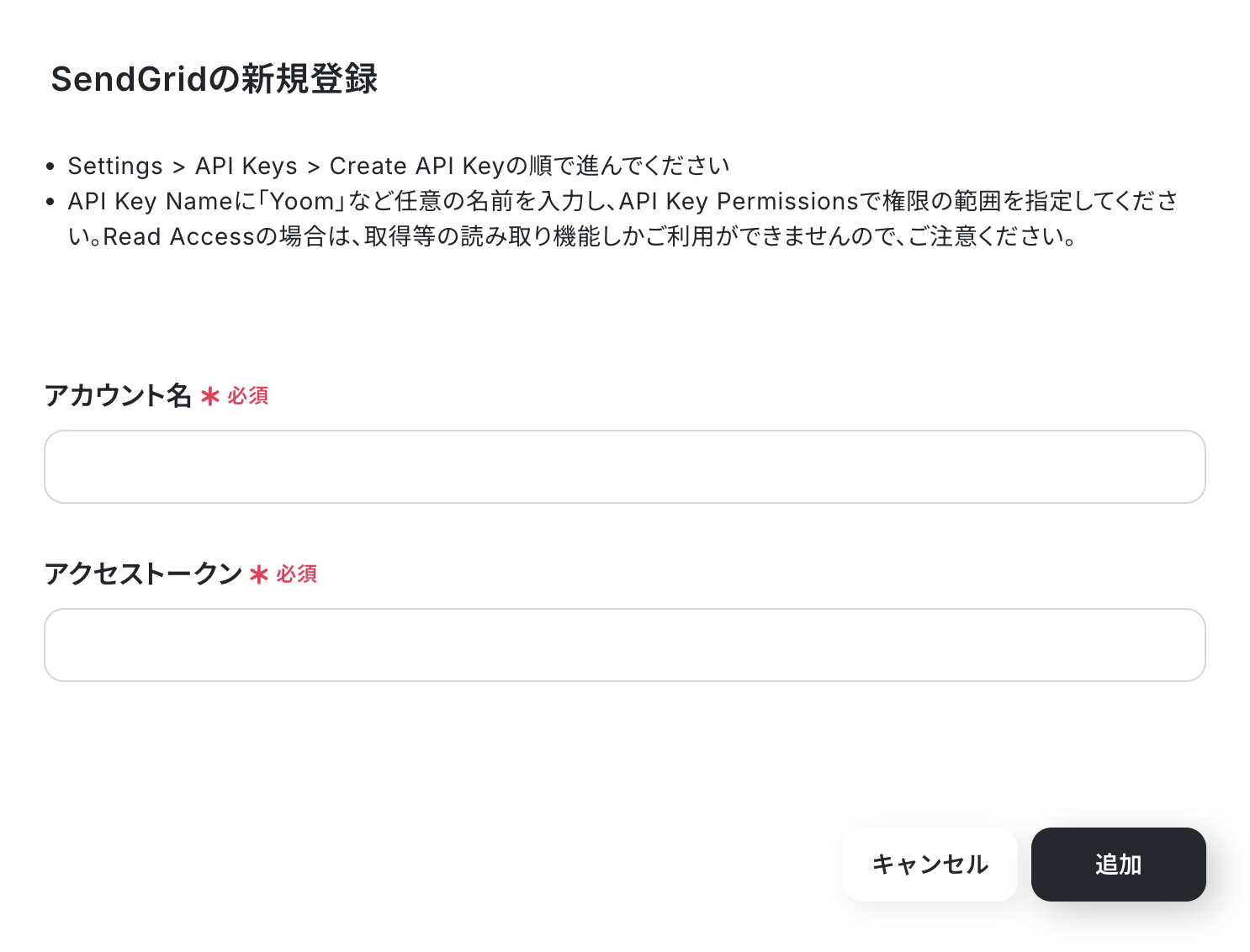
設定画面の注釈通り、画面アカウント名とアクセストークンを入力し、「追加」をクリックすると、マイアプリ連携が完了します。
ステップ2:テンプレートをコピーする
続いてYoomのテンプレートをコピーします。以下バナーの「試してみる」をクリックしましょう。
■概要フォームで受け付けたお問い合わせや申し込み内容を、都度手作業で担当者にメール通知していませんか?こうした手作業は、対応漏れや送信ミスといったヒューマンエラーの原因にもなりかねません。このワークフローを活用すれば、フォームとSendGridの連携を自動化し、フォームが送信されたら指定の内容でメールを送信できるため、面倒な通知業務から解放され、本来の業務に集中することが可能です。
■このテンプレートをおすすめする方- WebフォームとSendGridの連携を手作業で行い、非効率を感じている方
- フォームからの問い合わせ対応の初動を早め、顧客満足度を向上させたいと考えている方
- 手作業による通知業務での、メールの送信漏れや宛先間違いを防ぎたいと考えている方
■このテンプレートを使うメリット- フォームが送信されると、その内容をもとにSendGridから自動でメールが送信されるため、これまで手作業で行っていた通知業務の時間を短縮できます。
- 手作業によるメール作成や送信が不要になることで、宛先や内容の間違いといったヒューマンエラーの発生を防ぎ、確実な情報伝達を実現します。
■フローボットの流れ- はじめに、SendGridをYoomと連携します。
- 次に、トリガーでYoomの「フォームトリガー」を選択し、「フォームが送信されたら」というアクションを設定します。ここで、通知に必要な項目(氏名、メールアドレス、問い合わせ内容など)を持つフォームを作成します。
- 最後に、オペレーションでSendGridの「メールを送信する」アクションを設定します。フォームトリガーで受け取った情報を埋め込み、通知メールを送信するように設定します。
※「トリガー」:フロー起動のきっかけとなるアクション、「オペレーション」:トリガー起動後、フロー内で処理を行うアクション
■このワークフローのカスタムポイント- Yoomのフォームトリガー機能では、ユーザーの用途に応じてフォームの項目を自由にカスタマイズすることが可能です。
- SendGridでメールを送信するアクションでは、宛先や件名、本文を任意の内容に設定できます。フォームで受け取った情報を変数として本文に埋め込むことや、固定の文言を設定することも可能です。
■注意事項- SendGridとYoomを連携してください。
- フォームはミニプラン以上でご利用いただけるアプリとなっております。フリープラン・パーソナルプランの場合は設定しているフローボットのオペレーションやデータコネクトはエラーとなりますので、ご注意ください。
- パーソナルプラン・ミニプラン・チームプラン・サクセスプランなどの有料プランは、2週間の無料トライアルを行うことが可能です。無料トライアル中には制限対象のアプリを使用することができます。詳しくは、「料金プランのページ」をご参照ください。
■このテンプレートをおすすめする方
- WebフォームとSendGridの連携を手作業で行い、非効率を感じている方
- フォームからの問い合わせ対応の初動を早め、顧客満足度を向上させたいと考えている方
- 手作業による通知業務での、メールの送信漏れや宛先間違いを防ぎたいと考えている方
■このテンプレートを使うメリット
- フォームが送信されると、その内容をもとにSendGridから自動でメールが送信されるため、これまで手作業で行っていた通知業務の時間を短縮できます。
- 手作業によるメール作成や送信が不要になることで、宛先や内容の間違いといったヒューマンエラーの発生を防ぎ、確実な情報伝達を実現します。
■フローボットの流れ
- はじめに、SendGridをYoomと連携します。
- 次に、トリガーでYoomの「フォームトリガー」を選択し、「フォームが送信されたら」というアクションを設定します。ここで、通知に必要な項目(氏名、メールアドレス、問い合わせ内容など)を持つフォームを作成します。
- 最後に、オペレーションでSendGridの「メールを送信する」アクションを設定します。フォームトリガーで受け取った情報を埋め込み、通知メールを送信するように設定します。
■このワークフローのカスタムポイント
- Yoomのフォームトリガー機能では、ユーザーの用途に応じてフォームの項目を自由にカスタマイズすることが可能です。
- SendGridでメールを送信するアクションでは、宛先や件名、本文を任意の内容に設定できます。フォームで受け取った情報を変数として本文に埋め込むことや、固定の文言を設定することも可能です。
■注意事項
- SendGridとYoomを連携してください。
- フォームはミニプラン以上でご利用いただけるアプリとなっております。フリープラン・パーソナルプランの場合は設定しているフローボットのオペレーションやデータコネクトはエラーとなりますので、ご注意ください。
- パーソナルプラン・ミニプラン・チームプラン・サクセスプランなどの有料プランは、2週間の無料トライアルを行うことが可能です。無料トライアル中には制限対象のアプリを使用することができます。詳しくは、「料金プランのページ」をご参照ください。
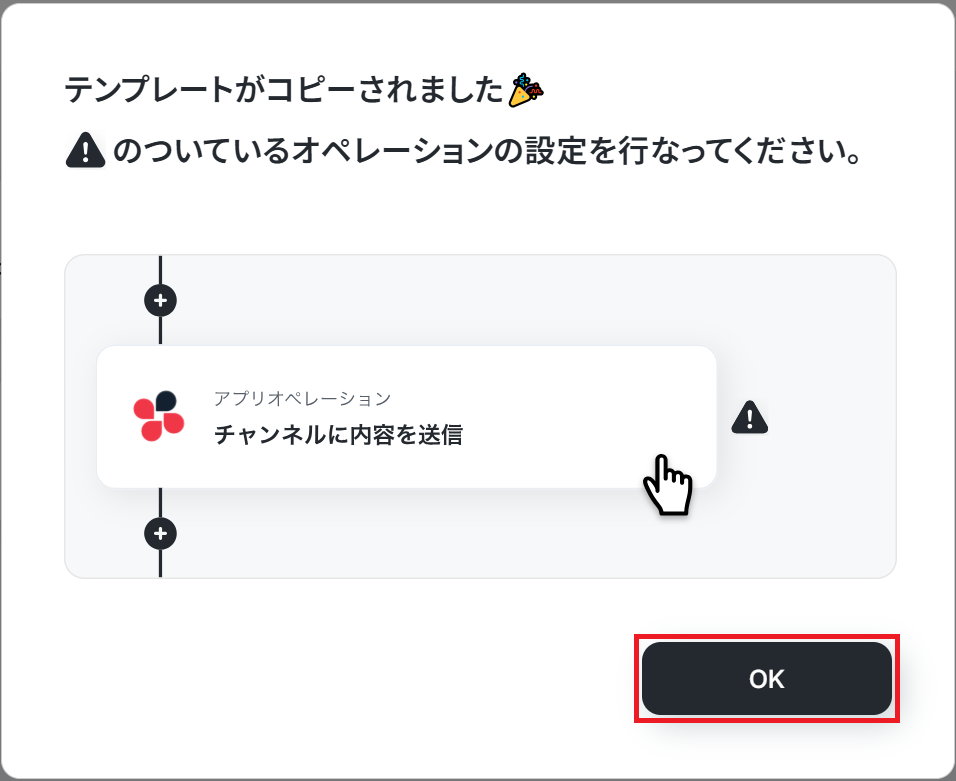
以下の画像のような画面が表示されたらテンプレートのコピーは完了です。OKをクリックして設定を進めましょう。
ステップ3:フォームトリガーの設定を行う
まず、フローの第一段階であるアプリトリガーの設定を行います。
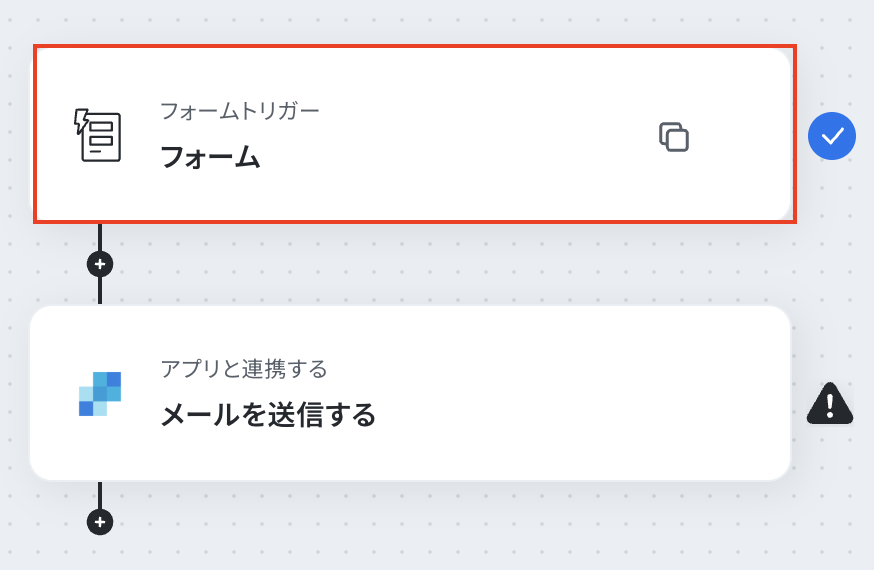
フローボットの「フォーム」をクリックしてください。
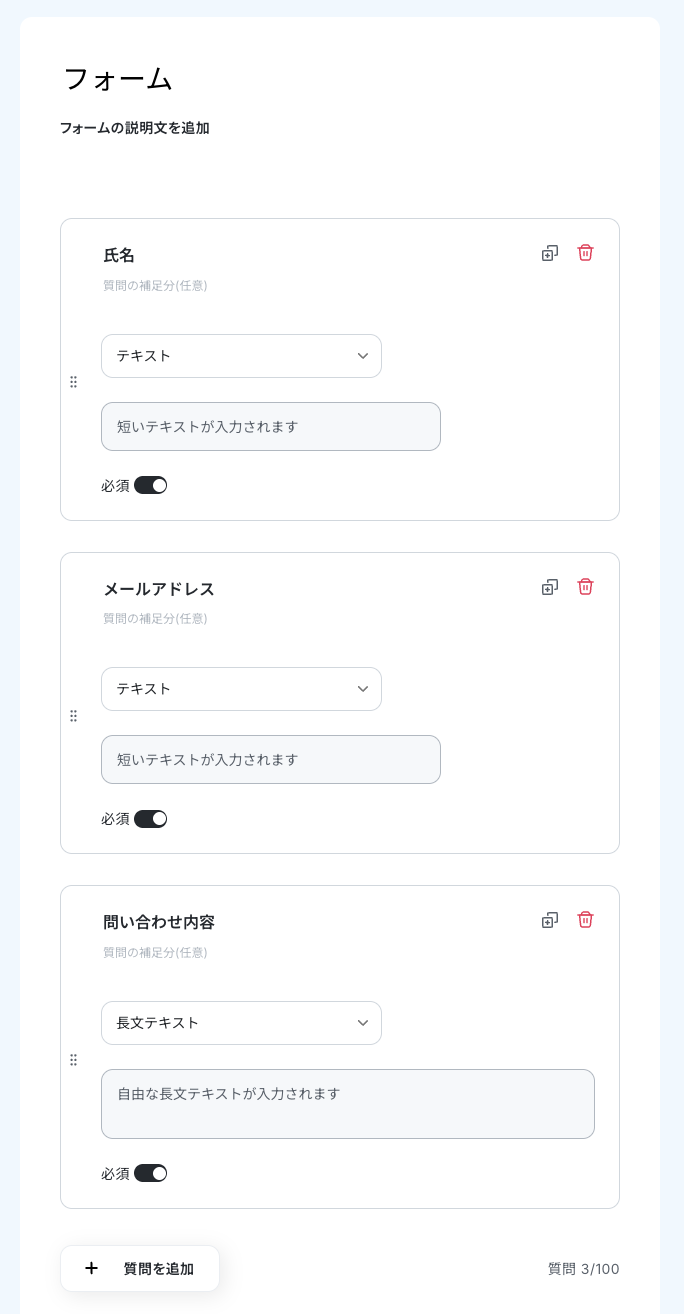
今回はデフォルトで「氏名」「メールアドレス」「お問い合わせ内容」が入力できるフォームとなっています。
質問を追加したい場合は「質問を追加」から行ってください。
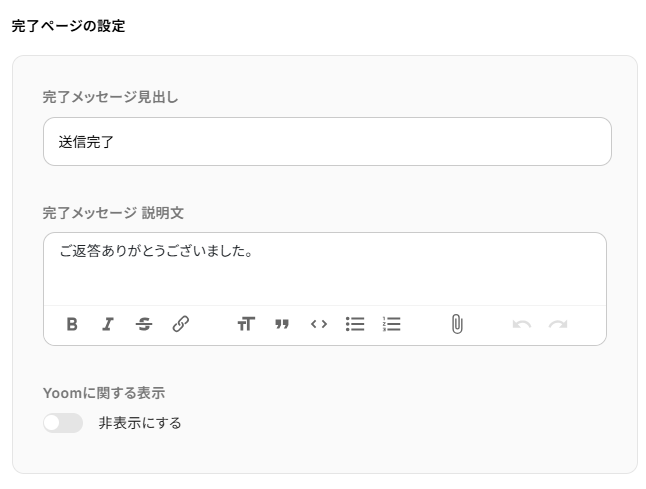
完了ページはフォーム回答が完了したときに出てくるサンクスページです。
お好きな内容で登録してください。
今回は以下のように設定しました。
- 完了メッセージ見出し:送信完了
- 完了メッセージ 説明文:ご返答ありがとうございました。
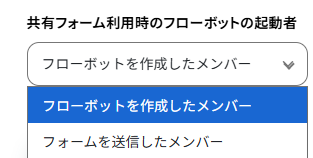
「共有フォーム利用時のフローボット起動者」は、「フローボットを作成したメンバー」に設定しています。
なお、有料プランでのみ利用可能な機能もあるため、下記のページをご確認ください。
ここまで設定したら「次へ」をクリックしてください。
フロー起動を行わないとフォーム回答ができないので、ここではテスト用に「取得した値」を手動で入力していきます。
今回は以下のように入力しました。
※取得した値とは?
トリガーやオペレーション設定時に、「テスト」を実行して取得した値のことを指します。
後続のオペレーション設定時の値として利用でき、フローボットを起動する度に変動した値となります。
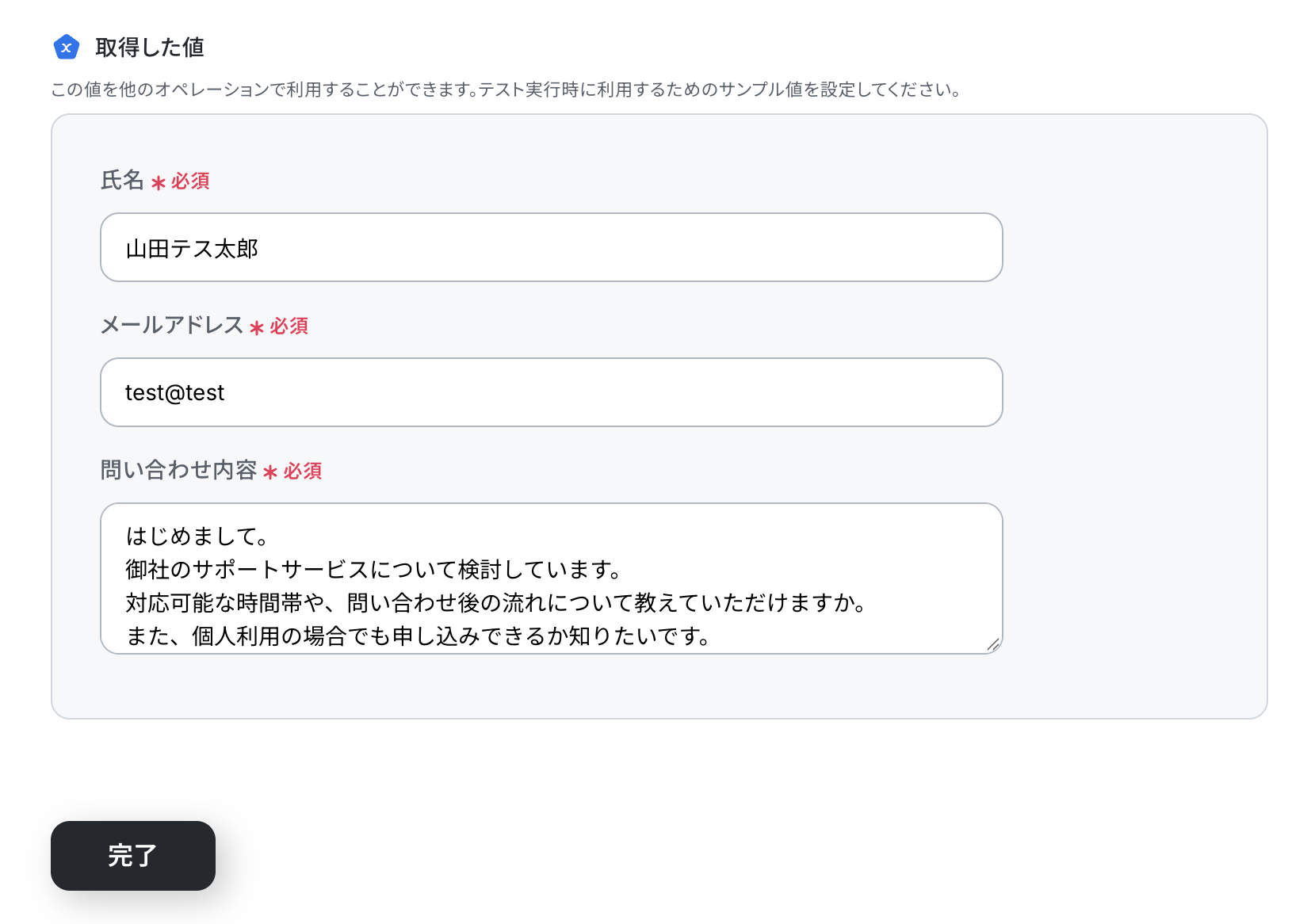
入力が終わったら「完了」ボタンをクリックして次に進みます。
ステップ4:SendGridでメール送信を行う
次にSendGridでメール送信設定を行います。「メールを送信する」をクリックしてください。
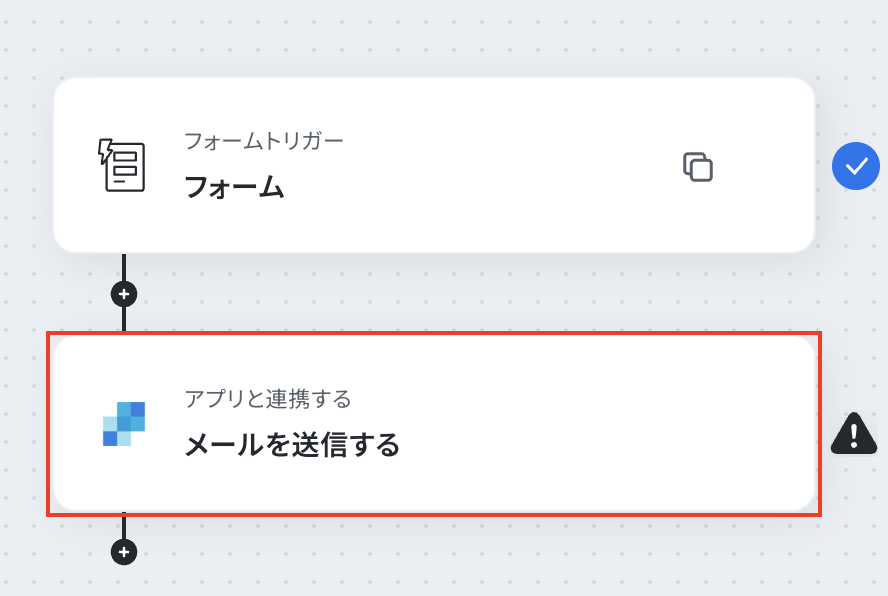
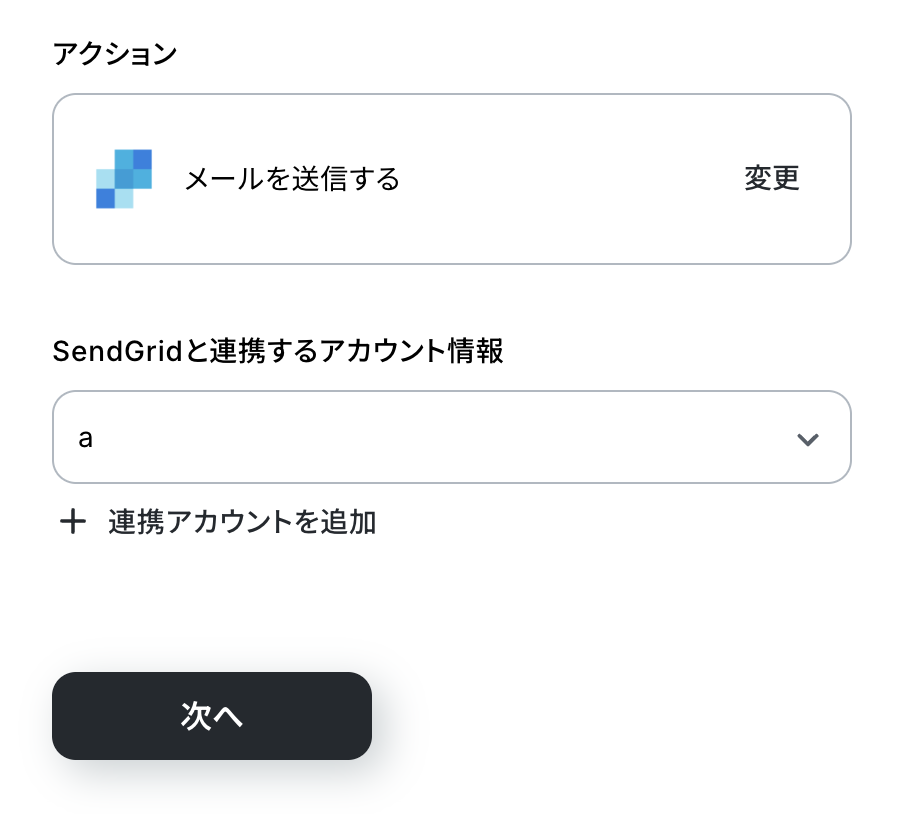
アクションと連携アカウントを確認していきます。
アクションはデフォルト設定のまま、アカウント情報は、連携したいアカウントが選択されているか確認してください。
確認出来たら「次へ」をクリックしましょう。
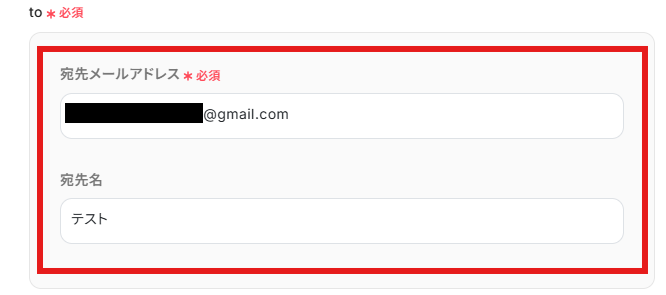
「to(宛先)」は送信先のメールアドレスと宛先名を入力します。
複数の宛先に送りたい場合は、「+toを追加」をクリックしてください。
「cc」「bcc」も同様に必要に応じて入力を行えます。
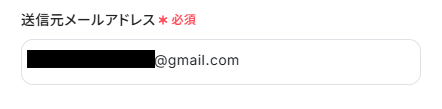
送信元(From)のメールアドレスには、送信元として使用したいメールアドレスを入力してください。
ここで指定したメールアドレスが、送信されるメールのFromとして表示されます。
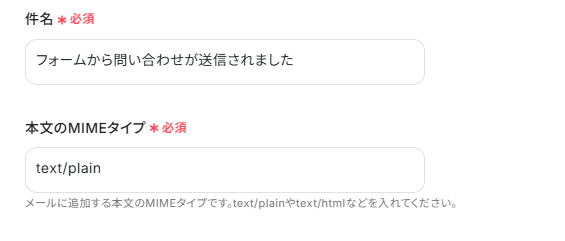
今回は件名を「フォームから問い合わせが送信されました」としました。
本文のMIMEタイプは、今回は装飾のないプレーンなテキストメールなので「text/plain」としています。
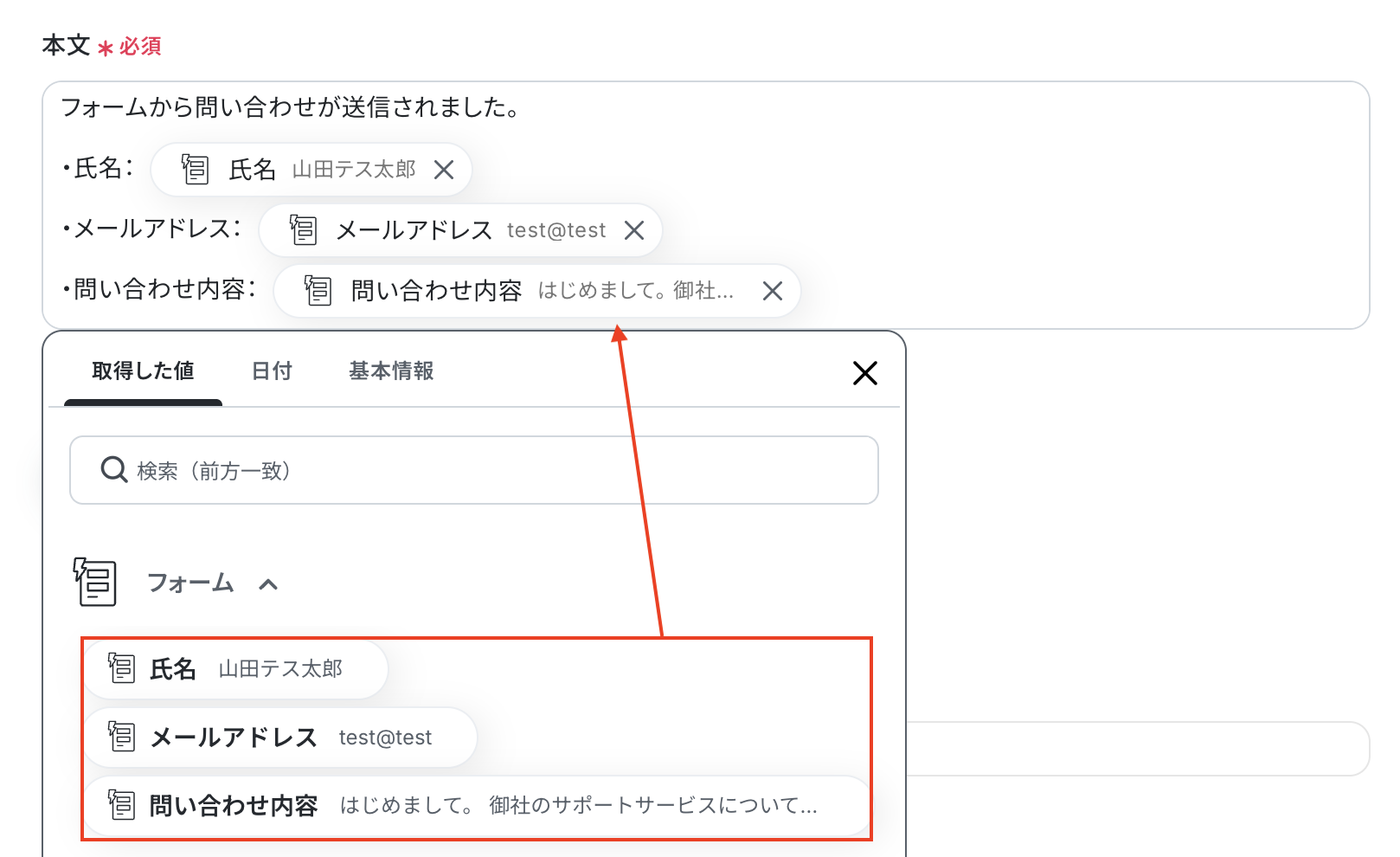
本文は取得した値を使用して、以下のように設定しました。
- フォームから問い合わせが送信されました。
- 氏名:取得した値より「氏名」
- メールアドレス:取得した値より「メールアドレス」
- 問い合わせ内容:取得した値より「問い合わせ内容」
取得した値を利用することで、トリガーが起動するたびに最新の値を自動で引用できます。
ここまで入力し終わったらテストボタンをクリックします。
※テストボタンをクリックすると実際にメールが送信されますので、宛先にはテストしても問題ないメールアドレスを入れておいてください。
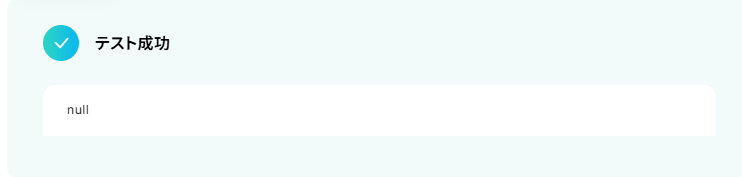
テストが成功すればOKです。
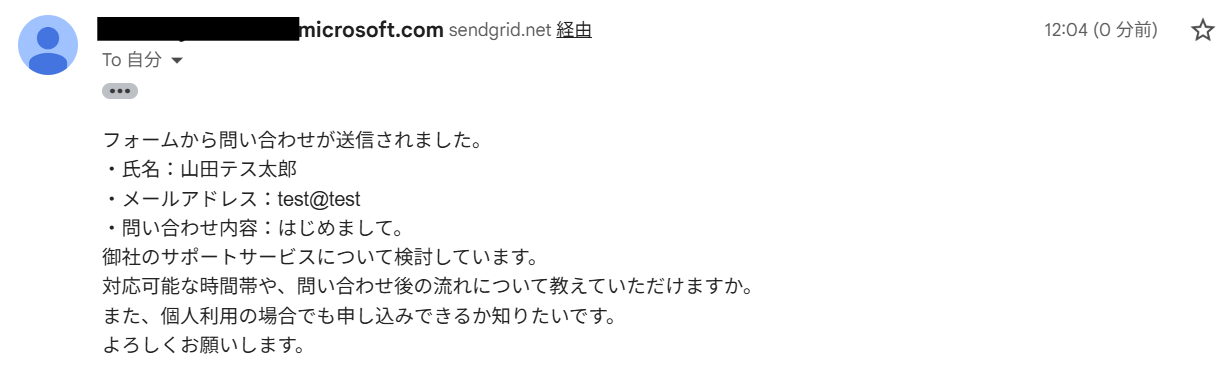
to(宛先)に指定したメールアドレスも確認しましょう。
メールが送信されていればフローの完成です。
「完了」ボタンをクリックしましょう。
ステップ5:トリガーをONにして動作確認
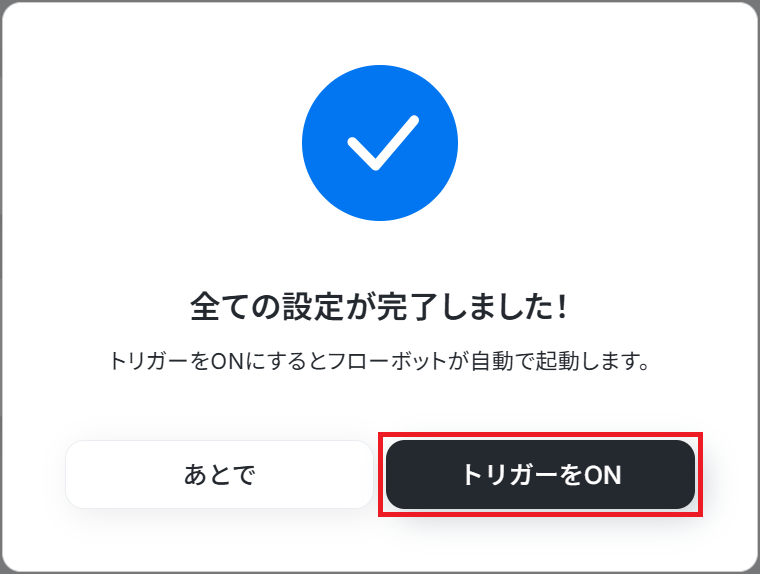
お疲れ様でした!これですべての設定が完了です。
設定が完了すると以下のようなメニューが表示されるので、トリガーをONにします。
動作確認をしてみましょう。
フォーム機能やSendGridを使ったその他の自動化例
今回ご紹介した連携以外でも、さまざまな業務を自動化することが可能です。
もし気になるものがあればぜひこちらもお試しになってみてください!
フォーム機能を使った自動化例
問い合わせや入力フォームの回答をトリガーに、書類のPDF発行やデータ蓄積、AI要約、チームへの通知を自動化します。
見積書・契約書の作成から、顧客管理ツールへの同期までシームレスに連携。
煩雑な転記作業をなくし、情報の収集から次のアクションへの移行をスピーディーに完結させ、業務効率を向上させましょう。
■概要採用候補者への雇用契約書の作成や送付を、一つひとつ手作業で行うことに手間を感じてはいないでしょうか。特に、フォームで受け取った情報を転記する作業は、時間がかかるだけでなく入力ミスが発生するリスクもあります。このワークフローを活用すれば、フォームに入力された情報をもとにGoogle ドキュメントの雛形から雇用契約書を自動で発行し、Gmailで送付までを完結できるため、こうした一連の採用業務を効率化できます。
■このテンプレートをおすすめする方- 採用候補者ごとに雇用契約書を作成・送付する業務に手間を感じている人事・労務担当者の方
- フォームで取得した情報を手作業で書類に転記しており、入力ミスなどの課題を抱えている方
- バックオフィス業務のDXを推進し、定型的な書類作成業務を効率化したいと考えている方
■このテンプレートを使うメリット- フォームへの入力完了後、契約書の作成から送付までが自動処理されるため、これまで手作業に費やしていた時間を短縮できます。
- 手作業による情報転記が不要になることで、候補者の氏名や住所などの入力間違いや記載漏れといったヒューマンエラーの防止に繋がります。
■フローボットの流れ- はじめに、Google ドキュメントとGmailをYoomに連携します。
- 次に、トリガーでフォームトリガーを選択し、候補者の情報が入力・送信されたらフローが起動するように設定します。
- 次に、オペレーションでGoogle ドキュメントの「書類を発行する」アクションを設定し、フォームの入力内容を反映させて書類を発行します。
- 最後に、オペレーションでGmailの「メール送付」アクションを設定し、発行した書類を添付して候補者へメールを送付します。
※「トリガー」:フロー起動のきっかけとなるアクション、「オペレーション」:トリガー起動後、フロー内で処理を行うアクション
■このワークフローのカスタムポイント- フォームトリガーでは、氏名や住所、入社年月日など、雇用契約書に記載したい項目を自由に設定してください。
- Google ドキュメントの書類発行機能では、使用する契約書の雛形や、発行する書類のファイル名などを任意で設定できます。
- Gmailでのメール送付アクションでは、通知先のメールアドレスを任意で設定できるほか、本文にフォームで取得した氏名などの情報を変数として埋め込むことも可能です。
■注意事項- Googleドキュメント、GmailのそれぞれとYoomを連携してください。
- フォーム機能はミニプラン以上でご利用いただけるアプリとなっております。フリープラン・パーソナルプランの場合は設定しているフローボットのオペレーションやデータコネクトはエラーとなりますので、ご注意ください。
- 書類を発行するオペレーションの設定方法は「『書類を発行する』の設定方法」をご参照ください。
- パーソナルプラン・ミニプラン・チームプラン・サクセスプランなどの有料プランは、2週間の無料トライアルを行うことが可能です。無料トライアル中には制限対象のアプリを使用することができます。
■概要
フォームからの問い合わせ対応時、kintoneとMicrosoft Excelの両方に手作業で情報を入力する二重入力に手間を感じていませんか。手作業による転記は時間がかかるだけでなく、入力ミスや登録漏れのリスクも伴います。このワークフローを活用すれば、フォームが送信されるだけでkintoneとMicrosoft Excelに自動で情報が登録されるため、こうした定型業務を効率化し、正確な顧客情報管理を実現します。
■このテンプレートをおすすめする方
- フォームで受け付けた情報をkintoneとMicrosoft Excelで管理している方
- 手作業でのデータ入力に時間を取られ、コア業務に集中できていない方
- データの転記ミスや登録漏れを防ぎ、情報管理の精度を高めたい方
■このテンプレートを使うメリット
- フォーム送信をトリガーにkintoneとMicrosoft Excelへ情報が自動で登録されるため、これまで手作業に費やしていた時間を短縮できます。
- 手作業でのデータ転記が不要になるため、入力間違いや情報の登録漏れといったヒューマンエラーの発生を防ぎ、データの正確性を保ちます。
■フローボットの流れ
- はじめに、kintoneとMicrosoft ExcelをYoomと連携します。
- 次に、トリガーでフォームトリガー機能を選択し、「フォームが送信されたら」というアクションを設定します。
- 次に、オペレーションでkintoneの「レコードを追加する」アクションを設定し、フォームの回答内容を登録します。
- 最後に、オペレーションでMicrosoft Excelの「レコードを追加する」アクションを設定し、同様にフォームの回答内容を登録します。
※「トリガー」:フロー起動のきっかけとなるアクション、「オペレーション」:トリガー起動後、フロー内で処理を行うアクション
■このワークフローのカスタムポイント
- フォームトリガー機能では、問い合わせフォームとして必要な質問項目を自由に作成・編集することが可能です。
- kintoneのオペレーションでは、レコードを追加したいアプリのIDを任意で設定し、フォームの回答内容をどのフィールドに登録するかを指定します。
- Microsoft Excelのオペレーションでは、使用するドライブIDやファイル(アイテムID)、シート名、テーブル範囲などを指定し、どのセルにどの情報を登録するかを設定します。
■注意事項
- kintone、Microsoft ExcelとYoomを連携してください。
- Microsoft365をご利用中の場合使用できます。
- Microsoft365(旧Office365)には、家庭向けプランと一般法人向けプラン(Microsoft365 Business)があり、一般法人向けプランに加入していない場合には認証に失敗する可能性があります。
■概要
新入社員の入社に伴うアカウント設定、特に開発チームで利用するGitHubリポジトリへのメンバー追加を手作業で行っていませんか。こうした定型的な作業は手間がかかるだけでなく、招待漏れや権限設定のミスといったヒューマンエラーの原因にもなりがちです。このワークフローを活用すれば、フォームに新入社員の情報を入力するだけで、GitHubのリポジトリへ自動でユーザーを追加でき、オンボーディングプロセスを円滑に進めることが可能です。
■このテンプレートをおすすめする方
- 新入社員のGitHubアカウント発行を手作業で行っている情報システム担当者の方
- 開発チームへのメンバー追加を効率化し、本来の開発業務に集中したいチームリーダーの方
- 手作業によるアカウントの追加漏れや権限設定のミスを防ぎたいと考えている方
■このテンプレートを使うメリット
- フォーム送信を起点としてGitHubへのユーザー追加が自動化されるため、これまで手作業に費やしていた時間を短縮することができます。
- 手動でのアカウント追加に伴う、ユーザー名の入力ミスやリポジトリの選択間違いといったヒューマンエラーの防止に繋がります。
■フローボットの流れ
- はじめに、GitHubをYoomと連携します。
- トリガーに「フォームトリガー機能」を選択し、新入社員の氏名やGitHubのユーザー名などを入力するための項目を設定したフォームを作成します。
- オペレーションでGitHubを選択し、「リポジトリにユーザーを追加する」アクションを設定します。
- フォームで入力された新入社員のGitHubユーザー名などを変数として設定し、指定のリポジトリに自動で追加されるように設定は完了です。
※「トリガー」:フロー起動のきっかけとなるアクション、「オペレーション」:トリガー起動後、フロー内で処理を行うアクション
■このワークフローのカスタムポイント
- GitHubの「リポジトリにユーザーを追加する」アクションでは、ユーザーを追加する対象のリポジトリを選択肢から指定することが可能です。
- 前工程のフォームで取得したGitHubのユーザー名などの情報を、後続のアクションで変数として設定することができます。
- リポジトリに追加するユーザーに対して付与する権限レベル(Read, Write, Adminなど)を任意で設定できます。
■注意事項
- GitHubとYoomを連携してください。
■概要
フォームへの回答があるたびに、特定の書類を探し出してMicrosoft Teamsで関係者に通知する作業は、手間がかかる定型業務の一つではないでしょうか。特に複数のアプリケーションを横断する作業は、手作業に頼りがちで非効率になりやすい側面があります。
このワークフローを活用すれば、フォームへの回答をきっかけに、Microsoft SharePointに保管された書類の雛形を自動で検索・取得し、Microsoft Teamsへ通知する一連のプロセスを自動化でき、こうした課題を円滑に解消します。
■このテンプレートをおすすめする方
- フォーム回答を起点とした申請・通知フローの効率化を検討している方
- Microsoft Teamsを主要な連絡手段としており、情報共有の速度を向上させたい方
- Microsoft SharePointに保管している書類の活用をより促進したいと考えている方
■このテンプレートを使うメリット
- フォーム回答から書類の検索、通知までが自動処理されるため、これまで手作業に費やしていた時間を別の業務に充てることが可能になります。
- 手作業による書類の選択ミスやMicrosoft Teamsへの通知漏れ、遅延といったヒューマンエラーを防ぎ、業務の正確性を高めます。
■フローボットの流れ
- はじめに、Microsoft SharePoint、OneDrive、Microsoft TeamsをYoomと連携します。
- 次に、トリガーでフォームトリガー機能を選択し、「フォームが送信されたら」というアクションを設定します。
- 続いて、オペレーションでMicrosoft SharePointの「フォルダ・ファイルを検索」アクションを設定し、フォームの回答内容に基づいて目的の書類を検索します。
- 検索して見つかったファイルを、Microsoft SharePointの「ファイルをダウンロード」アクションで取得します。
- 次に、OneDriveの「ファイルをアップロード」アクションを設定し、ダウンロードしたファイルをアップロードします。
- その後、AI機能の「テキストからデータを抽出する」アクションで、フォームの回答内容から通知に必要な情報を抽出します。
- 最後に、Microsoft Teamsの「チャネルにメッセージを送る」アクションを設定し、抽出した情報とアップロードしたファイルを指定のチャネルに通知します。
※「トリガー」:フロー起動のきっかけとなるアクション、「オペレーション」:トリガー起動後、フロー内で処理を行うアクション
■このワークフローのカスタムポイント
- フォームトリガーでは、業務内容に合わせて質問項目や回答形式を自由にカスタマイズしてください。
- Microsoft SharePointの検索アクションでは、対象のサイトID、ドライブID、検索キーワードを任意に設定可能です。
- Microsoft SharePointやOneDriveの各設定項目には、固定のテキストだけでなく、前のステップで取得した情報を変数として埋め込むことができます。
- AI機能によるテキスト抽出では、フォームの回答内容など、どの情報から何を抽出するかを自由に定義することが可能です。
- Microsoft Teamsへの通知メッセージは、通知先のチャネルを指定できるほか、本文に固定のテキストと変数を組み合わせて、状況に応じた柔軟な内容を作成できます。
■注意事項
- Microsoft SharePoint、OneDrive、Microsoft TeamsとYoomを連携してください。
- Microsoft365(旧Office365)には、家庭向けプランと一般法人向けプラン(Microsoft365 Business)があり、一般法人向けプランに加入していない場合には認証に失敗する可能性があります。
- オペレーション数が5つを越えるフローボットを作成する際は、ミニプラン以上のプランで設定可能です。フリープランの場合はフローボットが起動しないため、ご注意ください。
■概要フォームに寄せられる問い合わせやアンケートの回答は、一つひとつ内容を確認して要点をまとめるのに時間がかかるのではないでしょうか。特に長文の回答が多いと、内容の把握やチームへの共有が大きな負担になることもあります。このワークフローを活用すれば、フォームが送信されるとGeminiが自動で内容を要約し、Slackへ通知までを完了させることが可能です。これにより、情報共有の迅速化と業務の効率化を実現します。
■このテンプレートをおすすめする方- 問い合わせフォームやアンケートの回答を確認し、手作業で要約・共有している方
- Geminiなどの生成AIを活用して、日常的な情報収集や要約業務を効率化したい方
- Slackでのチームへの情報共有を、より迅速かつ円滑に進めたいと考えている方
■このテンプレートを使うメリット- フォームの回答が送信されると、Geminiが自動で内容を要約するため、これまで手作業で行っていた確認と要約の時間を短縮できます。
- 担当者による要約の質のばらつきを防ぎ、常に一定の基準で情報を共有できるため、業務の標準化と属人化の解消に繋がります。
■フローボットの流れ- はじめに、GeminiとSlackをYoomと連携します。
- 次に、トリガーでフォーム機能を選択し、「フォームが送信されたら」というアクションを設定して、回答を受け取るフォームを作成します。
- 続いて、オペレーションでGeminiの「コンテンツを生成」アクションを設定し、フォームで受け取った回答内容を要約するようプロンプトを組みます。
- 最後に、オペレーションでSlackの「チャンネルにメッセージを送る」アクションを設定し、生成された要約を指定のチャンネルへ通知します。
※「トリガー」:フロー起動のきっかけとなるアクション、「オペレーション」:トリガー起動後、フロー内で処理を行うアクション
■このワークフローのカスタムポイント- このワークフローを利用するためには、事前にGeminiとSlackそれぞれのアカウントをYoomと連携する必要があります。
- Geminiに要約を依頼する際のプロンプト(指示文)は、目的に応じて自由に設定変更が可能です。
- Slackに通知するチャンネルやメッセージ本文も、通知したい相手や内容に合わせて任意でカスタマイズしてください。
■注意事項- Gemini、SlackのそれぞれとYoomを連携してください。
- フォーム機能はミニプラン以上でご利用いただけるアプリとなっております。フリープラン・パーソナルプランの場合は設定しているフローボットのオペレーションやデータコネクトはエラーとなりますので、ご注意ください。
- パーソナルプラン・ミニプラン・チームプラン・サクセスプランなどの有料プランは、2週間の無料トライアルを行うことが可能です。無料トライアル中には制限対象のアプリを使用することができます。
■概要Webフォームから得た回答を手作業でMicrosoft Excelに転記する作業は、時間がかかるだけでなく、入力ミスなどのヒューマンエラーも発生しがちです。問い合わせ管理やアンケート集計など、重要な業務でありながらも、こうした定型作業に追われ、本来注力すべき業務に時間を割けないケースも少なくありません。このワークフローを活用すれば、フォームへの回答があった際に、自動でMicrosoft Excelの指定したデータベースへ情報を格納できるため、手作業による転記作業を効率化できます。
■このテンプレートをおすすめする方- Webフォームの回答をMicrosoft Excelで管理しており、手作業での転記に手間を感じている方
- 顧客からの問い合わせやアンケートの回答を、データベースに反映させたいと考えている方
- 手作業によるデータ入力のミスを減らし、データ管理の正確性を高めたいチームリーダーの方
■このテンプレートを使うメリット- フォームが送信されると、回答内容が自動でMicrosoft Excelに格納されるため、データ転記にかかっていた時間を短縮できます。
- 手作業でのコピー&ペーストが減るため、入力漏れや転記ミスといったヒューマンエラーの防止に繋がります。
■フローボットの流れ- はじめに、Microsoft ExcelをYoomと連携します。
- 次に、トリガーでフォームトリガーを選択し、フォームへの回答が送信されたらフローが起動するように設定します。
- 最後に、オペレーションでMicrosoft Excelを選択し、「レコードを追加する」アクションで、フォームの回答内容が指定のデータベースに追加されるように設定します。
※「トリガー」:フロー起動のきっかけとなるアクション、「オペレーション」:トリガー起動後、フロー内で処理を行うアクション
■このワークフローのカスタムポイント- トリガーとなるフォームの質問項目は、アンケートや問い合わせフォームなど、用途に応じて任意で設定可能です。
- Microsoft Excelのどのファイルやシートにレコードを追加するか、またフォームのどの回答をどの列に格納するかといった内容は任意で設定できます。
■注意事項- Microsoft ExcelとYoomを連携してください。
- Microsoft365(旧Office365)には、家庭向けプランと一般法人向けプラン(Microsoft365 Business)があり、一般法人向けプランに加入していない場合には認証に失敗する可能性があります。
- Microsoft Excelのデータベースを操作するオペレーションの設定に関しては「【Excel】データベースを操作するオペレーションの設定に関して」をご参照ください。
■概要オンラインフォームの回答を手作業で集計・転記する業務は、時間がかかる上にヒューマンエラーのリスクも伴います。特にCognito Formsで集めた重要なデータを扱う場合、正確かつ迅速な処理が求められますが、API連携には専門知識が必要なため、自動化をためらっている方もいるかもしれません。このワークフローは、Cognito Formsで新しいエントリーが作成された際に、その内容を自動でGoogle スプレッドシートに追記します。面倒な転記作業から解放され、より重要な業務に集中できる環境を整えます。
■このテンプレートをおすすめする方- Cognito Formsで集めた回答データを、手作業でGoogle スプレッドシートに転記している方
- Cognito FormsのAPIを利用せずに、ノーコードでフォームからのデータ連携を自動化したい方
- フォームからのエントリーをGoogle スプレッドシートに反映させ、情報共有を効率化したい方
■このテンプレートを使うメリット- Cognito Formsにエントリーがあると、指定のGoogle スプレッドシートへ自動でデータが追加されるため、手作業での転記業務にかかる時間を削減できます。
- コピー&ペーストなどの手作業をなくすことで、入力ミスや転記漏れといったヒューマンエラーを防ぎ、データの正確性を維持します。
■フローボットの流れ- はじめに、Cognito FormsとGoogle スプレッドシートをYoomと連携します。
- 次に、トリガーでCognito Formsを選択し、「」というアクションを設定します。
- 最後に、オペレーションでGoogle スプレッドシートの「レコードを追加する」アクションを設定し、トリガーで取得したエントリー情報を指定のシートに追加します。
※「トリガー」:フロー起動のきっかけとなるアクション、「オペレーション」:トリガー起動後、フロー内で処理を行うアクション
■このワークフローのカスタムポイント- Google スプレッドシートのオペレーション設定では、データを追加したいスプレッドシートのファイルと、その中の特定のシートを任意で選択してください。
- データを書き込むテーブルの範囲も、運用に合わせて柔軟に指定することが可能です。
■注意事項- Cognito Forms、Google スプレッドシートのそれぞれとYoomを連携してください。
- Cognito Formsで「取得した値」を追加する方法は「「取得する値」を追加する方法」を参照してください。
■概要
オンラインフォームで受け付けた申込情報を、手作業で決済システムに登録する業務は手間がかかるだけでなく、入力ミスといったヒューマンエラーの原因にもなりがちです。このワークフローを活用すれば、Cognito Formsに新しいエントリーが追加されると、自動でStripeに顧客情報を作成することが可能です。Cognito FormsとStripeの連携を自動化し、申込から決済までのプロセスを効率化できます。
■このテンプレートをおすすめする方
- Cognito FormsとStripeを使い、手作業での顧客登録に手間を感じている方
- 申し込みから決済までのプロセスを自動化し、入力ミスを防ぎたいと考えている経理担当者の方
- Cognito FormsとStripeのAPI連携をノーコードで実現し、業務を効率化したい方
■このテンプレートを使うメリット
- Cognito Formsへの新規エントリーをトリガーにStripeへ自動で顧客が作成されるため、これまで手作業に費やしていた時間を削減できます。
- 手動でのデータ転記が不要になることで、入力間違いや登録漏れといったヒューマンエラーのリスクを軽減します。
■フローボットの流れ
- はじめに、Cognito FormsとStripeをYoomと連携します。
- 次に、トリガーでCognito Formsを選択し、「新しいエントリーが追加されたら」というアクションを設定します。
- その次に、オペレーションで分岐機能を設定し、特定の条件に合致した場合のみ後続のアクションが実行されるようにします。
- 最後に、オペレーションでStripeの「顧客を作成する」アクションを設定し、Cognito Formsから取得した情報をもとに顧客データを作成します。
※「トリガー」:フロー起動のきっかけとなるアクション、「オペレーション」:トリガー起動後、フロー内で処理を行うアクション
■このワークフローのカスタムポイント
- 分岐機能では、Cognito Formsから取得した情報をもとに、任意の条件を設定してください。例えば、特定のプランが選択されたエントリーのみを処理の対象とすることが可能です。
- Stripeの「顧客を作成する」アクションでは、Cognito Formsのトリガーで取得したどの情報を、顧客の氏名やメールアドレスなどの各項目に紐付けるか設定してください。
■注意事項
- Cognito Forms、StripeのそれぞれとYoomを連携してください。
- Cognito Formsの内容を取得する方法は下記を参照ください。
https://intercom.help/yoom/ja/articles/5404443 - Stripeはチームプラン・サクセスプランでのみご利用いただけるアプリとなっております。フリープラン・ミニプランの場合は設定しているフローボットのオペレーションやデータコネクトはエラーとなりますので、ご注意ください。
- 分岐はミニプラン以上のプランでご利用いただける機能(オペレーション)となっております。フリープランの場合は設定しているフローボットのオペレーションはエラーとなりますので、ご注意ください。
- チームプランやサクセスプラン、ミニプランなどの有料プランは、2週間の無料トライアルを行うことが可能です。無料トライアル中には制限対象のアプリや機能(オペレーション)を使用することができます。
■概要Google スプレッドシートで管理している情報を、都度Cognito Formsに手作業で入力していませんか?こうした単純な転記作業は時間がかかるだけでなく、入力ミスといったヒューマンエラーの原因にもなりがちです。このワークフローを活用すれば、Cognito FormsのAPI連携をノーコードで実現し、Google スプレッドシートに行が追加されるだけで自動的にCognito Formsにエントリーを作成できます。データ連携を自動化し、業務の正確性と効率を向上させます。
■このテンプレートをおすすめする方- Google スプレッドシートの情報をCognito Formsへ手作業で転記している方
- Cognito FormsのAPIを利用した情報登録の自動化に興味がある方
- 反復的なデータ入力作業をなくし、より重要な業務へ時間を活用したいと考えている方
■このテンプレートを使うメリット- スプレッドシートに行が追加されると自動でエントリーが作成されるため、これまでデータ転記に費やしていた作業時間を短縮することが可能です。
- 手作業による転記がなくなることで、入力ミスや対応漏れなどのヒューマンエラーを防ぎ、データの正確性を維持することに繋がります。
■フローボットの流れ- はじめに、Cognito FormsとGoogle スプレッドシートをYoomと連携します。
- 次に、トリガーでGoogle スプレッドシートを選択し、「行が追加されたら」というアクションを設定します。
- 続いて、オペレーションでCognito Formsの「Create Entry」アクションを設定し、トリガーで取得したスプレッドシートの情報をマッピングします。
- 最後に、別のオペレーションでGoogle スプレッドシートの「レコードを更新する」アクションを設定し、処理が完了した行にステータスなどを追記します。
※「トリガー」:フロー起動のきっかけとなるアクション、「オペレーション」:トリガー起動後、フロー内で処理を行うアクション
■このワークフローのカスタムポイント- トリガーとなるGoogle スプレッドシートの設定では、連携の対象としたいスプレッドシート、シート、そしてデータが入力されているテーブルの範囲を任意で設定してください。
- Cognito Formsでエントリーを作成するアクションでは、フォームの各項目に対して、前段のトリガーで取得したスプレッドシートの情報を変数として設定したり、任意の固定値を入力したりすることが可能です。
- 最後のGoogle スプレッドシートでレコードを更新するアクションでは、更新対象のスプレッドシートとシート、そして更新を行う行を特定するためのセルなどを任意で設定してください。
■注意事項- Cognito Forms、Google スプレッドシートのそれぞれとYoomを連携してください。
- トリガーは5分、10分、15分、30分、60分の間隔で起動間隔を選択できます。プランによって最短の起動間隔が異なりますので、ご注意ください。
- Google スプレッドシートをアプリトリガーとして使用する際の注意事項は「【アプリトリガー】Google スプレッドシートのトリガーにおける注意事項」を参照してください。


■このテンプレートをおすすめする方
- 採用候補者ごとに雇用契約書を作成・送付する業務に手間を感じている人事・労務担当者の方
- フォームで取得した情報を手作業で書類に転記しており、入力ミスなどの課題を抱えている方
- バックオフィス業務のDXを推進し、定型的な書類作成業務を効率化したいと考えている方
■このテンプレートを使うメリット
- フォームへの入力完了後、契約書の作成から送付までが自動処理されるため、これまで手作業に費やしていた時間を短縮できます。
- 手作業による情報転記が不要になることで、候補者の氏名や住所などの入力間違いや記載漏れといったヒューマンエラーの防止に繋がります。
■フローボットの流れ
- はじめに、Google ドキュメントとGmailをYoomに連携します。
- 次に、トリガーでフォームトリガーを選択し、候補者の情報が入力・送信されたらフローが起動するように設定します。
- 次に、オペレーションでGoogle ドキュメントの「書類を発行する」アクションを設定し、フォームの入力内容を反映させて書類を発行します。
- 最後に、オペレーションでGmailの「メール送付」アクションを設定し、発行した書類を添付して候補者へメールを送付します。
■このワークフローのカスタムポイント
- フォームトリガーでは、氏名や住所、入社年月日など、雇用契約書に記載したい項目を自由に設定してください。
- Google ドキュメントの書類発行機能では、使用する契約書の雛形や、発行する書類のファイル名などを任意で設定できます。
- Gmailでのメール送付アクションでは、通知先のメールアドレスを任意で設定できるほか、本文にフォームで取得した氏名などの情報を変数として埋め込むことも可能です。
■注意事項
- Googleドキュメント、GmailのそれぞれとYoomを連携してください。
- フォーム機能はミニプラン以上でご利用いただけるアプリとなっております。フリープラン・パーソナルプランの場合は設定しているフローボットのオペレーションやデータコネクトはエラーとなりますので、ご注意ください。
- 書類を発行するオペレーションの設定方法は「『書類を発行する』の設定方法」をご参照ください。
- パーソナルプラン・ミニプラン・チームプラン・サクセスプランなどの有料プランは、2週間の無料トライアルを行うことが可能です。無料トライアル中には制限対象のアプリを使用することができます。


■概要
フォームからの問い合わせ対応時、kintoneとMicrosoft Excelの両方に手作業で情報を入力する二重入力に手間を感じていませんか。手作業による転記は時間がかかるだけでなく、入力ミスや登録漏れのリスクも伴います。このワークフローを活用すれば、フォームが送信されるだけでkintoneとMicrosoft Excelに自動で情報が登録されるため、こうした定型業務を効率化し、正確な顧客情報管理を実現します。
■このテンプレートをおすすめする方
- フォームで受け付けた情報をkintoneとMicrosoft Excelで管理している方
- 手作業でのデータ入力に時間を取られ、コア業務に集中できていない方
- データの転記ミスや登録漏れを防ぎ、情報管理の精度を高めたい方
■このテンプレートを使うメリット
- フォーム送信をトリガーにkintoneとMicrosoft Excelへ情報が自動で登録されるため、これまで手作業に費やしていた時間を短縮できます。
- 手作業でのデータ転記が不要になるため、入力間違いや情報の登録漏れといったヒューマンエラーの発生を防ぎ、データの正確性を保ちます。
■フローボットの流れ
- はじめに、kintoneとMicrosoft ExcelをYoomと連携します。
- 次に、トリガーでフォームトリガー機能を選択し、「フォームが送信されたら」というアクションを設定します。
- 次に、オペレーションでkintoneの「レコードを追加する」アクションを設定し、フォームの回答内容を登録します。
- 最後に、オペレーションでMicrosoft Excelの「レコードを追加する」アクションを設定し、同様にフォームの回答内容を登録します。
※「トリガー」:フロー起動のきっかけとなるアクション、「オペレーション」:トリガー起動後、フロー内で処理を行うアクション
■このワークフローのカスタムポイント
- フォームトリガー機能では、問い合わせフォームとして必要な質問項目を自由に作成・編集することが可能です。
- kintoneのオペレーションでは、レコードを追加したいアプリのIDを任意で設定し、フォームの回答内容をどのフィールドに登録するかを指定します。
- Microsoft Excelのオペレーションでは、使用するドライブIDやファイル(アイテムID)、シート名、テーブル範囲などを指定し、どのセルにどの情報を登録するかを設定します。
■注意事項
- kintone、Microsoft ExcelとYoomを連携してください。
- Microsoft365をご利用中の場合使用できます。
- Microsoft365(旧Office365)には、家庭向けプランと一般法人向けプラン(Microsoft365 Business)があり、一般法人向けプランに加入していない場合には認証に失敗する可能性があります。

■概要
新入社員の入社に伴うアカウント設定、特に開発チームで利用するGitHubリポジトリへのメンバー追加を手作業で行っていませんか。こうした定型的な作業は手間がかかるだけでなく、招待漏れや権限設定のミスといったヒューマンエラーの原因にもなりがちです。このワークフローを活用すれば、フォームに新入社員の情報を入力するだけで、GitHubのリポジトリへ自動でユーザーを追加でき、オンボーディングプロセスを円滑に進めることが可能です。
■このテンプレートをおすすめする方
- 新入社員のGitHubアカウント発行を手作業で行っている情報システム担当者の方
- 開発チームへのメンバー追加を効率化し、本来の開発業務に集中したいチームリーダーの方
- 手作業によるアカウントの追加漏れや権限設定のミスを防ぎたいと考えている方
■このテンプレートを使うメリット
- フォーム送信を起点としてGitHubへのユーザー追加が自動化されるため、これまで手作業に費やしていた時間を短縮することができます。
- 手動でのアカウント追加に伴う、ユーザー名の入力ミスやリポジトリの選択間違いといったヒューマンエラーの防止に繋がります。
■フローボットの流れ
- はじめに、GitHubをYoomと連携します。
- トリガーに「フォームトリガー機能」を選択し、新入社員の氏名やGitHubのユーザー名などを入力するための項目を設定したフォームを作成します。
- オペレーションでGitHubを選択し、「リポジトリにユーザーを追加する」アクションを設定します。
- フォームで入力された新入社員のGitHubユーザー名などを変数として設定し、指定のリポジトリに自動で追加されるように設定は完了です。
※「トリガー」:フロー起動のきっかけとなるアクション、「オペレーション」:トリガー起動後、フロー内で処理を行うアクション
■このワークフローのカスタムポイント
- GitHubの「リポジトリにユーザーを追加する」アクションでは、ユーザーを追加する対象のリポジトリを選択肢から指定することが可能です。
- 前工程のフォームで取得したGitHubのユーザー名などの情報を、後続のアクションで変数として設定することができます。
- リポジトリに追加するユーザーに対して付与する権限レベル(Read, Write, Adminなど)を任意で設定できます。
■注意事項
- GitHubとYoomを連携してください。


■概要
フォームへの回答があるたびに、特定の書類を探し出してMicrosoft Teamsで関係者に通知する作業は、手間がかかる定型業務の一つではないでしょうか。特に複数のアプリケーションを横断する作業は、手作業に頼りがちで非効率になりやすい側面があります。
このワークフローを活用すれば、フォームへの回答をきっかけに、Microsoft SharePointに保管された書類の雛形を自動で検索・取得し、Microsoft Teamsへ通知する一連のプロセスを自動化でき、こうした課題を円滑に解消します。
■このテンプレートをおすすめする方
- フォーム回答を起点とした申請・通知フローの効率化を検討している方
- Microsoft Teamsを主要な連絡手段としており、情報共有の速度を向上させたい方
- Microsoft SharePointに保管している書類の活用をより促進したいと考えている方
■このテンプレートを使うメリット
- フォーム回答から書類の検索、通知までが自動処理されるため、これまで手作業に費やしていた時間を別の業務に充てることが可能になります。
- 手作業による書類の選択ミスやMicrosoft Teamsへの通知漏れ、遅延といったヒューマンエラーを防ぎ、業務の正確性を高めます。
■フローボットの流れ
- はじめに、Microsoft SharePoint、OneDrive、Microsoft TeamsをYoomと連携します。
- 次に、トリガーでフォームトリガー機能を選択し、「フォームが送信されたら」というアクションを設定します。
- 続いて、オペレーションでMicrosoft SharePointの「フォルダ・ファイルを検索」アクションを設定し、フォームの回答内容に基づいて目的の書類を検索します。
- 検索して見つかったファイルを、Microsoft SharePointの「ファイルをダウンロード」アクションで取得します。
- 次に、OneDriveの「ファイルをアップロード」アクションを設定し、ダウンロードしたファイルをアップロードします。
- その後、AI機能の「テキストからデータを抽出する」アクションで、フォームの回答内容から通知に必要な情報を抽出します。
- 最後に、Microsoft Teamsの「チャネルにメッセージを送る」アクションを設定し、抽出した情報とアップロードしたファイルを指定のチャネルに通知します。
※「トリガー」:フロー起動のきっかけとなるアクション、「オペレーション」:トリガー起動後、フロー内で処理を行うアクション
■このワークフローのカスタムポイント
- フォームトリガーでは、業務内容に合わせて質問項目や回答形式を自由にカスタマイズしてください。
- Microsoft SharePointの検索アクションでは、対象のサイトID、ドライブID、検索キーワードを任意に設定可能です。
- Microsoft SharePointやOneDriveの各設定項目には、固定のテキストだけでなく、前のステップで取得した情報を変数として埋め込むことができます。
- AI機能によるテキスト抽出では、フォームの回答内容など、どの情報から何を抽出するかを自由に定義することが可能です。
- Microsoft Teamsへの通知メッセージは、通知先のチャネルを指定できるほか、本文に固定のテキストと変数を組み合わせて、状況に応じた柔軟な内容を作成できます。
■注意事項
- Microsoft SharePoint、OneDrive、Microsoft TeamsとYoomを連携してください。
- Microsoft365(旧Office365)には、家庭向けプランと一般法人向けプラン(Microsoft365 Business)があり、一般法人向けプランに加入していない場合には認証に失敗する可能性があります。
- オペレーション数が5つを越えるフローボットを作成する際は、ミニプラン以上のプランで設定可能です。フリープランの場合はフローボットが起動しないため、ご注意ください。

■このテンプレートをおすすめする方
- 問い合わせフォームやアンケートの回答を確認し、手作業で要約・共有している方
- Geminiなどの生成AIを活用して、日常的な情報収集や要約業務を効率化したい方
- Slackでのチームへの情報共有を、より迅速かつ円滑に進めたいと考えている方
■このテンプレートを使うメリット
- フォームの回答が送信されると、Geminiが自動で内容を要約するため、これまで手作業で行っていた確認と要約の時間を短縮できます。
- 担当者による要約の質のばらつきを防ぎ、常に一定の基準で情報を共有できるため、業務の標準化と属人化の解消に繋がります。
■フローボットの流れ
- はじめに、GeminiとSlackをYoomと連携します。
- 次に、トリガーでフォーム機能を選択し、「フォームが送信されたら」というアクションを設定して、回答を受け取るフォームを作成します。
- 続いて、オペレーションでGeminiの「コンテンツを生成」アクションを設定し、フォームで受け取った回答内容を要約するようプロンプトを組みます。
- 最後に、オペレーションでSlackの「チャンネルにメッセージを送る」アクションを設定し、生成された要約を指定のチャンネルへ通知します。
■このワークフローのカスタムポイント
- このワークフローを利用するためには、事前にGeminiとSlackそれぞれのアカウントをYoomと連携する必要があります。
- Geminiに要約を依頼する際のプロンプト(指示文)は、目的に応じて自由に設定変更が可能です。
- Slackに通知するチャンネルやメッセージ本文も、通知したい相手や内容に合わせて任意でカスタマイズしてください。
■注意事項
- Gemini、SlackのそれぞれとYoomを連携してください。
- フォーム機能はミニプラン以上でご利用いただけるアプリとなっております。フリープラン・パーソナルプランの場合は設定しているフローボットのオペレーションやデータコネクトはエラーとなりますので、ご注意ください。
- パーソナルプラン・ミニプラン・チームプラン・サクセスプランなどの有料プランは、2週間の無料トライアルを行うことが可能です。無料トライアル中には制限対象のアプリを使用することができます。
- Webフォームの回答をMicrosoft Excelで管理しており、手作業での転記に手間を感じている方
- 顧客からの問い合わせやアンケートの回答を、データベースに反映させたいと考えている方
- 手作業によるデータ入力のミスを減らし、データ管理の正確性を高めたいチームリーダーの方
- フォームが送信されると、回答内容が自動でMicrosoft Excelに格納されるため、データ転記にかかっていた時間を短縮できます。
- 手作業でのコピー&ペーストが減るため、入力漏れや転記ミスといったヒューマンエラーの防止に繋がります。
- はじめに、Microsoft ExcelをYoomと連携します。
- 次に、トリガーでフォームトリガーを選択し、フォームへの回答が送信されたらフローが起動するように設定します。
- 最後に、オペレーションでMicrosoft Excelを選択し、「レコードを追加する」アクションで、フォームの回答内容が指定のデータベースに追加されるように設定します。
■このワークフローのカスタムポイント
- トリガーとなるフォームの質問項目は、アンケートや問い合わせフォームなど、用途に応じて任意で設定可能です。
- Microsoft Excelのどのファイルやシートにレコードを追加するか、またフォームのどの回答をどの列に格納するかといった内容は任意で設定できます。
- Microsoft ExcelとYoomを連携してください。
- Microsoft365(旧Office365)には、家庭向けプランと一般法人向けプラン(Microsoft365 Business)があり、一般法人向けプランに加入していない場合には認証に失敗する可能性があります。
- Microsoft Excelのデータベースを操作するオペレーションの設定に関しては「【Excel】データベースを操作するオペレーションの設定に関して」をご参照ください。


■このテンプレートをおすすめする方
- Cognito Formsで集めた回答データを、手作業でGoogle スプレッドシートに転記している方
- Cognito FormsのAPIを利用せずに、ノーコードでフォームからのデータ連携を自動化したい方
- フォームからのエントリーをGoogle スプレッドシートに反映させ、情報共有を効率化したい方
■このテンプレートを使うメリット
- Cognito Formsにエントリーがあると、指定のGoogle スプレッドシートへ自動でデータが追加されるため、手作業での転記業務にかかる時間を削減できます。
- コピー&ペーストなどの手作業をなくすことで、入力ミスや転記漏れといったヒューマンエラーを防ぎ、データの正確性を維持します。
■フローボットの流れ
- はじめに、Cognito FormsとGoogle スプレッドシートをYoomと連携します。
- 次に、トリガーでCognito Formsを選択し、「」というアクションを設定します。
- 最後に、オペレーションでGoogle スプレッドシートの「レコードを追加する」アクションを設定し、トリガーで取得したエントリー情報を指定のシートに追加します。
■このワークフローのカスタムポイント
- Google スプレッドシートのオペレーション設定では、データを追加したいスプレッドシートのファイルと、その中の特定のシートを任意で選択してください。
- データを書き込むテーブルの範囲も、運用に合わせて柔軟に指定することが可能です。
■注意事項
- Cognito Forms、Google スプレッドシートのそれぞれとYoomを連携してください。
- Cognito Formsで「取得した値」を追加する方法は「「取得する値」を追加する方法」を参照してください。

■概要
オンラインフォームで受け付けた申込情報を、手作業で決済システムに登録する業務は手間がかかるだけでなく、入力ミスといったヒューマンエラーの原因にもなりがちです。このワークフローを活用すれば、Cognito Formsに新しいエントリーが追加されると、自動でStripeに顧客情報を作成することが可能です。Cognito FormsとStripeの連携を自動化し、申込から決済までのプロセスを効率化できます。
■このテンプレートをおすすめする方
- Cognito FormsとStripeを使い、手作業での顧客登録に手間を感じている方
- 申し込みから決済までのプロセスを自動化し、入力ミスを防ぎたいと考えている経理担当者の方
- Cognito FormsとStripeのAPI連携をノーコードで実現し、業務を効率化したい方
■このテンプレートを使うメリット
- Cognito Formsへの新規エントリーをトリガーにStripeへ自動で顧客が作成されるため、これまで手作業に費やしていた時間を削減できます。
- 手動でのデータ転記が不要になることで、入力間違いや登録漏れといったヒューマンエラーのリスクを軽減します。
■フローボットの流れ
- はじめに、Cognito FormsとStripeをYoomと連携します。
- 次に、トリガーでCognito Formsを選択し、「新しいエントリーが追加されたら」というアクションを設定します。
- その次に、オペレーションで分岐機能を設定し、特定の条件に合致した場合のみ後続のアクションが実行されるようにします。
- 最後に、オペレーションでStripeの「顧客を作成する」アクションを設定し、Cognito Formsから取得した情報をもとに顧客データを作成します。
※「トリガー」:フロー起動のきっかけとなるアクション、「オペレーション」:トリガー起動後、フロー内で処理を行うアクション
■このワークフローのカスタムポイント
- 分岐機能では、Cognito Formsから取得した情報をもとに、任意の条件を設定してください。例えば、特定のプランが選択されたエントリーのみを処理の対象とすることが可能です。
- Stripeの「顧客を作成する」アクションでは、Cognito Formsのトリガーで取得したどの情報を、顧客の氏名やメールアドレスなどの各項目に紐付けるか設定してください。
■注意事項
- Cognito Forms、StripeのそれぞれとYoomを連携してください。
- Cognito Formsの内容を取得する方法は下記を参照ください。
https://intercom.help/yoom/ja/articles/5404443 - Stripeはチームプラン・サクセスプランでのみご利用いただけるアプリとなっております。フリープラン・ミニプランの場合は設定しているフローボットのオペレーションやデータコネクトはエラーとなりますので、ご注意ください。
- 分岐はミニプラン以上のプランでご利用いただける機能(オペレーション)となっております。フリープランの場合は設定しているフローボットのオペレーションはエラーとなりますので、ご注意ください。
- チームプランやサクセスプラン、ミニプランなどの有料プランは、2週間の無料トライアルを行うことが可能です。無料トライアル中には制限対象のアプリや機能(オペレーション)を使用することができます。
■このテンプレートをおすすめする方
- Google スプレッドシートの情報をCognito Formsへ手作業で転記している方
- Cognito FormsのAPIを利用した情報登録の自動化に興味がある方
- 反復的なデータ入力作業をなくし、より重要な業務へ時間を活用したいと考えている方
■このテンプレートを使うメリット
- スプレッドシートに行が追加されると自動でエントリーが作成されるため、これまでデータ転記に費やしていた作業時間を短縮することが可能です。
- 手作業による転記がなくなることで、入力ミスや対応漏れなどのヒューマンエラーを防ぎ、データの正確性を維持することに繋がります。
■フローボットの流れ
- はじめに、Cognito FormsとGoogle スプレッドシートをYoomと連携します。
- 次に、トリガーでGoogle スプレッドシートを選択し、「行が追加されたら」というアクションを設定します。
- 続いて、オペレーションでCognito Formsの「Create Entry」アクションを設定し、トリガーで取得したスプレッドシートの情報をマッピングします。
- 最後に、別のオペレーションでGoogle スプレッドシートの「レコードを更新する」アクションを設定し、処理が完了した行にステータスなどを追記します。
■このワークフローのカスタムポイント
- トリガーとなるGoogle スプレッドシートの設定では、連携の対象としたいスプレッドシート、シート、そしてデータが入力されているテーブルの範囲を任意で設定してください。
- Cognito Formsでエントリーを作成するアクションでは、フォームの各項目に対して、前段のトリガーで取得したスプレッドシートの情報を変数として設定したり、任意の固定値を入力したりすることが可能です。
- 最後のGoogle スプレッドシートでレコードを更新するアクションでは、更新対象のスプレッドシートとシート、そして更新を行う行を特定するためのセルなどを任意で設定してください。
■注意事項
- Cognito Forms、Google スプレッドシートのそれぞれとYoomを連携してください。
- トリガーは5分、10分、15分、30分、60分の間隔で起動間隔を選択できます。プランによって最短の起動間隔が異なりますので、ご注意ください。
- Google スプレッドシートをアプリトリガーとして使用する際の注意事項は「【アプリトリガー】Google スプレッドシートのトリガーにおける注意事項」を参照してください。
SendGridを使った自動化例
外部システムでのイベント発生や、受信したメールをトリガーに、メール配信サービスのコンタクトリストへ情報を自動登録します。
また、業務DBのステータス更新やExcelデータを基に、メールを自動送信したり、バウンスリストをデータベースに定期的に同期します。
メールマーケティングの基盤となるコンタクトリストの精度と鮮度を保ち、手動でのデータ転記作業を解消します。
■概要特定のメールを受信するたびに、手作業でSendGridのリストにコンタクト情報を登録し、さらにGmailで返信メールを作成・送信する作業は手間がかかる上に、対応漏れのリスクも伴います。このワークフローを活用すれば、メール受信をきっかけにSendGridへのコンタクト追加からGmailでの自動返信まで、一連の対応を自動化することが可能です。手作業の手間をなくし、迅速で正確なコミュニケーションを実現します。
■このテンプレートをおすすめする方- SendGridに手動でコンタクト情報を登録しており、作業を効率化したいメールマーケティング担当者の方
- 受信した特定のメールに対し、Gmailでの定型的な一次対応を自動化したいと考えている方
- メールを起点とした定型業務を自動化することで、本来のコア業務に集中したいと考えている方
■このテンプレートを使うメリット- メール受信をトリガーにSendGridへの登録が自動で行われるため、これまで手作業に費やしていた時間を短縮できます。
- 手作業での転記が不要になり、メールアドレスの入力ミスやコンタクトの登録漏れといったヒューマンエラーを防ぎます。
■フローボットの流れ- はじめに、GmailとSendGridをYoomと連携します。
- 次に、トリガーでメールトリガーを選択し、「メールを受信したら」というアクションを設定し、対象のメール条件を指定します。
- 次に、オペレーションでSendGridを選択し、「コンタクトリストに新規コンタクトを追加」アクションを設定します。
- 最後に、オペレーションでGmailの「メールを送る」アクションを設定し、コンタクト追加の完了通知などを自動で送信します。
※「トリガー」:フロー起動のきっかけとなるアクション、「オペレーション」:トリガー起動後、フロー内で処理を行うアクション
■このワークフローのカスタムポイント- SendGridで新規コンタクトを追加する際、トリガーで受信したメールの差出人情報(メールアドレスなど)を変数として設定項目に埋め込むことが可能です。
- Gmailでメールを送信する際、通知先を任意に設定できるほか、本文に固定のテキストだけでなく、前段のフローで取得した情報を変数として埋め込むこともできます。
■注意事項- Gmail、SendGridのそれぞれとYoomを連携させてください。
■概要SendGridから定期的にバウンスリストを取得し、手作業でリストを更新する業務は手間がかかる上に、転記ミスなどの懸念もあるのではないでしょうか。 このワークフローを活用すれば、指定した日時にSendGridのバウンスリストを自動で取得し、Google スプレッドシートに一括で同期できます。これにより、面倒なリスト管理業務を効率化し、メール配信リストの精度維持を支援します。
■このテンプレートをおすすめする方- SendGridのバウンスリストの取得を手作業で行い、手間を感じているマーケティング担当者の方
- メール配信リストを定期的にクリーニングし、配信エラー率を改善したいと考えている方
- 手作業によるリスト管理での転記ミスや更新漏れをなくしたいと考えている方
■このテンプレートを使うメリット- 指定した日時にバウンスリストの取得から転記までが自動実行されるため、これまで手作業に費やしていた時間を短縮できます。
- 手作業でのデータ転記が不要になるため、コピー&ペーストによる入力間違いや更新漏れといったヒューマンエラーの防止に繋がります。
■フローボットの流れ- はじめに、SendGridとGoogle スプレッドシートをYoomと連携します。
- 次に、トリガーでスケジュールトリガーを選択し、フローを起動させたい日時を設定します。
- 次に、オペレーションでデータ変換機能を設定し、バウンスリストを取得したい期間を指定します。
- 次に、オペレーションでSendGridの「バウンスリストの取得」アクションを設定します。
- 次に、オペレーションでGoogle スプレッドシートの「値を削除する」アクションを設定し、同期先のシートを一度クリアします。
- 次に、繰り返し処理を設定し、取得したバウンスリストの情報を1件ずつGoogle スプレッドシートにレコードとして追加します。
- 最後に、オペレーションでYoomのメール機能を設定し、処理完了の旨を任意の宛先に通知します。
※「トリガー」:フロー起動のきっかけとなるアクション、「オペレーション」:トリガー起動後、フロー内で処理を行うアクション
■このワークフローのカスタムポイント- スケジュールトリガーでは、フローを起動させたい日付や曜日、時刻を任意で設定可能です。
- データ変換機能では、日付変数を用いて、バウンスリストの取得対象となる任意の日時をUNIXTIME形式に変換できます。
- Google スプレッドシートでは、連携先のシートを任意で指定可能です。また、登録内容は固定値を入れたり、前段で取得した値を変数として埋め込んだりするなどのカスタムができます。
- メールでは、通知先のメールアドレスを任意で設定可能です。また、件名や本文は固定値を入れたり、前段で取得した値を変数として埋め込んだりするなどのカスタムができます。
■注意事項- SendGrid、Google スプレッドシートのそれぞれとYoomを連携してください。
- 「同じ処理を繰り返す」オペレーション間の操作は、パーソナルプラン以上でご利用いただける機能となっております。フリープランの場合は設定しているフローボットのオペレーションやデータコネクトはエラーとなりますので、ご注意ください。
- パーソナルプランなどの有料プランは、2週間の無料トライアルを行うことが可能です。無料トライアル中には制限対象のアプリや機能(オペレーション)を使用することができます。詳しくは、「料金プランのページ」をご参照ください。
- SendGridのアウトプットはJSONPathから取得可能です。取得方法は「『取得する値』を追加する方法」の「応用編:JSONPathを使って『取得する値を追加』する」をご参照ください。
- SendGridから取得したUNIXTIMEの日時情報は、関数を使用してGoogle スプレッドシートに転記することも可能です。ただし、Google スプレッドシートの「レコードを追加する」「セルに値を入力」「範囲に値を入力」などのアクション内での関数使用はYoomのサポート対象外ですのでご注意ください。
- オペレーション数が5つを越えるフローボットは、パーソナルプラン以上のプランで作成可能です。フリープランの場合はフローボットが起動しないため、ご注意ください。
■概要
ECサイトで新規受注が入るたびに、顧客情報を手動でマーケティングツールに登録する作業は、時間もかかり入力ミスも起こりがちではないでしょうか。このワークフローを活用すれば、ecforceで受注情報が登録されると同時に、SendGridのコンタクトリストへ自動で新規コンタクトを追加し、顧客管理の効率化と迅速なマーケティング施策の実行を支援します。
■このテンプレートをおすすめする方
- ecforceとSendGridを利用し、顧客リストを手作業で管理しているEC担当者の方
- 受注後の顧客へのアプローチを迅速化し、マーケティング活動を効率化したい方
- 手作業による転記ミスをなくし、正確な顧客データ管理を実現したいチームの方
■このテンプレートを使うメリット
- ecforceでの受注発生後、SendGridへ自動でコンタクトが追加されるため、これまで手作業に費やしていた時間を短縮することができます。
- 手作業による顧客情報の転記ミスや登録漏れといったヒューマンエラーを防ぎ、データの正確性を保つことに繋がります。
■フローボットの流れ
- はじめに、ecforceとSendGridをYoomと連携します。
- 次に、トリガーでecforceを選択し、「受注情報が登録されたら」というアクションを設定します。
- 最後に、オペレーションでSendGridの「コンタクトリストに新規コンタクトを追加」アクションを設定し、ecforceから取得した顧客情報を紐付けます。
※「トリガー」:フロー起動のきっかけとなるアクション、「オペレーション」:トリガー起動後、フロー内で処理を行うアクション
■このワークフローのカスタムポイント
- SendGridの「コンタクトリストに新規コンタクトを追加」アクションでは、どのコンタクトリストに追加するかを任意で設定してください。
- ecforceから取得した顧客のメールアドレスや氏名などの情報を、SendGridのどのフィールドに登録するかを動的な値として結びつける設定が可能です。また、特定のタグを付けるなど、固定値を入力することもできます。
■注意事項
- ecforceとSendGridをYoomと連携してください。
- トリガーは5分、10分、15分、30分、60分の間隔で起動間隔を選択できます。
- プランによって最短の起動間隔が異なりますので、ご注意ください。
■概要
スマレジで会員が登録されたら会員情報をSendGridに登録するフローです。
■このテンプレートをおすすめする方
1.店舗運営をしている方の中でスマレジを利用している方
・スマレジに登録された会員情報を有効活用したい方
・スマレジから別ツールへ情報転記していて手間に感じている方
2.メール配信ツールとしてSendGridを導入している店舗
・スマレジに登録された会員情報をもとにSendGridでメールの配信などを送りたい方
・顧客満足度を向上させる施策としてSendGridのメール配信機能を利用している方
■このテンプレートを使うメリット
このテンプレートを使うと、スマレジに登録された会員情報が自動でSendGridに反映されるため、情報転記の手間を削減できます。
これまで手作業でスマレジの会員情報をSendGridに転記していた方は、作業時間が短縮されます。
これにより、データ管理担当者は他の業務に集中できるようになり、生産性向上に寄与します。
また、スマレジに蓄積されたデータをSendGridで有効活用できるため、売上の向上やリピート率向上に貢献します。
■注意事項
・スマレジとSendGridのそれぞれとYoomを連携してください
・スマレジのマイアプリ連携方法はこちらをご参照ください。
■概要
Zendeskでチケットが作成されたらSendGridのコンタクトリストに追加するフローです。
Yoomではプログラミング不要でアプリ間の連携ができるため、簡単にこのフローを実現することができます。
■このテンプレートをおすすめする方
1. Zendeskを業務に利用している企業
・リードや顧客のデータを一元管理したい方
・問い合わせ送信者の情報を他のツールでも速やかに活用したい方
2. SendGridを業務に利用している方
・問い合わせ履歴のあるユーザーに対して、効率的にフォローアップメールを送信したいと考えている方
・サポート対応履歴のあるユーザーに、製品アップデートや新機能の案内を自動配信したい方
■このテンプレートを使うメリット
このフローの導入により、顧客情報の管理が一元化され、カスタマーサポートと営業活動やマーケティングの連携が強化されます。
手動でのデータ入力が不要となり、速やかに顧客情報を共有できるとともに、人的ミスを防止できます。
■注意事項
・Zendesk、SendGridのそれぞれとYoomを連携してください。
・Zendeskはチームプラン・サクセスプランでのみご利用いただけるアプリとなっております。フリープラン・ミニプランの場合は設定しているフローボットのオペレーションやデータコネクトはエラーとなりますので、ご注意ください。
・チームプランやサクセスプランなどの有料プランは、2週間の無料トライアルを行うことが可能です。無料トライアル中には制限対象のアプリを使用することができます。
・トリガーは5分、10分、15分、30分、60分の間隔で起動間隔を選択できます。
・プランによって最短の起動間隔が異なりますので、ご注意ください。
・新規リードの登録を前提としたテンプレートです。
・2回目以降の問い合わせが発生した場合、コンタクト登録が重複する可能性があります。
■概要Zoho Formsで獲得した見込み顧客の情報を、メール配信のためにSendGridのリストへ手作業で登録していませんか?このような定型的なデータ入力作業は、手間がかかるだけでなく、入力ミスや登録漏れといったヒューマンエラーの原因にもなりかねません。このワークフローを活用すれば、Zoho Formsにフォームが送信されると同時にSendGridのコンタクトリストへ情報が自動で追加され、これらの課題を解消し、迅速な顧客アプローチを実現します。
■このテンプレートをおすすめする方- Zoho Formsで獲得したリード情報をSendGridで管理しているマーケティング担当者の方
- 手作業によるデータ入力の手間を削減し、入力ミスなどのヒューマンエラーを防ぎたい方
- フォームからの問い合わせ対応を迅速化し、顧客エンゲージメントを高めたいと考えている方
■このテンプレートを使うメリット- Zoho Formsにフォームが送信されると自動でSendGridにコンタクトが追加されるため、手作業での転記作業に費やしていた時間を短縮できます。
- 手作業でのデータ移行に伴う、メールアドレスの入力ミスや登録漏れといったリスクを軽減し、データの正確性を保ちます。
■フローボットの流れ- はじめに、Zoho FormsとSendGridをYoomと連携します。
- 次に、トリガーでZoho Formsを選択し、「フォームが送信されたら」というアクションを設定し、対象のフォームを指定します。
- 最後に、オペレーションでSendGridの「コンタクトリストに新規コンタクトを追加」アクションを設定し、Zoho Formsから取得した情報を紐づけます。
※「トリガー」:フロー起動のきっかけとなるアクション、「オペレーション」:トリガー起動後、フロー内で処理を行うアクション
■このワークフローのカスタムポイント- SendGridの「コンタクトリストに新規コンタクトを追加」アクションを設定する際、追加先のコンタクトリストを任意で設定してください。
- また、Zoho Formsから取得した氏名やメールアドレスなどの情報を、SendGridに登録するコンタクト情報の各項目に変数として設定してください。
■注意事項- Zoho Forms、BaserowのそれぞれとYoomを連携してください。
- Zoho FormsのWebhook設定の方法は「Zoho FormsのWebhook設定方法」をご参照ください。
■概要Wixで作成したWebサイトのフォームからお問い合わせや資料請求があった際に、その都度手作業でメール配信リストに登録していませんか?この作業は手間がかかるだけでなく、入力ミスや登録漏れの原因にもなり得ます。
このワークフローを活用すれば、Wixでフォームが送信されたタイミングでSendGridのコンタクトリストに情報を自動で登録できるため、手作業による手間やヒューマンエラーをなくし、効率的な顧客情報管理を実現します。
■このテンプレートをおすすめする方- Wixのフォームで獲得したリード情報を手作業でSendGridに登録している方
- リード獲得からメール配信までのプロセスを自動化し、効率化したいと考えている方
- 手作業によるデータ入力ミスをなくし、リード情報を正確に管理したい担当者の方
■このテンプレートを使うメリット- Wixでフォームが送信されると、SendGridへコンタクトが自動で登録されるため、これまで手作業で行っていた情報登録の時間を削減できます。
- 手動でのデータ転記が不要になることで、メールアドレスの入力間違いや登録漏れといったヒューマンエラーの発生を防ぎます。
■フローボットの流れ- はじめに、Wix、SendGridをYoomと連携します。
- 次に、トリガーでWixを選択し、「フォームが送信されたら」というアクションを設定します。
- 最後に、オペレーションでSendGridの「コンタクトリストに新規コンタクトを追加」アクションを設定し、Wixフォームから取得した情報を紐付けます。
※「トリガー」:フロー起動のきっかけとなるアクション、「オペレーション」:トリガー起動後、フロー内で処理を行うアクション
■このワークフローのカスタムポイント- SendGridにコンタクトを追加するアクションにおいて、トリガーで取得したWixフォームの情報を引用し、登録先のコンタクトリストや各フィールドを自由に設定することが可能です。
■注意事項- Wix、SendGridのそれぞれとYoomを連携してください。
- Wixのフォーム回答のアウトプットはJSONPathから取得可能です。取得方法は「『取得する値』を追加する方法」をご参照ください。
■概要
Twilioで受信したSMSの内容を確認し、都度メールを作成・送信する作業に手間を感じていませんか。手作業での対応は時間がかかるだけでなく、送信ミスなどのヒューマンエラーの原因にもなり得ます。このワークフローを活用すれば、Twilioで特定のSMSを受信した際に、SendGridから自動でメールを送信する一連の流れを構築できます。TwilioとSendGridを連携させることで、定型的な通知業務を効率化し、より重要な業務に集中できます。
■このテンプレートをおすすめする方
- Twilioで受信したSMSの内容をもとに、手動でメール通知を行っている方
- TwilioとSendGridを連携させ、SMS受信後の対応を自動化したいと考えている方
- SMSをトリガーとした定型業務を効率化し、作業時間を短縮したいと考えている方
■このテンプレートを使うメリット
- TwilioでのSMS受信からSendGridでのメール送信までが自動化されるため、手作業で対応していた時間を短縮できます
- 手作業によるメールの宛先間違いや、内容の転記ミスといったヒューマンエラーのリスクを軽減し、業務の正確性を高めます
■フローボットの流れ
- はじめに、TwilioとSendGridをYoomと連携します
- 次に、トリガーでTwilioを選択し、「SMSを受信したら」というアクションを設定します。これにより、指定した電話番号でSMSを受信した際にフローが起動します
- 次に、オペレーションで「分岐機能」を設定します。受信したSMSの内容などをもとに、後続の処理を行うかどうかを条件分岐させます
- 最後に、オペレーションでSendGridの「メールを送信する」アクションを設定し、特定の条件を満たした場合に指定の宛先へメールが自動送信されるようにします
※「トリガー」:フロー起動のきっかけとなるアクション、「オペレーション」:トリガー起動後、フロー内で処理を行うアクション
■このワークフローのカスタムポイント
- Twilioのトリガー設定では、SMSの受信を検知する対象のPhoneNumber SIDを任意で設定してください
- 分岐機能では、Twilioで受信したSMSの本文や送信元番号などの情報をもとに、後続のオペレーションを実行する条件を自由に設定できます
- SendGridのメール送信設定では、宛先や件名、本文をカスタマイズ可能です。Twilioで取得した情報を本文に含めるなど、動的な内容のメールを作成できます
■注意事項
- Twilio、SendGridのそれぞれとYoomを連携してください。
- 分岐はミニプラン以上のプランでご利用いただける機能(オペレーション)となっております。フリープランの場合は設定しているフローボットのオペレーションはエラーとなりますので、ご注意ください。
- ミニプランなどの有料プランは、2週間の無料トライアルを行うことが可能です。無料トライアル中には制限対象のアプリや機能(オペレーション)を使用することができます。
■概要
kintoneで顧客情報や案件進捗を管理しているものの、特定のステータス変更に応じたメール通知が手作業で、手間や送信漏れにお悩みではないでしょうか。このワークフローを活用すれば、kintoneのレコードが指定のステータスに更新された際に、SendGridを通じて関連するメールを自動送信するため、これらの課題を解消し、業務を円滑に進めることができます。
■このテンプレートをおすすめする方
- kintoneのステータス変更に応じた定型的なメール連絡を手作業で行っている方
- SendGridを活用して、顧客や社内への情報共有を迅速かつ確実に自動化したい方
- 手作業による通知漏れや遅延を防ぎ、業務品質の向上を目指している担当者の方
■このテンプレートを使うメリット
- kintoneのステータス更新を検知し、SendGridから自動でメール送信するため、これまで手作業に費やしていた通知業務の時間を短縮できます。
- 手動でのメール作成や宛先指定が不要になることで、入力ミスや送信漏れといったヒューマンエラーの発生リスクを低減します。
■フローボットの流れ
- はじめに、kintoneとSendGridをYoomのマイアプリへ登録し、連携設定を行います。
- 次に、トリガーとしてkintoneを選択し、「指定のステータスに更新されたら(Webhook起動)」アクションを設定します。これにより、kintone上で特定のレコードが設定したステータスに変更された際にフローが起動します。
- 続いて、オペレーションでkintoneの「レコードを取得する」アクションを設定し、トリガーで検知したレコードの詳細情報を取得します。
- 最後に、オペレーションでSendGridの「メールを送信する」アクションを設定し、取得したkintoneのレコード情報を基に、宛先や本文などを指定してメールを送信します。
※「トリガー」:フロー起動のきっかけとなるアクション、「オペレーション」:トリガー起動後、フロー内で処理を行うアクション
■このワークフローのカスタムポイント
- SendGridの「メールを送信する」アクションでは、送信するメールの件名、本文、送信元アドレス、宛先アドレスなどを、業務の要件に合わせて任意の内容に設定してください。kintoneから取得したレコード情報(例:顧客名、案件詳細、更新後のステータス等)をメール文中に含めることで、状況に応じた通知が可能です。
■注意事項
- kintone、SendGridのそれぞれとYoomを連携してください。
■このテンプレートをおすすめする方
- SendGridに手動でコンタクト情報を登録しており、作業を効率化したいメールマーケティング担当者の方
- 受信した特定のメールに対し、Gmailでの定型的な一次対応を自動化したいと考えている方
- メールを起点とした定型業務を自動化することで、本来のコア業務に集中したいと考えている方
■このテンプレートを使うメリット
- メール受信をトリガーにSendGridへの登録が自動で行われるため、これまで手作業に費やしていた時間を短縮できます。
- 手作業での転記が不要になり、メールアドレスの入力ミスやコンタクトの登録漏れといったヒューマンエラーを防ぎます。
■フローボットの流れ
- はじめに、GmailとSendGridをYoomと連携します。
- 次に、トリガーでメールトリガーを選択し、「メールを受信したら」というアクションを設定し、対象のメール条件を指定します。
- 次に、オペレーションでSendGridを選択し、「コンタクトリストに新規コンタクトを追加」アクションを設定します。
- 最後に、オペレーションでGmailの「メールを送る」アクションを設定し、コンタクト追加の完了通知などを自動で送信します。
■このワークフローのカスタムポイント
- SendGridで新規コンタクトを追加する際、トリガーで受信したメールの差出人情報(メールアドレスなど)を変数として設定項目に埋め込むことが可能です。
- Gmailでメールを送信する際、通知先を任意に設定できるほか、本文に固定のテキストだけでなく、前段のフローで取得した情報を変数として埋め込むこともできます。
■注意事項
- Gmail、SendGridのそれぞれとYoomを連携させてください。
■このテンプレートをおすすめする方
- SendGridのバウンスリストの取得を手作業で行い、手間を感じているマーケティング担当者の方
- メール配信リストを定期的にクリーニングし、配信エラー率を改善したいと考えている方
- 手作業によるリスト管理での転記ミスや更新漏れをなくしたいと考えている方
■このテンプレートを使うメリット
- 指定した日時にバウンスリストの取得から転記までが自動実行されるため、これまで手作業に費やしていた時間を短縮できます。
- 手作業でのデータ転記が不要になるため、コピー&ペーストによる入力間違いや更新漏れといったヒューマンエラーの防止に繋がります。
■フローボットの流れ
- はじめに、SendGridとGoogle スプレッドシートをYoomと連携します。
- 次に、トリガーでスケジュールトリガーを選択し、フローを起動させたい日時を設定します。
- 次に、オペレーションでデータ変換機能を設定し、バウンスリストを取得したい期間を指定します。
- 次に、オペレーションでSendGridの「バウンスリストの取得」アクションを設定します。
- 次に、オペレーションでGoogle スプレッドシートの「値を削除する」アクションを設定し、同期先のシートを一度クリアします。
- 次に、繰り返し処理を設定し、取得したバウンスリストの情報を1件ずつGoogle スプレッドシートにレコードとして追加します。
- 最後に、オペレーションでYoomのメール機能を設定し、処理完了の旨を任意の宛先に通知します。
■このワークフローのカスタムポイント
- スケジュールトリガーでは、フローを起動させたい日付や曜日、時刻を任意で設定可能です。
- データ変換機能では、日付変数を用いて、バウンスリストの取得対象となる任意の日時をUNIXTIME形式に変換できます。
- Google スプレッドシートでは、連携先のシートを任意で指定可能です。また、登録内容は固定値を入れたり、前段で取得した値を変数として埋め込んだりするなどのカスタムができます。
- メールでは、通知先のメールアドレスを任意で設定可能です。また、件名や本文は固定値を入れたり、前段で取得した値を変数として埋め込んだりするなどのカスタムができます。
■注意事項
- SendGrid、Google スプレッドシートのそれぞれとYoomを連携してください。
- 「同じ処理を繰り返す」オペレーション間の操作は、パーソナルプラン以上でご利用いただける機能となっております。フリープランの場合は設定しているフローボットのオペレーションやデータコネクトはエラーとなりますので、ご注意ください。
- パーソナルプランなどの有料プランは、2週間の無料トライアルを行うことが可能です。無料トライアル中には制限対象のアプリや機能(オペレーション)を使用することができます。詳しくは、「料金プランのページ」をご参照ください。
- SendGridのアウトプットはJSONPathから取得可能です。取得方法は「『取得する値』を追加する方法」の「応用編:JSONPathを使って『取得する値を追加』する」をご参照ください。
- SendGridから取得したUNIXTIMEの日時情報は、関数を使用してGoogle スプレッドシートに転記することも可能です。ただし、Google スプレッドシートの「レコードを追加する」「セルに値を入力」「範囲に値を入力」などのアクション内での関数使用はYoomのサポート対象外ですのでご注意ください。
- オペレーション数が5つを越えるフローボットは、パーソナルプラン以上のプランで作成可能です。フリープランの場合はフローボットが起動しないため、ご注意ください。

■概要
ECサイトで新規受注が入るたびに、顧客情報を手動でマーケティングツールに登録する作業は、時間もかかり入力ミスも起こりがちではないでしょうか。このワークフローを活用すれば、ecforceで受注情報が登録されると同時に、SendGridのコンタクトリストへ自動で新規コンタクトを追加し、顧客管理の効率化と迅速なマーケティング施策の実行を支援します。
■このテンプレートをおすすめする方
- ecforceとSendGridを利用し、顧客リストを手作業で管理しているEC担当者の方
- 受注後の顧客へのアプローチを迅速化し、マーケティング活動を効率化したい方
- 手作業による転記ミスをなくし、正確な顧客データ管理を実現したいチームの方
■このテンプレートを使うメリット
- ecforceでの受注発生後、SendGridへ自動でコンタクトが追加されるため、これまで手作業に費やしていた時間を短縮することができます。
- 手作業による顧客情報の転記ミスや登録漏れといったヒューマンエラーを防ぎ、データの正確性を保つことに繋がります。
■フローボットの流れ
- はじめに、ecforceとSendGridをYoomと連携します。
- 次に、トリガーでecforceを選択し、「受注情報が登録されたら」というアクションを設定します。
- 最後に、オペレーションでSendGridの「コンタクトリストに新規コンタクトを追加」アクションを設定し、ecforceから取得した顧客情報を紐付けます。
※「トリガー」:フロー起動のきっかけとなるアクション、「オペレーション」:トリガー起動後、フロー内で処理を行うアクション
■このワークフローのカスタムポイント
- SendGridの「コンタクトリストに新規コンタクトを追加」アクションでは、どのコンタクトリストに追加するかを任意で設定してください。
- ecforceから取得した顧客のメールアドレスや氏名などの情報を、SendGridのどのフィールドに登録するかを動的な値として結びつける設定が可能です。また、特定のタグを付けるなど、固定値を入力することもできます。
■注意事項
- ecforceとSendGridをYoomと連携してください。
- トリガーは5分、10分、15分、30分、60分の間隔で起動間隔を選択できます。
- プランによって最短の起動間隔が異なりますので、ご注意ください。

■概要
スマレジで会員が登録されたら会員情報をSendGridに登録するフローです。
■このテンプレートをおすすめする方
1.店舗運営をしている方の中でスマレジを利用している方
・スマレジに登録された会員情報を有効活用したい方
・スマレジから別ツールへ情報転記していて手間に感じている方
2.メール配信ツールとしてSendGridを導入している店舗
・スマレジに登録された会員情報をもとにSendGridでメールの配信などを送りたい方
・顧客満足度を向上させる施策としてSendGridのメール配信機能を利用している方
■このテンプレートを使うメリット
このテンプレートを使うと、スマレジに登録された会員情報が自動でSendGridに反映されるため、情報転記の手間を削減できます。
これまで手作業でスマレジの会員情報をSendGridに転記していた方は、作業時間が短縮されます。
これにより、データ管理担当者は他の業務に集中できるようになり、生産性向上に寄与します。
また、スマレジに蓄積されたデータをSendGridで有効活用できるため、売上の向上やリピート率向上に貢献します。
■注意事項
・スマレジとSendGridのそれぞれとYoomを連携してください
・スマレジのマイアプリ連携方法はこちらをご参照ください。

■概要
Zendeskでチケットが作成されたらSendGridのコンタクトリストに追加するフローです。
Yoomではプログラミング不要でアプリ間の連携ができるため、簡単にこのフローを実現することができます。
■このテンプレートをおすすめする方
1. Zendeskを業務に利用している企業
・リードや顧客のデータを一元管理したい方
・問い合わせ送信者の情報を他のツールでも速やかに活用したい方
2. SendGridを業務に利用している方
・問い合わせ履歴のあるユーザーに対して、効率的にフォローアップメールを送信したいと考えている方
・サポート対応履歴のあるユーザーに、製品アップデートや新機能の案内を自動配信したい方
■このテンプレートを使うメリット
このフローの導入により、顧客情報の管理が一元化され、カスタマーサポートと営業活動やマーケティングの連携が強化されます。
手動でのデータ入力が不要となり、速やかに顧客情報を共有できるとともに、人的ミスを防止できます。
■注意事項
・Zendesk、SendGridのそれぞれとYoomを連携してください。
・Zendeskはチームプラン・サクセスプランでのみご利用いただけるアプリとなっております。フリープラン・ミニプランの場合は設定しているフローボットのオペレーションやデータコネクトはエラーとなりますので、ご注意ください。
・チームプランやサクセスプランなどの有料プランは、2週間の無料トライアルを行うことが可能です。無料トライアル中には制限対象のアプリを使用することができます。
・トリガーは5分、10分、15分、30分、60分の間隔で起動間隔を選択できます。
・プランによって最短の起動間隔が異なりますので、ご注意ください。
・新規リードの登録を前提としたテンプレートです。
・2回目以降の問い合わせが発生した場合、コンタクト登録が重複する可能性があります。

■このテンプレートをおすすめする方
- Zoho Formsで獲得したリード情報をSendGridで管理しているマーケティング担当者の方
- 手作業によるデータ入力の手間を削減し、入力ミスなどのヒューマンエラーを防ぎたい方
- フォームからの問い合わせ対応を迅速化し、顧客エンゲージメントを高めたいと考えている方
■このテンプレートを使うメリット
- Zoho Formsにフォームが送信されると自動でSendGridにコンタクトが追加されるため、手作業での転記作業に費やしていた時間を短縮できます。
- 手作業でのデータ移行に伴う、メールアドレスの入力ミスや登録漏れといったリスクを軽減し、データの正確性を保ちます。
■フローボットの流れ
- はじめに、Zoho FormsとSendGridをYoomと連携します。
- 次に、トリガーでZoho Formsを選択し、「フォームが送信されたら」というアクションを設定し、対象のフォームを指定します。
- 最後に、オペレーションでSendGridの「コンタクトリストに新規コンタクトを追加」アクションを設定し、Zoho Formsから取得した情報を紐づけます。
■このワークフローのカスタムポイント
- SendGridの「コンタクトリストに新規コンタクトを追加」アクションを設定する際、追加先のコンタクトリストを任意で設定してください。
- また、Zoho Formsから取得した氏名やメールアドレスなどの情報を、SendGridに登録するコンタクト情報の各項目に変数として設定してください。
■注意事項
- Zoho Forms、BaserowのそれぞれとYoomを連携してください。
- Zoho FormsのWebhook設定の方法は「Zoho FormsのWebhook設定方法」をご参照ください。

このワークフローを活用すれば、Wixでフォームが送信されたタイミングでSendGridのコンタクトリストに情報を自動で登録できるため、手作業による手間やヒューマンエラーをなくし、効率的な顧客情報管理を実現します。
■このテンプレートをおすすめする方
- Wixのフォームで獲得したリード情報を手作業でSendGridに登録している方
- リード獲得からメール配信までのプロセスを自動化し、効率化したいと考えている方
- 手作業によるデータ入力ミスをなくし、リード情報を正確に管理したい担当者の方
■このテンプレートを使うメリット
- Wixでフォームが送信されると、SendGridへコンタクトが自動で登録されるため、これまで手作業で行っていた情報登録の時間を削減できます。
- 手動でのデータ転記が不要になることで、メールアドレスの入力間違いや登録漏れといったヒューマンエラーの発生を防ぎます。
■フローボットの流れ
- はじめに、Wix、SendGridをYoomと連携します。
- 次に、トリガーでWixを選択し、「フォームが送信されたら」というアクションを設定します。
- 最後に、オペレーションでSendGridの「コンタクトリストに新規コンタクトを追加」アクションを設定し、Wixフォームから取得した情報を紐付けます。
■このワークフローのカスタムポイント
- SendGridにコンタクトを追加するアクションにおいて、トリガーで取得したWixフォームの情報を引用し、登録先のコンタクトリストや各フィールドを自由に設定することが可能です。
■注意事項
- Wix、SendGridのそれぞれとYoomを連携してください。
- Wixのフォーム回答のアウトプットはJSONPathから取得可能です。取得方法は「『取得する値』を追加する方法」をご参照ください。

■概要
Twilioで受信したSMSの内容を確認し、都度メールを作成・送信する作業に手間を感じていませんか。手作業での対応は時間がかかるだけでなく、送信ミスなどのヒューマンエラーの原因にもなり得ます。このワークフローを活用すれば、Twilioで特定のSMSを受信した際に、SendGridから自動でメールを送信する一連の流れを構築できます。TwilioとSendGridを連携させることで、定型的な通知業務を効率化し、より重要な業務に集中できます。
■このテンプレートをおすすめする方
- Twilioで受信したSMSの内容をもとに、手動でメール通知を行っている方
- TwilioとSendGridを連携させ、SMS受信後の対応を自動化したいと考えている方
- SMSをトリガーとした定型業務を効率化し、作業時間を短縮したいと考えている方
■このテンプレートを使うメリット
- TwilioでのSMS受信からSendGridでのメール送信までが自動化されるため、手作業で対応していた時間を短縮できます
- 手作業によるメールの宛先間違いや、内容の転記ミスといったヒューマンエラーのリスクを軽減し、業務の正確性を高めます
■フローボットの流れ
- はじめに、TwilioとSendGridをYoomと連携します
- 次に、トリガーでTwilioを選択し、「SMSを受信したら」というアクションを設定します。これにより、指定した電話番号でSMSを受信した際にフローが起動します
- 次に、オペレーションで「分岐機能」を設定します。受信したSMSの内容などをもとに、後続の処理を行うかどうかを条件分岐させます
- 最後に、オペレーションでSendGridの「メールを送信する」アクションを設定し、特定の条件を満たした場合に指定の宛先へメールが自動送信されるようにします
※「トリガー」:フロー起動のきっかけとなるアクション、「オペレーション」:トリガー起動後、フロー内で処理を行うアクション
■このワークフローのカスタムポイント
- Twilioのトリガー設定では、SMSの受信を検知する対象のPhoneNumber SIDを任意で設定してください
- 分岐機能では、Twilioで受信したSMSの本文や送信元番号などの情報をもとに、後続のオペレーションを実行する条件を自由に設定できます
- SendGridのメール送信設定では、宛先や件名、本文をカスタマイズ可能です。Twilioで取得した情報を本文に含めるなど、動的な内容のメールを作成できます
■注意事項
- Twilio、SendGridのそれぞれとYoomを連携してください。
- 分岐はミニプラン以上のプランでご利用いただける機能(オペレーション)となっております。フリープランの場合は設定しているフローボットのオペレーションはエラーとなりますので、ご注意ください。
- ミニプランなどの有料プランは、2週間の無料トライアルを行うことが可能です。無料トライアル中には制限対象のアプリや機能(オペレーション)を使用することができます。
■概要
kintoneで顧客情報や案件進捗を管理しているものの、特定のステータス変更に応じたメール通知が手作業で、手間や送信漏れにお悩みではないでしょうか。このワークフローを活用すれば、kintoneのレコードが指定のステータスに更新された際に、SendGridを通じて関連するメールを自動送信するため、これらの課題を解消し、業務を円滑に進めることができます。
■このテンプレートをおすすめする方
- kintoneのステータス変更に応じた定型的なメール連絡を手作業で行っている方
- SendGridを活用して、顧客や社内への情報共有を迅速かつ確実に自動化したい方
- 手作業による通知漏れや遅延を防ぎ、業務品質の向上を目指している担当者の方
■このテンプレートを使うメリット
- kintoneのステータス更新を検知し、SendGridから自動でメール送信するため、これまで手作業に費やしていた通知業務の時間を短縮できます。
- 手動でのメール作成や宛先指定が不要になることで、入力ミスや送信漏れといったヒューマンエラーの発生リスクを低減します。
■フローボットの流れ
- はじめに、kintoneとSendGridをYoomのマイアプリへ登録し、連携設定を行います。
- 次に、トリガーとしてkintoneを選択し、「指定のステータスに更新されたら(Webhook起動)」アクションを設定します。これにより、kintone上で特定のレコードが設定したステータスに変更された際にフローが起動します。
- 続いて、オペレーションでkintoneの「レコードを取得する」アクションを設定し、トリガーで検知したレコードの詳細情報を取得します。
- 最後に、オペレーションでSendGridの「メールを送信する」アクションを設定し、取得したkintoneのレコード情報を基に、宛先や本文などを指定してメールを送信します。
※「トリガー」:フロー起動のきっかけとなるアクション、「オペレーション」:トリガー起動後、フロー内で処理を行うアクション
■このワークフローのカスタムポイント
- SendGridの「メールを送信する」アクションでは、送信するメールの件名、本文、送信元アドレス、宛先アドレスなどを、業務の要件に合わせて任意の内容に設定してください。kintoneから取得したレコード情報(例:顧客名、案件詳細、更新後のステータス等)をメール文中に含めることで、状況に応じた通知が可能です。
■注意事項
- kintone、SendGridのそれぞれとYoomを連携してください。
まとめ
Cognito FormsのようなWebフォームとSendGridの連携を自動化することで、これまで手作業で行っていたフォーム送信後の通知メール作成・送信業務の手間を削減し、ヒューマンエラーのリスクをなくすことができます。
これにより、お問い合わせや申し込みに対して素早い対応が可能です。
また、担当者は本来注力すべきコア業務に集中できる環境が整うでしょう!
今回ご紹介したような業務自動化を実現できるノーコードツール「Yoom」を使えば、プログラミングの知識がない方でも、直感的な操作で簡単に業務フローを構築できます。
もし自動化に少しでも興味を持っていただけたなら、ぜひYoom会員登録フォームから無料登録して、Yoomによる業務効率化を体験してみてください!
よくあるご質問
Q:Cognito Formsを直接トリガーにできますか?
A:
はい、可能です。
今回はCognito Forms以外のフォームをお使いの方にもわかりやすいよう、フォームトリガーで解説しましたが、もちろんCognito Formsでも行えます。
Q:フォームの質問項目を自由に追加できますか?
A:
はい、可能です。
質問の削除やコピー、質問内容の変更なども可能ですのでトリガー設定の際にお試しください。

Q:メール送信が失敗した場合、エラーに気づけますか?
A:
連携が失敗した際、メールでその旨の通知が行われます。
また、自動での再実行(リトライ)は行われないため、エラー発生時は手動で再実行が必要です。
もし、それでも解決しない場合は以下お問い合わせ窓口よりご連絡ください。
プログラミング知識なしで手軽に構築できます。











