









・
【簡単設定】FreshdeskのデータをTrelloに自動的に連携する方法

■概要
顧客サポートで利用するFreshdeskのチケット情報を、タスク管理ツールTrelloに手作業で転記していませんか?この繰り返し作業は時間がかかるだけでなく、入力ミスや共有漏れの原因にもなり得ます。このワークフローは、FreshdeskとTrelloを連携させ、新しいチケットの作成をトリガーにTrelloへ自動でカードを追加することで、二重入力の手間をなくし、迅速かつ正確な情報共有を実現します。
■このテンプレートをおすすめする方
- Freshdeskで受けた問い合わせをTrelloで管理しており、手作業での転記に手間を感じている方
- カスタマーサポートと開発チーム間の情報共有を円滑にし、対応漏れを防ぎたいと考えている方
- FreshdeskとTrelloを連携させて、定型的なチケット起票業務を自動化し効率化したい方
■このテンプレートを使うメリット
- Freshdeskにチケットが作成されると自動でTrelloにカードが作成されるため、手作業での転記にかかっていた時間を短縮できます。
- 手動でのデータ入力が不要になるため、転記ミスやタスクの共有漏れといったヒューマンエラーの防止に繋がります。
■フローボットの流れ
- はじめに、FreshdeskとTrelloをYoomと連携します。
- 次に、トリガーでFreshdeskを選択し、「チケットが作成されたら」というアクションを設定します。
- 最後に、オペレーションでTrelloの「新しいカードを作成」アクションを設定し、チケット情報を基にカードが作成されるようにします。
※「トリガー」:フロー起動のきっかけとなるアクション、「オペレーション」:トリガー起動後、フロー内で処理を行うアクション
■このワークフローのカスタムポイント
- Trelloでカードを作成するアクションで、カードのタイトルや説明文にFreshdeskのチケット情報をどのように反映させるかを任意で設定してください。例えば、チケットの件名をカードのタイトルに、本文をカードの説明に設定することが可能です。
■注意事項
- FreshdeskとTrelloのそれぞれとYoomを連携してください。
- トリガーは5分、10分、15分、30分、60分の間隔で起動間隔を選択できます。
- プランによって最短の起動間隔が異なりますので、ご注意ください。


■概要
顧客サポートで利用するFreshdeskのチケット情報を、タスク管理ツールTrelloに手作業で転記していませんか?この繰り返し作業は時間がかかるだけでなく、入力ミスや共有漏れの原因にもなり得ます。このワークフローは、FreshdeskとTrelloを連携させ、新しいチケットの作成をトリガーにTrelloへ自動でカードを追加することで、二重入力の手間をなくし、迅速かつ正確な情報共有を実現します。
■このテンプレートをおすすめする方
- Freshdeskで受けた問い合わせをTrelloで管理しており、手作業での転記に手間を感じている方
- カスタマーサポートと開発チーム間の情報共有を円滑にし、対応漏れを防ぎたいと考えている方
- FreshdeskとTrelloを連携させて、定型的なチケット起票業務を自動化し効率化したい方
■このテンプレートを使うメリット
- Freshdeskにチケットが作成されると自動でTrelloにカードが作成されるため、手作業での転記にかかっていた時間を短縮できます。
- 手動でのデータ入力が不要になるため、転記ミスやタスクの共有漏れといったヒューマンエラーの防止に繋がります。
■フローボットの流れ
- はじめに、FreshdeskとTrelloをYoomと連携します。
- 次に、トリガーでFreshdeskを選択し、「チケットが作成されたら」というアクションを設定します。
- 最後に、オペレーションでTrelloの「新しいカードを作成」アクションを設定し、チケット情報を基にカードが作成されるようにします。
※「トリガー」:フロー起動のきっかけとなるアクション、「オペレーション」:トリガー起動後、フロー内で処理を行うアクション
■このワークフローのカスタムポイント
- Trelloでカードを作成するアクションで、カードのタイトルや説明文にFreshdeskのチケット情報をどのように反映させるかを任意で設定してください。例えば、チケットの件名をカードのタイトルに、本文をカードの説明に設定することが可能です。
■注意事項
- FreshdeskとTrelloのそれぞれとYoomを連携してください。
- トリガーは5分、10分、15分、30分、60分の間隔で起動間隔を選択できます。
- プランによって最短の起動間隔が異なりますので、ご注意ください。
「カスタマーサポートが受けたFreshdeskのチケットを、開発チームが使うTrelloに手動で転記している…」
「チケットのステータス変更や問い合わせ内容の共有に時間がかかり、対応の遅れや情報伝達のミスが発生しがち…」
このように、FreshdeskとTrello間での手作業による情報連携に、非効率さやリスクを感じてはいませんか?
もし、Freshdeskのチケット情報をトリガーに、Trelloのカードを自動で作成・更新する仕組みがあれば、こうした定型作業を削減できます。
これにより迅速な顧客対応や開発業務に集中できる貴重な時間を生み出すことができるでしょう。
今回ご紹介する自動化の設定は、プログラミングの知識がなくても簡単に設定でき、日々の業務負担を大きく軽減可能です。
ぜひこの機会に導入して、チーム間の連携をよりスムーズにしましょう!
とにかく早く試したい方へ
YoomにはFreshdeskとTrelloを連携するためのテンプレートが用意されています。
今すぐ試したい方は以下のバナーをクリックしてスタートしましょう!
■概要
顧客サポートで利用するFreshdeskのチケット情報を、タスク管理ツールTrelloに手作業で転記していませんか?この繰り返し作業は時間がかかるだけでなく、入力ミスや共有漏れの原因にもなり得ます。このワークフローは、FreshdeskとTrelloを連携させ、新しいチケットの作成をトリガーにTrelloへ自動でカードを追加することで、二重入力の手間をなくし、迅速かつ正確な情報共有を実現します。
■このテンプレートをおすすめする方
- Freshdeskで受けた問い合わせをTrelloで管理しており、手作業での転記に手間を感じている方
- カスタマーサポートと開発チーム間の情報共有を円滑にし、対応漏れを防ぎたいと考えている方
- FreshdeskとTrelloを連携させて、定型的なチケット起票業務を自動化し効率化したい方
■このテンプレートを使うメリット
- Freshdeskにチケットが作成されると自動でTrelloにカードが作成されるため、手作業での転記にかかっていた時間を短縮できます。
- 手動でのデータ入力が不要になるため、転記ミスやタスクの共有漏れといったヒューマンエラーの防止に繋がります。
■フローボットの流れ
- はじめに、FreshdeskとTrelloをYoomと連携します。
- 次に、トリガーでFreshdeskを選択し、「チケットが作成されたら」というアクションを設定します。
- 最後に、オペレーションでTrelloの「新しいカードを作成」アクションを設定し、チケット情報を基にカードが作成されるようにします。
※「トリガー」:フロー起動のきっかけとなるアクション、「オペレーション」:トリガー起動後、フロー内で処理を行うアクション
■このワークフローのカスタムポイント
- Trelloでカードを作成するアクションで、カードのタイトルや説明文にFreshdeskのチケット情報をどのように反映させるかを任意で設定してください。例えば、チケットの件名をカードのタイトルに、本文をカードの説明に設定することが可能です。
■注意事項
- FreshdeskとTrelloのそれぞれとYoomを連携してください。
- トリガーは5分、10分、15分、30分、60分の間隔で起動間隔を選択できます。
- プランによって最短の起動間隔が異なりますので、ご注意ください。
■概要
顧客サポートで利用するFreshdeskのチケット情報を、タスク管理ツールTrelloに手作業で転記していませんか?この繰り返し作業は時間がかかるだけでなく、入力ミスや共有漏れの原因にもなり得ます。このワークフローは、FreshdeskとTrelloを連携させ、新しいチケットの作成をトリガーにTrelloへ自動でカードを追加することで、二重入力の手間をなくし、迅速かつ正確な情報共有を実現します。
■このテンプレートをおすすめする方
- Freshdeskで受けた問い合わせをTrelloで管理しており、手作業での転記に手間を感じている方
- カスタマーサポートと開発チーム間の情報共有を円滑にし、対応漏れを防ぎたいと考えている方
- FreshdeskとTrelloを連携させて、定型的なチケット起票業務を自動化し効率化したい方
■このテンプレートを使うメリット
- Freshdeskにチケットが作成されると自動でTrelloにカードが作成されるため、手作業での転記にかかっていた時間を短縮できます。
- 手動でのデータ入力が不要になるため、転記ミスやタスクの共有漏れといったヒューマンエラーの防止に繋がります。
■フローボットの流れ
- はじめに、FreshdeskとTrelloをYoomと連携します。
- 次に、トリガーでFreshdeskを選択し、「チケットが作成されたら」というアクションを設定します。
- 最後に、オペレーションでTrelloの「新しいカードを作成」アクションを設定し、チケット情報を基にカードが作成されるようにします。
※「トリガー」:フロー起動のきっかけとなるアクション、「オペレーション」:トリガー起動後、フロー内で処理を行うアクション
■このワークフローのカスタムポイント
- Trelloでカードを作成するアクションで、カードのタイトルや説明文にFreshdeskのチケット情報をどのように反映させるかを任意で設定してください。例えば、チケットの件名をカードのタイトルに、本文をカードの説明に設定することが可能です。
■注意事項
- FreshdeskとTrelloのそれぞれとYoomを連携してください。
- トリガーは5分、10分、15分、30分、60分の間隔で起動間隔を選択できます。
- プランによって最短の起動間隔が異なりますので、ご注意ください。
FreshdeskとTrelloを連携してできること
FreshdeskとTrelloのAPIを連携させれば、これまで手作業で行っていた両ツール間の情報共有を自動化し、業務を効率化できます。
例えば、Freshdeskに新しいチケットが作成された際に、その内容を自動でTrelloのカードとして追加したり、特定の条件に合致するチケットだけを連携させたりと、柔軟な自動化が実現可能です。
ここでは具体的な自動化の例を複数ご紹介します。
気になる内容があれば、ぜひクリックしてみてください!
Freshdeskでチケットが作成されたら、Trelloにカードを追加する
Freshdeskに新しいサポートチケットが作成されたタイミングで、そのチケット情報を基にTrelloの指定したボード・リストに自動でカードを追加します。
このフローにより、カスタマーサポートチームと開発チーム間の情報共有がスピーディーに行われ、手作業による転記漏れや入力ミスを防ぐことで、迅速かつ正確な課題対応が可能です。
■概要
顧客サポートで利用するFreshdeskのチケット情報を、タスク管理ツールTrelloに手作業で転記していませんか?この繰り返し作業は時間がかかるだけでなく、入力ミスや共有漏れの原因にもなり得ます。このワークフローは、FreshdeskとTrelloを連携させ、新しいチケットの作成をトリガーにTrelloへ自動でカードを追加することで、二重入力の手間をなくし、迅速かつ正確な情報共有を実現します。
■このテンプレートをおすすめする方
- Freshdeskで受けた問い合わせをTrelloで管理しており、手作業での転記に手間を感じている方
- カスタマーサポートと開発チーム間の情報共有を円滑にし、対応漏れを防ぎたいと考えている方
- FreshdeskとTrelloを連携させて、定型的なチケット起票業務を自動化し効率化したい方
■このテンプレートを使うメリット
- Freshdeskにチケットが作成されると自動でTrelloにカードが作成されるため、手作業での転記にかかっていた時間を短縮できます。
- 手動でのデータ入力が不要になるため、転記ミスやタスクの共有漏れといったヒューマンエラーの防止に繋がります。
■フローボットの流れ
- はじめに、FreshdeskとTrelloをYoomと連携します。
- 次に、トリガーでFreshdeskを選択し、「チケットが作成されたら」というアクションを設定します。
- 最後に、オペレーションでTrelloの「新しいカードを作成」アクションを設定し、チケット情報を基にカードが作成されるようにします。
※「トリガー」:フロー起動のきっかけとなるアクション、「オペレーション」:トリガー起動後、フロー内で処理を行うアクション
■このワークフローのカスタムポイント
- Trelloでカードを作成するアクションで、カードのタイトルや説明文にFreshdeskのチケット情報をどのように反映させるかを任意で設定してください。例えば、チケットの件名をカードのタイトルに、本文をカードの説明に設定することが可能です。
■注意事項
- FreshdeskとTrelloのそれぞれとYoomを連携してください。
- トリガーは5分、10分、15分、30分、60分の間隔で起動間隔を選択できます。
- プランによって最短の起動間隔が異なりますので、ご注意ください。
■概要
顧客サポートで利用するFreshdeskのチケット情報を、タスク管理ツールTrelloに手作業で転記していませんか?この繰り返し作業は時間がかかるだけでなく、入力ミスや共有漏れの原因にもなり得ます。このワークフローは、FreshdeskとTrelloを連携させ、新しいチケットの作成をトリガーにTrelloへ自動でカードを追加することで、二重入力の手間をなくし、迅速かつ正確な情報共有を実現します。
■このテンプレートをおすすめする方
- Freshdeskで受けた問い合わせをTrelloで管理しており、手作業での転記に手間を感じている方
- カスタマーサポートと開発チーム間の情報共有を円滑にし、対応漏れを防ぎたいと考えている方
- FreshdeskとTrelloを連携させて、定型的なチケット起票業務を自動化し効率化したい方
■このテンプレートを使うメリット
- Freshdeskにチケットが作成されると自動でTrelloにカードが作成されるため、手作業での転記にかかっていた時間を短縮できます。
- 手動でのデータ入力が不要になるため、転記ミスやタスクの共有漏れといったヒューマンエラーの防止に繋がります。
■フローボットの流れ
- はじめに、FreshdeskとTrelloをYoomと連携します。
- 次に、トリガーでFreshdeskを選択し、「チケットが作成されたら」というアクションを設定します。
- 最後に、オペレーションでTrelloの「新しいカードを作成」アクションを設定し、チケット情報を基にカードが作成されるようにします。
※「トリガー」:フロー起動のきっかけとなるアクション、「オペレーション」:トリガー起動後、フロー内で処理を行うアクション
■このワークフローのカスタムポイント
- Trelloでカードを作成するアクションで、カードのタイトルや説明文にFreshdeskのチケット情報をどのように反映させるかを任意で設定してください。例えば、チケットの件名をカードのタイトルに、本文をカードの説明に設定することが可能です。
■注意事項
- FreshdeskとTrelloのそれぞれとYoomを連携してください。
- トリガーは5分、10分、15分、30分、60分の間隔で起動間隔を選択できます。
- プランによって最短の起動間隔が異なりますので、ご注意ください。
Freshdeskで特定条件に合うチケットが作成されたら、Trelloにカードを追加する
Freshdeskに作成されたチケットの中から、「緊急度:高」や「カテゴリ:バグ報告」といった特定の条件に合致するものだけを抽出し、Trelloにカードを自動で追加します。
この連携は分岐処理を含むパターンであり、開発チームが対応すべき重要なチケットだけをフィルタリングして共有できるため、ノイズが減り、優先度の高いタスクに集中できる環境を構築できますね!
■概要カスタマーサポートで利用するFreshdeskのチケット情報を、タスク管理ツールのTrelloへ手作業で転記していませんか?重要なチケットの対応漏れや、転記作業による時間のロスは避けたい課題です。このワークフローを活用すれば、Freshdeskで特定の条件に合致するチケットが作成された際に、自動でTrelloにカードを作成し、タスク管理を効率化できます。これにより、対応の迅速化と抜け漏れ防止に繋がります。
■このテンプレートをおすすめする方- FreshdeskのチケットをTrelloで管理しており、手動でのカード作成に手間を感じている方
- 特定のサポートチケットを開発チームのTrelloボードへ迅速に共有し、対応を効率化したい方
- チケットの対応状況をTrelloで可視化し、チーム全体のタスク管理を改善したいと考えている方
■このテンプレートを使うメリット- Freshdeskでチケットが作成されると自動でTrelloにカードが追加されるため、これまで手作業での転記に費やしていた時間を短縮できます。
- 手作業による情報の転記ミスや、対応すべきチケットの共有漏れといったヒューマンエラーを防ぎ、確実なタスク連携を実現します。
■フローボットの流れ- はじめに、FreshdeskとTrelloをYoomと連携します。
- 次に、トリガーでFreshdeskを選択し、「チケットが作成されたら」というアクションを設定します。
- 次に、オペレーションで「分岐」を設定し、特定の条件(例:チケットの優先度やタグなど)に合致した場合のみ後続の処理に進むように設定します。
- 最後に、条件に合致した場合のオペレーションとして、Trelloの「新しいカードを作成」アクションを設定し、任意のボードやリストにカードが追加されるようにします。
※「トリガー」:フロー起動のきっかけとなるアクション、「オペレーション」:トリガー起動後、フロー内で処理を行うアクション
■このワークフローのカスタムポイント- 「分岐」オペレーションでは、Trelloへ連携したいチケットの条件を任意に設定してください。例えば、特定のキーワードが件名に含まれる場合や、優先度が「高」の場合など、業務に合わせた条件を指定します。
- Trelloの「新しいカードを作成」アクションでは、カードを作成するボードやリストを指定してください。また、カードのタイトルや説明欄には、Freshdeskのチケット情報(件名や本文など)を埋め込むことで、詳細な情報を自動で連携できます。
■注意事項- FreshdeskとTrelloのそれぞれとYoomを連携してください。
- トリガーは5分、10分、15分、30分、60分の間隔で起動間隔を選択できます。
- プランによって最短の起動間隔が異なりますので、ご注意ください。
- 分岐はパーソナルプラン以上のプランでご利用いただける機能(オペレーション)となっております。フリープランの場合は設定しているフローボットのオペレーションはエラーとなりますので、ご注意ください。
- パーソナルプランなどの有料プランは、2週間の無料トライアルを行うことが可能です。無料トライアル中には制限対象のアプリや機能(オペレーション)を使用することができます。詳しくは、料金プランのページをご参照ください。
- FreshdeskのチケットをTrelloで管理しており、手動でのカード作成に手間を感じている方
- 特定のサポートチケットを開発チームのTrelloボードへ迅速に共有し、対応を効率化したい方
- チケットの対応状況をTrelloで可視化し、チーム全体のタスク管理を改善したいと考えている方
- Freshdeskでチケットが作成されると自動でTrelloにカードが追加されるため、これまで手作業での転記に費やしていた時間を短縮できます。
- 手作業による情報の転記ミスや、対応すべきチケットの共有漏れといったヒューマンエラーを防ぎ、確実なタスク連携を実現します。
- はじめに、FreshdeskとTrelloをYoomと連携します。
- 次に、トリガーでFreshdeskを選択し、「チケットが作成されたら」というアクションを設定します。
- 次に、オペレーションで「分岐」を設定し、特定の条件(例:チケットの優先度やタグなど)に合致した場合のみ後続の処理に進むように設定します。
- 最後に、条件に合致した場合のオペレーションとして、Trelloの「新しいカードを作成」アクションを設定し、任意のボードやリストにカードが追加されるようにします。
■このワークフローのカスタムポイント
- 「分岐」オペレーションでは、Trelloへ連携したいチケットの条件を任意に設定してください。例えば、特定のキーワードが件名に含まれる場合や、優先度が「高」の場合など、業務に合わせた条件を指定します。
- Trelloの「新しいカードを作成」アクションでは、カードを作成するボードやリストを指定してください。また、カードのタイトルや説明欄には、Freshdeskのチケット情報(件名や本文など)を埋め込むことで、詳細な情報を自動で連携できます。
- FreshdeskとTrelloのそれぞれとYoomを連携してください。
- トリガーは5分、10分、15分、30分、60分の間隔で起動間隔を選択できます。
- プランによって最短の起動間隔が異なりますので、ご注意ください。
- 分岐はパーソナルプラン以上のプランでご利用いただける機能(オペレーション)となっております。フリープランの場合は設定しているフローボットのオペレーションはエラーとなりますので、ご注意ください。
- パーソナルプランなどの有料プランは、2週間の無料トライアルを行うことが可能です。無料トライアル中には制限対象のアプリや機能(オペレーション)を使用することができます。詳しくは、料金プランのページをご参照ください。
FreshdeskとTrelloの連携フローを作ってみよう
それでは、さっそく実際にFreshdeskとTrelloを連携したフローを作成してみましょう!
今回はYoomを使用して、ノーコードでFreshdeskとTrelloの連携を進めていきます。
もしまだYoomのアカウントをお持ちでない場合は、こちらの登録フォームからアカウントを発行しておきましょう。
[Yoomとは]
フローの作成方法
今回は「Freshdeskでチケットが作成されたら、Trelloにカードを追加する」フローを作成していきます!
作成の流れは大きく分けて以下です。
- FreshdeskとTrelloのマイアプリ連携
- 該当のテンプレートをコピーする
- Freshdeskのトリガー設定とTrelloのアクション設定
- トリガーをONにして、フローが起動するかを確認する
■概要
顧客サポートで利用するFreshdeskのチケット情報を、タスク管理ツールTrelloに手作業で転記していませんか?この繰り返し作業は時間がかかるだけでなく、入力ミスや共有漏れの原因にもなり得ます。このワークフローは、FreshdeskとTrelloを連携させ、新しいチケットの作成をトリガーにTrelloへ自動でカードを追加することで、二重入力の手間をなくし、迅速かつ正確な情報共有を実現します。
■このテンプレートをおすすめする方
- Freshdeskで受けた問い合わせをTrelloで管理しており、手作業での転記に手間を感じている方
- カスタマーサポートと開発チーム間の情報共有を円滑にし、対応漏れを防ぎたいと考えている方
- FreshdeskとTrelloを連携させて、定型的なチケット起票業務を自動化し効率化したい方
■このテンプレートを使うメリット
- Freshdeskにチケットが作成されると自動でTrelloにカードが作成されるため、手作業での転記にかかっていた時間を短縮できます。
- 手動でのデータ入力が不要になるため、転記ミスやタスクの共有漏れといったヒューマンエラーの防止に繋がります。
■フローボットの流れ
- はじめに、FreshdeskとTrelloをYoomと連携します。
- 次に、トリガーでFreshdeskを選択し、「チケットが作成されたら」というアクションを設定します。
- 最後に、オペレーションでTrelloの「新しいカードを作成」アクションを設定し、チケット情報を基にカードが作成されるようにします。
※「トリガー」:フロー起動のきっかけとなるアクション、「オペレーション」:トリガー起動後、フロー内で処理を行うアクション
■このワークフローのカスタムポイント
- Trelloでカードを作成するアクションで、カードのタイトルや説明文にFreshdeskのチケット情報をどのように反映させるかを任意で設定してください。例えば、チケットの件名をカードのタイトルに、本文をカードの説明に設定することが可能です。
■注意事項
- FreshdeskとTrelloのそれぞれとYoomを連携してください。
- トリガーは5分、10分、15分、30分、60分の間隔で起動間隔を選択できます。
- プランによって最短の起動間隔が異なりますので、ご注意ください。
■概要
顧客サポートで利用するFreshdeskのチケット情報を、タスク管理ツールTrelloに手作業で転記していませんか?この繰り返し作業は時間がかかるだけでなく、入力ミスや共有漏れの原因にもなり得ます。このワークフローは、FreshdeskとTrelloを連携させ、新しいチケットの作成をトリガーにTrelloへ自動でカードを追加することで、二重入力の手間をなくし、迅速かつ正確な情報共有を実現します。
■このテンプレートをおすすめする方
- Freshdeskで受けた問い合わせをTrelloで管理しており、手作業での転記に手間を感じている方
- カスタマーサポートと開発チーム間の情報共有を円滑にし、対応漏れを防ぎたいと考えている方
- FreshdeskとTrelloを連携させて、定型的なチケット起票業務を自動化し効率化したい方
■このテンプレートを使うメリット
- Freshdeskにチケットが作成されると自動でTrelloにカードが作成されるため、手作業での転記にかかっていた時間を短縮できます。
- 手動でのデータ入力が不要になるため、転記ミスやタスクの共有漏れといったヒューマンエラーの防止に繋がります。
■フローボットの流れ
- はじめに、FreshdeskとTrelloをYoomと連携します。
- 次に、トリガーでFreshdeskを選択し、「チケットが作成されたら」というアクションを設定します。
- 最後に、オペレーションでTrelloの「新しいカードを作成」アクションを設定し、チケット情報を基にカードが作成されるようにします。
※「トリガー」:フロー起動のきっかけとなるアクション、「オペレーション」:トリガー起動後、フロー内で処理を行うアクション
■このワークフローのカスタムポイント
- Trelloでカードを作成するアクションで、カードのタイトルや説明文にFreshdeskのチケット情報をどのように反映させるかを任意で設定してください。例えば、チケットの件名をカードのタイトルに、本文をカードの説明に設定することが可能です。
■注意事項
- FreshdeskとTrelloのそれぞれとYoomを連携してください。
- トリガーは5分、10分、15分、30分、60分の間隔で起動間隔を選択できます。
- プランによって最短の起動間隔が異なりますので、ご注意ください。
ステップ1:FreshdeskとTrelloのマイアプリ連携
Yoomとそれぞれのアプリを連携して、アプリごとの操作を行えるようにしましょう。この設定は初回のみ必要です。
先ずは、基本的な設定方法を解説しているナビをご覧ください!
それでは、今回のフローで使用するFreshdeskとTrelloのマイアプリ登録方法を解説していきます。
1.Freshdeskの登録方法
「アカウント名」は、連携先のアカウントを判別しやすい名称を任意で設定します。
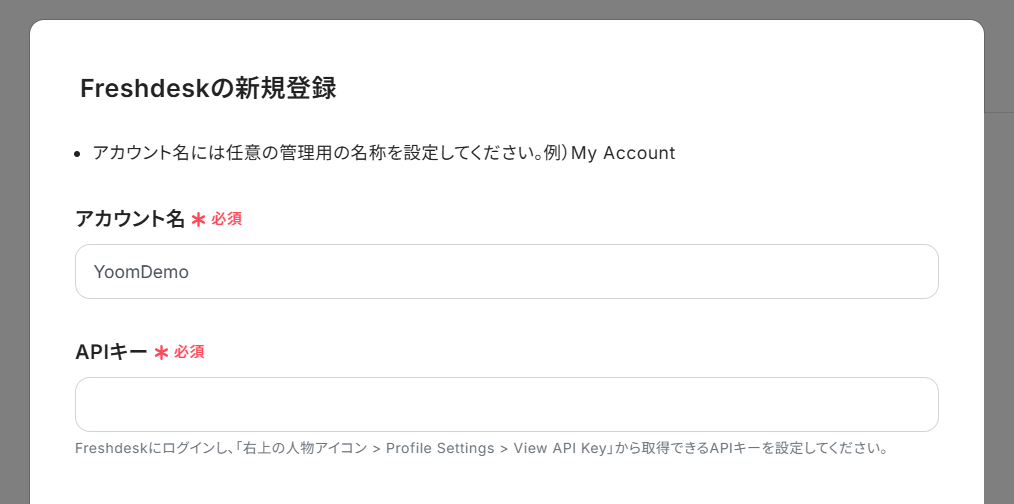
続いてAPIキーの入力を行います。
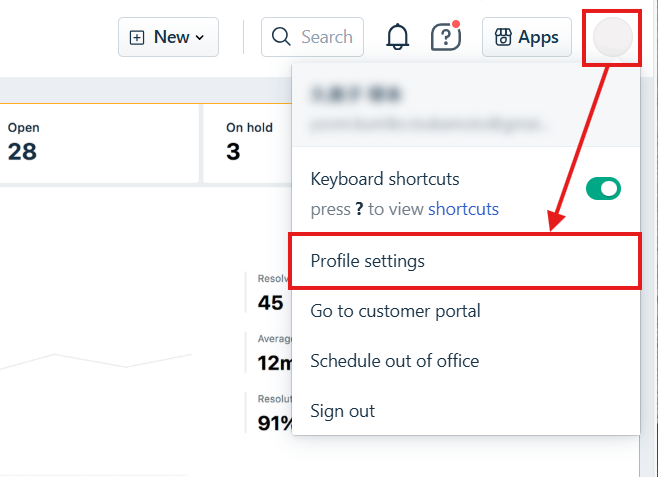
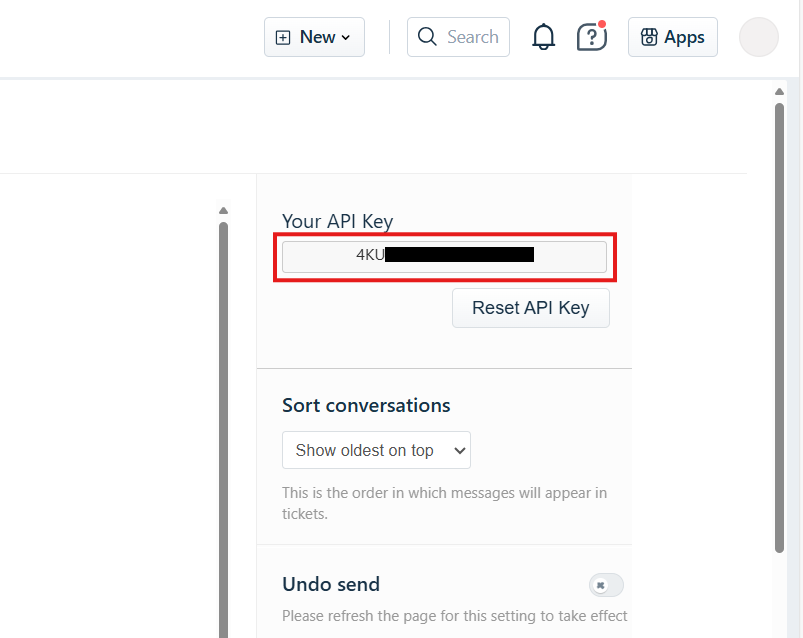
Freshdeskにログインし、右上のアイコンから「Profile settings」にアクセスしましょう。
「View API Key」からAPIキーを取得します。
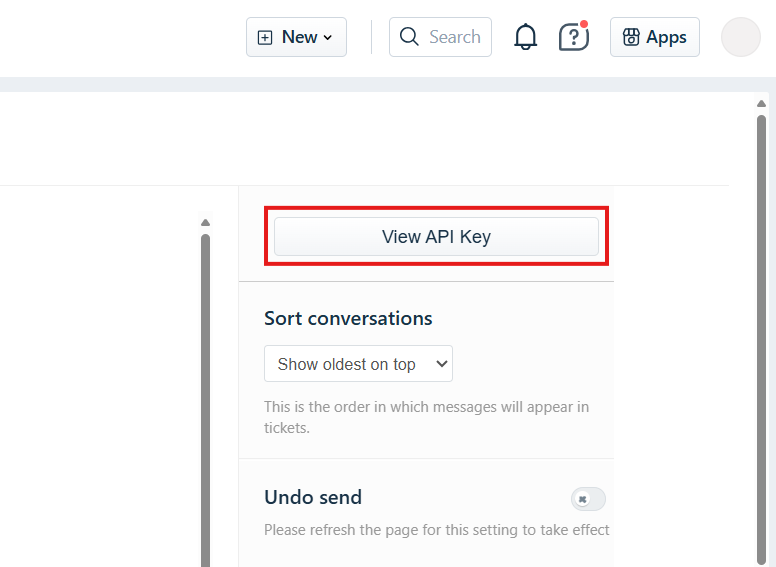
Yoomの画面に戻り、取得した「APIキー」を入力してください。
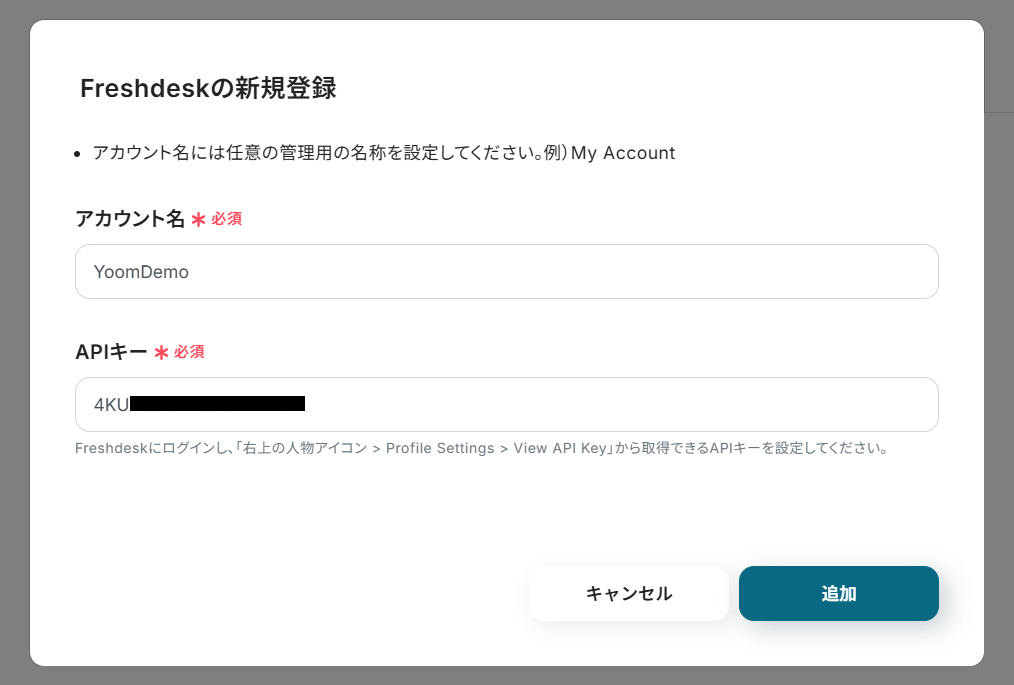
これで、Freshdeskのマイアプリ連携完了です!
2.Trelloの登録方法
アカウント名、アクセストークン、APIキーを入力し「追加」をクリックします。
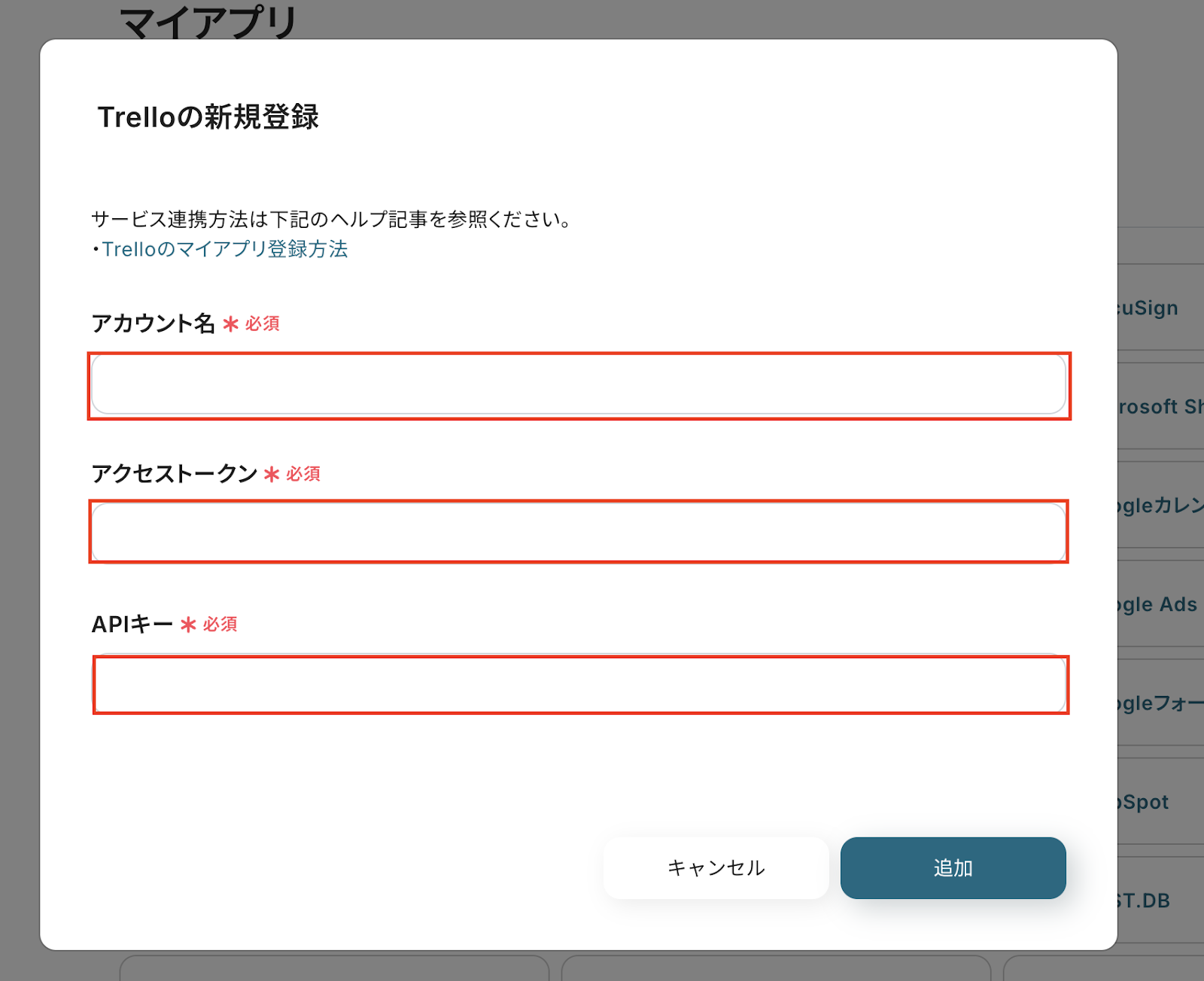
アカウント名は、任意の名前を入力してください。
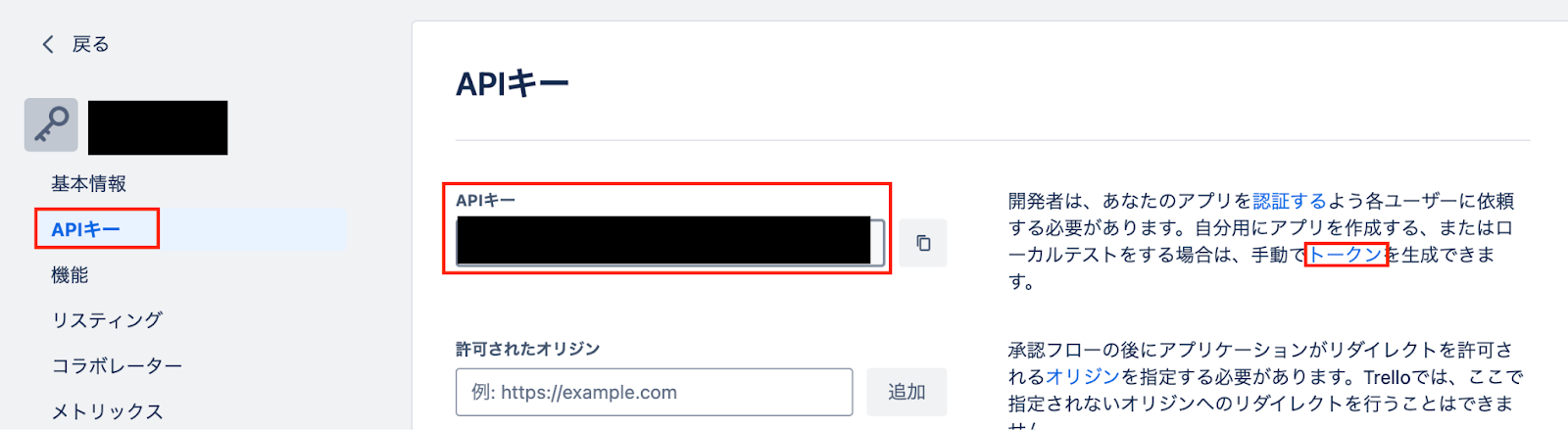
アクセストークンとAPIキーはTrelloにログイン後、こちらにアクセスして取得してください。
左側のAPIキーを選択すると、APIキーが表示されるのでコピーしましょう。
同じページの「トークン」をクリックしたら、アクセストークンを取得できます。
※Trelloの詳しいマイアプリ登録方法は、こちらを確認してください。
これでTrelloのマイアプリ登録完了です!
ステップ2:テンプレートのコピー
Yoomのテンプレートを活用すれば、業務の自動化をスムーズに始めることができます。
まずは、下記のテンプレートページにアクセスし、「このテンプレートを試してみる」をクリックしてください。
■概要
顧客サポートで利用するFreshdeskのチケット情報を、タスク管理ツールTrelloに手作業で転記していませんか?この繰り返し作業は時間がかかるだけでなく、入力ミスや共有漏れの原因にもなり得ます。このワークフローは、FreshdeskとTrelloを連携させ、新しいチケットの作成をトリガーにTrelloへ自動でカードを追加することで、二重入力の手間をなくし、迅速かつ正確な情報共有を実現します。
■このテンプレートをおすすめする方
- Freshdeskで受けた問い合わせをTrelloで管理しており、手作業での転記に手間を感じている方
- カスタマーサポートと開発チーム間の情報共有を円滑にし、対応漏れを防ぎたいと考えている方
- FreshdeskとTrelloを連携させて、定型的なチケット起票業務を自動化し効率化したい方
■このテンプレートを使うメリット
- Freshdeskにチケットが作成されると自動でTrelloにカードが作成されるため、手作業での転記にかかっていた時間を短縮できます。
- 手動でのデータ入力が不要になるため、転記ミスやタスクの共有漏れといったヒューマンエラーの防止に繋がります。
■フローボットの流れ
- はじめに、FreshdeskとTrelloをYoomと連携します。
- 次に、トリガーでFreshdeskを選択し、「チケットが作成されたら」というアクションを設定します。
- 最後に、オペレーションでTrelloの「新しいカードを作成」アクションを設定し、チケット情報を基にカードが作成されるようにします。
※「トリガー」:フロー起動のきっかけとなるアクション、「オペレーション」:トリガー起動後、フロー内で処理を行うアクション
■このワークフローのカスタムポイント
- Trelloでカードを作成するアクションで、カードのタイトルや説明文にFreshdeskのチケット情報をどのように反映させるかを任意で設定してください。例えば、チケットの件名をカードのタイトルに、本文をカードの説明に設定することが可能です。
■注意事項
- FreshdeskとTrelloのそれぞれとYoomを連携してください。
- トリガーは5分、10分、15分、30分、60分の間隔で起動間隔を選択できます。
- プランによって最短の起動間隔が異なりますので、ご注意ください。
■概要
顧客サポートで利用するFreshdeskのチケット情報を、タスク管理ツールTrelloに手作業で転記していませんか?この繰り返し作業は時間がかかるだけでなく、入力ミスや共有漏れの原因にもなり得ます。このワークフローは、FreshdeskとTrelloを連携させ、新しいチケットの作成をトリガーにTrelloへ自動でカードを追加することで、二重入力の手間をなくし、迅速かつ正確な情報共有を実現します。
■このテンプレートをおすすめする方
- Freshdeskで受けた問い合わせをTrelloで管理しており、手作業での転記に手間を感じている方
- カスタマーサポートと開発チーム間の情報共有を円滑にし、対応漏れを防ぎたいと考えている方
- FreshdeskとTrelloを連携させて、定型的なチケット起票業務を自動化し効率化したい方
■このテンプレートを使うメリット
- Freshdeskにチケットが作成されると自動でTrelloにカードが作成されるため、手作業での転記にかかっていた時間を短縮できます。
- 手動でのデータ入力が不要になるため、転記ミスやタスクの共有漏れといったヒューマンエラーの防止に繋がります。
■フローボットの流れ
- はじめに、FreshdeskとTrelloをYoomと連携します。
- 次に、トリガーでFreshdeskを選択し、「チケットが作成されたら」というアクションを設定します。
- 最後に、オペレーションでTrelloの「新しいカードを作成」アクションを設定し、チケット情報を基にカードが作成されるようにします。
※「トリガー」:フロー起動のきっかけとなるアクション、「オペレーション」:トリガー起動後、フロー内で処理を行うアクション
■このワークフローのカスタムポイント
- Trelloでカードを作成するアクションで、カードのタイトルや説明文にFreshdeskのチケット情報をどのように反映させるかを任意で設定してください。例えば、チケットの件名をカードのタイトルに、本文をカードの説明に設定することが可能です。
■注意事項
- FreshdeskとTrelloのそれぞれとYoomを連携してください。
- トリガーは5分、10分、15分、30分、60分の間隔で起動間隔を選択できます。
- プランによって最短の起動間隔が異なりますので、ご注意ください。
テンプレートが自動で管理画面にコピーされますので、「OK」をクリックして設定を進めましょう。
ステップ3:Freshdeskにチケットが作成されたら起動するトリガー設定
まず最初に、Freshdeskのトリガー設定を行いましょう!
下記画像赤枠部分の「チケットが作成されたら」をクリックしてください。
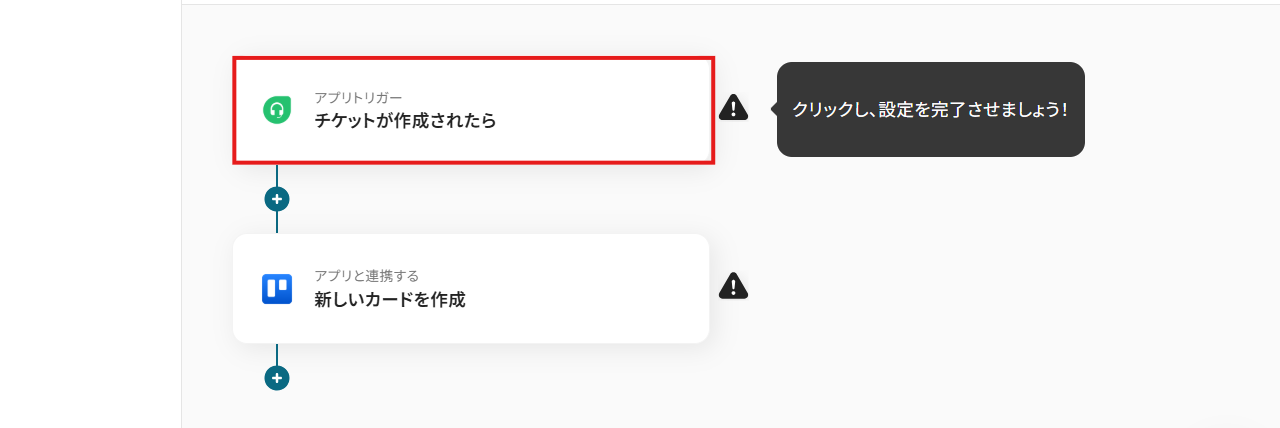
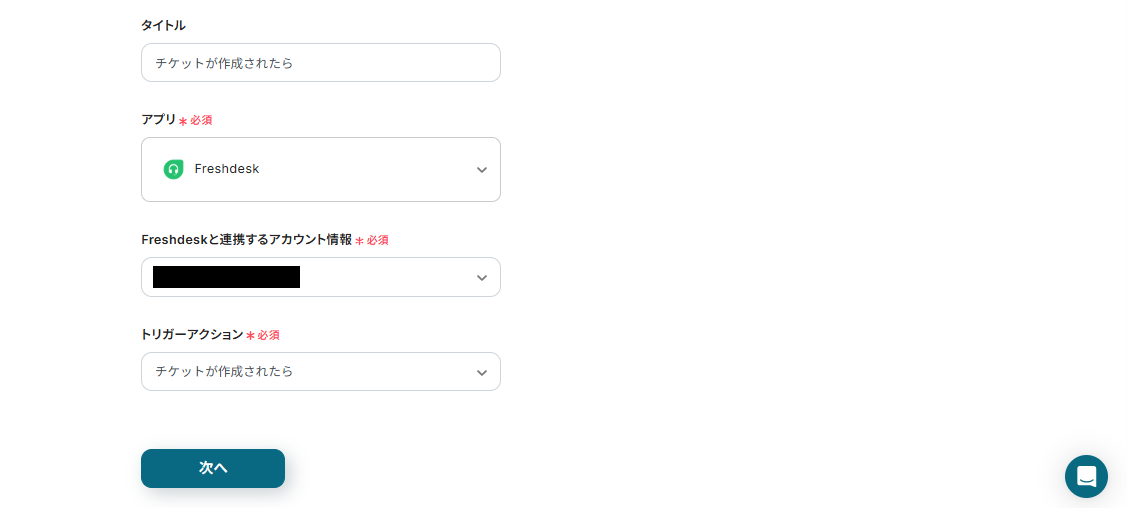
次のページは、デフォルトで設定されています。
確認できたら「次へ」ボタンを押してください。
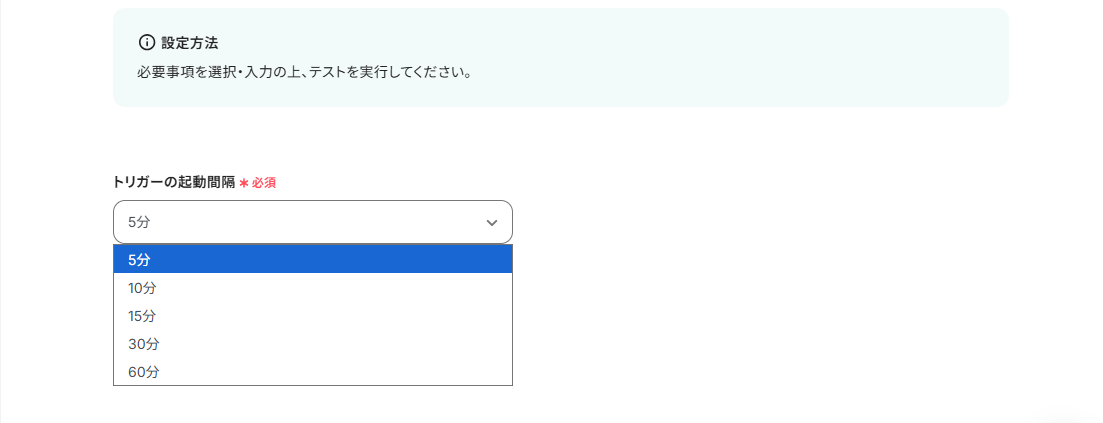
トリガーの起動タイミングは、5分、10分、15分、30分、60分のいずれかで設定できます。
ご利用プランによって、設定できるトリガーの最短間隔が違うので、その点は要チェックです。
なお、基本的にはそのプランの最短の起動間隔にしてお使いいただくことをおすすめします。
ドメイン名は、枠外の注釈を参考にFreshdeskのURLから設定してください。
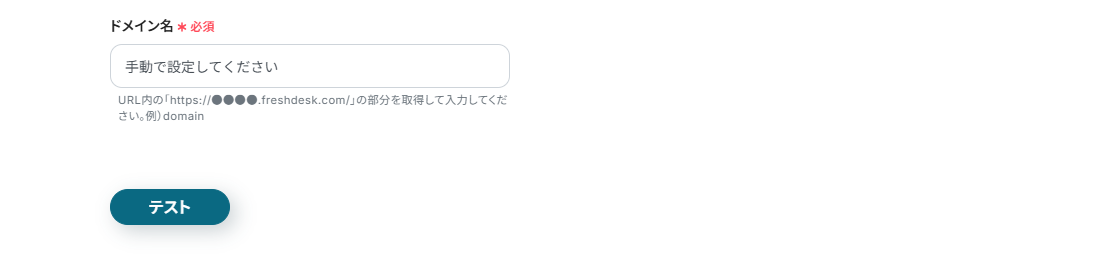
続いて、トリガーの動作テストをおこないます。
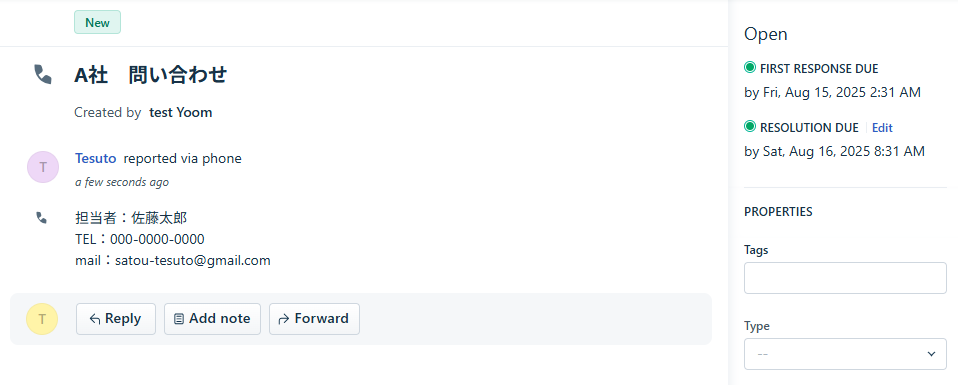
Freshdeskにテスト用のチケットを作成してください。
(テストで使用するため、架空の情報でOKです!)
今回は一例として、下記画像のように設定してみました。
再びYoomの画面に戻り、テストを実行してください。
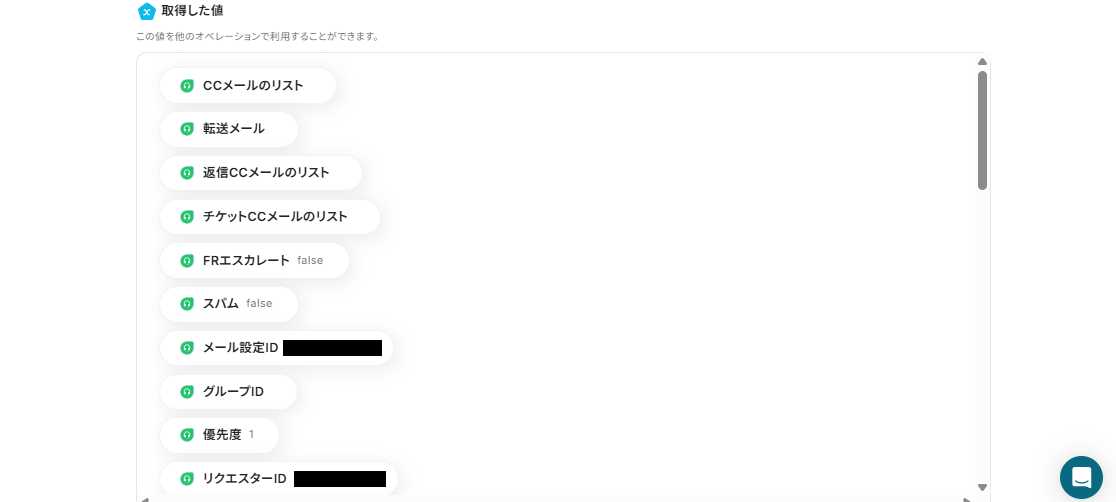
テストが成功すると、Freshdeskに作成したチケットの情報が取得した値(アウトプット)に表示されます。
ここで取得した値は、次のステップで活用することができます。
確認ができたら「保存する」ボタンを押しましょう!
※取得した値(アウトプット)についての説明は、こちらをご確認ください。
ステップ4:Trelloに新しいカードを作成する
次に、先ほどFreshdeskで取得したチケットの情報をTrelloのカードに自動追加する設定を行います!
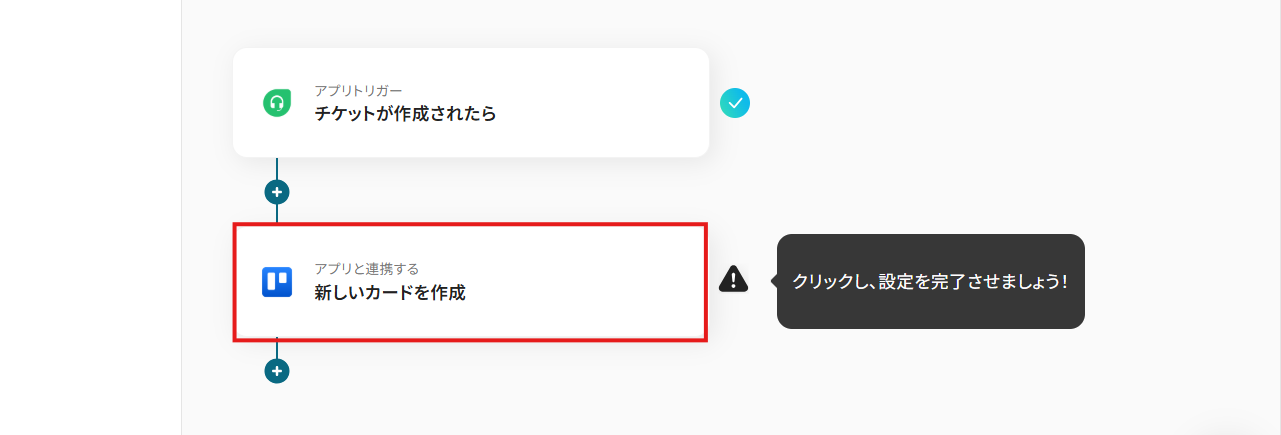
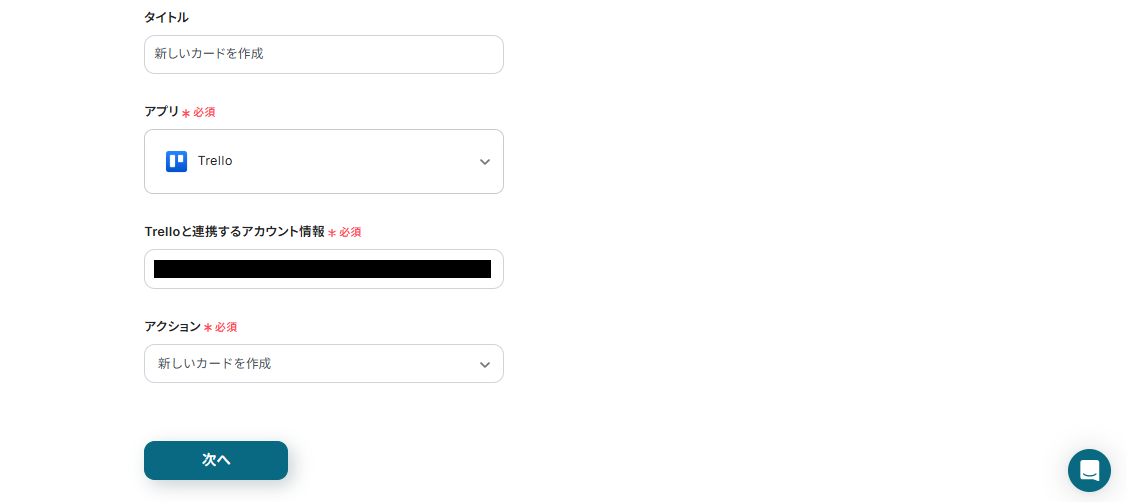
次の画面もデフォルトで設定されます。
各項目を確認できたら「次へ」ボタンを押しましょう。
ボードIDは、注釈を確認しTrelloのURLから取得し設定してください。
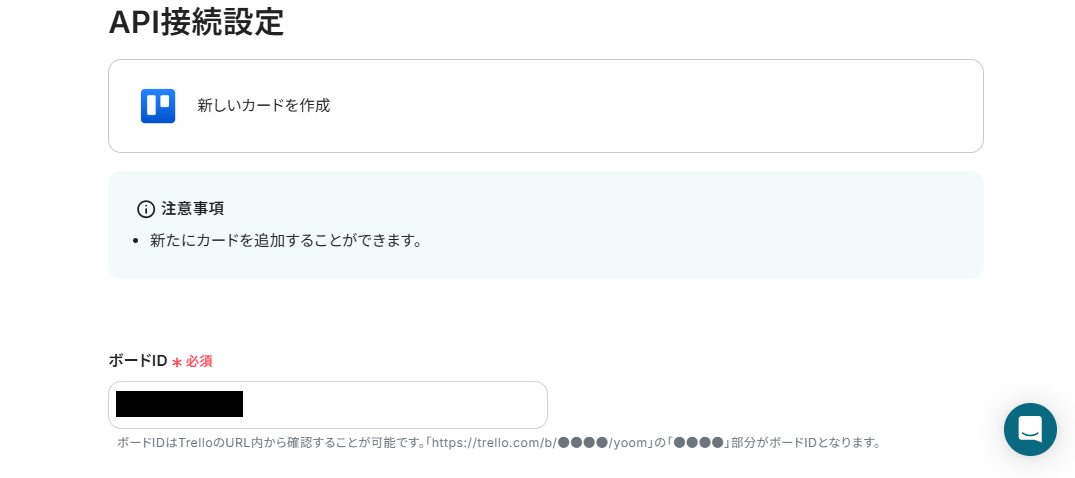

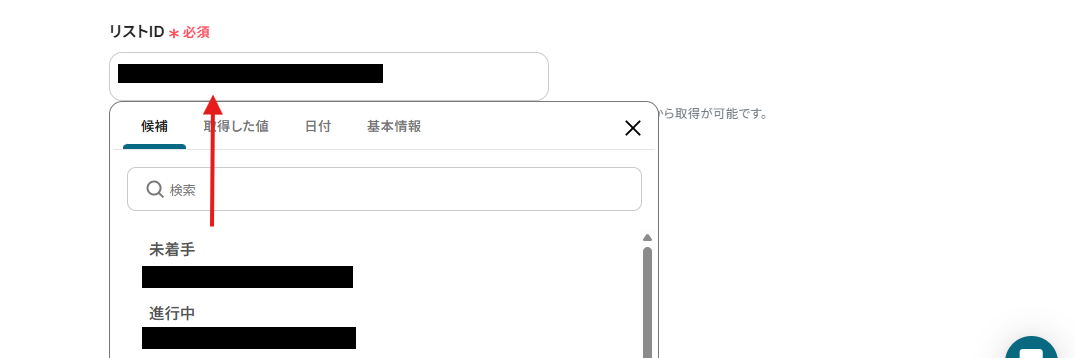
リストIDは、枠内をクリックし表示される候補から任意で選択しましょう。
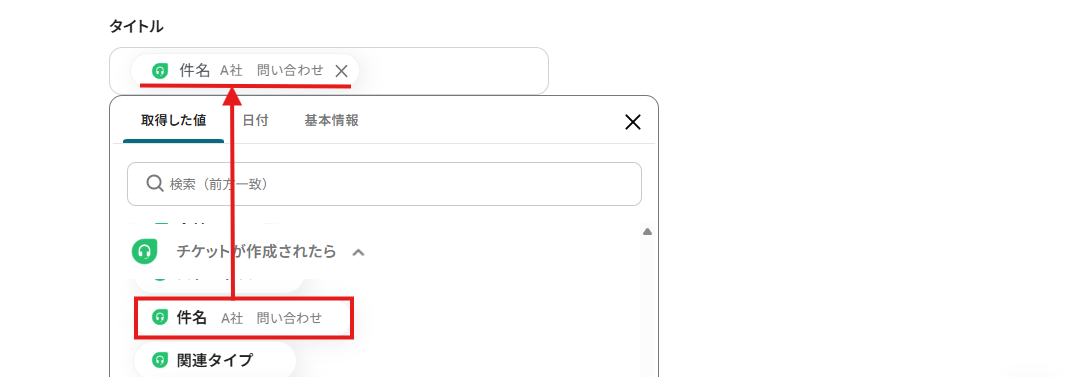
タイトルは、下記画像のように設定されています。
このように設定することで、Freshdeskにチケットが作成されたら「件名」を取得しTrelloのカードの「タイトル」に自動で反映することが可能です。
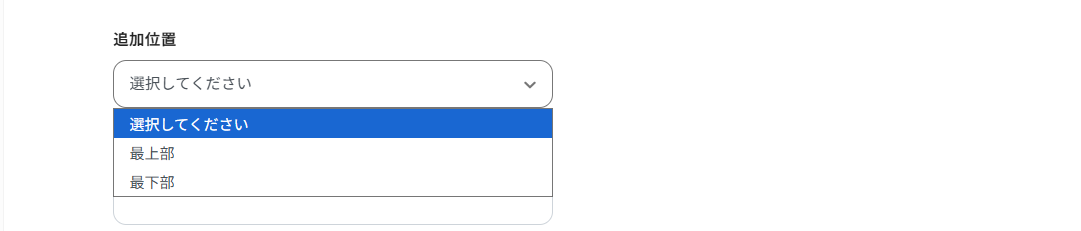
追加位置は、プルダウンより選択して選択してください。
その他の項目は、必要に応じて任意で設定しましょう。
(未設定のままでも問題ありません!)
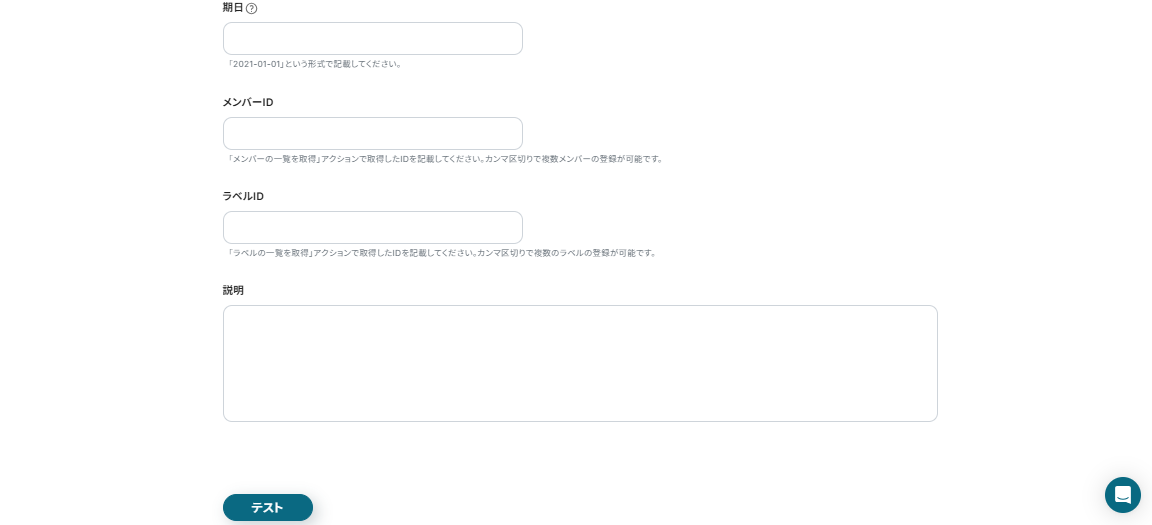
設定できたら、「テスト」ボタンをクリックしましょう。
テストが成功すると、Trelloのカードが自動登録されるので確認してください。
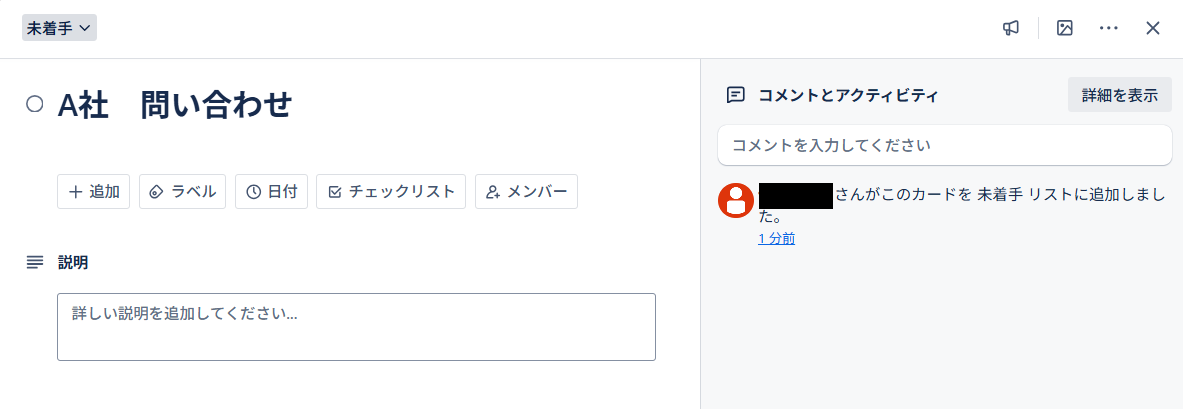
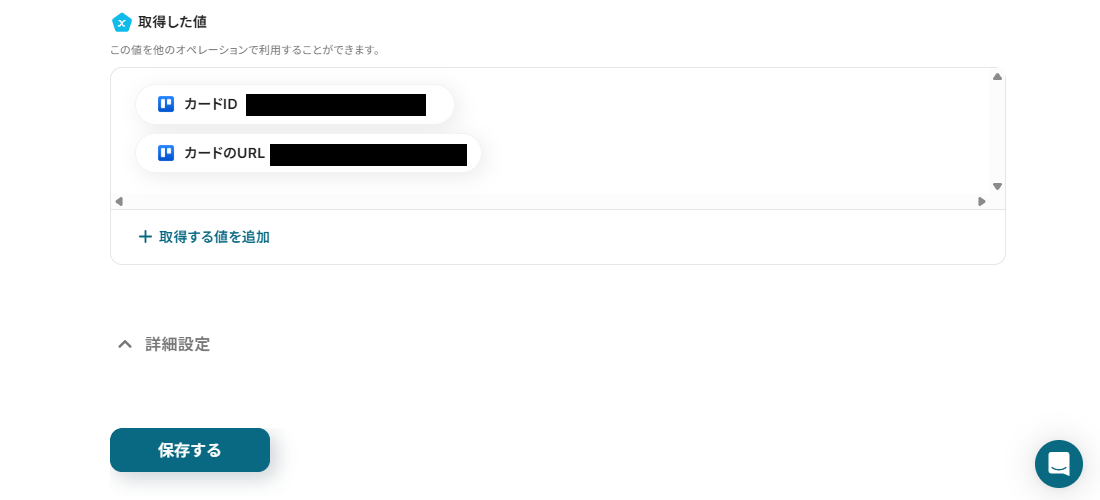
正しく登録されているのを確認できたらYoomの画面に戻り、画面下部の「保存する」ボタンを押しましょう。
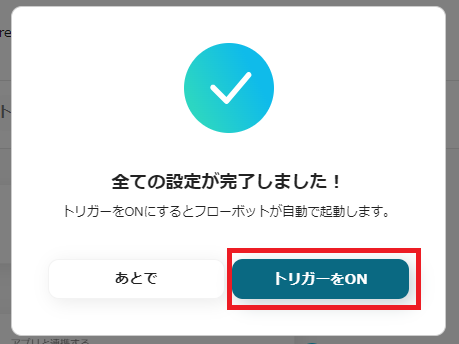
ステップ5:トリガーをONにする
すべての設定が完了したら、「トリガーをON」に設定しましょう。
これで、「Freshdeskでチケットが作成されたら、Trelloにカードを追加する」フローの完成です!
TrelloのデータをFreshdeskに連携したい場合
ここまでは、FreshdeskからTrelloへデータを連携する方法をご紹介しました。
逆にTrelloからFreshdeskへのデータ連携を実施したい場合もあるかと思います。
その際は、下記のテンプレートも併せてご利用ください。
Trelloでカードが作成されたらFreshdeskにチケットを作成する
開発チームがTrelloで新しいカード(例:障害報告、仕様変更依頼など)を作成した際に、その情報を基にFreshdeskにサポートチケットを自動で作成するフローです。
この連携により、開発サイドで発生した顧客影響のあるタスクを、サポートチームへ迅速かつ漏れなく共有することができ、プロアクティブな顧客対応を実現します。
■概要
Trelloでタスクを管理し、Freshdeskで顧客対応を行っているものの、これらの情報連携に手間を感じていませんか?Trelloで新しいカードが作成されるたびに手作業でFreshdeskにチケットを作成するのは時間がかかり、入力ミスも起こりがちです。このワークフローを活用すれば、Trelloでカードが作成された際にFreshdeskへ自動でチケットが作成され、これらの課題をスムーズに解消できます。
■このテンプレートをおすすめする方
- Trelloでのタスク発生を起点に、Freshdeskでの顧客サポートを迅速に開始したい方
- TrelloとFreshdesk間の情報の手動入力による時間ロスや入力漏れをなくしたい方
- 複数のツールを使い分けながら、チームの業務効率を向上させたいと考えている方
■このテンプレートを使うメリット
- Trelloにカードが作成されると、Freshdeskに自動でチケットが作成されるため、これまで手作業で行っていた情報連携の時間を短縮できます。
- 手作業による情報転記が不要になるため、入力ミスや対応漏れといったヒューマンエラーの発生を防ぎ、業務の正確性が向上します。
■フローボットの流れ
- はじめに、TrelloとFreshdeskをYoomと連携します。
- 次に、トリガーでTrelloを選択し、「カードが新たに作成されたら(Webhook)」というアクションを設定します。これにより、Trelloで新しいカードが作成されるとフローが起動します。
- 続いて、オペレーションでTrelloの「カードの情報を取得」アクションを設定し、トリガーで検知したカードの詳細情報を取得します。
- 最後に、オペレーションでFreshdeskの「チケットを作成」アクションを設定します。ここで、Trelloから取得したカード情報を利用して、Freshdeskに新しいチケットを作成するように設定します。
※「トリガー」:フロー起動のきっかけとなるアクション、「オペレーション」:トリガー起動後、フロー内で処理を行うアクション
■このワークフローのカスタムポイント
- Freshdeskの「チケットを作成」アクションでは、チケットの件名や説明、優先度、ステータス、担当者などの項目を設定できます。これらの項目には、固定のテキストを入力するだけでなく、前段のTrelloのオペレーションで取得したカード名や説明文といったデータを動的な値として埋め込むことが可能です。
- 例えば、Trelloカードのラベル情報をもとにFreshdeskチケットの優先度を自動で設定したり、特定の担当者を割り当てるなど、運用に合わせた柔軟な設定調整が行えます。
■注意事項
- Trello、FreshdeskのそれぞれとYoomを連携してください。
■概要
Trelloでタスクを管理し、Freshdeskで顧客対応を行っているものの、これらの情報連携に手間を感じていませんか?Trelloで新しいカードが作成されるたびに手作業でFreshdeskにチケットを作成するのは時間がかかり、入力ミスも起こりがちです。このワークフローを活用すれば、Trelloでカードが作成された際にFreshdeskへ自動でチケットが作成され、これらの課題をスムーズに解消できます。
■このテンプレートをおすすめする方
- Trelloでのタスク発生を起点に、Freshdeskでの顧客サポートを迅速に開始したい方
- TrelloとFreshdesk間の情報の手動入力による時間ロスや入力漏れをなくしたい方
- 複数のツールを使い分けながら、チームの業務効率を向上させたいと考えている方
■このテンプレートを使うメリット
- Trelloにカードが作成されると、Freshdeskに自動でチケットが作成されるため、これまで手作業で行っていた情報連携の時間を短縮できます。
- 手作業による情報転記が不要になるため、入力ミスや対応漏れといったヒューマンエラーの発生を防ぎ、業務の正確性が向上します。
■フローボットの流れ
- はじめに、TrelloとFreshdeskをYoomと連携します。
- 次に、トリガーでTrelloを選択し、「カードが新たに作成されたら(Webhook)」というアクションを設定します。これにより、Trelloで新しいカードが作成されるとフローが起動します。
- 続いて、オペレーションでTrelloの「カードの情報を取得」アクションを設定し、トリガーで検知したカードの詳細情報を取得します。
- 最後に、オペレーションでFreshdeskの「チケットを作成」アクションを設定します。ここで、Trelloから取得したカード情報を利用して、Freshdeskに新しいチケットを作成するように設定します。
※「トリガー」:フロー起動のきっかけとなるアクション、「オペレーション」:トリガー起動後、フロー内で処理を行うアクション
■このワークフローのカスタムポイント
- Freshdeskの「チケットを作成」アクションでは、チケットの件名や説明、優先度、ステータス、担当者などの項目を設定できます。これらの項目には、固定のテキストを入力するだけでなく、前段のTrelloのオペレーションで取得したカード名や説明文といったデータを動的な値として埋め込むことが可能です。
- 例えば、Trelloカードのラベル情報をもとにFreshdeskチケットの優先度を自動で設定したり、特定の担当者を割り当てるなど、運用に合わせた柔軟な設定調整が行えます。
■注意事項
- Trello、FreshdeskのそれぞれとYoomを連携してください。
Trelloで特定条件に合うカードが作成されたら、Freshdeskにチケットを作成する
Trelloボード上の特定のリストにカードが移動されたり、特定のラベルが付与されたりした場合にのみ、Freshdeskにチケットを自動で作成できるフローです。
「顧客への連絡が必要」と判断されたタスクだけをサポートチームに連携できるため、チーム間のコミュニケーションがより効率的になります。
■概要Trelloでタスクを管理する中で、特定のカードの内容をカスタマーサポートツールであるFreshdeskに手動で転記していませんか?この手作業は時間がかかるだけでなく、情報の入力ミスや対応漏れといったヒューマンエラーの原因にもなり得ます。このワークフローを活用すれば、Trelloで特定の条件に合うカードが作成された際に、Freshdeskへ自動でチケットを作成するため、こうした課題をスムーズに解消し、問い合わせ対応業務を効率化できます。
■このテンプレートをおすすめする方- TrelloとFreshdeskを併用しており、手作業でのチケット作成に手間を感じている方
- Trelloで管理するバグ報告などを、自動でFreshdeskのチケットとして起票したいチームの方
- 問い合わせ対応の初動を早め、サービス品質を向上させたいカスタマーサポートの責任者の方
■このテンプレートを使うメリット- Trelloでカードが作成されると自動でFreshdeskにチケットが作成されるため、手作業による転記時間を削減できます。
- 手動での情報入力が不要になるため、転記ミスやチケットの作成漏れといったヒューマンエラーを防ぎます。
■フローボットの流れ- はじめに、FreshdeskとTrelloをYoomと連携します。
- トリガーでTrelloを選択し、「カードが新たに作成されたら」というアクションを設定します。
- オペレーションでTrelloの「カードの情報を取得する」アクションを設定し、トリガーで検知したカードの詳細を取得します。
- 次に、コマンドオペレーションの「分岐」を設定し、特定の条件に合致するカードの場合のみ、後続の処理に進むように設定します。
- 次に、AI機能の「テキストからデータを抽出する」を設定し、カードの情報からチケット作成に必要な情報を抽出します。
- 最後に、Freshdeskの「チケットを作成」アクションを設定し、抽出した情報をもとにチケットを作成します。
※「トリガー」:フロー起動のきっかけとなるアクション、「オペレーション」:トリガー起動後、フロー内で処理を行うアクション
■このワークフローのカスタムポイント- 分岐オペレーションでは、特定のラベルが付いたカードのみを対象とするなど、Freshdeskにチケットを起票したいTrelloカードの条件を任意で設定してください。
- Freshdeskでチケットを作成する際に、件名や説明などの各項目に、前のステップでTrelloやAI機能から取得したどの情報を割り当てるかを設定してください。
■注意事項- TrelloとFreshdeskのそれぞれとYoomを連携してください。
- 分岐はパーソナルプラン以上のプランでご利用いただける機能(オペレーション)となっております。フリープランの場合は設定しているフローボットのオペレーションはエラーとなりますので、ご注意ください。
- パーソナルプランなどの有料プランは、2週間の無料トライアルを行うことが可能です。無料トライアル中には制限対象のアプリや機能(オペレーション)を使用することができます。詳しくは、料金プランのページをご参照ください。
- TrelloとFreshdeskを併用しており、手作業でのチケット作成に手間を感じている方
- Trelloで管理するバグ報告などを、自動でFreshdeskのチケットとして起票したいチームの方
- 問い合わせ対応の初動を早め、サービス品質を向上させたいカスタマーサポートの責任者の方
- Trelloでカードが作成されると自動でFreshdeskにチケットが作成されるため、手作業による転記時間を削減できます。
- 手動での情報入力が不要になるため、転記ミスやチケットの作成漏れといったヒューマンエラーを防ぎます。
- はじめに、FreshdeskとTrelloをYoomと連携します。
- トリガーでTrelloを選択し、「カードが新たに作成されたら」というアクションを設定します。
- オペレーションでTrelloの「カードの情報を取得する」アクションを設定し、トリガーで検知したカードの詳細を取得します。
- 次に、コマンドオペレーションの「分岐」を設定し、特定の条件に合致するカードの場合のみ、後続の処理に進むように設定します。
- 次に、AI機能の「テキストからデータを抽出する」を設定し、カードの情報からチケット作成に必要な情報を抽出します。
- 最後に、Freshdeskの「チケットを作成」アクションを設定し、抽出した情報をもとにチケットを作成します。
■このワークフローのカスタムポイント
- 分岐オペレーションでは、特定のラベルが付いたカードのみを対象とするなど、Freshdeskにチケットを起票したいTrelloカードの条件を任意で設定してください。
- Freshdeskでチケットを作成する際に、件名や説明などの各項目に、前のステップでTrelloやAI機能から取得したどの情報を割り当てるかを設定してください。
- TrelloとFreshdeskのそれぞれとYoomを連携してください。
- 分岐はパーソナルプラン以上のプランでご利用いただける機能(オペレーション)となっております。フリープランの場合は設定しているフローボットのオペレーションはエラーとなりますので、ご注意ください。
- パーソナルプランなどの有料プランは、2週間の無料トライアルを行うことが可能です。無料トライアル中には制限対象のアプリや機能(オペレーション)を使用することができます。詳しくは、料金プランのページをご参照ください。
FreshdeskとTrelloのAPIを使ったその他の自動化例
今回ご紹介した連携以外にも、FreshdeskやTrelloを活用することで、タスク管理や顧客対応に関する業務を大幅に効率化できます。
通知・共有・記録を自動化したい場面で、これらのテンプレートが役立ちますよ!
Freshdeskを使った便利な自動化例
Freshdeskのチケット発生時にGoogle スプレッドシートやSlack、Asanaなどへ反映でき、サポート体制を向上できるかもしれません。
顧客対応を複数のツールと連携させることで、対応漏れの防止やタスクのスムーズな引き継ぎが可能です。
■概要Freshdeskで受け付けた問い合わせチケットの情報を、手作業でGoogle スプレッドシートに転記する作業に手間を感じていませんか。この手作業は時間がかかるだけでなく、コピー&ペーストのミスや入力漏れといったヒューマンエラーの原因にもなりがちです。このワークフローを活用すれば、Freshdeskでチケットが作成されると、その情報が自動でGoogle スプレッドシートに追加されるため、こうした課題をスムーズに削減できます。■このテンプレートをおすすめする方- Freshdeskで受け付けた問い合わせを手作業でGoogle スプレッドシートに転記している方
- チケット情報の入力ミスや漏れを防ぎ、データ管理の精度を高めたいと考えている担当者の方
- 問い合わせ対応の属人化を防ぎ、チーム全体で情報を共有する仕組みを構築したい方
■このテンプレートを使うメリット- Freshdeskでチケットが作成されると自動でGoogle スプレッドシートにデータが追加されるため、これまで手作業に費やしていた時間を短縮できます。
- 手作業でのデータ転記による、入力間違いや漏れといったヒューマンエラーのリスク軽減に繋がります。
■フローボットの流れ- はじめに、FreshdeskとGoogle スプレッドシートをYoomと連携します。
- 次に、トリガーでFreshdeskを選択し、「チケットが作成されたら」というアクションを設定します。
- 最後に、でGoogle スプレッドシートの「レコードを追加する」アクションを設定し、トリガーで取得したチケット情報を指定のスプレッドシートに追加するように設定します。
※「トリガー」:フロー起動のきっかけとなるアクション、「オペレーション」:トリガー起動後、フロー内で処理を行うアクション■このワークフローのカスタムポイント- Google スプレッドシートの「レコードを追加する」アクションで、追加対象のスプレッドシートIDやシート名を任意で設定してください。
- Freshdeskのチケット情報(チケットID、件名、担当者など)の中から、Google スプレッドシートのどの列にどのデータを追加するかを自由に設定できます。
■注意事項- JotformとFreshdeskのそれぞれとYoomを連携してください。
- トリガーは5分、10分、15分、30分、60分の間隔で起動間隔を選択できます。
- プランによって最短の起動間隔が異なりますので、ご注意ください。
■概要Freshdeskで管理している問い合わせチケットの内容を、情報共有のためにNotionへ手作業で転記していませんか?この作業は手間がかかる上に、コピー&ペーストのミスや転記漏れといったヒューマンエラーの原因にもなりかねません。このワークフローを活用すれば、Freshdeskで新しいチケットが作成されると同時に、Notionのデータベースへ自動でレコードが追加されるため、こうした課題を削減し、よりスムーズな情報共有を実現します。■このテンプレートをおすすめする方- FreshdeskとNotionを併用しており、手作業での情報連携に手間を感じている方
- カスタマーサポートの問い合わせ内容をNotionで管理・共有し、業務を効率化したい方
- 定型的なデータ入力作業を自動化して、より重要な業務に集中したいと考えている方
■このテンプレートを使うメリット- Freshdeskにチケットが作成されると自動でNotionにレコードが追加され、手作業での転記業務に費やしていた時間を短縮することができます。
- 手作業によるコピー&ペーストが減るため、入力ミスや転記漏れなどのヒューマンエラーを防ぎ、情報の正確性を高めます。
■フローボットの流れ- はじめに、FreshdeskとNotionをYoomと連携します。
- 次に、トリガーでFreshdeskを選択し、「チケットが作成されたら」というアクションを設定します。
- 最後に、Notionの「レコードを追加する」アクションを設定し、Freshdeskのチケット情報をNotionデータベースの対応する項目に紐付けます。
※「トリガー」:フロー起動のきっかけとなるアクション、「オペレーション」:トリガー起動後、フロー内で処理を行うアクション■このワークフローのカスタムポイント- Freshdeskのトリガー設定では、特定の優先度やステータスのチケットが作成された場合のみフローを起動するなど、詳細な条件を設定できます。
- Notionにレコードを追加する際、チケットの件名や内容、担当者など、Freshdeskから取得したどの情報をどの項目に登録するかを任意で設定してください。
■注意事項- Freshdesk、NotionのそれぞれとYoomを連携してください。
- トリガーは5分、10分、15分、30分、60分の間隔で起動間隔を選択できます。
- プランによって最短の起動間隔が異なりますので、ご注意ください。
■概要Freshdeskで新しいチケットが作成されるたびに、内容を確認して手動でSlackに通知するのは手間がかかる作業ではないでしょうか。このワークフローを活用すれば、Freshdeskでチケットが作成されたタイミングで、チケットの情報を自動でSlackの指定チャンネルに通知することが可能になり、円滑な情報共有と対応漏れの防止を実現します。■このテンプレートをおすすめする方- FreshdeskとSlackを利用して顧客対応を行っているカスタマーサポート担当者の方
- チケットの対応状況をスムーズにチームに共有し、連携を強化したいと考えている方
- 手作業による通知の遅れや漏れを防ぎ、顧客対応の品質を向上させたいマネージャーの方
■このテンプレートを使うメリット- Freshdeskでチケットが作成されると自動でSlackに通知が飛ぶため、これまで手作業で行っていた通知の手間を減らし、時間を短縮できます。
- 手作業による通知内容の転記ミスや、重要なチケットの共有漏れといったヒューマンエラーを防ぎ、確実な情報伝達を実現します。
■フローボットの流れ- はじめに、FreshdeskとSlackをYoomと連携します。
- 次に、トリガーでFreshdeskを選択し、「チケットが作成されたら」というアクションを設定します。
- 最後に、Slackの「チャンネルにメッセージを送る」アクションを設定し、チケット作成の通知を送るようにします。
※「トリガー」:フロー起動のきっかけとなるアクション、「オペレーション」:トリガー起動後、フロー内で処理を行うアクション■このワークフローのカスタムポイント- Slackの「チャンネルにメッセージを送る」アクションでは、通知を送信したいチャンネルを任意で設定することが可能です。
- 通知メッセージの本文は、固定のテキストだけでなく、トリガーで取得したチケットのタイトルや内容などの情報を変数として埋め込み、より具体的な通知内容にカスタムできます。
■注意事項- FreshdeskとSlackのそれぞれとYoomを連携してください。
- トリガーは5分、10分、15分、30分、60分の間隔で起動間隔を選択できます。
- プランによって最短の起動間隔が異なりますので、ご注意ください。
■概要
顧客サポートでFreshdeskをご利用中、チケットの内容を別途Asanaでタスク管理している場合、手作業での情報転記に手間を感じていないでしょうか。このワークフローは、Freshdeskで新しいチケットが作成されると、自動でAsanaにタスクを追加するため、二重入力の手間を省き、対応漏れを防ぎます。FreshdeskとAsanaを連携させることで、サポート業務とタスク管理を円滑に繋げることが可能です。
■このテンプレートをおすすめする方
- Freshdeskのチケット情報をAsanaに手作業で転記しており、非効率を感じている方
- FreshdeskとAsana間での情報共有を自動化し、タスクの対応漏れを防ぎたいチーム
- カスタマーサポート部門と他部門との連携を、よりスムーズにしたいと考えている方
■このテンプレートを使うメリット
- Freshdeskのチケット作成をトリガーにAsanaへ自動でタスクが追加されるため、これまで手作業で行っていた転記作業の時間を短縮できます
- 手動での情報入力が不要になることで、タスクの作成漏れや内容の転記ミスといったヒューマンエラーの発生を防ぎ、業務品質の向上に繋がります
■フローボットの流れ
- はじめに、FreshdeskとAsanaをYoomと連携します
- 次に、トリガーでFreshdeskを選択し、「チケットが作成されたら」というアクションを設定します
- 最後に、オペレーションでAsanaの「タスクを追加」アクションを設定し、Freshdeskのチケット情報を元にタスクが作成されるように設定します
※「トリガー」:フロー起動のきっかけとなるアクション、「オペレーション」:トリガー起動後、フロー内で処理を行うアクション
■このワークフローのカスタムポイント
- Asanaでタスクを追加するアクションを設定する際に、タスク名や説明欄にFreshdeskから取得したどの情報を紐付けるかを任意で設定してください
- タスクの担当者や所属するプロジェクト、期日なども柔軟に設定が可能なため、実際の運用に合わせてカスタマイズしてください
■注意事項
- FreshdeskとAsanaのそれぞれとYoomを連携してください。
- トリガーは5分、10分、15分、30分、60分の間隔で起動間隔を選択できます。
- プランによって最短の起動間隔が異なりますので、ご注意ください。
■概要
カスタマーサポートがFreshdeskで受けた顧客からの問い合わせを、開発チームが利用するGitHubに共有する際、手作業でのコピー&ペーストに手間を感じていませんか。このワークフローは、FreshdeskとGitHubを連携させ、チケットの作成をトリガーに自動でIssueを作成します。手動での情報伝達の手間を省き、サポートから開発へのスムーズな情報連携を実現することで、問い合わせ対応の迅速化に貢献します。
■このテンプレートをおすすめする方
- Freshdeskで受けた問い合わせをGitHubへ手動で起票しているカスタマーサポート担当者の方
- サポートチームからのIssue作成依頼の管理を効率化したいと考えている開発チームのリーダーの方
- FreshdeskとGitHub間の情報共有を自動化し、サービス改善の速度を向上させたい方
■このテンプレートを使うメリット
- Freshdeskでチケットが作成されると、自動でGitHubにIssueが作成されるため、これまで手作業での転記に費やしていた時間を短縮できます
- 手作業による情報の転記ミスや、Issueの作成漏れといったヒューマンエラーを防ぎ、確実な情報連携を実現します
■フローボットの流れ
- はじめに、FreshdeskとGitHubをYoomと連携します
- 次に、トリガーでFreshdeskを選択し、「チケットが作成されたら」というアクションを設定します
- 最後に、オペレーションでGitHubを選択し、「Issueを作成」するアクションを設定します。この際、Freshdeskのチケット情報をIssueのタイトルや本文に紐付けます
※「トリガー」:フロー起動のきっかけとなるアクション、「オペレーション」:トリガー起動後、フロー内で処理を行うアクション
■このワークフローのカスタムポイント
- GitHubでIssueを作成するオペレーションにて、Issueのタイトルや本文の内容を任意で設定してください。Freshdeskのチケットの件名や内容などを動的に埋め込むことが可能です
■注意事項
- FreshdeskとGitHubのそれぞれとYoomを連携してください。
- トリガーは5分、10分、15分、30分、60分の間隔で起動間隔を選択できます。
- プランによって最短の起動間隔が異なりますので、ご注意ください。

- Freshdeskで受け付けた問い合わせを手作業でGoogle スプレッドシートに転記している方
- チケット情報の入力ミスや漏れを防ぎ、データ管理の精度を高めたいと考えている担当者の方
- 問い合わせ対応の属人化を防ぎ、チーム全体で情報を共有する仕組みを構築したい方
- Freshdeskでチケットが作成されると自動でGoogle スプレッドシートにデータが追加されるため、これまで手作業に費やしていた時間を短縮できます。
- 手作業でのデータ転記による、入力間違いや漏れといったヒューマンエラーのリスク軽減に繋がります。
- はじめに、FreshdeskとGoogle スプレッドシートをYoomと連携します。
- 次に、トリガーでFreshdeskを選択し、「チケットが作成されたら」というアクションを設定します。
- 最後に、でGoogle スプレッドシートの「レコードを追加する」アクションを設定し、トリガーで取得したチケット情報を指定のスプレッドシートに追加するように設定します。
- Google スプレッドシートの「レコードを追加する」アクションで、追加対象のスプレッドシートIDやシート名を任意で設定してください。
- Freshdeskのチケット情報(チケットID、件名、担当者など)の中から、Google スプレッドシートのどの列にどのデータを追加するかを自由に設定できます。
- JotformとFreshdeskのそれぞれとYoomを連携してください。
- トリガーは5分、10分、15分、30分、60分の間隔で起動間隔を選択できます。
- プランによって最短の起動間隔が異なりますので、ご注意ください。

- FreshdeskとNotionを併用しており、手作業での情報連携に手間を感じている方
- カスタマーサポートの問い合わせ内容をNotionで管理・共有し、業務を効率化したい方
- 定型的なデータ入力作業を自動化して、より重要な業務に集中したいと考えている方
- Freshdeskにチケットが作成されると自動でNotionにレコードが追加され、手作業での転記業務に費やしていた時間を短縮することができます。
- 手作業によるコピー&ペーストが減るため、入力ミスや転記漏れなどのヒューマンエラーを防ぎ、情報の正確性を高めます。
- はじめに、FreshdeskとNotionをYoomと連携します。
- 次に、トリガーでFreshdeskを選択し、「チケットが作成されたら」というアクションを設定します。
- 最後に、Notionの「レコードを追加する」アクションを設定し、Freshdeskのチケット情報をNotionデータベースの対応する項目に紐付けます。
- Freshdeskのトリガー設定では、特定の優先度やステータスのチケットが作成された場合のみフローを起動するなど、詳細な条件を設定できます。
- Notionにレコードを追加する際、チケットの件名や内容、担当者など、Freshdeskから取得したどの情報をどの項目に登録するかを任意で設定してください。
- Freshdesk、NotionのそれぞれとYoomを連携してください。
- トリガーは5分、10分、15分、30分、60分の間隔で起動間隔を選択できます。
- プランによって最短の起動間隔が異なりますので、ご注意ください。

- FreshdeskとSlackを利用して顧客対応を行っているカスタマーサポート担当者の方
- チケットの対応状況をスムーズにチームに共有し、連携を強化したいと考えている方
- 手作業による通知の遅れや漏れを防ぎ、顧客対応の品質を向上させたいマネージャーの方
- Freshdeskでチケットが作成されると自動でSlackに通知が飛ぶため、これまで手作業で行っていた通知の手間を減らし、時間を短縮できます。
- 手作業による通知内容の転記ミスや、重要なチケットの共有漏れといったヒューマンエラーを防ぎ、確実な情報伝達を実現します。
- はじめに、FreshdeskとSlackをYoomと連携します。
- 次に、トリガーでFreshdeskを選択し、「チケットが作成されたら」というアクションを設定します。
- 最後に、Slackの「チャンネルにメッセージを送る」アクションを設定し、チケット作成の通知を送るようにします。
- Slackの「チャンネルにメッセージを送る」アクションでは、通知を送信したいチャンネルを任意で設定することが可能です。
- 通知メッセージの本文は、固定のテキストだけでなく、トリガーで取得したチケットのタイトルや内容などの情報を変数として埋め込み、より具体的な通知内容にカスタムできます。
- FreshdeskとSlackのそれぞれとYoomを連携してください。
- トリガーは5分、10分、15分、30分、60分の間隔で起動間隔を選択できます。
- プランによって最短の起動間隔が異なりますので、ご注意ください。

■概要
顧客サポートでFreshdeskをご利用中、チケットの内容を別途Asanaでタスク管理している場合、手作業での情報転記に手間を感じていないでしょうか。このワークフローは、Freshdeskで新しいチケットが作成されると、自動でAsanaにタスクを追加するため、二重入力の手間を省き、対応漏れを防ぎます。FreshdeskとAsanaを連携させることで、サポート業務とタスク管理を円滑に繋げることが可能です。
■このテンプレートをおすすめする方
- Freshdeskのチケット情報をAsanaに手作業で転記しており、非効率を感じている方
- FreshdeskとAsana間での情報共有を自動化し、タスクの対応漏れを防ぎたいチーム
- カスタマーサポート部門と他部門との連携を、よりスムーズにしたいと考えている方
■このテンプレートを使うメリット
- Freshdeskのチケット作成をトリガーにAsanaへ自動でタスクが追加されるため、これまで手作業で行っていた転記作業の時間を短縮できます
- 手動での情報入力が不要になることで、タスクの作成漏れや内容の転記ミスといったヒューマンエラーの発生を防ぎ、業務品質の向上に繋がります
■フローボットの流れ
- はじめに、FreshdeskとAsanaをYoomと連携します
- 次に、トリガーでFreshdeskを選択し、「チケットが作成されたら」というアクションを設定します
- 最後に、オペレーションでAsanaの「タスクを追加」アクションを設定し、Freshdeskのチケット情報を元にタスクが作成されるように設定します
※「トリガー」:フロー起動のきっかけとなるアクション、「オペレーション」:トリガー起動後、フロー内で処理を行うアクション
■このワークフローのカスタムポイント
- Asanaでタスクを追加するアクションを設定する際に、タスク名や説明欄にFreshdeskから取得したどの情報を紐付けるかを任意で設定してください
- タスクの担当者や所属するプロジェクト、期日なども柔軟に設定が可能なため、実際の運用に合わせてカスタマイズしてください
■注意事項
- FreshdeskとAsanaのそれぞれとYoomを連携してください。
- トリガーは5分、10分、15分、30分、60分の間隔で起動間隔を選択できます。
- プランによって最短の起動間隔が異なりますので、ご注意ください。

■概要
カスタマーサポートがFreshdeskで受けた顧客からの問い合わせを、開発チームが利用するGitHubに共有する際、手作業でのコピー&ペーストに手間を感じていませんか。このワークフローは、FreshdeskとGitHubを連携させ、チケットの作成をトリガーに自動でIssueを作成します。手動での情報伝達の手間を省き、サポートから開発へのスムーズな情報連携を実現することで、問い合わせ対応の迅速化に貢献します。
■このテンプレートをおすすめする方
- Freshdeskで受けた問い合わせをGitHubへ手動で起票しているカスタマーサポート担当者の方
- サポートチームからのIssue作成依頼の管理を効率化したいと考えている開発チームのリーダーの方
- FreshdeskとGitHub間の情報共有を自動化し、サービス改善の速度を向上させたい方
■このテンプレートを使うメリット
- Freshdeskでチケットが作成されると、自動でGitHubにIssueが作成されるため、これまで手作業での転記に費やしていた時間を短縮できます
- 手作業による情報の転記ミスや、Issueの作成漏れといったヒューマンエラーを防ぎ、確実な情報連携を実現します
■フローボットの流れ
- はじめに、FreshdeskとGitHubをYoomと連携します
- 次に、トリガーでFreshdeskを選択し、「チケットが作成されたら」というアクションを設定します
- 最後に、オペレーションでGitHubを選択し、「Issueを作成」するアクションを設定します。この際、Freshdeskのチケット情報をIssueのタイトルや本文に紐付けます
※「トリガー」:フロー起動のきっかけとなるアクション、「オペレーション」:トリガー起動後、フロー内で処理を行うアクション
■このワークフローのカスタムポイント
- GitHubでIssueを作成するオペレーションにて、Issueのタイトルや本文の内容を任意で設定してください。Freshdeskのチケットの件名や内容などを動的に埋め込むことが可能です
■注意事項
- FreshdeskとGitHubのそれぞれとYoomを連携してください。
- トリガーは5分、10分、15分、30分、60分の間隔で起動間隔を選択できます。
- プランによって最短の起動間隔が異なりますので、ご注意ください。
Trelloを使った便利な自動化例
Trelloは、新規カードの作成をトリガーにMicrosoft TeamsやSlack、Google スプレッドシートなどと連携し、情報共有やタスク管理の自動化が可能です。
カードの内容を他サービスへ展開できるため、プロジェクト進行のスピードと透明性の向上が見込めます。
■概要Trelloでタスク管理を行いつつ、Microsoft Teamsでコミュニケーションを取っていると、新しいタスクの共有が遅れてしまうことはありませんか?手動での通知は手間がかかる上に、共有漏れのリスクも伴います。このワークフローを活用すれば、Trelloで新しいカードが作成された際に、その情報をMicrosoft Teamsへ自動で通知することが可能になり、チーム内の情報共有を円滑に進めることができます。
■このテンプレートをおすすめする方- Trelloでのタスク更新を、手作業でMicrosoft Teamsに通知している方
- タスクの共有漏れや確認の遅延を防ぎ、チームの生産性を高めたいと考えている方
- 複数のツールを跨いだ情報共有のプロセスを効率化したいプロジェクトマネージャーの方
■このテンプレートを使うメリット- Trelloでカードが作成されると自動でMicrosoft Teamsに通知が飛ぶため、これまで手動で共有していた時間を削減できます。
- 手作業による通知の漏れや遅れがなくなり、タスクの発生をリアルタイムでチームに共有することで、対応の迅速化に繋がります。
■フローボットの流れ- はじめに、TrelloとMicrosoft TeamsをYoomと連携します。
- 次に、トリガーでTrelloを選択し、「カードが新たに作成されたら」というアクションを設定します。
- 最後に、オペレーションでMicrosoft Teamsを選択し、「チャネルにメッセージを送る」アクションを設定し、通知内容を組み立てます。
※「トリガー」:フロー起動のきっかけとなるアクション、「オペレーション」:トリガー起動後、フロー内で処理を行うアクション
■このワークフローのカスタムポイント- Trelloのトリガー設定では、通知対象としたいボードIDを任意で指定することが可能です。これにより、特定のプロジェクトに関するタスクのみを通知対象とすることができます。
- Microsoft Teamsへの通知設定では、メッセージを送るチームやチャネルを自由に設定できます。また、本文には固定のメッセージだけでなく、Trelloから取得したカード名などの情報を変数として埋め込むことも可能です。
■注意事項Trello、Microsoft TeamsのそれぞれとYoomを連携してください。Microsoft365(旧Office365)には、家庭向けプランと一般法人向けプラン(Microsoft365 Business)があり、一般法人向けプランに加入していない場合には認証に失敗する可能性があります。
■概要Trelloでのタスク管理と、Google Chatでのコミュニケーションを併用しているものの、情報連携に手間を感じていませんか?新しいカードが作成されるたびに手動で通知するのは面倒であり、重要なタスクの共有漏れにも繋がりかねません。このワークフローを活用すれば、Trelloで新規カードが作成されたタイミングを検知し、指定したGoogle Chatのスペースへ内容を自動で通知できます。タスク発生の即時共有を実現し、プロジェクト進行を円滑にします。
■このテンプレートをおすすめする方- TrelloとGoogle Chatを連携させ、タスク管理を効率化したいプロジェクトマネージャーの方
- 手作業による通知の手間や共有漏れをなくし、チームの生産性を高めたいと考えている方
- 定型的な情報共有業務を自動化し、より重要な業務に集中したいと考えているすべての方
■このテンプレートを使うメリット- Trelloでカードが作成されると自動でGoogle Chatに通知が送信されるため、これまで手作業で行っていた共有業務の時間を短縮できます。
- 手動での連携による通知漏れや内容の間違いといったヒューマンエラーを防ぎ、タスクの発生をリアルタイムかつ確実にチームへ伝達します。
■フローボットの流れ- はじめに、TrelloとGoogle ChatをYoomに連携します。
- 次に、トリガーでTrelloを選択し、「カードが新たに作成されたら(Webhook)」というアクションを設定します。
- 最後に、オペレーションでGoogle Chatの「メッセージを送信」アクションを設定し、Trelloで作成されたカードの情報が自動で通知されるように設定します。
※「トリガー」:フロー起動のきっかけとなるアクション、「オペレーション」:トリガー起動後、フロー内で処理を行うアクション
■このワークフローのカスタムポイント- Trelloのトリガー設定では、通知の対象とするボードIDなどを任意で指定することが可能です。
- Google Chatへの通知設定では、メッセージを送るスペースを自由に選択できるだけでなく、本文に固定のテキストを追加したり、Trelloのカード名や担当者といった情報を変数として埋め込んだりすることもできます。
■注意事項- Google Chat、TrelloのそれぞれとYoomを連携してください。
- Google Chatとの連携はGoogle Workspaceの場合のみ可能です。詳細は「Google Chatでスペースにメッセージを送る方法」を参照ください。
■概要プロジェクト管理ツールのTrelloで新しいタスクカードが作成された際、コミュニケーションツールのSlackへ手動で通知する作業に手間を感じていませんか。このようなタスクの更新連絡は、対応が遅れると業務のボトルネックになりかねません。このワークフローを活用することで、TrelloとSlackを連携させ、カード作成時に指定したチャンネルへ自動でメッセージ通知を送信し、チーム内の情報共有を円滑にします。
■このテンプレートをおすすめする方- TrelloとSlackを利用しており、タスクの更新連絡を効率化したいと考えている方
- チーム内のタスク共有漏れを防ぎ、プロジェクトの進捗管理を円滑に進めたいマネージャーの方
- 手作業によるTrelloからSlackへの通知作業をなくし、本来の業務に集中したい方
■このテンプレートを使うメリット- Trelloでカードが作成されるたびに自動でSlackに通知が送信されるため、これまで手作業での連絡に費やしていた時間を短縮できます。
- 手動での通知による連絡漏れや内容の誤りといったヒューマンエラーを防ぎ、確実な情報共有の仕組みを構築できます。
■フローボットの流れ- はじめに、TrelloとSlackをYoomと連携します。
- 次に、トリガーでTrelloを選択し、「カードが新たに作成されたら」というアクションを設定します。
- 最後に、オペレーションでSlackの「チャンネルにメッセージを送る」アクションを設定し、Trelloのカード情報を通知します。
※「トリガー」:フロー起動のきっかけとなるアクション、「オペレーション」:トリガー起動後、フロー内で処理を行うアクション
■このワークフローのカスタムポイント- Slackの通知設定では、メッセージを送りたいチャンネルを任意で設定することが可能です。
- 通知するメッセージ本文は、固定のテキストを設定するだけでなく、トリガーで取得したTrelloのカード名や担当者といった情報を変数として埋め込むこともできます。
■注意事項- Trello、SlackのそれぞれとYoomを連携してください。
■概要プロジェクト管理ツールTrelloに新しいカードが作成されるたびに、その情報を手作業でGoogle スプレッドシートに転記するのは手間がかかり、入力ミスも起こりがちではないでしょうか?
このワークフローを活用すれば、Trelloでカードが作成された際に、カード名や説明、期限などの情報をGoogle スプレッドシートへ自動で連携できます。
これにより、手作業による更新の手間を省き、タスク管理や進捗共有の効率化を実現します。
■このテンプレートをおすすめする方- TrelloとGoogle スプレッドシートを併用し、情報転記に手間を感じている方
- プロジェクトのタスク情報をGoogle スプレッドシートで集約・管理したいチームリーダーの方
- 手作業によるデータ入力ミスをなくし、常に最新の情報を共有したいと考えている方
■このテンプレートを使うメリット- Trelloにカードが作成されると、自動でGoogle スプレッドシートへデータが追加されるため、これまで手作業に費やしていた時間を短縮することができます。
- 手作業でのデータ転記による、入力間違いや更新漏れといったヒューマンエラーのリスクを軽減し、データの一元管理による作業効率化に繋がります。
■フローボットの流れ- はじめに、TrelloとGoogle スプレッドシートをYoomと連携します。
- 次に、トリガーでTrelloを選択し、「カードが新たに作成されたら(Webhook)」というアクションを設定します。これにより、指定したボードで新しいカードが作成されるとフローが起動します。
- 最後に、オペレーションでGoogle スプレッドシートの「レコードを追加する」アクションを設定し、取得したカード情報を指定のGoogle スプレッドシートに行として追加します。
※「トリガー」:フロー起動のきっかけとなるアクション、「オペレーション」:トリガー起動後、フロー内で処理を行うアクション
■このワークフローのカスタムポイント- Trelloの「カードが新たに作成されたら(Webhook)」トリガーでは、連携するTrelloアカウントのユーザー名、そして自動化の対象としたいボードのIDを任意で設定してください。
- Trelloの「カードの情報を取得」オペレーションでは、情報を取得したいカードのIDを設定します。通常、トリガーで作成されたカードのIDが自動的に引き継がれます。
- Google スプレッドシートの「レコードを追加する」オペレーションでは、データを追加したいGoogle スプレッドシートのID、シート名、そしてTrelloから取得したどの情報を追加するかを任意で設定してください。
■注意事項- Trello、Google スプレッドシートのそれぞれとYoomを連携してください。
■概要TrelloとAsanaを併用してプロジェクト管理を行う際、同じ内容を両方のツールに手入力する作業に手間を感じていませんか。こうした二重入力は、転記ミスや更新漏れの原因にもなりかねません。このワークフローを活用すれば、Trelloへのカード追加をトリガーに、Asanaへ自動でタスクを作成できます。手作業による情報連携の手間をなくし、タスク管理の正確性と効率を高めることが可能です。
■このテンプレートをおすすめする方- TrelloとAsanaを併用し、タスクの二重入力に手間を感じている方
- 手作業での情報転記による入力ミスや、更新漏れをなくしたいチームリーダーの方
- プロジェクト管理ツール間の連携を自動化し、業務効率を改善したいと考えている方
■このテンプレートを使うメリット- Trelloにカードが追加されると自動でAsanaにタスクが連携されるため、これまで手作業で行っていた転記作業の時間を短縮できます
- 手作業での情報連携がなくなることで、入力ミスやタスクの作成漏れといったヒューマンエラーの発生を防ぎ、情報の正確性を保ちます
■フローボットの流れ- はじめに、マイアプリ連携画面でTrelloとAsanaのアカウントをYoomに連携します
- 次に、トリガーでTrelloを選択し、「カードが新たに作成されたら」というアクションを設定し、対象のボードなどを指定します
- 最後に、オペレーションでAsanaを選択し、「タスクを追加」アクションを設定します。トリガーで取得したTrelloのカード情報を、作成するAsanaタスクのタイトルや詳細などに設定します
※「トリガー」:フロー起動のきっかけとなるアクション、「オペレーション」:トリガー起動後、フロー内で処理を行うアクション
■このワークフローのカスタムポイント- Asanaにタスクを追加する際、タイトルや説明などの項目に、トリガーで取得したTrelloのカード情報を変数として埋め込むことが可能です
- また、担当者やプロジェクトなどを固定値として設定することで、特定の担当者に自動でタスクを割り振るなど、運用に合わせた柔軟なカスタマイズができます
■注意事項- Trello、AsanaのそれぞれとYoomを連携してください。

■このテンプレートをおすすめする方
- Trelloでのタスク更新を、手作業でMicrosoft Teamsに通知している方
- タスクの共有漏れや確認の遅延を防ぎ、チームの生産性を高めたいと考えている方
- 複数のツールを跨いだ情報共有のプロセスを効率化したいプロジェクトマネージャーの方
■このテンプレートを使うメリット
- Trelloでカードが作成されると自動でMicrosoft Teamsに通知が飛ぶため、これまで手動で共有していた時間を削減できます。
- 手作業による通知の漏れや遅れがなくなり、タスクの発生をリアルタイムでチームに共有することで、対応の迅速化に繋がります。
■フローボットの流れ
- はじめに、TrelloとMicrosoft TeamsをYoomと連携します。
- 次に、トリガーでTrelloを選択し、「カードが新たに作成されたら」というアクションを設定します。
- 最後に、オペレーションでMicrosoft Teamsを選択し、「チャネルにメッセージを送る」アクションを設定し、通知内容を組み立てます。
■このワークフローのカスタムポイント
- Trelloのトリガー設定では、通知対象としたいボードIDを任意で指定することが可能です。これにより、特定のプロジェクトに関するタスクのみを通知対象とすることができます。
- Microsoft Teamsへの通知設定では、メッセージを送るチームやチャネルを自由に設定できます。また、本文には固定のメッセージだけでなく、Trelloから取得したカード名などの情報を変数として埋め込むことも可能です。
■注意事項

■このテンプレートをおすすめする方
- TrelloとGoogle Chatを連携させ、タスク管理を効率化したいプロジェクトマネージャーの方
- 手作業による通知の手間や共有漏れをなくし、チームの生産性を高めたいと考えている方
- 定型的な情報共有業務を自動化し、より重要な業務に集中したいと考えているすべての方
■このテンプレートを使うメリット
- Trelloでカードが作成されると自動でGoogle Chatに通知が送信されるため、これまで手作業で行っていた共有業務の時間を短縮できます。
- 手動での連携による通知漏れや内容の間違いといったヒューマンエラーを防ぎ、タスクの発生をリアルタイムかつ確実にチームへ伝達します。
■フローボットの流れ
- はじめに、TrelloとGoogle ChatをYoomに連携します。
- 次に、トリガーでTrelloを選択し、「カードが新たに作成されたら(Webhook)」というアクションを設定します。
- 最後に、オペレーションでGoogle Chatの「メッセージを送信」アクションを設定し、Trelloで作成されたカードの情報が自動で通知されるように設定します。
■このワークフローのカスタムポイント
- Trelloのトリガー設定では、通知の対象とするボードIDなどを任意で指定することが可能です。
- Google Chatへの通知設定では、メッセージを送るスペースを自由に選択できるだけでなく、本文に固定のテキストを追加したり、Trelloのカード名や担当者といった情報を変数として埋め込んだりすることもできます。
■注意事項
- Google Chat、TrelloのそれぞれとYoomを連携してください。
- Google Chatとの連携はGoogle Workspaceの場合のみ可能です。詳細は「Google Chatでスペースにメッセージを送る方法」を参照ください。
■このテンプレートをおすすめする方
- TrelloとSlackを利用しており、タスクの更新連絡を効率化したいと考えている方
- チーム内のタスク共有漏れを防ぎ、プロジェクトの進捗管理を円滑に進めたいマネージャーの方
- 手作業によるTrelloからSlackへの通知作業をなくし、本来の業務に集中したい方
■このテンプレートを使うメリット
- Trelloでカードが作成されるたびに自動でSlackに通知が送信されるため、これまで手作業での連絡に費やしていた時間を短縮できます。
- 手動での通知による連絡漏れや内容の誤りといったヒューマンエラーを防ぎ、確実な情報共有の仕組みを構築できます。
■フローボットの流れ
- はじめに、TrelloとSlackをYoomと連携します。
- 次に、トリガーでTrelloを選択し、「カードが新たに作成されたら」というアクションを設定します。
- 最後に、オペレーションでSlackの「チャンネルにメッセージを送る」アクションを設定し、Trelloのカード情報を通知します。
■このワークフローのカスタムポイント
- Slackの通知設定では、メッセージを送りたいチャンネルを任意で設定することが可能です。
- 通知するメッセージ本文は、固定のテキストを設定するだけでなく、トリガーで取得したTrelloのカード名や担当者といった情報を変数として埋め込むこともできます。
■注意事項
- Trello、SlackのそれぞれとYoomを連携してください。
このワークフローを活用すれば、Trelloでカードが作成された際に、カード名や説明、期限などの情報をGoogle スプレッドシートへ自動で連携できます。
これにより、手作業による更新の手間を省き、タスク管理や進捗共有の効率化を実現します。
■このテンプレートをおすすめする方
- TrelloとGoogle スプレッドシートを併用し、情報転記に手間を感じている方
- プロジェクトのタスク情報をGoogle スプレッドシートで集約・管理したいチームリーダーの方
- 手作業によるデータ入力ミスをなくし、常に最新の情報を共有したいと考えている方
■このテンプレートを使うメリット
- Trelloにカードが作成されると、自動でGoogle スプレッドシートへデータが追加されるため、これまで手作業に費やしていた時間を短縮することができます。
- 手作業でのデータ転記による、入力間違いや更新漏れといったヒューマンエラーのリスクを軽減し、データの一元管理による作業効率化に繋がります。
■フローボットの流れ
- はじめに、TrelloとGoogle スプレッドシートをYoomと連携します。
- 次に、トリガーでTrelloを選択し、「カードが新たに作成されたら(Webhook)」というアクションを設定します。これにより、指定したボードで新しいカードが作成されるとフローが起動します。
- 最後に、オペレーションでGoogle スプレッドシートの「レコードを追加する」アクションを設定し、取得したカード情報を指定のGoogle スプレッドシートに行として追加します。
■このワークフローのカスタムポイント
- Trelloの「カードが新たに作成されたら(Webhook)」トリガーでは、連携するTrelloアカウントのユーザー名、そして自動化の対象としたいボードのIDを任意で設定してください。
- Trelloの「カードの情報を取得」オペレーションでは、情報を取得したいカードのIDを設定します。通常、トリガーで作成されたカードのIDが自動的に引き継がれます。
- Google スプレッドシートの「レコードを追加する」オペレーションでは、データを追加したいGoogle スプレッドシートのID、シート名、そしてTrelloから取得したどの情報を追加するかを任意で設定してください。
■注意事項
- Trello、Google スプレッドシートのそれぞれとYoomを連携してください。
■このテンプレートをおすすめする方
- TrelloとAsanaを併用し、タスクの二重入力に手間を感じている方
- 手作業での情報転記による入力ミスや、更新漏れをなくしたいチームリーダーの方
- プロジェクト管理ツール間の連携を自動化し、業務効率を改善したいと考えている方
■このテンプレートを使うメリット
- Trelloにカードが追加されると自動でAsanaにタスクが連携されるため、これまで手作業で行っていた転記作業の時間を短縮できます
- 手作業での情報連携がなくなることで、入力ミスやタスクの作成漏れといったヒューマンエラーの発生を防ぎ、情報の正確性を保ちます
■フローボットの流れ
- はじめに、マイアプリ連携画面でTrelloとAsanaのアカウントをYoomに連携します
- 次に、トリガーでTrelloを選択し、「カードが新たに作成されたら」というアクションを設定し、対象のボードなどを指定します
- 最後に、オペレーションでAsanaを選択し、「タスクを追加」アクションを設定します。トリガーで取得したTrelloのカード情報を、作成するAsanaタスクのタイトルや詳細などに設定します
■このワークフローのカスタムポイント
- Asanaにタスクを追加する際、タイトルや説明などの項目に、トリガーで取得したTrelloのカード情報を変数として埋め込むことが可能です
- また、担当者やプロジェクトなどを固定値として設定することで、特定の担当者に自動でタスクを割り振るなど、運用に合わせた柔軟なカスタマイズができます
■注意事項
- Trello、AsanaのそれぞれとYoomを連携してください。
まとめ
FreshdeskとTrelloの連携により、手作業で行っていたカスタマーサポートと開発チーム間の情報転記作業をなくし、共有漏れや入力ミスといったヒューマンエラーを防げます。
これにより、各担当者は最新の正確な情報に基づいて行動でき、より迅速な顧客対応や開発作業といった本来注力すべきコア業務に集中できる環境が整うでしょう。
今回ご紹介したような業務自動化を実現できるノーコードツール「Yoom」を使えば、プログラミングの知識がない方でも、直感的な操作で簡単に業務フローを構築可能です。
もし自動化に少しでも興味を持っていただけたなら、ぜひこちらから無料登録して業務の効率化を体験してみてください。
よくあるご質問
Q:チケットの更新もTrelloカードに同期できますか?
A:はい、可能です。
Freshdeskのアプリトリガーで、トリガーアクションを「チケットが更新されたら」に変更することで、チケットの更新もTrelloカードに同期することができます。
また、本記事では様々なパターンのテンプレートもご紹介しているので、気になるものがあればぜひお試しください。
Q:連携が失敗した場合の通知や対処法は?
A:フローボットがエラーになると、Yoomに登録する際に設定したメールアドレスに通知が送られます。
通知内容にはエラーになったオペレーションも記載されているので、エラーの発生個所がすぐにわかります。
通知先は、メールの他にSlackやChatworkも設定できます。詳しい設定方法はこちらのヘルプページをご参照ください。
Q:この連携に必要なYoomの料金プランは?
A:ご紹介した連携は、Yoomの無料プランでも利用可能です。
料金はかかりませんが、無料プランでは毎月100タスクまでの利用上限があります。
100件を超える運用を行う場合や、他の自動化フローと併用する場合は、有料プランの利用がおすすめです。
Yoomのプラン一覧はこちらをご参照ください。
タスク実行数のカウント方法についてはこちらをご参照ください。
プログラミング知識なしで手軽に構築できます。










