「営業チームで使用しているFreshsalesと社内コミュニケーションツールのSlackを連携させたい!」手作業によるデータ連携に非効率さを感じていませんか?
もし、Freshsalesで発生したイベントをトリガーに、関連情報を自動的にSlackへ通知する仕組みがあれば、手作業によるミス削減や情報共有の迅速化が実現し、重要な業務に集中できる時間を確保できます!
今回ご紹介する自動化の設定は、専門的な知識がなくてもノーコードで簡単に設定できます。
とにかく早く試したい方へ
YoomにはFreshsalesとSlackを連携するテンプレート が用意されているので、今すぐ試したい方は以下よりバナーをクリックしてスタートしましょう!
Freshsalesでアカウントが作成されたらSlackに通知する
試してみる
■概要
顧客管理にFreshsales、チームのコミュニケーションにSlackを活用しているものの、アカウントが作成されるたびに手動で情報を共有するのは手間がかかり、通知漏れのリスクも伴います。このワークフローは、そうした課題を解決するために設計されました。FreshsalesとSlackを連携させることで、新しいアカウントの作成情報を自動でSlackに通知し、チーム内の情報共有を迅速かつ正確に行うことが可能になります。
■このテンプレートをおすすめする方
Freshsalesで管理する顧客情報を、Slackを使い手動で共有している営業担当者の方 新規アカウントの情報をチームへ迅速に共有し、営業活動を円滑に進めたいマネージャーの方 FreshsalesとSlackを連携させ、定型的な通知業務を自動化したいと考えている方 ■このテンプレートを使うメリット
Freshsalesでのアカウント作成をトリガーにSlackへ自動通知するため、手作業での情報共有にかかっていた時間を短縮します。 手作業による通知の遅れや、重要な情報の伝達漏れといったヒューマンエラーを防ぎ、確実な情報共有を実現します。 ■フローボットの流れ
はじめに、FreshsalesとSlackをYoomと連携します 次に、トリガーでFreshsalesを選択し、「アカウントが作成されたら」というアクションを設定します 最後に、オペレーションでSlackを選択し、「チャンネルにメッセージを送る」アクションを設定して、通知内容を登録します ※「トリガー」:フロー起動のきっかけとなるアクション、「オペレーション」:トリガー起動後、フロー内で処理を行うアクション
■このワークフローのカスタムポイント
Slackにメッセージを送信するオペレーションでは、通知先のチャンネルを任意で設定できます。 通知するメッセージ本文は、固定のテキストだけでなく、トリガーとなったFreshsalesのアカウント名や担当者名などを変数として埋め込み、カスタマイズすることが可能です。 ■注意事項
SlackとFreshsalesのそれぞれとYoomを連携してください。 トリガーは5分、10分、15分、30分、60分の間隔で起動間隔を選択できます。 プランによって最短の起動間隔が異なりますので、ご注意ください。
FreshsalesとSlackを連携してできること
FreshsalesとSlackのAPIを連携することで、これまで手作業で行っていたデータ連携を自動化できます!
気になる自動化例の「試してみる」をクリックしてアカウント登録するだけで、すぐにFreshsalesとSlackの連携を実際に体験できます。
Freshsalesでアカウントが作成されたらSlackに通知する
Freshsalesに新しいアカウント(企業情報)が登録されると、その企業名や担当者情報などをSlackの指定チャンネルに自動で通知します。
営業担当や関連部署がリアルタイムで新規顧客情報を把握でき、迅速なアプローチやサポート体制の構築が可能 になります。
Freshsalesでアカウントが作成されたらSlackに通知する
試してみる
■概要
顧客管理にFreshsales、チームのコミュニケーションにSlackを活用しているものの、アカウントが作成されるたびに手動で情報を共有するのは手間がかかり、通知漏れのリスクも伴います。このワークフローは、そうした課題を解決するために設計されました。FreshsalesとSlackを連携させることで、新しいアカウントの作成情報を自動でSlackに通知し、チーム内の情報共有を迅速かつ正確に行うことが可能になります。
■このテンプレートをおすすめする方
Freshsalesで管理する顧客情報を、Slackを使い手動で共有している営業担当者の方 新規アカウントの情報をチームへ迅速に共有し、営業活動を円滑に進めたいマネージャーの方 FreshsalesとSlackを連携させ、定型的な通知業務を自動化したいと考えている方 ■このテンプレートを使うメリット
Freshsalesでのアカウント作成をトリガーにSlackへ自動通知するため、手作業での情報共有にかかっていた時間を短縮します。 手作業による通知の遅れや、重要な情報の伝達漏れといったヒューマンエラーを防ぎ、確実な情報共有を実現します。 ■フローボットの流れ
はじめに、FreshsalesとSlackをYoomと連携します 次に、トリガーでFreshsalesを選択し、「アカウントが作成されたら」というアクションを設定します 最後に、オペレーションでSlackを選択し、「チャンネルにメッセージを送る」アクションを設定して、通知内容を登録します ※「トリガー」:フロー起動のきっかけとなるアクション、「オペレーション」:トリガー起動後、フロー内で処理を行うアクション
■このワークフローのカスタムポイント
Slackにメッセージを送信するオペレーションでは、通知先のチャンネルを任意で設定できます。 通知するメッセージ本文は、固定のテキストだけでなく、トリガーとなったFreshsalesのアカウント名や担当者名などを変数として埋め込み、カスタマイズすることが可能です。 ■注意事項
SlackとFreshsalesのそれぞれとYoomを連携してください。 トリガーは5分、10分、15分、30分、60分の間隔で起動間隔を選択できます。 プランによって最短の起動間隔が異なりますので、ご注意ください。
Freshsalesで取引が更新されたらSlackに通知する
Freshsalesで既存の取引情報、例えば商談のフェーズ変更や金額の更新が行われた際に、その内容がSlackに自動で通知されます。
チーム内での情報共有がスムーズになり、各メンバーが商談の進捗状況をリアルタイムで正確に把握できるため、適切なフォローアップや戦略の見直しを迅速に実施 できます。
Freshsalesで取引が更新されたらSlackに通知する
試してみる
■概要
顧客管理ツールであるFreshsalesの取引情報を、Slackを使ってチームに共有する際、都度コピー&ペーストで通知を作成する作業に手間を感じていませんか。手作業での情報共有は、通知漏れや共有ミスに繋がることもあります。このワークフローは、Freshsalesで取引情報が更新されると、指定したSlackチャンネルへ自動でメッセージを送信するため、こうした連携の手間を省き、迅速で正確な情報共有を実現します。
■このテンプレートをおすすめする方
Freshsalesを主に利用し、取引の進捗をSlackで共有している営業担当者の方 チームの案件状況を迅速に把握したい営業マネージャーやチームリーダーの方 FreshsalesとSlackの連携を自動化し、手作業による通知業務を効率化したい方 ■このテンプレートを使うメリット
Freshsalesでの取引更新をトリガーに自動でSlackへ通知されるため、これまで手作業での通知作成にかかっていた時間を他の業務に充てることができます。 手作業による情報共有で起こりがちな、通知の漏れや誤った内容の共有といったヒューマンエラーを防ぎ、情報の正確性を高めることに繋がります。 ■フローボットの流れ
はじめに、FreshsalesとSlackをYoomと連携します。 次に、トリガーでFreshsalesを選択し、「取引が更新されたら」というアクションを設定します。 最後に、オペレーションでSlackを選択し、「チャンネルにメッセージを送る」アクションを設定して、更新された取引情報を任意のチャンネルに通知します。 ■このワークフローのカスタムポイント
Slackにメッセージを送るオペレーションでは、通知先のチャンネルを全部署向けやチーム単位など、任意で設定することが可能です。 通知するメッセージの本文は、固定のテキストに加え、トリガーで取得したFreshsalesの取引名や担当者、金額といった情報を変数として埋め込めます。 ※「トリガー」:フロー起動のきっかけとなるアクション、「オペレーション」:トリガー起動後、フロー内で処理を行うアクション
■注意事項
SlackとFreshsalesのそれぞれとYoomを連携してください。 トリガーは5分、10分、15分、30分、60分の間隔で起動間隔を選択できます。 プランによって最短の起動間隔が異なりますので、ご注意ください。
FreshsalesとSlackの連携フローを作ってみよう
それでは、さっそく実際にFreshsalesとSlackを連携したフローを作成してみましょう!
今回はYoomを使用して、ノーコードでFreshsalesとSlackの連携を進めていきますので、もしまだYoomのアカウントをお持ちでない場合は、こちらの登録フォーム からアカウントを発行しておきましょう。
[Yoomとは]
フローの作成方法
今回は、Freshsalesでアカウントが作成されたらSlackに通知するフローを作成していきます!
FreshsalesとSlackをマイアプリ連携
該当のテンプレートをコピー
Freshsalesのトリガー設定およびSlackのアクション設定
トリガーをONにし、フローが起動するかを確認
Freshsalesでアカウントが作成されたらSlackに通知する
試してみる
■概要
顧客管理にFreshsales、チームのコミュニケーションにSlackを活用しているものの、アカウントが作成されるたびに手動で情報を共有するのは手間がかかり、通知漏れのリスクも伴います。このワークフローは、そうした課題を解決するために設計されました。FreshsalesとSlackを連携させることで、新しいアカウントの作成情報を自動でSlackに通知し、チーム内の情報共有を迅速かつ正確に行うことが可能になります。
■このテンプレートをおすすめする方
Freshsalesで管理する顧客情報を、Slackを使い手動で共有している営業担当者の方 新規アカウントの情報をチームへ迅速に共有し、営業活動を円滑に進めたいマネージャーの方 FreshsalesとSlackを連携させ、定型的な通知業務を自動化したいと考えている方 ■このテンプレートを使うメリット
Freshsalesでのアカウント作成をトリガーにSlackへ自動通知するため、手作業での情報共有にかかっていた時間を短縮します。 手作業による通知の遅れや、重要な情報の伝達漏れといったヒューマンエラーを防ぎ、確実な情報共有を実現します。 ■フローボットの流れ
はじめに、FreshsalesとSlackをYoomと連携します 次に、トリガーでFreshsalesを選択し、「アカウントが作成されたら」というアクションを設定します 最後に、オペレーションでSlackを選択し、「チャンネルにメッセージを送る」アクションを設定して、通知内容を登録します ※「トリガー」:フロー起動のきっかけとなるアクション、「オペレーション」:トリガー起動後、フロー内で処理を行うアクション
■このワークフローのカスタムポイント
Slackにメッセージを送信するオペレーションでは、通知先のチャンネルを任意で設定できます。 通知するメッセージ本文は、固定のテキストだけでなく、トリガーとなったFreshsalesのアカウント名や担当者名などを変数として埋め込み、カスタマイズすることが可能です。 ■注意事項
SlackとFreshsalesのそれぞれとYoomを連携してください。 トリガーは5分、10分、15分、30分、60分の間隔で起動間隔を選択できます。 プランによって最短の起動間隔が異なりますので、ご注意ください。
ステップ1:FreshsalesとSlackのマイアプリ連携
1.Freshsalesのマイアプリ連携
まずYoomにログインし画面左側にある「マイアプリ」をクリックします。
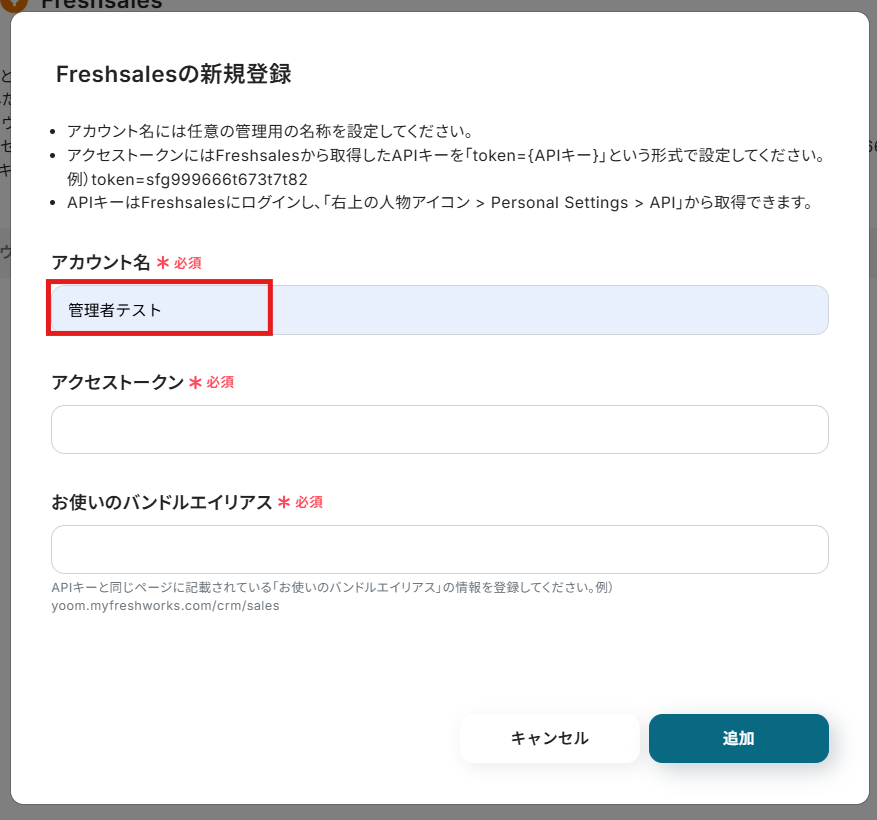
Freshsalesを選択すると下記の画面が表示されます。
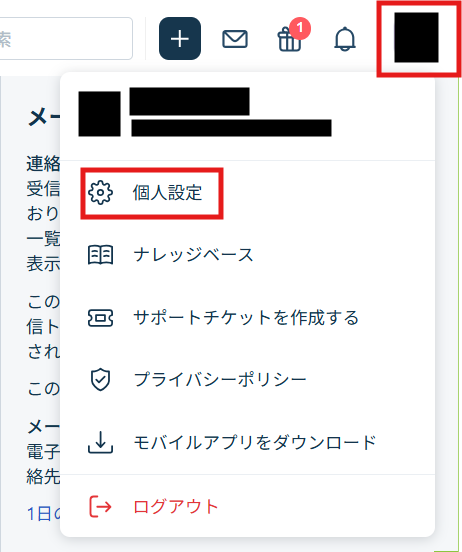
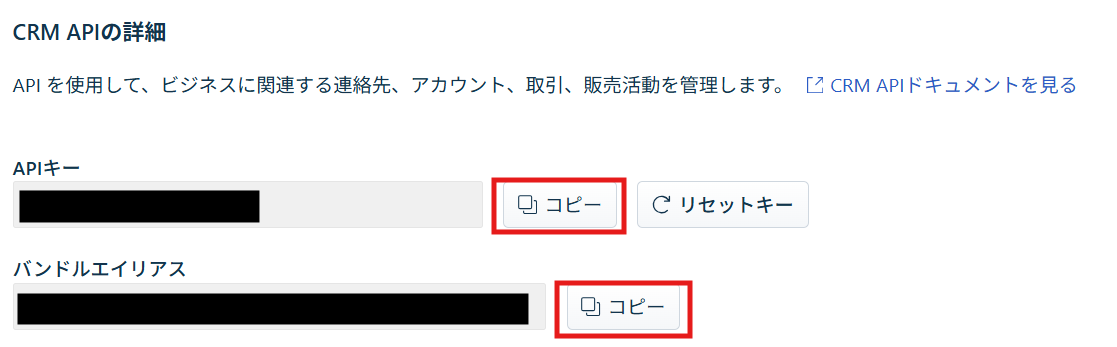
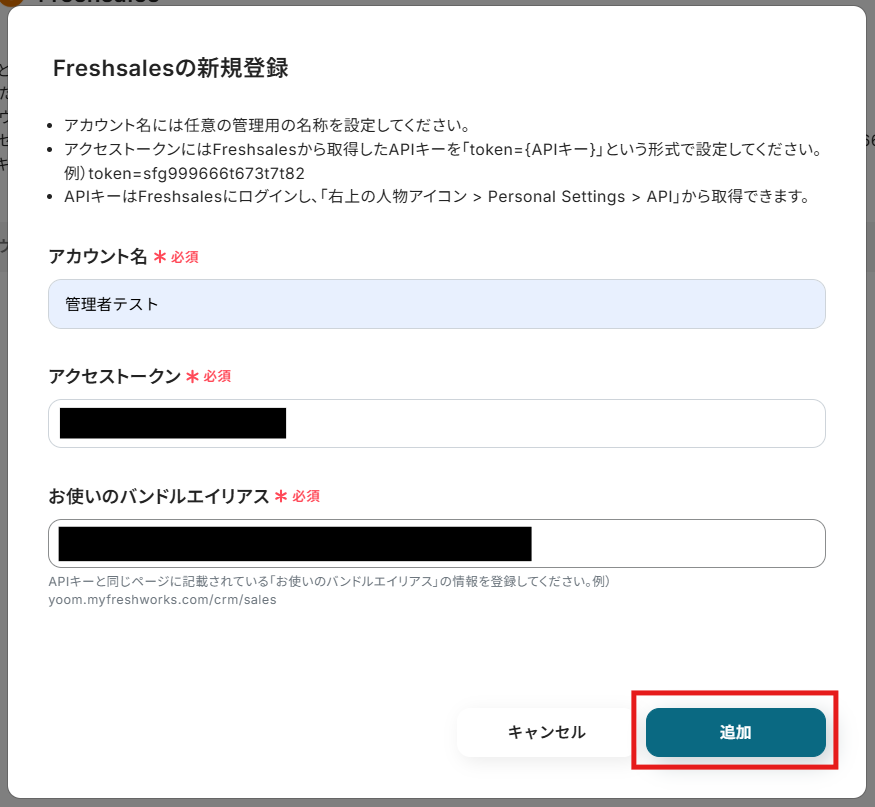
「アクセストークン」「お使いのバンドルエイリアス」は、Freshsalesから取得し入力します。
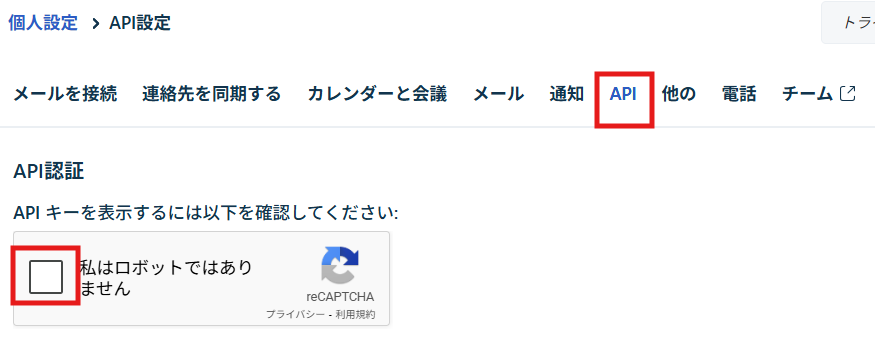
「API」タブをクリックし、API認証を行います。
APIキー・バンドルエイリアスが表示されるので、コピーします。
Yoomの画面に戻り下記を入力し、「追加」をクリックします。
アクセストークン
お使いのバンドルエイリアス
これでFreshsalesとYoomの連携完了です!
2.Slackのマイアプリ連携
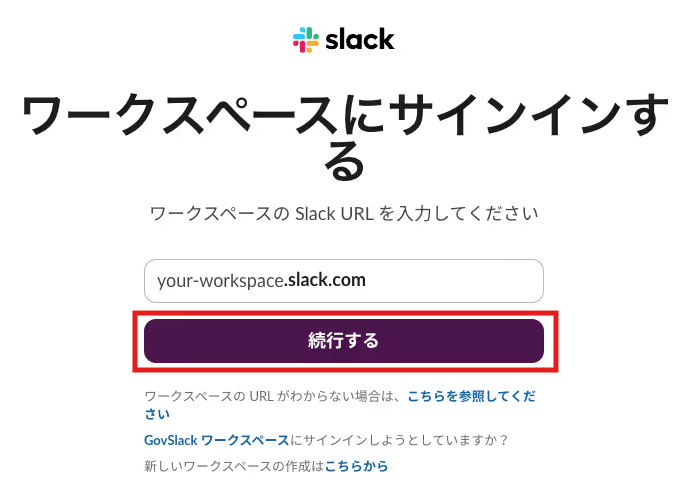
Freshsalesと同じ手順でSlackを検索します。
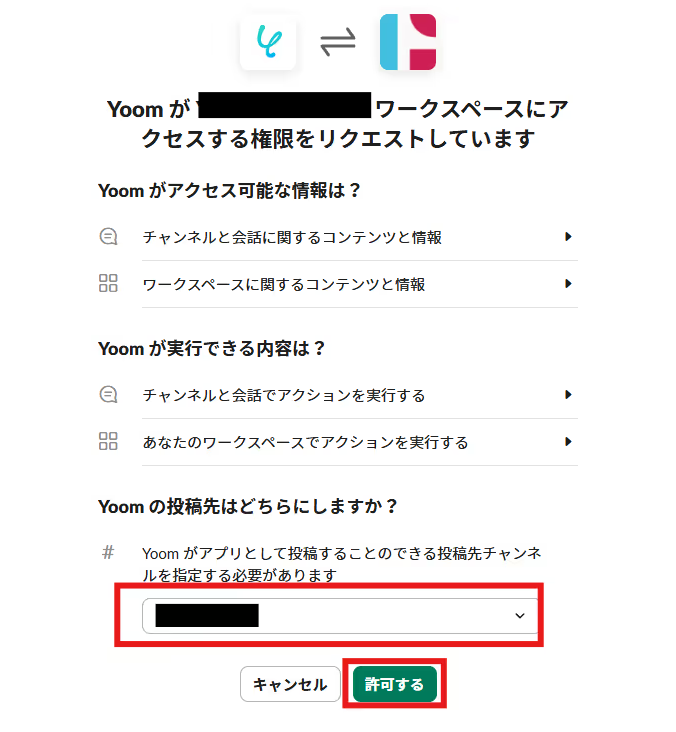
次に、YoomからSlackへのアクセス許可をリクエストする画面に進みます。
これでSlackとYoomの連携完了です!
ステップ2:テンプレートをコピー
Yoomにログインし、下記バナーの「試してみる」をクリックしてください。
Freshsalesでアカウントが作成されたらSlackに通知する
試してみる
■概要
顧客管理にFreshsales、チームのコミュニケーションにSlackを活用しているものの、アカウントが作成されるたびに手動で情報を共有するのは手間がかかり、通知漏れのリスクも伴います。このワークフローは、そうした課題を解決するために設計されました。FreshsalesとSlackを連携させることで、新しいアカウントの作成情報を自動でSlackに通知し、チーム内の情報共有を迅速かつ正確に行うことが可能になります。
■このテンプレートをおすすめする方
Freshsalesで管理する顧客情報を、Slackを使い手動で共有している営業担当者の方 新規アカウントの情報をチームへ迅速に共有し、営業活動を円滑に進めたいマネージャーの方 FreshsalesとSlackを連携させ、定型的な通知業務を自動化したいと考えている方 ■このテンプレートを使うメリット
Freshsalesでのアカウント作成をトリガーにSlackへ自動通知するため、手作業での情報共有にかかっていた時間を短縮します。 手作業による通知の遅れや、重要な情報の伝達漏れといったヒューマンエラーを防ぎ、確実な情報共有を実現します。 ■フローボットの流れ
はじめに、FreshsalesとSlackをYoomと連携します 次に、トリガーでFreshsalesを選択し、「アカウントが作成されたら」というアクションを設定します 最後に、オペレーションでSlackを選択し、「チャンネルにメッセージを送る」アクションを設定して、通知内容を登録します ※「トリガー」:フロー起動のきっかけとなるアクション、「オペレーション」:トリガー起動後、フロー内で処理を行うアクション
■このワークフローのカスタムポイント
Slackにメッセージを送信するオペレーションでは、通知先のチャンネルを任意で設定できます。 通知するメッセージ本文は、固定のテキストだけでなく、トリガーとなったFreshsalesのアカウント名や担当者名などを変数として埋め込み、カスタマイズすることが可能です。 ■注意事項
SlackとFreshsalesのそれぞれとYoomを連携してください。 トリガーは5分、10分、15分、30分、60分の間隔で起動間隔を選択できます。 プランによって最短の起動間隔が異なりますので、ご注意ください。
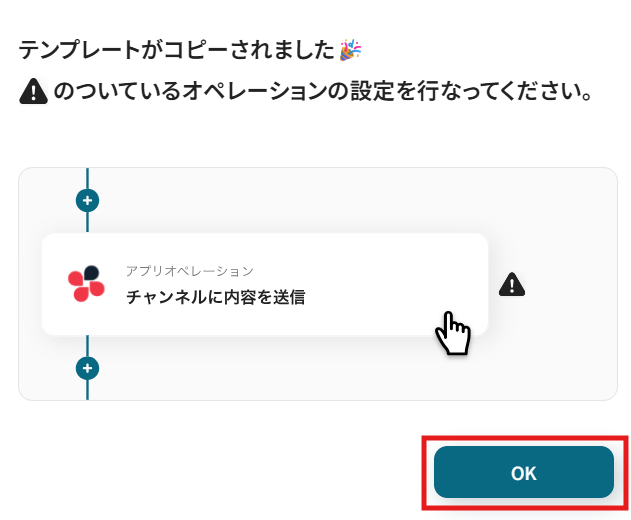
コピーすると下記画像のようにテンプレートがお使いのYoom管理画面にコピーされます。
ステップ3:Freshsalesのトリガー設定
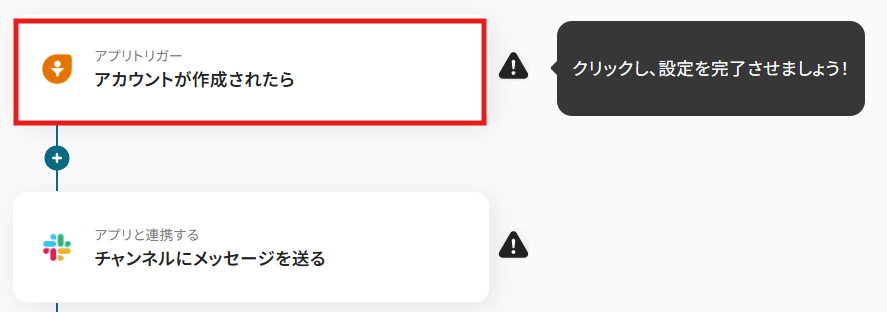
「アカウントが作成されたら」をクリックします。
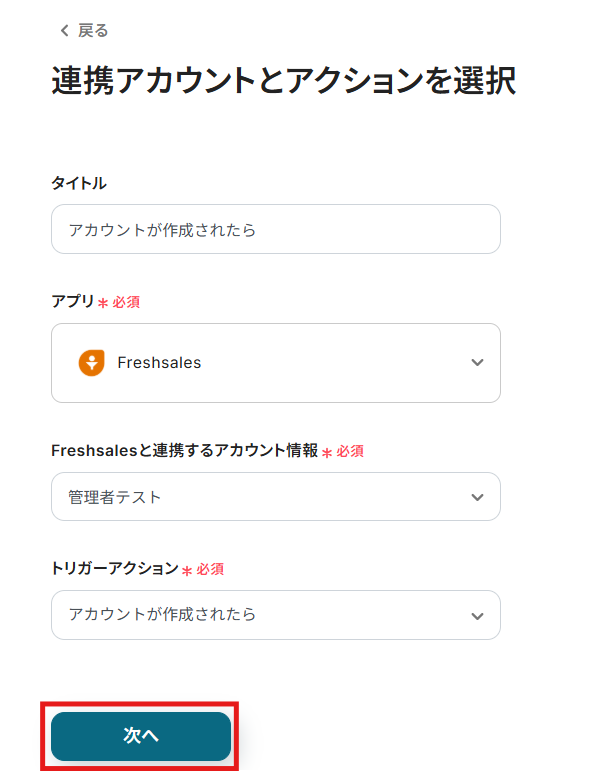
クリックすると以下の画面に移ります。
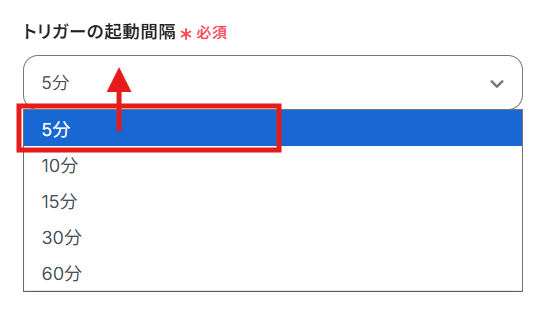
Freshsalesにアカウントが作成されたあと、トリガーを何分後に起動させるか設定します。こちら からご確認いただけます。
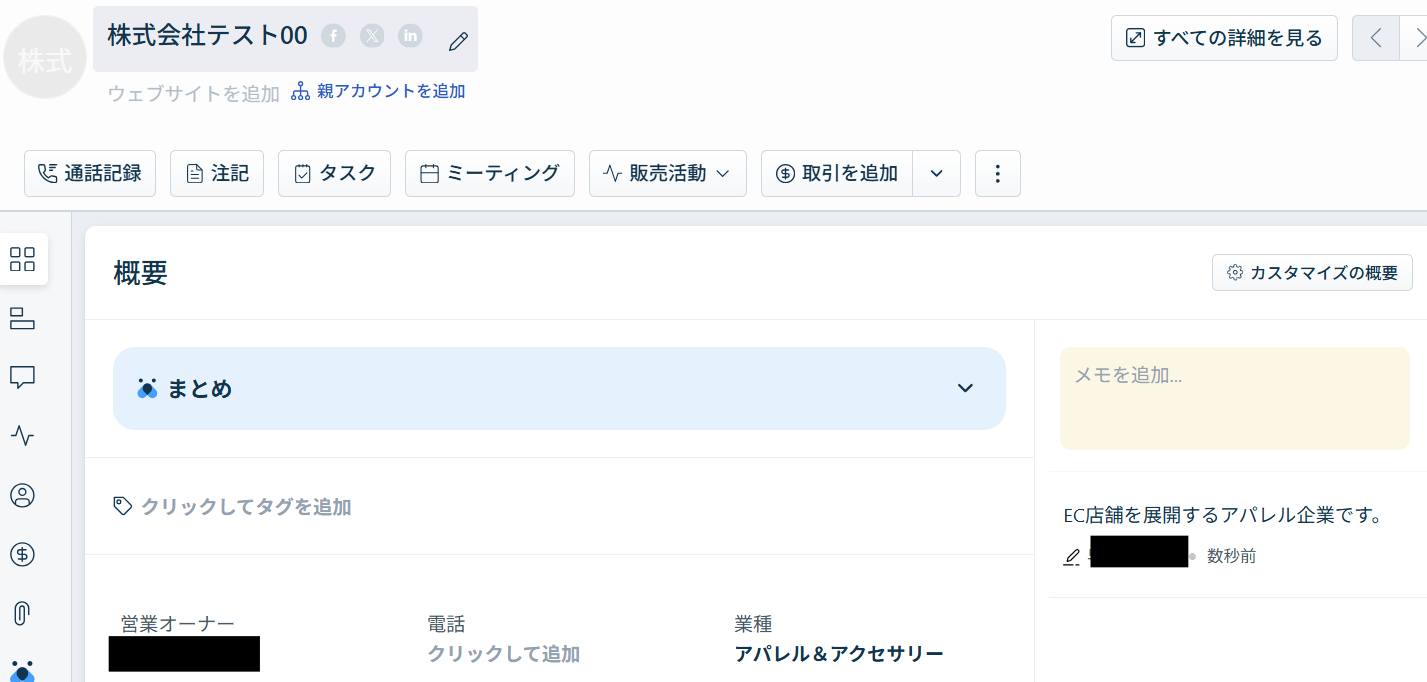
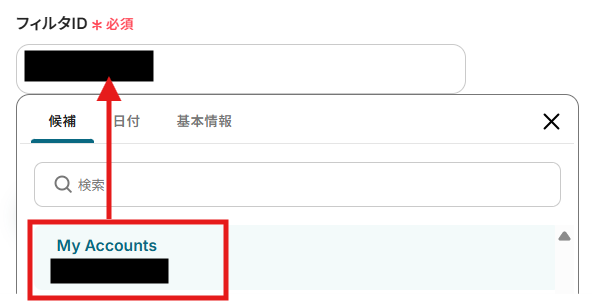
ここまでの設定が完了したら、Freshsalesでテスト用に新しいアカウントを作成し、フィルタを適用します。
アカウント作成後、Yoomの画面に戻ります。
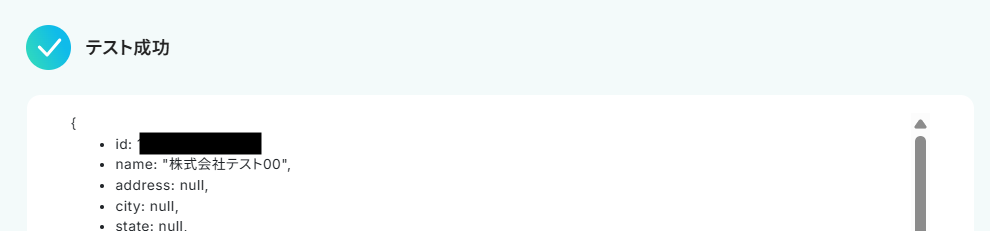
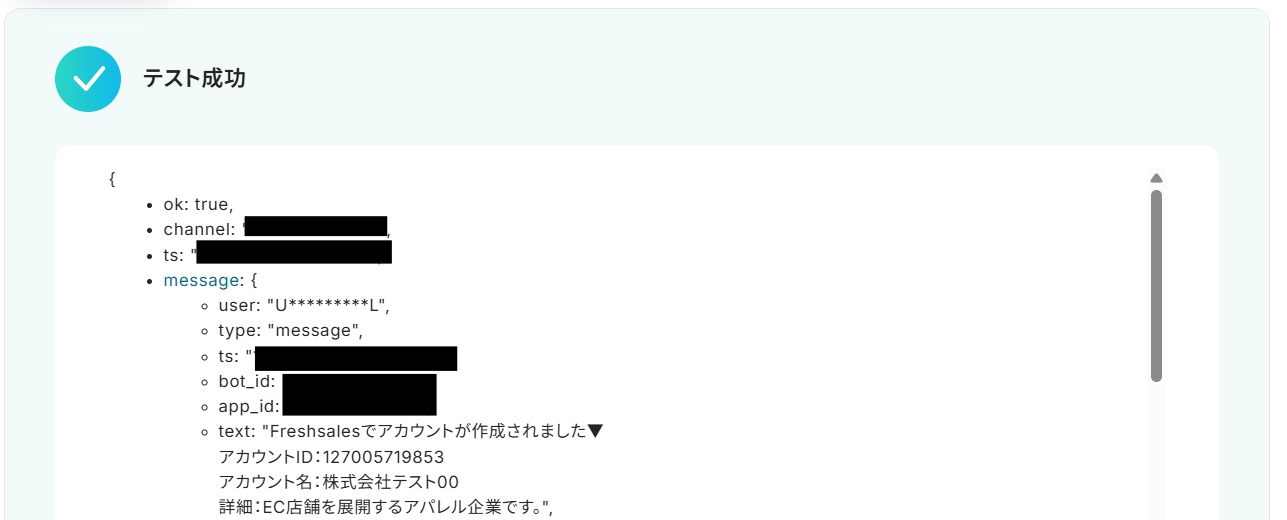
テストが成功すると、先ほど作成したアカウントの情報が表示されます!
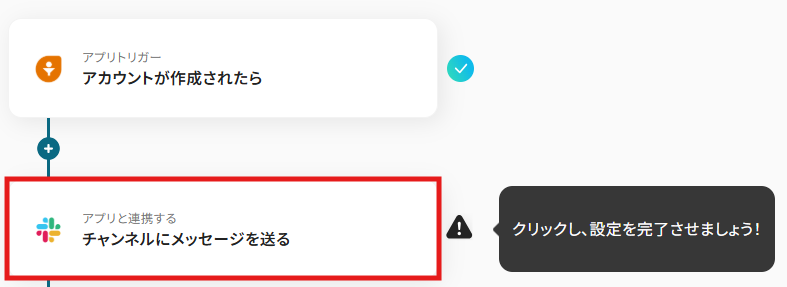
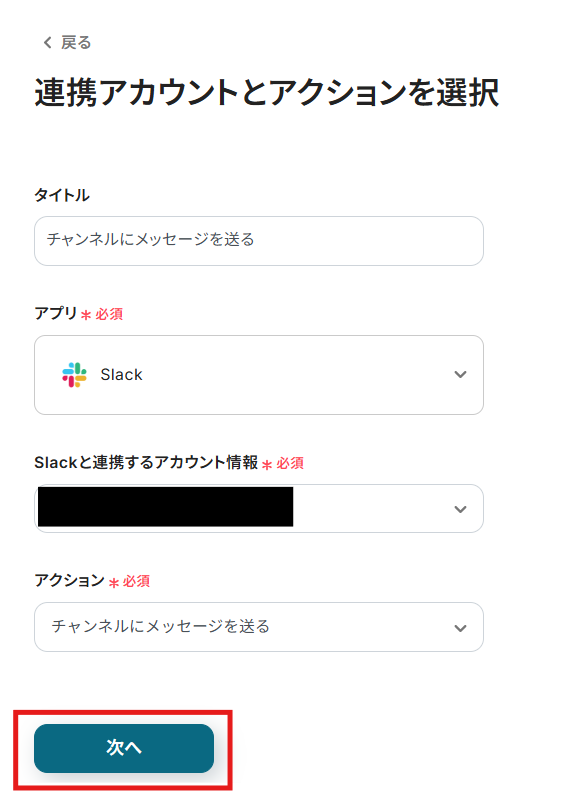
ステップ4:Slackのアクション設定
Freshsalesでアカウントが作成されたことをSlackに通知するための設定を行います。
クリックすると以下の画面に移ります。
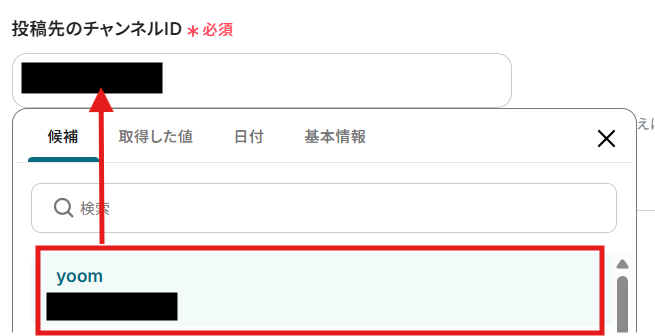
Freshsalesにアカウントが作成されたことを通知するチャンネルIDを入力します。
※ちなみに事前に該当のチャンネルの「インテグレーション」からYoomを追加しておいてくださいね!SlackチャンネルにYoomアプリをインストールする方法 | Yoomヘルプセンター
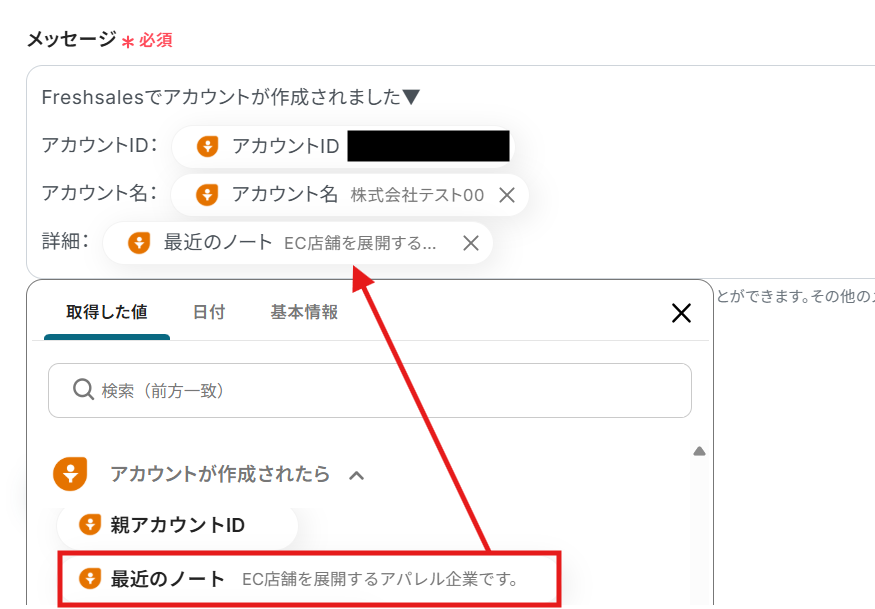
次に、メッセージを入力します。
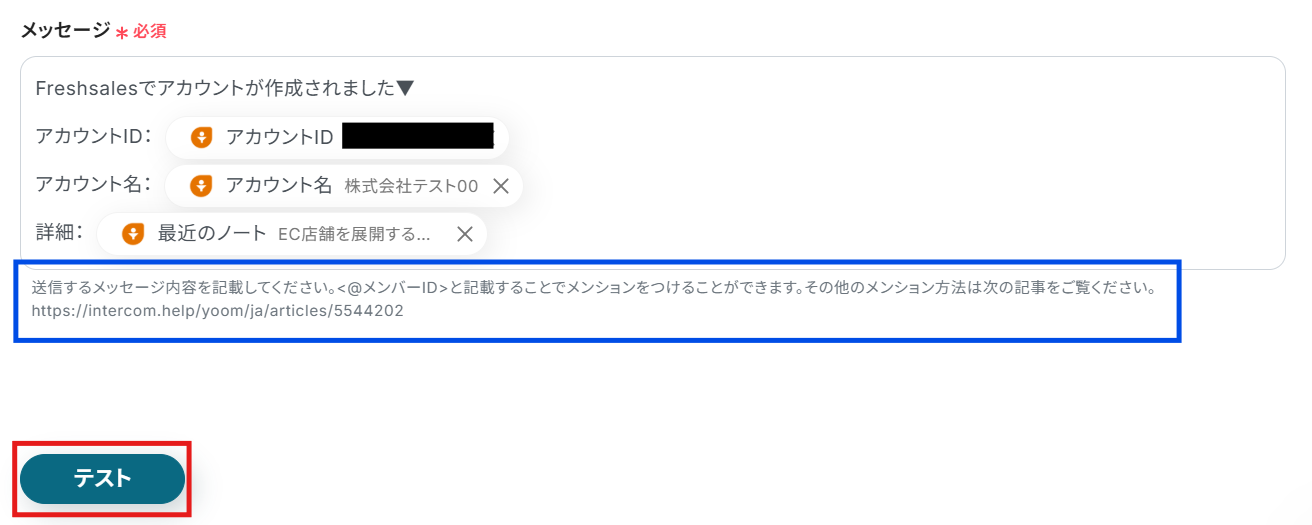
青枠の説明の通り、メンションをつけることも可能です!
テストに成功したら、「保存する」をクリックし完了です!
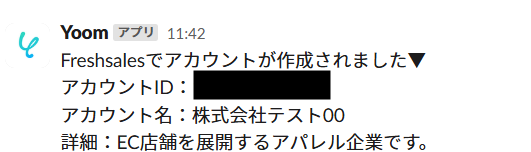
Slackに通知が届きました!
ステップ6:トリガーをONにして起動準備完了
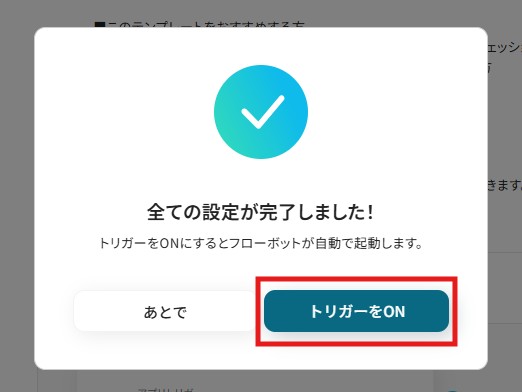
最後に「トリガーをON」をクリックしたら、自動化の設定は完了です。
SlackのデータをFreshsalesに連携したい場合
今回はFreshsalesからSlackへデータを連携する方法をご紹介しましたが、逆にSlackからFreshsalesへのデータ連携を実施したい場合もあるかと思います。
Slackの投稿内容をもとに、Freshsalesで連絡先を作成する
Slackの特定のチャンネルに投稿されたイベント参加者や問い合わせ情報などを抽出し、Freshsalesに新しい連絡先として自動で登録します。
これまで手作業で行っていたリード情報の入力・転記作業をなくし、営業機会を迅速にCRMへと反映させることができます。
Slackの投稿内容をもとに、Freshsalesで連絡先を作成する
試してみる
■概要
Slackで顧客とのやり取りを管理し、その情報を手作業でFreshsalesに転記する作業に時間を取られていませんか?こうした手作業は、入力ミスや対応漏れといったヒューマンエラーの原因にもなりかねません。
■このテンプレートをおすすめする方
Slackで受けた問い合わせ情報を、手作業でFreshsalesに入力しているご担当者の方 SlackとFreshsalesの連携により、顧客対応の初動を迅速化したいと考えている方 顧客情報の入力漏れやミスを防ぎ、データ管理の精度を高めたいチームのリーダーの方 ■このテンプレートを使うメリット
Slackへの投稿を起点にFreshsalesの連絡先が自動で作成されるため、これまで手作業での転記に費やしていた時間を短縮できます 手作業による顧客情報の入力ミスや、登録の抜け漏れといったヒューマンエラーのリスクを軽減することに繋がります ■フローボットの流れ
はじめに、SlackとFreshsalesをYoomと連携します 次に、トリガーでSlackを選択し、「メッセージがチャンネルに投稿されたら」というアクションを設定します 続いて、オペレーションで分岐機能を設定し、特定の条件に合致した場合のみ後続の処理に進むようにします 次に、オペレーションでAI機能を使い、Slackの投稿テキストから氏名やメールアドレスといった必要なデータを抽出します 最後に、オペレーションでFreshsalesの「連絡先の作成」アクションを設定し、AI機能で抽出した情報を元に新しい連絡先を作成します ※「トリガー」:フロー起動のきっかけとなるアクション、「オペレーション」:トリガー起動後、フロー内で処理を行うアクション
■このワークフローのカスタムポイント
AI機能の「テキストからデータを抽出する」アクションでは、Slackの投稿から抽出したい項目(例:会社名、部署名など)を任意で設定してください。 Freshsalesで連絡先を作成する際に、AI機能で抽出した氏名やメールアドレスなどの各データを、Freshsalesのどの項目に登録するかを自由に設定できます。 ■注意事項
SlackとFreshsalesのそれぞれとYoomを連携してください。 トリガーは5分、10分、15分、30分、60分の間隔で起動間隔を選択できます。 プランによって最短の起動間隔が異なりますので、ご注意ください。 分岐はミニプラン以上のプランでご利用いただける機能(オペレーション)となっております。フリープランの場合は設定しているフローボットのオペレーションはエラーとなりますので、ご注意ください。 ミニプランなどの有料プランは、2週間の無料トライアルを行うことが可能です。無料トライアル中には制限対象のアプリや機能(オペレーション)を使用することができます。
Slackのメッセージ内容をもとに、Freshsalesで新規取引を作成する
Slack上で共有された見込み顧客に関する情報や、商談のきっかけとなるメッセージの内容を検知し、Freshsalesに新規の取引(ディール)を自動で作成します。
コミュニケーションの中から生まれる営業チャンスを逃さず、スピーディーに営業活動を開始できる体制を整えられます。
Slackのメッセージ内容をもとに、Freshsalesで新規取引を作成する
試してみる
■概要
Slackでやり取りした商談情報を、都度Freshsalesに手動で入力するのは手間がかかり、入力漏れや転記ミスが発生するリスクも伴います。このワークフローは、SlackとFreshsalesを連携させることで、特定のチャンネルへの投稿内容をもとに、自動でFreshsalesに新規取引を作成します。手作業による非効率な業務を解消し、スムーズな案件管理を実現します。
■このテンプレートをおすすめする方
Slackでの案件連絡後、Freshsalesへの手動入力に手間を感じている営業担当者の方 SlackとFreshsales間の情報連携を自動化し、チームの生産性を向上させたいマネージャーの方 SaaS間の手作業によるデータ入力をなくし、ヒューマンエラーを防止したいDX推進担当者の方 ■このテンプレートを使うメリット
Slackの特定メッセージをトリガーにFreshsalesへ取引が自動で作成されるため、これまで手作業で行っていた入力時間を短縮できます 手動での情報転記が不要になることで、入力ミスや抜け漏れといったヒューマンエラーを防ぎ、データの正確性を保ちます ■フローボットの流れ
はじめに、SlackとFreshsalesをYoomと連携します トリガーでSlackを選択し、「メッセージがチャンネルに投稿されたら」というアクションを設定し、対象のチャンネルを指定します 次に、オペレーションで分岐機能を設定し、特定のキーワードが含まれるメッセージのみ後続の処理に進むようにします 続けて、オペレーションでAI機能を選択し、「テキストからデータを抽出する」アクションでSlackのメッセージ内容から取引情報を抽出します 最後に、オペレーションでFreshsalesの「取引の作成」アクションを設定し、AI機能で抽出した情報をマッピングして取引を作成します ※「トリガー」:フロー起動のきっかけとなるアクション、「オペレーション」:トリガー起動後、フロー内で処理を行うアクション
■このワークフローのカスタムポイント
AI機能の「テキストからデータを抽出する」では、Slackのメッセージから抽出したい項目(例:会社名、担当者名、商談内容など)を任意で設定できます Freshsalesで取引を作成する際、取引名や金額、担当者といった各項目に、前段のオペレーションで取得した値を動的に埋め込むことが可能です ■注意事項
SlackとFreshsalesのそれぞれとYoomを連携してください。 トリガーは5分、10分、15分、30分、60分の間隔で起動間隔を選択できます。 プランによって最短の起動間隔が異なりますので、ご注意ください。 分岐はミニプラン以上のプランでご利用いただける機能(オペレーション)となっております。フリープランの場合は設定しているフローボットのオペレーションはエラーとなりますので、ご注意ください。 ミニプランなどの有料プランは、2週間の無料トライアルを行うことが可能です。無料トライアル中には制限対象のアプリや機能(オペレーション)を使用することができます。
FreshsalesやSlackを活用したその他の自動化テンプレート
Yoomでは、FreshsalesとSlackに関しての様々な業務効率化テンプレートを提供しています。
FreshsalesとSlackでの操作をトリガーに、様々な業務工程を自動化することで業務の効率化と人的ミスの削減が可能です。
ご自身の業務に合わせて、これらのテンプレートもぜひ活用してみてくださいね!
Slackを使った便利な自動化例
Googleスプレッドシートに行が追加されたり、Salesforceに取引先責任者が登録されたらSlackに通知したりと、チーム内の情報共有を自動化できます。
Google スプレッドシートで行が追加されたらSlackに通知する
試してみる
■概要
Google スプレッドシートで管理している情報を更新するたびに、手作業でSlackへ通知をしていませんか?このような定型的な報告業務は、手間がかかるだけでなく、通知の遅れや漏れといったミスに繋がる可能性もあります。このワークフローを活用すれば、Google スプレッドシートの行追加をトリガーとして、指定したSlackチャンネルへ自動でメッセージを送信し、情報共有の効率化を実現します。
■このテンプレートをおすすめする方
Google スプレッドシートでの情報更新を、都度Slackでチームに報告している方 手作業による通知のタイムラグや、報告漏れなどのヒューマンエラーを防ぎたい方 チームや部署内の情報共有プロセスを自動化し、業務効率を改善したいと考えている方 ■このテンプレートを使うメリット
Google スプレッドシートに行が追加されると自動でSlackに通知されるため、これまで手作業での報告に費やしていた時間を他の業務に充てることができます 手作業による通知漏れやコピー&ペーストの間違いといったヒューマンエラーを防ぎ、正確でスムーズな情報共有を実現します ■フローボットの流れ
はじめに、Google スプレッドシートとSlackをYoomと連携します 次に、トリガーでGoogle スプレッドシートを選択し、「行が追加されたら」というアクションを設定します 最後に、オペレーションでSlackを選択し、「チャンネルにメッセージを送る」アクションを設定し、任意のチャンネルにメッセージを送信します ※「トリガー」:フロー起動のきっかけとなるアクション、「オペレーション」:トリガー起動後、フロー内で処理を行うアクション
■このワークフローのカスタムポイント
Google スプレッドシートのトリガー設定では、監視の対象としたいスプレッドシート、シート、およびテーブルの範囲を任意で指定することが可能です Slackへの通知メッセージは、固定のテキストだけでなく、トリガーで取得したGoogle スプレッドシートの各列のデータを変数として埋め込み、カスタマイズできます Slackへの通知先は、プロジェクトやチームごとなど、任意のパブリックチャンネルやプライベートチャンネルに設定できます ■注意事項
Google スプレッドシート、SlackのそれぞれとYoomを連携してください。 Google スプレッドシートをアプリトリガーとして使用する際の注意事項は「【アプリトリガー】Google スプレッドシートのトリガーにおける注意事項 」を参照してください。 トリガーは5分、10分、15分、30分、60分の間隔で起動間隔を選択できます。 プランによって最短の起動間隔が異なりますので、ご注意ください。
Salesforceで取引先責任者にレコードが登録されたらSlackに通知する
試してみる
■概要
Salesforceに新しい取引先責任者が登録されるたび、Slackで関係部署へ手動で共有していませんか。こうした手作業での情報共有は手間がかかるだけでなく、通知漏れや共有の遅れといった課題につながることもあります。このワークフローを活用すれば、Salesforceへのレコード登録をきっかけに、Slackの指定チャンネルへ自動で通知が実行されるため、迅速で確実な情報共有が可能です。
■このテンプレートをおすすめする方
SalesforceとSlackを連携させ、情報共有のスピードを向上させたい営業担当者の方 新規の取引先責任者の情報をチームに素早く共有し、対応漏れを防ぎたいマネージャーの方 手作業によるSaaS間の情報連携をなくし、営業活動の生産性を高めたいと考えている方 ■このテンプレートを使うメリット
Salesforceへの登録と同時にSlackへ自動通知されるため、手動での情報共有にかかる時間を短縮することができます。 手作業による通知漏れや連絡の遅延といったヒューマンエラーを防ぎ、確実な情報伝達を実現します。 ■フローボットの流れ
はじめに、SalesforceとSlackをYoomと連携します。 次に、トリガーでSalesforceを選択し、「取引先責任者に新規レコードが登録されたら」というアクションを設定します。 続いて、オペレーションでSalesforceの「取引先オブジェクトのレコードを取得」を設定し、関連する取引先の情報を取得します。 最後に、オペレーションでSlackの「メッセージを送信する」アクションを設定し、取得した情報を指定のチャンネルへ通知します。 ※「トリガー」:フロー起動のきっかけとなるアクション、「オペレーション」:トリガー起動後、フロー内で処理を行うアクション
■このワークフローのカスタムポイント
Salesforceと連携する際に、お使いのSalesforce環境に合わせたマイドメインURLを正しく設定してください。 Slackでメッセージを送信するアクションを設定する際に、通知先のチャンネルIDや、通知したい内容に合わせた定型文を任意で設定してください。
Slackの投稿内容をもとに、StreakでBoxを作成する
試してみる
■概要
SlackでのコミュニケーションをCRMツールであるStreakに反映させる際、手作業によるコピー&ペーストは手間がかかるうえ、情報の抜け漏れも発生しがちではないでしょうか。このワークフローは、Slackの特定の投稿をトリガーとして、Streak内に自動でBoxを作成することで、そうした課題を解決します。StreakとSlack間の情報連携を自動化し、手作業によるミスを防ぎながら、営業活動やプロジェクト管理の初動を迅速化します。
■このテンプレートをおすすめする方
StreakとSlackを併用し、案件やタスクに関する情報を手動で転記している方 Slackで受けた依頼や問い合わせを、Streakで効率的に管理したいと考えている方 営業やプロジェクトの初動を迅速化し、チーム全体の生産性向上を目指すマネージャーの方 ■このテンプレートを使うメリット
Slackへの投稿を起点にStreakのBoxが自動で作成されるため、これまで手作業で行っていた情報登録の時間を削減できます。 手作業による情報の転記ミスやBoxの作成漏れを防ぎ、StreakとSlackを活用した業務の正確性を高めることに繋がります。 ■フローボットの流れ
はじめに、StreakとSlackをYoomと連携します。 次に、トリガーでSlackを選択し、「メッセージがチャンネルに投稿されたら」というアクションを設定します。 次に、オペレーションで分岐機能を設定し、特定の条件を満たす投稿のみを処理対象とすることが可能です。 次に、オペレーションでAI機能を選択し、「テキストからデータを抽出する」アクションで、投稿内容からBox作成に必要な情報を抽出します。 最後に、オペレーションでStreakの「Create a Box」アクションを設定し、抽出した情報をもとにBoxを作成します。 ※「トリガー」:フロー起動のきっかけとなるアクション、「オペレーション」:トリガー起動後、フロー内で処理を行うアクション
■このワークフローのカスタムポイント
AI機能の「テキストからデータを抽出する」アクションでは、Slackの投稿内容から抽出したいデータ項目を任意で設定することが可能です。業務内容に合わせて「会社名」や「案件概要」など、StreakのBox作成に必要な情報を自由に定義してください。 ◼️注意事項
SlackとStreakのそれぞれとYoomを連携してください。 トリガーは5分、10分、15分、30分、60分の間隔で起動間隔を選択できます。 プランによって最短の起動間隔が異なりますので、ご注意ください。 分岐はミニプラン以上のプランでご利用いただける機能(オペレーション)となっております。フリープランの場合は設定しているフローボットのオペレーションはエラーとなりますので、ご注意ください。 ミニプランなどの有料プランは、2週間の無料トライアルを行うことが可能です。無料トライアル中には制限対象のアプリや機能(オペレーション)を使用することができます。
Googleフォームの送信内容をもとにGoogle スプレッドシートを更新し、Slackに通知する
試してみる
■概要
お問い合わせやアンケートなどでGoogleフォームに寄せられた回答を、一つひとつ手作業でGoogle スプレッドシートに転記し、さらにSlackで関係者に通知していませんか。この一連の作業は時間がかかるだけでなく、転記ミスや通知漏れといったヒューマンエラーの原因にもなりがちです。このワークフローを活用すれば、Googleフォームに回答が送信されるだけで、Google スプレッドシートの更新からSlackへの通知までが自動で実行され、こうした課題を円滑に解消します。
■このテンプレートをおすすめする方
Googleフォームの回答を手作業でGoogle スプレッドシートに転記している方 フォームの回答内容をSlackですばやく関係者に共有したいと考えている担当者の方 手作業によるデータ入力や通知業務をなくし、本来の業務に集中したいと考えている方 ■このテンプレートを使うメリット
フォームへの回答からGoogle スプレッドシート更新、Slack通知までが自動化されるため、手作業での転記や通知対応にかかっていた時間を削減できます。 人の手による転記作業がなくなることで、入力間違いや通知漏れといったヒューマンエラーを防ぎ、情報の正確性を保つことに繋がります。 ■フローボットの流れ
はじめに、Googleフォーム、Google スプレッドシート、SlackをYoomと連携します。 次に、トリガーでGoogleフォームを選択し、「フォームに回答が送信されたら」というアクションを設定します。 次に、オペレーションでGoogle スプレッドシートを選択し、「レコードを更新する」アクションを設定し、フォームの回答内容が指定のシートに反映されるようにします。 最後に、オペレーションでSlackを選択し、「チャンネルにメッセージを送る」アクションを設定して、指定したチャンネルに更新内容を通知します。 ※「トリガー」:フロー起動のきっかけとなるアクション、「オペレーション」:トリガー起動後、フロー内で処理を行うアクション
■このワークフローのカスタムポイント
Googleフォームのトリガー設定では、フローを起動させたいフォームのIDや、トリガーの起動間隔を任意で設定してください。 Google スプレッドシートのオペレーションでは、更新対象のスプレッドシートID、シート名、データ範囲を指定し、どのレコードをどう更新するかを設定します。 Slackのオペレーションでは、通知を送信したいチャンネルIDや、フォームの回答内容を含んだメッセージ本文を自由にカスタマイズしてください。 ■注意事項
Googleフォーム、Google スプレッドシート、SlackのそれぞれとYoomを連携してください。 トリガーは5分、10分、15分、30分、60分の間隔で起動間隔を選択できます。 プランによって最短の起動間隔が異なりますので、ご注意ください。 Googleフォームをトリガーとして使用した際の回答内容を取得する方法は「Googleフォームトリガーで、回答内容を取得する方法 」を参照ください。
Freshsalesを使った便利な自動化例
Googleスプレッドシートに行が追加されたらFreshsalesにアカウントや取引を作成したり、Freshsalesでコンタクトが作成されたらNotionに追加したりと、顧客管理と情報連携を自動化できます。
Google スプレッドシートで行が追加されたら、Freshsalesにアカウントを作成する
試してみる
■概要
Google スプレッドシートで管理している顧客リストやイベント参加者リストなどを、手作業でCRMに転記していませんか?こうした単純作業は時間がかかるだけでなく、コピー&ペーストのミスや登録漏れといったヒューマンエラーの原因にもなりかねません。このワークフローを活用すれば、Google スプレッドシートに行が追加されるだけでFreshsalesにアカウント情報が自動で作成されるため、データ入力の手間やリスクの解消に繋がります。
■このテンプレートをおすすめする方
Google スプレッドシートの情報を手作業でFreshsalesへ転記している営業担当者の方 顧客データ入力の漏れやミスをなくし、データ精度を向上させたいと考えている方 リード獲得から顧客管理までの一連のプロセスを効率化したいマーケティング担当の方 ■このテンプレートを使うメリット
Google スプレッドシートへの行追加をトリガーにFreshsalesへ自動でアカウントが作成され、手作業での転記に費やしていた時間を短縮できます。 システムが自動で処理を行うため、手作業によるコピー&ペーストのミスや登録漏れといったヒューマンエラーの発生を防ぎます。 ■フローボットの流れ
はじめに、Google スプレッドシートとFreshsalesをYoomと連携します。 次に、トリガーでGoogle スプレッドシートを選択し、「行が追加されたら」というアクションを設定し、対象のスプレッドシートやシートを指定します。 続いて、オペレーションでFreshsalesを選択し、「アカウントの作成」アクションを設定して、スプレッドシートから取得した情報をアカウント名などの項目に紐付けます。 最後に、オペレーションで再度Google スプレッドシートを選択し、「レコードを更新する」アクションを設定して、トリガーで追加した行にFreashsalesから取得した情報などを追記します。 ※「トリガー」:フロー起動のきっかけとなるアクション、「オペレーション」:トリガー起動後、フロー内で処理を行うアクション
■このワークフローのカスタムポイント
Google スプレッドシートのトリガー設定では、起動のきっかけとしたいスプレッドシート、シート、そして監視対象のテーブル範囲などを自由に設定可能です。 Freshsalesでアカウントを作成する際、Google スプレッドシートから取得した情報をどの項目に割り当てるか、また固定値を入力するかなどを自由に設定可能です。 Google スプレッドシートのレコードを更新する際、どの列の値を条件に更新対象の行を特定するか、また各項目にFreshsalesから取得したどの情報を割り当てるかなどを自由に設定可能です。 ■注意事項
Google スプレッドシート、FreshsalesのそれぞれとYoomを連携してください。 トリガーは5分、10分、15分、30分、60分の間隔で起動間隔を選択できます。 プランによって最短の起動間隔が異なりますので、ご注意ください。
Google スプレッドシートで行が追加されたら、Freshsalesに取引を作成する
試してみる
■概要
Google スプレッドシートで管理している顧客リストや問い合わせリストを、手作業でFreshsalesに登録していませんか?
■このテンプレートをおすすめする方
Google スプレッドシートとFreshsales間のデータ入力に手間を感じている方 手作業によるデータ転記での入力漏れやミスをなくし、業務を正確に進めたい方 獲得したリード情報をFreshsalesへ迅速に連携し、営業機会の損失を防ぎたい方 ■このテンプレートを使うメリット
Google スプレッドシートへの行追加をトリガーに取引が自動で作成されるため、これまで手作業に費やしていた時間を短縮し、コア業務に集中できます。 手作業でのデータ転記が不要になることで、入力ミスや対応漏れなどのヒューマンエラーを防ぎ、顧客データの正確性を向上させます。 ■フローボットの流れ
はじめに、Google スプレッドシートとFreshsalesをYoomと連携します。 トリガーでGoogle スプレッドシートの「行が追加されたら」というアクションを設定し、対象のスプレッドシートを指定します。 次に、オペレーションでFreshsalesの「取引の作成」アクションを選択し、トリガーで取得した情報を取引名や金額などの各項目に反映します。 最後に、Google スプレッドシートの「レコードを更新する」アクションを選択し、ステータス(例:「連携済み」など)を書き戻すように設定します。 ※「トリガー」:フロー起動のきっかけとなるアクション、「オペレーション」:トリガー起動後、フロー内で処理を行うアクション
■このワークフローのカスタムポイント
「取引の作成」や「レコードを更新する」の各オペレーションでは、前ステップから取得した情報を変数として引用・設定できます。 ■注意事項
Google スプレッドシートとFreshsalesをYoomと連携してください。 トリガーは5分、10分、15分、30分、60分の間隔で起動間隔を選択できます。 プランによって最短の起動間隔が異なりますので、ご注意ください。
Freshsalesで取引が作成されたらNotionに追加する
試してみる
■概要
Freshsalesで新しい取引が作成されるたびに、その情報を手作業でNotionに転記する作業は手間がかかるだけでなく、入力ミスも発生しやすいのではないでしょうか。このワークフローを活用すれば、Freshsalesで取引が作成されると同時に、Notionのデータベースへ自動で情報が追加されるため、こうした二重入力の手間やヒューマンエラーを解消し、営業とプロジェクト管理の連携を円滑にします。
■このテンプレートをおすすめする方
Freshsalesで管理する取引情報をNotionに手動で転記している営業担当者の方 営業活動とプロジェクト管理を連携させ、情報共有を効率化したいチームリーダーの方 FreshsalesとNotion間のデータ入力の自動化を検討している業務改善担当者の方 ■このテンプレートを使うメリット
Freshsalesでの取引作成をトリガーにNotionへ自動で情報が追加され、これまで手作業に費やしていた転記時間を短縮できます。 手作業でのデータ転記をなくすことで、情報の入力間違いや転記漏れといったヒューマンエラーのリスク軽減に繋がります。 ■フローボットの流れ
はじめに、FreshsalesとNotionをYoomと連携します。 次に、トリガーでFreshsalesを選択し、「アプリトリガー」を設定します。これにより、Freshsales上で取引が作成されるとフローが起動します。 最後に、オペレーションでNotionの「データベースを操作する」アクションを設定し、トリガーで取得した取引情報をNotionの指定したデータベースに追加します。 ※「トリガー」:フロー起動のきっかけとなるアクション、「オペレーション」:トリガー起動後、フロー内で処理を行うアクション
■このワークフローのカスタムポイント
Freshsalesのトリガー設定では、特定の条件に合致した取引のみを自動化の対象とするために、フィルタIDを任意で設定してください。 Notionのオペレーション設定では、取引情報を追加したいデータベースのIDを任意で設定してください。 ■注意事項
Freshsales、NotionのそれぞれとYoomを連携してください。 トリガーは5分、10分、15分、30分、60分の間隔で起動間隔を選択できます。 プランによって最短の起動間隔が異なりますので、ご注意ください。
Freshsalesで取引が作成されたらGmailで通知する
試してみる
■概要
Freshsalesで新しい取引が作成されるたびに、関係者へ手動でメール通知をしていませんか?この手作業は、対応漏れや共有の遅れに繋がるだけでなく、営業担当者の貴重な時間を奪ってしまう要因にもなります。このワークフローを活用することで、Freshsalesでの取引作成をトリガーに、Gmailから関係者へ自動で通知メールを送信し、営業活動における迅速な情報共有と効率化を実現します。
■このテンプレートをおすすめする方
Freshsalesを活用し、取引作成時の関係者への迅速な情報共有を徹底したい方 FreshsalesとGmailを日常的に利用しており、手作業での通知業務に課題を感じている方 営業チーム内の情報伝達を自動化し、コア業務に集中できる環境を構築したい方 ■このテンプレートを使うメリット
Freshsalesでの取引作成時に自動でメールが送信されるため、これまで通知作成にかかっていた時間を短縮し、営業活動に専念できます。 手作業による通知業務をなくすことで、メールの送信漏れや遅延といったヒューマンエラーを防ぎ、確実な情報共有を実現します。 ■フローボットの流れ
はじめに、FreshsalesとGmailをYoomと連携します。 次に、トリガーでFreshsalesを選択し、「取引が作成されたら」アクションを設定します。これにより、Freshsales上で新しい取引が作成されたことを検知します。 最後に、オペレーションでGmailの「メールを送る」アクションを設定し、Freshsalesから取得した取引情報をもとに通知メールを送信するように設定します。 ※「トリガー」:フロー起動のきっかけとなるアクション、「オペレーション」:トリガー起動後、フロー内で処理を行うアクション
■このワークフローのカスタムポイント
Freshsalesのトリガー設定では、フィルタIDを指定することで、特定のパイプラインやステータスの取引が作成された場合のみフローを起動させることが可能です。 Gmailのオペレーションでは、通知メールの宛先や件名、本文を自由にカスタマイズできます。Freshsalesから取得した取引情報を本文に含めることで、受信者が内容をすぐに把握できるような通知を作成できます。 ■注意事項
Freshsales、GmailのそれぞれとYoomを連携してください。 トリガーは5分、10分、15分、30分、60分の間隔で起動間隔を選択できます。 プランによって最短の起動間隔が異なりますので、ご注意ください。
Freshsalesで取引が作成されたら、Pipedrive取引を追加する
試してみる
■概要
FreshsalesとPipedrive、両方のツールで顧客情報を管理していると、データの二重入力が発生しがちではないでしょうか。手作業での情報転記は時間がかかるだけでなく、入力ミスなどのヒューマンエラーの原因にもなります。
■このテンプレートをおすすめする方
FreshsalesとPipedriveを併用し、案件管理の二重入力に手間を感じている営業担当者の方 異なるSFA/CRM間のデータ連携を手作業で行い、ヒューマンエラーに悩んでいるチームリーダーの方 FreshsalesとPipedrive 間の連携を自動化し、営業プロセスの効率化を目指すマネージャーの方 ■このテンプレートを使うメリット
Freshsalesで取引が作成されると、自動でPipedriveにも取引が追加されるため、これまで手作業での転記に費やしていた時間を短縮できます 手作業によるデータ転記がなくなることで、情報の入力間違いや更新漏れといったヒューマンエラーを防ぎ、データの一貫性を保つことに繋がります ■フローボットの流れ
はじめに、FreshsalesとPipedriveをYoomと連携します 次に、トリガーでFreshsalesを選択し、「取引が作成されたら」というアクションを設定します 最後に、オペレーションでPipedriveの「取引を追加」アクションを設定します ※「トリガー」:フロー起動のきっかけとなるアクション、「オペレーション」:トリガー起動後、フロー内で処理を行うアクション
■このワークフローのカスタムポイント
Pipedriveで取引を追加する際、取引名や金額、担当者などの各項目に、トリガーで取得したFreshsalesのどの情報を反映させるかを任意で設定してください ■注意事項
まとめ
FreshsalesとSlackの連携を自動化することで、これまで手作業で行っていたFreshsalesとSlack間のデータ転記作業の手間を削減し、ヒューマンエラーを防ぐことができます。
これにより、営業チームはより迅速かつ正確な情報に基づいてアクションを起こせるようになり、情報共有の漏れや遅れがなくなるため、顧客との対話や戦略立案といった重要業務に集中できる環境が整います。
今回ご紹介したような業務自動化は、ノーコードツール「Yoom」を使えば、プログラミングの知識がない方でも、画面の指示に従って操作するだけで簡単に構築できます。こちら から無料登録して、Yoomがもたらす業務効率化を体験してみてください!
よくあるご質問
Q:FreshsalesからSlackに通知する項目は自由に選べますか?
A:はい、FreshsalesからSlackに通知する項目は自由に選択できます!通知する項目をカスタマイズできるので、必要な情報だけを絞ってSlackに送信することが可能です。例えば、企業名と担当者名だけを通知したり、年間収益や従業員数など細かい情報を通知することも可能です!
Q:Freshsalesで独自に設定したカスタムフィールドも連携できますか?
A:はい、Freshsalesで設定したカスタムフィールドも連携できます!標準項目だけでなく、自社独自のフィールド(例:管理IDや顧客ランク)を利用して、Slackに通知する内容をカスタマイズできます。業務に合わせた情報連携が可能ですので、ぜひご活用ください!
Q:この連携はYoomの無料プランでどこまで実現できますか?
A:FreshsalesとSlackの連携は、無料プランでもお試しいただけます!料金プランについて | Yoomヘルプセンター Yoomプラン 「タスク実行数」のカウント方法について