









・
【簡単設定】GmailのデータをFreshdeskに自動的に連携する方法

■概要Gmailに届くお問い合わせや依頼メールを、一件ずつ手作業でFreshdeskに登録していませんか。こうしたルーティンワークは時間を要するだけでなく、転記ミスや対応漏れの原因にもなりかねません。このワークフローは、GmailとFreshdeskの連携を実現し、特定のラベルがついたメールを受信するとAIが内容を読み取り、Freshdeskへ自動でチケットを作成するため、カスタマーサポート業務の初動対応を効率化します。■このテンプレートをおすすめする方- GmailとFreshdeskを活用し、問い合わせ対応の工数を削減したいカスタマーサポート担当者の方
- 手作業でのチケット登録による対応漏れや入力ミスを防ぎ、業務を標準化したいチームリーダーの方
- GmailとFreshdeskの連携によって、どのような業務が自動化できるのかを知りたい方
■このテンプレートを使うメリット- Gmailでのメール受信を起点にFreshdeskのチケットが自動で作成されるため、これまで手作業で行っていた転記や登録の時間を短縮できます
- システムが自動で処理を実行するため、人為的な入力ミスや対応漏れのリスクを軽減し、サポート品質の安定化に繋がります
■フローボットの流れ- はじめに、GmailとFreshdeskをYoomと連携します
- 次に、トリガーでGmailを選択し、「特定のラベルのメールを受信したら」というアクションを設定します
- 続いて、オペレーションでAI機能の「テキスト抽出」を選択し、受信メールの本文からチケット作成に必要な情報を抽出するように設定します
- 最後に、オペレーションでFreshdeskの「チケットを作成」アクションを設定し、前段で抽出した情報をチケットの各項目に反映させます
※「トリガー」:フロー起動のきっかけとなるアクション、「オペレーション」:トリガー起動後、フロー内で処理を行うアクション■このワークフローのカスタムポイント- Gmailのトリガー設定では、フロー起動のきっかけとしたいラベルを任意に設定することが可能です
- AI機能の設定では、受信したメールの本文から抽出したいテキスト項目(例:会社名、担当者名、問い合わせ種別など)を自由に指定できます
- Freshdeskでチケットを作成する際、前段のトリガーやオペレーションで取得した値を引用し、チケットの件名や説明などの各フィールドに自由に設定できます
■ 注意事項- GmailとFreshdeskのそれぞれをYoomと連携してください。
- トリガーの起動間隔は5分、10分、15分、30分、60分の間隔で選択できます。
- プランによって最短の起動間隔が異なりますので、ご注意ください。


- GmailとFreshdeskを活用し、問い合わせ対応の工数を削減したいカスタマーサポート担当者の方
- 手作業でのチケット登録による対応漏れや入力ミスを防ぎ、業務を標準化したいチームリーダーの方
- GmailとFreshdeskの連携によって、どのような業務が自動化できるのかを知りたい方
- Gmailでのメール受信を起点にFreshdeskのチケットが自動で作成されるため、これまで手作業で行っていた転記や登録の時間を短縮できます
- システムが自動で処理を実行するため、人為的な入力ミスや対応漏れのリスクを軽減し、サポート品質の安定化に繋がります
- はじめに、GmailとFreshdeskをYoomと連携します
- 次に、トリガーでGmailを選択し、「特定のラベルのメールを受信したら」というアクションを設定します
- 続いて、オペレーションでAI機能の「テキスト抽出」を選択し、受信メールの本文からチケット作成に必要な情報を抽出するように設定します
- 最後に、オペレーションでFreshdeskの「チケットを作成」アクションを設定し、前段で抽出した情報をチケットの各項目に反映させます
- Gmailのトリガー設定では、フロー起動のきっかけとしたいラベルを任意に設定することが可能です
- AI機能の設定では、受信したメールの本文から抽出したいテキスト項目(例:会社名、担当者名、問い合わせ種別など)を自由に指定できます
- Freshdeskでチケットを作成する際、前段のトリガーやオペレーションで取得した値を引用し、チケットの件名や説明などの各フィールドに自由に設定できます
- GmailとFreshdeskのそれぞれをYoomと連携してください。
- トリガーの起動間隔は5分、10分、15分、30分、60分の間隔で選択できます。
- プランによって最短の起動間隔が異なりますので、ご注意ください。
「Gmailに届いたお客様からの問い合わせを、都度Freshdeskに手動でチケットとして登録している…」
「メールの内容をコピー&ペーストする作業は時間がかかるし、入力ミスも発生しがちで困っている…」
このように、GmailとFreshdesk間での手作業による情報連携に、非効率さや限界を感じてはいませんか?
もし、Gmailで受信したメールの内容を自動的にFreshdeskのチケットとして作成したり、顧客情報として登録する仕組みがあれば、こうした日々の定型業務から解放され、対応漏れや入力ミスといったヒューマンエラーを防ぎながら、より迅速で質の高い顧客対応に時間を充てることが可能になります。
今回ご紹介する自動化の設定は、プログラミングの知識がなくてもノーコードで簡単に設定できます。
ぜひこの記事を参考に、日々の業務を効率化していきましょう!
とにかく早く試したい方へ
YoomにはGmailとFreshdeskを連携するためのテンプレートが用意されているので、今すぐ試したい方は以下よりバナーをクリックしてスタートしましょう!
■概要Gmailに届くお問い合わせや依頼メールを、一件ずつ手作業でFreshdeskに登録していませんか。こうしたルーティンワークは時間を要するだけでなく、転記ミスや対応漏れの原因にもなりかねません。このワークフローは、GmailとFreshdeskの連携を実現し、特定のラベルがついたメールを受信するとAIが内容を読み取り、Freshdeskへ自動でチケットを作成するため、カスタマーサポート業務の初動対応を効率化します。■このテンプレートをおすすめする方- GmailとFreshdeskを活用し、問い合わせ対応の工数を削減したいカスタマーサポート担当者の方
- 手作業でのチケット登録による対応漏れや入力ミスを防ぎ、業務を標準化したいチームリーダーの方
- GmailとFreshdeskの連携によって、どのような業務が自動化できるのかを知りたい方
■このテンプレートを使うメリット- Gmailでのメール受信を起点にFreshdeskのチケットが自動で作成されるため、これまで手作業で行っていた転記や登録の時間を短縮できます
- システムが自動で処理を実行するため、人為的な入力ミスや対応漏れのリスクを軽減し、サポート品質の安定化に繋がります
■フローボットの流れ- はじめに、GmailとFreshdeskをYoomと連携します
- 次に、トリガーでGmailを選択し、「特定のラベルのメールを受信したら」というアクションを設定します
- 続いて、オペレーションでAI機能の「テキスト抽出」を選択し、受信メールの本文からチケット作成に必要な情報を抽出するように設定します
- 最後に、オペレーションでFreshdeskの「チケットを作成」アクションを設定し、前段で抽出した情報をチケットの各項目に反映させます
※「トリガー」:フロー起動のきっかけとなるアクション、「オペレーション」:トリガー起動後、フロー内で処理を行うアクション■このワークフローのカスタムポイント- Gmailのトリガー設定では、フロー起動のきっかけとしたいラベルを任意に設定することが可能です
- AI機能の設定では、受信したメールの本文から抽出したいテキスト項目(例:会社名、担当者名、問い合わせ種別など)を自由に指定できます
- Freshdeskでチケットを作成する際、前段のトリガーやオペレーションで取得した値を引用し、チケットの件名や説明などの各フィールドに自由に設定できます
■ 注意事項- GmailとFreshdeskのそれぞれをYoomと連携してください。
- トリガーの起動間隔は5分、10分、15分、30分、60分の間隔で選択できます。
- プランによって最短の起動間隔が異なりますので、ご注意ください。
- GmailとFreshdeskを活用し、問い合わせ対応の工数を削減したいカスタマーサポート担当者の方
- 手作業でのチケット登録による対応漏れや入力ミスを防ぎ、業務を標準化したいチームリーダーの方
- GmailとFreshdeskの連携によって、どのような業務が自動化できるのかを知りたい方
- Gmailでのメール受信を起点にFreshdeskのチケットが自動で作成されるため、これまで手作業で行っていた転記や登録の時間を短縮できます
- システムが自動で処理を実行するため、人為的な入力ミスや対応漏れのリスクを軽減し、サポート品質の安定化に繋がります
- はじめに、GmailとFreshdeskをYoomと連携します
- 次に、トリガーでGmailを選択し、「特定のラベルのメールを受信したら」というアクションを設定します
- 続いて、オペレーションでAI機能の「テキスト抽出」を選択し、受信メールの本文からチケット作成に必要な情報を抽出するように設定します
- 最後に、オペレーションでFreshdeskの「チケットを作成」アクションを設定し、前段で抽出した情報をチケットの各項目に反映させます
- Gmailのトリガー設定では、フロー起動のきっかけとしたいラベルを任意に設定することが可能です
- AI機能の設定では、受信したメールの本文から抽出したいテキスト項目(例:会社名、担当者名、問い合わせ種別など)を自由に指定できます
- Freshdeskでチケットを作成する際、前段のトリガーやオペレーションで取得した値を引用し、チケットの件名や説明などの各フィールドに自由に設定できます
- GmailとFreshdeskのそれぞれをYoomと連携してください。
- トリガーの起動間隔は5分、10分、15分、30分、60分の間隔で選択できます。
- プランによって最短の起動間隔が異なりますので、ご注意ください。
GmailとFreshdeskを連携してできること
GmailとFreshdeskのAPIを連携させれば、これまで手作業で行っていたメール内容の転記やチケットの作成といった業務を自動化できます。
これにより、顧客対応の初動を早め、対応漏れや入力ミスを防ぐことが可能になるでしょう。
また、手作業にかけていた時間をより重要な業務に充てられるようになります。
ここでは、具体的な自動化の例を複数ご紹介しますので、気になる内容があれば、ぜひクリックしてみてください!
Gmailでメールを受信したら、Freshdeskでチケットを作成する
Gmailの特定のラベルに届いた問い合わせメールの情報を、自動でFreshdeskのチケットとして作成する連携です。
メールの本文から顧客名や問い合わせ内容といった必要な情報だけを自動で抽出し、Freshdeskのチケットとして起票できるため、手作業による転記ミスや対応漏れをなくし、顧客対応の初動をスピードアップさせます。
■概要Gmailに届くお問い合わせや依頼メールを、一件ずつ手作業でFreshdeskに登録していませんか。こうしたルーティンワークは時間を要するだけでなく、転記ミスや対応漏れの原因にもなりかねません。このワークフローは、GmailとFreshdeskの連携を実現し、特定のラベルがついたメールを受信するとAIが内容を読み取り、Freshdeskへ自動でチケットを作成するため、カスタマーサポート業務の初動対応を効率化します。■このテンプレートをおすすめする方- GmailとFreshdeskを活用し、問い合わせ対応の工数を削減したいカスタマーサポート担当者の方
- 手作業でのチケット登録による対応漏れや入力ミスを防ぎ、業務を標準化したいチームリーダーの方
- GmailとFreshdeskの連携によって、どのような業務が自動化できるのかを知りたい方
■このテンプレートを使うメリット- Gmailでのメール受信を起点にFreshdeskのチケットが自動で作成されるため、これまで手作業で行っていた転記や登録の時間を短縮できます
- システムが自動で処理を実行するため、人為的な入力ミスや対応漏れのリスクを軽減し、サポート品質の安定化に繋がります
■フローボットの流れ- はじめに、GmailとFreshdeskをYoomと連携します
- 次に、トリガーでGmailを選択し、「特定のラベルのメールを受信したら」というアクションを設定します
- 続いて、オペレーションでAI機能の「テキスト抽出」を選択し、受信メールの本文からチケット作成に必要な情報を抽出するように設定します
- 最後に、オペレーションでFreshdeskの「チケットを作成」アクションを設定し、前段で抽出した情報をチケットの各項目に反映させます
※「トリガー」:フロー起動のきっかけとなるアクション、「オペレーション」:トリガー起動後、フロー内で処理を行うアクション■このワークフローのカスタムポイント- Gmailのトリガー設定では、フロー起動のきっかけとしたいラベルを任意に設定することが可能です
- AI機能の設定では、受信したメールの本文から抽出したいテキスト項目(例:会社名、担当者名、問い合わせ種別など)を自由に指定できます
- Freshdeskでチケットを作成する際、前段のトリガーやオペレーションで取得した値を引用し、チケットの件名や説明などの各フィールドに自由に設定できます
■ 注意事項- GmailとFreshdeskのそれぞれをYoomと連携してください。
- トリガーの起動間隔は5分、10分、15分、30分、60分の間隔で選択できます。
- プランによって最短の起動間隔が異なりますので、ご注意ください。
- GmailとFreshdeskを活用し、問い合わせ対応の工数を削減したいカスタマーサポート担当者の方
- 手作業でのチケット登録による対応漏れや入力ミスを防ぎ、業務を標準化したいチームリーダーの方
- GmailとFreshdeskの連携によって、どのような業務が自動化できるのかを知りたい方
- Gmailでのメール受信を起点にFreshdeskのチケットが自動で作成されるため、これまで手作業で行っていた転記や登録の時間を短縮できます
- システムが自動で処理を実行するため、人為的な入力ミスや対応漏れのリスクを軽減し、サポート品質の安定化に繋がります
- はじめに、GmailとFreshdeskをYoomと連携します
- 次に、トリガーでGmailを選択し、「特定のラベルのメールを受信したら」というアクションを設定します
- 続いて、オペレーションでAI機能の「テキスト抽出」を選択し、受信メールの本文からチケット作成に必要な情報を抽出するように設定します
- 最後に、オペレーションでFreshdeskの「チケットを作成」アクションを設定し、前段で抽出した情報をチケットの各項目に反映させます
- Gmailのトリガー設定では、フロー起動のきっかけとしたいラベルを任意に設定することが可能です
- AI機能の設定では、受信したメールの本文から抽出したいテキスト項目(例:会社名、担当者名、問い合わせ種別など)を自由に指定できます
- Freshdeskでチケットを作成する際、前段のトリガーやオペレーションで取得した値を引用し、チケットの件名や説明などの各フィールドに自由に設定できます
- GmailとFreshdeskのそれぞれをYoomと連携してください。
- トリガーの起動間隔は5分、10分、15分、30分、60分の間隔で選択できます。
- プランによって最短の起動間隔が異なりますので、ご注意ください。
Gmailでメールを受信したら、Freshdeskでコンタクトを作成する
新規顧客からGmailに問い合わせがあった際に、そのメール情報をもとにFreshdeskに新しいコンタクト(顧客情報)を自動で作成する連携です。
メールの署名欄などから会社名や担当者名、連絡先などを自動で抽出し、Freshdeskに新しいコンタクトとして登録できるので、手入力の手間を省き、常に最新の顧客情報を維持できます。
■概要Gmailで受信するお問い合わせや顧客からの連絡を、一件ずつ手作業でFreshdeskに登録する作業に手間を感じていませんか。
手作業での転記は時間がかかるだけでなく、入力ミスや対応漏れといったヒューマンエラーの原因にもなり得ます。このワークフローは、GmailとFreshdeskの連携を自動化し、特定のメールを受信した際にAIが内容を読み取り、Freshdeskへ自動でコンタクトを作成するものです。これにより、煩雑な手作業が削減され、迅速で正確な顧客対応を実現します。■このテンプレートをおすすめする方- Gmailで受けた問い合わせを手作業でFreshdeskに登録しているカスタマーサポート担当者の方
- FreshdeskとGmailの連携を自動化し、顧客管理や対応のプロセスを効率化したいと考えている方
- 手作業による情報登録のミスや漏れを減らし、問い合わせ対応の品質を高めたいチームの責任者の方
■このテンプレートを使うメリット- Gmailで特定のメールを受信するとFreshdeskへコンタクトが自動で作成されるため、これまで手作業での転記に費やしていた時間を短縮できます
- AIがメール内容を正確に抽出して登録するため、手作業による入力間違いや登録漏れといったヒューマンエラーのリスク軽減に繋がります
■フローボットの流れ- はじめに、GmailとFreshdeskをYoomと連携します
- 次に、トリガーでGmailを選択し、「特定のラベルのメールを受信したら」というアクションを設定します
- 次に、オペレーションでAI機能を選択し、受信したメールの本文などから、コンタクト作成に必要な情報を抽出するよう設定します
- 最後に、オペレーションでFreshdeskの「コンタクトを作成する」アクションを設定し、前段のAI機能で抽出した情報を各項目に紐づけて登録します
※「トリガー」:フロー起動のきっかけとなるアクション、「オペレーション」:トリガー起動後、フロー内で処理を行うアクション
■このワークフローのカスタムポイント- Gmailのトリガー設定では、自動化の対象としたいメールに付与するラベルを任意で設定してください
- AI機能のオペレーションでは、Gmailで受信したメールの件名や本文から、抽出したい情報(例:会社名、氏名、メールアドレスなど)を任意で設定してください
- Freshdeskのオペレーションでは、前段のAI機能で抽出した値を、Freshdeskのどのコンタクト情報フィールドに登録するかを自由に設定してください
■ 注意事項- GmailとFreshdeskのそれぞれをYoomと連携してください。
- トリガーの起動間隔は5分、10分、15分、30分、60分の間隔で選択できます。
- プランによって最短の起動間隔が異なりますので、ご注意ください。
手作業での転記は時間がかかるだけでなく、入力ミスや対応漏れといったヒューマンエラーの原因にもなり得ます。このワークフローは、GmailとFreshdeskの連携を自動化し、特定のメールを受信した際にAIが内容を読み取り、Freshdeskへ自動でコンタクトを作成するものです。これにより、煩雑な手作業が削減され、迅速で正確な顧客対応を実現します。
- Gmailで受けた問い合わせを手作業でFreshdeskに登録しているカスタマーサポート担当者の方
- FreshdeskとGmailの連携を自動化し、顧客管理や対応のプロセスを効率化したいと考えている方
- 手作業による情報登録のミスや漏れを減らし、問い合わせ対応の品質を高めたいチームの責任者の方
- Gmailで特定のメールを受信するとFreshdeskへコンタクトが自動で作成されるため、これまで手作業での転記に費やしていた時間を短縮できます
- AIがメール内容を正確に抽出して登録するため、手作業による入力間違いや登録漏れといったヒューマンエラーのリスク軽減に繋がります
- はじめに、GmailとFreshdeskをYoomと連携します
- 次に、トリガーでGmailを選択し、「特定のラベルのメールを受信したら」というアクションを設定します
- 次に、オペレーションでAI機能を選択し、受信したメールの本文などから、コンタクト作成に必要な情報を抽出するよう設定します
- 最後に、オペレーションでFreshdeskの「コンタクトを作成する」アクションを設定し、前段のAI機能で抽出した情報を各項目に紐づけて登録します
- Gmailのトリガー設定では、自動化の対象としたいメールに付与するラベルを任意で設定してください
- AI機能のオペレーションでは、Gmailで受信したメールの件名や本文から、抽出したい情報(例:会社名、氏名、メールアドレスなど)を任意で設定してください
- Freshdeskのオペレーションでは、前段のAI機能で抽出した値を、Freshdeskのどのコンタクト情報フィールドに登録するかを自由に設定してください
- GmailとFreshdeskのそれぞれをYoomと連携してください。
- トリガーの起動間隔は5分、10分、15分、30分、60分の間隔で選択できます。
- プランによって最短の起動間隔が異なりますので、ご注意ください。
GmailとFreshdeskの連携フローを作ってみよう
それでは、さっそく実際にGmailとFreshdeskを連携したフローを作成してみましょう!
今回はYoomを使用して、ノーコードでGmailとFreshdeskの連携を進めていきますので、もしまだYoomのアカウントをお持ちでない場合は、こちらの登録フォームからアカウントを発行しておきましょう。
※今回連携するアプリの公式サイト:Gmail/Freshdesk
[Yoomとは]
フローの作成方法
今回は「Gmailでメールを受信したら、Freshdeskでチケットを作成する」フローを作成していきます!
作成の流れは大きく分けて以下です。
- GmailとFreshdeskをマイアプリ連携
- テンプレートをコピー
- Gmailのトリガー設定およびFreshdeskのアクション設定
- トリガーをONにし、フローが起動するかを確認
ステップ1:GmailとFreshdeskをマイアプリ連携
ここでは、Yoomとそれぞれのアプリを連携して、操作が行えるようにしていきます。
【Gmailのマイアプリ連携】
以下の手順をご参照ください。
【Freshdeskのマイアプリ連携】
以下の手順をご参照ください。
ステップ2:テンプレートをコピーする
続いてYoomのテンプレートをコピーします。
以下バナーの「試してみる」をクリックします。
■概要Gmailに届くお問い合わせや依頼メールを、一件ずつ手作業でFreshdeskに登録していませんか。こうしたルーティンワークは時間を要するだけでなく、転記ミスや対応漏れの原因にもなりかねません。このワークフローは、GmailとFreshdeskの連携を実現し、特定のラベルがついたメールを受信するとAIが内容を読み取り、Freshdeskへ自動でチケットを作成するため、カスタマーサポート業務の初動対応を効率化します。■このテンプレートをおすすめする方- GmailとFreshdeskを活用し、問い合わせ対応の工数を削減したいカスタマーサポート担当者の方
- 手作業でのチケット登録による対応漏れや入力ミスを防ぎ、業務を標準化したいチームリーダーの方
- GmailとFreshdeskの連携によって、どのような業務が自動化できるのかを知りたい方
■このテンプレートを使うメリット- Gmailでのメール受信を起点にFreshdeskのチケットが自動で作成されるため、これまで手作業で行っていた転記や登録の時間を短縮できます
- システムが自動で処理を実行するため、人為的な入力ミスや対応漏れのリスクを軽減し、サポート品質の安定化に繋がります
■フローボットの流れ- はじめに、GmailとFreshdeskをYoomと連携します
- 次に、トリガーでGmailを選択し、「特定のラベルのメールを受信したら」というアクションを設定します
- 続いて、オペレーションでAI機能の「テキスト抽出」を選択し、受信メールの本文からチケット作成に必要な情報を抽出するように設定します
- 最後に、オペレーションでFreshdeskの「チケットを作成」アクションを設定し、前段で抽出した情報をチケットの各項目に反映させます
※「トリガー」:フロー起動のきっかけとなるアクション、「オペレーション」:トリガー起動後、フロー内で処理を行うアクション■このワークフローのカスタムポイント- Gmailのトリガー設定では、フロー起動のきっかけとしたいラベルを任意に設定することが可能です
- AI機能の設定では、受信したメールの本文から抽出したいテキスト項目(例:会社名、担当者名、問い合わせ種別など)を自由に指定できます
- Freshdeskでチケットを作成する際、前段のトリガーやオペレーションで取得した値を引用し、チケットの件名や説明などの各フィールドに自由に設定できます
■ 注意事項- GmailとFreshdeskのそれぞれをYoomと連携してください。
- トリガーの起動間隔は5分、10分、15分、30分、60分の間隔で選択できます。
- プランによって最短の起動間隔が異なりますので、ご注意ください。
- GmailとFreshdeskを活用し、問い合わせ対応の工数を削減したいカスタマーサポート担当者の方
- 手作業でのチケット登録による対応漏れや入力ミスを防ぎ、業務を標準化したいチームリーダーの方
- GmailとFreshdeskの連携によって、どのような業務が自動化できるのかを知りたい方
- Gmailでのメール受信を起点にFreshdeskのチケットが自動で作成されるため、これまで手作業で行っていた転記や登録の時間を短縮できます
- システムが自動で処理を実行するため、人為的な入力ミスや対応漏れのリスクを軽減し、サポート品質の安定化に繋がります
- はじめに、GmailとFreshdeskをYoomと連携します
- 次に、トリガーでGmailを選択し、「特定のラベルのメールを受信したら」というアクションを設定します
- 続いて、オペレーションでAI機能の「テキスト抽出」を選択し、受信メールの本文からチケット作成に必要な情報を抽出するように設定します
- 最後に、オペレーションでFreshdeskの「チケットを作成」アクションを設定し、前段で抽出した情報をチケットの各項目に反映させます
- Gmailのトリガー設定では、フロー起動のきっかけとしたいラベルを任意に設定することが可能です
- AI機能の設定では、受信したメールの本文から抽出したいテキスト項目(例:会社名、担当者名、問い合わせ種別など)を自由に指定できます
- Freshdeskでチケットを作成する際、前段のトリガーやオペレーションで取得した値を引用し、チケットの件名や説明などの各フィールドに自由に設定できます
- GmailとFreshdeskのそれぞれをYoomと連携してください。
- トリガーの起動間隔は5分、10分、15分、30分、60分の間隔で選択できます。
- プランによって最短の起動間隔が異なりますので、ご注意ください。
ワークスペースに自動的にテンプレートがコピーされるので、次に表示された画面で「OK」をクリックしてください。
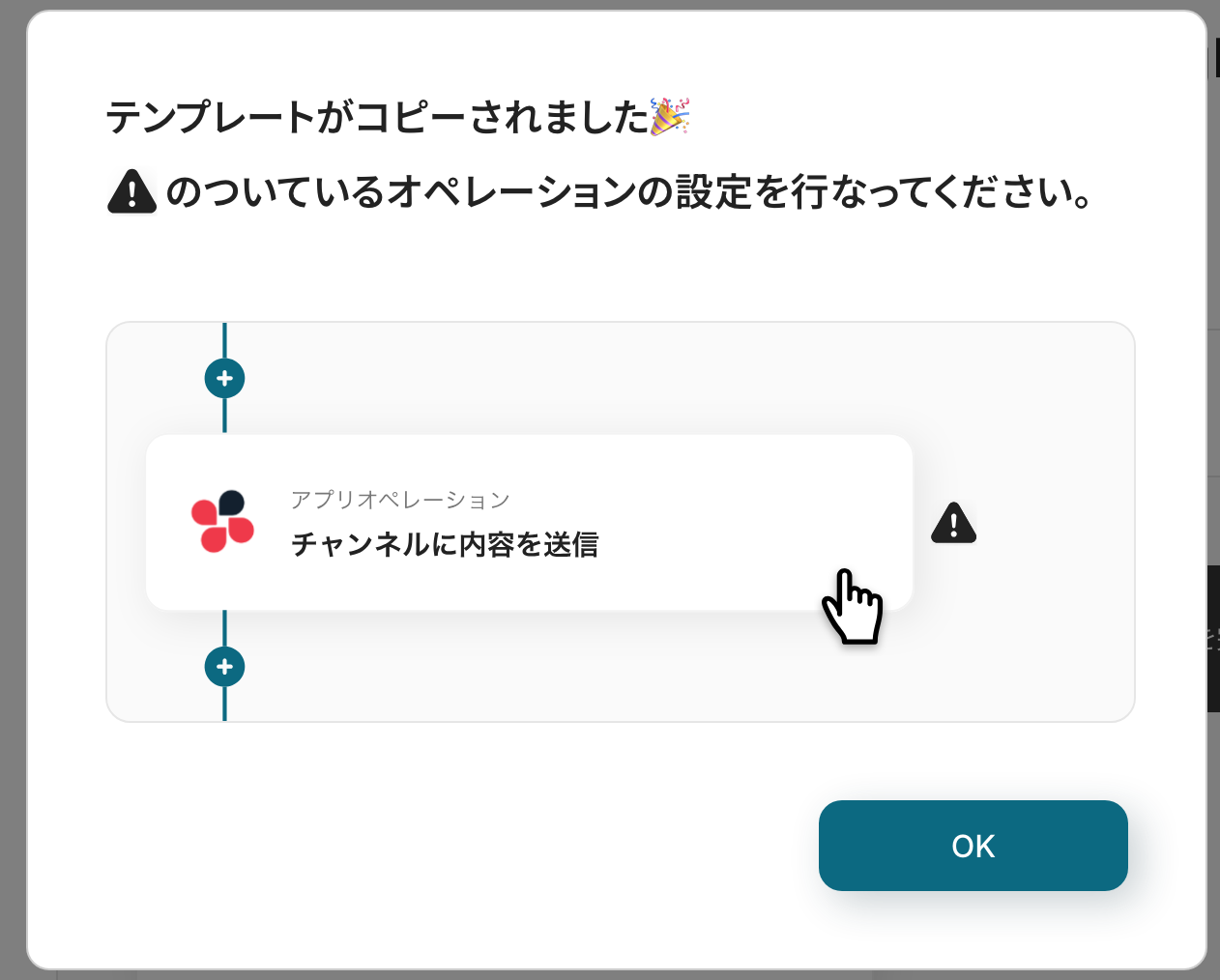
ステップ3:Gmailのトリガー設定
最初の設定です!以下の赤枠をクリックしてください。
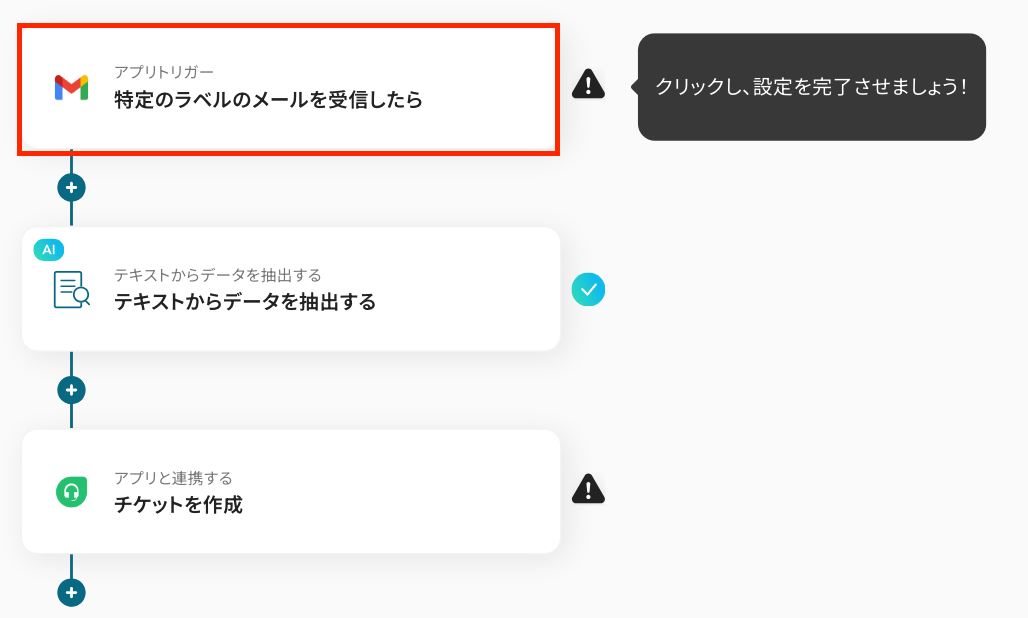
まずは、事前に連携したアカウント情報が表示されるので確認しましょう。
タイトルを任意修正し、トリガーアクションはそのままで、「次へ」をクリックしましょう!

次に、アプリトリガーのAPI接続設定をします。
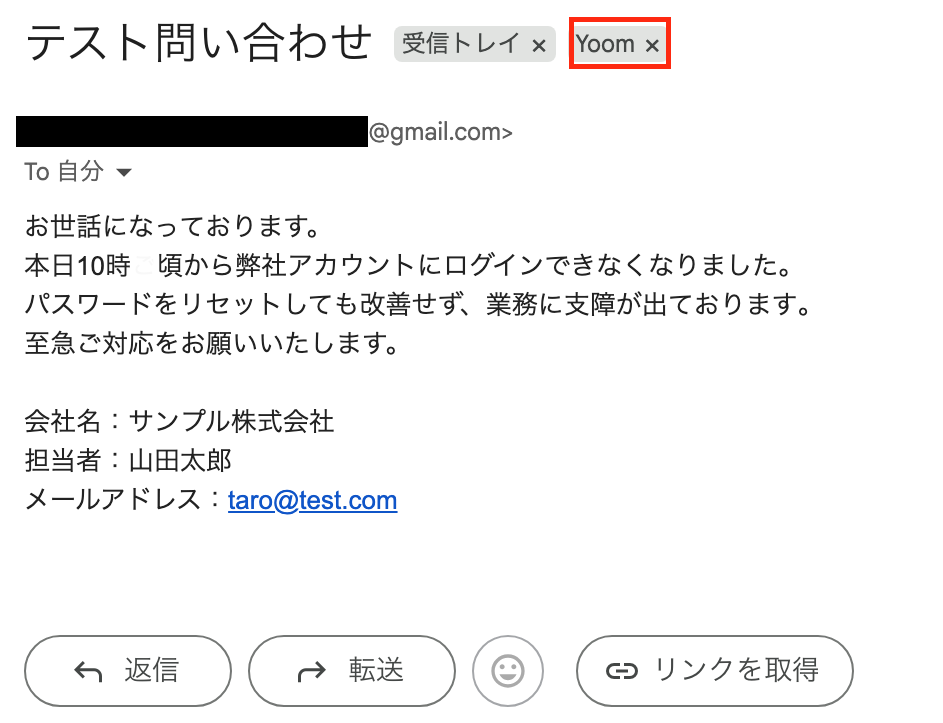
※今回は、特定のラベルがついたメールがトリガーになるため、ラベル作成がまだの方は、Gmailの画面に移り、作成しましょう!
以下のメールを受信した想定で進めます。赤枠部分がラベルになります。
-
「トリガーの起動時間」:5分・10分・15分・30分・60分から選択します。
基本的にはご契約プランの最短起動間隔を設定しておくのがおすすめです。
※プランによって起動間隔の選択内容が異なるため、ご注意下さい。
- 「ラベル」:以下のように候補から先ほど作成したラベルを選択しましょう。
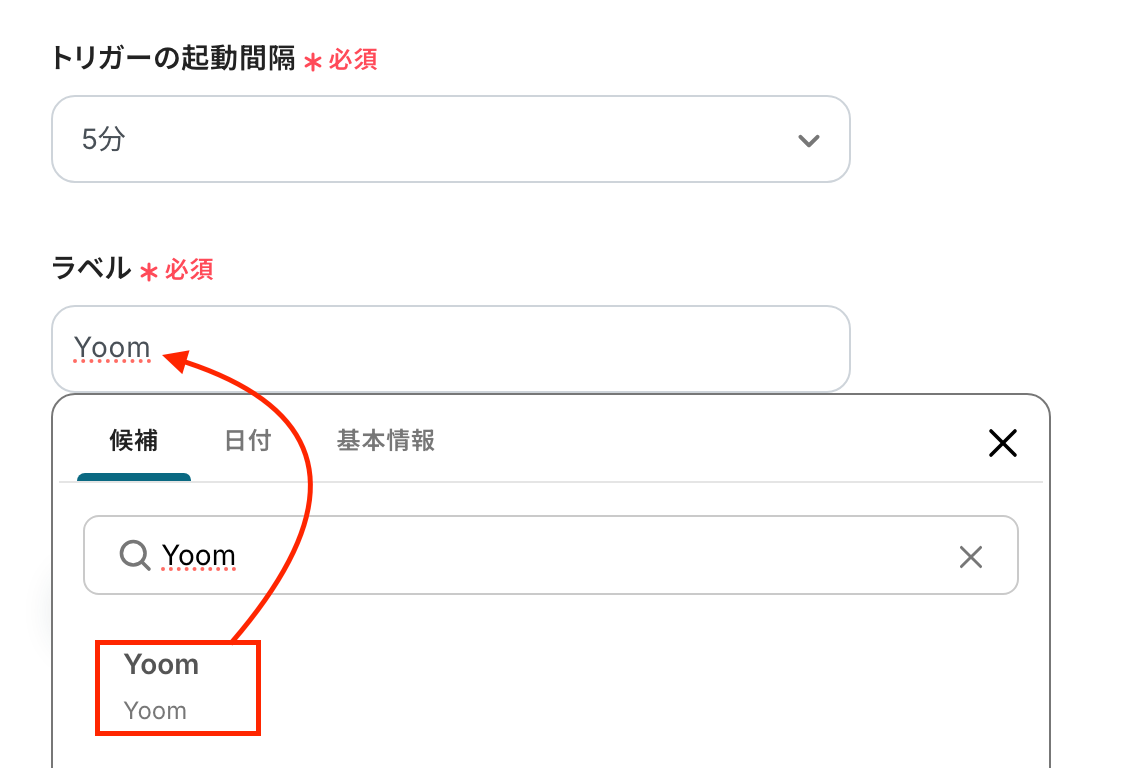
入力完了後、ラベルが付与されたメールを受信した後に「テスト」をクリックしましょう!
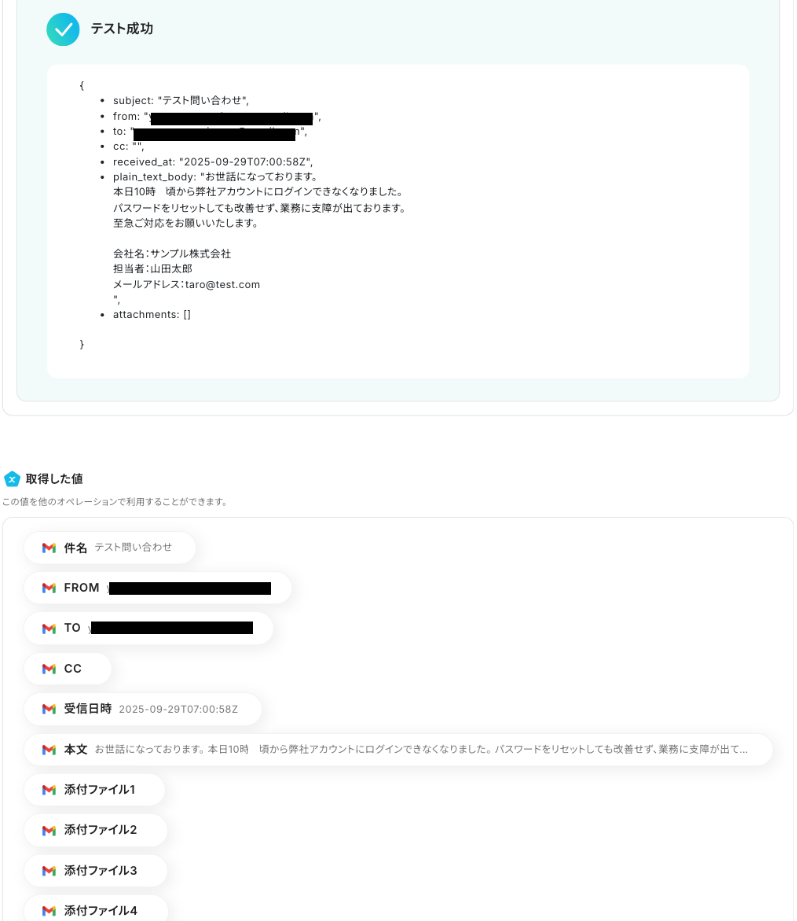
テストが成功すると、以下の画像のような取得した値が表示されます。
※取得した値とは?
トリガーやオペレーション設定時に、「テスト」を実行して取得した値のことを指します。
後続のオペレーション設定時の値として利用でき、フローボットを起動する度に変動した値となります。
確認できたら「保存する」をクリックして、トリガー設定は完了です。
ステップ4:テキストを抽出する設定
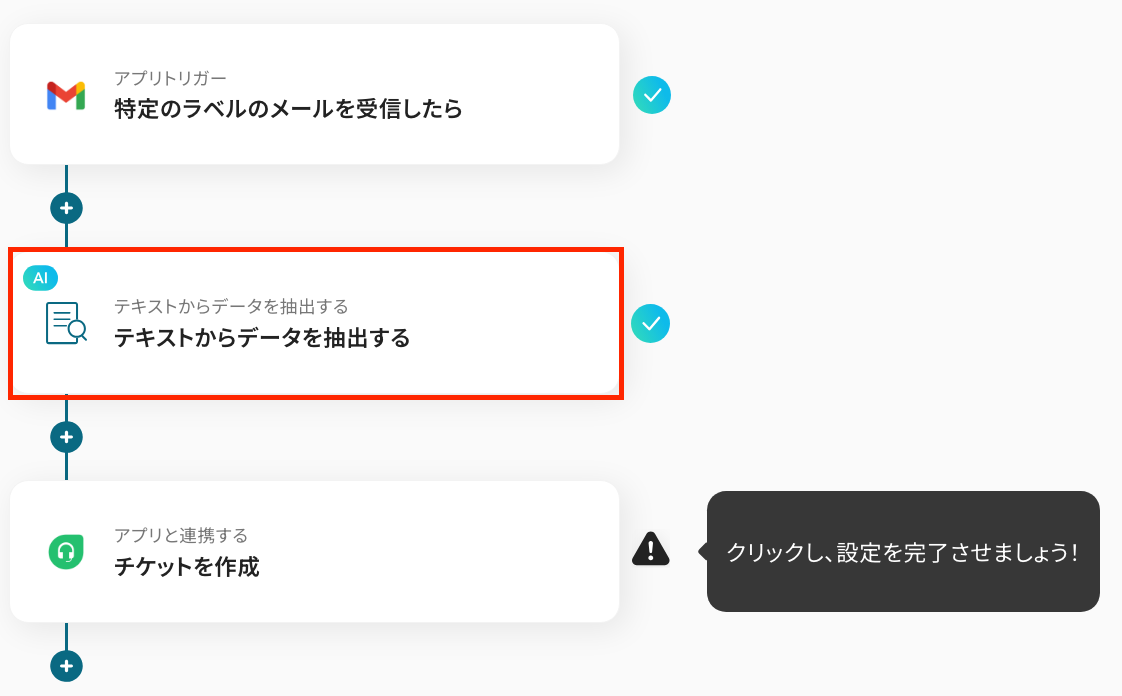
ここでは、先ほど取得した値からデータを抽出する設定を行います。
以下の赤枠をクリックしましょう!
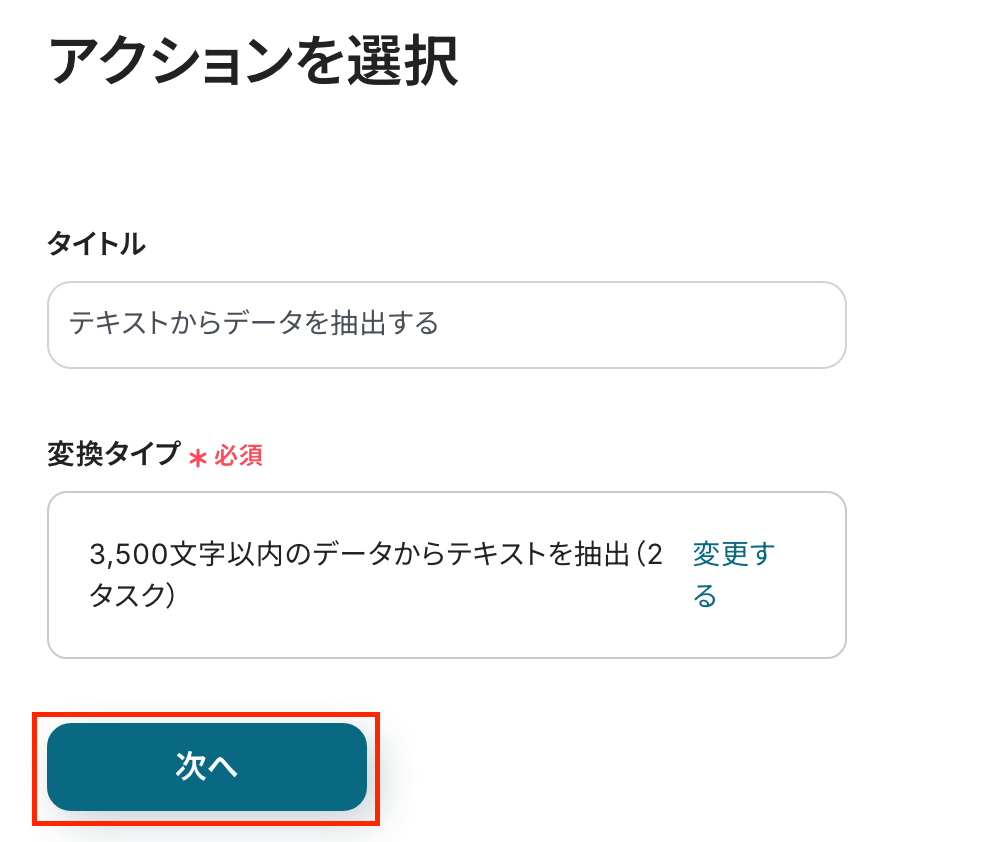
タイトルや変換タイプは変更せず、次に進みましょう。
詳細設定の画面が表示されたら、「対象のテキスト」を設定します。
ボックスをクリックして表示される取得した値から設定が可能です。
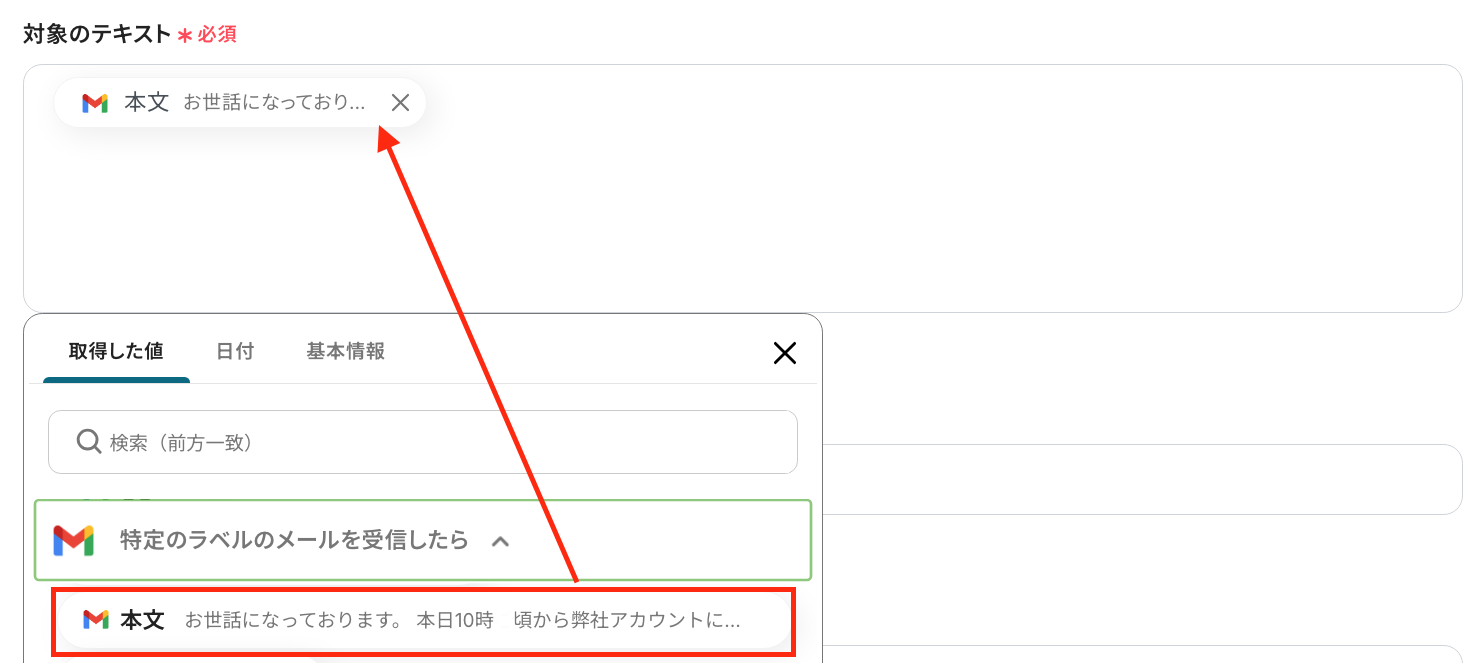
次に「抽出したい項目」を入力します。
ここでは、対象のテキストから抽出したい項目をカンマ(,)で区切り、指定します。

他の項目を任意で設定したら「テスト」をクリックしましょう!
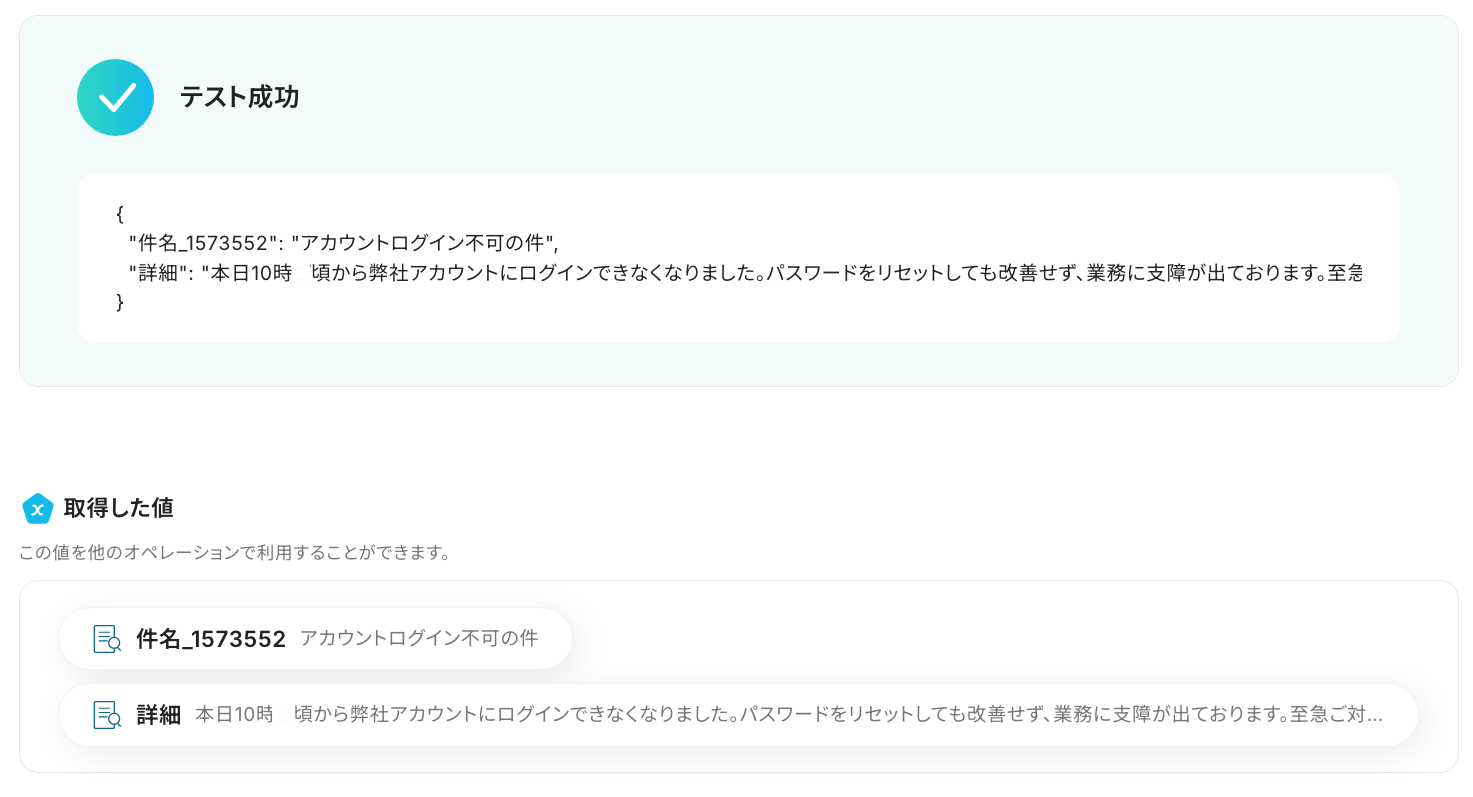
成功したら、画面下に表示される取得した値を確認しましょう。
問題がなければ「保存する」をクリックします。
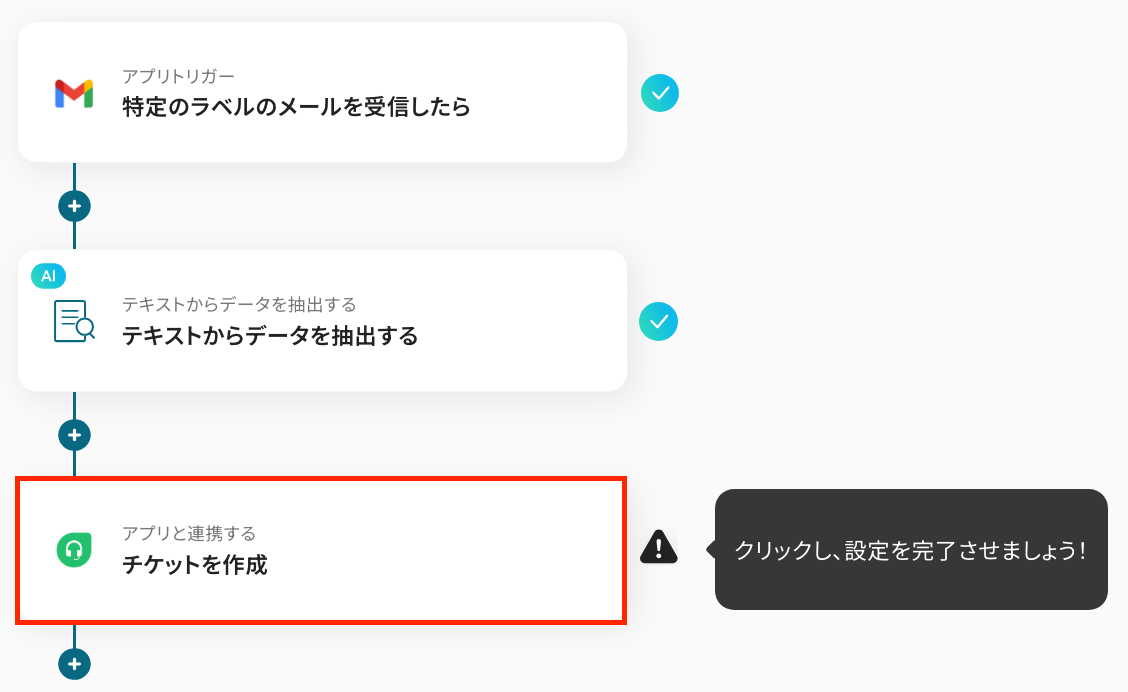
ステップ5:Freshdeskのアクション設定
最後の設定です。赤枠部分をクリックしましょう!
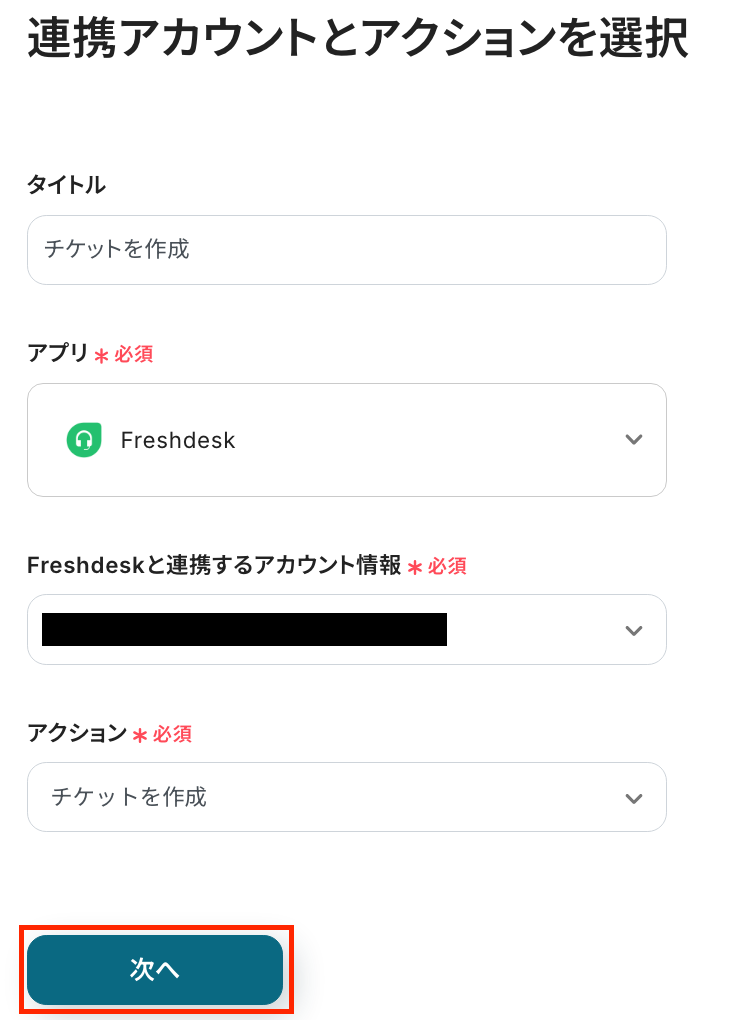
連携するアカウント情報を確認し、タイトルを任意で修正します。
アクションはそのままで次へ進みましょう!
まずは「ドメイン」を設定します。入力欄下の注釈を確認し、入力してください。
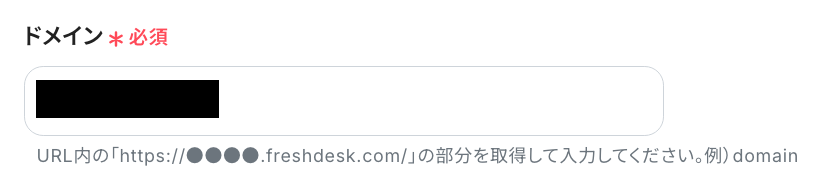
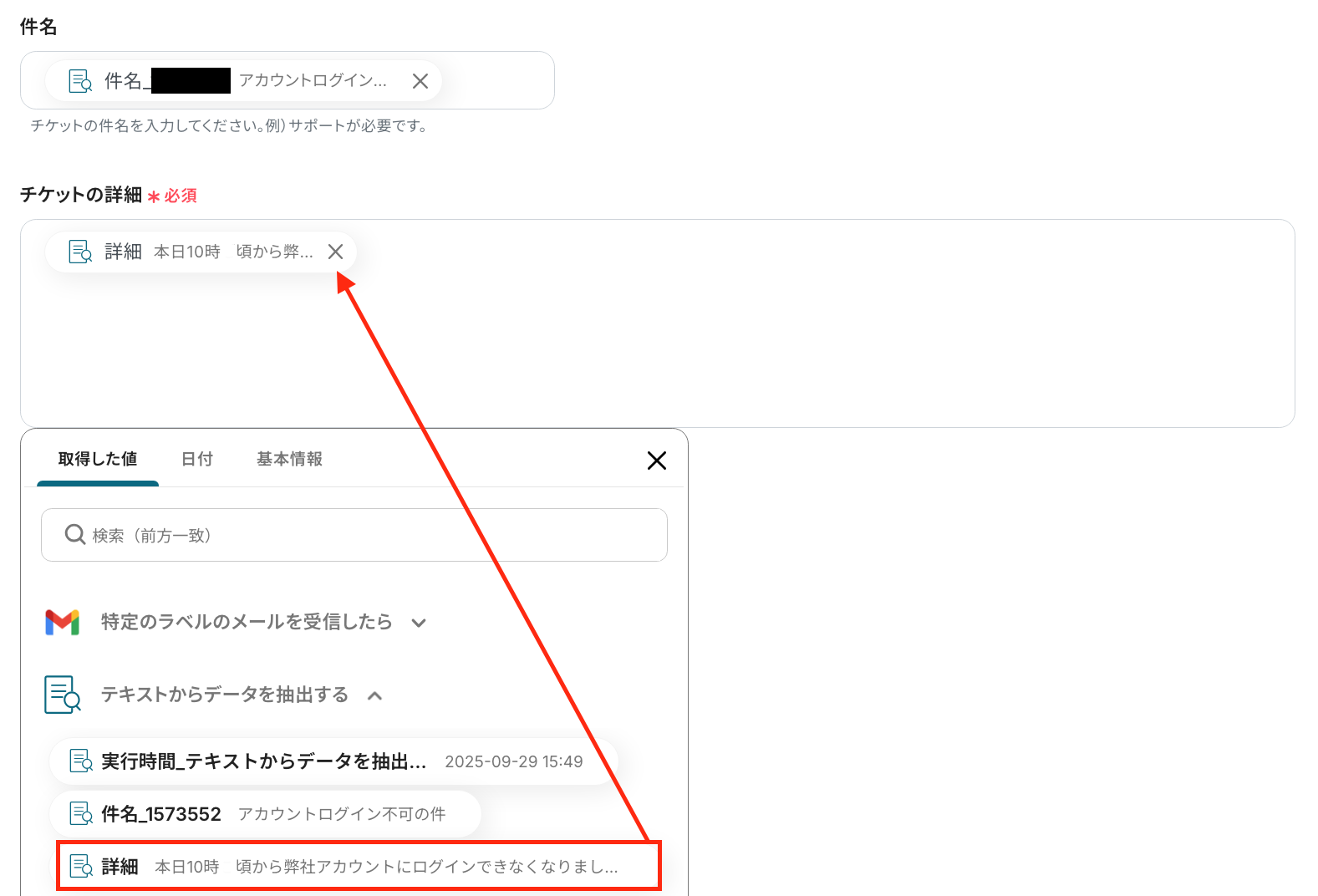
続いて「件名」と「チケットの詳細」を設定します。
取得した値を引用して設定してください。
取得した値を利用することで、トリガーが起動するたびに最新の情報を引用できます。
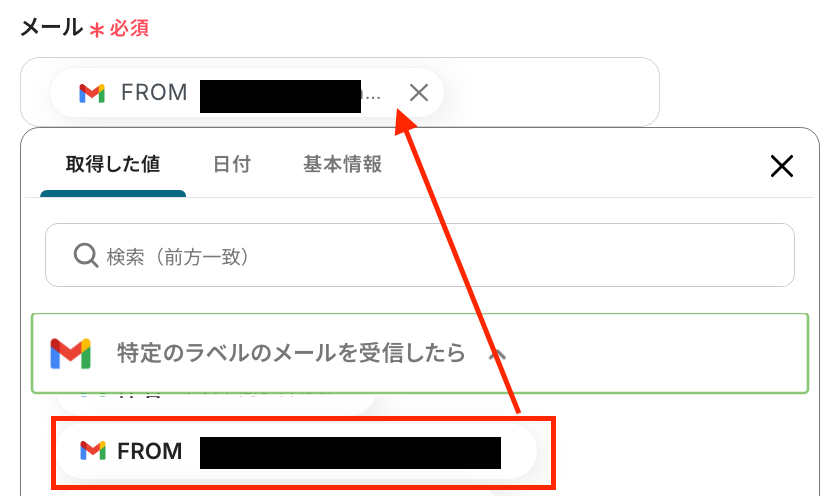
「メール」は、Gmailのトリガー設定で取得した値から選択してください。
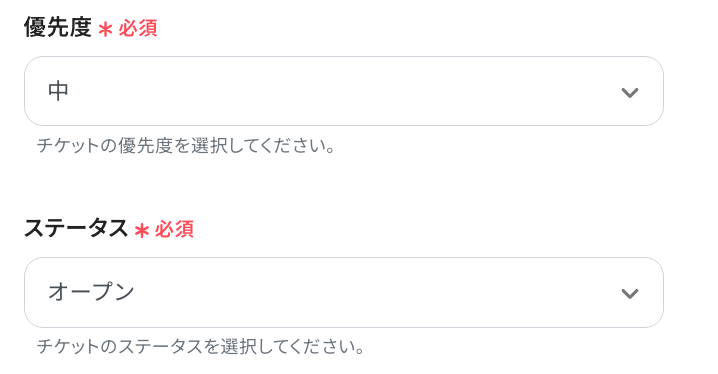
「優先度」と「ステータス」はプルダウンから選択しましょう。
他の項目を任意で設定し、「テスト」をクリックしましょう。
テストに成功したら、取得した値を確認します。
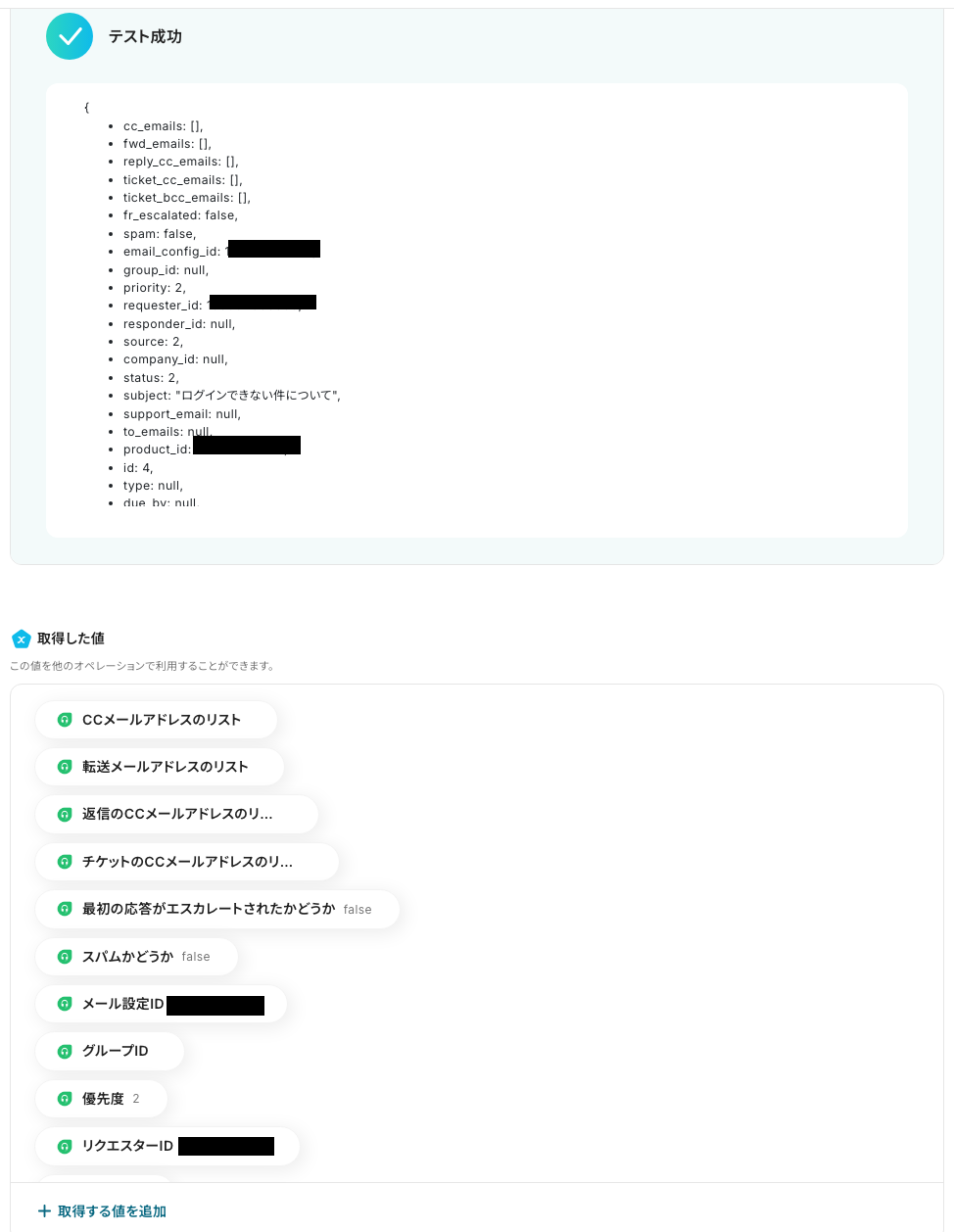
確認後、Freshdeskの画面に移り、チケットが作成されたか確認してください。
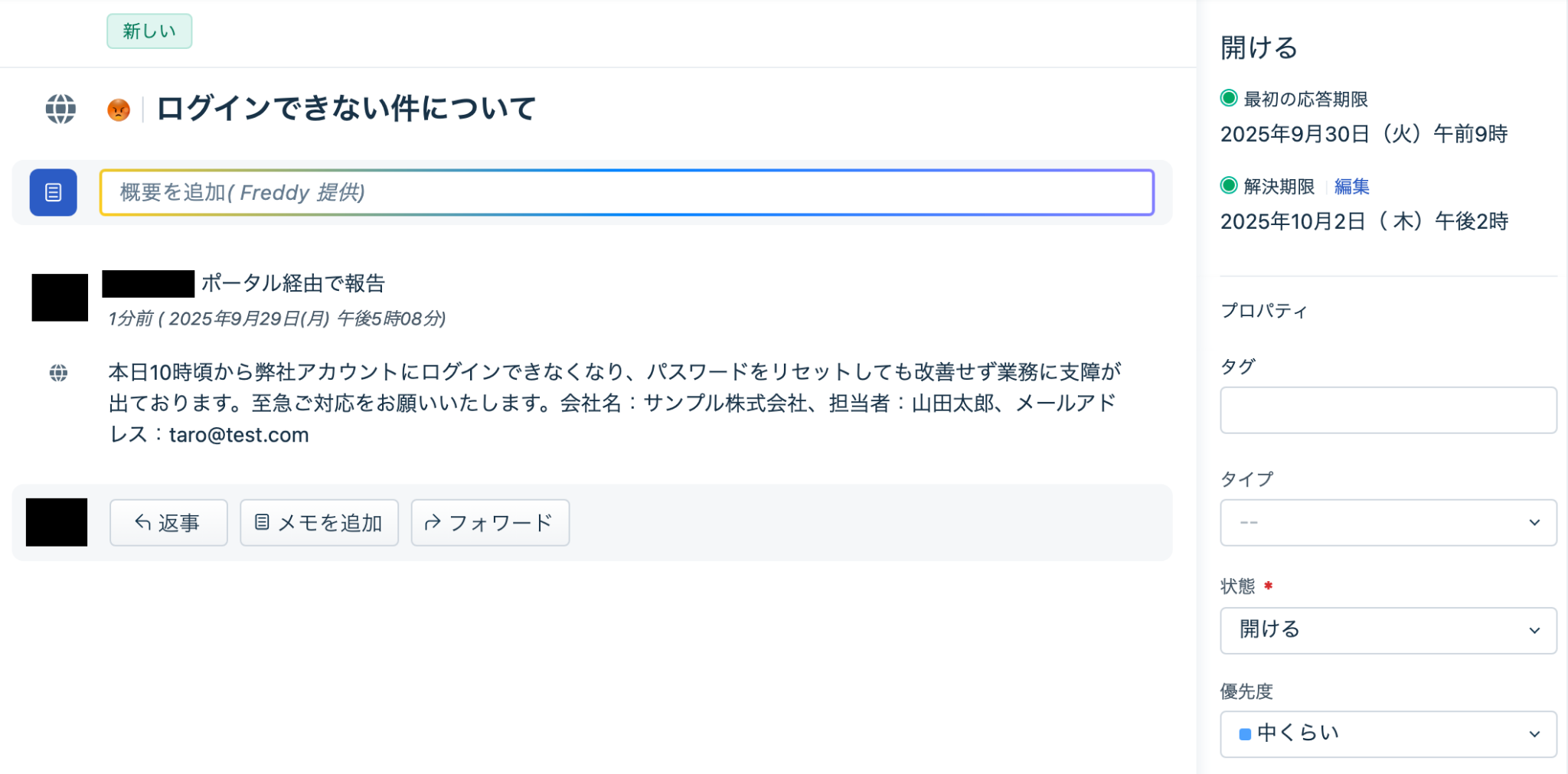
以上で、「Gmailでメールを受信したら、Freshdeskでチケットを作成する」フローの設定が完了です。お疲れ様でした。
無事に作成されましたね。
ステップ6:トリガーをONに設定しフロー稼働の準備完了
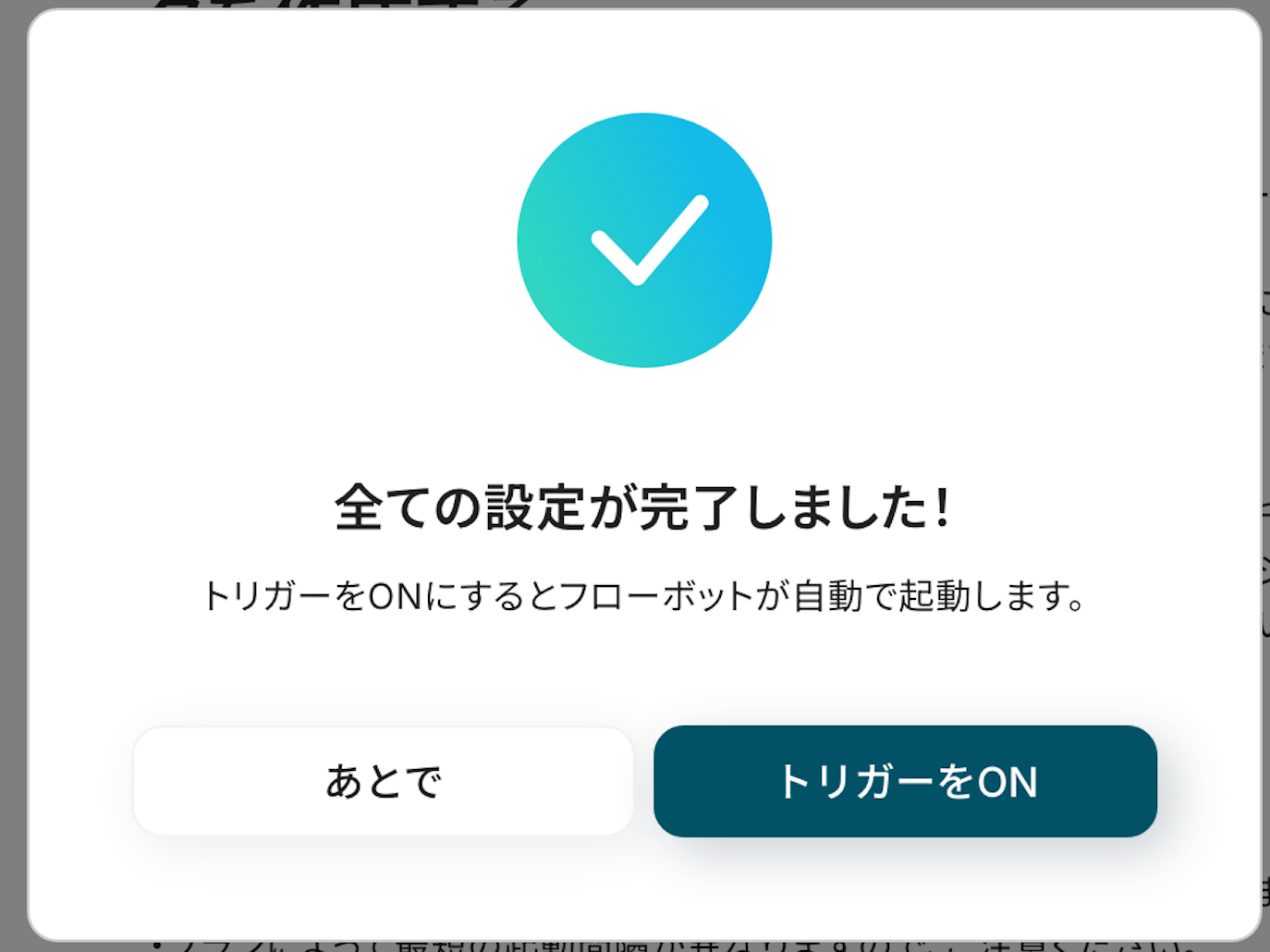
以下のようなメニューが表示されます。
早速フローを起動させる場合は、「トリガーをON」をクリックしましょう。
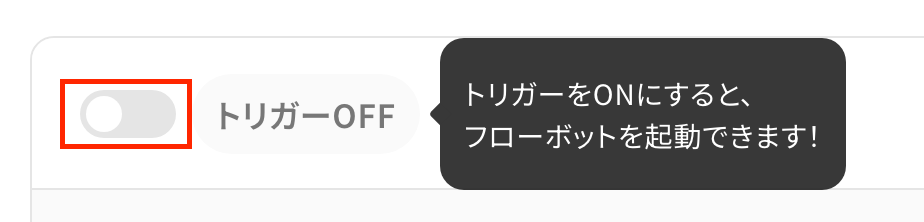
あとで起動させる場合は、フロー画面のトリガースイッチをクリックすることで、トリガーをONにできます。
FreshdeskのデータをGmailに連携したい場合
今回はGmailからFreshdeskへデータを連携する方法をご紹介しましたが、逆にFreshdeskでのアクションをきっかけにGmailへ通知を送るようなデータ連携も可能です。
もしFreshdeskからGmailへのデータ連携を実施したい場合は、下記のテンプレートも併せてご利用ください。
Freshdeskでチケットが更新されたら、Gmailで通知する
Freshdeskで既存のチケットに更新があった際に、その内容を自動でGmailに通知する連携です。
顧客からの返信や社内担当者によるステータスの変更など、チケットの重要な更新を見逃すことなく、関係者に迅速に情報共有できるため、迅速な次のアクションへと繋げられます。
■概要Freshdeskでの顧客対応において、チケットの更新状況を関係者へスムーズに共有することに手間を感じていませんか?手作業での確認や都度の連絡は、対応の遅れや情報共有漏れに繋がりかねません。このワークフローは、Freshdeskと他ツールとのintegration(連携)における課題を削減します。チケットが更新されると自動でGmailから通知が送信されるため、重要な更新の見逃しを減らし、迅速な情報共有を実現できます。■このテンプレートをおすすめする方- Freshdeskでのチケット更新の確認や、関係部署への共有に手間を感じているカスタマーサポート担当者の方
- FreshdeskとGmailを連携させ、より迅速で確実な顧客対応フローを構築したいと考えているチームリーダーの方
- 複数のツールを連携して、手作業による情報共有の仕組みを自動化したいと考えている方
■このテンプレートを使うメリット- Freshdeskのチケットが更新されると、自動でGmailによる通知が実行されるため、これまで手作業での確認や連絡に費やしていた時間を短縮することができます
- このintegration(連携)により、担当者への通知漏れや連絡の遅延といったヒューマンエラーを防ぎ、確実な情報共有を実現します
■フローボットの流れ- はじめに、FreshdeskとGmailをYoomと連携します
- 次に、トリガーでFreshdeskを選択し、「チケットが更新されたら」というアクションを設定します
- 続けて、オペレーションでFreshdeskの「チケットを取得する」アクションを設定し、更新されたチケットの詳細情報を取得します
- 最後に、オペレーションでGmailの「メールを送る」アクションを設定し、取得したチケット情報を基に任意の宛先へ通知メールを送信します
※「トリガー」:フロー起動のきっかけとなるアクション、「オペレーション」:トリガー起動後、フロー内で処理を行うアクション■このワークフローのカスタムポイント- FreshdeskをYoomに連携する際に、ご利用中のFreshdeskアカウントのドメイン名を設定してください
- Gmailのメール送信オペレーションでは、通知先のメールアドレスを任意に設定できます。また、件名や本文には固定のテキストだけでなく、前のステップでFreshdeskから取得したチケットIDや件名といった情報を変数として埋め込むことも可能です
■ 注意事項- GmailとFreshdeskのそれぞれをYoomと連携してください。
- トリガーの起動間隔は5分、10分、15分、30分、60分の間隔で選択できます。
- プランによって最短の起動間隔が異なりますので、ご注意ください。
- Freshdeskでのチケット更新の確認や、関係部署への共有に手間を感じているカスタマーサポート担当者の方
- FreshdeskとGmailを連携させ、より迅速で確実な顧客対応フローを構築したいと考えているチームリーダーの方
- 複数のツールを連携して、手作業による情報共有の仕組みを自動化したいと考えている方
- Freshdeskのチケットが更新されると、自動でGmailによる通知が実行されるため、これまで手作業での確認や連絡に費やしていた時間を短縮することができます
- このintegration(連携)により、担当者への通知漏れや連絡の遅延といったヒューマンエラーを防ぎ、確実な情報共有を実現します
- はじめに、FreshdeskとGmailをYoomと連携します
- 次に、トリガーでFreshdeskを選択し、「チケットが更新されたら」というアクションを設定します
- 続けて、オペレーションでFreshdeskの「チケットを取得する」アクションを設定し、更新されたチケットの詳細情報を取得します
- 最後に、オペレーションでGmailの「メールを送る」アクションを設定し、取得したチケット情報を基に任意の宛先へ通知メールを送信します
- FreshdeskをYoomに連携する際に、ご利用中のFreshdeskアカウントのドメイン名を設定してください
- Gmailのメール送信オペレーションでは、通知先のメールアドレスを任意に設定できます。また、件名や本文には固定のテキストだけでなく、前のステップでFreshdeskから取得したチケットIDや件名といった情報を変数として埋め込むことも可能です
- GmailとFreshdeskのそれぞれをYoomと連携してください。
- トリガーの起動間隔は5分、10分、15分、30分、60分の間隔で選択できます。
- プランによって最短の起動間隔が異なりますので、ご注意ください。
Freshdeskで特定のチケットが作成されたら、Gmailで通知する
Freshdeskでチケットが作成された際に、特定の条件に合致する場合のみ、担当者にGmailで通知を送る連携です。
例えば、件名に「緊急」と含まれるチケットや、特定のVIP顧客から作成されたチケットなど、優先的に対応すべき案件が発生したことを即座に把握できるので、対応の優先順位付けが容易になり、重要な案件への的確な対応をサポートします。
■概要Freshdeskで管理する問い合わせチケットが増える中で、重要なチケットの対応が遅れてしまう、といった課題はありませんか?担当者への連絡や状況確認に手間がかかると、顧客満足度の低下にも繋がりかねません。このワークフローを活用すれば、Freshdeskで特定の条件に合致したチケットが作成された際に、Gmailで担当者へ自動で通知を送ることができ、迅速な一次対応の実現をサポートします。
■このテンプレートをおすすめする方- Freshdeskで作成されるチケットの見落としを防ぎ、迅速な対応を実現したい方
- チケットの優先度に応じて、関係者へGmailでスピーディーに共有したいマネージャーの方
- 手動でのチケット確認や通知作業に時間を費やしており、業務を効率化したい方
■このテンプレートを使うメリット- Freshdeskでチケットが作成されると自動でGmailに通知されるため、確認や連絡の手間を省き、対応までの時間を短縮することができます。
- 重要なチケットの通知漏れや担当者への連絡ミスといったヒューマンエラーを防止し、安定した顧客対応の実現に繋がります。
■フローボットの流れ- はじめに、FreshdeskとGmailをYoomと連携します。
- 次に、トリガーでFreshdeskを選択し、「チケットが作成されたら」というアクションを設定します。
- 続けて、オペレーションの分岐機能を活用し、チケットの優先度など、特定の条件で後続の処理を分ける設定を行います。
- さらに、オペレーションでFreshdeskの「チケットを取得」アクションを設定し、通知に必要なチケットの詳細情報を取得します。
- 最後に、オペレーションでGmailの「メールを送る」アクションを設定し、取得した情報を基に関係者へ通知します。
※「トリガー」:フロー起動のきっかけとなるアクション、「オペレーション」:トリガー起動後、フロー内で処理を行うアクション
■このワークフローのカスタムポイント- Gmailでメールを送信するアクションでは、通知を送りたい宛先(To, Cc, Bcc)や件名を任意に設定してください。
- メールの本文には、Freshdeskから取得したチケットの件名や担当者名などの情報を含めたり、定型文を追加したりするなど、自由にカスタマイズが可能です。
■注意事項- Gmail、FreshdeskのそれぞれとYoomを連携してください。
- トリガーは5分、10分、15分、30分、60分の間隔で起動間隔を選択できます。
- プランによって最短の起動間隔が異なりますので、ご注意ください。
- 分岐はパーソナルプラン以上のプランでご利用いただける機能(オペレーション)となっております。フリープランの場合は設定しているフローボットのオペレーションはエラーとなりますので、ご注意ください。
- パーソナルプランなどの有料プランは、2週間の無料トライアルを行うことが可能です。無料トライアル中には制限対象のアプリや機能(オペレーション)を使用することができます。詳しくは、料金プランのページをご参照ください。
- Freshdeskで作成されるチケットの見落としを防ぎ、迅速な対応を実現したい方
- チケットの優先度に応じて、関係者へGmailでスピーディーに共有したいマネージャーの方
- 手動でのチケット確認や通知作業に時間を費やしており、業務を効率化したい方
- Freshdeskでチケットが作成されると自動でGmailに通知されるため、確認や連絡の手間を省き、対応までの時間を短縮することができます。
- 重要なチケットの通知漏れや担当者への連絡ミスといったヒューマンエラーを防止し、安定した顧客対応の実現に繋がります。
- はじめに、FreshdeskとGmailをYoomと連携します。
- 次に、トリガーでFreshdeskを選択し、「チケットが作成されたら」というアクションを設定します。
- 続けて、オペレーションの分岐機能を活用し、チケットの優先度など、特定の条件で後続の処理を分ける設定を行います。
- さらに、オペレーションでFreshdeskの「チケットを取得」アクションを設定し、通知に必要なチケットの詳細情報を取得します。
- 最後に、オペレーションでGmailの「メールを送る」アクションを設定し、取得した情報を基に関係者へ通知します。
■このワークフローのカスタムポイント
- Gmailでメールを送信するアクションでは、通知を送りたい宛先(To, Cc, Bcc)や件名を任意に設定してください。
- メールの本文には、Freshdeskから取得したチケットの件名や担当者名などの情報を含めたり、定型文を追加したりするなど、自由にカスタマイズが可能です。
- Gmail、FreshdeskのそれぞれとYoomを連携してください。
- トリガーは5分、10分、15分、30分、60分の間隔で起動間隔を選択できます。
- プランによって最短の起動間隔が異なりますので、ご注意ください。
- 分岐はパーソナルプラン以上のプランでご利用いただける機能(オペレーション)となっております。フリープランの場合は設定しているフローボットのオペレーションはエラーとなりますので、ご注意ください。
- パーソナルプランなどの有料プランは、2週間の無料トライアルを行うことが可能です。無料トライアル中には制限対象のアプリや機能(オペレーション)を使用することができます。詳しくは、料金プランのページをご参照ください。
GmailやFreshdeskを使ったその他の自動化例
今回ご紹介した連携以外でも、GmailやFreshdeskのAPIを活用してさまざまな業務を自動化することが可能です。
もし気になるものがあればぜひこちらもお試しになってみてください!
Gmailを使った自動化例
受信した内容をトリガーに、プロジェクト管理ツールにタスクを自動作成したり、ドキュメントでマニュアルを作成したりします。
また、特定のキーワードを含むメールを受信したら、データベースに内容を追加する連携も可能です。
これにより、手動でのデータ入力や情報共有の手間を削減し、業務効率を向上させます。
■概要Gmailで特定のメールを受信した際、その内容を元にClickUpへ手動でタスク登録する作業は、手間がかかり、重要な情報を見落とすリスクも伴います。
このワークフローを活用すれば、Gmailで受信したメール内容に基づきClickUpへタスクを自動で作成できるため、これらの課題を解消し、業務の効率化を支援します。
■このテンプレートをおすすめする方- GmailとClickUpを連携させ、手作業でのタスク作成に手間を感じている方
- Gmailで受信する重要な依頼や情報をClickUpタスクとして確実に管理したい方
- タスク作成の自動化によって、日々の業務効率を向上させたい方
■このテンプレートを使うメリット- Gmailで特定メールを受信後、自動でClickUpにタスクが作成されるため、手作業による時間と手間を削減できます。
- 手動での情報入力に伴う転記ミスやタスクの作成漏れといったヒューマンエラーを防ぎ、業務の正確性を高めます。
■フローボットの流れ- はじめに、GmailとClickUpをYoomと連携します。
- 次に、トリガーでGmailを選択し、「特定のキーワードに一致するメールを受信したら」というアクションを設定します。
- 続いて、オペレーションでAI機能の「テキストからデータを抽出する」アクションを設定し、受信メールからタスク作成に必要な情報を抽出します。
- 最後に、オペレーションでClickUpの「タスクを作成」アクションを設定し、抽出した情報や固定値を基にタスクを作成します。
※「トリガー」:フロー起動のきっかけとなるアクション、「オペレーション」:トリガー起動後、フロー内で処理を行うアクション
■このワークフローのカスタムポイント- AI機能の設定では、Gmailのメール本文や件名からどのような情報を抽出したいか、具体的な指示内容を任意で設定してください。例えば、依頼内容、期日、担当者名などを指定できます。
- ClickUpでタスクを作成するアクションでは、タスク名、担当者、期限、説明文などを設定します。これらの項目には、固定の値を入力するだけでなく、前段のAI機能で抽出した情報を変数として動的に埋め込むことが可能です。
■注意事項- Gmail、ClickUpのそれぞれとYoomを連携してください。
- トリガーは5分、10分、15分、30分、60分の間隔で起動間隔を選択できます。
- プランによって最短の起動間隔が異なりますので、ご注意ください。
■概要
Gmailで受信したメールを手作業でGoogleドキュメントに転記してマニュアルを作成する作業に、手間や時間を取られていないでしょうか。
この繰り返し作業は、重要な情報を扱う一方で入力ミスや更新漏れのリスクも伴います。
このワークフローは、特定のGmailのメール受信をトリガーとして、AIが内容を整形しGoogleドキュメントへ自動で出力するため、マニュアル作成業務の効率化を実現します。
■このテンプレートをおすすめする方
- GmailとGoogleドキュメントを使い、手作業でマニュアルを作成している方
- チーム内のナレッジ共有や引き継ぎ資料の作成を効率化したいと考えている方
- 手作業での情報転記による、作成漏れや内容の不備をなくしたいと考えている方
■このテンプレートを使うメリット
- Gmailの受信をきっかけに、マニュアルの草案が自動で作成されるため、これまで手作業での転記や整形に費やしていた時間を短縮することに繋がります。
- システムが自動で処理を行うことで、コピー&ペーストの際の転記ミスや記載漏れといったヒューマンエラーを防ぎ、マニュアルの品質を保ちます。
■フローボットの流れ
- はじめに、Gmail、Gemini、GoogleドキュメントをYoomと連携します。
- トリガーでGmailの「特定のラベルのメールを受信したら」アクションを設定して、マニュアル化したいメールを特定します。
- 次に、AI機能「テキストからデータを抽出する」を設定し、受信したメール本文からマニュアル作成に必要な情報を抽出します。
- 続いて、Geminiの「コンテンツを生成」アクションを設定し、抽出した情報をもとにマニュアル形式の文章を生成させます。
- さらに、Googleドキュメントの「新しいドキュメントを作成する」アクションを設定し、マニュアルの元となるファイルを作成します。
- 最後に、Googleドキュメントの「文末にテキストを追加」アクションを設定し、Geminiが生成した文章をドキュメントに書き込みます。
※「トリガー」:フロー起動のきっかけとなるアクション、「オペレーション」:トリガー起動後、フロー内で処理を行うアクション
■このワークフローのカスタムポイント
- 「テキストを抽出する」では、トリガーで取得したGmailの本文などを変数として設定し、マニュアル化したい箇所を柔軟に指定することが可能です。
- トリガー以降のオペレーションでは、前のステップで取得した情報を変数として埋め込むことで、より実用的な内容にカスタムできます。
■注意事項
- Gmail、Gemini、GoogleドキュメントのそれぞれとYoomを連携してください。
- トリガーは5分、10分、15分、30分、60分の間隔で起動間隔を選択できます。
- プランによって最短の起動間隔が異なりますので、ご注意ください。
■概要Gmailで受信する問い合わせや申し込みメールの内容を、一件ずつGoogle スプレッドシートに手作業でコピー&ペーストしていませんか?
この作業は時間がかかるだけでなく、入力ミスや転記漏れの原因にもなりがちです。
このワークフローを活用すれば、Gmailで特定のキーワードを含むメールを受信した際に、AIが自動で内容を抽出しGoogle スプレッドシートへ追加するため、手入力の手間やヒューマンエラーをなくし、効率的な情報管理を実現します。■このテンプレートをおすすめする方- Gmailで受信した特定のメール情報を、手作業でGoogle スプレッドシートに転記している方
- メールからのデータ入力作業に多くの時間を費やしており、非効率を感じている担当者の方
- 手作業による入力ミスや対応漏れを防ぎ、業務の正確性を向上させたいと考えている方
■このテンプレートを使うメリット- Gmailの受信をきっかけに、指定したシートへ自動で情報が追加されるため、これまで手作業に費やしていたデータ入力の時間を削減できます。
- 手作業でのデータ転記が不要になるため、入力間違いや記載漏れといったヒューマンエラーのリスク軽減に繋がり、データの正確性を保てます。
■フローボットの流れ- はじめに、GmailとGoogle スプレッドシートをYoomと連携します。
- 次に、トリガーでGmailを選択し、「特定のキーワードに一致するメールを受信したら」というアクションを設定します。
- 次に、オペレーションでAI機能の「テキストからデータを抽出する」を選択し、受信したメールの本文から必要な情報を抽出するように設定します。
- 最後に、オペレーションでGoogle スプレッドシートの「レコードを追加する」アクションを設定し、抽出したデータを指定のシートに追加します。
※「トリガー」:フロー起動のきっかけとなるアクション、「オペレーション」:トリガー起動後、フロー内で処理を行うアクション■このワークフローのカスタムポイント- Gmailのトリガー設定では、検知したいキーワードを自由に設定できます。
- AI機能の「テキストからデータを抽出する」では、メール本文から抽出したい情報(例:会社名、担当者名、電話番号など)を任意で設定できます。
- Google スプレッドシートでは、連携先のスプレッドシートやシートを任意で設定できるほか、前段で取得した情報や固定の値を使用して追加するデータを自由にカスタマイズ可能です。
■注意事項- Gmail、Google スプレッドシートのそれぞれとYoomを連携してください。
- トリガーは5分、10分、15分、30分、60分の間隔で起動間隔を選択できます。
- プランによって最短の起動間隔が異なりますので、ご注意ください。
■概要会議後の議事録作成や、関係者への共有作業に手間を感じることはありませんか。手作業での対応は時間がかかるだけでなく、共有漏れなどのミスにも繋がりかねません。このワークフローを活用すれば、Gmailで会議内容に関するメールを受信するだけで、AIが自動で議事録を生成し、指定のDiscordチャンネルへ通知します。情報共有のプロセスを自動化し、業務の効率化を実現します。
■このテンプレートをおすすめする方- GmailやDiscordを使い、議事録の作成や共有に手間を感じている方
- AIを活用した業務効率化に関心があり、議事録作成を自動化したい方
- 会議後の情報共有を迅速化し、チーム内の連携を円滑にしたい方
■このテンプレートを使うメリット- Gmailでのメール受信から議事録作成、Discordへの通知までを自動化し、これまで手作業に費やしていた時間を他の業務にあてることができます。
- 手動での対応による共有漏れや、内容の転記ミスといったヒューマンエラーを防ぎ、関係者へ迅速かつ正確に情報を伝達することが可能になります。
■フローボットの流れ- はじめに、GmailとDiscordをYoomと連携します。
- 次に、トリガーでGmailを選択し、「特定のキーワードに一致するメールを受信したら」というアクションを設定します。
- 続いて、オペレーションでAI機能を選択し、「テキストを生成する」アクションを設定し、受信したメール本文をもとに議事録を生成するようAIに指示します。
- 最後に、オペレーションでDiscordの「メッセージを送信」アクションを設定し、AIが生成した議事録を指定のチャンネルに送信します。
※「トリガー」:フロー起動のきっかけとなるアクション、「オペレーション」:トリガー起動後、フロー内で処理を行うアクション
■このワークフローのカスタムポイント- Gmailのトリガー設定では、起動の条件となるキーワードを「議事録」「会議内容」など、対象としたいメールに応じて任意で設定してください。
- AI機能で議事録を生成する際のプロンプト(指示文)は、「以下の内容を要約して」「決定事項とToDoを箇条書きで抽出して」など、目的に合わせて自由にカスタムできます。
- Discordへの通知メッセージは、送信先のチャンネルを任意で設定できるほか、本文にAIが生成した議事録(変数)を埋め込んだり、「【議事録共有】」のような固定テキストを追加したりすることが可能です。
■注意事項- Gmail、DiscordのそれぞれとYoomを連携してください。
- トリガーは5分、10分、15分、30分、60分の間隔で起動間隔を選択できます。
- プランによって最短の起動間隔が異なりますので、ご注意ください。
■概要
Boxのフォルダにファイルがアップロードされたら、Gmailにメールを送付するフローです。
■このテンプレートをおすすめする方
1.タスクや情報伝達を安易に共有したいと考える方
・数字の目標管理などを行う営業部門のご担当者
・支店を多く持つ企業の統括部門のご担当者
・顧問契約をしている社会保険労務士や税理士など士業の方
2.Gmailを主なコミュニケーションツールとして使用している方
・社内のコミュニケーションとして使用している各部門長の方
・取引先企業とのやりとりを担当している営業アシスタント
3.手入力の作業を減らし、自動化したいと考えている方
・業務自動化を目指している中小企業の経営者
・データの正確性を高めたい事務職員
■このテンプレートを使うメリット
・Boxのフォルダにファイルがアップロードされたら、Gmailにメールを送付するので、ファイル連携を迅速に行うことができます。
・ファイルアップロードの通知を自動化することで、業務の効率化を図ることができます。
■注意事項
・Gmail、BoxのそれぞれとYoomを連携してください。

このワークフローを活用すれば、Gmailで受信したメール内容に基づきClickUpへタスクを自動で作成できるため、これらの課題を解消し、業務の効率化を支援します。
■このテンプレートをおすすめする方
- GmailとClickUpを連携させ、手作業でのタスク作成に手間を感じている方
- Gmailで受信する重要な依頼や情報をClickUpタスクとして確実に管理したい方
- タスク作成の自動化によって、日々の業務効率を向上させたい方
■このテンプレートを使うメリット
- Gmailで特定メールを受信後、自動でClickUpにタスクが作成されるため、手作業による時間と手間を削減できます。
- 手動での情報入力に伴う転記ミスやタスクの作成漏れといったヒューマンエラーを防ぎ、業務の正確性を高めます。
■フローボットの流れ
- はじめに、GmailとClickUpをYoomと連携します。
- 次に、トリガーでGmailを選択し、「特定のキーワードに一致するメールを受信したら」というアクションを設定します。
- 続いて、オペレーションでAI機能の「テキストからデータを抽出する」アクションを設定し、受信メールからタスク作成に必要な情報を抽出します。
- 最後に、オペレーションでClickUpの「タスクを作成」アクションを設定し、抽出した情報や固定値を基にタスクを作成します。
■このワークフローのカスタムポイント
- AI機能の設定では、Gmailのメール本文や件名からどのような情報を抽出したいか、具体的な指示内容を任意で設定してください。例えば、依頼内容、期日、担当者名などを指定できます。
- ClickUpでタスクを作成するアクションでは、タスク名、担当者、期限、説明文などを設定します。これらの項目には、固定の値を入力するだけでなく、前段のAI機能で抽出した情報を変数として動的に埋め込むことが可能です。
■注意事項
- Gmail、ClickUpのそれぞれとYoomを連携してください。
- トリガーは5分、10分、15分、30分、60分の間隔で起動間隔を選択できます。
- プランによって最短の起動間隔が異なりますので、ご注意ください。

■概要
Gmailで受信したメールを手作業でGoogleドキュメントに転記してマニュアルを作成する作業に、手間や時間を取られていないでしょうか。
この繰り返し作業は、重要な情報を扱う一方で入力ミスや更新漏れのリスクも伴います。
このワークフローは、特定のGmailのメール受信をトリガーとして、AIが内容を整形しGoogleドキュメントへ自動で出力するため、マニュアル作成業務の効率化を実現します。
■このテンプレートをおすすめする方
- GmailとGoogleドキュメントを使い、手作業でマニュアルを作成している方
- チーム内のナレッジ共有や引き継ぎ資料の作成を効率化したいと考えている方
- 手作業での情報転記による、作成漏れや内容の不備をなくしたいと考えている方
■このテンプレートを使うメリット
- Gmailの受信をきっかけに、マニュアルの草案が自動で作成されるため、これまで手作業での転記や整形に費やしていた時間を短縮することに繋がります。
- システムが自動で処理を行うことで、コピー&ペーストの際の転記ミスや記載漏れといったヒューマンエラーを防ぎ、マニュアルの品質を保ちます。
■フローボットの流れ
- はじめに、Gmail、Gemini、GoogleドキュメントをYoomと連携します。
- トリガーでGmailの「特定のラベルのメールを受信したら」アクションを設定して、マニュアル化したいメールを特定します。
- 次に、AI機能「テキストからデータを抽出する」を設定し、受信したメール本文からマニュアル作成に必要な情報を抽出します。
- 続いて、Geminiの「コンテンツを生成」アクションを設定し、抽出した情報をもとにマニュアル形式の文章を生成させます。
- さらに、Googleドキュメントの「新しいドキュメントを作成する」アクションを設定し、マニュアルの元となるファイルを作成します。
- 最後に、Googleドキュメントの「文末にテキストを追加」アクションを設定し、Geminiが生成した文章をドキュメントに書き込みます。
※「トリガー」:フロー起動のきっかけとなるアクション、「オペレーション」:トリガー起動後、フロー内で処理を行うアクション
■このワークフローのカスタムポイント
- 「テキストを抽出する」では、トリガーで取得したGmailの本文などを変数として設定し、マニュアル化したい箇所を柔軟に指定することが可能です。
- トリガー以降のオペレーションでは、前のステップで取得した情報を変数として埋め込むことで、より実用的な内容にカスタムできます。
■注意事項
- Gmail、Gemini、GoogleドキュメントのそれぞれとYoomを連携してください。
- トリガーは5分、10分、15分、30分、60分の間隔で起動間隔を選択できます。
- プランによって最短の起動間隔が異なりますので、ご注意ください。

この作業は時間がかかるだけでなく、入力ミスや転記漏れの原因にもなりがちです。
このワークフローを活用すれば、Gmailで特定のキーワードを含むメールを受信した際に、AIが自動で内容を抽出しGoogle スプレッドシートへ追加するため、手入力の手間やヒューマンエラーをなくし、効率的な情報管理を実現します。
- Gmailで受信した特定のメール情報を、手作業でGoogle スプレッドシートに転記している方
- メールからのデータ入力作業に多くの時間を費やしており、非効率を感じている担当者の方
- 手作業による入力ミスや対応漏れを防ぎ、業務の正確性を向上させたいと考えている方
- Gmailの受信をきっかけに、指定したシートへ自動で情報が追加されるため、これまで手作業に費やしていたデータ入力の時間を削減できます。
- 手作業でのデータ転記が不要になるため、入力間違いや記載漏れといったヒューマンエラーのリスク軽減に繋がり、データの正確性を保てます。
- はじめに、GmailとGoogle スプレッドシートをYoomと連携します。
- 次に、トリガーでGmailを選択し、「特定のキーワードに一致するメールを受信したら」というアクションを設定します。
- 次に、オペレーションでAI機能の「テキストからデータを抽出する」を選択し、受信したメールの本文から必要な情報を抽出するように設定します。
- 最後に、オペレーションでGoogle スプレッドシートの「レコードを追加する」アクションを設定し、抽出したデータを指定のシートに追加します。
- Gmailのトリガー設定では、検知したいキーワードを自由に設定できます。
- AI機能の「テキストからデータを抽出する」では、メール本文から抽出したい情報(例:会社名、担当者名、電話番号など)を任意で設定できます。
- Google スプレッドシートでは、連携先のスプレッドシートやシートを任意で設定できるほか、前段で取得した情報や固定の値を使用して追加するデータを自由にカスタマイズ可能です。
- Gmail、Google スプレッドシートのそれぞれとYoomを連携してください。
- トリガーは5分、10分、15分、30分、60分の間隔で起動間隔を選択できます。
- プランによって最短の起動間隔が異なりますので、ご注意ください。

■このテンプレートをおすすめする方
- GmailやDiscordを使い、議事録の作成や共有に手間を感じている方
- AIを活用した業務効率化に関心があり、議事録作成を自動化したい方
- 会議後の情報共有を迅速化し、チーム内の連携を円滑にしたい方
■このテンプレートを使うメリット
- Gmailでのメール受信から議事録作成、Discordへの通知までを自動化し、これまで手作業に費やしていた時間を他の業務にあてることができます。
- 手動での対応による共有漏れや、内容の転記ミスといったヒューマンエラーを防ぎ、関係者へ迅速かつ正確に情報を伝達することが可能になります。
■フローボットの流れ
- はじめに、GmailとDiscordをYoomと連携します。
- 次に、トリガーでGmailを選択し、「特定のキーワードに一致するメールを受信したら」というアクションを設定します。
- 続いて、オペレーションでAI機能を選択し、「テキストを生成する」アクションを設定し、受信したメール本文をもとに議事録を生成するようAIに指示します。
- 最後に、オペレーションでDiscordの「メッセージを送信」アクションを設定し、AIが生成した議事録を指定のチャンネルに送信します。
■このワークフローのカスタムポイント
- Gmailのトリガー設定では、起動の条件となるキーワードを「議事録」「会議内容」など、対象としたいメールに応じて任意で設定してください。
- AI機能で議事録を生成する際のプロンプト(指示文)は、「以下の内容を要約して」「決定事項とToDoを箇条書きで抽出して」など、目的に合わせて自由にカスタムできます。
- Discordへの通知メッセージは、送信先のチャンネルを任意で設定できるほか、本文にAIが生成した議事録(変数)を埋め込んだり、「【議事録共有】」のような固定テキストを追加したりすることが可能です。
■注意事項
- Gmail、DiscordのそれぞれとYoomを連携してください。
- トリガーは5分、10分、15分、30分、60分の間隔で起動間隔を選択できます。
- プランによって最短の起動間隔が異なりますので、ご注意ください。

■概要
Boxのフォルダにファイルがアップロードされたら、Gmailにメールを送付するフローです。
■このテンプレートをおすすめする方
1.タスクや情報伝達を安易に共有したいと考える方
・数字の目標管理などを行う営業部門のご担当者
・支店を多く持つ企業の統括部門のご担当者
・顧問契約をしている社会保険労務士や税理士など士業の方
2.Gmailを主なコミュニケーションツールとして使用している方
・社内のコミュニケーションとして使用している各部門長の方
・取引先企業とのやりとりを担当している営業アシスタント
3.手入力の作業を減らし、自動化したいと考えている方
・業務自動化を目指している中小企業の経営者
・データの正確性を高めたい事務職員
■このテンプレートを使うメリット
・Boxのフォルダにファイルがアップロードされたら、Gmailにメールを送付するので、ファイル連携を迅速に行うことができます。
・ファイルアップロードの通知を自動化することで、業務の効率化を図ることができます。
■注意事項
・Gmail、BoxのそれぞれとYoomを連携してください。
Freshdeskを使った自動化例
チケットが作成・更新された際に、別のカスタマーサポートツールにチケットを作成したり、データベースに行を追加したり、チャットツールに通知したりできます。
また、フォームやメールに登録された情報をトリガーに、コンタクトやチケットを自動で作成・同期することも可能です。
これにより、複数のツールにまたがる顧客対応業務を効率化し、対応漏れや情報共有の遅れを防ぎます。
■概要
FreshdeskとZendeskを併用しているものの、それぞれのツール間で情報を手作業で入力し直していませんか?
Freshdeskに新しい会社情報が登録されるたびに、Zendeskで手動でチケットを作成するのは手間がかかり、対応漏れのリスクも伴います。
このワークフローは、Freshdeskで会社情報が作成・更新されると、Zendeskのチケット作成を自動で実行するため、二重入力の手間を省き、カスタマーサポート業務の迅速化と効率化を実現します。
■このテンプレートをおすすめする方
- ZendeskとFreshdeskを併用し、会社情報とチケット管理を手作業で連携している方
- Freshdeskへの顧客登録からZendeskでのサポート対応までの流れを自動化したい方
- 複数のツール間のデータ入力ミスや、対応の遅れといった課題を解消したいと考えている方
■このテンプレートを使うメリット
- Freshdeskで会社情報が更新されるとZendeskのチケット作成が自動で実行されるため、これまで手作業で行っていた情報連携の時間を短縮できます
- 手動での情報登録やチケット作成が不要になることで、入力ミスや対応漏れといったヒューマンエラーを防ぎ、サービス品質の向上に繋がります
■フローボットの流れ
- はじめに、FreshdeskとZendeskをYoomと連携します
- トリガーでFreshdeskを選択し、「会社が作成または更新されたら」というアクションを設定します
- 次に、オペレーションで分岐機能を設定し、特定の条件に応じて後続の処理を実行するかどうかを制御します
- 最後に、オペレーションでZendeskの「チケットを作成」アクションを設定し、Freshdeskで取得した情報をもとにチケットを作成します
※「トリガー」:フロー起動のきっかけとなるアクション、「オペレーション」:トリガー起動後、フロー内で処理を行うアクション
■このワークフローのカスタムポイント
- Zendeskの「チケットを作成」アクションを設定する際、件名や説明などの各項目に、トリガーのFreshdeskから取得した会社名やIDといった情報を紐付けて設定してください
■注意事項
- Freshdesk、ZendeskのそれぞれとYoomを連携してください。
- トリガーは5分、10分、15分、30分、60分の間隔で起動間隔を選択できます。
- プランによって最短の起動間隔が異なりますので、ご注意ください。
- 分岐はミニプラン以上のプランでご利用いただける機能(オペレーション)となっております。フリープランの場合は設定しているフローボットのオペレーションはエラーとなりますので、ご注意ください。
- Zendeskはチームプラン・サクセスプランでのみご利用いただけるアプリとなっております。フリープラン・ミニプランの場合は設定しているフローボットのオペレーションやデータコネクトはエラーとなりますので、ご注意ください。
- ミニプランやチームプラン、サクセスプランなどの有料プランは、2週間の無料トライアルを行うことが可能です。無料トライアル中には制限対象のアプリを使用することができます。
■概要Freshdeskで日々作成されるチケット情報を、手作業でMicrosoft Excelに転記するのは手間がかかる作業です。また、コピー&ペーストの繰り返しは、入力ミスや転記漏れの原因にもなり得ます。このワークフローを活用すれば、Freshdeskで新しいチケットが作成された際に、その内容を自動でMicrosoft Excelへ追加できるため、こうした課題を削減し、顧客対応の履歴管理を効率化します。■このテンプレートをおすすめする方- Freshdeskでのチケット管理と、Microsoft Excelでの情報集計を両方行っている方
- チケット情報の転記作業に時間がかかり、本来の顧客対応業務に集中したいと考えている方
- 手作業によるデータ入力のミスを減らし、正確な情報管理を実現したいチームの責任者の方
■このテンプレートを使うメリット- Freshdeskでチケットが作成されると自動でMicrosoft Excelへデータが追加されるため、これまで手作業で行っていた転記作業の時間を短縮できます。
- 手作業による転記が不要になるため、入力ミスや漏れといったヒューマンエラーを防ぎ、データの正確性を保つことに繋がります。
■フローボットの流れ- はじめに、FreshdeskとMicrosoft ExcelをYoomと連携します。
- 次に、トリガーでFreshdeskを選択し、「チケットが作成されたら」というアクションを設定します。
- 最後に、オペレーションでMicrosoft Excelを選択し、「レコードを追加する」アクションを設定し、トリガーで取得したチケット情報をどのファイルやシートに追加するかを指定します。
※「トリガー」:フロー起動のきっかけとなるアクション、「オペレーション」:トリガー起動後、フロー内で処理を行うアクション■このワークフローのカスタムポイント- Freshdeskのトリガー設定では、特定の優先度やステータスを持つチケットが作成された時のみフローを起動させるなど、条件を細かく指定することが可能です。
- Microsoft Excelに追加するレコードとして、チケットの件名や担当者、作成日時など、どの情報をどの列にマッピングするかを任意に設定できます。
■注意事項- FreshdeskとMicrosoft ExcelのそれぞれとYoomを連携してください。
- トリガーは5分、10分、15分、30分、60分の間隔で起動間隔を選択できます。
- プランによって最短の起動間隔が異なりますので、ご注意ください。
- Microsoft Excelのデータベースを操作するオペレーションの設定に関しては「【Excel】データベースを操作するオペレーションの設定に関して」をご参照ください。
■概要
Freshdeskでの顧客対応において、チケットの更新状況をチームで迅速に共有することは重要ですが、手作業での確認や通知に手間がかかっていませんか。Freshdesk APIを活用した連携を検討しても、開発リソースを割けないケースは少なくありません。このワークフローは、Freshdeskでチケットが更新されると、その内容を自動でSlackに通知するため、こうした情報共有の手間や対応漏れのリスクといった課題を解消します。
■このテンプレートをおすすめする方
- Freshdeskでのチケット更新の確認や、チームへの共有を手作業で行っている方
- Freshdesk APIを利用した開発を行わずに、迅速な情報連携を実現したいと考えている方
- サポートチーム内の情報共有を円滑にし、対応の遅れや漏れを防ぎたいマネージャーの方
■このテンプレートを使うメリット
- Freshdeskのチケット更新情報が自動でSlackに通知されるため、これまで手作業での確認や連絡に費やしていた時間を短縮し、より迅速な対応に繋がります。
- システムが自動で通知処理を行うため、連絡漏れや内容の伝え間違いといったヒューマンエラーを防ぎ、確実な情報共有を実現します。
■フローボットの流れ
- はじめに、FreshdeskとSlackをYoomと連携します。
- 次に、トリガーでFreshdeskを選択し、「チケットが更新されたら」というアクションを設定します。
- 最後に、オペレーションでSlackを選択し、「チャンネルにメッセージを送る」アクションを設定して、更新されたチケット情報を指定のチャンネルに通知します。
※「トリガー」:フロー起動のきっかけとなるアクション、「オペレーション」:トリガー起動後、フロー内で処理を行うアクション
■このワークフローのカスタムポイント
- Slackに送信する通知内容は、任意で設定が可能です。Freshdeskのチケットから取得した更新情報(件名、ステータス、担当者など)をメッセージに含めることで、状況を一目で把握できます。
■注意事項
- Freshdesk、SlackのそれぞれとYoomを連携してください。
- トリガーは5分、10分、15分、30分、60分の間隔で起動間隔を選択できます。
- プランによって最短の起動間隔が異なりますので、ご注意ください。
■概要Webサイトに設置したフォームからの問い合わせや申し込みがあった際に、その都度手作業でFreshdeskへコンタクト情報を登録する業務は、手間がかかるだけでなく入力ミスも発生しがちです。このワークフローを活用すれば、Yoomのフォーム機能で受け付けた回答内容をもとに、自動でFreshdeskへコンタクトを作成できるため、こうした手作業による負荷やヒューマンエラーの課題を解消し、顧客対応を円滑にします。
■このテンプレートをおすすめする方- フォームからの問い合わせ情報をFreshdeskへ手入力しているカスタマーサポート担当の方
- 手作業による転記ミスをなくし、顧客情報の正確性を高めたいチームリーダーの方
- リード獲得から顧客管理までを迅速化し、営業活動の効率を上げたいと考えている方
■このテンプレートを使うメリット- フォームが送信されると、自動でFreshdeskにコンタクトが作成されるため、これまで手作業に費やしていた時間を短縮できます。
- 手作業でのデータ転記が不要になることで、入力間違いや登録漏れといったヒューマンエラーを防ぎ、顧客データの正確性を保ちます。
■フローボットの流れ- はじめに、FreshdeskをYoomと連携します。
- 次に、トリガーで、フォーム機能を選択し、「フォームが送信されたら」というアクションを設定します。
- 最後に、オペレーションでFreshdeskの「コンタクトを作成する」アクションを設定し、フォームで受け付けた回答者の情報を紐付けます。
※「トリガー」:フロー起動のきっかけとなるアクション、「オペレーション」:トリガー起動後、フロー内で処理を行うアクション
■このワークフローのカスタムポイント- Freshdeskにコンタクトを作成する際、フォームで取得した氏名やメールアドレスなどの情報を、Freshdeskのどの項目に登録するかを自由に設定できます。
■注意事項- FreshdeskとYoomを連携してください。
- フォーム機能はミニプラン以上でご利用いただけるアプリとなっております。フリープラン・パーソナルプランの場合は設定しているフローボットのオペレーションやデータコネクトはエラーとなりますので、ご注意ください。
- パーソナルプラン・ミニプラン・チームプラン・サクセスプランなどの有料プランは、2週間の無料トライアルを行うことが可能です。無料トライアル中には制限対象のアプリを使用することができます。
■概要Gmailに届くお問い合わせや依頼メールを、一件ずつ手作業でFreshdeskに登録していませんか。こうしたルーティンワークは時間を要するだけでなく、転記ミスや対応漏れの原因にもなりかねません。このワークフローは、GmailとFreshdeskの連携を実現し、特定のラベルがついたメールを受信するとAIが内容を読み取り、Freshdeskへ自動でチケットを作成するため、カスタマーサポート業務の初動対応を効率化します。■このテンプレートをおすすめする方- GmailとFreshdeskを活用し、問い合わせ対応の工数を削減したいカスタマーサポート担当者の方
- 手作業でのチケット登録による対応漏れや入力ミスを防ぎ、業務を標準化したいチームリーダーの方
- GmailとFreshdeskの連携によって、どのような業務が自動化できるのかを知りたい方
■このテンプレートを使うメリット- Gmailでのメール受信を起点にFreshdeskのチケットが自動で作成されるため、これまで手作業で行っていた転記や登録の時間を短縮できます
- システムが自動で処理を実行するため、人為的な入力ミスや対応漏れのリスクを軽減し、サポート品質の安定化に繋がります
■フローボットの流れ- はじめに、GmailとFreshdeskをYoomと連携します
- 次に、トリガーでGmailを選択し、「特定のラベルのメールを受信したら」というアクションを設定します
- 続いて、オペレーションでAI機能の「テキスト抽出」を選択し、受信メールの本文からチケット作成に必要な情報を抽出するように設定します
- 最後に、オペレーションでFreshdeskの「チケットを作成」アクションを設定し、前段で抽出した情報をチケットの各項目に反映させます
※「トリガー」:フロー起動のきっかけとなるアクション、「オペレーション」:トリガー起動後、フロー内で処理を行うアクション■このワークフローのカスタムポイント- Gmailのトリガー設定では、フロー起動のきっかけとしたいラベルを任意に設定することが可能です
- AI機能の設定では、受信したメールの本文から抽出したいテキスト項目(例:会社名、担当者名、問い合わせ種別など)を自由に指定できます
- Freshdeskでチケットを作成する際、前段のトリガーやオペレーションで取得した値を引用し、チケットの件名や説明などの各フィールドに自由に設定できます
■ 注意事項- GmailとFreshdeskのそれぞれをYoomと連携してください。
- トリガーの起動間隔は5分、10分、15分、30分、60分の間隔で選択できます。
- プランによって最短の起動間隔が異なりますので、ご注意ください。

■概要
FreshdeskとZendeskを併用しているものの、それぞれのツール間で情報を手作業で入力し直していませんか?
Freshdeskに新しい会社情報が登録されるたびに、Zendeskで手動でチケットを作成するのは手間がかかり、対応漏れのリスクも伴います。
このワークフローは、Freshdeskで会社情報が作成・更新されると、Zendeskのチケット作成を自動で実行するため、二重入力の手間を省き、カスタマーサポート業務の迅速化と効率化を実現します。
■このテンプレートをおすすめする方
- ZendeskとFreshdeskを併用し、会社情報とチケット管理を手作業で連携している方
- Freshdeskへの顧客登録からZendeskでのサポート対応までの流れを自動化したい方
- 複数のツール間のデータ入力ミスや、対応の遅れといった課題を解消したいと考えている方
■このテンプレートを使うメリット
- Freshdeskで会社情報が更新されるとZendeskのチケット作成が自動で実行されるため、これまで手作業で行っていた情報連携の時間を短縮できます
- 手動での情報登録やチケット作成が不要になることで、入力ミスや対応漏れといったヒューマンエラーを防ぎ、サービス品質の向上に繋がります
■フローボットの流れ
- はじめに、FreshdeskとZendeskをYoomと連携します
- トリガーでFreshdeskを選択し、「会社が作成または更新されたら」というアクションを設定します
- 次に、オペレーションで分岐機能を設定し、特定の条件に応じて後続の処理を実行するかどうかを制御します
- 最後に、オペレーションでZendeskの「チケットを作成」アクションを設定し、Freshdeskで取得した情報をもとにチケットを作成します
※「トリガー」:フロー起動のきっかけとなるアクション、「オペレーション」:トリガー起動後、フロー内で処理を行うアクション
■このワークフローのカスタムポイント
- Zendeskの「チケットを作成」アクションを設定する際、件名や説明などの各項目に、トリガーのFreshdeskから取得した会社名やIDといった情報を紐付けて設定してください
■注意事項
- Freshdesk、ZendeskのそれぞれとYoomを連携してください。
- トリガーは5分、10分、15分、30分、60分の間隔で起動間隔を選択できます。
- プランによって最短の起動間隔が異なりますので、ご注意ください。
- 分岐はミニプラン以上のプランでご利用いただける機能(オペレーション)となっております。フリープランの場合は設定しているフローボットのオペレーションはエラーとなりますので、ご注意ください。
- Zendeskはチームプラン・サクセスプランでのみご利用いただけるアプリとなっております。フリープラン・ミニプランの場合は設定しているフローボットのオペレーションやデータコネクトはエラーとなりますので、ご注意ください。
- ミニプランやチームプラン、サクセスプランなどの有料プランは、2週間の無料トライアルを行うことが可能です。無料トライアル中には制限対象のアプリを使用することができます。

- Freshdeskでのチケット管理と、Microsoft Excelでの情報集計を両方行っている方
- チケット情報の転記作業に時間がかかり、本来の顧客対応業務に集中したいと考えている方
- 手作業によるデータ入力のミスを減らし、正確な情報管理を実現したいチームの責任者の方
- Freshdeskでチケットが作成されると自動でMicrosoft Excelへデータが追加されるため、これまで手作業で行っていた転記作業の時間を短縮できます。
- 手作業による転記が不要になるため、入力ミスや漏れといったヒューマンエラーを防ぎ、データの正確性を保つことに繋がります。
- はじめに、FreshdeskとMicrosoft ExcelをYoomと連携します。
- 次に、トリガーでFreshdeskを選択し、「チケットが作成されたら」というアクションを設定します。
- 最後に、オペレーションでMicrosoft Excelを選択し、「レコードを追加する」アクションを設定し、トリガーで取得したチケット情報をどのファイルやシートに追加するかを指定します。
- Freshdeskのトリガー設定では、特定の優先度やステータスを持つチケットが作成された時のみフローを起動させるなど、条件を細かく指定することが可能です。
- Microsoft Excelに追加するレコードとして、チケットの件名や担当者、作成日時など、どの情報をどの列にマッピングするかを任意に設定できます。
- FreshdeskとMicrosoft ExcelのそれぞれとYoomを連携してください。
- トリガーは5分、10分、15分、30分、60分の間隔で起動間隔を選択できます。
- プランによって最短の起動間隔が異なりますので、ご注意ください。
- Microsoft Excelのデータベースを操作するオペレーションの設定に関しては「【Excel】データベースを操作するオペレーションの設定に関して」をご参照ください。

■概要
Freshdeskでの顧客対応において、チケットの更新状況をチームで迅速に共有することは重要ですが、手作業での確認や通知に手間がかかっていませんか。Freshdesk APIを活用した連携を検討しても、開発リソースを割けないケースは少なくありません。このワークフローは、Freshdeskでチケットが更新されると、その内容を自動でSlackに通知するため、こうした情報共有の手間や対応漏れのリスクといった課題を解消します。
■このテンプレートをおすすめする方
- Freshdeskでのチケット更新の確認や、チームへの共有を手作業で行っている方
- Freshdesk APIを利用した開発を行わずに、迅速な情報連携を実現したいと考えている方
- サポートチーム内の情報共有を円滑にし、対応の遅れや漏れを防ぎたいマネージャーの方
■このテンプレートを使うメリット
- Freshdeskのチケット更新情報が自動でSlackに通知されるため、これまで手作業での確認や連絡に費やしていた時間を短縮し、より迅速な対応に繋がります。
- システムが自動で通知処理を行うため、連絡漏れや内容の伝え間違いといったヒューマンエラーを防ぎ、確実な情報共有を実現します。
■フローボットの流れ
- はじめに、FreshdeskとSlackをYoomと連携します。
- 次に、トリガーでFreshdeskを選択し、「チケットが更新されたら」というアクションを設定します。
- 最後に、オペレーションでSlackを選択し、「チャンネルにメッセージを送る」アクションを設定して、更新されたチケット情報を指定のチャンネルに通知します。
※「トリガー」:フロー起動のきっかけとなるアクション、「オペレーション」:トリガー起動後、フロー内で処理を行うアクション
■このワークフローのカスタムポイント
- Slackに送信する通知内容は、任意で設定が可能です。Freshdeskのチケットから取得した更新情報(件名、ステータス、担当者など)をメッセージに含めることで、状況を一目で把握できます。
■注意事項
- Freshdesk、SlackのそれぞれとYoomを連携してください。
- トリガーは5分、10分、15分、30分、60分の間隔で起動間隔を選択できます。
- プランによって最短の起動間隔が異なりますので、ご注意ください。
■このテンプレートをおすすめする方
- フォームからの問い合わせ情報をFreshdeskへ手入力しているカスタマーサポート担当の方
- 手作業による転記ミスをなくし、顧客情報の正確性を高めたいチームリーダーの方
- リード獲得から顧客管理までを迅速化し、営業活動の効率を上げたいと考えている方
■このテンプレートを使うメリット
- フォームが送信されると、自動でFreshdeskにコンタクトが作成されるため、これまで手作業に費やしていた時間を短縮できます。
- 手作業でのデータ転記が不要になることで、入力間違いや登録漏れといったヒューマンエラーを防ぎ、顧客データの正確性を保ちます。
■フローボットの流れ
- はじめに、FreshdeskをYoomと連携します。
- 次に、トリガーで、フォーム機能を選択し、「フォームが送信されたら」というアクションを設定します。
- 最後に、オペレーションでFreshdeskの「コンタクトを作成する」アクションを設定し、フォームで受け付けた回答者の情報を紐付けます。
■このワークフローのカスタムポイント
- Freshdeskにコンタクトを作成する際、フォームで取得した氏名やメールアドレスなどの情報を、Freshdeskのどの項目に登録するかを自由に設定できます。
■注意事項
- FreshdeskとYoomを連携してください。
- フォーム機能はミニプラン以上でご利用いただけるアプリとなっております。フリープラン・パーソナルプランの場合は設定しているフローボットのオペレーションやデータコネクトはエラーとなりますので、ご注意ください。
- パーソナルプラン・ミニプラン・チームプラン・サクセスプランなどの有料プランは、2週間の無料トライアルを行うことが可能です。無料トライアル中には制限対象のアプリを使用することができます。
- GmailとFreshdeskを活用し、問い合わせ対応の工数を削減したいカスタマーサポート担当者の方
- 手作業でのチケット登録による対応漏れや入力ミスを防ぎ、業務を標準化したいチームリーダーの方
- GmailとFreshdeskの連携によって、どのような業務が自動化できるのかを知りたい方
- Gmailでのメール受信を起点にFreshdeskのチケットが自動で作成されるため、これまで手作業で行っていた転記や登録の時間を短縮できます
- システムが自動で処理を実行するため、人為的な入力ミスや対応漏れのリスクを軽減し、サポート品質の安定化に繋がります
- はじめに、GmailとFreshdeskをYoomと連携します
- 次に、トリガーでGmailを選択し、「特定のラベルのメールを受信したら」というアクションを設定します
- 続いて、オペレーションでAI機能の「テキスト抽出」を選択し、受信メールの本文からチケット作成に必要な情報を抽出するように設定します
- 最後に、オペレーションでFreshdeskの「チケットを作成」アクションを設定し、前段で抽出した情報をチケットの各項目に反映させます
- Gmailのトリガー設定では、フロー起動のきっかけとしたいラベルを任意に設定することが可能です
- AI機能の設定では、受信したメールの本文から抽出したいテキスト項目(例:会社名、担当者名、問い合わせ種別など)を自由に指定できます
- Freshdeskでチケットを作成する際、前段のトリガーやオペレーションで取得した値を引用し、チケットの件名や説明などの各フィールドに自由に設定できます
- GmailとFreshdeskのそれぞれをYoomと連携してください。
- トリガーの起動間隔は5分、10分、15分、30分、60分の間隔で選択できます。
- プランによって最短の起動間隔が異なりますので、ご注意ください。
まとめ
GmailとFreshdeskの連携を自動化することで、これまで手作業で行っていた問い合わせメールの転記やチケット作成といった定型業務の手間を削減し、ヒューマンエラーを根本から防ぐことができます。
これにより、担当者は顧客対応の初動を格段に早め、入力作業から解放されることで、より質の高いサポート業務や顧客とのコミュニケーションに集中できる環境が整うでしょう。
今回ご紹介したような業務自動化を実現できるノーコードツール「Yoom」を使えば、プログラミングの知識がない方でも、直感的な操作で簡単に業務フローを構築できます。
もし自動化に少しでも興味を持っていただけたなら、ぜひこちらから無料登録して、Yoomによる業務効率化を体験してみてください!
よくあるご質問
Q:特定のラベル以外の条件で自動化を起動できますか?
A:はい、できます。
特定のキーワードに一致したメールをトリガーとして設定することも可能です。
トリガーについては下記のページを参考にしてください。
Q:Slackなど他のツールも組み合わせた連携は可能ですか?
A:はい、可能です。
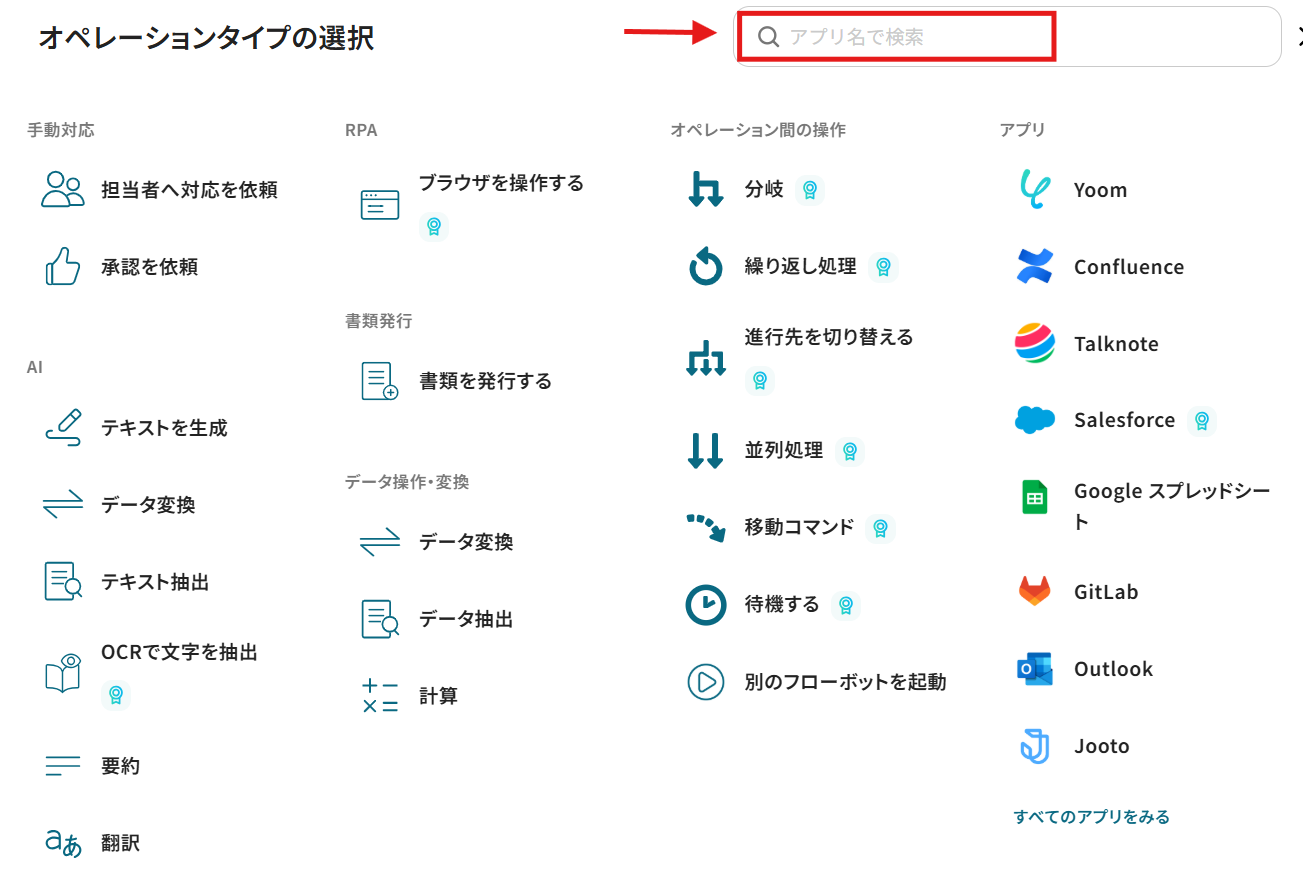
そのため「Gmailでメールを受信したら、Freshdeskでチケットを作成し、さらにSlackにも通知する」というフローボットを作成することが可能です。
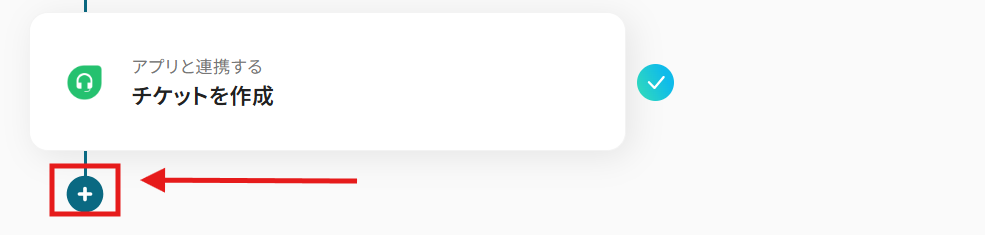
今回のフローを修正したい場合は、「チケットを作成」直下にある+ボタンをクリックし、Slackなど連携したいツールを追加することで設定できます。
Q:連携処理がエラーになった場合、どうなりますか?
A:設定している場合、フローボットがエラーになると、Yoomに登録する際に設定したメールアドレスに通知が送られます。
通知先は、メールの他にSlackやChatworkも設定できます。
通知内容にはエラーになったオペレーションも記載されているので、エラーの発生箇所がすぐにわかります。
再実行は自動で行われないため、エラー修正後手動で再実行してください。
ヘルプページで解決しない場合は、サポート窓口を利用することもできます。
プログラミング知識なしで手軽に構築できます。










