









・
【簡単設定】Google DriveのデータをSlackに自動的に連携する方法

「Google Driveに新しいファイルを追加するたびに、Slackを開いてチャンネルを選び、共有リンクを貼り付けて通知文を作成するのが手間…」
「急いでいる時に限って共有を忘れてしまい、後からチームメンバーに指摘されてしまった…」
日常的にGoogle DriveとSlackを利用している方の中には、このような手作業による情報共有の非効率さや、ヒューマンエラーに悩まされている方も多いのではないでしょうか?
そこで便利なのが、Google Driveにファイルが追加された際に、その情報が自動でSlackに通知される仕組みです。
こうした日々の細かなストレスから解放され、より創造的で重要な業務に集中できる貴重な時間を生み出すことができるでしょう。
今回ご紹介する自動化は、プログラミングの知識がなくても驚くほど簡単に設定できるので、ぜひこの機会に導入して、面倒な手作業から卒業しましょう!
とにかく早く試したい方へ
YoomにはGoogle DriveとSlackを連携し、日々の様々な業務フローを自動化できるテンプレートが豊富に用意されています。
今すぐ試したい方は以下よりバナーをクリックして、さっそくスタートしましょう!
■概要 Google Driveに新しいファイルを追加した際、都度Slackで関係者に情報を共有するのは手間がかかるのではないでしょうか。また、手作業での共有は漏れが発生しやすく、業務の遅延に繋がることも少なくありません。 ■このテンプレートをおすすめする方 ■このテンプレートを使うメリット ■フローボットの流れ ※「トリガー」:フロー起動のきっかけとなるアクション、「オペレーション」:トリガー起動後、フロー内で処理を行うアクション ■このワークフローのカスタムポイント ■注意事項
このワークフローを活用することで、Google DriveとSlackを連携させ、ファイルが追加されたら自動でSlackに通知できます。これにより、Google DriveとSlack間でのファイル情報の共有に関する手作業をなくし、スムーズな情報伝達を実現します。


Google DriveとSlackを連携してできること
Google DriveとSlackのAPIを連携すれば、これまで手作業で行っていたファイル共有の通知業務が自動化可能に!
これにより、共有漏れや通知の遅れといったミスを防ぎ、チーム全体のコミュニケーションがよりスムーズになるでしょう。
ここでは具体的な自動化の例をいくつかご紹介しますので、気になる内容があれば、ぜひ気軽にクリックして試してみてくださいね!
Google Driveで新規ファイルが作成されたら、Slackに通知する
Google Driveの指定フォルダに新しいファイルが追加されるたびに、手動でSlackに通知するのは手間がかかる作業であり、共有漏れのリスクも伴いますよね。
この連携を使えば、ファイルが追加されたことを速やかに検知し、ファイル名やURLを自動でSlackの指定チャンネルに通知できるので、チームへのタイムリーな情報共有が実現し、手作業による通知業務を削減できるでしょう。
■概要 Google Driveに新しいファイルを追加した際、都度Slackで関係者に情報を共有するのは手間がかかるのではないでしょうか。また、手作業での共有は漏れが発生しやすく、業務の遅延に繋がることも少なくありません。 ■このテンプレートをおすすめする方 ■このテンプレートを使うメリット ■フローボットの流れ ※「トリガー」:フロー起動のきっかけとなるアクション、「オペレーション」:トリガー起動後、フロー内で処理を行うアクション ■このワークフローのカスタムポイント ■注意事項
このワークフローを活用することで、Google DriveとSlackを連携させ、ファイルが追加されたら自動でSlackに通知できます。これにより、Google DriveとSlack間でのファイル情報の共有に関する手作業をなくし、スムーズな情報伝達を実現します。
Google Driveに特定のファイルが追加されたら、Slackに通知する
あらゆるファイルが通知されると、かえって重要な情報が埋もれてしまうことがあります。
この連携では、ファイル名に「請求書」や「議事録」といった特定のキーワードが含まれるファイルが追加された場合のみSlackに通知することが可能です。
必要な情報だけをチームに的確に共有し、無駄な通知をなくして重要な情報を見逃さない体制の構築をサポートします。
■このワークフローのカスタムポイント
Google DriveとSlackの連携フローを作ってみよう
それでは、さっそく実際にGoogle DriveとSlackを連携したフローを作成してみましょう!
今回はYoomを使用して、ノーコードでGoogle DriveとSlackの連携を進めていきますので、もしまだYoomのアカウントをお持ちでない場合は、こちらの登録フォームからアカウントを作成しておきましょう。
※今回連携するアプリの公式サイト:Google Drive/Slack
[Yoomとは]
フローの作成方法
今回は「Google Driveで新規ファイルが作成されたら、Slackに通知する」フローを作成していきます!
作成の流れは大きく分けて以下です。
- Google DriveとSlackをマイアプリ登録
- テンプレートをコピー
- Google Driveのトリガー設定およびSlackの通知設定
- トリガーをONにしてフローの動作確認
■概要 Google Driveに新しいファイルを追加した際、都度Slackで関係者に情報を共有するのは手間がかかるのではないでしょうか。また、手作業での共有は漏れが発生しやすく、業務の遅延に繋がることも少なくありません。 ■このテンプレートをおすすめする方 ■このテンプレートを使うメリット ■フローボットの流れ ※「トリガー」:フロー起動のきっかけとなるアクション、「オペレーション」:トリガー起動後、フロー内で処理を行うアクション ■このワークフローのカスタムポイント ■注意事項
このワークフローを活用することで、Google DriveとSlackを連携させ、ファイルが追加されたら自動でSlackに通知できます。これにより、Google DriveとSlack間でのファイル情報の共有に関する手作業をなくし、スムーズな情報伝達を実現します。
ステップ1:Google DriveとSlackをマイアプリ登録
ここでは、Yoomとそれぞれのアプリを連携して、操作が行えるようにしていきます。
まずは基本的な設定方法を解説しているナビをご覧ください!
この後、今回のフローで使用するアプリのマイアプリ登録方法を解説します。
【Google Driveのマイアプリ登録】
検索窓にGoogle Driveと入力し、表示された候補からアプリを選択します。

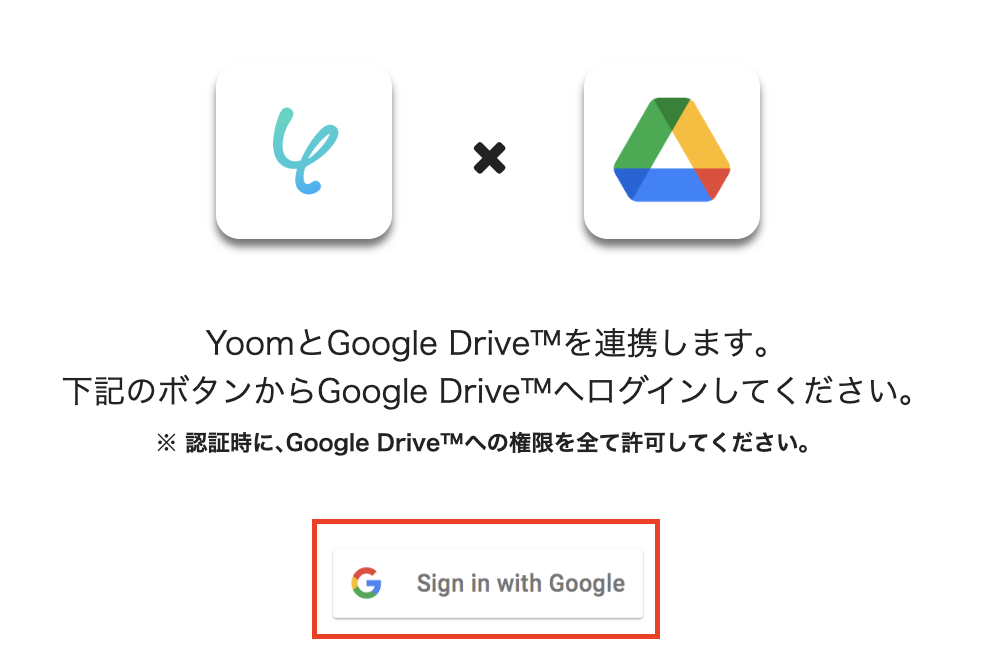
「Sign in with Google」をクリックし、Yoomとの連携を進めていきましょう!
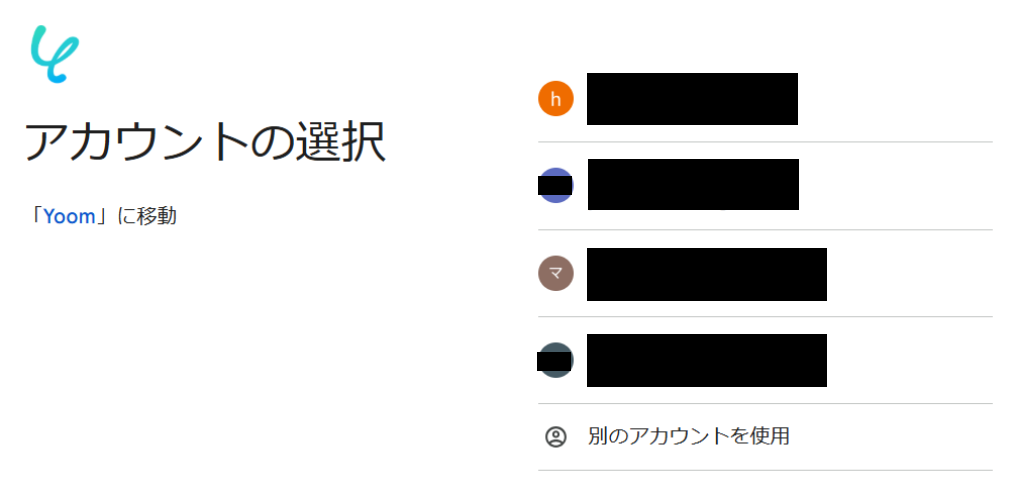
Googleのアカウント選択画面が表示されるので、Yoomと連携するアカウントを選択してください。
もしフローで使用したいアカウントが表示されていない場合は、「別のアカウント使用」を押して、該当のアカウントにログインしてくださいね!
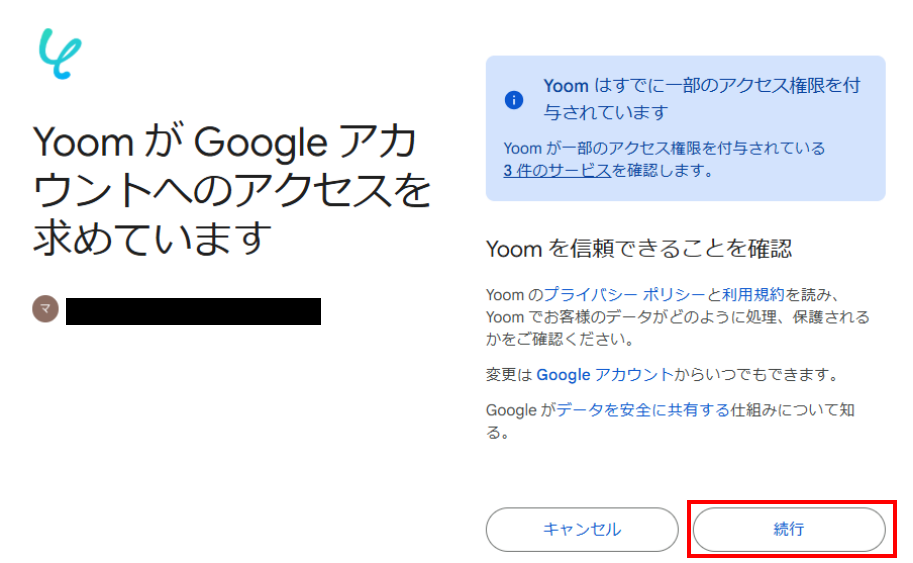
YoomがGoogleアカウントにアクセスすることへの権限許可画面が表示されるので、「続行」を押します。
以上でGoogleアカウントとYoomの連携は完了です!
※画面右上にある青枠部分に「Yoomがアクセスできる情報を選択してください」と表示されている場合は、「すべて選択」にチェックを入れてください。
【Slackのマイアプリ登録】
Slackの連携方法は、以下の手順をご参照ください。
※Slackのマイアプリ登録方法についてはこちらもご参考ください。
ステップ2:テンプレートをコピー
ここから実際に、フローの設定をしていきます。
簡単に設定できるようにテンプレートが用意されているので、活用しましょう!
以下のバナーをクリックし、テンプレートをコピーしてご利用ください。
■概要 Google Driveに新しいファイルを追加した際、都度Slackで関係者に情報を共有するのは手間がかかるのではないでしょうか。また、手作業での共有は漏れが発生しやすく、業務の遅延に繋がることも少なくありません。 ■このテンプレートをおすすめする方 ■このテンプレートを使うメリット ■フローボットの流れ ※「トリガー」:フロー起動のきっかけとなるアクション、「オペレーション」:トリガー起動後、フロー内で処理を行うアクション ■このワークフローのカスタムポイント ■注意事項
このワークフローを活用することで、Google DriveとSlackを連携させ、ファイルが追加されたら自動でSlackに通知できます。これにより、Google DriveとSlack間でのファイル情報の共有に関する手作業をなくし、スムーズな情報伝達を実現します。
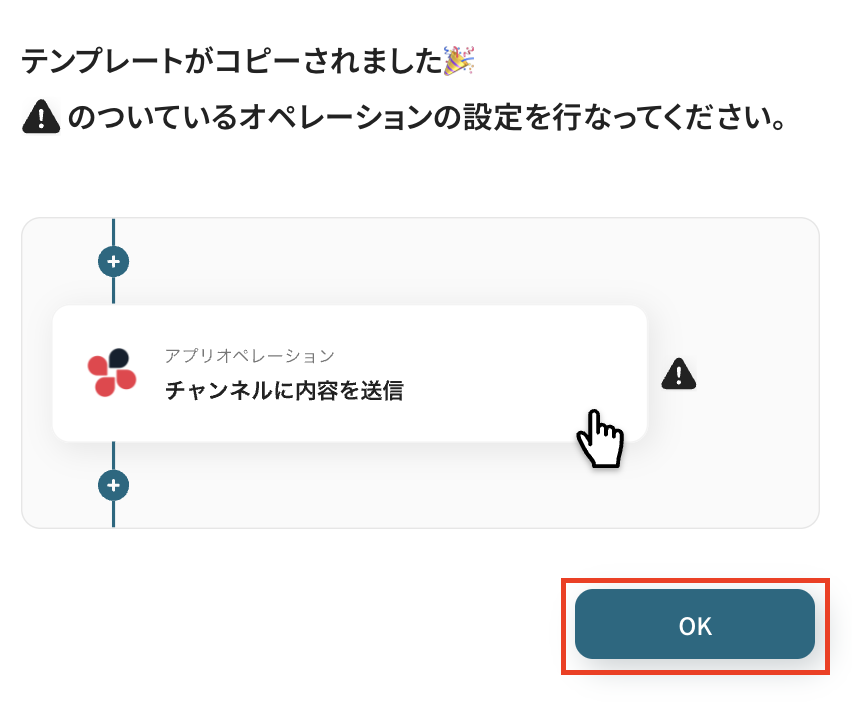
クリックすると、お使いのYoom管理画面にテンプレートが自動的にコピーされます。
下図のようなポップアップが表示されるので、「OK」を押して設定を進めましょう!
ステップ3:Google Driveのトリガー設定
最初の設定です!
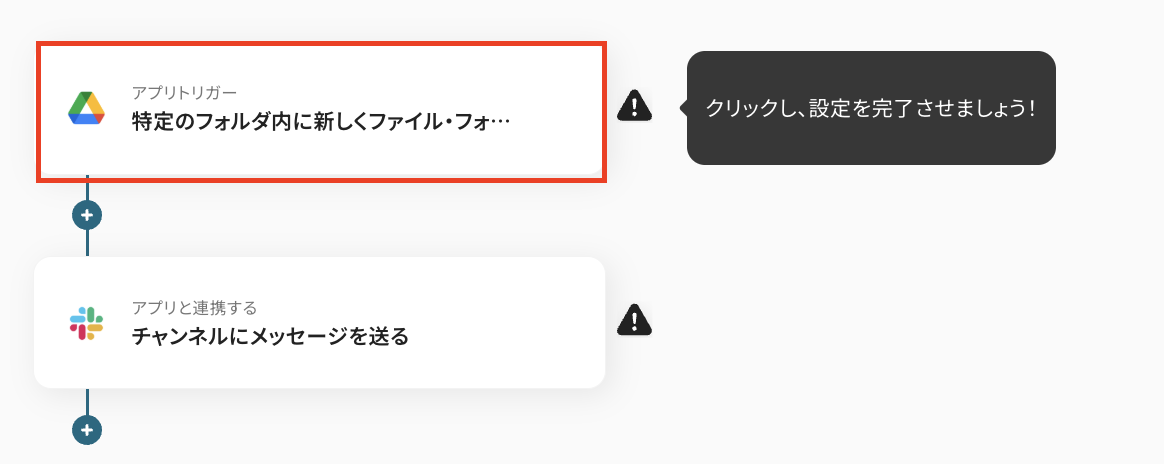
まずは、Google Driveの特定のフォルダ内にファイル(またはフォルダ)が作成された際に、フローボットが起動するように設定を行います。
コピーしたテンプレートの「特定のフォルダ内に新しくファイル・フォルダが作成されたら」をクリックしてください。
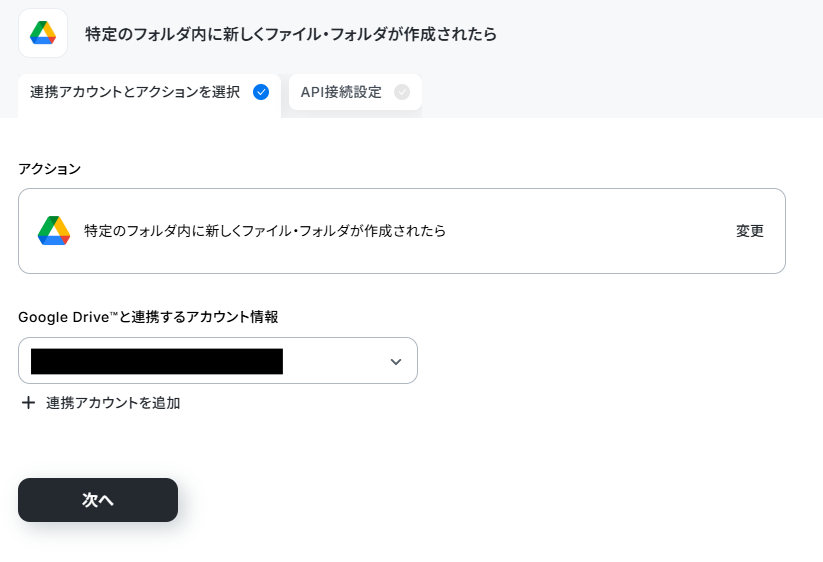
タイトルは自由に編集可能なので、必要であれば変更しましょう。
連携するアカウント情報はフローで使用するものであるかを確認してください。
基本的には、ステップ1で連携した情報が反映されていますよ!
アクションは変更せず、「次へ」をクリックしてください。
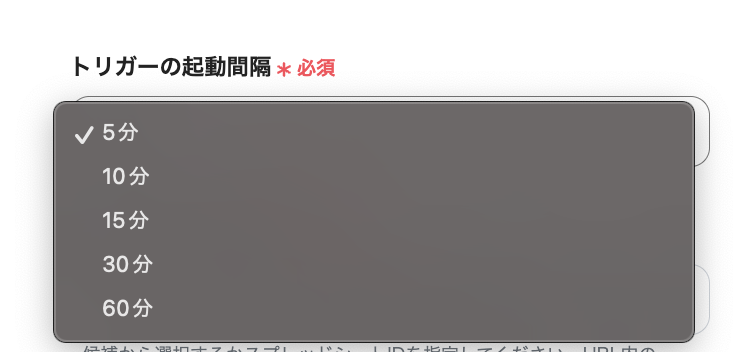
次に、トリガーの起動間隔を、プルダウンメニューから選択しましょう。
5分、10分、15分、30分、60分の間隔から選択できますが、速やかなデータ連携のためにも、基本的には最短の起動間隔でご使用いただくことをおすすめします。
※料金プランによって最短の起動間隔が異なりますので、ご注意ください。
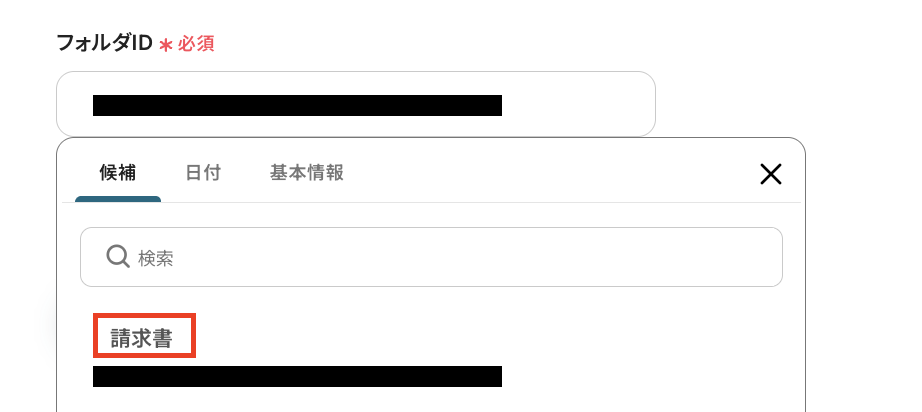
「フォルダID」は、入力欄をクリックして表示される候補から選択します。
ここで設定したフォルダ内にファイル(またはフォルダ)がアップロードされると、フローが自動的に起動するようになるため、フォルダ内の更新をSlackに通知したいフォルダを選択してくださいね!
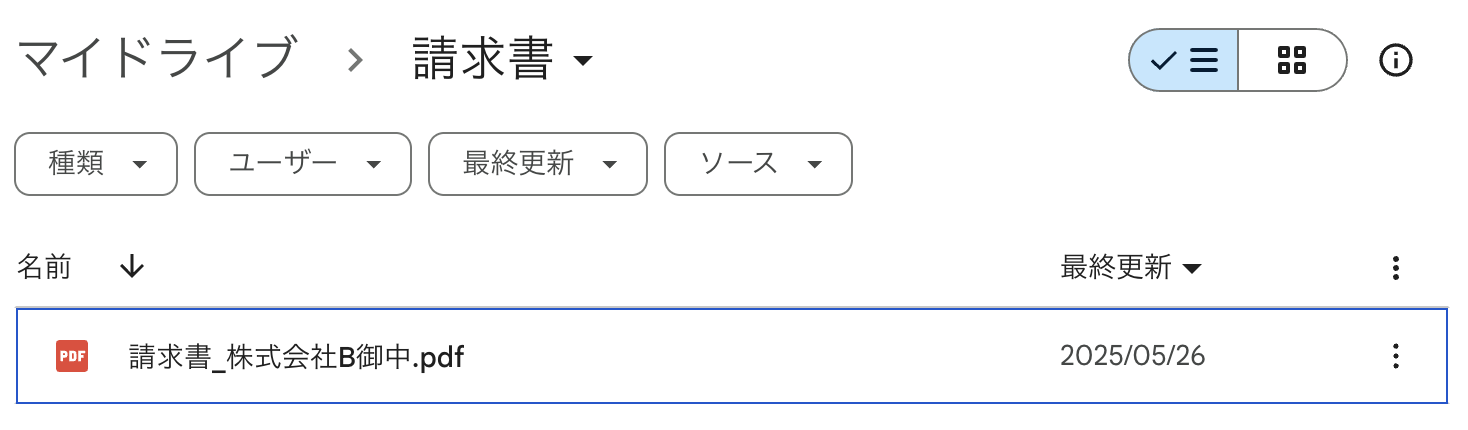
設定が完了したら動作チェックのためのテストを行いますので、先ほど「フォルダID」に設定したフォルダ内に、テスト用のファイルを格納してください。
この時に使用するファイルは、「テスト請求書」など架空の内容でOKです!
格納したらYoomの画面に戻って「テスト」をクリックします。
テストが成功すると、先ほど格納したファイル情報が「取得した値」にアウトプットとして抽出されるので、内容を確認しましょう。
※ 取得した値とは?
トリガーやオペレーション設定時に、「テスト」を実行して取得した値のことを指します。
取得した値は、後続のオペレーション設定時の値として利用でき、フローボットを起動する度に、変動した値となります。詳しくは取得した値についてをご覧ください。
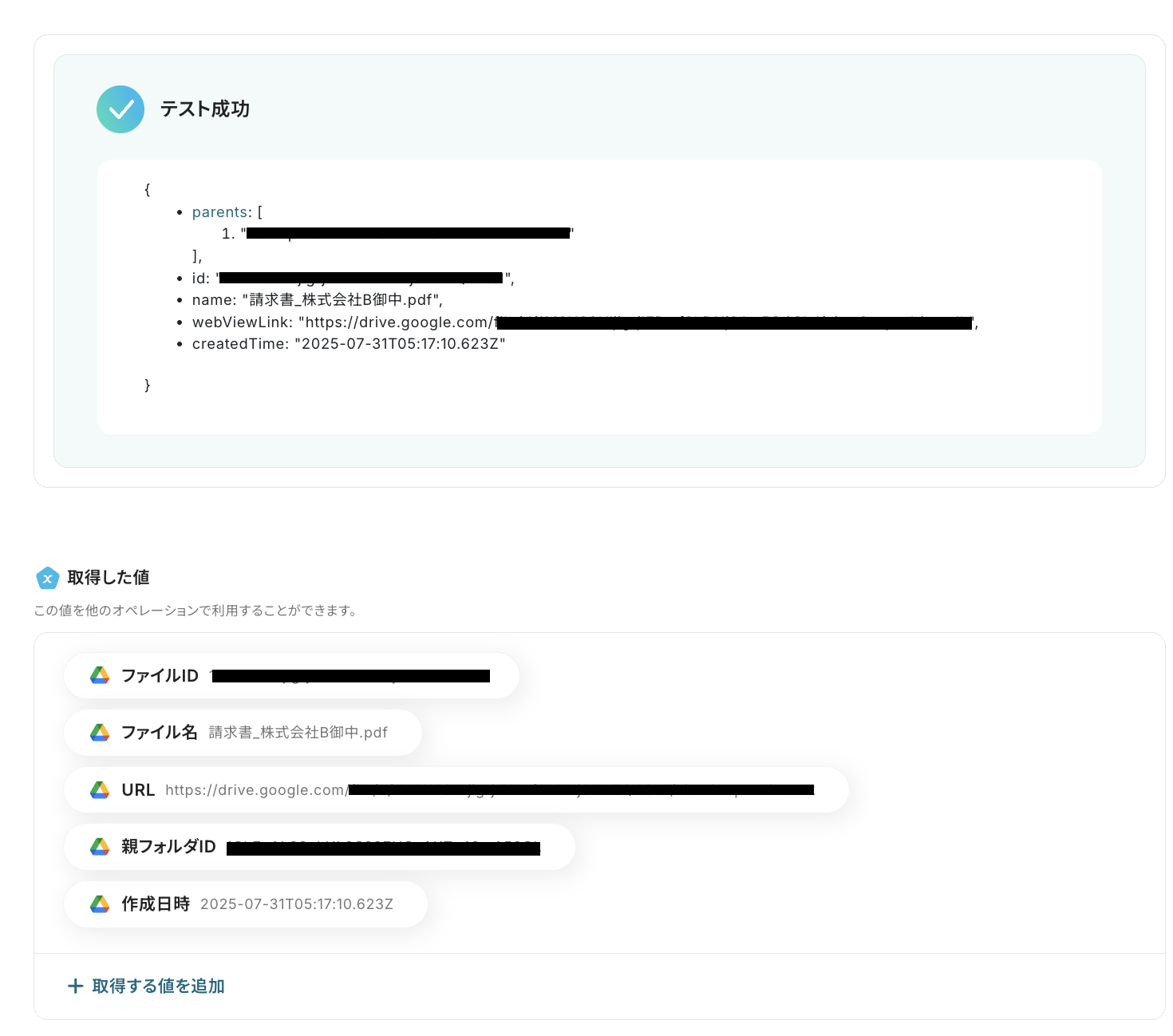
確認後、「完了」を押して次の設定に進みます。
ステップ4:Slackの通知設定
続いて、Google Driveの特定のフォルダにファイル(またはフォルダ)が作成されたことを、Slackに通知する設定を行います。
「チャンネルにメッセージを送る」をクリックしてください。
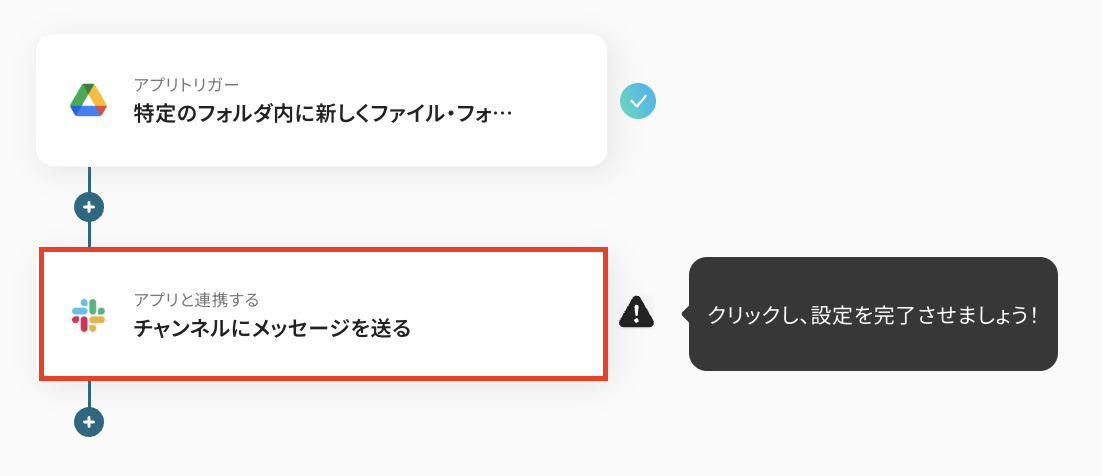
タイトルは必要に応じて変更し、連携するアカウントはフローで使用するもので合っているかを確認しましょう。
アクションは変更せず、「次へ」をクリックしてください。
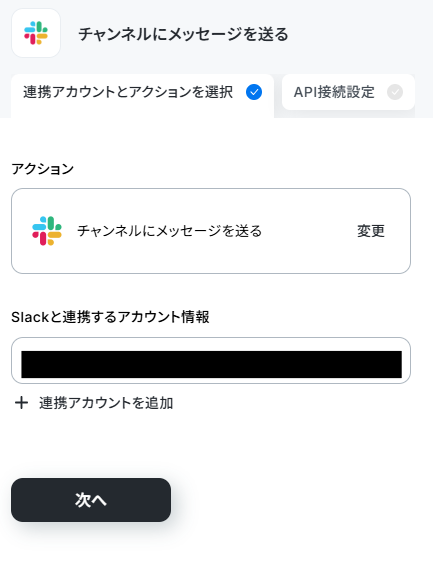
最後に、API接続設定を行います。
「投稿先のチャンネルID」は、通知先となるSlackのチャンネルを設定します。
入力欄をクリックすると連携しているアカウントに紐づいた候補が表示されるので、候補から選択しましょう。
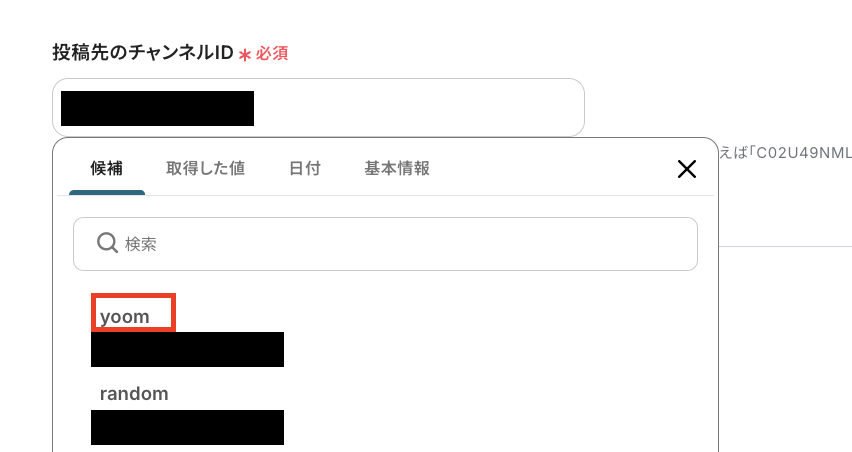
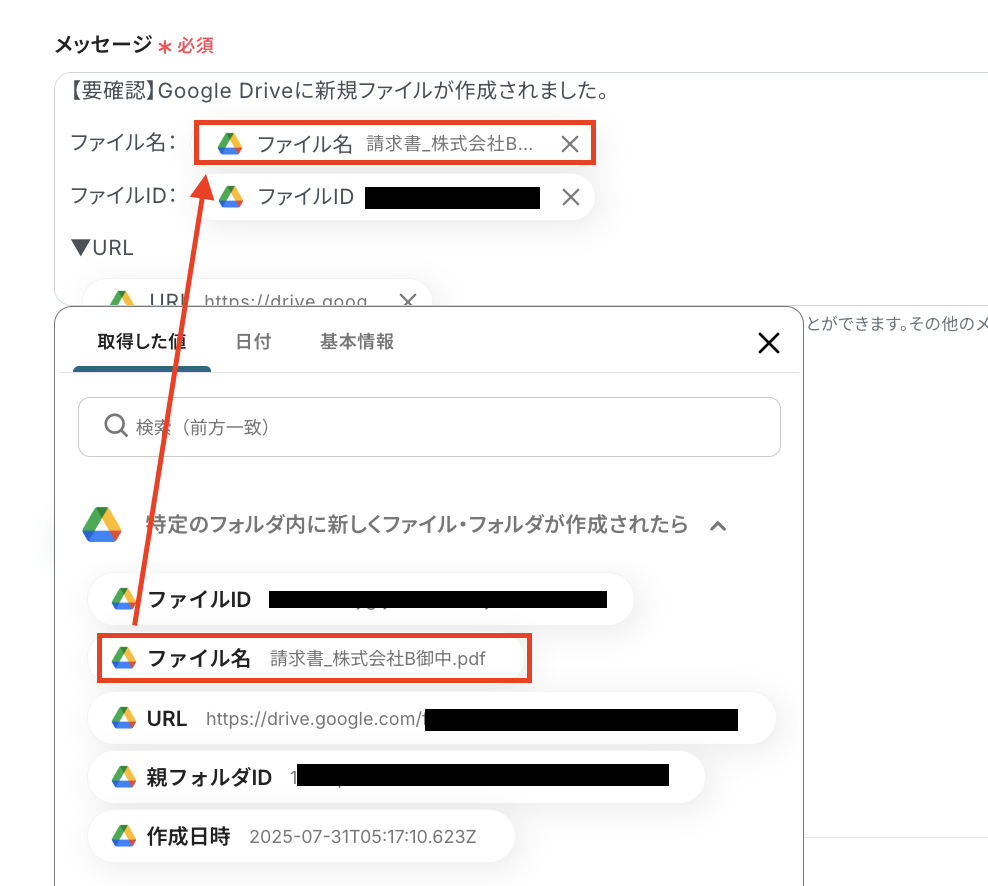
次に、「メッセージ」に通知する内容を設定していきます。
「Google Driveに新規ファイルが作成されました。」など、毎回同じテキストを使用する定型文は直接入力し、「ファイル名」や「URL」など、Google Driveの情報を引用する部分は「アウトプット(取得した値)」を使って設定してください。
※全て手入力で設定してしまうと、フローボットが起動するたびに同じテキストが毎回反映されてしまうので注意しましょう!
設定が完了したら「テスト」をクリックし、Google Driveの情報が反映された状態で、設定した通りのメッセージがSlackに届いていることを確認しましょう。
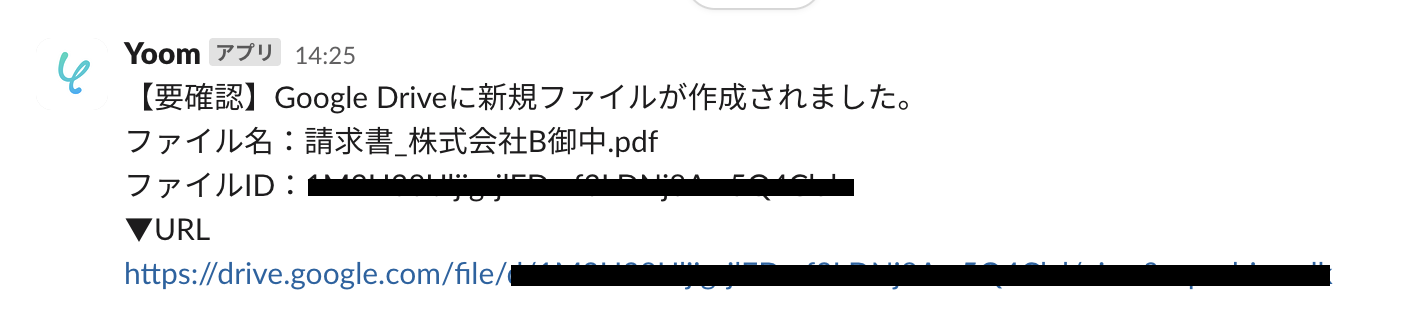
確認後はYoomの画面に戻って「完了」を押し、設定完了です。
ステップ5:トリガーをONにしてフローの動作確認
これで全ての設定が完了しました。
「トリガーをON」にし、設定したフローの動作チェックをしましょう!
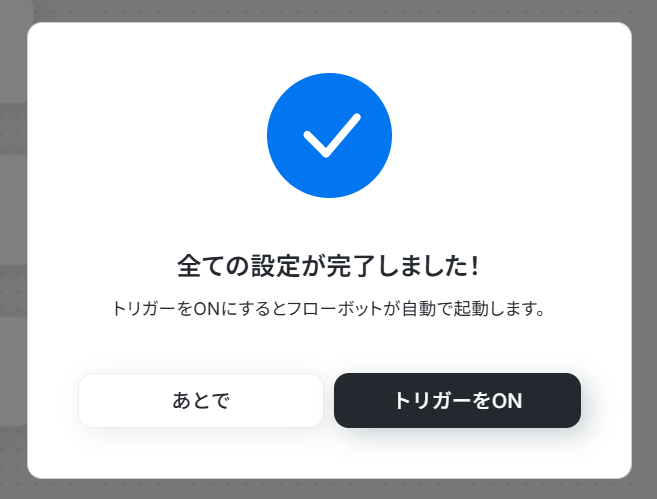
以上が、「Google Driveで新規ファイルが作成されたら、Slackに通知する」フローの作成手順でした!
SlackのデータをGoogle Driveに連携したい場合
今回はGoogle DriveからSlackへデータを連携する方法をご紹介しましたが、逆にSlackからGoogle Driveへのデータ連携を実施したい場合は、下記のテンプレートも併せてご利用ください。
Slackにファイルが投稿されたら、Google Driveにファイルをアップロードする
Slack上で共有された重要なファイルを、後から探したり手動でGoogle Driveに保存したりするのは非効率ですよね。
この連携を活用すれば、Slackの特定チャンネルにファイルが投稿された際に、そのファイルを自動でGoogle Driveの指定フォルダにアップロードするため、ファイルのバックアップや一元管理を容易にし、情報資産の散在防止に役立つでしょう。
Slackで特定の投稿があったら、Google Driveの指定ファイルのURLを返信する
「あの資料どこだっけ?」といったSlackでの問い合わせに、毎回手動でファイルを探してURLを返信するのは大きな手間ですよね。
この自動化では、Slack上で「サービス資料」などの特定のキーワードが投稿されると、関連するGoogle Drive上のファイルの共有URLをシステムが自動で返信するため、社内からの問い合わせ対応工数の削減に期待できます。
■概要 Slackで特定ファイルの共有を依頼された際に、都度Google Drive内を探してURLを共有する作業に手間を感じることはないでしょうか。こうした定型的なやり取りは、本来の業務を中断させる一因にもなり得ます。このワークフローは、Slackの特定チャンネルへの投稿をきっかけに、Google Drive内を自動で検索して該当ファイルのURLを返信する一連の流れを自動化します。ファイル検索と共有の手間を削減し、よりスムーズなコミュニケーションを実現します。 ■このテンプレートをおすすめする方 ■このテンプレートを使うメリット ■フローボットの流れ ※「トリガー」:フロー起動のきっかけとなるアクション、「オペレーション」:トリガー起動後、フロー内で処理を行うアクション ■このワークフローのカスタムポイント ■注意事項
Google DriveとSlackのAPIを使ったその他の自動化例
今回ご紹介した連携以外にも、Google DriveとSlackを組み合わせることで、ファイル管理や通知業務を自動化できます。
特にOCRとの連携により、紙ベースの書類情報をデジタル化・通知する場面で便利です。
Google Driveを使った便利な自動化例
Google Driveでファイルがアップロードされたタイミングで他サービスへ連携でき、バックアップや通知の自動化が可能です。
OCR機能を組み合わせることで、書類をSalesforceやGoogle スプレッドシートに取り込むフローを実現できます。

■概要
Google DriveとDropboxを併用していると、ファイルのバックアップを手作業で行う手間や重要なファイルのバックアップ漏れが発生することはないでしょうか?これらの手作業は時間的なコストがかかるだけでなく、ヒューマンエラーの原因にもなり得ます。このワークフローを活用すれば、Google Driveの特定フォルダにファイルがアップロードされるだけで自動的にDropboxへバックアップが作成されるため、こうしたファイル管理の課題をスムーズに解消できます。
■このテンプレートをおすすめする方
- Google DriveとDropboxを併用し、手作業でのファイルバックアップに手間を感じている方
- 重要なファイルのバックアップ忘れや、手作業によるミスを未然に防ぎたいと考えているチームリーダーの方
- 複数のクラウドストレージ間でのファイル管理を効率化し、本来の業務に集中したいと考えている方
■このテンプレートを使うメリット
- Google Driveへのファイルアップロードをきっかけに、自動でDropboxへバックアップが作成されるため、これまで手作業に費やしていた時間を短縮できます。
- 手作業によるファイルのバックアップ漏れや、誤ったファイルをアップロードするといったヒューマンエラーのリスク軽減に繋がります。
■フローボットの流れ
- はじめに、Google DriveとDropboxをYoomと連携します。
- 次に、トリガーでGoogle Driveを選択し、「特定のフォルダ内に新しくファイル・フォルダが作成されたら」というトリガーアクションを設定します。
- 続いて、オペレーションでGoogle Driveの「ファイルをダウンロードする」アクションを設定し、トリガーで検知したファイルをダウンロードします。
- 最後に、オペレーションでDropboxの「ファイルをアップロード」アクションを設定し、前のステップでダウンロードしたファイルをDropboxにアップロードします。
※「トリガー」:フロー起動のきっかけとなるアクション、「オペレーション」:トリガー起動後、フロー内で処理を行うアクション
■このワークフローのカスタムポイント
- Google Driveのトリガー設定では、バックアップの対象としたいフォルダを任意で指定してください。
- Dropboxにファイルをアップロードするアクションでは、バックアップ先のフォルダを自由に設定可能です。
■注意事項
- Google Drive、DropboxのそれぞれとYoomを連携してください。
- ダウンロード可能なファイル容量は最大300MBまでです。アプリの仕様によっては300MB未満になる可能性があるので、ご注意ください。
- トリガー、各オペレーションでの取り扱い可能なファイル容量の詳細は下記をご参照ください。
https://intercom.help/yoom/ja/articles/9413924 - トリガーは5分、10分、15分、30分、60分の間隔で起動間隔を選択できます。
- プランによって最短の起動間隔が異なりますので、ご注意ください。

■概要
Google Driveに保存された請求書や申込書などのファイル情報を、一件ずつSalesforceへ手作業で転記していませんか。この定型的な作業は時間がかかるだけでなく、入力ミスといったヒューマンエラーの原因にもなりかねません。このワークフローを活用すれば、Google Driveにファイルが追加されるだけで、OCR機能が自動でテキストを読み取りSalesforceへ登録します。データ入力業務を自動化し、業務の正確性と効率の向上を実現します。
■このテンプレートをおすすめする方
- Google Driveの書類データをSalesforceへ手入力している営業や事務担当の方
- 紙媒体やPDFの情報をSalesforceで一元管理し、入力精度を向上させたいチームリーダーの方
- OCRを活用したデータ入力の自動化で、よりコア業務に集中したいと考えている方
■このテンプレートを使うメリット
- Google Driveへのファイル格納からSalesforceへの登録までが自動化され、これまで手作業に費やしていたデータ入力の時間を短縮できます。
- 手作業による転記ミスや項目漏れのリスクを軽減し、Salesforceに登録されるデータの正確性を担保することで、データ品質の向上に繋がります。
■フローボットの流れ
- はじめに、Google DriveとSalesforceをYoomと連携します。
- 次に、トリガーでGoogle Driveを選択し、「特定のフォルダ内に新しくファイル・フォルダが作成されたら」というアクションを設定します。
- 続いて、オペレーションでOCR機能の「任意の画像やPDFを読み取る」アクションを設定し、トリガーで取得したファイルを読み取ります。
- 最後に、オペレーションでSalesforceの「レコードを作成する」アクションを設定し、OCRで抽出したテキストデータを指定の項目に登録します。
※「トリガー」:フロー起動のきっかけとなるアクション、「オペレーション」:トリガー起動後、フロー内で処理を行うアクション
■このワークフローのカスタムポイント
- Google Driveのトリガー設定では、どのフォルダにファイルが格納された際にワークフローを起動させるか、対象フォルダを任意で設定してください。
- OCR機能では、読み取り対象のファイルからどの部分のテキストをどの項目として抽出するかを、自由にカスタマイズすることが可能です。
- Salesforceでは、データの登録先となるオブジェクトや、OCRで抽出したどのデータをどの項目に対応させるかを柔軟に設定できます。
■注意事項
- Google Drive、SalesforceのそれぞれとYoomを連携してください。
- Salesforceとの連携およびOCRのAIオペレーションはチームプラン・サクセスプランでのみご利用いただけます。フリープラン・ミニプランの場合は設定しているフローボットのオペレーションはエラーとなりますので、ご注意ください。
- チームプランやサクセスプランなどの有料プランは、2週間の無料トライアルを行うことが可能です。無料トライアル中には制限対象のアプリや機能(オペレーション)を使用することができます。
- トリガーは5分、10分、15分、30分、60分の間隔で起動間隔を選択できます。
- プランによって最短の起動間隔が異なりますので、ご注意ください。
- ダウンロード可能なファイル容量は最大300MBまでです。アプリの仕様によっては300MB未満になる可能性があるので、ご注意ください。
- トリガー、各オペレーションでの取り扱い可能なファイル容量の詳細は下記をご参照ください。
https://intercom.help/yoom/ja/articles/9413924 - OCRデータは6,500文字以上のデータや文字が小さい場合などは読み取れない場合があるので、ご注意ください。

■概要
取引先から受領した請求書などの帳票をGoogle Driveに保存した後、内容を目視で確認しながらGoogle スプレッドシートに転記する作業に、手間や時間を取られていないでしょうか。この手作業は時間がかかるだけでなく、入力ミスといったヒューマンエラーの原因にもなり得ます。このワークフローは、Google Driveに特定のファイルがアップロードされると、OCR機能が帳票の文字情報を自動で読み取り、Google スプレッドシートへデータを追加するため、こうした転記作業の課題を解消します。
■このテンプレートをおすすめする方
- Google Driveに保存した請求書や注文書の内容を手作業で転記している経理や営業事務の方
- 紙やPDFの帳票からのデータ入力を自動化し、入力ミスをなくしたいと考えている方
- 毎月発生する定型的な書類管理業務を効率化し、より重要なコア業務に集中したい方
■このテンプレートを使うメリット
- Google Driveへのファイルアップロードを起点に、OCRでの読取りから転記までが自動処理されるため、手作業でのデータ入力時間を短縮できます。
- 目視確認や手入力による転記ミス・漏れといったヒューマンエラーを防ぎ、データの正確性を担保することで、業務品質の向上に繋がります。
■フローボットの流れ
- はじめに、Google DriveとGoogle スプレッドシートをYoomと連携します。
- 次に、トリガーでGoogle Driveを選択し、「特定のフォルダ内に新しくファイル・フォルダが作成されたら」というアクションを設定します。
- 続いて、オペレーションでGoogle Driveの「ファイルをダウンロードする」アクションを設定し、トリガーで検知した帳票ファイルをダウンロードします。
- さらに、OCR機能の「画像・PDFから文字を読み取る」アクションで、ダウンロードしたファイルから会社名や金額などの必要な情報を抽出します。
- 最後に、Google スプレッドシートの「レコードを追加する」アクションを設定し、抽出したデータを指定のスプレッドシートに記録します。
※「トリガー」:フロー起動のきっかけとなるアクション、「オペレーション」:トリガー起動後、フロー内で処理を行うアクション
■このワークフローのカスタムポイント
- Google Driveのトリガー設定では、自動化の対象としたいフォルダを任意で指定することが可能です。
- OCR機能では、読み取りたい帳票のフォーマットに合わせて、日付や金額、発行元といった抽出項目を自由に設定できます。
- Google スプレッドシートにデータを追加する際、記録先のシートや、OCRで読み取ったどの情報をどの列に記録するかのマッピングを任意で設定できます。
■注意事項
- Google DriveとGoogle スプレッドシートのそれぞれとYoomを連携してください。
- トリガーは5分、10分、15分、30分、60分の間隔で起動間隔を選択できます。
- プランによって最短の起動間隔が異なりますので、ご注意ください。
- OCRまたは音声を文字起こしするAIオペレーションはチームプラン・サクセスプランでのみご利用いただける機能となっております。フリープラン・ミニプランの場合は設定しているフローボットのオペレーションはエラーとなりますので、ご注意ください。
- チームプランやサクセスプランなどの有料プランは、2週間の無料トライアルを行うことが可能です。無料トライアル中には制限対象のアプリやAI機能(オペレーション)を使用することができます。
- OCRデータは6,500文字以上のデータや文字が小さい場合などは読み取れない場合があるので、ご注意ください。

■概要
Google Driveにアップロードされた請求書や申込書の内容を確認し、手作業でテキストをコピーして関係者に通知するといった業務に手間を感じてはいないでしょうか。
この一連の作業は、確認漏れや転記ミスといったヒューマンエラーの原因にもなりかねません。
このワークフローは、Google Driveへのファイルアップロードをきっかけに、AI OCRがファイルの内容を自動で読み取り、指定のGoogle Chatに通知する処理を自動化して、これらの課題を解消します。
■このテンプレートをおすすめする方
- Google Driveで書類を管理し、内容の確認や通知を手作業で行っている方
- OCR機能を活用して、PDFなどのファイルからテキスト情報を効率的に抽出したい方
- Google Chatを主要な連絡手段としており、情報共有の迅速化を図りたい方
■このテンプレートを使うメリット
- ファイルアップロード後の内容確認から通知までが自動化されるため、これまで手作業に費やしていた時間を他の業務に充てることができます。
- 手作業によるテキストの転記ミスや、関係部署への通知漏れといったヒューマンエラーの発生を防ぎ、業務の正確性を高めることに繋がります。
■フローボットの流れ
- はじめに、Google DriveとGoogle ChatをYoomと連携します
- 次に、トリガーでGoogle Driveを選択し、「特定のフォルダ内に新しくファイル・フォルダが作成されたら」というアクションを設定します
- 続いて、オペレーションでGoogle Driveの「ファイルをダウンロードする」アクションを設定し、トリガーで取得したファイルを指定します
- オペレーションでAI機能の「画像・PDFから文字を読み取る」アクションを設定し、ダウンロードしたファイルの内容を読み取ります
- 最後に、オペレーションでGoogle Chatの「メッセージを送信」アクションを設定し、読み取ったテキスト情報を含めて通知します
※「トリガー」:フロー起動のきっかけとなるアクション、「オペレーション」:トリガー起動後、フロー内で処理を行うアクション
■このワークフローのカスタムポイント
- Google Driveのトリガー設定では、処理を自動化したいファイルが格納されるフォルダを任意で指定してください。
- AI機能のOCR設定では、読み取り対象のファイル形式や抽出したい項目、読み取り言語などを業務内容に合わせて設定してください。
- Google Chatへの通知設定では、メッセージを送るスペースのリソース名や、送信するメッセージ内容を自由にカスタマイズしてください。
■注意事項
- Google DriveとGoogle ChatのそれぞれとYoomを連携してください。
- トリガーは5分、10分、15分、30分、60分の間隔で起動間隔を選択できます。
- プランによって最短の起動間隔が異なりますので、ご注意ください。
- OCRまたは音声を文字起こしするAIオペレーションはチームプラン・サクセスプランでのみご利用いただける機能となっております。フリープラン・ミニプランの場合は設定しているフローボットのオペレーションはエラーとなりますので、ご注意ください。
- チームプランやサクセスプランなどの有料プランは、2週間の無料トライアルを行うことが可能です。無料トライアル中には制限対象のアプリやAI機能(オペレーション)を使用することができます。
- Google Chatとの連携はGoogle Workspaceの場合のみ可能です。詳細は下記を参照ください。
- https://intercom.help/yoom/ja/articles/6647336
- OCRデータは6,500文字以上のデータや文字が小さい場合などは読み取れない場合があるので、ご注意ください。
- ダウンロード可能なファイル容量は最大300MBまでです。アプリの仕様によっては300MB未満になる可能性があるので、ご注意ください。
- トリガー、各オペレーションでの取り扱い可能なファイル容量の詳細は下記を参照ください。
- https://intercom.help/yoom/ja/articles/9413924

■このテンプレートをおすすめする方
■このテンプレートを使うメリット
- Googleフォームが送信されると請求書の発行から保存までが自動で実行されるため、手作業の時間を削減できます。
- フォームの回答内容が直接反映されるので、金額や宛名などの転記ミスといったヒューマンエラーの防止に繋がります。
■フローボットの流れ
- はじめに、Googleフォーム、Google Drive、GoogleドキュメントをYoomと連携します。
- 次に、トリガーでGoogleフォームを選択し、「フォームに回答が送信されたら」というアクションを設定します。
- 次に、オペレーションでGoogle Driveを選択し、「特定フォルダ内のファイル・フォルダを検索」アクションで請求書の雛形となるファイルを指定します。
- 最後に、オペレーションでGoogleドキュメントの「書類を発行する」アクションを設定し、フォームの回答内容と雛形を元に請求書を発行し、Google Driveに保存します。
■このワークフローのカスタムポイント
- Googleフォームのトリガー設定では、自動化の対象としたいフォームのIDを任意で設定してください。
- Google Driveのアクション設定では、請求書の雛形が格納されているフォルダのIDや、発行した請求書を保存するフォルダのID、ファイル名を任意で設定可能です。
- 書類を発行するオペレーションでは、使用する雛形書類や、発行後の書類のタイトルなどを任意で設定できます。
■注意事項
- Google スプレッドシート、Google Drive、GoogleドキュメントのそれぞれとYoomを連携してください。
- トリガーは5分、10分、15分、30分、60分の間隔で起動間隔を選択できます。
- プランによって最短の起動間隔が異なりますので、ご注意ください。
- 分岐はパーソナルプラン以上のプランでご利用いただける機能(オペレーション)となっております。フリープランの場合は設定しているフローボットのオペレーションはエラーとなりますので、ご注意ください。
- パーソナルプランなどの有料プランは、2週間の無料トライアルを行うことが可能です。無料トライアル中には制限対象のアプリや機能(オペレーション)を使用することができます。
- Google スプレッドシートをアプリトリガーとして使用する際の注意事項は「【アプリトリガー】Google スプレッドシートのトリガーにおける注意事項」を参照してください。

- Google DriveとMisocaを用いて、手作業で見積書を作成している営業担当者や経理担当者の方
- 見積書作成時の転記作業に時間がかかり、入力ミスなどのヒューマンエラーを減らしたいと考えている方
- 見積書作成業務の属人化を防ぎ、チーム全体の業務効率を改善したいと考えているマネージャーの方
- Google Driveにファイルが追加されると自動で見積書が作成されるため、これまで手作業で行っていたデータ転記の時間を短縮できます。
- 手作業による転記が減ることで、入力間違いや項目漏れといったヒューマンエラーのリスクを軽減し、スムーズな見積書作成に繋がります。
- はじめに、Google DriveとMisocaをYoomと連携します
- 次に、トリガーでGoogle Driveを選択し、「新しくファイル・フォルダが作成されたら」というアクションを設定します
- 続いて、オペレーションでGoogle Driveの「画像ファイル・PDFファイルをダウンロードする」アクションを設定し、トリガーで検知したファイルを指定します
- 次に、OCR機能の「画像・PDFから文字を読み取る」アクションを設定し、ダウンロードしたファイルからテキスト情報を抽出します
- 次に、Misocaの「特定の取引先に紐づく送り先IDを取得」アクションを設定し、見積書の送付先を特定します
- 最後に、Misocaの「見積書を作成」アクションを設定し、OCRで読み取った情報などを連携して見積書を作成します
■このワークフローのカスタムポイント
- OCR機能で読み取るテキストの対象範囲は、アップロードするファイルのフォーマットに応じて任意で設定してください。
- Misocaで見積書を作成する際に連携する情報は、OCRで読み取ったどの情報をどの項目に反映させるかなど、任意で設定することが可能です。
- Google Drive、MisocaのそれぞれとYoomを連携してください。
- トリガーは5分、10分、15分、30分、60分の間隔で起動間隔を選択できます。
- プランによって最短の起動間隔が異なりますので、ご注意ください。
- ダウンロード可能なファイル容量は最大300MBまでです。アプリの仕様によっては300MB未満になる可能性があるので、ご注意ください。
- トリガー、各オペレーションでの取り扱い可能なファイル容量の詳細は「ファイルの容量制限について」をご参照ください。

■このテンプレートをおすすめする方
- DocuSignでの契約締結後のファイル管理を効率化したい法務や営業担当者の方
- Google Driveを契約書の保管庫として利用しており、手動での格納作業をなくしたい方
- 契約管理におけるファイル保存漏れなどのヒューマンエラーを未然に防ぎたい方
■このテンプレートを使うメリット
- DocuSignでの契約締結後に発生する、証明書のダウンロードとGoogle Driveへのアップロード作業が自動化され、手作業の時間を削減できます。
- 手動でのファイル保存時に起こりがちな、格納漏れや誤ったフォルダへの保存といった人為的ミスを防ぎ、書類管理の正確性を高めます。
■フローボットの流れ
- はじめに、DocuSignとGoogle DriveをYoomと連携します。
- 次に、トリガーでDocuSignを選択し、「エンベロープが完了したら」というアクションを設定します。
- 次に、オペレーションでDocuSignの「証明書をダウンロード」アクションを設定します。
- 最後に、オペレーションでGoogle Driveの「ファイルをアップロードする」アクションを設定し、ダウンロードしたファイルを指定のフォルダに格納します。
■このワークフローのカスタムポイント
- DocuSignのトリガー設定では、通知の対象となるアカウントIDやエンベロープIDを任意で設定してください。
- Google Driveにファイルをアップロードするアクションでは、格納先のフォルダIDや保存する際のファイル名を任意で設定してください。
■注意事項
- DocuSign、Google DriveのそれぞれとYoomを連携してください。
- ダウンロード可能なファイル容量は最大300MBまでです。アプリの仕様によっては300MB未満になる可能性があるので、ご注意ください。
- トリガー、各オペレーションでの取り扱い可能なファイル容量の詳細は「ファイルの容量制限について」をご参照ください。

■このテンプレートをおすすめする方
- HubSpotで顧客管理を行い、Google Driveで資料を保管している営業担当者の方
- 手作業によるフォルダ作成の手間や、作成漏れなどのミスをなくしたいと考えている方
- 顧客管理に関連する業務フローを自動化し、チーム全体の生産性を向上させたいマネージャーの方
■このテンプレートを使うメリット
- HubSpotに会社情報を登録するだけで、Google Driveに自動でフォルダが作成されるため、これまで手作業に費やしていた時間を短縮できます。
- 手作業によるフォルダの作成漏れや、会社名の入力間違いといったヒューマンエラーを防ぎ、ファイル管理の精度が向上します。
■フローボットの流れ
- はじめに、HubSpotとGoogle DriveをYoomと連携します。
- 次に、トリガーでHubSpotを選択し、「新しい会社が作成されたら」というアクションを設定します。
- 最後に、オペレーションでGoogle Driveの「フォルダを作成する」アクションを設定し、HubSpotで登録された会社名のフォルダが作成されるように設定します。
■このワークフローのカスタムポイント
- Google Driveでフォルダを作成する際に、フォルダ名を任意で設定できます。例えば、HubSpotから取得した会社情報をもとに「【取引先】株式会社〇〇」のように、任意の命名規則でフォルダを作成することが可能です。
- Google Driveのどの場所にフォルダを作成するかを、親フォルダのIDを指定することで任意に設定できます。例えば、「2024年度取引先」といった特定のフォルダ内に新しい会社フォルダを自動で作成できます。
■注意事項
- HubSpot、Google DriveのそれぞれとYoomを連携してください。
- トリガーは5分、10分、15分、30分、60分の間隔で起動間隔を選択できます。
- プランによって最短の起動間隔が異なりますので、ご注意ください。

また、対応漏れやアップロード先の間違いなど、ヒューマンエラーが発生することもあるかもしれません。
このワークフローを活用すれば、Zoomミーティングが終了すると自動でレコーディングファイルを取得し、指定のGoogle Driveフォルダへ格納する一連の流れを自動化し、これらの課題を円滑に削減します。
- Zoomミーティングのレコーディングを、議事録やナレッジとしてチームで共有している方
- 手作業でのファイル管理に非効率を感じ、自動化による業務改善を検討している方
- 重要なレコーディングファイルの保存し忘れや、共有漏れなどのミスを未然に防ぎたい方
- Zoomミーティング終了後に自動でレコーディングが保存されるため、これまで手作業で行っていたダウンロードやアップロードの時間を短縮できます。
- 手作業で起こりうる保存し忘れやアップロード先の間違いといったヒューマンエラーを防ぎ、ファイル管理の正確性を高めることに繋がります。
- はじめに、ZoomとGoogle DriveをYoomと連携します
- 次に、トリガーでZoomを選択し、「ミーティングが終了したら」というアクションを設定します
- 次に、オペレーションでZoomの「ミーティングのレコーディング情報を取得」アクションを設定します
- 続けて、Zoomの「ミーティングのレコーディングファイルをダウンロード」アクションを設定します
- 最後に、オペレーションでGoogle Driveの「ファイルをアップロードする」アクションを設定し、ダウンロードしたファイルを指定のフォルダに格納します
■このワークフローのカスタムポイント
- Zoomのトリガー設定では、自動化の対象としたいミーティングのホストをメールアドレスで指定することが可能です。
- Google Driveへのファイルアップロード時に、保存先のフォルダやファイル名を任意で設定できます。ミーティング情報などをファイル名に含めることで、後の管理が容易になります。
- Zoom、Google DriveのそれぞれとYoomを連携してください。
- トリガーは5分、10分、15分、30分、60分の間隔で起動間隔を選択できます。
- プランによって最短の起動間隔が異なりますので、ご注意ください。
- Zoomのプランによって利用できるアクションとそうでないアクションがあるため、ご注意ください。
- 現時点では以下のアクションはZoomの有料プランのみ利用可能です。
- ミーティングが終了したら
- ミーティングのレコーディング情報を取得する(クラウド上に存在するレコーディングのみ取得可能なため)
- 詳細は「Zoomでミーティングのレコーディング情報を取得する際の注意点」をご参照ください。
- ダウンロード可能なファイル容量は最大300MBまでです。アプリの仕様によっては300MB未満になる可能性があるので、ご注意ください。
- トリガー、各オペレーションでの取り扱い可能なファイル容量の詳細は「ファイルの容量制限について」をご参照ください。

■概要
クラウドBOT(cloudbot)でボットの実行が完了したらファイルを取得し、Google Driveに連携して取得したファイルをアップロードするフローです。
■このテンプレートをおすすめする方
1.自動で画像の取得等を行いたい方
・企業の広告等を作成するコンテンツ作成担当者やマーケティング担当者
・画像を使用したプレゼン資料等を作成しているイベントプランナーやセミナー担当者
2.Google Driveによるデータ格納を業務に採用している企業の担当者
・担当企業ごとにGoogle Driveのファイルへ格納している営業アシスタントや経理担当
・帳票の種類ごとにまとめる必要のある事務職員やオフィスマネージャー
・テーマごとにファイル管理している方
■このテンプレートを使うメリット
新しいボットの実行フローを導入すると、様々な設定や連携が必要になり、その中でもファイルの取得とアップロードなどは一つの手間です。
更に、社内で別のストレージサービスも平行で運用している場合、毎回クラウドBOTからダウンロードしたファイルをそのストレージサービスに手動でアップロードする必要があります。
ただでさえボットの実行結果の確認や分析などで仕事が山積みなので、このファイルのアップロード作業をなんとかしたいと思った方にこのフローは最適です。このフローを使うとクラウドBOTでボットの実行が完了した時点で、Google Driveに対してファイルを自動アップロードすることができます。
■注意事項
・クラウドBOT、Google DriveのそれぞれとYoomを連携してください。
Slackを使った便利な自動化例
Slackは、GoogleフォームやGmailと組み合わせることで、情報の登録・通知プロセスを簡略化できます。
フォーム回答やメール受信をきっかけに、kintoneやMicrosoft Excelといった他ツールに情報を展開可能です。
■このテンプレートをおすすめする方
- GoogleフォームとSlackを用いており、手作業での招待業務に非効率を感じている方
- コミュニティ運営などで、メンバーを複数のSlackチャンネルへ一括で招待したい方
- 手作業による招待漏れなどのヒューマンエラーを防ぎ、スムーズな運用を目指す方
■このテンプレートを使うメリット
- フォームへの回答を起点に招待が自動実行されるため、これまで手作業に費やしていた時間を短縮し、他の重要な業務に集中できます。
- 手作業で起こりがちなチャンネルの選択ミスや招待漏れといったヒューマンエラーを防ぎ、業務の正確性を高めることに繋がります。
■フローボットの流れ
- はじめに、GoogleフォームとSlackをYoomと連携します。
- 次に、トリガーでGoogleフォームを選択し、「フォームに回答が送信されたら」というアクションを設定します。
- 続いて、オペレーションのデータベース機能で、招待先となるSlackチャンネルのIDリストを取得します。
- 次に、処理繰り返し機能を使い、取得したチャンネルIDを1件ずつ処理するように設定します。
- 最後に、オペレーションでSlackの「チャンネルにメンバーを招待」アクションを設定し、フォームの回答者を各チャンネルへ招待します。
■このワークフローのカスタムポイント
- Slackの「チャンネルにメンバーを招待」アクションでは、招待対象のチャンネルIDを設定する必要があります。前段のオペレーションで取得したチャンネルIDの変数を設定してください。
- 同じく「チャンネルにメンバーを招待」アクションで、招待するメンバーのID(メールアドレスなど)を設定します。トリガーであるGoogleフォームの回答内容から取得した値を、変数として設定してください。
■注意事項
- Googleフォーム、SlackのそれぞれとYoomを連携してください。
- 「同じ処理を繰り返す」オペレーション間の操作は、パーソナルプラン以上でご利用いただける機能となっております。フリープランの場合は設定しているフローボットのオペレーションやデータコネクトはエラーとなりますので、ご注意ください。
- パーソナルプランなどの有料プランは、2週間の無料トライアルを行うことが可能です。無料トライアル中には制限対象のアプリや機能(オペレーション)を使用することができます。詳しくは、料金プランのページをご参照ください。
- トリガーは5分、10分、15分、30分、60分の間隔で起動間隔を選択できます。
- プランによって最短の起動間隔が異なりますので、ご注意ください。
- Googleフォームをトリガーとして使用した際の回答内容を取得する方法は「Googleフォームトリガーで、回答内容を取得する方法」を参照ください。
- 招待対象のチャンネルIDを記載したデータベースを事前に用意しておいてください。

■概要
Googleフォームで受信した領収書をOCRで読み取りkintoneへ追加しSlackに通知するフローです。
Yoomではプログラミング不要でアプリ間の連携ができるため、簡単にこのフローを実現することができます。
■このテンプレートをおすすめする方
- kintoneにおける領収書データの登録作業に時間がかかっている方
- 領収書データ登録後の確認や修正作業を効率化し経理業務をスムーズに進めたい方
- OCRを活用して領収書データの登録作業を効率化したい方
■このテンプレートを使うメリット
領収書のデータをkintoneに自動で追加することで、経理業務をタイムリーに進めることができます。
しかし、領収書のデータは転記する項目も多く、転記後は確認や修正作業が必要となるため、一連の作業に時間がかかります。
このフローでは、Googleフォームで受信した領収書をOCRで読み取り、その内容をkintoneに自動で追加することができます。
kintoneへ追加された後はSlackに通知されるため、経理業務をタイムリーに進めることが可能です。
Slackへの通知を起点に作業を開始できるため、担当者による確認がスピーディーになり、処理の遅延を防止することができます。


■このテンプレートをおすすめする方
- Outlookで受信する大量のメールから、重要な情報を抽出し管理している方
- メールで受け取った情報をMicrosoft Excelに転記し、Slackで共有しているチーム
- AIを活用して、日々の情報収集や共有のプロセスを効率化したいと考えている方
■このテンプレートを使うメリット
- メール受信からAIによる要約、Microsoft Excelへの記録、Slackでの通知までが自動化され、手作業での情報共有にかかる時間を短縮できます。
- 手作業によるメール内容の転記や要約がなくなるため、情報の見落としや入力ミスといったヒューマンエラーの発生を防ぎます。
■フローボットの流れ
- はじめに、Outlook、Microsoft Excel、SlackをYoomと連携します。
- 次に、トリガーでOutlookを選択し、「特定の件名のメールを受信したら」というアクションを設定します。
- 次に、オペレーションでAI機能の「要約する」を選択し、受信したメールの本文を要約します。
- 次に、オペレーションでMicrosoft Excelの「レコードを追加する」を選択し、AIが要約したテキストなどを指定のシートに行として追加します。
- 最後に、オペレーションでSlackの「チャンネルにメッセージを送る」を選択し、指定のチャンネルに通知します。
■このワークフローのカスタムポイント
- Slackにメッセージを送るアクションでは、通知先のチャンネルを任意で設定することが可能です。
- 通知するメッセージの本文は、固定のテキストだけでなく、AIによる要約結果など、前のステップで取得した情報を変数として埋め込み、自由にカスタマイズできます。
■注意事項
- Outlook、Microsoft Excel、SlackのそれぞれとYoomを連携してください。
- Microsoft365(旧Office365)には、家庭向けプランと一般法人向けプラン(Microsoft365 Business)があり、一般法人向けプランに加入していない場合には認証に失敗する可能性があります。
- トリガーは5分、10分、15分、30分、60分の間隔で起動間隔を選択できます。
- プランによって最短の起動間隔が異なりますので、ご注意ください。
- Microsoft Excelのデータベースを操作するオペレーションの設定に関しては、「【Excel】データベースを操作するオペレーションの設定に関して」をご参照ください。
■概要
Slackでの重要なやり取りや報告内容を、手作業でkintoneにコピー&ペーストしていませんか?こうした手作業は時間がかかるだけでなく、転記漏れや入力ミスといったヒューマンエラーの原因にもなりがちです。このワークフローを活用すれば、Slackの特定チャンネルへの投稿をきっかけに、投稿内容を自動でkintoneに格納できるため、情報管理の効率化とミスの削減を実現します。
■このテンプレートをおすすめする方
- Slack上の情報をkintoneで管理しており、手作業での転記に非効率を感じている方
- 顧客からの問い合わせなど、Slackでのやり取りを資産としてkintoneに蓄積したい方
- Slackとkintoneを連携させ、情報共有の抜け漏れを防ぎたいと考えているマネージャーの方
■このテンプレートを使うメリット
- Slackへの投稿が自動でkintoneにレコードとして追加されるため、これまで手作業で行っていた転記作業の時間を短縮することができます。
- システムが自動で処理を行うことで、コピー&ペーストによる情報の転記漏れや入力間違いといったヒューマンエラーを防ぎます。
■フローボットの流れ
- はじめに、SlackとkintoneをYoomと連携します。
- 次に、トリガーでSlackを選択し、「メッセージがチャンネルに投稿されたら」というアクションを設定します。
- 最後に、オペレーションでkintoneの「レコードを追加する」アクションを設定し、Slackの投稿内容をkintoneのレコードに格納するように設定します。
※「トリガー」:フロー起動のきっかけとなるアクション、「オペレーション」:トリガー起動後、フロー内で処理を行うアクション
■このワークフローのカスタムポイント
- Slackのトリガー設定では、監視対象としたいチャンネルIDを指定し、フローをチェックする起動間隔も任意で設定してください。
- kintoneでレコードを追加するアクションでは、対象のアプリIDを指定し、どのフィールドにSlackから取得したどの情報を格納するかを任意で設定してください。
■注意事項
- Slack、kintoneそれぞれとYoomを連携してください。

■このテンプレートをおすすめする方
- Googleカレンダーで管理している予定を、手作業でSlackに共有している方
- チームメンバーのスケジュール共有を効率化し、連携を強化したいマネージャーの方
- 重要な打ち合わせの共有漏れを防ぎ、業務の連携を円滑にしたいと考えている方
■このテンプレートを使うメリット
- Googleカレンダーに予定を作成するだけでSlackへの通知が自動で完了するため、これまで手作業での共有に費やしていた時間を短縮できます。
- 手作業による通知の際に起こりがちな、共有漏れや内容の転記ミスといったヒューマンエラーのリスク軽減に繋がります。
■フローボットの流れ
- はじめに、GoogleカレンダーとSlackをYoomと連携します。
- 次に、トリガーでGoogleカレンダーを選択し、「予定が作成されたら」というアクションを設定します。
- 最後に、オペレーションでSlackの「チャンネルにメッセージを送る」アクションを設定し、任意のチャンネルに通知内容を送信します。
■このワークフローのカスタムポイント
- Slackへの通知は、特定のチャンネルやダイレクトメッセージなど、任意の通知先を設定することが可能です。
- 通知するメッセージ本文は、固定のテキストだけでなく、トリガーで取得したGoogleカレンダーの予定名や日時などの情報を変数として埋め込み、自由にカスタマイズできます。
■注意事項
- Googleカレンダー、SlackのそれぞれとYoomを連携してください。
- トリガーは5分、10分、15分、30分、60分の間隔で起動間隔を選択できます。
- プランによって最短の起動間隔が異なりますので、ご注意ください。

- Notionを情報共有のハブとして利用し、Slackでコミュニケーションを取っている方
- Notionの更新を手動でSlackに通知しており、手間や共有漏れに課題を感じている方
- チーム内の情報共有を自動化し、見逃しを防ぎたいと考えているすべてのビジネスパーソン
- Notionでのページ作成・更新と同時にSlackへ自動で通知が飛ぶため、手作業での共有にかかっていた時間を削減し、コア業務に集中できます。
- 通知プロセスが自動化されることで、重要な更新情報の共有漏れや伝達の遅延を防ぎ、チーム内のスムーズな情報連携を促進します。
- はじめに、NotionとSlackをYoomと連携します。
- 次に、トリガーでNotionを選択し、「ページが作成または更新されたら」というアクションを設定します。
- 最後に、オペレーションでSlackを選択し、「チャンネルにメッセージを送る」アクションを設定して、Notionの更新情報を任意のチャンネルに通知します。
■このワークフローのカスタムポイント
- Slackに通知を送るオペレーションでは、通知先のチャンネルやメンション、通知本文を任意の内容で設定することが可能です。プロジェクトやチームに合わせて、最適な通知内容にカスタマイズしてください。
- Notion、SlackのそれぞれとYoomを連携してください。
- トリガーは5分、10分、15分、30分、60分の間隔で起動間隔を選択できます。
- プランによって最短の起動間隔が異なりますので、ご注意ください。

■このテンプレートをおすすめする方
- SlackとDiscordを併用し、情報共有の効率化を図りたいと考えている方
- 特定のSlackチャンネルの投稿を、Discordメンバーにもれなく通知したい方
- コミュニケーションツールの手作業による情報転記を自動化したいと考えている方
■このテンプレートを使うメリット
- Slackの特定チャンネルへの投稿を検知し、自動でDiscordに通知するため、これまで手作業で行っていた情報共有の時間を短縮できます。
- 手作業での転記による通知漏れや内容の誤りといったヒューマンエラーを防ぎ、重要な情報を確実に関係者へ共有することが可能になります。
■フローボットの流れ
- はじめに、DiscordとSlackをYoomと連携します。
- 次に、トリガーでSlackを選択し、「メッセージがチャンネルに投稿されたら」というアクションを設定します。
- 最後に、オペレーションでDiscordの「メッセージを送信」アクションを設定し、Slackで取得した情報を基に通知内容を作成します。
■このワークフローのカスタムポイント
- Slackのトリガー設定では、通知のきっかけとしたいチャンネルを任意で設定してください。
- Discordへの通知設定では、通知先のチャンネルを自由に選択できます。また、通知するメッセージの本文は、固定のテキストを設定したり、Slackの投稿内容を変数として埋め込んだりするなど、柔軟なカスタマイズが可能です。
■注意事項
- Slack、DiscordのそれぞれとYoomを連携してください。
- トリガーは5分、10分、15分、30分、60分の間隔で起動間隔を選択できます。
- プランによって最短の起動間隔が異なりますので、ご注意ください。

- Slack上で取引先の情報を確認し、法人情報を検索する機会が多い営業や管理部門の方
- gBizINFO(経済産業省)を用いた企業調査を手作業で行っており、業務を効率化したい方
- 定型的な情報収集作業を自動化し、より重要なコア業務に時間を充てたいと考えている方
- Slack上の投稿を起点に法人情報の検索から結果の返信までが自動化されるため、手作業での検索や情報共有にかかる時間を短縮できます。
- 手動での検索や情報の転記に伴う、検索間違いやコピー&ペーストのミスといったヒューマンエラーを防ぎ、情報の正確性を高めます。
- はじめに、SlackとgBizINFO(経済産業省)をYoomと連携します。
- 次に、トリガーでSlackを選択し、「新しいメッセージがチャンネルに投稿されたら」というアクションを設定します。
- 次に、オペレーションで「分岐機能」を設定し、特定のキーワードを含むメッセージの場合のみ、後続の処理に進むように設定します。
- 次に、オペレーションで「データ抽出機能」を設定し、正規表現を用いてメッセージ内から法人番号を抽出します。
- 次に、オペレーションでgBizINFO(経済産業省)を選択し、「法人番号から法人情報を検索」アクションで、抽出した番号をもとに情報を検索します。
- 最後に、Slackの「チャンネルにメッセージを送る」アクションを設定し、取得した法人情報を指定のチャンネルに送信します。
■このワークフローのカスタムポイント
- Slackのトリガーでは、監視対象のチャンネルを任意で設定可能です。
- データ抽出オペレーションでは、Slackのメッセージから法人番号を抽出するための正規表現を任意に設定できます。
- Slackの通知先チャンネルは任意で設定できます。メッセージは固定テキストだけでなく、gBizINFO(経済産業省)で取得した法人情報を変数として埋め込むなど、自由にカスタマイズすることが可能です。
- Slack、gBizINFO(経済産業省)とYoomを連携してください。
- 分岐はミニプラン以上のプランでご利用いただける機能(オペレーション)となっております。フリープランの場合は設定しているフローボットのオペレーションはエラーとなりますので、ご注意ください。
- ミニプランなどの有料プランは、2週間の無料トライアルを行うことが可能です。無料トライアル中には制限対象のアプリや機能(オペレーション)を使用することができます。
- トリガーは5分、10分、15分、30分、60分の間隔で起動間隔を選択できます。
- プランによって最短の起動間隔が異なりますので、ご注意ください。

■このテンプレートをおすすめする方
- Slackでの定型的な問い合わせ対応を効率化したいと考えている総務・情シス担当者の方
- DifyとSlackを連携させて、社内向けチャットボットの構築を検討している方
- 手作業での問い合わせ対応を自動化し、チームの生産性を高めたいマネージャーの方
■このテンプレートを使うメリット
- Slackの投稿を検知しDifyが自動で回答・返信するため、これまで手作業での対応にかかっていた時間を短縮できます。
- Difyに学習させたナレッジを基に回答が生成されるため、担当者による回答の質のばらつきを防ぎ、対応業務の属人化解消に繋がります。
■フローボットの流れ
- はじめに、DifyとSlackをYoomと連携します。
- 次に、トリガーでSlackを選択し、「メッセージがチャンネルに投稿されたら」というアクションを設定します。
- 次に、オペレーションでDifyの「チャットメッセージを送信」アクションを設定し、トリガーで取得したメッセージ内容を送信します。
- 最後に、オペレーションでSlackの「チャンネルにメッセージを送る」アクションを設定し、Difyで生成された回答を投稿します。
■このワークフローのカスタムポイント
- Slackのトリガー設定では、監視対象としたいチャンネルを任意で設定してください。
- Difyでテキストを生成するアクションでは、回答を生成するためのプロンプトを自由にカスタマイズでき、Slackから取得した投稿内容などを変数として活用できます。
- Slackに返信を投稿するアクションでは、通知先のチャンネルを任意で設定できるほか、本文に固定のテキストを加えたり、Difyの生成結果を変数として埋め込んだりできます。
■注意事項
- Dify、SlackのそれぞれとYoomを連携してください。
- トリガーは5分、10分、15分、30分、60分の間隔で起動間隔を選択できます。
- プランによって最短の起動間隔が異なりますので、ご注意ください。
- Difyのマイアプリ連携方法は「Difyマイアプリ登録方法と連携するとできること」をご参照ください。
まとめ
いかがでしたか?
Google DriveとSlackの連携を自動化することで、これまで手作業で行っていたファイル追加時の通知作業や、それに伴う共有漏れ、通知の遅れといったヒューマンエラーを効率的に削減することが期待できます。
これにより、担当者は面倒なルーティンワークから解放され、チーム全体で常に最新の情報を共有しながら、本来注力すべきコア業務に集中できる理想的な環境が整うでしょう。
Yoomを使えば、このような自動通知設定がノーコードで誰でも簡単にできちゃうのもポイント!
「本当に簡単に設定できる?」「ちょっと気になるかも...」と思った方は、ぜひまずは無料アカウントを作成してみてください。
登録は30秒ほどで完了!その後すぐに様々な業務プロセスの自動化設定を体験できます。
フローは自由にカスタマイズできるため、柔軟に様々な業務内容に合わせることが可能です。
Yoomで日々の業務をもっとラクに、もっと効率的にしませんか?
まずは本記事を参考に、Google DriveとSlackの連携からぜひスタートしてみてくださいね!
よくあるご質問
Q:ファイルの「更新」や「削除」も通知できますか?
A:
ファイルの更新をトリガーにすることも可能です。
今回の記事では「ファイルの新規作成」について解説しましたが、Yoomには「特定のファイルが作成または更新されたら」というトリガーも準備されています。
対象とするファイルを指定できるため、Slack通知を必要なものだけに絞り込むことができます。ご興味のある方はテンプレート「Googleで特定のファイルが作成または更新されたら、Slackに通知する」をご参照ください。
Q:Slack通知で特定の個人やグループにメンションできますか?
A:
メンションすることも可能です。
担当者個人をメンションしたい場合は<@メンバーID> と記載してください。
また、グループメンションをしたい場合は<!subteam^グループID|グループ名> と記載してください。
※さらに詳しく知りたい方はこちら「Slackでメンション付きのメッセージを送る」を参考にしてください。
プログラミング知識なしで手軽に構築できます。










