・
【簡単設定】MailchimpのデータをFreshdeskに自動的に連携する方法

■概要Mailchimpで新しい購読者を獲得するたびに、Freshdeskへ手作業でコンタクト情報を登録するのは手間がかかる作業ではないでしょうか。また、手入力による情報の転記ミスや登録漏れは、顧客対応の遅れに繋がる可能性もあります。このワークフローを活用すれば、MailchimpとFreshdeskの連携を自動化し、購読者が追加された際に自動でFreshdeskにコンタクトを作成するため、これらの課題をスムーズに削減できます。■このテンプレートをおすすめする方- Mailchimpで獲得したリード情報をFreshdeskへ手作業で登録しているご担当者の方
- MailchimpとFreshdeskを連携させ、顧客情報管理の効率化を図りたいと考えている方
- 手入力によるタイムラグを減らし、顧客への迅速なアプローチを実現したいチームの方
■このテンプレートを使うメリット- Mailchimpに購読者が追加されると、自動でFreshdeskにコンタクトが作成されるため、これまで手作業に費やしていた時間を短縮できます
- 手作業によるデータ転記が不要になるため、メールアドレスの入力間違いや登録漏れといったヒューマンエラーの防止に繋がります
■フローボットの流れ- はじめに、MailchimpとFreshdeskをYoomと連携します
- 次に、トリガーでMailchimpを選択し、「購読者が追加されたら」というアクションを設定します
- 最後に、オペレーションでFreshdeskの「コンタクトを作成」アクションを設定し、Mailchimpから取得した購読者情報を紐付けます
■このワークフローのカスタムポイント- Mailchimpのトリガー設定では、連携の対象としたいオーディエンス(リスト)のIDを任意で設定してください
- Freshdeskのオペレーション設定では、お使いの環境に応じた任意のドメイン名を設定してください
※「トリガー」:フロー起動のきっかけとなるアクション、「オペレーション」:トリガー起動後、フロー内で処理を行うアクション
■注意事項- Mailchimp、FreshdeskのそれぞれとYoomを連携してください。
- トリガーは5分、10分、15分、30分、60分の間隔で起動間隔を選択できます。
- プランによって最短の起動間隔が異なりますので、ご注意ください。


- Mailchimpで獲得したリード情報をFreshdeskへ手作業で登録しているご担当者の方
- MailchimpとFreshdeskを連携させ、顧客情報管理の効率化を図りたいと考えている方
- 手入力によるタイムラグを減らし、顧客への迅速なアプローチを実現したいチームの方
- Mailchimpに購読者が追加されると、自動でFreshdeskにコンタクトが作成されるため、これまで手作業に費やしていた時間を短縮できます
- 手作業によるデータ転記が不要になるため、メールアドレスの入力間違いや登録漏れといったヒューマンエラーの防止に繋がります
- はじめに、MailchimpとFreshdeskをYoomと連携します
- 次に、トリガーでMailchimpを選択し、「購読者が追加されたら」というアクションを設定します
- 最後に、オペレーションでFreshdeskの「コンタクトを作成」アクションを設定し、Mailchimpから取得した購読者情報を紐付けます
- Mailchimpのトリガー設定では、連携の対象としたいオーディエンス(リスト)のIDを任意で設定してください
- Freshdeskのオペレーション設定では、お使いの環境に応じた任意のドメイン名を設定してください
- Mailchimp、FreshdeskのそれぞれとYoomを連携してください。
- トリガーは5分、10分、15分、30分、60分の間隔で起動間隔を選択できます。
- プランによって最短の起動間隔が異なりますので、ご注意ください。
「Mailchimpで新しい購読者が増えるたびに、Freshdeskのコンタクトリストに手作業で追加している…」
「マーケティングリストとカスタマーサポートの顧客情報が別々に管理されていて、二度手間や対応漏れが発生しがち…」
日々の業務の中で、MailchimpとFreshdesk間での手作業によるデータ連携に非効率さや限界を感じていませんか?
もし、Mailchimpの購読者リストが更新されると、自動でFreshdeskのコンタクト情報も同期される仕組みがあれば、このような悩みから解放されるのではないでしょうか。
よりスムーズな顧客対応と効果的なマーケティング活動に集中できる時間も生み出すことができるかもしれません!
今回ご紹介する自動化の設定は、ノーコードで簡単に設定できて、手間や時間もかからない方法です。
ぜひ自動化を導入して作業をもっとラクにしましょう!
とにかく早く試したい方へ
YoomにはMailchimpとFreshdeskを連携するためのテンプレートが用意されているので、今すぐ試したい方は以下よりバナーをクリックしてスタートしましょう!
■概要Mailchimpで新しい購読者を獲得するたびに、Freshdeskへ手作業でコンタクト情報を登録するのは手間がかかる作業ではないでしょうか。また、手入力による情報の転記ミスや登録漏れは、顧客対応の遅れに繋がる可能性もあります。このワークフローを活用すれば、MailchimpとFreshdeskの連携を自動化し、購読者が追加された際に自動でFreshdeskにコンタクトを作成するため、これらの課題をスムーズに削減できます。■このテンプレートをおすすめする方- Mailchimpで獲得したリード情報をFreshdeskへ手作業で登録しているご担当者の方
- MailchimpとFreshdeskを連携させ、顧客情報管理の効率化を図りたいと考えている方
- 手入力によるタイムラグを減らし、顧客への迅速なアプローチを実現したいチームの方
■このテンプレートを使うメリット- Mailchimpに購読者が追加されると、自動でFreshdeskにコンタクトが作成されるため、これまで手作業に費やしていた時間を短縮できます
- 手作業によるデータ転記が不要になるため、メールアドレスの入力間違いや登録漏れといったヒューマンエラーの防止に繋がります
■フローボットの流れ- はじめに、MailchimpとFreshdeskをYoomと連携します
- 次に、トリガーでMailchimpを選択し、「購読者が追加されたら」というアクションを設定します
- 最後に、オペレーションでFreshdeskの「コンタクトを作成」アクションを設定し、Mailchimpから取得した購読者情報を紐付けます
■このワークフローのカスタムポイント- Mailchimpのトリガー設定では、連携の対象としたいオーディエンス(リスト)のIDを任意で設定してください
- Freshdeskのオペレーション設定では、お使いの環境に応じた任意のドメイン名を設定してください
※「トリガー」:フロー起動のきっかけとなるアクション、「オペレーション」:トリガー起動後、フロー内で処理を行うアクション
■注意事項- Mailchimp、FreshdeskのそれぞれとYoomを連携してください。
- トリガーは5分、10分、15分、30分、60分の間隔で起動間隔を選択できます。
- プランによって最短の起動間隔が異なりますので、ご注意ください。
- Mailchimpで獲得したリード情報をFreshdeskへ手作業で登録しているご担当者の方
- MailchimpとFreshdeskを連携させ、顧客情報管理の効率化を図りたいと考えている方
- 手入力によるタイムラグを減らし、顧客への迅速なアプローチを実現したいチームの方
- Mailchimpに購読者が追加されると、自動でFreshdeskにコンタクトが作成されるため、これまで手作業に費やしていた時間を短縮できます
- 手作業によるデータ転記が不要になるため、メールアドレスの入力間違いや登録漏れといったヒューマンエラーの防止に繋がります
- はじめに、MailchimpとFreshdeskをYoomと連携します
- 次に、トリガーでMailchimpを選択し、「購読者が追加されたら」というアクションを設定します
- 最後に、オペレーションでFreshdeskの「コンタクトを作成」アクションを設定し、Mailchimpから取得した購読者情報を紐付けます
- Mailchimpのトリガー設定では、連携の対象としたいオーディエンス(リスト)のIDを任意で設定してください
- Freshdeskのオペレーション設定では、お使いの環境に応じた任意のドメイン名を設定してください
- Mailchimp、FreshdeskのそれぞれとYoomを連携してください。
- トリガーは5分、10分、15分、30分、60分の間隔で起動間隔を選択できます。
- プランによって最短の起動間隔が異なりますので、ご注意ください。
MailchimpとFreshdeskを連携してできること
MailchimpとFreshdeskのAPIを連携すれば、MailchimpのデータをFreshdeskに自動的に連携することが可能になります!
これまで手作業で行っていたデータ入力の手間や、入力ミスなどのヒューマンエラーをなくし、業務を効率化することができます。
気になる自動化例の「試してみる」をクリックしてアカウント登録するだけで、すぐにMailchimpとFreshdeskの連携を実際に体験できます。
登録はたったの30秒で完了するので、ぜひ気になる内容があれば、ぜひクリックしてみてください!
Mailchimpで購読者が追加されたら、Freshdeskにコンタクトを作成する
Mailchimpのオーディエンスに新しい購読者が追加されるたびに、その情報を手動でFreshdeskのコンタクトとして登録する作業を自動化できます。
この連携によってマーケティング活動で獲得したリード情報をカスタマーサポートチームに共有できるため、迅速かつ一貫性のある顧客対応を実現し、手作業による登録漏れや入力ミスを防げます。
■概要Mailchimpで新しい購読者を獲得するたびに、Freshdeskへ手作業でコンタクト情報を登録するのは手間がかかる作業ではないでしょうか。また、手入力による情報の転記ミスや登録漏れは、顧客対応の遅れに繋がる可能性もあります。このワークフローを活用すれば、MailchimpとFreshdeskの連携を自動化し、購読者が追加された際に自動でFreshdeskにコンタクトを作成するため、これらの課題をスムーズに削減できます。■このテンプレートをおすすめする方- Mailchimpで獲得したリード情報をFreshdeskへ手作業で登録しているご担当者の方
- MailchimpとFreshdeskを連携させ、顧客情報管理の効率化を図りたいと考えている方
- 手入力によるタイムラグを減らし、顧客への迅速なアプローチを実現したいチームの方
■このテンプレートを使うメリット- Mailchimpに購読者が追加されると、自動でFreshdeskにコンタクトが作成されるため、これまで手作業に費やしていた時間を短縮できます
- 手作業によるデータ転記が不要になるため、メールアドレスの入力間違いや登録漏れといったヒューマンエラーの防止に繋がります
■フローボットの流れ- はじめに、MailchimpとFreshdeskをYoomと連携します
- 次に、トリガーでMailchimpを選択し、「購読者が追加されたら」というアクションを設定します
- 最後に、オペレーションでFreshdeskの「コンタクトを作成」アクションを設定し、Mailchimpから取得した購読者情報を紐付けます
■このワークフローのカスタムポイント- Mailchimpのトリガー設定では、連携の対象としたいオーディエンス(リスト)のIDを任意で設定してください
- Freshdeskのオペレーション設定では、お使いの環境に応じた任意のドメイン名を設定してください
※「トリガー」:フロー起動のきっかけとなるアクション、「オペレーション」:トリガー起動後、フロー内で処理を行うアクション
■注意事項- Mailchimp、FreshdeskのそれぞれとYoomを連携してください。
- トリガーは5分、10分、15分、30分、60分の間隔で起動間隔を選択できます。
- プランによって最短の起動間隔が異なりますので、ご注意ください。
- Mailchimpで獲得したリード情報をFreshdeskへ手作業で登録しているご担当者の方
- MailchimpとFreshdeskを連携させ、顧客情報管理の効率化を図りたいと考えている方
- 手入力によるタイムラグを減らし、顧客への迅速なアプローチを実現したいチームの方
- Mailchimpに購読者が追加されると、自動でFreshdeskにコンタクトが作成されるため、これまで手作業に費やしていた時間を短縮できます
- 手作業によるデータ転記が不要になるため、メールアドレスの入力間違いや登録漏れといったヒューマンエラーの防止に繋がります
- はじめに、MailchimpとFreshdeskをYoomと連携します
- 次に、トリガーでMailchimpを選択し、「購読者が追加されたら」というアクションを設定します
- 最後に、オペレーションでFreshdeskの「コンタクトを作成」アクションを設定し、Mailchimpから取得した購読者情報を紐付けます
- Mailchimpのトリガー設定では、連携の対象としたいオーディエンス(リスト)のIDを任意で設定してください
- Freshdeskのオペレーション設定では、お使いの環境に応じた任意のドメイン名を設定してください
- Mailchimp、FreshdeskのそれぞれとYoomを連携してください。
- トリガーは5分、10分、15分、30分、60分の間隔で起動間隔を選択できます。
- プランによって最短の起動間隔が異なりますので、ご注意ください。
Mailchimpで特定条件の購読者が追加されたら、Freshdeskにコンタクトを作成する
Mailchimpに追加された購読者のうち、特定のタグが付与されているなど、設定した条件に合致する購読者のみを自動でFreshdeskにコンタクトとして作成できます。
このフローは分岐処理を含むため、例えば「有料プランに関心あり」といった特定のタグを持つリードだけをサポートチームに連携できるので、対応の優先順位付けが容易になります。
今まで以上に、効率的な営業・サポート活動を展開できるようになるかもしれません。
■概要Mailchimpで獲得した見込み顧客の情報を、カスタマーサポートツールであるFreshdeskへ手作業で登録していませんか?この作業は時間がかかるだけでなく、入力ミスや連携漏れの原因にもなりかねません。このワークフローを活用すれば、MailchimpとFreshdeskの連携を自動化し、特定の購読者が追加された際に自動でFreshdeskへコンタクトを作成できます。手作業による手間を減らし、迅速な顧客情報管理を実現します。■このテンプレートをおすすめする方- MailchimpからFreshdeskへの顧客情報の転記に手間を感じているマーケティング担当者の方
- 新規購読者の情報をFreshdeskにも登録し、迅速なサポート体制を構築したいと考えている方
- 手作業によるデータ入力のミスを減らし、顧客情報の管理を効率化したいチームリーダーの方
■このテンプレートを使うメリット- Mailchimpに購読者が追加されると、自動でFreshdeskにコンタクトが作成されるため、これまで手作業に費やしていた時間を削減できます
- 手動でのデータコピー&ペーストが不要になることで、連絡先の入力間違いや登録漏れといったヒューマンエラーの発生を防ぎます
■フローボットの流れ- はじめに、MailchimpとFreshdeskをYoomと連携します
- 次に、トリガーでMailchimpを選択し、「購読者が追加されたら」というアクションを設定します
- 次に、オペレーションで分岐機能を設定し、特定の条件に合致した場合のみ後続の処理に進むように設定します
- 最後に、オペレーションでFreshdeskの「コンタクトを作成」アクションを設定し、Mailchimpから取得した情報を紐付けます
※「トリガー」:フロー起動のきっかけとなるアクション、「オペレーション」:トリガー起動後、フロー内で処理を行うアクション■このワークフローのカスタムポイント- Mailchimpのトリガー設定では、連携の対象としたいオーディエンスのIDを任意で設定してください
- 分岐機能では、特定のタグが付いた購読者のみを対象にするなど、Freshdeskにコンタクトを作成する条件を自由に設定可能です
- Freshdeskでコンタクトを作成するアクションでは、ご利用中のFreshdeskアカウントのドメイン名を正しく設定してください
■注意事項- Mailchimp、FreshdeskのそれぞれとYoomを連携してください。
- トリガーは5分、10分、15分、30分、60分の間隔で起動間隔を選択できます。
- プランによって最短の起動間隔が異なりますので、ご注意ください。
- 分岐はパーソナルプラン以上のプランでご利用いただける機能(オペレーション)となっております。フリープランの場合は設定しているフローボットのオペレーションはエラーとなりますので、ご注意ください。
- パーソナルプランなどの有料プランは、2週間の無料トライアルを行うことが可能です。無料トライアル中には制限対象のアプリや機能(オペレーション)を使用することができます。詳しくは、料金プランのページをご参照ください。
- MailchimpからFreshdeskへの顧客情報の転記に手間を感じているマーケティング担当者の方
- 新規購読者の情報をFreshdeskにも登録し、迅速なサポート体制を構築したいと考えている方
- 手作業によるデータ入力のミスを減らし、顧客情報の管理を効率化したいチームリーダーの方
- Mailchimpに購読者が追加されると、自動でFreshdeskにコンタクトが作成されるため、これまで手作業に費やしていた時間を削減できます
- 手動でのデータコピー&ペーストが不要になることで、連絡先の入力間違いや登録漏れといったヒューマンエラーの発生を防ぎます
- はじめに、MailchimpとFreshdeskをYoomと連携します
- 次に、トリガーでMailchimpを選択し、「購読者が追加されたら」というアクションを設定します
- 次に、オペレーションで分岐機能を設定し、特定の条件に合致した場合のみ後続の処理に進むように設定します
- 最後に、オペレーションでFreshdeskの「コンタクトを作成」アクションを設定し、Mailchimpから取得した情報を紐付けます
- Mailchimpのトリガー設定では、連携の対象としたいオーディエンスのIDを任意で設定してください
- 分岐機能では、特定のタグが付いた購読者のみを対象にするなど、Freshdeskにコンタクトを作成する条件を自由に設定可能です
- Freshdeskでコンタクトを作成するアクションでは、ご利用中のFreshdeskアカウントのドメイン名を正しく設定してください
- Mailchimp、FreshdeskのそれぞれとYoomを連携してください。
- トリガーは5分、10分、15分、30分、60分の間隔で起動間隔を選択できます。
- プランによって最短の起動間隔が異なりますので、ご注意ください。
- 分岐はパーソナルプラン以上のプランでご利用いただける機能(オペレーション)となっております。フリープランの場合は設定しているフローボットのオペレーションはエラーとなりますので、ご注意ください。
- パーソナルプランなどの有料プランは、2週間の無料トライアルを行うことが可能です。無料トライアル中には制限対象のアプリや機能(オペレーション)を使用することができます。詳しくは、料金プランのページをご参照ください。
MailchimpとFreshdeskの連携フローを作ってみよう
それでは、さっそく実際にMailchimpとFreshdeskを連携したフローを作成してみましょう!
今回はYoomを使用して、ノーコードでMailchimpとFreshdeskの連携を進めていきますので、もしまだYoomのアカウントをお持ちでない場合は、こちらの登録フォームからアカウントを発行しておきましょう。
※今回連携するアプリの公式サイト:Mailchimp/Freshdesk
[Yoomとは]
フローの作成方法
今回は「Mailchimpで購読者が追加されたら、Freshdeskにコンタクトを作成する」フローを作成していきます!
作成の流れは大きく分けて以下です。
- MailchimpとFreshdeskをマイアプリ連携
- 該当のテンプレートをコピー
- Mailchimpのトリガー設定およびFreshdeskのアクション設定
- トリガーをONにし、フローが起動するかを確認
■概要Mailchimpで新しい購読者を獲得するたびに、Freshdeskへ手作業でコンタクト情報を登録するのは手間がかかる作業ではないでしょうか。また、手入力による情報の転記ミスや登録漏れは、顧客対応の遅れに繋がる可能性もあります。このワークフローを活用すれば、MailchimpとFreshdeskの連携を自動化し、購読者が追加された際に自動でFreshdeskにコンタクトを作成するため、これらの課題をスムーズに削減できます。■このテンプレートをおすすめする方- Mailchimpで獲得したリード情報をFreshdeskへ手作業で登録しているご担当者の方
- MailchimpとFreshdeskを連携させ、顧客情報管理の効率化を図りたいと考えている方
- 手入力によるタイムラグを減らし、顧客への迅速なアプローチを実現したいチームの方
■このテンプレートを使うメリット- Mailchimpに購読者が追加されると、自動でFreshdeskにコンタクトが作成されるため、これまで手作業に費やしていた時間を短縮できます
- 手作業によるデータ転記が不要になるため、メールアドレスの入力間違いや登録漏れといったヒューマンエラーの防止に繋がります
■フローボットの流れ- はじめに、MailchimpとFreshdeskをYoomと連携します
- 次に、トリガーでMailchimpを選択し、「購読者が追加されたら」というアクションを設定します
- 最後に、オペレーションでFreshdeskの「コンタクトを作成」アクションを設定し、Mailchimpから取得した購読者情報を紐付けます
■このワークフローのカスタムポイント- Mailchimpのトリガー設定では、連携の対象としたいオーディエンス(リスト)のIDを任意で設定してください
- Freshdeskのオペレーション設定では、お使いの環境に応じた任意のドメイン名を設定してください
※「トリガー」:フロー起動のきっかけとなるアクション、「オペレーション」:トリガー起動後、フロー内で処理を行うアクション
■注意事項- Mailchimp、FreshdeskのそれぞれとYoomを連携してください。
- トリガーは5分、10分、15分、30分、60分の間隔で起動間隔を選択できます。
- プランによって最短の起動間隔が異なりますので、ご注意ください。
- Mailchimpで獲得したリード情報をFreshdeskへ手作業で登録しているご担当者の方
- MailchimpとFreshdeskを連携させ、顧客情報管理の効率化を図りたいと考えている方
- 手入力によるタイムラグを減らし、顧客への迅速なアプローチを実現したいチームの方
- Mailchimpに購読者が追加されると、自動でFreshdeskにコンタクトが作成されるため、これまで手作業に費やしていた時間を短縮できます
- 手作業によるデータ転記が不要になるため、メールアドレスの入力間違いや登録漏れといったヒューマンエラーの防止に繋がります
- はじめに、MailchimpとFreshdeskをYoomと連携します
- 次に、トリガーでMailchimpを選択し、「購読者が追加されたら」というアクションを設定します
- 最後に、オペレーションでFreshdeskの「コンタクトを作成」アクションを設定し、Mailchimpから取得した購読者情報を紐付けます
- Mailchimpのトリガー設定では、連携の対象としたいオーディエンス(リスト)のIDを任意で設定してください
- Freshdeskのオペレーション設定では、お使いの環境に応じた任意のドメイン名を設定してください
- Mailchimp、FreshdeskのそれぞれとYoomを連携してください。
- トリガーは5分、10分、15分、30分、60分の間隔で起動間隔を選択できます。
- プランによって最短の起動間隔が異なりますので、ご注意ください。
ステップ1:MailchimpとFreshdeskのマイアプリ連携
ここでは、Yoomとそれぞれのアプリを連携して、操作が行えるようにしていきます。
まずは基本的な設定方法を解説しているナビをご覧ください!
それではここから今回のフローで使用するアプリのマイアプリ登録方法を解説します!
MailchimpとYoomの連携方法
Mailchimpを検索すると新規登録画面が表示されます。
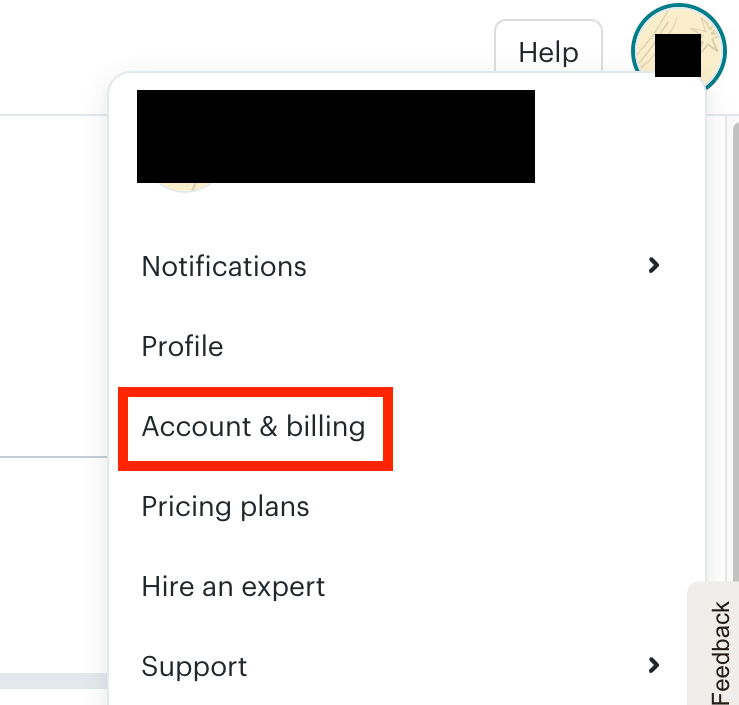
赤枠部分の説明文を確認しながら「アカウント名」「API Key」「サーバードメイン」を入力して「追加」をクリックしたら連携完了です!
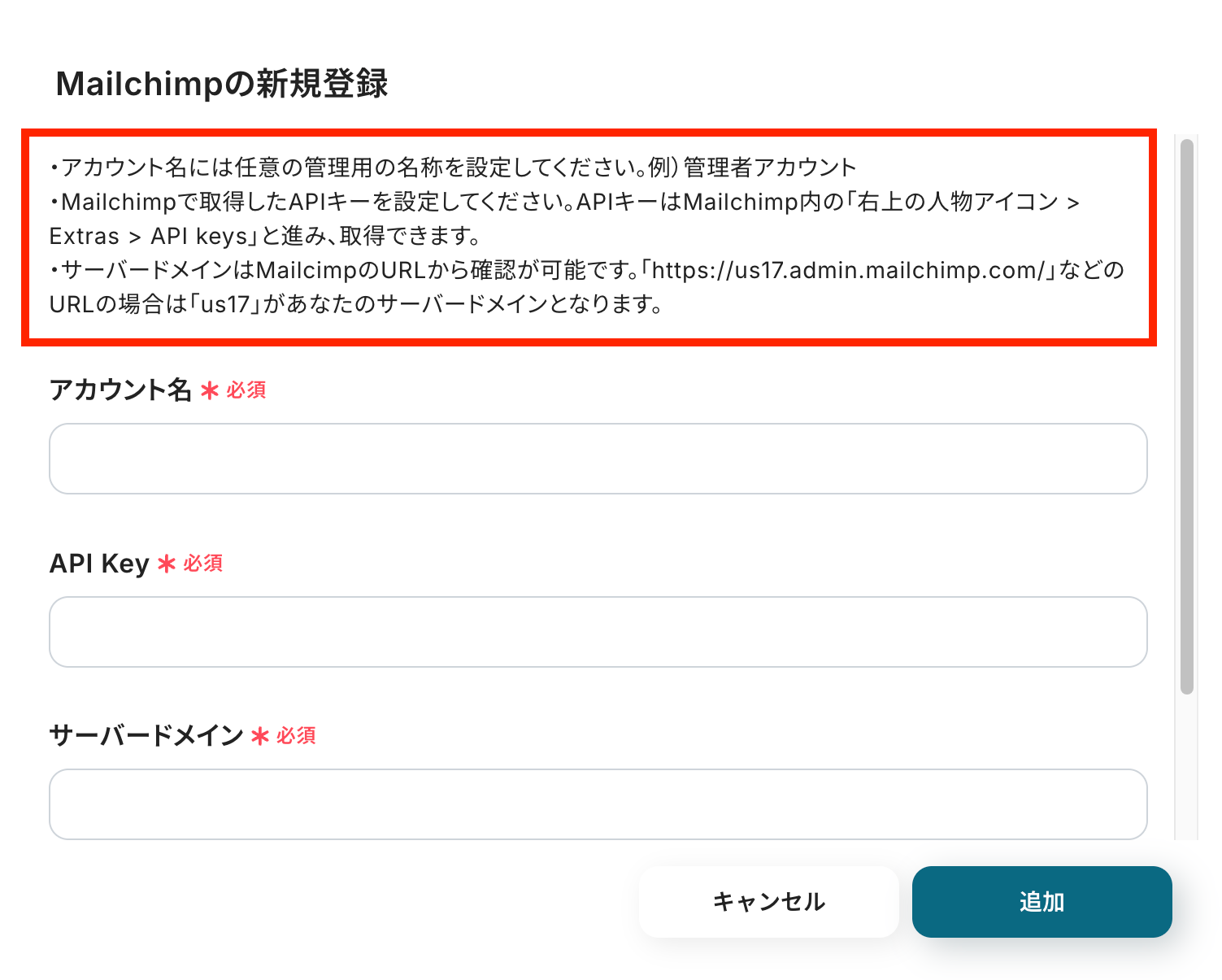
API Keyを取得する時は、右上のアイコンをクリックして「Account&billing」を押すと「Extras」が表示されるので、API Keyへと進んでください!
FreshdeskとYoomの連携方法
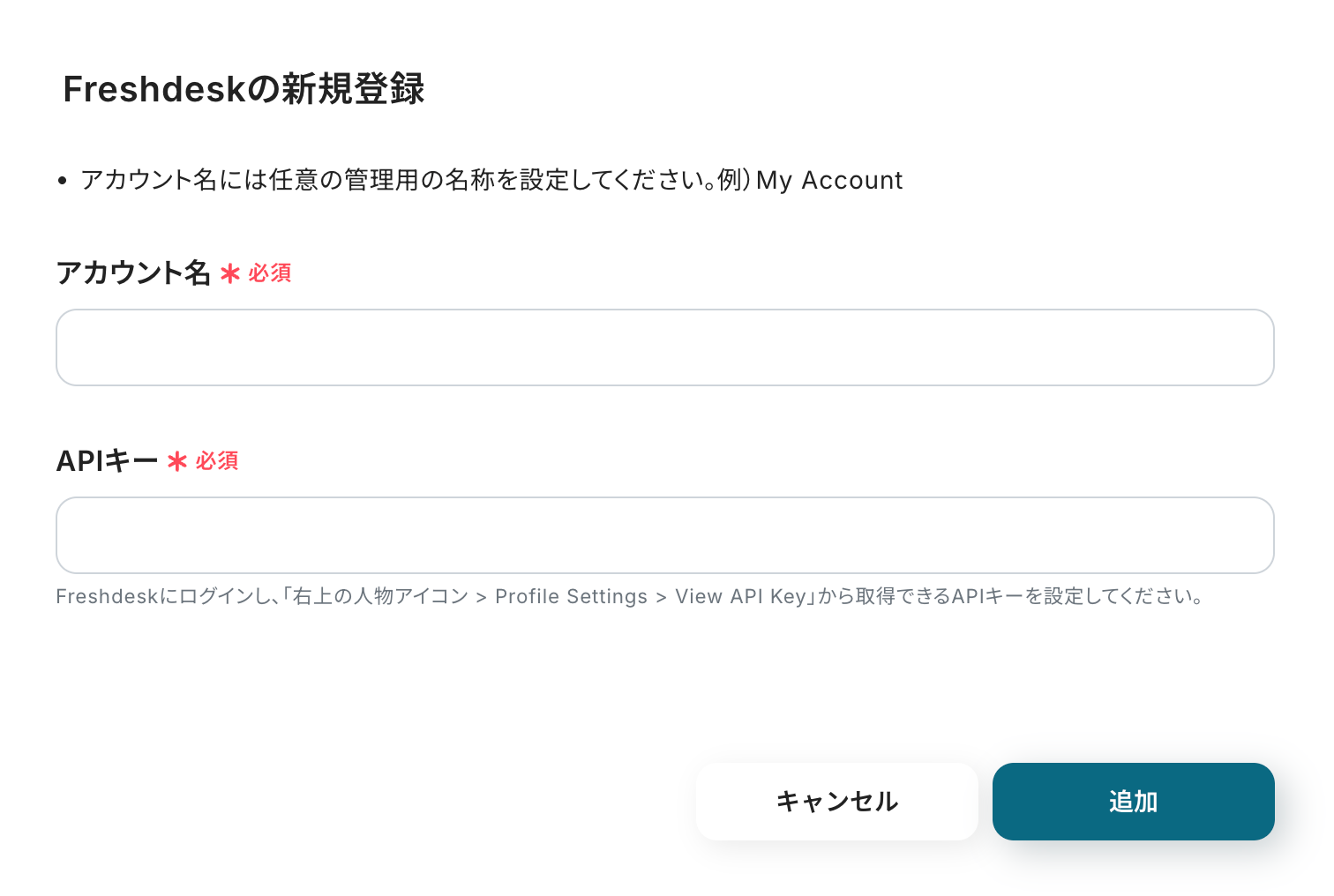
Freshdeskを検索すると新規登録画面が表示されます。
「アカウント名」と「APIキー」を入力して「追加」ボタンをクリックしたら連携完了です!
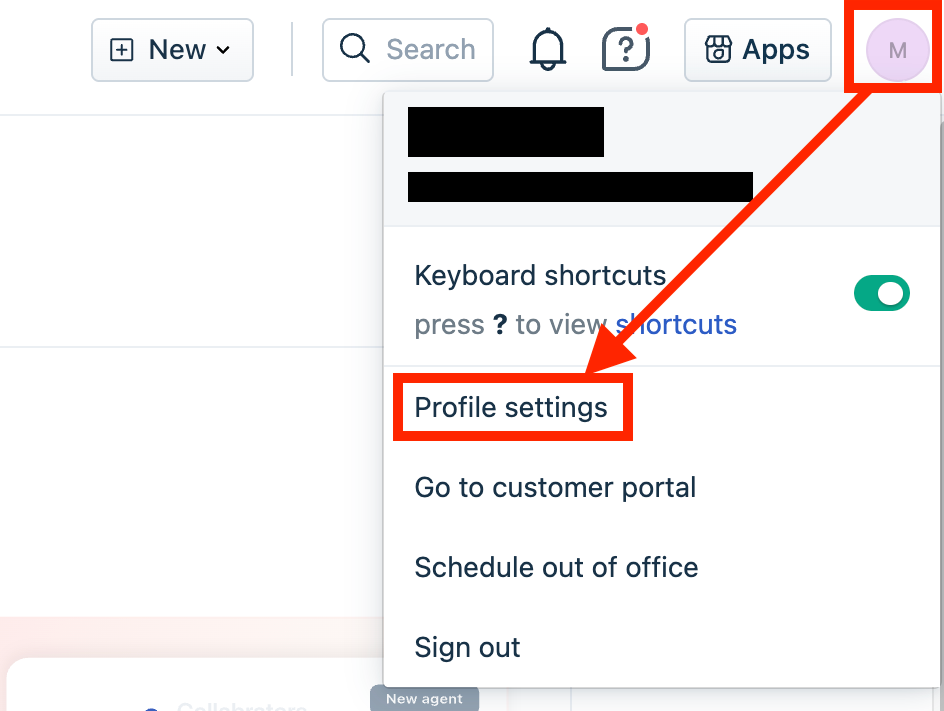
「APIキー」の取得方法は、Freshdesk画面の右上のアイコンをクリックして「Profile settings」を押します。
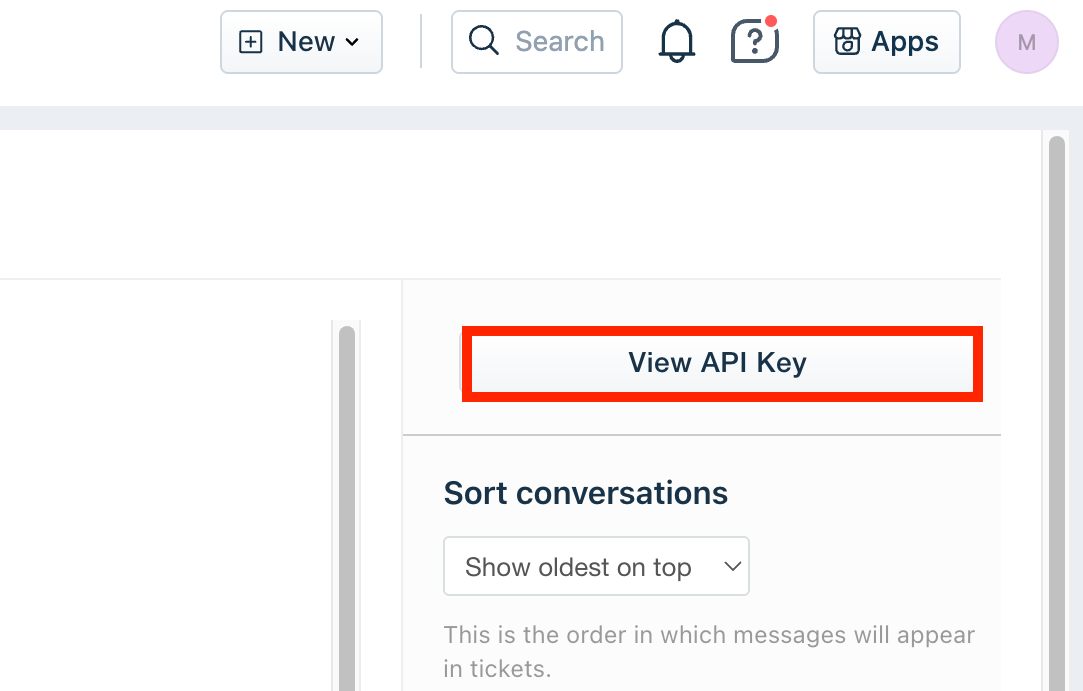
右上に「View API Key」が表示されるのでクリックすると、APIキーが発行されるのでコピーしたらYoom画面に戻って貼り付けてください。
ステップ2:テンプレートをコピー
次に、今回使用するテンプレートをコピーします。
- 下のバナーの「試してみる」を押す。
- Yoomの登録がまだの場合は、登録を行う。
※すでに登録が完了している場合は、ログインしてください。
■概要Mailchimpで新しい購読者を獲得するたびに、Freshdeskへ手作業でコンタクト情報を登録するのは手間がかかる作業ではないでしょうか。また、手入力による情報の転記ミスや登録漏れは、顧客対応の遅れに繋がる可能性もあります。このワークフローを活用すれば、MailchimpとFreshdeskの連携を自動化し、購読者が追加された際に自動でFreshdeskにコンタクトを作成するため、これらの課題をスムーズに削減できます。■このテンプレートをおすすめする方- Mailchimpで獲得したリード情報をFreshdeskへ手作業で登録しているご担当者の方
- MailchimpとFreshdeskを連携させ、顧客情報管理の効率化を図りたいと考えている方
- 手入力によるタイムラグを減らし、顧客への迅速なアプローチを実現したいチームの方
■このテンプレートを使うメリット- Mailchimpに購読者が追加されると、自動でFreshdeskにコンタクトが作成されるため、これまで手作業に費やしていた時間を短縮できます
- 手作業によるデータ転記が不要になるため、メールアドレスの入力間違いや登録漏れといったヒューマンエラーの防止に繋がります
■フローボットの流れ- はじめに、MailchimpとFreshdeskをYoomと連携します
- 次に、トリガーでMailchimpを選択し、「購読者が追加されたら」というアクションを設定します
- 最後に、オペレーションでFreshdeskの「コンタクトを作成」アクションを設定し、Mailchimpから取得した購読者情報を紐付けます
■このワークフローのカスタムポイント- Mailchimpのトリガー設定では、連携の対象としたいオーディエンス(リスト)のIDを任意で設定してください
- Freshdeskのオペレーション設定では、お使いの環境に応じた任意のドメイン名を設定してください
※「トリガー」:フロー起動のきっかけとなるアクション、「オペレーション」:トリガー起動後、フロー内で処理を行うアクション
■注意事項- Mailchimp、FreshdeskのそれぞれとYoomを連携してください。
- トリガーは5分、10分、15分、30分、60分の間隔で起動間隔を選択できます。
- プランによって最短の起動間隔が異なりますので、ご注意ください。
- Mailchimpで獲得したリード情報をFreshdeskへ手作業で登録しているご担当者の方
- MailchimpとFreshdeskを連携させ、顧客情報管理の効率化を図りたいと考えている方
- 手入力によるタイムラグを減らし、顧客への迅速なアプローチを実現したいチームの方
- Mailchimpに購読者が追加されると、自動でFreshdeskにコンタクトが作成されるため、これまで手作業に費やしていた時間を短縮できます
- 手作業によるデータ転記が不要になるため、メールアドレスの入力間違いや登録漏れといったヒューマンエラーの防止に繋がります
- はじめに、MailchimpとFreshdeskをYoomと連携します
- 次に、トリガーでMailchimpを選択し、「購読者が追加されたら」というアクションを設定します
- 最後に、オペレーションでFreshdeskの「コンタクトを作成」アクションを設定し、Mailchimpから取得した購読者情報を紐付けます
- Mailchimpのトリガー設定では、連携の対象としたいオーディエンス(リスト)のIDを任意で設定してください
- Freshdeskのオペレーション設定では、お使いの環境に応じた任意のドメイン名を設定してください
- Mailchimp、FreshdeskのそれぞれとYoomを連携してください。
- トリガーは5分、10分、15分、30分、60分の間隔で起動間隔を選択できます。
- プランによって最短の起動間隔が異なりますので、ご注意ください。
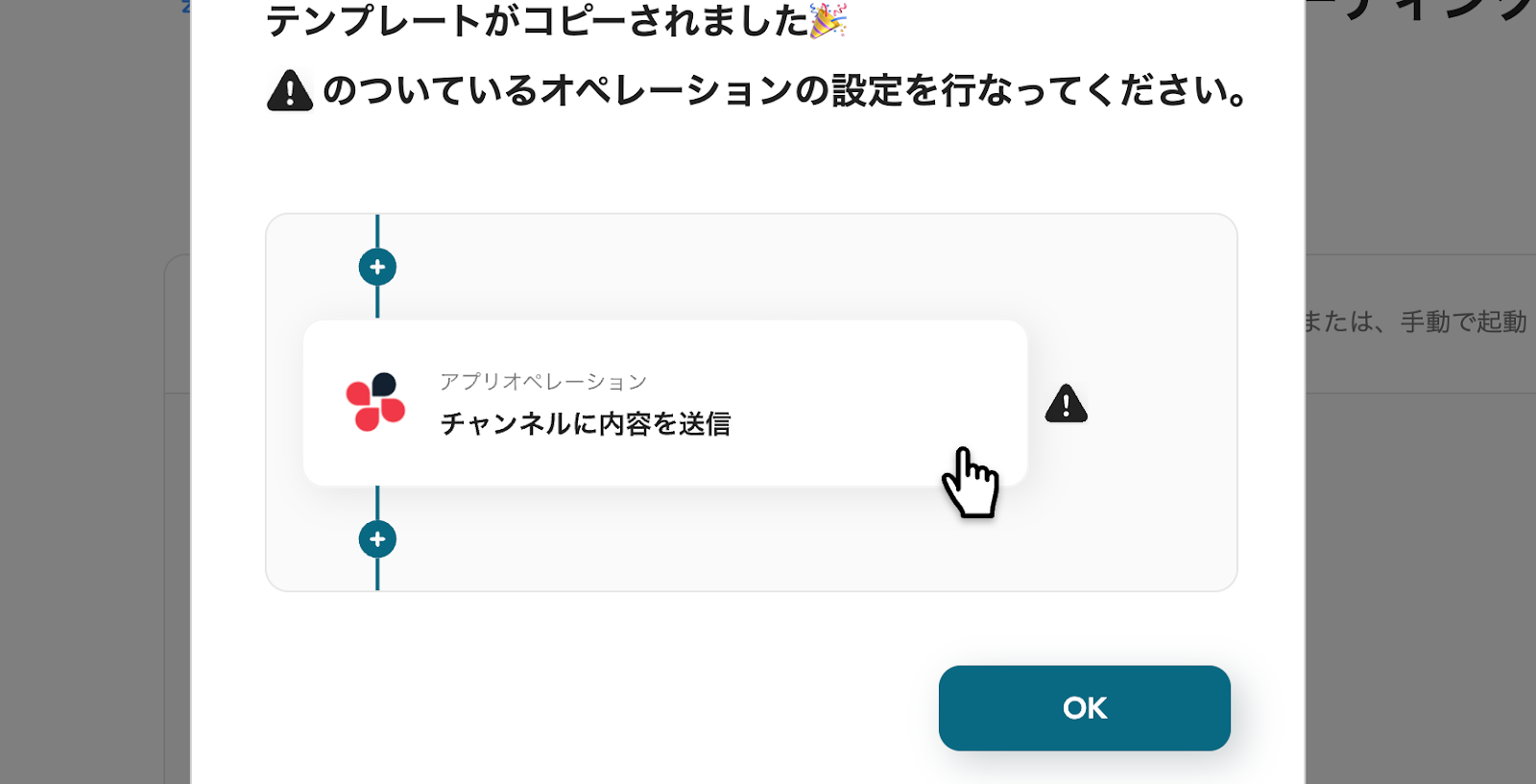
テンプレートが「マイプロジェクト」にコピーされると、このような画面が表示されます。
ステップ3:Mailchimpのトリガー設定
- コピーしたテンプレートを開く
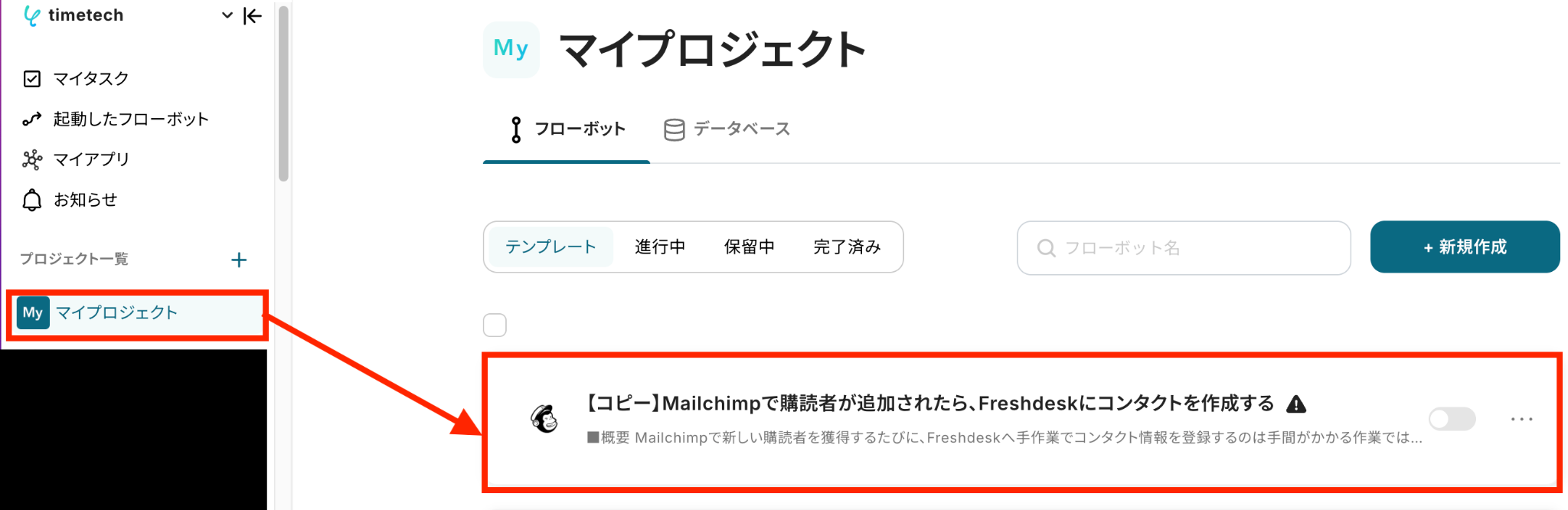
左側にあるメニューの「マイプロジェクト」から、コピーしたテンプレートを開きます。
(※テンプレートをコピー後、すぐに設定する場合はテンプレートを開く操作は必要ありません。設定を中断した際は「マイプロジェクト」からテンプレートを開いて設定を再開してください!)
- アプリトリガー(Mailchimp)を開く
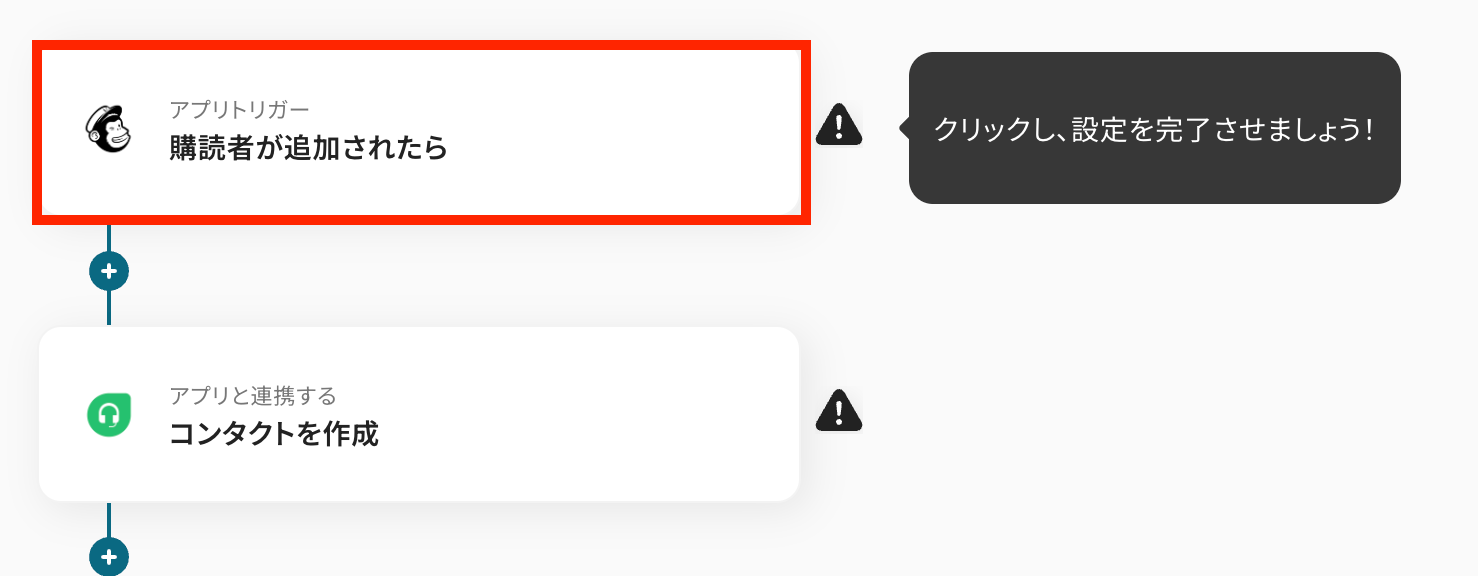
「購読者が追加されたら」をクリックします。
- 連携アカウントとアクションを選択する
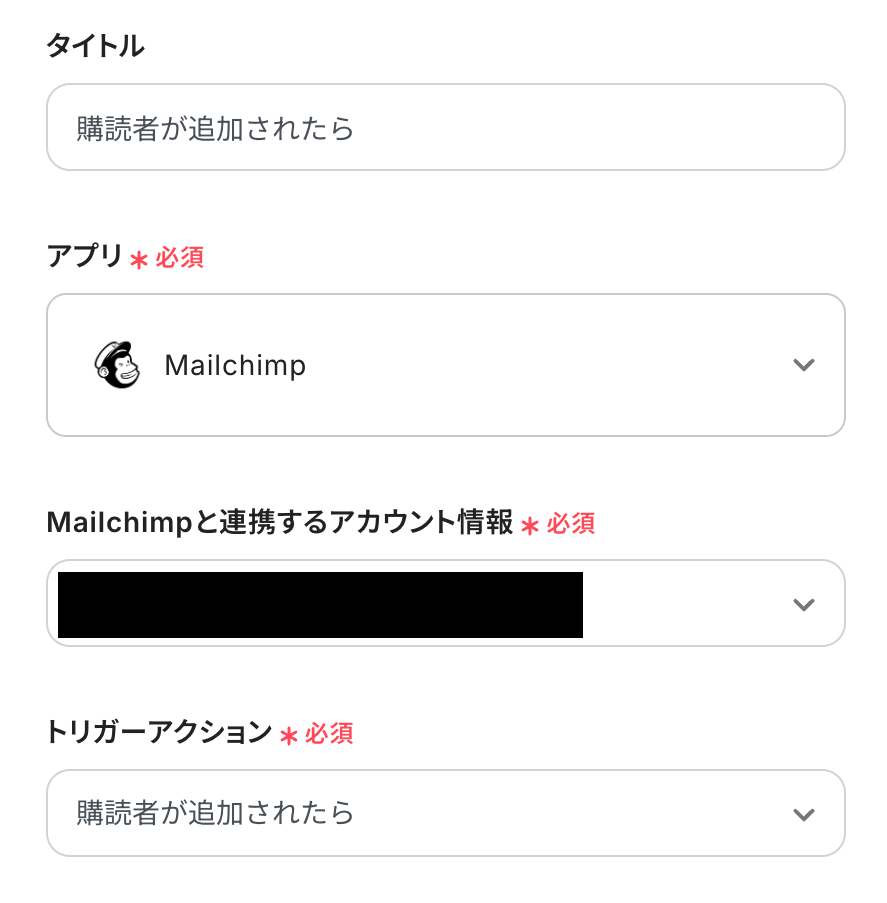
必要箇所を入力していきます。
「タイトル」:必要に応じて変更可能です。分かりやすい名前に修正してもOKです!
「Mailchimpと連携するアカウント情報」:ステップ1で連携したアカウントが表示されていることを確認します。
「トリガーアクション」:デフォルトで「購読者が追加されたら」が選択されているので、そのままでOKです!
- アプリトリガーのAPI接続設定をする
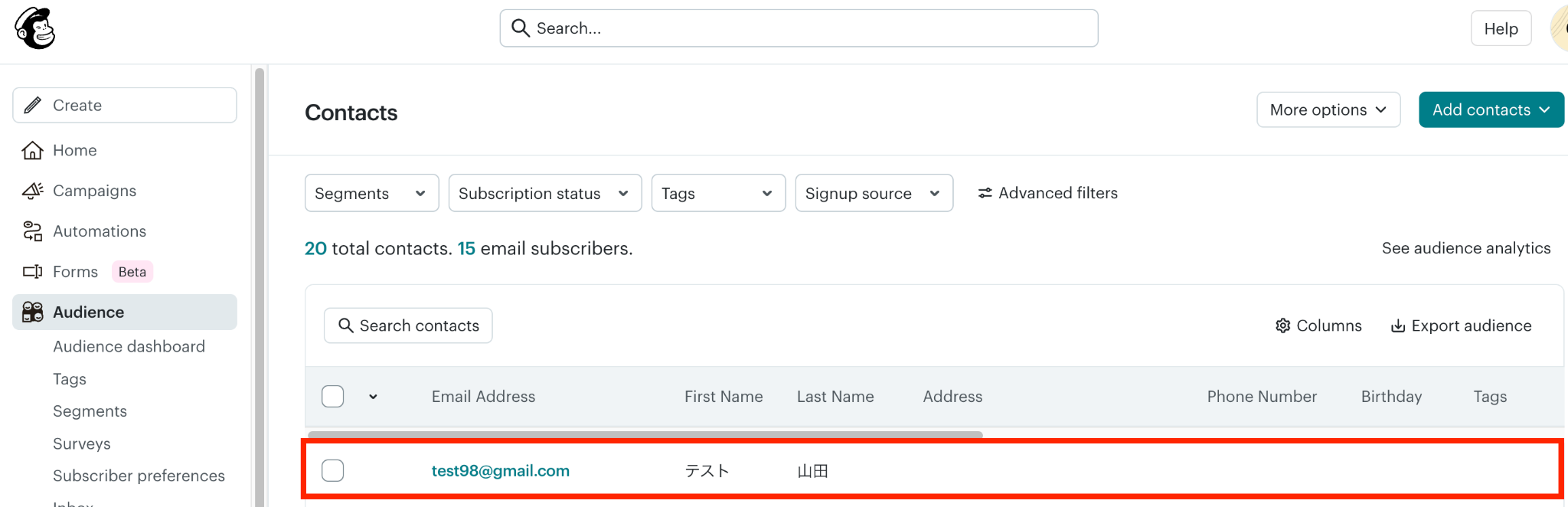
まずは連携する購読者をテスト用に準備します。
今回はテスト用に準備した赤枠の連絡先を連携したいと思います!
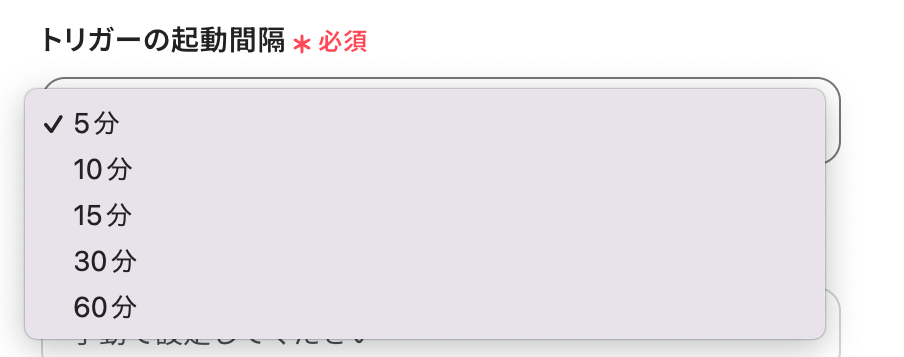
テストの準備が整ったら「トリガーの起動間隔」を5分・10分・15分・30分・60分から選択します。
Mailchimpに登録されたら早めにトリガーを起動したい場合は、短い間隔で設定しましょう!
※プランによって起動間隔の選択内容が異なるため、ご注意ください。
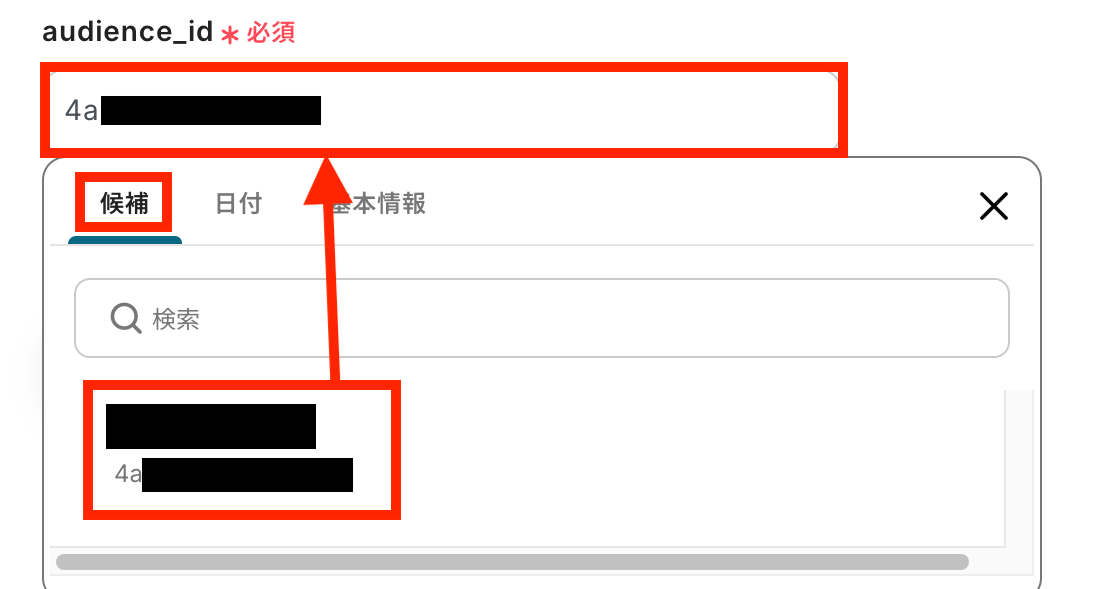
次に「audience_id」を設定します。
入力欄をクリックすると、オーディエンスの候補一覧が表示されるので、連携したいオーディエンスを選択してください。
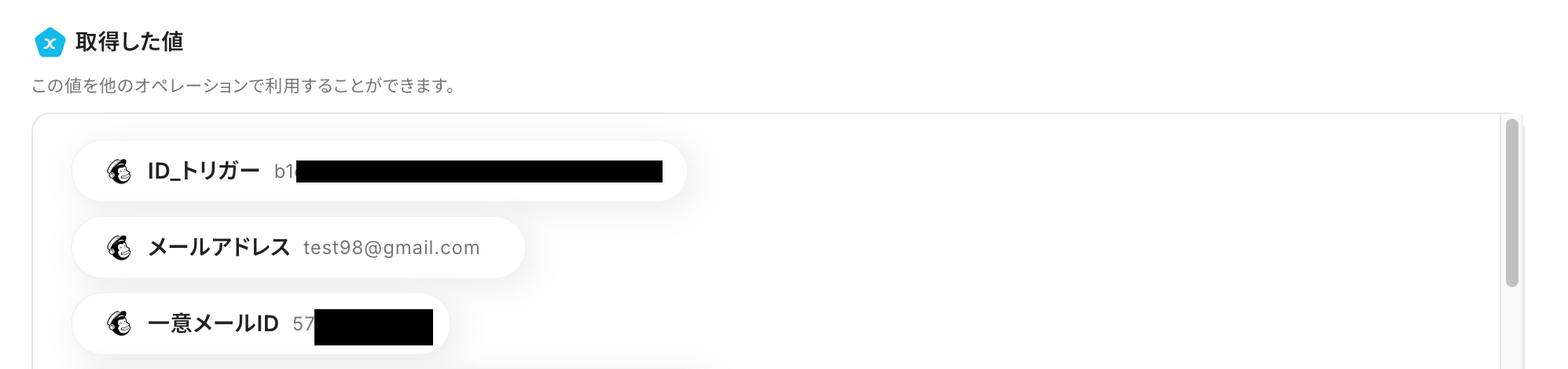
テストに成功すると「取得した値」としてMailchimpに登録した購読者のデータがアウトプットされます。
確認できたら「保存する」をクリックしましょう!
※アウトプットについての詳しい説明はこちらをご確認ください。
ステップ4:Freshdeskのアクション選択
- Freshdeskを開く
「コンタクトを作成」をクリックします。
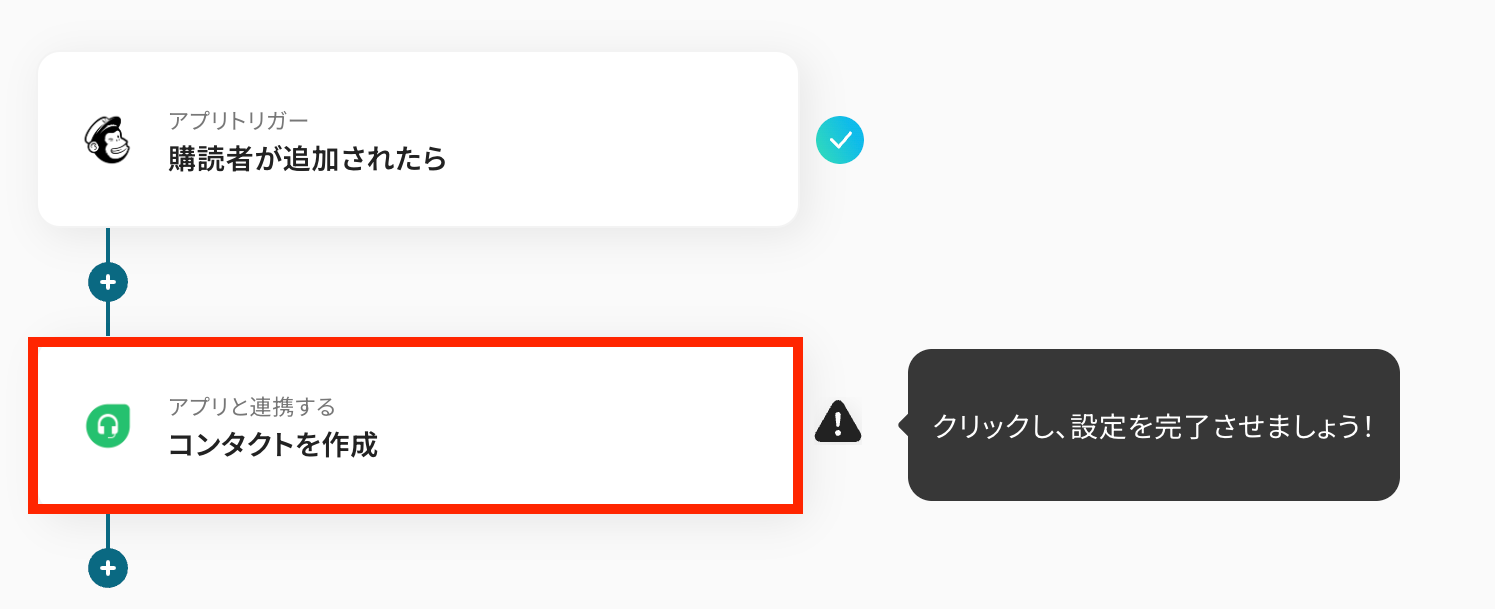
- 連携アカウントとアクションを選択する
「タイトル」や「アクション」について、ステップ3と同じ要領で修正・確認を行います。
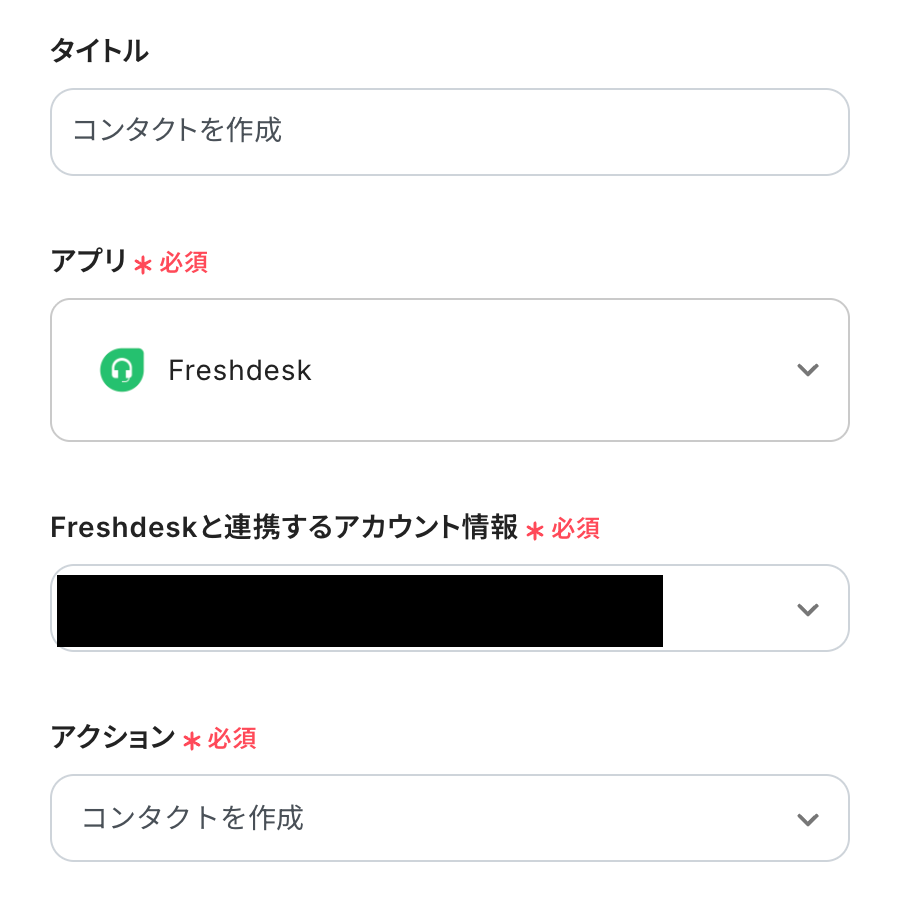
- APIの接続設定をする
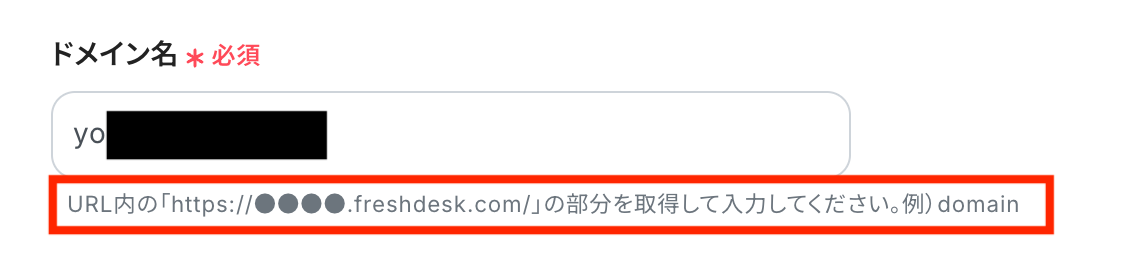
まずは「ドメイン名」を赤枠の説明文に従って入力します。
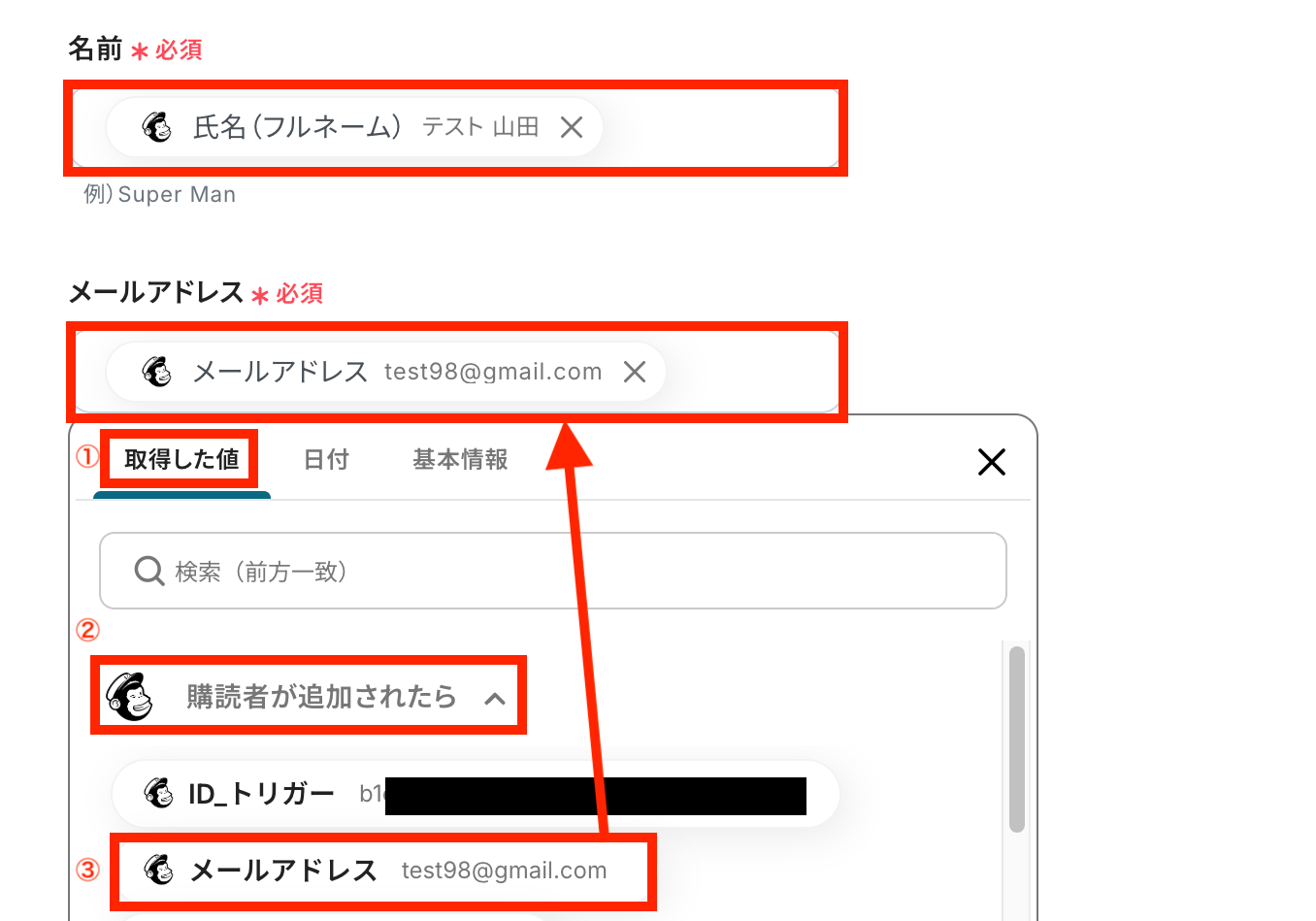
次に「名前」と「メールアドレス」を設定します。
手入力で設定してしまうと、毎回同じ名前とアドレスで登録されてしまうので、ステップ3で取得した値を埋め込みます。
埋め込むことで自動で連携されるので、入力ミスなども防げます!
【取得した値を埋め込む方法】
①入力欄をクリックして「取得した値」を表示
②「購読者が追加されたら」をクリック
③「氏名」と「メールアドレス」をそれぞれ選択
他の項目は任意入力となっているので、必要に応じて設定してください。
全ての入力が完了したら「テスト」をクリックします。
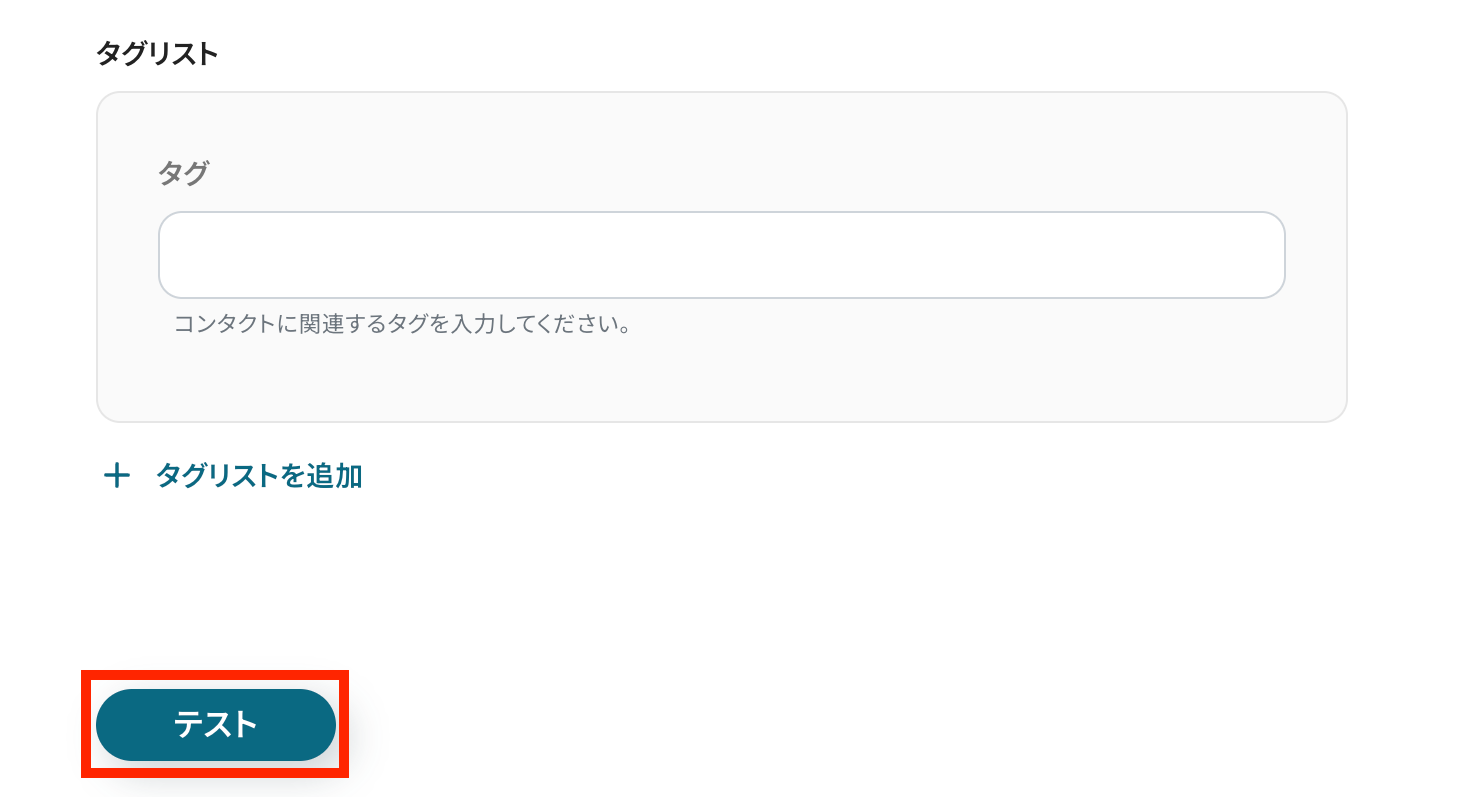
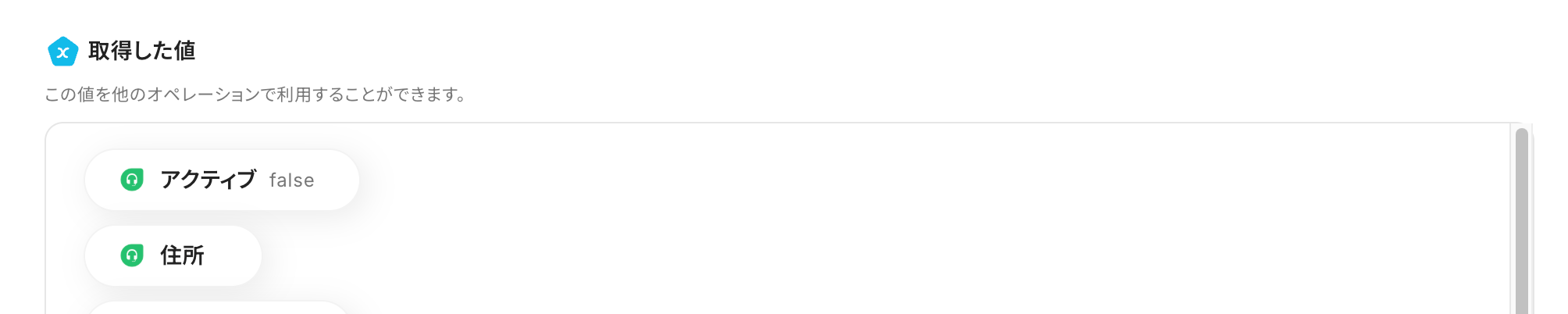
テストに成功すると「取得した値」にFreshdeskのデータがアウトプットされるので「保存する」をクリックしましょう。
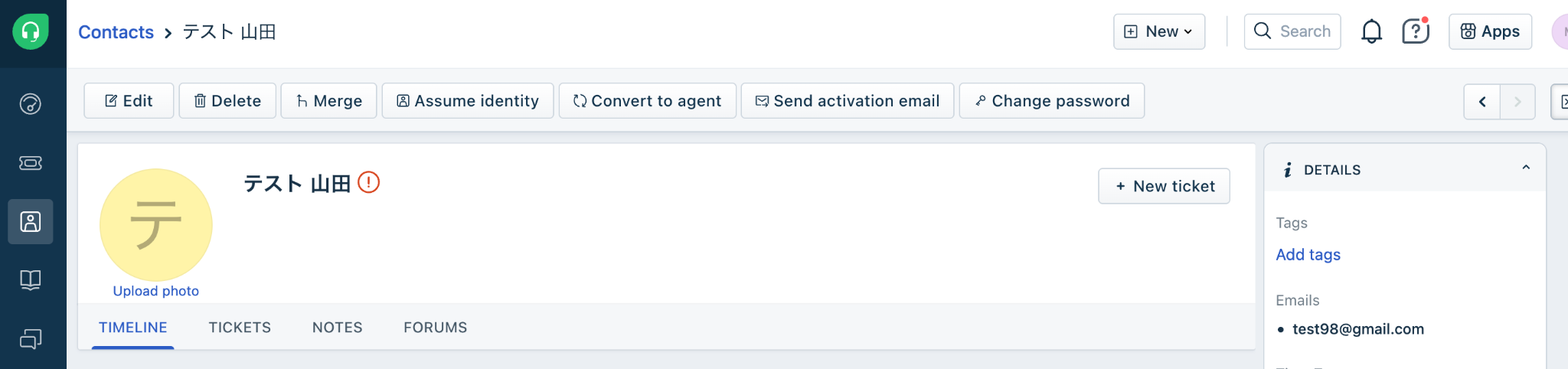
Freshdeskの画面でもコンタクトが追加されていることを忘れずに確認してくださいね!
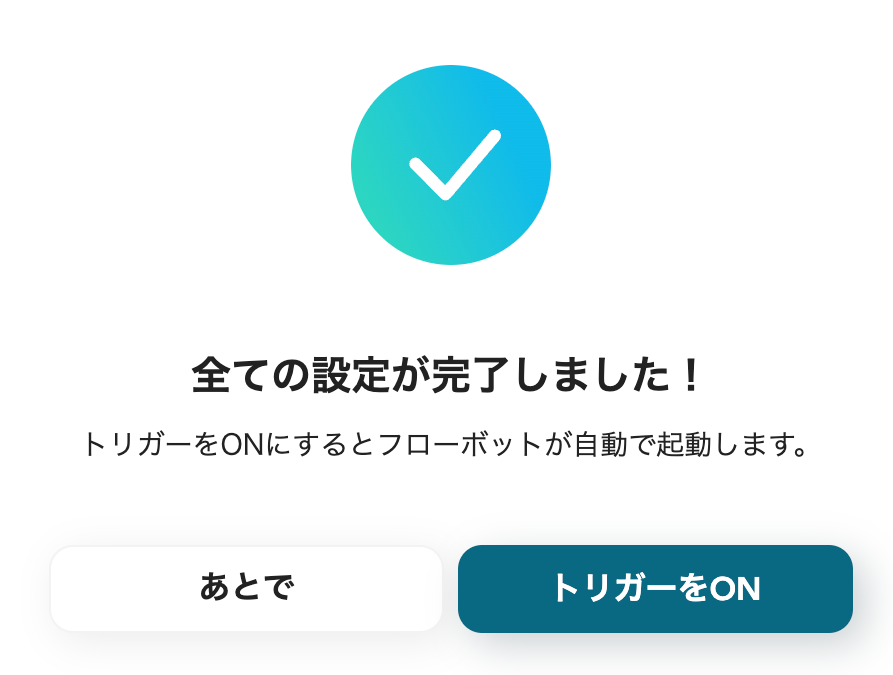
ステップ5:トリガーをONにして動作を確認
最後に「トリガーをON」をクリックして、自動化の設定は終了です。
正しく、フローボットが起動するか確認しましょう。
設定、お疲れ様でした!
以上が、Mailchimpで購読者が追加されたら、Freshdeskにコンタクトを作成する連携手順になります!
FreshdeskのデータをMailchimp に連携したい場合
今回はMailchimpからFreshdeskへデータを連携する方法をご紹介しましたが、逆にFreshdeskからMailchimpへのデータ連携を実施したい場合は、下記のテンプレートも併せてご利用ください。
顧客サポートの情報をマーケティング活動に活かすことで、より効果的なアプローチが可能になります。
Freshdeskでコンタクトが作成されたら、Mailchimpでコンタクトをオーディエンスに追加する
Freshdeskに新しいコンタクトが作成された際に、その情報を自動でMailchimpの指定したオーディエンスに追加できます。
この連携によって、お問い合わせをくれた顧客を自動的にメルマガリストに追加できるため、手動でのリスト管理の手間を省き、継続的なコミュニケーションを通じて顧客との関係を深めることができます。
■概要Freshdeskで管理している顧客情報を、マーケティング施策のためにMailchimpへ手作業で登録していませんか?この作業は手間がかかるだけでなく、入力ミスや同期漏れの原因にもなり得ます。このワークフローを活用すれば、Freshdeskでコンタクトが作成されると、自動でMailchimpのオーディエンスにコンタクト情報が追加されるため、MailchimpとFreshdeskの連携を自動化し、顧客データの管理を効率化できます。■このテンプレートをおすすめする方- Freshdeskで得た顧客情報をMailchimpでの施策に活用したいマーケティング担当者の方
- MailchimpとFreshdesk間のデータ手動入力に手間やミスを感じている方
- 顧客サポートとマーケティングの連携を強化し、業務効率を向上させたいと考えているチームリーダーの方
■このテンプレートを使うメリット- Freshdeskへのコンタクト登録をトリガーにMailchimpへ自動で追加するため、これまで手作業で行っていたデータ入力の時間を削減できます
- MailchimpとFreshdesk間の手作業によるデータ転記が減ることで、情報の入力ミスや登録漏れといったヒューマンエラーを防ぎます
■フローボットの流れ- はじめに、MailchimpとFreshdeskをYoomと連携します
- 次に、トリガーでFreshdeskを選択し、「コンタクトが作成または更新されたら」というアクションを設定します
- 次に、オペレーションで分岐機能を設定し、コンタクトの新規作成時に後続の処理を分岐させます
- 最後に、オペレーションでMailchimpの「コンタクトをオーディエンスに追加する」アクションを設定し、Freshdeskのコンタクト情報を指定のオーディエンスに追加します
※「トリガー」:フロー起動のきっかけとなるアクション、「オペレーション」:トリガー起動後、フロー内で処理を行うアクション■このワークフローのカスタムポイント- Freshdeskのトリガー設定では、ご利用の環境に合わせて任意のドメイン名を設定してください
- Mailchimpでコンタクトを追加するアクションを設定する際に、追加先となるオーディエンスIDを任意で設定してください
■注意事項- Freshdesk、MailchimpのそれぞれとYoomを連携してください。
- トリガーは5分、10分、15分、30分、60分の間隔で起動間隔を選択できます。
- プランによって最短の起動間隔が異なりますので、ご注意ください。
- 分岐はパーソナルプラン以上のプランでご利用いただける機能(オペレーション)となっております。フリープランの場合は設定しているフローボットのオペレーションはエラーとなりますので、ご注意ください。
- パーソナルプランなどの有料プランは、2週間の無料トライアルを行うことが可能です。無料トライアル中には制限対象のアプリや機能(オペレーション)を使用することができます。詳しくは、料金プランのページをご参照ください。
- Freshdeskで得た顧客情報をMailchimpでの施策に活用したいマーケティング担当者の方
- MailchimpとFreshdesk間のデータ手動入力に手間やミスを感じている方
- 顧客サポートとマーケティングの連携を強化し、業務効率を向上させたいと考えているチームリーダーの方
- Freshdeskへのコンタクト登録をトリガーにMailchimpへ自動で追加するため、これまで手作業で行っていたデータ入力の時間を削減できます
- MailchimpとFreshdesk間の手作業によるデータ転記が減ることで、情報の入力ミスや登録漏れといったヒューマンエラーを防ぎます
- はじめに、MailchimpとFreshdeskをYoomと連携します
- 次に、トリガーでFreshdeskを選択し、「コンタクトが作成または更新されたら」というアクションを設定します
- 次に、オペレーションで分岐機能を設定し、コンタクトの新規作成時に後続の処理を分岐させます
- 最後に、オペレーションでMailchimpの「コンタクトをオーディエンスに追加する」アクションを設定し、Freshdeskのコンタクト情報を指定のオーディエンスに追加します
- Freshdeskのトリガー設定では、ご利用の環境に合わせて任意のドメイン名を設定してください
- Mailchimpでコンタクトを追加するアクションを設定する際に、追加先となるオーディエンスIDを任意で設定してください
- Freshdesk、MailchimpのそれぞれとYoomを連携してください。
- トリガーは5分、10分、15分、30分、60分の間隔で起動間隔を選択できます。
- プランによって最短の起動間隔が異なりますので、ご注意ください。
- 分岐はパーソナルプラン以上のプランでご利用いただける機能(オペレーション)となっております。フリープランの場合は設定しているフローボットのオペレーションはエラーとなりますので、ご注意ください。
- パーソナルプランなどの有料プランは、2週間の無料トライアルを行うことが可能です。無料トライアル中には制限対象のアプリや機能(オペレーション)を使用することができます。詳しくは、料金プランのページをご参照ください。
Freshdeskで特定条件のコンタクトが作成されたら、Mailchimpでコンタクトをオーディエンスに追加する
Freshdeskで作成されたコンタクトのうち、「製品Aに関する問い合わせ」など特定の条件を満たすコンタクトのみを、Mailchimpのオーディエンスに自動で追加できます。
このフローは分岐処理を含むため、顧客の興味関心に合わせたセグメントリストを自動で構築できるので、よりターゲットを絞った効果的なメールマーケティングの実施が可能です。
■概要Freshdeskで管理している顧客情報を、マーケティング施策のためにMailchimpへ手作業で移していませんか?この作業は手間がかかるだけでなく、転記ミスや追加漏れといったヒューマンエラーの原因にもなりがちです。このワークフローを活用すれば、FreshdeskとMailchimpをスムーズに連携させることができ、Freshdeskで特定の条件を満たすコンタクトが作成されると、自動でMailchimpのオーディエンスに追加されます。顧客情報の同期にかかる手間を減らし、より効率的なリスト管理を実現します。■このテンプレートをおすすめする方- Freshdeskの顧客情報をMailchimpに手作業で登録し、二重入力に手間を感じている方
- FreshdeskとMailchimpを連携し、顧客セグメントに合わせたアプローチを迅速に行いたい方
- 手作業によるデータ連携を自動化し、業務全体の効率化を進めたいと考えている担当者の方
■このテンプレートを使うメリット- Freshdeskで条件に合うコンタクトが作成されると、自動でMailchimpに追加されるため、これまで手作業で行っていたデータ登録の時間を削減できます。
- 手作業によるデータ転記が不要になることで、Mailchimpへの登録情報の入力間違いや追加漏れといったヒューマンエラーの発生を防ぎます。
■フローボットの流れ- はじめに、MailchimpとFreshdeskをYoomと連携します。
- 次に、トリガーでFreshdeskを選択し、「コンタクトが作成または更新されたら」というアクションを設定します。
- 次に、オペレーションで分岐機能を設定し、Freshdeskから取得した情報をもとに、後続の処理に進むための条件を指定します。
- 最後に、オペレーションでMailchimpを選択し、「コンタクトをオーディエンスに追加する」アクションを設定して、対象のコンタクト情報を登録します。
※「トリガー」:フロー起動のきっかけとなるアクション、「オペレーション」:トリガー起動後、フロー内で処理を行うアクション■このワークフローのカスタムポイント- Freshdeskのトリガー設定では、連携対象となるアカウントのドメイン名を任意で設定してください。
- 分岐機能では、Freshdeskのコンタクト情報に含まれる役職や説明に含まれる特定の語句など、任意の条件を設定して処理を分岐させることが可能です。
- Mailchimpでコンタクトを追加するアクションを設定する際に、追加先のオーディエンスIDを任意で指定してください。
■注意事項- Freshdesk、MailchimpのそれぞれとYoomを連携してください。
- トリガーは5分、10分、15分、30分、60分の間隔で起動間隔を選択できます。
- プランによって最短の起動間隔が異なりますので、ご注意ください。
- 分岐はパーソナルプラン以上のプランでご利用いただける機能(オペレーション)となっております。フリープランの場合は設定しているフローボットのオペレーションはエラーとなりますので、ご注意ください。
- パーソナルプランなどの有料プランは、2週間の無料トライアルを行うことが可能です。無料トライアル中には制限対象のアプリや機能(オペレーション)を使用することができます。詳しくは、料金プランのページをご参照ください。
- Freshdeskの顧客情報をMailchimpに手作業で登録し、二重入力に手間を感じている方
- FreshdeskとMailchimpを連携し、顧客セグメントに合わせたアプローチを迅速に行いたい方
- 手作業によるデータ連携を自動化し、業務全体の効率化を進めたいと考えている担当者の方
- Freshdeskで条件に合うコンタクトが作成されると、自動でMailchimpに追加されるため、これまで手作業で行っていたデータ登録の時間を削減できます。
- 手作業によるデータ転記が不要になることで、Mailchimpへの登録情報の入力間違いや追加漏れといったヒューマンエラーの発生を防ぎます。
- はじめに、MailchimpとFreshdeskをYoomと連携します。
- 次に、トリガーでFreshdeskを選択し、「コンタクトが作成または更新されたら」というアクションを設定します。
- 次に、オペレーションで分岐機能を設定し、Freshdeskから取得した情報をもとに、後続の処理に進むための条件を指定します。
- 最後に、オペレーションでMailchimpを選択し、「コンタクトをオーディエンスに追加する」アクションを設定して、対象のコンタクト情報を登録します。
- Freshdeskのトリガー設定では、連携対象となるアカウントのドメイン名を任意で設定してください。
- 分岐機能では、Freshdeskのコンタクト情報に含まれる役職や説明に含まれる特定の語句など、任意の条件を設定して処理を分岐させることが可能です。
- Mailchimpでコンタクトを追加するアクションを設定する際に、追加先のオーディエンスIDを任意で指定してください。
- Freshdesk、MailchimpのそれぞれとYoomを連携してください。
- トリガーは5分、10分、15分、30分、60分の間隔で起動間隔を選択できます。
- プランによって最短の起動間隔が異なりますので、ご注意ください。
- 分岐はパーソナルプラン以上のプランでご利用いただける機能(オペレーション)となっております。フリープランの場合は設定しているフローボットのオペレーションはエラーとなりますので、ご注意ください。
- パーソナルプランなどの有料プランは、2週間の無料トライアルを行うことが可能です。無料トライアル中には制限対象のアプリや機能(オペレーション)を使用することができます。詳しくは、料金プランのページをご参照ください。
MailchimpとFreshdeskを活用したその他の自動化テンプレート
Yoomでは、MailchimpとFreshdeskに関しての様々な業務効率化テンプレートを提供しています。
MailchimpとFreshdeskでの操作をトリガーに、様々な業務工程を自動化することで業務の効率化と人的ミスの削減が可能です。
ご自身の業務に合わせて、これらのテンプレートもぜひ活用してみてくださいね!
Mailchimpを使った便利な自動化例
HubSpotやGoogleフォームから送信された情報を、Mailchimpのオーディエンスに自動で追加・更新できます。また、Mailchimpでメールが開封された際に、Googleスプレッドシートに記録したり、Slackに通知したりすることで、マーケティング活動の分析と情報共有を効率化できます。
■概要HubSpotで管理しているコンタクト情報を、マーケティング施策のためにMailchimpへ手動で登録していませんか?この二重入力は手間がかかるだけでなく、入力ミスや更新漏れの原因にもなりかねません。このワークフローを活用すれば、HubSpotに新しいコンタクトが作成されたタイミングをトリガーにして、Mailchimpのオーディエンスへ自動でコンタクトを追加できます。手作業によるデータ移行をなくし、顧客リストを常に最新の状態に保つことが可能です。
■このテンプレートをおすすめする方- HubSpotとMailchimpを連携させ、顧客リストの管理を自動化したいマーケティング担当者の方
- SFA/CRMとメール配信ツール間での手作業によるデータ入力に課題を感じている方
- リード獲得からナーチャリングまでのプロセスをよりスムーズにしたいと考えている方
■このテンプレートを使うメリット- HubSpotにコンタ-クトを追加するだけで、自動でMailchimpのリストに同期されるため、これまで手作業に費やしていた時間を短縮できます。
- 手作業でのデータ転記が不要になるため、入力間違いや登録漏れといったヒューマンエラーを防ぎ、データの正確性を維持することに繋がります。
■フローボットの流れ- はじめに、HubSpotとMailchimpをYoomと連携します。
- 次に、トリガーでHubSpotを選択し、「新しいコンタクトが作成されたら」というアクションを設定します。
- 最後に、オペレーションでMailchimpの「コンタクトをオーディエンスに追加」アクションを設定し、トリガーで取得した情報を紐付けます。
※「トリガー」:フロー起動のきっかけとなるアクション、「オペレーション」:トリガー起動後、フロー内で処理を行うアクション
■このワークフローのカスタムポイント- Mailchimpでコンタクトをオーディエンスに追加する際に、HubSpotから取得した氏名やメールアドレスなどの値を引用し、どのフィールドに情報を追加するかを任意で設定してください。
■注意事項- HubSpot、MailchimpのそれぞれとYoomを連携してください。
- トリガーは5分、10分、15分、30分、60分の間隔で起動間隔を選択できます。
- プランによって最短の起動間隔が異なりますので、ご注意ください。
■概要イベントの申し込みや問い合わせなどでGoogleフォームを活用しているものの、収集した情報を手作業でMailchimpの顧客リストへ転記する作業に手間を感じていませんか?手作業による転記は時間がかかるだけでなく、入力ミスや更新漏れの原因にもなりかねません。このワークフローを活用することで、Googleフォームに新しい回答が送信されたタイミングで、Mailchimpのコンタクト情報を自動で更新する仕組みを構築でき、これらの課題を解消します。
■このテンプレートをおすすめする方- Googleフォームで集めた情報を手動でMailchimpに登録しているマーケティング担当者の方
- 顧客情報の更新作業を効率化し、メールマーケティングの精度を高めたいと考えている方
- 複数のツール間のデータ連携を自動化し、手作業によるミスをなくしたいチームリーダーの方
■このテンプレートを使うメリット- フォームへの回答を起点にコンタクト情報が自動で更新されるため、これまで手作業に費やしていた時間を短縮することができます。
- 手作業によるデータの転記が不要になるため、入力間違いや更新漏れといったヒューマンエラーのリスク軽減に繋がります。
■フローボットの流れ- はじめに、GoogleフォームとMailchimpをYoomと連携します。
- 次に、トリガーでGoogleフォームを選択し、「フォームに回答が送信されたら」というアクションを設定し、対象のフォームを指定します。
- 最後に、オペレーションでMailchimpの「コンタクト情報を更新」アクションを設定し、トリガーで取得したフォームの回答内容をマッピングします。
※「トリガー」:フロー起動のきっかけとなるアクション、「オペレーション」:トリガー起動後、フロー内で処理を行うアクション
■このワークフローのカスタムポイント- Googleフォームのトリガー設定では、自動化の対象としたいフォームを任意に指定することが可能です。
- Mailchimpのオペレーション設定では、更新したいコンタクト情報の各項目に、固定値を入力したり、前段のGoogleフォームから取得した回答内容を変数として設定したりできます。
■注意事項- Googleフォーム、MailchimpのそれぞれとYoomを連携してください。
- Googleフォームをトリガーとして使用した際の回答内容を取得する方法は「Googleフォームトリガーで、回答内容を取得する方法」を参照ください。
- トリガーは5分、10分、15分、30分、60分の間隔で起動間隔を選択できます。
- プランによって最短の起動間隔が異なりますので、ご注意ください。
■概要Mailchimpを活用したメールマーケティングにおいて、開封者のリストアップや効果測定データの管理に手間を感じていませんか?キャンペーンごとに開封者を特定し、手作業でGoogle スプレッドシートに転記する作業は、時間がかかるだけでなく入力ミスの原因にもなります。このワークフローを活用すれば、Mailchimpでメールが開封された際に、開封者の情報を自動でGoogle スプレッドシートに格納できるため、こうしたデータ管理の課題を削減し、よりスムーズな効果測定を実現します。
■このテンプレートをおすすめする方- Mailchimpで配信したメールの開封状況を、手作業で管理しているマーケティング担当者の方
- 開封者リストをGoogle スプレッドシートで作成・更新しており、作業を自動化したい方
- メールマーケティングの効果測定や、関連するデータ管理業務を効率化したいと考えている方
■このテンプレートを使うメリット- Mailchimpでのメール開封をトリガーに、自動でGoogle スプレッドシートへ情報が追加されるため、手作業でのリスト作成に費やしていた時間を短縮できます。
- 手作業によるデータの転記が減るため、入力ミスや情報更新の漏れといったヒューマンエラーを防ぎ、データの正確性を維持します。
■フローボットの流れ- はじめに、MailchimpとGoogle スプレッドシートをYoomと連携します。
- 次に、トリガーでMailchimpを選択し、「メールが開封されたら」というアクションを設定します。
- 最後に、オペレーションでGoogle スプレッドシートの「レコードを追加する」アクションを設定し、開封者の情報を指定のスプレッドシートに追加します。
※「トリガー」:フロー起動のきっかけとなるアクション、「オペレーション」:トリガー起動後、フロー内で処理を行うアクション
■このワークフローのカスタムポイント- Mailchimpのトリガー設定で、特定のキャンペーンIDのみを検知対象として任意で設定することが可能です。
- Google スプレッドシートへ追加する情報は、開封者のメールアドレスだけでなく、キャンペーン名や開封日時など、任意で選択・設定できます。
■注意事項- Mailchimp、Google スプレッドシートのそれぞれとYoomを連携してください。
- トリガーは5分、10分、15分、30分、60分の間隔で起動間隔を選択できます。
- プランによって最短の起動間隔が異なりますので、ご注意ください。
■概要Mailchimpで配信したメールの開封状況を、都度管理画面で確認し、チームに共有する作業に手間を感じていませんか?特に重要なキャンペーンの場合、ユーザーの反応が気になるものです。このワークフローを活用すれば、Mailchimpで特定のメールが開封された際に、自動でSlackへ通知を送ることが可能です。手作業での確認が不要になり、チーム全体に開封状況を把握できます。
■このテンプレートをおすすめする方- Mailchimpでのメール開封状況を把握し、チームに共有したい方
- 特定のメールキャンペーンの開封をトリガーに、次のアクションをスムーズに起こしたい方
- Slackへの通知を自動化し、手作業での情報共有の手間をなくしたいと考えている方
■このテンプレートを使うメリット- Mailchimpでメールが開封されると自動でSlackに通知されるため、手動で開封状況を確認する手間や時間を削減できます。
- システムが自動で通知を行うことで、重要なメールの開封の見落としを防ぎ、スムーズな対応や次のアクションへと繋げることが可能です。
■フローボットの流れ- はじめに、MailchimpとSlackをYoomと連携します。
- 次に、トリガーでMailchimpを選択し、「メールが開封されたら」というアクションを設定します。
- 最後に、オペレーションでSlackの「チャンネルにメッセージを送る」アクションを設定し、メール開封の情報を任意のチャンネルに通知するようにします。
※「トリガー」:フロー起動のきっかけとなるアクション、「オペレーション」:トリガー起動後、フロー内で処理を行うアクション
■このワークフローのカスタムポイント- Mailchimpのトリガー設定では、通知の対象としたいキャンペーンのIDを任意で指定することが可能です。これにより、特定のメールキャンペーンの開封のみを検知できます。
- Slackへの通知設定では、メッセージを送るチャンネルを自由に選択できます。また、通知するメッセージ本文は、固定のテキストだけでなく、トリガーで取得したキャンペーン名や開封者の情報などを変数として埋め込むことも可能です。
■注意事項- Mailchimp、SlackのそれぞれとYoomを連携してください。
- トリガーは5分、10分、15分、30分、60分の間隔で起動間隔を選択できます。
- プランによって最短の起動間隔が異なりますので、ご注意ください。
■概要Mailchimpを活用したメールマーケティングにおいて、開封者の情報を手作業でリストアップし、効果測定を行うことに手間を感じていませんか。また、手作業による転記では、情報の抜け漏れといったミスが発生する可能性もあります。このワークフローは、Mailchimpでメールが開封されたことをトリガーに、指定したGoogleドキュメントへ自動で情報を追記するため、こうした課題を削減し、より正確で効率的な効果測定を実現します。■このテンプレートをおすすめする方- Mailchimpで配信したメールの開封者リストを手作業で作成しているマーケティング担当者の方
- MailchimpとGoogleドキュメントを連携させ、メールマーケティングの分析業務を効率化したい方
- 手作業によるデータ転記を減らし、より戦略的な施策立案に時間を活用したいと考えている方
■このテンプレートを使うメリット- メールが開封されるたびにGoogleドキュメントへ自動で情報が追加されるため、これまで手作業での確認や転記に費やしていた時間を短縮できます。
- 人の手による作業を介さないため、転記ミスや確認漏れなどのヒューマンエラーを防ぎ、データの正確性を保つことに繋がります。
■フローボットの流れ- はじめに、MailchimpとGoogleドキュメントをYoomと連携します。
- 次に、トリガーでMailchimpを選択し、「メールが開封されたら」というアクションを設定します。
- 最後に、オペレーションでGoogleドキュメントの「文末にテキストを追加」アクションを設定し、トリガーで取得した開封者の情報などを指定のドキュメントに追記するように設定します。
※「トリガー」:フロー起動のきっかけとなるアクション、「オペレーション」:トリガー起動後、フロー内で処理を行うアクション
■このワークフローのカスタムポイント- Mailchimpのトリガー設定で、開封を検知する対象のキャンペーン(メール)を任意で設定してください。
- Googleドキュメントのアクション設定では、どのドキュメントに情報を追記するかを設定し、開封者のメールアドレスや開封日時など、追加したいテキスト内容を任意で指定してください。
■注意事項- MailchimpとGoogleドキュメントのそれぞれとYoomを連携してください。

■このテンプレートをおすすめする方
- HubSpotとMailchimpを連携させ、顧客リストの管理を自動化したいマーケティング担当者の方
- SFA/CRMとメール配信ツール間での手作業によるデータ入力に課題を感じている方
- リード獲得からナーチャリングまでのプロセスをよりスムーズにしたいと考えている方
■このテンプレートを使うメリット
- HubSpotにコンタ-クトを追加するだけで、自動でMailchimpのリストに同期されるため、これまで手作業に費やしていた時間を短縮できます。
- 手作業でのデータ転記が不要になるため、入力間違いや登録漏れといったヒューマンエラーを防ぎ、データの正確性を維持することに繋がります。
■フローボットの流れ
- はじめに、HubSpotとMailchimpをYoomと連携します。
- 次に、トリガーでHubSpotを選択し、「新しいコンタクトが作成されたら」というアクションを設定します。
- 最後に、オペレーションでMailchimpの「コンタクトをオーディエンスに追加」アクションを設定し、トリガーで取得した情報を紐付けます。
■このワークフローのカスタムポイント
- Mailchimpでコンタクトをオーディエンスに追加する際に、HubSpotから取得した氏名やメールアドレスなどの値を引用し、どのフィールドに情報を追加するかを任意で設定してください。
■注意事項
- HubSpot、MailchimpのそれぞれとYoomを連携してください。
- トリガーは5分、10分、15分、30分、60分の間隔で起動間隔を選択できます。
- プランによって最短の起動間隔が異なりますので、ご注意ください。

■このテンプレートをおすすめする方
- Googleフォームで集めた情報を手動でMailchimpに登録しているマーケティング担当者の方
- 顧客情報の更新作業を効率化し、メールマーケティングの精度を高めたいと考えている方
- 複数のツール間のデータ連携を自動化し、手作業によるミスをなくしたいチームリーダーの方
■このテンプレートを使うメリット
- フォームへの回答を起点にコンタクト情報が自動で更新されるため、これまで手作業に費やしていた時間を短縮することができます。
- 手作業によるデータの転記が不要になるため、入力間違いや更新漏れといったヒューマンエラーのリスク軽減に繋がります。
■フローボットの流れ
- はじめに、GoogleフォームとMailchimpをYoomと連携します。
- 次に、トリガーでGoogleフォームを選択し、「フォームに回答が送信されたら」というアクションを設定し、対象のフォームを指定します。
- 最後に、オペレーションでMailchimpの「コンタクト情報を更新」アクションを設定し、トリガーで取得したフォームの回答内容をマッピングします。
■このワークフローのカスタムポイント
- Googleフォームのトリガー設定では、自動化の対象としたいフォームを任意に指定することが可能です。
- Mailchimpのオペレーション設定では、更新したいコンタクト情報の各項目に、固定値を入力したり、前段のGoogleフォームから取得した回答内容を変数として設定したりできます。
■注意事項
- Googleフォーム、MailchimpのそれぞれとYoomを連携してください。
- Googleフォームをトリガーとして使用した際の回答内容を取得する方法は「Googleフォームトリガーで、回答内容を取得する方法」を参照ください。
- トリガーは5分、10分、15分、30分、60分の間隔で起動間隔を選択できます。
- プランによって最短の起動間隔が異なりますので、ご注意ください。

- Mailchimpで配信したメールの開封状況を、手作業で管理しているマーケティング担当者の方
- 開封者リストをGoogle スプレッドシートで作成・更新しており、作業を自動化したい方
- メールマーケティングの効果測定や、関連するデータ管理業務を効率化したいと考えている方
- Mailchimpでのメール開封をトリガーに、自動でGoogle スプレッドシートへ情報が追加されるため、手作業でのリスト作成に費やしていた時間を短縮できます。
- 手作業によるデータの転記が減るため、入力ミスや情報更新の漏れといったヒューマンエラーを防ぎ、データの正確性を維持します。
- はじめに、MailchimpとGoogle スプレッドシートをYoomと連携します。
- 次に、トリガーでMailchimpを選択し、「メールが開封されたら」というアクションを設定します。
- 最後に、オペレーションでGoogle スプレッドシートの「レコードを追加する」アクションを設定し、開封者の情報を指定のスプレッドシートに追加します。
■このワークフローのカスタムポイント
- Mailchimpのトリガー設定で、特定のキャンペーンIDのみを検知対象として任意で設定することが可能です。
- Google スプレッドシートへ追加する情報は、開封者のメールアドレスだけでなく、キャンペーン名や開封日時など、任意で選択・設定できます。
- Mailchimp、Google スプレッドシートのそれぞれとYoomを連携してください。
- トリガーは5分、10分、15分、30分、60分の間隔で起動間隔を選択できます。
- プランによって最短の起動間隔が異なりますので、ご注意ください。

■このテンプレートをおすすめする方
- Mailchimpでのメール開封状況を把握し、チームに共有したい方
- 特定のメールキャンペーンの開封をトリガーに、次のアクションをスムーズに起こしたい方
- Slackへの通知を自動化し、手作業での情報共有の手間をなくしたいと考えている方
■このテンプレートを使うメリット
- Mailchimpでメールが開封されると自動でSlackに通知されるため、手動で開封状況を確認する手間や時間を削減できます。
- システムが自動で通知を行うことで、重要なメールの開封の見落としを防ぎ、スムーズな対応や次のアクションへと繋げることが可能です。
■フローボットの流れ
- はじめに、MailchimpとSlackをYoomと連携します。
- 次に、トリガーでMailchimpを選択し、「メールが開封されたら」というアクションを設定します。
- 最後に、オペレーションでSlackの「チャンネルにメッセージを送る」アクションを設定し、メール開封の情報を任意のチャンネルに通知するようにします。
■このワークフローのカスタムポイント
- Mailchimpのトリガー設定では、通知の対象としたいキャンペーンのIDを任意で指定することが可能です。これにより、特定のメールキャンペーンの開封のみを検知できます。
- Slackへの通知設定では、メッセージを送るチャンネルを自由に選択できます。また、通知するメッセージ本文は、固定のテキストだけでなく、トリガーで取得したキャンペーン名や開封者の情報などを変数として埋め込むことも可能です。
■注意事項
- Mailchimp、SlackのそれぞれとYoomを連携してください。
- トリガーは5分、10分、15分、30分、60分の間隔で起動間隔を選択できます。
- プランによって最短の起動間隔が異なりますので、ご注意ください。

- Mailchimpで配信したメールの開封者リストを手作業で作成しているマーケティング担当者の方
- MailchimpとGoogleドキュメントを連携させ、メールマーケティングの分析業務を効率化したい方
- 手作業によるデータ転記を減らし、より戦略的な施策立案に時間を活用したいと考えている方
- メールが開封されるたびにGoogleドキュメントへ自動で情報が追加されるため、これまで手作業での確認や転記に費やしていた時間を短縮できます。
- 人の手による作業を介さないため、転記ミスや確認漏れなどのヒューマンエラーを防ぎ、データの正確性を保つことに繋がります。
- はじめに、MailchimpとGoogleドキュメントをYoomと連携します。
- 次に、トリガーでMailchimpを選択し、「メールが開封されたら」というアクションを設定します。
- 最後に、オペレーションでGoogleドキュメントの「文末にテキストを追加」アクションを設定し、トリガーで取得した開封者の情報などを指定のドキュメントに追記するように設定します。
■このワークフローのカスタムポイント
- Mailchimpのトリガー設定で、開封を検知する対象のキャンペーン(メール)を任意で設定してください。
- Googleドキュメントのアクション設定では、どのドキュメントに情報を追記するかを設定し、開封者のメールアドレスや開封日時など、追加したいテキスト内容を任意で指定してください。
- MailchimpとGoogleドキュメントのそれぞれとYoomを連携してください。
Freshdeskを使った便利な自動化例
Freshdeskでチケットが作成されたら、Difyを使って回答内容を自動で作成し、SlackやDiscordに通知できます。また、Googleフォームの回答をもとにコンタクトを作成したり、チケットの情報をGoogleスプレッドシートやNotionに自動で同期したりすることも可能です。
■概要
カスタマーサポート業務でFreshdeskを利用しているものの、日々多くの問い合わせに対応する中で回答文の作成やチームへの共有に手間を感じていませんか?
特に、類似の質問に何度も回答を作成するのは非効率的です。
このワークフローを活用すれば、Freshdeskで新しいチケットが作成されると、その内容を基にAIツールのDifyが回答案を自動で生成し、Slackへ通知までを自動化できるため、問い合わせ対応の初動を早め、業務効率の改善に繋がります。
■このテンプレートをおすすめする方- Freshdeskを利用し、カスタマーサポート業務の効率化を目指している担当者の方
- Difyなどの生成AIを活用して、問い合わせへの回答作成を自動化したいと考えている方
- Slackでの情報共有を円滑にし、チーム全体の対応速度を向上させたいマネージャーの方
■このテンプレートを使うメリット- 問い合わせ内容に基づきDifyが回答案を自動作成するため、返信作成にかかる時間を短縮できます。
- 担当者ごとの回答のばらつきを抑え、均一な品質でのサポート対応を実現し、属人化を防ぎます。
■フローボットの流れ- はじめに、Freshdesk、Dify、SlackをYoomと連携します。
- 次に、トリガーでFreshdeskを選択し、「チケットが作成されたら」というアクションを設定します。
- 続いて、オペレーションでFreshdeskの「チケットを取得」アクションを設定し、トリガーで起動したチケットの詳細情報を取得します。
- 次に、オペレーションでDifyの「チャットメッセージを送信」アクションを設定し、取得したチケット情報を基に回答案を作成させます。
- 最後に、オペレーションでSlackの「チャンネルにメッセージを送る」アクションを設定し、作成された回答案を指定のチャンネルに通知します。
※「トリガー」:フロー起動のきっかけとなるアクション、「オペレーション」:トリガー起動後、フロー内で処理を行うアクション
■このワークフローのカスタムポイント- Freshdeskの設定では、ご利用のドメイン名や取得したいチケットのIDを任意で設定してください。
- Difyに回答案を作成させる際には、問い合わせ内容を渡すためのqueryや、会話のコンテキストを維持するためのuserを任意で設定してください。
- Slackへの通知設定では、通知を送りたいチャンネルや、チケット情報を含んだメッセージ内容などを任意で設定してください。
■注意事項- Freshdesk、Dify、SlackのそれぞれとYoomを連携してください。
- トリガーは5分、10分、15分、30分、60分の間隔で起動間隔を選択できます。
- プランによって最短の起動間隔が異なりますので、ご注意ください。
- Difyのマイアプリ連携方法は「Difyマイアプリ登録方法と連携するとできること」をご参照ください。
■概要
カスタマーサポート業務において、Freshdeskに届く問い合わせチケットへの迅速な対応は顧客満足度に直結するものの、一件ずつ内容を確認し回答を作成する作業は大きな負担となりがちです。
このワークフローを活用すれば、Freshdeskで新しいチケットが作成されると、その内容を基にDifyが回答案を自動で生成し、確認のためにDiscordへ通知する一連の流れを自動化できます。
これにより、問い合わせ対応の初動を効率化し、担当者の負担を軽減します。
■このテンプレートをおすすめする方- Freshdeskでの問い合わせ対応に多くの時間を費やしているカスタマーサポート担当者の方
- Difyなどの生成AIを活用して、回答作成業務の効率化や品質の均一化を図りたい方
- Discordをチームの情報共有に活用しており、問い合わせ対応の状況を迅速に把握したい方
■このテンプレートを使うメリット- Freshdeskにチケットが作成されると、Difyが回答案を自動で生成するため、担当者が回答を考える時間を短縮できます。
- AIが生成した回答案を基に対応することで、担当者による回答内容のばらつきを抑え、サポート品質の標準化に繋がります。
■フローボットの流れ- はじめに、Freshdesk、Dify、DiscordをYoomと連携します。
- 次に、トリガーでFreshdeskを選択し、「チケットが作成されたら」というアクションを設定します。
- 続いて、オペレーションでFreshdeskの「チケットを取得」アクションを設定し、作成されたチケットの詳細情報を取得します。
- 次に、オペレーションでDifyの「チャットメッセージを送信」アクションを設定し、取得したチケット内容を基に回答案を生成させます。
- 最後に、オペレーションでDiscordの「メッセージを送信」アクションを設定し、生成された回答案を指定のチャンネルに通知します。
※「トリガー」:フロー起動のきっかけとなるアクション、「オペレーション」:トリガー起動後、フロー内で処理を行うアクション
■このワークフローのカスタムポイント- Freshdeskの設定では、ご利用のドメイン名や、情報を取得したいチケットのIDなどを任意の値に設定してください。
- Difyに回答案を生成させる際、プロンプトとなるquery(質問内容)やuser(ペルソナなど)を任意の内容に設定できます。
- Discordへの通知では、メッセージを送信するチャンネルや、通知するメッセージ内容を自由にカスタマイズしてください。
■注意事項- Freshdesk、Dify、DiscordのそれぞれとYoomを連携してください。
- トリガーは5分、10分、15分、30分、60分の間隔で起動間隔を選択できます。
- プランによって最短の起動間隔が異なりますので、ご注意ください。
- Difyのマイアプリ連携方法は「Difyマイアプリ登録方法と連携するとできること」をご参照ください。
■概要Googleフォームで集めたお問い合わせやリード情報を、手作業でFreshdeskへ登録していませんか?この作業は時間がかかるだけでなく、コピー&ペーストによる入力ミスや登録漏れといったヒューマンエラーの原因にもなりがちです。このワークフローを活用すれば、Googleフォームへの回答送信をトリガーに、自動でFreshdeskにコンタクト情報を作成し、これらの課題を解消します。
■このテンプレートをおすすめする方- GoogleフォームとFreshdesk間のデータ登録を手作業で行い、手間を感じている方
- 顧客情報の登録ミスや漏れを防ぎ、迅速な初期対応を実現したいカスタマーサポート担当の方
- SaaS間のデータ連携を自動化し、問い合わせ管理業務の効率化を目指している方
■このテンプレートを使うメリット- Googleフォームに回答があるたびに、自動でFreshdeskにコンタクトが作成されるため、手作業での転記にかかる時間を短縮することができます。
- システムが自動で処理を行うため、手作業による入力ミスや登録漏れといったヒューマンエラーを防ぎ、顧客データの正確性を保ちます。
■フローボットの流れ- はじめに、GoogleフォームとFreshdeskをYoomと連携します。
- 次に、トリガーでGoogleフォームを選択し、「フォームに回答が送信されたら」というアクションを設定します。
- 最後に、オペレーションでFreshdeskの「コンタクトを作成」アクションを設定し、フォームの回答内容がFreshdeskの各項目に反映されるよう設定します。
※「トリガー」:フロー起動のきっかけとなるアクション、「オペレーション」:トリガー起動後、フロー内で処理を行うアクション
■このワークフローのカスタムポイント- Freshdeskでコンタクトを作成する際、フォームの回答項目とFreshdeskのコンタクト項目を自由に紐付けることができます。
■注意事項- GoogleフォームとFreshdeskのそれぞれとYoomを連携してください。
- トリガーは5分、10分、15分、30分、60分の間隔で起動間隔を選択できます。
- プランによって最短の起動間隔が異なりますので、ご注意ください。
- Googleフォームをトリガーとして使用した際の回答内容を取得する方法は「Googleフォームトリガーで、回答内容を取得する方法」を参照ください。
■概要Freshdeskで受け付けた問い合わせチケットの情報を、手作業でGoogle スプレッドシートに転記する作業に手間を感じていませんか。この手作業は時間がかかるだけでなく、コピー&ペーストのミスや入力漏れといったヒューマンエラーの原因にもなりがちです。このワークフローを活用すれば、Freshdeskでチケットが作成されると、その情報が自動でGoogle スプレッドシートに追加されるため、こうした課題をスムーズに削減できます。■このテンプレートをおすすめする方- Freshdeskで受け付けた問い合わせを手作業でGoogle スプレッドシートに転記している方
- チケット情報の入力ミスや漏れを防ぎ、データ管理の精度を高めたいと考えている担当者の方
- 問い合わせ対応の属人化を防ぎ、チーム全体で情報を共有する仕組みを構築したい方
■このテンプレートを使うメリット- Freshdeskでチケットが作成されると自動でGoogle スプレッドシートにデータが追加されるため、これまで手作業に費やしていた時間を短縮できます。
- 手作業でのデータ転記による、入力間違いや漏れといったヒューマンエラーのリスク軽減に繋がります。
■フローボットの流れ- はじめに、FreshdeskとGoogle スプレッドシートをYoomと連携します。
- 次に、トリガーでFreshdeskを選択し、「チケットが作成されたら」というアクションを設定します。
- 最後に、でGoogle スプレッドシートの「レコードを追加する」アクションを設定し、トリガーで取得したチケット情報を指定のスプレッドシートに追加するように設定します。
※「トリガー」:フロー起動のきっかけとなるアクション、「オペレーション」:トリガー起動後、フロー内で処理を行うアクション■このワークフローのカスタムポイント- Google スプレッドシートの「レコードを追加する」アクションで、追加対象のスプレッドシートIDやシート名を任意で設定してください。
- Freshdeskのチケット情報(チケットID、件名、担当者など)の中から、Google スプレッドシートのどの列にどのデータを追加するかを自由に設定できます。
■注意事項- JotformとFreshdeskのそれぞれとYoomを連携してください。
- トリガーは5分、10分、15分、30分、60分の間隔で起動間隔を選択できます。
- プランによって最短の起動間隔が異なりますので、ご注意ください。
■概要Freshdeskで管理している問い合わせチケットの内容を、情報共有のためにNotionへ手作業で転記していませんか?この作業は手間がかかる上に、コピー&ペーストのミスや転記漏れといったヒューマンエラーの原因にもなりかねません。このワークフローを活用すれば、Freshdeskで新しいチケットが作成されると同時に、Notionのデータベースへ自動でレコードが追加されるため、こうした課題を削減し、よりスムーズな情報共有を実現します。■このテンプレートをおすすめする方- FreshdeskとNotionを併用しており、手作業での情報連携に手間を感じている方
- カスタマーサポートの問い合わせ内容をNotionで管理・共有し、業務を効率化したい方
- 定型的なデータ入力作業を自動化して、より重要な業務に集中したいと考えている方
■このテンプレートを使うメリット- Freshdeskにチケットが作成されると自動でNotionにレコードが追加され、手作業での転記業務に費やしていた時間を短縮することができます。
- 手作業によるコピー&ペーストが減るため、入力ミスや転記漏れなどのヒューマンエラーを防ぎ、情報の正確性を高めます。
■フローボットの流れ- はじめに、FreshdeskとNotionをYoomと連携します。
- 次に、トリガーでFreshdeskを選択し、「チケットが作成されたら」というアクションを設定します。
- 最後に、Notionの「レコードを追加する」アクションを設定し、Freshdeskのチケット情報をNotionデータベースの対応する項目に紐付けます。
※「トリガー」:フロー起動のきっかけとなるアクション、「オペレーション」:トリガー起動後、フロー内で処理を行うアクション■このワークフローのカスタムポイント- Freshdeskのトリガー設定では、特定の優先度やステータスのチケットが作成された場合のみフローを起動するなど、詳細な条件を設定できます。
- Notionにレコードを追加する際、チケットの件名や内容、担当者など、Freshdeskから取得したどの情報をどの項目に登録するかを任意で設定してください。
■注意事項- Freshdesk、NotionのそれぞれとYoomを連携してください。
- トリガーは5分、10分、15分、30分、60分の間隔で起動間隔を選択できます。
- プランによって最短の起動間隔が異なりますので、ご注意ください。

カスタマーサポート業務でFreshdeskを利用しているものの、日々多くの問い合わせに対応する中で回答文の作成やチームへの共有に手間を感じていませんか?
特に、類似の質問に何度も回答を作成するのは非効率的です。
このワークフローを活用すれば、Freshdeskで新しいチケットが作成されると、その内容を基にAIツールのDifyが回答案を自動で生成し、Slackへ通知までを自動化できるため、問い合わせ対応の初動を早め、業務効率の改善に繋がります。
■このテンプレートをおすすめする方
- Freshdeskを利用し、カスタマーサポート業務の効率化を目指している担当者の方
- Difyなどの生成AIを活用して、問い合わせへの回答作成を自動化したいと考えている方
- Slackでの情報共有を円滑にし、チーム全体の対応速度を向上させたいマネージャーの方
- 問い合わせ内容に基づきDifyが回答案を自動作成するため、返信作成にかかる時間を短縮できます。
- 担当者ごとの回答のばらつきを抑え、均一な品質でのサポート対応を実現し、属人化を防ぎます。
■フローボットの流れ
- はじめに、Freshdesk、Dify、SlackをYoomと連携します。
- 次に、トリガーでFreshdeskを選択し、「チケットが作成されたら」というアクションを設定します。
- 続いて、オペレーションでFreshdeskの「チケットを取得」アクションを設定し、トリガーで起動したチケットの詳細情報を取得します。
- 次に、オペレーションでDifyの「チャットメッセージを送信」アクションを設定し、取得したチケット情報を基に回答案を作成させます。
- 最後に、オペレーションでSlackの「チャンネルにメッセージを送る」アクションを設定し、作成された回答案を指定のチャンネルに通知します。
■このワークフローのカスタムポイント
- Freshdeskの設定では、ご利用のドメイン名や取得したいチケットのIDを任意で設定してください。
- Difyに回答案を作成させる際には、問い合わせ内容を渡すためのqueryや、会話のコンテキストを維持するためのuserを任意で設定してください。
- Slackへの通知設定では、通知を送りたいチャンネルや、チケット情報を含んだメッセージ内容などを任意で設定してください。
■注意事項
- Freshdesk、Dify、SlackのそれぞれとYoomを連携してください。
- トリガーは5分、10分、15分、30分、60分の間隔で起動間隔を選択できます。
- プランによって最短の起動間隔が異なりますので、ご注意ください。
- Difyのマイアプリ連携方法は「Difyマイアプリ登録方法と連携するとできること」をご参照ください。

カスタマーサポート業務において、Freshdeskに届く問い合わせチケットへの迅速な対応は顧客満足度に直結するものの、一件ずつ内容を確認し回答を作成する作業は大きな負担となりがちです。
このワークフローを活用すれば、Freshdeskで新しいチケットが作成されると、その内容を基にDifyが回答案を自動で生成し、確認のためにDiscordへ通知する一連の流れを自動化できます。
これにより、問い合わせ対応の初動を効率化し、担当者の負担を軽減します。
■このテンプレートをおすすめする方
- Freshdeskでの問い合わせ対応に多くの時間を費やしているカスタマーサポート担当者の方
- Difyなどの生成AIを活用して、回答作成業務の効率化や品質の均一化を図りたい方
- Discordをチームの情報共有に活用しており、問い合わせ対応の状況を迅速に把握したい方
- Freshdeskにチケットが作成されると、Difyが回答案を自動で生成するため、担当者が回答を考える時間を短縮できます。
- AIが生成した回答案を基に対応することで、担当者による回答内容のばらつきを抑え、サポート品質の標準化に繋がります。
■フローボットの流れ
- はじめに、Freshdesk、Dify、DiscordをYoomと連携します。
- 次に、トリガーでFreshdeskを選択し、「チケットが作成されたら」というアクションを設定します。
- 続いて、オペレーションでFreshdeskの「チケットを取得」アクションを設定し、作成されたチケットの詳細情報を取得します。
- 次に、オペレーションでDifyの「チャットメッセージを送信」アクションを設定し、取得したチケット内容を基に回答案を生成させます。
- 最後に、オペレーションでDiscordの「メッセージを送信」アクションを設定し、生成された回答案を指定のチャンネルに通知します。
■このワークフローのカスタムポイント
- Freshdeskの設定では、ご利用のドメイン名や、情報を取得したいチケットのIDなどを任意の値に設定してください。
- Difyに回答案を生成させる際、プロンプトとなるquery(質問内容)やuser(ペルソナなど)を任意の内容に設定できます。
- Discordへの通知では、メッセージを送信するチャンネルや、通知するメッセージ内容を自由にカスタマイズしてください。
■注意事項
- Freshdesk、Dify、DiscordのそれぞれとYoomを連携してください。
- トリガーは5分、10分、15分、30分、60分の間隔で起動間隔を選択できます。
- プランによって最短の起動間隔が異なりますので、ご注意ください。
- Difyのマイアプリ連携方法は「Difyマイアプリ登録方法と連携するとできること」をご参照ください。
■このテンプレートをおすすめする方
- GoogleフォームとFreshdesk間のデータ登録を手作業で行い、手間を感じている方
- 顧客情報の登録ミスや漏れを防ぎ、迅速な初期対応を実現したいカスタマーサポート担当の方
- SaaS間のデータ連携を自動化し、問い合わせ管理業務の効率化を目指している方
■このテンプレートを使うメリット
- Googleフォームに回答があるたびに、自動でFreshdeskにコンタクトが作成されるため、手作業での転記にかかる時間を短縮することができます。
- システムが自動で処理を行うため、手作業による入力ミスや登録漏れといったヒューマンエラーを防ぎ、顧客データの正確性を保ちます。
■フローボットの流れ
- はじめに、GoogleフォームとFreshdeskをYoomと連携します。
- 次に、トリガーでGoogleフォームを選択し、「フォームに回答が送信されたら」というアクションを設定します。
- 最後に、オペレーションでFreshdeskの「コンタクトを作成」アクションを設定し、フォームの回答内容がFreshdeskの各項目に反映されるよう設定します。
■このワークフローのカスタムポイント
- Freshdeskでコンタクトを作成する際、フォームの回答項目とFreshdeskのコンタクト項目を自由に紐付けることができます。
■注意事項
- GoogleフォームとFreshdeskのそれぞれとYoomを連携してください。
- トリガーは5分、10分、15分、30分、60分の間隔で起動間隔を選択できます。
- プランによって最短の起動間隔が異なりますので、ご注意ください。
- Googleフォームをトリガーとして使用した際の回答内容を取得する方法は「Googleフォームトリガーで、回答内容を取得する方法」を参照ください。
- Freshdeskで受け付けた問い合わせを手作業でGoogle スプレッドシートに転記している方
- チケット情報の入力ミスや漏れを防ぎ、データ管理の精度を高めたいと考えている担当者の方
- 問い合わせ対応の属人化を防ぎ、チーム全体で情報を共有する仕組みを構築したい方
- Freshdeskでチケットが作成されると自動でGoogle スプレッドシートにデータが追加されるため、これまで手作業に費やしていた時間を短縮できます。
- 手作業でのデータ転記による、入力間違いや漏れといったヒューマンエラーのリスク軽減に繋がります。
- はじめに、FreshdeskとGoogle スプレッドシートをYoomと連携します。
- 次に、トリガーでFreshdeskを選択し、「チケットが作成されたら」というアクションを設定します。
- 最後に、でGoogle スプレッドシートの「レコードを追加する」アクションを設定し、トリガーで取得したチケット情報を指定のスプレッドシートに追加するように設定します。
- Google スプレッドシートの「レコードを追加する」アクションで、追加対象のスプレッドシートIDやシート名を任意で設定してください。
- Freshdeskのチケット情報(チケットID、件名、担当者など)の中から、Google スプレッドシートのどの列にどのデータを追加するかを自由に設定できます。
- JotformとFreshdeskのそれぞれとYoomを連携してください。
- トリガーは5分、10分、15分、30分、60分の間隔で起動間隔を選択できます。
- プランによって最短の起動間隔が異なりますので、ご注意ください。

- FreshdeskとNotionを併用しており、手作業での情報連携に手間を感じている方
- カスタマーサポートの問い合わせ内容をNotionで管理・共有し、業務を効率化したい方
- 定型的なデータ入力作業を自動化して、より重要な業務に集中したいと考えている方
- Freshdeskにチケットが作成されると自動でNotionにレコードが追加され、手作業での転記業務に費やしていた時間を短縮することができます。
- 手作業によるコピー&ペーストが減るため、入力ミスや転記漏れなどのヒューマンエラーを防ぎ、情報の正確性を高めます。
- はじめに、FreshdeskとNotionをYoomと連携します。
- 次に、トリガーでFreshdeskを選択し、「チケットが作成されたら」というアクションを設定します。
- 最後に、Notionの「レコードを追加する」アクションを設定し、Freshdeskのチケット情報をNotionデータベースの対応する項目に紐付けます。
- Freshdeskのトリガー設定では、特定の優先度やステータスのチケットが作成された場合のみフローを起動するなど、詳細な条件を設定できます。
- Notionにレコードを追加する際、チケットの件名や内容、担当者など、Freshdeskから取得したどの情報をどの項目に登録するかを任意で設定してください。
- Freshdesk、NotionのそれぞれとYoomを連携してください。
- トリガーは5分、10分、15分、30分、60分の間隔で起動間隔を選択できます。
- プランによって最短の起動間隔が異なりますので、ご注意ください。
まとめ
MailchimpとFreshdeskの連携を自動化することで、これまで手作業で行っていたマーケティングリストと顧客サポート情報の同期作業の手間を削減し、ヒューマンエラーを防ぐことができます。
これにより、マーケティングチームとサポートチームが常に最新の顧客情報を共有でき、より一貫性のある顧客体験を提供できるようになり、本来注力すべきコア業務に集中できる環境が整うはずです!
今回ご紹介したような業務自動化を実現できるノーコードツール「Yoom」を使えば、プログラミングの知識がない方でも、直感的な操作で簡単に業務フローを構築できるようになります。
もし自動化に少しでも興味を持っていただけたなら、ぜひこちらから無料登録して業務効率化を体験してみてください!
よくあるご質問
Q:Mailchimpで購読解除したユーザーの扱いはどうなりますか?
A:フローボットは基本的に非同期のため、「登録」のフローのみを設定している場合は、Mailchimpで購読解除してもFreshdeskのデータには影響しません。
ただし、解除フローを設定することで同期させることが可能です。
解除時も同期したい場合は例えば「Mailchimpで購読が解除がされたらFreshdeskのコンタクトを削除をする」などのフローを別途設定する必要があります。
Q:連携が失敗した場合、どのように検知・対処できますか?
A:フローボットでエラーが発生した場合はYoomのアカウント作成時に登録したメールアドレスに通知が届きます。
通知内容に掲載されているリンクからエラーの原因を確認することが可能です。エラーの対処法はこちらをご確認ください。
それでも解決しない場合は、サポート窓口を利用することもできます。
Q:Freshdeskのチケット情報をMailchimpに連携できますか?
A:はい、可能です。
Freshdeskのトリガーとして「チケットが作成されたら」や「チケットが更新されたら」を設定することで、チケット情報をMailchimpに連携できます。
基本的なフローボットの作成方法はこちらからご確認いただけます。ぜひ業務に合わせて自由にカスタマイズしてみてください。
プログラミング知識なしで手軽に構築できます。