・
【簡単設定】PandaDocのドキュメント情報をMicrosoft Excelに自動連携する方法

「PandaDocで署名が完了したドキュメント情報を、都度Microsoft Excelの管理表に手入力するのが大変…」
「大量の情報を転記する際に入力ミスや漏れが発生してしまい、確認作業に時間がかかっている…」
このような手作業によるデータ連携に、手間や課題を感じていませんか?
もしPandaDocで署名が完了した際、その情報をMicrosoft Excelの管理表に自動で記録する仕組みがあればこうした日々の定型業務から解放されますね。これにより入力ミスの心配もなくなり、より付加価値の高いコア業務に集中する時間を創出できるでしょう。
今回ご紹介する自動化フローは、専門的な知識がなくてもノーコードで簡単に設定できます。ぜひこの記事を参考に、日々の業務をより効率的にしていきましょう!
とにかく早く試したい方へ
YoomにはPandaDocとMicrosoft Excelを連携するためのテンプレートが用意されています。
今すぐ試したい方は以下のバナーをクリックしてスタートしましょう!
■概要PandaDocで署名が完了した契約情報を、その都度手作業でMicrosoft Excelに転記していませんか?この作業は重要な情報を取り扱うため手間がかかる上に、入力ミスといったヒューマンエラーのリスクも伴います。このワークフローを活用すれば、PandaDocでDocumentの署名が完了したタイミングをトリガーに、自動でMicrosoft Excelへレコードを追加することが可能です。手作業による転記作業をなくし、契約管理業務の効率化を実現します。■このテンプレートをおすすめする方- PandaDocとMicrosoft Excelで契約管理を行い、手作業での情報転記に課題を感じている方
- 契約情報の入力ミスや反映漏れを防ぎ、業務の正確性を高めたいと考えている法務や営業担当者の方
- PandaDocでの署名完了からMicrosoft Excelへのレコード追加までを自動化し、業務を効率化したい方
■このテンプレートを使うメリット- PandaDocでDocumentの署名が完了すると、自動でMicrosoft Excelへレコードが追加されるため、これまで手作業に費やしていた時間を短縮できます。
- 手作業によるデータ転記がなくなることで、契約者情報や日付などの入力間違いや転記漏れといったヒューマンエラーのリスクを軽減します。
■フローボットの流れ- はじめに、PandaDocとMicrosoft ExcelをYoomと連携します。
- 次に、トリガーでPandaDocを選択し、「Documentの署名が完了したら」というアクションを設定します。
- 最後に、オペレーションでMicrosoft Excelの「レコードを追加する」アクションを設定し、署名が完了したDocumentの情報を自動で追加します。
※「トリガー」:フロー起動のきっかけとなるアクション、「オペレーション」:トリガー起動後、フロー内で処理を行うアクション
■このワークフローのカスタムポイント- PandaDocのトリガー設定では、「Document Completed」を検知するための任意のWebhook Nameを設定してください。
- Microsoft Excelのオペレーション設定では、レコードを追加したいExcelファイルが保存されている場所や対象のシートを任意で設定してください。
■注意事項- PandaDoc、Microsoft ExcelのそれぞれとYoomを連携してください。
- Microsoft365(旧Office365)には、家庭向けプランと一般法人向けプラン(Microsoft365 Business)があり、一般法人向けプランに加入していない場合には認証に失敗する可能性があります。
- Microsoft Excelのデータベースを操作するオペレーションの設定に関しては「【Excel】データベースを操作するオペレーションの設定に関して」をご参照ください。


- PandaDocとMicrosoft Excelで契約管理を行い、手作業での情報転記に課題を感じている方
- 契約情報の入力ミスや反映漏れを防ぎ、業務の正確性を高めたいと考えている法務や営業担当者の方
- PandaDocでの署名完了からMicrosoft Excelへのレコード追加までを自動化し、業務を効率化したい方
- PandaDocでDocumentの署名が完了すると、自動でMicrosoft Excelへレコードが追加されるため、これまで手作業に費やしていた時間を短縮できます。
- 手作業によるデータ転記がなくなることで、契約者情報や日付などの入力間違いや転記漏れといったヒューマンエラーのリスクを軽減します。
- はじめに、PandaDocとMicrosoft ExcelをYoomと連携します。
- 次に、トリガーでPandaDocを選択し、「Documentの署名が完了したら」というアクションを設定します。
- 最後に、オペレーションでMicrosoft Excelの「レコードを追加する」アクションを設定し、署名が完了したDocumentの情報を自動で追加します。
■このワークフローのカスタムポイント
- PandaDocのトリガー設定では、「Document Completed」を検知するための任意のWebhook Nameを設定してください。
- Microsoft Excelのオペレーション設定では、レコードを追加したいExcelファイルが保存されている場所や対象のシートを任意で設定してください。
- PandaDoc、Microsoft ExcelのそれぞれとYoomを連携してください。
- Microsoft365(旧Office365)には、家庭向けプランと一般法人向けプラン(Microsoft365 Business)があり、一般法人向けプランに加入していない場合には認証に失敗する可能性があります。
- Microsoft Excelのデータベースを操作するオペレーションの設定に関しては「【Excel】データベースを操作するオペレーションの設定に関して」をご参照ください。
PandaDocとMicrosoft Excelの連携フローを作ってみよう
それでは早速、実際にPandaDocとMicrosoft Excelを連携したフローを作成してみましょう!
今回はYoomを使用してノーコードで連携を進めていきます。もしまだYoomのアカウントをお持ちでない場合は、こちらの登録フォームからアカウントを発行しておきましょう。
※今回連携するアプリの公式サイト:PandaDoc/Microsoft Excel
[Yoomとは]
フローの作成方法
今回はPandaDocでDocumentの署名が完了したら、Microsoft Excelにレコードを追加するフローを作成していきます!作成の流れは大きく分けて以下です。
- PandaDocとMicrosoft Excelのマイアプリ連携
- 該当のテンプレートをコピー
- PandaDocのトリガー設定およびMicrosoft Excelのアクション設定
- トリガーをONにし、フローが起動するかを確認
■概要PandaDocで署名が完了した契約情報を、その都度手作業でMicrosoft Excelに転記していませんか?この作業は重要な情報を取り扱うため手間がかかる上に、入力ミスといったヒューマンエラーのリスクも伴います。このワークフローを活用すれば、PandaDocでDocumentの署名が完了したタイミングをトリガーに、自動でMicrosoft Excelへレコードを追加することが可能です。手作業による転記作業をなくし、契約管理業務の効率化を実現します。■このテンプレートをおすすめする方- PandaDocとMicrosoft Excelで契約管理を行い、手作業での情報転記に課題を感じている方
- 契約情報の入力ミスや反映漏れを防ぎ、業務の正確性を高めたいと考えている法務や営業担当者の方
- PandaDocでの署名完了からMicrosoft Excelへのレコード追加までを自動化し、業務を効率化したい方
■このテンプレートを使うメリット- PandaDocでDocumentの署名が完了すると、自動でMicrosoft Excelへレコードが追加されるため、これまで手作業に費やしていた時間を短縮できます。
- 手作業によるデータ転記がなくなることで、契約者情報や日付などの入力間違いや転記漏れといったヒューマンエラーのリスクを軽減します。
■フローボットの流れ- はじめに、PandaDocとMicrosoft ExcelをYoomと連携します。
- 次に、トリガーでPandaDocを選択し、「Documentの署名が完了したら」というアクションを設定します。
- 最後に、オペレーションでMicrosoft Excelの「レコードを追加する」アクションを設定し、署名が完了したDocumentの情報を自動で追加します。
※「トリガー」:フロー起動のきっかけとなるアクション、「オペレーション」:トリガー起動後、フロー内で処理を行うアクション
■このワークフローのカスタムポイント- PandaDocのトリガー設定では、「Document Completed」を検知するための任意のWebhook Nameを設定してください。
- Microsoft Excelのオペレーション設定では、レコードを追加したいExcelファイルが保存されている場所や対象のシートを任意で設定してください。
■注意事項- PandaDoc、Microsoft ExcelのそれぞれとYoomを連携してください。
- Microsoft365(旧Office365)には、家庭向けプランと一般法人向けプラン(Microsoft365 Business)があり、一般法人向けプランに加入していない場合には認証に失敗する可能性があります。
- Microsoft Excelのデータベースを操作するオペレーションの設定に関しては「【Excel】データベースを操作するオペレーションの設定に関して」をご参照ください。
- PandaDocとMicrosoft Excelで契約管理を行い、手作業での情報転記に課題を感じている方
- 契約情報の入力ミスや反映漏れを防ぎ、業務の正確性を高めたいと考えている法務や営業担当者の方
- PandaDocでの署名完了からMicrosoft Excelへのレコード追加までを自動化し、業務を効率化したい方
- PandaDocでDocumentの署名が完了すると、自動でMicrosoft Excelへレコードが追加されるため、これまで手作業に費やしていた時間を短縮できます。
- 手作業によるデータ転記がなくなることで、契約者情報や日付などの入力間違いや転記漏れといったヒューマンエラーのリスクを軽減します。
- はじめに、PandaDocとMicrosoft ExcelをYoomと連携します。
- 次に、トリガーでPandaDocを選択し、「Documentの署名が完了したら」というアクションを設定します。
- 最後に、オペレーションでMicrosoft Excelの「レコードを追加する」アクションを設定し、署名が完了したDocumentの情報を自動で追加します。
■このワークフローのカスタムポイント
- PandaDocのトリガー設定では、「Document Completed」を検知するための任意のWebhook Nameを設定してください。
- Microsoft Excelのオペレーション設定では、レコードを追加したいExcelファイルが保存されている場所や対象のシートを任意で設定してください。
- PandaDoc、Microsoft ExcelのそれぞれとYoomを連携してください。
- Microsoft365(旧Office365)には、家庭向けプランと一般法人向けプラン(Microsoft365 Business)があり、一般法人向けプランに加入していない場合には認証に失敗する可能性があります。
- Microsoft Excelのデータベースを操作するオペレーションの設定に関しては「【Excel】データベースを操作するオペレーションの設定に関して」をご参照ください。
ステップ1:PandaDocとMicrosoft Excelのマイアプリ連携
ここではYoomとそれぞれのアプリを連携して、操作できるようにしていきます。
まずは基本的な設定方法を解説しているナビをご覧ください!
それではここから今回のフローで使用するアプリのマイアプリ登録方法を解説します。
PandaDocとYoomのマイアプリ登録
右上の検索窓からPandaDocを検索しましょう。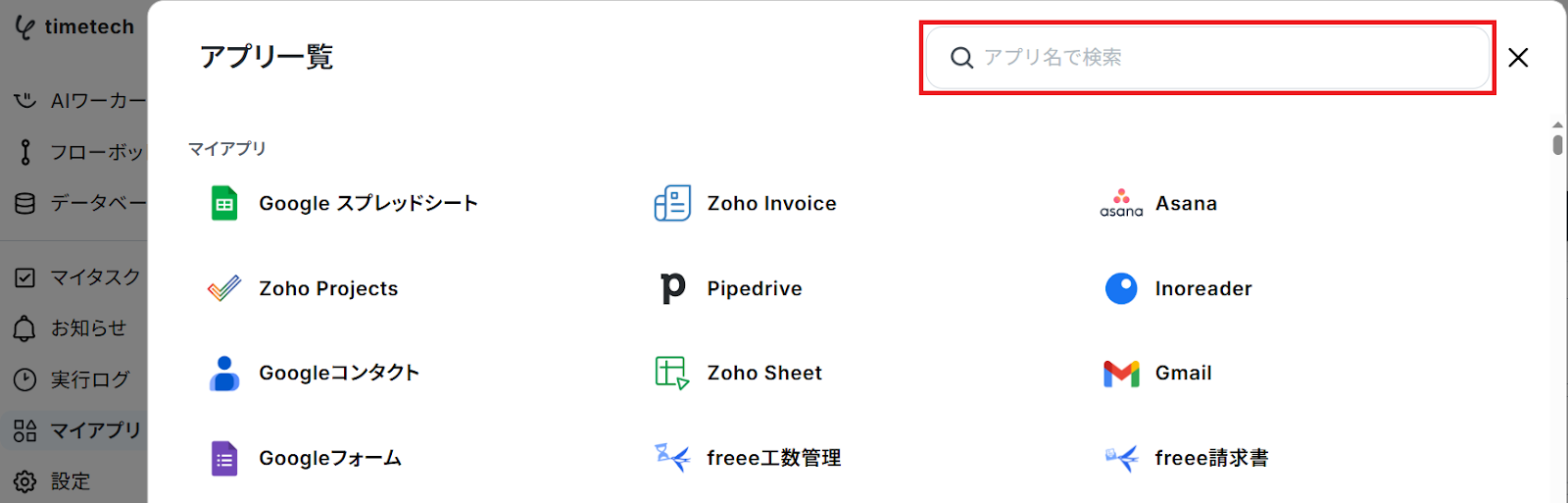
※API接続を利用する際はEnterprise planに加入している必要があります。このフローではWebhook接続を利用するためFree eSignでも問題ありません。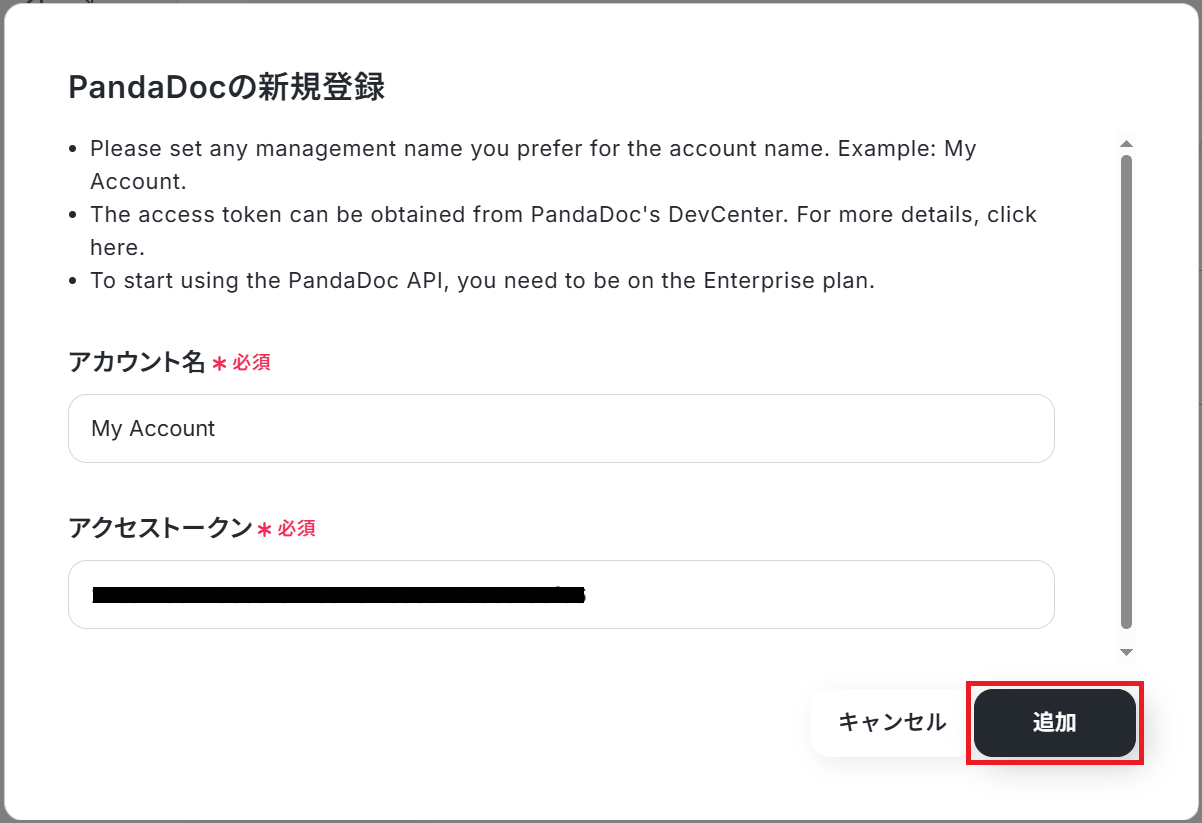
Microsoft ExcelとYoomのマイアプリ登録
以下の手順をご参照ください。
※Microsoft365(旧Office365)には、家庭向けプランと一般法人向けプラン(Microsoft365 Business)があり、一般法人向けプランに加入していない場合には認証に失敗する可能性があります。
ステップ2:テンプレートをコピー
Yoomにログインし、以下バナーの「試してみる」をクリックしましょう。
■概要PandaDocで署名が完了した契約情報を、その都度手作業でMicrosoft Excelに転記していませんか?この作業は重要な情報を取り扱うため手間がかかる上に、入力ミスといったヒューマンエラーのリスクも伴います。このワークフローを活用すれば、PandaDocでDocumentの署名が完了したタイミングをトリガーに、自動でMicrosoft Excelへレコードを追加することが可能です。手作業による転記作業をなくし、契約管理業務の効率化を実現します。■このテンプレートをおすすめする方- PandaDocとMicrosoft Excelで契約管理を行い、手作業での情報転記に課題を感じている方
- 契約情報の入力ミスや反映漏れを防ぎ、業務の正確性を高めたいと考えている法務や営業担当者の方
- PandaDocでの署名完了からMicrosoft Excelへのレコード追加までを自動化し、業務を効率化したい方
■このテンプレートを使うメリット- PandaDocでDocumentの署名が完了すると、自動でMicrosoft Excelへレコードが追加されるため、これまで手作業に費やしていた時間を短縮できます。
- 手作業によるデータ転記がなくなることで、契約者情報や日付などの入力間違いや転記漏れといったヒューマンエラーのリスクを軽減します。
■フローボットの流れ- はじめに、PandaDocとMicrosoft ExcelをYoomと連携します。
- 次に、トリガーでPandaDocを選択し、「Documentの署名が完了したら」というアクションを設定します。
- 最後に、オペレーションでMicrosoft Excelの「レコードを追加する」アクションを設定し、署名が完了したDocumentの情報を自動で追加します。
※「トリガー」:フロー起動のきっかけとなるアクション、「オペレーション」:トリガー起動後、フロー内で処理を行うアクション
■このワークフローのカスタムポイント- PandaDocのトリガー設定では、「Document Completed」を検知するための任意のWebhook Nameを設定してください。
- Microsoft Excelのオペレーション設定では、レコードを追加したいExcelファイルが保存されている場所や対象のシートを任意で設定してください。
■注意事項- PandaDoc、Microsoft ExcelのそれぞれとYoomを連携してください。
- Microsoft365(旧Office365)には、家庭向けプランと一般法人向けプラン(Microsoft365 Business)があり、一般法人向けプランに加入していない場合には認証に失敗する可能性があります。
- Microsoft Excelのデータベースを操作するオペレーションの設定に関しては「【Excel】データベースを操作するオペレーションの設定に関して」をご参照ください。
- PandaDocとMicrosoft Excelで契約管理を行い、手作業での情報転記に課題を感じている方
- 契約情報の入力ミスや反映漏れを防ぎ、業務の正確性を高めたいと考えている法務や営業担当者の方
- PandaDocでの署名完了からMicrosoft Excelへのレコード追加までを自動化し、業務を効率化したい方
- PandaDocでDocumentの署名が完了すると、自動でMicrosoft Excelへレコードが追加されるため、これまで手作業に費やしていた時間を短縮できます。
- 手作業によるデータ転記がなくなることで、契約者情報や日付などの入力間違いや転記漏れといったヒューマンエラーのリスクを軽減します。
- はじめに、PandaDocとMicrosoft ExcelをYoomと連携します。
- 次に、トリガーでPandaDocを選択し、「Documentの署名が完了したら」というアクションを設定します。
- 最後に、オペレーションでMicrosoft Excelの「レコードを追加する」アクションを設定し、署名が完了したDocumentの情報を自動で追加します。
■このワークフローのカスタムポイント
- PandaDocのトリガー設定では、「Document Completed」を検知するための任意のWebhook Nameを設定してください。
- Microsoft Excelのオペレーション設定では、レコードを追加したいExcelファイルが保存されている場所や対象のシートを任意で設定してください。
- PandaDoc、Microsoft ExcelのそれぞれとYoomを連携してください。
- Microsoft365(旧Office365)には、家庭向けプランと一般法人向けプラン(Microsoft365 Business)があり、一般法人向けプランに加入していない場合には認証に失敗する可能性があります。
- Microsoft Excelのデータベースを操作するオペレーションの設定に関しては「【Excel】データベースを操作するオペレーションの設定に関して」をご参照ください。
「テンプレートがコピーされました」と表示されるので「OK」をクリックします。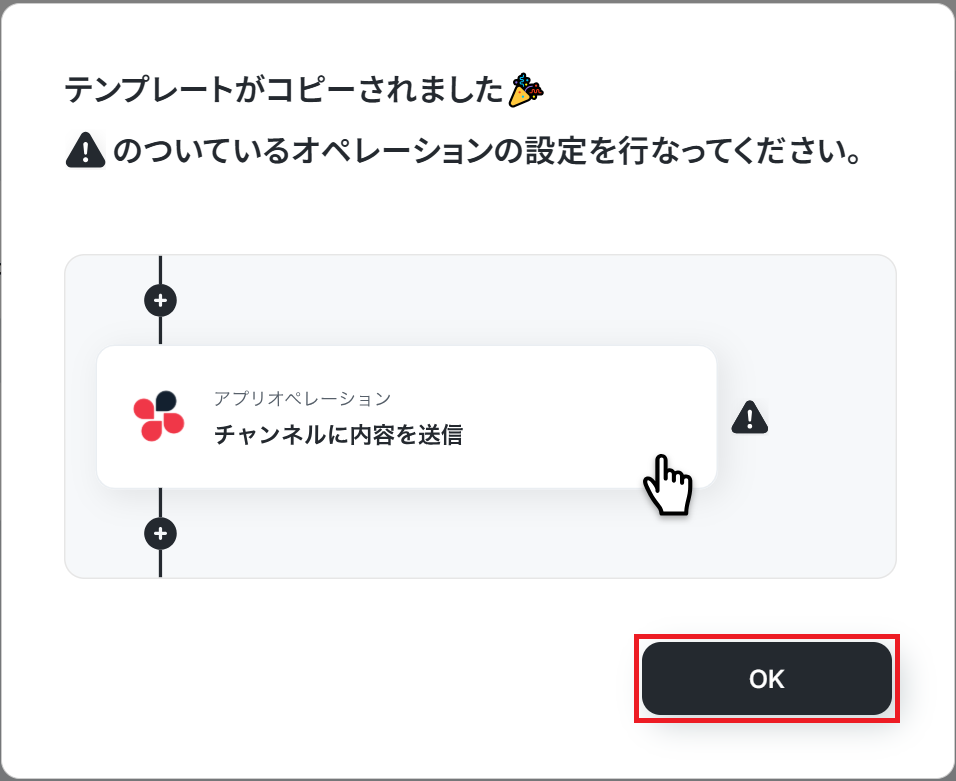
ステップ3:PandaDocのトリガー設定
「Document Completed」をクリックしてください。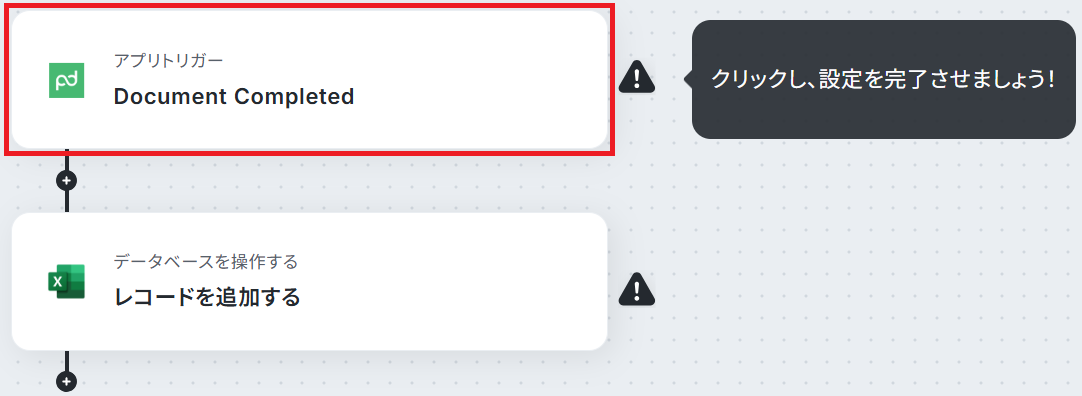
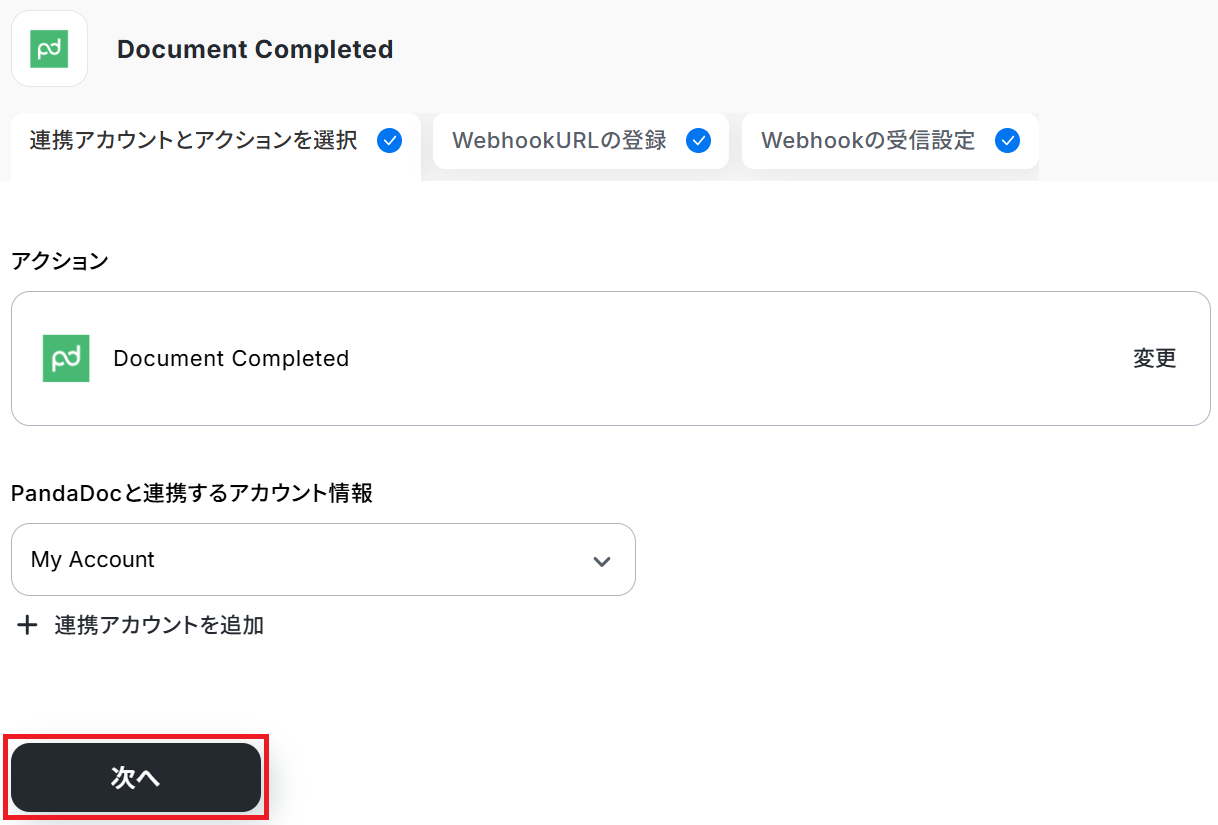
※既に登録が完了している場合は、そのまま「次へ」をクリックしてください。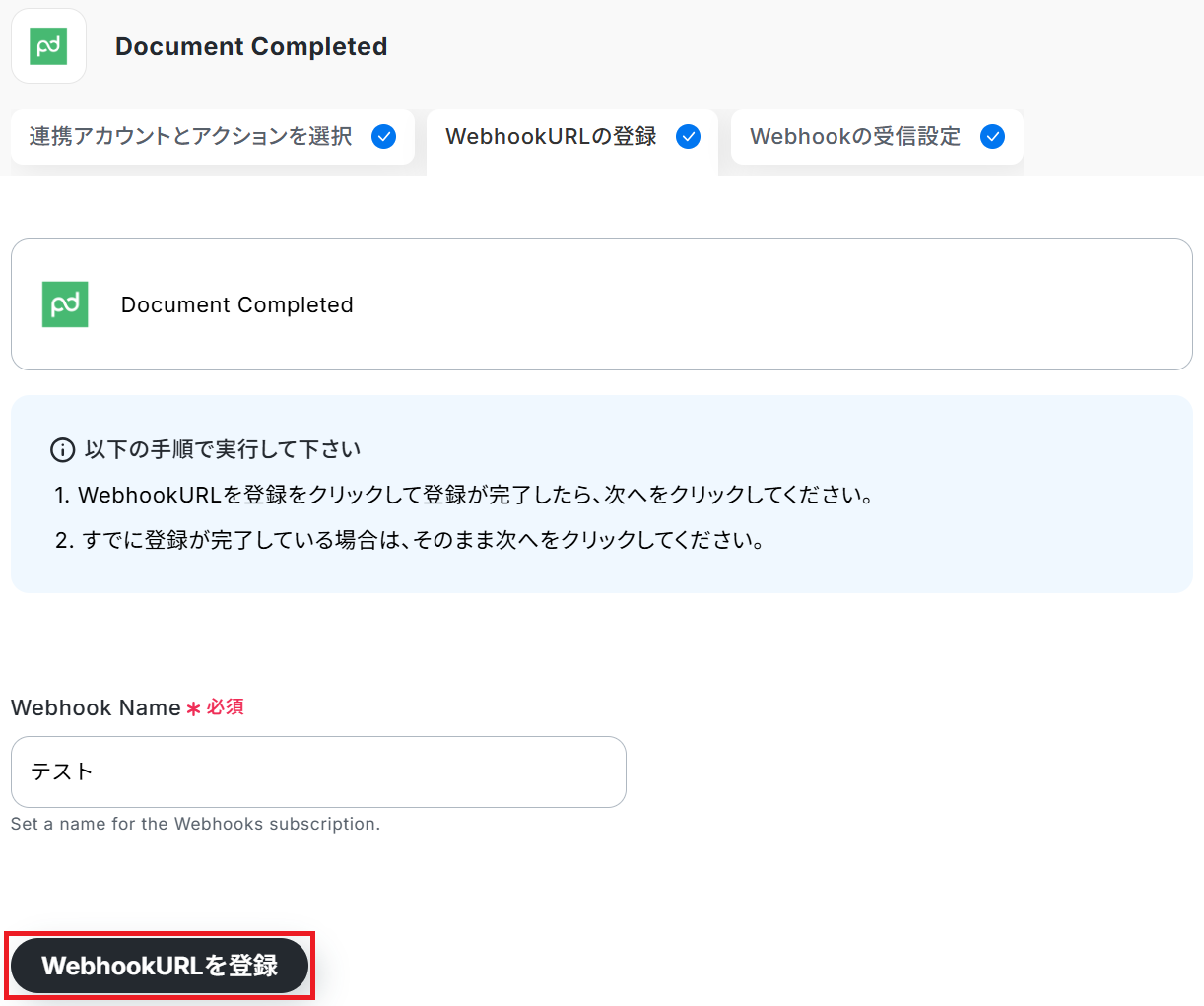
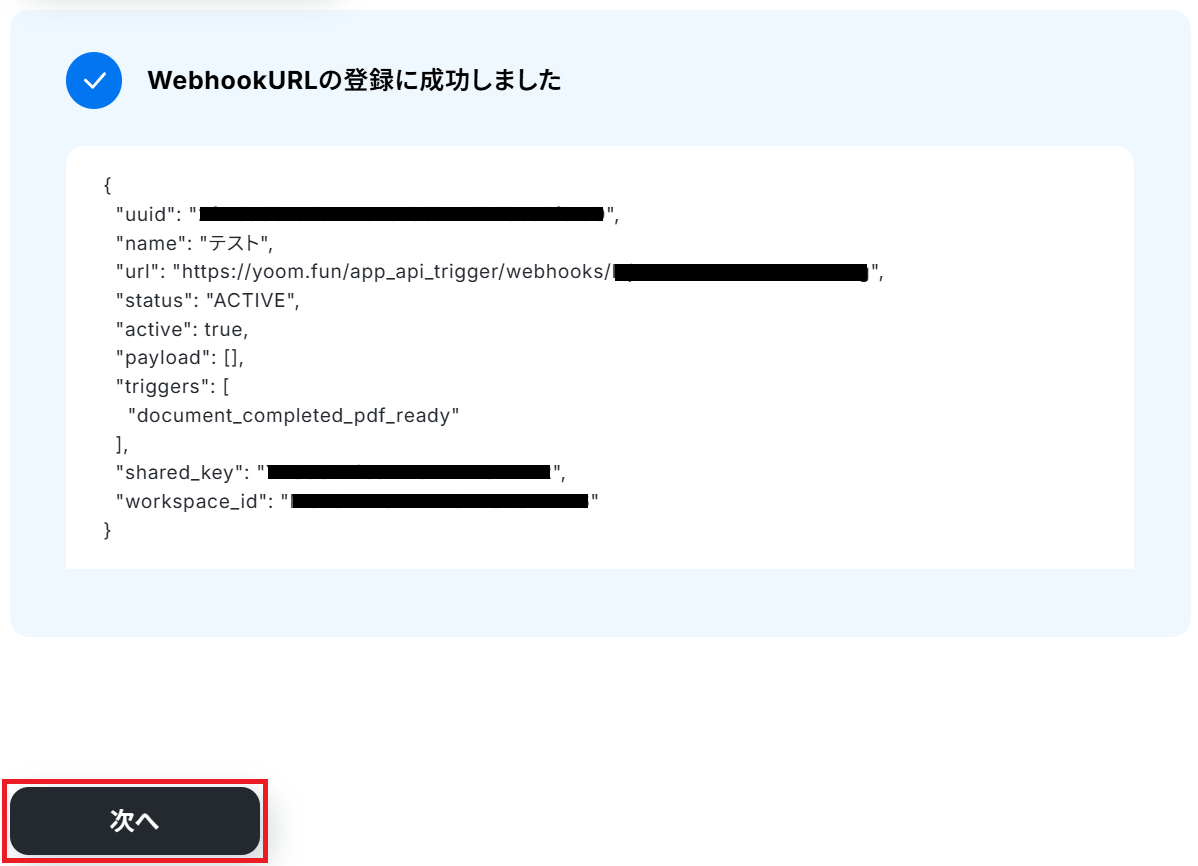
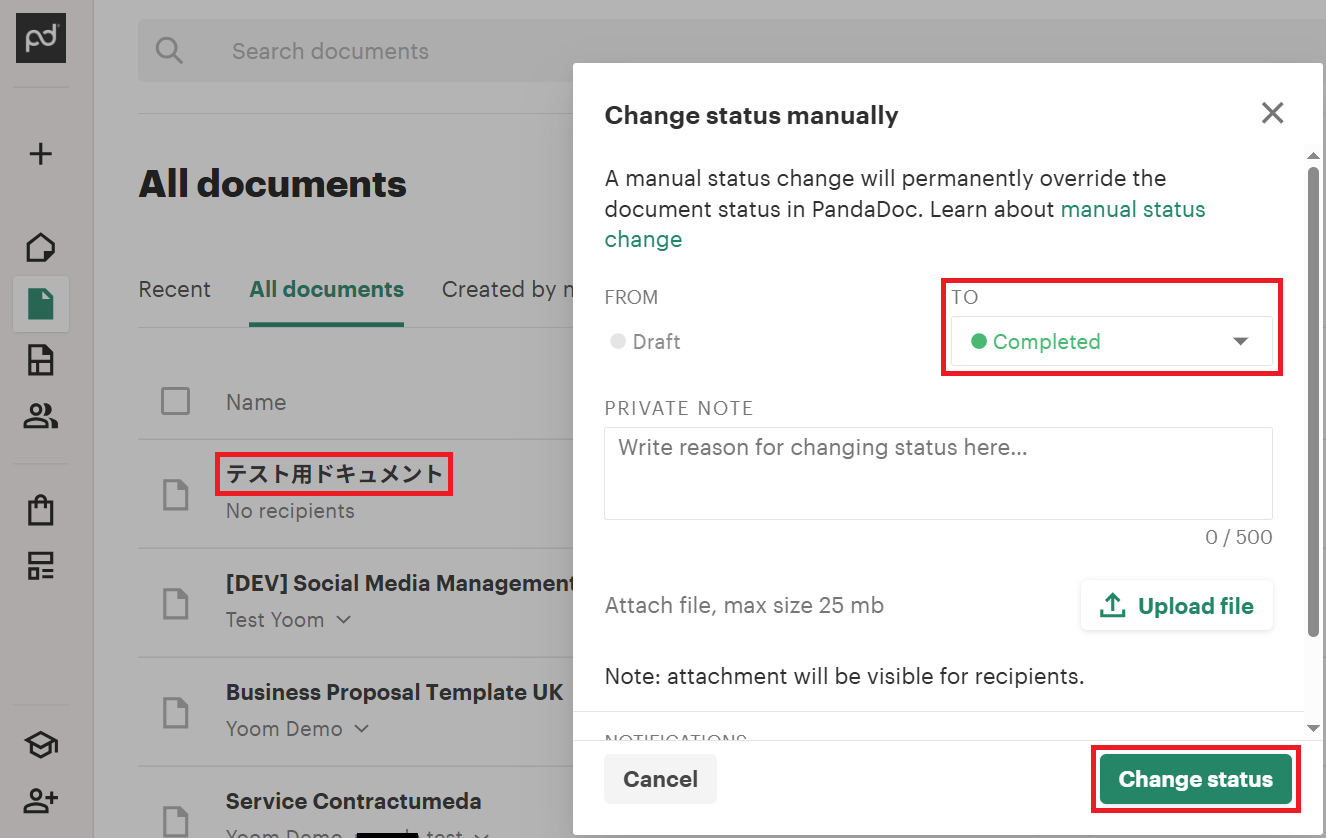
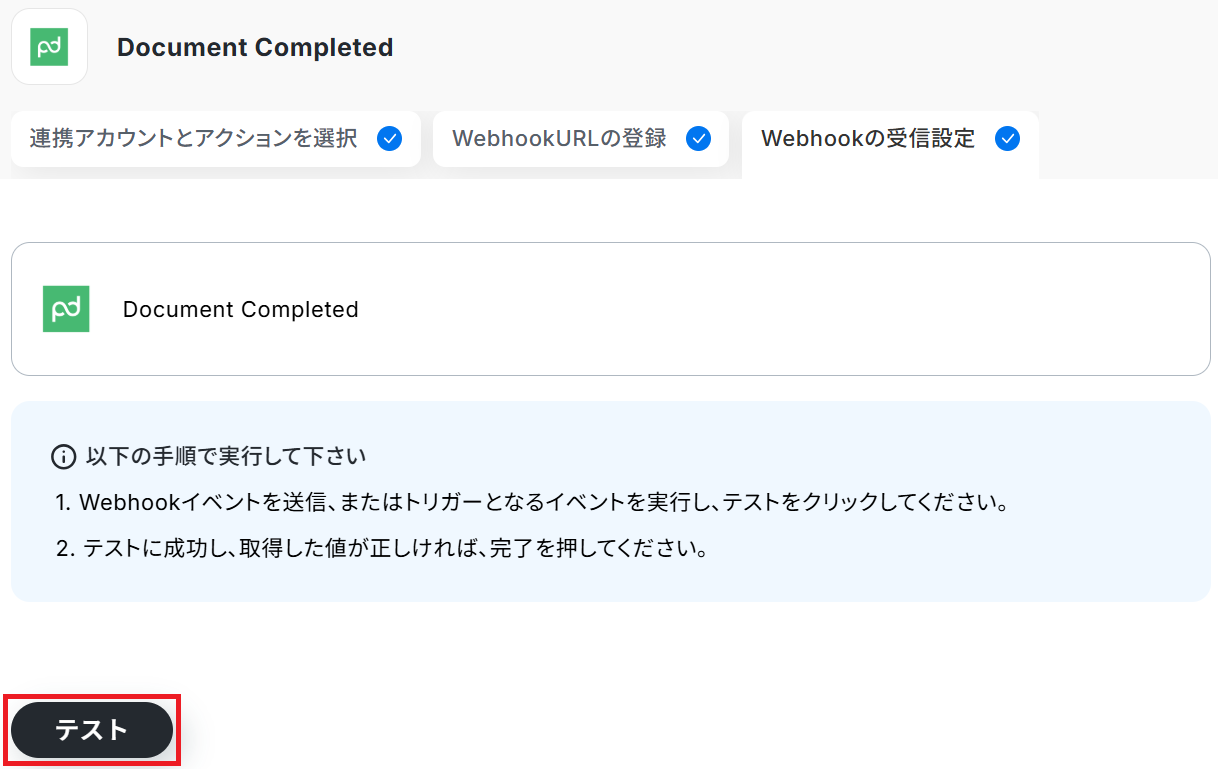
※取得した値とは?
トリガーやオペレーション設定時に「テスト」を実行して取得した値のことです。後続のオペレーション設定時の値として利用でき、フローボットを起動する度に変動した値となります。
テストの重要性:「取得した値」のテスト値について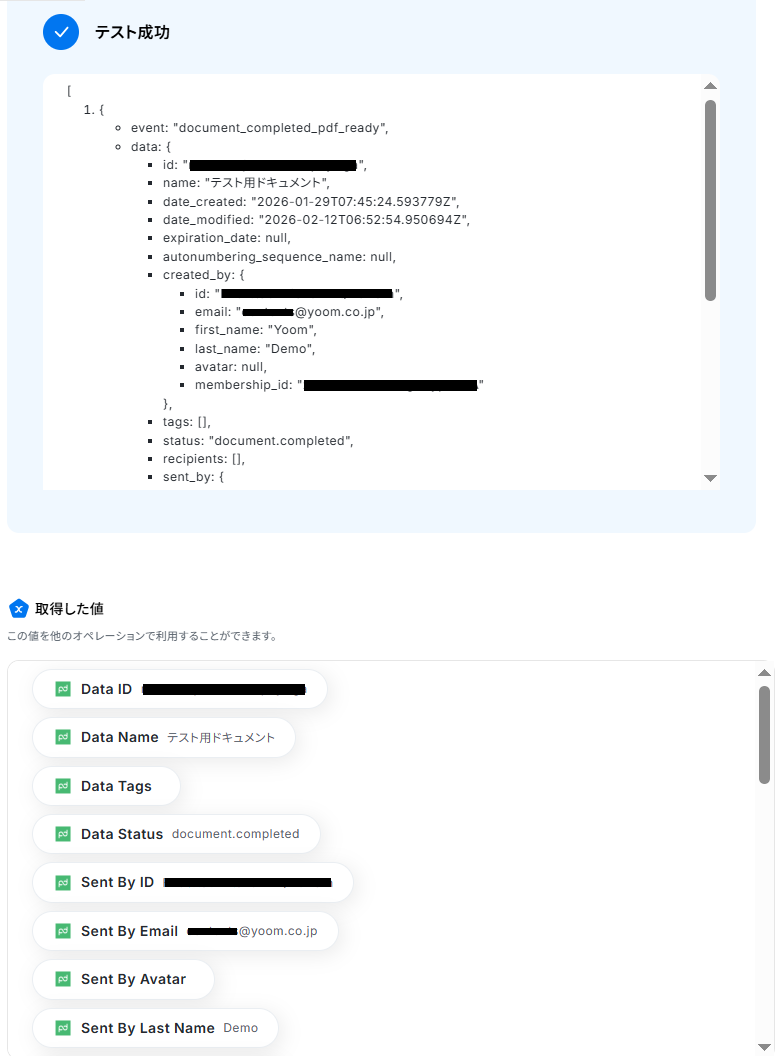
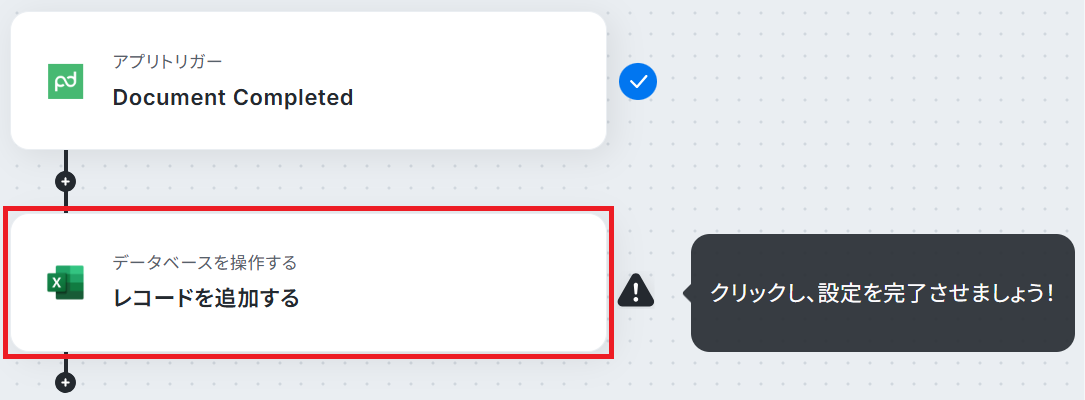
ステップ4:Microsoft Excelのアクション設定
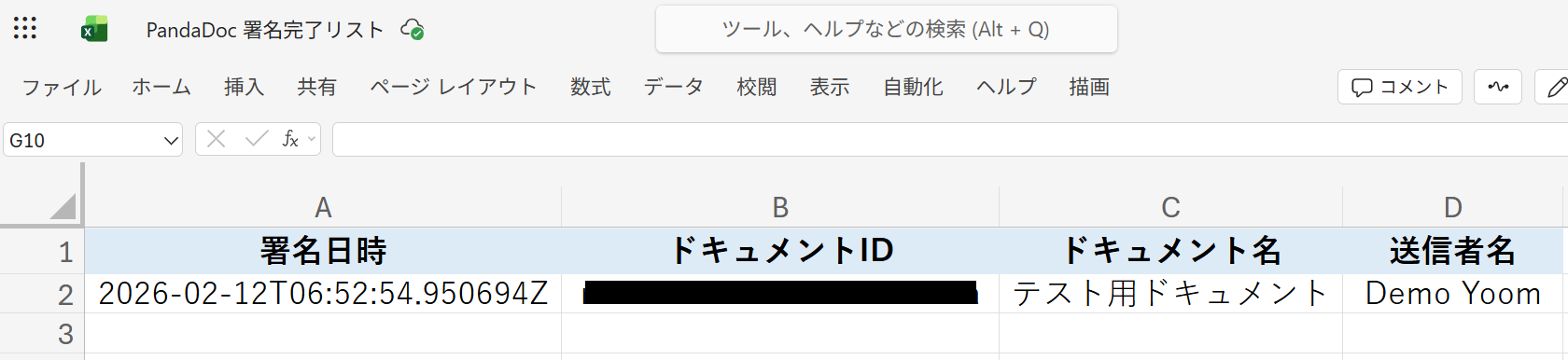
先ほど取得したドキュメント情報をMicrosoft Excelに記録します。
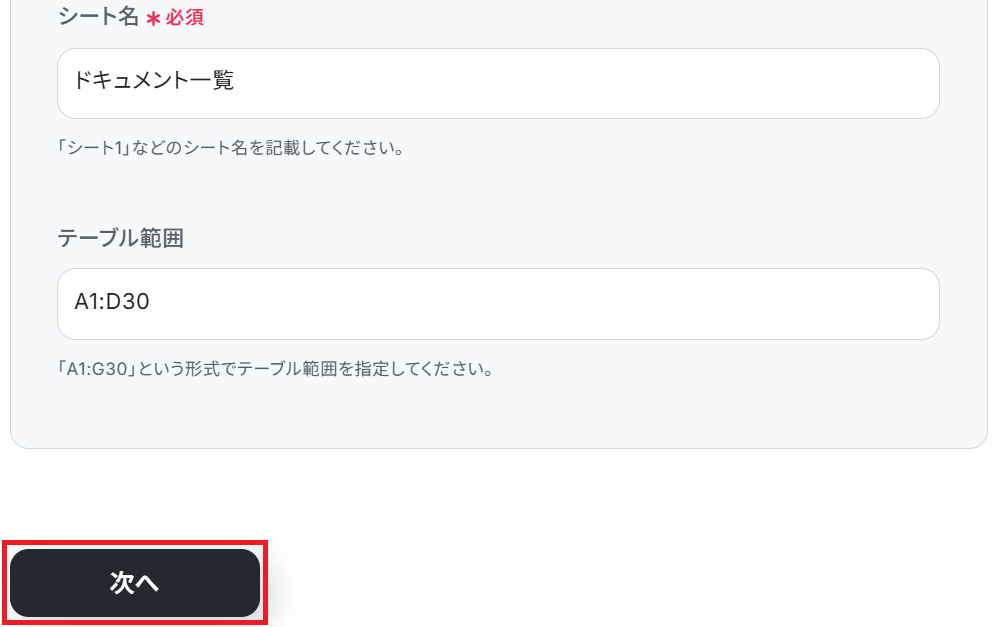
まず準備として、記録するためのシートを用意しましょう。
※【Excel】データベースを操作するオペレーションの設定に関してもご参照ください。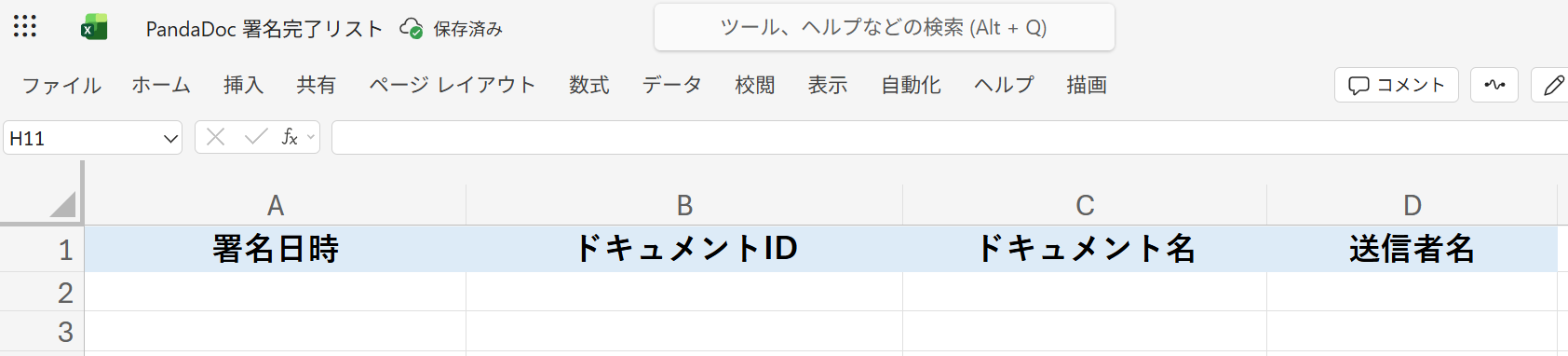
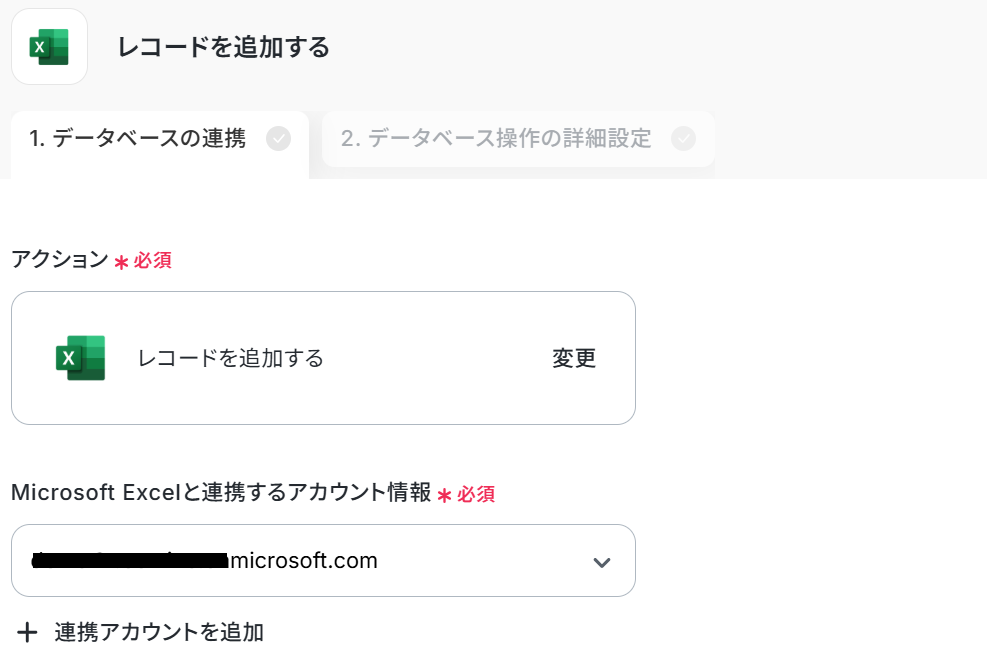
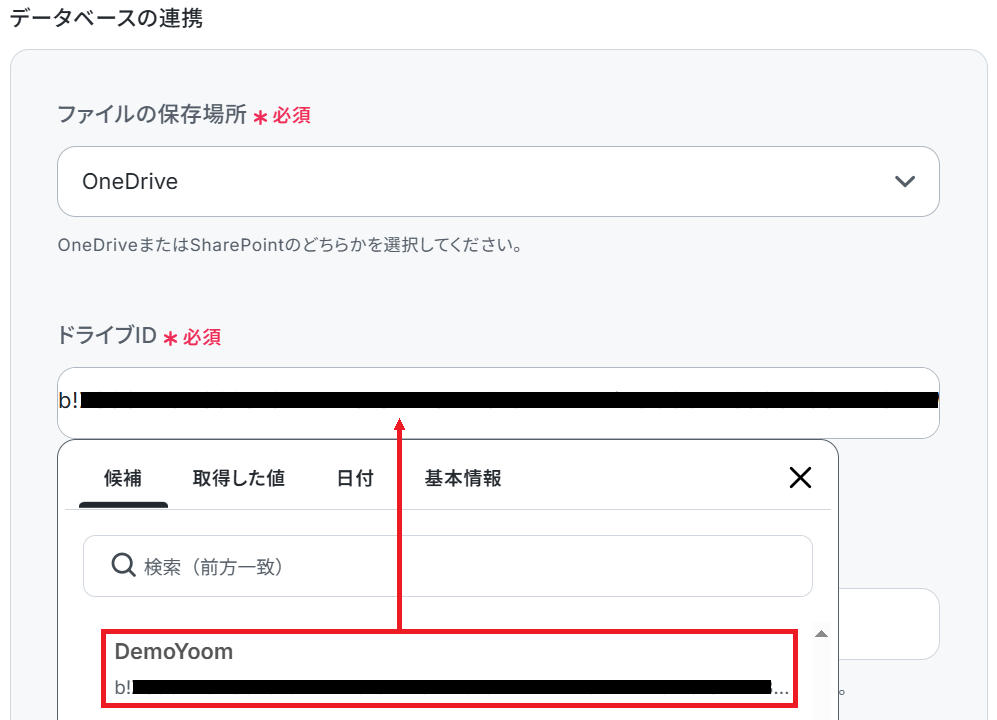
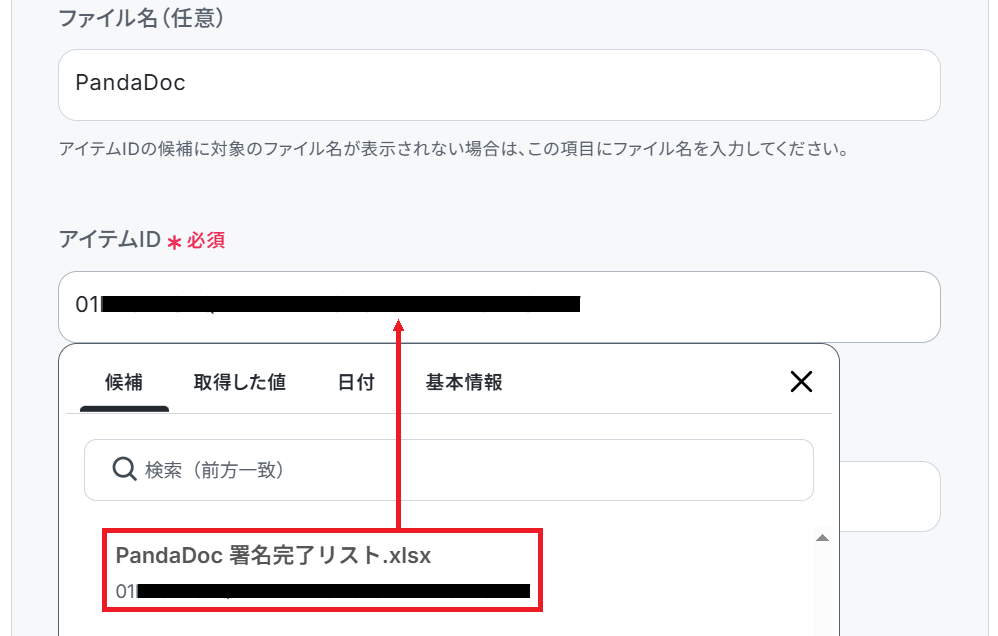
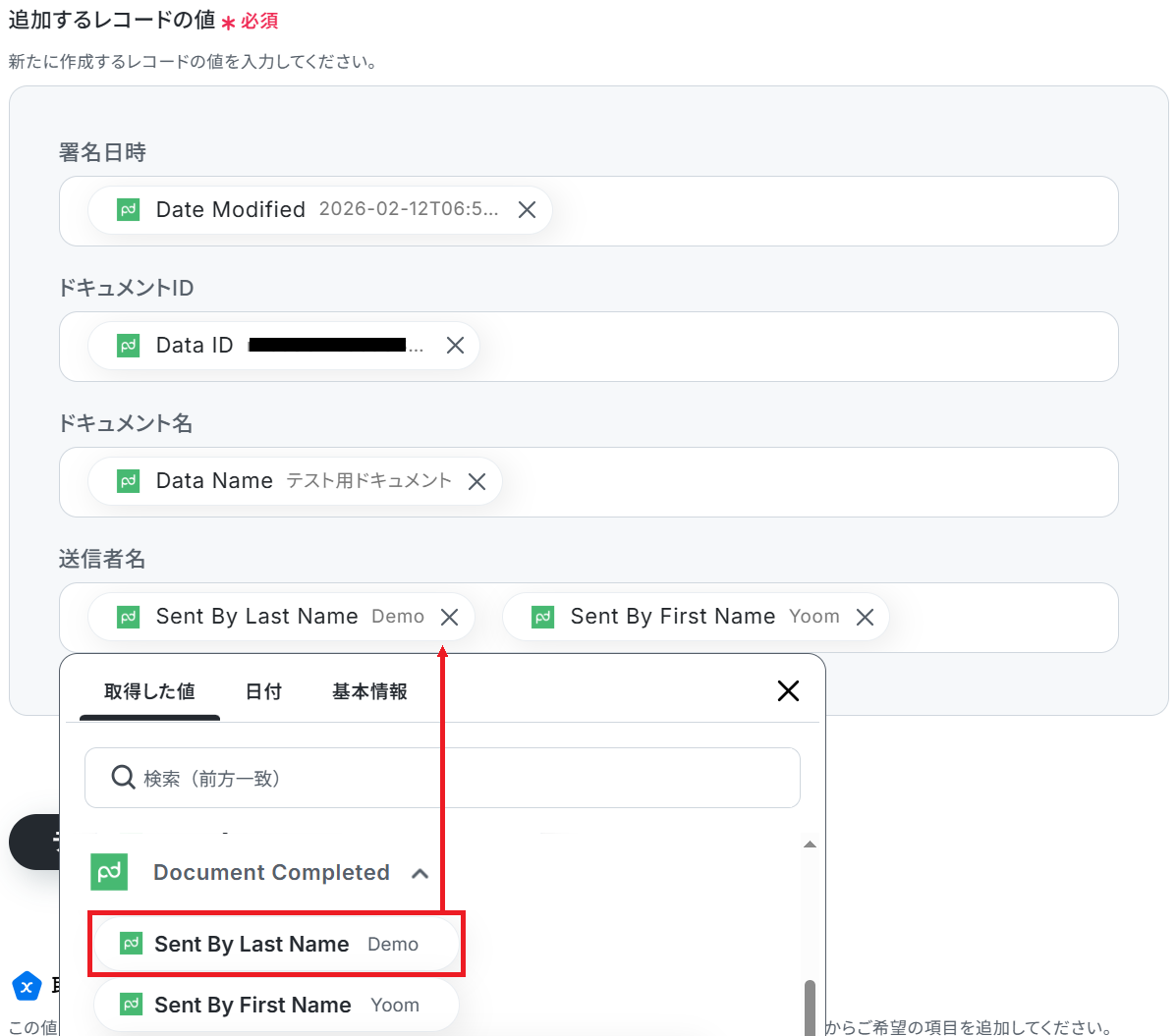
PandaDocから取得した値を選択することで、トリガーが実行されるたびに最新のドキュメント情報を反映できます。全ての項目を埋めたらテストしてください。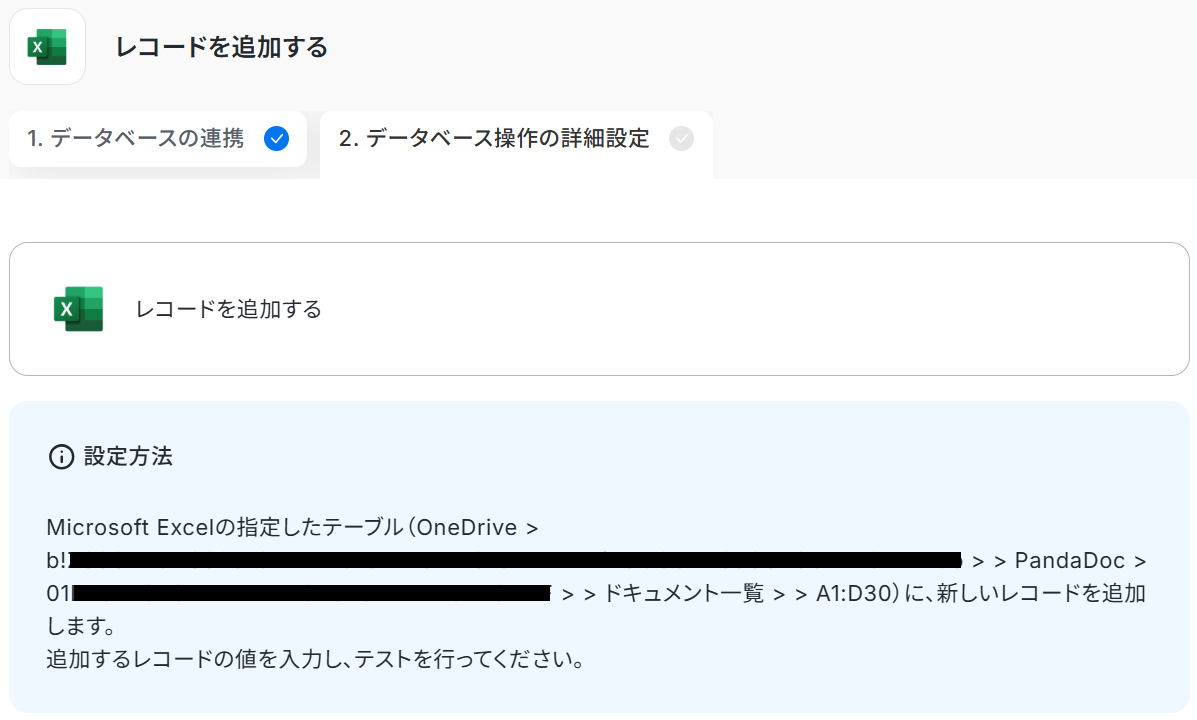
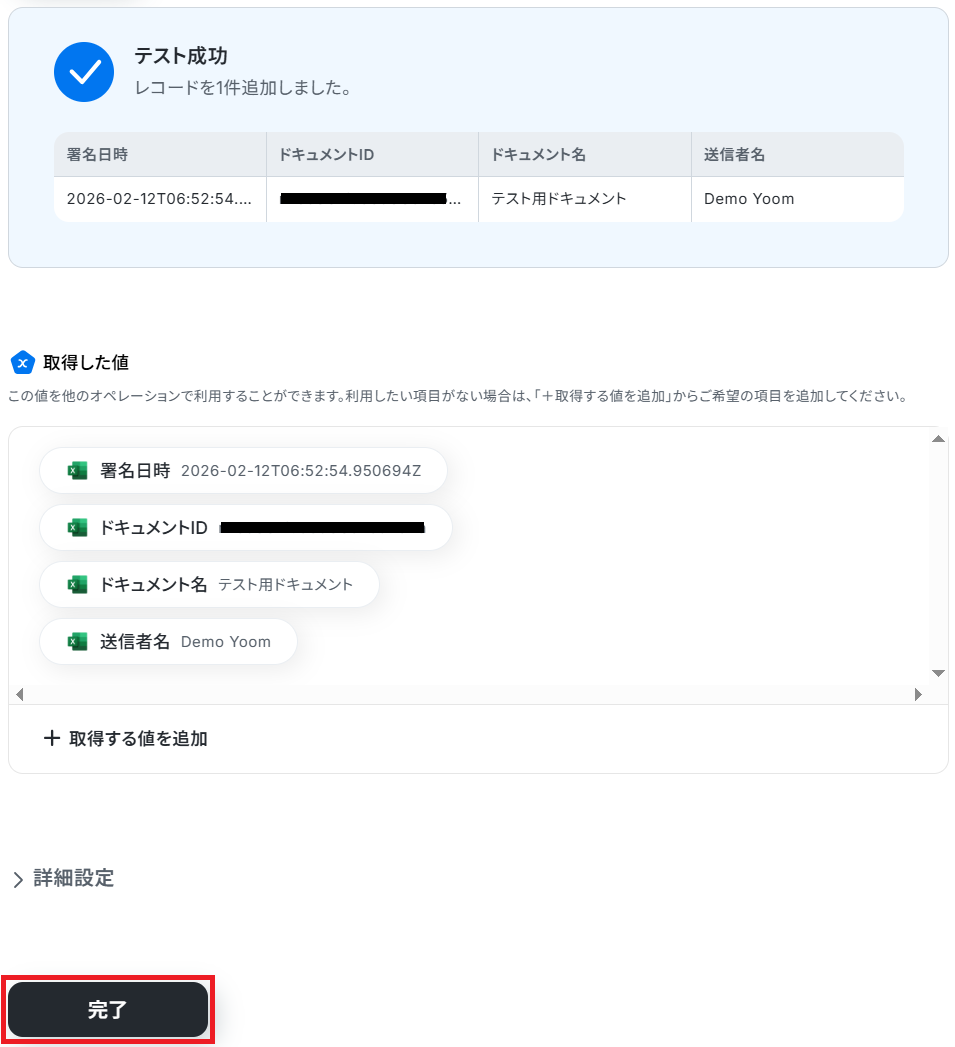
ステップ5:トリガーをONにして起動準備完了
最後に「トリガーをON」をクリックしたら、自動化の設定は完了です。
正しくフローボットが起動するか確認してください。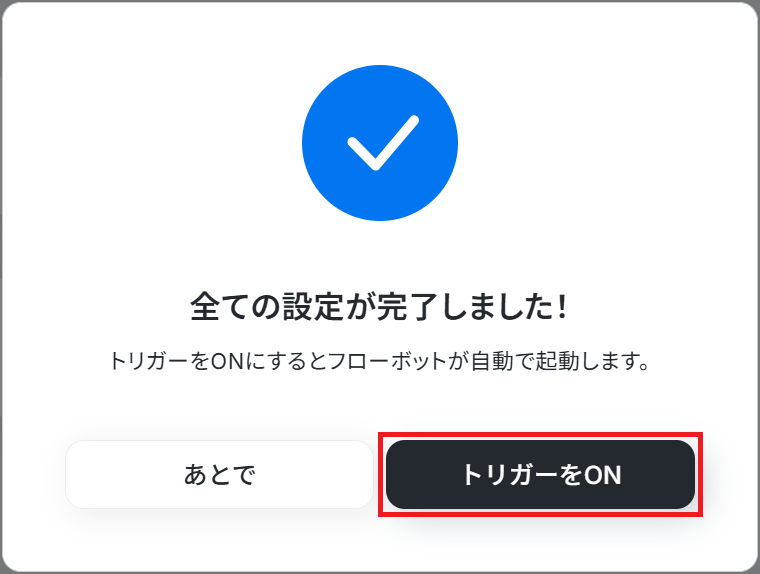
PandaDocやMicrosoft ExcelのAPIを使ったその他の自動化例
PandaDocやMicrosoft ExcelのAPIを活用することで、様々な自動化の実現が可能になります。
PandaDocを使った自動化例
契約締結時のSlack通知やGoogle Drive等への保存を自動化でき、外部アプリからの情報取得によるPandaDocでのコンタクト作成も容易です。Notionの更新をトリガーにPandaDoc側の情報を同期するなど、顧客データの一貫性も保てます。
■概要PandaDocで締結した契約書を、その都度手作業でGoogle Driveへ格納する業務に手間を感じていませんか。この定型的な作業は、重要なファイルであるにも関わらず、格納漏れや保存ミスといったヒューマンエラーを誘発する可能性もあります。このワークフローは、PandaDocで契約が完了すると、自動で契約書PDFをGoogle Driveの指定フォルダへ格納するため、手作業による管理の煩雑さを削減し、確実なファイル保管を実現します。■このテンプレートをおすすめする方- PandaDocで締結した契約書を手作業でGoogle Driveに格納・管理している方
- 契約書の保存漏れや格納場所の間違いといったヒューマンエラーを未然に防ぎたい方
- 契約管理に関する定型業務を自動化し、より重要な業務に集中したいと考えている方
■このテンプレートを使うメリット- PandaDocでの契約完了後、自動でGoogle Driveにファイルが保存されるため、手作業での格納業務にかかっていた時間を短縮できます。
- システムが自動で処理を行うので、ファイルの保存忘れや誤ったフォルダへの格納といった、手作業に起因するミスを防止することに繋がります。
■フローボットの流れ- はじめに、PandaDocとGoogle DriveをYoomと連携します。
- 次に、トリガーでPandaDocを選択し、「ドキュメントのステータスが完了になったら」というアクションを設定し、契約締結のイベントを検知します。
- 続けて、オペレーションでPandaDocの「完了したドキュメントをダウンロードする」アクションを設定し、契約書ファイルを取得します。
- 最後に、オペレーションでGoogle Driveの「ファイルをアップロードする」アクションを設定し、取得した契約書ファイルを指定のフォルダに格納します。
※「トリガー」:フロー起動のきっかけとなるアクション、「オペレーション」:トリガー起動後、フロー内で処理を行うアクション■このワークフローのカスタムポイント- Google Driveにファイルをアップロードする際に、保存先のフォルダを任意で指定することが可能です。
- PandaDocから取得した契約書の詳細情報(ドキュメント名や顧客情報など)をもとに、Google Driveに保存するファイル名を動的に設定できます。
■注意事項- PandaDoc、Google DriveのそれぞれとYoomを連携してください。
- ダウンロード可能なファイル容量は最大300MBまでです。アプリの仕様によっては300MB未満になる可能性があるので、ご注意ください。
- トリガー、各オペレーションでの取り扱い可能なファイル容量の詳細は「ファイルの容量制限について」をご参照ください。
■概要PandaDocで締結が完了した契約書を、都度手動でダウンロードし、Gmailに添付して関係者に送付する作業に手間を感じていませんか?
この定型的ながらも重要な業務は、多忙な中で対応漏れや送信ミスを引き起こす可能性もあります。
このワークフローを活用すれば、PandaDocでの契約完了をきっかけに、完了した契約書PDFを自動でGmailから送信することが可能になり、こうした課題を円滑に解消できます。
■このテンプレートをおすすめする方- PandaDocで完了した契約書を手作業でダウンロードし、Gmailで送信している方
- 契約書の送信漏れや、誤った相手への送信といったヒューマンエラーを防ぎたい方
- 契約締結後のフォローアップ業務を効率化し、本来のコア業務に集中したい方
■このテンプレートを使うメリット- PandaDocでの契約完了をトリガーに自動でGmailが送信されるため、これまで手作業に費やしていた時間を短縮できます。
- 手作業による契約書の添付漏れや宛先間違い、送信忘れといったヒューマンエラーの発生防止に繋がります。
■フローボットの流れ- はじめに、PandaDocとGmailをYoomと連携します。
- 次に、トリガーでPandaDocを選択し、「Document Completed」アクションを設定し、契約が完了したことを検知します。
- 続いて、オペレーションでPandaDocの「Download Completed Document」アクションを設定し、完了した契約書をダウンロードします。
- 最後に、オペレーションでGmailの「メールを送る」アクションを設定し、ダウンロードした契約書を指定の宛先にメールで送信します。
※「トリガー」:フロー起動のきっかけとなるアクション、「オペレーション」:トリガー起動後、フロー内で処理を行うアクション
■このワークフローのカスタムポイント- PandaDocのトリガー設定では、「Document Completed」を検知するために、指定されたWebhook URLを設定してください。
- Gmailのメール送信アクションでは、宛先や件名、本文を任意で設定できます。また、PandaDocから取得した契約者名などの変数を本文に埋め込むことも可能です。
■注意事項- PandaDoc、GmailのそれぞれとYoomを連携してください。
■概要PandaDocで契約が締結されるたびに、関係部署に手作業でSlack通知をしていませんか?
この作業は重要な情報共有である一方、対応が遅れたり通知を忘れてしまうリスクも伴います。
このワークフローを活用すれば、PandaDocでの契約完了をトリガーに、指定したSlackチャンネルへ自動で通知できます。
手作業による連絡の手間やヒューマンエラーをなくし、迅速な情報共有を実現しましょう。
■このテンプレートをおすすめする方- PandaDocで締結された契約情報を、手動でSlackに共有している営業担当者の方
- 契約締結後のスムーズな情報連携を実現し、業務を効率化したいと考えている法務担当者の方
- 契約管理プロセスにおける連絡漏れを防ぎ、チーム全体の情報共有を円滑にしたいマネージャーの方
■このテンプレートを使うメリット- 契約締結と同時にSlackへ自動通知されるため、手動での確認や連絡作業に費やしていた時間を短縮し、コア業務に集中できます。
- 手作業による通知の遅延や連絡漏れといったヒューマンエラーを防ぎ、関係者への確実な情報共有を実現します。
■フローボットの流れ- はじめに、PandaDocとSlackをYoomと連携します。
- 次に、トリガーでPandaDocを選択し、「Document Completed」というアクションを設定し、契約が完了した際にフローが起動するようにします。
- 最後に、オペレーションでSlackの「チャンネルにメッセージを送る」アクションを設定し、契約締結の情報を任意のチャンネルに通知するように設定します。
※「トリガー」:フロー起動のきっかけとなるアクション、「オペレーション」:トリガー起動後、フロー内で処理を行うアクション
■このワークフローのカスタムポイント- Slackへの通知アクションでは、通知先のチャンネルを任意で設定することが可能です。
通知するメッセージの本文も自由に編集でき、PandaDocのトリガーから取得した契約名や締結日といった変数を埋め込むことで具体的な内容を通知できます。
■注意事項- PandaDoc、SlackのそれぞれとYoomを連携してください。
■概要
PandaDocで書類の署名が完了した際、関係者への通知を手作業で行い、手間を感じてはいないでしょうか。リアルタイムでの共有が遅れると、その後の業務に支障が出てしまうこともあります。
このワークフローは、PandaDocのAPI連携などを複雑に設定せずとも、署名完了をトリガーとしてMicrosoft Teamsへ自動で通知するため、契約締結後のアクションをスムーズに開始できます。
■このテンプレートをおすすめする方
- PandaDocでの契約締結状況を、Microsoft Teamsで迅速に共有したいと考えている方
- PandaDocのAPIを利用した開発を行わず、契約管理フローを自動化したい業務担当者の方
- 契約締結後の手動通知によるタイムラグや、チーム内での連絡漏れを防ぎたい方
■このテンプレートを使うメリット
- PandaDocでの署名完了と同時にMicrosoft Teamsへ自動通知されるため、手動連絡の手間を省き、後続業務へ迅速に着手できます
- APIの知識がなくても誰でも同じ通知フローを構築でき、情報共有の漏れや遅延といったヒューマンエラーの防止に繋がります
■フローボットの流れ
- はじめに、PandaDocとMicrosoft TeamsをYoomと連携します
- 次に、トリガーでPandaDocを選択し、「Document Completedになったら」というアクションを設定します
- 最後に、オペレーションでMicrosoft Teamsの「チャネルにメッセージを送る」アクションを設定し、契約完了の旨を指定のチャネルへ通知するよう設定します
※「トリガー」:フロー起動のきっかけとなるアクション、「オペレーション」:トリガー起動後、フロー内で処理を行うアクション
■このワークフローのカスタムポイント
- Microsoft Teamsに通知するメッセージの内容は、自由にカスタマイズが可能です
- PandaDocのトリガーから取得した書類名や署名者、完了日時などの情報もメッセージ内に含められるため、具体的で分かりやすい通知を作成できます
■注意事項
- PandaDocとMicrosoft TeamsのそれぞれとYoomを連携してください。
- Microsoft365(旧Office365)には、家庭向けプランと一般法人向けプラン(Microsoft365 Business)があり、一般法人向けプランに加入していない場合には認証に失敗する可能性があります。
■概要PandaDocで締結が完了した契約書を、一件ずつ手作業でダウンロードし、Dropboxにアップロードする作業は手間がかかるだけでなく、保存漏れなどのミスも起こりがちではないでしょうか。このワークフローを活用すれば、PandaDocでの契約完了をきっかけに、該当の契約書を自動でDropboxの指定フォルダに格納できるため、こうした定型業務から解放されます。■このテンプレートをおすすめする方- PandaDocとDropboxを連携させ、契約書管理の手間を削減したいと考えている方
- 手作業でのファイル保存による、格納漏れやファイル名の命名規則ミスを防ぎたい方
- 契約管理業務を標準化し、属人化を解消したいと考えている法務・営業担当者の方
■このテンプレートを使うメリット- PandaDocで契約が完了すると自動でDropboxにファイルが保存されるため、手作業によるアップロードやリネーム作業の時間を短縮できます。
- 手作業によるファイルのダウンロード忘れや保存先の間違いといったヒューマンエラーの発生を防ぎ、確実なファイル管理を実現します。
■フローボットの流れ- はじめに、PandaDocとDropboxをYoomと連携します。
- 次に、トリガーでPandaDocを選択し、「Document Completed」というアクションを設定して、契約完了を検知します。
- 続いて、オペレーションでPandaDocの「Download Completed Document」アクションを設定し、契約書ファイルを取得します。
- 最後に、オペレーションでDropboxの「ファイルをアップロードする」アクションを設定し、前段で取得したファイルを指定のフォルダに格納します。
※「トリガー」:フロー起動のきっかけとなるアクション、「オペレーション」:トリガー起動後、フロー内で処理を行うアクション■このワークフローのカスタムポイント- Dropboxにファイルをアップロードするアクションでは、保存先のフォルダを任意で指定できます。
- ファイル名は、PandaDocから取得した書類名や日付といった情報を含む変数を用いて動的に生成し、管理しやすいファイル名に自動で設定することが可能です。
■注意事項- PandaDoc、DropboxのそれぞれとYoomを連携してください。
- ダウンロード可能なファイル容量は最大300MBまでです。アプリの仕様によっては300MB未満になる可能性があるので、ご注意ください。
- トリガー、各オペレーションでの取り扱い可能なファイル容量の詳細は「ファイルの容量制限について」をご参照ください。
■概要NotionとPandaDocで顧客情報をそれぞれ管理しており、情報の更新作業に手間を感じていませんか。
特にPandaDocの情報を手作業で更新していると、入力ミスや更新漏れが発生しがちです。
このワークフローは、PandaDoc APIなどを利用した連携をノーコードで実現し、Notionのデータソースページが更新されると、PandaDocのContact情報も自動で更新します。面倒な二重入力をなくし、常に最新の顧客情報を維持できます。■このテンプレートをおすすめする方- NotionとPandaDocで顧客情報を管理しており、手作業での二重入力に課題を感じている方
- PandaDoc APIを利用した連携に関心があり、契約書作成前の連絡先管理を自動化したい方
- 複数のSaaS間のデータ同期を自動化し、営業やバックオフィス業務の効率化を目指している方
■このテンプレートを使うメリット- Notionの情報を更新するだけでPandaDocのContact情報が自動で更新されるため、データ入力の手間を省き、作業時間を短縮できます
- 手作業による情報の転記ミスや更新漏れといったヒューマンエラーを防ぎ、データの一貫性と正確性を高めることに繋がります
■フローボットの流れ- はじめに、NotionとPandaDocをYoomと連携します
- 次に、トリガーでNotionを選択し、「特定のデータソースのページが作成・更新されたら」というアクションを設定します
- その後、オペレーションで分岐機能を設定し、特定の条件で処理を分岐させます
- 次に、オペレーションでNotionの「レコードを取得する(ID検索)」アクションを設定し、更新されたページの情報を取得します
- 最後に、オペレーションでPandaDocの「Update Contact」アクションを設定し、取得した情報をもとにPandaDocの情報を更新します
※「トリガー」:フロー起動のきっかけとなるアクション、「オペレーション」:トリガー起動後、フロー内で処理を行うアクション■このワークフローのカスタムポイント- Notionのトリガー設定では、連携の対象としたいデータソースを任意で指定してください
- PandaDocの「Update Contact」アクションにて、Notionから取得したどの情報をPandaDocのどの項目(氏名、メールアドレスなど)に反映させるか、マッピング情報を任意で設定してください
■注意事項- NotionとPandaDocのそれぞれとYoomを連携してください。
- トリガーは5分、10分、15分、30分、60分の間隔で起動間隔を選択できます。
- プランによって最短の起動間隔が異なりますので、ご注意ください。
- 分岐はパーソナルプラン以上のプランでご利用いただける機能(オペレーション)となっております。フリープランの場合は設定しているフローボットのオペレーションはエラーとなりますので、ご注意ください。
- パーソナルプランなどの有料プランは、2週間の無料トライアルを行うことが可能です。無料トライアル中には制限対象のアプリや機能(オペレーション)を使用することができます。詳しくは、料金プランのページをご参照ください。
■概要Jotformで収集した顧客情報などを、PandaDocへ手作業で転記する際に手間を感じていませんか。この作業は時間がかかるだけでなく、入力ミスといったヒューマンエラーが発生する原因にもなります。このワークフローを活用すれば、Jotformでフォームが送信された際にその情報をもとにPandaDocで自動的にContactを作成し、こうした課題を円滑に解消することが可能です。
■このテンプレートをおすすめする方- JotformとPandaDocを連携させ、顧客情報の登録を手作業で行っている方
- Webフォームからの問い合わせ対応で、データ入力作業を効率化したいと考えている方
- ヒューマンエラーをなくし、リード情報の正確な管理を実現したい方
■このテンプレートを使うメリット- Jotformでフォームが送信されるとPandaDocにContactが自動で作成されるため、これまで手作業に費やしていた時間を短縮することができます。
- 手作業によるデータ転記がなくなることで、入力間違いや情報の転記漏れといったヒューマンエラーの発生リスクの軽減に繋がります。
■フローボットの流れ- はじめに、JotformとPandaDocをYoomと連携します。
- 次に、トリガーでJotformを選択し、「フォームが送信されたら」というアクションを設定します。
- 続けて、オペレーションでJotformの「最新の回答を取得する」アクションを設定し、送信されたフォームの内容を取得します。
- 最後に、オペレーションでPandaDocの「Create Contact」アクションを設定し、前のステップで取得した情報を紐付けてContactを作成します。
※「トリガー」:フロー起動のきっかけとなるアクション、「オペレーション」:トリガー起動後、フロー内で処理を行うアクション
■このワークフローのカスタムポイント- Jotform設定では、自動化の対象としたい任意のフォームIDを設定してください。
- PandaDocでContactを作成する際、Jotformから取得した氏名やメールアドレスなどの情報を各項目に対応するように変数として設定してください。
■注意事項- PandaDoc、JotformのそれぞれとYoomを連携してください。
- JotformのWebhook設定および回答取得の方法は「JotformのWebhook設定と最新回答取得方法について」をご参照ください。
■概要
Salesforceに新しいリード情報を登録するたびに、PandaDocへ手作業でContact(連絡先)を作成する業務に手間を感じていませんか。
この繰り返し作業は時間がかかるだけでなく、入力ミスや対応漏れといったヒューマンエラーの原因にもなり得ます。
このワークフローを活用すれば、Salesforceへのリード登録をきっかけに、PandaDocへContactを自動で作成し、こうした課題を円滑に解消します。
■このテンプレートをおすすめする方
- SalesforceとPandaDocを併用し、手作業での情報連携に課題を感じている営業担当者の方
- リード獲得から契約書作成までのプロセスを効率化したいと考えているセールスマネージャーの方
- 営業部門の定型業務を自動化し、コア業務に集中できる環境を構築したいと考えている方
■このテンプレートを使うメリット
- Salesforceへのリード登録後に自動でPandaDocにContactが作成されるため、これまで手作業で行っていたデータ入力の時間を短縮することができます。
- システム間で情報が自動連携されることで、手作業による情報の転記ミスや登録漏れといったヒューマンエラーを防ぎ、データの正確性を保ちます。
■フローボットの流れ
- はじめに、SalesforceとPandaDocをYoomと連携します。
- 次に、トリガーでSalesforceを選択し、「リード情報が登録されたら」というアクションを設定します。
- 最後に、オペレーションでPandaDocを選択し、「Create Contact」アクションを設定して、Salesforceから取得したリード情報を紐付けます。
※「トリガー」:フロー起動のきっかけとなるアクション、「オペレーション」:トリガー起動後、フロー内で処理を行うアクション
■このワークフローのカスタムポイント
- 今回のテンプレートではトリガーをSalesforceに設定していますが、お使いの環境に応じて、Yoomが連携する他の顧客管理ツールなどに変更することも可能です。
■注意事項
- Salesforce、PandaDocのそれぞれとYoomを連携してください。
- トリガーは5分、10分、15分、30分、60分の間隔で起動間隔を選択できます。
- プランによって最短の起動間隔が異なりますので、ご注意ください。
- Salesforceはチームプラン・サクセスプランでのみご利用いただけるアプリとなっております。
フリープラン・ミニプランの場合は設定しているフローボットのオペレーションやデータコネクトはエラーとなりますので、ご注意ください。 - チームプランやサクセスプランなどの有料プランは、2週間の無料トライアルを行うことが可能です。
無料トライアル中には制限対象のアプリを使用することができます。
■概要Meta広告(Facebook)で獲得した新しいリード情報を、PandaDocへ手作業で入力する作業に手間を感じていませんか。この手作業は時間がかかるだけでなく、入力ミスや転記漏れといったヒューマンエラーの原因にもなりがちです。このワークフローを活用すれば、Meta広告(Facebook)でリードが登録されると、自動でPandaDocにContact情報を作成できるため、こうした課題を削減し迅速なフォローアップを実現します。■このテンプレートをおすすめする方- Meta広告(Facebook)とPandaDocを手作業で連携させているマーケティング担当者の方
- 広告で獲得したリードへのアプローチを迅速化し、機会損失を防ぎたい営業担当者の方
- 手作業によるデータ入力のミスを減らし、業務の正確性を向上させたいと考えている方
■このテンプレートを使うメリット- Meta広告(Facebook)でリードが登録されるとPandaDocに自動でContactが作成されるため、データ入力の手間を省き、時間を有効活用できます。
- 手作業でのデータ転記が不要になることで、入力間違いや漏れといったヒューマンエラーのリスクを軽減し、データの正確性を保ちます。
■フローボットの流れ- はじめに、PandaDocとMeta広告(Facebook)をYoomと連携します。
- 次に、トリガーでMeta広告(Facebook)を選択し、「新しいリードが登録されたら」フローが起動するように設定します。
- 最後に、オペレーションでPandaDocを選択し、「Contactを作成する」アクションを設定し、トリガーで取得したリード情報を紐付けます。
※「トリガー」:フロー起動のきっかけとなるアクション、「オペレーション」:トリガー起動後、フロー内で処理を行うアクション■このワークフローのカスタムポイント- Meta広告(Facebook)のトリガー設定では、取得したリード情報(氏名、メールアドレス、電話番号など)のうち、どの情報を後続のオペレーションで使用するかを任意で選択できます。
- PandaDocのオペレーション設定では、Meta広告(Facebook)から受け取った情報を基に、Contactのどのフィールド(例:姓、名、メールアドレスなど)に登録するかを自由にカスタマイズ可能です。
■注意事項- PandaDoc、Meta広告(Facebook)のそれぞれとYoomを連携してください。
- トリガーは5分、10分、15分、30分、60分の間隔で起動間隔を選択できます。
- プランによって最短の起動間隔が異なりますので、ご注意ください。
■概要Googleフォームで受け付けた問い合わせや申し込み情報を、一件ずつPandaDocへ手作業で転記していませんか。この定型的な作業は時間がかかるだけでなく、入力ミスといったヒューマンエラーの原因にもなりがちです。このワークフローを活用すれば、Googleフォームへの回答送信をきっかけにPandaDocへ自動でContactを作成でき、データ入力の手間を省けるためスムーズな顧客管理が実現できます。
■このテンプレートをおすすめする方- Googleフォームで得た顧客情報をPandaDocへ手入力している営業担当者の方
- PandaDocでの書類作成を迅速化し、顧客対応の速度を向上させたいと考えている方
- 手作業によるデータ転記ミスをなくし、業務の正確性を高めたいチームリーダーの方
■このテンプレートを使うメリット- Googleフォームに回答が送信されると自動でPandaDocにContactが作成されるため、これまで手作業に費やしていた時間を短縮できます。
- データ転記作業が不要になるため、入力間違いや漏れといったヒューマンエラーのリスクを軽減しデータの正確性を保ちます。
■フローボットの流れ- はじめに、GoogleフォームとPandaDocをYoomと連携します。
- 次に、トリガーでGoogleフォームを選択し、「フォームに回答が送信されたら」というアクションを設定します。
- 最後に、オペレーションでPandaDocの「Create Contact」アクションを設定し、トリガーで取得したフォームの回答内容をマッピングしてContactを作成します。
※「トリガー」:フロー起動のきっかけとなるアクション、「オペレーション」:トリガー起動後、フロー内で処理を行うアクション
■このワークフローのカスタムポイント- トリガーとして設定するGoogleフォームは、任意のフォームを選択することが可能です。
- PandaDocでContactを作成する際に、氏名やメールアドレスなどの各項目へ、トリガーであるGoogleフォームの回答内容を設定できます。
■注意事項- PandaDoc、GoogleフォームのそれぞれとYoomを連携してください。
- トリガーは5分、10分、15分、30分、60分の間隔で起動間隔を選択できます。
- プランによって最短の起動間隔が異なりますので、ご注意ください。
- Googleフォームをトリガーとして使用した際の回答内容を取得する方法は「Googleフォームトリガーで、回答内容を取得する方法」を参照ください。

- PandaDocで締結した契約書を手作業でGoogle Driveに格納・管理している方
- 契約書の保存漏れや格納場所の間違いといったヒューマンエラーを未然に防ぎたい方
- 契約管理に関する定型業務を自動化し、より重要な業務に集中したいと考えている方
- PandaDocでの契約完了後、自動でGoogle Driveにファイルが保存されるため、手作業での格納業務にかかっていた時間を短縮できます。
- システムが自動で処理を行うので、ファイルの保存忘れや誤ったフォルダへの格納といった、手作業に起因するミスを防止することに繋がります。
- はじめに、PandaDocとGoogle DriveをYoomと連携します。
- 次に、トリガーでPandaDocを選択し、「ドキュメントのステータスが完了になったら」というアクションを設定し、契約締結のイベントを検知します。
- 続けて、オペレーションでPandaDocの「完了したドキュメントをダウンロードする」アクションを設定し、契約書ファイルを取得します。
- 最後に、オペレーションでGoogle Driveの「ファイルをアップロードする」アクションを設定し、取得した契約書ファイルを指定のフォルダに格納します。
- Google Driveにファイルをアップロードする際に、保存先のフォルダを任意で指定することが可能です。
- PandaDocから取得した契約書の詳細情報(ドキュメント名や顧客情報など)をもとに、Google Driveに保存するファイル名を動的に設定できます。
- PandaDoc、Google DriveのそれぞれとYoomを連携してください。
- ダウンロード可能なファイル容量は最大300MBまでです。アプリの仕様によっては300MB未満になる可能性があるので、ご注意ください。
- トリガー、各オペレーションでの取り扱い可能なファイル容量の詳細は「ファイルの容量制限について」をご参照ください。

この定型的ながらも重要な業務は、多忙な中で対応漏れや送信ミスを引き起こす可能性もあります。
このワークフローを活用すれば、PandaDocでの契約完了をきっかけに、完了した契約書PDFを自動でGmailから送信することが可能になり、こうした課題を円滑に解消できます。
■このテンプレートをおすすめする方
- PandaDocで完了した契約書を手作業でダウンロードし、Gmailで送信している方
- 契約書の送信漏れや、誤った相手への送信といったヒューマンエラーを防ぎたい方
- 契約締結後のフォローアップ業務を効率化し、本来のコア業務に集中したい方
■このテンプレートを使うメリット
- PandaDocでの契約完了をトリガーに自動でGmailが送信されるため、これまで手作業に費やしていた時間を短縮できます。
- 手作業による契約書の添付漏れや宛先間違い、送信忘れといったヒューマンエラーの発生防止に繋がります。
■フローボットの流れ
- はじめに、PandaDocとGmailをYoomと連携します。
- 次に、トリガーでPandaDocを選択し、「Document Completed」アクションを設定し、契約が完了したことを検知します。
- 続いて、オペレーションでPandaDocの「Download Completed Document」アクションを設定し、完了した契約書をダウンロードします。
- 最後に、オペレーションでGmailの「メールを送る」アクションを設定し、ダウンロードした契約書を指定の宛先にメールで送信します。
■このワークフローのカスタムポイント
- PandaDocのトリガー設定では、「Document Completed」を検知するために、指定されたWebhook URLを設定してください。
- Gmailのメール送信アクションでは、宛先や件名、本文を任意で設定できます。また、PandaDocから取得した契約者名などの変数を本文に埋め込むことも可能です。
■注意事項
- PandaDoc、GmailのそれぞれとYoomを連携してください。

この作業は重要な情報共有である一方、対応が遅れたり通知を忘れてしまうリスクも伴います。
このワークフローを活用すれば、PandaDocでの契約完了をトリガーに、指定したSlackチャンネルへ自動で通知できます。
手作業による連絡の手間やヒューマンエラーをなくし、迅速な情報共有を実現しましょう。
■このテンプレートをおすすめする方
- PandaDocで締結された契約情報を、手動でSlackに共有している営業担当者の方
- 契約締結後のスムーズな情報連携を実現し、業務を効率化したいと考えている法務担当者の方
- 契約管理プロセスにおける連絡漏れを防ぎ、チーム全体の情報共有を円滑にしたいマネージャーの方
■このテンプレートを使うメリット
- 契約締結と同時にSlackへ自動通知されるため、手動での確認や連絡作業に費やしていた時間を短縮し、コア業務に集中できます。
- 手作業による通知の遅延や連絡漏れといったヒューマンエラーを防ぎ、関係者への確実な情報共有を実現します。
■フローボットの流れ
- はじめに、PandaDocとSlackをYoomと連携します。
- 次に、トリガーでPandaDocを選択し、「Document Completed」というアクションを設定し、契約が完了した際にフローが起動するようにします。
- 最後に、オペレーションでSlackの「チャンネルにメッセージを送る」アクションを設定し、契約締結の情報を任意のチャンネルに通知するように設定します。
■このワークフローのカスタムポイント
- Slackへの通知アクションでは、通知先のチャンネルを任意で設定することが可能です。
通知するメッセージの本文も自由に編集でき、PandaDocのトリガーから取得した契約名や締結日といった変数を埋め込むことで具体的な内容を通知できます。
■注意事項
- PandaDoc、SlackのそれぞれとYoomを連携してください。

■概要
PandaDocで書類の署名が完了した際、関係者への通知を手作業で行い、手間を感じてはいないでしょうか。リアルタイムでの共有が遅れると、その後の業務に支障が出てしまうこともあります。
このワークフローは、PandaDocのAPI連携などを複雑に設定せずとも、署名完了をトリガーとしてMicrosoft Teamsへ自動で通知するため、契約締結後のアクションをスムーズに開始できます。
■このテンプレートをおすすめする方
- PandaDocでの契約締結状況を、Microsoft Teamsで迅速に共有したいと考えている方
- PandaDocのAPIを利用した開発を行わず、契約管理フローを自動化したい業務担当者の方
- 契約締結後の手動通知によるタイムラグや、チーム内での連絡漏れを防ぎたい方
■このテンプレートを使うメリット
- PandaDocでの署名完了と同時にMicrosoft Teamsへ自動通知されるため、手動連絡の手間を省き、後続業務へ迅速に着手できます
- APIの知識がなくても誰でも同じ通知フローを構築でき、情報共有の漏れや遅延といったヒューマンエラーの防止に繋がります
■フローボットの流れ
- はじめに、PandaDocとMicrosoft TeamsをYoomと連携します
- 次に、トリガーでPandaDocを選択し、「Document Completedになったら」というアクションを設定します
- 最後に、オペレーションでMicrosoft Teamsの「チャネルにメッセージを送る」アクションを設定し、契約完了の旨を指定のチャネルへ通知するよう設定します
※「トリガー」:フロー起動のきっかけとなるアクション、「オペレーション」:トリガー起動後、フロー内で処理を行うアクション
■このワークフローのカスタムポイント
- Microsoft Teamsに通知するメッセージの内容は、自由にカスタマイズが可能です
- PandaDocのトリガーから取得した書類名や署名者、完了日時などの情報もメッセージ内に含められるため、具体的で分かりやすい通知を作成できます
■注意事項
- PandaDocとMicrosoft TeamsのそれぞれとYoomを連携してください。
- Microsoft365(旧Office365)には、家庭向けプランと一般法人向けプラン(Microsoft365 Business)があり、一般法人向けプランに加入していない場合には認証に失敗する可能性があります。

- PandaDocとDropboxを連携させ、契約書管理の手間を削減したいと考えている方
- 手作業でのファイル保存による、格納漏れやファイル名の命名規則ミスを防ぎたい方
- 契約管理業務を標準化し、属人化を解消したいと考えている法務・営業担当者の方
- PandaDocで契約が完了すると自動でDropboxにファイルが保存されるため、手作業によるアップロードやリネーム作業の時間を短縮できます。
- 手作業によるファイルのダウンロード忘れや保存先の間違いといったヒューマンエラーの発生を防ぎ、確実なファイル管理を実現します。
- はじめに、PandaDocとDropboxをYoomと連携します。
- 次に、トリガーでPandaDocを選択し、「Document Completed」というアクションを設定して、契約完了を検知します。
- 続いて、オペレーションでPandaDocの「Download Completed Document」アクションを設定し、契約書ファイルを取得します。
- 最後に、オペレーションでDropboxの「ファイルをアップロードする」アクションを設定し、前段で取得したファイルを指定のフォルダに格納します。
- Dropboxにファイルをアップロードするアクションでは、保存先のフォルダを任意で指定できます。
- ファイル名は、PandaDocから取得した書類名や日付といった情報を含む変数を用いて動的に生成し、管理しやすいファイル名に自動で設定することが可能です。
- PandaDoc、DropboxのそれぞれとYoomを連携してください。
- ダウンロード可能なファイル容量は最大300MBまでです。アプリの仕様によっては300MB未満になる可能性があるので、ご注意ください。
- トリガー、各オペレーションでの取り扱い可能なファイル容量の詳細は「ファイルの容量制限について」をご参照ください。

特にPandaDocの情報を手作業で更新していると、入力ミスや更新漏れが発生しがちです。
このワークフローは、PandaDoc APIなどを利用した連携をノーコードで実現し、Notionのデータソースページが更新されると、PandaDocのContact情報も自動で更新します。面倒な二重入力をなくし、常に最新の顧客情報を維持できます。
- NotionとPandaDocで顧客情報を管理しており、手作業での二重入力に課題を感じている方
- PandaDoc APIを利用した連携に関心があり、契約書作成前の連絡先管理を自動化したい方
- 複数のSaaS間のデータ同期を自動化し、営業やバックオフィス業務の効率化を目指している方
- Notionの情報を更新するだけでPandaDocのContact情報が自動で更新されるため、データ入力の手間を省き、作業時間を短縮できます
- 手作業による情報の転記ミスや更新漏れといったヒューマンエラーを防ぎ、データの一貫性と正確性を高めることに繋がります
- はじめに、NotionとPandaDocをYoomと連携します
- 次に、トリガーでNotionを選択し、「特定のデータソースのページが作成・更新されたら」というアクションを設定します
- その後、オペレーションで分岐機能を設定し、特定の条件で処理を分岐させます
- 次に、オペレーションでNotionの「レコードを取得する(ID検索)」アクションを設定し、更新されたページの情報を取得します
- 最後に、オペレーションでPandaDocの「Update Contact」アクションを設定し、取得した情報をもとにPandaDocの情報を更新します
- Notionのトリガー設定では、連携の対象としたいデータソースを任意で指定してください
- PandaDocの「Update Contact」アクションにて、Notionから取得したどの情報をPandaDocのどの項目(氏名、メールアドレスなど)に反映させるか、マッピング情報を任意で設定してください
- NotionとPandaDocのそれぞれとYoomを連携してください。
- トリガーは5分、10分、15分、30分、60分の間隔で起動間隔を選択できます。
- プランによって最短の起動間隔が異なりますので、ご注意ください。
- 分岐はパーソナルプラン以上のプランでご利用いただける機能(オペレーション)となっております。フリープランの場合は設定しているフローボットのオペレーションはエラーとなりますので、ご注意ください。
- パーソナルプランなどの有料プランは、2週間の無料トライアルを行うことが可能です。無料トライアル中には制限対象のアプリや機能(オペレーション)を使用することができます。詳しくは、料金プランのページをご参照ください。
■このテンプレートをおすすめする方
- JotformとPandaDocを連携させ、顧客情報の登録を手作業で行っている方
- Webフォームからの問い合わせ対応で、データ入力作業を効率化したいと考えている方
- ヒューマンエラーをなくし、リード情報の正確な管理を実現したい方
■このテンプレートを使うメリット
- Jotformでフォームが送信されるとPandaDocにContactが自動で作成されるため、これまで手作業に費やしていた時間を短縮することができます。
- 手作業によるデータ転記がなくなることで、入力間違いや情報の転記漏れといったヒューマンエラーの発生リスクの軽減に繋がります。
■フローボットの流れ
- はじめに、JotformとPandaDocをYoomと連携します。
- 次に、トリガーでJotformを選択し、「フォームが送信されたら」というアクションを設定します。
- 続けて、オペレーションでJotformの「最新の回答を取得する」アクションを設定し、送信されたフォームの内容を取得します。
- 最後に、オペレーションでPandaDocの「Create Contact」アクションを設定し、前のステップで取得した情報を紐付けてContactを作成します。
■このワークフローのカスタムポイント
- Jotform設定では、自動化の対象としたい任意のフォームIDを設定してください。
- PandaDocでContactを作成する際、Jotformから取得した氏名やメールアドレスなどの情報を各項目に対応するように変数として設定してください。
■注意事項
- PandaDoc、JotformのそれぞれとYoomを連携してください。
- JotformのWebhook設定および回答取得の方法は「JotformのWebhook設定と最新回答取得方法について」をご参照ください。

■概要
Salesforceに新しいリード情報を登録するたびに、PandaDocへ手作業でContact(連絡先)を作成する業務に手間を感じていませんか。
この繰り返し作業は時間がかかるだけでなく、入力ミスや対応漏れといったヒューマンエラーの原因にもなり得ます。
このワークフローを活用すれば、Salesforceへのリード登録をきっかけに、PandaDocへContactを自動で作成し、こうした課題を円滑に解消します。
■このテンプレートをおすすめする方
- SalesforceとPandaDocを併用し、手作業での情報連携に課題を感じている営業担当者の方
- リード獲得から契約書作成までのプロセスを効率化したいと考えているセールスマネージャーの方
- 営業部門の定型業務を自動化し、コア業務に集中できる環境を構築したいと考えている方
■このテンプレートを使うメリット
- Salesforceへのリード登録後に自動でPandaDocにContactが作成されるため、これまで手作業で行っていたデータ入力の時間を短縮することができます。
- システム間で情報が自動連携されることで、手作業による情報の転記ミスや登録漏れといったヒューマンエラーを防ぎ、データの正確性を保ちます。
■フローボットの流れ
- はじめに、SalesforceとPandaDocをYoomと連携します。
- 次に、トリガーでSalesforceを選択し、「リード情報が登録されたら」というアクションを設定します。
- 最後に、オペレーションでPandaDocを選択し、「Create Contact」アクションを設定して、Salesforceから取得したリード情報を紐付けます。
※「トリガー」:フロー起動のきっかけとなるアクション、「オペレーション」:トリガー起動後、フロー内で処理を行うアクション
■このワークフローのカスタムポイント
- 今回のテンプレートではトリガーをSalesforceに設定していますが、お使いの環境に応じて、Yoomが連携する他の顧客管理ツールなどに変更することも可能です。
■注意事項
- Salesforce、PandaDocのそれぞれとYoomを連携してください。
- トリガーは5分、10分、15分、30分、60分の間隔で起動間隔を選択できます。
- プランによって最短の起動間隔が異なりますので、ご注意ください。
- Salesforceはチームプラン・サクセスプランでのみご利用いただけるアプリとなっております。
フリープラン・ミニプランの場合は設定しているフローボットのオペレーションやデータコネクトはエラーとなりますので、ご注意ください。 - チームプランやサクセスプランなどの有料プランは、2週間の無料トライアルを行うことが可能です。
無料トライアル中には制限対象のアプリを使用することができます。

- Meta広告(Facebook)とPandaDocを手作業で連携させているマーケティング担当者の方
- 広告で獲得したリードへのアプローチを迅速化し、機会損失を防ぎたい営業担当者の方
- 手作業によるデータ入力のミスを減らし、業務の正確性を向上させたいと考えている方
- Meta広告(Facebook)でリードが登録されるとPandaDocに自動でContactが作成されるため、データ入力の手間を省き、時間を有効活用できます。
- 手作業でのデータ転記が不要になることで、入力間違いや漏れといったヒューマンエラーのリスクを軽減し、データの正確性を保ちます。
- はじめに、PandaDocとMeta広告(Facebook)をYoomと連携します。
- 次に、トリガーでMeta広告(Facebook)を選択し、「新しいリードが登録されたら」フローが起動するように設定します。
- 最後に、オペレーションでPandaDocを選択し、「Contactを作成する」アクションを設定し、トリガーで取得したリード情報を紐付けます。
- Meta広告(Facebook)のトリガー設定では、取得したリード情報(氏名、メールアドレス、電話番号など)のうち、どの情報を後続のオペレーションで使用するかを任意で選択できます。
- PandaDocのオペレーション設定では、Meta広告(Facebook)から受け取った情報を基に、Contactのどのフィールド(例:姓、名、メールアドレスなど)に登録するかを自由にカスタマイズ可能です。
- PandaDoc、Meta広告(Facebook)のそれぞれとYoomを連携してください。
- トリガーは5分、10分、15分、30分、60分の間隔で起動間隔を選択できます。
- プランによって最短の起動間隔が異なりますので、ご注意ください。
■このテンプレートをおすすめする方
- Googleフォームで得た顧客情報をPandaDocへ手入力している営業担当者の方
- PandaDocでの書類作成を迅速化し、顧客対応の速度を向上させたいと考えている方
- 手作業によるデータ転記ミスをなくし、業務の正確性を高めたいチームリーダーの方
■このテンプレートを使うメリット
- Googleフォームに回答が送信されると自動でPandaDocにContactが作成されるため、これまで手作業に費やしていた時間を短縮できます。
- データ転記作業が不要になるため、入力間違いや漏れといったヒューマンエラーのリスクを軽減しデータの正確性を保ちます。
■フローボットの流れ
- はじめに、GoogleフォームとPandaDocをYoomと連携します。
- 次に、トリガーでGoogleフォームを選択し、「フォームに回答が送信されたら」というアクションを設定します。
- 最後に、オペレーションでPandaDocの「Create Contact」アクションを設定し、トリガーで取得したフォームの回答内容をマッピングしてContactを作成します。
■このワークフローのカスタムポイント
- トリガーとして設定するGoogleフォームは、任意のフォームを選択することが可能です。
- PandaDocでContactを作成する際に、氏名やメールアドレスなどの各項目へ、トリガーであるGoogleフォームの回答内容を設定できます。
■注意事項
- PandaDoc、GoogleフォームのそれぞれとYoomを連携してください。
- トリガーは5分、10分、15分、30分、60分の間隔で起動間隔を選択できます。
- プランによって最短の起動間隔が異なりますので、ご注意ください。
- Googleフォームをトリガーとして使用した際の回答内容を取得する方法は「Googleフォームトリガーで、回答内容を取得する方法」を参照ください。
Microsoft Excelを使った自動化例
フォームで送信さ入れたPDFをOCRで読み取りMicrosoft Excelへ連携することが可能です。毎月の支出額や勤怠情報を決まったタイミングで記録し、手作業のないデータ管理体制を実現します。
■概要
マネーフォワード クラウド経費で承認された申請内容を、管理のために別途Microsoft Excelへ手入力していませんか?この作業は時間がかかるだけでなく、入力ミスや転記漏れといったヒューマンエラーの原因にもなり得ます。このワークフローを活用すれば、マネーフォワード クラウド経費で経費申請が承認されると、自動でMicrosoft Excelへレコードが追加されるため、こうした課題を円滑に解決し、業務の正確性を高めます。
■このテンプレートをおすすめする方
- マネーフォワード クラウド経費のデータを手作業でExcelに転記している経理担当者の方
- 経費データを一元管理し、ヒューマンエラーをなくしたいと考えているチームリーダーの方
- 経費精算フロー全体の効率化を進め、コア業務に集中したいと考えている方
■このテンプレートを使うメリット
- マネーフォワード クラウド経費での承認後、自動でMicrosoft Excelにデータが追加されるため、手作業での転記に費やしていた時間を短縮できます。
- 手作業によるデータの転記が不要になることで、入力間違いや記載漏れといったヒューマンエラーの発生を防ぎ、データの正確性を保ちます。
■フローボットの流れ
- はじめに、マネーフォワード クラウド経費とMicrosoft ExcelをYoomと連携します。
- 次に、トリガーでマネーフォワード クラウド経費を選択し、「経費申請が承認されたら」というアクションを設定します。
- 最後に、オペレーションでMicrosoft Excelを選択し、「レコードを追加する」アクションを設定して、承認された経費申請の情報をExcelに転記するように指定します。
※「トリガー」:フロー起動のきっかけとなるアクション、「オペレーション」:トリガー起動後、フロー内で処理を行うアクション
■このワークフローのカスタムポイント
- Microsoft Excelにレコードを追加する際、どの列にどのデータを入力するかを自由に設定できます。
- 例えば、「申請日」の列にはマネーフォワード クラウド経費から取得した申請日を、「金額」の列には承認された金額を紐付けるなど、管理したい項目に合わせて設定を調整してください。
- また、特定の列に固定のテキストや数値を入力することも可能です。
■注意事項
- マネーフォワード クラウド経費とMicrosoft ExcelのそれぞれとYoomを連携してください。
- トリガーは5分、10分、15分、30分、60分の間隔で起動間隔を選択できます。プランによって最短の起動間隔が異なりますので、ご注意ください。
- Microsoft365(旧Office365)には、家庭向けプランと一般法人向けプラン(Microsoft365 Business)があり、一般法人向けプランに加入していない場合には認証に失敗する可能性があります。
■概要
バクラク申請・経費精算で処理された申請内容を、手作業でMicrosoft Excelに転記する作業は、時間もかかり入力ミスも発生しがちです。このワークフローを活用することで、バクラク申請・経費精算で申請が行われると、その詳細情報を自動で取得し、指定したMicrosoft Excelのファイルにレコードとして追加します。この定型業務を自動化し、手作業による手間やヒューマンエラーを解消します。
■このテンプレートをおすすめする方
- バクラク申請・経費精算とMicrosoft Excelを用いた経費管理に手間を感じている経理担当者の方
- 申請データの転記作業で発生する入力ミスや確認作業をなくしたいと考えている方
- 経費精算に関わる一連の業務フローを効率化し、コア業務に集中したいと考えている方
■このテンプレートを使うメリット
- バクラク申請・経費精算で申請がある度に自動でMicrosoft Excelに記録されるため、転記作業にかけていた時間を短縮できます。
- 手作業によるデータの転記が不要になるので、申請者名や金額の入力間違いといったヒューマンエラーの防止に繋がります。
■フローボットの流れ
- はじめに、バクラク申請・経費精算とMicrosoft ExcelをYoomと連携します。
- 次に、トリガーでバクラク申請・経費精算を選択し、「申請されたら」というアクションを設定します。
- 次に、オペレーションでバクラク申請・経費精算の「申請詳細の取得」アクションを設定し、トリガーで取得した申請IDを元に詳細情報を取得します。
- 最後に、オペレーションでMicrosoft Excelの「レコードを追加する」アクションを設定し、前のステップで取得した申請情報を追加します。
※「トリガー」:フロー起動のきっかけとなるアクション、「オペレーション」:トリガー起動後、フロー内で処理を行うアクション
■このワークフローのカスタムポイント
- Microsoft Excelの「レコードを追加する」アクションでは、レコードを追加したい任意のファイルとシートを指定してください。
- 同じくMicrosoft Excelのアクション内で、Excelの各列に対して、バクラク申請・経費精算から取得したどの情報(申請名、金額、日付など)を紐付けるか、あるいは固定の値を入力するかを柔軟に設定可能です。
■注意事項
- バクラク申請・経費精算、Microsoft ExcelのそれぞれとYoomを連携してください。
- Microsoft365(旧Office365)には、家庭向けプランと一般法人向けプラン(Microsoft365 Business)があり、一般法人向けプランに加入していない場合には認証に失敗する可能性があります。
- トリガーは5分、10分、15分、30分、60分の間隔で起動間隔を選択できます。
- プランによって最短の起動間隔が異なりますので、ご注意ください。
■概要
Zoho CRMでタスクが登録されたらMicrosoft Excelに追加するフローです。
■このテンプレートをおすすめする方
1.営業活動の情報管理でZoho CRMを利用している方
・Zoho CRMで顧客情報を一元管理している営業部門の方
・リードに応じたフォローアップのタスク管理をしている方
2.タスクの一元管理でMicrosoft Excelを活用している方
・Microsoft Excelでタスク管理をしているプロジェクトマネージャーの方
・Zoho CRMのタスクを都度Microsoft Excelに追加している方
■このテンプレートを使うメリット
Zoho CRMは顧客情報や営業活動の情報を一元管理することができ、営業活動の効率を向上させることができます。
しかし、チーム内のタスクをMicrosoft Excelで管理している場合、Zoho CRMに登録したタスクを都度反映させる必要があり、手間だと感じているかもしれません。
このテンプレートは、Zoho CRMでタスクが登録されるとMicrosoft Excelへのタスク追加を自動化できるため、タスク管理を効率化することができます。
Microsoft Excelへのタスク追加が自動化されることで、手動による作業が不要となり、ヒューマンエラーの発生を防止することが可能です。
また、チャットツールと連携することでZoho CRMに登録されたタスクをチームメンバーに共有することもできます。
■注意事項
・Zoho CRM、Microsoft ExcelのそれぞれとYoomを連携してください。
・Microsoft365(旧Office365)には、家庭向けプランと一般法人向けプラン(Microsoft365 Business)があり、一般法人向けプランに加入していない場合には認証に失敗する可能性があります。
■概要Brevoで管理しているコンタクト情報を、手作業でMicrosoft Excelに転記する作業に手間を感じていませんか?この作業は定期的に発生するため、入力漏れやミスが起こりやすいだけでなく、他の業務を圧迫する一因にもなりがちです。このワークフローを活用すれば、Brevoに新しいコンタクトが登録されるだけで、指定したMicrosoft Excelのファイルへ情報が自動で追加されるため、こうしたコンタクト情報の管理業務を効率化できます。
■このテンプレートをおすすめする方- BrevoとMicrosoft Excelを併用して顧客情報を管理しているマーケティングや営業担当者の方
- コンタクト情報のリスト作成を手作業で行っており、入力の手間やミスを削減したい方
- Brevoの情報を活用したデータ分析やレポート作成の初動を自動化したいと考えている方
■このテンプレートを使うメリット- Brevoにコンタクトが追加されると、自動でMicrosoft Excelへデータが同期されるため、これまで手作業に費やしていた時間を短縮できます。
- 手作業によるデータの転記が不要になるため、入力間違いや記載漏れといったヒューマンエラーの防止に繋がります。
■フローボットの流れ- はじめに、BrevoとMicrosoft ExcelをYoomと連携します。
- 次に、トリガーでBrevoを選択し、「コンタクトが新たに作成されたら」というアクションを設定することで、新規コンタクト情報を自動で取得します。
- 最後に、オペレーションでMicrosoft Excelを選択し、「レコードを追加する」アクションを設定して、取得したコンタクト情報を指定のファイルに行として追加します。
※「トリガー」:フロー起動のきっかけとなるアクション、「オペレーション」:トリガー起動後、フロー内で処理を行うアクション
■このワークフローのカスタムポイント- Microsoft Excelの「レコードを追加する」アクションでは、どのファイルやシートに追加するかを任意で設定してください。
- Microsoft Excelの各列(項目)に対して、Brevoから取得したどの情報(名前、メールアドレスなど)を割り当てるか、または固定のテキストを入力するかなどを柔軟にカスタマイズできます。
■注意事項- Brevo、Microsoft ExcelのそれぞれとYoomを連携してください。
- トリガーは5分、10分、15分、30分、60分の間隔で起動間隔を選択できます。
- プランによって最短の起動間隔が異なりますので、ご注意ください。
- Microsoft365(旧Office365)には、家庭向けプランと一般法人向けプラン(Microsoft365 Business)があり、一般法人向けプランに加入していない場合には認証に失敗する可能性があります。
- Microsoft Excelのデータベースを操作するオペレーションの設定に関しては「【Excel】データベースを操作するオペレーションの設定に関して」をご参照ください。
■概要Backlogで管理している課題を、報告や進捗管理のためにMicrosoft Excelへ転記する作業に手間を感じていませんか?手作業でのデータ入力は、時間がかかるだけでなく、入力ミスや転記漏れの原因にもなり得ます。このワークフローを活用すれば、Backlogに新しい課題が追加されると、自動でMicrosoft Excelに情報が連携されるため、課題管理に関する業務を効率化し、データの正確性を保つことができます。
■このテンプレートをおすすめする方- Backlogでプロジェクト管理を行い、Microsoft Excelで進捗報告書を作成している方
- BacklogとMicrosoft Excel間のデータ転記作業を自動化し、工数を削減したい方
- 手作業による課題の転記漏れや入力ミスを防ぎ、データ管理の精度を高めたい方
■このテンプレートを使うメリット- Backlogに課題が追加されると自動でMicrosoft Excelへ記録されるため、これまで手作業に費やしていたデータ転記の時間を短縮できます。
- 手作業でのデータ転記を減らすことで、入力ミスや更新漏れといったヒューマンエラーを防ぎ、課題管理の正確性を向上させます。
■フローボットの流れ- はじめに、BacklogとMicrosoft ExcelをYoomと連携します。
- 次に、トリガーでBacklogを選択し、「課題の追加(Webhook)」アクションを設定して、フローボットを起動するきっかけを定義します。
- 最後に、オペレーションでMicrosoft Excelの「レコードを追加する」アクションを設定し、Backlogから取得した課題情報を任意のファイルやシートに記録します。
※「トリガー」:フロー起動のきっかけとなるアクション、「オペレーション」:トリガー起動後、フロー内で処理を行うアクション
■このワークフローのカスタムポイント- Microsoft Excelのオペレーション設定では、レコードを追加するファイル(ブック)やシート、記録する課題の内容(件名、担当者など)を任意で設定してください。
- Microsoft Excelのデータベースを操作するオペレーションの詳細な設定方法については、ヘルプページ「【Excel】データベースを操作するオペレーションの設定に関して」もあわせてご参照ください。
■注意事項- Backlog、Microsoft ExcelのそれぞれとYoomを連携してください。
- Microsoft365(旧Office365)には、家庭向けプランと一般法人向けプラン(Microsoft365 Business)があり、一般法人向けプランに加入していない場合には認証に失敗する可能性があります。
- Backlogミニプラン以上でご利用いただけるアプリとなっております。フリープラン・パーソナルプランの場合は設定しているフローボットのオペレーションやデータコネクトはエラーとなりますので、ご注意ください。
- ミニプラン・チームプラン・サクセスプランなどの有料プランは、2週間の無料トライアルを行うことが可能です。無料トライアル中には制限対象のアプリを使用することができます。 詳しくは、料金プランのページをご参照ください。
■概要
Apolloで登録されたコンタクト情報をMicrosoft Excelに追加するフローです。
Yoomを利用すると、プログラミング不要で簡単にアプリ同士を連携することが可能です。
■このテンプレートをおすすめする方
1. 顧客管理ツールとしてApolloを利用している企業
・Apolloを使用してコンタクト情報を管理しているマーケティングや営業担当者
2. Microsoft Excelでデータ管理をしているデータ管理者
・毎回手動でデータを追加していて手間に感じている方
■このテンプレートを使うメリット
このテンプレートを使用すると、Apolloに登録されたコンタクト情報がMicrosoft Excelに自動で反映されます。
これにより、次のようなメリットがあります。
まず、情報の手動入力が不要になるため、作業負担が軽減され、時間の節約が可能です。その結果、他の重要な業務に集中できるようになり、業務全体の効率が向上します。
さらに、ヒューマンエラーのリスクも軽減されます。手動で行っていた転記作業が自動化されることで、スペルミスや入力漏れといった人為的なミスを防ぐことができます。
■注意事項
・ApolloとMicrosoft ExcelのそれぞれとYoomを連携してください。
・トリガーは5分、10分、15分、30分、60分の間隔で起動間隔を選択できます。
・プランによって最短の起動間隔が異なりますので、ご注意ください。
・Microsoft365(旧Office365)には、家庭向けプランと一般法人向けプラン(Microsoft365 Business)があり、一般法人向けプランに加入していない場合には認証に失敗する可能性があります。
・Microsoft Excelのデータベースを操作するオペレーションの設定に関しては下記をご参照ください。
■概要
Yoomフォームに添付されたPDFファイル(納品書や請求書など)をOCRで読み取り、Microsoft Excelに格納しWorkplaceに通知するフローです。
取得したPDFデータの情報を、手作業でMicrosoft Excelのデータベースへ格納する必要がなく、フォームにPDFファイルを添付し送信されただけですべての工程を自動的に行うことができます。
そのため、手間が省ける他入力ミスと言った管理エラーを無くすこともできます。
■注意事項
・Microsoft Excel、WorkplaceそれぞれとYoomを連携してください。
・Microsoft365(旧Office365)には、家庭向けプランと一般法人向けプラン(Microsoft365 Business)があり、一般法人向けプランに加入していない場合には認証に失敗する可能性があります。
・AIオペレーションはチームプラン・サクセスプランでのみご利用いただける機能(オペレーション)となっております。
・フリープラン・ミニプランの場合は設定しているフローボットのオペレーションはエラーとなりますので、ご注意ください。
・チームプランやサクセスプランなどの有料プランは、2週間の無料トライアルを行うことが可能です。
・無料トライアル中には制限対象のアプリやAI機能(オペレーション)を使用することができます。
■概要
freeeサインで契約が完了したらMicrosoft Excelの情報を更新するフローです。
■このテンプレートをおすすめする方
1.freeeサインで帳票類の管理を行う方
・契約書作成に活用している方
・帳票類の一元管理を行なっている方
2.Microsoft Excelでデータの管理を行う方
・取引や顧客の情報を蓄積し業務に活用している方
■このテンプレートを使うメリット
freeeサインは作成した契約書に関連する一連の業務を円滑に行うために有効なツールです。
しかし、freeeサインで契約が完了後、Microsoft Excelの情報を毎回手作業で更新するのは、業務フローの改善を阻害する可能性があります。
効率的に業務を進行し生産性向上をしたいと考えている方にこのフローは適しています。
このフローを活用するとfreeeサインで契約が完了後、自動でMicrosoft Excelの情報を更新し、手作業によるヒューマンエラーを回避します。
手作業によるミスや漏れを防ぐことで、業務進行を円滑にします。
■注意事項
・freeeサイン、Microsoft ExcelのそれぞれとYoomを連携してください。
・Microsoft365(旧Office365)には、家庭向けプランと一般法人向けプラン(Microsoft365 Business)があり、一般法人向けプランに加入していない場合には認証に失敗する可能性があります。
・分岐をするにはミニプラン以上のプランでご利用いただける機能(オペレーション)となっております。フリープランの場合は設定しているフローボットのオペレーションはエラーとなりますので、ご注意ください。
・ミニプランなどの有料プランは、2週間の無料トライアルを行うことが可能です。無料トライアル中には制限対象のアプリやAI機能(オペレーション)を使用することができます。
■概要
毎月、マネーフォワード Adminaでサービスごとの支出額を確認し、Microsoft Excelに手作業で記録する業務は手間がかかるのではないでしょうか。このワークフローを活用すれば、指定したスケジュールで自動的にマネーフォワード Adminaから支出データを取得し、Microsoft Excelに記録できます。月次の定型業務を自動化し、転記作業の手間や入力ミスといった課題を解消します。
■このテンプレートをおすすめする方
- マネーフォワード AdminaとMicrosoft Excelを利用してSaaSコストを管理している方
- 毎月のデータ転記作業に手間を感じており、自動化したいと考えている経理や情シス担当者の方
- 手作業による入力ミスをなくし、レポーティング業務の正確性を向上させたい方
■このテンプレートを使うメリット
- 毎月決まった日時に支出データが自動でMicrosoft Excelに記録されるため、これまで手作業で行っていた情報収集や転記作業の時間を短縮できます。
- 手作業によるデータの転記が不要になるため、入力間違いや計上漏れといったヒューマンエラーを防ぎ、データの正確性を保つことに繋がります。
■フローボットの流れ
- はじめに、マネーフォワード AdminaとMicrosoft ExcelをYoomと連携します。
- 次に、トリガーでスケジュールトリガー機能を選択し、「毎月1日の9時」など、フローを起動したいスケジュールを設定します。
- 続いて、オペレーションでマネーフォワード Adminaを選択し、「サービスごとの支出履歴を取得」アクションを設定します。
- 最後に、オペレーションでMicrosoft Excelの「レコードを追加する」アクションを設定し、取得した支出データを指定のファイルに行として追加します。
※「トリガー」:フロー起動のきっかけとなるアクション、「オペレーション」:トリガー起動後、フロー内で処理を行うアクション
■このワークフローのカスタムポイント
- Microsoft Excelの「レコードを追加する」アクションにて、どのファイルやシートにデータを記録するかを任意で設定してください。
- マネーフォワード Adminaから取得したサービス名や支出額などの各データを、Microsoft Excelのどの列(ヘッダー)に記録するかを動的な値として紐付けたり、記録日などの情報を固定値として入力したりすることが可能です。
■注意事項
- マネーフォワード AdminaとMicrosoft ExcelをYoomを連携してください。
■概要
毎月、KING OF TIMEで前月の勤怠情報をMicrosoft Excelに追加するフローです。
Yoomを利用することで、プログラミングの知識がなくてもアプリ同士を簡単に連携できます。
■このテンプレートをおすすめする方
1. KING OF TIMEを利用して従業員の勤怠管理を行っている方
・KING OF TIMEからMicrosoft Excelへ情報転記をしている方
2. Microsoft Excelを日常的に利用している企業
・手動でのデータ入力ミスを防ぎ、正確なデータ管理を目指している方
■このテンプレートを使うメリット
このテンプレートを利用するといくつかのメリットを享受できます。
まず、手作業でのデータ入力が不要となるため、時間の節約ができ、他の重要な業務に集中することができます。
また、データの自動入力により人的ミスが減り、正確な勤怠情報が保持されるため、管理精度が向上します。
適切な勤怠管理は従業員の労働状況の把握や給与計算の正確性向上にもつながるため、組織全体の運営が円滑になるでしょう。
■注意事項
・KING OF TIMEとMicrosoft ExcelのそれぞれとYoomを連携してください。
・Microsoft365(旧Office365)には、家庭向けプランと一般法人向けプラン(Microsoft365 Business)があり、一般法人向けプランに加入していない場合には認証に失敗する可能性があります。
・同じ処理を繰り返すにはチームプラン以上のプランでご利用いただける機能(オペレーション)となっております。フリープランの場合は設定しているフローボットのオペレーションはエラーとなりますので、ご注意ください。
・チームプランなどの有料プランは、2週間の無料トライアルを行うことが可能です。無料トライアル中には制限対象のアプリやAI機能(オペレーション)を使用することができます。
・KING OF TIMEのマイアプリ連携方法はこちらをご参照ください。

■概要
マネーフォワード クラウド経費で承認された申請内容を、管理のために別途Microsoft Excelへ手入力していませんか?この作業は時間がかかるだけでなく、入力ミスや転記漏れといったヒューマンエラーの原因にもなり得ます。このワークフローを活用すれば、マネーフォワード クラウド経費で経費申請が承認されると、自動でMicrosoft Excelへレコードが追加されるため、こうした課題を円滑に解決し、業務の正確性を高めます。
■このテンプレートをおすすめする方
- マネーフォワード クラウド経費のデータを手作業でExcelに転記している経理担当者の方
- 経費データを一元管理し、ヒューマンエラーをなくしたいと考えているチームリーダーの方
- 経費精算フロー全体の効率化を進め、コア業務に集中したいと考えている方
■このテンプレートを使うメリット
- マネーフォワード クラウド経費での承認後、自動でMicrosoft Excelにデータが追加されるため、手作業での転記に費やしていた時間を短縮できます。
- 手作業によるデータの転記が不要になることで、入力間違いや記載漏れといったヒューマンエラーの発生を防ぎ、データの正確性を保ちます。
■フローボットの流れ
- はじめに、マネーフォワード クラウド経費とMicrosoft ExcelをYoomと連携します。
- 次に、トリガーでマネーフォワード クラウド経費を選択し、「経費申請が承認されたら」というアクションを設定します。
- 最後に、オペレーションでMicrosoft Excelを選択し、「レコードを追加する」アクションを設定して、承認された経費申請の情報をExcelに転記するように指定します。
※「トリガー」:フロー起動のきっかけとなるアクション、「オペレーション」:トリガー起動後、フロー内で処理を行うアクション
■このワークフローのカスタムポイント
- Microsoft Excelにレコードを追加する際、どの列にどのデータを入力するかを自由に設定できます。
- 例えば、「申請日」の列にはマネーフォワード クラウド経費から取得した申請日を、「金額」の列には承認された金額を紐付けるなど、管理したい項目に合わせて設定を調整してください。
- また、特定の列に固定のテキストや数値を入力することも可能です。
■注意事項
- マネーフォワード クラウド経費とMicrosoft ExcelのそれぞれとYoomを連携してください。
- トリガーは5分、10分、15分、30分、60分の間隔で起動間隔を選択できます。プランによって最短の起動間隔が異なりますので、ご注意ください。
- Microsoft365(旧Office365)には、家庭向けプランと一般法人向けプラン(Microsoft365 Business)があり、一般法人向けプランに加入していない場合には認証に失敗する可能性があります。

■概要
バクラク申請・経費精算で処理された申請内容を、手作業でMicrosoft Excelに転記する作業は、時間もかかり入力ミスも発生しがちです。このワークフローを活用することで、バクラク申請・経費精算で申請が行われると、その詳細情報を自動で取得し、指定したMicrosoft Excelのファイルにレコードとして追加します。この定型業務を自動化し、手作業による手間やヒューマンエラーを解消します。
■このテンプレートをおすすめする方
- バクラク申請・経費精算とMicrosoft Excelを用いた経費管理に手間を感じている経理担当者の方
- 申請データの転記作業で発生する入力ミスや確認作業をなくしたいと考えている方
- 経費精算に関わる一連の業務フローを効率化し、コア業務に集中したいと考えている方
■このテンプレートを使うメリット
- バクラク申請・経費精算で申請がある度に自動でMicrosoft Excelに記録されるため、転記作業にかけていた時間を短縮できます。
- 手作業によるデータの転記が不要になるので、申請者名や金額の入力間違いといったヒューマンエラーの防止に繋がります。
■フローボットの流れ
- はじめに、バクラク申請・経費精算とMicrosoft ExcelをYoomと連携します。
- 次に、トリガーでバクラク申請・経費精算を選択し、「申請されたら」というアクションを設定します。
- 次に、オペレーションでバクラク申請・経費精算の「申請詳細の取得」アクションを設定し、トリガーで取得した申請IDを元に詳細情報を取得します。
- 最後に、オペレーションでMicrosoft Excelの「レコードを追加する」アクションを設定し、前のステップで取得した申請情報を追加します。
※「トリガー」:フロー起動のきっかけとなるアクション、「オペレーション」:トリガー起動後、フロー内で処理を行うアクション
■このワークフローのカスタムポイント
- Microsoft Excelの「レコードを追加する」アクションでは、レコードを追加したい任意のファイルとシートを指定してください。
- 同じくMicrosoft Excelのアクション内で、Excelの各列に対して、バクラク申請・経費精算から取得したどの情報(申請名、金額、日付など)を紐付けるか、あるいは固定の値を入力するかを柔軟に設定可能です。
■注意事項
- バクラク申請・経費精算、Microsoft ExcelのそれぞれとYoomを連携してください。
- Microsoft365(旧Office365)には、家庭向けプランと一般法人向けプラン(Microsoft365 Business)があり、一般法人向けプランに加入していない場合には認証に失敗する可能性があります。
- トリガーは5分、10分、15分、30分、60分の間隔で起動間隔を選択できます。
- プランによって最短の起動間隔が異なりますので、ご注意ください。

■概要
Zoho CRMでタスクが登録されたらMicrosoft Excelに追加するフローです。
■このテンプレートをおすすめする方
1.営業活動の情報管理でZoho CRMを利用している方
・Zoho CRMで顧客情報を一元管理している営業部門の方
・リードに応じたフォローアップのタスク管理をしている方
2.タスクの一元管理でMicrosoft Excelを活用している方
・Microsoft Excelでタスク管理をしているプロジェクトマネージャーの方
・Zoho CRMのタスクを都度Microsoft Excelに追加している方
■このテンプレートを使うメリット
Zoho CRMは顧客情報や営業活動の情報を一元管理することができ、営業活動の効率を向上させることができます。
しかし、チーム内のタスクをMicrosoft Excelで管理している場合、Zoho CRMに登録したタスクを都度反映させる必要があり、手間だと感じているかもしれません。
このテンプレートは、Zoho CRMでタスクが登録されるとMicrosoft Excelへのタスク追加を自動化できるため、タスク管理を効率化することができます。
Microsoft Excelへのタスク追加が自動化されることで、手動による作業が不要となり、ヒューマンエラーの発生を防止することが可能です。
また、チャットツールと連携することでZoho CRMに登録されたタスクをチームメンバーに共有することもできます。
■注意事項
・Zoho CRM、Microsoft ExcelのそれぞれとYoomを連携してください。
・Microsoft365(旧Office365)には、家庭向けプランと一般法人向けプラン(Microsoft365 Business)があり、一般法人向けプランに加入していない場合には認証に失敗する可能性があります。

■このテンプレートをおすすめする方
- BrevoとMicrosoft Excelを併用して顧客情報を管理しているマーケティングや営業担当者の方
- コンタクト情報のリスト作成を手作業で行っており、入力の手間やミスを削減したい方
- Brevoの情報を活用したデータ分析やレポート作成の初動を自動化したいと考えている方
■このテンプレートを使うメリット
- Brevoにコンタクトが追加されると、自動でMicrosoft Excelへデータが同期されるため、これまで手作業に費やしていた時間を短縮できます。
- 手作業によるデータの転記が不要になるため、入力間違いや記載漏れといったヒューマンエラーの防止に繋がります。
■フローボットの流れ
- はじめに、BrevoとMicrosoft ExcelをYoomと連携します。
- 次に、トリガーでBrevoを選択し、「コンタクトが新たに作成されたら」というアクションを設定することで、新規コンタクト情報を自動で取得します。
- 最後に、オペレーションでMicrosoft Excelを選択し、「レコードを追加する」アクションを設定して、取得したコンタクト情報を指定のファイルに行として追加します。
■このワークフローのカスタムポイント
- Microsoft Excelの「レコードを追加する」アクションでは、どのファイルやシートに追加するかを任意で設定してください。
- Microsoft Excelの各列(項目)に対して、Brevoから取得したどの情報(名前、メールアドレスなど)を割り当てるか、または固定のテキストを入力するかなどを柔軟にカスタマイズできます。
■注意事項
- Brevo、Microsoft ExcelのそれぞれとYoomを連携してください。
- トリガーは5分、10分、15分、30分、60分の間隔で起動間隔を選択できます。
- プランによって最短の起動間隔が異なりますので、ご注意ください。
- Microsoft365(旧Office365)には、家庭向けプランと一般法人向けプラン(Microsoft365 Business)があり、一般法人向けプランに加入していない場合には認証に失敗する可能性があります。
- Microsoft Excelのデータベースを操作するオペレーションの設定に関しては「【Excel】データベースを操作するオペレーションの設定に関して」をご参照ください。

- Backlogでプロジェクト管理を行い、Microsoft Excelで進捗報告書を作成している方
- BacklogとMicrosoft Excel間のデータ転記作業を自動化し、工数を削減したい方
- 手作業による課題の転記漏れや入力ミスを防ぎ、データ管理の精度を高めたい方
- Backlogに課題が追加されると自動でMicrosoft Excelへ記録されるため、これまで手作業に費やしていたデータ転記の時間を短縮できます。
- 手作業でのデータ転記を減らすことで、入力ミスや更新漏れといったヒューマンエラーを防ぎ、課題管理の正確性を向上させます。
- はじめに、BacklogとMicrosoft ExcelをYoomと連携します。
- 次に、トリガーでBacklogを選択し、「課題の追加(Webhook)」アクションを設定して、フローボットを起動するきっかけを定義します。
- 最後に、オペレーションでMicrosoft Excelの「レコードを追加する」アクションを設定し、Backlogから取得した課題情報を任意のファイルやシートに記録します。
■このワークフローのカスタムポイント
- Microsoft Excelのオペレーション設定では、レコードを追加するファイル(ブック)やシート、記録する課題の内容(件名、担当者など)を任意で設定してください。
- Microsoft Excelのデータベースを操作するオペレーションの詳細な設定方法については、ヘルプページ「【Excel】データベースを操作するオペレーションの設定に関して」もあわせてご参照ください。
- Backlog、Microsoft ExcelのそれぞれとYoomを連携してください。
- Microsoft365(旧Office365)には、家庭向けプランと一般法人向けプラン(Microsoft365 Business)があり、一般法人向けプランに加入していない場合には認証に失敗する可能性があります。
- Backlogミニプラン以上でご利用いただけるアプリとなっております。フリープラン・パーソナルプランの場合は設定しているフローボットのオペレーションやデータコネクトはエラーとなりますので、ご注意ください。
- ミニプラン・チームプラン・サクセスプランなどの有料プランは、2週間の無料トライアルを行うことが可能です。無料トライアル中には制限対象のアプリを使用することができます。 詳しくは、料金プランのページをご参照ください。

■概要
Apolloで登録されたコンタクト情報をMicrosoft Excelに追加するフローです。
Yoomを利用すると、プログラミング不要で簡単にアプリ同士を連携することが可能です。
■このテンプレートをおすすめする方
1. 顧客管理ツールとしてApolloを利用している企業
・Apolloを使用してコンタクト情報を管理しているマーケティングや営業担当者
2. Microsoft Excelでデータ管理をしているデータ管理者
・毎回手動でデータを追加していて手間に感じている方
■このテンプレートを使うメリット
このテンプレートを使用すると、Apolloに登録されたコンタクト情報がMicrosoft Excelに自動で反映されます。
これにより、次のようなメリットがあります。
まず、情報の手動入力が不要になるため、作業負担が軽減され、時間の節約が可能です。その結果、他の重要な業務に集中できるようになり、業務全体の効率が向上します。
さらに、ヒューマンエラーのリスクも軽減されます。手動で行っていた転記作業が自動化されることで、スペルミスや入力漏れといった人為的なミスを防ぐことができます。
■注意事項
・ApolloとMicrosoft ExcelのそれぞれとYoomを連携してください。
・トリガーは5分、10分、15分、30分、60分の間隔で起動間隔を選択できます。
・プランによって最短の起動間隔が異なりますので、ご注意ください。
・Microsoft365(旧Office365)には、家庭向けプランと一般法人向けプラン(Microsoft365 Business)があり、一般法人向けプランに加入していない場合には認証に失敗する可能性があります。
・Microsoft Excelのデータベースを操作するオペレーションの設定に関しては下記をご参照ください。

■概要
Yoomフォームに添付されたPDFファイル(納品書や請求書など)をOCRで読み取り、Microsoft Excelに格納しWorkplaceに通知するフローです。
取得したPDFデータの情報を、手作業でMicrosoft Excelのデータベースへ格納する必要がなく、フォームにPDFファイルを添付し送信されただけですべての工程を自動的に行うことができます。
そのため、手間が省ける他入力ミスと言った管理エラーを無くすこともできます。
■注意事項
・Microsoft Excel、WorkplaceそれぞれとYoomを連携してください。
・Microsoft365(旧Office365)には、家庭向けプランと一般法人向けプラン(Microsoft365 Business)があり、一般法人向けプランに加入していない場合には認証に失敗する可能性があります。
・AIオペレーションはチームプラン・サクセスプランでのみご利用いただける機能(オペレーション)となっております。
・フリープラン・ミニプランの場合は設定しているフローボットのオペレーションはエラーとなりますので、ご注意ください。
・チームプランやサクセスプランなどの有料プランは、2週間の無料トライアルを行うことが可能です。
・無料トライアル中には制限対象のアプリやAI機能(オペレーション)を使用することができます。

■概要
freeeサインで契約が完了したらMicrosoft Excelの情報を更新するフローです。
■このテンプレートをおすすめする方
1.freeeサインで帳票類の管理を行う方
・契約書作成に活用している方
・帳票類の一元管理を行なっている方
2.Microsoft Excelでデータの管理を行う方
・取引や顧客の情報を蓄積し業務に活用している方
■このテンプレートを使うメリット
freeeサインは作成した契約書に関連する一連の業務を円滑に行うために有効なツールです。
しかし、freeeサインで契約が完了後、Microsoft Excelの情報を毎回手作業で更新するのは、業務フローの改善を阻害する可能性があります。
効率的に業務を進行し生産性向上をしたいと考えている方にこのフローは適しています。
このフローを活用するとfreeeサインで契約が完了後、自動でMicrosoft Excelの情報を更新し、手作業によるヒューマンエラーを回避します。
手作業によるミスや漏れを防ぐことで、業務進行を円滑にします。
■注意事項
・freeeサイン、Microsoft ExcelのそれぞれとYoomを連携してください。
・Microsoft365(旧Office365)には、家庭向けプランと一般法人向けプラン(Microsoft365 Business)があり、一般法人向けプランに加入していない場合には認証に失敗する可能性があります。
・分岐をするにはミニプラン以上のプランでご利用いただける機能(オペレーション)となっております。フリープランの場合は設定しているフローボットのオペレーションはエラーとなりますので、ご注意ください。
・ミニプランなどの有料プランは、2週間の無料トライアルを行うことが可能です。無料トライアル中には制限対象のアプリやAI機能(オペレーション)を使用することができます。
■概要
毎月、マネーフォワード Adminaでサービスごとの支出額を確認し、Microsoft Excelに手作業で記録する業務は手間がかかるのではないでしょうか。このワークフローを活用すれば、指定したスケジュールで自動的にマネーフォワード Adminaから支出データを取得し、Microsoft Excelに記録できます。月次の定型業務を自動化し、転記作業の手間や入力ミスといった課題を解消します。
■このテンプレートをおすすめする方
- マネーフォワード AdminaとMicrosoft Excelを利用してSaaSコストを管理している方
- 毎月のデータ転記作業に手間を感じており、自動化したいと考えている経理や情シス担当者の方
- 手作業による入力ミスをなくし、レポーティング業務の正確性を向上させたい方
■このテンプレートを使うメリット
- 毎月決まった日時に支出データが自動でMicrosoft Excelに記録されるため、これまで手作業で行っていた情報収集や転記作業の時間を短縮できます。
- 手作業によるデータの転記が不要になるため、入力間違いや計上漏れといったヒューマンエラーを防ぎ、データの正確性を保つことに繋がります。
■フローボットの流れ
- はじめに、マネーフォワード AdminaとMicrosoft ExcelをYoomと連携します。
- 次に、トリガーでスケジュールトリガー機能を選択し、「毎月1日の9時」など、フローを起動したいスケジュールを設定します。
- 続いて、オペレーションでマネーフォワード Adminaを選択し、「サービスごとの支出履歴を取得」アクションを設定します。
- 最後に、オペレーションでMicrosoft Excelの「レコードを追加する」アクションを設定し、取得した支出データを指定のファイルに行として追加します。
※「トリガー」:フロー起動のきっかけとなるアクション、「オペレーション」:トリガー起動後、フロー内で処理を行うアクション
■このワークフローのカスタムポイント
- Microsoft Excelの「レコードを追加する」アクションにて、どのファイルやシートにデータを記録するかを任意で設定してください。
- マネーフォワード Adminaから取得したサービス名や支出額などの各データを、Microsoft Excelのどの列(ヘッダー)に記録するかを動的な値として紐付けたり、記録日などの情報を固定値として入力したりすることが可能です。
■注意事項
- マネーフォワード AdminaとMicrosoft ExcelをYoomを連携してください。

■概要
毎月、KING OF TIMEで前月の勤怠情報をMicrosoft Excelに追加するフローです。
Yoomを利用することで、プログラミングの知識がなくてもアプリ同士を簡単に連携できます。
■このテンプレートをおすすめする方
1. KING OF TIMEを利用して従業員の勤怠管理を行っている方
・KING OF TIMEからMicrosoft Excelへ情報転記をしている方
2. Microsoft Excelを日常的に利用している企業
・手動でのデータ入力ミスを防ぎ、正確なデータ管理を目指している方
■このテンプレートを使うメリット
このテンプレートを利用するといくつかのメリットを享受できます。
まず、手作業でのデータ入力が不要となるため、時間の節約ができ、他の重要な業務に集中することができます。
また、データの自動入力により人的ミスが減り、正確な勤怠情報が保持されるため、管理精度が向上します。
適切な勤怠管理は従業員の労働状況の把握や給与計算の正確性向上にもつながるため、組織全体の運営が円滑になるでしょう。
■注意事項
・KING OF TIMEとMicrosoft ExcelのそれぞれとYoomを連携してください。
・Microsoft365(旧Office365)には、家庭向けプランと一般法人向けプラン(Microsoft365 Business)があり、一般法人向けプランに加入していない場合には認証に失敗する可能性があります。
・同じ処理を繰り返すにはチームプラン以上のプランでご利用いただける機能(オペレーション)となっております。フリープランの場合は設定しているフローボットのオペレーションはエラーとなりますので、ご注意ください。
・チームプランなどの有料プランは、2週間の無料トライアルを行うことが可能です。無料トライアル中には制限対象のアプリやAI機能(オペレーション)を使用することができます。
・KING OF TIMEのマイアプリ連携方法はこちらをご参照ください。
まとめ
PandaDocとMicrosoft Excelの連携を自動化することで、これまで手作業で行っていたドキュメント情報の転記から解放され、入力ミスや転記漏れといったヒューマンエラーを防ぐことができます。
これにより契約管理業務の正確性とスピードが向上し、営業戦略の立案や顧客フォローといったより創造的で重要な業務に集中できる環境が整いますね!
今回ご紹介したような業務自動化を実現できるノーコードツールYoomを使えば、プログラミングの知識がない方でも、画面の指示に従って操作するだけで直感的に業務フローを構築できます。
もし自動化に少しでも興味を持っていただけたら、ぜひ登録フォームから無料登録してYoomによる業務効率化を体験してみてください!
よくあるご質問
Q:署名完了以外のタイミングでも連携できますか?
A:
可能です。連携アカウントとアクションを選択する画面で「Document Status Changed」または「Document Sent」に変更することもできます。
Q:ドキュメントの種類によって記録先のシートを分けられますか?
A:
進行先の切り替え設定を追加することで可能です。詳細は「進行先を切り替える」の設定方法をご参照ください。
※「進行先を切り替える」はミニプラン以上のプランでご利用いただける機能(オペレーション)となっております。フリープランの場合は設定しているフローボットのオペレーションがエラーとなりますので注意しましょう。
※ミニプランなどの有料プランは、2週間の無料トライアルを行うことが可能です。無料トライアル中には制限対象のアプリや機能(オペレーション)を使用することができます。
Q:記録先はMicrosoft Excel以外も選べますか?
A:
可能です。Google スプレッドシート・kintone・Airtableなど、他のツールに置き換えても同様のフローを構築できます。
プログラミング知識なしで手軽に構築できます。