









・
【簡単設定】SalesforceのデータをMakeLeapsに自動的に連携する方法

■概要
Salesforceに新しいリード情報が登録されるたびに、MakeLeapsへも手作業で情報を入力する作業は、手間がかかり非効率だと感じていませんか。このような二重入力は、作業負荷の増加だけでなく、入力ミスといったヒューマンエラーの原因にもなりがちです。このワークフローを活用すれば、Salesforceにリードが追加されると、AI機能が情報を整理し、自動でMakeLeapsにもその情報が追加されるため、これらの課題を解消し、営業活動の効率化に貢献します。
■このテンプレートをおすすめする方
- SalesforceとMakeLeapsを利用し、手作業での情報連携に課題を感じている方
- リード情報登録後の請求先作成といった定型業務を自動化し、時間を有効活用したい方
- 手作業によるデータ入力ミスを減らし、業務の正確性を向上させたいと考えている方
■このテンプレートを使うメリット
- Salesforceへのリード情報登録後、MakeLeapsへの連絡先作成が自動化されるため、手作業によるデータ入力時間を短縮し、他のコア業務に集中できます。
- システムが情報を正確に転記することで、手作業に伴う入力間違いや重要な情報の記載漏れといったヒューマンエラーの発生リスクを軽減します。
■フローボットの流れ
- はじめに、SalesforceとMakeLeapsをYoomと連携します。
- 次に、トリガーでSalesforceを選択し、「リードオブジェクトに新規レコードが登録されたら」というアクションを設定し、Salesforceで新しいリードが作成された際にフローが起動するようにします。
- 次に、オペレーションでAI機能の「テキストからデータを抽出する」アクションを設定し、Salesforceから取得したリードの住所情報を、MakeLeapsへの登録に必要な形式に変換します。
- 最後に、オペレーションでMakeLeapsの「連絡先を作成」アクションを設定し、前段のSalesforceから取得した情報やAI機能で抽出したデータを基にして、MakeLeapsに新しい連絡先を自動で作成します。
※「トリガー」:フロー起動のきっかけとなるアクション、「オペレーション」:トリガー起動後、フロー内で処理を行うアクション
■このワークフローのカスタムポイント
- MakeLeapsで連絡先を作成するオペレーションでは、Salesforceの取得情報やAI機能で抽出された情報を変数として使用します。MakeLeapsの連絡先情報として登録したい項目(例:会社名、部門、肩書、電話番号など)に対して、どの変数の値を割り当てるかを任意で設定してください。
■注意事項
- Salesforce、MakeLeapsのそれぞれとYoomを連携してください。
- トリガーは5分、10分、15分、30分、60分の間隔で起動間隔を選択できます。
- プランによって最短の起動間隔が異なりますので、ご注意ください。
- Salesforceはチームプラン・サクセスプランでのみご利用いただけるアプリとなっております。フリープラン・ミニプランの場合は設定しているフローボットのオペレーションやデータコネクトはエラーとなりますので、ご注意ください。
- チームプランやサクセスプランなどの有料プランは、2週間の無料トライアルを行うことが可能です。無料トライアル中には制限対象のアプリを使用することができます。


■概要
Salesforceに新しいリード情報が登録されるたびに、MakeLeapsへも手作業で情報を入力する作業は、手間がかかり非効率だと感じていませんか。このような二重入力は、作業負荷の増加だけでなく、入力ミスといったヒューマンエラーの原因にもなりがちです。このワークフローを活用すれば、Salesforceにリードが追加されると、AI機能が情報を整理し、自動でMakeLeapsにもその情報が追加されるため、これらの課題を解消し、営業活動の効率化に貢献します。
■このテンプレートをおすすめする方
- SalesforceとMakeLeapsを利用し、手作業での情報連携に課題を感じている方
- リード情報登録後の請求先作成といった定型業務を自動化し、時間を有効活用したい方
- 手作業によるデータ入力ミスを減らし、業務の正確性を向上させたいと考えている方
■このテンプレートを使うメリット
- Salesforceへのリード情報登録後、MakeLeapsへの連絡先作成が自動化されるため、手作業によるデータ入力時間を短縮し、他のコア業務に集中できます。
- システムが情報を正確に転記することで、手作業に伴う入力間違いや重要な情報の記載漏れといったヒューマンエラーの発生リスクを軽減します。
■フローボットの流れ
- はじめに、SalesforceとMakeLeapsをYoomと連携します。
- 次に、トリガーでSalesforceを選択し、「リードオブジェクトに新規レコードが登録されたら」というアクションを設定し、Salesforceで新しいリードが作成された際にフローが起動するようにします。
- 次に、オペレーションでAI機能の「テキストからデータを抽出する」アクションを設定し、Salesforceから取得したリードの住所情報を、MakeLeapsへの登録に必要な形式に変換します。
- 最後に、オペレーションでMakeLeapsの「連絡先を作成」アクションを設定し、前段のSalesforceから取得した情報やAI機能で抽出したデータを基にして、MakeLeapsに新しい連絡先を自動で作成します。
※「トリガー」:フロー起動のきっかけとなるアクション、「オペレーション」:トリガー起動後、フロー内で処理を行うアクション
■このワークフローのカスタムポイント
- MakeLeapsで連絡先を作成するオペレーションでは、Salesforceの取得情報やAI機能で抽出された情報を変数として使用します。MakeLeapsの連絡先情報として登録したい項目(例:会社名、部門、肩書、電話番号など)に対して、どの変数の値を割り当てるかを任意で設定してください。
■注意事項
- Salesforce、MakeLeapsのそれぞれとYoomを連携してください。
- トリガーは5分、10分、15分、30分、60分の間隔で起動間隔を選択できます。
- プランによって最短の起動間隔が異なりますので、ご注意ください。
- Salesforceはチームプラン・サクセスプランでのみご利用いただけるアプリとなっております。フリープラン・ミニプランの場合は設定しているフローボットのオペレーションやデータコネクトはエラーとなりますので、ご注意ください。
- チームプランやサクセスプランなどの有料プランは、2週間の無料トライアルを行うことが可能です。無料トライアル中には制限対象のアプリを使用することができます。
「SalesforceとMakeLeapsを使っていて、それぞれのデータを連携したい!」
「Salesforceに登録された情報をMakeLeapsに手動で登録しており、実際に手間がかかっている...」
このように、日々の業務でSalesforceとMakeLeapsを利用する中で、手作業でのデータ連携に限界を感じていませんか?
顧客情報や案件情報など、重要なデータを二重に入力する作業は時間がかかるだけでなく、入力ミスや情報更新の遅れといったリスクも伴います。
もし、Salesforceのデータを自動的にMakeLeapsに登録したり、更新する仕組みがあれば、これらの悩みから解放され、入力作業の時間を削減し、より重要な戦略的な業務に集中できる時間を生み出すことが可能です!
さらに、データの正確性が向上し、部門間の情報共有もスムーズになることで、ビジネス全体の効率化にも繋がります。
今回ご紹介する自動化の設定は、プログラミングの知識がなくてもノーコードで簡単に設定できるのも魅力です。
導入にかかる手間や時間も最小限に抑えられるので、ぜひこの機会に自動化を導入して、日々の作業をもっと楽にしましょう!
とにかく早く試したい方へ
YoomにはSalesforceとMakeLeapsを連携するためのテンプレートが用意されているので、今すぐ試したい方は以下よりバナーをクリックしてスタートしましょう!
■概要
Salesforceに新しいリード情報が登録されるたびに、MakeLeapsへも手作業で情報を入力する作業は、手間がかかり非効率だと感じていませんか。このような二重入力は、作業負荷の増加だけでなく、入力ミスといったヒューマンエラーの原因にもなりがちです。このワークフローを活用すれば、Salesforceにリードが追加されると、AI機能が情報を整理し、自動でMakeLeapsにもその情報が追加されるため、これらの課題を解消し、営業活動の効率化に貢献します。
■このテンプレートをおすすめする方
- SalesforceとMakeLeapsを利用し、手作業での情報連携に課題を感じている方
- リード情報登録後の請求先作成といった定型業務を自動化し、時間を有効活用したい方
- 手作業によるデータ入力ミスを減らし、業務の正確性を向上させたいと考えている方
■このテンプレートを使うメリット
- Salesforceへのリード情報登録後、MakeLeapsへの連絡先作成が自動化されるため、手作業によるデータ入力時間を短縮し、他のコア業務に集中できます。
- システムが情報を正確に転記することで、手作業に伴う入力間違いや重要な情報の記載漏れといったヒューマンエラーの発生リスクを軽減します。
■フローボットの流れ
- はじめに、SalesforceとMakeLeapsをYoomと連携します。
- 次に、トリガーでSalesforceを選択し、「リードオブジェクトに新規レコードが登録されたら」というアクションを設定し、Salesforceで新しいリードが作成された際にフローが起動するようにします。
- 次に、オペレーションでAI機能の「テキストからデータを抽出する」アクションを設定し、Salesforceから取得したリードの住所情報を、MakeLeapsへの登録に必要な形式に変換します。
- 最後に、オペレーションでMakeLeapsの「連絡先を作成」アクションを設定し、前段のSalesforceから取得した情報やAI機能で抽出したデータを基にして、MakeLeapsに新しい連絡先を自動で作成します。
※「トリガー」:フロー起動のきっかけとなるアクション、「オペレーション」:トリガー起動後、フロー内で処理を行うアクション
■このワークフローのカスタムポイント
- MakeLeapsで連絡先を作成するオペレーションでは、Salesforceの取得情報やAI機能で抽出された情報を変数として使用します。MakeLeapsの連絡先情報として登録したい項目(例:会社名、部門、肩書、電話番号など)に対して、どの変数の値を割り当てるかを任意で設定してください。
■注意事項
- Salesforce、MakeLeapsのそれぞれとYoomを連携してください。
- トリガーは5分、10分、15分、30分、60分の間隔で起動間隔を選択できます。
- プランによって最短の起動間隔が異なりますので、ご注意ください。
- Salesforceはチームプラン・サクセスプランでのみご利用いただけるアプリとなっております。フリープラン・ミニプランの場合は設定しているフローボットのオペレーションやデータコネクトはエラーとなりますので、ご注意ください。
- チームプランやサクセスプランなどの有料プランは、2週間の無料トライアルを行うことが可能です。無料トライアル中には制限対象のアプリを使用することができます。
■概要
Salesforceに新しいリード情報が登録されるたびに、MakeLeapsへも手作業で情報を入力する作業は、手間がかかり非効率だと感じていませんか。このような二重入力は、作業負荷の増加だけでなく、入力ミスといったヒューマンエラーの原因にもなりがちです。このワークフローを活用すれば、Salesforceにリードが追加されると、AI機能が情報を整理し、自動でMakeLeapsにもその情報が追加されるため、これらの課題を解消し、営業活動の効率化に貢献します。
■このテンプレートをおすすめする方
- SalesforceとMakeLeapsを利用し、手作業での情報連携に課題を感じている方
- リード情報登録後の請求先作成といった定型業務を自動化し、時間を有効活用したい方
- 手作業によるデータ入力ミスを減らし、業務の正確性を向上させたいと考えている方
■このテンプレートを使うメリット
- Salesforceへのリード情報登録後、MakeLeapsへの連絡先作成が自動化されるため、手作業によるデータ入力時間を短縮し、他のコア業務に集中できます。
- システムが情報を正確に転記することで、手作業に伴う入力間違いや重要な情報の記載漏れといったヒューマンエラーの発生リスクを軽減します。
■フローボットの流れ
- はじめに、SalesforceとMakeLeapsをYoomと連携します。
- 次に、トリガーでSalesforceを選択し、「リードオブジェクトに新規レコードが登録されたら」というアクションを設定し、Salesforceで新しいリードが作成された際にフローが起動するようにします。
- 次に、オペレーションでAI機能の「テキストからデータを抽出する」アクションを設定し、Salesforceから取得したリードの住所情報を、MakeLeapsへの登録に必要な形式に変換します。
- 最後に、オペレーションでMakeLeapsの「連絡先を作成」アクションを設定し、前段のSalesforceから取得した情報やAI機能で抽出したデータを基にして、MakeLeapsに新しい連絡先を自動で作成します。
※「トリガー」:フロー起動のきっかけとなるアクション、「オペレーション」:トリガー起動後、フロー内で処理を行うアクション
■このワークフローのカスタムポイント
- MakeLeapsで連絡先を作成するオペレーションでは、Salesforceの取得情報やAI機能で抽出された情報を変数として使用します。MakeLeapsの連絡先情報として登録したい項目(例:会社名、部門、肩書、電話番号など)に対して、どの変数の値を割り当てるかを任意で設定してください。
■注意事項
- Salesforce、MakeLeapsのそれぞれとYoomを連携してください。
- トリガーは5分、10分、15分、30分、60分の間隔で起動間隔を選択できます。
- プランによって最短の起動間隔が異なりますので、ご注意ください。
- Salesforceはチームプラン・サクセスプランでのみご利用いただけるアプリとなっております。フリープラン・ミニプランの場合は設定しているフローボットのオペレーションやデータコネクトはエラーとなりますので、ご注意ください。
- チームプランやサクセスプランなどの有料プランは、2週間の無料トライアルを行うことが可能です。無料トライアル中には制限対象のアプリを使用することができます。
SalesforceとMakeLeapsを連携してできること
SalesforceとMakeLeapsのAPIを連携すれば、これまで手作業で行っていたSalesforceの顧客情報や案件情報をMakeLeapsに自動的に連携することが可能になり、見積書や請求書作成業務の効率化が実現します!
例えば、Salesforceに新しいリードが登録された際に、その情報を基にMakeLeapsにも自動で顧客情報を作成したり、Salesforceの商談フェーズが進んだタイミングでMakeLeapsに見積書作成のタスクを自動で生成するといったことが可能です。
これにより、データ入力の二度手間や入力ミスを防ぎ、営業担当者や経理担当者の負担を軽減し、より迅速かつ正確な業務遂行をサポートします。
気になる自動化例の「試してみる」をクリックしてアカウント登録するだけで、すぐにSalesforceとMakeLeapsの連携を実際に体験できます。
登録はたったの30秒で完了するので、ぜひ気軽にお試しください!
Salesforceにリードが追加されたら、MakeLeapsにも追加する
Salesforceに新しいリード情報が登録された際に、その情報をMakeLeapsに自動で顧客情報として追加することで、手動でのデータ転記作業をなくし、作業時間を短縮します。
また、入力ミスによるトラブルを防ぎ、常に最新かつ正確な顧客情報をMakeLeapsでも参照できるようになるため、見積書や請求書の作成業務がスムーズです。
この連携は、SalesforceのデータをMakeLeapsに自動で連携するシンプルな直接連携や、特定条件に基づいて連携を行う分岐処理を含むパターンを活用できます。
■概要
Salesforceに新しいリード情報が登録されるたびに、MakeLeapsへも手作業で情報を入力する作業は、手間がかかり非効率だと感じていませんか。このような二重入力は、作業負荷の増加だけでなく、入力ミスといったヒューマンエラーの原因にもなりがちです。このワークフローを活用すれば、Salesforceにリードが追加されると、AI機能が情報を整理し、自動でMakeLeapsにもその情報が追加されるため、これらの課題を解消し、営業活動の効率化に貢献します。
■このテンプレートをおすすめする方
- SalesforceとMakeLeapsを利用し、手作業での情報連携に課題を感じている方
- リード情報登録後の請求先作成といった定型業務を自動化し、時間を有効活用したい方
- 手作業によるデータ入力ミスを減らし、業務の正確性を向上させたいと考えている方
■このテンプレートを使うメリット
- Salesforceへのリード情報登録後、MakeLeapsへの連絡先作成が自動化されるため、手作業によるデータ入力時間を短縮し、他のコア業務に集中できます。
- システムが情報を正確に転記することで、手作業に伴う入力間違いや重要な情報の記載漏れといったヒューマンエラーの発生リスクを軽減します。
■フローボットの流れ
- はじめに、SalesforceとMakeLeapsをYoomと連携します。
- 次に、トリガーでSalesforceを選択し、「リードオブジェクトに新規レコードが登録されたら」というアクションを設定し、Salesforceで新しいリードが作成された際にフローが起動するようにします。
- 次に、オペレーションでAI機能の「テキストからデータを抽出する」アクションを設定し、Salesforceから取得したリードの住所情報を、MakeLeapsへの登録に必要な形式に変換します。
- 最後に、オペレーションでMakeLeapsの「連絡先を作成」アクションを設定し、前段のSalesforceから取得した情報やAI機能で抽出したデータを基にして、MakeLeapsに新しい連絡先を自動で作成します。
※「トリガー」:フロー起動のきっかけとなるアクション、「オペレーション」:トリガー起動後、フロー内で処理を行うアクション
■このワークフローのカスタムポイント
- MakeLeapsで連絡先を作成するオペレーションでは、Salesforceの取得情報やAI機能で抽出された情報を変数として使用します。MakeLeapsの連絡先情報として登録したい項目(例:会社名、部門、肩書、電話番号など)に対して、どの変数の値を割り当てるかを任意で設定してください。
■注意事項
- Salesforce、MakeLeapsのそれぞれとYoomを連携してください。
- トリガーは5分、10分、15分、30分、60分の間隔で起動間隔を選択できます。
- プランによって最短の起動間隔が異なりますので、ご注意ください。
- Salesforceはチームプラン・サクセスプランでのみご利用いただけるアプリとなっております。フリープラン・ミニプランの場合は設定しているフローボットのオペレーションやデータコネクトはエラーとなりますので、ご注意ください。
- チームプランやサクセスプランなどの有料プランは、2週間の無料トライアルを行うことが可能です。無料トライアル中には制限対象のアプリを使用することができます。
■概要
Salesforceに新しいリード情報が登録されるたびに、MakeLeapsへも手作業で情報を入力する作業は、手間がかかり非効率だと感じていませんか。このような二重入力は、作業負荷の増加だけでなく、入力ミスといったヒューマンエラーの原因にもなりがちです。このワークフローを活用すれば、Salesforceにリードが追加されると、AI機能が情報を整理し、自動でMakeLeapsにもその情報が追加されるため、これらの課題を解消し、営業活動の効率化に貢献します。
■このテンプレートをおすすめする方
- SalesforceとMakeLeapsを利用し、手作業での情報連携に課題を感じている方
- リード情報登録後の請求先作成といった定型業務を自動化し、時間を有効活用したい方
- 手作業によるデータ入力ミスを減らし、業務の正確性を向上させたいと考えている方
■このテンプレートを使うメリット
- Salesforceへのリード情報登録後、MakeLeapsへの連絡先作成が自動化されるため、手作業によるデータ入力時間を短縮し、他のコア業務に集中できます。
- システムが情報を正確に転記することで、手作業に伴う入力間違いや重要な情報の記載漏れといったヒューマンエラーの発生リスクを軽減します。
■フローボットの流れ
- はじめに、SalesforceとMakeLeapsをYoomと連携します。
- 次に、トリガーでSalesforceを選択し、「リードオブジェクトに新規レコードが登録されたら」というアクションを設定し、Salesforceで新しいリードが作成された際にフローが起動するようにします。
- 次に、オペレーションでAI機能の「テキストからデータを抽出する」アクションを設定し、Salesforceから取得したリードの住所情報を、MakeLeapsへの登録に必要な形式に変換します。
- 最後に、オペレーションでMakeLeapsの「連絡先を作成」アクションを設定し、前段のSalesforceから取得した情報やAI機能で抽出したデータを基にして、MakeLeapsに新しい連絡先を自動で作成します。
※「トリガー」:フロー起動のきっかけとなるアクション、「オペレーション」:トリガー起動後、フロー内で処理を行うアクション
■このワークフローのカスタムポイント
- MakeLeapsで連絡先を作成するオペレーションでは、Salesforceの取得情報やAI機能で抽出された情報を変数として使用します。MakeLeapsの連絡先情報として登録したい項目(例:会社名、部門、肩書、電話番号など)に対して、どの変数の値を割り当てるかを任意で設定してください。
■注意事項
- Salesforce、MakeLeapsのそれぞれとYoomを連携してください。
- トリガーは5分、10分、15分、30分、60分の間隔で起動間隔を選択できます。
- プランによって最短の起動間隔が異なりますので、ご注意ください。
- Salesforceはチームプラン・サクセスプランでのみご利用いただけるアプリとなっております。フリープラン・ミニプランの場合は設定しているフローボットのオペレーションやデータコネクトはエラーとなりますので、ご注意ください。
- チームプランやサクセスプランなどの有料プランは、2週間の無料トライアルを行うことが可能です。無料トライアル中には制限対象のアプリを使用することができます。
Salesforceで特定条件に合うリードが追加されたら、MakeLeapsにも追加する
Salesforceに登録されたリード情報の中から、例えば「確度が高い」や「特定の製品に関心がある」といった特定の条件に合致するリード情報のみをMakeLeapsに自動で顧客情報として追加します。
これにより、優先度の高い見込み客に対して迅速に見積書を作成する準備を整えることができ、営業機会の最大化に貢献!
また、不要なデータの連携を防ぎ、MakeLeaps内の情報を整理された状態に保つことにも繋がります。
このテンプレートは、特定条件に合致するSalesforceのリード情報のみをMakeLeapsに連携する、分岐処理を含むパターンです。
■概要
Salesforceに新しいリード情報が追加されたものの、その情報を手作業でMakeLeapsに入力し直していませんか?このような二重入力は時間がかかり、入力ミスも起こりがちです。このワークフローを活用すれば、Salesforceで特定条件に合致するリードが追加された際に、MakeLeapsへも自動で情報が追加され、これらの手間やミスを減らすことができます。
■このテンプレートをおすすめする方
- SalesforceとMakeLeaps間でリード情報の手動連携に手間を感じている営業担当者
- 顧客情報の二重入力によるミスを減らし、業務効率を上げたいと考えているマネージャーの方
- SaaS間のデータ連携を自動化し、より重要な業務に集中したいと考えている方
■このテンプレートを使うメリット
- Salesforceのリード情報をMakeLeapsへ自動で連携するため、手作業によるデータ入力の時間を短縮できます。
- 手動での情報転記に伴う入力ミスや漏れを防ぎ、データの正確性を向上させることができます。
■フローボットの流れ
- はじめに、SalesforceとMakeLeapsをYoomと連携します。
- 次に、トリガーでSalesforceを選択し、「リードオブジェクトに新規レコードが登録されたら」というアクションを設定します。
- 次に、オペレーションで分岐機能を設定し、特定の条件で処理を分けられるようにします。
- 続いて、オペレーションでAI機能を設定し、Salesforceから取得したリードの住所情報を、MakeLeapsに登録できる形式に変換します。
- 最後に、オペレーションでMakeLeapsの「連絡先を作成」アクションを設定し、抽出したデータを用いてMakeLeapsに新しい連絡先を作成します。
※「トリガー」:フロー起動のきっかけとなるアクション、「オペレーション」:トリガー起動後、フロー内で処理を行うアクション
■このワークフローのカスタムポイント
- 分岐機能の設定では、Salesforceから取得したリード情報(例えば、特定の業種やリードソースなど)を基に条件を指定し、その条件に合致するリードのみをMakeLeapsへ連携するようにカスタマイズが可能です。
- MakeLeapsの「連絡先を作成」アクションでは、AI機能で抽出したデータやSalesforceから取得した情報を変数として利用し、MakeLeapsのどの項目にどの情報を登録するかを任意でマッピング設定できます。
■注意事項
- Salesforce、MakeLeapsのそれぞれとYoomを連携してください。
- トリガーは5分、10分、15分、30分、60分の間隔で起動間隔を選択できます。
- プランによって最短の起動間隔が異なりますので、ご注意ください。
- Salesforceはチームプラン・サクセスプランでのみご利用いただけるアプリとなっております。フリープラン・ミニプランの場合は設定しているフローボットのオペレーションやデータコネクトはエラーとなりますので、ご注意ください。
- チームプランやサクセスプランなどの有料プランは、2週間の無料トライアルを行うことが可能です。無料トライアル中には制限対象のアプリを使用することができます。
■概要
Salesforceに新しいリード情報が追加されたものの、その情報を手作業でMakeLeapsに入力し直していませんか?このような二重入力は時間がかかり、入力ミスも起こりがちです。このワークフローを活用すれば、Salesforceで特定条件に合致するリードが追加された際に、MakeLeapsへも自動で情報が追加され、これらの手間やミスを減らすことができます。
■このテンプレートをおすすめする方
- SalesforceとMakeLeaps間でリード情報の手動連携に手間を感じている営業担当者
- 顧客情報の二重入力によるミスを減らし、業務効率を上げたいと考えているマネージャーの方
- SaaS間のデータ連携を自動化し、より重要な業務に集中したいと考えている方
■このテンプレートを使うメリット
- Salesforceのリード情報をMakeLeapsへ自動で連携するため、手作業によるデータ入力の時間を短縮できます。
- 手動での情報転記に伴う入力ミスや漏れを防ぎ、データの正確性を向上させることができます。
■フローボットの流れ
- はじめに、SalesforceとMakeLeapsをYoomと連携します。
- 次に、トリガーでSalesforceを選択し、「リードオブジェクトに新規レコードが登録されたら」というアクションを設定します。
- 次に、オペレーションで分岐機能を設定し、特定の条件で処理を分けられるようにします。
- 続いて、オペレーションでAI機能を設定し、Salesforceから取得したリードの住所情報を、MakeLeapsに登録できる形式に変換します。
- 最後に、オペレーションでMakeLeapsの「連絡先を作成」アクションを設定し、抽出したデータを用いてMakeLeapsに新しい連絡先を作成します。
※「トリガー」:フロー起動のきっかけとなるアクション、「オペレーション」:トリガー起動後、フロー内で処理を行うアクション
■このワークフローのカスタムポイント
- 分岐機能の設定では、Salesforceから取得したリード情報(例えば、特定の業種やリードソースなど)を基に条件を指定し、その条件に合致するリードのみをMakeLeapsへ連携するようにカスタマイズが可能です。
- MakeLeapsの「連絡先を作成」アクションでは、AI機能で抽出したデータやSalesforceから取得した情報を変数として利用し、MakeLeapsのどの項目にどの情報を登録するかを任意でマッピング設定できます。
■注意事項
- Salesforce、MakeLeapsのそれぞれとYoomを連携してください。
- トリガーは5分、10分、15分、30分、60分の間隔で起動間隔を選択できます。
- プランによって最短の起動間隔が異なりますので、ご注意ください。
- Salesforceはチームプラン・サクセスプランでのみご利用いただけるアプリとなっております。フリープラン・ミニプランの場合は設定しているフローボットのオペレーションやデータコネクトはエラーとなりますので、ご注意ください。
- チームプランやサクセスプランなどの有料プランは、2週間の無料トライアルを行うことが可能です。無料トライアル中には制限対象のアプリを使用することができます。
SalesforceとMakeLeapsの連携フローを作ってみよう
それでは、さっそく実際にSalesforceとMakeLeapsを連携したフローを作成してみましょう!
今回はYoomを使用して、ノーコードでSalesforceとMakeLeapsの連携を進めていきますので、プログラミングの知識は一切不要であり、画面の指示に従って設定するだけで、どなたでも簡単に自動化の仕組みを構築できます。
もしまだYoomのアカウントをお持ちでない場合は、こちらの登録フォームからアカウントを発行しておきましょう。
[Yoomとは]
フローの作成方法
今回はSalesforceにリードが追加されたら、MakeLeapsにも追加するフローを作成していきます!
フローは大きく分けて、以下の手順で作成していきます。
- SalesforceとMakeLeapsをマイアプリ連携
- テンプレートをコピーする
- Salesforceのトリガー設定と各アクション設定
- トリガーをONにして、フローの動作確認をする
■概要
Salesforceに新しいリード情報が登録されるたびに、MakeLeapsへも手作業で情報を入力する作業は、手間がかかり非効率だと感じていませんか。このような二重入力は、作業負荷の増加だけでなく、入力ミスといったヒューマンエラーの原因にもなりがちです。このワークフローを活用すれば、Salesforceにリードが追加されると、AI機能が情報を整理し、自動でMakeLeapsにもその情報が追加されるため、これらの課題を解消し、営業活動の効率化に貢献します。
■このテンプレートをおすすめする方
- SalesforceとMakeLeapsを利用し、手作業での情報連携に課題を感じている方
- リード情報登録後の請求先作成といった定型業務を自動化し、時間を有効活用したい方
- 手作業によるデータ入力ミスを減らし、業務の正確性を向上させたいと考えている方
■このテンプレートを使うメリット
- Salesforceへのリード情報登録後、MakeLeapsへの連絡先作成が自動化されるため、手作業によるデータ入力時間を短縮し、他のコア業務に集中できます。
- システムが情報を正確に転記することで、手作業に伴う入力間違いや重要な情報の記載漏れといったヒューマンエラーの発生リスクを軽減します。
■フローボットの流れ
- はじめに、SalesforceとMakeLeapsをYoomと連携します。
- 次に、トリガーでSalesforceを選択し、「リードオブジェクトに新規レコードが登録されたら」というアクションを設定し、Salesforceで新しいリードが作成された際にフローが起動するようにします。
- 次に、オペレーションでAI機能の「テキストからデータを抽出する」アクションを設定し、Salesforceから取得したリードの住所情報を、MakeLeapsへの登録に必要な形式に変換します。
- 最後に、オペレーションでMakeLeapsの「連絡先を作成」アクションを設定し、前段のSalesforceから取得した情報やAI機能で抽出したデータを基にして、MakeLeapsに新しい連絡先を自動で作成します。
※「トリガー」:フロー起動のきっかけとなるアクション、「オペレーション」:トリガー起動後、フロー内で処理を行うアクション
■このワークフローのカスタムポイント
- MakeLeapsで連絡先を作成するオペレーションでは、Salesforceの取得情報やAI機能で抽出された情報を変数として使用します。MakeLeapsの連絡先情報として登録したい項目(例:会社名、部門、肩書、電話番号など)に対して、どの変数の値を割り当てるかを任意で設定してください。
■注意事項
- Salesforce、MakeLeapsのそれぞれとYoomを連携してください。
- トリガーは5分、10分、15分、30分、60分の間隔で起動間隔を選択できます。
- プランによって最短の起動間隔が異なりますので、ご注意ください。
- Salesforceはチームプラン・サクセスプランでのみご利用いただけるアプリとなっております。フリープラン・ミニプランの場合は設定しているフローボットのオペレーションやデータコネクトはエラーとなりますので、ご注意ください。
- チームプランやサクセスプランなどの有料プランは、2週間の無料トライアルを行うことが可能です。無料トライアル中には制限対象のアプリを使用することができます。
■概要
Salesforceに新しいリード情報が登録されるたびに、MakeLeapsへも手作業で情報を入力する作業は、手間がかかり非効率だと感じていませんか。このような二重入力は、作業負荷の増加だけでなく、入力ミスといったヒューマンエラーの原因にもなりがちです。このワークフローを活用すれば、Salesforceにリードが追加されると、AI機能が情報を整理し、自動でMakeLeapsにもその情報が追加されるため、これらの課題を解消し、営業活動の効率化に貢献します。
■このテンプレートをおすすめする方
- SalesforceとMakeLeapsを利用し、手作業での情報連携に課題を感じている方
- リード情報登録後の請求先作成といった定型業務を自動化し、時間を有効活用したい方
- 手作業によるデータ入力ミスを減らし、業務の正確性を向上させたいと考えている方
■このテンプレートを使うメリット
- Salesforceへのリード情報登録後、MakeLeapsへの連絡先作成が自動化されるため、手作業によるデータ入力時間を短縮し、他のコア業務に集中できます。
- システムが情報を正確に転記することで、手作業に伴う入力間違いや重要な情報の記載漏れといったヒューマンエラーの発生リスクを軽減します。
■フローボットの流れ
- はじめに、SalesforceとMakeLeapsをYoomと連携します。
- 次に、トリガーでSalesforceを選択し、「リードオブジェクトに新規レコードが登録されたら」というアクションを設定し、Salesforceで新しいリードが作成された際にフローが起動するようにします。
- 次に、オペレーションでAI機能の「テキストからデータを抽出する」アクションを設定し、Salesforceから取得したリードの住所情報を、MakeLeapsへの登録に必要な形式に変換します。
- 最後に、オペレーションでMakeLeapsの「連絡先を作成」アクションを設定し、前段のSalesforceから取得した情報やAI機能で抽出したデータを基にして、MakeLeapsに新しい連絡先を自動で作成します。
※「トリガー」:フロー起動のきっかけとなるアクション、「オペレーション」:トリガー起動後、フロー内で処理を行うアクション
■このワークフローのカスタムポイント
- MakeLeapsで連絡先を作成するオペレーションでは、Salesforceの取得情報やAI機能で抽出された情報を変数として使用します。MakeLeapsの連絡先情報として登録したい項目(例:会社名、部門、肩書、電話番号など)に対して、どの変数の値を割り当てるかを任意で設定してください。
■注意事項
- Salesforce、MakeLeapsのそれぞれとYoomを連携してください。
- トリガーは5分、10分、15分、30分、60分の間隔で起動間隔を選択できます。
- プランによって最短の起動間隔が異なりますので、ご注意ください。
- Salesforceはチームプラン・サクセスプランでのみご利用いただけるアプリとなっております。フリープラン・ミニプランの場合は設定しているフローボットのオペレーションやデータコネクトはエラーとなりますので、ご注意ください。
- チームプランやサクセスプランなどの有料プランは、2週間の無料トライアルを行うことが可能です。無料トライアル中には制限対象のアプリを使用することができます。
ステップ1:SalesforceとMakeLeapsをマイアプリ連携
はじめに、SalesforceとMakeLeapsをYoomに接続するためのマイアプリ登録を行いましょう。
事前にマイアプリ登録を済ませておくと、自動化フローの設定がスムーズに進められますよ!
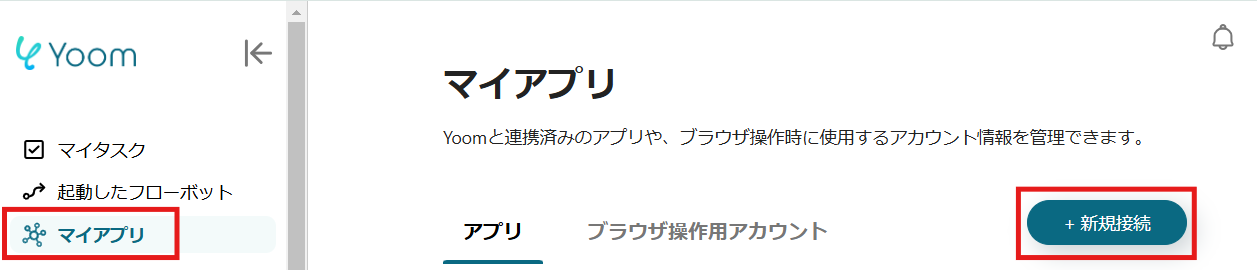
1.Yoomページ画面左側のマイアプリをクリックし、「新規接続」を選択します。
右上の検索窓に「Salesforce」と入力し、検索結果からSalesforceのアイコンを選択します。
※Salesforceは、チームプラン・サクセスプランをご利用の方向けのアプリです。フリープランやミニプランで使うと、フローボットのオペレーションやデータコネクトがエラーになってしまうのでご注意ください。
有料プラン(チームプラン・サクセスプラン)には2週間の無料トライアルがあります。トライアル期間中なら、普段は制限されているSalesforceも問題なくお試しいただけます。ぜひこの機会にいろいろと体験してみてくださいね。
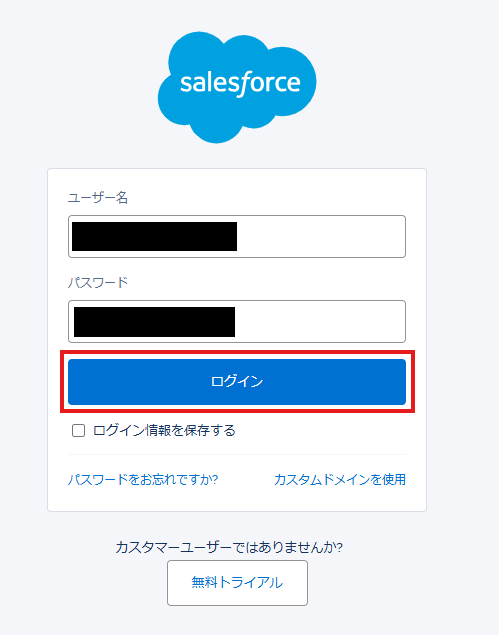
2.表示された画面で、メールアドレス・パスワードを入力し、「ログイン」をクリックしましょう。
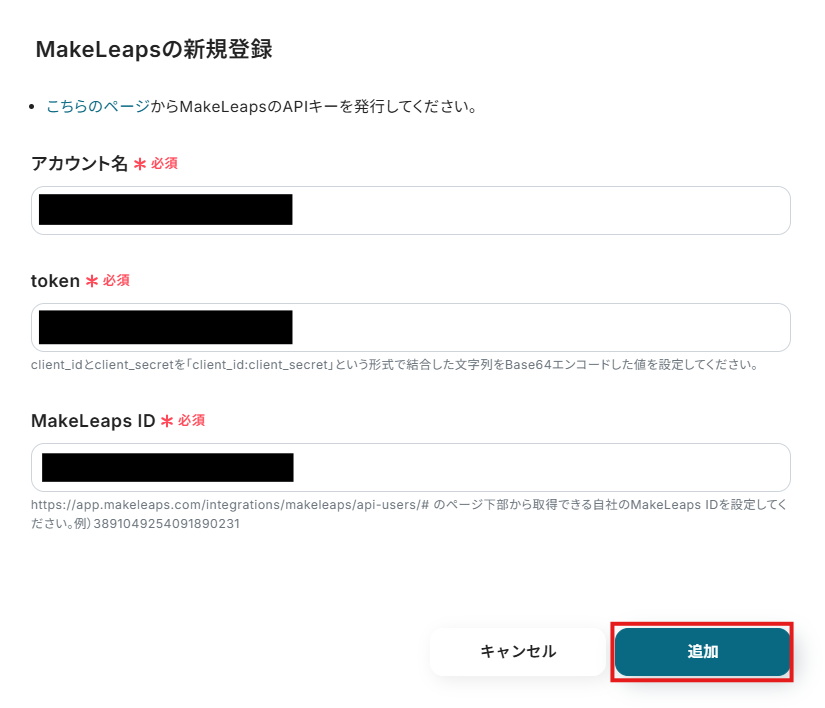
3.続いてMakeLeapsをマイアプリ登録します。
先ほどと同様に、連携可能なアプリ一覧からMakeLeapsを検索します。
次の画面で、必須項目を入力し、「追加」をクリックしましょう。
※APIキーは、こちらから発行しましょう。
マイアプリにSalesforceとMakeLeapsが表示されていれば、登録完了です。
ステップ2:テンプレートをコピーする
ここから、実際にフローを作っていきましょう!
簡単に設定できるようテンプレートを利用します。以下のバナーの「試してみる」をクリックして、テンプレートをコピーしてください。
■概要
Salesforceに新しいリード情報が登録されるたびに、MakeLeapsへも手作業で情報を入力する作業は、手間がかかり非効率だと感じていませんか。このような二重入力は、作業負荷の増加だけでなく、入力ミスといったヒューマンエラーの原因にもなりがちです。このワークフローを活用すれば、Salesforceにリードが追加されると、AI機能が情報を整理し、自動でMakeLeapsにもその情報が追加されるため、これらの課題を解消し、営業活動の効率化に貢献します。
■このテンプレートをおすすめする方
- SalesforceとMakeLeapsを利用し、手作業での情報連携に課題を感じている方
- リード情報登録後の請求先作成といった定型業務を自動化し、時間を有効活用したい方
- 手作業によるデータ入力ミスを減らし、業務の正確性を向上させたいと考えている方
■このテンプレートを使うメリット
- Salesforceへのリード情報登録後、MakeLeapsへの連絡先作成が自動化されるため、手作業によるデータ入力時間を短縮し、他のコア業務に集中できます。
- システムが情報を正確に転記することで、手作業に伴う入力間違いや重要な情報の記載漏れといったヒューマンエラーの発生リスクを軽減します。
■フローボットの流れ
- はじめに、SalesforceとMakeLeapsをYoomと連携します。
- 次に、トリガーでSalesforceを選択し、「リードオブジェクトに新規レコードが登録されたら」というアクションを設定し、Salesforceで新しいリードが作成された際にフローが起動するようにします。
- 次に、オペレーションでAI機能の「テキストからデータを抽出する」アクションを設定し、Salesforceから取得したリードの住所情報を、MakeLeapsへの登録に必要な形式に変換します。
- 最後に、オペレーションでMakeLeapsの「連絡先を作成」アクションを設定し、前段のSalesforceから取得した情報やAI機能で抽出したデータを基にして、MakeLeapsに新しい連絡先を自動で作成します。
※「トリガー」:フロー起動のきっかけとなるアクション、「オペレーション」:トリガー起動後、フロー内で処理を行うアクション
■このワークフローのカスタムポイント
- MakeLeapsで連絡先を作成するオペレーションでは、Salesforceの取得情報やAI機能で抽出された情報を変数として使用します。MakeLeapsの連絡先情報として登録したい項目(例:会社名、部門、肩書、電話番号など)に対して、どの変数の値を割り当てるかを任意で設定してください。
■注意事項
- Salesforce、MakeLeapsのそれぞれとYoomを連携してください。
- トリガーは5分、10分、15分、30分、60分の間隔で起動間隔を選択できます。
- プランによって最短の起動間隔が異なりますので、ご注意ください。
- Salesforceはチームプラン・サクセスプランでのみご利用いただけるアプリとなっております。フリープラン・ミニプランの場合は設定しているフローボットのオペレーションやデータコネクトはエラーとなりますので、ご注意ください。
- チームプランやサクセスプランなどの有料プランは、2週間の無料トライアルを行うことが可能です。無料トライアル中には制限対象のアプリを使用することができます。
■概要
Salesforceに新しいリード情報が登録されるたびに、MakeLeapsへも手作業で情報を入力する作業は、手間がかかり非効率だと感じていませんか。このような二重入力は、作業負荷の増加だけでなく、入力ミスといったヒューマンエラーの原因にもなりがちです。このワークフローを活用すれば、Salesforceにリードが追加されると、AI機能が情報を整理し、自動でMakeLeapsにもその情報が追加されるため、これらの課題を解消し、営業活動の効率化に貢献します。
■このテンプレートをおすすめする方
- SalesforceとMakeLeapsを利用し、手作業での情報連携に課題を感じている方
- リード情報登録後の請求先作成といった定型業務を自動化し、時間を有効活用したい方
- 手作業によるデータ入力ミスを減らし、業務の正確性を向上させたいと考えている方
■このテンプレートを使うメリット
- Salesforceへのリード情報登録後、MakeLeapsへの連絡先作成が自動化されるため、手作業によるデータ入力時間を短縮し、他のコア業務に集中できます。
- システムが情報を正確に転記することで、手作業に伴う入力間違いや重要な情報の記載漏れといったヒューマンエラーの発生リスクを軽減します。
■フローボットの流れ
- はじめに、SalesforceとMakeLeapsをYoomと連携します。
- 次に、トリガーでSalesforceを選択し、「リードオブジェクトに新規レコードが登録されたら」というアクションを設定し、Salesforceで新しいリードが作成された際にフローが起動するようにします。
- 次に、オペレーションでAI機能の「テキストからデータを抽出する」アクションを設定し、Salesforceから取得したリードの住所情報を、MakeLeapsへの登録に必要な形式に変換します。
- 最後に、オペレーションでMakeLeapsの「連絡先を作成」アクションを設定し、前段のSalesforceから取得した情報やAI機能で抽出したデータを基にして、MakeLeapsに新しい連絡先を自動で作成します。
※「トリガー」:フロー起動のきっかけとなるアクション、「オペレーション」:トリガー起動後、フロー内で処理を行うアクション
■このワークフローのカスタムポイント
- MakeLeapsで連絡先を作成するオペレーションでは、Salesforceの取得情報やAI機能で抽出された情報を変数として使用します。MakeLeapsの連絡先情報として登録したい項目(例:会社名、部門、肩書、電話番号など)に対して、どの変数の値を割り当てるかを任意で設定してください。
■注意事項
- Salesforce、MakeLeapsのそれぞれとYoomを連携してください。
- トリガーは5分、10分、15分、30分、60分の間隔で起動間隔を選択できます。
- プランによって最短の起動間隔が異なりますので、ご注意ください。
- Salesforceはチームプラン・サクセスプランでのみご利用いただけるアプリとなっております。フリープラン・ミニプランの場合は設定しているフローボットのオペレーションやデータコネクトはエラーとなりますので、ご注意ください。
- チームプランやサクセスプランなどの有料プランは、2週間の無料トライアルを行うことが可能です。無料トライアル中には制限対象のアプリを使用することができます。
クリックすると、テンプレートがお使いのYoom画面に自動的にコピーされます。
「OK」をクリックして、設定を進めましょう!
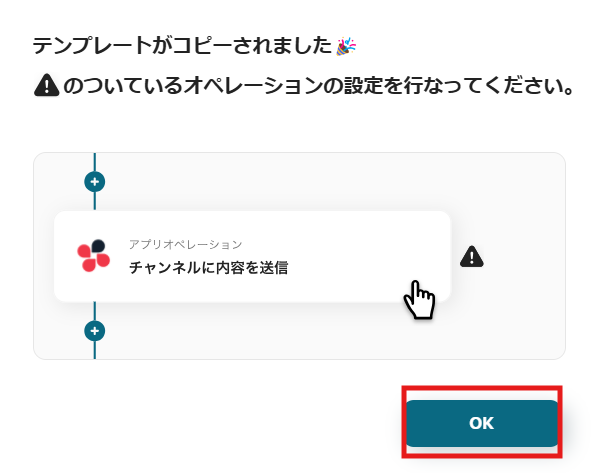
※コピーしたテンプレートは、「マイプロジェクト」内の「フローボット」に、「【コピー】Salesforceにリードが追加されたら、MakeLeapsにも追加する」という名前で格納されています。
「あれ?テンプレートどこいった?」となった際には、マイプロジェクトから確認してみてくださいね!
ステップ3:Salesforceのトリガー設定
フローの作成を始める前に、あらかじめYoomと連携するSalesforceに、リードを追加しておきましょう!
※後続のSalesforceのトリガー設定時のテストで必要になります。
テスト用のため、内容は架空の情報(「株式会社test」や「テスト太郎」など)でOKです!
1.まずは、アプリトリガー設定です。
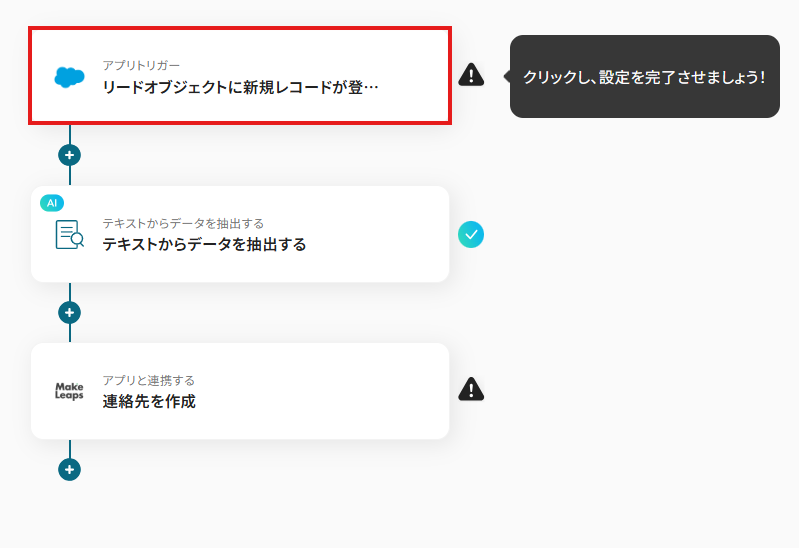
先ほどの画面で「OK」をクリックして、表示された画面のアプリトリガー「リードオブジェクトに新規レコードが登録されたら」をクリックしましょう。
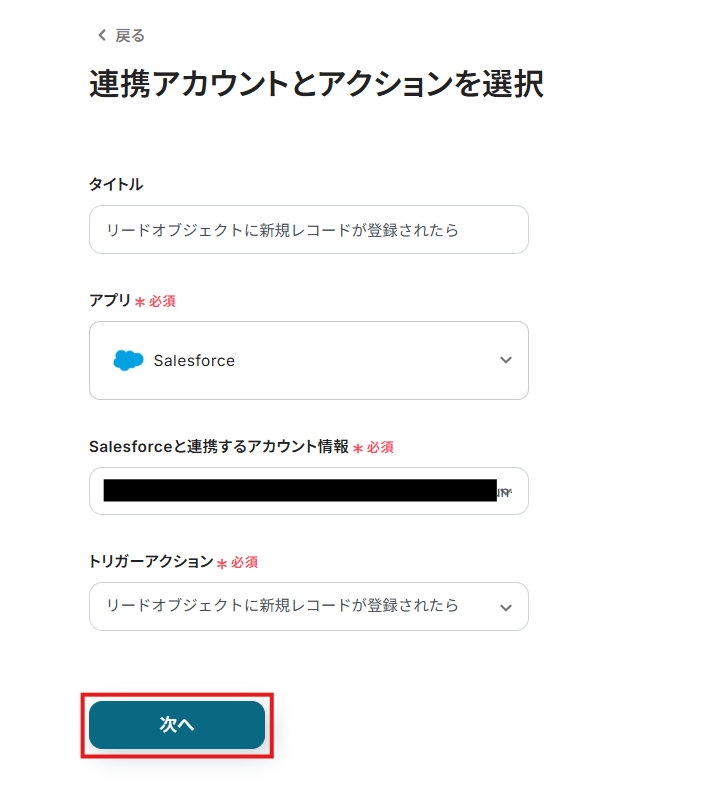
2.連携アカウントとアカウント選択画面が表示されるので、設定内容を確認しましょう。
連携するアカウント情報には、ステップ1で連携したアカウント情報が反映されています。
トリガーアクションはそのままにして、「次へ」をクリックしてください。
3.表示された画面で、詳細を設定します。
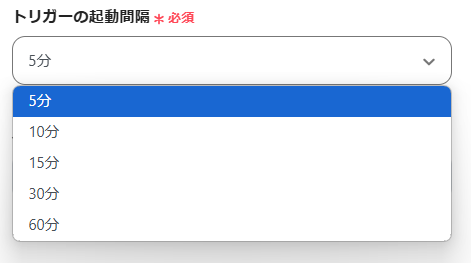
「トリガーの起動間隔」を選択してください。
基本的には、最短の起動時間で設定することをおすすめします。
※トリガーは5分、10分、15分、30分、60分の間隔で起動間隔を選択できます。
プランによって最短の起動間隔が異なりますので、ご注意ください。
※Yoomプランの詳しい説明は、こちらを参照してみてください。
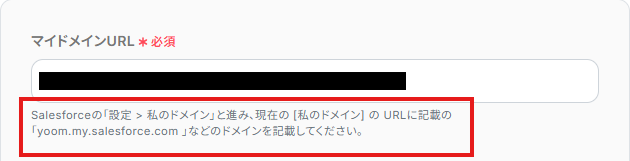
4.「マイドメインURL」は、入力欄下の説明に従って、入力してください。
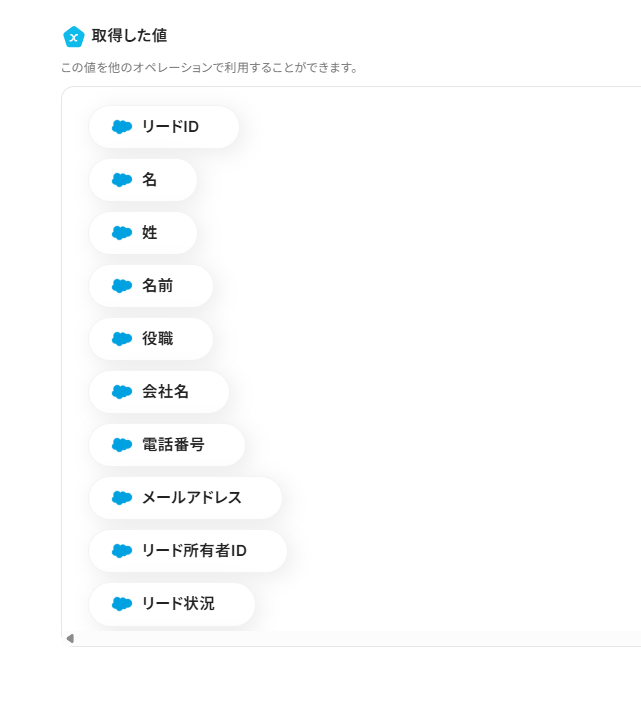
5.入力を終えたら「テスト」をクリックし、「取得した値」にデータが抽出されていることを確認してください。
確認したら「保存する」をクリックしましょう。
取得した値は、後続の設定で活用できます!
※取得した値とは?
トリガーやオペレーション設定時に、「テスト」を実行して取得した値です。
取得した値は、後続のオペレーション設定時の値としてご利用いただくことができ、フローボットを起動する度に、変動した値となります。
※詳しくは、こちらをご参照ください。
ステップ4:テキストからデータを抽出する設定
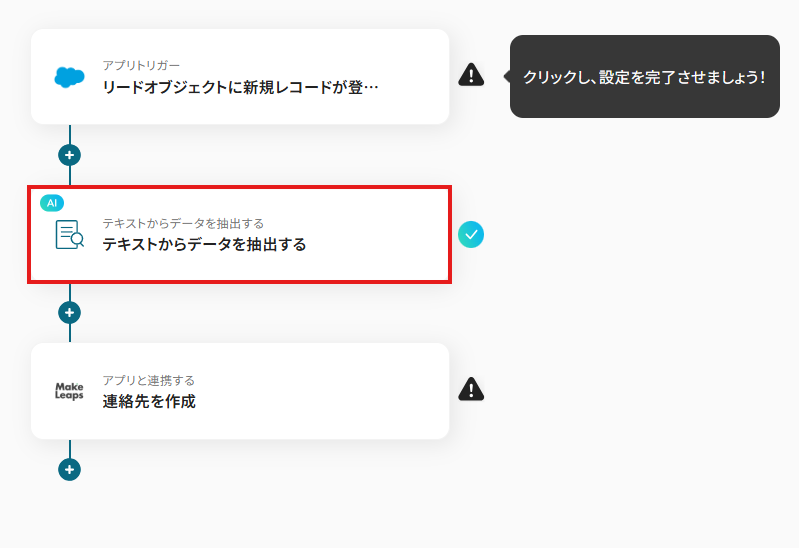
1.続いて、AI技術を使って、テキストからデータを抽出する設定を行います。
「テキストからデータを抽出する」をクリックしましょう。
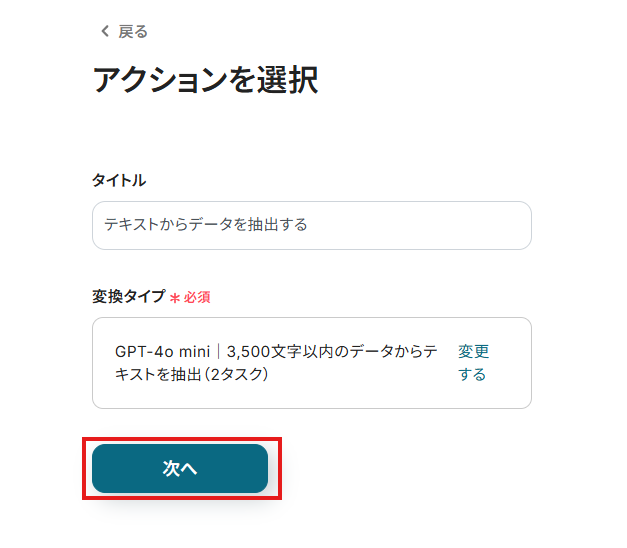
2.変換タイプ選択設定は、テンプレートを使用しているためデフォルトで完了しています。
設定内容を確認し、適宜変更して次へ進みましょう。
3.詳細設定を行います。
「対象のテキスト」は、入力欄をクリックして表示される取得した値から選択してください。
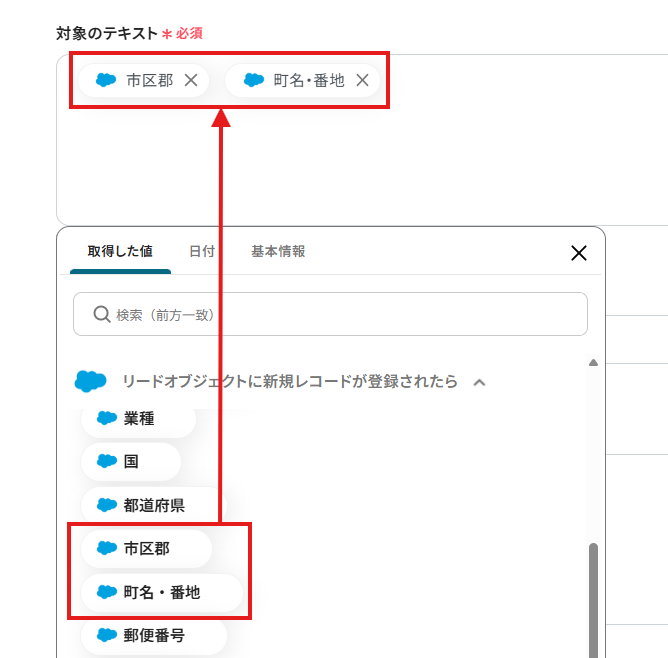
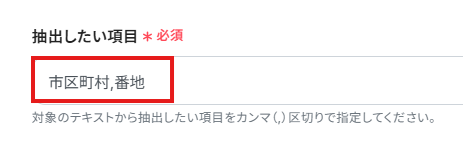
「抽出したい項目」は、テキストから抽出したい項目を設定します。
ここで抽出したデータを、MakeLeapsに追加するため、MakeLeapsに追加したい項目を全て設定するようにしましょう。
複数の項目を設定する場合、カンマ(,)区切りで入力してくださいね!
今回はテンプレートを活用して、以下画像のように入力しています。
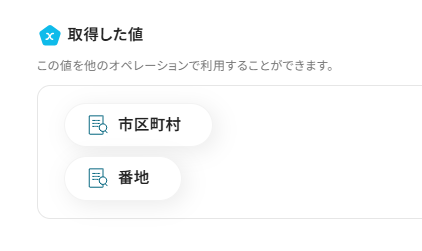
入力が完了したら「テスト」を実行し、正しくデータが抽出されていることを確認しましょう。
確認後、「保存する」をクリックします。
ステップ5:MakeLeapsの設定
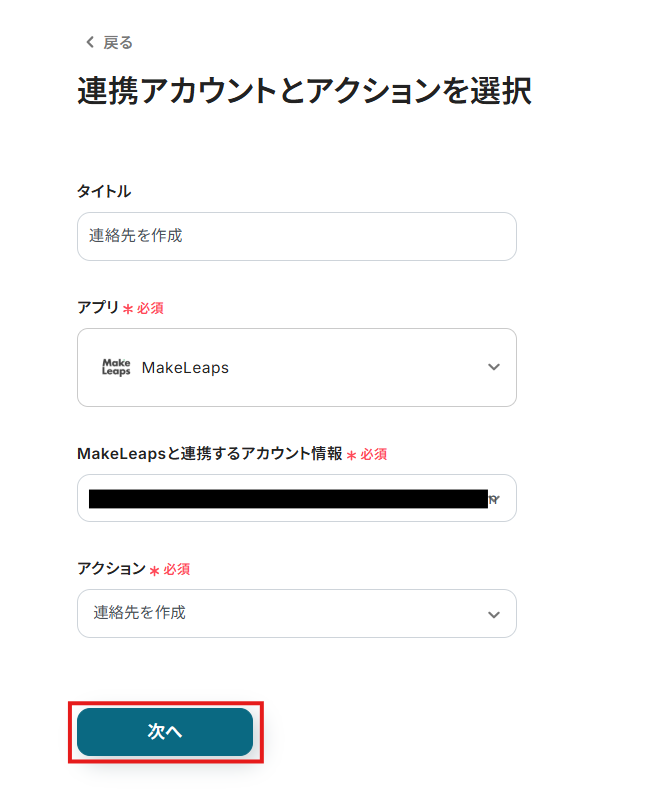
1.アプリと連携する「連絡先を作成」をクリックしましょう。
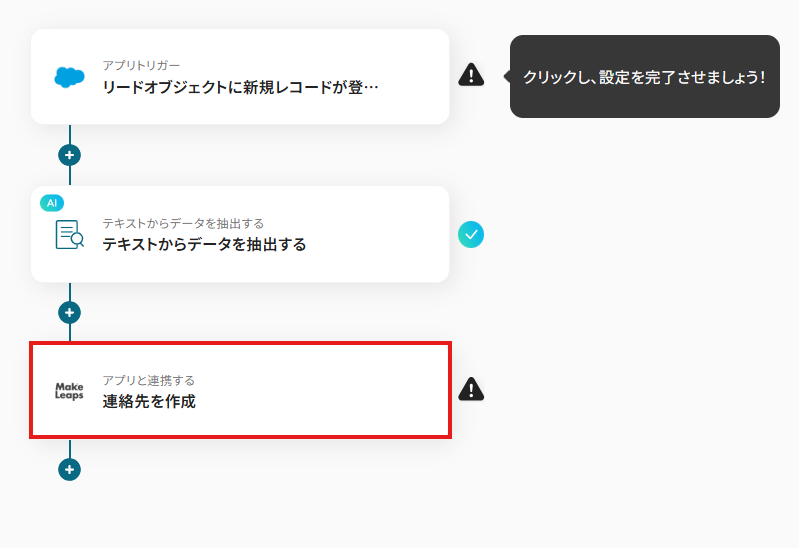
各項目を確認し、「次へ」をクリックします。
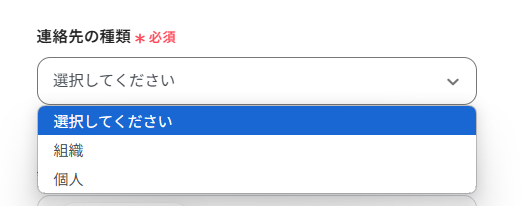
2.API接続設定を行います。
「連絡先の種類」は、プルダウンから選択してください。
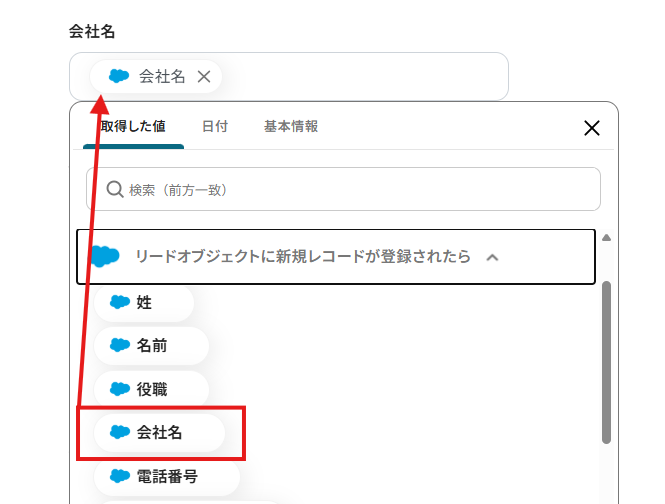
「会社名」「姓・名」「Eメール」「住所」「市区町村」「都道府県」「郵便番号」は、入力欄をクリックして表示される取得した値から選択してください。
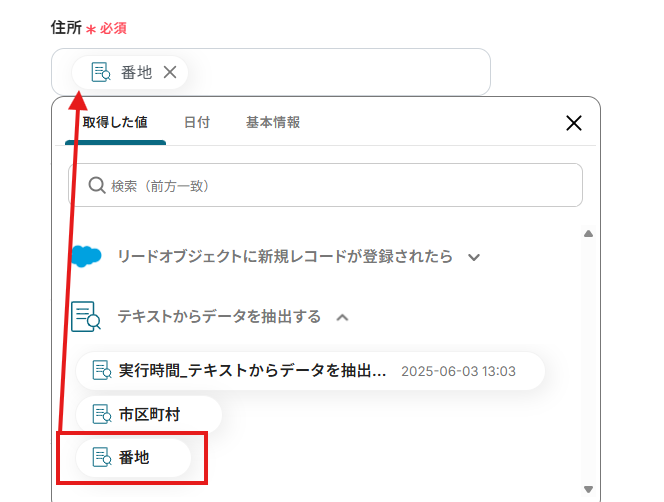
「住所」「市区町村」は、取得した値の「テキストからデータを抽出する」から選択してください。
設定完了後は「テスト」を行い、実際にMakeLeapsにデータが追加されることを確認してください。
確認後、保存しましょう。
ステップ6:トリガーボタンをONにして、フローの動作確認をする
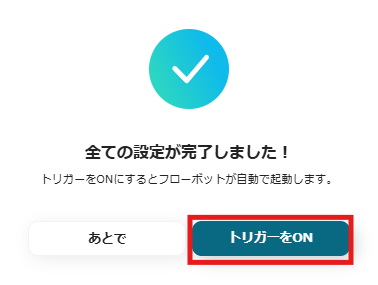
全ての設定が完了すると、下図のようなポップアップが表示されます。
赤枠部分の「トリガーをON」をクリックすると、設定したフローボットが起動するので動作確認をしましょう!
MakeLeapsのデータをSalesforceに連携したい場合
今回はSalesforceからMakeLeapsへデータを連携する方法をご紹介しましたが、逆にMakeLeapsで作成された情報をSalesforceに連携したい、あるいはMakeLeapsやSalesforce以外のアプリケーションの情報を起点として両アプリにデータを登録したい場合もあるかもしれません。
そのようなケースに対応するために、YoomではMakeLeapsや外部サービスを起点としたデータ連携のテンプレートも用意しています。
例えば、Webフォームに入力された情報をMakeLeapsとSalesforceに同時に登録したり、特定のメールを受信した際にその内容からMakeLeapsに連絡先を作成し、さらにSalesforceにもリードとして登録するといった自動化も可能です。
これにより、多角的な業務プロセスの自動化を実現し、さらなる効率化を図ることができます。
下記のテンプレートも併せてご利用ください。
フォームの情報をもとにMakeLeapsに連絡先を作成して、Salesforceにも追加する
Webサイトの問い合わせフォームやイベント申し込みフォームなどから送信された情報をトリガーとして、MakeLeapsに新しい連絡先を自動で作成し、同時にSalesforceにもリード情報として追加します。
この自動化により、リード獲得から顧客管理、そして請求業務に至るまでの一連のプロセスをシームレスに繋ぎ、手作業によるデータ入力の手間と時間を削減し、入力ミスや対応漏れのリスクを低減します。
このテンプレートは、フォーム送信など、SalesforceやMakeLeaps以外の外部システムをトリガーとして、MakeLeapsとSalesforceにデータを連携するパターンです。
■概要
フォームから得た新しい顧客情報をMakeLeapsとSalesforceの両方に手作業で入力するのは手間がかかり、入力ミスも発生しやすいのではないでしょうか?
また、それぞれのSaaSに情報を二重、三重に入力する作業は、業務効率を低下させる一因にもなります。
このワークフローを活用すれば、フォームが送信されると、MakeLeapsへの連絡先作成とSalesforceへのレコード追加が自動的に行われるため、これらの課題を解消し、よりスムーズな顧客情報管理を実現します。
■このテンプレートをおすすめする方
- フォームで得た情報をMakeLeapsとSalesforceに手動で登録している営業担当者の方
- MakeLeapsとSalesforce間の顧客データ連携を効率化し、入力漏れを防ぎたいチームリーダーの方
- 顧客情報の登録作業を自動化し、迅速な対応とデータ精度向上を目指す業務改善担当者の方
■このテンプレートを使うメリット
- フォーム送信後のMakeLeapsとSalesforceへの情報登録が自動化されるため、これまで手作業に費やしていた時間を削減し、他のコア業務に集中できます。
- 手作業によるデータ転記時の入力ミスや登録漏れといったヒューマンエラーのリスクを軽減し、顧客情報の正確性を高めることに繋がります。
■フローボットの流れ
- はじめに、MakeLeapsとSalesforceをYoomと連携します。
- 次に、トリガーでフォームトリガーを選択し、「フォームが送信されたら」というアクションを設定し、顧客情報を入力するためのフォームを作成します。
- 次に、オペレーションでMakeLeapsを選択し、「連絡先を作成」アクションを設定します。ここで、フォームから送信された情報(会社名、氏名、メールアドレスなど)をマッピングし、MakeLeapsに新しい連絡先を自動で作成します。
- 最後に、オペレーションでSalesforceを選択し、「レコードを追加する」アクションを設定します。フォームの情報やMakeLeapsで作成された連絡先情報を基に、Salesforce内の指定したオブジェクト(例:リード、取引先責任者)に新しいレコードを自動で追加します。
※「トリガー」:フロー起動のきっかけとなるアクション、「オペレーション」:トリガー起動後、フロー内で処理を行うアクション
■このワークフローのカスタムポイント
- フォームトリガーでは、収集したい顧客情報(会社名、担当者名、連絡先など)に合わせて、フォームの質問項目や入力形式を任意で設定してください。
- MakeLeapsの「連絡先を作成」アクションでは、フォームから取得したどの情報をMakeLeapsのどの項目(連絡先の種類、会社名、氏名、メールアドレスなど)にマッピングするかを任意で設定してください。
- Salesforceの「レコードを追加」アクションでは、どのオブジェクト(リード、取引先責任者など)に情報を追加するか、またフォームやMakeLeapsからの情報をSalesforceのどの項目に対応させるかを任意で設定してください。
■注意事項
- MakeLeaps、SalesforceのそれぞれとYoomを連携してください。
- Salesforceはチームプラン・サクセスプランでのみご利用いただけるアプリとなっております。フリープラン・ミニプランの場合は設定しているフローボットのオペレーションやデータコネクトはエラーとなりますので、ご注意ください。
- チームプランやサクセスプランなどの有料プランは、2週間の無料トライアルを行うことが可能です。無料トライアル中には制限対象のアプリを使用することができます。
■概要
フォームから得た新しい顧客情報をMakeLeapsとSalesforceの両方に手作業で入力するのは手間がかかり、入力ミスも発生しやすいのではないでしょうか?
また、それぞれのSaaSに情報を二重、三重に入力する作業は、業務効率を低下させる一因にもなります。
このワークフローを活用すれば、フォームが送信されると、MakeLeapsへの連絡先作成とSalesforceへのレコード追加が自動的に行われるため、これらの課題を解消し、よりスムーズな顧客情報管理を実現します。
■このテンプレートをおすすめする方
- フォームで得た情報をMakeLeapsとSalesforceに手動で登録している営業担当者の方
- MakeLeapsとSalesforce間の顧客データ連携を効率化し、入力漏れを防ぎたいチームリーダーの方
- 顧客情報の登録作業を自動化し、迅速な対応とデータ精度向上を目指す業務改善担当者の方
■このテンプレートを使うメリット
- フォーム送信後のMakeLeapsとSalesforceへの情報登録が自動化されるため、これまで手作業に費やしていた時間を削減し、他のコア業務に集中できます。
- 手作業によるデータ転記時の入力ミスや登録漏れといったヒューマンエラーのリスクを軽減し、顧客情報の正確性を高めることに繋がります。
■フローボットの流れ
- はじめに、MakeLeapsとSalesforceをYoomと連携します。
- 次に、トリガーでフォームトリガーを選択し、「フォームが送信されたら」というアクションを設定し、顧客情報を入力するためのフォームを作成します。
- 次に、オペレーションでMakeLeapsを選択し、「連絡先を作成」アクションを設定します。ここで、フォームから送信された情報(会社名、氏名、メールアドレスなど)をマッピングし、MakeLeapsに新しい連絡先を自動で作成します。
- 最後に、オペレーションでSalesforceを選択し、「レコードを追加する」アクションを設定します。フォームの情報やMakeLeapsで作成された連絡先情報を基に、Salesforce内の指定したオブジェクト(例:リード、取引先責任者)に新しいレコードを自動で追加します。
※「トリガー」:フロー起動のきっかけとなるアクション、「オペレーション」:トリガー起動後、フロー内で処理を行うアクション
■このワークフローのカスタムポイント
- フォームトリガーでは、収集したい顧客情報(会社名、担当者名、連絡先など)に合わせて、フォームの質問項目や入力形式を任意で設定してください。
- MakeLeapsの「連絡先を作成」アクションでは、フォームから取得したどの情報をMakeLeapsのどの項目(連絡先の種類、会社名、氏名、メールアドレスなど)にマッピングするかを任意で設定してください。
- Salesforceの「レコードを追加」アクションでは、どのオブジェクト(リード、取引先責任者など)に情報を追加するか、またフォームやMakeLeapsからの情報をSalesforceのどの項目に対応させるかを任意で設定してください。
■注意事項
- MakeLeaps、SalesforceのそれぞれとYoomを連携してください。
- Salesforceはチームプラン・サクセスプランでのみご利用いただけるアプリとなっております。フリープラン・ミニプランの場合は設定しているフローボットのオペレーションやデータコネクトはエラーとなりますので、ご注意ください。
- チームプランやサクセスプランなどの有料プランは、2週間の無料トライアルを行うことが可能です。無料トライアル中には制限対象のアプリを使用することができます。
メールの受信内容をもとにMakeLeapsに連絡先を作成して、Salesforceにも追加する
特定のメールアドレスで問い合わせメールなどを受信した際に、そのメール本文に含まれる顧客名や連絡先といった情報を自動で抽出し、MakeLeapsに新しい連絡先として登録、さらにSalesforceにもリードとして自動で追加します。
これにより、メールからの見込み客情報を手動で各システムに登録する手間が省け、迅速な顧客対応と効率的な情報管理を実現し、営業機会の損失を防ぐはずです!
このテンプレートは、メール受信といった外部トリガーを起点に、MakeLeapsとSalesforceへデータを連携するパターンを活用します。
■概要
メールで受信したお問い合わせやリード情報を、都度MakeLeapsやSalesforceに手入力するのは手間がかかるだけでなく、入力ミスも気になりませんか?このワークフローを活用すれば、特定のメール受信をトリガーとして、AIがメール内容から情報を抽出し、MakeLeapsへの連絡先作成とSalesforceへのレコード追加を自動化するため、こうした手作業による課題を解消できます。
■このテンプレートをおすすめする方
- メールで受信した顧客情報をMakeLeapsやSalesforceに手入力している営業担当者
- MakeLeapsとSalesforce間のデータ連携を手作業で行い、非効率を感じているチームの方
- 顧客情報の登録業務を自動化し、コア業務への集中や生産性向上を目指す方
■このテンプレートを使うメリット
- メール受信からMakeLeaps、Salesforceへの情報登録までの一連の流れが自動化されるため、これまで手作業に費やしていた時間を短縮できます。
- システムが情報を転記することで、手作業による入力間違いや登録漏れといったヒューマンエラーの発生リスクを軽減できます。
■フローボットの流れ
- はじめに、MakeLeapsとSalesforceをYoomと連携します。
- 次に、トリガーでメールトリガー機能を選択し、受信するメールアドレスを指定します。
- 次に、オペレーションでAI機能の「テキストからデータを抽出する」アクションを設定し、受信メールの本文や件名から顧客名、連絡先、会社名などの必要な情報を抽出します。
- 続いて、オペレーションでMakeLeapsの「連絡先を作成」アクションを設定し、AI機能で抽出した情報をもとに新しい連絡先を作成します。
- 最後に、オペレーションでSalesforceの「レコードを追加する」アクションを設定し、抽出した情報やMakeLeapsで作成された情報を基にして、Salesforceに新しいレコード(例:リードや取引先責任者)を追加します。
※「トリガー」:フロー起動のきっかけとなるアクション、「オペレーション」:トリガー起動後、フロー内で処理を行うアクション
■このワークフローのカスタムポイント
- メールトリガーでは、特定の条件(件名や本文、送信元)でメールを受信した際にフローが起動するように設定することも可能です。
- AI機能の「テキストからデータを抽出する」アクションでは、メールの件名や本文から、どのような情報(例:会社名、担当者名、電話番号、メールアドレスなど)を抽出するかを任意で設定可能です。
- MakeLeapsの「連絡先を作成」アクションやSalesforceの「レコードを追加する」アクションでは、前段階のAI機能で抽出した情報やメールトリガーで取得した情報を、それぞれのアプリのどの項目にマッピングするかを任意で設定できます。
- Salesforceの「レコードを追加する」アクションでは、情報を追加する先のオブジェクト(例:リード、取引先、取引先責任者など)を任意で設定可能です。
■注意事項
- MakeLeaps、SalesforceのそれぞれとYoomを連携してください。
- Salesforceはチームプラン・サクセスプランでのみご利用いただけるアプリとなっております。フリープラン・ミニプランの場合は設定しているフローボットのオペレーションやデータコネクトはエラーとなりますので、ご注意ください。
- チームプランやサクセスプランなどの有料プランは、2週間の無料トライアルを行うことが可能です。無料トライアル中には制限対象のアプリを使用することができます。
■概要
メールで受信したお問い合わせやリード情報を、都度MakeLeapsやSalesforceに手入力するのは手間がかかるだけでなく、入力ミスも気になりませんか?このワークフローを活用すれば、特定のメール受信をトリガーとして、AIがメール内容から情報を抽出し、MakeLeapsへの連絡先作成とSalesforceへのレコード追加を自動化するため、こうした手作業による課題を解消できます。
■このテンプレートをおすすめする方
- メールで受信した顧客情報をMakeLeapsやSalesforceに手入力している営業担当者
- MakeLeapsとSalesforce間のデータ連携を手作業で行い、非効率を感じているチームの方
- 顧客情報の登録業務を自動化し、コア業務への集中や生産性向上を目指す方
■このテンプレートを使うメリット
- メール受信からMakeLeaps、Salesforceへの情報登録までの一連の流れが自動化されるため、これまで手作業に費やしていた時間を短縮できます。
- システムが情報を転記することで、手作業による入力間違いや登録漏れといったヒューマンエラーの発生リスクを軽減できます。
■フローボットの流れ
- はじめに、MakeLeapsとSalesforceをYoomと連携します。
- 次に、トリガーでメールトリガー機能を選択し、受信するメールアドレスを指定します。
- 次に、オペレーションでAI機能の「テキストからデータを抽出する」アクションを設定し、受信メールの本文や件名から顧客名、連絡先、会社名などの必要な情報を抽出します。
- 続いて、オペレーションでMakeLeapsの「連絡先を作成」アクションを設定し、AI機能で抽出した情報をもとに新しい連絡先を作成します。
- 最後に、オペレーションでSalesforceの「レコードを追加する」アクションを設定し、抽出した情報やMakeLeapsで作成された情報を基にして、Salesforceに新しいレコード(例:リードや取引先責任者)を追加します。
※「トリガー」:フロー起動のきっかけとなるアクション、「オペレーション」:トリガー起動後、フロー内で処理を行うアクション
■このワークフローのカスタムポイント
- メールトリガーでは、特定の条件(件名や本文、送信元)でメールを受信した際にフローが起動するように設定することも可能です。
- AI機能の「テキストからデータを抽出する」アクションでは、メールの件名や本文から、どのような情報(例:会社名、担当者名、電話番号、メールアドレスなど)を抽出するかを任意で設定可能です。
- MakeLeapsの「連絡先を作成」アクションやSalesforceの「レコードを追加する」アクションでは、前段階のAI機能で抽出した情報やメールトリガーで取得した情報を、それぞれのアプリのどの項目にマッピングするかを任意で設定できます。
- Salesforceの「レコードを追加する」アクションでは、情報を追加する先のオブジェクト(例:リード、取引先、取引先責任者など)を任意で設定可能です。
■注意事項
- MakeLeaps、SalesforceのそれぞれとYoomを連携してください。
- Salesforceはチームプラン・サクセスプランでのみご利用いただけるアプリとなっております。フリープラン・ミニプランの場合は設定しているフローボットのオペレーションやデータコネクトはエラーとなりますので、ご注意ください。
- チームプランやサクセスプランなどの有料プランは、2週間の無料トライアルを行うことが可能です。無料トライアル中には制限対象のアプリを使用することができます。
SalesforceとMakeLeapsのAPIを使ったその他の自動化例
SalesforceやMakeLeapsのテンプレートを活用することで、契約書作成・帳票管理・顧客対応などの業務をスムーズに進められます。
日々のデータ更新や申請対応を自動化することで、チーム全体の作業時間を削減しミスの防止にもつながりますよ!
Salesforceを使った便利な自動化例
Salesforceでは、名刺情報の取り込みや契約書の作成、決済リンクの送付など、商談・顧客管理に関連する業務を自動化できます。
日々の営業活動や顧客対応の効率が向上し、人的ミスの防止にも貢献するはずです!
■概要展示会や商談で受け取った大量の名刺、その後のデータ入力に手間を感じていませんか。一枚一枚手作業で入力するのは時間がかかる上、入力ミスも発生しがちです。 このワークフローを活用すれば、フォームに名刺画像をアップロードするだけで、OCR機能が情報を自動で読み取り、Salesforceに顧客データとして格納します。名刺管理の手間を省き、スムーズな営業活動の開始をサポートします。
■このテンプレートをおすすめする方- 受け取った名刺をSalesforceへ手作業で入力している営業担当者の方
- 名刺のデータ化作業に時間がかかり、コア業務に集中できない方
- OCR機能を活用し、手入力による情報登録のミスをなくしたいと考えている方
■このテンプレートを使うメリット- 名刺画像をアップロードするだけでSalesforceに自動で格納されるため、これまで手作業に費やしていたデータ入力の時間を短縮できます。
- 手作業でのデータ転記が不要になることで、会社名や連絡先などの入力間違いや漏れといったヒューマンエラーのリスクを軽減します。
■フローボットの流れ- はじめに、SalesforceをYoomと連携します。
- 次に、トリガーでフォームトリガー機能を選択し、名刺画像をアップロードするためのフォームを作成します。
- 次に、オペレーションでOCR機能を選択し、フォームからアップロードされた名刺画像から文字情報を抽出するよう設定します。
- 最後に、オペレーションでSalesforceの「レコードを追加する」アクションを選択し、OCR機能で抽出した情報を任意の項目に格納するよう設定します。
※「トリガー」:フロー起動のきっかけとなるアクション、「オペレーション」:トリガー起動後、フロー内で処理を行うアクション
■このワークフローのカスタムポイント- フォームトリガー機能では、名刺画像のアップロード項目以外に、担当者名などのテキスト項目を任意で追加・編集することが可能です。
- OCR機能では、名刺画像から読み取りたい項目(会社名、氏名、メールアドレスなど)を任意で設定できます。
- Salesforceにレコードを追加する際、OCRで読み取った情報をどの項目に格納するかを自由に設定できるほか、固定のテキストなどを入力することも可能です。
■注意事項- SalesforceとYoomを連携してください。
- ダウンロード可能なファイル容量は最大300MBまでです。アプリの仕様によっては300MB未満になる可能性があるので、ご注意ください。
- トリガー、各オペレーションでファイルを使用する際は、「ファイルの容量制限について」をご参照ください。
- OCRデータは6,500文字以上のデータや文字が小さい場合などは読み取れない場合があるので、ご注意ください。
- Salesforceはミニプラン以上でご利用いただけるアプリとなっております。フリープラン・パーソナルプランの場合は設定しているフローボットのオペレーションやデータコネクトはエラーとなりますので、ご注意ください。
- ミニプラン・チームプラン・サクセスプランなどの有料プランは、2週間の無料トライアルを行うことが可能です。無料トライアル中には制限対象のアプリを使用することができます。
- データベースを操作するオペレーションで、レコード追加や更新を行う際は、Salesforceの入力形式に沿って設定を行ってください。例えば、Salesforceの入力形式が選択式かつ英語入力の場合、選択肢に存在しない値や異なる言語で入力した値はエラーとなりますのでご注意ください。
◼️概要
SalesforceとGmailを連携し、YoomのChrome拡張機能を利用して、Salesforceのリード情報ページからYoomのフローボットを1Clickで起動し、Gmailで定型メールを自動的に送信します。
定型メールの内容を自由に変更してご利用ください。
サービス資料などの添付ファイルも併せて送付することが可能です。
◼️注意事項
・Gmail、SalesforceそれぞれのアカウントとYoomを連携してご利用ください。
・YoomのChrome拡張機能をインストールしてご利用ください。
・Salesforceはチームプラン・サクセスプランでのみご利用いただけるアプリとなっております。フリープラン・ミニプランの場合は設定しているフローボットのオペレーションやデータコネクトはエラーとなりますので、ご注意ください。
・チームプランやサクセスプランなどの有料プランは、2週間の無料トライアルを行うことが可能です。無料トライアル中には制限対象のアプリを使用することができます。
■概要
Salesforceの取引先情報をもとに契約書を作成し、完成した書類をNotionに格納する一連の作業は、正確性が求められる一方で手間がかかるのではないでしょうか。各ツールを手作業で操作していると、情報の転記ミスや管理漏れが発生し、業務のボトルネックになることも少なくありません。このワークフローを活用すれば、Salesforce上の操作を起点に、契約書の発行からNotionへの格納までを自動化でき、こうした課題をスムーズに解消できます。
■このテンプレートをおすすめする方
- Salesforceの取引先情報をもとに、手作業で契約書を作成している営業担当者の方
- 作成した契約書をNotionで管理しており、手動でのアップロード作業に手間を感じている方
- SalesforceとNotionを連携させ、契約管理業務の効率化を目指す情報システム担当の方
■このテンプレートを使うメリット
- Salesforceの情報を基に契約書が自動で発行されNotionに格納されるため、これまで手作業に費やしていた時間を短縮できます。
- 手作業による情報の転記やファイルの添付作業が不要になるため、入力間違いや格納漏れといったヒューマンエラーのリスクを軽減します。
■フローボットの流れ
- はじめに、Salesforce、Google ドキュメント、NotionをYoomと連携します。
- 次に、トリガーでChrome拡張機能トリガーを選択し、Salesforceの取引先ページからフローボットを起動できるように設定します。
- 次に、オペレーションでSalesforceの「レコードを取得する」アクションを設定し、起動元の取引先情報を取得します。
- その次に、オペレーションでGoogle ドキュメントの「書類を発行する」アクションを設定し、取得した取引先情報をもとに契約書を発行します。
- 最後に、オペレーションでNotionの「レコードを追加する」アクションを設定し、発行した契約書と関連情報をデータベースに追加します。
※「トリガー」:フロー起動のきっかけとなるアクション、「オペレーション」:トリガー起動後、フロー内で処理を行うアクション
■このワークフローのカスタムポイント
- Google ドキュメントの「書類を発行する」オペレーションでは、あらかじめ作成しておいた雛形書類を指定することで、任意のレイアウトに基づいたPDF書類の作成が可能です。
- Notionへのレコード追加設定では、情報を追加したいデータベースIDを指定し、前工程で取得した情報(アウトプット)をNotionのレコードにマッピングして、追加する内容をカスタムしてください。
■注意事項
- Salesforce、Google ドキュメント、NotionとYoomを連携してください。
- Chrome拡張機能を使ったトリガーの設定方法はこちらをご参照ください。
- Salesforceはチームプラン・サクセスプランでのみご利用いただけるアプリとなっております。フリープラン・ミニプランの場合は設定しているフローボットのオペレーションやデータコネクトはエラーとなりますので、ご注意ください。
- チームプランやサクセスプランなどの有料プランは、2週間の無料トライアルを行うことが可能です。無料トライアル中には制限対象のアプリを使用することができます。
- Microsoft365(旧Office365)には、家庭向けプランと一般法人向けプラン(Microsoft365 Business)があり、一般法人向けプランに加入していない場合には認証に失敗する可能性があります。
■概要
Salesforceで管理している顧客情報をもとに、Stripeで都度支払い用リンクを作成し、メールで送付する作業に手間を感じていませんか。手作業での情報入力やメール作成は、入力ミスや送信漏れなどのヒューマンエラーが発生する原因にもなります。このワークフローを活用すれば、Salesforceの画面からワンクリックでStripeの支払いリンクを生成し、メールを自動送信できるため、これらの課題をスムーズに解消し、請求業務を効率化できます。
■このテンプレートをおすすめする方
- SalesforceとStripeを活用し、請求書発行や決済業務を行っている営業・経理担当者の方
- 手作業での支払いリンク作成やメール連絡に時間がかかり、コア業務に集中できていない方
- 請求関連業務におけるヒューマンエラーを削減し、業務の正確性を向上させたいチームリーダーの方
■このテンプレートを使うメリット
- Salesforceの画面からStripeの支払いリンク作成、メール送付までを自動化し、これまで手作業で行っていた一連の作業時間を短縮できます。
- 手作業による情報の転記ミスやメールの宛先間違いといったヒューマンエラーを防ぎ、正確で迅速な請求業務の実現に繋がります。
■フローボットの流れ
- はじめに、SalesforceとStripeをYoomと連携します。
- 次に、トリガーでChrome拡張機能トリガーを選択し、「レコードの詳細ページから起動」アクションを設定し、Salesforceの任意のレコードページから起動できるようにします。
- 次に、オペレーションでStripeの「支払いリンクを作成」アクションを設定し、Salesforceから取得した情報を基に支払いリンクを生成します。
- 最後に、オペレーションでメール機能の「メールを送る」アクションを設定し、生成した支払いリンクを本文に含めて指定の宛先に自動でメールを送付します。
※「トリガー」:フロー起動のきっかけとなるアクション、「オペレーション」:トリガー起動後、フロー内で処理を行うアクション
■このワークフローのカスタムポイント
- Stripeの支払いリンク作成アクションでは、商品名や価格、通貨などの各項目に、Salesforceのレコードから取得した情報を変数として設定したり、固定の値を入力したりすることが可能です。
- メール送付アクションでは、宛先(To, CC, BCC)や件名、本文を自由に設定でき、Salesforceの顧客情報やStripeで作成した支払いリンクを変数として利用し、パーソナライズされた内容のメールを作成できます。
■注意事項
- SalesforceとStripeのそれぞれとYoomを連携してください。
- Chrome拡張機能を使用したトリガーを使用することで、Salesforce上から直接トリガーを起動させることができます。
- Chrome拡張機能を使ったトリガーの設定方法はこちらをご参照ください。
- Salesforceはチームプラン・サクセスプランでのみご利用いただけるアプリとなっております。フリープラン・ミニプランの場合は設定しているフローボットのオペレーションやデータコネクトはエラーとなりますので、ご注意ください。
- チームプランやサクセスプランなどの有料プランは、2週間の無料トライアルを行うことが可能です。無料トライアル中には制限対象のアプリを使用することができます。
■このテンプレートをおすすめする方
- 受け取った名刺をSalesforceへ手作業で入力している営業担当者の方
- 名刺のデータ化作業に時間がかかり、コア業務に集中できない方
- OCR機能を活用し、手入力による情報登録のミスをなくしたいと考えている方
■このテンプレートを使うメリット
- 名刺画像をアップロードするだけでSalesforceに自動で格納されるため、これまで手作業に費やしていたデータ入力の時間を短縮できます。
- 手作業でのデータ転記が不要になることで、会社名や連絡先などの入力間違いや漏れといったヒューマンエラーのリスクを軽減します。
■フローボットの流れ
- はじめに、SalesforceをYoomと連携します。
- 次に、トリガーでフォームトリガー機能を選択し、名刺画像をアップロードするためのフォームを作成します。
- 次に、オペレーションでOCR機能を選択し、フォームからアップロードされた名刺画像から文字情報を抽出するよう設定します。
- 最後に、オペレーションでSalesforceの「レコードを追加する」アクションを選択し、OCR機能で抽出した情報を任意の項目に格納するよう設定します。
■このワークフローのカスタムポイント
- フォームトリガー機能では、名刺画像のアップロード項目以外に、担当者名などのテキスト項目を任意で追加・編集することが可能です。
- OCR機能では、名刺画像から読み取りたい項目(会社名、氏名、メールアドレスなど)を任意で設定できます。
- Salesforceにレコードを追加する際、OCRで読み取った情報をどの項目に格納するかを自由に設定できるほか、固定のテキストなどを入力することも可能です。
■注意事項
- SalesforceとYoomを連携してください。
- ダウンロード可能なファイル容量は最大300MBまでです。アプリの仕様によっては300MB未満になる可能性があるので、ご注意ください。
- トリガー、各オペレーションでファイルを使用する際は、「ファイルの容量制限について」をご参照ください。
- OCRデータは6,500文字以上のデータや文字が小さい場合などは読み取れない場合があるので、ご注意ください。
- Salesforceはミニプラン以上でご利用いただけるアプリとなっております。フリープラン・パーソナルプランの場合は設定しているフローボットのオペレーションやデータコネクトはエラーとなりますので、ご注意ください。
- ミニプラン・チームプラン・サクセスプランなどの有料プランは、2週間の無料トライアルを行うことが可能です。無料トライアル中には制限対象のアプリを使用することができます。
- データベースを操作するオペレーションで、レコード追加や更新を行う際は、Salesforceの入力形式に沿って設定を行ってください。例えば、Salesforceの入力形式が選択式かつ英語入力の場合、選択肢に存在しない値や異なる言語で入力した値はエラーとなりますのでご注意ください。

◼️概要
SalesforceとGmailを連携し、YoomのChrome拡張機能を利用して、Salesforceのリード情報ページからYoomのフローボットを1Clickで起動し、Gmailで定型メールを自動的に送信します。
定型メールの内容を自由に変更してご利用ください。
サービス資料などの添付ファイルも併せて送付することが可能です。
◼️注意事項
・Gmail、SalesforceそれぞれのアカウントとYoomを連携してご利用ください。
・YoomのChrome拡張機能をインストールしてご利用ください。
・Salesforceはチームプラン・サクセスプランでのみご利用いただけるアプリとなっております。フリープラン・ミニプランの場合は設定しているフローボットのオペレーションやデータコネクトはエラーとなりますので、ご注意ください。
・チームプランやサクセスプランなどの有料プランは、2週間の無料トライアルを行うことが可能です。無料トライアル中には制限対象のアプリを使用することができます。
■概要
Salesforceの取引先情報をもとに契約書を作成し、完成した書類をNotionに格納する一連の作業は、正確性が求められる一方で手間がかかるのではないでしょうか。各ツールを手作業で操作していると、情報の転記ミスや管理漏れが発生し、業務のボトルネックになることも少なくありません。このワークフローを活用すれば、Salesforce上の操作を起点に、契約書の発行からNotionへの格納までを自動化でき、こうした課題をスムーズに解消できます。
■このテンプレートをおすすめする方
- Salesforceの取引先情報をもとに、手作業で契約書を作成している営業担当者の方
- 作成した契約書をNotionで管理しており、手動でのアップロード作業に手間を感じている方
- SalesforceとNotionを連携させ、契約管理業務の効率化を目指す情報システム担当の方
■このテンプレートを使うメリット
- Salesforceの情報を基に契約書が自動で発行されNotionに格納されるため、これまで手作業に費やしていた時間を短縮できます。
- 手作業による情報の転記やファイルの添付作業が不要になるため、入力間違いや格納漏れといったヒューマンエラーのリスクを軽減します。
■フローボットの流れ
- はじめに、Salesforce、Google ドキュメント、NotionをYoomと連携します。
- 次に、トリガーでChrome拡張機能トリガーを選択し、Salesforceの取引先ページからフローボットを起動できるように設定します。
- 次に、オペレーションでSalesforceの「レコードを取得する」アクションを設定し、起動元の取引先情報を取得します。
- その次に、オペレーションでGoogle ドキュメントの「書類を発行する」アクションを設定し、取得した取引先情報をもとに契約書を発行します。
- 最後に、オペレーションでNotionの「レコードを追加する」アクションを設定し、発行した契約書と関連情報をデータベースに追加します。
※「トリガー」:フロー起動のきっかけとなるアクション、「オペレーション」:トリガー起動後、フロー内で処理を行うアクション
■このワークフローのカスタムポイント
- Google ドキュメントの「書類を発行する」オペレーションでは、あらかじめ作成しておいた雛形書類を指定することで、任意のレイアウトに基づいたPDF書類の作成が可能です。
- Notionへのレコード追加設定では、情報を追加したいデータベースIDを指定し、前工程で取得した情報(アウトプット)をNotionのレコードにマッピングして、追加する内容をカスタムしてください。
■注意事項
- Salesforce、Google ドキュメント、NotionとYoomを連携してください。
- Chrome拡張機能を使ったトリガーの設定方法はこちらをご参照ください。
- Salesforceはチームプラン・サクセスプランでのみご利用いただけるアプリとなっております。フリープラン・ミニプランの場合は設定しているフローボットのオペレーションやデータコネクトはエラーとなりますので、ご注意ください。
- チームプランやサクセスプランなどの有料プランは、2週間の無料トライアルを行うことが可能です。無料トライアル中には制限対象のアプリを使用することができます。
- Microsoft365(旧Office365)には、家庭向けプランと一般法人向けプラン(Microsoft365 Business)があり、一般法人向けプランに加入していない場合には認証に失敗する可能性があります。

■概要
Salesforceで管理している顧客情報をもとに、Stripeで都度支払い用リンクを作成し、メールで送付する作業に手間を感じていませんか。手作業での情報入力やメール作成は、入力ミスや送信漏れなどのヒューマンエラーが発生する原因にもなります。このワークフローを活用すれば、Salesforceの画面からワンクリックでStripeの支払いリンクを生成し、メールを自動送信できるため、これらの課題をスムーズに解消し、請求業務を効率化できます。
■このテンプレートをおすすめする方
- SalesforceとStripeを活用し、請求書発行や決済業務を行っている営業・経理担当者の方
- 手作業での支払いリンク作成やメール連絡に時間がかかり、コア業務に集中できていない方
- 請求関連業務におけるヒューマンエラーを削減し、業務の正確性を向上させたいチームリーダーの方
■このテンプレートを使うメリット
- Salesforceの画面からStripeの支払いリンク作成、メール送付までを自動化し、これまで手作業で行っていた一連の作業時間を短縮できます。
- 手作業による情報の転記ミスやメールの宛先間違いといったヒューマンエラーを防ぎ、正確で迅速な請求業務の実現に繋がります。
■フローボットの流れ
- はじめに、SalesforceとStripeをYoomと連携します。
- 次に、トリガーでChrome拡張機能トリガーを選択し、「レコードの詳細ページから起動」アクションを設定し、Salesforceの任意のレコードページから起動できるようにします。
- 次に、オペレーションでStripeの「支払いリンクを作成」アクションを設定し、Salesforceから取得した情報を基に支払いリンクを生成します。
- 最後に、オペレーションでメール機能の「メールを送る」アクションを設定し、生成した支払いリンクを本文に含めて指定の宛先に自動でメールを送付します。
※「トリガー」:フロー起動のきっかけとなるアクション、「オペレーション」:トリガー起動後、フロー内で処理を行うアクション
■このワークフローのカスタムポイント
- Stripeの支払いリンク作成アクションでは、商品名や価格、通貨などの各項目に、Salesforceのレコードから取得した情報を変数として設定したり、固定の値を入力したりすることが可能です。
- メール送付アクションでは、宛先(To, CC, BCC)や件名、本文を自由に設定でき、Salesforceの顧客情報やStripeで作成した支払いリンクを変数として利用し、パーソナライズされた内容のメールを作成できます。
■注意事項
- SalesforceとStripeのそれぞれとYoomを連携してください。
- Chrome拡張機能を使用したトリガーを使用することで、Salesforce上から直接トリガーを起動させることができます。
- Chrome拡張機能を使ったトリガーの設定方法はこちらをご参照ください。
- Salesforceはチームプラン・サクセスプランでのみご利用いただけるアプリとなっております。フリープラン・ミニプランの場合は設定しているフローボットのオペレーションやデータコネクトはエラーとなりますので、ご注意ください。
- チームプランやサクセスプランなどの有料プランは、2週間の無料トライアルを行うことが可能です。無料トライアル中には制限対象のアプリを使用することができます。
MakeLeapsを使った便利な自動化例
MakeLeapsでは、Google スプレッドシートやフォーム、Notionと連携し、請求書や取引先情報、商品情報の自動作成が可能です。
事務作業の時間短縮やミスの削減に役立ち、請求・帳票業務のスピードアップが見込めます。
■概要
Google スプレッドシートで管理している顧客情報や案件情報をもとに、MakeLeapsで見積書や請求書を作成する際、手作業での転記に手間を感じていませんか?
一つ一つ情報をコピー&ペーストする作業は、時間がかかるだけでなく、入力ミスの原因にもなりかねません。
このワークフローを活用すれば、Google スプレッドシートに行が追加されるだけでMakeLeapsの書類作成が自動化され、こうした書類発行業務の課題を解消できます。
■このテンプレートをおすすめする方- Google スプレッドシートの情報をもとに、MakeLeapsで手動で書類作成している方
- 書類作成時のデータ転記作業をなくし、ヒューマンエラーを防止したいと考えている方
- 日々の定型的な書類発行業務を効率化し、他のコア業務に集中したいと考えている方
■このテンプレートを使うメリット- Google スプレッドシートへの行追加をトリガーに書類が自動作成されるため、手作業で書類を作成していた時間を短縮できます。
- システムが自動でデータを転記するため、手作業による金額や宛名などの入力間違いや、作成漏れといったミスを防止します。
■フローボットの流れ- はじめに、Google スプレッドシートとMakeLeapsをYoomに連携します。
- 次に、トリガーでGoogle スプレッドシートを選択し、「行が追加されたら」というアクションを設定します。
- 続いて、オペレーションでMakeLeapsの「書類を作成」アクションを設定し、スプレッドシートから取得した情報を紐付けます。
- 最後に、オペレーションでGoogle スプレッドシートの「レコードを更新する」アクションを設定し、書類作成が完了した行にステータスなどを追記します。
※「トリガー」:フロー起動のきっかけとなるアクション、「オペレーション」:トリガー起動後、フロー内で処理を行うアクション
■このワークフローのカスタムポイント- Google スプレッドシートのトリガー設定では、書類作成の対象リストが保存されている任意のスプレッドシートIDやシートIDを指定してください。
- MakeLeapsのオペレーション設定では、Google スプレッドシートのどの列の情報を、書類のどの項目(宛名、金額、品番など)に反映させるかを自由に設定可能です。
■注意事項- Google スプレッドシート、MakeLeapsのそれぞれとYoomを連携してください。
- トリガーは5分、10分、15分、30分、60分の間隔で起動間隔を選択できます。
- プランによって最短の起動間隔が異なりますので、ご注意ください。
- Google スプレッドシートをアプリトリガーとして使用する際の注意事項は「【アプリトリガー】Google スプレッドシートのトリガーにおける注意事項」を参照してください。
■概要MakeLeapsの商品情報をGoogle スプレッドシートで管理しているものの、情報の更新作業をそれぞれ手作業で行っており、手間や転記ミスに課題を感じていませんか?このワークフローを活用することで、Google スプレッドシートの行情報を更新するだけで、MakeLeapsの商品情報が自動で更新される仕組みを構築できます。商品マスタの管理を効率化し、手作業によるミスを防ぎます。
■このテンプレートをおすすめする方- Google スプレッドシートを用いてMakeLeapsの商品情報を管理している方
- 商品情報の更新を手作業で行っており、二重入力の手間を削減したいと考えている方
- 手作業による転記ミスや更新漏れなどのヒューマンエラーを防止したい方
■このテンプレートを使うメリット- Google スプレッドシートの情報が更新されると、自動でMakeLeapsの商品データが更新されるため、これまで手作業で行っていた二重入力の手間を省けます。
- 手作業でのデータ転記が不要になるため、入力間違いや更新漏れといったヒューマンエラーのリスク軽減に繋がります。
■フローボットの流れ- はじめに、Google スプレッドシートとMakeLeapsをYoomと連携します。
- 次に、トリガーでGoogle スプレッドシートを選択し、「行が更新されたら」というアクションを設定します。
- 最後に、オペレーションでMakeLeapsの「商品を更新」アクションを設定し、トリガーで取得した情報をもとに更新内容を指定します。
※「トリガー」:フロー起動のきっかけとなるアクション、「オペレーション」:トリガー起動後、フロー内で処理を行うアクション
■このワークフローのカスタムポイント- Google スプレッドシートのトリガー設定では、監視対象としたいスプレッドシートのIDやシートIDを任意で設定してください。
- MakeLeapsで商品を更新するアクションを設定する際に、Google スプレッドシートから取得したどの値をMakeLeapsのどの項目に反映させるか、自由に設定が可能です。
■注意事項- Google スプレッドシート、MakeLeapsのそれぞれとYoomを連携してください。
- トリガーは5分、10分、15分、30分、60分の間隔で起動間隔を選択できます。
- プランによって最短の起動間隔が異なりますので、ご注意ください。
- Google スプレッドシートをアプリトリガーとして使用する際の注意事項は「【アプリトリガー】Google スプレッドシートのトリガーにおける注意事項」を参照してください。
■概要Notionで管理している顧客情報を、請求書発行のためにMakeLeapsへ手作業で転記する業務に手間を感じていないでしょうか。このワークフローを活用すれば、Notionのデータベースに新しい情報が追加されるだけで、MakeLeapsに取引先が自動で作成されます。MakeLeapsのAPI連携などを利用せず、ノーコードで簡単に業務を自動化できるため、データ入力の手間を減らし、入力ミスなどのヒューマンエラーを防ぐことが可能です。■このテンプレートをおすすめする方- NotionとMakeLeapsを併用し、手作業でのデータ転記を負担に感じている方
- MakeLeapsのAPIなどを活用した自動化を検討しているものの、具体的な方法がわからない方
- Notionでの顧客管理から請求書発行までの一連の業務フローを効率化したい方
■このテンプレートを使うメリット- Notionに情報を追加するだけでMakeLeapsに取引先が自動作成されるため、これまで手作業に費やしていた時間を短縮することができます。
- 手作業によるデータ転記が不要になることで、入力間違いや登録漏れといったヒューマンエラーのリスクを軽減し、業務の正確性を高めます。
■フローボットの流れ- はじめに、MakeLeapsとNotionをYoomと連携します。
- 次に、トリガーでNotionを選択し、「特定のデータソースのページが作成・更新されたら」というアクションを設定します。
- オペレーションの分岐機能で、特定の条件に合致した場合のみ後続のアクションが実行されるよう設定します。
- 次に、オペレーションでNotionの「レコードを取得する」アクションを設定し、取引先として登録したい情報を取得します。
- 続いて、オペレーションでMakeLeapsの「連絡先を作成」アクションを設定します。
- 最後に、オペレーションでMakeLeapsの「取引先を作成」アクションを設定し、Notionから取得した情報を紐付けます。
※「トリガー」:フロー起動のきっかけとなるアクション、「オペレーション」:トリガー起動後、フロー内で処理を行うアクション■このワークフローのカスタムポイント- Notionのトリガー設定では、連携の起点としたいデータソースを任意で指定してください。
- MakeLeapsへの登録アクションでは、Notionから取得したどの情報を取引先のどの項目に紐付けるか、変数を埋め込んで自由に設定できます。
■注意事項- MakeLeaps、NotionそれぞれとYoomを連携してください。
- 分岐はパーソナルプラン以上のプランでご利用いただける機能(オペレーション)となっております。フリープランの場合は設定しているフローボットのオペレーションはエラーとなりますので、ご注意ください。
- パーソナルプランなどの有料プランは、2週間の無料トライアルを行うことが可能です。無料トライアル中には制限対象のアプリや機能(オペレーション)を使用することができます。詳しくは、料金プランのページをご参照ください。
■概要
Webサイトのフォームから新規申し込みがあった際、その情報を都度MakeLeapsに商品として手作業で登録するのは手間がかかる作業ではないでしょうか。
このワークフローを活用すれば、フォームへの回答をきっかけにMakeLeapsへ自動で商品情報を作成できるため、MakeLeapsのAPIを利用した連携のように、手入力の手間や入力ミスをなくし、迅速な対応を実現します。
■このテンプレートをおすすめする方
- フォームからの情報をMakeLeapsへ手入力しており、作業を効率化したい方
- MakeLeapsのAPIを活用した連携に関心があり、具体的な方法を探している方
- 手作業による商品情報の登録ミスをなくし、業務の正確性を高めたい方
■このテンプレートを使うメリット
- フォームへの回答内容がMakeLeapsに自動で商品として作成されるため、手作業による登録業務の時間を短縮し、コア業務に集中できます。
- 手入力による転記ミスや登録漏れといったヒューマンエラーを防ぎ、MakeLeapsのAPI連携のような正確なデータ管理を実現します。
■フローボットの流れ
- はじめに、マイアプリ連携画面からMakeLeapsアカウントをYoomと連携します。
- 次に、トリガーでフォームを選択し、「回答が送信されたら」というアクションを設定して、自動化の起点となるフォームを指定します。
- 最後に、オペレーションでMakeLeapsを選択し、「商品を作成」アクションを設定します。ここで、フォームの回答データを商品名や価格などの項目に紐付けます。
※「トリガー」:フロー起動のきっかけとなるアクション、「オペレーション」:トリガー起動後、フロー内で処理を行うアクション
■このワークフローのカスタムポイント
- MakeLeapsで商品を作成するオペレーション設定では、フォームから取得した回答内容を動的に埋め込むことが可能です。例えば、フォームの「商品名」の回答をMakeLeapsの「商品名」に、「価格」の回答を「単価」に設定するなど、業務に合わせて自由に項目を紐付けてください。
■注意事項
- MakeLeapsとYoomを連携してください。
■概要
フォームで受け付けた顧客情報を、手作業で請求書作成ツールや顧客管理システムに登録する作業は、手間がかかる上にミスの原因にもなりがちです。特に複数のツールを利用している場合、その負担は無視できません。
このワークフローは、フォームへの回答をきっかけに、MakeLeapsでの取引先作成とkintoneへの情報登録を自動で実行します。MakeLeapsとkintone間のデータ連携を円滑にし、手作業による入力の手間やミスをなくし、業務を効率化します。
■このテンプレートをおすすめする方
- MakeLeapsとkintoneを利用し、手作業での情報登録に手間を感じている方
- フォームから獲得したリード情報を、迅速かつ正確に顧客管理や請求プロセスに反映させたい方
- 取引先情報の登録から管理までを一気通貫で自動化し、業務の属人化を防ぎたいと考えている方
■このテンプレートを使うメリット
- フォームに回答が送信されると、MakeLeapsへの取引先登録とkintoneへの情報追加が自動で完了するため、データ入力にかかっていた時間を削減できます
- 手作業での転記プロセスをなくすことで、入力間違いや登録漏れといったヒューマンエラーの発生を防ぎ、データの正確性を保ちます
■フローボットの流れ
- はじめに、MakeLeapsとkintoneをYoomと連携します
- 次に、トリガーでフォームを選択し、「回答が送信されたら」というアクションを設定します
- 次に、オペレーションでMakeLeapsの「連絡先を作成」アクションを設定し、フォームの回答内容を引用して連絡先を作成します
- 続いて、同じくMakeLeapsで「取引先を作成」アクションを設定します
- 最後に、オペレーションでkintoneの「レコードを追加する」アクションを設定し、フォームの回答内容などを基にレコードを追加します
※「トリガー」:フロー起動のきっかけとなるアクション、「オペレーション」:トリガー起動後、フロー内で処理を行うアクション
■このワークフローのカスタムポイント
- MakeLeapsで連絡先や取引先を作成する際、フォームで取得した会社名や担当者名などの値を引用し、任意のフィールドに設定してください
- kintoneにレコードを追加する際、フォームの回答内容や前段のMakeLeapsで作成した取引先の情報を引用し、アプリ内の任意のフィールドに設定してください
■注意事項
- MakeLeaps、kintoneのそれぞれとYoomを連携してください。

Google スプレッドシートで管理している顧客情報や案件情報をもとに、MakeLeapsで見積書や請求書を作成する際、手作業での転記に手間を感じていませんか?
一つ一つ情報をコピー&ペーストする作業は、時間がかかるだけでなく、入力ミスの原因にもなりかねません。
このワークフローを活用すれば、Google スプレッドシートに行が追加されるだけでMakeLeapsの書類作成が自動化され、こうした書類発行業務の課題を解消できます。
■このテンプレートをおすすめする方
- Google スプレッドシートの情報をもとに、MakeLeapsで手動で書類作成している方
- 書類作成時のデータ転記作業をなくし、ヒューマンエラーを防止したいと考えている方
- 日々の定型的な書類発行業務を効率化し、他のコア業務に集中したいと考えている方
- Google スプレッドシートへの行追加をトリガーに書類が自動作成されるため、手作業で書類を作成していた時間を短縮できます。
- システムが自動でデータを転記するため、手作業による金額や宛名などの入力間違いや、作成漏れといったミスを防止します。
■フローボットの流れ
- はじめに、Google スプレッドシートとMakeLeapsをYoomに連携します。
- 次に、トリガーでGoogle スプレッドシートを選択し、「行が追加されたら」というアクションを設定します。
- 続いて、オペレーションでMakeLeapsの「書類を作成」アクションを設定し、スプレッドシートから取得した情報を紐付けます。
- 最後に、オペレーションでGoogle スプレッドシートの「レコードを更新する」アクションを設定し、書類作成が完了した行にステータスなどを追記します。
■このワークフローのカスタムポイント
- Google スプレッドシートのトリガー設定では、書類作成の対象リストが保存されている任意のスプレッドシートIDやシートIDを指定してください。
- MakeLeapsのオペレーション設定では、Google スプレッドシートのどの列の情報を、書類のどの項目(宛名、金額、品番など)に反映させるかを自由に設定可能です。
■注意事項
- Google スプレッドシート、MakeLeapsのそれぞれとYoomを連携してください。
- トリガーは5分、10分、15分、30分、60分の間隔で起動間隔を選択できます。
- プランによって最短の起動間隔が異なりますので、ご注意ください。
- Google スプレッドシートをアプリトリガーとして使用する際の注意事項は「【アプリトリガー】Google スプレッドシートのトリガーにおける注意事項」を参照してください。
■このテンプレートをおすすめする方
- Google スプレッドシートを用いてMakeLeapsの商品情報を管理している方
- 商品情報の更新を手作業で行っており、二重入力の手間を削減したいと考えている方
- 手作業による転記ミスや更新漏れなどのヒューマンエラーを防止したい方
■このテンプレートを使うメリット
- Google スプレッドシートの情報が更新されると、自動でMakeLeapsの商品データが更新されるため、これまで手作業で行っていた二重入力の手間を省けます。
- 手作業でのデータ転記が不要になるため、入力間違いや更新漏れといったヒューマンエラーのリスク軽減に繋がります。
■フローボットの流れ
- はじめに、Google スプレッドシートとMakeLeapsをYoomと連携します。
- 次に、トリガーでGoogle スプレッドシートを選択し、「行が更新されたら」というアクションを設定します。
- 最後に、オペレーションでMakeLeapsの「商品を更新」アクションを設定し、トリガーで取得した情報をもとに更新内容を指定します。
■このワークフローのカスタムポイント
- Google スプレッドシートのトリガー設定では、監視対象としたいスプレッドシートのIDやシートIDを任意で設定してください。
- MakeLeapsで商品を更新するアクションを設定する際に、Google スプレッドシートから取得したどの値をMakeLeapsのどの項目に反映させるか、自由に設定が可能です。
■注意事項
- Google スプレッドシート、MakeLeapsのそれぞれとYoomを連携してください。
- トリガーは5分、10分、15分、30分、60分の間隔で起動間隔を選択できます。
- プランによって最短の起動間隔が異なりますので、ご注意ください。
- Google スプレッドシートをアプリトリガーとして使用する際の注意事項は「【アプリトリガー】Google スプレッドシートのトリガーにおける注意事項」を参照してください。

- NotionとMakeLeapsを併用し、手作業でのデータ転記を負担に感じている方
- MakeLeapsのAPIなどを活用した自動化を検討しているものの、具体的な方法がわからない方
- Notionでの顧客管理から請求書発行までの一連の業務フローを効率化したい方
- Notionに情報を追加するだけでMakeLeapsに取引先が自動作成されるため、これまで手作業に費やしていた時間を短縮することができます。
- 手作業によるデータ転記が不要になることで、入力間違いや登録漏れといったヒューマンエラーのリスクを軽減し、業務の正確性を高めます。
- はじめに、MakeLeapsとNotionをYoomと連携します。
- 次に、トリガーでNotionを選択し、「特定のデータソースのページが作成・更新されたら」というアクションを設定します。
- オペレーションの分岐機能で、特定の条件に合致した場合のみ後続のアクションが実行されるよう設定します。
- 次に、オペレーションでNotionの「レコードを取得する」アクションを設定し、取引先として登録したい情報を取得します。
- 続いて、オペレーションでMakeLeapsの「連絡先を作成」アクションを設定します。
- 最後に、オペレーションでMakeLeapsの「取引先を作成」アクションを設定し、Notionから取得した情報を紐付けます。
- Notionのトリガー設定では、連携の起点としたいデータソースを任意で指定してください。
- MakeLeapsへの登録アクションでは、Notionから取得したどの情報を取引先のどの項目に紐付けるか、変数を埋め込んで自由に設定できます。
- MakeLeaps、NotionそれぞれとYoomを連携してください。
- 分岐はパーソナルプラン以上のプランでご利用いただける機能(オペレーション)となっております。フリープランの場合は設定しているフローボットのオペレーションはエラーとなりますので、ご注意ください。
- パーソナルプランなどの有料プランは、2週間の無料トライアルを行うことが可能です。無料トライアル中には制限対象のアプリや機能(オペレーション)を使用することができます。詳しくは、料金プランのページをご参照ください。
■概要
Webサイトのフォームから新規申し込みがあった際、その情報を都度MakeLeapsに商品として手作業で登録するのは手間がかかる作業ではないでしょうか。
このワークフローを活用すれば、フォームへの回答をきっかけにMakeLeapsへ自動で商品情報を作成できるため、MakeLeapsのAPIを利用した連携のように、手入力の手間や入力ミスをなくし、迅速な対応を実現します。
■このテンプレートをおすすめする方
- フォームからの情報をMakeLeapsへ手入力しており、作業を効率化したい方
- MakeLeapsのAPIを活用した連携に関心があり、具体的な方法を探している方
- 手作業による商品情報の登録ミスをなくし、業務の正確性を高めたい方
■このテンプレートを使うメリット
- フォームへの回答内容がMakeLeapsに自動で商品として作成されるため、手作業による登録業務の時間を短縮し、コア業務に集中できます。
- 手入力による転記ミスや登録漏れといったヒューマンエラーを防ぎ、MakeLeapsのAPI連携のような正確なデータ管理を実現します。
■フローボットの流れ
- はじめに、マイアプリ連携画面からMakeLeapsアカウントをYoomと連携します。
- 次に、トリガーでフォームを選択し、「回答が送信されたら」というアクションを設定して、自動化の起点となるフォームを指定します。
- 最後に、オペレーションでMakeLeapsを選択し、「商品を作成」アクションを設定します。ここで、フォームの回答データを商品名や価格などの項目に紐付けます。
※「トリガー」:フロー起動のきっかけとなるアクション、「オペレーション」:トリガー起動後、フロー内で処理を行うアクション
■このワークフローのカスタムポイント
- MakeLeapsで商品を作成するオペレーション設定では、フォームから取得した回答内容を動的に埋め込むことが可能です。例えば、フォームの「商品名」の回答をMakeLeapsの「商品名」に、「価格」の回答を「単価」に設定するなど、業務に合わせて自由に項目を紐付けてください。
■注意事項
- MakeLeapsとYoomを連携してください。

■概要
フォームで受け付けた顧客情報を、手作業で請求書作成ツールや顧客管理システムに登録する作業は、手間がかかる上にミスの原因にもなりがちです。特に複数のツールを利用している場合、その負担は無視できません。
このワークフローは、フォームへの回答をきっかけに、MakeLeapsでの取引先作成とkintoneへの情報登録を自動で実行します。MakeLeapsとkintone間のデータ連携を円滑にし、手作業による入力の手間やミスをなくし、業務を効率化します。
■このテンプレートをおすすめする方
- MakeLeapsとkintoneを利用し、手作業での情報登録に手間を感じている方
- フォームから獲得したリード情報を、迅速かつ正確に顧客管理や請求プロセスに反映させたい方
- 取引先情報の登録から管理までを一気通貫で自動化し、業務の属人化を防ぎたいと考えている方
■このテンプレートを使うメリット
- フォームに回答が送信されると、MakeLeapsへの取引先登録とkintoneへの情報追加が自動で完了するため、データ入力にかかっていた時間を削減できます
- 手作業での転記プロセスをなくすことで、入力間違いや登録漏れといったヒューマンエラーの発生を防ぎ、データの正確性を保ちます
■フローボットの流れ
- はじめに、MakeLeapsとkintoneをYoomと連携します
- 次に、トリガーでフォームを選択し、「回答が送信されたら」というアクションを設定します
- 次に、オペレーションでMakeLeapsの「連絡先を作成」アクションを設定し、フォームの回答内容を引用して連絡先を作成します
- 続いて、同じくMakeLeapsで「取引先を作成」アクションを設定します
- 最後に、オペレーションでkintoneの「レコードを追加する」アクションを設定し、フォームの回答内容などを基にレコードを追加します
※「トリガー」:フロー起動のきっかけとなるアクション、「オペレーション」:トリガー起動後、フロー内で処理を行うアクション
■このワークフローのカスタムポイント
- MakeLeapsで連絡先や取引先を作成する際、フォームで取得した会社名や担当者名などの値を引用し、任意のフィールドに設定してください
- kintoneにレコードを追加する際、フォームの回答内容や前段のMakeLeapsで作成した取引先の情報を引用し、アプリ内の任意のフィールドに設定してください
■注意事項
- MakeLeaps、kintoneのそれぞれとYoomを連携してください。
まとめ
SalesforceとMakeLeapsの連携を自動化することで、これまで手作業で行っていたSalesforceからMakeLeapsへのデータ転記作業、あるいはその逆の作業の手間を削減し、ヒューマンエラーを効果的に防ぐことができます。
これにより、営業担当者や経理担当者は、見積書や請求書の作成、顧客情報管理といった日々の繰り返し業務から解放され、より迅速かつ正確な情報に基づいて業務を進められるようになり、本来注力すべき戦略的な分析や顧客対応といったコア業務に集中できる貴重な時間を創出できるはずです!
今回ご紹介したような業務自動化を実現できるノーコード業務自動化ツール「Yoom」を使えば、プログラミングの知識がない方でも、直感的な操作でまるでパズルを組み合わせるように簡単に業務フローを構築できます。
もしSalesforceとMakeLeapsの連携をはじめとする業務の自動化に少しでも興味を持っていただけたなら、ぜひこちらから無料登録して、Yoomによる業務効率化を実際に体験してみてください!
プログラミング知識なしで手軽に構築できます。










