









・
【簡単設定】ShopifyのデータをEventbriteに自動的に連携する方法

■概要
Shopifyで商品を更新した後、手作業でEventbriteのイベントを作成していると、手間がかかる上に登録ミスが発生しやすくなるのではないでしょうか。このワークフローを活用すれば、ShopifyとEventbriteを連携させ、特定の商品情報が更新されたタイミングをトリガーに、自動でイベントを作成することが可能です。これにより、イベント登録に関連する一連の業務を効率化し、手作業による負担を軽減します。
■このテンプレートをおすすめする方
- ShopifyとEventbriteを連携させて、イベント登録作業を自動化したい事業者の方
- ECサイトの商品更新と連動したイベント作成を手作業で行っているマーケティング担当者の方
- Shopifyの商品情報をトリガーにして、手作業なくイベントを立ち上げたいと考えている方
■このテンプレートを使うメリット
- Shopifyの商品情報更新を起点に、Eventbriteへのイベント作成が自動化されるため、手作業での登録にかかる時間を短縮できます。
- 手動でのデータ転記が不要になることで、イベント情報の入力間違いや登録漏れといったヒューマンエラーの防止に繋がります。
■フローボットの流れ
- はじめに、ShopifyとEventbriteをYoomと連携します。
- 次に、トリガーでShopifyを選択し、「商品情報が更新されたら」というアクションを設定します。
- 次に、オペレーションで分岐機能を設定し、特定の条件に合致した場合のみ後続の処理が進むようにします。
- 最後に、オペレーションでEventbriteの「イベントを作成」アクションを設定し、Shopifyから取得した情報をもとにイベントを作成します。
※「トリガー」:フロー起動のきっかけとなるアクション、「オペレーション」:トリガー起動後、フロー内で処理を行うアクション
■このワークフローのカスタムポイント
- Eventbriteでイベントを作成する際、イベントのタイトルや説明、日時などの各項目に、固定のテキストを入力したり、トリガーとなったShopifyの商品情報(商品名、価格など)を変数として設定したりすることが可能です。
■注意事項
- Shopify、EventbriteのそれぞれとYoomを連携してください。
- Shopifyはチームプラン・サクセスプランでのみご利用いただけるアプリとなっております。フリープラン・ミニプランの場合は設定しているフローボットのオペレーションやデータコネクトはエラーとなりますので、ご注意ください。
- チームプランやサクセスプランなどの有料プランは、2週間の無料トライアルを行うことが可能です。無料トライアル中には制限対象のアプリを使用することができます。


■概要
Shopifyで商品を更新した後、手作業でEventbriteのイベントを作成していると、手間がかかる上に登録ミスが発生しやすくなるのではないでしょうか。このワークフローを活用すれば、ShopifyとEventbriteを連携させ、特定の商品情報が更新されたタイミングをトリガーに、自動でイベントを作成することが可能です。これにより、イベント登録に関連する一連の業務を効率化し、手作業による負担を軽減します。
■このテンプレートをおすすめする方
- ShopifyとEventbriteを連携させて、イベント登録作業を自動化したい事業者の方
- ECサイトの商品更新と連動したイベント作成を手作業で行っているマーケティング担当者の方
- Shopifyの商品情報をトリガーにして、手作業なくイベントを立ち上げたいと考えている方
■このテンプレートを使うメリット
- Shopifyの商品情報更新を起点に、Eventbriteへのイベント作成が自動化されるため、手作業での登録にかかる時間を短縮できます。
- 手動でのデータ転記が不要になることで、イベント情報の入力間違いや登録漏れといったヒューマンエラーの防止に繋がります。
■フローボットの流れ
- はじめに、ShopifyとEventbriteをYoomと連携します。
- 次に、トリガーでShopifyを選択し、「商品情報が更新されたら」というアクションを設定します。
- 次に、オペレーションで分岐機能を設定し、特定の条件に合致した場合のみ後続の処理が進むようにします。
- 最後に、オペレーションでEventbriteの「イベントを作成」アクションを設定し、Shopifyから取得した情報をもとにイベントを作成します。
※「トリガー」:フロー起動のきっかけとなるアクション、「オペレーション」:トリガー起動後、フロー内で処理を行うアクション
■このワークフローのカスタムポイント
- Eventbriteでイベントを作成する際、イベントのタイトルや説明、日時などの各項目に、固定のテキストを入力したり、トリガーとなったShopifyの商品情報(商品名、価格など)を変数として設定したりすることが可能です。
■注意事項
- Shopify、EventbriteのそれぞれとYoomを連携してください。
- Shopifyはチームプラン・サクセスプランでのみご利用いただけるアプリとなっております。フリープラン・ミニプランの場合は設定しているフローボットのオペレーションやデータコネクトはエラーとなりますので、ご注意ください。
- チームプランやサクセスプランなどの有料プランは、2週間の無料トライアルを行うことが可能です。無料トライアル中には制限対象のアプリを使用することができます。
「Shopifyで管理しているイベント関連の商品情報を、Eventbriteにも反映させたい!」
「ShopifyとEventbriteの両方に同じ情報を手入力するのは時間がかかるし、入力ミスも心配…」
このように、複数のSaaSをまたいだ手作業でのデータ登録に、非効率さや限界を感じていませんか?
もし、Shopifyの商品情報が更新されたタイミングをきっかけに、自動でEventbriteにイベント情報を作成・更新する仕組みがあれば、こうした日々の定型業務から解放され、イベントの企画やマーケティングといった、より創造的で重要な業務に集中できる時間を確保できます。
今回ご紹介する方法は、プログラミングの知識がなくてもノーコードで簡単に設定できるので、ぜひこの機会に業務自動化を取り入れて、日々の作業をもっと楽にしましょう!
とにかく早く試したい方へ
YoomにはShopifyとEventbriteを連携するためのテンプレートが用意されているので、今すぐ試したい方は以下よりバナーをクリックしてスタートしましょう!
■概要
Shopifyで商品を更新した後、手作業でEventbriteのイベントを作成していると、手間がかかる上に登録ミスが発生しやすくなるのではないでしょうか。このワークフローを活用すれば、ShopifyとEventbriteを連携させ、特定の商品情報が更新されたタイミングをトリガーに、自動でイベントを作成することが可能です。これにより、イベント登録に関連する一連の業務を効率化し、手作業による負担を軽減します。
■このテンプレートをおすすめする方
- ShopifyとEventbriteを連携させて、イベント登録作業を自動化したい事業者の方
- ECサイトの商品更新と連動したイベント作成を手作業で行っているマーケティング担当者の方
- Shopifyの商品情報をトリガーにして、手作業なくイベントを立ち上げたいと考えている方
■このテンプレートを使うメリット
- Shopifyの商品情報更新を起点に、Eventbriteへのイベント作成が自動化されるため、手作業での登録にかかる時間を短縮できます。
- 手動でのデータ転記が不要になることで、イベント情報の入力間違いや登録漏れといったヒューマンエラーの防止に繋がります。
■フローボットの流れ
- はじめに、ShopifyとEventbriteをYoomと連携します。
- 次に、トリガーでShopifyを選択し、「商品情報が更新されたら」というアクションを設定します。
- 次に、オペレーションで分岐機能を設定し、特定の条件に合致した場合のみ後続の処理が進むようにします。
- 最後に、オペレーションでEventbriteの「イベントを作成」アクションを設定し、Shopifyから取得した情報をもとにイベントを作成します。
※「トリガー」:フロー起動のきっかけとなるアクション、「オペレーション」:トリガー起動後、フロー内で処理を行うアクション
■このワークフローのカスタムポイント
- Eventbriteでイベントを作成する際、イベントのタイトルや説明、日時などの各項目に、固定のテキストを入力したり、トリガーとなったShopifyの商品情報(商品名、価格など)を変数として設定したりすることが可能です。
■注意事項
- Shopify、EventbriteのそれぞれとYoomを連携してください。
- Shopifyはチームプラン・サクセスプランでのみご利用いただけるアプリとなっております。フリープラン・ミニプランの場合は設定しているフローボットのオペレーションやデータコネクトはエラーとなりますので、ご注意ください。
- チームプランやサクセスプランなどの有料プランは、2週間の無料トライアルを行うことが可能です。無料トライアル中には制限対象のアプリを使用することができます。
■概要
Shopifyで商品を更新した後、手作業でEventbriteのイベントを作成していると、手間がかかる上に登録ミスが発生しやすくなるのではないでしょうか。このワークフローを活用すれば、ShopifyとEventbriteを連携させ、特定の商品情報が更新されたタイミングをトリガーに、自動でイベントを作成することが可能です。これにより、イベント登録に関連する一連の業務を効率化し、手作業による負担を軽減します。
■このテンプレートをおすすめする方
- ShopifyとEventbriteを連携させて、イベント登録作業を自動化したい事業者の方
- ECサイトの商品更新と連動したイベント作成を手作業で行っているマーケティング担当者の方
- Shopifyの商品情報をトリガーにして、手作業なくイベントを立ち上げたいと考えている方
■このテンプレートを使うメリット
- Shopifyの商品情報更新を起点に、Eventbriteへのイベント作成が自動化されるため、手作業での登録にかかる時間を短縮できます。
- 手動でのデータ転記が不要になることで、イベント情報の入力間違いや登録漏れといったヒューマンエラーの防止に繋がります。
■フローボットの流れ
- はじめに、ShopifyとEventbriteをYoomと連携します。
- 次に、トリガーでShopifyを選択し、「商品情報が更新されたら」というアクションを設定します。
- 次に、オペレーションで分岐機能を設定し、特定の条件に合致した場合のみ後続の処理が進むようにします。
- 最後に、オペレーションでEventbriteの「イベントを作成」アクションを設定し、Shopifyから取得した情報をもとにイベントを作成します。
※「トリガー」:フロー起動のきっかけとなるアクション、「オペレーション」:トリガー起動後、フロー内で処理を行うアクション
■このワークフローのカスタムポイント
- Eventbriteでイベントを作成する際、イベントのタイトルや説明、日時などの各項目に、固定のテキストを入力したり、トリガーとなったShopifyの商品情報(商品名、価格など)を変数として設定したりすることが可能です。
■注意事項
- Shopify、EventbriteのそれぞれとYoomを連携してください。
- Shopifyはチームプラン・サクセスプランでのみご利用いただけるアプリとなっております。フリープラン・ミニプランの場合は設定しているフローボットのオペレーションやデータコネクトはエラーとなりますので、ご注意ください。
- チームプランやサクセスプランなどの有料プランは、2週間の無料トライアルを行うことが可能です。無料トライアル中には制限対象のアプリを使用することができます。
ShopifyとEventbriteを連携してできること
ShopifyとEventbriteのAPIを連携させれば、これまで手作業で行っていたサービス間のデータ登録を自動化できます。
これにより、データ入力の工数削減やヒューマンエラーの防止に繋がり、業務全体の生産性を向上させることが可能です。
ここでは具体的な自動化の例として、すぐに利用できるテンプレートをご紹介します。気になる内容があれば、ぜひクリックしてみてください!
Shopifyで商品情報が指定の条件に更新されたら、Eventbriteにイベントを作成する
Shopifyで特定の商品情報が更新された際に、その内容を基にEventbriteに新しいイベントを自動で作成します。
例えば、「チケット」というタグがついた商品の在庫が追加された場合のみイベントを作成するといった、特定の条件に応じた柔軟な自動化が可能です。
これにより、手動でのイベント作成漏れや情報登録のミスを防ぎ、常に最新の情報を両プラットフォームで同期させることができます。
■概要
Shopifyで商品を更新した後、手作業でEventbriteのイベントを作成していると、手間がかかる上に登録ミスが発生しやすくなるのではないでしょうか。このワークフローを活用すれば、ShopifyとEventbriteを連携させ、特定の商品情報が更新されたタイミングをトリガーに、自動でイベントを作成することが可能です。これにより、イベント登録に関連する一連の業務を効率化し、手作業による負担を軽減します。
■このテンプレートをおすすめする方
- ShopifyとEventbriteを連携させて、イベント登録作業を自動化したい事業者の方
- ECサイトの商品更新と連動したイベント作成を手作業で行っているマーケティング担当者の方
- Shopifyの商品情報をトリガーにして、手作業なくイベントを立ち上げたいと考えている方
■このテンプレートを使うメリット
- Shopifyの商品情報更新を起点に、Eventbriteへのイベント作成が自動化されるため、手作業での登録にかかる時間を短縮できます。
- 手動でのデータ転記が不要になることで、イベント情報の入力間違いや登録漏れといったヒューマンエラーの防止に繋がります。
■フローボットの流れ
- はじめに、ShopifyとEventbriteをYoomと連携します。
- 次に、トリガーでShopifyを選択し、「商品情報が更新されたら」というアクションを設定します。
- 次に、オペレーションで分岐機能を設定し、特定の条件に合致した場合のみ後続の処理が進むようにします。
- 最後に、オペレーションでEventbriteの「イベントを作成」アクションを設定し、Shopifyから取得した情報をもとにイベントを作成します。
※「トリガー」:フロー起動のきっかけとなるアクション、「オペレーション」:トリガー起動後、フロー内で処理を行うアクション
■このワークフローのカスタムポイント
- Eventbriteでイベントを作成する際、イベントのタイトルや説明、日時などの各項目に、固定のテキストを入力したり、トリガーとなったShopifyの商品情報(商品名、価格など)を変数として設定したりすることが可能です。
■注意事項
- Shopify、EventbriteのそれぞれとYoomを連携してください。
- Shopifyはチームプラン・サクセスプランでのみご利用いただけるアプリとなっております。フリープラン・ミニプランの場合は設定しているフローボットのオペレーションやデータコネクトはエラーとなりますので、ご注意ください。
- チームプランやサクセスプランなどの有料プランは、2週間の無料トライアルを行うことが可能です。無料トライアル中には制限対象のアプリを使用することができます。
■概要
Shopifyで商品を更新した後、手作業でEventbriteのイベントを作成していると、手間がかかる上に登録ミスが発生しやすくなるのではないでしょうか。このワークフローを活用すれば、ShopifyとEventbriteを連携させ、特定の商品情報が更新されたタイミングをトリガーに、自動でイベントを作成することが可能です。これにより、イベント登録に関連する一連の業務を効率化し、手作業による負担を軽減します。
■このテンプレートをおすすめする方
- ShopifyとEventbriteを連携させて、イベント登録作業を自動化したい事業者の方
- ECサイトの商品更新と連動したイベント作成を手作業で行っているマーケティング担当者の方
- Shopifyの商品情報をトリガーにして、手作業なくイベントを立ち上げたいと考えている方
■このテンプレートを使うメリット
- Shopifyの商品情報更新を起点に、Eventbriteへのイベント作成が自動化されるため、手作業での登録にかかる時間を短縮できます。
- 手動でのデータ転記が不要になることで、イベント情報の入力間違いや登録漏れといったヒューマンエラーの防止に繋がります。
■フローボットの流れ
- はじめに、ShopifyとEventbriteをYoomと連携します。
- 次に、トリガーでShopifyを選択し、「商品情報が更新されたら」というアクションを設定します。
- 次に、オペレーションで分岐機能を設定し、特定の条件に合致した場合のみ後続の処理が進むようにします。
- 最後に、オペレーションでEventbriteの「イベントを作成」アクションを設定し、Shopifyから取得した情報をもとにイベントを作成します。
※「トリガー」:フロー起動のきっかけとなるアクション、「オペレーション」:トリガー起動後、フロー内で処理を行うアクション
■このワークフローのカスタムポイント
- Eventbriteでイベントを作成する際、イベントのタイトルや説明、日時などの各項目に、固定のテキストを入力したり、トリガーとなったShopifyの商品情報(商品名、価格など)を変数として設定したりすることが可能です。
■注意事項
- Shopify、EventbriteのそれぞれとYoomを連携してください。
- Shopifyはチームプラン・サクセスプランでのみご利用いただけるアプリとなっております。フリープラン・ミニプランの場合は設定しているフローボットのオペレーションやデータコネクトはエラーとなりますので、ご注意ください。
- チームプランやサクセスプランなどの有料プランは、2週間の無料トライアルを行うことが可能です。無料トライアル中には制限対象のアプリを使用することができます。
ShopifyとEventbriteの連携フローを作ってみよう
それでは、実際にShopifyとEventbriteを連携したフローを作成してみましょう。今回は、ハイパーオートメーションツール「Yoom」を使用して、ノーコードで連携フローを構築していきます。
もしまだYoomのアカウントをお持ちでない場合は、こちらの登録フォームからアカウントを発行しておきましょう。
※今回連携するアプリの公式サイト:Eventbrite/Shopify
[Yoomとは]
フローの作成方法
今回は、「Shopifyで商品情報が指定の条件に更新されたら、Eventbriteにイベントを作成する」フローを作成していきます。
作成の流れは大きく分けて以下の通りです。
- ShopifyとEventbriteをマイアプリ連携
- テンプレートをコピーする
- Shopifyのトリガー設定と各アクション設定
- トリガーをONにして、フローの動作確認をする
■概要
Shopifyで商品を更新した後、手作業でEventbriteのイベントを作成していると、手間がかかる上に登録ミスが発生しやすくなるのではないでしょうか。このワークフローを活用すれば、ShopifyとEventbriteを連携させ、特定の商品情報が更新されたタイミングをトリガーに、自動でイベントを作成することが可能です。これにより、イベント登録に関連する一連の業務を効率化し、手作業による負担を軽減します。
■このテンプレートをおすすめする方
- ShopifyとEventbriteを連携させて、イベント登録作業を自動化したい事業者の方
- ECサイトの商品更新と連動したイベント作成を手作業で行っているマーケティング担当者の方
- Shopifyの商品情報をトリガーにして、手作業なくイベントを立ち上げたいと考えている方
■このテンプレートを使うメリット
- Shopifyの商品情報更新を起点に、Eventbriteへのイベント作成が自動化されるため、手作業での登録にかかる時間を短縮できます。
- 手動でのデータ転記が不要になることで、イベント情報の入力間違いや登録漏れといったヒューマンエラーの防止に繋がります。
■フローボットの流れ
- はじめに、ShopifyとEventbriteをYoomと連携します。
- 次に、トリガーでShopifyを選択し、「商品情報が更新されたら」というアクションを設定します。
- 次に、オペレーションで分岐機能を設定し、特定の条件に合致した場合のみ後続の処理が進むようにします。
- 最後に、オペレーションでEventbriteの「イベントを作成」アクションを設定し、Shopifyから取得した情報をもとにイベントを作成します。
※「トリガー」:フロー起動のきっかけとなるアクション、「オペレーション」:トリガー起動後、フロー内で処理を行うアクション
■このワークフローのカスタムポイント
- Eventbriteでイベントを作成する際、イベントのタイトルや説明、日時などの各項目に、固定のテキストを入力したり、トリガーとなったShopifyの商品情報(商品名、価格など)を変数として設定したりすることが可能です。
■注意事項
- Shopify、EventbriteのそれぞれとYoomを連携してください。
- Shopifyはチームプラン・サクセスプランでのみご利用いただけるアプリとなっております。フリープラン・ミニプランの場合は設定しているフローボットのオペレーションやデータコネクトはエラーとなりますので、ご注意ください。
- チームプランやサクセスプランなどの有料プランは、2週間の無料トライアルを行うことが可能です。無料トライアル中には制限対象のアプリを使用することができます。
■概要
Shopifyで商品を更新した後、手作業でEventbriteのイベントを作成していると、手間がかかる上に登録ミスが発生しやすくなるのではないでしょうか。このワークフローを活用すれば、ShopifyとEventbriteを連携させ、特定の商品情報が更新されたタイミングをトリガーに、自動でイベントを作成することが可能です。これにより、イベント登録に関連する一連の業務を効率化し、手作業による負担を軽減します。
■このテンプレートをおすすめする方
- ShopifyとEventbriteを連携させて、イベント登録作業を自動化したい事業者の方
- ECサイトの商品更新と連動したイベント作成を手作業で行っているマーケティング担当者の方
- Shopifyの商品情報をトリガーにして、手作業なくイベントを立ち上げたいと考えている方
■このテンプレートを使うメリット
- Shopifyの商品情報更新を起点に、Eventbriteへのイベント作成が自動化されるため、手作業での登録にかかる時間を短縮できます。
- 手動でのデータ転記が不要になることで、イベント情報の入力間違いや登録漏れといったヒューマンエラーの防止に繋がります。
■フローボットの流れ
- はじめに、ShopifyとEventbriteをYoomと連携します。
- 次に、トリガーでShopifyを選択し、「商品情報が更新されたら」というアクションを設定します。
- 次に、オペレーションで分岐機能を設定し、特定の条件に合致した場合のみ後続の処理が進むようにします。
- 最後に、オペレーションでEventbriteの「イベントを作成」アクションを設定し、Shopifyから取得した情報をもとにイベントを作成します。
※「トリガー」:フロー起動のきっかけとなるアクション、「オペレーション」:トリガー起動後、フロー内で処理を行うアクション
■このワークフローのカスタムポイント
- Eventbriteでイベントを作成する際、イベントのタイトルや説明、日時などの各項目に、固定のテキストを入力したり、トリガーとなったShopifyの商品情報(商品名、価格など)を変数として設定したりすることが可能です。
■注意事項
- Shopify、EventbriteのそれぞれとYoomを連携してください。
- Shopifyはチームプラン・サクセスプランでのみご利用いただけるアプリとなっております。フリープラン・ミニプランの場合は設定しているフローボットのオペレーションやデータコネクトはエラーとなりますので、ご注意ください。
- チームプランやサクセスプランなどの有料プランは、2週間の無料トライアルを行うことが可能です。無料トライアル中には制限対象のアプリを使用することができます。
ステップ1:ShopifyとEventbriteをマイアプリ登録
ShopifyとEventbriteをYoomに接続するためのマイアプリ登録を行いましょう。
事前にマイアプリ登録を済ませておくと、自動化フローの設定がスムーズに進められますよ!
ここでは、Yoomとそれぞれのアプリを連携して、操作が行えるようにしていきます。
ShopifyとYoomのマイアプリ登録
※Shopifyは、チームプラン・サクセスプランをご利用の方向けのアプリです。フリープランやミニプランで使うと、フローボットのオペレーションやデータコネクトがエラーになってしまうのでご注意ください。
有料プラン(チームプラン・サクセスプラン)には2週間の無料トライアルがあります。トライアル期間中なら、普段は制限されているShopifyも問題なくお試しいただけます。ぜひこの機会にいろいろと体験してみてくださいね。
以下の手順をご参照ください。
EventbriteとYoomのマイアプリ登録
まずは基本的な設定方法を解説しているナビをご覧ください!
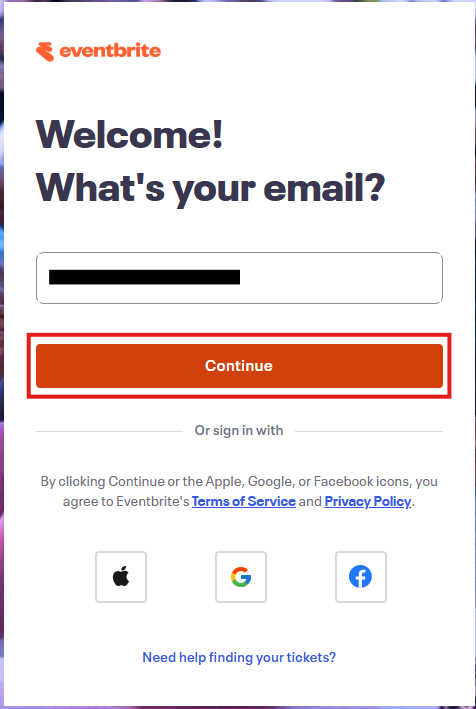
1.「新規登録」をクリックした後、右上の検索窓に「Eventbrite」と入力し、検索結果からEventbriteのアイコンを選択します。
表示された画面で、メールアドレスを入力し、「Continue」をクリックしましょう。
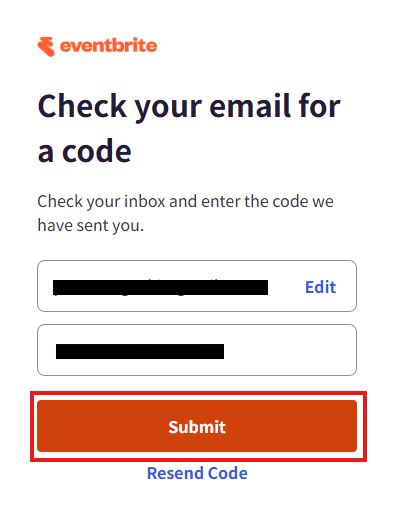
2.次の画面で、登録しているメールアドレス宛に送信されたコードを入力し、「Submit」をクリックしてください。
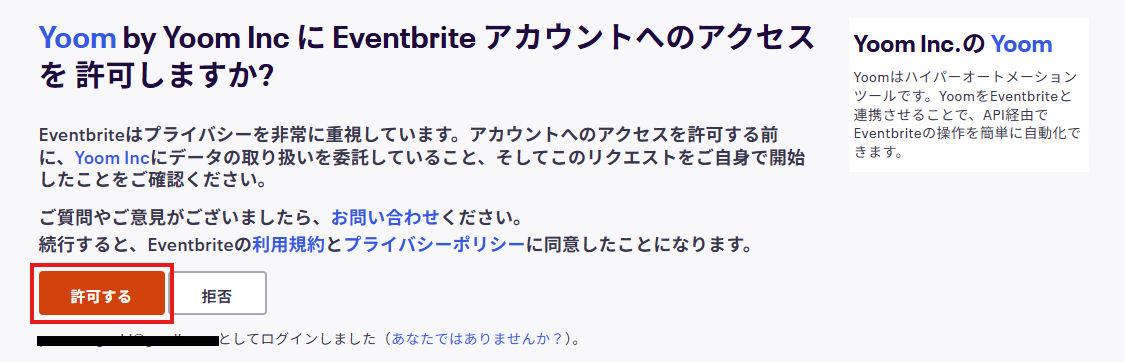
3.次の画面で、「許可する」をクリックしてください。
マイアプリにShopifyとEventbriteが表示されていれば、登録完了です。
ステップ2:テンプレートをコピーする
ここから、実際にフローを作っていきましょう!
簡単に設定できるようテンプレートを利用します。以下のバナーの「試してみる」をクリックして、テンプレートをコピーしてください。
■概要
Shopifyで商品を更新した後、手作業でEventbriteのイベントを作成していると、手間がかかる上に登録ミスが発生しやすくなるのではないでしょうか。このワークフローを活用すれば、ShopifyとEventbriteを連携させ、特定の商品情報が更新されたタイミングをトリガーに、自動でイベントを作成することが可能です。これにより、イベント登録に関連する一連の業務を効率化し、手作業による負担を軽減します。
■このテンプレートをおすすめする方
- ShopifyとEventbriteを連携させて、イベント登録作業を自動化したい事業者の方
- ECサイトの商品更新と連動したイベント作成を手作業で行っているマーケティング担当者の方
- Shopifyの商品情報をトリガーにして、手作業なくイベントを立ち上げたいと考えている方
■このテンプレートを使うメリット
- Shopifyの商品情報更新を起点に、Eventbriteへのイベント作成が自動化されるため、手作業での登録にかかる時間を短縮できます。
- 手動でのデータ転記が不要になることで、イベント情報の入力間違いや登録漏れといったヒューマンエラーの防止に繋がります。
■フローボットの流れ
- はじめに、ShopifyとEventbriteをYoomと連携します。
- 次に、トリガーでShopifyを選択し、「商品情報が更新されたら」というアクションを設定します。
- 次に、オペレーションで分岐機能を設定し、特定の条件に合致した場合のみ後続の処理が進むようにします。
- 最後に、オペレーションでEventbriteの「イベントを作成」アクションを設定し、Shopifyから取得した情報をもとにイベントを作成します。
※「トリガー」:フロー起動のきっかけとなるアクション、「オペレーション」:トリガー起動後、フロー内で処理を行うアクション
■このワークフローのカスタムポイント
- Eventbriteでイベントを作成する際、イベントのタイトルや説明、日時などの各項目に、固定のテキストを入力したり、トリガーとなったShopifyの商品情報(商品名、価格など)を変数として設定したりすることが可能です。
■注意事項
- Shopify、EventbriteのそれぞれとYoomを連携してください。
- Shopifyはチームプラン・サクセスプランでのみご利用いただけるアプリとなっております。フリープラン・ミニプランの場合は設定しているフローボットのオペレーションやデータコネクトはエラーとなりますので、ご注意ください。
- チームプランやサクセスプランなどの有料プランは、2週間の無料トライアルを行うことが可能です。無料トライアル中には制限対象のアプリを使用することができます。
■概要
Shopifyで商品を更新した後、手作業でEventbriteのイベントを作成していると、手間がかかる上に登録ミスが発生しやすくなるのではないでしょうか。このワークフローを活用すれば、ShopifyとEventbriteを連携させ、特定の商品情報が更新されたタイミングをトリガーに、自動でイベントを作成することが可能です。これにより、イベント登録に関連する一連の業務を効率化し、手作業による負担を軽減します。
■このテンプレートをおすすめする方
- ShopifyとEventbriteを連携させて、イベント登録作業を自動化したい事業者の方
- ECサイトの商品更新と連動したイベント作成を手作業で行っているマーケティング担当者の方
- Shopifyの商品情報をトリガーにして、手作業なくイベントを立ち上げたいと考えている方
■このテンプレートを使うメリット
- Shopifyの商品情報更新を起点に、Eventbriteへのイベント作成が自動化されるため、手作業での登録にかかる時間を短縮できます。
- 手動でのデータ転記が不要になることで、イベント情報の入力間違いや登録漏れといったヒューマンエラーの防止に繋がります。
■フローボットの流れ
- はじめに、ShopifyとEventbriteをYoomと連携します。
- 次に、トリガーでShopifyを選択し、「商品情報が更新されたら」というアクションを設定します。
- 次に、オペレーションで分岐機能を設定し、特定の条件に合致した場合のみ後続の処理が進むようにします。
- 最後に、オペレーションでEventbriteの「イベントを作成」アクションを設定し、Shopifyから取得した情報をもとにイベントを作成します。
※「トリガー」:フロー起動のきっかけとなるアクション、「オペレーション」:トリガー起動後、フロー内で処理を行うアクション
■このワークフローのカスタムポイント
- Eventbriteでイベントを作成する際、イベントのタイトルや説明、日時などの各項目に、固定のテキストを入力したり、トリガーとなったShopifyの商品情報(商品名、価格など)を変数として設定したりすることが可能です。
■注意事項
- Shopify、EventbriteのそれぞれとYoomを連携してください。
- Shopifyはチームプラン・サクセスプランでのみご利用いただけるアプリとなっております。フリープラン・ミニプランの場合は設定しているフローボットのオペレーションやデータコネクトはエラーとなりますので、ご注意ください。
- チームプランやサクセスプランなどの有料プランは、2週間の無料トライアルを行うことが可能です。無料トライアル中には制限対象のアプリを使用することができます。
クリックすると、テンプレートがお使いのYoom画面に自動的にコピーされます。
「OK」をクリックして、設定を進めましょう!
※コピーしたテンプレートは、「マイプロジェクト」内の「フローボット」に、「【コピー】Shopifyで商品情報が指定の条件に更新されたら、Eventbriteにイベントを作成する」という名前で格納されています。
「あれ?テンプレートどこいった?」となった際には、マイプロジェクトから確認してみてくださいね!

ステップ3:Shopifyのトリガー設定
1.まずは、アプリトリガー設定です。
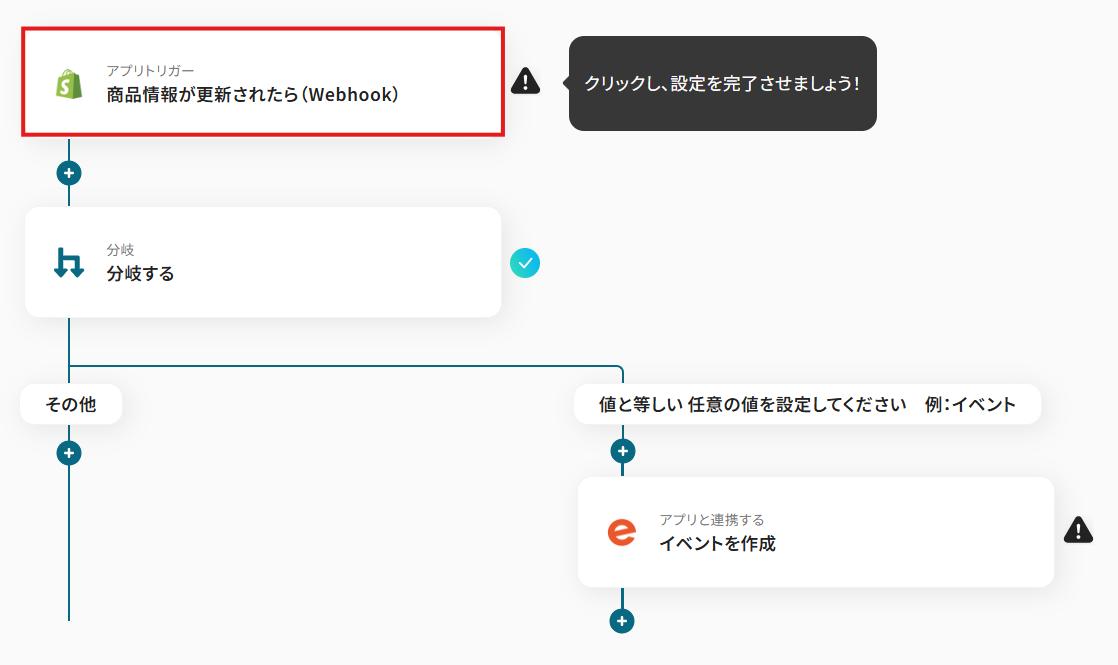
先ほどの画面で「OK」をクリックして、表示された画面のアプリトリガー「商品情報が更新されたら(Webhook)」をクリックしましょう。
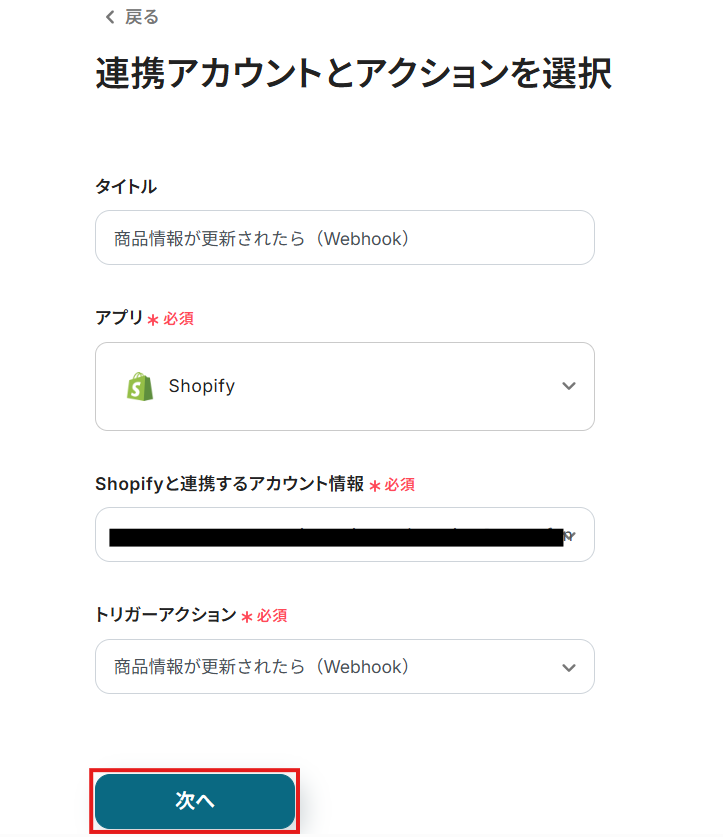
2.連携アカウントとアカウント選択画面が表示されるので、設定内容を確認しましょう。
連携するアカウント情報には、ステップ1で連携したアカウント情報が反映されています。トリガーアクションはそのままにして、「次へ」をクリックしてください。
3.表示された画面で、以下画像の手順・注意事項に沿って、Webhookの設定をします。
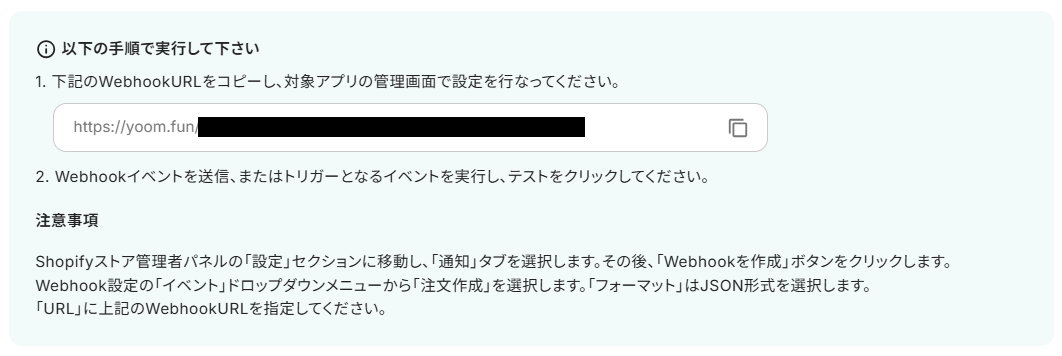
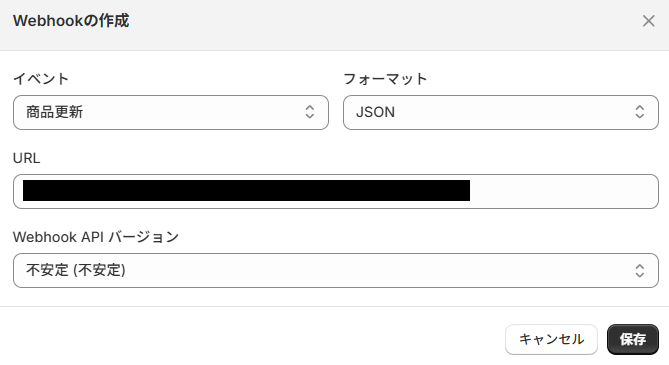
URLをコピーしたら、Shopifyの画面で設定を行います。
注意事項に記載されている手順に沿って、設定画面まで進みます。

先ほどコピーしたURLを入力しましょう。
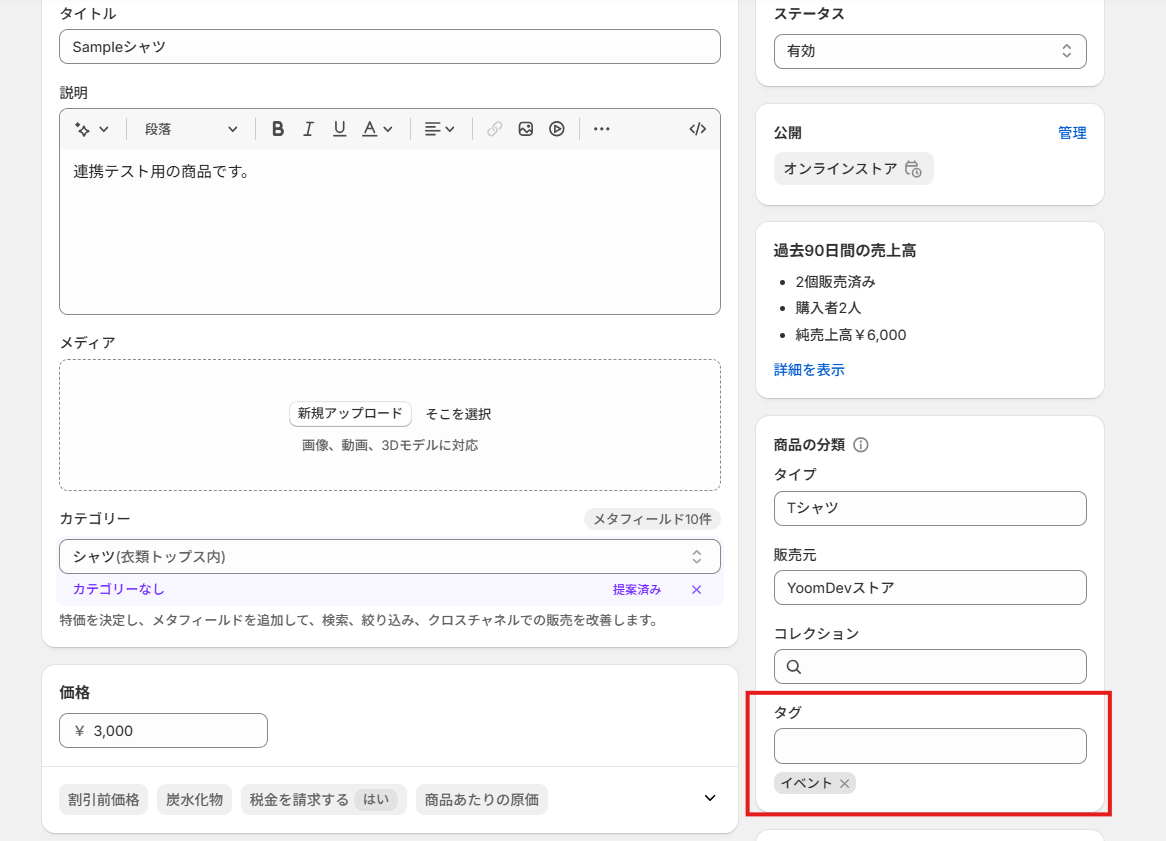
Shopifyで、商品情報を更新しましょう!
今回は、下図のような商品のタグを更新してみました。
テスト用のため、商品情報の内容は架空の情報(「株式会社test」や「テスト太郎」など)でOKです!
更新したら、Yoomの画面に戻りましょう。
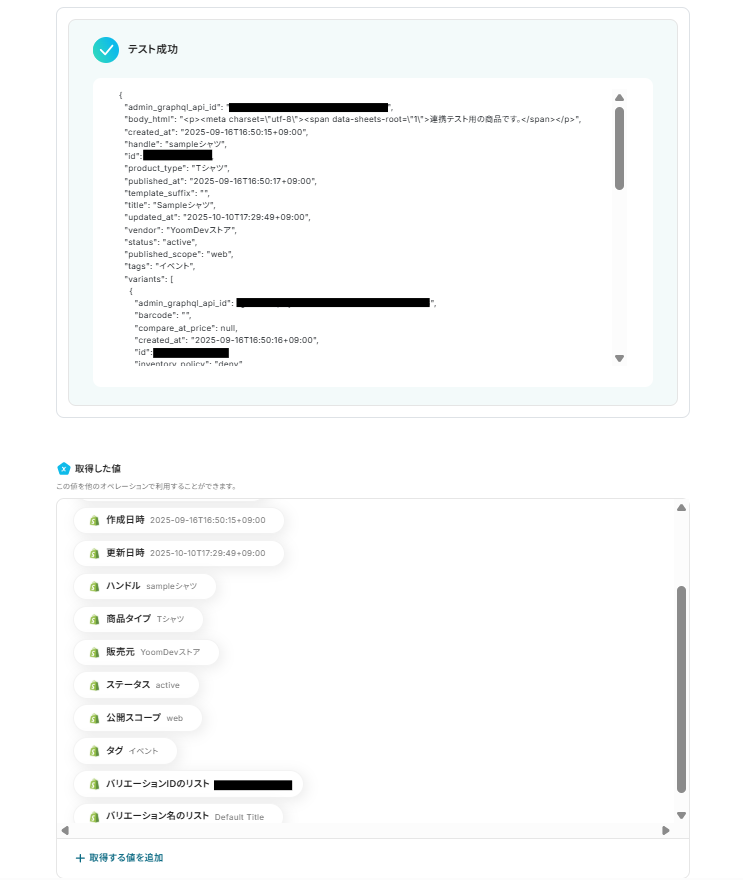
4.戻ったら「テスト」をクリックし、「取得した値」にデータが抽出されていることを確認してください。
確認したら「保存する」をクリックしましょう。
取得した値は、後続の設定で活用できます!
※取得した値とは?
トリガーやオペレーション設定時に、「テスト」を実行して取得した値です。
取得した値は、後続のオペレーション設定時の値としてご利用いただくことができ、フローボットを起動する度に、変動した値となります。
※詳しくは、こちらをご参照ください。
ステップ4:分岐の設定
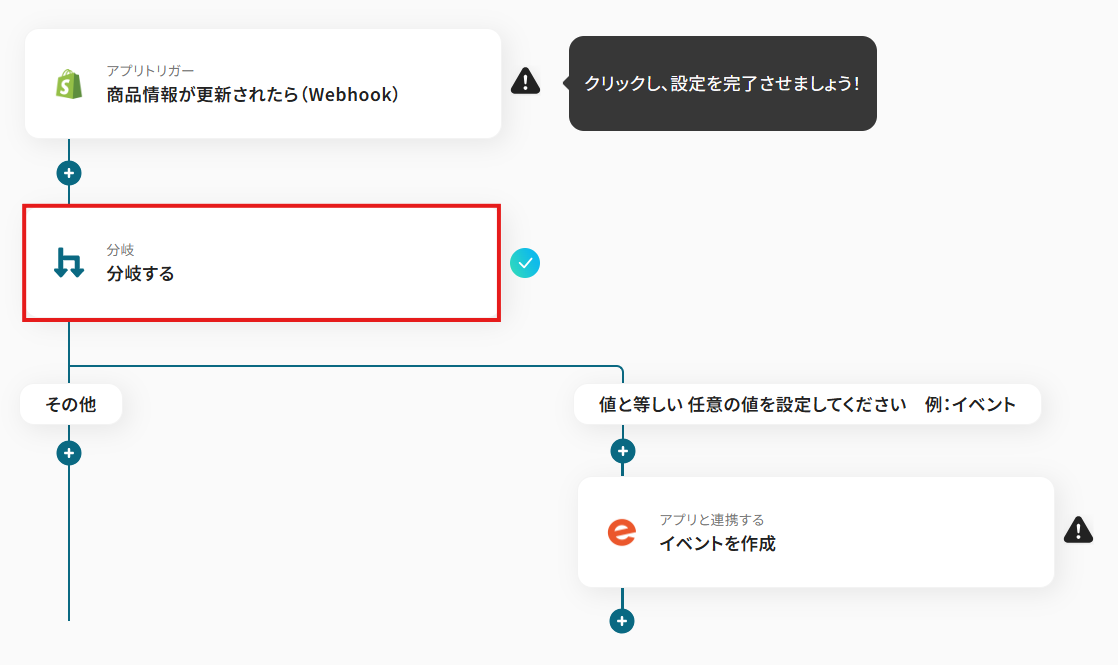
1.分岐「分岐する」をクリックしましょう。
※「分岐する」オペレーションは、ミニプラン以上でご利用いただけます。フリープランで利用するとエラーになってしまうのでご注意ください。
ミニプランなどの有料プランは2週間の無料トライアルが可能です。無料トライアル中なら、普段制限されているアプリや機能も自由にお試しいただけますので、ぜひ活用してみてください。
こちらのステップでは、任意のファイルのみ後続の処理を行うために分岐設定をします。
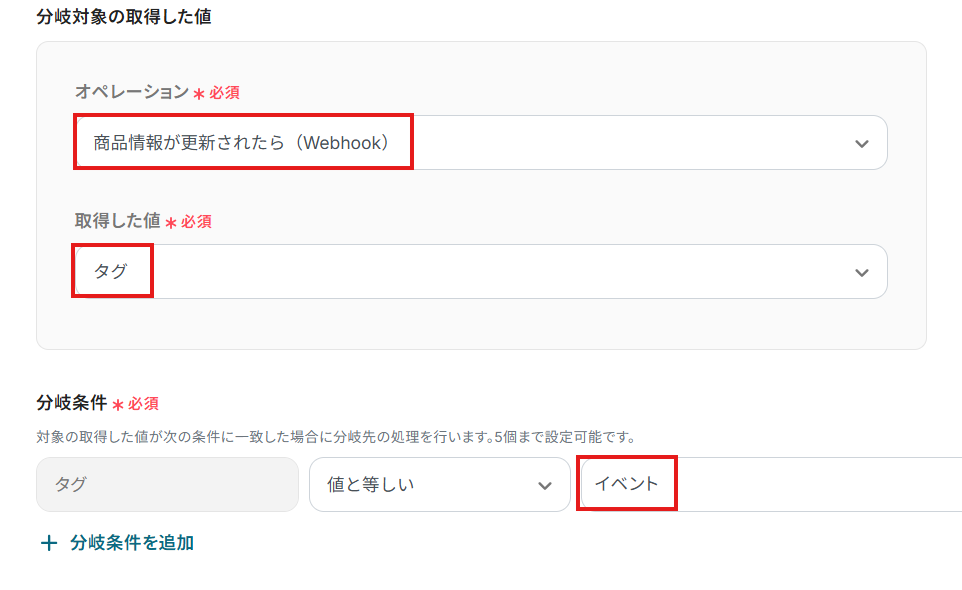
オペレーションに「商品情報が更新されたら(Webhook)」、取得した値に検知したい項目を設定します。
「分岐条件」は、分岐先の処理を行う条件を設定します。今回はテンプレートを活用して、以下画像のように設定しています。
設定を終えたら、「保存する」をクリックしてください。
ステップ5:Eventbriteの設定
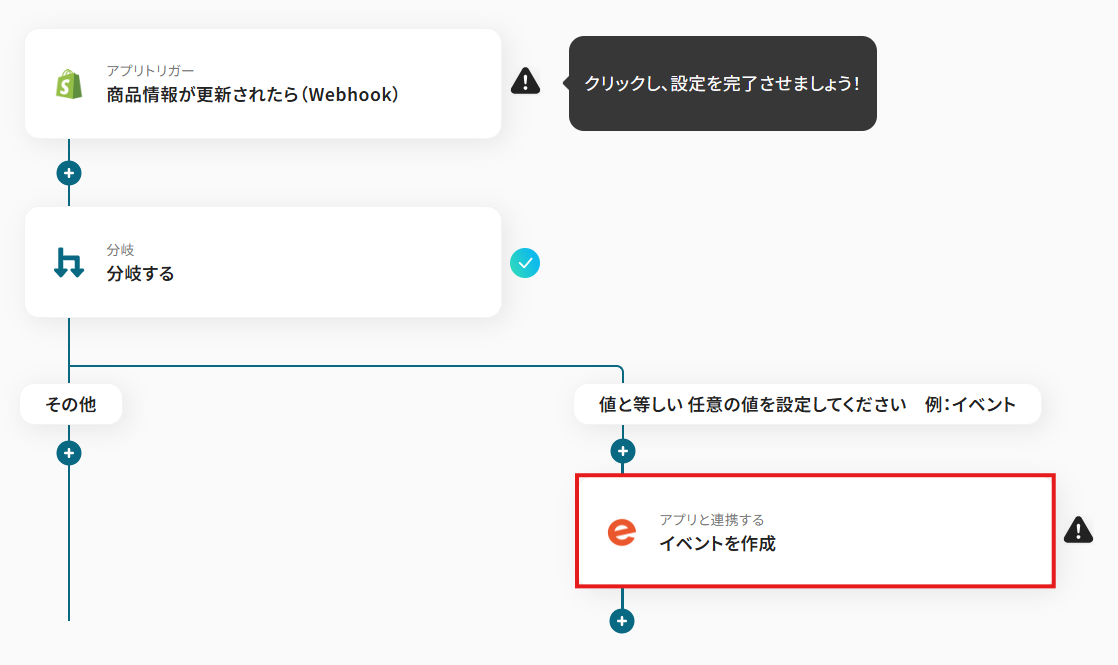
1.アプリと連携する「イベントを作成」をクリックしましょう。
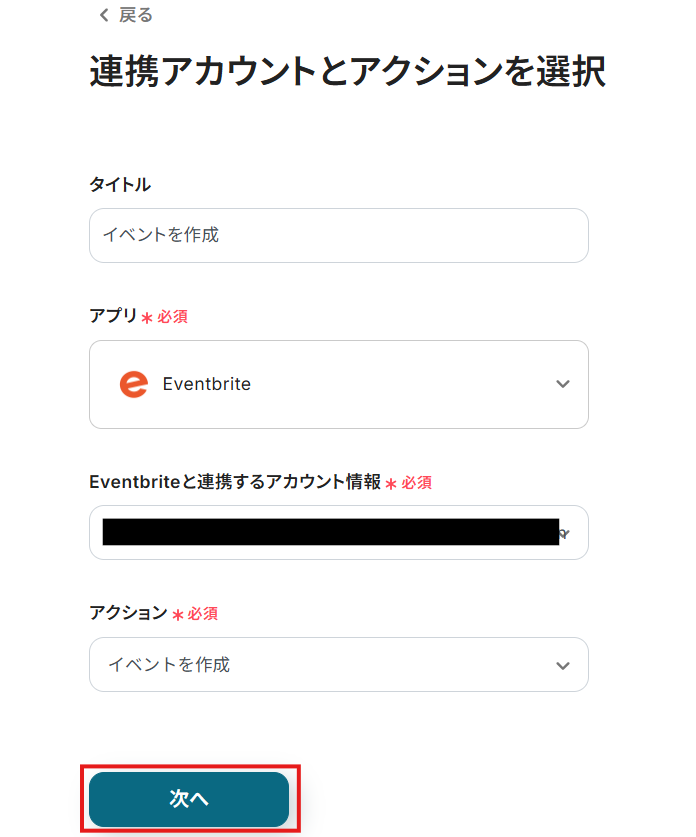
各項目を確認し、「次へ」をクリックします。
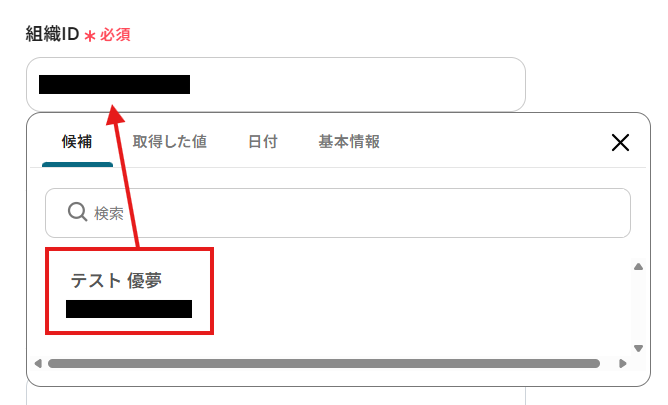
2.API接続設定を行います。
「組織ID」は、入力欄をクリックして表示される候補から選択してください。
候補は、連携しているアカウントに紐づいて表示されます。
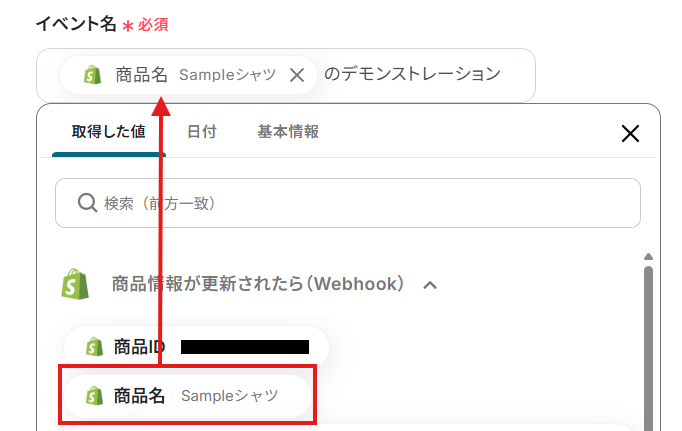
「イベント名」は、入力欄をクリックして表示される取得した値から選択してください。
取得した値を活用することで、固定値ではなく、トリガーが実行されるたびに最新の情報が反映できます。
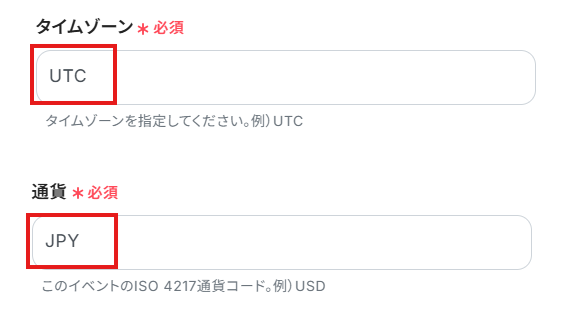
「タイムゾーン」「通貨」は、任意の値を入力しましょう。今回は、テンプレートを活用して以下画像のように設定しています。
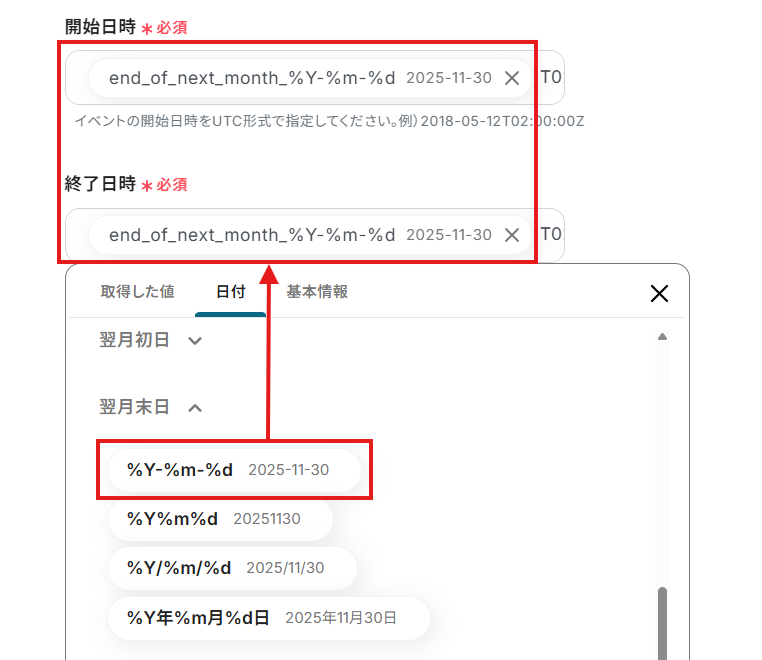
「開始日時」「終了日時」は、入力欄をクリックして表示される日付から選択してください。
その他の項目は、任意で設定しましょう。
設定完了後は「テスト」を行い、下図のようにテスト成功が表示されていることを確認しましょう。
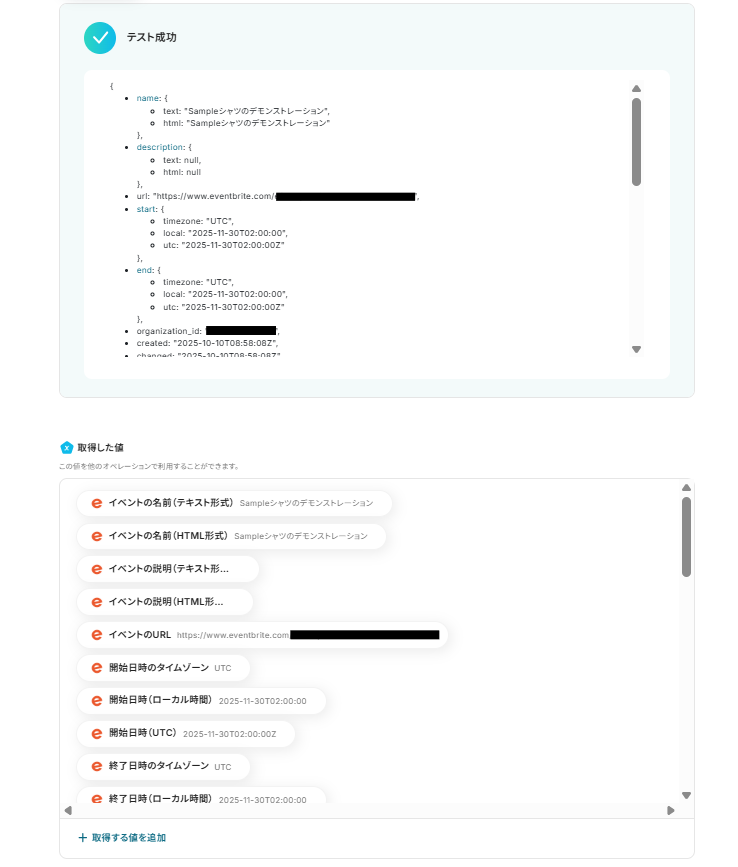
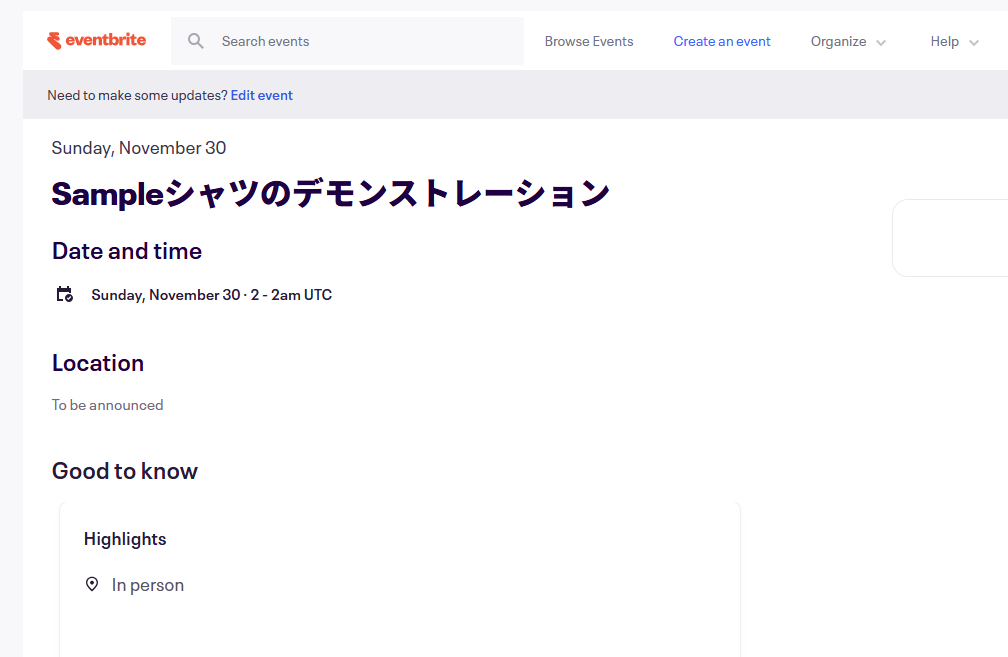
実際にEventbriteにデータが追加されることを確認してください。確認後、保存しましょう。
ステップ6:トリガーボタンをONにして、フローの動作確認をする
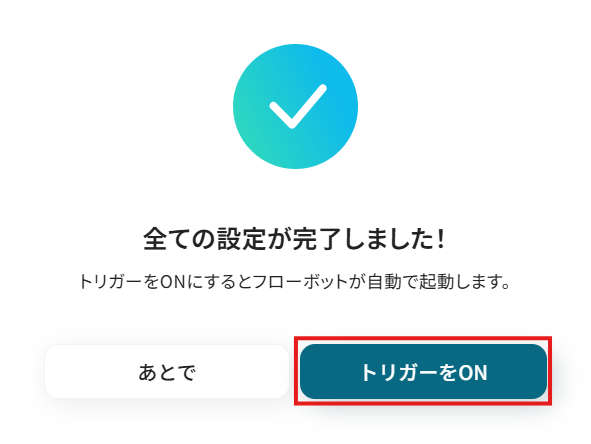
全ての設定が完了すると、下図のようなポップアップが表示されます。赤枠部分の「トリガーをON」をクリックすると、設定したフローボットが起動するので動作確認をしましょう!
ShopifyとEventbriteを活用したその他の自動化テンプレート
Yoomでは、ShopifyとEventbriteに関しての様々な業務効率化テンプレートを提供しています。
ShopifyとEventbriteでの操作をトリガーに、様々な業務工程を自動化することで業務の効率化と人的ミスの削減が可能です。
ご自身の業務に合わせて、これらのテンプレートもぜひ活用してみてくださいね!
Shopifyを使った便利な自動化例
HubSpotなどのフォームやスプレッドシートの情報から、Shopifyへの商品や顧客情報の登録を自動化し、注文が発生した際は各種データベースへの記録やSlackへの通知までを自動で行います。
これにより、商品・顧客情報の入力の手間を削減し、注文データ管理の一元化とスムーズな情報共有を実現できます。
■概要
Hubspotのフォームから送信された情報からShopifyに商品の登録するフローです。
HubSpotとShopifyを連携することで、個々のアプリを操作したり繰り返しデータを入力する手間が省けて、業務をスムーズに進めることができ、Shopifyに商品を追加するまでを自動的に行うことで情報管理の抜けや漏れをなくすことができます。
Shopifyに追加する内容などは自由に設定することも可能です。
■注意事項
・HubSpot、ShopifyそれぞれとYoomを連携してください。
・Shopifyはチームプラン・サクセスプランでのみご利用いただけるアプリとなっております。フリープラン・ミニプランの場合は設定しているフローボットのオペレーションやデータコネクトはエラーとなりますので、ご注意ください。
・チームプランやサクセスプランなどの有料プランは、2週間の無料トライアルを行うことが可能です。無料トライアル中には制限対象のアプリを使用することができます。
■概要
Shopifyで商品情報が作成されたら、Google Driveにフォルダを作成するフローです。
■このテンプレートをおすすめする方
1.Shopifyの商品情報に基づいて業務を行う方
・新商品ごとに必要なファイルを特定のフォルダに自動で保存して業務効率化を図りたい方
・商品画像や説明資料などを商品情報と紐づけてGoogle Driveに保存したい方
2.商品管理担当者
・商品情報に基づいた書類作成やマーケティング資料作成などを効率化したい方
・Google Drive上で商品情報を検索して関連ファイルに簡単にアクセスしたい方
■このテンプレートを使うメリット
ShopifyはECサイト運営に不可欠なプラットフォームですが、商品が増えるにつれて関連ファイルの管理が煩雑になることがあります。
このフローを導入すると、商品ごとに自動的にGoogle Driveにフォルダが作成されて関連ファイルを一元管理することが可能になります。これによって、必要な情報を素早く見つけ出して商品ページの更新やマーケティング施策をスムーズに進めることができます。また、手作業でのフォルダ作成の手間を省いてヒューマンエラーを防ぐことも可能となります。
■注意事項
・Google Drive、ShopifyのそれぞれとYoomを連携してください。
・Shopifyはチームプラン・サクセスプランでのみご利用いただけるアプリとなっております。フリープラン・ミニプランの場合は設定しているフローボットのオペレーションやデータコネクトはエラーとなりますので、ご注意ください。
・チームプランやサクセスプランなどの有料プランは、2週間の無料トライアルを行うことが可能です。無料トライアル中には制限対象のアプリを使用することができます。
■概要
Shopifyで商品情報が登録されたら、スマレジにも商品を登録するフローです。
■このテンプレートをおすすめする方
1.ShopifyでECサイトを運営し、実店舗ではスマレジを利用している事業者
・オンラインストアと実店舗の商品情報を一元管理したい方
・手作業による商品情報登録・更新の負担を軽減したい方
・在庫状況をリアルタイムに同期し、販売機会ロスを防止したい方
2.オムニチャネル戦略を推進する企業
・オンラインとオフラインの顧客体験をシームレスに繋げたい方
・複数の販売チャネルの在庫状況を統合管理し、効率的な在庫管理を実現したい方
■このテンプレートを使うメリット
・Shopifyで登録された商品情報を自動でスマレジに連携できるため、手作業による二重入力の手間を省き、業務効率を大幅に向上させます。
・Shopifyとスマレジの在庫情報をリアルタイムに同期することで、在庫切れや過剰在庫のリスクを低減し、販売機会ロスを防ぎます。
■注意事項
・Shopify、スマレジのそれぞれとYoomを連携させてください。
・Shopifyはチームプラン・サクセスプランでのみご利用いただけるアプリとなっております。フリープラン・ミニプランの場合は設定しているフローボットのオペレーションやデータコネクトはエラーとなりますので、ご注意ください。
・チームプランやサクセスプランなどの有料プランは、2週間の無料トライアルを行うことが可能です。無料トライアル中には制限対象のアプリを使用することができます。
■概要
Google スプレッドシートで管理している顧客リストを、Shopifyへ一件ずつ手作業で登録していませんか?この作業は時間がかかる上に、転記ミスなどのヒューマンエラーも発生しがちです。このワークフローを活用すれば、Google スプレッドシートに行が追加されるだけでShopifyへの顧客の自動作成が完了するため、こうした手作業による登録業務から解放され、業務の効率化に繋がります。
■このテンプレートをおすすめする方- ShopifyでECサイトを運営しており、顧客管理にGoogle スプレッドシートを活用している方
- Google スプレッドシートからShopifyへの顧客情報の転記作業に手間を感じているEC担当者の方
- 顧客リストの自動作成を実現し、手作業によるミスをなくして業務効率を改善したい方
■このテンプレートを使うメリット- Google スプレッドシートに行を追加するだけでShopifyに顧客が自動作成されるため、これまで手作業で行っていたデータ入力の時間を短縮できます
- 手作業でのデータ転記が減ることで、入力間違いや登録漏れといったヒューマンエラーを防ぎ、データの一貫性を保つことに繋がります
■フローボットの流れ- はじめに、Google スプレッドシートとShopifyをYoomと連携します
- 次に、トリガーでGoogle スプレッドシートを選択し、「行が追加されたら」というアクションを設定します
- 次に、オペレーションでShopifyの「顧客情報を登録」アクションを設定し、Google スプレッドシートの顧客情報を紐付けます
- 最後に、オペレーションでGoogle スプレッドシートの「レコードを追加する」アクションを設定し、処理結果などを記録します
※「トリガー」:フロー起動のきっかけとなるアクション、「オペレーション」:トリガー起動後、フロー内で処理を行うアクション
■このワークフローのカスタムポイント- Google スプレッドシートのトリガー設定では、監視対象としたいスプレッドシートのIDと、具体的なシート名(タブ名)を任意で設定してください
- Shopifyで顧客情報を登録するアクションを設定する際に、対象となるストアのサブドメインを任意で設定してください
■注意事項- Google スプレッドシート、ShopifyのそれぞれとYoomを連携してください
- トリガーは5分、10分、15分、30分、60分の間隔で起動間隔を選択できますプランによって最短の起動間隔が異なりますので、ご注意ください。
- Shopifyはチームプラン・サクセスプランでのみご利用いただけるアプリとなっております。フリープラン・ミニプランの場合は設定しているフローボットのオペレーションやデータコネクトはエラーとなりますので、ご注意ください
- チームプランやサクセスプランなどの有料プランは、2週間の無料トライアルを行うことが可能です。無料トライアル中には制限対象のアプリを使用することができます
- Google スプレッドシートをアプリトリガーとして使用する際の注意事項は「【アプリトリガー】Google スプレッドシートのトリガーにおける注意事項」を参照してください。
■概要
ECサイト運営において、Shopifyでの新しい顧客登録は喜ばしい一方で、その情報をSansanへ手動で転記する作業に手間を感じていませんか。このワークフローを活用すれば、Shopifyに新しい顧客情報が登録されたタイミングで、自動でSansanへもデータが連携されるため、二重入力の手間や入力ミスといった課題を解消し、顧客情報管理を効率化します。
■このテンプレートをおすすめする方
- Shopifyで管理している顧客情報をSansanでも活用したいと考えているEC担当者の方
- 顧客データの手入力による登録漏れや入力ミスなどの課題を解決したい営業担当者の方
- 二重入力の手間をなくし、顧客情報管理の業務効率化を図りたいと考えている方
■このテンプレートを使うメリット
- Shopifyに顧客情報が登録されると自動でSansanにデータが追加されるため、これまで手作業で行っていた転記作業の時間を短縮できます。
- 手作業によるデータの二重入力がなくなることで、転記ミスや登録漏れといったヒューマンエラーの防止に繋がり、データ精度の向上に貢献します。
■フローボットの流れ
- はじめに、ShopifyとSansanをYoomと連携します。
- 次に、トリガーでShopifyを選択し、「顧客情報が作成されたら(Webhook)」を設定し、Shopifyで新しい顧客が登録された際にフローが起動するようにします。
- 最後に、オペレーションでSansanの「名刺データを登録」アクションを設定し、トリガーで取得した顧客情報を登録したい項目に紐付けます。
※「トリガー」:フロー起動のきっかけとなるアクション、「オペレーション」:トリガー起動後、フロー内で処理を行うアクション
■このワークフローのカスタムポイント
- Sansanへ名刺データを登録する際、氏名や会社名、メールアドレスといった各項目に、Shopifyから取得したどの情報を紐付けるかを任意で設定してください。
- また、特定のタグを付与するなど、特定の値を固定値として入力することも可能です。
■注意事項
- Shopify、SansanのそれぞれとYoomを連携してください。
- ShopifyとSansanはチームプラン・サクセスプランでのみご利用いただけるアプリとなっております。フリープラン・ミニプランの場合は設定しているフローボットのオペレーションやデータコネクトはエラーとなりますので、ご注意ください。
- チームプランやサクセスプランなどの有料プランは、2週間の無料トライアルを行うことが可能です。無料トライアル中には制限対象のアプリを使用することができます。
■概要
Shopifyに注文が発生したら、Slackに通知するフローです。
■このテンプレートをおすすめする方
1.Shopifyストアオーナー
・新規注文や注文状況の変更をリアルタイムで把握したい方
・Slackでチームメンバーと連携し、迅速な対応をしたい方
・受注処理や顧客対応の効率化を図りたい方
2.ECサイト運営担当者
・注文情報をSlackで共有し、チーム内での情報連携を強化したい方
・Slackの通知機能を活用して、業務フローを自動化したい方
・ShopifyとSlackを連携させて、業務効率を向上させたい方
■このテンプレートを使うメリット
・Shopifyで注文が発生した瞬間にSlackに通知が届くため、迅速な対応が可能になります。
・注文情報をSlackで共有することで、チームメンバー間での情報連携がスムーズになり、顧客対応の質が向上します。
■注意事項
・Shopify、SlackのそれぞれとYoomを連携させてください。
・Shopifyはチームプラン・サクセスプランでのみご利用いただけるアプリとなっております。フリープラン・ミニプランの場合は設定しているフローボットのオペレーションやデータコネクトはエラーとなりますので、ご注意ください。
・チームプランやサクセスプランなどの有料プランは、2週間の無料トライアルを行うことが可能です。無料トライアル中には制限対象のアプリを使用することができます。
・トリガーは5分、10分、15分、30分、60分の間隔で起動間隔を選択できます。
・プランによって最短の起動間隔が異なりますので、ご注意ください。
■概要
Shopifyで注文が発生したらAirtableに追加するフローです。
■このテンプレートをおすすめする方
1.業務でShopifyを利用している方
・Shopifyを利用してオンラインストアの構築や運営を行っている方
2.注文情報の管理でAirtableを活用している方
・Shopifyの注文情報を手動でAirtableに連携している方
■このテンプレートを使うメリット
Shopifyはノーコードでオンラインストアの構築・運営をすることができ、商品やサービスの販売を効率的に行うことができます。
しかし、Shopifyの注文情報をAirtableで管理している場合、注文が発生する度にAirtableへ追加する必要があり、手間だと感じているかもしれません。
このテンプレートは、Shopifyで注文が発生すると自動でAirtableに追加することができるため、手動による作業を効率化することができます。
Airtableへの注文情報の追加が自動化されることで、管理や分析の業務をスピーディーに進めることができ、キャンペーンやプロモーションの展開を効率的に行うことができます。
■注意事項
・Shopify、AirtableのそれぞれとYoomを連携してください。
・トリガーは5分、10分、15分、30分、60分の間隔で起動間隔を選択できます。
・プランによって最短の起動間隔が異なりますので、ご注意ください。
・Shopifyはチームプラン・サクセスプランでのみご利用いただけるアプリとなっております。フリープラン・ミニプランの場合は設定しているフローボットのオペレーションやデータコネクトはエラーとなりますので、ご注意ください。
・チームプランやサクセスプランなどの有料プランは、2週間の無料トライアルを行うことが可能です。無料トライアル中には制限対象のアプリを使用することができます。
■概要
Shopifyで注文が発生したらNotionに追加するフローです。
■このテンプレートをおすすめする方
1.ECサイトの運営をしている方
・Shopifyを利用してECサイトの構築や運営を担当している方
2.注文データの管理でNotionを利用している方
・Shopifyの注文データをNotionで一元管理している方
■このテンプレートを使うメリット
ShopifyはECサイトの構築や運営に必要な機能が集約されたプラットフォームで、自社の商品やサービスの販売に有用なツールです。
しかし、Shopifyの注文データをNotionで一元管理している場合、注文データの転記作業に時間がかかり非効率的だと感じているかもしれません。
Notionへの注文データの追加を効率化したい方に、このテンプレートは適しています。
Shopifyで注文が発生するとNotionに自動で注文データを追加できるため、手動による転記作業を効率化することができます。
手動作業による誤入力や入力漏れも防止することができるため、管理業務も楽になります。
■注意事項
・Shopify、NotionのそれぞれとYoomを連携してください。
・トリガーは5分、10分、15分、30分、60分の間隔で起動間隔を選択できます。
・プランによって最短の起動間隔が異なりますので、ご注意ください。
・Shopifyはチームプラン・サクセスプランでのみご利用いただけるアプリとなっております。フリープラン・ミニプランの場合は設定しているフローボットのオペレーションやデータコネクトはエラーとなりますので、ご注意ください。
・チームプランやサクセスプランなどの有料プランは、2週間の無料トライアルを行うことが可能です。無料トライアル中には制限対象のアプリを使用することができます。
■概要
Shopifyで注文が発生したらSPIRALに追加するフローです。
■このテンプレートをおすすめする方
1.業務でShopifyを活用している方
・Shopifyで自社サイトの運営や管理を担当している方
2.SPIRALで注文データの管理をしている方
・ShopifyとSPIRALを連携して業務を効率化したい方
■このテンプレートを使うメリット
Shopifyは商品管理や注文処理といったマーケティング機能を提供するプラットフォームで、オンラインストアの運営に役立つツールです。
しかし、Shopifyから発生する注文データを手動でSPIRALに連携して管理業務を行っている場合、時間がかかり非効率的だと感じているかもしれません。
このテンプレートは、Shopifyで注文が発生すると自動でSPIRALに注文データを追加できるため、業務効率を向上させることができます。
SPIRALのデータの正確性が向上するため、データ管理や分析業務をスムーズに行うことが可能です。
■注意事項
・Shopify、SPIRALのそれぞれとYoomを連携してください。
・トリガーは5分、10分、15分、30分、60分の間隔で起動間隔を選択できます。
・プランによって最短の起動間隔が異なりますので、ご注意ください。
・Shopifyはチームプラン・サクセスプランでのみご利用いただけるアプリとなっております。フリープラン・ミニプランの場合は設定しているフローボットのオペレーションやデータコネクトはエラーとなりますので、ご注意ください。
・チームプランやサクセスプランなどの有料プランは、2週間の無料トライアルを行うことが可能です。無料トライアル中には制限対象のアプリを使用することができます。
■概要
Shopifyで新しい注文が入るたびに、手作業でMicrosoft Excelに情報を転記していませんか?この作業は時間がかかるだけでなく、入力ミスなどのヒューマンエラーが発生する原因にもなりかねません。このワークフローを活用すれば、Shopifyで注文が発生した際に、注文情報をMicrosoft Excelへ自動で追加できるため、こうした手作業にまつわる課題を解消し、業務の正確性を高めます。
■このテンプレートをおすすめする方
- Shopifyの注文情報をMicrosoft Excelで管理しているEC担当者の方
- 手作業でのデータ転記による入力ミスや時間のロスをなくしたいと考えている方
- ECサイト運営におけるバックオフィス業務を効率化したいと考えているマネージャーの方
■このテンプレートを使うメリット
- Shopifyで注文が発生すると自動でMicrosoft Excelに情報が追加されるため、これまで手作業に費やしていた時間を短縮することができます
- 手作業でのデータ転記が不要になることで、入力間違いや記載漏れといったヒューマンエラーのリスク軽減に繋がります
■フローボットの流れ
- はじめに、ShopifyとMicrosoft ExcelをYoomと連携します
- 次に、トリガーでShopifyを選択し、「注文が発生したら」というアクションを設定します
- 最後に、オペレーションでMicrosoft Excelを選択し、「レコードを追加する」アクションを設定し、Shopifyから取得した注文情報をどのセルに追加するかを指定します
※「トリガー」:フロー起動のきっかけとなるアクション、「オペレーション」:トリガー起動後、フロー内で処理を行うアクション
■このワークフローのカスタムポイント
- ShopifyとYoomを連携する際に、ご利用中のShopifyストアのサブドメインを設定してください
- Microsoft Excelのレコード追加設定では、Shopifyから取得したどの情報(注文ID、顧客名、金額など)をどの列に追加するかを任意で設定できます。また、固定のテキストや数値を設定することも可能です
■注意事項
- ShopifyとMicrosoft ExcelのそれぞれとYoomを連携してください。
- トリガーは5分、10分、15分、30分、60分の間隔で起動間隔を選択できます。
- プランによって最短の起動間隔が異なりますので、ご注意ください。
- Microsoft365(旧Office365)には、家庭向けプランと一般法人向けプラン(Microsoft365 Business)があり、一般法人向けプランに加入していない場合には認証に失敗する可能性があります。
- Microsoft Excelのデータベースを操作するオペレーションの設定に関しては下記をご参照ください。
https://intercom.help/yoom/ja/articles/9003081 - Shopifyはチームプラン・サクセスプランでのみご利用いただけるアプリとなっております。フリープラン・ミニプランの場合は設定しているフローボットのオペレーションやデータコネクトはエラーとなりますので、ご注意ください。
- チームプランやサクセスプランなどの有料プランは、2週間の無料トライアルを行うことが可能です。無料トライアル中には制限対象のアプリを使用することができます。

■概要
Hubspotのフォームから送信された情報からShopifyに商品の登録するフローです。
HubSpotとShopifyを連携することで、個々のアプリを操作したり繰り返しデータを入力する手間が省けて、業務をスムーズに進めることができ、Shopifyに商品を追加するまでを自動的に行うことで情報管理の抜けや漏れをなくすことができます。
Shopifyに追加する内容などは自由に設定することも可能です。
■注意事項
・HubSpot、ShopifyそれぞれとYoomを連携してください。
・Shopifyはチームプラン・サクセスプランでのみご利用いただけるアプリとなっております。フリープラン・ミニプランの場合は設定しているフローボットのオペレーションやデータコネクトはエラーとなりますので、ご注意ください。
・チームプランやサクセスプランなどの有料プランは、2週間の無料トライアルを行うことが可能です。無料トライアル中には制限対象のアプリを使用することができます。

■概要
Shopifyで商品情報が作成されたら、Google Driveにフォルダを作成するフローです。
■このテンプレートをおすすめする方
1.Shopifyの商品情報に基づいて業務を行う方
・新商品ごとに必要なファイルを特定のフォルダに自動で保存して業務効率化を図りたい方
・商品画像や説明資料などを商品情報と紐づけてGoogle Driveに保存したい方
2.商品管理担当者
・商品情報に基づいた書類作成やマーケティング資料作成などを効率化したい方
・Google Drive上で商品情報を検索して関連ファイルに簡単にアクセスしたい方
■このテンプレートを使うメリット
ShopifyはECサイト運営に不可欠なプラットフォームですが、商品が増えるにつれて関連ファイルの管理が煩雑になることがあります。
このフローを導入すると、商品ごとに自動的にGoogle Driveにフォルダが作成されて関連ファイルを一元管理することが可能になります。これによって、必要な情報を素早く見つけ出して商品ページの更新やマーケティング施策をスムーズに進めることができます。また、手作業でのフォルダ作成の手間を省いてヒューマンエラーを防ぐことも可能となります。
■注意事項
・Google Drive、ShopifyのそれぞれとYoomを連携してください。
・Shopifyはチームプラン・サクセスプランでのみご利用いただけるアプリとなっております。フリープラン・ミニプランの場合は設定しているフローボットのオペレーションやデータコネクトはエラーとなりますので、ご注意ください。
・チームプランやサクセスプランなどの有料プランは、2週間の無料トライアルを行うことが可能です。無料トライアル中には制限対象のアプリを使用することができます。

■概要
Shopifyで商品情報が登録されたら、スマレジにも商品を登録するフローです。
■このテンプレートをおすすめする方
1.ShopifyでECサイトを運営し、実店舗ではスマレジを利用している事業者
・オンラインストアと実店舗の商品情報を一元管理したい方
・手作業による商品情報登録・更新の負担を軽減したい方
・在庫状況をリアルタイムに同期し、販売機会ロスを防止したい方
2.オムニチャネル戦略を推進する企業
・オンラインとオフラインの顧客体験をシームレスに繋げたい方
・複数の販売チャネルの在庫状況を統合管理し、効率的な在庫管理を実現したい方
■このテンプレートを使うメリット
・Shopifyで登録された商品情報を自動でスマレジに連携できるため、手作業による二重入力の手間を省き、業務効率を大幅に向上させます。
・Shopifyとスマレジの在庫情報をリアルタイムに同期することで、在庫切れや過剰在庫のリスクを低減し、販売機会ロスを防ぎます。
■注意事項
・Shopify、スマレジのそれぞれとYoomを連携させてください。
・Shopifyはチームプラン・サクセスプランでのみご利用いただけるアプリとなっております。フリープラン・ミニプランの場合は設定しているフローボットのオペレーションやデータコネクトはエラーとなりますので、ご注意ください。
・チームプランやサクセスプランなどの有料プランは、2週間の無料トライアルを行うことが可能です。無料トライアル中には制限対象のアプリを使用することができます。

Google スプレッドシートで管理している顧客リストを、Shopifyへ一件ずつ手作業で登録していませんか?この作業は時間がかかる上に、転記ミスなどのヒューマンエラーも発生しがちです。このワークフローを活用すれば、Google スプレッドシートに行が追加されるだけでShopifyへの顧客の自動作成が完了するため、こうした手作業による登録業務から解放され、業務の効率化に繋がります。
■このテンプレートをおすすめする方
- ShopifyでECサイトを運営しており、顧客管理にGoogle スプレッドシートを活用している方
- Google スプレッドシートからShopifyへの顧客情報の転記作業に手間を感じているEC担当者の方
- 顧客リストの自動作成を実現し、手作業によるミスをなくして業務効率を改善したい方
- Google スプレッドシートに行を追加するだけでShopifyに顧客が自動作成されるため、これまで手作業で行っていたデータ入力の時間を短縮できます
- 手作業でのデータ転記が減ることで、入力間違いや登録漏れといったヒューマンエラーを防ぎ、データの一貫性を保つことに繋がります
- はじめに、Google スプレッドシートとShopifyをYoomと連携します
- 次に、トリガーでGoogle スプレッドシートを選択し、「行が追加されたら」というアクションを設定します
- 次に、オペレーションでShopifyの「顧客情報を登録」アクションを設定し、Google スプレッドシートの顧客情報を紐付けます
- 最後に、オペレーションでGoogle スプレッドシートの「レコードを追加する」アクションを設定し、処理結果などを記録します
■このワークフローのカスタムポイント
- Google スプレッドシートのトリガー設定では、監視対象としたいスプレッドシートのIDと、具体的なシート名(タブ名)を任意で設定してください
- Shopifyで顧客情報を登録するアクションを設定する際に、対象となるストアのサブドメインを任意で設定してください
- Google スプレッドシート、ShopifyのそれぞれとYoomを連携してください
- トリガーは5分、10分、15分、30分、60分の間隔で起動間隔を選択できますプランによって最短の起動間隔が異なりますので、ご注意ください。
- Shopifyはチームプラン・サクセスプランでのみご利用いただけるアプリとなっております。フリープラン・ミニプランの場合は設定しているフローボットのオペレーションやデータコネクトはエラーとなりますので、ご注意ください
- チームプランやサクセスプランなどの有料プランは、2週間の無料トライアルを行うことが可能です。無料トライアル中には制限対象のアプリを使用することができます
- Google スプレッドシートをアプリトリガーとして使用する際の注意事項は「【アプリトリガー】Google スプレッドシートのトリガーにおける注意事項」を参照してください。

■概要
ECサイト運営において、Shopifyでの新しい顧客登録は喜ばしい一方で、その情報をSansanへ手動で転記する作業に手間を感じていませんか。このワークフローを活用すれば、Shopifyに新しい顧客情報が登録されたタイミングで、自動でSansanへもデータが連携されるため、二重入力の手間や入力ミスといった課題を解消し、顧客情報管理を効率化します。
■このテンプレートをおすすめする方
- Shopifyで管理している顧客情報をSansanでも活用したいと考えているEC担当者の方
- 顧客データの手入力による登録漏れや入力ミスなどの課題を解決したい営業担当者の方
- 二重入力の手間をなくし、顧客情報管理の業務効率化を図りたいと考えている方
■このテンプレートを使うメリット
- Shopifyに顧客情報が登録されると自動でSansanにデータが追加されるため、これまで手作業で行っていた転記作業の時間を短縮できます。
- 手作業によるデータの二重入力がなくなることで、転記ミスや登録漏れといったヒューマンエラーの防止に繋がり、データ精度の向上に貢献します。
■フローボットの流れ
- はじめに、ShopifyとSansanをYoomと連携します。
- 次に、トリガーでShopifyを選択し、「顧客情報が作成されたら(Webhook)」を設定し、Shopifyで新しい顧客が登録された際にフローが起動するようにします。
- 最後に、オペレーションでSansanの「名刺データを登録」アクションを設定し、トリガーで取得した顧客情報を登録したい項目に紐付けます。
※「トリガー」:フロー起動のきっかけとなるアクション、「オペレーション」:トリガー起動後、フロー内で処理を行うアクション
■このワークフローのカスタムポイント
- Sansanへ名刺データを登録する際、氏名や会社名、メールアドレスといった各項目に、Shopifyから取得したどの情報を紐付けるかを任意で設定してください。
- また、特定のタグを付与するなど、特定の値を固定値として入力することも可能です。
■注意事項
- Shopify、SansanのそれぞれとYoomを連携してください。
- ShopifyとSansanはチームプラン・サクセスプランでのみご利用いただけるアプリとなっております。フリープラン・ミニプランの場合は設定しているフローボットのオペレーションやデータコネクトはエラーとなりますので、ご注意ください。
- チームプランやサクセスプランなどの有料プランは、2週間の無料トライアルを行うことが可能です。無料トライアル中には制限対象のアプリを使用することができます。

■概要
Shopifyに注文が発生したら、Slackに通知するフローです。
■このテンプレートをおすすめする方
1.Shopifyストアオーナー
・新規注文や注文状況の変更をリアルタイムで把握したい方
・Slackでチームメンバーと連携し、迅速な対応をしたい方
・受注処理や顧客対応の効率化を図りたい方
2.ECサイト運営担当者
・注文情報をSlackで共有し、チーム内での情報連携を強化したい方
・Slackの通知機能を活用して、業務フローを自動化したい方
・ShopifyとSlackを連携させて、業務効率を向上させたい方
■このテンプレートを使うメリット
・Shopifyで注文が発生した瞬間にSlackに通知が届くため、迅速な対応が可能になります。
・注文情報をSlackで共有することで、チームメンバー間での情報連携がスムーズになり、顧客対応の質が向上します。
■注意事項
・Shopify、SlackのそれぞれとYoomを連携させてください。
・Shopifyはチームプラン・サクセスプランでのみご利用いただけるアプリとなっております。フリープラン・ミニプランの場合は設定しているフローボットのオペレーションやデータコネクトはエラーとなりますので、ご注意ください。
・チームプランやサクセスプランなどの有料プランは、2週間の無料トライアルを行うことが可能です。無料トライアル中には制限対象のアプリを使用することができます。
・トリガーは5分、10分、15分、30分、60分の間隔で起動間隔を選択できます。
・プランによって最短の起動間隔が異なりますので、ご注意ください。

■概要
Shopifyで注文が発生したらAirtableに追加するフローです。
■このテンプレートをおすすめする方
1.業務でShopifyを利用している方
・Shopifyを利用してオンラインストアの構築や運営を行っている方
2.注文情報の管理でAirtableを活用している方
・Shopifyの注文情報を手動でAirtableに連携している方
■このテンプレートを使うメリット
Shopifyはノーコードでオンラインストアの構築・運営をすることができ、商品やサービスの販売を効率的に行うことができます。
しかし、Shopifyの注文情報をAirtableで管理している場合、注文が発生する度にAirtableへ追加する必要があり、手間だと感じているかもしれません。
このテンプレートは、Shopifyで注文が発生すると自動でAirtableに追加することができるため、手動による作業を効率化することができます。
Airtableへの注文情報の追加が自動化されることで、管理や分析の業務をスピーディーに進めることができ、キャンペーンやプロモーションの展開を効率的に行うことができます。
■注意事項
・Shopify、AirtableのそれぞれとYoomを連携してください。
・トリガーは5分、10分、15分、30分、60分の間隔で起動間隔を選択できます。
・プランによって最短の起動間隔が異なりますので、ご注意ください。
・Shopifyはチームプラン・サクセスプランでのみご利用いただけるアプリとなっております。フリープラン・ミニプランの場合は設定しているフローボットのオペレーションやデータコネクトはエラーとなりますので、ご注意ください。
・チームプランやサクセスプランなどの有料プランは、2週間の無料トライアルを行うことが可能です。無料トライアル中には制限対象のアプリを使用することができます。

■概要
Shopifyで注文が発生したらNotionに追加するフローです。
■このテンプレートをおすすめする方
1.ECサイトの運営をしている方
・Shopifyを利用してECサイトの構築や運営を担当している方
2.注文データの管理でNotionを利用している方
・Shopifyの注文データをNotionで一元管理している方
■このテンプレートを使うメリット
ShopifyはECサイトの構築や運営に必要な機能が集約されたプラットフォームで、自社の商品やサービスの販売に有用なツールです。
しかし、Shopifyの注文データをNotionで一元管理している場合、注文データの転記作業に時間がかかり非効率的だと感じているかもしれません。
Notionへの注文データの追加を効率化したい方に、このテンプレートは適しています。
Shopifyで注文が発生するとNotionに自動で注文データを追加できるため、手動による転記作業を効率化することができます。
手動作業による誤入力や入力漏れも防止することができるため、管理業務も楽になります。
■注意事項
・Shopify、NotionのそれぞれとYoomを連携してください。
・トリガーは5分、10分、15分、30分、60分の間隔で起動間隔を選択できます。
・プランによって最短の起動間隔が異なりますので、ご注意ください。
・Shopifyはチームプラン・サクセスプランでのみご利用いただけるアプリとなっております。フリープラン・ミニプランの場合は設定しているフローボットのオペレーションやデータコネクトはエラーとなりますので、ご注意ください。
・チームプランやサクセスプランなどの有料プランは、2週間の無料トライアルを行うことが可能です。無料トライアル中には制限対象のアプリを使用することができます。

■概要
Shopifyで注文が発生したらSPIRALに追加するフローです。
■このテンプレートをおすすめする方
1.業務でShopifyを活用している方
・Shopifyで自社サイトの運営や管理を担当している方
2.SPIRALで注文データの管理をしている方
・ShopifyとSPIRALを連携して業務を効率化したい方
■このテンプレートを使うメリット
Shopifyは商品管理や注文処理といったマーケティング機能を提供するプラットフォームで、オンラインストアの運営に役立つツールです。
しかし、Shopifyから発生する注文データを手動でSPIRALに連携して管理業務を行っている場合、時間がかかり非効率的だと感じているかもしれません。
このテンプレートは、Shopifyで注文が発生すると自動でSPIRALに注文データを追加できるため、業務効率を向上させることができます。
SPIRALのデータの正確性が向上するため、データ管理や分析業務をスムーズに行うことが可能です。
■注意事項
・Shopify、SPIRALのそれぞれとYoomを連携してください。
・トリガーは5分、10分、15分、30分、60分の間隔で起動間隔を選択できます。
・プランによって最短の起動間隔が異なりますので、ご注意ください。
・Shopifyはチームプラン・サクセスプランでのみご利用いただけるアプリとなっております。フリープラン・ミニプランの場合は設定しているフローボットのオペレーションやデータコネクトはエラーとなりますので、ご注意ください。
・チームプランやサクセスプランなどの有料プランは、2週間の無料トライアルを行うことが可能です。無料トライアル中には制限対象のアプリを使用することができます。

■概要
Shopifyで新しい注文が入るたびに、手作業でMicrosoft Excelに情報を転記していませんか?この作業は時間がかかるだけでなく、入力ミスなどのヒューマンエラーが発生する原因にもなりかねません。このワークフローを活用すれば、Shopifyで注文が発生した際に、注文情報をMicrosoft Excelへ自動で追加できるため、こうした手作業にまつわる課題を解消し、業務の正確性を高めます。
■このテンプレートをおすすめする方
- Shopifyの注文情報をMicrosoft Excelで管理しているEC担当者の方
- 手作業でのデータ転記による入力ミスや時間のロスをなくしたいと考えている方
- ECサイト運営におけるバックオフィス業務を効率化したいと考えているマネージャーの方
■このテンプレートを使うメリット
- Shopifyで注文が発生すると自動でMicrosoft Excelに情報が追加されるため、これまで手作業に費やしていた時間を短縮することができます
- 手作業でのデータ転記が不要になることで、入力間違いや記載漏れといったヒューマンエラーのリスク軽減に繋がります
■フローボットの流れ
- はじめに、ShopifyとMicrosoft ExcelをYoomと連携します
- 次に、トリガーでShopifyを選択し、「注文が発生したら」というアクションを設定します
- 最後に、オペレーションでMicrosoft Excelを選択し、「レコードを追加する」アクションを設定し、Shopifyから取得した注文情報をどのセルに追加するかを指定します
※「トリガー」:フロー起動のきっかけとなるアクション、「オペレーション」:トリガー起動後、フロー内で処理を行うアクション
■このワークフローのカスタムポイント
- ShopifyとYoomを連携する際に、ご利用中のShopifyストアのサブドメインを設定してください
- Microsoft Excelのレコード追加設定では、Shopifyから取得したどの情報(注文ID、顧客名、金額など)をどの列に追加するかを任意で設定できます。また、固定のテキストや数値を設定することも可能です
■注意事項
- ShopifyとMicrosoft ExcelのそれぞれとYoomを連携してください。
- トリガーは5分、10分、15分、30分、60分の間隔で起動間隔を選択できます。
- プランによって最短の起動間隔が異なりますので、ご注意ください。
- Microsoft365(旧Office365)には、家庭向けプランと一般法人向けプラン(Microsoft365 Business)があり、一般法人向けプランに加入していない場合には認証に失敗する可能性があります。
- Microsoft Excelのデータベースを操作するオペレーションの設定に関しては下記をご参照ください。
https://intercom.help/yoom/ja/articles/9003081 - Shopifyはチームプラン・サクセスプランでのみご利用いただけるアプリとなっております。フリープラン・ミニプランの場合は設定しているフローボットのオペレーションやデータコネクトはエラーとなりますので、ご注意ください。
- チームプランやサクセスプランなどの有料プランは、2週間の無料トライアルを行うことが可能です。無料トライアル中には制限対象のアプリを使用することができます。
Eventbriteを使った便利な自動化例
ZendeskチケットやSalesforceなどの情報をもとにEventbriteでイベントを自動作成し、作成後はHubSpotやMicrosoft Teamsへ情報を同期・通知するフローをご紹介します。
さらに参加者が登録されたら、MailchimpやZoho CRMとの連携も可能です。
これにより、イベントの企画・告知に関する工数を大幅に削減し、参加者データの管理とマーケティング連携の効率化を実現できます。
■概要
Zendeskで受け付けたイベント開催の依頼チケットを、手作業でEventbriteに登録する際に手間を感じていませんか?チケットの内容を確認しながら手入力する作業は、時間がかかるだけでなく、情報の転記ミスといったヒューマンエラーの原因にもなり得ます。このワークフローを活用すれば、ZendeskとEventbriteを連携させ、チケット作成をトリガーにイベント情報を自動で作成できるため、こうした課題をスムーズに解消できます。
■このテンプレートをおすすめする方
- ZendeskとEventbrite間の情報連携を手作業で行っているイベント運営担当者の方
- Zendeskのチケット情報を基にしたEventbriteでのイベント作成を効率化したい方
- 複数のツールを跨いだ定型業務の自動化に関心のあるDX推進担当者の方
■このテンプレートを使うメリット
- Zendeskでチケットが作成されると、自動でEventbriteにイベントが作成されるため、手作業での登録時間を短縮することができます。
- 手作業による情報の転記がなくなるため、イベント名や日時の入力間違いといったヒューマンエラーの発生を防ぎます。
■フローボットの流れ
- はじめに、ZendeskとEventbriteをYoomと連携します。
- 次に、トリガーでZendeskを選択し、「新しいチケットが作成されたら」というアクションを設定します。
- 次に、オペレーションでAI機能を選択し、Zendeskのチケット本文からイベント名や日時など、イベント作成に必要な情報を抽出します。
- 最後に、オペレーションでEventbriteの「イベントを作成」アクションを設定し、AIで抽出した情報を元にイベントを作成します。
※「トリガー」:フロー起動のきっかけとなるアクション、「オペレーション」:トリガー起動後、フロー内で処理を行うアクション
■このワークフローのカスタムポイント
- Zendeskとの連携設定では、ご利用のサブドメインを任意で設定してください。
- AI機能の設定では、Zendeskのチケットから抽出したい項目(例:イベントタイトル、開催日時、場所など)を任意で指定することが可能です。
- Eventbriteでイベントを作成する際、AIが抽出した値をどのフィールド(イベント名、説明、開始時間など)にマッピングするかを自由に設定できます。
■注意事項
- Zendesk、EventbriteのそれぞれとYoomを連携してください。
- トリガーは5分、10分、15分、30分、60分の間隔で起動間隔を選択できます。
- プランによって最短の起動間隔が異なりますので、ご注意ください。
- 【Zendesk】はチームプラン・サクセスプランでのみご利用いただけるアプリとなっております。フリープラン・ミニプランの場合は設定しているフローボットのオペレーションやデータコネクトはエラーとなりますので、ご注意ください。
- チームプランやサクセスプランなどの有料プランは、2週間の無料トライアルを行うことが可能です。無料トライアル中には制限対象のアプリを使用することができます。
■概要
Salesforceで管理しているイベント情報を、手作業でEventbriteに登録していませんか?この方法は手間がかかるだけでなく、情報の転記ミスが発生するリスクも伴います。このワークフローを活用すれば、SalesforceとEventbriteの連携を自動化し、Salesforceへのレコード追加をきっかけにEventbriteのイベントが自動で作成されるため、こうした課題をスムーズに解消できます。
■このテンプレートをおすすめする方
- SalesforceとEventbriteを利用したイベント管理に手間を感じているご担当者様
- Salesforceを起点に、Eventbriteでのイベント作成までを自動化したいと考えている方
- 手作業によるデータ転記をなくし、より正確で迅速なイベント運営を実現したい方
■このテンプレートを使うメリット
- Salesforceにレコードを追加するだけでEventbriteのイベントが自動で作成されるため、これまで手作業に費やしていた時間を短縮できます
- SalesforceとEventbrite間のデータ転記が自動化されることで、イベント情報の入力間違いや登録漏れといったヒューマンエラーを防ぎます
■フローボットの流れ
- はじめに、SalesforceとEventbriteをYoomと連携します
- 次に、トリガーでSalesforceを選択し、「カスタムオブジェクトに新規レコードが登録されたら」というアクションを設定して、フローボットが起動するきっかけを作ります
- 次に、オペレーションでSalesforceの「レコードを取得する」アクションを設定し、トリガーとなったレコードの情報を取得します
- 最後に、オペレーションでEventbriteの「イベントを作成」アクションを設定し、前段で取得したSalesforceのレコード情報をもとにイベントを作成します
※「トリガー」:フロー起動のきっかけとなるアクション、「オペレーション」:トリガー起動後、フロー内で処理を行うアクション
■このワークフローのカスタムポイント
- Eventbriteでイベントを作成する際に、Salesforceから取得したレコード情報(イベント名、日時、概要など)を、どの項目に反映させるか任意で設定できます
- 主催者情報や会場など、イベントごとに内容が変わらない項目については、固定のテキストをあらかじめ設定しておくことも可能です
■注意事項
- Salesforce、EventbriteのそれぞれとYoomを連携してください。
- トリガーは5分、10分、15分、30分、60分の間隔で起動間隔を選択できます。
- プランによって最短の起動間隔が異なりますので、ご注意ください。
- Salesforceはチームプラン・サクセスプランでのみご利用いただけるアプリとなっております。フリープラン・ミニプランの場合は設定しているフローボットのオペレーションやデータコネクトはエラーとなりますので、ご注意ください。
- チームプランやサクセスプランなどの有料プランは、2週間の無料トライアルを行うことが可能です。無料トライアル中には制限対象のアプリを使用することができます。
■概要HubSpotのチケットでイベント開催などを管理し、Eventbriteで手動でイベントページを作成していませんか?
この一連の作業は定型的でありながら、情報の転記ミスや対応漏れが発生しやすい業務の一つです。
このワークフローを活用すれば、HubSpotでチケットが特定のステータスに更新されるだけで、Eventbriteでのイベント作成までを自動化できます。HubSpotとEventbriteの連携をスムーズにし、イベント準備の初動を迅速かつ正確に進めることが可能です。
■このテンプレートをおすすめする方- HubSpotのチケットで管理している情報を、手作業でEventbriteに登録しているご担当者様
- HubSpotからEventbriteへの情報転記におけるミスや、イベント作成の遅れをなくしたい方
- イベント運営に関わる定型業務を自動化し、企画などのコア業務に集中したいと考えている方
■このテンプレートを使うメリット- HubSpotでチケットのステータスが更新されると自動でEventbriteにイベントが作成されるため、手作業での登録時間を短縮できます
- HubSpotからEventbriteへの手作業での情報転記がなくなるため、イベント情報の入力ミスや作成漏れといったヒューマンエラーを防ぎます
■フローボットの流れ- はじめに、HubSpotとEventbriteをYoomに連携します
- 次に、トリガーでHubSpotを選択し、「チケットが作成または更新されたら」というアクションを設定し、監視対象のパイプラインを指定します
- 次に、オペレーションで「分岐機能」を設定し、チケットが特定のステータスに更新された場合のみ、後続の処理が実行されるよう条件を指定します
- 次に、オペレーションのAI機能で「テキストからデータを抽出」を設定し、HubSpotのチケット情報からイベント作成に必要な情報を抽出します
- 最後に、オペレーションでEventbriteの「イベントを作成」を設定し、AIが抽出した情報などを活用してイベントを自動で作成します
※「トリガー」:フロー起動のきっかけとなるアクション、「オペレーション」:トリガー起動後、フロー内で処理を行うアクション
■このワークフローのカスタムポイント- Eventbriteでイベントを作成するアクションでは、イベントのタイトルや説明、日時といった各項目に、前段のHubSpotトリガーで取得した値やAIが抽出した値を変数として埋め込むことが可能です
- また、会場情報や主催者情報など、毎回固定となる項目については、あらかじめテキストで値を設定しておくといった柔軟なカスタマイズができます
■注意事項- HubSpot、EventbriteのそれぞれとYoomを連携してください。
- トリガーは5分、10分、15分、30分、60分の間隔で起動間隔を選択できます。プランによって最短の起動間隔が異なりますので、ご注意ください。
- 分岐はパーソナルプラン以上のプランでご利用いただける機能(オペレーション)となっております。フリープランの場合は設定しているフローボットのオペレーションはエラーとなりますので、ご注意ください。
- パーソナルプランなどの有料プランは、2週間の無料トライアルを行うことが可能です。無料トライアル中には制限対象のアプリや機能(オペレーション)を使用することができます。詳しくは、「料金プランのページ」をご参照ください。
■概要イベント開催のたびに、管理しているGoogle スプレッドシートの情報をもとにEventbriteへ手動でイベント登録をしていませんか。この繰り返し作業は時間がかかるだけでなく、コピー&ペーストのミスを誘発する原因にもなりかねません。このワークフローは、EventbriteのAPI連携をノーコードで実現し、Google スプレッドシートに行を追加するだけで、自動でEventbriteにイベントを作成します。これにより、イベント登録業務を効率化し、担当者の負担を軽減します。■このテンプレートをおすすめする方- Google スプレッドシートでイベント情報を管理し、Eventbriteへの手入力に手間を感じている方
- EventbriteのAPIなどを活用したイベント登録の自動化で、業務効率化を図りたいマーケティング担当者の方
- 繰り返し発生するイベント登録作業の時間を短縮し、ヒューマンエラーを防止したい方
■このテンプレートを使うメリット- Google スプレッドシートに行が追加されると、自動でEventbriteにイベントが作成されるため、これまで手作業に費やしていた時間を短縮できます。
- 手作業による情報転記がなくなるため、イベント情報の入力ミスや登録漏れといったヒューマンエラーの防止に繋がります。
■フローボットの流れ- はじめに、Google スプレッドシートとEventbriteをYoomと連携します。
- 次に、トリガーでGoogle スプレッドシートを選択し、「行が追加されたら」というアクションを設定します。
- 続けて、オペレーションでEventbriteの「イベントを作成」アクションを設定し、トリガーで取得したスプレッドシートの情報を各項目にマッピングします。
- 最後に、オペレーションでGoogle スプレッドシートの「レコードを更新する」アクションを設定し、イベント作成が完了した行にステータスなどを書き込みます。
※「トリガー」:フロー起動のきっかけとなるアクション、「オペレーション」:トリガー起動後、フロー内で処理を行うアクション■このワークフローのカスタムポイント- Eventbriteでイベントを作成する際に、スプレッドシートから取得したどの情報をイベントのタイトル、説明、開始・終了日時などの項目に反映させるか、任意で設定してください。
- 管理しているGoogle スプレッドシートの形式に合わせて、どの列の情報を取得するかを自由にカスタマイズすることが可能です。
■注意事項- EventbriteとGoogle スプレッドシートのそれぞれとYoomを連携してください。
- トリガーは5分、10分、15分、30分、60分の間隔で起動間隔を選択できます。
- プランによって最短の起動間隔が異なりますので、ご注意ください。
- Googleスプレッドシートをアプリトリガーとして使用する際の注意事項は「【アプリトリガー】Googleスプレッドシートのトリガーにおける注意事項」を参照してください。
■概要Eventbriteでイベントを作成するたびに、HubSpotへ手作業でチケットを登録するのは手間がかかる作業ではないでしょうか。
この作業は時間的な負担になるだけでなく、手入力による情報の転記ミスを招く原因にもなります。
このワークフローを活用すれば、EventbriteとHubSpotの連携を自動化し、イベントの作成をトリガーにHubSpotへチケットを自動で作成できるため、こうした課題を解消し、業務の効率化を実現します。
■このテンプレートをおすすめする方- Eventbriteでのイベント管理とHubSpotでの顧客管理を連携させたいと考えている方
- EventbriteからHubSpotへの手作業でのデータ移行に、手間や非効率さを感じている担当者の方
- イベントに関連する定型業務を自動化し、コア業務に集中できる環境を整えたい方
■このテンプレートを使うメリット- Eventbriteでイベントを作成するだけでHubSpotにチケットが自動作成されるため、これまで手作業に費やしていた時間を短縮できます。
- 手作業によるデータ転記がなくなることで、チケットの作成漏れや情報の入力ミスといったヒューマンエラーの発生を防ぎます。
■フローボットの流れ- はじめに、EventbriteとHubSpotをYoomと連携します。
- 次に、トリガーでEventbriteを選択し、「イベントが作成されたら」というアクションを設定します。
- 次に、オペレーションでAI機能の「テキストからデータを抽出する」を設定し、トリガーで取得した情報から必要なデータを抽出します。
- 続けて、オペレーションでEventbriteの「イベントの詳細取得」アクションを設定し、イベントの詳しい情報を取得します。
- 最後に、オペレーションでHubSpotの「チケットを作成」アクションを設定し、前段で取得した情報をもとにチケットを作成します。
※「トリガー」:フロー起動のきっかけとなるアクション、「オペレーション」:トリガー起動後、フロー内で処理を行うアクション
■このワークフローのカスタムポイント- HubSpotでチケットを作成するオペレーションでは、チケットのタイトルや担当者といった各設定項目に、任意のテキストを固定で入力したり、前段のEventbriteから取得したイベント情報などを変数として埋め込んだりするなどのカスタムが可能です。
■注意事項- Eventbrite、HubSpotのそれぞれとYoomを連携してください。
■概要
Eventbriteで新しいイベントを作成するたびに、Salesforceへ手動で情報を登録する作業は手間がかかる上に、入力ミスなどのヒューマンエラーの原因にもなりかねません。
このワークフローを活用すれば、Eventbriteでのイベント作成をトリガーにしてSalesforceへのレコード追加を自動化できるため、salesforceとeventbrite間のデータ連携に関する課題をスムーズに解消できます。
■このテンプレートをおすすめする方
- EventbriteとSalesforceの連携を手作業で行い、非効率だと感じているイベント担当者の方
- イベント管理におけるデータ入力の作業時間を削減し、ヒューマンエラーを防止したい方
- salesforceとeventbrite間のデータ連携を自動化し、顧客情報管理を効率化したいチームの方
■このテンプレートを使うメリット
- Eventbriteでイベントを作成するだけでSalesforceにレコードが自動で追加されるため、これまで手作業に費やしていた時間を短縮できます。
- 手動での情報転記が不要になることで、入力漏れや項目間違いといったヒューマンエラーを防ぎ、データの正確性を保つことに繋がります。
■フローボットの流れ
- はじめに、EventbriteとSalesforceをYoomと連携します。
- 次に、トリガーでEventbriteを選択し、「イベントが作成されたら」というアクションを設定します。
- 次に、オペレーションでAI機能を設定し、イベント情報から必要なテキストを抽出します。
- 続けて、オペレーションでEventbriteの「イベントの詳細取得」アクションを設定し、より詳しい情報を取得します。
- 最後に、オペレーションでSalesforceの「レコードを追加する」アクションを設定し、取得・抽出した情報を元にレコードを作成します。
※「トリガー」:フロー起動のきっかけとなるアクション、「オペレーション」:トリガー起動後、フロー内で処理を行うアクション
■このワークフローのカスタムポイント
- Salesforceにレコードを追加する際、どの項目にどの情報を登録するかを自由に設定できます。
- 特定のキャンペーン名を固定値として入力したり、前段のオペレーションで取得したイベント名や日時などを変数として各項目に自動で埋め込むことが可能です。
■注意事項
- Eventbrite、SalesforceのそれぞれとYoomを連携してください。
- トリガーは5分、10分、15分、30分、60分の間隔で起動間隔を選択できます。
- プランによって最短の起動間隔が異なりますので、ご注意ください。
- Salesforceはチームプラン・サクセスプランでのみご利用いただけるアプリとなっております。フリープラン・ミニプランの場合は設定しているフローボットのオペレーションやデータコネクトはエラーとなりますので、ご注意ください。
- チームプランやサクセスプランなどの有料プランは、2週間の無料トライアルを行うことが可能です。無料トライアル中には制限対象のアプリを使用することができます。
■概要
Eventbriteで新しいイベントを作成した際、関係者への共有はどのように行っていますか?手作業での連絡は手間がかかるだけでなく、共有漏れや遅延のリスクも伴います。このワークフローを活用すれば、Eventbriteでのイベント作成をトリガーとして、Microsoft Teamsの指定チャンネルへ自動で通知することが可能です。これにより、EventbriteとTeams間の連携をスムーズにし、チームへの迅速かつ正確な情報共有を実現します。
■このテンプレートをおすすめする方
- Eventbriteで作成したイベント情報をMicrosoft Teamsで迅速に共有したいイベント担当者の方
- 手作業での通知による連絡漏れや遅延を防ぎ、チームとの連携を強化したいマーケティング担当者の方
- EventbriteとTeamsの連携を自動化し、イベント管理業務の効率化を図りたい方
■このテンプレートを使うメリット
- Eventbriteでのイベント作成後、自動でMicrosoft Teamsに通知されるため、手作業での共有にかかっていた時間を短縮できます。
- 手動での連絡による共有漏れや内容の間違いといったヒューマンエラーを防ぎ、チームへ正確な情報を確実に伝達できます。
■フローボットの流れ
- はじめに、EventbriteとMicrosoft TeamsをYoomと連携します。
- 次に、トリガーでEventbriteを選択し、「イベントが作成されたら」というアクションを設定します。
- 次に、オペレーションでAI機能を選択し、「テキスト抽出」のアクションを設定して必要な情報を取り出します。
- その後、オペレーションでEventbriteの「イベントの詳細取得」アクションを設定し、より詳しい情報を取得します。
- 最後に、オペレーションでMicrosoft Teamsを選択し、「チャネルにメッセージを送る」アクションで、取得した情報を指定のチャンネルに通知します。
※「トリガー」:フロー起動のきっかけとなるアクション、「オペレーション」:トリガー起動後、フロー内で処理を行うアクション
■このワークフローのカスタムポイント
- Eventbriteのトリガー設定では、通知の対象としたい組織IDを任意で設定してください。
- AI機能のオペレーションでは、トリガーで取得したイベント情報の中から、通知内容に含めたいテキスト項目を任意で設定できます。
- Microsoft Teamsへの通知設定では、メッセージを送るチームやチャンネルを任意で設定可能です。また、通知本文は固定のテキストだけでなく、前段のオペレーションで取得したイベント名などの情報を変数として埋め込めます。
■注意事項
- Eventbrite、Microsoft TeamsのそれぞれとYoomを連携してください。
- Microsoft365(旧Office365)には、家庭向けプランと一般法人向けプラン(Microsoft365 Business)があり、一般法人向けプランに加入していない場合には認証に失敗する可能性があります。
■概要Eventbriteで集客したイベント参加者の情報を、手作業でMailchimpのリストに登録していませんか?この作業は参加者が増えるほど手間がかかり、入力ミスや登録漏れの原因にもなりかねません。このワークフローを活用することで、Eventbriteに参加者が登録された際に自動でMailchimpのコンタクトをオーディエンスに追加できます。手作業による情報移行の手間をなくし、効率的な顧客リスト管理を実現します。
■このテンプレートをおすすめする方- Eventbriteで集めた参加者リストを、手作業でMailchimpに移行しているイベント担当者の方
- イベント参加者へのアフターフォローメールなどを、Mailchimpを活用して効率的に配信したいマーケターの方
- 手作業によるデータ入力や転記作業を自動化し、ヒューマンエラーを削減したいと考えている方
■このテンプレートを使うメリット- Eventbriteに参加者が登録されると自動でMailchimpにコンタクトが追加されるため、手作業での転記時間を短縮できます。
- システムが自動でデータ連携を行うことで、手作業によるメールアドレスの入力ミスや登録漏れといったヒューマンエラーを防ぎます。
■フローボットの流れ- はじめに、EventbriteとMailchimpをYoomと連携します。
- 次に、トリガーでEventbriteを選択し「参加者が登録されたら」というトリガーアクションを設定します。
- 続いて、オペレーションで分岐機能を設定し、特定の条件に合致した場合のみ後続の処理に進むように設定します。
- 最後に、オペレーションでMailchimpの「コンタクトをオーディエンスに追加」アクションを設定し、参加者情報を指定のオーディエンスに追加します。
※「トリガー」:フロー起動のきっかけとなるアクション、「オペレーション」:トリガー起動後、フロー内で処理を行うアクション
■このワークフローのカスタムポイント- 分岐機能では、特定のチケット種類の参加者のみを対象にするなど、後続の処理を実行するための条件を任意で設定できます。
- Mailchimpにコンタクトを追加する際、Eventbriteから取得した氏名やメールアドレスなどを、Mailchimpのどのフィールドに割り当てるか自由にマッピング設定が可能です。
■注意事項- Eventbrite、MailchimpのそれぞれとYoomの連携設定が必要です。
- トリガーは5分、10分、15分、30分、60分の間隔で起動間隔を選択できます。
- プランによって最短の起動間隔が異なりますので、ご注意ください。
- 分岐はパーソナルプラン以上のプランでご利用いただける機能(オペレーション)となっております。フリープランの場合は設定しているフローボットのオペレーションはエラーとなりますので、ご注意ください。
- パーソナルプランなどの有料プランは、2週間の無料トライアルを行うことが可能です。無料トライアル中には制限対象のアプリや機能(オペレーション)を使用することができます。
■概要
Eventbriteを活用したイベント運営において、参加者情報を手作業でZoho CRMに登録する業務に手間を感じていませんか?この定型的な作業は、時間的なコストがかかるだけでなく、入力ミスといったヒューマンエラーの要因にもなり得ます。このワークフローは、EventbriteとZoho CRMをスムーズに連携させることで、これらの課題を解消します。参加者が登録されると、自動的にZoho CRMに見込み顧客として情報が作成されるため、手作業をなくし、迅速で正確な顧客管理を実現します。
■このテンプレートをおすすめする方
- Eventbriteで集客した参加者情報を、手作業でZoho CRMへ登録しているイベント担当者の方
- EventbriteとZoho CRMを連携させ、リード獲得から管理までのプロセスを効率化したい方
- 手作業によるデータ入力ミスを防ぎ、Zoho CRMで正確な顧客情報を維持したいマーケティング担当者の方
■このテンプレートを使うメリット
- Eventbriteに参加者が登録されると、自動でZoho CRMへ見込み顧客が作成されるため、データ入力の手間と時間を削減することができます。
- 手作業でのデータ転記が不要になるため、入力間違いや登録漏れといったヒューマンエラーを防ぎ、データの正確性を保つことにつながります。
■フローボットの流れ
- はじめに、EventbriteとZoho CRMをYoomと連携します。
- 次に、トリガーでEventbriteを選択し、「参加者が登録・更新されたら」というアクションを設定します。
- オペレーションでは、必要に応じて分岐機能を設定し、特定の条件で後続の処理を分けることが可能です。
- 最後に、オペレーションでZoho CRMを選択し、「見込み客を作成」のアクションを設定して、Eventbriteから取得した参加者情報を連携します。
※「トリガー」:フロー起動のきっかけとなるアクション、「オペレーション」:トリガー起動後、フロー内で処理を行うアクション
■このワークフローのカスタムポイント
- Eventbriteのトリガー設定では、自動化の対象としたい組織のIDを任意で設定することが可能です。
- Zoho CRMのアクション設定では、ユーザーが利用している環境に合わせてZohoのドメイン(.comや.jpなど)を任意で設定してください。
■注意事項
- Eventbrite、Zoho CRMのそれぞれとYoomを連携してください。
- トリガーは5分、10分、15分、30分、60分の間隔で起動間隔を選択できます。
- プランによって最短の起動間隔が異なりますので、ご注意ください。
- 分岐はミニプラン以上のプランでご利用いただける機能(オペレーション)となっております。フリープランの場合は設定しているフローボットのオペレーションはエラーとなりますので、ご注意ください。
- ミニプランなどの有料プランは、2週間の無料トライアルを行うことが可能です。無料トライアル中には制限対象のアプリや機能(オペレーション)を使用することができます。
■概要Eventbriteでイベントを運営する際、注文が入るたびに手作業でGoogle スプレッドシートに参加者リストを作成・更新する業務は、手間がかかり入力ミスも発生しやすいのではないでしょうか。
このワークフローを活用すれば、Eventbriteで新しい注文が作成された際に、自動的にGoogle スプレッドシートへ情報が追加されるため、こうしたイベント管理に付随するノンコア業務を効率化でき、より重要な業務に集中できます。
■このテンプレートをおすすめする方- Eventbriteで頻繁にイベントを開催し、参加者管理に課題を感じているイベント主催者の方
- Eventbriteの注文情報をGoogle スプレッドシートで管理しており、手作業での転記に工数がかかっている方
- イベント運営業務を効率化し、手作業によるミスをなくしたいと考えているマーケティング担当者の方
■このテンプレートを使うメリット- Eventbriteで注文が作成されると、自動でGoogle スプレッドシートへ情報が記録されるため、これまで手作業で行っていた転記業務の時間を短縮できます。
- 手作業によるデータの転記が不要になることで、入力間違いや記載漏れといったヒューマンエラーの発生を防ぎ、正確なデータ管理を実現します。
■フローボットの流れ- はじめに、EventbriteとGoogle スプレッドシートをYoomと連携します。
- トリガーでEventbriteを選択し、「注文が作成・更新されたら」というアクションを設定します。
- オペレーションで分岐機能を設定し、特定の条件に合致した場合のみ後続の処理を実行するようにします。
- オペレーションでEventbriteの「注文の詳細を取得」アクションを設定し、トリガーで取得した注文IDをもとに詳細情報を取得します。
- 最後に、オペレーションでGoogle スプレッドシートの「レコードを追加する」アクションを設定し、取得した注文情報を指定のシートに行として追加します。
※「トリガー」:フロー起動のきっかけとなるアクション、「オペレーション」:トリガー起動後、フロー内で処理を行うアクション
■このワークフローのカスタムポイント- Eventbriteのトリガー設定では、フローボットを起動する対象の組織を任意で設定してください。
- 分岐機能では、後続の処理を実行する条件を自由に設定できます。作成・更新の分岐に限らず、特定のイベントに関する注文のみを対象とするなど、取得した注文情報をもとに条件を指定することも可能です。
- Google スプレッドシートにレコードを追加するアクションでは、情報を追加するスプレッドシートやシート名を任意で指定でき、どの列にどの情報を記載するかを自由に設定できます。
■注意事項- Eventbrite、Google スプレッドシートのそれぞれとYoomの連携設定が必要です。
- トリガーは5分、10分、15分、30分、60分の間隔で起動間隔を選択できます。
- プランによって最短の起動間隔が異なりますので、ご注意ください。
- 分岐はパーソナルプラン以上のプランでご利用いただける機能(オペレーション)となっております。フリープランの場合は設定しているフローボットのオペレーションはエラーとなりますので、ご注意ください。
- パーソナルプランなどの有料プランは、2週間の無料トライアルを行うことが可能です。無料トライアル中には制限対象のアプリや機能(オペレーション)を使用することができます。

■概要
Zendeskで受け付けたイベント開催の依頼チケットを、手作業でEventbriteに登録する際に手間を感じていませんか?チケットの内容を確認しながら手入力する作業は、時間がかかるだけでなく、情報の転記ミスといったヒューマンエラーの原因にもなり得ます。このワークフローを活用すれば、ZendeskとEventbriteを連携させ、チケット作成をトリガーにイベント情報を自動で作成できるため、こうした課題をスムーズに解消できます。
■このテンプレートをおすすめする方
- ZendeskとEventbrite間の情報連携を手作業で行っているイベント運営担当者の方
- Zendeskのチケット情報を基にしたEventbriteでのイベント作成を効率化したい方
- 複数のツールを跨いだ定型業務の自動化に関心のあるDX推進担当者の方
■このテンプレートを使うメリット
- Zendeskでチケットが作成されると、自動でEventbriteにイベントが作成されるため、手作業での登録時間を短縮することができます。
- 手作業による情報の転記がなくなるため、イベント名や日時の入力間違いといったヒューマンエラーの発生を防ぎます。
■フローボットの流れ
- はじめに、ZendeskとEventbriteをYoomと連携します。
- 次に、トリガーでZendeskを選択し、「新しいチケットが作成されたら」というアクションを設定します。
- 次に、オペレーションでAI機能を選択し、Zendeskのチケット本文からイベント名や日時など、イベント作成に必要な情報を抽出します。
- 最後に、オペレーションでEventbriteの「イベントを作成」アクションを設定し、AIで抽出した情報を元にイベントを作成します。
※「トリガー」:フロー起動のきっかけとなるアクション、「オペレーション」:トリガー起動後、フロー内で処理を行うアクション
■このワークフローのカスタムポイント
- Zendeskとの連携設定では、ご利用のサブドメインを任意で設定してください。
- AI機能の設定では、Zendeskのチケットから抽出したい項目(例:イベントタイトル、開催日時、場所など)を任意で指定することが可能です。
- Eventbriteでイベントを作成する際、AIが抽出した値をどのフィールド(イベント名、説明、開始時間など)にマッピングするかを自由に設定できます。
■注意事項
- Zendesk、EventbriteのそれぞれとYoomを連携してください。
- トリガーは5分、10分、15分、30分、60分の間隔で起動間隔を選択できます。
- プランによって最短の起動間隔が異なりますので、ご注意ください。
- 【Zendesk】はチームプラン・サクセスプランでのみご利用いただけるアプリとなっております。フリープラン・ミニプランの場合は設定しているフローボットのオペレーションやデータコネクトはエラーとなりますので、ご注意ください。
- チームプランやサクセスプランなどの有料プランは、2週間の無料トライアルを行うことが可能です。無料トライアル中には制限対象のアプリを使用することができます。

■概要
Salesforceで管理しているイベント情報を、手作業でEventbriteに登録していませんか?この方法は手間がかかるだけでなく、情報の転記ミスが発生するリスクも伴います。このワークフローを活用すれば、SalesforceとEventbriteの連携を自動化し、Salesforceへのレコード追加をきっかけにEventbriteのイベントが自動で作成されるため、こうした課題をスムーズに解消できます。
■このテンプレートをおすすめする方
- SalesforceとEventbriteを利用したイベント管理に手間を感じているご担当者様
- Salesforceを起点に、Eventbriteでのイベント作成までを自動化したいと考えている方
- 手作業によるデータ転記をなくし、より正確で迅速なイベント運営を実現したい方
■このテンプレートを使うメリット
- Salesforceにレコードを追加するだけでEventbriteのイベントが自動で作成されるため、これまで手作業に費やしていた時間を短縮できます
- SalesforceとEventbrite間のデータ転記が自動化されることで、イベント情報の入力間違いや登録漏れといったヒューマンエラーを防ぎます
■フローボットの流れ
- はじめに、SalesforceとEventbriteをYoomと連携します
- 次に、トリガーでSalesforceを選択し、「カスタムオブジェクトに新規レコードが登録されたら」というアクションを設定して、フローボットが起動するきっかけを作ります
- 次に、オペレーションでSalesforceの「レコードを取得する」アクションを設定し、トリガーとなったレコードの情報を取得します
- 最後に、オペレーションでEventbriteの「イベントを作成」アクションを設定し、前段で取得したSalesforceのレコード情報をもとにイベントを作成します
※「トリガー」:フロー起動のきっかけとなるアクション、「オペレーション」:トリガー起動後、フロー内で処理を行うアクション
■このワークフローのカスタムポイント
- Eventbriteでイベントを作成する際に、Salesforceから取得したレコード情報(イベント名、日時、概要など)を、どの項目に反映させるか任意で設定できます
- 主催者情報や会場など、イベントごとに内容が変わらない項目については、固定のテキストをあらかじめ設定しておくことも可能です
■注意事項
- Salesforce、EventbriteのそれぞれとYoomを連携してください。
- トリガーは5分、10分、15分、30分、60分の間隔で起動間隔を選択できます。
- プランによって最短の起動間隔が異なりますので、ご注意ください。
- Salesforceはチームプラン・サクセスプランでのみご利用いただけるアプリとなっております。フリープラン・ミニプランの場合は設定しているフローボットのオペレーションやデータコネクトはエラーとなりますので、ご注意ください。
- チームプランやサクセスプランなどの有料プランは、2週間の無料トライアルを行うことが可能です。無料トライアル中には制限対象のアプリを使用することができます。
この一連の作業は定型的でありながら、情報の転記ミスや対応漏れが発生しやすい業務の一つです。
このワークフローを活用すれば、HubSpotでチケットが特定のステータスに更新されるだけで、Eventbriteでのイベント作成までを自動化できます。HubSpotとEventbriteの連携をスムーズにし、イベント準備の初動を迅速かつ正確に進めることが可能です。
■このテンプレートをおすすめする方
- HubSpotのチケットで管理している情報を、手作業でEventbriteに登録しているご担当者様
- HubSpotからEventbriteへの情報転記におけるミスや、イベント作成の遅れをなくしたい方
- イベント運営に関わる定型業務を自動化し、企画などのコア業務に集中したいと考えている方
■このテンプレートを使うメリット
- HubSpotでチケットのステータスが更新されると自動でEventbriteにイベントが作成されるため、手作業での登録時間を短縮できます
- HubSpotからEventbriteへの手作業での情報転記がなくなるため、イベント情報の入力ミスや作成漏れといったヒューマンエラーを防ぎます
■フローボットの流れ
- はじめに、HubSpotとEventbriteをYoomに連携します
- 次に、トリガーでHubSpotを選択し、「チケットが作成または更新されたら」というアクションを設定し、監視対象のパイプラインを指定します
- 次に、オペレーションで「分岐機能」を設定し、チケットが特定のステータスに更新された場合のみ、後続の処理が実行されるよう条件を指定します
- 次に、オペレーションのAI機能で「テキストからデータを抽出」を設定し、HubSpotのチケット情報からイベント作成に必要な情報を抽出します
- 最後に、オペレーションでEventbriteの「イベントを作成」を設定し、AIが抽出した情報などを活用してイベントを自動で作成します
■このワークフローのカスタムポイント
- Eventbriteでイベントを作成するアクションでは、イベントのタイトルや説明、日時といった各項目に、前段のHubSpotトリガーで取得した値やAIが抽出した値を変数として埋め込むことが可能です
- また、会場情報や主催者情報など、毎回固定となる項目については、あらかじめテキストで値を設定しておくといった柔軟なカスタマイズができます
■注意事項
- HubSpot、EventbriteのそれぞれとYoomを連携してください。
- トリガーは5分、10分、15分、30分、60分の間隔で起動間隔を選択できます。プランによって最短の起動間隔が異なりますので、ご注意ください。
- 分岐はパーソナルプラン以上のプランでご利用いただける機能(オペレーション)となっております。フリープランの場合は設定しているフローボットのオペレーションはエラーとなりますので、ご注意ください。
- パーソナルプランなどの有料プランは、2週間の無料トライアルを行うことが可能です。無料トライアル中には制限対象のアプリや機能(オペレーション)を使用することができます。詳しくは、「料金プランのページ」をご参照ください。
- Google スプレッドシートでイベント情報を管理し、Eventbriteへの手入力に手間を感じている方
- EventbriteのAPIなどを活用したイベント登録の自動化で、業務効率化を図りたいマーケティング担当者の方
- 繰り返し発生するイベント登録作業の時間を短縮し、ヒューマンエラーを防止したい方
- Google スプレッドシートに行が追加されると、自動でEventbriteにイベントが作成されるため、これまで手作業に費やしていた時間を短縮できます。
- 手作業による情報転記がなくなるため、イベント情報の入力ミスや登録漏れといったヒューマンエラーの防止に繋がります。
- はじめに、Google スプレッドシートとEventbriteをYoomと連携します。
- 次に、トリガーでGoogle スプレッドシートを選択し、「行が追加されたら」というアクションを設定します。
- 続けて、オペレーションでEventbriteの「イベントを作成」アクションを設定し、トリガーで取得したスプレッドシートの情報を各項目にマッピングします。
- 最後に、オペレーションでGoogle スプレッドシートの「レコードを更新する」アクションを設定し、イベント作成が完了した行にステータスなどを書き込みます。
- Eventbriteでイベントを作成する際に、スプレッドシートから取得したどの情報をイベントのタイトル、説明、開始・終了日時などの項目に反映させるか、任意で設定してください。
- 管理しているGoogle スプレッドシートの形式に合わせて、どの列の情報を取得するかを自由にカスタマイズすることが可能です。
- EventbriteとGoogle スプレッドシートのそれぞれとYoomを連携してください。
- トリガーは5分、10分、15分、30分、60分の間隔で起動間隔を選択できます。
- プランによって最短の起動間隔が異なりますので、ご注意ください。
- Googleスプレッドシートをアプリトリガーとして使用する際の注意事項は「【アプリトリガー】Googleスプレッドシートのトリガーにおける注意事項」を参照してください。
この作業は時間的な負担になるだけでなく、手入力による情報の転記ミスを招く原因にもなります。
このワークフローを活用すれば、EventbriteとHubSpotの連携を自動化し、イベントの作成をトリガーにHubSpotへチケットを自動で作成できるため、こうした課題を解消し、業務の効率化を実現します。
■このテンプレートをおすすめする方
- Eventbriteでのイベント管理とHubSpotでの顧客管理を連携させたいと考えている方
- EventbriteからHubSpotへの手作業でのデータ移行に、手間や非効率さを感じている担当者の方
- イベントに関連する定型業務を自動化し、コア業務に集中できる環境を整えたい方
■このテンプレートを使うメリット
- Eventbriteでイベントを作成するだけでHubSpotにチケットが自動作成されるため、これまで手作業に費やしていた時間を短縮できます。
- 手作業によるデータ転記がなくなることで、チケットの作成漏れや情報の入力ミスといったヒューマンエラーの発生を防ぎます。
■フローボットの流れ
- はじめに、EventbriteとHubSpotをYoomと連携します。
- 次に、トリガーでEventbriteを選択し、「イベントが作成されたら」というアクションを設定します。
- 次に、オペレーションでAI機能の「テキストからデータを抽出する」を設定し、トリガーで取得した情報から必要なデータを抽出します。
- 続けて、オペレーションでEventbriteの「イベントの詳細取得」アクションを設定し、イベントの詳しい情報を取得します。
- 最後に、オペレーションでHubSpotの「チケットを作成」アクションを設定し、前段で取得した情報をもとにチケットを作成します。
■このワークフローのカスタムポイント
- HubSpotでチケットを作成するオペレーションでは、チケットのタイトルや担当者といった各設定項目に、任意のテキストを固定で入力したり、前段のEventbriteから取得したイベント情報などを変数として埋め込んだりするなどのカスタムが可能です。
■注意事項
- Eventbrite、HubSpotのそれぞれとYoomを連携してください。
■概要
Eventbriteで新しいイベントを作成するたびに、Salesforceへ手動で情報を登録する作業は手間がかかる上に、入力ミスなどのヒューマンエラーの原因にもなりかねません。
このワークフローを活用すれば、Eventbriteでのイベント作成をトリガーにしてSalesforceへのレコード追加を自動化できるため、salesforceとeventbrite間のデータ連携に関する課題をスムーズに解消できます。
■このテンプレートをおすすめする方
- EventbriteとSalesforceの連携を手作業で行い、非効率だと感じているイベント担当者の方
- イベント管理におけるデータ入力の作業時間を削減し、ヒューマンエラーを防止したい方
- salesforceとeventbrite間のデータ連携を自動化し、顧客情報管理を効率化したいチームの方
■このテンプレートを使うメリット
- Eventbriteでイベントを作成するだけでSalesforceにレコードが自動で追加されるため、これまで手作業に費やしていた時間を短縮できます。
- 手動での情報転記が不要になることで、入力漏れや項目間違いといったヒューマンエラーを防ぎ、データの正確性を保つことに繋がります。
■フローボットの流れ
- はじめに、EventbriteとSalesforceをYoomと連携します。
- 次に、トリガーでEventbriteを選択し、「イベントが作成されたら」というアクションを設定します。
- 次に、オペレーションでAI機能を設定し、イベント情報から必要なテキストを抽出します。
- 続けて、オペレーションでEventbriteの「イベントの詳細取得」アクションを設定し、より詳しい情報を取得します。
- 最後に、オペレーションでSalesforceの「レコードを追加する」アクションを設定し、取得・抽出した情報を元にレコードを作成します。
※「トリガー」:フロー起動のきっかけとなるアクション、「オペレーション」:トリガー起動後、フロー内で処理を行うアクション
■このワークフローのカスタムポイント
- Salesforceにレコードを追加する際、どの項目にどの情報を登録するかを自由に設定できます。
- 特定のキャンペーン名を固定値として入力したり、前段のオペレーションで取得したイベント名や日時などを変数として各項目に自動で埋め込むことが可能です。
■注意事項
- Eventbrite、SalesforceのそれぞれとYoomを連携してください。
- トリガーは5分、10分、15分、30分、60分の間隔で起動間隔を選択できます。
- プランによって最短の起動間隔が異なりますので、ご注意ください。
- Salesforceはチームプラン・サクセスプランでのみご利用いただけるアプリとなっております。フリープラン・ミニプランの場合は設定しているフローボットのオペレーションやデータコネクトはエラーとなりますので、ご注意ください。
- チームプランやサクセスプランなどの有料プランは、2週間の無料トライアルを行うことが可能です。無料トライアル中には制限対象のアプリを使用することができます。

■概要
Eventbriteで新しいイベントを作成した際、関係者への共有はどのように行っていますか?手作業での連絡は手間がかかるだけでなく、共有漏れや遅延のリスクも伴います。このワークフローを活用すれば、Eventbriteでのイベント作成をトリガーとして、Microsoft Teamsの指定チャンネルへ自動で通知することが可能です。これにより、EventbriteとTeams間の連携をスムーズにし、チームへの迅速かつ正確な情報共有を実現します。
■このテンプレートをおすすめする方
- Eventbriteで作成したイベント情報をMicrosoft Teamsで迅速に共有したいイベント担当者の方
- 手作業での通知による連絡漏れや遅延を防ぎ、チームとの連携を強化したいマーケティング担当者の方
- EventbriteとTeamsの連携を自動化し、イベント管理業務の効率化を図りたい方
■このテンプレートを使うメリット
- Eventbriteでのイベント作成後、自動でMicrosoft Teamsに通知されるため、手作業での共有にかかっていた時間を短縮できます。
- 手動での連絡による共有漏れや内容の間違いといったヒューマンエラーを防ぎ、チームへ正確な情報を確実に伝達できます。
■フローボットの流れ
- はじめに、EventbriteとMicrosoft TeamsをYoomと連携します。
- 次に、トリガーでEventbriteを選択し、「イベントが作成されたら」というアクションを設定します。
- 次に、オペレーションでAI機能を選択し、「テキスト抽出」のアクションを設定して必要な情報を取り出します。
- その後、オペレーションでEventbriteの「イベントの詳細取得」アクションを設定し、より詳しい情報を取得します。
- 最後に、オペレーションでMicrosoft Teamsを選択し、「チャネルにメッセージを送る」アクションで、取得した情報を指定のチャンネルに通知します。
※「トリガー」:フロー起動のきっかけとなるアクション、「オペレーション」:トリガー起動後、フロー内で処理を行うアクション
■このワークフローのカスタムポイント
- Eventbriteのトリガー設定では、通知の対象としたい組織IDを任意で設定してください。
- AI機能のオペレーションでは、トリガーで取得したイベント情報の中から、通知内容に含めたいテキスト項目を任意で設定できます。
- Microsoft Teamsへの通知設定では、メッセージを送るチームやチャンネルを任意で設定可能です。また、通知本文は固定のテキストだけでなく、前段のオペレーションで取得したイベント名などの情報を変数として埋め込めます。
■注意事項
- Eventbrite、Microsoft TeamsのそれぞれとYoomを連携してください。
- Microsoft365(旧Office365)には、家庭向けプランと一般法人向けプラン(Microsoft365 Business)があり、一般法人向けプランに加入していない場合には認証に失敗する可能性があります。

■このテンプレートをおすすめする方
- Eventbriteで集めた参加者リストを、手作業でMailchimpに移行しているイベント担当者の方
- イベント参加者へのアフターフォローメールなどを、Mailchimpを活用して効率的に配信したいマーケターの方
- 手作業によるデータ入力や転記作業を自動化し、ヒューマンエラーを削減したいと考えている方
■このテンプレートを使うメリット
- Eventbriteに参加者が登録されると自動でMailchimpにコンタクトが追加されるため、手作業での転記時間を短縮できます。
- システムが自動でデータ連携を行うことで、手作業によるメールアドレスの入力ミスや登録漏れといったヒューマンエラーを防ぎます。
■フローボットの流れ
- はじめに、EventbriteとMailchimpをYoomと連携します。
- 次に、トリガーでEventbriteを選択し「参加者が登録されたら」というトリガーアクションを設定します。
- 続いて、オペレーションで分岐機能を設定し、特定の条件に合致した場合のみ後続の処理に進むように設定します。
- 最後に、オペレーションでMailchimpの「コンタクトをオーディエンスに追加」アクションを設定し、参加者情報を指定のオーディエンスに追加します。
■このワークフローのカスタムポイント
- 分岐機能では、特定のチケット種類の参加者のみを対象にするなど、後続の処理を実行するための条件を任意で設定できます。
- Mailchimpにコンタクトを追加する際、Eventbriteから取得した氏名やメールアドレスなどを、Mailchimpのどのフィールドに割り当てるか自由にマッピング設定が可能です。
■注意事項
- Eventbrite、MailchimpのそれぞれとYoomの連携設定が必要です。
- トリガーは5分、10分、15分、30分、60分の間隔で起動間隔を選択できます。
- プランによって最短の起動間隔が異なりますので、ご注意ください。
- 分岐はパーソナルプラン以上のプランでご利用いただける機能(オペレーション)となっております。フリープランの場合は設定しているフローボットのオペレーションはエラーとなりますので、ご注意ください。
- パーソナルプランなどの有料プランは、2週間の無料トライアルを行うことが可能です。無料トライアル中には制限対象のアプリや機能(オペレーション)を使用することができます。

■概要
Eventbriteを活用したイベント運営において、参加者情報を手作業でZoho CRMに登録する業務に手間を感じていませんか?この定型的な作業は、時間的なコストがかかるだけでなく、入力ミスといったヒューマンエラーの要因にもなり得ます。このワークフローは、EventbriteとZoho CRMをスムーズに連携させることで、これらの課題を解消します。参加者が登録されると、自動的にZoho CRMに見込み顧客として情報が作成されるため、手作業をなくし、迅速で正確な顧客管理を実現します。
■このテンプレートをおすすめする方
- Eventbriteで集客した参加者情報を、手作業でZoho CRMへ登録しているイベント担当者の方
- EventbriteとZoho CRMを連携させ、リード獲得から管理までのプロセスを効率化したい方
- 手作業によるデータ入力ミスを防ぎ、Zoho CRMで正確な顧客情報を維持したいマーケティング担当者の方
■このテンプレートを使うメリット
- Eventbriteに参加者が登録されると、自動でZoho CRMへ見込み顧客が作成されるため、データ入力の手間と時間を削減することができます。
- 手作業でのデータ転記が不要になるため、入力間違いや登録漏れといったヒューマンエラーを防ぎ、データの正確性を保つことにつながります。
■フローボットの流れ
- はじめに、EventbriteとZoho CRMをYoomと連携します。
- 次に、トリガーでEventbriteを選択し、「参加者が登録・更新されたら」というアクションを設定します。
- オペレーションでは、必要に応じて分岐機能を設定し、特定の条件で後続の処理を分けることが可能です。
- 最後に、オペレーションでZoho CRMを選択し、「見込み客を作成」のアクションを設定して、Eventbriteから取得した参加者情報を連携します。
※「トリガー」:フロー起動のきっかけとなるアクション、「オペレーション」:トリガー起動後、フロー内で処理を行うアクション
■このワークフローのカスタムポイント
- Eventbriteのトリガー設定では、自動化の対象としたい組織のIDを任意で設定することが可能です。
- Zoho CRMのアクション設定では、ユーザーが利用している環境に合わせてZohoのドメイン(.comや.jpなど)を任意で設定してください。
■注意事項
- Eventbrite、Zoho CRMのそれぞれとYoomを連携してください。
- トリガーは5分、10分、15分、30分、60分の間隔で起動間隔を選択できます。
- プランによって最短の起動間隔が異なりますので、ご注意ください。
- 分岐はミニプラン以上のプランでご利用いただける機能(オペレーション)となっております。フリープランの場合は設定しているフローボットのオペレーションはエラーとなりますので、ご注意ください。
- ミニプランなどの有料プランは、2週間の無料トライアルを行うことが可能です。無料トライアル中には制限対象のアプリや機能(オペレーション)を使用することができます。
このワークフローを活用すれば、Eventbriteで新しい注文が作成された際に、自動的にGoogle スプレッドシートへ情報が追加されるため、こうしたイベント管理に付随するノンコア業務を効率化でき、より重要な業務に集中できます。
■このテンプレートをおすすめする方
- Eventbriteで頻繁にイベントを開催し、参加者管理に課題を感じているイベント主催者の方
- Eventbriteの注文情報をGoogle スプレッドシートで管理しており、手作業での転記に工数がかかっている方
- イベント運営業務を効率化し、手作業によるミスをなくしたいと考えているマーケティング担当者の方
■このテンプレートを使うメリット
- Eventbriteで注文が作成されると、自動でGoogle スプレッドシートへ情報が記録されるため、これまで手作業で行っていた転記業務の時間を短縮できます。
- 手作業によるデータの転記が不要になることで、入力間違いや記載漏れといったヒューマンエラーの発生を防ぎ、正確なデータ管理を実現します。
■フローボットの流れ
- はじめに、EventbriteとGoogle スプレッドシートをYoomと連携します。
- トリガーでEventbriteを選択し、「注文が作成・更新されたら」というアクションを設定します。
- オペレーションで分岐機能を設定し、特定の条件に合致した場合のみ後続の処理を実行するようにします。
- オペレーションでEventbriteの「注文の詳細を取得」アクションを設定し、トリガーで取得した注文IDをもとに詳細情報を取得します。
- 最後に、オペレーションでGoogle スプレッドシートの「レコードを追加する」アクションを設定し、取得した注文情報を指定のシートに行として追加します。
■このワークフローのカスタムポイント
- Eventbriteのトリガー設定では、フローボットを起動する対象の組織を任意で設定してください。
- 分岐機能では、後続の処理を実行する条件を自由に設定できます。作成・更新の分岐に限らず、特定のイベントに関する注文のみを対象とするなど、取得した注文情報をもとに条件を指定することも可能です。
- Google スプレッドシートにレコードを追加するアクションでは、情報を追加するスプレッドシートやシート名を任意で指定でき、どの列にどの情報を記載するかを自由に設定できます。
- Eventbrite、Google スプレッドシートのそれぞれとYoomの連携設定が必要です。
- トリガーは5分、10分、15分、30分、60分の間隔で起動間隔を選択できます。
- プランによって最短の起動間隔が異なりますので、ご注意ください。
- 分岐はパーソナルプラン以上のプランでご利用いただける機能(オペレーション)となっております。フリープランの場合は設定しているフローボットのオペレーションはエラーとなりますので、ご注意ください。
- パーソナルプランなどの有料プランは、2週間の無料トライアルを行うことが可能です。無料トライアル中には制限対象のアプリや機能(オペレーション)を使用することができます。
まとめ
この記事では、ShopifyとEventbriteを連携し、業務を自動化する方法についてご紹介しました。
Shopifyの商品更新をトリガーにEventbriteのイベントを自動作成することで、これまで手作業で行っていた二重のデータ入力作業から解放され、ヒューマンエラーのリスクを削減できます。
これにより、担当者は単純な転記作業に時間を費やすことなく、イベントの企画や集客戦略など、本来注力すべきコア業務に集中できる環境が整います。
今回ご紹介したような業務自動化は、ノーコードツール「Yoom」を活用することで、プログラミングの知識がない方でも直感的な操作で簡単に実現できます。
もし少しでもご興味を持っていただけましたら、ぜひこちらから無料登録して、Yoomがもたらす業務効率化の世界を体験してみてください。
よくあるご質問
Q:連携できるShopifyの項目は他に何がありますか?
A:本記事でご紹介した項目以外にも、商品ID、詳細な商品説明文、商品タイプ、販売元などの項目がございます。
Q:連携が失敗した場合はどうなりますか?
A:フローボットでエラーが発生した場合、Yoomのアカウント作成時に登録したメールアドレスに通知が送信されます。通知内容に掲載されているリンクからエラーの原因を確認することができます。
エラー内容を確認し、修正が必要な場合は、Yoomのヘルプページを参考にしてみてください。
Q:この連携でYoomのタスクはどれくらい消費しますか?
A:本記事でご紹介したテンプレートフローボットは、3タスク消費されます。基本は、フローボット上に四角で表示されている「アクション」の数が、そのまま消費タスク数になります。なお、フローボットが動き出す「きっかけ」となるトリガーは、原則としてタスクを消費しません。
プログラミング知識なしで手軽に構築できます。










