









・
【簡単設定】SquareのデータをBoxに自動的に連携する方法

■概要
決済サービス「Square」で新しい顧客情報が登録されるたびに、手作業でファイル管理ツール「Box」に顧客用のフォルダを作成する業務は、手間がかかる上にミスの原因にもなりがちです。このワークフローを活用すれば、SquareとBoxを連携させ、顧客が作成されたタイミングでBox内に任意のフォルダを自動で作成できます。これまで手作業で行っていたsquareとbox間の定型業務から解放され、より重要な業務に集中できるようになります。
■このテンプレートをおすすめする方
- SquareとBoxを併用しており、顧客管理やファイル管理の効率化を検討している方
- square box間の手作業でのフォルダ作成に時間を要し、課題を感じている方
- 顧客情報の管理プロセスを自動化し、業務の属人化を防ぎたいと考えている方
■このテンプレートを使うメリット
- Squareで顧客情報が作成されると、自動でBoxにフォルダが生成されるため、これまで手作業に費やしていた時間を短縮することができます。
- 手作業によるフォルダ名の入力間違いや作成漏れといったヒューマンエラーのリスクを軽減し、データ管理の正確性を高めます。
■フローボットの流れ
- はじめに、SquareとBoxをYoomと連携します。
- 次に、トリガーでSquareを選択し、「顧客が作成されたら」というアクションを設定します。
- 最後に、オペレーションでBoxの「フォルダを作成」アクションを設定し、Squareで取得した顧客情報をもとにフォルダが作成されるようにします。
■このワークフローのカスタムポイント
- Boxでフォルダを作成する際に、フォルダ名を自由にカスタマイズすることが可能です。例えば、Squareのトリガーで取得した「顧客名」といった情報を用いて、「【顧客名】様 関連資料」のように、動的なフォルダ名を自動で設定できます。
※「トリガー」:フロー起動のきっかけとなるアクション、「オペレーション」:トリガー起動後、フロー内で処理を行うアクション
■注意事項
- Square、BoxのそれぞれとYoomを連携してください。


■概要
決済サービス「Square」で新しい顧客情報が登録されるたびに、手作業でファイル管理ツール「Box」に顧客用のフォルダを作成する業務は、手間がかかる上にミスの原因にもなりがちです。このワークフローを活用すれば、SquareとBoxを連携させ、顧客が作成されたタイミングでBox内に任意のフォルダを自動で作成できます。これまで手作業で行っていたsquareとbox間の定型業務から解放され、より重要な業務に集中できるようになります。
■このテンプレートをおすすめする方
- SquareとBoxを併用しており、顧客管理やファイル管理の効率化を検討している方
- square box間の手作業でのフォルダ作成に時間を要し、課題を感じている方
- 顧客情報の管理プロセスを自動化し、業務の属人化を防ぎたいと考えている方
■このテンプレートを使うメリット
- Squareで顧客情報が作成されると、自動でBoxにフォルダが生成されるため、これまで手作業に費やしていた時間を短縮することができます。
- 手作業によるフォルダ名の入力間違いや作成漏れといったヒューマンエラーのリスクを軽減し、データ管理の正確性を高めます。
■フローボットの流れ
- はじめに、SquareとBoxをYoomと連携します。
- 次に、トリガーでSquareを選択し、「顧客が作成されたら」というアクションを設定します。
- 最後に、オペレーションでBoxの「フォルダを作成」アクションを設定し、Squareで取得した顧客情報をもとにフォルダが作成されるようにします。
■このワークフローのカスタムポイント
- Boxでフォルダを作成する際に、フォルダ名を自由にカスタマイズすることが可能です。例えば、Squareのトリガーで取得した「顧客名」といった情報を用いて、「【顧客名】様 関連資料」のように、動的なフォルダ名を自動で設定できます。
※「トリガー」:フロー起動のきっかけとなるアクション、「オペレーション」:トリガー起動後、フロー内で処理を行うアクション
■注意事項
- Square、BoxのそれぞれとYoomを連携してください。
「Squareで新しい顧客が登録されるたびに、Boxに手動でフォルダを作成している…」
「注文情報と関連書類をまとめてBoxで管理したいけれど、一つひとつの作業が煩雑で時間がかかる…」
決済サービスのSquareとクラウドストレージのBoxを併用している方の中には、こうした手作業によるデータ連携に課題を感じている方も多いのではないでしょうか。
そこで便利なのが、Squareでの顧客作成や特定商品の注文といったアクションをきっかけに、Boxに必要なフォルダが自動で作成・整理される仕組みです。
これにより日々の反復作業から解放され、入力ミスや対応漏れのリスクを減らし、より重要な販売戦略や顧客対応に集中できる時間を確保できます。
今回ご紹介する自動化設定は、プログラミングの知識がなくてもノーコードで簡単に実現可能です。これまで自動化を諦めていた方でもすぐに導入できる方法なので、この機会に手間を減らし、業務をさらに効率化しましょう。
とにかく早く試したい方へ
YoomにはSquareとBoxを連携し、日々の様々な業務フローを自動化できるテンプレートがすでに用意されています。
今すぐ試したい方は以下よりバナーをクリックして、さっそくスタートしましょう!
■概要
決済サービス「Square」で新しい顧客情報が登録されるたびに、手作業でファイル管理ツール「Box」に顧客用のフォルダを作成する業務は、手間がかかる上にミスの原因にもなりがちです。このワークフローを活用すれば、SquareとBoxを連携させ、顧客が作成されたタイミングでBox内に任意のフォルダを自動で作成できます。これまで手作業で行っていたsquareとbox間の定型業務から解放され、より重要な業務に集中できるようになります。
■このテンプレートをおすすめする方
- SquareとBoxを併用しており、顧客管理やファイル管理の効率化を検討している方
- square box間の手作業でのフォルダ作成に時間を要し、課題を感じている方
- 顧客情報の管理プロセスを自動化し、業務の属人化を防ぎたいと考えている方
■このテンプレートを使うメリット
- Squareで顧客情報が作成されると、自動でBoxにフォルダが生成されるため、これまで手作業に費やしていた時間を短縮することができます。
- 手作業によるフォルダ名の入力間違いや作成漏れといったヒューマンエラーのリスクを軽減し、データ管理の正確性を高めます。
■フローボットの流れ
- はじめに、SquareとBoxをYoomと連携します。
- 次に、トリガーでSquareを選択し、「顧客が作成されたら」というアクションを設定します。
- 最後に、オペレーションでBoxの「フォルダを作成」アクションを設定し、Squareで取得した顧客情報をもとにフォルダが作成されるようにします。
■このワークフローのカスタムポイント
- Boxでフォルダを作成する際に、フォルダ名を自由にカスタマイズすることが可能です。例えば、Squareのトリガーで取得した「顧客名」といった情報を用いて、「【顧客名】様 関連資料」のように、動的なフォルダ名を自動で設定できます。
※「トリガー」:フロー起動のきっかけとなるアクション、「オペレーション」:トリガー起動後、フロー内で処理を行うアクション
■注意事項
- Square、BoxのそれぞれとYoomを連携してください。
■概要
決済サービス「Square」で新しい顧客情報が登録されるたびに、手作業でファイル管理ツール「Box」に顧客用のフォルダを作成する業務は、手間がかかる上にミスの原因にもなりがちです。このワークフローを活用すれば、SquareとBoxを連携させ、顧客が作成されたタイミングでBox内に任意のフォルダを自動で作成できます。これまで手作業で行っていたsquareとbox間の定型業務から解放され、より重要な業務に集中できるようになります。
■このテンプレートをおすすめする方
- SquareとBoxを併用しており、顧客管理やファイル管理の効率化を検討している方
- square box間の手作業でのフォルダ作成に時間を要し、課題を感じている方
- 顧客情報の管理プロセスを自動化し、業務の属人化を防ぎたいと考えている方
■このテンプレートを使うメリット
- Squareで顧客情報が作成されると、自動でBoxにフォルダが生成されるため、これまで手作業に費やしていた時間を短縮することができます。
- 手作業によるフォルダ名の入力間違いや作成漏れといったヒューマンエラーのリスクを軽減し、データ管理の正確性を高めます。
■フローボットの流れ
- はじめに、SquareとBoxをYoomと連携します。
- 次に、トリガーでSquareを選択し、「顧客が作成されたら」というアクションを設定します。
- 最後に、オペレーションでBoxの「フォルダを作成」アクションを設定し、Squareで取得した顧客情報をもとにフォルダが作成されるようにします。
■このワークフローのカスタムポイント
- Boxでフォルダを作成する際に、フォルダ名を自由にカスタマイズすることが可能です。例えば、Squareのトリガーで取得した「顧客名」といった情報を用いて、「【顧客名】様 関連資料」のように、動的なフォルダ名を自動で設定できます。
※「トリガー」:フロー起動のきっかけとなるアクション、「オペレーション」:トリガー起動後、フロー内で処理を行うアクション
■注意事項
- Square、BoxのそれぞれとYoomを連携してください。
SquareとBoxを連携してできること
SquareとBoxのAPIを連携させることで、これまで手作業で行っていた多くの業務を自動化できます。
例えば、Squareで新しい顧客が登録された際に、その顧客専用のフォルダをBoxに自動で作成したり、特定の商品の注文があった場合にのみ関連フォルダを生成したりすることが可能になります。
これにより、手作業による手間やミスを削減し、業務の正確性とスピードを向上させることができるでしょう。
ここでは具体的な自動化例をいくつかご紹介しますので、気になる内容があれば、ぜひ気軽にクリックしてみてくださいね!
Squareで顧客が作成されたら、Boxにフォルダを作成する
Squareに新しい顧客情報が登録された際、その顧客名のフォルダをBoxに自動で作成する連携です。
この仕組みにより、フォルダ作成の手間や作成漏れのリスクを低減し、顧客ごとの契約書や関連資料をスムーズに管理できるようになるでしょう。
■概要
決済サービス「Square」で新しい顧客情報が登録されるたびに、手作業でファイル管理ツール「Box」に顧客用のフォルダを作成する業務は、手間がかかる上にミスの原因にもなりがちです。このワークフローを活用すれば、SquareとBoxを連携させ、顧客が作成されたタイミングでBox内に任意のフォルダを自動で作成できます。これまで手作業で行っていたsquareとbox間の定型業務から解放され、より重要な業務に集中できるようになります。
■このテンプレートをおすすめする方
- SquareとBoxを併用しており、顧客管理やファイル管理の効率化を検討している方
- square box間の手作業でのフォルダ作成に時間を要し、課題を感じている方
- 顧客情報の管理プロセスを自動化し、業務の属人化を防ぎたいと考えている方
■このテンプレートを使うメリット
- Squareで顧客情報が作成されると、自動でBoxにフォルダが生成されるため、これまで手作業に費やしていた時間を短縮することができます。
- 手作業によるフォルダ名の入力間違いや作成漏れといったヒューマンエラーのリスクを軽減し、データ管理の正確性を高めます。
■フローボットの流れ
- はじめに、SquareとBoxをYoomと連携します。
- 次に、トリガーでSquareを選択し、「顧客が作成されたら」というアクションを設定します。
- 最後に、オペレーションでBoxの「フォルダを作成」アクションを設定し、Squareで取得した顧客情報をもとにフォルダが作成されるようにします。
■このワークフローのカスタムポイント
- Boxでフォルダを作成する際に、フォルダ名を自由にカスタマイズすることが可能です。例えば、Squareのトリガーで取得した「顧客名」といった情報を用いて、「【顧客名】様 関連資料」のように、動的なフォルダ名を自動で設定できます。
※「トリガー」:フロー起動のきっかけとなるアクション、「オペレーション」:トリガー起動後、フロー内で処理を行うアクション
■注意事項
- Square、BoxのそれぞれとYoomを連携してください。
■概要
決済サービス「Square」で新しい顧客情報が登録されるたびに、手作業でファイル管理ツール「Box」に顧客用のフォルダを作成する業務は、手間がかかる上にミスの原因にもなりがちです。このワークフローを活用すれば、SquareとBoxを連携させ、顧客が作成されたタイミングでBox内に任意のフォルダを自動で作成できます。これまで手作業で行っていたsquareとbox間の定型業務から解放され、より重要な業務に集中できるようになります。
■このテンプレートをおすすめする方
- SquareとBoxを併用しており、顧客管理やファイル管理の効率化を検討している方
- square box間の手作業でのフォルダ作成に時間を要し、課題を感じている方
- 顧客情報の管理プロセスを自動化し、業務の属人化を防ぎたいと考えている方
■このテンプレートを使うメリット
- Squareで顧客情報が作成されると、自動でBoxにフォルダが生成されるため、これまで手作業に費やしていた時間を短縮することができます。
- 手作業によるフォルダ名の入力間違いや作成漏れといったヒューマンエラーのリスクを軽減し、データ管理の正確性を高めます。
■フローボットの流れ
- はじめに、SquareとBoxをYoomと連携します。
- 次に、トリガーでSquareを選択し、「顧客が作成されたら」というアクションを設定します。
- 最後に、オペレーションでBoxの「フォルダを作成」アクションを設定し、Squareで取得した顧客情報をもとにフォルダが作成されるようにします。
■このワークフローのカスタムポイント
- Boxでフォルダを作成する際に、フォルダ名を自由にカスタマイズすることが可能です。例えば、Squareのトリガーで取得した「顧客名」といった情報を用いて、「【顧客名】様 関連資料」のように、動的なフォルダ名を自動で設定できます。
※「トリガー」:フロー起動のきっかけとなるアクション、「オペレーション」:トリガー起動後、フロー内で処理を行うアクション
■注意事項
- Square、BoxのそれぞれとYoomを連携してください。
Squareで特定の商品を含む注文が作成されたら、Boxにフォルダを作成する
Squareで特定の商品を含む注文が作成された場合にのみ、関連するフォルダをBoxに自動で作成する連携です。
例えば、特別な対応が必要な商品や高額商品が売れた際に、関連資料を保管するフォルダを自動で生成し、重要な注文に対する後続のタスク管理や情報共有を確実かつ迅速に行えるようになることが期待できます。
■概要
Squareでの注文管理において、特定の商品が含まれる注文に対して手動でフォルダを作成する作業は、手間がかかるだけでなく、対応漏れのリスクも伴います。特に、注文後のファイル管理にBoxを利用している場合、この二つのツール間の連携が課題となりがちです。
このワークフローを活用することで、SquareとBoxをスムーズに連携させ、特定の注文に応じたフォルダ作成を自動化できるため、手作業による煩わしさやミスを解消し、より効率的な注文管理体制を構築します。
■このテンプレートをおすすめする方
- Squareでの注文情報をもとに、手動でBoxにフォルダを作成している店舗やECの担当者の方
- SquareとBoxの連携を自動化し、注文処理からファイル管理までを一貫して効率化したい方
- 特定商品の注文処理における手作業をなくし、人的ミスを防止したいと考えている管理者の方
■このテンプレートを使うメリット
- Squareで特定商品を含む注文が作成されると、自動でBoxにフォルダが作成されるため、これまで手作業に費やしていた時間を短縮できます
- 手動でのフォルダ作成時に発生しがちな、命名規則の間違いや作成漏れといったヒューマンエラーのリスクを軽減し、業務品質の向上に繋がります
■フローボットの流れ
- はじめに、SquareとBoxをYoomと連携します
- 次に、トリガーでSquareを選択し、「注文が作成されたら」というアクションを設定します
- 続いて、オペレーションでSquareの「特定の注文情報を取得」アクションを設定し、トリガーで取得した注文IDを元に注文詳細を取得します
- 次に、オペレーションで「分岐機能」を設定し、取得した注文情報に特定の商品が含まれているかを判定します
- 最後に、オペレーションでBoxの「フォルダを作成」アクションを設定し、条件に合致した場合にのみ指定の場所にフォルダを作成します
※「トリガー」:フロー起動のきっかけとなるアクション、「オペレーション」:トリガー起動後、フロー内で処理を行うアクション
■このワークフローのカスタムポイント
- 分岐機能では、条件を任意に設定できます。例えば、特定の商品IDやSKUが含まれている場合に後続のアクションを実行するよう設定が可能です
- Boxでフォルダを作成するアクションでは、フォルダの作成場所やフォルダ名を任意に設定できます。フォルダ名には、Squareから取得した注文番号や顧客名といった情報を変数として設定することも可能です
■注意事項
- Square、BoxのそれぞれとYoomを連携してください。
- 分岐はミニプラン以上のプランでご利用いただける機能(オペレーション)となっております。フリープランの場合は設定しているフローボットのオペレーションはエラーとなりますので、ご注意ください。
- ミニプランなどの有料プランは、2週間の無料トライアルを行うことが可能です。無料トライアル中には制限対象のアプリや機能(オペレーション)を使用することができます。
■概要
Squareでの注文管理において、特定の商品が含まれる注文に対して手動でフォルダを作成する作業は、手間がかかるだけでなく、対応漏れのリスクも伴います。特に、注文後のファイル管理にBoxを利用している場合、この二つのツール間の連携が課題となりがちです。
このワークフローを活用することで、SquareとBoxをスムーズに連携させ、特定の注文に応じたフォルダ作成を自動化できるため、手作業による煩わしさやミスを解消し、より効率的な注文管理体制を構築します。
■このテンプレートをおすすめする方
- Squareでの注文情報をもとに、手動でBoxにフォルダを作成している店舗やECの担当者の方
- SquareとBoxの連携を自動化し、注文処理からファイル管理までを一貫して効率化したい方
- 特定商品の注文処理における手作業をなくし、人的ミスを防止したいと考えている管理者の方
■このテンプレートを使うメリット
- Squareで特定商品を含む注文が作成されると、自動でBoxにフォルダが作成されるため、これまで手作業に費やしていた時間を短縮できます
- 手動でのフォルダ作成時に発生しがちな、命名規則の間違いや作成漏れといったヒューマンエラーのリスクを軽減し、業務品質の向上に繋がります
■フローボットの流れ
- はじめに、SquareとBoxをYoomと連携します
- 次に、トリガーでSquareを選択し、「注文が作成されたら」というアクションを設定します
- 続いて、オペレーションでSquareの「特定の注文情報を取得」アクションを設定し、トリガーで取得した注文IDを元に注文詳細を取得します
- 次に、オペレーションで「分岐機能」を設定し、取得した注文情報に特定の商品が含まれているかを判定します
- 最後に、オペレーションでBoxの「フォルダを作成」アクションを設定し、条件に合致した場合にのみ指定の場所にフォルダを作成します
※「トリガー」:フロー起動のきっかけとなるアクション、「オペレーション」:トリガー起動後、フロー内で処理を行うアクション
■このワークフローのカスタムポイント
- 分岐機能では、条件を任意に設定できます。例えば、特定の商品IDやSKUが含まれている場合に後続のアクションを実行するよう設定が可能です
- Boxでフォルダを作成するアクションでは、フォルダの作成場所やフォルダ名を任意に設定できます。フォルダ名には、Squareから取得した注文番号や顧客名といった情報を変数として設定することも可能です
■注意事項
- Square、BoxのそれぞれとYoomを連携してください。
- 分岐はミニプラン以上のプランでご利用いただける機能(オペレーション)となっております。フリープランの場合は設定しているフローボットのオペレーションはエラーとなりますので、ご注意ください。
- ミニプランなどの有料プランは、2週間の無料トライアルを行うことが可能です。無料トライアル中には制限対象のアプリや機能(オペレーション)を使用することができます。
SquareとBoxの連携フローを作ってみよう
それでは、さっそく実際にSquareとBoxを連携したフローを作成してみましょう!
今回はYoomを使用して、ノーコードでSquareとBoxの連携を進めていきます。まだYoomのアカウントをお持ちでない場合は、こちらの登録フォームからアカウントを作成しておきましょう。
[Yoomとは]
フローの作成方法
今回は「Squareで顧客が作成されたら、Boxにフォルダを作成する」フローを作成していきます!
作成の流れは大きく分けて以下です。
- SquareとBoxをマイアプリ登録
- テンプレートをコピー
- Squareのトリガー設定およびBoxのフォルダ作成設定
- トリガーをONにしてフローの動作確認
■概要
決済サービス「Square」で新しい顧客情報が登録されるたびに、手作業でファイル管理ツール「Box」に顧客用のフォルダを作成する業務は、手間がかかる上にミスの原因にもなりがちです。このワークフローを活用すれば、SquareとBoxを連携させ、顧客が作成されたタイミングでBox内に任意のフォルダを自動で作成できます。これまで手作業で行っていたsquareとbox間の定型業務から解放され、より重要な業務に集中できるようになります。
■このテンプレートをおすすめする方
- SquareとBoxを併用しており、顧客管理やファイル管理の効率化を検討している方
- square box間の手作業でのフォルダ作成に時間を要し、課題を感じている方
- 顧客情報の管理プロセスを自動化し、業務の属人化を防ぎたいと考えている方
■このテンプレートを使うメリット
- Squareで顧客情報が作成されると、自動でBoxにフォルダが生成されるため、これまで手作業に費やしていた時間を短縮することができます。
- 手作業によるフォルダ名の入力間違いや作成漏れといったヒューマンエラーのリスクを軽減し、データ管理の正確性を高めます。
■フローボットの流れ
- はじめに、SquareとBoxをYoomと連携します。
- 次に、トリガーでSquareを選択し、「顧客が作成されたら」というアクションを設定します。
- 最後に、オペレーションでBoxの「フォルダを作成」アクションを設定し、Squareで取得した顧客情報をもとにフォルダが作成されるようにします。
■このワークフローのカスタムポイント
- Boxでフォルダを作成する際に、フォルダ名を自由にカスタマイズすることが可能です。例えば、Squareのトリガーで取得した「顧客名」といった情報を用いて、「【顧客名】様 関連資料」のように、動的なフォルダ名を自動で設定できます。
※「トリガー」:フロー起動のきっかけとなるアクション、「オペレーション」:トリガー起動後、フロー内で処理を行うアクション
■注意事項
- Square、BoxのそれぞれとYoomを連携してください。
■概要
決済サービス「Square」で新しい顧客情報が登録されるたびに、手作業でファイル管理ツール「Box」に顧客用のフォルダを作成する業務は、手間がかかる上にミスの原因にもなりがちです。このワークフローを活用すれば、SquareとBoxを連携させ、顧客が作成されたタイミングでBox内に任意のフォルダを自動で作成できます。これまで手作業で行っていたsquareとbox間の定型業務から解放され、より重要な業務に集中できるようになります。
■このテンプレートをおすすめする方
- SquareとBoxを併用しており、顧客管理やファイル管理の効率化を検討している方
- square box間の手作業でのフォルダ作成に時間を要し、課題を感じている方
- 顧客情報の管理プロセスを自動化し、業務の属人化を防ぎたいと考えている方
■このテンプレートを使うメリット
- Squareで顧客情報が作成されると、自動でBoxにフォルダが生成されるため、これまで手作業に費やしていた時間を短縮することができます。
- 手作業によるフォルダ名の入力間違いや作成漏れといったヒューマンエラーのリスクを軽減し、データ管理の正確性を高めます。
■フローボットの流れ
- はじめに、SquareとBoxをYoomと連携します。
- 次に、トリガーでSquareを選択し、「顧客が作成されたら」というアクションを設定します。
- 最後に、オペレーションでBoxの「フォルダを作成」アクションを設定し、Squareで取得した顧客情報をもとにフォルダが作成されるようにします。
■このワークフローのカスタムポイント
- Boxでフォルダを作成する際に、フォルダ名を自由にカスタマイズすることが可能です。例えば、Squareのトリガーで取得した「顧客名」といった情報を用いて、「【顧客名】様 関連資料」のように、動的なフォルダ名を自動で設定できます。
※「トリガー」:フロー起動のきっかけとなるアクション、「オペレーション」:トリガー起動後、フロー内で処理を行うアクション
■注意事項
- Square、BoxのそれぞれとYoomを連携してください。
ステップ1:SquareとBoxをマイアプリ登録
はじめに、フローで使用するアプリとYoomを連携する「マイアプリ登録」をします。
事前にマイアプリ登録を済ませておくと、後続のフローの設定がスムーズになりますよ!
マイアプリ登録は、Yoomにログインして画面左側にある「マイアプリ」を選択し、右側に表示される「+新規接続」をクリックして進めていきます。

【Squareのマイアプリ登録】
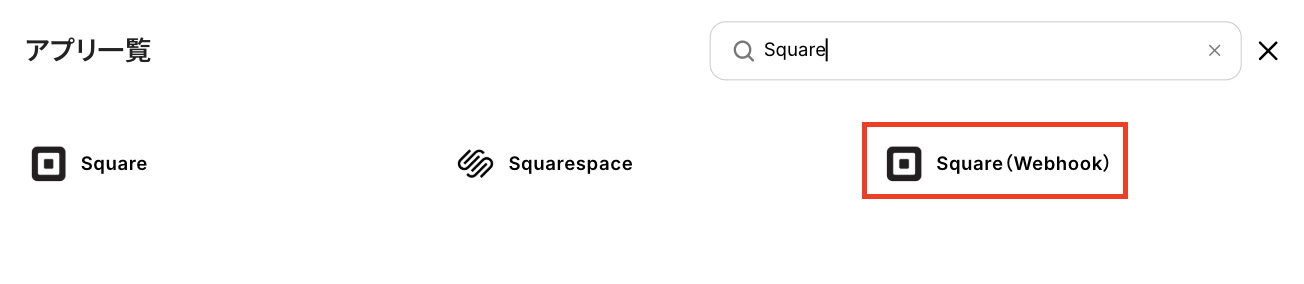
検索窓でSquareと入力し、表示された候補からSquare(Webhook)を選択します。
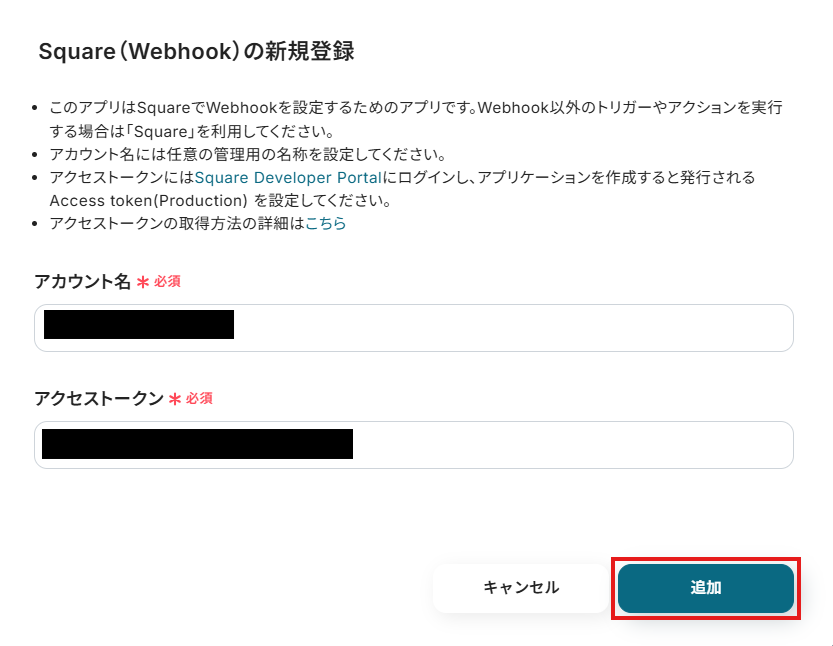
「アカウント名」は任意の値で入力できるので、管理用だとわかる名前(「管理者アカウント」など)で設定しましょう。
「アクセストークン」はこちらから発行して入力し、最後に「追加」をクリックしたら連携完了です!
※アクセストークンの取得方法について、詳しくはこちらをご覧ください。
【Boxのマイアプリ登録】
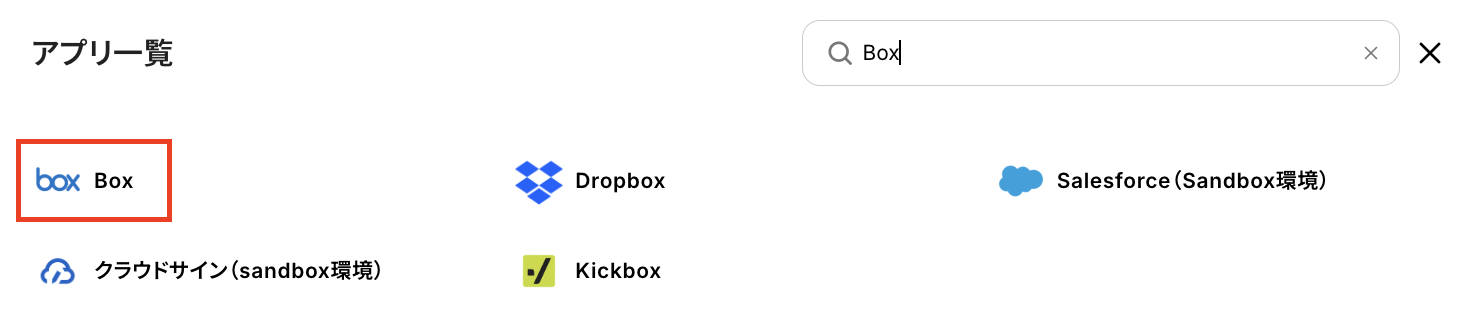
先ほど同様に検索窓でBoxと入力し、表示された候補から選択します。
Yoomと連携するBoxアカウントの「メールアドレス」と「パスワード」を入力し、「承認」をクリックしてください。
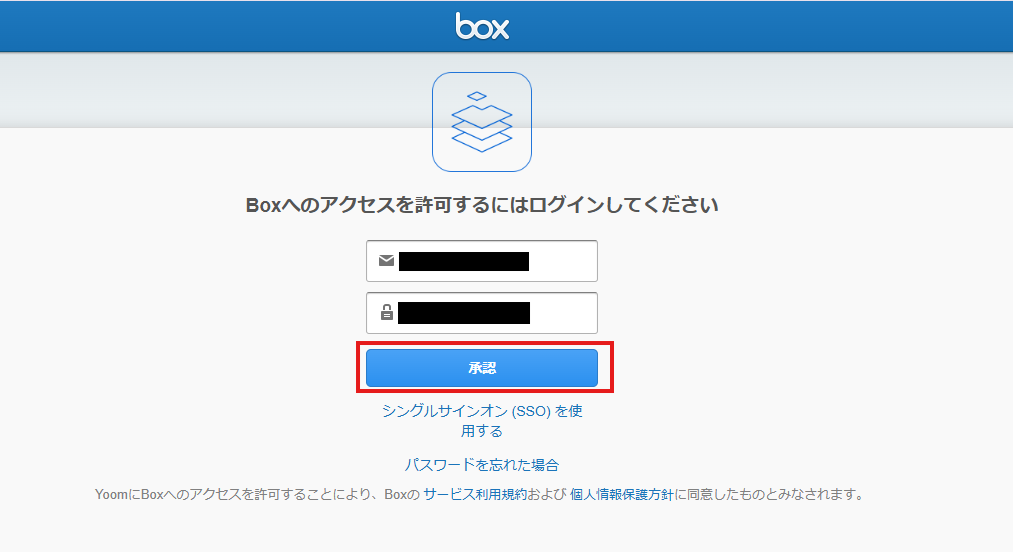
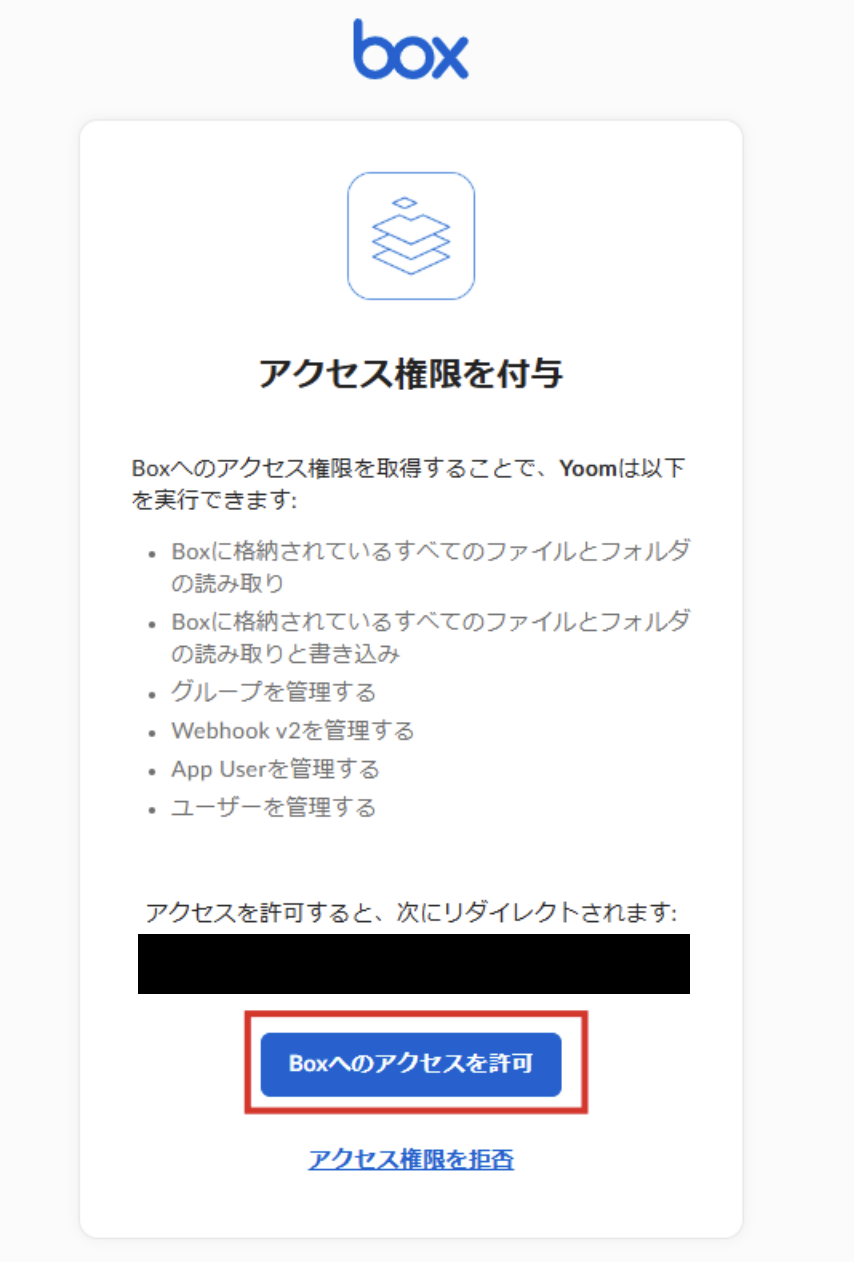
次の画面で「Boxへのアクセスを許可」を押せば、連携完了です!
ステップ2:テンプレートをコピー
ここから実際に、フローを作成していきましょう!
簡単に設定できるようにするため、テンプレートを使用しています。以下のバナーをクリックして、テンプレートをコピーしてご利用ください。
■概要
決済サービス「Square」で新しい顧客情報が登録されるたびに、手作業でファイル管理ツール「Box」に顧客用のフォルダを作成する業務は、手間がかかる上にミスの原因にもなりがちです。このワークフローを活用すれば、SquareとBoxを連携させ、顧客が作成されたタイミングでBox内に任意のフォルダを自動で作成できます。これまで手作業で行っていたsquareとbox間の定型業務から解放され、より重要な業務に集中できるようになります。
■このテンプレートをおすすめする方
- SquareとBoxを併用しており、顧客管理やファイル管理の効率化を検討している方
- square box間の手作業でのフォルダ作成に時間を要し、課題を感じている方
- 顧客情報の管理プロセスを自動化し、業務の属人化を防ぎたいと考えている方
■このテンプレートを使うメリット
- Squareで顧客情報が作成されると、自動でBoxにフォルダが生成されるため、これまで手作業に費やしていた時間を短縮することができます。
- 手作業によるフォルダ名の入力間違いや作成漏れといったヒューマンエラーのリスクを軽減し、データ管理の正確性を高めます。
■フローボットの流れ
- はじめに、SquareとBoxをYoomと連携します。
- 次に、トリガーでSquareを選択し、「顧客が作成されたら」というアクションを設定します。
- 最後に、オペレーションでBoxの「フォルダを作成」アクションを設定し、Squareで取得した顧客情報をもとにフォルダが作成されるようにします。
■このワークフローのカスタムポイント
- Boxでフォルダを作成する際に、フォルダ名を自由にカスタマイズすることが可能です。例えば、Squareのトリガーで取得した「顧客名」といった情報を用いて、「【顧客名】様 関連資料」のように、動的なフォルダ名を自動で設定できます。
※「トリガー」:フロー起動のきっかけとなるアクション、「オペレーション」:トリガー起動後、フロー内で処理を行うアクション
■注意事項
- Square、BoxのそれぞれとYoomを連携してください。
■概要
決済サービス「Square」で新しい顧客情報が登録されるたびに、手作業でファイル管理ツール「Box」に顧客用のフォルダを作成する業務は、手間がかかる上にミスの原因にもなりがちです。このワークフローを活用すれば、SquareとBoxを連携させ、顧客が作成されたタイミングでBox内に任意のフォルダを自動で作成できます。これまで手作業で行っていたsquareとbox間の定型業務から解放され、より重要な業務に集中できるようになります。
■このテンプレートをおすすめする方
- SquareとBoxを併用しており、顧客管理やファイル管理の効率化を検討している方
- square box間の手作業でのフォルダ作成に時間を要し、課題を感じている方
- 顧客情報の管理プロセスを自動化し、業務の属人化を防ぎたいと考えている方
■このテンプレートを使うメリット
- Squareで顧客情報が作成されると、自動でBoxにフォルダが生成されるため、これまで手作業に費やしていた時間を短縮することができます。
- 手作業によるフォルダ名の入力間違いや作成漏れといったヒューマンエラーのリスクを軽減し、データ管理の正確性を高めます。
■フローボットの流れ
- はじめに、SquareとBoxをYoomと連携します。
- 次に、トリガーでSquareを選択し、「顧客が作成されたら」というアクションを設定します。
- 最後に、オペレーションでBoxの「フォルダを作成」アクションを設定し、Squareで取得した顧客情報をもとにフォルダが作成されるようにします。
■このワークフローのカスタムポイント
- Boxでフォルダを作成する際に、フォルダ名を自由にカスタマイズすることが可能です。例えば、Squareのトリガーで取得した「顧客名」といった情報を用いて、「【顧客名】様 関連資料」のように、動的なフォルダ名を自動で設定できます。
※「トリガー」:フロー起動のきっかけとなるアクション、「オペレーション」:トリガー起動後、フロー内で処理を行うアクション
■注意事項
- Square、BoxのそれぞれとYoomを連携してください。
クリックすると、自動的にテンプレートがお使いのYoom画面にコピーされます。
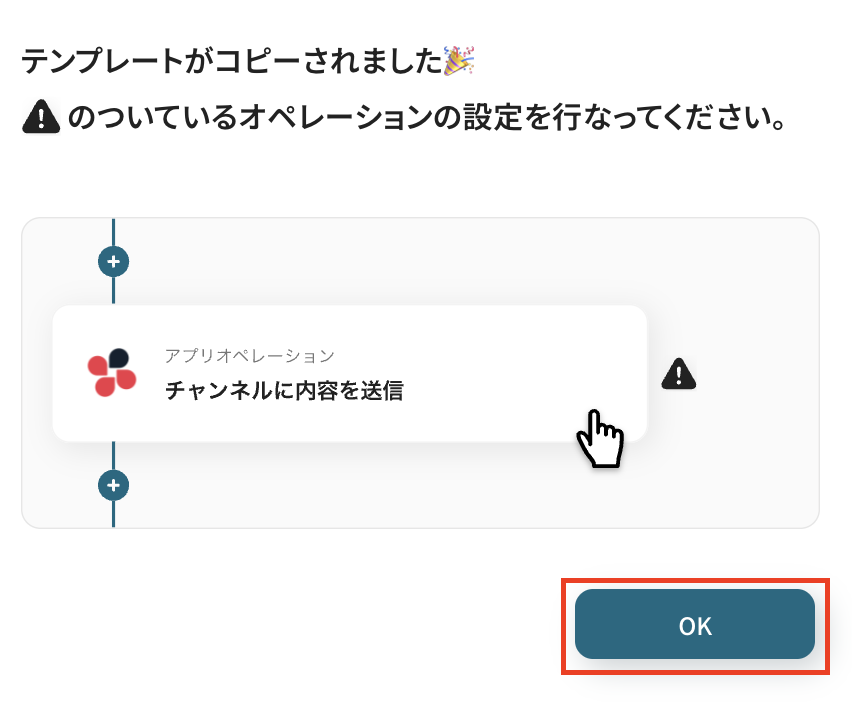
下図のようなポップアップが表示されるので、「OK」を押して設定を進めましょう!
ステップ3:Squareのトリガー設定
最初の設定です!
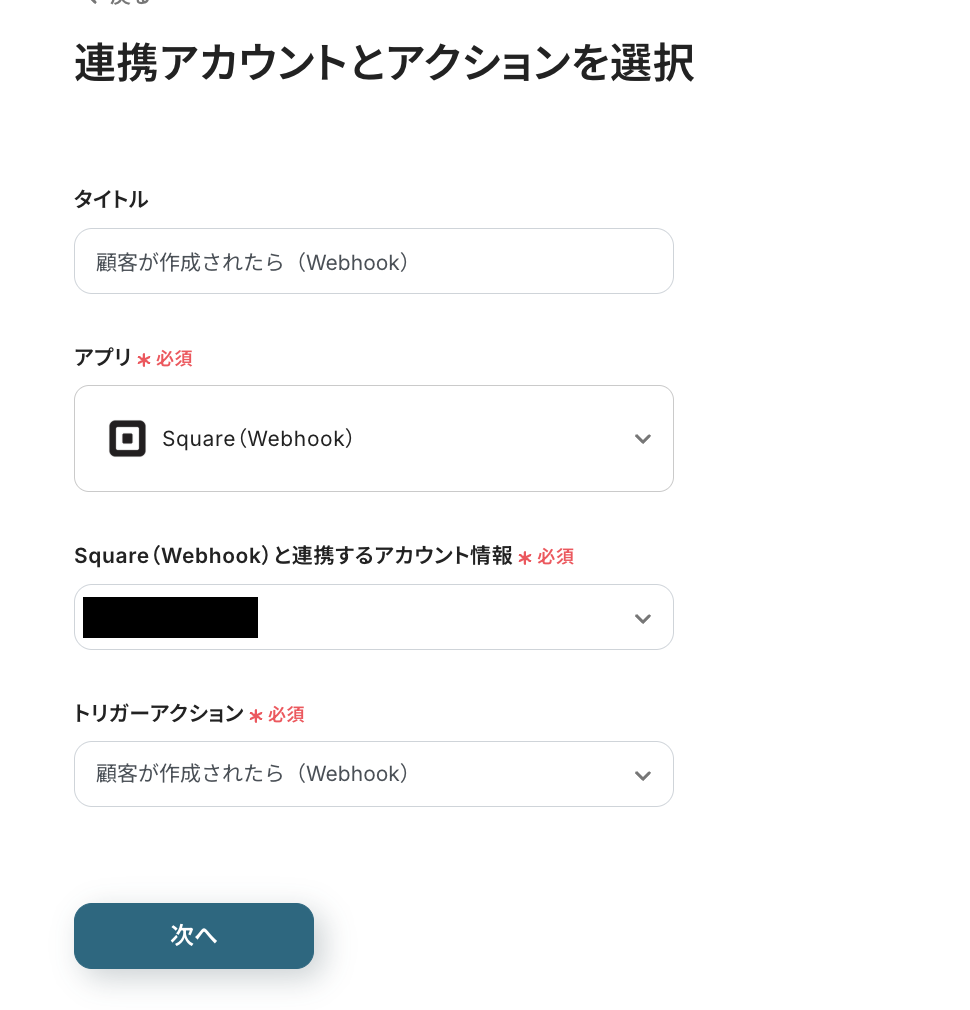
まずは、Squareで顧客が作成された際に、フローが起動するように設定をしていきます。コピーしたテンプレートの「顧客が作成されたら(Webhook)」をクリックしてください。
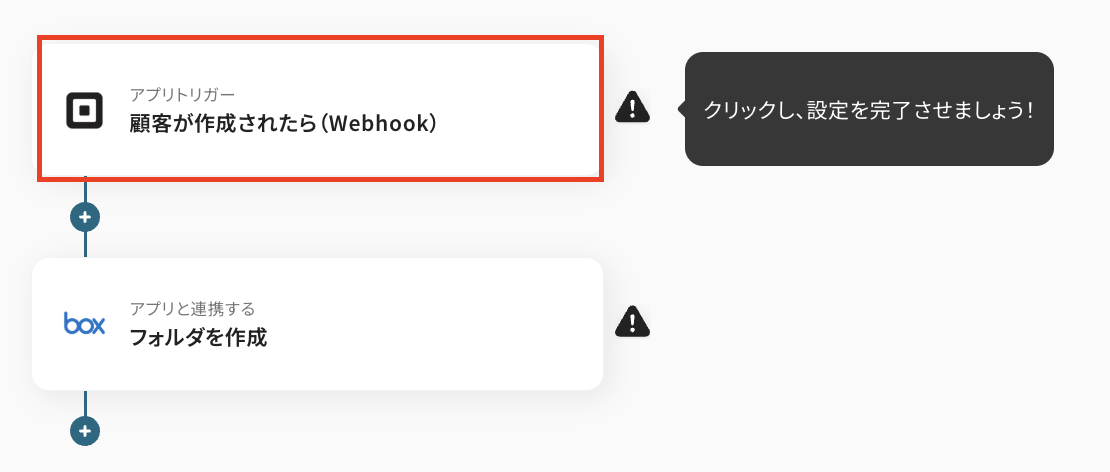
タイトルは自由に編集できるので、必要に応じて変更してくださいね!
連携するアカウント情報は、基本的にステップ1で入力した情報が反映されています。フローで使用するアカウントであることを確認しておきましょう。
トリガーアクションは変更せず、「次へ」を押してください。
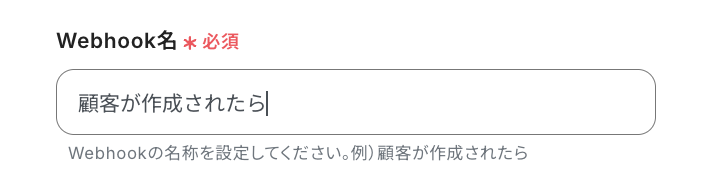
次に、Webhook名を設定します。
任意の値で入力できるので、Squareのトリガーアクションなど、わかりやすい名前で設定してみてくださいね!
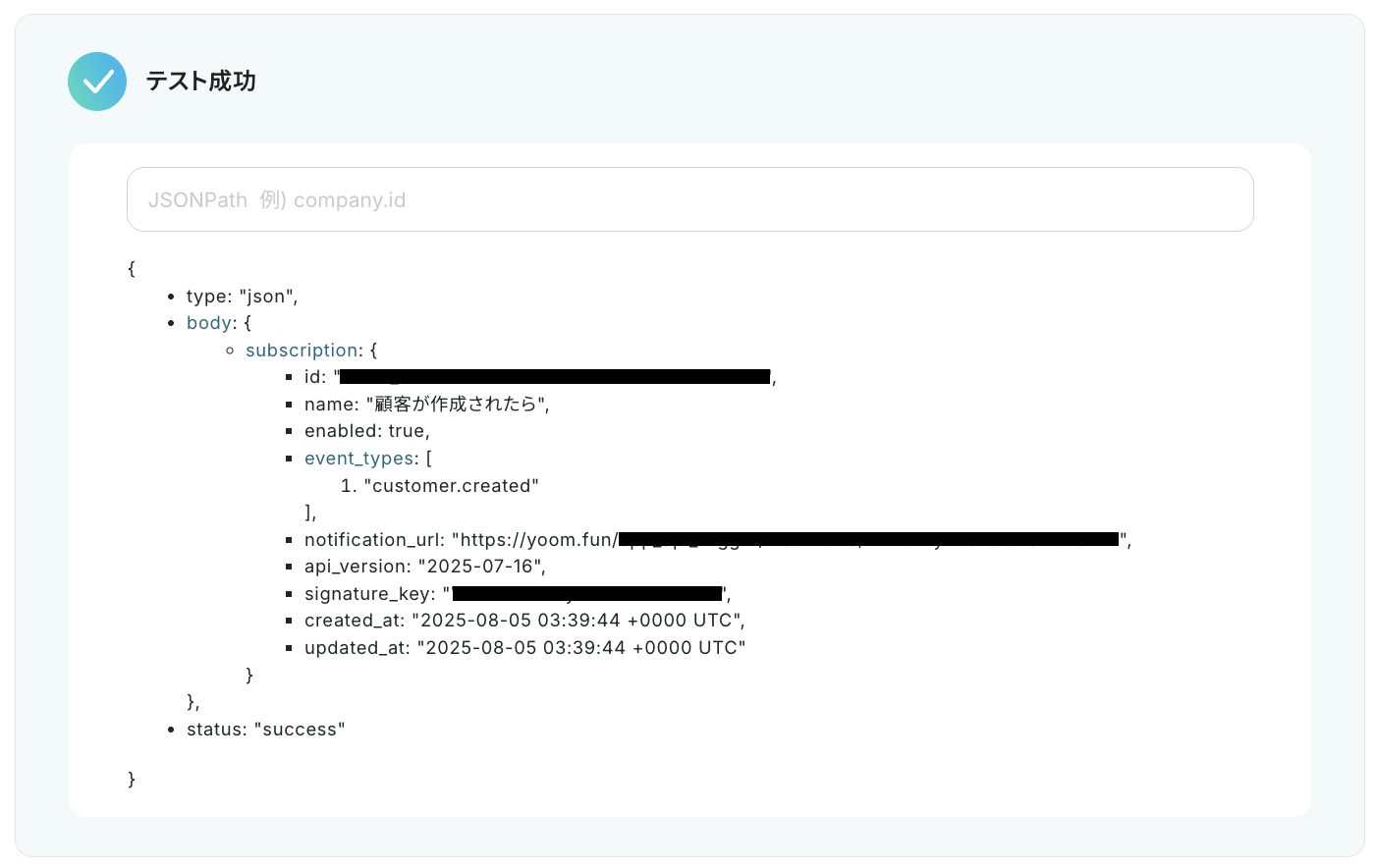
設定が完了したら、SquareとYoomの連携チェックを行います。
「テスト」をクリックし、下図のように「テスト成功」と表示されたら「次へ」を押してください。
次に、Squareで顧客が作成されたことを正しく検知するかをチェックするためにテストを行いますので、テスト用にSquareで実際に顧客を作成してください。
テストなので、この際登録する情報は架空の内容(「テスト太郎」や「demo@test.com」など)でOKです!

作成後はYoomの画面に戻って「テスト」をクリックします。
テストが成功すると、先ほど作成した顧客情報が「取得した値」にアウトプットとして抽出されるので、内容を確認しましょう。
※アウトプットとは?
アウトプットとは、トリガーやオペレーション設定時に、「テスト」を実行して取得した値のことを指します。
取得したアウトプットは、後続のオペレーション設定時の値として利用でき、フローボットを起動する度に、変動した値となります。詳しくはこちらをご覧ください。
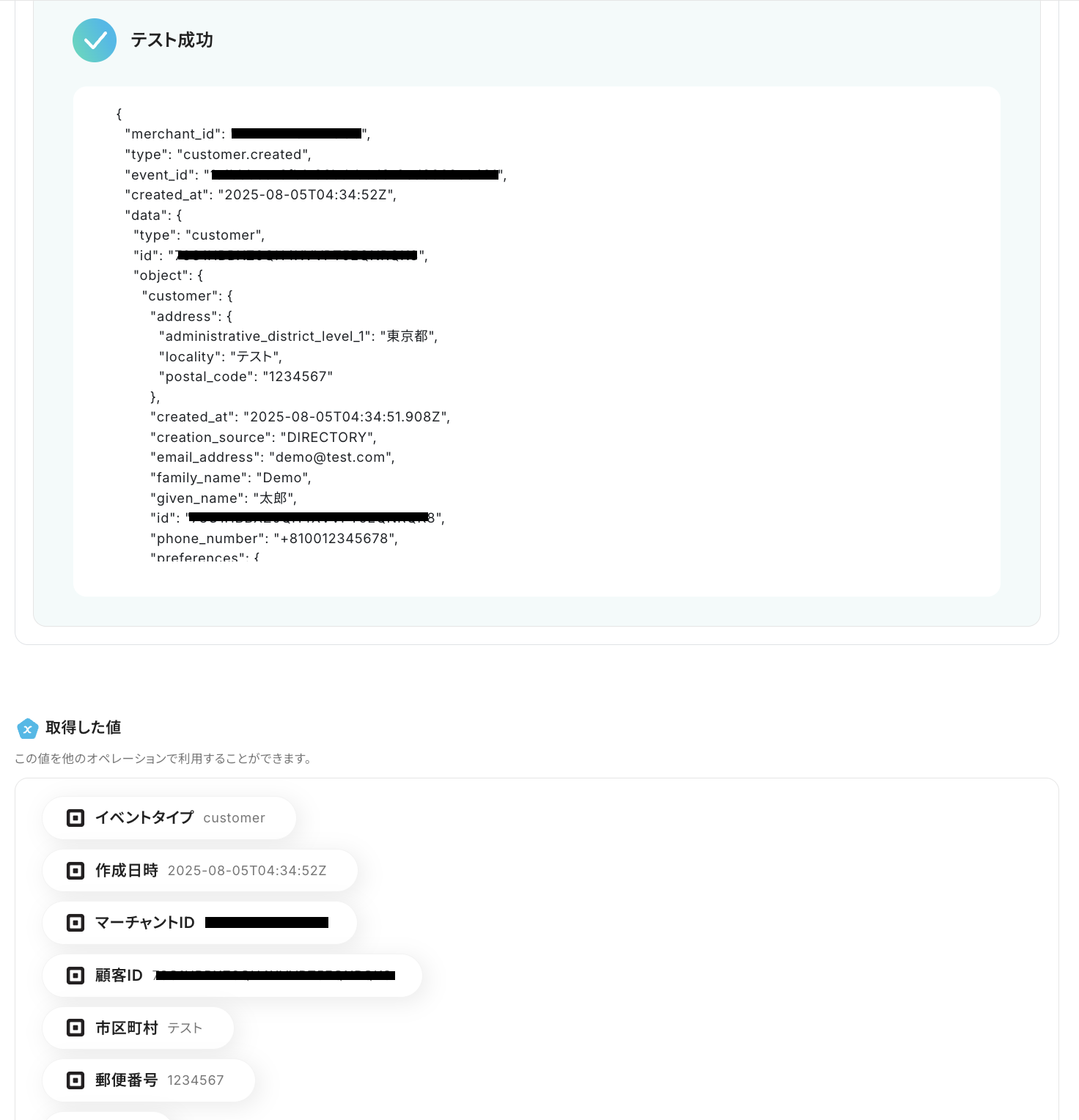
確認後、「保存する」を押して次の設定に進みます。
ステップ4:Boxのフォルダ作成設定
続いて、Squareに作成されて顧客情報を使って、Boxにフォルダを自動作成する設定を行います。
「フォルダを作成」をクリックしてください。
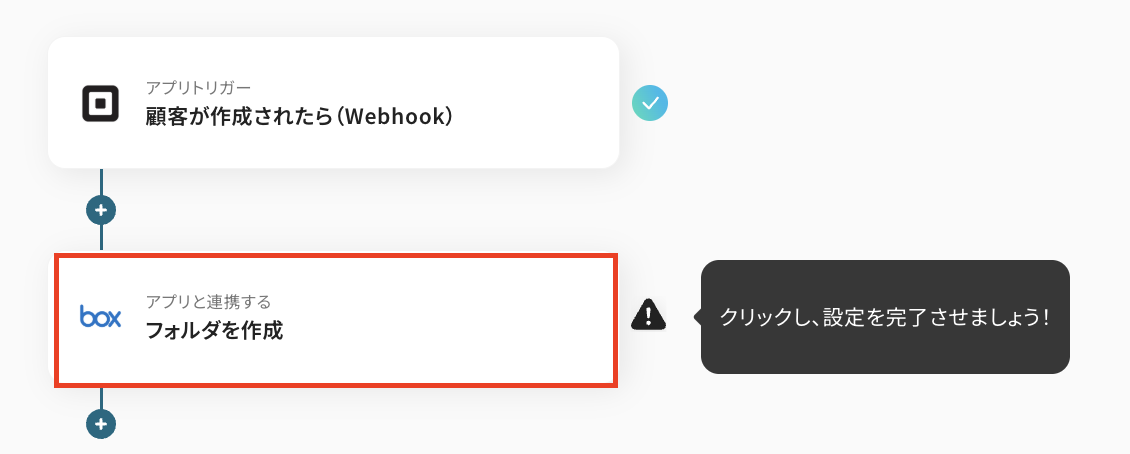
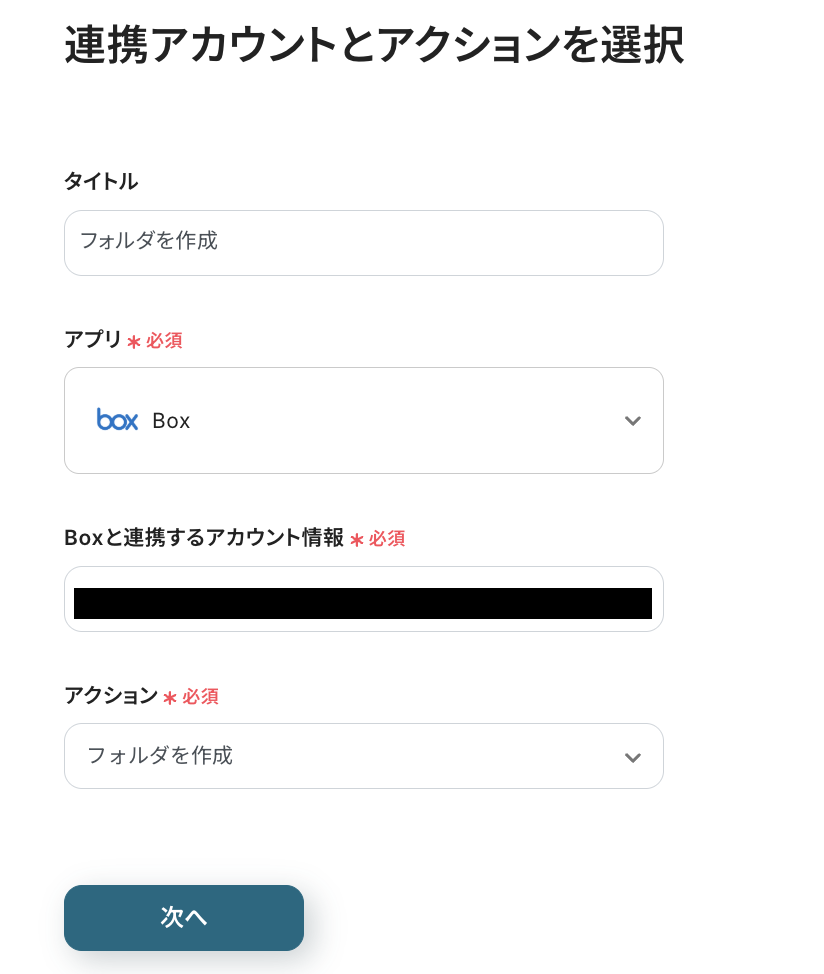
タイトルは任意で変更し、連携するアカウント情報はフローで使用するものであることを確認しましょう。
アクションは「フォルダを作成」のままにして、「次へ」を押してください。
最後に、API接続設定を下記のようにしていきましょう!
-
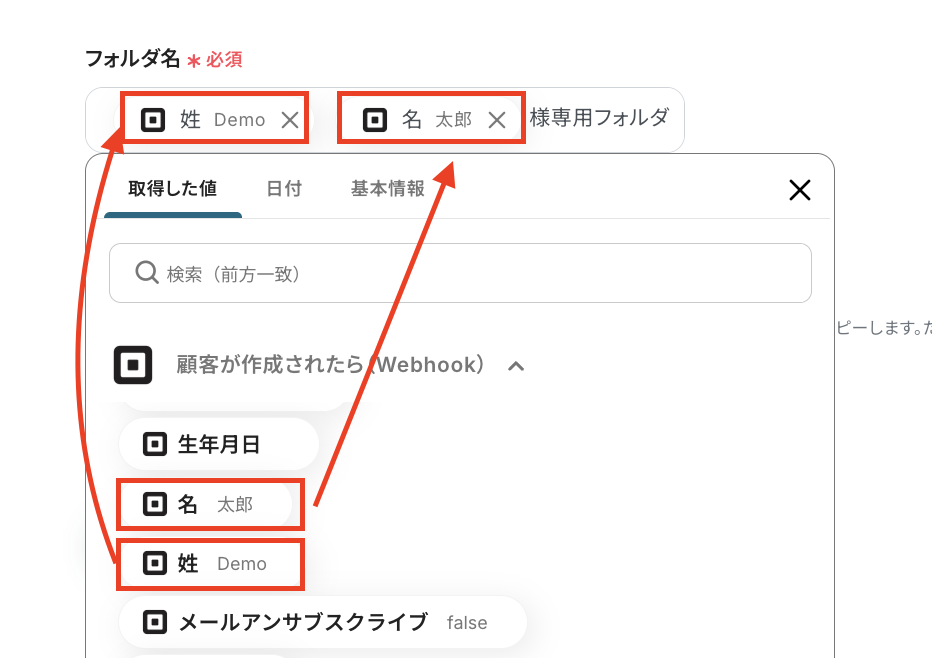
フォルダ名:下図のようにステップ3で取得したアウトプットを使って、Boxに自動作成するフォルダの名前を設定します。
アウトプットを使うことで、Squareに作成された顧客情報を引用した名前で、フォルダを作成することができますよ!
また、「専用フォルダ」など毎回同じテキストを使用する部分は、直接入力してくださいね。
-
親フォルダのコンテンツID:自動作成するフォルダを格納する、親フォルダを設定します。
Boxで該当のフォルダを開き、URLからコンテンツIDを取得して入力しましょう。

▼参考:コンテンツID 該当箇所▼

設定が完了したら「テスト」をクリックし、実際にBoxにフォルダが作成されていることを確認してみてくださいね!

Squareの顧客情報を引用した名前で、フォルダが作成されていましたよ!
確認後はYoomの画面に戻って「保存する」を押し、設定完了です。
ステップ5:トリガーをONにしてフローの動作確認
これで全ての設定が完了しました。
「トリガーをON」にし、設定したフローが正常に動作するか確認しましょう。
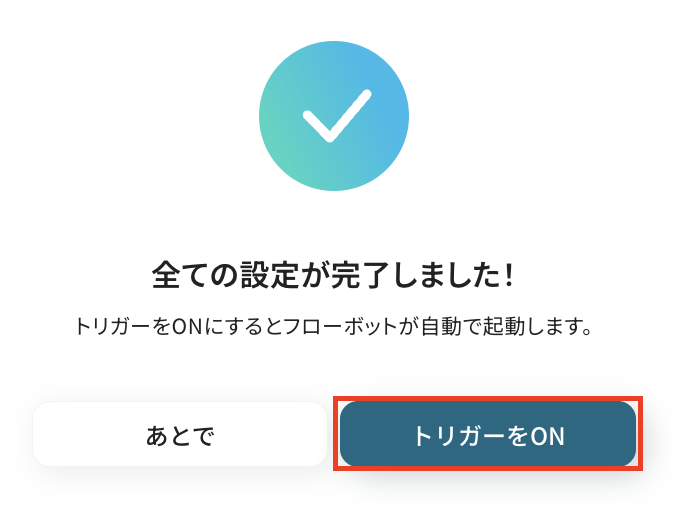
以上が、「Squareで顧客が作成されたら、Boxにフォルダを作成する」フローの作成手順でした!
BoxのデータをSquareに連携したい場合
今回はSquareからBoxへデータを連携する方法をご紹介しましたが、逆にBoxからSquareへのデータ連携を実施したい場合もあるかと思います。
Yoomではそうした逆方向の連携も可能ですので、下記のテンプレートも併せてご利用ください。
Boxにファイルがアップロードされたら、Squareに顧客を登録する
Boxの指定フォルダに申込書などのファイルがアップロードされたことをトリガーに、ファイル内の情報を読み取り、Squareに新しい顧客として自動登録する連携です。
この連携はAIによる情報抽出処理を含むため、手作業での顧客情報入力の手間を省き、迅速かつ正確な顧客登録を実現をサポートします。
■概要
Boxにアップロードされた申込書などのファイル情報をもとに、都度Squareへ手作業で顧客登録を行うのは、時間がかかるだけでなく入力ミスの原因にもなりがちです。特に、多くの顧客情報を扱う業務では大きな負担となります。
このワークフローを活用することで、BoxとSquare間の連携を自動化し、BoxにファイルがアップロードされるだけでSquareに顧客情報が自動で登録される仕組みを構築できるため、こうした面倒な手入力作業から解放されます。
■このテンプレートをおすすめする方
- Boxに保存した顧客情報を基に、手作業でSquareに登録している方
- SquareとBoxを連携させ、顧客登録プロセスを自動化したいと考えている方
- 手入力による登録ミスをなくし、顧客データ管理の精度を高めたい方
■このテンプレートを使うメリット
- Boxへのファイルアップロードを起点にSquareの顧客登録が完了するため、これまで手作業で行っていたデータ入力の時間を短縮できます
- システムが自動で処理を行うことで、手入力による登録情報の誤りや転記漏れといったヒューマンエラーの防止に繋がります
■フローボットの流れ
- はじめに、BoxとSquareをYoomと連携します
- トリガーでBoxを選択し、「フォルダにファイルがアップロードされたら」アクションを設定し、対象のフォルダを指定します
- 次に、オペレーションでBoxの「ファイルをダウンロード」アクションを設定し、アップロードされたファイルを取得します
- 続いて、オペレーションでOCR機能を設定し、ダウンロードしたファイルから必要なテキスト情報(氏名、連絡先など)を読み取ります
- 最後に、オペレーションでSquareの「顧客情報を登録」アクションを設定し、OCRで読み取った情報をマッピングして顧客を登録します
※「トリガー」:フロー起動のきっかけとなるアクション、「オペレーション」:トリガー起動後、フロー内で処理を行うアクション
■このワークフローのカスタムポイント
- OCR機能では、読み取るファイルの種類(申込書や名刺など)に合わせて、抽出したい項目(氏名、会社名、住所など)を任意に設定してください
- Squareへの顧客登録では、OCRで読み取った情報を動的な変数として各項目にマッピングするだけでなく、メモ欄などに固定のテキスト情報を入力することも可能です
■注意事項
- Box、SquareのそれぞれとYoomを連携してください。
- OCRまたは音声を文字起こしするAIオペレーションはチームプラン・サクセスプランでのみご利用いただける機能となっております。フリープラン・ミニプランの場合は設定しているフローボットのオペレーションはエラーとなりますので、ご注意ください。
- チームプランやサクセスプランなどの有料プランは、2週間の無料トライアルを行うことが可能です。無料トライアル中には制限対象のアプリやAI機能(オペレーション)を使用することができます。
■概要
Boxにアップロードされた申込書などのファイル情報をもとに、都度Squareへ手作業で顧客登録を行うのは、時間がかかるだけでなく入力ミスの原因にもなりがちです。特に、多くの顧客情報を扱う業務では大きな負担となります。
このワークフローを活用することで、BoxとSquare間の連携を自動化し、BoxにファイルがアップロードされるだけでSquareに顧客情報が自動で登録される仕組みを構築できるため、こうした面倒な手入力作業から解放されます。
■このテンプレートをおすすめする方
- Boxに保存した顧客情報を基に、手作業でSquareに登録している方
- SquareとBoxを連携させ、顧客登録プロセスを自動化したいと考えている方
- 手入力による登録ミスをなくし、顧客データ管理の精度を高めたい方
■このテンプレートを使うメリット
- Boxへのファイルアップロードを起点にSquareの顧客登録が完了するため、これまで手作業で行っていたデータ入力の時間を短縮できます
- システムが自動で処理を行うことで、手入力による登録情報の誤りや転記漏れといったヒューマンエラーの防止に繋がります
■フローボットの流れ
- はじめに、BoxとSquareをYoomと連携します
- トリガーでBoxを選択し、「フォルダにファイルがアップロードされたら」アクションを設定し、対象のフォルダを指定します
- 次に、オペレーションでBoxの「ファイルをダウンロード」アクションを設定し、アップロードされたファイルを取得します
- 続いて、オペレーションでOCR機能を設定し、ダウンロードしたファイルから必要なテキスト情報(氏名、連絡先など)を読み取ります
- 最後に、オペレーションでSquareの「顧客情報を登録」アクションを設定し、OCRで読み取った情報をマッピングして顧客を登録します
※「トリガー」:フロー起動のきっかけとなるアクション、「オペレーション」:トリガー起動後、フロー内で処理を行うアクション
■このワークフローのカスタムポイント
- OCR機能では、読み取るファイルの種類(申込書や名刺など)に合わせて、抽出したい項目(氏名、会社名、住所など)を任意に設定してください
- Squareへの顧客登録では、OCRで読み取った情報を動的な変数として各項目にマッピングするだけでなく、メモ欄などに固定のテキスト情報を入力することも可能です
■注意事項
- Box、SquareのそれぞれとYoomを連携してください。
- OCRまたは音声を文字起こしするAIオペレーションはチームプラン・サクセスプランでのみご利用いただける機能となっております。フリープラン・ミニプランの場合は設定しているフローボットのオペレーションはエラーとなりますので、ご注意ください。
- チームプランやサクセスプランなどの有料プランは、2週間の無料トライアルを行うことが可能です。無料トライアル中には制限対象のアプリやAI機能(オペレーション)を使用することができます。
Boxにファイルがアップロードされたら、Squareに未登録の情報を顧客に登録する
Boxにファイルがアップロードされた際、その情報がSquareに既に登録されているかを確認し、未登録の場合にのみ新規顧客として登録する連携です。
この仕組みにより、顧客データの重複を自動で防ぎ、クリーンで信頼性の高い顧客リストを維持するのに役立つでしょう。
■概要
申込書などの書類をBoxで管理し、顧客情報をSquareに手入力する作業は、手間がかかり入力ミスも起こりやすい業務ではないでしょうか。
このワークフローは、Boxへのファイルアップロードをきっかけに、OCRで読み取った情報を活用してSquareへ自動で顧客登録を行います。手作業によるSquareとBoxの連携を自動化することで、これらの課題を解消し、顧客管理業務の効率化を実現します。
■このテンプレートをおすすめする方
- Boxに保管した申込書などの情報を、手作業でSquareに登録している方
- SquareとBoxを連携させ、顧客情報の登録作業を自動化したいと考えている店舗運営者の方
- 手作業による顧客情報の転記ミスや登録漏れを防ぎ、正確なデータ管理を実現したい担当者の方
■このテンプレートを使うメリット
- BoxにファイルをアップロードするだけでSquareへの顧客登録が自動で完了し、これまで手作業に費やしていた時間を削減できます。
- 手作業でのデータ転記が不要になるため、入力間違いや登録漏れといったヒューマンエラーを防ぎ、データの正確性を保つことに繋がります。
■フローボットの流れ
- はじめに、BoxとSquareをYoomと連携します。
- 次に、トリガーでBoxを選択し、「フォルダにファイルがアップロードされたら」というアクションを設定します。
- オペレーションで、Boxの「ファイルをダウンロード」アクションを設定し、アップロードされたファイルを取得します。
- 次に、OCR機能の「画像・PDFから文字を読み取る」アクションで、ファイルから顧客情報をテキストデータとして抽出します。
- さらに、Squareの「顧客情報を検索」アクションで、抽出した情報をもとに顧客が既に登録済みかを確認します。
- 分岐機能を使い、Squareに顧客情報が未登録の場合のみ、次の処理に進むよう設定します。
- 最後に、Squareの「顧客情報を登録」アクションを設定し、OCRで読み取った情報を元に新しい顧客として登録します。
※「トリガー」:フロー起動のきっかけとなるアクション、「オペレーション」:トリガー起動後、フロー内で処理を行うアクション
■このワークフローのカスタムポイント
- OCR機能では、読み取り対象のファイルに合わせて、氏名や連絡先など抽出したい項目を任意で設定してください。
- Squareへの顧客登録では、OCRで読み取った氏名やメールアドレスなどを各項目に紐付けるだけでなく、メモ欄などに固定のテキストを設定することも可能です。
■注意事項
- Box、SquareのそれぞれとYoomを連携してください。
- 分岐はミニプラン以上、OCRまたは音声を文字起こしするAIオペレーションはチームプラン・サクセスプランでのみご利用いただける機能となっております。フリープラン・ミニプランの場合は設定しているフローボットのオペレーションはエラーとなりますので、ご注意ください。
- チームプランやサクセスプランなどの有料プランは、2週間の無料トライアルを行うことが可能です。無料トライアル中には制限対象のアプリやAI機能(オペレーション)を使用することができます。
■概要
申込書などの書類をBoxで管理し、顧客情報をSquareに手入力する作業は、手間がかかり入力ミスも起こりやすい業務ではないでしょうか。
このワークフローは、Boxへのファイルアップロードをきっかけに、OCRで読み取った情報を活用してSquareへ自動で顧客登録を行います。手作業によるSquareとBoxの連携を自動化することで、これらの課題を解消し、顧客管理業務の効率化を実現します。
■このテンプレートをおすすめする方
- Boxに保管した申込書などの情報を、手作業でSquareに登録している方
- SquareとBoxを連携させ、顧客情報の登録作業を自動化したいと考えている店舗運営者の方
- 手作業による顧客情報の転記ミスや登録漏れを防ぎ、正確なデータ管理を実現したい担当者の方
■このテンプレートを使うメリット
- BoxにファイルをアップロードするだけでSquareへの顧客登録が自動で完了し、これまで手作業に費やしていた時間を削減できます。
- 手作業でのデータ転記が不要になるため、入力間違いや登録漏れといったヒューマンエラーを防ぎ、データの正確性を保つことに繋がります。
■フローボットの流れ
- はじめに、BoxとSquareをYoomと連携します。
- 次に、トリガーでBoxを選択し、「フォルダにファイルがアップロードされたら」というアクションを設定します。
- オペレーションで、Boxの「ファイルをダウンロード」アクションを設定し、アップロードされたファイルを取得します。
- 次に、OCR機能の「画像・PDFから文字を読み取る」アクションで、ファイルから顧客情報をテキストデータとして抽出します。
- さらに、Squareの「顧客情報を検索」アクションで、抽出した情報をもとに顧客が既に登録済みかを確認します。
- 分岐機能を使い、Squareに顧客情報が未登録の場合のみ、次の処理に進むよう設定します。
- 最後に、Squareの「顧客情報を登録」アクションを設定し、OCRで読み取った情報を元に新しい顧客として登録します。
※「トリガー」:フロー起動のきっかけとなるアクション、「オペレーション」:トリガー起動後、フロー内で処理を行うアクション
■このワークフローのカスタムポイント
- OCR機能では、読み取り対象のファイルに合わせて、氏名や連絡先など抽出したい項目を任意で設定してください。
- Squareへの顧客登録では、OCRで読み取った氏名やメールアドレスなどを各項目に紐付けるだけでなく、メモ欄などに固定のテキストを設定することも可能です。
■注意事項
- Box、SquareのそれぞれとYoomを連携してください。
- 分岐はミニプラン以上、OCRまたは音声を文字起こしするAIオペレーションはチームプラン・サクセスプランでのみご利用いただける機能となっております。フリープラン・ミニプランの場合は設定しているフローボットのオペレーションはエラーとなりますので、ご注意ください。
- チームプランやサクセスプランなどの有料プランは、2週間の無料トライアルを行うことが可能です。無料トライアル中には制限対象のアプリやAI機能(オペレーション)を使用することができます。
SquareやBoxを活用したその他の自動化テンプレート
SquareやBoxを組み合わせれば、日々の業務をもっとスムーズにできます。支払い通知やファイル整理など、つい後回しになりがちな作業も、自動化で手間なく処理できますよ。
Squareを使った便利な自動化例
Squareを活用すれば、顧客情報の登録や支払い内容の共有をリアルタイムで行えます。手作業による情報転記や確認作業が減り、販売や顧客対応に集中できる時間が増えます。特に、複数ツールとの連携により、情報整理や共有がスムーズになるのが魅力です。
■概要Squareでの新しい支払いが発生した際、その都度確認して社内へ共有する作業に手間を感じていませんか。手動での通知は、共有漏れやタイムラグの原因にもなりかねません。このワークフローを活用すれば、Squareでの支払い発生をトリガーとして、Microsoft Teamsの指定したチャネルへ自動でメッセージを通知するため、関連情報の共有を円滑に進めることが可能です。
■このテンプレートをおすすめする方- Squareでの支払い情報を、手作業でMicrosoft Teamsに共有している経理や営業担当の方
- 決済情報をリアルタイムでチームに共有し、迅速な対応を実現したいと考えている店舗や事業の責任者の方
- 手作業による情報共有でのミスや漏れを防ぎ、業務フローの自動化を進めたいと考えている方
■このテンプレートを使うメリット- Squareで支払いが発生すると自動でMicrosoft Teamsに通知されるため、手作業での情報共有にかかっていた時間を短縮できます。
- 手動での通知作業がなくなることで、金額の誤入力や共有漏れといったヒューマンエラーの発生を防ぎ、正確な情報伝達を実現します。
■フローボットの流れ- はじめに、SquareとMicrosoft TeamsをYoomと連携します。
- 次に、トリガーでSquareを選択し、「決済が成功したら (Webhook)」というアクションを設定します。
- 最後に、オペレーションでMicrosoft Teamsの「チャネルにメッセージを送る」アクションを設定し、任意のメッセージを通知するようにします。
※「トリガー」:フロー起動のきっかけとなるアクション、「オペレーション」:トリガー起動後、フロー内で処理を行うアクション
■このワークフローのカスタムポイント- Squareのトリガー設定では、フローボットが支払い情報を確認する起動間隔を任意で設定することが可能です。
- Microsoft Teamsへの通知設定では、メッセージを送付したいチームIDやチャネルIDを任意で指定してください。また、通知するメッセージ内容も自由にカスタマイズできます。
■注意事項- Square、Microsoft TeamsのそれぞれとYoomを連携してください。
- Microsoft365(旧Office365)には、家庭向けプランと一般法人向けプラン(Microsoft365 Business)があり、一般法人向けプランに加入していない場合には認証に失敗する可能性があります。
■概要
決済サービス「Square」で新しい顧客情報が登録されるたびに、手作業でファイル管理ツール「Box」に顧客用のフォルダを作成する業務は、手間がかかる上にミスの原因にもなりがちです。このワークフローを活用すれば、SquareとBoxを連携させ、顧客が作成されたタイミングでBox内に任意のフォルダを自動で作成できます。これまで手作業で行っていたsquareとbox間の定型業務から解放され、より重要な業務に集中できるようになります。
■このテンプレートをおすすめする方
- SquareとBoxを併用しており、顧客管理やファイル管理の効率化を検討している方
- square box間の手作業でのフォルダ作成に時間を要し、課題を感じている方
- 顧客情報の管理プロセスを自動化し、業務の属人化を防ぎたいと考えている方
■このテンプレートを使うメリット
- Squareで顧客情報が作成されると、自動でBoxにフォルダが生成されるため、これまで手作業に費やしていた時間を短縮することができます。
- 手作業によるフォルダ名の入力間違いや作成漏れといったヒューマンエラーのリスクを軽減し、データ管理の正確性を高めます。
■フローボットの流れ
- はじめに、SquareとBoxをYoomと連携します。
- 次に、トリガーでSquareを選択し、「顧客が作成されたら」というアクションを設定します。
- 最後に、オペレーションでBoxの「フォルダを作成」アクションを設定し、Squareで取得した顧客情報をもとにフォルダが作成されるようにします。
■このワークフローのカスタムポイント
- Boxでフォルダを作成する際に、フォルダ名を自由にカスタマイズすることが可能です。例えば、Squareのトリガーで取得した「顧客名」といった情報を用いて、「【顧客名】様 関連資料」のように、動的なフォルダ名を自動で設定できます。
※「トリガー」:フロー起動のきっかけとなるアクション、「オペレーション」:トリガー起動後、フロー内で処理を行うアクション
■注意事項
- Square、BoxのそれぞれとYoomを連携してください。
■概要Squareで新しい顧客が作成されるたびに、その情報を手作業でMicrosoft Excelに転記するのは手間がかかりませんか?
日々の業務に追われる中で、このような繰り返し作業は入力ミスを招いたり、他の業務への集中を妨げたりする要因となりがちです。
このワークフローを活用すれば、Squareでの顧客作成をきっかけにMicrosoft Excelへ自動で情報が追加されるため、煩雑な登録作業を省略できる可能性があります。
■このテンプレートをおすすめする方- Squareで管理している顧客情報をMicrosoft Excelにも転記している方
- 顧客データの入力作業における時間的コストやミスを減らしたいと考えている方
- 複数のSaaS間での情報連携を自動化し、業務効率を改善したい方
■このテンプレートを使うメリット- Squareで顧客が作成されると、自動でMicrosoft Excelに情報が追加されるため、手作業での転記にかかる時間を削減できる可能性があります。
- 手入力によるデータ転記作業がなくなることで、入力ミスや情報連携の漏れといったヒューマンエラーの防止に繋がります。
■フローボットの流れ- はじめに、SquareとMicrosoft ExcelをYoomと連携します。
- 次に、トリガーとしてSquareを選択し、「顧客が作成されたら(Webhook)」というアクションを設定します。これにより、Squareで新しい顧客が作成されるとフローが起動します。
- 最後に、オペレーションとしてMicrosoft Excelを選択して「レコードを追加する」アクションを設定し、Squareから取得した顧客情報をMicrosoft Excelの指定したファイルに追加します。
※「トリガー」:フロー起動のきっかけとなるアクション、「オペレーション」:トリガー起動後、フロー内で処理を行うアクション
■このワークフローのカスタムポイント- Microsoft Excelの「レコードを追加する」アクションでは、ワークブックを指定してどのシート、どのテーブルに情報を追加するかを指定できます。
- Squareから取得した顧客情報(氏名、メールアドレス、電話番号など)を、Microsoft Excelのどの列にマッピングするかを自由に設定することが可能です。
■注意事項- Square、Microsoft ExcelのそれぞれとYoomを連携してください。
- Microsoft365(旧Office365)には、家庭向けプランと一般法人向けプラン(Microsoft365 Business)があり、一般法人向けプランに加入していない場合には認証に失敗する可能性があります。
- Microsoft Excelのデータベースを操作するオペレーションの設定に関しては「【Excel】データベースを操作するオペレーションの設定に関して」をご参照ください。
■概要Squareでの決済が発生するたびに、売上管理のためにGoogle スプレッドシートへ手入力で情報を転記していませんか?決済件数が増えるにつれてこの作業は大きな負担となり、入力ミスが発生する原因にもなりかねません。このワークフローを活用すれば、Squareで決済が行われると、その商品情報が自動でGoogle スプレッドシートに追加されるため、こうした日々の定型業務から解放され、より重要な業務に集中できます。
■このテンプレートをおすすめする方- Squareでの決済情報を手作業で転記・管理している店舗やECサイトの運営担当者の方
- Google スプレッドシートでの売上集計や分析業務を効率化したいと考えている方
- 決済情報の管理プロセスを自動化し、ヒューマンエラーをなくしたいと考えている方
■このテンプレートを使うメリット- Squareでの決済完了後、自動でGoogle スプレッドシートにデータが記録されるため、手作業での転記に費やしていた時間を削減できます。
- 人の手によるデータ入力をなくすことで、転記ミスや記載漏れといったヒューマンエラーの発生を防ぎ、データの正確性を保ちます。
■フローボットの流れ- はじめに、SquareとGoogle スプレッドシートをYoomと連携します。
- 次に、トリガーでSquareを選択し、「決済が成功したら(Webhook)」というアクションを設定します。
- 続いて、オペレーションでSquareの「特定の注文情報を取得」アクションを設定し、決済情報から注文内容を特定します。
- 次に、オペレーションで「ループ機能」を設定し、取得した注文情報に含まれる各商品に対して処理を繰り返すようにします。
- ループ処理の中で、オペレーションとしてSquareの「特定の商品情報を取得」アクションを設定します。
- 最後に、オペレーションでGoogle スプレッドシートの「レコードを追加する」アクションを設定し、取得した商品情報を指定のシートに追加します。
※「トリガー」:フロー起動のきっかけとなるアクション、「オペレーション」:トリガー起動後、フロー内で処理を行うアクション
■このワークフローのカスタムポイント- Squareの各アクションでは、対象となる店舗IDや、取得したい注文ID、アイテムIDなどを任意で設定してください。
- ループ機能では、前段のオペレーションで取得した注文情報の中から、商品情報など繰り返し処理を行いたい値を任意で設定してください。
- Google スプレッドシートにレコードを追加する際には、書き込み対象のスプレッドシートIDやシート名を任意で設定してください。
■注意事項- Square、Google スプレッドシートのそれぞれとYoomを連携してください。
- 「同じ処理を繰り返す」オペレーション間の操作は、パーソナルプラン以上でご利用いただける機能となっております。フリープランの場合は設定しているフローボットのオペレーションやデータコネクトはエラーとなりますので、ご注意ください。
- パーソナルプランなどの有料プランは、2週間の無料トライアルを行うことが可能です。無料トライアル中には制限対象のアプリや機能(オペレーション)を使用することができます。
■概要Squareでの決済完了後、都度HubSpotへ顧客情報を手作業で登録していませんか?この作業は手間がかかるだけでなく、入力ミスといったヒューマンエラーの原因にもなりがちです。このワークフローを活用すれば、Squareでの決済をトリガーにHubSpotへの顧客情報登録が自動で実行されるため、こうした課題を解消し、より迅速で正確な顧客管理を実現できます。
■このテンプレートをおすすめする方- Squareでの決済後、HubSpotへの顧客情報登録を手作業で行っている方
- 手作業によるデータ入力でのミスや、対応漏れをなくしたいと考えている方
- 決済から顧客管理までのフローを自動化し、業務効率を改善したい方
■このテンプレートを使うメリット- Squareでの決済完了後、HubSpotへの顧客情報登録が自動化されるため、手作業での入力にかかっていた時間を短縮できます。
- システムが自動でデータを連携するので、手入力による登録情報の誤りや、顧客登録の漏れといったヒューマンエラーを防ぎます。
■フローボットの流れ- はじめに、SquareとHubSpotをYoomと連携します。
- 次に、トリガーでSquareを選択し、「決済が成功したら(Webhook)」というアクションを設定します。
- 続いて、オペレーションでSquareの「特定の顧客情報を取得」アクションを設定し、トリガーとなった決済情報をもとに顧客情報を取得します。
- 最後に、オペレーションでHubSpotの「コンタクトの作成」アクションを設定し、前段で取得した顧客情報を連携してコンタクトを作成します。
※「トリガー」:フロー起動のきっかけとなるアクション、「オペレーション」:トリガー起動後、フロー内で処理を行うアクション
■このワークフローのカスタムポイント- HubSpotでコンタクトを作成する際、登録する情報は柔軟にカスタマイズできます。Squareから取得した顧客名やメールアドレスなどを対応する項目に設定したり、「リードソース」などの項目に「Square決済」といった固定の値を設定することも可能です。
■注意事項- SquareとHubSpotのそれぞれとYoomを連携してください。
- Squareで「取得した値」を追加する方法は「「取得する値」を追加する方法」を参照してください。

■このテンプレートをおすすめする方
- Squareでの支払い情報を、手作業でMicrosoft Teamsに共有している経理や営業担当の方
- 決済情報をリアルタイムでチームに共有し、迅速な対応を実現したいと考えている店舗や事業の責任者の方
- 手作業による情報共有でのミスや漏れを防ぎ、業務フローの自動化を進めたいと考えている方
■このテンプレートを使うメリット
- Squareで支払いが発生すると自動でMicrosoft Teamsに通知されるため、手作業での情報共有にかかっていた時間を短縮できます。
- 手動での通知作業がなくなることで、金額の誤入力や共有漏れといったヒューマンエラーの発生を防ぎ、正確な情報伝達を実現します。
■フローボットの流れ
- はじめに、SquareとMicrosoft TeamsをYoomと連携します。
- 次に、トリガーでSquareを選択し、「決済が成功したら (Webhook)」というアクションを設定します。
- 最後に、オペレーションでMicrosoft Teamsの「チャネルにメッセージを送る」アクションを設定し、任意のメッセージを通知するようにします。
■このワークフローのカスタムポイント
- Squareのトリガー設定では、フローボットが支払い情報を確認する起動間隔を任意で設定することが可能です。
- Microsoft Teamsへの通知設定では、メッセージを送付したいチームIDやチャネルIDを任意で指定してください。また、通知するメッセージ内容も自由にカスタマイズできます。
■注意事項
- Square、Microsoft TeamsのそれぞれとYoomを連携してください。
- Microsoft365(旧Office365)には、家庭向けプランと一般法人向けプラン(Microsoft365 Business)があり、一般法人向けプランに加入していない場合には認証に失敗する可能性があります。
■概要
決済サービス「Square」で新しい顧客情報が登録されるたびに、手作業でファイル管理ツール「Box」に顧客用のフォルダを作成する業務は、手間がかかる上にミスの原因にもなりがちです。このワークフローを活用すれば、SquareとBoxを連携させ、顧客が作成されたタイミングでBox内に任意のフォルダを自動で作成できます。これまで手作業で行っていたsquareとbox間の定型業務から解放され、より重要な業務に集中できるようになります。
■このテンプレートをおすすめする方
- SquareとBoxを併用しており、顧客管理やファイル管理の効率化を検討している方
- square box間の手作業でのフォルダ作成に時間を要し、課題を感じている方
- 顧客情報の管理プロセスを自動化し、業務の属人化を防ぎたいと考えている方
■このテンプレートを使うメリット
- Squareで顧客情報が作成されると、自動でBoxにフォルダが生成されるため、これまで手作業に費やしていた時間を短縮することができます。
- 手作業によるフォルダ名の入力間違いや作成漏れといったヒューマンエラーのリスクを軽減し、データ管理の正確性を高めます。
■フローボットの流れ
- はじめに、SquareとBoxをYoomと連携します。
- 次に、トリガーでSquareを選択し、「顧客が作成されたら」というアクションを設定します。
- 最後に、オペレーションでBoxの「フォルダを作成」アクションを設定し、Squareで取得した顧客情報をもとにフォルダが作成されるようにします。
■このワークフローのカスタムポイント
- Boxでフォルダを作成する際に、フォルダ名を自由にカスタマイズすることが可能です。例えば、Squareのトリガーで取得した「顧客名」といった情報を用いて、「【顧客名】様 関連資料」のように、動的なフォルダ名を自動で設定できます。
※「トリガー」:フロー起動のきっかけとなるアクション、「オペレーション」:トリガー起動後、フロー内で処理を行うアクション
■注意事項
- Square、BoxのそれぞれとYoomを連携してください。

日々の業務に追われる中で、このような繰り返し作業は入力ミスを招いたり、他の業務への集中を妨げたりする要因となりがちです。
このワークフローを活用すれば、Squareでの顧客作成をきっかけにMicrosoft Excelへ自動で情報が追加されるため、煩雑な登録作業を省略できる可能性があります。
■このテンプレートをおすすめする方
- Squareで管理している顧客情報をMicrosoft Excelにも転記している方
- 顧客データの入力作業における時間的コストやミスを減らしたいと考えている方
- 複数のSaaS間での情報連携を自動化し、業務効率を改善したい方
■このテンプレートを使うメリット
- Squareで顧客が作成されると、自動でMicrosoft Excelに情報が追加されるため、手作業での転記にかかる時間を削減できる可能性があります。
- 手入力によるデータ転記作業がなくなることで、入力ミスや情報連携の漏れといったヒューマンエラーの防止に繋がります。
■フローボットの流れ
- はじめに、SquareとMicrosoft ExcelをYoomと連携します。
- 次に、トリガーとしてSquareを選択し、「顧客が作成されたら(Webhook)」というアクションを設定します。これにより、Squareで新しい顧客が作成されるとフローが起動します。
- 最後に、オペレーションとしてMicrosoft Excelを選択して「レコードを追加する」アクションを設定し、Squareから取得した顧客情報をMicrosoft Excelの指定したファイルに追加します。
■このワークフローのカスタムポイント
- Microsoft Excelの「レコードを追加する」アクションでは、ワークブックを指定してどのシート、どのテーブルに情報を追加するかを指定できます。
- Squareから取得した顧客情報(氏名、メールアドレス、電話番号など)を、Microsoft Excelのどの列にマッピングするかを自由に設定することが可能です。
■注意事項
- Square、Microsoft ExcelのそれぞれとYoomを連携してください。
- Microsoft365(旧Office365)には、家庭向けプランと一般法人向けプラン(Microsoft365 Business)があり、一般法人向けプランに加入していない場合には認証に失敗する可能性があります。
- Microsoft Excelのデータベースを操作するオペレーションの設定に関しては「【Excel】データベースを操作するオペレーションの設定に関して」をご参照ください。

■このテンプレートをおすすめする方
- Squareでの決済情報を手作業で転記・管理している店舗やECサイトの運営担当者の方
- Google スプレッドシートでの売上集計や分析業務を効率化したいと考えている方
- 決済情報の管理プロセスを自動化し、ヒューマンエラーをなくしたいと考えている方
■このテンプレートを使うメリット
- Squareでの決済完了後、自動でGoogle スプレッドシートにデータが記録されるため、手作業での転記に費やしていた時間を削減できます。
- 人の手によるデータ入力をなくすことで、転記ミスや記載漏れといったヒューマンエラーの発生を防ぎ、データの正確性を保ちます。
■フローボットの流れ
- はじめに、SquareとGoogle スプレッドシートをYoomと連携します。
- 次に、トリガーでSquareを選択し、「決済が成功したら(Webhook)」というアクションを設定します。
- 続いて、オペレーションでSquareの「特定の注文情報を取得」アクションを設定し、決済情報から注文内容を特定します。
- 次に、オペレーションで「ループ機能」を設定し、取得した注文情報に含まれる各商品に対して処理を繰り返すようにします。
- ループ処理の中で、オペレーションとしてSquareの「特定の商品情報を取得」アクションを設定します。
- 最後に、オペレーションでGoogle スプレッドシートの「レコードを追加する」アクションを設定し、取得した商品情報を指定のシートに追加します。
■このワークフローのカスタムポイント
- Squareの各アクションでは、対象となる店舗IDや、取得したい注文ID、アイテムIDなどを任意で設定してください。
- ループ機能では、前段のオペレーションで取得した注文情報の中から、商品情報など繰り返し処理を行いたい値を任意で設定してください。
- Google スプレッドシートにレコードを追加する際には、書き込み対象のスプレッドシートIDやシート名を任意で設定してください。
■注意事項
- Square、Google スプレッドシートのそれぞれとYoomを連携してください。
- 「同じ処理を繰り返す」オペレーション間の操作は、パーソナルプラン以上でご利用いただける機能となっております。フリープランの場合は設定しているフローボットのオペレーションやデータコネクトはエラーとなりますので、ご注意ください。
- パーソナルプランなどの有料プランは、2週間の無料トライアルを行うことが可能です。無料トライアル中には制限対象のアプリや機能(オペレーション)を使用することができます。

- Squareでの決済後、HubSpotへの顧客情報登録を手作業で行っている方
- 手作業によるデータ入力でのミスや、対応漏れをなくしたいと考えている方
- 決済から顧客管理までのフローを自動化し、業務効率を改善したい方
- Squareでの決済完了後、HubSpotへの顧客情報登録が自動化されるため、手作業での入力にかかっていた時間を短縮できます。
- システムが自動でデータを連携するので、手入力による登録情報の誤りや、顧客登録の漏れといったヒューマンエラーを防ぎます。
- はじめに、SquareとHubSpotをYoomと連携します。
- 次に、トリガーでSquareを選択し、「決済が成功したら(Webhook)」というアクションを設定します。
- 続いて、オペレーションでSquareの「特定の顧客情報を取得」アクションを設定し、トリガーとなった決済情報をもとに顧客情報を取得します。
- 最後に、オペレーションでHubSpotの「コンタクトの作成」アクションを設定し、前段で取得した顧客情報を連携してコンタクトを作成します。
- HubSpotでコンタクトを作成する際、登録する情報は柔軟にカスタマイズできます。Squareから取得した顧客名やメールアドレスなどを対応する項目に設定したり、「リードソース」などの項目に「Square決済」といった固定の値を設定することも可能です。
- SquareとHubSpotのそれぞれとYoomを連携してください。
- Squareで「取得した値」を追加する方法は「「取得する値」を追加する方法」を参照してください。
Boxを使った便利な自動化例
Boxを使えば、ファイルのアップロードや共有のプロセスを効率化できます。アップロードされたファイルを自動で通知したり、OCRで読み取ってデータ化したりできるため、情報整理やスムーズな共有が格段に楽になります。
特にチーム全体での情報共有スピードが向上するでしょう!
■概要
Boxで管理しているファイルについて、関係者への共有はどのように行っていますか?手動での通知は手間がかかる上に、連絡漏れのリスクも伴います。このワークフローを活用すれば、Boxの特定フォルダにファイルがアップロードされると、自動でMicrosoft Teamsの指定チャネルに通知を送信できます。これにより、重要な情報の共有を迅速かつ確実に行い、チームの連携を円滑にします。
■このテンプレートをおすすめする方
- BoxとMicrosoft Teamsを連携させ、情報共有の効率化を図りたいと考えている方
- Boxへのファイルアップロードを手動で通知しており、手間や連絡漏れに課題を感じている方
- チーム内での迅速かつ確実な情報伝達体制を構築し、業務の円滑化を目指す方
■このテンプレートを使うメリット
- Boxにファイルがアップロードされると自動で通知が飛ぶため、これまで手作業で行っていた連絡業務の時間を短縮できます。
- 通知作業が自動化されることで、連絡漏れや共有先の誤りといったヒューマンエラーを防ぎ、確実な情報共有を実現します。
■フローボットの流れ
- はじめに、BoxとMicrosoft TeamsをYoomと連携します。
- 次に、トリガーでBoxを選択し、「フォルダにファイルがアップロードされたら」というアクションを設定します。
- 最後に、オペレーションでMicrosoft Teamsを選択し、「チャネルにメッセージを送る」アクションを設定し、通知内容を定義します。
※「トリガー」:フロー起動のきっかけとなるアクション、「オペレーション」:トリガー起動後、フロー内で処理を行うアクション
■このワークフローのカスタムポイント
- Boxのトリガー設定では、どのフォルダへのアップロードを監視するか、対象のフォルダのコンテンツIDを任意で設定してください。
- Microsoft Teamsのオペレーション設定では、通知を送りたいチームIDとチャネルIDを任意で指定し、送信するメッセージ内容も自由にカスタマイズが可能です。
■注意事項
- BoxとMicrosoft TeamsのそれぞれとYoomを連携してください。
- Microsoft365(旧Office365)には、家庭向けプランと一般法人向けプラン(Microsoft365 Business)があり、一般法人向けプランに加入していない場合には認証に失敗する可能性があります。
■概要
BoxでファイルがアップロードされたらSlackに通知するフローです。
Yoomを利用するとプログラミング不要で簡単にアプリ同士の連携が行えます。
■このテンプレートをおすすめする方
1. Boxを使用してファイル管理を行っている企業
・チームでBoxを使ってファイルを共有しているが、アップロードしたことをすばやく把握したい方
・新しいファイルが格納されるたびに通知を受け取り、スムーズな情報共有を図りたい方
2. 社内のチャットツールとしてSlackを導入している企業
・Slackを日常的に使っていて、常に最新のファイル情報を確認したい方
・プロジェクトマネージャーとして、チームメンバーの作業状況をリアルタイムで把握したい方
■このテンプレートを使うメリット
BoxでファイルがアップロードされたらSlackに通知するフローを利用することで、いくつかのメリットが得られます。
まず、チームメンバーが即座に新しいファイルの存在を知ることができるため、情報の共有が円滑に行えます。
その結果、タイムリーな対応が可能となり、業務の進行速度が向上します。
また、Slack上で通知を受け取ることで、重要なファイルの見逃しが防止され、正確な業務遂行が期待できるでしょう。
ファイルに関することで確認したいことがある場合は、チャット上でそのままやり取りができるため、コミュニケーションの円滑化にも寄与します。
■注意事項
・BoxとSlackのそれぞれとYoomを連携してください。
■概要
Boxにアップロードされた請求書や申込書の内容確認・テキスト入力・関係者への共有に手間を感じていませんか?手作業による転記では、時間もかかりミスが発生する可能性もあります。このワークフローを活用すれば、Boxにファイルがアップロードされた際にOCR機能が自動でテキストを抽出し、Microsoft Teamsへ通知するまでの一連のプロセスを自動化できるためこれらの課題を円滑に解決します。
■このテンプレートをおすすめする方
- Boxにアップロードした請求書などの内容確認と転記を手作業で行っている方
- BoxとMicrosoft Teamsを日常的に利用し、情報共有の効率化を図りたいと考えている方
- OCR処理を含む一連の業務フローを自動化し、人的ミスを減らしたい方
■このテンプレートを使うメリット
- Boxへのファイルアップロードから内容のテキスト化、Microsoft Teamsへの通知までが自動化され、これまで手作業に費やしていた時間を短縮できます。
- 手作業によるテキストの転記が不要になるため、入力間違いや確認漏れといったヒューマンエラーの発生を防ぎます。
■フローボットの流れ
- BoxとMicrosoft TeamsをYoomと連携します。
- トリガーでBoxの「フォルダにファイルがアップロードされたら」というトリガーアクションを設定し、対象のフォルダを指定します。
- オペレーションでBoxの「ファイルをダウンロード」アクションを設定し、トリガーで検知したファイルをダウンロードします。
- オペレーションでOCR機能を選択し「任意の画像やPDFを読み取る」アクションでダウンロードしたファイルを読み取ります。
- オペレーションでMicrosoft Teamsの「チャネルにメッセージを送る」を設定し、OCRで抽出したテキストをメッセージ本文に含めて送信します。
※「トリガー」:フロー起動のきっかけとなるアクション、「オペレーション」:トリガー起動後、フロー内で処理を行うアクション
■このワークフローのカスタムポイント
- Boxのトリガー設定では、自動化の対象とするフォルダを任意で指定してください。
- OCR機能では、ファイルの中からどの部分のテキストを抽出するか詳細に設定可能です。
- Microsoft Teamsへの通知設定では、メッセージを送信するチャネルやチーム・メッセージ本文を自由にカスタマイズできます。
■注意事項
- Microsoft Teams、BoxのそれぞれとYoomを連携してください。
- Microsoft365(旧Office365)には、家庭向けプランと一般法人向けプラン(Microsoft365 Business)があり、一般法人向けプランに加入していない場合には認証に失敗する可能性があります。
- OCRまたは音声を文字起こしするAIオペレーションはチームプラン・サクセスプランでのみご利用いただける機能となっております。フリープラン・ミニプランの場合は設定しているフローボットのオペレーションはエラーとなりますので、ご注意ください。
- チームプランやサクセスプランなどの有料プランは、2週間の無料トライアルを行うことが可能です。無料トライアル中には制限対象のアプリやAI機能(オペレーション)を使用することができます。
■概要Boxにファイルをアップロードした後、その都度Microsoft Teamsのチャットにファイルを共有する作業は手間がかかる上に、共有漏れのリスクも伴います。このワークフローを活用すれば、Boxの指定したフォルダにファイルがアップロードされると、自動でMicrosoft Teamsと連携して該当ファイルを取得し、指定のチャットに送付することが可能です。ファイル共有に関する一連の業務を自動化し、チームのコミュニケーションを円滑にします。
■このテンプレートをおすすめする方- BoxとMicrosoft Teamsを併用しており、手作業でのファイル共有に手間を感じている方
- チーム内での迅速な情報共有を徹底し、共有漏れや遅延といった課題を解消したい方
- 定型的なファイル共有作業を効率化し、より創造的な業務に時間を充てたいと考えている方
■このテンプレートを使うメリット- Boxへのファイルアップロードをきっかけに、自動でMicrosoft Teamsへファイルが共有されるため、これまで手作業に費やしていた時間を削減できます。
- 手動での共有作業が不要になることで、ファイルの共有漏れや誤ったチャットへの送付といったヒューマンエラーを防ぐことに繋がります。
■フローボットの流れ- はじめに、BoxとMicrosoft TeamsをYoomと連携します。
- 次に、トリガーでBoxを選択し、「フォルダにファイルがアップロードされたら」というアクションを設定します。
- 続いて、オペレーションでBoxの「ファイルをダウンロード」アクションを設定し、トリガーで検知したファイルを取得します。
- 最後に、オペレーションでMicrosoft Teamsの「チャットにメッセージを送る」アクションを設定し、ダウンロードしたファイルを指定のチャットに送ります。
※「トリガー」:フロー起動のきっかけとなるアクション、「オペレーション」:トリガー起動後、フロー内で処理を行うアクション
■このワークフローのカスタムポイント- Boxのトリガー設定では、ファイルのアップロードを検知する対象のフォルダを任意で設定してください。
- Microsoft Teamsでチャットにメッセージを送る設定の際に、送付先のチャットIDやメッセージの本文を任意で設定することが可能です。
■注意事項- Box、Microsoft TeamsのそれぞれとYoomを連携してください。
- Boxはミニプラン以上でご利用いただけるアプリとなっております。フリープラン・パーソナルプランの場合は設定しているフローボットのオペレーションやデータコネクトはエラーとなりますので、ご注意ください。
- ミニプラン・チームプラン・サクセスプランなどの有料プランは、2週間の無料トライアルを行うことが可能です。無料トライアル中には制限対象のアプリを使用することができます。
- Microsoft365(旧Office365)には、家庭向けプランと一般法人向けプラン(Microsoft365 Business)があり、一般法人向けプランに加入していない場合には認証に失敗する可能性があります。
- ダウンロード可能なファイル容量は最大300MBまでです。アプリの仕様によっては300MB未満になる可能性があるので、ご注意ください。
- トリガー、各オペレーションでの取り扱い可能なファイル容量の詳細は「ファイルの容量制限について」をご参照ください。
■概要
「Boxに追加されたファイルをOCRで読み取り、Google スプレッドシートに自動追加する」ワークフローは、Boxに保存されたファイルを自動的にOCR処理し、そのデータをGoogle スプレッドシートに転記する業務ワークフローです。
ファイルがBoxに追加されるたびに自動でOCR処理が行われ、必要な情報がGoogle スプレッドシートに整理されるため、効率的なデータ管理が可能になります。
■このテンプレートをおすすめする方
- Boxを使用して大量のドキュメントを管理しているビジネスユーザーの方
- 手動でのデータ入力に時間を取られている事務担当者の方
- OCRを活用して紙書類や画像データの情報をデジタル化したい方
- Google スプレッドシートを用いたデータ集計や分析を効率化したいチームの方
- 業務プロセスの自動化を検討している経営者やマネージャーの方
■このテンプレートを使うメリット
- 作業時間の削減:手動で行っていたデータ入力作業を自動化することで、時間を有効に活用できます。
- ヒューマンエラーの防止:自動処理により、入力ミスやデータの抜け漏れを防ぎ、正確なデータ管理が実現します。
- 業務フローの一元化:BoxとGoogle スプレッドシート間のデータ連携がスムーズになり、業務全体の効率が向上します。
■概要
Boxで管理しているファイルについて、関係者への共有はどのように行っていますか?手動での通知は手間がかかる上に、連絡漏れのリスクも伴います。このワークフローを活用すれば、Boxの特定フォルダにファイルがアップロードされると、自動でMicrosoft Teamsの指定チャネルに通知を送信できます。これにより、重要な情報の共有を迅速かつ確実に行い、チームの連携を円滑にします。
■このテンプレートをおすすめする方
- BoxとMicrosoft Teamsを連携させ、情報共有の効率化を図りたいと考えている方
- Boxへのファイルアップロードを手動で通知しており、手間や連絡漏れに課題を感じている方
- チーム内での迅速かつ確実な情報伝達体制を構築し、業務の円滑化を目指す方
■このテンプレートを使うメリット
- Boxにファイルがアップロードされると自動で通知が飛ぶため、これまで手作業で行っていた連絡業務の時間を短縮できます。
- 通知作業が自動化されることで、連絡漏れや共有先の誤りといったヒューマンエラーを防ぎ、確実な情報共有を実現します。
■フローボットの流れ
- はじめに、BoxとMicrosoft TeamsをYoomと連携します。
- 次に、トリガーでBoxを選択し、「フォルダにファイルがアップロードされたら」というアクションを設定します。
- 最後に、オペレーションでMicrosoft Teamsを選択し、「チャネルにメッセージを送る」アクションを設定し、通知内容を定義します。
※「トリガー」:フロー起動のきっかけとなるアクション、「オペレーション」:トリガー起動後、フロー内で処理を行うアクション
■このワークフローのカスタムポイント
- Boxのトリガー設定では、どのフォルダへのアップロードを監視するか、対象のフォルダのコンテンツIDを任意で設定してください。
- Microsoft Teamsのオペレーション設定では、通知を送りたいチームIDとチャネルIDを任意で指定し、送信するメッセージ内容も自由にカスタマイズが可能です。
■注意事項
- BoxとMicrosoft TeamsのそれぞれとYoomを連携してください。
- Microsoft365(旧Office365)には、家庭向けプランと一般法人向けプラン(Microsoft365 Business)があり、一般法人向けプランに加入していない場合には認証に失敗する可能性があります。

■概要
BoxでファイルがアップロードされたらSlackに通知するフローです。
Yoomを利用するとプログラミング不要で簡単にアプリ同士の連携が行えます。
■このテンプレートをおすすめする方
1. Boxを使用してファイル管理を行っている企業
・チームでBoxを使ってファイルを共有しているが、アップロードしたことをすばやく把握したい方
・新しいファイルが格納されるたびに通知を受け取り、スムーズな情報共有を図りたい方
2. 社内のチャットツールとしてSlackを導入している企業
・Slackを日常的に使っていて、常に最新のファイル情報を確認したい方
・プロジェクトマネージャーとして、チームメンバーの作業状況をリアルタイムで把握したい方
■このテンプレートを使うメリット
BoxでファイルがアップロードされたらSlackに通知するフローを利用することで、いくつかのメリットが得られます。
まず、チームメンバーが即座に新しいファイルの存在を知ることができるため、情報の共有が円滑に行えます。
その結果、タイムリーな対応が可能となり、業務の進行速度が向上します。
また、Slack上で通知を受け取ることで、重要なファイルの見逃しが防止され、正確な業務遂行が期待できるでしょう。
ファイルに関することで確認したいことがある場合は、チャット上でそのままやり取りができるため、コミュニケーションの円滑化にも寄与します。
■注意事項
・BoxとSlackのそれぞれとYoomを連携してください。
■概要
Boxにアップロードされた請求書や申込書の内容確認・テキスト入力・関係者への共有に手間を感じていませんか?手作業による転記では、時間もかかりミスが発生する可能性もあります。このワークフローを活用すれば、Boxにファイルがアップロードされた際にOCR機能が自動でテキストを抽出し、Microsoft Teamsへ通知するまでの一連のプロセスを自動化できるためこれらの課題を円滑に解決します。
■このテンプレートをおすすめする方
- Boxにアップロードした請求書などの内容確認と転記を手作業で行っている方
- BoxとMicrosoft Teamsを日常的に利用し、情報共有の効率化を図りたいと考えている方
- OCR処理を含む一連の業務フローを自動化し、人的ミスを減らしたい方
■このテンプレートを使うメリット
- Boxへのファイルアップロードから内容のテキスト化、Microsoft Teamsへの通知までが自動化され、これまで手作業に費やしていた時間を短縮できます。
- 手作業によるテキストの転記が不要になるため、入力間違いや確認漏れといったヒューマンエラーの発生を防ぎます。
■フローボットの流れ
- BoxとMicrosoft TeamsをYoomと連携します。
- トリガーでBoxの「フォルダにファイルがアップロードされたら」というトリガーアクションを設定し、対象のフォルダを指定します。
- オペレーションでBoxの「ファイルをダウンロード」アクションを設定し、トリガーで検知したファイルをダウンロードします。
- オペレーションでOCR機能を選択し「任意の画像やPDFを読み取る」アクションでダウンロードしたファイルを読み取ります。
- オペレーションでMicrosoft Teamsの「チャネルにメッセージを送る」を設定し、OCRで抽出したテキストをメッセージ本文に含めて送信します。
※「トリガー」:フロー起動のきっかけとなるアクション、「オペレーション」:トリガー起動後、フロー内で処理を行うアクション
■このワークフローのカスタムポイント
- Boxのトリガー設定では、自動化の対象とするフォルダを任意で指定してください。
- OCR機能では、ファイルの中からどの部分のテキストを抽出するか詳細に設定可能です。
- Microsoft Teamsへの通知設定では、メッセージを送信するチャネルやチーム・メッセージ本文を自由にカスタマイズできます。
■注意事項
- Microsoft Teams、BoxのそれぞれとYoomを連携してください。
- Microsoft365(旧Office365)には、家庭向けプランと一般法人向けプラン(Microsoft365 Business)があり、一般法人向けプランに加入していない場合には認証に失敗する可能性があります。
- OCRまたは音声を文字起こしするAIオペレーションはチームプラン・サクセスプランでのみご利用いただける機能となっております。フリープラン・ミニプランの場合は設定しているフローボットのオペレーションはエラーとなりますので、ご注意ください。
- チームプランやサクセスプランなどの有料プランは、2週間の無料トライアルを行うことが可能です。無料トライアル中には制限対象のアプリやAI機能(オペレーション)を使用することができます。
■このテンプレートをおすすめする方
- BoxとMicrosoft Teamsを併用しており、手作業でのファイル共有に手間を感じている方
- チーム内での迅速な情報共有を徹底し、共有漏れや遅延といった課題を解消したい方
- 定型的なファイル共有作業を効率化し、より創造的な業務に時間を充てたいと考えている方
■このテンプレートを使うメリット
- Boxへのファイルアップロードをきっかけに、自動でMicrosoft Teamsへファイルが共有されるため、これまで手作業に費やしていた時間を削減できます。
- 手動での共有作業が不要になることで、ファイルの共有漏れや誤ったチャットへの送付といったヒューマンエラーを防ぐことに繋がります。
■フローボットの流れ
- はじめに、BoxとMicrosoft TeamsをYoomと連携します。
- 次に、トリガーでBoxを選択し、「フォルダにファイルがアップロードされたら」というアクションを設定します。
- 続いて、オペレーションでBoxの「ファイルをダウンロード」アクションを設定し、トリガーで検知したファイルを取得します。
- 最後に、オペレーションでMicrosoft Teamsの「チャットにメッセージを送る」アクションを設定し、ダウンロードしたファイルを指定のチャットに送ります。
■このワークフローのカスタムポイント
- Boxのトリガー設定では、ファイルのアップロードを検知する対象のフォルダを任意で設定してください。
- Microsoft Teamsでチャットにメッセージを送る設定の際に、送付先のチャットIDやメッセージの本文を任意で設定することが可能です。
■注意事項
- Box、Microsoft TeamsのそれぞれとYoomを連携してください。
- Boxはミニプラン以上でご利用いただけるアプリとなっております。フリープラン・パーソナルプランの場合は設定しているフローボットのオペレーションやデータコネクトはエラーとなりますので、ご注意ください。
- ミニプラン・チームプラン・サクセスプランなどの有料プランは、2週間の無料トライアルを行うことが可能です。無料トライアル中には制限対象のアプリを使用することができます。
- Microsoft365(旧Office365)には、家庭向けプランと一般法人向けプラン(Microsoft365 Business)があり、一般法人向けプランに加入していない場合には認証に失敗する可能性があります。
- ダウンロード可能なファイル容量は最大300MBまでです。アプリの仕様によっては300MB未満になる可能性があるので、ご注意ください。
- トリガー、各オペレーションでの取り扱い可能なファイル容量の詳細は「ファイルの容量制限について」をご参照ください。
■概要
「Boxに追加されたファイルをOCRで読み取り、Google スプレッドシートに自動追加する」ワークフローは、Boxに保存されたファイルを自動的にOCR処理し、そのデータをGoogle スプレッドシートに転記する業務ワークフローです。
ファイルがBoxに追加されるたびに自動でOCR処理が行われ、必要な情報がGoogle スプレッドシートに整理されるため、効率的なデータ管理が可能になります。
■このテンプレートをおすすめする方
- Boxを使用して大量のドキュメントを管理しているビジネスユーザーの方
- 手動でのデータ入力に時間を取られている事務担当者の方
- OCRを活用して紙書類や画像データの情報をデジタル化したい方
- Google スプレッドシートを用いたデータ集計や分析を効率化したいチームの方
- 業務プロセスの自動化を検討している経営者やマネージャーの方
■このテンプレートを使うメリット
- 作業時間の削減:手動で行っていたデータ入力作業を自動化することで、時間を有効に活用できます。
- ヒューマンエラーの防止:自動処理により、入力ミスやデータの抜け漏れを防ぎ、正確なデータ管理が実現します。
- 業務フローの一元化:BoxとGoogle スプレッドシート間のデータ連携がスムーズになり、業務全体の効率が向上します。
まとめ
いかがでしたか?
SquareとBoxの連携を自動化することで、これまで手作業で行っていた顧客ごとのフォルダ作成や、注文に紐づく書類管理といった定型業務の手間を削減し、ヒューマンエラーを効果的に防止するのに役立つでしょう。
これにより、担当者は面倒なファイル整理作業から解放され、より迅速に正確な情報に基づいて業務を進められるようになり、本来注力すべきコア業務に集中できる環境が整うはずです。
今回ご紹介したような業務自動化を実現できるノーコードツールYoomを使えば、プログラミングの知識がない方でも、直感的な操作で簡単にフローを構築できるのも魅力ですよね!
「本当に手間をかけずに設定できる?」「ちょっと気になる...」と思った方は、ぜひまずは無料アカウントを作成してみてください。登録は30秒ほどで完了!その後すぐに様々な業務プロセスの自動化設定を体験できます。
フローは自由にカスタマイズできるので、アイデア次第で活用方法は無限に広がります。
自社の業務に合った最適なフローを構築してみませんか?
Yoomで日々の業務をもっとラクに、もっと効率的に。
まずは本記事を参考に、SquareとBoxの連携からぜひスタートしてみてくださいね!
よくあるご質問
Q:この連携はYoomの無料プランで可能ですか?
A:はい、可能です。SquareとBoxはどちらも無料プランでご利用頂けるアプリなので、Yoomの無料プランでご利用頂ける連携です。
Q:顧客情報が「更新」された場合も連携できますか?
A:はい、連携可能です。Squareをトリガーした連携では、主に以下のようなアクションをきっかけに、フローを起動することが可能です。
- 顧客の作成・更新・削除
- 支払い(決済)の作成・更新
- 振込の完了・失敗
- 注文の作成・更新
- 在庫数の更新
Q:Slackなど3つ目のアプリも連携できますか?
A:はい、可能です。たとえば今回ご紹介した連携フローを活用し、「Squareで顧客が作成されたらBoxにフォルダを自動作成し、その旨をSlackに通知する」といったフローを構築することができます。
Yoomを使えば、ノーコードで複数アプリの連携を実現できるので、ぜひこの機会に色々と試してみてくださいね!
プログラミング知識なしで手軽に構築できます。










