・
【簡単設定】StripeのデータをLarkに自動的に連携する方法

「Stripeで決済情報が更新されたら、その内容をLarkに連携したい!」
「Stripeで支払いが失敗するたびに、手動でLarkの担当チャンネルに通知しており、手間がかかっている…」
このように、StripeとLarkを併用する中で、手作業でのデータ連携に限界を感じていませんか?
特に決済関連の情報は迅速かつ正確な共有が求められるため、手作業ではミスが許されず、神経を使う業務の一つです。
もし、Stripeで特定のイベントが発生した際に、その詳細情報を自動でLarkに通知する仕組みがあればいいなと思いますよね。
そうすればこれらの悩みから解放され、顧客への迅速なフォローアップや売上管理といった、より重要な業務に集中できる時間を生み出すことができます!
今回ご紹介する自動化は、プログラミングの知識がなくてもノーコードで簡単に設定可能です。
これまで手作業にかけていた時間や手間を削減し、業務をもっと楽にしましょう。
とにかく早く試したい方へ
YoomにはStripeとLarkを連携するためのテンプレートが用意されています。今すぐ試したい方は以下よりバナーをクリックしてスタートしましょう!
■概要オンライン決済サービスStripeでの支払い失敗は迅速な対応が求められますが、原因の特定や関係者への連絡に手間がかかっていませんか? このワークフローは、Stripeで支払い失敗が発生した際に、その顧客情報をもとにAIが原因と対策を自動で整理し、ビジネスチャットツールLarkへ通知します。StripeとLarkの効果的な連携により、手作業での確認や連絡作業を自動化し、迅速かつ正確な対応を実現します。■このテンプレートをおすすめする方- Stripeでの支払い失敗に関する連絡を手作業で行っている経理やCS担当者の方
- StripeとLarkを連携させ、決済トラブルへの対応を効率化したいと考えている方
- 支払いに関する顧客対応の速度と質を向上させたいと考えている事業責任者の方
■このテンプレートを使うメリット- 支払い失敗の発生から原因の整理、Larkへの通知までが自動化され、手作業での対応時間を短縮し、より迅速な顧客フォローが可能になります
- 手動での連絡による情報の伝達ミスや確認漏れを防ぎ、関係者へ正確な情報を共有することで、ヒューマンエラーのリスクを軽減します
■フローボットの流れ- はじめに、StripeとLarkをYoomと連携します
- 次に、トリガーでStripeを選択し、「支払いが失敗したら」というアクションを設定します
- 次に、オペレーションでStripeの「顧客情報を取得」アクションを設定し、支払い失敗に関連する顧客情報を取得します
- 次に、AI機能を用いて、取得した情報から支払い失敗の原因と対策案を整理するための指示を作成します
- 最後に、オペレーションでLarkの「メッセージを送信」アクションを設定し、AIが生成したテキストを指定のチャットに通知します
※「トリガー」:フロー起動のきっかけとなるアクション、「オペレーション」:トリガー起動後、フロー内で処理を行うアクション
■このワークフローのカスタムポイント- AI機能の「テキストを生成」アクションでは、Larkへ通知するメッセージの内容や分析の視点などを、自社の運用に合わせてプロンプトとして任意に設定してください
■注意事項- Stripe、LarkのそれぞれとYoomを連携してください
- Stripeはチームプラン・サクセスプランでのみご利用いただけるアプリとなっております。フリープラン・ミニプランの場合は設定しているフローボットのオペレーションやデータコネクトはエラーとなりますので、ご注意ください
- チームプランやサクセスプランなどの有料プランは、2週間の無料トライアルを行うことが可能です。無料トライアル中には制限対象のアプリを使用することができます


- Stripeでの支払い失敗に関する連絡を手作業で行っている経理やCS担当者の方
- StripeとLarkを連携させ、決済トラブルへの対応を効率化したいと考えている方
- 支払いに関する顧客対応の速度と質を向上させたいと考えている事業責任者の方
- 支払い失敗の発生から原因の整理、Larkへの通知までが自動化され、手作業での対応時間を短縮し、より迅速な顧客フォローが可能になります
- 手動での連絡による情報の伝達ミスや確認漏れを防ぎ、関係者へ正確な情報を共有することで、ヒューマンエラーのリスクを軽減します
- はじめに、StripeとLarkをYoomと連携します
- 次に、トリガーでStripeを選択し、「支払いが失敗したら」というアクションを設定します
- 次に、オペレーションでStripeの「顧客情報を取得」アクションを設定し、支払い失敗に関連する顧客情報を取得します
- 次に、AI機能を用いて、取得した情報から支払い失敗の原因と対策案を整理するための指示を作成します
- 最後に、オペレーションでLarkの「メッセージを送信」アクションを設定し、AIが生成したテキストを指定のチャットに通知します
■このワークフローのカスタムポイント
- AI機能の「テキストを生成」アクションでは、Larkへ通知するメッセージの内容や分析の視点などを、自社の運用に合わせてプロンプトとして任意に設定してください
- Stripe、LarkのそれぞれとYoomを連携してください
- Stripeはチームプラン・サクセスプランでのみご利用いただけるアプリとなっております。フリープラン・ミニプランの場合は設定しているフローボットのオペレーションやデータコネクトはエラーとなりますので、ご注意ください
- チームプランやサクセスプランなどの有料プランは、2週間の無料トライアルを行うことが可能です。無料トライアル中には制限対象のアプリを使用することができます
StripeとLarkの連携フローを作ってみよう
それでは、さっそく実際にStripeとLarkを連携したフローを作成してみましょう!今回はYoomを使用して、ノーコードでStripeとLarkの連携を進めていきますので、もしまだYoomのアカウントをお持ちでない場合は、こちらの
登録フォームからアカウントを発行しておきましょう。
※Stripeは、チームプラン・サクセスプランをご利用の方向けのアプリです。フリープランやミニプランで使うと、フローボットのオペレーションやデータコネクトがエラーになってしまうのでご注意ください。
※有料プラン(チームプラン・サクセスプラン)には2週間の無料トライアルがあります。トライアル期間中なら、普段は制限されているStripeも問題なくお試しいただけます。ぜひこの機会にいろいろと体験してみてください。
[Yoomとは]
フローの作成方法
今回は、「Stripeで支払いが失敗したら、AIで原因と対策を整理してLarkに通知する」フローを作成していきます!作成の流れは大きく分けて以下です。
- StripeとLarkをマイアプリ連携
- 該当のテンプレートをコピー
- Stripeのトリガー設定および案内文生成、Larkのアクション設定
- トリガーをONにし、フローが起動するかを確認
■概要オンライン決済サービスStripeでの支払い失敗は迅速な対応が求められますが、原因の特定や関係者への連絡に手間がかかっていませんか? このワークフローは、Stripeで支払い失敗が発生した際に、その顧客情報をもとにAIが原因と対策を自動で整理し、ビジネスチャットツールLarkへ通知します。StripeとLarkの効果的な連携により、手作業での確認や連絡作業を自動化し、迅速かつ正確な対応を実現します。■このテンプレートをおすすめする方- Stripeでの支払い失敗に関する連絡を手作業で行っている経理やCS担当者の方
- StripeとLarkを連携させ、決済トラブルへの対応を効率化したいと考えている方
- 支払いに関する顧客対応の速度と質を向上させたいと考えている事業責任者の方
■このテンプレートを使うメリット- 支払い失敗の発生から原因の整理、Larkへの通知までが自動化され、手作業での対応時間を短縮し、より迅速な顧客フォローが可能になります
- 手動での連絡による情報の伝達ミスや確認漏れを防ぎ、関係者へ正確な情報を共有することで、ヒューマンエラーのリスクを軽減します
■フローボットの流れ- はじめに、StripeとLarkをYoomと連携します
- 次に、トリガーでStripeを選択し、「支払いが失敗したら」というアクションを設定します
- 次に、オペレーションでStripeの「顧客情報を取得」アクションを設定し、支払い失敗に関連する顧客情報を取得します
- 次に、AI機能を用いて、取得した情報から支払い失敗の原因と対策案を整理するための指示を作成します
- 最後に、オペレーションでLarkの「メッセージを送信」アクションを設定し、AIが生成したテキストを指定のチャットに通知します
※「トリガー」:フロー起動のきっかけとなるアクション、「オペレーション」:トリガー起動後、フロー内で処理を行うアクション
■このワークフローのカスタムポイント- AI機能の「テキストを生成」アクションでは、Larkへ通知するメッセージの内容や分析の視点などを、自社の運用に合わせてプロンプトとして任意に設定してください
■注意事項- Stripe、LarkのそれぞれとYoomを連携してください
- Stripeはチームプラン・サクセスプランでのみご利用いただけるアプリとなっております。フリープラン・ミニプランの場合は設定しているフローボットのオペレーションやデータコネクトはエラーとなりますので、ご注意ください
- チームプランやサクセスプランなどの有料プランは、2週間の無料トライアルを行うことが可能です。無料トライアル中には制限対象のアプリを使用することができます
- Stripeでの支払い失敗に関する連絡を手作業で行っている経理やCS担当者の方
- StripeとLarkを連携させ、決済トラブルへの対応を効率化したいと考えている方
- 支払いに関する顧客対応の速度と質を向上させたいと考えている事業責任者の方
- 支払い失敗の発生から原因の整理、Larkへの通知までが自動化され、手作業での対応時間を短縮し、より迅速な顧客フォローが可能になります
- 手動での連絡による情報の伝達ミスや確認漏れを防ぎ、関係者へ正確な情報を共有することで、ヒューマンエラーのリスクを軽減します
- はじめに、StripeとLarkをYoomと連携します
- 次に、トリガーでStripeを選択し、「支払いが失敗したら」というアクションを設定します
- 次に、オペレーションでStripeの「顧客情報を取得」アクションを設定し、支払い失敗に関連する顧客情報を取得します
- 次に、AI機能を用いて、取得した情報から支払い失敗の原因と対策案を整理するための指示を作成します
- 最後に、オペレーションでLarkの「メッセージを送信」アクションを設定し、AIが生成したテキストを指定のチャットに通知します
■このワークフローのカスタムポイント
- AI機能の「テキストを生成」アクションでは、Larkへ通知するメッセージの内容や分析の視点などを、自社の運用に合わせてプロンプトとして任意に設定してください
- Stripe、LarkのそれぞれとYoomを連携してください
- Stripeはチームプラン・サクセスプランでのみご利用いただけるアプリとなっております。フリープラン・ミニプランの場合は設定しているフローボットのオペレーションやデータコネクトはエラーとなりますので、ご注意ください
- チームプランやサクセスプランなどの有料プランは、2週間の無料トライアルを行うことが可能です。無料トライアル中には制限対象のアプリを使用することができます
ステップ1:StripeとLarkをマイアプリ連携
ここでは、Yoomとそれぞれのアプリを連携して、操作が行えるようにしていきます。まずは基本的な設定方法を解説しているナビをご覧ください!
Stripeのマイアプリ連携
以下ナビをご確認ください。
Larkのマイアプリ連携
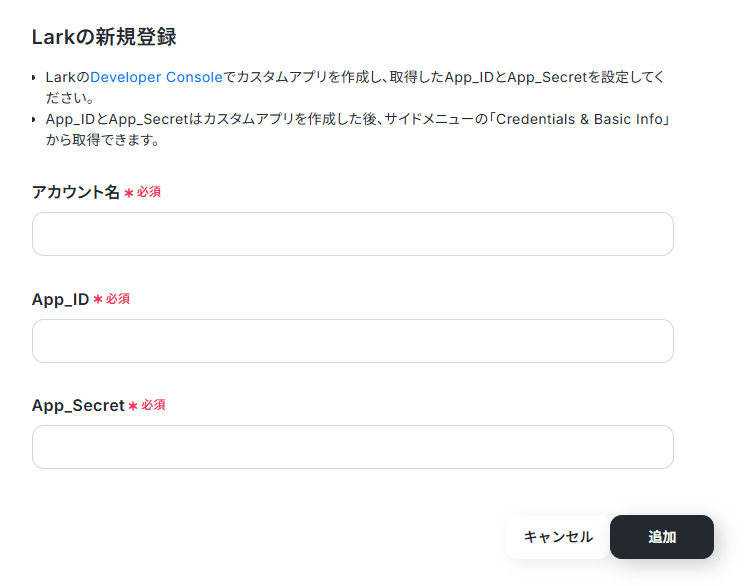
マイアプリ>新規接続からLarkを探してクリックします。以下のページが出てくるので、画面注釈に沿ってアカウント名と、App_ID、App_Secretを取得し入力してください。
「追加」をクリックするとマイアプリ連携が完了します。
ステップ2:テンプレートをコピーする
続いてYoomのテンプレートをコピーします。以下バナーの「試してみる」をクリックしましょう。
■概要オンライン決済サービスStripeでの支払い失敗は迅速な対応が求められますが、原因の特定や関係者への連絡に手間がかかっていませんか? このワークフローは、Stripeで支払い失敗が発生した際に、その顧客情報をもとにAIが原因と対策を自動で整理し、ビジネスチャットツールLarkへ通知します。StripeとLarkの効果的な連携により、手作業での確認や連絡作業を自動化し、迅速かつ正確な対応を実現します。■このテンプレートをおすすめする方- Stripeでの支払い失敗に関する連絡を手作業で行っている経理やCS担当者の方
- StripeとLarkを連携させ、決済トラブルへの対応を効率化したいと考えている方
- 支払いに関する顧客対応の速度と質を向上させたいと考えている事業責任者の方
■このテンプレートを使うメリット- 支払い失敗の発生から原因の整理、Larkへの通知までが自動化され、手作業での対応時間を短縮し、より迅速な顧客フォローが可能になります
- 手動での連絡による情報の伝達ミスや確認漏れを防ぎ、関係者へ正確な情報を共有することで、ヒューマンエラーのリスクを軽減します
■フローボットの流れ- はじめに、StripeとLarkをYoomと連携します
- 次に、トリガーでStripeを選択し、「支払いが失敗したら」というアクションを設定します
- 次に、オペレーションでStripeの「顧客情報を取得」アクションを設定し、支払い失敗に関連する顧客情報を取得します
- 次に、AI機能を用いて、取得した情報から支払い失敗の原因と対策案を整理するための指示を作成します
- 最後に、オペレーションでLarkの「メッセージを送信」アクションを設定し、AIが生成したテキストを指定のチャットに通知します
※「トリガー」:フロー起動のきっかけとなるアクション、「オペレーション」:トリガー起動後、フロー内で処理を行うアクション
■このワークフローのカスタムポイント- AI機能の「テキストを生成」アクションでは、Larkへ通知するメッセージの内容や分析の視点などを、自社の運用に合わせてプロンプトとして任意に設定してください
■注意事項- Stripe、LarkのそれぞれとYoomを連携してください
- Stripeはチームプラン・サクセスプランでのみご利用いただけるアプリとなっております。フリープラン・ミニプランの場合は設定しているフローボットのオペレーションやデータコネクトはエラーとなりますので、ご注意ください
- チームプランやサクセスプランなどの有料プランは、2週間の無料トライアルを行うことが可能です。無料トライアル中には制限対象のアプリを使用することができます
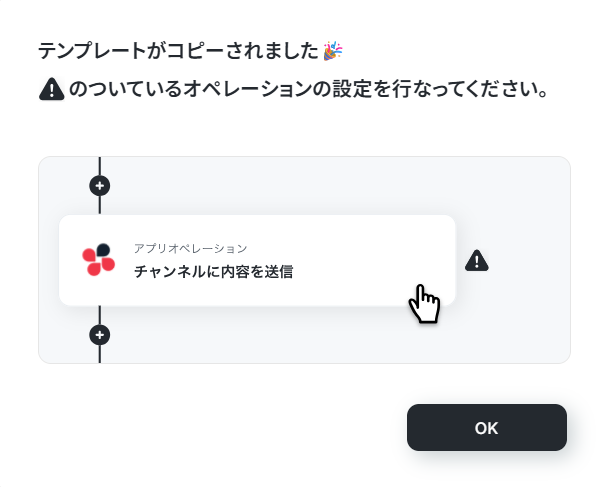
以下のような画面が表示されたらテンプレートのコピーは完了です。OKをクリックして設定を進めましょう。- Stripeでの支払い失敗に関する連絡を手作業で行っている経理やCS担当者の方
- StripeとLarkを連携させ、決済トラブルへの対応を効率化したいと考えている方
- 支払いに関する顧客対応の速度と質を向上させたいと考えている事業責任者の方
- 支払い失敗の発生から原因の整理、Larkへの通知までが自動化され、手作業での対応時間を短縮し、より迅速な顧客フォローが可能になります
- 手動での連絡による情報の伝達ミスや確認漏れを防ぎ、関係者へ正確な情報を共有することで、ヒューマンエラーのリスクを軽減します
- はじめに、StripeとLarkをYoomと連携します
- 次に、トリガーでStripeを選択し、「支払いが失敗したら」というアクションを設定します
- 次に、オペレーションでStripeの「顧客情報を取得」アクションを設定し、支払い失敗に関連する顧客情報を取得します
- 次に、AI機能を用いて、取得した情報から支払い失敗の原因と対策案を整理するための指示を作成します
- 最後に、オペレーションでLarkの「メッセージを送信」アクションを設定し、AIが生成したテキストを指定のチャットに通知します
■このワークフローのカスタムポイント
- AI機能の「テキストを生成」アクションでは、Larkへ通知するメッセージの内容や分析の視点などを、自社の運用に合わせてプロンプトとして任意に設定してください
- Stripe、LarkのそれぞれとYoomを連携してください
- Stripeはチームプラン・サクセスプランでのみご利用いただけるアプリとなっております。フリープラン・ミニプランの場合は設定しているフローボットのオペレーションやデータコネクトはエラーとなりますので、ご注意ください
- チームプランやサクセスプランなどの有料プランは、2週間の無料トライアルを行うことが可能です。無料トライアル中には制限対象のアプリを使用することができます
ステップ3:アプリトリガーを設定する
Yoomのフローボットを動かす引き金となるアクションのことを「アプリトリガー」と呼びます。まずはこのフローボットでトリガーになっている、Stripeの「支払いが失敗したら」を設定していきましょう。
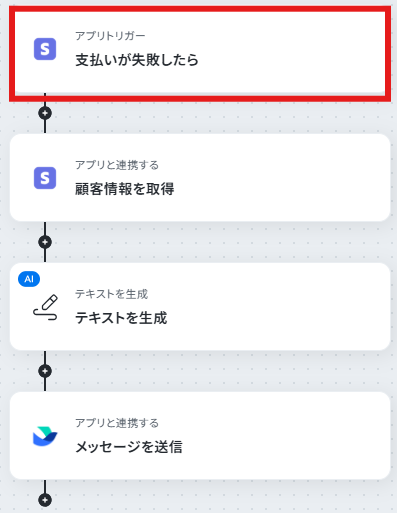
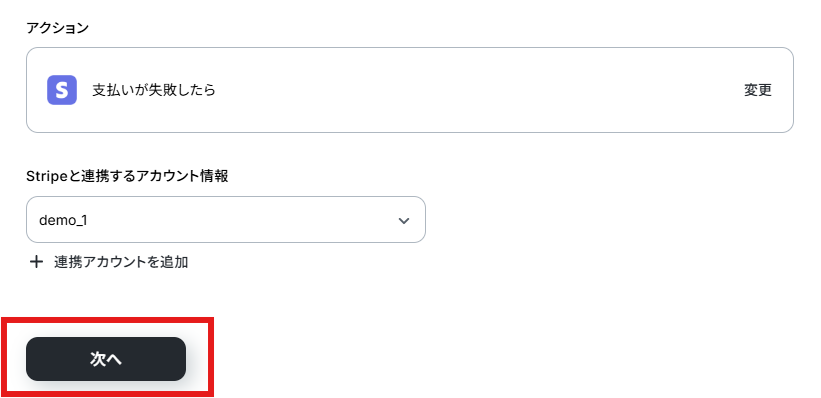
連携アカウントとアクションを確認していきます。
アクションはデフォルト設定のまま、アカウント情報は、連携したいアカウントが選択されているか確認してください。確認が終わったら「次へ」で進みましょう。
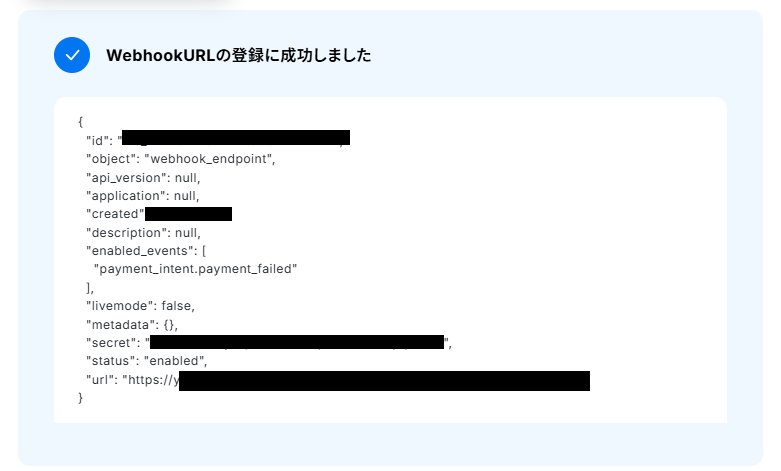
Webhookを登録します。画面注釈を読み「WebhookURLを登録」をクリックしてください。
以下のようにWebhookURLが登録されればOKです。「次へ」ボタンを押して先に進みましょう。
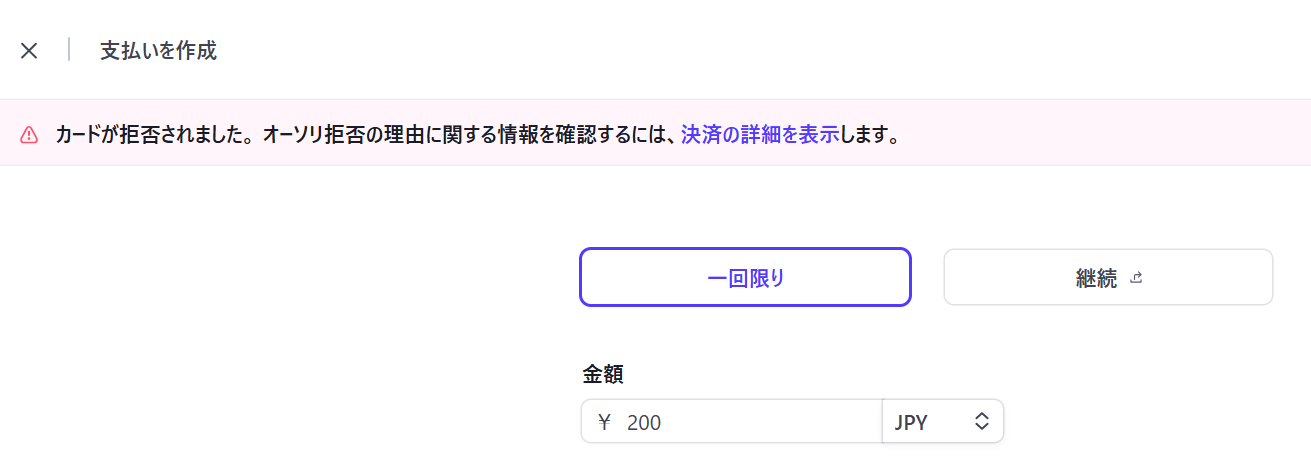
次に、画面注釈通り「Webhookイベントを送信、またはトリガーとなるイベントを実行」しましょう。
今回は「支払が失敗したら」なので、支払いの試行が失敗するようにしました。
※Stripeの ドキュメントで提供されている特定のテストカード番号を使用することで、様々な種類の支払い失敗をシミュレーションできます。
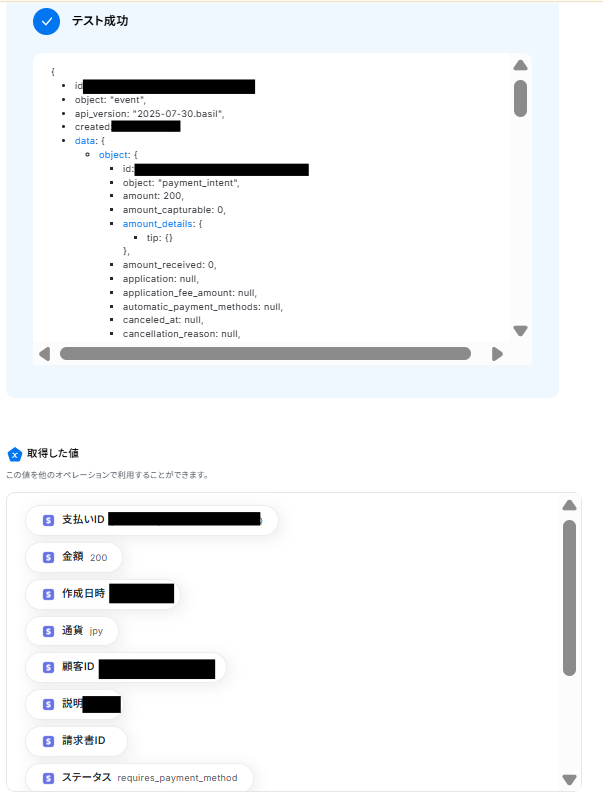
ここまで終わったらテストボタンをクリックしましょう。
テストが成功し、取得した値が入ればOKです。
※取得した値とは?
取得した値とは、トリガーやオペレーション設定時に、「テスト」を実行して取得した値のことを指します。
取得した値は、後続のオペレーション設定時の値として利用でき、フローボットを起動する度に、変動した値となります。詳しくは以下をご覧ください。
「完了」ボタンをクリックして次に進みます。
ステップ4:Stripeの顧客情報を取得する
次に前ステップで支払に失敗した顧客情報を取得します。「顧客情報を取得」をクリックしてください。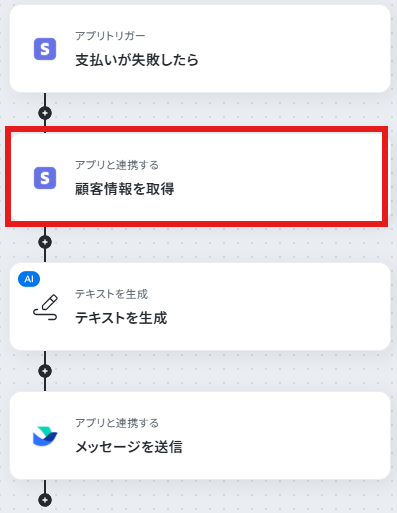
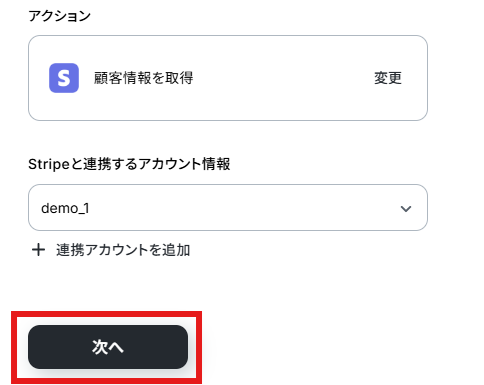
連携アカウントとアクションを確認していきます。
アクションはデフォルト設定のまま、アカウント情報は、連携したいアカウントが選択されているか確認してください。確認が終わったら「次へ」で進みましょう。
「顧客ID」はデフォルトで以下のように設定されていますので、そのまま使用しましょう。
【Tips】
取得した値を活用することで、フローボットを起動する度に変動した値となります。
これにより、毎回変動する情報を手動で入力する必要がなくなり、効率的に連携できます!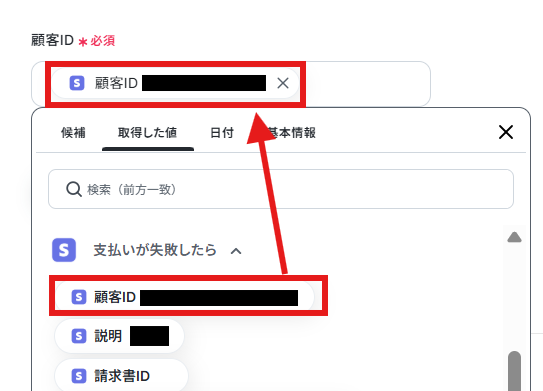
テストボタンをクリックしましょう。
テストが成功し、取得した値に顧客情報が入ればOKです。
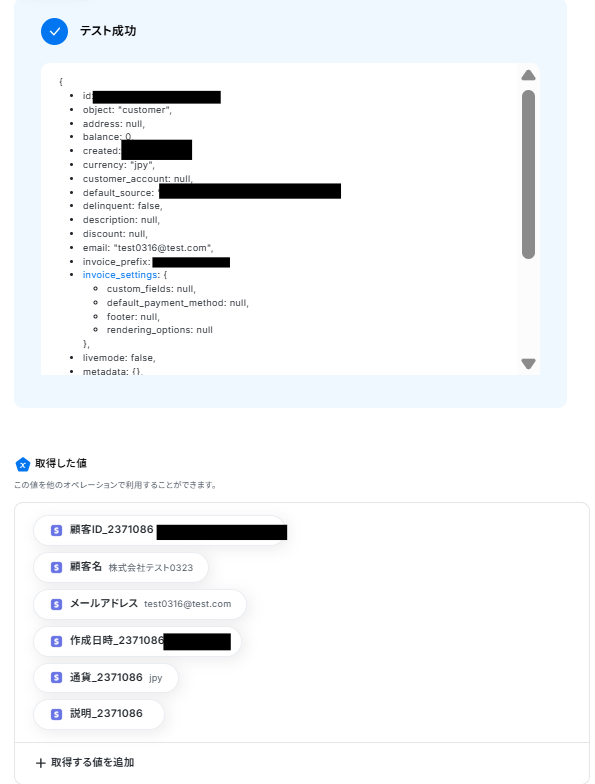
「完了」ボタンをクリックして次に進みます。
ステップ5:AIで顧客への案内文を生成する
次にAIで顧客への案内文を生成します。「テキストを生成」をクリックしてください。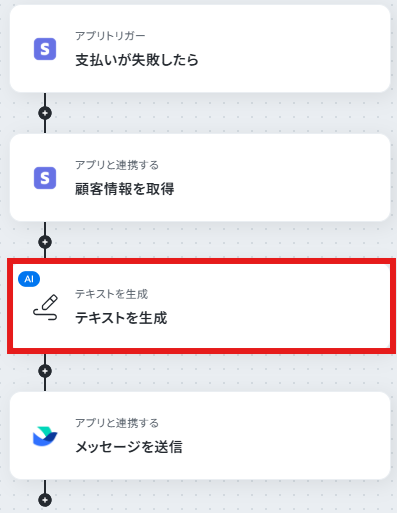
アクションとタスク数を確認します。タスク数については下記をご確認ください。
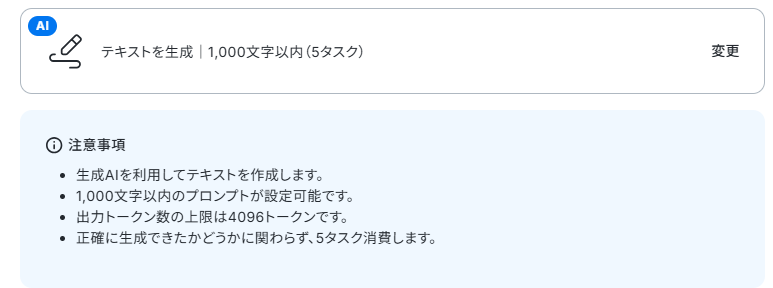
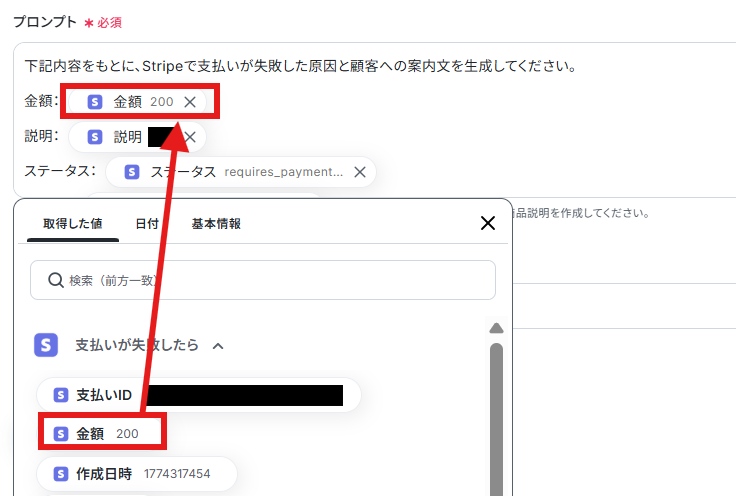
プロンプトは取得した値を使って、デフォルトで設定されている通りの内容にしています。
取得した値を活用することで、固定値ではなく、トリガーが実行されるたびに最新の情報が反映できます。
テストボタンをクリックしましょう。
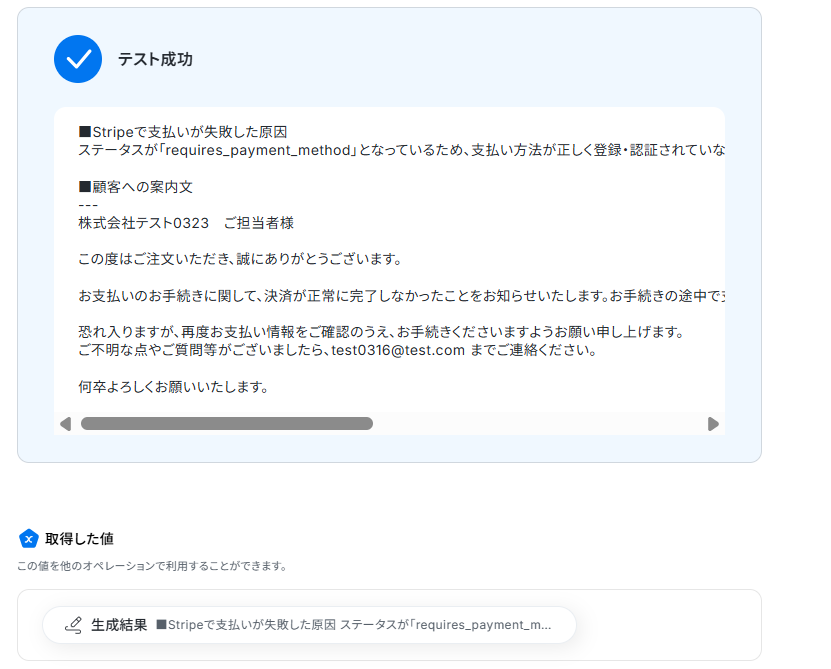
テストが成功し、顧客への案内文が生成されればOKです。
「完了」ボタンをクリックして次に進みます。
ステップ6:Larkでメッセージを送信する
最後にLarkでメッセージ送信を行います。「メッセージを送信」をクリックしてください。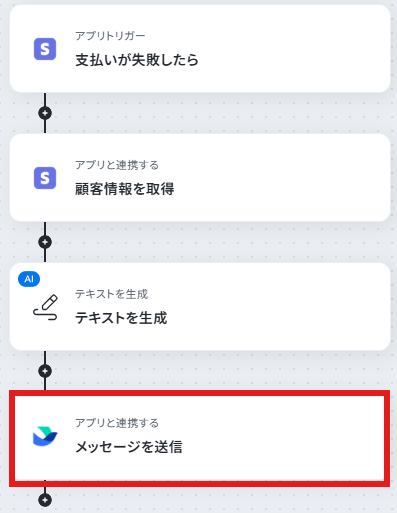
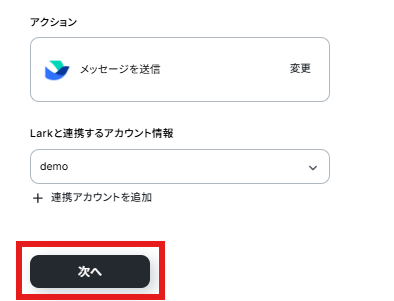
連携アカウントとアクションを確認していきます。
アクションはデフォルト設定のまま、アカウント情報は、連携したいアカウントが選択されているか確認してください。確認が終わったら「次へ」で進みましょう。
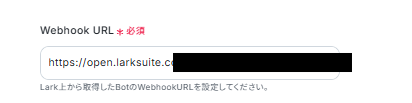
設定画面上部に記載のあるWebhookURLの取得方法から、WebhookURLを取得して入力してください。
※ブラウザとアプリで表示が違うので、Larkアプリをダウンロードして設定するのをおすすめします。
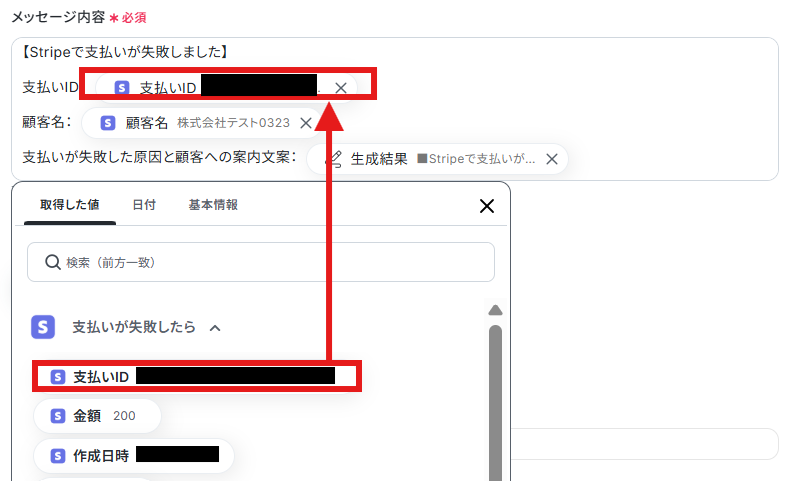
メッセージ内容はデフォルト設定の通り、前ステップで取得した値を使い以下のように入力しています。
【Tips】取得した値はフローボットを起動する度に変動する値として扱われます。 またテキストを直接入力した部分は固定値として処理されるため、毎回変動する情報{{支払いID}}などは、取得した値を活用しましょう!
ここまで終わったらテストボタンをクリックしましょう。テストが成功すればOKです。
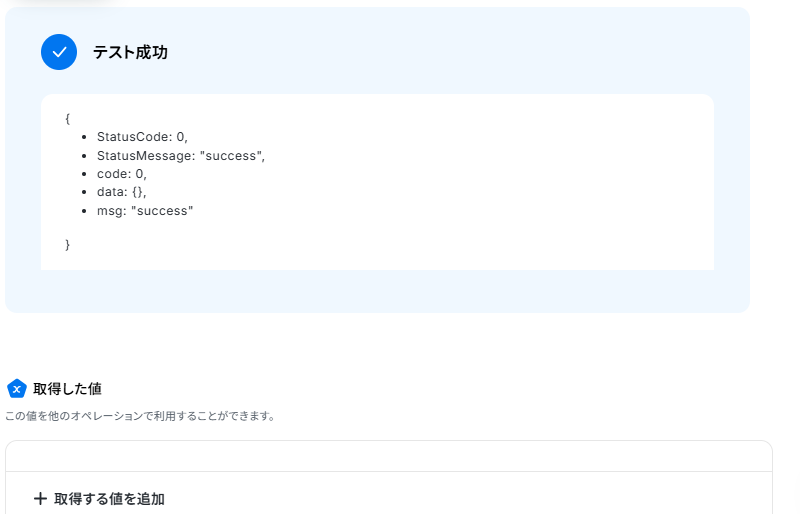
Larkを確認するとメッセージが送信されているはずですので、ご確認ください。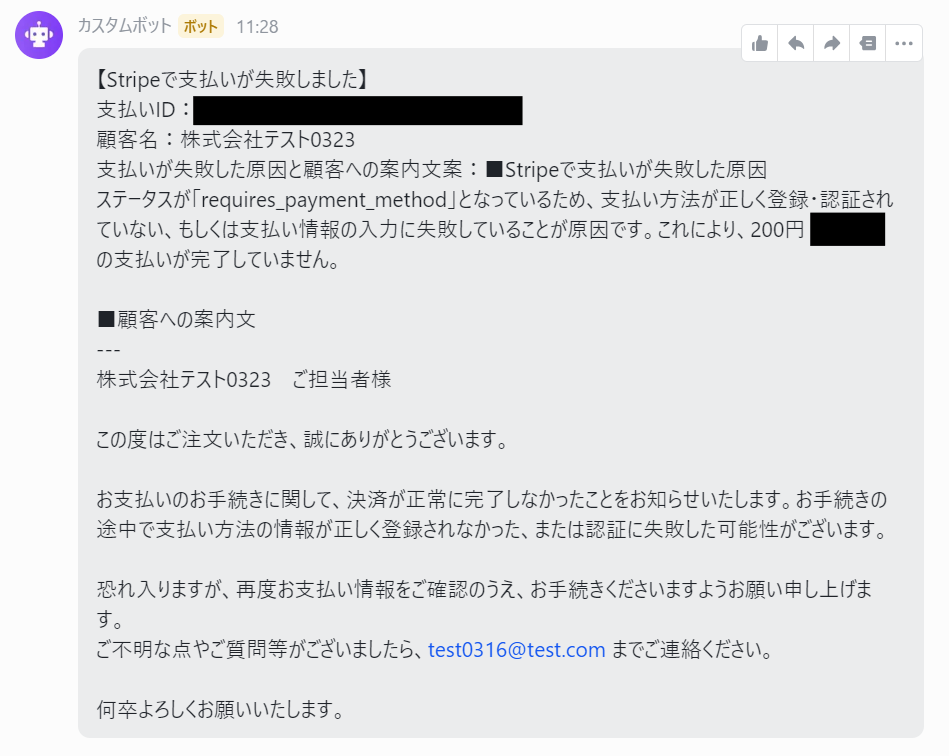
確認ができましたら、「完了」ボタンをクリックしてください。
ステップ7:トリガーをONにして動作確認
お疲れ様でした!これですべての設定が完了です。
設定が完了すると以下のようなメニューが表示されるので、トリガーをONにします。
動作確認をしてみましょう。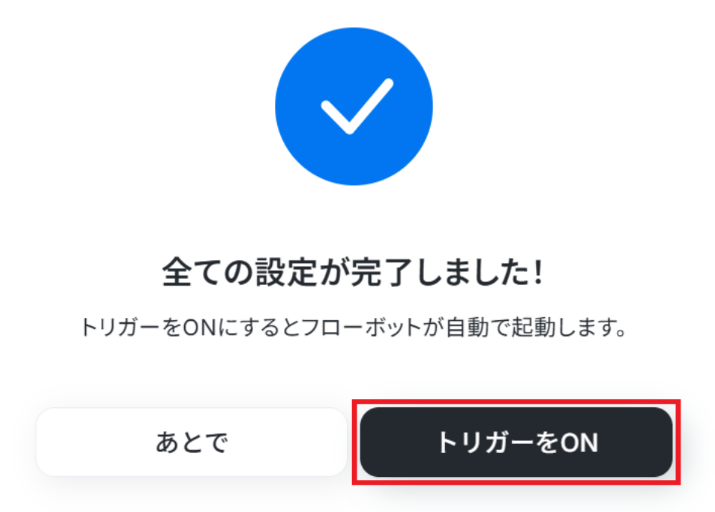
StripeやLarkのAPIを使ったその他の自動化例
StripeやLarkのAPIを活用することで、様々な自動化の実現が可能になります。
Stripeを使った自動化例
Stripeでは入金データをNotionに記録したり、不審請求の発生をGoogle Chatへ通知したりできます。また、Amazon Seller Centralの注文情報をトリガーに、Stripeに顧客を自動作成することも可能です。
■概要
顧客管理にAirtable、決済にStripeを利用しているものの、両アプリ間のデータ連携は手作業で行っていませんか?この作業は手間がかかるだけでなく、転記ミスなどのヒューマンエラーも発生しやすくなります。このワークフローを活用すれば、Airtableに新しいレコードが追加されるだけでStripeに顧客情報が自動で作成されるため、こうした一連の業務を効率化できます。
■このテンプレートをおすすめする方
- Airtableで顧客情報を管理し、Stripeへの手入力に課題を感じている方
- AirtableとStripeの連携を通じて、顧客オンボーディングを迅速化したい方
- 複数のSaaSをまたぐ手作業をなくし、業務の属人化を防ぎたいと考えている方
■このテンプレートを使うメリット
- Airtableへのレコード登録後、Stripeへの顧客作成が自動で実行されるため、これまで手作業で行っていたデータ入力の時間を短縮できます
- 手作業でのデータのコピー&ペーストが不要になるため、顧客情報の入力間違いや登録漏れといったヒューマンエラーのリスクを軽減します
■フローボットの流れ
- はじめに、AirtableとStripeをYoomと連携します
- 次に、トリガーでAirtableを選択し、「レコードが登録されたら」というアクションを設定します
- 最後に、オペレーションでStripeの「顧客を作成」アクションを設定し、トリガーで取得したAirtableのレコード情報を紐付けます
※「トリガー」:フロー起動のきっかけとなるアクション、「オペレーション」:トリガー起動後、フロー内で処理を行うアクション
■このワークフローのカスタムポイント
- Airtableのトリガー設定では、連携対象としたいベースID、テーブルIDまたはテーブル名を任意で設定してください
- Stripeに顧客情報として登録したいAirtableのフィールド情報(氏名、メールアドレスなど)は、自由にマッピングが可能です
■注意事項
- Airtable、StripeのそれぞれとYoomを連携してください。
- トリガーは5分、10分、15分、30分、60分の間隔で起動間隔を選択できます。
- プランによって最短の起動間隔が異なりますので、ご注意ください。
- 【Stripe】はチームプラン・サクセスプランでのみご利用いただけるアプリとなっております。フリープラン・ミニプランの場合は設定しているフローボットのオペレーションやデータコネクトはエラーとなりますので、ご注意ください。
- チームプランやサクセスプランなどの有料プランは、2週間の無料トライアルを行うことが可能です。無料トライアル中には制限対象のアプリを使用することができます。
■概要
Amazon Seller Centralでの注文情報とStripeの顧客情報を別々に管理し、手作業でのデータ転記に手間を感じていませんか。特に注文数が増えるほど、入力ミスや確認作業の負担は大きくなりがちです。このワークフローを活用すれば、Amazon Seller Centralで特定の注文が発生した際にStripeへ顧客情報を自動で作成できるため、こうしたAmazon Seller CentralとStripe間のデータ連携に関する課題をスムーズに解消します。
■このテンプレートをおすすめする方
- Amazon Seller Centralでの注文情報をStripeに手作業で登録しているEC担当者の方
- Amazon Seller CentralとStripeを併用しており、顧客情報管理の二度手間をなくしたいと考えている方
- 手作業によるデータ入力ミスを減らし、業務の正確性を向上させたい経理担当者の方
■このテンプレートを使うメリット
- Amazon Seller Centralでの注文発生を起点に顧客情報が自動でStripeに作成されるため、これまで手作業に費やしていた時間を短縮できます。
- 手作業でのデータ転記が不要になるため、入力間違いや登録漏れといったヒューマンエラーのリスクを軽減し、データ精度を高めます。
■フローボットの流れ
- はじめに、Amazon Seller CentralとStripeをYoomと連携します。
- 次に、トリガーでAmazon Seller Centralを選択し、「注文情報が作成されたら」アクションを設定します。
- 次に、オペレーションで分岐機能を設定し、特定の商品の注文のみなど、任意の条件で後続の処理を分岐させます。
- 次に、オペレーションでAmazon Seller Centralの「注文の購入者情報を取得」アクションを設定します。
- 最後に、オペレーションでStripeの「顧客を作成」アクションを設定し、取得した購入者情報をもとに顧客データを作成します。
※「トリガー」:フロー起動のきっかけとなるアクション、「オペレーション」:トリガー起動後、フロー内で処理を行うアクション
■このワークフローのカスタムポイント
- Amazon Seller Centralの各アクションでは、対象とするマーケットプレイスIDや販売地域などを任意で設定できます。
- 分岐機能では、前段で取得した注文情報(注文ステータスや金額など)を利用し、後続のオペレーションを実行する条件を自由にカスタマイズ可能です。
- Stripeの顧客作成アクションでは、顧客名やメールアドレスなどの項目に、Amazon Seller Centralから取得した情報を変数として設定できます。
■注意事項
- Amazon Seller Central、StripeのそれぞれとYoomを連携してください。
- トリガーは5分、10分、15分、30分、60分の間隔で起動間隔を選択できます。
- プランによって最短の起動間隔が異なりますので、ご注意ください。
- 分岐はミニプラン以上のプランでご利用いただける機能(オペレーション)となっております。フリープランの場合は設定しているフローボットのオペレーションはエラーとなりますので、ご注意ください。
- ミニプランなどの有料プランは、2週間の無料トライアルを行うことが可能です。無料トライアル中には制限対象のアプリや機能(オペレーション)を使用することができます。
- Stripeはチームプラン・サクセスプランでのみご利用いただけるアプリとなっております。フリープラン・ミニプランの場合は設定しているフローボットのオペレーションやデータコネクトはエラーとなりますので、ご注意ください。
- チームプランやサクセスプランなどの有料プランは、2週間の無料トライアルを行うことが可能です。無料トライアル中には制限対象のアプリを使用することができます。
■概要
BASEで新しい商品を追加したり情報を更新したりする際、Stripeにも同様の情報を手作業で登録するのは手間がかかりませんか。特に商品数が多い場合、この繰り返し作業は大きな負担となり、入力ミスも発生しがちです。このワークフローを利用すれば、BASEでの商品作成・更新をトリガーに、Stripeへ自動で商品情報が作成されるため、これらの課題を解消し、業務を効率化できます。
■このテンプレートをおすすめする方
- BASEとStripeで商品情報を管理し、手作業での二重入力に課題を感じているECサイト運営者の方
- 商品登録の効率化とヒューマンエラー削減により、顧客対応の時間を確保したい担当者の方
- 複数のSaaS間のデータ連携を自動化し、より戦略的な業務に集中したいと考えている方
■このテンプレートを使うメリット
- BASEでの商品登録・更新後、Stripeへの商品作成が自動化されるため、これまで手作業に費やしていた時間を短縮することが可能です。
- 手作業によるStripeへの商品情報転記が不要になることで、入力間違いや漏れといったヒューマンエラーのリスク軽減に繋がります。
■フローボットの流れ
- はじめに、BASEとStripeをYoomと連携します。
- 次に、トリガーでBASEを選択し、「商品が作成・更新されたら」というアクションを設定することで、BASE側での商品の新規作成や情報更新を検知できるようにします。
- 最後に、オペレーションでStripeを選択し、「商品を作成する」アクションを設定します。この際、BASEから取得した商品名や価格などの情報を、Stripeの商品作成に必要な項目に紐付けます。
※「トリガー」:フロー起動のきっかけとなるアクション、「オペレーション」:トリガー起動後、フロー内で処理を行うアクション
■このワークフローのカスタムポイント
- Stripeの「商品を作成する」アクションにおいて、BASEから取得したどの情報をStripeの「商品名」として設定するかを任意でカスタマイズしてください。
- 同様に、Stripeの「商品説明」についても、BASEのどの情報を利用するか、または固定のテキスト情報をどのように含めるかを設定できます。
■注意事項
- BASE、StripeのそれぞれとYoomを連携してください。
- Stripeはチームプラン・サクセスプランでのみご利用いただけるアプリとなっております。フリープラン・ミニプランの場合は設定しているフローボットのオペレーションやデータコネクトはエラーとなりますので、ご注意ください。
- チームプランやサクセスプランなどの有料プランは、2週間の無料トライアルを行うことが可能です。無料トライアル中には制限対象のアプリを使用することができます。
- トリガーは5分、10分、15分、30分、60分の間隔で起動間隔を選択できます。
- プランによって最短の起動間隔が異なりますので、ご注意ください。
■概要
日々の業務でBoxとStripeを利用する中で、Boxにアップロードした発注書や申込書の情報をもとに、手作業でStripeに商品を登録する作業に手間を感じてはいないでしょうか。このワークフローは、Boxの特定フォルダにファイルがアップロードされると、その内容をOCR機能で自動で読み取り、Stripeに商品情報として登録します。BoxとStripe間の連携を自動化し、面倒な手入力作業から解放されることで、業務の正確性と速度の向上に貢献します。
■このテンプレートをおすすめする方
- Boxで管理している情報をもとに、Stripeで商品登録を手作業で行っている方
- BoxとStripe間のデータ入力における、入力ミスや登録漏れを防止したいと考えている方
- 定型的な商品登録作業を自動化し、より付加価値の高い業務に時間を活用したい方
■このテンプレートを使うメリット
- BoxにファイルをアップロードするだけでStripeに商品が自動で作成されるため、これまで手作業に費やしていたデータ入力の時間を短縮できます
- 手作業によるデータ転記が不要になるため、商品名や価格の入力間違いといったヒューマンエラーを防ぎ、データの正確性を保つことにつながります
■フローボットの流れ
- はじめに、BoxとStripeをYoomと連携します
- 次に、トリガーでBoxを選択し、「フォルダにファイルがアップロードされたら」というアクションを設定します
- 続いて、オペレーションでBoxの「ファイルをダウンロードする」アクションを設定し、アップロードされたファイルを取得します
- 次に、Yoomに搭載されているOCR機能の「画像・PDFから文字を読み取る」アクションで、ダウンロードしたファイルからテキスト情報を抽出します
- 最後に、オペレーションでStripeの「商品を作成」アクションを設定し、OCR機能で読み取った情報を元に新しい商品を作成します
■このワークフローのカスタムポイント
- Boxのトリガー設定では、どのフォルダを監視対象にするか、任意のフォルダのコンテンツIDを設定してください
- Stripeに商品を作成するオペレーションでは、商品名や説明などの各項目に、OCR機能で読み取ったどのテキスト情報を割り当てるかを任意で設定してください
※「トリガー」:フロー起動のきっかけとなるアクション、「オペレーション」:トリガー起動後、フロー内で処理を行うアクション
■注意事項
- Box、StripeのそれぞれとYoomを連携してください。
- 【Stripe】はチームプラン・サクセスプランでのみご利用いただけるアプリとなっております。フリープラン・ミニプランの場合は設定しているフローボットのオペレーションやデータコネクトはエラーとなりますので、ご注意ください。
- チームプランやサクセスプランなどの有料プランは、2週間の無料トライアルを行うことが可能です。無料トライアル中には制限対象のアプリを使用することができます。
- OCRまたは音声を文字起こしするAIオペレーションはチームプラン・サクセスプランでのみご利用いただける機能となっております。フリープラン・ミニプランの場合は設定しているフローボットのオペレーションはエラーとなりますので、ご注意ください。
- チームプランやサクセスプランなどの有料プランは、2週間の無料トライアルを行うことが可能です。無料トライアル中には制限対象のアプリやAI機能(オペレーション)を使用することができます。
- OCRデータは6,500文字以上のデータや文字が小さい場合などは読み取れない場合があるので、ご注意ください。
■概要HubSpotで管理している取引情報をもとに、手作業でStripeの支払いリンクを作成し、Gmailで送付する業務に手間を感じていませんか。この一連の作業は定型的でありながら、入力ミスなどが許されないため、担当者の負荷になりがちです。このワークフローを活用すれば、HubSpotの取引ページからワンクリックで、Stripeの支払いリンク作成とGmailでの案内メール送付までを自動化し、請求関連業務の効率化を実現します。
■このテンプレートをおすすめする方- HubSpotとStripeを利用した請求書発行や支払い案内の業務を効率化したい方
- 手作業での支払いリンク作成とメール送付に時間がかかり、ミスを減らしたいと考えている方
- 営業から請求までのプロセスを自動化し、チーム全体の生産性を向上させたいマネージャーの方
■このテンプレートを使うメリット- HubSpotでの操作を起点に支払いリンク作成からメール送付までを自動化するため、これまで手作業に費やしていた時間を短縮できます。
- 金額の入力ミスや宛先間違いなど、手作業によるデータ転記やメール作成時に発生しがちなヒューマンエラーのリスクを軽減します。
■フローボットの流れ- はじめに、HubSpot、Stripe、GmailをYoomと連携します。
- 次に、トリガーでHubSpotのクローム拡張機能を選択し、「取引詳細ページから起動」アクションを設定します。
- 次に、オペレーションでHubSpotの「取引のカスタムプロパティを取得」アクションを設定し、起動元の取引情報を取得します。
- 次に、オペレーションでStripeの「支払いリンクを作成」アクションを設定し、HubSpotから取得した情報をもとにリンクを生成します。
- 最後に、オペレーションでGmailの「メールを送る」アクションを設定し、作成したStripeの支払いリンクを含んだメールを自動で送付します。
※「トリガー」:フロー起動のきっかけとなるアクション、「オペレーション」:トリガー起動後、フロー内で処理を行うアクション
■このワークフローのカスタムポイント- Gmailでメールを送るアクションでは、宛先や件名、メッセージの本文を自由に設定することが可能です。HubSpotから取得した取引情報やStripeで作成した支払いリンクといった動的な情報を変数として本文に埋め込めるほか、固定のテキストを設定することもできます。
■注意事項- HubSpotとStripeをYoomと連携してください。
- トリガーは5分、10分、15分、30分、60分の間隔で起動間隔を選択できます。プランによって最短の起動間隔が異なりますので、ご注意ください。
- Chrome拡張機能を使用したトリガーを使用することで、HubSpot上から直接トリガーを起動させることができます。
- Chrome拡張機能を使ったトリガーの設定方法は「Chrome拡張機能を使ったトリガーの設定方法」をご参照ください。
■概要オンライン決済サービスStripeでの入金が発生するたびに、手作業で管理用のデータベースに情報を転記していませんか? この作業は、件数が増えるほど手間がかかり、入力ミスなどのヒューマンエラーが発生する原因にもなりかねません。 このワークフローを活用すれば、Stripeでの入金情報をトリガーに、自動でNotionのデータベースへデータが記録されるため、こうした入金管理に関する一連の業務を効率化できます。■このテンプレートをおすすめする方- StripeとNotionを利用し、手作業で入金情報を転記している経理担当者の方
- Stripeでの入金ステータスをNotion上で管理しており、反映作業を自動化したい方
- サブスクリプションサービスの売上管理などを効率化したいと考えている事業責任者の方
■このテンプレートを使うメリット- Stripeで入金が行われると自動でNotionにデータが記録されるため、これまで手作業で行っていた転記業務の時間を短縮できます
- 手作業によるデータの転記が不要になるため、金額の入力ミスや顧客情報の記載漏れといったヒューマンエラーの防止に繋がります
■フローボットの流れ- はじめに、StripeとNotionをYoomに連携します
- 次に、トリガーでStripeを選択し、「入金が行われたら」というアクションを設定します
- 最後に、オペレーションでNotionの「レコードを追加する」アクションを設定し、Stripeから取得した入金情報を指定のデータベースに記録します
※「トリガー」:フロー起動のきっかけとなるアクション、「オペレーション」:トリガー起動後、フロー内で処理を行うアクション
■このワークフローのカスタムポイント- Notionの「レコードを追加する」オペレーションで、入金情報を記録したいデータベースのIDを任意で設定してください
■注意事項- Stripe、NotionのそれぞれとYoomを連携してください
- Stripeはチームプラン・サクセスプランでのみご利用いただけるアプリとなっております。フリープラン・ミニプランの場合は設定しているフローボットのオペレーションやデータコネクトはエラーとなりますので、ご注意ください
- チームプランやサクセスプランなどの有料プランは、2週間の無料トライアルを行うことが可能です。無料トライアル中には制限対象のアプリを使用することができます
■概要Stripeで発生する不審請求(チャージバック)は、迅速な対応が求められるものの、常に管理画面を監視するのは手間がかかり、見落としのリスクも伴います。このワークフローは、StripeのWebhookを活用した使い方の一例であり、不審請求が申請された際に、その情報を即座にGoogle Chatへ自動で通知します。これにより、重要なアラートの見落としを防ぎ、迅速な初動対応を可能にします。■このテンプレートをおすすめする方- Stripeで発生する不審請求への対応を迅速化したいと考えている経理やCS担当者の方
- Stripeの情報をチームに共有する際、手作業での連絡に手間を感じている方
- StripeのWebhookの具体的な使い方を学び、決済関連業務を自動化したい方
■このテンプレートを使うメリット- Stripeで不審請求が申請されたタイミングで即時通知されるため、手動での確認作業が不要になり、より迅速な対応が可能になります。
- システムが自動で検知し通知を行うことで、重要なアラートの見落としといったヒューマンエラーを防ぎ、安定した運用を実現します。
■フローボットの流れ- はじめに、StripeとGoogle ChatをYoomと連携します。
- 次に、トリガーでStripeを選択し、「不審請求が申請されたら」というアクションを設定します。
- 最後に、オペレーションでGoogle Chatの「メッセージを送信」アクションを設定し、Stripeから受け取った不審請求に関する情報を指定したスペースに通知します。
※「トリガー」:フロー起動のきっかけとなるアクション、「オペレーション」:トリガー起動後、フロー内で処理を行うアクション
■このワークフローのカスタムポイント- Google Chatでメッセージを送信するアクションでは、通知したいスペースや宛先を任意で設定してください。
- 通知するメッセージの本文は自由に編集できます。Stripeから取得した不審請求の金額や顧客情報といった動的なデータを組み込むことも可能です。
■注意事項- Stripe、Google ChatのそれぞれとYoomを連携してください。
- Stripeはチームプラン・サクセスプランでのみご利用いただけるアプリとなっております。フリープラン・ミニプランの場合は設定しているフローボットのオペレーションやデータコネクトはエラーとなりますので、ご注意ください。
- チームプランやサクセスプランなどの有料プランは、2週間の無料トライアルを行うことが可能です。無料トライアル中には制限対象のアプリを使用することができます。
- Google Chatとの連携はGoogle Workspaceの場合のみ可能です。Google Chatでスペースにメッセージを送る方法をご参照ください。
■概要Stripeで新しいサブスクリプションの申し込みがあるたびに、手作業でkintoneへ顧客情報を登録する業務に手間を感じていませんか。この作業は単純ですが、件数が増えると大きな負担となり、入力ミスも起こりやすくなります。このワークフローを活用すれば、Stripeのサブスクリプション申し込みをトリガーとして、kintoneへの顧客情報レコードの追加を自動化できるため、こうした課題を円滑に解消します。■このテンプレートをおすすめする方- Stripeとkintoneを利用し、サブスクリプション顧客の管理を手作業で行っている方
- 顧客データをkintoneに集約し、Stripeのサブスクリプション情報と一元管理したい方
- 手作業によるデータ入力のミスや漏れを防ぎ、業務の正確性を高めたいと考えている方
■このテンプレートを使うメリット- Stripeでの申込後に自動でkintoneへレコードが追加されるため、これまで手作業での転記に費やしていた時間を他の業務に充てることが可能になります
- システムが自動でデータ連携を行うことで、手作業によるコピー&ペーストで発生しがちな入力間違いや転記漏れといったヒューマンエラーを防ぎます
■フローボットの流れ- はじめに、kintoneとStripeをYoomと連携します
- 次に、トリガーでStripeを選択し、「顧客が新しいサブスクリプションプランに申し込んだら」というアクションを設定します
- 次に、オペレーションでStripeの「顧客情報を取得」「サブスクリプションの詳細を取得」「商品情報を取得」アクションをそれぞれ設定します
- 次に、オペレーションで「日付・日時形式の変換」を設定し、取得した作成日時やサブスクリプションの開始・終了日時を任意の形式に変換します
- 最後に、オペレーションでkintoneの「レコードを追加する」アクションを設定し、取得・加工した情報を任意のフィールドに追加します
※「トリガー」:フロー起動のきっかけとなるアクション、「オペレーション」:トリガー起動後、フロー内で処理を行うアクション ■このワークフローのカスタムポイント- Stripeで顧客情報やサブスクリプション詳細、商品情報を取得する各アクションでは、対象のIDを固定値で指定したり、前のステップで取得した情報を変数として設定したりすることが可能です
- 日付や日時の形式を変換するアクションでは、変換対象の日時情報を前のステップから取得したり、変換後の形式を任意で選択したりすることが可能です
- kintoneへレコードを追加するアクションでは、アプリのどのフィールドにどの情報を登録するかを、固定値や前のステップで取得した情報を利用して自由に設定できます
■注意事項- Stripe、kintoneのそれぞれとYoomを連携してください。
- Stripeはチームプラン・サクセスプランでのみご利用いただけるアプリとなっております。フリープラン・ミニプランの場合は設定しているフローボットのオペレーションやデータコネクトはエラーとなりますので、ご注意ください。
- チームプランやサクセスプランなどの有料プランは、2週間の無料トライアルを行うことが可能です。無料トライアル中には制限対象のアプリを使用することができます。
- オペレーション数が5つを越えるフローボットを作成する際は、ミニプラン以上のプランで設定可能です。フリープランの場合はフローボットが起動しないため、ご注意ください。
■概要Stripeでの決済完了後、お客様へのサンクスメールや支払い完了通知を手作業で送付していませんか? 都度の対応は時間がかかるだけでなく、送信漏れなどのミスにも繋がりかねません。 このワークフローを活用すれば、StripeとZoho Mailの連携をノーコードで実現し、決済完了をトリガーに自動でメールを送信することが可能です。手作業による手間やミスを減らし、顧客への迅速なコミュニケーションを実現します。■このテンプレートをおすすめする方- Stripeでの決済完了後、手動でお客様にメールを送信しているご担当者の方
- Zoho MailとStripeを連携させ、決済関連の業務を効率化したいと考えている方
- 手作業によるメールの送信漏れなどを防ぎ、顧客対応の品質を向上させたい方
■このテンプレートを使うメリット- Stripeでの支払いが完了すると自動でメールが送信されるため、これまで手作業に費やしていた時間を他のコア業務に充てることができます。
- 手作業による宛先の間違いや送信漏れといったヒューマンエラーのリスクを軽減し、安定した顧客対応を実現します。
■フローボットの流れ- はじめに、StripeとZoho MailをYoomと連携します。
- 次に、トリガーでStripeを選択し、「支払いが正常に完了したら」というアクションを設定します。
- 続いて、オペレーションでStripeの「顧客情報を取得」アクションを設定し、支払いを行った顧客の情報を取得します。
- 最後に、オペレーションでZoho Mailの「メールを送信」アクションを設定し、取得した顧客情報をもとにメールを送信します。
※「トリガー」:フロー起動のきっかけとなるアクション、「オペレーション」:トリガー起動後、フロー内で処理を行うアクション
■このワークフローのカスタムポイント- Zoho Mailの「メールを送信」オペレーションでは、送信先のメールアドレスや件名、本文を任意の内容に設定できます。Stripeから取得した顧客名などの情報を本文に差し込むことで、パーソナライズされたメールを自動で送信することも可能です。
■注意事項- StripeとZoho MailのそれぞれとYoomを連携してください。
- Stripeはチームプラン・サクセスプランでのみご利用いただけるアプリとなっております。フリープラン・ミニプランの場合は設定しているフローボットのオペレーションやデータコネクトはエラーとなりますので、ご注意ください。
- チームプランやサクセスプランなどの有料プランは、2週間の無料トライアルを行うことが可能です。無料トライアル中には制限対象のアプリを使用することができます。
■概要
Stripeで管理しているサブスクリプションのプラン変更や解約などの情報は事業にとって重要な指標であり、迅速な把握が求められます。しかし、都度Stripeを確認してチーム内に手動で共有するのは手間がかかり、共有漏れが発生する可能性もあります。このワークフローを活用すれば、Stripeでサブスクリプションの内容が変更された際に指定したDiscordチャンネルへ自動で通知することができ、こうした情報共有の課題を解消します。
■このテンプレートをおすすめする方
- Stripeを利用してサブスクリプションサービスを運営しているカスタマーサクセス担当者の方
- 顧客のプラン変更や解約といった情報を、Discordでチームにリアルタイムで共有したい方
- 手動での情報共有によるタイムラグや、連絡漏れなどのミスを防ぎたいと考えている方
■このテンプレートを使うメリット
- Stripeでサブスクリプションの変更が発生するたびに自動でDiscordに通知が送信されるため、確認や共有の手間を省き作業時間を短縮できます。
- システムが自動で通知を行うため、重要な変更情報の見落としや共有漏れといったヒューマンエラーを防ぎ、確実な情報伝達を実現します。
■フローボットの流れ
- はじめに、StripeとDiscordをYoomと連携します。
- 次に、トリガーでStripeを選択し、「サブスクリプションの内容が変更されたら」というアクションを設定します。
- 最後に、オペレーションでDiscordの「メッセージを送信」アクションを設定し、Stripeから取得した情報をもとに通知内容を作成します。
※「トリガー」:フロー起動のきっかけとなるアクション、「オペレーション」:トリガー起動後、フロー内で処理を行うアクション
■このワークフローのカスタムポイント
- Discordの「メッセージを送信」アクションでは、通知を送信したいチャンネルを任意で指定することが可能です。
- 通知するメッセージの内容は自由に編集でき、固定のテキストだけでなくトリガーで取得した顧客情報やプラン内容などの値を組み込んで送信できます。
■注意事項
- Stripe、DiscordのそれぞれとYoomを連携してください。
- Stripeはチームプラン・サクセスプランでのみご利用いただけるアプリとなっております。フリープラン・ミニプランの場合は設定しているフローボットのオペレーションやデータコネクトはエラーとなりますので、ご注意ください。
- チームプランやサクセスプランなどの有料プランは、2週間の無料トライアルを行うことが可能です。無料トライアル中には制限対象のアプリを使用することができます。

■概要
顧客管理にAirtable、決済にStripeを利用しているものの、両アプリ間のデータ連携は手作業で行っていませんか?この作業は手間がかかるだけでなく、転記ミスなどのヒューマンエラーも発生しやすくなります。このワークフローを活用すれば、Airtableに新しいレコードが追加されるだけでStripeに顧客情報が自動で作成されるため、こうした一連の業務を効率化できます。
■このテンプレートをおすすめする方
- Airtableで顧客情報を管理し、Stripeへの手入力に課題を感じている方
- AirtableとStripeの連携を通じて、顧客オンボーディングを迅速化したい方
- 複数のSaaSをまたぐ手作業をなくし、業務の属人化を防ぎたいと考えている方
■このテンプレートを使うメリット
- Airtableへのレコード登録後、Stripeへの顧客作成が自動で実行されるため、これまで手作業で行っていたデータ入力の時間を短縮できます
- 手作業でのデータのコピー&ペーストが不要になるため、顧客情報の入力間違いや登録漏れといったヒューマンエラーのリスクを軽減します
■フローボットの流れ
- はじめに、AirtableとStripeをYoomと連携します
- 次に、トリガーでAirtableを選択し、「レコードが登録されたら」というアクションを設定します
- 最後に、オペレーションでStripeの「顧客を作成」アクションを設定し、トリガーで取得したAirtableのレコード情報を紐付けます
※「トリガー」:フロー起動のきっかけとなるアクション、「オペレーション」:トリガー起動後、フロー内で処理を行うアクション
■このワークフローのカスタムポイント
- Airtableのトリガー設定では、連携対象としたいベースID、テーブルIDまたはテーブル名を任意で設定してください
- Stripeに顧客情報として登録したいAirtableのフィールド情報(氏名、メールアドレスなど)は、自由にマッピングが可能です
■注意事項
- Airtable、StripeのそれぞれとYoomを連携してください。
- トリガーは5分、10分、15分、30分、60分の間隔で起動間隔を選択できます。
- プランによって最短の起動間隔が異なりますので、ご注意ください。
- 【Stripe】はチームプラン・サクセスプランでのみご利用いただけるアプリとなっております。フリープラン・ミニプランの場合は設定しているフローボットのオペレーションやデータコネクトはエラーとなりますので、ご注意ください。
- チームプランやサクセスプランなどの有料プランは、2週間の無料トライアルを行うことが可能です。無料トライアル中には制限対象のアプリを使用することができます。

■概要
Amazon Seller Centralでの注文情報とStripeの顧客情報を別々に管理し、手作業でのデータ転記に手間を感じていませんか。特に注文数が増えるほど、入力ミスや確認作業の負担は大きくなりがちです。このワークフローを活用すれば、Amazon Seller Centralで特定の注文が発生した際にStripeへ顧客情報を自動で作成できるため、こうしたAmazon Seller CentralとStripe間のデータ連携に関する課題をスムーズに解消します。
■このテンプレートをおすすめする方
- Amazon Seller Centralでの注文情報をStripeに手作業で登録しているEC担当者の方
- Amazon Seller CentralとStripeを併用しており、顧客情報管理の二度手間をなくしたいと考えている方
- 手作業によるデータ入力ミスを減らし、業務の正確性を向上させたい経理担当者の方
■このテンプレートを使うメリット
- Amazon Seller Centralでの注文発生を起点に顧客情報が自動でStripeに作成されるため、これまで手作業に費やしていた時間を短縮できます。
- 手作業でのデータ転記が不要になるため、入力間違いや登録漏れといったヒューマンエラーのリスクを軽減し、データ精度を高めます。
■フローボットの流れ
- はじめに、Amazon Seller CentralとStripeをYoomと連携します。
- 次に、トリガーでAmazon Seller Centralを選択し、「注文情報が作成されたら」アクションを設定します。
- 次に、オペレーションで分岐機能を設定し、特定の商品の注文のみなど、任意の条件で後続の処理を分岐させます。
- 次に、オペレーションでAmazon Seller Centralの「注文の購入者情報を取得」アクションを設定します。
- 最後に、オペレーションでStripeの「顧客を作成」アクションを設定し、取得した購入者情報をもとに顧客データを作成します。
※「トリガー」:フロー起動のきっかけとなるアクション、「オペレーション」:トリガー起動後、フロー内で処理を行うアクション
■このワークフローのカスタムポイント
- Amazon Seller Centralの各アクションでは、対象とするマーケットプレイスIDや販売地域などを任意で設定できます。
- 分岐機能では、前段で取得した注文情報(注文ステータスや金額など)を利用し、後続のオペレーションを実行する条件を自由にカスタマイズ可能です。
- Stripeの顧客作成アクションでは、顧客名やメールアドレスなどの項目に、Amazon Seller Centralから取得した情報を変数として設定できます。
■注意事項
- Amazon Seller Central、StripeのそれぞれとYoomを連携してください。
- トリガーは5分、10分、15分、30分、60分の間隔で起動間隔を選択できます。
- プランによって最短の起動間隔が異なりますので、ご注意ください。
- 分岐はミニプラン以上のプランでご利用いただける機能(オペレーション)となっております。フリープランの場合は設定しているフローボットのオペレーションはエラーとなりますので、ご注意ください。
- ミニプランなどの有料プランは、2週間の無料トライアルを行うことが可能です。無料トライアル中には制限対象のアプリや機能(オペレーション)を使用することができます。
- Stripeはチームプラン・サクセスプランでのみご利用いただけるアプリとなっております。フリープラン・ミニプランの場合は設定しているフローボットのオペレーションやデータコネクトはエラーとなりますので、ご注意ください。
- チームプランやサクセスプランなどの有料プランは、2週間の無料トライアルを行うことが可能です。無料トライアル中には制限対象のアプリを使用することができます。

■概要
BASEで新しい商品を追加したり情報を更新したりする際、Stripeにも同様の情報を手作業で登録するのは手間がかかりませんか。特に商品数が多い場合、この繰り返し作業は大きな負担となり、入力ミスも発生しがちです。このワークフローを利用すれば、BASEでの商品作成・更新をトリガーに、Stripeへ自動で商品情報が作成されるため、これらの課題を解消し、業務を効率化できます。
■このテンプレートをおすすめする方
- BASEとStripeで商品情報を管理し、手作業での二重入力に課題を感じているECサイト運営者の方
- 商品登録の効率化とヒューマンエラー削減により、顧客対応の時間を確保したい担当者の方
- 複数のSaaS間のデータ連携を自動化し、より戦略的な業務に集中したいと考えている方
■このテンプレートを使うメリット
- BASEでの商品登録・更新後、Stripeへの商品作成が自動化されるため、これまで手作業に費やしていた時間を短縮することが可能です。
- 手作業によるStripeへの商品情報転記が不要になることで、入力間違いや漏れといったヒューマンエラーのリスク軽減に繋がります。
■フローボットの流れ
- はじめに、BASEとStripeをYoomと連携します。
- 次に、トリガーでBASEを選択し、「商品が作成・更新されたら」というアクションを設定することで、BASE側での商品の新規作成や情報更新を検知できるようにします。
- 最後に、オペレーションでStripeを選択し、「商品を作成する」アクションを設定します。この際、BASEから取得した商品名や価格などの情報を、Stripeの商品作成に必要な項目に紐付けます。
※「トリガー」:フロー起動のきっかけとなるアクション、「オペレーション」:トリガー起動後、フロー内で処理を行うアクション
■このワークフローのカスタムポイント
- Stripeの「商品を作成する」アクションにおいて、BASEから取得したどの情報をStripeの「商品名」として設定するかを任意でカスタマイズしてください。
- 同様に、Stripeの「商品説明」についても、BASEのどの情報を利用するか、または固定のテキスト情報をどのように含めるかを設定できます。
■注意事項
- BASE、StripeのそれぞれとYoomを連携してください。
- Stripeはチームプラン・サクセスプランでのみご利用いただけるアプリとなっております。フリープラン・ミニプランの場合は設定しているフローボットのオペレーションやデータコネクトはエラーとなりますので、ご注意ください。
- チームプランやサクセスプランなどの有料プランは、2週間の無料トライアルを行うことが可能です。無料トライアル中には制限対象のアプリを使用することができます。
- トリガーは5分、10分、15分、30分、60分の間隔で起動間隔を選択できます。
- プランによって最短の起動間隔が異なりますので、ご注意ください。

■概要
日々の業務でBoxとStripeを利用する中で、Boxにアップロードした発注書や申込書の情報をもとに、手作業でStripeに商品を登録する作業に手間を感じてはいないでしょうか。このワークフローは、Boxの特定フォルダにファイルがアップロードされると、その内容をOCR機能で自動で読み取り、Stripeに商品情報として登録します。BoxとStripe間の連携を自動化し、面倒な手入力作業から解放されることで、業務の正確性と速度の向上に貢献します。
■このテンプレートをおすすめする方
- Boxで管理している情報をもとに、Stripeで商品登録を手作業で行っている方
- BoxとStripe間のデータ入力における、入力ミスや登録漏れを防止したいと考えている方
- 定型的な商品登録作業を自動化し、より付加価値の高い業務に時間を活用したい方
■このテンプレートを使うメリット
- BoxにファイルをアップロードするだけでStripeに商品が自動で作成されるため、これまで手作業に費やしていたデータ入力の時間を短縮できます
- 手作業によるデータ転記が不要になるため、商品名や価格の入力間違いといったヒューマンエラーを防ぎ、データの正確性を保つことにつながります
■フローボットの流れ
- はじめに、BoxとStripeをYoomと連携します
- 次に、トリガーでBoxを選択し、「フォルダにファイルがアップロードされたら」というアクションを設定します
- 続いて、オペレーションでBoxの「ファイルをダウンロードする」アクションを設定し、アップロードされたファイルを取得します
- 次に、Yoomに搭載されているOCR機能の「画像・PDFから文字を読み取る」アクションで、ダウンロードしたファイルからテキスト情報を抽出します
- 最後に、オペレーションでStripeの「商品を作成」アクションを設定し、OCR機能で読み取った情報を元に新しい商品を作成します
■このワークフローのカスタムポイント
- Boxのトリガー設定では、どのフォルダを監視対象にするか、任意のフォルダのコンテンツIDを設定してください
- Stripeに商品を作成するオペレーションでは、商品名や説明などの各項目に、OCR機能で読み取ったどのテキスト情報を割り当てるかを任意で設定してください
※「トリガー」:フロー起動のきっかけとなるアクション、「オペレーション」:トリガー起動後、フロー内で処理を行うアクション
■注意事項
- Box、StripeのそれぞれとYoomを連携してください。
- 【Stripe】はチームプラン・サクセスプランでのみご利用いただけるアプリとなっております。フリープラン・ミニプランの場合は設定しているフローボットのオペレーションやデータコネクトはエラーとなりますので、ご注意ください。
- チームプランやサクセスプランなどの有料プランは、2週間の無料トライアルを行うことが可能です。無料トライアル中には制限対象のアプリを使用することができます。
- OCRまたは音声を文字起こしするAIオペレーションはチームプラン・サクセスプランでのみご利用いただける機能となっております。フリープラン・ミニプランの場合は設定しているフローボットのオペレーションはエラーとなりますので、ご注意ください。
- チームプランやサクセスプランなどの有料プランは、2週間の無料トライアルを行うことが可能です。無料トライアル中には制限対象のアプリやAI機能(オペレーション)を使用することができます。
- OCRデータは6,500文字以上のデータや文字が小さい場合などは読み取れない場合があるので、ご注意ください。

■このテンプレートをおすすめする方
- HubSpotとStripeを利用した請求書発行や支払い案内の業務を効率化したい方
- 手作業での支払いリンク作成とメール送付に時間がかかり、ミスを減らしたいと考えている方
- 営業から請求までのプロセスを自動化し、チーム全体の生産性を向上させたいマネージャーの方
■このテンプレートを使うメリット
- HubSpotでの操作を起点に支払いリンク作成からメール送付までを自動化するため、これまで手作業に費やしていた時間を短縮できます。
- 金額の入力ミスや宛先間違いなど、手作業によるデータ転記やメール作成時に発生しがちなヒューマンエラーのリスクを軽減します。
■フローボットの流れ
- はじめに、HubSpot、Stripe、GmailをYoomと連携します。
- 次に、トリガーでHubSpotのクローム拡張機能を選択し、「取引詳細ページから起動」アクションを設定します。
- 次に、オペレーションでHubSpotの「取引のカスタムプロパティを取得」アクションを設定し、起動元の取引情報を取得します。
- 次に、オペレーションでStripeの「支払いリンクを作成」アクションを設定し、HubSpotから取得した情報をもとにリンクを生成します。
- 最後に、オペレーションでGmailの「メールを送る」アクションを設定し、作成したStripeの支払いリンクを含んだメールを自動で送付します。
■このワークフローのカスタムポイント
- Gmailでメールを送るアクションでは、宛先や件名、メッセージの本文を自由に設定することが可能です。HubSpotから取得した取引情報やStripeで作成した支払いリンクといった動的な情報を変数として本文に埋め込めるほか、固定のテキストを設定することもできます。
■注意事項
- HubSpotとStripeをYoomと連携してください。
- トリガーは5分、10分、15分、30分、60分の間隔で起動間隔を選択できます。プランによって最短の起動間隔が異なりますので、ご注意ください。
- Chrome拡張機能を使用したトリガーを使用することで、HubSpot上から直接トリガーを起動させることができます。
- Chrome拡張機能を使ったトリガーの設定方法は「Chrome拡張機能を使ったトリガーの設定方法」をご参照ください。

- StripeとNotionを利用し、手作業で入金情報を転記している経理担当者の方
- Stripeでの入金ステータスをNotion上で管理しており、反映作業を自動化したい方
- サブスクリプションサービスの売上管理などを効率化したいと考えている事業責任者の方
- Stripeで入金が行われると自動でNotionにデータが記録されるため、これまで手作業で行っていた転記業務の時間を短縮できます
- 手作業によるデータの転記が不要になるため、金額の入力ミスや顧客情報の記載漏れといったヒューマンエラーの防止に繋がります
- はじめに、StripeとNotionをYoomに連携します
- 次に、トリガーでStripeを選択し、「入金が行われたら」というアクションを設定します
- 最後に、オペレーションでNotionの「レコードを追加する」アクションを設定し、Stripeから取得した入金情報を指定のデータベースに記録します
■このワークフローのカスタムポイント
- Notionの「レコードを追加する」オペレーションで、入金情報を記録したいデータベースのIDを任意で設定してください
- Stripe、NotionのそれぞれとYoomを連携してください
- Stripeはチームプラン・サクセスプランでのみご利用いただけるアプリとなっております。フリープラン・ミニプランの場合は設定しているフローボットのオペレーションやデータコネクトはエラーとなりますので、ご注意ください
- チームプランやサクセスプランなどの有料プランは、2週間の無料トライアルを行うことが可能です。無料トライアル中には制限対象のアプリを使用することができます

- Stripeで発生する不審請求への対応を迅速化したいと考えている経理やCS担当者の方
- Stripeの情報をチームに共有する際、手作業での連絡に手間を感じている方
- StripeのWebhookの具体的な使い方を学び、決済関連業務を自動化したい方
- Stripeで不審請求が申請されたタイミングで即時通知されるため、手動での確認作業が不要になり、より迅速な対応が可能になります。
- システムが自動で検知し通知を行うことで、重要なアラートの見落としといったヒューマンエラーを防ぎ、安定した運用を実現します。
- はじめに、StripeとGoogle ChatをYoomと連携します。
- 次に、トリガーでStripeを選択し、「不審請求が申請されたら」というアクションを設定します。
- 最後に、オペレーションでGoogle Chatの「メッセージを送信」アクションを設定し、Stripeから受け取った不審請求に関する情報を指定したスペースに通知します。
■このワークフローのカスタムポイント
- Google Chatでメッセージを送信するアクションでは、通知したいスペースや宛先を任意で設定してください。
- 通知するメッセージの本文は自由に編集できます。Stripeから取得した不審請求の金額や顧客情報といった動的なデータを組み込むことも可能です。
- Stripe、Google ChatのそれぞれとYoomを連携してください。
- Stripeはチームプラン・サクセスプランでのみご利用いただけるアプリとなっております。フリープラン・ミニプランの場合は設定しているフローボットのオペレーションやデータコネクトはエラーとなりますので、ご注意ください。
- チームプランやサクセスプランなどの有料プランは、2週間の無料トライアルを行うことが可能です。無料トライアル中には制限対象のアプリを使用することができます。
- Google Chatとの連携はGoogle Workspaceの場合のみ可能です。Google Chatでスペースにメッセージを送る方法をご参照ください。

- Stripeとkintoneを利用し、サブスクリプション顧客の管理を手作業で行っている方
- 顧客データをkintoneに集約し、Stripeのサブスクリプション情報と一元管理したい方
- 手作業によるデータ入力のミスや漏れを防ぎ、業務の正確性を高めたいと考えている方
- Stripeでの申込後に自動でkintoneへレコードが追加されるため、これまで手作業での転記に費やしていた時間を他の業務に充てることが可能になります
- システムが自動でデータ連携を行うことで、手作業によるコピー&ペーストで発生しがちな入力間違いや転記漏れといったヒューマンエラーを防ぎます
- はじめに、kintoneとStripeをYoomと連携します
- 次に、トリガーでStripeを選択し、「顧客が新しいサブスクリプションプランに申し込んだら」というアクションを設定します
- 次に、オペレーションでStripeの「顧客情報を取得」「サブスクリプションの詳細を取得」「商品情報を取得」アクションをそれぞれ設定します
- 次に、オペレーションで「日付・日時形式の変換」を設定し、取得した作成日時やサブスクリプションの開始・終了日時を任意の形式に変換します
- 最後に、オペレーションでkintoneの「レコードを追加する」アクションを設定し、取得・加工した情報を任意のフィールドに追加します
- Stripeで顧客情報やサブスクリプション詳細、商品情報を取得する各アクションでは、対象のIDを固定値で指定したり、前のステップで取得した情報を変数として設定したりすることが可能です
- 日付や日時の形式を変換するアクションでは、変換対象の日時情報を前のステップから取得したり、変換後の形式を任意で選択したりすることが可能です
- kintoneへレコードを追加するアクションでは、アプリのどのフィールドにどの情報を登録するかを、固定値や前のステップで取得した情報を利用して自由に設定できます
- Stripe、kintoneのそれぞれとYoomを連携してください。
- Stripeはチームプラン・サクセスプランでのみご利用いただけるアプリとなっております。フリープラン・ミニプランの場合は設定しているフローボットのオペレーションやデータコネクトはエラーとなりますので、ご注意ください。
- チームプランやサクセスプランなどの有料プランは、2週間の無料トライアルを行うことが可能です。無料トライアル中には制限対象のアプリを使用することができます。
- オペレーション数が5つを越えるフローボットを作成する際は、ミニプラン以上のプランで設定可能です。フリープランの場合はフローボットが起動しないため、ご注意ください。

- Stripeでの決済完了後、手動でお客様にメールを送信しているご担当者の方
- Zoho MailとStripeを連携させ、決済関連の業務を効率化したいと考えている方
- 手作業によるメールの送信漏れなどを防ぎ、顧客対応の品質を向上させたい方
- Stripeでの支払いが完了すると自動でメールが送信されるため、これまで手作業に費やしていた時間を他のコア業務に充てることができます。
- 手作業による宛先の間違いや送信漏れといったヒューマンエラーのリスクを軽減し、安定した顧客対応を実現します。
- はじめに、StripeとZoho MailをYoomと連携します。
- 次に、トリガーでStripeを選択し、「支払いが正常に完了したら」というアクションを設定します。
- 続いて、オペレーションでStripeの「顧客情報を取得」アクションを設定し、支払いを行った顧客の情報を取得します。
- 最後に、オペレーションでZoho Mailの「メールを送信」アクションを設定し、取得した顧客情報をもとにメールを送信します。
■このワークフローのカスタムポイント
- Zoho Mailの「メールを送信」オペレーションでは、送信先のメールアドレスや件名、本文を任意の内容に設定できます。Stripeから取得した顧客名などの情報を本文に差し込むことで、パーソナライズされたメールを自動で送信することも可能です。
- StripeとZoho MailのそれぞれとYoomを連携してください。
- Stripeはチームプラン・サクセスプランでのみご利用いただけるアプリとなっております。フリープラン・ミニプランの場合は設定しているフローボットのオペレーションやデータコネクトはエラーとなりますので、ご注意ください。
- チームプランやサクセスプランなどの有料プランは、2週間の無料トライアルを行うことが可能です。無料トライアル中には制限対象のアプリを使用することができます。

■概要
Stripeで管理しているサブスクリプションのプラン変更や解約などの情報は事業にとって重要な指標であり、迅速な把握が求められます。しかし、都度Stripeを確認してチーム内に手動で共有するのは手間がかかり、共有漏れが発生する可能性もあります。このワークフローを活用すれば、Stripeでサブスクリプションの内容が変更された際に指定したDiscordチャンネルへ自動で通知することができ、こうした情報共有の課題を解消します。
■このテンプレートをおすすめする方
- Stripeを利用してサブスクリプションサービスを運営しているカスタマーサクセス担当者の方
- 顧客のプラン変更や解約といった情報を、Discordでチームにリアルタイムで共有したい方
- 手動での情報共有によるタイムラグや、連絡漏れなどのミスを防ぎたいと考えている方
■このテンプレートを使うメリット
- Stripeでサブスクリプションの変更が発生するたびに自動でDiscordに通知が送信されるため、確認や共有の手間を省き作業時間を短縮できます。
- システムが自動で通知を行うため、重要な変更情報の見落としや共有漏れといったヒューマンエラーを防ぎ、確実な情報伝達を実現します。
■フローボットの流れ
- はじめに、StripeとDiscordをYoomと連携します。
- 次に、トリガーでStripeを選択し、「サブスクリプションの内容が変更されたら」というアクションを設定します。
- 最後に、オペレーションでDiscordの「メッセージを送信」アクションを設定し、Stripeから取得した情報をもとに通知内容を作成します。
※「トリガー」:フロー起動のきっかけとなるアクション、「オペレーション」:トリガー起動後、フロー内で処理を行うアクション
■このワークフローのカスタムポイント
- Discordの「メッセージを送信」アクションでは、通知を送信したいチャンネルを任意で指定することが可能です。
- 通知するメッセージの内容は自由に編集でき、固定のテキストだけでなくトリガーで取得した顧客情報やプラン内容などの値を組み込んで送信できます。
■注意事項
- Stripe、DiscordのそれぞれとYoomを連携してください。
- Stripeはチームプラン・サクセスプランでのみご利用いただけるアプリとなっております。フリープラン・ミニプランの場合は設定しているフローボットのオペレーションやデータコネクトはエラーとなりますので、ご注意ください。
- チームプランやサクセスプランなどの有料プランは、2週間の無料トライアルを行うことが可能です。無料トライアル中には制限対象のアプリを使用することができます。
Larkを使った自動化例
LarkではGmailの内容を要約して通知したり、Google Driveの契約書から重要条項を抽出して共有したりできます。ほかにも、Google スプレッドシートの予算超過を検知してLarkで担当者にアラートを飛ばす運用も行えます。
■概要Gmailに届く大量のメールの中から重要なものを探し出し、内容をまとめてLarkでチームに共有する作業は、手間がかかるものです。このワークフローを活用すれば、GmailとLarkの連携をスムーズに自動化できるため、特定のメールを受信した際にAIが自動で内容を要約し、Larkへ通知します。これにより、手作業による情報共有の漏れや転記ミスを防ぎ、迅速かつ正確なコミュニケーションを実現することが可能です。■このテンプレートをおすすめする方- GmailとLarkを連携させ、日常的なメール共有業務を効率化したいと考えている方
- 重要なメールの見落としを防ぎ、チームへの情報共有を迅速かつ正確に行いたい方
- 手作業でのコピー&ペーストによる情報伝達に、非効率さやミスなどの課題を感じている方
■このテンプレートを使うメリット- Gmailでのメール受信からLarkへの要約通知までが自動化されるため、情報共有にかかる時間を短縮し、より重要な業務に集中できます。
- AIによる自動要約と通知によって、手作業で起こりがちな転記ミスや共有漏れといったヒューマンエラーを防ぎ、情報の正確性を保ちます。
■フローボットの流れ- はじめに、GmailとLarkをYoomと連携します
- 次に、トリガーでGmailを選択し、「特定のラベルのメールを受信したら」というアクションを設定します
- 次に、オペレーションでAI機能を選択し、受信したメール内容の要約を行うためのマニュアル(指示)を作成します
- 最後に、オペレーションでLarkの「メッセージを送信」アクションを設定し、AIが要約したテキストを指定のチャットに送信します
※「トリガー」:フロー起動のきっかけとなるアクション、「オペレーション」:トリガー起動後、フロー内で処理を行うアクション
■このワークフローのカスタムポイント- Gmailのトリガーを「特定のキーワードに一致するメールを受信したら」に設定する場合、任意のキーワードを設定してください。
- AI機能の「テキストを要約」では、要約の対象として事前のGmailアクションで取得したメール本文などを設定し、要約の条件も任意の内容で指定してください。
■注意事項- Gmail、LarkのそれぞれとYoomを連携してください。
- トリガーは5分、10分、15分、30分、60分の間隔で起動間隔を選択できます。
- プランによって最短の起動間隔が異なりますので、ご注意ください。
■概要Jotformで受け付けた問い合わせや障害報告など、緊急性の高い回答の見落としや対応の遅れに課題を感じていませんか?手動での確認や担当者への連絡は手間がかかるだけでなく、重要な連絡を見過ごすリスクも伴います。このワークフローを活用すれば、JotformとLarkの連携を自動化し、フォームの回答内容をAIが判定して、緊急度が高いと判断されたものだけをLarkに即時通知することが可能です。■このテンプレートをおすすめする方- Jotformで受けた回答の中から、緊急性の高い内容を迅速に把握したいと考えている方
- JotformとLarkの連携を手作業で行っており、通知の遅れや漏れに課題を感じているご担当者様
- フォームの回答確認と通知業務を自動化し、より重要な業務に集中したいと考えている方
■このテンプレートを使うメリット- Jotformへの回答をAIが自動で判定しLarkに通知するため、手動での確認作業や通知作成の時間を短縮できます。
- 自動処理により、緊急性の高い回答の見落としや通知漏れといったヒューマンエラーを防ぎ、迅速な対応を実現します。
■フローボットの流れ- はじめに、JotformとLarkをYoomと連携します。
- 次に、トリガーでJotformを選択し、「フォームが送信されたら」というアクションを設定します。
- 続いて、オペレーションでJotformの「最新の回答を取得する」アクションを設定し、送信されたフォームの内容を取得します。
- 次に、AI機能で、取得した回答内容から緊急性を判定するためのプロンプト(指示)を作成します。
- 次に、分岐機能を使って、AIの判定結果が「緊急性が高い」場合にのみ後続の処理に進むよう設定します。
- 最後に、オペレーションでLarkの「メッセージを送信」アクションを設定し、緊急性の高い回答内容を指定のチャンネルに通知します。
※「トリガー」:フロー起動のきっかけとなるアクション、「オペレーション」:トリガー起動後、フロー内で処理を行うアクション
■このワークフローのカスタムポイント- Jotformの「最新の回答を取得する」アクションでは、トリガーでWebhookを設定した、自動化の対象としたい任意のフォームIDを設定してください。これにより、特定のフォームに回答があった場合のみワークフローを起動させることが可能です。
- AIのテキストでは、緊急性の判定を行うプロンプトを自由にカスタマイズできます。
■注意事項- Jotform、LarkのそれぞれとYoomを連携してください。
- JotformのWebhook設定および回答取得の方法は「JotformのWebhook設定と最新回答取得方法について」をご参照ください。
- 分岐はミニプラン以上のプランでご利用いただける機能(オペレーション)となっております。フリープランの場合は設定しているフローボットのオペレーションはエラーとなりますので、ご注意ください。
- ミニプランなどの有料プランは、2週間の無料トライアルを行うことが可能です。無料トライアル中には制限対象のアプリや機能(オペレーション)を使用することができます。
■概要WordPress.orgで新しい記事を公開した後、チームへの共有を手作業で行っていませんか? Larkなど別のツールを開いてURLをコピー&ペーストして通知するのは、手間がかかる上に共有漏れのリスクもあります。 このワークフローを活用すれば、WordPress.orgでの記事公開をきっかけに、Larkの指定したチャットへメッセージを自動で送信し、チームへの共有を円滑に行うことが可能です。■このテンプレートをおすすめする方- WordPress.orgで公開した記事を、手作業でLarkに共有しているオウンドメディア担当者の方
- 記事の公開情報をチームへ迅速に共有し、レビューやSNSでの拡散を効率化したい方
- 手作業による通知漏れや遅延を防ぎ、情報共有の仕組みを整えたいと考えている方
■このテンプレートを使うメリット- WordPress.orgで記事を公開するだけでLarkへの共有が自動で完了するため、手作業による通知の手間を削減できます。
- 手動での共有作業が不要になることで、通知の遅延や共有漏れといったヒューマンエラーを防ぎ、確実な情報伝達を実現します。
■フローボットの流れ- はじめに、LarkとWordPress.orgをYoomと連携します。
- 次に、トリガーでWordPress.orgを選択し、「投稿が公開されたら」というアクションを設定します。
- 最後に、オペレーションでLarkの「メッセージを送信」アクションを設定し、公開された記事の情報を特定のグループに通知します。
※「トリガー」:フロー起動のきっかけとなるアクション、「オペレーション」:トリガー起動後、フロー内で処理を行うアクション
■このワークフローのカスタムポイント- Larkに送信するメッセージの本文は、WordPress.orgのトリガーから取得した記事のタイトルやURLといった情報を含めて、自由に設定してください。
- メッセージを送信するLarkのグループや、メンションの宛先も任意で指定することが可能です。
■注意事項- WordPress.org、LarkのそれぞれとYoomを連携してください。
- トリガーは5分、10分、15分、30分、60分の間隔で起動間隔を選択できます。
- プランによって最短の起動間隔が異なりますので、ご注意ください。
■概要Googleフォームで受け付けた問い合わせ内容を、都度確認してLarkへ手動で通知する作業に手間を感じていませんか? 特に問い合わせ内容が長文の場合、要点を把握してチームに共有するだけでも時間がかかり、対応の遅れに繋がることもあります。 このワークフローは、GoogleフォームとLarkの連携を自動化するものであり、フォームに新しい回答が送信されると、AIがその内容を自動で要約しLarkに通知するため、問い合わせ対応の初動を早め、業務を効率化します。■このテンプレートをおすすめする方- Googleフォームで受けた問い合わせを、手作業でLarkに共有している担当者の方
- GoogleフォームとLarkを連携させ、問い合わせ対応をより迅速に行いたいと考えているチームの方
- AIを活用して問い合わせの要点把握を効率化し、チーム全体の生産性を高めたい方
■このテンプレートを使うメリット- Googleフォームの回答をAIが自動で要約しLarkに通知するため、内容確認と共有の手間を省き、迅速な対応が可能になります。
- 手作業による通知漏れや転記ミスを防げるため、重要な問い合わせへの対応が遅れるといったリスクを軽減することに繋がります。
■フローボットの流れ- はじめに、GoogleフォームとLarkをYoomと連携します。
- 次に、トリガーでGoogleフォームを選択し、「フォームに回答が送信されたら」というアクションを設定します。
- 次に、オペレーションでAI機能の「テキストを生成」アクションを設定し、Googleフォームから受け取った回答内容を要約します。
- 最後に、オペレーションでLarkの「メッセージを送信」アクションを設定し、AIが生成した要約文を任意のチャットに通知します。
※「トリガー」:フロー起動のきっかけとなるアクション、「オペレーション」:トリガー起動後、フロー内で処理を行うアクション
■このワークフローのカスタムポイント- Googleフォームのトリガー設定では、連携の対象としたいフォームのIDを任意で設定してください。
- AI機能の「テキストを生成」アクションでは、「以下の問い合わせ内容を箇条書きで要約してください」など、出力したい内容に合わせてプロンプトを任意に設定してください。
■注意事項- Googleフォーム、LarkのそれぞれとYoomを連携してください。
- トリガーは5分、10分、15分、30分、60分の間隔で起動間隔を選択できます。
- プランによって最短の起動間隔が異なりますので、ご注意ください。
- Googleフォームをトリガーとして使用した際の回答内容を取得する方法は「Googleフォームトリガーで、回答内容を取得する方法」を参照ください。
■概要Google スプレッドシートでプロジェクトの予算管理を行っているものの、手動でのチェックでは予算超過の見落としや、担当者へのアラート連絡が遅れてしまうことはないでしょうか。このワークフローを活用すれば、Google スプレッドシートの更新をトリガーに予算超過の状況を自動で検知し、Larkへアラートを送信できるため迅速な対応が可能になります。■このテンプレートをおすすめする方- Larkを活用し、プロジェクトの予算超過に関するアラートを迅速に関係者へ共有したい方
- Google スプレッドシートでの予算管理における手動確認や連絡作業を効率化したい方
- 手作業による予算超過の見落としや、アラートの遅延を防ぎたいプロジェクトマネージャーの方
■このテンプレートを使うメリット- 予算シートの更新時に超過を自動検知しLarkへアラートが送信されるため、確認や連絡の手間が省け、時間を有効活用できます
- 手動での確認作業が不要になることで、見落としや連絡漏れといったヒューマンエラーを防ぎ、確実な予算超過管理を実現します
■フローボットの流れ- はじめに、Google スプレッドシートとLarkをYoomと連携します
- 次に、トリガーでGoogle スプレッドシートを選択し、「行が更新されたら」というアクションを設定して、予算管理シートの変更を検知します
- その後、オペレーションで分岐機能を設定し、更新された行の予算が超過しているかどうかを判定する条件を指定し、条件に合致した場合のみ後続のアクションが実行されるようにします
- 最後に、Larkの「メッセージを送信」で担当者にアラートを通知します
※「トリガー」:フロー起動のきっかけとなるアクション、「オペレーション」:トリガー起動後、フロー内で処理を行うアクション
■このワークフローのカスタムポイント- Google スプレッドシートのトリガー設定では、監視対象としたい予算管理シートのスプレッドシートIDと、具体的なタブ名を任意で設定してください
- Larkへの通知メッセージは、Google スプレッドシートから取得したプロジェクト名や超過金額などの値を含めて、自由にカスタマイズが可能です
■注意事項- Google スプレッドシート、LarkのそれぞれとYoomを連携してください
- トリガーは5分、10分、15分、30分、60分の間隔で起動間隔を選択できます
- プランによって最短の起動間隔が異なりますので、ご注意ください
- Google スプレッドシートをアプリトリガーとして使用する際の注意事項は「【アプリトリガー】Google スプレッドシートのトリガーにおける注意事項」を参照してください。
- 分岐はミニプラン以上のプランでご利用いただける機能(オペレーション)となっております。フリープランの場合は設定しているフローボットのオペレーションはエラーとなりますので、ご注意ください
- ミニプランなどの有料プランは、2週間の無料トライアルを行うことが可能です。無料トライアル中には制限対象のアプリや機能(オペレーション)を使用することができます
■概要海外拠点や多国籍なメンバーとのやり取りで、Microsoft Teamsに届く外国語のメッセージ対応に時間がかかっていませんか?内容を把握するために都度翻訳ツールを使うのは手間がかかります。このワークフローは、Microsoft TeamsとLarkの連携を自動化し、新しいメッセージをAIが自動で翻訳・要約した上でLarkに通知することが可能です。言語の壁によるコミュニケーションの遅延といった課題を解消します。■このテンプレートをおすすめする方- 海外拠点とのやり取りが多く、Microsoft Teamsでの外国語対応に時間を要している方
- 多国籍なチームを管理し、迅速な情報共有の仕組みを求めているマネージャーの方
- Microsoft TeamsとLarkを連携させ、コミュニケーションの効率化を図りたいと考えている方
■このテンプレートを使うメリット- 外国語のメッセージをAIが自動で翻訳・要約するため、内容把握までの時間を短縮し、迅速な対応が可能になります。
- 翻訳作業の属人化を防ぎ、チーム全体でスムーズに情報を共有できるため、コミュニケーションロスを軽減できます。
■フローボットの流れ- はじめに、LarkとMicrosoft TeamsをYoomと連携します。
- 次に、トリガーでMicrosoft Teamsを選択し、「チャネルにメッセージが送信されたら」というアクションを設定します。
- 続けて、オペレーションでAI機能の「翻訳」を設定し、受信したメッセージを指定の言語に翻訳します。
- さらに、オペレーションでAI機能の「要約」を設定し、翻訳したテキストの要点をまとめます。
- 最後に、オペレーションでLarkの「メッセージを送信」を設定し、要約内容を指定のチャットに通知します。
※「トリガー」:フロー起動のきっかけとなるアクション、「オペレーション」:トリガー起動後、フロー内で処理を行うアクション■このワークフローのカスタムポイント- Microsoft Teamsのトリガー設定では、通知を監視したい任意のチームIDおよびチャネルIDを設定してください。これにより、特定のチャネルに投稿されたメッセージのみを自動化の対象とすることができます。
■注意事項- Microsoft Teams、LarkのそれぞれとYoomを連携してください。
- トリガーは5分、10分、15分、30分、60分の間隔で起動間隔を選択できます。
- プランによって最短の起動間隔が異なりますので、ご注意ください。
- Microsoft365(旧Office365)には、家庭向けプランと一般法人向けプラン(Microsoft365 Business)があり、一般法人向けプランに加入していない場合には認証に失敗する可能性があります。
■概要Google Driveにアップロードされた契約書の内容を確認し、手作業でLarkに共有していませんか?この作業は時間がかかるだけでなく、重要な条項の見落としや共有漏れのリスクも伴います。 このワークフローは、Google DriveとLarkの連携を自動化するものであり、特定のフォルダに契約書ファイルが追加されるとAIが重要条項を抽出し、Larkへ自動で通知します。これにより、契約内容の確認業務を効率化し、迅速な情報共有を実現します。■このテンプレートをおすすめする方- Google DriveとLarkを連携させ、契約書の管理や情報共有を効率化したい方
- 契約書の確認作業に時間を要しており、よりコアな業務に集中したいと考えている方
- AIを活用して、Google Drive上のドキュメントから必要な情報を自動で抽出したい方
■このテンプレートを使うメリット- Google Driveへのアップロードを起点に、内容の抽出からLarkへの通知までが自動化されるため、手作業に費やしていた時間を短縮できます
- 手作業による確認漏れや共有ミスを防ぎ、契約内容に関するヒューマンエラーのリスクを軽減することに繋がります
■フローボットの流れ- はじめに、Google DriveとLarkをYoomと連携します
- 次に、トリガーでGoogle Driveを選択し、「特定のフォルダ内に新しくファイル・フォルダが作成されたら」というアクションを設定します
- オペレーションでGoogle Driveの「ファイルをダウンロードする」を設定し、トリガーで検知したファイルをダウンロードします
- 次に、OCR機能で「任意の画像やPDFを読み取る」を設定し、ダウンロードしたファイルからテキストデータを抽出します
- さらに、AI機能で「テキストを生成」を設定し、抽出したテキストデータから重要条項を抜き出すための指示を作成します
- 最後に、オペレーションでLarkの「メッセージを送信」を設定し、AIが生成したテキストを指定のチャンネルに通知します
※「トリガー」:フロー起動のきっかけとなるアクション、「オペレーション」:トリガー起動後、フロー内で処理を行うアクション
■このワークフローのカスタムポイント- Google Driveのトリガー設定「特定のフォルダ内に新しくファイル・フォルダが作成されたら」において、自動化の対象としたい任意のフォルダIDを指定してください
■注意事項- Google Drive、LarkのそれぞれとYoomを連携してください。
- トリガーは5分、10分、15分、30分、60分の間隔で起動間隔を選択できます。
- プランによって最短の起動間隔が異なりますので、ご注意ください。
- ダウンロード可能なファイル容量は最大300MBまでです。アプリの仕様によっては300MB未満になる可能性があるので、ご注意ください。
- トリガー、各オペレーションでの取り扱い可能なファイル容量の詳細は「ファイルの容量制限について」をご参照ください。
- OCRデータは6,500文字以上のデータや文字が小さい場合などは読み取れない場合があるので、ご注意ください。
- OCRまたは音声を文字起こしするAIオペレーションはチームプラン・サクセスプランでのみご利用いただける機能となっております。フリープラン・ミニプランの場合は設定しているフローボットのオペレーションはエラーとなりますので、ご注意ください。
- チームプランやサクセスプランなどの有料プランは、2週間の無料トライアルを行うことが可能です。無料トライアル中には制限対象のアプリやAI機能(オペレーション)を使用することができます。
■概要Salesforceに新しいリード情報が登録されるたびに、その内容を確認し、関連する提案を作成してLarkで担当者に通知する一連の業務は、迅速さが求められる一方で手間がかかる作業ではないでしょうか。このワークフローを活用することで、SalesforceとLarkの連携がスムーズに実現し、新規リードの登録をトリガーとして、AIが自動で提案内容を生成しLarkへ通知するため、こうした定型業務を効率化できます。
■このテンプレートをおすすめする方- Salesforceのリード管理とLarkでの情報共有を手作業で行っている営業担当者の方
- SalesforceとLarkの連携により、リードへの初動対応を迅速化したいマネージャーの方
- AIを活用して、営業担当者への情報共有の質とスピードを高めたいと考えている方
■このテンプレートを使うメリット- Salesforceへのリード登録からLarkへの通知までが自動化されるため、手作業による情報転記や通知作成にかかっていた時間を削減できます。
- 担当者への通知がシステムによって行われるため、連絡漏れといったヒューマンエラーを防ぎ、迅速な顧客対応に繋がります。
■フローボットの流れ- はじめに、LarkとSalesforceをYoomと連携します。
- 次に、トリガーでSalesforceを選択し、「リードオブジェクトに新規レコードが登録されたら」というアクションを設定します。
- 次に、オペレーションでAI機能を選択し、Salesforceのリード情報を基に関連製品やサービスを提案するためのマニュアル(指示)を作成します。
- 最後に、オペレーションでLarkの「メッセージを送信」アクションを設定し、AIが生成したテキストを指定の宛先に通知します。
※「トリガー」:フロー起動のきっかけとなるアクション、「オペレーション」:トリガー起動後、フロー内で処理を行うアクション
■このワークフローのカスタムポイント- Salesforceとの連携設定では、ご利用中の環境に応じた任意のマイドメインURLを設定します。
- AI機能の「テキストを生成」アクションでは、リード情報からどのような提案を生成したいかに応じて、任意のプロンプト内容を設定することが可能です。
■注意事項- Salesforce、LarkのそれぞれとYoomを連携してください。
- トリガーは5分、10分、15分、30分、60分の間隔で起動間隔を選択できます。
- プランによって最短の起動間隔が異なりますので、ご注意ください。
- Salesforce、Larkはチームプラン・サクセスプランでのみご利用いただけるアプリとなっております。フリープラン・ミニプランの場合は設定しているフローボットのオペレーションやデータコネクトはエラーとなりますので、ご注意ください。
- チームプランやサクセスプランなどの有料プランは、2週間の無料トライアルを行うことが可能です。無料トライアル中には制限対象のアプリを使用することができます。
■概要Googleドキュメントにまとめた顧客からの要望や議事録の内容を、手作業で整理してLarkに共有する作業は手間がかかるものです。このワークフローを活用すれば、Googleドキュメント上のテキストをAIが自動で整理し、解決策のドラフトを作成した上でLarkに通知できます。GoogleドキュメントとLarkの連携を自動化することで、これらの定型業務を効率化し、より迅速な顧客対応を実現します。■このテンプレートをおすすめする方- Googleドキュメントで顧客要望などを管理し、内容の共有にLarkを利用している方
- GoogleドキュメントとLark間での情報転記や整理を手作業で行っている方
- 顧客対応の初動を早め、対応品質の均一化を図りたいと考えているマネージャーの方
■このテンプレートを使うメリット- Googleドキュメントから直接フローを起動し、AIによる要約とドラフト作成、Larkへの通知までを自動化するため、手作業の時間を短縮できます。
- 担当者による内容の解釈のばらつきや要点の見落としを防ぎ、常に一定の品質で一次対応案を作成することで、業務の属人化解消に繋がります。
■フローボットの流れ- はじめに、GoogleドキュメントとLarkをYoomと連携します。
- 次に、トリガーでGoogleドキュメントを選択し、「Googleドキュメント上から起動」アクションを設定します。
- 次に、オペレーションでAI機能を設定し、ドキュメントの内容を要約して解決策のドラフト案を作成するためのプロンプト(指示)を作成します。
- 最後に、オペレーションでLarkの「メッセージを送信」アクションを設定し、AIが生成したテキストを指定のチャットに送信します。
※「トリガー」:フロー起動のきっかけとなるアクション、「オペレーション」:トリガー起動後、フロー内で処理を行うアクション■このワークフローのカスタムポイント- AI機能でテキストを生成するアクションでは、どのような観点でテキストを整理し、どういった形式で解決策のドラフトを作成させたいか、業務内容に合わせた任意のプロンプト(指示)を設定してください。
■注意事項- Googleドキュメント、LarkのそれぞれとYoomを連携してください。
- Chrome拡張機能を使ったトリガーの設定方法は「Chrome拡張機能を使ったトリガーの設定方法」をご参照ください。
- Chrome拡張機能を使用したトリガーを使用することで、Googleドキュメント上から直接トリガーを起動させることができます。
■概要Discordでのコミュニケーションが活発になる中で、重要な情報を見逃したり、手作業でLarkに共有したりする手間が増えていませんか。このワークフローを活用すれば、DiscordとLarkの連携をスムーズに自動化することが可能です。Discordの特定チャンネルに指定キーワードの投稿があった際、AIが自動で内容を判定し、その結果とともにLarkに通知するため、情報共有の効率化と見逃し防止に繋がります。■このテンプレートをおすすめする方- Discordの特定チャンネルを常時監視し、Larkへの手動転記に手間を感じている方
- DiscordとLarkを連携させて、チーム内の情報共有をより効率化したいと考えている方
- AIを活用して重要な情報を判定し、コミュニケーションの質を高めたい担当者の方
■このテンプレートを使うメリット- Discordの投稿を常時監視する必要がなくなり、Larkへの通知が自動化されるため、手作業に費やしていた時間を短縮することができます
- 重要な情報の見逃しや転記ミスといったヒューマンエラーを防ぎ、DiscordとLarkを連携させた確実な情報共有を実現します
■フローボットの流れ- はじめに、OpenAI、Discord、LarkをYoomと連携します
- 次に、トリガーでDiscordを選択し、「チャンネルでメッセージが送信されたら」というアクションを設定します
- 次に、オペレーションで分岐機能を設定し、特定のキーワードを含む投稿のみを処理するようにします
- 次に、オペレーションでOpenAIの「テキストの生成(Chat completion)」アクションを設定し、投稿内容の重要度を判定させます
- 最後に、オペレーションでLarkの「メッセージの送信」アクションを設定し、判定結果をもとにした内容を特定のチャンネルへ通知します
※「トリガー」:フロー起動のきっかけとなるアクション、「オペレーション」:トリガー起動後、フロー内で処理を行うアクション
■このワークフローのカスタムポイント- Discordのトリガー設定では、通知を監視したい任意のサーバーIDおよびチャンネルIDを設定してください。
- 分岐機能では、特定のキーワードが含まれている場合のみ後続の処理に進むなど、どのような条件のメッセージをAIで判定するかを任意に設定できます。
- OpenAIのアクション「テキストの生成(Chat completion)」では、重要度を判定するための指示(メッセージコンテンツ)を任意の内容に設定できます。また、使用するモデルIDも候補から選択が可能です。
■注意事項- Discord、OpenAI、LarkのそれぞれとYoomを連携してください。
- トリガーは5分、10分、15分、30分、60分の間隔で起動間隔を選択できます。
- プランによって最短の起動間隔が異なりますので、ご注意ください。
- 分岐はミニプラン以上のプランでご利用いただける機能(オペレーション)となっております。フリープランの場合は設定しているフローボットのオペレーションはエラーとなりますので、ご注意ください。
- ミニプランなどの有料プランは、2週間の無料トライアルを行うことが可能です。無料トライアル中には制限対象のアプリや機能(オペレーション)を使用することができます。
- OpenAIのアクションを実行するには、OpenAIのAPI有料プランの契約が必要です。(APIが使用されたときに支払いができる状態)
- OpenAIのAPIはAPI疎通時のトークンにより従量課金される仕組みとなっています。そのため、API使用時にお支払いが行える状況でない場合エラーが発生しますのでご注意ください。
- GmailとLarkを連携させ、日常的なメール共有業務を効率化したいと考えている方
- 重要なメールの見落としを防ぎ、チームへの情報共有を迅速かつ正確に行いたい方
- 手作業でのコピー&ペーストによる情報伝達に、非効率さやミスなどの課題を感じている方
- Gmailでのメール受信からLarkへの要約通知までが自動化されるため、情報共有にかかる時間を短縮し、より重要な業務に集中できます。
- AIによる自動要約と通知によって、手作業で起こりがちな転記ミスや共有漏れといったヒューマンエラーを防ぎ、情報の正確性を保ちます。
- はじめに、GmailとLarkをYoomと連携します
- 次に、トリガーでGmailを選択し、「特定のラベルのメールを受信したら」というアクションを設定します
- 次に、オペレーションでAI機能を選択し、受信したメール内容の要約を行うためのマニュアル(指示)を作成します
- 最後に、オペレーションでLarkの「メッセージを送信」アクションを設定し、AIが要約したテキストを指定のチャットに送信します
■このワークフローのカスタムポイント
- Gmailのトリガーを「特定のキーワードに一致するメールを受信したら」に設定する場合、任意のキーワードを設定してください。
- AI機能の「テキストを要約」では、要約の対象として事前のGmailアクションで取得したメール本文などを設定し、要約の条件も任意の内容で指定してください。
- Gmail、LarkのそれぞれとYoomを連携してください。
- トリガーは5分、10分、15分、30分、60分の間隔で起動間隔を選択できます。
- プランによって最短の起動間隔が異なりますので、ご注意ください。

- Jotformで受けた回答の中から、緊急性の高い内容を迅速に把握したいと考えている方
- JotformとLarkの連携を手作業で行っており、通知の遅れや漏れに課題を感じているご担当者様
- フォームの回答確認と通知業務を自動化し、より重要な業務に集中したいと考えている方
- Jotformへの回答をAIが自動で判定しLarkに通知するため、手動での確認作業や通知作成の時間を短縮できます。
- 自動処理により、緊急性の高い回答の見落としや通知漏れといったヒューマンエラーを防ぎ、迅速な対応を実現します。
- はじめに、JotformとLarkをYoomと連携します。
- 次に、トリガーでJotformを選択し、「フォームが送信されたら」というアクションを設定します。
- 続いて、オペレーションでJotformの「最新の回答を取得する」アクションを設定し、送信されたフォームの内容を取得します。
- 次に、AI機能で、取得した回答内容から緊急性を判定するためのプロンプト(指示)を作成します。
- 次に、分岐機能を使って、AIの判定結果が「緊急性が高い」場合にのみ後続の処理に進むよう設定します。
- 最後に、オペレーションでLarkの「メッセージを送信」アクションを設定し、緊急性の高い回答内容を指定のチャンネルに通知します。
■このワークフローのカスタムポイント
- Jotformの「最新の回答を取得する」アクションでは、トリガーでWebhookを設定した、自動化の対象としたい任意のフォームIDを設定してください。これにより、特定のフォームに回答があった場合のみワークフローを起動させることが可能です。
- AIのテキストでは、緊急性の判定を行うプロンプトを自由にカスタマイズできます。
- Jotform、LarkのそれぞれとYoomを連携してください。
- JotformのWebhook設定および回答取得の方法は「JotformのWebhook設定と最新回答取得方法について」をご参照ください。
- 分岐はミニプラン以上のプランでご利用いただける機能(オペレーション)となっております。フリープランの場合は設定しているフローボットのオペレーションはエラーとなりますので、ご注意ください。
- ミニプランなどの有料プランは、2週間の無料トライアルを行うことが可能です。無料トライアル中には制限対象のアプリや機能(オペレーション)を使用することができます。

- WordPress.orgで公開した記事を、手作業でLarkに共有しているオウンドメディア担当者の方
- 記事の公開情報をチームへ迅速に共有し、レビューやSNSでの拡散を効率化したい方
- 手作業による通知漏れや遅延を防ぎ、情報共有の仕組みを整えたいと考えている方
- WordPress.orgで記事を公開するだけでLarkへの共有が自動で完了するため、手作業による通知の手間を削減できます。
- 手動での共有作業が不要になることで、通知の遅延や共有漏れといったヒューマンエラーを防ぎ、確実な情報伝達を実現します。
- はじめに、LarkとWordPress.orgをYoomと連携します。
- 次に、トリガーでWordPress.orgを選択し、「投稿が公開されたら」というアクションを設定します。
- 最後に、オペレーションでLarkの「メッセージを送信」アクションを設定し、公開された記事の情報を特定のグループに通知します。
■このワークフローのカスタムポイント
- Larkに送信するメッセージの本文は、WordPress.orgのトリガーから取得した記事のタイトルやURLといった情報を含めて、自由に設定してください。
- メッセージを送信するLarkのグループや、メンションの宛先も任意で指定することが可能です。
- WordPress.org、LarkのそれぞれとYoomを連携してください。
- トリガーは5分、10分、15分、30分、60分の間隔で起動間隔を選択できます。
- プランによって最短の起動間隔が異なりますので、ご注意ください。

- Googleフォームで受けた問い合わせを、手作業でLarkに共有している担当者の方
- GoogleフォームとLarkを連携させ、問い合わせ対応をより迅速に行いたいと考えているチームの方
- AIを活用して問い合わせの要点把握を効率化し、チーム全体の生産性を高めたい方
- Googleフォームの回答をAIが自動で要約しLarkに通知するため、内容確認と共有の手間を省き、迅速な対応が可能になります。
- 手作業による通知漏れや転記ミスを防げるため、重要な問い合わせへの対応が遅れるといったリスクを軽減することに繋がります。
- はじめに、GoogleフォームとLarkをYoomと連携します。
- 次に、トリガーでGoogleフォームを選択し、「フォームに回答が送信されたら」というアクションを設定します。
- 次に、オペレーションでAI機能の「テキストを生成」アクションを設定し、Googleフォームから受け取った回答内容を要約します。
- 最後に、オペレーションでLarkの「メッセージを送信」アクションを設定し、AIが生成した要約文を任意のチャットに通知します。
■このワークフローのカスタムポイント
- Googleフォームのトリガー設定では、連携の対象としたいフォームのIDを任意で設定してください。
- AI機能の「テキストを生成」アクションでは、「以下の問い合わせ内容を箇条書きで要約してください」など、出力したい内容に合わせてプロンプトを任意に設定してください。
- Googleフォーム、LarkのそれぞれとYoomを連携してください。
- トリガーは5分、10分、15分、30分、60分の間隔で起動間隔を選択できます。
- プランによって最短の起動間隔が異なりますので、ご注意ください。
- Googleフォームをトリガーとして使用した際の回答内容を取得する方法は「Googleフォームトリガーで、回答内容を取得する方法」を参照ください。

- Larkを活用し、プロジェクトの予算超過に関するアラートを迅速に関係者へ共有したい方
- Google スプレッドシートでの予算管理における手動確認や連絡作業を効率化したい方
- 手作業による予算超過の見落としや、アラートの遅延を防ぎたいプロジェクトマネージャーの方
- 予算シートの更新時に超過を自動検知しLarkへアラートが送信されるため、確認や連絡の手間が省け、時間を有効活用できます
- 手動での確認作業が不要になることで、見落としや連絡漏れといったヒューマンエラーを防ぎ、確実な予算超過管理を実現します
- はじめに、Google スプレッドシートとLarkをYoomと連携します
- 次に、トリガーでGoogle スプレッドシートを選択し、「行が更新されたら」というアクションを設定して、予算管理シートの変更を検知します
- その後、オペレーションで分岐機能を設定し、更新された行の予算が超過しているかどうかを判定する条件を指定し、条件に合致した場合のみ後続のアクションが実行されるようにします
- 最後に、Larkの「メッセージを送信」で担当者にアラートを通知します
■このワークフローのカスタムポイント
- Google スプレッドシートのトリガー設定では、監視対象としたい予算管理シートのスプレッドシートIDと、具体的なタブ名を任意で設定してください
- Larkへの通知メッセージは、Google スプレッドシートから取得したプロジェクト名や超過金額などの値を含めて、自由にカスタマイズが可能です
- Google スプレッドシート、LarkのそれぞれとYoomを連携してください
- トリガーは5分、10分、15分、30分、60分の間隔で起動間隔を選択できます
- プランによって最短の起動間隔が異なりますので、ご注意ください
- Google スプレッドシートをアプリトリガーとして使用する際の注意事項は「【アプリトリガー】Google スプレッドシートのトリガーにおける注意事項」を参照してください。
- 分岐はミニプラン以上のプランでご利用いただける機能(オペレーション)となっております。フリープランの場合は設定しているフローボットのオペレーションはエラーとなりますので、ご注意ください
- ミニプランなどの有料プランは、2週間の無料トライアルを行うことが可能です。無料トライアル中には制限対象のアプリや機能(オペレーション)を使用することができます

- 海外拠点とのやり取りが多く、Microsoft Teamsでの外国語対応に時間を要している方
- 多国籍なチームを管理し、迅速な情報共有の仕組みを求めているマネージャーの方
- Microsoft TeamsとLarkを連携させ、コミュニケーションの効率化を図りたいと考えている方
- 外国語のメッセージをAIが自動で翻訳・要約するため、内容把握までの時間を短縮し、迅速な対応が可能になります。
- 翻訳作業の属人化を防ぎ、チーム全体でスムーズに情報を共有できるため、コミュニケーションロスを軽減できます。
- はじめに、LarkとMicrosoft TeamsをYoomと連携します。
- 次に、トリガーでMicrosoft Teamsを選択し、「チャネルにメッセージが送信されたら」というアクションを設定します。
- 続けて、オペレーションでAI機能の「翻訳」を設定し、受信したメッセージを指定の言語に翻訳します。
- さらに、オペレーションでAI機能の「要約」を設定し、翻訳したテキストの要点をまとめます。
- 最後に、オペレーションでLarkの「メッセージを送信」を設定し、要約内容を指定のチャットに通知します。
- Microsoft Teamsのトリガー設定では、通知を監視したい任意のチームIDおよびチャネルIDを設定してください。これにより、特定のチャネルに投稿されたメッセージのみを自動化の対象とすることができます。
- Microsoft Teams、LarkのそれぞれとYoomを連携してください。
- トリガーは5分、10分、15分、30分、60分の間隔で起動間隔を選択できます。
- プランによって最短の起動間隔が異なりますので、ご注意ください。
- Microsoft365(旧Office365)には、家庭向けプランと一般法人向けプラン(Microsoft365 Business)があり、一般法人向けプランに加入していない場合には認証に失敗する可能性があります。

- Google DriveとLarkを連携させ、契約書の管理や情報共有を効率化したい方
- 契約書の確認作業に時間を要しており、よりコアな業務に集中したいと考えている方
- AIを活用して、Google Drive上のドキュメントから必要な情報を自動で抽出したい方
- Google Driveへのアップロードを起点に、内容の抽出からLarkへの通知までが自動化されるため、手作業に費やしていた時間を短縮できます
- 手作業による確認漏れや共有ミスを防ぎ、契約内容に関するヒューマンエラーのリスクを軽減することに繋がります
- はじめに、Google DriveとLarkをYoomと連携します
- 次に、トリガーでGoogle Driveを選択し、「特定のフォルダ内に新しくファイル・フォルダが作成されたら」というアクションを設定します
- オペレーションでGoogle Driveの「ファイルをダウンロードする」を設定し、トリガーで検知したファイルをダウンロードします
- 次に、OCR機能で「任意の画像やPDFを読み取る」を設定し、ダウンロードしたファイルからテキストデータを抽出します
- さらに、AI機能で「テキストを生成」を設定し、抽出したテキストデータから重要条項を抜き出すための指示を作成します
- 最後に、オペレーションでLarkの「メッセージを送信」を設定し、AIが生成したテキストを指定のチャンネルに通知します
■このワークフローのカスタムポイント
- Google Driveのトリガー設定「特定のフォルダ内に新しくファイル・フォルダが作成されたら」において、自動化の対象としたい任意のフォルダIDを指定してください
- Google Drive、LarkのそれぞれとYoomを連携してください。
- トリガーは5分、10分、15分、30分、60分の間隔で起動間隔を選択できます。
- プランによって最短の起動間隔が異なりますので、ご注意ください。
- ダウンロード可能なファイル容量は最大300MBまでです。アプリの仕様によっては300MB未満になる可能性があるので、ご注意ください。
- トリガー、各オペレーションでの取り扱い可能なファイル容量の詳細は「ファイルの容量制限について」をご参照ください。
- OCRデータは6,500文字以上のデータや文字が小さい場合などは読み取れない場合があるので、ご注意ください。
- OCRまたは音声を文字起こしするAIオペレーションはチームプラン・サクセスプランでのみご利用いただける機能となっております。フリープラン・ミニプランの場合は設定しているフローボットのオペレーションはエラーとなりますので、ご注意ください。
- チームプランやサクセスプランなどの有料プランは、2週間の無料トライアルを行うことが可能です。無料トライアル中には制限対象のアプリやAI機能(オペレーション)を使用することができます。

- Salesforceのリード管理とLarkでの情報共有を手作業で行っている営業担当者の方
- SalesforceとLarkの連携により、リードへの初動対応を迅速化したいマネージャーの方
- AIを活用して、営業担当者への情報共有の質とスピードを高めたいと考えている方
■このテンプレートを使うメリット
- Salesforceへのリード登録からLarkへの通知までが自動化されるため、手作業による情報転記や通知作成にかかっていた時間を削減できます。
- 担当者への通知がシステムによって行われるため、連絡漏れといったヒューマンエラーを防ぎ、迅速な顧客対応に繋がります。
■フローボットの流れ
- はじめに、LarkとSalesforceをYoomと連携します。
- 次に、トリガーでSalesforceを選択し、「リードオブジェクトに新規レコードが登録されたら」というアクションを設定します。
- 次に、オペレーションでAI機能を選択し、Salesforceのリード情報を基に関連製品やサービスを提案するためのマニュアル(指示)を作成します。
- 最後に、オペレーションでLarkの「メッセージを送信」アクションを設定し、AIが生成したテキストを指定の宛先に通知します。
■このワークフローのカスタムポイント
- Salesforceとの連携設定では、ご利用中の環境に応じた任意のマイドメインURLを設定します。
- AI機能の「テキストを生成」アクションでは、リード情報からどのような提案を生成したいかに応じて、任意のプロンプト内容を設定することが可能です。
■注意事項
- Salesforce、LarkのそれぞれとYoomを連携してください。
- トリガーは5分、10分、15分、30分、60分の間隔で起動間隔を選択できます。
- プランによって最短の起動間隔が異なりますので、ご注意ください。
- Salesforce、Larkはチームプラン・サクセスプランでのみご利用いただけるアプリとなっております。フリープラン・ミニプランの場合は設定しているフローボットのオペレーションやデータコネクトはエラーとなりますので、ご注意ください。
- チームプランやサクセスプランなどの有料プランは、2週間の無料トライアルを行うことが可能です。無料トライアル中には制限対象のアプリを使用することができます。

- Googleドキュメントで顧客要望などを管理し、内容の共有にLarkを利用している方
- GoogleドキュメントとLark間での情報転記や整理を手作業で行っている方
- 顧客対応の初動を早め、対応品質の均一化を図りたいと考えているマネージャーの方
- Googleドキュメントから直接フローを起動し、AIによる要約とドラフト作成、Larkへの通知までを自動化するため、手作業の時間を短縮できます。
- 担当者による内容の解釈のばらつきや要点の見落としを防ぎ、常に一定の品質で一次対応案を作成することで、業務の属人化解消に繋がります。
- はじめに、GoogleドキュメントとLarkをYoomと連携します。
- 次に、トリガーでGoogleドキュメントを選択し、「Googleドキュメント上から起動」アクションを設定します。
- 次に、オペレーションでAI機能を設定し、ドキュメントの内容を要約して解決策のドラフト案を作成するためのプロンプト(指示)を作成します。
- 最後に、オペレーションでLarkの「メッセージを送信」アクションを設定し、AIが生成したテキストを指定のチャットに送信します。
- AI機能でテキストを生成するアクションでは、どのような観点でテキストを整理し、どういった形式で解決策のドラフトを作成させたいか、業務内容に合わせた任意のプロンプト(指示)を設定してください。
- Googleドキュメント、LarkのそれぞれとYoomを連携してください。
- Chrome拡張機能を使ったトリガーの設定方法は「Chrome拡張機能を使ったトリガーの設定方法」をご参照ください。
- Chrome拡張機能を使用したトリガーを使用することで、Googleドキュメント上から直接トリガーを起動させることができます。
- Discordの特定チャンネルを常時監視し、Larkへの手動転記に手間を感じている方
- DiscordとLarkを連携させて、チーム内の情報共有をより効率化したいと考えている方
- AIを活用して重要な情報を判定し、コミュニケーションの質を高めたい担当者の方
- Discordの投稿を常時監視する必要がなくなり、Larkへの通知が自動化されるため、手作業に費やしていた時間を短縮することができます
- 重要な情報の見逃しや転記ミスといったヒューマンエラーを防ぎ、DiscordとLarkを連携させた確実な情報共有を実現します
- はじめに、OpenAI、Discord、LarkをYoomと連携します
- 次に、トリガーでDiscordを選択し、「チャンネルでメッセージが送信されたら」というアクションを設定します
- 次に、オペレーションで分岐機能を設定し、特定のキーワードを含む投稿のみを処理するようにします
- 次に、オペレーションでOpenAIの「テキストの生成(Chat completion)」アクションを設定し、投稿内容の重要度を判定させます
- 最後に、オペレーションでLarkの「メッセージの送信」アクションを設定し、判定結果をもとにした内容を特定のチャンネルへ通知します
■このワークフローのカスタムポイント
- Discordのトリガー設定では、通知を監視したい任意のサーバーIDおよびチャンネルIDを設定してください。
- 分岐機能では、特定のキーワードが含まれている場合のみ後続の処理に進むなど、どのような条件のメッセージをAIで判定するかを任意に設定できます。
- OpenAIのアクション「テキストの生成(Chat completion)」では、重要度を判定するための指示(メッセージコンテンツ)を任意の内容に設定できます。また、使用するモデルIDも候補から選択が可能です。
- Discord、OpenAI、LarkのそれぞれとYoomを連携してください。
- トリガーは5分、10分、15分、30分、60分の間隔で起動間隔を選択できます。
- プランによって最短の起動間隔が異なりますので、ご注意ください。
- 分岐はミニプラン以上のプランでご利用いただける機能(オペレーション)となっております。フリープランの場合は設定しているフローボットのオペレーションはエラーとなりますので、ご注意ください。
- ミニプランなどの有料プランは、2週間の無料トライアルを行うことが可能です。無料トライアル中には制限対象のアプリや機能(オペレーション)を使用することができます。
- OpenAIのアクションを実行するには、OpenAIのAPI有料プランの契約が必要です。(APIが使用されたときに支払いができる状態)
- OpenAIのAPIはAPI疎通時のトークンにより従量課金される仕組みとなっています。そのため、API使用時にお支払いが行える状況でない場合エラーが発生しますのでご注意ください。
まとめ
StripeとLarkの連携を自動化することで、これまで手作業で行っていたStripeの決済失敗情報の確認やLarkへの転記・報告作業の手間を削減し、ヒューマンエラーを防ぐことができます。これにより、支払いエラーが発生した際に関係者へ素早く情報が共有され、顧客への迅速なフォローアップや原因究明といった次のアクションに移れるため、本来注力すべきコア業務に集中できる環境整備が可能です!
今回ご紹介したような業務自動化を実現できるノーコードツール「Yoom」を使えば、プログラミングの知識がない方でも、直感的な操作で簡単に業務フローを構築できます。
もし自動化に少しでも興味を持っていただけたなら、ぜひ会員登録フォームから無料登録して、Yoomによる業務効率化を体験してみてください!
よくあるご質問
Q:支払成功時のサンクスメッセージにも使えますか?
A:
はい、可能です。その場合はトリガーを「支払が正常に完了したら」にし、テキストをAIで作る際もサンクスメッセージを作るプロンプトに変更してみてください。
Stripeのトリガーやアクションは以下よりご確認いただけます。
Q:AIプロンプトのカスタマイズのコツはありますか?
A:
プロンプトを調整するコツは、目的・出力形式を明確に伝えることです。どんな形で出したいのかを具体的に指示すると、より正確な結果が得られます。
今回のプロンプトを参考に、より具体的な指示を与えてみてください。
Q:連携に失敗した際のリトライ機能はありますか?
A:
エラー時は、メールでその旨の通知が行われます。
自動での再実行(リトライ)は行われないため、エラー発生時は手動で再実行が必要です。詳しくは、以下のヘルプページをご参照ください。
もし、それでも解決しない場合は以下お問い合わせ窓口よりご連絡ください。
プログラミング知識なしで手軽に構築できます。