









・
【簡単設定】TallyのデータをNotionに自動的に連携する方法

■概要
Tallyで収集したアンケートや問い合わせの回答を、手作業でNotionに転記し、内容を確認していませんか。この一連の作業は、件数が増えるほど手間がかかり、他の業務を圧迫する原因にもなりかねません。
このワークフローを活用すれば、Tallyのフォーム回答をトリガーとして、AIが自動で内容を分析・要約し、その結果をNotionのデータベースへ自動で追加するため、こうした課題をスムーズに解消できます。
■このテンプレートをおすすめする方
- Tallyで収集した顧客の声やアンケート結果をNotionで管理している方
- フォームの回答を手作業でNotionに転記し、分析する作業を効率化したい方
- TallyとNotionを連携させ、AIを活用したデータ分析の自動化に興味がある方
■このテンプレートを使うメリット
- Tallyに回答が送信されると、AIによる分析からNotionへの追加までが自動で実行されるため、これまで手作業で行っていた一連の業務時間を短縮できます
- 手作業によるデータのコピー&ペーストが不要になるため、入力ミスや転記漏れといったヒューマンエラーを防ぎ、データの正確性を保つことに繋がります
■フローボットの流れ
- はじめに、TallyとNotionをYoomと連携します
- 次に、トリガーでTallyを選択し、「フォームに新しい回答が送信されたら」というアクションを設定します
- 次に、オペレーションでAI機能の「テキストを生成する」アクションを設定し、Tallyで受け取った回答内容を分析、または要約するように設定します
- 最後に、オペレーションでNotionの「レコードを追加する」アクションを設定し、AIが生成したテキストを指定のデータベースに追加します
※「トリガー」:フロー起動のきっかけとなるアクション、「オペレーション」:トリガー起動後、フロー内で処理を行うアクション
■このワークフローのカスタムポイント
- Tallyのトリガー設定では、自動化の対象としたい任意のフォームを指定できます
- AI機能のオペレーションでは、フォームの回答をどのように分析・要約するかを指示するプロンプトを自由にカスタマイズすることが可能です。※プロンプトの文字数によって消費タスク数が変動するためご注意ください
- Notionへのレコード追加オペレーションでは、連携先のデータベースを任意に指定できます。また、登録する各項目には、固定のテキストだけでなく、Tallyの回答内容やAIの分析結果といった動的な情報を変数として埋め込めます
■注意事項
- Tally、NotionのそれぞれとYoomを連携してください。


■概要
Tallyで収集したアンケートや問い合わせの回答を、手作業でNotionに転記し、内容を確認していませんか。この一連の作業は、件数が増えるほど手間がかかり、他の業務を圧迫する原因にもなりかねません。
このワークフローを活用すれば、Tallyのフォーム回答をトリガーとして、AIが自動で内容を分析・要約し、その結果をNotionのデータベースへ自動で追加するため、こうした課題をスムーズに解消できます。
■このテンプレートをおすすめする方
- Tallyで収集した顧客の声やアンケート結果をNotionで管理している方
- フォームの回答を手作業でNotionに転記し、分析する作業を効率化したい方
- TallyとNotionを連携させ、AIを活用したデータ分析の自動化に興味がある方
■このテンプレートを使うメリット
- Tallyに回答が送信されると、AIによる分析からNotionへの追加までが自動で実行されるため、これまで手作業で行っていた一連の業務時間を短縮できます
- 手作業によるデータのコピー&ペーストが不要になるため、入力ミスや転記漏れといったヒューマンエラーを防ぎ、データの正確性を保つことに繋がります
■フローボットの流れ
- はじめに、TallyとNotionをYoomと連携します
- 次に、トリガーでTallyを選択し、「フォームに新しい回答が送信されたら」というアクションを設定します
- 次に、オペレーションでAI機能の「テキストを生成する」アクションを設定し、Tallyで受け取った回答内容を分析、または要約するように設定します
- 最後に、オペレーションでNotionの「レコードを追加する」アクションを設定し、AIが生成したテキストを指定のデータベースに追加します
※「トリガー」:フロー起動のきっかけとなるアクション、「オペレーション」:トリガー起動後、フロー内で処理を行うアクション
■このワークフローのカスタムポイント
- Tallyのトリガー設定では、自動化の対象としたい任意のフォームを指定できます
- AI機能のオペレーションでは、フォームの回答をどのように分析・要約するかを指示するプロンプトを自由にカスタマイズすることが可能です。※プロンプトの文字数によって消費タスク数が変動するためご注意ください
- Notionへのレコード追加オペレーションでは、連携先のデータベースを任意に指定できます。また、登録する各項目には、固定のテキストだけでなく、Tallyの回答内容やAIの分析結果といった動的な情報を変数として埋め込めます
■注意事項
- Tally、NotionのそれぞれとYoomを連携してください。
「Tallyで集めたアンケート回答を、一件ずつNotionのデータベースに手作業でコピー&ペーストしている…」
「単純作業だけど件数が多くて時間がかかるし、入力ミスが起きていないか不安になる…」
このように、TallyとNotion間での手作業によるデータ連携に、課題を感じてはいませんか?
もし、Tallyに新しい回答が送信されるたびに、その内容が自動でNotionのデータベースに登録・更新される仕組みがあれば、こうした日々の煩わしい作業から解放され、集計や分析といった、より創造的な業務に集中できる貴重な時間を生み出せるかもしれません。
今回ご紹介する自動化の設定は、プログラミングの知識がなくてもノーコードで簡単に実現できます。
ぜひこの機会に導入して、日々の業務をもっと楽に、そして正確に進めましょう!
とにかく早く試したい方へ
YoomにはTallyとNotionを連携するためのテンプレートが用意されているので、今すぐ試したい方は以下よりバナーをクリックしてスタートしましょう!
■概要
Tallyで収集したアンケートや問い合わせの回答を、手作業でNotionに転記し、内容を確認していませんか。この一連の作業は、件数が増えるほど手間がかかり、他の業務を圧迫する原因にもなりかねません。
このワークフローを活用すれば、Tallyのフォーム回答をトリガーとして、AIが自動で内容を分析・要約し、その結果をNotionのデータベースへ自動で追加するため、こうした課題をスムーズに解消できます。
■このテンプレートをおすすめする方
- Tallyで収集した顧客の声やアンケート結果をNotionで管理している方
- フォームの回答を手作業でNotionに転記し、分析する作業を効率化したい方
- TallyとNotionを連携させ、AIを活用したデータ分析の自動化に興味がある方
■このテンプレートを使うメリット
- Tallyに回答が送信されると、AIによる分析からNotionへの追加までが自動で実行されるため、これまで手作業で行っていた一連の業務時間を短縮できます
- 手作業によるデータのコピー&ペーストが不要になるため、入力ミスや転記漏れといったヒューマンエラーを防ぎ、データの正確性を保つことに繋がります
■フローボットの流れ
- はじめに、TallyとNotionをYoomと連携します
- 次に、トリガーでTallyを選択し、「フォームに新しい回答が送信されたら」というアクションを設定します
- 次に、オペレーションでAI機能の「テキストを生成する」アクションを設定し、Tallyで受け取った回答内容を分析、または要約するように設定します
- 最後に、オペレーションでNotionの「レコードを追加する」アクションを設定し、AIが生成したテキストを指定のデータベースに追加します
※「トリガー」:フロー起動のきっかけとなるアクション、「オペレーション」:トリガー起動後、フロー内で処理を行うアクション
■このワークフローのカスタムポイント
- Tallyのトリガー設定では、自動化の対象としたい任意のフォームを指定できます
- AI機能のオペレーションでは、フォームの回答をどのように分析・要約するかを指示するプロンプトを自由にカスタマイズすることが可能です。※プロンプトの文字数によって消費タスク数が変動するためご注意ください
- Notionへのレコード追加オペレーションでは、連携先のデータベースを任意に指定できます。また、登録する各項目には、固定のテキストだけでなく、Tallyの回答内容やAIの分析結果といった動的な情報を変数として埋め込めます
■注意事項
- Tally、NotionのそれぞれとYoomを連携してください。
■概要
Tallyで収集したアンケートや問い合わせの回答を、手作業でNotionに転記し、内容を確認していませんか。この一連の作業は、件数が増えるほど手間がかかり、他の業務を圧迫する原因にもなりかねません。
このワークフローを活用すれば、Tallyのフォーム回答をトリガーとして、AIが自動で内容を分析・要約し、その結果をNotionのデータベースへ自動で追加するため、こうした課題をスムーズに解消できます。
■このテンプレートをおすすめする方
- Tallyで収集した顧客の声やアンケート結果をNotionで管理している方
- フォームの回答を手作業でNotionに転記し、分析する作業を効率化したい方
- TallyとNotionを連携させ、AIを活用したデータ分析の自動化に興味がある方
■このテンプレートを使うメリット
- Tallyに回答が送信されると、AIによる分析からNotionへの追加までが自動で実行されるため、これまで手作業で行っていた一連の業務時間を短縮できます
- 手作業によるデータのコピー&ペーストが不要になるため、入力ミスや転記漏れといったヒューマンエラーを防ぎ、データの正確性を保つことに繋がります
■フローボットの流れ
- はじめに、TallyとNotionをYoomと連携します
- 次に、トリガーでTallyを選択し、「フォームに新しい回答が送信されたら」というアクションを設定します
- 次に、オペレーションでAI機能の「テキストを生成する」アクションを設定し、Tallyで受け取った回答内容を分析、または要約するように設定します
- 最後に、オペレーションでNotionの「レコードを追加する」アクションを設定し、AIが生成したテキストを指定のデータベースに追加します
※「トリガー」:フロー起動のきっかけとなるアクション、「オペレーション」:トリガー起動後、フロー内で処理を行うアクション
■このワークフローのカスタムポイント
- Tallyのトリガー設定では、自動化の対象としたい任意のフォームを指定できます
- AI機能のオペレーションでは、フォームの回答をどのように分析・要約するかを指示するプロンプトを自由にカスタマイズすることが可能です。※プロンプトの文字数によって消費タスク数が変動するためご注意ください
- Notionへのレコード追加オペレーションでは、連携先のデータベースを任意に指定できます。また、登録する各項目には、固定のテキストだけでなく、Tallyの回答内容やAIの分析結果といった動的な情報を変数として埋め込めます
■注意事項
- Tally、NotionのそれぞれとYoomを連携してください。
TallyとNotionを連携してできること
TallyとNotionのAPIを連携させることで、これまで手動で行っていた二つのツール間のデータ入力を自動化できます。
例えば、Tallyのフォームに回答が送信されたら、その内容をNotionのデータベースに自動で追加したり、既存の情報を更新したりすることが可能です。
これにより、転記作業の手間や入力ミスをなくし、常に最新の情報を一元管理できるようになります。
具体的な自動化例を複数ご紹介しますので、気になる内容があれば、ぜひクリックしてみてください!
Tallyで回答が送信されたら、AIで分析してNotionに追加する
Tallyのフォームで収集した自由回答などを、一つひとつ手作業で確認し、要約してNotionにまとめる作業は非常に時間がかかります。
このテンプレートを使えば、Tallyに回答が送信されたらAIが内容を分析・要約し、構造化されたデータとしてNotionに自動で追加するため、情報の集約と分析にかかる時間を短縮し、手作業による転記ミスも防ぎます。
■概要
Tallyで収集したアンケートや問い合わせの回答を、手作業でNotionに転記し、内容を確認していませんか。この一連の作業は、件数が増えるほど手間がかかり、他の業務を圧迫する原因にもなりかねません。
このワークフローを活用すれば、Tallyのフォーム回答をトリガーとして、AIが自動で内容を分析・要約し、その結果をNotionのデータベースへ自動で追加するため、こうした課題をスムーズに解消できます。
■このテンプレートをおすすめする方
- Tallyで収集した顧客の声やアンケート結果をNotionで管理している方
- フォームの回答を手作業でNotionに転記し、分析する作業を効率化したい方
- TallyとNotionを連携させ、AIを活用したデータ分析の自動化に興味がある方
■このテンプレートを使うメリット
- Tallyに回答が送信されると、AIによる分析からNotionへの追加までが自動で実行されるため、これまで手作業で行っていた一連の業務時間を短縮できます
- 手作業によるデータのコピー&ペーストが不要になるため、入力ミスや転記漏れといったヒューマンエラーを防ぎ、データの正確性を保つことに繋がります
■フローボットの流れ
- はじめに、TallyとNotionをYoomと連携します
- 次に、トリガーでTallyを選択し、「フォームに新しい回答が送信されたら」というアクションを設定します
- 次に、オペレーションでAI機能の「テキストを生成する」アクションを設定し、Tallyで受け取った回答内容を分析、または要約するように設定します
- 最後に、オペレーションでNotionの「レコードを追加する」アクションを設定し、AIが生成したテキストを指定のデータベースに追加します
※「トリガー」:フロー起動のきっかけとなるアクション、「オペレーション」:トリガー起動後、フロー内で処理を行うアクション
■このワークフローのカスタムポイント
- Tallyのトリガー設定では、自動化の対象としたい任意のフォームを指定できます
- AI機能のオペレーションでは、フォームの回答をどのように分析・要約するかを指示するプロンプトを自由にカスタマイズすることが可能です。※プロンプトの文字数によって消費タスク数が変動するためご注意ください
- Notionへのレコード追加オペレーションでは、連携先のデータベースを任意に指定できます。また、登録する各項目には、固定のテキストだけでなく、Tallyの回答内容やAIの分析結果といった動的な情報を変数として埋め込めます
■注意事項
- Tally、NotionのそれぞれとYoomを連携してください。
■概要
Tallyで収集したアンケートや問い合わせの回答を、手作業でNotionに転記し、内容を確認していませんか。この一連の作業は、件数が増えるほど手間がかかり、他の業務を圧迫する原因にもなりかねません。
このワークフローを活用すれば、Tallyのフォーム回答をトリガーとして、AIが自動で内容を分析・要約し、その結果をNotionのデータベースへ自動で追加するため、こうした課題をスムーズに解消できます。
■このテンプレートをおすすめする方
- Tallyで収集した顧客の声やアンケート結果をNotionで管理している方
- フォームの回答を手作業でNotionに転記し、分析する作業を効率化したい方
- TallyとNotionを連携させ、AIを活用したデータ分析の自動化に興味がある方
■このテンプレートを使うメリット
- Tallyに回答が送信されると、AIによる分析からNotionへの追加までが自動で実行されるため、これまで手作業で行っていた一連の業務時間を短縮できます
- 手作業によるデータのコピー&ペーストが不要になるため、入力ミスや転記漏れといったヒューマンエラーを防ぎ、データの正確性を保つことに繋がります
■フローボットの流れ
- はじめに、TallyとNotionをYoomと連携します
- 次に、トリガーでTallyを選択し、「フォームに新しい回答が送信されたら」というアクションを設定します
- 次に、オペレーションでAI機能の「テキストを生成する」アクションを設定し、Tallyで受け取った回答内容を分析、または要約するように設定します
- 最後に、オペレーションでNotionの「レコードを追加する」アクションを設定し、AIが生成したテキストを指定のデータベースに追加します
※「トリガー」:フロー起動のきっかけとなるアクション、「オペレーション」:トリガー起動後、フロー内で処理を行うアクション
■このワークフローのカスタムポイント
- Tallyのトリガー設定では、自動化の対象としたい任意のフォームを指定できます
- AI機能のオペレーションでは、フォームの回答をどのように分析・要約するかを指示するプロンプトを自由にカスタマイズすることが可能です。※プロンプトの文字数によって消費タスク数が変動するためご注意ください
- Notionへのレコード追加オペレーションでは、連携先のデータベースを任意に指定できます。また、登録する各項目には、固定のテキストだけでなく、Tallyの回答内容やAIの分析結果といった動的な情報を変数として埋め込めます
■注意事項
- Tally、NotionのそれぞれとYoomを連携してください。
Tallyの回答内容をもとに、Notionの既存レコードを更新する
顧客情報やプロジェクトの進捗状況など、すでにNotion上に存在するデータベースの情報を、Tallyフォームで収集した最新の内容に手動で更新する作業は、手間がかかる上に更新漏れのリスクも伴います。
この自動化を設定することで、Tallyの回答内容と一致するNotion上のレコードを自動で探し出し、最新情報に更新するため、常にデータを最新の状態に保ち、情報の二重管理や更新漏れといったミスを防ぎます。
■概要
Tallyで収集したアンケートや問い合わせの回答を、都度Notionに手作業で転記・更新していませんか?この作業は単純ですが時間がかかり、入力ミスや更新漏れの原因にもなりがちです。このワークフローを活用することで、Tallyのフォームが送信された際に、その回答内容をもとにNotionのデータベースにある既存レコードを自動で更新できます。手作業によるTallyとNotionの連携作業をなくし、データ管理を効率化します。
■このテンプレートをおすすめする方
- Tallyで受け付けた回答を、Notionのデータベースに手動で反映させている方
- TallyとNotionを連携させ、顧客情報やタスクの更新を自動化したい方
- Notionでのデータ管理において、手作業による更新ミスや漏れを防ぎたいと考えている方
■このテンプレートを使うメリット
- Tallyのフォーム送信をトリガーにNotionのレコードが自動で更新されるため、これまで手作業での転記に費やしていた時間を短縮できます
- 手作業でのデータ転記が不要になるため、入力間違いや更新漏れといったヒューマンエラーのリスクを軽減し、データの正確性を保ちます
■フローボットの流れ
- はじめに、TallyとNotionをYoomと連携します
- 次に、トリガーでTallyを選択し、「フォームが送信されたら」というアクションを設定します
- 最後に、オペレーションでNotionの「レコードを更新する」アクションを設定し、トリガーで取得した情報をもとに特定のレコードを更新するように設定します
※「トリガー」:フロー起動のきっかけとなるアクション、「オペレーション」:トリガー起動後、フロー内で処理を行うアクション
■このワークフローのカスタムポイント
- Tallyのトリガー設定では、連携対象としたいフォームを任意で設定してください
- Notionのオペレーション設定では、更新対象のレコードが存在するデータベースIDを任意で指定します
- また、Tallyのフォーム回答の特定の値(メールアドレスなど)を検索キーとして更新対象のレコードを特定し、指定した項目に固定値やフォームの任意の回答内容を反映させるなどの設定が可能です
■注意事項
- Tally、NotionのそれぞれとYoomを連携してください。
■概要
Tallyで収集したアンケートや問い合わせの回答を、都度Notionに手作業で転記・更新していませんか?この作業は単純ですが時間がかかり、入力ミスや更新漏れの原因にもなりがちです。このワークフローを活用することで、Tallyのフォームが送信された際に、その回答内容をもとにNotionのデータベースにある既存レコードを自動で更新できます。手作業によるTallyとNotionの連携作業をなくし、データ管理を効率化します。
■このテンプレートをおすすめする方
- Tallyで受け付けた回答を、Notionのデータベースに手動で反映させている方
- TallyとNotionを連携させ、顧客情報やタスクの更新を自動化したい方
- Notionでのデータ管理において、手作業による更新ミスや漏れを防ぎたいと考えている方
■このテンプレートを使うメリット
- Tallyのフォーム送信をトリガーにNotionのレコードが自動で更新されるため、これまで手作業での転記に費やしていた時間を短縮できます
- 手作業でのデータ転記が不要になるため、入力間違いや更新漏れといったヒューマンエラーのリスクを軽減し、データの正確性を保ちます
■フローボットの流れ
- はじめに、TallyとNotionをYoomと連携します
- 次に、トリガーでTallyを選択し、「フォームが送信されたら」というアクションを設定します
- 最後に、オペレーションでNotionの「レコードを更新する」アクションを設定し、トリガーで取得した情報をもとに特定のレコードを更新するように設定します
※「トリガー」:フロー起動のきっかけとなるアクション、「オペレーション」:トリガー起動後、フロー内で処理を行うアクション
■このワークフローのカスタムポイント
- Tallyのトリガー設定では、連携対象としたいフォームを任意で設定してください
- Notionのオペレーション設定では、更新対象のレコードが存在するデータベースIDを任意で指定します
- また、Tallyのフォーム回答の特定の値(メールアドレスなど)を検索キーとして更新対象のレコードを特定し、指定した項目に固定値やフォームの任意の回答内容を反映させるなどの設定が可能です
■注意事項
- Tally、NotionのそれぞれとYoomを連携してください。
TallyとNotionの連携フローを作ってみよう
それでは、実際にTallyとNotionを連携したフローを作成してみましょう。
今回は、専門的な知識がなくても業務の自動化を実現できるツール「Yoom」を使用して、ノーコードで連携を進めていきますので、もしまだYoomのアカウントをお持ちでない場合は、こちらの登録フォームからアカウントを発行しておきましょう。
[Yoomとは]
フローの作成方法
今回は「Tallyで回答が送信されたら、AIで分析してNotionに追加する」フローを作成していきます!
作成の流れは大きく分けて以下の通りです。
- TallyとNotionをマイアプリ連携
- テンプレートをコピーする
- Tallyのトリガー設定と各アクション設定
- トリガーをONにして、フローの動作確認をする
■概要
Tallyで収集したアンケートや問い合わせの回答を、手作業でNotionに転記し、内容を確認していませんか。この一連の作業は、件数が増えるほど手間がかかり、他の業務を圧迫する原因にもなりかねません。
このワークフローを活用すれば、Tallyのフォーム回答をトリガーとして、AIが自動で内容を分析・要約し、その結果をNotionのデータベースへ自動で追加するため、こうした課題をスムーズに解消できます。
■このテンプレートをおすすめする方
- Tallyで収集した顧客の声やアンケート結果をNotionで管理している方
- フォームの回答を手作業でNotionに転記し、分析する作業を効率化したい方
- TallyとNotionを連携させ、AIを活用したデータ分析の自動化に興味がある方
■このテンプレートを使うメリット
- Tallyに回答が送信されると、AIによる分析からNotionへの追加までが自動で実行されるため、これまで手作業で行っていた一連の業務時間を短縮できます
- 手作業によるデータのコピー&ペーストが不要になるため、入力ミスや転記漏れといったヒューマンエラーを防ぎ、データの正確性を保つことに繋がります
■フローボットの流れ
- はじめに、TallyとNotionをYoomと連携します
- 次に、トリガーでTallyを選択し、「フォームに新しい回答が送信されたら」というアクションを設定します
- 次に、オペレーションでAI機能の「テキストを生成する」アクションを設定し、Tallyで受け取った回答内容を分析、または要約するように設定します
- 最後に、オペレーションでNotionの「レコードを追加する」アクションを設定し、AIが生成したテキストを指定のデータベースに追加します
※「トリガー」:フロー起動のきっかけとなるアクション、「オペレーション」:トリガー起動後、フロー内で処理を行うアクション
■このワークフローのカスタムポイント
- Tallyのトリガー設定では、自動化の対象としたい任意のフォームを指定できます
- AI機能のオペレーションでは、フォームの回答をどのように分析・要約するかを指示するプロンプトを自由にカスタマイズすることが可能です。※プロンプトの文字数によって消費タスク数が変動するためご注意ください
- Notionへのレコード追加オペレーションでは、連携先のデータベースを任意に指定できます。また、登録する各項目には、固定のテキストだけでなく、Tallyの回答内容やAIの分析結果といった動的な情報を変数として埋め込めます
■注意事項
- Tally、NotionのそれぞれとYoomを連携してください。
■概要
Tallyで収集したアンケートや問い合わせの回答を、手作業でNotionに転記し、内容を確認していませんか。この一連の作業は、件数が増えるほど手間がかかり、他の業務を圧迫する原因にもなりかねません。
このワークフローを活用すれば、Tallyのフォーム回答をトリガーとして、AIが自動で内容を分析・要約し、その結果をNotionのデータベースへ自動で追加するため、こうした課題をスムーズに解消できます。
■このテンプレートをおすすめする方
- Tallyで収集した顧客の声やアンケート結果をNotionで管理している方
- フォームの回答を手作業でNotionに転記し、分析する作業を効率化したい方
- TallyとNotionを連携させ、AIを活用したデータ分析の自動化に興味がある方
■このテンプレートを使うメリット
- Tallyに回答が送信されると、AIによる分析からNotionへの追加までが自動で実行されるため、これまで手作業で行っていた一連の業務時間を短縮できます
- 手作業によるデータのコピー&ペーストが不要になるため、入力ミスや転記漏れといったヒューマンエラーを防ぎ、データの正確性を保つことに繋がります
■フローボットの流れ
- はじめに、TallyとNotionをYoomと連携します
- 次に、トリガーでTallyを選択し、「フォームに新しい回答が送信されたら」というアクションを設定します
- 次に、オペレーションでAI機能の「テキストを生成する」アクションを設定し、Tallyで受け取った回答内容を分析、または要約するように設定します
- 最後に、オペレーションでNotionの「レコードを追加する」アクションを設定し、AIが生成したテキストを指定のデータベースに追加します
※「トリガー」:フロー起動のきっかけとなるアクション、「オペレーション」:トリガー起動後、フロー内で処理を行うアクション
■このワークフローのカスタムポイント
- Tallyのトリガー設定では、自動化の対象としたい任意のフォームを指定できます
- AI機能のオペレーションでは、フォームの回答をどのように分析・要約するかを指示するプロンプトを自由にカスタマイズすることが可能です。※プロンプトの文字数によって消費タスク数が変動するためご注意ください
- Notionへのレコード追加オペレーションでは、連携先のデータベースを任意に指定できます。また、登録する各項目には、固定のテキストだけでなく、Tallyの回答内容やAIの分析結果といった動的な情報を変数として埋め込めます
■注意事項
- Tally、NotionのそれぞれとYoomを連携してください。
ステップ1:TallyとNotionをマイアプリ登録
TallyとNotionをYoomに接続するためのマイアプリ登録を行いましょう。
事前にマイアプリ登録を済ませておくと、自動化フローの設定がスムーズに進められますよ!
ここでは、Yoomとそれぞれのアプリを連携して、操作が行えるようにしていきます。
まずは基本的な設定方法を解説しているナビをご覧ください!
TallyとYoomのマイアプリ登録
それではここから今回のフローで使用するアプリのマイアプリ登録方法を解説します。
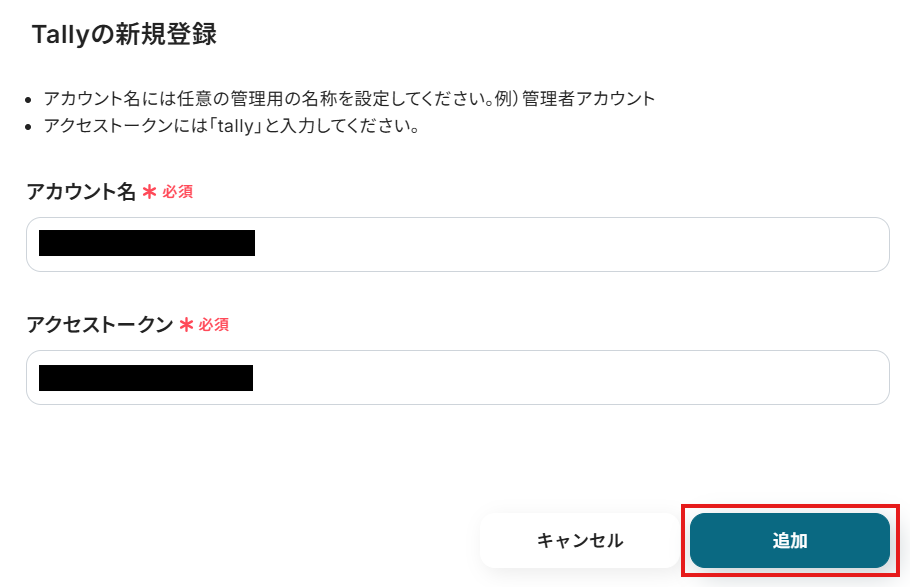
1.「新規登録」をクリックした後、右上の検索窓に「Tally」と入力し、検索結果からTallyのアイコンを選択します。
表示された画面で、必須項目を入力し、「追加」をクリックしましょう。
NotionとYoomのマイアプリ登録
以下の手順をご参照ください。
マイアプリにTallyとNotionが表示されていれば、登録完了です。
ステップ2:テンプレートをコピーする
ここから、実際にフローを作っていきましょう!
簡単に設定できるようテンプレートを利用します。以下のバナーの「試してみる」をクリックして、テンプレートをコピーしてください。
■概要
Tallyで収集したアンケートや問い合わせの回答を、手作業でNotionに転記し、内容を確認していませんか。この一連の作業は、件数が増えるほど手間がかかり、他の業務を圧迫する原因にもなりかねません。
このワークフローを活用すれば、Tallyのフォーム回答をトリガーとして、AIが自動で内容を分析・要約し、その結果をNotionのデータベースへ自動で追加するため、こうした課題をスムーズに解消できます。
■このテンプレートをおすすめする方
- Tallyで収集した顧客の声やアンケート結果をNotionで管理している方
- フォームの回答を手作業でNotionに転記し、分析する作業を効率化したい方
- TallyとNotionを連携させ、AIを活用したデータ分析の自動化に興味がある方
■このテンプレートを使うメリット
- Tallyに回答が送信されると、AIによる分析からNotionへの追加までが自動で実行されるため、これまで手作業で行っていた一連の業務時間を短縮できます
- 手作業によるデータのコピー&ペーストが不要になるため、入力ミスや転記漏れといったヒューマンエラーを防ぎ、データの正確性を保つことに繋がります
■フローボットの流れ
- はじめに、TallyとNotionをYoomと連携します
- 次に、トリガーでTallyを選択し、「フォームに新しい回答が送信されたら」というアクションを設定します
- 次に、オペレーションでAI機能の「テキストを生成する」アクションを設定し、Tallyで受け取った回答内容を分析、または要約するように設定します
- 最後に、オペレーションでNotionの「レコードを追加する」アクションを設定し、AIが生成したテキストを指定のデータベースに追加します
※「トリガー」:フロー起動のきっかけとなるアクション、「オペレーション」:トリガー起動後、フロー内で処理を行うアクション
■このワークフローのカスタムポイント
- Tallyのトリガー設定では、自動化の対象としたい任意のフォームを指定できます
- AI機能のオペレーションでは、フォームの回答をどのように分析・要約するかを指示するプロンプトを自由にカスタマイズすることが可能です。※プロンプトの文字数によって消費タスク数が変動するためご注意ください
- Notionへのレコード追加オペレーションでは、連携先のデータベースを任意に指定できます。また、登録する各項目には、固定のテキストだけでなく、Tallyの回答内容やAIの分析結果といった動的な情報を変数として埋め込めます
■注意事項
- Tally、NotionのそれぞれとYoomを連携してください。
■概要
Tallyで収集したアンケートや問い合わせの回答を、手作業でNotionに転記し、内容を確認していませんか。この一連の作業は、件数が増えるほど手間がかかり、他の業務を圧迫する原因にもなりかねません。
このワークフローを活用すれば、Tallyのフォーム回答をトリガーとして、AIが自動で内容を分析・要約し、その結果をNotionのデータベースへ自動で追加するため、こうした課題をスムーズに解消できます。
■このテンプレートをおすすめする方
- Tallyで収集した顧客の声やアンケート結果をNotionで管理している方
- フォームの回答を手作業でNotionに転記し、分析する作業を効率化したい方
- TallyとNotionを連携させ、AIを活用したデータ分析の自動化に興味がある方
■このテンプレートを使うメリット
- Tallyに回答が送信されると、AIによる分析からNotionへの追加までが自動で実行されるため、これまで手作業で行っていた一連の業務時間を短縮できます
- 手作業によるデータのコピー&ペーストが不要になるため、入力ミスや転記漏れといったヒューマンエラーを防ぎ、データの正確性を保つことに繋がります
■フローボットの流れ
- はじめに、TallyとNotionをYoomと連携します
- 次に、トリガーでTallyを選択し、「フォームに新しい回答が送信されたら」というアクションを設定します
- 次に、オペレーションでAI機能の「テキストを生成する」アクションを設定し、Tallyで受け取った回答内容を分析、または要約するように設定します
- 最後に、オペレーションでNotionの「レコードを追加する」アクションを設定し、AIが生成したテキストを指定のデータベースに追加します
※「トリガー」:フロー起動のきっかけとなるアクション、「オペレーション」:トリガー起動後、フロー内で処理を行うアクション
■このワークフローのカスタムポイント
- Tallyのトリガー設定では、自動化の対象としたい任意のフォームを指定できます
- AI機能のオペレーションでは、フォームの回答をどのように分析・要約するかを指示するプロンプトを自由にカスタマイズすることが可能です。※プロンプトの文字数によって消費タスク数が変動するためご注意ください
- Notionへのレコード追加オペレーションでは、連携先のデータベースを任意に指定できます。また、登録する各項目には、固定のテキストだけでなく、Tallyの回答内容やAIの分析結果といった動的な情報を変数として埋め込めます
■注意事項
- Tally、NotionのそれぞれとYoomを連携してください。
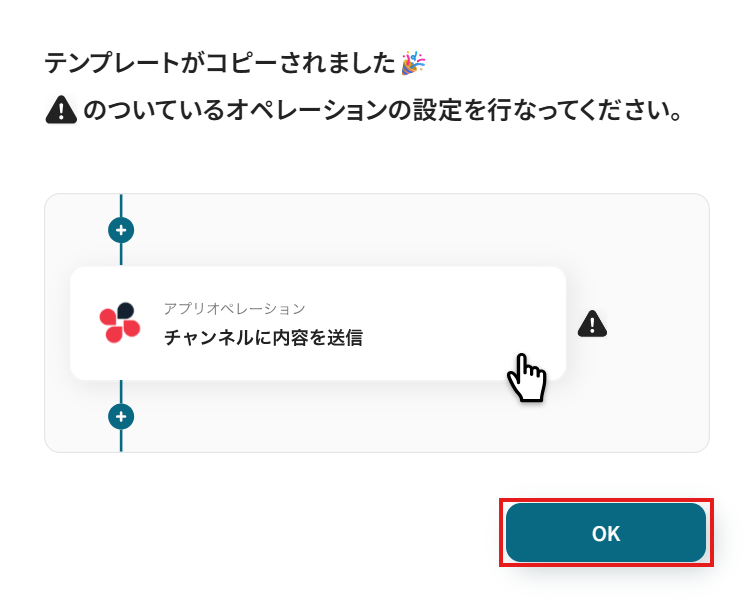
クリックすると、テンプレートがお使いのYoom画面に自動的にコピーされます。
「OK」をクリックして、設定を進めましょう!
※コピーしたテンプレートは、「マイプロジェクト」内の「フローボット」に、「【コピー】Tallyで回答が送信されたら、AIで分析してNotionに追加する」という名前で格納されています。
「あれ?テンプレートどこいった?」となった際には、マイプロジェクトから確認してみてくださいね!
ステップ3:Tallyのトリガー設定
フローの作成を始める前に、あらかじめYoomと連携するNotionに、データを追加するデータベースを作成しておきましょう!
※後続のNotionのトリガー設定時のテストで必要になります。
今回は、下図のようなデータベースを用意してみました。

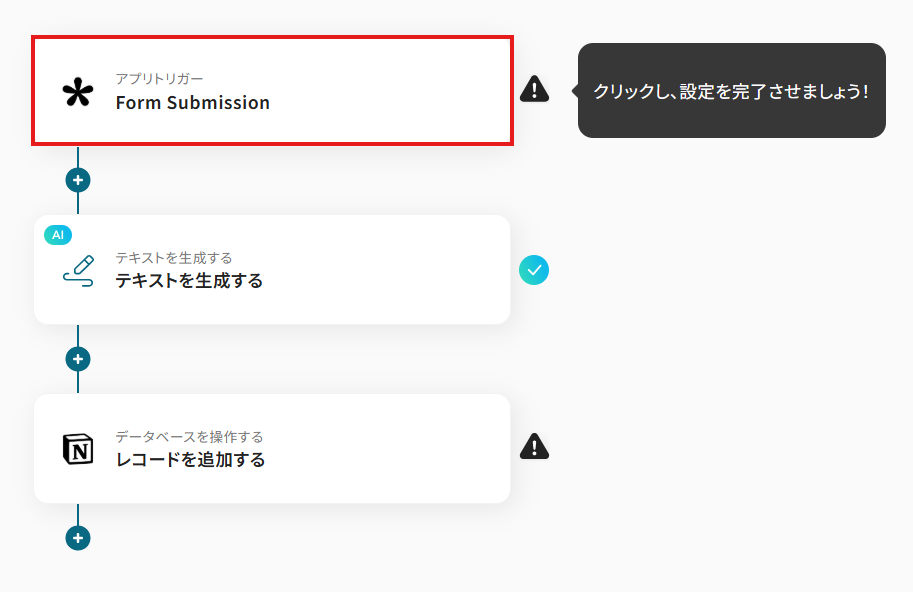
1.まずは、アプリトリガー設定です。
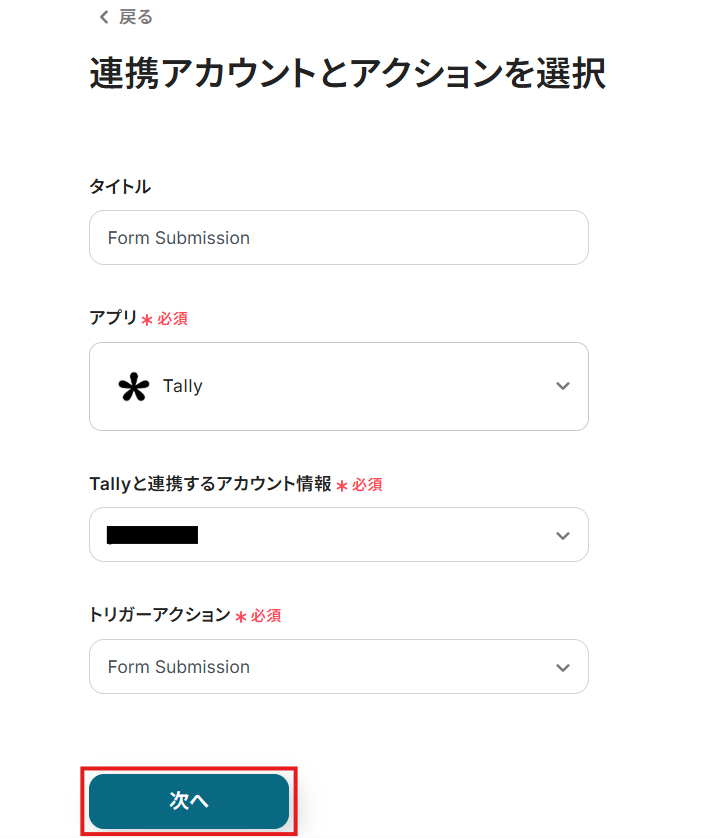
先ほどの画面で「OK」をクリックして、表示された画面のアプリトリガー「Form Submission」をクリックしましょう。
2.連携アカウントとアカウント選択画面が表示されるので、設定内容を確認しましょう。
連携するアカウント情報には、ステップ1で連携したアカウント情報が反映されています。トリガーアクションはそのままにして、「次へ」をクリックしてください。
3.表示された画面で、以下画像の手順・注意事項に沿って、Webhookの設定をします。
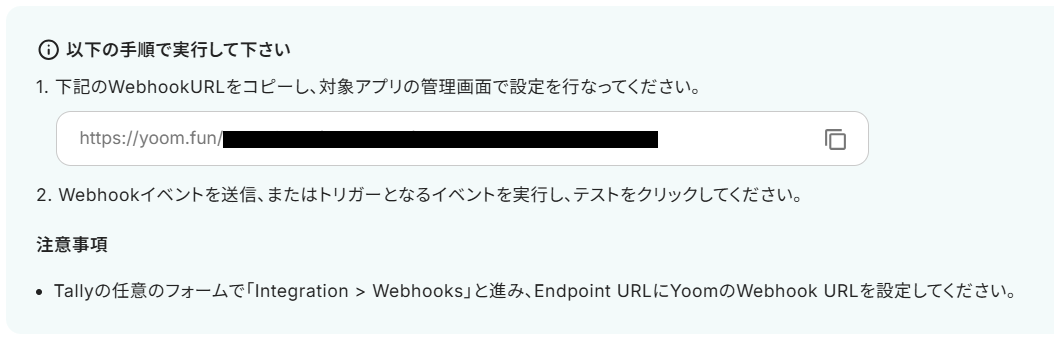
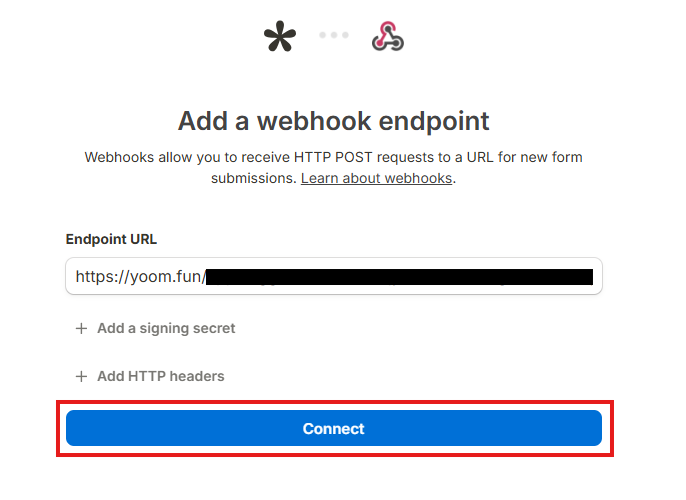
URLをコピーしたら、Tallyの画面で設定を行います。
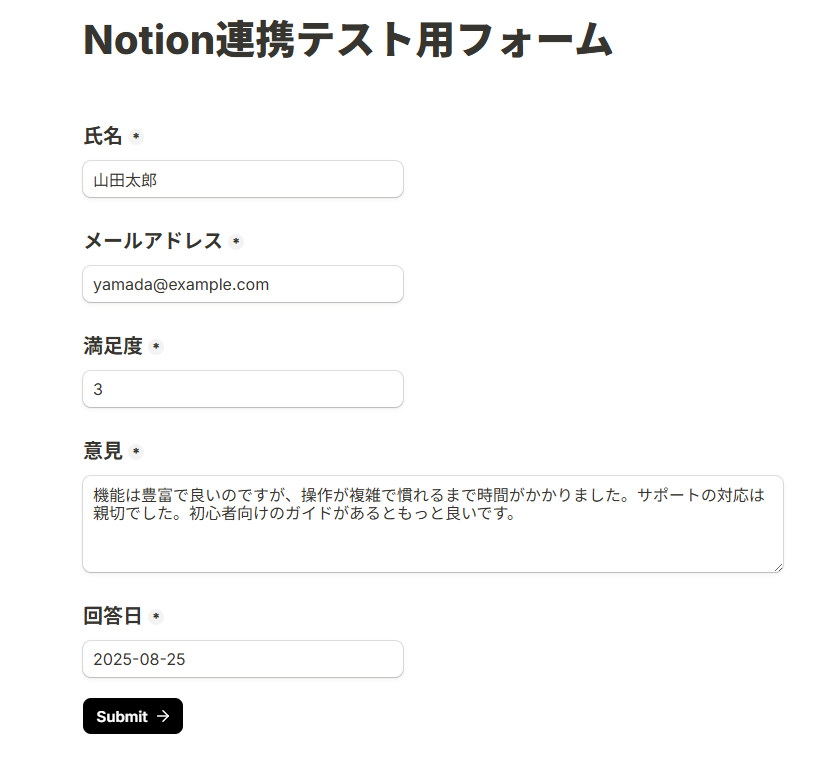
Tallyで、フォームを作成・回答しましょう!
今回は、下図のようなフォームを作成・回答してみました。
テスト用のため、回答の内容は架空の情報(「株式会社test」や「テスト太郎」など)でOKです!
回答したら、Yoomの画面に戻りましょう。
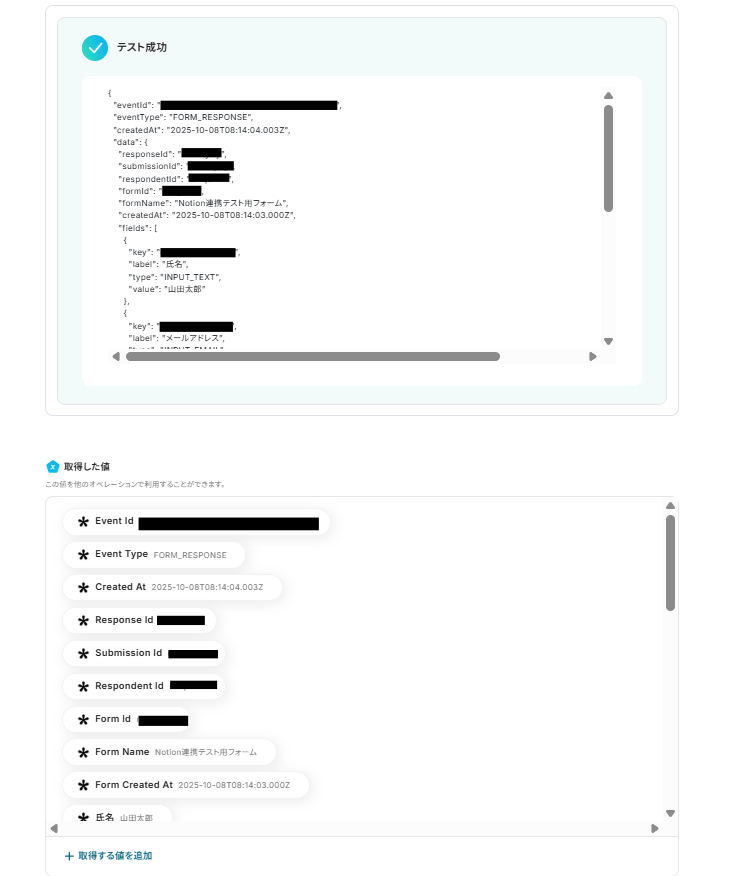
4.戻ったら「テスト」をクリックし、「取得した値」にデータが抽出されていることを確認してください。
確認したら「保存する」をクリックしましょう。
取得した値は、後続の設定で活用できます!
※取得した値とは?
トリガーやオペレーション設定時に、「テスト」を実行して取得した値のことを指します。後続のオペレーション設定時の値として利用でき、フローボットを起動する度に変動した値となります。
ステップ4:テキストを生成する設定
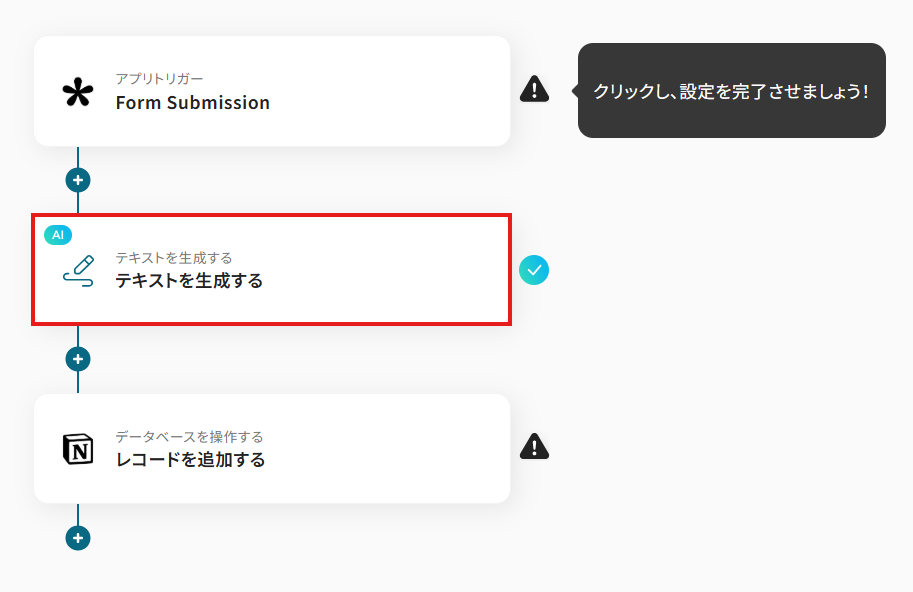
1.続いて、AI技術を使って、テキストを生成する設定を行います。
「テキストを生成する」をクリックしましょう。
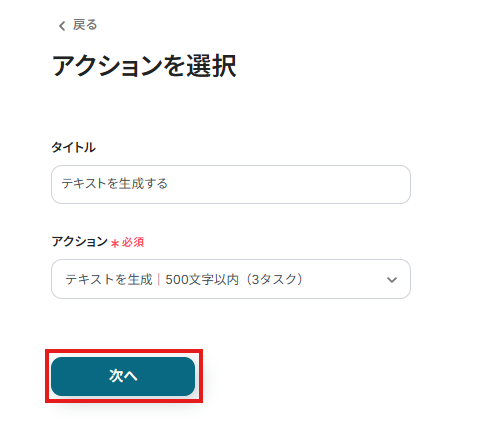
2.アクション選択設定は、テンプレートを使用しているためデフォルトで完了しています。設定内容を確認し、次へ進みましょう。
3.詳細設定を行います。
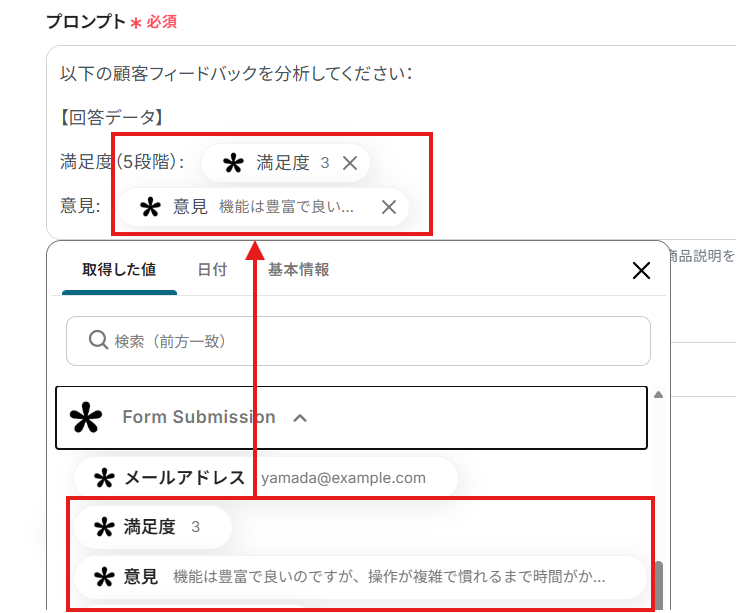
「プロンプト」は、AIへの指示内容をテキストで設定します。入力欄をクリックして表示される取得した値から選択してください。
取得した値を活用することで、固定値ではなく、トリガーが実行されるたびに最新の情報が反映できます。
「言語」は、任意で設定してください。未入力の場合は、入力された文章の言語でテキストが生成されます。
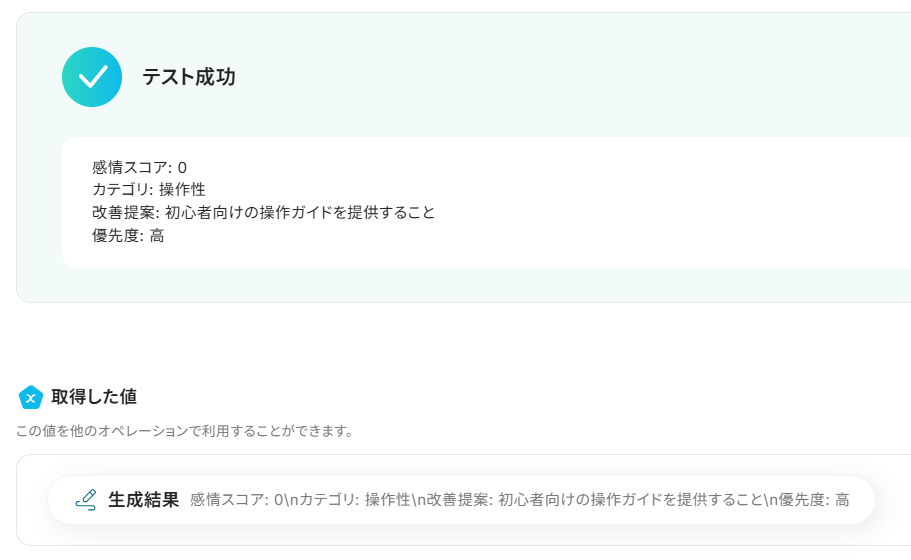
入力が完了したら「テスト」を実行し、正しくテキストが生成されていることを確認しましょう。確認後、「保存する」をクリックします。
ステップ5:Notionにレコードを追加する設定
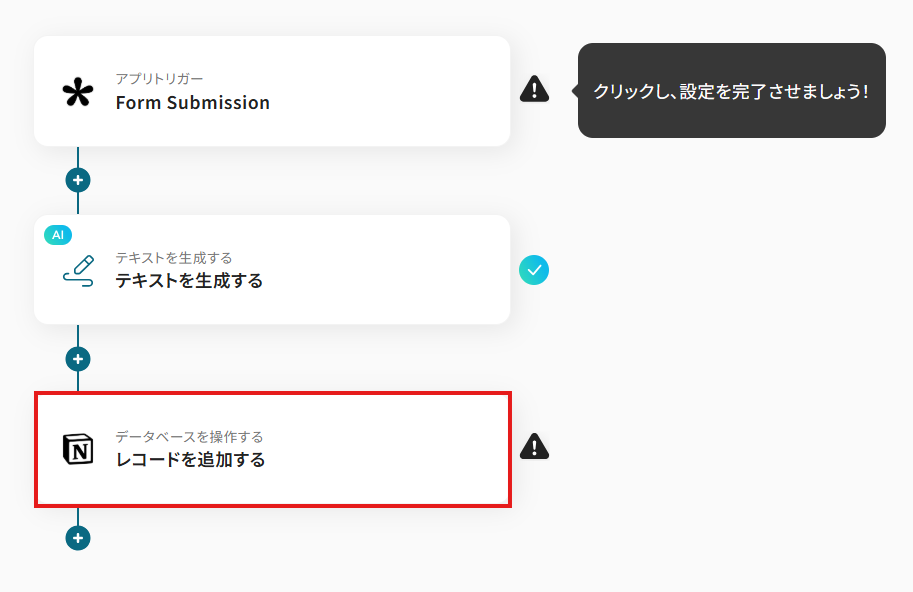
1.データベースを操作する「レコードを追加する」をクリックしてください。
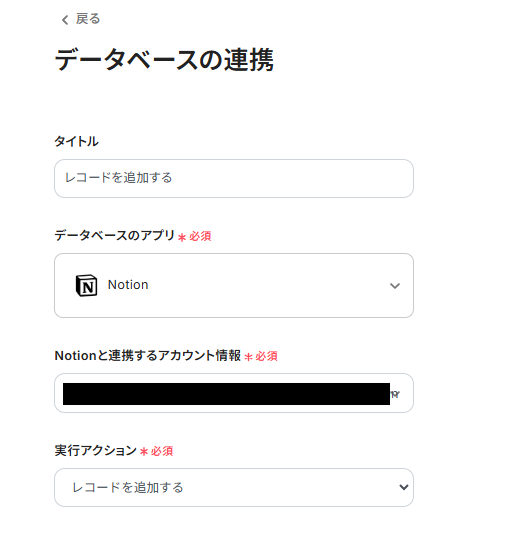
「Notionと連携するアカウント情報」を確認し、「実行アクション」はそのままで、データベースの連携の各項目を設定していきます。
2.データベースの連携を設定します。
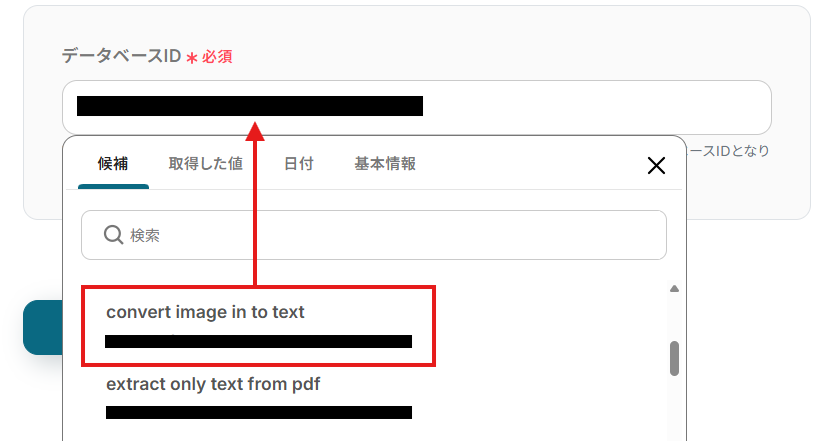
「データベースID」は、入力欄をクリックして表示される候補から選択するか、入力欄下の説明に従って、入力してください。
候補は、連携しているアカウントに紐づいて表示されます。
各項目を入力・確認し、「次へ」をクリックします。
3.詳細設定を行います。
「追加するレコードの値」の各項目は、入力欄をクリックして表示される取得した値から選択してください。
取得した値を利用することで、トリガーが起動するたびに最新の値を自動で引用できます。
※各項目は、事前に作成したデータベース内の項目が表示されます。
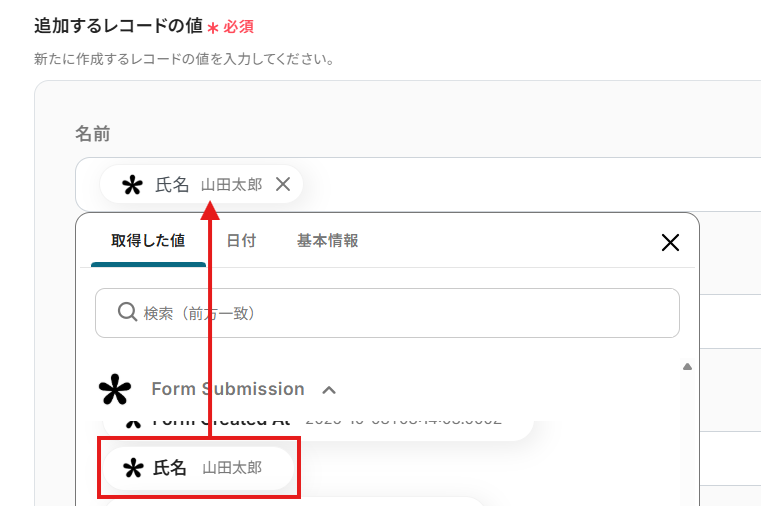
入力を終えたら「テスト」を実行し、成功したら「保存する」をクリックします。
設定完了後は「テスト」を行い、下図のようにテスト成功が表示されていることを確認しましょう。
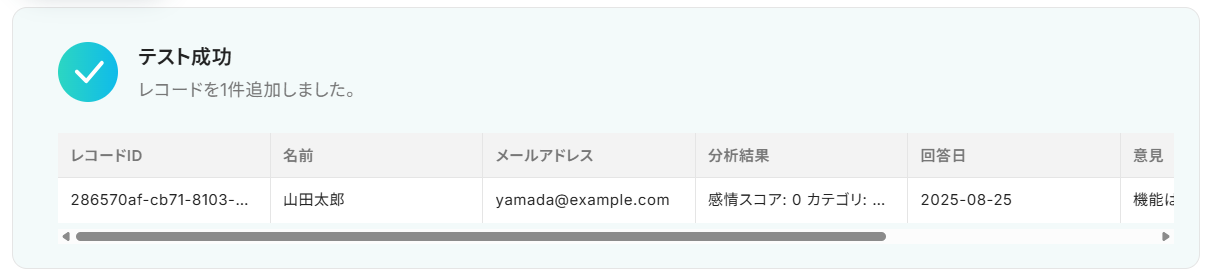
設定完了後は「テスト」を行い、実際にNotionにデータが追加されることを確認してください。
確認後、保存しましょう。

ステップ6:トリガーボタンをONにして、フローの動作確認をする
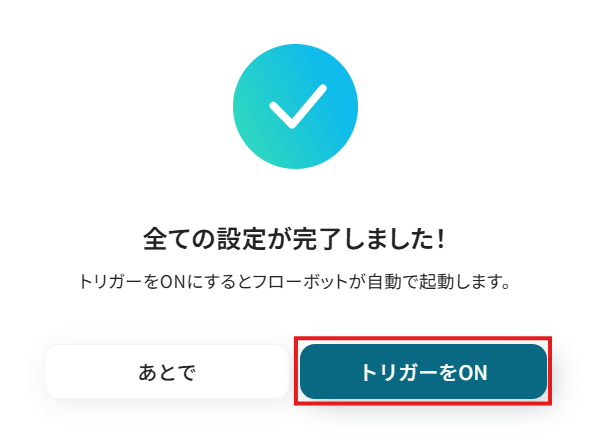
全ての設定が完了すると、下図のようなポップアップが表示されます。赤枠部分の「トリガーをON」をクリックすると、設定したフローボットが起動するので動作確認をしましょう!
TallyやNotionを使ったその他の自動化例
今回ご紹介した連携以外でも、TallyやNotionのAPIを活用してさまざまな業務を自動化することが可能です。
もし気になるものがあればぜひこちらもお試しになってみてください!
Tallyを使った自動化例
フォームに回答があったら、データベースへ情報を自動格納し、開発プラットフォームにIssueを自動作成できます。
また、回答内容をPDF化してオンラインストレージへ保存したり、チャットツールへ通知します。
さらに、AIで分析してドキュメントやDBへ情報を自動登録することも可能です。
情報連携の正確性と業務処理のスピードが向上します。
■概要
Tallyのフォームで受け付けたバグ報告やお問い合わせ内容を、都度GitHubに手作業で転記していませんか。
この作業は時間がかかるだけでなく、コピー&ペーストのミスや重要な情報の転記漏れにつながることもあります。
このワークフローを活用すれば、Tallyでフォームが送信されると、その内容が自動でGitHubにIssueとして作成されるため、対応の迅速化を実現します。
■このテンプレートをおすすめする方
- Tallyで受け付けた情報を基にGitHubのIssueを手動で作成している方
- ユーザーからのフィードバック管理を効率化し、対応漏れを防ぎたい方
- 手作業による情報転記をなくし、コア業務に集中したいと考えている方
■このテンプレートを使うメリット
- Tallyのフォーム送信をトリガーに、自動でGitHubにIssueが作成されるため、これまで手作業に費やしていた時間を短縮できます。
- 手作業でのデータ転記が不要になるため、入力内容の間違いや転記漏れといったヒューマンエラーの発生を防ぎます。
■フローボットの流れ
- はじめに、TallyとGitHubをYoomと連携します。
- 次に、トリガーでTallyの「フォームが送信されたら」というアクションを設定します。
- 最後に、オペレーションでGitHubの「Issueを作成する」アクションを設定し、Tallyから取得した情報を紐付けます。
※「トリガー」:フロー起動のきっかけとなるアクション、「オペレーション」:トリガー起動後、フロー内で処理を行うアクション
■このワークフローのカスタムポイント
- GitHubでIssueを作成する際に、前のステップで取得した情報を変数として埋め込むことで、報告内容に応じたIssueを自動で作成することが可能です。
■注意事項
- GitHubとTallyのそれぞれとYoomを連携してください。
■概要
オンラインフォームのTallyで集めた申込情報やアンケート結果を、手作業で書類にまとめていませんか。このような手作業は時間がかかるだけでなく、コピー&ペーストのミスやファイルの保存漏れといったヒューマンエラーの原因にもなりがちです。このワークフローを活用すれば、Tallyのフォームが送信されたタイミングで、その内容を元にしたPDFを自動で作成しBoxに保存するため、一連の業務を効率化できます。
■このテンプレートをおすすめする方
- Tallyで収集した情報を元に、手作業で申込書や報告書を作成している方
- 書類作成からBoxでのファイル管理までを効率化したいバックオフィス担当者の方
- 手作業によるデータの転記ミスや、ファイルの保存漏れを防止したい方
■このテンプレートを使うメリット
- Tallyへのフォーム送信をきっかけに、書類作成からBoxへの保存までが自動化されるため、これまで手作業に費やしていた時間を短縮することができます。
- 手動でのデータ転記やファイルアップロード作業が不要になるため、入力ミスや保存漏れといったヒューマンエラーのリスク軽減に繋がります。
■フローボットの流れ
- はじめに、TallyとBoxをYoomと連携します。
- 次に、トリガーでTallyを選択し、「フォームが送信されたら」というアクションを設定します。
- 次に、Google スプレッドシートの「書類を発行する」アクションを設定し、あらかじめ作成したテンプレートにTallyのフォーム情報を反映させ、PDFとして出力します。
- 最後に、Boxの「ファイルをアップロード」アクションを設定し、生成されたPDFファイルを指定のフォルダに保存します。
※「トリガー」:フロー起動のきっかけとなるアクション、「オペレーション」:トリガー起動後、フロー内で処理を行うアクション
■このワークフローのカスタムポイント
- Boxのファイルアップロードのアクションにて、保存先となるフォルダを任意で指定してください。案件別や月別など、管理方法に合わせたフォルダに自動で格納することが可能です。
■注意事項
- BoxとTallyのそれぞれとYoomを連携してください。
■概要Tallyで収集したアンケートや問い合わせの回答を、手作業でMicrosoft Excelに一件ずつ転記していませんか。この作業は時間がかかるだけでなく、コピー&ペーストのミスや入力漏れといったヒューマンエラーの原因にもなりがちです。このワークフローを活用すれば、Tallyのフォームが送信されると同時に、回答内容がMicrosoft Excelへ自動で追加されるため、データ転記の手間とミスを削減し、業務を効率化できます。■このテンプレートをおすすめする方- Tallyで収集した回答データを、手作業でMicrosoft Excelに転記している方
- フォームからのデータ入力作業にかかる時間を削減し、他の業務に集中したい方
- 手作業による転記ミスをなくし、データの正確性を高めたいと考えている方
■このテンプレートを使うメリット- Tallyへのフォーム送信をトリガーに、Microsoft Excelへ自動でレコードが追加されるため、これまで手作業に費やしていた時間を短縮できます。
- 手作業でのデータ転記が不要になるため、入力間違いや項目漏れといったヒューマンエラーを防ぎ、データの正確性を保つことができます。
■フローボットの流れ- はじめに、TallyとMicrosoft ExcelをYoomと連携します。
- 次に、トリガーでTallyを選択し、「フォームが送信されたら」というアクションを設定して、対象のフォームを指定します。
- 最後に、オペレーションでMicrosoft Excelを選択し、「レコードを追加する」アクションを設定し、Tallyから受け取ったデータをどのファイルに追加するかを指定します。
※「トリガー」:フロー起動のきっかけとなるアクション、「オペレーション」:トリガー起動後、フロー内で処理を行うアクション■このワークフローのカスタムポイント- Tallyのトリガー設定では、Webhookを用いて連携したいフォームを個別に指定することが可能です。
- Microsoft Excelでレコードを追加するアクションでは、データを追加したいファイルのドライブIDやアイテムID、シート名、テーブルの範囲などを任意で設定してください。また、追加するレコードの値には、トリガーで取得したTallyのフォーム回答内容をアウトプットとして設定します。
■注意事項- TallyとMicrosoft ExcelのそれぞれとYoomを連携してください。
- Microsoft365(旧Office365)には、家庭向けプランと一般法人向けプラン(Microsoft365 Business)があり、一般法人向けプランに加入していない場合には認証に失敗する可能性があります。
- Microsoft Excelのデータベースを操作するオペレーションの設定に関しては「【Excel】データベースを操作するオペレーションの設定に関して」をご参照ください。
■概要
オンラインフォームの回答を、手作業でコピーしてドキュメントにまとめる作業は手間がかかる上に、転記ミスも起こりがちではないでしょうか。
特に、問い合わせやアンケートの回答が増えるほど、その管理は煩雑になります。
このワークフローを活用すれば、Tallyでフォームが送信されるたびに、その内容を自動でGoogleドキュメントに保存できます。
面倒な転記作業から解放され、重要な情報を正確に蓄積することが可能になるかもしれません。
■このテンプレートをおすすめする方
- Tallyで受け付けた問い合わせやアンケートの回答管理を効率化したい方
- フォームの回答内容を手作業でGoogleドキュメントに転記している方
- 手作業によるコピー&ペーストでの入力ミスや対応漏れをなくしたい方
■このテンプレートを使うメリット
- Tallyにフォーム回答が送信されると自動でドキュメントが作成されるため、これまで手作業での転記に費やしていた時間を短縮できます。
- 手作業によるデータ転記が不要になるため、コピー&ペーストのミスや項目漏れといったヒューマンエラーの発生を防ぎます。
■フローボットの流れ
- はじめに、TallyとGoogleドキュメントをYoomと連携します。
- トリガーでTallyの「フォームが送信されたら」というアクションを設定し、対象のフォームを指定します。
- 次に、オペレーションでGoogleドキュメントの「新しいドキュメントを作成する」アクションを設定します。
- 最後に、再度Googleドキュメントを選択し、「文末にテキストを追加」アクションで、トリガーで取得したフォームの回答内容をドキュメントに追記するように設定します。
※「トリガー」:フロー起動のきっかけとなるアクション、「オペレーション」:トリガー起動後、フロー内で処理を行うアクション
■このワークフローのカスタムポイント
- 「新しいドキュメントを作成する」では、ドキュメントのタイトルにTallyのフォームで取得した回答内容(氏名や会社名など)を埋め込むことが可能です。
- 「文末にテキストを追加」では、Tallyのフォームで受け取った各回答項目を、任意のフォーマットでドキュメントに記載するように設定できます。
■注意事項
- Tally、GoogleドキュメントのそれぞれとYoomを連携してください。
■概要
Tallyで収集したアンケートやイベントの申し込み情報を、手作業でAirtableに転記していませんか?この作業は時間がかかるだけでなく、コピー&ペーストのミスや入力漏れといったヒューマンエラーの原因にもなりがちです。このワークフローを活用すれば、Tallyでフォームが送信されると同時に、その内容がAirtableのデータベースへ自動で追加されるため、こうした課題を解消し、データ管理を効率化できます。
■このテンプレートをおすすめする方
- Tallyで受け付けた問い合わせや申し込み情報をAirtableで管理している方
- フォーム回答のデータ転記作業に時間を取られ、本来の業務に集中できていない方
- 手作業によるデータ入力ミスをなくし、データ管理の正確性を高めたいと考えている方
■このテンプレートを使うメリット
- Tallyのフォーム回答が自動でAirtableに登録されるため、これまで手作業で行っていたデータ転記の時間を短縮できます。
- 手作業による入力間違いや転記漏れといったヒューマンエラーのリスクを軽減し、データの正確性を保つことができます。
■フローボットの流れ
- はじめに、TallyとAirtableをYoomと連携します。
- 次に、トリガーでTallyを選択し、「Form Submission」アクションを設定して、フォームが送信されたらフローが起動するようにします。
- 最後に、オペレーションでAirtableの「レコードを作成」アクションを設定し、Tallyから受け取った回答内容をAirtableの任意のテーブルに追加します。
※「トリガー」:フロー起動のきっかけとなるアクション、「オペレーション」:トリガー起動後、フロー内で処理を行うアクション
■このワークフローのカスタムポイント
- Tallyのトリガー設定では、フローを起動させたい特定のフォームを選択し、Webhookイベントを受信するように設定してください。
- Airtableでレコードを作成するアクションでは、データを追加したいベースID、テーブルID(またはテーブル名)、そしてTallyの回答項目と紐付けるフィールド情報をそれぞれ指定してください。
■注意事項
- Tally、AirtableのそれぞれとYoomを連携してください。
■概要Tallyで受け付けたアンケートやお問い合わせの回答を、手作業でGoogle スプレッドシートに転記していませんか。
この作業は単純ですが時間がかかり、コピー&ペーストのミスも起こりがちです。
このワークフローを活用すれば、Tallyのフォームに回答が送信されると、自動でGoogle スプレッドシートに内容が追加されるため、こうした転記作業の手間やミスをなくし、効率的なデータ管理を実現します。
■このテンプレートをおすすめする方- Tallyで集めた回答を手作業でGoogle スプレッドシートに転記している方
- フォームからの回答データをリアルタイムでシートに反映させ、分析や共有をしたい方
- 単純な転記作業を自動化し、より重要な業務に時間を使いたいと考えている方
■このテンプレートを使うメリット- Tallyに回答が送信されると、自動でGoogle スプレッドシートにデータが追加されるため、これまで手作業に費やしていた時間を短縮できます。
- 手作業でのデータ転記が不要になるため、入力間違いや転記漏れといったヒューマンエラーの発生を防ぎ、データの正確性を保ちます。
■フローボットの流れ- はじめに、TallyとGoogle スプレッドシートをYoomと連携します。
- 次に、トリガーでTallyを選択し、「フォームが送信されたら」というアクションを設定します。
- 最後に、オペレーションでGoogle スプレッドシートの「レコードを追加する」アクションを設定し、Tallyの回答内容が指定のシートに追加されるようにします。
※「トリガー」:フロー起動のきっかけとなるアクション、「オペレーション」:トリガー起動後、フロー内で処理を行うアクション
■このワークフローのカスタムポイント- Tallyのトリガー設定では、自動化の対象としたいフォームを任意で選択してください。
- Google スプレッドシートのアクション設定では、レコードを追加したいスプレッドシートやシートを任意で設定してください。
■注意事項- Tally、Google スプレッドシートのそれぞれとYoomを連携してください。
■概要Tallyで作成したフォームへの回答を、都度確認して手作業でチームに共有していませんか。こうした手作業での情報共有は手間がかかるだけでなく、対応の遅れや共有漏れに繋がることもあります。このワークフローを活用すれば、Tallyに新しい回答が送信されると、その内容が自動でMicrosoft Teamsに通知されるため、迅速かつ確実な情報共有を実現し、業務の効率化に貢献します。
■このテンプレートをおすすめする方- Tallyで受けた問い合わせ内容を手動でMicrosoft Teamsに共有している方
- フォームの回答をチームで迅速に把握し、対応速度を向上させたいと考えている方
- 定型的な通知業務を自動化し、本来のコア業務に集中したいと考えている方
■このテンプレートを使うメリット- Tallyに回答が送信されると即座にMicrosoft Teamsへ通知されるため、情報共有にかかる時間を短縮することができます。
- 手作業による通知の対応漏れや、内容の転記ミスといったヒューマンエラーを防ぎ、確実な情報共有を実現します。
■フローボットの流れ- はじめに、TallyとMicrosoft TeamsをYoomと連携します。
- 次に、トリガーでTallyを選択し、「Form Submission」というアクションを設定して対象のフォームを指定します。
- 最後に、オペレーションでMicrosoft Teamsを選択し、「チャネルにメッセージを送る」アクションを設定し、Tallyから取得した回答内容を通知します。
※「トリガー」:フロー起動のきっかけとなるアクション、「オペレーション」:トリガー起動後、フロー内で処理を行うアクション
■このワークフローのカスタムポイント- Microsoft Teamsのオペレーション設定で、通知先のチームやチャネルを任意に設定してください。
- 通知するメッセージの本文は、Tallyから取得した回答内容の変数を埋め込んだり、固定のテキストを追加したりと、用途に合わせて柔軟にカスタマイズできます。
■注意事項- TallyとMicrosoft TeamsのそれぞれとYoomを連携してください。
- Microsoft365(旧Office365)には、家庭向けプランと一般法人向けプラン(Microsoft365 Business)があり、一般法人向けプランに加入していない場合には認証に失敗する可能性があります。
■概要
Tallyで収集したアンケートや問い合わせの回答を、手作業でNotionに転記し、内容を確認していませんか。この一連の作業は、件数が増えるほど手間がかかり、他の業務を圧迫する原因にもなりかねません。
このワークフローを活用すれば、Tallyのフォーム回答をトリガーとして、AIが自動で内容を分析・要約し、その結果をNotionのデータベースへ自動で追加するため、こうした課題をスムーズに解消できます。
■このテンプレートをおすすめする方
- Tallyで収集した顧客の声やアンケート結果をNotionで管理している方
- フォームの回答を手作業でNotionに転記し、分析する作業を効率化したい方
- TallyとNotionを連携させ、AIを活用したデータ分析の自動化に興味がある方
■このテンプレートを使うメリット
- Tallyに回答が送信されると、AIによる分析からNotionへの追加までが自動で実行されるため、これまで手作業で行っていた一連の業務時間を短縮できます
- 手作業によるデータのコピー&ペーストが不要になるため、入力ミスや転記漏れといったヒューマンエラーを防ぎ、データの正確性を保つことに繋がります
■フローボットの流れ
- はじめに、TallyとNotionをYoomと連携します
- 次に、トリガーでTallyを選択し、「フォームに新しい回答が送信されたら」というアクションを設定します
- 次に、オペレーションでAI機能の「テキストを生成する」アクションを設定し、Tallyで受け取った回答内容を分析、または要約するように設定します
- 最後に、オペレーションでNotionの「レコードを追加する」アクションを設定し、AIが生成したテキストを指定のデータベースに追加します
※「トリガー」:フロー起動のきっかけとなるアクション、「オペレーション」:トリガー起動後、フロー内で処理を行うアクション
■このワークフローのカスタムポイント
- Tallyのトリガー設定では、自動化の対象としたい任意のフォームを指定できます
- AI機能のオペレーションでは、フォームの回答をどのように分析・要約するかを指示するプロンプトを自由にカスタマイズすることが可能です。※プロンプトの文字数によって消費タスク数が変動するためご注意ください
- Notionへのレコード追加オペレーションでは、連携先のデータベースを任意に指定できます。また、登録する各項目には、固定のテキストだけでなく、Tallyの回答内容やAIの分析結果といった動的な情報を変数として埋め込めます
■注意事項
- Tally、NotionのそれぞれとYoomを連携してください。
■概要Tallyで受け付けたアンケートや申し込みの回答を、手作業でPDFにまとめ、Outlookで個別にメールを送付する作業に手間を感じていませんか。この定型的ながらも重要な業務は、時間や手間がかかるだけでなく、転記ミスや送信漏れといったヒューマンエラーの原因にもなりがちです。このワークフローを活用すれば、Tallyのフォームが送信されると、その内容が自動でPDF化され、Outlookから指定の宛先にメールが送信されるため、こうした一連の作業を自動化し、業務を効率化できます。
■このテンプレートをおすすめする方- Tallyで受け付けた回答内容を、手作業でPDF化し関係者に共有している方
- Outlookを使った定型的な報告や連絡業務を効率化したいと考えている担当者の方
- 手作業による情報転記ミスやファイル添付漏れなどのリスクをなくしたい方
■このテンプレートを使うメリット- Tallyのフォーム送信をきっかけに、PDF作成からOutlookでのメール送信までが自動処理されるため、手作業の時間を短縮できます。
- 人の手によるデータ転記やメール作成、ファイル添付といった作業がなくなるので、ヒューマンエラーのリスクを軽減し業務品質の向上に繋がります。
■フローボットの流れ- はじめに、Tally、Googleドキュメント、OutlookをYoomと連携します。
- 次に、トリガーでTallyを選択し、「フォームが送信されたら」というアクションを設定することで、フォーム回答をきっかけにフローが自動で起動するようにします。
- 次に、オペレーションでGoogleドキュメントを選択し、「書類を発行する」アクションを設定し、Tallyの回答内容を反映させたPDFを作成します。
- 最後に、オペレーションでOutlookを選択し、「メールを送る」アクションを設定し、作成したPDFを添付して指定の宛先にメールを送信します。
※「トリガー」:フロー起動のきっかけとなるアクション、「オペレーション」:トリガー起動後、フロー内で処理を行うアクション
■このワークフローのカスタムポイント- Outlookでメールを送信するアクションでは、送信先のメールアドレスを任意で設定することが可能です。
- メールの件名や本文に、Tallyのフォームで取得した氏名や会社名といった回答内容を変数として埋め込み、パーソナライズした内容で送信することもできます。
■注意事項- Tally、OutlookのそれぞれとYoomを連携してください。
- Microsoft365(旧Office365)には、家庭向けプランと一般法人向けプラン(Microsoft365 Business)があり、一般法人向けプランに加入していない場合には認証に失敗する可能性があります。
■概要Tallyで受け付けたフォームの回答を、都度手作業で確認し、関係者にTelegramで共有する作業は手間がかかるのではないでしょうか。また、手動での対応では、重要な問い合わせの通知が遅れたり、共有漏れが発生するリスクもあります。このワークフローを活用すれば、Tallyのフォーム送信をきっかけに、指定した条件に基づいてTelegramへ自動でメッセージを送信できるため、こうした課題を円滑に削減します。■このテンプレートをおすすめする方- Tallyで受け付けた問い合わせや申し込みを、Telegramを活用してチームに迅速に共有したい方
- TallyからTelegramへの通知を手作業で行っており、対応漏れや遅延を防ぎたいと考えている方
- フォームからのリード情報などを共有し、営業やサポートの初動を早めたいチームの責任者の方
■このテンプレートを使うメリット- Tallyでフォームが送信されると自動でTelegramに通知が飛ぶため、これまで手作業での確認や連絡に費やしていた時間を短縮できます。
- システムが通知を自動化することで、手作業によるコピー&ペーストのミスや重要な連絡の共有漏れといったヒューマンエラーのリスクを軽減します。
■フローボットの流れ- はじめに、TallyとTelegramをYoomと連携します
- 次に、トリガーでTallyを選択し、「フォームが送信されたら」というアクションを設定します
- 次に、オペレーションで分岐機能を設定し、特定の回答内容に応じて後続の処理を分けるための条件を指定します
- 最後に、オペレーションでTelegramの「メッセージを送信」アクションを設定し、Tallyで取得した情報を基にメッセージを送信します
※「トリガー」:フロー起動のきっかけとなるアクション、「オペレーション」:トリガー起動後、フロー内で処理を行うアクション■このワークフローのカスタムポイント- 分岐機能では、Tallyのフォームで受け取った特定の回答内容(例えば「緊急」や「製品Aに関する問い合わせ」など)をキーにして処理を分けるなど、条件を任意に設定することが可能です。
- Telegramへ送信するメッセージは、固定のテキストに加えて、Tallyフォームで取得した回答者の名前や問い合わせ内容といった情報を変数として埋め込み、通知内容を動的にカスタマイズできます。
■注意事項- TallyとTelegramのそれぞれとYoomを連携してください。
- 分岐はパーソナルプラン以上のプランでご利用いただける機能(オペレーション)となっております。フリープランの場合は設定しているフローボットのオペレーションはエラーとなりますので、ご注意ください。
- パーソナルプランなどの有料プランは、2週間の無料トライアルを行うことが可能です。無料トライアル中には制限対象のアプリや機能(オペレーション)を使用することができます。詳しくは、料金プランのページをご参照ください。

■概要
Tallyのフォームで受け付けたバグ報告やお問い合わせ内容を、都度GitHubに手作業で転記していませんか。
この作業は時間がかかるだけでなく、コピー&ペーストのミスや重要な情報の転記漏れにつながることもあります。
このワークフローを活用すれば、Tallyでフォームが送信されると、その内容が自動でGitHubにIssueとして作成されるため、対応の迅速化を実現します。
■このテンプレートをおすすめする方
- Tallyで受け付けた情報を基にGitHubのIssueを手動で作成している方
- ユーザーからのフィードバック管理を効率化し、対応漏れを防ぎたい方
- 手作業による情報転記をなくし、コア業務に集中したいと考えている方
■このテンプレートを使うメリット
- Tallyのフォーム送信をトリガーに、自動でGitHubにIssueが作成されるため、これまで手作業に費やしていた時間を短縮できます。
- 手作業でのデータ転記が不要になるため、入力内容の間違いや転記漏れといったヒューマンエラーの発生を防ぎます。
■フローボットの流れ
- はじめに、TallyとGitHubをYoomと連携します。
- 次に、トリガーでTallyの「フォームが送信されたら」というアクションを設定します。
- 最後に、オペレーションでGitHubの「Issueを作成する」アクションを設定し、Tallyから取得した情報を紐付けます。
※「トリガー」:フロー起動のきっかけとなるアクション、「オペレーション」:トリガー起動後、フロー内で処理を行うアクション
■このワークフローのカスタムポイント
- GitHubでIssueを作成する際に、前のステップで取得した情報を変数として埋め込むことで、報告内容に応じたIssueを自動で作成することが可能です。
■注意事項
- GitHubとTallyのそれぞれとYoomを連携してください。

■概要
オンラインフォームのTallyで集めた申込情報やアンケート結果を、手作業で書類にまとめていませんか。このような手作業は時間がかかるだけでなく、コピー&ペーストのミスやファイルの保存漏れといったヒューマンエラーの原因にもなりがちです。このワークフローを活用すれば、Tallyのフォームが送信されたタイミングで、その内容を元にしたPDFを自動で作成しBoxに保存するため、一連の業務を効率化できます。
■このテンプレートをおすすめする方
- Tallyで収集した情報を元に、手作業で申込書や報告書を作成している方
- 書類作成からBoxでのファイル管理までを効率化したいバックオフィス担当者の方
- 手作業によるデータの転記ミスや、ファイルの保存漏れを防止したい方
■このテンプレートを使うメリット
- Tallyへのフォーム送信をきっかけに、書類作成からBoxへの保存までが自動化されるため、これまで手作業に費やしていた時間を短縮することができます。
- 手動でのデータ転記やファイルアップロード作業が不要になるため、入力ミスや保存漏れといったヒューマンエラーのリスク軽減に繋がります。
■フローボットの流れ
- はじめに、TallyとBoxをYoomと連携します。
- 次に、トリガーでTallyを選択し、「フォームが送信されたら」というアクションを設定します。
- 次に、Google スプレッドシートの「書類を発行する」アクションを設定し、あらかじめ作成したテンプレートにTallyのフォーム情報を反映させ、PDFとして出力します。
- 最後に、Boxの「ファイルをアップロード」アクションを設定し、生成されたPDFファイルを指定のフォルダに保存します。
※「トリガー」:フロー起動のきっかけとなるアクション、「オペレーション」:トリガー起動後、フロー内で処理を行うアクション
■このワークフローのカスタムポイント
- Boxのファイルアップロードのアクションにて、保存先となるフォルダを任意で指定してください。案件別や月別など、管理方法に合わせたフォルダに自動で格納することが可能です。
■注意事項
- BoxとTallyのそれぞれとYoomを連携してください。

- Tallyで収集した回答データを、手作業でMicrosoft Excelに転記している方
- フォームからのデータ入力作業にかかる時間を削減し、他の業務に集中したい方
- 手作業による転記ミスをなくし、データの正確性を高めたいと考えている方
- Tallyへのフォーム送信をトリガーに、Microsoft Excelへ自動でレコードが追加されるため、これまで手作業に費やしていた時間を短縮できます。
- 手作業でのデータ転記が不要になるため、入力間違いや項目漏れといったヒューマンエラーを防ぎ、データの正確性を保つことができます。
- はじめに、TallyとMicrosoft ExcelをYoomと連携します。
- 次に、トリガーでTallyを選択し、「フォームが送信されたら」というアクションを設定して、対象のフォームを指定します。
- 最後に、オペレーションでMicrosoft Excelを選択し、「レコードを追加する」アクションを設定し、Tallyから受け取ったデータをどのファイルに追加するかを指定します。
- Tallyのトリガー設定では、Webhookを用いて連携したいフォームを個別に指定することが可能です。
- Microsoft Excelでレコードを追加するアクションでは、データを追加したいファイルのドライブIDやアイテムID、シート名、テーブルの範囲などを任意で設定してください。また、追加するレコードの値には、トリガーで取得したTallyのフォーム回答内容をアウトプットとして設定します。
- TallyとMicrosoft ExcelのそれぞれとYoomを連携してください。
- Microsoft365(旧Office365)には、家庭向けプランと一般法人向けプラン(Microsoft365 Business)があり、一般法人向けプランに加入していない場合には認証に失敗する可能性があります。
- Microsoft Excelのデータベースを操作するオペレーションの設定に関しては「【Excel】データベースを操作するオペレーションの設定に関して」をご参照ください。

■概要
オンラインフォームの回答を、手作業でコピーしてドキュメントにまとめる作業は手間がかかる上に、転記ミスも起こりがちではないでしょうか。
特に、問い合わせやアンケートの回答が増えるほど、その管理は煩雑になります。
このワークフローを活用すれば、Tallyでフォームが送信されるたびに、その内容を自動でGoogleドキュメントに保存できます。
面倒な転記作業から解放され、重要な情報を正確に蓄積することが可能になるかもしれません。
■このテンプレートをおすすめする方
- Tallyで受け付けた問い合わせやアンケートの回答管理を効率化したい方
- フォームの回答内容を手作業でGoogleドキュメントに転記している方
- 手作業によるコピー&ペーストでの入力ミスや対応漏れをなくしたい方
■このテンプレートを使うメリット
- Tallyにフォーム回答が送信されると自動でドキュメントが作成されるため、これまで手作業での転記に費やしていた時間を短縮できます。
- 手作業によるデータ転記が不要になるため、コピー&ペーストのミスや項目漏れといったヒューマンエラーの発生を防ぎます。
■フローボットの流れ
- はじめに、TallyとGoogleドキュメントをYoomと連携します。
- トリガーでTallyの「フォームが送信されたら」というアクションを設定し、対象のフォームを指定します。
- 次に、オペレーションでGoogleドキュメントの「新しいドキュメントを作成する」アクションを設定します。
- 最後に、再度Googleドキュメントを選択し、「文末にテキストを追加」アクションで、トリガーで取得したフォームの回答内容をドキュメントに追記するように設定します。
※「トリガー」:フロー起動のきっかけとなるアクション、「オペレーション」:トリガー起動後、フロー内で処理を行うアクション
■このワークフローのカスタムポイント
- 「新しいドキュメントを作成する」では、ドキュメントのタイトルにTallyのフォームで取得した回答内容(氏名や会社名など)を埋め込むことが可能です。
- 「文末にテキストを追加」では、Tallyのフォームで受け取った各回答項目を、任意のフォーマットでドキュメントに記載するように設定できます。
■注意事項
- Tally、GoogleドキュメントのそれぞれとYoomを連携してください。

■概要
Tallyで収集したアンケートやイベントの申し込み情報を、手作業でAirtableに転記していませんか?この作業は時間がかかるだけでなく、コピー&ペーストのミスや入力漏れといったヒューマンエラーの原因にもなりがちです。このワークフローを活用すれば、Tallyでフォームが送信されると同時に、その内容がAirtableのデータベースへ自動で追加されるため、こうした課題を解消し、データ管理を効率化できます。
■このテンプレートをおすすめする方
- Tallyで受け付けた問い合わせや申し込み情報をAirtableで管理している方
- フォーム回答のデータ転記作業に時間を取られ、本来の業務に集中できていない方
- 手作業によるデータ入力ミスをなくし、データ管理の正確性を高めたいと考えている方
■このテンプレートを使うメリット
- Tallyのフォーム回答が自動でAirtableに登録されるため、これまで手作業で行っていたデータ転記の時間を短縮できます。
- 手作業による入力間違いや転記漏れといったヒューマンエラーのリスクを軽減し、データの正確性を保つことができます。
■フローボットの流れ
- はじめに、TallyとAirtableをYoomと連携します。
- 次に、トリガーでTallyを選択し、「Form Submission」アクションを設定して、フォームが送信されたらフローが起動するようにします。
- 最後に、オペレーションでAirtableの「レコードを作成」アクションを設定し、Tallyから受け取った回答内容をAirtableの任意のテーブルに追加します。
※「トリガー」:フロー起動のきっかけとなるアクション、「オペレーション」:トリガー起動後、フロー内で処理を行うアクション
■このワークフローのカスタムポイント
- Tallyのトリガー設定では、フローを起動させたい特定のフォームを選択し、Webhookイベントを受信するように設定してください。
- Airtableでレコードを作成するアクションでは、データを追加したいベースID、テーブルID(またはテーブル名)、そしてTallyの回答項目と紐付けるフィールド情報をそれぞれ指定してください。
■注意事項
- Tally、AirtableのそれぞれとYoomを連携してください。

この作業は単純ですが時間がかかり、コピー&ペーストのミスも起こりがちです。
このワークフローを活用すれば、Tallyのフォームに回答が送信されると、自動でGoogle スプレッドシートに内容が追加されるため、こうした転記作業の手間やミスをなくし、効率的なデータ管理を実現します。
■このテンプレートをおすすめする方
- Tallyで集めた回答を手作業でGoogle スプレッドシートに転記している方
- フォームからの回答データをリアルタイムでシートに反映させ、分析や共有をしたい方
- 単純な転記作業を自動化し、より重要な業務に時間を使いたいと考えている方
■このテンプレートを使うメリット
- Tallyに回答が送信されると、自動でGoogle スプレッドシートにデータが追加されるため、これまで手作業に費やしていた時間を短縮できます。
- 手作業でのデータ転記が不要になるため、入力間違いや転記漏れといったヒューマンエラーの発生を防ぎ、データの正確性を保ちます。
■フローボットの流れ
- はじめに、TallyとGoogle スプレッドシートをYoomと連携します。
- 次に、トリガーでTallyを選択し、「フォームが送信されたら」というアクションを設定します。
- 最後に、オペレーションでGoogle スプレッドシートの「レコードを追加する」アクションを設定し、Tallyの回答内容が指定のシートに追加されるようにします。
■このワークフローのカスタムポイント
- Tallyのトリガー設定では、自動化の対象としたいフォームを任意で選択してください。
- Google スプレッドシートのアクション設定では、レコードを追加したいスプレッドシートやシートを任意で設定してください。
■注意事項
- Tally、Google スプレッドシートのそれぞれとYoomを連携してください。

■このテンプレートをおすすめする方
- Tallyで受けた問い合わせ内容を手動でMicrosoft Teamsに共有している方
- フォームの回答をチームで迅速に把握し、対応速度を向上させたいと考えている方
- 定型的な通知業務を自動化し、本来のコア業務に集中したいと考えている方
■このテンプレートを使うメリット
- Tallyに回答が送信されると即座にMicrosoft Teamsへ通知されるため、情報共有にかかる時間を短縮することができます。
- 手作業による通知の対応漏れや、内容の転記ミスといったヒューマンエラーを防ぎ、確実な情報共有を実現します。
■フローボットの流れ
- はじめに、TallyとMicrosoft TeamsをYoomと連携します。
- 次に、トリガーでTallyを選択し、「Form Submission」というアクションを設定して対象のフォームを指定します。
- 最後に、オペレーションでMicrosoft Teamsを選択し、「チャネルにメッセージを送る」アクションを設定し、Tallyから取得した回答内容を通知します。
■このワークフローのカスタムポイント
- Microsoft Teamsのオペレーション設定で、通知先のチームやチャネルを任意に設定してください。
- 通知するメッセージの本文は、Tallyから取得した回答内容の変数を埋め込んだり、固定のテキストを追加したりと、用途に合わせて柔軟にカスタマイズできます。
■注意事項
- TallyとMicrosoft TeamsのそれぞれとYoomを連携してください。
- Microsoft365(旧Office365)には、家庭向けプランと一般法人向けプラン(Microsoft365 Business)があり、一般法人向けプランに加入していない場合には認証に失敗する可能性があります。
■概要
Tallyで収集したアンケートや問い合わせの回答を、手作業でNotionに転記し、内容を確認していませんか。この一連の作業は、件数が増えるほど手間がかかり、他の業務を圧迫する原因にもなりかねません。
このワークフローを活用すれば、Tallyのフォーム回答をトリガーとして、AIが自動で内容を分析・要約し、その結果をNotionのデータベースへ自動で追加するため、こうした課題をスムーズに解消できます。
■このテンプレートをおすすめする方
- Tallyで収集した顧客の声やアンケート結果をNotionで管理している方
- フォームの回答を手作業でNotionに転記し、分析する作業を効率化したい方
- TallyとNotionを連携させ、AIを活用したデータ分析の自動化に興味がある方
■このテンプレートを使うメリット
- Tallyに回答が送信されると、AIによる分析からNotionへの追加までが自動で実行されるため、これまで手作業で行っていた一連の業務時間を短縮できます
- 手作業によるデータのコピー&ペーストが不要になるため、入力ミスや転記漏れといったヒューマンエラーを防ぎ、データの正確性を保つことに繋がります
■フローボットの流れ
- はじめに、TallyとNotionをYoomと連携します
- 次に、トリガーでTallyを選択し、「フォームに新しい回答が送信されたら」というアクションを設定します
- 次に、オペレーションでAI機能の「テキストを生成する」アクションを設定し、Tallyで受け取った回答内容を分析、または要約するように設定します
- 最後に、オペレーションでNotionの「レコードを追加する」アクションを設定し、AIが生成したテキストを指定のデータベースに追加します
※「トリガー」:フロー起動のきっかけとなるアクション、「オペレーション」:トリガー起動後、フロー内で処理を行うアクション
■このワークフローのカスタムポイント
- Tallyのトリガー設定では、自動化の対象としたい任意のフォームを指定できます
- AI機能のオペレーションでは、フォームの回答をどのように分析・要約するかを指示するプロンプトを自由にカスタマイズすることが可能です。※プロンプトの文字数によって消費タスク数が変動するためご注意ください
- Notionへのレコード追加オペレーションでは、連携先のデータベースを任意に指定できます。また、登録する各項目には、固定のテキストだけでなく、Tallyの回答内容やAIの分析結果といった動的な情報を変数として埋め込めます
■注意事項
- Tally、NotionのそれぞれとYoomを連携してください。

■このテンプレートをおすすめする方
- Tallyで受け付けた回答内容を、手作業でPDF化し関係者に共有している方
- Outlookを使った定型的な報告や連絡業務を効率化したいと考えている担当者の方
- 手作業による情報転記ミスやファイル添付漏れなどのリスクをなくしたい方
■このテンプレートを使うメリット
- Tallyのフォーム送信をきっかけに、PDF作成からOutlookでのメール送信までが自動処理されるため、手作業の時間を短縮できます。
- 人の手によるデータ転記やメール作成、ファイル添付といった作業がなくなるので、ヒューマンエラーのリスクを軽減し業務品質の向上に繋がります。
■フローボットの流れ
- はじめに、Tally、Googleドキュメント、OutlookをYoomと連携します。
- 次に、トリガーでTallyを選択し、「フォームが送信されたら」というアクションを設定することで、フォーム回答をきっかけにフローが自動で起動するようにします。
- 次に、オペレーションでGoogleドキュメントを選択し、「書類を発行する」アクションを設定し、Tallyの回答内容を反映させたPDFを作成します。
- 最後に、オペレーションでOutlookを選択し、「メールを送る」アクションを設定し、作成したPDFを添付して指定の宛先にメールを送信します。
■このワークフローのカスタムポイント
- Outlookでメールを送信するアクションでは、送信先のメールアドレスを任意で設定することが可能です。
- メールの件名や本文に、Tallyのフォームで取得した氏名や会社名といった回答内容を変数として埋め込み、パーソナライズした内容で送信することもできます。
■注意事項
- Tally、OutlookのそれぞれとYoomを連携してください。
- Microsoft365(旧Office365)には、家庭向けプランと一般法人向けプラン(Microsoft365 Business)があり、一般法人向けプランに加入していない場合には認証に失敗する可能性があります。

- Tallyで受け付けた問い合わせや申し込みを、Telegramを活用してチームに迅速に共有したい方
- TallyからTelegramへの通知を手作業で行っており、対応漏れや遅延を防ぎたいと考えている方
- フォームからのリード情報などを共有し、営業やサポートの初動を早めたいチームの責任者の方
- Tallyでフォームが送信されると自動でTelegramに通知が飛ぶため、これまで手作業での確認や連絡に費やしていた時間を短縮できます。
- システムが通知を自動化することで、手作業によるコピー&ペーストのミスや重要な連絡の共有漏れといったヒューマンエラーのリスクを軽減します。
- はじめに、TallyとTelegramをYoomと連携します
- 次に、トリガーでTallyを選択し、「フォームが送信されたら」というアクションを設定します
- 次に、オペレーションで分岐機能を設定し、特定の回答内容に応じて後続の処理を分けるための条件を指定します
- 最後に、オペレーションでTelegramの「メッセージを送信」アクションを設定し、Tallyで取得した情報を基にメッセージを送信します
- 分岐機能では、Tallyのフォームで受け取った特定の回答内容(例えば「緊急」や「製品Aに関する問い合わせ」など)をキーにして処理を分けるなど、条件を任意に設定することが可能です。
- Telegramへ送信するメッセージは、固定のテキストに加えて、Tallyフォームで取得した回答者の名前や問い合わせ内容といった情報を変数として埋め込み、通知内容を動的にカスタマイズできます。
- TallyとTelegramのそれぞれとYoomを連携してください。
- 分岐はパーソナルプラン以上のプランでご利用いただける機能(オペレーション)となっております。フリープランの場合は設定しているフローボットのオペレーションはエラーとなりますので、ご注意ください。
- パーソナルプランなどの有料プランは、2週間の無料トライアルを行うことが可能です。無料トライアル中には制限対象のアプリや機能(オペレーション)を使用することができます。詳しくは、料金プランのページをご参照ください。
Notionを使った自動化例
ページが作成されたら、チャットツールへ通知したり、データベースやドキュメントツールへ情報を自動追加します。
逆に、ユーザー管理システムやフォーム、メール配信からの情報をトリガーにNotionへレコードを自動追加します。
手動でのデータ転記が減り、情報連携の正確性と業務処理のスピードが向上します。
■概要Notionで作成した議事録やドキュメントの更新情報を、チームメンバーに都度手作業で共有していませんか?この情報共有のひと手間が積み重なると、本来の業務を圧迫するだけでなく、共有漏れや伝達の遅れに繋がることもあります。このワークフローを活用すれば、Notionのページ作成や更新をトリガーにして、Slackへ自動で通知を送ることが可能です。これにより、チーム内の情報共有を円滑にし、スムーズな連携を実現します。■このテンプレートをおすすめする方- Notionを情報共有のハブとして利用し、Slackでコミュニケーションを取っている方
- Notionの更新を手動でSlackに通知しており、手間や共有漏れに課題を感じている方
- チーム内の情報共有を自動化し、見逃しを防ぎたいと考えているすべてのビジネスパーソン
■このテンプレートを使うメリット- Notionでのページ作成・更新と同時にSlackへ自動で通知が飛ぶため、手作業での共有にかかっていた時間を削減し、コア業務に集中できます。
- 通知プロセスが自動化されることで、重要な更新情報の共有漏れや伝達の遅延を防ぎ、チーム内のスムーズな情報連携を促進します。
■フローボットの流れ- はじめに、NotionとSlackをYoomと連携します。
- 次に、トリガーでNotionを選択し、「ページが作成または更新されたら」というアクションを設定します。
- 最後に、オペレーションでSlackを選択し、「チャンネルにメッセージを送る」アクションを設定して、Notionの更新情報を任意のチャンネルに通知します。
※「トリガー」:フロー起動のきっかけとなるアクション、「オペレーション」:トリガー起動後、フロー内で処理を行うアクション
■このワークフローのカスタムポイント- Slackに通知を送るオペレーションでは、通知先のチャンネルやメンション、通知本文を任意の内容で設定することが可能です。プロジェクトやチームに合わせて、最適な通知内容にカスタマイズしてください。
■注意事項- Notion、SlackのそれぞれとYoomを連携してください。
- トリガーは5分、10分、15分、30分、60分の間隔で起動間隔を選択できます。
- プランによって最短の起動間隔が異なりますので、ご注意ください。
■概要Notionで管理しているタスクや議事録などの情報を、チームメンバーに都度手作業で共有していませんか?手動での情報共有は手間がかかるだけでなく、通知漏れやタイムラグが発生する原因にもなります。このワークフローを活用すれば、Notionのデータソースに情報が追加・更新されると、自動でChatworkに必要な情報を通知できるため、こうした情報共有の課題をスムーズに解消します。
■このテンプレートをおすすめする方- Notionで更新した情報を、手作業でChatworkに連携している方
- チーム内の情報共有における伝達漏れや、対応の遅れをなくしたい方
- NotionとChatworkを活用し、プロジェクト管理を効率化したい方
■このテンプレートを使うメリット- Notionのデータソース更新をトリガーに、自動でChatworkへ通知が送信されるため、これまで手作業での連絡に費やしていた時間を短縮できます。
- 手作業による通知の対応漏れや、関係者への共有忘れといったヒューマンエラーの発生を防ぎ、確実な情報伝達を実現します。
■フローボットの流れ- はじめに、NotionとChatworkをYoomと連携します。
- 次に、トリガーでNotionを選択し、「特定のデータソースのページが作成・更新されたら」を設定します。
- 次に、オペレーションで分岐機能を設定し、取得した情報をもとに後続の処理を行う条件を指定します。
- 次に、オペレーションでNotionの「レコードを取得する(ID検索)」を設定し、作成・更新されたページの詳細情報を取得します。
- 最後に、オペレーションでChatworkの「メッセージを送る」を設定し、取得した情報を指定のルームに送信します。
※「トリガー」:フロー起動のきっかけとなるアクション、「オペレーション」:トリガー起動後、フロー内で処理を行うアクション
■このワークフローのカスタムポイント- Notionのトリガー設定では、通知の対象としたいデータソースのIDを任意で設定してください。
- 分岐機能では、Notionから取得した情報(例:ページの特定のプロパティなど)を利用して、通知を送るかどうかの条件を自由に設定できます。
- Notionでレコードを取得する際には、検索のキーとなるIDなどを、固定値や前のステップで取得した情報を用いて設定することが可能です。
- Chatworkに送信するメッセージは、固定のテキストだけでなく、Notionから取得したページタイトルや更新者名などを組み合わせて、内容を自由にカスタマイズできます。
■注意事項- Notion、ChatworkのそれぞれとYoomを連携してください。
- トリガーは5分、10分、15分、30分、60分の間隔で起動間隔を選択できます。プランによって最短の起動間隔が異なりますので、ご注意ください。
- 分岐はパーソナルプラン以上のプランでご利用いただける機能(オペレーション)となっております。フリープランの場合は設定しているフローボットのオペレーションはエラーとなりますので、ご注意ください。
- パーソナルプランなどの有料プランは、2週間の無料トライアルを行うことが可能です。無料トライアル中には制限対象のアプリや機能(オペレーション)を使用することができます。詳しくは、「料金プランのページ」をご参照ください。
■概要Notionでタスク管理や情報共有を行う際、新規データが追加されるたびに手作業でGoogle Chatに通知するのは手間がかかり、通知漏れのリスクも伴います。重要な情報共有が遅れたり、抜け漏れが発生したりすると、業務に支障をきたすことも少なくありません。このワークフローを活用すれば、Notionのデータソースに情報が追加されると、自動でGoogle Chatに通知が送信されるため、こうした情報共有の課題を解消できます。
■このテンプレートをおすすめする方- Notionで管理している情報を、都度手作業でGoogle Chatに通知している方
- 手作業による通知で、連絡漏れや共有の遅延といったミスをなくしたいと考えている方
- チーム内の情報共有をより円滑にし、プロジェクトの進行をスムーズにしたいマネージャーの方
■このテンプレートを使うメリット- Notionのデータソースに情報が追加されると自動で通知されるため、これまで手作業での連絡に費やしていた時間を他の業務に充てることができます
- 手作業による通知漏れや宛先の間違いといったヒューマンエラーを防ぎ、確実な情報共有を実現します
■フローボットの流れ- はじめに、NotionとGoogle ChatをYoomと連携します
- 次に、トリガーでNotionを選択し、「特定のデータソースのページが作成・更新されたら」というアクションを設定します。
- 次に、オペレーションで分岐機能を設定し、新規作成時のみ後続の処理へ進むように分岐させます。
- 続けて、オペレーションでNotionの「レコードを取得する(ID検索)」アクションを設定し、トリガーとなったページの情報を取得します。
- 最後に、オペレーションでGoogle Chatの「スペースにメッセージを送信」アクションを設定し、指定したスペースに通知メッセージを送信します
※「トリガー」:フロー起動のきっかけとなるアクション、「オペレーション」:トリガー起動後、フロー内で処理を行うアクション
■このワークフローのカスタムポイント- Google Chatへの通知設定では、メッセージを送信するスペースを任意で指定することが可能です
- 通知するメッセージの本文は、固定のテキストを設定するだけでなく、トリガーで取得したNotionのページタイトルやプロパティ情報などを変数として埋め込み、動的に変更できます
■注意事項- Notion、Google ChatのそれぞれとYoomを連携してください。
- トリガーは5分、10分、15分、30分、60分の間隔で起動間隔を選択できます。プランによって最短の起動間隔が異なりますので、ご注意ください。
- Google Chatとの連携はGoogle Workspaceの場合のみ可能です。詳細は「Google Chatでスペースにメッセージを送る方法」を参照ください。
- 分岐はパーソナルプラン以上のプランでご利用いただける機能(オペレーション)となっております。フリープランの場合は設定しているフローボットのオペレーションはエラーとなりますので、ご注意ください。
- パーソナルプランなどの有料プランは、2週間の無料トライアルを行うことが可能です。無料トライアル中には制限対象のアプリや機能(オペレーション)を使用することができます。詳しくは、「料金プランのページ」をご参照ください。
■概要Notionでタスクやプロジェクト管理を行い、その情報をGoogle スプレッドシートで集計・分析しているものの、手作業でのデータ転記に手間を感じていませんか?情報の更新漏れや入力ミスが発生する懸念もあります。このワークフローを活用すれば、Notionのデータベースに情報が追加・更新されると、指定したGoogle スプレッドシートへ自動でデータが追加されるため、こうした二重入力の手間を削減できます。
■このテンプレートをおすすめする方- NotionとGoogle スプレッドシートを併用し、二重入力の手間に課題を感じている方
- 手作業によるデータ転記での入力漏れやミスを減らし、業務を効率化したい方
- Notionのデータベース情報を起点に、様々なデータ管理を自動化したいと考えている方
■このテンプレートを使うメリット- Notionのデータベース更新をトリガーに、自動でGoogle スプレッドシートへレコードが追加されるため、データ転記作業の時間を短縮できます。
- 手作業でのデータ移行が減ることで、コピー&ペーストによる入力間違いや更新漏れといったヒューマンエラーの防止に繋がります。
■フローボットの流れ- はじめに、NotionとGoogle スプレッドシートをYoomと連携します。
- 次に、トリガーでNotionを選択し、「データベースが作成または更新されたら」を設定します。
- 最後に、オペレーションでGoogle スプレッドシートを選択し、「レコードを追加する」アクションを設定して、Notionから取得した情報を紐付けます。
※「トリガー」:フロー起動のきっかけとなるアクション、「オペレーション」:トリガー起動後、フロー内で処理を行うアクション
■このワークフローのカスタムポイント- Notionのトリガー設定では、連携の起点としたいデータベースを任意で設定してください。
- Google スプレッドシートにレコードを追加する際に、Notionデータベースのどの情報をどの列に追加するかを任意で設定できます。
■注意事項- Notion、Google スプレッドシートのそれぞれとYoomを連携してください。
- トリガーは5分、10分、15分、30分、60分の間隔で起動間隔を選択できます。
- プランによって最短の起動間隔が異なりますので、ご注意ください。
■概要Notionでタスクや議事録を管理し、その内容をConfluenceでドキュメントとしてまとめる際、手作業での転記に手間を感じていませんか?この作業は時間がかかる上、コピー&ペーストによるミスや共有漏れのリスクも伴います。このワークフローを活用すれば、Notionのデータベースにレコードが追加されるだけで、Confluenceに自動でページを作成できるため情報共有の迅速化と正確性の向上を実現します。■このテンプレートをおすすめする方- NotionとConfluence間での情報転記作業を自動化し、業務を効率化したい方
- 手作業による情報共有の遅れや、ドキュメントの作成漏れを防ぎたいチームリーダーの方
- プロジェクトのドキュメント作成プロセスを標準化し、属人化を解消したいと考えている方
■このテンプレートを使うメリット- Notionにレコードを追加するだけでConfluenceのページが自動生成され、これまで手作業で行っていたドキュメント作成の時間を短縮できます。
- 情報のコピー&ペースト作業がなくなることで、転記ミスや記載漏れといったヒューマンエラーを防ぎ、ドキュメントの正確性を向上させます。
■フローボットの流れ- NotionとConfluenceをYoomと連携します。
- トリガーでNotionの「特定のデータソースのページが作成・更新されたら」というトリガーアクションを設定し、自動化の起点としたいデータベースを指定します。
- オペレーションで分岐機能を設定し、取得した情報に基づいて後続の処理を分岐させるための条件を定めます。
- オペレーションでNotionの「レコードを取得する(ID検索)」アクションを設定し、トリガーで取得したIDを元に、より詳細なレコード情報を取得します。
- オペレーションでConfluenceの「ページを作成」アクションを設定し、Notionから取得した情報を埋め込んでページを作成します。
※「トリガー」:フロー起動のきっかけとなるアクション、「オペレーション」:トリガー起動後、フロー内で処理を行うアクション■このワークフローのカスタムポイント- Notionのトリガー設定では、自動化の対象としたいデータソースを任意に設定してください。
- 分岐機能では、Notionのレコードから取得した情報をもとに、後続の処理を分岐させる条件を自由にカスタマイズできます。
- Confluenceでページを作成するアクションでは、タイトルや本文、親ページなどを任意に設定し、Notionから取得した値を埋め込むことが可能です。
■注意事項- NotionとConfluenceのそれぞれとYoomを連携してください。
- トリガーは5分、10分、15分、30分、60分の間隔で起動間隔を選択できます。
- プランによって最短の起動間隔が異なりますので、ご注意ください。
- 分岐はミニプラン以上のプランでご利用いただける機能(オペレーション)となっております。フリープランの場合は設定しているフローボットのオペレーションはエラーとなりますので、ご注意ください。
- ミニプランなどの有料プランは、2週間の無料トライアルを行うことが可能です。無料トライアル中には制限対象のアプリや機能(オペレーション)を使用することができます。
■概要
Notionで議事録やプロジェクトページを作成した後、関連するMiroのボードを手動で準備していませんか?この作業は手間がかかるだけでなく、作成漏れや設定ミスにつながることもあります。このワークフローを活用すれば、Notionで特定のデータベースにページが作成されると、自動でMiroに連携したボードが作成されるため、こうした手間やミスをなくし、スムーズな情報連携を実現できます。
■このテンプレートをおすすめする方
- NotionとMiroを併用し、プロジェクトや会議の情報を管理している方
- Notionでのページ作成後、手作業でMiroのボードを作成している方
- 手作業による情報連携の漏れや遅延を防ぎ、業務を効率化したい方
■このテンプレートを使うメリット
- Notionのページ作成をトリガーにMiroのボードが自動生成されるため、手作業でボードを作成する時間を短縮できます。
- 手動でのボード作成時に起こりがちな、作成漏れや命名規則の間違いといったヒューマンエラーの防止に繋がります。
■フローボットの流れ
- はじめに、NotionとMiroをYoomと連携します。
- 次に、トリガーでNotionを選択し、「ページが作成または更新されたら」というアクションを設定します。
- 最後に、オペレーションでMiroを選択し、「ボードを作成する」アクションを設定して、Notionのページ情報を基にボードが作成されるようにします。
※「トリガー」:フロー起動のきっかけとなるアクション、「オペレーション」:トリガー起動後、フロー内で処理を行うアクション
■このワークフローのカスタムポイント
- Notionのトリガー設定では、対象となるデータベースIDを指定し、フローボットの起動間隔も任意で設定が可能です。
- Miroでボードを作成するアクションでは、ボード名や説明のほか、ボードの公開レベルやチームレベルでのアクセス権限などを細かく指定できます。
■注意事項
- Miro、NotionのそれぞれとYoomを連携してください。
- トリガーは5分、10分、15分、30分、60分の間隔で起動間隔を選択できます。
- プランによって最短の起動間隔が異なりますので、ご注意ください。
■概要Web会議後の議事録作成、特にZoomミーティングの録画を聞き返して文字起こしする作業に手間を感じていませんか。 手作業での文字起こしは時間がかかるだけでなく、聞き漏らしなどのミスが発生する可能性もあります。 このワークフローを活用すれば、Zoomでのミーティング終了後、録画データから自動で音声を文字起こしし、議事録としてNotionに保存するため、こうした課題をスムーズに削減できます。
■このテンプレートをおすすめする方- Zoomでの会議が多く、議事録作成の工数を削減したいと考えている方
- Notionを活用して、会議の議事録や関連情報を一元管理しているチームの方
- 会議後のタスクの抜け漏れを防ぎ、迅速な情報共有の仕組みを構築したい方
■このテンプレートを使うメリット- Zoomミーティング終了をトリガーに文字起こしからNotionへの保存までが自動化されるため、議事録作成にかかる時間を短縮できます。
- 手作業による文字起こしでの聞き漏らしや、Notionへの転記ミスといったヒューマンエラーを防ぎ、会議の記録をより正確に残すことができます。
■フローボットの流れ- はじめに、ZoomとNotionをYoomと連携します。
- 次に、トリガーでZoomを選択し、「ミーティングが終了したら」というアクションを設定します。
- 続いて、オペレーションでZoomの「ミーティングのレコーディング情報を取得」アクションを設定し、次に「ミーティングのレコーディングファイルをダウンロード」アクションを設定します。
- 次に、オペレーションで音声文字起こし機能の「音声データを文字起こしする」を設定し、ダウンロードした音声データをテキスト化します。
- 最後に、オペレーションでNotionの「ページを作成」アクションを設定し、文字起こししたテキストなどを指定のデータベースに保存します。
※「トリガー」:フロー起動のきっかけとなるアクション、「オペレーション」:トリガー起動後、フロー内で処理を行うアクション
■このワークフローのカスタムポイント- Zoomのトリガー設定では、自動化の対象としたいミーティングホストのメールアドレスを任意で設定することが可能です。
- Notionにページを作成する際、保存先のデータベースやページタイトル、文字起こしテキスト以外に連携する会議情報などを任意で設定できます。
■注意事項- Zoom、NotionのそれぞれとYoomを連携してください。
- トリガーは5分、10分、15分、30分、60分の間隔で起動間隔を選択できます。
- プランによって最短の起動間隔が異なりますので、ご注意ください。
- Zoomのプランによって利用できるアクションとそうでないアクションがあるため、ご注意ください。
- 現時点では以下のアクションはZoomの有料プランのみ利用可能です。
- ミーティングが終了したら
- ミーティングのレコーディング情報を取得する(クラウド上に存在するレコーディングのみ取得可能なため)
- 詳細は「Zoomでミーティングのレコーディング情報を取得する際の注意点」をご参照ください。
- ダウンロード可能なファイル容量は最大300MBまでです。アプリの仕様によっては300MB未満になる可能性があるので、ご注意ください。
- トリガー、各オペレーションでの取り扱い可能なファイル容量の詳細は「ファイルの容量制限について」をご参照ください。
■概要
Google Workspaceでユーザーが登録されたら、Notionにも追加するフローです。
■このテンプレートをおすすめする方
1.Google Workspaceを使って業務を進めている方
・Googleのツールを活用し、業務を進めているチームメンバー
・進捗管理やタスク管理でGoogleのツールを活用しているプロジェクトマネージャー
2.Notionデータベースを業務で扱う方
・Notionデータベースで従業員情報を管理しているデータ管理者の方
■このテンプレートを使うメリット
従業員情報を管理する上で、Google WorkspaceとNotionを活用している場合、従業員の追加漏れで同期が取れないケースがあります。
このため、どちらかのツールに従業員が追加されたら自動的に同期を取れるようにしたいと感じているかもしれません。
このテンプレートは、Google Workspaceで従業員が追加されたら、自動的にNotionにも追加することができるため、手動による追加作業が不要となり、効率的に管理業務を進めることができます。
また、コミュニケーションツールと連携することで従業員の追加情報を特定のメンバーに通知することもできるため、スピーディーな情報連携が可能になります。
■注意事項
・Google Workspace、NotionのそれぞれとYoomを連携してください。
・Google Workspaceはチームプラン・サクセスプランでのみご利用いただけるアプリとなっております。フリープラン・ミニプランの場合は設定しているフローボットのオペレーションやデータコネクトはエラーとなりますので、ご注意ください。
・チームプランやサクセスプランなどの有料プランは、2週間の無料トライアルを行うことが可能です。無料トライアル中には制限対象のアプリを使用することができます。
■概要Wixで作成したWebサイトのフォームから問い合わせや申し込みがあった際、その情報を手作業でNotionのデータベースに転記していませんか?この定型的な作業は手間がかかるだけでなく、コピー&ペーストのミスや更新漏れの原因にもなり得ます。このワークフローを活用すれば、Wixのフォームが送信されると自動でNotionにレコードが追加されるため、手入力の手間を減らし、顧客情報や問い合わせ内容をスムーズに一元管理することが可能です。■このテンプレートをおすすめする方- Wixのフォームで得た情報をNotionで管理しており、手入力の手間を減らしたいWeb担当者の方
- WixとNotion間のデータ転記作業で発生する、入力ミスや情報更新の漏れを防ぎたい方
- Webサイトからのリード情報をNotionデータベースに集約し、管理を効率化したいと考えている方
■このテンプレートを使うメリット- Wixのフォームが送信されると自動でNotionにレコードが追加されるため、これまで手作業に費やしていた転記業務の時間を短縮することができます。
- 手作業でのデータ転記が減ることで、入力ミスや更新漏れといったヒューマンエラーの発生を防ぎ、データの正確性を保つことに繋がります。
■フローボットの流れ- はじめに、WixとNotionをYoomと連携します。
- 次に、トリガーでWixを選択し、「フォームが送信されたら」というアクションを設定します。
- 次に、オペレーションで分岐機能を設定し、特定のフォーム情報をもとに後続の処理を分岐させます。
- 最後に、オペレーションでNotionの「レコードを追加する」アクションを設定し、Wixフォームから取得した情報をNotionのデータベースに追加します。
※「トリガー」:フロー起動のきっかけとなるアクション、「オペレーション」:トリガー起動後、フロー内で処理を行うアクション■このワークフローのカスタムポイント- Wixのトリガー設定では、Yoomが発行するWebhookURLをWixのフォームに登録してください。
- 分岐機能では、Wixのフォームから取得した情報をもとに「特定の回答があった場合のみ処理を実行する」といった条件を自由に設定できます。
- Notionにレコードを追加する際、Wixフォームのどの項目をNotionデータベースのどのフィールドに紐付けるか、任意で設定してください。
■注意事項- Wix、NotionのそれぞれとYoomを連携してください。
- 分岐はパーソナルプラン以上のプランでご利用いただける機能(オペレーション)となっております。フリープランの場合は設定しているフローボットのオペレーションはエラーとなりますので、ご注意ください。
- パーソナルプランなどの有料プランは、2週間の無料トライアルを行うことが可能です。無料トライアル中には制限対象のアプリや機能(オペレーション)を使用することができます。詳しくは、料金プランのページをご参照ください。
■概要Mailchimpに新しい購読者が追加されるたび、Notionのデータベースに手作業で情報を転記していませんか?
こうした定型的な作業は手間がかかるだけでなく、入力ミスなどのヒューマンエラーの原因にもなり得ます。
このワークフローを活用すれば、MailchimpとNotionを連携し、購読者情報を自動でNotionに同期できるため、これらの課題をスムーズに削減します。■このテンプレートをおすすめする方- MailchimpとNotionを連携させ、購読者管理を手作業で行っている方
- 顧客リストの更新漏れや入力ミスを防ぎたいマーケティング担当者の方
- 手動でのデータ移行作業を減らし、本来の業務に集中したいと考えている方
■このテンプレートを使うメリット- Mailchimpに購読者が追加されると、自動でNotionのデータベースにレコードが追加されるため、これまで手作業での転記に費やしていた時間を短縮できます
- 手作業によるデータ転記が減ることで、情報の入力間違いや更新漏れといったヒューマンエラーのリスク軽減に繋がります
■フローボットの流れ- はじめに、NotionとMailchimpをYoomと連携します
- 次に、トリガーでMailchimpを選択し、「購読者が追加されたら」というアクションを設定します
- 最後に、オペレーションでNotionの「レコードを追加する」アクションを設定し、Mailchimpから取得した購読者情報を紐付けます
※「トリガー」:フロー起動のきっかけとなるアクション、「オペレーション」:トリガー起動後、フロー内で処理を行うアクション■このワークフローのカスタムポイント- Mailchimpのトリガー設定では、どのオーディエンス(リスト)を監視対象とするか、任意のaudience_idを設定して指定してください
- Notionでレコードを追加するデータベースは、任意のデータベースIDを設定することで指定可能です
■注意事項- Mailchimp、NotionのそれぞれとYoomを連携してください。
- トリガーは5分、10分、15分、30分、60分の間隔で起動間隔を選択できます。
- プランによって最短の起動間隔が異なりますので、ご注意ください。

- Notionを情報共有のハブとして利用し、Slackでコミュニケーションを取っている方
- Notionの更新を手動でSlackに通知しており、手間や共有漏れに課題を感じている方
- チーム内の情報共有を自動化し、見逃しを防ぎたいと考えているすべてのビジネスパーソン
- Notionでのページ作成・更新と同時にSlackへ自動で通知が飛ぶため、手作業での共有にかかっていた時間を削減し、コア業務に集中できます。
- 通知プロセスが自動化されることで、重要な更新情報の共有漏れや伝達の遅延を防ぎ、チーム内のスムーズな情報連携を促進します。
- はじめに、NotionとSlackをYoomと連携します。
- 次に、トリガーでNotionを選択し、「ページが作成または更新されたら」というアクションを設定します。
- 最後に、オペレーションでSlackを選択し、「チャンネルにメッセージを送る」アクションを設定して、Notionの更新情報を任意のチャンネルに通知します。
■このワークフローのカスタムポイント
- Slackに通知を送るオペレーションでは、通知先のチャンネルやメンション、通知本文を任意の内容で設定することが可能です。プロジェクトやチームに合わせて、最適な通知内容にカスタマイズしてください。
- Notion、SlackのそれぞれとYoomを連携してください。
- トリガーは5分、10分、15分、30分、60分の間隔で起動間隔を選択できます。
- プランによって最短の起動間隔が異なりますので、ご注意ください。

■このテンプレートをおすすめする方
- Notionで更新した情報を、手作業でChatworkに連携している方
- チーム内の情報共有における伝達漏れや、対応の遅れをなくしたい方
- NotionとChatworkを活用し、プロジェクト管理を効率化したい方
■このテンプレートを使うメリット
- Notionのデータソース更新をトリガーに、自動でChatworkへ通知が送信されるため、これまで手作業での連絡に費やしていた時間を短縮できます。
- 手作業による通知の対応漏れや、関係者への共有忘れといったヒューマンエラーの発生を防ぎ、確実な情報伝達を実現します。
■フローボットの流れ
- はじめに、NotionとChatworkをYoomと連携します。
- 次に、トリガーでNotionを選択し、「特定のデータソースのページが作成・更新されたら」を設定します。
- 次に、オペレーションで分岐機能を設定し、取得した情報をもとに後続の処理を行う条件を指定します。
- 次に、オペレーションでNotionの「レコードを取得する(ID検索)」を設定し、作成・更新されたページの詳細情報を取得します。
- 最後に、オペレーションでChatworkの「メッセージを送る」を設定し、取得した情報を指定のルームに送信します。
■このワークフローのカスタムポイント
- Notionのトリガー設定では、通知の対象としたいデータソースのIDを任意で設定してください。
- 分岐機能では、Notionから取得した情報(例:ページの特定のプロパティなど)を利用して、通知を送るかどうかの条件を自由に設定できます。
- Notionでレコードを取得する際には、検索のキーとなるIDなどを、固定値や前のステップで取得した情報を用いて設定することが可能です。
- Chatworkに送信するメッセージは、固定のテキストだけでなく、Notionから取得したページタイトルや更新者名などを組み合わせて、内容を自由にカスタマイズできます。
■注意事項
- Notion、ChatworkのそれぞれとYoomを連携してください。
- トリガーは5分、10分、15分、30分、60分の間隔で起動間隔を選択できます。プランによって最短の起動間隔が異なりますので、ご注意ください。
- 分岐はパーソナルプラン以上のプランでご利用いただける機能(オペレーション)となっております。フリープランの場合は設定しているフローボットのオペレーションはエラーとなりますので、ご注意ください。
- パーソナルプランなどの有料プランは、2週間の無料トライアルを行うことが可能です。無料トライアル中には制限対象のアプリや機能(オペレーション)を使用することができます。詳しくは、「料金プランのページ」をご参照ください。

■このテンプレートをおすすめする方
- Notionで管理している情報を、都度手作業でGoogle Chatに通知している方
- 手作業による通知で、連絡漏れや共有の遅延といったミスをなくしたいと考えている方
- チーム内の情報共有をより円滑にし、プロジェクトの進行をスムーズにしたいマネージャーの方
■このテンプレートを使うメリット
- Notionのデータソースに情報が追加されると自動で通知されるため、これまで手作業での連絡に費やしていた時間を他の業務に充てることができます
- 手作業による通知漏れや宛先の間違いといったヒューマンエラーを防ぎ、確実な情報共有を実現します
■フローボットの流れ
- はじめに、NotionとGoogle ChatをYoomと連携します
- 次に、トリガーでNotionを選択し、「特定のデータソースのページが作成・更新されたら」というアクションを設定します。
- 次に、オペレーションで分岐機能を設定し、新規作成時のみ後続の処理へ進むように分岐させます。
- 続けて、オペレーションでNotionの「レコードを取得する(ID検索)」アクションを設定し、トリガーとなったページの情報を取得します。
- 最後に、オペレーションでGoogle Chatの「スペースにメッセージを送信」アクションを設定し、指定したスペースに通知メッセージを送信します
■このワークフローのカスタムポイント
- Google Chatへの通知設定では、メッセージを送信するスペースを任意で指定することが可能です
- 通知するメッセージの本文は、固定のテキストを設定するだけでなく、トリガーで取得したNotionのページタイトルやプロパティ情報などを変数として埋め込み、動的に変更できます
■注意事項
- Notion、Google ChatのそれぞれとYoomを連携してください。
- トリガーは5分、10分、15分、30分、60分の間隔で起動間隔を選択できます。プランによって最短の起動間隔が異なりますので、ご注意ください。
- Google Chatとの連携はGoogle Workspaceの場合のみ可能です。詳細は「Google Chatでスペースにメッセージを送る方法」を参照ください。
- 分岐はパーソナルプラン以上のプランでご利用いただける機能(オペレーション)となっております。フリープランの場合は設定しているフローボットのオペレーションはエラーとなりますので、ご注意ください。
- パーソナルプランなどの有料プランは、2週間の無料トライアルを行うことが可能です。無料トライアル中には制限対象のアプリや機能(オペレーション)を使用することができます。詳しくは、「料金プランのページ」をご参照ください。
- NotionとGoogle スプレッドシートを併用し、二重入力の手間に課題を感じている方
- 手作業によるデータ転記での入力漏れやミスを減らし、業務を効率化したい方
- Notionのデータベース情報を起点に、様々なデータ管理を自動化したいと考えている方
- Notionのデータベース更新をトリガーに、自動でGoogle スプレッドシートへレコードが追加されるため、データ転記作業の時間を短縮できます。
- 手作業でのデータ移行が減ることで、コピー&ペーストによる入力間違いや更新漏れといったヒューマンエラーの防止に繋がります。
- はじめに、NotionとGoogle スプレッドシートをYoomと連携します。
- 次に、トリガーでNotionを選択し、「データベースが作成または更新されたら」を設定します。
- 最後に、オペレーションでGoogle スプレッドシートを選択し、「レコードを追加する」アクションを設定して、Notionから取得した情報を紐付けます。
■このワークフローのカスタムポイント
- Notionのトリガー設定では、連携の起点としたいデータベースを任意で設定してください。
- Google スプレッドシートにレコードを追加する際に、Notionデータベースのどの情報をどの列に追加するかを任意で設定できます。
- Notion、Google スプレッドシートのそれぞれとYoomを連携してください。
- トリガーは5分、10分、15分、30分、60分の間隔で起動間隔を選択できます。
- プランによって最短の起動間隔が異なりますので、ご注意ください。

- NotionとConfluence間での情報転記作業を自動化し、業務を効率化したい方
- 手作業による情報共有の遅れや、ドキュメントの作成漏れを防ぎたいチームリーダーの方
- プロジェクトのドキュメント作成プロセスを標準化し、属人化を解消したいと考えている方
- Notionにレコードを追加するだけでConfluenceのページが自動生成され、これまで手作業で行っていたドキュメント作成の時間を短縮できます。
- 情報のコピー&ペースト作業がなくなることで、転記ミスや記載漏れといったヒューマンエラーを防ぎ、ドキュメントの正確性を向上させます。
- NotionとConfluenceをYoomと連携します。
- トリガーでNotionの「特定のデータソースのページが作成・更新されたら」というトリガーアクションを設定し、自動化の起点としたいデータベースを指定します。
- オペレーションで分岐機能を設定し、取得した情報に基づいて後続の処理を分岐させるための条件を定めます。
- オペレーションでNotionの「レコードを取得する(ID検索)」アクションを設定し、トリガーで取得したIDを元に、より詳細なレコード情報を取得します。
- オペレーションでConfluenceの「ページを作成」アクションを設定し、Notionから取得した情報を埋め込んでページを作成します。
- Notionのトリガー設定では、自動化の対象としたいデータソースを任意に設定してください。
- 分岐機能では、Notionのレコードから取得した情報をもとに、後続の処理を分岐させる条件を自由にカスタマイズできます。
- Confluenceでページを作成するアクションでは、タイトルや本文、親ページなどを任意に設定し、Notionから取得した値を埋め込むことが可能です。
- NotionとConfluenceのそれぞれとYoomを連携してください。
- トリガーは5分、10分、15分、30分、60分の間隔で起動間隔を選択できます。
- プランによって最短の起動間隔が異なりますので、ご注意ください。
- 分岐はミニプラン以上のプランでご利用いただける機能(オペレーション)となっております。フリープランの場合は設定しているフローボットのオペレーションはエラーとなりますので、ご注意ください。
- ミニプランなどの有料プランは、2週間の無料トライアルを行うことが可能です。無料トライアル中には制限対象のアプリや機能(オペレーション)を使用することができます。

■概要
Notionで議事録やプロジェクトページを作成した後、関連するMiroのボードを手動で準備していませんか?この作業は手間がかかるだけでなく、作成漏れや設定ミスにつながることもあります。このワークフローを活用すれば、Notionで特定のデータベースにページが作成されると、自動でMiroに連携したボードが作成されるため、こうした手間やミスをなくし、スムーズな情報連携を実現できます。
■このテンプレートをおすすめする方
- NotionとMiroを併用し、プロジェクトや会議の情報を管理している方
- Notionでのページ作成後、手作業でMiroのボードを作成している方
- 手作業による情報連携の漏れや遅延を防ぎ、業務を効率化したい方
■このテンプレートを使うメリット
- Notionのページ作成をトリガーにMiroのボードが自動生成されるため、手作業でボードを作成する時間を短縮できます。
- 手動でのボード作成時に起こりがちな、作成漏れや命名規則の間違いといったヒューマンエラーの防止に繋がります。
■フローボットの流れ
- はじめに、NotionとMiroをYoomと連携します。
- 次に、トリガーでNotionを選択し、「ページが作成または更新されたら」というアクションを設定します。
- 最後に、オペレーションでMiroを選択し、「ボードを作成する」アクションを設定して、Notionのページ情報を基にボードが作成されるようにします。
※「トリガー」:フロー起動のきっかけとなるアクション、「オペレーション」:トリガー起動後、フロー内で処理を行うアクション
■このワークフローのカスタムポイント
- Notionのトリガー設定では、対象となるデータベースIDを指定し、フローボットの起動間隔も任意で設定が可能です。
- Miroでボードを作成するアクションでは、ボード名や説明のほか、ボードの公開レベルやチームレベルでのアクセス権限などを細かく指定できます。
■注意事項
- Miro、NotionのそれぞれとYoomを連携してください。
- トリガーは5分、10分、15分、30分、60分の間隔で起動間隔を選択できます。
- プランによって最短の起動間隔が異なりますので、ご注意ください。

- Zoomでの会議が多く、議事録作成の工数を削減したいと考えている方
- Notionを活用して、会議の議事録や関連情報を一元管理しているチームの方
- 会議後のタスクの抜け漏れを防ぎ、迅速な情報共有の仕組みを構築したい方
- Zoomミーティング終了をトリガーに文字起こしからNotionへの保存までが自動化されるため、議事録作成にかかる時間を短縮できます。
- 手作業による文字起こしでの聞き漏らしや、Notionへの転記ミスといったヒューマンエラーを防ぎ、会議の記録をより正確に残すことができます。
- はじめに、ZoomとNotionをYoomと連携します。
- 次に、トリガーでZoomを選択し、「ミーティングが終了したら」というアクションを設定します。
- 続いて、オペレーションでZoomの「ミーティングのレコーディング情報を取得」アクションを設定し、次に「ミーティングのレコーディングファイルをダウンロード」アクションを設定します。
- 次に、オペレーションで音声文字起こし機能の「音声データを文字起こしする」を設定し、ダウンロードした音声データをテキスト化します。
- 最後に、オペレーションでNotionの「ページを作成」アクションを設定し、文字起こししたテキストなどを指定のデータベースに保存します。
■このワークフローのカスタムポイント
- Zoomのトリガー設定では、自動化の対象としたいミーティングホストのメールアドレスを任意で設定することが可能です。
- Notionにページを作成する際、保存先のデータベースやページタイトル、文字起こしテキスト以外に連携する会議情報などを任意で設定できます。
- Zoom、NotionのそれぞれとYoomを連携してください。
- トリガーは5分、10分、15分、30分、60分の間隔で起動間隔を選択できます。
- プランによって最短の起動間隔が異なりますので、ご注意ください。
- Zoomのプランによって利用できるアクションとそうでないアクションがあるため、ご注意ください。
- 現時点では以下のアクションはZoomの有料プランのみ利用可能です。
- ミーティングが終了したら
- ミーティングのレコーディング情報を取得する(クラウド上に存在するレコーディングのみ取得可能なため)
- 詳細は「Zoomでミーティングのレコーディング情報を取得する際の注意点」をご参照ください。
- ダウンロード可能なファイル容量は最大300MBまでです。アプリの仕様によっては300MB未満になる可能性があるので、ご注意ください。
- トリガー、各オペレーションでの取り扱い可能なファイル容量の詳細は「ファイルの容量制限について」をご参照ください。

■概要
Google Workspaceでユーザーが登録されたら、Notionにも追加するフローです。
■このテンプレートをおすすめする方
1.Google Workspaceを使って業務を進めている方
・Googleのツールを活用し、業務を進めているチームメンバー
・進捗管理やタスク管理でGoogleのツールを活用しているプロジェクトマネージャー
2.Notionデータベースを業務で扱う方
・Notionデータベースで従業員情報を管理しているデータ管理者の方
■このテンプレートを使うメリット
従業員情報を管理する上で、Google WorkspaceとNotionを活用している場合、従業員の追加漏れで同期が取れないケースがあります。
このため、どちらかのツールに従業員が追加されたら自動的に同期を取れるようにしたいと感じているかもしれません。
このテンプレートは、Google Workspaceで従業員が追加されたら、自動的にNotionにも追加することができるため、手動による追加作業が不要となり、効率的に管理業務を進めることができます。
また、コミュニケーションツールと連携することで従業員の追加情報を特定のメンバーに通知することもできるため、スピーディーな情報連携が可能になります。
■注意事項
・Google Workspace、NotionのそれぞれとYoomを連携してください。
・Google Workspaceはチームプラン・サクセスプランでのみご利用いただけるアプリとなっております。フリープラン・ミニプランの場合は設定しているフローボットのオペレーションやデータコネクトはエラーとなりますので、ご注意ください。
・チームプランやサクセスプランなどの有料プランは、2週間の無料トライアルを行うことが可能です。無料トライアル中には制限対象のアプリを使用することができます。

- Wixのフォームで得た情報をNotionで管理しており、手入力の手間を減らしたいWeb担当者の方
- WixとNotion間のデータ転記作業で発生する、入力ミスや情報更新の漏れを防ぎたい方
- Webサイトからのリード情報をNotionデータベースに集約し、管理を効率化したいと考えている方
- Wixのフォームが送信されると自動でNotionにレコードが追加されるため、これまで手作業に費やしていた転記業務の時間を短縮することができます。
- 手作業でのデータ転記が減ることで、入力ミスや更新漏れといったヒューマンエラーの発生を防ぎ、データの正確性を保つことに繋がります。
- はじめに、WixとNotionをYoomと連携します。
- 次に、トリガーでWixを選択し、「フォームが送信されたら」というアクションを設定します。
- 次に、オペレーションで分岐機能を設定し、特定のフォーム情報をもとに後続の処理を分岐させます。
- 最後に、オペレーションでNotionの「レコードを追加する」アクションを設定し、Wixフォームから取得した情報をNotionのデータベースに追加します。
- Wixのトリガー設定では、Yoomが発行するWebhookURLをWixのフォームに登録してください。
- 分岐機能では、Wixのフォームから取得した情報をもとに「特定の回答があった場合のみ処理を実行する」といった条件を自由に設定できます。
- Notionにレコードを追加する際、Wixフォームのどの項目をNotionデータベースのどのフィールドに紐付けるか、任意で設定してください。
- Wix、NotionのそれぞれとYoomを連携してください。
- 分岐はパーソナルプラン以上のプランでご利用いただける機能(オペレーション)となっております。フリープランの場合は設定しているフローボットのオペレーションはエラーとなりますので、ご注意ください。
- パーソナルプランなどの有料プランは、2週間の無料トライアルを行うことが可能です。無料トライアル中には制限対象のアプリや機能(オペレーション)を使用することができます。詳しくは、料金プランのページをご参照ください。

こうした定型的な作業は手間がかかるだけでなく、入力ミスなどのヒューマンエラーの原因にもなり得ます。
このワークフローを活用すれば、MailchimpとNotionを連携し、購読者情報を自動でNotionに同期できるため、これらの課題をスムーズに削減します。
- MailchimpとNotionを連携させ、購読者管理を手作業で行っている方
- 顧客リストの更新漏れや入力ミスを防ぎたいマーケティング担当者の方
- 手動でのデータ移行作業を減らし、本来の業務に集中したいと考えている方
- Mailchimpに購読者が追加されると、自動でNotionのデータベースにレコードが追加されるため、これまで手作業での転記に費やしていた時間を短縮できます
- 手作業によるデータ転記が減ることで、情報の入力間違いや更新漏れといったヒューマンエラーのリスク軽減に繋がります
- はじめに、NotionとMailchimpをYoomと連携します
- 次に、トリガーでMailchimpを選択し、「購読者が追加されたら」というアクションを設定します
- 最後に、オペレーションでNotionの「レコードを追加する」アクションを設定し、Mailchimpから取得した購読者情報を紐付けます
- Mailchimpのトリガー設定では、どのオーディエンス(リスト)を監視対象とするか、任意のaudience_idを設定して指定してください
- Notionでレコードを追加するデータベースは、任意のデータベースIDを設定することで指定可能です
- Mailchimp、NotionのそれぞれとYoomを連携してください。
- トリガーは5分、10分、15分、30分、60分の間隔で起動間隔を選択できます。
- プランによって最短の起動間隔が異なりますので、ご注意ください。
まとめ
TallyとNotionの連携を自動化することで、これまで手作業で行っていたフォーム回答の転記や要約といった定型業務から解放され、ヒューマンエラーのリスクもなくすことができます。
これにより、担当者は集まった情報をすぐに活用し、本来注力すべき分析や企画立案などのコア業務に集中できる環境が整うでしょう!
今回ご紹介したような業務自動化を実現できるノーコードツール「Yoom」を使えば、プログラミングの知識がない方でも、画面の指示に従うだけで直感的に業務フローを構築できます。
もしTallyとNotionの連携自動化に少しでも興味を持っていただけたなら、ぜひこちらから無料登録して、その手軽さと効果を体験してみてください!
よくあるご質問
Q:Tallyの回答内容によって処理を分岐できますか?
A:はい、できます。
回答内容によって処理を分岐するには、オペレーション間に「分岐」オペレーションを追加してください。
こちらの機能は、設定した条件でフローの進行方向を変更することができます。
※分岐は有料プランで利用可能です。
有料プランは、2週間の無料トライアルが可能です。
トライアル期間中は、通常だと制限があるアプリやAIオペレーションもすべて使えるので、気になる機能をぜひお試しください。
Q:AIによる生成内容は自由に調整できますか?
A:はい、自由に調整可能です。
本記事で紹介したプロンプトのように、AIへの指示を具体的に入力することで、生成テキストを箇条書きにするなどのカスタマイズすることが可能です。
Q:連携が失敗した場合、どうなりますか?
A:フローボットがエラーになると、Yoomに登録する際に設定したメールアドレスに通知が送られます。
通知先は、メールの他にSlackやChatworkも設定できます。
通知メールには、エラーが起きている該当のオペレーションや詳細のリンクが記載されているので、まずは通知内容を確認しましょう。
再実行は自動で行われないため、エラー修正後手動で再実行してください。
ヘルプページで解決しない場合は、サポート窓口を利用することもできます。
プログラミング知識なしで手軽に構築できます。









