・
【簡単設定】TeamleaderのデータをNotionに自動的に連携する方法

「Teamleaderで管理している案件情報を、プロジェクト管理で使っているNotionに手動で転記している…」
「手作業でのデータ入力は時間がかかるし、入力ミスや共有漏れも発生しがちで困っている…」
このように、TeamleaderとNotion間でのデータ連携に課題を感じていませんか?
もし、Teamleaderで新しいDealが作成された際に、その情報が自動でNotionのデータベースに登録される仕組みがあれば、こうした手入力の手間や転記ミスといった悩みから解放されるでしょう。顧客対応やプロジェクトの計画といった本来集中すべき業務に時間を使えるようになります!
今回ご紹介する自動化は、プログラミングの知識がなくても簡単に設定できるので、ぜひこの機会に導入して日々の業務を効率化しましょう!
とにかく早く試したい方へ
YoomにはTeamleaderとNotionを連携するためのテンプレートが用意されています。今すぐ試したい方は以下よりバナーをクリックしてスタートしましょう!
■概要Teamleaderで新しい案件(Deal)が作成されるたびに、その情報を手作業でNotionのデータベースに転記していませんか?この作業は情報共有のために重要ですが、時間もかかり、入力ミスが発生する可能性もあります。このワークフローを活用すれば、TeamleaderとNotionの連携を自動化し、Deal作成時にNotionへ必要な情報が記載されたレコードを自動で作成できるため、こうした手作業の手間を削減し、業務を効率化します。■このテンプレートをおすすめする方- Teamleaderの案件情報をNotionで管理しており、手入力に手間を感じている方
- TeamleaderとNotionの連携を自動化し、入力漏れや共有ミスを防ぎたい方
- 営業プロセスやプロジェクト管理の効率化を目指し、情報共有を円滑にしたいチームリーダーの方
■このテンプレートを使うメリット- TeamleaderでDealが作成されると自動でNotionへレコードが追加されるため、これまで手作業で行っていた転記業務の時間を短縮できます。
- 手作業による情報転記が削減されるため、入力ミスや重要な案件情報の共有漏れといったヒューマンエラーの防止に繋がります。
■フローボットの流れ- はじめに、TeamleaderとNotionをYoomと連携します。
- 次に、トリガーでTeamleaderを選択し、「New Deal(Get Deal ID)」というアクションを設定します。
- 最後に、オペレーションでNotionを選択し、「レコードを追加する」アクションを設定して、Teamleaderから取得した情報を任意の項目にマッピングします。
※「トリガー」:フロー起動のきっかけとなるアクション、「オペレーション」:トリガー起動後、フロー内で処理を行うアクション
■このワークフローのカスタムポイント- Notionの「レコードを追加する」オペレーションでは、レコードを追加したいデータベースを任意で設定してください。
- Teamleaderから取得したどの情報をNotionのどのプロパティにマッピングするかは、ユーザーの運用に合わせて自由にカスタマイズが可能です。
■注意事項- TeamleaderとNotionのそれぞれとYoomを連携してください
- トリガーは5分、10分、15分、30分、60分の間隔で起動間隔を選択できます
- プランによって最短の起動間隔が異なりますので、ご注意ください


- Teamleaderの案件情報をNotionで管理しており、手入力に手間を感じている方
- TeamleaderとNotionの連携を自動化し、入力漏れや共有ミスを防ぎたい方
- 営業プロセスやプロジェクト管理の効率化を目指し、情報共有を円滑にしたいチームリーダーの方
- TeamleaderでDealが作成されると自動でNotionへレコードが追加されるため、これまで手作業で行っていた転記業務の時間を短縮できます。
- 手作業による情報転記が削減されるため、入力ミスや重要な案件情報の共有漏れといったヒューマンエラーの防止に繋がります。
- はじめに、TeamleaderとNotionをYoomと連携します。
- 次に、トリガーでTeamleaderを選択し、「New Deal(Get Deal ID)」というアクションを設定します。
- 最後に、オペレーションでNotionを選択し、「レコードを追加する」アクションを設定して、Teamleaderから取得した情報を任意の項目にマッピングします。
■このワークフローのカスタムポイント
- Notionの「レコードを追加する」オペレーションでは、レコードを追加したいデータベースを任意で設定してください。
- Teamleaderから取得したどの情報をNotionのどのプロパティにマッピングするかは、ユーザーの運用に合わせて自由にカスタマイズが可能です。
- TeamleaderとNotionのそれぞれとYoomを連携してください
- トリガーは5分、10分、15分、30分、60分の間隔で起動間隔を選択できます
- プランによって最短の起動間隔が異なりますので、ご注意ください
TeamleaderとNotionの連携フローを作ってみよう
それでは、さっそく実際にTeamleaderとNotionを連携したフローを作成してみましょう!今回はYoomを使用して、ノーコードでTeamleaderとNotionの連携を進めていきますので、もしまだYoomのアカウントをお持ちでない場合は、こちらの登録フォームからアカウントを発行しておきましょう。
※今回連携するアプリの公式サイト: Teamleader/Notion
[Yoomとは]
フローの作成方法
今回はTeamleaderでDealが作成されたら、Notionにレコードを作成するフローを作成していきます!
作成の流れは大きく分けて以下です。
- TeamleaderとNotionをマイアプリ連携
- 該当のテンプレートをコピー
- Teamleaderのトリガー設定およびNotionのアクション設定
- トリガーをONにし、フローが起動するかを確認
■概要Teamleaderで新しい案件(Deal)が作成されるたびに、その情報を手作業でNotionのデータベースに転記していませんか?この作業は情報共有のために重要ですが、時間もかかり、入力ミスが発生する可能性もあります。このワークフローを活用すれば、TeamleaderとNotionの連携を自動化し、Deal作成時にNotionへ必要な情報が記載されたレコードを自動で作成できるため、こうした手作業の手間を削減し、業務を効率化します。■このテンプレートをおすすめする方- Teamleaderの案件情報をNotionで管理しており、手入力に手間を感じている方
- TeamleaderとNotionの連携を自動化し、入力漏れや共有ミスを防ぎたい方
- 営業プロセスやプロジェクト管理の効率化を目指し、情報共有を円滑にしたいチームリーダーの方
■このテンプレートを使うメリット- TeamleaderでDealが作成されると自動でNotionへレコードが追加されるため、これまで手作業で行っていた転記業務の時間を短縮できます。
- 手作業による情報転記が削減されるため、入力ミスや重要な案件情報の共有漏れといったヒューマンエラーの防止に繋がります。
■フローボットの流れ- はじめに、TeamleaderとNotionをYoomと連携します。
- 次に、トリガーでTeamleaderを選択し、「New Deal(Get Deal ID)」というアクションを設定します。
- 最後に、オペレーションでNotionを選択し、「レコードを追加する」アクションを設定して、Teamleaderから取得した情報を任意の項目にマッピングします。
※「トリガー」:フロー起動のきっかけとなるアクション、「オペレーション」:トリガー起動後、フロー内で処理を行うアクション
■このワークフローのカスタムポイント- Notionの「レコードを追加する」オペレーションでは、レコードを追加したいデータベースを任意で設定してください。
- Teamleaderから取得したどの情報をNotionのどのプロパティにマッピングするかは、ユーザーの運用に合わせて自由にカスタマイズが可能です。
■注意事項- TeamleaderとNotionのそれぞれとYoomを連携してください
- トリガーは5分、10分、15分、30分、60分の間隔で起動間隔を選択できます
- プランによって最短の起動間隔が異なりますので、ご注意ください
- Teamleaderの案件情報をNotionで管理しており、手入力に手間を感じている方
- TeamleaderとNotionの連携を自動化し、入力漏れや共有ミスを防ぎたい方
- 営業プロセスやプロジェクト管理の効率化を目指し、情報共有を円滑にしたいチームリーダーの方
- TeamleaderでDealが作成されると自動でNotionへレコードが追加されるため、これまで手作業で行っていた転記業務の時間を短縮できます。
- 手作業による情報転記が削減されるため、入力ミスや重要な案件情報の共有漏れといったヒューマンエラーの防止に繋がります。
- はじめに、TeamleaderとNotionをYoomと連携します。
- 次に、トリガーでTeamleaderを選択し、「New Deal(Get Deal ID)」というアクションを設定します。
- 最後に、オペレーションでNotionを選択し、「レコードを追加する」アクションを設定して、Teamleaderから取得した情報を任意の項目にマッピングします。
■このワークフローのカスタムポイント
- Notionの「レコードを追加する」オペレーションでは、レコードを追加したいデータベースを任意で設定してください。
- Teamleaderから取得したどの情報をNotionのどのプロパティにマッピングするかは、ユーザーの運用に合わせて自由にカスタマイズが可能です。
- TeamleaderとNotionのそれぞれとYoomを連携してください
- トリガーは5分、10分、15分、30分、60分の間隔で起動間隔を選択できます
- プランによって最短の起動間隔が異なりますので、ご注意ください
※事前準備
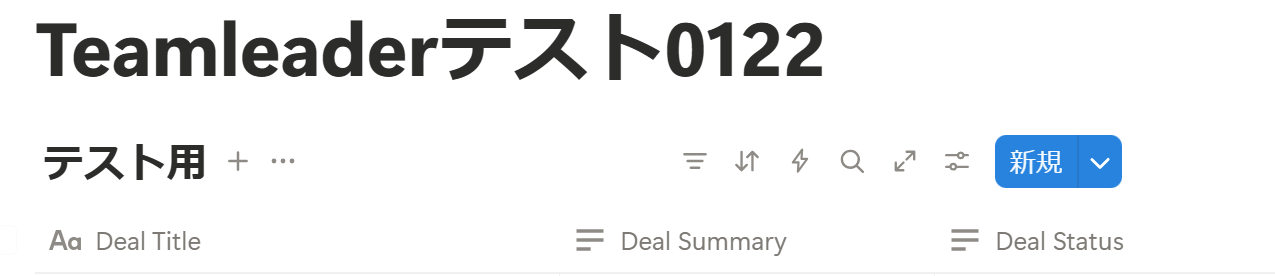
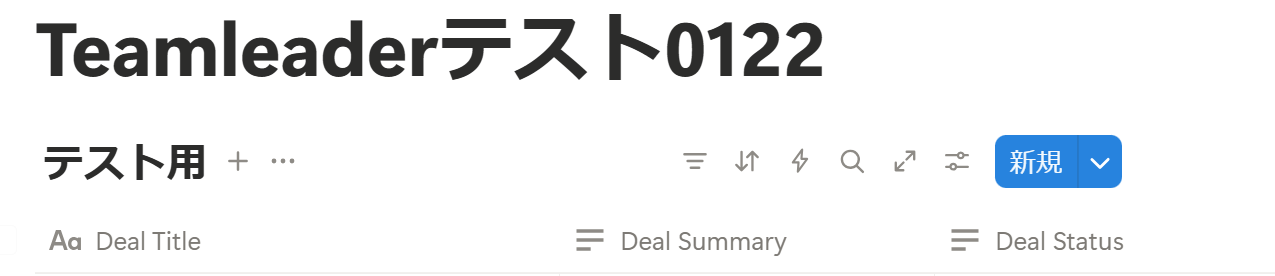
今回のフローで使用したいNotionのデータベースをあらかじめ作成しておきましょう。
例として以下のように作成しました!
ステップ1:TeamleaderとNotionをマイアプリ連携
ここでは、Yoomとそれぞれのアプリを連携して、操作が行えるようにしていきます。
まずは基本的な設定方法を解説しているナビをご覧ください!
1.TeamleaderとYoomのマイアプリ登録
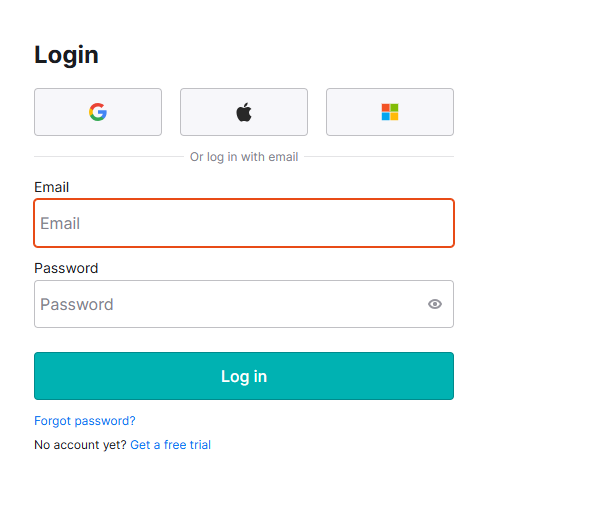
「新規接続」を選択すると「アプリ一覧」が表示されます。Teamleaderを検索して選択しましょう。

以下の画面が表示されます。任意の方法でログインしましょう。
2.NotionとYoomのマイアプリ登録
以下の手順をご参照ください。
ステップ2:テンプレートをコピーする
続いてYoomのテンプレートをコピーします。
以下バナーの「試してみる」をクリックしましょう。
■概要Teamleaderで新しい案件(Deal)が作成されるたびに、その情報を手作業でNotionのデータベースに転記していませんか?この作業は情報共有のために重要ですが、時間もかかり、入力ミスが発生する可能性もあります。このワークフローを活用すれば、TeamleaderとNotionの連携を自動化し、Deal作成時にNotionへ必要な情報が記載されたレコードを自動で作成できるため、こうした手作業の手間を削減し、業務を効率化します。■このテンプレートをおすすめする方- Teamleaderの案件情報をNotionで管理しており、手入力に手間を感じている方
- TeamleaderとNotionの連携を自動化し、入力漏れや共有ミスを防ぎたい方
- 営業プロセスやプロジェクト管理の効率化を目指し、情報共有を円滑にしたいチームリーダーの方
■このテンプレートを使うメリット- TeamleaderでDealが作成されると自動でNotionへレコードが追加されるため、これまで手作業で行っていた転記業務の時間を短縮できます。
- 手作業による情報転記が削減されるため、入力ミスや重要な案件情報の共有漏れといったヒューマンエラーの防止に繋がります。
■フローボットの流れ- はじめに、TeamleaderとNotionをYoomと連携します。
- 次に、トリガーでTeamleaderを選択し、「New Deal(Get Deal ID)」というアクションを設定します。
- 最後に、オペレーションでNotionを選択し、「レコードを追加する」アクションを設定して、Teamleaderから取得した情報を任意の項目にマッピングします。
※「トリガー」:フロー起動のきっかけとなるアクション、「オペレーション」:トリガー起動後、フロー内で処理を行うアクション
■このワークフローのカスタムポイント- Notionの「レコードを追加する」オペレーションでは、レコードを追加したいデータベースを任意で設定してください。
- Teamleaderから取得したどの情報をNotionのどのプロパティにマッピングするかは、ユーザーの運用に合わせて自由にカスタマイズが可能です。
■注意事項- TeamleaderとNotionのそれぞれとYoomを連携してください
- トリガーは5分、10分、15分、30分、60分の間隔で起動間隔を選択できます
- プランによって最短の起動間隔が異なりますので、ご注意ください
- Teamleaderの案件情報をNotionで管理しており、手入力に手間を感じている方
- TeamleaderとNotionの連携を自動化し、入力漏れや共有ミスを防ぎたい方
- 営業プロセスやプロジェクト管理の効率化を目指し、情報共有を円滑にしたいチームリーダーの方
- TeamleaderでDealが作成されると自動でNotionへレコードが追加されるため、これまで手作業で行っていた転記業務の時間を短縮できます。
- 手作業による情報転記が削減されるため、入力ミスや重要な案件情報の共有漏れといったヒューマンエラーの防止に繋がります。
- はじめに、TeamleaderとNotionをYoomと連携します。
- 次に、トリガーでTeamleaderを選択し、「New Deal(Get Deal ID)」というアクションを設定します。
- 最後に、オペレーションでNotionを選択し、「レコードを追加する」アクションを設定して、Teamleaderから取得した情報を任意の項目にマッピングします。
■このワークフローのカスタムポイント
- Notionの「レコードを追加する」オペレーションでは、レコードを追加したいデータベースを任意で設定してください。
- Teamleaderから取得したどの情報をNotionのどのプロパティにマッピングするかは、ユーザーの運用に合わせて自由にカスタマイズが可能です。
- TeamleaderとNotionのそれぞれとYoomを連携してください
- トリガーは5分、10分、15分、30分、60分の間隔で起動間隔を選択できます
- プランによって最短の起動間隔が異なりますので、ご注意ください
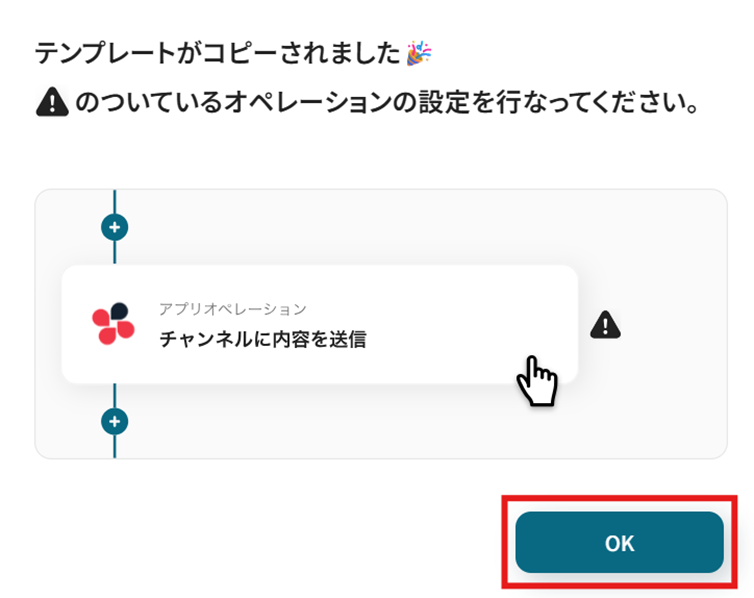
テンプレートがコピーされたら「OK」を選択します。
次のステップから設定していきましょう。
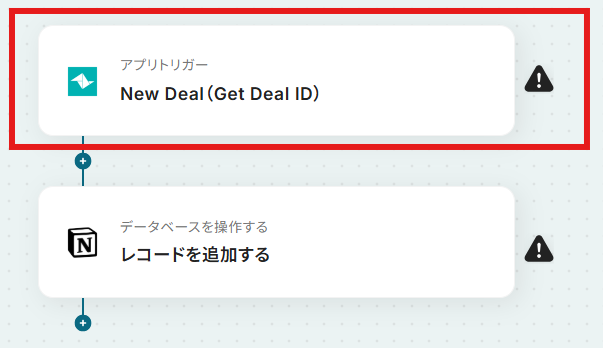
ステップ3:TeamleaderでDealが作成されたら
「New Deal(Get Deal ID)」を選択します。
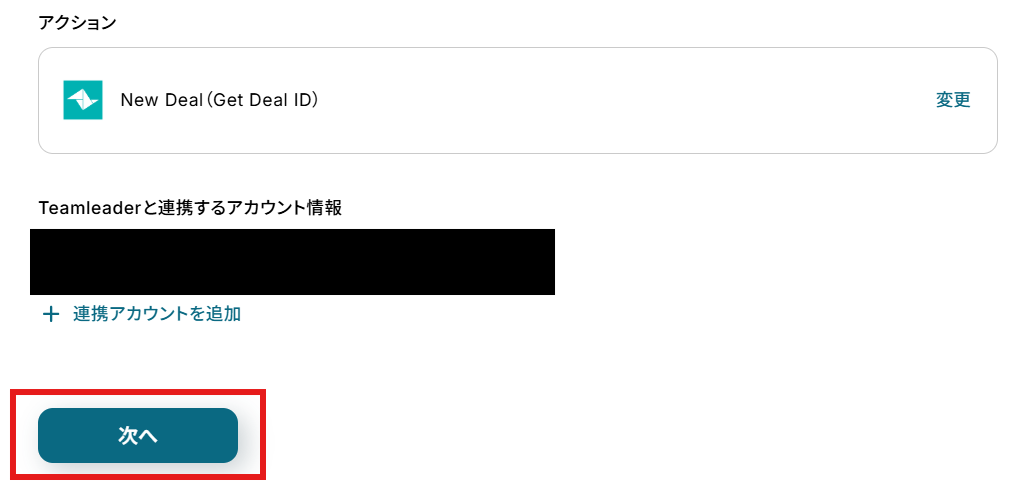
「Teamleaderと連携するアカウント情報」を確認し、「次へ」をクリックして進んでください。
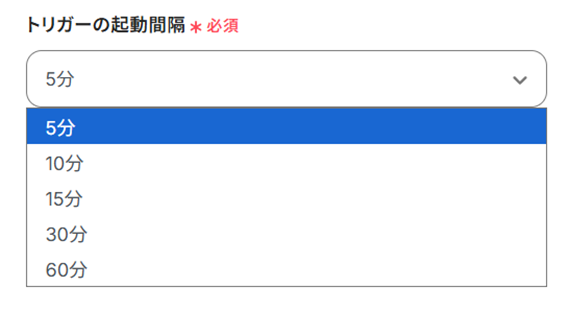
「トリガーの起動間隔」を設定します。
【注意】
トリガーの起動タイミングは、5分、10分、15分、30分、60分のいずれかで設定できます。
ご利用プランによって、設定できるトリガーの最短間隔が違うので、その点は要チェックです。
なお、基本的にはそのプランの最短の起動間隔にしてお使いいただくことをおすすめします。
Teamleaderにテスト用のDealを作成しましょう。
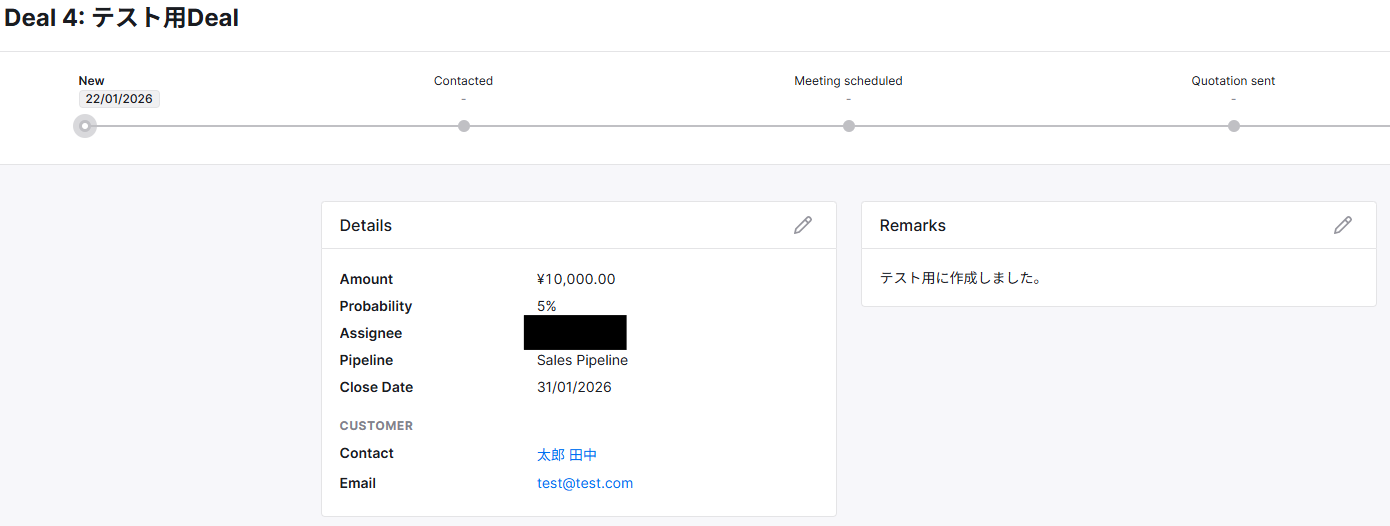
設定できたら「テスト」を行いましょう。
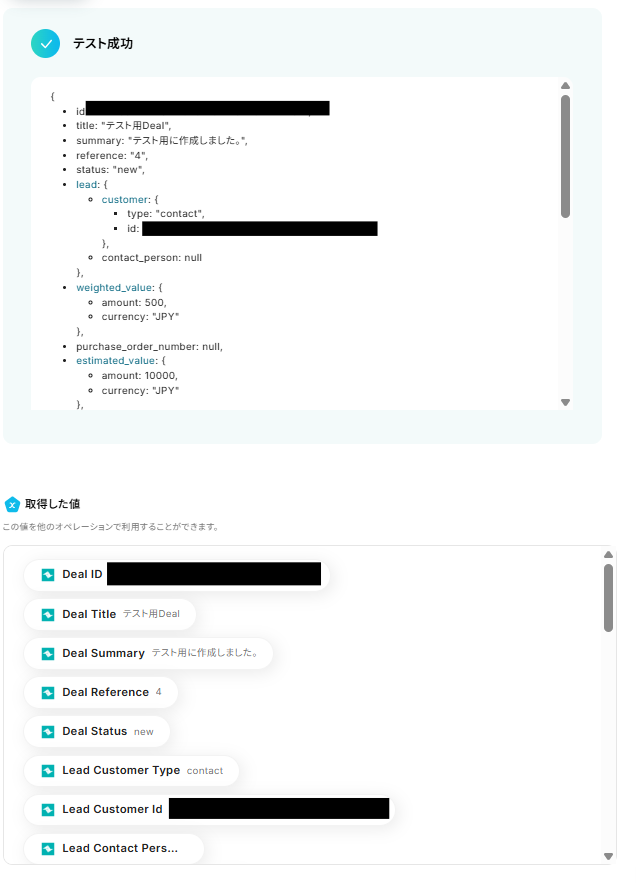
テストに成功すると「取得した値」に反映されます。
※取得した値とは?
トリガーやオペレーション設定時に、「テスト」を実行して取得した値のことを指します。
後続のオペレーション設定時の値として利用でき、フローボットを起動する度に変動した値となります。
「完了」を選択しましょう。
ステップ4:Notionにレコードを追加する
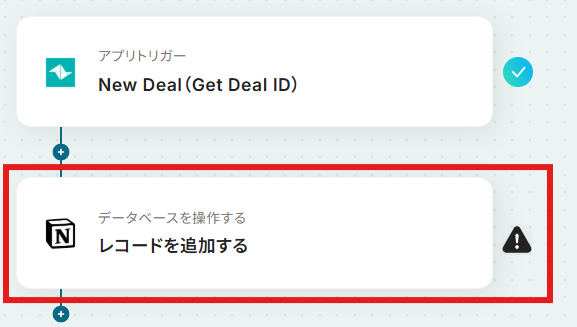
「レコードを追加する」を選択します。
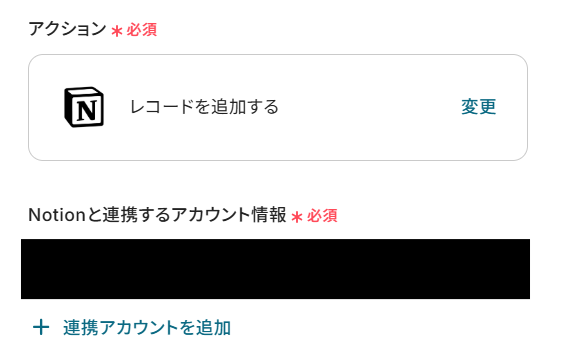
「アクション」はテンプレート通りのままでOKです!
「Notionと連携するアカウント情報」を確認し、「次へ」をクリックして進んでください。
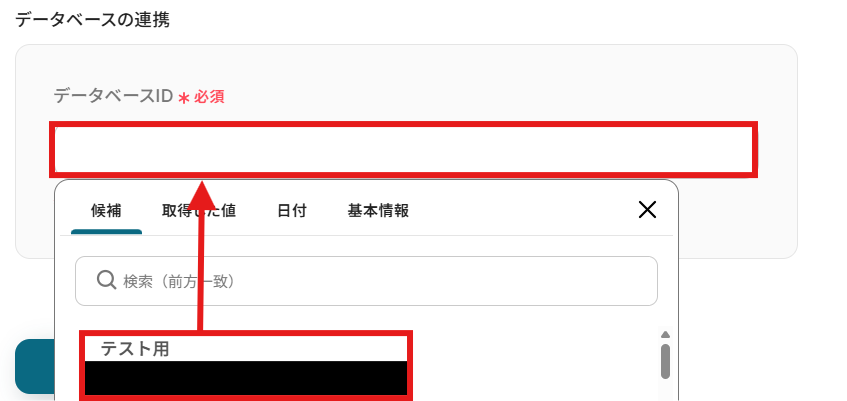
「NotionのデータベースID」を候補から選択しましょう。
選択できたら次に進みます。
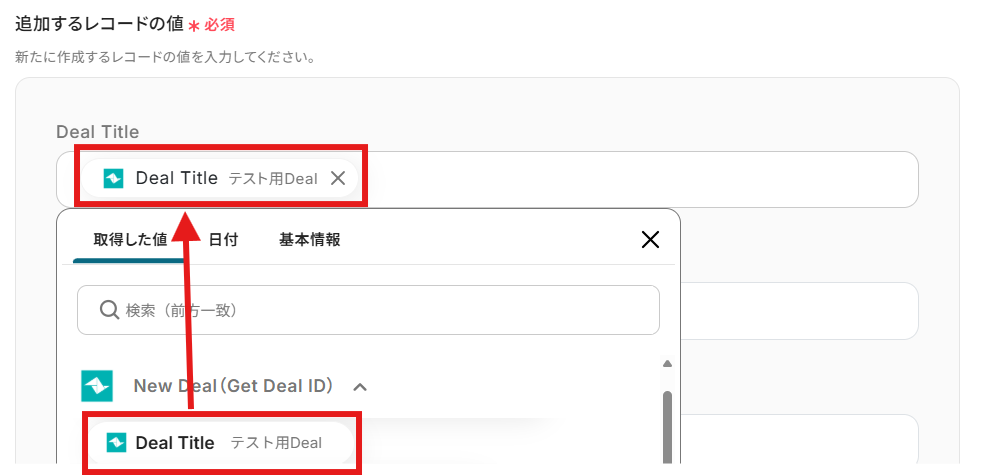
「追加するレコードの値」を設定しましょう。
「取得した値」の使用が可能です!取得した値は変数となります。固定値ではないため、トリガーが実行されるたびに取得した情報を反映できます。
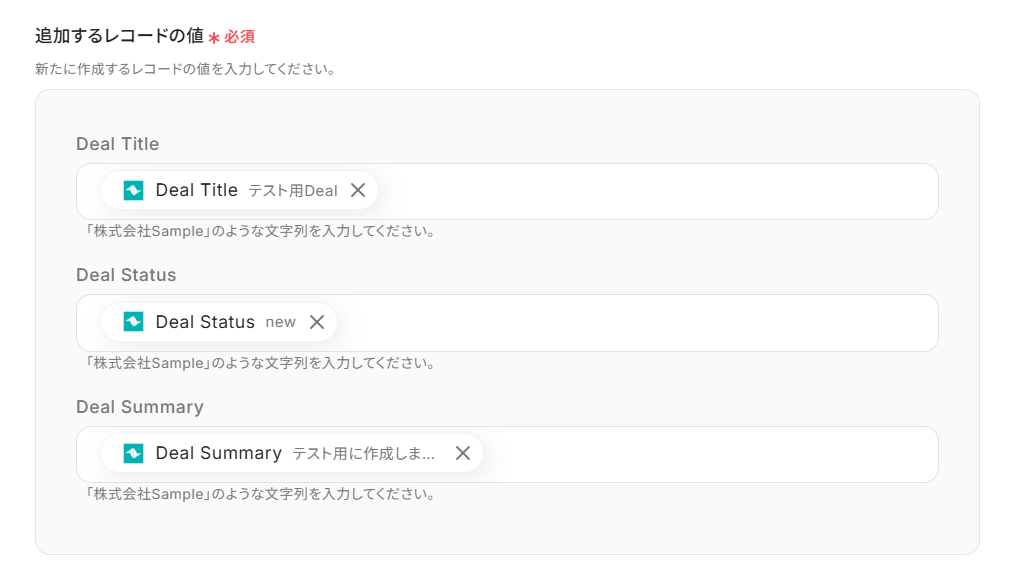
設定できたら「テスト」を行いましょう。
テストに成功すると以下のような画面が表示されます。
「完了」を選択しましょう。
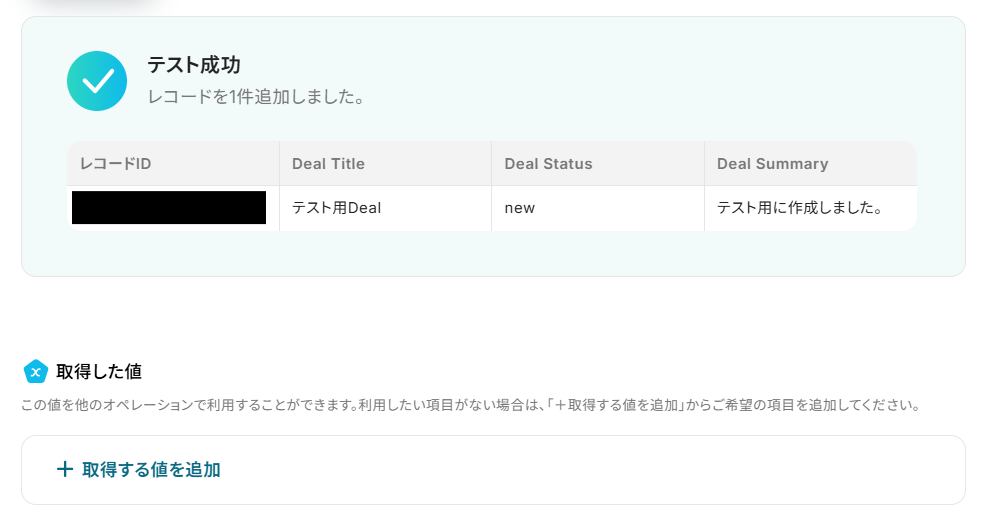
Notionのデータベースにレコードが追加されました!
ステップ5:トリガーをONにする
設定完了です!
トリガーをONにすると、フローボットが起動します。
TeamleaderやNotionのAPIを使ったその他の自動化例
TeamleaderやNotionのAPIを活用することで、様々な自動化の実現が可能になります。
Teamleaderを使った自動化例
Teamleaderで会社やContactが作成・更新された際に、SlackやOutlook、Gmailへ自動で通知したり、HubSpotやSalesforce、MailchimpといったCRM・マーケティングツールと相互に顧客情報を同期したりできます。また、Gmailで受信した特定のメール内容をもとに、Teamleader内にCompanyやContactを自動で作成するワークフローも構築可能です。
■概要
顧客管理ツールTeamleaderに新しい会社情報を登録した後、関係者への共有をSlackで手作業で行っていませんか。この作業は単純ですが、対応漏れや遅れが発生しやすく、重要な情報の伝達に支障をきたす可能性があります。このワークフローは、TeamleaderのAPIを利用した連携をノーコードで実現し、Teamleaderに会社情報が新規作成されたタイミングで、その情報を自動でSlackに通知するため、手作業による情報共有の手間やミスをなくし、迅速な連携体制を構築します。
■このテンプレートをおすすめする方
- Teamleaderで管理している会社情報を、手作業でSlackに共有している方
- TeamleaderのAPIを活用して、迅速な情報共有の仕組みを構築したいと考えている方
- 日々の定型業務を自動化し、より重要な営業活動や顧客対応に集中したい方
■このテンプレートを使うメリット
- Teamleaderに会社情報が作成されると自動で通知が飛ぶため、これまで手作業での共有に費やしていた時間を短縮し、リアルタイムな情報連携を実現します。
- 手動での通知による、連絡漏れや内容の転記ミスといったヒューマンエラーを防ぎ、確実な情報伝達を可能にします。
■フローボットの流れ
- はじめに、TeamleaderとSlackをYoomと連携します。
- 次に、トリガーでTeamleaderを選択し、「新しい会社が作成されたら」というアクションを設定してフローが起動するようにします。
- 最後に、オペレーションでSlackの「チャンネルにメッセージを送る」アクションを設定し、Teamleaderで作成された会社情報を特定のチャンネルに通知します。
※「トリガー」:フロー起動のきっかけとなるアクション、「オペレーション」:トリガー起動後、フロー内で処理を行うアクション
■このワークフローのカスタムポイント
- Slackのオペレーション設定で、通知を送信したいチャンネルを任意で指定することが可能です。例えば、営業チームのチャンネルや、案件管理用のチャンネルなど、用途に合わせて柔軟に設定してください。
■注意事項
- Teamleader、SlackのそれぞれとYoomを連携してください。
■概要
Teamleaderで管理している案件の進捗があった際に、関係者へ手動で状況を共有する作業は手間がかかるだけでなく、連絡の遅延や漏れが発生する可能性もあります。このワークフローは、そうした課題を解決するためにTeamleaderとOutlookを連携させ、Deal(案件)が更新された際に自動で関係者へメール通知を実行するものです。この設定により、迅速かつ正確な情報共有を実現し、営業活動の円滑化を支援します。
■このテンプレートをおすすめする方
- Teamleaderで管理する案件の更新情報を、手作業でOutlookを使い共有している方
- チーム内の案件進捗の共有漏れを防ぎ、リアルタイムに状況を把握したいチームリーダーの方
- TeamleaderとOutlook間の情報連携を自動化し、業務効率を改善したいと考えている方
■このテンプレートを使うメリット
- TeamleaderのDealが更新されると自動でOutlookに通知が飛ぶため、手作業での情報確認やメール作成の時間を短縮できます
- 手動での通知作業がなくなることで、連絡の遅延や共有漏れといったヒューマンエラーを防ぎ、確実な情報伝達が可能です
■フローボットの流れ
- はじめに、TeamleaderとOutlookをYoomと連携します
- 次に、トリガーでTeamleaderを選択し、「Dealが更新されたら」というアクションを設定します
- 続いて、オペレーションでTeamleaderの「Deal情報を取得する」アクションを設定し、更新されたDealの詳細情報を取得します
- 最後に、オペレーションでOutlookの「メールを送る」アクションを設定し、取得したDeal情報を含んだ通知メールを送信します
※「トリガー」:フロー起動のきっかけとなるアクション、「オペレーション」:トリガー起動後、フロー内で処理を行うアクション
■このワークフローのカスタムポイント
- Outlookでメールを送信するアクションでは、通知先のメールアドレスをTo、Cc、Bccにそれぞれ任意で設定できます。
- メールの件名や本文には、固定のテキストだけでなく、前段のオペレーションで取得したDeal情報(案件名、担当者名、金額など)を変数として自由に埋め込むことが可能です。
■注意事項
- Outlook、TeamleaderのそれぞれとYoomを連携してください。
- Microsoft365(旧Office365)には、家庭向けプランと一般法人向けプラン(Microsoft365 Business)があり、一般法人向けプランに加入していない場合には認証に失敗する可能性があります。
■概要
Teamleaderで管理している案件情報が更新された際、都度手作業で関係者に連絡するのは手間がかかるだけでなく、連絡漏れのリスクも伴います。特にGmailを主要なコミュニケーションツールとして利用しているチームでは、こうした定型業務が負担になりがちです。このワークフローを活用すれば、TeamleaderとGmailを連携させ、案件が更新されたタイミングで自動でメール通知を送信できます。これにより、手作業による連絡業務を効率化し、確実な情報共有を実現します。
■このテンプレートをおすすめする方
- Teamleaderでの案件管理を担当し、Gmailでの関係者への連絡を手作業で行っている方
- 営業チームのリーダーで、案件の進捗状況をリアルタイムにチームへ共有したいと考えている方
- TeamleaderとGmailを連携させ、定型的な連絡業務の自動化により生産性を高めたい方
■このテンプレートを使うメリット
- Teamleaderで案件情報が更新されると自動でメールが送信されるため、これまで手作業での連絡に費やしていた時間を短縮できます。
- 手作業による通知漏れや宛先の間違いといったヒューマンエラーを防ぎ、重要情報の確実な共有を実現します。
■フローボットの流れ
- はじめに、TeamleaderとGmailをYoomと連携します。
- 次に、トリガーでTeamleaderを選択し、「Dealが更新されたら」というアクションを設定します。
- 次に、オペレーションでTeamleaderの「Deal情報を取得する」アクションを設定し、更新された案件の詳細情報を取得します。
- 最後に、オペレーションでGmailの「メールを送る」アクションを設定し、取得した情報を本文に含めて指定の宛先に通知します。
※「トリガー」:フロー起動のきっかけとなるアクション、「オペレーション」:トリガー起動後、フロー内で処理を行うアクション
■このワークフローのカスタムポイント
- Gmailでメールを送信するアクションでは、通知を送りたい宛先(To, Cc, Bcc)を自由に設定できます。
- メールの件名や本文は、固定のテキストだけでなく、前段のオペレーションで取得したTeamleaderの案件名や金額、担当者名などを変数として埋め込むことが可能です。
■注意事項
- Teamleader、GmailのそれぞれとYoomを連携してください。
■概要
TeamleaderとHubSpotの両方を利用している場合、同じ顧客情報をそれぞれのツールに手作業で入力する手間が発生しがちです。この二重入力は時間的なロスだけでなく、入力ミスといったヒューマンエラーの原因にもなりかねません。このワークフローを活用すれば、Teamleaderで新しいコンタクトが作成されると、その情報がHubSpotへ自動で同期されるため、TeamleaderとHubSpot間のデータ連携を円滑にし、日々の業務を効率化します。
■このテンプレートをおすすめする方
- TeamleaderとHubSpotを併用し、顧客情報の手入力に手間を感じている方
- 営業とマーケティング部門で利用ツールが異なり、データ連携を模索している担当者の方
- 手作業による顧客データの二重入力をなくし、コア業務に集中したいと考えている方
■このテンプレートを使うメリット
- Teamleaderへのコンタクト登録を起点にHubSpotへ自動で同期されるため、これまで手作業で行っていたデータ入力の時間を短縮できます
- 手作業によるデータ転記が不要になることで、入力間違いや登録漏れといったヒューマンエラーのリスクを軽減することに繋がります
■フローボットの流れ
- はじめに、TeamleaderとHubSpotをYoomと連携します
- 次に、トリガーでTeamleaderを選択し、「新しいコンタクトが作成されたら」というアクションを設定します
- 次に、オペレーションでTeamleaderを選択し、「コンタクト情報を取得する」アクションを設定します
- 最後に、オペレーションでHubSpotの「コンタクトの作成」アクションを設定し、前のステップで取得した情報を紐付けます
※「トリガー」:フロー起動のきっかけとなるアクション、「オペレーション」:トリガー起動後、フロー内で処理を行うアクション
■このワークフローのカスタムポイント
- HubSpotの「コンタクトの作成」アクションでは、同期する項目を任意に設定できます。Teamleaderから取得した氏名やメールアドレスなどの情報を変数として設定したり、特定の項目に固定のテキストを追加したりすることが可能です。
■注意事項
- HubSpot、TeamleaderのそれぞれとYoomを連携してください。
■概要
SalesforceとTeamleaderの両方を利用している際、取引先情報を手作業で同期する手間や、入力ミスに課題を感じていませんか。このワークフローを活用することで、Salesforceに新規取引先が登録された際に、TeamleaderのAPIを利用して自動で会社情報を作成し、データ連携のプロセスを効率化します。手入力による作業負荷や転記ミスをなくし、正確でスピーディーな顧客情報管理を実現できます。
■このテンプレートをおすすめする方
- SalesforceとTeamleader間のデータ同期を手作業で行っている方
- 顧客情報の一元管理を効率化し、入力漏れや二重登録を防ぎたいチームリーダーの方
- TeamleaderのAPI連携をノーコードで実現し、業務を自動化したいと考えている方
■このテンプレートを使うメリット
- Salesforceへの登録を起点に自動でデータが連携されるため、これまでTeamleaderへの手入力に費やしていた時間を他の業務に充てられます。
- システムが自動で処理を行うため、手作業によるデータ転記で起こりがちな入力間違いや登録漏れといったヒューマンエラーを防ぎます。
■フローボットの流れ
- はじめに、SalesforceとTeamleaderをYoomと連携します。
- 次に、トリガーでSalesforceを選択し、「取引先オブジェクトに新規レコードが登録されたら」というアクションを設定します。
- 最後に、オペレーションでTeamleaderを選択し、「Create Company」のアクションを設定し、Salesforceの情報を紐付けることで、自動で会社情報が作成されます。
※「トリガー」:フロー起動のきっかけとなるアクション、「オペレーション」:トリガー起動後、フロー内で処理を行うアクション
■このワークフローのカスタムポイント
- Salesforceとの連携設定において、任意のマイドメインURLを設定することが可能です。
- Teamleaderで会社を作成する際、Salesforceから取得した情報を任意のカスタムフィールドにマッピングして登録することが可能です。
■注意事項
- Salesforce、TeamleaderのそれぞれとYoomを連携してください。
- トリガーは5分、10分、15分、30分、60分の間隔で起動間隔を選択できます。
- プランによって最短の起動間隔が異なりますので、ご注意ください。
- 【Salesforce】はチームプラン・サクセスプランでのみご利用いただけるアプリとなっております。フリープラン・ミニプランの場合は設定しているフローボットのオペレーションやデータコネクトはエラーとなりますので、ご注意ください。
- チームプランやサクセスプランなどの有料プランは、2週間の無料トライアルを行うことが可能です。無料トライアル中には制限対象のアプリを使用することができます。
■概要
Mailchimpで獲得した新しい購読者情報を、手作業でTeamleaderに登録していませんか?
この定型的な作業は時間がかかるだけでなく、入力ミスや転記漏れの原因にもなり得ます。このワークフローを活用すれば、TeamleaderとMailchimpの連携が自動化され、Mailchimpに新しい購読者が追加されると、自動でTeamleaderにコンタクト情報が作成されるため、手作業による顧客情報の登録業務を効率化できます。
■このテンプレートをおすすめする方
- Mailchimpで獲得したリード情報をTeamleaderで管理しているマーケティング担当者の方
- TeamleaderとMailchimp間のデータ転記作業に手間や時間を費やしている方
- 手作業によるデータ入力ミスをなくし、顧客管理の精度を高めたいと考えている方
■このテンプレートを使うメリット
- Mailchimpに購読者が追加されると自動でTeamleaderに同期されるため、これまで手作業に費やしていたデータ入力の時間を短縮することができます。
- システムが自動で処理を行うことで、手作業による入力間違いや登録漏れといったヒューマンエラーのリスクを軽減できます。
■フローボットの流れ
- はじめに、MailchimpとTeamleaderをYoomと連携します。
- 次に、トリガーでMailchimpを選択し、「購読者が追加されたら」というアクションを設定します。
- 最後に、オペレーションでTeamleaderの「Contactを作成する」アクションを設定し、Mailchimpから取得した購読者の情報を紐付けます。
■このワークフローのカスタムポイント
- Mailchimpのトリガー設定では、連携の対象としたいオーディエンス(リスト)を任意のIDで指定することが可能です。
※「トリガー」:フロー起動のきっかけとなるアクション、「オペレーション」:トリガー起動後、フロー内で処理を行うアクション
■注意事項
- Mailchimp、TeamleaderのそれぞれとYoomを連携してください。
- トリガーは5分、10分、15分、30分、60分の間隔で起動間隔を選択できます。
- プランによって最短の起動間隔が異なりますので、ご注意ください
■概要
CRMとしてHubSpotを、プロジェクト管理ツールとしてTeamleaderを併用している場合、取引情報を手作業で転記する手間や入力ミスに悩まされることはありませんか。
このワークフローを活用すれば、HubSpotで新しい取引が作成された際に、その情報を自動でTeamleaderに同期できます。TeamleaderとHubSpot間の連携を自動化し、データ入力の手間を省きながら、正確な情報管理を実現します。
■このテンプレートをおすすめする方
- HubSpotとTeamleaderを利用し、取引情報の二重入力に手間を感じている営業担当者の方
- 手作業によるデータ転記をなくし、入力ミスなどのヒューマンエラーを防ぎたいと考えているチームリーダーの方
- 営業部門全体のデータ管理を効率化し、より正確な情報に基づいた業務推進を目指している方
■このテンプレートを使うメリット
- HubSpotで取引が作成されると自動でTeamleaderへ情報が同期されるため、これまで手作業に費やしていた時間を短縮することができます。
- 手作業でのデータ転記が不要になることで、入力間違いや更新漏れといったヒューマンエラーのリスク軽減に繋がります。
■フローボットの流れ
- はじめに、HubSpotとTeamleaderをYoomと連携します。
- 次に、トリガーでHubSpotを選択し、「新しい取引が作成されたら」というアクションを設定します。
- 最後に、オペレーションでTeamleaderの「Create Deal」アクションを設定し、HubSpotで作成された取引情報がTeamleaderに同期されるように設定します。
※「トリガー」:フロー起動のきっかけとなるアクション、「オペレーション」:トリガー起動後、フロー内で処理を行うアクション
■このワークフローのカスタムポイント
- Teamleaderに取引を作成する「Create Deal」のアクションでは、同期する内容を柔軟に設定できます。
- 例えば、取引のタイトルや詳細情報に、固定のテキストを入力したり、トリガーとなったHubSpotの取引情報から取得した値を埋め込んだりすることが可能です。
■注意事項
- HubSpot、TeamleaderのそれぞれとYoomを連携してください。
- トリガーは5分、10分、15分、30分、60分の間隔で起動間隔を選択できます。
- プランによって最短の起動間隔が異なりますので、ご注意ください。
■概要
HubSpotとTeamleaderの両方を利用している場合、新しい顧客情報を手作業で二重に入力する手間が発生していないでしょうか。この単純な転記作業は時間がかかるだけでなく、入力ミスといったヒューマンエラーの原因にもなり得ます。このワークフローを活用すれば、TeamleaderのAPIを利用した連携をノーコードで実現し、HubSpotで新しいコンタ-クトが作成された際に、Teamleaderへも自動でコンタクト情報が作成されるため、これらの課題を解消し、よりスムーズな顧客管理を可能にします。
■このテンプレートをおすすめする方
- HubSpotとTeamleader間における、手作業でのデータ転記をなくしたいと考えている方
- TeamleaderのAPIを利用した連携を、開発なしで手軽に実現したいと考えている方
- 顧客情報の入力ミスや反映漏れを防ぎ、データ精度の向上を目指している方
■このテンプレートを使うメリット
- HubSpotにコンタクトが追加されると自動でTeamleaderに情報が同期されるため、これまで手作業での転記に費やしていた時間を短縮できます。
- 手動でのデータ入力プロセスをなくすことで、入力ミスや転記漏れといったヒューマンエラーを防ぎ、顧客データの一貫性と正確性を保つことができます。
■フローボットの流れ
- はじめに、HubSpotとTeamleaderをYoomと連携します。
- 次に、トリガーでHubSpotを選択し、「新しいコンタクトが作成されたら」というアクションを設定します。
- 最後に、オペレーションでTeamleaderの「Create Contact」アクションを設定し、トリガーで取得したHubSpotの情報を紐付けることで、コンタクトが自動で作成されるようにします。
※「トリガー」:フロー起動のきっかけとなるアクション、「オペレーション」:トリガー起動後、フロー内で処理を行うアクション
■このワークフローのカスタムポイント
- Teamleaderにコンタクトを作成する際、名前やメールアドレスといった基本情報に加え、任意のカスタムフィールドにもHubSpotの情報を連携させることが可能です。
- 例えば、HubSpotの特定のプロパティをTeamleaderのカスタムフィールドにマッピングすることで、より詳細な顧客情報を自動で同期できます。
■注意事項
- HubSpot、TeamleaderのそれぞれとYoomを連携してください。
- トリガーは5分、10分、15分、30分、60分の間隔で起動間隔を選択できます。
- プランによって最短の起動間隔が異なりますので、ご注意ください。
■概要
Gmailで受信した重要なメールの内容を、手作業でTeamleaderにコピー&ペーストしていませんか。こうした定型的な作業は時間がかかるだけでなく、入力ミスや対応漏れの原因にもなり得ます。
このワークフローは、Gmailで特定のラベルが付与されたメールの受信をきっかけに、メール本文からAIが自動で情報を抽出し、Teamleaderへ新しいコンタクトとして登録します。TeamleaderとGmail間の連携を自動化し、顧客情報の登録業務を効率化します。
■このテンプレートをおすすめする方
- Gmailで受けた問い合わせをTeamleaderで管理している営業担当者の方
- TeamleaderとGmail間の手動での連絡先登録に課題を感じている方
- 顧客管理プロセスを自動化し、チーム全体の生産性を向上させたいマネージャーの方
■このテンプレートを使うメリット
- Gmailにメールが届くと自動でTeamleaderにコンタクトが作成されるため、これまで手作業での転記に費やしていた時間を他の業務に充てられます
- メール本文からのコピー&ペースト作業が不要になるため、入力間違いや登録漏れといったヒューマンエラーの発生を防ぎます
■フローボットの流れ
- はじめに、GmailとTeamleaderをYoomと連携します
- 次に、トリガーでGmailを選択し、「特定のラベルのメールを受信したら」というアクションを設定します
- 次に、オペレーションでAI機能の「テキストからデータを抽出する」を設定し、受信したメール本文から氏名や会社名、メールアドレスといった必要な情報を抽出します
- 最後に、オペレーションでTeamleaderの「Create Contact」アクションを設定し、AIが抽出したデータを元に新しいコンタクトを作成します
■このワークフローのカスタムポイント
- AI機能の「テキストからデータを抽出する」では、メール本文からどのような項目(例:氏名、会社名、電話番号など)を抽出するかを任意で設定できます
- Teamleaderにコンタクトを作成する際、氏名やメールアドレスなどの各項目に、AIで抽出した情報を紐づけたり、特定の値を固定で入力したりと、柔軟な設定が可能です
※「トリガー」:フロー起動のきっかけとなるアクション、「オペレーション」:トリガー起動後、フロー内で処理を行うアクション
■注意事項
- Gmail、TeamleaderのそれぞれとYoomを連携してください。
- トリガーは5分、10分、15分、30分、60分の間隔で起動間隔を選択できます。
- プランによって最短の起動間隔が異なりますので、ご注意ください。
■概要
Gmailに届く新規の問い合わせやリード情報を、都度CRMであるTeamleaderに手作業で登録していませんか?この作業は重要でありながらも手間がかかり、入力ミスや対応漏れの原因になることも少なくありません。このワークフローは、特定のキーワードを含むメールをGmailで受信した際に、自動でTeamleaderにCompany情報を作成するため、Teamleaderとgmail間の面倒なデータ入力を自動化し、営業活動の初動を迅速かつ正確に行うことが可能です。
■このテンプレートをおすすめする方
- Gmailで受けた問い合わせを手動でTeamleaderに転記している営業担当者の方
- Teamleaderとgmail間の連携を自動化し、顧客対応の速度を上げたいチームリーダーの方
- 手作業によるデータ入力のミスをなくし、営業プロセスの精度を高めたいと考えている方
■このテンプレートを使うメリット
- Gmailからの問い合わせ情報を自動でTeamleaderに登録するため、手作業による転記時間を削減し、迅速な顧客対応を実現します
- システムが自動で処理を行うことで、手作業に起因するコピー&ペーストのミスや入力漏れといったヒューマンエラーを防ぎます
■フローボットの流れ
- はじめに、GmailとTeamleaderをYoomと連携します
- 次に、トリガーでGmailを選択し、「特定のキーワードに一致するメッセージを受信したら」というアクションを設定して、自動化の起点としたいメールの条件を指定します
- その後、オペレーションでAI機能の「テキストからデータを抽出する」アクションを設定し、受信したメール本文から会社名や担当者名などの必要な情報を抽出します
- 最後に、オペレーションでTeamleaderの「Create Company」アクションを設定し、前のステップで抽出した情報を利用して新しいCompanyを作成します
※「トリガー」:フロー起動のきっかけとなるアクション、「オペレーション」:トリガー起動後、フロー内で処理を行うアクション
■このワークフローのカスタムポイント
- AI機能の「テキストからデータを抽出する」設定では、受信するメールの形式に合わせて、会社名、担当者名、連絡先など抽出したい項目を任意で設定してください
- TeamleaderにCompanyを作成する際、Company NameやEmail Addressなどの各項目に、AIで抽出した情報を変数として設定したり、固定のテキスト値を入れたりするなど、柔軟なカスタムが可能です
■注意事項
- Gmail、TeamleaderのそれぞれとYoomを連携してください。
- トリガーは5分、10分、15分、30分、60分の間隔で起動間隔を選択できます。
- プランによって最短の起動間隔が異なりますので、ご注意ください。

■概要
顧客管理ツールTeamleaderに新しい会社情報を登録した後、関係者への共有をSlackで手作業で行っていませんか。この作業は単純ですが、対応漏れや遅れが発生しやすく、重要な情報の伝達に支障をきたす可能性があります。このワークフローは、TeamleaderのAPIを利用した連携をノーコードで実現し、Teamleaderに会社情報が新規作成されたタイミングで、その情報を自動でSlackに通知するため、手作業による情報共有の手間やミスをなくし、迅速な連携体制を構築します。
■このテンプレートをおすすめする方
- Teamleaderで管理している会社情報を、手作業でSlackに共有している方
- TeamleaderのAPIを活用して、迅速な情報共有の仕組みを構築したいと考えている方
- 日々の定型業務を自動化し、より重要な営業活動や顧客対応に集中したい方
■このテンプレートを使うメリット
- Teamleaderに会社情報が作成されると自動で通知が飛ぶため、これまで手作業での共有に費やしていた時間を短縮し、リアルタイムな情報連携を実現します。
- 手動での通知による、連絡漏れや内容の転記ミスといったヒューマンエラーを防ぎ、確実な情報伝達を可能にします。
■フローボットの流れ
- はじめに、TeamleaderとSlackをYoomと連携します。
- 次に、トリガーでTeamleaderを選択し、「新しい会社が作成されたら」というアクションを設定してフローが起動するようにします。
- 最後に、オペレーションでSlackの「チャンネルにメッセージを送る」アクションを設定し、Teamleaderで作成された会社情報を特定のチャンネルに通知します。
※「トリガー」:フロー起動のきっかけとなるアクション、「オペレーション」:トリガー起動後、フロー内で処理を行うアクション
■このワークフローのカスタムポイント
- Slackのオペレーション設定で、通知を送信したいチャンネルを任意で指定することが可能です。例えば、営業チームのチャンネルや、案件管理用のチャンネルなど、用途に合わせて柔軟に設定してください。
■注意事項
- Teamleader、SlackのそれぞれとYoomを連携してください。

■概要
Teamleaderで管理している案件の進捗があった際に、関係者へ手動で状況を共有する作業は手間がかかるだけでなく、連絡の遅延や漏れが発生する可能性もあります。このワークフローは、そうした課題を解決するためにTeamleaderとOutlookを連携させ、Deal(案件)が更新された際に自動で関係者へメール通知を実行するものです。この設定により、迅速かつ正確な情報共有を実現し、営業活動の円滑化を支援します。
■このテンプレートをおすすめする方
- Teamleaderで管理する案件の更新情報を、手作業でOutlookを使い共有している方
- チーム内の案件進捗の共有漏れを防ぎ、リアルタイムに状況を把握したいチームリーダーの方
- TeamleaderとOutlook間の情報連携を自動化し、業務効率を改善したいと考えている方
■このテンプレートを使うメリット
- TeamleaderのDealが更新されると自動でOutlookに通知が飛ぶため、手作業での情報確認やメール作成の時間を短縮できます
- 手動での通知作業がなくなることで、連絡の遅延や共有漏れといったヒューマンエラーを防ぎ、確実な情報伝達が可能です
■フローボットの流れ
- はじめに、TeamleaderとOutlookをYoomと連携します
- 次に、トリガーでTeamleaderを選択し、「Dealが更新されたら」というアクションを設定します
- 続いて、オペレーションでTeamleaderの「Deal情報を取得する」アクションを設定し、更新されたDealの詳細情報を取得します
- 最後に、オペレーションでOutlookの「メールを送る」アクションを設定し、取得したDeal情報を含んだ通知メールを送信します
※「トリガー」:フロー起動のきっかけとなるアクション、「オペレーション」:トリガー起動後、フロー内で処理を行うアクション
■このワークフローのカスタムポイント
- Outlookでメールを送信するアクションでは、通知先のメールアドレスをTo、Cc、Bccにそれぞれ任意で設定できます。
- メールの件名や本文には、固定のテキストだけでなく、前段のオペレーションで取得したDeal情報(案件名、担当者名、金額など)を変数として自由に埋め込むことが可能です。
■注意事項
- Outlook、TeamleaderのそれぞれとYoomを連携してください。
- Microsoft365(旧Office365)には、家庭向けプランと一般法人向けプラン(Microsoft365 Business)があり、一般法人向けプランに加入していない場合には認証に失敗する可能性があります。

■概要
Teamleaderで管理している案件情報が更新された際、都度手作業で関係者に連絡するのは手間がかかるだけでなく、連絡漏れのリスクも伴います。特にGmailを主要なコミュニケーションツールとして利用しているチームでは、こうした定型業務が負担になりがちです。このワークフローを活用すれば、TeamleaderとGmailを連携させ、案件が更新されたタイミングで自動でメール通知を送信できます。これにより、手作業による連絡業務を効率化し、確実な情報共有を実現します。
■このテンプレートをおすすめする方
- Teamleaderでの案件管理を担当し、Gmailでの関係者への連絡を手作業で行っている方
- 営業チームのリーダーで、案件の進捗状況をリアルタイムにチームへ共有したいと考えている方
- TeamleaderとGmailを連携させ、定型的な連絡業務の自動化により生産性を高めたい方
■このテンプレートを使うメリット
- Teamleaderで案件情報が更新されると自動でメールが送信されるため、これまで手作業での連絡に費やしていた時間を短縮できます。
- 手作業による通知漏れや宛先の間違いといったヒューマンエラーを防ぎ、重要情報の確実な共有を実現します。
■フローボットの流れ
- はじめに、TeamleaderとGmailをYoomと連携します。
- 次に、トリガーでTeamleaderを選択し、「Dealが更新されたら」というアクションを設定します。
- 次に、オペレーションでTeamleaderの「Deal情報を取得する」アクションを設定し、更新された案件の詳細情報を取得します。
- 最後に、オペレーションでGmailの「メールを送る」アクションを設定し、取得した情報を本文に含めて指定の宛先に通知します。
※「トリガー」:フロー起動のきっかけとなるアクション、「オペレーション」:トリガー起動後、フロー内で処理を行うアクション
■このワークフローのカスタムポイント
- Gmailでメールを送信するアクションでは、通知を送りたい宛先(To, Cc, Bcc)を自由に設定できます。
- メールの件名や本文は、固定のテキストだけでなく、前段のオペレーションで取得したTeamleaderの案件名や金額、担当者名などを変数として埋め込むことが可能です。
■注意事項
- Teamleader、GmailのそれぞれとYoomを連携してください。

■概要
TeamleaderとHubSpotの両方を利用している場合、同じ顧客情報をそれぞれのツールに手作業で入力する手間が発生しがちです。この二重入力は時間的なロスだけでなく、入力ミスといったヒューマンエラーの原因にもなりかねません。このワークフローを活用すれば、Teamleaderで新しいコンタクトが作成されると、その情報がHubSpotへ自動で同期されるため、TeamleaderとHubSpot間のデータ連携を円滑にし、日々の業務を効率化します。
■このテンプレートをおすすめする方
- TeamleaderとHubSpotを併用し、顧客情報の手入力に手間を感じている方
- 営業とマーケティング部門で利用ツールが異なり、データ連携を模索している担当者の方
- 手作業による顧客データの二重入力をなくし、コア業務に集中したいと考えている方
■このテンプレートを使うメリット
- Teamleaderへのコンタクト登録を起点にHubSpotへ自動で同期されるため、これまで手作業で行っていたデータ入力の時間を短縮できます
- 手作業によるデータ転記が不要になることで、入力間違いや登録漏れといったヒューマンエラーのリスクを軽減することに繋がります
■フローボットの流れ
- はじめに、TeamleaderとHubSpotをYoomと連携します
- 次に、トリガーでTeamleaderを選択し、「新しいコンタクトが作成されたら」というアクションを設定します
- 次に、オペレーションでTeamleaderを選択し、「コンタクト情報を取得する」アクションを設定します
- 最後に、オペレーションでHubSpotの「コンタクトの作成」アクションを設定し、前のステップで取得した情報を紐付けます
※「トリガー」:フロー起動のきっかけとなるアクション、「オペレーション」:トリガー起動後、フロー内で処理を行うアクション
■このワークフローのカスタムポイント
- HubSpotの「コンタクトの作成」アクションでは、同期する項目を任意に設定できます。Teamleaderから取得した氏名やメールアドレスなどの情報を変数として設定したり、特定の項目に固定のテキストを追加したりすることが可能です。
■注意事項
- HubSpot、TeamleaderのそれぞれとYoomを連携してください。

■概要
SalesforceとTeamleaderの両方を利用している際、取引先情報を手作業で同期する手間や、入力ミスに課題を感じていませんか。このワークフローを活用することで、Salesforceに新規取引先が登録された際に、TeamleaderのAPIを利用して自動で会社情報を作成し、データ連携のプロセスを効率化します。手入力による作業負荷や転記ミスをなくし、正確でスピーディーな顧客情報管理を実現できます。
■このテンプレートをおすすめする方
- SalesforceとTeamleader間のデータ同期を手作業で行っている方
- 顧客情報の一元管理を効率化し、入力漏れや二重登録を防ぎたいチームリーダーの方
- TeamleaderのAPI連携をノーコードで実現し、業務を自動化したいと考えている方
■このテンプレートを使うメリット
- Salesforceへの登録を起点に自動でデータが連携されるため、これまでTeamleaderへの手入力に費やしていた時間を他の業務に充てられます。
- システムが自動で処理を行うため、手作業によるデータ転記で起こりがちな入力間違いや登録漏れといったヒューマンエラーを防ぎます。
■フローボットの流れ
- はじめに、SalesforceとTeamleaderをYoomと連携します。
- 次に、トリガーでSalesforceを選択し、「取引先オブジェクトに新規レコードが登録されたら」というアクションを設定します。
- 最後に、オペレーションでTeamleaderを選択し、「Create Company」のアクションを設定し、Salesforceの情報を紐付けることで、自動で会社情報が作成されます。
※「トリガー」:フロー起動のきっかけとなるアクション、「オペレーション」:トリガー起動後、フロー内で処理を行うアクション
■このワークフローのカスタムポイント
- Salesforceとの連携設定において、任意のマイドメインURLを設定することが可能です。
- Teamleaderで会社を作成する際、Salesforceから取得した情報を任意のカスタムフィールドにマッピングして登録することが可能です。
■注意事項
- Salesforce、TeamleaderのそれぞれとYoomを連携してください。
- トリガーは5分、10分、15分、30分、60分の間隔で起動間隔を選択できます。
- プランによって最短の起動間隔が異なりますので、ご注意ください。
- 【Salesforce】はチームプラン・サクセスプランでのみご利用いただけるアプリとなっております。フリープラン・ミニプランの場合は設定しているフローボットのオペレーションやデータコネクトはエラーとなりますので、ご注意ください。
- チームプランやサクセスプランなどの有料プランは、2週間の無料トライアルを行うことが可能です。無料トライアル中には制限対象のアプリを使用することができます。

■概要
Mailchimpで獲得した新しい購読者情報を、手作業でTeamleaderに登録していませんか?
この定型的な作業は時間がかかるだけでなく、入力ミスや転記漏れの原因にもなり得ます。このワークフローを活用すれば、TeamleaderとMailchimpの連携が自動化され、Mailchimpに新しい購読者が追加されると、自動でTeamleaderにコンタクト情報が作成されるため、手作業による顧客情報の登録業務を効率化できます。
■このテンプレートをおすすめする方
- Mailchimpで獲得したリード情報をTeamleaderで管理しているマーケティング担当者の方
- TeamleaderとMailchimp間のデータ転記作業に手間や時間を費やしている方
- 手作業によるデータ入力ミスをなくし、顧客管理の精度を高めたいと考えている方
■このテンプレートを使うメリット
- Mailchimpに購読者が追加されると自動でTeamleaderに同期されるため、これまで手作業に費やしていたデータ入力の時間を短縮することができます。
- システムが自動で処理を行うことで、手作業による入力間違いや登録漏れといったヒューマンエラーのリスクを軽減できます。
■フローボットの流れ
- はじめに、MailchimpとTeamleaderをYoomと連携します。
- 次に、トリガーでMailchimpを選択し、「購読者が追加されたら」というアクションを設定します。
- 最後に、オペレーションでTeamleaderの「Contactを作成する」アクションを設定し、Mailchimpから取得した購読者の情報を紐付けます。
■このワークフローのカスタムポイント
- Mailchimpのトリガー設定では、連携の対象としたいオーディエンス(リスト)を任意のIDで指定することが可能です。
※「トリガー」:フロー起動のきっかけとなるアクション、「オペレーション」:トリガー起動後、フロー内で処理を行うアクション
■注意事項
- Mailchimp、TeamleaderのそれぞれとYoomを連携してください。
- トリガーは5分、10分、15分、30分、60分の間隔で起動間隔を選択できます。
- プランによって最短の起動間隔が異なりますので、ご注意ください
■概要
CRMとしてHubSpotを、プロジェクト管理ツールとしてTeamleaderを併用している場合、取引情報を手作業で転記する手間や入力ミスに悩まされることはありませんか。
このワークフローを活用すれば、HubSpotで新しい取引が作成された際に、その情報を自動でTeamleaderに同期できます。TeamleaderとHubSpot間の連携を自動化し、データ入力の手間を省きながら、正確な情報管理を実現します。
■このテンプレートをおすすめする方
- HubSpotとTeamleaderを利用し、取引情報の二重入力に手間を感じている営業担当者の方
- 手作業によるデータ転記をなくし、入力ミスなどのヒューマンエラーを防ぎたいと考えているチームリーダーの方
- 営業部門全体のデータ管理を効率化し、より正確な情報に基づいた業務推進を目指している方
■このテンプレートを使うメリット
- HubSpotで取引が作成されると自動でTeamleaderへ情報が同期されるため、これまで手作業に費やしていた時間を短縮することができます。
- 手作業でのデータ転記が不要になることで、入力間違いや更新漏れといったヒューマンエラーのリスク軽減に繋がります。
■フローボットの流れ
- はじめに、HubSpotとTeamleaderをYoomと連携します。
- 次に、トリガーでHubSpotを選択し、「新しい取引が作成されたら」というアクションを設定します。
- 最後に、オペレーションでTeamleaderの「Create Deal」アクションを設定し、HubSpotで作成された取引情報がTeamleaderに同期されるように設定します。
※「トリガー」:フロー起動のきっかけとなるアクション、「オペレーション」:トリガー起動後、フロー内で処理を行うアクション
■このワークフローのカスタムポイント
- Teamleaderに取引を作成する「Create Deal」のアクションでは、同期する内容を柔軟に設定できます。
- 例えば、取引のタイトルや詳細情報に、固定のテキストを入力したり、トリガーとなったHubSpotの取引情報から取得した値を埋め込んだりすることが可能です。
■注意事項
- HubSpot、TeamleaderのそれぞれとYoomを連携してください。
- トリガーは5分、10分、15分、30分、60分の間隔で起動間隔を選択できます。
- プランによって最短の起動間隔が異なりますので、ご注意ください。
■概要
HubSpotとTeamleaderの両方を利用している場合、新しい顧客情報を手作業で二重に入力する手間が発生していないでしょうか。この単純な転記作業は時間がかかるだけでなく、入力ミスといったヒューマンエラーの原因にもなり得ます。このワークフローを活用すれば、TeamleaderのAPIを利用した連携をノーコードで実現し、HubSpotで新しいコンタ-クトが作成された際に、Teamleaderへも自動でコンタクト情報が作成されるため、これらの課題を解消し、よりスムーズな顧客管理を可能にします。
■このテンプレートをおすすめする方
- HubSpotとTeamleader間における、手作業でのデータ転記をなくしたいと考えている方
- TeamleaderのAPIを利用した連携を、開発なしで手軽に実現したいと考えている方
- 顧客情報の入力ミスや反映漏れを防ぎ、データ精度の向上を目指している方
■このテンプレートを使うメリット
- HubSpotにコンタクトが追加されると自動でTeamleaderに情報が同期されるため、これまで手作業での転記に費やしていた時間を短縮できます。
- 手動でのデータ入力プロセスをなくすことで、入力ミスや転記漏れといったヒューマンエラーを防ぎ、顧客データの一貫性と正確性を保つことができます。
■フローボットの流れ
- はじめに、HubSpotとTeamleaderをYoomと連携します。
- 次に、トリガーでHubSpotを選択し、「新しいコンタクトが作成されたら」というアクションを設定します。
- 最後に、オペレーションでTeamleaderの「Create Contact」アクションを設定し、トリガーで取得したHubSpotの情報を紐付けることで、コンタクトが自動で作成されるようにします。
※「トリガー」:フロー起動のきっかけとなるアクション、「オペレーション」:トリガー起動後、フロー内で処理を行うアクション
■このワークフローのカスタムポイント
- Teamleaderにコンタクトを作成する際、名前やメールアドレスといった基本情報に加え、任意のカスタムフィールドにもHubSpotの情報を連携させることが可能です。
- 例えば、HubSpotの特定のプロパティをTeamleaderのカスタムフィールドにマッピングすることで、より詳細な顧客情報を自動で同期できます。
■注意事項
- HubSpot、TeamleaderのそれぞれとYoomを連携してください。
- トリガーは5分、10分、15分、30分、60分の間隔で起動間隔を選択できます。
- プランによって最短の起動間隔が異なりますので、ご注意ください。
■概要
Gmailで受信した重要なメールの内容を、手作業でTeamleaderにコピー&ペーストしていませんか。こうした定型的な作業は時間がかかるだけでなく、入力ミスや対応漏れの原因にもなり得ます。
このワークフローは、Gmailで特定のラベルが付与されたメールの受信をきっかけに、メール本文からAIが自動で情報を抽出し、Teamleaderへ新しいコンタクトとして登録します。TeamleaderとGmail間の連携を自動化し、顧客情報の登録業務を効率化します。
■このテンプレートをおすすめする方
- Gmailで受けた問い合わせをTeamleaderで管理している営業担当者の方
- TeamleaderとGmail間の手動での連絡先登録に課題を感じている方
- 顧客管理プロセスを自動化し、チーム全体の生産性を向上させたいマネージャーの方
■このテンプレートを使うメリット
- Gmailにメールが届くと自動でTeamleaderにコンタクトが作成されるため、これまで手作業での転記に費やしていた時間を他の業務に充てられます
- メール本文からのコピー&ペースト作業が不要になるため、入力間違いや登録漏れといったヒューマンエラーの発生を防ぎます
■フローボットの流れ
- はじめに、GmailとTeamleaderをYoomと連携します
- 次に、トリガーでGmailを選択し、「特定のラベルのメールを受信したら」というアクションを設定します
- 次に、オペレーションでAI機能の「テキストからデータを抽出する」を設定し、受信したメール本文から氏名や会社名、メールアドレスといった必要な情報を抽出します
- 最後に、オペレーションでTeamleaderの「Create Contact」アクションを設定し、AIが抽出したデータを元に新しいコンタクトを作成します
■このワークフローのカスタムポイント
- AI機能の「テキストからデータを抽出する」では、メール本文からどのような項目(例:氏名、会社名、電話番号など)を抽出するかを任意で設定できます
- Teamleaderにコンタクトを作成する際、氏名やメールアドレスなどの各項目に、AIで抽出した情報を紐づけたり、特定の値を固定で入力したりと、柔軟な設定が可能です
※「トリガー」:フロー起動のきっかけとなるアクション、「オペレーション」:トリガー起動後、フロー内で処理を行うアクション
■注意事項
- Gmail、TeamleaderのそれぞれとYoomを連携してください。
- トリガーは5分、10分、15分、30分、60分の間隔で起動間隔を選択できます。
- プランによって最短の起動間隔が異なりますので、ご注意ください。
■概要
Gmailに届く新規の問い合わせやリード情報を、都度CRMであるTeamleaderに手作業で登録していませんか?この作業は重要でありながらも手間がかかり、入力ミスや対応漏れの原因になることも少なくありません。このワークフローは、特定のキーワードを含むメールをGmailで受信した際に、自動でTeamleaderにCompany情報を作成するため、Teamleaderとgmail間の面倒なデータ入力を自動化し、営業活動の初動を迅速かつ正確に行うことが可能です。
■このテンプレートをおすすめする方
- Gmailで受けた問い合わせを手動でTeamleaderに転記している営業担当者の方
- Teamleaderとgmail間の連携を自動化し、顧客対応の速度を上げたいチームリーダーの方
- 手作業によるデータ入力のミスをなくし、営業プロセスの精度を高めたいと考えている方
■このテンプレートを使うメリット
- Gmailからの問い合わせ情報を自動でTeamleaderに登録するため、手作業による転記時間を削減し、迅速な顧客対応を実現します
- システムが自動で処理を行うことで、手作業に起因するコピー&ペーストのミスや入力漏れといったヒューマンエラーを防ぎます
■フローボットの流れ
- はじめに、GmailとTeamleaderをYoomと連携します
- 次に、トリガーでGmailを選択し、「特定のキーワードに一致するメッセージを受信したら」というアクションを設定して、自動化の起点としたいメールの条件を指定します
- その後、オペレーションでAI機能の「テキストからデータを抽出する」アクションを設定し、受信したメール本文から会社名や担当者名などの必要な情報を抽出します
- 最後に、オペレーションでTeamleaderの「Create Company」アクションを設定し、前のステップで抽出した情報を利用して新しいCompanyを作成します
※「トリガー」:フロー起動のきっかけとなるアクション、「オペレーション」:トリガー起動後、フロー内で処理を行うアクション
■このワークフローのカスタムポイント
- AI機能の「テキストからデータを抽出する」設定では、受信するメールの形式に合わせて、会社名、担当者名、連絡先など抽出したい項目を任意で設定してください
- TeamleaderにCompanyを作成する際、Company NameやEmail Addressなどの各項目に、AIで抽出した情報を変数として設定したり、固定のテキスト値を入れたりするなど、柔軟なカスタムが可能です
■注意事項
- Gmail、TeamleaderのそれぞれとYoomを連携してください。
- トリガーは5分、10分、15分、30分、60分の間隔で起動間隔を選択できます。
- プランによって最短の起動間隔が異なりますので、ご注意ください。
Notionを使った自動化例
Notionのデータベースを起点に、指定日時に契約更新リストを取得してGoogle Chatへ通知したり、YouTubeの動画要約やGoogle 検索の結果を自動で蓄積したりできます。また、Zoho CRMやZoho Projects、問い合わせフォーム、AI-OCRで読み取った名刺情報、さらにはChatGPTで要約したメール内容などをNotionへ集約し、一括管理する仕組みも容易に実現可能です。
■概要契約更新の管理は重要ですが、Notion上のリストを目視で確認し、手動で関係者に通知する作業は手間がかかり、更新漏れのリスクも伴います。このワークフローは、指定した日時にNotionから契約更新が近いなどの指定条件のリストを自動で抽出し、内容をAIで整形した上でGoogle Chatへ通知するため、面倒な確認作業や連絡漏れといった課題を解消し、効率的なNotionとGoogle Chatの連携を実現します。
■このテンプレートをおすすめする方- Notionで契約情報を管理しており、更新日の確認や通知を手作業で行っている方
- 契約の更新漏れといったヒューマンエラーを防ぎ、管理体制を強化したいマネージャーの方
- 手動で行っている契約更新プロセスを自動化し、業務効率を改善したい方
■このテンプレートを使うメリット- 指定した日時に契約情報を自動で取得し通知するため、これまで手作業での確認やリマインドに費やしていた時間を短縮できます。
- システムが自動で通知処理を行うことで、更新日の見落としや連絡漏れといったヒューマンエラーを防ぎ、確実な契約管理に繋がります。
■フローボットの流れ- はじめに、マイアプリ連携ページでNotionとGoogle ChatをYoomと連携します。
- 次に、トリガーでスケジュールトリガー機能を選択し、フローを起動したい日時や曜日などを設定します。
- オペレーションでNotionの「複数のレコードを取得する」アクションを設定し、契約情報が格納されたデータベースから情報を取得します。
- 次に、オペレーションでAI機能を設定し、Notionから取得した情報を基に、通知メッセージとして分かりやすい文章を生成します。
- 最後に、Google Chatの「メッセージを送信」アクションを設定し、AIが生成したテキストを指定のスペースに送信します。
※「トリガー」:フロー起動のきっかけとなるアクション、「オペレーション」:トリガー起動後、フロー内で処理を行うアクション
■このワークフローのカスタムポイント- スケジュールトリガーでは、フローを起動する日付や曜日、時刻などを任意で設定できます。例えば、「毎週月曜日の午前9時」といった定期的な実行が可能です。
- Notionのオペレーションでは、連携するデータベースを任意で指定できるだけでなく、「更新日が1ヶ月以内」といったデータの取得条件も自由に設定できます。
- AI機能では、取得した情報からどのような通知文を作成するかを指示するプロンプトを自由にカスタマイズできます。※プロンプトの文字数によって消費タスクが変動するためご注意ください。
- Google Chatのオペレーションでは、通知先のスペースを任意で設定できます。また、本文にはNotionから取得した契約名や更新日といった情報を変数として埋め込むことも可能です。
■注意事項- Notion、Google ChatのそれぞれとYoomを連携してください。
- Google Chatとの連携はGoogle Workspaceの場合のみ可能です。詳細は「Google Chatでスペースにメッセージを送る方法」を参照ください。
■概要競合の動向や市場トレンドを把握するため、定期的にGoogle検索を手作業で行い、その結果をNotionなどにまとめる作業に手間を感じていませんか?単純な作業であっても、積み重なると大きな負担になりがちです。このワークフローを活用すれば、指定した日時に特定キーワードのGoogle検索をSerpApiで自動的に実行し、取得した結果をNotionへ追加するまでの一連の流れを自動化できます。面倒な手作業から解放され、効率的な情報収集とデータ蓄積を実現します。
■このテンプレートをおすすめする方- 定期的な市場調査や競合分析のために、手作業でGoogle検索を行っている方
- SerpApiとNotionを連携させ、情報収集からデータ蓄積までを自動化したい方
- 特定キーワードの検索結果を定点観測し、効率的に記録を残したいと考えている方
■このテンプレートを使うメリット- 指定した日時に検索から記録までが自動で完了するため、これまで手作業で行っていた情報収集の時間を短縮できます。
- 検索漏れやNotionへの転記ミスといったヒューマンエラーを防ぎ、常に正確な情報を一元的に蓄積することが可能です。
■フローボットの流れ- はじめに、NotionとSerpApiをYoomと連携します。
- 次に、トリガーでスケジュールトリガー機能を選択し、「スケジュールトリガー」アクションでフローを起動したい日時や頻度を設定します。
- 次に、オペレーションでSerpApiを選択し、「Google検索の結果を取得」アクションで検索したいキーワードなどを設定します。
- 続けて、オペレーションでAI機能の「テキストを生成」アクションを設定し、取得した検索結果を要約するなどの処理を行います。
- 最後に、オペレーションでNotionを選択し、「レコードを追加する」アクションで、検索結果やAIが生成したテキストを指定のデータベースに追加します。
※「トリガー」:フロー起動のきっかけとなるアクション、「オペレーション」:トリガー起動後、フロー内で処理を行うアクション
■このワークフローのカスタムポイント- スケジュールトリガー機能では、毎日、毎週、毎月など、フローを起動する日時や頻度を自由に設定可能です。
- SerpApiのアクションでは、検索キーワードを固定値で設定するだけでなく、別のアプリから取得した情報を変数として動的に設定することもできます。
- AI機能でテキストを生成する際のプロンプトは自由にカスタムでき、取得した検索結果を要約したり、特定の形式に整形したりすることが可能です。
- Notionのデータベースや各プロパティに対して、前段階で取得したどの情報を割り当てるか、または固定値を設定するかなどを柔軟にカスタマイズできます。
■注意事項- Notion、SerpApiのそれぞれとYoomを連携してください。
- 検索の際は複数のキーワードを組み合わせることで、比較的正確な情報を取得することが可能です。
■概要
YouTubeでの情報収集は便利ですが、後から内容を確認するために動画を見返したり、Notionに手作業で情報を転記したりする手間はありませんか?
このワークフローを活用すれば、特定のYouTubeチャンネルに新しい動画が公開されると、AIが自動で説明文を要約し、Notionのデータベースへ情報を追加します。NotionとYouTubeを連携させた情報収集の自動化で、日々のインプット業務を効率化できます。
■このテンプレートをおすすめする方
- YouTubeとNotionを活用した情報収集を、さらに効率化したいと考えている方
- 特定のYouTubeチャンネルを定期的にチェックし、内容を記録・管理している方
- 手作業での情報転記に手間を感じ、自動化で業務の質を向上させたい方
■このテンプレートを使うメリット
- YouTubeの動画公開をトリガーに、要約とNotionへの追加を自動化し、情報収集や転記にかかる作業時間を短縮します
- 動画タイトルやURL、要約といった情報がNotionのデータベースに一元管理されるため、情報の検索性や活用度が向上します
■フローボットの流れ
- はじめに、YouTubeとNotionをYoomと連携します
- 次に、トリガーでYouTubeを選択し、「YouTubeチャンネルで最新の動画が公開されたら」というアクションを設定します
- 次に、オペレーションでAI機能を選択し、「要約する」アクションで動画の説明文を要約するよう設定します
- 最後に、オペレーションでNotionの「レコードを追加する」アクションを設定し、動画のタイトルやURL、AIによる要約結果を指定のデータベースに追加します
※「トリガー」:フロー起動のきっかけとなるアクション、「オペレーション」:トリガー起動後、フロー内で処理を行うアクション
■このワークフローのカスタムポイント
- YouTubeのトリガー設定では、情報を取得したい任意のチャンネルIDを指定してください
- AI機能による要約では、要約の対象とする文章(動画の説明文など)を変数で指定したり、文字数などの要約条件を任意で設定したりできます
- Notionへレコードを追加するアクションでは、どのデータベースに追加するかを選択し、各プロパティに動画タイトルなどのどの情報を割り当てるかを柔軟に設定可能です
■注意事項
- YouTube、NotionのそれぞれとYoomを連携してください。
- トリガーは5分、10分、15分、30分、60分の間隔で起動間隔を選択できます。
- ミニプランなどの有料プランは、2週間の無料トライアルを行うことが可能です。無料トライアル中には制限対象のアプリや機能(オペレーション)を使用することができます。
■概要
Zoho Projectsでプロジェクトのフェーズを管理し、その内容を別途Notionでも管理している場合、二重入力の手間や情報の転記漏れが発生しがちではないでしょうか。このワークフローは、Zoho ProjectsとNotionの連携を自動化するものであり、Zoho Projectsで新しいフェーズが作成されると、自動でNotionにレコードが追加されます。これにより、手作業による情報共有のタイムラグやミスを軽減し、プロジェクト管理をより円滑に進めることができます。
■このテンプレートをおすすめする方
- Zoho ProjectsとNotionの両方でプロジェクト情報を管理し、手作業での情報同期に手間を感じている方
- Zoho ProjectsとNotionの連携を通じて、プロジェクトの進捗管理を効率化したいと考えているチームリーダーの方
- ノーコードで業務を自動化し、チーム全体の生産性を向上させたいと考えているDX推進担当者の方
■このテンプレートを使うメリット
- Zoho Projectsでフェーズが作成されると自動でNotionにレコードが追加されるため、これまで手作業で行っていたデータ転記の時間を短縮できます。
- 手作業による転記がなくなることで、情報の入力間違いや共有漏れといったヒューマンエラーを防ぎ、データの正確性を保つことに繋がります。
■フローボットの流れ
- はじめに、Zoho ProjectsとNotionをYoomと連携します
- 次に、トリガーでZoho Projectsを選択し、「フェーズが作成されたら」というアクションを設定します。この設定により、指定したプロジェクトで新しいフェーズが作成されたことを検知します
- 最後に、オペレーションでNotionの「レコードを追加する」アクションを設定し、トリガーで取得したフェーズの情報(フェーズ名など)をNotionの指定したデータベースに自動で追加するように設定します
※「トリガー」:フロー起動のきっかけとなるアクション、「オペレーション」:トリガー起動後、フロー内で処理を行うアクション
■このワークフローのカスタムポイント
- Notionのオペレーション設定では、レコードを追加したいデータベースを任意で指定してください。プロジェクト管理用のデータベースなど、チームの運用に合わせたものを選択することが可能です
- Notionのデータベースに追加する各項目(プロパティ)には、トリガーで取得したZoho Projectsのフェーズ名やIDといった情報を変数として設定できます。これにより、必要な情報を正確に同期させることができます
■注意事項
- Zoho Projects、NotionのそれぞれとYoomを連携してください。
- トリガーは5分、10分、15分、30分、60分の間隔で起動間隔を選択できます。
- プランによって最短の起動間隔が異なりますので、ご注意ください。
■概要
Zoho CRMで管理している顧客との通話履歴を、情報共有のためにNotionなどへ手作業で転記していませんか?重要な顧客情報だからこそ、転記の手間や入力ミスは避けたい業務の一つです。このワークフローは、Zoho CRMで通話が作成された際にWebhookをトリガーとして、通話に関する情報を自動でNotionのデータベースへ追加します。定型的な転記作業を自動化し、正確かつ迅速な情報共有を実現します。
■このテンプレートをおすすめする方
- Zoho CRMの通話履歴を手作業でNotionに転記している営業担当者やカスタマーサポートの方
- Webhookを活用して、Zoho CRMとNotion間の通話情報連携を自動化したいと考えている方
- 通話情報をチームでスムーズに共有し、顧客対応の質を向上させたいマネージャーの方
■このテンプレートを使うメリット
- Zoho CRMに通話が作成されると自動でNotionに情報が同期されるため、これまで手作業による転記に費やしていた時間を短縮できます
- 手作業でのデータ転記が不要になることで、入力間違いや共有漏れといったヒューマンエラーを防ぎ、通話情報の正確な管理に繋がります
■フローボットの流れ
- はじめに、Zoho CRMとNotionをYoomと連携します
- 次に、トリガーでZoho CRMを選択し、「通話が作成されたら(Webhook)」を設定します
- 続いて、オペレーションでZoho CRMの「通話情報を取得」を設定し、トリガーで取得したIDをもとに通話の詳細情報を取得します
- 最後に、オペレーションでNotionの「レコードを追加する」を設定し、取得した通話情報を任意のデータベースに追加します
※「トリガー」:フロー起動のきっかけとなるアクション、「オペレーション」:トリガー起動後、フロー内で処理を行うアクション
■このワークフローのカスタムポイント
- Zoho CRMのトリガー設定では、利用環境に応じて任意のZohoドメインやチャネルIDを設定してください
- Notionにレコードを追加するオペレーションでは、前段のオペレーションで取得した値を引用し、お使いのデータベースに合わせてフィールドを自由に設定できます
■注意事項
- Zoho CRM、NotionのそれぞれとYoomを連携してください。
■概要
Tumblrで収集した情報や自社の投稿を、後から見返せるようにNotionへ手作業で転記するのは手間がかかる作業ではないでしょうか。また、手作業による転記では、コピー&ペーストのミスや重要な投稿の見逃しが発生する可能性もあります。このワークフローを活用すれば、TumblrとNotionを連携させ、新しい投稿があった場合にNotionのデータベースへ自動で情報を追加できるため、こうした情報管理における課題を解消します。
■このテンプレートをおすすめする方
- Tumblrで収集した情報をNotionで管理しており、転記作業を自動化したい方
- TumblrとNotionを活用したコンテンツ管理の効率を向上させたいと考えている方
- 手作業による情報転記の手間や、転記漏れなどのミスをなくしたいと考えている方
■このテンプレートを使うメリット
- Tumblrに新しい投稿があると自動でNotionにレコードが追加されるため、これまで手作業に費やしていた時間を短縮できます。
- 手作業でのデータ転記による入力間違いや、重要な情報の見逃しといったヒューマンエラーの防止に繋がります。
■フローボットの流れ
- はじめに、NotionとTumblrをYoomと連携します。
- 次に、トリガーでTumblrを選択し、「新しい投稿があったら」というアクションを設定します。
- 最後に、オペレーションでNotionの「レコードを追加する」アクションを設定し、トリガーで取得した投稿情報を任意のデータベースに追加します。
※「トリガー」:フロー起動のきっかけとなるアクション、「オペレーション」:トリガー起動後、フロー内で処理を行うアクション
■このワークフローのカスタムポイント
- Notionでレコードを追加するデータベースIDを任意で設定してください。
- Notionのデータベースに追加するレコードの各項目に、トリガーで取得したTumblrの投稿タイトルやURLなどの値を任意で設定してください。
■注意事項
- Tumblr、NotionのそれぞれとYoomを連携してください。
- トリガーは5分、10分、15分、30分、60分の間隔で起動間隔を選択できます。
- プランによって最短の起動間隔が異なりますので、ご注意ください。
■概要日々のタスク管理にTickTickとNotionを活用しているものの、双方への情報入力や転記を手作業で行い、手間を感じていませんか。特に、Notionで管理しているプロジェクト情報をTickTickに登録する作業は、単純でありながら時間もかかり、入力ミスも起こりがちです。このワークフローは、Notionのデータソースにレコードが追加されるとTickTickにプロジェクトを自動で作成し、こうした課題を解消してタスク管理の効率を高めます。
■このテンプレートをおすすめする方- TickTickとNotionを連携させ、タスク管理をよりスムーズにしたいと考えている方
- Notionで管理するプロジェクトやタスクを手作業でTickTickに転記している方
- 手入力による情報登録の漏れやミスを防ぎ、業務の正確性を高めたい方
■このテンプレートを使うメリット- Notionに情報を追加するだけで、自動でTickTickにプロジェクトが作成されるため、手作業での転記に費やしていた時間を短縮できます
- 手動での情報登録が不要になることで、入力内容の間違いや登録漏れといったヒューマンエラーを防ぎ、データの一貫性を保ちます
■フローボットの流れ- はじめに、NotionとTickTickをYoomと連携します
- 次に、トリガーでNotionを選択し、「特定のデータソースのページが作成・更新されたら」というアクションを設定します。
- 次に、オペレーションで分岐機能を設定し、特定の条件に基づいて後続の処理を分岐させます。
- 続けて、オペレーションでNotionの「レコードを取得する(ID検索)」アクションを設定し、トリガーとなったページの情報を取得します。
- 最後に、オペレーションでTickTickの「プロジェクトを作成」アクションを設定し、Notionから取得した情報を元にプロジェクトを作成します
※「トリガー」:フロー起動のきっかけとなるアクション、「オペレーション」:トリガー起動後、フロー内で処理を行うアクション
■このワークフローのカスタムポイント- Notionのトリガー設定では、連携の起点としたいデータソースのIDを任意で設定してください
- 分岐機能では、Notionから取得した情報をもとに「ステータスが特定の条件の場合」など、後続の処理に進むための条件を自由に設定できます
- TickTickでプロジェクトを作成するアクションでは、Notionから取得したページタイトルやプロパティの値を引用し、プロジェクト名などに自由にマッピングできます
■注意事項- TickTick、NotionのそれぞれとYoomを連携してください。
- トリガーは5分、10分、15分、30分、60分の間隔で起動間隔を選択できます。
- プランによって最短の起動間隔が異なりますので、ご注意ください。
- 分岐はパーソナルプラン以上のプランでご利用いただける機能(オペレーション)となっております。フリープランの場合は設定しているフローボットのオペレーションはエラーとなりますので、ご注意ください。
- パーソナルプランなどの有料プランは、2週間の無料トライアルを行うことが可能です。無料トライアル中には制限対象のアプリや機能(オペレーション)を使用することができます。詳しくは、料金プランのページをご参照ください。
■概要問い合わせフォームへの対応は、迅速さが求められる一方で、一件ずつ内容を確認し回答を作成する作業は手間がかかるのではないでしょうか。また、対応履歴が個人のメールボックスなどに散在し、ナレッジとして蓄積できていないケースも少なくありません。このワークフローを活用すれば、フォームから受け付けた問い合わせ内容に対し、Perplexityが回答を自動で生成し、そのやり取りをNotionにQ&A履歴として蓄積するため、こうした課題をスムーズに解消できます。
■このテンプレートをおすすめする方- 問い合わせフォームへの回答作成に多くの時間を費やしているカスタマーサポート担当者の方
- PerplexityとNotionを活用し、Q&A対応の効率化とナレッジの蓄積を自動化したい方
- 生成AIの具体的な活用方法を模索しており、まずは定型業務から自動化を進めたい方
■このテンプレートを使うメリット- フォームからの問い合わせに対しPerplexityが回答案を自動生成するため、担当者が回答を作成する時間を短縮することができます。
- 問い合わせ内容とAIによる回答が自動でNotionに保存されるため、Q&Aナレッジの蓄積と管理を効率化できます。
■フローボットの流れ- はじめに、NotionとPerplexityをYoomと連携します。
- 次に、トリガーでフォームトリガーを選択し、「問い合わせフォーム」が送信されたらフローが起動するように設定します。
- 次に、オペレーションでPerplexityの「テキストを生成」アクションを設定し、フォームで受け取った問い合わせ内容を元に回答を生成します。
- 最後に、オペレーションでNotionの「レコードを追加する」アクションを設定し、問い合わせ内容とPerplexityが生成した回答を指定のデータベースに記録します。
※「トリガー」:フロー起動のきっかけとなるアクション、「オペレーション」:トリガー起動後、フロー内で処理を行うアクション
■このワークフローのカスタムポイント- NotionでQ&A履歴を蓄積したいデータベースのIDを任意で設定してください。
- Perplexityで回答を生成する際のプロンプトは、自社の回答ポリシーやトーン&マナーに合わせて任意の内容に設定してください。
■注意事項- Perplexity、NotionのそれぞれとYoomを連携してください。
- フォームはミニプラン以上でご利用いただけるアプリとなっております。フリープラン・パーソナルプランの場合は設定しているフローボットのオペレーションやデータコネクトはエラーとなりますので、ご注意ください。
- ミニプラン・チームプラン・サクセスプランなどの有料プランは、2週間の無料トライアルを行うことが可能です。無料トライアル中には制限対象のアプリを使用することができます。
■概要
名刺情報をAI-OCRで読み取りNotionのデータベースに追加するフローです。
■このテンプレートをおすすめする方
1.営業担当者
・名刺交換後に手入力で顧客情報を管理するのが面倒だと感じている方
・名刺情報の入力ミスを減らして顧客データベースの精度を高めたい方
・Notionで顧客情報を一元管理して検索や分析などを行い方
2.人事・総務担当者
・従業員や取引先の名刺情報をデジタル化して管理の手間を削減したい方
・名刺情報の紛失や劣化を防ぎたい方
■このテンプレートを使うメリット
名刺交換はビジネスシーンにおいて重要なコミュニケーション手段ですが、受け取った名刺を手作業でNotionのデータベースに入力するのは、入力ミスや情報漏れの原因にもなりかねません。
このフローを活用することにより、AI-OCRが自動的に名刺情報を読み取り、Notionのデータベースへ必要な情報が追加されることで、手作業での入力作業が不要となり業務効率が大幅に改善します。また、人的なミスのリスクも軽減されて、より正確な顧客管理が可能になります。
■注意事項
・NotionとYoomを連携してください。
・AIオペレーションはチームプラン・サクセスプランでのみご利用いただける機能となっております。フリープラン・ミニプランの場合は設定しているフローボットのオペレーションはエラーとなりますので、ご注意ください。
・チームプランやサクセスプランなどの有料プランは、2週間の無料トライアルを行うことが可能です。無料トライアル中には制限対象のアプリやAI機能(オペレーション)を使用することができます。
■概要日々大量に届くメールのチェックや、その内容を情報共有のために転記する作業に追われていませんか。手作業での対応は時間がかかるだけでなく、重要な情報の見落としや転記ミスの原因にもなりかねません。
このワークフローを活用すれば、特定のメールを受信するだけでChatGPTが内容を自動で要約してNotionのデータベースへ記録するため、メール処理の手間を省き、情報の整理と活用を効率化できます。
■このテンプレートをおすすめする方- 日々大量に届くメールの対応に追われている営業やカスタマーサポート担当
- ChatGPTとNotionを用いて、情報収集やナレッジ管理を効率化したい方
- 手作業での情報転記をなくし、重要な情報を漏れなく蓄積したい方
■このテンプレートを使うメリット- メール受信から要約、Notionへの記録までが自動化され、手作業での情報整理にかかっていた時間を短縮できます。
- 手作業による情報のコピー&ペーストがなくなることで、転記ミスや記録漏れといったヒューマンエラーを防ぎます。
■フローボットの流れ- はじめに、ChatGPTとNotionをYoomと連携します。
- 次に、トリガーでメールトリガー機能を選択し、特定のメールを受信したらフローが起動するように設定します。
- 続いて、オペレーションでChatGPTを選択し、受信したメールの本文を要約するアクションを設定します。
- 最後に、オペレーションでNotionを選択し、前段で要約した結果などを指定のデータベースに追加するアクションを設定します。
※「トリガー」:フロー起動のきっかけとなるアクション、「オペレーション」:トリガー起動後、フロー内で処理を行うアクション
■このワークフローのカスタムポイント- メールトリガー機能の設定では、Yoomが発行する専用メールアドレスをカスタマイズできるほか、特定の件名や本文を含むメールのみを対象とするような条件指定も可能です。
- ChatGPTへのオペレーションでは、要約を依頼するプロンプトに固定の指示を追加したり、メールの件名などを変数として埋め込むことができます。
- Notionへの記録では、対象のデータベースを任意で選択し、各項目にメールの送信元や要約結果といった前段で取得した情報を変数として設定可能です。
■注意事項- ChatGPT、NotionのそれぞれとYoomを連携してください。
- ChatGPT(OpenAI)のアクションを実行するには、OpenAIのAPI有料プランの契約が必要です。(APIが使用されたときに支払いができる状態)詳細はOpenAIの価格設定をご参照ください。
- ChatGPTのAPI利用はOpenAI社が有料で提供しており、API疎通時のトークンにより従量課金される仕組みとなっています。そのため、API使用時にお支払いが行える状況でない場合エラーが発生しますのでご注意ください。

■このテンプレートをおすすめする方
- Notionで契約情報を管理しており、更新日の確認や通知を手作業で行っている方
- 契約の更新漏れといったヒューマンエラーを防ぎ、管理体制を強化したいマネージャーの方
- 手動で行っている契約更新プロセスを自動化し、業務効率を改善したい方
■このテンプレートを使うメリット
- 指定した日時に契約情報を自動で取得し通知するため、これまで手作業での確認やリマインドに費やしていた時間を短縮できます。
- システムが自動で通知処理を行うことで、更新日の見落としや連絡漏れといったヒューマンエラーを防ぎ、確実な契約管理に繋がります。
■フローボットの流れ
- はじめに、マイアプリ連携ページでNotionとGoogle ChatをYoomと連携します。
- 次に、トリガーでスケジュールトリガー機能を選択し、フローを起動したい日時や曜日などを設定します。
- オペレーションでNotionの「複数のレコードを取得する」アクションを設定し、契約情報が格納されたデータベースから情報を取得します。
- 次に、オペレーションでAI機能を設定し、Notionから取得した情報を基に、通知メッセージとして分かりやすい文章を生成します。
- 最後に、Google Chatの「メッセージを送信」アクションを設定し、AIが生成したテキストを指定のスペースに送信します。
■このワークフローのカスタムポイント
- スケジュールトリガーでは、フローを起動する日付や曜日、時刻などを任意で設定できます。例えば、「毎週月曜日の午前9時」といった定期的な実行が可能です。
- Notionのオペレーションでは、連携するデータベースを任意で指定できるだけでなく、「更新日が1ヶ月以内」といったデータの取得条件も自由に設定できます。
- AI機能では、取得した情報からどのような通知文を作成するかを指示するプロンプトを自由にカスタマイズできます。※プロンプトの文字数によって消費タスクが変動するためご注意ください。
- Google Chatのオペレーションでは、通知先のスペースを任意で設定できます。また、本文にはNotionから取得した契約名や更新日といった情報を変数として埋め込むことも可能です。
■注意事項
- Notion、Google ChatのそれぞれとYoomを連携してください。
- Google Chatとの連携はGoogle Workspaceの場合のみ可能です。詳細は「Google Chatでスペースにメッセージを送る方法」を参照ください。

■このテンプレートをおすすめする方
- 定期的な市場調査や競合分析のために、手作業でGoogle検索を行っている方
- SerpApiとNotionを連携させ、情報収集からデータ蓄積までを自動化したい方
- 特定キーワードの検索結果を定点観測し、効率的に記録を残したいと考えている方
■このテンプレートを使うメリット
- 指定した日時に検索から記録までが自動で完了するため、これまで手作業で行っていた情報収集の時間を短縮できます。
- 検索漏れやNotionへの転記ミスといったヒューマンエラーを防ぎ、常に正確な情報を一元的に蓄積することが可能です。
■フローボットの流れ
- はじめに、NotionとSerpApiをYoomと連携します。
- 次に、トリガーでスケジュールトリガー機能を選択し、「スケジュールトリガー」アクションでフローを起動したい日時や頻度を設定します。
- 次に、オペレーションでSerpApiを選択し、「Google検索の結果を取得」アクションで検索したいキーワードなどを設定します。
- 続けて、オペレーションでAI機能の「テキストを生成」アクションを設定し、取得した検索結果を要約するなどの処理を行います。
- 最後に、オペレーションでNotionを選択し、「レコードを追加する」アクションで、検索結果やAIが生成したテキストを指定のデータベースに追加します。
■このワークフローのカスタムポイント
- スケジュールトリガー機能では、毎日、毎週、毎月など、フローを起動する日時や頻度を自由に設定可能です。
- SerpApiのアクションでは、検索キーワードを固定値で設定するだけでなく、別のアプリから取得した情報を変数として動的に設定することもできます。
- AI機能でテキストを生成する際のプロンプトは自由にカスタムでき、取得した検索結果を要約したり、特定の形式に整形したりすることが可能です。
- Notionのデータベースや各プロパティに対して、前段階で取得したどの情報を割り当てるか、または固定値を設定するかなどを柔軟にカスタマイズできます。
■注意事項
- Notion、SerpApiのそれぞれとYoomを連携してください。
- 検索の際は複数のキーワードを組み合わせることで、比較的正確な情報を取得することが可能です。

■概要
YouTubeでの情報収集は便利ですが、後から内容を確認するために動画を見返したり、Notionに手作業で情報を転記したりする手間はありませんか?
このワークフローを活用すれば、特定のYouTubeチャンネルに新しい動画が公開されると、AIが自動で説明文を要約し、Notionのデータベースへ情報を追加します。NotionとYouTubeを連携させた情報収集の自動化で、日々のインプット業務を効率化できます。
■このテンプレートをおすすめする方
- YouTubeとNotionを活用した情報収集を、さらに効率化したいと考えている方
- 特定のYouTubeチャンネルを定期的にチェックし、内容を記録・管理している方
- 手作業での情報転記に手間を感じ、自動化で業務の質を向上させたい方
■このテンプレートを使うメリット
- YouTubeの動画公開をトリガーに、要約とNotionへの追加を自動化し、情報収集や転記にかかる作業時間を短縮します
- 動画タイトルやURL、要約といった情報がNotionのデータベースに一元管理されるため、情報の検索性や活用度が向上します
■フローボットの流れ
- はじめに、YouTubeとNotionをYoomと連携します
- 次に、トリガーでYouTubeを選択し、「YouTubeチャンネルで最新の動画が公開されたら」というアクションを設定します
- 次に、オペレーションでAI機能を選択し、「要約する」アクションで動画の説明文を要約するよう設定します
- 最後に、オペレーションでNotionの「レコードを追加する」アクションを設定し、動画のタイトルやURL、AIによる要約結果を指定のデータベースに追加します
※「トリガー」:フロー起動のきっかけとなるアクション、「オペレーション」:トリガー起動後、フロー内で処理を行うアクション
■このワークフローのカスタムポイント
- YouTubeのトリガー設定では、情報を取得したい任意のチャンネルIDを指定してください
- AI機能による要約では、要約の対象とする文章(動画の説明文など)を変数で指定したり、文字数などの要約条件を任意で設定したりできます
- Notionへレコードを追加するアクションでは、どのデータベースに追加するかを選択し、各プロパティに動画タイトルなどのどの情報を割り当てるかを柔軟に設定可能です
■注意事項
- YouTube、NotionのそれぞれとYoomを連携してください。
- トリガーは5分、10分、15分、30分、60分の間隔で起動間隔を選択できます。
- ミニプランなどの有料プランは、2週間の無料トライアルを行うことが可能です。無料トライアル中には制限対象のアプリや機能(オペレーション)を使用することができます。

■概要
Zoho Projectsでプロジェクトのフェーズを管理し、その内容を別途Notionでも管理している場合、二重入力の手間や情報の転記漏れが発生しがちではないでしょうか。このワークフローは、Zoho ProjectsとNotionの連携を自動化するものであり、Zoho Projectsで新しいフェーズが作成されると、自動でNotionにレコードが追加されます。これにより、手作業による情報共有のタイムラグやミスを軽減し、プロジェクト管理をより円滑に進めることができます。
■このテンプレートをおすすめする方
- Zoho ProjectsとNotionの両方でプロジェクト情報を管理し、手作業での情報同期に手間を感じている方
- Zoho ProjectsとNotionの連携を通じて、プロジェクトの進捗管理を効率化したいと考えているチームリーダーの方
- ノーコードで業務を自動化し、チーム全体の生産性を向上させたいと考えているDX推進担当者の方
■このテンプレートを使うメリット
- Zoho Projectsでフェーズが作成されると自動でNotionにレコードが追加されるため、これまで手作業で行っていたデータ転記の時間を短縮できます。
- 手作業による転記がなくなることで、情報の入力間違いや共有漏れといったヒューマンエラーを防ぎ、データの正確性を保つことに繋がります。
■フローボットの流れ
- はじめに、Zoho ProjectsとNotionをYoomと連携します
- 次に、トリガーでZoho Projectsを選択し、「フェーズが作成されたら」というアクションを設定します。この設定により、指定したプロジェクトで新しいフェーズが作成されたことを検知します
- 最後に、オペレーションでNotionの「レコードを追加する」アクションを設定し、トリガーで取得したフェーズの情報(フェーズ名など)をNotionの指定したデータベースに自動で追加するように設定します
※「トリガー」:フロー起動のきっかけとなるアクション、「オペレーション」:トリガー起動後、フロー内で処理を行うアクション
■このワークフローのカスタムポイント
- Notionのオペレーション設定では、レコードを追加したいデータベースを任意で指定してください。プロジェクト管理用のデータベースなど、チームの運用に合わせたものを選択することが可能です
- Notionのデータベースに追加する各項目(プロパティ)には、トリガーで取得したZoho Projectsのフェーズ名やIDといった情報を変数として設定できます。これにより、必要な情報を正確に同期させることができます
■注意事項
- Zoho Projects、NotionのそれぞれとYoomを連携してください。
- トリガーは5分、10分、15分、30分、60分の間隔で起動間隔を選択できます。
- プランによって最短の起動間隔が異なりますので、ご注意ください。

■概要
Zoho CRMで管理している顧客との通話履歴を、情報共有のためにNotionなどへ手作業で転記していませんか?重要な顧客情報だからこそ、転記の手間や入力ミスは避けたい業務の一つです。このワークフローは、Zoho CRMで通話が作成された際にWebhookをトリガーとして、通話に関する情報を自動でNotionのデータベースへ追加します。定型的な転記作業を自動化し、正確かつ迅速な情報共有を実現します。
■このテンプレートをおすすめする方
- Zoho CRMの通話履歴を手作業でNotionに転記している営業担当者やカスタマーサポートの方
- Webhookを活用して、Zoho CRMとNotion間の通話情報連携を自動化したいと考えている方
- 通話情報をチームでスムーズに共有し、顧客対応の質を向上させたいマネージャーの方
■このテンプレートを使うメリット
- Zoho CRMに通話が作成されると自動でNotionに情報が同期されるため、これまで手作業による転記に費やしていた時間を短縮できます
- 手作業でのデータ転記が不要になることで、入力間違いや共有漏れといったヒューマンエラーを防ぎ、通話情報の正確な管理に繋がります
■フローボットの流れ
- はじめに、Zoho CRMとNotionをYoomと連携します
- 次に、トリガーでZoho CRMを選択し、「通話が作成されたら(Webhook)」を設定します
- 続いて、オペレーションでZoho CRMの「通話情報を取得」を設定し、トリガーで取得したIDをもとに通話の詳細情報を取得します
- 最後に、オペレーションでNotionの「レコードを追加する」を設定し、取得した通話情報を任意のデータベースに追加します
※「トリガー」:フロー起動のきっかけとなるアクション、「オペレーション」:トリガー起動後、フロー内で処理を行うアクション
■このワークフローのカスタムポイント
- Zoho CRMのトリガー設定では、利用環境に応じて任意のZohoドメインやチャネルIDを設定してください
- Notionにレコードを追加するオペレーションでは、前段のオペレーションで取得した値を引用し、お使いのデータベースに合わせてフィールドを自由に設定できます
■注意事項
- Zoho CRM、NotionのそれぞれとYoomを連携してください。

■概要
Tumblrで収集した情報や自社の投稿を、後から見返せるようにNotionへ手作業で転記するのは手間がかかる作業ではないでしょうか。また、手作業による転記では、コピー&ペーストのミスや重要な投稿の見逃しが発生する可能性もあります。このワークフローを活用すれば、TumblrとNotionを連携させ、新しい投稿があった場合にNotionのデータベースへ自動で情報を追加できるため、こうした情報管理における課題を解消します。
■このテンプレートをおすすめする方
- Tumblrで収集した情報をNotionで管理しており、転記作業を自動化したい方
- TumblrとNotionを活用したコンテンツ管理の効率を向上させたいと考えている方
- 手作業による情報転記の手間や、転記漏れなどのミスをなくしたいと考えている方
■このテンプレートを使うメリット
- Tumblrに新しい投稿があると自動でNotionにレコードが追加されるため、これまで手作業に費やしていた時間を短縮できます。
- 手作業でのデータ転記による入力間違いや、重要な情報の見逃しといったヒューマンエラーの防止に繋がります。
■フローボットの流れ
- はじめに、NotionとTumblrをYoomと連携します。
- 次に、トリガーでTumblrを選択し、「新しい投稿があったら」というアクションを設定します。
- 最後に、オペレーションでNotionの「レコードを追加する」アクションを設定し、トリガーで取得した投稿情報を任意のデータベースに追加します。
※「トリガー」:フロー起動のきっかけとなるアクション、「オペレーション」:トリガー起動後、フロー内で処理を行うアクション
■このワークフローのカスタムポイント
- Notionでレコードを追加するデータベースIDを任意で設定してください。
- Notionのデータベースに追加するレコードの各項目に、トリガーで取得したTumblrの投稿タイトルやURLなどの値を任意で設定してください。
■注意事項
- Tumblr、NotionのそれぞれとYoomを連携してください。
- トリガーは5分、10分、15分、30分、60分の間隔で起動間隔を選択できます。
- プランによって最短の起動間隔が異なりますので、ご注意ください。

■このテンプレートをおすすめする方
- TickTickとNotionを連携させ、タスク管理をよりスムーズにしたいと考えている方
- Notionで管理するプロジェクトやタスクを手作業でTickTickに転記している方
- 手入力による情報登録の漏れやミスを防ぎ、業務の正確性を高めたい方
■このテンプレートを使うメリット
- Notionに情報を追加するだけで、自動でTickTickにプロジェクトが作成されるため、手作業での転記に費やしていた時間を短縮できます
- 手動での情報登録が不要になることで、入力内容の間違いや登録漏れといったヒューマンエラーを防ぎ、データの一貫性を保ちます
■フローボットの流れ
- はじめに、NotionとTickTickをYoomと連携します
- 次に、トリガーでNotionを選択し、「特定のデータソースのページが作成・更新されたら」というアクションを設定します。
- 次に、オペレーションで分岐機能を設定し、特定の条件に基づいて後続の処理を分岐させます。
- 続けて、オペレーションでNotionの「レコードを取得する(ID検索)」アクションを設定し、トリガーとなったページの情報を取得します。
- 最後に、オペレーションでTickTickの「プロジェクトを作成」アクションを設定し、Notionから取得した情報を元にプロジェクトを作成します
■このワークフローのカスタムポイント
- Notionのトリガー設定では、連携の起点としたいデータソースのIDを任意で設定してください
- 分岐機能では、Notionから取得した情報をもとに「ステータスが特定の条件の場合」など、後続の処理に進むための条件を自由に設定できます
- TickTickでプロジェクトを作成するアクションでは、Notionから取得したページタイトルやプロパティの値を引用し、プロジェクト名などに自由にマッピングできます
■注意事項
- TickTick、NotionのそれぞれとYoomを連携してください。
- トリガーは5分、10分、15分、30分、60分の間隔で起動間隔を選択できます。
- プランによって最短の起動間隔が異なりますので、ご注意ください。
- 分岐はパーソナルプラン以上のプランでご利用いただける機能(オペレーション)となっております。フリープランの場合は設定しているフローボットのオペレーションはエラーとなりますので、ご注意ください。
- パーソナルプランなどの有料プランは、2週間の無料トライアルを行うことが可能です。無料トライアル中には制限対象のアプリや機能(オペレーション)を使用することができます。詳しくは、料金プランのページをご参照ください。

■このテンプレートをおすすめする方
- 問い合わせフォームへの回答作成に多くの時間を費やしているカスタマーサポート担当者の方
- PerplexityとNotionを活用し、Q&A対応の効率化とナレッジの蓄積を自動化したい方
- 生成AIの具体的な活用方法を模索しており、まずは定型業務から自動化を進めたい方
■このテンプレートを使うメリット
- フォームからの問い合わせに対しPerplexityが回答案を自動生成するため、担当者が回答を作成する時間を短縮することができます。
- 問い合わせ内容とAIによる回答が自動でNotionに保存されるため、Q&Aナレッジの蓄積と管理を効率化できます。
■フローボットの流れ
- はじめに、NotionとPerplexityをYoomと連携します。
- 次に、トリガーでフォームトリガーを選択し、「問い合わせフォーム」が送信されたらフローが起動するように設定します。
- 次に、オペレーションでPerplexityの「テキストを生成」アクションを設定し、フォームで受け取った問い合わせ内容を元に回答を生成します。
- 最後に、オペレーションでNotionの「レコードを追加する」アクションを設定し、問い合わせ内容とPerplexityが生成した回答を指定のデータベースに記録します。
■このワークフローのカスタムポイント
- NotionでQ&A履歴を蓄積したいデータベースのIDを任意で設定してください。
- Perplexityで回答を生成する際のプロンプトは、自社の回答ポリシーやトーン&マナーに合わせて任意の内容に設定してください。
■注意事項
- Perplexity、NotionのそれぞれとYoomを連携してください。
- フォームはミニプラン以上でご利用いただけるアプリとなっております。フリープラン・パーソナルプランの場合は設定しているフローボットのオペレーションやデータコネクトはエラーとなりますので、ご注意ください。
- ミニプラン・チームプラン・サクセスプランなどの有料プランは、2週間の無料トライアルを行うことが可能です。無料トライアル中には制限対象のアプリを使用することができます。
■概要
名刺情報をAI-OCRで読み取りNotionのデータベースに追加するフローです。
■このテンプレートをおすすめする方
1.営業担当者
・名刺交換後に手入力で顧客情報を管理するのが面倒だと感じている方
・名刺情報の入力ミスを減らして顧客データベースの精度を高めたい方
・Notionで顧客情報を一元管理して検索や分析などを行い方
2.人事・総務担当者
・従業員や取引先の名刺情報をデジタル化して管理の手間を削減したい方
・名刺情報の紛失や劣化を防ぎたい方
■このテンプレートを使うメリット
名刺交換はビジネスシーンにおいて重要なコミュニケーション手段ですが、受け取った名刺を手作業でNotionのデータベースに入力するのは、入力ミスや情報漏れの原因にもなりかねません。
このフローを活用することにより、AI-OCRが自動的に名刺情報を読み取り、Notionのデータベースへ必要な情報が追加されることで、手作業での入力作業が不要となり業務効率が大幅に改善します。また、人的なミスのリスクも軽減されて、より正確な顧客管理が可能になります。
■注意事項
・NotionとYoomを連携してください。
・AIオペレーションはチームプラン・サクセスプランでのみご利用いただける機能となっております。フリープラン・ミニプランの場合は設定しているフローボットのオペレーションはエラーとなりますので、ご注意ください。
・チームプランやサクセスプランなどの有料プランは、2週間の無料トライアルを行うことが可能です。無料トライアル中には制限対象のアプリやAI機能(オペレーション)を使用することができます。

このワークフローを活用すれば、特定のメールを受信するだけでChatGPTが内容を自動で要約してNotionのデータベースへ記録するため、メール処理の手間を省き、情報の整理と活用を効率化できます。
■このテンプレートをおすすめする方
- 日々大量に届くメールの対応に追われている営業やカスタマーサポート担当
- ChatGPTとNotionを用いて、情報収集やナレッジ管理を効率化したい方
- 手作業での情報転記をなくし、重要な情報を漏れなく蓄積したい方
■このテンプレートを使うメリット
- メール受信から要約、Notionへの記録までが自動化され、手作業での情報整理にかかっていた時間を短縮できます。
- 手作業による情報のコピー&ペーストがなくなることで、転記ミスや記録漏れといったヒューマンエラーを防ぎます。
■フローボットの流れ
- はじめに、ChatGPTとNotionをYoomと連携します。
- 次に、トリガーでメールトリガー機能を選択し、特定のメールを受信したらフローが起動するように設定します。
- 続いて、オペレーションでChatGPTを選択し、受信したメールの本文を要約するアクションを設定します。
- 最後に、オペレーションでNotionを選択し、前段で要約した結果などを指定のデータベースに追加するアクションを設定します。
■このワークフローのカスタムポイント
- メールトリガー機能の設定では、Yoomが発行する専用メールアドレスをカスタマイズできるほか、特定の件名や本文を含むメールのみを対象とするような条件指定も可能です。
- ChatGPTへのオペレーションでは、要約を依頼するプロンプトに固定の指示を追加したり、メールの件名などを変数として埋め込むことができます。
- Notionへの記録では、対象のデータベースを任意で選択し、各項目にメールの送信元や要約結果といった前段で取得した情報を変数として設定可能です。
■注意事項
- ChatGPT、NotionのそれぞれとYoomを連携してください。
- ChatGPT(OpenAI)のアクションを実行するには、OpenAIのAPI有料プランの契約が必要です。(APIが使用されたときに支払いができる状態)詳細はOpenAIの価格設定をご参照ください。
- ChatGPTのAPI利用はOpenAI社が有料で提供しており、API疎通時のトークンにより従量課金される仕組みとなっています。そのため、API使用時にお支払いが行える状況でない場合エラーが発生しますのでご注意ください。
まとめ
TeamleaderとNotionの連携を自動化することで、これまで手作業で行っていたデータ転記作業の手間を削減し、ヒューマンエラーを防ぐことができます。
これにより、営業チームが獲得した案件情報を、プロジェクトチームが即座にNotionで確認できるようになるため、部門間の連携がスムーズになり、プロジェクトの立ち上げから実行までのを時間を短縮できます!
今回ご紹介したような業務自動化を実現できるノーコードツール「Yoom」を使えば、プログラミングの知識がない方でも、直感的な操作で簡単に業務フローを構築可能です!
もし自動化に少しでも興味を持っていただけたなら、ぜひこちらから無料登録して、Yoomによる業務効率化を体験してみてください!
よくあるご質問
Q:連携がエラーになった場合、どのように検知・対処できますか?
A:
フローボットがエラーになると、Yoomに登録する際に設定したメールアドレスに通知が送られます。
また、通知先はメールの他にSlackやChatworkも設定できます。
通知メールには、エラーが起きている該当のオペレーションや詳細のリンクが記載されているので、まずは通知内容を確認しましょう。
再実行は自動で行われないため、エラー修正後手動で再実行してください。
ヘルプページで解決しない場合は、サポート窓口を利用することもできます。
Q:この連携はYoomのフリープランでどこまで利用できますか?
A:
Teamleader・Notionはフリープランから連携できるアプリです。フリープランでは毎月100タスクまで利用可能です。タスクの実行数について詳しくは「タスク実行数」のカウント方法についてをご覧ください。
Q:条件によって連携するNotionデータベースを分けられますか?
A:
はい、可能です!ミニプラン以上で利用可能な分岐オペレーションを活用することで、条件分岐が可能です。詳しくは「分岐」の設定方法をご覧ください。
プログラミング知識なしで手軽に構築できます。