









・
【簡単設定】Microsoft TeamsのデータをFreshdeskに自動的に連携する方法

■概要
顧客とのコミュニケーションでMicrosoft Teamsを活用しているものの、問い合わせ内容をFreshdeskへ手作業で転記する際に手間を感じたり、入力ミスが発生したりしていませんか。このワークフローは、そうした課題を解決するために設計されました。Microsoft Teamsの特定チャネルへの投稿をきっかけに、投稿内容をAIが解析し、Freshdeskへ自動でコンタクトを作成するため、FreshdeskとTeamsを連携させた顧客対応業務を円滑に進めることが可能です。
■このテンプレートをおすすめする方
- Microsoft Teamsで受けた連絡をFreshdeskで管理しており、手入力の手間を削減したいと考えている方
- FreshdeskとMicrosoft Teamsを連携させ、問い合わせ対応の抜け漏れや遅延を防ぎたいチームリーダーの方
- 顧客情報の一元管理と対応品質の向上を、自動化によって実現したいと考えているご担当者様
■このテンプレートを使うメリット
- Microsoft Teamsへの投稿を起点として、Freshdeskへのコンタクト作成が自動化されるため、これまで転記作業に費やしていた時間を短縮できます
- 手作業による情報のコピー&ペーストが不要になることで、入力間違いや登録漏れといったヒューマンエラーを防ぎ、データ精度の向上に繋がります
■フローボットの流れ
- はじめに、Microsoft TeamsとFreshdeskをYoomと連携します
- 次に、トリガーでMicrosoft Teamsを選択し、「チャネルにメッセージが送信されたら」というアクションを設定します
- 次に、オペレーションでAI機能の「テキストからデータを抽出する」アクションを設定し、Microsoft Teamsの投稿内容からコンタクト作成に必要な情報を抽出します
- 最後に、オペレーションでFreshdeskの「コンタクトを作成」アクションを設定し、抽出した情報をもとにコンタクトを作成します
※「トリガー」:フロー起動のきっかけとなるアクション、「オペレーション」:トリガー起動後、フロー内で処理を行うアクション
■このワークフローのカスタムポイント
- AI機能でテキストから情報を抽出する際に、Microsoft Teamsの投稿からどのような情報(氏名、会社名、メールアドレスなど)を抽出するかを任意で設定してください
- Freshdeskでコンタクトを作成するアクションで、AIが抽出したどの情報をFreshdeskのどの項目に登録するかを任意で設定してください
■注意事項
- Microsoft TeamsとFreshdeskのそれぞれとYoomを連携してください。
- トリガーは5分、10分、15分、30分、60分の間隔で起動間隔を選択できます。
- プランによって最短の起動間隔が異なりますので、ご注意ください。
- Microsoft365(旧Office365)には、家庭向けプランと一般法人向けプラン(Microsoft365 Business)があり、一般法人向けプランに加入していない場合には認証に失敗する可能性があります。


■概要
顧客とのコミュニケーションでMicrosoft Teamsを活用しているものの、問い合わせ内容をFreshdeskへ手作業で転記する際に手間を感じたり、入力ミスが発生したりしていませんか。このワークフローは、そうした課題を解決するために設計されました。Microsoft Teamsの特定チャネルへの投稿をきっかけに、投稿内容をAIが解析し、Freshdeskへ自動でコンタクトを作成するため、FreshdeskとTeamsを連携させた顧客対応業務を円滑に進めることが可能です。
■このテンプレートをおすすめする方
- Microsoft Teamsで受けた連絡をFreshdeskで管理しており、手入力の手間を削減したいと考えている方
- FreshdeskとMicrosoft Teamsを連携させ、問い合わせ対応の抜け漏れや遅延を防ぎたいチームリーダーの方
- 顧客情報の一元管理と対応品質の向上を、自動化によって実現したいと考えているご担当者様
■このテンプレートを使うメリット
- Microsoft Teamsへの投稿を起点として、Freshdeskへのコンタクト作成が自動化されるため、これまで転記作業に費やしていた時間を短縮できます
- 手作業による情報のコピー&ペーストが不要になることで、入力間違いや登録漏れといったヒューマンエラーを防ぎ、データ精度の向上に繋がります
■フローボットの流れ
- はじめに、Microsoft TeamsとFreshdeskをYoomと連携します
- 次に、トリガーでMicrosoft Teamsを選択し、「チャネルにメッセージが送信されたら」というアクションを設定します
- 次に、オペレーションでAI機能の「テキストからデータを抽出する」アクションを設定し、Microsoft Teamsの投稿内容からコンタクト作成に必要な情報を抽出します
- 最後に、オペレーションでFreshdeskの「コンタクトを作成」アクションを設定し、抽出した情報をもとにコンタクトを作成します
※「トリガー」:フロー起動のきっかけとなるアクション、「オペレーション」:トリガー起動後、フロー内で処理を行うアクション
■このワークフローのカスタムポイント
- AI機能でテキストから情報を抽出する際に、Microsoft Teamsの投稿からどのような情報(氏名、会社名、メールアドレスなど)を抽出するかを任意で設定してください
- Freshdeskでコンタクトを作成するアクションで、AIが抽出したどの情報をFreshdeskのどの項目に登録するかを任意で設定してください
■注意事項
- Microsoft TeamsとFreshdeskのそれぞれとYoomを連携してください。
- トリガーは5分、10分、15分、30分、60分の間隔で起動間隔を選択できます。
- プランによって最短の起動間隔が異なりますので、ご注意ください。
- Microsoft365(旧Office365)には、家庭向けプランと一般法人向けプラン(Microsoft365 Business)があり、一般法人向けプランに加入していない場合には認証に失敗する可能性があります。
「Microsoft Teamsのチャットで受けた問い合わせを、Freshdeskに手作業で登録している…」
「情報の転記に時間がかかるうえ、入力ミスや対応漏れが発生してしまう…」
このように、Microsoft TeamsとFreshdeskを併用する中で、手作業によるデータ連携に非効率さや課題を感じていませんか?
もし、Microsoft Teamsの投稿内容を自動でFreshdeskにコンタクトとして登録する仕組みがあれば、これらの煩わしい作業から解放され、入力ミスや対応漏れといったヒューマンエラーを防ぎ、より迅速で質の高い顧客対応に集中できる時間を創出できるはず。
今回ご紹介する自動化の設定は、プログラミングの知識がなくてもノーコードで簡単に設定可能です。
ぜひこの機会に導入して日々の業務をもっと楽にしましょう!
とにかく早く試したい方へ
YoomにはMicrosoft TeamsとFreshdeskを連携するためのテンプレートが用意されているので、今すぐ試したい方は以下よりバナーをクリックしてスタートしましょう!
■概要
顧客とのコミュニケーションでMicrosoft Teamsを活用しているものの、問い合わせ内容をFreshdeskへ手作業で転記する際に手間を感じたり、入力ミスが発生したりしていませんか。このワークフローは、そうした課題を解決するために設計されました。Microsoft Teamsの特定チャネルへの投稿をきっかけに、投稿内容をAIが解析し、Freshdeskへ自動でコンタクトを作成するため、FreshdeskとTeamsを連携させた顧客対応業務を円滑に進めることが可能です。
■このテンプレートをおすすめする方
- Microsoft Teamsで受けた連絡をFreshdeskで管理しており、手入力の手間を削減したいと考えている方
- FreshdeskとMicrosoft Teamsを連携させ、問い合わせ対応の抜け漏れや遅延を防ぎたいチームリーダーの方
- 顧客情報の一元管理と対応品質の向上を、自動化によって実現したいと考えているご担当者様
■このテンプレートを使うメリット
- Microsoft Teamsへの投稿を起点として、Freshdeskへのコンタクト作成が自動化されるため、これまで転記作業に費やしていた時間を短縮できます
- 手作業による情報のコピー&ペーストが不要になることで、入力間違いや登録漏れといったヒューマンエラーを防ぎ、データ精度の向上に繋がります
■フローボットの流れ
- はじめに、Microsoft TeamsとFreshdeskをYoomと連携します
- 次に、トリガーでMicrosoft Teamsを選択し、「チャネルにメッセージが送信されたら」というアクションを設定します
- 次に、オペレーションでAI機能の「テキストからデータを抽出する」アクションを設定し、Microsoft Teamsの投稿内容からコンタクト作成に必要な情報を抽出します
- 最後に、オペレーションでFreshdeskの「コンタクトを作成」アクションを設定し、抽出した情報をもとにコンタクトを作成します
※「トリガー」:フロー起動のきっかけとなるアクション、「オペレーション」:トリガー起動後、フロー内で処理を行うアクション
■このワークフローのカスタムポイント
- AI機能でテキストから情報を抽出する際に、Microsoft Teamsの投稿からどのような情報(氏名、会社名、メールアドレスなど)を抽出するかを任意で設定してください
- Freshdeskでコンタクトを作成するアクションで、AIが抽出したどの情報をFreshdeskのどの項目に登録するかを任意で設定してください
■注意事項
- Microsoft TeamsとFreshdeskのそれぞれとYoomを連携してください。
- トリガーは5分、10分、15分、30分、60分の間隔で起動間隔を選択できます。
- プランによって最短の起動間隔が異なりますので、ご注意ください。
- Microsoft365(旧Office365)には、家庭向けプランと一般法人向けプラン(Microsoft365 Business)があり、一般法人向けプランに加入していない場合には認証に失敗する可能性があります。
■概要
顧客とのコミュニケーションでMicrosoft Teamsを活用しているものの、問い合わせ内容をFreshdeskへ手作業で転記する際に手間を感じたり、入力ミスが発生したりしていませんか。このワークフローは、そうした課題を解決するために設計されました。Microsoft Teamsの特定チャネルへの投稿をきっかけに、投稿内容をAIが解析し、Freshdeskへ自動でコンタクトを作成するため、FreshdeskとTeamsを連携させた顧客対応業務を円滑に進めることが可能です。
■このテンプレートをおすすめする方
- Microsoft Teamsで受けた連絡をFreshdeskで管理しており、手入力の手間を削減したいと考えている方
- FreshdeskとMicrosoft Teamsを連携させ、問い合わせ対応の抜け漏れや遅延を防ぎたいチームリーダーの方
- 顧客情報の一元管理と対応品質の向上を、自動化によって実現したいと考えているご担当者様
■このテンプレートを使うメリット
- Microsoft Teamsへの投稿を起点として、Freshdeskへのコンタクト作成が自動化されるため、これまで転記作業に費やしていた時間を短縮できます
- 手作業による情報のコピー&ペーストが不要になることで、入力間違いや登録漏れといったヒューマンエラーを防ぎ、データ精度の向上に繋がります
■フローボットの流れ
- はじめに、Microsoft TeamsとFreshdeskをYoomと連携します
- 次に、トリガーでMicrosoft Teamsを選択し、「チャネルにメッセージが送信されたら」というアクションを設定します
- 次に、オペレーションでAI機能の「テキストからデータを抽出する」アクションを設定し、Microsoft Teamsの投稿内容からコンタクト作成に必要な情報を抽出します
- 最後に、オペレーションでFreshdeskの「コンタクトを作成」アクションを設定し、抽出した情報をもとにコンタクトを作成します
※「トリガー」:フロー起動のきっかけとなるアクション、「オペレーション」:トリガー起動後、フロー内で処理を行うアクション
■このワークフローのカスタムポイント
- AI機能でテキストから情報を抽出する際に、Microsoft Teamsの投稿からどのような情報(氏名、会社名、メールアドレスなど)を抽出するかを任意で設定してください
- Freshdeskでコンタクトを作成するアクションで、AIが抽出したどの情報をFreshdeskのどの項目に登録するかを任意で設定してください
■注意事項
- Microsoft TeamsとFreshdeskのそれぞれとYoomを連携してください。
- トリガーは5分、10分、15分、30分、60分の間隔で起動間隔を選択できます。
- プランによって最短の起動間隔が異なりますので、ご注意ください。
- Microsoft365(旧Office365)には、家庭向けプランと一般法人向けプラン(Microsoft365 Business)があり、一般法人向けプランに加入していない場合には認証に失敗する可能性があります。
Microsoft TeamsとFreshdeskを連携してできること
Microsoft TeamsとFreshdeskのAPIを連携すれば、これまで手作業で行っていたMicrosoft Teamsの投稿内容をFreshdeskに転記するといった作業を自動化できます。
これにより、顧客対応のスピード向上や転記ミスの防止に繋がるでしょう。
ここでは、具体的な自動化の例を複数ご紹介します。
気になる自動化例の「試してみる」をクリックしてアカウント登録するだけで、すぐにMicrosoft TeamsとFreshdeskの連携を実際に体験可能です。
登録はたったの30秒で完了するので、気になる内容があれば、ぜひクリックしてみてください!
Microsoft Teamsの投稿内容をもとにFreshdeskにコンタクトを作成する
Microsoft Teamsの特定のチャネルに投稿された顧客からの問い合わせや要望などをトリガーとして、その内容をFreshdeskに新しいコンタクトとして自動で作成します。
この連携により、Microsoft Teams上の問い合わせの見落としを防ぎ、迅速な初期対応が可能になるだけでなく、手作業での情報転記にかかる手間やミスも削減できます。
■概要
顧客とのコミュニケーションでMicrosoft Teamsを活用しているものの、問い合わせ内容をFreshdeskへ手作業で転記する際に手間を感じたり、入力ミスが発生したりしていませんか。このワークフローは、そうした課題を解決するために設計されました。Microsoft Teamsの特定チャネルへの投稿をきっかけに、投稿内容をAIが解析し、Freshdeskへ自動でコンタクトを作成するため、FreshdeskとTeamsを連携させた顧客対応業務を円滑に進めることが可能です。
■このテンプレートをおすすめする方
- Microsoft Teamsで受けた連絡をFreshdeskで管理しており、手入力の手間を削減したいと考えている方
- FreshdeskとMicrosoft Teamsを連携させ、問い合わせ対応の抜け漏れや遅延を防ぎたいチームリーダーの方
- 顧客情報の一元管理と対応品質の向上を、自動化によって実現したいと考えているご担当者様
■このテンプレートを使うメリット
- Microsoft Teamsへの投稿を起点として、Freshdeskへのコンタクト作成が自動化されるため、これまで転記作業に費やしていた時間を短縮できます
- 手作業による情報のコピー&ペーストが不要になることで、入力間違いや登録漏れといったヒューマンエラーを防ぎ、データ精度の向上に繋がります
■フローボットの流れ
- はじめに、Microsoft TeamsとFreshdeskをYoomと連携します
- 次に、トリガーでMicrosoft Teamsを選択し、「チャネルにメッセージが送信されたら」というアクションを設定します
- 次に、オペレーションでAI機能の「テキストからデータを抽出する」アクションを設定し、Microsoft Teamsの投稿内容からコンタクト作成に必要な情報を抽出します
- 最後に、オペレーションでFreshdeskの「コンタクトを作成」アクションを設定し、抽出した情報をもとにコンタクトを作成します
※「トリガー」:フロー起動のきっかけとなるアクション、「オペレーション」:トリガー起動後、フロー内で処理を行うアクション
■このワークフローのカスタムポイント
- AI機能でテキストから情報を抽出する際に、Microsoft Teamsの投稿からどのような情報(氏名、会社名、メールアドレスなど)を抽出するかを任意で設定してください
- Freshdeskでコンタクトを作成するアクションで、AIが抽出したどの情報をFreshdeskのどの項目に登録するかを任意で設定してください
■注意事項
- Microsoft TeamsとFreshdeskのそれぞれとYoomを連携してください。
- トリガーは5分、10分、15分、30分、60分の間隔で起動間隔を選択できます。
- プランによって最短の起動間隔が異なりますので、ご注意ください。
- Microsoft365(旧Office365)には、家庭向けプランと一般法人向けプラン(Microsoft365 Business)があり、一般法人向けプランに加入していない場合には認証に失敗する可能性があります。
■概要
顧客とのコミュニケーションでMicrosoft Teamsを活用しているものの、問い合わせ内容をFreshdeskへ手作業で転記する際に手間を感じたり、入力ミスが発生したりしていませんか。このワークフローは、そうした課題を解決するために設計されました。Microsoft Teamsの特定チャネルへの投稿をきっかけに、投稿内容をAIが解析し、Freshdeskへ自動でコンタクトを作成するため、FreshdeskとTeamsを連携させた顧客対応業務を円滑に進めることが可能です。
■このテンプレートをおすすめする方
- Microsoft Teamsで受けた連絡をFreshdeskで管理しており、手入力の手間を削減したいと考えている方
- FreshdeskとMicrosoft Teamsを連携させ、問い合わせ対応の抜け漏れや遅延を防ぎたいチームリーダーの方
- 顧客情報の一元管理と対応品質の向上を、自動化によって実現したいと考えているご担当者様
■このテンプレートを使うメリット
- Microsoft Teamsへの投稿を起点として、Freshdeskへのコンタクト作成が自動化されるため、これまで転記作業に費やしていた時間を短縮できます
- 手作業による情報のコピー&ペーストが不要になることで、入力間違いや登録漏れといったヒューマンエラーを防ぎ、データ精度の向上に繋がります
■フローボットの流れ
- はじめに、Microsoft TeamsとFreshdeskをYoomと連携します
- 次に、トリガーでMicrosoft Teamsを選択し、「チャネルにメッセージが送信されたら」というアクションを設定します
- 次に、オペレーションでAI機能の「テキストからデータを抽出する」アクションを設定し、Microsoft Teamsの投稿内容からコンタクト作成に必要な情報を抽出します
- 最後に、オペレーションでFreshdeskの「コンタクトを作成」アクションを設定し、抽出した情報をもとにコンタクトを作成します
※「トリガー」:フロー起動のきっかけとなるアクション、「オペレーション」:トリガー起動後、フロー内で処理を行うアクション
■このワークフローのカスタムポイント
- AI機能でテキストから情報を抽出する際に、Microsoft Teamsの投稿からどのような情報(氏名、会社名、メールアドレスなど)を抽出するかを任意で設定してください
- Freshdeskでコンタクトを作成するアクションで、AIが抽出したどの情報をFreshdeskのどの項目に登録するかを任意で設定してください
■注意事項
- Microsoft TeamsとFreshdeskのそれぞれとYoomを連携してください。
- トリガーは5分、10分、15分、30分、60分の間隔で起動間隔を選択できます。
- プランによって最短の起動間隔が異なりますので、ご注意ください。
- Microsoft365(旧Office365)には、家庭向けプランと一般法人向けプラン(Microsoft365 Business)があり、一般法人向けプランに加入していない場合には認証に失敗する可能性があります。
Microsoft Teamsで特定条件に合う投稿があったら、Freshdeskにコンタクトを作成する
Microsoft Teamsの投稿内容に「至急」や「障害報告」といった特定のキーワードが含まれている場合にのみ、Freshdeskにコンタクトを自動で作成します。
この仕組みによって、緊急性の高い問い合わせを自動でフィルタリングし、優先的に対応すべきチケットとして起票できるため、対応の優先順位付けが効率化され、重要な問題への対応遅れを防ぎます。
■概要Microsoft Teamsでのコミュニケーションの中に、顧客からの問い合わせや重要な依頼が埋もれてしまい、対応漏れや転記の手間に課題を感じていませんか。手作業での情報管理は、見落としのリスクが伴います。このワークフローを活用すれば、Microsoft Teamsの特定の投稿を自動で検知し、Freshdeskへコンタクトとして登録できます。FreshdeskとMicrosoft Teamsの連携を自動化することで、顧客対応の初動を迅速化し、サービス品質の向上に貢献します。
■このテンプレートをおすすめする方- Microsoft Teams上の顧客依頼をFreshdeskへ手動で登録しているサポート担当の方
- FreshdeskとMicrosoft Teamsを連携させ、顧客対応の自動化を目指している方
- チーム内の問い合わせ管理を効率化し、対応の迅速化を図りたいと考えているマネージャーの方
■このテンプレートを使うメリット- Microsoft Teamsの特定投稿を自動でFreshdeskに連携するため、転記作業にかかる時間を短縮し、コア業務に集中できます。
- 手作業による入力ミスや、重要な問い合わせの見落としといったヒューマンエラーを防ぎ、対応品質を安定させます。
■フローボットの流れ- はじめに、Microsoft TeamsとFreshdeskをYoomと連携します。
- 次に、トリガーでMicrosoft Teamsを選択し、「チャネルにメッセージが送信されたら」というアクションを設定します。
- オペレーションで分岐機能を設定し、特定のキーワードを含む投稿など、条件に合致した場合のみ後続の処理に進むように設定します。
- 次に、オペレーションでAI機能を使い、Microsoft Teamsの投稿本文から顧客情報や問い合わせ内容などのデータを抽出します。
- 最後に、Freshdeskの「コンタクトを作成」アクションを設定し、AIで抽出したデータを基に新しいコンタクトを登録します。
※「トリガー」:フロー起動のきっかけとなるアクション、「オペレーション」:トリガー起動後、フロー内で処理を行うアクション
■このワークフローのカスタムポイント- 分岐機能では、どのような投稿を処理の対象とするか、キーワードや投稿者などの条件を任意で設定してください。
- AI機能で抽出する項目(氏名、会社名、問い合わせ内容など)と、抽出した情報をFreshdeskのどのフィールドに登録するかを任意で設定してください。
■注意事項- Microsoft TeamsとFreshdeskのそれぞれとYoomを連携してください。
- Microsoft365(旧Office365)には、家庭向けプランと一般法人向けプラン(Microsoft365 Business)があり、一般法人向けプランに加入していない場合には認証に失敗する可能性があります。
- トリガーは5分、10分、15分、30分、60分の間隔で起動間隔を選択できます。
- プランによって最短の起動間隔が異なりますので、ご注意ください。
- 分岐はパーソナルプラン以上のプランでご利用いただける機能(オペレーション)となっております。フリープランの場合は設定しているフローボットのオペレーションはエラーとなりますので、ご注意ください。
- パーソナルプランなどの有料プランは、2週間の無料トライアルを行うことが可能です。無料トライアル中には制限対象のアプリや機能(オペレーション)を使用することができます。
■このテンプレートをおすすめする方
- Microsoft Teams上の顧客依頼をFreshdeskへ手動で登録しているサポート担当の方
- FreshdeskとMicrosoft Teamsを連携させ、顧客対応の自動化を目指している方
- チーム内の問い合わせ管理を効率化し、対応の迅速化を図りたいと考えているマネージャーの方
■このテンプレートを使うメリット
- Microsoft Teamsの特定投稿を自動でFreshdeskに連携するため、転記作業にかかる時間を短縮し、コア業務に集中できます。
- 手作業による入力ミスや、重要な問い合わせの見落としといったヒューマンエラーを防ぎ、対応品質を安定させます。
■フローボットの流れ
- はじめに、Microsoft TeamsとFreshdeskをYoomと連携します。
- 次に、トリガーでMicrosoft Teamsを選択し、「チャネルにメッセージが送信されたら」というアクションを設定します。
- オペレーションで分岐機能を設定し、特定のキーワードを含む投稿など、条件に合致した場合のみ後続の処理に進むように設定します。
- 次に、オペレーションでAI機能を使い、Microsoft Teamsの投稿本文から顧客情報や問い合わせ内容などのデータを抽出します。
- 最後に、Freshdeskの「コンタクトを作成」アクションを設定し、AIで抽出したデータを基に新しいコンタクトを登録します。
■このワークフローのカスタムポイント
- 分岐機能では、どのような投稿を処理の対象とするか、キーワードや投稿者などの条件を任意で設定してください。
- AI機能で抽出する項目(氏名、会社名、問い合わせ内容など)と、抽出した情報をFreshdeskのどのフィールドに登録するかを任意で設定してください。
■注意事項
- Microsoft TeamsとFreshdeskのそれぞれとYoomを連携してください。
- Microsoft365(旧Office365)には、家庭向けプランと一般法人向けプラン(Microsoft365 Business)があり、一般法人向けプランに加入していない場合には認証に失敗する可能性があります。
- トリガーは5分、10分、15分、30分、60分の間隔で起動間隔を選択できます。
- プランによって最短の起動間隔が異なりますので、ご注意ください。
- 分岐はパーソナルプラン以上のプランでご利用いただける機能(オペレーション)となっております。フリープランの場合は設定しているフローボットのオペレーションはエラーとなりますので、ご注意ください。
- パーソナルプランなどの有料プランは、2週間の無料トライアルを行うことが可能です。無料トライアル中には制限対象のアプリや機能(オペレーション)を使用することができます。
Microsoft TeamsとFreshdeskの連携フローを作ってみよう
それでは、さっそく実際にMicrosoft TeamsとFreshdeskを連携したフローを作成してみましょう!
今回はYoomを使用して、ノーコードでMicrosoft TeamsとFreshdeskの連携を進めていきますので、もしまだYoomのアカウントをお持ちでない場合は、こちらの登録フォームからアカウントを発行しておきましょう。
[Yoomとは]
フローの作成方法
今回はMicrosoft Teamsの投稿内容をもとにFreshdeskにコンタクトを作成するフローを作成していきます!
作成の流れは大きく分けて以下です。
- Microsoft TeamsとFreshdeskをマイアプリ連携
- 該当のテンプレートをコピー
- Microsoft Teamsのトリガー設定およびFreshdeskのアクション設定
- トリガーをONにし、フローが起動するかを確認
■概要
顧客とのコミュニケーションでMicrosoft Teamsを活用しているものの、問い合わせ内容をFreshdeskへ手作業で転記する際に手間を感じたり、入力ミスが発生したりしていませんか。このワークフローは、そうした課題を解決するために設計されました。Microsoft Teamsの特定チャネルへの投稿をきっかけに、投稿内容をAIが解析し、Freshdeskへ自動でコンタクトを作成するため、FreshdeskとTeamsを連携させた顧客対応業務を円滑に進めることが可能です。
■このテンプレートをおすすめする方
- Microsoft Teamsで受けた連絡をFreshdeskで管理しており、手入力の手間を削減したいと考えている方
- FreshdeskとMicrosoft Teamsを連携させ、問い合わせ対応の抜け漏れや遅延を防ぎたいチームリーダーの方
- 顧客情報の一元管理と対応品質の向上を、自動化によって実現したいと考えているご担当者様
■このテンプレートを使うメリット
- Microsoft Teamsへの投稿を起点として、Freshdeskへのコンタクト作成が自動化されるため、これまで転記作業に費やしていた時間を短縮できます
- 手作業による情報のコピー&ペーストが不要になることで、入力間違いや登録漏れといったヒューマンエラーを防ぎ、データ精度の向上に繋がります
■フローボットの流れ
- はじめに、Microsoft TeamsとFreshdeskをYoomと連携します
- 次に、トリガーでMicrosoft Teamsを選択し、「チャネルにメッセージが送信されたら」というアクションを設定します
- 次に、オペレーションでAI機能の「テキストからデータを抽出する」アクションを設定し、Microsoft Teamsの投稿内容からコンタクト作成に必要な情報を抽出します
- 最後に、オペレーションでFreshdeskの「コンタクトを作成」アクションを設定し、抽出した情報をもとにコンタクトを作成します
※「トリガー」:フロー起動のきっかけとなるアクション、「オペレーション」:トリガー起動後、フロー内で処理を行うアクション
■このワークフローのカスタムポイント
- AI機能でテキストから情報を抽出する際に、Microsoft Teamsの投稿からどのような情報(氏名、会社名、メールアドレスなど)を抽出するかを任意で設定してください
- Freshdeskでコンタクトを作成するアクションで、AIが抽出したどの情報をFreshdeskのどの項目に登録するかを任意で設定してください
■注意事項
- Microsoft TeamsとFreshdeskのそれぞれとYoomを連携してください。
- トリガーは5分、10分、15分、30分、60分の間隔で起動間隔を選択できます。
- プランによって最短の起動間隔が異なりますので、ご注意ください。
- Microsoft365(旧Office365)には、家庭向けプランと一般法人向けプラン(Microsoft365 Business)があり、一般法人向けプランに加入していない場合には認証に失敗する可能性があります。
■概要
顧客とのコミュニケーションでMicrosoft Teamsを活用しているものの、問い合わせ内容をFreshdeskへ手作業で転記する際に手間を感じたり、入力ミスが発生したりしていませんか。このワークフローは、そうした課題を解決するために設計されました。Microsoft Teamsの特定チャネルへの投稿をきっかけに、投稿内容をAIが解析し、Freshdeskへ自動でコンタクトを作成するため、FreshdeskとTeamsを連携させた顧客対応業務を円滑に進めることが可能です。
■このテンプレートをおすすめする方
- Microsoft Teamsで受けた連絡をFreshdeskで管理しており、手入力の手間を削減したいと考えている方
- FreshdeskとMicrosoft Teamsを連携させ、問い合わせ対応の抜け漏れや遅延を防ぎたいチームリーダーの方
- 顧客情報の一元管理と対応品質の向上を、自動化によって実現したいと考えているご担当者様
■このテンプレートを使うメリット
- Microsoft Teamsへの投稿を起点として、Freshdeskへのコンタクト作成が自動化されるため、これまで転記作業に費やしていた時間を短縮できます
- 手作業による情報のコピー&ペーストが不要になることで、入力間違いや登録漏れといったヒューマンエラーを防ぎ、データ精度の向上に繋がります
■フローボットの流れ
- はじめに、Microsoft TeamsとFreshdeskをYoomと連携します
- 次に、トリガーでMicrosoft Teamsを選択し、「チャネルにメッセージが送信されたら」というアクションを設定します
- 次に、オペレーションでAI機能の「テキストからデータを抽出する」アクションを設定し、Microsoft Teamsの投稿内容からコンタクト作成に必要な情報を抽出します
- 最後に、オペレーションでFreshdeskの「コンタクトを作成」アクションを設定し、抽出した情報をもとにコンタクトを作成します
※「トリガー」:フロー起動のきっかけとなるアクション、「オペレーション」:トリガー起動後、フロー内で処理を行うアクション
■このワークフローのカスタムポイント
- AI機能でテキストから情報を抽出する際に、Microsoft Teamsの投稿からどのような情報(氏名、会社名、メールアドレスなど)を抽出するかを任意で設定してください
- Freshdeskでコンタクトを作成するアクションで、AIが抽出したどの情報をFreshdeskのどの項目に登録するかを任意で設定してください
■注意事項
- Microsoft TeamsとFreshdeskのそれぞれとYoomを連携してください。
- トリガーは5分、10分、15分、30分、60分の間隔で起動間隔を選択できます。
- プランによって最短の起動間隔が異なりますので、ご注意ください。
- Microsoft365(旧Office365)には、家庭向けプランと一般法人向けプラン(Microsoft365 Business)があり、一般法人向けプランに加入していない場合には認証に失敗する可能性があります。
ステップ1:Microsoft TeamsとFreshdeskをマイアプリ連携
ここでは、Yoomとそれぞれのアプリを連携して、操作が行えるようにしていきます。
まずは基本的な設定方法を解説しているナビをご覧ください!
それではここから今回のフローで使用するアプリのマイアプリ登録方法を解説します。
Microsoft Teamsをマイアプリ連携
「+新規接続」ボタンをクリックし、入力欄に「Microsoft Teams」と入力したら表示されたアプリをクリックします。

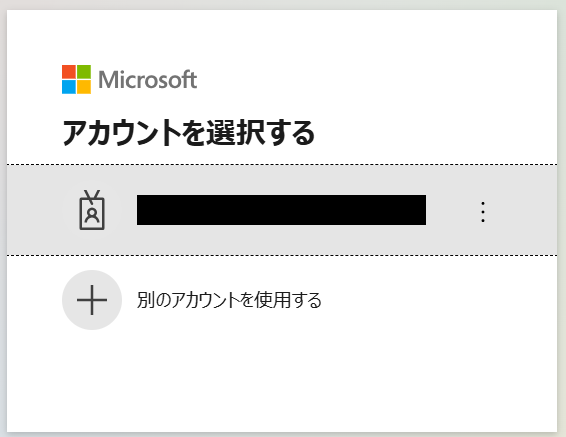
使用するアカウントを選択しましょう。
「Microsoft 365(旧Office 365)」には個人向けと法人向けプラン(Microsoft 365 Business)があります。法人向けプランを契約していない場合、Yoomからの認証がうまくいかない可能性があるのでご注意ください。
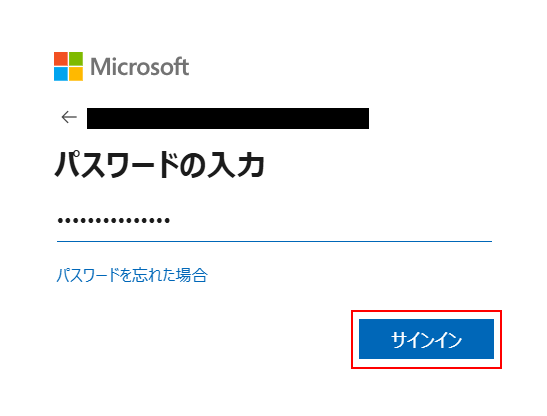
パスワードを入力し「サインイン」をクリックしてください。
Freshdeskをマイアプリ連携
先ほどと同様に、「+新規接続」ボタンをクリックし、入力欄に「Freshdesk」と入力します。
アプリが表示されますので、クリックしましょう。
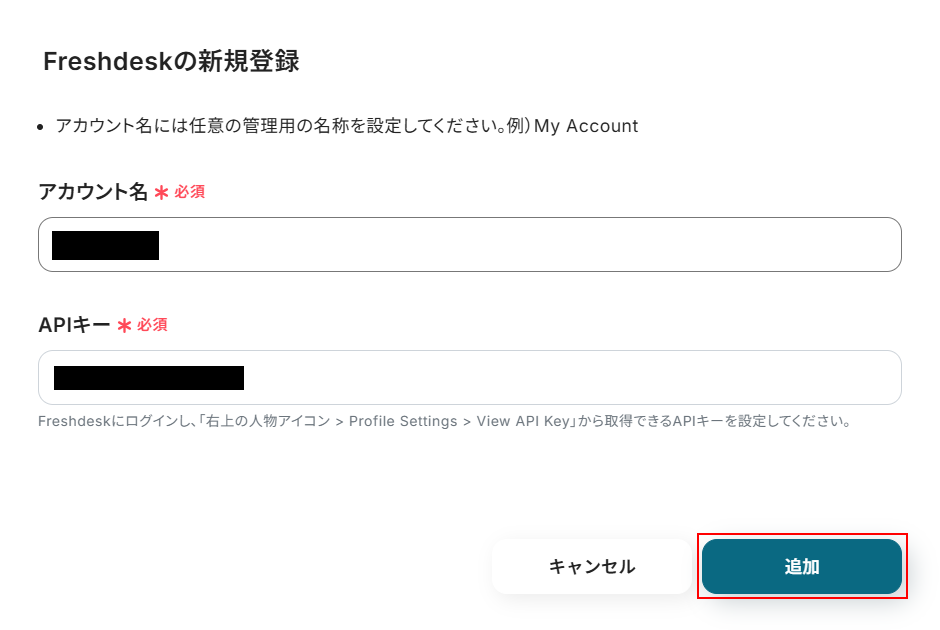
次の画面が表示されたら、アカウント名とAPIキーを入力して「追加」をクリックします。
※APIキーの入力でお困りの際は、注釈をお読みください。
ステップ2:該当のテンプレートをコピー
以下のバナーにある「試してみる」ボタンをクリックしてください。
■概要
顧客とのコミュニケーションでMicrosoft Teamsを活用しているものの、問い合わせ内容をFreshdeskへ手作業で転記する際に手間を感じたり、入力ミスが発生したりしていませんか。このワークフローは、そうした課題を解決するために設計されました。Microsoft Teamsの特定チャネルへの投稿をきっかけに、投稿内容をAIが解析し、Freshdeskへ自動でコンタクトを作成するため、FreshdeskとTeamsを連携させた顧客対応業務を円滑に進めることが可能です。
■このテンプレートをおすすめする方
- Microsoft Teamsで受けた連絡をFreshdeskで管理しており、手入力の手間を削減したいと考えている方
- FreshdeskとMicrosoft Teamsを連携させ、問い合わせ対応の抜け漏れや遅延を防ぎたいチームリーダーの方
- 顧客情報の一元管理と対応品質の向上を、自動化によって実現したいと考えているご担当者様
■このテンプレートを使うメリット
- Microsoft Teamsへの投稿を起点として、Freshdeskへのコンタクト作成が自動化されるため、これまで転記作業に費やしていた時間を短縮できます
- 手作業による情報のコピー&ペーストが不要になることで、入力間違いや登録漏れといったヒューマンエラーを防ぎ、データ精度の向上に繋がります
■フローボットの流れ
- はじめに、Microsoft TeamsとFreshdeskをYoomと連携します
- 次に、トリガーでMicrosoft Teamsを選択し、「チャネルにメッセージが送信されたら」というアクションを設定します
- 次に、オペレーションでAI機能の「テキストからデータを抽出する」アクションを設定し、Microsoft Teamsの投稿内容からコンタクト作成に必要な情報を抽出します
- 最後に、オペレーションでFreshdeskの「コンタクトを作成」アクションを設定し、抽出した情報をもとにコンタクトを作成します
※「トリガー」:フロー起動のきっかけとなるアクション、「オペレーション」:トリガー起動後、フロー内で処理を行うアクション
■このワークフローのカスタムポイント
- AI機能でテキストから情報を抽出する際に、Microsoft Teamsの投稿からどのような情報(氏名、会社名、メールアドレスなど)を抽出するかを任意で設定してください
- Freshdeskでコンタクトを作成するアクションで、AIが抽出したどの情報をFreshdeskのどの項目に登録するかを任意で設定してください
■注意事項
- Microsoft TeamsとFreshdeskのそれぞれとYoomを連携してください。
- トリガーは5分、10分、15分、30分、60分の間隔で起動間隔を選択できます。
- プランによって最短の起動間隔が異なりますので、ご注意ください。
- Microsoft365(旧Office365)には、家庭向けプランと一般法人向けプラン(Microsoft365 Business)があり、一般法人向けプランに加入していない場合には認証に失敗する可能性があります。
■概要
顧客とのコミュニケーションでMicrosoft Teamsを活用しているものの、問い合わせ内容をFreshdeskへ手作業で転記する際に手間を感じたり、入力ミスが発生したりしていませんか。このワークフローは、そうした課題を解決するために設計されました。Microsoft Teamsの特定チャネルへの投稿をきっかけに、投稿内容をAIが解析し、Freshdeskへ自動でコンタクトを作成するため、FreshdeskとTeamsを連携させた顧客対応業務を円滑に進めることが可能です。
■このテンプレートをおすすめする方
- Microsoft Teamsで受けた連絡をFreshdeskで管理しており、手入力の手間を削減したいと考えている方
- FreshdeskとMicrosoft Teamsを連携させ、問い合わせ対応の抜け漏れや遅延を防ぎたいチームリーダーの方
- 顧客情報の一元管理と対応品質の向上を、自動化によって実現したいと考えているご担当者様
■このテンプレートを使うメリット
- Microsoft Teamsへの投稿を起点として、Freshdeskへのコンタクト作成が自動化されるため、これまで転記作業に費やしていた時間を短縮できます
- 手作業による情報のコピー&ペーストが不要になることで、入力間違いや登録漏れといったヒューマンエラーを防ぎ、データ精度の向上に繋がります
■フローボットの流れ
- はじめに、Microsoft TeamsとFreshdeskをYoomと連携します
- 次に、トリガーでMicrosoft Teamsを選択し、「チャネルにメッセージが送信されたら」というアクションを設定します
- 次に、オペレーションでAI機能の「テキストからデータを抽出する」アクションを設定し、Microsoft Teamsの投稿内容からコンタクト作成に必要な情報を抽出します
- 最後に、オペレーションでFreshdeskの「コンタクトを作成」アクションを設定し、抽出した情報をもとにコンタクトを作成します
※「トリガー」:フロー起動のきっかけとなるアクション、「オペレーション」:トリガー起動後、フロー内で処理を行うアクション
■このワークフローのカスタムポイント
- AI機能でテキストから情報を抽出する際に、Microsoft Teamsの投稿からどのような情報(氏名、会社名、メールアドレスなど)を抽出するかを任意で設定してください
- Freshdeskでコンタクトを作成するアクションで、AIが抽出したどの情報をFreshdeskのどの項目に登録するかを任意で設定してください
■注意事項
- Microsoft TeamsとFreshdeskのそれぞれとYoomを連携してください。
- トリガーは5分、10分、15分、30分、60分の間隔で起動間隔を選択できます。
- プランによって最短の起動間隔が異なりますので、ご注意ください。
- Microsoft365(旧Office365)には、家庭向けプランと一般法人向けプラン(Microsoft365 Business)があり、一般法人向けプランに加入していない場合には認証に失敗する可能性があります。
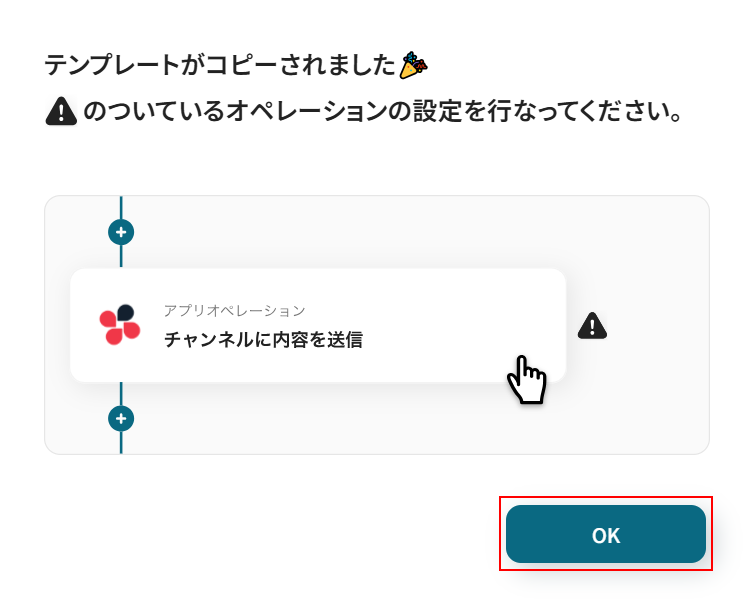
テンプレートのコピーに成功すると、以下の画面が表示されます。
「OK」をクリックしましょう。
なお、コピーしたテンプレートはYoomのマイプロジェクトから確認できます。
ステップ3:Microsoft Teamsのトリガー設定
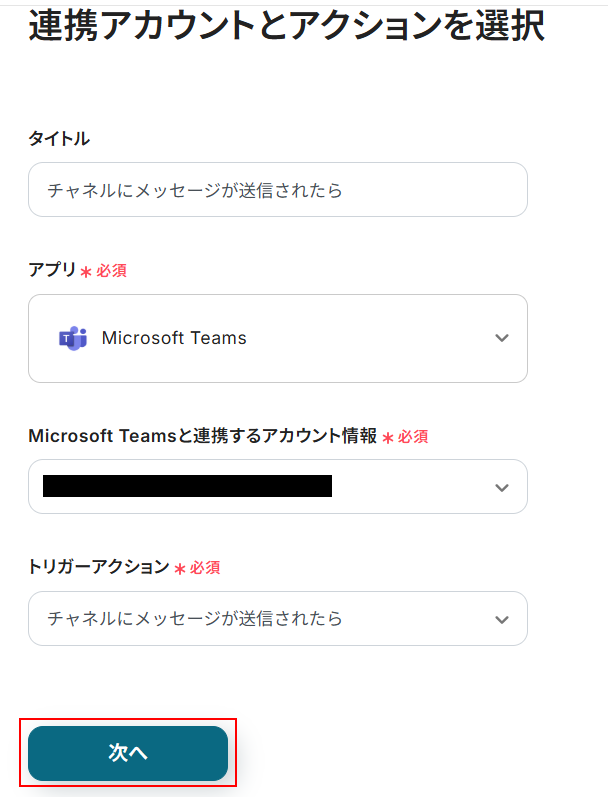
「チャネルにメッセージが送信されたら」をクリックします。

Microsoft Teamsに連携するアカウント情報を確認し、問題なければ「次へ」をクリックしましょう。
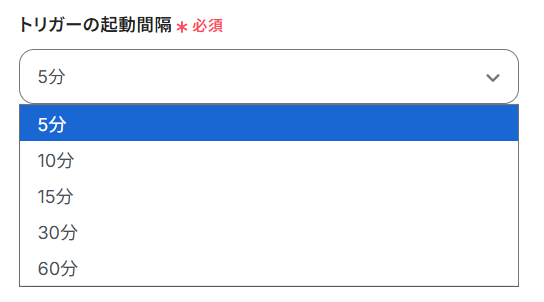
トリガーの起動間隔を設定します。
- トリガーの起動タイミングは、5分、10分、15分、30分、60分のいずれかで設定できます。
ご利用プランによって、設定できるトリガーの最短間隔が違うので、その点は要チェックです。
なお、基本的にはそのプランの最短の起動間隔にしてお使いいただくことをおすすめします。
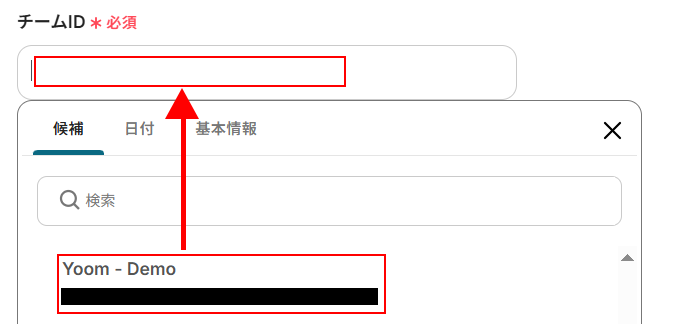
チームIDを設定します。
入力欄をクリックすると候補が表示されますので、使用したいものを選択しましょう。
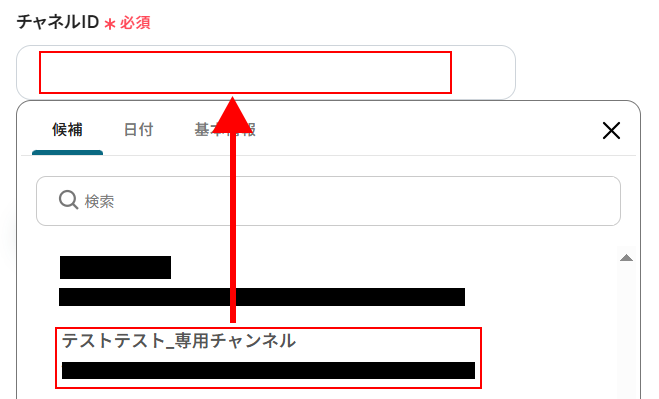
チャネルIDを設定します。
コンタクト作成したい旨のメッセージを送信するチャネルを選びます。
こちらも入力欄をクリックすると候補が表示されますので、使用したいものを選択してください。
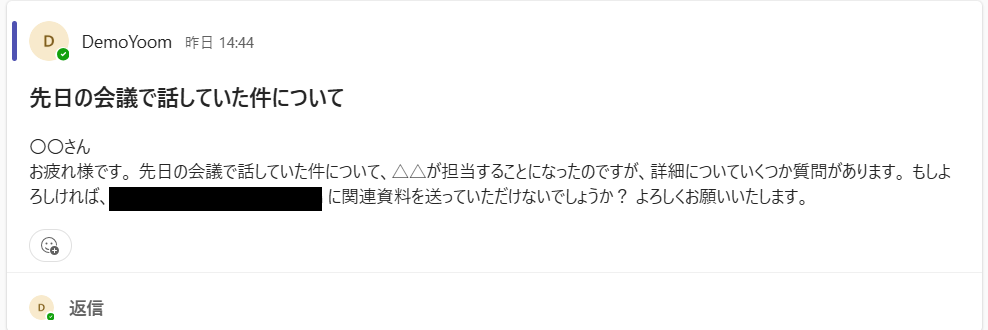
Microsoft Teamsの画面に移動し、先ほど選択したチャネルでメッセージを送信します。
今回のテンプレートは、チャネルにメッセージが送信されたら起動します。
そのため、実際にテンプレートのテストを行うにはチャネルにメッセージを送る必要があります。
また、送られたメッセージからコンタクト(連絡先)を作成するので、メッセージにはメールアドレス、登録したい名前が含まれるようにしてください。
今回は以下のように作成しました。
ここまで設定できたら、Yoomの画面に戻り「テスト」をクリックしましょう。
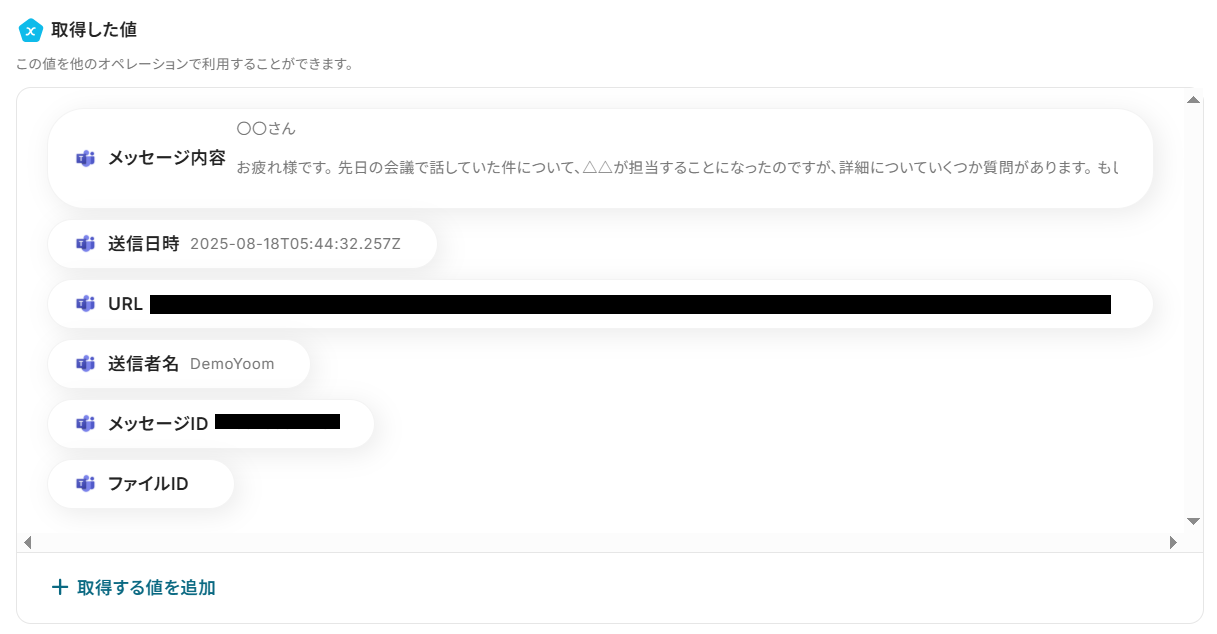
テストに成功するとテスト成功画面が表示され、以下のように取得した値(アウトプット)が表示されます。
取得した値はこのあとの設定でも使用します。
取得した値について詳しく知りたい方は、以下のリンク先をご覧ください。
確認ができたら、忘れないように「保存する」をクリックしておきましょう。
ステップ4:テキストからデータを抽出する設定
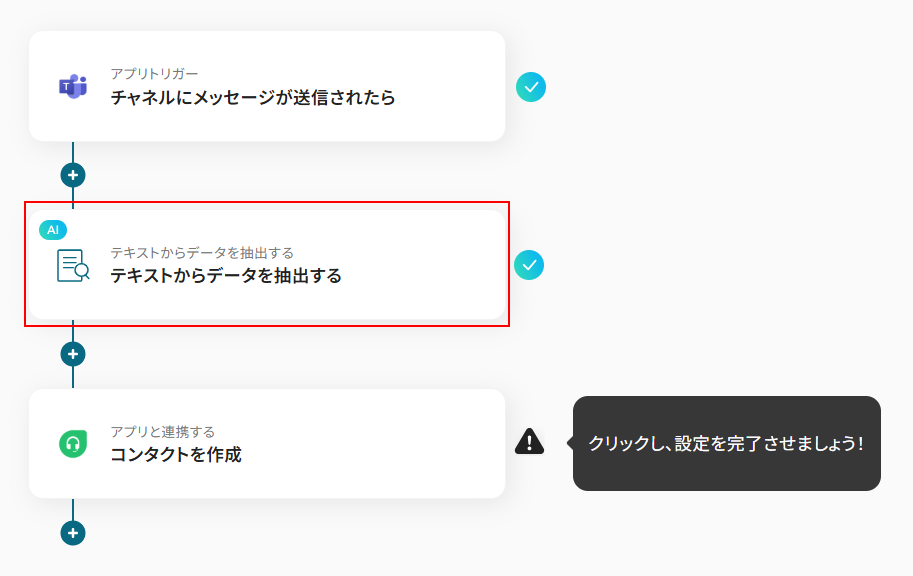
「テキストからデータを抽出する」をクリックします。
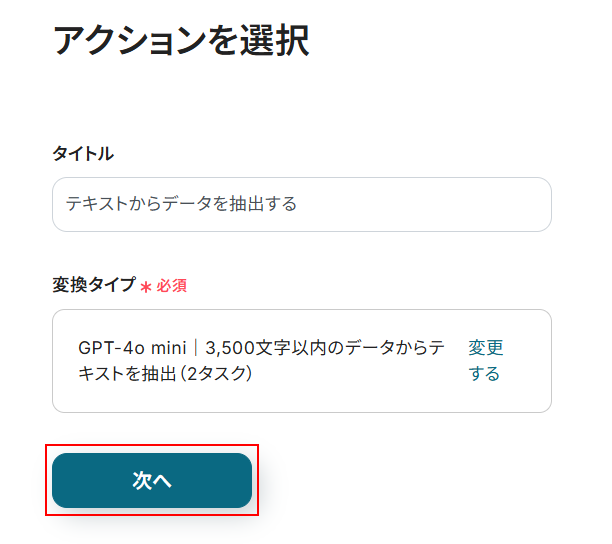
今回は下記の通り、そのまま使用するため「次へ」をクリックします。
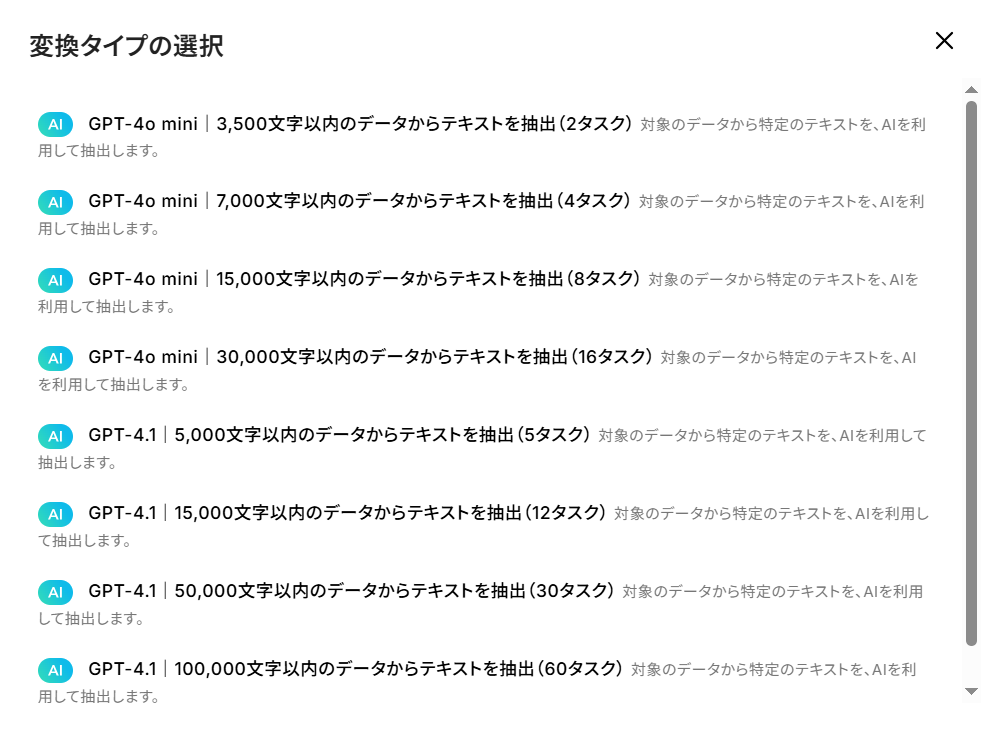
なお、変換タイプは「変更する」をクリックし、以下の中から選択することも可能です。
メッセージとして送りたい文字数や消費するタスク実行数を確認し、使用したいものを選んでください。
タスク実行数について知りたい方は、以下のリンク先をご覧ください。
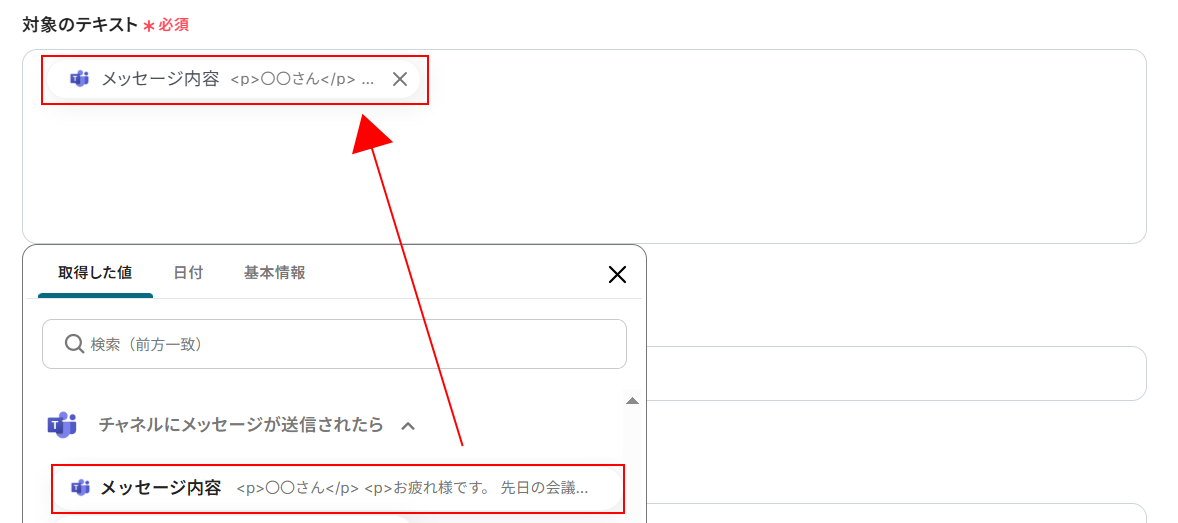
次に、対象のテキストを設定します。
対象のテキストはデフォルトで取得した値から設定されています。
下記のように入力欄をクリックして、選択することも可能です。
抽出したい項目を設定します。
今回メッセージから抽出したいのは「名前」「アドレス」のみですので、このまま使用します。
例えば、役職や住所などがメッセージに含まれており追加で抽出したい場合は、注釈にあるように名前とアドレスの後ろに「,役職,住所」のようにカンマ区切りで追加します。

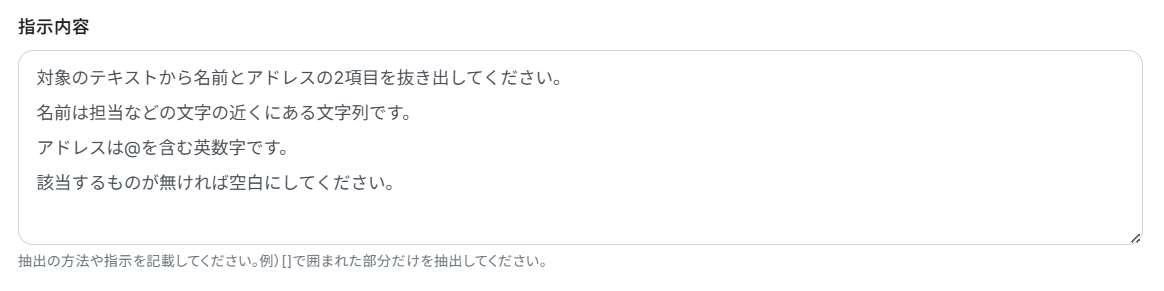
指示内容を設定します。
抽出はAIが行います。
AIに抽出したい項目の箇所が伝わるように指示内容を記入してください。
今回は下記のように入力しました。
ここまで設定できたら「テスト」をクリックしましょう。
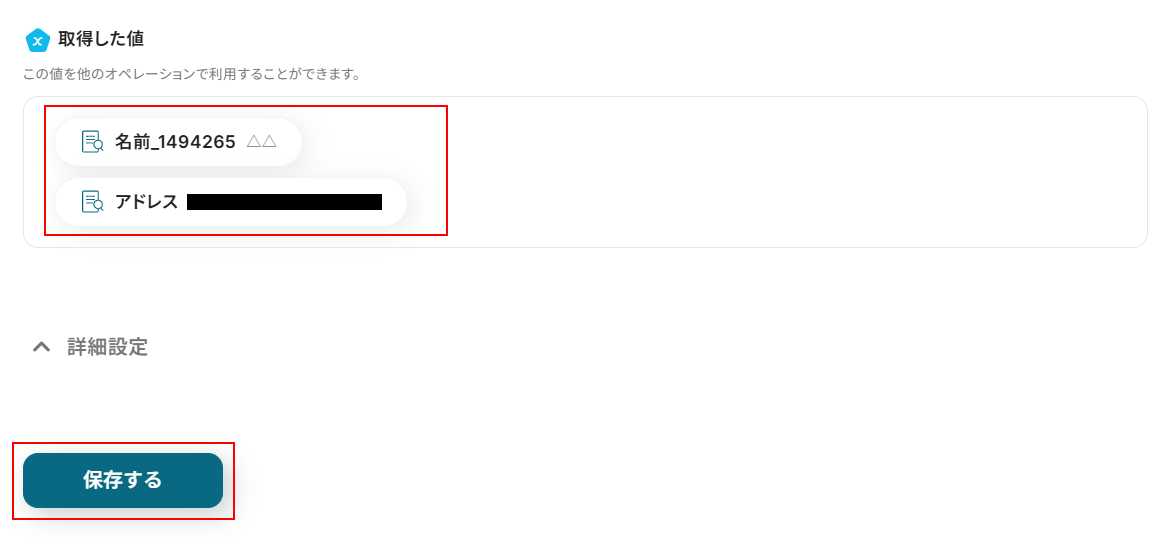
取得した値に、項目が無事に抽出されているのを確認したら「保存する」をクリックします。
ステップ5:Freshdeskのコンタクトを作成する設定
ここでは抽出したテキストを使って、Freshdeskのコンタクトを作成します。
「コンタクトを作成する」をクリックしましょう。
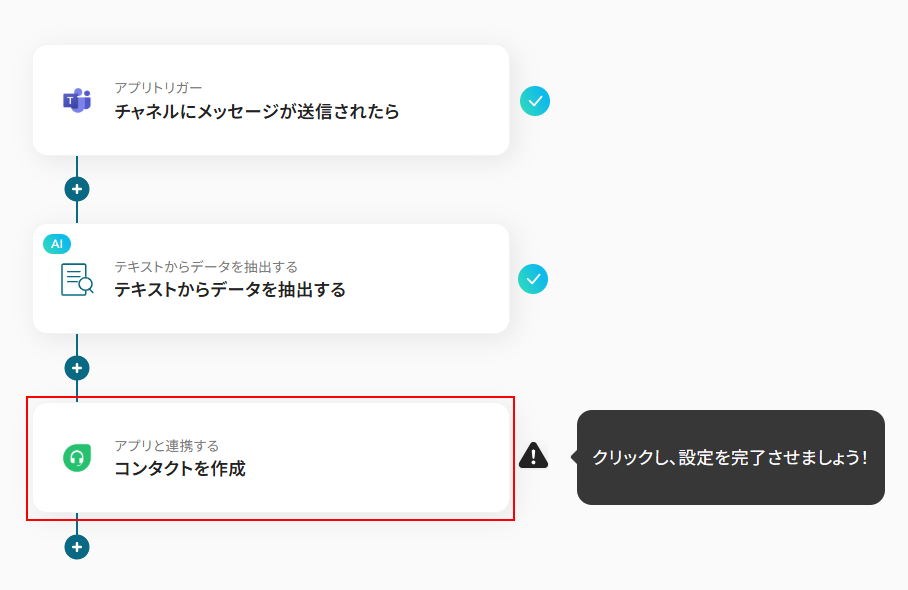
Freshdeskと連携するアカウント情報を確認し、問題なければ「次へ」をクリックしましょう。
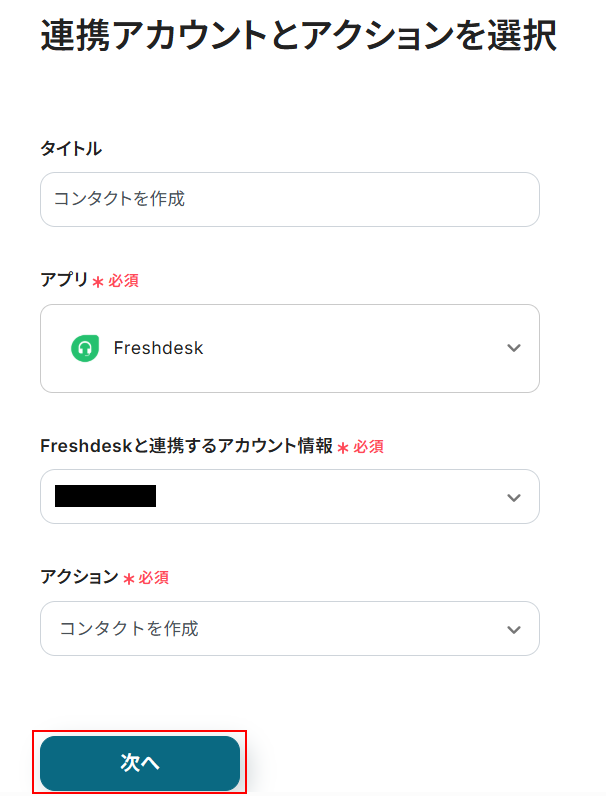
ドメイン名を設定します。
Freshdeskの画面からURLをコピーし、注釈を確認しながらドメイン名となる部分を抜き出して入力してください。
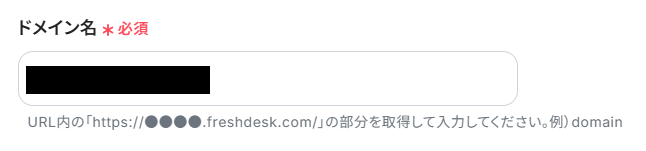
名前を設定します。
今回はデフォルトのまま使用しますが、入力欄をクリックし取得した値から選択することも可能です。
このように、取得した値から設定することで、チャネルにメッセージが送信されるたびに新しい値が設定されます。
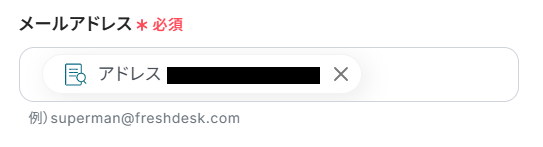
メールアドレスも同様にデフォルトで設定されています。
今回はそのまま使用しますが、入力欄をクリックし取得した値から選択することもできます。
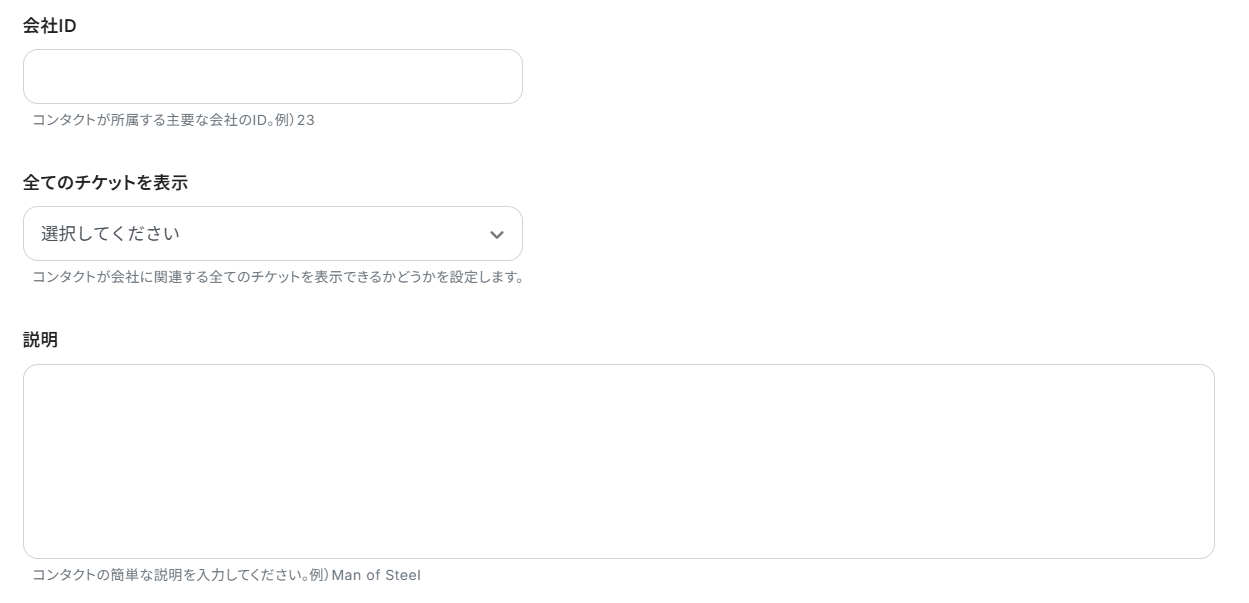
その他の項目は業務に応じて、注釈を確認し入力または選択してください。
使用しない場合は空欄でも問題ありません。
※ここで指定したものは、このテンプレートを使用して作成する全てのコンタクトに設定されますのでご注意ください。
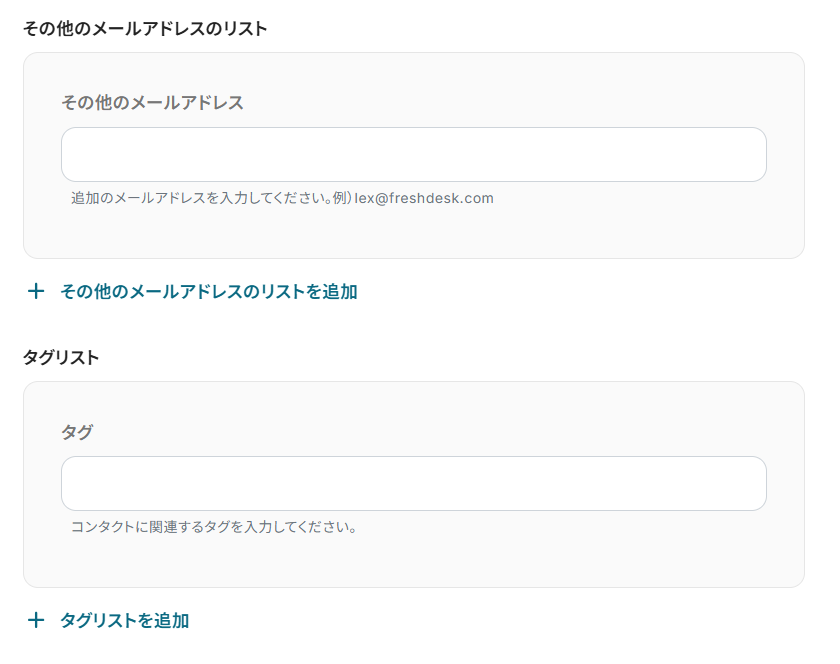
その他のメールアドレス、タグを設定します。
取得した値からの設定や直接入力での設定が可能ですが、先ほどと同様に設定したものは全てのチケットに反映されますのでご注意ください。
使用しない場合は空欄でも問題ありません。
ここまで設定できたら「テスト」をクリックします。
※テストをクリックすると、実際にFreshdeskにコンタクトが作成されます。
テストに成功するとテスト成功画面が表示され、コンタクトが作成されます。

下記のように、コンタクトが作成されているのを確認しておきましょう。

確認できたら忘れないように「保存する」をクリックします。
ステップ6:トリガーをONにし、フローが起動するかを確認
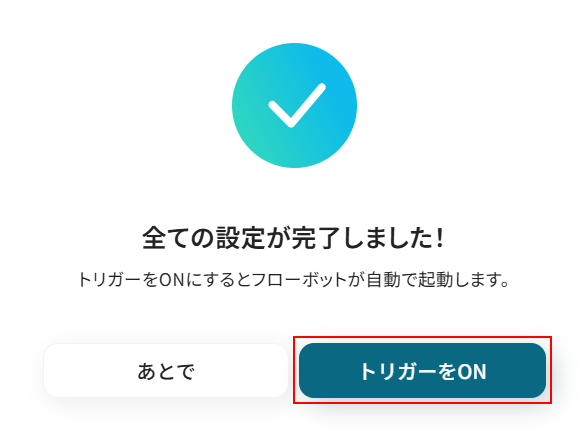
先ほどの画面で「保存する」をクリックすると、以下の画面が表示されます。
「トリガーをON」をクリックしましょう。
お疲れ様でした!ここまでで設定は完了です!
以上が「Microsoft Teamsの投稿内容をもとにFreshdeskにコンタクトを作成する方法」でした!
FreshdeskのデータをMicrosoft Teamsに連携したい場合
今回はMicrosoft TeamsからFreshdeskへデータを連携する方法をご紹介しましたが、逆にFreshdeskからMicrosoft Teamsへのデータ連携を実施したい場合は、下記のテンプレートも併せてご利用ください。
Freshdeskにコンタクトが追加されたら、Microsoft Teamsに通知する
Freshdeskに新しいコンタクトが追加されたタイミングで、その概要をMicrosoft Teamsの指定したチャネルに自動で通知します。
この連携を設定することで、サポートチーム全体が自動で新規の問い合わせを把握できるので、担当者の割り振りや情報共有をスムーズに行えるようになります。
■概要顧客サポートツールであるFreshdeskに新しいコンタクトが追加された際、その情報をチームに共有するために手作業で連絡していませんか。この作業は手間がかかるだけでなく、連絡漏れによって対応の遅れに繋がる可能性もあります。このワークフローは、Freshdeskにコンタクトが追加・更新されると、自動でMicrosoft Teamsの指定チャネルに通知するものであり、FreshdeskとMicrosoft Teams間の情報共有を円滑にし、手作業によるミスや手間を解消します。
■このテンプレートをおすすめする方- FreshdeskとMicrosoft Teamsを利用し、顧客情報の共有を効率化したい方
- 手作業による情報伝達の手間や、連絡漏れなどの課題を抱えているチームリーダーの方
- カスタマーサポート業務のDXを推進し、対応速度の向上を目指している担当者の方
■このテンプレートを使うメリット- Freshdeskへのコンタクト登録をトリガーに自動で通知が実行されるため、手作業での情報共有にかかっていた時間を短縮できます
- 手動での連絡による伝達漏れや遅延を防ぎ、重要な顧客情報をMicrosoft Teamsを利用しているチーム全体へ確実に共有することが可能です
■フローボットの流れ- はじめに、FreshdeskとMicrosoft TeamsをYoomと連携します
- 次に、トリガーでFreshdeskを選択し、「コンタクトが作成または更新されたら」というアクションを設定します
- 次に、オペレーションで分岐機能を設定し、必要に応じて通知の条件を指定します
- 最後に、オペレーションでMicrosoft Teamsの「チャネルにメッセージを送る」アクションを設定し、通知先のチャネルやメッセージ内容を決定します
※「トリガー」:フロー起動のきっかけとなるアクション、「オペレーション」:トリガー起動後、フロー内で処理を行うアクション
■このワークフローのカスタムポイント- Microsoft Teamsに通知するメッセージの本文は、自由にカスタマイズすることが可能です
- Freshdeskから取得したコンタクト名や企業名、担当者情報などをメッセージに含めることで、状況を一目で把握できる通知を作成できます
■注意事項- FreshdeskとMicrosoft TeamsのそれぞれとYoomを連携してください。
- Microsoft365(旧Office365)には、家庭向けプランと一般法人向けプラン(Microsoft365 Business)があり、一般法人向けプランに加入していない場合には認証に失敗する可能性があります。
- トリガーは5分、10分、15分、30分、60分の間隔で起動間隔を選択できます。
- プランによって最短の起動間隔が異なりますので、ご注意ください。
- 分岐はパーソナルプラン以上のプランでご利用いただける機能(オペレーション)となっております。フリープランの場合は設定しているフローボットのオペレーションはエラーとなりますので、ご注意ください。
- パーソナルプランなどの有料プランは、2週間の無料トライアルを行うことが可能です。無料トライアル中には制限対象のアプリや機能(オペレーション)を使用することができます。
■このテンプレートをおすすめする方
- FreshdeskとMicrosoft Teamsを利用し、顧客情報の共有を効率化したい方
- 手作業による情報伝達の手間や、連絡漏れなどの課題を抱えているチームリーダーの方
- カスタマーサポート業務のDXを推進し、対応速度の向上を目指している担当者の方
■このテンプレートを使うメリット
- Freshdeskへのコンタクト登録をトリガーに自動で通知が実行されるため、手作業での情報共有にかかっていた時間を短縮できます
- 手動での連絡による伝達漏れや遅延を防ぎ、重要な顧客情報をMicrosoft Teamsを利用しているチーム全体へ確実に共有することが可能です
■フローボットの流れ
- はじめに、FreshdeskとMicrosoft TeamsをYoomと連携します
- 次に、トリガーでFreshdeskを選択し、「コンタクトが作成または更新されたら」というアクションを設定します
- 次に、オペレーションで分岐機能を設定し、必要に応じて通知の条件を指定します
- 最後に、オペレーションでMicrosoft Teamsの「チャネルにメッセージを送る」アクションを設定し、通知先のチャネルやメッセージ内容を決定します
■このワークフローのカスタムポイント
- Microsoft Teamsに通知するメッセージの本文は、自由にカスタマイズすることが可能です
- Freshdeskから取得したコンタクト名や企業名、担当者情報などをメッセージに含めることで、状況を一目で把握できる通知を作成できます
■注意事項
- FreshdeskとMicrosoft TeamsのそれぞれとYoomを連携してください。
- Microsoft365(旧Office365)には、家庭向けプランと一般法人向けプラン(Microsoft365 Business)があり、一般法人向けプランに加入していない場合には認証に失敗する可能性があります。
- トリガーは5分、10分、15分、30分、60分の間隔で起動間隔を選択できます。
- プランによって最短の起動間隔が異なりますので、ご注意ください。
- 分岐はパーソナルプラン以上のプランでご利用いただける機能(オペレーション)となっております。フリープランの場合は設定しているフローボットのオペレーションはエラーとなりますので、ご注意ください。
- パーソナルプランなどの有料プランは、2週間の無料トライアルを行うことが可能です。無料トライアル中には制限対象のアプリや機能(オペレーション)を使用することができます。
Freshdeskで特定条件に合うコンタクトが追加されたら、Microsoft Teamsに通知する
Freshdeskに追加されたコンタクトの優先度が「高」である場合や、特定の顧客からの問い合わせである場合など、あらかじめ設定した条件に合致した場合にのみ、Microsoft Teamsに通知を送ります。
これにより、対応の緊急性が高い重要なチケットを見逃さずに対応を開始できる体制を構築できます。
■概要Freshdeskに新しいコンタクトが追加されるたび、手作業で内容を確認し、Microsoft Teamsに必要な情報を共有する作業は手間がかかるだけでなく、通知漏れのリスクも伴います。このワークフローは、Freshdeskで特定の条件に合うコンタクトが追加・更新された際に、Microsoft Teamsへ自動で通知します。FreshdeskとTeams間の連携を自動化し、こうした定型業務の負担を軽減します。
■このテンプレートをおすすめする方- Freshdeskで管理するコンタクト情報を、手作業でMicrosoft Teamsに共有している方
- 重要なコンタクトの追加を見逃さず、迅速にチームで対応したいと考えている方
- FreshdeskとMicrosoft Teams間の情報連携を自動化し、業務の効率化を目指している方
■このテンプレートを使うメリット- Freshdeskにコンタクトが追加されると、指定した条件に基づきMicrosoft Teamsへ自動で通知されるため、手作業での情報共有にかかる時間を削減できます。
- 手動での確認や転記作業が不要になるため、重要なコンタクトの見落としや共有漏れといったヒューマンエラーの防止に繋がります。
■フローボットの流れ- はじめに、FreshdeskとMicrosoft TeamsをYoomと連携します。
- 次に、トリガーでFreshdeskを選択し、「コンタクトが作成または更新されたら」というアクションを設定します。
- 次に、オペレーションで分岐機能を設定し、通知のトリガーとしたい条件を指定します。
- 最後に、オペレーションでMicrosoft Teamsの「チャネルにメッセージを送る」アクションを設定し、条件に合致した場合にのみ、指定のチャネルへメッセージを送信します。
※「トリガー」:フロー起動のきっかけとなるアクション、「オペレーション」:トリガー起動後、フロー内で処理を行うアクション
■このワークフローのカスタムポイント- 分岐機能の設定で、通知のトリガーとしたい条件を任意で設定してください。例えば、コンタクトに特定のタグが付与された場合や、特定の企業に所属するコンタクトが追加された場合のみ通知をするといったカスタマイズが可能です。
- Microsoft Teamsへ通知するメッセージの内容は、Freshdeskから取得したコンタクト情報(会社名、担当者名、メールアドレスなど)を引用して自由に作成できます。
■注意事項- FreshdeskとMicrosoft TeamsのそれぞれとYoomを連携してください。
- トリガーは5分、10分、15分、30分、60分の間隔で起動間隔を選択できます。
- プランによって最短の起動間隔が異なりますので、ご注意ください。
- 分岐はパーソナルプラン以上のプランでご利用いただける機能(オペレーション)となっております。フリープランの場合は設定しているフローボットのオペレーションはエラーとなりますので、ご注意ください。
- パーソナルプランなどの有料プランは、2週間の無料トライアルを行うことが可能です。無料トライアル中には制限対象のアプリや機能(オペレーション)を使用することができます。
- Microsoft365(旧Office365)には、家庭向けプランと一般法人向けプラン(Microsoft365 Business)があり、一般法人向けプランに加入していない場合には認証に失敗する可能性があります。
■このテンプレートをおすすめする方
- Freshdeskで管理するコンタクト情報を、手作業でMicrosoft Teamsに共有している方
- 重要なコンタクトの追加を見逃さず、迅速にチームで対応したいと考えている方
- FreshdeskとMicrosoft Teams間の情報連携を自動化し、業務の効率化を目指している方
■このテンプレートを使うメリット
- Freshdeskにコンタクトが追加されると、指定した条件に基づきMicrosoft Teamsへ自動で通知されるため、手作業での情報共有にかかる時間を削減できます。
- 手動での確認や転記作業が不要になるため、重要なコンタクトの見落としや共有漏れといったヒューマンエラーの防止に繋がります。
■フローボットの流れ
- はじめに、FreshdeskとMicrosoft TeamsをYoomと連携します。
- 次に、トリガーでFreshdeskを選択し、「コンタクトが作成または更新されたら」というアクションを設定します。
- 次に、オペレーションで分岐機能を設定し、通知のトリガーとしたい条件を指定します。
- 最後に、オペレーションでMicrosoft Teamsの「チャネルにメッセージを送る」アクションを設定し、条件に合致した場合にのみ、指定のチャネルへメッセージを送信します。
■このワークフローのカスタムポイント
- 分岐機能の設定で、通知のトリガーとしたい条件を任意で設定してください。例えば、コンタクトに特定のタグが付与された場合や、特定の企業に所属するコンタクトが追加された場合のみ通知をするといったカスタマイズが可能です。
- Microsoft Teamsへ通知するメッセージの内容は、Freshdeskから取得したコンタクト情報(会社名、担当者名、メールアドレスなど)を引用して自由に作成できます。
■注意事項
- FreshdeskとMicrosoft TeamsのそれぞれとYoomを連携してください。
- トリガーは5分、10分、15分、30分、60分の間隔で起動間隔を選択できます。
- プランによって最短の起動間隔が異なりますので、ご注意ください。
- 分岐はパーソナルプラン以上のプランでご利用いただける機能(オペレーション)となっております。フリープランの場合は設定しているフローボットのオペレーションはエラーとなりますので、ご注意ください。
- パーソナルプランなどの有料プランは、2週間の無料トライアルを行うことが可能です。無料トライアル中には制限対象のアプリや機能(オペレーション)を使用することができます。
- Microsoft365(旧Office365)には、家庭向けプランと一般法人向けプラン(Microsoft365 Business)があり、一般法人向けプランに加入していない場合には認証に失敗する可能性があります。
Microsoft TeamsやFreshdeskを使ったその他の自動化例
今回ご紹介した連携以外でも、Microsoft TeamsやFreshdeskのAPIを活用してさまざまな業務を自動化することが可能です。
もし気になるものがあればぜひこちらもお試しになってみてください!
Microsoft Teamsを使った自動化例
チャットに投稿があったら、メールを自動送信したり、カレンダーに予定を作成したりします。
また、メッセージ送信をトリガーにプロジェクト管理ツールに課題を追加することも可能です。
チーム内のコミュニケーションやタスク管理を効率化し、手動でのデータ入力や情報共有の手間を削減しましょう。
■概要Microsoft Teamsでの重要なやり取りを、チーム外のメンバーや関係者に都度メールで共有するのは手間がかかる作業ではないでしょうか。手作業での転記は時間がかかるだけでなく、情報の伝達漏れや遅延の原因にもなり得ます。このワークフローを活用すれば、Microsoft Teamsの特定のチャネルにメッセージが投稿されると、その内容を自動でOutlookからメール送信できるため、こうした情報共有の課題をスムーズに解消します。
■このテンプレートをおすすめする方- Microsoft Teamsの投稿内容をOutlookで手動転送しており、手間を削減したい方
- 部署やチーム内での情報伝達漏れを防ぎ、コミュニケーションを円滑にしたいと考えている方
- 社内外への情報共有プロセスを自動化し、業務の効率化を図りたいと考えている方
■このテンプレートを使うメリット- Microsoft Teamsへの投稿を起点に自動でメールが送信されるため、これまで情報共有に費やしていた時間を短縮することができます。
- 手作業による転記ミスや、重要な情報の共有漏れといったヒューマンエラーのリスク軽減に繋がります。
■フローボットの流れ- はじめに、Microsoft TeamsとOutlookをYoomと連携します。
- 次に、トリガーでMicrosoft Teamsを選択し、「チャネルにメッセージが送信されたら」というアクションを設定します。
- 最後に、オペレーションでOutlookの「メールを送る」アクションを設定し、特定の宛先にメールを送信します。
※「トリガー」:フロー起動のきっかけとなるアクション、「オペレーション」:トリガー起動後、フロー内で処理を行うアクション
■このワークフローのカスタムポイント- Microsoft Teamsのトリガー設定では、通知のきっかけとしたいチームIDおよびチャネルIDを任意で設定してください。
- Outlookのメール送信設定では、任意の宛先や件名、メッセージ内容を設定できます。前段のトリガーで取得したMicrosoft Teamsの投稿内容などを、変数としてメールの本文に含めることも可能です。
■注意事項- Microsoft Teams、OutlookのそれぞれとYoomを連携してください。
- Microsoft365(旧Office365)には、家庭向けプランと一般法人向けプラン(Microsoft365 Business)があり、一般法人向けプランに加入していない場合には認証に失敗する可能性があります
- トリガーは5分、10分、15分、30分、60分の間隔で起動間隔を選択できます。
- プランによって最短の起動間隔が異なりますので、ご注意ください。
■概要Microsoft Teamsのチャットで決まった会議や締め切りなどを、手作業でGoogleカレンダーに登録していませんか?この作業は手間がかかるだけでなく、転記ミスや登録漏れのリスクも伴います。このワークフローを活用すれば、Microsoft Teamsの特定のチャンネルへの投稿を検知し、AIが内容を解析してGoogleカレンダーへ自動で予定を作成するため、こうした課題を削減し、スムーズなスケジュール管理を実現します。
■このテンプレートをおすすめする方- Microsoft Teamsでの日程調整などを手動でGoogleカレンダーに登録している方
- チームのスケジュール管理を担当しており、予定の登録漏れやミスを未然に防ぎたい方
- コミュニケーションツールとカレンダーアプリの連携を自動化し、業務を効率化したい方
■このテンプレートを使うメリット- Microsoft Teamsへの投稿を起点に予定が自動作成されるため、手作業でのカレンダー登録にかかっていた時間を短縮することができます。
- 手動での情報転記が減ることで、予定の日時や内容の入力間違い、登録漏れといったヒューマンエラーの防止に繋がります。
■フローボットの流れ- はじめに、Microsoft TeamsとGoogleカレンダーをYoomと連携します。
- 次に、トリガーでMicrosoft Teamsを選択し、「チャネルにメッセージが送信されたら」というアクションを設定します。
- 次に、オペレーションでAI機能の「テキストからデータを抽出する」を設定し、Teamsの投稿内容から予定の件名や日時などの情報を抽出します。
- 次に、オペレーションで計算処理の「日時・日付の加算減算」を設定し、抽出した日時データを適切なフォーマットに変換します。
- 最後に、オペレーションでGoogleカレンダーの「予定を作成」を設定し、抽出・整形した情報をもとに予定を作成します。
※「トリガー」:フロー起動のきっかけとなるアクション、「オペレーション」:トリガー起動後、フロー内で処理を行うアクション
■このワークフローのカスタムポイント- Microsoft Teamsのトリガー設定で、投稿を検知するチャンネルを任意で設定してください。
- AI機能のオペレーションで、投稿内容からどのような情報を抽出するか、指示(プロンプト)を任意の内容に設定してください。
- Googleカレンダーに予定を作成する際に、AIが抽出したどの情報をカレンダーの件名や説明欄などに反映させるか、任意で設定してください。
■注意事項- Microsoft Teams、GoogleカレンダーのそれぞれとYoomを連携してください。
- トリガーは5分、10分、15分、30分、60分の間隔で起動間隔を選択できます。
- プランによって最短の起動間隔が異なりますので、ご注意ください。
- Microsoft365(旧Office365)には、家庭向けプランと一般法人向けプラン(Microsoft365 Business)があり、一般法人向けプランに加入していない場合には認証に失敗する可能性があります。
■概要Microsoft Teamsでのコミュニケーションは活発になる一方で、重要な依頼やタスクがメッセージに埋もれてしまい、Backlogへの課題登録が漏れてしまうことはないでしょうか。手作業での転記は手間がかかるだけでなく、抜け漏れのリスクも伴います。このワークフローを活用すれば、Microsoft Teamsの特定チャネルへのメッセージ投稿をきっかけに、Backlogへ自動で課題を追加できるため、タスク管理の効率化と抜け漏れ防止を実現できます。
■このテンプレートをおすすめする方- Microsoft Teamsでの依頼内容を、手作業でBacklogに転記している方
- タスクの依頼や報告の抜け漏れを防ぎ、プロジェクト管理を円滑に進めたい方
- Backlogへの課題起票の手間を省き、より重要な業務に集中したいと考えている方
■このテンプレートを使うメリット- Microsoft Teamsへのメッセージ投稿をトリガーに自動でBacklogへ課題が追加されるため、転記作業にかかっていた時間を短縮できます。
- 手作業によるコピー&ペーストが不要になるため、課題の登録漏れや内容の転記ミスといったヒューマンエラーを防ぐことに繋がります。
■フローボットの流れ- はじめに、BacklogとMicrosoft TeamsをYoomと連携します。
- 次に、トリガーでMicrosoft Teamsを選択し、「チャネルにメッセージが送信されたら」というアクションを設定します。
- 続いて、オペレーションで「テキスト抽出」アクションを設定し、前のステップで取得したメッセージ内容から特定のテキストを抽出します。
- 最後に、オペレーションでBacklogの「課題の追加」アクションを設定し、前のステップで取得した抽出内容などを課題情報として登録します。
※「トリガー」:フロー起動のきっかけとなるアクション、「オペレーション」:トリガー起動後、フロー内で処理を行うアクション
■このワークフローのカスタムポイント- Microsoft Teamsのトリガー設定では、通知を検知したいチームIDやチャネルIDを任意で設定してください。これにより、特定のチャネルの投稿のみを自動化の対象にできます。
- Backlogに課題を追加する際、件名や詳細、担当者などの各フィールドに、Microsoft Teamsから取得したメッセージ内容や投稿者といった情報を自由に設定できます。
■注意事項- Backlog、Microsoft TeamsのそれぞれとYoomを連携してください。
- トリガーは5分、10分、15分、30分、60分の間隔で起動間隔を選択できます。
- プランによって最短の起動間隔が異なりますので、ご注意ください。
- Microsoft365(旧Office365)には、家庭向けプランと一般法人向けプラン(Microsoft365 Business)があり、一般法人向けプランに加入していない場合には認証に失敗する可能性があります。
- Backlogはミニプラン以上でご利用いただけるアプリとなっております。フリープラン・パーソナルプランの場合は設定しているフローボットのオペレーションやデータコネクトはエラーとなりますので、ご注意ください。
- ミニプラン・チームプラン・サクセスプランなどの有料プランは、2週間の無料トライアルを行うことが可能です。無料トライアル中には制限対象のアプリを使用することができます。
■概要Google Driveにアップロードした画像を都度開き、内容を確認してMicrosoft Teamsで報告する作業は、手間がかかり情報共有の遅れに繋がる場合があります。特に、複数の画像を扱う際は大きな負担になりがちです。このワークフローを活用すれば、Google Driveに画像が追加されるだけで、Geminiが自動で画像内容を解析しMicrosoft Teamsへ通知するため、手作業による確認や報告業務を効率化できます。■このテンプレートをおすすめする方- Google Driveで管理している画像の内容を、チームへ迅速に共有したいと考えている方
- GeminiなどのAIを活用して、画像の内容確認や要約といった定型業務を自動化したい方
- Microsoft Teamsでのコミュニケーションを活性化させ、情報共有のスピードを向上させたい方
■このテンプレートを使うメリット- Google Driveへの画像アップロードからMicrosoft Teamsへの通知までが自動化されるため、これまで手作業で行っていた確認や報告にかかる時間を短縮します。
- AIが客観的な事実に基づいて画像内容を解析して通知するため、手作業による報告で発生しがちな解釈の齟齬や、記載漏れなどのヒューマンエラーを防止します。
■フローボットの流れ- はじめに、Google Drive、Gemini、Microsoft TeamsをYoomと連携します
- 次に、トリガーでGoogle Driveを選択し、「新しくファイル・フォルダが作成されたら」というアクションを設定します
- 次に、オペレーションでGoogle Driveの「ファイルをダウンロードする」アクションを設定し、トリガーで検知したファイルを指定します
- 続けて、オペレーションでGeminiの「ファイルをアップロード」アクションを設定し、ダウンロードしたファイルを添付します
- さらに、オペレーションでGeminiの「コンテンツを生成(ファイルを利用)」アクションを設定し、アップロードした画像ファイルを解析させます
- 最後に、オペレーションでMicrosoft Teamsの「チャネルにメッセージを送る」アクションを設定し、Geminiが生成した内容を指定のチャネルに通知します
※「トリガー」:フロー起動のきっかけとなるアクション、「オペレーション」:トリガー起動後、フロー内で処理を行うアクション■このワークフローのカスタムポイント- Google Driveの「新しくファイル・フォルダが作成されたら」トリガーでは、フローを起動する間隔を任意で設定できます。
- Google Driveの「ファイルをダウンロードする」では、トリガーのアウトプット情報を活用して対象のファイルIDを指定してください。
- Geminiの「ファイルをアップロード」では、前のステップで取得したファイルを指定し、任意のファイル添付方法を選択します。
- Geminiの「コンテンツを生成(ファイルを利用)」では、使用するモデルや指示(プロンプト)、AIの役割(システムプロンプト)を自由に設定できます。
- Microsoft Teamsの「チャネルにメッセージを送る」では、通知先のチームIDやチャネルID、Geminiの生成結果を含めたメッセージ内容を任意で設定してください。
■注意事項- Google Drive、Gemini、Microsoft TeamsのそれぞれとYoomを連携してください。
- トリガーは5分、10分、15分、30分、60分の間隔で起動間隔を選択できます。
- プランによって最短の起動間隔が異なりますので、ご注意ください。
- Microsoft365(旧Office365)には、家庭向けプランと一般法人向けプラン(Microsoft365 Business)があり、一般法人向けプランに加入していない場合には認証に失敗する可能性があります。
- ダウンロード可能なファイル容量は最大300MBまでです。アプリの仕様によっては300MB未満になる可能性があるので、ご注意ください。
- トリガー、各オペレーションでの取り扱い可能なファイル容量の詳細は「ファイルの容量制限について」をご参照ください。
■概要Notionでプロジェクト管理や情報集約を行っているものの、新規情報がチームにスムーズに共有されず、確認漏れが発生することはないでしょうか。情報追加のたびに手動で通知するのは手間がかかり、重要な連絡が遅れてしまうこともあります。 このワークフローを活用すれば、Notionのデータベースに情報が追加された際に、自動でMicrosoft Teamsへ通知を送ることが可能になり、情報共有の円滑化を実現します。■このテンプレートをおすすめする方- NotionとMicrosoft Teamsを併用し、情報共有の効率化を図りたいと考えている方
- Notionデータベースの追加情報を手動でコピー&ペーストして、チームに通知している方
- プロジェクトやタスクに関する新規情報を迅速に関係者へ伝えたいマネージャーの方
■このテンプレートを使うメリット- Notionデータベースに新規情報が追加されると、自動でMicrosoft Teamsに通知が飛ぶため、手作業での連絡に費やしていた時間を短縮できます
- 通知の送り忘れや伝達ミスといったヒューマンエラーを防ぎ、チーム内での確実な情報共有をサポートします
■フローボットの流れ- はじめに、NotionとMicrosoft TeamsをYoomと連携します
- 次に、トリガーでNotionを選択し、「特定のデータソースのページが作成・更新されたら」を設定します
- オペレーションの分岐機能を設定し、新規ページの場合のみ後続のアクションが実行されるようにします
- 続いて、オペレーションでNotionの「レコードを取得する(ID検索)」を選択し、作成されたページの詳細情報を取得します
- 最後に、オペレーションでMicrosoft Teamsの「チャネルにメッセージを送る」を設定し、取得した情報を指定のチャネルに通知します
※「トリガー」:フロー起動のきっかけとなるアクション、「オペレーション」:トリガー起動後、フロー内で処理を行うアクション
■このワークフローのカスタムポイント- Notionのトリガー設定では、通知の対象としたいデータソースを任意で指定することが可能です
- Microsoft Teamsでは、通知先を任意で設定できます。また、メッセージ内容は、固定のテキストや前段で取得した情報を使用して、自由にカスタマイズできます。
■注意事項- Notion、Microsoft TeamsのそれぞれとYoomを連携してください。
- 分岐はミニプラン以上のプランでご利用いただける機能(オペレーション)となっております。フリープランの場合は設定しているフローボットのオペレーションはエラーとなりますので、ご注意ください。
- ミニプランなどの有料プランは、2週間の無料トライアルを行うことが可能です。無料トライアル中には制限対象のアプリや機能(オペレーション)を使用することができます。
- トリガーは5分、10分、15分、30分、60分の間隔で起動間隔を選択できます。
- プランによって最短の起動間隔が異なりますので、ご注意ください。
- Microsoft365(旧Office365)には、家庭向けプランと一般法人向けプラン(Microsoft365 Business)があり、一般法人向けプランに加入していない場合には認証に失敗する可能性があります。

■このテンプレートをおすすめする方
- Microsoft Teamsの投稿内容をOutlookで手動転送しており、手間を削減したい方
- 部署やチーム内での情報伝達漏れを防ぎ、コミュニケーションを円滑にしたいと考えている方
- 社内外への情報共有プロセスを自動化し、業務の効率化を図りたいと考えている方
■このテンプレートを使うメリット
- Microsoft Teamsへの投稿を起点に自動でメールが送信されるため、これまで情報共有に費やしていた時間を短縮することができます。
- 手作業による転記ミスや、重要な情報の共有漏れといったヒューマンエラーのリスク軽減に繋がります。
■フローボットの流れ
- はじめに、Microsoft TeamsとOutlookをYoomと連携します。
- 次に、トリガーでMicrosoft Teamsを選択し、「チャネルにメッセージが送信されたら」というアクションを設定します。
- 最後に、オペレーションでOutlookの「メールを送る」アクションを設定し、特定の宛先にメールを送信します。
■このワークフローのカスタムポイント
- Microsoft Teamsのトリガー設定では、通知のきっかけとしたいチームIDおよびチャネルIDを任意で設定してください。
- Outlookのメール送信設定では、任意の宛先や件名、メッセージ内容を設定できます。前段のトリガーで取得したMicrosoft Teamsの投稿内容などを、変数としてメールの本文に含めることも可能です。
■注意事項
- Microsoft Teams、OutlookのそれぞれとYoomを連携してください。
- Microsoft365(旧Office365)には、家庭向けプランと一般法人向けプラン(Microsoft365 Business)があり、一般法人向けプランに加入していない場合には認証に失敗する可能性があります
- トリガーは5分、10分、15分、30分、60分の間隔で起動間隔を選択できます。
- プランによって最短の起動間隔が異なりますので、ご注意ください。

- Microsoft Teamsでの日程調整などを手動でGoogleカレンダーに登録している方
- チームのスケジュール管理を担当しており、予定の登録漏れやミスを未然に防ぎたい方
- コミュニケーションツールとカレンダーアプリの連携を自動化し、業務を効率化したい方
- Microsoft Teamsへの投稿を起点に予定が自動作成されるため、手作業でのカレンダー登録にかかっていた時間を短縮することができます。
- 手動での情報転記が減ることで、予定の日時や内容の入力間違い、登録漏れといったヒューマンエラーの防止に繋がります。
- はじめに、Microsoft TeamsとGoogleカレンダーをYoomと連携します。
- 次に、トリガーでMicrosoft Teamsを選択し、「チャネルにメッセージが送信されたら」というアクションを設定します。
- 次に、オペレーションでAI機能の「テキストからデータを抽出する」を設定し、Teamsの投稿内容から予定の件名や日時などの情報を抽出します。
- 次に、オペレーションで計算処理の「日時・日付の加算減算」を設定し、抽出した日時データを適切なフォーマットに変換します。
- 最後に、オペレーションでGoogleカレンダーの「予定を作成」を設定し、抽出・整形した情報をもとに予定を作成します。
■このワークフローのカスタムポイント
- Microsoft Teamsのトリガー設定で、投稿を検知するチャンネルを任意で設定してください。
- AI機能のオペレーションで、投稿内容からどのような情報を抽出するか、指示(プロンプト)を任意の内容に設定してください。
- Googleカレンダーに予定を作成する際に、AIが抽出したどの情報をカレンダーの件名や説明欄などに反映させるか、任意で設定してください。
- Microsoft Teams、GoogleカレンダーのそれぞれとYoomを連携してください。
- トリガーは5分、10分、15分、30分、60分の間隔で起動間隔を選択できます。
- プランによって最短の起動間隔が異なりますので、ご注意ください。
- Microsoft365(旧Office365)には、家庭向けプランと一般法人向けプラン(Microsoft365 Business)があり、一般法人向けプランに加入していない場合には認証に失敗する可能性があります。

■このテンプレートをおすすめする方
- Microsoft Teamsでの依頼内容を、手作業でBacklogに転記している方
- タスクの依頼や報告の抜け漏れを防ぎ、プロジェクト管理を円滑に進めたい方
- Backlogへの課題起票の手間を省き、より重要な業務に集中したいと考えている方
■このテンプレートを使うメリット
- Microsoft Teamsへのメッセージ投稿をトリガーに自動でBacklogへ課題が追加されるため、転記作業にかかっていた時間を短縮できます。
- 手作業によるコピー&ペーストが不要になるため、課題の登録漏れや内容の転記ミスといったヒューマンエラーを防ぐことに繋がります。
■フローボットの流れ
- はじめに、BacklogとMicrosoft TeamsをYoomと連携します。
- 次に、トリガーでMicrosoft Teamsを選択し、「チャネルにメッセージが送信されたら」というアクションを設定します。
- 続いて、オペレーションで「テキスト抽出」アクションを設定し、前のステップで取得したメッセージ内容から特定のテキストを抽出します。
- 最後に、オペレーションでBacklogの「課題の追加」アクションを設定し、前のステップで取得した抽出内容などを課題情報として登録します。
■このワークフローのカスタムポイント
- Microsoft Teamsのトリガー設定では、通知を検知したいチームIDやチャネルIDを任意で設定してください。これにより、特定のチャネルの投稿のみを自動化の対象にできます。
- Backlogに課題を追加する際、件名や詳細、担当者などの各フィールドに、Microsoft Teamsから取得したメッセージ内容や投稿者といった情報を自由に設定できます。
■注意事項
- Backlog、Microsoft TeamsのそれぞれとYoomを連携してください。
- トリガーは5分、10分、15分、30分、60分の間隔で起動間隔を選択できます。
- プランによって最短の起動間隔が異なりますので、ご注意ください。
- Microsoft365(旧Office365)には、家庭向けプランと一般法人向けプラン(Microsoft365 Business)があり、一般法人向けプランに加入していない場合には認証に失敗する可能性があります。
- Backlogはミニプラン以上でご利用いただけるアプリとなっております。フリープラン・パーソナルプランの場合は設定しているフローボットのオペレーションやデータコネクトはエラーとなりますので、ご注意ください。
- ミニプラン・チームプラン・サクセスプランなどの有料プランは、2週間の無料トライアルを行うことが可能です。無料トライアル中には制限対象のアプリを使用することができます。


- Google Driveで管理している画像の内容を、チームへ迅速に共有したいと考えている方
- GeminiなどのAIを活用して、画像の内容確認や要約といった定型業務を自動化したい方
- Microsoft Teamsでのコミュニケーションを活性化させ、情報共有のスピードを向上させたい方
- Google Driveへの画像アップロードからMicrosoft Teamsへの通知までが自動化されるため、これまで手作業で行っていた確認や報告にかかる時間を短縮します。
- AIが客観的な事実に基づいて画像内容を解析して通知するため、手作業による報告で発生しがちな解釈の齟齬や、記載漏れなどのヒューマンエラーを防止します。
- はじめに、Google Drive、Gemini、Microsoft TeamsをYoomと連携します
- 次に、トリガーでGoogle Driveを選択し、「新しくファイル・フォルダが作成されたら」というアクションを設定します
- 次に、オペレーションでGoogle Driveの「ファイルをダウンロードする」アクションを設定し、トリガーで検知したファイルを指定します
- 続けて、オペレーションでGeminiの「ファイルをアップロード」アクションを設定し、ダウンロードしたファイルを添付します
- さらに、オペレーションでGeminiの「コンテンツを生成(ファイルを利用)」アクションを設定し、アップロードした画像ファイルを解析させます
- 最後に、オペレーションでMicrosoft Teamsの「チャネルにメッセージを送る」アクションを設定し、Geminiが生成した内容を指定のチャネルに通知します
- Google Driveの「新しくファイル・フォルダが作成されたら」トリガーでは、フローを起動する間隔を任意で設定できます。
- Google Driveの「ファイルをダウンロードする」では、トリガーのアウトプット情報を活用して対象のファイルIDを指定してください。
- Geminiの「ファイルをアップロード」では、前のステップで取得したファイルを指定し、任意のファイル添付方法を選択します。
- Geminiの「コンテンツを生成(ファイルを利用)」では、使用するモデルや指示(プロンプト)、AIの役割(システムプロンプト)を自由に設定できます。
- Microsoft Teamsの「チャネルにメッセージを送る」では、通知先のチームIDやチャネルID、Geminiの生成結果を含めたメッセージ内容を任意で設定してください。
- Google Drive、Gemini、Microsoft TeamsのそれぞれとYoomを連携してください。
- トリガーは5分、10分、15分、30分、60分の間隔で起動間隔を選択できます。
- プランによって最短の起動間隔が異なりますので、ご注意ください。
- Microsoft365(旧Office365)には、家庭向けプランと一般法人向けプラン(Microsoft365 Business)があり、一般法人向けプランに加入していない場合には認証に失敗する可能性があります。
- ダウンロード可能なファイル容量は最大300MBまでです。アプリの仕様によっては300MB未満になる可能性があるので、ご注意ください。
- トリガー、各オペレーションでの取り扱い可能なファイル容量の詳細は「ファイルの容量制限について」をご参照ください。

- NotionとMicrosoft Teamsを併用し、情報共有の効率化を図りたいと考えている方
- Notionデータベースの追加情報を手動でコピー&ペーストして、チームに通知している方
- プロジェクトやタスクに関する新規情報を迅速に関係者へ伝えたいマネージャーの方
- Notionデータベースに新規情報が追加されると、自動でMicrosoft Teamsに通知が飛ぶため、手作業での連絡に費やしていた時間を短縮できます
- 通知の送り忘れや伝達ミスといったヒューマンエラーを防ぎ、チーム内での確実な情報共有をサポートします
- はじめに、NotionとMicrosoft TeamsをYoomと連携します
- 次に、トリガーでNotionを選択し、「特定のデータソースのページが作成・更新されたら」を設定します
- オペレーションの分岐機能を設定し、新規ページの場合のみ後続のアクションが実行されるようにします
- 続いて、オペレーションでNotionの「レコードを取得する(ID検索)」を選択し、作成されたページの詳細情報を取得します
- 最後に、オペレーションでMicrosoft Teamsの「チャネルにメッセージを送る」を設定し、取得した情報を指定のチャネルに通知します
■このワークフローのカスタムポイント
- Notionのトリガー設定では、通知の対象としたいデータソースを任意で指定することが可能です
- Microsoft Teamsでは、通知先を任意で設定できます。また、メッセージ内容は、固定のテキストや前段で取得した情報を使用して、自由にカスタマイズできます。
- Notion、Microsoft TeamsのそれぞれとYoomを連携してください。
- 分岐はミニプラン以上のプランでご利用いただける機能(オペレーション)となっております。フリープランの場合は設定しているフローボットのオペレーションはエラーとなりますので、ご注意ください。
- ミニプランなどの有料プランは、2週間の無料トライアルを行うことが可能です。無料トライアル中には制限対象のアプリや機能(オペレーション)を使用することができます。
- トリガーは5分、10分、15分、30分、60分の間隔で起動間隔を選択できます。
- プランによって最短の起動間隔が異なりますので、ご注意ください。
- Microsoft365(旧Office365)には、家庭向けプランと一般法人向けプラン(Microsoft365 Business)があり、一般法人向けプランに加入していない場合には認証に失敗する可能性があります。
Freshdeskを使った自動化例
チケットが作成・更新された際に、別のカスタマーサポートツールにチケットを作成したり、データベースに行を追加したり、チャットツールに通知したりできます。
また、メールや顧客管理システムに登録された企業情報をトリガーに、チケットや会社情報を自動で作成・同期することも可能です。
これにより、複数のツールにまたがる顧客対応業務を効率化し、対応漏れや情報共有の遅れを防ぎます。
■概要
FreshdeskとZendeskを併用しているものの、それぞれのツール間で情報を手作業で入力し直していませんか?
Freshdeskに新しい会社情報が登録されるたびに、Zendeskで手動でチケットを作成するのは手間がかかり、対応漏れのリスクも伴います。
このワークフローは、Freshdeskで会社情報が作成・更新されると、Zendeskのチケット作成を自動で実行するため、二重入力の手間を省き、カスタマーサポート業務の迅速化と効率化を実現します。
■このテンプレートをおすすめする方
- ZendeskとFreshdeskを併用し、会社情報とチケット管理を手作業で連携している方
- Freshdeskへの顧客登録からZendeskでのサポート対応までの流れを自動化したい方
- 複数のツール間のデータ入力ミスや、対応の遅れといった課題を解消したいと考えている方
■このテンプレートを使うメリット
- Freshdeskで会社情報が更新されるとZendeskのチケット作成が自動で実行されるため、これまで手作業で行っていた情報連携の時間を短縮できます
- 手動での情報登録やチケット作成が不要になることで、入力ミスや対応漏れといったヒューマンエラーを防ぎ、サービス品質の向上に繋がります
■フローボットの流れ
- はじめに、FreshdeskとZendeskをYoomと連携します
- トリガーでFreshdeskを選択し、「会社が作成または更新されたら」というアクションを設定します
- 次に、オペレーションで分岐機能を設定し、特定の条件に応じて後続の処理を実行するかどうかを制御します
- 最後に、オペレーションでZendeskの「チケットを作成」アクションを設定し、Freshdeskで取得した情報をもとにチケットを作成します
※「トリガー」:フロー起動のきっかけとなるアクション、「オペレーション」:トリガー起動後、フロー内で処理を行うアクション
■このワークフローのカスタムポイント
- Zendeskの「チケットを作成」アクションを設定する際、件名や説明などの各項目に、トリガーのFreshdeskから取得した会社名やIDといった情報を紐付けて設定してください
■注意事項
- Freshdesk、ZendeskのそれぞれとYoomを連携してください。
- トリガーは5分、10分、15分、30分、60分の間隔で起動間隔を選択できます。
- プランによって最短の起動間隔が異なりますので、ご注意ください。
- 分岐はミニプラン以上のプランでご利用いただける機能(オペレーション)となっております。フリープランの場合は設定しているフローボットのオペレーションはエラーとなりますので、ご注意ください。
- Zendeskはチームプラン・サクセスプランでのみご利用いただけるアプリとなっております。フリープラン・ミニプランの場合は設定しているフローボットのオペレーションやデータコネクトはエラーとなりますので、ご注意ください。
- ミニプランやチームプラン、サクセスプランなどの有料プランは、2週間の無料トライアルを行うことが可能です。無料トライアル中には制限対象のアプリを使用することができます。
■概要Freshdeskで日々作成されるチケット情報を、手作業でMicrosoft Excelに転記するのは手間がかかる作業です。また、コピー&ペーストの繰り返しは、入力ミスや転記漏れの原因にもなり得ます。このワークフローを活用すれば、Freshdeskで新しいチケットが作成された際に、その内容を自動でMicrosoft Excelへ追加できるため、こうした課題を削減し、顧客対応の履歴管理を効率化します。■このテンプレートをおすすめする方- Freshdeskでのチケット管理と、Microsoft Excelでの情報集計を両方行っている方
- チケット情報の転記作業に時間がかかり、本来の顧客対応業務に集中したいと考えている方
- 手作業によるデータ入力のミスを減らし、正確な情報管理を実現したいチームの責任者の方
■このテンプレートを使うメリット- Freshdeskでチケットが作成されると自動でMicrosoft Excelへデータが追加されるため、これまで手作業で行っていた転記作業の時間を短縮できます。
- 手作業による転記が不要になるため、入力ミスや漏れといったヒューマンエラーを防ぎ、データの正確性を保つことに繋がります。
■フローボットの流れ- はじめに、FreshdeskとMicrosoft ExcelをYoomと連携します。
- 次に、トリガーでFreshdeskを選択し、「チケットが作成されたら」というアクションを設定します。
- 最後に、オペレーションでMicrosoft Excelを選択し、「レコードを追加する」アクションを設定し、トリガーで取得したチケット情報をどのファイルやシートに追加するかを指定します。
※「トリガー」:フロー起動のきっかけとなるアクション、「オペレーション」:トリガー起動後、フロー内で処理を行うアクション■このワークフローのカスタムポイント- Freshdeskのトリガー設定では、特定の優先度やステータスを持つチケットが作成された時のみフローを起動させるなど、条件を細かく指定することが可能です。
- Microsoft Excelに追加するレコードとして、チケットの件名や担当者、作成日時など、どの情報をどの列にマッピングするかを任意に設定できます。
■注意事項- FreshdeskとMicrosoft ExcelのそれぞれとYoomを連携してください。
- トリガーは5分、10分、15分、30分、60分の間隔で起動間隔を選択できます。
- プランによって最短の起動間隔が異なりますので、ご注意ください。
- Microsoft Excelのデータベースを操作するオペレーションの設定に関しては「【Excel】データベースを操作するオペレーションの設定に関して」をご参照ください。
■概要
Freshdeskでの顧客対応において、チケットの更新状況をチームで迅速に共有することは重要ですが、手作業での確認や通知に手間がかかっていませんか。Freshdesk APIを活用した連携を検討しても、開発リソースを割けないケースは少なくありません。このワークフローは、Freshdeskでチケットが更新されると、その内容を自動でSlackに通知するため、こうした情報共有の手間や対応漏れのリスクといった課題を解消します。
■このテンプレートをおすすめする方
- Freshdeskでのチケット更新の確認や、チームへの共有を手作業で行っている方
- Freshdesk APIを利用した開発を行わずに、迅速な情報連携を実現したいと考えている方
- サポートチーム内の情報共有を円滑にし、対応の遅れや漏れを防ぎたいマネージャーの方
■このテンプレートを使うメリット
- Freshdeskのチケット更新情報が自動でSlackに通知されるため、これまで手作業での確認や連絡に費やしていた時間を短縮し、より迅速な対応に繋がります。
- システムが自動で通知処理を行うため、連絡漏れや内容の伝え間違いといったヒューマンエラーを防ぎ、確実な情報共有を実現します。
■フローボットの流れ
- はじめに、FreshdeskとSlackをYoomと連携します。
- 次に、トリガーでFreshdeskを選択し、「チケットが更新されたら」というアクションを設定します。
- 最後に、オペレーションでSlackを選択し、「チャンネルにメッセージを送る」アクションを設定して、更新されたチケット情報を指定のチャンネルに通知します。
※「トリガー」:フロー起動のきっかけとなるアクション、「オペレーション」:トリガー起動後、フロー内で処理を行うアクション
■このワークフローのカスタムポイント
- Slackに送信する通知内容は、任意で設定が可能です。Freshdeskのチケットから取得した更新情報(件名、ステータス、担当者など)をメッセージに含めることで、状況を一目で把握できます。
■注意事項
- Freshdesk、SlackのそれぞれとYoomを連携してください。
- トリガーは5分、10分、15分、30分、60分の間隔で起動間隔を選択できます。
- プランによって最短の起動間隔が異なりますので、ご注意ください。
■概要Gmailに届くお問い合わせや依頼メールを、一件ずつ手作業でFreshdeskに登録していませんか。こうしたルーティンワークは時間を要するだけでなく、転記ミスや対応漏れの原因にもなりかねません。このワークフローは、GmailとFreshdeskの連携を実現し、特定のラベルがついたメールを受信するとAIが内容を読み取り、Freshdeskへ自動でチケットを作成するため、カスタマーサポート業務の初動対応を効率化します。■このテンプレートをおすすめする方- GmailとFreshdeskを活用し、問い合わせ対応の工数を削減したいカスタマーサポート担当者の方
- 手作業でのチケット登録による対応漏れや入力ミスを防ぎ、業務を標準化したいチームリーダーの方
- GmailとFreshdeskの連携によって、どのような業務が自動化できるのかを知りたい方
■このテンプレートを使うメリット- Gmailでのメール受信を起点にFreshdeskのチケットが自動で作成されるため、これまで手作業で行っていた転記や登録の時間を短縮できます
- システムが自動で処理を実行するため、人為的な入力ミスや対応漏れのリスクを軽減し、サポート品質の安定化に繋がります
■フローボットの流れ- はじめに、GmailとFreshdeskをYoomと連携します
- 次に、トリガーでGmailを選択し、「特定のラベルのメールを受信したら」というアクションを設定します
- 続いて、オペレーションでAI機能の「テキスト抽出」を選択し、受信メールの本文からチケット作成に必要な情報を抽出するように設定します
- 最後に、オペレーションでFreshdeskの「チケットを作成」アクションを設定し、前段で抽出した情報をチケットの各項目に反映させます
※「トリガー」:フロー起動のきっかけとなるアクション、「オペレーション」:トリガー起動後、フロー内で処理を行うアクション■このワークフローのカスタムポイント- Gmailのトリガー設定では、フロー起動のきっかけとしたいラベルを任意に設定することが可能です
- AI機能の設定では、受信したメールの本文から抽出したいテキスト項目(例:会社名、担当者名、問い合わせ種別など)を自由に指定できます
- Freshdeskでチケットを作成する際、前段のトリガーやオペレーションで取得した値を引用し、チケットの件名や説明などの各フィールドに自由に設定できます
■ 注意事項- GmailとFreshdeskのそれぞれをYoomと連携してください。
- トリガーの起動間隔は5分、10分、15分、30分、60分の間隔で選択できます。
- プランによって最短の起動間隔が異なりますので、ご注意ください。
■概要
HubSpotに新しい会社情報を登録した後、その情報を手作業でFreshdeskにも入力するのは手間がかかり、時には入力漏れや遅延の原因となることはありませんか? このワークフローを活用すれば、HubSpotに新しい会社情報が登録された際に、自動でFreshdeskにも会社情報が作成されるため、二重入力の手間を省き、データの同期をスムーズに行うことができます。
■このテンプレートをおすすめする方
- HubSpotとFreshdesk間で企業情報を手作業で同期している営業担当の方
- 顧客サポート業務で、Freshdeskの情報更新の迅速化を図りたい担当者の方
- SaaS間のデータ連携を自動化し、業務全体の効率を上げたいと考えている方
■このテンプレートを使うメリット
- HubSpotへの企業情報登録後、Freshdeskへの転記作業が自動化されるため、これまで手作業に費やしていた時間を削減することができます。
- 手作業による情報の入力漏れや間違いといったヒューマンエラーを防ぎ、データの正確性を保つことに繋がります。
■フローボットの流れ
- はじめに、HubSpotとFreshdeskをYoomと連携します。
- 次に、トリガーとしてHubSpotを選択し、「新しい会社が作成されたら」というアクションを設定します。これにより、HubSpotに新しい会社情報が登録されるとフローが起動します。
- 最後に、オペレーションとしてFreshdeskを選択し、「会社を作成」アクションを設定します。この際、HubSpotから取得した企業情報を基にFreshdeskに新しい会社を作成するように設定します。
※「トリガー」:フロー起動のきっかけとなるアクション、「オペレーション」:トリガー起動後、フロー内で処理を行うアクション
■このワークフローのカスタムポイント
- Freshdeskで「会社を作成」アクションを設定する際に、HubSpotのどの情報をFreshdeskのどの項目(例:会社名、ドメイン名、電話番号、住所など)に紐付けるかを任意で設定してください。同期したい情報に応じて、フィールドのマッピングを調整することが重要です。
■注意事項
- HubSpot、FreshdeskそれぞれをYoomと連携してください。
- トリガーは5分、10分、15分、30分、60分の間隔で起動間隔を選択できます。
- プランによって最短の起動間隔が異なりますので、ご注意ください。

■概要
FreshdeskとZendeskを併用しているものの、それぞれのツール間で情報を手作業で入力し直していませんか?
Freshdeskに新しい会社情報が登録されるたびに、Zendeskで手動でチケットを作成するのは手間がかかり、対応漏れのリスクも伴います。
このワークフローは、Freshdeskで会社情報が作成・更新されると、Zendeskのチケット作成を自動で実行するため、二重入力の手間を省き、カスタマーサポート業務の迅速化と効率化を実現します。
■このテンプレートをおすすめする方
- ZendeskとFreshdeskを併用し、会社情報とチケット管理を手作業で連携している方
- Freshdeskへの顧客登録からZendeskでのサポート対応までの流れを自動化したい方
- 複数のツール間のデータ入力ミスや、対応の遅れといった課題を解消したいと考えている方
■このテンプレートを使うメリット
- Freshdeskで会社情報が更新されるとZendeskのチケット作成が自動で実行されるため、これまで手作業で行っていた情報連携の時間を短縮できます
- 手動での情報登録やチケット作成が不要になることで、入力ミスや対応漏れといったヒューマンエラーを防ぎ、サービス品質の向上に繋がります
■フローボットの流れ
- はじめに、FreshdeskとZendeskをYoomと連携します
- トリガーでFreshdeskを選択し、「会社が作成または更新されたら」というアクションを設定します
- 次に、オペレーションで分岐機能を設定し、特定の条件に応じて後続の処理を実行するかどうかを制御します
- 最後に、オペレーションでZendeskの「チケットを作成」アクションを設定し、Freshdeskで取得した情報をもとにチケットを作成します
※「トリガー」:フロー起動のきっかけとなるアクション、「オペレーション」:トリガー起動後、フロー内で処理を行うアクション
■このワークフローのカスタムポイント
- Zendeskの「チケットを作成」アクションを設定する際、件名や説明などの各項目に、トリガーのFreshdeskから取得した会社名やIDといった情報を紐付けて設定してください
■注意事項
- Freshdesk、ZendeskのそれぞれとYoomを連携してください。
- トリガーは5分、10分、15分、30分、60分の間隔で起動間隔を選択できます。
- プランによって最短の起動間隔が異なりますので、ご注意ください。
- 分岐はミニプラン以上のプランでご利用いただける機能(オペレーション)となっております。フリープランの場合は設定しているフローボットのオペレーションはエラーとなりますので、ご注意ください。
- Zendeskはチームプラン・サクセスプランでのみご利用いただけるアプリとなっております。フリープラン・ミニプランの場合は設定しているフローボットのオペレーションやデータコネクトはエラーとなりますので、ご注意ください。
- ミニプランやチームプラン、サクセスプランなどの有料プランは、2週間の無料トライアルを行うことが可能です。無料トライアル中には制限対象のアプリを使用することができます。

- Freshdeskでのチケット管理と、Microsoft Excelでの情報集計を両方行っている方
- チケット情報の転記作業に時間がかかり、本来の顧客対応業務に集中したいと考えている方
- 手作業によるデータ入力のミスを減らし、正確な情報管理を実現したいチームの責任者の方
- Freshdeskでチケットが作成されると自動でMicrosoft Excelへデータが追加されるため、これまで手作業で行っていた転記作業の時間を短縮できます。
- 手作業による転記が不要になるため、入力ミスや漏れといったヒューマンエラーを防ぎ、データの正確性を保つことに繋がります。
- はじめに、FreshdeskとMicrosoft ExcelをYoomと連携します。
- 次に、トリガーでFreshdeskを選択し、「チケットが作成されたら」というアクションを設定します。
- 最後に、オペレーションでMicrosoft Excelを選択し、「レコードを追加する」アクションを設定し、トリガーで取得したチケット情報をどのファイルやシートに追加するかを指定します。
- Freshdeskのトリガー設定では、特定の優先度やステータスを持つチケットが作成された時のみフローを起動させるなど、条件を細かく指定することが可能です。
- Microsoft Excelに追加するレコードとして、チケットの件名や担当者、作成日時など、どの情報をどの列にマッピングするかを任意に設定できます。
- FreshdeskとMicrosoft ExcelのそれぞれとYoomを連携してください。
- トリガーは5分、10分、15分、30分、60分の間隔で起動間隔を選択できます。
- プランによって最短の起動間隔が異なりますので、ご注意ください。
- Microsoft Excelのデータベースを操作するオペレーションの設定に関しては「【Excel】データベースを操作するオペレーションの設定に関して」をご参照ください。

■概要
Freshdeskでの顧客対応において、チケットの更新状況をチームで迅速に共有することは重要ですが、手作業での確認や通知に手間がかかっていませんか。Freshdesk APIを活用した連携を検討しても、開発リソースを割けないケースは少なくありません。このワークフローは、Freshdeskでチケットが更新されると、その内容を自動でSlackに通知するため、こうした情報共有の手間や対応漏れのリスクといった課題を解消します。
■このテンプレートをおすすめする方
- Freshdeskでのチケット更新の確認や、チームへの共有を手作業で行っている方
- Freshdesk APIを利用した開発を行わずに、迅速な情報連携を実現したいと考えている方
- サポートチーム内の情報共有を円滑にし、対応の遅れや漏れを防ぎたいマネージャーの方
■このテンプレートを使うメリット
- Freshdeskのチケット更新情報が自動でSlackに通知されるため、これまで手作業での確認や連絡に費やしていた時間を短縮し、より迅速な対応に繋がります。
- システムが自動で通知処理を行うため、連絡漏れや内容の伝え間違いといったヒューマンエラーを防ぎ、確実な情報共有を実現します。
■フローボットの流れ
- はじめに、FreshdeskとSlackをYoomと連携します。
- 次に、トリガーでFreshdeskを選択し、「チケットが更新されたら」というアクションを設定します。
- 最後に、オペレーションでSlackを選択し、「チャンネルにメッセージを送る」アクションを設定して、更新されたチケット情報を指定のチャンネルに通知します。
※「トリガー」:フロー起動のきっかけとなるアクション、「オペレーション」:トリガー起動後、フロー内で処理を行うアクション
■このワークフローのカスタムポイント
- Slackに送信する通知内容は、任意で設定が可能です。Freshdeskのチケットから取得した更新情報(件名、ステータス、担当者など)をメッセージに含めることで、状況を一目で把握できます。
■注意事項
- Freshdesk、SlackのそれぞれとYoomを連携してください。
- トリガーは5分、10分、15分、30分、60分の間隔で起動間隔を選択できます。
- プランによって最短の起動間隔が異なりますので、ご注意ください。

- GmailとFreshdeskを活用し、問い合わせ対応の工数を削減したいカスタマーサポート担当者の方
- 手作業でのチケット登録による対応漏れや入力ミスを防ぎ、業務を標準化したいチームリーダーの方
- GmailとFreshdeskの連携によって、どのような業務が自動化できるのかを知りたい方
- Gmailでのメール受信を起点にFreshdeskのチケットが自動で作成されるため、これまで手作業で行っていた転記や登録の時間を短縮できます
- システムが自動で処理を実行するため、人為的な入力ミスや対応漏れのリスクを軽減し、サポート品質の安定化に繋がります
- はじめに、GmailとFreshdeskをYoomと連携します
- 次に、トリガーでGmailを選択し、「特定のラベルのメールを受信したら」というアクションを設定します
- 続いて、オペレーションでAI機能の「テキスト抽出」を選択し、受信メールの本文からチケット作成に必要な情報を抽出するように設定します
- 最後に、オペレーションでFreshdeskの「チケットを作成」アクションを設定し、前段で抽出した情報をチケットの各項目に反映させます
- Gmailのトリガー設定では、フロー起動のきっかけとしたいラベルを任意に設定することが可能です
- AI機能の設定では、受信したメールの本文から抽出したいテキスト項目(例:会社名、担当者名、問い合わせ種別など)を自由に指定できます
- Freshdeskでチケットを作成する際、前段のトリガーやオペレーションで取得した値を引用し、チケットの件名や説明などの各フィールドに自由に設定できます
- GmailとFreshdeskのそれぞれをYoomと連携してください。
- トリガーの起動間隔は5分、10分、15分、30分、60分の間隔で選択できます。
- プランによって最短の起動間隔が異なりますので、ご注意ください。
■概要
HubSpotに新しい会社情報を登録した後、その情報を手作業でFreshdeskにも入力するのは手間がかかり、時には入力漏れや遅延の原因となることはありませんか? このワークフローを活用すれば、HubSpotに新しい会社情報が登録された際に、自動でFreshdeskにも会社情報が作成されるため、二重入力の手間を省き、データの同期をスムーズに行うことができます。
■このテンプレートをおすすめする方
- HubSpotとFreshdesk間で企業情報を手作業で同期している営業担当の方
- 顧客サポート業務で、Freshdeskの情報更新の迅速化を図りたい担当者の方
- SaaS間のデータ連携を自動化し、業務全体の効率を上げたいと考えている方
■このテンプレートを使うメリット
- HubSpotへの企業情報登録後、Freshdeskへの転記作業が自動化されるため、これまで手作業に費やしていた時間を削減することができます。
- 手作業による情報の入力漏れや間違いといったヒューマンエラーを防ぎ、データの正確性を保つことに繋がります。
■フローボットの流れ
- はじめに、HubSpotとFreshdeskをYoomと連携します。
- 次に、トリガーとしてHubSpotを選択し、「新しい会社が作成されたら」というアクションを設定します。これにより、HubSpotに新しい会社情報が登録されるとフローが起動します。
- 最後に、オペレーションとしてFreshdeskを選択し、「会社を作成」アクションを設定します。この際、HubSpotから取得した企業情報を基にFreshdeskに新しい会社を作成するように設定します。
※「トリガー」:フロー起動のきっかけとなるアクション、「オペレーション」:トリガー起動後、フロー内で処理を行うアクション
■このワークフローのカスタムポイント
- Freshdeskで「会社を作成」アクションを設定する際に、HubSpotのどの情報をFreshdeskのどの項目(例:会社名、ドメイン名、電話番号、住所など)に紐付けるかを任意で設定してください。同期したい情報に応じて、フィールドのマッピングを調整することが重要です。
■注意事項
- HubSpot、FreshdeskそれぞれをYoomと連携してください。
- トリガーは5分、10分、15分、30分、60分の間隔で起動間隔を選択できます。
- プランによって最短の起動間隔が異なりますので、ご注意ください。
まとめ
Microsoft TeamsとFreshdeskの連携を自動化することで、これまで手作業で行っていたチャット内容の転記や問い合わせ管理の手間を削減し、ヒューマンエラーを防ぐことができます。
これにより、担当者は顧客からの問い合わせに迅速かつ正確に対応できるようになり、本来注力すべき顧客サポートの質の向上といったコア業務に集中できる環境が整うでしょう!
今回ご紹介したような業務自動化を実現できるノーコードツール「Yoom」を使えば、プログラミングの知識がない方でも、直感的な操作で簡単に業務フローを構築できます。
もし自動化に少しでも興味を持っていただけたなら、ぜひこちらから無料登録してYoomによる業務効率化を体験してみてください!
よくあるご質問
Q:コンタクト作成だけでなくチケットも作成できますか?
A:はい、可能です。
今回ご紹介したテンプレートはアクションが「コンタクトの作成」でしたが、アクションを「チケット作成」に変更することも可能です。
Q:AIによる情報抽出の精度を上げるコツはありますか?
A:事前に雛形のような入力形式を用意し、
-
抽出したい箇所を指示内容で指定する方法
(例えば担当:〇〇 アドレス:〇〇〇@〇〇のような形式になるようにメッセージを送り、「担当:の後に続く文字を抽出してください」のように指定する) - 投稿メッセージ内で、あらかじめ抽出したい項目を[]などで囲っておく方法
などがあります。
より分かりやすく、具体的に記入することがコツです。
Q:Microsoft Teamsのどの投稿にも反応してしまいますか?
A:はい、今回ご紹介したテンプレートでは、指定したチャネルに投稿されたメッセージすべてが対象です。
特定のワードが投稿された場合のみコンタクトを作成することも可能です。
■概要Microsoft Teamsでのコミュニケーションの中に、顧客からの問い合わせや重要な依頼が埋もれてしまい、対応漏れや転記の手間に課題を感じていませんか。手作業での情報管理は、見落としのリスクが伴います。このワークフローを活用すれば、Microsoft Teamsの特定の投稿を自動で検知し、Freshdeskへコンタクトとして登録できます。FreshdeskとMicrosoft Teamsの連携を自動化することで、顧客対応の初動を迅速化し、サービス品質の向上に貢献します。
■このテンプレートをおすすめする方- Microsoft Teams上の顧客依頼をFreshdeskへ手動で登録しているサポート担当の方
- FreshdeskとMicrosoft Teamsを連携させ、顧客対応の自動化を目指している方
- チーム内の問い合わせ管理を効率化し、対応の迅速化を図りたいと考えているマネージャーの方
■このテンプレートを使うメリット- Microsoft Teamsの特定投稿を自動でFreshdeskに連携するため、転記作業にかかる時間を短縮し、コア業務に集中できます。
- 手作業による入力ミスや、重要な問い合わせの見落としといったヒューマンエラーを防ぎ、対応品質を安定させます。
■フローボットの流れ- はじめに、Microsoft TeamsとFreshdeskをYoomと連携します。
- 次に、トリガーでMicrosoft Teamsを選択し、「チャネルにメッセージが送信されたら」というアクションを設定します。
- オペレーションで分岐機能を設定し、特定のキーワードを含む投稿など、条件に合致した場合のみ後続の処理に進むように設定します。
- 次に、オペレーションでAI機能を使い、Microsoft Teamsの投稿本文から顧客情報や問い合わせ内容などのデータを抽出します。
- 最後に、Freshdeskの「コンタクトを作成」アクションを設定し、AIで抽出したデータを基に新しいコンタクトを登録します。
※「トリガー」:フロー起動のきっかけとなるアクション、「オペレーション」:トリガー起動後、フロー内で処理を行うアクション
■このワークフローのカスタムポイント- 分岐機能では、どのような投稿を処理の対象とするか、キーワードや投稿者などの条件を任意で設定してください。
- AI機能で抽出する項目(氏名、会社名、問い合わせ内容など)と、抽出した情報をFreshdeskのどのフィールドに登録するかを任意で設定してください。
■注意事項- Microsoft TeamsとFreshdeskのそれぞれとYoomを連携してください。
- Microsoft365(旧Office365)には、家庭向けプランと一般法人向けプラン(Microsoft365 Business)があり、一般法人向けプランに加入していない場合には認証に失敗する可能性があります。
- トリガーは5分、10分、15分、30分、60分の間隔で起動間隔を選択できます。
- プランによって最短の起動間隔が異なりますので、ご注意ください。
- 分岐はパーソナルプラン以上のプランでご利用いただける機能(オペレーション)となっております。フリープランの場合は設定しているフローボットのオペレーションはエラーとなりますので、ご注意ください。
- パーソナルプランなどの有料プランは、2週間の無料トライアルを行うことが可能です。無料トライアル中には制限対象のアプリや機能(オペレーション)を使用することができます。
■このテンプレートをおすすめする方
- Microsoft Teams上の顧客依頼をFreshdeskへ手動で登録しているサポート担当の方
- FreshdeskとMicrosoft Teamsを連携させ、顧客対応の自動化を目指している方
- チーム内の問い合わせ管理を効率化し、対応の迅速化を図りたいと考えているマネージャーの方
■このテンプレートを使うメリット
- Microsoft Teamsの特定投稿を自動でFreshdeskに連携するため、転記作業にかかる時間を短縮し、コア業務に集中できます。
- 手作業による入力ミスや、重要な問い合わせの見落としといったヒューマンエラーを防ぎ、対応品質を安定させます。
■フローボットの流れ
- はじめに、Microsoft TeamsとFreshdeskをYoomと連携します。
- 次に、トリガーでMicrosoft Teamsを選択し、「チャネルにメッセージが送信されたら」というアクションを設定します。
- オペレーションで分岐機能を設定し、特定のキーワードを含む投稿など、条件に合致した場合のみ後続の処理に進むように設定します。
- 次に、オペレーションでAI機能を使い、Microsoft Teamsの投稿本文から顧客情報や問い合わせ内容などのデータを抽出します。
- 最後に、Freshdeskの「コンタクトを作成」アクションを設定し、AIで抽出したデータを基に新しいコンタクトを登録します。
■このワークフローのカスタムポイント
- 分岐機能では、どのような投稿を処理の対象とするか、キーワードや投稿者などの条件を任意で設定してください。
- AI機能で抽出する項目(氏名、会社名、問い合わせ内容など)と、抽出した情報をFreshdeskのどのフィールドに登録するかを任意で設定してください。
■注意事項
- Microsoft TeamsとFreshdeskのそれぞれとYoomを連携してください。
- Microsoft365(旧Office365)には、家庭向けプランと一般法人向けプラン(Microsoft365 Business)があり、一般法人向けプランに加入していない場合には認証に失敗する可能性があります。
- トリガーは5分、10分、15分、30分、60分の間隔で起動間隔を選択できます。
- プランによって最短の起動間隔が異なりますので、ご注意ください。
- 分岐はパーソナルプラン以上のプランでご利用いただける機能(オペレーション)となっております。フリープランの場合は設定しているフローボットのオペレーションはエラーとなりますので、ご注意ください。
- パーソナルプランなどの有料プランは、2週間の無料トライアルを行うことが可能です。無料トライアル中には制限対象のアプリや機能(オペレーション)を使用することができます。
プログラミング知識なしで手軽に構築できます。










