・
【簡単設定】TumblrのデータをBASEに自動的に連携する方法

■概要
Tumblrで発信した商品情報を、ECプラットフォームのBASEへ手作業で登録する際に、手間や入力ミスが発生していませんか?
特に、投稿頻度が高い場合、ECサイトへの商品登録作業は大きな負担になりがちです。
このワークフローを活用すれば、Tumblrに新しい投稿が行われると、その内容をAIが自動で解析しBASEへ商品情報を登録するため、TumblrとBASE間の連携を効率化し、こうした課題をスムーズに解消できます。
■このテンプレートをおすすめする方
- TumblrとBASEを連携させ、商品登録の作業を自動化したいと考えているEC担当者の方
- Tumblrで発信する情報を活用し、BASEでの商品登録にかかる時間を短縮したい方
- 手作業による情報入力のミスをなくし、正確な商品登録を実現したいマーケティング担当の方
■このテンプレートを使うメリット
- Tumblrへの投稿を起点に、BASEでの商品登録までが自動処理されるため、これまで手作業に費やしていた時間を短縮することができます
- 人の手によるコピー&ペースト作業が不要となり、商品情報の入力間違いや登録漏れといったヒューマンエラーの防止に繋がります
■フローボットの流れ
- はじめに、BASEとTumblrをYoomと連携します
- 次に、トリガーでTumblrを選択し、「新しい投稿があったら」というアクションを設定します
- 次に、オペレーションで分岐機能を設定し、特定の条件に合致した投稿のみを処理するようにします
- 次に、オペレーションでAI機能を設定し、Tumblrの投稿テキストから商品名や価格などの情報を抽出します
- 最後に、オペレーションでBASEの「商品情報を登録する」アクションを設定し、AIで抽出した情報を元に商品を登録します
※「トリガー」:フロー起動のきっかけとなるアクション、「オペレーション」:トリガー起動後、フロー内で処理を行うアクション
■このワークフローのカスタムポイント
- 分岐機能では、特定のタグやキーワードが含まれる投稿のみを処理の対象とするなど、任意の分岐条件を設定してください
- AIによるテキスト抽出では、商品名や価格、商品説明など、投稿から抽出したい項目を任意で設定します
- BASEへの商品登録では、前のステップで抽出した値や任意のテキストなどを組み合わせて、登録する内容を設定してください
■注意事項
- Tumblr、BASEのそれぞれとYoomを連携してください。
- 分岐はミニプラン以上のプランでご利用いただける機能(オペレーション)となっております。フリープランの場合は設定しているフローボットのオペレーションはエラーとなりますので、ご注意ください。
- ミニプランなどの有料プランは、2週間の無料トライアルを行うことが可能です。無料トライアル中には制限対象のアプリや機能(オペレーション)を使用することができます。
- トリガーは5分、10分、15分、30分、60分の間隔で起動間隔を選択できます。
- プランによって最短の起動間隔が異なりますので、ご注意ください。


■概要
Tumblrで発信した商品情報を、ECプラットフォームのBASEへ手作業で登録する際に、手間や入力ミスが発生していませんか?
特に、投稿頻度が高い場合、ECサイトへの商品登録作業は大きな負担になりがちです。
このワークフローを活用すれば、Tumblrに新しい投稿が行われると、その内容をAIが自動で解析しBASEへ商品情報を登録するため、TumblrとBASE間の連携を効率化し、こうした課題をスムーズに解消できます。
■このテンプレートをおすすめする方
- TumblrとBASEを連携させ、商品登録の作業を自動化したいと考えているEC担当者の方
- Tumblrで発信する情報を活用し、BASEでの商品登録にかかる時間を短縮したい方
- 手作業による情報入力のミスをなくし、正確な商品登録を実現したいマーケティング担当の方
■このテンプレートを使うメリット
- Tumblrへの投稿を起点に、BASEでの商品登録までが自動処理されるため、これまで手作業に費やしていた時間を短縮することができます
- 人の手によるコピー&ペースト作業が不要となり、商品情報の入力間違いや登録漏れといったヒューマンエラーの防止に繋がります
■フローボットの流れ
- はじめに、BASEとTumblrをYoomと連携します
- 次に、トリガーでTumblrを選択し、「新しい投稿があったら」というアクションを設定します
- 次に、オペレーションで分岐機能を設定し、特定の条件に合致した投稿のみを処理するようにします
- 次に、オペレーションでAI機能を設定し、Tumblrの投稿テキストから商品名や価格などの情報を抽出します
- 最後に、オペレーションでBASEの「商品情報を登録する」アクションを設定し、AIで抽出した情報を元に商品を登録します
※「トリガー」:フロー起動のきっかけとなるアクション、「オペレーション」:トリガー起動後、フロー内で処理を行うアクション
■このワークフローのカスタムポイント
- 分岐機能では、特定のタグやキーワードが含まれる投稿のみを処理の対象とするなど、任意の分岐条件を設定してください
- AIによるテキスト抽出では、商品名や価格、商品説明など、投稿から抽出したい項目を任意で設定します
- BASEへの商品登録では、前のステップで抽出した値や任意のテキストなどを組み合わせて、登録する内容を設定してください
■注意事項
- Tumblr、BASEのそれぞれとYoomを連携してください。
- 分岐はミニプラン以上のプランでご利用いただける機能(オペレーション)となっております。フリープランの場合は設定しているフローボットのオペレーションはエラーとなりますので、ご注意ください。
- ミニプランなどの有料プランは、2週間の無料トライアルを行うことが可能です。無料トライアル中には制限対象のアプリや機能(オペレーション)を使用することができます。
- トリガーは5分、10分、15分、30分、60分の間隔で起動間隔を選択できます。
- プランによって最短の起動間隔が異なりますので、ご注意ください。
「Tumblrで発信した新商品の情報を、BASEにも登録したいけど毎回手作業で大変…」
「TumblrとBASEで情報をコピペする際に、入力ミスや転記漏れが発生してしまって困っている…」
このように、TumblrとBASE間での手作業によるデータ連携に、非効率さやストレスを感じていませんか?
これらの定型的ながらも重要な作業に時間を取られ、本来集中すべき商品企画やマーケティング活動がおろそかになってしまうことも少なくありません。
もし、Tumblrに新しい投稿があった際に、その内容を自動でBASEの商品情報として登録する仕組みがあれば、こうした悩みを解決できるのです。
入力ミスを心配することなく、より創造的で価値の高い業務に時間を使うことができます。
今回ご紹介する自動化の設定は、プログラミングの知識がなくても驚くほど簡単に設定できるので、ぜひこの機会に導入して、日々の業務をさらに効率化させましょう!
とにかく早く試したい方へ
YoomにはTumblrとBASEを連携するためのテンプレートが用意されているので、今すぐ試したい方は以下よりバナーをクリックしてスタートしましょう!
■概要
Tumblrで発信した商品情報を、ECプラットフォームのBASEへ手作業で登録する際に、手間や入力ミスが発生していませんか?
特に、投稿頻度が高い場合、ECサイトへの商品登録作業は大きな負担になりがちです。
このワークフローを活用すれば、Tumblrに新しい投稿が行われると、その内容をAIが自動で解析しBASEへ商品情報を登録するため、TumblrとBASE間の連携を効率化し、こうした課題をスムーズに解消できます。
■このテンプレートをおすすめする方
- TumblrとBASEを連携させ、商品登録の作業を自動化したいと考えているEC担当者の方
- Tumblrで発信する情報を活用し、BASEでの商品登録にかかる時間を短縮したい方
- 手作業による情報入力のミスをなくし、正確な商品登録を実現したいマーケティング担当の方
■このテンプレートを使うメリット
- Tumblrへの投稿を起点に、BASEでの商品登録までが自動処理されるため、これまで手作業に費やしていた時間を短縮することができます
- 人の手によるコピー&ペースト作業が不要となり、商品情報の入力間違いや登録漏れといったヒューマンエラーの防止に繋がります
■フローボットの流れ
- はじめに、BASEとTumblrをYoomと連携します
- 次に、トリガーでTumblrを選択し、「新しい投稿があったら」というアクションを設定します
- 次に、オペレーションで分岐機能を設定し、特定の条件に合致した投稿のみを処理するようにします
- 次に、オペレーションでAI機能を設定し、Tumblrの投稿テキストから商品名や価格などの情報を抽出します
- 最後に、オペレーションでBASEの「商品情報を登録する」アクションを設定し、AIで抽出した情報を元に商品を登録します
※「トリガー」:フロー起動のきっかけとなるアクション、「オペレーション」:トリガー起動後、フロー内で処理を行うアクション
■このワークフローのカスタムポイント
- 分岐機能では、特定のタグやキーワードが含まれる投稿のみを処理の対象とするなど、任意の分岐条件を設定してください
- AIによるテキスト抽出では、商品名や価格、商品説明など、投稿から抽出したい項目を任意で設定します
- BASEへの商品登録では、前のステップで抽出した値や任意のテキストなどを組み合わせて、登録する内容を設定してください
■注意事項
- Tumblr、BASEのそれぞれとYoomを連携してください。
- 分岐はミニプラン以上のプランでご利用いただける機能(オペレーション)となっております。フリープランの場合は設定しているフローボットのオペレーションはエラーとなりますので、ご注意ください。
- ミニプランなどの有料プランは、2週間の無料トライアルを行うことが可能です。無料トライアル中には制限対象のアプリや機能(オペレーション)を使用することができます。
- トリガーは5分、10分、15分、30分、60分の間隔で起動間隔を選択できます。
- プランによって最短の起動間隔が異なりますので、ご注意ください。
■概要
Tumblrで発信した商品情報を、ECプラットフォームのBASEへ手作業で登録する際に、手間や入力ミスが発生していませんか?
特に、投稿頻度が高い場合、ECサイトへの商品登録作業は大きな負担になりがちです。
このワークフローを活用すれば、Tumblrに新しい投稿が行われると、その内容をAIが自動で解析しBASEへ商品情報を登録するため、TumblrとBASE間の連携を効率化し、こうした課題をスムーズに解消できます。
■このテンプレートをおすすめする方
- TumblrとBASEを連携させ、商品登録の作業を自動化したいと考えているEC担当者の方
- Tumblrで発信する情報を活用し、BASEでの商品登録にかかる時間を短縮したい方
- 手作業による情報入力のミスをなくし、正確な商品登録を実現したいマーケティング担当の方
■このテンプレートを使うメリット
- Tumblrへの投稿を起点に、BASEでの商品登録までが自動処理されるため、これまで手作業に費やしていた時間を短縮することができます
- 人の手によるコピー&ペースト作業が不要となり、商品情報の入力間違いや登録漏れといったヒューマンエラーの防止に繋がります
■フローボットの流れ
- はじめに、BASEとTumblrをYoomと連携します
- 次に、トリガーでTumblrを選択し、「新しい投稿があったら」というアクションを設定します
- 次に、オペレーションで分岐機能を設定し、特定の条件に合致した投稿のみを処理するようにします
- 次に、オペレーションでAI機能を設定し、Tumblrの投稿テキストから商品名や価格などの情報を抽出します
- 最後に、オペレーションでBASEの「商品情報を登録する」アクションを設定し、AIで抽出した情報を元に商品を登録します
※「トリガー」:フロー起動のきっかけとなるアクション、「オペレーション」:トリガー起動後、フロー内で処理を行うアクション
■このワークフローのカスタムポイント
- 分岐機能では、特定のタグやキーワードが含まれる投稿のみを処理の対象とするなど、任意の分岐条件を設定してください
- AIによるテキスト抽出では、商品名や価格、商品説明など、投稿から抽出したい項目を任意で設定します
- BASEへの商品登録では、前のステップで抽出した値や任意のテキストなどを組み合わせて、登録する内容を設定してください
■注意事項
- Tumblr、BASEのそれぞれとYoomを連携してください。
- 分岐はミニプラン以上のプランでご利用いただける機能(オペレーション)となっております。フリープランの場合は設定しているフローボットのオペレーションはエラーとなりますので、ご注意ください。
- ミニプランなどの有料プランは、2週間の無料トライアルを行うことが可能です。無料トライアル中には制限対象のアプリや機能(オペレーション)を使用することができます。
- トリガーは5分、10分、15分、30分、60分の間隔で起動間隔を選択できます。
- プランによって最短の起動間隔が異なりますので、ご注意ください。
TumblrとBASEを連携してできること
TumblrとBASEのAPIを連携させることで、これまで手動で行っていた二つのサービス間での情報共有を自動化できます。
例えば、Tumblrの投稿内容をトリガーにして、BASEに商品情報を自動で登録するといったことが可能になり、手作業による時間やミスを削減できます。
Yoomには、これらの連携をすぐに実現できるテンプレートが用意されています。気になる自動化例の「試してみる」をクリックしてアカウント登録するだけで、すぐにTumblrとBASEの連携を実際に体験できます。
登録はたったの30秒で完了するので、気になる内容があれば、ぜひクリックしてみてください!
Tumblrで特定のNew Postを検知したら、テキストからデータを抽出しBASEで商品情報を登録する
Tumblrで新商品の告知などを投稿した際に、その投稿内容を検知して、記載された商品名や価格、説明文といった情報を自動で抽出し、BASEに新しい商品として登録します。
この連携により、Tumblrでの情報発信からBASEでの販売開始までの一連の流れがシームレスになり、商品登録にかかる時間を短縮し、手作業による入力ミスを減らせます。
特定のキーワードが含まれる投稿のみを対象にするといった条件分岐も可能なため、より柔軟な自動化が実現します。
■概要
Tumblrで発信した商品情報を、ECプラットフォームのBASEへ手作業で登録する際に、手間や入力ミスが発生していませんか?
特に、投稿頻度が高い場合、ECサイトへの商品登録作業は大きな負担になりがちです。
このワークフローを活用すれば、Tumblrに新しい投稿が行われると、その内容をAIが自動で解析しBASEへ商品情報を登録するため、TumblrとBASE間の連携を効率化し、こうした課題をスムーズに解消できます。
■このテンプレートをおすすめする方
- TumblrとBASEを連携させ、商品登録の作業を自動化したいと考えているEC担当者の方
- Tumblrで発信する情報を活用し、BASEでの商品登録にかかる時間を短縮したい方
- 手作業による情報入力のミスをなくし、正確な商品登録を実現したいマーケティング担当の方
■このテンプレートを使うメリット
- Tumblrへの投稿を起点に、BASEでの商品登録までが自動処理されるため、これまで手作業に費やしていた時間を短縮することができます
- 人の手によるコピー&ペースト作業が不要となり、商品情報の入力間違いや登録漏れといったヒューマンエラーの防止に繋がります
■フローボットの流れ
- はじめに、BASEとTumblrをYoomと連携します
- 次に、トリガーでTumblrを選択し、「新しい投稿があったら」というアクションを設定します
- 次に、オペレーションで分岐機能を設定し、特定の条件に合致した投稿のみを処理するようにします
- 次に、オペレーションでAI機能を設定し、Tumblrの投稿テキストから商品名や価格などの情報を抽出します
- 最後に、オペレーションでBASEの「商品情報を登録する」アクションを設定し、AIで抽出した情報を元に商品を登録します
※「トリガー」:フロー起動のきっかけとなるアクション、「オペレーション」:トリガー起動後、フロー内で処理を行うアクション
■このワークフローのカスタムポイント
- 分岐機能では、特定のタグやキーワードが含まれる投稿のみを処理の対象とするなど、任意の分岐条件を設定してください
- AIによるテキスト抽出では、商品名や価格、商品説明など、投稿から抽出したい項目を任意で設定します
- BASEへの商品登録では、前のステップで抽出した値や任意のテキストなどを組み合わせて、登録する内容を設定してください
■注意事項
- Tumblr、BASEのそれぞれとYoomを連携してください。
- 分岐はミニプラン以上のプランでご利用いただける機能(オペレーション)となっております。フリープランの場合は設定しているフローボットのオペレーションはエラーとなりますので、ご注意ください。
- ミニプランなどの有料プランは、2週間の無料トライアルを行うことが可能です。無料トライアル中には制限対象のアプリや機能(オペレーション)を使用することができます。
- トリガーは5分、10分、15分、30分、60分の間隔で起動間隔を選択できます。
- プランによって最短の起動間隔が異なりますので、ご注意ください。
■概要
Tumblrで発信した商品情報を、ECプラットフォームのBASEへ手作業で登録する際に、手間や入力ミスが発生していませんか?
特に、投稿頻度が高い場合、ECサイトへの商品登録作業は大きな負担になりがちです。
このワークフローを活用すれば、Tumblrに新しい投稿が行われると、その内容をAIが自動で解析しBASEへ商品情報を登録するため、TumblrとBASE間の連携を効率化し、こうした課題をスムーズに解消できます。
■このテンプレートをおすすめする方
- TumblrとBASEを連携させ、商品登録の作業を自動化したいと考えているEC担当者の方
- Tumblrで発信する情報を活用し、BASEでの商品登録にかかる時間を短縮したい方
- 手作業による情報入力のミスをなくし、正確な商品登録を実現したいマーケティング担当の方
■このテンプレートを使うメリット
- Tumblrへの投稿を起点に、BASEでの商品登録までが自動処理されるため、これまで手作業に費やしていた時間を短縮することができます
- 人の手によるコピー&ペースト作業が不要となり、商品情報の入力間違いや登録漏れといったヒューマンエラーの防止に繋がります
■フローボットの流れ
- はじめに、BASEとTumblrをYoomと連携します
- 次に、トリガーでTumblrを選択し、「新しい投稿があったら」というアクションを設定します
- 次に、オペレーションで分岐機能を設定し、特定の条件に合致した投稿のみを処理するようにします
- 次に、オペレーションでAI機能を設定し、Tumblrの投稿テキストから商品名や価格などの情報を抽出します
- 最後に、オペレーションでBASEの「商品情報を登録する」アクションを設定し、AIで抽出した情報を元に商品を登録します
※「トリガー」:フロー起動のきっかけとなるアクション、「オペレーション」:トリガー起動後、フロー内で処理を行うアクション
■このワークフローのカスタムポイント
- 分岐機能では、特定のタグやキーワードが含まれる投稿のみを処理の対象とするなど、任意の分岐条件を設定してください
- AIによるテキスト抽出では、商品名や価格、商品説明など、投稿から抽出したい項目を任意で設定します
- BASEへの商品登録では、前のステップで抽出した値や任意のテキストなどを組み合わせて、登録する内容を設定してください
■注意事項
- Tumblr、BASEのそれぞれとYoomを連携してください。
- 分岐はミニプラン以上のプランでご利用いただける機能(オペレーション)となっております。フリープランの場合は設定しているフローボットのオペレーションはエラーとなりますので、ご注意ください。
- ミニプランなどの有料プランは、2週間の無料トライアルを行うことが可能です。無料トライアル中には制限対象のアプリや機能(オペレーション)を使用することができます。
- トリガーは5分、10分、15分、30分、60分の間隔で起動間隔を選択できます。
- プランによって最短の起動間隔が異なりますので、ご注意ください。
TumblrとBASEの連携フローを作ってみよう
それでは、さっそく実際にTumblrとBASEを連携したフローを作成してみましょう!
今回はYoomを使用して、ノーコードでTumblrとBASEの連携を進めていきますので、もしまだYoomのアカウントをお持ちでない場合は、こちらの登録フォームからアカウントを発行しておきましょう。
[Yoomとは]
フローの作成方法
今回はTumblrで特定のNew Postを検知したら、テキストからデータを抽出しBASEで商品情報を登録するフローを作成していきます!
作成の流れは大きく分けて以下です。
- TumblrとBASEをマイアプリ連携
- 該当のテンプレートをコピー
- Tumblrのトリガー設定およびBASEのアクション設定
- トリガーをONにし、フローが起動するかを確認
■概要
Tumblrで発信した商品情報を、ECプラットフォームのBASEへ手作業で登録する際に、手間や入力ミスが発生していませんか?
特に、投稿頻度が高い場合、ECサイトへの商品登録作業は大きな負担になりがちです。
このワークフローを活用すれば、Tumblrに新しい投稿が行われると、その内容をAIが自動で解析しBASEへ商品情報を登録するため、TumblrとBASE間の連携を効率化し、こうした課題をスムーズに解消できます。
■このテンプレートをおすすめする方
- TumblrとBASEを連携させ、商品登録の作業を自動化したいと考えているEC担当者の方
- Tumblrで発信する情報を活用し、BASEでの商品登録にかかる時間を短縮したい方
- 手作業による情報入力のミスをなくし、正確な商品登録を実現したいマーケティング担当の方
■このテンプレートを使うメリット
- Tumblrへの投稿を起点に、BASEでの商品登録までが自動処理されるため、これまで手作業に費やしていた時間を短縮することができます
- 人の手によるコピー&ペースト作業が不要となり、商品情報の入力間違いや登録漏れといったヒューマンエラーの防止に繋がります
■フローボットの流れ
- はじめに、BASEとTumblrをYoomと連携します
- 次に、トリガーでTumblrを選択し、「新しい投稿があったら」というアクションを設定します
- 次に、オペレーションで分岐機能を設定し、特定の条件に合致した投稿のみを処理するようにします
- 次に、オペレーションでAI機能を設定し、Tumblrの投稿テキストから商品名や価格などの情報を抽出します
- 最後に、オペレーションでBASEの「商品情報を登録する」アクションを設定し、AIで抽出した情報を元に商品を登録します
※「トリガー」:フロー起動のきっかけとなるアクション、「オペレーション」:トリガー起動後、フロー内で処理を行うアクション
■このワークフローのカスタムポイント
- 分岐機能では、特定のタグやキーワードが含まれる投稿のみを処理の対象とするなど、任意の分岐条件を設定してください
- AIによるテキスト抽出では、商品名や価格、商品説明など、投稿から抽出したい項目を任意で設定します
- BASEへの商品登録では、前のステップで抽出した値や任意のテキストなどを組み合わせて、登録する内容を設定してください
■注意事項
- Tumblr、BASEのそれぞれとYoomを連携してください。
- 分岐はミニプラン以上のプランでご利用いただける機能(オペレーション)となっております。フリープランの場合は設定しているフローボットのオペレーションはエラーとなりますので、ご注意ください。
- ミニプランなどの有料プランは、2週間の無料トライアルを行うことが可能です。無料トライアル中には制限対象のアプリや機能(オペレーション)を使用することができます。
- トリガーは5分、10分、15分、30分、60分の間隔で起動間隔を選択できます。
- プランによって最短の起動間隔が異なりますので、ご注意ください。
■概要
Tumblrで発信した商品情報を、ECプラットフォームのBASEへ手作業で登録する際に、手間や入力ミスが発生していませんか?
特に、投稿頻度が高い場合、ECサイトへの商品登録作業は大きな負担になりがちです。
このワークフローを活用すれば、Tumblrに新しい投稿が行われると、その内容をAIが自動で解析しBASEへ商品情報を登録するため、TumblrとBASE間の連携を効率化し、こうした課題をスムーズに解消できます。
■このテンプレートをおすすめする方
- TumblrとBASEを連携させ、商品登録の作業を自動化したいと考えているEC担当者の方
- Tumblrで発信する情報を活用し、BASEでの商品登録にかかる時間を短縮したい方
- 手作業による情報入力のミスをなくし、正確な商品登録を実現したいマーケティング担当の方
■このテンプレートを使うメリット
- Tumblrへの投稿を起点に、BASEでの商品登録までが自動処理されるため、これまで手作業に費やしていた時間を短縮することができます
- 人の手によるコピー&ペースト作業が不要となり、商品情報の入力間違いや登録漏れといったヒューマンエラーの防止に繋がります
■フローボットの流れ
- はじめに、BASEとTumblrをYoomと連携します
- 次に、トリガーでTumblrを選択し、「新しい投稿があったら」というアクションを設定します
- 次に、オペレーションで分岐機能を設定し、特定の条件に合致した投稿のみを処理するようにします
- 次に、オペレーションでAI機能を設定し、Tumblrの投稿テキストから商品名や価格などの情報を抽出します
- 最後に、オペレーションでBASEの「商品情報を登録する」アクションを設定し、AIで抽出した情報を元に商品を登録します
※「トリガー」:フロー起動のきっかけとなるアクション、「オペレーション」:トリガー起動後、フロー内で処理を行うアクション
■このワークフローのカスタムポイント
- 分岐機能では、特定のタグやキーワードが含まれる投稿のみを処理の対象とするなど、任意の分岐条件を設定してください
- AIによるテキスト抽出では、商品名や価格、商品説明など、投稿から抽出したい項目を任意で設定します
- BASEへの商品登録では、前のステップで抽出した値や任意のテキストなどを組み合わせて、登録する内容を設定してください
■注意事項
- Tumblr、BASEのそれぞれとYoomを連携してください。
- 分岐はミニプラン以上のプランでご利用いただける機能(オペレーション)となっております。フリープランの場合は設定しているフローボットのオペレーションはエラーとなりますので、ご注意ください。
- ミニプランなどの有料プランは、2週間の無料トライアルを行うことが可能です。無料トライアル中には制限対象のアプリや機能(オペレーション)を使用することができます。
- トリガーは5分、10分、15分、30分、60分の間隔で起動間隔を選択できます。
- プランによって最短の起動間隔が異なりますので、ご注意ください。
ステップ1:TumblrとBASEをマイアプリ登録
ここでは、Yoomとそれぞれのアプリを連携して、操作が行えるようにしていきます。
まずは基本的な設定方法を解説しているナビをご覧ください!
それではここから今回のフローで使用するアプリのマイアプリ登録方法を解説します。
TumblrとYoomのマイアプリ登録
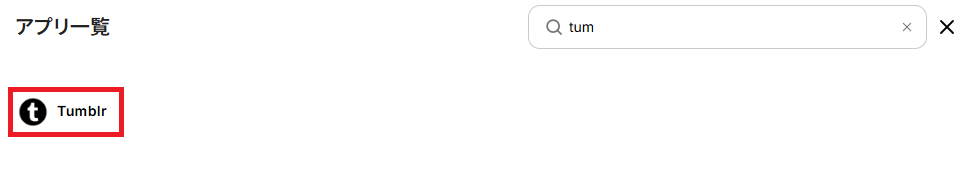
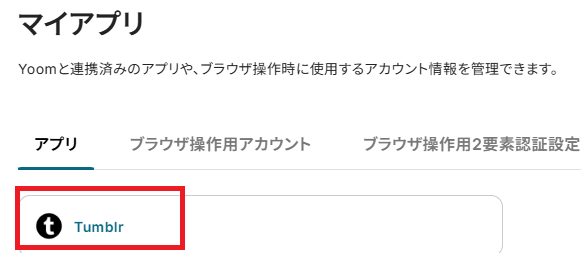
マイアプリ>新規登録からTumblrを探してクリックしてください。
Tumblrのログイン画面が出てきます。アカウント情報を入力し、ログインしてください。
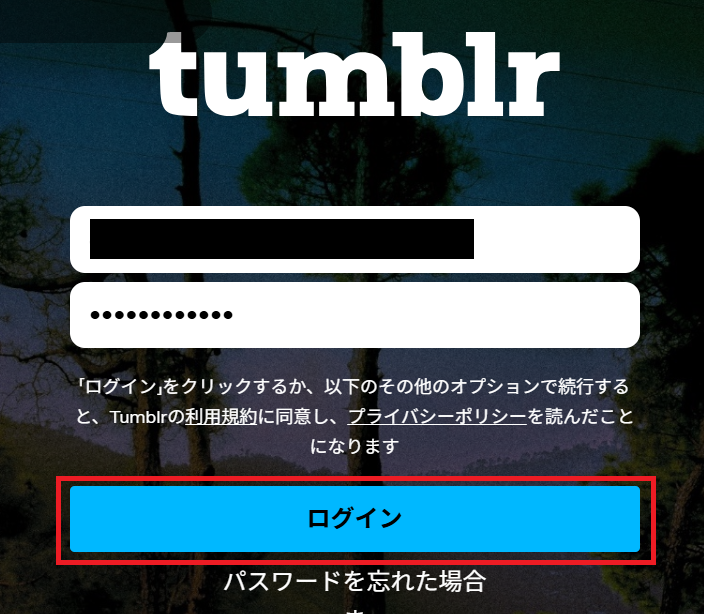
ログインが完了するとマイアプリ登録も完了します。
BASEとYoomのマイアプリ登録
マイアプリ>新規登録からBASEを探してクリックしてください。

連携確認ページが出るので、「アプリを認証する」をクリックしてください。
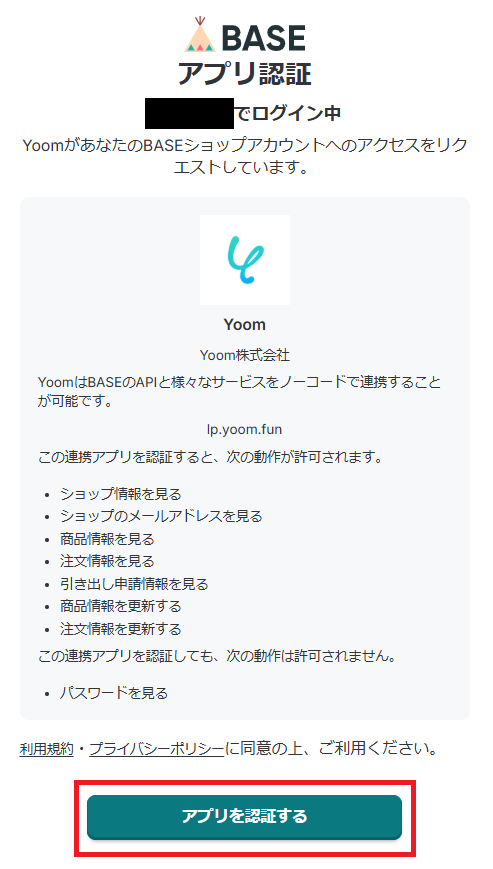
認証とログインができるとマイアプリ登録が完了します。
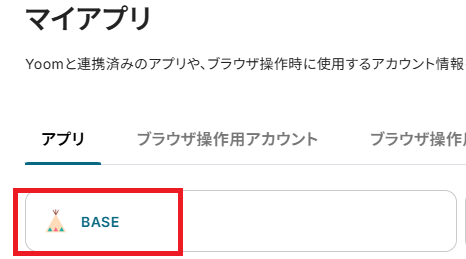
これで今回使うアプリのマイアプリ登録は完了です。
ステップ2:テンプレートをコピー
Yoomにログインし、以下バナーの「試してみる」をクリックしてください。
■概要
Tumblrで発信した商品情報を、ECプラットフォームのBASEへ手作業で登録する際に、手間や入力ミスが発生していませんか?
特に、投稿頻度が高い場合、ECサイトへの商品登録作業は大きな負担になりがちです。
このワークフローを活用すれば、Tumblrに新しい投稿が行われると、その内容をAIが自動で解析しBASEへ商品情報を登録するため、TumblrとBASE間の連携を効率化し、こうした課題をスムーズに解消できます。
■このテンプレートをおすすめする方
- TumblrとBASEを連携させ、商品登録の作業を自動化したいと考えているEC担当者の方
- Tumblrで発信する情報を活用し、BASEでの商品登録にかかる時間を短縮したい方
- 手作業による情報入力のミスをなくし、正確な商品登録を実現したいマーケティング担当の方
■このテンプレートを使うメリット
- Tumblrへの投稿を起点に、BASEでの商品登録までが自動処理されるため、これまで手作業に費やしていた時間を短縮することができます
- 人の手によるコピー&ペースト作業が不要となり、商品情報の入力間違いや登録漏れといったヒューマンエラーの防止に繋がります
■フローボットの流れ
- はじめに、BASEとTumblrをYoomと連携します
- 次に、トリガーでTumblrを選択し、「新しい投稿があったら」というアクションを設定します
- 次に、オペレーションで分岐機能を設定し、特定の条件に合致した投稿のみを処理するようにします
- 次に、オペレーションでAI機能を設定し、Tumblrの投稿テキストから商品名や価格などの情報を抽出します
- 最後に、オペレーションでBASEの「商品情報を登録する」アクションを設定し、AIで抽出した情報を元に商品を登録します
※「トリガー」:フロー起動のきっかけとなるアクション、「オペレーション」:トリガー起動後、フロー内で処理を行うアクション
■このワークフローのカスタムポイント
- 分岐機能では、特定のタグやキーワードが含まれる投稿のみを処理の対象とするなど、任意の分岐条件を設定してください
- AIによるテキスト抽出では、商品名や価格、商品説明など、投稿から抽出したい項目を任意で設定します
- BASEへの商品登録では、前のステップで抽出した値や任意のテキストなどを組み合わせて、登録する内容を設定してください
■注意事項
- Tumblr、BASEのそれぞれとYoomを連携してください。
- 分岐はミニプラン以上のプランでご利用いただける機能(オペレーション)となっております。フリープランの場合は設定しているフローボットのオペレーションはエラーとなりますので、ご注意ください。
- ミニプランなどの有料プランは、2週間の無料トライアルを行うことが可能です。無料トライアル中には制限対象のアプリや機能(オペレーション)を使用することができます。
- トリガーは5分、10分、15分、30分、60分の間隔で起動間隔を選択できます。
- プランによって最短の起動間隔が異なりますので、ご注意ください。
■概要
Tumblrで発信した商品情報を、ECプラットフォームのBASEへ手作業で登録する際に、手間や入力ミスが発生していませんか?
特に、投稿頻度が高い場合、ECサイトへの商品登録作業は大きな負担になりがちです。
このワークフローを活用すれば、Tumblrに新しい投稿が行われると、その内容をAIが自動で解析しBASEへ商品情報を登録するため、TumblrとBASE間の連携を効率化し、こうした課題をスムーズに解消できます。
■このテンプレートをおすすめする方
- TumblrとBASEを連携させ、商品登録の作業を自動化したいと考えているEC担当者の方
- Tumblrで発信する情報を活用し、BASEでの商品登録にかかる時間を短縮したい方
- 手作業による情報入力のミスをなくし、正確な商品登録を実現したいマーケティング担当の方
■このテンプレートを使うメリット
- Tumblrへの投稿を起点に、BASEでの商品登録までが自動処理されるため、これまで手作業に費やしていた時間を短縮することができます
- 人の手によるコピー&ペースト作業が不要となり、商品情報の入力間違いや登録漏れといったヒューマンエラーの防止に繋がります
■フローボットの流れ
- はじめに、BASEとTumblrをYoomと連携します
- 次に、トリガーでTumblrを選択し、「新しい投稿があったら」というアクションを設定します
- 次に、オペレーションで分岐機能を設定し、特定の条件に合致した投稿のみを処理するようにします
- 次に、オペレーションでAI機能を設定し、Tumblrの投稿テキストから商品名や価格などの情報を抽出します
- 最後に、オペレーションでBASEの「商品情報を登録する」アクションを設定し、AIで抽出した情報を元に商品を登録します
※「トリガー」:フロー起動のきっかけとなるアクション、「オペレーション」:トリガー起動後、フロー内で処理を行うアクション
■このワークフローのカスタムポイント
- 分岐機能では、特定のタグやキーワードが含まれる投稿のみを処理の対象とするなど、任意の分岐条件を設定してください
- AIによるテキスト抽出では、商品名や価格、商品説明など、投稿から抽出したい項目を任意で設定します
- BASEへの商品登録では、前のステップで抽出した値や任意のテキストなどを組み合わせて、登録する内容を設定してください
■注意事項
- Tumblr、BASEのそれぞれとYoomを連携してください。
- 分岐はミニプラン以上のプランでご利用いただける機能(オペレーション)となっております。フリープランの場合は設定しているフローボットのオペレーションはエラーとなりますので、ご注意ください。
- ミニプランなどの有料プランは、2週間の無料トライアルを行うことが可能です。無料トライアル中には制限対象のアプリや機能(オペレーション)を使用することができます。
- トリガーは5分、10分、15分、30分、60分の間隔で起動間隔を選択できます。
- プランによって最短の起動間隔が異なりますので、ご注意ください。
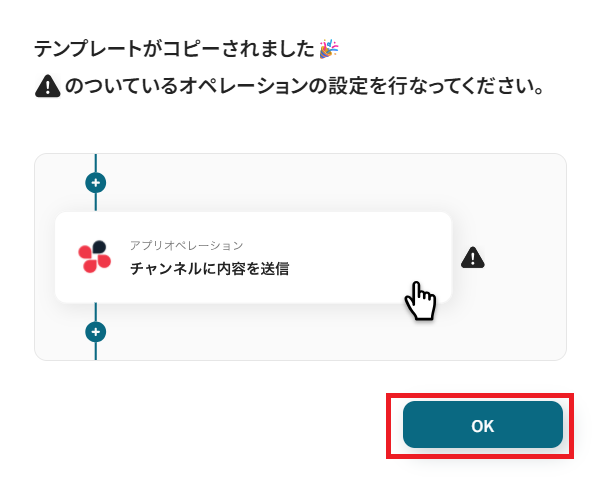
「テンプレートがコピーされました」と表示されるので「OK」をクリックします。
ステップ3:アプリトリガーを設定する
Yoomのフローボットを動かす引き金となるアクションのことを「アプリトリガー」と呼びます。
まずはこのフローボットでトリガーになっている、「New Post」というアクションを設定していきましょう。
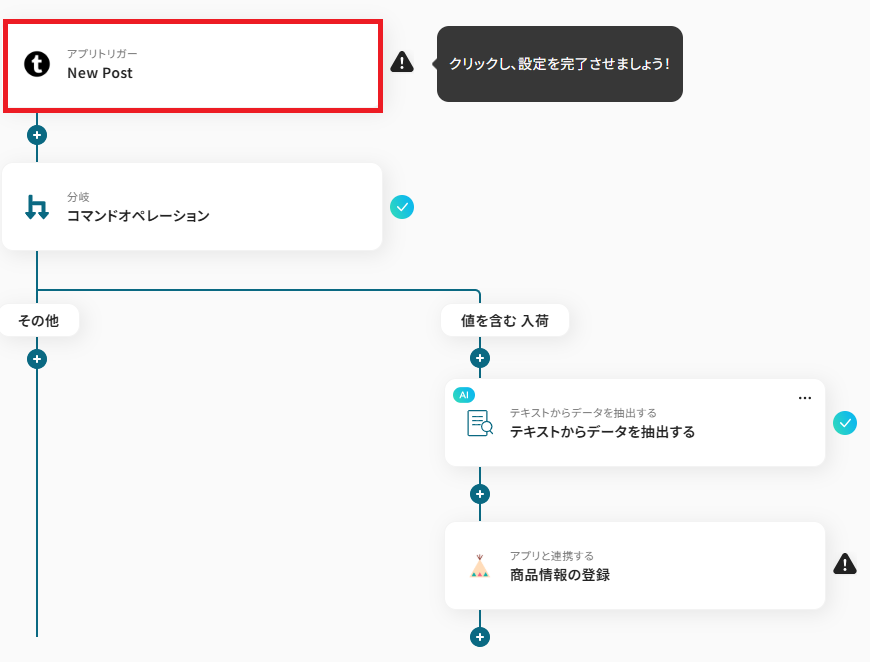
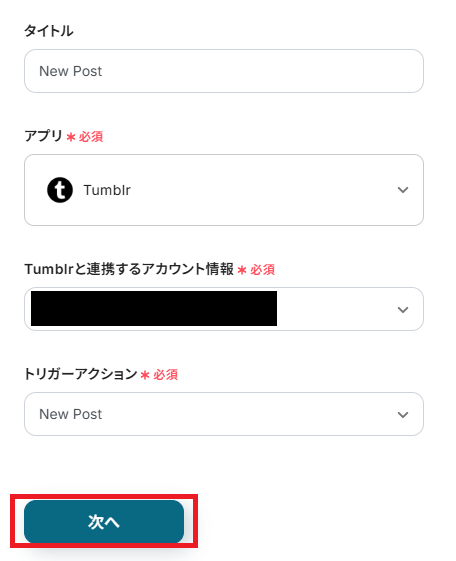
連携アカウントとアクションを確認していきます。タイトルはわかりやすいものに変更してもOKです。
アカウント情報は、トリガーと連携したいアカウントが選択されているか確認してください。
トリガーアクションはデフォルトで設定するままにして、「次へ」を押して進みましょう。
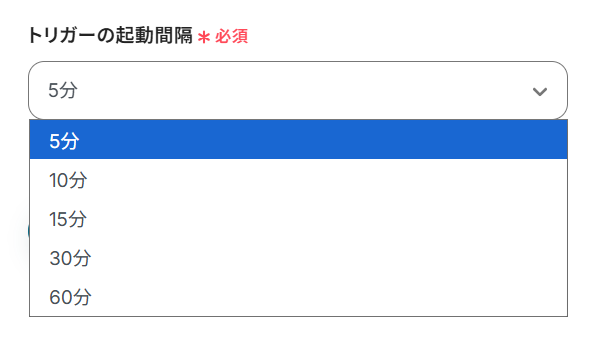
トリガーの起動間隔を設定していきましょう。プルダウンをクリックして、任意のタイミングを選んでください。
トリガーの起動タイミングは、5分、10分、15分、30分、60分のいずれかで設定できます。
ご利用プランによって、設定できるトリガーの最短間隔が違うので、その点は要チェックです。
なお、基本的にはそのプランの最短の起動間隔にしてお使いいただくことをおすすめします。
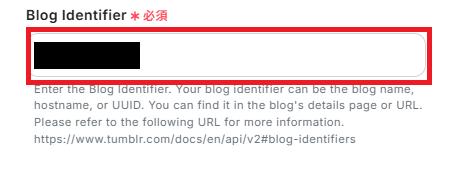
ブログの識別子を入れていきます。
※ブログ識別子は、ブログ名、ホスト名、またはUUIDのいずれかです。ブログの詳細ページまたはブログURLで確認できます。
ここでTumblr側にテストブログをポストしておきましょう。
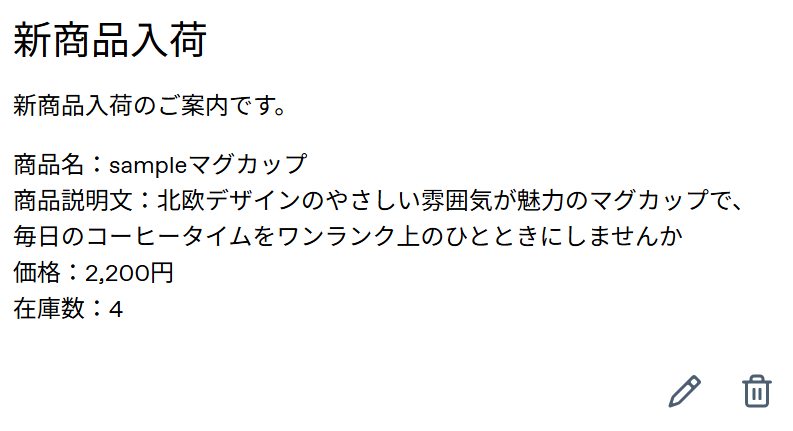
Yoomの設定画面に戻ってテストボタンを押します。テストが成功し、取得した値にブログポストが反映されていれば成功です。
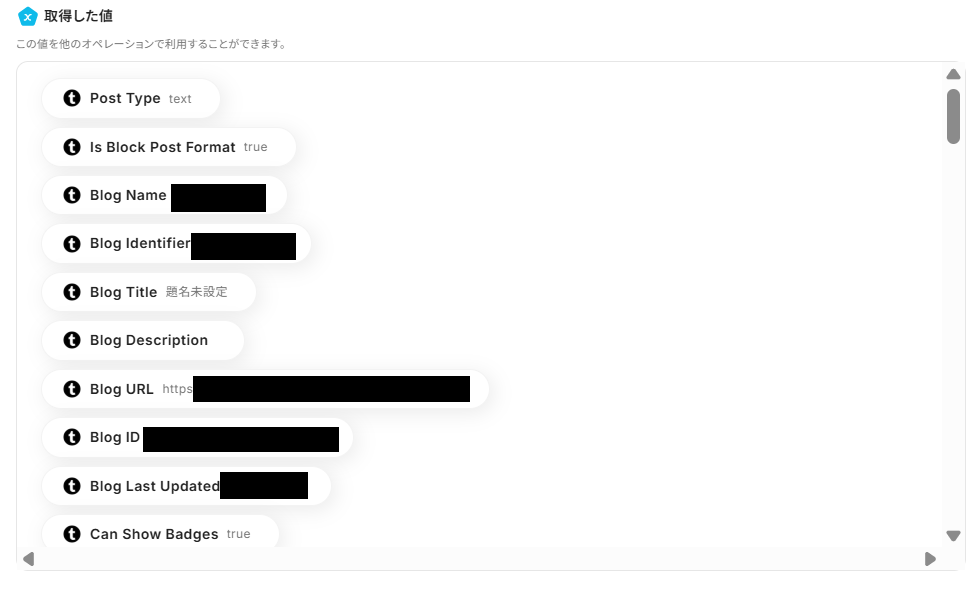
※取得した値とは?
取得した値とは、トリガーやオペレーション設定時に、「テスト」を実行して取得した値のことを指します。
取得した値は、後続のオペレーション設定時の値として利用でき、フローボットを起動する度に、変動した値となります。詳しくはこちらをご覧ください。
ここまで終わったら、Yoomの設定画面一番下の「保存する」から保存を行ってください。
ステップ4:分岐設定
※分岐機能は一部有料プランでのみご利用いただける機能で、2週間の無料トライアルを行うことが可能です。
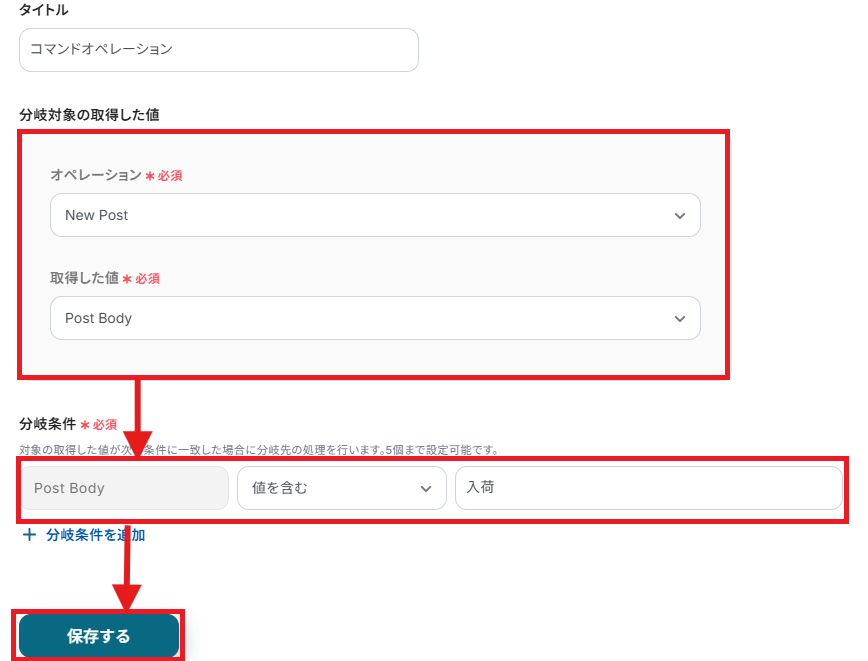
「分岐条件|コマンドオペレーション」をクリックしてください。
テンプレート使用の場合、分岐設定はすでに入力されています。以下のように設定されているかをご確認ください。
- オペレーション:New Post
- 取得した値:Post Body
- 分岐条件:Post Body・値を含む・入荷
上記確認し終わったら、「保存する」ボタンから保存を行ってください。
ステップ5:AIでテキストからデータを抽出する
今ステップでは取得したテキスト情報からデータを抽出します。
「テキストからデータを抽出する」をクリックしてください。
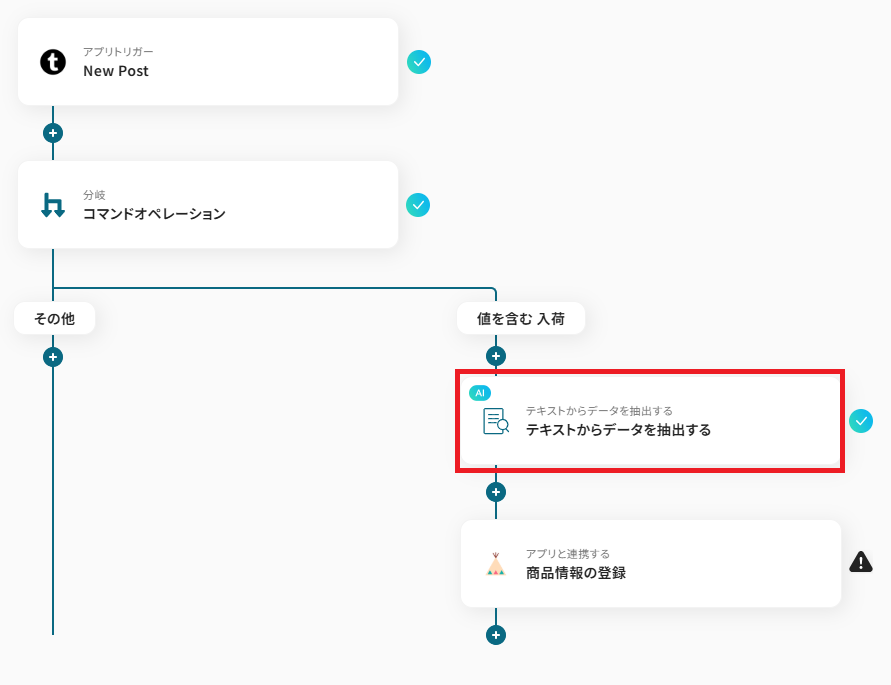
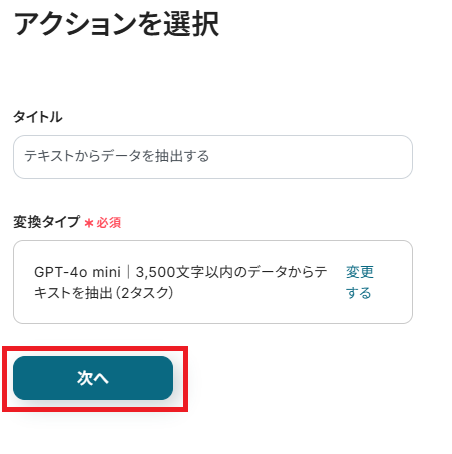
アクションの確認を行います。今回は3,500文字以下のGPT-4o miniに設定していますが、ブログの長さや使いたいChat GPTのバージョンによって変更を加えてください。
設定したら「次へ」で進みます。
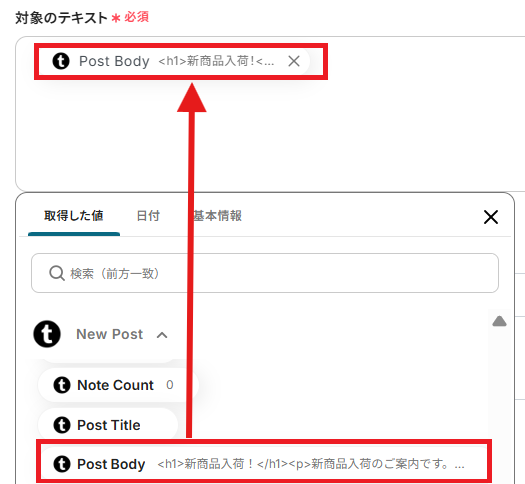
抽出対象のテキスト(Post Body)を取得した値から選んでください。
取得した値を活用することで、固定値ではなく、トリガーが実行されるたびに最新の情報が反映できます。
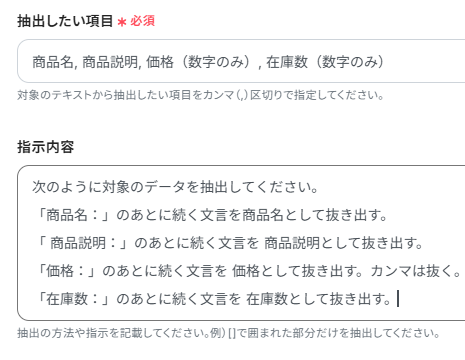
抽出の指示は以下のように設定しました。
- 抽出したい項目:商品名, 商品説明, 価格(数字のみ), 在庫数(数字のみ)
- 指示内容:次のように対象のデータを抽出してください。
「商品名:」のあとに続く文言を商品名として抜き出す。
「商品説明:」のあとに続く文言を 商品説明として抜き出す。
「価格:」のあとに続く文言を価格として抜き出す。カンマは抜く。
「在庫数:」のあとに続く文言を在庫数として抜き出す。
テストボタンを押し、テストが成功し、取得した値が入ります。以下のように必要情報を抜き出せれば成功です。
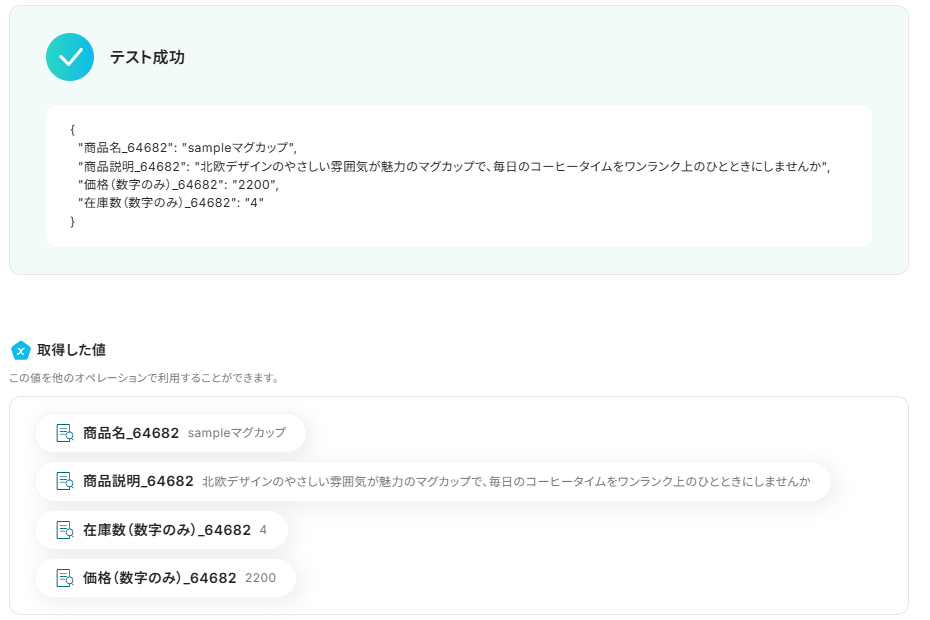
ここまで完了したら、「保存する」ボタンを押して設定を保存します。
ステップ6:BASEへ商品情報を登録する
次にBASEへ商品情報を登録していきます。
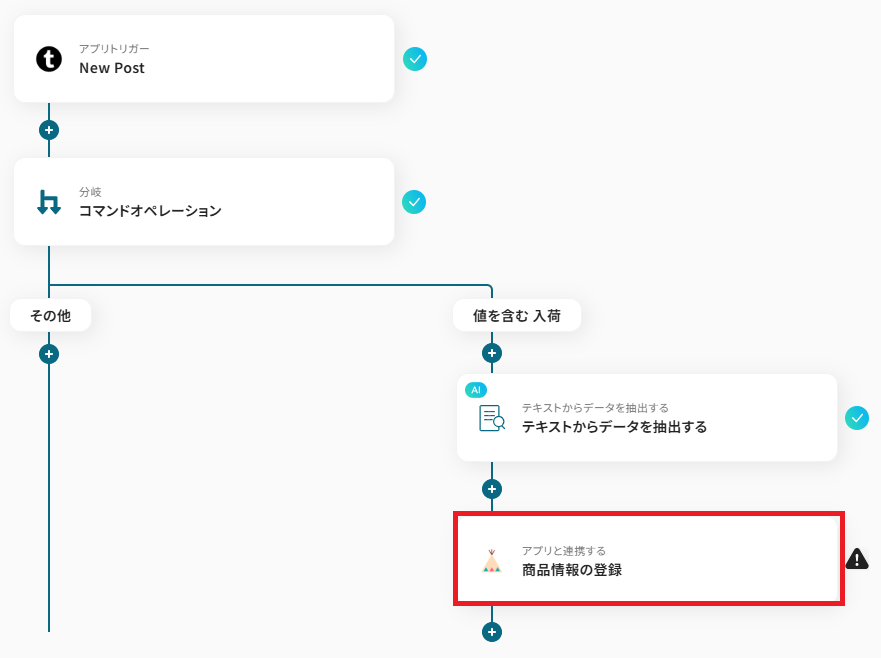
「商品情報の登録」をクリックしてください。
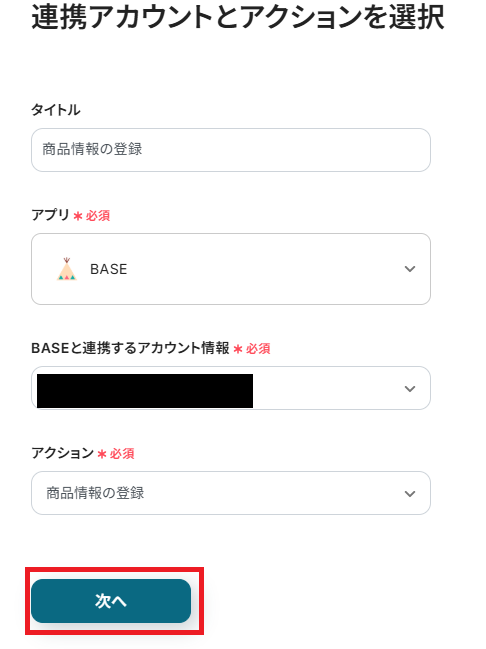
連携アカウントとアクションを確認していきます。
タイトルはわかりやすいものに変更してもOKです。
アカウント情報は、トリガーと連携したいアカウントが選択されているか確認してください。
トリガーアクションはデフォルトで設定するままにして、「次へ」を押して進みましょう。
商品名などを、AIが抽出した取得した値から選択し入れていきます。
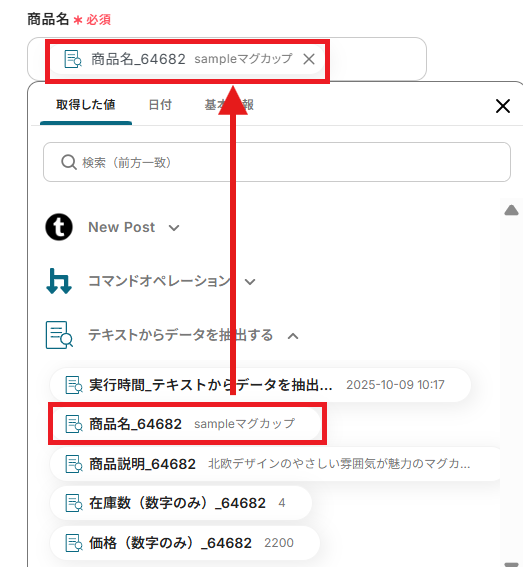
他の設定箇所も同様に、取得した値から入れていきます。
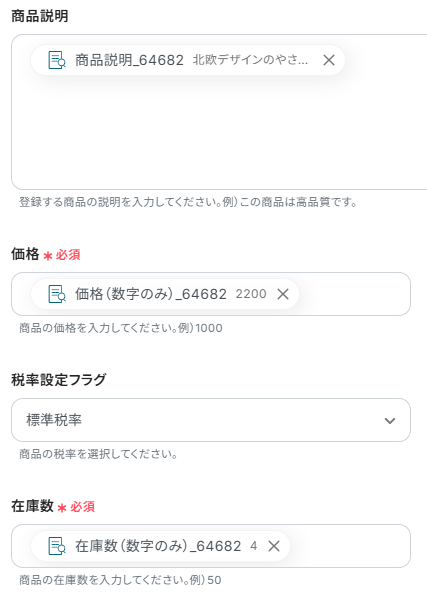
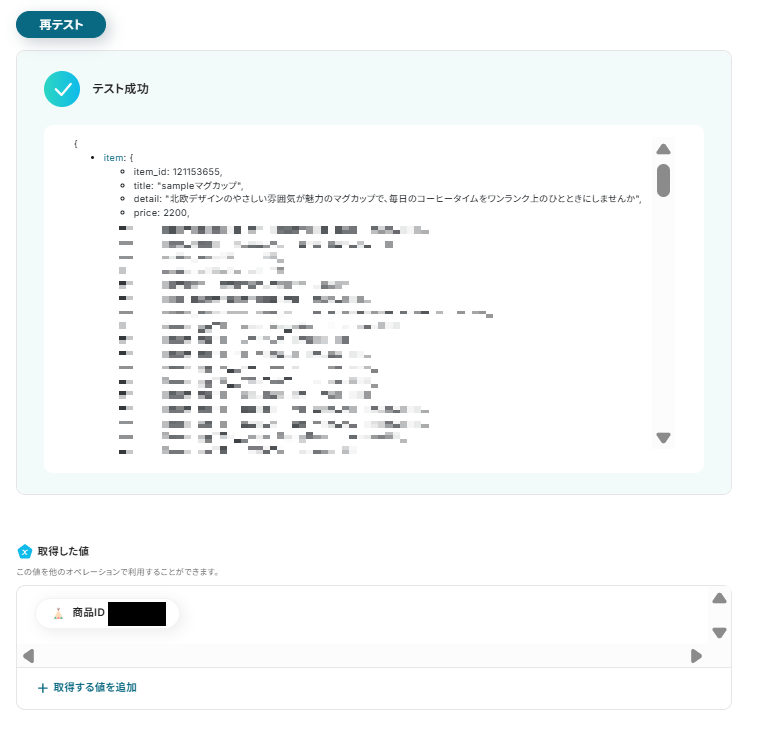
ここまで入れ終わったら、テストボタンを押します。テストが成功し、BASEに商品が作られれば完了です。
BASE側の商品ページも、商品が作成されているか見に行きましょう。

問題なく商品作成ができていればYoom設定画面一番下の「保存する」ボタンより、設定を保存してください。
ステップ7:トリガーをONにして動作確認
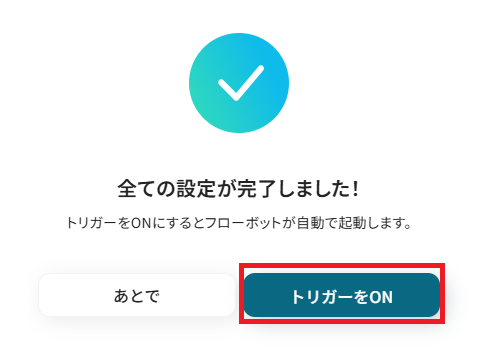
お疲れ様でした!これですべての設定が完了です。
設定が完了すると以下のようなメニューが表示されるので、トリガーをONにします。
これですべての設定が完了したので、動作確認をしてみましょう。
TumblrとBASEを活用したその他の自動化テンプレート
Yoomでは、TumblrとBASEに関しての様々な業務効率化テンプレートを提供しています。
TumblrやBASEでの操作をトリガーに、様々な業務工程を自動化することで業務の効率化と人的ミスの削減が可能です。
ご自身の業務に合わせて、これらのテンプレートもぜひ活用してみてくださいね!
BASEを使った便利な自動化例
BASEは、注文発生や商品作成・更新をトリガーに、Discord、LINE、Teamsへの通知や、Mailchimpへのコンタクト自動追加などEC運営を効率化します。
また、Googleフォーム、Typeform、LINEなどの情報をもとに、BASEに商品情報を自動登録できるため、情報収集から商品登録までの連携もスムーズに行えます。
■概要ネットショップBASEで新しい注文が入るたびに、手動で確認してチームに共有するのは手間がかかっていませんか?特に、注文情報を迅速にチーム全体で把握したい場合、手作業ではタイムラグや伝達漏れが発生しがちです。このワークフローを活用すれば、BASEで注文が発生したタイミングで、自動でDiscordに必要な情報を通知でき、注文状況の把握と、迅速な対応が可能になります。
■このテンプレートをおすすめする方- BASEでECサイトを運営しており、注文発生時のチームへの共有を効率化したい方
- Discordを活用して、注文情報をスムーズにメンバーと共有したいと考えている方
- 手作業による注文確認や通知作業でのタイムラグや漏れを減らしたい運営担当者の方
■このテンプレートを使うメリット- BASEで注文が発生すると自動でDiscordに通知が飛ぶため、手動での確認や共有作業にかかっていた時間を短縮できます。
- 手作業での情報伝達による通知漏れやタイムラグを防ぎ、チーム全体で迅速に注文情報を把握することが可能になります。
■フローボットの流れ- はじめに、BASEとDiscordをYoomと連携します。
- 次に、トリガーでBASEを選択し、「注文が発生したら」というアクションを設定します。
- 最後に、オペレーションでDiscordの「メッセージを送信」アクションを設定し、BASEから取得した注文情報を通知するように設定します。
※「トリガー」:フロー起動のきっかけとなるアクション、「オペレーション」:トリガー起動後、フロー内で処理を行うアクション
■このワークフローのカスタムポイント- Discordにメッセージを送信する設定において、通知を送りたいチャンネルをご自身の環境に合わせて任意で設定してください。
- 通知するメッセージの本文も自由に編集が可能なため、必要な情報が伝わるように内容をカスタマイズしてください。
■注意事項- BASE、DiscordのそれぞれとYoomを連携してください。
- トリガーは5分、10分、15分、30分、60分の間隔で起動間隔を選択できます。
- プランによって最短の起動間隔が異なりますので、ご注意ください。
■概要
BASEで運営するオンラインストアで新規注文が入った際、都度管理画面を確認したり、メールボックスを探したりする手間を感じていませんか。このワークフローを活用することで、BASEで注文が発生したタイミングで、LINE公式アカウントに自動で通知を送ることが可能です。これにより、注文の見逃しを防ぎ、迅速な顧客対応を実現します。
■このテンプレートをおすすめする方
- BASEで受注した注文を迅速に把握し、顧客対応のスピードを向上させたい方
- 外出先などPCが使えない状況でも、手軽に注文情報を確認したいストア担当者の方
- 手作業による注文確認の手間を削減し、確認漏れなどのミスを防ぎたい方
■このテンプレートを使うメリット
- BASEで注文が発生するたびに自動でLINE公式アカウントへ通知が届くため、都度管理画面を確認する手間や時間を削減できます。
- 通知が自動化されることで、メールの見落としや確認漏れといった人的ミスを防ぎ、より確実な注文対応に繋がります。
■フローボットの流れ
- はじめに、BASEとLINE公式アカウントをYoomと連携します。
- 次に、トリガーでBASEを選択し、「注文が発生したら」というアクションを設定します。
- 最後に、オペレーションでLINE公式アカウントの「テキストメッセージを送信」アクションを設定し、注文情報を通知します。
※「トリガー」:フロー起動のきっかけとなるアクション、「オペレーション」:トリガー起動後、フロー内で処理を行うアクション
■このワークフローのカスタムポイント
- LINE公式アカウントの「テキストメッセージを送信」アクションでは、通知を送りたい送信先を任意で設定してください。
- 送信するメッセージの本文は、固定のテキストだけでなく、BASEの注文情報から取得した購入者名や商品名などを変数として埋め込み、より具体的な内容にすることが可能です。
■注意事項
- BASE、LINE公式アカウントそれぞれとYoomを連携してください。
- トリガーは5分、10分、15分、30分、60分の間隔で起動間隔を選択できます。
- プランによって最短の起動間隔が異なりますので、ご注意ください。
■概要ネットショップの運営において、BASEで新しい注文が入るたびに内容を確認し、社内へ共有する作業に手間を感じていませんか?手作業での共有は時間がかかるだけでなく、通知の遅れや漏れにつながる可能性もあります。このワークフローを活用すれば、BASEで注文が発生した際に、注文情報をMicrosoft Teamsの指定チャネルへ自動で通知できるため、こうした情報共有に関する課題を削減し、業務を円滑に進めることが可能です。
■このテンプレートをおすすめする方- BASEを利用してECサイトを運営おり、注文対応を担当されている方
- Microsoft Teamsを社内の主要なコミュニケーションツールとして活用しているチーム
- 注文情報の共有を自動化し、より迅速な顧客対応を実現したいと考えている方
■このテンプレートを使うメリット- BASEで注文が発生すると自動で通知が飛ぶため、手動で確認や連絡を行う手間を減らし、時間を有効活用できます。
- システムが自動で通知することで、連絡漏れや共有の遅延といったヒューマンエラーを防ぎ、情報共有を実現します。
■フローボットの流れ- はじめに、BASEとMicrosoft TeamsをYoomと連携します
- 次に、トリガーでBASEを選択し、「注文が発生したら」というアクションを設定します
- 最後に、オペレーションでMicrosoft Teamsの「チャネルにメッセージを送る」アクションを設定し、通知したい内容を登録します
※「トリガー」:フロー起動のきっかけとなるアクション、「オペレーション」:トリガー起動後、フロー内で処理を行うアクション
■このワークフローのカスタムポイント- Microsoft Teamsのオペレーション設定で、通知を送信したいチャネルを任意で選択してください。
- 通知メッセージの本文は、注文内容などを盛り込みながら自由にカスタマイズすることが可能です。
■注意事項- BASE、Microsoft TeamsのそれぞれとYoomを連携してください。
- トリガーは5分、10分、15分、30分、60分の間隔で起動間隔を選択できます。
- プランによって最短の起動間隔が異なりますので、ご注意ください。
- Microsoft365(旧Office365)には、家庭向けプランと一般法人向けプラン(Microsoft365 Business)があり、一般法人向けプランに加入していない場合には認証に失敗する可能性があります。
■概要BASEで運営するオンラインストアで新しい注文が入るたびに、その顧客情報を手作業でMailchimpに登録していませんか?この作業は時間がかかるだけでなく、入力ミスや登録漏れのリスクも伴います。このワークフローを活用すれば、BASEで注文が発生した際に、自動でMailchimpへコンタクト情報を追加することが可能になり、手作業による顧客リスト作成の手間を解消できます。
■このテンプレートをおすすめする方- BASEとMailchimpを利用し、顧客リストの作成を手作業で行っているEC担当者の方
- 注文者へのメールマーケティングを効率化し、より迅速に行いたいと考えている方
- 手作業によるデータ入力のミスや漏れをなくし、顧客管理の精度を高めたい方
■このテンプレートを使うメリット- BASEでの注文発生をトリガーに、自動でMailchimpへコンタクトが追加されるため、これまで手作業で行っていた転記作業の時間を短縮できます。
- 手作業による顧客情報の入力ミスや登録漏れといったヒューマンエラーを防ぎ、正確な顧客リストの維持に繋がります。
■フローボットの流れ- はじめに、BASEとMailchimpをYoomと連携します。
- 次に、トリガーでBASEを選択し、「注文が発生したら」というアクションを設定します。
- 次に、オペレーションでBASEの「注文情報を取得」アクションを設定し、トリガーで発生した注文の詳細情報を取得します。
- 最後に、オペレーションでMailchimpの「コンタクトをオーディエンスに追加」アクションを設定し、BASEから取得した顧客情報を紐付けます。
※「トリガー」:フロー起動のきっかけとなるアクション、「オペレーション」:トリガー起動後、フロー内で処理を行うアクション
■このワークフローのカスタムポイント- BASEのトリガー設定では、特定の注文IDを対象とするなど、起動条件を任意で設定できます。
- Mailchimpにコンタクトを追加する際、BASEから取得した注文者の氏名やメールアドレスなどの情報を、任意のフィールドに自由に設定することが可能です。
■注意事項- BASE、MailchimpのそれぞれとYoomを連携してください。
- トリガーは5分、10分、15分、30分、60分の間隔で起動間隔を選択できます。
- プランによって最短の起動間隔が異なりますので、ご注意ください。
■概要ネットショップの運営において、BASEで新商品を追加したり情報を更新したりするたびに、関係者へ手動で通知するのは手間がかかる作業ではないでしょうか。このワークフローを活用すれば、BASEで商品が作成・更新された際に、指定したLINE公式アカウントへ通知する業務を自動化できます。これにより、手作業による連絡の手間を省き、迅速かつ正確な情報共有を実現します。
■このテンプレートをおすすめする方- BASEの商品登録や更新情報を、関係者へ迅速に共有したい店舗運営者の方
- 手作業での通知による連絡漏れや遅延を防ぎ、業務を効率化したい商品管理担当者の方
- 新商品などの情報をチームにリアルタイムで共有し、販促活動をスムーズに進めたい方
■このテンプレートを使うメリット- BASEで商品が作成・更新されると自動でLINEへ通知されるため、手作業での連絡に費やしていた時間を短縮できます。
- 手作業による通知漏れや共有の遅れといったミスを防ぎ、関係者へ迅速かつ正確に情報を伝達することが可能です。
■フローボットの流れ- はじめに、BASEとLINE公式アカウントをYoomと連携します。
- 次に、トリガーでBASEを選択し、「商品が作成・更新されたら」というアクションを設定します。
- 最後に、オペレーションでLINE公式アカウントの「マルチキャストメッセージを送る」アクションを設定し、商品の更新情報を通知します。
※「トリガー」:フロー起動のきっかけとなるアクション、「オペレーション」:トリガー起動後、フロー内で処理を行うアクション
■このワークフローのカスタムポイント- LINE公式アカウントでの通知設定では、メッセージを送付する通知先を任意で設定してください。
- 通知メッセージの本文は、固定のテキストを設定するだけでなく、トリガーで取得した商品名や価格などの情報を埋め込んで送信することも可能です。
■注意事項- BASE、LINE公式アカウントのそれぞれとYoomを連携してください。
- トリガーは5分、10分、15分、30分、60分の間隔で起動間隔を選択できます。
- プランによって最短の起動間隔が異なりますので、ご注意ください。
■概要Googleフォームで受け付けた商品情報を、一つひとつ手作業でBASEに登録していませんか?
この作業は時間がかかるだけでなく、コピー&ペーストのミスや入力漏れが発生する原因にもなりがちです。
このワークフローを活用すれば、Googleフォームに回答が送信されるだけで、BASEに商品情報が自動で登録されるため、こうした手間やミスを解消し、商品登録業務を効率化することが可能です。
■このテンプレートをおすすめする方- GoogleフォームとBASEを利用し、手作業での商品登録に手間を感じているEC担当者の方
- 単純な転記作業を自動化し、ヒューマンエラーを削減したいネットショップ運営者の方
- 商品登録のプロセスを効率化し、より重要な業務に時間を活用したいと考えている方
■このテンプレートを使うメリット- Googleフォームへの回答送信を起点にBASEへの商品登録が自動で行われるため、これまで手作業に費やしていた時間を短縮できます。
- 手作業でのデータ転記が不要になることで、商品名や価格の入力間違い、登録漏れといったヒューマンエラーの防止に繋がります。
■フローボットの流れ- はじめに、GoogleフォームとBASEをYoomと連携します。
- 次に、トリガーでGoogleフォームを選択し、「フォームに回答が送信されたら」というアクションを設定します。
- 最後に、オペレーションでBASEの「商品情報の登録」アクションを設定し、Googleフォームの回答内容を各項目に紐付けます。
※「トリガー」:フロー起動のきっかけとなるアクション、「オペレーション」:トリガー起動後、フロー内で処理を行うアクション
■このワークフローのカスタムポイント- Googleフォームのトリガー設定では、自動化の対象としたいフォームのIDを任意で設定してください。
- BASEで商品情報を登録するアクションを設定する際に、フォームのどの回答を商品名、商品説明、価格などの項目に反映させるかを任意で設定してください。
■注意事項- GoogleフォームとBASEのそれぞれとYoomを連携してください。
- トリガーは5分、10分、15分、30分、60分の間隔で起動間隔を選択できます。
- プランによって最短の起動間隔が異なりますので、ご注意ください。
- Googleフォームをトリガーとして使用した際の回答内容を取得する方法は「Googleフォームトリガーで、回答内容を取得する方法」を参照ください。
■概要Typeformで収集した商品情報を、手作業でBASEに登録していませんか?
この作業は時間がかかるうえに、コピー&ペーストの際に情報の入力ミスや漏れが発生する可能性もあります。
このワークフローを活用すれば、Typeformでフォームが送信されると同時に、その内容を基にBASEへ商品情報が自動で登録されるため、こうした登録作業の手間やミスを解消し、業務を効率化できます。
■このテンプレートをおすすめする方- Typeformで収集した情報をBASEに手作業で登録しているECサイト運営者の方
- 商品登録の際の入力ミスや登録漏れをなくし、業務品質を向上させたい方
- ECサイトの運営における定型業務を自動化し、コア業務に集中したい方
■このテンプレートを使うメリット- Typeformのフォーム送信を起点にBASEへ商品情報が自動登録され、これまで手作業で行っていた転記作業の時間を短縮できます。
- 手作業によるデータ入力がなくなることで、商品情報や価格の入力間違いといったヒューマンエラーの発生を防ぎます。
■フローボットの流れ- はじめに、TypeformとBASEをYoomと連携します。
- 次に、トリガーでTypeformを選択し、「フォームが送信されたら」というアクションを設定します。
- 最後に、オペレーションでBASEを選択して「商品情報の登録」アクションを設定し、トリガーで取得したTypeformの情報を各項目に割り当てます。
※「トリガー」:フロー起動のきっかけとなるアクション、「オペレーション」:トリガー起動後、フロー内で処理を行うアクション
■このワークフローのカスタムポイント- Typeformのトリガー設定では、自動化の対象としたいフォームのIDやタグを任意で設定してください。
- BASEのオペレーション設定では、登録する商品名、商品説明、価格などを、Typeformから取得した情報をもとに任意で設定してください。
■注意事項- TypeformとBASEのそれぞれとYoomを連携してください。
- Typeformの回答内容を取得する方法は「『取得する値』を追加する方法」をご参照ください。
■概要オンラインフォームで受け付けた情報を、手作業でECサイトに商品登録するのは手間がかかる作業ではないでしょうか。特に、登録項目が多い場合や、依頼が頻繁に来る場合には、入力ミスや対応漏れが発生するリスクも伴います。このワークフローを活用すれば、Jotformでフォームが送信されると、その内容をもとにBASEへ自動で商品情報が登録されるため、こうした一連の作業を効率化し、正確な商品登録を実現します。
■このテンプレートをおすすめする方- JotformとBASEを利用し、商品登録を手作業で行っているEC担当者の方
- フォームで受け付けた情報をもとにした、商品登録の時間を短縮したい方
- 手作業によるデータ入力ミスを防止し、業務の正確性を向上させたい方
■このテンプレートを使うメリット- Jotformでフォームが送信されると、自動でBASEへ商品情報が登録されるため、これまで手作業で行っていた転記作業の時間を短縮することができます。
- システムが自動で処理を行うことで、手作業による入力間違いや登録漏れといったヒューマンエラーのリスクを軽減し、業務の品質向上に繋がります。
■フローボットの流れ- はじめに、JotformとBASEをYoomと連携します。
- 次に、トリガーでJotformを選択し、「フォームが送信されたら」というアクションを設定して、対象のフォームを指定します。
- 続いて、オペレーションでJotformの「最新の回答を取得する」アクションを設定し、トリガーで反応したフォームの回答内容を取得します。
- 最後に、オペレーションでBASEの「商品情報の登録」アクションを設定し、Jotformから取得した情報を紐付けて登録処理を実行します。
※「トリガー」:フロー起動のきっかけとなるアクション、「オペレーション」:トリガー起動後、フロー内で処理を行うアクション
■このワークフローのカスタムポイント- BASEの「商品情報の登録」アクションでは、商品名や商品説明などの各項目に、事前にJotformから取得した回答内容を変数として埋め込むことが可能です。フォームのどの回答を、BASEのどの項目に登録するかを任意で設定してください。
■注意事項- BASEとJotformのそれぞれとYoomを連携してください。
- JotformのWebhook設定および回答取得の方法は「JotformのWebhook設定と最新回答取得方法について」をご参照ください。
■概要Tallyで集めた商品情報を、一つひとつBASEに登録する作業に手間を感じていませんか?この手作業は時間がかかるだけでなく、入力ミスといったヒューマンエラーの原因にもなり得ます。このワークフローを活用することで、Tallyのフォームが送信されると同時にBASEへ商品情報が自動で登録されるため、ECサイトの商品登録業務を効率化し、より円滑な運営を実現できます。
■このテンプレートをおすすめする方- TallyとBASEを利用し、手作業での商品登録に課題を感じているEC担当者の方
- 商品情報の入力ミスをなくし、正確な商品マスタをBASEに構築したいと考えている方
- ECサイトの運営業務を効率化し、コア業務に集中したいと考えているチームリーダーの方
■このテンプレートを使うメリット- Tallyのフォーム送信を起点にBASEへの商品登録が自動化されるため、手作業での転記業務にかかる時間を短縮します。
- 手作業で発生しがちな商品名や価格の入力間違い、登録漏れといったヒューマンエラーの防止に繋がります。
■フローボットの流れ- はじめに、TallyとBASEをYoomと連携します。
- 次に、トリガーでTallyを選択し、「フォームが送信されたら」というアクションを設定します。
- 最後に、オペレーションでBASEの「商品情報の登録」アクションを設定し、商品名や価格などの項目にTallyから取得した情報を紐付けます。
※「トリガー」:フロー起動のきっかけとなるアクション、「オペレーション」:トリガー起動後、フロー内で処理を行うアクション
■このワークフローのカスタムポイント- BASEの「商品情報の登録」アクションにおいて、商品名や商品説明などの各項目に、トリガーとなるTallyのフォームから取得したどの情報を割り当てるかを任意で設定してください。
■注意事項- BASEとTallyのそれぞれとYoomを連携してください。
■概要LINE公式アカウントで受け取った商品情報を、都度BASEに手入力する作業に手間を感じていませんか?この作業は時間がかかる上に、情報の転記ミスといったヒューマンエラーが発生する可能性もあります。このワークフローを活用すれば、LINE公式アカウントへの特定のメッセージをきっかけに、AIが投稿内容を自動で解析し、BASEへ商品情報を登録します。これにより、登録作業の効率化とミスの削減を実現できます。
■このテンプレートをおすすめする方- LINE公式アカウントとBASEを活用し、手作業で商品登録を行っている方
- 商品情報の入力ミスや登録漏れなどのヒューマンエラーを未然に防ぎたい方
- 商品登録のような定型業務を自動化し、顧客対応などのコア業務に集中したい方
■このテンプレートを使うメリット- LINE公式アカウントへのメッセージ投稿を起点に、BASEへの商品登録が自動で完結するため、これまで手作業に費やしていた時間を短縮できます。
- 手作業でのデータ転記がなくなることで、商品名や価格などの入力間違いや、登録漏れといったヒューマンエラーのリスク軽減に繋がります。
■フローボットの流れ- はじめに、LINE公式アカウントとBASEをYoomと連携します。
- 次に、トリガーでLINE公式アカウントを選択し、「ユーザーからメッセージを受け取ったら」というアクションを設定します。
- 続いて、オペレーションで分岐機能を設定し、特定のキーワードが含まれるメッセージのみ後続の処理に進むよう条件を指定します。
- 次に、オペレーションでAI機能を活用し、「テキストからデータを抽出する」アクションでメッセージ本文から商品名や価格などを抽出します。
- 最後に、オペレーションでBASEの「商品情報の登録」アクションを設定し、AIが抽出したデータをもとに自動で商品を登録します。
※「トリガー」:フロー起動のきっかけとなるアクション、「オペレーション」:トリガー起動後、フロー内で処理を行うアクション
■このワークフローのカスタムポイント- BASEに登録する商品情報は、前段の抽出オペレーションで取得したアウトプットを使用してえ登録することができます。
- 任意で分岐の条件を設定することで運用に合わせた内容でフローボットを進行させることができます。
■注意事項- LINE公式アカウント、BASEのそれぞれとYoomを連携してください。
- 分岐はパーソナルプラン以上のプランでご利用いただける機能(オペレーション)となっております。フリープランの場合は設定しているフローボットのオペレーションはエラーとなりますので、ご注意ください。
- パーソナルプランなどの有料プランは、2週間の無料トライアルを行うことが可能です。無料トライアル中には制限対象のアプリや機能(オペレーション)を使用することができます。

- BASEでECサイトを運営しており、注文発生時のチームへの共有を効率化したい方
- Discordを活用して、注文情報をスムーズにメンバーと共有したいと考えている方
- 手作業による注文確認や通知作業でのタイムラグや漏れを減らしたい運営担当者の方
- BASEで注文が発生すると自動でDiscordに通知が飛ぶため、手動での確認や共有作業にかかっていた時間を短縮できます。
- 手作業での情報伝達による通知漏れやタイムラグを防ぎ、チーム全体で迅速に注文情報を把握することが可能になります。
- はじめに、BASEとDiscordをYoomと連携します。
- 次に、トリガーでBASEを選択し、「注文が発生したら」というアクションを設定します。
- 最後に、オペレーションでDiscordの「メッセージを送信」アクションを設定し、BASEから取得した注文情報を通知するように設定します。
- Discordにメッセージを送信する設定において、通知を送りたいチャンネルをご自身の環境に合わせて任意で設定してください。
- 通知するメッセージの本文も自由に編集が可能なため、必要な情報が伝わるように内容をカスタマイズしてください。
- BASE、DiscordのそれぞれとYoomを連携してください。
- トリガーは5分、10分、15分、30分、60分の間隔で起動間隔を選択できます。
- プランによって最短の起動間隔が異なりますので、ご注意ください。

■概要
BASEで運営するオンラインストアで新規注文が入った際、都度管理画面を確認したり、メールボックスを探したりする手間を感じていませんか。このワークフローを活用することで、BASEで注文が発生したタイミングで、LINE公式アカウントに自動で通知を送ることが可能です。これにより、注文の見逃しを防ぎ、迅速な顧客対応を実現します。
■このテンプレートをおすすめする方
- BASEで受注した注文を迅速に把握し、顧客対応のスピードを向上させたい方
- 外出先などPCが使えない状況でも、手軽に注文情報を確認したいストア担当者の方
- 手作業による注文確認の手間を削減し、確認漏れなどのミスを防ぎたい方
■このテンプレートを使うメリット
- BASEで注文が発生するたびに自動でLINE公式アカウントへ通知が届くため、都度管理画面を確認する手間や時間を削減できます。
- 通知が自動化されることで、メールの見落としや確認漏れといった人的ミスを防ぎ、より確実な注文対応に繋がります。
■フローボットの流れ
- はじめに、BASEとLINE公式アカウントをYoomと連携します。
- 次に、トリガーでBASEを選択し、「注文が発生したら」というアクションを設定します。
- 最後に、オペレーションでLINE公式アカウントの「テキストメッセージを送信」アクションを設定し、注文情報を通知します。
※「トリガー」:フロー起動のきっかけとなるアクション、「オペレーション」:トリガー起動後、フロー内で処理を行うアクション
■このワークフローのカスタムポイント
- LINE公式アカウントの「テキストメッセージを送信」アクションでは、通知を送りたい送信先を任意で設定してください。
- 送信するメッセージの本文は、固定のテキストだけでなく、BASEの注文情報から取得した購入者名や商品名などを変数として埋め込み、より具体的な内容にすることが可能です。
■注意事項
- BASE、LINE公式アカウントそれぞれとYoomを連携してください。
- トリガーは5分、10分、15分、30分、60分の間隔で起動間隔を選択できます。
- プランによって最短の起動間隔が異なりますので、ご注意ください。

- BASEを利用してECサイトを運営おり、注文対応を担当されている方
- Microsoft Teamsを社内の主要なコミュニケーションツールとして活用しているチーム
- 注文情報の共有を自動化し、より迅速な顧客対応を実現したいと考えている方
- BASEで注文が発生すると自動で通知が飛ぶため、手動で確認や連絡を行う手間を減らし、時間を有効活用できます。
- システムが自動で通知することで、連絡漏れや共有の遅延といったヒューマンエラーを防ぎ、情報共有を実現します。
- はじめに、BASEとMicrosoft TeamsをYoomと連携します
- 次に、トリガーでBASEを選択し、「注文が発生したら」というアクションを設定します
- 最後に、オペレーションでMicrosoft Teamsの「チャネルにメッセージを送る」アクションを設定し、通知したい内容を登録します
- Microsoft Teamsのオペレーション設定で、通知を送信したいチャネルを任意で選択してください。
- 通知メッセージの本文は、注文内容などを盛り込みながら自由にカスタマイズすることが可能です。
- BASE、Microsoft TeamsのそれぞれとYoomを連携してください。
- トリガーは5分、10分、15分、30分、60分の間隔で起動間隔を選択できます。
- プランによって最短の起動間隔が異なりますので、ご注意ください。
- Microsoft365(旧Office365)には、家庭向けプランと一般法人向けプラン(Microsoft365 Business)があり、一般法人向けプランに加入していない場合には認証に失敗する可能性があります。

■このテンプレートをおすすめする方
- BASEとMailchimpを利用し、顧客リストの作成を手作業で行っているEC担当者の方
- 注文者へのメールマーケティングを効率化し、より迅速に行いたいと考えている方
- 手作業によるデータ入力のミスや漏れをなくし、顧客管理の精度を高めたい方
■このテンプレートを使うメリット
- BASEでの注文発生をトリガーに、自動でMailchimpへコンタクトが追加されるため、これまで手作業で行っていた転記作業の時間を短縮できます。
- 手作業による顧客情報の入力ミスや登録漏れといったヒューマンエラーを防ぎ、正確な顧客リストの維持に繋がります。
■フローボットの流れ
- はじめに、BASEとMailchimpをYoomと連携します。
- 次に、トリガーでBASEを選択し、「注文が発生したら」というアクションを設定します。
- 次に、オペレーションでBASEの「注文情報を取得」アクションを設定し、トリガーで発生した注文の詳細情報を取得します。
- 最後に、オペレーションでMailchimpの「コンタクトをオーディエンスに追加」アクションを設定し、BASEから取得した顧客情報を紐付けます。
■このワークフローのカスタムポイント
- BASEのトリガー設定では、特定の注文IDを対象とするなど、起動条件を任意で設定できます。
- Mailchimpにコンタクトを追加する際、BASEから取得した注文者の氏名やメールアドレスなどの情報を、任意のフィールドに自由に設定することが可能です。
■注意事項
- BASE、MailchimpのそれぞれとYoomを連携してください。
- トリガーは5分、10分、15分、30分、60分の間隔で起動間隔を選択できます。
- プランによって最短の起動間隔が異なりますので、ご注意ください。
- BASEの商品登録や更新情報を、関係者へ迅速に共有したい店舗運営者の方
- 手作業での通知による連絡漏れや遅延を防ぎ、業務を効率化したい商品管理担当者の方
- 新商品などの情報をチームにリアルタイムで共有し、販促活動をスムーズに進めたい方
- BASEで商品が作成・更新されると自動でLINEへ通知されるため、手作業での連絡に費やしていた時間を短縮できます。
- 手作業による通知漏れや共有の遅れといったミスを防ぎ、関係者へ迅速かつ正確に情報を伝達することが可能です。
- はじめに、BASEとLINE公式アカウントをYoomと連携します。
- 次に、トリガーでBASEを選択し、「商品が作成・更新されたら」というアクションを設定します。
- 最後に、オペレーションでLINE公式アカウントの「マルチキャストメッセージを送る」アクションを設定し、商品の更新情報を通知します。
■このワークフローのカスタムポイント
- LINE公式アカウントでの通知設定では、メッセージを送付する通知先を任意で設定してください。
- 通知メッセージの本文は、固定のテキストを設定するだけでなく、トリガーで取得した商品名や価格などの情報を埋め込んで送信することも可能です。
- BASE、LINE公式アカウントのそれぞれとYoomを連携してください。
- トリガーは5分、10分、15分、30分、60分の間隔で起動間隔を選択できます。
- プランによって最短の起動間隔が異なりますので、ご注意ください。

この作業は時間がかかるだけでなく、コピー&ペーストのミスや入力漏れが発生する原因にもなりがちです。
このワークフローを活用すれば、Googleフォームに回答が送信されるだけで、BASEに商品情報が自動で登録されるため、こうした手間やミスを解消し、商品登録業務を効率化することが可能です。
■このテンプレートをおすすめする方
- GoogleフォームとBASEを利用し、手作業での商品登録に手間を感じているEC担当者の方
- 単純な転記作業を自動化し、ヒューマンエラーを削減したいネットショップ運営者の方
- 商品登録のプロセスを効率化し、より重要な業務に時間を活用したいと考えている方
■このテンプレートを使うメリット
- Googleフォームへの回答送信を起点にBASEへの商品登録が自動で行われるため、これまで手作業に費やしていた時間を短縮できます。
- 手作業でのデータ転記が不要になることで、商品名や価格の入力間違い、登録漏れといったヒューマンエラーの防止に繋がります。
■フローボットの流れ
- はじめに、GoogleフォームとBASEをYoomと連携します。
- 次に、トリガーでGoogleフォームを選択し、「フォームに回答が送信されたら」というアクションを設定します。
- 最後に、オペレーションでBASEの「商品情報の登録」アクションを設定し、Googleフォームの回答内容を各項目に紐付けます。
■このワークフローのカスタムポイント
- Googleフォームのトリガー設定では、自動化の対象としたいフォームのIDを任意で設定してください。
- BASEで商品情報を登録するアクションを設定する際に、フォームのどの回答を商品名、商品説明、価格などの項目に反映させるかを任意で設定してください。
■注意事項
- GoogleフォームとBASEのそれぞれとYoomを連携してください。
- トリガーは5分、10分、15分、30分、60分の間隔で起動間隔を選択できます。
- プランによって最短の起動間隔が異なりますので、ご注意ください。
- Googleフォームをトリガーとして使用した際の回答内容を取得する方法は「Googleフォームトリガーで、回答内容を取得する方法」を参照ください。
この作業は時間がかかるうえに、コピー&ペーストの際に情報の入力ミスや漏れが発生する可能性もあります。
このワークフローを活用すれば、Typeformでフォームが送信されると同時に、その内容を基にBASEへ商品情報が自動で登録されるため、こうした登録作業の手間やミスを解消し、業務を効率化できます。
■このテンプレートをおすすめする方
- Typeformで収集した情報をBASEに手作業で登録しているECサイト運営者の方
- 商品登録の際の入力ミスや登録漏れをなくし、業務品質を向上させたい方
- ECサイトの運営における定型業務を自動化し、コア業務に集中したい方
■このテンプレートを使うメリット
- Typeformのフォーム送信を起点にBASEへ商品情報が自動登録され、これまで手作業で行っていた転記作業の時間を短縮できます。
- 手作業によるデータ入力がなくなることで、商品情報や価格の入力間違いといったヒューマンエラーの発生を防ぎます。
■フローボットの流れ
- はじめに、TypeformとBASEをYoomと連携します。
- 次に、トリガーでTypeformを選択し、「フォームが送信されたら」というアクションを設定します。
- 最後に、オペレーションでBASEを選択して「商品情報の登録」アクションを設定し、トリガーで取得したTypeformの情報を各項目に割り当てます。
■このワークフローのカスタムポイント
- Typeformのトリガー設定では、自動化の対象としたいフォームのIDやタグを任意で設定してください。
- BASEのオペレーション設定では、登録する商品名、商品説明、価格などを、Typeformから取得した情報をもとに任意で設定してください。
■注意事項
- TypeformとBASEのそれぞれとYoomを連携してください。
- Typeformの回答内容を取得する方法は「『取得する値』を追加する方法」をご参照ください。

■このテンプレートをおすすめする方
- JotformとBASEを利用し、商品登録を手作業で行っているEC担当者の方
- フォームで受け付けた情報をもとにした、商品登録の時間を短縮したい方
- 手作業によるデータ入力ミスを防止し、業務の正確性を向上させたい方
■このテンプレートを使うメリット
- Jotformでフォームが送信されると、自動でBASEへ商品情報が登録されるため、これまで手作業で行っていた転記作業の時間を短縮することができます。
- システムが自動で処理を行うことで、手作業による入力間違いや登録漏れといったヒューマンエラーのリスクを軽減し、業務の品質向上に繋がります。
■フローボットの流れ
- はじめに、JotformとBASEをYoomと連携します。
- 次に、トリガーでJotformを選択し、「フォームが送信されたら」というアクションを設定して、対象のフォームを指定します。
- 続いて、オペレーションでJotformの「最新の回答を取得する」アクションを設定し、トリガーで反応したフォームの回答内容を取得します。
- 最後に、オペレーションでBASEの「商品情報の登録」アクションを設定し、Jotformから取得した情報を紐付けて登録処理を実行します。
■このワークフローのカスタムポイント
- BASEの「商品情報の登録」アクションでは、商品名や商品説明などの各項目に、事前にJotformから取得した回答内容を変数として埋め込むことが可能です。フォームのどの回答を、BASEのどの項目に登録するかを任意で設定してください。
■注意事項
- BASEとJotformのそれぞれとYoomを連携してください。
- JotformのWebhook設定および回答取得の方法は「JotformのWebhook設定と最新回答取得方法について」をご参照ください。

■このテンプレートをおすすめする方
- TallyとBASEを利用し、手作業での商品登録に課題を感じているEC担当者の方
- 商品情報の入力ミスをなくし、正確な商品マスタをBASEに構築したいと考えている方
- ECサイトの運営業務を効率化し、コア業務に集中したいと考えているチームリーダーの方
■このテンプレートを使うメリット
- Tallyのフォーム送信を起点にBASEへの商品登録が自動化されるため、手作業での転記業務にかかる時間を短縮します。
- 手作業で発生しがちな商品名や価格の入力間違い、登録漏れといったヒューマンエラーの防止に繋がります。
■フローボットの流れ
- はじめに、TallyとBASEをYoomと連携します。
- 次に、トリガーでTallyを選択し、「フォームが送信されたら」というアクションを設定します。
- 最後に、オペレーションでBASEの「商品情報の登録」アクションを設定し、商品名や価格などの項目にTallyから取得した情報を紐付けます。
■このワークフローのカスタムポイント
- BASEの「商品情報の登録」アクションにおいて、商品名や商品説明などの各項目に、トリガーとなるTallyのフォームから取得したどの情報を割り当てるかを任意で設定してください。
■注意事項
- BASEとTallyのそれぞれとYoomを連携してください。
■このテンプレートをおすすめする方
- LINE公式アカウントとBASEを活用し、手作業で商品登録を行っている方
- 商品情報の入力ミスや登録漏れなどのヒューマンエラーを未然に防ぎたい方
- 商品登録のような定型業務を自動化し、顧客対応などのコア業務に集中したい方
■このテンプレートを使うメリット
- LINE公式アカウントへのメッセージ投稿を起点に、BASEへの商品登録が自動で完結するため、これまで手作業に費やしていた時間を短縮できます。
- 手作業でのデータ転記がなくなることで、商品名や価格などの入力間違いや、登録漏れといったヒューマンエラーのリスク軽減に繋がります。
■フローボットの流れ
- はじめに、LINE公式アカウントとBASEをYoomと連携します。
- 次に、トリガーでLINE公式アカウントを選択し、「ユーザーからメッセージを受け取ったら」というアクションを設定します。
- 続いて、オペレーションで分岐機能を設定し、特定のキーワードが含まれるメッセージのみ後続の処理に進むよう条件を指定します。
- 次に、オペレーションでAI機能を活用し、「テキストからデータを抽出する」アクションでメッセージ本文から商品名や価格などを抽出します。
- 最後に、オペレーションでBASEの「商品情報の登録」アクションを設定し、AIが抽出したデータをもとに自動で商品を登録します。
■このワークフローのカスタムポイント
- BASEに登録する商品情報は、前段の抽出オペレーションで取得したアウトプットを使用してえ登録することができます。
- 任意で分岐の条件を設定することで運用に合わせた内容でフローボットを進行させることができます。
■注意事項
- LINE公式アカウント、BASEのそれぞれとYoomを連携してください。
- 分岐はパーソナルプラン以上のプランでご利用いただける機能(オペレーション)となっております。フリープランの場合は設定しているフローボットのオペレーションはエラーとなりますので、ご注意ください。
- パーソナルプランなどの有料プランは、2週間の無料トライアルを行うことが可能です。無料トライアル中には制限対象のアプリや機能(オペレーション)を使用することができます。
Tumblrを使った便利な自動化例
Tumblrの新しい投稿をトリガーに、Closeでタスクを作成したり、Excelにレコードを追加したりと、データ管理を効率化します。
また、Notionのページ更新や、LINE、Slack、Discordでのメッセージ受信をトリガーに、テキストを抽出してTumblrに記事を自動作成し、情報発信を効率化します。
■概要
Tumblrでの情報発信後、関連する営業活動などをCloseで管理していませんか?新しい投稿があるたびに手動でタスクを作成するのは手間がかかるうえ、対応漏れの原因にもなりかねません。このワークフローを活用すれば、Tumblrの新規投稿を検知して、Closeへ自動でタスクを作成できるため、顧客へのアプローチを効率化し、機会損失を防ぎます。
■このテンプレートをおすすめする方
- Tumblrでの投稿内容に基づき、Closeで営業タスクを手動で作成している方
- TumblrとCloseを連携させ、情報発信から顧客管理までをスムーズにしたい方
- コンテンツマーケティング後の営業活動の抜け漏れをなくしたいと考えている方
■このテンプレートを使うメリット
- Tumblrへの投稿後、自動でCloseにタスクが作成されるため、これまで手作業で行っていたタスク登録の時間を短縮できます
- 手作業によるタスクの作成漏れや、内容の転記ミスといったヒューマンエラーを防ぎ、確実な顧客対応の実現に繋がります
■フローボットの流れ
- はじめに、CloseとTumblrをYoomと連携する
- 次に、トリガーでTumblrを選択し、「New Post」というアクションを設定する
- 次に、オペレーションで「テキスト抽出」を選択し、「テキストからデータを抽出する」アクションを設定する
- 次に、オペレーションでCloseの「Create Lead」アクションを設定し、タスクを紐付けたいリードの検索条件を指定する
- 最後に、オペレーションでCloseの「Create Task」アクションを設定し、検索したリードに対して新しいタスクを作成する
※「トリガー」:フロー起動のきっかけとなるアクション、「オペレーション」:トリガー起動後、フロー内で処理を行うアクション
■このワークフローのカスタムポイント
- Closeの「リードを検索する」アクションでは、どのリードを検索するかの条件を任意の内容で設定してください
- Closeの「タスクを作成する」アクションでは、タスクの件名や内容にTumblrの投稿情報(タイトルやURLなど)を含めるなど、任意の値で設定してください
- テキスト抽出では、任意の抽出項目を設定してください。
■注意事項
- Tumblr、CloseのそれぞれとYoomを連携してください。
- トリガーは5分、10分、15分、30分、60分の間隔で起動間隔を選択できます。
- プランによって最短の起動間隔が異なりますので、ご注意ください。
■概要
Tumblrの投稿内容をコンテンツの分析やバックアップのために、Microsoft Excelへ手作業で転記しているものの、手間や時間がかかると感じていませんか。
このワークフローを活用すれば、Tumblrで新しい投稿があった際に、自動でMicrosoft Excelの指定したシートにレコードを追加することが可能です。TumblrからMicrosoft Excelへの面倒な転記作業を自動化し、データの管理を効率化します。
■このテンプレートをおすすめする方
- Tumblrの投稿データを分析や記録のためにMicrosoft Excelで管理している方
- 手作業による情報転記の手間を削減し、コンテンツ制作に集中したいと考えている方
- 投稿データのバックアップやアーカイブ作成のプロセスを自動化したいWeb担当者の方
■このテンプレートを使うメリット
- Tumblrへの投稿をトリガーに、自動でMicrosoft Excelにレコードが追加されるため、手作業でのデータ入力に費やしていた時間を削減できます
- 手動でのコピー&ペーストが不要になるため、転記ミスや入力漏れといったヒューマンエラーを防ぎ、データの正確性を維持することに繋がります
■フローボットの流れ
- はじめに、TumblrとMicrosoft ExcelをYoomと連携します
- 次に、トリガーでTumblrを選択し、「New Post」アクションを設定することで、新しい投稿をフローボット起動のきっかけとします
- 最後に、オペレーションでMicrosoft Excelの「レコードを追加する」アクションを設定し、投稿のタイトルやURLなどの情報を指定のシートに追加します
※「トリガー」:フロー起動のきっかけとなるアクション、「オペレーション」:トリガー起動後、フロー内で処理を行うアクション
■このワークフローのカスタムポイント
- Microsoft Excelのオペレーション設定では、レコードを追加したいファイルの保存場所や、対象となるシート、テーブルなどを任意で設定してください
■注意事項
- Tumblr、Microsoft ExcelのそれぞれとYoomを連携してください。
- Microsoft365(旧Office365)には、家庭向けプランと一般法人向けプラン(Microsoft365 Business)があり、一般法人向けプランに加入していない場合には認証に失敗する可能性があります。
- トリガーは5分、10分、15分、30分、60分の間隔で起動間隔を選択できます。
- プランによって最短の起動間隔が異なりますので、ご注意ください。
■概要
TumblrとMediumの両方で情報発信を行う際、同じ内容をそれぞれのプラットフォームに手動で投稿する作業に手間を感じていませんか?コンテンツの二重投稿は時間がかかるだけでなく、転記ミスや投稿漏れのリスクも伴います。このワークフローを活用すれば、Tumblrへの投稿をトリガーとして、MediumへのPost作成を自動化し、TumblrとMedium間でのコンテンツ連携をスムーズに行うことが可能です。
■このテンプレートをおすすめする方
- TumblrとMediumの両方で情報発信を行い、投稿作業を効率化したいと考えている方
- Tumblrでの投稿内容をMediumへ自動的に連携させ、コンテンツ管理の手間を削減したい方
- 複数のプラットフォームでのコンテンツ投稿における、転記ミスや投稿漏れを防ぎたい方
■このテンプレートを使うメリット
- Tumblrへの投稿をトリガーにMediumへ自動でPostが作成されるため、手作業による二重投稿の手間を省き、時間を短縮できます。
- 手動での転記作業が不要になることで、投稿内容のコピーミスや、片方のプラットフォームへの投稿忘れといったヒューマンエラーを防ぎます。
■フローボットの流れ
- はじめに、MediumとTumblrをYoomと連携します。
- 次に、トリガーでTumblrを選択し、「New Post」アクションを設定し、新しい投稿を検知できるようにします。
- 最後に、オペレーションでMediumの「Create Post」アクションを設定し、トリガーで取得した投稿内容を連携してPostを作成します。
※「トリガー」:フロー起動のきっかけとなるアクション、「オペレーション」:トリガー起動後、フロー内で処理を行うアクション
■このワークフローのカスタムポイント
- MediumでPostを作成するアクションでは、投稿のタイトルや本文などの各項目に、トリガーで取得したTumblrの投稿内容や、任意のテキストを自由に設定してください。
■注意事項
- Tumblr、MediumのそれぞれとYoomを連携してください。
- トリガーは5分、10分、15分、30分、60分の間隔で起動間隔を選択できます。
- プランによって最短の起動間隔が異なりますので、ご注意ください。
■概要
Tumblrの投稿内容を、手作業で顧客管理ツールに転記する作業は手間がかかる上に、入力ミスも発生しがちではないでしょうか。
このワークフローを活用すれば、Tumblrに新しい投稿があった際に、AIが自動でテキスト情報を抽出し、その内容をもとにSquareへ顧客情報を登録する一連の流れを自動化できます。TumblrとSquareを連携させることで、こうした定型業務の負担を軽減し、より重要な業務に集中できる環境を整えます。
■このテンプレートをおすすめする方
- Tumblrの投稿から得られる情報を、Squareの顧客管理に活用している担当者の方
- TumblrとSquare間の手作業によるデータ転記をなくし、業務を効率化したい方
- マーケティング活動から顧客情報の登録までをスムーズに連携させたいと考えている方
■このテンプレートを使うメリット
- Tumblrへの投稿後、自動でSquareに顧客情報が登録されるため、これまで手作業で行っていた情報入力の時間を短縮できます。
- 人の手によるデータ転記作業がなくなることで、入力ミスや登録漏れといったヒューマンエラーの発生を防ぐことに繋がります。
■フローボットの流れ
- はじめに、SquareとTumblrをYoomと連携します。
- 次に、トリガーでTumblrを選択し、「新しい投稿があったら」というアクションを設定します。
- 次に、オペレーションでAI機能の「テキストを抽出する」アクションを設定し、Tumblrの投稿内容から必要な情報を抽出します。
- 最後に、オペレーションでSquareの「顧客情報を登録する」アクションを設定し、前のステップで抽出した情報を紐付けて登録します。
※「トリガー」:フロー起動のきっかけとなるアクション、「オペレーション」:トリガー起動後、フロー内で処理を行うアクション
■このワークフローのカスタムポイント
- AI機能のテキスト抽出では、Tumblrの投稿内容からどの情報を抽出するか、任意の抽出項目を設定してください。
- Squareで顧客情報を登録するアクションでは、事前のアクションで取得した値や任意の内容を活用して設定を行ってください。
■注意事項
- Tumblr、SquareのそれぞれとYoomを連携してください。
- トリガーは5分、10分、15分、30分、60分の間隔で起動間隔を選択できます
- プランによって最短の起動間隔が異なりますので、ご注意ください。
■概要
Tumblrで発信される特定の情報やユーザーからのフィードバックを、手作業でZendeskに起票していませんか?この作業は、投稿の見落としや転記ミスが発生しやすく、顧客対応の遅れに繋がる可能性もあります。
このワークフローを活用すれば、Tumblrの新規投稿をトリガーとして、Zendeskに自動でチケットを作成することが可能です。手作業による情報連携をなくし、迅速かつ正確な対応体制を構築できます。
■このテンプレートをおすすめする方
- Tumblr上の投稿を起点にZendeskで顧客対応を行っているカスタマーサポート担当者の方
- TumblrとZendesk間の情報連携を手作業で行っており、対応漏れなどの課題を感じている方
- ユーザーからのフィードバックをZendeskで一元管理し、サービス改善に繋げたいと考えている方
■このテンプレートを使うメリット
- Tumblrの新規投稿を自動で検知してZendeskのチケットを作成するため、情報収集や転記にかかる時間を短縮できます。
- 手作業による投稿の見落としや内容の入力ミスを防ぎ、対応の正確性を高めることで顧客満足度の向上に繋がります。
■フローボットの流れ
- はじめに、TumblrとZendeskをYoomと連携します。
- 次に、トリガーでTumblrを選択し、「New Post」というアクションを設定します。
- 次に、オペレーションで分岐機能を設定し、特定の条件に合致した場合のみ後続の処理に進むよう設定します。
- 最後に、オペレーションでZendeskの「チケットを作成」アクションを設定し、任意の件名や内容でチケットが作成されるようにします。
※「トリガー」:フロー起動のきっかけとなるアクション、「オペレーション」:トリガー起動後、フロー内で処理を行うアクション
■このワークフローのカスタムポイント
- Tumblrのトリガー設定では、監視対象としたい任意のBlog Identifierを設定してください。
- 分岐のオペレーションでは、特定のキーワードが投稿に含まれる場合のみチケットを作成するなど、任意の分岐条件を設定してください。
- Zendeskのアクション設定では、ご利用のサブドメインを任意で設定し、チケットの件名や詳細にはTumblrから取得した投稿内容などを活用して設定してください。
■注意事項
- Tumblr、ZendeskのそれぞれとYoomを連携してください。
- 分岐はミニプラン以上のプランでご利用いただける機能(オペレーション)となっております。フリープランの場合は設定しているフローボットのオペレーションはエラーとなりますので、ご注意ください。
- ミニプランなどの有料プランは、2週間の無料トライアルを行うことが可能です。無料トライアル中には制限対象のアプリや機能(オペレーション)を使用することができます。
- トリガーは5分、10分、15分、30分、60分の間隔で起動間隔を選択できます。
- プランによって最短の起動間隔が異なりますので、ご注意ください。
- Zendeskはチームプラン・サクセスプランでのみご利用いただけるアプリとなっております。フリープラン・ミニプランの場合は設定しているフローボットのオペレーションやデータコネクトはエラーとなりますので、ご注意ください。
- チームプランやサクセスプランなどの有料プランは、2週間の無料トライアルを行うことが可能です。無料トライアル中には制限対象のアプリを使用することができます。
■概要Notionでコンテンツを管理し、Tumblrでブログとして発信しているものの、手作業での転記に手間を感じてはいないでしょうか。
また、手動での作業はコピー&ペーストのミスや更新漏れといったヒューマンエラーの原因にもなりかねません。
このワークフローを活用すれば、Notionのデータソースでページが更新されると、その内容がTumblrへ自動で投稿されるため、このような課題を解消し、コンテンツ発信業務を効率化できます。■このテンプレートをおすすめする方- Notionを情報ストックの場として活用し、Tumblrへの連携を手作業で行っている方
- NotionとTumblrを利用したコンテンツ投稿の作業時間を短縮したいと考えている方
- 手作業による転記ミスや投稿漏れを防ぎ、コンテンツの品質を維持したい担当者の方
■このテンプレートを使うメリット- Notionのデータソース更新を起点にTumblrへ自動で投稿されるため、これまで手作業に費やしていた時間を短縮できます
- 手作業でのデータ転記が不要になることで、入力内容の間違いや更新漏れといったヒューマンエラーの発生を防ぎます
■フローボットの流れ- はじめに、NotionとTumblrをYoomと連携します
- 次に、トリガーでNotionを選択し、「特定のデータソースのページが作成・更新されたら」というアクションを設定します
- 次に、オペレーションでNotionの「レコードを取得する(ID検索)」アクションを設定し、更新されたページの情報を取得します
- 次に、オペレーションで分岐を選択し分岐条件を設定します
- 最後に、オペレーションでTumblrの「Create Blog Post」アクションを設定し、取得した情報を元にブログ投稿を作成します
※「トリガー」:フロー起動のきっかけとなるアクション、「オペレーション」:トリガー起動後、フロー内で処理を行うアクション■このワークフローのカスタムポイント- Notionのトリガー設定では、連携の対象としたいデータソースのIDを任意で設定してください
- Tumblrへの投稿アクションでは、投稿先のブログを指定するBlog Identifierを任意で設定してください
- Tumblrの投稿内容(Content Blocks)は、Notionから取得した値を出力したり、固定のテキストを挿入したりして、任意の内容で設定してください
■注意事項- Tumblr、NotionのそれぞれとYoomを連携してください。
- トリガーは5分、10分、15分、30分、60分の間隔で起動間隔を選択できます。
- プランによって最短の起動間隔が異なりますので、ご注意ください。
- 分岐はミニプラン以上のプランでご利用いただける機能(オペレーション)となっております。フリープランの場合は設定しているフローボットのオペレーションはエラーとなりますので、ご注意ください。
- ミニプランなどの有料プランは、2週間の無料トライアルを行うことが可能です。無料トライアル中には制限対象のアプリや機能(オペレーション)を使用することができます。
■概要LINE公式アカウントに届いた特定のメッセージを、毎回手作業でコピーしてTumblrに投稿していませんか?この作業は手間がかかるだけでなく、投稿の遅延や漏れにつながることもあります。このワークフローを活用すれば、TumblrとLINE公式アカウントを連携させ、ユーザーからのメッセージ受信をきっかけに、AIがテキストを抽出してTumblrのブログ投稿を自動で作成するため、コンテンツ運用の効率を高めることが可能です。■このテンプレートをおすすめする方- LINE公式アカウントとTumblrを活用した情報発信の効率化を図りたいと考えている方
- ユーザーから寄せられた声を、Tumblrのコンテンツとしてスピーディーに活用したい方
- 手作業によるTumblrとLINE公式アカウントの運用に、時間的な負担を感じている方
■このテンプレートを使うメリット- LINE公式アカウントでメッセージを受け取ると自動でTumblrへ投稿されるため、これまで手作業に費やしていた時間を短縮できます
- 手動での転記作業が不要になることで、内容の入力ミスや投稿漏れといったヒューマンエラーを防ぎ、正確な情報発信を実現します
■フローボットの流れ- はじめに、LINE公式アカウントとTumblrをYoomと連携します
- 次に、トリガーでLINE公式アカウントを選択し、「ユーザーからメッセージを受けとったら」というアクションを設定します
- 次に、オペレーションで分岐機能を設定し、特定のメッセージを受信した場合のみ後続の処理に進むよう条件を設定します
- 続けて、オペレーションでAI機能を設定し、受信したメッセージ本文から投稿に必要なテキストを抽出します
- 最後に、オペレーションでTumblrの「Create Blog Post」アクションを設定し、抽出したテキストを元にブログ投稿を作成します
※「トリガー」:フロー起動のきっかけとなるアクション、「オペレーション」:トリガー起動後、フロー内で処理を行うアクション■このワークフローのカスタムポイント- 分岐機能では、どのような内容のメッセージを受信した際にフローを起動させるか、任意の分岐条件を設定してください
- AI機能のテキスト抽出では、受信したメッセージからどの部分を投稿内容として利用するか、任意の抽出項目を設定してください
- Tumblrへの投稿設定では、投稿先のブログを指定する「Blog Identifier」や、投稿内容となる「Content Blocks」を、任意の内容や前のステップで取得した値を使用して設定してください
■注意事項- LINE公式アカウント、TumblrのそれぞれとYoomを連携してください。
- 分岐はミニプラン以上のプランでご利用いただける機能(オペレーション)となっております。フリープランの場合は設定しているフローボットのオペレーションはエラーとなりますので、ご注意ください。
- ミニプランなどの有料プランは、2週間の無料トライアルを行うことが可能です。無料トライアル中には制限対象のアプリや機能(オペレーション)を使用することができます。
■概要
Slackで共有されたアイデアや情報を、手作業でTumblrにブログ投稿していませんか?
この作業は手間がかかるだけでなく、転記ミスや投稿漏れといったヒューマンエラーの原因にもなり得ます。
このワークフローを活用すれば、SlackとTumblrの連携を自動化でき、特定のSlackメッセージ投稿をきっかけに、TumblrへBlog Postを自動で作成することが可能です。これにより、情報発信業務の効率化を実現します。
■このテンプレートをおすすめする方
- Slackで共有した情報をTumblrのブログコンテンツとして手動で投稿している方
- SlackとTumblrを連携させる際の手作業による転記ミスや投稿遅延を防ぎたいチーム
- 日々の情報発信プロセスを自動化し、より創造的な業務に時間を充てたい方
■このテンプレートを使うメリット
- Slackへの投稿をトリガーにTumblrへの投稿が自動化されるため、これまで手作業で行っていた情報発信の時間を短縮できます。
- 手動でのコピー&ペーストによる情報の転記ミスや、投稿内容の抜け漏れといったヒューマンエラーを防ぐことに繋がります。
■フローボットの流れ
- はじめに、SlackとTumblrをYoomと連携します。
- トリガーでSlackを選択し、「メッセージがチャンネルに投稿されたら」というアクションを設定します。
- 次に、オペレーションで分岐機能を設定し、特定の条件に合致した場合のみ後続の処理に進むようにします。
- さらに、オペレーションでAI機能を設定し、Slackのメッセージから投稿に必要なテキストを抽出します。
- 最後に、オペレーションでTumblrの「Create Blog Post」アクションを設定し、抽出したテキストを元にブログ投稿を作成します。
※「トリガー」:フロー起動のきっかけとなるアクション、「オペレーション」:トリガー起動後、フロー内で処理を行うアクション
■このワークフローのカスタムポイント
- 分岐機能では、例えば特定のキーワードを含むメッセージのみを対象とするなど、任意の分岐条件を設定してください。
- AIによるテキスト抽出では、Slackのメッセージからブログのタイトルや本文として使用したい部分など、任意の項目を抽出するように設定してください。
- Tumblrへの投稿設定では、投稿対象としたいブログの識別子(Blog Identifier)を任意で設定し、Content Blocksには抽出したテキストなど任意の内容を設定してください。
■注意事項
- Slack、TumblrのそれぞれとYoomを連携してください。
- 分岐はミニプラン以上のプランでご利用いただける機能(オペレーション)となっております。フリープランの場合は設定しているフローボットのオペレーションはエラーとなりますので、ご注意ください。
- ミニプランなどの有料プランは、2週間の無料トライアルを行うことが可能です。無料トライアル中には制限対象のアプリや機能(オペレーション)を使用することができます。
- トリガーは5分、10分、15分、30分、60分の間隔で起動間隔を選択できます。
- プランによって最短の起動間隔が異なりますので、ご注意ください。
■概要
Google Driveに保存した画像やPDFの内容を、手作業でTumblrに投稿する作業に手間を感じていませんか。特に画像内のテキストを書き起こす作業は時間がかかり、ミスの原因にもなりがちです。
このワークフローを活用すれば、Google Driveの特定フォルダにファイルをアップロードするだけで、OCR機能が文字情報を自動で読み取り、その内容をTumblrへ投稿する一連の作業を自動化できます。TumblrとGoogle Driveを連携させることで、手作業による転記の手間をなくし、効率的なコンテンツ投稿を実現します。
■このテンプレートをおすすめする方
- Google Driveに保存した画像やメモから、手作業でTumblrへの投稿を行っている方
- TumblrとGoogle Driveを連携させ、コンテンツ投稿のフローを効率化したいと考えている方
- 画像内の文字起こしなど、定型的ながらも時間のかかる作業を自動化したいマーケティング担当者の方
■このテンプレートを使うメリット
- Google Driveへのファイルアップロードだけで、OCRによる文字抽出からTumblrへの投稿までが自動で完了するため、コンテンツ作成の作業時間を短縮できます。
- 手作業での文字起こしやコピー&ペーストによる、転記ミスや投稿内容の間違いといったヒューマンエラーの発生を防ぎます。
■フローボットの流れ
- はじめに、Google DriveとTumblrをYoomと連携します。
- 次に、トリガーでGoogle Driveを選択し、「特定のフォルダ内に新しくファイル・フォルダが作成されたら」というアクションを設定します。
- 続いて、オペレーションでGoogle Driveの「ファイルをダウンロードする」アクションを設定し、トリガーで検知したファイルをダウンロードします。
- 次に、オペレーションで「OCRで文字を抽出」アクションを設定し、ダウンロードしたファイルから文字情報を読み取ります。
- 最後に、オペレーションでTumblrの「Create Blog Post」アクションを設定し、抽出したテキストなどを用いてブログ投稿を作成します。
※「トリガー」:フロー起動のきっかけとなるアクション、「オペレーション」:トリガー起動後、フロー内で処理を行うアクション
■このワークフローのカスタムポイント
- OCR機能の設定では、画像やPDFからどの部分のテキストを抽出するか、任意の項目を設定してください。
- Tumblrへの投稿設定では、投稿先のブログを指定するBlog Identifierを任意で設定してください。また、投稿内容となるContent Blocksには、OCRで抽出したテキストや固定の文章など、任意の値や内容を組み合わせて設定してください。
■注意事項
- Google Drive、TumblrのそれぞれとYoomを連携してください。
- トリガーは5分、10分、15分、30分、60分の間隔で起動間隔を選択できます。
- プランによって最短の起動間隔が異なりますので、ご注意ください。
- OCRまたは音声を文字起こしするAIオペレーションはチームプラン・サクセスプランでのみご利用いただける機能となっております。フリープラン・ミニプランの場合は設定しているフローボットのオペレーションはエラーとなりますので、ご注意ください。
- チームプランやサクセスプランなどの有料プランは、2週間の無料トライアルを行うことが可能です。無料トライアル中には制限対象のアプリやAI機能(オペレーション)を使用することができます。
- OCRデータは6,500文字以上のデータや文字が小さい場合などは読み取れない場合があるので、ご注意ください。
- ダウンロード可能なファイル容量は最大300MBまでです。アプリの仕様によっては300MB未満になる可能性があるので、ご注意ください。
- トリガー、各オペレーションでの取り扱い可能なファイル容量の詳細は下記をご参照ください。
https://intercom.help/yoom/ja/articles/9413924

■概要
Tumblrでの情報発信後、関連する営業活動などをCloseで管理していませんか?新しい投稿があるたびに手動でタスクを作成するのは手間がかかるうえ、対応漏れの原因にもなりかねません。このワークフローを活用すれば、Tumblrの新規投稿を検知して、Closeへ自動でタスクを作成できるため、顧客へのアプローチを効率化し、機会損失を防ぎます。
■このテンプレートをおすすめする方
- Tumblrでの投稿内容に基づき、Closeで営業タスクを手動で作成している方
- TumblrとCloseを連携させ、情報発信から顧客管理までをスムーズにしたい方
- コンテンツマーケティング後の営業活動の抜け漏れをなくしたいと考えている方
■このテンプレートを使うメリット
- Tumblrへの投稿後、自動でCloseにタスクが作成されるため、これまで手作業で行っていたタスク登録の時間を短縮できます
- 手作業によるタスクの作成漏れや、内容の転記ミスといったヒューマンエラーを防ぎ、確実な顧客対応の実現に繋がります
■フローボットの流れ
- はじめに、CloseとTumblrをYoomと連携する
- 次に、トリガーでTumblrを選択し、「New Post」というアクションを設定する
- 次に、オペレーションで「テキスト抽出」を選択し、「テキストからデータを抽出する」アクションを設定する
- 次に、オペレーションでCloseの「Create Lead」アクションを設定し、タスクを紐付けたいリードの検索条件を指定する
- 最後に、オペレーションでCloseの「Create Task」アクションを設定し、検索したリードに対して新しいタスクを作成する
※「トリガー」:フロー起動のきっかけとなるアクション、「オペレーション」:トリガー起動後、フロー内で処理を行うアクション
■このワークフローのカスタムポイント
- Closeの「リードを検索する」アクションでは、どのリードを検索するかの条件を任意の内容で設定してください
- Closeの「タスクを作成する」アクションでは、タスクの件名や内容にTumblrの投稿情報(タイトルやURLなど)を含めるなど、任意の値で設定してください
- テキスト抽出では、任意の抽出項目を設定してください。
■注意事項
- Tumblr、CloseのそれぞれとYoomを連携してください。
- トリガーは5分、10分、15分、30分、60分の間隔で起動間隔を選択できます。
- プランによって最短の起動間隔が異なりますので、ご注意ください。

■概要
Tumblrの投稿内容をコンテンツの分析やバックアップのために、Microsoft Excelへ手作業で転記しているものの、手間や時間がかかると感じていませんか。
このワークフローを活用すれば、Tumblrで新しい投稿があった際に、自動でMicrosoft Excelの指定したシートにレコードを追加することが可能です。TumblrからMicrosoft Excelへの面倒な転記作業を自動化し、データの管理を効率化します。
■このテンプレートをおすすめする方
- Tumblrの投稿データを分析や記録のためにMicrosoft Excelで管理している方
- 手作業による情報転記の手間を削減し、コンテンツ制作に集中したいと考えている方
- 投稿データのバックアップやアーカイブ作成のプロセスを自動化したいWeb担当者の方
■このテンプレートを使うメリット
- Tumblrへの投稿をトリガーに、自動でMicrosoft Excelにレコードが追加されるため、手作業でのデータ入力に費やしていた時間を削減できます
- 手動でのコピー&ペーストが不要になるため、転記ミスや入力漏れといったヒューマンエラーを防ぎ、データの正確性を維持することに繋がります
■フローボットの流れ
- はじめに、TumblrとMicrosoft ExcelをYoomと連携します
- 次に、トリガーでTumblrを選択し、「New Post」アクションを設定することで、新しい投稿をフローボット起動のきっかけとします
- 最後に、オペレーションでMicrosoft Excelの「レコードを追加する」アクションを設定し、投稿のタイトルやURLなどの情報を指定のシートに追加します
※「トリガー」:フロー起動のきっかけとなるアクション、「オペレーション」:トリガー起動後、フロー内で処理を行うアクション
■このワークフローのカスタムポイント
- Microsoft Excelのオペレーション設定では、レコードを追加したいファイルの保存場所や、対象となるシート、テーブルなどを任意で設定してください
■注意事項
- Tumblr、Microsoft ExcelのそれぞれとYoomを連携してください。
- Microsoft365(旧Office365)には、家庭向けプランと一般法人向けプラン(Microsoft365 Business)があり、一般法人向けプランに加入していない場合には認証に失敗する可能性があります。
- トリガーは5分、10分、15分、30分、60分の間隔で起動間隔を選択できます。
- プランによって最短の起動間隔が異なりますので、ご注意ください。

■概要
TumblrとMediumの両方で情報発信を行う際、同じ内容をそれぞれのプラットフォームに手動で投稿する作業に手間を感じていませんか?コンテンツの二重投稿は時間がかかるだけでなく、転記ミスや投稿漏れのリスクも伴います。このワークフローを活用すれば、Tumblrへの投稿をトリガーとして、MediumへのPost作成を自動化し、TumblrとMedium間でのコンテンツ連携をスムーズに行うことが可能です。
■このテンプレートをおすすめする方
- TumblrとMediumの両方で情報発信を行い、投稿作業を効率化したいと考えている方
- Tumblrでの投稿内容をMediumへ自動的に連携させ、コンテンツ管理の手間を削減したい方
- 複数のプラットフォームでのコンテンツ投稿における、転記ミスや投稿漏れを防ぎたい方
■このテンプレートを使うメリット
- Tumblrへの投稿をトリガーにMediumへ自動でPostが作成されるため、手作業による二重投稿の手間を省き、時間を短縮できます。
- 手動での転記作業が不要になることで、投稿内容のコピーミスや、片方のプラットフォームへの投稿忘れといったヒューマンエラーを防ぎます。
■フローボットの流れ
- はじめに、MediumとTumblrをYoomと連携します。
- 次に、トリガーでTumblrを選択し、「New Post」アクションを設定し、新しい投稿を検知できるようにします。
- 最後に、オペレーションでMediumの「Create Post」アクションを設定し、トリガーで取得した投稿内容を連携してPostを作成します。
※「トリガー」:フロー起動のきっかけとなるアクション、「オペレーション」:トリガー起動後、フロー内で処理を行うアクション
■このワークフローのカスタムポイント
- MediumでPostを作成するアクションでは、投稿のタイトルや本文などの各項目に、トリガーで取得したTumblrの投稿内容や、任意のテキストを自由に設定してください。
■注意事項
- Tumblr、MediumのそれぞれとYoomを連携してください。
- トリガーは5分、10分、15分、30分、60分の間隔で起動間隔を選択できます。
- プランによって最短の起動間隔が異なりますので、ご注意ください。

■概要
Tumblrの投稿内容を、手作業で顧客管理ツールに転記する作業は手間がかかる上に、入力ミスも発生しがちではないでしょうか。
このワークフローを活用すれば、Tumblrに新しい投稿があった際に、AIが自動でテキスト情報を抽出し、その内容をもとにSquareへ顧客情報を登録する一連の流れを自動化できます。TumblrとSquareを連携させることで、こうした定型業務の負担を軽減し、より重要な業務に集中できる環境を整えます。
■このテンプレートをおすすめする方
- Tumblrの投稿から得られる情報を、Squareの顧客管理に活用している担当者の方
- TumblrとSquare間の手作業によるデータ転記をなくし、業務を効率化したい方
- マーケティング活動から顧客情報の登録までをスムーズに連携させたいと考えている方
■このテンプレートを使うメリット
- Tumblrへの投稿後、自動でSquareに顧客情報が登録されるため、これまで手作業で行っていた情報入力の時間を短縮できます。
- 人の手によるデータ転記作業がなくなることで、入力ミスや登録漏れといったヒューマンエラーの発生を防ぐことに繋がります。
■フローボットの流れ
- はじめに、SquareとTumblrをYoomと連携します。
- 次に、トリガーでTumblrを選択し、「新しい投稿があったら」というアクションを設定します。
- 次に、オペレーションでAI機能の「テキストを抽出する」アクションを設定し、Tumblrの投稿内容から必要な情報を抽出します。
- 最後に、オペレーションでSquareの「顧客情報を登録する」アクションを設定し、前のステップで抽出した情報を紐付けて登録します。
※「トリガー」:フロー起動のきっかけとなるアクション、「オペレーション」:トリガー起動後、フロー内で処理を行うアクション
■このワークフローのカスタムポイント
- AI機能のテキスト抽出では、Tumblrの投稿内容からどの情報を抽出するか、任意の抽出項目を設定してください。
- Squareで顧客情報を登録するアクションでは、事前のアクションで取得した値や任意の内容を活用して設定を行ってください。
■注意事項
- Tumblr、SquareのそれぞれとYoomを連携してください。
- トリガーは5分、10分、15分、30分、60分の間隔で起動間隔を選択できます
- プランによって最短の起動間隔が異なりますので、ご注意ください。

■概要
Tumblrで発信される特定の情報やユーザーからのフィードバックを、手作業でZendeskに起票していませんか?この作業は、投稿の見落としや転記ミスが発生しやすく、顧客対応の遅れに繋がる可能性もあります。
このワークフローを活用すれば、Tumblrの新規投稿をトリガーとして、Zendeskに自動でチケットを作成することが可能です。手作業による情報連携をなくし、迅速かつ正確な対応体制を構築できます。
■このテンプレートをおすすめする方
- Tumblr上の投稿を起点にZendeskで顧客対応を行っているカスタマーサポート担当者の方
- TumblrとZendesk間の情報連携を手作業で行っており、対応漏れなどの課題を感じている方
- ユーザーからのフィードバックをZendeskで一元管理し、サービス改善に繋げたいと考えている方
■このテンプレートを使うメリット
- Tumblrの新規投稿を自動で検知してZendeskのチケットを作成するため、情報収集や転記にかかる時間を短縮できます。
- 手作業による投稿の見落としや内容の入力ミスを防ぎ、対応の正確性を高めることで顧客満足度の向上に繋がります。
■フローボットの流れ
- はじめに、TumblrとZendeskをYoomと連携します。
- 次に、トリガーでTumblrを選択し、「New Post」というアクションを設定します。
- 次に、オペレーションで分岐機能を設定し、特定の条件に合致した場合のみ後続の処理に進むよう設定します。
- 最後に、オペレーションでZendeskの「チケットを作成」アクションを設定し、任意の件名や内容でチケットが作成されるようにします。
※「トリガー」:フロー起動のきっかけとなるアクション、「オペレーション」:トリガー起動後、フロー内で処理を行うアクション
■このワークフローのカスタムポイント
- Tumblrのトリガー設定では、監視対象としたい任意のBlog Identifierを設定してください。
- 分岐のオペレーションでは、特定のキーワードが投稿に含まれる場合のみチケットを作成するなど、任意の分岐条件を設定してください。
- Zendeskのアクション設定では、ご利用のサブドメインを任意で設定し、チケットの件名や詳細にはTumblrから取得した投稿内容などを活用して設定してください。
■注意事項
- Tumblr、ZendeskのそれぞれとYoomを連携してください。
- 分岐はミニプラン以上のプランでご利用いただける機能(オペレーション)となっております。フリープランの場合は設定しているフローボットのオペレーションはエラーとなりますので、ご注意ください。
- ミニプランなどの有料プランは、2週間の無料トライアルを行うことが可能です。無料トライアル中には制限対象のアプリや機能(オペレーション)を使用することができます。
- トリガーは5分、10分、15分、30分、60分の間隔で起動間隔を選択できます。
- プランによって最短の起動間隔が異なりますので、ご注意ください。
- Zendeskはチームプラン・サクセスプランでのみご利用いただけるアプリとなっております。フリープラン・ミニプランの場合は設定しているフローボットのオペレーションやデータコネクトはエラーとなりますので、ご注意ください。
- チームプランやサクセスプランなどの有料プランは、2週間の無料トライアルを行うことが可能です。無料トライアル中には制限対象のアプリを使用することができます。

また、手動での作業はコピー&ペーストのミスや更新漏れといったヒューマンエラーの原因にもなりかねません。
このワークフローを活用すれば、Notionのデータソースでページが更新されると、その内容がTumblrへ自動で投稿されるため、このような課題を解消し、コンテンツ発信業務を効率化できます。
- Notionを情報ストックの場として活用し、Tumblrへの連携を手作業で行っている方
- NotionとTumblrを利用したコンテンツ投稿の作業時間を短縮したいと考えている方
- 手作業による転記ミスや投稿漏れを防ぎ、コンテンツの品質を維持したい担当者の方
- Notionのデータソース更新を起点にTumblrへ自動で投稿されるため、これまで手作業に費やしていた時間を短縮できます
- 手作業でのデータ転記が不要になることで、入力内容の間違いや更新漏れといったヒューマンエラーの発生を防ぎます
- はじめに、NotionとTumblrをYoomと連携します
- 次に、トリガーでNotionを選択し、「特定のデータソースのページが作成・更新されたら」というアクションを設定します
- 次に、オペレーションでNotionの「レコードを取得する(ID検索)」アクションを設定し、更新されたページの情報を取得します
- 次に、オペレーションで分岐を選択し分岐条件を設定します
- 最後に、オペレーションでTumblrの「Create Blog Post」アクションを設定し、取得した情報を元にブログ投稿を作成します
- Notionのトリガー設定では、連携の対象としたいデータソースのIDを任意で設定してください
- Tumblrへの投稿アクションでは、投稿先のブログを指定するBlog Identifierを任意で設定してください
- Tumblrの投稿内容(Content Blocks)は、Notionから取得した値を出力したり、固定のテキストを挿入したりして、任意の内容で設定してください
- Tumblr、NotionのそれぞれとYoomを連携してください。
- トリガーは5分、10分、15分、30分、60分の間隔で起動間隔を選択できます。
- プランによって最短の起動間隔が異なりますので、ご注意ください。
- 分岐はミニプラン以上のプランでご利用いただける機能(オペレーション)となっております。フリープランの場合は設定しているフローボットのオペレーションはエラーとなりますので、ご注意ください。
- ミニプランなどの有料プランは、2週間の無料トライアルを行うことが可能です。無料トライアル中には制限対象のアプリや機能(オペレーション)を使用することができます。
- LINE公式アカウントとTumblrを活用した情報発信の効率化を図りたいと考えている方
- ユーザーから寄せられた声を、Tumblrのコンテンツとしてスピーディーに活用したい方
- 手作業によるTumblrとLINE公式アカウントの運用に、時間的な負担を感じている方
- LINE公式アカウントでメッセージを受け取ると自動でTumblrへ投稿されるため、これまで手作業に費やしていた時間を短縮できます
- 手動での転記作業が不要になることで、内容の入力ミスや投稿漏れといったヒューマンエラーを防ぎ、正確な情報発信を実現します
- はじめに、LINE公式アカウントとTumblrをYoomと連携します
- 次に、トリガーでLINE公式アカウントを選択し、「ユーザーからメッセージを受けとったら」というアクションを設定します
- 次に、オペレーションで分岐機能を設定し、特定のメッセージを受信した場合のみ後続の処理に進むよう条件を設定します
- 続けて、オペレーションでAI機能を設定し、受信したメッセージ本文から投稿に必要なテキストを抽出します
- 最後に、オペレーションでTumblrの「Create Blog Post」アクションを設定し、抽出したテキストを元にブログ投稿を作成します
- 分岐機能では、どのような内容のメッセージを受信した際にフローを起動させるか、任意の分岐条件を設定してください
- AI機能のテキスト抽出では、受信したメッセージからどの部分を投稿内容として利用するか、任意の抽出項目を設定してください
- Tumblrへの投稿設定では、投稿先のブログを指定する「Blog Identifier」や、投稿内容となる「Content Blocks」を、任意の内容や前のステップで取得した値を使用して設定してください
- LINE公式アカウント、TumblrのそれぞれとYoomを連携してください。
- 分岐はミニプラン以上のプランでご利用いただける機能(オペレーション)となっております。フリープランの場合は設定しているフローボットのオペレーションはエラーとなりますので、ご注意ください。
- ミニプランなどの有料プランは、2週間の無料トライアルを行うことが可能です。無料トライアル中には制限対象のアプリや機能(オペレーション)を使用することができます。

■概要
Slackで共有されたアイデアや情報を、手作業でTumblrにブログ投稿していませんか?
この作業は手間がかかるだけでなく、転記ミスや投稿漏れといったヒューマンエラーの原因にもなり得ます。
このワークフローを活用すれば、SlackとTumblrの連携を自動化でき、特定のSlackメッセージ投稿をきっかけに、TumblrへBlog Postを自動で作成することが可能です。これにより、情報発信業務の効率化を実現します。
■このテンプレートをおすすめする方
- Slackで共有した情報をTumblrのブログコンテンツとして手動で投稿している方
- SlackとTumblrを連携させる際の手作業による転記ミスや投稿遅延を防ぎたいチーム
- 日々の情報発信プロセスを自動化し、より創造的な業務に時間を充てたい方
■このテンプレートを使うメリット
- Slackへの投稿をトリガーにTumblrへの投稿が自動化されるため、これまで手作業で行っていた情報発信の時間を短縮できます。
- 手動でのコピー&ペーストによる情報の転記ミスや、投稿内容の抜け漏れといったヒューマンエラーを防ぐことに繋がります。
■フローボットの流れ
- はじめに、SlackとTumblrをYoomと連携します。
- トリガーでSlackを選択し、「メッセージがチャンネルに投稿されたら」というアクションを設定します。
- 次に、オペレーションで分岐機能を設定し、特定の条件に合致した場合のみ後続の処理に進むようにします。
- さらに、オペレーションでAI機能を設定し、Slackのメッセージから投稿に必要なテキストを抽出します。
- 最後に、オペレーションでTumblrの「Create Blog Post」アクションを設定し、抽出したテキストを元にブログ投稿を作成します。
※「トリガー」:フロー起動のきっかけとなるアクション、「オペレーション」:トリガー起動後、フロー内で処理を行うアクション
■このワークフローのカスタムポイント
- 分岐機能では、例えば特定のキーワードを含むメッセージのみを対象とするなど、任意の分岐条件を設定してください。
- AIによるテキスト抽出では、Slackのメッセージからブログのタイトルや本文として使用したい部分など、任意の項目を抽出するように設定してください。
- Tumblrへの投稿設定では、投稿対象としたいブログの識別子(Blog Identifier)を任意で設定し、Content Blocksには抽出したテキストなど任意の内容を設定してください。
■注意事項
- Slack、TumblrのそれぞれとYoomを連携してください。
- 分岐はミニプラン以上のプランでご利用いただける機能(オペレーション)となっております。フリープランの場合は設定しているフローボットのオペレーションはエラーとなりますので、ご注意ください。
- ミニプランなどの有料プランは、2週間の無料トライアルを行うことが可能です。無料トライアル中には制限対象のアプリや機能(オペレーション)を使用することができます。
- トリガーは5分、10分、15分、30分、60分の間隔で起動間隔を選択できます。
- プランによって最短の起動間隔が異なりますので、ご注意ください。

■概要
Google Driveに保存した画像やPDFの内容を、手作業でTumblrに投稿する作業に手間を感じていませんか。特に画像内のテキストを書き起こす作業は時間がかかり、ミスの原因にもなりがちです。
このワークフローを活用すれば、Google Driveの特定フォルダにファイルをアップロードするだけで、OCR機能が文字情報を自動で読み取り、その内容をTumblrへ投稿する一連の作業を自動化できます。TumblrとGoogle Driveを連携させることで、手作業による転記の手間をなくし、効率的なコンテンツ投稿を実現します。
■このテンプレートをおすすめする方
- Google Driveに保存した画像やメモから、手作業でTumblrへの投稿を行っている方
- TumblrとGoogle Driveを連携させ、コンテンツ投稿のフローを効率化したいと考えている方
- 画像内の文字起こしなど、定型的ながらも時間のかかる作業を自動化したいマーケティング担当者の方
■このテンプレートを使うメリット
- Google Driveへのファイルアップロードだけで、OCRによる文字抽出からTumblrへの投稿までが自動で完了するため、コンテンツ作成の作業時間を短縮できます。
- 手作業での文字起こしやコピー&ペーストによる、転記ミスや投稿内容の間違いといったヒューマンエラーの発生を防ぎます。
■フローボットの流れ
- はじめに、Google DriveとTumblrをYoomと連携します。
- 次に、トリガーでGoogle Driveを選択し、「特定のフォルダ内に新しくファイル・フォルダが作成されたら」というアクションを設定します。
- 続いて、オペレーションでGoogle Driveの「ファイルをダウンロードする」アクションを設定し、トリガーで検知したファイルをダウンロードします。
- 次に、オペレーションで「OCRで文字を抽出」アクションを設定し、ダウンロードしたファイルから文字情報を読み取ります。
- 最後に、オペレーションでTumblrの「Create Blog Post」アクションを設定し、抽出したテキストなどを用いてブログ投稿を作成します。
※「トリガー」:フロー起動のきっかけとなるアクション、「オペレーション」:トリガー起動後、フロー内で処理を行うアクション
■このワークフローのカスタムポイント
- OCR機能の設定では、画像やPDFからどの部分のテキストを抽出するか、任意の項目を設定してください。
- Tumblrへの投稿設定では、投稿先のブログを指定するBlog Identifierを任意で設定してください。また、投稿内容となるContent Blocksには、OCRで抽出したテキストや固定の文章など、任意の値や内容を組み合わせて設定してください。
■注意事項
- Google Drive、TumblrのそれぞれとYoomを連携してください。
- トリガーは5分、10分、15分、30分、60分の間隔で起動間隔を選択できます。
- プランによって最短の起動間隔が異なりますので、ご注意ください。
- OCRまたは音声を文字起こしするAIオペレーションはチームプラン・サクセスプランでのみご利用いただける機能となっております。フリープラン・ミニプランの場合は設定しているフローボットのオペレーションはエラーとなりますので、ご注意ください。
- チームプランやサクセスプランなどの有料プランは、2週間の無料トライアルを行うことが可能です。無料トライアル中には制限対象のアプリやAI機能(オペレーション)を使用することができます。
- OCRデータは6,500文字以上のデータや文字が小さい場合などは読み取れない場合があるので、ご注意ください。
- ダウンロード可能なファイル容量は最大300MBまでです。アプリの仕様によっては300MB未満になる可能性があるので、ご注意ください。
- トリガー、各オペレーションでの取り扱い可能なファイル容量の詳細は下記をご参照ください。
https://intercom.help/yoom/ja/articles/9413924
まとめ
TumblrとBASEの連携を自動化することで、これまで手作業で行っていたTumblrの投稿内容をBASEに転記する作業が不要になり、入力ミスなどのヒューマンエラーを防ぐことができます。
これにより、担当者は単純作業から解放され、新商品の情報をよりスピーディーかつ正確にオンラインストアへ反映させられます。
販売機会の損失を防ぎ、本来注力すべきマーケティング戦略の立案や顧客対応といったコア業務に集中可能となります。
今回ご紹介したような業務自動化を実現できるノーコードツール「Yoom」を使えば、プログラミングの知識がない方でも、画面の指示に従って操作するだけで直感的に業務フローを構築できます。
もし自動化に少しでも興味を持っていただけたなら、ぜひこちらから無料登録して、Yoomによる業務効率化を体験してみてください!
よくある質問
Q:新規登録だけでなく、既存商品の在庫数や価格を更新できますか?
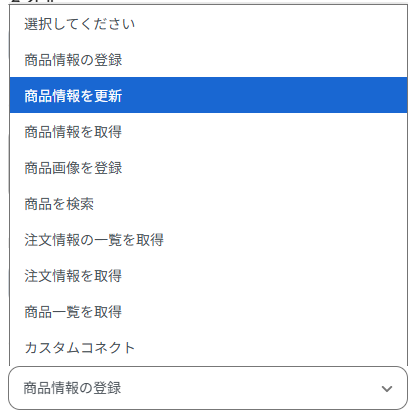
今回のフローは、Tumblrの新しい投稿があったときに商品の新規登録を行うフローです。既存商品の在庫や価格の変更はこのフローのままでは行えませんが、BASEのアクション設定を「商品情報を更新」に変更すれば既存商品の情報更新も可能です。
Q:Tumblrの予約投稿が公開された際も自動連携の対象になりますか?
はい、対象になります。
「入荷」というポスト内容を含むTumblrの新しい投稿があったときにアプリトリガーが起動する設定なので、該当のポストが行われたらBASEへの自動登録が行われます。
Q:自動登録が失敗した場合、どうやって気づくことができますか?
A:連携(自動登録)が一時的に失敗した際、メールでその旨の通知が行われます。
また、自動での再実行(リトライ)は行われないため、エラー発生時は手動で再実行が必要です。詳しくは、以下のヘルプページをご参照ください。
エラー時の対応方法について
もし、それでも解決しない場合は以下お問い合わせ窓口よりご連絡ください。
Yoomお問い合わせ窓口
プログラミング知識なしで手軽に構築できます。