
・
【ノーコードで実現】PDF.coで複数のPDFファイルを自動で結合する方法

「報告書を作成するために、各部署から送られてきたPDFを毎回手作業で結合している…」
「複数の請求書や資料を一つのファイルにまとめる作業に、多くの時間を費やしてしまっている…」
このように、複数のファイルを一つにまとめる作業に手間や時間を取られ、本来の業務に集中できないと感じていませんか?
もし、フォームから送信された複数のファイルを自動で結合し、一つのPDFとしてストレージに保存できる仕組みがあれば、こうしたファイル整理の悩みから解放されることも可能です!
そのうえ、より付加価値の高いコア業務に集中できる貴重な時間を生み出すことができます。
今回ご紹介する自動化は、ノーコードで簡単に設定できて、手間や時間もかからないので、ぜひ自動化を導入して作業をもっと楽にしましょう!
とにかく早く試したい方へ
Yoomには複数のファイルを自動で結合して一つのPDFを作成する業務フロー自動化のテンプレートが用意されています。
「まずは試してみたい!」という方は、以下のバナーをクリックして、すぐに自動化を体験してみましょう!
■概要Googleフォームでアンケートや申請などを受け付けた際、複数の添付ファイルを一つにまとめる作業に手間を感じていませんか。手作業でのダウンロード、結合、再アップロードは時間がかかるだけでなく、ミスの原因にもなり得ます。 このワークフローを活用すれば、Googleフォームへの回答送信をきっかけに、添付された複数のファイルをPDF.coで自動的に1つのPDFファイルへ統合し、指定のGoogle Driveフォルダに保存することが可能です。ファイル管理の手間を省き、業務の正確性を高めます。■このテンプレートをおすすめする方- Googleフォームで申請書やレポートなど、複数のファイルを受け付けている担当者の方
- 収集した複数のファイルを都度手作業でPDFに統合しており、業務を効率化したい方
- ファイルの一元管理を自動化し、ヒューマンエラーを減らしたいと考えているチームリーダーの方
■このテンプレートを使うメリット- Googleフォームへの回答送信を起点に、ファイルの統合からGoogle Driveへの保存までを自動化し、これまで手作業に費やしていた時間を削減できます
- 手作業によるファイルのダウンロードミスや結合漏れ、保存先の間違いといったヒューマンエラーを防ぎ、業務の正確性を高めることに繋がります
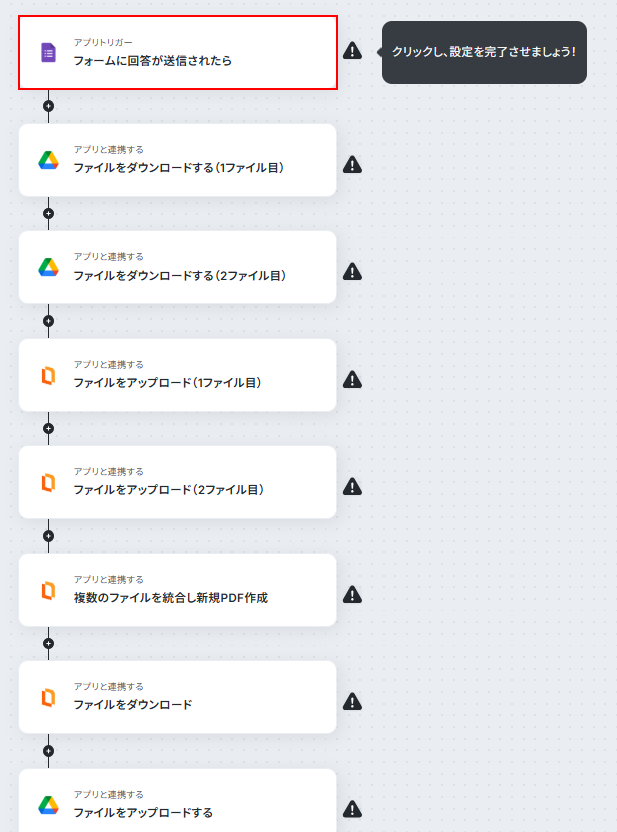
■フローボットの流れ- はじめに、Googleフォーム、PDF.co、Google DriveをYoomと連携します
- トリガーでGoogleフォームを選択し、「フォームに回答が送信されたら」というアクションを設定します
- 次に、オペレーションでGoogle Driveの「ファイルをダウンロードする」アクションを設定し、フォームから送信されたファイルそれぞれ取得します
- 続いて、オペレーションでPDF.coの「ファイルをアップロード」アクションを設定し、ダウンロードした各ファイルをアップロードします
- その後、PDF.coの「複数のファイルを統合し新規PDF作成」アクションで、アップロードしたファイルを1つのPDFに統合します
- 最後に、PDF.coから統合されたPDFをダウンロードし、Google Driveの「ファイルをアップロードする」アクションで指定のフォルダに保存します
※「トリガー」:フロー起動のきっかけとなるアクション、「オペレーション」:トリガー起動後、フロー内で処理を行うアクション
■このワークフローのカスタムポイント- Googleフォームのトリガー設定では、自動化の対象としたいフォームのIDを任意で設定してください
- Google Driveのオペレーション設定では、フォームの回答から取得したどのファイルをダウンロード対象とするか、また最終的にどのフォルダにアップロードするかを任意で指定可能です
- PDF.coでファイルを統合するアクションでは、出力ファイル名などを任意で設定してください
■注意事項- Googleフォーム、Google Drive、PDF.coのそれぞれとYoomを連携してください。
- トリガーは5分、10分、15分、30分、60分の間隔で起動間隔を選択できます。
- プランによって最短の起動間隔が異なりますので、ご注意ください。
- オペレーション数が5つを越えるフローボットは、ミニプラン以上のプランで作成可能です。フリープランの場合はフローボットが起動しないため、ご注意ください。
- ダウンロード可能なファイル容量は最大300MBまでです。アプリの仕様によっては300MB未満になる可能性があるので、ご注意ください。
- トリガー、各オペレーションでの取り扱い可能なファイル容量の詳細は「ファイルの容量制限について」をご参照ください。
- Googleフォームをトリガーとして使用した際の回答内容を取得する方法は「Googleフォームトリガーで, 回答内容を取得する方法」を参照ください。


- Googleフォームで申請書やレポートなど、複数のファイルを受け付けている担当者の方
- 収集した複数のファイルを都度手作業でPDFに統合しており、業務を効率化したい方
- ファイルの一元管理を自動化し、ヒューマンエラーを減らしたいと考えているチームリーダーの方
- Googleフォームへの回答送信を起点に、ファイルの統合からGoogle Driveへの保存までを自動化し、これまで手作業に費やしていた時間を削減できます
- 手作業によるファイルのダウンロードミスや結合漏れ、保存先の間違いといったヒューマンエラーを防ぎ、業務の正確性を高めることに繋がります
- はじめに、Googleフォーム、PDF.co、Google DriveをYoomと連携します
- トリガーでGoogleフォームを選択し、「フォームに回答が送信されたら」というアクションを設定します
- 次に、オペレーションでGoogle Driveの「ファイルをダウンロードする」アクションを設定し、フォームから送信されたファイルそれぞれ取得します
- 続いて、オペレーションでPDF.coの「ファイルをアップロード」アクションを設定し、ダウンロードした各ファイルをアップロードします
- その後、PDF.coの「複数のファイルを統合し新規PDF作成」アクションで、アップロードしたファイルを1つのPDFに統合します
- 最後に、PDF.coから統合されたPDFをダウンロードし、Google Driveの「ファイルをアップロードする」アクションで指定のフォルダに保存します
■このワークフローのカスタムポイント
- Googleフォームのトリガー設定では、自動化の対象としたいフォームのIDを任意で設定してください
- Google Driveのオペレーション設定では、フォームの回答から取得したどのファイルをダウンロード対象とするか、また最終的にどのフォルダにアップロードするかを任意で指定可能です
- PDF.coでファイルを統合するアクションでは、出力ファイル名などを任意で設定してください
- Googleフォーム、Google Drive、PDF.coのそれぞれとYoomを連携してください。
- トリガーは5分、10分、15分、30分、60分の間隔で起動間隔を選択できます。
- プランによって最短の起動間隔が異なりますので、ご注意ください。
- オペレーション数が5つを越えるフローボットは、ミニプラン以上のプランで作成可能です。フリープランの場合はフローボットが起動しないため、ご注意ください。
- ダウンロード可能なファイル容量は最大300MBまでです。アプリの仕様によっては300MB未満になる可能性があるので、ご注意ください。
- トリガー、各オペレーションでの取り扱い可能なファイル容量の詳細は「ファイルの容量制限について」をご参照ください。
- Googleフォームをトリガーとして使用した際の回答内容を取得する方法は「Googleフォームトリガーで, 回答内容を取得する方法」を参照ください。
PDF.coで受信したファイルを結合するフローを作ってみよう
それではここから代表的な例として、Googleフォームから送信された2つのファイルをPDF.coで統合し、新規PDFを作成してGoogle Driveに保存するフローを解説していきます!
ここではYoomを使用してノーコードで設定をしていくので、もしまだYoomのアカウントをお持ちでない場合は、こちらの登録フォームからアカウントを発行しておきましょう。
※今回連携するアプリの公式サイト:PDF.co/Google フォーム/Google Drive
[Yoomとは]
フローの作成方法
今回は大きく分けて以下のプロセスで作成します。
- Googleフォーム、PDF.co、Google Driveのマイアプリ連携
- テンプレートをコピー
- Googleフォームのトリガー設定とPDF.co、Google Driveのアクション設定
- トリガーをONにし、フローが起動するかを確認
■概要Googleフォームでアンケートや申請などを受け付けた際、複数の添付ファイルを一つにまとめる作業に手間を感じていませんか。手作業でのダウンロード、結合、再アップロードは時間がかかるだけでなく、ミスの原因にもなり得ます。 このワークフローを活用すれば、Googleフォームへの回答送信をきっかけに、添付された複数のファイルをPDF.coで自動的に1つのPDFファイルへ統合し、指定のGoogle Driveフォルダに保存することが可能です。ファイル管理の手間を省き、業務の正確性を高めます。■このテンプレートをおすすめする方- Googleフォームで申請書やレポートなど、複数のファイルを受け付けている担当者の方
- 収集した複数のファイルを都度手作業でPDFに統合しており、業務を効率化したい方
- ファイルの一元管理を自動化し、ヒューマンエラーを減らしたいと考えているチームリーダーの方
■このテンプレートを使うメリット- Googleフォームへの回答送信を起点に、ファイルの統合からGoogle Driveへの保存までを自動化し、これまで手作業に費やしていた時間を削減できます
- 手作業によるファイルのダウンロードミスや結合漏れ、保存先の間違いといったヒューマンエラーを防ぎ、業務の正確性を高めることに繋がります
■フローボットの流れ- はじめに、Googleフォーム、PDF.co、Google DriveをYoomと連携します
- トリガーでGoogleフォームを選択し、「フォームに回答が送信されたら」というアクションを設定します
- 次に、オペレーションでGoogle Driveの「ファイルをダウンロードする」アクションを設定し、フォームから送信されたファイルそれぞれ取得します
- 続いて、オペレーションでPDF.coの「ファイルをアップロード」アクションを設定し、ダウンロードした各ファイルをアップロードします
- その後、PDF.coの「複数のファイルを統合し新規PDF作成」アクションで、アップロードしたファイルを1つのPDFに統合します
- 最後に、PDF.coから統合されたPDFをダウンロードし、Google Driveの「ファイルをアップロードする」アクションで指定のフォルダに保存します
※「トリガー」:フロー起動のきっかけとなるアクション、「オペレーション」:トリガー起動後、フロー内で処理を行うアクション
■このワークフローのカスタムポイント- Googleフォームのトリガー設定では、自動化の対象としたいフォームのIDを任意で設定してください
- Google Driveのオペレーション設定では、フォームの回答から取得したどのファイルをダウンロード対象とするか、また最終的にどのフォルダにアップロードするかを任意で指定可能です
- PDF.coでファイルを統合するアクションでは、出力ファイル名などを任意で設定してください
■注意事項- Googleフォーム、Google Drive、PDF.coのそれぞれとYoomを連携してください。
- トリガーは5分、10分、15分、30分、60分の間隔で起動間隔を選択できます。
- プランによって最短の起動間隔が異なりますので、ご注意ください。
- オペレーション数が5つを越えるフローボットは、ミニプラン以上のプランで作成可能です。フリープランの場合はフローボットが起動しないため、ご注意ください。
- ダウンロード可能なファイル容量は最大300MBまでです。アプリの仕様によっては300MB未満になる可能性があるので、ご注意ください。
- トリガー、各オペレーションでの取り扱い可能なファイル容量の詳細は「ファイルの容量制限について」をご参照ください。
- Googleフォームをトリガーとして使用した際の回答内容を取得する方法は「Googleフォームトリガーで, 回答内容を取得する方法」を参照ください。
- Googleフォームで申請書やレポートなど、複数のファイルを受け付けている担当者の方
- 収集した複数のファイルを都度手作業でPDFに統合しており、業務を効率化したい方
- ファイルの一元管理を自動化し、ヒューマンエラーを減らしたいと考えているチームリーダーの方
- Googleフォームへの回答送信を起点に、ファイルの統合からGoogle Driveへの保存までを自動化し、これまで手作業に費やしていた時間を削減できます
- 手作業によるファイルのダウンロードミスや結合漏れ、保存先の間違いといったヒューマンエラーを防ぎ、業務の正確性を高めることに繋がります
- はじめに、Googleフォーム、PDF.co、Google DriveをYoomと連携します
- トリガーでGoogleフォームを選択し、「フォームに回答が送信されたら」というアクションを設定します
- 次に、オペレーションでGoogle Driveの「ファイルをダウンロードする」アクションを設定し、フォームから送信されたファイルそれぞれ取得します
- 続いて、オペレーションでPDF.coの「ファイルをアップロード」アクションを設定し、ダウンロードした各ファイルをアップロードします
- その後、PDF.coの「複数のファイルを統合し新規PDF作成」アクションで、アップロードしたファイルを1つのPDFに統合します
- 最後に、PDF.coから統合されたPDFをダウンロードし、Google Driveの「ファイルをアップロードする」アクションで指定のフォルダに保存します
■このワークフローのカスタムポイント
- Googleフォームのトリガー設定では、自動化の対象としたいフォームのIDを任意で設定してください
- Google Driveのオペレーション設定では、フォームの回答から取得したどのファイルをダウンロード対象とするか、また最終的にどのフォルダにアップロードするかを任意で指定可能です
- PDF.coでファイルを統合するアクションでは、出力ファイル名などを任意で設定してください
- Googleフォーム、Google Drive、PDF.coのそれぞれとYoomを連携してください。
- トリガーは5分、10分、15分、30分、60分の間隔で起動間隔を選択できます。
- プランによって最短の起動間隔が異なりますので、ご注意ください。
- オペレーション数が5つを越えるフローボットは、ミニプラン以上のプランで作成可能です。フリープランの場合はフローボットが起動しないため、ご注意ください。
- ダウンロード可能なファイル容量は最大300MBまでです。アプリの仕様によっては300MB未満になる可能性があるので、ご注意ください。
- トリガー、各オペレーションでの取り扱い可能なファイル容量の詳細は「ファイルの容量制限について」をご参照ください。
- Googleフォームをトリガーとして使用した際の回答内容を取得する方法は「Googleフォームトリガーで, 回答内容を取得する方法」を参照ください。
ステップ1:Googleフォーム、PDF.co、Google Driveのマイアプリ連携
ここでは、Yoomとそれぞれのアプリを連携して、操作が行えるようにしていきます。
まずは基本的な設定方法を解説しているナビをご覧ください!
※事前にYoomと使用するアプリにログインしてください。
※Googleフォーム、Google Driveのマイアプリ連携は、ナビ内のGoogle スプレッドシートの連携方法を参考にしてください。
Googleフォーム、Google Driveと連携するとできることについて知りたい方は以下のリンク先をご覧ください。
- Googleフォームと連携すると出来ること
- Google Driveと連携すると出来ること
- Googleフォームの添付ファイル(画像・PDFファイル)を取得しGoogle Driveに格納
- Googleサービス群との連携における認証方式やアクセス範囲の制限について
それではここから今回のフローで使用するPDF.coのマイアプリ登録方法を解説します。
【PDF.coのマイアプリ連携】
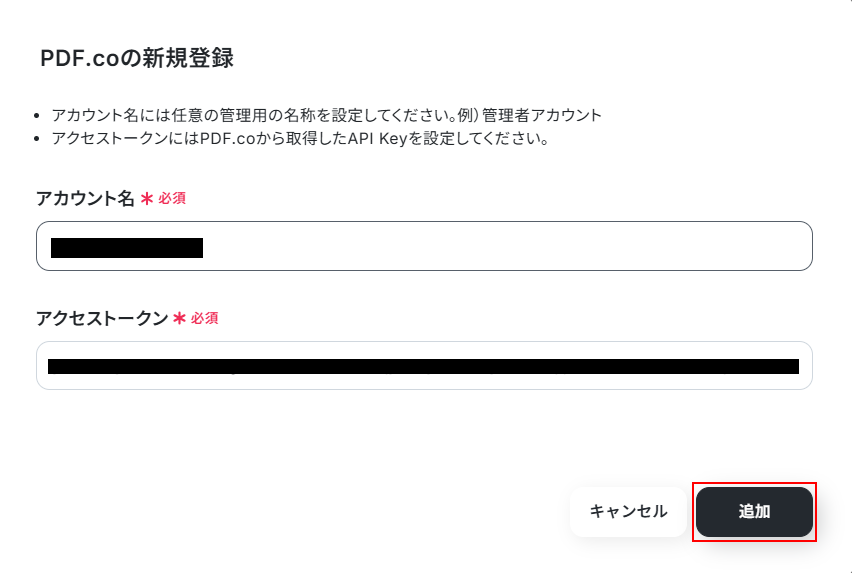
マイアプリ画面にある+新規接続ボタンをクリックすると、入力欄が表示されます。
PDF.coと入力し、表示されたアプリをクリックしましょう。

表示内容を確認し、アカウント名とアクセストークンを入力したら追加をクリックします。
【事前準備】
1.結合するファイルを用意する
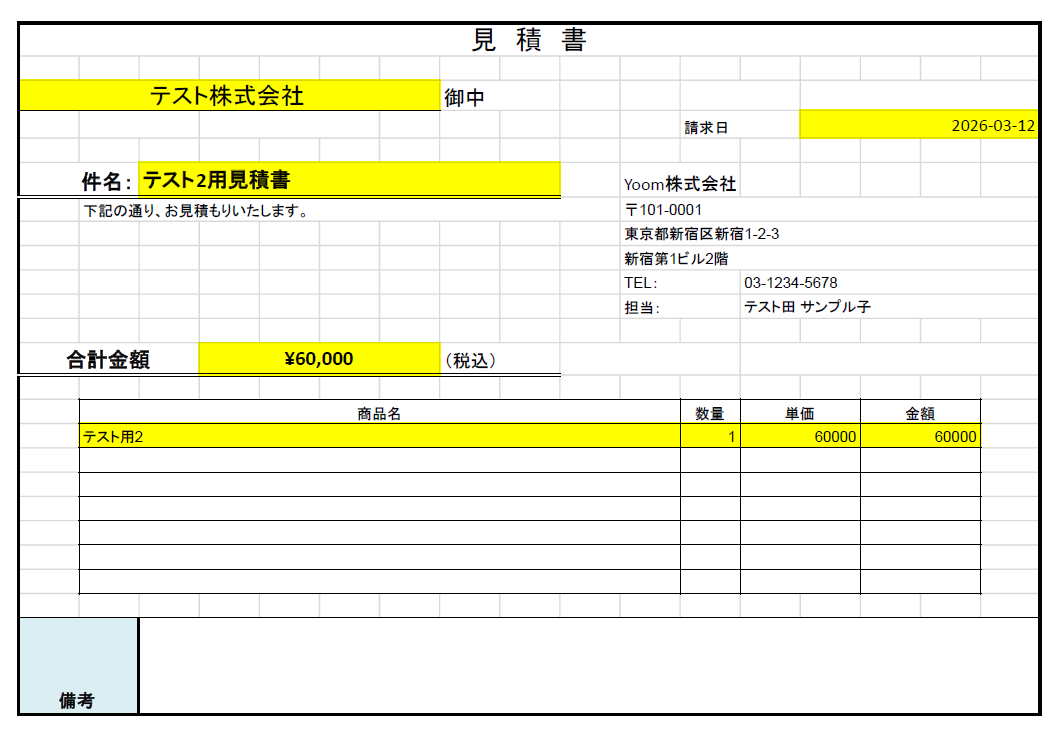
今回ご紹介するテンプレートでは、2つのファイルを結合し1つのPDFファイルを作成します。
そのため、まずは結合を行うファイルを用意しましょう。
今回は以下のファイルを用意しました。
- 見積書_テスト株式会社2025年11月.pdf
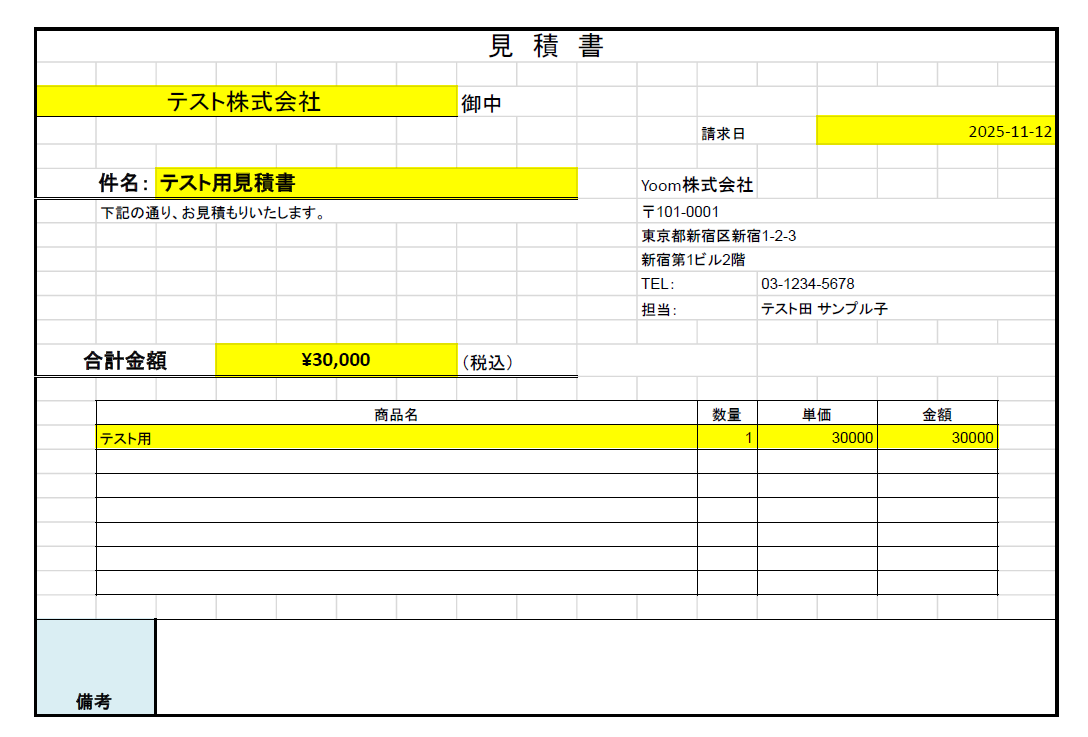
- 見積書_テスト株式会社2026年3月.pdf
2.Google DriveにPDFを保存するためのフォルダを用意しておく
結合したファイルはGoogle Driveに保存します。
事前に、結合したファイルを保存するためのフォルダを用意しておきましょう。
ステップ2:該当のテンプレートをコピー
以下のバナーにある試してみるボタンをクリックしてください。
※今回ご紹介するテンプレートにはオペレーションが7つあります。
オペレーション数が5つを越えるフローボットは、ミニプラン以上のプランで作成いただけます。フリープランの場合はフローボットが起動しないため、ご注意ください。
■概要Googleフォームでアンケートや申請などを受け付けた際、複数の添付ファイルを一つにまとめる作業に手間を感じていませんか。手作業でのダウンロード、結合、再アップロードは時間がかかるだけでなく、ミスの原因にもなり得ます。 このワークフローを活用すれば、Googleフォームへの回答送信をきっかけに、添付された複数のファイルをPDF.coで自動的に1つのPDFファイルへ統合し、指定のGoogle Driveフォルダに保存することが可能です。ファイル管理の手間を省き、業務の正確性を高めます。■このテンプレートをおすすめする方- Googleフォームで申請書やレポートなど、複数のファイルを受け付けている担当者の方
- 収集した複数のファイルを都度手作業でPDFに統合しており、業務を効率化したい方
- ファイルの一元管理を自動化し、ヒューマンエラーを減らしたいと考えているチームリーダーの方
■このテンプレートを使うメリット- Googleフォームへの回答送信を起点に、ファイルの統合からGoogle Driveへの保存までを自動化し、これまで手作業に費やしていた時間を削減できます
- 手作業によるファイルのダウンロードミスや結合漏れ、保存先の間違いといったヒューマンエラーを防ぎ、業務の正確性を高めることに繋がります
■フローボットの流れ- はじめに、Googleフォーム、PDF.co、Google DriveをYoomと連携します
- トリガーでGoogleフォームを選択し、「フォームに回答が送信されたら」というアクションを設定します
- 次に、オペレーションでGoogle Driveの「ファイルをダウンロードする」アクションを設定し、フォームから送信されたファイルそれぞれ取得します
- 続いて、オペレーションでPDF.coの「ファイルをアップロード」アクションを設定し、ダウンロードした各ファイルをアップロードします
- その後、PDF.coの「複数のファイルを統合し新規PDF作成」アクションで、アップロードしたファイルを1つのPDFに統合します
- 最後に、PDF.coから統合されたPDFをダウンロードし、Google Driveの「ファイルをアップロードする」アクションで指定のフォルダに保存します
※「トリガー」:フロー起動のきっかけとなるアクション、「オペレーション」:トリガー起動後、フロー内で処理を行うアクション
■このワークフローのカスタムポイント- Googleフォームのトリガー設定では、自動化の対象としたいフォームのIDを任意で設定してください
- Google Driveのオペレーション設定では、フォームの回答から取得したどのファイルをダウンロード対象とするか、また最終的にどのフォルダにアップロードするかを任意で指定可能です
- PDF.coでファイルを統合するアクションでは、出力ファイル名などを任意で設定してください
■注意事項- Googleフォーム、Google Drive、PDF.coのそれぞれとYoomを連携してください。
- トリガーは5分、10分、15分、30分、60分の間隔で起動間隔を選択できます。
- プランによって最短の起動間隔が異なりますので、ご注意ください。
- オペレーション数が5つを越えるフローボットは、ミニプラン以上のプランで作成可能です。フリープランの場合はフローボットが起動しないため、ご注意ください。
- ダウンロード可能なファイル容量は最大300MBまでです。アプリの仕様によっては300MB未満になる可能性があるので、ご注意ください。
- トリガー、各オペレーションでの取り扱い可能なファイル容量の詳細は「ファイルの容量制限について」をご参照ください。
- Googleフォームをトリガーとして使用した際の回答内容を取得する方法は「Googleフォームトリガーで, 回答内容を取得する方法」を参照ください。
- Googleフォームで申請書やレポートなど、複数のファイルを受け付けている担当者の方
- 収集した複数のファイルを都度手作業でPDFに統合しており、業務を効率化したい方
- ファイルの一元管理を自動化し、ヒューマンエラーを減らしたいと考えているチームリーダーの方
- Googleフォームへの回答送信を起点に、ファイルの統合からGoogle Driveへの保存までを自動化し、これまで手作業に費やしていた時間を削減できます
- 手作業によるファイルのダウンロードミスや結合漏れ、保存先の間違いといったヒューマンエラーを防ぎ、業務の正確性を高めることに繋がります
- はじめに、Googleフォーム、PDF.co、Google DriveをYoomと連携します
- トリガーでGoogleフォームを選択し、「フォームに回答が送信されたら」というアクションを設定します
- 次に、オペレーションでGoogle Driveの「ファイルをダウンロードする」アクションを設定し、フォームから送信されたファイルそれぞれ取得します
- 続いて、オペレーションでPDF.coの「ファイルをアップロード」アクションを設定し、ダウンロードした各ファイルをアップロードします
- その後、PDF.coの「複数のファイルを統合し新規PDF作成」アクションで、アップロードしたファイルを1つのPDFに統合します
- 最後に、PDF.coから統合されたPDFをダウンロードし、Google Driveの「ファイルをアップロードする」アクションで指定のフォルダに保存します
■このワークフローのカスタムポイント
- Googleフォームのトリガー設定では、自動化の対象としたいフォームのIDを任意で設定してください
- Google Driveのオペレーション設定では、フォームの回答から取得したどのファイルをダウンロード対象とするか、また最終的にどのフォルダにアップロードするかを任意で指定可能です
- PDF.coでファイルを統合するアクションでは、出力ファイル名などを任意で設定してください
- Googleフォーム、Google Drive、PDF.coのそれぞれとYoomを連携してください。
- トリガーは5分、10分、15分、30分、60分の間隔で起動間隔を選択できます。
- プランによって最短の起動間隔が異なりますので、ご注意ください。
- オペレーション数が5つを越えるフローボットは、ミニプラン以上のプランで作成可能です。フリープランの場合はフローボットが起動しないため、ご注意ください。
- ダウンロード可能なファイル容量は最大300MBまでです。アプリの仕様によっては300MB未満になる可能性があるので、ご注意ください。
- トリガー、各オペレーションでの取り扱い可能なファイル容量の詳細は「ファイルの容量制限について」をご参照ください。
- Googleフォームをトリガーとして使用した際の回答内容を取得する方法は「Googleフォームトリガーで, 回答内容を取得する方法」を参照ください。
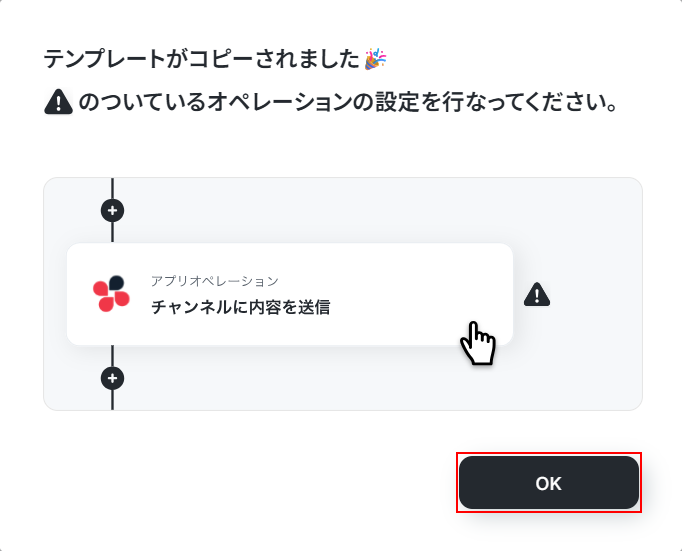
テンプレートのコピーに成功すると、以下の画面が表示されますのでOKをクリックしましょう。
なお、コピーしたテンプレートはYoomのマイプロジェクトから確認できます。
ステップ3:Googleフォームのトリガー設定
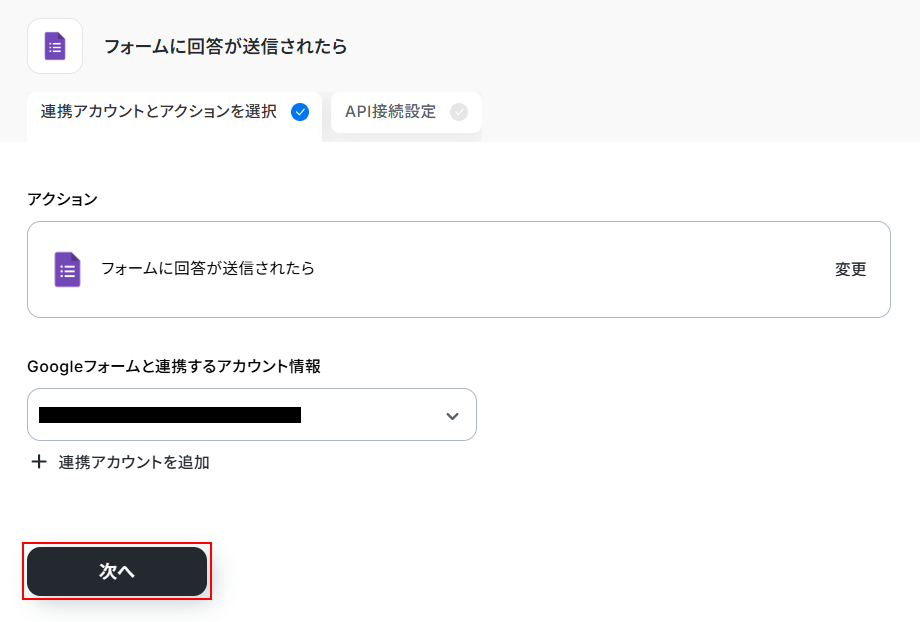
フォームに回答が送信されたらをクリックします。
連携するアカウント情報にはステップ1で連携したアカウントか、連携時に使用していたYoomのアカウントが表示されます。
アカウントを確認して問題なければ次へをクリックしてください。
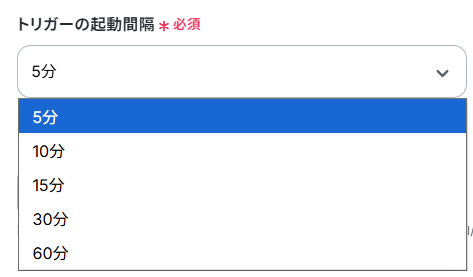
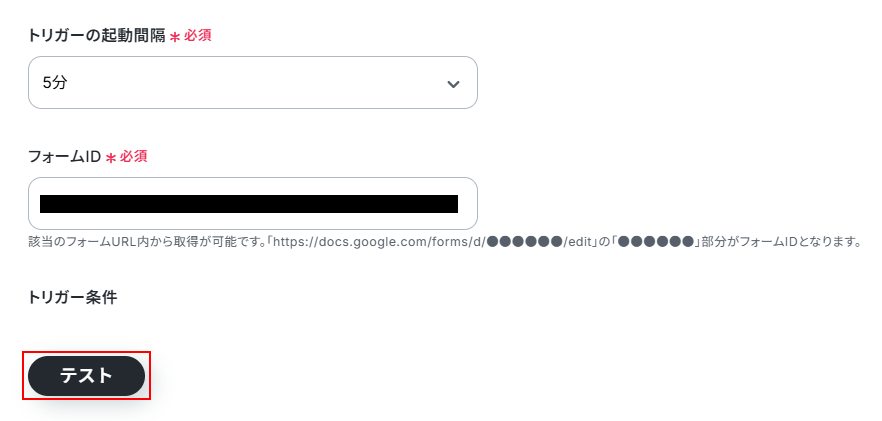
トリガーの起動間隔を設定します。
※トリガーの起動タイミングは、5分、10分、15分、30分、60分のいずれかで設定できます。
ご利用プランによって、設定できるトリガーの最短間隔が違うので、その点は要チェックです。
なお、基本的にはそのプランの最短の起動間隔にしてお使いいただくことをおすすめします。
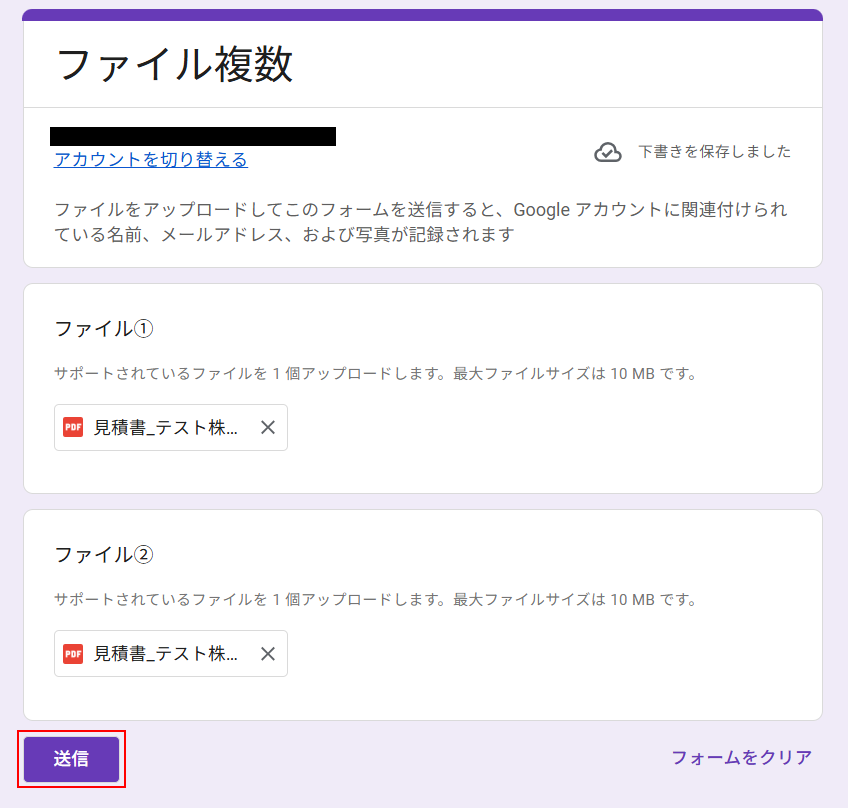
Googleフォームの画面に移動し、任意のフォームを作成したらファイルを2つ添付して送信しましょう。
今回ご紹介するテンプレートはGoogleフォームに回答が送信されたら起動します。
そのため、実際にテストを行うには、Googleフォームに回答を送信する必要があります。
今回は以下の回答を送信しました。
Googleフォームのフォーム作成画面からURLをコピーしたら、Yoomの画面に戻ります。
※フォームの回答画面ではなく、作成画面からURLをコピーしてください。
注釈を確認しフォームIDを抜き出して入力しましょう。
入力できたらテストをクリックします。
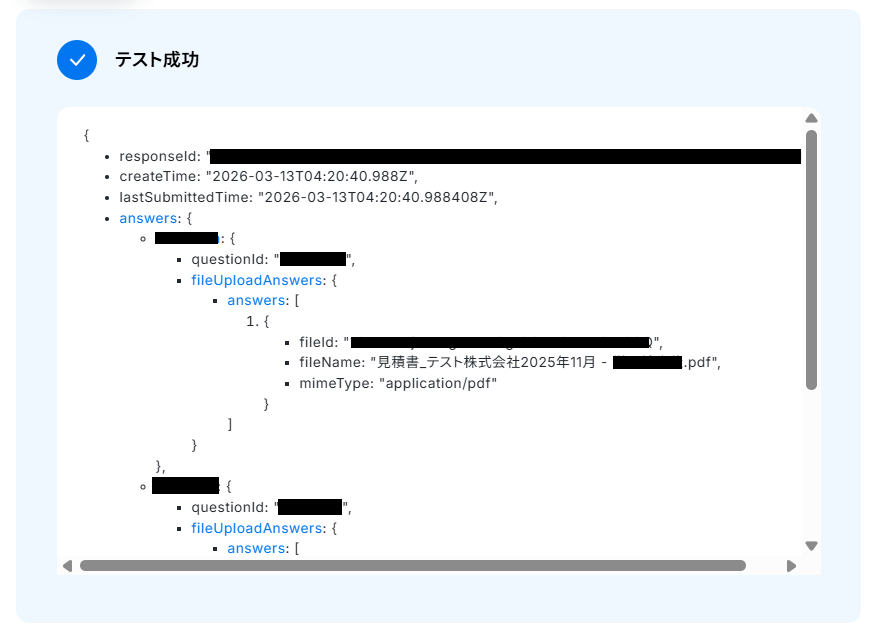
テストに成功するとテスト成功画面が表示されます。
続いて、取得した値が表示されます。
取得した値は動的な値として利用できるため、このあとの設定でも使用します。
詳しく知りたい方は以下のリンク先をご覧ください。
また、Googleフォームは自由に回答を得られるため、特定の取得した値が設定されていません。
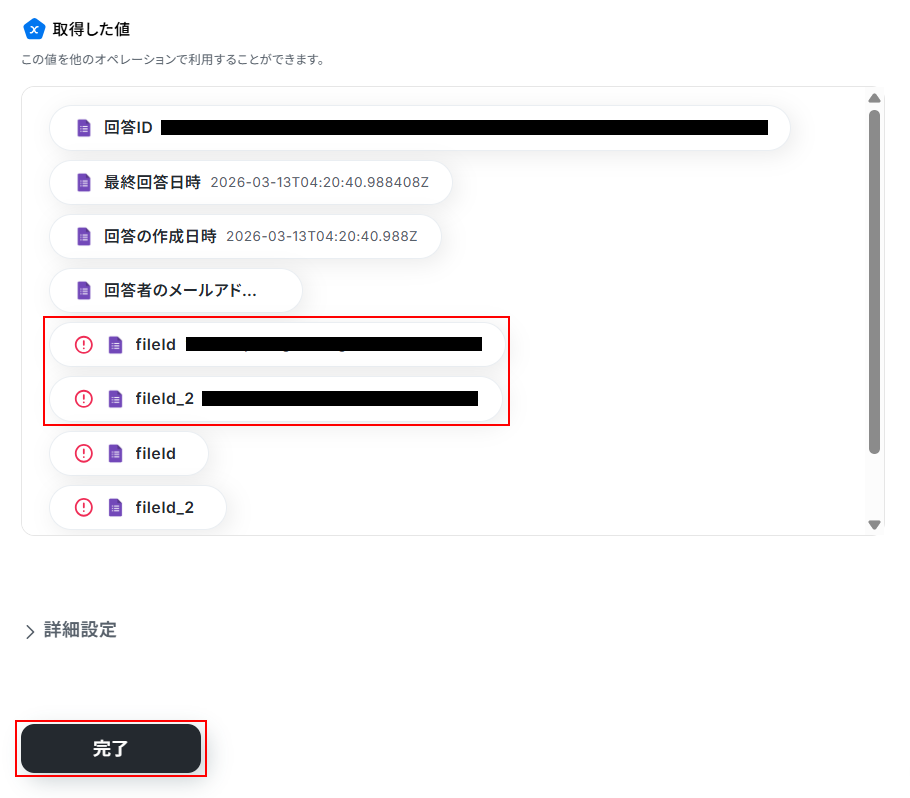
+取得する値を追加をクリックして、ファイルIDの追加を行いましょう。
※詳しい設定方法は、下記を参照ください。
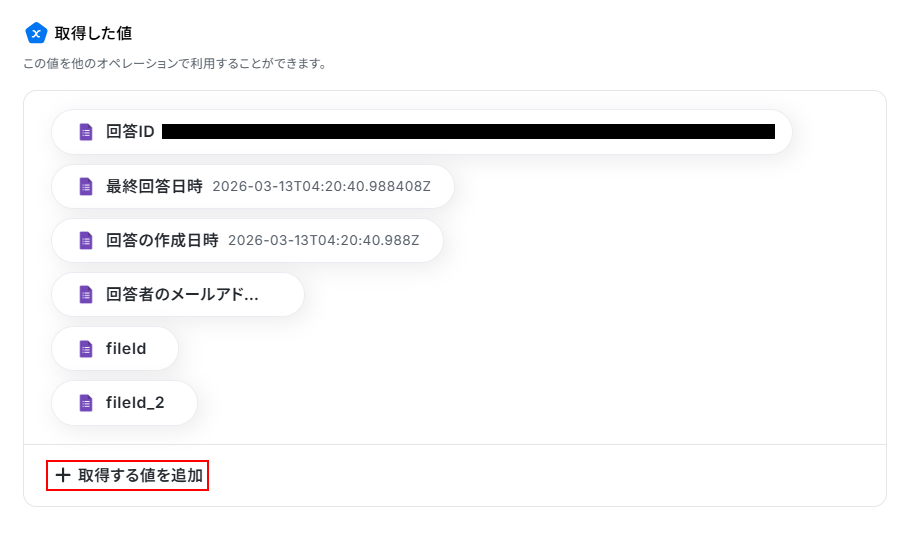
取得した値の項目内に追加した値が表示されているのを確認できたら、完了をクリックしましょう。
ステップ4:Google Driveのファイルをダウンロードする設定
ファイルをダウンロードする(1ファイル目)をクリックします。
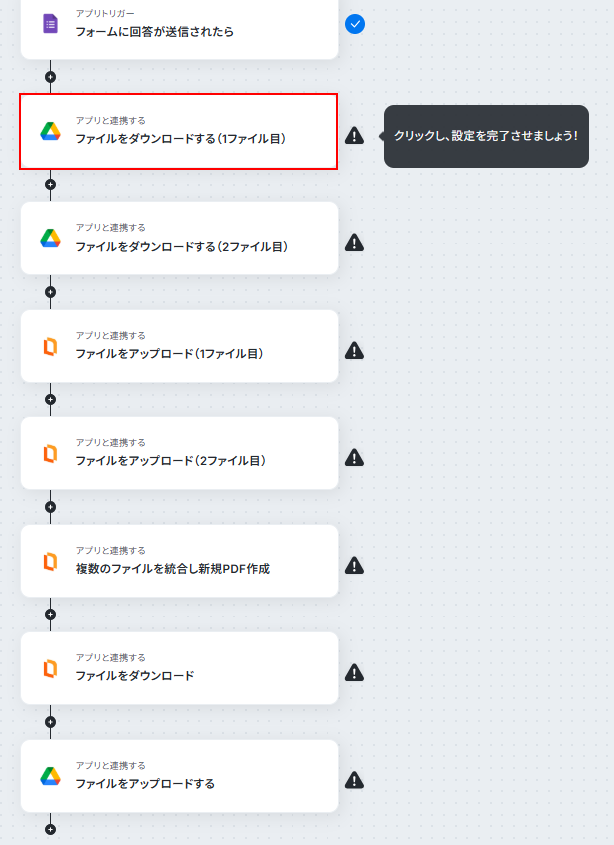
連携するアカウント情報にはステップ1で連携したアカウントか、連携時に使用していたYoomのアカウントが表示されます。
アカウントを確認して問題なければ次へをクリックしてください。
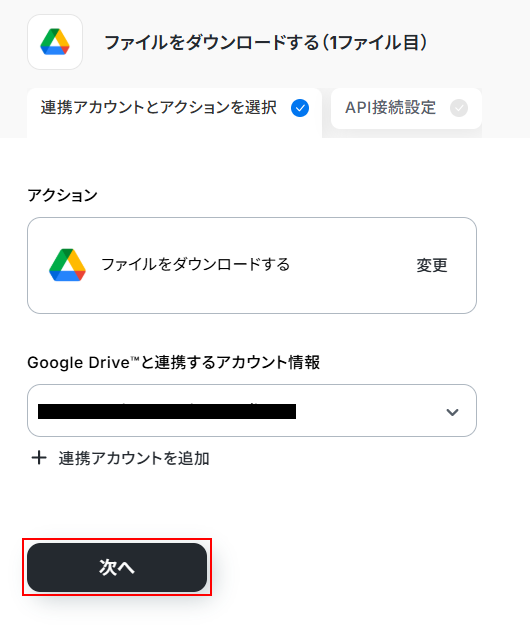
ファイルIDにはデフォルトで取得した値が設定されています。
項目名だけではなく、実際の値が表示されているのを確認してください。
取得した値を活用することで、固定値ではなく、トリガーが実行されるたびに最新の情報が反映できます。
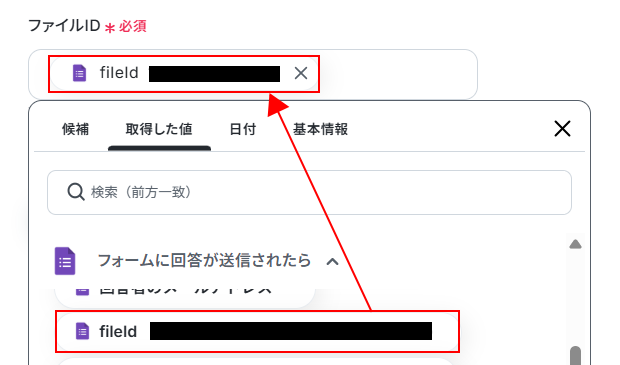
また、取得した値は以下のように入力欄をクリックすることで設定できます。
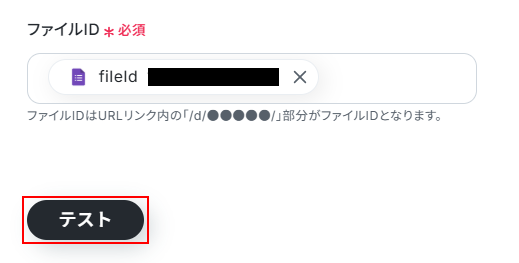
確認できたらテストをクリックしましょう。
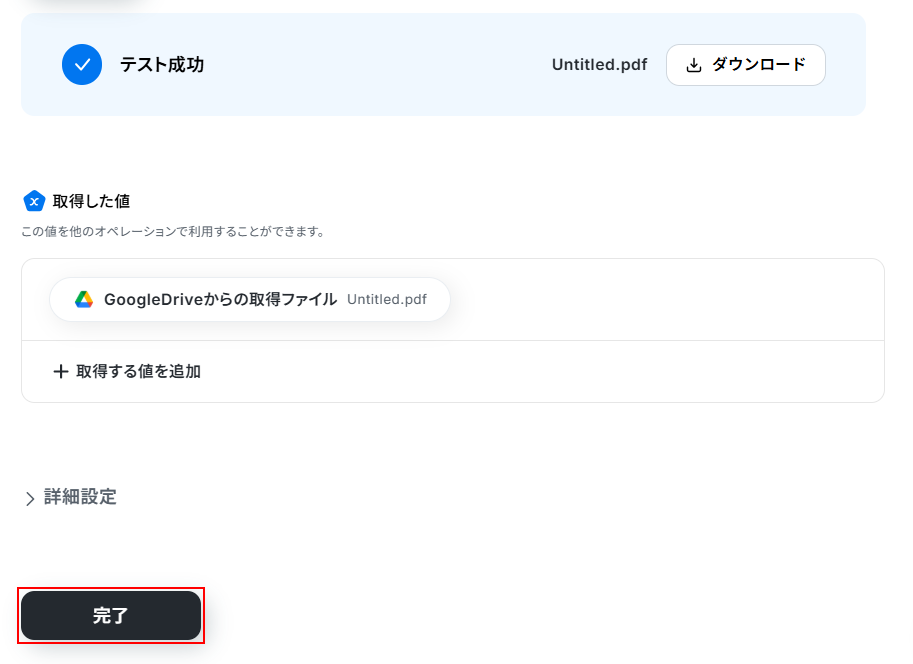
テストに成功するとテスト成功画面と取得した値が表示されますのでご確認ください。
確認できたら完了をクリックしましょう。
ステップ5:Google Driveのファイルをダウンロードする設定
ファイルをダウンロードする(2ファイル目)をクリックします。
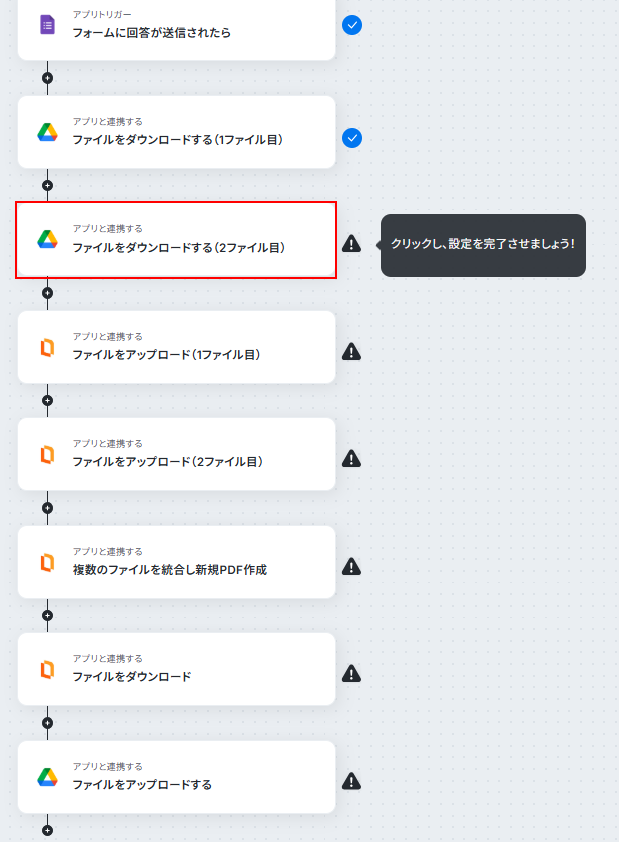
連携するアカウント情報にはステップ1で連携したアカウントか、連携時に使用していたYoomのアカウントが表示されます。
ステップ4と同じアカウントが設定されていることを確認したら次へをクリックしてください。
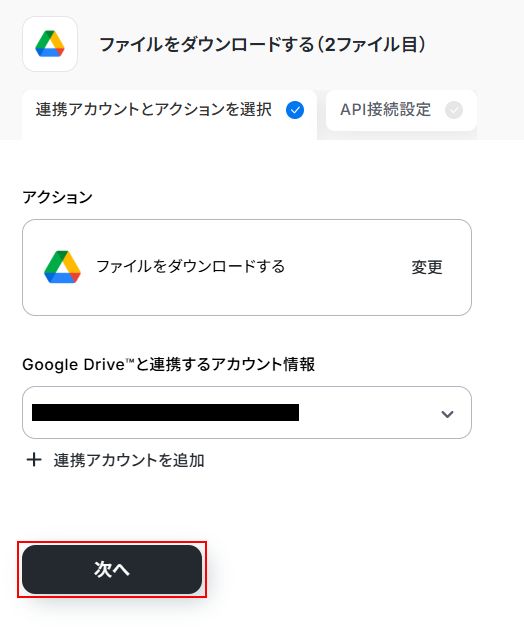
ファイルIDにはデフォルトで取得した値が設定されています。
項目名だけではなく、実際の値が表示されているのを確認してください。
確認できたらテストをクリックしましょう。
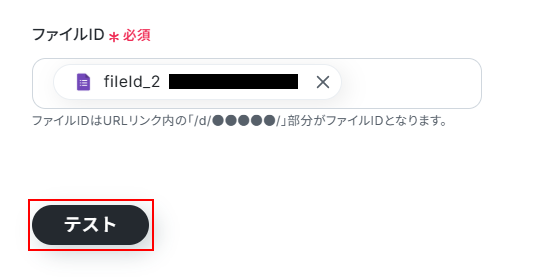
テストに成功するとテスト成功画面と取得した値が表示されますのでご確認ください。
確認できたら完了をクリックしましょう。
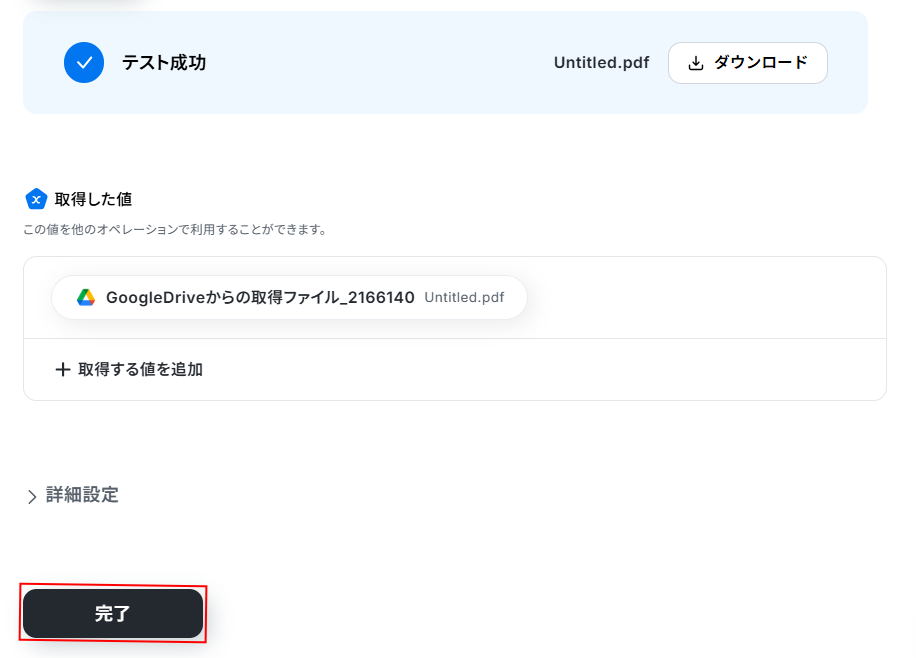
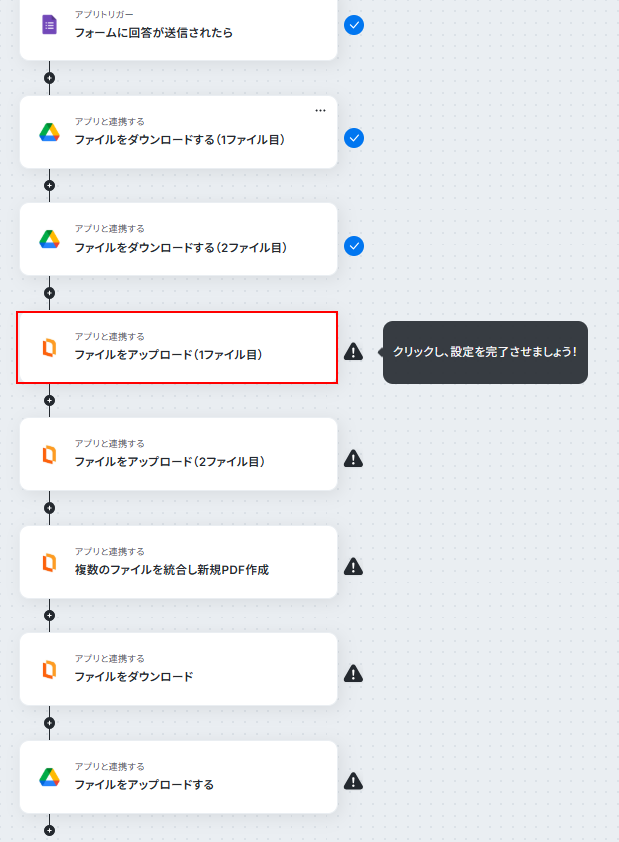
ステップ6:PDF.coにファイルをアップロードする設定
ファイルをアップロード(1ファイル目)をクリックします。
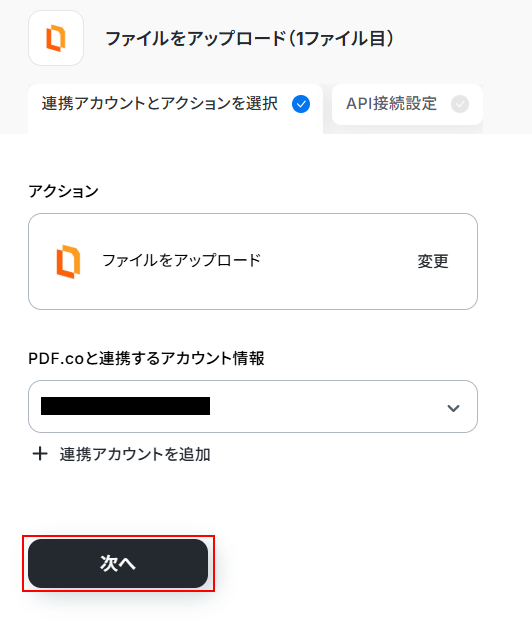
連携するアカウント情報にはステップ1で連携したアカウントか、連携時に使用していたYoomのアカウントが表示されます。
アカウントを確認して問題なければ次へをクリックしてください。
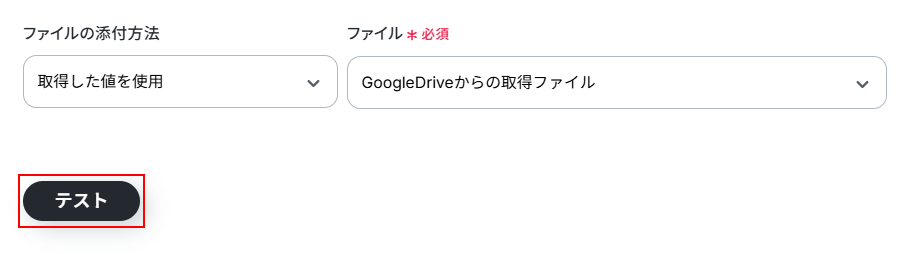
ファイルの添付方法、ファイルにはデフォルトでステップ4でダウンロードしたファイルが設定されています。
今回はそのまま使用しますが、変更したい場合はそれぞれプルダウンメニューから選択してください。
確認できたらテストをクリックしましょう。
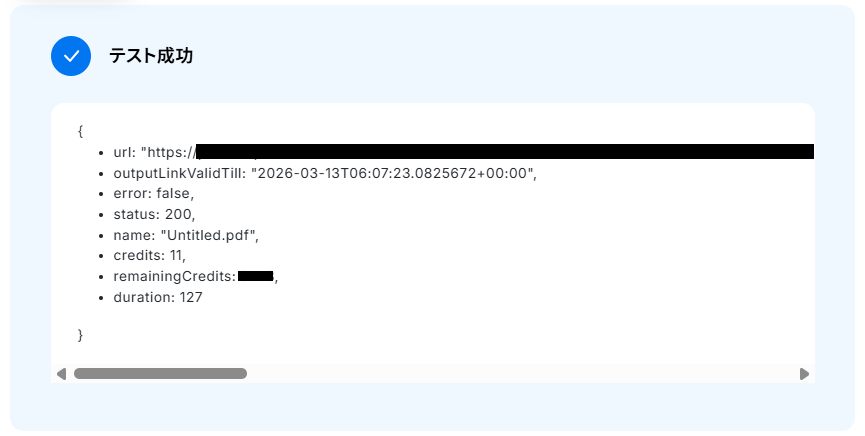
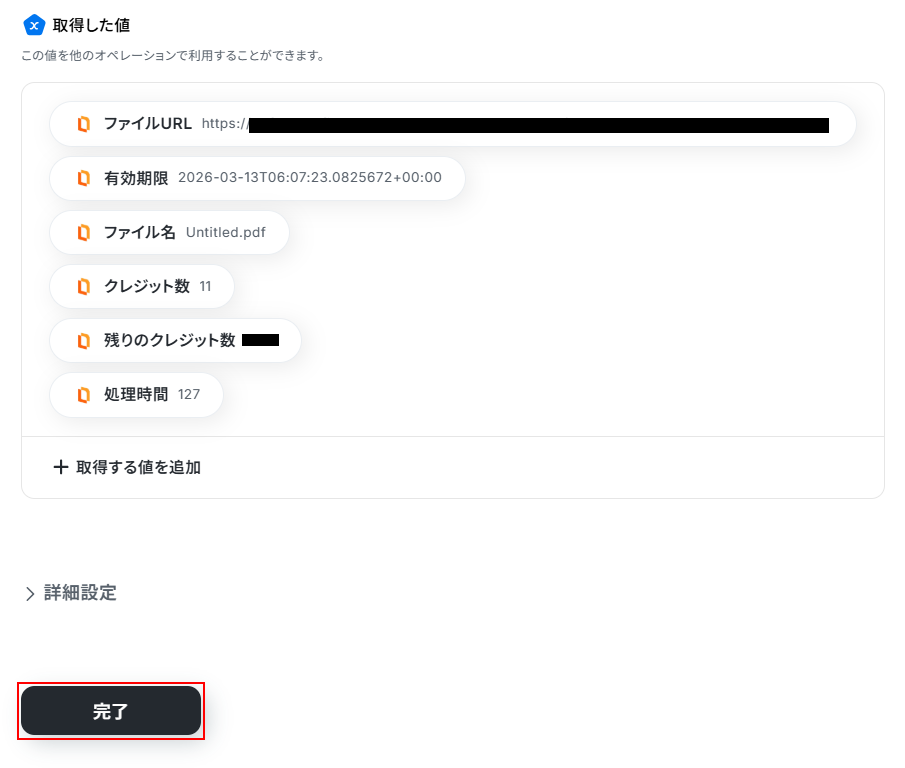
テストに成功するとテスト成功画面と取得した値が表示されますのでご確認ください。
確認できたら完了をクリックしましょう。
ステップ7:PDF.coにファイルをアップロードする設定
ファイルをアップロード(2ファイル目)をクリックします。
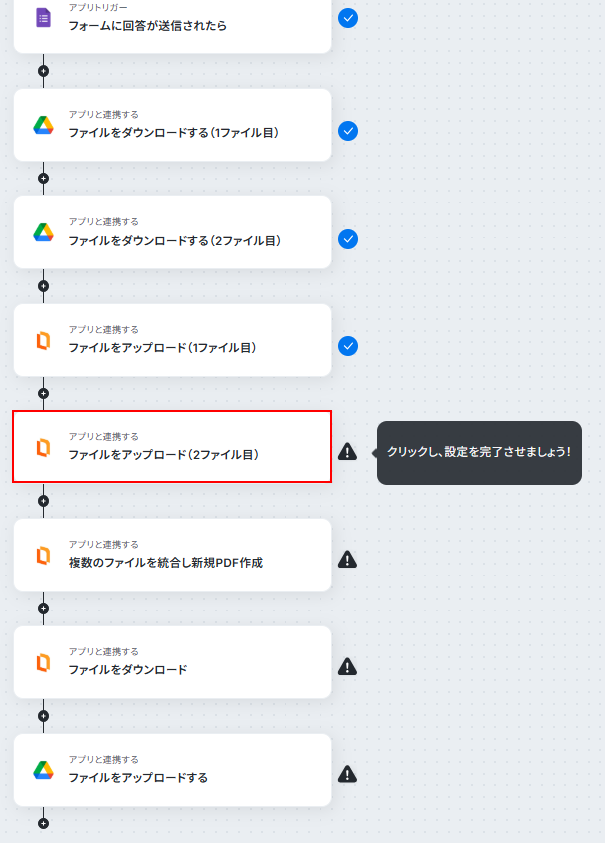
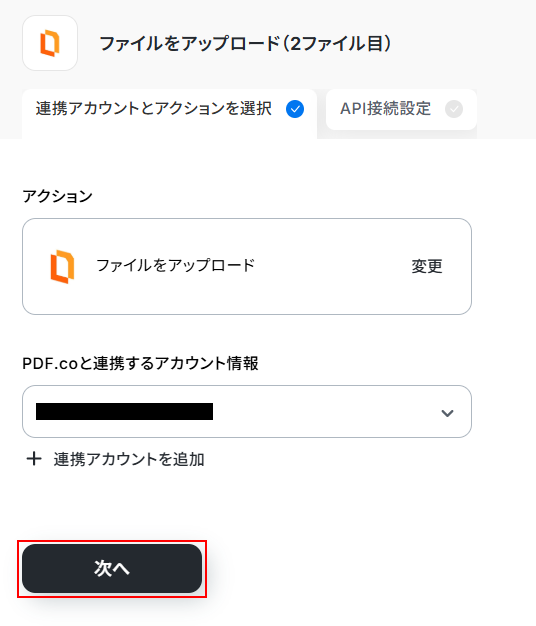
連携するアカウント情報にはステップ1で連携したアカウントか、連携時に使用していたYoomのアカウントが表示されます。
ステップ6と同じアカウントが設定されていることを確認したら次へをクリックしてください。
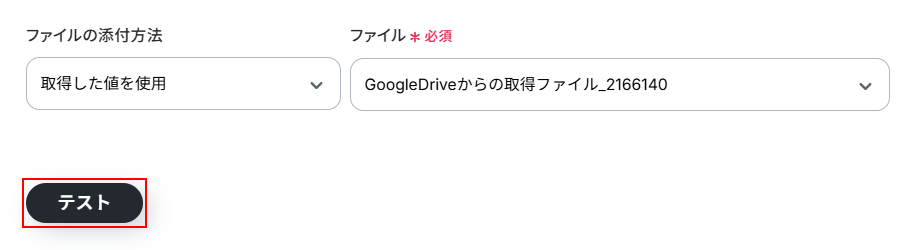
ファイルの添付方法、ファイルにはデフォルトでステップ5でダウンロードしたファイルが設定されています。
今回はそのまま使用しますが、変更したい場合はそれぞれプルダウンメニューから選択してください。
確認できたらテストをクリックしましょう。
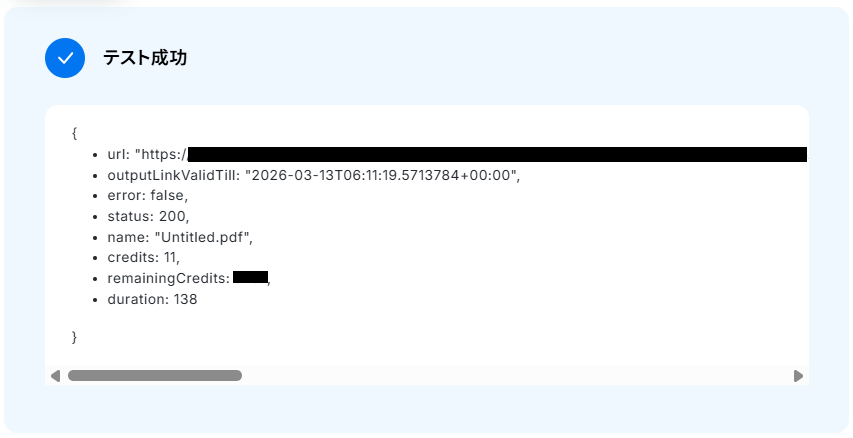
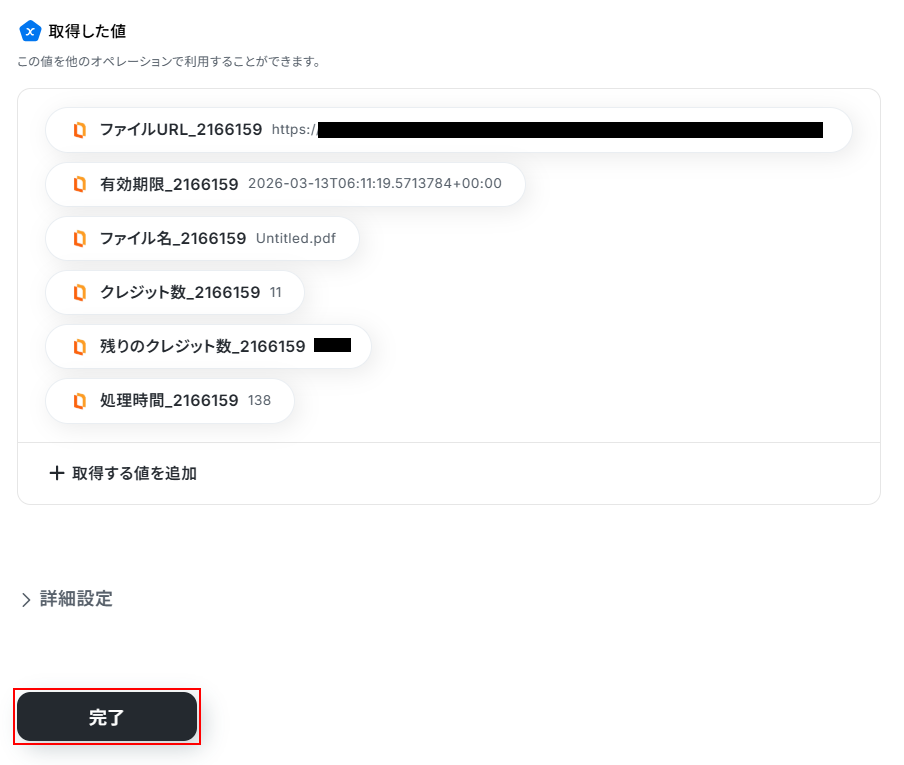
テストに成功するとテスト成功画面と取得した値が表示されますのでご確認ください。
確認できたら完了をクリックしましょう。
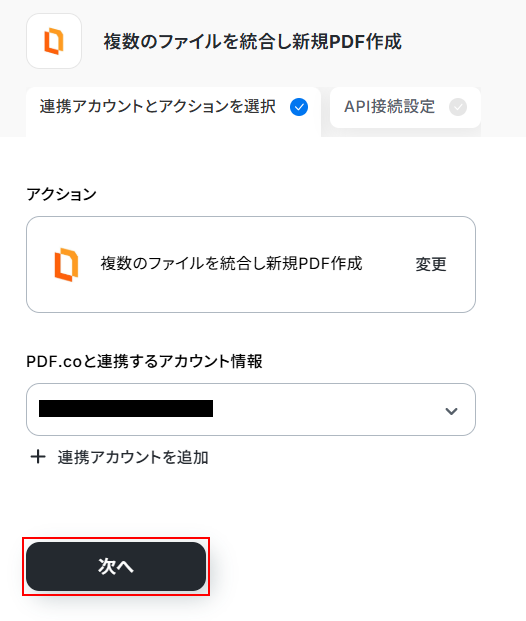
ステップ8:PDF.coで複数のファイルを統合し新規PDFを作成する設定
複数のファイルを統合し新規PDF作成をクリックします。
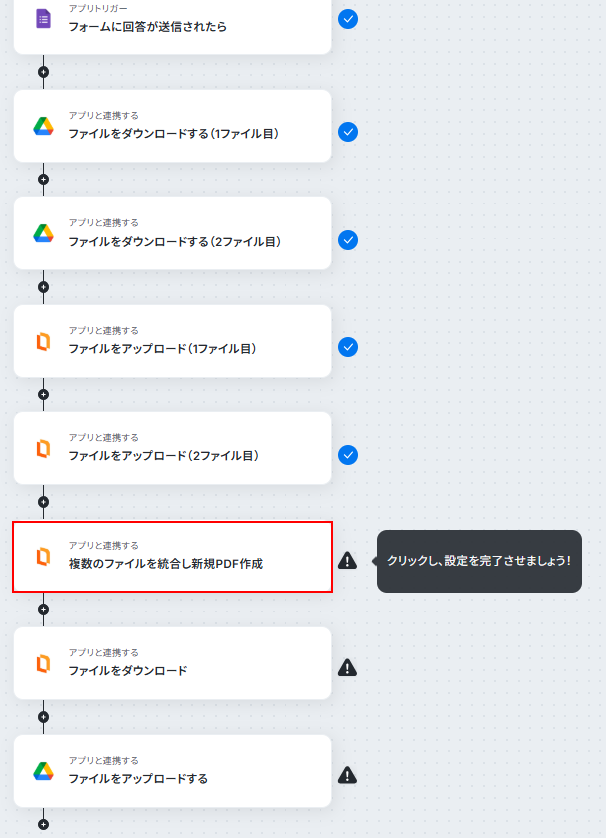
連携するアカウント情報にはステップ1で連携したアカウントか、連携時に使用していたYoomのアカウントが表示されます。
ステップ6と同じアカウントが設定されていることを確認したら次へをクリックしてください。
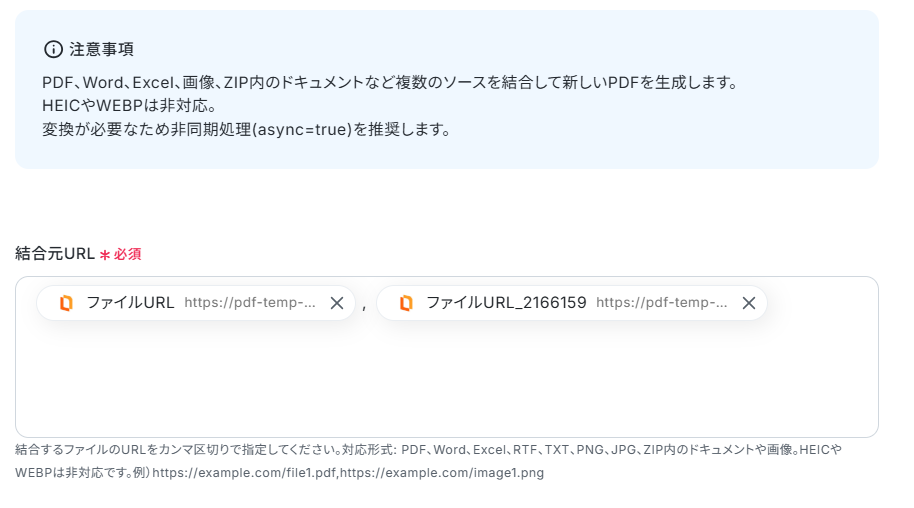
統合元URLはデフォルトで設定されていますが、自由に変更可能です。
そのまま利用する場合は取得した値に項目名だけではなく、実際の値が表示されていることを確認してください。
※統合後、左に設定しているファイルURLのファイルが下に、右に設定しているファイルURLのファイルが上に表示されますのでご注意ください。
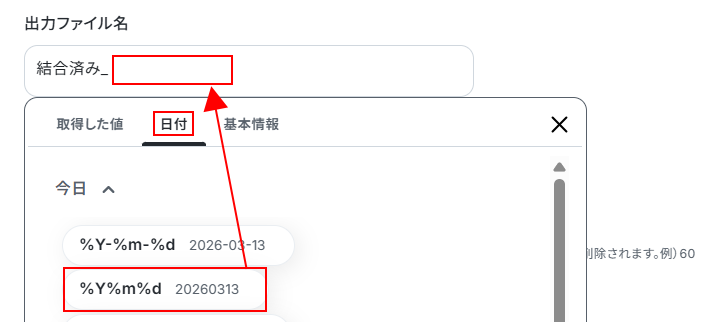
出力ファイル名を設定します。
注釈を確認しながら、自由に設定してください。
直接入力はもちろん、取得した値や、以下のように動的な日付の情報を利用することもできます。
また、ファイルの拡張子(.pdfなど)まで設定するようにしてください。
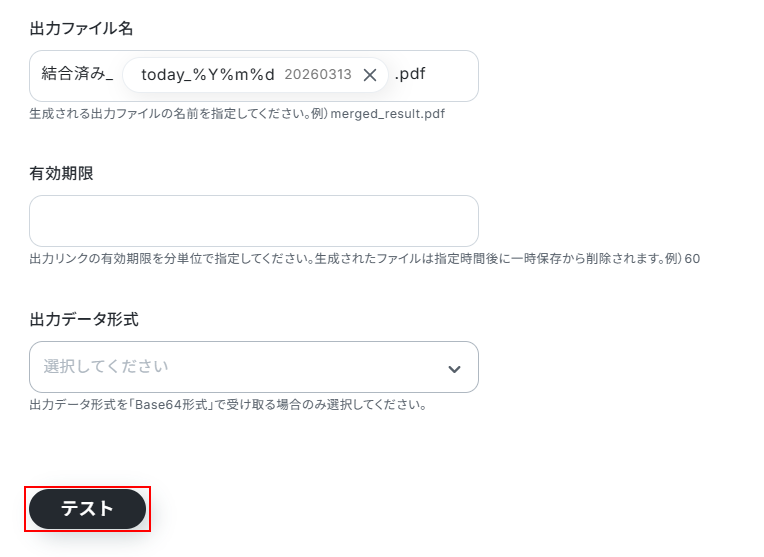
その他の項目について、今回は使用しないため空欄となっておりますが、使用したい方は注釈を確認し設定してください。
※入力欄に直接記入する、もしくはプルダウンメニューから選ぶと、入力した値や選択した値が固定値となり、このテンプレートを通して統合し作成する全ての新規PDFファイルに適用されますのでご注意ください。
ここまで設定できたらテストをクリックしましょう。
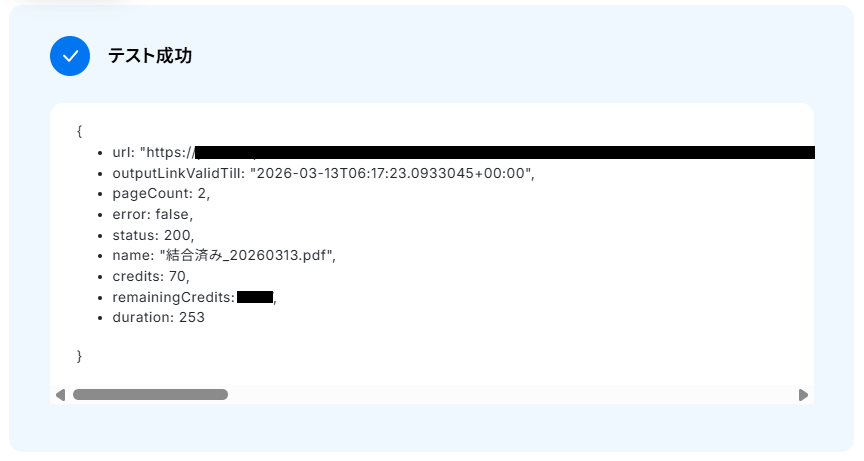
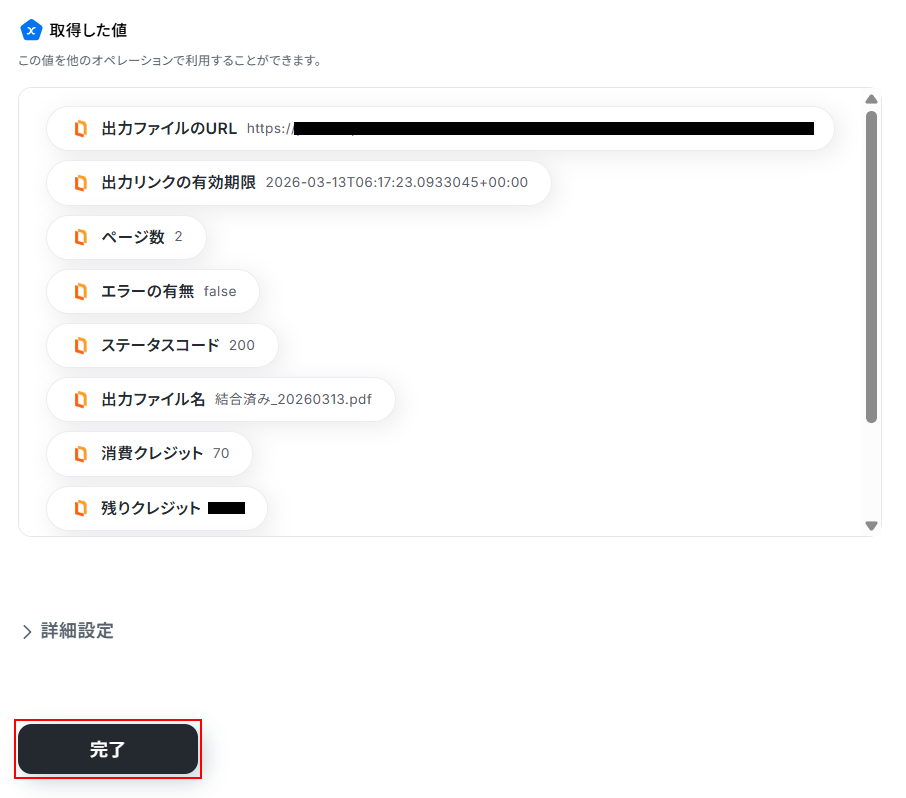
テストに成功するとテスト成功画面と取得した値が表示されますのでご確認ください。
確認できたら完了をクリックしましょう。
ステップ9:PDF.coのファイルをダウンロードする設定
ファイルをダウンロードをクリックします。
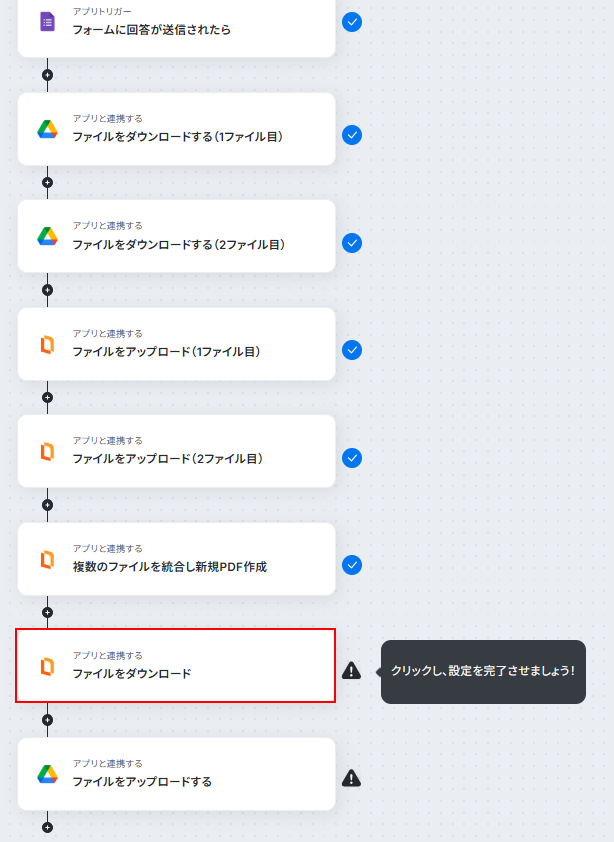
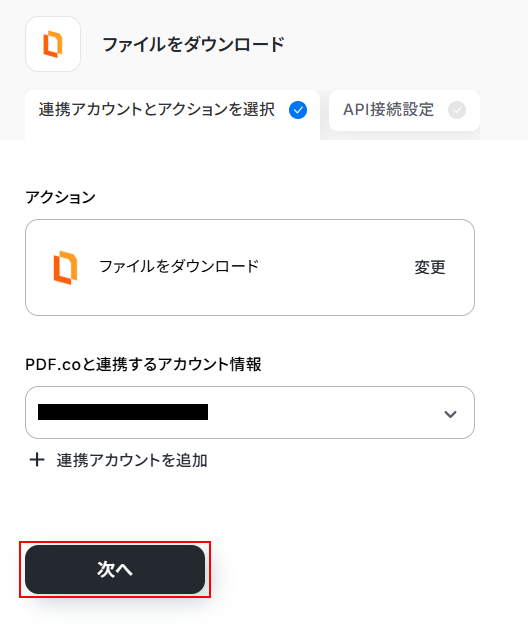
連携するアカウント情報にはステップ1で連携したアカウントか、連携時に使用していたYoomのアカウントが表示されます。
ステップ6と同じアカウントが設定されていることを確認したら次へをクリックしてください。
ファイルのURLにはデフォルトで取得した値が設定されています。
項目名だけではなく、実際の値が表示されているのを確認してください。
確認できたらテストをクリックしましょう。
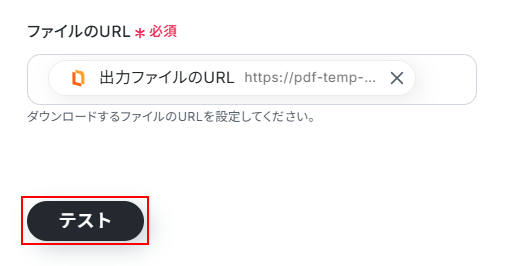
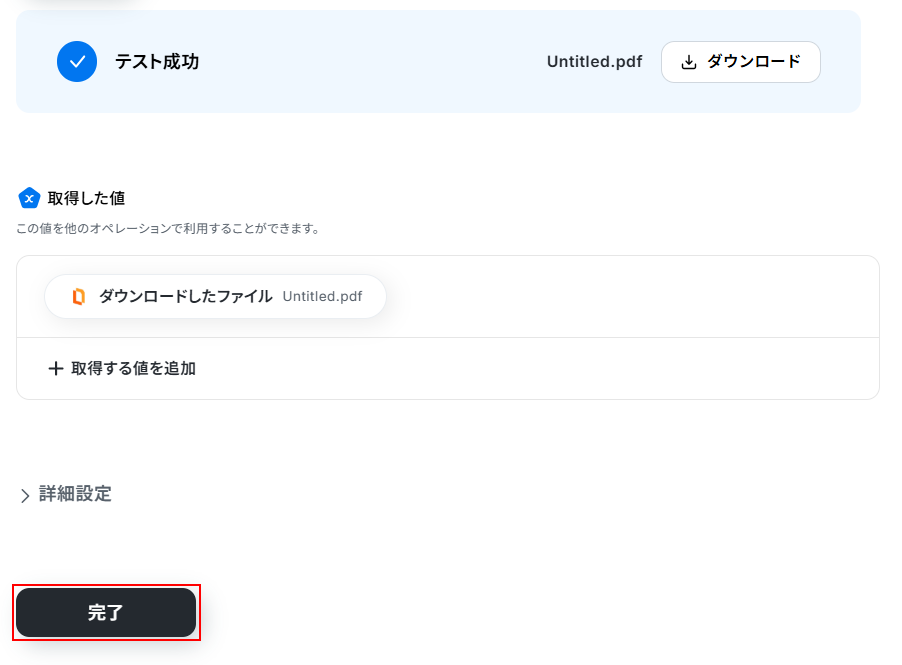
テストに成功するとテスト成功画面と取得した値が表示されますのでご確認ください。
確認できたら完了をクリックしましょう。
ステップ10:Google Driveにファイルをアップロードする設定
ファイルをアップロードするをクリックします。
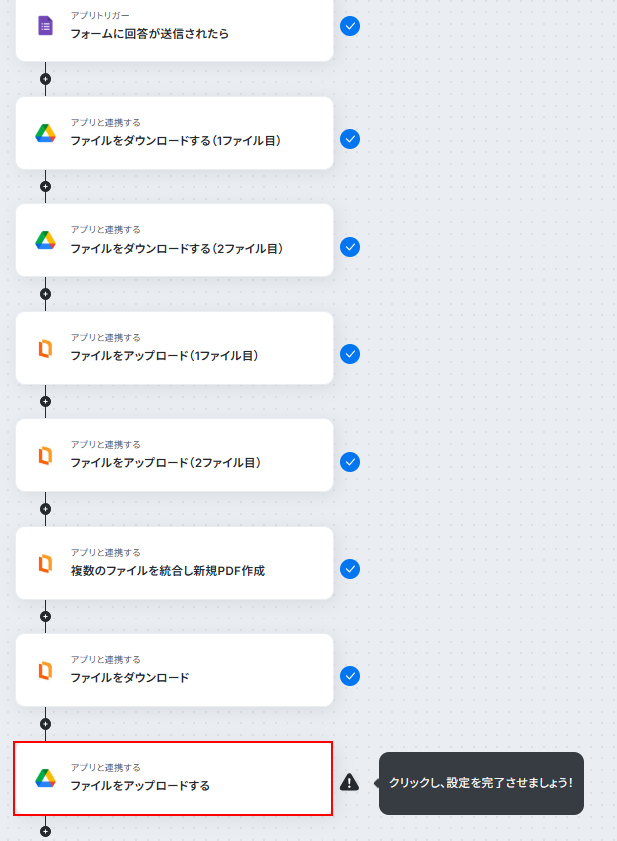
連携するアカウント情報にはステップ1で連携したアカウントか、連携時に使用していたYoomのアカウントが表示されます。
ステップ4と同じアカウントが設定されていることを確認したら次へをクリックしてください。
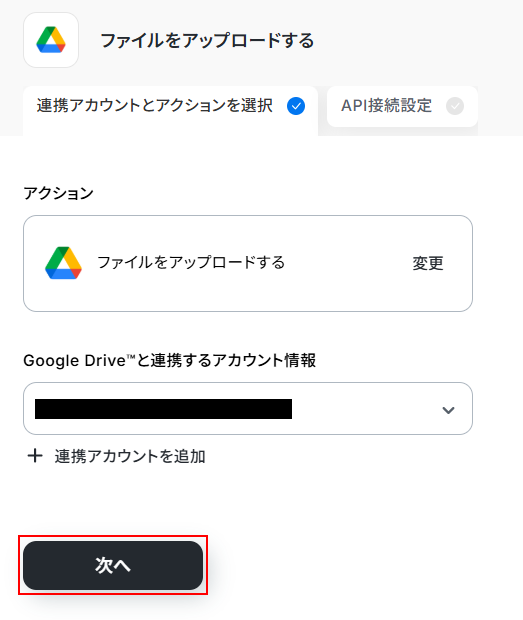
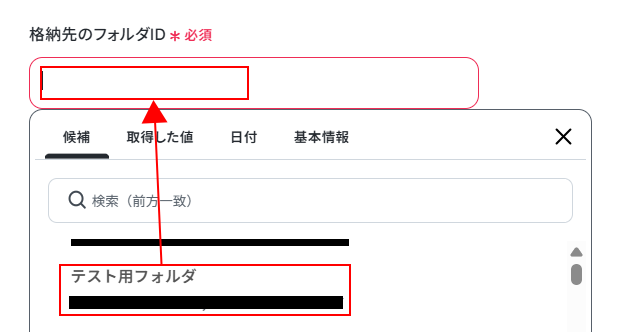
格納先フォルダを設定します。
入力欄をクリックし、表示された候補の中から作成したPDFファイルを保存したいフォルダを選択してください。
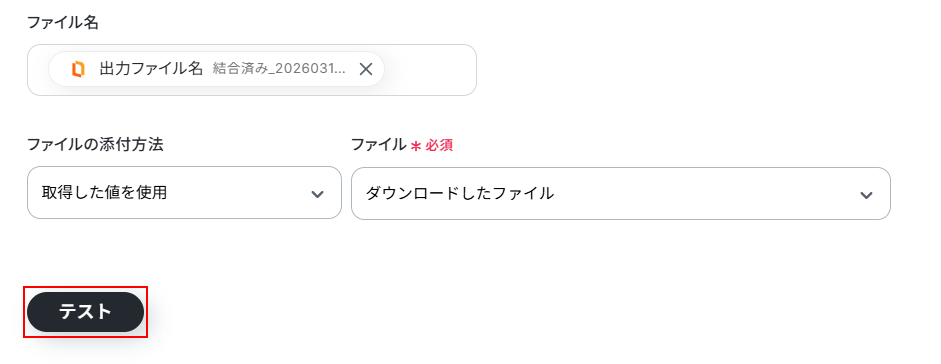
ファイル名にはデフォルトで取得した値が設定されていますので、ご確認ください。
また、ファイルの添付方法、ファイルはデフォルトでステップ9でダウンロードした、統合済みの新規PDFが設定されています。
今回はそのまま利用しますが、変更したい方はそれぞれプルダウンメニューから選択してください。
ここまで確認できたらテストをクリックしましょう。
※テストをクリックすると実際にファイルが保存されます。
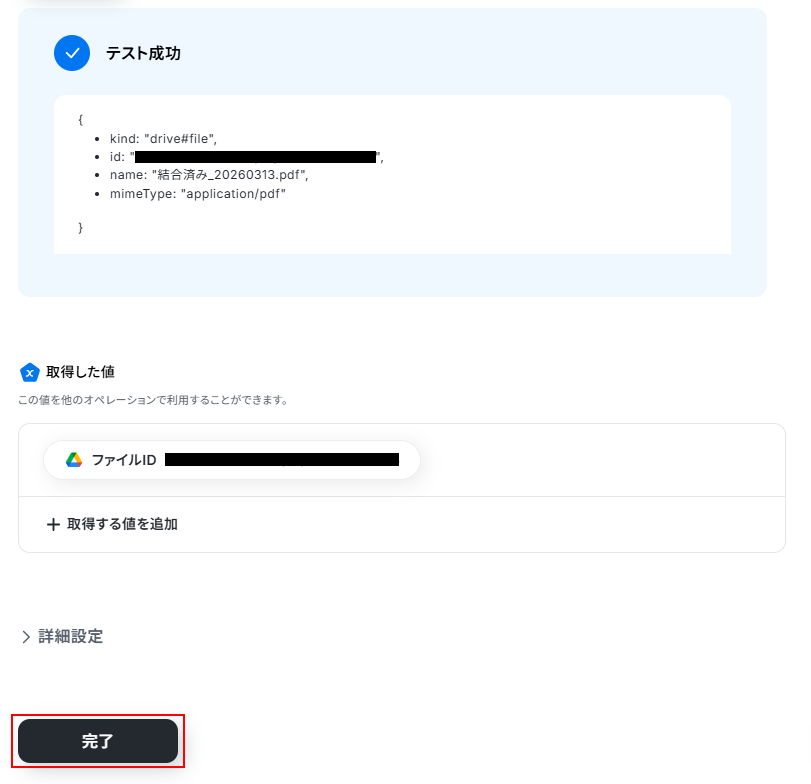
テストに成功するとテスト成功画面と取得した値が表示されますのでご確認ください。
確認できたら完了をクリックしましょう。
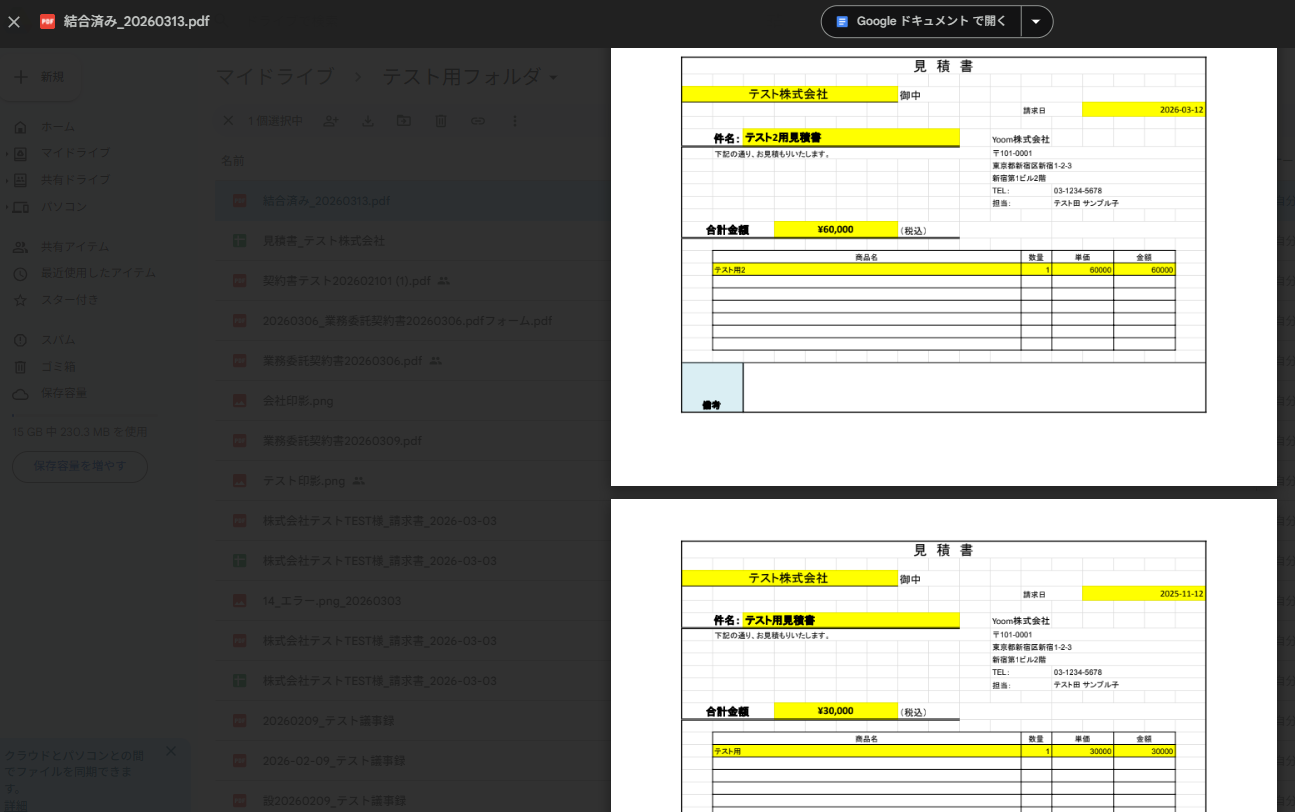
Google Driveにファイルがアップロードされていますのでご確認ください。

ステップ11:トリガーをONにし、フローが起動するかを確認
先ほどのYoomの画面で完了をクリックすると以下の画面が表示されます。
トリガーをONをクリックしてください。
トリガーをONにしたら実際にフローが起動するか確認してみましょう。
お疲れ様でした!
以上がGoogleフォームから送信されたファイルをPDF.coで統合し、新規PDFを作成してGoogle Driveに保存するフローでした!
PDF.coのAPIを使ったその他の自動化例
PDF.coのAPIを活用することで、様々な自動化の実現が可能になります。PDF.coを使った自動化例
Google DriveやMicrosoft SharePointなどのストレージアプリと連携し、ファイルの自動アップロードや形式変換、OCR読み取りを自動化できます。さらに、フォーム回答をトリガーとしたバーコード生成やPDF内のテキスト検索・置換、ファイルの圧縮保存といった高度な編集操作もノーコードで実現可能です。
■概要Microsoft SharePointとPDF.co、両方のサービスに同じファイルをアップロードする作業に手間を感じていませんか?手作業でのファイル管理は、更新漏れやアップロードミスといったヒューマンエラーの原因にもなり得ます。このワークフローを活用すれば、Microsoft SharePointへのファイル追加をきっかけに、PDF.coへのファイルアップロードを自動で実行できるため、こうした課題をスムーズに解消することが可能です。■このテンプレートをおすすめする方- Microsoft SharePointとPDF.co間でのファイル転記作業に手間を感じている方
- PDF.coへの定期的なファイルアップロードを自動化し、更新漏れを防ぎたい方
- 手作業によるファイル管理を効率化し、コア業務に集中したいと考えている方
■このテンプレートを使うメリット- Microsoft SharePointにファイルが追加されると自動で処理が実行されるため、これまで手作業で行っていたPDF.coへのファイルアップロード時間を削減します
- 人の手を介さずに処理が完了するため、ファイルのアップロード漏れや更新ミスといったヒューマンエラーの防止に繋がります
■フローボットの流れ- はじめに、Microsoft SharePointをYoomと連携します
- 次に、トリガーでMicrosoft SharePointを選択し、「サイト内の指定フォルダにファイルが作成または更新されたら」を設定します
- 次に、オペレーションで分岐機能を設定し、ファイルが作成・更新された場合のみ後続の処理に進むよう設定します
- 次に、オペレーションでMicrosoft SharePointの「ファイルをダウンロード」アクションを設定し、トリガーで検知したファイルを取得します
- 最後に、オペレーションでPDF.coの「ファイルをアップロード」アクションを設定し、ダウンロードしたファイルをアップロードします
※「トリガー」:フロー起動のきっかけとなるアクション、「オペレーション」:トリガー起動後、フロー内で処理を行うアクション
■このワークフローのカスタムポイント- Microsoft SharePointのトリガー「サイト内の指定フォルダにファイルが作成または更新されたら」で、監視対象としたいサイトのIDとフォルダのIDをそれぞれ任意で設定してください
■注意事項- Microsoft SharePoint、Microsoft SharePointのそれぞれとYoomを連携してください
- トリガーは5分、10分、15分、30分、60分の間隔で起動間隔を選択できます
- プランによって最短の起動間隔が異なりますので、ご注意ください
- アプリの仕様上、ファイルの作成日時と最終更新日時が同一にならない場合があり、正しく分岐しない可能性があるのでご了承ください
- Microsoft365(旧Office365)には、家庭向けプランと一般法人向けプラン(Microsoft365 Business)があり、一般法人向けプランに加入していない場合には認証に失敗する可能性があります
- 分岐はミニプラン以上のプランでご利用いただける機能(オペレーション)となっております。フリープランの場合は設定しているフローボットのオペレーションはエラーとなりますので、ご注意ください。
- ミニプランなどの有料プランは、2週間の無料トライアルを行うことが可能です。無料トライアル中には制限対象のアプリや機能(オペレーション)を使用することができます。
- ダウンロード可能なファイル容量は最大300MBまでです。アプリの仕様によっては300MB未満になる可能性があるので、ご注意ください。
- トリガー、各オペレーションでの取り扱い可能なファイル容量の詳細は「ファイルの容量制限について」をご参照ください。
■概要既存の申込書や契約書などのPDFをもとにした、記入可能なPDFフォームの作成を手作業で行っていませんか。フォームの項目設定や、作成完了後の関係者への共有連絡は、手間がかかる上にミスの原因にもなりがちです。このワークフローを活用すれば、Google Driveの特定フォルダにファイルをアップロードするだけで、PDF.coが記入可能なPDFフォームを自動で作成し、Slackへ通知するまでの一連の流れを自動化できるため、こうした課題をスムーズに解消します。■このテンプレートをおすすめする方- PDFフォームの作成から共有までの一連の作業を効率化したいと考えている方
- Google DriveやSlackを活用しており、手作業でのファイル連携に課題を感じている方
- 定型的な書類作成業務を自動化し、コア業務に集中できる時間を確保したい方
■このテンプレートを使うメリット- Google Driveへのファイルアップロードを起点に、PDFフォームの作成から通知までが自動処理されるため、手作業の時間を削減できます。
- 手動でのフォーム作成における設定ミスや、関係者への共有漏れといったヒューマンエラーの発生を防ぎ、業務の正確性を高めます。
■フローボットの流れ- はじめに、Google Drive、PDF.co、SlackをYoomと連携します。
- 次に、トリガーでGoogle Driveを選択し、「特定のフォルダ内に新しくファイル・フォルダが作成されたら」というアクションを設定します。
- 次に、オペレーションでGoogle Driveの「ファイル権限を「リンクを知っている全員」に変更」アクションと「ファイル・フォルダ情報を取得」アクションを順に設定します。
- 次に、オペレーションでAI機能の「テキスト抽出」を設定し、後続の処理で利用する値をファイル情報から抽出します。
- 次に、オペレーションでPDF.coの「記入可能なPDFフォームを作成」アクションを設定します。
- 最後に、オペレーションでSlackの「チャンネルにメッセージを送る」アクションを設定し、作成完了の旨を指定のチャンネルに通知します。
※「トリガー」:フロー起動のきっかけとなるアクション、「オペレーション」:トリガー起動後、フロー内で処理を行うアクション
■このワークフローのカスタムポイント- Google Driveのトリガー設定では、ファイルを検知する対象フォルダを任意で指定してください。
- PDF.coでPDFフォームを作成する際に、入力フィールドのフォントや文字色などを任意で設定することが可能です。
- PDF.coで作成されるPDFフォームのファイル名は、任意の値や動的な値を用いて設定できます。
- Slackへの通知アクションでは、メッセージを送るチャンネルや通知本文の内容を自由にカスタマイズしてください。
■注意事項- Google Drive、PDF.co、SlackのそれぞれとYoomを連携してください。
- トリガーは5分、10分、15分、30分、60分の間隔で起動間隔を選択できます。
- プランによって最短の起動間隔が異なりますので、ご注意ください。
■概要Googleドキュメントで作成したコンテンツをPDF化して管理する際、手作業での変換や保存に手間を感じていませんか?このワークフローは、Googleドキュメント上のHTML文をPDF.coで自動的にPDFへ変換し、指定のGoogle Driveフォルダにアップロードするため、手作業によるドキュメント管理の非効率を解消します。PDF.coを利用したHTMLからのPDF作成プロセスを自動化し、日々の業務を効率化することが可能です。■このテンプレートをおすすめする方- Googleドキュメントで作成したレポートや資料を定期的にPDF化している方
- PDF.coを活用し、HTMLからPDFを作成する業務の自動化を検討している方
- 手作業によるドキュメントの変換やファイル管理に課題を感じている方
■このテンプレートを使うメリット- GoogleドキュメントからPDF.coによるHTMLからPDFへの作成、保存までが自動で完了するため、これまで手作業に費やしていた時間を削減できます
- 手作業によるファイルの変換ミスや、指定フォルダへの保存漏れといったヒューマンエラーを防ぎ、確実なファイル管理を実現します
■フローボットの流れ- はじめに、Google Drive、Googleドキュメント、PDF.coをYoomと連携します
- 次に、トリガーでChrome拡張機能トリガーを選択し、Googleドキュメント上から起動するように設定します
- 次に、オペレーションでPDF.coの「HTMLをPDFに変換」アクションを設定します
- 続けて、オペレーションでPDF.coの「PDFファイルをダウンロード」アクションを設定します
- 最後に、オペレーションでGoogle Driveの「ファイルをアップロードする」アクションを設定し、生成されたPDFファイルをアップロードします
※「トリガー」:フロー起動のきっかけとなるアクション、「オペレーション」:トリガー起動後、フロー内で処理を行うアクション
■このワークフローのカスタムポイント- Chrome拡張機能トリガーの設定で、ワークフローを起動させたいページを任意で設定してください
- Google Driveの「ファイルをアップロードする」アクションで、PDFファイルの格納先となるフォルダのIDを任意で設定してください
■注意事項- Googleドキュメント、PDF.co、Google DriveのそれぞれとYoomを連携してください
- ダウンロード可能なファイル容量は最大300MBまでです。アプリの仕様によっては300MB未満になる可能性があるので、ご注意ください。
- トリガー、各オペレーションでの取り扱い可能なファイル容量の詳細は「ファイルの容量制限について」をご参照ください。
- Chrome拡張機能を使ったトリガーの設定方法は「Chrome拡張機能を使ったトリガーの設定方法」をご参照ください。
- Chrome拡張機能を使用したトリガーを使用することで、 Googleドキュメント 上から直接トリガーを起動させることができます。
■概要Gmailで定期的に受信するCSVファイルを、都度手作業でPDFに変換して管理する業務に手間を感じていませんか? このワークフローを活用すれば、Gmailで特定のメールを受信した際、添付されたCSVファイルをPDF.coでPDFへ変換し、Google Driveの指定フォルダに自動で保存できます。CSVからPDFへの変換作業を自動化することで、手作業による手間やミスをなくし、より重要な業務に集中することが可能になります。■このテンプレートをおすすめする方- PDF.coを使い、手作業でCSVファイルをPDFに変換しているご担当者の方
- Gmailで受信した添付ファイルをGoogle Driveで管理しており、運用の手間を削減したい方
- 定型的なファイル変換業務を自動化して、チーム全体の業務効率を改善したいと考えている方
■このテンプレートを使うメリット- Gmailでのファイル受信からPDF変換、Google Driveへの保存までが自動化されるため、これまで手作業に費やしていた時間を短縮できます。
- 手作業によるファイルのダウンロード忘れや変換ミス、保存場所の間違いといったヒューマンエラーのリスク軽減に繋がります。
■フローボットの流れ- はじめに、Gmail、PDF.co、Google DriveをYoomと連携します。
- 次に、トリガーでGmailを選択し、「特定のキーワードに一致するメールを受信したら」というアクションを設定します。
- 次に、オペレーションでPDF.coの「ファイルをアップロード」アクションを設定し、Gmailで受信したCSVファイルを指定します。
- 次に、PDF.coの「CSVをPDFに変換」アクションを設定します。
- 次に、PDF.coの「PDFファイルをダウンロード」アクションを設定し、変換されたPDFファイルを取得します。
- 最後に、オペレーションでGoogle Driveの「ファイルをアップロード」アクションを設定し、ダウンロードしたPDFファイルを指定のフォルダに保存します。
※「トリガー」:フロー起動のきっかけとなるアクション、「オペレーション」:トリガー起動後、フロー内で処理を行うアクション
■このワークフローのカスタムポイント- Gmailのトリガー設定では、自動化の対象としたいメールを特定するための件名や本文に含まれるキーワードを任意で設定してください。
- PDF.coでファイルをアップロードする際に、出力ファイル名などを任意で設定することが可能です。
- Google Driveにファイルをアップロードするアクションでは、保存先のフォルダIDや、保存する際のファイル名を任意で設定してください。
■注意事項- Gmail、PDF.co、Google DriveのそれぞれとYoomを連携してください。
- トリガーは5分、10分、15分、30分、60分の間隔で起動間隔を選択できます。
- プランによって最短の起動間隔が異なりますので、ご注意ください。
- ダウンロード可能なファイル容量は最大300MBまでです。アプリの仕様によっては300MB未満になる可能性があるので、ご注意ください。
- トリガー、各オペレーションでの取り扱い可能なファイル容量の詳細は「ファイルの容量制限について」をご参照ください。
■概要OneDriveにアップロードした画像ファイルを、手作業でPDFドキュメントに追加していませんか?このような定型的な作業は手間がかかるだけでなく、追加する画像の選択ミスやPDFのバージョン管理が煩雑になる原因にもなり得ます。このワークフローを活用すれば、OneDriveへの画像アップロードをきっかけに、指定のPDFファイルへの画像追加が自動化されます。PDF.coの基本的な使い方としてファイルへの画像追加処理を自動化し、日々の業務を効率化します。■このテンプレートをおすすめする方- PDF.coの具体的な使い方を学び、画像ファイルの追加作業を自動化したいと考えている方
- OneDriveとPDF.coを日常的に利用しており、手作業でのファイル連携に手間を感じている方
- 画像を含む報告書や資料の作成を頻繁に行い、作業の効率化を目指している方
■このテンプレートを使うメリット- OneDriveへのファイルアップロードを起点に、PDFへの画像追加までが自動処理されるため、これまで手作業に費やしていた時間を短縮できます
- 手作業によるファイルの取り違えや画像の追加漏れといった、ヒューマンエラーのリスクを軽減し、業務の正確性を高めることに繋がります
■フローボットの流れ- はじめに、OneDriveとPDF.coをYoomと連携します
- 次に、トリガーでOneDriveを選択し、「特定フォルダ内にファイルが作成または更新されたら」というアクションを設定します
- 次に、オペレーションで分岐機能を設定し、画像ファイルがアップロードされた場合のみ後続の処理が実行されるようにします
- 続いて、オペレーションでOneDriveの「ファイルをダウンロード」アクションを設定し、トリガーで検知した画像ファイルを取得します
- 次に、PDF.coの「ファイルをアップロード」アクションで、ダウンロードしたファイルをアップロードします
- 最後に、PDF.coの「PDFファイルに画像を追加」アクションを設定し、対象のPDFに画像を自動で追加します
※「トリガー」:フロー起動のきっかけとなるアクション、「オペレーション」:トリガー起動後、フロー内で処理を行うアクション■このワークフローのカスタムポイント- OneDriveのトリガー設定「特定フォルダ内にファイルが作成または更新されたら」では、どのフォルダを監視対象にするか、任意のドライブIDおよびフォルダIDを指定してください
■注意事項- OneDrive、PDF.coのそれぞれとYoomを連携してください
- トリガーは5分、10分、15分、30分、60分の間隔で起動間隔を選択できます
- プランによって最短の起動間隔が異なりますので、ご注意ください
- Microsoft365(旧Office365)には、家庭向けプランと一般法人向けプラン(Microsoft365 Business)があり、一般法人向けプランに加入していない場合には認証に失敗する可能性があります
- 分岐はミニプラン以上のプランでご利用いただける機能(オペレーション)となっております。フリープランの場合は設定しているフローボットのオペレーションはエラーとなりますので、ご注意ください
- ミニプランなどの有料プランは、2週間の無料トライアルを行うことが可能です。無料トライアル中には制限対象のアプリや機能(オペレーション)を使用することができます
- ダウンロード可能なファイル容量は最大300MBまでです。アプリの仕様によっては300MB未満になる可能性があるので、ご注意ください
- トリガー、各オペレーションでの取り扱い可能なファイル容量の詳細は「ファイルの容量制限について」をご参照ください
■概要Boxにアップロードしたファイルを、手作業でPDF.coにもアップロードしていませんか? この単純な繰り返し作業は手間がかかるだけでなく、アップロード漏れなどのヒューマンエラーの原因にもなり得ます。 このワークフローを活用すれば、Boxにファイルがアップロードされると、その内容が自動でPDF.coにもファイルアップロードされるため、手作業による二重管理の手間を解消し、業務の正確性を高めることが可能です。■このテンプレートをおすすめする方- BoxとPDF.coを併用しており、手作業でのファイル連携に課題を感じている方
- 定型的なファイルアップロード作業を自動化し、コア業務に集中したいと考えている方
- PDF.coへのファイルアップロードを自動化し、作業ミスをなくしたいと考えている方
■このテンプレートを使うメリット- Boxにファイルをアップロードするだけで自動的にPDF.coにも連携されるため、これまで手作業に費やしていた時間を短縮できます。
- 手作業によるファイルのアップロード漏れや、誤ったファイルをアップロードしてしまうといったヒューマンエラーの防止に繋がります。
■フローボットの流れ- はじめに、BoxとPDF.coをYoomと連携します
- 次に、トリガーでBoxを選択し、「フォルダにファイルがアップロードされたら」というアクションを設定します
- 次に、オペレーションでBoxの「ファイルをダウンロード」アクションを設定し、トリガーで取得したファイルを指定します
- 最後に、オペレーションでPDF.coの「ファイルをアップロード」アクションを設定し、ダウンロードしたファイルを指定します
※「トリガー」:フロー起動のきっかけとなるアクション、「オペレーション」:トリガー起動後、フロー内で処理を行うアクション
■このワークフローのカスタムポイント- Boxのトリガー設定「フォルダにファイルがアップロードされたら」では、どのフォルダへのアップロードを検知するのかを指定するため、任意のフォルダのコンテンツIDを設定してください。
■注意事項- Box、PDF.coのそれぞれとYoomを連携してください。
- ダウンロード可能なファイル容量は最大300MBまでです。アプリの仕様によっては300MB未満になる可能性があるので、ご注意ください。
- トリガー、各オペレーションでの取り扱い可能なファイル容量の詳細は「ファイルの容量制限について」をご参照ください。
■概要
Dropboxにアップロードされた請求書や申込書の内容を確認し、手作業でテキストを追記する業務は、時間がかかるだけでなく入力ミスも起こりがちではないでしょうか。
このワークフローは、このような定型的な書類処理業務の課題を解消します。Dropboxにファイルがアップロードされると、AI-OCRが自動で文字情報を読み取り、その内容をPDF.coで元のファイルに追記する一連の流れを自動化し、手作業による確認や入力の手間を省き、業務の正確性と速度の向上を実現します。
■このテンプレートをおすすめする方
- Dropboxで管理しているPDFファイルへのテキスト追記を手作業で行っている方
- PDF.coを活用した書類の編集作業を、より効率的に行いたいと考えている方
- OCR技術を導入し、紙やPDFの書類処理業務の自動化を推進したい担当者の方
■このテンプレートを使うメリット
- Dropboxへのファイルアップロードを起点に、OCR処理からテキストの追記までが自動実行されるため、これまで手作業に費やしていた時間を短縮できます。
- 手作業による文字の読み間違いや、テキストの追記ミス、記載漏れといったヒューマンエラーの発生を防ぎ、業務品質の向上に繋がります。
■フローボットの流れ
- はじめに、DropboxとPDF.coをYoomと連携します。
- 次に、トリガーでDropboxを選択し、「特定のフォルダ内でファイルが作成または更新されたら」アクションを設定します。
- 続いて、オペレーションでDropboxの「ファイルをダウンロード」アクションを設定し、トリガーで検知したファイルをダウンロードします。
- オペレーションでAI機能の「画像・PDFから文字を読み取る」アクションを設定し、ダウンロードしたファイルから文字情報を抽出します。
- 最後に、オペレーションでPDF.coの「PDFファイルにテキストを追加」アクションを設定し、抽出した情報などを元のPDFファイルに追記します。
※「トリガー」:フロー起動のきっかけとなるアクション、「オペレーション」:トリガー起動後、フロー内で処理を行うアクション
■このワークフローのカスタムポイント
- Dropboxのトリガー設定では、自動化の対象としたいフォルダのパスやファイル名を任意で指定してください。
- AI機能で文字を読み取る際には、対象ファイルの指定方法や抽出したい項目、言語などを業務内容に合わせてカスタマイズしてください。
- PDF.coでテキストを追加する際には、対象のPDFファイルのURLや、テキストを追記する位置(X座標、Y座標)、追記するテキストの内容などを設定してください。
■注意事項
- PDF.co、DropboxのそれぞれとYoomを連携してください。
- OCRまたは音声を文字起こしするAIオペレーションはチームプラン・サクセスプランでのみご利用いただける機能となっております。フリープラン・ミニプランの場合は設定しているフローボットのオペレーションはエラーとなりますので、ご注意ください。
- チームプランやサクセスプランなどの有料プランは、2週間の無料トライアルを行うことが可能です。無料トライアル中には制限対象のアプリやAI機能(オペレーション)を使用することができます。
- トリガーは5分、10分、15分、30分、60分の間隔で起動間隔を選択できます。
- プランによって最短の起動間隔が異なりますので、ご注意ください。
■概要商品管理やイベント受付などで、フォームの回答内容をもとに一つ一つバーコード画像を作成する作業に手間を感じていませんか。このワークフローを活用すれば、フォームが送信されると自動でPDF.coがバーコード画像を生成し、指定のGoogle Driveフォルダに格納までを実行します。PDF.coを使ったバーコード画像の作成プロセスを自動化することで、手作業による作成の手間やヒューマンエラーのリスクを軽減し、業務効率の改善に貢献します。■このテンプレートをおすすめする方- PDF.coでバーコード画像を定期的に作成する業務を担当している方
- フォームの回答内容をもとに、バーコード画像の作成を自動化したい方
- 商品管理やイベントのチケット発行などでバーコードを活用している方
■このテンプレートを使うメリット- フォーム回答からPDF.coでのバーコード画像作成、保存までを自動化し、手作業の時間を削減します
- 手動でのバーコード作成時に起こり得る、値の間違いや保存ミスといったヒューマンエラーを防ぎます
■フローボットの流れ- はじめに、Google DriveとPDF.coをYoomと連携します
- 次に、トリガーでフォームトリガーを選択し、フォームが送信されたらフローが起動するように設定します
- オペレーションで、PDF.coの「バーコードの生成」アクションを設定し、フォームの回答内容をもとにバーコードを生成します
- 続いて、PDF.coの「ファイルをダウンロード」アクションで、生成されたバーコード画像をダウンロードします
- 最後に、Google Driveの「ファイルをアップロードする」アクションで、ダウンロードしたファイルを指定のフォルダに格納します
※「トリガー」:フロー起動のきっかけとなるアクション、「オペレーション」:トリガー起動後、フロー内で処理を行うアクション
■このワークフローのカスタムポイント- フォームトリガーでは、フォームのタイトルや質問項目を、実際の業務に合わせて任意の内容に編集できます
- Google Driveにファイルをアップロードする設定では、格納先となるフォルダを任意のフォルダIDに変更してください
■注意事項- PDF.co、Google DriveのそれぞれとYoomを連携してください。
- ダウンロード可能なファイル容量は最大300MBまでです。アプリの仕様によっては300MB未満になる可能性があるので、ご注意ください。
- トリガー、各オペレーションでの取り扱い可能なファイル容量の詳細は「ファイルの容量制限について」をご参照ください。
■概要PDFファイル内の特定の文字列を、一つひとつ手作業で検索・置換していませんか?この作業は手間がかかる上に、見落としなどのミスが発生しやすい業務の一つです。このワークフローを活用すれば、Google Driveにファイルをアップロードするだけで、PDF.coによるテキスト検索と置換処理が自動で実行されます。PDF.coのテキスト検索の効率的な使い方を模索している方におすすめの自動化ワークフローです。■このテンプレートをおすすめする方- Google DriveとPDF.coを利用し、PDFのテキスト検索・置換を手作業で行っている方
- PDF.coのテキスト検索機能の具体的な使い方や、業務への活用方法を検討している方
- 契約書や請求書など、定型的なPDFファイルの修正作業を自動化し、効率化したい方
■このテンプレートを使うメリット- Google DriveにPDFファイルが追加されると、テキストの検索から置換までが自動で実行されるため、手作業の時間を短縮できます
- 人の手による確認作業をなくすことで、検索漏れや誤った置換などのヒューマンエラーを防止し、業務品質の向上に繋がります
■フローボットの流れ- はじめに、Google DriveとPDF.coをYoomと連携します
- 次に、トリガーでGoogle Driveを選択し、「特定のフォルダ内に新しくファイル・フォルダが作成されたら」というアクションを設定します
- オペレーションで、Google Driveの「ファイルをダウンロードする」アクションを設定します
- 続けて、オペレーションでPDF.coの「ファイルをアップロード」アクションを設定し、ダウンロードしたファイルを指定します
- 次に、PDF.coで「PDFテキストの検索と置換」アクションを設定し、検索・置換したいテキスト情報を入力します
- さらに、PDF.coで「PDFファイルをダウンロード」アクションを設定します
- 最後に、Google Driveの「ファイルをアップロードする」アクションを設定し、テキスト置換後のファイルを指定のフォルダに格納します
※「トリガー」:フロー起動のきっかけとなるアクション、「オペレーション」:トリガー起動後、フロー内で処理を行うアクション
■このワークフローのカスタムポイント- Google Driveのトリガー設定では、どのフォルダにファイルが追加されたかを監視するか、任意のフォルダIDを設定してください
- Google Driveにファイルをアップロードするアクションでは、テキスト置換後のファイルの格納先として任意のフォルダIDを設定してください
■注意事項Google Drive、PDF.coのそれぞれとYoomを連携してください。
トリガーは5分、10分、15分、30分、60分の間隔で起動間隔を選択できます。
プランによって最短の起動間隔が異なりますので、ご注意ください。
ダウンロード可能なファイル容量は最大300MBまでです。アプリの仕様によっては300MB未満になる可能性があるので、ご注意ください。
トリガー、各オペレーションでの取り扱い可能なファイル容量の詳細は「ファイルの容量制限について」をご参照ください。
■概要OneDriveに保存するPDFファイルの容量が大きく、共有や管理に手間を感じていませんか?都度手作業でファイルを圧縮するのは時間がかかり、本来の業務を圧迫してしまうこともあります。 このワークフローを活用すれば、OneDriveにファイルがアップロードされるだけでPDF.coによるPDF圧縮が自動で実行されるため、ファイル管理に関する定型業務を効率化できます。■このテンプレートをおすすめする方- OneDriveで大量のPDFファイルを管理しており、容量の最適化に課題を感じている方
- PDF.coを活用し、手作業で行っているPDFの圧縮プロセスを自動化したいと考えている方
- ファイルストレージの利用効率を高め、管理コストを改善したいと考えている担当者の方
■このテンプレートを使うメリット- OneDriveへのファイルアップロードを起点にPDF圧縮が自動で実行されるため、これまで手作業に費やしていた時間を削減できます。
- 圧縮忘れや設定の誤りといったヒューマンエラーを防ぎ、常に最適化されたファイルサイズでデータを一元管理することが可能になります。
■フローボットの流れ- はじめに、OneDriveとPDF.coをYoomと連携します。
- 次に、トリガーでOneDriveを選択し、「特定フォルダ内にファイルが作成または更新されたら」というアクションを設定します。
- 次に、オペレーションで「分岐」を設定し、ファイルが作成された時のみ進行するように分岐させます。
- 次に、オペレーションでOneDriveの「ファイルをダウンロードする」アクションを設定し、トリガーをきっかけに検知したファイルを取得します。
- 続いて、PDF.coの「ファイルをアップロードする」アクションで、ダウンロードしたファイルをアップロードします。
- さらに、PDF.coの「PDF圧縮」、 「ファイルをダウンロードする」 アクションを設定し、ファイルを圧縮してダウンロードします。
- 最後に、OneDriveの「ファイルをアップロード」アクションを設定し、圧縮が完了したファイルを保存します
※「トリガー」:フロー起動のきっかけとなるアクション、「オペレーション」:トリガー起動後、フロー内で処理を行うアクション
■このワークフローのカスタムポイント- OneDriveのトリガー設定である「特定フォルダ内にファイルが作成または更新されたら」では、自動化の対象としたいファイルの保存場所に合わせて、任意のドライブIDおよびフォルダIDを設定してください。
- PDF.coでは、圧縮の条件や出力ファイル名などを自由にカスタマイズできます。
- OneDriveのアップロードでは、保存先のフォルダや保存ファイル名などを任意で設定できます。
■注意事項- OneDrive、PDF.coのそれぞれとYoomを連携してください。
- Microsoft365(旧Office365)には、家庭向けプランと一般法人向けプラン(Microsoft365 Business)があり、一般法人向けプランに加入していない場合には認証に失敗する可能性があります。
- トリガーは5分、10分、15分、30分、60分の間隔で起動間隔を選択できます。
- プランによって最短の起動間隔が異なりますので、ご注意ください。
- ダウンロード可能なファイル容量は最大300MBまでです。アプリの仕様によっては300MB未満になる可能性があるので、ご注意ください。
- トリガー、各オペレーションでの取り扱い可能なファイル容量の詳細は「ファイルの容量制限について」をご参照ください。
- 分岐はミニプラン以上のプランでご利用いただける機能(オペレーション)となっております。フリープランの場合は設定しているフローボットのオペレーションはエラーとなりますので、ご注意ください。
- ミニプランなどの有料プランは、2週間の無料トライアルを行うことが可能です。無料トライアル中には制限対象のアプリや機能(オペレーション)を使用することができます。
- アプリの仕様上、ファイルの作成日時と最終更新日時が同一にならない場合があり、正しく分岐しない可能性があるのでご了承ください。

- Microsoft SharePointとPDF.co間でのファイル転記作業に手間を感じている方
- PDF.coへの定期的なファイルアップロードを自動化し、更新漏れを防ぎたい方
- 手作業によるファイル管理を効率化し、コア業務に集中したいと考えている方
- Microsoft SharePointにファイルが追加されると自動で処理が実行されるため、これまで手作業で行っていたPDF.coへのファイルアップロード時間を削減します
- 人の手を介さずに処理が完了するため、ファイルのアップロード漏れや更新ミスといったヒューマンエラーの防止に繋がります
- はじめに、Microsoft SharePointをYoomと連携します
- 次に、トリガーでMicrosoft SharePointを選択し、「サイト内の指定フォルダにファイルが作成または更新されたら」を設定します
- 次に、オペレーションで分岐機能を設定し、ファイルが作成・更新された場合のみ後続の処理に進むよう設定します
- 次に、オペレーションでMicrosoft SharePointの「ファイルをダウンロード」アクションを設定し、トリガーで検知したファイルを取得します
- 最後に、オペレーションでPDF.coの「ファイルをアップロード」アクションを設定し、ダウンロードしたファイルをアップロードします
■このワークフローのカスタムポイント
- Microsoft SharePointのトリガー「サイト内の指定フォルダにファイルが作成または更新されたら」で、監視対象としたいサイトのIDとフォルダのIDをそれぞれ任意で設定してください
- Microsoft SharePoint、Microsoft SharePointのそれぞれとYoomを連携してください
- トリガーは5分、10分、15分、30分、60分の間隔で起動間隔を選択できます
- プランによって最短の起動間隔が異なりますので、ご注意ください
- アプリの仕様上、ファイルの作成日時と最終更新日時が同一にならない場合があり、正しく分岐しない可能性があるのでご了承ください
- Microsoft365(旧Office365)には、家庭向けプランと一般法人向けプラン(Microsoft365 Business)があり、一般法人向けプランに加入していない場合には認証に失敗する可能性があります
- 分岐はミニプラン以上のプランでご利用いただける機能(オペレーション)となっております。フリープランの場合は設定しているフローボットのオペレーションはエラーとなりますので、ご注意ください。
- ミニプランなどの有料プランは、2週間の無料トライアルを行うことが可能です。無料トライアル中には制限対象のアプリや機能(オペレーション)を使用することができます。
- ダウンロード可能なファイル容量は最大300MBまでです。アプリの仕様によっては300MB未満になる可能性があるので、ご注意ください。
- トリガー、各オペレーションでの取り扱い可能なファイル容量の詳細は「ファイルの容量制限について」をご参照ください。

- PDFフォームの作成から共有までの一連の作業を効率化したいと考えている方
- Google DriveやSlackを活用しており、手作業でのファイル連携に課題を感じている方
- 定型的な書類作成業務を自動化し、コア業務に集中できる時間を確保したい方
- Google Driveへのファイルアップロードを起点に、PDFフォームの作成から通知までが自動処理されるため、手作業の時間を削減できます。
- 手動でのフォーム作成における設定ミスや、関係者への共有漏れといったヒューマンエラーの発生を防ぎ、業務の正確性を高めます。
- はじめに、Google Drive、PDF.co、SlackをYoomと連携します。
- 次に、トリガーでGoogle Driveを選択し、「特定のフォルダ内に新しくファイル・フォルダが作成されたら」というアクションを設定します。
- 次に、オペレーションでGoogle Driveの「ファイル権限を「リンクを知っている全員」に変更」アクションと「ファイル・フォルダ情報を取得」アクションを順に設定します。
- 次に、オペレーションでAI機能の「テキスト抽出」を設定し、後続の処理で利用する値をファイル情報から抽出します。
- 次に、オペレーションでPDF.coの「記入可能なPDFフォームを作成」アクションを設定します。
- 最後に、オペレーションでSlackの「チャンネルにメッセージを送る」アクションを設定し、作成完了の旨を指定のチャンネルに通知します。
■このワークフローのカスタムポイント
- Google Driveのトリガー設定では、ファイルを検知する対象フォルダを任意で指定してください。
- PDF.coでPDFフォームを作成する際に、入力フィールドのフォントや文字色などを任意で設定することが可能です。
- PDF.coで作成されるPDFフォームのファイル名は、任意の値や動的な値を用いて設定できます。
- Slackへの通知アクションでは、メッセージを送るチャンネルや通知本文の内容を自由にカスタマイズしてください。
- Google Drive、PDF.co、SlackのそれぞれとYoomを連携してください。
- トリガーは5分、10分、15分、30分、60分の間隔で起動間隔を選択できます。
- プランによって最短の起動間隔が異なりますので、ご注意ください。

- Googleドキュメントで作成したレポートや資料を定期的にPDF化している方
- PDF.coを活用し、HTMLからPDFを作成する業務の自動化を検討している方
- 手作業によるドキュメントの変換やファイル管理に課題を感じている方
- GoogleドキュメントからPDF.coによるHTMLからPDFへの作成、保存までが自動で完了するため、これまで手作業に費やしていた時間を削減できます
- 手作業によるファイルの変換ミスや、指定フォルダへの保存漏れといったヒューマンエラーを防ぎ、確実なファイル管理を実現します
- はじめに、Google Drive、Googleドキュメント、PDF.coをYoomと連携します
- 次に、トリガーでChrome拡張機能トリガーを選択し、Googleドキュメント上から起動するように設定します
- 次に、オペレーションでPDF.coの「HTMLをPDFに変換」アクションを設定します
- 続けて、オペレーションでPDF.coの「PDFファイルをダウンロード」アクションを設定します
- 最後に、オペレーションでGoogle Driveの「ファイルをアップロードする」アクションを設定し、生成されたPDFファイルをアップロードします
■このワークフローのカスタムポイント
- Chrome拡張機能トリガーの設定で、ワークフローを起動させたいページを任意で設定してください
- Google Driveの「ファイルをアップロードする」アクションで、PDFファイルの格納先となるフォルダのIDを任意で設定してください
- Googleドキュメント、PDF.co、Google DriveのそれぞれとYoomを連携してください
- ダウンロード可能なファイル容量は最大300MBまでです。アプリの仕様によっては300MB未満になる可能性があるので、ご注意ください。
- トリガー、各オペレーションでの取り扱い可能なファイル容量の詳細は「ファイルの容量制限について」をご参照ください。
- Chrome拡張機能を使ったトリガーの設定方法は「Chrome拡張機能を使ったトリガーの設定方法」をご参照ください。
- Chrome拡張機能を使用したトリガーを使用することで、 Googleドキュメント 上から直接トリガーを起動させることができます。

- PDF.coを使い、手作業でCSVファイルをPDFに変換しているご担当者の方
- Gmailで受信した添付ファイルをGoogle Driveで管理しており、運用の手間を削減したい方
- 定型的なファイル変換業務を自動化して、チーム全体の業務効率を改善したいと考えている方
- Gmailでのファイル受信からPDF変換、Google Driveへの保存までが自動化されるため、これまで手作業に費やしていた時間を短縮できます。
- 手作業によるファイルのダウンロード忘れや変換ミス、保存場所の間違いといったヒューマンエラーのリスク軽減に繋がります。
- はじめに、Gmail、PDF.co、Google DriveをYoomと連携します。
- 次に、トリガーでGmailを選択し、「特定のキーワードに一致するメールを受信したら」というアクションを設定します。
- 次に、オペレーションでPDF.coの「ファイルをアップロード」アクションを設定し、Gmailで受信したCSVファイルを指定します。
- 次に、PDF.coの「CSVをPDFに変換」アクションを設定します。
- 次に、PDF.coの「PDFファイルをダウンロード」アクションを設定し、変換されたPDFファイルを取得します。
- 最後に、オペレーションでGoogle Driveの「ファイルをアップロード」アクションを設定し、ダウンロードしたPDFファイルを指定のフォルダに保存します。
■このワークフローのカスタムポイント
- Gmailのトリガー設定では、自動化の対象としたいメールを特定するための件名や本文に含まれるキーワードを任意で設定してください。
- PDF.coでファイルをアップロードする際に、出力ファイル名などを任意で設定することが可能です。
- Google Driveにファイルをアップロードするアクションでは、保存先のフォルダIDや、保存する際のファイル名を任意で設定してください。
- Gmail、PDF.co、Google DriveのそれぞれとYoomを連携してください。
- トリガーは5分、10分、15分、30分、60分の間隔で起動間隔を選択できます。
- プランによって最短の起動間隔が異なりますので、ご注意ください。
- ダウンロード可能なファイル容量は最大300MBまでです。アプリの仕様によっては300MB未満になる可能性があるので、ご注意ください。
- トリガー、各オペレーションでの取り扱い可能なファイル容量の詳細は「ファイルの容量制限について」をご参照ください。

- PDF.coの具体的な使い方を学び、画像ファイルの追加作業を自動化したいと考えている方
- OneDriveとPDF.coを日常的に利用しており、手作業でのファイル連携に手間を感じている方
- 画像を含む報告書や資料の作成を頻繁に行い、作業の効率化を目指している方
- OneDriveへのファイルアップロードを起点に、PDFへの画像追加までが自動処理されるため、これまで手作業に費やしていた時間を短縮できます
- 手作業によるファイルの取り違えや画像の追加漏れといった、ヒューマンエラーのリスクを軽減し、業務の正確性を高めることに繋がります
- はじめに、OneDriveとPDF.coをYoomと連携します
- 次に、トリガーでOneDriveを選択し、「特定フォルダ内にファイルが作成または更新されたら」というアクションを設定します
- 次に、オペレーションで分岐機能を設定し、画像ファイルがアップロードされた場合のみ後続の処理が実行されるようにします
- 続いて、オペレーションでOneDriveの「ファイルをダウンロード」アクションを設定し、トリガーで検知した画像ファイルを取得します
- 次に、PDF.coの「ファイルをアップロード」アクションで、ダウンロードしたファイルをアップロードします
- 最後に、PDF.coの「PDFファイルに画像を追加」アクションを設定し、対象のPDFに画像を自動で追加します
- OneDriveのトリガー設定「特定フォルダ内にファイルが作成または更新されたら」では、どのフォルダを監視対象にするか、任意のドライブIDおよびフォルダIDを指定してください
- OneDrive、PDF.coのそれぞれとYoomを連携してください
- トリガーは5分、10分、15分、30分、60分の間隔で起動間隔を選択できます
- プランによって最短の起動間隔が異なりますので、ご注意ください
- Microsoft365(旧Office365)には、家庭向けプランと一般法人向けプラン(Microsoft365 Business)があり、一般法人向けプランに加入していない場合には認証に失敗する可能性があります
- 分岐はミニプラン以上のプランでご利用いただける機能(オペレーション)となっております。フリープランの場合は設定しているフローボットのオペレーションはエラーとなりますので、ご注意ください
- ミニプランなどの有料プランは、2週間の無料トライアルを行うことが可能です。無料トライアル中には制限対象のアプリや機能(オペレーション)を使用することができます
- ダウンロード可能なファイル容量は最大300MBまでです。アプリの仕様によっては300MB未満になる可能性があるので、ご注意ください
- トリガー、各オペレーションでの取り扱い可能なファイル容量の詳細は「ファイルの容量制限について」をご参照ください

- BoxとPDF.coを併用しており、手作業でのファイル連携に課題を感じている方
- 定型的なファイルアップロード作業を自動化し、コア業務に集中したいと考えている方
- PDF.coへのファイルアップロードを自動化し、作業ミスをなくしたいと考えている方
- Boxにファイルをアップロードするだけで自動的にPDF.coにも連携されるため、これまで手作業に費やしていた時間を短縮できます。
- 手作業によるファイルのアップロード漏れや、誤ったファイルをアップロードしてしまうといったヒューマンエラーの防止に繋がります。
- はじめに、BoxとPDF.coをYoomと連携します
- 次に、トリガーでBoxを選択し、「フォルダにファイルがアップロードされたら」というアクションを設定します
- 次に、オペレーションでBoxの「ファイルをダウンロード」アクションを設定し、トリガーで取得したファイルを指定します
- 最後に、オペレーションでPDF.coの「ファイルをアップロード」アクションを設定し、ダウンロードしたファイルを指定します
■このワークフローのカスタムポイント
- Boxのトリガー設定「フォルダにファイルがアップロードされたら」では、どのフォルダへのアップロードを検知するのかを指定するため、任意のフォルダのコンテンツIDを設定してください。
- Box、PDF.coのそれぞれとYoomを連携してください。
- ダウンロード可能なファイル容量は最大300MBまでです。アプリの仕様によっては300MB未満になる可能性があるので、ご注意ください。
- トリガー、各オペレーションでの取り扱い可能なファイル容量の詳細は「ファイルの容量制限について」をご参照ください。
■概要
Dropboxにアップロードされた請求書や申込書の内容を確認し、手作業でテキストを追記する業務は、時間がかかるだけでなく入力ミスも起こりがちではないでしょうか。
このワークフローは、このような定型的な書類処理業務の課題を解消します。Dropboxにファイルがアップロードされると、AI-OCRが自動で文字情報を読み取り、その内容をPDF.coで元のファイルに追記する一連の流れを自動化し、手作業による確認や入力の手間を省き、業務の正確性と速度の向上を実現します。
■このテンプレートをおすすめする方
- Dropboxで管理しているPDFファイルへのテキスト追記を手作業で行っている方
- PDF.coを活用した書類の編集作業を、より効率的に行いたいと考えている方
- OCR技術を導入し、紙やPDFの書類処理業務の自動化を推進したい担当者の方
■このテンプレートを使うメリット
- Dropboxへのファイルアップロードを起点に、OCR処理からテキストの追記までが自動実行されるため、これまで手作業に費やしていた時間を短縮できます。
- 手作業による文字の読み間違いや、テキストの追記ミス、記載漏れといったヒューマンエラーの発生を防ぎ、業務品質の向上に繋がります。
■フローボットの流れ
- はじめに、DropboxとPDF.coをYoomと連携します。
- 次に、トリガーでDropboxを選択し、「特定のフォルダ内でファイルが作成または更新されたら」アクションを設定します。
- 続いて、オペレーションでDropboxの「ファイルをダウンロード」アクションを設定し、トリガーで検知したファイルをダウンロードします。
- オペレーションでAI機能の「画像・PDFから文字を読み取る」アクションを設定し、ダウンロードしたファイルから文字情報を抽出します。
- 最後に、オペレーションでPDF.coの「PDFファイルにテキストを追加」アクションを設定し、抽出した情報などを元のPDFファイルに追記します。
※「トリガー」:フロー起動のきっかけとなるアクション、「オペレーション」:トリガー起動後、フロー内で処理を行うアクション
■このワークフローのカスタムポイント
- Dropboxのトリガー設定では、自動化の対象としたいフォルダのパスやファイル名を任意で指定してください。
- AI機能で文字を読み取る際には、対象ファイルの指定方法や抽出したい項目、言語などを業務内容に合わせてカスタマイズしてください。
- PDF.coでテキストを追加する際には、対象のPDFファイルのURLや、テキストを追記する位置(X座標、Y座標)、追記するテキストの内容などを設定してください。
■注意事項
- PDF.co、DropboxのそれぞれとYoomを連携してください。
- OCRまたは音声を文字起こしするAIオペレーションはチームプラン・サクセスプランでのみご利用いただける機能となっております。フリープラン・ミニプランの場合は設定しているフローボットのオペレーションはエラーとなりますので、ご注意ください。
- チームプランやサクセスプランなどの有料プランは、2週間の無料トライアルを行うことが可能です。無料トライアル中には制限対象のアプリやAI機能(オペレーション)を使用することができます。
- トリガーは5分、10分、15分、30分、60分の間隔で起動間隔を選択できます。
- プランによって最短の起動間隔が異なりますので、ご注意ください。
- PDF.coでバーコード画像を定期的に作成する業務を担当している方
- フォームの回答内容をもとに、バーコード画像の作成を自動化したい方
- 商品管理やイベントのチケット発行などでバーコードを活用している方
- フォーム回答からPDF.coでのバーコード画像作成、保存までを自動化し、手作業の時間を削減します
- 手動でのバーコード作成時に起こり得る、値の間違いや保存ミスといったヒューマンエラーを防ぎます
- はじめに、Google DriveとPDF.coをYoomと連携します
- 次に、トリガーでフォームトリガーを選択し、フォームが送信されたらフローが起動するように設定します
- オペレーションで、PDF.coの「バーコードの生成」アクションを設定し、フォームの回答内容をもとにバーコードを生成します
- 続いて、PDF.coの「ファイルをダウンロード」アクションで、生成されたバーコード画像をダウンロードします
- 最後に、Google Driveの「ファイルをアップロードする」アクションで、ダウンロードしたファイルを指定のフォルダに格納します
■このワークフローのカスタムポイント
- フォームトリガーでは、フォームのタイトルや質問項目を、実際の業務に合わせて任意の内容に編集できます
- Google Driveにファイルをアップロードする設定では、格納先となるフォルダを任意のフォルダIDに変更してください
- PDF.co、Google DriveのそれぞれとYoomを連携してください。
- ダウンロード可能なファイル容量は最大300MBまでです。アプリの仕様によっては300MB未満になる可能性があるので、ご注意ください。
- トリガー、各オペレーションでの取り扱い可能なファイル容量の詳細は「ファイルの容量制限について」をご参照ください。
- Google DriveとPDF.coを利用し、PDFのテキスト検索・置換を手作業で行っている方
- PDF.coのテキスト検索機能の具体的な使い方や、業務への活用方法を検討している方
- 契約書や請求書など、定型的なPDFファイルの修正作業を自動化し、効率化したい方
- Google DriveにPDFファイルが追加されると、テキストの検索から置換までが自動で実行されるため、手作業の時間を短縮できます
- 人の手による確認作業をなくすことで、検索漏れや誤った置換などのヒューマンエラーを防止し、業務品質の向上に繋がります
- はじめに、Google DriveとPDF.coをYoomと連携します
- 次に、トリガーでGoogle Driveを選択し、「特定のフォルダ内に新しくファイル・フォルダが作成されたら」というアクションを設定します
- オペレーションで、Google Driveの「ファイルをダウンロードする」アクションを設定します
- 続けて、オペレーションでPDF.coの「ファイルをアップロード」アクションを設定し、ダウンロードしたファイルを指定します
- 次に、PDF.coで「PDFテキストの検索と置換」アクションを設定し、検索・置換したいテキスト情報を入力します
- さらに、PDF.coで「PDFファイルをダウンロード」アクションを設定します
- 最後に、Google Driveの「ファイルをアップロードする」アクションを設定し、テキスト置換後のファイルを指定のフォルダに格納します
■このワークフローのカスタムポイント
- Google Driveのトリガー設定では、どのフォルダにファイルが追加されたかを監視するか、任意のフォルダIDを設定してください
- Google Driveにファイルをアップロードするアクションでは、テキスト置換後のファイルの格納先として任意のフォルダIDを設定してください
トリガーは5分、10分、15分、30分、60分の間隔で起動間隔を選択できます。
プランによって最短の起動間隔が異なりますので、ご注意ください。
ダウンロード可能なファイル容量は最大300MBまでです。アプリの仕様によっては300MB未満になる可能性があるので、ご注意ください。
トリガー、各オペレーションでの取り扱い可能なファイル容量の詳細は「ファイルの容量制限について」をご参照ください。
- OneDriveで大量のPDFファイルを管理しており、容量の最適化に課題を感じている方
- PDF.coを活用し、手作業で行っているPDFの圧縮プロセスを自動化したいと考えている方
- ファイルストレージの利用効率を高め、管理コストを改善したいと考えている担当者の方
- OneDriveへのファイルアップロードを起点にPDF圧縮が自動で実行されるため、これまで手作業に費やしていた時間を削減できます。
- 圧縮忘れや設定の誤りといったヒューマンエラーを防ぎ、常に最適化されたファイルサイズでデータを一元管理することが可能になります。
- はじめに、OneDriveとPDF.coをYoomと連携します。
- 次に、トリガーでOneDriveを選択し、「特定フォルダ内にファイルが作成または更新されたら」というアクションを設定します。
- 次に、オペレーションで「分岐」を設定し、ファイルが作成された時のみ進行するように分岐させます。
- 次に、オペレーションでOneDriveの「ファイルをダウンロードする」アクションを設定し、トリガーをきっかけに検知したファイルを取得します。
- 続いて、PDF.coの「ファイルをアップロードする」アクションで、ダウンロードしたファイルをアップロードします。
- さらに、PDF.coの「PDF圧縮」、 「ファイルをダウンロードする」 アクションを設定し、ファイルを圧縮してダウンロードします。
- 最後に、OneDriveの「ファイルをアップロード」アクションを設定し、圧縮が完了したファイルを保存します
■このワークフローのカスタムポイント
- OneDriveのトリガー設定である「特定フォルダ内にファイルが作成または更新されたら」では、自動化の対象としたいファイルの保存場所に合わせて、任意のドライブIDおよびフォルダIDを設定してください。
- PDF.coでは、圧縮の条件や出力ファイル名などを自由にカスタマイズできます。
- OneDriveのアップロードでは、保存先のフォルダや保存ファイル名などを任意で設定できます。
- OneDrive、PDF.coのそれぞれとYoomを連携してください。
- Microsoft365(旧Office365)には、家庭向けプランと一般法人向けプラン(Microsoft365 Business)があり、一般法人向けプランに加入していない場合には認証に失敗する可能性があります。
- トリガーは5分、10分、15分、30分、60分の間隔で起動間隔を選択できます。
- プランによって最短の起動間隔が異なりますので、ご注意ください。
- ダウンロード可能なファイル容量は最大300MBまでです。アプリの仕様によっては300MB未満になる可能性があるので、ご注意ください。
- トリガー、各オペレーションでの取り扱い可能なファイル容量の詳細は「ファイルの容量制限について」をご参照ください。
- 分岐はミニプラン以上のプランでご利用いただける機能(オペレーション)となっております。フリープランの場合は設定しているフローボットのオペレーションはエラーとなりますので、ご注意ください。
- ミニプランなどの有料プランは、2週間の無料トライアルを行うことが可能です。無料トライアル中には制限対象のアプリや機能(オペレーション)を使用することができます。
- アプリの仕様上、ファイルの作成日時と最終更新日時が同一にならない場合があり、正しく分岐しない可能性があるのでご了承ください。
まとめ
PDF.coを活用してファイルの結合を自動化することで、これまで手作業で行っていた複数のファイルを一つにまとめる定型作業から解放され、ヒューマンエラーのリスクをなくすことができます。
これにより、資料作成や情報共有が迅速になり、より重要な分析や企画といった業務に集中できる環境が整います!
今回ご紹介したような業務自動化を実現できるノーコードツール「Yoom」を使えば、プログラミングの知識がない方でも、直感的な操作で簡単に業務フローを構築できるので、もし自動化に少しでも興味を持っていただけたなら、ぜひこちらの登録フォームから無料登録して、Yoomによる業務効率化を体験してみてください!
よくあるご質問
Q:結合後のファイル名に、フォームの回答内容を含めることはできますか?
A:
はい、できます。
Yoomではフォームの回答内容を取得した値として利用できます。
ステップ8の出力ファイル名やステップ10のファイル名の箇所で、入力欄をクリックし、フォームに回答が送信されたらの項目から利用したい取得した値を選択してください。
Q:Googleフォーム以外のアプリを起点に自動化できますか?
A:
はい、できます。
YoomではYoom独自のフォーム機能だけではなく、Jotformなどの様々なアプリと連携可能です。
連携できるアプリにご興味のある方は以下のリンク先をご覧ください。
Q:3つ以上のPDFファイルを一度に結合できますか?
A:
はい、可能です。
ファイルを結合するには、それぞれ、Google Driveのファイルをダウンロードするアクション、PDF.coにファイルをアップロードするアクションを結合したいファイル数増やす必要があります。
そのあとステップ8の統合元URLの項目にPDF.coにファイルをアップロードするアクションで取得したファイルURLの取得した値を追加することで、3つ以上のPDFファイルを一度に結合できます。
プログラミング知識なしで手軽に構築できます。