・
【簡単設定】NotePMのページ作成をGoogle Chatに自動で通知する方法

「NotePMで新しいページを作成するたびに、URLをコピーしてGoogle Chatに貼り付けて共有するのが地味に面倒…」
「重要な情報なのに、他の業務に追われて通知が遅れてしまったり、忘れてしまったりすることがある…」
このように、情報共有ツール間の手作業による連携に、手間や課題を感じていませんか?
もし、NotePMでページが作成されたら、そのタイトルやURLといった情報をGoogle Chatの指定したスペースに自動で通知できる仕組みがあれば、こうした日々の細かなストレスから解放され、チーム内での情報共有をよりスムーズかつ迅速に行うことができます!
今回ご紹介する自動化は、ノーコードで簡単に設定できて、手間や時間もかからないので、ぜひ自動化を導入して作業をもっと楽にしましょう!
とにかく早く試したい方へ
YoomにはNotePMの更新情報をチャットツールへ通知する業務フロー自動化のテンプレートが用意されているので、「まずは試してみたい!」という方は、以下のバナーをクリックして、すぐに自動化を体験してみましょう!
■概要NotePMで新しいページを作成した際、チームへの情報共有に手間やタイムラグを感じていませんか?都度手動で通知を送るのは面倒であり、重要な情報の見逃しにも繋がります。このワークフローを活用すれば、NotePMでのページ作成をトリガーに、指定したGoogle Chatのスペースへ自動で通知を送信できます。Google ChatとNotePMの連携を自動化し、チーム内の情報共有を円滑にします。■このテンプレートをおすすめする方- NotePMで作成したページの共有を手作業で行い、手間に感じている方
- Google ChatとNotePMの連携による情報共有の迅速化に関心がある方
- チーム内のナレッジ共有をよりスムーズに行いたいプロジェクトマネージャーの方
■このテンプレートを使うメリット- NotePMでページを作成すると自動でGoogle Chatに通知が飛ぶため、手作業での共有に費やしていた時間を短縮できます。
- 手動での通知による共有漏れや遅延を防ぎ、重要な情報がチームメンバーへ確実に伝わる体制を構築できます。
■フローボットの流れ- はじめに、Google ChatとNotePMをYoomと連携します。
- 次に、トリガーでNotePMを選択し、「ページが作成されたら」というアクションを設定します。
- 最後に、オペレーションでGoogle Chatを選択し、「メッセージを送信」のアクションを設定することで、NotePMで作成されたページの情報を自動で通知します。
※「トリガー」:フロー起動のきっかけとなるアクション、「オペレーション」:トリガー起動後、フロー内で処理を行うアクション
■このワークフローのカスタムポイント- Google Chatでメッセージを送信するアクションを設定する際に、通知を送りたいスペースのリソース名を任意で設定してください。これにより、全社向け、部署向け、特定のプロジェクト向けなど、目的に応じたチャンネルへの通知が可能です。
■注意事項- NotePM、Google ChatのそれぞれとYoomを連携してください。
- Google Chatとの連携はGoogle Workspaceの場合のみ可能です。詳細は「Google Chatでスペースにメッセージを送る方法」を参照ください。


- NotePMで作成したページの共有を手作業で行い、手間に感じている方
- Google ChatとNotePMの連携による情報共有の迅速化に関心がある方
- チーム内のナレッジ共有をよりスムーズに行いたいプロジェクトマネージャーの方
- NotePMでページを作成すると自動でGoogle Chatに通知が飛ぶため、手作業での共有に費やしていた時間を短縮できます。
- 手動での通知による共有漏れや遅延を防ぎ、重要な情報がチームメンバーへ確実に伝わる体制を構築できます。
- はじめに、Google ChatとNotePMをYoomと連携します。
- 次に、トリガーでNotePMを選択し、「ページが作成されたら」というアクションを設定します。
- 最後に、オペレーションでGoogle Chatを選択し、「メッセージを送信」のアクションを設定することで、NotePMで作成されたページの情報を自動で通知します。
■このワークフローのカスタムポイント
- Google Chatでメッセージを送信するアクションを設定する際に、通知を送りたいスペースのリソース名を任意で設定してください。これにより、全社向け、部署向け、特定のプロジェクト向けなど、目的に応じたチャンネルへの通知が可能です。
- NotePM、Google ChatのそれぞれとYoomを連携してください。
- Google Chatとの連携はGoogle Workspaceの場合のみ可能です。詳細は「Google Chatでスペースにメッセージを送る方法」を参照ください。
NotePMのページ作成をGoogle Chatに通知するフローを作ってみよう
それではここから代表的な例として、NotePMで新しいページが作成された際に、その情報をGoogle Chatに自動で通知するフローを解説していきます!
ここではYoomを使用してノーコードで設定をしていくので、もしまだYoomのアカウントをお持ちでない場合は、こちらの登録フォームからアカウントを発行しておきましょう。
※今回連携するアプリの公式サイト:NotePM / Google Chat
[Yoomとは]
フローの作成方法
今回は大きく分けて以下のプロセスで作成します。
- NotePMとGoogle Chatのマイアプリ連携
- テンプレートをコピー
- NotePMのトリガー設定とGoogle Chatのアクション設定
- トリガーをONにし、フローが起動するかを確認
■概要NotePMで新しいページを作成した際、チームへの情報共有に手間やタイムラグを感じていませんか?都度手動で通知を送るのは面倒であり、重要な情報の見逃しにも繋がります。このワークフローを活用すれば、NotePMでのページ作成をトリガーに、指定したGoogle Chatのスペースへ自動で通知を送信できます。Google ChatとNotePMの連携を自動化し、チーム内の情報共有を円滑にします。■このテンプレートをおすすめする方- NotePMで作成したページの共有を手作業で行い、手間に感じている方
- Google ChatとNotePMの連携による情報共有の迅速化に関心がある方
- チーム内のナレッジ共有をよりスムーズに行いたいプロジェクトマネージャーの方
■このテンプレートを使うメリット- NotePMでページを作成すると自動でGoogle Chatに通知が飛ぶため、手作業での共有に費やしていた時間を短縮できます。
- 手動での通知による共有漏れや遅延を防ぎ、重要な情報がチームメンバーへ確実に伝わる体制を構築できます。
■フローボットの流れ- はじめに、Google ChatとNotePMをYoomと連携します。
- 次に、トリガーでNotePMを選択し、「ページが作成されたら」というアクションを設定します。
- 最後に、オペレーションでGoogle Chatを選択し、「メッセージを送信」のアクションを設定することで、NotePMで作成されたページの情報を自動で通知します。
※「トリガー」:フロー起動のきっかけとなるアクション、「オペレーション」:トリガー起動後、フロー内で処理を行うアクション
■このワークフローのカスタムポイント- Google Chatでメッセージを送信するアクションを設定する際に、通知を送りたいスペースのリソース名を任意で設定してください。これにより、全社向け、部署向け、特定のプロジェクト向けなど、目的に応じたチャンネルへの通知が可能です。
■注意事項- NotePM、Google ChatのそれぞれとYoomを連携してください。
- Google Chatとの連携はGoogle Workspaceの場合のみ可能です。詳細は「Google Chatでスペースにメッセージを送る方法」を参照ください。
- NotePMで作成したページの共有を手作業で行い、手間に感じている方
- Google ChatとNotePMの連携による情報共有の迅速化に関心がある方
- チーム内のナレッジ共有をよりスムーズに行いたいプロジェクトマネージャーの方
- NotePMでページを作成すると自動でGoogle Chatに通知が飛ぶため、手作業での共有に費やしていた時間を短縮できます。
- 手動での通知による共有漏れや遅延を防ぎ、重要な情報がチームメンバーへ確実に伝わる体制を構築できます。
- はじめに、Google ChatとNotePMをYoomと連携します。
- 次に、トリガーでNotePMを選択し、「ページが作成されたら」というアクションを設定します。
- 最後に、オペレーションでGoogle Chatを選択し、「メッセージを送信」のアクションを設定することで、NotePMで作成されたページの情報を自動で通知します。
■このワークフローのカスタムポイント
- Google Chatでメッセージを送信するアクションを設定する際に、通知を送りたいスペースのリソース名を任意で設定してください。これにより、全社向け、部署向け、特定のプロジェクト向けなど、目的に応じたチャンネルへの通知が可能です。
- NotePM、Google ChatのそれぞれとYoomを連携してください。
- Google Chatとの連携はGoogle Workspaceの場合のみ可能です。詳細は「Google Chatでスペースにメッセージを送る方法」を参照ください。
ステップ1:NotePMとGoogle Chatをマイアプリ連携
ここでは、Yoomとそれぞれのアプリを連携して、操作が行えるようにしていきます。
まずは基本的な設定方法を解説しているナビをご覧ください!
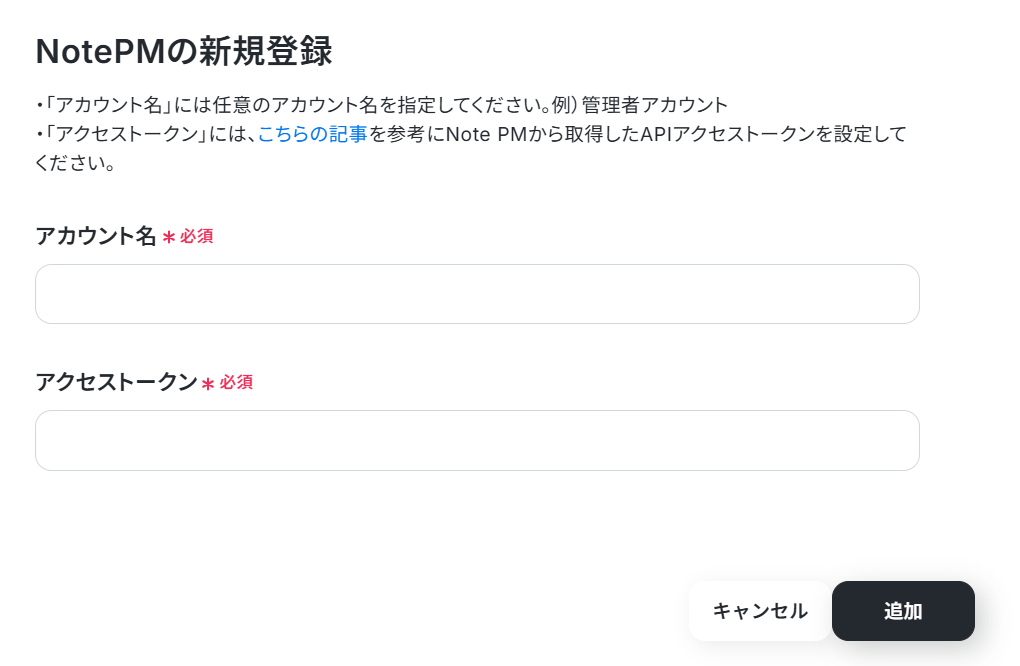
NotePMと連携
以下の画面が表示されるので、必須項目を設定します。- アクセストークンの取得方法:NotePM APIドキュメント
※NotePMは、ミニプラン以上をご利用の方向けのアプリです。フリープランやパーソナルプランで使うと、フローボットのオペレーションやデータコネクトがエラーになってしまうのでご注意ください。
※パーソナルプランなどの有料プランは2週間の無料トライアルが可能です。無料トライアル中なら、普段制限されているアプリや機能も自由にお試しいただけますよ。詳細は料金プランのページで紹介しているので、ぜひ活用してみてください。
Google Chatと連携
以下の手順を参考にして、連携してください。
※Google Chatとの連携はGoogle Workspaceの場合のみ可能です。
詳細はGoogle Chatでスペースにメッセージを送る方法をご確認ください。
ステップ2:テンプレートをコピーする
続いてYoomのテンプレートをコピーします。以下バナーの「試してみる」をクリックしましょう。
■概要NotePMで新しいページを作成した際、チームへの情報共有に手間やタイムラグを感じていませんか?都度手動で通知を送るのは面倒であり、重要な情報の見逃しにも繋がります。このワークフローを活用すれば、NotePMでのページ作成をトリガーに、指定したGoogle Chatのスペースへ自動で通知を送信できます。Google ChatとNotePMの連携を自動化し、チーム内の情報共有を円滑にします。■このテンプレートをおすすめする方- NotePMで作成したページの共有を手作業で行い、手間に感じている方
- Google ChatとNotePMの連携による情報共有の迅速化に関心がある方
- チーム内のナレッジ共有をよりスムーズに行いたいプロジェクトマネージャーの方
■このテンプレートを使うメリット- NotePMでページを作成すると自動でGoogle Chatに通知が飛ぶため、手作業での共有に費やしていた時間を短縮できます。
- 手動での通知による共有漏れや遅延を防ぎ、重要な情報がチームメンバーへ確実に伝わる体制を構築できます。
■フローボットの流れ- はじめに、Google ChatとNotePMをYoomと連携します。
- 次に、トリガーでNotePMを選択し、「ページが作成されたら」というアクションを設定します。
- 最後に、オペレーションでGoogle Chatを選択し、「メッセージを送信」のアクションを設定することで、NotePMで作成されたページの情報を自動で通知します。
※「トリガー」:フロー起動のきっかけとなるアクション、「オペレーション」:トリガー起動後、フロー内で処理を行うアクション
■このワークフローのカスタムポイント- Google Chatでメッセージを送信するアクションを設定する際に、通知を送りたいスペースのリソース名を任意で設定してください。これにより、全社向け、部署向け、特定のプロジェクト向けなど、目的に応じたチャンネルへの通知が可能です。
■注意事項- NotePM、Google ChatのそれぞれとYoomを連携してください。
- Google Chatとの連携はGoogle Workspaceの場合のみ可能です。詳細は「Google Chatでスペースにメッセージを送る方法」を参照ください。
- NotePMで作成したページの共有を手作業で行い、手間に感じている方
- Google ChatとNotePMの連携による情報共有の迅速化に関心がある方
- チーム内のナレッジ共有をよりスムーズに行いたいプロジェクトマネージャーの方
- NotePMでページを作成すると自動でGoogle Chatに通知が飛ぶため、手作業での共有に費やしていた時間を短縮できます。
- 手動での通知による共有漏れや遅延を防ぎ、重要な情報がチームメンバーへ確実に伝わる体制を構築できます。
- はじめに、Google ChatとNotePMをYoomと連携します。
- 次に、トリガーでNotePMを選択し、「ページが作成されたら」というアクションを設定します。
- 最後に、オペレーションでGoogle Chatを選択し、「メッセージを送信」のアクションを設定することで、NotePMで作成されたページの情報を自動で通知します。
■このワークフローのカスタムポイント
- Google Chatでメッセージを送信するアクションを設定する際に、通知を送りたいスペースのリソース名を任意で設定してください。これにより、全社向け、部署向け、特定のプロジェクト向けなど、目的に応じたチャンネルへの通知が可能です。
- NotePM、Google ChatのそれぞれとYoomを連携してください。
- Google Chatとの連携はGoogle Workspaceの場合のみ可能です。詳細は「Google Chatでスペースにメッセージを送る方法」を参照ください。
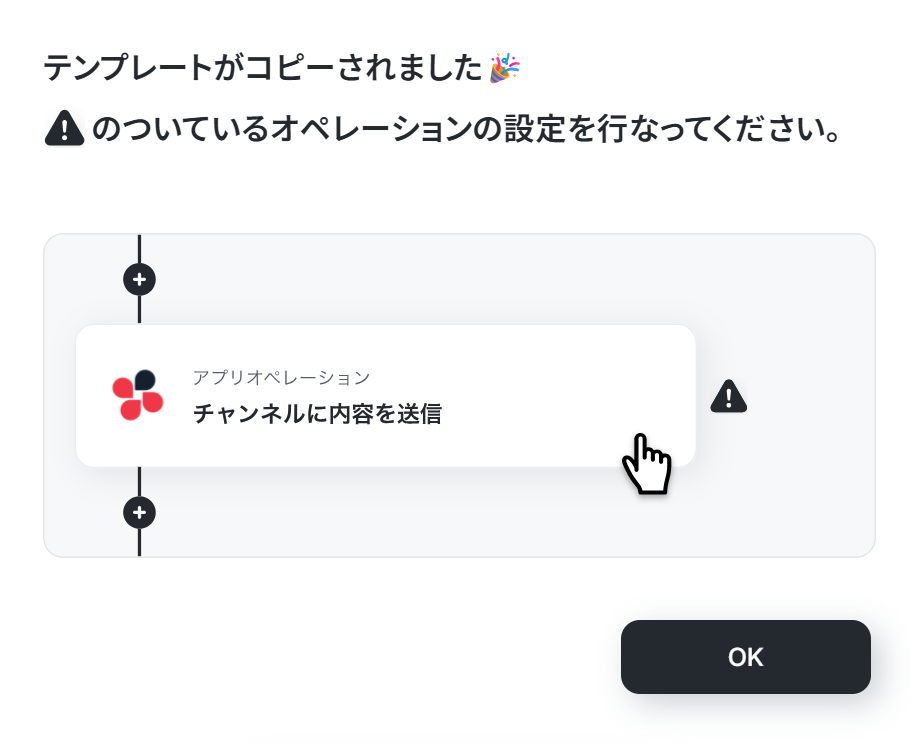
下記の画面が表示されたらテンプレートのコピーは完了です。
ステップ3:NotePMのトリガー設定
まずは「ページが作成されたら」をクリックしてください。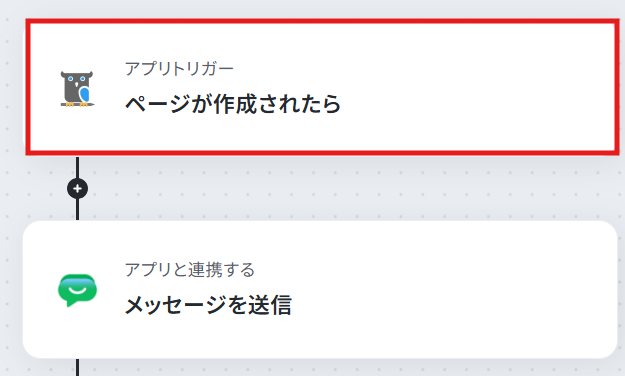
連携するアカウント情報を確認し、アクションはテンプレート通りのまま「次へ」をクリックして進んでください。
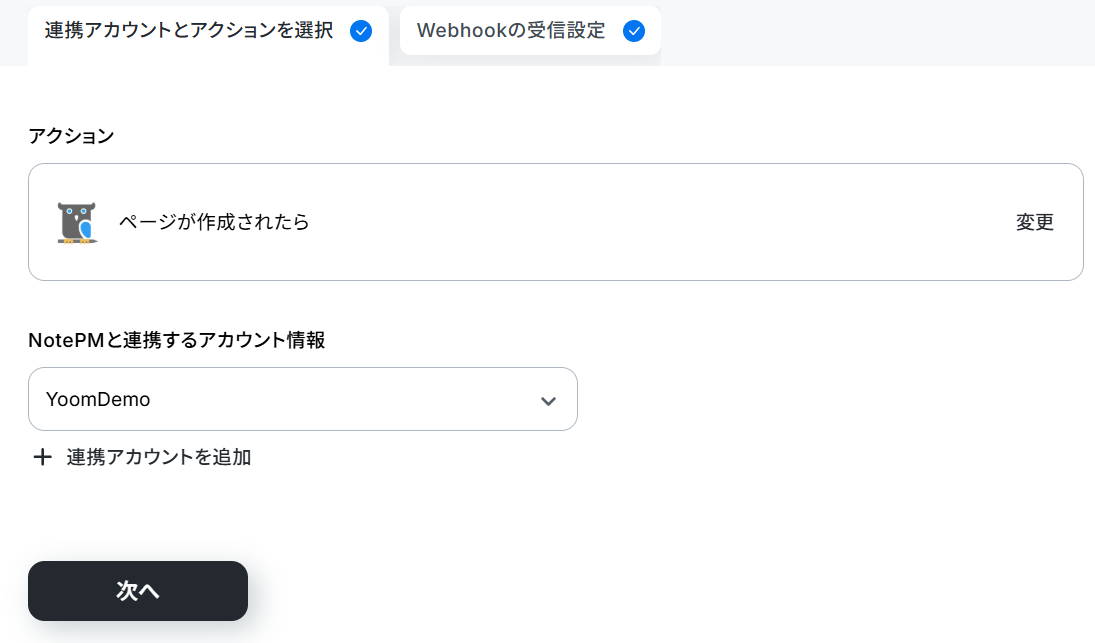
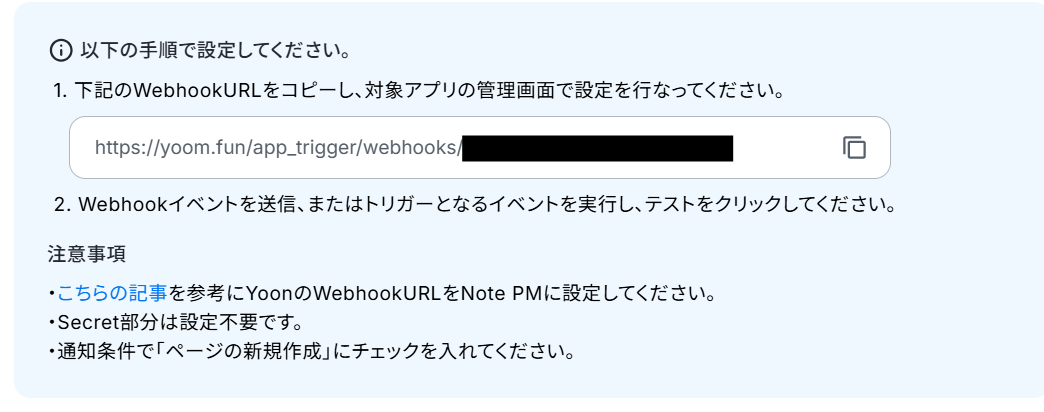
下記を参考に、Webhookを追加してください。
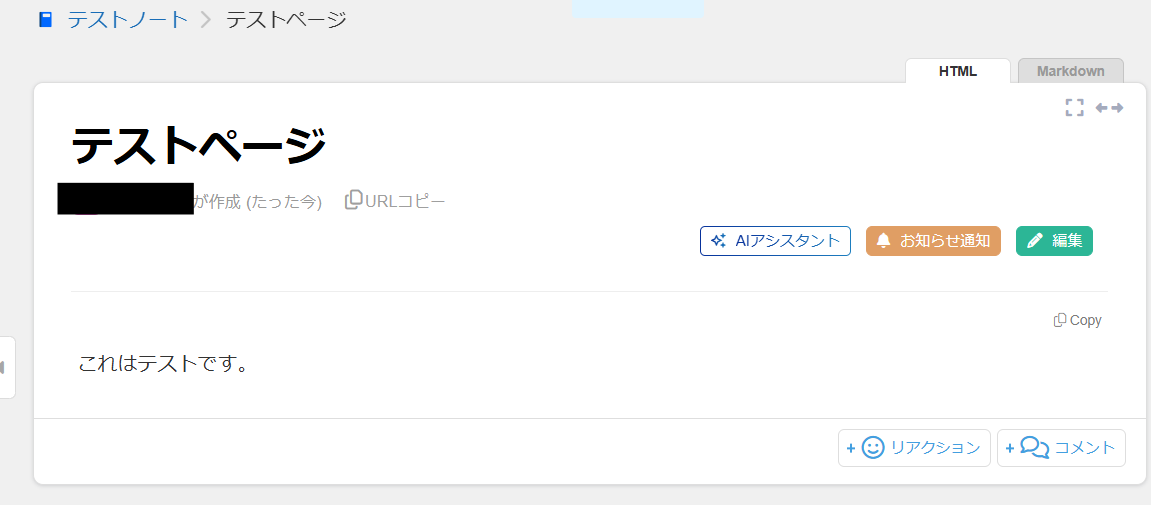
設定できたらページを作成しましょう。
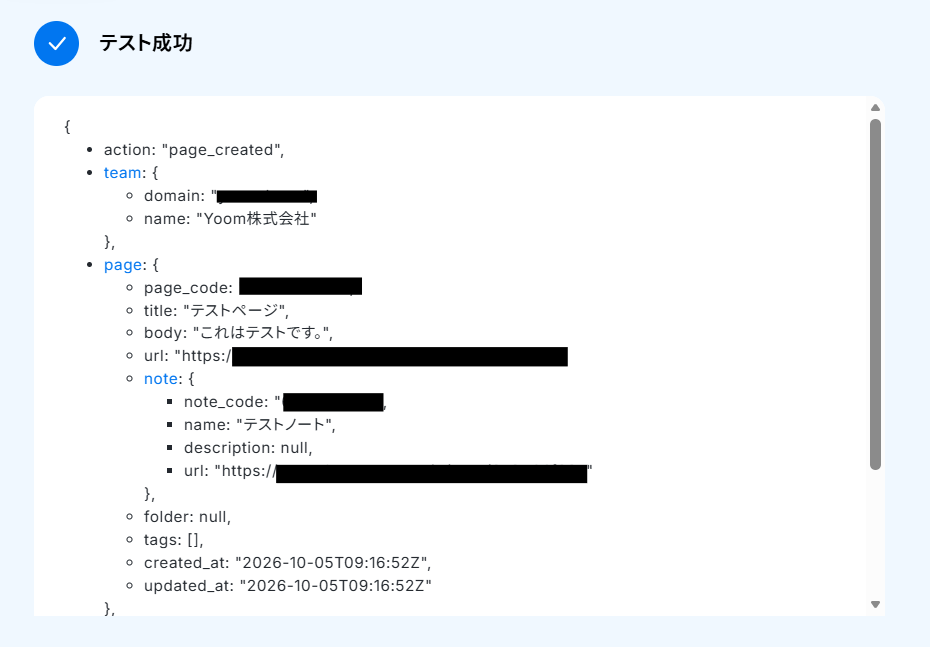
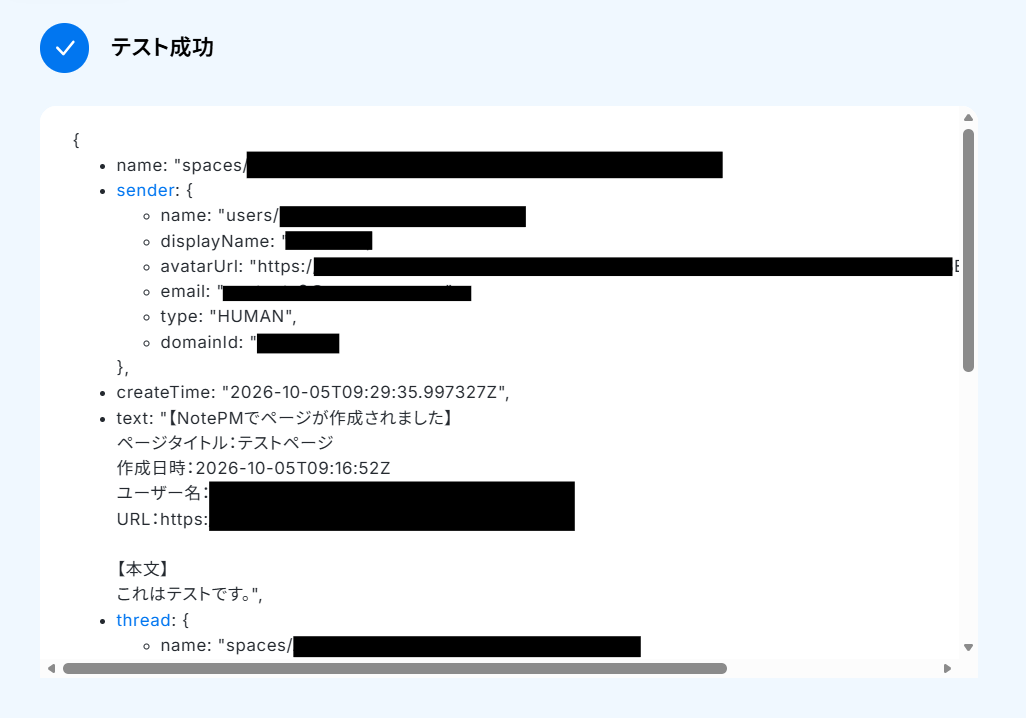
フローに戻り、テストします。
成功したら完了をクリックしてください。
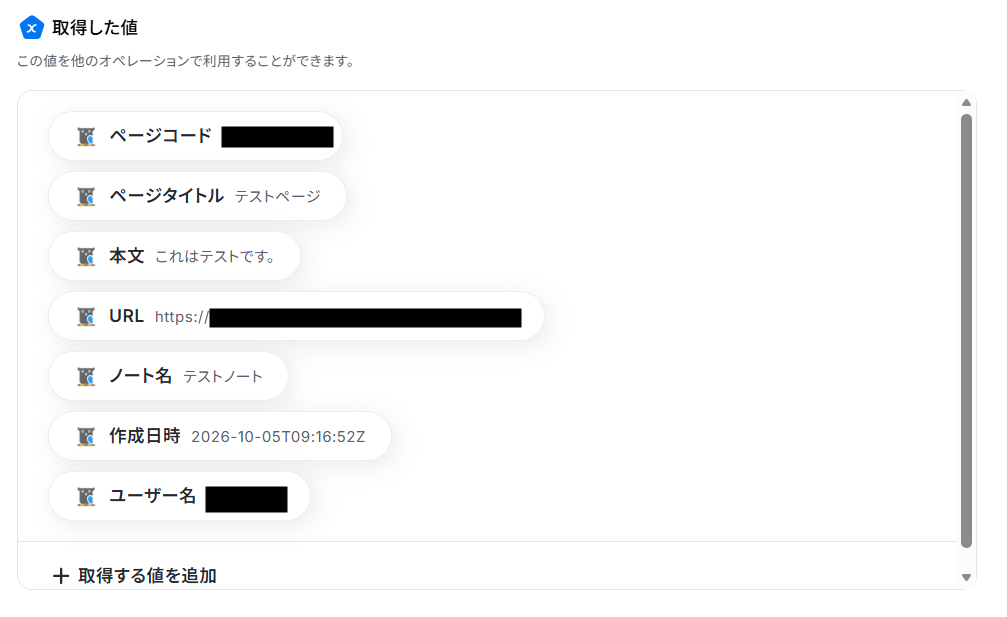
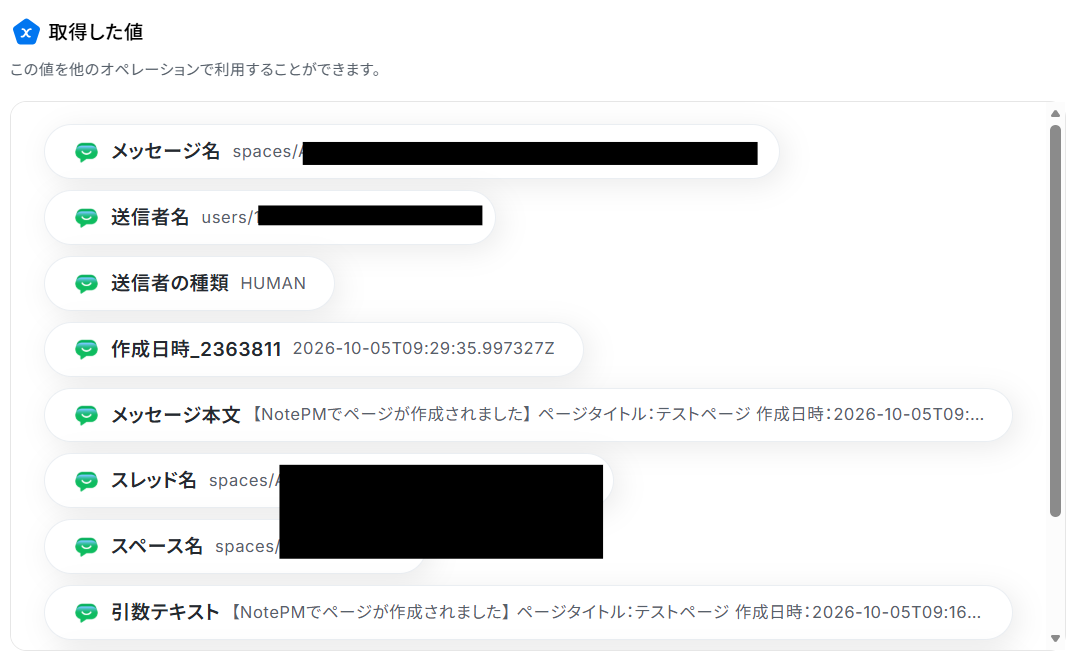
※取得した値とは?
トリガーやオペレーション設定時に、「テスト」を実行して取得した値のことを指します。
後続のオペレーション設定時の値として利用でき、フローボットを起動する度に変動した値となります。
ステップ4:メッセージを送信する設定
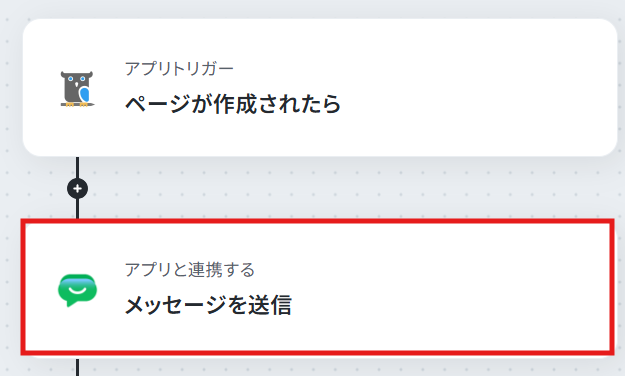
ここでは、タスクが作成された旨を任意のスペースに通知します。「メッセージを送信」をクリックしてください。
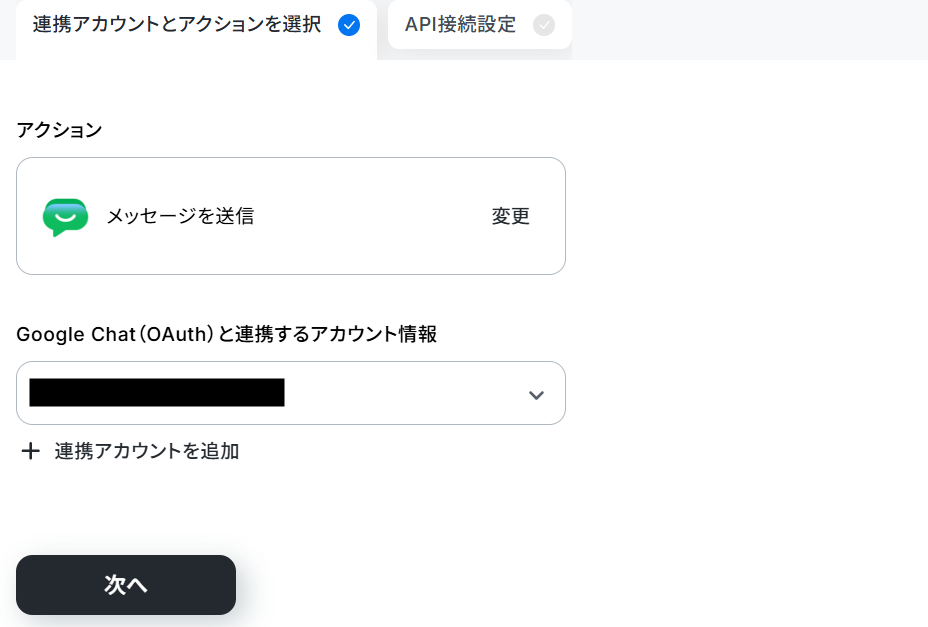
連携するアカウント情報を確認し、アクションはテンプレート通りのまま「次へ」をクリックして進んでください。
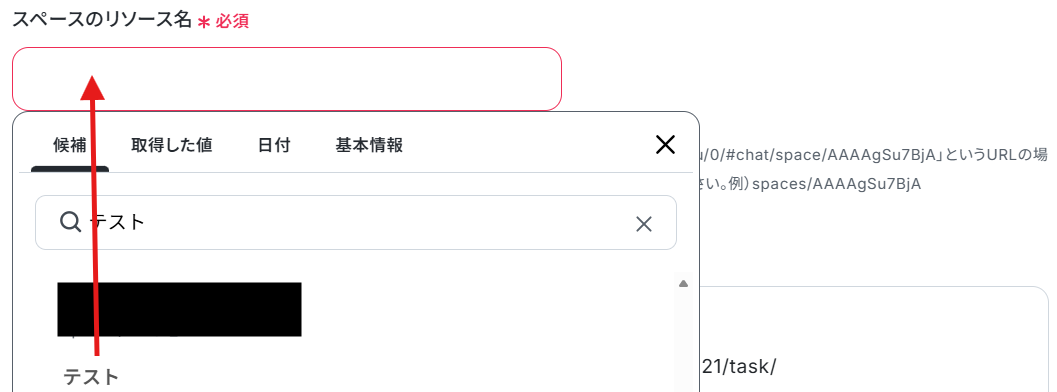
スペースのリソース名は候補から選択してください。
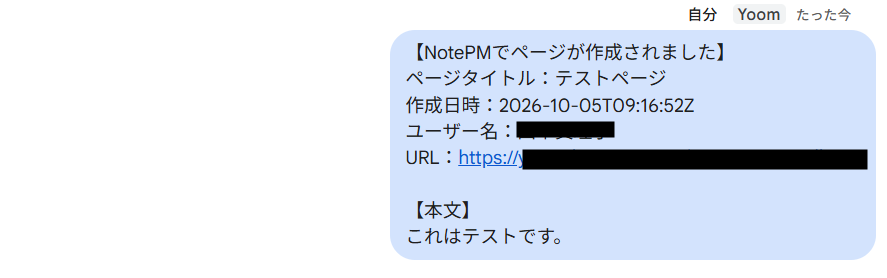
メッセージ内容は下記のように、取得した値を組み合わせて設定しましょう。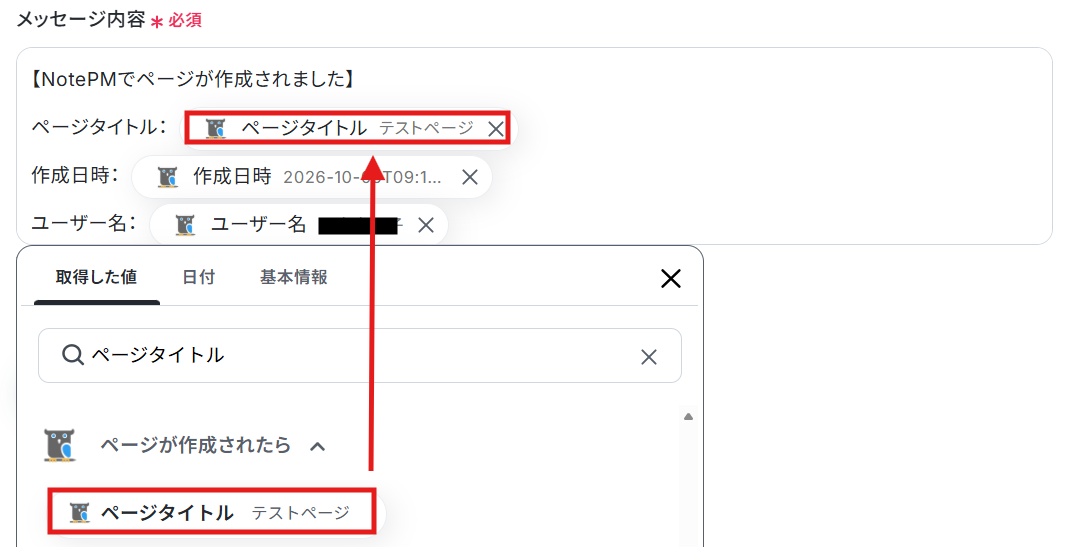
テストし、成功したら完了をクリックします。
▼通知
ステップ5:フロー稼働の準備完了
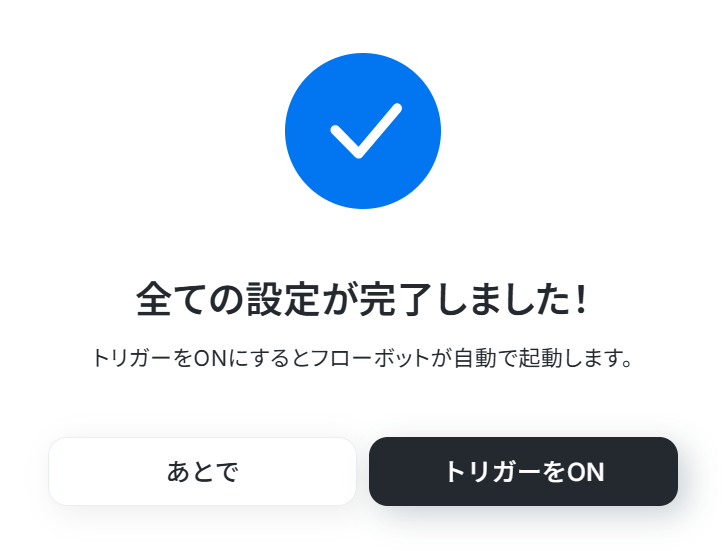
フロー画面に戻り、以下のようなメニューが表示されていればOKです!早速フローを起動させる場合は、「トリガーをON」をクリックしましょう。
NotePMとGoogle Chatを使ったその他の自動化例
普段使用している様々なアプリと組み合わせることで、幅広い業務を効率化させられますよ。NotePMを使った自動化例
データの転記作業や手動での通知対応を自動化し、共有漏れや業務の遅延を未然に防ぎます。
正確かつスピーディーな情報管理を実現し、チーム全体の作業効率向上とコア業務への集中をサポートします。
■概要
写真や画像に含まれるテキストを手作業で文字起こしする業務に、手間や時間を取られていませんか?
例えば、会議のホワイトボードや紙の資料、名刺などを撮影し、その内容を一つひとつテキストデータに変換する作業は、時間がかかるだけでなく入力ミスも発生しがちです。
このワークフローを活用すれば、Dropboxに写真ファイルをアップロードするだけで、写真内のテキストが自動で変換されNotePMにノートとして保存されるため、こうした定型業務を円滑に進めることが可能です。
■このテンプレートをおすすめする方
- Dropboxに保存した写真や画像のテキストを手作業で文字起こししている方
- 写真からテキストへの変換作業を自動化し、情報共有を円滑にしたいと考えている方
- NotePMを情報ストックのハブとして活用しており、手入力の手間を省きたいチームの担当者の方
■このテンプレートを使うメリット
- Dropboxに写真をアップするだけで自動でテキスト化されるため、これまで写真からテキストへの変換(convert photo text to text)作業に費やしていた時間を短縮できます。
- 手作業による文字の転記が不要になるため、入力ミスや読み間違いといったヒューマンエラーを防ぎ、データの正確性を高めることに繋がります。
■フローボットの流れ
- はじめに、DropboxとNotePMをYoomと連携します。
- 次に、トリガーでDropboxを選択し、「特定のフォルダ内でファイルが作成または更新されたら」というアクションを設定します。
- 続いて、オペレーションでDropboxの「ファイルをダウンロード」アクションを設定し、トリガーで検知したファイルを指定します。
- 次に、オペレーションでOCR機能の「任意の画像やPDFを読み取る」アクションを設定し、ダウンロードした画像ファイルを読み込みます。
- 最後に、オペレーションでNotePMの「ページを作成」アクションを設定し、OCRで抽出したテキスト情報をもとにノートを作成します。
※「トリガー」:フロー起動のきっかけとなるアクション、「オペレーション」:トリガー起動後、フロー内で処理を行うアクション
■このワークフローのカスタムポイント
- Dropboxのトリガー設定では、自動化の対象としたいフォルダのパスを任意で設定してください。また、特定のファイル名のみを対象にすることも可能です。
- OCR機能の設定では、写真や画像内のどの部分のテキストを抽出するか、項目を任意で設定できます。
- NotePMでページを作成するアクションでは、ご利用のチームドメインとノートコードを設定してください。また、ページのタイトルや本文には、OCRで抽出したテキストなど、任意の値や内容を組み合わせて設定することが可能です。
■注意事項
- Dropbox、NotePMのそれぞれとYoomを連携してください。
- トリガーは5分、10分、15分、30分、60分の間隔で起動間隔を選択できます。
- プランによって最短の起動間隔が異なりますので、ご注意ください。
- OCRまたは音声を文字起こしするAIオペレーションはチームプラン・サクセスプランでのみご利用いただける機能となっております。フリープラン・ミニプランの場合は設定しているフローボットのオペレーションはエラーとなりますので、ご注意ください。
- OCRデータは6,500文字以上のデータや文字が小さい場合などは読み取れない場合があるので、ご注意ください。
- ダウンロード可能なファイル容量は最大300MBまでです。アプリの仕様によっては300MB未満になる可能性があるので、ご注意ください。
- チームプランやサクセスプランなどの有料プランは、2週間の無料トライアルを行うことが可能です。無料トライアル中には制限対象のアプリやAI機能(オペレーション)を使用することができます。
- トリガー、各オペレーションでの取り扱い可能なファイル容量の詳細は下記をご参照ください。
https://intercom.help/yoom/ja/articles/9413924
■概要
日々の業務でGoogle スプレッドシートに情報を記録し、その内容を基にNotePMでページを作成する作業は、ツールの行き来が発生し手間がかかりますし、入力ミスや共有漏れといったヒューマンエラーのリスクも伴います。
このワークフローを活用すれば、Google スプレッドシートに行が追加されるだけでNotePMに自動でページが作成されるので、スムーズな業務進行を後押しします。
■このテンプレートをおすすめする方
- Google スプレッドシートとNotePMを利用し、情報共有の効率化を検討している方
- 手作業でのデータ転記やページ作成に時間と手間を感じている方
- 定型的な情報共有業務を自動化し、コア業務に集中したいと考えている方
■このテンプレートを使うメリット
- Google スプレッドシートへの行追加をトリガーに、NotePMのページが自動作成されるため、これまで手作業に費やしていた時間を短縮することができます。
- 手作業による情報の転記ミスや、NotePMへのページ作成漏れといったヒューマンエラーのリスク軽減に繋がります。
■フローボットの流れ
- はじめに、Google スプレッドシートとNotePMをYoomと連携します。
- 次に、トリガーでGoogle スプレッドシートを選択、「行が追加されたら」というアクションを設定し、対象のスプレッドシートを指定します。
- 最後に、オペレーションでNotePMを選択し、「ページを作成」アクションを設定し、ページタイトルや本文にGoogle スプレッドシートから取得した情報を紐付けます。
※「トリガー」:フロー起動のきっかけとなるアクション、「オペレーション」:トリガー起動後、フロー内で処理を行うアクション
■このワークフローのカスタムポイント
- NotePMでページを作成するオペレーションでは、ページのタイトルや本文に、トリガーであるGoogle スプレッドシートの行から取得した特定の列の値を動的に埋め込むことが可能です。例えば、スプレッドシートの「A列:プロジェクト名」「B列:担当者」「C列:更新内容」を、NotePMのページタイトルや本文の適切な箇所に自動で挿入するように設定できます。
- NotePMのページを作成するノートや、ページの公開範囲(例:特定のグループのみ、全体公開など)も任意で設定することができます。
■注意事項
- Google スプレッドシート、NotePMのそれぞれとYoomを連携してください。
- トリガーは5分、10分、15分、30分、60分の間隔で起動間隔を選択できます。
- プランによって最短の起動間隔が異なりますので、ご注意ください。
■概要社内のナレッジ共有でNotePMを活用しているものの、重要なコメントに気づくのが遅れてしまった経験はないでしょうか。頻繁に確認する手間がかかるうえ、見逃しは業務の遅延に繋がりかねません。このワークフローを活用すれば、NotePMに新しいコメントが追加されたら、自動でChatworkに通知を送ることが可能です。コメントの見落としを防ぎ、チームの情報共有を円滑に自動化することで、迅速なコミュニケーションを実現します。
■このテンプレートをおすすめする方- NotePMとChatworkを使い、情報共有の確認漏れに課題を感じている方
- チーム内のドキュメント更新やフィードバックをよりスピーディーに行いたい方
- 手動での確認作業をなくし、コミュニケーションを効率化したいと考えている方
■このテンプレートを使うメリット- NotePMへのコメント追加がChatworkに自動で通知されるため、都度確認する手間を省き、時間を有効活用できます。
- 手動での確認作業が不要になることで見落としを防ぎ、重要なフィードバックや質疑応答に迅速に対応できるようになります。
■フローボットの流れ- はじめに、ChatworkとNotePMをYoomと連携します。
- 次に、トリガーでNotePMを選択し、「コメントが追加されたら」というアクションを設定します。
- 次に、オペレーションで再度NotePMを選択し、トリガーで検知したコメントの詳細情報を取得します。
- 最後に、オペレーションでChatworkの「メッセージを送る」アクションを設定し、取得した情報を任意のルームに通知します。
※「トリガー」:フロー起動のきっかけとなるアクション、「オペレーション」:トリガー起動後、フロー内で処理を行うアクション
■このワークフローのカスタムポイント- NotePMのトリガーはWebhookを利用するため、Yoom側で監視対象のページなどを個別に設定する必要はありません。
- Chatworkに通知するメッセージ内容は自由にカスタマイズでき、「NotePMに新規コメント」などの固定テキストのほか、前のステップで取得したコメント内容やページのURLといった情報をメッセージに含めることが可能です。
- メッセージの通知先は、任意のルームに設定してください。
■注意事項- Chatwork、NotePMのそれぞれとYoomを連携してください。
- NotePMはミニプラン以上でご利用いただけるアプリとなっております。フリープラン・パーソナルプランの場合は設定しているフローボットのオペレーションやデータコネクトはエラーとなりますので、ご注意ください。
- パーソナルプラン・ミニプラン・チームプラン・サクセスプランなどの有料プランは、2週間の無料トライアルを行うことが可能です。無料トライアル中には制限対象のアプリを使用することができます。
■概要NotePMでの情報共有は便利ですが、新しいコメントに気づくのが遅れてしまい、対応が後手に回ってしまうことはありませんか?確認のために都度アプリを開くのも手間がかかります。このワークフローを活用すれば、NotePMにコメントが追加されたタイミングで、指定したDiscordチャンネルに自動で通知を送信できます。これにより、重要な更新の見逃しを防ぎ、チームのコミュニケーションを円滑にします。
■このテンプレートをおすすめする方- NotePMとDiscordを併用し、情報共有のスピードを上げたいと考えている方
- NotePM上の重要なコメントの見逃しや確認漏れを防ぎたいプロジェクト管理者の方
- チーム内のコミュニケーションを円滑にし、業務効率を改善したいチームリーダーの方
■このテンプレートを使うメリット- NotePMにコメントが追加されると自動でDiscordに通知が届くため、確認作業の手間を省き、迅速な情報共有を実現します。
- 手動での確認による見落としや、情報伝達の遅延といったミスを防ぎ、コミュニケーションの正確性を高めることに繋がります。
■フローボットの流れ- はじめに、NotePMとDiscordをYoomと連携します。
- 次に、トリガーでNotePMを選択し、「コメントが追加されたら」というアクションを設定します。
- 最後に、オペレーションでDiscordの「メッセージを送信」アクションを設定し、トリガーで取得した情報を本文に含めて通知します。
※「トリガー」:フロー起動のきっかけとなるアクション、「オペレーション」:トリガー起動後、フロー内で処理を行うアクション
■このワークフローのカスタムポイント- Discordへの通知先は、任意のチャンネルやダイレクトメッセージに設定することが可能です。
- 通知するメッセージの本文は、固定のテキストを設定するだけでなく、NotePMのコメント内容や投稿者名といった情報を変数として埋め込めます。
■注意事項- Discord、NotePMのそれぞれとYoomを連携してください。
- NotePMはミニプラン以上でご利用いただけるアプリとなっております。フリープラン・パーソナルプランの場合は設定しているフローボットのオペレーションやデータコネクトはエラーとなりますので、ご注意ください。
- パーソナルプラン・ミニプラン・チームプラン・サクセスプランなどの有料プランは、2週間の無料トライアルを行うことが可能です。無料トライアル中には制限対象のアプリを使用することができます。
■概要社内wikiツール「NotePM」での情報共有は便利ですが、新しいコメントが追加された際に気づくのが遅れたり、確認が漏れてしまったりすることはないでしょうか。特に、重要な更新や議論が活発に行われているページでは、見逃しが業務の遅延に繋がりかねません。このワークフローを活用すれば、NotePMで新しいコメントが追加されたタイミングをトリガーとして、LINE WORKSに自動で通知を送ることが可能です。これにより、重要なコミュニケーションをリアルタイムで把握し、迅速な対応を実現します。
■このテンプレートをおすすめする方- NotePMを社内のナレッジ共有に活用しており、更新情報の見逃しを防ぎたいと考えている方
- コミュニケーションツールとしてLINE WORKSを導入しており、通知を1つのアプリに集約したい方
- チーム内の情報伝達をよりスピーディーにし、プロジェクトの進行を円滑にしたいと考えている方
■このテンプレートを使うメリット- NotePMにコメントが追加されると、自動でLINE WORKSに通知が届くため、都度NotePMを確認しにいく手間を削減できます。
- 手動での確認作業が不要になることで、重要なコメントの見逃しや伝達漏れといったコミュニケーションロスを防ぎます。
■フローボットの流れ- はじめに、NotePMとLINE WORKSをYoomと連携します
- 次に、トリガーでNotePMを選択し、「コメントが追加されたら」というアクションを設定します
- 続いて、オペレーションでNotePMの同じアクションを選択し、追加されたコメントの詳細情報を取得します
- 最後に、オペレーションでLINE WORKSの「トークルームにメッセージを送信」アクションを設定し、取得した情報を任意のトークルームに送信します
※「トリガー」:フロー起動のきっかけとなるアクション、「オペレーション」:トリガー起動後、フロー内で処理を行うアクション
■このワークフローのカスタムポイント- LINE WORKSに送信するメッセージ内容は、自由にカスタマイズが可能です。NotePMから取得したコメント本文、作成者、ページURLなどの情報をメッセージに含めることで、より分かりやすい通知を作成できます。
- 通知を送信するLINE WORKSのトークルームは、任意の宛先(特定のグループや個人など)に設定してください。
■注意事項- LINE WORKS、NotePMのそれぞれとYoomを連携してください。
- NotePMはミニプラン以上でご利用いただけるアプリとなっております。フリープラン・パーソナルプランの場合は設定しているフローボットのオペレーションやデータコネクトはエラーとなりますので、ご注意ください。
- パーソナルプラン・ミニプラン・チームプラン・サクセスプランなどの有料プランは、2週間の無料トライアルを行うことが可能です。無料トライアル中には制限対象のアプリを使用することができます。
■概要社内ナレッジ共有にNotePMを活用しているものの、新しいコメントに気づくのが遅れ、コミュニケーションにタイムラグが発生していませんか?重要な更新を見逃してしまうと、業務の停滞にも繋がりかねません。このワークフローを活用すれば、NotePMにコメントが追加されたタイミングで、指定したMicrosoft Teamsのチャネルへ自動で通知を送信できます。これにより、確認漏れを防ぎ、チーム内の情報共有を円滑にします。
■このテンプレートをおすすめする方- NotePMとMicrosoft Teamsを併用し、情報共有を迅速化したいと考えている方
- NotePMのコメント確認漏れや、対応の遅れに課題を感じているチームリーダーの方
- 手動での確認作業をなくし、より重要な業務に集中したいと考えているすべての方
■このテンプレートを使うメリット- NotePMへのコメント追加をトリガーに自動で通知が届くため、確認作業の手間を省き、コミュニケーションを迅速化できます。
- 人の手による確認が不要になるため、重要なコメントの見落としといったヒューマンエラーを防ぎ、確実な情報伝達を支援します。
■フローボットの流れ- はじめに、NotePMとMicrosoft TeamsをYoomと連携します。
- 次に、トリガーでNotePMを選択し、「コメントが追加されたら」というアクションを設定します。
- 最後に、オペレーションでMicrosoft Teamsを選択し、「チャネルにメッセージを送る」アクションを設定し、NotePMから取得した情報をメッセージに含めるように設定します。
※「トリガー」:フロー起動のきっかけとなるアクション、「オペレーション」:トリガー起動後、フロー内で処理を行うアクション
■このワークフローのカスタムポイント- Microsoft Teamsへの通知先は、任意のチャネルや個人に設定することが可能です。
- 通知メッセージの本文は自由にカスタマイズでき、固定のテキストだけでなく、NotePMのトリガーで取得したコメント内容や投稿者名といった情報を変数として埋め込むこともできます。
■注意事項- Microsoft Teams、NotePMのそれぞれとYoomを連携してください。
- Microsoft365(旧Office365)には、家庭向けプランと一般法人向けプラン(Microsoft365 Business)があり、一般法人向けプランに加入していない場合には認証に失敗する可能性があります。
- NotePMはミニプラン以上でご利用いただけるアプリとなっております。フリープラン・パーソナルプランの場合は設定しているフローボットのオペレーションやデータコネクトはエラーとなりますので、ご注意ください。
- パーソナルプラン・ミニプラン・チームプラン・サクセスプランなどの有料プランは、2週間の無料トライアルを行うことが可能です。無料トライアル中には制限対象のアプリを使用することができます。
■概要社内ナレッジの共有でNotePMを活用しているものの、新しいコメントに気づくのが遅れてしまったり、確認のために都度NotePMを開くのが手間だと感じていませんか?このワークフローを活用すれば、NotePMで特定のページにコメントが追加された際に、その内容を自動でSlackに通知することが可能です。これにより、重要な情報の見逃しを防ぎ、チーム内のコミュニケーションをより円滑にします。
■このテンプレートをおすすめする方- NotePMとSlackを併用し、情報共有のスピードを改善したいと考えている方
- コメントの確認漏れや対応の遅れといった課題を解消したいチームリーダーの方
- 手動での確認作業をなくし、より重要な業務に集中できる環境を整えたい方
■このテンプレートを使うメリット- NotePMにコメントが追加されると、自動でSlackに必要な情報が通知されるため、手動で確認する手間や時間を削減できます。
- システムが自動で通知を行うため、コメントの見逃しや確認漏れといったヒューマンエラーを防ぎ、確実な情報伝達を実現します。
■フローボットの流れ- はじめに、NotePMとSlackをYoomと連携します。
- 次に、トリガーでNotePMを選択し、「コメントが追加されたら」というアクションを設定します。
- 最後に、オペレーションでSlackの「チャンネルにメッセージを送る」アクションを設定し、トリガーで取得したコメント情報などを通知メッセージとして設定します。
※「トリガー」:フロー起動のきっかけとなるアクション、「オペレーション」:トリガー起動後、フロー内で処理を行うアクション
■このワークフローのカスタムポイント- Slackへの通知先は、特定のプロジェクト用チャンネルや部署ごとのチャンネルなど、用途に応じて任意に設定することが可能です。
- 通知メッセージの本文は自由に編集でき、「誰が」「どのページに」「どんなコメントをしたか」といったNotePMから取得した情報を変数として埋め込むことで、通知を見ただけで状況がわかるようにカスタマイズできます。
■注意事項- NotePM、SlackのそれぞれとYoomを連携してください。
- NotePMはミニプラン以上でご利用いただけるアプリとなっております。フリープラン・パーソナルプランの場合は設定しているフローボットのオペレーションやデータコネクトはエラーとなりますので、ご注意ください。
- パーソナルプラン・ミニプラン・チームプラン・サクセスプランなどの有料プランは、2週間の無料トライアルを行うことが可能です。無料トライアル中には制限対象のアプリを使用することができます。
■概要NotePMでナレッジを蓄積し、Notionでタスクやプロジェクト管理を行っているものの、それぞれの情報を手作業で同期させることに手間を感じていませんか?情報の二重入力は非効率なだけでなく、転記ミスや更新漏れの原因にもなり得ます。このワークフローを活用すれば、NotePMで新しいページが作成された際に、その情報を自動でNotionのデータベースにも追加できます。NotePMとNotionをスムーズに連携させ、情報管理の効率化を実現します。
■このテンプレートをおすすめする方- NotePMとNotionを併用しており、手作業での二重入力に手間を感じている方
- チームで作成したドキュメントを一元管理し、情報の散在を防ぎたいと考えている方
- NotePMで蓄積したナレッジを、Notionのデータベースと自動で連携させたい方
■このテンプレートを使うメリット- NotePMにページが作成されると自動でNotionにレコードが追加されるため、これまで手作業での転記に費やしていた時間を短縮できます。
- 手作業での情報転記が不要になることで、コピー&ペーストのミスや入力漏れといったヒューマンエラーを防ぎ、情報の正確性を保ちます。
■フローボットの流れ- はじめに、NotePMとNotionをYoomと連携します。
- 次に、トリガーでNotePMを選択し、「ページが作成されたら」というアクションを設定します。
- 最後に、オペレーションでNotionの「レコードを追加する」アクションを設定し、トリガーで取得したNotePMのページ情報をNotionのデータベースに登録します。
※「トリガー」:フロー起動のきっかけとなるアクション、「オペレーション」:トリガー起動後、フロー内で処理を行うアクション
■このワークフローのカスタムポイント- Notionの「レコードを追加する」アクションにて、どのデータベースに情報を追加するかを任意で設定してください。
- Notionデータベースの各プロパティ(項目)に対して、NotePMから取得したどの情報(ページタイトルやURLなど)を割り当てるかを設定できます。
- 特定のプロパティには、NotePMからの情報だけでなく、固定のテキストや日付などを設定することも可能です。
■注意事項- NotePM、NotionのそれぞれとYoomを連携してください。
- NotePMはミニプラン以上でご利用いただけるアプリとなっております。フリープラン・パーソナルプランの場合は設定しているフローボットのオペレーションやデータコネクトはエラーとなりますので、ご注意ください。
- パーソナルプラン・ミニプラン・チームプラン・サクセスプランなどの有料プランは、2週間の無料トライアルを行うことが可能です。無料トライアル中には制限対象のアプリを使用することができます。
■概要Gmailで受信した重要なメールの内容を、都度NotePMに手作業で転記する作業に手間を感じていませんか。 特に、日報や問い合わせ内容など、定型的な報告を手作業で共有していると、時間もかかり、転記ミスが発生する可能性もあります。 このワークフローを活用すれば、NotePMとGmailの連携を自動化でき、特定のメールを受信した際にAIが内容を整形し、NotePMへ自動でページを作成するため、こうした情報共有の課題をスムーズに解消します。■このテンプレートをおすすめする方- Gmailで受信する日報などを、手作業でNotePMにまとめている方
- NotePMとGmailの連携を手作業で行っており、情報共有の効率化を目指している方
- メールでの報告内容を、AIを活用して要約・整形し、チームに共有したい方
■このテンプレートを使うメリット- Gmailで特定のメールを受信すると自動でNotePMにページが作成されるため、手作業による転記の時間を削減できます。
- 手作業による転記ミスや記載漏れを防ぎ、AIが内容を整形することで、共有情報の品質を均一に保つことにも繋がります。
■フローボットの流れ- はじめに、GmailとNotePMをYoomと連携します。
- 次に、トリガーでGmailを選択し、「特定のラベルのメールを受信したら」というアクションを設定します。
- 次に、オペレーションでAI機能を選択し、受信したメール本文を任意のフォーマットに整形するためのマニュアル(指示)を作成します。
- 最後に、オペレーションでNotePMの「ページを作成」アクションを設定し、AIが生成したテキストを本文にしてページを作成します。
※「トリガー」:フロー起動のきっかけとなるアクション、「オペレーション」:トリガー起動後、フロー内で処理を行うアクション
■このワークフローのカスタムポイント- AI機能のアクションでは、メールの内容をどのように整形・要約したいかに応じて、プロンプト(指示文)を任意の内容に設定してください。
- NotePMでページを作成するアクションでは、投稿先のチームドメインとノートコードを任意の値に設定してください。
- ページのタイトルや本文には、メールの件名や本文、AIが生成したテキストなど、フロー内で取得した値を自由に組み合わせて設定できます。
■注意事項- Gmail、NotePMのそれぞれとYoomを連携してください
- トリガーは5分、10分、15分、30分、60分の間隔で起動間隔を選択できます
- プランによって最短の起動間隔が異なりますので、ご注意ください
■概要Googleフォームで集めた問い合わせやアンケートの回答を、手作業で社内wikiのNotePMに転記していませんか?この作業は単純ですが、手間がかかる上に転記ミスや共有漏れの原因にもなり得ます。 このワークフローを活用すれば、GoogleフォームとNotePMの連携を自動化し、フォームに回答が送信されると、その内容が自動でNotePMのノートに転記されます。情報共有の迅速化と業務の効率化を実現し、手作業による課題を解消します。■このテンプレートをおすすめする方- Googleフォームで受け付けた問い合わせ内容を、手作業でNotePMに転記しているカスタマーサポート担当者の方
- NotePMとGoogleフォームを連携させ、ナレッジの蓄積や情報共有のフローを効率化したいと考えているチームリーダーの方
- 手作業によるデータ入力業務を自動化し、ヒューマンエラーの削減を目指している業務改善担当者の方
■このテンプレートを使うメリット- Googleフォームに回答が送信されると自動でNotePMにページが作成されるため、これまで手作業での転記に費やしていた時間を短縮できます。
- システムが自動で処理を行うため、手作業によるコピー&ペーストで発生しがちな入力ミスや、情報共有の漏れといったヒューマンエラーを防ぎます。
■フローボットの流れ- はじめに、GoogleフォームとNotePMをYoomと連携します。
- 次に、トリガーでGoogleフォームを選択し、「フォームに回答が送信されたら」というアクションを設定します。
- 最後に、オペレーションでNotePMの「ページを作成」アクションを設定し、フォームの回答内容がページのタイトルや本文に反映されるように項目を紐付けます。
※「トリガー」:フロー起動のきっかけとなるアクション、「オペレーション」:トリガー起動後、フロー内で処理を行うアクション
■このワークフローのカスタムポイント- Googleフォームのトリガー設定では、自動化の対象としたい任意のフォームIDを設定してください。これにより、特定のフォームに送信された回答のみをトリガーとしてフローボットを起動させることが可能です。
- NotePMでページを作成するアクションでは、ページのタイトルや本文にGoogleフォームのどの回答を反映させるか、また、どのノート配下にページを作成するかを任意で設定してください。
■注意事項- Googleフォーム、NotePMのそれぞれとYoomを連携してください。
- トリガーは5分、10分、15分、30分、60分の間隔で起動間隔を選択できます。
- プランによって最短の起動間隔が異なりますので、ご注意ください。
- Googleフォームをトリガーとして使用した際の回答内容を取得する方法は「Googleフォームトリガーで、回答内容を取得する方法」を参照ください。

■概要
写真や画像に含まれるテキストを手作業で文字起こしする業務に、手間や時間を取られていませんか?
例えば、会議のホワイトボードや紙の資料、名刺などを撮影し、その内容を一つひとつテキストデータに変換する作業は、時間がかかるだけでなく入力ミスも発生しがちです。
このワークフローを活用すれば、Dropboxに写真ファイルをアップロードするだけで、写真内のテキストが自動で変換されNotePMにノートとして保存されるため、こうした定型業務を円滑に進めることが可能です。
■このテンプレートをおすすめする方
- Dropboxに保存した写真や画像のテキストを手作業で文字起こししている方
- 写真からテキストへの変換作業を自動化し、情報共有を円滑にしたいと考えている方
- NotePMを情報ストックのハブとして活用しており、手入力の手間を省きたいチームの担当者の方
■このテンプレートを使うメリット
- Dropboxに写真をアップするだけで自動でテキスト化されるため、これまで写真からテキストへの変換(convert photo text to text)作業に費やしていた時間を短縮できます。
- 手作業による文字の転記が不要になるため、入力ミスや読み間違いといったヒューマンエラーを防ぎ、データの正確性を高めることに繋がります。
■フローボットの流れ
- はじめに、DropboxとNotePMをYoomと連携します。
- 次に、トリガーでDropboxを選択し、「特定のフォルダ内でファイルが作成または更新されたら」というアクションを設定します。
- 続いて、オペレーションでDropboxの「ファイルをダウンロード」アクションを設定し、トリガーで検知したファイルを指定します。
- 次に、オペレーションでOCR機能の「任意の画像やPDFを読み取る」アクションを設定し、ダウンロードした画像ファイルを読み込みます。
- 最後に、オペレーションでNotePMの「ページを作成」アクションを設定し、OCRで抽出したテキスト情報をもとにノートを作成します。
※「トリガー」:フロー起動のきっかけとなるアクション、「オペレーション」:トリガー起動後、フロー内で処理を行うアクション
■このワークフローのカスタムポイント
- Dropboxのトリガー設定では、自動化の対象としたいフォルダのパスを任意で設定してください。また、特定のファイル名のみを対象にすることも可能です。
- OCR機能の設定では、写真や画像内のどの部分のテキストを抽出するか、項目を任意で設定できます。
- NotePMでページを作成するアクションでは、ご利用のチームドメインとノートコードを設定してください。また、ページのタイトルや本文には、OCRで抽出したテキストなど、任意の値や内容を組み合わせて設定することが可能です。
■注意事項
- Dropbox、NotePMのそれぞれとYoomを連携してください。
- トリガーは5分、10分、15分、30分、60分の間隔で起動間隔を選択できます。
- プランによって最短の起動間隔が異なりますので、ご注意ください。
- OCRまたは音声を文字起こしするAIオペレーションはチームプラン・サクセスプランでのみご利用いただける機能となっております。フリープラン・ミニプランの場合は設定しているフローボットのオペレーションはエラーとなりますので、ご注意ください。
- OCRデータは6,500文字以上のデータや文字が小さい場合などは読み取れない場合があるので、ご注意ください。
- ダウンロード可能なファイル容量は最大300MBまでです。アプリの仕様によっては300MB未満になる可能性があるので、ご注意ください。
- チームプランやサクセスプランなどの有料プランは、2週間の無料トライアルを行うことが可能です。無料トライアル中には制限対象のアプリやAI機能(オペレーション)を使用することができます。
- トリガー、各オペレーションでの取り扱い可能なファイル容量の詳細は下記をご参照ください。
https://intercom.help/yoom/ja/articles/9413924

■概要
日々の業務でGoogle スプレッドシートに情報を記録し、その内容を基にNotePMでページを作成する作業は、ツールの行き来が発生し手間がかかりますし、入力ミスや共有漏れといったヒューマンエラーのリスクも伴います。
このワークフローを活用すれば、Google スプレッドシートに行が追加されるだけでNotePMに自動でページが作成されるので、スムーズな業務進行を後押しします。
■このテンプレートをおすすめする方
- Google スプレッドシートとNotePMを利用し、情報共有の効率化を検討している方
- 手作業でのデータ転記やページ作成に時間と手間を感じている方
- 定型的な情報共有業務を自動化し、コア業務に集中したいと考えている方
■このテンプレートを使うメリット
- Google スプレッドシートへの行追加をトリガーに、NotePMのページが自動作成されるため、これまで手作業に費やしていた時間を短縮することができます。
- 手作業による情報の転記ミスや、NotePMへのページ作成漏れといったヒューマンエラーのリスク軽減に繋がります。
■フローボットの流れ
- はじめに、Google スプレッドシートとNotePMをYoomと連携します。
- 次に、トリガーでGoogle スプレッドシートを選択、「行が追加されたら」というアクションを設定し、対象のスプレッドシートを指定します。
- 最後に、オペレーションでNotePMを選択し、「ページを作成」アクションを設定し、ページタイトルや本文にGoogle スプレッドシートから取得した情報を紐付けます。
※「トリガー」:フロー起動のきっかけとなるアクション、「オペレーション」:トリガー起動後、フロー内で処理を行うアクション
■このワークフローのカスタムポイント
- NotePMでページを作成するオペレーションでは、ページのタイトルや本文に、トリガーであるGoogle スプレッドシートの行から取得した特定の列の値を動的に埋め込むことが可能です。例えば、スプレッドシートの「A列:プロジェクト名」「B列:担当者」「C列:更新内容」を、NotePMのページタイトルや本文の適切な箇所に自動で挿入するように設定できます。
- NotePMのページを作成するノートや、ページの公開範囲(例:特定のグループのみ、全体公開など)も任意で設定することができます。
■注意事項
- Google スプレッドシート、NotePMのそれぞれとYoomを連携してください。
- トリガーは5分、10分、15分、30分、60分の間隔で起動間隔を選択できます。
- プランによって最短の起動間隔が異なりますので、ご注意ください。

■このテンプレートをおすすめする方
- NotePMとChatworkを使い、情報共有の確認漏れに課題を感じている方
- チーム内のドキュメント更新やフィードバックをよりスピーディーに行いたい方
- 手動での確認作業をなくし、コミュニケーションを効率化したいと考えている方
■このテンプレートを使うメリット
- NotePMへのコメント追加がChatworkに自動で通知されるため、都度確認する手間を省き、時間を有効活用できます。
- 手動での確認作業が不要になることで見落としを防ぎ、重要なフィードバックや質疑応答に迅速に対応できるようになります。
■フローボットの流れ
- はじめに、ChatworkとNotePMをYoomと連携します。
- 次に、トリガーでNotePMを選択し、「コメントが追加されたら」というアクションを設定します。
- 次に、オペレーションで再度NotePMを選択し、トリガーで検知したコメントの詳細情報を取得します。
- 最後に、オペレーションでChatworkの「メッセージを送る」アクションを設定し、取得した情報を任意のルームに通知します。
■このワークフローのカスタムポイント
- NotePMのトリガーはWebhookを利用するため、Yoom側で監視対象のページなどを個別に設定する必要はありません。
- Chatworkに通知するメッセージ内容は自由にカスタマイズでき、「NotePMに新規コメント」などの固定テキストのほか、前のステップで取得したコメント内容やページのURLといった情報をメッセージに含めることが可能です。
- メッセージの通知先は、任意のルームに設定してください。
■注意事項
- Chatwork、NotePMのそれぞれとYoomを連携してください。
- NotePMはミニプラン以上でご利用いただけるアプリとなっております。フリープラン・パーソナルプランの場合は設定しているフローボットのオペレーションやデータコネクトはエラーとなりますので、ご注意ください。
- パーソナルプラン・ミニプラン・チームプラン・サクセスプランなどの有料プランは、2週間の無料トライアルを行うことが可能です。無料トライアル中には制限対象のアプリを使用することができます。

■このテンプレートをおすすめする方
- NotePMとDiscordを併用し、情報共有のスピードを上げたいと考えている方
- NotePM上の重要なコメントの見逃しや確認漏れを防ぎたいプロジェクト管理者の方
- チーム内のコミュニケーションを円滑にし、業務効率を改善したいチームリーダーの方
■このテンプレートを使うメリット
- NotePMにコメントが追加されると自動でDiscordに通知が届くため、確認作業の手間を省き、迅速な情報共有を実現します。
- 手動での確認による見落としや、情報伝達の遅延といったミスを防ぎ、コミュニケーションの正確性を高めることに繋がります。
■フローボットの流れ
- はじめに、NotePMとDiscordをYoomと連携します。
- 次に、トリガーでNotePMを選択し、「コメントが追加されたら」というアクションを設定します。
- 最後に、オペレーションでDiscordの「メッセージを送信」アクションを設定し、トリガーで取得した情報を本文に含めて通知します。
■このワークフローのカスタムポイント
- Discordへの通知先は、任意のチャンネルやダイレクトメッセージに設定することが可能です。
- 通知するメッセージの本文は、固定のテキストを設定するだけでなく、NotePMのコメント内容や投稿者名といった情報を変数として埋め込めます。
■注意事項
- Discord、NotePMのそれぞれとYoomを連携してください。
- NotePMはミニプラン以上でご利用いただけるアプリとなっております。フリープラン・パーソナルプランの場合は設定しているフローボットのオペレーションやデータコネクトはエラーとなりますので、ご注意ください。
- パーソナルプラン・ミニプラン・チームプラン・サクセスプランなどの有料プランは、2週間の無料トライアルを行うことが可能です。無料トライアル中には制限対象のアプリを使用することができます。

■このテンプレートをおすすめする方
- NotePMを社内のナレッジ共有に活用しており、更新情報の見逃しを防ぎたいと考えている方
- コミュニケーションツールとしてLINE WORKSを導入しており、通知を1つのアプリに集約したい方
- チーム内の情報伝達をよりスピーディーにし、プロジェクトの進行を円滑にしたいと考えている方
■このテンプレートを使うメリット
- NotePMにコメントが追加されると、自動でLINE WORKSに通知が届くため、都度NotePMを確認しにいく手間を削減できます。
- 手動での確認作業が不要になることで、重要なコメントの見逃しや伝達漏れといったコミュニケーションロスを防ぎます。
■フローボットの流れ
- はじめに、NotePMとLINE WORKSをYoomと連携します
- 次に、トリガーでNotePMを選択し、「コメントが追加されたら」というアクションを設定します
- 続いて、オペレーションでNotePMの同じアクションを選択し、追加されたコメントの詳細情報を取得します
- 最後に、オペレーションでLINE WORKSの「トークルームにメッセージを送信」アクションを設定し、取得した情報を任意のトークルームに送信します
■このワークフローのカスタムポイント
- LINE WORKSに送信するメッセージ内容は、自由にカスタマイズが可能です。NotePMから取得したコメント本文、作成者、ページURLなどの情報をメッセージに含めることで、より分かりやすい通知を作成できます。
- 通知を送信するLINE WORKSのトークルームは、任意の宛先(特定のグループや個人など)に設定してください。
■注意事項
- LINE WORKS、NotePMのそれぞれとYoomを連携してください。
- NotePMはミニプラン以上でご利用いただけるアプリとなっております。フリープラン・パーソナルプランの場合は設定しているフローボットのオペレーションやデータコネクトはエラーとなりますので、ご注意ください。
- パーソナルプラン・ミニプラン・チームプラン・サクセスプランなどの有料プランは、2週間の無料トライアルを行うことが可能です。無料トライアル中には制限対象のアプリを使用することができます。

■このテンプレートをおすすめする方
- NotePMとMicrosoft Teamsを併用し、情報共有を迅速化したいと考えている方
- NotePMのコメント確認漏れや、対応の遅れに課題を感じているチームリーダーの方
- 手動での確認作業をなくし、より重要な業務に集中したいと考えているすべての方
■このテンプレートを使うメリット
- NotePMへのコメント追加をトリガーに自動で通知が届くため、確認作業の手間を省き、コミュニケーションを迅速化できます。
- 人の手による確認が不要になるため、重要なコメントの見落としといったヒューマンエラーを防ぎ、確実な情報伝達を支援します。
■フローボットの流れ
- はじめに、NotePMとMicrosoft TeamsをYoomと連携します。
- 次に、トリガーでNotePMを選択し、「コメントが追加されたら」というアクションを設定します。
- 最後に、オペレーションでMicrosoft Teamsを選択し、「チャネルにメッセージを送る」アクションを設定し、NotePMから取得した情報をメッセージに含めるように設定します。
■このワークフローのカスタムポイント
- Microsoft Teamsへの通知先は、任意のチャネルや個人に設定することが可能です。
- 通知メッセージの本文は自由にカスタマイズでき、固定のテキストだけでなく、NotePMのトリガーで取得したコメント内容や投稿者名といった情報を変数として埋め込むこともできます。
■注意事項
- Microsoft Teams、NotePMのそれぞれとYoomを連携してください。
- Microsoft365(旧Office365)には、家庭向けプランと一般法人向けプラン(Microsoft365 Business)があり、一般法人向けプランに加入していない場合には認証に失敗する可能性があります。
- NotePMはミニプラン以上でご利用いただけるアプリとなっております。フリープラン・パーソナルプランの場合は設定しているフローボットのオペレーションやデータコネクトはエラーとなりますので、ご注意ください。
- パーソナルプラン・ミニプラン・チームプラン・サクセスプランなどの有料プランは、2週間の無料トライアルを行うことが可能です。無料トライアル中には制限対象のアプリを使用することができます。

■このテンプレートをおすすめする方
- NotePMとSlackを併用し、情報共有のスピードを改善したいと考えている方
- コメントの確認漏れや対応の遅れといった課題を解消したいチームリーダーの方
- 手動での確認作業をなくし、より重要な業務に集中できる環境を整えたい方
■このテンプレートを使うメリット
- NotePMにコメントが追加されると、自動でSlackに必要な情報が通知されるため、手動で確認する手間や時間を削減できます。
- システムが自動で通知を行うため、コメントの見逃しや確認漏れといったヒューマンエラーを防ぎ、確実な情報伝達を実現します。
■フローボットの流れ
- はじめに、NotePMとSlackをYoomと連携します。
- 次に、トリガーでNotePMを選択し、「コメントが追加されたら」というアクションを設定します。
- 最後に、オペレーションでSlackの「チャンネルにメッセージを送る」アクションを設定し、トリガーで取得したコメント情報などを通知メッセージとして設定します。
■このワークフローのカスタムポイント
- Slackへの通知先は、特定のプロジェクト用チャンネルや部署ごとのチャンネルなど、用途に応じて任意に設定することが可能です。
- 通知メッセージの本文は自由に編集でき、「誰が」「どのページに」「どんなコメントをしたか」といったNotePMから取得した情報を変数として埋め込むことで、通知を見ただけで状況がわかるようにカスタマイズできます。
■注意事項
- NotePM、SlackのそれぞれとYoomを連携してください。
- NotePMはミニプラン以上でご利用いただけるアプリとなっております。フリープラン・パーソナルプランの場合は設定しているフローボットのオペレーションやデータコネクトはエラーとなりますので、ご注意ください。
- パーソナルプラン・ミニプラン・チームプラン・サクセスプランなどの有料プランは、2週間の無料トライアルを行うことが可能です。無料トライアル中には制限対象のアプリを使用することができます。

■このテンプレートをおすすめする方
- NotePMとNotionを併用しており、手作業での二重入力に手間を感じている方
- チームで作成したドキュメントを一元管理し、情報の散在を防ぎたいと考えている方
- NotePMで蓄積したナレッジを、Notionのデータベースと自動で連携させたい方
■このテンプレートを使うメリット
- NotePMにページが作成されると自動でNotionにレコードが追加されるため、これまで手作業での転記に費やしていた時間を短縮できます。
- 手作業での情報転記が不要になることで、コピー&ペーストのミスや入力漏れといったヒューマンエラーを防ぎ、情報の正確性を保ちます。
■フローボットの流れ
- はじめに、NotePMとNotionをYoomと連携します。
- 次に、トリガーでNotePMを選択し、「ページが作成されたら」というアクションを設定します。
- 最後に、オペレーションでNotionの「レコードを追加する」アクションを設定し、トリガーで取得したNotePMのページ情報をNotionのデータベースに登録します。
■このワークフローのカスタムポイント
- Notionの「レコードを追加する」アクションにて、どのデータベースに情報を追加するかを任意で設定してください。
- Notionデータベースの各プロパティ(項目)に対して、NotePMから取得したどの情報(ページタイトルやURLなど)を割り当てるかを設定できます。
- 特定のプロパティには、NotePMからの情報だけでなく、固定のテキストや日付などを設定することも可能です。
■注意事項
- NotePM、NotionのそれぞれとYoomを連携してください。
- NotePMはミニプラン以上でご利用いただけるアプリとなっております。フリープラン・パーソナルプランの場合は設定しているフローボットのオペレーションやデータコネクトはエラーとなりますので、ご注意ください。
- パーソナルプラン・ミニプラン・チームプラン・サクセスプランなどの有料プランは、2週間の無料トライアルを行うことが可能です。無料トライアル中には制限対象のアプリを使用することができます。

- Gmailで受信する日報などを、手作業でNotePMにまとめている方
- NotePMとGmailの連携を手作業で行っており、情報共有の効率化を目指している方
- メールでの報告内容を、AIを活用して要約・整形し、チームに共有したい方
- Gmailで特定のメールを受信すると自動でNotePMにページが作成されるため、手作業による転記の時間を削減できます。
- 手作業による転記ミスや記載漏れを防ぎ、AIが内容を整形することで、共有情報の品質を均一に保つことにも繋がります。
- はじめに、GmailとNotePMをYoomと連携します。
- 次に、トリガーでGmailを選択し、「特定のラベルのメールを受信したら」というアクションを設定します。
- 次に、オペレーションでAI機能を選択し、受信したメール本文を任意のフォーマットに整形するためのマニュアル(指示)を作成します。
- 最後に、オペレーションでNotePMの「ページを作成」アクションを設定し、AIが生成したテキストを本文にしてページを作成します。
■このワークフローのカスタムポイント
- AI機能のアクションでは、メールの内容をどのように整形・要約したいかに応じて、プロンプト(指示文)を任意の内容に設定してください。
- NotePMでページを作成するアクションでは、投稿先のチームドメインとノートコードを任意の値に設定してください。
- ページのタイトルや本文には、メールの件名や本文、AIが生成したテキストなど、フロー内で取得した値を自由に組み合わせて設定できます。
- Gmail、NotePMのそれぞれとYoomを連携してください
- トリガーは5分、10分、15分、30分、60分の間隔で起動間隔を選択できます
- プランによって最短の起動間隔が異なりますので、ご注意ください

- Googleフォームで受け付けた問い合わせ内容を、手作業でNotePMに転記しているカスタマーサポート担当者の方
- NotePMとGoogleフォームを連携させ、ナレッジの蓄積や情報共有のフローを効率化したいと考えているチームリーダーの方
- 手作業によるデータ入力業務を自動化し、ヒューマンエラーの削減を目指している業務改善担当者の方
- Googleフォームに回答が送信されると自動でNotePMにページが作成されるため、これまで手作業での転記に費やしていた時間を短縮できます。
- システムが自動で処理を行うため、手作業によるコピー&ペーストで発生しがちな入力ミスや、情報共有の漏れといったヒューマンエラーを防ぎます。
- はじめに、GoogleフォームとNotePMをYoomと連携します。
- 次に、トリガーでGoogleフォームを選択し、「フォームに回答が送信されたら」というアクションを設定します。
- 最後に、オペレーションでNotePMの「ページを作成」アクションを設定し、フォームの回答内容がページのタイトルや本文に反映されるように項目を紐付けます。
■このワークフローのカスタムポイント
- Googleフォームのトリガー設定では、自動化の対象としたい任意のフォームIDを設定してください。これにより、特定のフォームに送信された回答のみをトリガーとしてフローボットを起動させることが可能です。
- NotePMでページを作成するアクションでは、ページのタイトルや本文にGoogleフォームのどの回答を反映させるか、また、どのノート配下にページを作成するかを任意で設定してください。
- Googleフォーム、NotePMのそれぞれとYoomを連携してください。
- トリガーは5分、10分、15分、30分、60分の間隔で起動間隔を選択できます。
- プランによって最短の起動間隔が異なりますので、ご注意ください。
- Googleフォームをトリガーとして使用した際の回答内容を取得する方法は「Googleフォームトリガーで、回答内容を取得する方法」を参照ください。
Google Chatを使った自動化例
チャットへの投稿やWeb会議の終了をトリガーに、メッセージの蓄積や文字起こし、通知を自動化します。
会議の要約作成から、音声データのテキスト化、各データベースへの自動格納までをシームレスに完結。
情報の転記や確認漏れをノーコードで一掃し、チーム内での情報共有を行なうことで、迅速なレスポンスと生産性の高いワークフローを可能にします。
■概要Google Chatでのやり取りは手軽な反面、重要な情報が他のメッセージに埋もれてしまい、後から探し出すのに苦労することはありませんか。また、投稿内容を手作業で転記するのは手間がかかり、抜け漏れの原因にもなります。このワークフローを活用すれば、Google Chatの特定のスペースに投稿されたメッセージを、自動でMicrosoft Excelに格納できます。手作業での転記作業が削減され、情報の蓄積と管理を効率化します。
■このテンプレートをおすすめする方- Google Chatの投稿を手作業でMicrosoft Excelに転記している方
- チャットで共有された重要な情報を見逃さずに管理したいチームリーダーの方
- 日々の情報収集や議事録作成などの業務を自動化し、効率化したい方
■このテンプレートを使うメリット- Google Chatへの投稿を自動でMicrosoft Excelに記録するため、手作業による転記の時間を削減できます。
- 転記の際に発生しがちなコピー&ペーストのミスや、重要な情報の記録漏れといったヒューマンエラーを防ぎます。
■フローボットの流れ- はじめに、Google ChatとMicrosoft ExcelをYoomと連携します。
- 次に、トリガーでGoogle Chatを選択し、「スペースにメッセージが送信されたら」というアクションを設定します。
- 最後に、オペレーションでMicrosoft Excelの「レコードを追加する」アクションを設定し、トリガーで取得した投稿内容を格納します。
※「トリガー」:フロー起動のきっかけとなるアクション、「オペレーション」:トリガー起動後、フロー内で処理を行うアクション
■このワークフローのカスタムポイント- Google Chatのトリガー設定では、メッセージを検知したいスペースを任意で指定することが可能です。
- Microsoft Excelに格納する情報は、投稿者名、メッセージ本文、投稿日時など、必要な項目を任意で選択し、設定できます。
■注意事項- Google Chat、Microsoft ExcelのそれぞれとYoomを連携してください。
- トリガーは5分、10分、15分、30分、60分の間隔で起動間隔を選択できます。
- プランによって最短の起動間隔が異なりますので、ご注意ください。
- Google Chatとの連携はGoogle Workspaceの場合のみ可能です。詳細は「Google Chatでスペースにメッセージを送る方法」を参照ください。
- Microsoft365(旧Office365)には、家庭向けプランと一般法人向けプラン(Microsoft365 Business)があり、一般法人向けプランに加入していない場合には認証に失敗する可能性があります。
- Microsoft Excelのデータベースを操作するオペレーションの設定に関しては「【Excel】データベースを操作するオペレーションの設定に関して」をご参照ください。
■概要Google Chatのスペースで行われる重要な議論やタスク依頼などを、後から参照するためにNotionへ手作業で転記していませんか?この作業は手間がかかるだけでなく、重要な情報の転記漏れや入力ミスにつながることもあります。このワークフローを活用すれば、Google Chatのスペースにメッセージが投稿されるたびに、その内容を自動でNotionのデータベースへ追加し、情報集約の効率化を実現します。
■このテンプレートをおすすめする方- Google Chatでの議論やタスクをNotionで管理しており、手動での転記作業に手間を感じている方
- 複数スペースの情報を一元管理するため、Notionへの情報集約を効率化したいプロジェクトマネージャーの方
- 手作業による情報転記での漏れやミスを防ぎ、業務の正確性を高めたいと考えているすべての方
■このテンプレートを使うメリット- Google Chatにメッセージが投稿されると自動でNotionに情報が追加されるため、これまで手作業で行っていた転記業務の時間を短縮できます。
- 手作業による情報の転記漏れや入力ミスといったヒューマンエラーを防ぎ、確実な情報集約を実現します。
■フローボットの流れ- はじめに、Google ChatとNotionをYoomと連携します。
- 次に、トリガーでGoogle Chatを選択し、「スペースにメッセージが送信されたら」というアクションを設定し、対象のスペースを指定します。
- 次に、オペレーションでAI機能を設定し、投稿されたメッセージからNotionに追加したい情報を抽出します。
- 最後に、オペレーションでNotionの「レコードを追加する」アクションを設定し、抽出した情報を任意のデータベースに追加します。
※「トリガー」:フロー起動のきっかけとなるアクション、「オペレーション」:トリガー起動後、フロー内で処理を行うアクション
■このワークフローのカスタムポイント- Notionのデータベースにレコードを追加する際に、特定のプロパティに固定のテキストやタグを自動で設定することが可能です。
- トリガーで取得したGoogle Chatの投稿内容や投稿者、AI機能で抽出した情報などを、Notionの各プロパティに変数として自由に割り当てることができます。
■注意事項- Google Chat、NotionのそれぞれとYoomを連携してください。
- Google Chatとの連携はGoogle Workspaceの場合のみ可能です。詳細は「Google Chatでスペースにメッセージを送る方法」を参照ください。
- トリガーは5分、10分、15分、30分、60分の間隔で起動間隔を選択できます。
- プランによって最短の起動間隔が異なりますので、ご注意ください。
■概要Google Chatでの議論や共有事項を、後からGoogleドキュメントにまとめる作業に手間を感じていませんか?重要な情報がチャットに埋もれてしまったり、手作業での転記に時間がかかったりするのは避けたい業務の一つです。このワークフローを活用すれば、Google Chatの特定のルームへの投稿を自動で検知し、指定したGoogleドキュメントに内容を追加することが可能になり、議事録作成や情報集約の手間を軽減できます。
■このテンプレートをおすすめする方- Google ChatとGoogleドキュメントで、議事録作成や情報共有を行っている方
- Google Chatのメッセージを手動でコピー&ペーストする作業を効率化したい方
- チャット上の重要な情報の転記漏れを防ぎ、ナレッジ集約を円滑に進めたい方
■このテンプレートを使うメリット- Google Chatにメッセージが投稿されると、自動でGoogleドキュメントに内容が追加されるため、手作業での転記業務にかかる時間を短縮できます。
- 人の手によるコピー&ペースト作業が不要になるので、転記漏れや内容の間違いといったヒューマンエラーを防ぐことに繋がります。
■フローボットの流れ- はじめに、お使いのGoogle ChatとGoogleドキュメントのアカウントをYoomと連携します。
- 次に、トリガーでGoogle Chatを選択し、「スペースにメッセージが送信されたら」というアクションを設定します。
- 最後に、オペレーションでGoogleドキュメントを選択し、「文末にテキストを追加」のアクションを設定して、トリガーで取得したメッセージ内容などを指定のドキュメントに追加します。
※「トリガー」:フロー起動のきっかけとなるアクション、「オペレーション」:トリガー起動後、フロー内で処理を行うアクション
■このワークフローのカスタムポイント- Googleドキュメントに追加するテキストの内容は、任意でカスタマイズが可能です。
- 例えば、トリガーで取得したGoogle Chatのメッセージ本文や投稿者、投稿日時などの情報を変数として埋め込むことで、誰がいつ何を投稿したかを記録したり、特定のテキストを固定値として設定したりできます。
■注意事項- Google Chat、GoogleドキュメントのそれぞれとYoomを連携してください。
- トリガーは5分、10分、15分、30分、60分の間隔で起動間隔を選択できます。
- プランによって最短の起動間隔が異なりますので、ご注意ください。
- Google Chatとの連携はGoogle Workspaceの場合のみ可能です。詳細は「Google Chatでスペースにメッセージを送る方法」を参照ください。
■概要
Zoomでミーティングが終了したら自動的に会議内容を自動で文字起こしと要約をして、文字起こしの結果をGoogle Chatに通知するフローです。
■このテンプレートをおすすめする方
1.Zoomミーティングを頻繁に利用してGoogle Chatで情報共有する部署
・議事録作成の手間を省いて業務効率を向上させたい方
・会議の内容をGoogle Chatでチームメンバーに共有したい方
2.会議の内容を分析・活用したい方
・文字起こしデータを分析して発言内容や議論の傾向を把握したい方
■このテンプレートを使うメリット
会議後の議事録作成は、参加者にとって大きな負担となることがあります。
音声データからの書き起こしや発言の整理、要約など、多くの手間と時間がかかることで本来の業務に集中できない原因となることも少なくありません。
このフローを導入すれば、Zoomミーティング終了後にAIが自動的に会議内容を文字起こしと要約を作成し、その文字起こし結果がGoogle Chatに送信されるため、会議参加者は議事録作成の手間がなくなる事によって、会議内容の振り返りや次のアクションに集中することが可能となり業務の改善に繋がります。
■注意事項
・Zoom、Google ChatのそれぞれとYoomを連携してください。
・AIオペレーションはチームプラン・サクセスプランでのみご利用いただける機能となっております。フリープラン・ミニプランの場合は設定しているフローボットのオペレーションはエラーとなりますので、ご注意ください。
・チームプランやサクセスプランなどの有料プランは、2週間の無料トライアルを行うことが可能です。無料トライアル中には制限対象のアプリやAI機能(オペレーション)を使用することができます。
・Zoomのレコーディング情報を取得するためには、ミーティングデータがクラウドレコーディングされている必要があります。・クラウドレコーディングはZoomの特定プランに限定されるためご注意ください。詳細はこちらをご参照ください。
・Google Chatとの連携はGoogle Workspaceの場合のみ可能です。詳細は下記を参照ください。
■概要オンライン会議後の議事録作成や内容の共有に手間を感じていませんか?
会議の録画データをダウンロードし、音声をドキュメントに変換するツールで文字起こしを行い、さらに要約して共有する、といった一連の作業は多くの時間を要します。
このワークフローを活用すれば、Google Meetでの会議終了をトリガーに、録画データの文字起こしと要約、そしてGoogle Chatへの通知までを自動化し、会議後の業務を効率化します。
■このテンプレートをおすすめする方- 会議の議事録作成や情報共有に多くの時間を費やしている方
- 音声文字起こしのツールなどを活用し、会議内容のテキスト化を効率化したいと考えている方
- Google MeetやGoogle Chatを日常的に利用し、手作業での連携に課題を感じている方
■このテンプレートを使うメリット- 会議終了後に自動で処理が開始されるため、録画データのダウンロードや文字起こし、要約作成といった手作業の時間を削減できます。
- 手動での共有作業が不要になるため、議事録の共有漏れや遅延といったヒューマンエラーを防ぎ、迅速な情報連携を実現します。
■フローボットの流れ- はじめに、Google Meet、Google Drive、Googleドキュメント、Google ChatをYoomと連携します。
- トリガーでGoogle Meetを選択し、「会議が終了したら」というアクションを設定します。
- オペレーションで待機アクションを設定し、録画ファイルの生成を待ちます。
- 続いて、Google Meetでレコーディング情報を取得し、Google Driveで録画ファイルをダウンロードします。
- AI機能のオペレーションで、ダウンロードしたファイルを「文字起こし」し、その結果を「要約」します。
- Googleドキュメントで、文字起こしと要約結果を記載した書類を発行します。
- 最後に、Google Chatの「スペースにメッセージを送る」アクションで、生成したドキュメントのリンクや要約内容を指定のスペースに通知します。
※「トリガー」:フロー起動のきっかけとなるアクション、「オペレーション」:トリガー起動後、フロー内で処理を行うアクション
■このワークフローのカスタムポイント- Googleドキュメントで書類を発行する際に、事前に作成した自社フォーマットの雛形を任意で設定することが可能です。
- Google Chatへの通知は、通知先のスペースを任意で設定できます。また、通知するメッセージ本文は、AIが生成した要約などを変数として埋め込むなど、柔軟なカスタマイズが可能です。
■注意事項- Google Meet、Google Chat、Google Drive、GoogleドキュメントのそれぞれとYoomを連携してください。
- Google Chatとの連携はGoogle Workspaceの場合のみ可能です。詳細は「Google Chatでスペースにメッセージを送る方法」を参照ください。
- トリガーは5分、10分、15分、30分、60分の間隔で起動間隔を選択できます。
- プランによって最短の起動間隔が異なりますので、ご注意ください。
- 「待機する」オペレーションは、パーソナルプラン以上のプランでご利用いただける機能となっております。フリープランの場合は設定しているフローボットのオペレーションやデータコネクトはエラーとなりますので、ご注意ください。
- パーソナルプランなどの有料プランは、2週間の無料トライアルを行うことが可能です。無料トライアル中には制限対象のアプリや機能(オペレーション)を使用することができます。詳しくは、料金プランのページをご参照ください。
- ダウンロード可能なファイル容量は、オペレーションやアプリの仕様によって異なります。
- トリガー、各オペレーションでの取り扱い可能なファイル容量の詳細は「ファイルの容量制限について」をご参照ください。
■概要
会議やインタビューの音声データを手作業で文字起こしし、その内容をチャットで共有する業務に手間を感じていませんか。このワークフローは、Google Driveの特定フォルダに音声データがアップロードされると、YoomのAI機能が自動で文字起こしを行い、その結果をGoogle Chatに通知します。これまで手作業で行っていた一連のプロセスを自動化することで、作業時間を短縮し、迅速な情報共有を実現します。
■このテンプレートをおすすめする方
- 会議の議事録作成などで、録音データの文字起こしに時間を要している方
- Google DriveとGoogle Chatを活用し、チームでの情報共有を効率化したい方
- インタビューなどの音声データを扱う業務で、手作業による共有漏れを防ぎたい方
■このテンプレートを使うメリット
- 音声データのアップロードから文字起こし、通知までを自動化できるため、手作業に費やしていた時間を削減します。
- 手作業による文字起こしの依頼漏れや、関係者への共有遅延といったヒューマンエラーを防ぎ、確実な情報共有に繋がります。
■フローボットの流れ
- はじめに、Google DriveとGoogle ChatをYoomと連携します。
- 次に、トリガーでGoogle Driveを選択し、「特定のフォルダ内に新しくファイルが作成されたら」というアクションを設定します。
- 次に、オペレーションでGoogle Driveの「ファイルをダウンロードする」アクションを設定し、トリガーで取得したファイルを指定します。
- 次に、オペレーションでAI機能の「音声データを文字起こしする」アクションを設定し、ダウンロードした音声ファイルを指定します。
- 最後に、オペレーションでGoogle Chatの「メッセージを送信する」アクションを設定し、文字起こしされたテキストを任意のスペースに通知します。
※「トリガー」:フロー起動のきっかけとなるアクション、「オペレーション」:トリガー起動後、フロー内で処理を行うアクション
■このワークフローのカスタムポイント
- Google Driveのトリガー設定では、音声データがアップロードされる対象フォルダを任意で設定してください。
- Google Chatのオペレーション設定では、通知を送信するスペースや宛先、メッセージ内容などを自由にカスタマイズすることが可能です。
■注意事項
- Google Drive、Google ChatのそれぞれとYoomを連携してください。
- トリガーは5分、10分、15分、30分、60分の間隔で起動間隔を選択できます。
- プランによって最短の起動間隔が異なりますので、ご注意ください。
- OCRまたは音声を文字起こしするAIオペレーションはチームプラン・サクセスプランでのみご利用いただける機能となっております。フリープラン・ミニプランの場合は設定しているフローボットのオペレーションはエラーとなりますので、ご注意ください。
- チームプランやサクセスプランなどの有料プランは、2週間の無料トライアルを行うことが可能です。無料トライアル中には制限対象のアプリやAI機能(オペレーション)を使用することができます。
- Google Chatとの連携はGoogle Workspaceの場合のみ可能です。詳細は下記を参照ください。
https://intercom.help/yoom/ja/articles/6647336
■概要
会議の録音やインタビュー音声などの文字起こしと、チームへの共有作業に手間を感じていませんか。
手作業での対応は時間がかかるだけでなく、共有漏れなどのミスにも繋がりがちです。
このワークフローを活用することで、Dropboxにアップロードした音声データがAIによってテキスト化され、その結果がGoogle Chatに自動で通知されるようになります。
一連の作業を自動化し、迅速な情報共有を実現しましょう。
■このテンプレートをおすすめする方
- Dropboxに保存した音声データの文字起こしと共有を手作業で行っている方
- 会議やインタビューの議事録作成にかかる時間を短縮したいと考えている方
- Google Chatを活用して、チームへの迅速な情報共有フローを構築したい方
■このテンプレートを使うメリット
- Dropboxへのファイルアップロードを起点に、文字起こしから通知までを自動化し、これまで手作業に費やしていた時間を短縮できます。
- 手作業による文字起こし結果の転記ミスや、関係者への共有漏れといったヒューマンエラーの発生を防ぎ、業務の正確性を高めます。
■フローボットの流れ
- はじめに、DropboxとGoogle ChatをYoomと連携します。
- 次に、トリガーでDropboxを選択し、「特定のフォルダ内でファイルが作成または更新されたら」というアクションを設定します。
- オペレーションでDropboxの「ファイルをダウンロード」アクションを設定し、トリガーで検知したファイルをダウンロードします。
- オペレーションでYoomの「音声文字起こし機能」を選択し、「音声データを文字起こしする」アクションでダウンロードしたファイルを処理します。
- 最後に、オペレーションでGoogle Chatの「メッセージを送信」アクションを設定し、文字起こし結果を指定のスペースに通知します。
※「トリガー」:フロー起動のきっかけとなるアクション、「オペレーション」:トリガー起動後、フロー内で処理を行うアクション
■このワークフローのカスタムポイント
- Dropboxのトリガー設定では、自動化の監視対象としたいフォルダを指定します。
- 音声文字起こし機能では、日本語や英語など、文字起こし対象となる音声ファイルの言語を選択できます。
- Google Chatへの通知では、通知先のスペースを指定できるほか、メッセージ本文に文字起こし結果などの情報を変数として埋め込めます。
■注意事項
- DropboxとGoogle ChatのそれぞれとYoomを連携してください。
- トリガーは5分、10分、15分、30分、60分の間隔で起動間隔を選択できます。
プランによって最短の起動間隔が異なりますので、ご注意ください。 - Google Chatとの連携はGoogle Workspaceの場合のみ可能です。詳細は下記を参照ください。
https://intercom.help/yoom/ja/articles/6647336 - OCRまたは音声を文字起こしするAIオペレーションはチームプラン・サクセスプランでのみご利用いただける機能となっております。
フリープラン・ミニプランの場合は設定しているフローボットのオペレーションはエラーとなりますので、ご注意ください。 - ダウンロード可能なファイル容量は最大300MBまでです。
アプリの仕様によっては300MB未満になる可能性があるので、ご注意ください。
トリガー、各オペレーションでの取り扱い可能なファイル容量の詳細はこちら。
■概要
「Gmailで受信した音声データを文字起こしして、Google Chatに通知する」フローを利用すると、受信メールの音声データを自動で文字起こしできます。
結果がGoogle Chatに通知され、迅速な情報共有が可能になります。
■このテンプレートをおすすめする方
- Gmailを利用してビジネス上のやり取りを行っている方
- Gmailで受信した音声データをスピーディに文字起こししたい方
- Google Chatを活用してチーム内のコミュニケーションを円滑にしたい方
- 音声データの内容をスピーディに把握して、チームに共有したい方
- メールの内容をすばやく確認し、必要な対応を迅速に行いたい方
■このテンプレートを使うメリット
このフローを活用することで、Gmailで受信した音声データを迅速に文字起こしし、Google Chatに自動で通知できます。
これにより、重要な情報をすぐに把握でき、タイムリーな対応が可能になります。
音声データの内容をテキストとして視覚的に確認できるため、確認やコミュニケーションの効率が向上します。
また、通知がGoogle Chatに送られるため、チームメンバー間での情報共有がスムーズに行えます。
このプロセスにより、対応のスピードが上がり、ビジネスの意思決定がより迅速になります。
■概要
会議の録音データなどの音声ファイルを手作業でテキスト化し、関係者に共有するのは手間がかかる作業ではないでしょうか。
手作業がゆえに共有漏れや遅延が発生することもあるでしょう。
このワークフローを活用すれば、Outlookのメールに添付された音声データの文字起こしからGoogle Chatへの通知までを自動化できます。
文字起こしや情報共有に伴う課題を解消して、業務の効率化を実現しましょう。
■このテンプレートをおすすめする方
- Outlookで受信する音声データの文字起こしと共有を手作業で行っている方
- 会議や打ち合わせの議事録作成を効率化したいと考えている業務担当者の方
- Google Chatを活用しており、チームへの情報共有をより迅速に行いたい方
■このテンプレートを使うメリット
- 音声データのダウンロードから文字起こし、チャットへの通知まで一連の作業が自動化され、手作業に費やしていた時間を短縮できます。
- 手作業による文字起こしの依頼漏れや、関係者への共有漏れ、転記ミスといったヒューマンエラーの発生を防ぎます。
■フローボットの流れ
- はじめに、OutlookとGoogle ChatをYoomと連携します。
- 次に、トリガーでOutlookを選択し、「メールを受信したら」というアクションを設定します。
- オペレーションでOutlookの「メールの添付ファイルの情報を取得する」アクションを設定します。
- オペレーションでOutlookの「メールの添付ファイルをダウンロード」アクションで、取得した音声ファイルをダウンロードします。
- オペレーションで音声文字起こし機能を選択し、「音声データを文字起こしする」アクションで音声データをテキスト化します。
- 最後に、オペレーションでGoogle Chatの「メッセージを送信」アクションを設定し、文字起こししたテキストを指定のスペースに送信します。
※「トリガー」:フロー起動のきっかけとなるアクション、「オペレーション」:トリガー起動後、フロー内で処理を行うアクション
■このワークフローのカスタムポイント
- Outlookのトリガー設定では、特定のフォルダを監視対象として指定できます。
- 音声データの文字起こし機能では、対象となる音声ファイルの言語を選択できます。
- Google Chatへの通知アクションでは、通知先のスペースを指定してください。
メッセージ本文には文字起こし結果などの変数を自由に埋め込むことができます。
■注意事項
- OutlookとGoogle ChatのそれぞれとYoomを連携してください。
- トリガーは5分、10分、15分、30分、60分の間隔で起動間隔を選択できます。
プランによって最短の起動間隔が異なりますので、ご注意ください。 - Microsoft365(旧Office365)には、家庭向けプランと一般法人向けプラン(Microsoft365 Business)があり、一般法人向けプランに加入していない場合には認証に失敗する可能性があります。
- Google Chatとの連携はGoogle Workspaceの場合のみ可能です。詳細は下記を参照ください。
https://intercom.help/yoom/ja/articles/6647336 - OCRまたは音声を文字起こしするAIオペレーションはチームプラン・サクセスプランでのみご利用いただける機能となっております。
フリープラン・ミニプランの場合は設定しているフローボットのオペレーションはエラーとなりますので、ご注意ください。 - ダウンロード可能なファイル容量は最大300MBまでです。
アプリの仕様によっては300MB未満になる可能性があるので、ご注意ください。
トリガー、各オペレーションでの取り扱い可能なファイル容量の詳細はこちら。
■概要
入力フォームにアップロードされた会議データの内容から音声を文字起こしして、Google Chatに通知するフローです。
Microsoft TeamsやZoomなどのレコーディングデータなどの会議データをアップロードしてご利用ください。
Google Chatの通知先や通知内容など自由に設定することができます。
■注意事項
・Google ChatとYoomのアカウント連携が必要です。
・MP4、M4Aなどのファイル形式のファイルをアップロードしてください。
・AIオペレーションはチームプラン・サクセスプランでのみご利用いただける機能(オペレーション)となっております。フリープラン・ミニプランの場合は設定しているフローボットのオペレーションはエラーとなりますので、ご注意ください。
・チームプランやサクセスプランなどの有料プランは、2週間の無料トライアルを行うことが可能です。無料トライアル中には制限対象のアプリやAI機能(オペレーション)を使用することができます。
・Google Chatとの連携はGoogle Workspaceの場合のみ可能です。詳細はこちらをご参照ください。

- Google Chatの投稿を手作業でMicrosoft Excelに転記している方
- チャットで共有された重要な情報を見逃さずに管理したいチームリーダーの方
- 日々の情報収集や議事録作成などの業務を自動化し、効率化したい方
- Google Chatへの投稿を自動でMicrosoft Excelに記録するため、手作業による転記の時間を削減できます。
- 転記の際に発生しがちなコピー&ペーストのミスや、重要な情報の記録漏れといったヒューマンエラーを防ぎます。
- はじめに、Google ChatとMicrosoft ExcelをYoomと連携します。
- 次に、トリガーでGoogle Chatを選択し、「スペースにメッセージが送信されたら」というアクションを設定します。
- 最後に、オペレーションでMicrosoft Excelの「レコードを追加する」アクションを設定し、トリガーで取得した投稿内容を格納します。
■このワークフローのカスタムポイント
- Google Chatのトリガー設定では、メッセージを検知したいスペースを任意で指定することが可能です。
- Microsoft Excelに格納する情報は、投稿者名、メッセージ本文、投稿日時など、必要な項目を任意で選択し、設定できます。
- Google Chat、Microsoft ExcelのそれぞれとYoomを連携してください。
- トリガーは5分、10分、15分、30分、60分の間隔で起動間隔を選択できます。
- プランによって最短の起動間隔が異なりますので、ご注意ください。
- Google Chatとの連携はGoogle Workspaceの場合のみ可能です。詳細は「Google Chatでスペースにメッセージを送る方法」を参照ください。
- Microsoft365(旧Office365)には、家庭向けプランと一般法人向けプラン(Microsoft365 Business)があり、一般法人向けプランに加入していない場合には認証に失敗する可能性があります。
- Microsoft Excelのデータベースを操作するオペレーションの設定に関しては「【Excel】データベースを操作するオペレーションの設定に関して」をご参照ください。
■このテンプレートをおすすめする方
- Google Chatでの議論やタスクをNotionで管理しており、手動での転記作業に手間を感じている方
- 複数スペースの情報を一元管理するため、Notionへの情報集約を効率化したいプロジェクトマネージャーの方
- 手作業による情報転記での漏れやミスを防ぎ、業務の正確性を高めたいと考えているすべての方
■このテンプレートを使うメリット
- Google Chatにメッセージが投稿されると自動でNotionに情報が追加されるため、これまで手作業で行っていた転記業務の時間を短縮できます。
- 手作業による情報の転記漏れや入力ミスといったヒューマンエラーを防ぎ、確実な情報集約を実現します。
■フローボットの流れ
- はじめに、Google ChatとNotionをYoomと連携します。
- 次に、トリガーでGoogle Chatを選択し、「スペースにメッセージが送信されたら」というアクションを設定し、対象のスペースを指定します。
- 次に、オペレーションでAI機能を設定し、投稿されたメッセージからNotionに追加したい情報を抽出します。
- 最後に、オペレーションでNotionの「レコードを追加する」アクションを設定し、抽出した情報を任意のデータベースに追加します。
■このワークフローのカスタムポイント
- Notionのデータベースにレコードを追加する際に、特定のプロパティに固定のテキストやタグを自動で設定することが可能です。
- トリガーで取得したGoogle Chatの投稿内容や投稿者、AI機能で抽出した情報などを、Notionの各プロパティに変数として自由に割り当てることができます。
■注意事項
- Google Chat、NotionのそれぞれとYoomを連携してください。
- Google Chatとの連携はGoogle Workspaceの場合のみ可能です。詳細は「Google Chatでスペースにメッセージを送る方法」を参照ください。
- トリガーは5分、10分、15分、30分、60分の間隔で起動間隔を選択できます。
- プランによって最短の起動間隔が異なりますので、ご注意ください。

■このテンプレートをおすすめする方
- Google ChatとGoogleドキュメントで、議事録作成や情報共有を行っている方
- Google Chatのメッセージを手動でコピー&ペーストする作業を効率化したい方
- チャット上の重要な情報の転記漏れを防ぎ、ナレッジ集約を円滑に進めたい方
■このテンプレートを使うメリット
- Google Chatにメッセージが投稿されると、自動でGoogleドキュメントに内容が追加されるため、手作業での転記業務にかかる時間を短縮できます。
- 人の手によるコピー&ペースト作業が不要になるので、転記漏れや内容の間違いといったヒューマンエラーを防ぐことに繋がります。
■フローボットの流れ
- はじめに、お使いのGoogle ChatとGoogleドキュメントのアカウントをYoomと連携します。
- 次に、トリガーでGoogle Chatを選択し、「スペースにメッセージが送信されたら」というアクションを設定します。
- 最後に、オペレーションでGoogleドキュメントを選択し、「文末にテキストを追加」のアクションを設定して、トリガーで取得したメッセージ内容などを指定のドキュメントに追加します。
■このワークフローのカスタムポイント
- Googleドキュメントに追加するテキストの内容は、任意でカスタマイズが可能です。
- 例えば、トリガーで取得したGoogle Chatのメッセージ本文や投稿者、投稿日時などの情報を変数として埋め込むことで、誰がいつ何を投稿したかを記録したり、特定のテキストを固定値として設定したりできます。
■注意事項
- Google Chat、GoogleドキュメントのそれぞれとYoomを連携してください。
- トリガーは5分、10分、15分、30分、60分の間隔で起動間隔を選択できます。
- プランによって最短の起動間隔が異なりますので、ご注意ください。
- Google Chatとの連携はGoogle Workspaceの場合のみ可能です。詳細は「Google Chatでスペースにメッセージを送る方法」を参照ください。

■概要
Zoomでミーティングが終了したら自動的に会議内容を自動で文字起こしと要約をして、文字起こしの結果をGoogle Chatに通知するフローです。
■このテンプレートをおすすめする方
1.Zoomミーティングを頻繁に利用してGoogle Chatで情報共有する部署
・議事録作成の手間を省いて業務効率を向上させたい方
・会議の内容をGoogle Chatでチームメンバーに共有したい方
2.会議の内容を分析・活用したい方
・文字起こしデータを分析して発言内容や議論の傾向を把握したい方
■このテンプレートを使うメリット
会議後の議事録作成は、参加者にとって大きな負担となることがあります。
音声データからの書き起こしや発言の整理、要約など、多くの手間と時間がかかることで本来の業務に集中できない原因となることも少なくありません。
このフローを導入すれば、Zoomミーティング終了後にAIが自動的に会議内容を文字起こしと要約を作成し、その文字起こし結果がGoogle Chatに送信されるため、会議参加者は議事録作成の手間がなくなる事によって、会議内容の振り返りや次のアクションに集中することが可能となり業務の改善に繋がります。
■注意事項
・Zoom、Google ChatのそれぞれとYoomを連携してください。
・AIオペレーションはチームプラン・サクセスプランでのみご利用いただける機能となっております。フリープラン・ミニプランの場合は設定しているフローボットのオペレーションはエラーとなりますので、ご注意ください。
・チームプランやサクセスプランなどの有料プランは、2週間の無料トライアルを行うことが可能です。無料トライアル中には制限対象のアプリやAI機能(オペレーション)を使用することができます。
・Zoomのレコーディング情報を取得するためには、ミーティングデータがクラウドレコーディングされている必要があります。・クラウドレコーディングはZoomの特定プランに限定されるためご注意ください。詳細はこちらをご参照ください。
・Google Chatとの連携はGoogle Workspaceの場合のみ可能です。詳細は下記を参照ください。

会議の録画データをダウンロードし、音声をドキュメントに変換するツールで文字起こしを行い、さらに要約して共有する、といった一連の作業は多くの時間を要します。
このワークフローを活用すれば、Google Meetでの会議終了をトリガーに、録画データの文字起こしと要約、そしてGoogle Chatへの通知までを自動化し、会議後の業務を効率化します。
- 会議の議事録作成や情報共有に多くの時間を費やしている方
- 音声文字起こしのツールなどを活用し、会議内容のテキスト化を効率化したいと考えている方
- Google MeetやGoogle Chatを日常的に利用し、手作業での連携に課題を感じている方
■このテンプレートを使うメリット
- 会議終了後に自動で処理が開始されるため、録画データのダウンロードや文字起こし、要約作成といった手作業の時間を削減できます。
- 手動での共有作業が不要になるため、議事録の共有漏れや遅延といったヒューマンエラーを防ぎ、迅速な情報連携を実現します。
■フローボットの流れ
- はじめに、Google Meet、Google Drive、Googleドキュメント、Google ChatをYoomと連携します。
- トリガーでGoogle Meetを選択し、「会議が終了したら」というアクションを設定します。
- オペレーションで待機アクションを設定し、録画ファイルの生成を待ちます。
- 続いて、Google Meetでレコーディング情報を取得し、Google Driveで録画ファイルをダウンロードします。
- AI機能のオペレーションで、ダウンロードしたファイルを「文字起こし」し、その結果を「要約」します。
- Googleドキュメントで、文字起こしと要約結果を記載した書類を発行します。
- 最後に、Google Chatの「スペースにメッセージを送る」アクションで、生成したドキュメントのリンクや要約内容を指定のスペースに通知します。
■このワークフローのカスタムポイント
- Googleドキュメントで書類を発行する際に、事前に作成した自社フォーマットの雛形を任意で設定することが可能です。
- Google Chatへの通知は、通知先のスペースを任意で設定できます。また、通知するメッセージ本文は、AIが生成した要約などを変数として埋め込むなど、柔軟なカスタマイズが可能です。
■注意事項
- Google Meet、Google Chat、Google Drive、GoogleドキュメントのそれぞれとYoomを連携してください。
- Google Chatとの連携はGoogle Workspaceの場合のみ可能です。詳細は「Google Chatでスペースにメッセージを送る方法」を参照ください。
- トリガーは5分、10分、15分、30分、60分の間隔で起動間隔を選択できます。
- プランによって最短の起動間隔が異なりますので、ご注意ください。
- 「待機する」オペレーションは、パーソナルプラン以上のプランでご利用いただける機能となっております。フリープランの場合は設定しているフローボットのオペレーションやデータコネクトはエラーとなりますので、ご注意ください。
- パーソナルプランなどの有料プランは、2週間の無料トライアルを行うことが可能です。無料トライアル中には制限対象のアプリや機能(オペレーション)を使用することができます。詳しくは、料金プランのページをご参照ください。
- ダウンロード可能なファイル容量は、オペレーションやアプリの仕様によって異なります。
- トリガー、各オペレーションでの取り扱い可能なファイル容量の詳細は「ファイルの容量制限について」をご参照ください。

■概要
会議やインタビューの音声データを手作業で文字起こしし、その内容をチャットで共有する業務に手間を感じていませんか。このワークフローは、Google Driveの特定フォルダに音声データがアップロードされると、YoomのAI機能が自動で文字起こしを行い、その結果をGoogle Chatに通知します。これまで手作業で行っていた一連のプロセスを自動化することで、作業時間を短縮し、迅速な情報共有を実現します。
■このテンプレートをおすすめする方
- 会議の議事録作成などで、録音データの文字起こしに時間を要している方
- Google DriveとGoogle Chatを活用し、チームでの情報共有を効率化したい方
- インタビューなどの音声データを扱う業務で、手作業による共有漏れを防ぎたい方
■このテンプレートを使うメリット
- 音声データのアップロードから文字起こし、通知までを自動化できるため、手作業に費やしていた時間を削減します。
- 手作業による文字起こしの依頼漏れや、関係者への共有遅延といったヒューマンエラーを防ぎ、確実な情報共有に繋がります。
■フローボットの流れ
- はじめに、Google DriveとGoogle ChatをYoomと連携します。
- 次に、トリガーでGoogle Driveを選択し、「特定のフォルダ内に新しくファイルが作成されたら」というアクションを設定します。
- 次に、オペレーションでGoogle Driveの「ファイルをダウンロードする」アクションを設定し、トリガーで取得したファイルを指定します。
- 次に、オペレーションでAI機能の「音声データを文字起こしする」アクションを設定し、ダウンロードした音声ファイルを指定します。
- 最後に、オペレーションでGoogle Chatの「メッセージを送信する」アクションを設定し、文字起こしされたテキストを任意のスペースに通知します。
※「トリガー」:フロー起動のきっかけとなるアクション、「オペレーション」:トリガー起動後、フロー内で処理を行うアクション
■このワークフローのカスタムポイント
- Google Driveのトリガー設定では、音声データがアップロードされる対象フォルダを任意で設定してください。
- Google Chatのオペレーション設定では、通知を送信するスペースや宛先、メッセージ内容などを自由にカスタマイズすることが可能です。
■注意事項
- Google Drive、Google ChatのそれぞれとYoomを連携してください。
- トリガーは5分、10分、15分、30分、60分の間隔で起動間隔を選択できます。
- プランによって最短の起動間隔が異なりますので、ご注意ください。
- OCRまたは音声を文字起こしするAIオペレーションはチームプラン・サクセスプランでのみご利用いただける機能となっております。フリープラン・ミニプランの場合は設定しているフローボットのオペレーションはエラーとなりますので、ご注意ください。
- チームプランやサクセスプランなどの有料プランは、2週間の無料トライアルを行うことが可能です。無料トライアル中には制限対象のアプリやAI機能(オペレーション)を使用することができます。
- Google Chatとの連携はGoogle Workspaceの場合のみ可能です。詳細は下記を参照ください。
https://intercom.help/yoom/ja/articles/6647336
■概要
会議の録音やインタビュー音声などの文字起こしと、チームへの共有作業に手間を感じていませんか。
手作業での対応は時間がかかるだけでなく、共有漏れなどのミスにも繋がりがちです。
このワークフローを活用することで、Dropboxにアップロードした音声データがAIによってテキスト化され、その結果がGoogle Chatに自動で通知されるようになります。
一連の作業を自動化し、迅速な情報共有を実現しましょう。
■このテンプレートをおすすめする方
- Dropboxに保存した音声データの文字起こしと共有を手作業で行っている方
- 会議やインタビューの議事録作成にかかる時間を短縮したいと考えている方
- Google Chatを活用して、チームへの迅速な情報共有フローを構築したい方
■このテンプレートを使うメリット
- Dropboxへのファイルアップロードを起点に、文字起こしから通知までを自動化し、これまで手作業に費やしていた時間を短縮できます。
- 手作業による文字起こし結果の転記ミスや、関係者への共有漏れといったヒューマンエラーの発生を防ぎ、業務の正確性を高めます。
■フローボットの流れ
- はじめに、DropboxとGoogle ChatをYoomと連携します。
- 次に、トリガーでDropboxを選択し、「特定のフォルダ内でファイルが作成または更新されたら」というアクションを設定します。
- オペレーションでDropboxの「ファイルをダウンロード」アクションを設定し、トリガーで検知したファイルをダウンロードします。
- オペレーションでYoomの「音声文字起こし機能」を選択し、「音声データを文字起こしする」アクションでダウンロードしたファイルを処理します。
- 最後に、オペレーションでGoogle Chatの「メッセージを送信」アクションを設定し、文字起こし結果を指定のスペースに通知します。
※「トリガー」:フロー起動のきっかけとなるアクション、「オペレーション」:トリガー起動後、フロー内で処理を行うアクション
■このワークフローのカスタムポイント
- Dropboxのトリガー設定では、自動化の監視対象としたいフォルダを指定します。
- 音声文字起こし機能では、日本語や英語など、文字起こし対象となる音声ファイルの言語を選択できます。
- Google Chatへの通知では、通知先のスペースを指定できるほか、メッセージ本文に文字起こし結果などの情報を変数として埋め込めます。
■注意事項
- DropboxとGoogle ChatのそれぞれとYoomを連携してください。
- トリガーは5分、10分、15分、30分、60分の間隔で起動間隔を選択できます。
プランによって最短の起動間隔が異なりますので、ご注意ください。 - Google Chatとの連携はGoogle Workspaceの場合のみ可能です。詳細は下記を参照ください。
https://intercom.help/yoom/ja/articles/6647336 - OCRまたは音声を文字起こしするAIオペレーションはチームプラン・サクセスプランでのみご利用いただける機能となっております。
フリープラン・ミニプランの場合は設定しているフローボットのオペレーションはエラーとなりますので、ご注意ください。 - ダウンロード可能なファイル容量は最大300MBまでです。
アプリの仕様によっては300MB未満になる可能性があるので、ご注意ください。
トリガー、各オペレーションでの取り扱い可能なファイル容量の詳細はこちら。
■概要
「Gmailで受信した音声データを文字起こしして、Google Chatに通知する」フローを利用すると、受信メールの音声データを自動で文字起こしできます。
結果がGoogle Chatに通知され、迅速な情報共有が可能になります。
■このテンプレートをおすすめする方
- Gmailを利用してビジネス上のやり取りを行っている方
- Gmailで受信した音声データをスピーディに文字起こししたい方
- Google Chatを活用してチーム内のコミュニケーションを円滑にしたい方
- 音声データの内容をスピーディに把握して、チームに共有したい方
- メールの内容をすばやく確認し、必要な対応を迅速に行いたい方
■このテンプレートを使うメリット
このフローを活用することで、Gmailで受信した音声データを迅速に文字起こしし、Google Chatに自動で通知できます。
これにより、重要な情報をすぐに把握でき、タイムリーな対応が可能になります。
音声データの内容をテキストとして視覚的に確認できるため、確認やコミュニケーションの効率が向上します。
また、通知がGoogle Chatに送られるため、チームメンバー間での情報共有がスムーズに行えます。
このプロセスにより、対応のスピードが上がり、ビジネスの意思決定がより迅速になります。

■概要
会議の録音データなどの音声ファイルを手作業でテキスト化し、関係者に共有するのは手間がかかる作業ではないでしょうか。
手作業がゆえに共有漏れや遅延が発生することもあるでしょう。
このワークフローを活用すれば、Outlookのメールに添付された音声データの文字起こしからGoogle Chatへの通知までを自動化できます。
文字起こしや情報共有に伴う課題を解消して、業務の効率化を実現しましょう。
■このテンプレートをおすすめする方
- Outlookで受信する音声データの文字起こしと共有を手作業で行っている方
- 会議や打ち合わせの議事録作成を効率化したいと考えている業務担当者の方
- Google Chatを活用しており、チームへの情報共有をより迅速に行いたい方
■このテンプレートを使うメリット
- 音声データのダウンロードから文字起こし、チャットへの通知まで一連の作業が自動化され、手作業に費やしていた時間を短縮できます。
- 手作業による文字起こしの依頼漏れや、関係者への共有漏れ、転記ミスといったヒューマンエラーの発生を防ぎます。
■フローボットの流れ
- はじめに、OutlookとGoogle ChatをYoomと連携します。
- 次に、トリガーでOutlookを選択し、「メールを受信したら」というアクションを設定します。
- オペレーションでOutlookの「メールの添付ファイルの情報を取得する」アクションを設定します。
- オペレーションでOutlookの「メールの添付ファイルをダウンロード」アクションで、取得した音声ファイルをダウンロードします。
- オペレーションで音声文字起こし機能を選択し、「音声データを文字起こしする」アクションで音声データをテキスト化します。
- 最後に、オペレーションでGoogle Chatの「メッセージを送信」アクションを設定し、文字起こししたテキストを指定のスペースに送信します。
※「トリガー」:フロー起動のきっかけとなるアクション、「オペレーション」:トリガー起動後、フロー内で処理を行うアクション
■このワークフローのカスタムポイント
- Outlookのトリガー設定では、特定のフォルダを監視対象として指定できます。
- 音声データの文字起こし機能では、対象となる音声ファイルの言語を選択できます。
- Google Chatへの通知アクションでは、通知先のスペースを指定してください。
メッセージ本文には文字起こし結果などの変数を自由に埋め込むことができます。
■注意事項
- OutlookとGoogle ChatのそれぞれとYoomを連携してください。
- トリガーは5分、10分、15分、30分、60分の間隔で起動間隔を選択できます。
プランによって最短の起動間隔が異なりますので、ご注意ください。 - Microsoft365(旧Office365)には、家庭向けプランと一般法人向けプラン(Microsoft365 Business)があり、一般法人向けプランに加入していない場合には認証に失敗する可能性があります。
- Google Chatとの連携はGoogle Workspaceの場合のみ可能です。詳細は下記を参照ください。
https://intercom.help/yoom/ja/articles/6647336 - OCRまたは音声を文字起こしするAIオペレーションはチームプラン・サクセスプランでのみご利用いただける機能となっております。
フリープラン・ミニプランの場合は設定しているフローボットのオペレーションはエラーとなりますので、ご注意ください。 - ダウンロード可能なファイル容量は最大300MBまでです。
アプリの仕様によっては300MB未満になる可能性があるので、ご注意ください。
トリガー、各オペレーションでの取り扱い可能なファイル容量の詳細はこちら。
■概要
入力フォームにアップロードされた会議データの内容から音声を文字起こしして、Google Chatに通知するフローです。
Microsoft TeamsやZoomなどのレコーディングデータなどの会議データをアップロードしてご利用ください。
Google Chatの通知先や通知内容など自由に設定することができます。
■注意事項
・Google ChatとYoomのアカウント連携が必要です。
・MP4、M4Aなどのファイル形式のファイルをアップロードしてください。
・AIオペレーションはチームプラン・サクセスプランでのみご利用いただける機能(オペレーション)となっております。フリープラン・ミニプランの場合は設定しているフローボットのオペレーションはエラーとなりますので、ご注意ください。
・チームプランやサクセスプランなどの有料プランは、2週間の無料トライアルを行うことが可能です。無料トライアル中には制限対象のアプリやAI機能(オペレーション)を使用することができます。
・Google Chatとの連携はGoogle Workspaceの場合のみ可能です。詳細はこちらをご参照ください。
まとめ
NotePMとGoogle Chatの連携を自動化することで、これまで手作業で行っていた更新内容の共有作業をなくし、情報伝達の漏れや遅延を防ぐことができます。
これにより、チームメンバーは常に最新の情報をリアルタイムで把握でき、迅速な意思決定や円滑なコラボレーションが促進されるので、チーム全体の業務効率が大きく向上するでしょう!
今回ご紹介したような業務自動化を実現できるノーコードツール「Yoom」を使えば、プログラミングの知識がない方でも、直感的な操作で簡単に業務フローを構築できます。
もし自動化に少しでも興味を持っていただけたなら、ぜひこちらの登録フォームから無料登録して、Yoomによる業務効率化を体験してみてください!
よくあるご質問
Q:既存ページの更新時も通知できますか?
A:
はい、できます。
トリガーを「ページが更新されたら」に変更してください。
アプリは違いますが、下記のテンプレートがあります。
■概要
社内ナレッジの共有でNotePMを活用しているものの、ページが更新されるたびに手動で確認し、関係者にMicrosoft Teamsで通知するのは手間がかかる作業ではないでしょうか。重要な更新を見逃してしまい、情報共有に遅れが生じることもあります。このワークフローを活用すれば、NotePMでページが更新された際に、自動でMicrosoft Teamsに通知を送信し、こうした情報伝達の課題をスムーズに解消できます。
■このテンプレートをおすすめする方
- NotePMの更新情報をMicrosoft Teamsで迅速に共有したいと考えている方
- 手作業での通知連絡による、情報伝達の漏れや遅延を防ぎたい担当者の方
- チーム内の情報共有プロセスを自動化し、業務効率を向上させたい方
■このテンプレートを使うメリット
- NotePMのページ更新時に自動でMicrosoft Teamsへ通知されるため、手作業での確認や連絡にこれまで費やしていた時間を短縮することができます。
- 手作業による情報伝達時の通知漏れや、宛先間違いといったヒューマンエラーのリスク軽減に繋がり、確実な情報共有が期待できます。
■フローボットの流れ
- はじめに、NotePMとMicrosoft TeamsをYoomと連携します。
- 次に、トリガーでNotePMを選択し、「ページが更新されたら」というアクションを設定します。この設定により、NotePM上でいずれかのページが更新されるとフローが起動します。
- 最後に、オペレーションでMicrosoft Teamsを選択し、「チャネルにメッセージを送る」アクションを設定します。ここで、通知先のチャネルやメッセージ内容を指定することで、更新情報を自動で送信できます。
※「トリガー」:フロー起動のきっかけとなるアクション、「オペレーション」:トリガー起動後、フロー内で処理を行うアクション
■このワークフローのカスタムポイント
- Microsoft Teamsへの通知アクションでは、メッセージを送信するチャネルを任意で設定できます。特定のチームやプロジェクトに関連するチャネルを指定することで、必要なメンバーへ確実に情報を届けられます。
- 通知メッセージの本文は、固定のテキストを設定するだけでなく、NotePMの更新情報(例えば、更新されたページのタイトルやURLなど、トリガーで取得した情報)を変数として埋め込むことが可能です。これにより、具体的で分かりやすい通知内容を自動で作成できます。
■注意事項
- NotePM、Microsoft TeamsのそれぞれとYoomを連携してください。
- Microsoft365(旧Office365)には、家庭向けプランと一般法人向けプラン(Microsoft365 Business)があり、一般法人向けプランに加入していない場合には認証に失敗する可能性があります。
Q:特定ノートのページのみ通知対象に絞れる?
A:
はい、できます。
Webhookを登録したノートのみ通知されるためです。
Q:Google Chat以外のチャットツールへ変更できますか?
A:
はい、できます。
下記のテンプレートをご利用ください。
またご自身で利用したいアプリのアクションに変更することも可能です。
■概要
NotePMに新しいページを作成した際の情報共有を手動で行うことに手間を感じることはないでしょうか。
このワークフローを活用すれば、NotePMでページが作成されると自動でSlackに通知が送信されるため、情報共有時の煩雑な作業を省略し、迅速かつ確実なコミュニケーションを実現できます。
■このテンプレートをおすすめする方
- NotePMで作成した情報をSlackで迅速に共有したいと考えている方
- 手作業によるSlackへの通知作業に手間を感じ、効率化を模索している方
- 情報共有の遅延や漏れを防ぎ、プロジェクトの進行を円滑にしたい方
■このテンプレートを使うメリット
- NotePMでページ作成後、Slackへの通知が自動で行われるため、これまで手作業に費やしていた通知作業の時間を短縮できます。
- 手作業による通知漏れや宛先間違いといったヒューマンエラーを防ぎ、正確な情報伝達をサポートします。
■フローボットの流れ
- はじめに、NotePMとSlackをYoomと連携します。
- トリガーとしてNotePMを選択し、「ページが作成されたら」というアクションを設定します。これにより、NotePMで新しいページが作成されたことを検知してフローが起動します。
- 最後に、オペレーションとしてSlackを選択し、「チャンネルにメッセージを送る」アクションを設定します。この際、NotePMで作成されたページのタイトルやURLなどの情報をメッセージに含めることで、通知を受け取った人が内容をすぐに把握できるように設定します。
※「トリガー」:フロー起動のきっかけとなるアクション、「オペレーション」:トリガー起動後、フロー内で処理を行うアクション
■このワークフローのカスタムポイント
- Slackの「チャンネルにメッセージを送る」アクションでは、通知を送信するチャンネルを任意のチャンネルに設定することが可能です。
- Slackへの通知メッセージの本文は、固定のテキストを設定できるだけでなく、トリガーであるNotePMの「ページが作成されたら」で取得したページのタイトルやURLといった情報を変数として埋め込み、動的なメッセージを作成することもできます。
■注意事項
- NotePM、SlackのそれぞれとYoomを連携してください。
プログラミング知識なしで手軽に構築できます。