・
【簡単設定】注文分譲クラウドDXの顧客データをJUST.DBに自動登録する方法

「注文分譲クラウドDXに登録した顧客データを、JUST.DBにも登録している」
「二重入力に時間がかかるし、入力ミスも起こりがちで困っている…」
このように、複数のツール間でのデータ手入力に手間や課題を感じていませんか?
もし、注文分譲クラウドDXで新しい顧客データが作成されたタイミングで、自動的にJUST.DBにも情報が追加される仕組みがあれば、こうした日々の繰り返し作業から解放され、より戦略的な顧客対応や営業活動といった本来注力すべき業務に時間を使えるようになるかもしれません!
今回ご紹介する自動化は、専門的な知識がなくてもノーコードで簡単に設定できます。
ぜひこの機会に導入して、日々の業務をもっと楽にしましょう!
とにかく早く試したい方へ
Yoomには注文分譲クラウドDXとJUST.DBを連携するためのテンプレートが用意されているので、今すぐ試したい方は以下よりバナーをクリックしてスタートしましょう!
■概要注文分譲クラウドDXに登録された新しい顧客データを、手作業でJUST.DBに転記していませんか?この作業は手間がかかるだけでなく、入力ミスなどのヒューマンエラーの原因にもなり得ます。このワークフローは、注文分譲クラウドDXとJUST.DBの連携を自動化するものであり、顧客データが作成されると自動でJUST.DBにレコードを追加します。こうした定型業務を削減し、業務効率化を促進できます。
■このテンプレートをおすすめする方- 注文分譲クラウドDXからJUST.DBへのデータ入力を手作業で行っている方
- 両ツール間のデータ連携を自動化し、入力ミスや作業漏れを防ぎたい方
- 顧客データ管理を効率化し、より重要な業務に時間を活用したいと考えている方
■このテンプレートを使うメリット- 注文分譲クラウドDXに顧客データが追加されると自動でJUST.DBへ登録されるため、これまで手作業での転記に費やしていた時間を短縮できます。
- 手作業によるデータ転記が減るため、入力間違いや登録漏れといったヒューマンエラーのリスク軽減に繋がります。
■ワークフローの流れ- はじめに、注文分譲クラウドDXとJUST.DBをYoomと連携します。
- 次に、トリガーで注文分譲クラウドDXを選択し、「顧客データが作成されたら」というアクションを設定します。
- 最後に、オペレーションでJUST.DBの「レコードの挿入」アクションを設定し、トリガーで取得した顧客データをJUST.DBに追加します。
※「トリガー」:フロー起動のきっかけとなるアクション、「オペレーション」:トリガー起動後、フロー内で処理を行うアクション
■このワークフローのカスタムポイント- JUST.DBにレコードを挿入するオペレーションにて、注文分譲クラウドDXから取得した顧客データのうち、どの情報をどのフィールドに連携するかは任意で設定が可能です。
■注意事項- 注文分譲クラウドDX、JUST.DBのそれぞれとYoomを連携してください。
- 注文分譲クラウドDX、JUST.DBはミニプラン以上でご利用いただけるアプリとなっております。フリープラン・パーソナルプランの場合は設定しているフローボットのオペレーションやデータコネクトはエラーとなりますので、ご注意ください。
- ミニプラン・チームプラン・サクセスプランなどの有料プランは、2週間の無料トライアルを行うことが可能です。無料トライアル中には制限対象のアプリを使用することができます。 詳しくは、料金プランのページをご参照ください。
- トリガーは5分、10分、15分、30分、60分の間隔で起動間隔を選択できます。
- プランによって最短の起動間隔が異なりますので、ご注意ください。


- 注文分譲クラウドDXからJUST.DBへのデータ入力を手作業で行っている方
- 両ツール間のデータ連携を自動化し、入力ミスや作業漏れを防ぎたい方
- 顧客データ管理を効率化し、より重要な業務に時間を活用したいと考えている方
- 注文分譲クラウドDXに顧客データが追加されると自動でJUST.DBへ登録されるため、これまで手作業での転記に費やしていた時間を短縮できます。
- 手作業によるデータ転記が減るため、入力間違いや登録漏れといったヒューマンエラーのリスク軽減に繋がります。
- はじめに、注文分譲クラウドDXとJUST.DBをYoomと連携します。
- 次に、トリガーで注文分譲クラウドDXを選択し、「顧客データが作成されたら」というアクションを設定します。
- 最後に、オペレーションでJUST.DBの「レコードの挿入」アクションを設定し、トリガーで取得した顧客データをJUST.DBに追加します。
■このワークフローのカスタムポイント
- JUST.DBにレコードを挿入するオペレーションにて、注文分譲クラウドDXから取得した顧客データのうち、どの情報をどのフィールドに連携するかは任意で設定が可能です。
- 注文分譲クラウドDX、JUST.DBのそれぞれとYoomを連携してください。
- 注文分譲クラウドDX、JUST.DBはミニプラン以上でご利用いただけるアプリとなっております。フリープラン・パーソナルプランの場合は設定しているフローボットのオペレーションやデータコネクトはエラーとなりますので、ご注意ください。
- ミニプラン・チームプラン・サクセスプランなどの有料プランは、2週間の無料トライアルを行うことが可能です。無料トライアル中には制限対象のアプリを使用することができます。 詳しくは、料金プランのページをご参照ください。
- トリガーは5分、10分、15分、30分、60分の間隔で起動間隔を選択できます。
- プランによって最短の起動間隔が異なりますので、ご注意ください。
注文分譲クラウドDXとJUST.DBの連携フローを作ってみよう
それでは、さっそく実際に注文分譲クラウドDXとJUST.DBを連携したフローを作成してみましょう!今回はYoomを使用して、ノーコードで注文分譲クラウドDXとJUST.DBの連携を進めていきますので、もしまだYoomのアカウントをお持ちでない場合は、こちらの登録フォームからアカウントを発行しておきましょう。※今回連携するアプリの公式サイト:注文分譲クラウドDX / JUST.DB
[Yoomとは]
フローの作成方法
今回は「注文分譲クラウドDXで顧客データが作成されたら、JUST.DBに追加する」フローを作成していきます!
作成の流れは大きく分けて以下です。
- 注文分譲クラウドDXとJUST.DBをマイアプリ連携
- 該当のテンプレートをコピー
- 注文分譲クラウドDXのトリガー設定およびJUST.DBのアクション設定
- トリガーをONにし、フローが起動するかを確認
■概要注文分譲クラウドDXに登録された新しい顧客データを、手作業でJUST.DBに転記していませんか?この作業は手間がかかるだけでなく、入力ミスなどのヒューマンエラーの原因にもなり得ます。このワークフローは、注文分譲クラウドDXとJUST.DBの連携を自動化するものであり、顧客データが作成されると自動でJUST.DBにレコードを追加します。こうした定型業務を削減し、業務効率化を促進できます。
■このテンプレートをおすすめする方- 注文分譲クラウドDXからJUST.DBへのデータ入力を手作業で行っている方
- 両ツール間のデータ連携を自動化し、入力ミスや作業漏れを防ぎたい方
- 顧客データ管理を効率化し、より重要な業務に時間を活用したいと考えている方
■このテンプレートを使うメリット- 注文分譲クラウドDXに顧客データが追加されると自動でJUST.DBへ登録されるため、これまで手作業での転記に費やしていた時間を短縮できます。
- 手作業によるデータ転記が減るため、入力間違いや登録漏れといったヒューマンエラーのリスク軽減に繋がります。
■ワークフローの流れ- はじめに、注文分譲クラウドDXとJUST.DBをYoomと連携します。
- 次に、トリガーで注文分譲クラウドDXを選択し、「顧客データが作成されたら」というアクションを設定します。
- 最後に、オペレーションでJUST.DBの「レコードの挿入」アクションを設定し、トリガーで取得した顧客データをJUST.DBに追加します。
※「トリガー」:フロー起動のきっかけとなるアクション、「オペレーション」:トリガー起動後、フロー内で処理を行うアクション
■このワークフローのカスタムポイント- JUST.DBにレコードを挿入するオペレーションにて、注文分譲クラウドDXから取得した顧客データのうち、どの情報をどのフィールドに連携するかは任意で設定が可能です。
■注意事項- 注文分譲クラウドDX、JUST.DBのそれぞれとYoomを連携してください。
- 注文分譲クラウドDX、JUST.DBはミニプラン以上でご利用いただけるアプリとなっております。フリープラン・パーソナルプランの場合は設定しているフローボットのオペレーションやデータコネクトはエラーとなりますので、ご注意ください。
- ミニプラン・チームプラン・サクセスプランなどの有料プランは、2週間の無料トライアルを行うことが可能です。無料トライアル中には制限対象のアプリを使用することができます。 詳しくは、料金プランのページをご参照ください。
- トリガーは5分、10分、15分、30分、60分の間隔で起動間隔を選択できます。
- プランによって最短の起動間隔が異なりますので、ご注意ください。
- 注文分譲クラウドDXからJUST.DBへのデータ入力を手作業で行っている方
- 両ツール間のデータ連携を自動化し、入力ミスや作業漏れを防ぎたい方
- 顧客データ管理を効率化し、より重要な業務に時間を活用したいと考えている方
- 注文分譲クラウドDXに顧客データが追加されると自動でJUST.DBへ登録されるため、これまで手作業での転記に費やしていた時間を短縮できます。
- 手作業によるデータ転記が減るため、入力間違いや登録漏れといったヒューマンエラーのリスク軽減に繋がります。
- はじめに、注文分譲クラウドDXとJUST.DBをYoomと連携します。
- 次に、トリガーで注文分譲クラウドDXを選択し、「顧客データが作成されたら」というアクションを設定します。
- 最後に、オペレーションでJUST.DBの「レコードの挿入」アクションを設定し、トリガーで取得した顧客データをJUST.DBに追加します。
■このワークフローのカスタムポイント
- JUST.DBにレコードを挿入するオペレーションにて、注文分譲クラウドDXから取得した顧客データのうち、どの情報をどのフィールドに連携するかは任意で設定が可能です。
- 注文分譲クラウドDX、JUST.DBのそれぞれとYoomを連携してください。
- 注文分譲クラウドDX、JUST.DBはミニプラン以上でご利用いただけるアプリとなっております。フリープラン・パーソナルプランの場合は設定しているフローボットのオペレーションやデータコネクトはエラーとなりますので、ご注意ください。
- ミニプラン・チームプラン・サクセスプランなどの有料プランは、2週間の無料トライアルを行うことが可能です。無料トライアル中には制限対象のアプリを使用することができます。 詳しくは、料金プランのページをご参照ください。
- トリガーは5分、10分、15分、30分、60分の間隔で起動間隔を選択できます。
- プランによって最短の起動間隔が異なりますので、ご注意ください。
ステップ1:注文分譲クラウドDXとJUST.DBをマイアプリ連携
ここでは、Yoomとそれぞれのアプリを連携していきます。
まずは基本的な設定方法を解説しているナビをご覧ください!
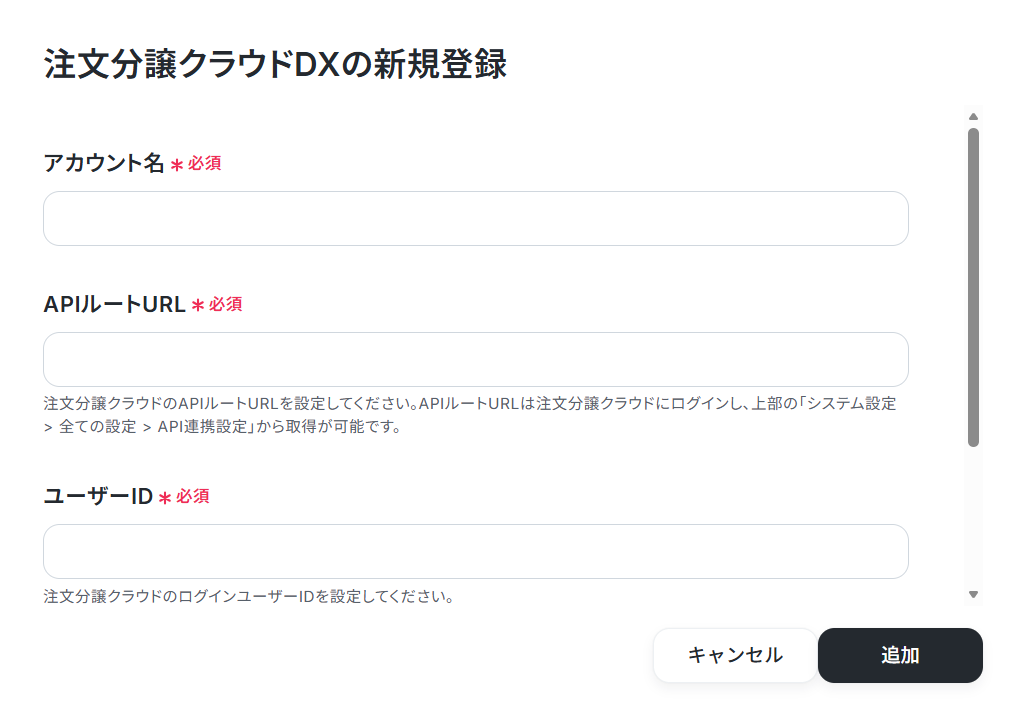
注文分譲クラウドDXと連携
以下の画面が表示されるので、注釈に沿って必要項目を設定してください。
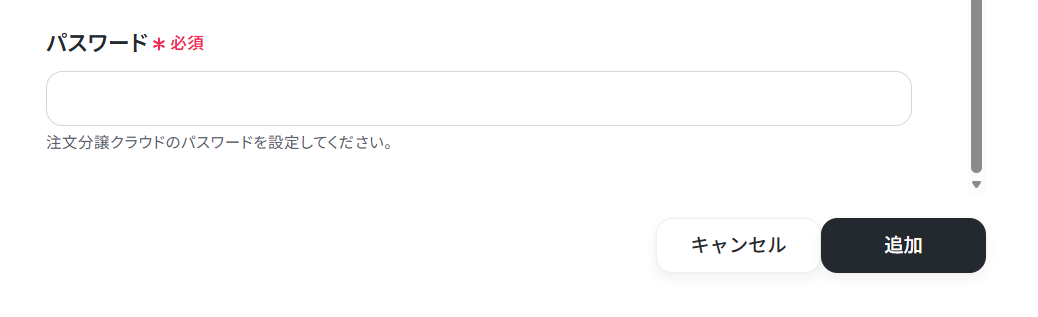
JUST.DBと連携
こちらも以下の画面で注釈に沿って、必須項目を設定してください。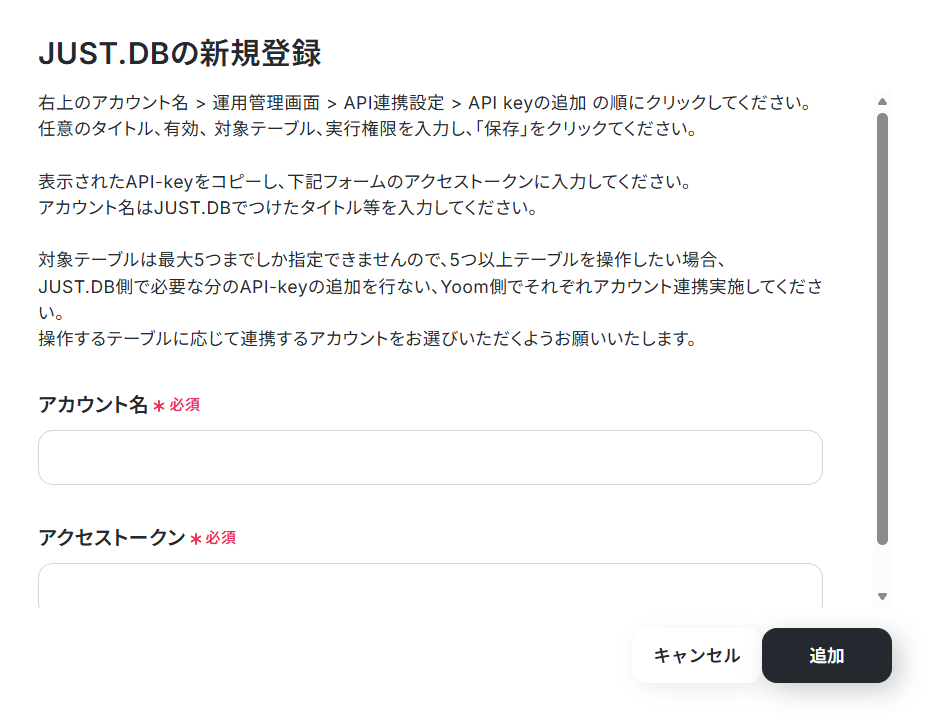
下記の手順でAPI Keyを追加できます。
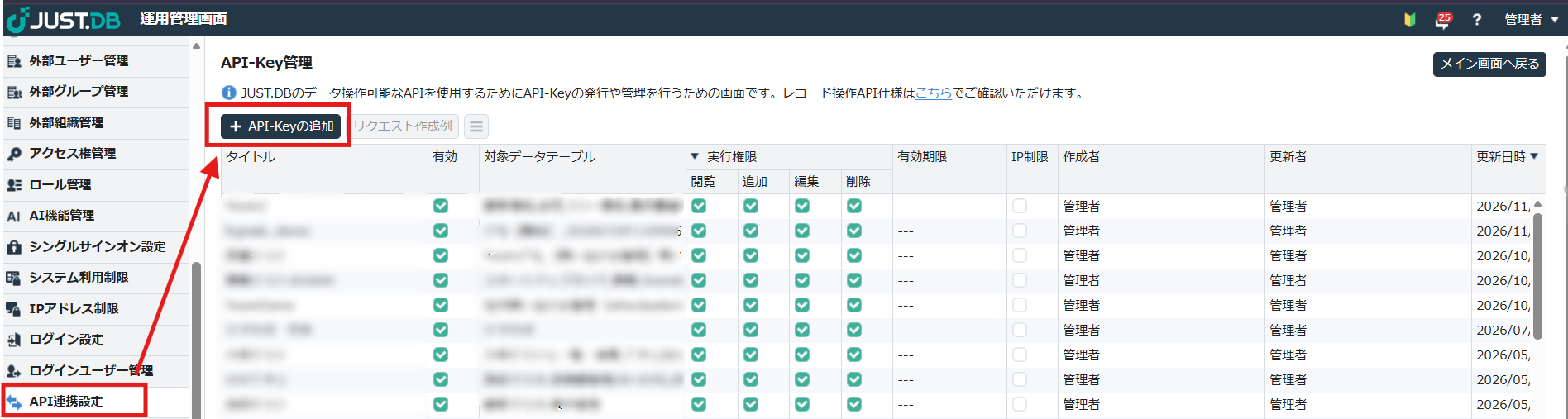
なお今回は下記のパネルを準備しました。
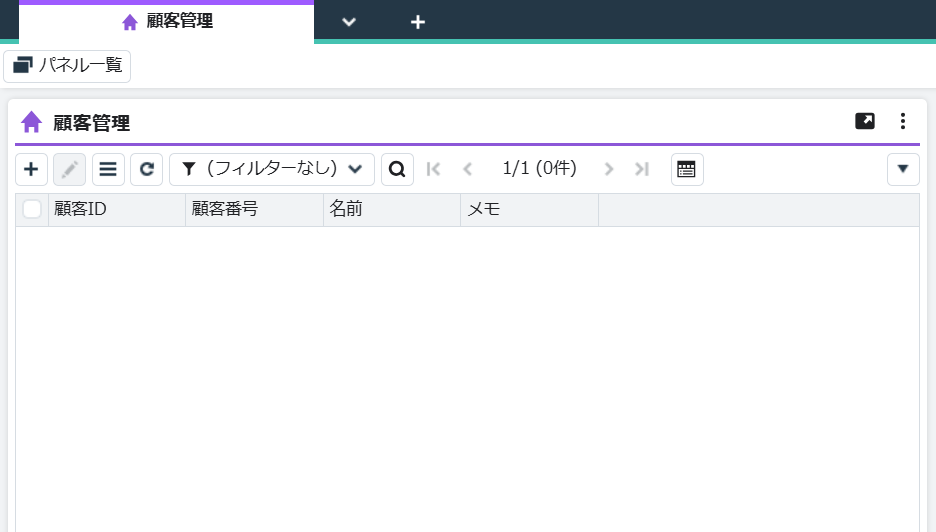
※注文分譲クラウドDX・JUST.DBは、ミニプラン以上をご利用の方向けのアプリです。フリープラン・パーソナルプランの場合は設定しているワークフローのオペレーションやデータコネクトはエラーとなりますので、ご注意ください。
※パーソナルプランなどの有料プランは2週間の無料トライアルが可能です。無料トライアル中なら、普段制限されているアプリや機能も自由にお試しいただけますよ。詳細は料金プランのページで紹介しているので、ぜひ活用してみてください。
ステップ2:テンプレートをコピーする
続いてYoomのテンプレートをコピーします。以下のバナーの「試してみる」をクリックしましょう。
■概要注文分譲クラウドDXに登録された新しい顧客データを、手作業でJUST.DBに転記していませんか?この作業は手間がかかるだけでなく、入力ミスなどのヒューマンエラーの原因にもなり得ます。このワークフローは、注文分譲クラウドDXとJUST.DBの連携を自動化するものであり、顧客データが作成されると自動でJUST.DBにレコードを追加します。こうした定型業務を削減し、業務効率化を促進できます。
■このテンプレートをおすすめする方- 注文分譲クラウドDXからJUST.DBへのデータ入力を手作業で行っている方
- 両ツール間のデータ連携を自動化し、入力ミスや作業漏れを防ぎたい方
- 顧客データ管理を効率化し、より重要な業務に時間を活用したいと考えている方
■このテンプレートを使うメリット- 注文分譲クラウドDXに顧客データが追加されると自動でJUST.DBへ登録されるため、これまで手作業での転記に費やしていた時間を短縮できます。
- 手作業によるデータ転記が減るため、入力間違いや登録漏れといったヒューマンエラーのリスク軽減に繋がります。
■ワークフローの流れ- はじめに、注文分譲クラウドDXとJUST.DBをYoomと連携します。
- 次に、トリガーで注文分譲クラウドDXを選択し、「顧客データが作成されたら」というアクションを設定します。
- 最後に、オペレーションでJUST.DBの「レコードの挿入」アクションを設定し、トリガーで取得した顧客データをJUST.DBに追加します。
※「トリガー」:フロー起動のきっかけとなるアクション、「オペレーション」:トリガー起動後、フロー内で処理を行うアクション
■このワークフローのカスタムポイント- JUST.DBにレコードを挿入するオペレーションにて、注文分譲クラウドDXから取得した顧客データのうち、どの情報をどのフィールドに連携するかは任意で設定が可能です。
■注意事項- 注文分譲クラウドDX、JUST.DBのそれぞれとYoomを連携してください。
- 注文分譲クラウドDX、JUST.DBはミニプラン以上でご利用いただけるアプリとなっております。フリープラン・パーソナルプランの場合は設定しているフローボットのオペレーションやデータコネクトはエラーとなりますので、ご注意ください。
- ミニプラン・チームプラン・サクセスプランなどの有料プランは、2週間の無料トライアルを行うことが可能です。無料トライアル中には制限対象のアプリを使用することができます。 詳しくは、料金プランのページをご参照ください。
- トリガーは5分、10分、15分、30分、60分の間隔で起動間隔を選択できます。
- プランによって最短の起動間隔が異なりますので、ご注意ください。
- 注文分譲クラウドDXからJUST.DBへのデータ入力を手作業で行っている方
- 両ツール間のデータ連携を自動化し、入力ミスや作業漏れを防ぎたい方
- 顧客データ管理を効率化し、より重要な業務に時間を活用したいと考えている方
- 注文分譲クラウドDXに顧客データが追加されると自動でJUST.DBへ登録されるため、これまで手作業での転記に費やしていた時間を短縮できます。
- 手作業によるデータ転記が減るため、入力間違いや登録漏れといったヒューマンエラーのリスク軽減に繋がります。
- はじめに、注文分譲クラウドDXとJUST.DBをYoomと連携します。
- 次に、トリガーで注文分譲クラウドDXを選択し、「顧客データが作成されたら」というアクションを設定します。
- 最後に、オペレーションでJUST.DBの「レコードの挿入」アクションを設定し、トリガーで取得した顧客データをJUST.DBに追加します。
■このワークフローのカスタムポイント
- JUST.DBにレコードを挿入するオペレーションにて、注文分譲クラウドDXから取得した顧客データのうち、どの情報をどのフィールドに連携するかは任意で設定が可能です。
- 注文分譲クラウドDX、JUST.DBのそれぞれとYoomを連携してください。
- 注文分譲クラウドDX、JUST.DBはミニプラン以上でご利用いただけるアプリとなっております。フリープラン・パーソナルプランの場合は設定しているフローボットのオペレーションやデータコネクトはエラーとなりますので、ご注意ください。
- ミニプラン・チームプラン・サクセスプランなどの有料プランは、2週間の無料トライアルを行うことが可能です。無料トライアル中には制限対象のアプリを使用することができます。 詳しくは、料金プランのページをご参照ください。
- トリガーは5分、10分、15分、30分、60分の間隔で起動間隔を選択できます。
- プランによって最短の起動間隔が異なりますので、ご注意ください。
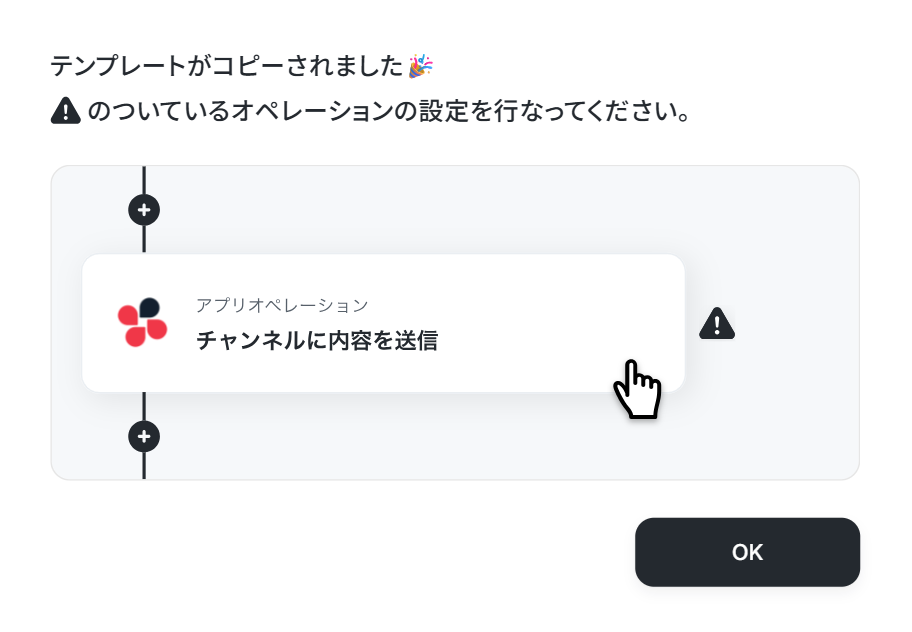
下記の画面が表示されたらテンプレートのコピーは完了です。
ステップ3:注文分譲クラウドDXのトリガー設定
まずは「顧客データが作成されたら」をクリックしてください。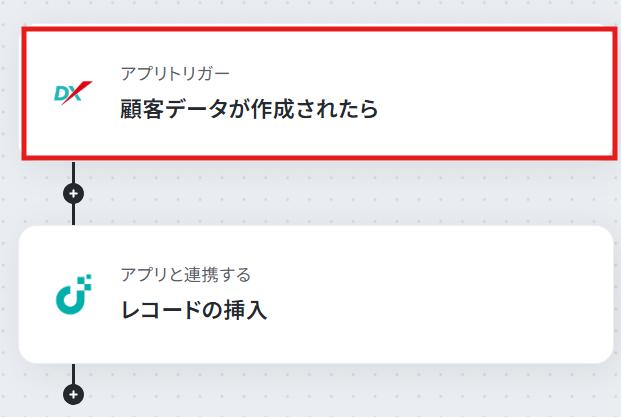
連携するアカウント情報を確認し、アクションはテンプレート通りのまま「次へ」をクリックして進んでください。
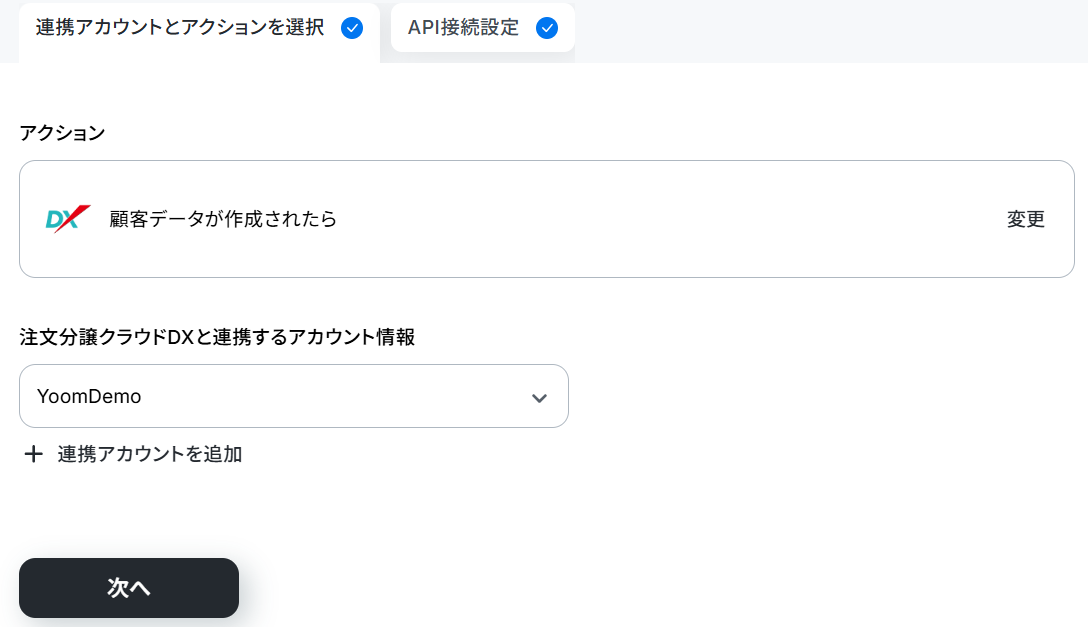
必須項目を設定します。
- トリガーの起動間隔:5分、10分、15分、30分、60分のいずれかで設定できます。
※ご利用プランによって、設定できるトリガーの最短間隔が違うので、その点は要チェックです。
なお、基本的にはそのプランの最短の起動間隔にしてお使いいただくことをおすすめします。

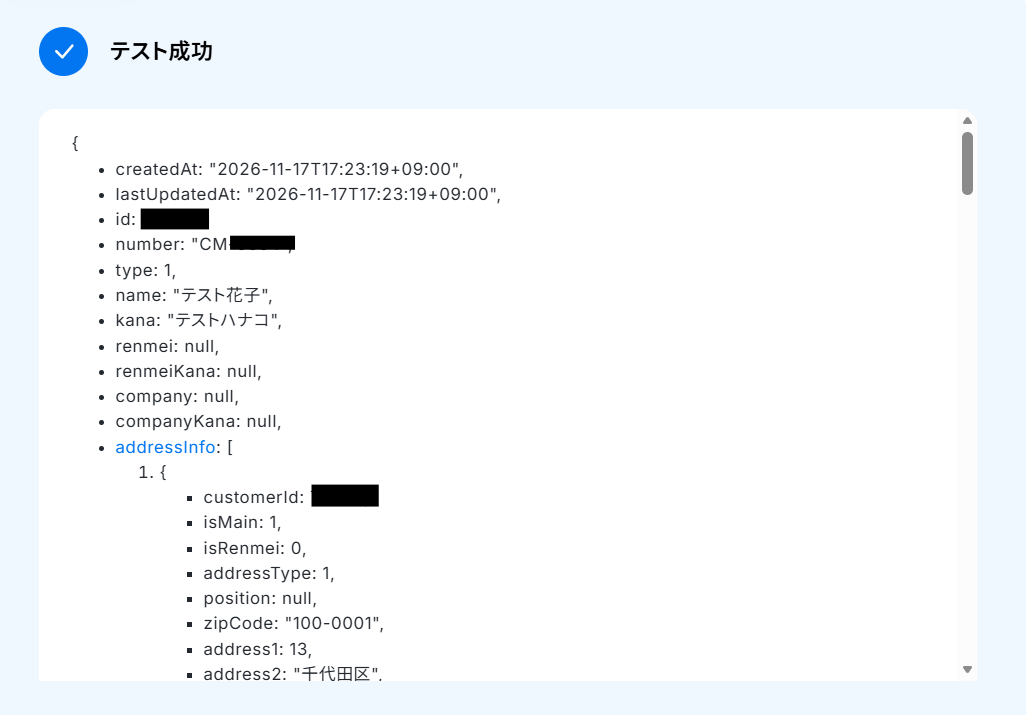
ここで下記のようなテスト顧客を追加してください。
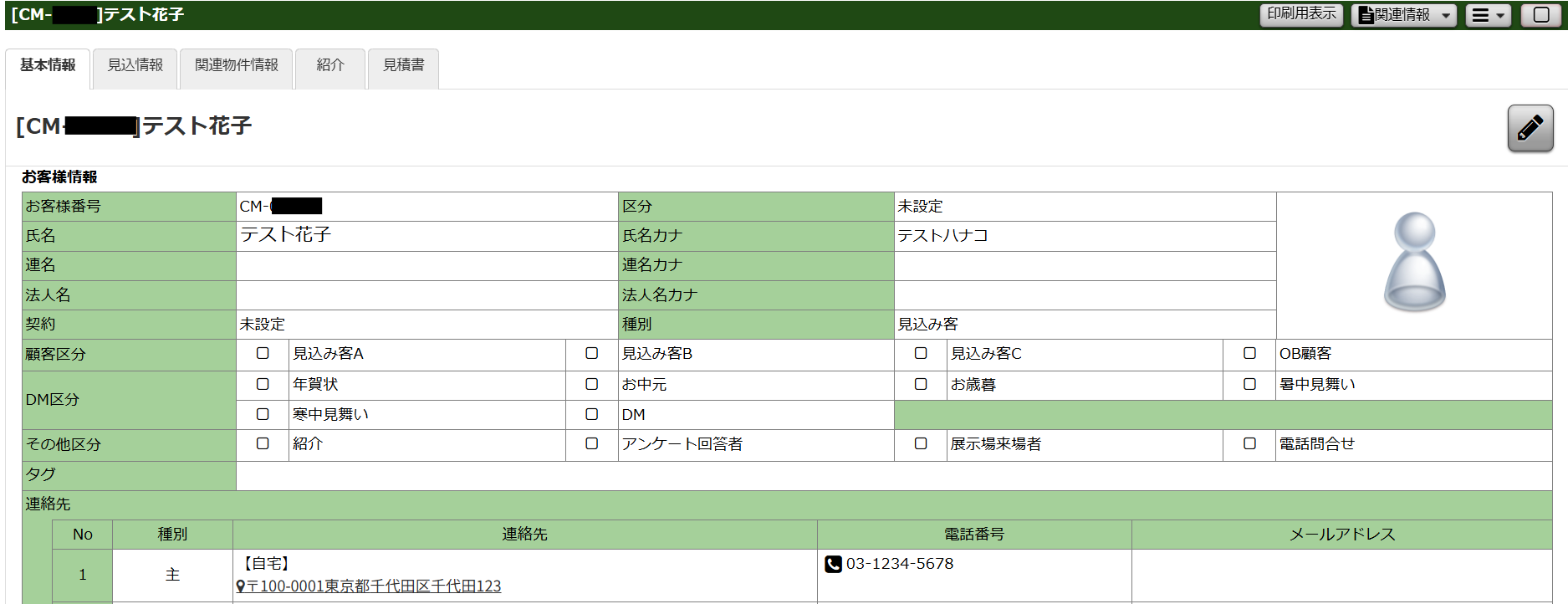
フローに戻り、テストします。
成功したら完了をクリックしましょう。
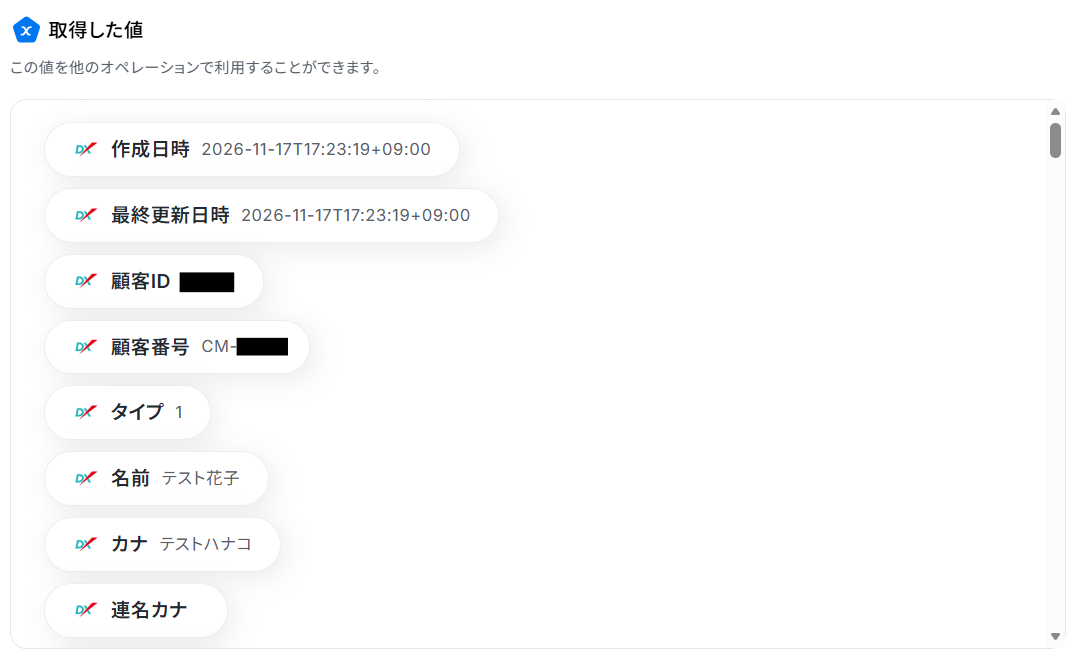
※取得した値とは?
トリガーやオペレーション設定時に、「テスト」を実行して取得した値のことを指します。
後続のオペレーション設定時の値として利用でき、フローボットを起動する度に変動した値となります。
ステップ4:レコードの挿入設定
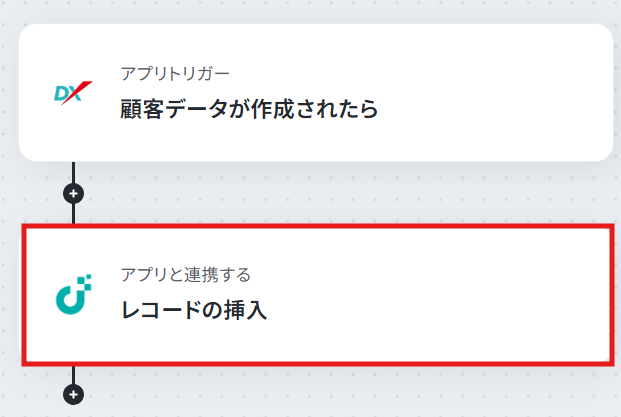
ここでは、トリガーで取得した顧客データをJUST.DBに追加します。
「レコードの挿入」をクリックしてください。
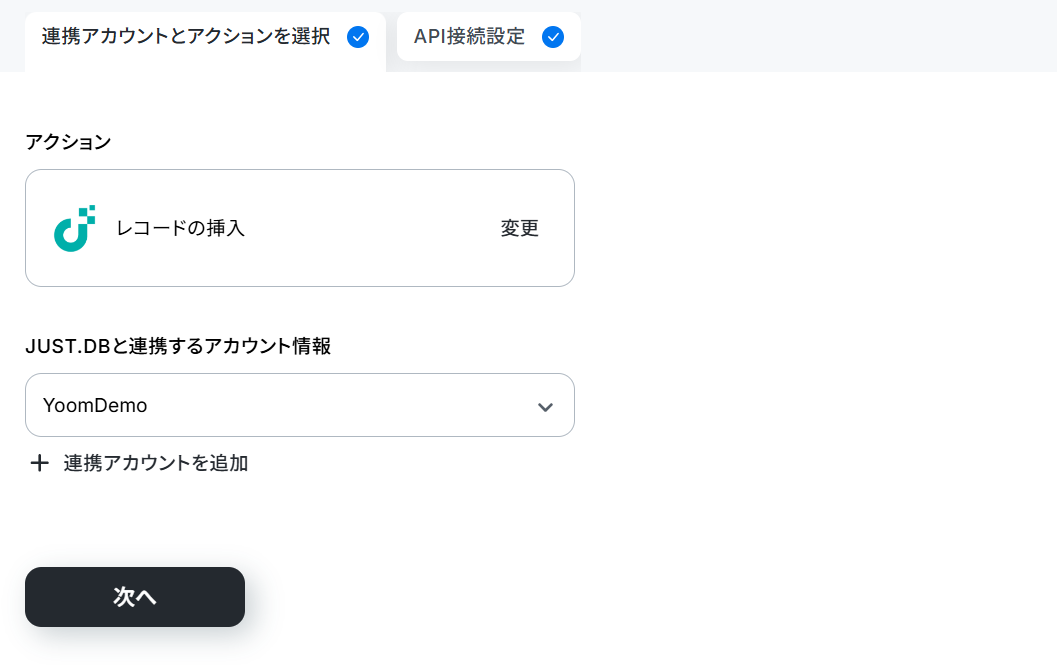
連携するアカウント情報を確認し、アクションはテンプレート通りのまま「次へ」をクリックして進んでください。
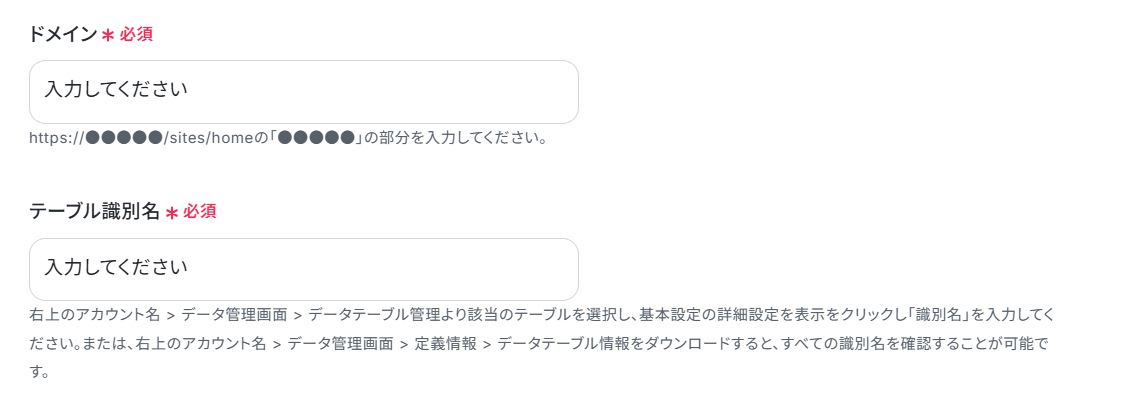
ドメインとテーブル識別名を入力します。
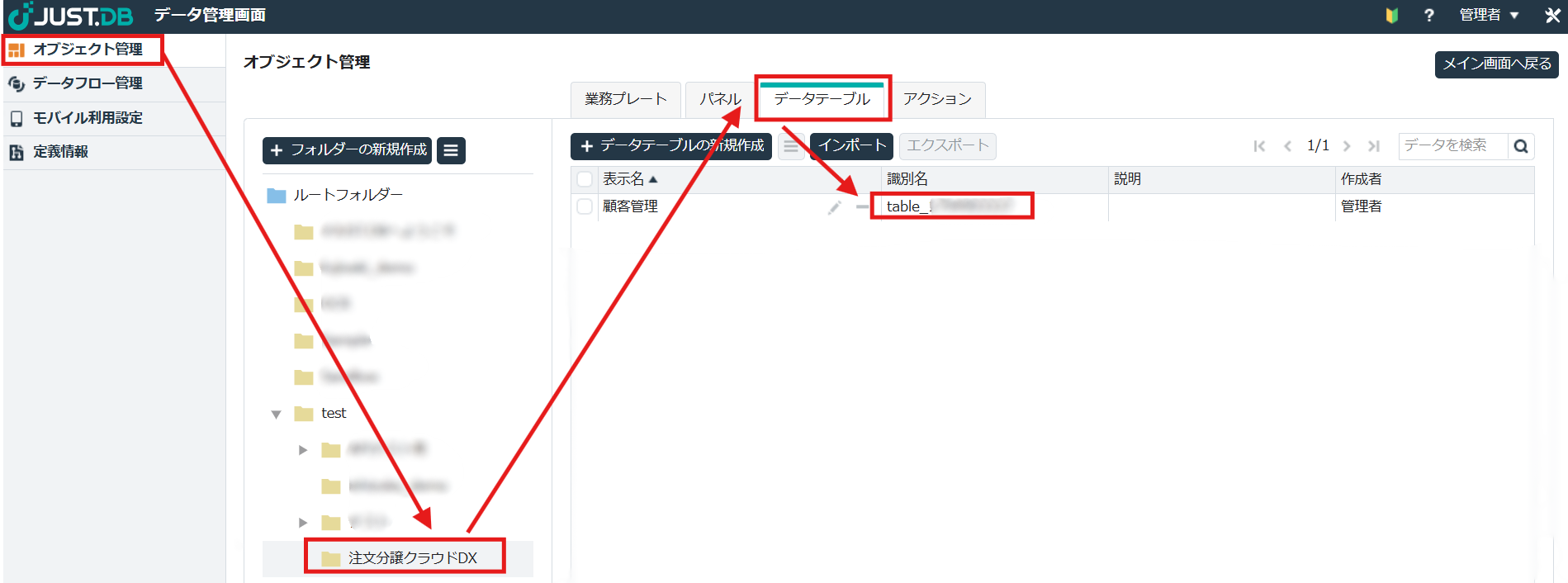
テーブル識別名はアカウント名 > データ管理画面と進み、下記の順序で確認できます。
対象フィールドを設定していきましょう。
フィールド識別名を調べます。
パネルを開いて右上のケバブメニュー > 業務プレートの編集に進んでください。

歯車マーク > 一覧・単票の編集をクリックします。
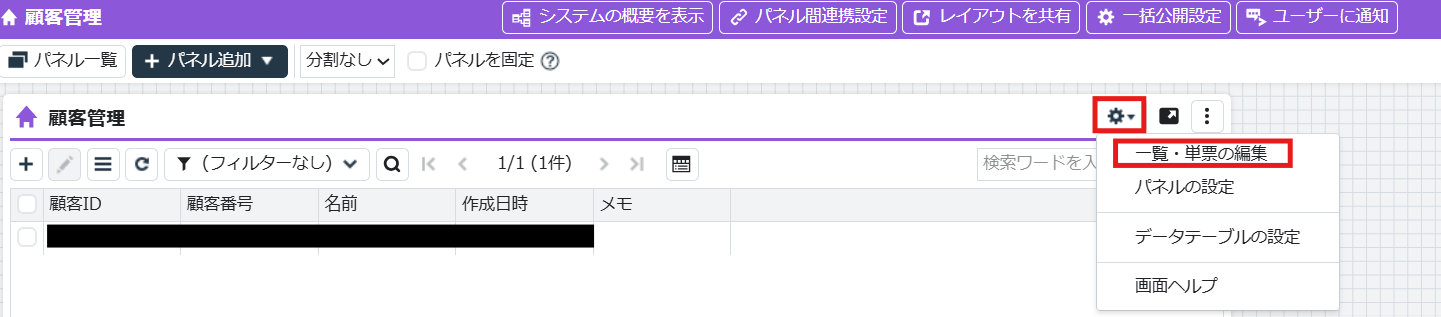
該当のフィールドにある歯車マーク > フィールドの編集と進みましょう。
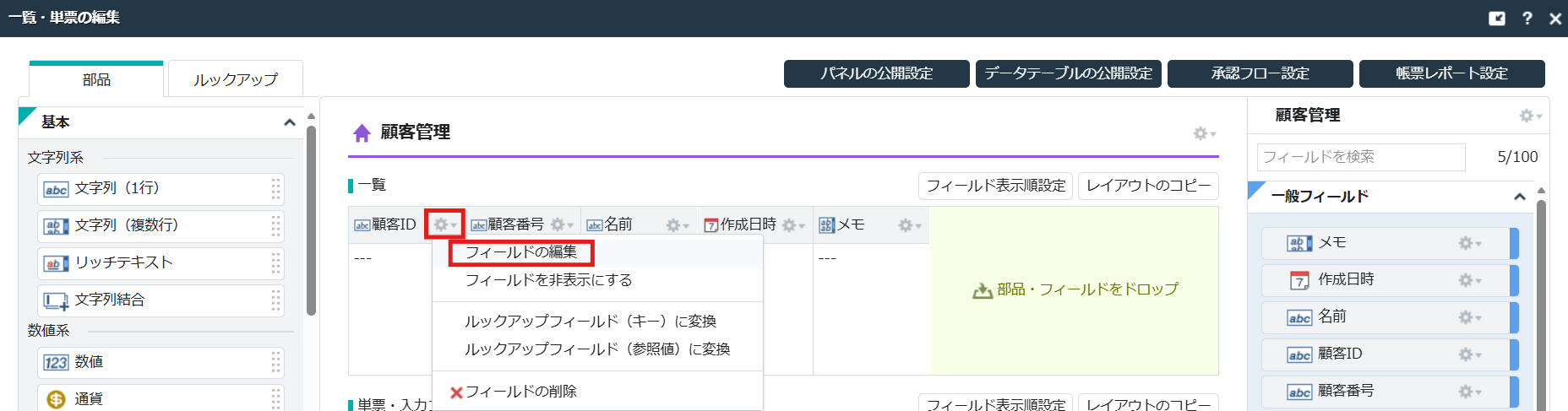
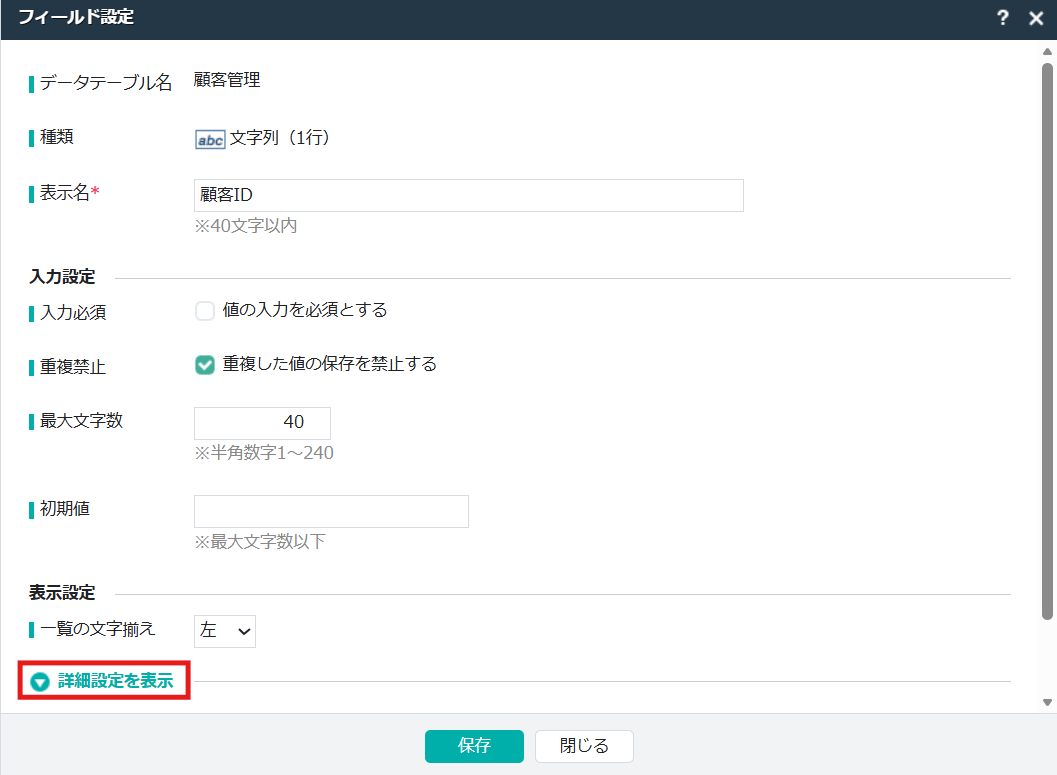
詳細設定を表示、をクリックします。
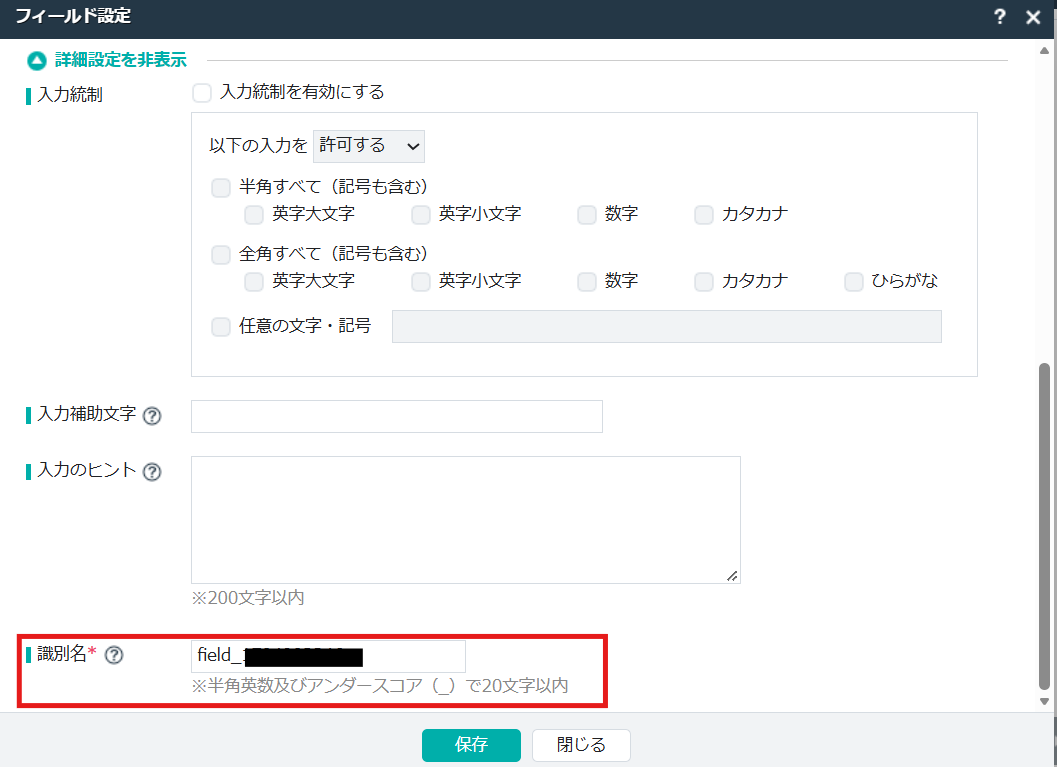
識別名が表示されるので、これをフィールド識別名に入力します。
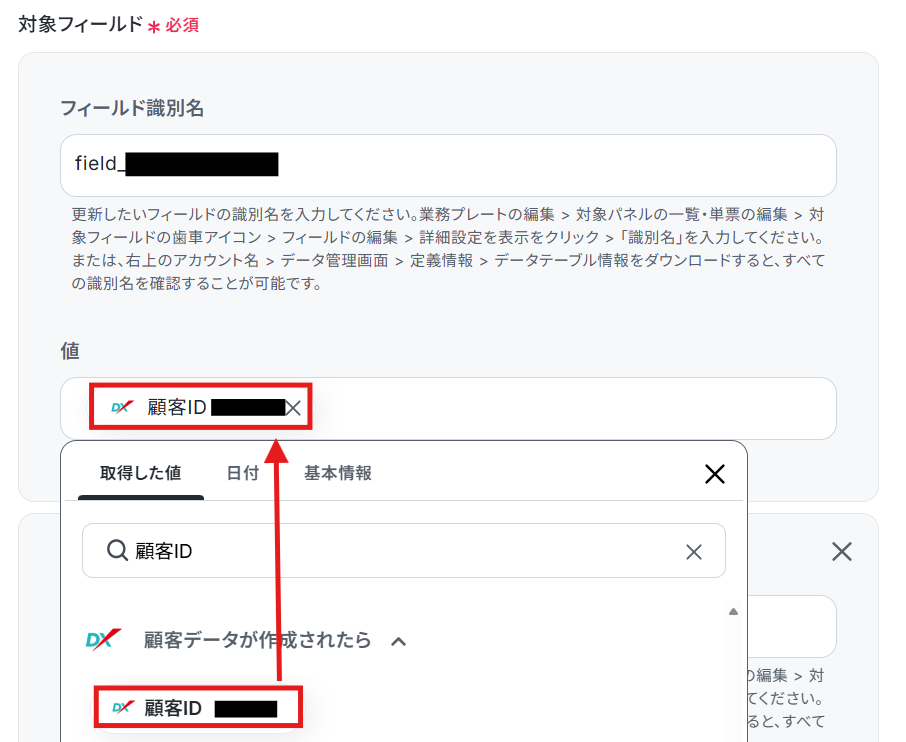
以下は顧客IDの設定例です。
値には、取得した値から該当する項目をマッピングしてください。
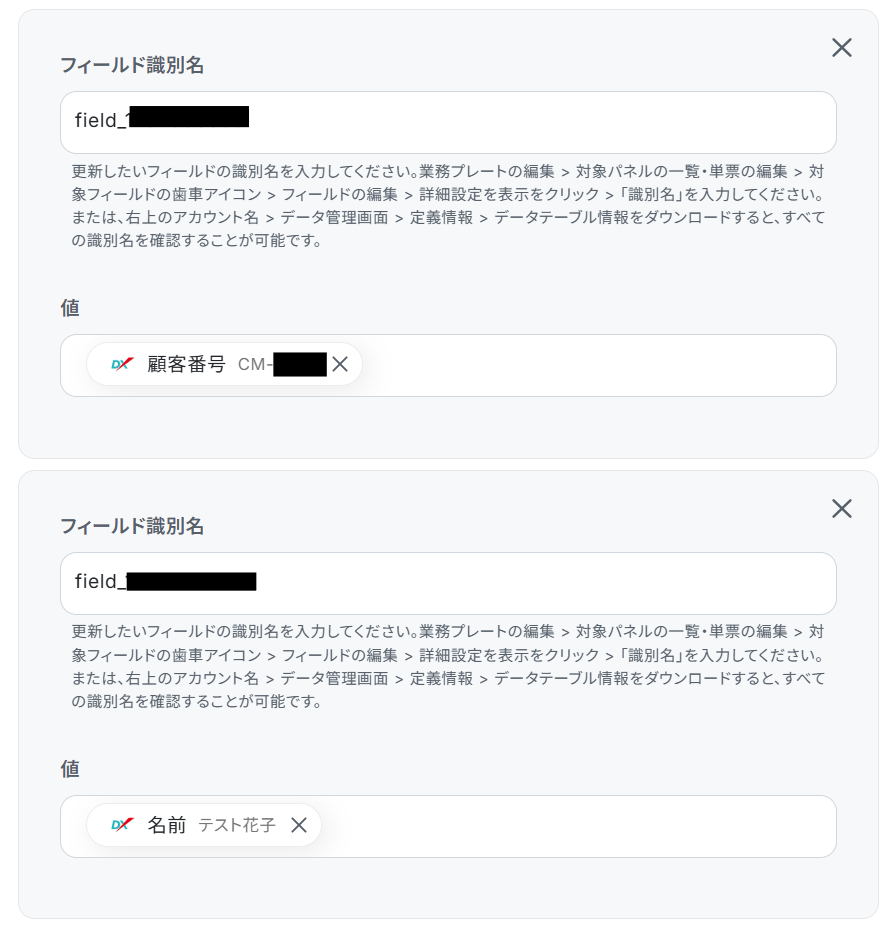
その他の項目も同様にフィールド識別名を調べ、値も選択してください。
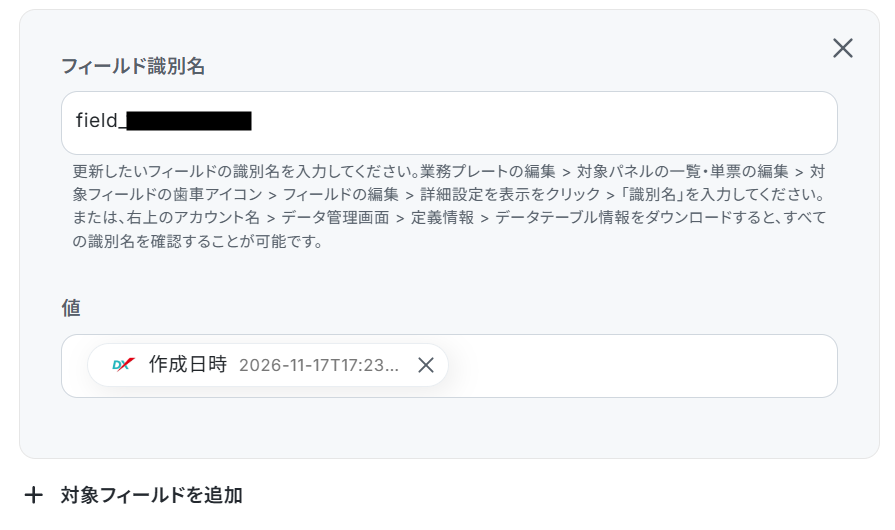
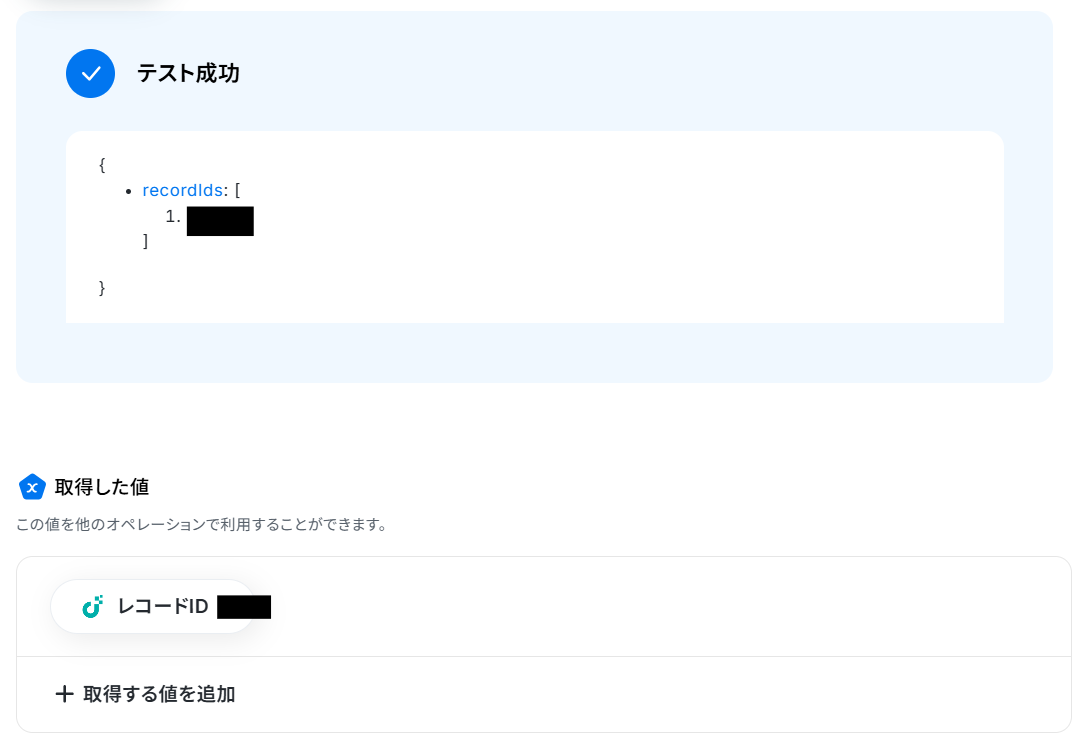
設定できたらテストし、成功したら完了をクリックしてください。
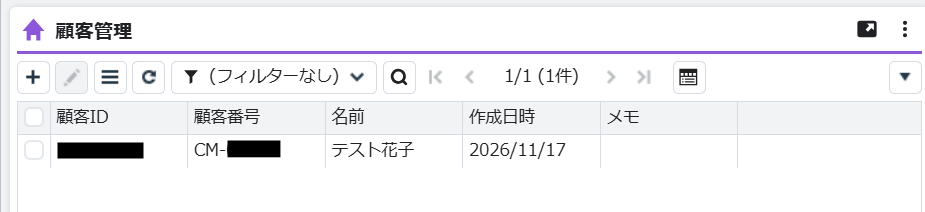
▼挿入されたレコード
ステップ5:フロー稼働の準備完了
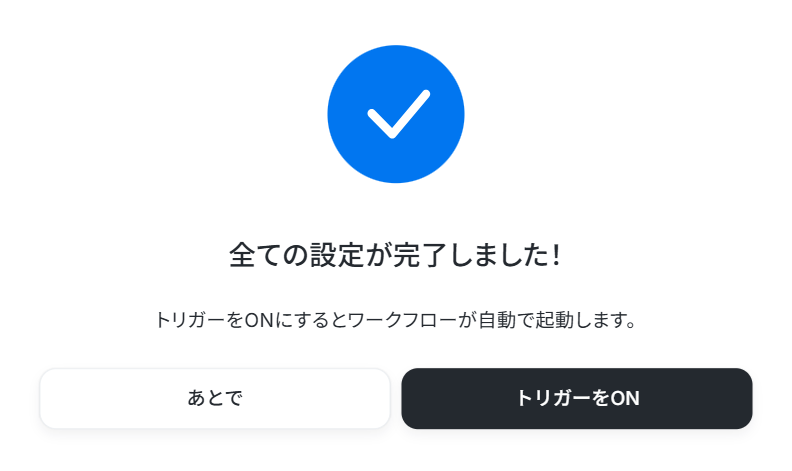
フロー画面に戻り、以下のようなメニューが表示されていればOKです!
早速フローを起動させる場合は、「トリガーをON」をクリックしましょう。
注文分譲クラウドDXとJUST.DBを使ったその他の自動化例
普段使用している様々なアプリと組み合わせることで、幅広い業務を効率化させられますよ。
注文分譲クラウドDXを使った自動化例
顧客データや契約データの登録通知、他システムへのデータ同期、契約書の自動送付などを自動化するための便利なテンプレートをご紹介します。
チャットツールやフォーム、スプレッドシート、電子契約ツールなどと組み合わせることで、日々の転記作業や連絡漏れを防ぎ、業務効率化を推進します。
■概要Googleフォームで受け付けた注文や問い合わせ情報を、注文分譲クラウドDXへ手作業で転記する際に手間を感じたり、入力ミスが発生したりしていませんか?このワークフローは、Googleフォームと注文分譲クラウドDXの連携を自動化し、フォームに新しい回答が送信されると、その内容を元に注文分譲クラウドDXの顧客データを自動で作成します。手作業によるデータ入力の手間やミスをなくし、より迅速で正確な顧客管理を実現します。
■このテンプレートをおすすめする方- Googleフォームからの注文情報を注文分譲クラウドDXへ手入力している担当者の方
- Googleフォームと注文分譲クラウドDXの連携による業務効率化を検討している方
- 手作業による顧客データの登録ミスをなくし、業務の正確性を高めたいと考えている方
■このテンプレートを使うメリット- フォームの回答をトリガーとして自動でデータが作成されるため、これまで手作業で行っていた顧客情報の転記時間を短縮できます。
- 手作業によるデータ入力をなくすことで、入力間違いや転記漏れといったヒューマンエラーを防ぎ、データの正確性を維持することに繋がります。
■ワークフローの流れ- はじめに、Googleフォームと注文分譲クラウドDXをYoomと連携します。
- 次に、トリガーでGoogleフォームを選択し、「フォームに回答が送信されたら」というアクションを設定し、対象のフォームを指定します。
- 最後に、オペレーションで注文分譲クラウドDXを選択し、「顧客データを作成」のアクションを設定します。この際、トリガーで取得したフォームの回答内容を、顧客データの各項目に紐付けます。
※「トリガー」:フロー起動のきっかけとなるアクション、「オペレーション」:トリガー起動後、フロー内で処理を行うアクション
■このワークフローのカスタムポイント- 注文分譲クラウドDXで顧客データを作成する際、Googleフォームのどの回答を、注文分譲クラウドDXのどの項目に登録するかを自由に設定できます。例えば、フォームの「会社名」の回答を、注文分譲クラウドDXの「企業名」の項目に紐づけるといったカスタムが可能です。
■注意事項- Googleフォーム、注文分譲クラウドDXとYoomを連携してください。
- トリガーは5分、10分、15分、30分、60分の間隔で起動間隔を選択できます。
- プランによって最短の起動間隔が異なりますので、ご注意ください。
- Googleフォームをトリガーとして使用した際の回答内容を取得する方法は「Googleフォームトリガーで、回答内容を取得する方法」を参照ください。
- 注文分譲クラウドDXはミニプラン以上でご利用いただけるアプリとなっております。フリープラン・パーソナルプランの場合は設定しているワークフローのオペレーションやデータコネクトはエラーとなりますので、ご注意ください。
- パーソナルプラン・ミニプラン・チームプラン・サクセスプランなどの有料プランは、2週間の無料トライアルを行うことが可能です。無料トライアル中には制限対象のアプリを使用することができます。詳しくは、料金プランのページをご参照ください。
■概要注文分譲クラウドDXに新しい顧客データを登録した際、関係者への情報共有はどのように行っているでしょうか。手作業での通知は、対応の遅れや連絡漏れの原因になりがちです。このワークフローを活用すれば、注文分譲クラウドDXとSlackの連携を自動化できるため、顧客データが作成されたタイミングで指定のチャンネルへ通知することが可能です。これにより、迅速な情報共有と対応のスピードアップを実現します。
■このテンプレートをおすすめする方- 注文分譲クラウドDXの情報を、手動でSlackに転記・通知している営業担当者の方
- 顧客情報の共有を迅速化し、営業活動の効率を上げたいと考えているチームリーダーの方
- 注文分譲クラウドDXとSlackを連携させ、情報共有の仕組みを効率化したいと考えている方
■このテンプレートを使うメリット- 注文分譲クラウドDXに顧客データが作成されると自動でSlackへ通知されるため、手作業での連絡に費やしていた時間を削減できます。
- 手動での情報共有による通知漏れや、内容の転記ミスといったヒューマンエラーを防ぎ、確実な情報伝達を実現します。
■ワークフローの流れ- はじめに、注文分譲クラウドDXとSlackをYoomと連携します。
- 次に、トリガーで注文分譲クラウドDXを選択し、「顧客データが作成されたら」というアクションを設定します。
- 最後に、オペレーションでSlackの「チャンネルにメッセージを送る」アクションを設定し、任意のチャンネルに通知を送信します。
※「トリガー」:フロー起動のきっかけとなるアクション、「オペレーション」:トリガー起動後、フロー内で処理を行うアクション
■このワークフローのカスタムポイント- Slackでメッセージを送るアクション設定では、通知したいチャンネルを任意で指定することができ、部署やプロジェクトごとのチャンネルに設定することが可能です。
- 通知メッセージの本文は自由にカスタマイズでき、固定のテキストだけでなく、トリガーで取得した顧客名や担当者名などの情報を変数として埋め込み、具体的な内容を通知できます。
■注意事項- 注文分譲クラウドDX、SlackのそれぞれとYoomを連携してください。
- 注文分譲クラウドDXはミニプラン以上でご利用いただけるアプリとなっております。フリープラン・パーソナルプランの場合は設定しているワークフローのオペレーションやデータコネクトはエラーとなりますので、ご注意ください。
- パーソナルプラン・ミニプラン・チームプラン・サクセスプランなどの有料プランは、2週間の無料トライアルを行うことが可能です。無料トライアル中には制限対象のアプリを使用することができます。詳しくは、料金プランのページをご参照ください。
- トリガーは5分、10分、15分、30分、60分の間隔で起動間隔を選択できます。
- プランによって最短の起動間隔が異なりますので、ご注意ください。
■概要注文分譲クラウドDXに新しい顧客データが作成されるたび、関係部署へChatworkで手動通知する作業は手間がかかるだけでなく、共有漏れのリスクも伴います。このワークフローは、注文分譲クラウドDXとChatworkの連携を自動化し、顧客データが作成されると指定のチャットへ通知を実行するため、こうした課題を円滑に解決します。迅速で確実な情報共有を実現し、顧客対応の初動を早めることが可能です。
■このテンプレートをおすすめする方- 注文分譲クラウドDXの顧客情報をChatworkへ手動で共有している方
- 注文分譲クラウドDXとChatworkを連携させ情報共有を迅速化したい方
- 顧客対応の初動を早め、部署間のスムーズな連携を目指すチームの方
■このテンプレートを使うメリット- 注文分譲クラウドDXへのデータ作成を起点に、自動でChatworkへ通知が飛ぶため、これまで手作業での情報共有にかかっていた時間を削減できます。
- 手作業による通知で起こりがちな、連絡漏れや共有の遅延といったヒューマンエラーを防ぎ、確実な情報伝達を実現します。
■ワークフローの流れ- はじめに、注文分譲クラウドDXとChatworkをYoomと連携します。
- 次に、トリガーで注文分譲クラウドDXを選択し、「顧客データが作成されたら」というアクションを設定します。
- 最後に、オペレーションでChatworkの「メッセージを送る」アクションを設定し、任意のメッセージを送信するようにします。
※「トリガー」:フロー起動のきっかけとなるアクション、「オペレーション」:トリガー起動後、フロー内で処理を行うアクション
■このワークフローのカスタムポイント- Chatworkでメッセージを送るアクション設定では、通知先のグループチャットや担当者を任意で設定できます。
- 通知メッセージの本文は、固定のテキストを設定するだけでなく、トリガーである注文分譲クラウドDXで取得した顧客名や担当者名などの情報を変数として埋め込み、動的に変更することが可能です。
■注意事項- 注文分譲クラウドDX、ChatworkのそれぞれとYoomを連携してください。
- 注文分譲クラウドDXはミニプラン以上でご利用いただけるアプリとなっております。フリープラン・パーソナルプランの場合は設定しているワークフローのオペレーションやデータコネクトはエラーとなりますので、ご注意ください。
- パーソナルプラン・ミニプラン・チームプラン・サクセスプランなどの有料プランは、2週間の無料トライアルを行うことが可能です。無料トライアル中には制限対象のアプリを使用することができます。詳しくは、料金プランのページをご参照ください。
- トリガーは5分、10分、15分、30分、60分の間隔で起動間隔を選択できます。
- プランによって最短の起動間隔が異なりますので、ご注意ください。
■概要注文分譲クラウドDXで管理している顧客データを、分析や共有のためにGoogle スプレッドシートへ手作業で転記するのは手間がかかり、入力ミスも発生しやすい業務ではないでしょうか。このワークフローを活用すれば、注文分譲クラウドDXとGoogle スプレッドシートをスムーズに連携させることができ、顧客データ作成時の情報追加を自動化します。これにより、日々のデータ入力業務の負担を軽減し、より重要な業務に集中することが可能になります。
■このテンプレートをおすすめする方- 注文分譲クラウドDXの顧客データをGoogle スプレッドシートへ手作業で転記している方
- 注文分譲クラウドDXとGoogle スプレッドシートの連携で、顧客情報の二重入力をなくしたいと考えているチームリーダーの方
- 顧客データ管理における手作業を自動化し、ヒューマンエラーを防止したいDX推進担当の方
■このテンプレートを使うメリット- 注文分譲クラウドDXに顧客データが作成されると、自動でGoogle スプレッドシートに情報が追加されるため、これまで手作業で行っていた転記時間を削減できます。
- 手作業によるデータ転記がなくなることで、入力間違いや漏れといったヒューマンエラーのリスクを軽減し、データの正確性を保つことに繋がります。
■ワークフローの流れ- はじめに、注文分譲クラウドDXとGoogle スプレッドシートをYoomと連携します。
- 次に、トリガーで注文分譲クラウドDXを選択し、「顧客データが作成されたら」というアクションを設定します。
- 最後に、オペレーションでGoogle スプレッドシートの「レコードを追加する」アクションを設定し、トリガーで取得した顧客情報を指定のスプレッドシートに追加します。
※「トリガー」:フロー起動のきっかけとなるアクション、「オペレーション」:トリガー起動後、フロー内で処理を行うアクション
■このワークフローのカスタムポイント- Google スプレッドシートにレコードを追加する際、注文分譲クラウドDXから取得した顧客情報のどの項目をどの列に追加するかを自由にマッピングできます。また、取得した情報だけでなく、特定のテキストなどの固定値を特定の列に自動で入力する設定も可能です。
■注意事項- 注文分譲クラウドDX、Google スプレッドシートのそれぞれとYoomを連携してください。
- 注文分譲クラウドDXはミニプラン以上でご利用いただけるアプリとなっております。フリープラン・パーソナルプランの場合は設定しているワークフローのオペレーションやデータコネクトはエラーとなりますので、ご注意ください。
- パーソナルプラン・ミニプラン・チームプラン・サクセスプランなどの有料プランは、2週間の無料トライアルを行うことが可能です。無料トライアル中には制限対象のアプリを使用することができます。詳しくは、料金プランのページをご参照ください。
- トリガーは5分、10分、15分、30分、60分の間隔で起動間隔を選択できます。
- プランによって最短の起動間隔が異なりますので、ご注意ください。
■概要注文分譲クラウドDXで管理している顧客データを、手作業でkintoneに転記する業務は手間がかかる上に、入力ミスなどのリスクも伴います。このワークフローを活用すれば、注文分譲クラウドDXで顧客データが作成されると、自動でkintoneにレコードが追加されるため、こうした課題を円滑に解消できます。注文分譲クラウドDXとkintoneの連携を自動化し、正確なデータ管理体制の構築を実現します。
■このテンプレートをおすすめする方- 注文分譲クラウドDXとkintoneを併用し、顧客情報の管理を手作業で行っている方
- データ入力の二度手間や転記ミスをなくし、業務の正確性を高めたいと考えている方
- 注文分譲クラウドDXとkintoneのAPI連携をノーコードで実現し、業務を効率化したい方
■このテンプレートを使うメリット- 注文分譲クラウドDXに顧客データが作成されると、kintoneへ自動でレコードが追加されるため、これまで手作業に費やしていた時間を短縮できます。
- 手作業でのデータ転記がなくなることで、入力情報の誤りや登録漏れといったヒューマンエラーのリスク軽減に繋がります。
■ワークフローの流れ- はじめに、注文分譲クラウドDXとkintoneをYoomと連携します。
- 次に、トリガーで注文分譲クラウドDXを選択し、「顧客データが作成されたら」というアクションを設定します。
- 最後に、オペレーションでkintoneの「レコードを追加する」アクションを設定し、注文分譲クラウドDXから取得した情報をkintoneの各項目に紐付けます。
※「トリガー」:フロー起動のきっかけとなるアクション、「オペレーション」:トリガー起動後、フロー内で処理を行うアクション
■このワークフローのカスタムポイント- kintoneにレコードを追加する際に、どのアプリを対象とするかを任意で設定してください。
- オペレーションの設定では、注文分譲クラウドDXから取得した情報を変数として埋め込んだり、特定のフィールドに固定値を入力したりするなど、柔軟なカスタマイズが可能です。
■注意事項- 注文分譲クラウドDX、kintoneのそれぞれとYoomを連携してください。
- 注文分譲クラウドDX、kintoneはミニプラン以上でご利用いただけるアプリとなっております。フリープラン・パーソナルプランの場合は設定しているワークフローのオペレーションやデータコネクトはエラーとなりますので、ご注意ください。
- パーソナルプラン・ミニプラン・チームプラン・サクセスプランなどの有料プランは、2週間の無料トライアルを行うことが可能です。無料トライアル中には制限対象のアプリを使用することができます。詳しくは、料金プランのページをご参照ください。
- トリガーは5分、10分、15分、30分、60分の間隔で起動間隔を選択できます。
- プランによって最短の起動間隔が異なりますので、ご注意ください。
■概要注文分譲クラウドDXで管理している顧客情報を、手作業でSalesforceに転記する作業に手間を感じていませんか。このような手作業は入力ミスや更新漏れのリスクを高めるだけでなく、貴重な営業時間を奪ってしまいます。このワークフローを活用することで、注文分譲クラウドDXとSalesforceの連携をスムーズに自動化し、顧客データが作成されたタイミングでSalesforceへ自動でレコードを追加することが可能です。
■このテンプレートをおすすめする方- 注文分譲クラウドDXとSalesforceを併用し、二重入力に課題を感じている方
- 手作業によるデータ転記での入力ミスや対応漏れをなくしたいと考えている方
- 注文分譲クラウドDXとSalesforceを連携させ、顧客情報の一元管理を効率化したい方
■このテンプレートを使うメリット- 注文分譲クラウドDXに顧客データが作成されると自動でSalesforceに登録されるため、データ転記にかかっていた作業時間を削減できます。
- システム間でデータが直接連携されることで、手作業による入力間違いや転記漏れといったヒューマンエラーの防止に繋がります。
■ワークフローの流れ- はじめに、注文分譲クラウドDXとSalesforceをYoomと連携します。
- 次に、トリガーで注文分譲クラウドDXを選択し、「顧客データが作成されたら」というアクションを設定します。
- 最後に、オペレーションでSalesforceの「レコードを追加する」アクションを設定し、トリガーで取得した顧客情報を紐付けます。
※「トリガー」:フロー起動のきっかけとなるアクション、「オペレーション」:トリガー起動後、フロー内で処理を行うアクション
■このワークフローのカスタムポイント- Salesforceにレコードを追加するオペレーションでは、登録する項目を任意に設定できます。注文分譲クラウドDXのトリガーで取得した顧客名や連絡先といった情報を、Salesforceの対応する項目に変数として埋め込むことが可能です。
- また、参照元や担当部署など、特定の値を常に登録したい場合は、固定値を入力して自動で反映させることもできます。
■注意事項- 注文分譲クラウドDX、SalesforceのそれぞれとYoomを連携してください。
- 注文分譲クラウドDX、Salesforceはミニプラン以上でご利用いただけるアプリとなっております。フリープラン・パーソナルプランの場合は設定しているワークフローのオペレーションやデータコネクトはエラーとなりますので、ご注意ください。
- パーソナルプラン・ミニプラン・チームプラン・サクセスプランなどの有料プランは、2週間の無料トライアルを行うことが可能です。無料トライアル中には制限対象のアプリを使用することができます。詳しくは、料金プランのページをご参照ください。
- トリガーは5分、10分、15分、30分、60分の間隔で起動間隔を選択できます。
- プランによって最短の起動間隔が異なりますので、ご注意ください。
■概要注文分譲クラウドDXに新しい顧客データが登録されるたびに、手作業でGoogle Driveへ関連フォルダを作成する業務に手間を感じていませんか。手作業ではフォルダの作成漏れや命名規則の間違いといったミスも起こりがちです。このワークフローは、注文分譲クラウドDXとGoogle Driveの連携を自動化し、顧客データが作成されたタイミングでGoogle Drive内に顧客専用のフォルダを自動で作成します。定型業務が削減され、より重要な業務に集中できる環境を整えます。
■このテンプレートをおすすめする方- 注文分譲クラウドDXとGoogle Driveでのファイル管理をそれぞれ手作業で行っている方
- 注文分譲クラウドDXとGoogle Driveを連携させ、フォルダ作成業務を自動化したい方
- 顧客情報の登録からファイル管理までの一連の流れを効率化し、チームの生産性を高めたい方
■このテンプレートを使うメリット- 注文分譲クラウドDXへの顧客データ作成をトリガーに、Google Driveのフォルダが自動で作成されるため、これまで手作業に費やしていた時間を短縮できます。
- 手作業で起こりがちなフォルダの作成漏れや命名ミスといったヒューマンエラーを防ぎ、顧客情報の管理精度を高めることに繋がります。
■ワークフローの流れ- はじめに、注文分譲クラウドDXとGoogle DriveをYoomと連携します。
- 次に、トリガーで注文分譲クラウドDXを選択し、「顧客データが作成されたら」というアクションを設定します。
- 次に、オペレーションでGoogle Driveの「フォルダを作成する」アクションを設定します。
- 最後に、同じくオペレーションでGoogle Driveの「指定のユーザーにファイルやフォルダの権限を付与する」アクションを設定し、関係者にフォルダを共有します。
※「トリガー」:フロー起動のきっかけとなるアクション、「オペレーション」:トリガー起動後、フロー内で処理を行うアクション
■このワークフローのカスタムポイント- Google Driveで作成するフォルダ名は、注文分譲クラウドDXから取得した顧客名などの情報をもとに、任意で設定することが可能です。
- 作成したフォルダに権限を付与する際のメールアドレスは、特定の担当者やチームのアドレスなど、任意で設定してください。
■注意事項- 注文分譲クラウドDX、Google DriveのそれぞれとYoomを連携してください。
- トリガーは5分、10分、15分、30分、60分の間隔で起動間隔を選択できます。
- プランによって最短の起動間隔が異なりますので、ご注意ください。
- 注文分譲クラウドDXはミニプラン以上でご利用いただけるアプリとなっております。フリープラン・パーソナルプランの場合は設定しているワークフローのオペレーションやデータコネクトはエラーとなりますので、ご注意ください。
- ミニプラン・チームプラン・サクセスプランなどの有料プランは、2週間の無料トライアルを行うことが可能です。無料トライアル中には制限対象のアプリを使用することができます。 詳しくは、料金プランのページをご参照ください。
■概要分譲住宅の契約後、お客様への手続き案内は迅速かつ正確に行いたいものの、手作業での連絡は手間がかかりませんか?注文分譲クラウドDXの情報を確認しながら一件ずつLINE公式アカウントで連絡していると、送信漏れや案内の遅延といったミスが発生することもあります。このワークフローは、注文分譲クラウドDXとLINE公式アカウントの連携を自動化するものであり、契約データが作成されると同時にお客様へ手続き案内を自動で送信し、顧客対応の迅速化と業務効率化を実現します。
■このテンプレートをおすすめする方- 注文分譲クラウドDXを活用し、契約後の顧客案内を手作業で行っているご担当者の方
- 顧客とのコミュニケーションにLINE公式アカウントを用いており、DXを推進したいと考えている方
- 注文分譲クラウドDXとLINE公式アカウントの連携によって、顧客満足度を高めたいと考えている責任者の方
■このテンプレートを使うメリット- 注文分譲クラウドDXへの契約データ作成をトリガーに、LINE公式アカウントから自動で案内が送信されるため、これまで手作業に費やしていた時間を短縮できます。
- 手作業によるメッセージの送信漏れや宛先間違いといったヒューマンエラーを防ぎ、顧客への案内品質を安定させることが可能です。
■ワークフローの流れ- はじめに、注文分譲クラウドDXとLINE公式アカウントをYoomと連携します。
- 次に、トリガーで注文分譲クラウドDXを選択し、「分譲住宅契約データが作成されたら」というアクションを設定します。
- 最後に、オペレーションでLINE公式アカウントの「テキストメッセージを送信」アクションを設定し、契約者に対して手続き案内を送ります。
※「トリガー」:フロー起動のきっかけとなるアクション、「オペレーション」:トリガー起動後、フロー内で処理を行うアクション
■このワークフローのカスタムポイント- LINE公式アカウントのメッセージ送信アクションにおいて、送信先のユーザーやメッセージの本文は任意で設定が可能です。注文分譲クラウドDXから取得した契約者情報などを活用し、内容をカスタマイズしてください。
■注意事項- 注文分譲クラウドDX、LNE公式アカウントのそれぞれとYoomを連携してください。
- トリガーは5分、10分、15分、30分、60分の間隔で起動間隔を選択できます。
- プランによって最短の起動間隔が異なりますので、ご注意ください。
- 注文分譲クラウドDXはミニプラン以上でご利用いただけるアプリとなっております。フリープラン・パーソナルプランの場合は設定しているワークフローのオペレーションやデータコネクトはエラーとなりますので、ご注意ください。
- ミニプラン・チームプラン・サクセスプランなどの有料プランは、2週間の無料トライアルを行うことが可能です。無料トライアル中には制限対象のアプリを使用することができます。 詳しくは、料金プランのページをご参照ください。
■概要注文分譲クラウドDXに新しい顧客データを登録した後、freee会計へ手作業で取引先情報を転記する作業に手間を感じていませんか?この作業は時間がかかるだけでなく、入力ミスや登録漏れの原因にもなり得ます。このワークフローを活用すれば、注文分譲クラウドDXとfreee会計の連携を自動化でき、顧客データが作成されたタイミングでfreee会計に取引先を自動で登録するため、二重入力の手間を減らし、データ管理を実現できます。
■このテンプレートをおすすめする方- 注文分譲クラウドDXとfreee会計を利用し、顧客・取引先管理を行っている方
- 二重入力の手間やヒューマンエラーを減らし、会計処理を効率化したい経理担当の方
- SaaS間のデータ連携を自動化し、DXを推進したいと考えている情報システム担当の方
■このテンプレートを使うメリット- 注文分譲クラウドDXに顧客情報が追加されると自動でfreee会計に取引先が登録されるため、これまで手作業に費やしていた時間を短縮できます。
- 手作業によるデータ転記が減るため、入力ミスや登録漏れといったヒューマンエラーを防ぎ、データの正確性を保つことに繋がります。
■ワークフローの流れ- はじめに、注文分譲クラウドDXとfreee会計をYoomと連携します。
- 次に、トリガーで注文分譲クラウドDXを選択し、「顧客データが作成されたら」というアクションを設定します。
- オペレーションでfreee会計の「取引先の検索」アクションを設定し、すでに取引先として登録済みでないかを確認します。
- 次に、分岐機能を設定し、freee会計に取引先が存在しない場合のみ、次の処理に進むよう設定します。
- 最後に、オペレーションでfreee会計の「取引先の作成」アクションを設定し、注文分譲クラウドDXから取得した情報をもとに新しい取引先を登録します。
※「トリガー」:フロー起動のきっかけとなるアクション、「オペレーション」:トリガー起動後、フロー内で処理を行うアクション
■このワークフローのカスタムポイント- freee会計に取引先が既に登録されている場合に処理を中断するなど、分岐の条件は任意で設定可能です。
- 注文分譲クラウドDXから取得した顧客情報のうち、どの情報をfreee会計の取引先情報(会社名、担当者名など)に連携するかは任意で設定できます。
■注意事項- 注文分譲クラウドDX、freee会計のそれぞれとYoomを連携してください。
- トリガーは5分、10分、15分、30分、60分の間隔で起動間隔を選択できます。
- プランによって最短の起動間隔が異なりますので、ご注意ください。
- 注文分譲クラウドDXはミニプラン以上でご利用いただけるアプリとなっております。フリープラン・パーソナルプランの場合は設定しているフローボットのオペレーションやデータコネクトはエラーとなりますので、ご注意ください。
- ミニプラン・チームプラン・サクセスプランなどの有料プランは、2週間の無料トライアルを行うことが可能です。無料トライアル中には制限対象のアプリを使用することができます。 詳しくは、料金プランのページをご参照ください。
- 分岐はパーソナルプラン以上のプランでご利用いただける機能(オペレーション)となっております。フリープランの場合は設定しているフローボットのオペレーションはエラーとなりますので、ご注意ください。
- パーソナルプランなどの有料プランは、2週間の無料トライアルを行うことが可能です。無料トライアル中には制限対象のアプリや機能(オペレーション)を使用することができます。詳しくは、料金プランのページをご参照ください。
■概要注文分譲クラウドDXで分譲住宅の契約データを作成した後、クラウドサインで契約書を送付する際、手作業による情報転記や送付作業に手間を感じていませんか。このワークフローを活用すれば、注文分譲クラウドDXとクラウドサインの連携が自動化され、契約データ作成をきっかけに契約書の作成から社内承認、送付までがスムーズに完結します。手作業によるミスを減らし、契約業務を迅速に進めることが可能です。
■このテンプレートをおすすめする方- 注文分譲クラウドDXとクラウドサインを利用し、契約業務の手間を削減したいご担当者様
- 手作業でのデータ転記や送付作業でのミスを減らしたいと考えている不動産事業の管理者様
- 注文分譲クラウドDXとクラウドサインの連携で契約プロセス全体の自動化を検討している方
■このテンプレートを使うメリット- 注文分譲クラウドDXでのデータ作成後、契約書の作成から送付までが自動化されるため、これまで手作業に費やしていた時間を短縮できます。
- 手作業による顧客情報や契約内容の転記ミスが減り、ヒューマンエラーのリスクを軽減することで契約業務の正確性を高めます。
■ワークフローの流れ- はじめに、注文分譲クラウドDXとクラウドサインをYoomと連携します。
- 次に、トリガーで注文分譲クラウドDXを選択し、「分譲住宅契約データが作成されたら」というアクションを設定します。
- オペレーションで、注文分譲クラウドDXの「顧客データを検索」アクションを設定し、契約に関連する情報を取得します。
- 続けて、Googleドキュメントで「書類を発行する」アクションを設定し、取得したデータをもとに契約書を生成します。
- オペレーションで、Google Driveの「ファイル権限を『リンクを知っている全員』に変更」アクションを設定します。
- 社内確認のため、オペレーションで「承認を依頼する」アクションを設定します。
- 承認後、クラウドサインで「書類の作成」「書類にファイルを添付」「宛先の追加」アクションを順に設定します。
- 最後に、クラウドサインの「書類の送信・リマインド」アクションを設定し、お客様へ契約書を送付します。
※「トリガー」:フロー起動のきっかけとなるアクション、「オペレーション」:トリガー起動後、フロー内で処理を行うアクション
■このワークフローのカスタムポイント- Googleドキュメントで契約書を発行する際に、テンプレートとして使用する書類の雛形は任意で設定可能です。
- 社内承認のプロセスにおいて、「承認を依頼する」アクションで承認を依頼する相手は任意で設定できます。
- クラウドサインで作成する書類の名称は、契約内容に応じて任意で設定することが可能です。
■注意事項- 注文分譲クラウドDX、クラウドサイン、Googleドキュメント、Google DriveのそれぞれとYoomを連携してください。
- トリガーは5分、10分、15分、30分、60分の間隔で起動間隔を選択できます。
- プランによって最短の起動間隔が異なりますので、ご注意ください。
- 注文分譲クラウドDX、クラウドサインはミニプラン以上でご利用いただけるアプリとなっております。フリープラン・パーソナルプランの場合は設定しているフローボットのオペレーションやデータコネクトはエラーとなりますので、ご注意ください。
- ミニプラン・チームプラン・サクセスプランなどの有料プランは、2週間の無料トライアルを行うことが可能です。無料トライアル中には制限対象のアプリを使用することができます。 詳しくは、料金プランのページをご参照ください。
- オペレーション数が5つを越えるフローボットは、パーソナルプラン以上のプランで作成可能です。フリープランの場合はフローボットが起動しないため、ご注意ください。

- Googleフォームからの注文情報を注文分譲クラウドDXへ手入力している担当者の方
- Googleフォームと注文分譲クラウドDXの連携による業務効率化を検討している方
- 手作業による顧客データの登録ミスをなくし、業務の正確性を高めたいと考えている方
- フォームの回答をトリガーとして自動でデータが作成されるため、これまで手作業で行っていた顧客情報の転記時間を短縮できます。
- 手作業によるデータ入力をなくすことで、入力間違いや転記漏れといったヒューマンエラーを防ぎ、データの正確性を維持することに繋がります。
- はじめに、Googleフォームと注文分譲クラウドDXをYoomと連携します。
- 次に、トリガーでGoogleフォームを選択し、「フォームに回答が送信されたら」というアクションを設定し、対象のフォームを指定します。
- 最後に、オペレーションで注文分譲クラウドDXを選択し、「顧客データを作成」のアクションを設定します。この際、トリガーで取得したフォームの回答内容を、顧客データの各項目に紐付けます。
■このワークフローのカスタムポイント
- 注文分譲クラウドDXで顧客データを作成する際、Googleフォームのどの回答を、注文分譲クラウドDXのどの項目に登録するかを自由に設定できます。例えば、フォームの「会社名」の回答を、注文分譲クラウドDXの「企業名」の項目に紐づけるといったカスタムが可能です。
- Googleフォーム、注文分譲クラウドDXとYoomを連携してください。
- トリガーは5分、10分、15分、30分、60分の間隔で起動間隔を選択できます。
- プランによって最短の起動間隔が異なりますので、ご注意ください。
- Googleフォームをトリガーとして使用した際の回答内容を取得する方法は「Googleフォームトリガーで、回答内容を取得する方法」を参照ください。
- 注文分譲クラウドDXはミニプラン以上でご利用いただけるアプリとなっております。フリープラン・パーソナルプランの場合は設定しているワークフローのオペレーションやデータコネクトはエラーとなりますので、ご注意ください。
- パーソナルプラン・ミニプラン・チームプラン・サクセスプランなどの有料プランは、2週間の無料トライアルを行うことが可能です。無料トライアル中には制限対象のアプリを使用することができます。詳しくは、料金プランのページをご参照ください。

- 注文分譲クラウドDXの情報を、手動でSlackに転記・通知している営業担当者の方
- 顧客情報の共有を迅速化し、営業活動の効率を上げたいと考えているチームリーダーの方
- 注文分譲クラウドDXとSlackを連携させ、情報共有の仕組みを効率化したいと考えている方
- 注文分譲クラウドDXに顧客データが作成されると自動でSlackへ通知されるため、手作業での連絡に費やしていた時間を削減できます。
- 手動での情報共有による通知漏れや、内容の転記ミスといったヒューマンエラーを防ぎ、確実な情報伝達を実現します。
- はじめに、注文分譲クラウドDXとSlackをYoomと連携します。
- 次に、トリガーで注文分譲クラウドDXを選択し、「顧客データが作成されたら」というアクションを設定します。
- 最後に、オペレーションでSlackの「チャンネルにメッセージを送る」アクションを設定し、任意のチャンネルに通知を送信します。
■このワークフローのカスタムポイント
- Slackでメッセージを送るアクション設定では、通知したいチャンネルを任意で指定することができ、部署やプロジェクトごとのチャンネルに設定することが可能です。
- 通知メッセージの本文は自由にカスタマイズでき、固定のテキストだけでなく、トリガーで取得した顧客名や担当者名などの情報を変数として埋め込み、具体的な内容を通知できます。
- 注文分譲クラウドDX、SlackのそれぞれとYoomを連携してください。
- 注文分譲クラウドDXはミニプラン以上でご利用いただけるアプリとなっております。フリープラン・パーソナルプランの場合は設定しているワークフローのオペレーションやデータコネクトはエラーとなりますので、ご注意ください。
- パーソナルプラン・ミニプラン・チームプラン・サクセスプランなどの有料プランは、2週間の無料トライアルを行うことが可能です。無料トライアル中には制限対象のアプリを使用することができます。詳しくは、料金プランのページをご参照ください。
- トリガーは5分、10分、15分、30分、60分の間隔で起動間隔を選択できます。
- プランによって最短の起動間隔が異なりますので、ご注意ください。

- 注文分譲クラウドDXの顧客情報をChatworkへ手動で共有している方
- 注文分譲クラウドDXとChatworkを連携させ情報共有を迅速化したい方
- 顧客対応の初動を早め、部署間のスムーズな連携を目指すチームの方
- 注文分譲クラウドDXへのデータ作成を起点に、自動でChatworkへ通知が飛ぶため、これまで手作業での情報共有にかかっていた時間を削減できます。
- 手作業による通知で起こりがちな、連絡漏れや共有の遅延といったヒューマンエラーを防ぎ、確実な情報伝達を実現します。
- はじめに、注文分譲クラウドDXとChatworkをYoomと連携します。
- 次に、トリガーで注文分譲クラウドDXを選択し、「顧客データが作成されたら」というアクションを設定します。
- 最後に、オペレーションでChatworkの「メッセージを送る」アクションを設定し、任意のメッセージを送信するようにします。
■このワークフローのカスタムポイント
- Chatworkでメッセージを送るアクション設定では、通知先のグループチャットや担当者を任意で設定できます。
- 通知メッセージの本文は、固定のテキストを設定するだけでなく、トリガーである注文分譲クラウドDXで取得した顧客名や担当者名などの情報を変数として埋め込み、動的に変更することが可能です。
- 注文分譲クラウドDX、ChatworkのそれぞれとYoomを連携してください。
- 注文分譲クラウドDXはミニプラン以上でご利用いただけるアプリとなっております。フリープラン・パーソナルプランの場合は設定しているワークフローのオペレーションやデータコネクトはエラーとなりますので、ご注意ください。
- パーソナルプラン・ミニプラン・チームプラン・サクセスプランなどの有料プランは、2週間の無料トライアルを行うことが可能です。無料トライアル中には制限対象のアプリを使用することができます。詳しくは、料金プランのページをご参照ください。
- トリガーは5分、10分、15分、30分、60分の間隔で起動間隔を選択できます。
- プランによって最短の起動間隔が異なりますので、ご注意ください。

- 注文分譲クラウドDXの顧客データをGoogle スプレッドシートへ手作業で転記している方
- 注文分譲クラウドDXとGoogle スプレッドシートの連携で、顧客情報の二重入力をなくしたいと考えているチームリーダーの方
- 顧客データ管理における手作業を自動化し、ヒューマンエラーを防止したいDX推進担当の方
- 注文分譲クラウドDXに顧客データが作成されると、自動でGoogle スプレッドシートに情報が追加されるため、これまで手作業で行っていた転記時間を削減できます。
- 手作業によるデータ転記がなくなることで、入力間違いや漏れといったヒューマンエラーのリスクを軽減し、データの正確性を保つことに繋がります。
- はじめに、注文分譲クラウドDXとGoogle スプレッドシートをYoomと連携します。
- 次に、トリガーで注文分譲クラウドDXを選択し、「顧客データが作成されたら」というアクションを設定します。
- 最後に、オペレーションでGoogle スプレッドシートの「レコードを追加する」アクションを設定し、トリガーで取得した顧客情報を指定のスプレッドシートに追加します。
■このワークフローのカスタムポイント
- Google スプレッドシートにレコードを追加する際、注文分譲クラウドDXから取得した顧客情報のどの項目をどの列に追加するかを自由にマッピングできます。また、取得した情報だけでなく、特定のテキストなどの固定値を特定の列に自動で入力する設定も可能です。
- 注文分譲クラウドDX、Google スプレッドシートのそれぞれとYoomを連携してください。
- 注文分譲クラウドDXはミニプラン以上でご利用いただけるアプリとなっております。フリープラン・パーソナルプランの場合は設定しているワークフローのオペレーションやデータコネクトはエラーとなりますので、ご注意ください。
- パーソナルプラン・ミニプラン・チームプラン・サクセスプランなどの有料プランは、2週間の無料トライアルを行うことが可能です。無料トライアル中には制限対象のアプリを使用することができます。詳しくは、料金プランのページをご参照ください。
- トリガーは5分、10分、15分、30分、60分の間隔で起動間隔を選択できます。
- プランによって最短の起動間隔が異なりますので、ご注意ください。

- 注文分譲クラウドDXとkintoneを併用し、顧客情報の管理を手作業で行っている方
- データ入力の二度手間や転記ミスをなくし、業務の正確性を高めたいと考えている方
- 注文分譲クラウドDXとkintoneのAPI連携をノーコードで実現し、業務を効率化したい方
- 注文分譲クラウドDXに顧客データが作成されると、kintoneへ自動でレコードが追加されるため、これまで手作業に費やしていた時間を短縮できます。
- 手作業でのデータ転記がなくなることで、入力情報の誤りや登録漏れといったヒューマンエラーのリスク軽減に繋がります。
- はじめに、注文分譲クラウドDXとkintoneをYoomと連携します。
- 次に、トリガーで注文分譲クラウドDXを選択し、「顧客データが作成されたら」というアクションを設定します。
- 最後に、オペレーションでkintoneの「レコードを追加する」アクションを設定し、注文分譲クラウドDXから取得した情報をkintoneの各項目に紐付けます。
■このワークフローのカスタムポイント
- kintoneにレコードを追加する際に、どのアプリを対象とするかを任意で設定してください。
- オペレーションの設定では、注文分譲クラウドDXから取得した情報を変数として埋め込んだり、特定のフィールドに固定値を入力したりするなど、柔軟なカスタマイズが可能です。
- 注文分譲クラウドDX、kintoneのそれぞれとYoomを連携してください。
- 注文分譲クラウドDX、kintoneはミニプラン以上でご利用いただけるアプリとなっております。フリープラン・パーソナルプランの場合は設定しているワークフローのオペレーションやデータコネクトはエラーとなりますので、ご注意ください。
- パーソナルプラン・ミニプラン・チームプラン・サクセスプランなどの有料プランは、2週間の無料トライアルを行うことが可能です。無料トライアル中には制限対象のアプリを使用することができます。詳しくは、料金プランのページをご参照ください。
- トリガーは5分、10分、15分、30分、60分の間隔で起動間隔を選択できます。
- プランによって最短の起動間隔が異なりますので、ご注意ください。

- 注文分譲クラウドDXとSalesforceを併用し、二重入力に課題を感じている方
- 手作業によるデータ転記での入力ミスや対応漏れをなくしたいと考えている方
- 注文分譲クラウドDXとSalesforceを連携させ、顧客情報の一元管理を効率化したい方
- 注文分譲クラウドDXに顧客データが作成されると自動でSalesforceに登録されるため、データ転記にかかっていた作業時間を削減できます。
- システム間でデータが直接連携されることで、手作業による入力間違いや転記漏れといったヒューマンエラーの防止に繋がります。
- はじめに、注文分譲クラウドDXとSalesforceをYoomと連携します。
- 次に、トリガーで注文分譲クラウドDXを選択し、「顧客データが作成されたら」というアクションを設定します。
- 最後に、オペレーションでSalesforceの「レコードを追加する」アクションを設定し、トリガーで取得した顧客情報を紐付けます。
■このワークフローのカスタムポイント
- Salesforceにレコードを追加するオペレーションでは、登録する項目を任意に設定できます。注文分譲クラウドDXのトリガーで取得した顧客名や連絡先といった情報を、Salesforceの対応する項目に変数として埋め込むことが可能です。
- また、参照元や担当部署など、特定の値を常に登録したい場合は、固定値を入力して自動で反映させることもできます。
■注意事項
- 注文分譲クラウドDX、SalesforceのそれぞれとYoomを連携してください。
- 注文分譲クラウドDX、Salesforceはミニプラン以上でご利用いただけるアプリとなっております。フリープラン・パーソナルプランの場合は設定しているワークフローのオペレーションやデータコネクトはエラーとなりますので、ご注意ください。
- パーソナルプラン・ミニプラン・チームプラン・サクセスプランなどの有料プランは、2週間の無料トライアルを行うことが可能です。無料トライアル中には制限対象のアプリを使用することができます。詳しくは、料金プランのページをご参照ください。
- トリガーは5分、10分、15分、30分、60分の間隔で起動間隔を選択できます。
- プランによって最短の起動間隔が異なりますので、ご注意ください。

- 注文分譲クラウドDXとGoogle Driveでのファイル管理をそれぞれ手作業で行っている方
- 注文分譲クラウドDXとGoogle Driveを連携させ、フォルダ作成業務を自動化したい方
- 顧客情報の登録からファイル管理までの一連の流れを効率化し、チームの生産性を高めたい方
- 注文分譲クラウドDXへの顧客データ作成をトリガーに、Google Driveのフォルダが自動で作成されるため、これまで手作業に費やしていた時間を短縮できます。
- 手作業で起こりがちなフォルダの作成漏れや命名ミスといったヒューマンエラーを防ぎ、顧客情報の管理精度を高めることに繋がります。
- はじめに、注文分譲クラウドDXとGoogle DriveをYoomと連携します。
- 次に、トリガーで注文分譲クラウドDXを選択し、「顧客データが作成されたら」というアクションを設定します。
- 次に、オペレーションでGoogle Driveの「フォルダを作成する」アクションを設定します。
- 最後に、同じくオペレーションでGoogle Driveの「指定のユーザーにファイルやフォルダの権限を付与する」アクションを設定し、関係者にフォルダを共有します。
■このワークフローのカスタムポイント
- Google Driveで作成するフォルダ名は、注文分譲クラウドDXから取得した顧客名などの情報をもとに、任意で設定することが可能です。
- 作成したフォルダに権限を付与する際のメールアドレスは、特定の担当者やチームのアドレスなど、任意で設定してください。
- 注文分譲クラウドDX、Google DriveのそれぞれとYoomを連携してください。
- トリガーは5分、10分、15分、30分、60分の間隔で起動間隔を選択できます。
- プランによって最短の起動間隔が異なりますので、ご注意ください。
- 注文分譲クラウドDXはミニプラン以上でご利用いただけるアプリとなっております。フリープラン・パーソナルプランの場合は設定しているワークフローのオペレーションやデータコネクトはエラーとなりますので、ご注意ください。
- ミニプラン・チームプラン・サクセスプランなどの有料プランは、2週間の無料トライアルを行うことが可能です。無料トライアル中には制限対象のアプリを使用することができます。 詳しくは、料金プランのページをご参照ください。
- 注文分譲クラウドDXを活用し、契約後の顧客案内を手作業で行っているご担当者の方
- 顧客とのコミュニケーションにLINE公式アカウントを用いており、DXを推進したいと考えている方
- 注文分譲クラウドDXとLINE公式アカウントの連携によって、顧客満足度を高めたいと考えている責任者の方
- 注文分譲クラウドDXへの契約データ作成をトリガーに、LINE公式アカウントから自動で案内が送信されるため、これまで手作業に費やしていた時間を短縮できます。
- 手作業によるメッセージの送信漏れや宛先間違いといったヒューマンエラーを防ぎ、顧客への案内品質を安定させることが可能です。
- はじめに、注文分譲クラウドDXとLINE公式アカウントをYoomと連携します。
- 次に、トリガーで注文分譲クラウドDXを選択し、「分譲住宅契約データが作成されたら」というアクションを設定します。
- 最後に、オペレーションでLINE公式アカウントの「テキストメッセージを送信」アクションを設定し、契約者に対して手続き案内を送ります。
■このワークフローのカスタムポイント
- LINE公式アカウントのメッセージ送信アクションにおいて、送信先のユーザーやメッセージの本文は任意で設定が可能です。注文分譲クラウドDXから取得した契約者情報などを活用し、内容をカスタマイズしてください。
- 注文分譲クラウドDX、LNE公式アカウントのそれぞれとYoomを連携してください。
- トリガーは5分、10分、15分、30分、60分の間隔で起動間隔を選択できます。
- プランによって最短の起動間隔が異なりますので、ご注意ください。
- 注文分譲クラウドDXはミニプラン以上でご利用いただけるアプリとなっております。フリープラン・パーソナルプランの場合は設定しているワークフローのオペレーションやデータコネクトはエラーとなりますので、ご注意ください。
- ミニプラン・チームプラン・サクセスプランなどの有料プランは、2週間の無料トライアルを行うことが可能です。無料トライアル中には制限対象のアプリを使用することができます。 詳しくは、料金プランのページをご参照ください。
- 注文分譲クラウドDXとfreee会計を利用し、顧客・取引先管理を行っている方
- 二重入力の手間やヒューマンエラーを減らし、会計処理を効率化したい経理担当の方
- SaaS間のデータ連携を自動化し、DXを推進したいと考えている情報システム担当の方
- 注文分譲クラウドDXに顧客情報が追加されると自動でfreee会計に取引先が登録されるため、これまで手作業に費やしていた時間を短縮できます。
- 手作業によるデータ転記が減るため、入力ミスや登録漏れといったヒューマンエラーを防ぎ、データの正確性を保つことに繋がります。
- はじめに、注文分譲クラウドDXとfreee会計をYoomと連携します。
- 次に、トリガーで注文分譲クラウドDXを選択し、「顧客データが作成されたら」というアクションを設定します。
- オペレーションでfreee会計の「取引先の検索」アクションを設定し、すでに取引先として登録済みでないかを確認します。
- 次に、分岐機能を設定し、freee会計に取引先が存在しない場合のみ、次の処理に進むよう設定します。
- 最後に、オペレーションでfreee会計の「取引先の作成」アクションを設定し、注文分譲クラウドDXから取得した情報をもとに新しい取引先を登録します。
■このワークフローのカスタムポイント
- freee会計に取引先が既に登録されている場合に処理を中断するなど、分岐の条件は任意で設定可能です。
- 注文分譲クラウドDXから取得した顧客情報のうち、どの情報をfreee会計の取引先情報(会社名、担当者名など)に連携するかは任意で設定できます。
- 注文分譲クラウドDX、freee会計のそれぞれとYoomを連携してください。
- トリガーは5分、10分、15分、30分、60分の間隔で起動間隔を選択できます。
- プランによって最短の起動間隔が異なりますので、ご注意ください。
- 注文分譲クラウドDXはミニプラン以上でご利用いただけるアプリとなっております。フリープラン・パーソナルプランの場合は設定しているフローボットのオペレーションやデータコネクトはエラーとなりますので、ご注意ください。
- ミニプラン・チームプラン・サクセスプランなどの有料プランは、2週間の無料トライアルを行うことが可能です。無料トライアル中には制限対象のアプリを使用することができます。 詳しくは、料金プランのページをご参照ください。
- 分岐はパーソナルプラン以上のプランでご利用いただける機能(オペレーション)となっております。フリープランの場合は設定しているフローボットのオペレーションはエラーとなりますので、ご注意ください。
- パーソナルプランなどの有料プランは、2週間の無料トライアルを行うことが可能です。無料トライアル中には制限対象のアプリや機能(オペレーション)を使用することができます。詳しくは、料金プランのページをご参照ください。
- 注文分譲クラウドDXとクラウドサインを利用し、契約業務の手間を削減したいご担当者様
- 手作業でのデータ転記や送付作業でのミスを減らしたいと考えている不動産事業の管理者様
- 注文分譲クラウドDXとクラウドサインの連携で契約プロセス全体の自動化を検討している方
- 注文分譲クラウドDXでのデータ作成後、契約書の作成から送付までが自動化されるため、これまで手作業に費やしていた時間を短縮できます。
- 手作業による顧客情報や契約内容の転記ミスが減り、ヒューマンエラーのリスクを軽減することで契約業務の正確性を高めます。
- はじめに、注文分譲クラウドDXとクラウドサインをYoomと連携します。
- 次に、トリガーで注文分譲クラウドDXを選択し、「分譲住宅契約データが作成されたら」というアクションを設定します。
- オペレーションで、注文分譲クラウドDXの「顧客データを検索」アクションを設定し、契約に関連する情報を取得します。
- 続けて、Googleドキュメントで「書類を発行する」アクションを設定し、取得したデータをもとに契約書を生成します。
- オペレーションで、Google Driveの「ファイル権限を『リンクを知っている全員』に変更」アクションを設定します。
- 社内確認のため、オペレーションで「承認を依頼する」アクションを設定します。
- 承認後、クラウドサインで「書類の作成」「書類にファイルを添付」「宛先の追加」アクションを順に設定します。
- 最後に、クラウドサインの「書類の送信・リマインド」アクションを設定し、お客様へ契約書を送付します。
■このワークフローのカスタムポイント
- Googleドキュメントで契約書を発行する際に、テンプレートとして使用する書類の雛形は任意で設定可能です。
- 社内承認のプロセスにおいて、「承認を依頼する」アクションで承認を依頼する相手は任意で設定できます。
- クラウドサインで作成する書類の名称は、契約内容に応じて任意で設定することが可能です。
- 注文分譲クラウドDX、クラウドサイン、Googleドキュメント、Google DriveのそれぞれとYoomを連携してください。
- トリガーは5分、10分、15分、30分、60分の間隔で起動間隔を選択できます。
- プランによって最短の起動間隔が異なりますので、ご注意ください。
- 注文分譲クラウドDX、クラウドサインはミニプラン以上でご利用いただけるアプリとなっております。フリープラン・パーソナルプランの場合は設定しているフローボットのオペレーションやデータコネクトはエラーとなりますので、ご注意ください。
- ミニプラン・チームプラン・サクセスプランなどの有料プランは、2週間の無料トライアルを行うことが可能です。無料トライアル中には制限対象のアプリを使用することができます。 詳しくは、料金プランのページをご参照ください。
- オペレーション数が5つを越えるフローボットは、パーソナルプラン以上のプランで作成可能です。フリープランの場合はフローボットが起動しないため、ご注意ください。
JUST.DBを使った自動化例
様々なツールと組み合わせることで、手作業によるデータ転記や更新漏れを減らせそうです。
データベース管理をスムーズに効率化しましょう。
■概要Typeformで収集した情報をJUST.DBに手作業で入力・更新する業務に、手間や時間を取られていませんか?特に配列フィールドへのデータ追加や更新は、手作業ではミスが発生しやすく、注意が必要な作業です。 このワークフローを活用すれば、Typeformのフォーム送信をトリガーとして、JUST.DBの配列フィールドのレコードを自動で更新できます。入力作業の手間を減らし、データの整合性を保つ業務フローを構築します。■このテンプレートをおすすめする方- TypeformとJUST.DB間のデータ連携を手作業で行っている業務担当者の方
- JUST.DBの配列フィールドを更新する作業の効率化を検討している方
- フォームからの回答をもとにしたデータベース管理を自動化したいと考えているチーム
■このテンプレートを使うメリット- Typeformの送信後、JUST.DBの配列フィールドが自動で更新されるため、これまで手作業でのデータ転記に費やしていた時間を短縮できます。
- 自動で処理が実行されることで、手作業による入力間違いや更新漏れといったヒューマンエラーを減らし、データの正確性を高めます。
■ワークフローの流れ- はじめに、TypeformとJUST.DBをYoomに連携します。
- 次に、トリガーでTypeformを選択し、「フォームが送信されたら」というアクションを設定します。
- 次に、オペレーションで「分岐機能」を設定し、特定の条件に応じて後続の処理を分岐させます。
- 最後に、オペレーションでJUST.DBの「レコードの編集(送信形式が配列のフィールドの場合)」アクションを設定し、フォームから受け取った情報でレコードを更新します。
※「トリガー」:フロー起動のきっかけとなるアクション、「オペレーション」:トリガー起動後、フロー内で処理を行うアクション
■このワークフローのカスタムポイント- トリガーに設定するTypeformのフォームは、ご利用の環境に合わせて任意のものに設定してください。
- JUST.DBでレコードを編集する対象のテーブルや、データを更新する配列フィールドは任意で設定が可能です。
■注意事項- TypeformとJUST.DBのそれぞれとYoomを連携してください。
- Typeformの回答内容を取得する方法は「『取得する値』を追加する方法」をご参照ください。
■概要
HubSpotのフォームで獲得した見込み顧客情報を、手作業でJUST.DBに転記していませんか。この作業は時間がかかるだけでなく、入力ミスや対応漏れのリスクも伴います。このワークフローを活用すれば、HubSpotのフォームが送信されると、その内容が自動でJUST.DBに登録されるため、こうしたデータ入力に関する課題を解消し、迅速で正確な顧客情報管理を実現します。
■このテンプレートをおすすめする方
- HubSpotで獲得したリード情報を手作業でJUST.DBに移しているマーケティング担当者の方
- JUST.DBでの顧客情報管理を、より迅速かつ正確に行いたいと考えている営業担当者の方
- データ入力の自動化によって、ヒューマンエラーを削減したいと考えている業務改善担当の方
■このテンプレートを使うメリット
- HubSpotフォームが送信されると自動でJUST.DBにデータが登録されるため、手作業での転記時間を短縮することができます。
- システムが自動で処理を行うため、手作業による入力間違いや登録漏れといったヒューマンエラーの発生を防ぎます。
■ワークフローの流れ
- はじめに、HubSpotとJUST.DBをYoomと連携します。
- 次に、トリガーでHubSpotを選択し、「フォームが送信されたら」というアクションを設定します。
- 最後に、オペレーションでJUST.DBの「レコードの挿入」アクションを設定し、HubSpotフォームから取得した情報を登録するように設定します。
※「トリガー」:フロー起動のきっかけとなるアクション、「オペレーション」:トリガー起動後、フロー内で処理を行うアクション
■このワークフローのカスタムポイント
- HubSpotのトリガー設定では、連携の対象としたいフォームを任意で指定してください。
- JUST.DBにレコードを挿入する際、フォームの回答内容を変数として使用し、登録したい項目に自由にマッピングできます。
■注意事項
- HubSpotとJUST.DBのそれぞれとYoomを連携してください。
- トリガーは5分、10分、15分、30分、60分の間隔で起動間隔を選択できます。
- プランによって最短の起動間隔が異なりますので、ご注意ください。
■概要
Google スプレッドシートで行が追加されたらJUST.DBにレコードを追加するフローです。
■このテンプレートをおすすめする方
1.Google スプレッドシートを業務で活用している方
・顧客企業と共有シートで情報のやり取りを行う事務職の方
・チームで同一のシートを編集していき、情報の精度をあげたいチームリーダー
2.JUST.DBで情報の管理を行なっている方
・データの集計を行うマーケティング担当
・商品や、顧客情報の管理に使用している小売業の担当者
■このテンプレートを使うメリット
Google スプレッドシートは複数人で編集できるため、情報のまとめや共有に有効的なツールです。
さらにJUST.DBへ情報登録して活用することで、プロジェクトの進行をスムーズに行うことが可能となります。
しかし、Google スプレッドシートへ入力された情報をJUST.DBに手動入力することは、情報の最新性を保つことを困難にします。
Google スプレッドシートへの登録情報を手間なくJUST.DBにも登録を行いたいと考える方にこのフローは適しています。
Google スプレッドシート上でデータの追加があったら、自動で引用した内容をJUST.DBにも登録するため、手入力の手間をなくし、スムーズな情報共有を実現します。
■注意事項
・Google スプレッドシート、JUST.DBのそれぞれとYoomを連携してください。
■概要
Gmailで受信するお問い合わせメールの内容を、都度コピーしてJUST.DBに手作業で入力していませんか。この定型的な作業は、時間がかかるだけでなく、入力ミスや転記漏れといったヒューマンエラーの原因にもなり得ます。このワークフローを活用すれば、Gmailで特定ラベルの付いたメールを受信するだけで、自動的にJUST.DBへ内容が登録されるため、こうした入力業務の課題を解消し、対応の迅速化に繋げることが可能です。
■このテンプレートをおすすめする方
- Gmailで受信したお問い合わせ情報を、JUST.DBへ手動で転記している担当者の方
- 顧客からの問い合わせ管理を効率化し、対応漏れを防ぎたいと考えているチームリーダーの方
- 日々のデータ入力作業を自動化し、より重要な業務に時間を活用したいと考えている方
■このテンプレートを使うメリット
- Gmailでメールを受信するだけでJUST.DBへ自動で情報が登録され、これまで手作業での転記に費やしていた時間を短縮できます。
- 手作業によるデータのコピー&ペーストがなくなることで、入力間違いや項目漏れといったヒューマンエラーの防止に繋がります。
■ワークフローの流れ
- はじめに、GmailとJUST.DBをYoomと連携します。
- 次に、トリガーでGmailを選択し、「特定のラベルのメールを受信したら」というアクションを設定し、対象のラベルを指定します。
- 最後に、オペレーションでJUST.DBの「レコードの挿入」アクションを設定し、Gmailで受信したメールの件名や本文などを、登録したい項目にそれぞれ紐付けます。
※「トリガー」:フロー起動のきっかけとなるアクション、「オペレーション」:トリガー起動後、フロー内で処理を行うアクション
■このワークフローのカスタムポイント
- Gmailのトリガー設定では、自動化の起動対象としたいメールのラベルを任意で設定してください。
- JUST.DBにレコードを挿入する際、どの項目にどの情報を登録するかを任意に設定できます。例えば、メールの件名や本文などを対応する項目に紐付けたり、対応状況の項目に「新規」といった固定値を入れたりすることが可能です。
■注意事項
- GmailとJUST.DBのそれぞれとYoomを連携してください。
- トリガーは5分、10分、15分、30分、60分の間隔で起動間隔を選択できます。
- プランによって最短の起動間隔が異なりますので、ご注意ください。
■概要JUST.DBに新しいレコードが登録された際、その都度関係者に手動で連絡をしていませんか?こうした手作業での通知は手間がかかるうえ、対応漏れや遅延の原因にもなりかねません。このワークフローを活用すれば、JUST.DBへのレコード登録をきっかけに、その内容をSlackへ自動で通知することが可能になり、リアルタイムでの情報共有を実現します。手作業による連絡の手間をなくし、チーム内のコミュニケーションを円滑にします。
■このテンプレートをおすすめする方- JUST.DBでデータ管理を行い、Slackでの迅速な情報共有を求める方
- 手作業によるJUST.DBからの情報転記や通知の手間を削減したいと考えている方
- レコード登録時の通知漏れを防ぎ、チームの対応速度を向上させたいマネージャーの方
■このテンプレートを使うメリット- JUST.DBへのレコード登録をトリガーにSlackへ自動通知されるため、これまで手作業で行っていた連絡業務の時間を短縮できます。
- 手作業での情報転記や連絡による、内容の間違いや通知漏れといったヒューマンエラーの発生を防ぎ、確実な情報共有を実現します。
■ワークフローの流れ- はじめに、「マイアプリ」からJUST.DBとSlackをYoomと連携します。
- 次に、トリガーでJUST.DBを選択し、「Webhookイベントを受け取ったら」を設定します。JUST.DB側でレコードが登録された際にWebhookが送信されるように設定してください。
- 最後に、オペレーションでSlackを選択し、「チャンネルにメッセージを送る」を設定し、通知したいチャンネルやメッセージ内容をJUST.DBから取得した情報をもとに設定します。
※「トリガー」:フロー起動のきっかけとなるアクション、「オペレーション」:トリガー起動後、フロー内で処理を行うアクション
■このワークフローのカスタムポイント- Slackにメッセージを送るオペレーションでは、通知先のチャンネルを任意のパブリックチャンネルやプライベートチャンネル、ダイレクトメッセージに設定することが可能です。
- 通知するメッセージの本文も自由にカスタマイズできます。JUST.DBのレコード情報をメッセージに含めることで、より具体的な内容を通知できます。
■注意事項- JUST.DB、SlackのそれぞれとYoomを連携してください。
- JUST.DBはミニプラン以上でご利用いただけるアプリとなっております。フリープラン・パーソナルプランの場合は設定しているワークフローのオペレーションやデータコネクトはエラーとなりますので、ご注意ください。
- ミニプラン・チームプラン・サクセスプランなどの有料プランは、2週間の無料トライアルを行うことが可能です。無料トライアル中には制限対象のアプリを使用することができます。
■概要JUST.DBに新しいレコードが登録されるたびに、手作業でChatworkに通知をしていませんか?この定型的な作業は、対応漏れの原因になったり、他の重要な業務を中断させたりする要因にもなります。このワークフローを活用することで、JUST.DBへのレコード登録をきっかけに、Chatworkへの通知を自動化し、リアルタイムでの情報共有と業務の効率化を実現します。
■このテンプレートをおすすめする方- JUST.DBとChatworkを連携させ、情報共有のスピードを上げたいと考えている方
- 手作業による通知業務での、連絡漏れや情報伝達の遅延に課題を感じている方
- データベースの更新をチームに素早く共有し、業務を円滑に進めたいマネージャーの方
■このテンプレートを使うメリット- JUST.DBにレコードが登録されると、設定した内容がChatworkに自動で通知されるため、手作業での連絡業務に費やしていた時間を短縮できます。
- 通知のし忘れや入力ミスといったヒューマンエラーを防ぎ、常に正確な情報をチームに共有することが可能になります。
■ワークフローの流れ- はじめに、JUST.DBとChatworkをYoomに連携します。
- 次に、トリガーでJUST.DBを選択し、「Webhookイベントを受け取ったら」というアクションを設定します。
- 最後に、オペレーションでChatworkの「メッセージを送る」アクションを設定し、JUST.DBの登録情報を基にしたメッセージが自動で送信されるように設定します。
※「トリガー」:フロー起動のきっかけとなるアクション、「オペレーション」:トリガー起動後、フロー内で処理を行うアクション
■このワークフローのカスタムポイント- Chatworkの「メッセージを送る」アクションでは、通知を送信するルームや宛先を任意で設定してください。
- 送信するメッセージの本文も自由に編集することが可能で、JUST.DBから取得した情報を文面に含めることで、より具体的な内容を通知できます。
■注意事項- JUST.DB、ChatworkのそれぞれとYoomを連携してください。
- JUST.DBはミニプラン以上でご利用いただけるアプリとなっております。フリープラン・パーソナルプランの場合は設定しているワークフローのオペレーションやデータコネクトはエラーとなりますので、ご注意ください。
- ミニプラン・チームプラン・サクセスプランなどの有料プランは、2週間の無料トライアルを行うことが可能です。無料トライアル中には制限対象のアプリを使用することができます。
■概要
JUST.DBからDocuSignで契約書を送信するフローです。
Yoomではプログラミング不要でアプリ間の連携ができるため、簡単にこのフローを実現することができます。
■このテンプレートをおすすめする方
1.JUST.DBで契約情報を管理している方
・顧客との契約を担当している営業担当者
・JUST.DBへのデータ入力や更新作業を日常的に行う方
2.契約書の作成や送信を行う方
・Docusignを利用して契約書の作成業務を行う法務担当者
・契約書作成におけるデータ入力を効率化したい方
■このテンプレートを使うメリット
Docusignにおける契約書の作成をJUST.DBのデータを元に行う場合、ヒューマンエラーの発生や作業時間の増加が懸念されます。
また、手作業による契約書の作成や送信は時間がかかるため、効率的に業務を進めたいと感じているかもしれません。
このフローを利用することで、JUST.DBでレコードが登録されるとDocusignから自動でエンベロープの作成と送信をすることができ、業務を効率化することができます。
手動による入力作業を省くことができるため、工数の削減や転記ミスの防止に役立ち、契約業務を円滑にすることが可能です。
また、チャットツールと連携することでエンベロープの送信を任意のメンバーに共有することもできます。
■注意事項
・JUST.DB、DocuSignのそれぞれとYoomを連携してください。
■概要JUST.DBとkintoneで情報を管理しているものの、片方の更新内容をもう片方に手作業で反映させるのは手間ではありませんか?こうした二重入力は、入力ミスや更新漏れの原因にもなり得ます。このワークフローを活用すれば、JUST.DBでレコードが更新された際に、kintoneの関連レコードも自動で更新されるため、データ連携の手間をなくし、情報の整合性を保つことができます。
■このテンプレートをおすすめする方- JUST.DBとkintoneで顧客情報や案件情報を二重で管理しているご担当者の方
- データベース間の手動でのデータ同期に課題を感じている情報システム部門の方
- データ更新作業の効率化と正確性の向上を目指しているすべてのビジネスパーソン
■このテンプレートを使うメリット- JUST.DBの更新後、自動でkintoneのレコードが更新されるため、これまで手作業で行っていたデータ反映の時間を短縮できます。
- 手作業によるデータの転記が不要になるため、入力ミスや更新漏れといったヒューマンエラーを防ぎ、データの正確性を維持します。
■ワークフローの流れ- はじめに、JUST.DBとkintoneをYoomと連携します。
- 次に、トリガーでJUST.DBを選択し、「Webhookイベントを受け取ったら」というアクションを設定します。
- 最後に、オペレーションでkintoneの「レコードを更新する」アクションを設定し、JUST.DBから受け取った情報をもとに更新内容を指定します。
※「トリガー」:フロー起動のきっかけとなるアクション、「オペレーション」:トリガー起動後、フロー内で処理を行うアクション
■このワークフローのカスタムポイント- kintoneでレコードを更新するアクションを設定する際に、更新対象としたいアプリのIDを任意で設定してください。
■注意事項- JUST.DB、kintoneのそれぞれとYoomを連携してください。
- JUST.DB、kintoneはミニプラン以上でご利用いただけるアプリとなっております。フリープラン・パーソナルプランの場合は設定しているワークフローのオペレーションやデータコネクトはエラーとなりますので、ご注意ください。
- ミニプラン・チームプラン・サクセスプランなどの有料プランは、2週間の無料トライアルを行うことが可能です。無料トライアル中には制限対象のアプリを使用することができます。
■概要
JUST.DBでステータスが更新されたらfreee会計に取引先を登録するフローです。
■このテンプレートをおすすめする方
1.JUST.DBを業務に使用している方
・取引企業の情報の一元管理を行う方
・業務に関連するデータの蓄積をしている方
2.freee会計を活用している方
・取引に関連する売り上げの管理を行う方
・取引先ごとに情報を登録管理を行っている方
■このテンプレートを使うメリット
freee会計は会計業務の効率化に効果的なツールです。
同時にJUST.DBで関連情報の管理を行うことで、情報へのアクセス性を高め業務進行を円滑にできます。
しかし、freee会計に取引先を登録するのに毎回JUST.DBのステータスの更新を確認を行うのは、チーム全体のモチベーションの低下につながるかもしれません。
このフローを活用すると、JUST.DBでレコードが指定のステータスに更新されるとfreee会計に自動で取引先の登録を完了します。
登録完了までを自動で行うため、入力の手間や時間、ヒューマンエラーを省き業務進行を円滑にすることができます。
またこのフローに続けてチャットツールを連携することもでき、チーム内への通知を自動化することも可能です。
■注意事項
・JUST.DB、freee会計のそれぞれとYoomを連携してください。
・分岐をするにはミニプラン以上のプランでご利用いただける機能(オペレーション)となっております。フリープランの場合は設定しているワークフローのオペレーションはエラーとなりますので、ご注意ください。
・ミニプランなどの有料プランは、2週間の無料トライアルを行うことが可能です。無料トライアル中には制限対象のアプリやAI機能(オペレーション)を使用することができます。
■概要
JUST.DBで管理している取引情報をマネーフォワード 掛け払いに登録するフローです。
Yoomではプログラミング不要でアプリ間の連携ができるため、簡単にこのフローを実現することができます。
■このテンプレートをおすすめする方
1.取引情報をJUST.DBで管理している方
・顧客との取引に関する情報をJUST.DBに蓄積している方
・請求業務でマネーフォワード 掛け払いを利用している方
2.マネーフォワード 掛け払いを利用している方
・請求業務でマネーフォワード 掛け払いを利用している方
・マネーフォワード 掛け払いへのデータ連携を効率化したい方
■このテンプレートを使うメリット
取引情報をJUST.DBで管理している場合、請求書発行の際にはマネーフォワード 掛け払いへのデータ入力が必要となります。
しかし、請求書発行の度にマネーフォワード 掛け払いへ手動でデータを入力するのは時間がかかり非効率的です。
このフローでは、JUST.DBで取引情報が登録されるとマネーフォワード 掛け払いへの取引情報の登録を自動化することができ、登録作業を効率化できます。
JUST.DBからの取引情報の登録がトリガーとなるため、取引情報の二重登録や入力ミスを防止することができ、データの整合性を保つことが可能です。
また、マネーフォワード 掛け払いにおける請求業務をスムーズに進めることができます。
■注意事項
・JUST.DB、マネーフォワード 掛け払いのそれぞれとYoomを連携してください。

- TypeformとJUST.DB間のデータ連携を手作業で行っている業務担当者の方
- JUST.DBの配列フィールドを更新する作業の効率化を検討している方
- フォームからの回答をもとにしたデータベース管理を自動化したいと考えているチーム
- Typeformの送信後、JUST.DBの配列フィールドが自動で更新されるため、これまで手作業でのデータ転記に費やしていた時間を短縮できます。
- 自動で処理が実行されることで、手作業による入力間違いや更新漏れといったヒューマンエラーを減らし、データの正確性を高めます。
- はじめに、TypeformとJUST.DBをYoomに連携します。
- 次に、トリガーでTypeformを選択し、「フォームが送信されたら」というアクションを設定します。
- 次に、オペレーションで「分岐機能」を設定し、特定の条件に応じて後続の処理を分岐させます。
- 最後に、オペレーションでJUST.DBの「レコードの編集(送信形式が配列のフィールドの場合)」アクションを設定し、フォームから受け取った情報でレコードを更新します。
■このワークフローのカスタムポイント
- トリガーに設定するTypeformのフォームは、ご利用の環境に合わせて任意のものに設定してください。
- JUST.DBでレコードを編集する対象のテーブルや、データを更新する配列フィールドは任意で設定が可能です。
- TypeformとJUST.DBのそれぞれとYoomを連携してください。
- Typeformの回答内容を取得する方法は「『取得する値』を追加する方法」をご参照ください。
■概要
HubSpotのフォームで獲得した見込み顧客情報を、手作業でJUST.DBに転記していませんか。この作業は時間がかかるだけでなく、入力ミスや対応漏れのリスクも伴います。このワークフローを活用すれば、HubSpotのフォームが送信されると、その内容が自動でJUST.DBに登録されるため、こうしたデータ入力に関する課題を解消し、迅速で正確な顧客情報管理を実現します。
■このテンプレートをおすすめする方
- HubSpotで獲得したリード情報を手作業でJUST.DBに移しているマーケティング担当者の方
- JUST.DBでの顧客情報管理を、より迅速かつ正確に行いたいと考えている営業担当者の方
- データ入力の自動化によって、ヒューマンエラーを削減したいと考えている業務改善担当の方
■このテンプレートを使うメリット
- HubSpotフォームが送信されると自動でJUST.DBにデータが登録されるため、手作業での転記時間を短縮することができます。
- システムが自動で処理を行うため、手作業による入力間違いや登録漏れといったヒューマンエラーの発生を防ぎます。
■ワークフローの流れ
- はじめに、HubSpotとJUST.DBをYoomと連携します。
- 次に、トリガーでHubSpotを選択し、「フォームが送信されたら」というアクションを設定します。
- 最後に、オペレーションでJUST.DBの「レコードの挿入」アクションを設定し、HubSpotフォームから取得した情報を登録するように設定します。
※「トリガー」:フロー起動のきっかけとなるアクション、「オペレーション」:トリガー起動後、フロー内で処理を行うアクション
■このワークフローのカスタムポイント
- HubSpotのトリガー設定では、連携の対象としたいフォームを任意で指定してください。
- JUST.DBにレコードを挿入する際、フォームの回答内容を変数として使用し、登録したい項目に自由にマッピングできます。
■注意事項
- HubSpotとJUST.DBのそれぞれとYoomを連携してください。
- トリガーは5分、10分、15分、30分、60分の間隔で起動間隔を選択できます。
- プランによって最短の起動間隔が異なりますので、ご注意ください。
■概要
Google スプレッドシートで行が追加されたらJUST.DBにレコードを追加するフローです。
■このテンプレートをおすすめする方
1.Google スプレッドシートを業務で活用している方
・顧客企業と共有シートで情報のやり取りを行う事務職の方
・チームで同一のシートを編集していき、情報の精度をあげたいチームリーダー
2.JUST.DBで情報の管理を行なっている方
・データの集計を行うマーケティング担当
・商品や、顧客情報の管理に使用している小売業の担当者
■このテンプレートを使うメリット
Google スプレッドシートは複数人で編集できるため、情報のまとめや共有に有効的なツールです。
さらにJUST.DBへ情報登録して活用することで、プロジェクトの進行をスムーズに行うことが可能となります。
しかし、Google スプレッドシートへ入力された情報をJUST.DBに手動入力することは、情報の最新性を保つことを困難にします。
Google スプレッドシートへの登録情報を手間なくJUST.DBにも登録を行いたいと考える方にこのフローは適しています。
Google スプレッドシート上でデータの追加があったら、自動で引用した内容をJUST.DBにも登録するため、手入力の手間をなくし、スムーズな情報共有を実現します。
■注意事項
・Google スプレッドシート、JUST.DBのそれぞれとYoomを連携してください。

■概要
Gmailで受信するお問い合わせメールの内容を、都度コピーしてJUST.DBに手作業で入力していませんか。この定型的な作業は、時間がかかるだけでなく、入力ミスや転記漏れといったヒューマンエラーの原因にもなり得ます。このワークフローを活用すれば、Gmailで特定ラベルの付いたメールを受信するだけで、自動的にJUST.DBへ内容が登録されるため、こうした入力業務の課題を解消し、対応の迅速化に繋げることが可能です。
■このテンプレートをおすすめする方
- Gmailで受信したお問い合わせ情報を、JUST.DBへ手動で転記している担当者の方
- 顧客からの問い合わせ管理を効率化し、対応漏れを防ぎたいと考えているチームリーダーの方
- 日々のデータ入力作業を自動化し、より重要な業務に時間を活用したいと考えている方
■このテンプレートを使うメリット
- Gmailでメールを受信するだけでJUST.DBへ自動で情報が登録され、これまで手作業での転記に費やしていた時間を短縮できます。
- 手作業によるデータのコピー&ペーストがなくなることで、入力間違いや項目漏れといったヒューマンエラーの防止に繋がります。
■ワークフローの流れ
- はじめに、GmailとJUST.DBをYoomと連携します。
- 次に、トリガーでGmailを選択し、「特定のラベルのメールを受信したら」というアクションを設定し、対象のラベルを指定します。
- 最後に、オペレーションでJUST.DBの「レコードの挿入」アクションを設定し、Gmailで受信したメールの件名や本文などを、登録したい項目にそれぞれ紐付けます。
※「トリガー」:フロー起動のきっかけとなるアクション、「オペレーション」:トリガー起動後、フロー内で処理を行うアクション
■このワークフローのカスタムポイント
- Gmailのトリガー設定では、自動化の起動対象としたいメールのラベルを任意で設定してください。
- JUST.DBにレコードを挿入する際、どの項目にどの情報を登録するかを任意に設定できます。例えば、メールの件名や本文などを対応する項目に紐付けたり、対応状況の項目に「新規」といった固定値を入れたりすることが可能です。
■注意事項
- GmailとJUST.DBのそれぞれとYoomを連携してください。
- トリガーは5分、10分、15分、30分、60分の間隔で起動間隔を選択できます。
- プランによって最短の起動間隔が異なりますので、ご注意ください。
■このテンプレートをおすすめする方
- JUST.DBでデータ管理を行い、Slackでの迅速な情報共有を求める方
- 手作業によるJUST.DBからの情報転記や通知の手間を削減したいと考えている方
- レコード登録時の通知漏れを防ぎ、チームの対応速度を向上させたいマネージャーの方
■このテンプレートを使うメリット
- JUST.DBへのレコード登録をトリガーにSlackへ自動通知されるため、これまで手作業で行っていた連絡業務の時間を短縮できます。
- 手作業での情報転記や連絡による、内容の間違いや通知漏れといったヒューマンエラーの発生を防ぎ、確実な情報共有を実現します。
■ワークフローの流れ
- はじめに、「マイアプリ」からJUST.DBとSlackをYoomと連携します。
- 次に、トリガーでJUST.DBを選択し、「Webhookイベントを受け取ったら」を設定します。JUST.DB側でレコードが登録された際にWebhookが送信されるように設定してください。
- 最後に、オペレーションでSlackを選択し、「チャンネルにメッセージを送る」を設定し、通知したいチャンネルやメッセージ内容をJUST.DBから取得した情報をもとに設定します。
■このワークフローのカスタムポイント
- Slackにメッセージを送るオペレーションでは、通知先のチャンネルを任意のパブリックチャンネルやプライベートチャンネル、ダイレクトメッセージに設定することが可能です。
- 通知するメッセージの本文も自由にカスタマイズできます。JUST.DBのレコード情報をメッセージに含めることで、より具体的な内容を通知できます。
■注意事項
- JUST.DB、SlackのそれぞれとYoomを連携してください。
- JUST.DBはミニプラン以上でご利用いただけるアプリとなっております。フリープラン・パーソナルプランの場合は設定しているワークフローのオペレーションやデータコネクトはエラーとなりますので、ご注意ください。
- ミニプラン・チームプラン・サクセスプランなどの有料プランは、2週間の無料トライアルを行うことが可能です。無料トライアル中には制限対象のアプリを使用することができます。
■このテンプレートをおすすめする方
- JUST.DBとChatworkを連携させ、情報共有のスピードを上げたいと考えている方
- 手作業による通知業務での、連絡漏れや情報伝達の遅延に課題を感じている方
- データベースの更新をチームに素早く共有し、業務を円滑に進めたいマネージャーの方
■このテンプレートを使うメリット
- JUST.DBにレコードが登録されると、設定した内容がChatworkに自動で通知されるため、手作業での連絡業務に費やしていた時間を短縮できます。
- 通知のし忘れや入力ミスといったヒューマンエラーを防ぎ、常に正確な情報をチームに共有することが可能になります。
■ワークフローの流れ
- はじめに、JUST.DBとChatworkをYoomに連携します。
- 次に、トリガーでJUST.DBを選択し、「Webhookイベントを受け取ったら」というアクションを設定します。
- 最後に、オペレーションでChatworkの「メッセージを送る」アクションを設定し、JUST.DBの登録情報を基にしたメッセージが自動で送信されるように設定します。
■このワークフローのカスタムポイント
- Chatworkの「メッセージを送る」アクションでは、通知を送信するルームや宛先を任意で設定してください。
- 送信するメッセージの本文も自由に編集することが可能で、JUST.DBから取得した情報を文面に含めることで、より具体的な内容を通知できます。
■注意事項
- JUST.DB、ChatworkのそれぞれとYoomを連携してください。
- JUST.DBはミニプラン以上でご利用いただけるアプリとなっております。フリープラン・パーソナルプランの場合は設定しているワークフローのオペレーションやデータコネクトはエラーとなりますので、ご注意ください。
- ミニプラン・チームプラン・サクセスプランなどの有料プランは、2週間の無料トライアルを行うことが可能です。無料トライアル中には制限対象のアプリを使用することができます。

■概要
JUST.DBからDocuSignで契約書を送信するフローです。
Yoomではプログラミング不要でアプリ間の連携ができるため、簡単にこのフローを実現することができます。
■このテンプレートをおすすめする方
1.JUST.DBで契約情報を管理している方
・顧客との契約を担当している営業担当者
・JUST.DBへのデータ入力や更新作業を日常的に行う方
2.契約書の作成や送信を行う方
・Docusignを利用して契約書の作成業務を行う法務担当者
・契約書作成におけるデータ入力を効率化したい方
■このテンプレートを使うメリット
Docusignにおける契約書の作成をJUST.DBのデータを元に行う場合、ヒューマンエラーの発生や作業時間の増加が懸念されます。
また、手作業による契約書の作成や送信は時間がかかるため、効率的に業務を進めたいと感じているかもしれません。
このフローを利用することで、JUST.DBでレコードが登録されるとDocusignから自動でエンベロープの作成と送信をすることができ、業務を効率化することができます。
手動による入力作業を省くことができるため、工数の削減や転記ミスの防止に役立ち、契約業務を円滑にすることが可能です。
また、チャットツールと連携することでエンベロープの送信を任意のメンバーに共有することもできます。
■注意事項
・JUST.DB、DocuSignのそれぞれとYoomを連携してください。
■このテンプレートをおすすめする方
- JUST.DBとkintoneで顧客情報や案件情報を二重で管理しているご担当者の方
- データベース間の手動でのデータ同期に課題を感じている情報システム部門の方
- データ更新作業の効率化と正確性の向上を目指しているすべてのビジネスパーソン
■このテンプレートを使うメリット
- JUST.DBの更新後、自動でkintoneのレコードが更新されるため、これまで手作業で行っていたデータ反映の時間を短縮できます。
- 手作業によるデータの転記が不要になるため、入力ミスや更新漏れといったヒューマンエラーを防ぎ、データの正確性を維持します。
■ワークフローの流れ
- はじめに、JUST.DBとkintoneをYoomと連携します。
- 次に、トリガーでJUST.DBを選択し、「Webhookイベントを受け取ったら」というアクションを設定します。
- 最後に、オペレーションでkintoneの「レコードを更新する」アクションを設定し、JUST.DBから受け取った情報をもとに更新内容を指定します。
■このワークフローのカスタムポイント
- kintoneでレコードを更新するアクションを設定する際に、更新対象としたいアプリのIDを任意で設定してください。
■注意事項
- JUST.DB、kintoneのそれぞれとYoomを連携してください。
- JUST.DB、kintoneはミニプラン以上でご利用いただけるアプリとなっております。フリープラン・パーソナルプランの場合は設定しているワークフローのオペレーションやデータコネクトはエラーとなりますので、ご注意ください。
- ミニプラン・チームプラン・サクセスプランなどの有料プランは、2週間の無料トライアルを行うことが可能です。無料トライアル中には制限対象のアプリを使用することができます。
■概要
JUST.DBでステータスが更新されたらfreee会計に取引先を登録するフローです。
■このテンプレートをおすすめする方
1.JUST.DBを業務に使用している方
・取引企業の情報の一元管理を行う方
・業務に関連するデータの蓄積をしている方
2.freee会計を活用している方
・取引に関連する売り上げの管理を行う方
・取引先ごとに情報を登録管理を行っている方
■このテンプレートを使うメリット
freee会計は会計業務の効率化に効果的なツールです。
同時にJUST.DBで関連情報の管理を行うことで、情報へのアクセス性を高め業務進行を円滑にできます。
しかし、freee会計に取引先を登録するのに毎回JUST.DBのステータスの更新を確認を行うのは、チーム全体のモチベーションの低下につながるかもしれません。
このフローを活用すると、JUST.DBでレコードが指定のステータスに更新されるとfreee会計に自動で取引先の登録を完了します。
登録完了までを自動で行うため、入力の手間や時間、ヒューマンエラーを省き業務進行を円滑にすることができます。
またこのフローに続けてチャットツールを連携することもでき、チーム内への通知を自動化することも可能です。
■注意事項
・JUST.DB、freee会計のそれぞれとYoomを連携してください。
・分岐をするにはミニプラン以上のプランでご利用いただける機能(オペレーション)となっております。フリープランの場合は設定しているワークフローのオペレーションはエラーとなりますので、ご注意ください。
・ミニプランなどの有料プランは、2週間の無料トライアルを行うことが可能です。無料トライアル中には制限対象のアプリやAI機能(オペレーション)を使用することができます。
■概要
JUST.DBで管理している取引情報をマネーフォワード 掛け払いに登録するフローです。
Yoomではプログラミング不要でアプリ間の連携ができるため、簡単にこのフローを実現することができます。
■このテンプレートをおすすめする方
1.取引情報をJUST.DBで管理している方
・顧客との取引に関する情報をJUST.DBに蓄積している方
・請求業務でマネーフォワード 掛け払いを利用している方
2.マネーフォワード 掛け払いを利用している方
・請求業務でマネーフォワード 掛け払いを利用している方
・マネーフォワード 掛け払いへのデータ連携を効率化したい方
■このテンプレートを使うメリット
取引情報をJUST.DBで管理している場合、請求書発行の際にはマネーフォワード 掛け払いへのデータ入力が必要となります。
しかし、請求書発行の度にマネーフォワード 掛け払いへ手動でデータを入力するのは時間がかかり非効率的です。
このフローでは、JUST.DBで取引情報が登録されるとマネーフォワード 掛け払いへの取引情報の登録を自動化することができ、登録作業を効率化できます。
JUST.DBからの取引情報の登録がトリガーとなるため、取引情報の二重登録や入力ミスを防止することができ、データの整合性を保つことが可能です。
また、マネーフォワード 掛け払いにおける請求業務をスムーズに進めることができます。
■注意事項
・JUST.DB、マネーフォワード 掛け払いのそれぞれとYoomを連携してください。
まとめ
注文分譲クラウドDXとJUST.DBの連携を自動化することで、これまで手作業で行っていたシステム間のデータ転記作業の手間を削減し、ヒューマンエラーの発生を防ぐことが期待できます。
これにより、担当者はデータ入力という単純作業から解放され、常に最新かつ正確な情報に基づいて業務を進められるようになり、本来注力すべきコア業務に集中できる環境が整うでしょう!
今回ご紹介したような業務自動化を実現できるノーコードツール「Yoom」を使えば、プログラミングの知識がない方でも、直感的な操作で簡単に業務フローを構築できます。
もし自動化に少しでも興味を持っていただけたなら、ぜひこちらの登録フォームから無料登録して、Yoomによる業務効率化を体験してみてください!
よくあるご質問
Q:JUST.DBへの登録完了後にSlack等で通知できますか?
A:
はい、できます。
「レコードの挿入」アクション直下にSlack等のチャットツールを追加し、必要項目を設定してください。
Q:すでに登録済みの顧客が来たらどうなりますか?
A:
通常は、そのまま新しいレコードとして追加されます。
重複を防ぎたい場合、フィールド設定で顧客IDを開き、重複した値の保存を禁止するにチェックを入れておきましょう。
なお、重複した値の保存を禁止するにチェックを入れる値は、顧客IDや顧客番号などの一意の値をおすすめします。

テストすると下記のようになるため、重複を防げています。

Q:入力不備や識別名ミスでエラーになった時の対処法は?
A:
エラーになると、Yoomに登録する際に設定したメールアドレスに通知が送られます。
また、通知先はメールの他にSlackやChatworkも設定できます。
通知には、エラーが起きている該当のオペレーションや詳細のリンクが記載されているので、まずは通知内容を確認しましょう。
再実行は自動で行われないため、エラー修正後手動で再実行してください。
ヘルプページで解決しない場合は、サポート窓口を利用することもできます。
プログラミング知識なしで手軽に構築できます。