・
【簡単設定】Todoistで完了したタスクを自動で再開する方法

「Todoistで一度完了したプロジェクトタスクを、また同じ内容で始めたい…」
「毎日繰り返すルーティンタスクを、いちいち手動で再開するのが面倒…」
このように、Todoistのタスク管理において、完了したタスクの再開に手間や煩わしさを感じていませんか?
もし、毎日決まった時間に特定の完了済みタスクを自動で検索し、一括で再開できる仕組みがあれば、こうした日々の小さなストレスから解放されてタスクの再設定漏れを防ぎ、より生産的な業務に集中する時間を確保できます!
今回ご紹介する自動化は、ノーコードで簡単に設定できて、手間や時間もかからないので、ぜひ自動化を導入して作業をもっと楽にしましょう!
とにかく早く試したい方へ
YoomにはTodoistの完了済みタスクを再開する業務フロー自動化のテンプレートが用意されているので、「まずは試してみたい!」という方は、以下のバナーをクリックして、すぐに自動化を体験してみましょう!
■概要Todoistで一度完了したタスクを、定期的に再利用したいものの、一つひとつ手作業で再開するのは手間だと感じていませんか。このワークフローを活用すれば、毎朝決まった時刻に特定の完了済みタスクを自動で検索し、一括で再開させることが可能です。Todoistにおけるタスクの再開作業を自動化し、日々のタスク管理をより円滑に進めることができます。
■このテンプレートをおすすめする方- Todoistで定期的なタスク管理を行っており、タスクの再開作業を効率化したいと考えている方
- 完了済みタスクの中から特定のものを探し出し、手動で有効化する作業に時間を費やしている方
- 毎日のルーティン業務を自動化し、より重要な業務に集中できる環境を整えたいチームリーダーの方
■このテンプレートを使うメリット- 指定した時刻にTodoistの完了タスクが自動で再開されるため、毎日の定型業務にかかる時間を短縮できます。
- 手作業によるタスクの再開漏れや、誤った操作といったヒューマンエラーを防ぎ、確実なタスク管理を実現します。
■フローボットの流れ- はじめに、TodoistをYoomと連携します。
- 次に、トリガーでスケジュール機能を選択し、フローを起動したい時間(例:毎朝9時)を設定します。
- 次に、オペレーションでTodoistを選択し、「指定期日で完了したタスクを検索」アクションで再開したい完了済みタスクを検索します。
- 次に、繰り返し処理(ループ)機能を設定し、前段の検索で取得したタスク情報をもとに、タスクごとに処理を繰り返す設定を行います。
- 最後に、ループ処理の中でTodoistの「タスクを再開する」アクションを設定し、対象のタスクを一つずつ再開させます。
※「トリガー」:フロー起動のきっかけとなるアクション、「オペレーション」:トリガー起動後、フロー内で処理を行うアクション
■このワークフローのカスタムポイント- スケジュールトリガーでは、このワークフローを実行したい曜日や時間を任意で設定してください。例えば、毎営業日の朝8時に設定することが可能です。
- Todoistでタスクを検索する際に、期間やプロジェクト、フィルタを任意で設定してください。
■注意事項- TodoistとYoomを連携してください。
- 「同じ処理を繰り返す」オペレーション間の操作は、パーソナルプラン以上でご利用いただける機能となっております。フリープランの場合は設定しているフローボットのオペレーションやデータコネクトはエラーとなりますので、ご注意ください。
- パーソナルプランなどの有料プランは、2週間の無料トライアルを行うことが可能です。無料トライアル中には制限対象のアプリや機能(オペレーション)を使用することができます。詳しくは、「料金プランのページ」をご参照ください。

■このテンプレートをおすすめする方
- Todoistで定期的なタスク管理を行っており、タスクの再開作業を効率化したいと考えている方
- 完了済みタスクの中から特定のものを探し出し、手動で有効化する作業に時間を費やしている方
- 毎日のルーティン業務を自動化し、より重要な業務に集中できる環境を整えたいチームリーダーの方
■このテンプレートを使うメリット
- 指定した時刻にTodoistの完了タスクが自動で再開されるため、毎日の定型業務にかかる時間を短縮できます。
- 手作業によるタスクの再開漏れや、誤った操作といったヒューマンエラーを防ぎ、確実なタスク管理を実現します。
■フローボットの流れ
- はじめに、TodoistをYoomと連携します。
- 次に、トリガーでスケジュール機能を選択し、フローを起動したい時間(例:毎朝9時)を設定します。
- 次に、オペレーションでTodoistを選択し、「指定期日で完了したタスクを検索」アクションで再開したい完了済みタスクを検索します。
- 次に、繰り返し処理(ループ)機能を設定し、前段の検索で取得したタスク情報をもとに、タスクごとに処理を繰り返す設定を行います。
- 最後に、ループ処理の中でTodoistの「タスクを再開する」アクションを設定し、対象のタスクを一つずつ再開させます。
■このワークフローのカスタムポイント
- スケジュールトリガーでは、このワークフローを実行したい曜日や時間を任意で設定してください。例えば、毎営業日の朝8時に設定することが可能です。
- Todoistでタスクを検索する際に、期間やプロジェクト、フィルタを任意で設定してください。
■注意事項
- TodoistとYoomを連携してください。
- 「同じ処理を繰り返す」オペレーション間の操作は、パーソナルプラン以上でご利用いただける機能となっております。フリープランの場合は設定しているフローボットのオペレーションやデータコネクトはエラーとなりますので、ご注意ください。
- パーソナルプランなどの有料プランは、2週間の無料トライアルを行うことが可能です。無料トライアル中には制限対象のアプリや機能(オペレーション)を使用することができます。詳しくは、「料金プランのページ」をご参照ください。
Todoistの完了タスクを自動で再開するフローを作ってみよう
それではここから代表的な例として、毎朝決まった時間にTodoistの完了済みタスクを検索し、一括で再開するフローを解説していきます!
ここではYoomを使用してノーコードで設定をしていくので、もしまだYoomのアカウントをお持ちでない場合は、こちらの登録フォームからアカウントを発行しておきましょう。
※今回連携するアプリの公式サイト:Todoist
[Yoomとは]
フローの作成方法
今回は大きく分けて以下のプロセスで作成します。
- Todoistのマイアプリ連携
- テンプレートをコピー
- スケジュールのトリガー設定とTodoistのアクション設定
- フローをONにし、正常に起動するかを確認
■概要Todoistで一度完了したタスクを、定期的に再利用したいものの、一つひとつ手作業で再開するのは手間だと感じていませんか。このワークフローを活用すれば、毎朝決まった時刻に特定の完了済みタスクを自動で検索し、一括で再開させることが可能です。Todoistにおけるタスクの再開作業を自動化し、日々のタスク管理をより円滑に進めることができます。
■このテンプレートをおすすめする方- Todoistで定期的なタスク管理を行っており、タスクの再開作業を効率化したいと考えている方
- 完了済みタスクの中から特定のものを探し出し、手動で有効化する作業に時間を費やしている方
- 毎日のルーティン業務を自動化し、より重要な業務に集中できる環境を整えたいチームリーダーの方
■このテンプレートを使うメリット- 指定した時刻にTodoistの完了タスクが自動で再開されるため、毎日の定型業務にかかる時間を短縮できます。
- 手作業によるタスクの再開漏れや、誤った操作といったヒューマンエラーを防ぎ、確実なタスク管理を実現します。
■フローボットの流れ- はじめに、TodoistをYoomと連携します。
- 次に、トリガーでスケジュール機能を選択し、フローを起動したい時間(例:毎朝9時)を設定します。
- 次に、オペレーションでTodoistを選択し、「指定期日で完了したタスクを検索」アクションで再開したい完了済みタスクを検索します。
- 次に、繰り返し処理(ループ)機能を設定し、前段の検索で取得したタスク情報をもとに、タスクごとに処理を繰り返す設定を行います。
- 最後に、ループ処理の中でTodoistの「タスクを再開する」アクションを設定し、対象のタスクを一つずつ再開させます。
※「トリガー」:フロー起動のきっかけとなるアクション、「オペレーション」:トリガー起動後、フロー内で処理を行うアクション
■このワークフローのカスタムポイント- スケジュールトリガーでは、このワークフローを実行したい曜日や時間を任意で設定してください。例えば、毎営業日の朝8時に設定することが可能です。
- Todoistでタスクを検索する際に、期間やプロジェクト、フィルタを任意で設定してください。
■注意事項- TodoistとYoomを連携してください。
- 「同じ処理を繰り返す」オペレーション間の操作は、パーソナルプラン以上でご利用いただける機能となっております。フリープランの場合は設定しているフローボットのオペレーションやデータコネクトはエラーとなりますので、ご注意ください。
- パーソナルプランなどの有料プランは、2週間の無料トライアルを行うことが可能です。無料トライアル中には制限対象のアプリや機能(オペレーション)を使用することができます。詳しくは、「料金プランのページ」をご参照ください。
■このテンプレートをおすすめする方
- Todoistで定期的なタスク管理を行っており、タスクの再開作業を効率化したいと考えている方
- 完了済みタスクの中から特定のものを探し出し、手動で有効化する作業に時間を費やしている方
- 毎日のルーティン業務を自動化し、より重要な業務に集中できる環境を整えたいチームリーダーの方
■このテンプレートを使うメリット
- 指定した時刻にTodoistの完了タスクが自動で再開されるため、毎日の定型業務にかかる時間を短縮できます。
- 手作業によるタスクの再開漏れや、誤った操作といったヒューマンエラーを防ぎ、確実なタスク管理を実現します。
■フローボットの流れ
- はじめに、TodoistをYoomと連携します。
- 次に、トリガーでスケジュール機能を選択し、フローを起動したい時間(例:毎朝9時)を設定します。
- 次に、オペレーションでTodoistを選択し、「指定期日で完了したタスクを検索」アクションで再開したい完了済みタスクを検索します。
- 次に、繰り返し処理(ループ)機能を設定し、前段の検索で取得したタスク情報をもとに、タスクごとに処理を繰り返す設定を行います。
- 最後に、ループ処理の中でTodoistの「タスクを再開する」アクションを設定し、対象のタスクを一つずつ再開させます。
■このワークフローのカスタムポイント
- スケジュールトリガーでは、このワークフローを実行したい曜日や時間を任意で設定してください。例えば、毎営業日の朝8時に設定することが可能です。
- Todoistでタスクを検索する際に、期間やプロジェクト、フィルタを任意で設定してください。
■注意事項
- TodoistとYoomを連携してください。
- 「同じ処理を繰り返す」オペレーション間の操作は、パーソナルプラン以上でご利用いただける機能となっております。フリープランの場合は設定しているフローボットのオペレーションやデータコネクトはエラーとなりますので、ご注意ください。
- パーソナルプランなどの有料プランは、2週間の無料トライアルを行うことが可能です。無料トライアル中には制限対象のアプリや機能(オペレーション)を使用することができます。詳しくは、「料金プランのページ」をご参照ください。
ステップ1:Todoistとをマイアプリ連携
ここでは、Yoomとそれぞれのアプリを連携して、操作が行えるようにしていきます。
まずは基本的な設定方法を解説しているナビをご覧ください!
それでは、今回使用するアプリのマイアプリ登録方法を解説します。
【Todoistのマイアプリ連携】
検索窓にTodoistと入力し、表示された候補から選択しましょう。

次の画面が表示されたら、「メールアドレス」と「パスワード」を入力し、ログインをクリックしてください。
以上で、Todoistのマイアプリ連携が完了です!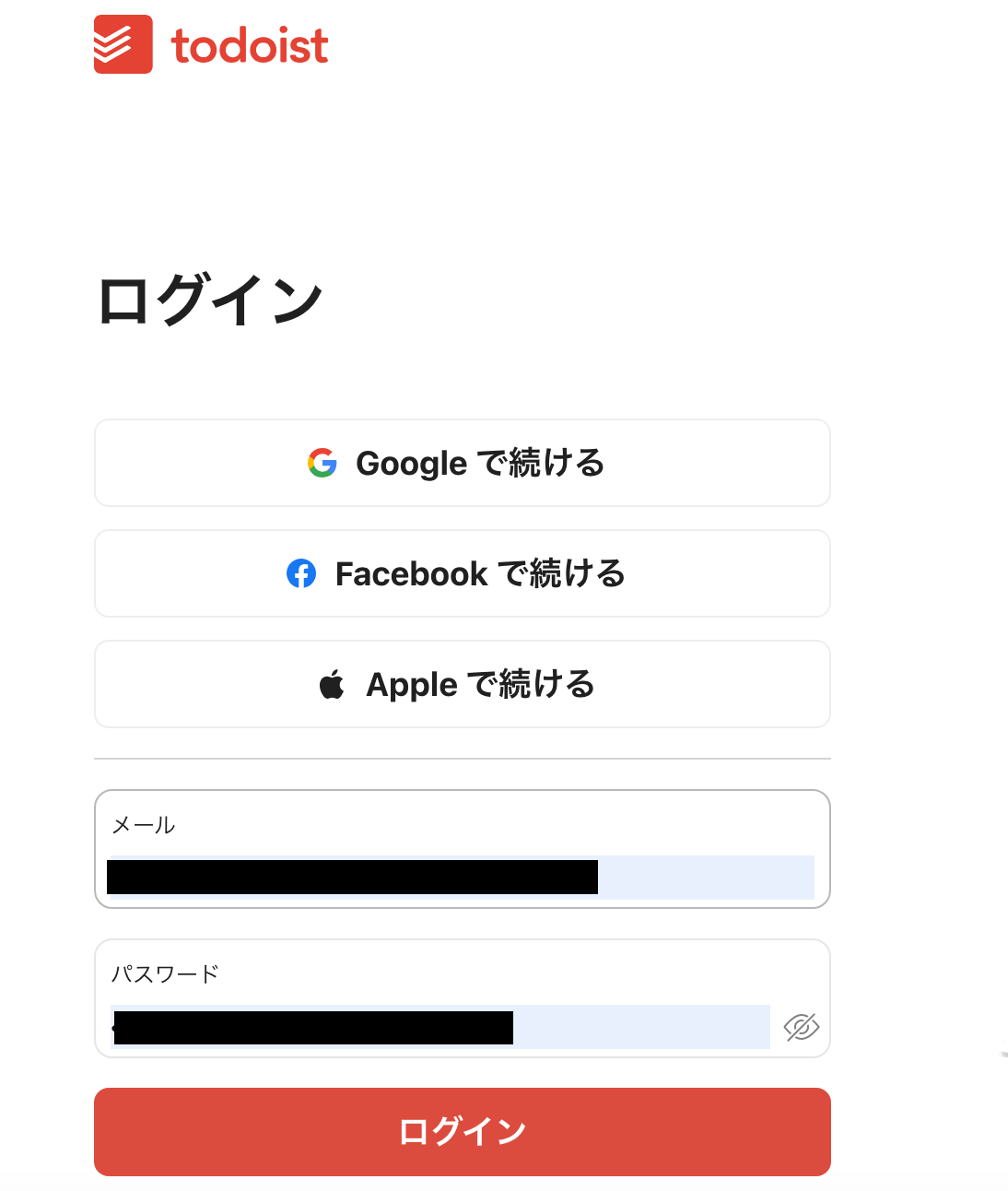
ステップ2:テンプレートをコピーする
続いてYoomのテンプレートをコピーします。
以下バナーの「試してみる」をクリックしましょう。
■概要Todoistで一度完了したタスクを、定期的に再利用したいものの、一つひとつ手作業で再開するのは手間だと感じていませんか。このワークフローを活用すれば、毎朝決まった時刻に特定の完了済みタスクを自動で検索し、一括で再開させることが可能です。Todoistにおけるタスクの再開作業を自動化し、日々のタスク管理をより円滑に進めることができます。
■このテンプレートをおすすめする方- Todoistで定期的なタスク管理を行っており、タスクの再開作業を効率化したいと考えている方
- 完了済みタスクの中から特定のものを探し出し、手動で有効化する作業に時間を費やしている方
- 毎日のルーティン業務を自動化し、より重要な業務に集中できる環境を整えたいチームリーダーの方
■このテンプレートを使うメリット- 指定した時刻にTodoistの完了タスクが自動で再開されるため、毎日の定型業務にかかる時間を短縮できます。
- 手作業によるタスクの再開漏れや、誤った操作といったヒューマンエラーを防ぎ、確実なタスク管理を実現します。
■フローボットの流れ- はじめに、TodoistをYoomと連携します。
- 次に、トリガーでスケジュール機能を選択し、フローを起動したい時間(例:毎朝9時)を設定します。
- 次に、オペレーションでTodoistを選択し、「指定期日で完了したタスクを検索」アクションで再開したい完了済みタスクを検索します。
- 次に、繰り返し処理(ループ)機能を設定し、前段の検索で取得したタスク情報をもとに、タスクごとに処理を繰り返す設定を行います。
- 最後に、ループ処理の中でTodoistの「タスクを再開する」アクションを設定し、対象のタスクを一つずつ再開させます。
※「トリガー」:フロー起動のきっかけとなるアクション、「オペレーション」:トリガー起動後、フロー内で処理を行うアクション
■このワークフローのカスタムポイント- スケジュールトリガーでは、このワークフローを実行したい曜日や時間を任意で設定してください。例えば、毎営業日の朝8時に設定することが可能です。
- Todoistでタスクを検索する際に、期間やプロジェクト、フィルタを任意で設定してください。
■注意事項- TodoistとYoomを連携してください。
- 「同じ処理を繰り返す」オペレーション間の操作は、パーソナルプラン以上でご利用いただける機能となっております。フリープランの場合は設定しているフローボットのオペレーションやデータコネクトはエラーとなりますので、ご注意ください。
- パーソナルプランなどの有料プランは、2週間の無料トライアルを行うことが可能です。無料トライアル中には制限対象のアプリや機能(オペレーション)を使用することができます。詳しくは、「料金プランのページ」をご参照ください。
■このテンプレートをおすすめする方
- Todoistで定期的なタスク管理を行っており、タスクの再開作業を効率化したいと考えている方
- 完了済みタスクの中から特定のものを探し出し、手動で有効化する作業に時間を費やしている方
- 毎日のルーティン業務を自動化し、より重要な業務に集中できる環境を整えたいチームリーダーの方
■このテンプレートを使うメリット
- 指定した時刻にTodoistの完了タスクが自動で再開されるため、毎日の定型業務にかかる時間を短縮できます。
- 手作業によるタスクの再開漏れや、誤った操作といったヒューマンエラーを防ぎ、確実なタスク管理を実現します。
■フローボットの流れ
- はじめに、TodoistをYoomと連携します。
- 次に、トリガーでスケジュール機能を選択し、フローを起動したい時間(例:毎朝9時)を設定します。
- 次に、オペレーションでTodoistを選択し、「指定期日で完了したタスクを検索」アクションで再開したい完了済みタスクを検索します。
- 次に、繰り返し処理(ループ)機能を設定し、前段の検索で取得したタスク情報をもとに、タスクごとに処理を繰り返す設定を行います。
- 最後に、ループ処理の中でTodoistの「タスクを再開する」アクションを設定し、対象のタスクを一つずつ再開させます。
■このワークフローのカスタムポイント
- スケジュールトリガーでは、このワークフローを実行したい曜日や時間を任意で設定してください。例えば、毎営業日の朝8時に設定することが可能です。
- Todoistでタスクを検索する際に、期間やプロジェクト、フィルタを任意で設定してください。
■注意事項
- TodoistとYoomを連携してください。
- 「同じ処理を繰り返す」オペレーション間の操作は、パーソナルプラン以上でご利用いただける機能となっております。フリープランの場合は設定しているフローボットのオペレーションやデータコネクトはエラーとなりますので、ご注意ください。
- パーソナルプランなどの有料プランは、2週間の無料トライアルを行うことが可能です。無料トライアル中には制限対象のアプリや機能(オペレーション)を使用することができます。詳しくは、「料金プランのページ」をご参照ください。
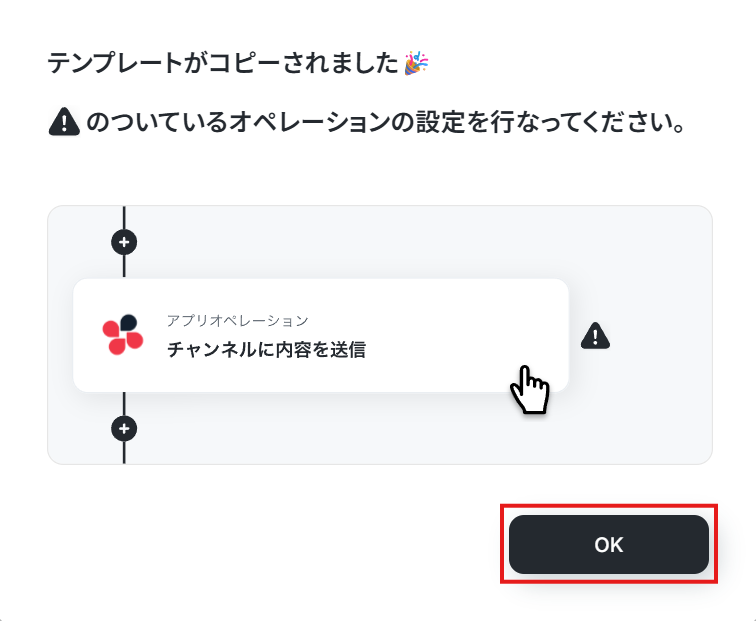
ワークスペースに自動的にテンプレートがコピーされるので、次に表示された画面で「OK」をクリックしてください。
ステップ3:スケジュールトリガーの設定
最初の設定です。
ここから「毎朝Todoistの完了タスクを検索し、一括で再開する」フローの設定をしていきます!
まずは赤枠部分をクリックしましょう!
詳細については、スケジュールトリガーの設定方法を参考にしてください。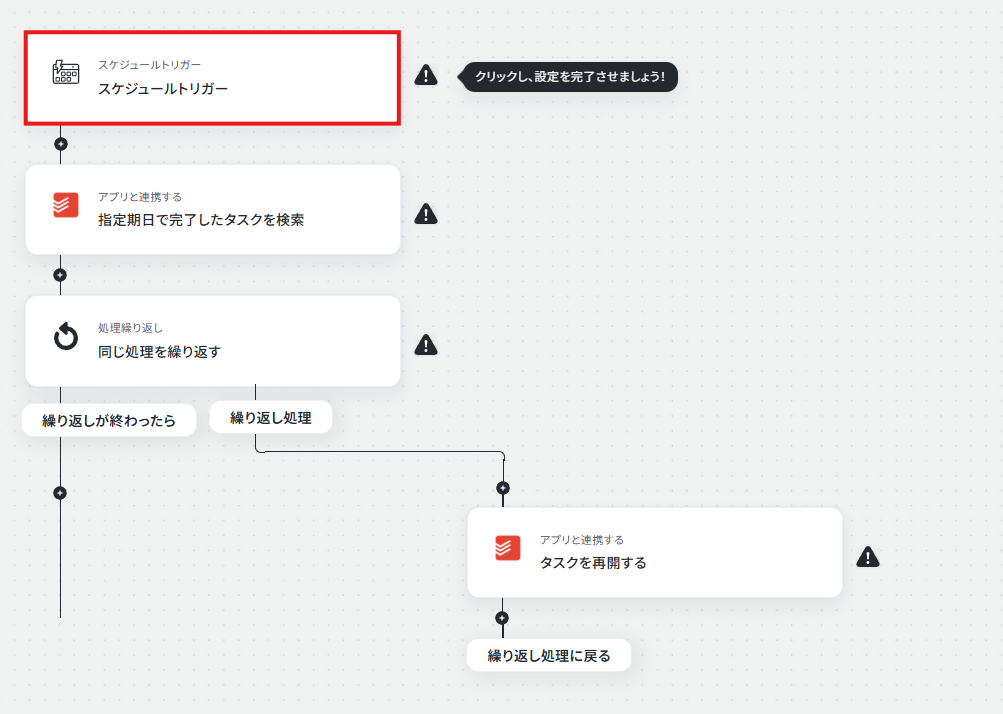
ここでは、「スケジュール設定」を行います。
ワークフローを起動したい日付や時刻を自由に設定しましょう。
今回は、コピーしたテンプレートの既存設定のままにします。
最後に「完了」をクリックしましょう!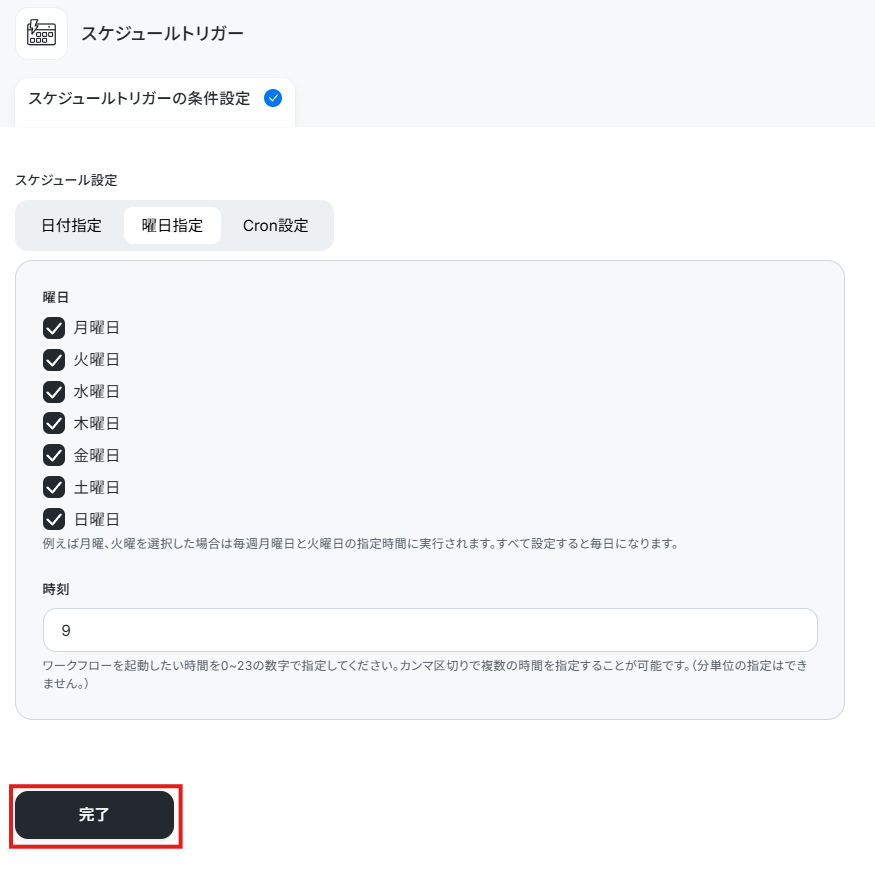
ステップ4:Todoistのアクション設定
ここでは、指定期日で完了したタスクを検索する設定を行います。
以下の赤枠をクリックしましょう!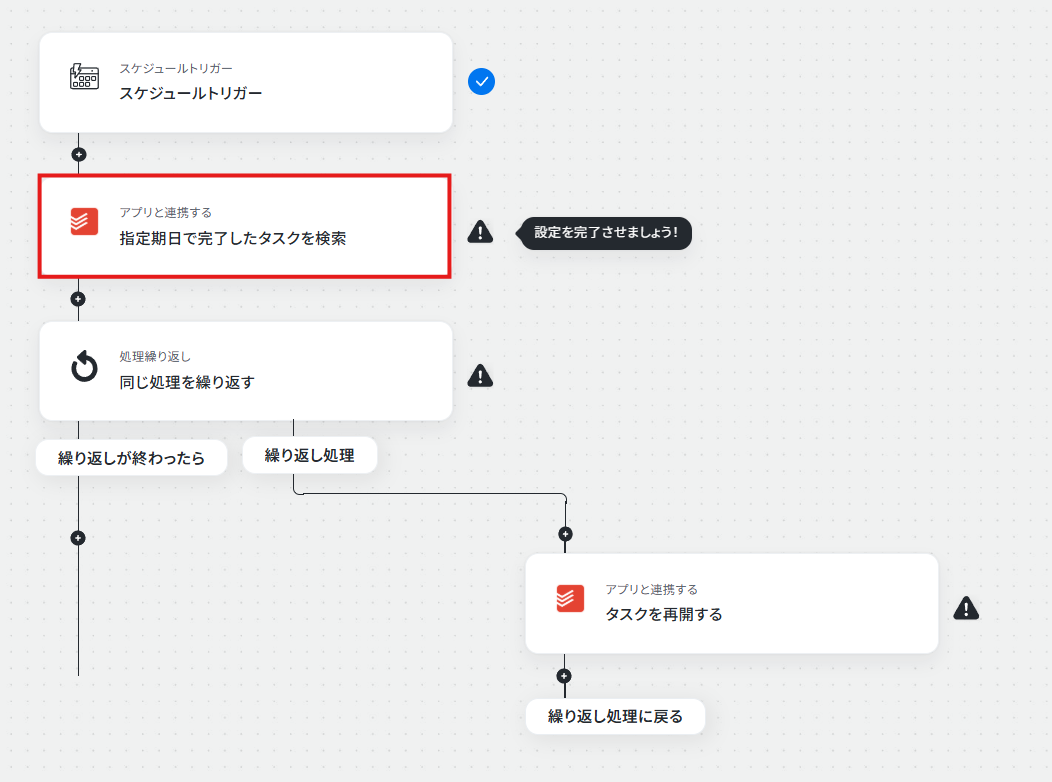
アクションはそのままで、連携するアカウント情報を確認します。
確認後、「次へ」をクリックしましょう!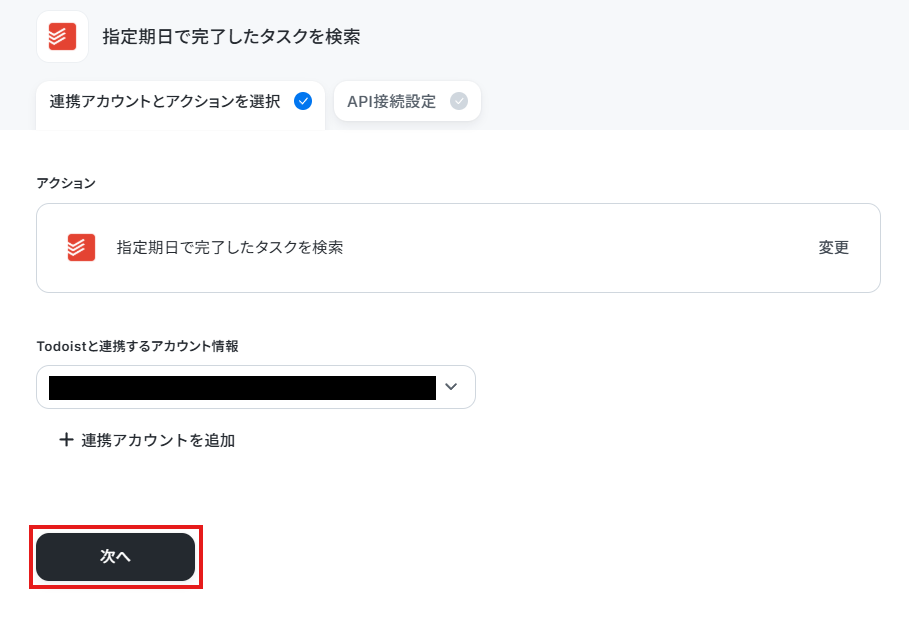
続いて、API接続設定の画面で必須項目を設定しましょう!
ここでは、「開始日」と「終了日」を設定します。
ここで指定した期間内に完了したタスクを取得します。
入力欄をクリックして表示される「日付」から選択してください。
※日付変数についての詳細は以下のリンクをご確認ください。
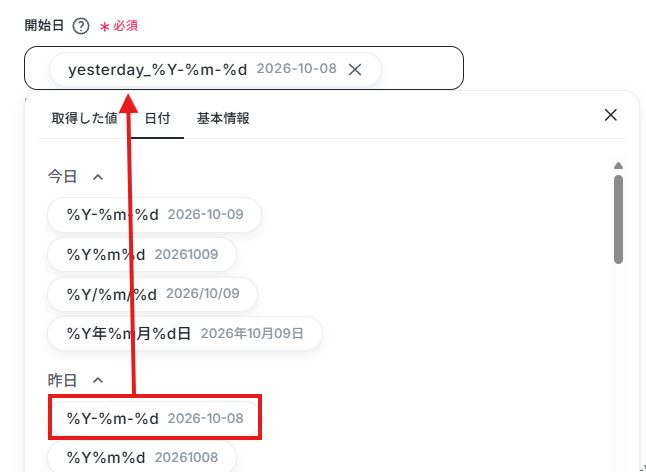
なお、今回のワークフローでは、指定した期間内の完了タスクを検索します。
タスクを完了していない方は、Todoistの画面に移動し、タスクを完了させてください。
Yoom画面に戻り、他の項目を任意で設定して「テスト」をクリックしましょう!
テストに成功すると、取得した値が表示されます。
※取得した値とは?
トリガーやオペレーション設定時に、「テスト」を実行して取得した値のことを指します。
後続のオペレーション設定時の値として利用でき、ワークフローを起動する度に変動した値になります。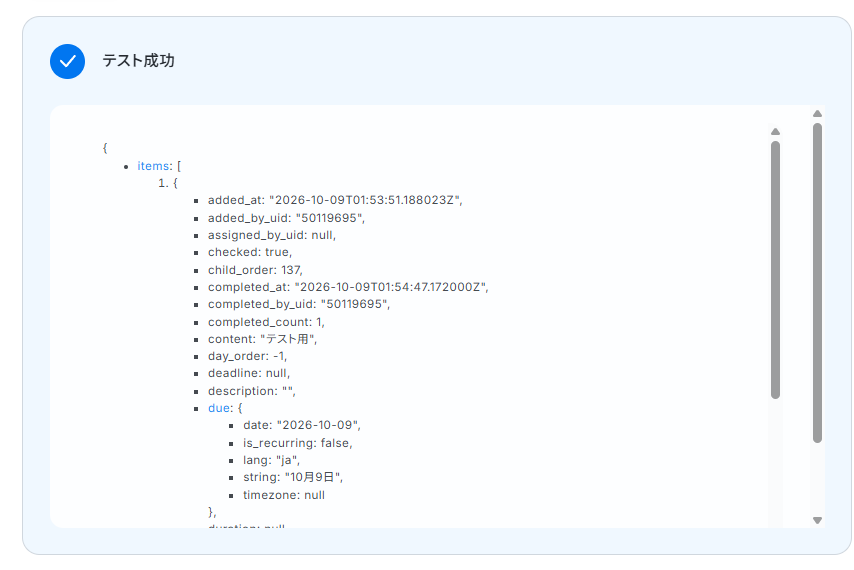
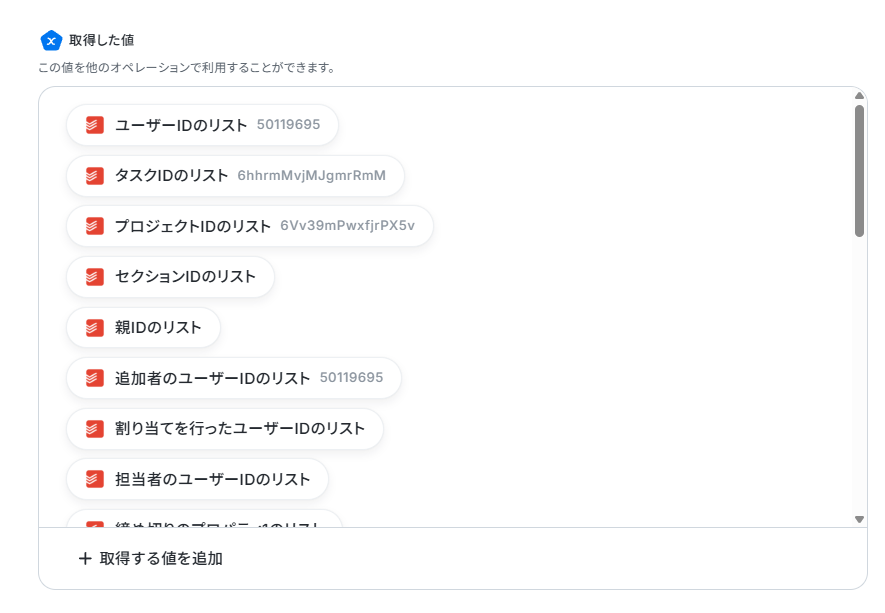
問題がなければ、「完了」をクリックしましょう!
ステップ5:コマンドオペレーションの設定
ここでは、繰り返し処理の設定を行います。
同じ処理を繰り返すオペレーション(ループ処理)を用いることで、複数取得した値を繰り返し後続のオペレーションに進めることが出来ます。
以下の注意事項を確認後、赤枠をクリックしてください。
※「同じ処理を繰り返す」オペレーション間の操作は、チームプラン・サクセスプランでのみご利用いただける機能となっております。フリープラン・ミニプランの場合は設定しているワークフローのオペレーションやデータコネクトはエラーとなりますので、ご注意ください。
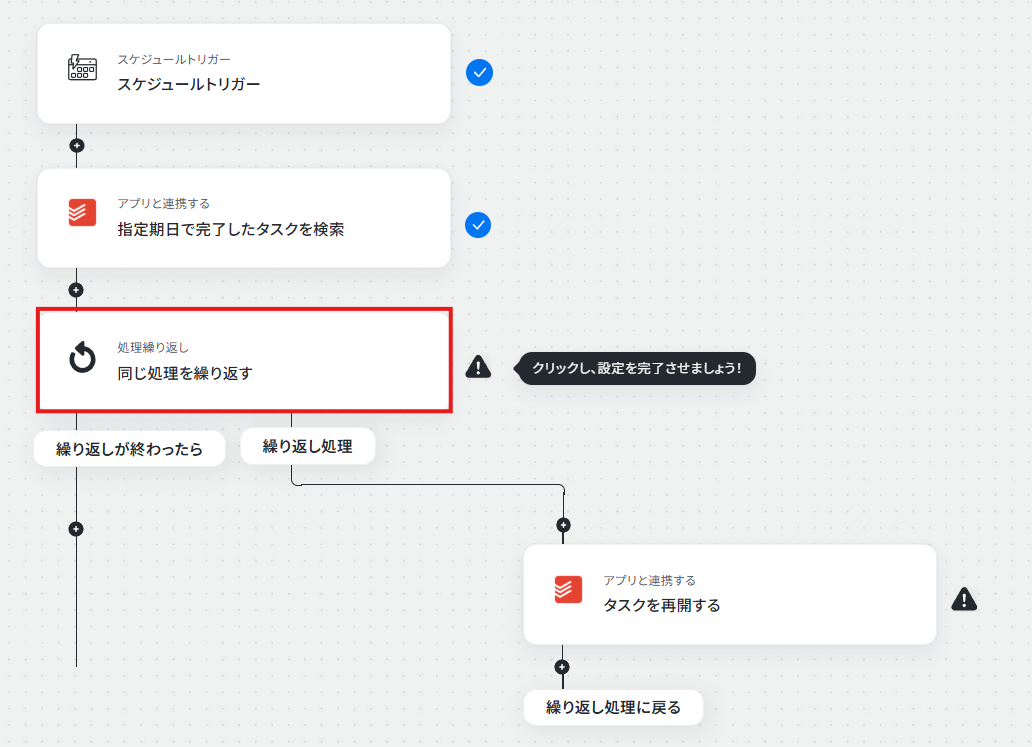
次の画面で、「繰り返し対象の取得した値」を設定します。
「オペレーション」は、「指定期日で完了したタスクを検索」を選択してください。
「取得した値」は、先ほどのステップで取得した「タスクIDのリスト」を設定しましょう!
最後に「完了」をクリックして、次のステップに進みましょう!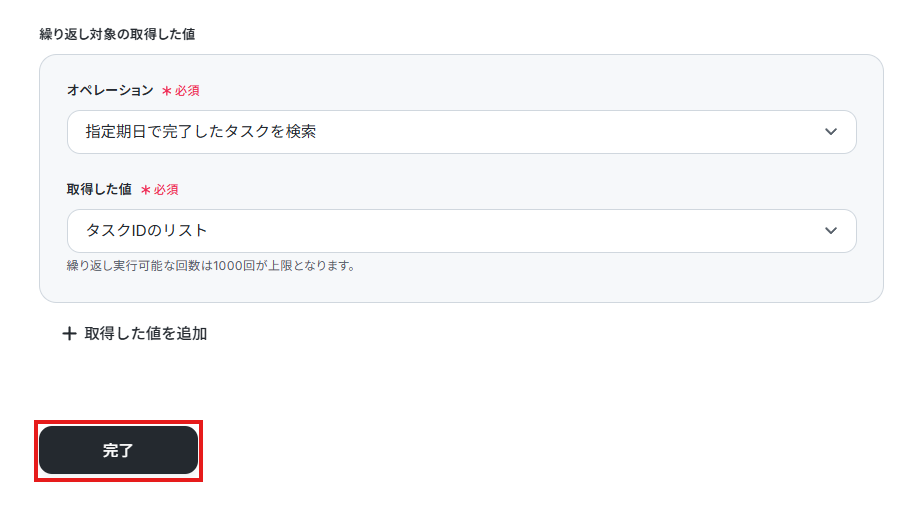
ステップ6:Todoistのタスクを再開する設定
いよいよ最後の設定です!以下の赤枠をクリックしましょう!
ここでは、Todoistのタスクを再開する設定を行います。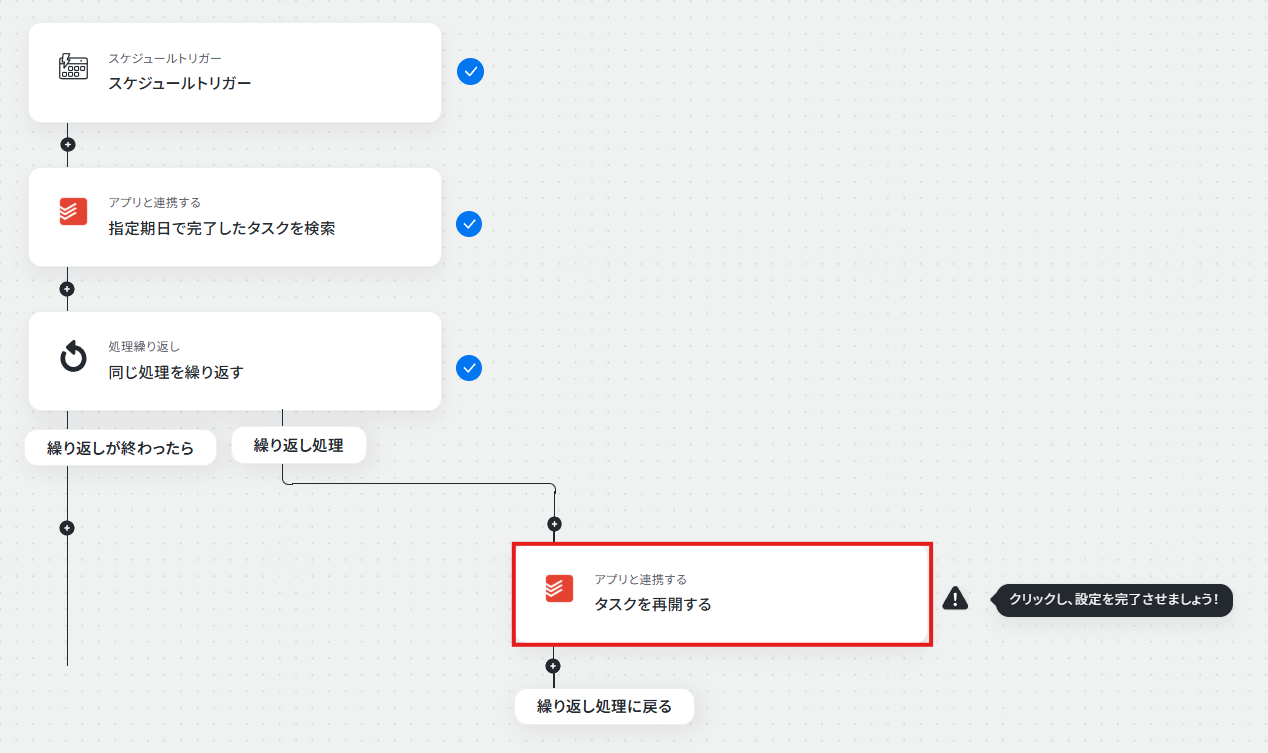
アクションはそのままで、連携するアカウント情報を確認します。
確認後、「次へ」をクリックしましょう!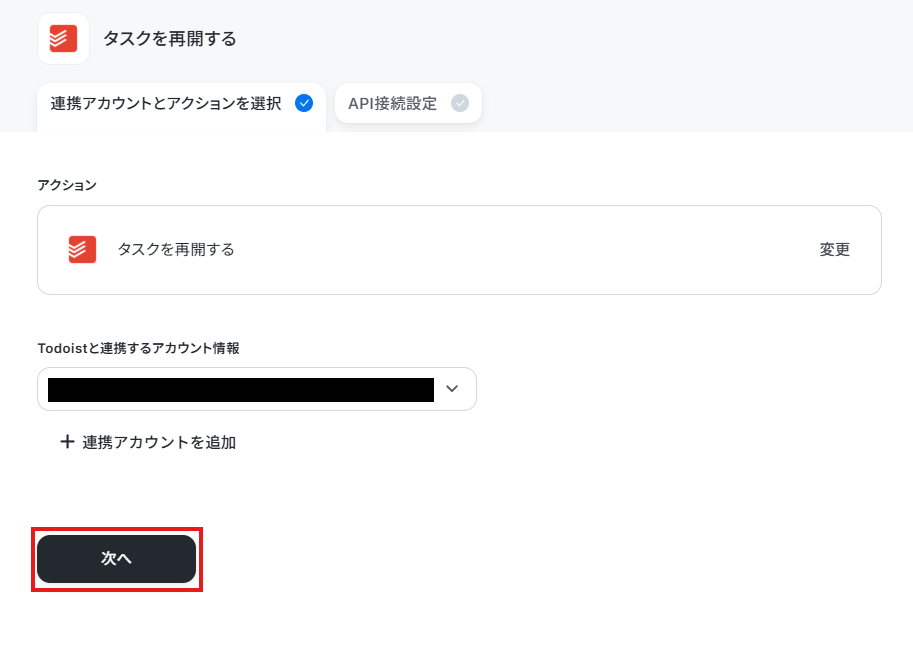
続いて、API接続設定の画面で、以下の項目を設定します。
- task_id:繰り返し処理で取得した値を引用してください。
取得した値は入力欄をクリックすると表示されます。
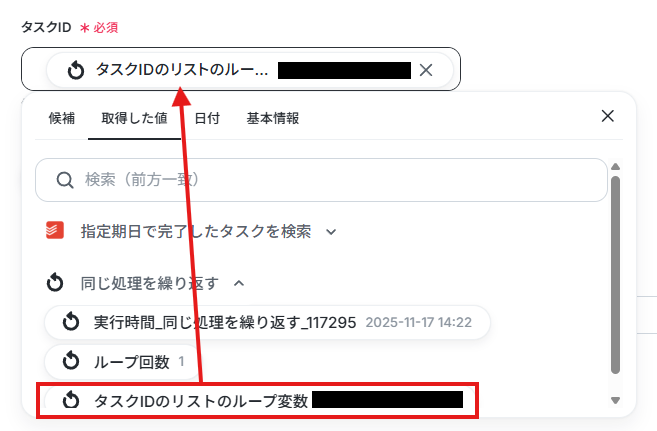
「テスト」をクリックします。
テストに成功したら、以下の画面が表示されます。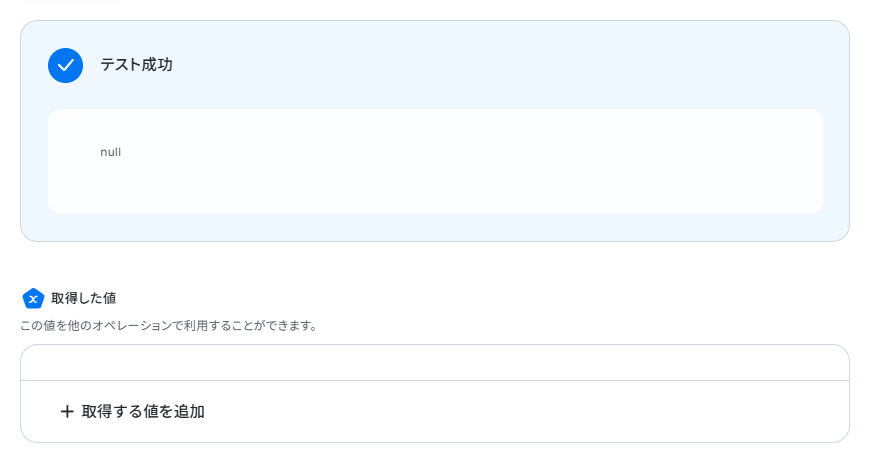
Todoistの画面に移り、タスクが再開されたか確認しましょう!
先ほどテストを完了した画面かアクティビティログで確認できます。
確認後、Yoomの画面に戻って「完了」をクリックしてください。
※今回のフローでは繰り返し処理を使用しているため、完了したタスクは1件ずつ再開されます。ワークフローを起動すると、順番にタスクが再開されますのでご安心ください。
以上で、ワークフローの完成です!お疲れ様でした。
ステップ7:フロー稼働の準備完了
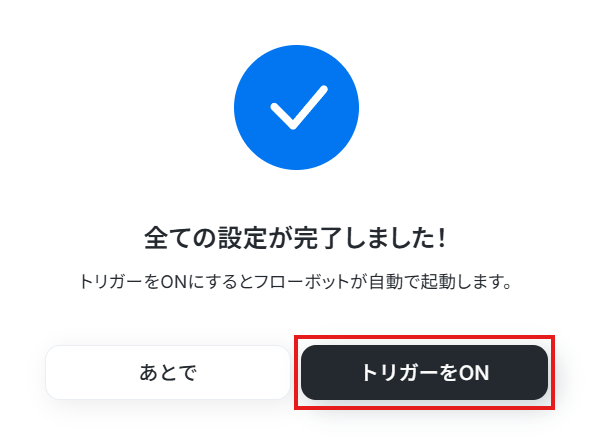
フロー画面に戻り、以下のようなメニューが表示されていればOKです!
早速フローを起動させる場合は、「トリガーをON」をクリックしましょう。
TodoistのAPIを使ったその他の自動化例
TodoistのAPIを活用することで、様々な自動化の実現が可能になります。
Todoistを使った自動化例
毎日、期限が当日のタスクを取得してLINEやSlackへ通知したり、Google ドキュメントへ自動で書き出す運用が可能です。また、フォーム回答や外部ツールの更新をトリガーに、Todoistでのタスク作成と同時にGoogle Driveのフォルダ作成などを行うワークフローも構築できます。
■概要Todoistを活用したプロジェクトマネジメントはタスクの可視化に便利ですが、毎日タスクを確認し忘れてしまうことはないでしょうか。特に多くのタスクを抱えていると、重要なタスクの対応漏れが発生し、業務進行に影響を及ぼすこともあります。このワークフローを活用すれば、毎日決まった時間にTodoistから今日が期限のタスクを自動で取得し、LINE公式アカウントに通知できるため、タスクの確認漏れを防ぎ、日々の業務を円滑に開始できます。■このテンプレートをおすすめする方- Todoistを日常的に利用し、タスクの確認漏れや対応遅延を防ぎたいと考えている方
- チームでのプロジェクトマネジメントにTodoistを活用し、リマインド業務を効率化したいマネージャーの方
- 毎朝のタスク確認を手作業で行っており、この定型業務を自動化したいと考えている方
■このテンプレートを使うメリット- 毎日決まった時間に自動で通知が届くため、都度Todoistを開いて確認する手間を減らし、時間を有効活用できます。
- 人為的な確認漏れやタスクの見落としといったミスを防ぎ、重要な業務の実行確度を高めることに繋がります。
■フローボットの流れ- はじめに、TodoistとLINE公式アカウントをYoomと連携します。
- 次に、トリガーでスケジュールトリガー機能を選択し、「スケジュールトリガー」アクションで通知したい日時を設定します。
- 次に、オペレーションでTodoistの「今日が期限のタスク一覧取得」アクションを設定します。
- 最後に、オペレーションでLINE公式アカウントの「テキストメッセージを送信」アクションを設定し、取得したタスク情報を通知します。
※「トリガー」:フロー起動のきっかけとなるアクション、「オペレーション」:トリガー起動後、フロー内で処理を行うアクション■このワークフローのカスタムポイント- スケジュールトリガー機能では、通知を実行したい曜日や時間などを任意で設定できます。例えば、「平日の毎朝9時」といったカスタマイズが可能です。
- LINE公式アカウントへの通知設定では、通知先のユーザーを任意で選択できます。
- 通知メッセージの本文は、固定のテキストだけでなく、前のステップでTodoistから取得したタスク名や期限といった情報を変数として埋め込むことも可能です。
■注意事項- Todoist、LINE公式アカウントのそれぞれとYoomを連携してください。
- LINE公式アカウントはミニプラン以上でご利用いただけるアプリとなっております。フリープラン・パーソナルプランの場合は設定しているフローボットのオペレーションやデータコネクトはエラーとなりますので、ご注意ください。
- ミニプラン・チームプラン・サクセスプランなどの有料プランは、2週間の無料トライアルを行うことが可能です。無料トライアル中には制限対象のアプリを使用することができます。 詳しくは、料金プランのページをご参照ください。
■概要Todoistでタスク管理をしていても、毎日チームメンバーへリマインドの通知を送るのは手間がかかる作業ではないでしょうか。また、手作業による通知では抜け漏れが発生する可能性もあります。このワークフローを活用すれば、TodoistとSlackを連携し、毎朝決まった時間に今日が期限のタスクを自動で通知する自動化を実現します。これにより、タスクのリマインド業務を効率化し、対応漏れを防ぎます。■このテンプレートをおすすめする方- Todoistで管理しているタスクの共有やリマインドを手作業で行っている方
- Slackをチームの主要なコミュニケーションツールとして利用している方
- Todoistの自動化によって、タスク管理を効率化したいと考えている方
■このテンプレートを使うメリット- 毎朝決まった時間にTodoistからタスク情報を自動で取得し通知するため、確認や共有にかかる時間を短縮できます。
- 手動での確認によるタスクの見落としや、通知漏れといったヒューマンエラーを防ぎ、タスク管理を実現します。
■フローボットの流れ- はじめに、TodoistとSlackをYoomと連携します。
- 次に、トリガーでスケジュール機能を選択し、「指定したスケジュールになったら」というアクションを設定します。
- 次に、オペレーションでTodoistを選択し、「今日が期限のタスク一覧取得」のアクションを設定します。
- 最後に、オペレーションでSlackの「チャンネルにメッセージを送る」アクションを設定し、取得したタスク一覧を指定のチャンネルに通知します。
※「トリガー」:フロー起動のきっかけとなるアクション、「オペレーション」:トリガー起動後、フロー内で処理を行うアクション■このワークフローのカスタムポイント- Slackへの通知先は、任意のパブリックチャンネルやプライベートチャンネル、ダイレクトメッセージに設定できます。
- 通知するメッセージの本文は自由に編集でき、「本日のタスク一覧です」などの固定テキストに加え、前のステップでTodoistから取得したタスク名や期限といった情報を変数として埋め込むことも可能です。
■注意事項- Todoist、SlackのそれぞれとYoomを連携してください。
■概要Todoistで管理しているタスクを、日報や議事録としてGoogleドキュメントに転記する作業に手間を感じていませんか。手作業でのコピー&ペーストは、時間がかかるだけでなく、転記漏れのリスクも伴います。このワークフローを活用すれば、毎日指定した時間にTodoistから今日が期限のタスクを自動で取得し、Googleドキュメントにテキストとして追加できるため、TodoistとGoogleドキュメント間の連携がスムーズになり、日々のタスク報告業務を効率化します。
■このテンプレートをおすすめする方- Todoistのタスクを毎日Googleドキュメントに手作業で転記している方
- TodoistとGoogleドキュメントを連携させ、日報や議事録作成を自動化したい方
- チームのタスク進捗をドキュメントで管理しており、集計作業を効率化したい方
■このテンプレートを使うメリット- 毎日決まった時間に自動でタスクが転記されるため、TodoistからGoogleドキュメントへの手作業による情報移行の時間を短縮できます。
- 手作業によるタスクのコピー&ペーストミスや転記漏れを防ぎ、TodoistとGoogleドキュメント間の情報連携を実現します。
■フローボットの流れ- はじめに、TodoistとGoogleドキュメントをYoomと連携します。
- トリガーでスケジュール機能を選択し、「指定したスケジュールになったら」アクションを設定して、フローを起動したい日時を指定します。
- オペレーションでTodoistを選択し、「今日が期限のタスク一覧取得」アクションを設定します。
- 次に、繰り返し機能を用いて、取得した複数のタスク情報を一つずつ処理するように設定します。
- 最後に、オペレーションでGoogleドキュメントを選択し、「文末にテキストを追加」アクションで、指定のドキュメントにタスク情報を追記します。
※「トリガー」:フロー起動のきっかけとなるアクション、「オペレーション」:トリガー起動後、フロー内で処理を行うアクション
■このワークフローのカスタムポイント- スケジュールトリガーの設定で、フローを起動する間隔を毎日、毎週、特定の日時など、業務に合わせて任意に設定してください。
- Googleドキュメントに追加するテキスト情報は、Todoistから取得したタスク名や期限など、必要な情報を任意に組み合わせて設定できます。
■注意事項- TodoistとGoogleドキュメントのそれぞれとYoomを連携してください。
- 「同じ処理を繰り返す」オペレーション間の操作は、パーソナルプラン以上でご利用いただける機能となっております。フリープランの場合は設定しているフローボットのオペレーションやデータコネクトはエラーとなりますので、ご注意ください。
- パーソナルプランなどの有料プランは、2週間の無料トライアルを行うことが可能です。無料トライアル中には制限対象のアプリや機能(オペレーション)を使用することができます。詳しくは、料金プランのページをご参照ください。
■概要フォームに届いた回答内容を、手作業でTodoistへタスク登録し、さらにGoogle スプレッドシートへ転記する作業は、手間がかかる上に転記ミスも起こりがちです。このワークフローを活用することで、フォームへの回答送信をトリガーに、Todoistへのタスク作成とGoogle スプレッドシートへの行追加が自動で実行されるため、タスク管理とデータ集計の連携を効率化できます。■このテンプレートをおすすめする方- フォーム回答を元にTodoistとGoogle スプレッドシートでタスクや進捗を管理している方
- 手作業でのデータ入力によるタスクの登録漏れや入力ミスを減らしたいと考えている方
- TodoistとGoogle スプレッドシートの連携を自動化し、タスク管理を効率化したい方
■このテンプレートを使うメリット- フォームへの回答を起点にTodoistへのタスク作成とGoogle スプレッドシートへの記録が自動化され、手作業の時間を削減します。
- 手作業での転記が減るため、タスクの登録漏れやGoogle スプレッドシートへの入力ミスといったヒューマンエラーの防止に繋がります。
■フローボットの流れ- はじめに、TodoistとGoogle スプレッドシートをYoomと連携します。
- 次に、トリガーでフォームを選択し、「回答が送信されたら」というアクションを設定します。
- 次に、オペレーションで分岐機能を選択し、「分岐する」アクションでフォームの回答内容に応じた条件を設定します。
- その後、オペレーションでTodoistの「タスクを作成」アクションを設定します。
- 最後に、オペレーションでGoogle スプレッドシートの「レコードを追加する」アクションを設定します。
※「トリガー」:フロー起動のきっかけとなるアクション、「オペレーション」:トリガー起動後、フロー内で処理を行うアクション■このワークフローのカスタムポイント- トリガーとなるフォームでは、タスク作成や記録に必要な情報を取得するための項目を任意で設定してください。
- 分岐機能では、フォームで取得した特定の回答内容をもとに、後続の処理を実行するかどうかの条件を自由にカスタマイズできます。
- Todoistのタスク作成では、タスク名や担当者、期限日などの各項目に、フォームで取得した値を引用して動的に設定することが可能です。
- Google スプレッドシートへの行追加では、フォームの回答内容を引用し、どの列にどの情報を書き込むかを任意で設定してください。
■注意事項- Todoist、Google スプレッドシートのそれぞれとYoomを連携してください。
- 分岐はパーソナルプラン以上のプランでご利用いただける機能(オペレーション)となっております。フリープランの場合は設定しているフローボットのオペレーションはエラーとなりますので、ご注意ください。
- パーソナルプランなどの有料プランは、2週間の無料トライアルを行うことが可能です。無料トライアル中には制限対象のアプリや機能(オペレーション)を使用することができます。詳しくは、料金プランのページをご参照ください。
■概要フォームからの問い合わせや依頼があった際、手作業でTodoistにタスクを追加したり、関連ファイルを保存するためにGoogle Driveにフォルダを作成したりする業務に手間を感じていませんか。このワークフローは、Yoomのフォームに特定の回答が送信されると、その内容に応じてTodoistにタスクを自動で作成し、同時にGoogle Driveに関連フォルダを作成する一連の流れを自動化するため、タスクの登録漏れやフォルダの作成忘れを防ぎ、業務を効率化します。■このテンプレートをおすすめする方- フォームからの依頼や問い合わせ内容を起点に、タスク管理を行っている担当者の方
- TodoistとGoogle Driveを連携させ、プロジェクト管理や情報集約を効率化したい方
- 手作業によるタスク登録やフォルダ作成業務を自動化し、コア業務に集中したい方
■このテンプレートを使うメリット- フォーム回答後のTodoistへのタスク登録とGoogle Driveへのフォルダ作成が自動化され、これまで手作業に費やしていた時間を削減できます。
- 手動でのタスク登録やフォルダ作成時に発生しがちな、入力間違いや対応漏れといったヒューマンエラーの防止に繋がります。
■フローボットの流れ- はじめに、TodoistとGoogle DriveをYoomと連携します。
- 次に、トリガーでフォームを選択し、「回答が送信されたら」というアクションを設定します。
- オペレーションで分岐機能を追加し、フォームの回答内容に応じた処理の分岐条件を設定します。
- 続けて、オペレーションでTodoistの「タスクを作成」アクションを設定し、フォームの回答内容を引用してタスクを作成します。
- 最後に、オペレーションでGoogle Driveの「フォルダを作成する」アクションを設定し、案件ごとのフォルダを自動で作成します。
※「トリガー」:フロー起動のきっかけとなるアクション、「オペレーション」:トリガー起動後、フロー内で処理を行うアクション■このワークフローのカスタムポイント- トリガーとなるフォームの質問項目は、収集したい情報に応じて任意で設定可能です。
- 分岐機能では、フォームで取得した特定の回答内容をもとに、後続の処理を分岐させるための条件を自由にカスタマイズできます。
- Todoistで作成するタスクのタイトルや詳細、期限などの各項目には、フォームで取得した値を引用して動的に設定できます。
- Google Driveで作成するフォルダの名称や、どの親フォルダ配下に作成するかは任意で設定可能です。
■注意事項- Todoist、Google DriveのそれぞれとYoomを連携してください。
- 分岐はパーソナルプラン以上のプランでご利用いただける機能(オペレーション)となっております。フリープランの場合は設定しているフローボットのオペレーションはエラーとなりますので、ご注意ください。
- パーソナルプランなどの有料プランは、2週間の無料トライアルを行うことが可能です。無料トライアル中には制限対象のアプリや機能(オペレーション)を使用することができます。詳しくは、料金プランのページをご参照ください。
■概要フォームへの回答内容を、手作業でタスク管理ツールやストレージに転記していませんか。こうした手作業は、対応漏れや入力ミスが発生しやすいうえ、本来の業務を圧迫する要因にもなります。このワークフローを活用すれば、フォームへの回答をきっかけにTodoistへのタスク作成とOneDriveへのフォルダ作成が自動で実行されます。TodoistとOneDriveを連携させ、一連の定型業務を自動化し、作業の効率化を実現します。■このテンプレートをおすすめする方- フォーム回答後のTodoistへのタスク登録を手作業で行っている方
- OneDriveでの案件フォルダ作成などを手動で行い、非効率を感じている方
- TodoistとOneDriveを連携させ、タスクとファイル管理を効率化したい方
■このテンプレートを使うメリット- フォーム回答を起点にTodoistとOneDriveへ情報が自動で反映されるため、これまで手作業に費やしていた時間を削減できます。
- 手動でのデータ転記が不要になるため、入力間違いやタスクの登録漏れといったヒューマンエラーの発生を防ぎます。
■フローボットの流れ- はじめに、TodoistとOneDriveをYoomと連携します。
- 次に、トリガーでフォームを選択し、「回答が送信されたら」というアクションを設定します。
- 次に、オペレーションでTodoistの「タスクを作成」アクションを設定し、フォームの回答内容を引用してタスクを作成します。
- 最後に、オペレーションでOneDriveの「フォルダを作成」アクションを設定し、フォームの回答内容を元にフォルダを作成します。
※「トリガー」:フロー起動のきっかけとなるアクション、「オペレーション」:トリガー起動後、フロー内で処理を行うアクション■このワークフローのカスタムポイント- トリガーとなるフォームでは、タスク作成やフォルダ作成に必要な情報を取得できるよう、質問項目を任意で設定してください。
- Todoistのタスク作成オペレーションでは、フォームで取得した回答内容(例:顧客名、案件名など)をタスク名や詳細に設定できます。
- OneDriveのフォルダ作成オペレーションでは、フォームで取得した回答内容を元に、任意のフォルダ名を設定することが可能です。
■注意事項- Todoist、OneDriveのそれぞれとYoomを連携してください。
- Microsoft365(旧Office365)には、家庭向けプランと一般法人向けプラン(Microsoft365 Business)があり、一般法人向けプランに加入していない場合には認証に失敗する可能性があります。
■概要
boardで新しい案件が登録された際に、手作業でTodoistにタスクを登録する業務に手間を感じていませんか。この作業は単純ですが、対応が遅れたり、登録を忘れてしまうと、業務の進行に支障をきたす可能性があります。
このワークフローを活用すれば、boardとTodoistを連携し、案件登録からタスク作成までを自動化できるため、抜け漏れなく迅速な対応を実現します。
■このテンプレートをおすすめする方
- boardとTodoistを併用し、案件とタスクの連携を手作業で行っている方
- タスクの登録漏れや遅延を防ぎ、業務の確実性を高めたいプロジェクトマネージャーの方
- 案件発生後の初動を早め、チーム全体の生産性を向上させたいと考えている方
■このテンプレートを使うメリット
- boardに案件が登録されると自動でTodoistにタスクが作成されるため、これまで手作業で対応していた時間を短縮できます
- 手作業によるタスクの登録漏れや、案件情報の転記ミスといったヒューマンエラーの発生を防ぎ、業務の正確性を高めます
■フローボットの流れ
- はじめに、boardとTodoistをYoomと連携します
- 次に、トリガーでboardを選択し、「新しい案件が登録されたら」というアクションを設定します
- 続けて、オペレーションでboardの「案件詳細を取得」アクションを設定し、登録された案件の詳しい情報を取得します
- 最後に、オペレーションでTodoistの「タスクを作成」アクションを設定し、取得した案件情報を元にタスクを作成します
※「トリガー」:フロー起動のきっかけとなるアクション、「オペレーション」:トリガー起動後、フロー内で処理を行うアクション
■このワークフローのカスタムポイント
- Todoistでタスクを作成する際に、タスクの内容や説明、期限などを任意に設定できます。boardで取得した案件名などの情報を変数として埋め込むことも可能です
- 作成するタスクを、Todoist上の任意のプロジェクトやセクションに割り当てるように設定できます
■注意事項
- board、TodoistのそれぞれとYoomを連携してください。
- boardのマイアプリ連携方法はこちらをご参照ください。
- トリガーは5分、10分、15分、30分、60分の間隔で起動間隔を選択できます。
- プランによって最短の起動間隔が異なりますので、ご注意ください。
■概要
チームのコミュニケーションツールとしてTwistを活用しているものの、そこから発生したタスクをTodoistへ手動で登録する作業に手間を感じていませんか?このワークフローは、Twistの特定の会話に新しいメッセージが投稿されると、その内容をAIが自動で抽出し、Todoistにタスクとして登録します。TwistとTodoist間の手作業による転記の手間やタスクの登録漏れといった課題を解消し、よりスムーズなプロジェクト進行を支援します。
■このテンプレートをおすすめする方
- Twistでのやり取りから発生するタスクを、Todoistで管理している方
- TwistとTodoist間の手作業での情報連携に、非効率を感じているチームリーダーの方
- タスクの登録漏れを防ぎ、プロジェクト管理の精度を高めたいと考えているマネージャーの方
■このテンプレートを使うメリット
- Twistへの投稿後、自動でTodoistにタスクが作成されるため、これまで手作業での転記に費やしていた時間を短縮できます。
- 手作業によるタスクの登録漏れや内容の転記ミスといった、ヒューマンエラーのリスクを軽減し、確実なタスク管理に繋がります。
■フローボットの流れ
- はじめに、TwistとTodoistをYoomと連携します。
- 次に、トリガーでTwistを選択し、「New Message Posted in Conversation」のアクションを設定します。
- 次に、オペレーションでYoomのAI機能を使い、「テキスト抽出」のアクションでTwistのメッセージからタスク情報を抽出します。
- 最後に、オペレーションでTodoistを選択し、「タスクを作成」のアクションで抽出した情報を基にタスクを作成します。
※「トリガー」:フロー起動のきっかけとなるアクション、「オペレーション」:トリガー起動後、フロー内で処理を行うアクション
■このワークフローのカスタムポイント
- Twistのトリガー設定では、タスク作成の起点としたいConversation IDを任意で設定してください。Conversation IDは、メッセージページのURL末尾に含まれる数字です。
- AI機能のテキスト抽出オペレーションでは、Twistのメッセージ本文からどのような情報を抽出するかを、任意の項目で設定してください。
■注意事項
- Twist、TodoistのそれぞれとYoomを連携してください。
■概要Trelloでのプロジェクト管理と、Todoistでの個人タスク管理を併用しているものの、両者間の情報連携に手間を感じていませんか?Trelloのカード情報を手作業でTodoistに転記していると、時間がかかるだけでなく、タスクの登録漏れといったミスも発生しやすくなります。このワークフローを活用すれば、TrelloとTodoistを連携し、タスク管理の自動化を実現することが可能です。Trelloでカードが特定のリストへ移動されると、自動でTodoistにタスクが作成されるため、手作業による転記業務が削減されます。■このテンプレートをおすすめする方- TrelloとTodoistを併用し、タスクの二重入力に手間を感じている方
- Todoistの自動化によって、日々のタスク管理を効率化したい方
- チームの進捗と個人のタスクをスムーズに連携させたいプロジェクトリーダーの方
■このテンプレートを使うメリット- Trelloでカードが移動されると自動でタスクが作成されるため、これまで手作業で行っていた転記作業の時間を削減できます
- 手作業によるタスクの登録漏れや内容の誤りを防ぎ、重要なタスクの見落としといったヒューマンエラーのリスクを軽減します
■フローボットの流れ- はじめに、TodoistとTrelloをYoomと連携します
- 次に、トリガーでTrelloを選択し、「カードが指定のリストへ移動されたら」というアクションを設定します
- 次に、オペレーションでTrelloの「カード情報を取得」アクションを設定し、移動したカードの詳細情報を取得します
- 最後に、オペレーションでTodoistの「タスクを作成」アクションを設定し、取得したカード情報を元に新しいタスクを作成します
※「トリガー」:フロー起動のきっかけとなるアクション、「オペレーション」:トリガー起動後、フロー内で処理を行うアクション■このワークフローのカスタムポイント- Trelloのトリガー設定では、自動化の対象としたいボードIDやリストIDを任意で設定してください
- Todoistでタスクを作成するオペレーションでは、前段のTrelloから取得したカードのタイトルや説明などを引用し、タスク名や詳細といったフィールドに自由に設定できます
■注意事項- Trello、TodoistのそれぞれとYoomを連携してください。
■概要
時間管理ツールのTimelyで記録したタスクを、Todoistにも手作業で登録していませんか?別々のツールを使うことで発生する二重入力の手間や、転記漏れは業務の効率を妨げる一因となります。このワークフローを活用すれば、TimelyとTodoistの連携が自動で完了するため、Timelyでタスクを作成するだけで、Todoistにも自動でタスクが追加され、タスク管理の正確性とスピードを向上させることが可能です。
■このテンプレートをおすすめする方
- TimelyとTodoistを併用しており、タスクの二重入力に手間を感じている方
- タスクの転記漏れを防ぎ、より正確なタスク管理を実現したいプロジェクトマネージャーの方
- 個人の生産性を高めるため、TimelyとTodoistの連携を自動化したいと考えている方
■このテンプレートを使うメリット
- Timelyでタスクが作成されると自動でTodoistにもタスクが作成されるため、これまで手作業での転記に費やしていた時間を短縮できます。
- 手作業によるタスクの入力ミスや登録漏れといったヒューマンエラーを防ぎ、タスク管理の精度を高めることに繋がります。
■フローボットの流れ
- はじめに、TimelyとTodoistをYoomと連携します。
- 次に、トリガーでTimelyを選択し、「Task Created」というアクションを設定して、タスクが作成されたことを検知します。
- 続いて、オペレーションでTimelyの「Search Task」アクションを設定し、トリガーで検知したタスクの詳細情報を取得します。
- 最後に、オペレーションでTodoistの「タスクを作成」アクションを設定し、Timelyから取得した情報を元に新しいタスクを作成します。
※「トリガー」:フロー起動のきっかけとなるアクション、「オペレーション」:トリガー起動後、フロー内で処理を行うアクション
■このワークフローのカスタムポイント
- YoomとTimelyを連携する際には、お使いのアカウントIDやシークレットトークンを任意で設定してください。
- Todoistの「タスクを作成」オペレーションでは、タスクの内容やプロジェクト、期限などの各項目に、前段のTimelyから取得したどの情報を割り当てるかを自由に設定できます。
■注意事項
- Timely、TodoistのそれぞれとYoomを連携してください。

- Todoistを日常的に利用し、タスクの確認漏れや対応遅延を防ぎたいと考えている方
- チームでのプロジェクトマネジメントにTodoistを活用し、リマインド業務を効率化したいマネージャーの方
- 毎朝のタスク確認を手作業で行っており、この定型業務を自動化したいと考えている方
- 毎日決まった時間に自動で通知が届くため、都度Todoistを開いて確認する手間を減らし、時間を有効活用できます。
- 人為的な確認漏れやタスクの見落としといったミスを防ぎ、重要な業務の実行確度を高めることに繋がります。
- はじめに、TodoistとLINE公式アカウントをYoomと連携します。
- 次に、トリガーでスケジュールトリガー機能を選択し、「スケジュールトリガー」アクションで通知したい日時を設定します。
- 次に、オペレーションでTodoistの「今日が期限のタスク一覧取得」アクションを設定します。
- 最後に、オペレーションでLINE公式アカウントの「テキストメッセージを送信」アクションを設定し、取得したタスク情報を通知します。
- スケジュールトリガー機能では、通知を実行したい曜日や時間などを任意で設定できます。例えば、「平日の毎朝9時」といったカスタマイズが可能です。
- LINE公式アカウントへの通知設定では、通知先のユーザーを任意で選択できます。
- 通知メッセージの本文は、固定のテキストだけでなく、前のステップでTodoistから取得したタスク名や期限といった情報を変数として埋め込むことも可能です。
- Todoist、LINE公式アカウントのそれぞれとYoomを連携してください。
- LINE公式アカウントはミニプラン以上でご利用いただけるアプリとなっております。フリープラン・パーソナルプランの場合は設定しているフローボットのオペレーションやデータコネクトはエラーとなりますので、ご注意ください。
- ミニプラン・チームプラン・サクセスプランなどの有料プランは、2週間の無料トライアルを行うことが可能です。無料トライアル中には制限対象のアプリを使用することができます。 詳しくは、料金プランのページをご参照ください。

- Todoistで管理しているタスクの共有やリマインドを手作業で行っている方
- Slackをチームの主要なコミュニケーションツールとして利用している方
- Todoistの自動化によって、タスク管理を効率化したいと考えている方
- 毎朝決まった時間にTodoistからタスク情報を自動で取得し通知するため、確認や共有にかかる時間を短縮できます。
- 手動での確認によるタスクの見落としや、通知漏れといったヒューマンエラーを防ぎ、タスク管理を実現します。
- はじめに、TodoistとSlackをYoomと連携します。
- 次に、トリガーでスケジュール機能を選択し、「指定したスケジュールになったら」というアクションを設定します。
- 次に、オペレーションでTodoistを選択し、「今日が期限のタスク一覧取得」のアクションを設定します。
- 最後に、オペレーションでSlackの「チャンネルにメッセージを送る」アクションを設定し、取得したタスク一覧を指定のチャンネルに通知します。
- Slackへの通知先は、任意のパブリックチャンネルやプライベートチャンネル、ダイレクトメッセージに設定できます。
- 通知するメッセージの本文は自由に編集でき、「本日のタスク一覧です」などの固定テキストに加え、前のステップでTodoistから取得したタスク名や期限といった情報を変数として埋め込むことも可能です。
- Todoist、SlackのそれぞれとYoomを連携してください。

- Todoistのタスクを毎日Googleドキュメントに手作業で転記している方
- TodoistとGoogleドキュメントを連携させ、日報や議事録作成を自動化したい方
- チームのタスク進捗をドキュメントで管理しており、集計作業を効率化したい方
■このテンプレートを使うメリット
- 毎日決まった時間に自動でタスクが転記されるため、TodoistからGoogleドキュメントへの手作業による情報移行の時間を短縮できます。
- 手作業によるタスクのコピー&ペーストミスや転記漏れを防ぎ、TodoistとGoogleドキュメント間の情報連携を実現します。
■フローボットの流れ
- はじめに、TodoistとGoogleドキュメントをYoomと連携します。
- トリガーでスケジュール機能を選択し、「指定したスケジュールになったら」アクションを設定して、フローを起動したい日時を指定します。
- オペレーションでTodoistを選択し、「今日が期限のタスク一覧取得」アクションを設定します。
- 次に、繰り返し機能を用いて、取得した複数のタスク情報を一つずつ処理するように設定します。
- 最後に、オペレーションでGoogleドキュメントを選択し、「文末にテキストを追加」アクションで、指定のドキュメントにタスク情報を追記します。
■このワークフローのカスタムポイント
- スケジュールトリガーの設定で、フローを起動する間隔を毎日、毎週、特定の日時など、業務に合わせて任意に設定してください。
- Googleドキュメントに追加するテキスト情報は、Todoistから取得したタスク名や期限など、必要な情報を任意に組み合わせて設定できます。
■注意事項
- TodoistとGoogleドキュメントのそれぞれとYoomを連携してください。
- 「同じ処理を繰り返す」オペレーション間の操作は、パーソナルプラン以上でご利用いただける機能となっております。フリープランの場合は設定しているフローボットのオペレーションやデータコネクトはエラーとなりますので、ご注意ください。
- パーソナルプランなどの有料プランは、2週間の無料トライアルを行うことが可能です。無料トライアル中には制限対象のアプリや機能(オペレーション)を使用することができます。詳しくは、料金プランのページをご参照ください。

- フォーム回答を元にTodoistとGoogle スプレッドシートでタスクや進捗を管理している方
- 手作業でのデータ入力によるタスクの登録漏れや入力ミスを減らしたいと考えている方
- TodoistとGoogle スプレッドシートの連携を自動化し、タスク管理を効率化したい方
- フォームへの回答を起点にTodoistへのタスク作成とGoogle スプレッドシートへの記録が自動化され、手作業の時間を削減します。
- 手作業での転記が減るため、タスクの登録漏れやGoogle スプレッドシートへの入力ミスといったヒューマンエラーの防止に繋がります。
- はじめに、TodoistとGoogle スプレッドシートをYoomと連携します。
- 次に、トリガーでフォームを選択し、「回答が送信されたら」というアクションを設定します。
- 次に、オペレーションで分岐機能を選択し、「分岐する」アクションでフォームの回答内容に応じた条件を設定します。
- その後、オペレーションでTodoistの「タスクを作成」アクションを設定します。
- 最後に、オペレーションでGoogle スプレッドシートの「レコードを追加する」アクションを設定します。
- トリガーとなるフォームでは、タスク作成や記録に必要な情報を取得するための項目を任意で設定してください。
- 分岐機能では、フォームで取得した特定の回答内容をもとに、後続の処理を実行するかどうかの条件を自由にカスタマイズできます。
- Todoistのタスク作成では、タスク名や担当者、期限日などの各項目に、フォームで取得した値を引用して動的に設定することが可能です。
- Google スプレッドシートへの行追加では、フォームの回答内容を引用し、どの列にどの情報を書き込むかを任意で設定してください。
- Todoist、Google スプレッドシートのそれぞれとYoomを連携してください。
- 分岐はパーソナルプラン以上のプランでご利用いただける機能(オペレーション)となっております。フリープランの場合は設定しているフローボットのオペレーションはエラーとなりますので、ご注意ください。
- パーソナルプランなどの有料プランは、2週間の無料トライアルを行うことが可能です。無料トライアル中には制限対象のアプリや機能(オペレーション)を使用することができます。詳しくは、料金プランのページをご参照ください。

- フォームからの依頼や問い合わせ内容を起点に、タスク管理を行っている担当者の方
- TodoistとGoogle Driveを連携させ、プロジェクト管理や情報集約を効率化したい方
- 手作業によるタスク登録やフォルダ作成業務を自動化し、コア業務に集中したい方
- フォーム回答後のTodoistへのタスク登録とGoogle Driveへのフォルダ作成が自動化され、これまで手作業に費やしていた時間を削減できます。
- 手動でのタスク登録やフォルダ作成時に発生しがちな、入力間違いや対応漏れといったヒューマンエラーの防止に繋がります。
- はじめに、TodoistとGoogle DriveをYoomと連携します。
- 次に、トリガーでフォームを選択し、「回答が送信されたら」というアクションを設定します。
- オペレーションで分岐機能を追加し、フォームの回答内容に応じた処理の分岐条件を設定します。
- 続けて、オペレーションでTodoistの「タスクを作成」アクションを設定し、フォームの回答内容を引用してタスクを作成します。
- 最後に、オペレーションでGoogle Driveの「フォルダを作成する」アクションを設定し、案件ごとのフォルダを自動で作成します。
- トリガーとなるフォームの質問項目は、収集したい情報に応じて任意で設定可能です。
- 分岐機能では、フォームで取得した特定の回答内容をもとに、後続の処理を分岐させるための条件を自由にカスタマイズできます。
- Todoistで作成するタスクのタイトルや詳細、期限などの各項目には、フォームで取得した値を引用して動的に設定できます。
- Google Driveで作成するフォルダの名称や、どの親フォルダ配下に作成するかは任意で設定可能です。
- Todoist、Google DriveのそれぞれとYoomを連携してください。
- 分岐はパーソナルプラン以上のプランでご利用いただける機能(オペレーション)となっております。フリープランの場合は設定しているフローボットのオペレーションはエラーとなりますので、ご注意ください。
- パーソナルプランなどの有料プランは、2週間の無料トライアルを行うことが可能です。無料トライアル中には制限対象のアプリや機能(オペレーション)を使用することができます。詳しくは、料金プランのページをご参照ください。

- フォーム回答後のTodoistへのタスク登録を手作業で行っている方
- OneDriveでの案件フォルダ作成などを手動で行い、非効率を感じている方
- TodoistとOneDriveを連携させ、タスクとファイル管理を効率化したい方
- フォーム回答を起点にTodoistとOneDriveへ情報が自動で反映されるため、これまで手作業に費やしていた時間を削減できます。
- 手動でのデータ転記が不要になるため、入力間違いやタスクの登録漏れといったヒューマンエラーの発生を防ぎます。
- はじめに、TodoistとOneDriveをYoomと連携します。
- 次に、トリガーでフォームを選択し、「回答が送信されたら」というアクションを設定します。
- 次に、オペレーションでTodoistの「タスクを作成」アクションを設定し、フォームの回答内容を引用してタスクを作成します。
- 最後に、オペレーションでOneDriveの「フォルダを作成」アクションを設定し、フォームの回答内容を元にフォルダを作成します。
- トリガーとなるフォームでは、タスク作成やフォルダ作成に必要な情報を取得できるよう、質問項目を任意で設定してください。
- Todoistのタスク作成オペレーションでは、フォームで取得した回答内容(例:顧客名、案件名など)をタスク名や詳細に設定できます。
- OneDriveのフォルダ作成オペレーションでは、フォームで取得した回答内容を元に、任意のフォルダ名を設定することが可能です。
- Todoist、OneDriveのそれぞれとYoomを連携してください。
- Microsoft365(旧Office365)には、家庭向けプランと一般法人向けプラン(Microsoft365 Business)があり、一般法人向けプランに加入していない場合には認証に失敗する可能性があります。

■概要
boardで新しい案件が登録された際に、手作業でTodoistにタスクを登録する業務に手間を感じていませんか。この作業は単純ですが、対応が遅れたり、登録を忘れてしまうと、業務の進行に支障をきたす可能性があります。
このワークフローを活用すれば、boardとTodoistを連携し、案件登録からタスク作成までを自動化できるため、抜け漏れなく迅速な対応を実現します。
■このテンプレートをおすすめする方
- boardとTodoistを併用し、案件とタスクの連携を手作業で行っている方
- タスクの登録漏れや遅延を防ぎ、業務の確実性を高めたいプロジェクトマネージャーの方
- 案件発生後の初動を早め、チーム全体の生産性を向上させたいと考えている方
■このテンプレートを使うメリット
- boardに案件が登録されると自動でTodoistにタスクが作成されるため、これまで手作業で対応していた時間を短縮できます
- 手作業によるタスクの登録漏れや、案件情報の転記ミスといったヒューマンエラーの発生を防ぎ、業務の正確性を高めます
■フローボットの流れ
- はじめに、boardとTodoistをYoomと連携します
- 次に、トリガーでboardを選択し、「新しい案件が登録されたら」というアクションを設定します
- 続けて、オペレーションでboardの「案件詳細を取得」アクションを設定し、登録された案件の詳しい情報を取得します
- 最後に、オペレーションでTodoistの「タスクを作成」アクションを設定し、取得した案件情報を元にタスクを作成します
※「トリガー」:フロー起動のきっかけとなるアクション、「オペレーション」:トリガー起動後、フロー内で処理を行うアクション
■このワークフローのカスタムポイント
- Todoistでタスクを作成する際に、タスクの内容や説明、期限などを任意に設定できます。boardで取得した案件名などの情報を変数として埋め込むことも可能です
- 作成するタスクを、Todoist上の任意のプロジェクトやセクションに割り当てるように設定できます
■注意事項
- board、TodoistのそれぞれとYoomを連携してください。
- boardのマイアプリ連携方法はこちらをご参照ください。
- トリガーは5分、10分、15分、30分、60分の間隔で起動間隔を選択できます。
- プランによって最短の起動間隔が異なりますので、ご注意ください。

■概要
チームのコミュニケーションツールとしてTwistを活用しているものの、そこから発生したタスクをTodoistへ手動で登録する作業に手間を感じていませんか?このワークフローは、Twistの特定の会話に新しいメッセージが投稿されると、その内容をAIが自動で抽出し、Todoistにタスクとして登録します。TwistとTodoist間の手作業による転記の手間やタスクの登録漏れといった課題を解消し、よりスムーズなプロジェクト進行を支援します。
■このテンプレートをおすすめする方
- Twistでのやり取りから発生するタスクを、Todoistで管理している方
- TwistとTodoist間の手作業での情報連携に、非効率を感じているチームリーダーの方
- タスクの登録漏れを防ぎ、プロジェクト管理の精度を高めたいと考えているマネージャーの方
■このテンプレートを使うメリット
- Twistへの投稿後、自動でTodoistにタスクが作成されるため、これまで手作業での転記に費やしていた時間を短縮できます。
- 手作業によるタスクの登録漏れや内容の転記ミスといった、ヒューマンエラーのリスクを軽減し、確実なタスク管理に繋がります。
■フローボットの流れ
- はじめに、TwistとTodoistをYoomと連携します。
- 次に、トリガーでTwistを選択し、「New Message Posted in Conversation」のアクションを設定します。
- 次に、オペレーションでYoomのAI機能を使い、「テキスト抽出」のアクションでTwistのメッセージからタスク情報を抽出します。
- 最後に、オペレーションでTodoistを選択し、「タスクを作成」のアクションで抽出した情報を基にタスクを作成します。
※「トリガー」:フロー起動のきっかけとなるアクション、「オペレーション」:トリガー起動後、フロー内で処理を行うアクション
■このワークフローのカスタムポイント
- Twistのトリガー設定では、タスク作成の起点としたいConversation IDを任意で設定してください。Conversation IDは、メッセージページのURL末尾に含まれる数字です。
- AI機能のテキスト抽出オペレーションでは、Twistのメッセージ本文からどのような情報を抽出するかを、任意の項目で設定してください。
■注意事項
- Twist、TodoistのそれぞれとYoomを連携してください。

- TrelloとTodoistを併用し、タスクの二重入力に手間を感じている方
- Todoistの自動化によって、日々のタスク管理を効率化したい方
- チームの進捗と個人のタスクをスムーズに連携させたいプロジェクトリーダーの方
- Trelloでカードが移動されると自動でタスクが作成されるため、これまで手作業で行っていた転記作業の時間を削減できます
- 手作業によるタスクの登録漏れや内容の誤りを防ぎ、重要なタスクの見落としといったヒューマンエラーのリスクを軽減します
- はじめに、TodoistとTrelloをYoomと連携します
- 次に、トリガーでTrelloを選択し、「カードが指定のリストへ移動されたら」というアクションを設定します
- 次に、オペレーションでTrelloの「カード情報を取得」アクションを設定し、移動したカードの詳細情報を取得します
- 最後に、オペレーションでTodoistの「タスクを作成」アクションを設定し、取得したカード情報を元に新しいタスクを作成します
- Trelloのトリガー設定では、自動化の対象としたいボードIDやリストIDを任意で設定してください
- Todoistでタスクを作成するオペレーションでは、前段のTrelloから取得したカードのタイトルや説明などを引用し、タスク名や詳細といったフィールドに自由に設定できます
- Trello、TodoistのそれぞれとYoomを連携してください。

■概要
時間管理ツールのTimelyで記録したタスクを、Todoistにも手作業で登録していませんか?別々のツールを使うことで発生する二重入力の手間や、転記漏れは業務の効率を妨げる一因となります。このワークフローを活用すれば、TimelyとTodoistの連携が自動で完了するため、Timelyでタスクを作成するだけで、Todoistにも自動でタスクが追加され、タスク管理の正確性とスピードを向上させることが可能です。
■このテンプレートをおすすめする方
- TimelyとTodoistを併用しており、タスクの二重入力に手間を感じている方
- タスクの転記漏れを防ぎ、より正確なタスク管理を実現したいプロジェクトマネージャーの方
- 個人の生産性を高めるため、TimelyとTodoistの連携を自動化したいと考えている方
■このテンプレートを使うメリット
- Timelyでタスクが作成されると自動でTodoistにもタスクが作成されるため、これまで手作業での転記に費やしていた時間を短縮できます。
- 手作業によるタスクの入力ミスや登録漏れといったヒューマンエラーを防ぎ、タスク管理の精度を高めることに繋がります。
■フローボットの流れ
- はじめに、TimelyとTodoistをYoomと連携します。
- 次に、トリガーでTimelyを選択し、「Task Created」というアクションを設定して、タスクが作成されたことを検知します。
- 続いて、オペレーションでTimelyの「Search Task」アクションを設定し、トリガーで検知したタスクの詳細情報を取得します。
- 最後に、オペレーションでTodoistの「タスクを作成」アクションを設定し、Timelyから取得した情報を元に新しいタスクを作成します。
※「トリガー」:フロー起動のきっかけとなるアクション、「オペレーション」:トリガー起動後、フロー内で処理を行うアクション
■このワークフローのカスタムポイント
- YoomとTimelyを連携する際には、お使いのアカウントIDやシークレットトークンを任意で設定してください。
- Todoistの「タスクを作成」オペレーションでは、タスクの内容やプロジェクト、期限などの各項目に、前段のTimelyから取得したどの情報を割り当てるかを自由に設定できます。
■注意事項
- Timely、TodoistのそれぞれとYoomを連携してください。
まとめ
Todoistのタスク再開を自動化することで、これまで毎日・毎週手作業で行っていたルーティンタスクの再設定作業から解放され、ヒューマンエラーによる再開漏れを防ぐことができます。
これにより、タスク管理にかかる細かな時間を削減し、より優先度の高いコア業務に集中できる環境が整います!
今回ご紹介したような業務自動化を実現できるノーコードツール「Yoom」を使えば、プログラミングの知識がない方でも、直感的な操作で簡単に業務フローの構築が可能です。もし自動化に少しでも興味を持っていただけたなら、ぜひ登録フォームから無料登録して、Yoomによる業務効率化を体験してみてください!
よくあるご質問
Q:自動化がエラーで失敗した場合、どうやって気づけますか?
A:
エラーになった場合は、Yoomのアカウント作成時に登録したメールアドレスに通知が届きます。
通知内容に掲載されているリンクからエラーの原因を確認することが可能です。
また、通知設定をしておけばSlackやChatworkへ自動通知が可能です。
エラー時の対応方法については以下をご確認ください。
Q:この自動化はYoomの無料プランで実現できますか?
A:
この自動化は有料プランからご利用いただけます。
今回ご紹介したワークフローには、「同じ処理を繰り返す」設定が含まれているため、ミニプラン以上のプランでご利用いただけます。
有料プランは、2週間の無料トライアルを行うことができ、無料トライアル中には制限対象のアプリや機能を使用することができます。
詳しくは以下をご覧ください。
Q:時間指定ではなく、別のトリガーでタスクを再開できますか?
A:
はい、可能です。
トリガーを変更したい場合は、Yoomのワークフロー画面でトリガーを削除してください。
※赤枠部分をクリックすると削除できます。

プログラミング知識なしで手軽に構築できます。