










・
【ノーコードで実現】他のアプリと連携してChatworkへ自動でメッセージを送信する方法

「Google スプレッドシートを更新したら、チームのChatworkに報告しなきゃ…」
「毎回同じ内容の定型文をChatworkに手入力するのが面倒…」
このように、Chatworkへのメッセージ送信を手作業で行うことに、手間や煩わしさを感じていませんか?
もし、Google スプレッドシートの行が追加されたらChatworkに自動でメッセージを送信するような仕組みがあれば、これらの定型的な報告業務から解放され、より創造的なコア業務に集中できる貴重な時間を確保できます!
今回ご紹介する自動化の設定は、プログラミングの知識がなくても簡単に設定できるため、ぜひこの機会に導入して、日々のコミュニケーションをよりスムーズにしましょう!
とにかく早く試したい方へ
YoomにはChatworkへ自動でメッセージを送信する業務フロー自動化のテンプレートが用意されているので、「まずは試してみたい!」という方は、以下のバナーをクリックして、すぐに自動化を体験してみましょう!
■概要Google スプレッドシートで管理しているタスクやリストの更新を、都度Chatworkにコピー&ペーストして報告する作業に手間を感じていませんか。 手作業での情報共有は、対応の遅れや通知漏れの原因にもなり得ます。 このワークフローを活用すれば、Google スプレッドシートの指定したシートに行が追加されると、その内容を自動でChatworkへメッセージ送信できます。 定型的な報告業務から解放され、よりスムーズな情報共有を実現します。■このテンプレートをおすすめする方- Google スプレッドシートでの更新内容を、手作業でChatworkに送信している方
- チーム内の情報共有を効率化し、スムーズな進捗管理を行いたいプロジェクトリーダーの方
- Chatworkへの定型的なメッセージ送信を自動化し、業務の抜け漏れをなくしたい方
■このテンプレートを使うメリット- スプレッドシートへの行追加をトリガーに自動で通知が飛ぶため、これまで手動で行っていたChatworkへのメッセージ送信にかかる時間を削減できます
- 手作業によるコピー&ペーストのミスや通知の遅延、報告漏れといったヒューマンエラーを防ぎ、確実な情報共有が可能になります
■フローボットの流れ- はじめに、Google スプレッドシートとChatworkをYoomと連携する
- 次に、トリガーでGoogle スプレッドシートを選択し、「行が追加されたら」というアクションを設定する
- 最後に、オペレーションでChatworkの「メッセージを送る」アクションを設定し、通知したいルームやメッセージ内容を定義する
※「トリガー」:フロー起動のきっかけとなるアクション、「オペレーション」:トリガー起動後、フロー内で処理を行うアクション
■このワークフローのカスタムポイント- Google スプレッドシートのトリガー設定では、通知のきっかけとしたいスプレッドシート、シート、そして監視対象のテーブル範囲を任意で設定してください
- Chatworkのメッセージ送信設定では、通知先のルームを指定できるほか、固定のテキストとGoogle スプレッドシートで追加された行の情報を組み合わせて、送信するメッセージ内容を自由にカスタマイズできます
■注意事項- Google スプレッドシート、ChatworkのそれぞれとYoomを連携してください
- Google スプレッドシートをアプリトリガーとして使用する際の注意事項は「【アプリトリガー】Google スプレッドシートのトリガーにおける注意事項」を参照してください。
- トリガーは5分、10分、15分、30分、60分の間隔で起動間隔を選択できます
- プランによって最短の起動間隔が異なりますので、ご注意ください


- Google スプレッドシートでの更新内容を、手作業でChatworkに送信している方
- チーム内の情報共有を効率化し、スムーズな進捗管理を行いたいプロジェクトリーダーの方
- Chatworkへの定型的なメッセージ送信を自動化し、業務の抜け漏れをなくしたい方
- スプレッドシートへの行追加をトリガーに自動で通知が飛ぶため、これまで手動で行っていたChatworkへのメッセージ送信にかかる時間を削減できます
- 手作業によるコピー&ペーストのミスや通知の遅延、報告漏れといったヒューマンエラーを防ぎ、確実な情報共有が可能になります
- はじめに、Google スプレッドシートとChatworkをYoomと連携する
- 次に、トリガーでGoogle スプレッドシートを選択し、「行が追加されたら」というアクションを設定する
- 最後に、オペレーションでChatworkの「メッセージを送る」アクションを設定し、通知したいルームやメッセージ内容を定義する
■このワークフローのカスタムポイント
- Google スプレッドシートのトリガー設定では、通知のきっかけとしたいスプレッドシート、シート、そして監視対象のテーブル範囲を任意で設定してください
- Chatworkのメッセージ送信設定では、通知先のルームを指定できるほか、固定のテキストとGoogle スプレッドシートで追加された行の情報を組み合わせて、送信するメッセージ内容を自由にカスタマイズできます
- Google スプレッドシート、ChatworkのそれぞれとYoomを連携してください
- Google スプレッドシートをアプリトリガーとして使用する際の注意事項は「【アプリトリガー】Google スプレッドシートのトリガーにおける注意事項」を参照してください。
- トリガーは5分、10分、15分、30分、60分の間隔で起動間隔を選択できます
- プランによって最短の起動間隔が異なりますので、ご注意ください
Google スプレッドシートの更新をChatworkに通知するフローを作ってみよう
それではここから代表的な例として、Google スプレッドシートで行が追加された際に、その内容をChatworkに自動でメッセージ送信するフローを解説していきます!
ここではYoomを使用してノーコードで設定をしていくので、もしまだYoomのアカウントをお持ちでない場合は、こちらの登録フォームからアカウントを発行しておきましょう。
※今回連携するアプリの公式サイト:Chatwork/Google スプレッドシート
[Yoomとは]
フローの作成方法
今回は大きく分けて以下のプロセスで作成します。
- Google スプレッドシートとChatworkのマイアプリ連携
- テンプレートをコピー
- Google スプレッドシートのトリガー設定とChatworkのアクション設定
- トリガーをONにし、フローが起動するかを確認
■概要Google スプレッドシートで管理しているタスクやリストの更新を、都度Chatworkにコピー&ペーストして報告する作業に手間を感じていませんか。 手作業での情報共有は、対応の遅れや通知漏れの原因にもなり得ます。 このワークフローを活用すれば、Google スプレッドシートの指定したシートに行が追加されると、その内容を自動でChatworkへメッセージ送信できます。 定型的な報告業務から解放され、よりスムーズな情報共有を実現します。■このテンプレートをおすすめする方- Google スプレッドシートでの更新内容を、手作業でChatworkに送信している方
- チーム内の情報共有を効率化し、スムーズな進捗管理を行いたいプロジェクトリーダーの方
- Chatworkへの定型的なメッセージ送信を自動化し、業務の抜け漏れをなくしたい方
■このテンプレートを使うメリット- スプレッドシートへの行追加をトリガーに自動で通知が飛ぶため、これまで手動で行っていたChatworkへのメッセージ送信にかかる時間を削減できます
- 手作業によるコピー&ペーストのミスや通知の遅延、報告漏れといったヒューマンエラーを防ぎ、確実な情報共有が可能になります
■フローボットの流れ- はじめに、Google スプレッドシートとChatworkをYoomと連携する
- 次に、トリガーでGoogle スプレッドシートを選択し、「行が追加されたら」というアクションを設定する
- 最後に、オペレーションでChatworkの「メッセージを送る」アクションを設定し、通知したいルームやメッセージ内容を定義する
※「トリガー」:フロー起動のきっかけとなるアクション、「オペレーション」:トリガー起動後、フロー内で処理を行うアクション
■このワークフローのカスタムポイント- Google スプレッドシートのトリガー設定では、通知のきっかけとしたいスプレッドシート、シート、そして監視対象のテーブル範囲を任意で設定してください
- Chatworkのメッセージ送信設定では、通知先のルームを指定できるほか、固定のテキストとGoogle スプレッドシートで追加された行の情報を組み合わせて、送信するメッセージ内容を自由にカスタマイズできます
■注意事項- Google スプレッドシート、ChatworkのそれぞれとYoomを連携してください
- Google スプレッドシートをアプリトリガーとして使用する際の注意事項は「【アプリトリガー】Google スプレッドシートのトリガーにおける注意事項」を参照してください。
- トリガーは5分、10分、15分、30分、60分の間隔で起動間隔を選択できます
- プランによって最短の起動間隔が異なりますので、ご注意ください
- Google スプレッドシートでの更新内容を、手作業でChatworkに送信している方
- チーム内の情報共有を効率化し、スムーズな進捗管理を行いたいプロジェクトリーダーの方
- Chatworkへの定型的なメッセージ送信を自動化し、業務の抜け漏れをなくしたい方
- スプレッドシートへの行追加をトリガーに自動で通知が飛ぶため、これまで手動で行っていたChatworkへのメッセージ送信にかかる時間を削減できます
- 手作業によるコピー&ペーストのミスや通知の遅延、報告漏れといったヒューマンエラーを防ぎ、確実な情報共有が可能になります
- はじめに、Google スプレッドシートとChatworkをYoomと連携する
- 次に、トリガーでGoogle スプレッドシートを選択し、「行が追加されたら」というアクションを設定する
- 最後に、オペレーションでChatworkの「メッセージを送る」アクションを設定し、通知したいルームやメッセージ内容を定義する
■このワークフローのカスタムポイント
- Google スプレッドシートのトリガー設定では、通知のきっかけとしたいスプレッドシート、シート、そして監視対象のテーブル範囲を任意で設定してください
- Chatworkのメッセージ送信設定では、通知先のルームを指定できるほか、固定のテキストとGoogle スプレッドシートで追加された行の情報を組み合わせて、送信するメッセージ内容を自由にカスタマイズできます
- Google スプレッドシート、ChatworkのそれぞれとYoomを連携してください
- Google スプレッドシートをアプリトリガーとして使用する際の注意事項は「【アプリトリガー】Google スプレッドシートのトリガーにおける注意事項」を参照してください。
- トリガーは5分、10分、15分、30分、60分の間隔で起動間隔を選択できます
- プランによって最短の起動間隔が異なりますので、ご注意ください
ステップ1:Google スプレッドシートとChatworkをマイアプリ連携
はじめに、Yoomと各アプリを連携して、操作が行えるように設定します。
ナビを用意しているので、参考にしてマイアプリ連携を行ってください。
【Google スプレッドシートのマイアプリ連携】
【Chatworkのマイアプリ連携】
ステップ2:テンプレートをコピーする
続いてYoomのテンプレートをコピーします。
以下バナーの「試してみる」をクリックしましょう。
■概要Google スプレッドシートで管理しているタスクやリストの更新を、都度Chatworkにコピー&ペーストして報告する作業に手間を感じていませんか。 手作業での情報共有は、対応の遅れや通知漏れの原因にもなり得ます。 このワークフローを活用すれば、Google スプレッドシートの指定したシートに行が追加されると、その内容を自動でChatworkへメッセージ送信できます。 定型的な報告業務から解放され、よりスムーズな情報共有を実現します。■このテンプレートをおすすめする方- Google スプレッドシートでの更新内容を、手作業でChatworkに送信している方
- チーム内の情報共有を効率化し、スムーズな進捗管理を行いたいプロジェクトリーダーの方
- Chatworkへの定型的なメッセージ送信を自動化し、業務の抜け漏れをなくしたい方
■このテンプレートを使うメリット- スプレッドシートへの行追加をトリガーに自動で通知が飛ぶため、これまで手動で行っていたChatworkへのメッセージ送信にかかる時間を削減できます
- 手作業によるコピー&ペーストのミスや通知の遅延、報告漏れといったヒューマンエラーを防ぎ、確実な情報共有が可能になります
■フローボットの流れ- はじめに、Google スプレッドシートとChatworkをYoomと連携する
- 次に、トリガーでGoogle スプレッドシートを選択し、「行が追加されたら」というアクションを設定する
- 最後に、オペレーションでChatworkの「メッセージを送る」アクションを設定し、通知したいルームやメッセージ内容を定義する
※「トリガー」:フロー起動のきっかけとなるアクション、「オペレーション」:トリガー起動後、フロー内で処理を行うアクション
■このワークフローのカスタムポイント- Google スプレッドシートのトリガー設定では、通知のきっかけとしたいスプレッドシート、シート、そして監視対象のテーブル範囲を任意で設定してください
- Chatworkのメッセージ送信設定では、通知先のルームを指定できるほか、固定のテキストとGoogle スプレッドシートで追加された行の情報を組み合わせて、送信するメッセージ内容を自由にカスタマイズできます
■注意事項- Google スプレッドシート、ChatworkのそれぞれとYoomを連携してください
- Google スプレッドシートをアプリトリガーとして使用する際の注意事項は「【アプリトリガー】Google スプレッドシートのトリガーにおける注意事項」を参照してください。
- トリガーは5分、10分、15分、30分、60分の間隔で起動間隔を選択できます
- プランによって最短の起動間隔が異なりますので、ご注意ください
- Google スプレッドシートでの更新内容を、手作業でChatworkに送信している方
- チーム内の情報共有を効率化し、スムーズな進捗管理を行いたいプロジェクトリーダーの方
- Chatworkへの定型的なメッセージ送信を自動化し、業務の抜け漏れをなくしたい方
- スプレッドシートへの行追加をトリガーに自動で通知が飛ぶため、これまで手動で行っていたChatworkへのメッセージ送信にかかる時間を削減できます
- 手作業によるコピー&ペーストのミスや通知の遅延、報告漏れといったヒューマンエラーを防ぎ、確実な情報共有が可能になります
- はじめに、Google スプレッドシートとChatworkをYoomと連携する
- 次に、トリガーでGoogle スプレッドシートを選択し、「行が追加されたら」というアクションを設定する
- 最後に、オペレーションでChatworkの「メッセージを送る」アクションを設定し、通知したいルームやメッセージ内容を定義する
■このワークフローのカスタムポイント
- Google スプレッドシートのトリガー設定では、通知のきっかけとしたいスプレッドシート、シート、そして監視対象のテーブル範囲を任意で設定してください
- Chatworkのメッセージ送信設定では、通知先のルームを指定できるほか、固定のテキストとGoogle スプレッドシートで追加された行の情報を組み合わせて、送信するメッセージ内容を自由にカスタマイズできます
- Google スプレッドシート、ChatworkのそれぞれとYoomを連携してください
- Google スプレッドシートをアプリトリガーとして使用する際の注意事項は「【アプリトリガー】Google スプレッドシートのトリガーにおける注意事項」を参照してください。
- トリガーは5分、10分、15分、30分、60分の間隔で起動間隔を選択できます
- プランによって最短の起動間隔が異なりますので、ご注意ください
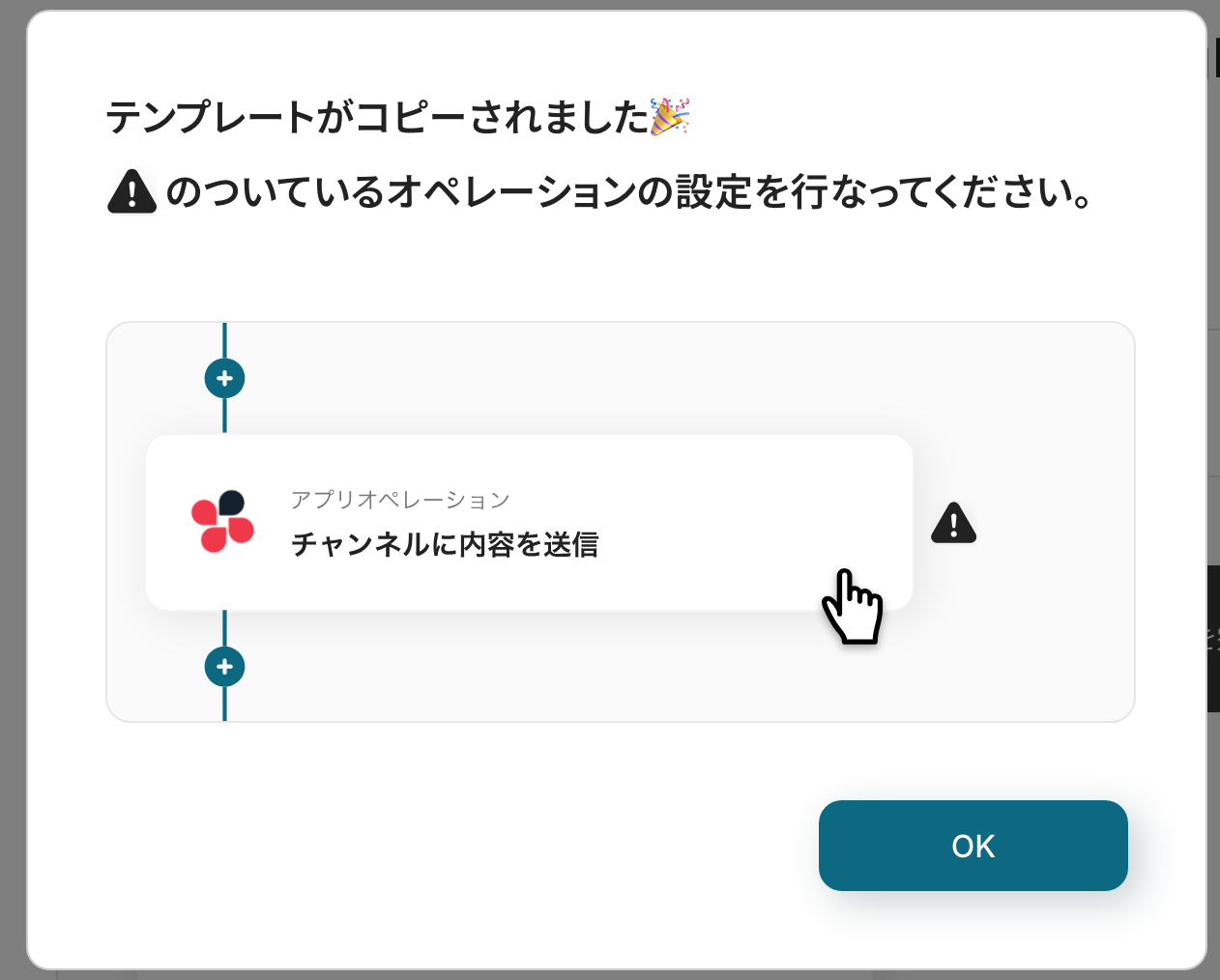
以下の画像のような画面が表示されたらテンプレートのコピーは完了です。
※コピーしたテンプレートは、「マイプロジェクト」内の「フローボット」に格納されています。
ステップ3:Google スプレッドシートのトリガー設定
最初の設定です!
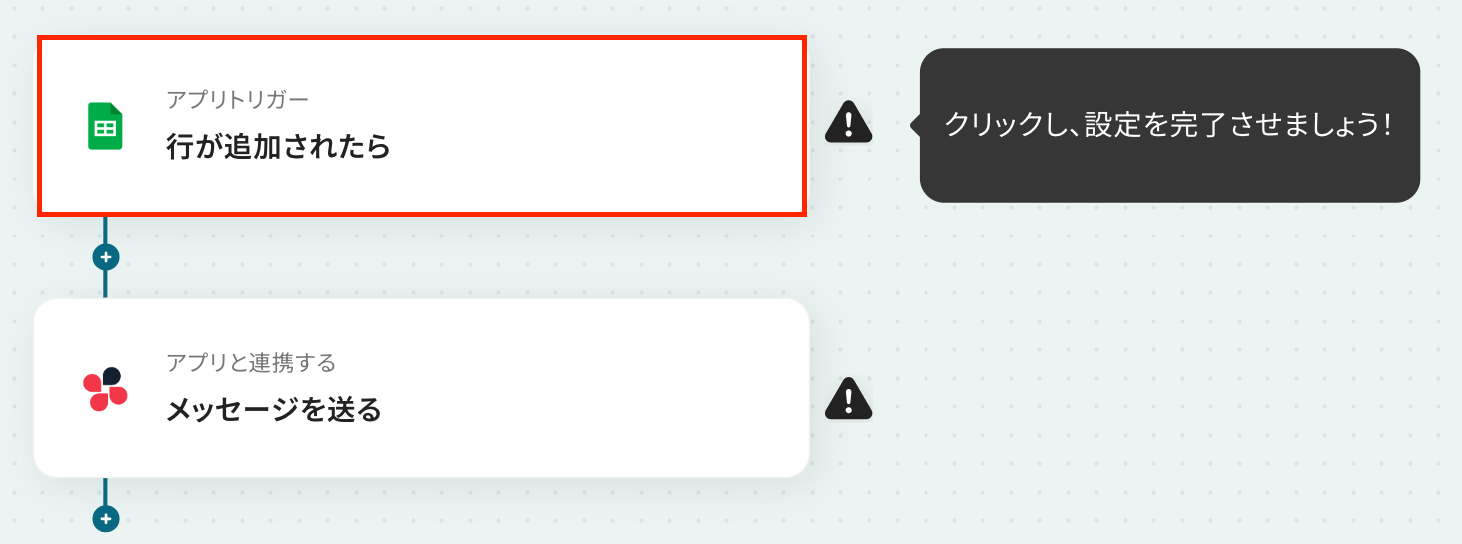
ここからは「Google スプレッドシートで行が追加されたらChatworkに通知する」フローボットを設定していきます。
以下の赤枠をクリックしましょう!
【アプリトリガー】Googleスプレッドシートのトリガーにおける注意事項 もあわせてご確認ください。
アクションはそのままで、アカウント情報が間違っていないか確認します。
「次へ」をクリックしましょう!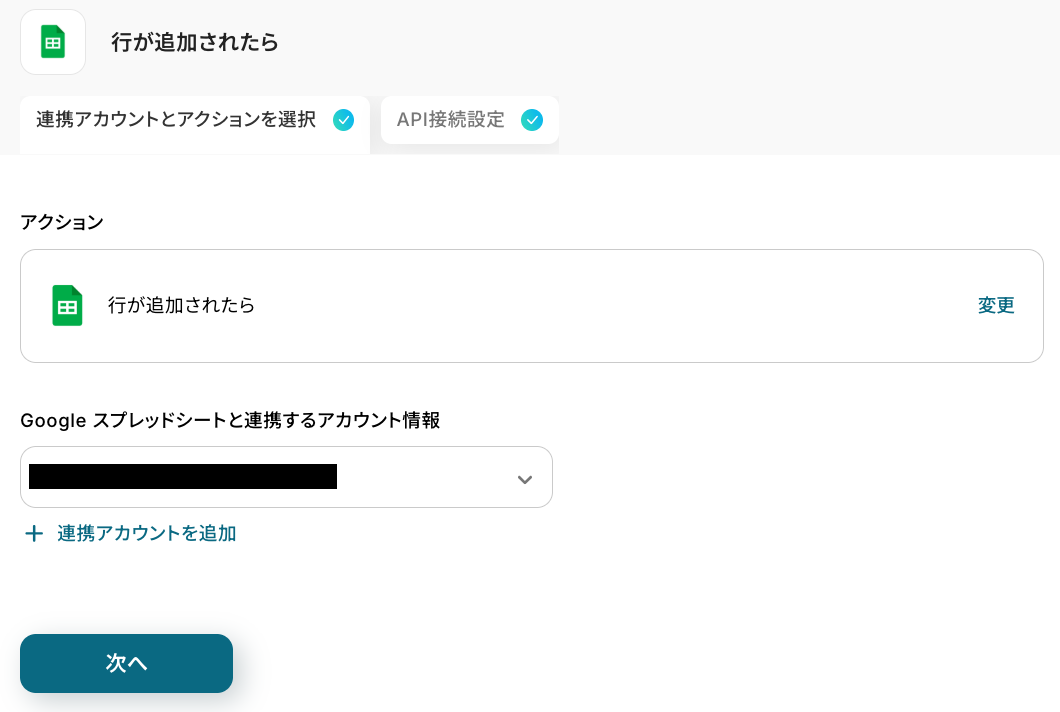
次の画面で、必須項目を入力していきます。
-
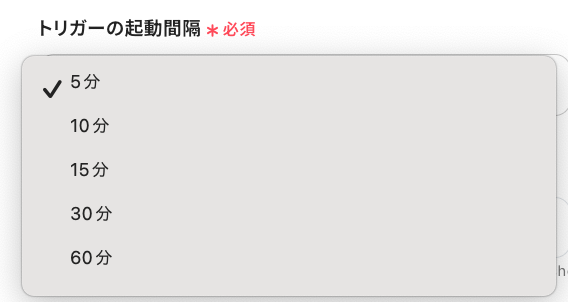
トリガーの起動間隔:5分、10分、15分、30分、60分から選択できます。
基本的には契約プランの最短起動間隔がおすすめです!
プランによって最短の起動間隔が異なりますので、ご注意ください。 -
スプレッドシートID・シートID:入力欄をクリックして表示される「候補」から選択してください。
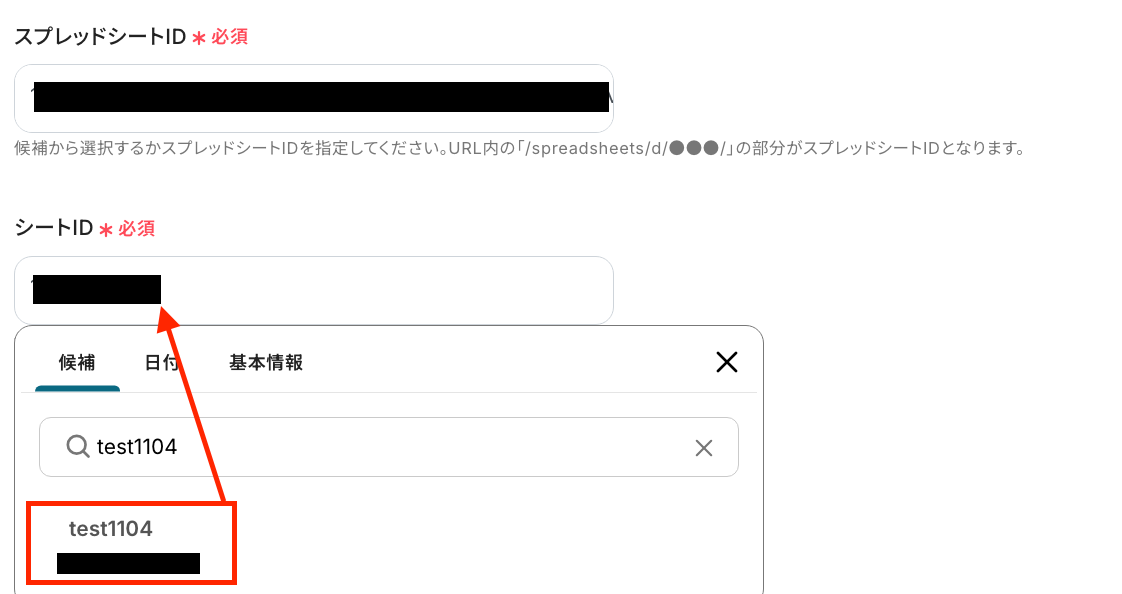
ここで、Google スプレッドシートの画面に移り、使用するシートを用意します。
今回は以下のようなシートを事前に作成しました。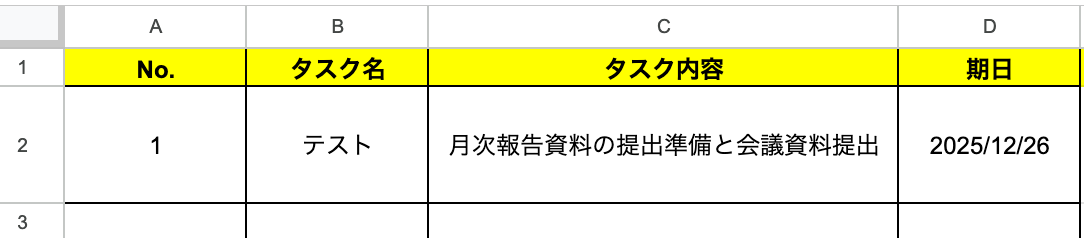
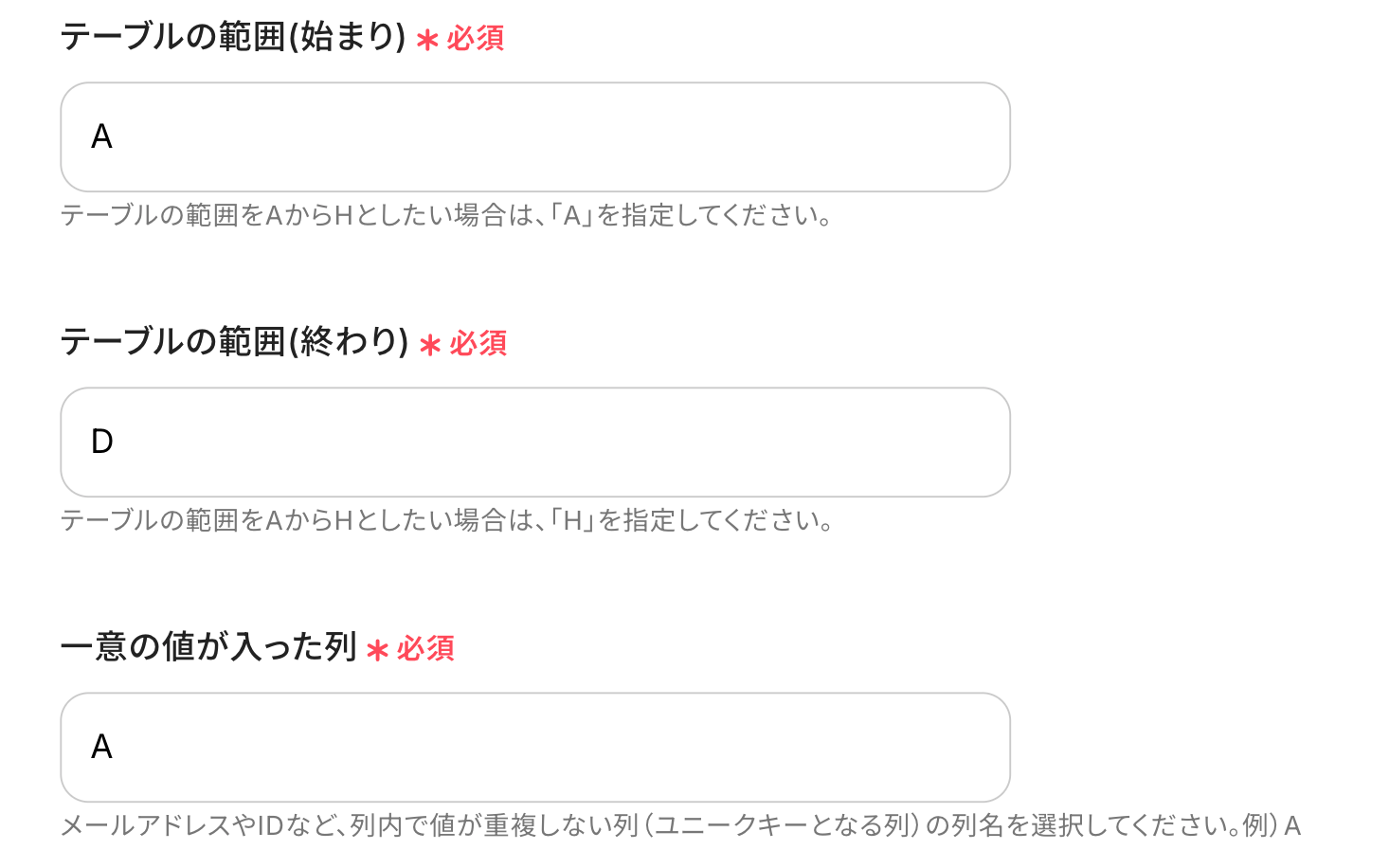
Yoomの画面に戻り、テーブル範囲などを設定してください。
- テーブル範囲の始まり:今回の場合はA
- テーブル範囲の終わり:今回の場合はD
-
一意の値が入った列:列内で値が重複しない列を選択。※必ず値が重複しない列を選んでください!
設定が完了したら、テストを行いましょう!
テストに成功すると、 取得した値が確認できます。
※取得した値とは?
トリガーやオペレーション設定時に、「テスト」を実行して取得した値のことを指します。
後続のオペレーション設定時の値として利用でき、フローボットを起動する度に変動した値となります。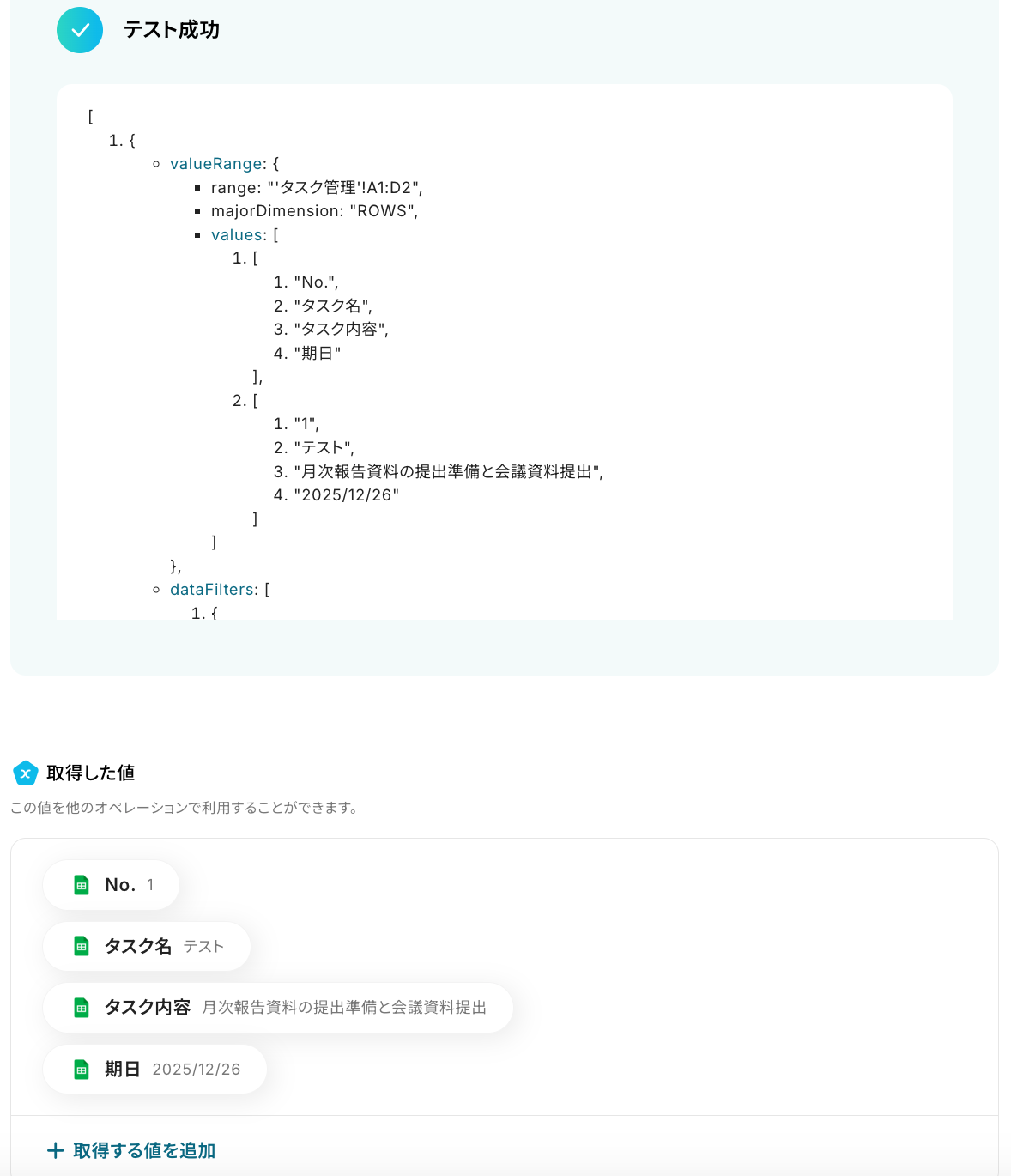
「完了」をクリックしてください。
以上で、Google スプレッドシートのトリガー設定が完了です!
ステップ4:Chatworkにメッセージを送る設定
いよいよ最後の設定です。
ここでは、Google スプレッドシートで先ほど追加した情報をChatworkにメッセージを通知する設定を行います。
以下の赤枠をクリックしましょう!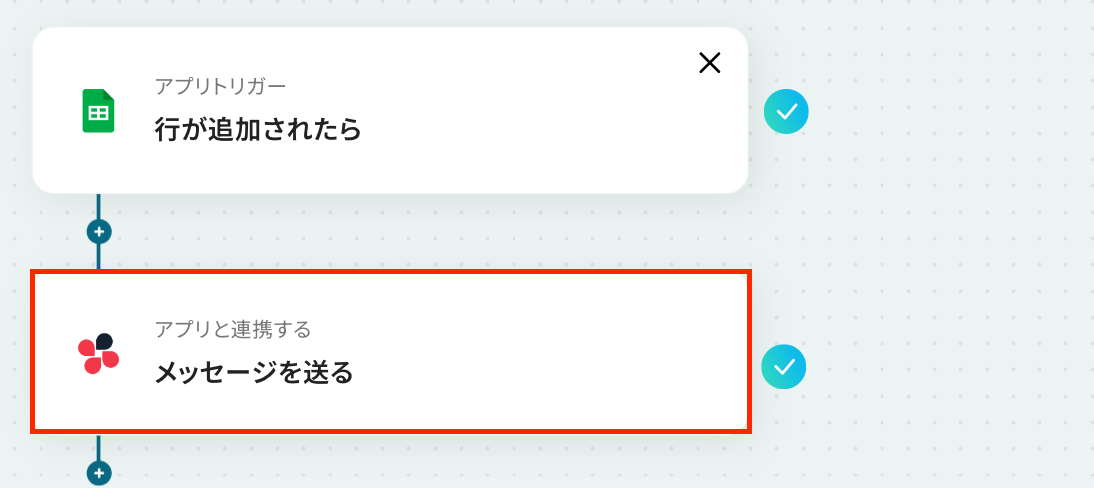
以下の画面が表示されたら、連携するアカウントを確認しましょう。
アクションはそのままで、次に進みましょう!
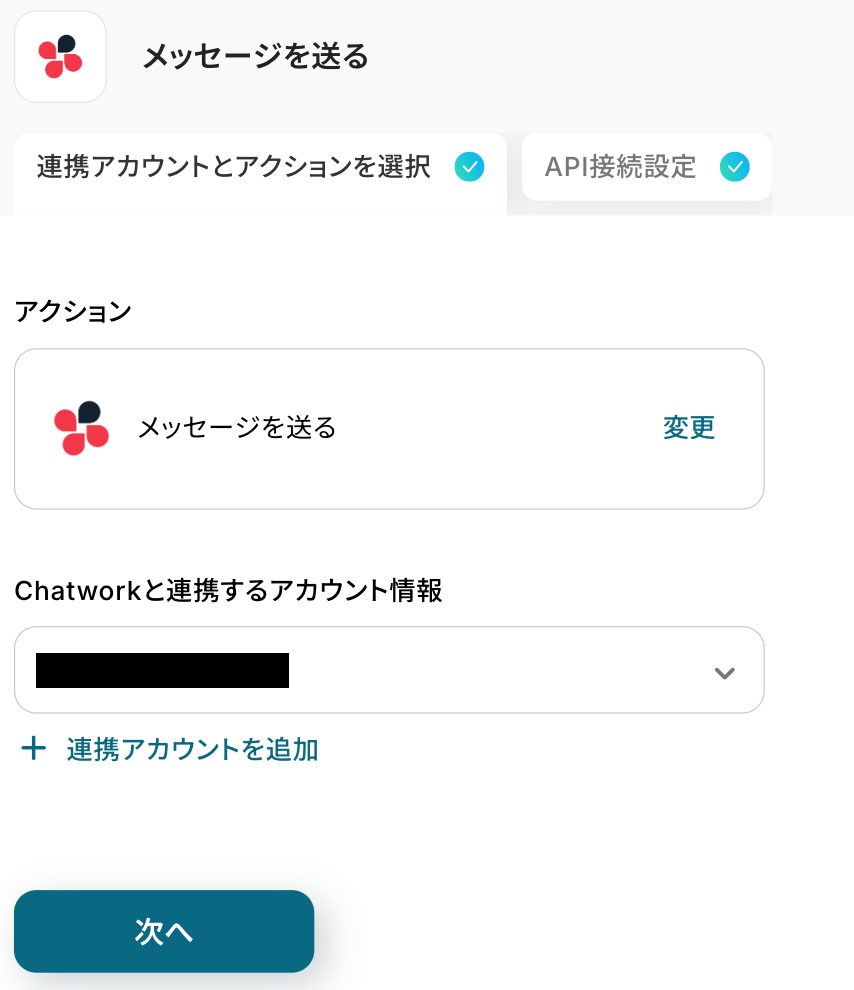
続いて、API接続設定をしましょう。
「ルームID」は、以下のように入力欄をクリックして表示される候補から選択してください。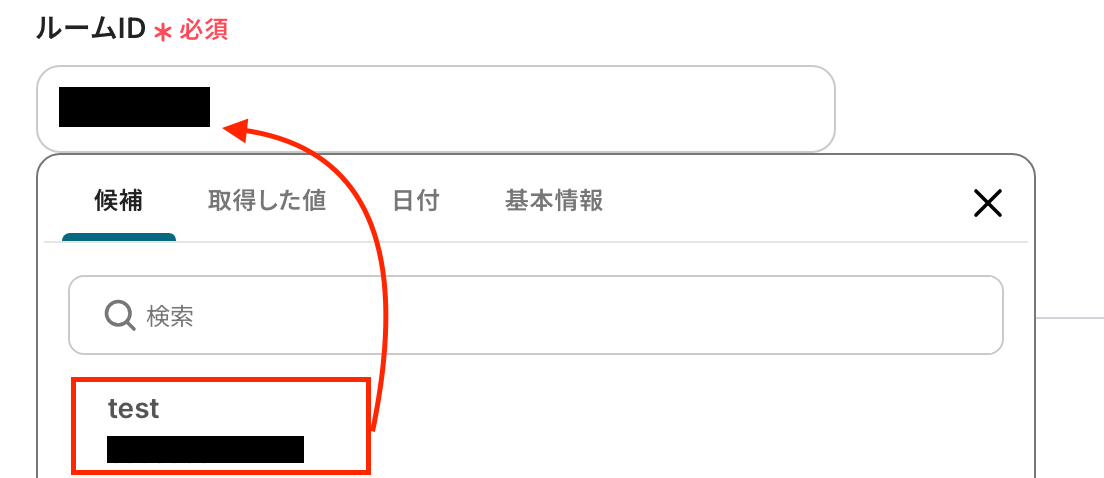
「メッセージ内容」は、注釈を参照し、Chatworkに通知するメッセージを作成してください。
任意の文章と先ほど取得した値を組み合わせて自由に設定しましょう!
Chatworkでのメンション方法 もあわせてご確認ください。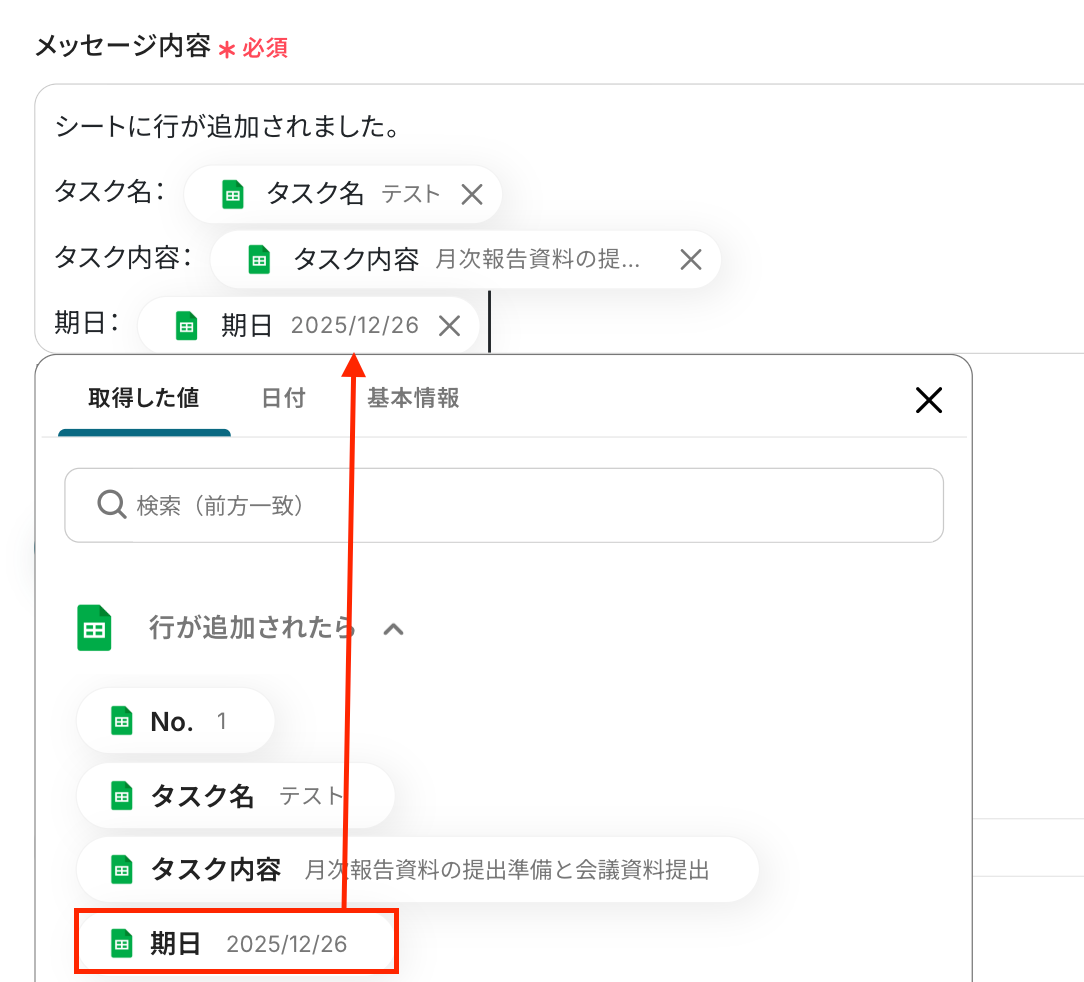
各項目の設定が完了したら、「テスト」をクリックします。
テストに成功すると、取得した値が表示されます。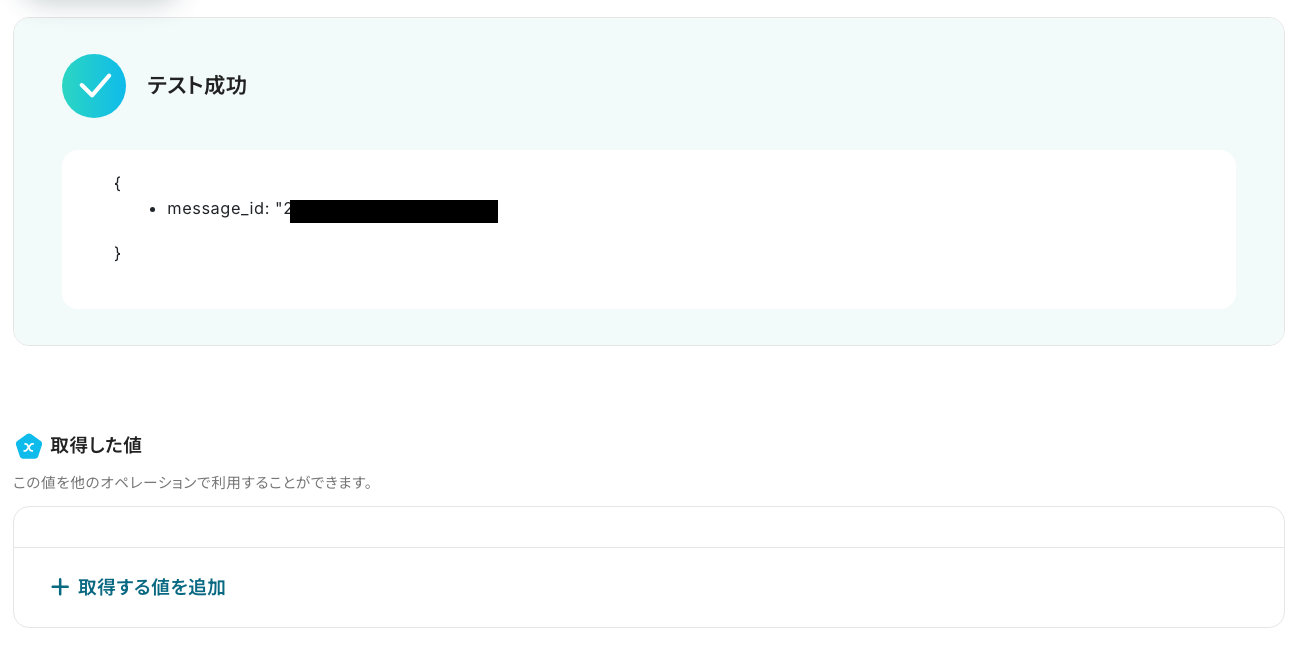
最後に、Chatworkの画面に移動し、メッセージが送られたかを確認します。
確認後、Yoomの画面で「完了」をクリックします。
以上、「Google スプレッドシートで行が追加されたらChatworkに通知する」方法でした!
ステップ5:トリガーをONに設定しフロー稼働の準備完了
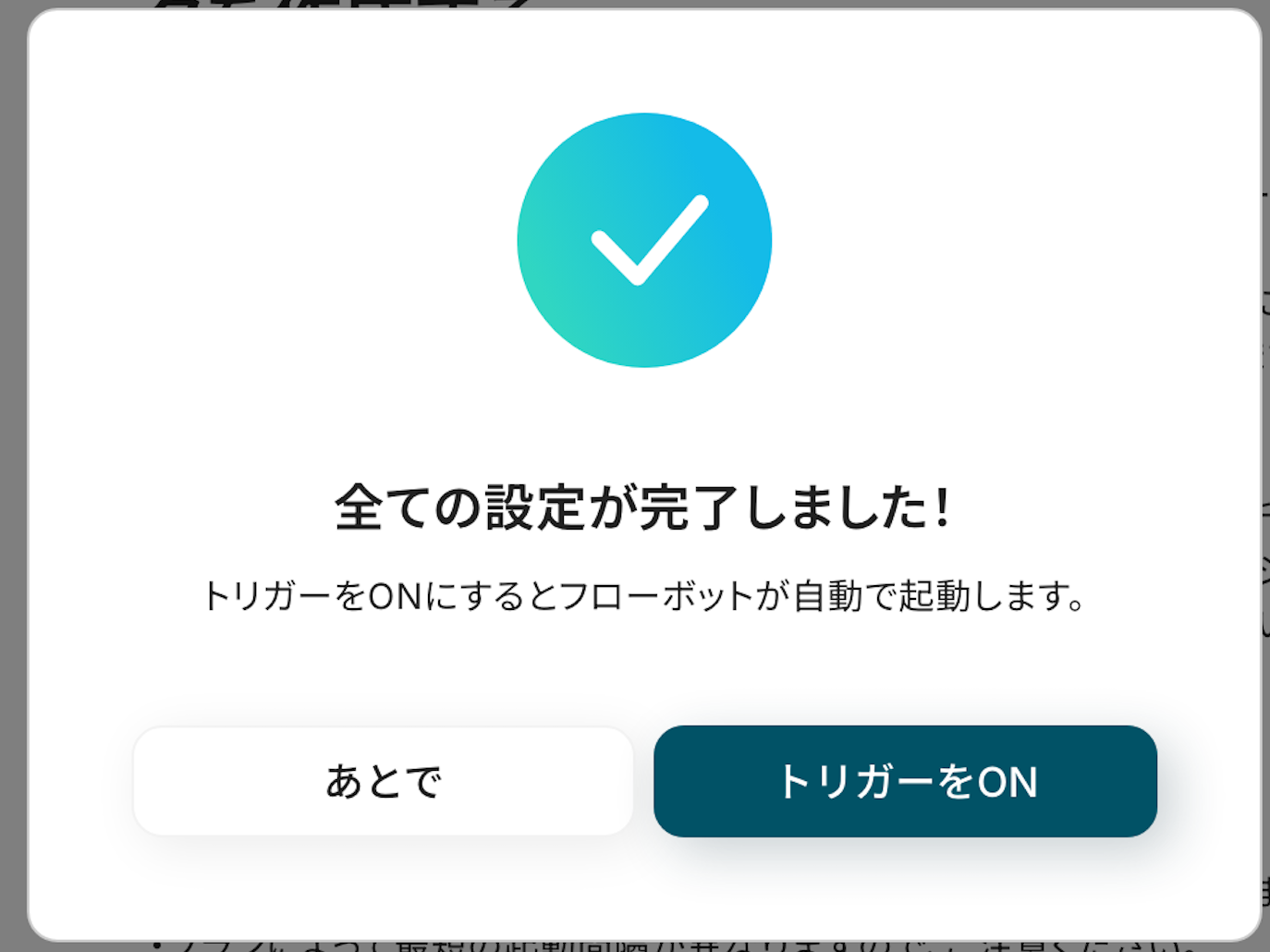
フロー画面に戻り、以下のようなメニューが表示されていれば、OKです!
早速フローを起動させる場合は、「トリガーをON」をクリックしましょう。
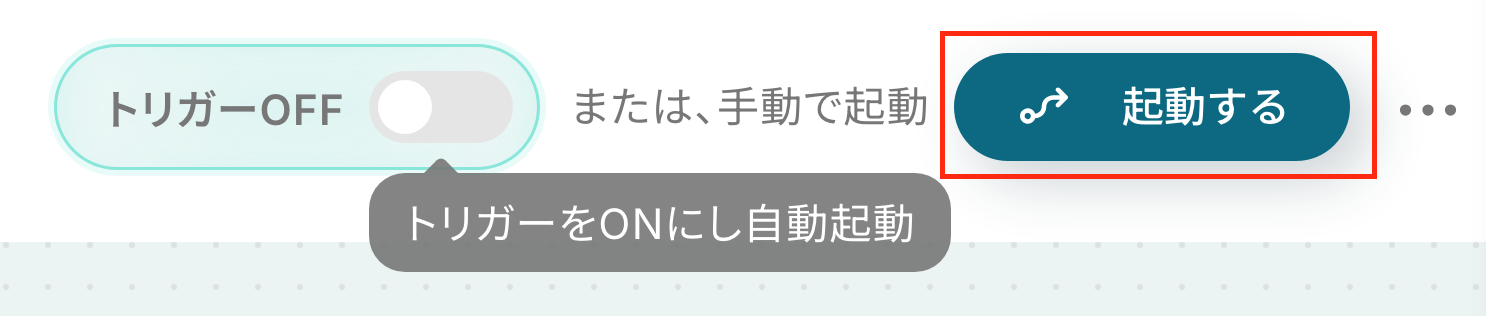
手動で起動させる場合は、フロー画面右上の「起動する」をクリックすることで、お好きなタイミングでフローを起動できます。
Chatworkを活用したその他の自動化例
Yoomでは、Chatworkを活用した様々な自動化を実現できます。 ここでは、Chatworkに関連する他のテンプレートをいくつかご紹介します。カレンダーやメール等の情報をChatworkへ自動集約できます。また、DeepSeekでのAI返信やHRMOS勤怠打刻も実現し、実務を効率化します。
■概要Gmailで受注連絡などを受け取り、手作業で請求書を作成してChatworkで共有する業務に手間を感じていませんか?こうした手作業による転記は時間がかかるだけでなく、入力ミスといったヒューマンエラーが発生するリスクも伴います。このワークフローを活用すれば、Gmailでのメール受信をきっかけに、AIが請求書作成に必要な情報を抽出し、書類を作成した上でChatworkへ自動で通知するため、請求書発行業務の効率化とミスの削減に繋がります。
■このテンプレートをおすすめする方- Gmailで受けた依頼をもとに請求書を作成している経理や営業担当者の方
- 請求書作成時の手作業による転記ミスや、対応漏れなどの課題を解消したい方
- 請求書発行のような定型業務を自動化し、コア業務に集中したいと考えている方
■このテンプレートを使うメリット- Gmailの受信から請求書作成、Chatworkへの通知までの一連の流れが自動化されるため、手作業で行っていた時間を短縮できます。
- 手作業での情報転記が不要になるため、金額や宛名などの入力間違いや、請求書発行の対応漏れといったヒューマンエラーのリスクを軽減します。
■フローボットの流れ- はじめに、Gmail、Google スプレッドシート、ChatworkをYoomと連携します。
- 次に、トリガーでGmailを選択し、「特定のキーワードに一致するメールを受信したら」というアクションを設定します。
- 次に、オペレーションでAI機能の「テキストからデータを抽出する」アクションを設定し、受信したメール本文から請求書作成に必要な情報を抽出します。
- 次に、オペレーションで書類を発行する機能を選択し、Google スプレッドシートの雛形と抽出した情報をもとに請求書を発行します。
- 最後に、オペレーションでChatworkの「ファイルをアップロードする」アクションを設定し、作成された請求書ファイルを指定のチャットに送信します。
※「トリガー」:フロー起動のきっかけとなるアクション、「オペレーション」:トリガー起動後、フロー内で処理を行うアクション
■このワークフローのカスタムポイント- Gmailのトリガー設定では、起動の条件としたいメールに含まれる「受注確定」などのキーワードを任意で設定してください。
- AI機能では、受信したメール本文など前段階で取得した情報の中から、請求書作成に必要となる項目を任意で設定して抽出できます。
- 書類を発行する機能では、請求書の雛形となるGoogle スプレッドシートを任意で指定し、AIで抽出した情報を書類内の任意の箇所に埋め込む設定が可能です。
- Chatworkへの通知アクションでは、通知先のルームを任意で設定できるほか、メッセージ本文も固定のテキストや前工程で取得した情報を差し込んで作成できます。
■注意事項- Gmail、Google スプレッドシート、ChatworkのそれぞれとYoomを連携してください
- トリガーは5分、10分、15分、30分、60分の間隔で起動間隔を選択できます。
- プランによって最短の起動間隔が異なりますので、ご注意ください。
■概要
Zoho CRMで管理しているタスクの共有や確認漏れに課題を感じていませんか。タスクを作成するたびに、手作業で担当者に連絡するのは手間がかかり、重要なタスクが見過ごされる原因にもなりかねません。
このワークフローを活用することで、Zoho CRMでタスクが作成された際に、その内容を自動でChatworkに通知できるようになります。タスクに関する情報共有を実現し、業務の迅速化を支援します。
■このテンプレートをおすすめする方
- Zoho CRMとChatworkを連携させ、タスクの通知を自動化したいと考えている方
- タスクの共有漏れや確認の遅れを防ぎ、チームの生産性を向上させたいマネージャーの方
- 手作業による連絡の手間を削減し、より重要な業務に集中したいと考えている方
■このテンプレートを使うメリット
- Zoho CRMでのタスク作成をトリガーに、Chatworkへ自動で通知が送信されるため、担当者の確認漏れや対応遅延を防ぐことに繋がります。
- タスクを割り当てる都度、手動で連絡する手間が不要になり、コミュニケーションコストを削減し、業務効率化を実現します。
■フローボットの流れ
- はじめに、Zoho CRMとChatworkをYoomと連携します。
- 次に、トリガーでZoho CRMを選択し、「タスクが作成されたら(Webhook)」というアクションを設定します。
- 次に、オペレーションでZoho CRMの「タスクを取得」アクションを設定し、作成されたタスクの詳細情報を取得します。
- 最後に、オペレーションでChatworkの「メッセージを送る」アクションを設定し、取得したタスク情報を指定のルームに送信します。
※「トリガー」:フロー起動のきっかけとなるアクション、「オペレーション」:トリガー起動後、フロー内で処理を行うアクション
■このワークフローのカスタムポイント
- Chatworkへ通知を送る際の送信先ルームは、任意のルームIDに設定することが可能です。プロジェクトやチームに適した通知先を設定できます。
- Chatworkで送信するメッセージ内容は自由に編集できます。Zoho CRMから取得したタスクの件名や期日、優先度といった情報をメッセージ内に含めることで、より分かりやすい通知を作成できます。
■注意事項
- Zoho CRMとChatworkのそれぞれとYoomを連携してください。
■概要Trelloでのタスク管理において、カードの進捗状況を都度チームへ共有するのは手間がかかる作業ではないでしょうか。特に手動での連絡は、対応漏れやタイムラグが発生する原因にもなり得ます。このワークフローは、Trelloのカードが特定のリストに移動された際に、Chatworkへ自動で通知を送信するため、このような課題を解消します。Trelloの自動化を活用することで、重要な更新を共有し、チームの連携を円滑にします。■このテンプレートをおすすめする方- Trelloでプロジェクト管理を行い、特定のタスク進捗をすぐにチームへ共有したい方
- TrelloとChatworkを併用しており、手動での通知作業に手間を感じている方
- Trelloの自動化を活用して、タスクの更新漏れや連絡の遅延を防ぎたい方
■このテンプレートを使うメリット- Trelloのカードが移動されると自動で通知が飛ぶため、これまで手作業で行っていた報告連絡の時間を短縮できます。
- Trelloの自動化により、通知の対応漏れや遅延といったヒューマンエラーを防ぎ、確実な情報共有を実現します。
■フローボットの流れ- はじめに、TrelloとChatworkをYoomと連携します。
- 次に、トリガーでTrelloを選択し、「カードが指定のリストへ移動されたら」というアクションを設定します。
- 最後に、オペレーションでChatworkの「メッセージを送る」アクションを設定し、Trelloのカード情報を基に任意のメッセージを送信します。
※「トリガー」:フロー起動のきっかけとなるアクション、「オペレーション」:トリガー起動後、フロー内で処理を行うアクション■このワークフローのカスタムポイント- Trelloのトリガー設定では、通知のきっかけとしたいボードIDやリスト名を任意で設定してください。特定のユーザーのアクションのみを対象にすることも可能です。
- Chatworkでメッセージを送るアクションを設定する際に、通知先となるルームIDを任意で設定してください。
■注意事項- Trello、ChatworkのそれぞれとYoomを連携してください。
■概要Googleカレンダーに登録された予定の詳細を都度確認して要約し、関係者にChatworkで共有する作業に手間を感じていませんか。
特に重要な予定ほど迅速かつ正確な情報共有が求められますが、手作業では抜け漏れや遅延のリスクが伴いますよね。
このワークフローを活用すれば、Googleカレンダーに作成された予定の説明文をAIが要約し、Chatworkへの通知までを自動化できます。
予定管理や情報共有に伴う課題をスムーズに解消し、業務を効率化させましょう。
■このテンプレートをおすすめする方- Googleカレンダーに登録された予定を手作業でChatworkに共有している方
- 会議や打ち合わせのアジェンダなどを要約して共有する業務に時間を要している方
- 手作業による情報共有の遅延や、記載ミスなどのヒューマンエラーを防ぎたい方
■このテンプレートを使うメリット- Googleカレンダーへの予定登録を起点に、AIによる要約とChatworkへの通知が自動で実行されるため、手作業での共有にかかる時間を短縮します。
- 手作業による情報の転記ミスや共有漏れといったヒューマンエラーを防ぎ、関係者への確実な情報伝達を実現します。
■フローボットの流れ- はじめに、GoogleカレンダーとChatworkをYoomと連携します。
- 次に、トリガーでGoogleカレンダーを選択し、「予定が作成されたら」というアクションを設定します。
- オペレーションでAI機能の「要約する」アクションを選択し、トリガーで取得した予定の説明文を要約するよう設定します。
- 最後に、オペレーションでChatworkの「メッセージを送る」アクションを設定し、要約した内容を指定のルームに送信します。
※「トリガー」:フロー起動のきっかけとなるアクション、「オペレーション」:トリガー起動後、フロー内で処理を行うアクション
■このワークフローのカスタムポイント- Googleカレンダーのトリガー設定では、通知の対象としたいカレンダーを任意で選択したり、特定のキーワードを含む予定のみを対象にするなど、細かく条件を設定できます。
- AI機能の要約オペレーションでは、プロンプトを自由に編集できるため、「箇条書きで要約」や「最も重要な点を抽出」など、目的に応じた要約が可能です。
- Chatworkへの通知では、通知先のルームを自由に設定できるほか、メッセージ本文に予定のタイトルや日時、参加者といった変数を自由に埋め込めます。
■注意事項- Googleカレンダー、ChatworkのそれぞれとYoomを連携してください。
- トリガーは5分、10分、15分、30分、60分の間隔で起動間隔を選択できます。
- プランによって最短の起動間隔が異なりますので、ご注意ください。
- 要約機能はミニプラン以上でご利用いただけるアプリとなっております。フリープラン・パーソナルプランの場合は設定しているフローボットのオペレーションやデータコネクトはエラーとなりますので、ご注意ください。
- パーソナルプラン・ミニプラン・チームプラン・サクセスプランなどの有料プランは、2週間の無料トライアルを行うことが可能です。無料トライアル中には制限対象のアプリを使用することができます。
■概要海外からの問い合わせや多言語でのアンケート対応で、Googleフォームに届く回答を都度翻訳ツールで確認する作業に手間を感じていませんか。手作業による翻訳や通知は、対応の遅れや転記ミスの原因にもなり得ます。このワークフローを活用すれば、Googleフォームに回答が送信されると同時に内容を自動で翻訳し、Chatworkへ即座に通知することが可能です。これにより、言語の壁を越えたスムーズな情報共有が実現します。
■このテンプレートをおすすめする方- Googleフォームで海外からの問い合わせを受け付けているカスタマーサポート担当者の方
- 多言語でのアンケート結果を収集し、チーム内で迅速に共有したいと考えている方
- 手作業での翻訳や通知業務を自動化し、コミュニケーションの効率化を図りたい方
■このテンプレートを使うメリット- フォームへの回答から翻訳、通知までの一連の流れが自動化され、手作業に費やしていた時間を短縮し、本来の業務に集中できます。
- 手動でのコピー&ペーストによる翻訳漏れや、Chatworkへの通知忘れといったヒューマンエラーを防ぎ、確実な情報伝達を実現します。
■フローボットの流れ- はじめに、GoogleフォームとChatworkをYoomと連携します。
- 次に、トリガーでGoogleフォームを選択し、「フォームに回答が送信されたら」というアクションで起動するフォームを設定します。
- 次に、YoomのAI機能を設定し、フォームの回答内容を任意の言語へ「翻訳する」よう指定します。
- 最後に、Chatworkの「メッセージを送る」アクションを設定し、翻訳されたテキストを指定のチャットルームに送信します。
※「トリガー」:フロー起動のきっかけとなるアクション、「オペレーション」:トリガー起動後、フロー内で処理を行うアクション
■このワークフローのカスタムポイント- Googleフォームのトリガー設定では、翻訳対象としたい質問項目など、取得する情報を任意で選択することが可能です。
- AIによる翻訳のオペレーションでは、翻訳元と翻訳先の言語を指定したり、翻訳する文字数を制限したりといった条件をカスタムできます。
- Chatworkへの通知設定では、通知先のチャットルームを自由に設定できるほか、本文にフォームの回答や翻訳結果といった動的な情報を組み込めます。
■注意事項- Googleフォーム、ChatworkのそれぞれとYoomを連携してください。
- トリガーは5分、10分、15分、30分、60分の間隔で起動間隔を選択できます。
- プランによって最短の起動間隔が異なりますので、ご注意ください。
- Googleフォームをトリガーとして使用した際の回答内容を取得する方法は「Googleフォームトリガーで、回答内容を取得する方法」を参照ください。
- 翻訳機能はミニプラン以上でご利用いただけるアプリとなっております。フリープラン・パーソナルプランの場合は設定しているフローボットのオペレーションやデータコネクトはエラーとなりますので、ご注意ください。
- パーソナルプラン・ミニプラン・チームプラン・サクセスプランなどの有料プランは、2週間の無料トライアルを行うことが可能です。無料トライアル中には制限対象のアプリを使用することができます。
■概要Chatworkでの問い合わせ対応や定型的なやり取りに、毎回手動で返信するのは手間がかかるのではないでしょうか?このワークフローを活用すれば、Chatworkで投稿された新しいメッセージをチャットボットが受け取るかのように、DeepSeekが適切なテキストを生成し自動で返信することが可能になります。これまで返信作業にかかっていた時間を短縮し、より重要な業務に集中できる環境を構築します。■このテンプレートをおすすめする方- Chatworkでの問い合わせ対応を自動化し、顧客満足度を向上させたいと考えている方
- DeepSeekを活用し、社内からの定型的な質問への返信を自動化したい情報システム担当者の方
- AIによるテキスト生成を取り入れ、コミュニケーション業務の効率化を目指すすべての方
■このテンプレートを使うメリット- Chatworkの特定ルームへのメッセージ投稿をトリガーに、DeepSeekが自動で返信テキストを生成するため、定型的な返信作業の時間を短縮できます
- 手作業による返信内容のばらつきや、対応漏れといったヒューマンエラーを防ぎ、コミュニケーション品質の安定化に繋がります
■フローボットの流れ- はじめに、ChatworkとDeepSeekをYoomと連携します
- 次に、トリガーでChatworkを選択し、「新しいメッセージがルームに投稿されたら」というアクションを設定します
- 次に、オペレーションでDeepSeekを選択し、「テキストを生成」アクションを設定して、受け取ったメッセージを元にした応答テキストを作成します
- 最後に、オペレーションで再度Chatworkを選択し、「メッセージを送る」アクションを設定し、DeepSeekが生成したテキストを対象のルームに投稿します
※「トリガー」:フロー起動のきっかけとなるアクション、「オペレーション」:トリガー起動後、フロー内で処理を行うアクション■このワークフローのカスタムポイント- Chatworkのトリガー設定では、どのルームのメッセージを監視対象とするか、任意のルームIDを指定してください
- DeepSeekのテキスト生成オペレーションでは、どのような役割や文脈でテキストを生成させたいか、任意のプロンプト(指示文)を設定してください
■注意事項- DeepSeek、ChatworkのそれぞれとYoomを連携してください。
- トリガーは5分、10分、15分、30分、60分の間隔で起動間隔を選択できます。
- プランによって最短の起動間隔が異なりますので、ご注意ください。
■概要
Chatworkで出退勤の連絡を受け、その都度HRMOS勤怠に手動で打刻するのは手間がかかる作業ではないでしょうか。手作業による打刻漏れや入力ミスは、正確な勤怠管理の妨げにもなりかねません。このワークフローを活用すれば、Chatworkの特定メッセージをトリガーにHRMOS勤怠へ自動で打刻登録が可能になり、こうした日々の繰り返し業務の負担を軽減します。
■このテンプレートをおすすめする方
- Chatworkの連絡を元にHRMOS勤怠への代理打刻を手作業で行っている方
- 勤怠連絡の見落としや、手入力による打刻ミスを防止したいと考えている管理者の方
- 日々の定型的な勤怠管理業務を自動化し、コア業務に集中したいと考えている方
■このテンプレートを使うメリット
- Chatworkへの勤怠連絡に応じてHRMOS勤怠へ自動で打刻されるため、これまで手入力に費やしていた時間を短縮できます。
- 人の手を介さずに処理が実行されるため、打刻漏れや入力ミスといったヒューマンエラーのリスクを軽減し、勤怠管理の正確性が向上します。
■フローボットの流れ
- はじめに、ChatworkとHRMOS勤怠をYoomと連携します。
- 次に、トリガーでChatworkを選択し、「新しいメッセージがルームに投稿されたら」というアクションを設定します。
- 次に、オペレーションで分岐機能を設定し、特定の条件に応じて後続の処理を分岐させます。
- 続けて、オペレーションでレコード取得機能を設定し、打刻に必要な情報を取得します。
- 最後に、オペレーションでHRMOS勤怠の「打刻を登録」アクションを設定し、取得した情報をもとに打刻を実行します。
※「トリガー」:フロー起動のきっかけとなるアクション、「オペレーション」:トリガー起動後、フロー内で処理を行うアクション
■このワークフローのカスタムポイント
- Chatworkのトリガー設定では、勤怠連絡を受け取る特定のルームなどを任意で設定してください。
- 分岐機能では、Chatworkで受信したメッセージ内容に応じて、後続のオペレーションを分岐させるための条件を自由に設定できます。
■注意事項
- ChatworkとHRMOS勤怠のそれぞれとYoomを連携してください。
- トリガーは5分、10分、15分、30分、60分の間隔で起動間隔を選択できます。
- プランによって最短の起動間隔が異なりますので、ご注意ください。
- 分岐はミニプラン以上のプランでご利用いただける機能(オペレーション)となっております。フリープランの場合は設定しているフローボットのオペレーションはエラーとなりますので、ご注意ください。
- ミニプランなどの有料プランは、2週間の無料トライアルを行うことが可能です。無料トライアル中には制限対象のアプリや機能(オペレーション)を使用することができます。
- HRMOS勤怠のマイアプリ連携方法はこちらをご参照ください。
■概要部署や取引先ごとにChatworkとSlackを使い分けていると、重要なメッセージの確認漏れや、ツールを横断した情報共有の手間が発生しがちです。都度、手動で情報を転記するのは非効率であり、コミュニケーションの遅延にも繋がりかねません。このワークフローを活用すれば、Chatworkで特定のメッセージが更新された際に、その内容を自動でSlackに通知できます。これにより、情報の見逃しを防ぎ、スムーズな連携を実現します。
■このテンプレートをおすすめする方- ChatworkとSlackを併用しており、手動での情報共有に手間を感じている方
- 複数ツール間の確認漏れをなくし、コミュニケーションを円滑にしたいと考えている方
- 定型的な通知業務を自動化し、より重要な業務に集中したいと考えているチームリーダーの方
■このテンプレートを使うメリット- Chatworkの更新を都度確認し、Slackに手動で転記していた作業が自動化され、業務にかかる時間を短縮できます。
- 手作業による転記ミスや通知の遅れ、対応漏れといったヒューマンエラーを防止し、確実な情報共有を実現します。
■フローボットの流れ- はじめに、ChatworkとSlackをYoomと連携します。
- 次に、トリガーでChatworkを選択し、特定の条件でメッセージが更新されたらフローが起動するように設定します。
- 最後に、オペレーションでSlackを選択し、トリガーで取得したChatworkのメッセージ内容を指定のチャンネルに投稿するよう設定します。
※「トリガー」:フロー起動のきっかけとなるアクション、「オペレーション」:トリガー起動後、フロー内で処理を行うアクション
■このワークフローのカスタムポイント- Chatworkのトリガー設定では、通知のきっかけとしたいルームや、特定の人物からのメッセージなどを条件として指定することが可能です。
- Slackへの通知設定では、通知を送信するチャンネルやメッセージの本文、通知を行うタイミングなどを業務フローに合わせて自由にカスタマイズできます。
■注意事項- Chatwork、SlackのそれぞれとYoomを連携してください。
■概要ChatworkとMicrosoft Teamsなど複数のコミュニケーションツールを併用していると、重要なメンションを見逃したり情報を転記する手間が発生したりしませんか?特に急ぎの要件や重要な連絡が他のツールを利用するメンバーに共有されないと、業務に支障をきたすこともあります。このワークフローを活用すれば、Chatworkでメンションを受け取った際にその内容を自動でMicrosoft Teamsに通知できるため、こうした課題を円滑に解消します。
■このテンプレートをおすすめする方- ChatworkとMicrosoft Teamsを併用し、情報共有の効率化を図りたい方
- 重要なメンションの確認漏れや、他ツールへの伝達漏れを防止したいチームのリーダーの方
- 複数ツール間の手作業による情報転記の手間を削減したいと考えているすべての方
■このテンプレートを使うメリット- Chatworkでメンションされた際に、自動でMicrosoft Teamsへ通知されるため、情報を手動で転記する手間や時間を削減できます。
- システムが自動で通知を行うことで、重要な連絡の見落としや担当者への共有漏れといったヒューマンエラーを防ぎ、確実な情報伝達を実現します。
■フローボットの流れ- はじめに、ChatworkとMicrosoft TeamsをYoomと連携します。
- 次に、トリガーでChatworkを選択し「自身へのメンション(Webhook起動)」というトリガーアクションを設定します。
- 最後に、オペレーションでMicrosoft Teamsの「チャネルにメッセージを送る」アクションを設定し、任意のチャネルにメッセージを送信します。
※「トリガー」:フロー起動のきっかけとなるアクション、「オペレーション」:トリガー起動後、フロー内で処理を行うアクション
■このワークフローのカスタムポイント- Microsoft Teamsに通知する際、メッセージを投稿するチャネルは任意で設定してください。
- 通知するメッセージの内容は、固定のテキストだけでなく、Chatworkで受信したメンションの内容などを組み合わせて自由にカスタマイズすることが可能です。
■注意事項- Chatwork、Microsoft TeamsのそれぞれとYoomを連携してください。
- Microsoft365(旧Office365)には、家庭向けプランと一般法人向けプラン(Microsoft365 Business)があり、一般法人向けプランに加入していない場合には認証に失敗する可能性があります。
■概要
海外拠点や外国籍のメンバーとChatworkでやり取りする際に、都度メッセージを翻訳する手間を感じていませんか。手作業での翻訳は時間がかかるだけでなく、コミュニケーションに遅れが生じる原因にもなります。このワークフローを活用すれば、Chatworkに投稿された特定のメッセージをAIが自動で翻訳し、その内容をLINE公式アカウントに通知できるため、言語の壁を越えた円滑な情報共有を実現します。
■このテンプレートをおすすめする方
- 海外の取引先やメンバーとChatworkで頻繁にコミュニケーションをとる方
- 外国語のメッセージを確認するたびに、翻訳ツールを使うのが面倒だと感じている方
- 多言語対応の業務を効率化し、情報共有をスムーズにしたいと考えている方
■このテンプレートを使うメリット
- Chatworkのメッセージが自動で翻訳されLINEに届くため、翻訳作業の手間を省き、時間を短縮することができます。
- 手動での翻訳作業による確認漏れなどを防ぎ、言語の壁を感じさせない迅速な情報共有が可能になります。
■フローボットの流れ
- はじめに、ChatworkとLINE公式アカウントをYoomと連携します。
- 次に、トリガーでChatworkを選択し、「新しいメッセージがルームに投稿されたら(Webhook起動)」を設定します。
- 次に、オペレーションでAI機能の「翻訳する」を選択し、トリガーで取得したChatworkのメッセージ内容を翻訳するように設定します。
- 最後に、オペレーションでLINE公式アカウントの「テキストメッセージを送信する」を設定し、翻訳されたテキストを指定のユーザーに送信します。
※「トリガー」:フロー起動のきっかけとなるアクション、「オペレーション」:トリガー起動後、フロー内で処理を行うアクション
■このワークフローのカスタムポイント
- AIによる翻訳機能では、英語や中国語をはじめ、翻訳先の言語を任意に設定することが可能です。
- LINE公式アカウントからメッセージを送信する際に、通知先のユーザーIDや送信するテキスト内容を自由にカスタマイズできます。
■注意事項
- ChatworkとLINE公式アカウントのそれぞれとYoomを連携してください。

- Gmailで受けた依頼をもとに請求書を作成している経理や営業担当者の方
- 請求書作成時の手作業による転記ミスや、対応漏れなどの課題を解消したい方
- 請求書発行のような定型業務を自動化し、コア業務に集中したいと考えている方
- Gmailの受信から請求書作成、Chatworkへの通知までの一連の流れが自動化されるため、手作業で行っていた時間を短縮できます。
- 手作業での情報転記が不要になるため、金額や宛名などの入力間違いや、請求書発行の対応漏れといったヒューマンエラーのリスクを軽減します。
- はじめに、Gmail、Google スプレッドシート、ChatworkをYoomと連携します。
- 次に、トリガーでGmailを選択し、「特定のキーワードに一致するメールを受信したら」というアクションを設定します。
- 次に、オペレーションでAI機能の「テキストからデータを抽出する」アクションを設定し、受信したメール本文から請求書作成に必要な情報を抽出します。
- 次に、オペレーションで書類を発行する機能を選択し、Google スプレッドシートの雛形と抽出した情報をもとに請求書を発行します。
- 最後に、オペレーションでChatworkの「ファイルをアップロードする」アクションを設定し、作成された請求書ファイルを指定のチャットに送信します。
■このワークフローのカスタムポイント
- Gmailのトリガー設定では、起動の条件としたいメールに含まれる「受注確定」などのキーワードを任意で設定してください。
- AI機能では、受信したメール本文など前段階で取得した情報の中から、請求書作成に必要となる項目を任意で設定して抽出できます。
- 書類を発行する機能では、請求書の雛形となるGoogle スプレッドシートを任意で指定し、AIで抽出した情報を書類内の任意の箇所に埋め込む設定が可能です。
- Chatworkへの通知アクションでは、通知先のルームを任意で設定できるほか、メッセージ本文も固定のテキストや前工程で取得した情報を差し込んで作成できます。
- Gmail、Google スプレッドシート、ChatworkのそれぞれとYoomを連携してください
- トリガーは5分、10分、15分、30分、60分の間隔で起動間隔を選択できます。
- プランによって最短の起動間隔が異なりますので、ご注意ください。

■概要
Zoho CRMで管理しているタスクの共有や確認漏れに課題を感じていませんか。タスクを作成するたびに、手作業で担当者に連絡するのは手間がかかり、重要なタスクが見過ごされる原因にもなりかねません。
このワークフローを活用することで、Zoho CRMでタスクが作成された際に、その内容を自動でChatworkに通知できるようになります。タスクに関する情報共有を実現し、業務の迅速化を支援します。
■このテンプレートをおすすめする方
- Zoho CRMとChatworkを連携させ、タスクの通知を自動化したいと考えている方
- タスクの共有漏れや確認の遅れを防ぎ、チームの生産性を向上させたいマネージャーの方
- 手作業による連絡の手間を削減し、より重要な業務に集中したいと考えている方
■このテンプレートを使うメリット
- Zoho CRMでのタスク作成をトリガーに、Chatworkへ自動で通知が送信されるため、担当者の確認漏れや対応遅延を防ぐことに繋がります。
- タスクを割り当てる都度、手動で連絡する手間が不要になり、コミュニケーションコストを削減し、業務効率化を実現します。
■フローボットの流れ
- はじめに、Zoho CRMとChatworkをYoomと連携します。
- 次に、トリガーでZoho CRMを選択し、「タスクが作成されたら(Webhook)」というアクションを設定します。
- 次に、オペレーションでZoho CRMの「タスクを取得」アクションを設定し、作成されたタスクの詳細情報を取得します。
- 最後に、オペレーションでChatworkの「メッセージを送る」アクションを設定し、取得したタスク情報を指定のルームに送信します。
※「トリガー」:フロー起動のきっかけとなるアクション、「オペレーション」:トリガー起動後、フロー内で処理を行うアクション
■このワークフローのカスタムポイント
- Chatworkへ通知を送る際の送信先ルームは、任意のルームIDに設定することが可能です。プロジェクトやチームに適した通知先を設定できます。
- Chatworkで送信するメッセージ内容は自由に編集できます。Zoho CRMから取得したタスクの件名や期日、優先度といった情報をメッセージ内に含めることで、より分かりやすい通知を作成できます。
■注意事項
- Zoho CRMとChatworkのそれぞれとYoomを連携してください。

- Trelloでプロジェクト管理を行い、特定のタスク進捗をすぐにチームへ共有したい方
- TrelloとChatworkを併用しており、手動での通知作業に手間を感じている方
- Trelloの自動化を活用して、タスクの更新漏れや連絡の遅延を防ぎたい方
- Trelloのカードが移動されると自動で通知が飛ぶため、これまで手作業で行っていた報告連絡の時間を短縮できます。
- Trelloの自動化により、通知の対応漏れや遅延といったヒューマンエラーを防ぎ、確実な情報共有を実現します。
- はじめに、TrelloとChatworkをYoomと連携します。
- 次に、トリガーでTrelloを選択し、「カードが指定のリストへ移動されたら」というアクションを設定します。
- 最後に、オペレーションでChatworkの「メッセージを送る」アクションを設定し、Trelloのカード情報を基に任意のメッセージを送信します。
- Trelloのトリガー設定では、通知のきっかけとしたいボードIDやリスト名を任意で設定してください。特定のユーザーのアクションのみを対象にすることも可能です。
- Chatworkでメッセージを送るアクションを設定する際に、通知先となるルームIDを任意で設定してください。
- Trello、ChatworkのそれぞれとYoomを連携してください。

特に重要な予定ほど迅速かつ正確な情報共有が求められますが、手作業では抜け漏れや遅延のリスクが伴いますよね。
このワークフローを活用すれば、Googleカレンダーに作成された予定の説明文をAIが要約し、Chatworkへの通知までを自動化できます。
予定管理や情報共有に伴う課題をスムーズに解消し、業務を効率化させましょう。
■このテンプレートをおすすめする方
- Googleカレンダーに登録された予定を手作業でChatworkに共有している方
- 会議や打ち合わせのアジェンダなどを要約して共有する業務に時間を要している方
- 手作業による情報共有の遅延や、記載ミスなどのヒューマンエラーを防ぎたい方
■このテンプレートを使うメリット
- Googleカレンダーへの予定登録を起点に、AIによる要約とChatworkへの通知が自動で実行されるため、手作業での共有にかかる時間を短縮します。
- 手作業による情報の転記ミスや共有漏れといったヒューマンエラーを防ぎ、関係者への確実な情報伝達を実現します。
■フローボットの流れ
- はじめに、GoogleカレンダーとChatworkをYoomと連携します。
- 次に、トリガーでGoogleカレンダーを選択し、「予定が作成されたら」というアクションを設定します。
- オペレーションでAI機能の「要約する」アクションを選択し、トリガーで取得した予定の説明文を要約するよう設定します。
- 最後に、オペレーションでChatworkの「メッセージを送る」アクションを設定し、要約した内容を指定のルームに送信します。
■このワークフローのカスタムポイント
- Googleカレンダーのトリガー設定では、通知の対象としたいカレンダーを任意で選択したり、特定のキーワードを含む予定のみを対象にするなど、細かく条件を設定できます。
- AI機能の要約オペレーションでは、プロンプトを自由に編集できるため、「箇条書きで要約」や「最も重要な点を抽出」など、目的に応じた要約が可能です。
- Chatworkへの通知では、通知先のルームを自由に設定できるほか、メッセージ本文に予定のタイトルや日時、参加者といった変数を自由に埋め込めます。
■注意事項
- Googleカレンダー、ChatworkのそれぞれとYoomを連携してください。
- トリガーは5分、10分、15分、30分、60分の間隔で起動間隔を選択できます。
- プランによって最短の起動間隔が異なりますので、ご注意ください。
- 要約機能はミニプラン以上でご利用いただけるアプリとなっております。フリープラン・パーソナルプランの場合は設定しているフローボットのオペレーションやデータコネクトはエラーとなりますので、ご注意ください。
- パーソナルプラン・ミニプラン・チームプラン・サクセスプランなどの有料プランは、2週間の無料トライアルを行うことが可能です。無料トライアル中には制限対象のアプリを使用することができます。

■このテンプレートをおすすめする方
- Googleフォームで海外からの問い合わせを受け付けているカスタマーサポート担当者の方
- 多言語でのアンケート結果を収集し、チーム内で迅速に共有したいと考えている方
- 手作業での翻訳や通知業務を自動化し、コミュニケーションの効率化を図りたい方
■このテンプレートを使うメリット
- フォームへの回答から翻訳、通知までの一連の流れが自動化され、手作業に費やしていた時間を短縮し、本来の業務に集中できます。
- 手動でのコピー&ペーストによる翻訳漏れや、Chatworkへの通知忘れといったヒューマンエラーを防ぎ、確実な情報伝達を実現します。
■フローボットの流れ
- はじめに、GoogleフォームとChatworkをYoomと連携します。
- 次に、トリガーでGoogleフォームを選択し、「フォームに回答が送信されたら」というアクションで起動するフォームを設定します。
- 次に、YoomのAI機能を設定し、フォームの回答内容を任意の言語へ「翻訳する」よう指定します。
- 最後に、Chatworkの「メッセージを送る」アクションを設定し、翻訳されたテキストを指定のチャットルームに送信します。
■このワークフローのカスタムポイント
- Googleフォームのトリガー設定では、翻訳対象としたい質問項目など、取得する情報を任意で選択することが可能です。
- AIによる翻訳のオペレーションでは、翻訳元と翻訳先の言語を指定したり、翻訳する文字数を制限したりといった条件をカスタムできます。
- Chatworkへの通知設定では、通知先のチャットルームを自由に設定できるほか、本文にフォームの回答や翻訳結果といった動的な情報を組み込めます。
■注意事項
- Googleフォーム、ChatworkのそれぞれとYoomを連携してください。
- トリガーは5分、10分、15分、30分、60分の間隔で起動間隔を選択できます。
- プランによって最短の起動間隔が異なりますので、ご注意ください。
- Googleフォームをトリガーとして使用した際の回答内容を取得する方法は「Googleフォームトリガーで、回答内容を取得する方法」を参照ください。
- 翻訳機能はミニプラン以上でご利用いただけるアプリとなっております。フリープラン・パーソナルプランの場合は設定しているフローボットのオペレーションやデータコネクトはエラーとなりますので、ご注意ください。
- パーソナルプラン・ミニプラン・チームプラン・サクセスプランなどの有料プランは、2週間の無料トライアルを行うことが可能です。無料トライアル中には制限対象のアプリを使用することができます。

- Chatworkでの問い合わせ対応を自動化し、顧客満足度を向上させたいと考えている方
- DeepSeekを活用し、社内からの定型的な質問への返信を自動化したい情報システム担当者の方
- AIによるテキスト生成を取り入れ、コミュニケーション業務の効率化を目指すすべての方
- Chatworkの特定ルームへのメッセージ投稿をトリガーに、DeepSeekが自動で返信テキストを生成するため、定型的な返信作業の時間を短縮できます
- 手作業による返信内容のばらつきや、対応漏れといったヒューマンエラーを防ぎ、コミュニケーション品質の安定化に繋がります
- はじめに、ChatworkとDeepSeekをYoomと連携します
- 次に、トリガーでChatworkを選択し、「新しいメッセージがルームに投稿されたら」というアクションを設定します
- 次に、オペレーションでDeepSeekを選択し、「テキストを生成」アクションを設定して、受け取ったメッセージを元にした応答テキストを作成します
- 最後に、オペレーションで再度Chatworkを選択し、「メッセージを送る」アクションを設定し、DeepSeekが生成したテキストを対象のルームに投稿します
- Chatworkのトリガー設定では、どのルームのメッセージを監視対象とするか、任意のルームIDを指定してください
- DeepSeekのテキスト生成オペレーションでは、どのような役割や文脈でテキストを生成させたいか、任意のプロンプト(指示文)を設定してください
- DeepSeek、ChatworkのそれぞれとYoomを連携してください。
- トリガーは5分、10分、15分、30分、60分の間隔で起動間隔を選択できます。
- プランによって最短の起動間隔が異なりますので、ご注意ください。

■概要
Chatworkで出退勤の連絡を受け、その都度HRMOS勤怠に手動で打刻するのは手間がかかる作業ではないでしょうか。手作業による打刻漏れや入力ミスは、正確な勤怠管理の妨げにもなりかねません。このワークフローを活用すれば、Chatworkの特定メッセージをトリガーにHRMOS勤怠へ自動で打刻登録が可能になり、こうした日々の繰り返し業務の負担を軽減します。
■このテンプレートをおすすめする方
- Chatworkの連絡を元にHRMOS勤怠への代理打刻を手作業で行っている方
- 勤怠連絡の見落としや、手入力による打刻ミスを防止したいと考えている管理者の方
- 日々の定型的な勤怠管理業務を自動化し、コア業務に集中したいと考えている方
■このテンプレートを使うメリット
- Chatworkへの勤怠連絡に応じてHRMOS勤怠へ自動で打刻されるため、これまで手入力に費やしていた時間を短縮できます。
- 人の手を介さずに処理が実行されるため、打刻漏れや入力ミスといったヒューマンエラーのリスクを軽減し、勤怠管理の正確性が向上します。
■フローボットの流れ
- はじめに、ChatworkとHRMOS勤怠をYoomと連携します。
- 次に、トリガーでChatworkを選択し、「新しいメッセージがルームに投稿されたら」というアクションを設定します。
- 次に、オペレーションで分岐機能を設定し、特定の条件に応じて後続の処理を分岐させます。
- 続けて、オペレーションでレコード取得機能を設定し、打刻に必要な情報を取得します。
- 最後に、オペレーションでHRMOS勤怠の「打刻を登録」アクションを設定し、取得した情報をもとに打刻を実行します。
※「トリガー」:フロー起動のきっかけとなるアクション、「オペレーション」:トリガー起動後、フロー内で処理を行うアクション
■このワークフローのカスタムポイント
- Chatworkのトリガー設定では、勤怠連絡を受け取る特定のルームなどを任意で設定してください。
- 分岐機能では、Chatworkで受信したメッセージ内容に応じて、後続のオペレーションを分岐させるための条件を自由に設定できます。
■注意事項
- ChatworkとHRMOS勤怠のそれぞれとYoomを連携してください。
- トリガーは5分、10分、15分、30分、60分の間隔で起動間隔を選択できます。
- プランによって最短の起動間隔が異なりますので、ご注意ください。
- 分岐はミニプラン以上のプランでご利用いただける機能(オペレーション)となっております。フリープランの場合は設定しているフローボットのオペレーションはエラーとなりますので、ご注意ください。
- ミニプランなどの有料プランは、2週間の無料トライアルを行うことが可能です。無料トライアル中には制限対象のアプリや機能(オペレーション)を使用することができます。
- HRMOS勤怠のマイアプリ連携方法はこちらをご参照ください。
■このテンプレートをおすすめする方
- ChatworkとSlackを併用しており、手動での情報共有に手間を感じている方
- 複数ツール間の確認漏れをなくし、コミュニケーションを円滑にしたいと考えている方
- 定型的な通知業務を自動化し、より重要な業務に集中したいと考えているチームリーダーの方
■このテンプレートを使うメリット
- Chatworkの更新を都度確認し、Slackに手動で転記していた作業が自動化され、業務にかかる時間を短縮できます。
- 手作業による転記ミスや通知の遅れ、対応漏れといったヒューマンエラーを防止し、確実な情報共有を実現します。
■フローボットの流れ
- はじめに、ChatworkとSlackをYoomと連携します。
- 次に、トリガーでChatworkを選択し、特定の条件でメッセージが更新されたらフローが起動するように設定します。
- 最後に、オペレーションでSlackを選択し、トリガーで取得したChatworkのメッセージ内容を指定のチャンネルに投稿するよう設定します。
■このワークフローのカスタムポイント
- Chatworkのトリガー設定では、通知のきっかけとしたいルームや、特定の人物からのメッセージなどを条件として指定することが可能です。
- Slackへの通知設定では、通知を送信するチャンネルやメッセージの本文、通知を行うタイミングなどを業務フローに合わせて自由にカスタマイズできます。
■注意事項
- Chatwork、SlackのそれぞれとYoomを連携してください。

■このテンプレートをおすすめする方
- ChatworkとMicrosoft Teamsを併用し、情報共有の効率化を図りたい方
- 重要なメンションの確認漏れや、他ツールへの伝達漏れを防止したいチームのリーダーの方
- 複数ツール間の手作業による情報転記の手間を削減したいと考えているすべての方
■このテンプレートを使うメリット
- Chatworkでメンションされた際に、自動でMicrosoft Teamsへ通知されるため、情報を手動で転記する手間や時間を削減できます。
- システムが自動で通知を行うことで、重要な連絡の見落としや担当者への共有漏れといったヒューマンエラーを防ぎ、確実な情報伝達を実現します。
■フローボットの流れ
- はじめに、ChatworkとMicrosoft TeamsをYoomと連携します。
- 次に、トリガーでChatworkを選択し「自身へのメンション(Webhook起動)」というトリガーアクションを設定します。
- 最後に、オペレーションでMicrosoft Teamsの「チャネルにメッセージを送る」アクションを設定し、任意のチャネルにメッセージを送信します。
■このワークフローのカスタムポイント
- Microsoft Teamsに通知する際、メッセージを投稿するチャネルは任意で設定してください。
- 通知するメッセージの内容は、固定のテキストだけでなく、Chatworkで受信したメンションの内容などを組み合わせて自由にカスタマイズすることが可能です。
■注意事項
- Chatwork、Microsoft TeamsのそれぞれとYoomを連携してください。
- Microsoft365(旧Office365)には、家庭向けプランと一般法人向けプラン(Microsoft365 Business)があり、一般法人向けプランに加入していない場合には認証に失敗する可能性があります。

■概要
海外拠点や外国籍のメンバーとChatworkでやり取りする際に、都度メッセージを翻訳する手間を感じていませんか。手作業での翻訳は時間がかかるだけでなく、コミュニケーションに遅れが生じる原因にもなります。このワークフローを活用すれば、Chatworkに投稿された特定のメッセージをAIが自動で翻訳し、その内容をLINE公式アカウントに通知できるため、言語の壁を越えた円滑な情報共有を実現します。
■このテンプレートをおすすめする方
- 海外の取引先やメンバーとChatworkで頻繁にコミュニケーションをとる方
- 外国語のメッセージを確認するたびに、翻訳ツールを使うのが面倒だと感じている方
- 多言語対応の業務を効率化し、情報共有をスムーズにしたいと考えている方
■このテンプレートを使うメリット
- Chatworkのメッセージが自動で翻訳されLINEに届くため、翻訳作業の手間を省き、時間を短縮することができます。
- 手動での翻訳作業による確認漏れなどを防ぎ、言語の壁を感じさせない迅速な情報共有が可能になります。
■フローボットの流れ
- はじめに、ChatworkとLINE公式アカウントをYoomと連携します。
- 次に、トリガーでChatworkを選択し、「新しいメッセージがルームに投稿されたら(Webhook起動)」を設定します。
- 次に、オペレーションでAI機能の「翻訳する」を選択し、トリガーで取得したChatworkのメッセージ内容を翻訳するように設定します。
- 最後に、オペレーションでLINE公式アカウントの「テキストメッセージを送信する」を設定し、翻訳されたテキストを指定のユーザーに送信します。
※「トリガー」:フロー起動のきっかけとなるアクション、「オペレーション」:トリガー起動後、フロー内で処理を行うアクション
■このワークフローのカスタムポイント
- AIによる翻訳機能では、英語や中国語をはじめ、翻訳先の言語を任意に設定することが可能です。
- LINE公式アカウントからメッセージを送信する際に、通知先のユーザーIDや送信するテキスト内容を自由にカスタマイズできます。
■注意事項
- ChatworkとLINE公式アカウントのそれぞれとYoomを連携してください。
まとめ
各種ツールとChatworkを連携させることで、これまで手作業で行っていた報告や情報共有のためのメッセージ送信業務を自動化し、入力の手間や送信漏れといったミスを防ぐことができます。
これにより、チームメンバーは迅速に必要な情報を把握でき、よりスムーズな連携が実現するため、プロジェクトの進行も加速します!
今回ご紹介したような業務自動化を実現できるノーコードツール「Yoom」を使えば、プログラミングの知識がない方でも、画面の指示に従って操作するだけで直感的に業務フローを構築できます。
もし自動化に少しでも興味を持っていただけたなら、ぜひ登録フォームから無料登録して、Yoomによる業務効率化を体験してみてください!
よくあるご質問
Q:Google スプレッドシート以外のアプリからも通知できますか?
A:
はい、可能です。Google スプレッドシートを削除し、kintoneなど社内でお使いのツールで新しいトリガーを追加してください。
Yoomと連携できるアプリは以下をご確認ください。
Q:自動化がエラーで失敗した場合、どうやって気づけますか?
A:
エラーになった場合は、Yoomのアカウント作成時に登録したメールアドレスに通知が届きます。
通知内容に掲載されているリンクからエラーの原因を確認することが可能です。
また、通知設定をしておけばSlackやChatworkへ自動通知が可能です。
エラー時の対応方法については以下をご確認ください。
Q:特定の人にメンションを付けて通知できますか?
A:
はい、可能です。
Chatworkのメッセージを設定する際に、メッセージ内に[To:{アカウントID}]と記載することで、特定のユーザーにメンションが可能です。
プログラミング知識なしで手軽に構築できます。










