









・
【ノーコードで実現】YouTubeの情報をもとに、LINE公式アカウントで動画の告知文を自動配信する方法

「新しいYouTube動画を公開するたびに、LINE公式アカウントで告知文を作成して配信するのが面倒…」
「文章作成から配信までの作業に時間がかかる上、配信ミスも心配…」
このように、手作業での告知に手間や時間を取られていませんか?
もし配信ミスが起きると、貴重な視聴機会を失うことにもなりかねません。
そこでもしYouTubeに動画を公開するだけで、最適な告知メッセージがLINE公式アカウントの友だち全員に自動配信される仕組みがあればこうした日々の定型業務から解放されます。
これによりコンテンツの企画や制作といった、より創造的な業務に集中する時間を確保できるでしょう!
今回ご紹介する自動化フローは専門的な知識がなくても設定できます。
これまで手作業で行っていた告知の負担をなくし、より効率的に情報発信を行いましょう!
とにかく早く試したい方へ
YoomにはYouTube Data APIとLINE公式アカウントを連携するためのテンプレートが用意されています。今すぐ試したい方は以下のバナーをクリックしてスタートしましょう!
■概要YouTubeに新しい動画を公開するたび、SNS用の告知文を作成してLINE公式アカウントへ投稿する作業に手間を感じていませんか。この作業は定期的でありながら、動画の魅力を視聴者に伝えるための重要な業務です。このワークフローを活用すれば、YouTubeでの動画公開をきっかけに、AIが動画内容に基づいた告知文を自動で生成し、LINE公式アカウントへの投稿までを完結させることができ、動画マーケティングにおける一連の業務を効率化します。■このテンプレートをおすすめする方- YouTubeチャンネルを運営しており、動画公開後のSNS投稿作業に課題を感じている方
- AIを活用して、動画コンテンツの魅力が伝わる告知文を効率的に作成したい担当者の方
- LINE公式アカウントでの情報発信を自動化し、安定した運用を目指している方
■このテンプレートを使うメリット- YouTubeへの動画公開後、文章生成から投稿までが自動化されるため、これまで手作業で行っていた告知業務の時間を削減します。
- 手動での投稿作業が不要になることで、告知の投稿忘れといったヒューマンエラーを防ぎ、安定した情報発信の実現に繋がります。
■フローボットの流れ- はじめに、YouTube Data APIとLINE公式アカウントをYoomと連携します。
- 次に、トリガーでYouTube Data APIを選択し、「YouTubeチャンネルで最新の動画が公開されたら」を設定して、フローが起動するようにします。
- 続いて、オペレーションでAI機能の「テキストを生成する」を設定し、トリガーで取得した動画のタイトルなどを基に、LINE公式アカウントへの投稿文を作成します。
- 最後に、オペレーションでLINE公式アカウントの「ブロードキャストメッセージを送る」を設定し、AIが生成した文章を指定のアカウントから投稿します。
※「トリガー」:フロー起動のきっかけとなるアクション、「オペレーション」:トリガー起動後、フロー内で処理を行うアクション■このワークフローのカスタムポイント- トリガーで最新動画の公開を検知するチャンネルのIDは、任意で設定可能です。
- AI機能のテキスト生成オペレーションでは、動画の投稿文生成のプロンプトを自由にカスタマイズできます。
■注意事項- YouTube Data APIとLINE公式アカウントのそれぞれとYoomを連携してください。
- トリガーは5分、10分、15分、30分、60分の間隔で起動間隔を選択できます。
- プランによって最短の起動間隔が異なりますので、ご注意ください。


- YouTubeチャンネルを運営しており、動画公開後のSNS投稿作業に課題を感じている方
- AIを活用して、動画コンテンツの魅力が伝わる告知文を効率的に作成したい担当者の方
- LINE公式アカウントでの情報発信を自動化し、安定した運用を目指している方
- YouTubeへの動画公開後、文章生成から投稿までが自動化されるため、これまで手作業で行っていた告知業務の時間を削減します。
- 手動での投稿作業が不要になることで、告知の投稿忘れといったヒューマンエラーを防ぎ、安定した情報発信の実現に繋がります。
- はじめに、YouTube Data APIとLINE公式アカウントをYoomと連携します。
- 次に、トリガーでYouTube Data APIを選択し、「YouTubeチャンネルで最新の動画が公開されたら」を設定して、フローが起動するようにします。
- 続いて、オペレーションでAI機能の「テキストを生成する」を設定し、トリガーで取得した動画のタイトルなどを基に、LINE公式アカウントへの投稿文を作成します。
- 最後に、オペレーションでLINE公式アカウントの「ブロードキャストメッセージを送る」を設定し、AIが生成した文章を指定のアカウントから投稿します。
- トリガーで最新動画の公開を検知するチャンネルのIDは、任意で設定可能です。
- AI機能のテキスト生成オペレーションでは、動画の投稿文生成のプロンプトを自由にカスタマイズできます。
- YouTube Data APIとLINE公式アカウントのそれぞれとYoomを連携してください。
- トリガーは5分、10分、15分、30分、60分の間隔で起動間隔を選択できます。
- プランによって最短の起動間隔が異なりますので、ご注意ください。
YouTubeとLINE公式アカウントの連携フローを作ってみよう
それでは早速、実際にYouTubeとLINE公式アカウントを連携したフローを作成してみましょう!
今回はYoomを使用してノーコードで連携を進めていきます。
もしまだYoomのアカウントをお持ちでない場合は、こちらの登録フォームからアカウントを発行しておきましょう。
※今回連携するアプリの公式サイト:YouTube Data API/LINE公式アカウント
[Yoomとは]
フローの作成方法
今回は、YouTubeで動画を公開したら、告知文をAI生成してLINEの友だち全員に送信するフローを作成していきます!
作成の流れは大きく分けて以下の通りです。
- YouTube Data APIとLINE公式アカウントのマイアプリ連携
- 該当のテンプレートをコピー
- YouTube Data APIのトリガー設定、テキスト生成設定、LINE公式アカウントのアクション設定
- トリガーをONにし、フローが起動するかを確認
■概要YouTubeに新しい動画を公開するたび、SNS用の告知文を作成してLINE公式アカウントへ投稿する作業に手間を感じていませんか。この作業は定期的でありながら、動画の魅力を視聴者に伝えるための重要な業務です。このワークフローを活用すれば、YouTubeでの動画公開をきっかけに、AIが動画内容に基づいた告知文を自動で生成し、LINE公式アカウントへの投稿までを完結させることができ、動画マーケティングにおける一連の業務を効率化します。■このテンプレートをおすすめする方- YouTubeチャンネルを運営しており、動画公開後のSNS投稿作業に課題を感じている方
- AIを活用して、動画コンテンツの魅力が伝わる告知文を効率的に作成したい担当者の方
- LINE公式アカウントでの情報発信を自動化し、安定した運用を目指している方
■このテンプレートを使うメリット- YouTubeへの動画公開後、文章生成から投稿までが自動化されるため、これまで手作業で行っていた告知業務の時間を削減します。
- 手動での投稿作業が不要になることで、告知の投稿忘れといったヒューマンエラーを防ぎ、安定した情報発信の実現に繋がります。
■フローボットの流れ- はじめに、YouTube Data APIとLINE公式アカウントをYoomと連携します。
- 次に、トリガーでYouTube Data APIを選択し、「YouTubeチャンネルで最新の動画が公開されたら」を設定して、フローが起動するようにします。
- 続いて、オペレーションでAI機能の「テキストを生成する」を設定し、トリガーで取得した動画のタイトルなどを基に、LINE公式アカウントへの投稿文を作成します。
- 最後に、オペレーションでLINE公式アカウントの「ブロードキャストメッセージを送る」を設定し、AIが生成した文章を指定のアカウントから投稿します。
※「トリガー」:フロー起動のきっかけとなるアクション、「オペレーション」:トリガー起動後、フロー内で処理を行うアクション■このワークフローのカスタムポイント- トリガーで最新動画の公開を検知するチャンネルのIDは、任意で設定可能です。
- AI機能のテキスト生成オペレーションでは、動画の投稿文生成のプロンプトを自由にカスタマイズできます。
■注意事項- YouTube Data APIとLINE公式アカウントのそれぞれとYoomを連携してください。
- トリガーは5分、10分、15分、30分、60分の間隔で起動間隔を選択できます。
- プランによって最短の起動間隔が異なりますので、ご注意ください。
- YouTubeチャンネルを運営しており、動画公開後のSNS投稿作業に課題を感じている方
- AIを活用して、動画コンテンツの魅力が伝わる告知文を効率的に作成したい担当者の方
- LINE公式アカウントでの情報発信を自動化し、安定した運用を目指している方
- YouTubeへの動画公開後、文章生成から投稿までが自動化されるため、これまで手作業で行っていた告知業務の時間を削減します。
- 手動での投稿作業が不要になることで、告知の投稿忘れといったヒューマンエラーを防ぎ、安定した情報発信の実現に繋がります。
- はじめに、YouTube Data APIとLINE公式アカウントをYoomと連携します。
- 次に、トリガーでYouTube Data APIを選択し、「YouTubeチャンネルで最新の動画が公開されたら」を設定して、フローが起動するようにします。
- 続いて、オペレーションでAI機能の「テキストを生成する」を設定し、トリガーで取得した動画のタイトルなどを基に、LINE公式アカウントへの投稿文を作成します。
- 最後に、オペレーションでLINE公式アカウントの「ブロードキャストメッセージを送る」を設定し、AIが生成した文章を指定のアカウントから投稿します。
- トリガーで最新動画の公開を検知するチャンネルのIDは、任意で設定可能です。
- AI機能のテキスト生成オペレーションでは、動画の投稿文生成のプロンプトを自由にカスタマイズできます。
- YouTube Data APIとLINE公式アカウントのそれぞれとYoomを連携してください。
- トリガーは5分、10分、15分、30分、60分の間隔で起動間隔を選択できます。
- プランによって最短の起動間隔が異なりますので、ご注意ください。
ステップ1:YouTube Data APIとLINE公式アカウントのマイアプリ連携
ここではYoomとそれぞれのアプリを連携して、操作できるようにしていきます。
まずは基本的な設定方法を解説しているナビをご覧ください!
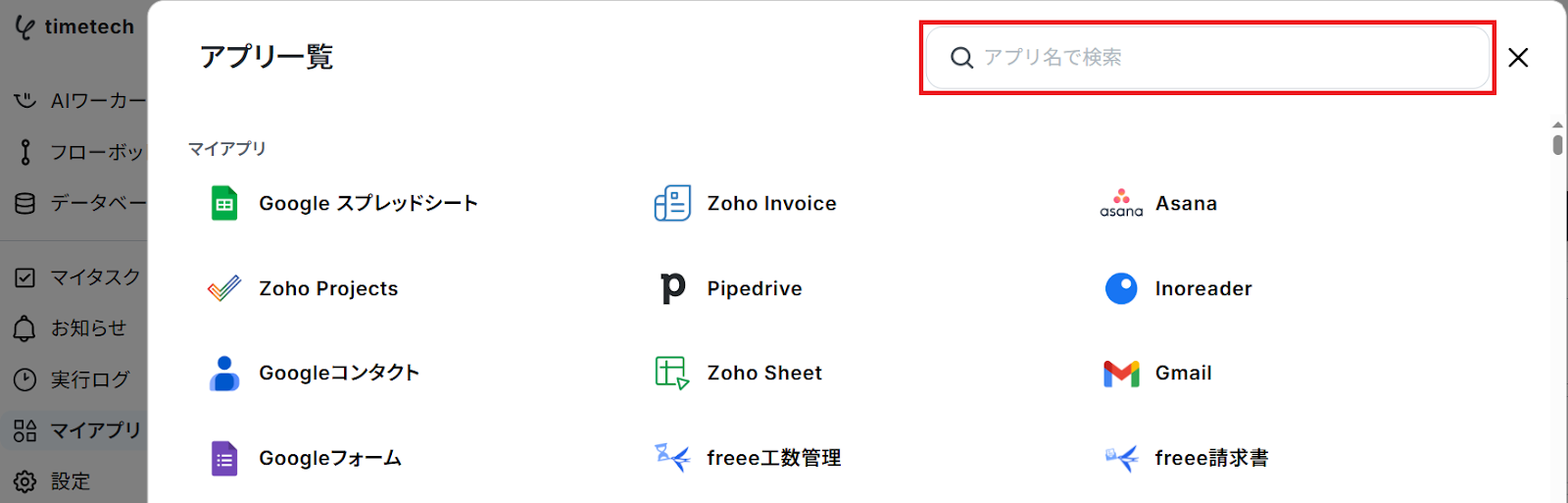
それではここから今回のフローで使用するアプリのマイアプリ登録方法を解説します。
YouTube Data APIとYoomのマイアプリ登録
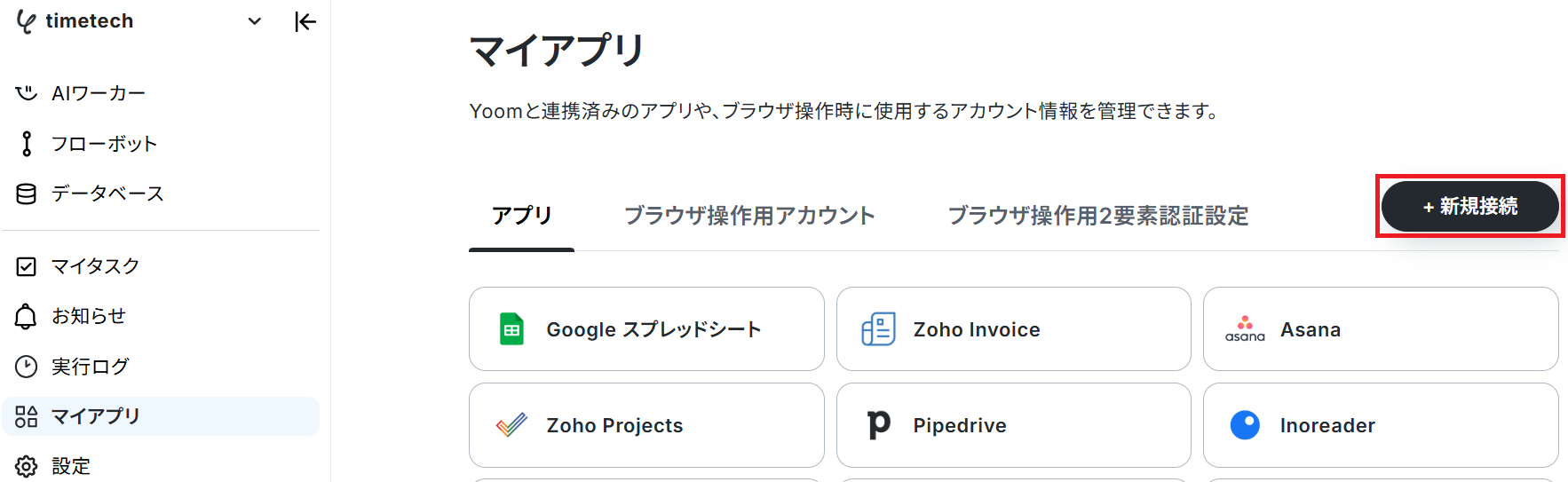
以下の手順をご参照ください。YouTube Data APIのマイアプリ登録方法も併せて確認しておきましょう。
LINE公式アカウントとYoomのマイアプリ登録
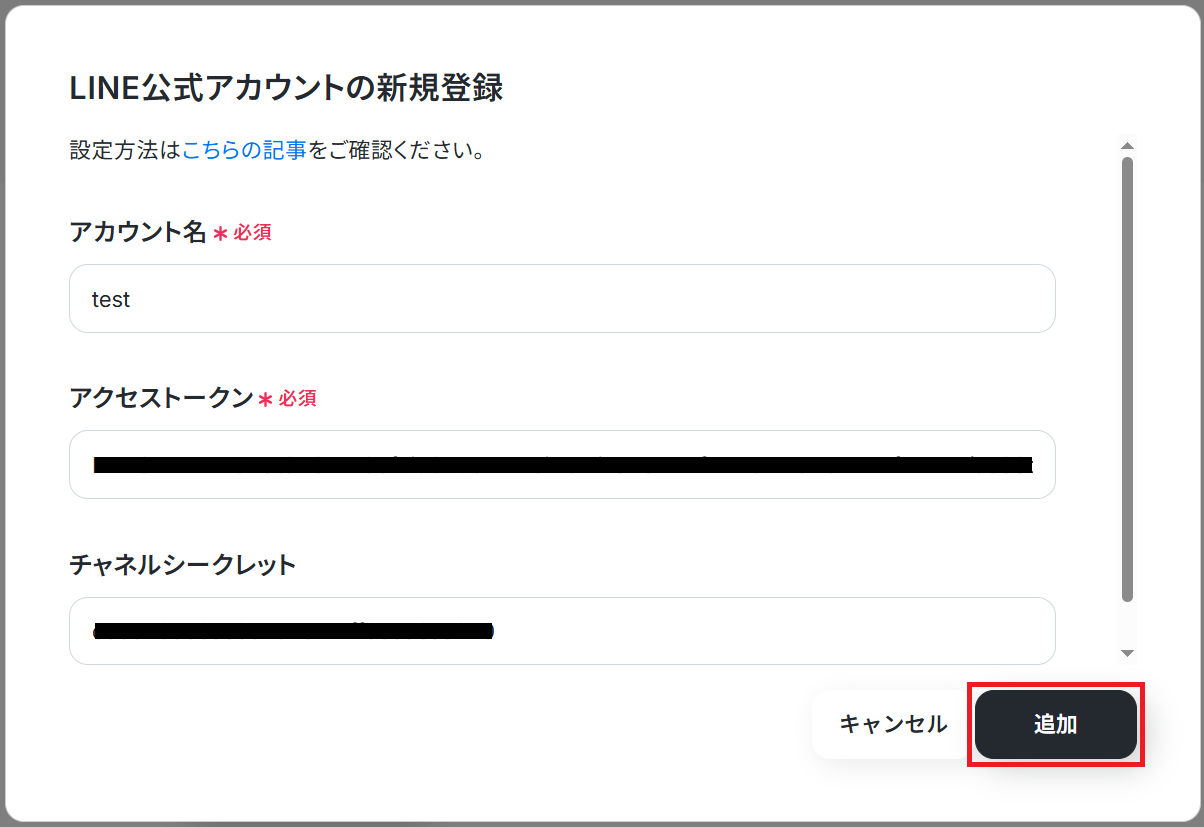
まずLINE公式アカウントのマイアプリ追加方法を参考に、LINE DevelopersのMessaging API設定タブからチャネルアクセストークン(長期)を発行してください。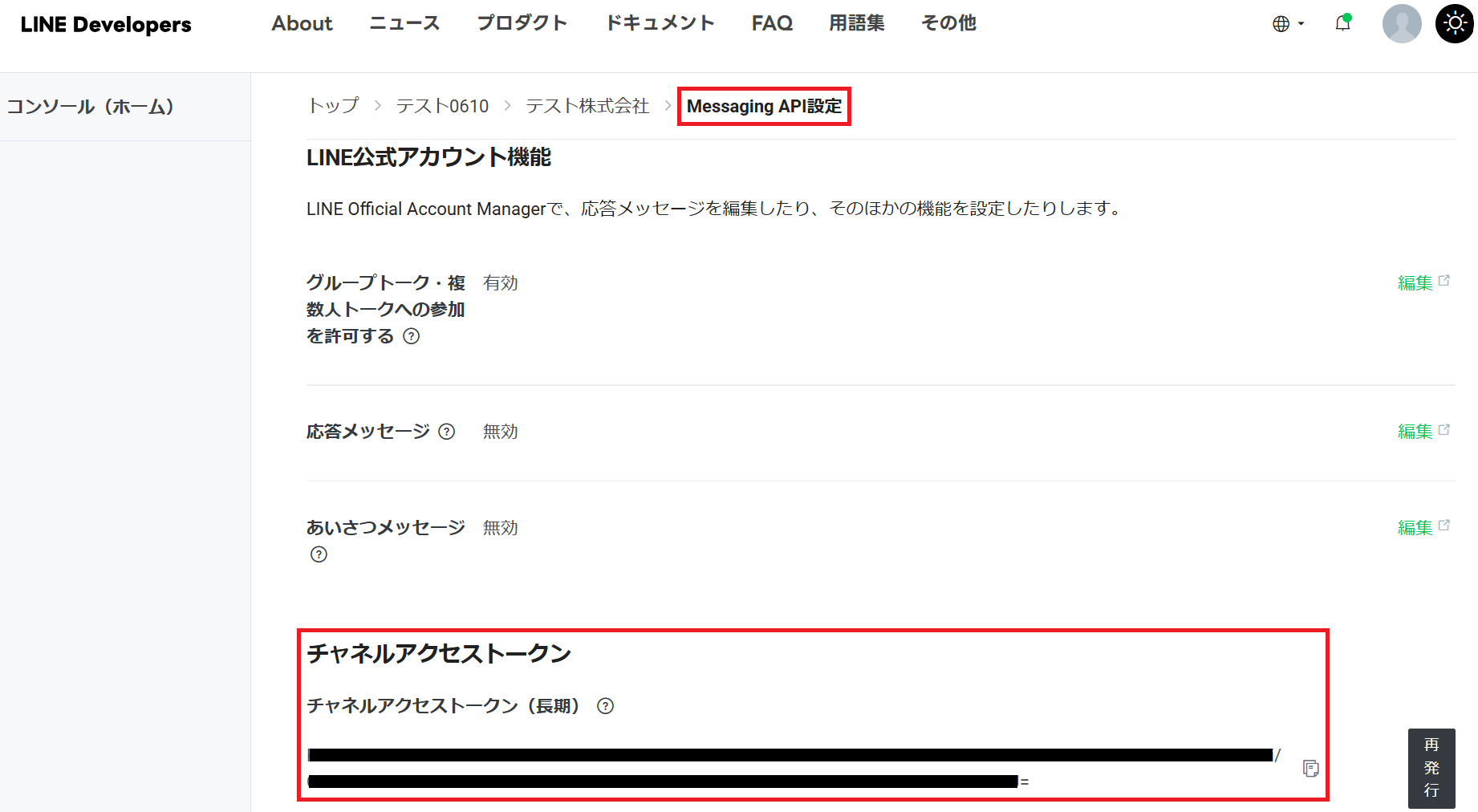
※チャネルシークレット:アプリに対して、チャネルへのアクセスを許可したことを示すシークレットキー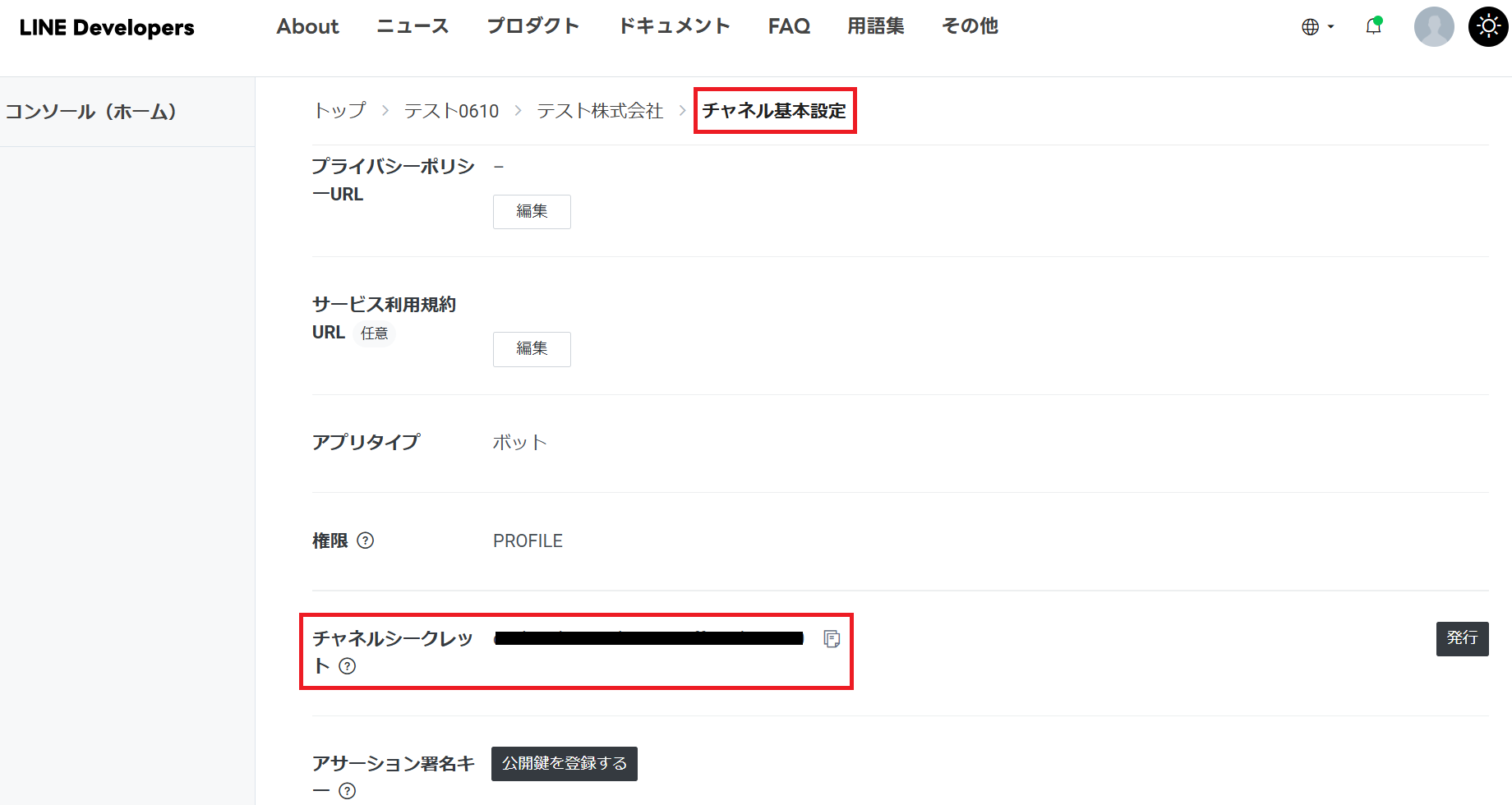
ステップ2:テンプレートをコピー
Yoomにログインし、以下バナーの「試してみる」をクリックしましょう。
■概要YouTubeに新しい動画を公開するたび、SNS用の告知文を作成してLINE公式アカウントへ投稿する作業に手間を感じていませんか。この作業は定期的でありながら、動画の魅力を視聴者に伝えるための重要な業務です。このワークフローを活用すれば、YouTubeでの動画公開をきっかけに、AIが動画内容に基づいた告知文を自動で生成し、LINE公式アカウントへの投稿までを完結させることができ、動画マーケティングにおける一連の業務を効率化します。■このテンプレートをおすすめする方- YouTubeチャンネルを運営しており、動画公開後のSNS投稿作業に課題を感じている方
- AIを活用して、動画コンテンツの魅力が伝わる告知文を効率的に作成したい担当者の方
- LINE公式アカウントでの情報発信を自動化し、安定した運用を目指している方
■このテンプレートを使うメリット- YouTubeへの動画公開後、文章生成から投稿までが自動化されるため、これまで手作業で行っていた告知業務の時間を削減します。
- 手動での投稿作業が不要になることで、告知の投稿忘れといったヒューマンエラーを防ぎ、安定した情報発信の実現に繋がります。
■フローボットの流れ- はじめに、YouTube Data APIとLINE公式アカウントをYoomと連携します。
- 次に、トリガーでYouTube Data APIを選択し、「YouTubeチャンネルで最新の動画が公開されたら」を設定して、フローが起動するようにします。
- 続いて、オペレーションでAI機能の「テキストを生成する」を設定し、トリガーで取得した動画のタイトルなどを基に、LINE公式アカウントへの投稿文を作成します。
- 最後に、オペレーションでLINE公式アカウントの「ブロードキャストメッセージを送る」を設定し、AIが生成した文章を指定のアカウントから投稿します。
※「トリガー」:フロー起動のきっかけとなるアクション、「オペレーション」:トリガー起動後、フロー内で処理を行うアクション■このワークフローのカスタムポイント- トリガーで最新動画の公開を検知するチャンネルのIDは、任意で設定可能です。
- AI機能のテキスト生成オペレーションでは、動画の投稿文生成のプロンプトを自由にカスタマイズできます。
■注意事項- YouTube Data APIとLINE公式アカウントのそれぞれとYoomを連携してください。
- トリガーは5分、10分、15分、30分、60分の間隔で起動間隔を選択できます。
- プランによって最短の起動間隔が異なりますので、ご注意ください。
- YouTubeチャンネルを運営しており、動画公開後のSNS投稿作業に課題を感じている方
- AIを活用して、動画コンテンツの魅力が伝わる告知文を効率的に作成したい担当者の方
- LINE公式アカウントでの情報発信を自動化し、安定した運用を目指している方
- YouTubeへの動画公開後、文章生成から投稿までが自動化されるため、これまで手作業で行っていた告知業務の時間を削減します。
- 手動での投稿作業が不要になることで、告知の投稿忘れといったヒューマンエラーを防ぎ、安定した情報発信の実現に繋がります。
- はじめに、YouTube Data APIとLINE公式アカウントをYoomと連携します。
- 次に、トリガーでYouTube Data APIを選択し、「YouTubeチャンネルで最新の動画が公開されたら」を設定して、フローが起動するようにします。
- 続いて、オペレーションでAI機能の「テキストを生成する」を設定し、トリガーで取得した動画のタイトルなどを基に、LINE公式アカウントへの投稿文を作成します。
- 最後に、オペレーションでLINE公式アカウントの「ブロードキャストメッセージを送る」を設定し、AIが生成した文章を指定のアカウントから投稿します。
- トリガーで最新動画の公開を検知するチャンネルのIDは、任意で設定可能です。
- AI機能のテキスト生成オペレーションでは、動画の投稿文生成のプロンプトを自由にカスタマイズできます。
- YouTube Data APIとLINE公式アカウントのそれぞれとYoomを連携してください。
- トリガーは5分、10分、15分、30分、60分の間隔で起動間隔を選択できます。
- プランによって最短の起動間隔が異なりますので、ご注意ください。
「テンプレートがコピーされました」と表示されるので「OK」をクリックします。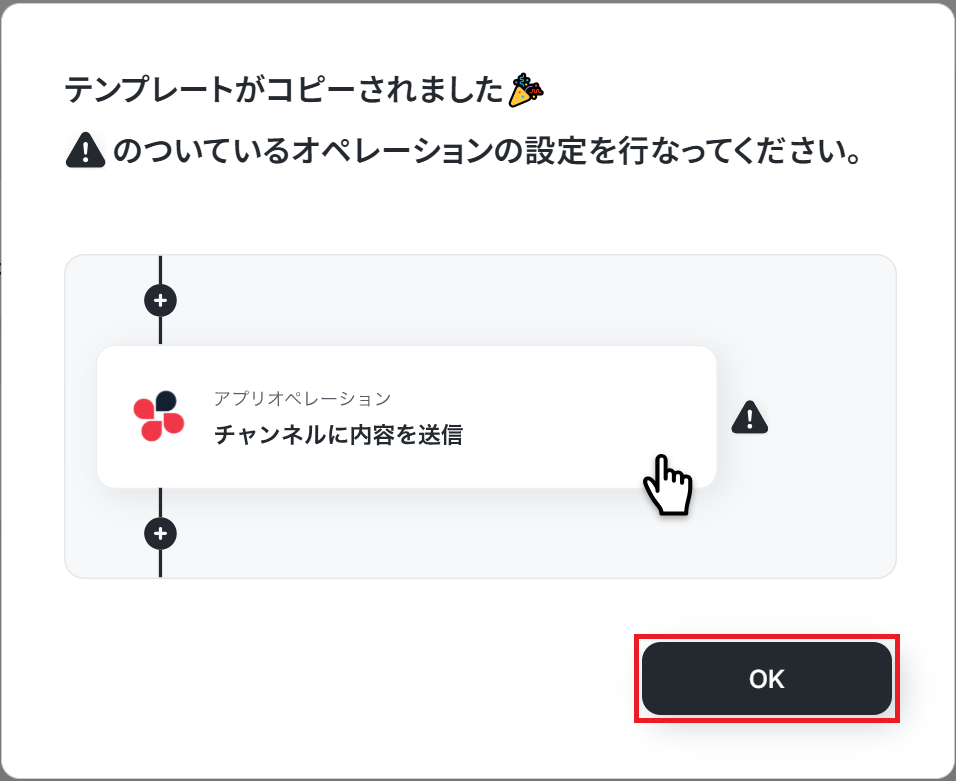
ステップ3:YouTube Data APIのトリガー設定
「YouTubeチャンネルで最新の動画が公開されたら」をクリックしてください。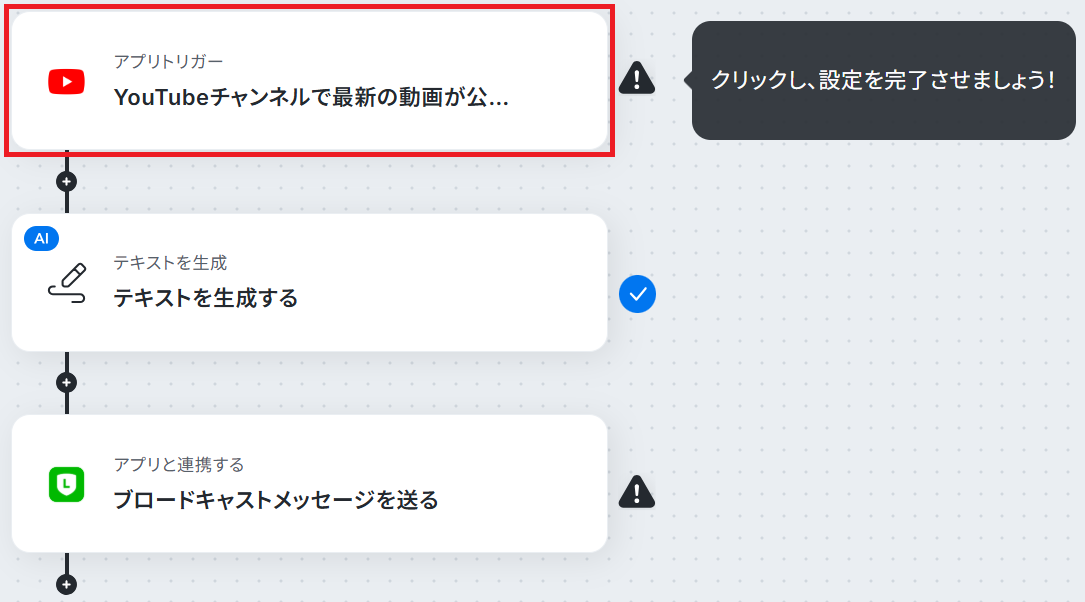
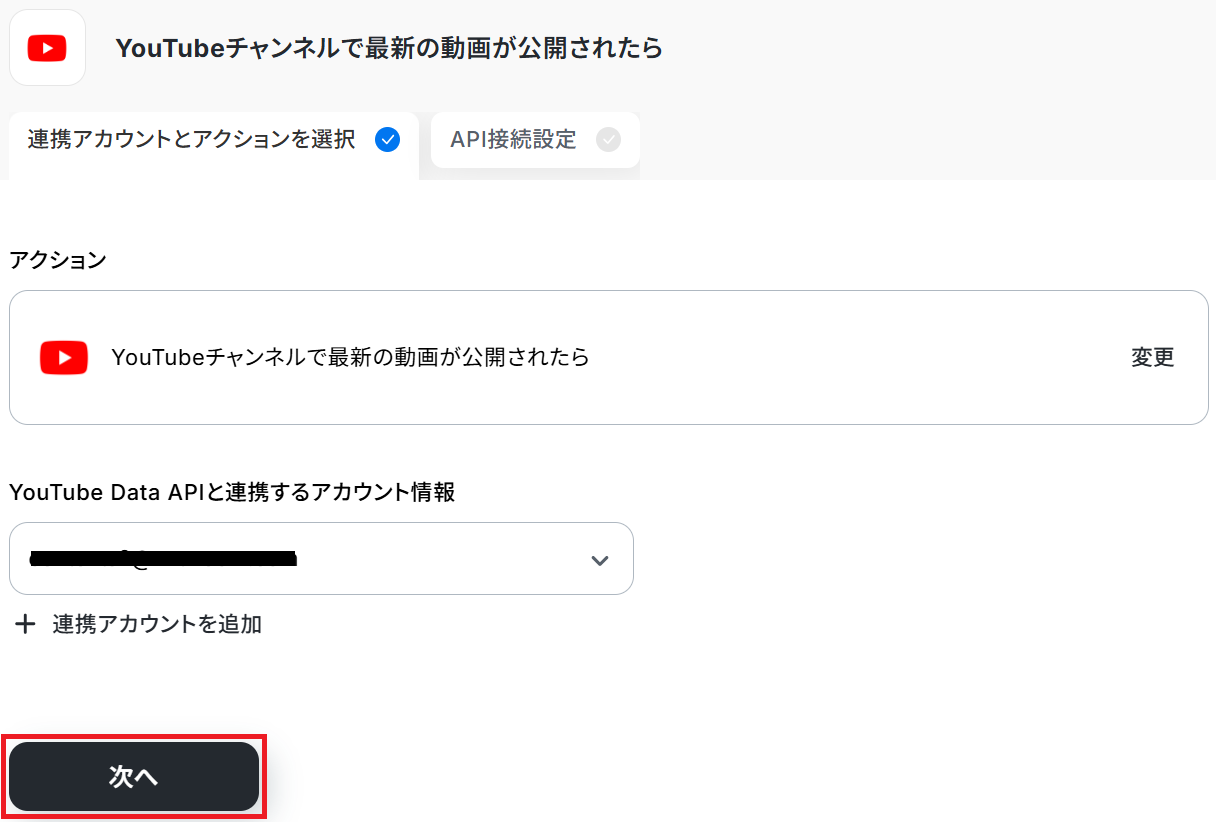
※トリガーの起動タイミングは、5分・10分・15分・30分・60分のいずれかで設定できます。ご利用プランによって設定できるトリガーの最短間隔が違うので、その点は要チェックです。なお、基本的にはそのプランの最短の起動間隔でお使いいただくことをおすすめします。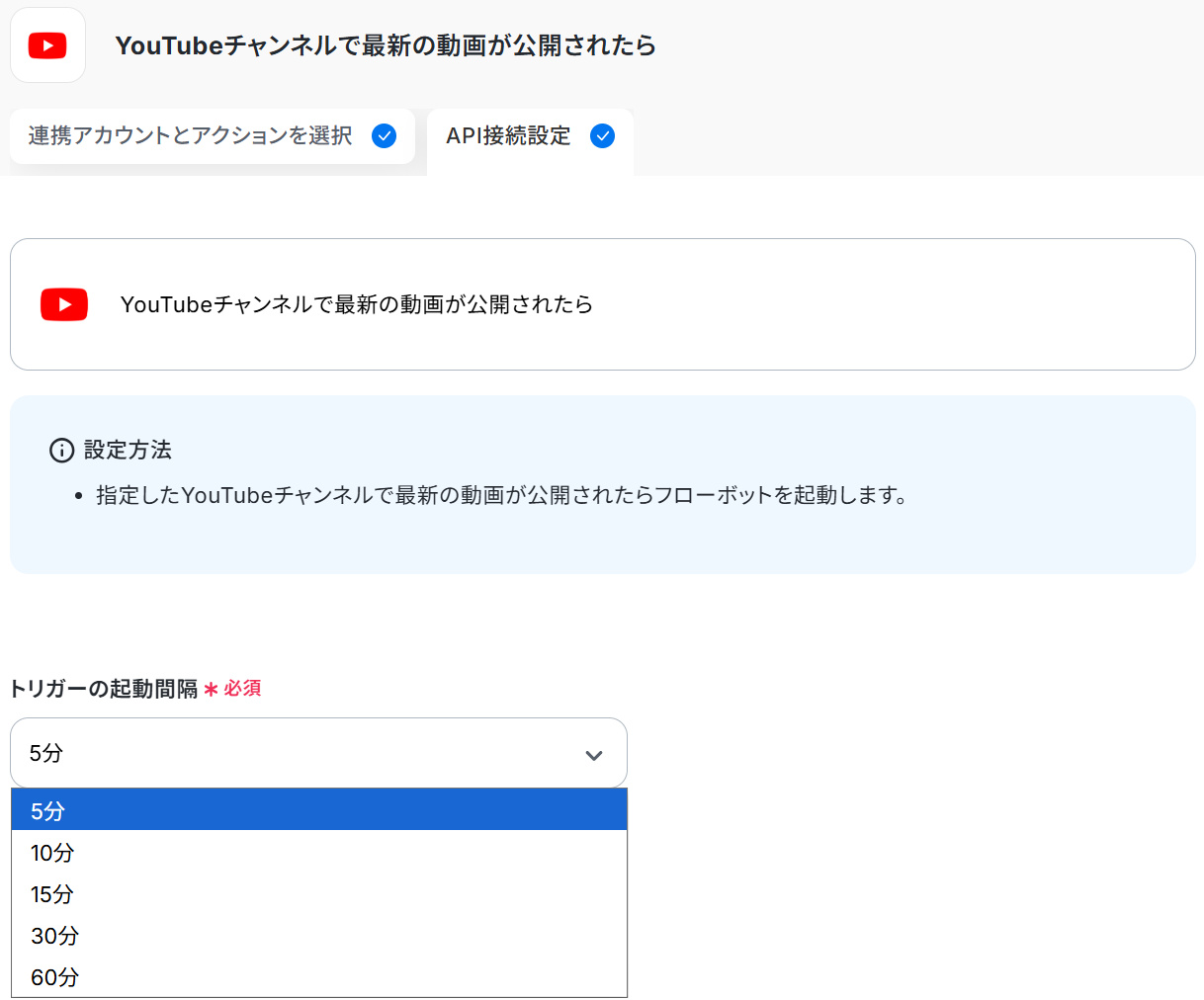
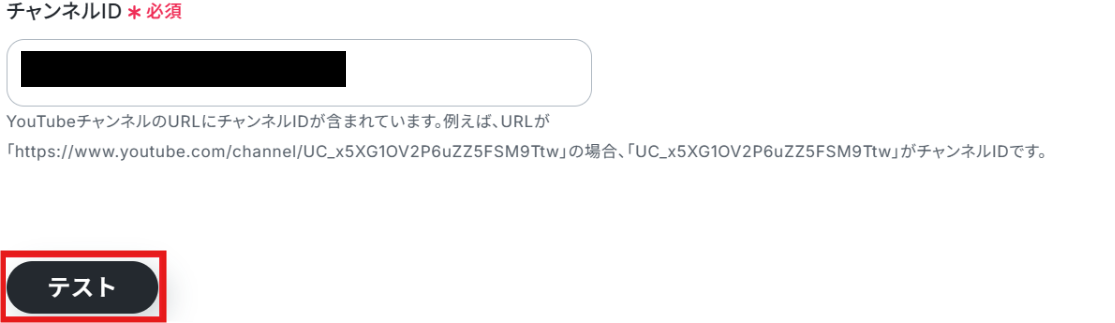
※取得した値とは?
トリガーやオペレーション設定時に「テスト」を実行して取得した値のことです。後続のオペレーション設定時の値として利用でき、フローボットを起動する度に変動した値となります。
テストの重要性:「取得した値」のテスト値について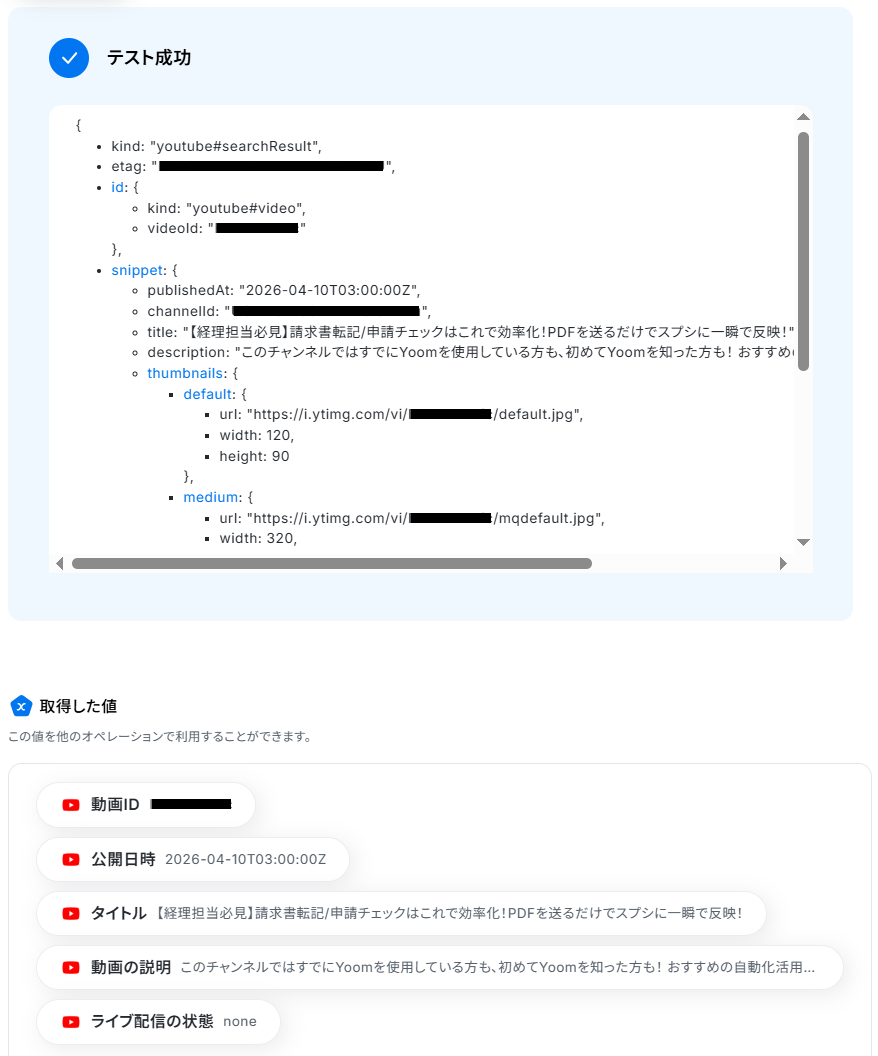
ステップ4:テキスト生成設定
先ほど取得した動画情報をもとに、AIで告知文を生成します。「テキストを生成する」をクリックしましょう。
※「テキストを生成する」の設定方法もご参照ください。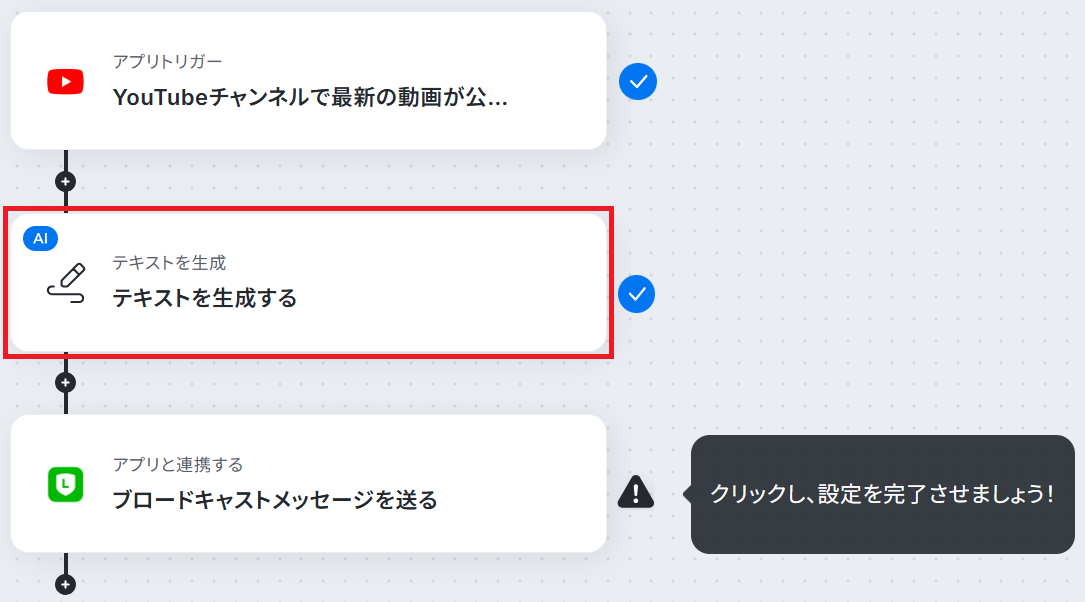
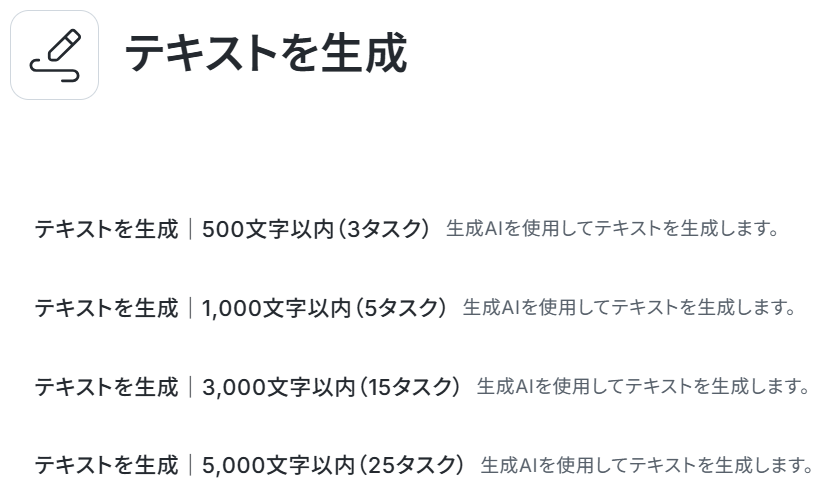
YouTube Data APIから取得した「タイトル」や「動画の説明」の値、固定のテキストなどを組み合わせてカスタマイズ可能です。
※以下のように取得した値を設定することで、トリガーが実行されるたびに最新の動画情報を反映できます。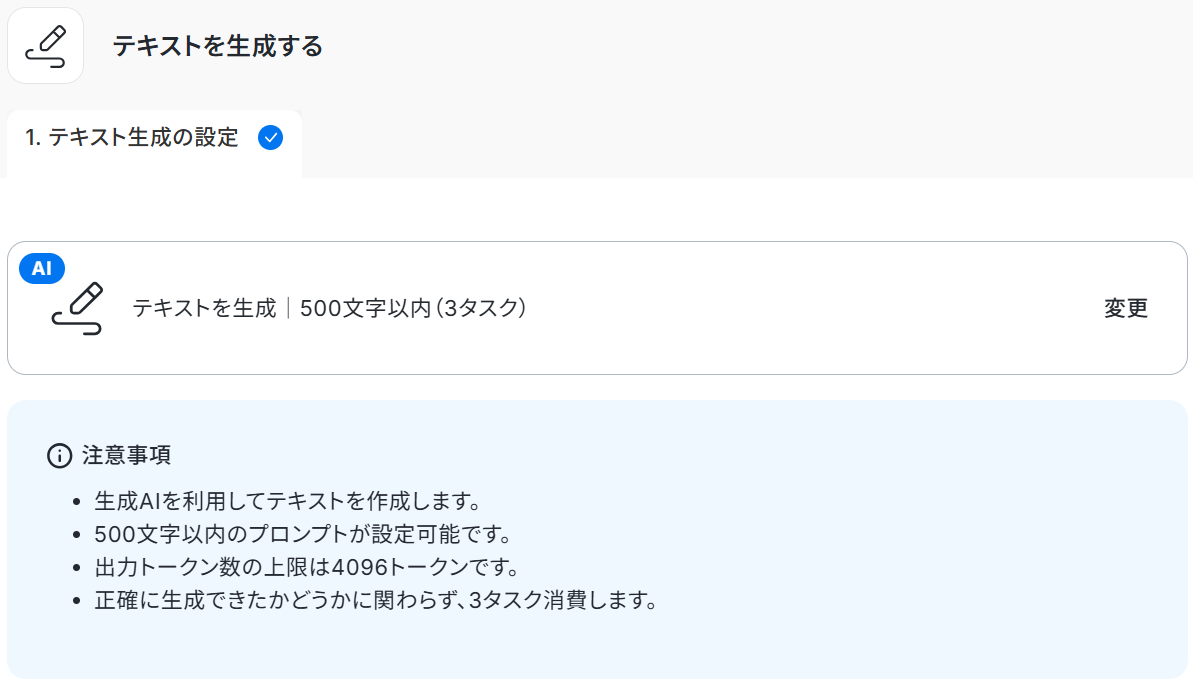
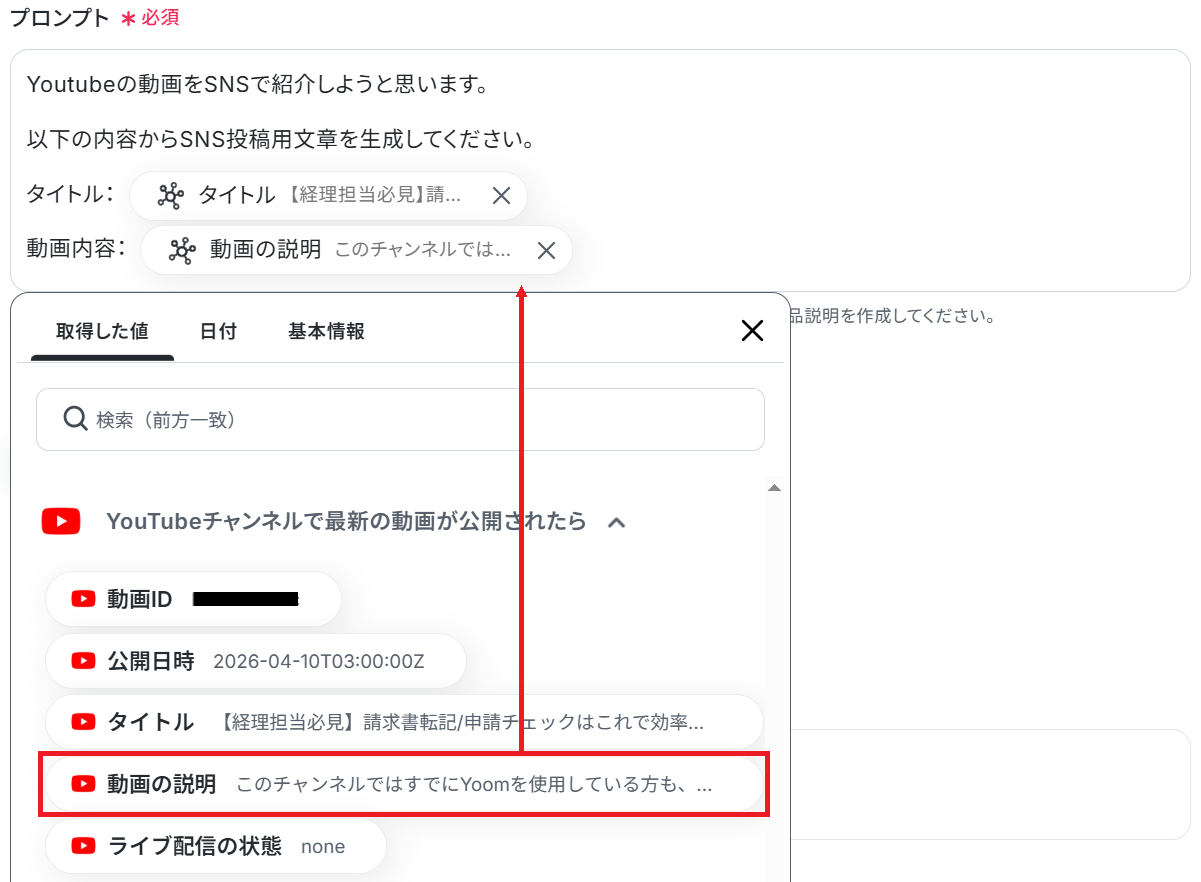
内容を確認して問題なければ、 保存してください。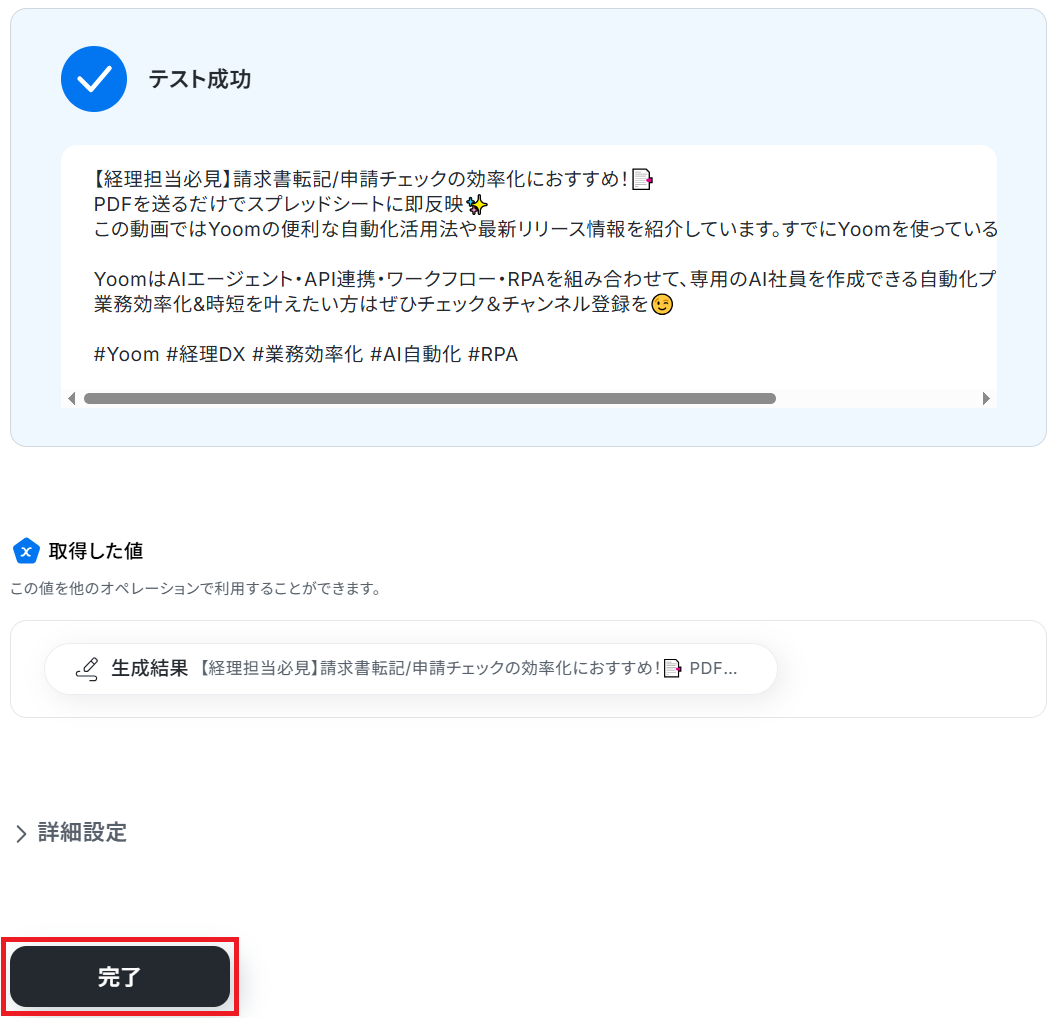
ステップ5:LINE公式アカウントのアクション設定
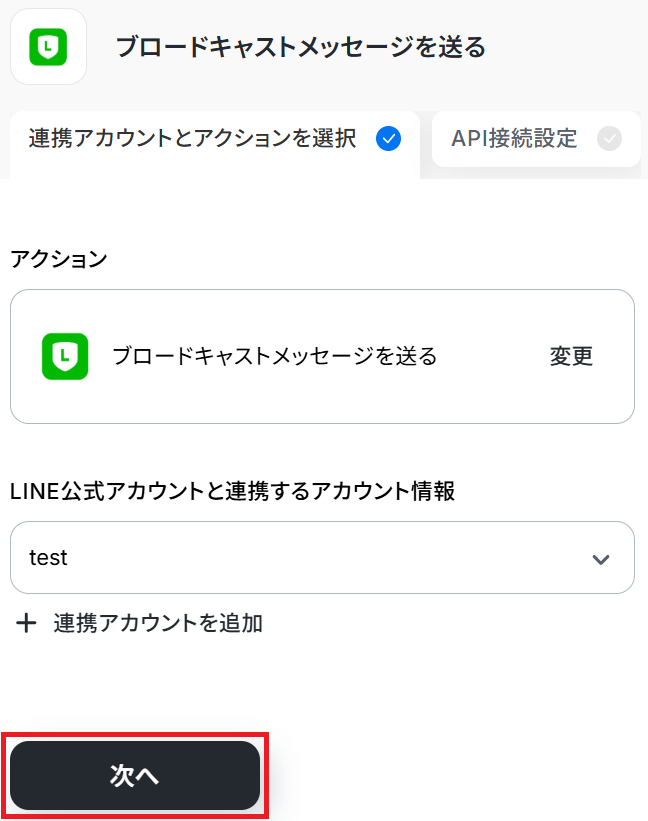
先ほど生成した告知文を配信します。「ブロードキャストメッセージを送る」をクリックしましょう。
※LINE公式アカウントと連携して出来ることもご参照ください。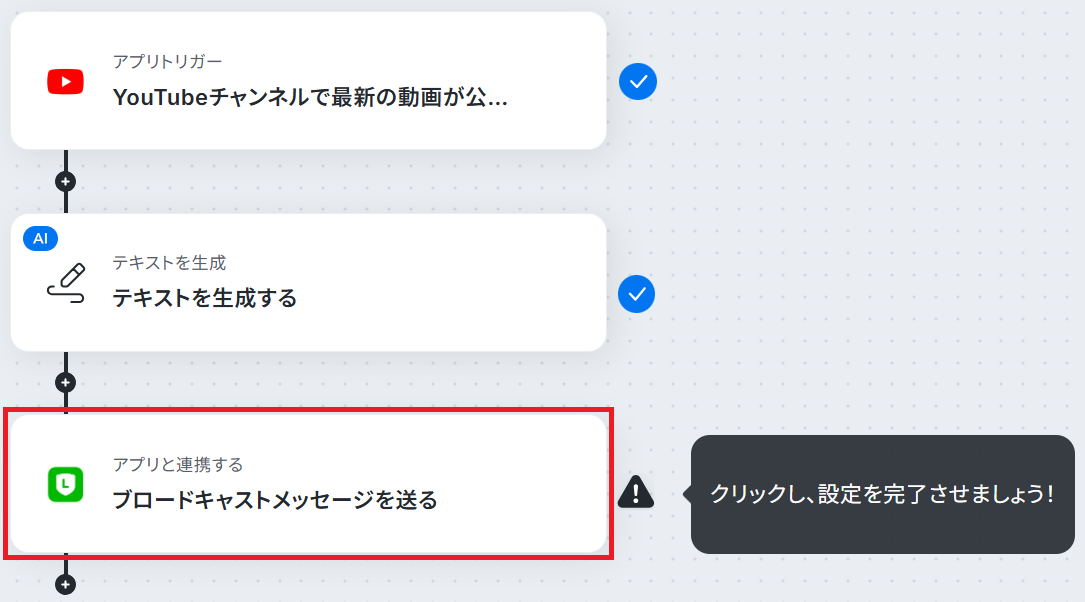
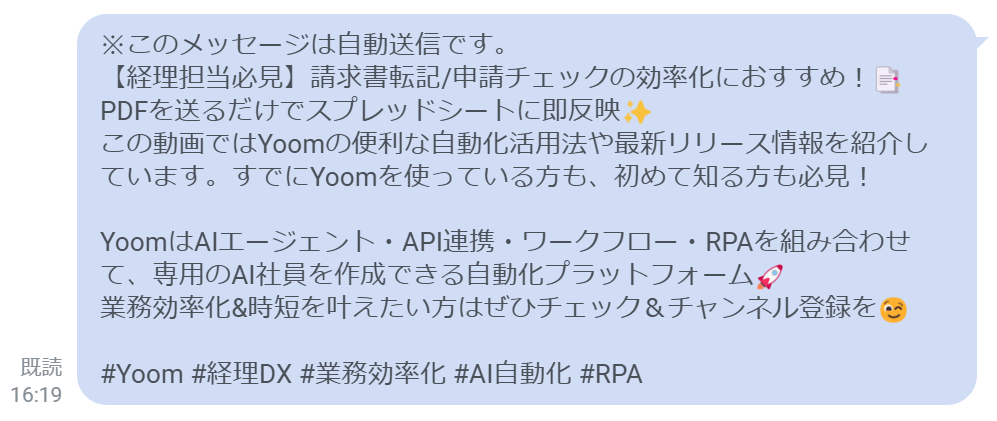
※「テスト」をクリックすると、連携したLINE公式アカウントと友だちになっている全てのユーザーにメッセージが送信されます。送信されたメッセージは取り消すことができないためご注意ください。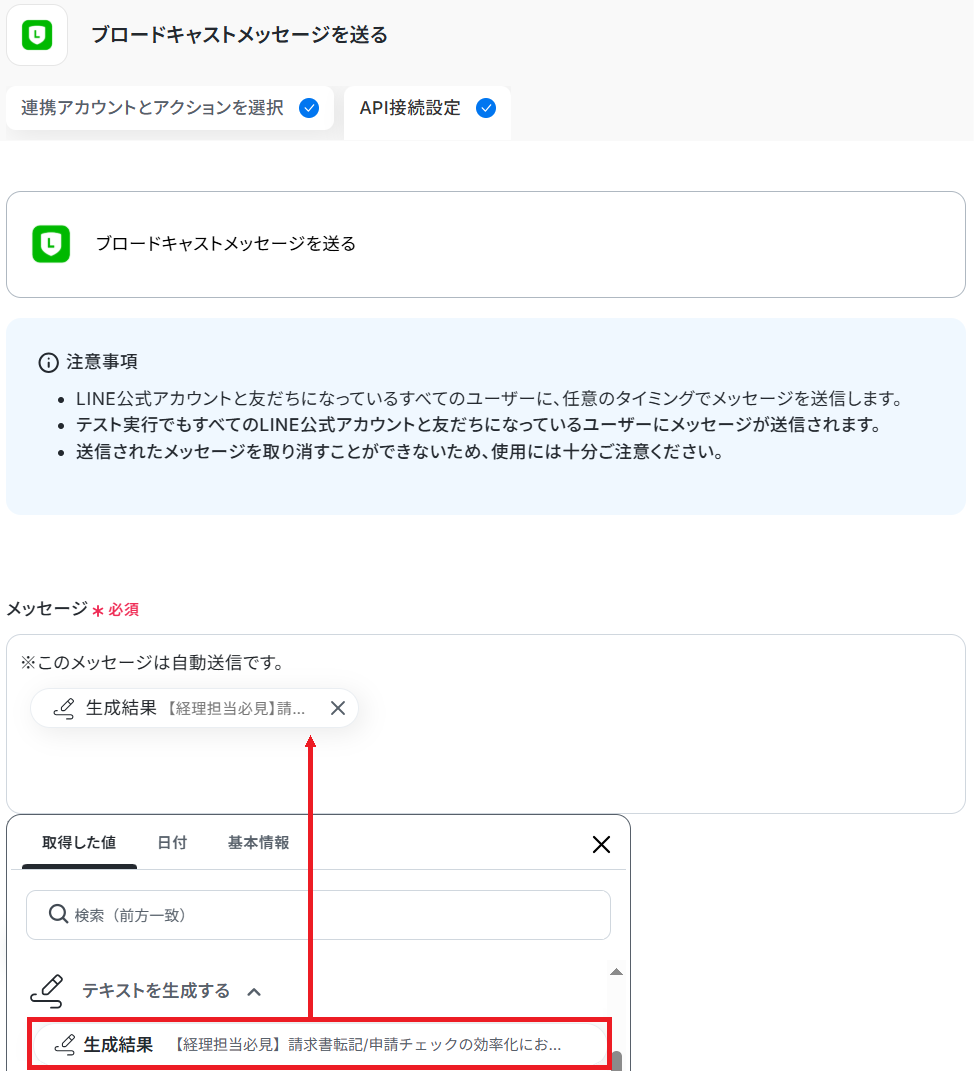
※"You have reached your monthly limit"というエラーが表示される場合はLINE公式アカウントとの連携で "You have reached your monthly limit" とエラーが出る場合をご確認ください。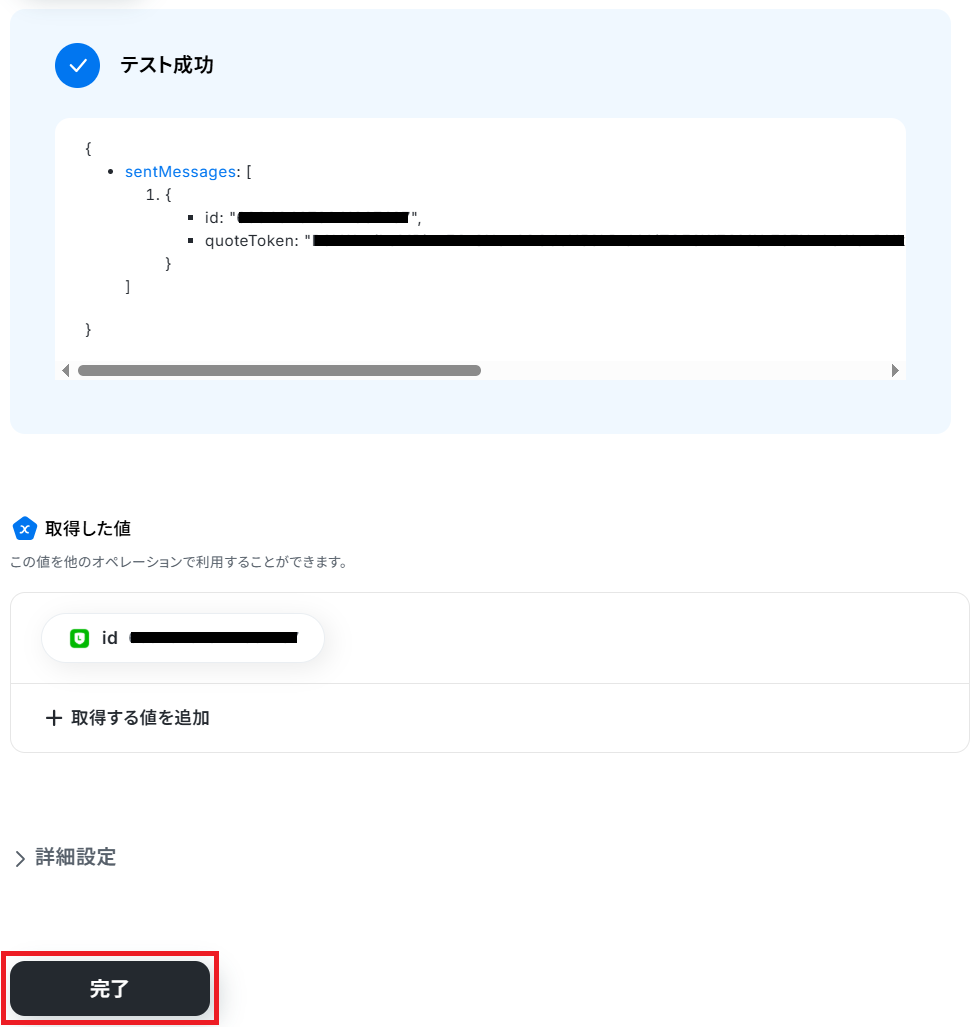
ステップ6:トリガーをONにして起動準備完了
最後に「トリガーをON」をクリックしたら、自動化の設定は完了です。
正しくフローボットが起動するか確認しましょう。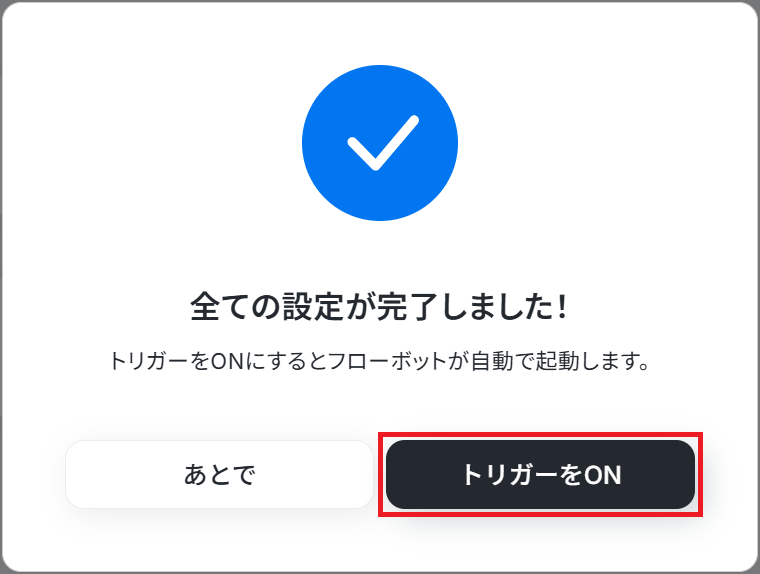
YouTube Data APIやLINE公式アカウントのAPIを使ったその他の自動化例
YouTube Data APIやLINE公式アカウントのAPIを活用することで、様々な自動化の実現が可能になります。YouTube Data APIを使った自動化例
YouTube Data APIを活用し、チャンネル統計情報の集計や新着動画の要約、SNSへの自動投稿が可能です。またコメントへの自動返信や、動画投稿に合わせた広告レポート取得など、多岐にわたる連携を実現します。
■概要YouTubeチャンネルの動画分析において、再生回数や評価数といった統計情報を一つひとつ手作業で集計する業務は、手間がかかるのではないでしょうか。このワークフローを活用すれば、YouTube Data APIを介して指定したチャンネルの動画情報を定期的に取得し、Google スプレッドシートへ自動で集計することが可能です。面倒な定点観測業務から解放され、より戦略的な分析業務に集中できるようになります。■このテンプレートをおすすめする方- 競合チャンネルの動向を分析しているマーケティング担当者の方
- 自社チャンネルのパフォーマンスを効率的にトラッキングしたいコンテンツ運用者の方
- YouTube Data APIを利用したデータ収集をコーディングなしで手軽に実現したい方
■このテンプレートを使うメリット- スケジュール設定に基づいて定期的に情報が自動で集計されるため、これまで手作業でのデータ収集に費やしていた時間を短縮できます
- 手作業によるコピー&ペーストの際に発生しがちな、入力間違いや転記漏れといったヒューマンエラーを防ぎ、データの正確性を保ちます
■フローボットの流れ- はじめに、YouTube Data APIとGoogle スプレッドシートをYoomと連携します
- 次に、トリガーで「スケジュールトリガー」を選択し、フローを定期的に実行するよう設定します
- オペレーションで、YouTube Data APIの「チャンネルの動画一覧を取得」アクションを設定します
- 取得した動画一覧の各動画に対して処理を行うため、繰り返し処理(ループ)機能を設定します
- ループ処理の中で、YouTube Data APIの「動画の統計情報を取得」アクションを設定します
- 最後に、Google スプレッドシートの「レコードを追加する」アクションで、取得した動画の統計情報を指定のシートに書き込みます
※「トリガー」:フロー起動のきっかけとなるアクション、「オペレーション」:トリガー起動後、フロー内で処理を行うアクション
■このワークフローのカスタムポイント- スケジュールトリガーの設定では、毎日や毎週など、情報を取得したい実行タイミングを任意で設定してください
- YouTube Data APIのアクションでは、分析対象としたいYouTubeチャンネルのIDを任意で設定してください
- Google スプレッドシートのアクションでは、集計結果を書き込みたいスプレッドシートのIDやシート名を任意で設定してください
■注意事項- YouTube Data API、Google スプレッドシートのそれぞれとYoomを連携してください。
- 「同じ処理を繰り返す」オペレーション間の操作は、チームプラン・サクセスプランでのみご利用いただける機能となっております。フリープラン・ミニプランの場合は設定しているフローボットのオペレーションやデータコネクトはエラーとなりますので、ご注意ください。
- チームプランやサクセスプランなどの有料プランは、2週間の無料トライアルを行うことが可能です。無料トライアル中には制限対象のアプリや機能(オペレーション)を使用することができます。
- 仕様上、レポートの取得は3日前のデータから取得が可能です。日付を設定する際は日時の加算減算オペレーションなどを用いるかあらかじめ3日より前の日付データを取得し、その日付で範囲指定を行ってください。
■概要
YouTubeでの情報収集は便利ですが、後から内容を確認するために動画を見返したり、Notionに手作業で情報を転記したりする手間はありませんか?
このワークフローを活用すれば、特定のYouTubeチャンネルに新しい動画が公開されると、AIが自動で説明文を要約し、Notionのデータベースへ情報を追加します。NotionとYouTubeを連携させた情報収集の自動化で、日々のインプット業務を効率化できます。
■このテンプレートをおすすめする方
- YouTubeとNotionを活用した情報収集を、さらに効率化したいと考えている方
- 特定のYouTubeチャンネルを定期的にチェックし、内容を記録・管理している方
- 手作業での情報転記に手間を感じ、自動化で業務の質を向上させたい方
■このテンプレートを使うメリット
- YouTubeの動画公開をトリガーに、要約とNotionへの追加を自動化し、情報収集や転記にかかる作業時間を短縮します
- 動画タイトルやURL、要約といった情報がNotionのデータベースに一元管理されるため、情報の検索性や活用度が向上します
■フローボットの流れ
- はじめに、YouTubeとNotionをYoomと連携します
- 次に、トリガーでYouTubeを選択し、「YouTubeチャンネルで最新の動画が公開されたら」というアクションを設定します
- 次に、オペレーションでAI機能を選択し、「要約する」アクションで動画の説明文を要約するよう設定します
- 最後に、オペレーションでNotionの「レコードを追加する」アクションを設定し、動画のタイトルやURL、AIによる要約結果を指定のデータベースに追加します
※「トリガー」:フロー起動のきっかけとなるアクション、「オペレーション」:トリガー起動後、フロー内で処理を行うアクション
■このワークフローのカスタムポイント
- YouTubeのトリガー設定では、情報を取得したい任意のチャンネルIDを指定してください
- AI機能による要約では、要約の対象とする文章(動画の説明文など)を変数で指定したり、文字数などの要約条件を任意で設定したりできます
- Notionへレコードを追加するアクションでは、どのデータベースに追加するかを選択し、各プロパティに動画タイトルなどのどの情報を割り当てるかを柔軟に設定可能です
■注意事項
- YouTube、NotionのそれぞれとYoomを連携してください。
- トリガーは5分、10分、15分、30分、60分の間隔で起動間隔を選択できます。
- ミニプランなどの有料プランは、2週間の無料トライアルを行うことが可能です。無料トライアル中には制限対象のアプリや機能(オペレーション)を使用することができます。
■概要YouTubeチャンネルの運営において、視聴者からのコメントはエンゲージメントを高める重要な要素ですが、すべてのコメントに手作業で返信するのは大変な手間ではないでしょうか。このワークフローを活用すれば、YouTubeに新しいコメントが投稿されると、OpenAIがその内容に応じた返信文を自動で生成し投稿まで行うため、YouTubeでのコメント返信にかかる工数を削減し、視聴者とのコミュニケーションを活性化できます。■このテンプレートをおすすめする方- YouTubeチャンネルを運営しており、コメント返信の対応に課題を感じている方
- 視聴者とのエンゲージメントを高めたいが、リソースが不足しているマーケティング担当者の方
- OpenAIを活用して、YouTubeへのコメント返信を効率化したいと考えている方
■このテンプレートを使うメリット- コメントへの返信作業が自動化されるため、これまで手作業で対応していた時間を他のコア業務に充てることが可能です
- 返信の基となる指示を事前に設定できるため、チャンネルのトーンに合わせた一貫性のある対応が可能になり、属人化を防ぎます
■フローボットの流れ- はじめに、OpenAIとYouTube Data APIをYoomと連携します
- 次に、トリガーでYouTube Data APIを選択し、「動画にコメントが投稿されたら」というアクションを設定します
- 次に、オペレーションでOpenAIの「テキストの生成(Chat completion)」アクションを設定し、投稿されたコメント内容を基に返信文を生成するよう指示します
- 最後に、オペレーションでYouTube Data APIの「コメントに返信する」アクションを設定し、OpenAIが生成したテキストを返信内容として投稿します
※「トリガー」:フロー起動のきっかけとなるアクション、「オペレーション」:トリガー起動後、フロー内で処理を行うアクション
■このワークフローのカスタムポイント- YouTube Data APIのトリガー「動画にコメントが投稿されたら」では、対象としたい任意の動画IDを設定してください
- OpenAIのアクション「テキストの生成(Chat completion)」では、生成する文章の指示(メッセージコンテンツ)を任意の内容で設定してください。また、モデルIDは候補の中から任意のモデルを選択することが可能です
■注意事項- YouTube Data API、OpenAIのそれぞれとYoomを連携してください。
- トリガーは5分、10分、15分、30分、60分の間隔で起動間隔を選択できます。・プランによって最短の起動間隔が異なりますので、ご注意ください。
- ChatGPT(OpenAI)のアクションを実行するには、OpenAIのAPI有料プランの契約が必要です。(APIが使用されたときに支払いができる状態)
- ChatGPTのAPI利用はOpenAI社が有料で提供しており、API疎通時のトークンにより従量課金される仕組みとなっています。そのため、API使用時にお支払いが行える状況でない場合エラーが発生しますのでご注意ください。
■概要YouTubeショート動画の制作や投稿作業は、動画ファイルの管理や承認、アップロードなどの手作業が多く、手間がかかる業務ではないでしょうか。このワークフローを活用すれば、Google Driveの特定フォルダに動画ファイルを格納するだけで、担当者への承認依頼からYouTubeへの投稿までを自動化できます。YouTubeショートの自動投稿プロセスをノーコードで手軽に構築し、コンテンツ運用を効率化します。■このテンプレートをおすすめする方- YouTubeの運用を担当しており、ショート動画の投稿作業を効率化したい方
- 複数のメンバーで動画コンテンツを制作しており、承認フローの自動化に課題を感じている方
- コンテンツ業務の効率化を検討しており、手軽にYouTubeショートの自動投稿を実現したい方
■このテンプレートを使うメリット- Google Driveに動画を格納するだけで承認依頼から投稿までが実行されるため、これまで手作業に費やしていた時間を短縮することができます。
- 手作業による承認漏れや、動画のアップロードミス、タイトルなどの設定間違いといったヒューマンエラーの防止に繋がります。
■フローボットの流れ- はじめに、Google DriveとYouTube Data APIをYoomと連携する
- 次に、トリガーでGoogle Driveを選択し、「特定のフォルダ内に新しくファイル・フォルダが作成されたら」というアクションを設定する
- 次に、オペレーションで、Google Driveの「ファイルをダウンロードする」アクションを設定し、トリガーで検知した動画ファイルを処理対象とする
- 次に、オペレーションで、担当者依頼機能の「担当者へ対応を依頼する」アクションを設定し、動画内容の承認などを依頼する
- 最後に、オペレーションで、Youtube Data APIの「動画をアップロード」アクションを設定し、承認された動画をYouTubeに投稿する
※「トリガー」:フロー起動のきっかけとなるアクション、「オペレーション」:トリガー起動後、フロー内で処理を行うアクション
■このワークフローのカスタムポイント- Google Driveの「特定のフォルダ内に新しくファイル・フォルダが作成されたら」のアクションで、動画ファイルを格納する任意のフォルダIDを設定してください。
- 担当者依頼機能では、承認依頼の際に送付する「対応を依頼する内容の詳細」や、承認者が入力する「フォーム」項目を任意の内容で設定してください。
- Youtube Data APIの「動画をアップロード」のアクションでは、投稿する動画のタイトルや説明、公開設定などのメタデータを任意で設定してください。
■注意事項- Gogole Drive、YouTube Data APIのそれぞれとYoomを連携してください。
- トリガーは5分、10分、15分、30分、60分の間隔で起動間隔を選択できます。
- プランによって最短の起動間隔が異なりますので、ご注意ください。
- ダウンロード可能なファイル容量は最大300MBまでです。アプリの仕様によっては300MB未満になる可能性があるので、ご注意ください。
- トリガー、各オペレーションでの取り扱い可能なファイル容量の詳細は「ファイルの容量制限について」をご参照ください。
- YouTube Data APIの「動画をアップロード」アクションでサポートされるファイル容量は、最大256MBまでとなっておりますのでご注意ください。
■概要
YouTubeに動画をアップロードした後、関連するGoogle Adsのキャンペーン効果を手動で確認する作業に手間を感じていませんか。分析のタイミングが遅れることで、迅速な改善アクションの機会を逃しているかもしれません。このワークフローを活用すれば、YouTubeへの動画アップロードをきっかけに、Google Adsのキャンペーンレポートを自動で取得し、関係者に通知できます。これにより、広告効果の分析を迅速化し、マーケティング活動の効率を高めます。
■このテンプレートをおすすめする方
- YouTubeとGoogle Adsを連携させ、広告効果の測定を効率化したいマーケティング担当者の方
- 動画投稿から広告分析までのフローを手作業で行い、負担を感じているWeb担当者の方
- 広告キャンペーンのレポート取得を自動化し、迅速な意思決定に繋げたいチームリーダーの方
■このテンプレートを使うメリット
- YouTubeへの動画投稿を起点にレポート取得までが自動化されるため、これまで手作業に費やしていた時間を短縮することができます。
- システムが自動で処理を行うため、レポートの取得漏れやタイミングのズレといったヒューマンエラーを防ぎ、安定した効果測定を実現します。
■フローボットの流れ
- はじめに、YouTube、Google Ads、SlackをYoomと連携します。
- 次に、トリガーでYouTubeを選択し、「新しい動画がチャンネルにアップロードされたら」といったアクションを設定します。
- 続いて、オペレーションでGoogle Adsの「キャンペーンレポートを取得する」アクションを設定し、分析したい内容を指定します。
- 最後に、オペレーションでSlackの「メッセージを送信する」アクションを設定し、取得したレポートを指定のチャンネルに通知します。
※「トリガー」:フロー起動のきっかけとなるアクション、「オペレーション」:トリガー起動後、フロー内で処理を行うアクション
■このワークフローのカスタムポイント
- YouTubeのトリガー設定では、特定のチャンネルを指定したり、動画に含まれるタグでフィルタリングしたりして、ワークフローが起動する条件を絞り込めます。
- Google Adsのオペレーションでは、レポートを取得するキャンペーンの選択や、レポートの集計期間などを任意でカスタマイズすることが可能です。
- Slackへの通知アクションでは、レポートを送付するチャンネル、メンションする宛先、メッセージの本文などを自由に設定することができます。
■注意事項
- YouTube、Google AdsのそれぞれとYoomを連携してください。
- トリガーは5分、10分、15分、30分、60分の間隔で起動間隔を選択できます。
- プランによって最短の起動間隔が異なりますので、ご注意ください。
■概要
YouTubeチャンネルに新しい動画を投稿した後、X(Twitter)への告知ポストを手作業で行っていませんか?動画投稿のたびに発生するこの定型作業は、手間がかかるだけでなく、投稿のし忘れや内容の間違いといったミスにつながる可能性もあります。このワークフローを利用すれば、YouTubeへの動画公開をトリガーに、X(Twitter)への告知ポストを自動化でき、こうした運用の手間を解消します。
■このテンプレートをおすすめする方
- YouTubeチャンネルを運営しており、X(Twitter)での告知を手作業で行っている方
- 企業の広報やマーケティング担当者で、コンテンツ拡散の効率化を図りたい方
- SNS投稿の遅延や内容の誤りなどのミスを防ぎ、安定した運用を実現したい方
■このテンプレートを使うメリット
- YouTubeに動画を公開するだけでX(Twitter)への告知が自動実行されるため、これまで手作業での投稿に費やしていた時間を短縮できます。
- 手動での対応が不要になることで、投稿の遅延やURLの貼り間違いといったヒューマンエラーを防ぎ、確実な情報発信を実現します。
■フローボットの流れ
- はじめに、YouTubeとX(Twitter)のアカウントをYoomと連携します。
- 次に、トリガーでYouTubeを選択し、「YouTubeチャンネルで最新の動画が公開されたら」というアクションを設定します。
- 最後に、オペレーションでX(Twitter)の「ポストを投稿」アクションを設定し、公開された動画のタイトルやURLなどを本文に含めるように設定します。
※「トリガー」:フロー起動のきっかけとなるアクション、「オペレーション」:トリガー起動後、フロー内で処理を行うアクション
■このワークフローのカスタムポイント
- X(Twitter)の「ポストを投稿」アクションでは、投稿するテキストを自由にカスタマイズできます。「新しい動画を公開しました!」などの固定テキストと、トリガーで取得したYouTube動画のタイトルやURLといった動的な値を組み合わせて設定してください。
■注意事項
- YouTubeとX(Twitter)を連携させてください。
- トリガーは5分、10分、15分、30分、60分の間隔で起動間隔を選択できます。
- プランによって最短の起動間隔が異なりますので、ご注意ください。
■概要競合調査やマーケティング施策のために、YouTubeチャンネルのデータを手作業でGoogle スプレッドシートに転記していませんか?この作業は手間がかかるだけでなく、コピー&ペーストによる入力ミスが発生しやすいという課題もあります。このワークフローを活用すれば、Google スプレッドシートに行を追加するだけで、指定したYouTubeチャンネルのデータが自動で取得されシートに追記されるため、こうした情報収集に関する業務を効率化できます。■このテンプレートをおすすめする方- 競合調査などで複数のYouTubeチャンネルデータをスプレッドシートに手動でまとめている方
- マーケティング施策のため、定期的にYouTubeのチャンネル情報を収集し、管理している方
- データ収集作業を自動化し、分析や企画といったコア業務に時間を活用したいと考えている方
■このテンプレートを使うメリット- 手作業で行っていたYouTubeチャンネルデータの収集とGoogle スプレッドシートへの転記が自動化され、作業時間を短縮することができます。
- 手動でのコピー&ペーストによる入力ミスや情報取得の漏れを防ぎ、データの正確性を保つことにつながります。
■フローボットの流れ- はじめに、Google スプレッドシートとYouTubeをYoomと連携します
- 次に、トリガーでGoogle スプレッドシートを選択し、「行が追加されたら」というアクションを設定します
- 次に、オペレーションでYouTubeの「チャンネル情報を取得」アクションを設定し、トリガーで取得した情報を基にデータを取得します
- 最後に、オペレーションでGoogle スプレッドシートの「レコードを更新する」アクションを設定し、取得したチャンネルデータを指定の行に追加します
※「トリガー」:フロー起動のきっかけとなるアクション、「オペレーション」:トリガー起動後、フロー内で処理を行うアクション■このワークフローのカスタムポイント- トリガーとなるGoogle スプレッドシートのアクションでは、自動化の起点としたい任意のスプレッドシートIDとシート名(タブ名)を設定してください。
- オペレーションで設定するGoogle スプレッドシートのアクションでも、YouTubeから取得したデータを書き込みたい任意のスプレッドシートIDとシート名を設定してください。
■注意事項- Youtube Data API、Google スプレッドシートのそれぞれとYoomを連携してください。
- トリガーは5分、10分、15分、30分、60分の間隔で起動間隔を選択できます。
- プランによって最短の起動間隔が異なりますので、ご注意ください。
- Google スプレッドシートをアプリトリガーとして使用する際の注意事項は「【アプリトリガー】Google スプレッドシートのトリガーにおける注意事項」を参照してください。
■概要Slackでのやり取りの最中に、参考となる動画を探すため都度YouTubeを開いて検索し、URLを共有する作業に手間を感じていませんか?手作業での検索や共有は時間がかかるだけでなく、他の重要な業務を中断させる原因にもなります。このワークフローを活用すれば、Slackの特定メッセージをきっかけとして、YouTubeの特定チャンネルの動画を自動で検索し、結果をスレッドに返信できるため、情報共有のプロセスを円滑に進めることが可能です。■このテンプレートをおすすめする方- Slack上でYouTubeの動画を検索し、共有する作業を効率化したいと考えている方
- カスタマーサポート業務で、問い合わせに応じた参考動画を迅速に案内したい担当者の方
- 社内のナレッジ共有として、関連する動画コンテンツをスムーズに提示したいと考えている方
■このテンプレートを使うメリット- Slackのメッセージから直接YouTubeの動画検索が自動で実行されるため、手作業での検索やURLのコピー&ペーストにかかる時間を短縮できます。
- 手動での検索時に起こりがちなキーワードの入力ミスや共有漏れといったヒューマンエラーを防ぎ、確実な情報共有を実現します。
■フローボットの流れ- はじめに、SlackとYouTubeをYoomと連携します。
- 次に、トリガーでSlackを選択し、「メッセージがチャンネルに投稿されたら」というアクションを設定します。
- 次に、オペレーションでAI機能の「テキスト抽出」を設定し、Slackのメッセージから検索したいキーワードを抜き出します。
- 次に、オペレーションでYouTubeの「動画を検索」を選択し、抽出したキーワードを使って検索を実行します。
- 次に、オペレーションでAI機能の「テキストを生成」を設定し、YouTubeの検索結果を含めた返信用のメッセージを作成します。
- 最後に、オペレーションでSlackの「スレッドにメッセージを送る」を設定し、生成したメッセージを元の投稿に返信します。
※「トリガー」:フロー起動のきっかけとなるアクション、「オペレーション」:トリガー起動後、フロー内で処理を行うアクション ■このワークフローのカスタムポイント- Slackのトリガー設定では、対象のチャンネルIDやユーザーID、また「動画検索」といった特定のテキストを起動条件として任意で設定できます。
- AI機能のテキスト抽出では、Slackのメッセージ本文を変数として利用し、検索キーワードとしてどの部分を抜き出すかを自由に設定可能です。
- YouTubeでの動画検索では、検索キーワードとして前段のAI機能で抽出した情報を変数として設定することが可能です。
- AI機能でのテキスト生成では、検索結果をSlackにどのように返信するか、プロンプトを自由にカスタマイズしてメッセージを作成できます。
- Slackへのメッセージ送信では、メッセージ内容にYouTubeの検索結果などの前段で取得した情報を変数として含めることが可能です。
■注意事項- Slack、YouTubeのそれぞれとYoomを連携してください。
■概要
YouTubeで特定のキーワードに一致する動画を常にチェックし、チームに共有するのは手間がかかるのではないでしょうか。手作業では見逃してしまう可能性もあり、重要な情報共有が遅れてしまうこともあります。このワークフローを活用すれば、YouTubeで指定したキーワードを含む動画が公開されると、自動でDiscordに通知が届くため、情報収集の効率化と共有漏れの防止を実現できます。
■このテンプレートをおすすめする方
- YouTubeで競合他社や業界の動向をリサーチしているマーケティング担当者の方
- 関心のあるトピックの最新動画を、チーム内で迅速に共有したいと考えている方
- 手作業による動画の検索やDiscordへの共有作業を自動化し、効率化したい方
■このテンプレートを使うメリット
- YouTubeで動画が公開されると自動でDiscordに通知されるため、これまで手作業で行っていた情報収集や共有にかかる時間を短縮できます。
- 手動での共有作業で起こりがちな、通知のし忘れや共有漏れといったヒューマンエラーを防ぎ、重要な情報の見逃しをなくすことに繋がります。
■フローボットの流れ
- はじめに、YouTubeとDiscordをYoomと連携します。
- 次に、トリガーでYouTubeを選択し、「特定のキーワードに一致する動画が公開されたら」というアクションを設定します。
- 最後に、オペレーションでDiscordを選択し、「メッセージを送信」アクションを設定することで、取得した動画情報を指定チャンネルに通知します。
※「トリガー」:フロー起動のきっかけとなるアクション、「オペレーション」:トリガー起動後、フロー内で処理を行うアクション
■このワークフローのカスタムポイント
- YouTubeのトリガー設定では、通知の対象としたい動画に含まれるキーワードを任意で設定してください。
- Discordへの通知設定では、通知先のチャンネルを自由に選択でき、メッセージ本文も固定のテキストやYouTubeから取得した動画タイトル・URLといった変数を組み合わせて自由に作成可能です。
■注意事項
- YouTube、DiscordのそれぞれとYoomを連携してください。
- トリガーは5分、10分、15分、30分、60分の間隔で起動間隔を選択できます。
- プランによって最短の起動間隔が異なりますので、ご注意ください。
■概要
SPIRALに新しい顧客情報などが登録されるたびに、YouTubeチャンネルのパフォーマンスを手動で確認し、その結果をSPIRALに転記する作業は、時間もかかりミスも起こりやすいのではないでしょうか。このワークフローを活用すれば、SPIRALへのレコード作成をきっかけに、YouTubeのチャンネルレポートを自動で取得し、指定した情報をSPIRALのレコードに反映させることができ、これらの課題を解消します。
■このテンプレートをおすすめする方
- SPIRALとYouTube間でデータ連携を手作業で行っているマーケティング担当者の方
- YouTubeチャンネルのレポート作成とSPIRALへの反映作業を効率化したいと考えている方
- 定型的なデータ入力業務から解放され、より戦略的な業務に集中したい方
■このテンプレートを使うメリット
- SPIRALへのレコード作成後、YouTubeのチャンネルレポート取得とSPIRALへの情報反映が自動化されるため、手作業にかかっていた時間を削減できます。
- 手動でのデータ収集や転記に伴う入力ミスや情報のもれを防ぎ、データの正確性を向上させることができます。
■フローボットの流れ
- はじめに、SPIRALとYouTubeをYoomと連携します。
- 次に、トリガーでSPIRALを選択し、「レコードが作成されたら」というアクションを設定し、フローボットが起動する条件を定めます。
- 次に、オペレーションでYouTubeを選択し、「チャンネルレポートを取得」アクションを設定し、必要なレポート情報を取得します。
- 最後に、オペレーションでSPIRALを選択し、「レコードを登録」アクションを設定し、取得したチャンネルレポートの情報を、トリガーで反応したレコードに関連付ける形で登録します。
※「トリガー」:フロー起動のきっかけとなるアクション、「オペレーション」:トリガー起動後、フロー内で処理を行うアクション
■このワークフローのカスタムポイント
- YouTubeの「チャンネルレポートを取得」オペレーションでは、レポートを取得したい特定のチャンネルID、および分析対象とする期間の開始日と終了日を任意で指定してください。
- SPIRALの「レコードを登録」オペレーションでは、取得したチャンネルレポートのどの情報を、SPIRALのどのフィールドに登録するかを、フィールドの識別名と値をマッピングしてカスタマイズしてください。
■注意事項
- SPIRAL、YouTubeのそれぞれとYoomを連携してください。
- トリガーは5分、10分、15分、30分、60分の間隔で起動間隔を選択できます。
- ミニプランなどの有料プランは、2週間の無料トライアルを行うことが可能です。無料トライアル中には制限対象のアプリや機能(オペレーション)を使用することができます。
- SPIRALのアウトプットはJSONPathから取得できます。詳細は下記をご参照ください。https://intercom.help/yoom/ja/articles/5404443

- 競合チャンネルの動向を分析しているマーケティング担当者の方
- 自社チャンネルのパフォーマンスを効率的にトラッキングしたいコンテンツ運用者の方
- YouTube Data APIを利用したデータ収集をコーディングなしで手軽に実現したい方
- スケジュール設定に基づいて定期的に情報が自動で集計されるため、これまで手作業でのデータ収集に費やしていた時間を短縮できます
- 手作業によるコピー&ペーストの際に発生しがちな、入力間違いや転記漏れといったヒューマンエラーを防ぎ、データの正確性を保ちます
- はじめに、YouTube Data APIとGoogle スプレッドシートをYoomと連携します
- 次に、トリガーで「スケジュールトリガー」を選択し、フローを定期的に実行するよう設定します
- オペレーションで、YouTube Data APIの「チャンネルの動画一覧を取得」アクションを設定します
- 取得した動画一覧の各動画に対して処理を行うため、繰り返し処理(ループ)機能を設定します
- ループ処理の中で、YouTube Data APIの「動画の統計情報を取得」アクションを設定します
- 最後に、Google スプレッドシートの「レコードを追加する」アクションで、取得した動画の統計情報を指定のシートに書き込みます
■このワークフローのカスタムポイント
- スケジュールトリガーの設定では、毎日や毎週など、情報を取得したい実行タイミングを任意で設定してください
- YouTube Data APIのアクションでは、分析対象としたいYouTubeチャンネルのIDを任意で設定してください
- Google スプレッドシートのアクションでは、集計結果を書き込みたいスプレッドシートのIDやシート名を任意で設定してください
- YouTube Data API、Google スプレッドシートのそれぞれとYoomを連携してください。
- 「同じ処理を繰り返す」オペレーション間の操作は、チームプラン・サクセスプランでのみご利用いただける機能となっております。フリープラン・ミニプランの場合は設定しているフローボットのオペレーションやデータコネクトはエラーとなりますので、ご注意ください。
- チームプランやサクセスプランなどの有料プランは、2週間の無料トライアルを行うことが可能です。無料トライアル中には制限対象のアプリや機能(オペレーション)を使用することができます。
- 仕様上、レポートの取得は3日前のデータから取得が可能です。日付を設定する際は日時の加算減算オペレーションなどを用いるかあらかじめ3日より前の日付データを取得し、その日付で範囲指定を行ってください。


■概要
YouTubeでの情報収集は便利ですが、後から内容を確認するために動画を見返したり、Notionに手作業で情報を転記したりする手間はありませんか?
このワークフローを活用すれば、特定のYouTubeチャンネルに新しい動画が公開されると、AIが自動で説明文を要約し、Notionのデータベースへ情報を追加します。NotionとYouTubeを連携させた情報収集の自動化で、日々のインプット業務を効率化できます。
■このテンプレートをおすすめする方
- YouTubeとNotionを活用した情報収集を、さらに効率化したいと考えている方
- 特定のYouTubeチャンネルを定期的にチェックし、内容を記録・管理している方
- 手作業での情報転記に手間を感じ、自動化で業務の質を向上させたい方
■このテンプレートを使うメリット
- YouTubeの動画公開をトリガーに、要約とNotionへの追加を自動化し、情報収集や転記にかかる作業時間を短縮します
- 動画タイトルやURL、要約といった情報がNotionのデータベースに一元管理されるため、情報の検索性や活用度が向上します
■フローボットの流れ
- はじめに、YouTubeとNotionをYoomと連携します
- 次に、トリガーでYouTubeを選択し、「YouTubeチャンネルで最新の動画が公開されたら」というアクションを設定します
- 次に、オペレーションでAI機能を選択し、「要約する」アクションで動画の説明文を要約するよう設定します
- 最後に、オペレーションでNotionの「レコードを追加する」アクションを設定し、動画のタイトルやURL、AIによる要約結果を指定のデータベースに追加します
※「トリガー」:フロー起動のきっかけとなるアクション、「オペレーション」:トリガー起動後、フロー内で処理を行うアクション
■このワークフローのカスタムポイント
- YouTubeのトリガー設定では、情報を取得したい任意のチャンネルIDを指定してください
- AI機能による要約では、要約の対象とする文章(動画の説明文など)を変数で指定したり、文字数などの要約条件を任意で設定したりできます
- Notionへレコードを追加するアクションでは、どのデータベースに追加するかを選択し、各プロパティに動画タイトルなどのどの情報を割り当てるかを柔軟に設定可能です
■注意事項
- YouTube、NotionのそれぞれとYoomを連携してください。
- トリガーは5分、10分、15分、30分、60分の間隔で起動間隔を選択できます。
- ミニプランなどの有料プランは、2週間の無料トライアルを行うことが可能です。無料トライアル中には制限対象のアプリや機能(オペレーション)を使用することができます。

- YouTubeチャンネルを運営しており、コメント返信の対応に課題を感じている方
- 視聴者とのエンゲージメントを高めたいが、リソースが不足しているマーケティング担当者の方
- OpenAIを活用して、YouTubeへのコメント返信を効率化したいと考えている方
- コメントへの返信作業が自動化されるため、これまで手作業で対応していた時間を他のコア業務に充てることが可能です
- 返信の基となる指示を事前に設定できるため、チャンネルのトーンに合わせた一貫性のある対応が可能になり、属人化を防ぎます
- はじめに、OpenAIとYouTube Data APIをYoomと連携します
- 次に、トリガーでYouTube Data APIを選択し、「動画にコメントが投稿されたら」というアクションを設定します
- 次に、オペレーションでOpenAIの「テキストの生成(Chat completion)」アクションを設定し、投稿されたコメント内容を基に返信文を生成するよう指示します
- 最後に、オペレーションでYouTube Data APIの「コメントに返信する」アクションを設定し、OpenAIが生成したテキストを返信内容として投稿します
■このワークフローのカスタムポイント
- YouTube Data APIのトリガー「動画にコメントが投稿されたら」では、対象としたい任意の動画IDを設定してください
- OpenAIのアクション「テキストの生成(Chat completion)」では、生成する文章の指示(メッセージコンテンツ)を任意の内容で設定してください。また、モデルIDは候補の中から任意のモデルを選択することが可能です
- YouTube Data API、OpenAIのそれぞれとYoomを連携してください。
- トリガーは5分、10分、15分、30分、60分の間隔で起動間隔を選択できます。・プランによって最短の起動間隔が異なりますので、ご注意ください。
- ChatGPT(OpenAI)のアクションを実行するには、OpenAIのAPI有料プランの契約が必要です。(APIが使用されたときに支払いができる状態)
- ChatGPTのAPI利用はOpenAI社が有料で提供しており、API疎通時のトークンにより従量課金される仕組みとなっています。そのため、API使用時にお支払いが行える状況でない場合エラーが発生しますのでご注意ください。

- YouTubeの運用を担当しており、ショート動画の投稿作業を効率化したい方
- 複数のメンバーで動画コンテンツを制作しており、承認フローの自動化に課題を感じている方
- コンテンツ業務の効率化を検討しており、手軽にYouTubeショートの自動投稿を実現したい方
- Google Driveに動画を格納するだけで承認依頼から投稿までが実行されるため、これまで手作業に費やしていた時間を短縮することができます。
- 手作業による承認漏れや、動画のアップロードミス、タイトルなどの設定間違いといったヒューマンエラーの防止に繋がります。
- はじめに、Google DriveとYouTube Data APIをYoomと連携する
- 次に、トリガーでGoogle Driveを選択し、「特定のフォルダ内に新しくファイル・フォルダが作成されたら」というアクションを設定する
- 次に、オペレーションで、Google Driveの「ファイルをダウンロードする」アクションを設定し、トリガーで検知した動画ファイルを処理対象とする
- 次に、オペレーションで、担当者依頼機能の「担当者へ対応を依頼する」アクションを設定し、動画内容の承認などを依頼する
- 最後に、オペレーションで、Youtube Data APIの「動画をアップロード」アクションを設定し、承認された動画をYouTubeに投稿する
■このワークフローのカスタムポイント
- Google Driveの「特定のフォルダ内に新しくファイル・フォルダが作成されたら」のアクションで、動画ファイルを格納する任意のフォルダIDを設定してください。
- 担当者依頼機能では、承認依頼の際に送付する「対応を依頼する内容の詳細」や、承認者が入力する「フォーム」項目を任意の内容で設定してください。
- Youtube Data APIの「動画をアップロード」のアクションでは、投稿する動画のタイトルや説明、公開設定などのメタデータを任意で設定してください。
- Gogole Drive、YouTube Data APIのそれぞれとYoomを連携してください。
- トリガーは5分、10分、15分、30分、60分の間隔で起動間隔を選択できます。
- プランによって最短の起動間隔が異なりますので、ご注意ください。
- ダウンロード可能なファイル容量は最大300MBまでです。アプリの仕様によっては300MB未満になる可能性があるので、ご注意ください。
- トリガー、各オペレーションでの取り扱い可能なファイル容量の詳細は「ファイルの容量制限について」をご参照ください。
- YouTube Data APIの「動画をアップロード」アクションでサポートされるファイル容量は、最大256MBまでとなっておりますのでご注意ください。

■概要
YouTubeに動画をアップロードした後、関連するGoogle Adsのキャンペーン効果を手動で確認する作業に手間を感じていませんか。分析のタイミングが遅れることで、迅速な改善アクションの機会を逃しているかもしれません。このワークフローを活用すれば、YouTubeへの動画アップロードをきっかけに、Google Adsのキャンペーンレポートを自動で取得し、関係者に通知できます。これにより、広告効果の分析を迅速化し、マーケティング活動の効率を高めます。
■このテンプレートをおすすめする方
- YouTubeとGoogle Adsを連携させ、広告効果の測定を効率化したいマーケティング担当者の方
- 動画投稿から広告分析までのフローを手作業で行い、負担を感じているWeb担当者の方
- 広告キャンペーンのレポート取得を自動化し、迅速な意思決定に繋げたいチームリーダーの方
■このテンプレートを使うメリット
- YouTubeへの動画投稿を起点にレポート取得までが自動化されるため、これまで手作業に費やしていた時間を短縮することができます。
- システムが自動で処理を行うため、レポートの取得漏れやタイミングのズレといったヒューマンエラーを防ぎ、安定した効果測定を実現します。
■フローボットの流れ
- はじめに、YouTube、Google Ads、SlackをYoomと連携します。
- 次に、トリガーでYouTubeを選択し、「新しい動画がチャンネルにアップロードされたら」といったアクションを設定します。
- 続いて、オペレーションでGoogle Adsの「キャンペーンレポートを取得する」アクションを設定し、分析したい内容を指定します。
- 最後に、オペレーションでSlackの「メッセージを送信する」アクションを設定し、取得したレポートを指定のチャンネルに通知します。
※「トリガー」:フロー起動のきっかけとなるアクション、「オペレーション」:トリガー起動後、フロー内で処理を行うアクション
■このワークフローのカスタムポイント
- YouTubeのトリガー設定では、特定のチャンネルを指定したり、動画に含まれるタグでフィルタリングしたりして、ワークフローが起動する条件を絞り込めます。
- Google Adsのオペレーションでは、レポートを取得するキャンペーンの選択や、レポートの集計期間などを任意でカスタマイズすることが可能です。
- Slackへの通知アクションでは、レポートを送付するチャンネル、メンションする宛先、メッセージの本文などを自由に設定することができます。
■注意事項
- YouTube、Google AdsのそれぞれとYoomを連携してください。
- トリガーは5分、10分、15分、30分、60分の間隔で起動間隔を選択できます。
- プランによって最短の起動間隔が異なりますので、ご注意ください。

■概要
YouTubeチャンネルに新しい動画を投稿した後、X(Twitter)への告知ポストを手作業で行っていませんか?動画投稿のたびに発生するこの定型作業は、手間がかかるだけでなく、投稿のし忘れや内容の間違いといったミスにつながる可能性もあります。このワークフローを利用すれば、YouTubeへの動画公開をトリガーに、X(Twitter)への告知ポストを自動化でき、こうした運用の手間を解消します。
■このテンプレートをおすすめする方
- YouTubeチャンネルを運営しており、X(Twitter)での告知を手作業で行っている方
- 企業の広報やマーケティング担当者で、コンテンツ拡散の効率化を図りたい方
- SNS投稿の遅延や内容の誤りなどのミスを防ぎ、安定した運用を実現したい方
■このテンプレートを使うメリット
- YouTubeに動画を公開するだけでX(Twitter)への告知が自動実行されるため、これまで手作業での投稿に費やしていた時間を短縮できます。
- 手動での対応が不要になることで、投稿の遅延やURLの貼り間違いといったヒューマンエラーを防ぎ、確実な情報発信を実現します。
■フローボットの流れ
- はじめに、YouTubeとX(Twitter)のアカウントをYoomと連携します。
- 次に、トリガーでYouTubeを選択し、「YouTubeチャンネルで最新の動画が公開されたら」というアクションを設定します。
- 最後に、オペレーションでX(Twitter)の「ポストを投稿」アクションを設定し、公開された動画のタイトルやURLなどを本文に含めるように設定します。
※「トリガー」:フロー起動のきっかけとなるアクション、「オペレーション」:トリガー起動後、フロー内で処理を行うアクション
■このワークフローのカスタムポイント
- X(Twitter)の「ポストを投稿」アクションでは、投稿するテキストを自由にカスタマイズできます。「新しい動画を公開しました!」などの固定テキストと、トリガーで取得したYouTube動画のタイトルやURLといった動的な値を組み合わせて設定してください。
■注意事項
- YouTubeとX(Twitter)を連携させてください。
- トリガーは5分、10分、15分、30分、60分の間隔で起動間隔を選択できます。
- プランによって最短の起動間隔が異なりますので、ご注意ください。
- 競合調査などで複数のYouTubeチャンネルデータをスプレッドシートに手動でまとめている方
- マーケティング施策のため、定期的にYouTubeのチャンネル情報を収集し、管理している方
- データ収集作業を自動化し、分析や企画といったコア業務に時間を活用したいと考えている方
- 手作業で行っていたYouTubeチャンネルデータの収集とGoogle スプレッドシートへの転記が自動化され、作業時間を短縮することができます。
- 手動でのコピー&ペーストによる入力ミスや情報取得の漏れを防ぎ、データの正確性を保つことにつながります。
- はじめに、Google スプレッドシートとYouTubeをYoomと連携します
- 次に、トリガーでGoogle スプレッドシートを選択し、「行が追加されたら」というアクションを設定します
- 次に、オペレーションでYouTubeの「チャンネル情報を取得」アクションを設定し、トリガーで取得した情報を基にデータを取得します
- 最後に、オペレーションでGoogle スプレッドシートの「レコードを更新する」アクションを設定し、取得したチャンネルデータを指定の行に追加します
- トリガーとなるGoogle スプレッドシートのアクションでは、自動化の起点としたい任意のスプレッドシートIDとシート名(タブ名)を設定してください。
- オペレーションで設定するGoogle スプレッドシートのアクションでも、YouTubeから取得したデータを書き込みたい任意のスプレッドシートIDとシート名を設定してください。
- Youtube Data API、Google スプレッドシートのそれぞれとYoomを連携してください。
- トリガーは5分、10分、15分、30分、60分の間隔で起動間隔を選択できます。
- プランによって最短の起動間隔が異なりますので、ご注意ください。
- Google スプレッドシートをアプリトリガーとして使用する際の注意事項は「【アプリトリガー】Google スプレッドシートのトリガーにおける注意事項」を参照してください。

- Slack上でYouTubeの動画を検索し、共有する作業を効率化したいと考えている方
- カスタマーサポート業務で、問い合わせに応じた参考動画を迅速に案内したい担当者の方
- 社内のナレッジ共有として、関連する動画コンテンツをスムーズに提示したいと考えている方
- Slackのメッセージから直接YouTubeの動画検索が自動で実行されるため、手作業での検索やURLのコピー&ペーストにかかる時間を短縮できます。
- 手動での検索時に起こりがちなキーワードの入力ミスや共有漏れといったヒューマンエラーを防ぎ、確実な情報共有を実現します。
- はじめに、SlackとYouTubeをYoomと連携します。
- 次に、トリガーでSlackを選択し、「メッセージがチャンネルに投稿されたら」というアクションを設定します。
- 次に、オペレーションでAI機能の「テキスト抽出」を設定し、Slackのメッセージから検索したいキーワードを抜き出します。
- 次に、オペレーションでYouTubeの「動画を検索」を選択し、抽出したキーワードを使って検索を実行します。
- 次に、オペレーションでAI機能の「テキストを生成」を設定し、YouTubeの検索結果を含めた返信用のメッセージを作成します。
- 最後に、オペレーションでSlackの「スレッドにメッセージを送る」を設定し、生成したメッセージを元の投稿に返信します。
- Slackのトリガー設定では、対象のチャンネルIDやユーザーID、また「動画検索」といった特定のテキストを起動条件として任意で設定できます。
- AI機能のテキスト抽出では、Slackのメッセージ本文を変数として利用し、検索キーワードとしてどの部分を抜き出すかを自由に設定可能です。
- YouTubeでの動画検索では、検索キーワードとして前段のAI機能で抽出した情報を変数として設定することが可能です。
- AI機能でのテキスト生成では、検索結果をSlackにどのように返信するか、プロンプトを自由にカスタマイズしてメッセージを作成できます。
- Slackへのメッセージ送信では、メッセージ内容にYouTubeの検索結果などの前段で取得した情報を変数として含めることが可能です。
- Slack、YouTubeのそれぞれとYoomを連携してください。

■概要
YouTubeで特定のキーワードに一致する動画を常にチェックし、チームに共有するのは手間がかかるのではないでしょうか。手作業では見逃してしまう可能性もあり、重要な情報共有が遅れてしまうこともあります。このワークフローを活用すれば、YouTubeで指定したキーワードを含む動画が公開されると、自動でDiscordに通知が届くため、情報収集の効率化と共有漏れの防止を実現できます。
■このテンプレートをおすすめする方
- YouTubeで競合他社や業界の動向をリサーチしているマーケティング担当者の方
- 関心のあるトピックの最新動画を、チーム内で迅速に共有したいと考えている方
- 手作業による動画の検索やDiscordへの共有作業を自動化し、効率化したい方
■このテンプレートを使うメリット
- YouTubeで動画が公開されると自動でDiscordに通知されるため、これまで手作業で行っていた情報収集や共有にかかる時間を短縮できます。
- 手動での共有作業で起こりがちな、通知のし忘れや共有漏れといったヒューマンエラーを防ぎ、重要な情報の見逃しをなくすことに繋がります。
■フローボットの流れ
- はじめに、YouTubeとDiscordをYoomと連携します。
- 次に、トリガーでYouTubeを選択し、「特定のキーワードに一致する動画が公開されたら」というアクションを設定します。
- 最後に、オペレーションでDiscordを選択し、「メッセージを送信」アクションを設定することで、取得した動画情報を指定チャンネルに通知します。
※「トリガー」:フロー起動のきっかけとなるアクション、「オペレーション」:トリガー起動後、フロー内で処理を行うアクション
■このワークフローのカスタムポイント
- YouTubeのトリガー設定では、通知の対象としたい動画に含まれるキーワードを任意で設定してください。
- Discordへの通知設定では、通知先のチャンネルを自由に選択でき、メッセージ本文も固定のテキストやYouTubeから取得した動画タイトル・URLといった変数を組み合わせて自由に作成可能です。
■注意事項
- YouTube、DiscordのそれぞれとYoomを連携してください。
- トリガーは5分、10分、15分、30分、60分の間隔で起動間隔を選択できます。
- プランによって最短の起動間隔が異なりますので、ご注意ください。

■概要
SPIRALに新しい顧客情報などが登録されるたびに、YouTubeチャンネルのパフォーマンスを手動で確認し、その結果をSPIRALに転記する作業は、時間もかかりミスも起こりやすいのではないでしょうか。このワークフローを活用すれば、SPIRALへのレコード作成をきっかけに、YouTubeのチャンネルレポートを自動で取得し、指定した情報をSPIRALのレコードに反映させることができ、これらの課題を解消します。
■このテンプレートをおすすめする方
- SPIRALとYouTube間でデータ連携を手作業で行っているマーケティング担当者の方
- YouTubeチャンネルのレポート作成とSPIRALへの反映作業を効率化したいと考えている方
- 定型的なデータ入力業務から解放され、より戦略的な業務に集中したい方
■このテンプレートを使うメリット
- SPIRALへのレコード作成後、YouTubeのチャンネルレポート取得とSPIRALへの情報反映が自動化されるため、手作業にかかっていた時間を削減できます。
- 手動でのデータ収集や転記に伴う入力ミスや情報のもれを防ぎ、データの正確性を向上させることができます。
■フローボットの流れ
- はじめに、SPIRALとYouTubeをYoomと連携します。
- 次に、トリガーでSPIRALを選択し、「レコードが作成されたら」というアクションを設定し、フローボットが起動する条件を定めます。
- 次に、オペレーションでYouTubeを選択し、「チャンネルレポートを取得」アクションを設定し、必要なレポート情報を取得します。
- 最後に、オペレーションでSPIRALを選択し、「レコードを登録」アクションを設定し、取得したチャンネルレポートの情報を、トリガーで反応したレコードに関連付ける形で登録します。
※「トリガー」:フロー起動のきっかけとなるアクション、「オペレーション」:トリガー起動後、フロー内で処理を行うアクション
■このワークフローのカスタムポイント
- YouTubeの「チャンネルレポートを取得」オペレーションでは、レポートを取得したい特定のチャンネルID、および分析対象とする期間の開始日と終了日を任意で指定してください。
- SPIRALの「レコードを登録」オペレーションでは、取得したチャンネルレポートのどの情報を、SPIRALのどのフィールドに登録するかを、フィールドの識別名と値をマッピングしてカスタマイズしてください。
■注意事項
- SPIRAL、YouTubeのそれぞれとYoomを連携してください。
- トリガーは5分、10分、15分、30分、60分の間隔で起動間隔を選択できます。
- ミニプランなどの有料プランは、2週間の無料トライアルを行うことが可能です。無料トライアル中には制限対象のアプリや機能(オペレーション)を使用することができます。
- SPIRALのアウトプットはJSONPathから取得できます。詳細は下記をご参照ください。https://intercom.help/yoom/ja/articles/5404443
LINE公式アカウントを使った自動化例
LINE公式アカウントでの友だち登録やメッセージ受信をトリガーに、各種ツールへの通知やデータ集約が行えます。また決済完了時やウェビナー終了後のお礼メッセージ送信など、顧客対応の自動化も構築可能です。
■概要LINE公式アカウントでお客様からファイルを受け取る際、都度手動でダウンロードしてBoxにアップロードする作業は手間がかかり、対応漏れの原因にもなります。このワークフローを活用すれば、LINE公式アカウントでファイルを受け取るだけで、Boxへのアップロードが自動で完了します。手作業による手間やヒューマンエラーをなくし、よりスムーズなファイル管理を実現することが可能です。■このテンプレートをおすすめする方- LINE公式アカウントで受け取ったファイルを、日常的にBoxへ手動で保存している方
- 顧客から受領したファイルの管理を効率化し、対応漏れなどのミスを防ぎたい方
- ファイル転送などの定型業務を自動化し、コア業務に集中できる環境を整えたい方
■このテンプレートを使うメリット- LINE公式アカウントでのファイル受信からBoxへのアップロードまでが自動化され、これまで手作業に費やしていた時間を短縮できます。
- 手作業によるファイルのダウンロード漏れや、Boxへのアップロード忘れといったヒューマンエラーを防ぎ、確実なファイル管理に繋がります。
■フローボットの流れ- はじめに、LINE公式アカウントとBoxをYoomと連携します。
- 次に、トリガーでLINE公式アカウントを選択し、「ユーザーからメッセージを受けとったら」というアクションを設定します。
- オペレーションで分岐機能を設定し、受信したメッセージにファイルが添付されている場合のみ、後続の処理に進むようにします。
- 次に、オペレーションでLINE公式アカウントの「メッセージの添付ファイルを取得」アクションを設定し、添付ファイルを取得します。
- 必要に応じて、オペレーションのデータ変換機能を使用し、Boxに保存する際のファイル名を変更します。
- 最後に、オペレーションでBoxの「ファイルをアップロード」アクションを設定し、取得したファイルを指定のフォルダにアップロードします。
※「トリガー」:フロー起動のきっかけとなるアクション、「オペレーション」:トリガー起動後、フロー内で処理を行うアクション■このワークフローのカスタムポイント- Boxにファイルをアップロードするアクションで、保存先のフォルダを任意に設定してください。
- Boxへアップロードする際のファイル名に、LINE公式アカウントから取得したユーザー情報や受信日時といった変数を含める設定も可能です。
■注意事項- LINE公式アカウント、BoxのそれぞれとYoomを連携してください。
- 分岐はミニプラン以上のプランでご利用いただける機能(オペレーション)となっております。フリープランの場合は設定しているフローボットのオペレーションはエラーとなりますので、ご注意ください。
- ミニプランなどの有料プランは、2週間の無料トライアルを行うことが可能です。無料トライアル中には制限対象のアプリや機能(オペレーション)を使用することができます。
■概要LINE公式アカウントでの友だち登録は嬉しいものの、登録されたユーザー情報を手作業でリスト化する業務に手間を感じてはいないでしょうか。 手作業での転記は時間がかかるだけでなく、入力ミスや登録漏れの原因にもなりかねません。 このワークフローを活用すれば、LINE公式アカウントで友だち登録された際に、ユーザー情報をGoogle スプレッドシートへ自動で追加できるため、こうした顧客管理の課題をスムーズに削減できます。
■このテンプレートをおすすめする方- LINE公式アカウントを運用し、友だちリストの管理を効率化したいマーケティング担当者の方
- Google スプレッドシートで顧客リストを作成しており、手作業での転記に課題を感じている方
- 手作業による登録漏れや入力ミスを防ぎ、正確な顧客情報を管理したいと考えている方
■このテンプレートを使うメリット- LINE公式アカウントに友だち登録があった際に、自動でGoogle スプレッドシートへ情報が追加されるため、リスト作成にかかっていた時間を短縮できます。
- 手作業による情報の転記が不要になることで、入力ミスや登録漏れといったヒューマンエラーを防ぎ、データの正確性を保つことに繋がります。
■フローボットの流れ- はじめに、LINE公式アカウントとGoogle スプレッドシートをYoomと連携します。
- 次に、トリガーでLINE公式アカウントを選択し、「LINE公式アカウントで友だち登録されたら」というアクションを設定します。
- 最後に、オペレーションでGoogle スプレッドシートを選択し、「友だち情報をGoogleスプレッドシートに登録する」アクションを設定します。
※「トリガー」:フロー起動のきっかけとなるアクション、「オペレーション」:トリガー起動後、フロー内で処理を行うアクション
■このワークフローのカスタムポイント- Google スプレッドシートに情報を追加する際に、対象のスプレッドシートやシートは任意で設定してください。
- どの列にどの情報(表示名、ユーザーIDなど)を登録するかといった、書き込む内容も自由にカスタマイズが可能です。
■注意事項- LINE公式アカウント、Google スプレッドシートのそれぞれとYoomを連携してください。
■概要LINE公式アカウントからのユーザーメッセージに気づかず、対応が遅れてしまった経験はありませんか?顧客との重要な接点であるにもかかわらず、管理画面を確認し続けるのは大きな負担です。このワークフローを活用すれば、LINE公式アカウントにユーザーからメッセージが届くと同時に、普段利用しているChatworkへ自動で通知を送ることができます。これにより、問い合わせの見逃しを防ぎ、チーム全体で迅速な初動対応が可能になります。
■このテンプレートをおすすめする方- LINE公式アカウントを運用し、顧客対応の速度を向上させたいと考えている方
- Chatworkを社内の主要なコミュニケーションツールとして活用しているチームの担当者の方
- 手動での確認作業による問い合わせの見逃しや共有漏れなどの課題を削減したい方
■このテンプレートを使うメリット- LINE公式アカウントへのメッセージをChatworkに自動通知するため、確認漏れなどのヒューマンエラーを防ぎ、顧客対応の品質向上に繋がります。
- 問い合わせ情報がチームで利用するChatworkに集約されるため、担当者間でのスムーズな情報共有を実現し、業務の属人化を防ぎます。
■フローボットの流れ- はじめに、LINE公式アカウントとChatworkをYoomと連携します
- 次に、トリガーでLINE公式アカウントを選択し、「ユーザーからメッセージを受けとったら」というアクションを設定します
- 最後に、オペレーションでChatworkの「Chatworkに通知する」アクションを設定し、メッセージ内容などを指定のルームに通知します
※「トリガー」:フロー起動のきっかけとなるアクション、「オペレーション」:トリガー起動後、フロー内で処理を行うアクション
■このワークフローのカスタムポイント- Chatworkで通知を送るアクションを設定する際に、通知先のルームやメッセージの本文を任意で設定してください。LINE公式アカウントから受け取ったメッセージ内容などを含め、運用に合わせた通知内容を作成することが可能です。
■注意事項- LINE公式アカウント、ChatworkのそれぞれとYoomを連携してください。
■概要LINE公式アカウントの運用において、日々の配信数を手作業で集計し、レポートを作成する業務に手間を感じていませんか。こうした定型的なデータ入力作業は時間がかかるだけでなく、ヒューマンエラーの原因にもなり得ます。 このワークフローを活用すれば、毎日決まった時間にLINE公式アカウントから最新の配信数を自動で取得し、Microsoft Excelへ記録を追加できます。日次レポートの作成業務を効率化し、分析などのコア業務に集中する時間を生み出します。■このテンプレートをおすすめする方- LINE公式アカウントの配信数を毎日手作業で集計している運用担当者の方
- Microsoft Excelでのデータ管理において、手入力による転記ミスや漏れを防ぎたい方
- 日々のレポーティング業務を自動化し、分析などのコア業務に時間を割きたい方
■このテンプレートを使うメリット- 毎日決まった時間にLINE公式アカウントの配信数を自動で取得しMicrosoft Excelへ記録するため、レポート作成の手間を省き、時間を有効活用できます
- 手作業による数値の転記が不要になることで、入力ミスや記録漏れといったヒューマンエラーを防ぎ、データの正確性を保つことに繋がります
■フローボットの流れ- はじめに、LINE公式アカウントとMicrosoft ExcelをYoomと連携します
- 次に、トリガーでスケジュールトリガーを選択し、フローを起動したいタイミングを「毎日」などに設定します
- 次に、オペレーションでLINE公式アカウントの「配信数を取得」アクションを設定します
- 最後に、オペレーションでMicrosoft Excelの「レコードを追加する」アクションを設定し、取得した配信数データを指定のシートに追加します
※「トリガー」:フロー起動のきっかけとなるアクション、「オペレーション」:トリガー起動後、フロー内で処理を行うアクション
■このワークフローのカスタムポイント- スケジュールトリガーでは、配信数を取得したい頻度や時間を任意で設定してください
- LINE公式アカウントで配信数を取得する際に、対象となる日付を任意で設定することが可能です
- Microsoft Excelでレコードを追加するアクションでは、保存先のドライブIDやファイル(アイテムID)、記録したいシート名などを任意で設定してください
■注意事項- LINE公式アカウント、Microsoft ExcelのそれぞれとYoomを連携してください。
- Microsoft365(旧Office365)には、家庭向けプランと一般法人向けプラン(Microsoft365 Business)があり、一般法人向けプランに加入していない場合には認証に失敗する可能性があります。
- Microsoft Excelのデータベースを操作するオペレーションの設定に関しては「【Excel】データベースを操作するオペレーションの設定に関して」をご参照ください。
■概要
「LINE公式アカウントからメッセージが送信されたら、HRMOS勤怠に出勤の打刻を登録する」業務ワークフローは、LINE公式アカウントでの簡単なメッセージ操作でHRMOS勤怠への打刻登録を自動化します。YoomのAPI連携やを組み合わせることで、タスクをスムーズに進行させるしくみです。
■このテンプレートをおすすめする方- LINE公式アカウントを従業員との日常的な連絡手段として活用している企業の担当者の方
- スマホからの打刻や、アプリの切り替えに手間を感じている現場スタッフの方
- HRMOS勤怠で出退勤管理をしているが、入力ミスや打刻漏れが気になっている人事労務担当者の方
- リモートワークや外出が多い従業員の勤怠報告を、もう少しスムーズにしたいと感じている管理職の方
■このテンプレートを使うメリット- 入力工数を確実に削減:LINE公式アカウントからの送信だけでHRMOS勤怠に登録が完了
- ヒューマンエラーを軽減:手入力をなくして、誤登録を防止
- プロセスを標準化:繰り返し業務が同じ流れで行われ、安定した運用を実現
■概要Notionに蓄積される議事録や報告書などの情報。その内容を確認し、要点をまとめてチームに共有する作業に手間を感じていませんか。手作業での共有は、時間がかかるだけでなく伝達漏れの原因にもなり得ます。
このワークフローは、Notionのデータソース更新をきっかけに、ChatGPTが自動で内容を要約し、指定のLINE公式アカウントへ通知します。LINE公式アカウントとChatGPTを連携させることで、重要な情報のキャッチアップを効率化し、チーム内のスムーズな情報共有を実現します。
■このテンプレートをおすすめする方- Notionで管理している情報を、チームメンバーへ効率的かつ分かりやすく共有したい方
- LINE公式アカウントとChatGPTを連携させ、情報収集や要約作業を自動化したい方
- 手作業による情報伝達の手間や、共有漏れのリスクを解消したいと考えている方
■このテンプレートを使うメリット- Notionのページが更新されると、ChatGPTによる要約がLINE公式アカウントへ自動で届くため、情報確認や共有にかかる時間を短縮できます。
- 手動での転記や要約作業が不要になることで、内容の伝達ミスや共有漏れといったヒューマンエラーを防ぎ、確実な情報共有を実現します。
■フローボットの流れ- はじめに、Notion、ChatGPT、LINE公式アカウントをYoomと連携します。
- 次に、トリガーでNotionを選択し、「特定のデータソースのページが作成・更新されたら」というアクションを設定します。
- 次に、オペレーションで分岐機能を設定し、特定の条件に合致した場合のみ後続の処理に進むようにします。
- 続いて、オペレーションでNotionの「レコードを取得する」アクションを設定し、トリガーで検知したページの詳細情報を取得します。
- 次に、オペレーションでChatGPTの「テキストを生成(高度な設定)」アクションを設定し、取得したNotionのページ内容を要約するようプロンプトで指示します。
- 最後に、オペレーションでLINE公式アカウントの「テキストメッセージを送信」アクションを設定し、ChatGPTが生成した要約テキストを指定の宛先に送信します。
※「トリガー」:フロー起動のきっかけとなるアクション、「オペレーション」:トリガー起動後、フロー内で処理を行うアクション
■このワークフローのカスタムポイント- Notionのトリガー設定では、監視対象としたいデータソースのIDを任意で設定してください。
- 分岐機能では、Notionから取得したページのステータスなどの情報をもとに、後続のオペレーションを実行する条件を自由にカスタマイズできます。
- Notionでレコードを取得するアクションでは、検索キーとなる項目を固定値だけでなく、前段で取得したページのIDなどを変数として設定可能です。
- ChatGPTのアクションでは、Notionのページ内容を変数として埋め込み、「この内容を100字で要約して」のようにプロンプトを自由に作成できます。
- LINE公式アカウントへの通知では、送信先を任意で設定でき、本文にはChatGPTが生成した要約結果を変数として埋め込むなどのカスタマイズが可能です。
■注意事項- Notion、ChatGPT、LINE公式アカウントのそれぞれとYoomを連携してください。
- トリガーは5分、10分、15分、30分、60分の間隔で起動間隔を選択できます。プランによって最短の起動間隔が異なりますので、ご注意ください。
- ChatGPT(OpenAI)のアクションを実行するには、OpenAIのAPI有料プランの契約が必要です。(APIが使用されたときに支払いができる状態)詳しくは、「OpenAIの料金プラン」をご参照ください。
- ChatGPTのAPI利用はOpenAI社が有料で提供しており、API疎通時のトークンにより従量課金される仕組みとなっています。そのため、API使用時にお支払いが行える状況でない場合エラーが発生しますのでご注意ください。
- 分岐はパーソナルプラン以上のプランでご利用いただける機能(オペレーション)となっております。フリープランの場合は設定しているフローボットのオペレーションはエラーとなりますので、ご注意ください。
- パーソナルプランなどの有料プランは、2週間の無料トライアルを行うことが可能です。無料トライアル中には制限対象のアプリや機能(オペレーション)を使用することができます。詳しくは、「料金プランのページ」をご参照ください。
■概要サブスクリプションサービスにおいて、契約更新ごとにお客様へ手動で連絡するのは手間がかかり、対応漏れのリスクも伴います。特に、LINE公式アカウントで個別に対応している場合、手作業では限界を感じることもあるのではないでしょうか。このワークフローは、Stripeで新しいサブスクリプション期間が開始されると、自動でLINE公式アカウントからメッセージを送信します。LINE APIを利用した顧客コミュニケーションを自動化し、手作業による連絡業務の負担を軽減します。■このテンプレートをおすすめする方- StripeとLINE公式アカウントを活用し、顧客への連絡を自動化したいと考えている方
- LINE APIを活用した、より効率的な顧客管理やコミュニケーション方法を模索している方
- 手作業による更新通知の送信漏れや、入力ミスなどのヒューマンエラーを防止したい方
■このテンプレートを使うメリット- Stripeでのサブスクリプション更新を起点に、LINE公式アカウントへの通知が自動で実行されるため、これまで手作業で行っていた連絡業務の時間を削減できます。
- 手動でのメッセージ送信による宛先間違いや送信漏れといったヒューマンエラーを防ぎ、確実な顧客コミュニケーションを実現します。
■フローボットの流れ- はじめに、StripeとLINE公式アカウントをYoomと連携します。
- 次に、トリガーでStripeを選択し、「新しいサブスクリプション期間が開始したら」というアクションを設定します。
- 最後に、オペレーションでLINE公式アカウントの「テキストメッセージを送信」アクションを設定し、任意のメッセージを送信するように設定します。
※「トリガー」:フロー起動のきっかけとなるアクション、「オペレーション」:トリガー起動後、フロー内で処理を行うアクション■このワークフローのカスタムポイント- LINE公式アカウントの「テキストメッセージを送信」アクションを設定する際に、送信先のユーザーIDを任意で設定してください。
■注意事項- Stripe、LINEのそれぞれとYoomを連携してください。
- Stripeはチームプラン・サクセスプランでのみご利用いただけるアプリとなっております。フリープラン・ミニプランの場合は設定しているフローボットのオペレーションやデータコネクトはエラーとなりますので、ご注意ください。
- チームプランやサクセスプランなどの有料プランは、2週間の無料トライアルを行うことが可能です。無料トライアル中には制限対象のアプリを使用することができます。
■概要Zoomウェビナー開催後の参加者へのお礼メッセージ送信は、エンゲージメントを高める上で重要ですが、手作業では時間もかかり、送信漏れのリスクも伴います。
このワークフローを活用すれば、Zoomウェビナーの終了をきっかけに、LINE公式アカウントからお礼メッセージを自動で配信することが可能になり、手間をかけずに丁寧なフォローアップを実現します。■このテンプレートをおすすめする方- Zoomウェビナーの運営効率を上げ、参加者フォローを自動化したいと考えている担当者の方
- LINE公式アカウントをマーケティングに活用し、顧客とのコミュニケーションを強化したい方
- 手作業による連絡業務でのミスを減らし、業務品質の向上を目指すチームのリーダーの方
■このテンプレートを使うメリット- Zoomウェビナー終了後、LINE公式アカウントから自動でお礼メッセージが送信されるため、これまで手作業に費やしていた時間を削減できます。
- 手動でのメッセージ送信時に起こりうる、送信先の誤りやメッセージ内容の間違い、送信漏れといったヒューマンエラーを防ぎます。
■フローボットの流れ- はじめに、ZoomおよびLINE公式アカウントをYoomと連携させます。
- 次に、トリガーとしてZoomを選択し、「ウェビナーが終了したら(Webhook)」アクションを設定します。
- 最後に、オペレーションとしてLINE公式アカウントの「テキストメッセージを送信」アクションを設定し、ウェビナー参加者へのお礼メッセージが自動で送信されるように構成します。
※「トリガー」:フロー起動のきっかけとなるアクション、「オペレーション」:トリガー起動後、フロー内で処理を行うアクション■このワークフローのカスタムポイント- LINE公式アカウントの「テキストメッセージを送信」アクションにおいて、メッセージを送信する対象のユーザーIDを任意で設定してください。
- 送信するメッセージの内容は、ウェビナーのテーマや伝えたい情報に応じて、自由にカスタマイズすることが可能です。
■注意事項- Zoom、LINE公式アカウントのそれぞれとYoomを連携してください。
- Zoomのプランによって利用できるアクションとそうでないアクションがあるため、ご注意ください。
- 現時点では以下のアクションはZoomの有料プランのみ利用可能です。
- ミーティングが終了したら
- ミーティングのレコーディング情報を取得する(クラウド上に存在するレコーディングのみ取得可能なため)
- 詳細は「Zoomでミーティングのレコーディング情報を取得する際の注意点」をご参照ください。
■概要Googleフォームで受け付けた問い合わせや申し込みの回答を、都度確認する作業に手間を感じていませんか。確認が遅れると、お客様への対応も遅れてしまう可能性があります。このワークフローを活用すれば、Googleフォームに新しい回答が送信されたタイミングで、その内容をLINE公式アカウントに自動で通知できます。これにより、回答をスムーズに把握し対応もシームレスに行うことができます。
■このテンプレートをおすすめする方- Googleフォームで問い合わせを受け付けており、スピーディーな顧客対応を実現したい方
- LINE公式アカウントを活用し、チーム内での情報共有を円滑にしたいと考えている方
- フォームの回答確認や通知を手作業で行っており、対応漏れなどのミスを防ぎたい方
■このテンプレートを使うメリット- Googleフォームに回答があると自動でLINE公式アカウントに通知が送信されるため、これまで手動で確認していた時間を削減できます。
- スムーズな通知により回答の見落としを防ぎ、お客様への対応漏れといった機会損失のリスク軽減に繋がります。
■フローボットの流れ- はじめに、GoogleフォームとLINE公式アカウントをYoomと連携します。
- 次に、トリガーでGoogleフォームを選択し、「フォームに回答が送信されたら」というアクションを設定します。
- 最後に、オペレーションでLINE公式アカウントの「テキストメッセージを送信」アクションを設定し、通知したい内容を記載します。
※「トリガー」:フロー起動のきっかけとなるアクション、「オペレーション」:トリガー起動後、フロー内で処理を行うアクション
■このワークフローのカスタムポイント- Googleフォームのトリガー設定では、通知のきっかけとしたいフォームを任意で指定してください。
- LINE公式アカウントでの通知設定では、メッセージを送信する通知先を任意で設定できます。また、本文には固定のテキストだけでなく、Googleフォームで受け付けた回答内容を変数として埋め込むことも可能です。
■注意事項- Googleフォーム、LINE公式アカウントのそれぞれとYoomを連携してください。
- Googleフォームをトリガーとして使用した際の回答内容を取得する方法は「Googleフォームトリガーで、回答内容を取得する方法」を参照ください。
- トリガーは5分、10分、15分、30分、60分の間隔で起動間隔を選択できます。
- プランによって最短の起動間隔が異なりますので、ご注意ください。
■概要Salesforceで管理しているリード情報をもとに、LINE公式アカウントでメッセージを手動で送信する作業は、手間がかかる上に送信ミスなどのリスクも伴います。特に、スムーズなコミュニケーションが求められる場面では、こうした手作業がボトルネックになることも少なくありません。このワークフローを活用することで、Salesforceのリード詳細ページから直接LINEのメッセージを送信する操作が自動化され、リードへのアプローチを円滑に進めることが可能です。
■このテンプレートをおすすめする方- SalesforceとLINE公式アカウントを用いて、顧客への連絡を手作業で行っている営業担当者の方
- リードへのアプローチ速度を改善し、コミュニケーションの質を高めたいと考えているチームリーダーの方
- 手作業によるメッセージの誤送信や連絡漏れなどのミスをなくしたいと考えているマーケティング担当者の方
■このテンプレートを使うメリット- Salesforceの画面上で操作が完結するため、アプリを切り替える手間がなくなり、リードへの連絡にかかる時間を短縮できます。
- 手動でのコピー&ペースト作業が不要になるため、宛先間違いやメッセージ内容の誤りといったヒューマンエラーの防止に繋がります。
■フローボットの流れ- はじめに、SalesforceとLINE公式アカウントをYoomと連携します。
- 次に、トリガーでSalesforceを選択し、「リード詳細ページから起動」というアクションを設定します。
- 次に、オペレーションでSalesforceの「レコードを取得する」アクションを設定し、対象リードの詳細情報を取得します。
- 最後に、オペレーションでLINE公式アカウントの「テキストメッセージを送信」アクションを設定し、取得した情報をもとにメッセージを送信します。
※「トリガー」:フロー起動のきっかけとなるアクション、「オペレーション」:トリガー起動後、フロー内で処理を行うアクション
■このワークフローのカスタムポイント- Salesforceで取得したリード情報(会社名、担当者名など)は、後のLINE公式アカウントで送信するメッセージ本文に変数として埋め込むことが可能です。
- Salesforceから取得するレコードの条件は任意にカスタマイズできるため、リードに関連する特定の情報だけを抽出する設定も行えます。
- LINE公式アカウントでのメッセージ送信では、通知先を個別に設定したり、本文に固定のテキストとSalesforceから取得した動的な情報を組み合わせたりできます。
■注意事項- Salesforce、LINE公式アカウントのそれぞれとYoomを連携してください。
- Salesforceはチームプラン・サクセスプランでのみご利用いただけるアプリとなっております。フリープラン・ミニプランの場合は設定しているフローボットのオペレーションやデータコネクトはエラーとなりますので、ご注意ください。
- チームプランやサクセスプランなどの有料プランは、2週間の無料トライアルを行うことが可能です。無料トライアル中には制限対象のアプリを使用することができます。
- Chrome拡張機能を使用したトリガーを使用することで、Salesforce上から直接トリガーを起動させることができます。
- Chrome拡張機能を使ったトリガーの設定方法は「Chrome拡張機能を使ったトリガーの設定方法」をご参照ください。

- LINE公式アカウントで受け取ったファイルを、日常的にBoxへ手動で保存している方
- 顧客から受領したファイルの管理を効率化し、対応漏れなどのミスを防ぎたい方
- ファイル転送などの定型業務を自動化し、コア業務に集中できる環境を整えたい方
- LINE公式アカウントでのファイル受信からBoxへのアップロードまでが自動化され、これまで手作業に費やしていた時間を短縮できます。
- 手作業によるファイルのダウンロード漏れや、Boxへのアップロード忘れといったヒューマンエラーを防ぎ、確実なファイル管理に繋がります。
- はじめに、LINE公式アカウントとBoxをYoomと連携します。
- 次に、トリガーでLINE公式アカウントを選択し、「ユーザーからメッセージを受けとったら」というアクションを設定します。
- オペレーションで分岐機能を設定し、受信したメッセージにファイルが添付されている場合のみ、後続の処理に進むようにします。
- 次に、オペレーションでLINE公式アカウントの「メッセージの添付ファイルを取得」アクションを設定し、添付ファイルを取得します。
- 必要に応じて、オペレーションのデータ変換機能を使用し、Boxに保存する際のファイル名を変更します。
- 最後に、オペレーションでBoxの「ファイルをアップロード」アクションを設定し、取得したファイルを指定のフォルダにアップロードします。
- Boxにファイルをアップロードするアクションで、保存先のフォルダを任意に設定してください。
- Boxへアップロードする際のファイル名に、LINE公式アカウントから取得したユーザー情報や受信日時といった変数を含める設定も可能です。
- LINE公式アカウント、BoxのそれぞれとYoomを連携してください。
- 分岐はミニプラン以上のプランでご利用いただける機能(オペレーション)となっております。フリープランの場合は設定しているフローボットのオペレーションはエラーとなりますので、ご注意ください。
- ミニプランなどの有料プランは、2週間の無料トライアルを行うことが可能です。無料トライアル中には制限対象のアプリや機能(オペレーション)を使用することができます。
- LINE公式アカウントを運用し、友だちリストの管理を効率化したいマーケティング担当者の方
- Google スプレッドシートで顧客リストを作成しており、手作業での転記に課題を感じている方
- 手作業による登録漏れや入力ミスを防ぎ、正確な顧客情報を管理したいと考えている方
- LINE公式アカウントに友だち登録があった際に、自動でGoogle スプレッドシートへ情報が追加されるため、リスト作成にかかっていた時間を短縮できます。
- 手作業による情報の転記が不要になることで、入力ミスや登録漏れといったヒューマンエラーを防ぎ、データの正確性を保つことに繋がります。
- はじめに、LINE公式アカウントとGoogle スプレッドシートをYoomと連携します。
- 次に、トリガーでLINE公式アカウントを選択し、「LINE公式アカウントで友だち登録されたら」というアクションを設定します。
- 最後に、オペレーションでGoogle スプレッドシートを選択し、「友だち情報をGoogleスプレッドシートに登録する」アクションを設定します。
■このワークフローのカスタムポイント
- Google スプレッドシートに情報を追加する際に、対象のスプレッドシートやシートは任意で設定してください。
- どの列にどの情報(表示名、ユーザーIDなど)を登録するかといった、書き込む内容も自由にカスタマイズが可能です。
- LINE公式アカウント、Google スプレッドシートのそれぞれとYoomを連携してください。

- LINE公式アカウントを運用し、顧客対応の速度を向上させたいと考えている方
- Chatworkを社内の主要なコミュニケーションツールとして活用しているチームの担当者の方
- 手動での確認作業による問い合わせの見逃しや共有漏れなどの課題を削減したい方
- LINE公式アカウントへのメッセージをChatworkに自動通知するため、確認漏れなどのヒューマンエラーを防ぎ、顧客対応の品質向上に繋がります。
- 問い合わせ情報がチームで利用するChatworkに集約されるため、担当者間でのスムーズな情報共有を実現し、業務の属人化を防ぎます。
- はじめに、LINE公式アカウントとChatworkをYoomと連携します
- 次に、トリガーでLINE公式アカウントを選択し、「ユーザーからメッセージを受けとったら」というアクションを設定します
- 最後に、オペレーションでChatworkの「Chatworkに通知する」アクションを設定し、メッセージ内容などを指定のルームに通知します
■このワークフローのカスタムポイント
- Chatworkで通知を送るアクションを設定する際に、通知先のルームやメッセージの本文を任意で設定してください。LINE公式アカウントから受け取ったメッセージ内容などを含め、運用に合わせた通知内容を作成することが可能です。
- LINE公式アカウント、ChatworkのそれぞれとYoomを連携してください。

- LINE公式アカウントの配信数を毎日手作業で集計している運用担当者の方
- Microsoft Excelでのデータ管理において、手入力による転記ミスや漏れを防ぎたい方
- 日々のレポーティング業務を自動化し、分析などのコア業務に時間を割きたい方
- 毎日決まった時間にLINE公式アカウントの配信数を自動で取得しMicrosoft Excelへ記録するため、レポート作成の手間を省き、時間を有効活用できます
- 手作業による数値の転記が不要になることで、入力ミスや記録漏れといったヒューマンエラーを防ぎ、データの正確性を保つことに繋がります
- はじめに、LINE公式アカウントとMicrosoft ExcelをYoomと連携します
- 次に、トリガーでスケジュールトリガーを選択し、フローを起動したいタイミングを「毎日」などに設定します
- 次に、オペレーションでLINE公式アカウントの「配信数を取得」アクションを設定します
- 最後に、オペレーションでMicrosoft Excelの「レコードを追加する」アクションを設定し、取得した配信数データを指定のシートに追加します
■このワークフローのカスタムポイント
- スケジュールトリガーでは、配信数を取得したい頻度や時間を任意で設定してください
- LINE公式アカウントで配信数を取得する際に、対象となる日付を任意で設定することが可能です
- Microsoft Excelでレコードを追加するアクションでは、保存先のドライブIDやファイル(アイテムID)、記録したいシート名などを任意で設定してください
- LINE公式アカウント、Microsoft ExcelのそれぞれとYoomを連携してください。
- Microsoft365(旧Office365)には、家庭向けプランと一般法人向けプラン(Microsoft365 Business)があり、一般法人向けプランに加入していない場合には認証に失敗する可能性があります。
- Microsoft Excelのデータベースを操作するオペレーションの設定に関しては「【Excel】データベースを操作するオペレーションの設定に関して」をご参照ください。

「LINE公式アカウントからメッセージが送信されたら、HRMOS勤怠に出勤の打刻を登録する」業務ワークフローは、LINE公式アカウントでの簡単なメッセージ操作でHRMOS勤怠への打刻登録を自動化します。YoomのAPI連携やを組み合わせることで、タスクをスムーズに進行させるしくみです。
■このテンプレートをおすすめする方
- LINE公式アカウントを従業員との日常的な連絡手段として活用している企業の担当者の方
- スマホからの打刻や、アプリの切り替えに手間を感じている現場スタッフの方
- HRMOS勤怠で出退勤管理をしているが、入力ミスや打刻漏れが気になっている人事労務担当者の方
- リモートワークや外出が多い従業員の勤怠報告を、もう少しスムーズにしたいと感じている管理職の方
■このテンプレートを使うメリット
- 入力工数を確実に削減:LINE公式アカウントからの送信だけでHRMOS勤怠に登録が完了
- ヒューマンエラーを軽減:手入力をなくして、誤登録を防止
- プロセスを標準化:繰り返し業務が同じ流れで行われ、安定した運用を実現

このワークフローは、Notionのデータソース更新をきっかけに、ChatGPTが自動で内容を要約し、指定のLINE公式アカウントへ通知します。LINE公式アカウントとChatGPTを連携させることで、重要な情報のキャッチアップを効率化し、チーム内のスムーズな情報共有を実現します。
■このテンプレートをおすすめする方
- Notionで管理している情報を、チームメンバーへ効率的かつ分かりやすく共有したい方
- LINE公式アカウントとChatGPTを連携させ、情報収集や要約作業を自動化したい方
- 手作業による情報伝達の手間や、共有漏れのリスクを解消したいと考えている方
■このテンプレートを使うメリット
- Notionのページが更新されると、ChatGPTによる要約がLINE公式アカウントへ自動で届くため、情報確認や共有にかかる時間を短縮できます。
- 手動での転記や要約作業が不要になることで、内容の伝達ミスや共有漏れといったヒューマンエラーを防ぎ、確実な情報共有を実現します。
■フローボットの流れ
- はじめに、Notion、ChatGPT、LINE公式アカウントをYoomと連携します。
- 次に、トリガーでNotionを選択し、「特定のデータソースのページが作成・更新されたら」というアクションを設定します。
- 次に、オペレーションで分岐機能を設定し、特定の条件に合致した場合のみ後続の処理に進むようにします。
- 続いて、オペレーションでNotionの「レコードを取得する」アクションを設定し、トリガーで検知したページの詳細情報を取得します。
- 次に、オペレーションでChatGPTの「テキストを生成(高度な設定)」アクションを設定し、取得したNotionのページ内容を要約するようプロンプトで指示します。
- 最後に、オペレーションでLINE公式アカウントの「テキストメッセージを送信」アクションを設定し、ChatGPTが生成した要約テキストを指定の宛先に送信します。
■このワークフローのカスタムポイント
- Notionのトリガー設定では、監視対象としたいデータソースのIDを任意で設定してください。
- 分岐機能では、Notionから取得したページのステータスなどの情報をもとに、後続のオペレーションを実行する条件を自由にカスタマイズできます。
- Notionでレコードを取得するアクションでは、検索キーとなる項目を固定値だけでなく、前段で取得したページのIDなどを変数として設定可能です。
- ChatGPTのアクションでは、Notionのページ内容を変数として埋め込み、「この内容を100字で要約して」のようにプロンプトを自由に作成できます。
- LINE公式アカウントへの通知では、送信先を任意で設定でき、本文にはChatGPTが生成した要約結果を変数として埋め込むなどのカスタマイズが可能です。
■注意事項
- Notion、ChatGPT、LINE公式アカウントのそれぞれとYoomを連携してください。
- トリガーは5分、10分、15分、30分、60分の間隔で起動間隔を選択できます。プランによって最短の起動間隔が異なりますので、ご注意ください。
- ChatGPT(OpenAI)のアクションを実行するには、OpenAIのAPI有料プランの契約が必要です。(APIが使用されたときに支払いができる状態)詳しくは、「OpenAIの料金プラン」をご参照ください。
- ChatGPTのAPI利用はOpenAI社が有料で提供しており、API疎通時のトークンにより従量課金される仕組みとなっています。そのため、API使用時にお支払いが行える状況でない場合エラーが発生しますのでご注意ください。
- 分岐はパーソナルプラン以上のプランでご利用いただける機能(オペレーション)となっております。フリープランの場合は設定しているフローボットのオペレーションはエラーとなりますので、ご注意ください。
- パーソナルプランなどの有料プランは、2週間の無料トライアルを行うことが可能です。無料トライアル中には制限対象のアプリや機能(オペレーション)を使用することができます。詳しくは、「料金プランのページ」をご参照ください。

- StripeとLINE公式アカウントを活用し、顧客への連絡を自動化したいと考えている方
- LINE APIを活用した、より効率的な顧客管理やコミュニケーション方法を模索している方
- 手作業による更新通知の送信漏れや、入力ミスなどのヒューマンエラーを防止したい方
- Stripeでのサブスクリプション更新を起点に、LINE公式アカウントへの通知が自動で実行されるため、これまで手作業で行っていた連絡業務の時間を削減できます。
- 手動でのメッセージ送信による宛先間違いや送信漏れといったヒューマンエラーを防ぎ、確実な顧客コミュニケーションを実現します。
- はじめに、StripeとLINE公式アカウントをYoomと連携します。
- 次に、トリガーでStripeを選択し、「新しいサブスクリプション期間が開始したら」というアクションを設定します。
- 最後に、オペレーションでLINE公式アカウントの「テキストメッセージを送信」アクションを設定し、任意のメッセージを送信するように設定します。
- LINE公式アカウントの「テキストメッセージを送信」アクションを設定する際に、送信先のユーザーIDを任意で設定してください。
- Stripe、LINEのそれぞれとYoomを連携してください。
- Stripeはチームプラン・サクセスプランでのみご利用いただけるアプリとなっております。フリープラン・ミニプランの場合は設定しているフローボットのオペレーションやデータコネクトはエラーとなりますので、ご注意ください。
- チームプランやサクセスプランなどの有料プランは、2週間の無料トライアルを行うことが可能です。無料トライアル中には制限対象のアプリを使用することができます。

このワークフローを活用すれば、Zoomウェビナーの終了をきっかけに、LINE公式アカウントからお礼メッセージを自動で配信することが可能になり、手間をかけずに丁寧なフォローアップを実現します。
- Zoomウェビナーの運営効率を上げ、参加者フォローを自動化したいと考えている担当者の方
- LINE公式アカウントをマーケティングに活用し、顧客とのコミュニケーションを強化したい方
- 手作業による連絡業務でのミスを減らし、業務品質の向上を目指すチームのリーダーの方
- Zoomウェビナー終了後、LINE公式アカウントから自動でお礼メッセージが送信されるため、これまで手作業に費やしていた時間を削減できます。
- 手動でのメッセージ送信時に起こりうる、送信先の誤りやメッセージ内容の間違い、送信漏れといったヒューマンエラーを防ぎます。
- はじめに、ZoomおよびLINE公式アカウントをYoomと連携させます。
- 次に、トリガーとしてZoomを選択し、「ウェビナーが終了したら(Webhook)」アクションを設定します。
- 最後に、オペレーションとしてLINE公式アカウントの「テキストメッセージを送信」アクションを設定し、ウェビナー参加者へのお礼メッセージが自動で送信されるように構成します。
- LINE公式アカウントの「テキストメッセージを送信」アクションにおいて、メッセージを送信する対象のユーザーIDを任意で設定してください。
- 送信するメッセージの内容は、ウェビナーのテーマや伝えたい情報に応じて、自由にカスタマイズすることが可能です。
- Zoom、LINE公式アカウントのそれぞれとYoomを連携してください。
- Zoomのプランによって利用できるアクションとそうでないアクションがあるため、ご注意ください。
- 現時点では以下のアクションはZoomの有料プランのみ利用可能です。
- ミーティングが終了したら
- ミーティングのレコーディング情報を取得する(クラウド上に存在するレコーディングのみ取得可能なため)
- 詳細は「Zoomでミーティングのレコーディング情報を取得する際の注意点」をご参照ください。

■このテンプレートをおすすめする方
- Googleフォームで問い合わせを受け付けており、スピーディーな顧客対応を実現したい方
- LINE公式アカウントを活用し、チーム内での情報共有を円滑にしたいと考えている方
- フォームの回答確認や通知を手作業で行っており、対応漏れなどのミスを防ぎたい方
■このテンプレートを使うメリット
- Googleフォームに回答があると自動でLINE公式アカウントに通知が送信されるため、これまで手動で確認していた時間を削減できます。
- スムーズな通知により回答の見落としを防ぎ、お客様への対応漏れといった機会損失のリスク軽減に繋がります。
■フローボットの流れ
- はじめに、GoogleフォームとLINE公式アカウントをYoomと連携します。
- 次に、トリガーでGoogleフォームを選択し、「フォームに回答が送信されたら」というアクションを設定します。
- 最後に、オペレーションでLINE公式アカウントの「テキストメッセージを送信」アクションを設定し、通知したい内容を記載します。
■このワークフローのカスタムポイント
- Googleフォームのトリガー設定では、通知のきっかけとしたいフォームを任意で指定してください。
- LINE公式アカウントでの通知設定では、メッセージを送信する通知先を任意で設定できます。また、本文には固定のテキストだけでなく、Googleフォームで受け付けた回答内容を変数として埋め込むことも可能です。
■注意事項
- Googleフォーム、LINE公式アカウントのそれぞれとYoomを連携してください。
- Googleフォームをトリガーとして使用した際の回答内容を取得する方法は「Googleフォームトリガーで、回答内容を取得する方法」を参照ください。
- トリガーは5分、10分、15分、30分、60分の間隔で起動間隔を選択できます。
- プランによって最短の起動間隔が異なりますので、ご注意ください。

■このテンプレートをおすすめする方
- SalesforceとLINE公式アカウントを用いて、顧客への連絡を手作業で行っている営業担当者の方
- リードへのアプローチ速度を改善し、コミュニケーションの質を高めたいと考えているチームリーダーの方
- 手作業によるメッセージの誤送信や連絡漏れなどのミスをなくしたいと考えているマーケティング担当者の方
■このテンプレートを使うメリット
- Salesforceの画面上で操作が完結するため、アプリを切り替える手間がなくなり、リードへの連絡にかかる時間を短縮できます。
- 手動でのコピー&ペースト作業が不要になるため、宛先間違いやメッセージ内容の誤りといったヒューマンエラーの防止に繋がります。
■フローボットの流れ
- はじめに、SalesforceとLINE公式アカウントをYoomと連携します。
- 次に、トリガーでSalesforceを選択し、「リード詳細ページから起動」というアクションを設定します。
- 次に、オペレーションでSalesforceの「レコードを取得する」アクションを設定し、対象リードの詳細情報を取得します。
- 最後に、オペレーションでLINE公式アカウントの「テキストメッセージを送信」アクションを設定し、取得した情報をもとにメッセージを送信します。
■このワークフローのカスタムポイント
- Salesforceで取得したリード情報(会社名、担当者名など)は、後のLINE公式アカウントで送信するメッセージ本文に変数として埋め込むことが可能です。
- Salesforceから取得するレコードの条件は任意にカスタマイズできるため、リードに関連する特定の情報だけを抽出する設定も行えます。
- LINE公式アカウントでのメッセージ送信では、通知先を個別に設定したり、本文に固定のテキストとSalesforceから取得した動的な情報を組み合わせたりできます。
■注意事項
- Salesforce、LINE公式アカウントのそれぞれとYoomを連携してください。
- Salesforceはチームプラン・サクセスプランでのみご利用いただけるアプリとなっております。フリープラン・ミニプランの場合は設定しているフローボットのオペレーションやデータコネクトはエラーとなりますので、ご注意ください。
- チームプランやサクセスプランなどの有料プランは、2週間の無料トライアルを行うことが可能です。無料トライアル中には制限対象のアプリを使用することができます。
- Chrome拡張機能を使用したトリガーを使用することで、Salesforce上から直接トリガーを起動させることができます。
- Chrome拡張機能を使ったトリガーの設定方法は「Chrome拡張機能を使ったトリガーの設定方法」をご参照ください。
まとめ
YouTubeとLINE公式アカウントの連携を自動化することで、これまで手作業で行っていた動画公開後の告知メッセージ作成や配信の手間を削減し、配信ミスなどのヒューマンエラーを防ぐことができます。
これにより担当者は告知に時間を割かれることなく、動画の企画や分析といった本来注力すべきコア業務に集中できる環境が整いますね。
その結果、より質の高いコンテンツを継続的に発信できるようになるでしょう。
今回ご紹介したような業務自動化を実現できるノーコードツールYoomを使えば、プログラミングの知識がない方でも直感的な操作で簡単に業務フローを構築できます。
もし自動化に少しでも興味を持っていただけたら、ぜひ登録フォームから無料登録してYoomによる業務効率化を体験してみてください!
よくあるご質問
Q:もっと魅力的な告知文をAIに生成させるプロンプトのコツは?
A:
どんな形式・粒度で出力させたいか明示するのがコツです。
例えば「140字以内で生成」「ポイントを箇条書きで盛り込む」「関連キーワードをハッシュタグで出力」など、字数や形式を具体的に指定しましょう。
Q:LINE公式アカウントだけでなく、X(Twitter)にも投稿できますか?
A:
X(Twitter)の「ポストを投稿」アクションを追加することで可能です。
詳細は基本的なフローボットの作成方法をご参照ください。
※X(Twitter)の投稿は字数制限があるため、テキスト生成アクションで字数を指定する必要があります。
Q:配信前に人間が確認する工程を挟めますか?
A:
「承認を依頼」アクションを追加することで可能です。承認者や承認内容の詳細を設定しましょう。
プログラミング知識なしで手軽に構築できます。









