









・
【ノーコードで実現】boardのデータをCodaに自動的に連携する方法

■概要
boardで管理している顧客情報を、プロジェクト管理などで活用しているCodaに手作業で転記するのは手間がかかる作業ではないでしょうか。このワークフローを活用することで、boardに新しい顧客情報が作成された際に、Codaのテーブルへ自動で行を追加できます。Codaを情報管理のボードとして活用している場合のデータ連携を自動化し、面倒な転記作業から解放されます。
■このテンプレートをおすすめする方
- boardとCodaを併用しており、二重入力の手間を解消したいと考えている方
- Codaをボード形式で活用し、boardで管理する顧客情報を連携させたい方
- 手作業によるデータ入力ミスをなくし、顧客情報管理の精度を高めたい方
■このテンプレートを使うメリット
- boardに顧客情報が登録されると自動でCodaに行が追加されるため、これまで手作業での転記に費やしていた時間を他の業務に充てられます
- 手作業によるデータ転記が不要になるため、入力間違いや更新漏れといったヒューマンエラーの防止に繋がり、データの一貫性を保つことができます
■フローボットの流れ
- はじめに、boardとCodaをYoomと連携します
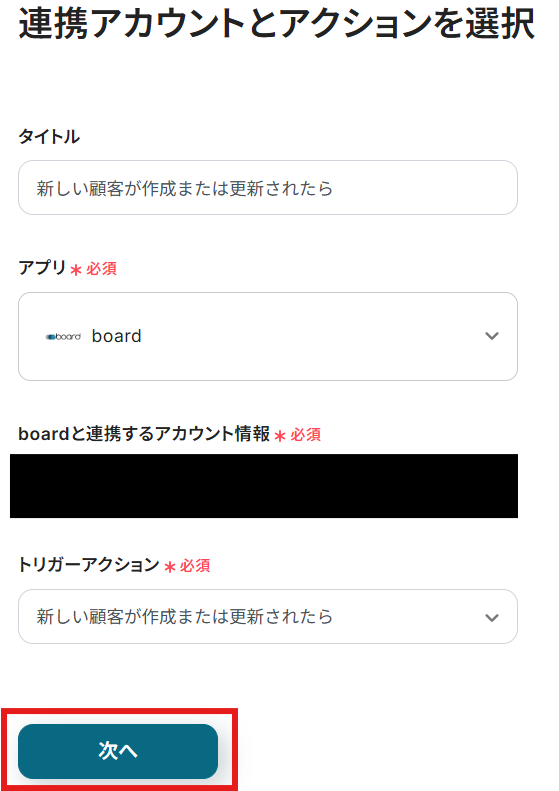
- 次に、トリガーでboardを選択し、「新しい顧客が作成または更新されたら」というアクションを設定します
- 次に、分岐機能で作成の場合のみ後続アクションに進むように「作成日時=更新日時」という条件を設定します。この分岐がないと、更新の場合も次のアクションに進みます。
- 最後に、オペレーションでCodaを選択し、「テーブルに行を追加」アクションを設定して、boardから取得した情報をCodaに追加します
※「トリガー」:フロー起動のきっかけとなるアクション、「オペレーション」:トリガー起動後、フロー内で処理を行うアクション
■このワークフローのカスタムポイント
- Codaの「テーブルに行を追加」アクションを設定する際に、boardから取得したどの顧客情報をCodaのどの列に追加するかを任意で設定してください
■注意事項
- boardとCodaのそれぞれとYoomを連携してください。
- トリガーは5分、10分、15分、30分、60分の間隔で起動間隔を選択できます。
- プランによって最短の起動間隔が異なりますので、ご注意ください。
- 分岐はミニプラン以上のプランでご利用いただける機能(オペレーション)となっております。フリープランの場合は設定しているフローボットのオペレーションはエラーとなりますので、ご注意ください。
- ミニプランなどの有料プランは、2週間の無料トライアルを行うことが可能です。無料トライアル中には制限対象のアプリや機能(オペレーション)を使用することができます。
- boardのマイアプリ連携方法はこちらをご参照ください。


■概要
boardで管理している顧客情報を、プロジェクト管理などで活用しているCodaに手作業で転記するのは手間がかかる作業ではないでしょうか。このワークフローを活用することで、boardに新しい顧客情報が作成された際に、Codaのテーブルへ自動で行を追加できます。Codaを情報管理のボードとして活用している場合のデータ連携を自動化し、面倒な転記作業から解放されます。
■このテンプレートをおすすめする方
- boardとCodaを併用しており、二重入力の手間を解消したいと考えている方
- Codaをボード形式で活用し、boardで管理する顧客情報を連携させたい方
- 手作業によるデータ入力ミスをなくし、顧客情報管理の精度を高めたい方
■このテンプレートを使うメリット
- boardに顧客情報が登録されると自動でCodaに行が追加されるため、これまで手作業での転記に費やしていた時間を他の業務に充てられます
- 手作業によるデータ転記が不要になるため、入力間違いや更新漏れといったヒューマンエラーの防止に繋がり、データの一貫性を保つことができます
■フローボットの流れ
- はじめに、boardとCodaをYoomと連携します
- 次に、トリガーでboardを選択し、「新しい顧客が作成または更新されたら」というアクションを設定します
- 次に、分岐機能で作成の場合のみ後続アクションに進むように「作成日時=更新日時」という条件を設定します。この分岐がないと、更新の場合も次のアクションに進みます。
- 最後に、オペレーションでCodaを選択し、「テーブルに行を追加」アクションを設定して、boardから取得した情報をCodaに追加します
※「トリガー」:フロー起動のきっかけとなるアクション、「オペレーション」:トリガー起動後、フロー内で処理を行うアクション
■このワークフローのカスタムポイント
- Codaの「テーブルに行を追加」アクションを設定する際に、boardから取得したどの顧客情報をCodaのどの列に追加するかを任意で設定してください
■注意事項
- boardとCodaのそれぞれとYoomを連携してください。
- トリガーは5分、10分、15分、30分、60分の間隔で起動間隔を選択できます。
- プランによって最短の起動間隔が異なりますので、ご注意ください。
- 分岐はミニプラン以上のプランでご利用いただける機能(オペレーション)となっております。フリープランの場合は設定しているフローボットのオペレーションはエラーとなりますので、ご注意ください。
- ミニプランなどの有料プランは、2週間の無料トライアルを行うことが可能です。無料トライアル中には制限対象のアプリや機能(オペレーション)を使用することができます。
- boardのマイアプリ連携方法はこちらをご参照ください。
「boardで管理している顧客情報を、Codaにも転記したい」
「boardに新しい顧客が登録されるたびに、手作業でCodaに情報を入力していて手間がかかるし、ミスも怖い…」
このように、boardとCodaの間でのデータ連携に、課題を感じていませんか?
もし、boardの顧客データを自動的にCodaのテーブルに反映させる仕組みがあれば、面倒な手作業から解放され、入力ミスや転記漏れといったヒューマンエラーを防ぎ、より重要な業務に集中できる貴重な時間を生み出すことができます。
今回ご紹介する自動化は、プログラミングの知識がなくても簡単に設定できるため、これまで自動化に馴染みがなかった方でもすぐに実践可能です。
ぜひこの記事を参考に、日々の定型業務を効率化し、作業をもっと楽にしましょう!
とにかく早く試したい方へ
YoomにはboardとCodaを連携するためのテンプレートが用意されているので、今すぐ試したい方は以下よりバナーをクリックしてスタートしましょう!
■概要
boardで管理している顧客情報を、プロジェクト管理などで活用しているCodaに手作業で転記するのは手間がかかる作業ではないでしょうか。このワークフローを活用することで、boardに新しい顧客情報が作成された際に、Codaのテーブルへ自動で行を追加できます。Codaを情報管理のボードとして活用している場合のデータ連携を自動化し、面倒な転記作業から解放されます。
■このテンプレートをおすすめする方
- boardとCodaを併用しており、二重入力の手間を解消したいと考えている方
- Codaをボード形式で活用し、boardで管理する顧客情報を連携させたい方
- 手作業によるデータ入力ミスをなくし、顧客情報管理の精度を高めたい方
■このテンプレートを使うメリット
- boardに顧客情報が登録されると自動でCodaに行が追加されるため、これまで手作業での転記に費やしていた時間を他の業務に充てられます
- 手作業によるデータ転記が不要になるため、入力間違いや更新漏れといったヒューマンエラーの防止に繋がり、データの一貫性を保つことができます
■フローボットの流れ
- はじめに、boardとCodaをYoomと連携します
- 次に、トリガーでboardを選択し、「新しい顧客が作成または更新されたら」というアクションを設定します
- 次に、分岐機能で作成の場合のみ後続アクションに進むように「作成日時=更新日時」という条件を設定します。この分岐がないと、更新の場合も次のアクションに進みます。
- 最後に、オペレーションでCodaを選択し、「テーブルに行を追加」アクションを設定して、boardから取得した情報をCodaに追加します
※「トリガー」:フロー起動のきっかけとなるアクション、「オペレーション」:トリガー起動後、フロー内で処理を行うアクション
■このワークフローのカスタムポイント
- Codaの「テーブルに行を追加」アクションを設定する際に、boardから取得したどの顧客情報をCodaのどの列に追加するかを任意で設定してください
■注意事項
- boardとCodaのそれぞれとYoomを連携してください。
- トリガーは5分、10分、15分、30分、60分の間隔で起動間隔を選択できます。
- プランによって最短の起動間隔が異なりますので、ご注意ください。
- 分岐はミニプラン以上のプランでご利用いただける機能(オペレーション)となっております。フリープランの場合は設定しているフローボットのオペレーションはエラーとなりますので、ご注意ください。
- ミニプランなどの有料プランは、2週間の無料トライアルを行うことが可能です。無料トライアル中には制限対象のアプリや機能(オペレーション)を使用することができます。
- boardのマイアプリ連携方法はこちらをご参照ください。
■概要
boardで管理している顧客情報を、プロジェクト管理などで活用しているCodaに手作業で転記するのは手間がかかる作業ではないでしょうか。このワークフローを活用することで、boardに新しい顧客情報が作成された際に、Codaのテーブルへ自動で行を追加できます。Codaを情報管理のボードとして活用している場合のデータ連携を自動化し、面倒な転記作業から解放されます。
■このテンプレートをおすすめする方
- boardとCodaを併用しており、二重入力の手間を解消したいと考えている方
- Codaをボード形式で活用し、boardで管理する顧客情報を連携させたい方
- 手作業によるデータ入力ミスをなくし、顧客情報管理の精度を高めたい方
■このテンプレートを使うメリット
- boardに顧客情報が登録されると自動でCodaに行が追加されるため、これまで手作業での転記に費やしていた時間を他の業務に充てられます
- 手作業によるデータ転記が不要になるため、入力間違いや更新漏れといったヒューマンエラーの防止に繋がり、データの一貫性を保つことができます
■フローボットの流れ
- はじめに、boardとCodaをYoomと連携します
- 次に、トリガーでboardを選択し、「新しい顧客が作成または更新されたら」というアクションを設定します
- 次に、分岐機能で作成の場合のみ後続アクションに進むように「作成日時=更新日時」という条件を設定します。この分岐がないと、更新の場合も次のアクションに進みます。
- 最後に、オペレーションでCodaを選択し、「テーブルに行を追加」アクションを設定して、boardから取得した情報をCodaに追加します
※「トリガー」:フロー起動のきっかけとなるアクション、「オペレーション」:トリガー起動後、フロー内で処理を行うアクション
■このワークフローのカスタムポイント
- Codaの「テーブルに行を追加」アクションを設定する際に、boardから取得したどの顧客情報をCodaのどの列に追加するかを任意で設定してください
■注意事項
- boardとCodaのそれぞれとYoomを連携してください。
- トリガーは5分、10分、15分、30分、60分の間隔で起動間隔を選択できます。
- プランによって最短の起動間隔が異なりますので、ご注意ください。
- 分岐はミニプラン以上のプランでご利用いただける機能(オペレーション)となっております。フリープランの場合は設定しているフローボットのオペレーションはエラーとなりますので、ご注意ください。
- ミニプランなどの有料プランは、2週間の無料トライアルを行うことが可能です。無料トライアル中には制限対象のアプリや機能(オペレーション)を使用することができます。
- boardのマイアプリ連携方法はこちらをご参照ください。
boardとCodaを連携してできること
boardとCodaのAPIを連携させることで、これまで手動で行っていた二つのアプリケーション間の情報共有を自動化できます。
例えば、boardに新しい顧客情報が登録された際に、そのデータをCodaの特定のテーブルに自動で追加するといった作業が可能です。
ここでは具体的な自動化の例を複数ご紹介しますので、気になる内容があれば、ぜひクリックしてみてください!
boardで顧客が作成されたら、Codaに行を追加する
boardで新しい顧客情報が作成されるたびに、その顧客情報をCodaの指定したテーブルに自動で行として追加するため、顧客管理の一元化や情報共有の迅速化に繋がります。
■概要
boardで管理している顧客情報を、プロジェクト管理などで活用しているCodaに手作業で転記するのは手間がかかる作業ではないでしょうか。このワークフローを活用することで、boardに新しい顧客情報が作成された際に、Codaのテーブルへ自動で行を追加できます。Codaを情報管理のボードとして活用している場合のデータ連携を自動化し、面倒な転記作業から解放されます。
■このテンプレートをおすすめする方
- boardとCodaを併用しており、二重入力の手間を解消したいと考えている方
- Codaをボード形式で活用し、boardで管理する顧客情報を連携させたい方
- 手作業によるデータ入力ミスをなくし、顧客情報管理の精度を高めたい方
■このテンプレートを使うメリット
- boardに顧客情報が登録されると自動でCodaに行が追加されるため、これまで手作業での転記に費やしていた時間を他の業務に充てられます
- 手作業によるデータ転記が不要になるため、入力間違いや更新漏れといったヒューマンエラーの防止に繋がり、データの一貫性を保つことができます
■フローボットの流れ
- はじめに、boardとCodaをYoomと連携します
- 次に、トリガーでboardを選択し、「新しい顧客が作成または更新されたら」というアクションを設定します
- 次に、分岐機能で作成の場合のみ後続アクションに進むように「作成日時=更新日時」という条件を設定します。この分岐がないと、更新の場合も次のアクションに進みます。
- 最後に、オペレーションでCodaを選択し、「テーブルに行を追加」アクションを設定して、boardから取得した情報をCodaに追加します
※「トリガー」:フロー起動のきっかけとなるアクション、「オペレーション」:トリガー起動後、フロー内で処理を行うアクション
■このワークフローのカスタムポイント
- Codaの「テーブルに行を追加」アクションを設定する際に、boardから取得したどの顧客情報をCodaのどの列に追加するかを任意で設定してください
■注意事項
- boardとCodaのそれぞれとYoomを連携してください。
- トリガーは5分、10分、15分、30分、60分の間隔で起動間隔を選択できます。
- プランによって最短の起動間隔が異なりますので、ご注意ください。
- 分岐はミニプラン以上のプランでご利用いただける機能(オペレーション)となっております。フリープランの場合は設定しているフローボットのオペレーションはエラーとなりますので、ご注意ください。
- ミニプランなどの有料プランは、2週間の無料トライアルを行うことが可能です。無料トライアル中には制限対象のアプリや機能(オペレーション)を使用することができます。
- boardのマイアプリ連携方法はこちらをご参照ください。
■概要
boardで管理している顧客情報を、プロジェクト管理などで活用しているCodaに手作業で転記するのは手間がかかる作業ではないでしょうか。このワークフローを活用することで、boardに新しい顧客情報が作成された際に、Codaのテーブルへ自動で行を追加できます。Codaを情報管理のボードとして活用している場合のデータ連携を自動化し、面倒な転記作業から解放されます。
■このテンプレートをおすすめする方
- boardとCodaを併用しており、二重入力の手間を解消したいと考えている方
- Codaをボード形式で活用し、boardで管理する顧客情報を連携させたい方
- 手作業によるデータ入力ミスをなくし、顧客情報管理の精度を高めたい方
■このテンプレートを使うメリット
- boardに顧客情報が登録されると自動でCodaに行が追加されるため、これまで手作業での転記に費やしていた時間を他の業務に充てられます
- 手作業によるデータ転記が不要になるため、入力間違いや更新漏れといったヒューマンエラーの防止に繋がり、データの一貫性を保つことができます
■フローボットの流れ
- はじめに、boardとCodaをYoomと連携します
- 次に、トリガーでboardを選択し、「新しい顧客が作成または更新されたら」というアクションを設定します
- 次に、分岐機能で作成の場合のみ後続アクションに進むように「作成日時=更新日時」という条件を設定します。この分岐がないと、更新の場合も次のアクションに進みます。
- 最後に、オペレーションでCodaを選択し、「テーブルに行を追加」アクションを設定して、boardから取得した情報をCodaに追加します
※「トリガー」:フロー起動のきっかけとなるアクション、「オペレーション」:トリガー起動後、フロー内で処理を行うアクション
■このワークフローのカスタムポイント
- Codaの「テーブルに行を追加」アクションを設定する際に、boardから取得したどの顧客情報をCodaのどの列に追加するかを任意で設定してください
■注意事項
- boardとCodaのそれぞれとYoomを連携してください。
- トリガーは5分、10分、15分、30分、60分の間隔で起動間隔を選択できます。
- プランによって最短の起動間隔が異なりますので、ご注意ください。
- 分岐はミニプラン以上のプランでご利用いただける機能(オペレーション)となっております。フリープランの場合は設定しているフローボットのオペレーションはエラーとなりますので、ご注意ください。
- ミニプランなどの有料プランは、2週間の無料トライアルを行うことが可能です。無料トライアル中には制限対象のアプリや機能(オペレーション)を使用することができます。
- boardのマイアプリ連携方法はこちらをご参照ください。
boardで特定条件に合う顧客が作成されたら、Codaに行を追加する
boardで作成された顧客情報の中から、例えば「特定のタグ」や「特定の地域」といった、あらかじめ設定した条件に合致する顧客情報のみをCodaに自動で連携します。
手動でのフィルタリングや確認作業が不要になり、重要な顧客情報だけをCodaに集約できるため、ターゲットを絞ったマーケティング施策や優先度の高い顧客へのアプローチなど、より戦略的な活動が可能になるはずです。
■概要
クラウド型業務システム「board」で顧客情報を管理し、その情報を「Coda」のドキュメントやテーブルに転記する作業に手間を感じていませんか。
特に特定の条件に合う顧客データだけを抽出して転記する作業は、見落としなどのミスが発生しやすく、注意が必要な業務です。
このワークフローは、boardで特定の条件に合致する顧客が作成・更新された際に、その情報をもとに自動でCodaのテーブルに行を追加します。このCodaとboard間の連携により、手作業によるデータ入力の手間を省き、業務の正確性を高めます。
■このテンプレートをおすすめする方
- boardで管理している顧客情報の中から、特定条件のデータのみをCodaに転記している方
- Codaとboardを連携させ、顧客データの一元管理や活用の効率化を図りたいと考えている方
- 手作業によるデータ転記での入力ミスや、対応漏れなどのヒューマンエラーを防止したい方
■このテンプレートを使うメリット
- boardに顧客情報が登録されると、設定した条件に基づき自動でCodaへ行が追加されるため、これまで手作業に費やしていた時間を短縮できます
- 条件の判定からデータの追加までを自動化することで、転記する際の選択ミスや入力漏れといったヒューマンエラーの発生を防ぎます
■フローボットの流れ
- はじめに、boardとCodaをYoomと連携します
- 次に、トリガーでboardを選択し、「新しい顧客が作成または更新されたら」アクションを設定します
- 次に、分岐機能で作成の場合のみ後続アクションに進むように「作成日時=更新日時」という条件を設定します。この分岐がないと、更新の場合も次のアクションに進みます。
- 次に、オペレーションで「分岐機能」を設定し、Codaへ情報を追加したい顧客の条件を定めます
- 最後に、オペレーションでCodaの「テーブルに行を追加」アクションを設定し、boardから取得した顧客情報を指定のテーブルに追加します
※「トリガー」:フロー起動のきっかけとなるアクション、「オペレーション」:トリガー起動後、フロー内で処理を行うアクション
■このワークフローのカスタムポイント
- 分岐機能のアクションで、boardから取得した情報(例:顧客のステータス、業種など)をもとに、どのような条件に合致した場合に後続の処理に進むかを任意で設定してください
- Codaに行を追加するアクションで、boardから取得したどの情報(顧客名、担当者名など)をCodaのどの列に追加するかを任意で設定してください
■注意事項
- boardとCodaのそれぞれとYoomを連携してください。
- トリガーは5分、10分、15分、30分、60分の間隔で起動間隔を選択できます。
- プランによって最短の起動間隔が異なりますので、ご注意ください。
- 分岐はミニプラン以上のプランでご利用いただける機能(オペレーション)となっております。フリープランの場合は設定しているフローボットのオペレーションはエラーとなりますので、ご注意ください。
- ミニプランなどの有料プランは、2週間の無料トライアルを行うことが可能です。無料トライアル中には制限対象のアプリや機能(オペレーション)を使用することができます。
- boardのマイアプリ連携方法はこちらをご参照ください。
■概要
クラウド型業務システム「board」で顧客情報を管理し、その情報を「Coda」のドキュメントやテーブルに転記する作業に手間を感じていませんか。
特に特定の条件に合う顧客データだけを抽出して転記する作業は、見落としなどのミスが発生しやすく、注意が必要な業務です。
このワークフローは、boardで特定の条件に合致する顧客が作成・更新された際に、その情報をもとに自動でCodaのテーブルに行を追加します。このCodaとboard間の連携により、手作業によるデータ入力の手間を省き、業務の正確性を高めます。
■このテンプレートをおすすめする方
- boardで管理している顧客情報の中から、特定条件のデータのみをCodaに転記している方
- Codaとboardを連携させ、顧客データの一元管理や活用の効率化を図りたいと考えている方
- 手作業によるデータ転記での入力ミスや、対応漏れなどのヒューマンエラーを防止したい方
■このテンプレートを使うメリット
- boardに顧客情報が登録されると、設定した条件に基づき自動でCodaへ行が追加されるため、これまで手作業に費やしていた時間を短縮できます
- 条件の判定からデータの追加までを自動化することで、転記する際の選択ミスや入力漏れといったヒューマンエラーの発生を防ぎます
■フローボットの流れ
- はじめに、boardとCodaをYoomと連携します
- 次に、トリガーでboardを選択し、「新しい顧客が作成または更新されたら」アクションを設定します
- 次に、分岐機能で作成の場合のみ後続アクションに進むように「作成日時=更新日時」という条件を設定します。この分岐がないと、更新の場合も次のアクションに進みます。
- 次に、オペレーションで「分岐機能」を設定し、Codaへ情報を追加したい顧客の条件を定めます
- 最後に、オペレーションでCodaの「テーブルに行を追加」アクションを設定し、boardから取得した顧客情報を指定のテーブルに追加します
※「トリガー」:フロー起動のきっかけとなるアクション、「オペレーション」:トリガー起動後、フロー内で処理を行うアクション
■このワークフローのカスタムポイント
- 分岐機能のアクションで、boardから取得した情報(例:顧客のステータス、業種など)をもとに、どのような条件に合致した場合に後続の処理に進むかを任意で設定してください
- Codaに行を追加するアクションで、boardから取得したどの情報(顧客名、担当者名など)をCodaのどの列に追加するかを任意で設定してください
■注意事項
- boardとCodaのそれぞれとYoomを連携してください。
- トリガーは5分、10分、15分、30分、60分の間隔で起動間隔を選択できます。
- プランによって最短の起動間隔が異なりますので、ご注意ください。
- 分岐はミニプラン以上のプランでご利用いただける機能(オペレーション)となっております。フリープランの場合は設定しているフローボットのオペレーションはエラーとなりますので、ご注意ください。
- ミニプランなどの有料プランは、2週間の無料トライアルを行うことが可能です。無料トライアル中には制限対象のアプリや機能(オペレーション)を使用することができます。
- boardのマイアプリ連携方法はこちらをご参照ください。
boardとCodaの連携フローを作ってみよう
それでは、さっそく実際にboardとCodaを連携したフローを作成してみましょう!
今回はYoomを使用して、ノーコードでboardとCodaの連携を進めていきますので、もしまだYoomのアカウントをお持ちでない場合は、こちらの登録フォームからアカウントを発行しておきましょう。
[Yoomとは]
フローの作成方法
今回は「boardで顧客が作成されたら、Codaに行を追加する」フローを作成していきます!
作成の流れは大きく分けて以下です。
- boardとCodaをマイアプリ連携
- 該当のテンプレートをコピー
- boardのトリガー設定および分岐設定、Codaのアクション設定
- トリガーをONにし、フローが起動するかを確認
■概要
boardで管理している顧客情報を、プロジェクト管理などで活用しているCodaに手作業で転記するのは手間がかかる作業ではないでしょうか。このワークフローを活用することで、boardに新しい顧客情報が作成された際に、Codaのテーブルへ自動で行を追加できます。Codaを情報管理のボードとして活用している場合のデータ連携を自動化し、面倒な転記作業から解放されます。
■このテンプレートをおすすめする方
- boardとCodaを併用しており、二重入力の手間を解消したいと考えている方
- Codaをボード形式で活用し、boardで管理する顧客情報を連携させたい方
- 手作業によるデータ入力ミスをなくし、顧客情報管理の精度を高めたい方
■このテンプレートを使うメリット
- boardに顧客情報が登録されると自動でCodaに行が追加されるため、これまで手作業での転記に費やしていた時間を他の業務に充てられます
- 手作業によるデータ転記が不要になるため、入力間違いや更新漏れといったヒューマンエラーの防止に繋がり、データの一貫性を保つことができます
■フローボットの流れ
- はじめに、boardとCodaをYoomと連携します
- 次に、トリガーでboardを選択し、「新しい顧客が作成または更新されたら」というアクションを設定します
- 次に、分岐機能で作成の場合のみ後続アクションに進むように「作成日時=更新日時」という条件を設定します。この分岐がないと、更新の場合も次のアクションに進みます。
- 最後に、オペレーションでCodaを選択し、「テーブルに行を追加」アクションを設定して、boardから取得した情報をCodaに追加します
※「トリガー」:フロー起動のきっかけとなるアクション、「オペレーション」:トリガー起動後、フロー内で処理を行うアクション
■このワークフローのカスタムポイント
- Codaの「テーブルに行を追加」アクションを設定する際に、boardから取得したどの顧客情報をCodaのどの列に追加するかを任意で設定してください
■注意事項
- boardとCodaのそれぞれとYoomを連携してください。
- トリガーは5分、10分、15分、30分、60分の間隔で起動間隔を選択できます。
- プランによって最短の起動間隔が異なりますので、ご注意ください。
- 分岐はミニプラン以上のプランでご利用いただける機能(オペレーション)となっております。フリープランの場合は設定しているフローボットのオペレーションはエラーとなりますので、ご注意ください。
- ミニプランなどの有料プランは、2週間の無料トライアルを行うことが可能です。無料トライアル中には制限対象のアプリや機能(オペレーション)を使用することができます。
- boardのマイアプリ連携方法はこちらをご参照ください。
■概要
boardで管理している顧客情報を、プロジェクト管理などで活用しているCodaに手作業で転記するのは手間がかかる作業ではないでしょうか。このワークフローを活用することで、boardに新しい顧客情報が作成された際に、Codaのテーブルへ自動で行を追加できます。Codaを情報管理のボードとして活用している場合のデータ連携を自動化し、面倒な転記作業から解放されます。
■このテンプレートをおすすめする方
- boardとCodaを併用しており、二重入力の手間を解消したいと考えている方
- Codaをボード形式で活用し、boardで管理する顧客情報を連携させたい方
- 手作業によるデータ入力ミスをなくし、顧客情報管理の精度を高めたい方
■このテンプレートを使うメリット
- boardに顧客情報が登録されると自動でCodaに行が追加されるため、これまで手作業での転記に費やしていた時間を他の業務に充てられます
- 手作業によるデータ転記が不要になるため、入力間違いや更新漏れといったヒューマンエラーの防止に繋がり、データの一貫性を保つことができます
■フローボットの流れ
- はじめに、boardとCodaをYoomと連携します
- 次に、トリガーでboardを選択し、「新しい顧客が作成または更新されたら」というアクションを設定します
- 次に、分岐機能で作成の場合のみ後続アクションに進むように「作成日時=更新日時」という条件を設定します。この分岐がないと、更新の場合も次のアクションに進みます。
- 最後に、オペレーションでCodaを選択し、「テーブルに行を追加」アクションを設定して、boardから取得した情報をCodaに追加します
※「トリガー」:フロー起動のきっかけとなるアクション、「オペレーション」:トリガー起動後、フロー内で処理を行うアクション
■このワークフローのカスタムポイント
- Codaの「テーブルに行を追加」アクションを設定する際に、boardから取得したどの顧客情報をCodaのどの列に追加するかを任意で設定してください
■注意事項
- boardとCodaのそれぞれとYoomを連携してください。
- トリガーは5分、10分、15分、30分、60分の間隔で起動間隔を選択できます。
- プランによって最短の起動間隔が異なりますので、ご注意ください。
- 分岐はミニプラン以上のプランでご利用いただける機能(オペレーション)となっております。フリープランの場合は設定しているフローボットのオペレーションはエラーとなりますので、ご注意ください。
- ミニプランなどの有料プランは、2週間の無料トライアルを行うことが可能です。無料トライアル中には制限対象のアプリや機能(オペレーション)を使用することができます。
- boardのマイアプリ連携方法はこちらをご参照ください。
ステップ1:boardとCodaをマイアプリ連携する
ここでは、Yoomとそれぞれのアプリを連携して、操作が行えるようにしていきます。
まずは基本的な設定方法を解説しているナビをご覧ください!
それではここから今回のフローで使用するアプリのマイアプリ登録方法を解説します。
boardの場合
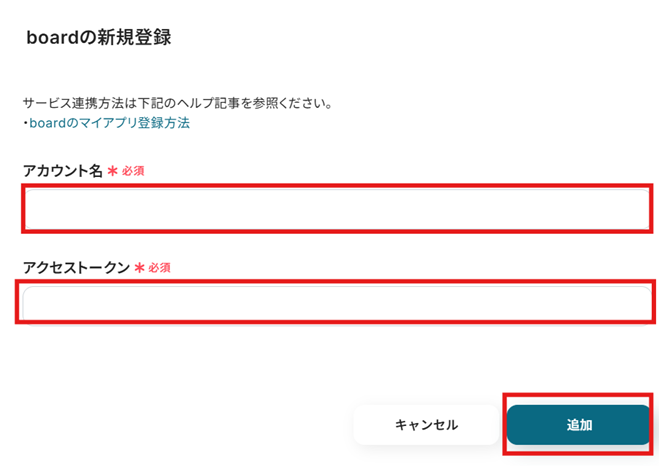
「アプリ一覧」でboardを検索して選択します。
「アカウント名」と「アクセストークン」を入力して「追加」を選択しましょう。
boardのマイアプリ連携について、詳しくはこちらを参考にしてくださいね。
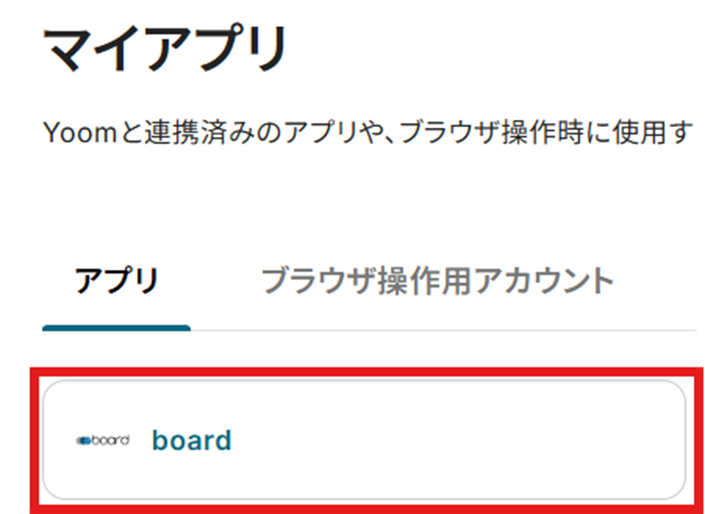
「マイアプリ」にboardが表示されていれば連携完了です!
Codaの場合
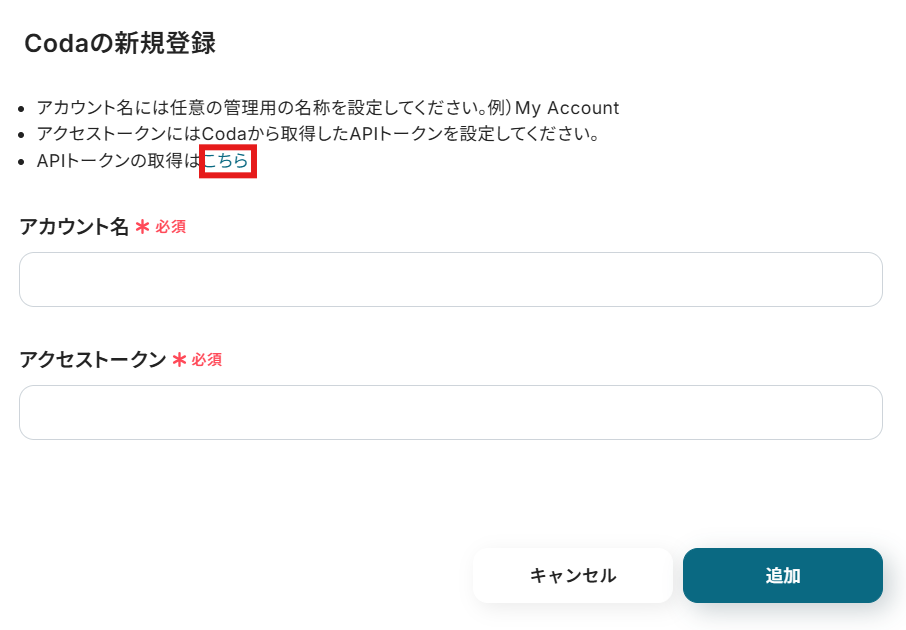
「アプリ一覧」でCodaを検索して選択しましょう。
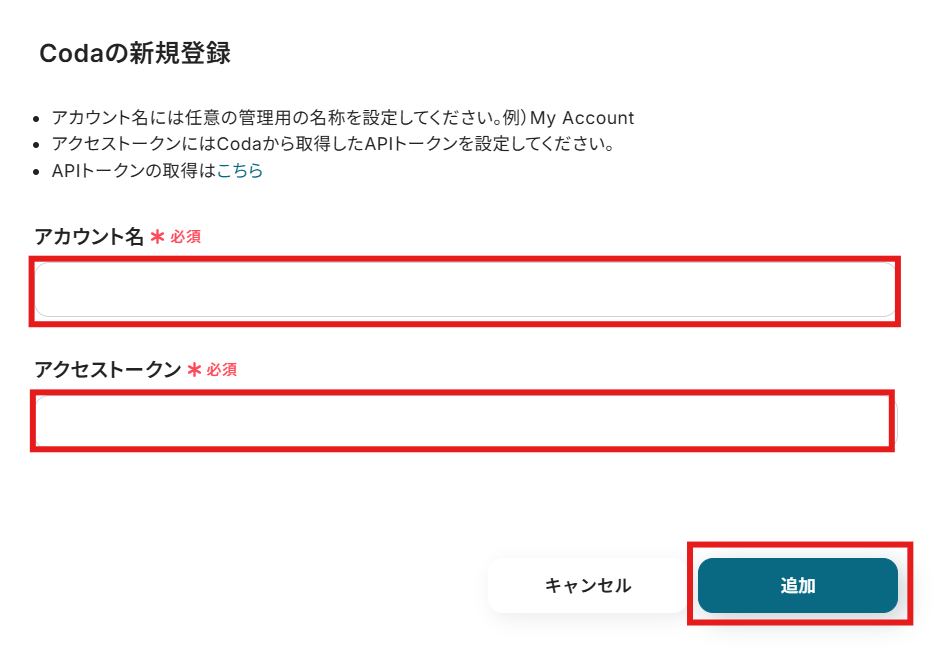
「Codaの新規登録」画面が表示されるので、まずはこちらからAPIトークンを取得します。
Codaにサインインしましょう。
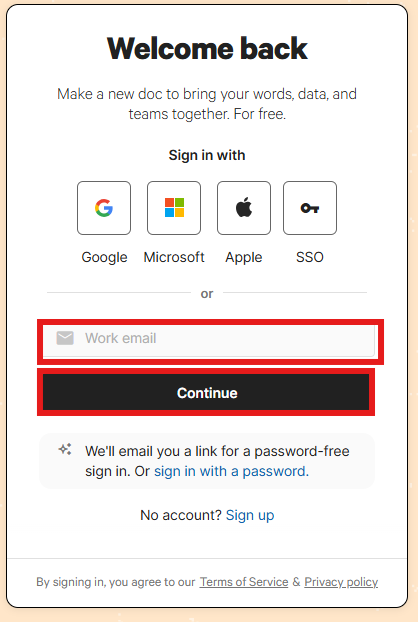
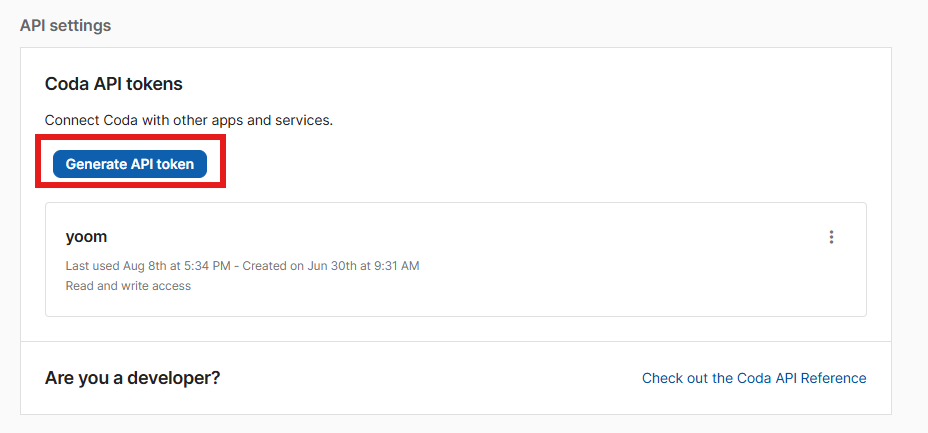
Codaの設定画面が表示されるので、下にスクロールして「API Settings」の「Generate API token」を選択しましょう。
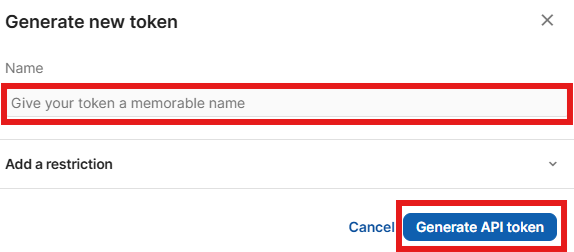
名前を任意で設定し、「Generate API token」を選択します。
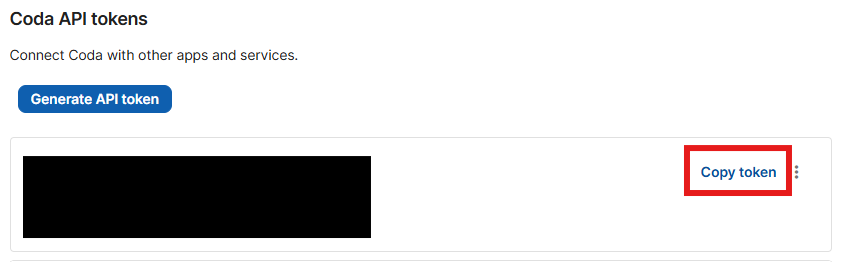
API tokenが生成されました!「Copy token」を選択して、APIトークンをコピーしましょう。
Yoomの「Codaの新規登録」画面に戻って、「アカウント名」を任意で設定し、先ほどコピーしたAPIトークンを「アクセストークン」に貼り付けて「追加」を選択してください。
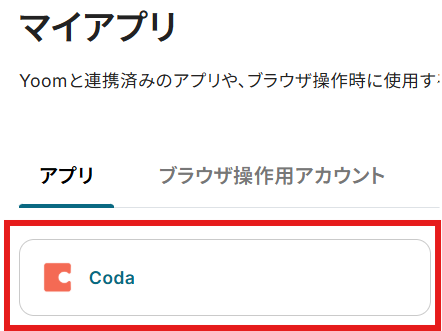
「マイアプリ」にCodaが表示されていれば連携完了です!
ステップ2:テンプレートをコピー
テンプレートをコピーして、フローを作っていきましょう。
バナーの「試してみる」を選択してください。
■概要
boardで管理している顧客情報を、プロジェクト管理などで活用しているCodaに手作業で転記するのは手間がかかる作業ではないでしょうか。このワークフローを活用することで、boardに新しい顧客情報が作成された際に、Codaのテーブルへ自動で行を追加できます。Codaを情報管理のボードとして活用している場合のデータ連携を自動化し、面倒な転記作業から解放されます。
■このテンプレートをおすすめする方
- boardとCodaを併用しており、二重入力の手間を解消したいと考えている方
- Codaをボード形式で活用し、boardで管理する顧客情報を連携させたい方
- 手作業によるデータ入力ミスをなくし、顧客情報管理の精度を高めたい方
■このテンプレートを使うメリット
- boardに顧客情報が登録されると自動でCodaに行が追加されるため、これまで手作業での転記に費やしていた時間を他の業務に充てられます
- 手作業によるデータ転記が不要になるため、入力間違いや更新漏れといったヒューマンエラーの防止に繋がり、データの一貫性を保つことができます
■フローボットの流れ
- はじめに、boardとCodaをYoomと連携します
- 次に、トリガーでboardを選択し、「新しい顧客が作成または更新されたら」というアクションを設定します
- 次に、分岐機能で作成の場合のみ後続アクションに進むように「作成日時=更新日時」という条件を設定します。この分岐がないと、更新の場合も次のアクションに進みます。
- 最後に、オペレーションでCodaを選択し、「テーブルに行を追加」アクションを設定して、boardから取得した情報をCodaに追加します
※「トリガー」:フロー起動のきっかけとなるアクション、「オペレーション」:トリガー起動後、フロー内で処理を行うアクション
■このワークフローのカスタムポイント
- Codaの「テーブルに行を追加」アクションを設定する際に、boardから取得したどの顧客情報をCodaのどの列に追加するかを任意で設定してください
■注意事項
- boardとCodaのそれぞれとYoomを連携してください。
- トリガーは5分、10分、15分、30分、60分の間隔で起動間隔を選択できます。
- プランによって最短の起動間隔が異なりますので、ご注意ください。
- 分岐はミニプラン以上のプランでご利用いただける機能(オペレーション)となっております。フリープランの場合は設定しているフローボットのオペレーションはエラーとなりますので、ご注意ください。
- ミニプランなどの有料プランは、2週間の無料トライアルを行うことが可能です。無料トライアル中には制限対象のアプリや機能(オペレーション)を使用することができます。
- boardのマイアプリ連携方法はこちらをご参照ください。
■概要
boardで管理している顧客情報を、プロジェクト管理などで活用しているCodaに手作業で転記するのは手間がかかる作業ではないでしょうか。このワークフローを活用することで、boardに新しい顧客情報が作成された際に、Codaのテーブルへ自動で行を追加できます。Codaを情報管理のボードとして活用している場合のデータ連携を自動化し、面倒な転記作業から解放されます。
■このテンプレートをおすすめする方
- boardとCodaを併用しており、二重入力の手間を解消したいと考えている方
- Codaをボード形式で活用し、boardで管理する顧客情報を連携させたい方
- 手作業によるデータ入力ミスをなくし、顧客情報管理の精度を高めたい方
■このテンプレートを使うメリット
- boardに顧客情報が登録されると自動でCodaに行が追加されるため、これまで手作業での転記に費やしていた時間を他の業務に充てられます
- 手作業によるデータ転記が不要になるため、入力間違いや更新漏れといったヒューマンエラーの防止に繋がり、データの一貫性を保つことができます
■フローボットの流れ
- はじめに、boardとCodaをYoomと連携します
- 次に、トリガーでboardを選択し、「新しい顧客が作成または更新されたら」というアクションを設定します
- 次に、分岐機能で作成の場合のみ後続アクションに進むように「作成日時=更新日時」という条件を設定します。この分岐がないと、更新の場合も次のアクションに進みます。
- 最後に、オペレーションでCodaを選択し、「テーブルに行を追加」アクションを設定して、boardから取得した情報をCodaに追加します
※「トリガー」:フロー起動のきっかけとなるアクション、「オペレーション」:トリガー起動後、フロー内で処理を行うアクション
■このワークフローのカスタムポイント
- Codaの「テーブルに行を追加」アクションを設定する際に、boardから取得したどの顧客情報をCodaのどの列に追加するかを任意で設定してください
■注意事項
- boardとCodaのそれぞれとYoomを連携してください。
- トリガーは5分、10分、15分、30分、60分の間隔で起動間隔を選択できます。
- プランによって最短の起動間隔が異なりますので、ご注意ください。
- 分岐はミニプラン以上のプランでご利用いただける機能(オペレーション)となっております。フリープランの場合は設定しているフローボットのオペレーションはエラーとなりますので、ご注意ください。
- ミニプランなどの有料プランは、2週間の無料トライアルを行うことが可能です。無料トライアル中には制限対象のアプリや機能(オペレーション)を使用することができます。
- boardのマイアプリ連携方法はこちらをご参照ください。
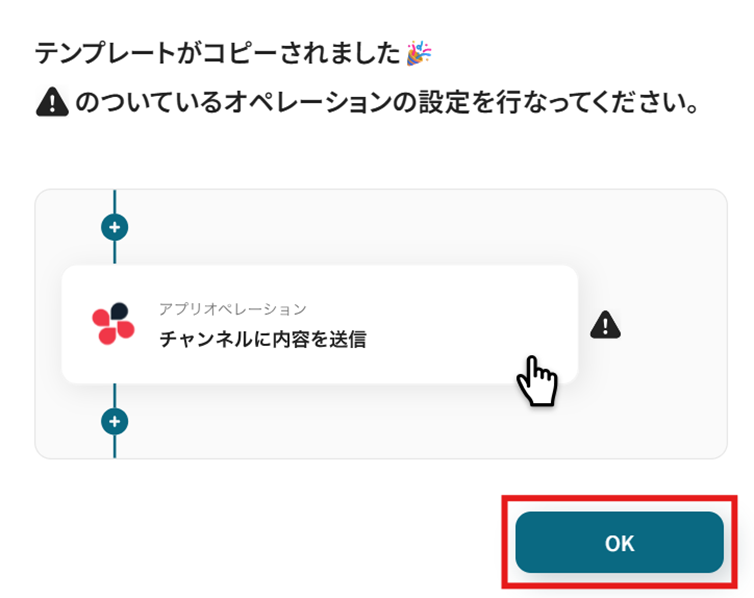
テンプレートがコピーされました。「OK」を選択します。
次のステップから設定していきましょう。
ステップ3:boardのトリガーアクション設定
「新しい顧客が作成または更新されたら」を選択します。
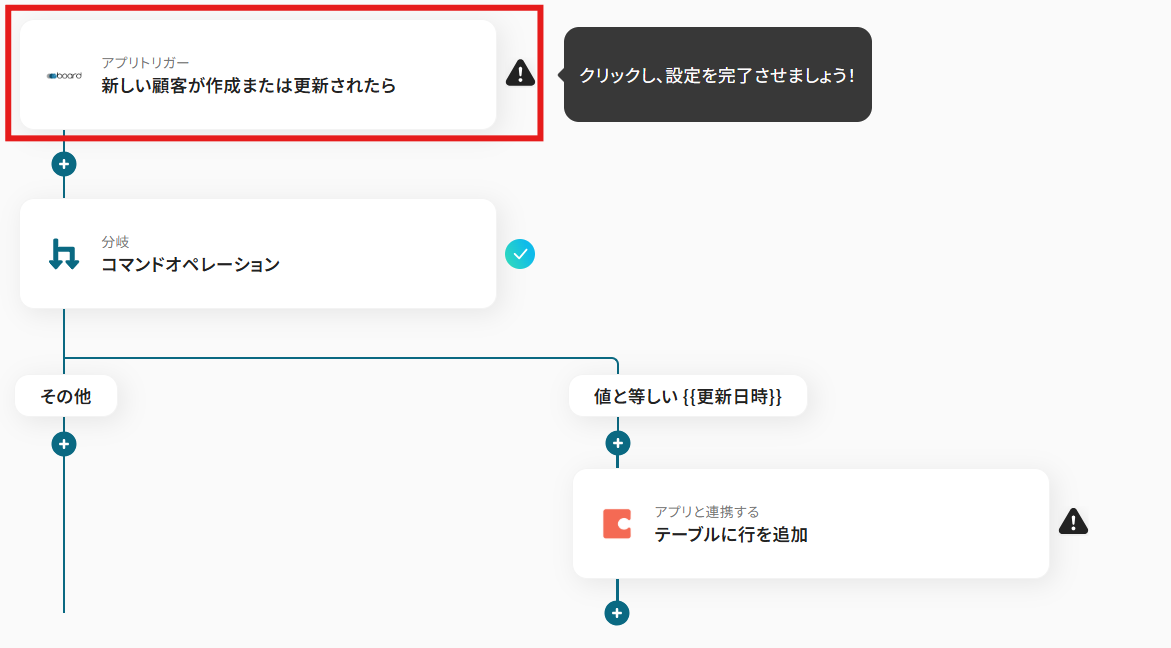
タイトルと連携するアカウント情報を確認し、トリガーアクションはテンプレート通りのまま「次へ」をクリックして進んでください。
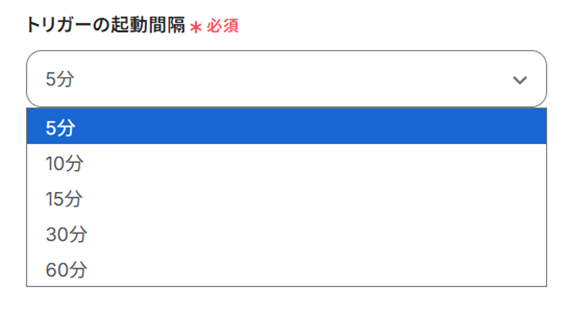
トリガーの起動間隔を設定します。
【注意】
- トリガーの起動タイミングは、5分、10分、15分、30分、60分のいずれかで設定できます。
ご利用プランによって、設定できるトリガーの最短間隔が違うので、その点は要チェックです。
なお、基本的にはそのプランの最短の起動間隔にしてお使いいただくことをおすすめします。
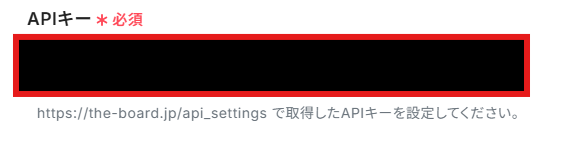
「APIキー」を入力しましょう。こちらを参考にしてくださいね。
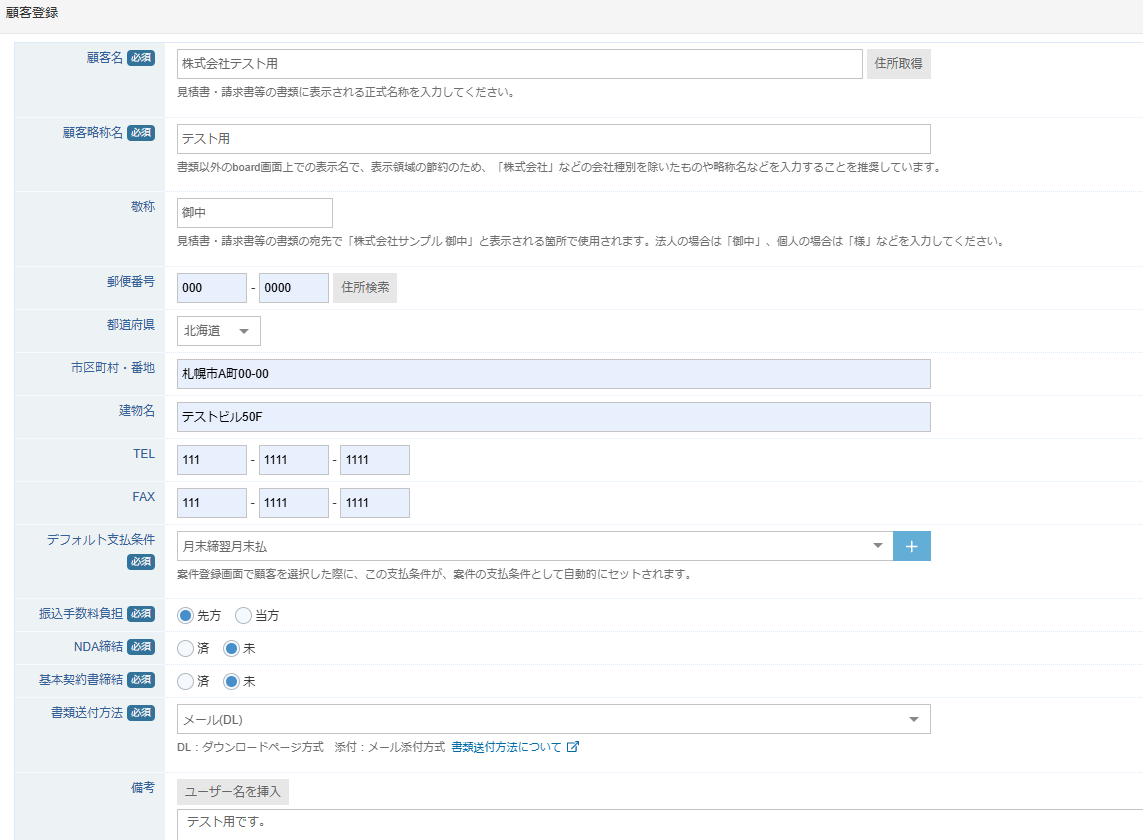
テスト用にboardで新しく顧客登録を行いましょう。
今回は例として以下のように登録しました!
設定できたら「テスト」を行いましょう。
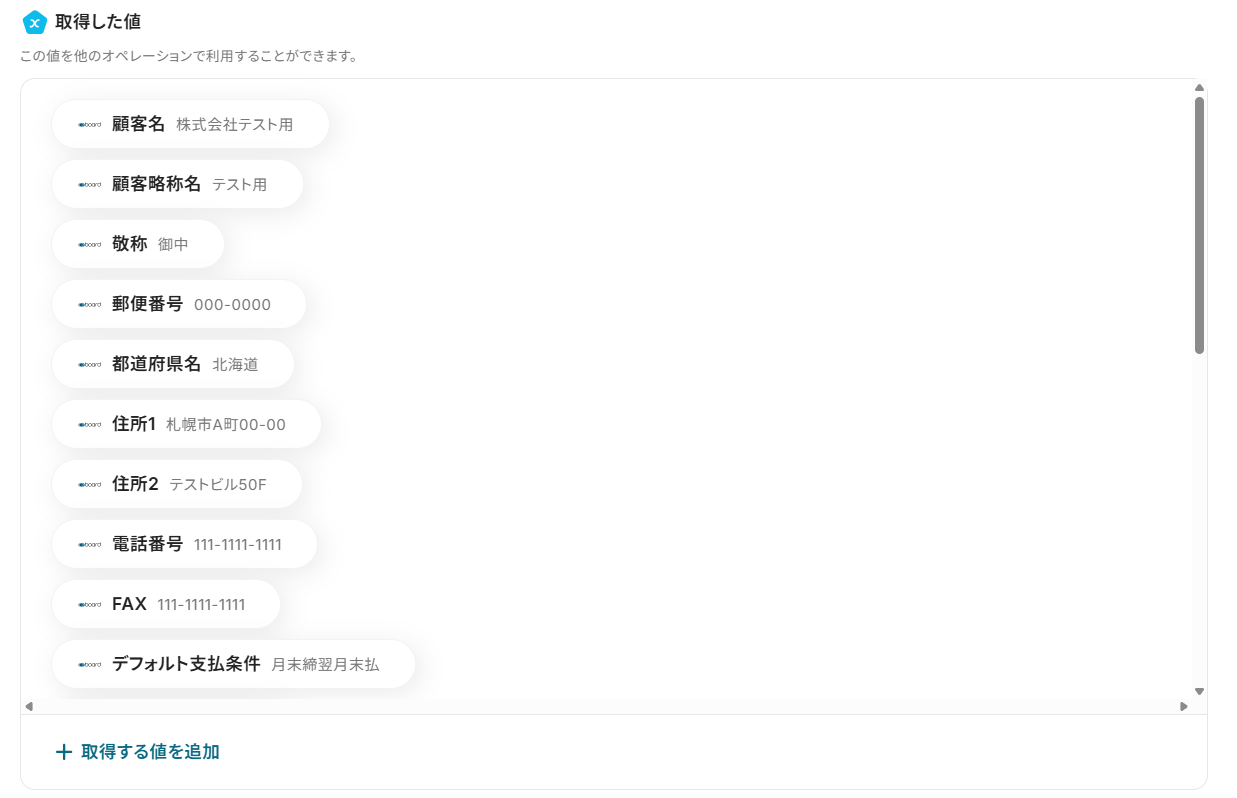
テストに成功すると「取得した値」(アウトプット)に反映されます。
「取得した値」(アウトプット)について、詳しくはこちらをご覧ください。
ここでは、boardに新しく顧客登録した情報が反映されています。
「保存する」を選択しましょう。
ステップ4:分岐設定
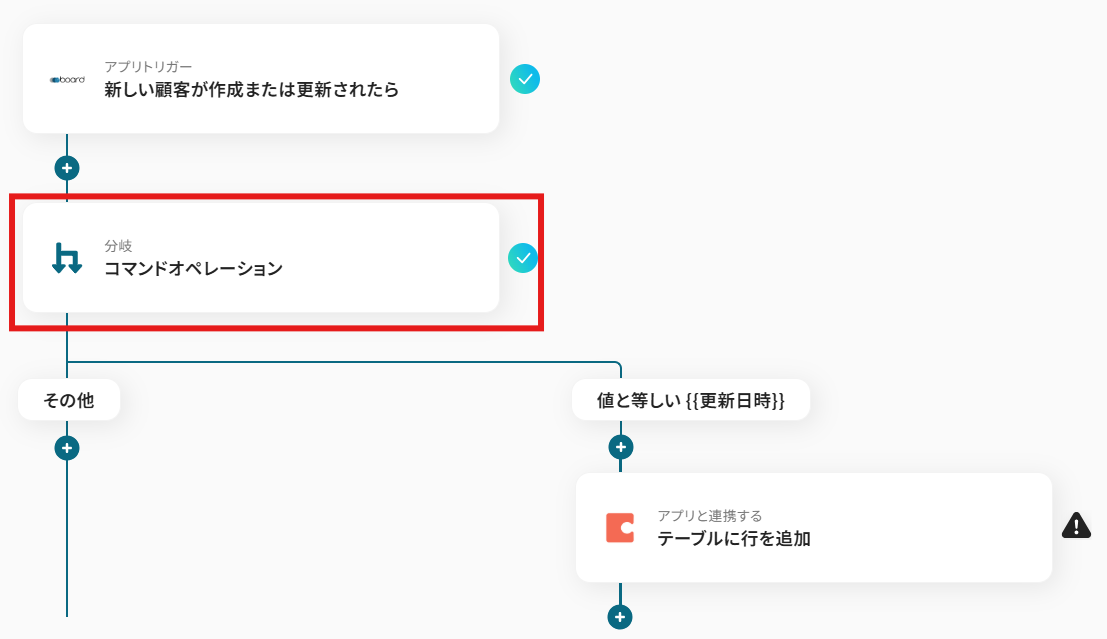
ここでは、顧客が作成された場合にのみ、Codaに情報を追加するための設定を行います。
この設定により、更新時にCodaにデータを重複登録してしまうことを避けます。
「コマンドオぺレーション」を選択してください。
【注意】
- 「分岐する」オペレーションは、ミニプラン以上でご利用いただけます。フリープランで利用するとエラーになってしまうのでご注意ください。
- ミニプランなどの有料プランは2週間の無料トライアルが可能です。無料トライアル中なら、普段制限されているアプリや機能も自由にお試しいただけますので、ぜひ活用してみてください。
「タイトル」をわかりやすいように任意で設定してください。もちろんデフォルトの「コマンドオペレーション」のままでもOKです。
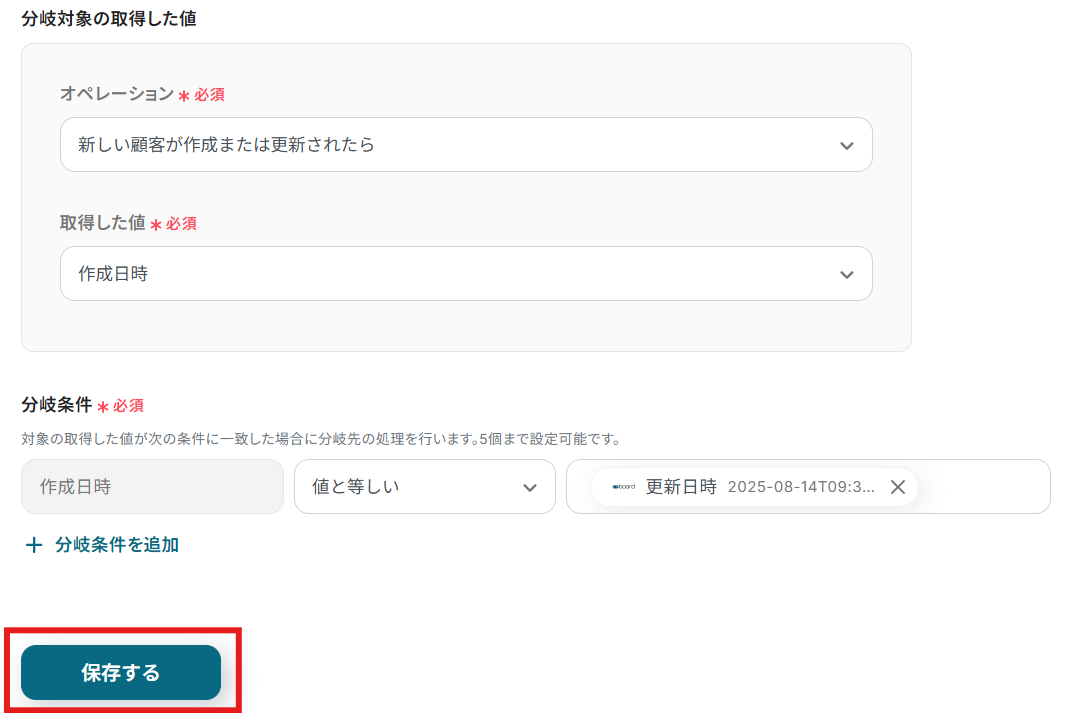
「分岐対象の取得した値」「分岐条件」はデフォルトで設定されています。
ここでは、「作成日時」と「更新日時」の値が等しいか否かで分岐するように設定されています。
テンプレートの設定のままにして「保存する」を選択しましょう。
詳しい設定方法についてはこちらをご覧ください。
ステップ5:Codaでテーブルに行を追加する
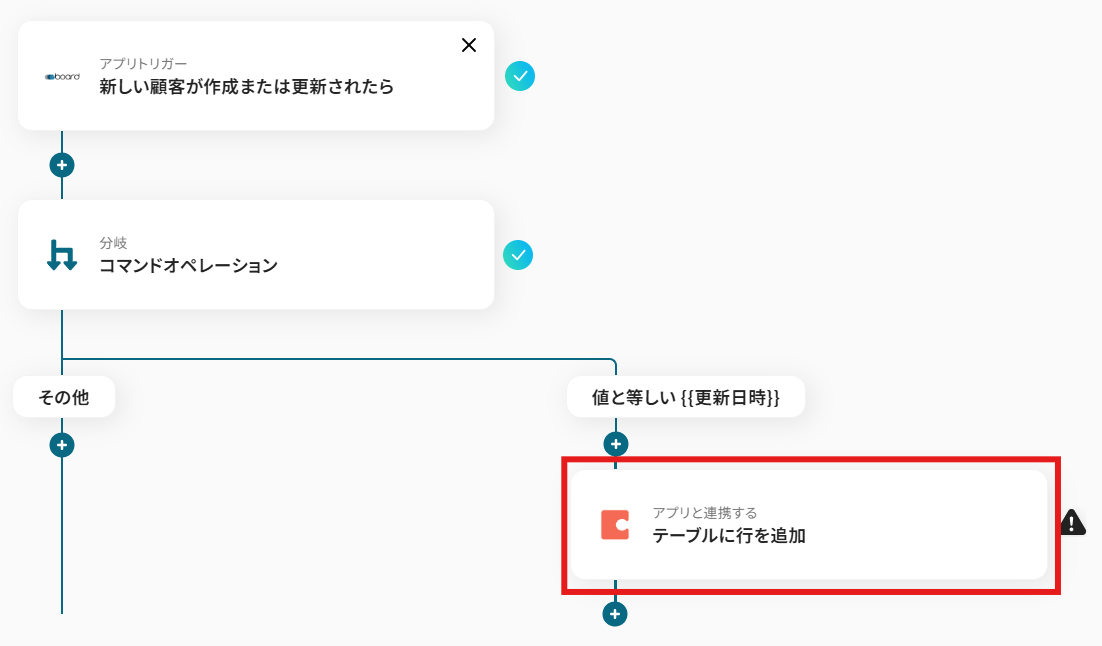
「テーブルに行を追加」を選択します。
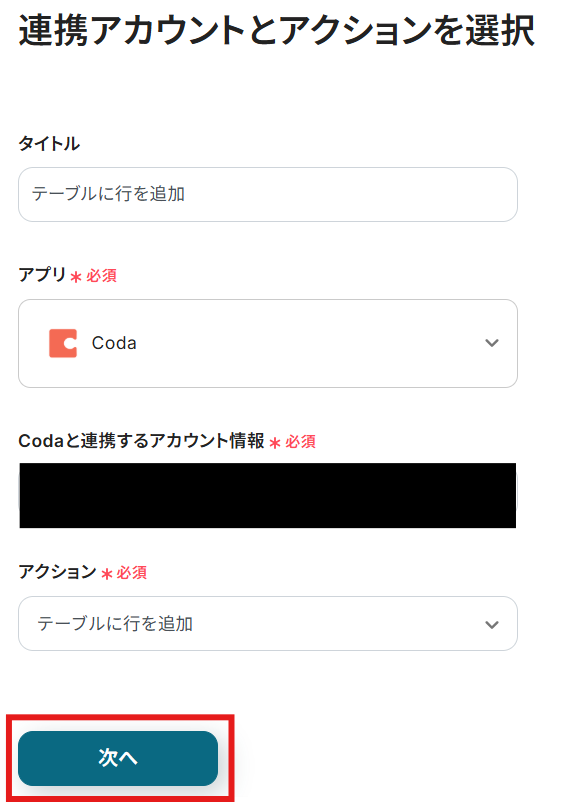
タイトルと連携するアカウント情報を確認し、アクションはテンプレート通りのまま「次へ」をクリックして進んでください。
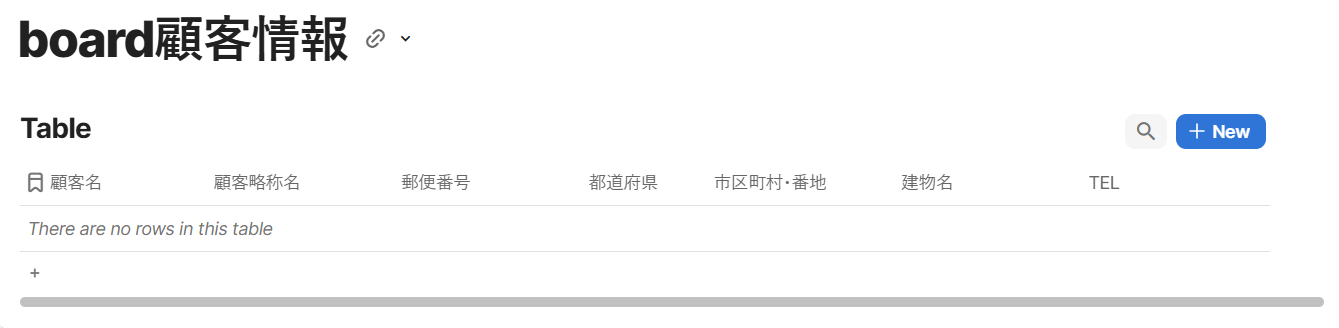
Codaのドキュメントにあらかじめテーブルを作成しておきましょう。
以下は例なので、追加したい項目に合わせてテーブルを作成してくださいね。
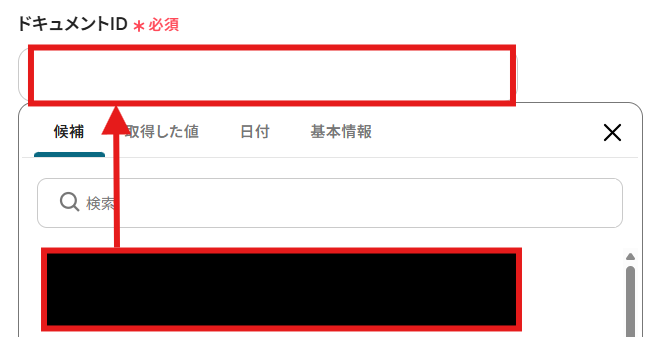
「ドキュメントID」を候補から選択しましょう。
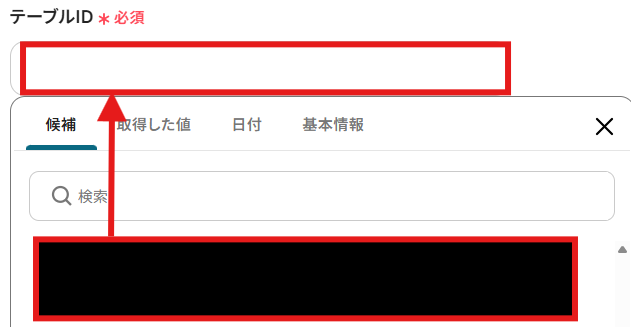
同様に「テーブルID」を候補から選択しましょう。
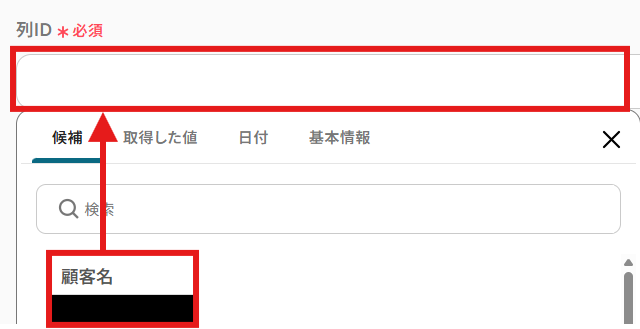
「レコード情報」を設定します。
まずは「列ID」を候補から選択しましょう。
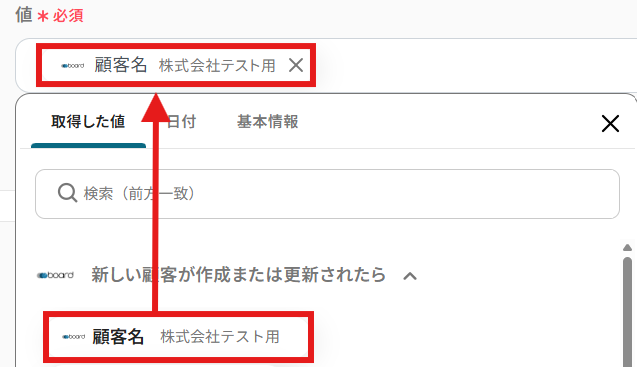
「値」を「取得した値」(アウトプット)から選択します。
「取得した値」(アウトプット)は変数となるため、このように設定することで新しく顧客情報が登録される度にそのデータを自動活用可能です!
直接入力した内容は、自動化フローが起動するたびに同じ情報がCodaの行に反映されます。
「+レコード情報を追加」を選択して、先ほどと同様に他のレコード情報も設定できたら、「テスト」を行いましょう。
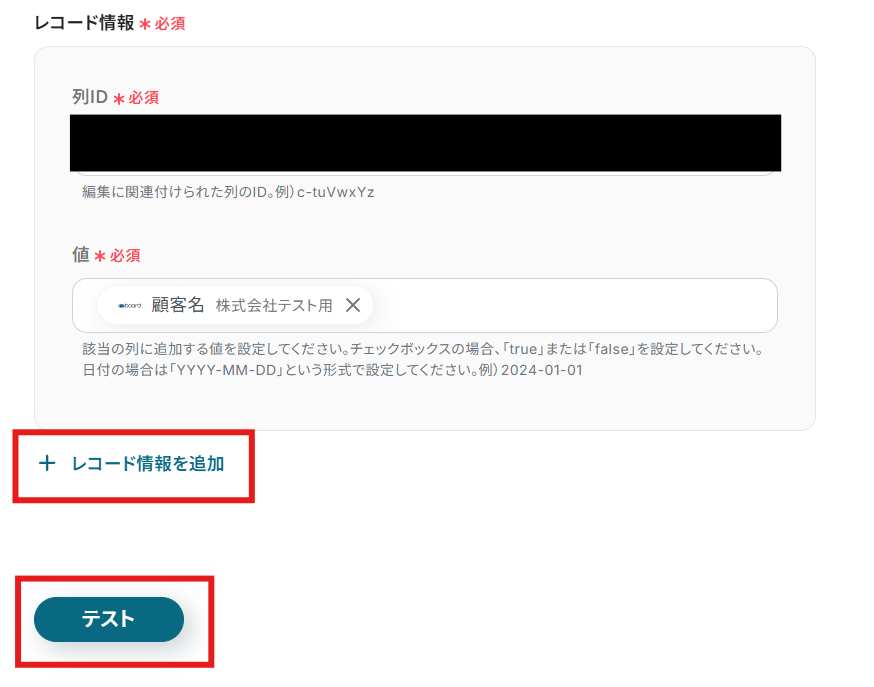
テストを行うと、実際に行が追加されます。
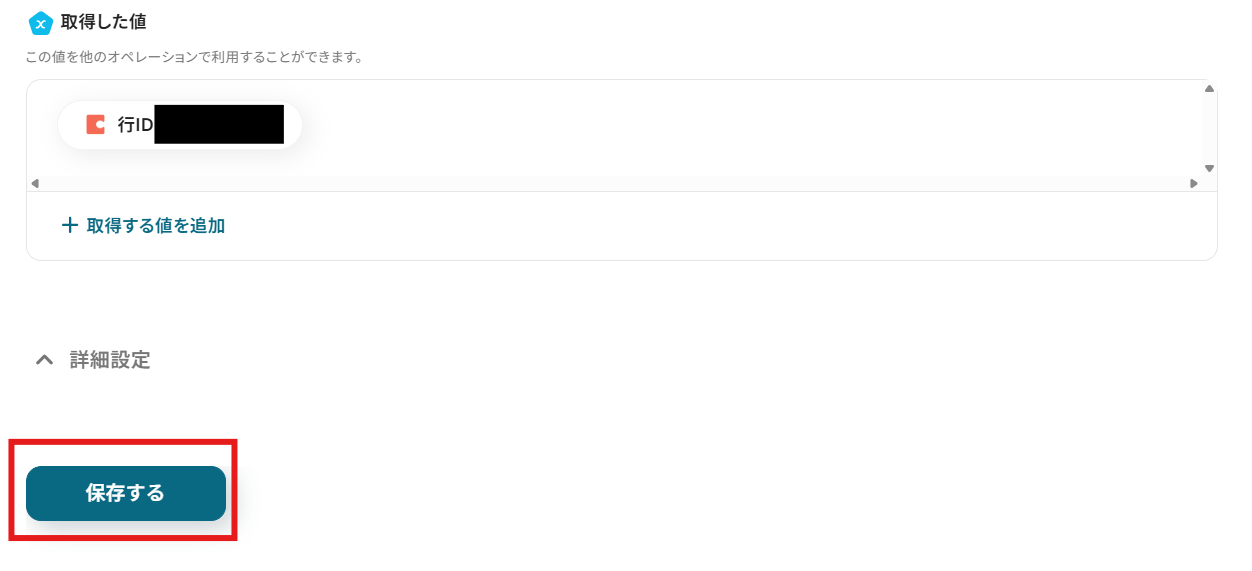
また、テストに成功すると「取得した値」(アウトプット)にCodaの行IDが反映されます。
「保存する」を選択しましょう。
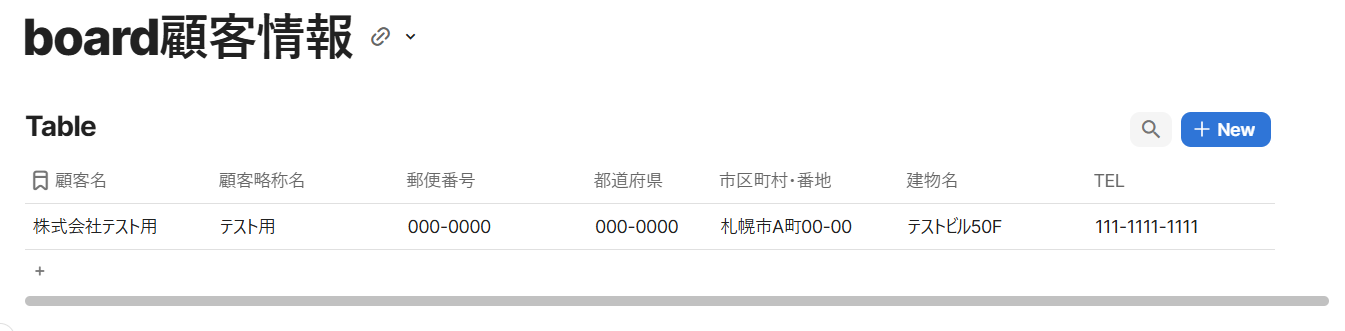
Codaにboardで新しく登録された顧客情報が反映されました!
ステップ6:トリガーをONにする
設定完了です!
トリガーをONにすると、フローボットが起動します。
Codaのデータをboardに連携したい場合
今回はboardからCodaへデータを連携する方法をご紹介しましたが、逆にCodaからboardへのデータ連携を実施したい場合は、下記のテンプレートも併せてご利用ください。
Codaで行が作成されたら、boardに顧客情報を登録する
Codaのテーブルに新しい行が追加された際に、その情報を基にboardへ自動で顧客情報を登録する連携です。
例えばイベント参加者リストや問い合わせリストなどをCodaで管理している場合に、シームレスにboardへ反映できるため、営業アプローチの迅速化に繋がります。
■概要
ドキュメントツールCodaと営業支援ツールboardを併用し、顧客情報を管理しているものの、それぞれのツールへの手入力作業に手間を感じていませんか。
このワークフローは、Codaのテーブルに新しい行が作成されると、その情報を基にboardへ自動で顧客情報を登録します。codaとboard間でのデータ転記作業を自動化することで、二重入力の手間を省き、入力ミスを防ぎながら業務の効率化を実現します。
■このテンプレートをおすすめする方
- Codaで管理している情報をboardへ手作業で転記している方
- codaとboardを連携させ、顧客情報の登録を自動化したいと考えている方
- 定型的なデータ入力業務を効率化し、コア業務に集中したい方
■このテンプレートを使うメリット
- Codaに新しい行が作成されると自動でboardに顧客情報が登録されるため、これまで手作業に費やしていた時間を短縮できます
- 手作業によるcodaからboardへのデータ転記が不要になるため、入力間違いや登録漏れといったヒューマンエラーの発生を防ぎます
■フローボットの流れ
- はじめに、CodaとboardをYoomと連携します
- 次に、トリガーでCodaを選択し、「テーブルで行が作成されたら」というアクションを設定します
- 最後に、オペレーションでboardを選択し、「顧客の登録」アクションを設定し、トリガーで取得した情報を紐付けます
※「トリガー」:フロー起動のきっかけとなるアクション、「オペレーション」:トリガー起動後、フロー内で処理を行うアクション
■このワークフローのカスタムポイント
- boardに顧客情報を登録する際に、Codaのどの列の情報をどの項目に登録するかを任意に設定してください。例えば、Codaの「会社名」列をboardの「顧客名」に、「担当者名」列を「担当者」にマッピングする、といった設定が可能です
■注意事項
■概要
ドキュメントツールCodaと営業支援ツールboardを併用し、顧客情報を管理しているものの、それぞれのツールへの手入力作業に手間を感じていませんか。
このワークフローは、Codaのテーブルに新しい行が作成されると、その情報を基にboardへ自動で顧客情報を登録します。codaとboard間でのデータ転記作業を自動化することで、二重入力の手間を省き、入力ミスを防ぎながら業務の効率化を実現します。
■このテンプレートをおすすめする方
- Codaで管理している情報をboardへ手作業で転記している方
- codaとboardを連携させ、顧客情報の登録を自動化したいと考えている方
- 定型的なデータ入力業務を効率化し、コア業務に集中したい方
■このテンプレートを使うメリット
- Codaに新しい行が作成されると自動でboardに顧客情報が登録されるため、これまで手作業に費やしていた時間を短縮できます
- 手作業によるcodaからboardへのデータ転記が不要になるため、入力間違いや登録漏れといったヒューマンエラーの発生を防ぎます
■フローボットの流れ
- はじめに、CodaとboardをYoomと連携します
- 次に、トリガーでCodaを選択し、「テーブルで行が作成されたら」というアクションを設定します
- 最後に、オペレーションでboardを選択し、「顧客の登録」アクションを設定し、トリガーで取得した情報を紐付けます
※「トリガー」:フロー起動のきっかけとなるアクション、「オペレーション」:トリガー起動後、フロー内で処理を行うアクション
■このワークフローのカスタムポイント
- boardに顧客情報を登録する際に、Codaのどの列の情報をどの項目に登録するかを任意に設定してください。例えば、Codaの「会社名」列をboardの「顧客名」に、「担当者名」列を「担当者」にマッピングする、といった設定が可能です
■注意事項
Codaで特定条件に合う行が作成されたら、boardに顧客情報を登録する
Codaのテーブルに追加する顧客情報のうち、「ステータスが商談化」などの特定の条件を満たすものだけをboardに連携する自動化です。
これにより、確度の高いリードのみをboardに自動登録できるため、営業チームはより有望な見込み客に集中でき、効率的な営業活動をサポートします。
■概要
ドキュメントツールCodaでタスクや顧客情報を管理し、営業支援ツールboardへ手作業で転記する業務に手間を感じていませんか。このような反復作業は、入力ミスや更新漏れの原因にもなり得ます。
このワークフローを活用すれば、Codaで特定の条件に合う行が作成された際に、boardへ顧客情報を自動で登録できます。Codaとboard間の面倒な連携作業を自動化し、業務の正確性と効率を高めます。
■このテンプレートをおすすめする方
- Codaとboardを併用し、二重入力の手間を解消したいと考えている方
- Codaで管理する顧客情報を、boardへ自動で連携し営業活動を効率化したい方
- 手作業による転記ミスや登録漏れを防ぎ、データ管理の精度を高めたい方
■このテンプレートを使うメリット
- Codaに特定の行が追加されると、boardに顧客情報が自動で登録されるため、これまで手作業で行っていた転記業務の時間を短縮します。
- 手作業での情報入力が不要になることで、入力ミスや対応漏れといったヒューマンエラーを防ぎ、データの正確性を維持することに繋がります。
■フローボットの流れ
- はじめに、CodaとboardをYoomと連携します
- 次に、トリガーでCodaを選択し、「テーブルで行が作成されたら」というアクションを設定します
- 次に、オペレーションで分岐機能を設定し、特定の条件に合致した場合のみ後続の処理が実行されるようにします
- 最後に、オペレーションでboardの「顧客の登録」アクションを設定し、Codaから取得した情報を紐付けて登録します
※「トリガー」:フロー起動のきっかけとなるアクション、「オペレーション」:トリガー起動後、フロー内で処理を行うアクション
■このワークフローのカスタムポイント
- 分岐機能では、どのような条件の行が作成された際にboardへの登録処理を行うか、任意の条件を設定してください。
- boardに登録する顧客情報は、Codaのテーブルから取得したどの項目(会社名、担当者名など)を反映させるか、任意で設定してください。
■注意事項
- CodaとboardのそれぞれとYoomを連携してください。
- トリガーは5分、10分、15分、30分、60分の間隔で起動間隔を選択できます。
- プランによって最短の起動間隔が異なりますので、ご注意ください。
- 分岐はミニプラン以上のプランでご利用いただける機能(オペレーション)となっております。フリープランの場合は設定しているフローボットのオペレーションはエラーとなりますので、ご注意ください。
- ミニプランなどの有料プランは、2週間の無料トライアルを行うことが可能です。無料トライアル中には制限対象のアプリや機能(オペレーション)を使用することができます。
- Codaの情報を取得する方法はこちらをご覧ください。
- boardのマイアプリ連携方法はこちらをご参照ください。
■概要
ドキュメントツールCodaでタスクや顧客情報を管理し、営業支援ツールboardへ手作業で転記する業務に手間を感じていませんか。このような反復作業は、入力ミスや更新漏れの原因にもなり得ます。
このワークフローを活用すれば、Codaで特定の条件に合う行が作成された際に、boardへ顧客情報を自動で登録できます。Codaとboard間の面倒な連携作業を自動化し、業務の正確性と効率を高めます。
■このテンプレートをおすすめする方
- Codaとboardを併用し、二重入力の手間を解消したいと考えている方
- Codaで管理する顧客情報を、boardへ自動で連携し営業活動を効率化したい方
- 手作業による転記ミスや登録漏れを防ぎ、データ管理の精度を高めたい方
■このテンプレートを使うメリット
- Codaに特定の行が追加されると、boardに顧客情報が自動で登録されるため、これまで手作業で行っていた転記業務の時間を短縮します。
- 手作業での情報入力が不要になることで、入力ミスや対応漏れといったヒューマンエラーを防ぎ、データの正確性を維持することに繋がります。
■フローボットの流れ
- はじめに、CodaとboardをYoomと連携します
- 次に、トリガーでCodaを選択し、「テーブルで行が作成されたら」というアクションを設定します
- 次に、オペレーションで分岐機能を設定し、特定の条件に合致した場合のみ後続の処理が実行されるようにします
- 最後に、オペレーションでboardの「顧客の登録」アクションを設定し、Codaから取得した情報を紐付けて登録します
※「トリガー」:フロー起動のきっかけとなるアクション、「オペレーション」:トリガー起動後、フロー内で処理を行うアクション
■このワークフローのカスタムポイント
- 分岐機能では、どのような条件の行が作成された際にboardへの登録処理を行うか、任意の条件を設定してください。
- boardに登録する顧客情報は、Codaのテーブルから取得したどの項目(会社名、担当者名など)を反映させるか、任意で設定してください。
■注意事項
- CodaとboardのそれぞれとYoomを連携してください。
- トリガーは5分、10分、15分、30分、60分の間隔で起動間隔を選択できます。
- プランによって最短の起動間隔が異なりますので、ご注意ください。
- 分岐はミニプラン以上のプランでご利用いただける機能(オペレーション)となっております。フリープランの場合は設定しているフローボットのオペレーションはエラーとなりますので、ご注意ください。
- ミニプランなどの有料プランは、2週間の無料トライアルを行うことが可能です。無料トライアル中には制限対象のアプリや機能(オペレーション)を使用することができます。
- Codaの情報を取得する方法はこちらをご覧ください。
- boardのマイアプリ連携方法はこちらをご参照ください。
boardやCodaを使ったその他の自動化の例
boardやCodaのAPIを使用することで、さまざまな業務を自動化することができます。
ここでは、複数のテンプレートをご紹介するので、気になるものがあればぜひ試してみてくださいね!
boardを使った便利な自動化例
Slackなどと連携することで、案件が登録されたら通知を自動で送ることができます。
テンプレートを設定するだけで手作業でのメッセージ送信作業を省けるため、通知漏れなどの人為的ミスを防ぎたいときにおすすめです。
■概要boardでの新規案件登録後、関係者への情報共有はどのように行っていますか?手作業での通知は手間がかかるだけでなく、共有漏れのリスクも伴います。このワークフローを活用すれば、boardに新しい案件が登録されると、その内容が自動でSlackに通知されるため、スムーズかつ確実な情報共有を実現できます。手作業による通知の手間をなくし、チーム全体の連携を円滑にします。
■このテンプレートをおすすめする方- boardとSlackを連携させ、案件登録後の通知を自動化したい方
- 手作業でのSlack通知による共有漏れやタイムラグを防ぎたいチームリーダーの方
- 案件管理のプロセスを効率化し、よりスムーズな対応を目指している方
■このテンプレートを使うメリット- boardへの案件登録をトリガーに自動でSlackへ通知されるため、情報共有にかかる手作業の時間を短縮できます。
- 手動での通知作業がなくなることで、メッセージの入力ミスや共有漏れといったヒューマンエラーの防止に繋がります。
■フローボットの流れ- はじめに、boardとSlackをYoomと連携します。
- 次に、トリガーでboardを選択し、「新しい案件が登録されたら」というアクションを設定します。
- 最後に、オペレーションでSlackの「チャンネルにメッセージを送る」アクションを設定し、boardで登録された案件情報を任意のチャンネルに通知します。
※「トリガー」:フロー起動のきっかけとなるアクション、「オペレーション」:トリガー起動後、フロー内で処理を行うアクション
■このワークフローのカスタムポイント- boardとの連携設定では、任意のAPIキーを設定して接続してください。
- Slackへの通知設定では、通知先のチャンネルを自由に選択できます。また、通知メッセージの本文は、固定のテキストだけでなく、トリガーで取得したboardの案件名や顧客名などの情報を変数として埋め込むカスタマイズが可能です。
■注意事項- board、SlackのそれぞれとYoomを連携してください。
- トリガーは5分、10分、15分、30分、60分の間隔で起動間隔を選択できます。
- プランによって最短の起動間隔が異なりますので、ご注意ください。
- boardのマイアプリ連携方法は「boardのマイアプリ登録方法」をご参照ください。
■概要
boardで新規案件が登録されたら、Google Driveに連携して案件名のフォルダを作成するフローです。
■このテンプレートをおすすめする方
1.取引先企業の帳票類を管理し、処理する必要のある方
・営業アシスタントや経理担当
・事務職員やオフィスマネージャー
2.Google Driveでデータの格納を行う方
・企業情報ごとにフォルダを作成している営業アシスタント
・共有フォルダを使用して各部署で情報共有している企業の担当者
3.手入力の作業を減らし、自動化したいと考える方
・業務効率化を目指している中小企業の経営者
・多方面のタスクを抱える事務担当者
■このテンプレートを使うメリット
・ファイルの格納用フォルダを登録内容を基にして、自動で作成することができます。
・boardで新規案件が登録されたら、Google Driveへのフォルダ作成を自動化することで、手作業による作成の手間を省き、業務の効率が向上します。
・boardに登録された案件ごとに専用のフォルダが自動で作成されるため、関連ファイルを整理しやすく、必要な情報をすぐに見つけることができます。
■注意事項
・board、Google DriveのそれぞれとYoomを連携させてください。
■概要クラウド請求書発行システム「board」で新規顧客を管理し、カスタマーサポートを「HubSpot」で行っている場合、それぞれのツールに情報を手入力する作業が発生しがちです。このワークフローを活用すれば、boardに新しい顧客情報が登録されると、HubSpotにサポート用のチケットが自動で作成されるため、二重入力の手間をなくし、顧客対応の迅速化を実現します。
■このテンプレートをおすすめする方- boardとHubSpotを併用しており、顧客登録からチケット作成までの流れを自動化したい方
- 手作業による情報転記で発生する入力ミスや、チケットの作成漏れをなくしたい方
- 顧客管理とサポート業務の連携をスムーズにし、より迅速な対応を目指しているチームの方
■このテンプレートを使うメリット- boardへの顧客登録をトリガーにHubSpotのチケットが自動で作成されるため、これまで手作業に費やしていた時間を別の業務に充てることができます。
- 手動でのデータ転記が不要になることで、入力間違いや対応漏れといったヒューマンエラーのリスク軽減に繋がり、業務品質の向上に貢献します。
■フローボットの流れ- はじめに、boardとHubSpotをYoomと連携します
- 次に、トリガーでboardを選択し、「新しい顧客が作成または更新されたら」というアクションを設定します
- 続いて、オペレーションで分岐機能を設定し、特定の条件に合致した場合のみ後続のアクションが実行されるようにします
- 最後に、オペレーションでHubSpotの「チケットを作成」アクションを設定し、boardから取得した情報を紐付けます
※「トリガー」:フロー起動のきっかけとなるアクション、「オペレーション」:トリガー起動後、フロー内で処理を行うアクション
■このワークフローのカスタムポイント- boardをYoomと連携する際に、ご利用の環境に応じたAPIキーを設定してください。
- HubSpotでチケットを作成するアクションでは、boardから取得した顧客名や連絡先などの情報を、チケットの件名や詳細といった任意のフィールドに自由に設定できます。
■注意事項- HubSpot、boardのそれぞれとYoomを連携してください。
- トリガーは5分、10分、15分、30分、60分の間隔で起動間隔を選択できます。プランによって最短の起動間隔が異なりますので、ご注意ください。
- boardはミニプラン以上でご利用いただけるアプリとなっております。フリープラン・パーソナルプランの場合は設定しているフローボットのオペレーションやデータコネクトはエラーとなりますので、ご注意ください。
- ミニプラン・チームプラン・サクセスプランなどの有料プランは、2週間の無料トライアルを行うことが可能です。無料トライアル中には制限対象のアプリを使用することができます。
- 分岐はパーソナルプラン以上のプランでご利用いただける機能(オペレーション)となっております。フリープランの場合は設定しているフローボットのオペレーションはエラーとなりますので、ご注意ください。
- パーソナルプランなどの有料プランは、2週間の無料トライアルを行うことが可能です。無料トライアル中には制限対象のアプリや機能(オペレーション)を使用することができます。詳しくは、「料金プランのページ」をご参照ください。
■概要Notionで管理しているタスクやプロジェクトの進捗と、boardで管理している受注ステータスを手作業で同期させていませんか。 それぞれ別々に更新する作業は手間がかかるだけでなく、更新漏れや入力ミスといったヒューマンエラーの原因にもなり得ます。 このワークフローを活用すれば、Notionのデータベースでステータスが更新されると、boardの受注ステータスも自動で更新されるため、こうした二重入力の手間を削減し、最新の情報を維持できます。
■このテンプレートをおすすめする方- Notionとboardを併用しており、手作業での情報更新に手間を感じている方
- プロジェクト管理と案件管理のステータスを同期させ、情報の一元化を図りたいマネージャーの方
- 手作業による更新漏れやミスを防ぎ、業務の正確性を高めたい担当者の方
■このテンプレートを使うメリット- Notionのステータスが更新されると自動でboardの案件情報も更新されるため、二重入力の手間が減り、作業時間を短縮できます
- 手作業による情報の転記が削減されることで、入力ミスや更新漏れといったヒューマンエラーを防ぎ、データの正確性を担保します
■フローボットの流れ- はじめに、NotionとboardをYoomと連携します
- 次に、トリガーでNotionを選択し、「特定のデータソースのページが作成・更新されたら」というアクションを設定し、監視対象のデータベースを指定します
- 次に、オペレーションでNotionの「レコードを取得する(ID検索)」アクションを設定し、更新されたページの詳細情報を取得します
- 次に、オペレーションで分岐機能を設定し、特定のステータスに変更された場合のみ後続の処理に進むよう条件を指定します
- 最後に、オペレーションでboardの「受注ステータスの更新」アクションを設定し、対象の受注ステータスを更新します
※「トリガー」:フロー起動のきっかけとなるアクション、「オペレーション」:トリガー起動後、フロー内で処理を行うアクション
■このワークフローのカスタムポイント- Notionのトリガー設定では、ステータス変更を検知したいデータソースを任意で設定してください
- 分岐機能では、Notionのどのステータスに変更されたらboardの受注ステータスを更新するかなど、条件を任意で設定することが可能です
■注意事項- NotionとboardのそれぞれとYoomを連携してください。
- トリガーは5分、10分、15分、30分、60分の間隔で起動間隔を選択できます。
- プランによって最短の起動間隔が異なりますので、ご注意ください。
- 分岐はミニプラン以上のプランでご利用いただける機能(オペレーション)となっております。フリープランの場合は設定しているフローボットのオペレーションはエラーとなりますので、ご注意ください。
- ミニプランなどの有料プランは、2週間の無料トライアルを行うことが可能です。無料トライアル中には制限対象のアプリや機能(オペレーション)を使用することができます。
■概要
Jotformで収集した発注先情報を、手作業でboardに登録していませんか?この作業は単純ですが、件数が増えることで時間がかかり、転記ミスが発生するリスクも伴います。このワークフローを活用すれば、Jotformのフォームが送信されると同時にboardへ発注先情報が自動で登録されるため、こうした課題をスムーズに解消できます。
■このテンプレートをおすすめする方
- Jotformで得た情報をboardへ手入力しており、作業に手間を感じている方
- 発注先の登録作業で、入力ミスや登録漏れなどのヒューマンエラーを防ぎたい方
- 発注先情報の登録から管理までの一連の業務を効率化したいと考えている方
■このテンプレートを使うメリット
- Jotformのフォーム送信をトリガーにboardへ自動で発注先が登録されるため、手作業での転記に費やしていた時間を短縮できます。
- 手作業でのデータ転記がなくなることで、入力間違いや登録漏れといったヒューマンエラーのリスクを軽減することに繋がります。
■フローボットの流れ
- はじめに、JotformとboardをYoomと連携します。
- 次に、トリガーでJotformを選択し、「フォームが送信されたら」というアクションを設定します。
- 次に、オペレーションでJotformの「最新の回答を取得する」アクションを設定し、送信された情報を取得します。
- 最後に、オペレーションでboardの「発注先の登録」アクションを設定し、取得した情報をもとに発注先を登録します。
※「トリガー」:フロー起動のきっかけとなるアクション、「オペレーション」:トリガー起動後、フロー内で処理を行うアクション■このワークフローのカスタムポイント
- Jotformの「フォームが送信されたら」トリガーでは、Webhookのイベント受信を任意に設定できます。
- Jotformの「最新の回答を取得する」オペレーションでは、回答を取得したいフォームのIDを任意で指定してください。
- boardの「発注先の登録」オペレーションでは、APIキーや、登録したい発注先名、発注先略称名をそれぞれ設定してください。

■このテンプレートをおすすめする方
- boardとSlackを連携させ、案件登録後の通知を自動化したい方
- 手作業でのSlack通知による共有漏れやタイムラグを防ぎたいチームリーダーの方
- 案件管理のプロセスを効率化し、よりスムーズな対応を目指している方
■このテンプレートを使うメリット
- boardへの案件登録をトリガーに自動でSlackへ通知されるため、情報共有にかかる手作業の時間を短縮できます。
- 手動での通知作業がなくなることで、メッセージの入力ミスや共有漏れといったヒューマンエラーの防止に繋がります。
■フローボットの流れ
- はじめに、boardとSlackをYoomと連携します。
- 次に、トリガーでboardを選択し、「新しい案件が登録されたら」というアクションを設定します。
- 最後に、オペレーションでSlackの「チャンネルにメッセージを送る」アクションを設定し、boardで登録された案件情報を任意のチャンネルに通知します。
■このワークフローのカスタムポイント
- boardとの連携設定では、任意のAPIキーを設定して接続してください。
- Slackへの通知設定では、通知先のチャンネルを自由に選択できます。また、通知メッセージの本文は、固定のテキストだけでなく、トリガーで取得したboardの案件名や顧客名などの情報を変数として埋め込むカスタマイズが可能です。
■注意事項
- board、SlackのそれぞれとYoomを連携してください。
- トリガーは5分、10分、15分、30分、60分の間隔で起動間隔を選択できます。
- プランによって最短の起動間隔が異なりますので、ご注意ください。
- boardのマイアプリ連携方法は「boardのマイアプリ登録方法」をご参照ください。

■概要
boardで新規案件が登録されたら、Google Driveに連携して案件名のフォルダを作成するフローです。
■このテンプレートをおすすめする方
1.取引先企業の帳票類を管理し、処理する必要のある方
・営業アシスタントや経理担当
・事務職員やオフィスマネージャー
2.Google Driveでデータの格納を行う方
・企業情報ごとにフォルダを作成している営業アシスタント
・共有フォルダを使用して各部署で情報共有している企業の担当者
3.手入力の作業を減らし、自動化したいと考える方
・業務効率化を目指している中小企業の経営者
・多方面のタスクを抱える事務担当者
■このテンプレートを使うメリット
・ファイルの格納用フォルダを登録内容を基にして、自動で作成することができます。
・boardで新規案件が登録されたら、Google Driveへのフォルダ作成を自動化することで、手作業による作成の手間を省き、業務の効率が向上します。
・boardに登録された案件ごとに専用のフォルダが自動で作成されるため、関連ファイルを整理しやすく、必要な情報をすぐに見つけることができます。
■注意事項
・board、Google DriveのそれぞれとYoomを連携させてください。

■このテンプレートをおすすめする方
- boardとHubSpotを併用しており、顧客登録からチケット作成までの流れを自動化したい方
- 手作業による情報転記で発生する入力ミスや、チケットの作成漏れをなくしたい方
- 顧客管理とサポート業務の連携をスムーズにし、より迅速な対応を目指しているチームの方
■このテンプレートを使うメリット
- boardへの顧客登録をトリガーにHubSpotのチケットが自動で作成されるため、これまで手作業に費やしていた時間を別の業務に充てることができます。
- 手動でのデータ転記が不要になることで、入力間違いや対応漏れといったヒューマンエラーのリスク軽減に繋がり、業務品質の向上に貢献します。
■フローボットの流れ
- はじめに、boardとHubSpotをYoomと連携します
- 次に、トリガーでboardを選択し、「新しい顧客が作成または更新されたら」というアクションを設定します
- 続いて、オペレーションで分岐機能を設定し、特定の条件に合致した場合のみ後続のアクションが実行されるようにします
- 最後に、オペレーションでHubSpotの「チケットを作成」アクションを設定し、boardから取得した情報を紐付けます
■このワークフローのカスタムポイント
- boardをYoomと連携する際に、ご利用の環境に応じたAPIキーを設定してください。
- HubSpotでチケットを作成するアクションでは、boardから取得した顧客名や連絡先などの情報を、チケットの件名や詳細といった任意のフィールドに自由に設定できます。
■注意事項
- HubSpot、boardのそれぞれとYoomを連携してください。
- トリガーは5分、10分、15分、30分、60分の間隔で起動間隔を選択できます。プランによって最短の起動間隔が異なりますので、ご注意ください。
- boardはミニプラン以上でご利用いただけるアプリとなっております。フリープラン・パーソナルプランの場合は設定しているフローボットのオペレーションやデータコネクトはエラーとなりますので、ご注意ください。
- ミニプラン・チームプラン・サクセスプランなどの有料プランは、2週間の無料トライアルを行うことが可能です。無料トライアル中には制限対象のアプリを使用することができます。
- 分岐はパーソナルプラン以上のプランでご利用いただける機能(オペレーション)となっております。フリープランの場合は設定しているフローボットのオペレーションはエラーとなりますので、ご注意ください。
- パーソナルプランなどの有料プランは、2週間の無料トライアルを行うことが可能です。無料トライアル中には制限対象のアプリや機能(オペレーション)を使用することができます。詳しくは、「料金プランのページ」をご参照ください。

■このテンプレートをおすすめする方
- Notionとboardを併用しており、手作業での情報更新に手間を感じている方
- プロジェクト管理と案件管理のステータスを同期させ、情報の一元化を図りたいマネージャーの方
- 手作業による更新漏れやミスを防ぎ、業務の正確性を高めたい担当者の方
■このテンプレートを使うメリット
- Notionのステータスが更新されると自動でboardの案件情報も更新されるため、二重入力の手間が減り、作業時間を短縮できます
- 手作業による情報の転記が削減されることで、入力ミスや更新漏れといったヒューマンエラーを防ぎ、データの正確性を担保します
■フローボットの流れ
- はじめに、NotionとboardをYoomと連携します
- 次に、トリガーでNotionを選択し、「特定のデータソースのページが作成・更新されたら」というアクションを設定し、監視対象のデータベースを指定します
- 次に、オペレーションでNotionの「レコードを取得する(ID検索)」アクションを設定し、更新されたページの詳細情報を取得します
- 次に、オペレーションで分岐機能を設定し、特定のステータスに変更された場合のみ後続の処理に進むよう条件を指定します
- 最後に、オペレーションでboardの「受注ステータスの更新」アクションを設定し、対象の受注ステータスを更新します
■このワークフローのカスタムポイント
- Notionのトリガー設定では、ステータス変更を検知したいデータソースを任意で設定してください
- 分岐機能では、Notionのどのステータスに変更されたらboardの受注ステータスを更新するかなど、条件を任意で設定することが可能です
■注意事項
- NotionとboardのそれぞれとYoomを連携してください。
- トリガーは5分、10分、15分、30分、60分の間隔で起動間隔を選択できます。
- プランによって最短の起動間隔が異なりますので、ご注意ください。
- 分岐はミニプラン以上のプランでご利用いただける機能(オペレーション)となっております。フリープランの場合は設定しているフローボットのオペレーションはエラーとなりますので、ご注意ください。
- ミニプランなどの有料プランは、2週間の無料トライアルを行うことが可能です。無料トライアル中には制限対象のアプリや機能(オペレーション)を使用することができます。
■概要
Jotformで収集した発注先情報を、手作業でboardに登録していませんか?この作業は単純ですが、件数が増えることで時間がかかり、転記ミスが発生するリスクも伴います。このワークフローを活用すれば、Jotformのフォームが送信されると同時にboardへ発注先情報が自動で登録されるため、こうした課題をスムーズに解消できます。
■このテンプレートをおすすめする方
- Jotformで得た情報をboardへ手入力しており、作業に手間を感じている方
- 発注先の登録作業で、入力ミスや登録漏れなどのヒューマンエラーを防ぎたい方
- 発注先情報の登録から管理までの一連の業務を効率化したいと考えている方
■このテンプレートを使うメリット
- Jotformのフォーム送信をトリガーにboardへ自動で発注先が登録されるため、手作業での転記に費やしていた時間を短縮できます。
- 手作業でのデータ転記がなくなることで、入力間違いや登録漏れといったヒューマンエラーのリスクを軽減することに繋がります。
■フローボットの流れ
- はじめに、JotformとboardをYoomと連携します。
- 次に、トリガーでJotformを選択し、「フォームが送信されたら」というアクションを設定します。
- 次に、オペレーションでJotformの「最新の回答を取得する」アクションを設定し、送信された情報を取得します。
- 最後に、オペレーションでboardの「発注先の登録」アクションを設定し、取得した情報をもとに発注先を登録します。
■このワークフローのカスタムポイント
- Jotformの「フォームが送信されたら」トリガーでは、Webhookのイベント受信を任意に設定できます。
- Jotformの「最新の回答を取得する」オペレーションでは、回答を取得したいフォームのIDを任意で指定してください。
- boardの「発注先の登録」オペレーションでは、APIキーや、登録したい発注先名、発注先略称名をそれぞれ設定してください。
Codaを使った便利な自動化例
他のアプリでのアクションをきっかけにCodaに行を追加することができます。
簡単な設定で手作業による転記を省けるため、担当者の作業負担を軽減したいときは、以下のテンプレートを試してみてください!
■概要
Zendeskで作成されたチケット情報を、手作業でCodaのドキュメントに転記していませんか?この作業は単純ですが、対応件数が増えると大きな負担になり、入力ミスや漏れが発生する原因にもなります。このワークフローを活用すれば、Zendeskで新しいチケットが作成されると、自動でCodaの指定したテーブルに行が追加されるため、手作業による情報連携の手間をなくし、業務を効率化できます。
■このテンプレートをおすすめする方
- Zendeskで管理しているチケット情報をCodaで一元管理したいと考えている方
- チケット作成のたびに発生する手作業でのデータ転記を自動化したい方
- カスタマーサポートの対応状況やタスク管理の効率化を目指しているチームの方
■このテンプレートを使うメリット
- Zendeskでチケットが作成されると自動でCodaに行が追加され、データ転記にかかっていた時間を削減できます。
- 手作業によるコピー&ペーストが不要になるため、入力ミスや転記漏れといったヒューマンエラーを防ぎます。
■フローボットの流れ
- はじめに、ZendeskとCodaをYoomと連携します。
- 次に、トリガーでZendeskを選択し、「チケットが作成されたら」というアクションを設定します。
- 最後に、オペレーションでCodaを選択し、「テーブルに行を追加する」アクションを設定し、Zendeskから取得したチケット情報をマッピングします。
※「トリガー」:フロー起動のきっかけとなるアクション、「オペレーション」:トリガー起動後、フロー内で処理を行うアクション
■このワークフローのカスタムポイント
- Zendeskのトリガー設定では、連携したいZendeskアカウントのサブドメインを任意で設定してください。
- Codaのオペレーション設定では、行を追加したいドキュメントのIDとテーブルのIDをそれぞれ設定してください。
■注意事項
- ZendeskとCodaのそれぞれとYoomを連携してください。
- トリガーは5分、10分、15分、30分、60分の間隔で起動間隔を選択できます。
- プランによって最短の起動間隔が異なりますので、ご注意ください。
- Zendeskはチームプラン・サクセスプランでのみご利用いただけるアプリとなっております。フリープラン・ミニプランの場合は設定しているフローボットのオペレーションやデータコネクトはエラーとなりますので、ご注意ください。
- チームプランやサクセスプランなどの有料プランは、2週間の無料トライアルを行うことが可能です。無料トライアル中には制限対象のアプリを使用することができます。
■概要Googleカレンダーで管理している予定を、別途Codaに転記する作業に手間を感じていませんか。特に、特定のキーワードが含まれる会議や、特定の参加者がいる予定のみを抽出し、手動で入力するのは非効率であり、入力漏れの原因にもなります。このワークフローを活用すれば、Googleカレンダーで特定の条件に合致する予定が作成されると、自動でCodaのテーブルに行を追加することが可能になり、こうした予定管理の自動化を実現できます。
■このテンプレートをおすすめする方- GoogleカレンダーとCodaを連携させ、予定情報を一元的に管理したいと考えている方
- カレンダーに登録された予定情報を手作業でCodaに転記しており、手間を感じている方
- 特定の条件に合致する予定のみを自動で抽出し、業務を効率化したいプロジェクトリーダーの方
■このテンプレートを使うメリット- Googleカレンダーに予定が追加されると自動でCodaに行が追加されるため、手作業での転記業務に費やしていた時間を短縮できます。
- 手動での情報転記が不要になることで、入力ミスや転記漏れといったヒューマンエラーの発生を防ぎ、情報の正確性を保ちます。
■フローボットの流れ- はじめに、CodaとGoogleカレンダーをYoomと連携します。
- 次に、トリガーでGoogleカレンダーを選択し、「予定が作成されたら」というアクションを設定します。
- 次に、オペレーションで「分岐」を設定し、予定の件名や参加者など、特定の条件に合致した場合のみ後続の処理に進むよう設定します。
- 最後に、オペレーションでCodaの「テーブルに行を追加」アクションを設定し、条件に合致した予定の情報を指定のテーブルに追加します。
※「トリガー」:フロー起動のきっかけとなるアクション、「オペレーション」:トリガー起動後、フロー内で処理を行うアクション
■このワークフローのカスタムポイント- フローの途中に設定されている分岐条件は、予定の件名や説明文に特定のキーワードが含まれている場合など、任意の内容で設定してください。
- Codaで行を追加するアクションでは、対象のドキュメントやテーブルを任意で指定し、各列に格納する値をGoogleカレンダーから取得した情報などに合わせて設定します。
■注意事項- GoogleカレンダーとCodaのそれぞれとYoomを連携してください。
- トリガーは5分、10分、15分、30分、60分の間隔で起動間隔を選択できます。
- プランによって最短の起動間隔が異なりますので、ご注意ください。
- 分岐はパーソナルプラン以上のプランでご利用いただける機能(オペレーション)となっております。フリープランの場合は設定しているフローボットのオペレーションはエラーとなりますので、ご注意ください。
- パーソナルプランなどの有料プランは、2週間の無料トライアルを行うことが可能です。無料トライアル中には制限対象のアプリや機能(オペレーション)を使用することができます。詳しくは、料金プランのページをご参照ください。
■概要Googleフォームで収集したアンケート回答や顧客情報を、Codaのテーブルに手作業で転記するのは手間がかかる作業ではないでしょうか。この繰り返し作業は、入力ミスや更新漏れの原因にもなりかねません。このワークフローを活用すれば、Googleフォームに新しい回答が送信されると、自動でCodaのテーブル行が更新されるため、こうしたデータ管理の課題を削減し、業務を効率化できます。■このテンプレートをおすすめする方- GoogleフォームとCodaを連携させ、データ入力の手間を減らしたいと考えている方
- フォーム回答の転記作業における入力ミスや更新漏れなどのヒューマンエラーを防ぎたい方
- 収集したデータをスムーズにCodaに反映させ、情報共有を迅速化したいチームリーダーの方
■このテンプレートを使うメリット- Googleフォームへの回答送信をトリガーに、Codaのテーブル行が自動で更新されるため、これまで手作業で行っていたデータ転記の時間を短縮します。
- 人の手によるコピー&ペースト作業がなくなるので、入力間違いや更新漏れといったヒューマンエラーのリスクを軽減することに繋がります。
■フローボットの流れ- はじめに、お使いのGoogleフォームとCodaのアカウントをYoomに連携します。
- 次に、トリガーでGoogleフォームを選択し、「フォームに回答が送信されたら」というアクションを設定します。
- 続いて、オペレーションでCodaの「テーブルの行を検索」アクションを設定し、フォームの回答内容をもとに更新対象の行を特定します。
- 最後に、もう一つのオペレーションでCodaの「テーブルの行を更新」アクションを設定し、検索で見つかった行の情報を新しい回答内容で更新します。
※「トリガー」:フロー起動のきっかけとなるアクション、「オペレーション」:トリガー起動後、フロー内で処理を行うアクション■このワークフローのカスタムポイント- Googleフォームをトリガーとして設定する際、連携の対象としたいフォームのIDを正確に指定してください。これにより、特定のフォームから回答が送信された場合のみ、このワークフローが起動するように設定することが可能です。
■注意事項- Googleフォーム、CodaとYoomを連携してください。
- トリガーは5分、10分、15分、30分、60分の間隔で起動間隔を選択できます。
- プランによって最短の起動間隔が異なりますので、ご注意ください。
- Googleフォームをトリガーとして使用した際の回答内容を取得する方法は「Googleフォームトリガーで、回答内容を取得する方法」を参照ください。
■概要Codaに蓄積された議事録や調査レポートなど、長文のテキスト情報を都度確認し、手作業で要約するのは手間がかかる作業です。
このワークフローは、そうした課題を削減するために設計されており、Codaのテーブルに新しい情報が追加されると、その内容をChatGPTが自動で要約し、元のレコードに情報を更新します。CodaとChatGPTを連携させることで、情報整理の手間を減らし、業務の効率化を実現します。■このテンプレートをおすすめする方- Codaで議事録やドキュメントを管理しており、要約作業に時間を要している方
- CodaとChatGPTを連携させ、情報整理やナレッジ活用の自動化を目指している方
- 顧客からのフィードバックなど、日々蓄積される長文テキストの要点を効率的に把握したい方
■このテンプレートを使うメリット- Codaへの情報追加を起点にChatGPTが自動で要約するため、これまで手作業で行っていた要約作成の時間を短縮することができます。
- 手動でのコピー&ペースト作業が不要になるため、情報の転記ミスや要約の抜け漏れといったヒューマンエラーの防止に繋がります。
■フローボットの流れ- はじめに、CodaとChatGPTをYoomと連携します。
- 次に、トリガーでCodaを選択し、「テーブルで行が作成されたら」というアクションを設定します。
- 次に、オペレーションでChatGPTを選択し、「テキストを生成」アクションを設定して、Codaから取得した情報を要約するよう指示します。
- 最後に、オペレーションでCodaの「テーブルの行を更新」アクションを設定し、ChatGPTで生成された要約を元の行に反映させます。
※「トリガー」:フロー起動のきっかけとなるアクション、「オペレーション」:トリガー起動後、フロー内で処理を行うアクション■このワークフローのカスタムポイント- Codaのトリガーでは、ワークフローを起動させたいテーブルと、要約対象のテキスト情報が含まれるカラムを任意で設定してください。
- ChatGPTにテキストを要約させる際のプロンプト(指示文)は、文字数やトーン&マナーなど、アウトプットの形式に合わせて自由に設定が可能です。
- Codaの行を更新するアクションでは、どの行のどのカラムにChatGPTが生成した要約テキストを反映させるか、変数を用いて設定してください。
■注意事項- ChatGPT、CodaのそれぞれとYoomを連携してください。
- ChatGPT(OpenAI)のアクションを実行するには、OpenAIのAPI有料プランの契約が必要です。(APIが使用されたときに支払いができる状態)
- 詳しくはOpenAIの「API料金」ページをご確認ください。
- ChatGPTのAPI利用はOpenAI社が有料で提供しており、API疎通時のトークンにより従量課金される仕組みとなっています。そのため、API使用時にお支払いが行える状況でない場合エラーが発生しますのでご注意ください。
- トリガーは5分、10分、15分、30分、60分の間隔で起動間隔を選択できます。
- プランによって最短の起動間隔が異なりますので、ご注意ください。
- CodaのアウトプットはJSONPathから取得可能です。取得方法は「『取得する値』を追加する方法」をご参照ください。
■概要Codaで管理している案件情報をもとに、手作業でDocuSignから契約書を送付するプロセスに手間を感じていませんか。特に、CodaからDocuSignへの情報転記は、入力ミスが発生しやすく、重要な契約業務において大きな負担となることがあります。このワークフローを活用すれば、Codaのテーブル情報が更新されると、自動でDocuSignからエンベロープが送信されるため、契約プロセスを効率化し、人的ミスを防ぐことができます。
■このテンプレートをおすすめする方- Codaで管理している情報をもとに、DocuSignで契約書を手動で送信している方
- 契約書の送信漏れや宛先間違いといったヒューマンエラーの発生を防ぎたい方
- CodaとDocuSignを活用し、契約締結までのプロセスを効率化したいと考えている方
■このテンプレートを使うメリット- Codaのテーブル更新をトリガーにエンベロープが自動送信されるため、これまで手作業で行っていた情報入力や送信作業の時間を短縮します。
- 手作業でのデータ転記が不要になるため、宛先や契約内容の間違いといったヒューマンエラーのリスクを軽減し、業務の正確性を高めます。
■フローボットの流れ- はじめに、CodaとDocuSignをYoomと連携します。
- 次に、トリガーでCodaを選択し、「テーブルで行が更新されたら」というアクションを設定し、監視対象のテーブルを指定します。
- 続いて、オペレーションでCodaの「テーブルの行を取得」アクションを設定し、トリガーで検知した更新行の具体的な情報を取得します。
- 最後に、オペレーションでDocuSignの「エンベロープを送信」アクションを設定し、取得した情報をもとにエンベロープを送信します。
※「トリガー」:フロー起動のきっかけとなるアクション、「オペレーション」:トリガー起動後、フロー内で処理を行うアクション
■このワークフローのカスタムポイント- DocuSignの「エンベロープを送信」アクションでは、Codaから取得した情報に基づいて、エンベロープを送信する宛先を任意で設定できます。
■注意事項- Coda、DocuSignのそれぞれとYoomを連携してください。
- トリガーは5分、10分、15分、30分、60分の間隔で起動間隔を選択できます。
- プランによって最短の起動間隔が異なりますので、ご注意ください。

■概要
Zendeskで作成されたチケット情報を、手作業でCodaのドキュメントに転記していませんか?この作業は単純ですが、対応件数が増えると大きな負担になり、入力ミスや漏れが発生する原因にもなります。このワークフローを活用すれば、Zendeskで新しいチケットが作成されると、自動でCodaの指定したテーブルに行が追加されるため、手作業による情報連携の手間をなくし、業務を効率化できます。
■このテンプレートをおすすめする方
- Zendeskで管理しているチケット情報をCodaで一元管理したいと考えている方
- チケット作成のたびに発生する手作業でのデータ転記を自動化したい方
- カスタマーサポートの対応状況やタスク管理の効率化を目指しているチームの方
■このテンプレートを使うメリット
- Zendeskでチケットが作成されると自動でCodaに行が追加され、データ転記にかかっていた時間を削減できます。
- 手作業によるコピー&ペーストが不要になるため、入力ミスや転記漏れといったヒューマンエラーを防ぎます。
■フローボットの流れ
- はじめに、ZendeskとCodaをYoomと連携します。
- 次に、トリガーでZendeskを選択し、「チケットが作成されたら」というアクションを設定します。
- 最後に、オペレーションでCodaを選択し、「テーブルに行を追加する」アクションを設定し、Zendeskから取得したチケット情報をマッピングします。
※「トリガー」:フロー起動のきっかけとなるアクション、「オペレーション」:トリガー起動後、フロー内で処理を行うアクション
■このワークフローのカスタムポイント
- Zendeskのトリガー設定では、連携したいZendeskアカウントのサブドメインを任意で設定してください。
- Codaのオペレーション設定では、行を追加したいドキュメントのIDとテーブルのIDをそれぞれ設定してください。
■注意事項
- ZendeskとCodaのそれぞれとYoomを連携してください。
- トリガーは5分、10分、15分、30分、60分の間隔で起動間隔を選択できます。
- プランによって最短の起動間隔が異なりますので、ご注意ください。
- Zendeskはチームプラン・サクセスプランでのみご利用いただけるアプリとなっております。フリープラン・ミニプランの場合は設定しているフローボットのオペレーションやデータコネクトはエラーとなりますので、ご注意ください。
- チームプランやサクセスプランなどの有料プランは、2週間の無料トライアルを行うことが可能です。無料トライアル中には制限対象のアプリを使用することができます。

- GoogleカレンダーとCodaを連携させ、予定情報を一元的に管理したいと考えている方
- カレンダーに登録された予定情報を手作業でCodaに転記しており、手間を感じている方
- 特定の条件に合致する予定のみを自動で抽出し、業務を効率化したいプロジェクトリーダーの方
- Googleカレンダーに予定が追加されると自動でCodaに行が追加されるため、手作業での転記業務に費やしていた時間を短縮できます。
- 手動での情報転記が不要になることで、入力ミスや転記漏れといったヒューマンエラーの発生を防ぎ、情報の正確性を保ちます。
- はじめに、CodaとGoogleカレンダーをYoomと連携します。
- 次に、トリガーでGoogleカレンダーを選択し、「予定が作成されたら」というアクションを設定します。
- 次に、オペレーションで「分岐」を設定し、予定の件名や参加者など、特定の条件に合致した場合のみ後続の処理に進むよう設定します。
- 最後に、オペレーションでCodaの「テーブルに行を追加」アクションを設定し、条件に合致した予定の情報を指定のテーブルに追加します。
■このワークフローのカスタムポイント
- フローの途中に設定されている分岐条件は、予定の件名や説明文に特定のキーワードが含まれている場合など、任意の内容で設定してください。
- Codaで行を追加するアクションでは、対象のドキュメントやテーブルを任意で指定し、各列に格納する値をGoogleカレンダーから取得した情報などに合わせて設定します。
- GoogleカレンダーとCodaのそれぞれとYoomを連携してください。
- トリガーは5分、10分、15分、30分、60分の間隔で起動間隔を選択できます。
- プランによって最短の起動間隔が異なりますので、ご注意ください。
- 分岐はパーソナルプラン以上のプランでご利用いただける機能(オペレーション)となっております。フリープランの場合は設定しているフローボットのオペレーションはエラーとなりますので、ご注意ください。
- パーソナルプランなどの有料プランは、2週間の無料トライアルを行うことが可能です。無料トライアル中には制限対象のアプリや機能(オペレーション)を使用することができます。詳しくは、料金プランのページをご参照ください。
- GoogleフォームとCodaを連携させ、データ入力の手間を減らしたいと考えている方
- フォーム回答の転記作業における入力ミスや更新漏れなどのヒューマンエラーを防ぎたい方
- 収集したデータをスムーズにCodaに反映させ、情報共有を迅速化したいチームリーダーの方
- Googleフォームへの回答送信をトリガーに、Codaのテーブル行が自動で更新されるため、これまで手作業で行っていたデータ転記の時間を短縮します。
- 人の手によるコピー&ペースト作業がなくなるので、入力間違いや更新漏れといったヒューマンエラーのリスクを軽減することに繋がります。
- はじめに、お使いのGoogleフォームとCodaのアカウントをYoomに連携します。
- 次に、トリガーでGoogleフォームを選択し、「フォームに回答が送信されたら」というアクションを設定します。
- 続いて、オペレーションでCodaの「テーブルの行を検索」アクションを設定し、フォームの回答内容をもとに更新対象の行を特定します。
- 最後に、もう一つのオペレーションでCodaの「テーブルの行を更新」アクションを設定し、検索で見つかった行の情報を新しい回答内容で更新します。
- Googleフォームをトリガーとして設定する際、連携の対象としたいフォームのIDを正確に指定してください。これにより、特定のフォームから回答が送信された場合のみ、このワークフローが起動するように設定することが可能です。
- Googleフォーム、CodaとYoomを連携してください。
- トリガーは5分、10分、15分、30分、60分の間隔で起動間隔を選択できます。
- プランによって最短の起動間隔が異なりますので、ご注意ください。
- Googleフォームをトリガーとして使用した際の回答内容を取得する方法は「Googleフォームトリガーで、回答内容を取得する方法」を参照ください。

このワークフローは、そうした課題を削減するために設計されており、Codaのテーブルに新しい情報が追加されると、その内容をChatGPTが自動で要約し、元のレコードに情報を更新します。CodaとChatGPTを連携させることで、情報整理の手間を減らし、業務の効率化を実現します。
- Codaで議事録やドキュメントを管理しており、要約作業に時間を要している方
- CodaとChatGPTを連携させ、情報整理やナレッジ活用の自動化を目指している方
- 顧客からのフィードバックなど、日々蓄積される長文テキストの要点を効率的に把握したい方
- Codaへの情報追加を起点にChatGPTが自動で要約するため、これまで手作業で行っていた要約作成の時間を短縮することができます。
- 手動でのコピー&ペースト作業が不要になるため、情報の転記ミスや要約の抜け漏れといったヒューマンエラーの防止に繋がります。
- はじめに、CodaとChatGPTをYoomと連携します。
- 次に、トリガーでCodaを選択し、「テーブルで行が作成されたら」というアクションを設定します。
- 次に、オペレーションでChatGPTを選択し、「テキストを生成」アクションを設定して、Codaから取得した情報を要約するよう指示します。
- 最後に、オペレーションでCodaの「テーブルの行を更新」アクションを設定し、ChatGPTで生成された要約を元の行に反映させます。
- Codaのトリガーでは、ワークフローを起動させたいテーブルと、要約対象のテキスト情報が含まれるカラムを任意で設定してください。
- ChatGPTにテキストを要約させる際のプロンプト(指示文)は、文字数やトーン&マナーなど、アウトプットの形式に合わせて自由に設定が可能です。
- Codaの行を更新するアクションでは、どの行のどのカラムにChatGPTが生成した要約テキストを反映させるか、変数を用いて設定してください。
- ChatGPT、CodaのそれぞれとYoomを連携してください。
- ChatGPT(OpenAI)のアクションを実行するには、OpenAIのAPI有料プランの契約が必要です。(APIが使用されたときに支払いができる状態)
- 詳しくはOpenAIの「API料金」ページをご確認ください。
- ChatGPTのAPI利用はOpenAI社が有料で提供しており、API疎通時のトークンにより従量課金される仕組みとなっています。そのため、API使用時にお支払いが行える状況でない場合エラーが発生しますのでご注意ください。
- トリガーは5分、10分、15分、30分、60分の間隔で起動間隔を選択できます。
- プランによって最短の起動間隔が異なりますので、ご注意ください。
- CodaのアウトプットはJSONPathから取得可能です。取得方法は「『取得する値』を追加する方法」をご参照ください。

■このテンプレートをおすすめする方
- Codaで管理している情報をもとに、DocuSignで契約書を手動で送信している方
- 契約書の送信漏れや宛先間違いといったヒューマンエラーの発生を防ぎたい方
- CodaとDocuSignを活用し、契約締結までのプロセスを効率化したいと考えている方
■このテンプレートを使うメリット
- Codaのテーブル更新をトリガーにエンベロープが自動送信されるため、これまで手作業で行っていた情報入力や送信作業の時間を短縮します。
- 手作業でのデータ転記が不要になるため、宛先や契約内容の間違いといったヒューマンエラーのリスクを軽減し、業務の正確性を高めます。
■フローボットの流れ
- はじめに、CodaとDocuSignをYoomと連携します。
- 次に、トリガーでCodaを選択し、「テーブルで行が更新されたら」というアクションを設定し、監視対象のテーブルを指定します。
- 続いて、オペレーションでCodaの「テーブルの行を取得」アクションを設定し、トリガーで検知した更新行の具体的な情報を取得します。
- 最後に、オペレーションでDocuSignの「エンベロープを送信」アクションを設定し、取得した情報をもとにエンベロープを送信します。
■このワークフローのカスタムポイント
- DocuSignの「エンベロープを送信」アクションでは、Codaから取得した情報に基づいて、エンベロープを送信する宛先を任意で設定できます。
■注意事項
- Coda、DocuSignのそれぞれとYoomを連携してください。
- トリガーは5分、10分、15分、30分、60分の間隔で起動間隔を選択できます。
- プランによって最短の起動間隔が異なりますので、ご注意ください。
まとめ
boardとCodaの連携を自動化することで、これまで手作業で行っていたboardとCoda間のデータ転記作業の手間を削減し、ヒューマンエラーを防ぐことができます。
これにより、担当者はより迅速に正確な情報に基づいて業務を進められ、本来注力すべきコア業務に集中できる環境が整うはずです!
今回ご紹介したような業務自動化を実現できるノーコードツール「Yoom」を使えば、プログラミングの知識がない方でも、直感的な操作で簡単に業務フローを構築可能です!
もし自動化に少しでも興味を持っていただけたなら、ぜひこちらから無料登録して、Yoomによる業務効率化を体験してみてください!
よくあるご質問
Q:連携が失敗した場合、どうなりますか?
A:フローボットがエラーになると、Yoomに登録したメールアドレスに通知が来ます。
メールには、エラーになったフローボットのリンクが掲載されています。
リンクからエラー箇所と原因を確認し、修正が必要な場合は、こちらをご確認ください。
Q:もっと複雑な条件で連携対象を絞れますか?
A:可能です!
例えば、分岐処理を複数利用することで、特定のタグと地域に一致する顧客だけを連携することもできます。
また、分岐条件を複数設定することで、指定した複数の都道府県の顧客だけを連携することも可能です。
詳しい分岐の設定方法については、こちらをご参照ください。
Q:顧客情報以外も連携可能ですか?
A:可能です!
顧客情報以外にも案件情報などを連携可能です!
boardで利用できるアクションの一覧はこちらをご覧ください。
Codaで利用できるアクションの一覧はこちらをご覧ください。
プログラミング知識なしで手軽に構築できます。










