
・
【ノーコードで実現】CloseのデータをSendGridに自動的に連携する方法

「Closeに新しいコンタクトを追加するたびに、SendGridでウェルカムメールを手動で送っている…」
「手作業だから送信漏れや宛先間違いが起きてしまい、顧客対応に支障が出ている…」
このように、ツール間の手作業によるデータ連携に、非効率さやリスクを感じていませんか?
もし、Closeに新しいコンタクト情報が追加されたら、自動でSendGridからウェルカムメールが送信される仕組みがあれば、これらの悩みから解放され、迅速かつ確実な顧客アプローチを実現し、より重要な営業活動や顧客との関係構築に集中できる時間を生み出すことができます。
今回ご紹介する自動化は、プログラミングの知識がなくても簡単に設定できるため、ぜひこの機会に導入して、日々の定型業務をもっと楽にしていきましょう!
とにかく早く試したい方へ
YoomにはCloseとSendGridを連携するためのテンプレートが用意されているので、今すぐ試したい方は以下よりバナーをクリックしてスタートしましょう!
■概要Closeで管理している新規顧客へのウェルカムメール送信、手作業で行っていませんか?迅速な対応が求められる一方で、手動での作業は送信漏れや遅延のリスクが伴います。 このワークフローを活用すれば、SendGridとCloseの連携がスムーズに実現し、Closeに新しいコンタクトが追加されると、SendGridから自動でウェルカムメールを送信できます。これにより、顧客への初回アプローチを効率化し、エンゲージメント向上に繋がります。■このテンプレートをおすすめする方- CloseとSendGridを利用し、新規顧客へのアプローチを手作業で行っている方
- SendGridとCloseの連携を自動化し、メール送信の漏れや遅延を防ぎたい方
- 顧客管理からメール配信までの一連のフローを効率化したいマーケティング担当者の方
■このテンプレートを使うメリット- Closeへのコンタクト追加をトリガーに自動でメールが送信されるため、これまで手作業に費やしていた時間を短縮できます。
- 手動対応によるメールの送信漏れや宛先間違いといったヒューマンエラーのリスクを軽減し、確実な顧客対応を実現します。
■フローボットの流れ- はじめに、CloseとSendGridをYoomと連携します。
- 次に、トリガーでCloseを選択し、「新しいコンタクトが追加されたら」というアクションを設定します。
- 最後に、オペレーションでSendGridの「メールを送信する」アクションを設定し、追加されたコンタクト情報をもとにメールを送信します。
※「トリガー」:フロー起動のきっかけとなるアクション、「オペレーション」:トリガー起動後、フロー内で処理を行うアクション
■このワークフローのカスタムポイント- SendGridでメールを送信するアクションでは、送信先のメールアドレスや件名、本文の内容を任意で設定してください。Closeから取得した顧客名などを本文に差し込むことも可能です。
■注意事項- Close、SendGridのそれぞれとYoomを連携してください。


- CloseとSendGridを利用し、新規顧客へのアプローチを手作業で行っている方
- SendGridとCloseの連携を自動化し、メール送信の漏れや遅延を防ぎたい方
- 顧客管理からメール配信までの一連のフローを効率化したいマーケティング担当者の方
- Closeへのコンタクト追加をトリガーに自動でメールが送信されるため、これまで手作業に費やしていた時間を短縮できます。
- 手動対応によるメールの送信漏れや宛先間違いといったヒューマンエラーのリスクを軽減し、確実な顧客対応を実現します。
- はじめに、CloseとSendGridをYoomと連携します。
- 次に、トリガーでCloseを選択し、「新しいコンタクトが追加されたら」というアクションを設定します。
- 最後に、オペレーションでSendGridの「メールを送信する」アクションを設定し、追加されたコンタクト情報をもとにメールを送信します。
■このワークフローのカスタムポイント
- SendGridでメールを送信するアクションでは、送信先のメールアドレスや件名、本文の内容を任意で設定してください。Closeから取得した顧客名などを本文に差し込むことも可能です。
- Close、SendGridのそれぞれとYoomを連携してください。
CloseとSendGridの連携フローを作ってみよう
それでは、さっそく実際にCloseとSendGridを連携したフローを作成してみましょう!
今回はYoomを使用して、ノーコードでCloseとSendGridの連携を進めていきます。
もしまだYoomのアカウントをお持ちでない場合は、Yoomの登録フォームからアカウントを発行しておきましょう。
※今回連携するアプリの公式サイト:Close/SendGrid
[Yoomとは]
フローの作成方法
今回は「CloseでContactが追加されたら、SendGridでウェルカムメールを送信する」フローを作成していきます!
作成の流れは大きく分けて以下です。
- CloseとSendGridをマイアプリ連携
- 該当のテンプレートをコピー
- Closeのトリガー設定およびSendGridのアクション設定
- トリガーをONにし、フローが起動するかを確認
■概要Closeで管理している新規顧客へのウェルカムメール送信、手作業で行っていませんか?迅速な対応が求められる一方で、手動での作業は送信漏れや遅延のリスクが伴います。 このワークフローを活用すれば、SendGridとCloseの連携がスムーズに実現し、Closeに新しいコンタクトが追加されると、SendGridから自動でウェルカムメールを送信できます。これにより、顧客への初回アプローチを効率化し、エンゲージメント向上に繋がります。■このテンプレートをおすすめする方- CloseとSendGridを利用し、新規顧客へのアプローチを手作業で行っている方
- SendGridとCloseの連携を自動化し、メール送信の漏れや遅延を防ぎたい方
- 顧客管理からメール配信までの一連のフローを効率化したいマーケティング担当者の方
■このテンプレートを使うメリット- Closeへのコンタクト追加をトリガーに自動でメールが送信されるため、これまで手作業に費やしていた時間を短縮できます。
- 手動対応によるメールの送信漏れや宛先間違いといったヒューマンエラーのリスクを軽減し、確実な顧客対応を実現します。
■フローボットの流れ- はじめに、CloseとSendGridをYoomと連携します。
- 次に、トリガーでCloseを選択し、「新しいコンタクトが追加されたら」というアクションを設定します。
- 最後に、オペレーションでSendGridの「メールを送信する」アクションを設定し、追加されたコンタクト情報をもとにメールを送信します。
※「トリガー」:フロー起動のきっかけとなるアクション、「オペレーション」:トリガー起動後、フロー内で処理を行うアクション
■このワークフローのカスタムポイント- SendGridでメールを送信するアクションでは、送信先のメールアドレスや件名、本文の内容を任意で設定してください。Closeから取得した顧客名などを本文に差し込むことも可能です。
■注意事項- Close、SendGridのそれぞれとYoomを連携してください。
- CloseとSendGridを利用し、新規顧客へのアプローチを手作業で行っている方
- SendGridとCloseの連携を自動化し、メール送信の漏れや遅延を防ぎたい方
- 顧客管理からメール配信までの一連のフローを効率化したいマーケティング担当者の方
- Closeへのコンタクト追加をトリガーに自動でメールが送信されるため、これまで手作業に費やしていた時間を短縮できます。
- 手動対応によるメールの送信漏れや宛先間違いといったヒューマンエラーのリスクを軽減し、確実な顧客対応を実現します。
- はじめに、CloseとSendGridをYoomと連携します。
- 次に、トリガーでCloseを選択し、「新しいコンタクトが追加されたら」というアクションを設定します。
- 最後に、オペレーションでSendGridの「メールを送信する」アクションを設定し、追加されたコンタクト情報をもとにメールを送信します。
■このワークフローのカスタムポイント
- SendGridでメールを送信するアクションでは、送信先のメールアドレスや件名、本文の内容を任意で設定してください。Closeから取得した顧客名などを本文に差し込むことも可能です。
- Close、SendGridのそれぞれとYoomを連携してください。
ステップ1:CloseとSendGridをマイアプリ連携
ここでは、Yoomとそれぞれのアプリを連携して、操作が行えるようにしていきます。
まずは基本的な設定方法を解説しているナビをご覧ください!
Closeの連携
右上の検索ボックスに「Close」と入力して、表示されたCloseのアイコンをクリックします。

アカウント名とAPIキーを入力して、「追加」ボタンをクリックしましょう。
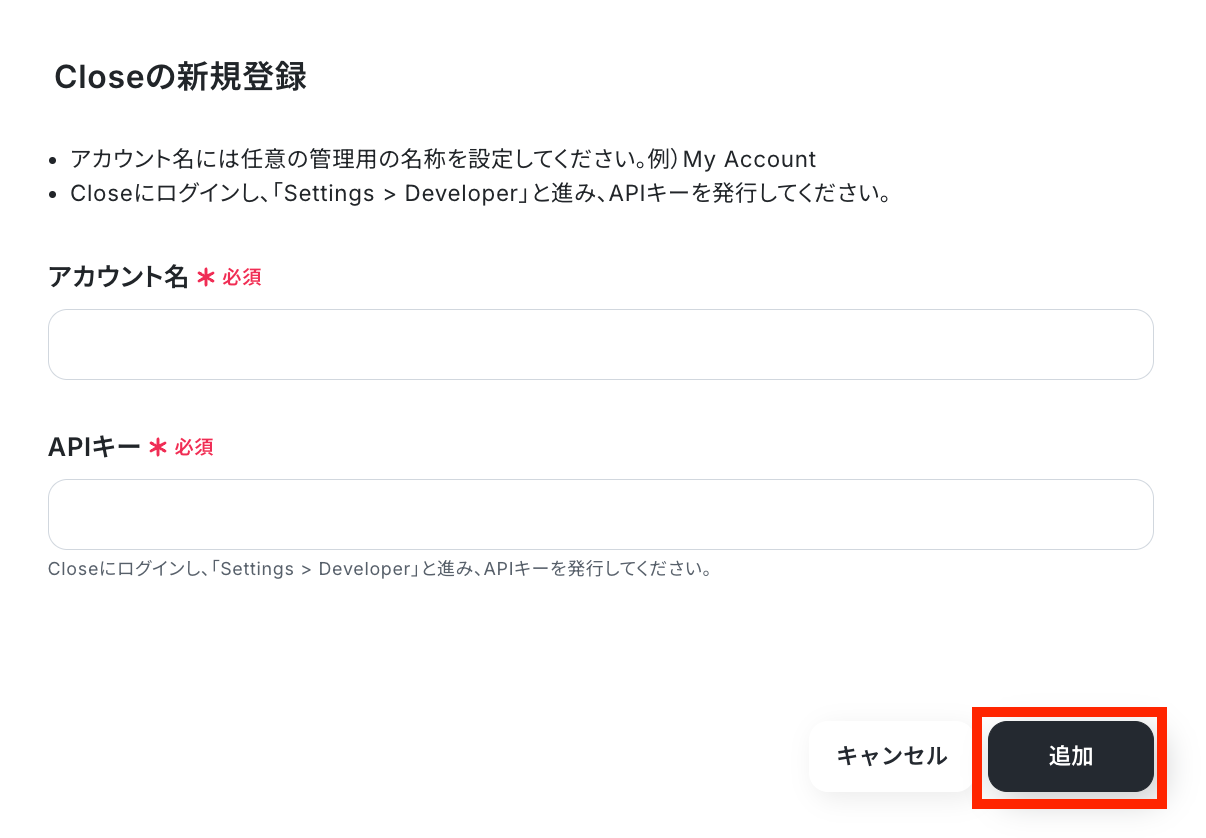
マイアプリの接続画面に戻ります。ページ上部に「マイアプリの作成に成功しました。」という表示が出てきたら、接続は完了です!

SendGridの連携
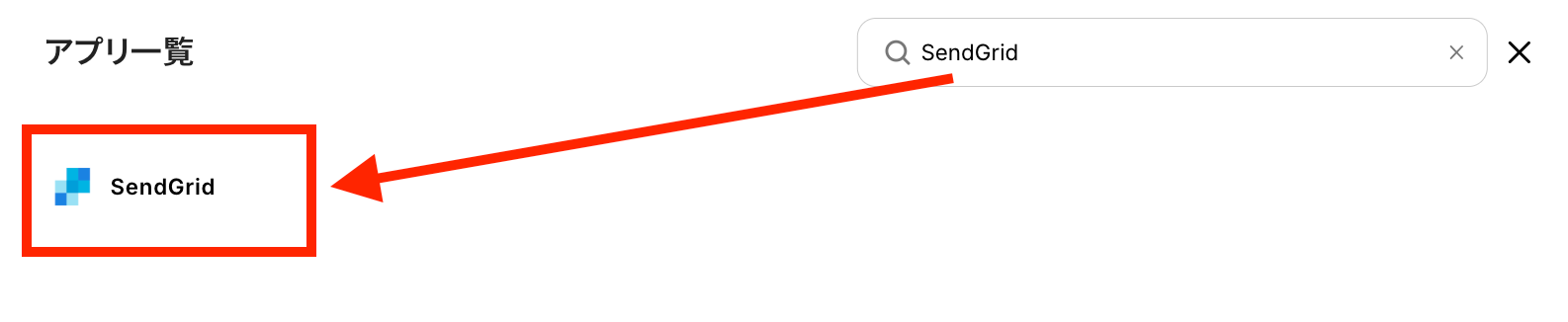
検索欄にSendGridと記入して、表示されたアイコンをクリックします。
アカウント名とアクセストークンを記入して、「追加」ボタンをクリックしましょう!
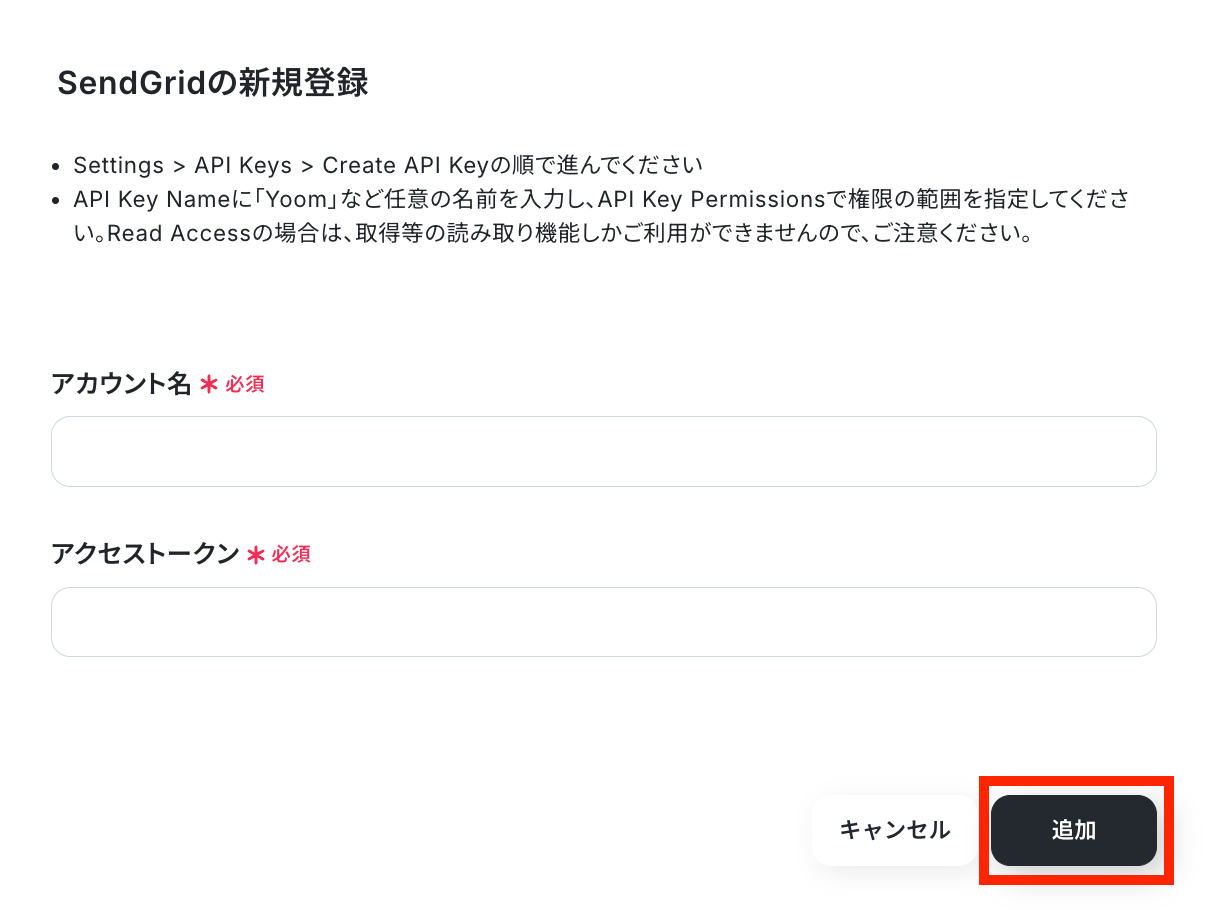
同様に表示が出たら、連携は成功です!

ステップ2:テンプレートをコピーする
続いてYoomのテンプレートをコピーします。以下バナーの「試してみる」をクリックしましょう。
■概要Closeで管理している新規顧客へのウェルカムメール送信、手作業で行っていませんか?迅速な対応が求められる一方で、手動での作業は送信漏れや遅延のリスクが伴います。 このワークフローを活用すれば、SendGridとCloseの連携がスムーズに実現し、Closeに新しいコンタクトが追加されると、SendGridから自動でウェルカムメールを送信できます。これにより、顧客への初回アプローチを効率化し、エンゲージメント向上に繋がります。■このテンプレートをおすすめする方- CloseとSendGridを利用し、新規顧客へのアプローチを手作業で行っている方
- SendGridとCloseの連携を自動化し、メール送信の漏れや遅延を防ぎたい方
- 顧客管理からメール配信までの一連のフローを効率化したいマーケティング担当者の方
■このテンプレートを使うメリット- Closeへのコンタクト追加をトリガーに自動でメールが送信されるため、これまで手作業に費やしていた時間を短縮できます。
- 手動対応によるメールの送信漏れや宛先間違いといったヒューマンエラーのリスクを軽減し、確実な顧客対応を実現します。
■フローボットの流れ- はじめに、CloseとSendGridをYoomと連携します。
- 次に、トリガーでCloseを選択し、「新しいコンタクトが追加されたら」というアクションを設定します。
- 最後に、オペレーションでSendGridの「メールを送信する」アクションを設定し、追加されたコンタクト情報をもとにメールを送信します。
※「トリガー」:フロー起動のきっかけとなるアクション、「オペレーション」:トリガー起動後、フロー内で処理を行うアクション
■このワークフローのカスタムポイント- SendGridでメールを送信するアクションでは、送信先のメールアドレスや件名、本文の内容を任意で設定してください。Closeから取得した顧客名などを本文に差し込むことも可能です。
■注意事項- Close、SendGridのそれぞれとYoomを連携してください。
- CloseとSendGridを利用し、新規顧客へのアプローチを手作業で行っている方
- SendGridとCloseの連携を自動化し、メール送信の漏れや遅延を防ぎたい方
- 顧客管理からメール配信までの一連のフローを効率化したいマーケティング担当者の方
- Closeへのコンタクト追加をトリガーに自動でメールが送信されるため、これまで手作業に費やしていた時間を短縮できます。
- 手動対応によるメールの送信漏れや宛先間違いといったヒューマンエラーのリスクを軽減し、確実な顧客対応を実現します。
- はじめに、CloseとSendGridをYoomと連携します。
- 次に、トリガーでCloseを選択し、「新しいコンタクトが追加されたら」というアクションを設定します。
- 最後に、オペレーションでSendGridの「メールを送信する」アクションを設定し、追加されたコンタクト情報をもとにメールを送信します。
■このワークフローのカスタムポイント
- SendGridでメールを送信するアクションでは、送信先のメールアドレスや件名、本文の内容を任意で設定してください。Closeから取得した顧客名などを本文に差し込むことも可能です。
- Close、SendGridのそれぞれとYoomを連携してください。
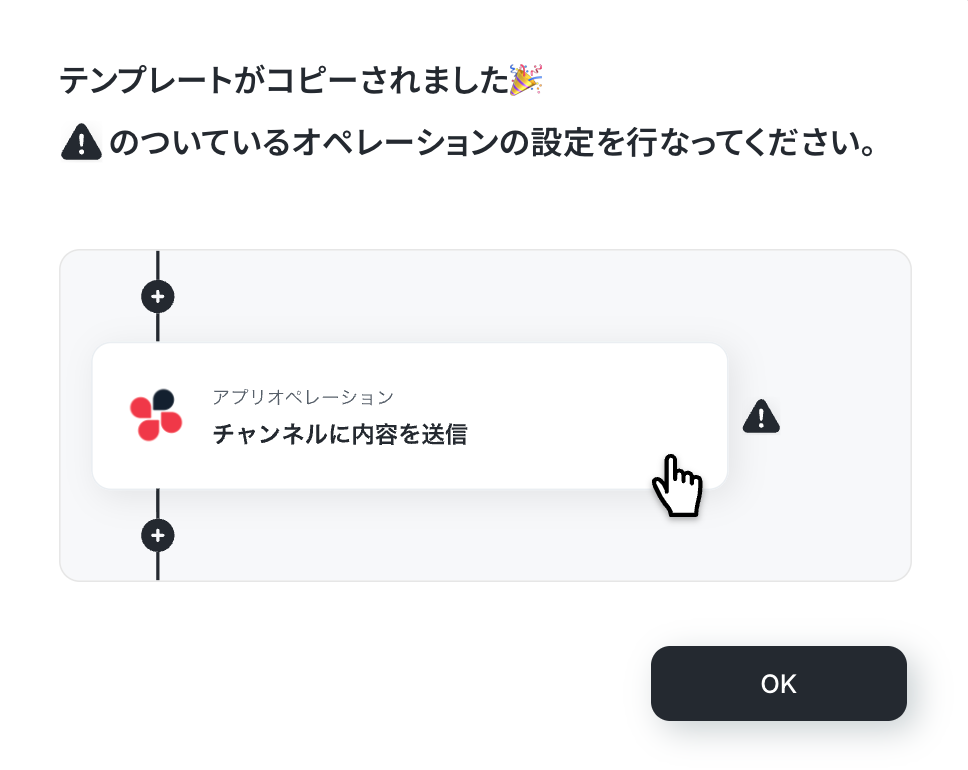
以下の画像のような画面が表示されたらテンプレートのコピーは完了です。
ステップ3:Closeのトリガー設定
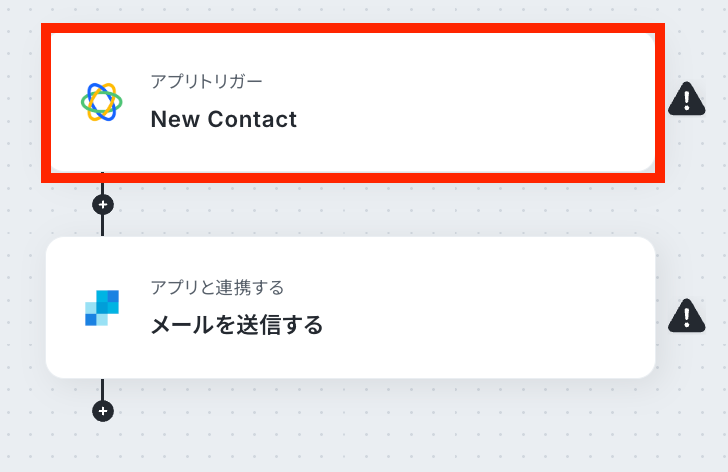
トリガーとなるアプリの設定を行っていきます。最初の赤枠をクリックしてください!
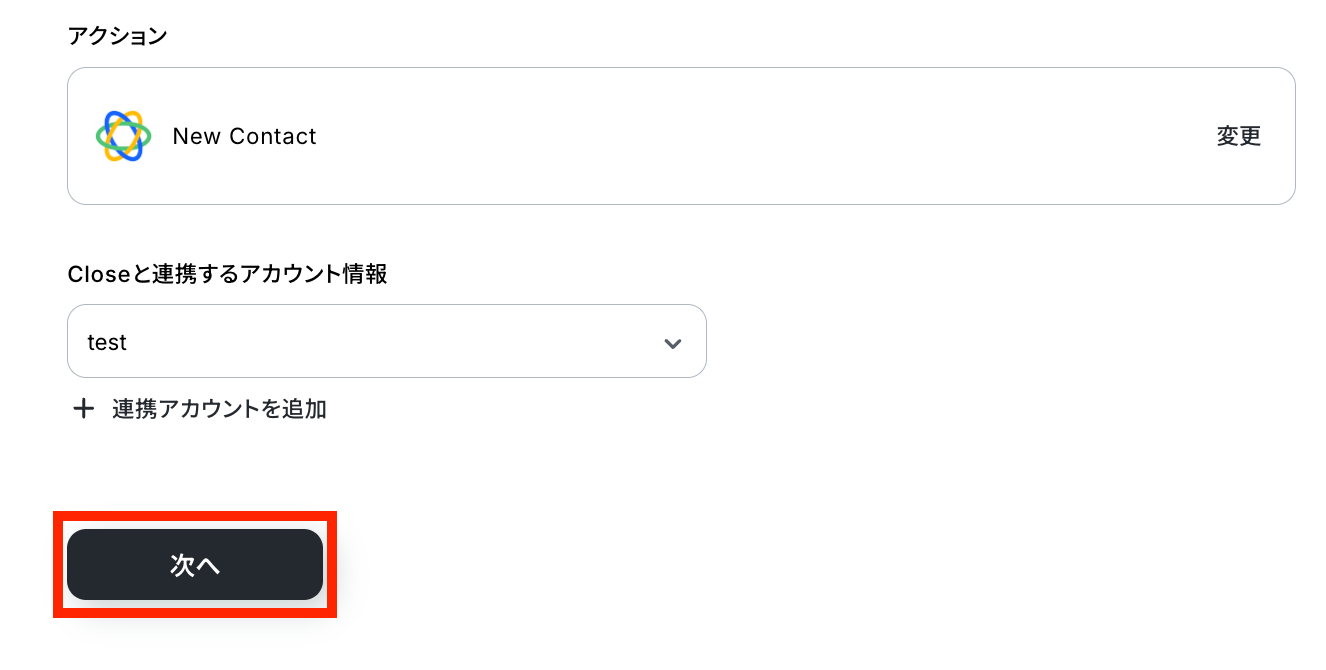
アクションは「New Contact」のままで、アカウント情報を確認します!
問題がなければ「次へ」ボタンで次の設定へ進みましょう。
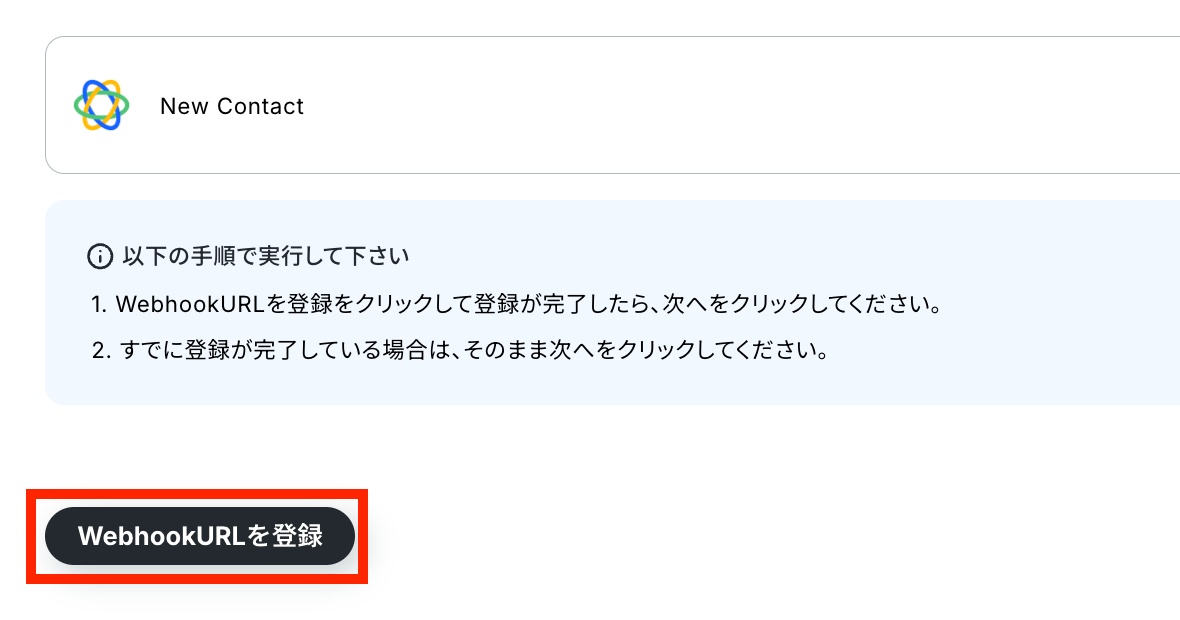
「WebhookURLを登録」ボタンをクリックしましょう!
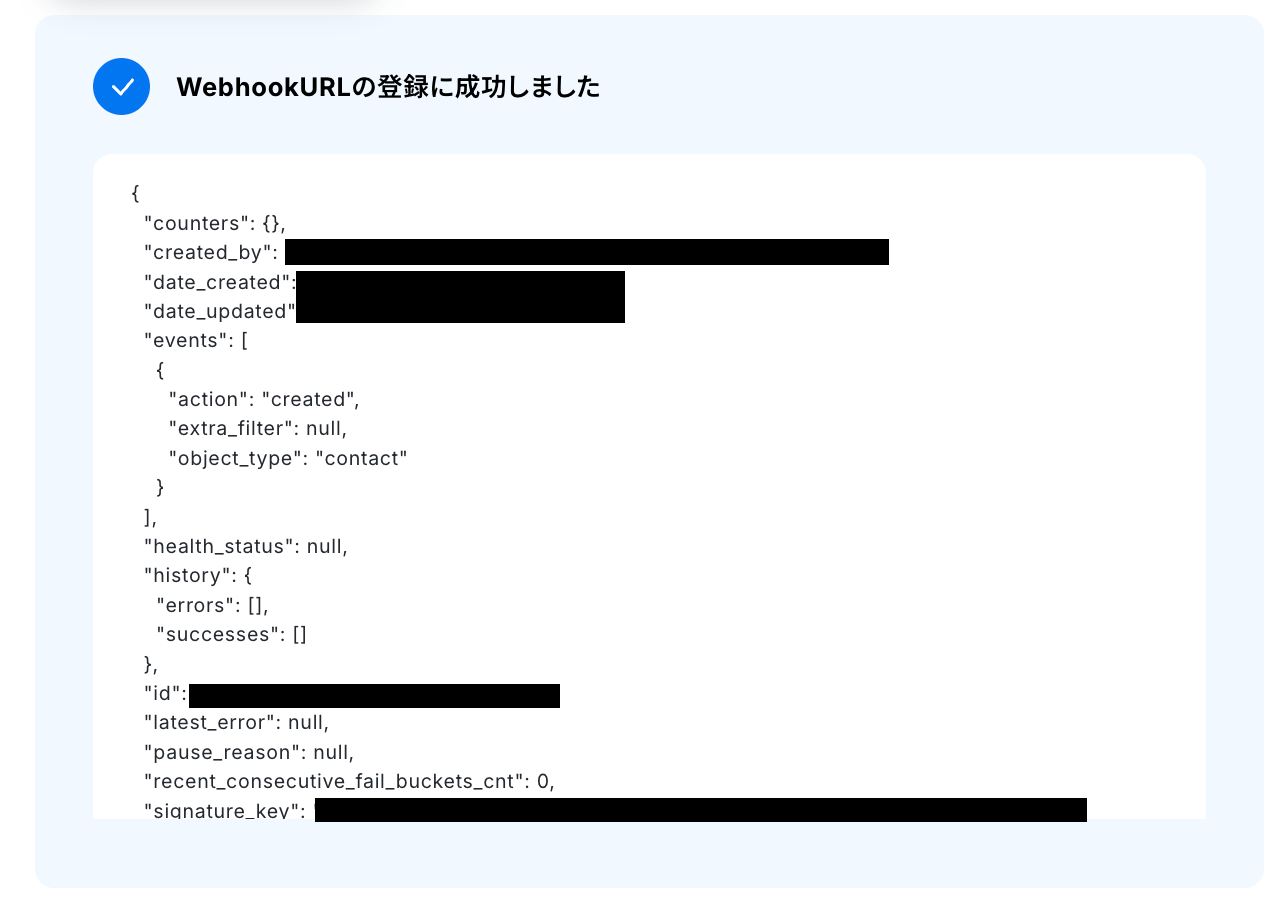
WebhookURLの登録に成功したら、次の設定へ進みます。
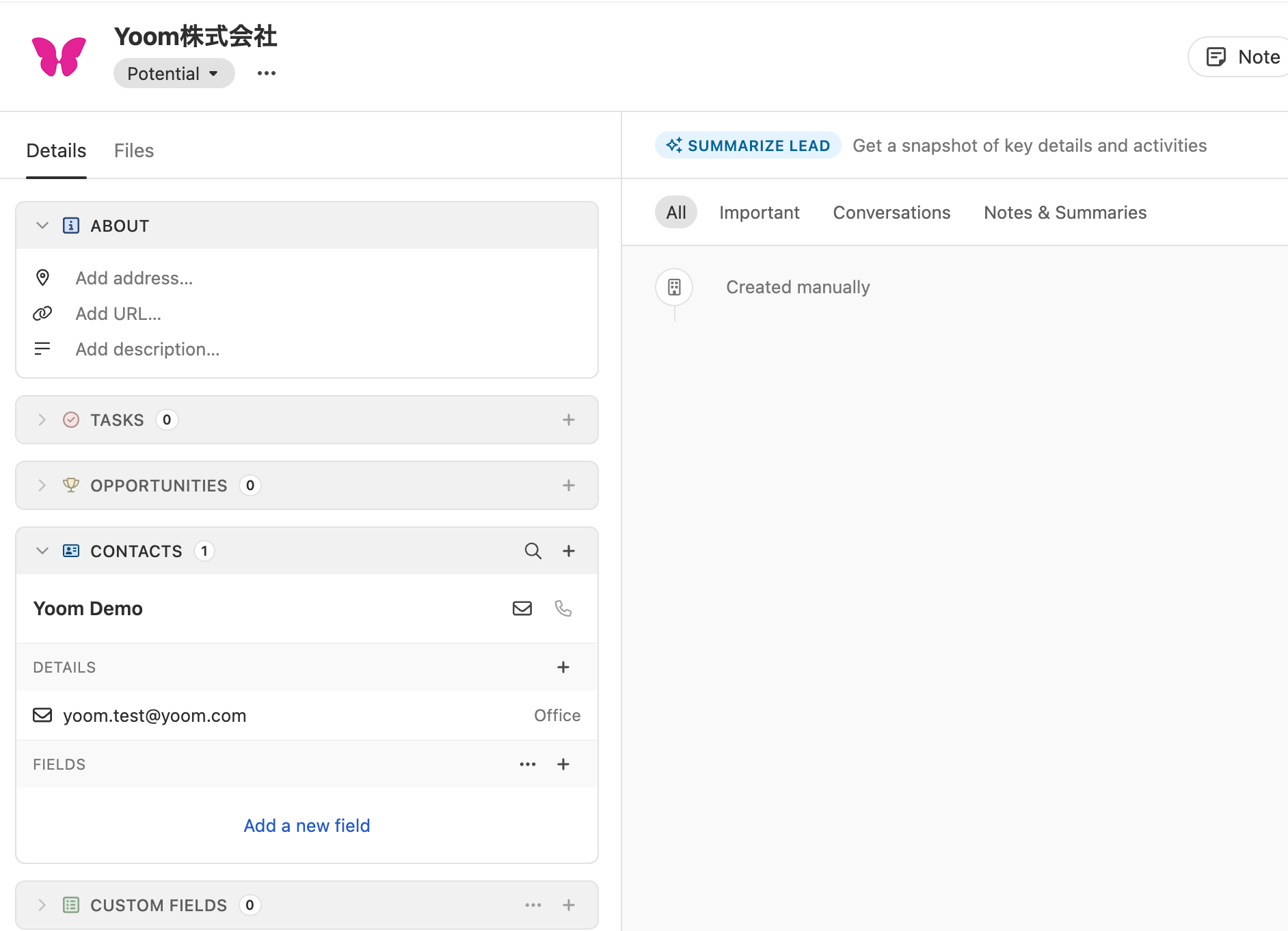
Close上で、テストのための連絡先を作成します。
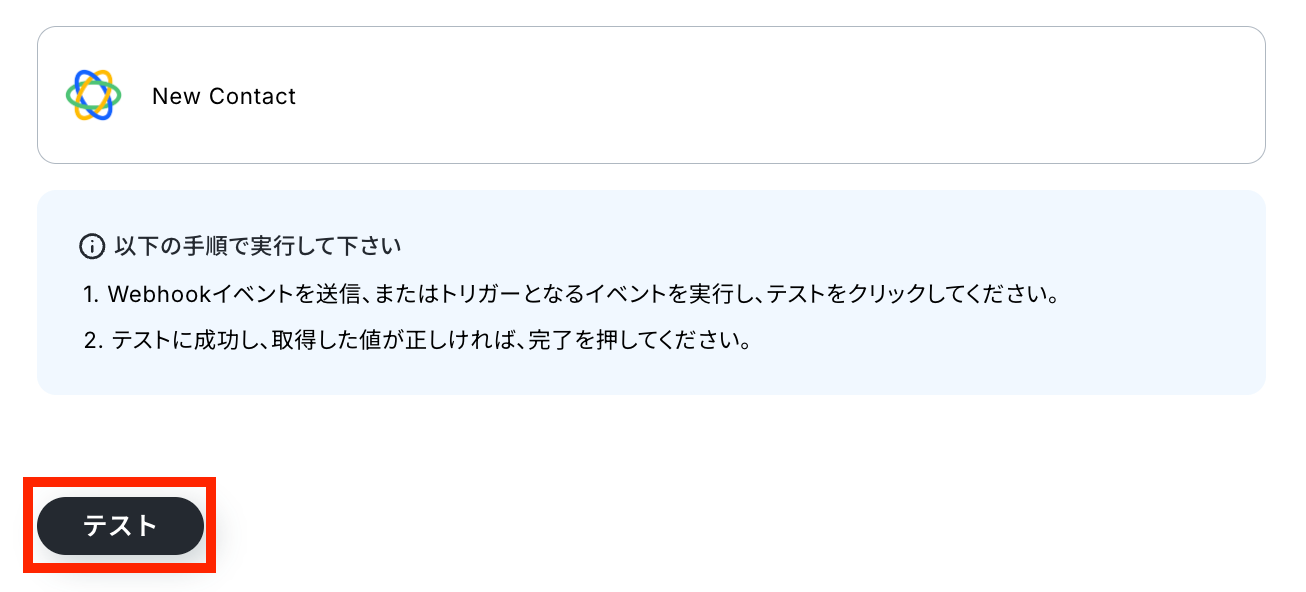
Yoomの設定に戻って、「テスト」をクリックしましょう!
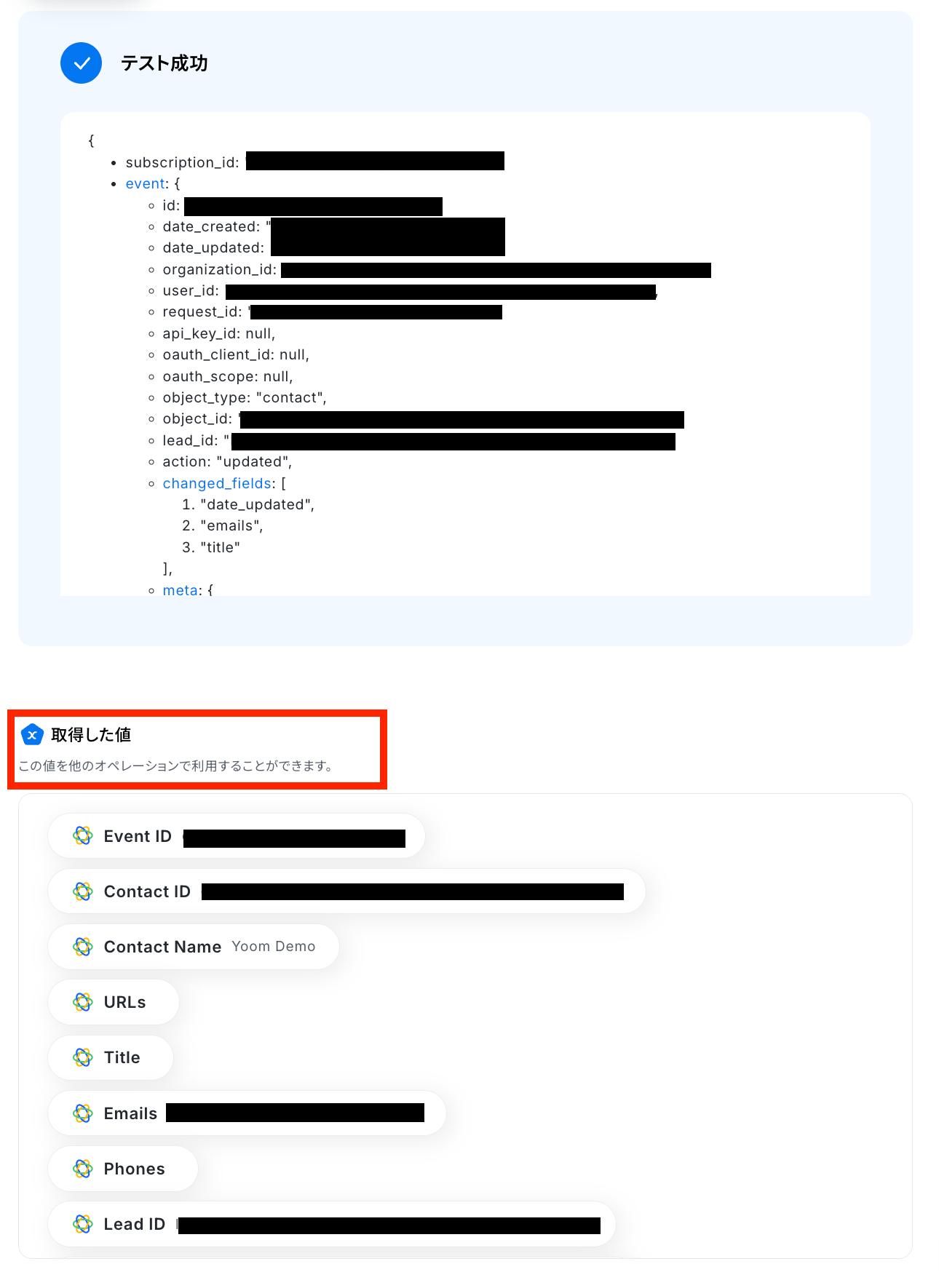
テストが成功して取得した値が確認できたら、「完了」ボタンを押しておきます。
※取得した値とは、トリガーやオペレーションにて受け取ったデータのことです。
取得した値は、後続のオペレーション設定時の値としてご利用いただくことができ、フローボットを起動する度に、変動した値となります。
ステップ4:SendGridのアクション設定
取得した値を利用して、メールを送信する設定を行います。
2つ目の赤枠をクリックしましょう!
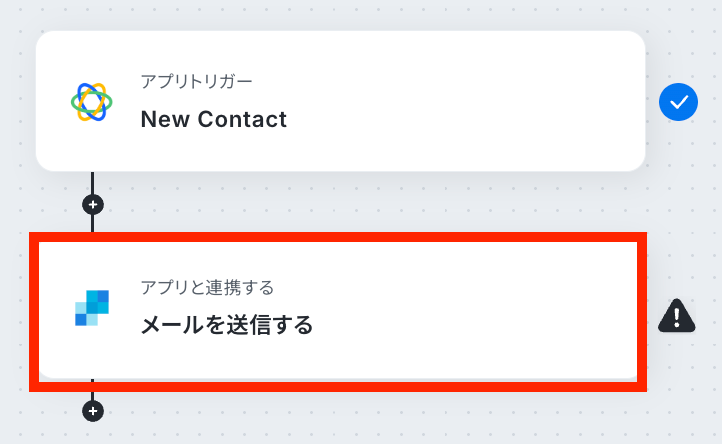
アカウント情報を確認できたら、「次へ」ボタンをクリックします。
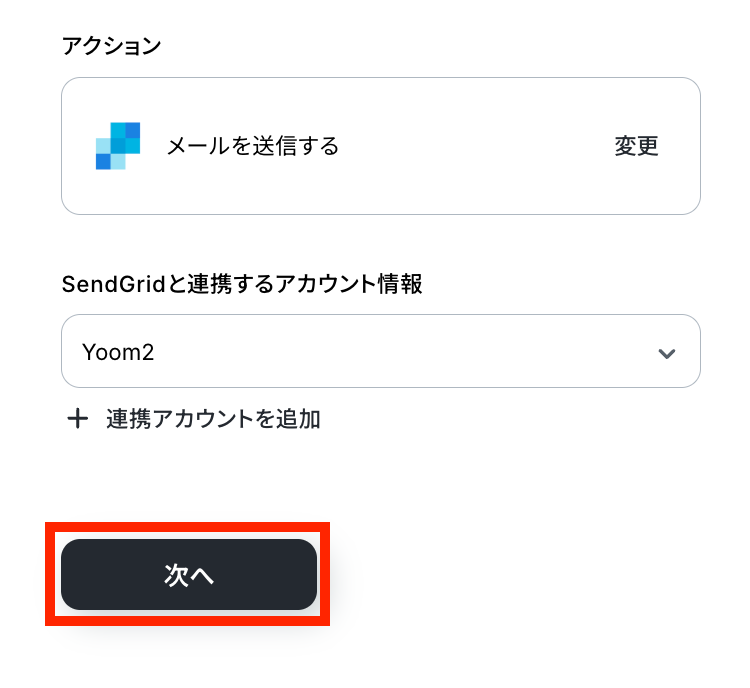
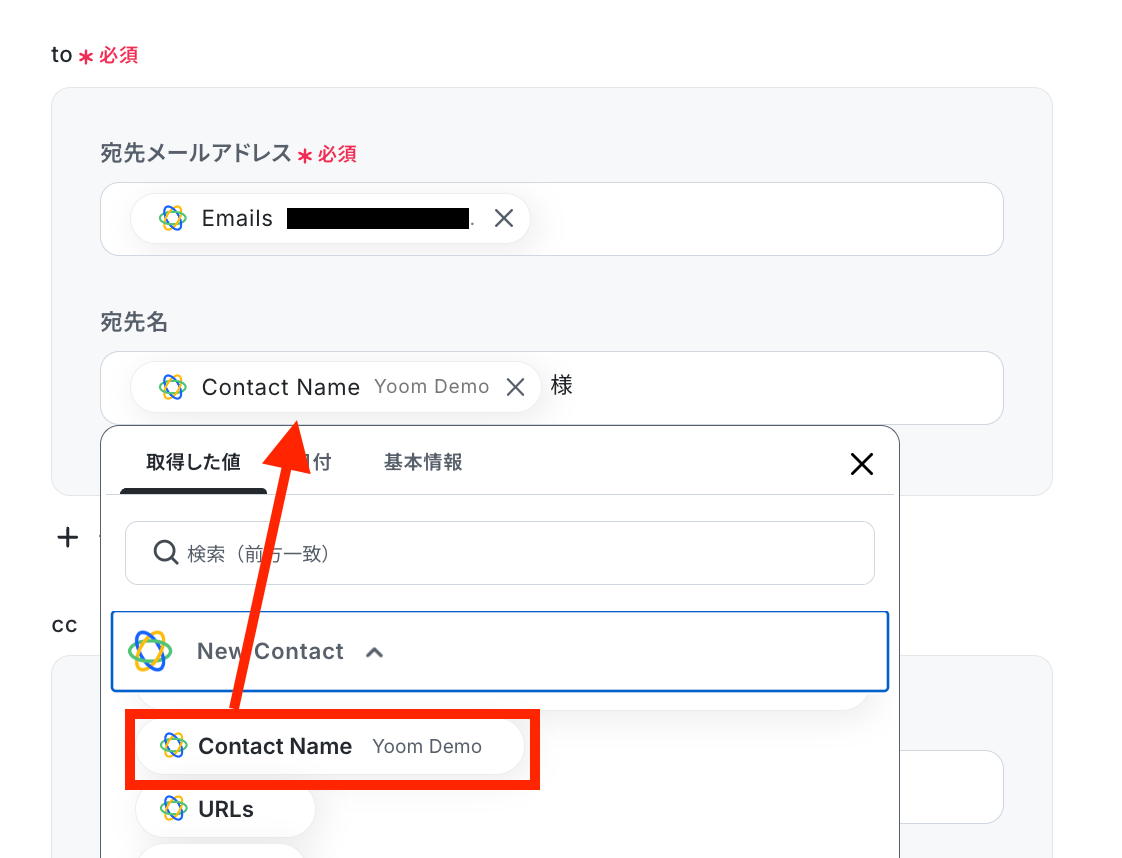
メールアドレスと宛先名を取得した値から選択して設定しましょう。
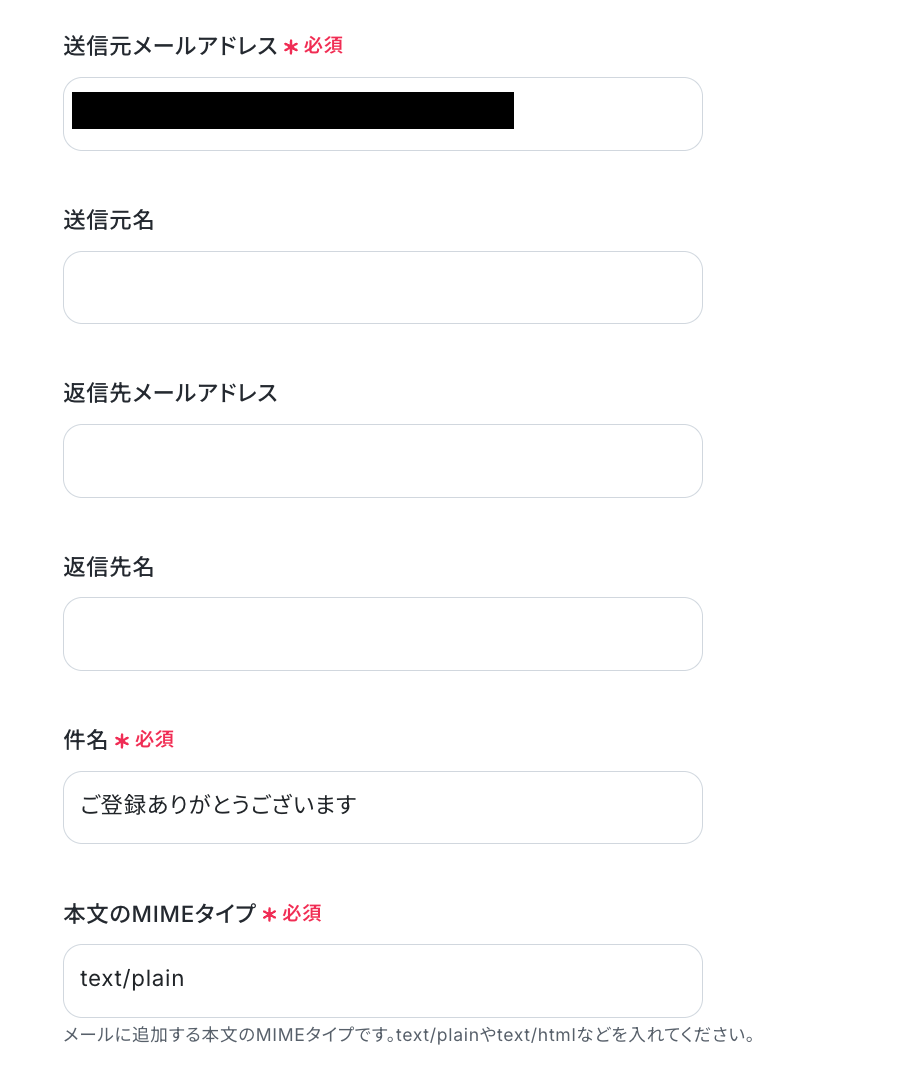
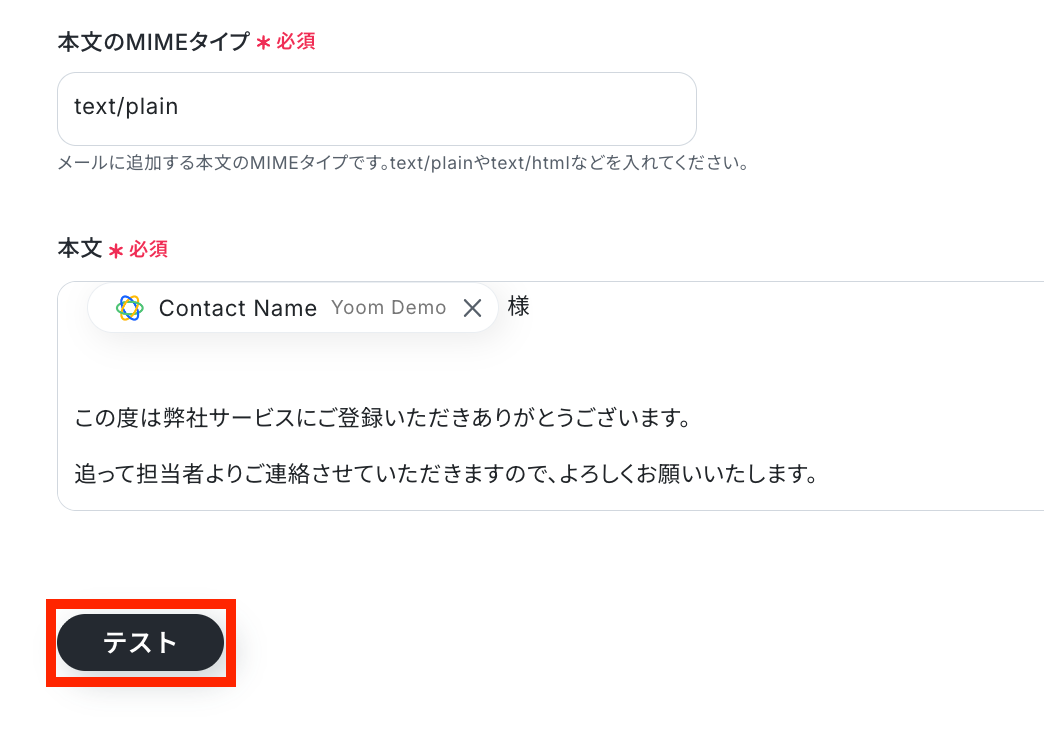
送信元メールアドレスがSendGridに登録のあるメールアドレスが設定されているか確認し、件名や本文のMIMEタイプを手動で設定します。
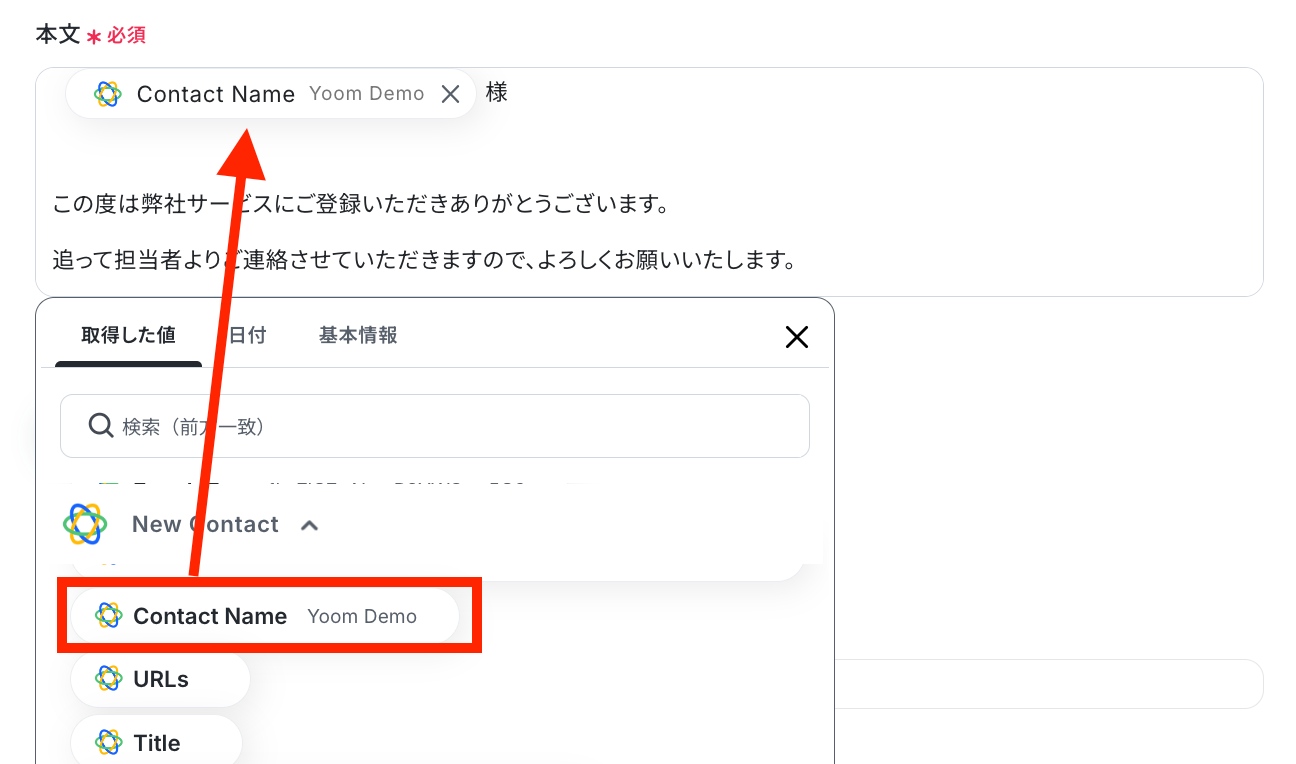
本文は、取得した値を活用しながら希望の内容に設定してみましょう!
設定が済んだら、テストを実行します。
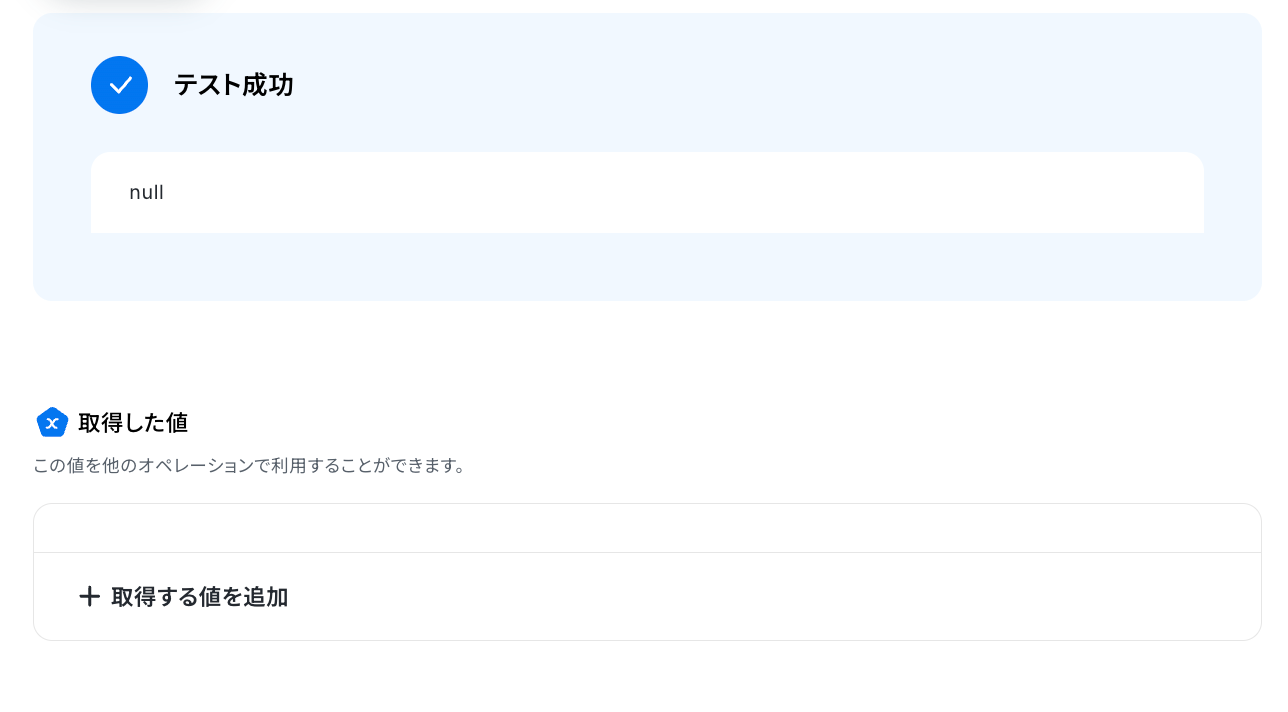
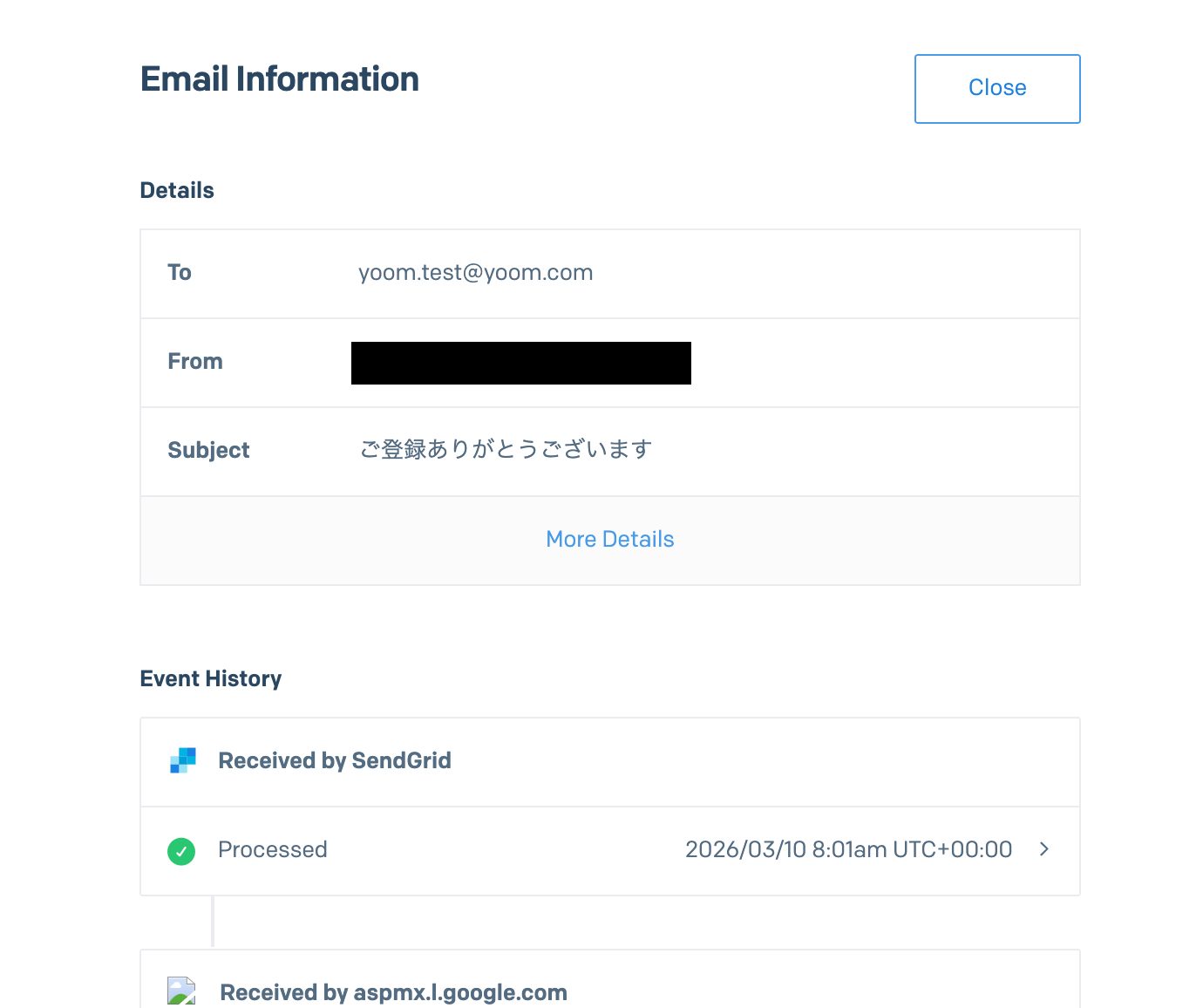
テスト成功でSendGrid上でメールが送信されています。
確認してみましょう!
確認ができたら、Yoomの画面に戻り、最後に設定を保存しておきます。
ステップ5:トリガーをONにし、フローが起動するかを確認
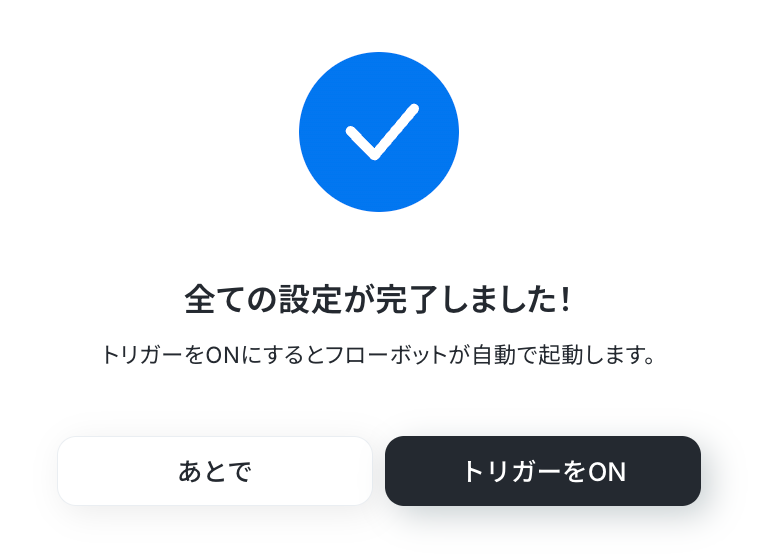
すべての設定が完了したら、フローボットをONにします。
これで、Closeで連絡先が追加されると、自動的にSendGridでメールが送信されるようになります!
CloseやSendGridを使ったその他の自動化例
今回ご紹介した連携以外でも、さまざまな業務を自動化することが可能です。
もし気になるものがあればぜひこちらもお試しになってみてください!
Closeを使った自動化例
データベースやECサイトからのデータ自動取り込みはもちろん、Closeでのアクションをトリガーにしたメッセージ送信、クラウドストレージでのフォルダ作成、データベースへの同期まで幅広くカバーします。
チャットツールやメールへの通知、オンライン会議の設定といった付随業務を自動化することで、営業チームが商談や顧客とのコミュニケーションに専念できる環境を実現しましょう。
■概要
Google スプレッドシートで管理している顧客リストを、CRMツールのCloseに一つひとつ手作業で入力していませんか?この作業は時間がかかるだけでなく、入力ミスなどのヒューマンエラーが発生する原因にもなります。このワークフローを活用すれば、Google スプレッドシートに行が追加されるだけで、自動的にCloseへリード情報が作成されるため、こうした手間やミスを解消し、よりスムーズなリード管理を実現します。
■このテンプレートをおすすめする方
- Google スプレッドシートとCloseを併用し、リード情報の手入力に手間を感じている営業担当者の方
- マーケティング施策で獲得したリードを、迅速かつ正確に営業チームへ共有したいと考えている方
- 手作業によるデータ転記をなくし、入力ミスや対応漏れを防ぎたいと考えているチームリーダーの方
■このテンプレートを使うメリット
- Google スプレッドシートに行が追加されると自動でCloseにリードが作成され、手作業でのデータ転記に費やしていた時間を短縮できます。
- 手作業を介さないため、情報の入力ミスや転記漏れといったヒューマンエラーのリスクを軽減し、データの正確性を保つことに繋がります。
■フローボットの流れ
- 1.はじめに、Google スプレッドシートとCloseをYoomと連携します。
- 2.次に、トリガーでGoogle スプレッドシートを選択し、「行が追加されたら」というアクションを設定し、対象のスプレッドシートとシートを指定します。
- 3.次に、オペレーションでCloseの「Create Lead」アクションを設定し、トリガーで取得したスプレッドシートの情報を各項目に紐付けます。
- 4.最後に、オペレーションでGoogle スプレッドシートの「レコードを更新する」アクションを設定し、Closeへの登録が完了した行にステータスなどを追記します。
※「トリガー」:フロー起動のきっかけとなるアクション、「オペレーション」:トリガー起動後、フロー内で処理を行うアクション■このワークフローのカスタムポイント
- Closeのリード作成アクションでは、スプレッドシートから取得した会社名や担当者名などの情報(変数)を埋め込むだけでなく、リードソースなどの特定の項目に固定値を設定することも可能です。
- Google スプレッドシートのレコード更新アクションでは、対象の行に「登録済み」といった固定のステータスを書き込んだり、Closeで作成されたリードのIDを変数として埋め込んだりすることができます。
■概要Closeで新しいリードが登録されるたびに、手作業でLINE公式アカウントからメッセージを送信する作業は手間がかかるのではないでしょうか。スムーズな対応が求められる一方で、対応漏れや遅延といった機会損失にも繋がりかねません。このワークフローを活用すれば、CloseとLINE公式アカウントの連携が自動化され、リード登録からメッセージ送信までの一連の流れをスムーズに行うことが可能です。■このテンプレートをおすすめする方- CloseとLINE公式アカウントを活用し、リードへのアプローチを効率化したい営業担当者の方
- Closeのリード情報を基にしたLINEでの手動連絡に、手間や対応漏れを感じている方
- リードへの一次対応を自動化し、より効率的な顧客コミュニケーションを実現したいチーム
■このテンプレートを使うメリット- Closeにリードが登録されると自動でLINE公式アカウントからメッセージが送られるため、手作業の時間を削減し、スムーズな顧客対応が可能になります。
- 手動での連絡作業がなくなることで、メッセージの送信漏れや遅延といったヒューマンエラーを防ぎ、機会損失のリスクを低減します。
■フローボットの流れ- はじめに、CloseとLINE公式アカウントをYoomと連携します。
- 次に、トリガーでCloseを選択し、「New Lead」フローが起動するように設定します。
- 続いて、オペレーションでCloseの「Get Lead」アクションを設定し、トリガーをきっかけにしたリードの詳細情報を取得します。
- 最後に、LINE公式アカウントの「テキストメッセージを送信する」アクションを設定し、取得したリード情報をもとに作成したメッセージを送信します。
※「トリガー」:フロー起動のきっかけとなるアクション、「オペレーション」:トリガー起動後、フロー内で処理を行うアクション■このワークフローのカスタムポイント- Closeのアクション設定では、特定の項目に固定値を入力するだけでなく、トリガーなどで取得したリード情報(会社名や担当者名など)を変数として埋め込むことが可能です。
- LINE公式アカウントで送信するメッセージは、通知先を自由に設定できます。また、本文には固定のテキストだけでなく、Closeから取得したリードの名前などの情報を変数として差し込むことで、パーソナライズされたメッセージを自動で送信できます。
■注意事項- Close、LINE公式アカウントのそれぞれとYoomを連携してください。
■概要
Amazon Seller Centralでの注文情報を、営業活動や顧客管理に活用しているCRMツールのCloseへ手作業で入力していませんか。この作業は時間がかかるだけでなく、入力ミスなどのヒューマンエラーが発生する原因にもなります。このワークフローは、Amazon Seller Centralで新しい注文が発生した際に、その情報を基にCloseへ自動でリードを作成し、CloseとAmazon Seller Central間のデータ連携に関する課題を解決します。
■このテンプレートをおすすめする方
- Amazon Seller CentralとCloseを利用し、手作業での情報入力に課題を感じているEC担当者の方
- CloseとAmazon Seller Centralの注文情報を連携させ、顧客へのアプローチを迅速化したいと考えている営業担当者の方
- ECサイトの注文情報を顧客管理に活かし、業務全体の生産性を向上させたいと考えている方
■このテンプレートを使うメリット
- Amazon Seller Centralの注文情報を自動でCloseに登録するため、これまで手作業で行っていた転記作業の時間を短縮できます
- 手動でのデータ入力に伴う転記ミスや連絡先の入力漏れを防ぎ、顧客情報の正確性を維持することに繋がります
■フローボットの流れ
- はじめに、Amazon Seller CentralとCloseをYoomと連携します
- 次に、トリガーでAmazon Seller Centralを選択し、「注文情報が作成されたら」というアクションを設定します
- 次に、オペレーションでAmazon Seller Centralの「注文の購入者情報を取得」アクションを設定し、トリガーで取得した注文IDをもとに購入者の詳細情報を取得します
- 最後に、オペレーションでCloseの「Create Lead」アクションを設定し、前段で取得した購入者情報を連携します
※「トリガー」:フロー起動のきっかけとなるアクション、「オペレーション」:トリガー起動後、フロー内で処理を行うアクション
■このワークフローのカスタムポイント
- Amazon Seller Centralのトリガー設定では、対象としたいマーケットプレイスIDや販売地域を任意で指定してください
- Amazon Seller Centralのオペレーション設定では、取得したい情報に応じて、固定値や前段のアクションで取得した情報を変数として各項目に設定してください
- Closeのオペレーション設定では、リード名や連絡先などの各フィールドに、Amazon Seller Centralから取得した購入者情報を動的にマッピングしてください
■注意事項
- Amazon Seller Central、CloseのそれぞれとYoomを連携してください。
- トリガーは5分、10分、15分、30分、60分の間隔で起動間隔を選択できます。
- プランによって最短の起動間隔が異なりますので、ご注意ください。
■概要
CRMツールであるCloseで新しいリードが作成されるたびに、手作業でGoogle Driveに顧客管理用のフォルダを作成していませんか?この定型的な作業は手間がかかるだけでなく、フォルダの作成漏れや命名規則のミスといったヒューマンエラーの原因にもなり得ます。このワークフローを活用すれば、CloseとGoogle Driveを連携させ、リードが作成されたタイミングで指定のフォルダを自動で作成できるため、こうした課題をスムーズに解消できます。
■このテンプレートをおすすめする方
- Closeで管理しているリード情報をもとに、Google Driveで関連資料を保管している営業担当者の方
- 手作業によるフォルダ作成業務を自動化し、営業プロセスの効率化を図りたいと考えているマネージャーの方
- CloseとGoogle Driveを連携させて、顧客管理体制をより円滑にしたいと考えているチームリーダーの方
■このテンプレートを使うメリット
- Closeにリード情報が追加されると、自動でGoogle Driveにフォルダが作成されるため、これまで手作業に費やしていた時間を短縮することができます。
- フォルダの作成漏れや命名規則の誤りといった人為的なミスを防ぎ、正確な顧客データ管理を実現します。
■フローボットの流れ
- はじめに、CloseとGoogle DriveをYoomと連携します。
- 次に、トリガーでCloseを選択し、「New Lead(新しいリードが作成されたら)」というアクションを設定します。
- 最後に、オペレーションでGoogle Driveの「フォルダを作成する」アクションを設定し、Closeから取得した情報をもとにフォルダを作成するように設定します。
※「トリガー」:フロー起動のきっかけとなるアクション、「オペレーション」:トリガー起動後、フロー内で処理を行うアクション
■このワークフローのカスタムポイント
- Google Driveの「フォルダを作成する」オペレーションにて、作成するフォルダの名称を任意に設定してください。Closeのトリガーから取得した会社名や担当者名などを活用し、動的にフォルダ名を生成することも可能です。
- フォルダを作成する格納先の親フォルダを、ご利用の環境に合わせて任意で指定してください。
■注意事項
- CloseとGoogle DriveのそれぞれとYoomを連携してください。
■概要
CRMツールのCloseで管理している顧客情報を、ECプラットフォームのShopifyに手作業で登録していませんか?この転記作業は時間がかかるだけでなく、入力ミスや登録漏れといったヒューマンエラーの原因にもなりかねません。このワークフローを活用すれば、CloseとShopifyを連携させ、新しい連絡先が作成されると同時にShopifyへ顧客情報が自動で登録されるため、こうした業務の手間を解消し、よりスムーズな顧客管理を実現できます。
■このテンプレートをおすすめする方
- Closeで管理している顧客情報をShopifyへ手作業で登録しているEC担当者の方
- CloseとShopifyの連携を自動化し、顧客情報の登録業務を効率化したい方
- 手作業による顧客情報の入力ミスや登録漏れをなくし、対応品質を向上させたい方
■このテンプレートを使うメリット
- Closeに新しい連絡先が作成されると、自動でShopifyに顧客情報が登録されるため、手作業による転記の時間を削減できます
- システムが自動で処理を行うため、手作業によるコピー&ペーストで発生しがちな入力間違いや登録漏れなどのヒューマンエラーを防ぎます
■フローボットの流れ
- はじめに、CloseとShopifyをYoomと連携します
- 次に、トリガーでCloseを選択し、「新しい連絡先が作成されたら」というアクションを設定します
- 最後に、オペレーションでShopifyを選択し、「顧客情報を登録する」アクションを設定します。トリガーで取得した連絡先の氏名やメールアドレスなどの情報を紐付けます
※「トリガー」:フロー起動のきっかけとなるアクション、「オペレーション」:トリガー起動後、フロー内で処理を行うアクション
■このワークフローのカスタムポイント
- Shopifyのオペレーションでは、顧客情報を登録する対象ストアとして、ご利用のサブドメインを任意で設定することが可能です
■注意事項
- Close、ShopifyのそれぞれとYoomを連携してください
- 【Shopify】はチームプラン・サクセスプランでのみご利用いただけるアプリとなっております。フリープラン・ミニプランの場合は設定しているフローボットのオペレーションやデータコネクトはエラーとなりますので、ご注意ください。
- チームプランやサクセスプランなどの有料プランは、2週間の無料トライアルを行うことが可能です。無料トライアル中には制限対象のアプリを使用することができます。
■概要
CRMツールであるCloseに新しいコンタクトが登録されるたび、Notionのデータベースに手作業で転記するのは手間がかかる作業ではないでしょうか。この手入力のプロセスは、時間的な負担になるだけでなく、入力漏れや記載ミスといったヒューマンエラーの原因にもなり得ます。このワークフローを活用すれば、Closeで新規コンタクトが登録された際に、その情報が自動でNotionへ追加されるため、こうした課題を円滑に解消できます。
■このテンプレートをおすすめする方
- CloseとNotionで顧客情報を管理しており、二重入力の手間をなくしたい方
- 営業活動で獲得した新規コンタクト情報を、チームでリアルタイムに共有したい方
- 手作業によるデータ転記ミスをなくし、顧客管理の精度を高めたいと考えている方
■このテンプレートを使うメリット
- Closeに新規コンタクトが登録されると、自動でNotionに情報が追加されるため、これまで手作業で行っていた転記時間を短縮できます。
- 手作業によるデータ転記がなくなることで、入力間違いや漏れといったヒューマンエラーのリスクを軽減し、データの一貫性を保つことに繋がります。
■フローボットの流れ
- はじめに、CloseとNotionをYoomと連携します。
- 次に、トリガーでCloseを選択し、「新しいコンタクトが登録されたら」というアクションを設定します。
- 最後に、オペレーションでNotionの「レコードを追加する」アクションを設定し、トリガーで取得した情報をNotionのデータベースに追加します。
※「トリガー」:フロー起動のきっかけとなるアクション、「オペレーション」:トリガー起動後、フロー内で処理を行うアクション
■このワークフローのカスタムポイント
- Notionでレコードを追加するアクションを設定する際に、情報を追加したいデータベースのIDを任意で設定してください。
■注意事項
・Close、NotionのそれぞれとYoomの連携設定が必要です。
■概要
Closeで顧客管理やタスク作成を行った後、手動でZoomのミーティングを設定していませんか?これらのアプリを別々に操作するのは手間がかかるだけでなく、ミーティングURLの共有漏れといったミスにも繋がりかねません。このワークフローは、Closeで新しいタスクが作成されたタイミングを検知し、自動でZoomのミーティングを作成します。ZoomとCloseの連携をスムーズにすることで、煩雑な手作業から解放され、より重要な業務に集中できます。
■このテンプレートをおすすめする方
- Closeでタスクを管理し、Zoomで頻繁にオンラインミーティングを実施する営業担当者の方
- CloseとZoom間の手作業での情報転記に手間を感じ、自動化で効率を上げたいと考えている方
- 顧客対応のスピード向上を目指し、タスク作成からミーティング設定までをシームレスに連携させたいチームの方
■このテンプレートを使うメリット
- Closeでのタスク作成をトリガーにZoomのミーティングが自動生成されるため、手作業での設定にかかる時間を短縮できます
- 手動でのミーティング作成に伴うURLの発行漏れや、関連情報との紐付けミスといったヒューマンエラーを防ぐことに繋がります
■フローボットの流れ
- はじめに、CloseとZoomをYoomと連携します
- 次に、トリガーでCloseを選択し、「新しいタスクが作成されたら」というアクションを設定します
- 最後に、オペレーションでZoomを選択し、「ミーティングを作成する」アクションを設定します
※「トリガー」:フロー起動のきっかけとなるアクション、「オペレーション」:トリガー起動後、フロー内で処理を行うアクション
■このワークフローのカスタムポイント
- Zoomのミーティングを作成するアクションでは、ホストに割り当てるメールアドレスを任意で設定できます。これにより、特定のユーザーをホストとしたミーティングを自動で作成することが可能です
■注意事項
- Close、ZoomのそれぞれとYoomを連携してください。
■概要
Closeで管理しているリード情報を、案件・発注管理ツールのboardへ手作業で転記していませんか?こうした二重入力は手間がかかるだけでなく、入力ミスなどのヒューマンエラーの原因にもなりかねません。このワークフローは、Closeに新しいリードが追加された際に、特定の条件に基づいて自動でboardへ顧客情報を登録するものです。boardとCloseの連携を自動化することで、営業から案件管理までをスムーズに繋げます。
■このテンプレートをおすすめする方
- Closeからboardへの顧客情報の転記作業に手間を感じている営業担当者の方
- boardとCloseを連携させ、営業プロセス全体の効率化を図りたいと考えている方
- 手作業によるデータ入力ミスをなくし、正確な顧客管理を実現したいチームリーダーの方
■このテンプレートを使うメリット
- Closeにリードが追加されると自動でboardに顧客登録が実行されるため、これまで手作業で行っていた転記作業の時間を短縮できます
- 手作業でのデータ入力が不要になることで、転記ミスや登録漏れといったヒューマンエラーを防ぎ、データの正確性を保つことに繋がります
■フローボットの流れ
- はじめに、CloseとboardをYoomと連携します
- 次に、トリガーでCloseを選択し、「新しいリードが追加されたら」というアクションを設定します
- 続いて、オペレーションで分岐機能を設定し、特定の条件に合致した場合のみ後続の処理に進むように設定します
- 最後に、オペレーションでboardを選択し、「顧客を登録する」アクションを設定し、Closeから取得した情報を紐付けます
※「トリガー」:フロー起動のきっかけとなるアクション、「オペレーション」:トリガー起動後、フロー内で処理を行うアクション
■このワークフローのカスタムポイント
- 分岐機能では、Closeから取得したリード情報をもとに、後続のboardへの登録処理を実行する条件を任意で設定してください。(例:リードのステータスが特定のものである場合のみ実行するなど)
- boardに顧客情報を登録する際、Closeのどの情報をboardのどの項目に登録するかを任意でマッピングしてください。(例:会社名、担当者名、連絡先など)
■注意事項
- CloseとboardのそれぞれとYoomを連携してください。
- boardのマイアプリ連携方法はこちらをご参照ください。
- 分岐はミニプラン以上のプランでご利用いただける機能(オペレーション)となっております。フリープランの場合は設定しているフローボットのオペレーションはエラーとなりますので、ご注意ください。
- ミニプランなどの有料プランは、2週間の無料トライアルを行うことが可能です。無料トライアル中には制限対象のアプリや機能(オペレーション)を使用することができます。
■概要
顧客管理ツールCloseでのタスク管理において、完了したタスクの報告を都度Gmailで作成・送信する作業に手間を感じていませんか。このワークフローは、Closeでタスクが完了したことをトリガーとして、自動でGmailに通知を送信します。手作業による連絡の手間を省き、関係者への迅速かつ正確な情報共有を実現することで、CloseとGmail間での業務を円滑に進めることが可能です。
■このテンプレートをおすすめする方
- Closeで管理しているタスクの完了報告を、都度Gmailで手動作成している営業担当者の方
- メンバーのタスク完了状況を把握し、チーム内の情報連携をスムーズにしたいマネージャーの方
- CloseとGmailの連携による業務自動化で、報告漏れなどのヒューマンエラーを防ぎたい方
■このテンプレートを使うメリット
- Closeでのタスク完了と同時にGmailへ通知が自動送信されるため、報告メール作成の手間と時間を削減し、コア業務に集中できます。
- 手作業による通知の送信漏れや遅延を防ぎ、関係者への確実な情報共有を実現することで、業務の抜け漏れ防止に繋がります。
■フローボットの流れ
- はじめに、CloseとGmailをYoomと連携します
- 次に、トリガーでCloseを選択し、「タスクが完了したら」というアクションを設定します
- 最後に、オペレーションでGmailの「メールを送る」アクションを設定し、任意の宛先に通知が送信されるように設定します
※「トリガー」:フロー起動のきっかけとなるアクション、「オペレーション」:トリガー起動後、フロー内で処理を行うアクション
■このワークフローのカスタムポイント
- Gmailでメールを送信するアクションを設定する際に、通知を送りたい宛先(To, Cc, Bcc)を自由に設定できます。これにより、特定の担当者や関係部署のメーリングリストなど、必要な相手に限定して情報を共有することが可能です。
- メールの件名や本文に、Closeから取得したタスク名や完了日時などの情報を差し込むことで、より具体的な内容の通知を自動で作成できます。
■注意事項
- Close、GmailのそれぞれとYoomを連携してください。
■概要
CRMツールであるCloseで新しいタスクが作成された際、確認漏れやチームへの共有が遅れてしまうことはありませんか?都度Closeの画面を開いて確認し、Slackで連絡する作業は手間がかかるものです。このワークフローを活用すれば、Closeでタスクが作成されると同時に、指定したSlackチャンネルへ自動で通知が届くため、タスクの見逃しを防ぎ、迅速な対応が可能になります。CloseとSlackを連携させることで、チーム全体の業務効率化に貢献します。
■このテンプレートをおすすめする方
- Closeでタスク管理を行い、Slackでの迅速な情報共有を求めている営業担当者の方
- チームメンバーのClose上のタスク進捗をSlackで把握し、管理を効率化したいマネージャーの方
- CloseとSlack間の手動による通知連絡をなくし、本来のコア業務に集中したい方
■このテンプレートを使うメリット
- Closeでタスクが作成されるたびに自動でSlackに通知が飛ぶため、確認作業の手間を省き、時間を短縮することができます。
- 手動での確認や連絡によるタスクの見逃しや伝達漏れといったヒューマンエラーを防ぎ、確実な情報共有を実現します。
■フローボットの流れ
- はじめに、CloseとSlackをYoomと連携します。
- 次に、トリガーでCloseを選択し、「新しいタスクが作成されたら」というアクションを設定します。
- 最後に、オペレーションでSlackの「チャンネルにメッセージを送る」アクションを設定し、Closeで作成されたタスクの詳細を通知するように設定します。
※「トリガー」:フロー起動のきっかけとなるアクション、「オペレーション」:トリガー起動後、フロー内で処理を行うアクション
■このワークフローのカスタムポイント
- Slackへメッセージを送信するオペレーションでは、通知先のチャンネルを任意で指定することが可能です。営業チーム全体や特定のプロジェクトチームなど、共有したい範囲に合わせて設定をしてください。
■注意事項
- Close、SlackのそれぞれとYoomを連携してください。

■概要
Google スプレッドシートで管理している顧客リストを、CRMツールのCloseに一つひとつ手作業で入力していませんか?この作業は時間がかかるだけでなく、入力ミスなどのヒューマンエラーが発生する原因にもなります。このワークフローを活用すれば、Google スプレッドシートに行が追加されるだけで、自動的にCloseへリード情報が作成されるため、こうした手間やミスを解消し、よりスムーズなリード管理を実現します。
■このテンプレートをおすすめする方
- Google スプレッドシートとCloseを併用し、リード情報の手入力に手間を感じている営業担当者の方
- マーケティング施策で獲得したリードを、迅速かつ正確に営業チームへ共有したいと考えている方
- 手作業によるデータ転記をなくし、入力ミスや対応漏れを防ぎたいと考えているチームリーダーの方
■このテンプレートを使うメリット
- Google スプレッドシートに行が追加されると自動でCloseにリードが作成され、手作業でのデータ転記に費やしていた時間を短縮できます。
- 手作業を介さないため、情報の入力ミスや転記漏れといったヒューマンエラーのリスクを軽減し、データの正確性を保つことに繋がります。
■フローボットの流れ
- 1.はじめに、Google スプレッドシートとCloseをYoomと連携します。
- 2.次に、トリガーでGoogle スプレッドシートを選択し、「行が追加されたら」というアクションを設定し、対象のスプレッドシートとシートを指定します。
- 3.次に、オペレーションでCloseの「Create Lead」アクションを設定し、トリガーで取得したスプレッドシートの情報を各項目に紐付けます。
- 4.最後に、オペレーションでGoogle スプレッドシートの「レコードを更新する」アクションを設定し、Closeへの登録が完了した行にステータスなどを追記します。
■このワークフローのカスタムポイント
- Closeのリード作成アクションでは、スプレッドシートから取得した会社名や担当者名などの情報(変数)を埋め込むだけでなく、リードソースなどの特定の項目に固定値を設定することも可能です。
- Google スプレッドシートのレコード更新アクションでは、対象の行に「登録済み」といった固定のステータスを書き込んだり、Closeで作成されたリードのIDを変数として埋め込んだりすることができます。

- CloseとLINE公式アカウントを活用し、リードへのアプローチを効率化したい営業担当者の方
- Closeのリード情報を基にしたLINEでの手動連絡に、手間や対応漏れを感じている方
- リードへの一次対応を自動化し、より効率的な顧客コミュニケーションを実現したいチーム
- Closeにリードが登録されると自動でLINE公式アカウントからメッセージが送られるため、手作業の時間を削減し、スムーズな顧客対応が可能になります。
- 手動での連絡作業がなくなることで、メッセージの送信漏れや遅延といったヒューマンエラーを防ぎ、機会損失のリスクを低減します。
- はじめに、CloseとLINE公式アカウントをYoomと連携します。
- 次に、トリガーでCloseを選択し、「New Lead」フローが起動するように設定します。
- 続いて、オペレーションでCloseの「Get Lead」アクションを設定し、トリガーをきっかけにしたリードの詳細情報を取得します。
- 最後に、LINE公式アカウントの「テキストメッセージを送信する」アクションを設定し、取得したリード情報をもとに作成したメッセージを送信します。
- Closeのアクション設定では、特定の項目に固定値を入力するだけでなく、トリガーなどで取得したリード情報(会社名や担当者名など)を変数として埋め込むことが可能です。
- LINE公式アカウントで送信するメッセージは、通知先を自由に設定できます。また、本文には固定のテキストだけでなく、Closeから取得したリードの名前などの情報を変数として差し込むことで、パーソナライズされたメッセージを自動で送信できます。
- Close、LINE公式アカウントのそれぞれとYoomを連携してください。

■概要
Amazon Seller Centralでの注文情報を、営業活動や顧客管理に活用しているCRMツールのCloseへ手作業で入力していませんか。この作業は時間がかかるだけでなく、入力ミスなどのヒューマンエラーが発生する原因にもなります。このワークフローは、Amazon Seller Centralで新しい注文が発生した際に、その情報を基にCloseへ自動でリードを作成し、CloseとAmazon Seller Central間のデータ連携に関する課題を解決します。
■このテンプレートをおすすめする方
- Amazon Seller CentralとCloseを利用し、手作業での情報入力に課題を感じているEC担当者の方
- CloseとAmazon Seller Centralの注文情報を連携させ、顧客へのアプローチを迅速化したいと考えている営業担当者の方
- ECサイトの注文情報を顧客管理に活かし、業務全体の生産性を向上させたいと考えている方
■このテンプレートを使うメリット
- Amazon Seller Centralの注文情報を自動でCloseに登録するため、これまで手作業で行っていた転記作業の時間を短縮できます
- 手動でのデータ入力に伴う転記ミスや連絡先の入力漏れを防ぎ、顧客情報の正確性を維持することに繋がります
■フローボットの流れ
- はじめに、Amazon Seller CentralとCloseをYoomと連携します
- 次に、トリガーでAmazon Seller Centralを選択し、「注文情報が作成されたら」というアクションを設定します
- 次に、オペレーションでAmazon Seller Centralの「注文の購入者情報を取得」アクションを設定し、トリガーで取得した注文IDをもとに購入者の詳細情報を取得します
- 最後に、オペレーションでCloseの「Create Lead」アクションを設定し、前段で取得した購入者情報を連携します
※「トリガー」:フロー起動のきっかけとなるアクション、「オペレーション」:トリガー起動後、フロー内で処理を行うアクション
■このワークフローのカスタムポイント
- Amazon Seller Centralのトリガー設定では、対象としたいマーケットプレイスIDや販売地域を任意で指定してください
- Amazon Seller Centralのオペレーション設定では、取得したい情報に応じて、固定値や前段のアクションで取得した情報を変数として各項目に設定してください
- Closeのオペレーション設定では、リード名や連絡先などの各フィールドに、Amazon Seller Centralから取得した購入者情報を動的にマッピングしてください
■注意事項
- Amazon Seller Central、CloseのそれぞれとYoomを連携してください。
- トリガーは5分、10分、15分、30分、60分の間隔で起動間隔を選択できます。
- プランによって最短の起動間隔が異なりますので、ご注意ください。

■概要
CRMツールであるCloseで新しいリードが作成されるたびに、手作業でGoogle Driveに顧客管理用のフォルダを作成していませんか?この定型的な作業は手間がかかるだけでなく、フォルダの作成漏れや命名規則のミスといったヒューマンエラーの原因にもなり得ます。このワークフローを活用すれば、CloseとGoogle Driveを連携させ、リードが作成されたタイミングで指定のフォルダを自動で作成できるため、こうした課題をスムーズに解消できます。
■このテンプレートをおすすめする方
- Closeで管理しているリード情報をもとに、Google Driveで関連資料を保管している営業担当者の方
- 手作業によるフォルダ作成業務を自動化し、営業プロセスの効率化を図りたいと考えているマネージャーの方
- CloseとGoogle Driveを連携させて、顧客管理体制をより円滑にしたいと考えているチームリーダーの方
■このテンプレートを使うメリット
- Closeにリード情報が追加されると、自動でGoogle Driveにフォルダが作成されるため、これまで手作業に費やしていた時間を短縮することができます。
- フォルダの作成漏れや命名規則の誤りといった人為的なミスを防ぎ、正確な顧客データ管理を実現します。
■フローボットの流れ
- はじめに、CloseとGoogle DriveをYoomと連携します。
- 次に、トリガーでCloseを選択し、「New Lead(新しいリードが作成されたら)」というアクションを設定します。
- 最後に、オペレーションでGoogle Driveの「フォルダを作成する」アクションを設定し、Closeから取得した情報をもとにフォルダを作成するように設定します。
※「トリガー」:フロー起動のきっかけとなるアクション、「オペレーション」:トリガー起動後、フロー内で処理を行うアクション
■このワークフローのカスタムポイント
- Google Driveの「フォルダを作成する」オペレーションにて、作成するフォルダの名称を任意に設定してください。Closeのトリガーから取得した会社名や担当者名などを活用し、動的にフォルダ名を生成することも可能です。
- フォルダを作成する格納先の親フォルダを、ご利用の環境に合わせて任意で指定してください。
■注意事項
- CloseとGoogle DriveのそれぞれとYoomを連携してください。

■概要
CRMツールのCloseで管理している顧客情報を、ECプラットフォームのShopifyに手作業で登録していませんか?この転記作業は時間がかかるだけでなく、入力ミスや登録漏れといったヒューマンエラーの原因にもなりかねません。このワークフローを活用すれば、CloseとShopifyを連携させ、新しい連絡先が作成されると同時にShopifyへ顧客情報が自動で登録されるため、こうした業務の手間を解消し、よりスムーズな顧客管理を実現できます。
■このテンプレートをおすすめする方
- Closeで管理している顧客情報をShopifyへ手作業で登録しているEC担当者の方
- CloseとShopifyの連携を自動化し、顧客情報の登録業務を効率化したい方
- 手作業による顧客情報の入力ミスや登録漏れをなくし、対応品質を向上させたい方
■このテンプレートを使うメリット
- Closeに新しい連絡先が作成されると、自動でShopifyに顧客情報が登録されるため、手作業による転記の時間を削減できます
- システムが自動で処理を行うため、手作業によるコピー&ペーストで発生しがちな入力間違いや登録漏れなどのヒューマンエラーを防ぎます
■フローボットの流れ
- はじめに、CloseとShopifyをYoomと連携します
- 次に、トリガーでCloseを選択し、「新しい連絡先が作成されたら」というアクションを設定します
- 最後に、オペレーションでShopifyを選択し、「顧客情報を登録する」アクションを設定します。トリガーで取得した連絡先の氏名やメールアドレスなどの情報を紐付けます
※「トリガー」:フロー起動のきっかけとなるアクション、「オペレーション」:トリガー起動後、フロー内で処理を行うアクション
■このワークフローのカスタムポイント
- Shopifyのオペレーションでは、顧客情報を登録する対象ストアとして、ご利用のサブドメインを任意で設定することが可能です
■注意事項
- Close、ShopifyのそれぞれとYoomを連携してください
- 【Shopify】はチームプラン・サクセスプランでのみご利用いただけるアプリとなっております。フリープラン・ミニプランの場合は設定しているフローボットのオペレーションやデータコネクトはエラーとなりますので、ご注意ください。
- チームプランやサクセスプランなどの有料プランは、2週間の無料トライアルを行うことが可能です。無料トライアル中には制限対象のアプリを使用することができます。

■概要
CRMツールであるCloseに新しいコンタクトが登録されるたび、Notionのデータベースに手作業で転記するのは手間がかかる作業ではないでしょうか。この手入力のプロセスは、時間的な負担になるだけでなく、入力漏れや記載ミスといったヒューマンエラーの原因にもなり得ます。このワークフローを活用すれば、Closeで新規コンタクトが登録された際に、その情報が自動でNotionへ追加されるため、こうした課題を円滑に解消できます。
■このテンプレートをおすすめする方
- CloseとNotionで顧客情報を管理しており、二重入力の手間をなくしたい方
- 営業活動で獲得した新規コンタクト情報を、チームでリアルタイムに共有したい方
- 手作業によるデータ転記ミスをなくし、顧客管理の精度を高めたいと考えている方
■このテンプレートを使うメリット
- Closeに新規コンタクトが登録されると、自動でNotionに情報が追加されるため、これまで手作業で行っていた転記時間を短縮できます。
- 手作業によるデータ転記がなくなることで、入力間違いや漏れといったヒューマンエラーのリスクを軽減し、データの一貫性を保つことに繋がります。
■フローボットの流れ
- はじめに、CloseとNotionをYoomと連携します。
- 次に、トリガーでCloseを選択し、「新しいコンタクトが登録されたら」というアクションを設定します。
- 最後に、オペレーションでNotionの「レコードを追加する」アクションを設定し、トリガーで取得した情報をNotionのデータベースに追加します。
※「トリガー」:フロー起動のきっかけとなるアクション、「オペレーション」:トリガー起動後、フロー内で処理を行うアクション
■このワークフローのカスタムポイント
- Notionでレコードを追加するアクションを設定する際に、情報を追加したいデータベースのIDを任意で設定してください。
■注意事項
・Close、NotionのそれぞれとYoomの連携設定が必要です。

■概要
Closeで顧客管理やタスク作成を行った後、手動でZoomのミーティングを設定していませんか?これらのアプリを別々に操作するのは手間がかかるだけでなく、ミーティングURLの共有漏れといったミスにも繋がりかねません。このワークフローは、Closeで新しいタスクが作成されたタイミングを検知し、自動でZoomのミーティングを作成します。ZoomとCloseの連携をスムーズにすることで、煩雑な手作業から解放され、より重要な業務に集中できます。
■このテンプレートをおすすめする方
- Closeでタスクを管理し、Zoomで頻繁にオンラインミーティングを実施する営業担当者の方
- CloseとZoom間の手作業での情報転記に手間を感じ、自動化で効率を上げたいと考えている方
- 顧客対応のスピード向上を目指し、タスク作成からミーティング設定までをシームレスに連携させたいチームの方
■このテンプレートを使うメリット
- Closeでのタスク作成をトリガーにZoomのミーティングが自動生成されるため、手作業での設定にかかる時間を短縮できます
- 手動でのミーティング作成に伴うURLの発行漏れや、関連情報との紐付けミスといったヒューマンエラーを防ぐことに繋がります
■フローボットの流れ
- はじめに、CloseとZoomをYoomと連携します
- 次に、トリガーでCloseを選択し、「新しいタスクが作成されたら」というアクションを設定します
- 最後に、オペレーションでZoomを選択し、「ミーティングを作成する」アクションを設定します
※「トリガー」:フロー起動のきっかけとなるアクション、「オペレーション」:トリガー起動後、フロー内で処理を行うアクション
■このワークフローのカスタムポイント
- Zoomのミーティングを作成するアクションでは、ホストに割り当てるメールアドレスを任意で設定できます。これにより、特定のユーザーをホストとしたミーティングを自動で作成することが可能です
■注意事項
- Close、ZoomのそれぞれとYoomを連携してください。

■概要
Closeで管理しているリード情報を、案件・発注管理ツールのboardへ手作業で転記していませんか?こうした二重入力は手間がかかるだけでなく、入力ミスなどのヒューマンエラーの原因にもなりかねません。このワークフローは、Closeに新しいリードが追加された際に、特定の条件に基づいて自動でboardへ顧客情報を登録するものです。boardとCloseの連携を自動化することで、営業から案件管理までをスムーズに繋げます。
■このテンプレートをおすすめする方
- Closeからboardへの顧客情報の転記作業に手間を感じている営業担当者の方
- boardとCloseを連携させ、営業プロセス全体の効率化を図りたいと考えている方
- 手作業によるデータ入力ミスをなくし、正確な顧客管理を実現したいチームリーダーの方
■このテンプレートを使うメリット
- Closeにリードが追加されると自動でboardに顧客登録が実行されるため、これまで手作業で行っていた転記作業の時間を短縮できます
- 手作業でのデータ入力が不要になることで、転記ミスや登録漏れといったヒューマンエラーを防ぎ、データの正確性を保つことに繋がります
■フローボットの流れ
- はじめに、CloseとboardをYoomと連携します
- 次に、トリガーでCloseを選択し、「新しいリードが追加されたら」というアクションを設定します
- 続いて、オペレーションで分岐機能を設定し、特定の条件に合致した場合のみ後続の処理に進むように設定します
- 最後に、オペレーションでboardを選択し、「顧客を登録する」アクションを設定し、Closeから取得した情報を紐付けます
※「トリガー」:フロー起動のきっかけとなるアクション、「オペレーション」:トリガー起動後、フロー内で処理を行うアクション
■このワークフローのカスタムポイント
- 分岐機能では、Closeから取得したリード情報をもとに、後続のboardへの登録処理を実行する条件を任意で設定してください。(例:リードのステータスが特定のものである場合のみ実行するなど)
- boardに顧客情報を登録する際、Closeのどの情報をboardのどの項目に登録するかを任意でマッピングしてください。(例:会社名、担当者名、連絡先など)
■注意事項
- CloseとboardのそれぞれとYoomを連携してください。
- boardのマイアプリ連携方法はこちらをご参照ください。
- 分岐はミニプラン以上のプランでご利用いただける機能(オペレーション)となっております。フリープランの場合は設定しているフローボットのオペレーションはエラーとなりますので、ご注意ください。
- ミニプランなどの有料プランは、2週間の無料トライアルを行うことが可能です。無料トライアル中には制限対象のアプリや機能(オペレーション)を使用することができます。

■概要
顧客管理ツールCloseでのタスク管理において、完了したタスクの報告を都度Gmailで作成・送信する作業に手間を感じていませんか。このワークフローは、Closeでタスクが完了したことをトリガーとして、自動でGmailに通知を送信します。手作業による連絡の手間を省き、関係者への迅速かつ正確な情報共有を実現することで、CloseとGmail間での業務を円滑に進めることが可能です。
■このテンプレートをおすすめする方
- Closeで管理しているタスクの完了報告を、都度Gmailで手動作成している営業担当者の方
- メンバーのタスク完了状況を把握し、チーム内の情報連携をスムーズにしたいマネージャーの方
- CloseとGmailの連携による業務自動化で、報告漏れなどのヒューマンエラーを防ぎたい方
■このテンプレートを使うメリット
- Closeでのタスク完了と同時にGmailへ通知が自動送信されるため、報告メール作成の手間と時間を削減し、コア業務に集中できます。
- 手作業による通知の送信漏れや遅延を防ぎ、関係者への確実な情報共有を実現することで、業務の抜け漏れ防止に繋がります。
■フローボットの流れ
- はじめに、CloseとGmailをYoomと連携します
- 次に、トリガーでCloseを選択し、「タスクが完了したら」というアクションを設定します
- 最後に、オペレーションでGmailの「メールを送る」アクションを設定し、任意の宛先に通知が送信されるように設定します
※「トリガー」:フロー起動のきっかけとなるアクション、「オペレーション」:トリガー起動後、フロー内で処理を行うアクション
■このワークフローのカスタムポイント
- Gmailでメールを送信するアクションを設定する際に、通知を送りたい宛先(To, Cc, Bcc)を自由に設定できます。これにより、特定の担当者や関係部署のメーリングリストなど、必要な相手に限定して情報を共有することが可能です。
- メールの件名や本文に、Closeから取得したタスク名や完了日時などの情報を差し込むことで、より具体的な内容の通知を自動で作成できます。
■注意事項
- Close、GmailのそれぞれとYoomを連携してください。

■概要
CRMツールであるCloseで新しいタスクが作成された際、確認漏れやチームへの共有が遅れてしまうことはありませんか?都度Closeの画面を開いて確認し、Slackで連絡する作業は手間がかかるものです。このワークフローを活用すれば、Closeでタスクが作成されると同時に、指定したSlackチャンネルへ自動で通知が届くため、タスクの見逃しを防ぎ、迅速な対応が可能になります。CloseとSlackを連携させることで、チーム全体の業務効率化に貢献します。
■このテンプレートをおすすめする方
- Closeでタスク管理を行い、Slackでの迅速な情報共有を求めている営業担当者の方
- チームメンバーのClose上のタスク進捗をSlackで把握し、管理を効率化したいマネージャーの方
- CloseとSlack間の手動による通知連絡をなくし、本来のコア業務に集中したい方
■このテンプレートを使うメリット
- Closeでタスクが作成されるたびに自動でSlackに通知が飛ぶため、確認作業の手間を省き、時間を短縮することができます。
- 手動での確認や連絡によるタスクの見逃しや伝達漏れといったヒューマンエラーを防ぎ、確実な情報共有を実現します。
■フローボットの流れ
- はじめに、CloseとSlackをYoomと連携します。
- 次に、トリガーでCloseを選択し、「新しいタスクが作成されたら」というアクションを設定します。
- 最後に、オペレーションでSlackの「チャンネルにメッセージを送る」アクションを設定し、Closeで作成されたタスクの詳細を通知するように設定します。
※「トリガー」:フロー起動のきっかけとなるアクション、「オペレーション」:トリガー起動後、フロー内で処理を行うアクション
■このワークフローのカスタムポイント
- Slackへメッセージを送信するオペレーションでは、通知先のチャンネルを任意で指定することが可能です。営業チーム全体や特定のプロジェクトチームなど、共有したい範囲に合わせて設定をしてください。
■注意事項
- Close、SlackのそれぞれとYoomを連携してください。
SendGridを使った便利な自動化例
外部システムでのイベント発生や、受信したメールをトリガーに、メール配信サービスのコンタクトリストへ情報を自動登録します。また、業務DBのステータス更新やExcelデータを基に、メールを自動送信したり、バウンスリストをデータベースに定期的に同期します。
メールマーケティングの基盤となるコンタクトリストの精度と鮮度を保ち、手動でのデータ転記作業を解消します。
■概要特定のメールを受信するたびに、手作業でSendGridのリストにコンタクト情報を登録し、さらにGmailで返信メールを作成・送信する作業は手間がかかる上に、対応漏れのリスクも伴います。このワークフローを活用すれば、メール受信をきっかけにSendGridへのコンタクト追加からGmailでの自動返信まで、一連の対応を自動化することが可能です。手作業の手間をなくし、迅速で正確なコミュニケーションを実現します。
■このテンプレートをおすすめする方- SendGridに手動でコンタクト情報を登録しており、作業を効率化したいメールマーケティング担当者の方
- 受信した特定のメールに対し、Gmailでの定型的な一次対応を自動化したいと考えている方
- メールを起点とした定型業務を自動化することで、本来のコア業務に集中したいと考えている方
■このテンプレートを使うメリット- メール受信をトリガーにSendGridへの登録が自動で行われるため、これまで手作業に費やしていた時間を短縮できます。
- 手作業での転記が不要になり、メールアドレスの入力ミスやコンタクトの登録漏れといったヒューマンエラーを防ぎます。
■フローボットの流れ- はじめに、GmailとSendGridをYoomと連携します。
- 次に、トリガーでメールトリガーを選択し、「メールを受信したら」というアクションを設定し、対象のメール条件を指定します。
- 次に、オペレーションでSendGridを選択し、「コンタクトリストに新規コンタクトを追加」アクションを設定します。
- 最後に、オペレーションでGmailの「メールを送る」アクションを設定し、コンタクト追加の完了通知などを自動で送信します。
※「トリガー」:フロー起動のきっかけとなるアクション、「オペレーション」:トリガー起動後、フロー内で処理を行うアクション
■このワークフローのカスタムポイント- SendGridで新規コンタクトを追加する際、トリガーで受信したメールの差出人情報(メールアドレスなど)を変数として設定項目に埋め込むことが可能です。
- Gmailでメールを送信する際、通知先を任意に設定できるほか、本文に固定のテキストだけでなく、前段のフローで取得した情報を変数として埋め込むこともできます。
■注意事項- Gmail、SendGridのそれぞれとYoomを連携させてください。
■概要SendGridから定期的にバウンスリストを取得し、手作業でリストを更新する業務は手間がかかる上に、転記ミスなどの懸念もあるのではないでしょうか。 このワークフローを活用すれば、指定した日時にSendGridのバウンスリストを自動で取得し、Google スプレッドシートに一括で同期できます。これにより、面倒なリスト管理業務を効率化し、メール配信リストの精度維持を支援します。
■このテンプレートをおすすめする方- SendGridのバウンスリストの取得を手作業で行い、手間を感じているマーケティング担当者の方
- メール配信リストを定期的にクリーニングし、配信エラー率を改善したいと考えている方
- 手作業によるリスト管理での転記ミスや更新漏れをなくしたいと考えている方
■このテンプレートを使うメリット- 指定した日時にバウンスリストの取得から転記までが自動実行されるため、これまで手作業に費やしていた時間を短縮できます。
- 手作業でのデータ転記が不要になるため、コピー&ペーストによる入力間違いや更新漏れといったヒューマンエラーの防止に繋がります。
■フローボットの流れ- はじめに、SendGridとGoogle スプレッドシートをYoomと連携します。
- 次に、トリガーでスケジュールトリガーを選択し、フローを起動させたい日時を設定します。
- 次に、オペレーションでデータ変換機能を設定し、バウンスリストを取得したい期間を指定します。
- 次に、オペレーションでSendGridの「バウンスリストの取得」アクションを設定します。
- 次に、オペレーションでGoogle スプレッドシートの「値を削除する」アクションを設定し、同期先のシートを一度クリアします。
- 次に、繰り返し処理を設定し、取得したバウンスリストの情報を1件ずつGoogle スプレッドシートにレコードとして追加します。
- 最後に、オペレーションでYoomのメール機能を設定し、処理完了の旨を任意の宛先に通知します。
※「トリガー」:フロー起動のきっかけとなるアクション、「オペレーション」:トリガー起動後、フロー内で処理を行うアクション
■このワークフローのカスタムポイント- スケジュールトリガーでは、フローを起動させたい日付や曜日、時刻を任意で設定可能です。
- データ変換機能では、日付変数を用いて、バウンスリストの取得対象となる任意の日時をUNIXTIME形式に変換できます。
- Google スプレッドシートでは、連携先のシートを任意で指定可能です。また、登録内容は固定値を入れたり、前段で取得した値を変数として埋め込んだりするなどのカスタムができます。
- メールでは、通知先のメールアドレスを任意で設定可能です。また、件名や本文は固定値を入れたり、前段で取得した値を変数として埋め込んだりするなどのカスタムができます。
■注意事項- SendGrid、Google スプレッドシートのそれぞれとYoomを連携してください。
- 「同じ処理を繰り返す」オペレーション間の操作は、パーソナルプラン以上でご利用いただける機能となっております。フリープランの場合は設定しているフローボットのオペレーションやデータコネクトはエラーとなりますので、ご注意ください。
- パーソナルプランなどの有料プランは、2週間の無料トライアルを行うことが可能です。無料トライアル中には制限対象のアプリや機能(オペレーション)を使用することができます。詳しくは、「料金プランのページ」をご参照ください。
- SendGridのアウトプットはJSONPathから取得可能です。取得方法は「『取得する値』を追加する方法」の「応用編:JSONPathを使って『取得する値を追加』する」をご参照ください。
- SendGridから取得したUNIXTIMEの日時情報は、関数を使用してGoogle スプレッドシートに転記することも可能です。ただし、Google スプレッドシートの「レコードを追加する」「セルに値を入力」「範囲に値を入力」などのアクション内での関数使用はYoomのサポート対象外ですのでご注意ください。
- オペレーション数が5つを越えるフローボットは、パーソナルプラン以上のプランで作成可能です。フリープランの場合はフローボットが起動しないため、ご注意ください。
■概要
ECサイトで新規受注が入るたびに、顧客情報を手動でマーケティングツールに登録する作業は、時間もかかり入力ミスも起こりがちではないでしょうか。このワークフローを活用すれば、ecforceで受注情報が登録されると同時に、SendGridのコンタクトリストへ自動で新規コンタクトを追加し、顧客管理の効率化と迅速なマーケティング施策の実行を支援します。
■このテンプレートをおすすめする方
- ecforceとSendGridを利用し、顧客リストを手作業で管理しているEC担当者の方
- 受注後の顧客へのアプローチを迅速化し、マーケティング活動を効率化したい方
- 手作業による転記ミスをなくし、正確な顧客データ管理を実現したいチームの方
■このテンプレートを使うメリット
- ecforceでの受注発生後、SendGridへ自動でコンタクトが追加されるため、これまで手作業に費やしていた時間を短縮することができます。
- 手作業による顧客情報の転記ミスや登録漏れといったヒューマンエラーを防ぎ、データの正確性を保つことに繋がります。
■フローボットの流れ
- はじめに、ecforceとSendGridをYoomと連携します。
- 次に、トリガーでecforceを選択し、「受注情報が登録されたら」というアクションを設定します。
- 最後に、オペレーションでSendGridの「コンタクトリストに新規コンタクトを追加」アクションを設定し、ecforceから取得した顧客情報を紐付けます。
※「トリガー」:フロー起動のきっかけとなるアクション、「オペレーション」:トリガー起動後、フロー内で処理を行うアクション
■このワークフローのカスタムポイント
- SendGridの「コンタクトリストに新規コンタクトを追加」アクションでは、どのコンタクトリストに追加するかを任意で設定してください。
- ecforceから取得した顧客のメールアドレスや氏名などの情報を、SendGridのどのフィールドに登録するかを動的な値として結びつける設定が可能です。また、特定のタグを付けるなど、固定値を入力することもできます。
■注意事項
- ecforceとSendGridをYoomと連携してください。
- トリガーは5分、10分、15分、30分、60分の間隔で起動間隔を選択できます。
- プランによって最短の起動間隔が異なりますので、ご注意ください。
■概要
スマレジで会員が登録されたら会員情報をSendGridに登録するフローです。
■このテンプレートをおすすめする方
1.店舗運営をしている方の中でスマレジを利用している方
・スマレジに登録された会員情報を有効活用したい方
・スマレジから別ツールへ情報転記していて手間に感じている方
2.メール配信ツールとしてSendGridを導入している店舗
・スマレジに登録された会員情報をもとにSendGridでメールの配信などを送りたい方
・顧客満足度を向上させる施策としてSendGridのメール配信機能を利用している方
■このテンプレートを使うメリット
このテンプレートを使うと、スマレジに登録された会員情報が自動でSendGridに反映されるため、情報転記の手間を削減できます。
これまで手作業でスマレジの会員情報をSendGridに転記していた方は、作業時間が短縮されます。
これにより、データ管理担当者は他の業務に集中できるようになり、生産性向上に寄与します。
また、スマレジに蓄積されたデータをSendGridで有効活用できるため、売上の向上やリピート率向上に貢献します。
■注意事項
・スマレジとSendGridのそれぞれとYoomを連携してください
・スマレジのマイアプリ連携方法はこちらをご参照ください。
■概要
Zendeskでチケットが作成されたらSendGridのコンタクトリストに追加するフローです。
Yoomではプログラミング不要でアプリ間の連携ができるため、簡単にこのフローを実現することができます。
■このテンプレートをおすすめする方
1. Zendeskを業務に利用している企業
・リードや顧客のデータを一元管理したい方
・問い合わせ送信者の情報を他のツールでも速やかに活用したい方
2. SendGridを業務に利用している方
・問い合わせ履歴のあるユーザーに対して、効率的にフォローアップメールを送信したいと考えている方
・サポート対応履歴のあるユーザーに、製品アップデートや新機能の案内を自動配信したい方
■このテンプレートを使うメリット
このフローの導入により、顧客情報の管理が一元化され、カスタマーサポートと営業活動やマーケティングの連携が強化されます。
手動でのデータ入力が不要となり、速やかに顧客情報を共有できるとともに、人的ミスを防止できます。
■注意事項
・Zendesk、SendGridのそれぞれとYoomを連携してください。
・Zendeskはチームプラン・サクセスプランでのみご利用いただけるアプリとなっております。フリープラン・ミニプランの場合は設定しているフローボットのオペレーションやデータコネクトはエラーとなりますので、ご注意ください。
・チームプランやサクセスプランなどの有料プランは、2週間の無料トライアルを行うことが可能です。無料トライアル中には制限対象のアプリを使用することができます。
・トリガーは5分、10分、15分、30分、60分の間隔で起動間隔を選択できます。
・プランによって最短の起動間隔が異なりますので、ご注意ください。
・新規リードの登録を前提としたテンプレートです。
・2回目以降の問い合わせが発生した場合、コンタクト登録が重複する可能性があります。
■概要Zoho Formsで獲得した見込み顧客の情報を、メール配信のためにSendGridのリストへ手作業で登録していませんか?このような定型的なデータ入力作業は、手間がかかるだけでなく、入力ミスや登録漏れといったヒューマンエラーの原因にもなりかねません。このワークフローを活用すれば、Zoho Formsにフォームが送信されると同時にSendGridのコンタクトリストへ情報が自動で追加され、これらの課題を解消し、迅速な顧客アプローチを実現します。
■このテンプレートをおすすめする方- Zoho Formsで獲得したリード情報をSendGridで管理しているマーケティング担当者の方
- 手作業によるデータ入力の手間を削減し、入力ミスなどのヒューマンエラーを防ぎたい方
- フォームからの問い合わせ対応を迅速化し、顧客エンゲージメントを高めたいと考えている方
■このテンプレートを使うメリット- Zoho Formsにフォームが送信されると自動でSendGridにコンタクトが追加されるため、手作業での転記作業に費やしていた時間を短縮できます。
- 手作業でのデータ移行に伴う、メールアドレスの入力ミスや登録漏れといったリスクを軽減し、データの正確性を保ちます。
■フローボットの流れ- はじめに、Zoho FormsとSendGridをYoomと連携します。
- 次に、トリガーでZoho Formsを選択し、「フォームが送信されたら」というアクションを設定し、対象のフォームを指定します。
- 最後に、オペレーションでSendGridの「コンタクトリストに新規コンタクトを追加」アクションを設定し、Zoho Formsから取得した情報を紐づけます。
※「トリガー」:フロー起動のきっかけとなるアクション、「オペレーション」:トリガー起動後、フロー内で処理を行うアクション
■このワークフローのカスタムポイント- SendGridの「コンタクトリストに新規コンタクトを追加」アクションを設定する際、追加先のコンタクトリストを任意で設定してください。
- また、Zoho Formsから取得した氏名やメールアドレスなどの情報を、SendGridに登録するコンタクト情報の各項目に変数として設定してください。
■注意事項- Zoho Forms、BaserowのそれぞれとYoomを連携してください。
- Zoho FormsのWebhook設定の方法は「Zoho FormsのWebhook設定方法」をご参照ください。
■概要Wixで作成したWebサイトのフォームからお問い合わせや資料請求があった際に、その都度手作業でメール配信リストに登録していませんか?この作業は手間がかかるだけでなく、入力ミスや登録漏れの原因にもなり得ます。
このワークフローを活用すれば、Wixでフォームが送信されたタイミングでSendGridのコンタクトリストに情報を自動で登録できるため、手作業による手間やヒューマンエラーをなくし、効率的な顧客情報管理を実現します。
■このテンプレートをおすすめする方- Wixのフォームで獲得したリード情報を手作業でSendGridに登録している方
- リード獲得からメール配信までのプロセスを自動化し、効率化したいと考えている方
- 手作業によるデータ入力ミスをなくし、リード情報を正確に管理したい担当者の方
■このテンプレートを使うメリット- Wixでフォームが送信されると、SendGridへコンタクトが自動で登録されるため、これまで手作業で行っていた情報登録の時間を削減できます。
- 手動でのデータ転記が不要になることで、メールアドレスの入力間違いや登録漏れといったヒューマンエラーの発生を防ぎます。
■フローボットの流れ- はじめに、Wix、SendGridをYoomと連携します。
- 次に、トリガーでWixを選択し、「フォームが送信されたら」というアクションを設定します。
- 最後に、オペレーションでSendGridの「コンタクトリストに新規コンタクトを追加」アクションを設定し、Wixフォームから取得した情報を紐付けます。
※「トリガー」:フロー起動のきっかけとなるアクション、「オペレーション」:トリガー起動後、フロー内で処理を行うアクション
■このワークフローのカスタムポイント- SendGridにコンタクトを追加するアクションにおいて、トリガーで取得したWixフォームの情報を引用し、登録先のコンタクトリストや各フィールドを自由に設定することが可能です。
■注意事項- Wix、SendGridのそれぞれとYoomを連携してください。
- Wixのフォーム回答のアウトプットはJSONPathから取得可能です。取得方法は「『取得する値』を追加する方法」をご参照ください。
■概要
Twilioで受信したSMSの内容を確認し、都度メールを作成・送信する作業に手間を感じていませんか。手作業での対応は時間がかかるだけでなく、送信ミスなどのヒューマンエラーの原因にもなり得ます。このワークフローを活用すれば、Twilioで特定のSMSを受信した際に、SendGridから自動でメールを送信する一連の流れを構築できます。TwilioとSendGridを連携させることで、定型的な通知業務を効率化し、より重要な業務に集中できます。
■このテンプレートをおすすめする方
- Twilioで受信したSMSの内容をもとに、手動でメール通知を行っている方
- TwilioとSendGridを連携させ、SMS受信後の対応を自動化したいと考えている方
- SMSをトリガーとした定型業務を効率化し、作業時間を短縮したいと考えている方
■このテンプレートを使うメリット
- TwilioでのSMS受信からSendGridでのメール送信までが自動化されるため、手作業で対応していた時間を短縮できます
- 手作業によるメールの宛先間違いや、内容の転記ミスといったヒューマンエラーのリスクを軽減し、業務の正確性を高めます
■フローボットの流れ
- はじめに、TwilioとSendGridをYoomと連携します
- 次に、トリガーでTwilioを選択し、「SMSを受信したら」というアクションを設定します。これにより、指定した電話番号でSMSを受信した際にフローが起動します
- 次に、オペレーションで「分岐機能」を設定します。受信したSMSの内容などをもとに、後続の処理を行うかどうかを条件分岐させます
- 最後に、オペレーションでSendGridの「メールを送信する」アクションを設定し、特定の条件を満たした場合に指定の宛先へメールが自動送信されるようにします
※「トリガー」:フロー起動のきっかけとなるアクション、「オペレーション」:トリガー起動後、フロー内で処理を行うアクション
■このワークフローのカスタムポイント
- Twilioのトリガー設定では、SMSの受信を検知する対象のPhoneNumber SIDを任意で設定してください
- 分岐機能では、Twilioで受信したSMSの本文や送信元番号などの情報をもとに、後続のオペレーションを実行する条件を自由に設定できます
- SendGridのメール送信設定では、宛先や件名、本文をカスタマイズ可能です。Twilioで取得した情報を本文に含めるなど、動的な内容のメールを作成できます
■注意事項
- Twilio、SendGridのそれぞれとYoomを連携してください。
- 分岐はミニプラン以上のプランでご利用いただける機能(オペレーション)となっております。フリープランの場合は設定しているフローボットのオペレーションはエラーとなりますので、ご注意ください。
- ミニプランなどの有料プランは、2週間の無料トライアルを行うことが可能です。無料トライアル中には制限対象のアプリや機能(オペレーション)を使用することができます。
■概要
kintoneで顧客情報や案件進捗を管理しているものの、特定のステータス変更に応じたメール通知が手作業で、手間や送信漏れにお悩みではないでしょうか。このワークフローを活用すれば、kintoneのレコードが指定のステータスに更新された際に、SendGridを通じて関連するメールを自動送信するため、これらの課題を解消し、業務を円滑に進めることができます。
■このテンプレートをおすすめする方
- kintoneのステータス変更に応じた定型的なメール連絡を手作業で行っている方
- SendGridを活用して、顧客や社内への情報共有を迅速かつ確実に自動化したい方
- 手作業による通知漏れや遅延を防ぎ、業務品質の向上を目指している担当者の方
■このテンプレートを使うメリット
- kintoneのステータス更新を検知し、SendGridから自動でメール送信するため、これまで手作業に費やしていた通知業務の時間を短縮できます。
- 手動でのメール作成や宛先指定が不要になることで、入力ミスや送信漏れといったヒューマンエラーの発生リスクを低減します。
■フローボットの流れ
- はじめに、kintoneとSendGridをYoomのマイアプリへ登録し、連携設定を行います。
- 次に、トリガーとしてkintoneを選択し、「指定のステータスに更新されたら(Webhook起動)」アクションを設定します。これにより、kintone上で特定のレコードが設定したステータスに変更された際にフローが起動します。
- 続いて、オペレーションでkintoneの「レコードを取得する」アクションを設定し、トリガーで検知したレコードの詳細情報を取得します。
- 最後に、オペレーションでSendGridの「メールを送信する」アクションを設定し、取得したkintoneのレコード情報を基に、宛先や本文などを指定してメールを送信します。
※「トリガー」:フロー起動のきっかけとなるアクション、「オペレーション」:トリガー起動後、フロー内で処理を行うアクション
■このワークフローのカスタムポイント
- SendGridの「メールを送信する」アクションでは、送信するメールの件名、本文、送信元アドレス、宛先アドレスなどを、業務の要件に合わせて任意の内容に設定してください。kintoneから取得したレコード情報(例:顧客名、案件詳細、更新後のステータス等)をメール文中に含めることで、状況に応じた通知が可能です。
■注意事項
- kintone、SendGridのそれぞれとYoomを連携してください。
■このテンプレートをおすすめする方
- SendGridに手動でコンタクト情報を登録しており、作業を効率化したいメールマーケティング担当者の方
- 受信した特定のメールに対し、Gmailでの定型的な一次対応を自動化したいと考えている方
- メールを起点とした定型業務を自動化することで、本来のコア業務に集中したいと考えている方
■このテンプレートを使うメリット
- メール受信をトリガーにSendGridへの登録が自動で行われるため、これまで手作業に費やしていた時間を短縮できます。
- 手作業での転記が不要になり、メールアドレスの入力ミスやコンタクトの登録漏れといったヒューマンエラーを防ぎます。
■フローボットの流れ
- はじめに、GmailとSendGridをYoomと連携します。
- 次に、トリガーでメールトリガーを選択し、「メールを受信したら」というアクションを設定し、対象のメール条件を指定します。
- 次に、オペレーションでSendGridを選択し、「コンタクトリストに新規コンタクトを追加」アクションを設定します。
- 最後に、オペレーションでGmailの「メールを送る」アクションを設定し、コンタクト追加の完了通知などを自動で送信します。
■このワークフローのカスタムポイント
- SendGridで新規コンタクトを追加する際、トリガーで受信したメールの差出人情報(メールアドレスなど)を変数として設定項目に埋め込むことが可能です。
- Gmailでメールを送信する際、通知先を任意に設定できるほか、本文に固定のテキストだけでなく、前段のフローで取得した情報を変数として埋め込むこともできます。
■注意事項
- Gmail、SendGridのそれぞれとYoomを連携させてください。
■このテンプレートをおすすめする方
- SendGridのバウンスリストの取得を手作業で行い、手間を感じているマーケティング担当者の方
- メール配信リストを定期的にクリーニングし、配信エラー率を改善したいと考えている方
- 手作業によるリスト管理での転記ミスや更新漏れをなくしたいと考えている方
■このテンプレートを使うメリット
- 指定した日時にバウンスリストの取得から転記までが自動実行されるため、これまで手作業に費やしていた時間を短縮できます。
- 手作業でのデータ転記が不要になるため、コピー&ペーストによる入力間違いや更新漏れといったヒューマンエラーの防止に繋がります。
■フローボットの流れ
- はじめに、SendGridとGoogle スプレッドシートをYoomと連携します。
- 次に、トリガーでスケジュールトリガーを選択し、フローを起動させたい日時を設定します。
- 次に、オペレーションでデータ変換機能を設定し、バウンスリストを取得したい期間を指定します。
- 次に、オペレーションでSendGridの「バウンスリストの取得」アクションを設定します。
- 次に、オペレーションでGoogle スプレッドシートの「値を削除する」アクションを設定し、同期先のシートを一度クリアします。
- 次に、繰り返し処理を設定し、取得したバウンスリストの情報を1件ずつGoogle スプレッドシートにレコードとして追加します。
- 最後に、オペレーションでYoomのメール機能を設定し、処理完了の旨を任意の宛先に通知します。
■このワークフローのカスタムポイント
- スケジュールトリガーでは、フローを起動させたい日付や曜日、時刻を任意で設定可能です。
- データ変換機能では、日付変数を用いて、バウンスリストの取得対象となる任意の日時をUNIXTIME形式に変換できます。
- Google スプレッドシートでは、連携先のシートを任意で指定可能です。また、登録内容は固定値を入れたり、前段で取得した値を変数として埋め込んだりするなどのカスタムができます。
- メールでは、通知先のメールアドレスを任意で設定可能です。また、件名や本文は固定値を入れたり、前段で取得した値を変数として埋め込んだりするなどのカスタムができます。
■注意事項
- SendGrid、Google スプレッドシートのそれぞれとYoomを連携してください。
- 「同じ処理を繰り返す」オペレーション間の操作は、パーソナルプラン以上でご利用いただける機能となっております。フリープランの場合は設定しているフローボットのオペレーションやデータコネクトはエラーとなりますので、ご注意ください。
- パーソナルプランなどの有料プランは、2週間の無料トライアルを行うことが可能です。無料トライアル中には制限対象のアプリや機能(オペレーション)を使用することができます。詳しくは、「料金プランのページ」をご参照ください。
- SendGridのアウトプットはJSONPathから取得可能です。取得方法は「『取得する値』を追加する方法」の「応用編:JSONPathを使って『取得する値を追加』する」をご参照ください。
- SendGridから取得したUNIXTIMEの日時情報は、関数を使用してGoogle スプレッドシートに転記することも可能です。ただし、Google スプレッドシートの「レコードを追加する」「セルに値を入力」「範囲に値を入力」などのアクション内での関数使用はYoomのサポート対象外ですのでご注意ください。
- オペレーション数が5つを越えるフローボットは、パーソナルプラン以上のプランで作成可能です。フリープランの場合はフローボットが起動しないため、ご注意ください。

■概要
ECサイトで新規受注が入るたびに、顧客情報を手動でマーケティングツールに登録する作業は、時間もかかり入力ミスも起こりがちではないでしょうか。このワークフローを活用すれば、ecforceで受注情報が登録されると同時に、SendGridのコンタクトリストへ自動で新規コンタクトを追加し、顧客管理の効率化と迅速なマーケティング施策の実行を支援します。
■このテンプレートをおすすめする方
- ecforceとSendGridを利用し、顧客リストを手作業で管理しているEC担当者の方
- 受注後の顧客へのアプローチを迅速化し、マーケティング活動を効率化したい方
- 手作業による転記ミスをなくし、正確な顧客データ管理を実現したいチームの方
■このテンプレートを使うメリット
- ecforceでの受注発生後、SendGridへ自動でコンタクトが追加されるため、これまで手作業に費やしていた時間を短縮することができます。
- 手作業による顧客情報の転記ミスや登録漏れといったヒューマンエラーを防ぎ、データの正確性を保つことに繋がります。
■フローボットの流れ
- はじめに、ecforceとSendGridをYoomと連携します。
- 次に、トリガーでecforceを選択し、「受注情報が登録されたら」というアクションを設定します。
- 最後に、オペレーションでSendGridの「コンタクトリストに新規コンタクトを追加」アクションを設定し、ecforceから取得した顧客情報を紐付けます。
※「トリガー」:フロー起動のきっかけとなるアクション、「オペレーション」:トリガー起動後、フロー内で処理を行うアクション
■このワークフローのカスタムポイント
- SendGridの「コンタクトリストに新規コンタクトを追加」アクションでは、どのコンタクトリストに追加するかを任意で設定してください。
- ecforceから取得した顧客のメールアドレスや氏名などの情報を、SendGridのどのフィールドに登録するかを動的な値として結びつける設定が可能です。また、特定のタグを付けるなど、固定値を入力することもできます。
■注意事項
- ecforceとSendGridをYoomと連携してください。
- トリガーは5分、10分、15分、30分、60分の間隔で起動間隔を選択できます。
- プランによって最短の起動間隔が異なりますので、ご注意ください。

■概要
スマレジで会員が登録されたら会員情報をSendGridに登録するフローです。
■このテンプレートをおすすめする方
1.店舗運営をしている方の中でスマレジを利用している方
・スマレジに登録された会員情報を有効活用したい方
・スマレジから別ツールへ情報転記していて手間に感じている方
2.メール配信ツールとしてSendGridを導入している店舗
・スマレジに登録された会員情報をもとにSendGridでメールの配信などを送りたい方
・顧客満足度を向上させる施策としてSendGridのメール配信機能を利用している方
■このテンプレートを使うメリット
このテンプレートを使うと、スマレジに登録された会員情報が自動でSendGridに反映されるため、情報転記の手間を削減できます。
これまで手作業でスマレジの会員情報をSendGridに転記していた方は、作業時間が短縮されます。
これにより、データ管理担当者は他の業務に集中できるようになり、生産性向上に寄与します。
また、スマレジに蓄積されたデータをSendGridで有効活用できるため、売上の向上やリピート率向上に貢献します。
■注意事項
・スマレジとSendGridのそれぞれとYoomを連携してください
・スマレジのマイアプリ連携方法はこちらをご参照ください。

■概要
Zendeskでチケットが作成されたらSendGridのコンタクトリストに追加するフローです。
Yoomではプログラミング不要でアプリ間の連携ができるため、簡単にこのフローを実現することができます。
■このテンプレートをおすすめする方
1. Zendeskを業務に利用している企業
・リードや顧客のデータを一元管理したい方
・問い合わせ送信者の情報を他のツールでも速やかに活用したい方
2. SendGridを業務に利用している方
・問い合わせ履歴のあるユーザーに対して、効率的にフォローアップメールを送信したいと考えている方
・サポート対応履歴のあるユーザーに、製品アップデートや新機能の案内を自動配信したい方
■このテンプレートを使うメリット
このフローの導入により、顧客情報の管理が一元化され、カスタマーサポートと営業活動やマーケティングの連携が強化されます。
手動でのデータ入力が不要となり、速やかに顧客情報を共有できるとともに、人的ミスを防止できます。
■注意事項
・Zendesk、SendGridのそれぞれとYoomを連携してください。
・Zendeskはチームプラン・サクセスプランでのみご利用いただけるアプリとなっております。フリープラン・ミニプランの場合は設定しているフローボットのオペレーションやデータコネクトはエラーとなりますので、ご注意ください。
・チームプランやサクセスプランなどの有料プランは、2週間の無料トライアルを行うことが可能です。無料トライアル中には制限対象のアプリを使用することができます。
・トリガーは5分、10分、15分、30分、60分の間隔で起動間隔を選択できます。
・プランによって最短の起動間隔が異なりますので、ご注意ください。
・新規リードの登録を前提としたテンプレートです。
・2回目以降の問い合わせが発生した場合、コンタクト登録が重複する可能性があります。

■このテンプレートをおすすめする方
- Zoho Formsで獲得したリード情報をSendGridで管理しているマーケティング担当者の方
- 手作業によるデータ入力の手間を削減し、入力ミスなどのヒューマンエラーを防ぎたい方
- フォームからの問い合わせ対応を迅速化し、顧客エンゲージメントを高めたいと考えている方
■このテンプレートを使うメリット
- Zoho Formsにフォームが送信されると自動でSendGridにコンタクトが追加されるため、手作業での転記作業に費やしていた時間を短縮できます。
- 手作業でのデータ移行に伴う、メールアドレスの入力ミスや登録漏れといったリスクを軽減し、データの正確性を保ちます。
■フローボットの流れ
- はじめに、Zoho FormsとSendGridをYoomと連携します。
- 次に、トリガーでZoho Formsを選択し、「フォームが送信されたら」というアクションを設定し、対象のフォームを指定します。
- 最後に、オペレーションでSendGridの「コンタクトリストに新規コンタクトを追加」アクションを設定し、Zoho Formsから取得した情報を紐づけます。
■このワークフローのカスタムポイント
- SendGridの「コンタクトリストに新規コンタクトを追加」アクションを設定する際、追加先のコンタクトリストを任意で設定してください。
- また、Zoho Formsから取得した氏名やメールアドレスなどの情報を、SendGridに登録するコンタクト情報の各項目に変数として設定してください。
■注意事項
- Zoho Forms、BaserowのそれぞれとYoomを連携してください。
- Zoho FormsのWebhook設定の方法は「Zoho FormsのWebhook設定方法」をご参照ください。

このワークフローを活用すれば、Wixでフォームが送信されたタイミングでSendGridのコンタクトリストに情報を自動で登録できるため、手作業による手間やヒューマンエラーをなくし、効率的な顧客情報管理を実現します。
■このテンプレートをおすすめする方
- Wixのフォームで獲得したリード情報を手作業でSendGridに登録している方
- リード獲得からメール配信までのプロセスを自動化し、効率化したいと考えている方
- 手作業によるデータ入力ミスをなくし、リード情報を正確に管理したい担当者の方
■このテンプレートを使うメリット
- Wixでフォームが送信されると、SendGridへコンタクトが自動で登録されるため、これまで手作業で行っていた情報登録の時間を削減できます。
- 手動でのデータ転記が不要になることで、メールアドレスの入力間違いや登録漏れといったヒューマンエラーの発生を防ぎます。
■フローボットの流れ
- はじめに、Wix、SendGridをYoomと連携します。
- 次に、トリガーでWixを選択し、「フォームが送信されたら」というアクションを設定します。
- 最後に、オペレーションでSendGridの「コンタクトリストに新規コンタクトを追加」アクションを設定し、Wixフォームから取得した情報を紐付けます。
■このワークフローのカスタムポイント
- SendGridにコンタクトを追加するアクションにおいて、トリガーで取得したWixフォームの情報を引用し、登録先のコンタクトリストや各フィールドを自由に設定することが可能です。
■注意事項
- Wix、SendGridのそれぞれとYoomを連携してください。
- Wixのフォーム回答のアウトプットはJSONPathから取得可能です。取得方法は「『取得する値』を追加する方法」をご参照ください。

■概要
Twilioで受信したSMSの内容を確認し、都度メールを作成・送信する作業に手間を感じていませんか。手作業での対応は時間がかかるだけでなく、送信ミスなどのヒューマンエラーの原因にもなり得ます。このワークフローを活用すれば、Twilioで特定のSMSを受信した際に、SendGridから自動でメールを送信する一連の流れを構築できます。TwilioとSendGridを連携させることで、定型的な通知業務を効率化し、より重要な業務に集中できます。
■このテンプレートをおすすめする方
- Twilioで受信したSMSの内容をもとに、手動でメール通知を行っている方
- TwilioとSendGridを連携させ、SMS受信後の対応を自動化したいと考えている方
- SMSをトリガーとした定型業務を効率化し、作業時間を短縮したいと考えている方
■このテンプレートを使うメリット
- TwilioでのSMS受信からSendGridでのメール送信までが自動化されるため、手作業で対応していた時間を短縮できます
- 手作業によるメールの宛先間違いや、内容の転記ミスといったヒューマンエラーのリスクを軽減し、業務の正確性を高めます
■フローボットの流れ
- はじめに、TwilioとSendGridをYoomと連携します
- 次に、トリガーでTwilioを選択し、「SMSを受信したら」というアクションを設定します。これにより、指定した電話番号でSMSを受信した際にフローが起動します
- 次に、オペレーションで「分岐機能」を設定します。受信したSMSの内容などをもとに、後続の処理を行うかどうかを条件分岐させます
- 最後に、オペレーションでSendGridの「メールを送信する」アクションを設定し、特定の条件を満たした場合に指定の宛先へメールが自動送信されるようにします
※「トリガー」:フロー起動のきっかけとなるアクション、「オペレーション」:トリガー起動後、フロー内で処理を行うアクション
■このワークフローのカスタムポイント
- Twilioのトリガー設定では、SMSの受信を検知する対象のPhoneNumber SIDを任意で設定してください
- 分岐機能では、Twilioで受信したSMSの本文や送信元番号などの情報をもとに、後続のオペレーションを実行する条件を自由に設定できます
- SendGridのメール送信設定では、宛先や件名、本文をカスタマイズ可能です。Twilioで取得した情報を本文に含めるなど、動的な内容のメールを作成できます
■注意事項
- Twilio、SendGridのそれぞれとYoomを連携してください。
- 分岐はミニプラン以上のプランでご利用いただける機能(オペレーション)となっております。フリープランの場合は設定しているフローボットのオペレーションはエラーとなりますので、ご注意ください。
- ミニプランなどの有料プランは、2週間の無料トライアルを行うことが可能です。無料トライアル中には制限対象のアプリや機能(オペレーション)を使用することができます。

■概要
kintoneで顧客情報や案件進捗を管理しているものの、特定のステータス変更に応じたメール通知が手作業で、手間や送信漏れにお悩みではないでしょうか。このワークフローを活用すれば、kintoneのレコードが指定のステータスに更新された際に、SendGridを通じて関連するメールを自動送信するため、これらの課題を解消し、業務を円滑に進めることができます。
■このテンプレートをおすすめする方
- kintoneのステータス変更に応じた定型的なメール連絡を手作業で行っている方
- SendGridを活用して、顧客や社内への情報共有を迅速かつ確実に自動化したい方
- 手作業による通知漏れや遅延を防ぎ、業務品質の向上を目指している担当者の方
■このテンプレートを使うメリット
- kintoneのステータス更新を検知し、SendGridから自動でメール送信するため、これまで手作業に費やしていた通知業務の時間を短縮できます。
- 手動でのメール作成や宛先指定が不要になることで、入力ミスや送信漏れといったヒューマンエラーの発生リスクを低減します。
■フローボットの流れ
- はじめに、kintoneとSendGridをYoomのマイアプリへ登録し、連携設定を行います。
- 次に、トリガーとしてkintoneを選択し、「指定のステータスに更新されたら(Webhook起動)」アクションを設定します。これにより、kintone上で特定のレコードが設定したステータスに変更された際にフローが起動します。
- 続いて、オペレーションでkintoneの「レコードを取得する」アクションを設定し、トリガーで検知したレコードの詳細情報を取得します。
- 最後に、オペレーションでSendGridの「メールを送信する」アクションを設定し、取得したkintoneのレコード情報を基に、宛先や本文などを指定してメールを送信します。
※「トリガー」:フロー起動のきっかけとなるアクション、「オペレーション」:トリガー起動後、フロー内で処理を行うアクション
■このワークフローのカスタムポイント
- SendGridの「メールを送信する」アクションでは、送信するメールの件名、本文、送信元アドレス、宛先アドレスなどを、業務の要件に合わせて任意の内容に設定してください。kintoneから取得したレコード情報(例:顧客名、案件詳細、更新後のステータス等)をメール文中に含めることで、状況に応じた通知が可能です。
■注意事項
- kintone、SendGridのそれぞれとYoomを連携してください。
まとめ
CloseとSendGridの連携を自動化することで、これまで手作業で行っていた新規コンタクトへのウェルカムメール送信の手間を削減し、送信漏れや宛先間違いといったヒューマンエラーを防ぐことができます。
これにより、担当者は新規顧客へのアプローチを自動化できるため、本来注力すべき商談の準備や既存顧客のフォローといったコア業務に集中できる環境が整います。
今回ご紹介したような業務自動化を実現できるノーコードツール「Yoom」を使えば、プログラミングの知識がない方でも簡単に業務フローを構築できます。
もしもし自動化に少しでも興味を持っていただけたなら、ぜひ登録フォームから無料登録して、Yoomによる業務効率化を体験してみてください!
よくあるご質問
Q:Closeのカスタムフィールドも利用できますか?
A:
はい、可能です。
ただし、カスタムフィールドの値は自動では取得されません。
トリガーアクションの取得した値の下部にある「+取得する値を追加」から、カスタムフィールドの設定を行ってください。
Q:この連携は無料プランで運用できますか?
A:
CloseとSendGridはフリープランから利用できるアプリです。
今回の連携を継続利用する場合、
- SendGridの「メールを送信する」アクション(1タスク)
の消費となるので、毎月100件以内のメール送信であれば料金はかかりません。
Yoomでは、オペレーションの実行をタスクとしてカウントしており、無料プランでは毎月100タスクまで利用可能です。
またYoomでは2週間の無料トライアルもあり、期間中は制限のあるアプリなども使用できます。その後のタスク数などに応じてプランを考えると良いでしょう。
Q:連携エラーで通知が失敗したらどうなりますか?
A:
Yoomに登録する際に設定したメールアドレスに通知が送られます。通知先は、メールの他にSlackやChatworkも設定できます。
通知内容にはエラーになったオペレーションも記載されているので、エラーの発生個所がすぐにわかります。
再実行は自動で行われないため、エラー修正後手動で再実行してください。
プログラミング知識なしで手軽に構築できます。