









・
【簡単設定】CodaのデータをDiscordに自動的に連携する方法

■概要ドキュメントとデータベースが融合したCodaで情報を管理し、チームのコミュニケーションにDiscordを活用しているものの、更新情報を手作業で共有することに手間を感じていませんか。手動での通知は、伝達の遅れや共有漏れといった課題につながる可能性があります。
このワークフローは、CodaとDiscordの連携を自動化するもので、Codaで新しい行が作成されると、その内容が自動でDiscordに通知されるため、スムーズな情報共有を実現します。■このテンプレートをおすすめする方- Codaでの更新情報をDiscordに手作業でコピー&ペーストして通知している方
- プロジェクトの進捗やタスクの追加を、チームへ迅速かつ正確に共有したいと考えている方
- CodaとDiscordを活用し、より効率的な情報共有の仕組みを構築したいと考えているチームの方
■このテンプレートを使うメリット- Codaに行が作成されると自動でDiscordに通知が送信されるため、これまで手作業で行っていた情報共有の時間を短縮できます
- 手動での通知作業が減ることで、重要な更新情報の伝達漏れや内容の間違いといったヒューマンエラーの発生を防ぎます
■フローボットの流れ- はじめに、CodaとDiscordをYoomと連携します
- 次に、トリガーでCodaを選択し、「テーブルで行が作成されたら」というアクションを設定し、対象のテーブルを指定します
- 最後に、オペレーションでDiscordの「メッセージを送信」アクションを設定し、Codaから取得した情報を任意のチャンネルに通知するよう設定します
※「トリガー」:フロー起動のきっかけとなるアクション、「オペレーション」:トリガー起動後、フロー内で処理を行うアクション■このワークフローのカスタムポイント- Codaのトリガー設定で、フローボットを起動するきっかけとしたいテーブルや、取得したい列の情報を任意で設定してください
- Discordにメッセージを送信するアクションで、通知先のチャンネルや、Codaから取得した情報を含んだメッセージの文面を自由にカスタマイズしてください
■注意事項- CodaとDiscordのそれぞれとYoomを連携してください。
- トリガーは5分、10分、15分、30分、60分の間隔で起動間隔を選択できます。
- プランによって最短の起動間隔が異なりますので、ご注意ください。
- AirtableのアウトプットはJSONPathから取得可能です。取得方法は「『取得する値』を追加する方法」をご参照ください。


このワークフローは、CodaとDiscordの連携を自動化するもので、Codaで新しい行が作成されると、その内容が自動でDiscordに通知されるため、スムーズな情報共有を実現します。
- Codaでの更新情報をDiscordに手作業でコピー&ペーストして通知している方
- プロジェクトの進捗やタスクの追加を、チームへ迅速かつ正確に共有したいと考えている方
- CodaとDiscordを活用し、より効率的な情報共有の仕組みを構築したいと考えているチームの方
- Codaに行が作成されると自動でDiscordに通知が送信されるため、これまで手作業で行っていた情報共有の時間を短縮できます
- 手動での通知作業が減ることで、重要な更新情報の伝達漏れや内容の間違いといったヒューマンエラーの発生を防ぎます
- はじめに、CodaとDiscordをYoomと連携します
- 次に、トリガーでCodaを選択し、「テーブルで行が作成されたら」というアクションを設定し、対象のテーブルを指定します
- 最後に、オペレーションでDiscordの「メッセージを送信」アクションを設定し、Codaから取得した情報を任意のチャンネルに通知するよう設定します
- Codaのトリガー設定で、フローボットを起動するきっかけとしたいテーブルや、取得したい列の情報を任意で設定してください
- Discordにメッセージを送信するアクションで、通知先のチャンネルや、Codaから取得した情報を含んだメッセージの文面を自由にカスタマイズしてください
- CodaとDiscordのそれぞれとYoomを連携してください。
- トリガーは5分、10分、15分、30分、60分の間隔で起動間隔を選択できます。
- プランによって最短の起動間隔が異なりますので、ご注意ください。
- AirtableのアウトプットはJSONPathから取得可能です。取得方法は「『取得する値』を追加する方法」をご参照ください。
「Codaで管理しているプロジェクトのタスクや議事録を、チームのDiscordチャンネルに共有したい!」
「Codaに新しい情報が追加されるたびに、手作業でDiscordに投稿していて手間がかかるし、たまに共有を忘れてしまう…」
このように、CodaとDiscord間での情報共有を手作業で行うことに、限界を感じていませんか?
もし、Codaのテーブルに行が追加されたら、その内容を自動的にDiscordの指定チャンネルに通知する仕組みがあれば、こうした日々の定型業務から解放されますよね。
そして、チーム内の情報共有を迅速かつ正確に行えるようになり、より重要なコミュニケーションや本来の業務に集中できる時間を生み出すことができます。
今回ご紹介する自動化は、プログラミングの知識がなくても設定できるため、誰でも簡単にCodaとDiscordの連携を実現できます!
ぜひこの機会に、面倒な手作業をなくし、業務をもっとスムーズに進めましょう。
とにかく早く試したい方へ
YoomにはCodaとDiscordを連携するためのテンプレートが用意されているので、今すぐ試したい方は以下よりバナーをクリックしてスタートしましょう!
■概要ドキュメントとデータベースが融合したCodaで情報を管理し、チームのコミュニケーションにDiscordを活用しているものの、更新情報を手作業で共有することに手間を感じていませんか。手動での通知は、伝達の遅れや共有漏れといった課題につながる可能性があります。
このワークフローは、CodaとDiscordの連携を自動化するもので、Codaで新しい行が作成されると、その内容が自動でDiscordに通知されるため、スムーズな情報共有を実現します。■このテンプレートをおすすめする方- Codaでの更新情報をDiscordに手作業でコピー&ペーストして通知している方
- プロジェクトの進捗やタスクの追加を、チームへ迅速かつ正確に共有したいと考えている方
- CodaとDiscordを活用し、より効率的な情報共有の仕組みを構築したいと考えているチームの方
■このテンプレートを使うメリット- Codaに行が作成されると自動でDiscordに通知が送信されるため、これまで手作業で行っていた情報共有の時間を短縮できます
- 手動での通知作業が減ることで、重要な更新情報の伝達漏れや内容の間違いといったヒューマンエラーの発生を防ぎます
■フローボットの流れ- はじめに、CodaとDiscordをYoomと連携します
- 次に、トリガーでCodaを選択し、「テーブルで行が作成されたら」というアクションを設定し、対象のテーブルを指定します
- 最後に、オペレーションでDiscordの「メッセージを送信」アクションを設定し、Codaから取得した情報を任意のチャンネルに通知するよう設定します
※「トリガー」:フロー起動のきっかけとなるアクション、「オペレーション」:トリガー起動後、フロー内で処理を行うアクション■このワークフローのカスタムポイント- Codaのトリガー設定で、フローボットを起動するきっかけとしたいテーブルや、取得したい列の情報を任意で設定してください
- Discordにメッセージを送信するアクションで、通知先のチャンネルや、Codaから取得した情報を含んだメッセージの文面を自由にカスタマイズしてください
■注意事項- CodaとDiscordのそれぞれとYoomを連携してください。
- トリガーは5分、10分、15分、30分、60分の間隔で起動間隔を選択できます。
- プランによって最短の起動間隔が異なりますので、ご注意ください。
- AirtableのアウトプットはJSONPathから取得可能です。取得方法は「『取得する値』を追加する方法」をご参照ください。
このワークフローは、CodaとDiscordの連携を自動化するもので、Codaで新しい行が作成されると、その内容が自動でDiscordに通知されるため、スムーズな情報共有を実現します。
- Codaでの更新情報をDiscordに手作業でコピー&ペーストして通知している方
- プロジェクトの進捗やタスクの追加を、チームへ迅速かつ正確に共有したいと考えている方
- CodaとDiscordを活用し、より効率的な情報共有の仕組みを構築したいと考えているチームの方
- Codaに行が作成されると自動でDiscordに通知が送信されるため、これまで手作業で行っていた情報共有の時間を短縮できます
- 手動での通知作業が減ることで、重要な更新情報の伝達漏れや内容の間違いといったヒューマンエラーの発生を防ぎます
- はじめに、CodaとDiscordをYoomと連携します
- 次に、トリガーでCodaを選択し、「テーブルで行が作成されたら」というアクションを設定し、対象のテーブルを指定します
- 最後に、オペレーションでDiscordの「メッセージを送信」アクションを設定し、Codaから取得した情報を任意のチャンネルに通知するよう設定します
- Codaのトリガー設定で、フローボットを起動するきっかけとしたいテーブルや、取得したい列の情報を任意で設定してください
- Discordにメッセージを送信するアクションで、通知先のチャンネルや、Codaから取得した情報を含んだメッセージの文面を自由にカスタマイズしてください
- CodaとDiscordのそれぞれとYoomを連携してください。
- トリガーは5分、10分、15分、30分、60分の間隔で起動間隔を選択できます。
- プランによって最短の起動間隔が異なりますので、ご注意ください。
- AirtableのアウトプットはJSONPathから取得可能です。取得方法は「『取得する値』を追加する方法」をご参照ください。
CodaとDiscordを連携してできること
CodaとDiscordのAPIを連携すれば、Codaのデータベース更新をトリガーにして、Discordに自動でメッセージを送信することが可能になります。
これにより、手作業でのコピー&ペーストや通知漏れといった課題を解決し、チーム全体の情報共有を円滑化できます。
ここでは具体的な自動化の例を複数ご紹介しますので、気になる内容があれば、ぜひクリックしてみてください!
Codaで行が作成されたら、Discordに通知する
Codaに新しいタスクや議事録、顧客情報などの行が追加された際に、その内容を自動でDiscordの特定チャンネルに通知する連携です。
この連携は、Codaの更新情報をチームに共有するシンプルな直接連携で、手動での通知作業を省き、情報伝達の漏れや遅延を防ぐことで、プロジェクトのスムーズな進行をサポートします。
■概要ドキュメントとデータベースが融合したCodaで情報を管理し、チームのコミュニケーションにDiscordを活用しているものの、更新情報を手作業で共有することに手間を感じていませんか。手動での通知は、伝達の遅れや共有漏れといった課題につながる可能性があります。
このワークフローは、CodaとDiscordの連携を自動化するもので、Codaで新しい行が作成されると、その内容が自動でDiscordに通知されるため、スムーズな情報共有を実現します。■このテンプレートをおすすめする方- Codaでの更新情報をDiscordに手作業でコピー&ペーストして通知している方
- プロジェクトの進捗やタスクの追加を、チームへ迅速かつ正確に共有したいと考えている方
- CodaとDiscordを活用し、より効率的な情報共有の仕組みを構築したいと考えているチームの方
■このテンプレートを使うメリット- Codaに行が作成されると自動でDiscordに通知が送信されるため、これまで手作業で行っていた情報共有の時間を短縮できます
- 手動での通知作業が減ることで、重要な更新情報の伝達漏れや内容の間違いといったヒューマンエラーの発生を防ぎます
■フローボットの流れ- はじめに、CodaとDiscordをYoomと連携します
- 次に、トリガーでCodaを選択し、「テーブルで行が作成されたら」というアクションを設定し、対象のテーブルを指定します
- 最後に、オペレーションでDiscordの「メッセージを送信」アクションを設定し、Codaから取得した情報を任意のチャンネルに通知するよう設定します
※「トリガー」:フロー起動のきっかけとなるアクション、「オペレーション」:トリガー起動後、フロー内で処理を行うアクション■このワークフローのカスタムポイント- Codaのトリガー設定で、フローボットを起動するきっかけとしたいテーブルや、取得したい列の情報を任意で設定してください
- Discordにメッセージを送信するアクションで、通知先のチャンネルや、Codaから取得した情報を含んだメッセージの文面を自由にカスタマイズしてください
■注意事項- CodaとDiscordのそれぞれとYoomを連携してください。
- トリガーは5分、10分、15分、30分、60分の間隔で起動間隔を選択できます。
- プランによって最短の起動間隔が異なりますので、ご注意ください。
- AirtableのアウトプットはJSONPathから取得可能です。取得方法は「『取得する値』を追加する方法」をご参照ください。
このワークフローは、CodaとDiscordの連携を自動化するもので、Codaで新しい行が作成されると、その内容が自動でDiscordに通知されるため、スムーズな情報共有を実現します。
- Codaでの更新情報をDiscordに手作業でコピー&ペーストして通知している方
- プロジェクトの進捗やタスクの追加を、チームへ迅速かつ正確に共有したいと考えている方
- CodaとDiscordを活用し、より効率的な情報共有の仕組みを構築したいと考えているチームの方
- Codaに行が作成されると自動でDiscordに通知が送信されるため、これまで手作業で行っていた情報共有の時間を短縮できます
- 手動での通知作業が減ることで、重要な更新情報の伝達漏れや内容の間違いといったヒューマンエラーの発生を防ぎます
- はじめに、CodaとDiscordをYoomと連携します
- 次に、トリガーでCodaを選択し、「テーブルで行が作成されたら」というアクションを設定し、対象のテーブルを指定します
- 最後に、オペレーションでDiscordの「メッセージを送信」アクションを設定し、Codaから取得した情報を任意のチャンネルに通知するよう設定します
- Codaのトリガー設定で、フローボットを起動するきっかけとしたいテーブルや、取得したい列の情報を任意で設定してください
- Discordにメッセージを送信するアクションで、通知先のチャンネルや、Codaから取得した情報を含んだメッセージの文面を自由にカスタマイズしてください
- CodaとDiscordのそれぞれとYoomを連携してください。
- トリガーは5分、10分、15分、30分、60分の間隔で起動間隔を選択できます。
- プランによって最短の起動間隔が異なりますので、ご注意ください。
- AirtableのアウトプットはJSONPathから取得可能です。取得方法は「『取得する値』を追加する方法」をご参照ください。
Codaで特定条件に合う行が作成されたら、Discordに通知する
Codaに追加された行の中から、「ステータスが完了になった」「優先度が高い」といった特定の条件に合致するものだけを抽出し、Discordに通知する自動化です。
この連携では、分岐処理を用いて必要な情報だけをフィルタリングするため、チームにとって本当に重要な更新情報のみを共有し、不要な通知によるノイズを削減できます。
これにより、メンバーは重要な情報を見逃すことなく、効率的に業務を進めやすくなるはずです。
■概要Codaで管理しているプロジェクトやタスクについて、重要な更新があった際にチームへの情報共有が遅れてしまうことはありませんか?手動での通知は手間がかかる上に、見落としのリスクも伴います。このワークフローを活用すれば、Codaのテーブルで特定の条件に合う行が作成された際に、自動でDiscordに必要な情報を通知できるため、情報共有の迅速化と伝達漏れの防止を実現します。
■このテンプレートをおすすめする方- Codaを情報集約のハブとして利用し、更新内容を迅速に共有したい方
- プロジェクトの進捗やタスクの変更をDiscordでリアルタイムに把握したいチーム
- 手作業によるCodaからDiscordへの通知作業を自動化し、業務を効率化したい方
■このテンプレートを使うメリット- Codaで特定の行が追加されると自動でDiscordへ通知されるため、手動での情報伝達にかかっていた時間を削減できます。
- 人手を介さないことで、重要な更新情報の通知漏れや共有の遅延といったヒューマンエラーを防ぎ、確実な情報共有を実現します。
■フローボットの流れ- はじめに、CodaとDiscordをYoomと連携します。
- 次に、トリガーでCodaを選択し、「テーブルで行が作成されたら」というアクションを設定します。
- 次に、オペレーションで「分岐」を設定し、特定の条件に合致した場合のみ後続のアクションが実行されるようにします。
- 最後に、分岐の条件を満たした場合のアクションとして、Discordの「メッセージを送信」を設定し、指定のチャンネルに通知を送信します。
※「トリガー」:フロー起動のきっかけとなるアクション、「オペレーション」:トリガー起動後、フロー内で処理を行うアクション
■このワークフローのカスタムポイント- Codaのトリガー設定では、監視対象としたいDoc(ドキュメント)やテーブルを任意で設定してください。
- 分岐オペレーションでは、通知を実行するための条件を任意で設定してください。例えば、「ステータス」が「完了」になった行のみ通知するといった設定が可能です。
- Discordでメッセージを送信するアクションを設定する際に、通知先のチャンネルを指定し、メッセージ本文にはCodaから取得した値(タスク名や担当者など)を動的に含めることができます。
■注意事項- CodaとDiscordのそれぞれとYoomを連携してください。
- トリガーは5分、10分、15分、30分、60分の間隔で起動間隔を選択できます。
- プランによって最短の起動間隔が異なりますので、ご注意ください。
- CodaのアウトプットはJSONPathから取得可能です。取得方法は「『取得する値』を追加する方法」をご参照ください。
- 分岐はパーソナルプラン以上のプランでご利用いただける機能(オペレーション)となっております。フリープランの場合は設定しているフローボットのオペレーションはエラーとなりますので、ご注意ください。
- パーソナルプランなどの有料プランは、2週間の無料トライアルを行うことが可能です。無料トライアル中には制限対象のアプリや機能(オペレーション)を使用することができます。詳しくは、料金プランのページをご参照ください。
- Codaを情報集約のハブとして利用し、更新内容を迅速に共有したい方
- プロジェクトの進捗やタスクの変更をDiscordでリアルタイムに把握したいチーム
- 手作業によるCodaからDiscordへの通知作業を自動化し、業務を効率化したい方
- Codaで特定の行が追加されると自動でDiscordへ通知されるため、手動での情報伝達にかかっていた時間を削減できます。
- 人手を介さないことで、重要な更新情報の通知漏れや共有の遅延といったヒューマンエラーを防ぎ、確実な情報共有を実現します。
- はじめに、CodaとDiscordをYoomと連携します。
- 次に、トリガーでCodaを選択し、「テーブルで行が作成されたら」というアクションを設定します。
- 次に、オペレーションで「分岐」を設定し、特定の条件に合致した場合のみ後続のアクションが実行されるようにします。
- 最後に、分岐の条件を満たした場合のアクションとして、Discordの「メッセージを送信」を設定し、指定のチャンネルに通知を送信します。
■このワークフローのカスタムポイント
- Codaのトリガー設定では、監視対象としたいDoc(ドキュメント)やテーブルを任意で設定してください。
- 分岐オペレーションでは、通知を実行するための条件を任意で設定してください。例えば、「ステータス」が「完了」になった行のみ通知するといった設定が可能です。
- Discordでメッセージを送信するアクションを設定する際に、通知先のチャンネルを指定し、メッセージ本文にはCodaから取得した値(タスク名や担当者など)を動的に含めることができます。
- CodaとDiscordのそれぞれとYoomを連携してください。
- トリガーは5分、10分、15分、30分、60分の間隔で起動間隔を選択できます。
- プランによって最短の起動間隔が異なりますので、ご注意ください。
- CodaのアウトプットはJSONPathから取得可能です。取得方法は「『取得する値』を追加する方法」をご参照ください。
- 分岐はパーソナルプラン以上のプランでご利用いただける機能(オペレーション)となっております。フリープランの場合は設定しているフローボットのオペレーションはエラーとなりますので、ご注意ください。
- パーソナルプランなどの有料プランは、2週間の無料トライアルを行うことが可能です。無料トライアル中には制限対象のアプリや機能(オペレーション)を使用することができます。詳しくは、料金プランのページをご参照ください。
CodaとDiscordの連携フローを作ってみよう
それでは、さっそく実際にCodaとDiscordを連携したフローを作成してみましょう!
今回はYoomを使用して、ノーコードでCodaとDiscordの連携を進めていきますので、もしまだYoomのアカウントをお持ちでない場合は、こちらの登録フォームからアカウントを発行しておきましょう。
[Yoomとは]
フローの作成方法
今回は「Codaで行が作成されたら、Discordに通知する」フローを作成していきます!
作成の流れは大きく分けて以下です。
- CodaとDiscordをマイアプリ連携
- 該当のテンプレートをコピー
- Codaのトリガー設定およびDiscordのアクション設定
- トリガーをONにし、フローが起動するかを確認
■概要ドキュメントとデータベースが融合したCodaで情報を管理し、チームのコミュニケーションにDiscordを活用しているものの、更新情報を手作業で共有することに手間を感じていませんか。手動での通知は、伝達の遅れや共有漏れといった課題につながる可能性があります。
このワークフローは、CodaとDiscordの連携を自動化するもので、Codaで新しい行が作成されると、その内容が自動でDiscordに通知されるため、スムーズな情報共有を実現します。■このテンプレートをおすすめする方- Codaでの更新情報をDiscordに手作業でコピー&ペーストして通知している方
- プロジェクトの進捗やタスクの追加を、チームへ迅速かつ正確に共有したいと考えている方
- CodaとDiscordを活用し、より効率的な情報共有の仕組みを構築したいと考えているチームの方
■このテンプレートを使うメリット- Codaに行が作成されると自動でDiscordに通知が送信されるため、これまで手作業で行っていた情報共有の時間を短縮できます
- 手動での通知作業が減ることで、重要な更新情報の伝達漏れや内容の間違いといったヒューマンエラーの発生を防ぎます
■フローボットの流れ- はじめに、CodaとDiscordをYoomと連携します
- 次に、トリガーでCodaを選択し、「テーブルで行が作成されたら」というアクションを設定し、対象のテーブルを指定します
- 最後に、オペレーションでDiscordの「メッセージを送信」アクションを設定し、Codaから取得した情報を任意のチャンネルに通知するよう設定します
※「トリガー」:フロー起動のきっかけとなるアクション、「オペレーション」:トリガー起動後、フロー内で処理を行うアクション■このワークフローのカスタムポイント- Codaのトリガー設定で、フローボットを起動するきっかけとしたいテーブルや、取得したい列の情報を任意で設定してください
- Discordにメッセージを送信するアクションで、通知先のチャンネルや、Codaから取得した情報を含んだメッセージの文面を自由にカスタマイズしてください
■注意事項- CodaとDiscordのそれぞれとYoomを連携してください。
- トリガーは5分、10分、15分、30分、60分の間隔で起動間隔を選択できます。
- プランによって最短の起動間隔が異なりますので、ご注意ください。
- AirtableのアウトプットはJSONPathから取得可能です。取得方法は「『取得する値』を追加する方法」をご参照ください。
このワークフローは、CodaとDiscordの連携を自動化するもので、Codaで新しい行が作成されると、その内容が自動でDiscordに通知されるため、スムーズな情報共有を実現します。
- Codaでの更新情報をDiscordに手作業でコピー&ペーストして通知している方
- プロジェクトの進捗やタスクの追加を、チームへ迅速かつ正確に共有したいと考えている方
- CodaとDiscordを活用し、より効率的な情報共有の仕組みを構築したいと考えているチームの方
- Codaに行が作成されると自動でDiscordに通知が送信されるため、これまで手作業で行っていた情報共有の時間を短縮できます
- 手動での通知作業が減ることで、重要な更新情報の伝達漏れや内容の間違いといったヒューマンエラーの発生を防ぎます
- はじめに、CodaとDiscordをYoomと連携します
- 次に、トリガーでCodaを選択し、「テーブルで行が作成されたら」というアクションを設定し、対象のテーブルを指定します
- 最後に、オペレーションでDiscordの「メッセージを送信」アクションを設定し、Codaから取得した情報を任意のチャンネルに通知するよう設定します
- Codaのトリガー設定で、フローボットを起動するきっかけとしたいテーブルや、取得したい列の情報を任意で設定してください
- Discordにメッセージを送信するアクションで、通知先のチャンネルや、Codaから取得した情報を含んだメッセージの文面を自由にカスタマイズしてください
- CodaとDiscordのそれぞれとYoomを連携してください。
- トリガーは5分、10分、15分、30分、60分の間隔で起動間隔を選択できます。
- プランによって最短の起動間隔が異なりますので、ご注意ください。
- AirtableのアウトプットはJSONPathから取得可能です。取得方法は「『取得する値』を追加する方法」をご参照ください。
ステップ1:CodaとDiscordをマイアプリ連携する
ここでは、Yoomとそれぞれのアプリを連携して、操作が行えるようにしていきます。
まずは基本的な設定方法を解説しているナビをご覧ください!
それではここから今回のフローで使用するアプリのマイアプリ登録方法を解説します。
Yoomにログイン後、CodaとDiscordのマイアプリ連携を行いましょう。
Codaの場合
「アプリ一覧」でCodaを検索して選択しましょう。
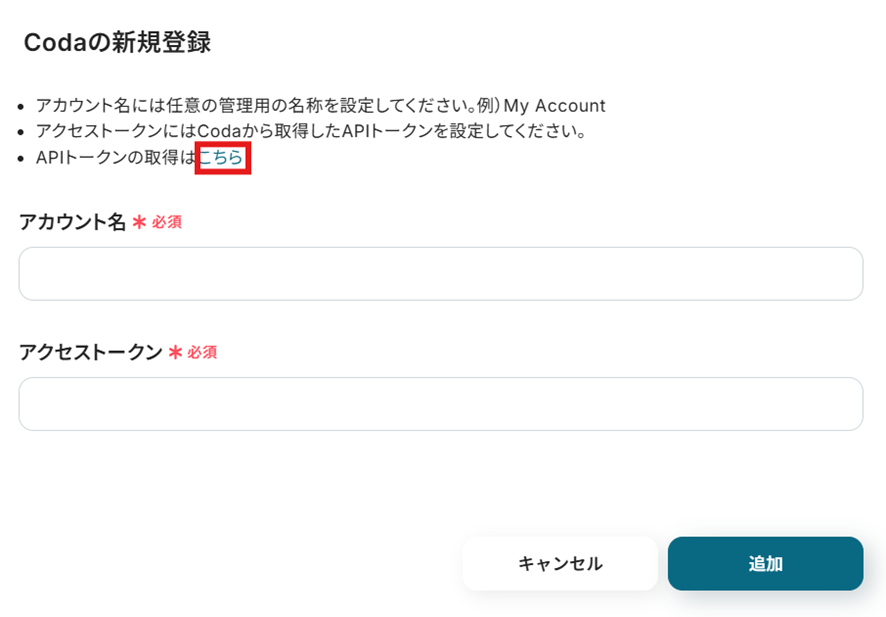
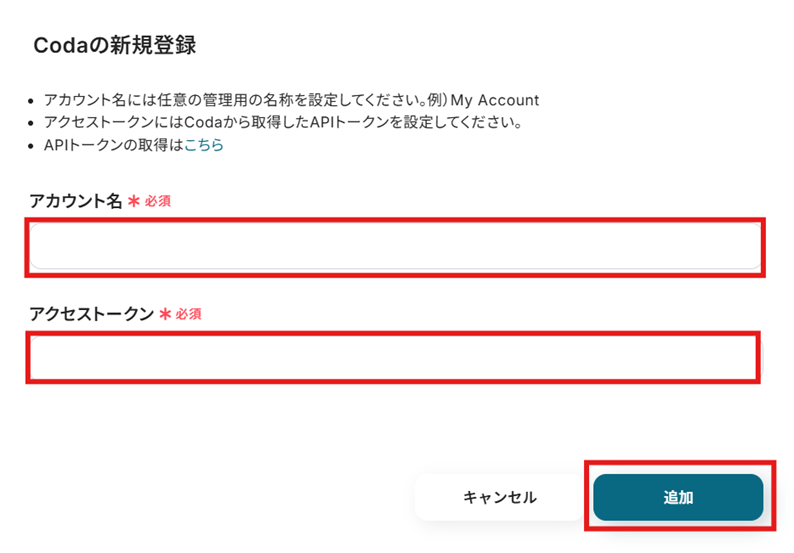
「Codaの新規登録」画面が表示されるので、まずはこちらからAPIトークンを取得します。
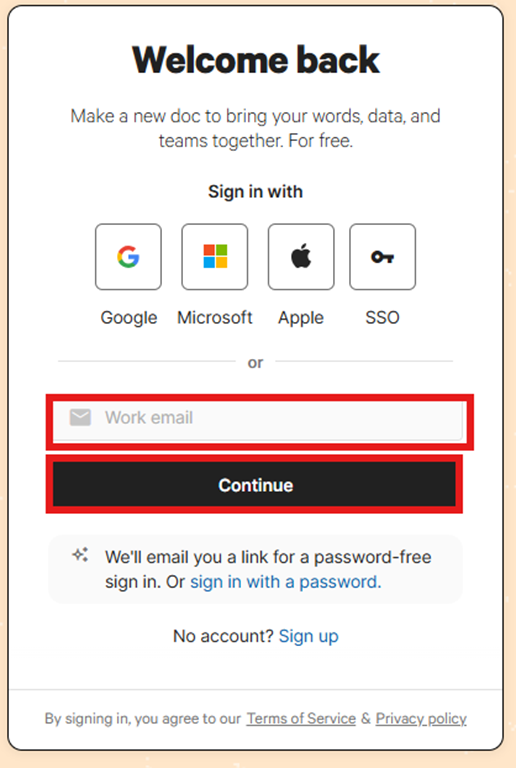
Codaにサインインしましょう。
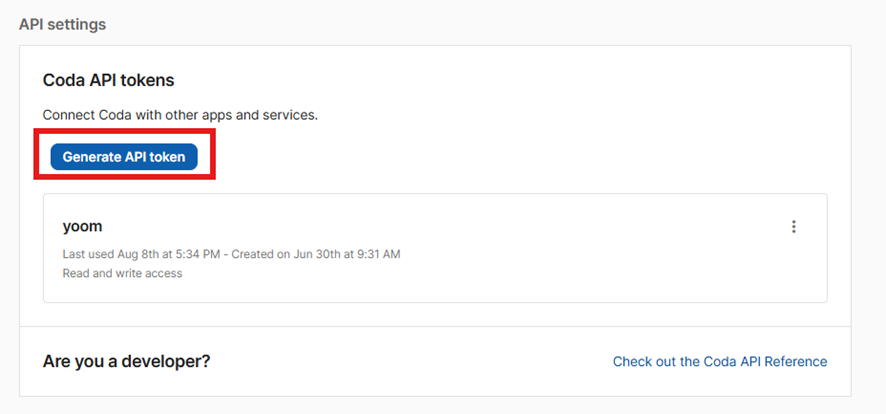
Codaの設定画面が表示されるので、下にスクロールして「API Settings」の「Generate API token」を選択します。
名前を任意で設定し、「Generate API token」を選択しましょう。
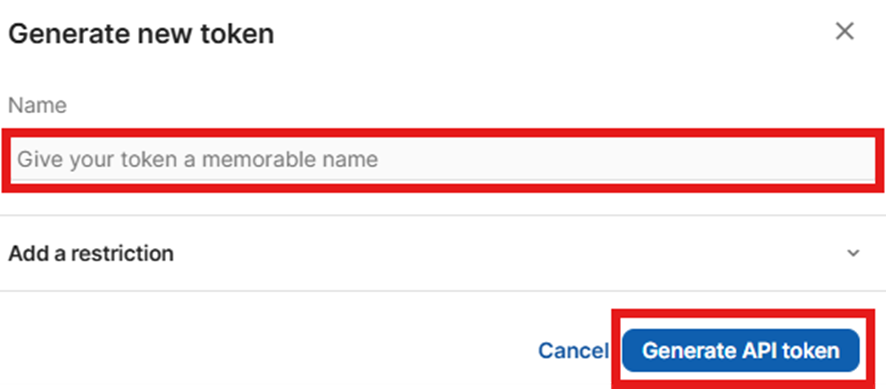
API tokenが生成されました!
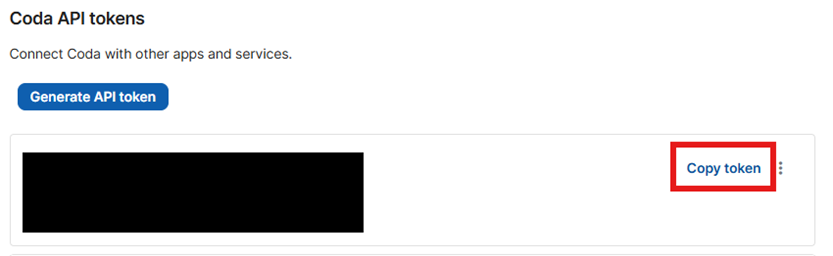
「Copy token」を選択して、APIトークンをコピーします。
Yoomの「Codaの新規登録」画面に戻って、「アカウント名」を任意で設定し、先ほどコピーしたAPIトークンを「アクセストークン」に貼り付けて「追加」を選択しましょう。
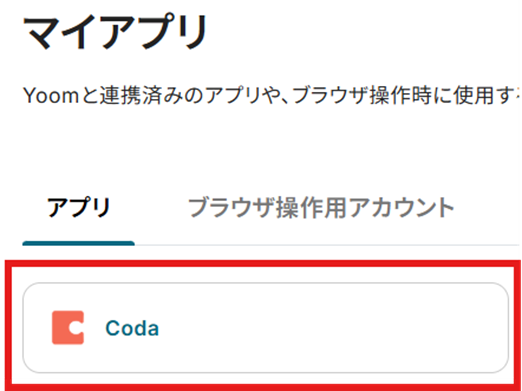
「マイアプリ」にCodaが表示されていれば連携完了です!
ステップ2:テンプレートをコピー
テンプレートをコピーして、フローを作っていきましょう。
バナーの「試してみる」を選択してください。
■概要ドキュメントとデータベースが融合したCodaで情報を管理し、チームのコミュニケーションにDiscordを活用しているものの、更新情報を手作業で共有することに手間を感じていませんか。手動での通知は、伝達の遅れや共有漏れといった課題につながる可能性があります。
このワークフローは、CodaとDiscordの連携を自動化するもので、Codaで新しい行が作成されると、その内容が自動でDiscordに通知されるため、スムーズな情報共有を実現します。■このテンプレートをおすすめする方- Codaでの更新情報をDiscordに手作業でコピー&ペーストして通知している方
- プロジェクトの進捗やタスクの追加を、チームへ迅速かつ正確に共有したいと考えている方
- CodaとDiscordを活用し、より効率的な情報共有の仕組みを構築したいと考えているチームの方
■このテンプレートを使うメリット- Codaに行が作成されると自動でDiscordに通知が送信されるため、これまで手作業で行っていた情報共有の時間を短縮できます
- 手動での通知作業が減ることで、重要な更新情報の伝達漏れや内容の間違いといったヒューマンエラーの発生を防ぎます
■フローボットの流れ- はじめに、CodaとDiscordをYoomと連携します
- 次に、トリガーでCodaを選択し、「テーブルで行が作成されたら」というアクションを設定し、対象のテーブルを指定します
- 最後に、オペレーションでDiscordの「メッセージを送信」アクションを設定し、Codaから取得した情報を任意のチャンネルに通知するよう設定します
※「トリガー」:フロー起動のきっかけとなるアクション、「オペレーション」:トリガー起動後、フロー内で処理を行うアクション■このワークフローのカスタムポイント- Codaのトリガー設定で、フローボットを起動するきっかけとしたいテーブルや、取得したい列の情報を任意で設定してください
- Discordにメッセージを送信するアクションで、通知先のチャンネルや、Codaから取得した情報を含んだメッセージの文面を自由にカスタマイズしてください
■注意事項- CodaとDiscordのそれぞれとYoomを連携してください。
- トリガーは5分、10分、15分、30分、60分の間隔で起動間隔を選択できます。
- プランによって最短の起動間隔が異なりますので、ご注意ください。
- AirtableのアウトプットはJSONPathから取得可能です。取得方法は「『取得する値』を追加する方法」をご参照ください。
このワークフローは、CodaとDiscordの連携を自動化するもので、Codaで新しい行が作成されると、その内容が自動でDiscordに通知されるため、スムーズな情報共有を実現します。
- Codaでの更新情報をDiscordに手作業でコピー&ペーストして通知している方
- プロジェクトの進捗やタスクの追加を、チームへ迅速かつ正確に共有したいと考えている方
- CodaとDiscordを活用し、より効率的な情報共有の仕組みを構築したいと考えているチームの方
- Codaに行が作成されると自動でDiscordに通知が送信されるため、これまで手作業で行っていた情報共有の時間を短縮できます
- 手動での通知作業が減ることで、重要な更新情報の伝達漏れや内容の間違いといったヒューマンエラーの発生を防ぎます
- はじめに、CodaとDiscordをYoomと連携します
- 次に、トリガーでCodaを選択し、「テーブルで行が作成されたら」というアクションを設定し、対象のテーブルを指定します
- 最後に、オペレーションでDiscordの「メッセージを送信」アクションを設定し、Codaから取得した情報を任意のチャンネルに通知するよう設定します
- Codaのトリガー設定で、フローボットを起動するきっかけとしたいテーブルや、取得したい列の情報を任意で設定してください
- Discordにメッセージを送信するアクションで、通知先のチャンネルや、Codaから取得した情報を含んだメッセージの文面を自由にカスタマイズしてください
- CodaとDiscordのそれぞれとYoomを連携してください。
- トリガーは5分、10分、15分、30分、60分の間隔で起動間隔を選択できます。
- プランによって最短の起動間隔が異なりますので、ご注意ください。
- AirtableのアウトプットはJSONPathから取得可能です。取得方法は「『取得する値』を追加する方法」をご参照ください。
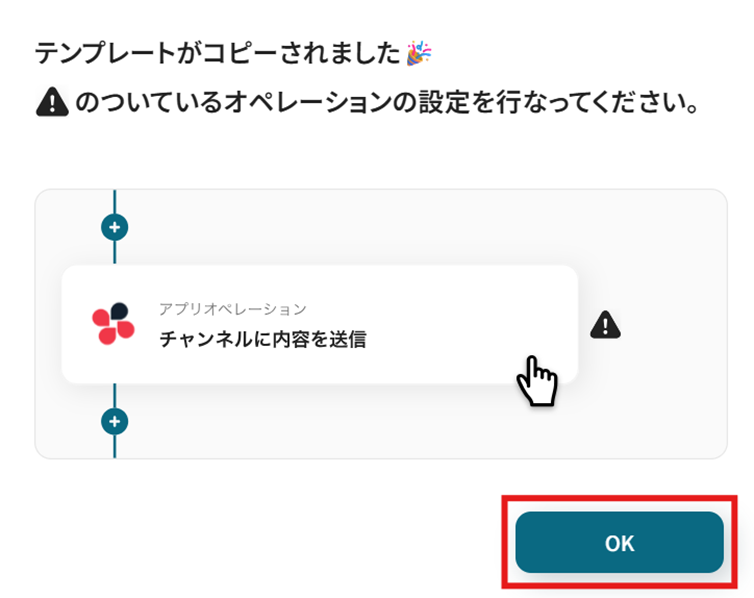
テンプレートがコピーされました。
「OK」を選択します。
次のステップから設定していきましょう。
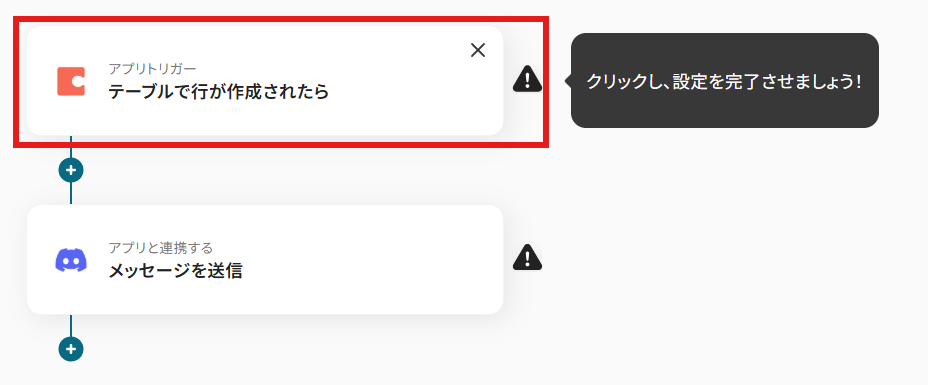
ステップ3:Codaのトリガーアクション設定
「テーブルで行が作成されたら」を選択します。
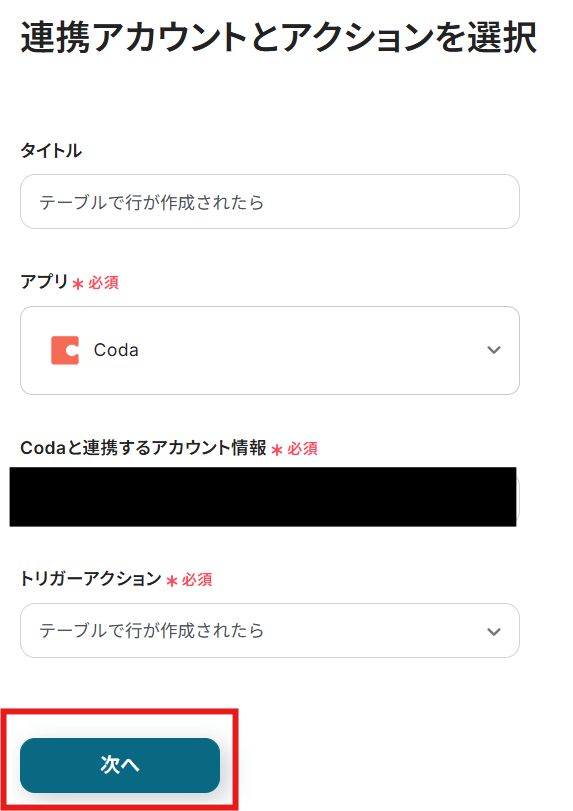
タイトルと連携するアカウント情報を確認し、トリガーアクションはテンプレート通りのまま「次へ」をクリックして進んでください。
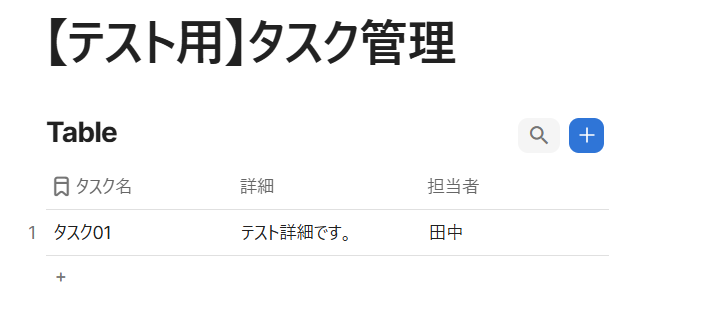
Codaでテーブルの作成がまだの方はここで作成しておきましょう。
今回は例として、タスク情報の管理を想定して以下のように作成しました!
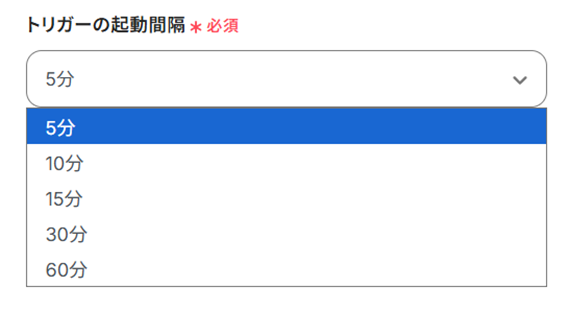
トリガーの起動間隔を設定します。
【注意】
- トリガーの起動タイミングは、5分、10分、15分、30分、60分のいずれかで設定できます。
ご利用プランによって、設定できるトリガーの最短間隔が違うので、その点は要チェックです。
なお、基本的にはそのプランの最短の起動間隔にしてお使いいただくことをおすすめします。
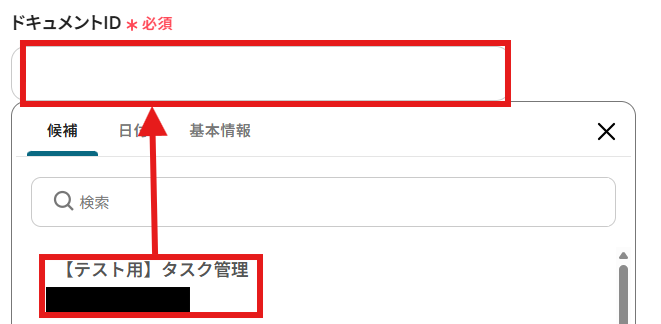
「ドキュメントID」を設定しましょう。
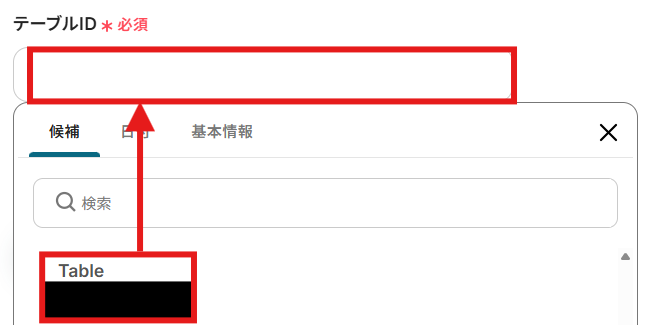
「テーブルID」を設定します。
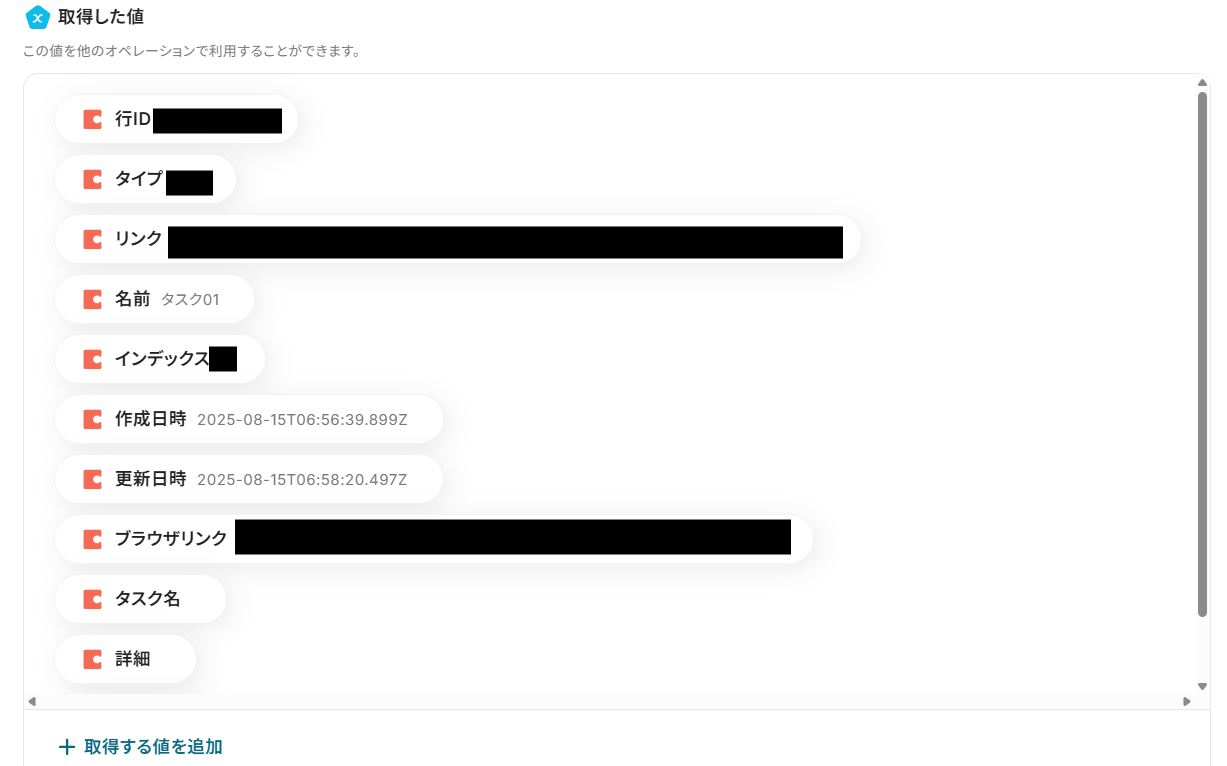
すべて設定できたら「テスト」を行いましょう。
テストに成功すると「取得した値」(アウトプット)に反映されます。
「取得した値」(アウトプット)について、詳しくはこちらをご覧ください。
しかし、すべてが「取得した値」に反映されているわけではないので必要な項目を手動で取得する必要があります。
手動で「取得した値」(アウトプット)を追加する方法について、詳しくはこちらをご覧ください。
手動で追加できたら「保存する」を選択しましょう。
ステップ4:Discordでメッセージを送信する
「メッセージを送信」を選択します。
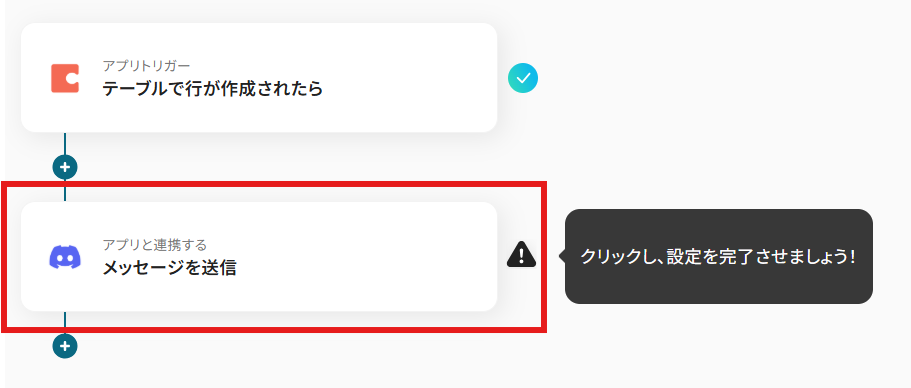
タイトルと連携するアカウント情報を確認し、アクションはテンプレート通りのまま「次へ」をクリックして進んでください。
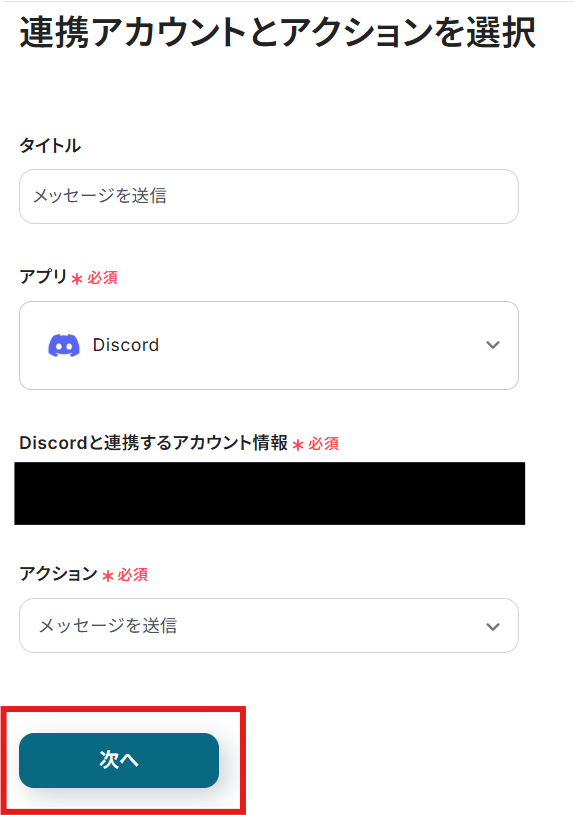
Discordでメッセージを送信したい「チャンネルID」を設定しましょう。

「メッセージ内容」を設定しましょう。
以下は例のため、必要に応じてメッセージ内容を作成してくださいね。
「取得した値」(アウトプット)を使用可能です!
「取得した値」(アウトプット)は変数となるため、このように設定することでCodaのテーブルで行が作成される度にそのデータを活用できます。
直接入力した内容は、固定値として毎回メッセージに反映されます。
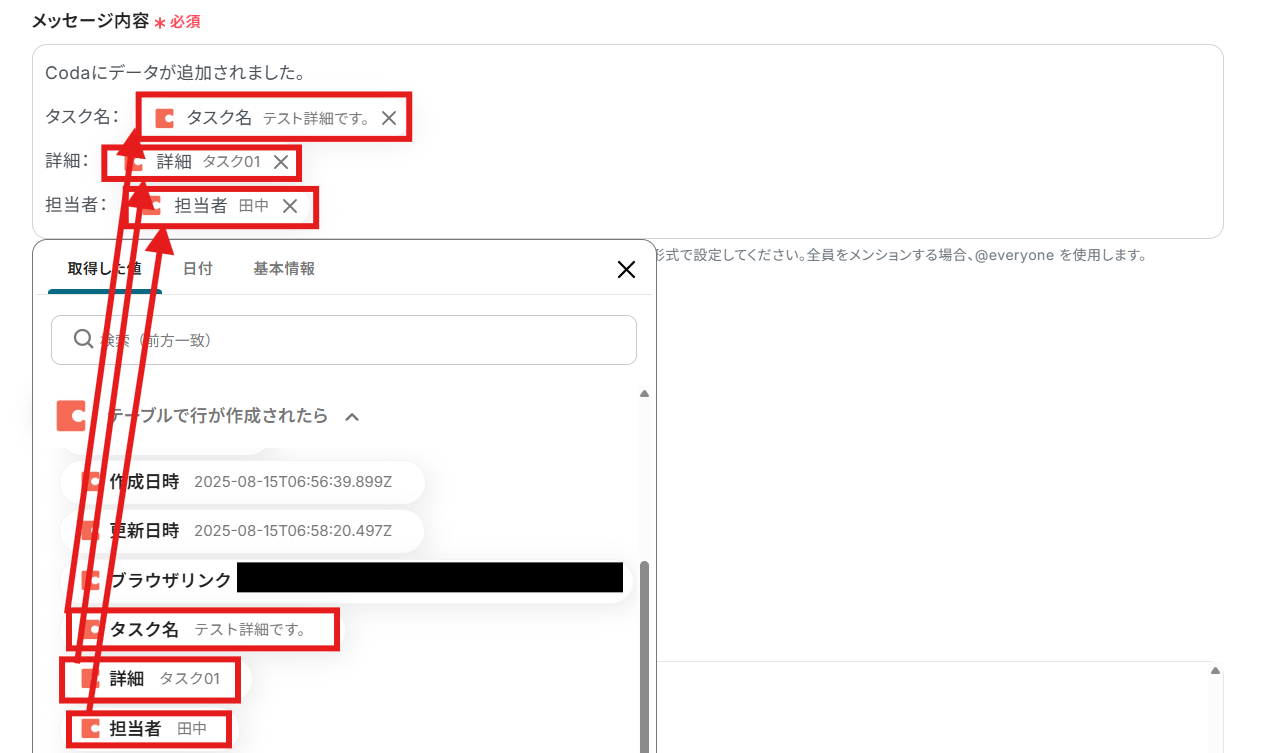
設定できたら「テスト」を行います。
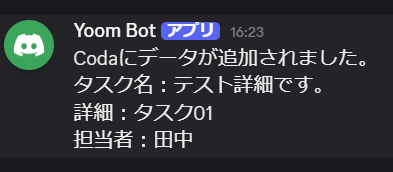
テストに成功すると、Discordに通知が送信されます。
また、「取得した値」(アウトプット)にDiscordの情報が反映されるので、確認して「保存する」を選択しましょう。
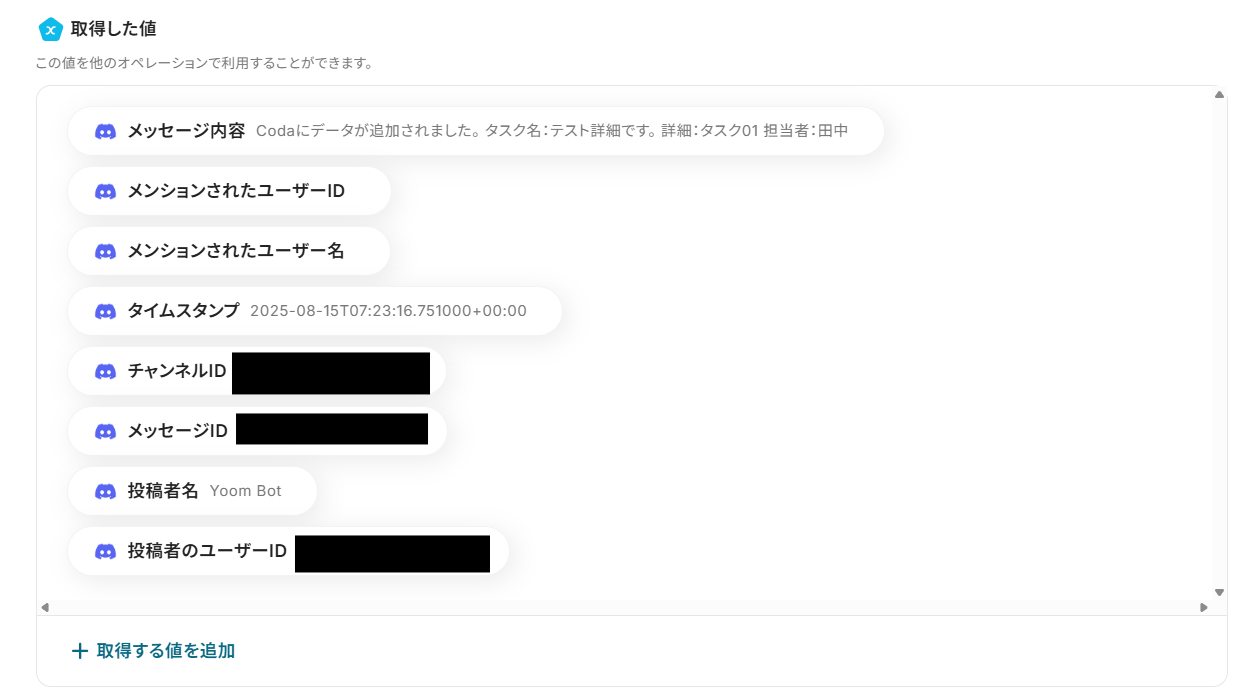
Discordにメッセージが送信されました!
ステップ5:トリガーをONにする
設定完了です!
トリガーをONにすると、フローボットが起動します。
DiscordのデータをCodaに連携したい場合
今回はCodaからDiscordへデータを連携する方法をご紹介しましたが、逆にDiscordからCodaへのデータ連携を実施したい場合は、下記のテンプレートも併せてご利用ください。
これにより、チャットツールでの議論やアイデアをナレッジとして蓄積するフローを自動化できます。
Discordの投稿内容をもとに、Codaに行を追加する
Discordの特定チャンネルでの投稿内容をトリガーに、Codaのテーブルに新しい行を自動で追加する連携です。
この自動化では、投稿の中から必要な情報だけを取り出してCodaに記録するため、チャットで流れてしまいがちなアイデアや議事メモ、顧客からのフィードバックなどを自動でデータベース化し、貴重な情報を資産として管理しやすくなります。
■概要
Discordでのコミュニケーションは活発になるほど、重要な情報が流れ、後から探し出すのが大変になることはありませんか。また、議事録やナレッジとしてCodaに手作業で転記するのは手間がかかり、抜け漏れの原因にもなります。
このワークフローを活用することで、Coda Discord間の連携をスムーズに自動化し、Discordの特定の投稿を自動でCodaのテーブルに行として追加できます。これにより、情報共有のプロセスを効率化し、重要な情報の蓄積を確実なものにします。
■このテンプレートをおすすめする方
- Discordでの議論や決定事項をCodaで管理しており、転記作業を自動化したい方
- CodaとDiscordを連携させ、コミュニティの重要な発言を記録・蓄積したいと考えている方
- 複数のツールを横断した情報管理に手間を感じており、業務を効率化したい方
■このテンプレートを使うメリット
- Discordへの投稿が自動でCodaに追加されるため、これまで手作業で行っていた転記作業の時間を短縮し、本来の業務に集中できます。
- CodaとDiscordの連携により、手作業によるコピー&ペーストのミスや転記漏れといったヒューマンエラーのリスクを軽減します。
■フローボットの流れ
- はじめに、DiscordとCodaをYoomと連携します。
- 次に、トリガーでDiscordを選択し、「チャンネルでメッセージが送信されたら」というアクションを設定します。
- 次に、オペレーションでAI機能の「テキスト抽出」を設定し、Discordの投稿内容から必要な情報のみを抽出します。
- 最後に、オペレーションでCodaの「テーブルに行を追加」アクションを設定し、抽出した情報を指定のテーブルに追加します。
※「トリガー」:フロー起動のきっかけとなるアクション、「オペレーション」:トリガー起動後、フロー内で処理を行うアクション
■このワークフローのカスタムポイント
- Discordのトリガー設定では、通知を飛ばしたいチャンネルを任意で設定してください。
- AI機能のオペレーションでは、Discordの投稿本文からどの情報を抽出し、どのような形式で出力するかを任意で設定してください。
- Codaのオペレーションでは、情報を追加したいテーブルや、どの情報をどの列に追加するかを任意で設定してください。
■注意事項
- DiscordとCodaのそれぞれとYoomを連携してください。
- トリガーは5分、10分、15分、30分、60分の間隔で起動間隔を選択できます。
- プランによって最短の起動間隔が異なりますので、ご注意ください。
■概要
Discordでのコミュニケーションは活発になるほど、重要な情報が流れ、後から探し出すのが大変になることはありませんか。また、議事録やナレッジとしてCodaに手作業で転記するのは手間がかかり、抜け漏れの原因にもなります。
このワークフローを活用することで、Coda Discord間の連携をスムーズに自動化し、Discordの特定の投稿を自動でCodaのテーブルに行として追加できます。これにより、情報共有のプロセスを効率化し、重要な情報の蓄積を確実なものにします。
■このテンプレートをおすすめする方
- Discordでの議論や決定事項をCodaで管理しており、転記作業を自動化したい方
- CodaとDiscordを連携させ、コミュニティの重要な発言を記録・蓄積したいと考えている方
- 複数のツールを横断した情報管理に手間を感じており、業務を効率化したい方
■このテンプレートを使うメリット
- Discordへの投稿が自動でCodaに追加されるため、これまで手作業で行っていた転記作業の時間を短縮し、本来の業務に集中できます。
- CodaとDiscordの連携により、手作業によるコピー&ペーストのミスや転記漏れといったヒューマンエラーのリスクを軽減します。
■フローボットの流れ
- はじめに、DiscordとCodaをYoomと連携します。
- 次に、トリガーでDiscordを選択し、「チャンネルでメッセージが送信されたら」というアクションを設定します。
- 次に、オペレーションでAI機能の「テキスト抽出」を設定し、Discordの投稿内容から必要な情報のみを抽出します。
- 最後に、オペレーションでCodaの「テーブルに行を追加」アクションを設定し、抽出した情報を指定のテーブルに追加します。
※「トリガー」:フロー起動のきっかけとなるアクション、「オペレーション」:トリガー起動後、フロー内で処理を行うアクション
■このワークフローのカスタムポイント
- Discordのトリガー設定では、通知を飛ばしたいチャンネルを任意で設定してください。
- AI機能のオペレーションでは、Discordの投稿本文からどの情報を抽出し、どのような形式で出力するかを任意で設定してください。
- Codaのオペレーションでは、情報を追加したいテーブルや、どの情報をどの列に追加するかを任意で設定してください。
■注意事項
- DiscordとCodaのそれぞれとYoomを連携してください。
- トリガーは5分、10分、15分、30分、60分の間隔で起動間隔を選択できます。
- プランによって最短の起動間隔が異なりますので、ご注意ください。
Discordで特定条件に合う投稿があったら、Codaに行を追加する
Discordの投稿の中から「#タスク」「#要確認」といった特定のキーワードやハッシュタグが含まれるものだけを検知し、Codaのテーブルに行として追加する自動化です。
この連携は、条件分岐を利用して必要な投稿だけをフィルタリングするため、膨大なチャットログの中から重要な情報だけを効率的に抽出し、Codaに整理・蓄積することが可能になります。
■概要Discordの特定のチャンネルでのやり取りを、後から確認しやすいようにCodaなどのドキュメントツールにまとめているものの、手作業での転記に手間を感じてはいないでしょうか。また、手作業であるがゆえの転記漏れやミスが発生し、重要な情報が欠落してしまうこともあります。このワークフローを活用すれば、Discordで特定条件に合う投稿があった際に、自動でCodaへ行を追加することが可能になり、こうした情報集約の手間を解消できます。
■このテンプレートをおすすめする方- Discordの情報をCodaで管理しており、手作業の転記を効率化したい方
- コミュニティ運営などで、Discordの重要な投稿をタスクやナレッジとしてCodaに集約したい方
- 複数のツールを横断した情報管理を自動化し、業務を円滑に進めたいと考えている方
■このテンプレートを使うメリット- Discordでの投稿をきっかけに、自動でCodaへ情報が追加されるため、これまで手作業での転記に費やしていた時間を短縮することができます。
- 手作業による転記漏れや入力ミスといったヒューマンエラーを防ぎ、情報の正確性を担保することに繋がります。
■フローボットの流れ- はじめに、CodaとDiscordをYoomと連携します。
- 次に、トリガーでDiscordを選択し、「チャンネルでメッセージが送信されたら」というアクションを設定します。
- 次に、オペレーションで「分岐」を設定し、特定の条件に合致する投稿の場合のみ、後続の処理に進むようにします。
- 次に、オペレーションで「テキスト抽出」を設定し、Discordのメッセージ内容からCodaに登録したい情報を抽出します。
- 最後に、オペレーションでCodaの「テーブルに行を追加」アクションを設定し、抽出した情報を任意のテーブルに行として追加します。
※「トリガー」:フロー起動のきっかけとなるアクション、「オペレーション」:トリガー起動後、フロー内で処理を行うアクション
■このワークフローのカスタムポイント- Discordのトリガー設定では、監視対象としたいチャンネルを任意で設定してください。
- 分岐オペレーションでは、特定のキーワードを含む投稿のみを処理対象にするなど、実行条件を任意で設定してください。
- Codaの「テーブルに行を追加」アクションでは、追加先のテーブルや各列にどの情報を登録するかを、事前のアクションで取得した値などを活用して設定してください。
■注意事項- DiscordとCodaのそれぞれとYoomを連携してください。
- トリガーは5分、10分、15分、30分、60分の間隔で起動間隔を選択できます。
- プランによって最短の起動間隔が異なりますので、ご注意ください。
- 分岐はパーソナルプラン以上のプランでご利用いただける機能(オペレーション)となっております。フリープランの場合は設定しているフローボットのオペレーションはエラーとなりますので、ご注意ください。
- パーソナルプランなどの有料プランは、2週間の無料トライアルを行うことが可能です。無料トライアル中には制限対象のアプリや機能(オペレーション)を使用することができます。詳しくは、料金プランのページをご参照ください。
- Discordの情報をCodaで管理しており、手作業の転記を効率化したい方
- コミュニティ運営などで、Discordの重要な投稿をタスクやナレッジとしてCodaに集約したい方
- 複数のツールを横断した情報管理を自動化し、業務を円滑に進めたいと考えている方
- Discordでの投稿をきっかけに、自動でCodaへ情報が追加されるため、これまで手作業での転記に費やしていた時間を短縮することができます。
- 手作業による転記漏れや入力ミスといったヒューマンエラーを防ぎ、情報の正確性を担保することに繋がります。
- はじめに、CodaとDiscordをYoomと連携します。
- 次に、トリガーでDiscordを選択し、「チャンネルでメッセージが送信されたら」というアクションを設定します。
- 次に、オペレーションで「分岐」を設定し、特定の条件に合致する投稿の場合のみ、後続の処理に進むようにします。
- 次に、オペレーションで「テキスト抽出」を設定し、Discordのメッセージ内容からCodaに登録したい情報を抽出します。
- 最後に、オペレーションでCodaの「テーブルに行を追加」アクションを設定し、抽出した情報を任意のテーブルに行として追加します。
■このワークフローのカスタムポイント
- Discordのトリガー設定では、監視対象としたいチャンネルを任意で設定してください。
- 分岐オペレーションでは、特定のキーワードを含む投稿のみを処理対象にするなど、実行条件を任意で設定してください。
- Codaの「テーブルに行を追加」アクションでは、追加先のテーブルや各列にどの情報を登録するかを、事前のアクションで取得した値などを活用して設定してください。
- DiscordとCodaのそれぞれとYoomを連携してください。
- トリガーは5分、10分、15分、30分、60分の間隔で起動間隔を選択できます。
- プランによって最短の起動間隔が異なりますので、ご注意ください。
- 分岐はパーソナルプラン以上のプランでご利用いただける機能(オペレーション)となっております。フリープランの場合は設定しているフローボットのオペレーションはエラーとなりますので、ご注意ください。
- パーソナルプランなどの有料プランは、2週間の無料トライアルを行うことが可能です。無料トライアル中には制限対象のアプリや機能(オペレーション)を使用することができます。詳しくは、料金プランのページをご参照ください。
CodaやDiscordを使ったその他の自動化例
CodaやDiscordのAPIを使用することで、さまざまな業務を自動化することができます。
ここでは、複数のテンプレートをご紹介するので、気になるものがあればぜひ試してみてくださいね!
Codaを使った便利な自動化例
他のアプリでのアクションをきっかけにCodaに行を追加することができます。
簡単な設定で手作業による転記を省けるため、担当者の作業負担を軽減したいときは、以下のテンプレートを試してみてください!
■概要
Zendeskで作成されたチケット情報を、手作業でCodaのドキュメントに転記していませんか?この作業は単純ですが、対応件数が増えると大きな負担になり、入力ミスや漏れが発生する原因にもなります。このワークフローを活用すれば、Zendeskで新しいチケットが作成されると、自動でCodaの指定したテーブルに行が追加されるため、手作業による情報連携の手間をなくし、業務を効率化できます。
■このテンプレートをおすすめする方
- Zendeskで管理しているチケット情報をCodaで一元管理したいと考えている方
- チケット作成のたびに発生する手作業でのデータ転記を自動化したい方
- カスタマーサポートの対応状況やタスク管理の効率化を目指しているチームの方
■このテンプレートを使うメリット
- Zendeskでチケットが作成されると自動でCodaに行が追加され、データ転記にかかっていた時間を削減できます。
- 手作業によるコピー&ペーストが不要になるため、入力ミスや転記漏れといったヒューマンエラーを防ぎます。
■フローボットの流れ
- はじめに、ZendeskとCodaをYoomと連携します。
- 次に、トリガーでZendeskを選択し、「チケットが作成されたら」というアクションを設定します。
- 最後に、オペレーションでCodaを選択し、「テーブルに行を追加する」アクションを設定し、Zendeskから取得したチケット情報をマッピングします。
※「トリガー」:フロー起動のきっかけとなるアクション、「オペレーション」:トリガー起動後、フロー内で処理を行うアクション
■このワークフローのカスタムポイント
- Zendeskのトリガー設定では、連携したいZendeskアカウントのサブドメインを任意で設定してください。
- Codaのオペレーション設定では、行を追加したいドキュメントのIDとテーブルのIDをそれぞれ設定してください。
■注意事項
- ZendeskとCodaのそれぞれとYoomを連携してください。
- トリガーは5分、10分、15分、30分、60分の間隔で起動間隔を選択できます。
- プランによって最短の起動間隔が異なりますので、ご注意ください。
- Zendeskはチームプラン・サクセスプランでのみご利用いただけるアプリとなっております。フリープラン・ミニプランの場合は設定しているフローボットのオペレーションやデータコネクトはエラーとなりますので、ご注意ください。
- チームプランやサクセスプランなどの有料プランは、2週間の無料トライアルを行うことが可能です。無料トライアル中には制限対象のアプリを使用することができます。
■概要Gmailで受信したお問い合わせやアンケートの回答などを、ドキュメントツールのCodaに手作業で転記していませんか?この作業は時間もかかり、入力ミスも発生しがちです。CodaのAPIを活用した自動化を検討しても、設定が複雑に感じることがあるかもしれません。このワークフローは、Gmailで特定のラベルが付いたメールを受信すると、その内容をAIが解析し、自動でCodaのテーブルに行を追加するため、手作業による転記作業をなくし、業務効率化を実現します。
■このテンプレートをおすすめする方- Gmailで受信する情報をCodaで管理しており、転記作業に手間を感じている方
- CodaのAPIを活用し、Gmailからの情報入力を自動化したいと考えている方
- 手作業によるデータ入力ミスをなくし、情報の正確性を高めたいと考えているチームの方
■このテンプレートを使うメリット- Gmailの受信をトリガーにCodaへ自動でデータが追加されるため、これまで手作業に費やしていた時間を短縮し、より重要な業務に集中できます。
- 手作業による転記ミスや入力漏れを防ぎ、Codaで管理するデータの正確性を保ち、情報管理の品質向上に繋がります。
■フローボットの流れ- はじめに、GmailとCodaをYoomと連携します。
- トリガーでGmailを選択し、「特定のラベルのメールを受信したら」を設定します。
- 次に、オペレーションでAI機能の「テキストからデータを抽出する」を設定し、受信したメール本文から必要な情報を抽出します。
- 最後に、オペレーションでCodaの「テーブルに行を追加」を設定し、抽出したデータを指定のテーブルに追加します。
※「トリガー」:フロー起動のきっかけとなるアクション、「オペレーション」:トリガー起動後、フロー内で処理を行うアクション
■このワークフローのカスタムポイント- Gmailのトリガー設定では、フローボットを起動させたいメールに付与するラベルを任意で選択してください。
- AIによるテキスト抽出では、メール本文から抽出したい項目(例:氏名、会社名、問い合わせ内容など)を自由に設定することが可能です。
- Codaへの行追加アクションでは、任意のドキュメントIDやテーブルID、列IDを指定できます。またレコードの値には、固定テキストのほか、前段で取得した値を埋め込むなどのカスタムが可能です。
■注意事項- Gmail、CodaのそれぞれとYoomを連携してください。
- トリガーは5分、10分、15分、30分、60分の間隔で起動間隔を選択できます。
- プランによって最短の起動間隔が異なりますので、ご注意ください。
■概要Googleフォームで収集したアンケート回答や顧客情報を、Codaのテーブルに手作業で転記するのは手間がかかる作業ではないでしょうか。この繰り返し作業は、入力ミスや更新漏れの原因にもなりかねません。このワークフローを活用すれば、Googleフォームに新しい回答が送信されると、自動でCodaのテーブル行が更新されるため、こうしたデータ管理の課題を削減し、業務を効率化できます。■このテンプレートをおすすめする方- GoogleフォームとCodaを連携させ、データ入力の手間を減らしたいと考えている方
- フォーム回答の転記作業における入力ミスや更新漏れなどのヒューマンエラーを防ぎたい方
- 収集したデータをスムーズにCodaに反映させ、情報共有を迅速化したいチームリーダーの方
■このテンプレートを使うメリット- Googleフォームへの回答送信をトリガーに、Codaのテーブル行が自動で更新されるため、これまで手作業で行っていたデータ転記の時間を短縮します。
- 人の手によるコピー&ペースト作業がなくなるので、入力間違いや更新漏れといったヒューマンエラーのリスクを軽減することに繋がります。
■フローボットの流れ- はじめに、お使いのGoogleフォームとCodaのアカウントをYoomに連携します。
- 次に、トリガーでGoogleフォームを選択し、「フォームに回答が送信されたら」というアクションを設定します。
- 続いて、オペレーションでCodaの「テーブルの行を検索」アクションを設定し、フォームの回答内容をもとに更新対象の行を特定します。
- 最後に、もう一つのオペレーションでCodaの「テーブルの行を更新」アクションを設定し、検索で見つかった行の情報を新しい回答内容で更新します。
※「トリガー」:フロー起動のきっかけとなるアクション、「オペレーション」:トリガー起動後、フロー内で処理を行うアクション■このワークフローのカスタムポイント- Googleフォームをトリガーとして設定する際、連携の対象としたいフォームのIDを正確に指定してください。これにより、特定のフォームから回答が送信された場合のみ、このワークフローが起動するように設定することが可能です。
■注意事項- Googleフォーム、CodaとYoomを連携してください。
- トリガーは5分、10分、15分、30分、60分の間隔で起動間隔を選択できます。
- プランによって最短の起動間隔が異なりますので、ご注意ください。
- Googleフォームをトリガーとして使用した際の回答内容を取得する方法は「Googleフォームトリガーで、回答内容を取得する方法」を参照ください。
■概要
SalesforceとCodaを併用する中で、Codaで管理している情報をSalesforceへ手作業で転記する手間や、入力ミスに課題を感じていませんか。このワークフローは、Codaのテーブルで新しい行が作成された際に、その情報をSalesforceへ自動でレコードとして追加します。SalesforceとCoda間のデータ連携を自動化することで、転記作業をなくし、業務の正確性と効率を高めることが可能です。
■このテンプレートをおすすめする方
- Codaでプロジェクト管理を行い、Salesforceに営業活動を記録している方
- SalesforceとCoda間のデータ転記作業に時間と手間を感じているチーム
- Codaで管理する顧客からのフィードバック等をSalesforceに効率的に反映させたい方
■このテンプレートを使うメリット
- Codaで新しい行が作成されると、自動でSalesforceにレコードが追加されるため、手作業でのデータ入力に費やしていた時間を短縮できます。
- 手作業によるデータ転記が不要になるため、Salesforceへの入力ミスや転記漏れといったヒューマンエラーの発生を防ぎます。
■フローボットの流れ
- はじめに、CodaとSalesforceをYoomと連携します。
- 次に、トリガーでCodaを選択し、「テーブルで行が作成されたら」というアクションを設定します。
- 最後に、オペレーションでSalesforceを選択し、「レコードを追加する」アクションを設定し、Codaから取得した情報を紐付けます。
※「トリガー」:フロー起動のきっかけとなるアクション、「オペレーション」:トリガー起動後、フロー内で処理を行うアクション
■このワークフローのカスタムポイント
- Salesforceでレコードを追加するアクションを設定する際に、Codaから取得したどの情報をSalesforceのどの項目に追加するか、任意で設定してください。
■注意事項
- CodaとSalesforceのそれぞれとYoomを連携してください。
- トリガーは5分、10分、15分、30分、60分の間隔で起動間隔を選択できます。
- プランによって最短の起動間隔が異なりますので、ご注意ください。
- Salesforceはチームプラン・サクセスプランでのみご利用いただけるアプリとなっております。フリープラン・ミニプランの場合は設定しているフローボットのオペレーションやデータコネクトはエラーとなりますので、ご注意ください。
- チームプランやサクセスプランなどの有料プランは、2週間の無料トライアルを行うことが可能です。無料トライアル中には制限対象のアプリを使用することができます。
- Codaから情報を取得する方法はこちらをご覧ください。
■概要Codaにプロジェクトや顧客情報を集約しているものの、関連ファイルを保存するGoogle Driveのフォルダは手作業で作成していませんか?この手作業は時間がかかるだけでなく、フォルダ名の命名規則がずれるといったミスにも繋がります。このワークフローは、CodaとGoogle Driveを連携させ、Codaに行が作成されたタイミングで自動的にGoogle Driveにフォルダを作成するため、こうした手作業の課題をスムーズに解消します。
■このテンプレートをおすすめする方- Codaのテーブルでタスクや情報を管理し、Google Driveで関連ファイルを保管している方
- Codaへのデータ入力後に、手動でGoogle Driveにフォルダを作成している業務担当者の方
- CodaとGoogle Driveの連携を自動化し、プロジェクト管理を効率化したいと考えている方
■このテンプレートを使うメリット- Codaに行が作成されると自動でGoogle Driveにフォルダが作成されるため、これまで手作業に費やしていた時間を短縮することができます。
- フォルダの作成漏れや命名規則の間違いといった、手動でのフォルダ作成時に起こりがちなヒューマンエラーの発生を防ぎます。
■フローボットの流れ- はじめに、CodaとGoogle DriveをYoomと連携します。
- 次に、トリガーでCodaを選択し、「テーブルで行が作成されたら」というアクションを設定します。
- 最後に、オペレーションでGoogle Driveの「フォルダを作成する」アクションを設定し、Codaから取得した情報を基にフォルダが作成されるようにします。
※「トリガー」:フロー起動のきっかけとなるアクション、「オペレーション」:トリガー起動後、フロー内で処理を行うアクション
■このワークフローのカスタムポイント- Google Driveでフォルダを作成するオペレーションにて、どのフォルダ配下に新しいフォルダを作成するか、作成先の親フォルダを任意で指定してください。
- 作成するフォルダ名は、Codaのトリガーで取得したプロジェクト名や顧客名などの情報を活用し、任意の名称で設定してください。
■注意事項- CodaとGoogle DriveのそれぞれとYoomを連携してください。
- トリガーは5分、10分、15分、30分、60分の間隔で起動間隔を選択できます。
- プランによって最短の起動間隔が異なりますので、ご注意ください。
- Codaから情報を取得する方法は「「取得する値」を追加する方法」をご覧ください。

■概要
Zendeskで作成されたチケット情報を、手作業でCodaのドキュメントに転記していませんか?この作業は単純ですが、対応件数が増えると大きな負担になり、入力ミスや漏れが発生する原因にもなります。このワークフローを活用すれば、Zendeskで新しいチケットが作成されると、自動でCodaの指定したテーブルに行が追加されるため、手作業による情報連携の手間をなくし、業務を効率化できます。
■このテンプレートをおすすめする方
- Zendeskで管理しているチケット情報をCodaで一元管理したいと考えている方
- チケット作成のたびに発生する手作業でのデータ転記を自動化したい方
- カスタマーサポートの対応状況やタスク管理の効率化を目指しているチームの方
■このテンプレートを使うメリット
- Zendeskでチケットが作成されると自動でCodaに行が追加され、データ転記にかかっていた時間を削減できます。
- 手作業によるコピー&ペーストが不要になるため、入力ミスや転記漏れといったヒューマンエラーを防ぎます。
■フローボットの流れ
- はじめに、ZendeskとCodaをYoomと連携します。
- 次に、トリガーでZendeskを選択し、「チケットが作成されたら」というアクションを設定します。
- 最後に、オペレーションでCodaを選択し、「テーブルに行を追加する」アクションを設定し、Zendeskから取得したチケット情報をマッピングします。
※「トリガー」:フロー起動のきっかけとなるアクション、「オペレーション」:トリガー起動後、フロー内で処理を行うアクション
■このワークフローのカスタムポイント
- Zendeskのトリガー設定では、連携したいZendeskアカウントのサブドメインを任意で設定してください。
- Codaのオペレーション設定では、行を追加したいドキュメントのIDとテーブルのIDをそれぞれ設定してください。
■注意事項
- ZendeskとCodaのそれぞれとYoomを連携してください。
- トリガーは5分、10分、15分、30分、60分の間隔で起動間隔を選択できます。
- プランによって最短の起動間隔が異なりますので、ご注意ください。
- Zendeskはチームプラン・サクセスプランでのみご利用いただけるアプリとなっております。フリープラン・ミニプランの場合は設定しているフローボットのオペレーションやデータコネクトはエラーとなりますので、ご注意ください。
- チームプランやサクセスプランなどの有料プランは、2週間の無料トライアルを行うことが可能です。無料トライアル中には制限対象のアプリを使用することができます。

■このテンプレートをおすすめする方
- Gmailで受信する情報をCodaで管理しており、転記作業に手間を感じている方
- CodaのAPIを活用し、Gmailからの情報入力を自動化したいと考えている方
- 手作業によるデータ入力ミスをなくし、情報の正確性を高めたいと考えているチームの方
■このテンプレートを使うメリット
- Gmailの受信をトリガーにCodaへ自動でデータが追加されるため、これまで手作業に費やしていた時間を短縮し、より重要な業務に集中できます。
- 手作業による転記ミスや入力漏れを防ぎ、Codaで管理するデータの正確性を保ち、情報管理の品質向上に繋がります。
■フローボットの流れ
- はじめに、GmailとCodaをYoomと連携します。
- トリガーでGmailを選択し、「特定のラベルのメールを受信したら」を設定します。
- 次に、オペレーションでAI機能の「テキストからデータを抽出する」を設定し、受信したメール本文から必要な情報を抽出します。
- 最後に、オペレーションでCodaの「テーブルに行を追加」を設定し、抽出したデータを指定のテーブルに追加します。
■このワークフローのカスタムポイント
- Gmailのトリガー設定では、フローボットを起動させたいメールに付与するラベルを任意で選択してください。
- AIによるテキスト抽出では、メール本文から抽出したい項目(例:氏名、会社名、問い合わせ内容など)を自由に設定することが可能です。
- Codaへの行追加アクションでは、任意のドキュメントIDやテーブルID、列IDを指定できます。またレコードの値には、固定テキストのほか、前段で取得した値を埋め込むなどのカスタムが可能です。
■注意事項
- Gmail、CodaのそれぞれとYoomを連携してください。
- トリガーは5分、10分、15分、30分、60分の間隔で起動間隔を選択できます。
- プランによって最短の起動間隔が異なりますので、ご注意ください。
- GoogleフォームとCodaを連携させ、データ入力の手間を減らしたいと考えている方
- フォーム回答の転記作業における入力ミスや更新漏れなどのヒューマンエラーを防ぎたい方
- 収集したデータをスムーズにCodaに反映させ、情報共有を迅速化したいチームリーダーの方
- Googleフォームへの回答送信をトリガーに、Codaのテーブル行が自動で更新されるため、これまで手作業で行っていたデータ転記の時間を短縮します。
- 人の手によるコピー&ペースト作業がなくなるので、入力間違いや更新漏れといったヒューマンエラーのリスクを軽減することに繋がります。
- はじめに、お使いのGoogleフォームとCodaのアカウントをYoomに連携します。
- 次に、トリガーでGoogleフォームを選択し、「フォームに回答が送信されたら」というアクションを設定します。
- 続いて、オペレーションでCodaの「テーブルの行を検索」アクションを設定し、フォームの回答内容をもとに更新対象の行を特定します。
- 最後に、もう一つのオペレーションでCodaの「テーブルの行を更新」アクションを設定し、検索で見つかった行の情報を新しい回答内容で更新します。
- Googleフォームをトリガーとして設定する際、連携の対象としたいフォームのIDを正確に指定してください。これにより、特定のフォームから回答が送信された場合のみ、このワークフローが起動するように設定することが可能です。
- Googleフォーム、CodaとYoomを連携してください。
- トリガーは5分、10分、15分、30分、60分の間隔で起動間隔を選択できます。
- プランによって最短の起動間隔が異なりますので、ご注意ください。
- Googleフォームをトリガーとして使用した際の回答内容を取得する方法は「Googleフォームトリガーで、回答内容を取得する方法」を参照ください。

■概要
SalesforceとCodaを併用する中で、Codaで管理している情報をSalesforceへ手作業で転記する手間や、入力ミスに課題を感じていませんか。このワークフローは、Codaのテーブルで新しい行が作成された際に、その情報をSalesforceへ自動でレコードとして追加します。SalesforceとCoda間のデータ連携を自動化することで、転記作業をなくし、業務の正確性と効率を高めることが可能です。
■このテンプレートをおすすめする方
- Codaでプロジェクト管理を行い、Salesforceに営業活動を記録している方
- SalesforceとCoda間のデータ転記作業に時間と手間を感じているチーム
- Codaで管理する顧客からのフィードバック等をSalesforceに効率的に反映させたい方
■このテンプレートを使うメリット
- Codaで新しい行が作成されると、自動でSalesforceにレコードが追加されるため、手作業でのデータ入力に費やしていた時間を短縮できます。
- 手作業によるデータ転記が不要になるため、Salesforceへの入力ミスや転記漏れといったヒューマンエラーの発生を防ぎます。
■フローボットの流れ
- はじめに、CodaとSalesforceをYoomと連携します。
- 次に、トリガーでCodaを選択し、「テーブルで行が作成されたら」というアクションを設定します。
- 最後に、オペレーションでSalesforceを選択し、「レコードを追加する」アクションを設定し、Codaから取得した情報を紐付けます。
※「トリガー」:フロー起動のきっかけとなるアクション、「オペレーション」:トリガー起動後、フロー内で処理を行うアクション
■このワークフローのカスタムポイント
- Salesforceでレコードを追加するアクションを設定する際に、Codaから取得したどの情報をSalesforceのどの項目に追加するか、任意で設定してください。
■注意事項
- CodaとSalesforceのそれぞれとYoomを連携してください。
- トリガーは5分、10分、15分、30分、60分の間隔で起動間隔を選択できます。
- プランによって最短の起動間隔が異なりますので、ご注意ください。
- Salesforceはチームプラン・サクセスプランでのみご利用いただけるアプリとなっております。フリープラン・ミニプランの場合は設定しているフローボットのオペレーションやデータコネクトはエラーとなりますので、ご注意ください。
- チームプランやサクセスプランなどの有料プランは、2週間の無料トライアルを行うことが可能です。無料トライアル中には制限対象のアプリを使用することができます。
- Codaから情報を取得する方法はこちらをご覧ください。

■このテンプレートをおすすめする方
- Codaのテーブルでタスクや情報を管理し、Google Driveで関連ファイルを保管している方
- Codaへのデータ入力後に、手動でGoogle Driveにフォルダを作成している業務担当者の方
- CodaとGoogle Driveの連携を自動化し、プロジェクト管理を効率化したいと考えている方
■このテンプレートを使うメリット
- Codaに行が作成されると自動でGoogle Driveにフォルダが作成されるため、これまで手作業に費やしていた時間を短縮することができます。
- フォルダの作成漏れや命名規則の間違いといった、手動でのフォルダ作成時に起こりがちなヒューマンエラーの発生を防ぎます。
■フローボットの流れ
- はじめに、CodaとGoogle DriveをYoomと連携します。
- 次に、トリガーでCodaを選択し、「テーブルで行が作成されたら」というアクションを設定します。
- 最後に、オペレーションでGoogle Driveの「フォルダを作成する」アクションを設定し、Codaから取得した情報を基にフォルダが作成されるようにします。
■このワークフローのカスタムポイント
- Google Driveでフォルダを作成するオペレーションにて、どのフォルダ配下に新しいフォルダを作成するか、作成先の親フォルダを任意で指定してください。
- 作成するフォルダ名は、Codaのトリガーで取得したプロジェクト名や顧客名などの情報を活用し、任意の名称で設定してください。
■注意事項
- CodaとGoogle DriveのそれぞれとYoomを連携してください。
- トリガーは5分、10分、15分、30分、60分の間隔で起動間隔を選択できます。
- プランによって最短の起動間隔が異なりますので、ご注意ください。
- Codaから情報を取得する方法は「「取得する値」を追加する方法」をご覧ください。
Discordを使った便利な自動化例
データベースなどのアプリと連携することで、Discordに送信された内容を記録する業務を自動化できます。
テンプレートを設定するだけで手作業による転記を省けるため、業務の効率化を図りたいときなどに利用してみてください。
■概要Discordでの活発なコミュニケーションは情報共有に役立つ反面、重要な情報が流れてしまいがちではないでしょうか。後から内容を追いかけたり、手作業でNotionにまとめたりするのは手間がかかり、情報の見落としにも繋がります。このワークフローを活用すれば、Discordのチャンネルに投稿されたメッセージをAIが自動で要約しNotionのデータベースへ追加できるため、こうした課題をスムーズに解消できます。
■このテンプレートをおすすめする方- Discordの特定のチャンネルの投稿内容を、効率的に収集・管理したいと考えている方
- 大量のメッセージを手作業でNotionに転記しており、手間や見落としに課題を感じている方
- コミュニティ運営などで、重要な議論やアナウンスを自動で整理・記録したいと考えている方
■このテンプレートを使うメリット- Discordへの投稿を起点にAIによる要約とNotionへの記録までを自動化するため、手作業での情報収集と整理にかかる時間を短縮できます。
- 人の手による転記作業が不要になるので、入力内容の間違いや重要な投稿の見落としといったヒューマンエラーを防ぎ、情報の正確性を保ちます。
■フローボットの流れ- はじめに、DiscordとNotionをYoomと連携します。
- 次に、トリガーでDiscordを選択し、「チャンネルでメッセージが送信されたら」というアクションを設定し、対象のチャンネルを指定します。
- 次に、AIの「要約する」アクションを選択し、トリガーで取得したDiscordのメッセージ内容を要約するように設定します。
- 最後に、Notionの「レコードを追加する」アクションを設定し、AIが生成した要約を指定のデータベースに追加します。
※「トリガー」:フロー起動のきっかけとなるアクション、「オペレーション」:トリガー起動後、フロー内で処理を行うアクション
■このワークフローのカスタムポイント- AIによる要約のオペレーションでは、プロンプトを任意の内容に設定することが可能です。「箇条書きで要点をまとめてください」や「この内容を200字以内で要約してください」といった具体的な指示を与えることで、出力される要約の形式や内容を調整できます。
- Notionにレコードを追加する際、どのデータベースに追加するか、またどのプロパティに要約内容や投稿者、投稿日時などの情報を格納するかを任意で設定してください。
■注意事項- DiscordとNotionのそれぞれとYoomを連携してください。
- トリガーは5分、10分、15分、30分、60分の間隔で起動間隔を選択できます。
- プランによって最短の起動間隔が異なりますので、ご注意ください。
■概要開発プロジェクトにおいて、DiscordでのコミュニケーションとGitHubでのタスク管理を連携させる際、Discord上の重要な報告を手作業でGitHubのIssueに転記する作業は、手間がかかり対応漏れの原因にもなりがちです。このワークフローは、そうした課題を削減するために設計されており、DiscordとGitHubを連携させ、特定のメッセージ投稿をきっかけにGitHubのIssueを自動で作成します。これにより、タスク管理の初動を効率化し、開発チームのコミュニケーションを円滑にします。■このテンプレートをおすすめする方- DiscordとGitHubを併用しており、情報連携の手作業に手間を感じている開発チームの方
- Discordでのバグ報告などを効率的にGitHubのIssueへ反映させたいプロジェクトマネージャーの方
- 開発コミュニケーションとタスク管理のフローを自動化し、チームの生産性を高めたい方
■このテンプレートを使うメリット- Discordの特定メッセージをトリガーにGitHubへIssueが自動で作成されるため、これまで手作業で行っていた転記作業の時間を短縮することができます。
- 手動での情報転記に伴うコピー&ペーストのミスや、Issue作成のし忘れといったヒューマンエラーを防ぎ、確実なタスク管理に繋がります。
■フローボットの流れ- はじめに、DiscordとGitHubをYoomと連携します。
- トリガーとして、Discordの「チャンネルでメッセージが送信されたら」を設定し、フローを起動させたいチャンネルを指定します。
- 次に、オペレーションで分岐機能を設定し、特定のキーワードを含むメッセージの場合のみ、後続のアクションが実行されるように条件を指定します。
- 続いて、オペレーションでAI機能を設定し、Discordのメッセージ内容からIssueのタイトルや本文などを抽出します。
- 最後に、オペレーションでGitHubの「Issueを作成」アクションを設定し、前段で抽出した情報を連携してIssueを作成します。
※「トリガー」:フロー起動のきっかけとなるアクション、「オペレーション」:トリガー起動後、フロー内で処理を行うアクション■このワークフローのカスタムポイント- Discordのトリガー設定では、Issue作成のきっかけとしたいメッセージを監視するサーバーIDやチャンネルIDを任意のものに設定してください。
- 分岐機能では、どのようなメッセージをIssue化の対象とするか、条件を自由に設定できます。例えば、メッセージに「#issue」などの特定の文字列が含まれている場合のみ処理を進める、といった設定が可能です。
- AI機能では、DiscordのメッセージからIssueのタイトルや本文、ラベルなど、どの情報を抽出するかを自由にカスタマイズできます。
- GitHubへのIssue作成オペレーションでは、タイトルや本文、担当者、ラベルなどの各項目に、前段で取得した情報や固定値を組み合わせて自由に設定可能です。
■注意事項- Discord、GitHubのそれぞれとYoomを連携してください。
- トリガーは5分、10分、15分、30分、60分の間隔で起動間隔を選択できます。
- プランによって最短の起動間隔が異なりますので、ご注意ください。
- 分岐はパーソナルプラン以上のプランでご利用いただける機能(オペレーション)となっております。フリープランの場合は設定しているフローボットのオペレーションはエラーとなりますので、ご注意ください。
- パーソナルプランなどの有料プランは、2週間の無料トライアルを行うことが可能です。無料トライアル中には制限対象のアプリや機能(オペレーション)を使用することができます。詳しくは、料金プランのページをご参照ください。
■概要Discordのコミュニティで共有された情報を、X(Twitter)にも発信したいけれど、手作業での転記や投稿は手間がかかり、情報の見落としも発生しがちではないでしょうか。このワークフローを活用すれば、Discordの特定のチャンネルにメッセージが投稿されると、添付された画像などのファイルをOCRで読み取り、その内容をX(Twitter)へ自動で投稿できます。コミュニティ内の重要な情報を、手間なく外部へ発信することが可能になります。
■このテンプレートをおすすめする方- DiscordとX(Twitter)を連携させて情報発信の効率化を図りたいコミュニティ運営者の方
- Discordに投稿された添付ファイルの内容を手作業で転記し、X(Twitter)に投稿しているSNS担当者の方
- 特定のキーワードを含む投稿のみを抽出し、X(Twitter)への投稿を自動化したい方
■このテンプレートを使うメリット- Discordへの投稿を起点にX(Twitter)への情報展開が自動化されるため、手作業での投稿に費やしていた時間を短縮できます。
- 手動での転記作業が不要になることで、コピー&ペーストのミスや投稿漏れといったヒューマンエラーを防ぎ、情報の正確性を保ちます。
■フローボットの流れ- はじめに、DiscordとX(Twitter)をYoomに連携します。
- 次に、トリガーでDiscordを選択し、「チャンネルでメッセージが送信されたら」というアクションを設定します。
- 次に、オペレーションの「分岐」を設定し、メッセージに特定の語句が含まれる場合のみ、後続の処理に進むようにします。
- Discordの「メッセージ内のファイルをダウンロードする」アクションを設定し、投稿に添付されたファイルを取得します。
- OCRの「画像・PDFから文字を読み取る」アクションで、ダウンロードしたファイルからテキストを抽出します。
- 「テキストを生成する」アクションで、抽出した内容をもとに投稿用の文章を作成します。
- 最後に、X(Twitter)の「ポストを投稿」アクションで、生成した文章を投稿します。
※「トリガー」:フロー起動のきっかけとなるアクション、「オペレーション」:トリガー起動後、フロー内で処理を行うアクション
■このワークフローのカスタムポイント- Discordのトリガー設定で、投稿を監視する対象のサーバーIDとチャンネルIDを任意で設定してください。
■注意事項- Discord、X(Twitter)のそれぞれとYoomを連携してください。
- トリガーは5分、10分、15分、30分、60分の間隔で起動間隔を選択できます。
- プランによって最短の起動間隔が異なりますので、ご注意ください。
- 仕様上、Discordの投稿ファイルの名称が反映されない場合があります。その際は、『「取得する値」を追加する方法』を参考に「title」の値を取得してください。
- 分岐はパーソナルプラン以上のプランでご利用いただける機能(オペレーション)となっております。フリープランの場合は設定しているフローボットのオペレーションはエラーとなりますので、ご注意ください。
- パーソナルプランなどの有料プランは、2週間の無料トライアルを行うことが可能です。無料トライアル中には制限対象のアプリや機能(オペレーション)を使用することができます。詳しくは、料金プランのページをご参照ください。
■概要Gmailに届くお問い合わせやシステムからの重要な通知など、チームで共有したいメールを手作業で転送していませんか?手作業での転送は手間がかかるうえ、対応漏れや共有忘れの原因にもなりかねません。このワークフローを活用すれば、Gmailに特定のメールが届いた際に、その内容を自動でDiscordの指定チャンネルへ転送し、チーム内の情報共有を円滑にします。
■このテンプレートをおすすめする方- Gmailに届く特定メールをDiscordで共有しており、手作業での転送に手間を感じている方
- チームへの情報共有を迅速化し、メールの見落としや対応漏れを防ぎたいと考えている方
- Discordをチームのコミュニケーションハブとして活用し、情報集約を効率化したい方
■このテンプレートを使うメリット- 特定のGmailメッセージを自動でDiscordに転送するため、これまで手作業で行っていたコピー&ペーストや転送の手間を省くことができます。
- 手動での情報共有による転送漏れや遅延を防ぎ、チーム全体でリアルタイムに必要な情報を把握することが可能になります。
■フローボットの流れ- はじめに、DiscordをYoomと連携します。
- 次に、トリガーで「メールトリガー機能」を選択し、Yoomが発行する専用メールアドレスでメールを受信したらフローが起動するように設定します。
- 最後に、オペレーションでDiscordの「テキストチャンネルにメッセージを送信」アクションを設定し、受信したメールの内容を指定のチャンネルに送信します。
※「トリガー」:フロー起動のきっかけとなるアクション、「オペレーション」:トリガー起動後、フロー内で処理を行うアクション
■このワークフローのカスタムポイント- メールトリガー機能では、Yoomが発行する専用メールアドレスの文字列を任意にカスタマイズできます。また、特定の件名や本文を含むメールのみを対象とするなど、受信条件を細かく設定することも可能です。
- Discordへメッセージを送信するアクションでは、送信先のチャンネルを任意で指定できます。また、メッセージ本文には、受信したメールの件名や本文といった情報を組み込んで送信内容をカスタマイズできます。
■注意事項- DiscordとYoomを連携してください。
■概要Google スプレッドシートで管理しているタスクや顧客情報について、特定の日付が来たレコードを手動で確認し、毎日Discordで通知する作業は手間がかかる上に、見落としのリスクも伴います。このワークフローを活用すれば、毎日決まった時間にGoogle スプレッドシートを自動でチェックし、日付が今日に該当するレコード情報をDiscordへ自動で通知できます。手作業による確認や通知の手間をなくし、重要な情報の共有漏れを防ぎます。■このテンプレートをおすすめする方- Google スプレッドシート上の期限管理やタスク通知を手作業で行っている方
- Discordを活用し、チームへのリマインドや情報共有を効率化したい方
- 毎日の定型的な確認・通知作業を自動化し、コア業務に集中したい方
■このテンプレートを使うメリット- 毎日決まった時間にGoogle スプレッドシートの情報を自動で取得しDiscordに通知するため、これまで手作業で行っていた確認・連絡業務の時間を短縮できます。
- 手作業による確認漏れや通知漏れ、転記ミスといったヒューマンエラーを防ぎ、確実な情報共有を実現します。
■フローボットの流れ- はじめに、Google スプレッドシートとDiscordをYoomと連携する
- 次に、トリガーでスケジュールトリガーを選択し、毎日決まった時間にフローが起動するよう設定する
- 次に、オペレーションでGoogle スプレッドシートの「複数のレコードを取得する」アクションを設定し、日付が今日に該当するレコードを取得するよう条件を指定する
- 最後に、オペレーションでDiscordの「メッセージを送信」アクションを設定し、取得したレコード情報を指定のチャンネルに通知する
※「トリガー」:フロー起動のきっかけとなるアクション、「オペレーション」:トリガー起動後、フロー内で処理を行うアクション
■このワークフローのカスタムポイント- スケジュールトリガーでは、このワークフローを起動させたい時間を任意で設定してください。
- Google スプレッドシートのオペレーションでは、対象となるスプレッドシートのIDやシート名、取得条件となる日付カラムなどを任意で設定してください。
- Discordへの通知設定では、通知先のチャンネルを任意で設定できるほか、メッセージ本文にGoogle スプレッドシートから取得した値を埋め込むなど、柔軟なカスタマイズが可能です。
■注意事項- Google スプレッドシート、DiscordのそれぞれとYoomを連携してください。

■このテンプレートをおすすめする方
- Discordの特定のチャンネルの投稿内容を、効率的に収集・管理したいと考えている方
- 大量のメッセージを手作業でNotionに転記しており、手間や見落としに課題を感じている方
- コミュニティ運営などで、重要な議論やアナウンスを自動で整理・記録したいと考えている方
■このテンプレートを使うメリット
- Discordへの投稿を起点にAIによる要約とNotionへの記録までを自動化するため、手作業での情報収集と整理にかかる時間を短縮できます。
- 人の手による転記作業が不要になるので、入力内容の間違いや重要な投稿の見落としといったヒューマンエラーを防ぎ、情報の正確性を保ちます。
■フローボットの流れ
- はじめに、DiscordとNotionをYoomと連携します。
- 次に、トリガーでDiscordを選択し、「チャンネルでメッセージが送信されたら」というアクションを設定し、対象のチャンネルを指定します。
- 次に、AIの「要約する」アクションを選択し、トリガーで取得したDiscordのメッセージ内容を要約するように設定します。
- 最後に、Notionの「レコードを追加する」アクションを設定し、AIが生成した要約を指定のデータベースに追加します。
■このワークフローのカスタムポイント
- AIによる要約のオペレーションでは、プロンプトを任意の内容に設定することが可能です。「箇条書きで要点をまとめてください」や「この内容を200字以内で要約してください」といった具体的な指示を与えることで、出力される要約の形式や内容を調整できます。
- Notionにレコードを追加する際、どのデータベースに追加するか、またどのプロパティに要約内容や投稿者、投稿日時などの情報を格納するかを任意で設定してください。
■注意事項
- DiscordとNotionのそれぞれとYoomを連携してください。
- トリガーは5分、10分、15分、30分、60分の間隔で起動間隔を選択できます。
- プランによって最短の起動間隔が異なりますので、ご注意ください。

- DiscordとGitHubを併用しており、情報連携の手作業に手間を感じている開発チームの方
- Discordでのバグ報告などを効率的にGitHubのIssueへ反映させたいプロジェクトマネージャーの方
- 開発コミュニケーションとタスク管理のフローを自動化し、チームの生産性を高めたい方
- Discordの特定メッセージをトリガーにGitHubへIssueが自動で作成されるため、これまで手作業で行っていた転記作業の時間を短縮することができます。
- 手動での情報転記に伴うコピー&ペーストのミスや、Issue作成のし忘れといったヒューマンエラーを防ぎ、確実なタスク管理に繋がります。
- はじめに、DiscordとGitHubをYoomと連携します。
- トリガーとして、Discordの「チャンネルでメッセージが送信されたら」を設定し、フローを起動させたいチャンネルを指定します。
- 次に、オペレーションで分岐機能を設定し、特定のキーワードを含むメッセージの場合のみ、後続のアクションが実行されるように条件を指定します。
- 続いて、オペレーションでAI機能を設定し、Discordのメッセージ内容からIssueのタイトルや本文などを抽出します。
- 最後に、オペレーションでGitHubの「Issueを作成」アクションを設定し、前段で抽出した情報を連携してIssueを作成します。
- Discordのトリガー設定では、Issue作成のきっかけとしたいメッセージを監視するサーバーIDやチャンネルIDを任意のものに設定してください。
- 分岐機能では、どのようなメッセージをIssue化の対象とするか、条件を自由に設定できます。例えば、メッセージに「#issue」などの特定の文字列が含まれている場合のみ処理を進める、といった設定が可能です。
- AI機能では、DiscordのメッセージからIssueのタイトルや本文、ラベルなど、どの情報を抽出するかを自由にカスタマイズできます。
- GitHubへのIssue作成オペレーションでは、タイトルや本文、担当者、ラベルなどの各項目に、前段で取得した情報や固定値を組み合わせて自由に設定可能です。
- Discord、GitHubのそれぞれとYoomを連携してください。
- トリガーは5分、10分、15分、30分、60分の間隔で起動間隔を選択できます。
- プランによって最短の起動間隔が異なりますので、ご注意ください。
- 分岐はパーソナルプラン以上のプランでご利用いただける機能(オペレーション)となっております。フリープランの場合は設定しているフローボットのオペレーションはエラーとなりますので、ご注意ください。
- パーソナルプランなどの有料プランは、2週間の無料トライアルを行うことが可能です。無料トライアル中には制限対象のアプリや機能(オペレーション)を使用することができます。詳しくは、料金プランのページをご参照ください。

- DiscordとX(Twitter)を連携させて情報発信の効率化を図りたいコミュニティ運営者の方
- Discordに投稿された添付ファイルの内容を手作業で転記し、X(Twitter)に投稿しているSNS担当者の方
- 特定のキーワードを含む投稿のみを抽出し、X(Twitter)への投稿を自動化したい方
- Discordへの投稿を起点にX(Twitter)への情報展開が自動化されるため、手作業での投稿に費やしていた時間を短縮できます。
- 手動での転記作業が不要になることで、コピー&ペーストのミスや投稿漏れといったヒューマンエラーを防ぎ、情報の正確性を保ちます。
- はじめに、DiscordとX(Twitter)をYoomに連携します。
- 次に、トリガーでDiscordを選択し、「チャンネルでメッセージが送信されたら」というアクションを設定します。
- 次に、オペレーションの「分岐」を設定し、メッセージに特定の語句が含まれる場合のみ、後続の処理に進むようにします。
- Discordの「メッセージ内のファイルをダウンロードする」アクションを設定し、投稿に添付されたファイルを取得します。
- OCRの「画像・PDFから文字を読み取る」アクションで、ダウンロードしたファイルからテキストを抽出します。
- 「テキストを生成する」アクションで、抽出した内容をもとに投稿用の文章を作成します。
- 最後に、X(Twitter)の「ポストを投稿」アクションで、生成した文章を投稿します。
■このワークフローのカスタムポイント
- Discordのトリガー設定で、投稿を監視する対象のサーバーIDとチャンネルIDを任意で設定してください。
- Discord、X(Twitter)のそれぞれとYoomを連携してください。
- トリガーは5分、10分、15分、30分、60分の間隔で起動間隔を選択できます。
- プランによって最短の起動間隔が異なりますので、ご注意ください。
- 仕様上、Discordの投稿ファイルの名称が反映されない場合があります。その際は、『「取得する値」を追加する方法』を参考に「title」の値を取得してください。
- 分岐はパーソナルプラン以上のプランでご利用いただける機能(オペレーション)となっております。フリープランの場合は設定しているフローボットのオペレーションはエラーとなりますので、ご注意ください。
- パーソナルプランなどの有料プランは、2週間の無料トライアルを行うことが可能です。無料トライアル中には制限対象のアプリや機能(オペレーション)を使用することができます。詳しくは、料金プランのページをご参照ください。
■このテンプレートをおすすめする方
- Gmailに届く特定メールをDiscordで共有しており、手作業での転送に手間を感じている方
- チームへの情報共有を迅速化し、メールの見落としや対応漏れを防ぎたいと考えている方
- Discordをチームのコミュニケーションハブとして活用し、情報集約を効率化したい方
■このテンプレートを使うメリット
- 特定のGmailメッセージを自動でDiscordに転送するため、これまで手作業で行っていたコピー&ペーストや転送の手間を省くことができます。
- 手動での情報共有による転送漏れや遅延を防ぎ、チーム全体でリアルタイムに必要な情報を把握することが可能になります。
■フローボットの流れ
- はじめに、DiscordをYoomと連携します。
- 次に、トリガーで「メールトリガー機能」を選択し、Yoomが発行する専用メールアドレスでメールを受信したらフローが起動するように設定します。
- 最後に、オペレーションでDiscordの「テキストチャンネルにメッセージを送信」アクションを設定し、受信したメールの内容を指定のチャンネルに送信します。
■このワークフローのカスタムポイント
- メールトリガー機能では、Yoomが発行する専用メールアドレスの文字列を任意にカスタマイズできます。また、特定の件名や本文を含むメールのみを対象とするなど、受信条件を細かく設定することも可能です。
- Discordへメッセージを送信するアクションでは、送信先のチャンネルを任意で指定できます。また、メッセージ本文には、受信したメールの件名や本文といった情報を組み込んで送信内容をカスタマイズできます。
■注意事項
- DiscordとYoomを連携してください。

- Google スプレッドシート上の期限管理やタスク通知を手作業で行っている方
- Discordを活用し、チームへのリマインドや情報共有を効率化したい方
- 毎日の定型的な確認・通知作業を自動化し、コア業務に集中したい方
- 毎日決まった時間にGoogle スプレッドシートの情報を自動で取得しDiscordに通知するため、これまで手作業で行っていた確認・連絡業務の時間を短縮できます。
- 手作業による確認漏れや通知漏れ、転記ミスといったヒューマンエラーを防ぎ、確実な情報共有を実現します。
- はじめに、Google スプレッドシートとDiscordをYoomと連携する
- 次に、トリガーでスケジュールトリガーを選択し、毎日決まった時間にフローが起動するよう設定する
- 次に、オペレーションでGoogle スプレッドシートの「複数のレコードを取得する」アクションを設定し、日付が今日に該当するレコードを取得するよう条件を指定する
- 最後に、オペレーションでDiscordの「メッセージを送信」アクションを設定し、取得したレコード情報を指定のチャンネルに通知する
■このワークフローのカスタムポイント
- スケジュールトリガーでは、このワークフローを起動させたい時間を任意で設定してください。
- Google スプレッドシートのオペレーションでは、対象となるスプレッドシートのIDやシート名、取得条件となる日付カラムなどを任意で設定してください。
- Discordへの通知設定では、通知先のチャンネルを任意で設定できるほか、メッセージ本文にGoogle スプレッドシートから取得した値を埋め込むなど、柔軟なカスタマイズが可能です。
- Google スプレッドシート、DiscordのそれぞれとYoomを連携してください。
まとめ
CodaとDiscordの連携を自動化することで、これまで手作業で行っていたCodaの更新内容をDiscordへ転記・通知する作業の手間を削減し、ヒューマンエラーによる共有漏れを防ぐことができます。
これにより、チームメンバーは最新の情報をスムーズに把握でき、迅速な意思決定や円滑なコラボレーションが実現するため、プロジェクト全体の生産性向上に繋がります。
今回ご紹介したような業務自動化を実現できるノーコードツール「Yoom」を使えば、プログラミングの知識がない方でも、直感的な操作で簡単に業務フローを構築可能です。
もし自動化に少しでも興味を持っていただけたなら、ぜひこちらから無料登録して、Yoomによる業務効率化を体験してみてください!
よくあるご質問
Q:通知メッセージに特定のユーザーへのメンションを付けられますか?
A:はい、可能です!
送信したいユーザーのユーザーIDを取得し、メッセージ送信設定時に<@ユーザーID>と設定することで実現できます。
詳しくはこちらをご覧ください。
Q:Codaの行が「更新」された場合も通知できますか?
A:はい、可能です!
フローボットトリガーをCodaの「テーブルで行が更新されたら」に設定し、Discordのオペレーションで「メッセージを送信」アクションを設定しましょう。
Codaで使用できるフローボットオペレーションやフローボットトリガーについてはこちらをご覧ください。
Q:複数の条件(AND/OR)で通知対象を絞り込めますか?
A:はい、可能です!
分岐オペレーションを活用することで、複数の条件を組み合わせることが可能です。
例えば、分岐を2回設定することで、2つの列を分岐条件に設定できます。また、分岐条件を複数設定すれば、同じ列の中で複数の条件を分岐対象に設定できます。
分岐の設定方法について詳しくはこちらをご覧ください。
※「分岐する」オペレーションは、ミニプラン以上でご利用いただけます。フリープランで利用するとエラーになってしまうのでご注意ください。
ミニプランなどの有料プランは2週間の無料トライアルが可能です。無料トライアル中なら、普段制限されているアプリや機能も自由にお試しいただけますので、ぜひ活用してみてください。
プログラミング知識なしで手軽に構築できます。










