









・
【簡単設定】ConfluenceのデータをAirtableに自動的に連携する方法

■概要
Confluenceで議事録やドキュメントを作成した後、その情報を手作業でAirtableのデータベースに転記していませんか?この作業は手間がかかるだけでなく、情報の入力漏れやミスの原因にもなり得ます。このワークフローを活用すれば、Confluenceでページが作成されると、自動でAirtableにレコードが作成されるため、こうした課題を解消できます。ConfluenceとAirtableを連携し、情報管理の効率化を実現しましょう。
■このテンプレートをおすすめする方
- Confluenceで作成した情報をAirtableで管理しており、手作業での転記に手間を感じている方
- ConfluenceとAirtableの連携を通じて、プロジェクトやタスクの進捗管理を効率化したいチームリーダーの方
- ドキュメント管理とデータベース管理の二重入力をなくし、情報の一元化を目指している方
■このテンプレートを使うメリット
- Confluenceのページ作成をトリガーにAirtableへレコードが自動で作成されるため、これまで手作業に費やしていたデータ入力の時間を短縮できます
- 手作業によるデータ転記が不要になることで、入力ミスや更新漏れといったヒューマンエラーを防ぎ、ConfluenceとAirtable間のデータの整合性を保ちます
■フローボットの流れ
- はじめに、ConfluenceとAirtableをYoomと連携します
- 次に、トリガーでConfluenceを選択し、「ページが作成されたら」というアクションを設定します
- 最後に、オペレーションでAirtableを選択し、「レコードを作成」アクションを設定して、Confluenceから取得した情報をマッピングします
※「トリガー」:フロー起動のきっかけとなるアクション、「オペレーション」:トリガー起動後、フロー内で処理を行うアクション
■このワークフローのカスタムポイント
- Confluenceのトリガー設定では、連携対象としたい任意のクラウドIDを指定してください。これにより、特定のConfluence環境でのみワークフローを起動させることができます
- Airtableでレコードを作成するアクションを設定する際に、情報を追加したい任意のベースID、テーブルIDまたはテーブル名を指定してください
■注意事項
- Confluence、AirtableのそれぞれとYoomを連携してください。
- トリガーは5分、10分、15分、30分、60分の間隔で起動間隔を選択できます。
- プランによって最短の起動間隔が異なりますので、ご注意ください。


■概要
Confluenceで議事録やドキュメントを作成した後、その情報を手作業でAirtableのデータベースに転記していませんか?この作業は手間がかかるだけでなく、情報の入力漏れやミスの原因にもなり得ます。このワークフローを活用すれば、Confluenceでページが作成されると、自動でAirtableにレコードが作成されるため、こうした課題を解消できます。ConfluenceとAirtableを連携し、情報管理の効率化を実現しましょう。
■このテンプレートをおすすめする方
- Confluenceで作成した情報をAirtableで管理しており、手作業での転記に手間を感じている方
- ConfluenceとAirtableの連携を通じて、プロジェクトやタスクの進捗管理を効率化したいチームリーダーの方
- ドキュメント管理とデータベース管理の二重入力をなくし、情報の一元化を目指している方
■このテンプレートを使うメリット
- Confluenceのページ作成をトリガーにAirtableへレコードが自動で作成されるため、これまで手作業に費やしていたデータ入力の時間を短縮できます
- 手作業によるデータ転記が不要になることで、入力ミスや更新漏れといったヒューマンエラーを防ぎ、ConfluenceとAirtable間のデータの整合性を保ちます
■フローボットの流れ
- はじめに、ConfluenceとAirtableをYoomと連携します
- 次に、トリガーでConfluenceを選択し、「ページが作成されたら」というアクションを設定します
- 最後に、オペレーションでAirtableを選択し、「レコードを作成」アクションを設定して、Confluenceから取得した情報をマッピングします
※「トリガー」:フロー起動のきっかけとなるアクション、「オペレーション」:トリガー起動後、フロー内で処理を行うアクション
■このワークフローのカスタムポイント
- Confluenceのトリガー設定では、連携対象としたい任意のクラウドIDを指定してください。これにより、特定のConfluence環境でのみワークフローを起動させることができます
- Airtableでレコードを作成するアクションを設定する際に、情報を追加したい任意のベースID、テーブルIDまたはテーブル名を指定してください
■注意事項
- Confluence、AirtableのそれぞれとYoomを連携してください。
- トリガーは5分、10分、15分、30分、60分の間隔で起動間隔を選択できます。
- プランによって最短の起動間隔が異なりますので、ご注意ください。
「Confluenceにまとめた議事録やプロジェクト情報をAirtableに毎回手作業で転記している…」
「手入力だと、どうしてもコピー&ペーストのミスや更新漏れが発生してしまい、情報の整合性を保つのが大変…」
このように、ConfluenceとAirtable間での手作業によるデータ連携に、非効率さやストレスを感じていませんか?
もし、Confluenceで新しいページが作成された際に、関連情報が自動的にAirtableのレコードとして登録される仕組みがあれば、こうした日々の煩わしい作業から解放されますよね。
さらに、情報の正確性を保ちながら、より創造的な業務に時間を使うことができるようになるはずです。
今回ご紹介する自動化は、プログラミングの知識がなくても簡単に設定できます。
これまで自動化を試したことがない方でもすぐに実践できるので、ぜひこの機会に導入して、日々の業務をさらに効率化させましょう!
とにかく早く試したい方へ
YoomにはConfluenceとAirtableを連携するためのテンプレートが用意されています。
今すぐ試したい方は以下よりバナーをクリックしてスタートしましょう!
■概要
Confluenceで議事録やドキュメントを作成した後、その情報を手作業でAirtableのデータベースに転記していませんか?この作業は手間がかかるだけでなく、情報の入力漏れやミスの原因にもなり得ます。このワークフローを活用すれば、Confluenceでページが作成されると、自動でAirtableにレコードが作成されるため、こうした課題を解消できます。ConfluenceとAirtableを連携し、情報管理の効率化を実現しましょう。
■このテンプレートをおすすめする方
- Confluenceで作成した情報をAirtableで管理しており、手作業での転記に手間を感じている方
- ConfluenceとAirtableの連携を通じて、プロジェクトやタスクの進捗管理を効率化したいチームリーダーの方
- ドキュメント管理とデータベース管理の二重入力をなくし、情報の一元化を目指している方
■このテンプレートを使うメリット
- Confluenceのページ作成をトリガーにAirtableへレコードが自動で作成されるため、これまで手作業に費やしていたデータ入力の時間を短縮できます
- 手作業によるデータ転記が不要になることで、入力ミスや更新漏れといったヒューマンエラーを防ぎ、ConfluenceとAirtable間のデータの整合性を保ちます
■フローボットの流れ
- はじめに、ConfluenceとAirtableをYoomと連携します
- 次に、トリガーでConfluenceを選択し、「ページが作成されたら」というアクションを設定します
- 最後に、オペレーションでAirtableを選択し、「レコードを作成」アクションを設定して、Confluenceから取得した情報をマッピングします
※「トリガー」:フロー起動のきっかけとなるアクション、「オペレーション」:トリガー起動後、フロー内で処理を行うアクション
■このワークフローのカスタムポイント
- Confluenceのトリガー設定では、連携対象としたい任意のクラウドIDを指定してください。これにより、特定のConfluence環境でのみワークフローを起動させることができます
- Airtableでレコードを作成するアクションを設定する際に、情報を追加したい任意のベースID、テーブルIDまたはテーブル名を指定してください
■注意事項
- Confluence、AirtableのそれぞれとYoomを連携してください。
- トリガーは5分、10分、15分、30分、60分の間隔で起動間隔を選択できます。
- プランによって最短の起動間隔が異なりますので、ご注意ください。
■概要
Confluenceで議事録やドキュメントを作成した後、その情報を手作業でAirtableのデータベースに転記していませんか?この作業は手間がかかるだけでなく、情報の入力漏れやミスの原因にもなり得ます。このワークフローを活用すれば、Confluenceでページが作成されると、自動でAirtableにレコードが作成されるため、こうした課題を解消できます。ConfluenceとAirtableを連携し、情報管理の効率化を実現しましょう。
■このテンプレートをおすすめする方
- Confluenceで作成した情報をAirtableで管理しており、手作業での転記に手間を感じている方
- ConfluenceとAirtableの連携を通じて、プロジェクトやタスクの進捗管理を効率化したいチームリーダーの方
- ドキュメント管理とデータベース管理の二重入力をなくし、情報の一元化を目指している方
■このテンプレートを使うメリット
- Confluenceのページ作成をトリガーにAirtableへレコードが自動で作成されるため、これまで手作業に費やしていたデータ入力の時間を短縮できます
- 手作業によるデータ転記が不要になることで、入力ミスや更新漏れといったヒューマンエラーを防ぎ、ConfluenceとAirtable間のデータの整合性を保ちます
■フローボットの流れ
- はじめに、ConfluenceとAirtableをYoomと連携します
- 次に、トリガーでConfluenceを選択し、「ページが作成されたら」というアクションを設定します
- 最後に、オペレーションでAirtableを選択し、「レコードを作成」アクションを設定して、Confluenceから取得した情報をマッピングします
※「トリガー」:フロー起動のきっかけとなるアクション、「オペレーション」:トリガー起動後、フロー内で処理を行うアクション
■このワークフローのカスタムポイント
- Confluenceのトリガー設定では、連携対象としたい任意のクラウドIDを指定してください。これにより、特定のConfluence環境でのみワークフローを起動させることができます
- Airtableでレコードを作成するアクションを設定する際に、情報を追加したい任意のベースID、テーブルIDまたはテーブル名を指定してください
■注意事項
- Confluence、AirtableのそれぞれとYoomを連携してください。
- トリガーは5分、10分、15分、30分、60分の間隔で起動間隔を選択できます。
- プランによって最短の起動間隔が異なりますので、ご注意ください。
ConfluenceとAirtableを連携してできること
ConfluenceとAirtableのAPIを連携させることで、これまで手動で行っていた二つのツール間の情報共有を自動化できます。
ここでは具体的な自動化の例を複数ご紹介しますので、気になる内容があれば、ぜひクリックしてみてください!
Confluenceでページが作成されたら、Airtableにレコードを作成する
Confluenceで作成した議事録やプロジェクトの仕様書などの情報を、参照用としてAirtableのデータベースに手作業で転記しているような場合に、この自動化が役立ちます。
Confluenceで新しいページが作成されると、そのページのタイトルやURLといった情報が自動でAirtableにレコードとして追加されるため、情報集約にかかる工数を削減し、転記ミスや共有漏れといったヒューマンエラーを防げます。
この連携は、Confluenceの情報を直接Airtableに登録するシンプルな構成で設定が簡単です。
■概要
Confluenceで議事録やドキュメントを作成した後、その情報を手作業でAirtableのデータベースに転記していませんか?この作業は手間がかかるだけでなく、情報の入力漏れやミスの原因にもなり得ます。このワークフローを活用すれば、Confluenceでページが作成されると、自動でAirtableにレコードが作成されるため、こうした課題を解消できます。ConfluenceとAirtableを連携し、情報管理の効率化を実現しましょう。
■このテンプレートをおすすめする方
- Confluenceで作成した情報をAirtableで管理しており、手作業での転記に手間を感じている方
- ConfluenceとAirtableの連携を通じて、プロジェクトやタスクの進捗管理を効率化したいチームリーダーの方
- ドキュメント管理とデータベース管理の二重入力をなくし、情報の一元化を目指している方
■このテンプレートを使うメリット
- Confluenceのページ作成をトリガーにAirtableへレコードが自動で作成されるため、これまで手作業に費やしていたデータ入力の時間を短縮できます
- 手作業によるデータ転記が不要になることで、入力ミスや更新漏れといったヒューマンエラーを防ぎ、ConfluenceとAirtable間のデータの整合性を保ちます
■フローボットの流れ
- はじめに、ConfluenceとAirtableをYoomと連携します
- 次に、トリガーでConfluenceを選択し、「ページが作成されたら」というアクションを設定します
- 最後に、オペレーションでAirtableを選択し、「レコードを作成」アクションを設定して、Confluenceから取得した情報をマッピングします
※「トリガー」:フロー起動のきっかけとなるアクション、「オペレーション」:トリガー起動後、フロー内で処理を行うアクション
■このワークフローのカスタムポイント
- Confluenceのトリガー設定では、連携対象としたい任意のクラウドIDを指定してください。これにより、特定のConfluence環境でのみワークフローを起動させることができます
- Airtableでレコードを作成するアクションを設定する際に、情報を追加したい任意のベースID、テーブルIDまたはテーブル名を指定してください
■注意事項
- Confluence、AirtableのそれぞれとYoomを連携してください。
- トリガーは5分、10分、15分、30分、60分の間隔で起動間隔を選択できます。
- プランによって最短の起動間隔が異なりますので、ご注意ください。
■概要
Confluenceで議事録やドキュメントを作成した後、その情報を手作業でAirtableのデータベースに転記していませんか?この作業は手間がかかるだけでなく、情報の入力漏れやミスの原因にもなり得ます。このワークフローを活用すれば、Confluenceでページが作成されると、自動でAirtableにレコードが作成されるため、こうした課題を解消できます。ConfluenceとAirtableを連携し、情報管理の効率化を実現しましょう。
■このテンプレートをおすすめする方
- Confluenceで作成した情報をAirtableで管理しており、手作業での転記に手間を感じている方
- ConfluenceとAirtableの連携を通じて、プロジェクトやタスクの進捗管理を効率化したいチームリーダーの方
- ドキュメント管理とデータベース管理の二重入力をなくし、情報の一元化を目指している方
■このテンプレートを使うメリット
- Confluenceのページ作成をトリガーにAirtableへレコードが自動で作成されるため、これまで手作業に費やしていたデータ入力の時間を短縮できます
- 手作業によるデータ転記が不要になることで、入力ミスや更新漏れといったヒューマンエラーを防ぎ、ConfluenceとAirtable間のデータの整合性を保ちます
■フローボットの流れ
- はじめに、ConfluenceとAirtableをYoomと連携します
- 次に、トリガーでConfluenceを選択し、「ページが作成されたら」というアクションを設定します
- 最後に、オペレーションでAirtableを選択し、「レコードを作成」アクションを設定して、Confluenceから取得した情報をマッピングします
※「トリガー」:フロー起動のきっかけとなるアクション、「オペレーション」:トリガー起動後、フロー内で処理を行うアクション
■このワークフローのカスタムポイント
- Confluenceのトリガー設定では、連携対象としたい任意のクラウドIDを指定してください。これにより、特定のConfluence環境でのみワークフローを起動させることができます
- Airtableでレコードを作成するアクションを設定する際に、情報を追加したい任意のベースID、テーブルIDまたはテーブル名を指定してください
■注意事項
- Confluence、AirtableのそれぞれとYoomを連携してください。
- トリガーは5分、10分、15分、30分、60分の間隔で起動間隔を選択できます。
- プランによって最短の起動間隔が異なりますので、ご注意ください。
Confluenceで特定条件のページが作成されたら、Airtableにレコードを作成する
特定のプロジェクトに関するページや、特定のキーワードをタイトルに含むページだけをAirtableに集約したい、といったニーズに応える自動化です。
例えば「プロジェクトA」のスペースで作成されたページや、「重要」というワードをタイトルに含むページのみを対象としてAirtableにレコードを作成できるため、手作業でのフィルタリングや振り分けの手間をなくし、必要な情報だけを正確にデータベース化できます。
この連携は、特定の条件で処理を分岐させることで、より柔軟な自動化を実現したいときにおすすめです。
■概要
Confluenceで作成した議事録やドキュメントの情報を、手作業でAirtableに転記する作業に手間を感じていませんか。
このワークフローは、ConfluenceとAirtableを連携させ、特定の条件を持つページが作成された際に、自動でAirtableへレコードを作成する処理を実現します。
手作業による情報連携の工数を削減し、転記ミスなどのヒューマンエラーを防ぐことで、よりスムーズな情報管理と共有が可能になります。
■このテンプレートをおすすめする方
- ConfluenceとAirtableを利用して、プロジェクトやタスクの管理を手作業で行っている方
- ドキュメント作成後の情報共有やデータ登録のプロセスを効率化したいと考えているチームリーダーの方
- 手作業によるデータ入力のミスを減らし、情報管理の正確性を高めたいと考えている担当者の方
■このテンプレートを使うメリット
- Confluenceでページが作成されると自動でAirtableにレコードが作成されるため、これまで手作業での転記に費やしていた時間を短縮できます
- 手動でのデータ入力が不要になるため、転記漏れや入力ミスといったヒューマンエラーのリスクを軽減し、データの一貫性を保つことに繋がります
■フローボットの流れ
- はじめに、ConfluenceとAirtableをYoomと連携します
- 次に、トリガーでConfluenceを選択し、「ページが作成されたら」というアクションを設定します
- 次に、オペレーションで分岐機能を設定し、特定の条件に合致した場合のみ後続の処理に進むようにします
- 最後に、オペレーションでAirtableの「レコードを作成」アクションを設定し、Confluenceのページ情報を元にレコードを作成します
※「トリガー」:フロー起動のきっかけとなるアクション、「オペレーション」:トリガー起動後、フロー内で処理を行うアクション
■このワークフローのカスタムポイント
- Confluenceのトリガー設定では、連携の対象としたい任意のクラウドIDを設定してください
- オペレーションの分岐設定では、特定のラベルが付いたページのみを対象とするなど、任意で条件を設定することが可能です
- Airtableでレコードを作成するアクションでは、データを追加したい任意のベースID、テーブルIDまたは名前を指定してください
■注意事項
- Confluence、AirtableのそれぞれとYoomを連携してください。
- トリガーは5分、10分、15分、30分、60分の間隔で起動間隔を選択できます。
- プランによって最短の起動間隔が異なりますので、ご注意ください。
- 分岐はミニプラン以上のプランでご利用いただける機能(オペレーション)となっております。フリープランの場合は設定しているフローボットのオペレーションはエラーとなりますので、ご注意ください。
- ミニプランなどの有料プランは、2週間の無料トライアルを行うことが可能です。無料トライアル中には制限対象のアプリや機能(オペレーション)を使用することができます。
■概要
Confluenceで作成した議事録やドキュメントの情報を、手作業でAirtableに転記する作業に手間を感じていませんか。
このワークフローは、ConfluenceとAirtableを連携させ、特定の条件を持つページが作成された際に、自動でAirtableへレコードを作成する処理を実現します。
手作業による情報連携の工数を削減し、転記ミスなどのヒューマンエラーを防ぐことで、よりスムーズな情報管理と共有が可能になります。
■このテンプレートをおすすめする方
- ConfluenceとAirtableを利用して、プロジェクトやタスクの管理を手作業で行っている方
- ドキュメント作成後の情報共有やデータ登録のプロセスを効率化したいと考えているチームリーダーの方
- 手作業によるデータ入力のミスを減らし、情報管理の正確性を高めたいと考えている担当者の方
■このテンプレートを使うメリット
- Confluenceでページが作成されると自動でAirtableにレコードが作成されるため、これまで手作業での転記に費やしていた時間を短縮できます
- 手動でのデータ入力が不要になるため、転記漏れや入力ミスといったヒューマンエラーのリスクを軽減し、データの一貫性を保つことに繋がります
■フローボットの流れ
- はじめに、ConfluenceとAirtableをYoomと連携します
- 次に、トリガーでConfluenceを選択し、「ページが作成されたら」というアクションを設定します
- 次に、オペレーションで分岐機能を設定し、特定の条件に合致した場合のみ後続の処理に進むようにします
- 最後に、オペレーションでAirtableの「レコードを作成」アクションを設定し、Confluenceのページ情報を元にレコードを作成します
※「トリガー」:フロー起動のきっかけとなるアクション、「オペレーション」:トリガー起動後、フロー内で処理を行うアクション
■このワークフローのカスタムポイント
- Confluenceのトリガー設定では、連携の対象としたい任意のクラウドIDを設定してください
- オペレーションの分岐設定では、特定のラベルが付いたページのみを対象とするなど、任意で条件を設定することが可能です
- Airtableでレコードを作成するアクションでは、データを追加したい任意のベースID、テーブルIDまたは名前を指定してください
■注意事項
- Confluence、AirtableのそれぞれとYoomを連携してください。
- トリガーは5分、10分、15分、30分、60分の間隔で起動間隔を選択できます。
- プランによって最短の起動間隔が異なりますので、ご注意ください。
- 分岐はミニプラン以上のプランでご利用いただける機能(オペレーション)となっております。フリープランの場合は設定しているフローボットのオペレーションはエラーとなりますので、ご注意ください。
- ミニプランなどの有料プランは、2週間の無料トライアルを行うことが可能です。無料トライアル中には制限対象のアプリや機能(オペレーション)を使用することができます。
ConfluenceとAirtableの連携フローを作ってみよう
それでは、実際にConfluenceとAirtableを連携したフローを作成してみましょう!
今回はYoomを使用して、ノーコードでConfluenceとAirtableの連携を進めていきます。
もしまだYoomのアカウントをお持ちでない場合は、こちらの登録フォームからアカウントを発行しておきましょう。
※今回連携するアプリの公式サイト:Confluence/Airtable
[Yoomとは]
フローの作成方法
今回はConfluenceでページが作成されたら、Airtableにレコードを作成するフローを作成していきます!
作成の流れは大きく分けて以下です。
- ConfluenceとAirtableをマイアプリ連携
- 該当のテンプレートをコピー
- Confluenceのトリガー設定およびAirtableのアクション設定
- トリガーをONにし、フローが起動するかを確認
■概要
Confluenceで議事録やドキュメントを作成した後、その情報を手作業でAirtableのデータベースに転記していませんか?この作業は手間がかかるだけでなく、情報の入力漏れやミスの原因にもなり得ます。このワークフローを活用すれば、Confluenceでページが作成されると、自動でAirtableにレコードが作成されるため、こうした課題を解消できます。ConfluenceとAirtableを連携し、情報管理の効率化を実現しましょう。
■このテンプレートをおすすめする方
- Confluenceで作成した情報をAirtableで管理しており、手作業での転記に手間を感じている方
- ConfluenceとAirtableの連携を通じて、プロジェクトやタスクの進捗管理を効率化したいチームリーダーの方
- ドキュメント管理とデータベース管理の二重入力をなくし、情報の一元化を目指している方
■このテンプレートを使うメリット
- Confluenceのページ作成をトリガーにAirtableへレコードが自動で作成されるため、これまで手作業に費やしていたデータ入力の時間を短縮できます
- 手作業によるデータ転記が不要になることで、入力ミスや更新漏れといったヒューマンエラーを防ぎ、ConfluenceとAirtable間のデータの整合性を保ちます
■フローボットの流れ
- はじめに、ConfluenceとAirtableをYoomと連携します
- 次に、トリガーでConfluenceを選択し、「ページが作成されたら」というアクションを設定します
- 最後に、オペレーションでAirtableを選択し、「レコードを作成」アクションを設定して、Confluenceから取得した情報をマッピングします
※「トリガー」:フロー起動のきっかけとなるアクション、「オペレーション」:トリガー起動後、フロー内で処理を行うアクション
■このワークフローのカスタムポイント
- Confluenceのトリガー設定では、連携対象としたい任意のクラウドIDを指定してください。これにより、特定のConfluence環境でのみワークフローを起動させることができます
- Airtableでレコードを作成するアクションを設定する際に、情報を追加したい任意のベースID、テーブルIDまたはテーブル名を指定してください
■注意事項
- Confluence、AirtableのそれぞれとYoomを連携してください。
- トリガーは5分、10分、15分、30分、60分の間隔で起動間隔を選択できます。
- プランによって最短の起動間隔が異なりますので、ご注意ください。
■概要
Confluenceで議事録やドキュメントを作成した後、その情報を手作業でAirtableのデータベースに転記していませんか?この作業は手間がかかるだけでなく、情報の入力漏れやミスの原因にもなり得ます。このワークフローを活用すれば、Confluenceでページが作成されると、自動でAirtableにレコードが作成されるため、こうした課題を解消できます。ConfluenceとAirtableを連携し、情報管理の効率化を実現しましょう。
■このテンプレートをおすすめする方
- Confluenceで作成した情報をAirtableで管理しており、手作業での転記に手間を感じている方
- ConfluenceとAirtableの連携を通じて、プロジェクトやタスクの進捗管理を効率化したいチームリーダーの方
- ドキュメント管理とデータベース管理の二重入力をなくし、情報の一元化を目指している方
■このテンプレートを使うメリット
- Confluenceのページ作成をトリガーにAirtableへレコードが自動で作成されるため、これまで手作業に費やしていたデータ入力の時間を短縮できます
- 手作業によるデータ転記が不要になることで、入力ミスや更新漏れといったヒューマンエラーを防ぎ、ConfluenceとAirtable間のデータの整合性を保ちます
■フローボットの流れ
- はじめに、ConfluenceとAirtableをYoomと連携します
- 次に、トリガーでConfluenceを選択し、「ページが作成されたら」というアクションを設定します
- 最後に、オペレーションでAirtableを選択し、「レコードを作成」アクションを設定して、Confluenceから取得した情報をマッピングします
※「トリガー」:フロー起動のきっかけとなるアクション、「オペレーション」:トリガー起動後、フロー内で処理を行うアクション
■このワークフローのカスタムポイント
- Confluenceのトリガー設定では、連携対象としたい任意のクラウドIDを指定してください。これにより、特定のConfluence環境でのみワークフローを起動させることができます
- Airtableでレコードを作成するアクションを設定する際に、情報を追加したい任意のベースID、テーブルIDまたはテーブル名を指定してください
■注意事項
- Confluence、AirtableのそれぞれとYoomを連携してください。
- トリガーは5分、10分、15分、30分、60分の間隔で起動間隔を選択できます。
- プランによって最短の起動間隔が異なりますので、ご注意ください。
ステップ1:ConfluenceとAirtableのマイアプリ連携
ここでは、Yoomとそれぞれのアプリを連携して、操作が行えるようにしていきます。
Confluenceの連携
以下の手順をご参照ください。
Airtableの連携
以下の手順をご参照ください。
ステップ2:テンプレートをコピー
次にYoomのテンプレートサイトから使用するテンプレートをコピーします。
テンプレートを活用すれば、あらかじめ大枠が作成されており、それに沿って設定するだけで完成します。
下のバナーの「試してみる」をクリックしてください。
■概要
Confluenceで議事録やドキュメントを作成した後、その情報を手作業でAirtableのデータベースに転記していませんか?この作業は手間がかかるだけでなく、情報の入力漏れやミスの原因にもなり得ます。このワークフローを活用すれば、Confluenceでページが作成されると、自動でAirtableにレコードが作成されるため、こうした課題を解消できます。ConfluenceとAirtableを連携し、情報管理の効率化を実現しましょう。
■このテンプレートをおすすめする方
- Confluenceで作成した情報をAirtableで管理しており、手作業での転記に手間を感じている方
- ConfluenceとAirtableの連携を通じて、プロジェクトやタスクの進捗管理を効率化したいチームリーダーの方
- ドキュメント管理とデータベース管理の二重入力をなくし、情報の一元化を目指している方
■このテンプレートを使うメリット
- Confluenceのページ作成をトリガーにAirtableへレコードが自動で作成されるため、これまで手作業に費やしていたデータ入力の時間を短縮できます
- 手作業によるデータ転記が不要になることで、入力ミスや更新漏れといったヒューマンエラーを防ぎ、ConfluenceとAirtable間のデータの整合性を保ちます
■フローボットの流れ
- はじめに、ConfluenceとAirtableをYoomと連携します
- 次に、トリガーでConfluenceを選択し、「ページが作成されたら」というアクションを設定します
- 最後に、オペレーションでAirtableを選択し、「レコードを作成」アクションを設定して、Confluenceから取得した情報をマッピングします
※「トリガー」:フロー起動のきっかけとなるアクション、「オペレーション」:トリガー起動後、フロー内で処理を行うアクション
■このワークフローのカスタムポイント
- Confluenceのトリガー設定では、連携対象としたい任意のクラウドIDを指定してください。これにより、特定のConfluence環境でのみワークフローを起動させることができます
- Airtableでレコードを作成するアクションを設定する際に、情報を追加したい任意のベースID、テーブルIDまたはテーブル名を指定してください
■注意事項
- Confluence、AirtableのそれぞれとYoomを連携してください。
- トリガーは5分、10分、15分、30分、60分の間隔で起動間隔を選択できます。
- プランによって最短の起動間隔が異なりますので、ご注意ください。
■概要
Confluenceで議事録やドキュメントを作成した後、その情報を手作業でAirtableのデータベースに転記していませんか?この作業は手間がかかるだけでなく、情報の入力漏れやミスの原因にもなり得ます。このワークフローを活用すれば、Confluenceでページが作成されると、自動でAirtableにレコードが作成されるため、こうした課題を解消できます。ConfluenceとAirtableを連携し、情報管理の効率化を実現しましょう。
■このテンプレートをおすすめする方
- Confluenceで作成した情報をAirtableで管理しており、手作業での転記に手間を感じている方
- ConfluenceとAirtableの連携を通じて、プロジェクトやタスクの進捗管理を効率化したいチームリーダーの方
- ドキュメント管理とデータベース管理の二重入力をなくし、情報の一元化を目指している方
■このテンプレートを使うメリット
- Confluenceのページ作成をトリガーにAirtableへレコードが自動で作成されるため、これまで手作業に費やしていたデータ入力の時間を短縮できます
- 手作業によるデータ転記が不要になることで、入力ミスや更新漏れといったヒューマンエラーを防ぎ、ConfluenceとAirtable間のデータの整合性を保ちます
■フローボットの流れ
- はじめに、ConfluenceとAirtableをYoomと連携します
- 次に、トリガーでConfluenceを選択し、「ページが作成されたら」というアクションを設定します
- 最後に、オペレーションでAirtableを選択し、「レコードを作成」アクションを設定して、Confluenceから取得した情報をマッピングします
※「トリガー」:フロー起動のきっかけとなるアクション、「オペレーション」:トリガー起動後、フロー内で処理を行うアクション
■このワークフローのカスタムポイント
- Confluenceのトリガー設定では、連携対象としたい任意のクラウドIDを指定してください。これにより、特定のConfluence環境でのみワークフローを起動させることができます
- Airtableでレコードを作成するアクションを設定する際に、情報を追加したい任意のベースID、テーブルIDまたはテーブル名を指定してください
■注意事項
- Confluence、AirtableのそれぞれとYoomを連携してください。
- トリガーは5分、10分、15分、30分、60分の間隔で起動間隔を選択できます。
- プランによって最短の起動間隔が異なりますので、ご注意ください。
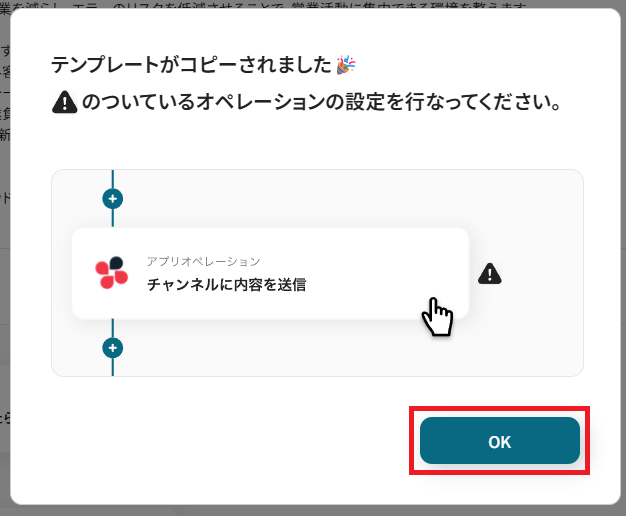
コピーすると以下のようにテンプレートがお使いのYoom管理画面にコピーされるので、OKを押して設定を進めていきましょう。
ステップ3:Confluenceのトリガー設定
ここからはフローボットの設定を進めていきます。
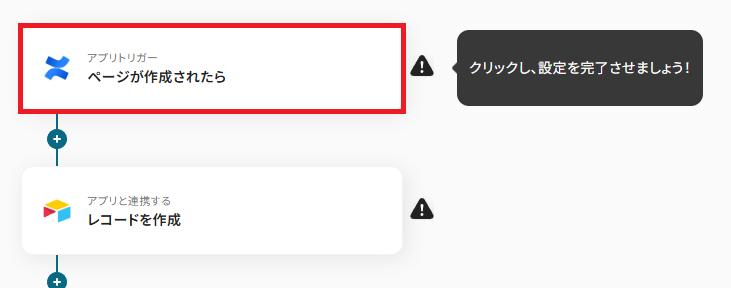
まず、「ページが作成されたら」をクリックしてください。
クリックすると以下の画面に切り替わります。
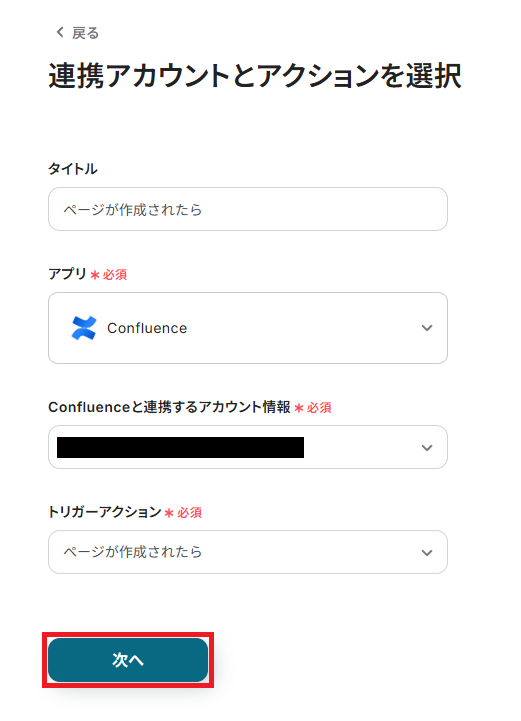
「タイトル」は任意で変更も可能です。
Confluenceと連携するアカウントに間違いがないかを確認し、「次へ」をクリックしましょう。
ここで、テスト操作の準備を行います。
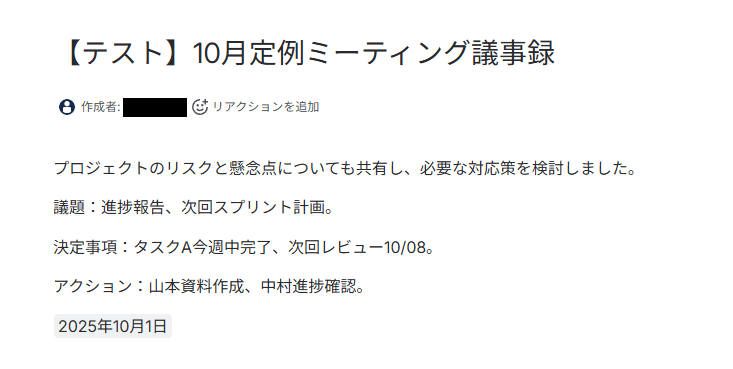
Confluenceでページを作成しましょう。
作成するページは、架空の情報(「テスト会議」や「テスト会社」など)でOKです。
準備が完了したら、Yoomに戻り設定を進めていきます。
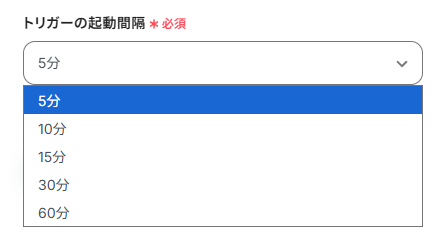
「トリガーの起動間隔」は5分、10分、15分、30分、60分の間隔で選択可能です。
-
ご利用プランによって起動間隔の選択内容が異なるため、ご注意下さい。
なお、基本的にはそのプランの最短の起動間隔にしてお使いいただくことをおすすめします。
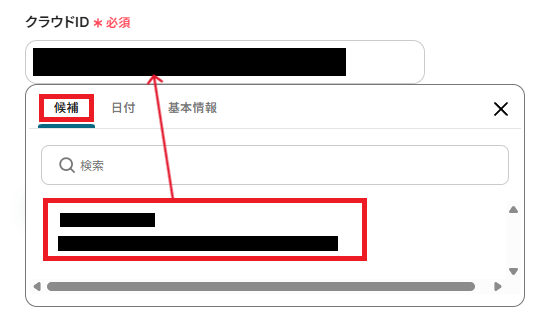
「クラウドID」は、入力欄をクリックして表示される候補から選択してください。
候補は、連携しているアカウントに紐づいて表示されます。
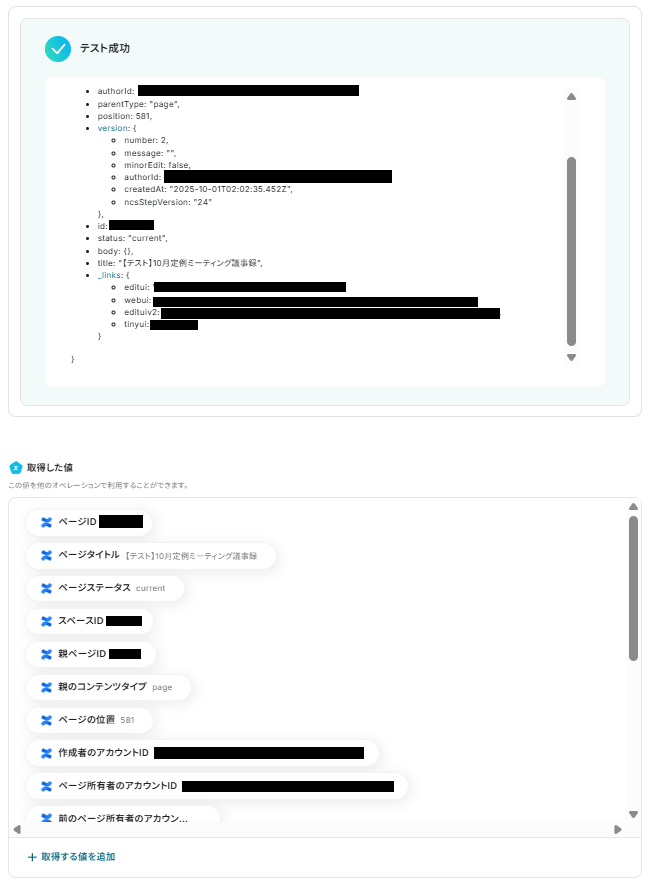
設定が完了したら「テスト」を実行してください。
テストが成功すると、下記のような取得した値が表示されます。
取得した値はこのあとの設定で使用します。
取得した値は、トリガーやオペレーション設定時に、「テスト」を実行して取得した値のことを指します。
後続のオペレーション設定時の値として利用でき、フローボットを起動する度に変動した値となります。
ページの内容が反映されていればOKです。
「保存する」を押して次に進みましょう!
ステップ4:Airtableのアクション設定
作成するレコードの設定をしていきます。
「レコードを作成」をクリックしてください。
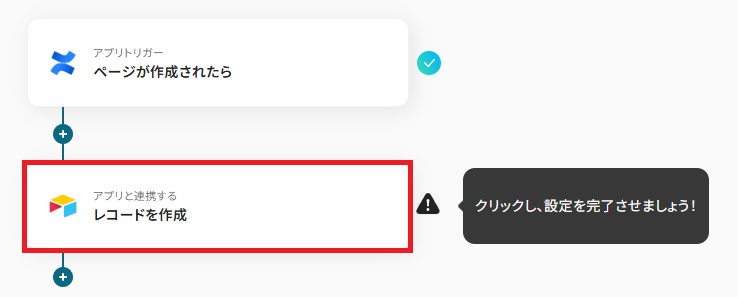
クリックすると以下の画面に切り替わります。
Airtableと連携するアカウントに間違いがないかを確認し、「次へ」をクリックしましょう。
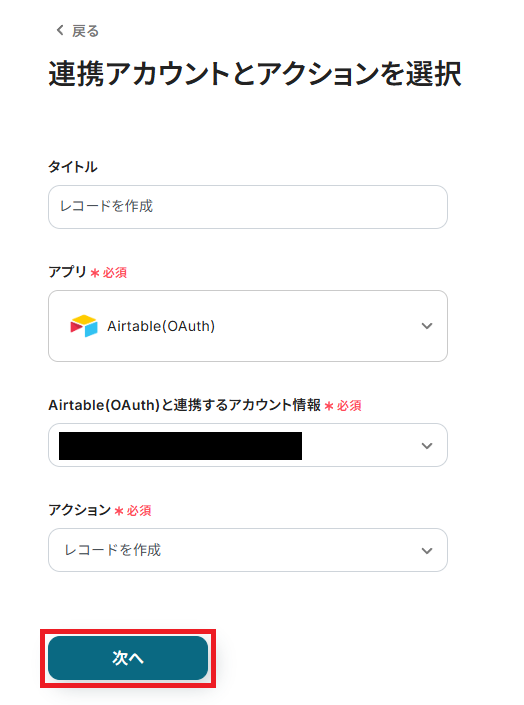
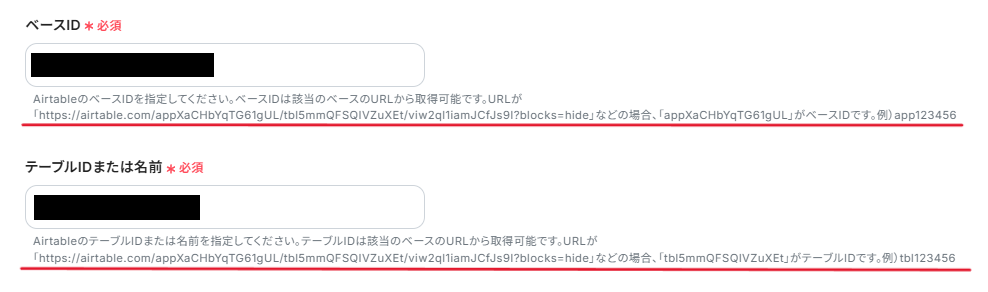
「ベースID」と「テーブルIDまたは名前」は、入力欄下の説明に従って入力してください。
どちらもAirtableのURLから取得可能です。
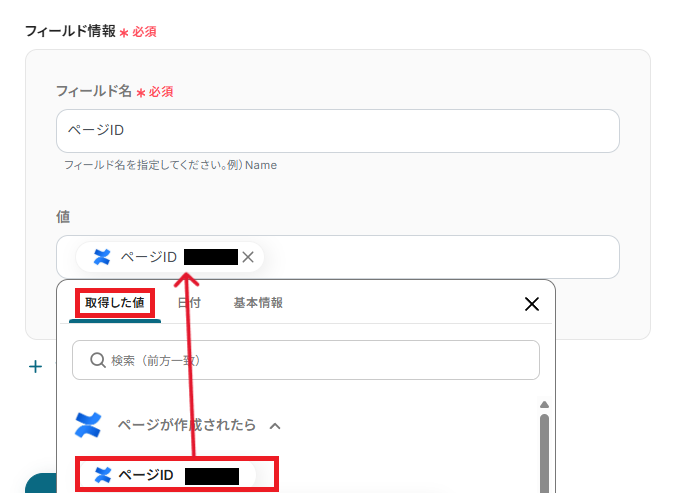
フィールド情報を設定します。
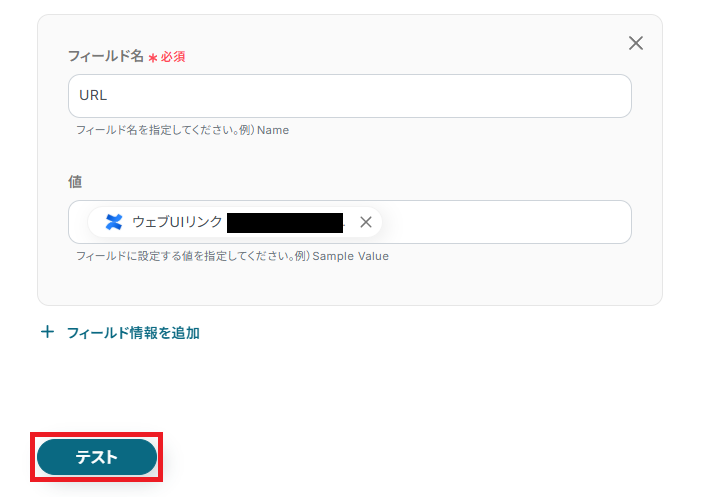
「フィールド名」は、手入力してください。
「値」は、フィールド名に合わせて取得した値から選択しましょう。
取得した値を活用することで、固定値ではなく、トリガーが実行されるたびに最新の情報が反映されます。
「+フィールド情報を追加」から、項目を追加することも可能です。
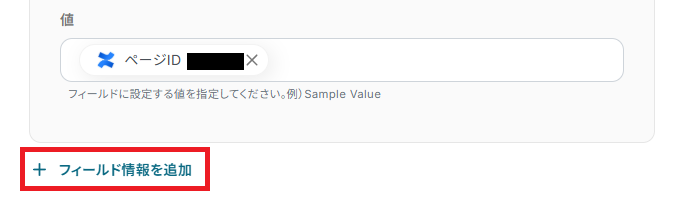
全ての設定が完了したら、テストを行いましょう。
テストに成功すると、以下の画面が表示されます。
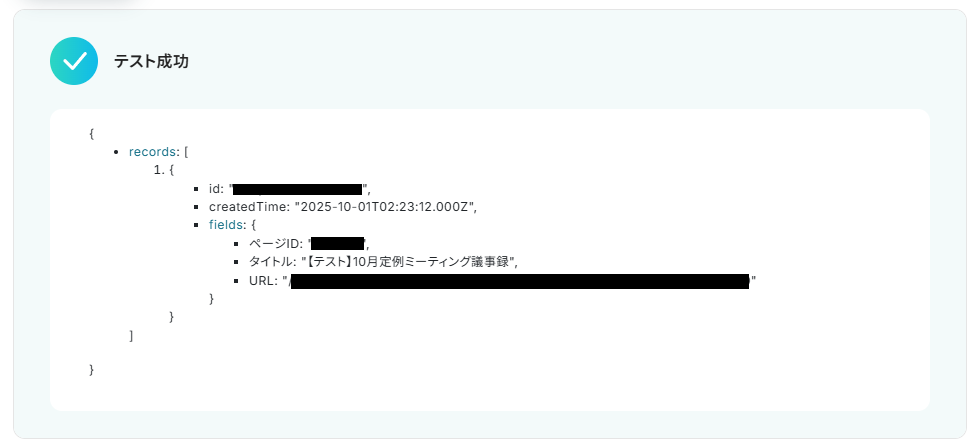
また、実際にレコードが追加されるので、Airtableを確認してみましょう。

確認ができたら、Yoomに戻り「保存する」を押してください。
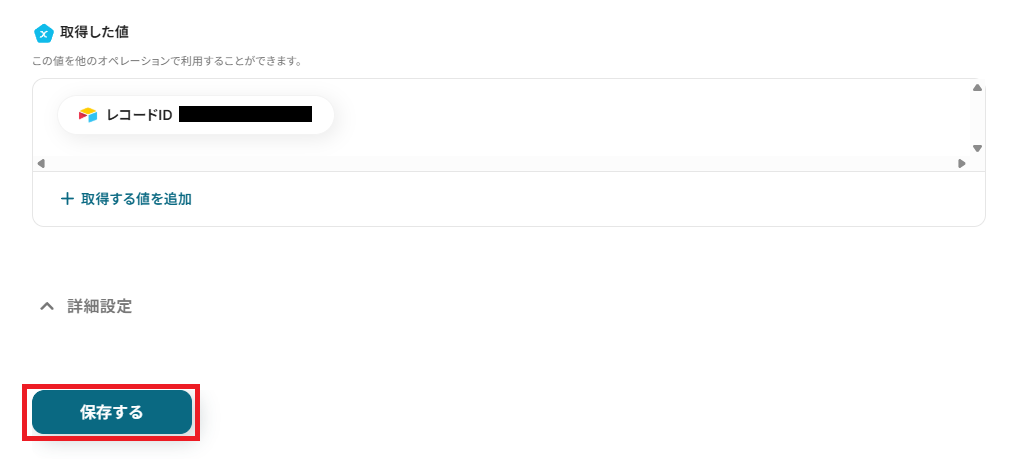
ステップ5:トリガーをONにして起動準備完了
これですべての設定が完了です。
設定が完了すると以下のようなメニューが表示されるので、トリガーをONにします。
作成したフローボットが正常に動作するか確認しておきましょう!
お疲れさまでした。
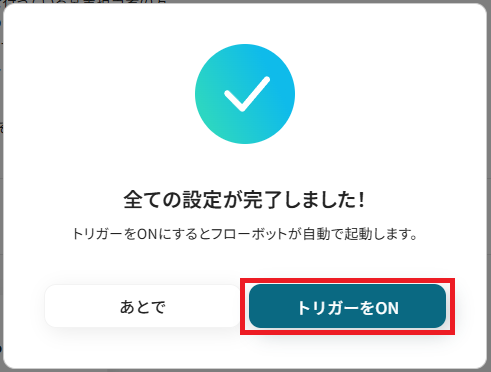
以上が、Confluenceでページが作成されたら、Airtableにレコードを作成するフローの連携手順になります!
AirtableのデータをConfluenceに連携したい場合
今回はConfluenceからAirtableへデータを連携する方法をご紹介しましたが、逆にAirtableからConfluenceへのデータ連携もできます。
実施したい場合は、下記のテンプレートをご利用ください。
Airtableでレコードが登録されたら、Confluenceにフォルダを作成する
Airtableで管理している新規プロジェクトやクライアント情報が登録された際に、関連ドキュメントを格納するためのConfluenceのフォルダを手動で作成している場合に適した自動化です。
Airtableに新しいレコードが追加されると、そのレコード情報を基にConfluence上に新しいフォルダが自動で作成されるため、フォルダ管理の初期設定を効率化し、プロジェクト開始時の手間を削減します。
■概要
Airtableで管理している情報をもとに、Confluenceで手動でフォルダを作成する作業に手間を感じていませんか。
この手作業は、フォルダの作成漏れや命名ミスといったヒューマンエラーの原因にもなりかねません。このワークフローを活用することで、AirtableとConfluence間の連携を自動化し、Airtableにレコードが登録されるだけで、Confluenceに指定のフォルダが自動で作成されるようになります。
■このテンプレートをおすすめする方
- AirtableとConfluenceを併用し、プロジェクトやドキュメントの管理を行っている方
- 手作業による情報登録やフォルダ作成に時間がかかり、業務効率化を検討しているチームリーダーの方
- AirtableとConfluence間のデータ連携における、入力漏れなどのミスをなくしたいと考えている方
■このテンプレートを使うメリット
- Airtableにレコードを登録するだけで、Confluenceに自動でフォルダが作成されるため、これまで手作業に費やしていた時間を短縮できます
- 手作業によるフォルダの作成漏れや命名ミスといったヒューマンエラーを防ぎ、情報管理の正確性を高めることに繋がります
■フローボットの流れ
- はじめに、AirtableとConfluenceをYoomと連携します
- 次に、トリガーでAirtableを選択し、「レコードが登録されたら」というアクションを設定します
- 次に、オペレーションでConfluenceの「フォルダを作成」アクションを設定し、Airtableのレコード情報を元にフォルダを作成します
- 最後に、オペレーションでAirtableの「レコードを更新」アクションを設定し、フォルダ作成が完了した旨などをレコードに記録します
※「トリガー」:フロー起動のきっかけとなるアクション、「オペレーション」:トリガー起動後、フロー内で処理を行うアクション
■このワークフローのカスタムポイント
- Airtableのトリガー設定では、連携対象となる任意のベースID、テーブルIDを設定してください。また、新規登録を検知するためのCreated Timeフィールド名も指定が必要です
- Confluenceでフォルダを作成するアクションでは、作成先となる任意のクラウドIDとスペースIDを設定してください
■注意事項
- Airtable、Confluence、のそれぞれとYoomを連携してください。
- トリガーは5分、10分、15分、30分、60分の間隔で起動間隔を選択できます。
- プランによって最短の起動間隔が異なりますので、ご注意ください。
■概要
Airtableで管理している情報をもとに、Confluenceで手動でフォルダを作成する作業に手間を感じていませんか。
この手作業は、フォルダの作成漏れや命名ミスといったヒューマンエラーの原因にもなりかねません。このワークフローを活用することで、AirtableとConfluence間の連携を自動化し、Airtableにレコードが登録されるだけで、Confluenceに指定のフォルダが自動で作成されるようになります。
■このテンプレートをおすすめする方
- AirtableとConfluenceを併用し、プロジェクトやドキュメントの管理を行っている方
- 手作業による情報登録やフォルダ作成に時間がかかり、業務効率化を検討しているチームリーダーの方
- AirtableとConfluence間のデータ連携における、入力漏れなどのミスをなくしたいと考えている方
■このテンプレートを使うメリット
- Airtableにレコードを登録するだけで、Confluenceに自動でフォルダが作成されるため、これまで手作業に費やしていた時間を短縮できます
- 手作業によるフォルダの作成漏れや命名ミスといったヒューマンエラーを防ぎ、情報管理の正確性を高めることに繋がります
■フローボットの流れ
- はじめに、AirtableとConfluenceをYoomと連携します
- 次に、トリガーでAirtableを選択し、「レコードが登録されたら」というアクションを設定します
- 次に、オペレーションでConfluenceの「フォルダを作成」アクションを設定し、Airtableのレコード情報を元にフォルダを作成します
- 最後に、オペレーションでAirtableの「レコードを更新」アクションを設定し、フォルダ作成が完了した旨などをレコードに記録します
※「トリガー」:フロー起動のきっかけとなるアクション、「オペレーション」:トリガー起動後、フロー内で処理を行うアクション
■このワークフローのカスタムポイント
- Airtableのトリガー設定では、連携対象となる任意のベースID、テーブルIDを設定してください。また、新規登録を検知するためのCreated Timeフィールド名も指定が必要です
- Confluenceでフォルダを作成するアクションでは、作成先となる任意のクラウドIDとスペースIDを設定してください
■注意事項
- Airtable、Confluence、のそれぞれとYoomを連携してください。
- トリガーは5分、10分、15分、30分、60分の間隔で起動間隔を選択できます。
- プランによって最短の起動間隔が異なりますので、ご注意ください。
Airtableで特定条件のレコードが登録されたら、Confluenceにフォルダを作成する
Airtableに登録されたレコードの中でも、特定のステータス(例:「プロジェクト開始」)のものや、特定の担当者が割り当てられたものだけを対象にConfluenceにフォルダを作成したい場合に有効です。
条件に合致したレコードが登録された際に、Confluenceにフォルダが自動生成されるため、目視で作成の振り分けを判断する手間を省き、スムーズなフォルダ作成プロセスを実現します。
■概要
Airtableでタスク管理を行い、Confluenceで関連ドキュメントを管理している場合、手作業でのフォルダ作成に手間を感じていませんか?
特に、Airtableの情報を基にConfluenceへ手動で反映させる作業は、作成漏れなどのミスも起こりがちです。
このワークフローを活用すれば、Airtableで特定の条件に合致するレコードが登録された際に、Confluenceへ自動でフォルダが作成されるため、このような連携作業の課題を解消できます。
■このテンプレートをおすすめする方
- Airtableで管理している情報を基に、手作業でConfluenceのフォルダを作成している方
- ConfluenceとAirtableを連携させ、情報管理の効率化や迅速化を目指しているチームの方
- 定型的なフォルダ作成作業を自動化し、より重要な業務に集中したいと考えている方
■このテンプレートを使うメリット
- Airtableにレコードが登録されるとConfluenceにフォルダが自動で作成され、手作業の時間を短縮することができます。
- 手作業によるフォルダの作成漏れや命名規則の間違いといった、ヒューマンエラーの発生を防ぐことに繋がります。
■フローボットの流れ
- はじめに、ConfluenceとAirtableをYoomと連携します
- 次に、トリガーでAirtableを選択し、「レコードが登録されたら」というアクションを設定します
- 次に、オペレーションで分岐機能を設定し、特定の条件を満たすレコードの場合のみ後続の処理が実行されるようにします
- 次に、オペレーションでConfluenceを選択し、「フォルダを作成する」アクションを設定します
- 最後に、オペレーションでAirtableの「レコードを更新する」アクションを設定し、処理が完了したことを示すステータスなどを更新します
※「トリガー」:フロー起動のきっかけとなるアクション、「オペレーション」:トリガー起動後、フロー内で処理を行うアクション
■このワークフローのカスタムポイント
- Airtableのトリガー設定では、対象となるベースIDやテーブルID、レコードの作成日時を判定するフィールド名を任意で設定してください。
- 分岐条件は、レコードのステータスが特定の値の場合にのみフォルダを作成するなど、業務内容に合わせて自由に設定することが可能です。
- Confluenceでフォルダを作成する際には、対象のクラウドIDと、フォルダを作成したいスペースのIDを任意で設定してください。
■注意事項
- Airtable、Confluence、のそれぞれとYoomを連携してください。
- トリガーは5分、10分、15分、30分、60分の間隔で起動間隔を選択できます。
- プランによって最短の起動間隔が異なりますので、ご注意ください。
- 分岐はミニプラン以上のプランでご利用いただける機能(オペレーション)となっております。フリープランの場合は設定しているフローボットのオペレーションはエラーとなりますので、ご注意ください。
- ミニプランなどの有料プランは、2週間の無料トライアルを行うことが可能です。無料トライアル中には制限対象のアプリや機能(オペレーション)を使用することができます。
■概要
Airtableでタスク管理を行い、Confluenceで関連ドキュメントを管理している場合、手作業でのフォルダ作成に手間を感じていませんか?
特に、Airtableの情報を基にConfluenceへ手動で反映させる作業は、作成漏れなどのミスも起こりがちです。
このワークフローを活用すれば、Airtableで特定の条件に合致するレコードが登録された際に、Confluenceへ自動でフォルダが作成されるため、このような連携作業の課題を解消できます。
■このテンプレートをおすすめする方
- Airtableで管理している情報を基に、手作業でConfluenceのフォルダを作成している方
- ConfluenceとAirtableを連携させ、情報管理の効率化や迅速化を目指しているチームの方
- 定型的なフォルダ作成作業を自動化し、より重要な業務に集中したいと考えている方
■このテンプレートを使うメリット
- Airtableにレコードが登録されるとConfluenceにフォルダが自動で作成され、手作業の時間を短縮することができます。
- 手作業によるフォルダの作成漏れや命名規則の間違いといった、ヒューマンエラーの発生を防ぐことに繋がります。
■フローボットの流れ
- はじめに、ConfluenceとAirtableをYoomと連携します
- 次に、トリガーでAirtableを選択し、「レコードが登録されたら」というアクションを設定します
- 次に、オペレーションで分岐機能を設定し、特定の条件を満たすレコードの場合のみ後続の処理が実行されるようにします
- 次に、オペレーションでConfluenceを選択し、「フォルダを作成する」アクションを設定します
- 最後に、オペレーションでAirtableの「レコードを更新する」アクションを設定し、処理が完了したことを示すステータスなどを更新します
※「トリガー」:フロー起動のきっかけとなるアクション、「オペレーション」:トリガー起動後、フロー内で処理を行うアクション
■このワークフローのカスタムポイント
- Airtableのトリガー設定では、対象となるベースIDやテーブルID、レコードの作成日時を判定するフィールド名を任意で設定してください。
- 分岐条件は、レコードのステータスが特定の値の場合にのみフォルダを作成するなど、業務内容に合わせて自由に設定することが可能です。
- Confluenceでフォルダを作成する際には、対象のクラウドIDと、フォルダを作成したいスペースのIDを任意で設定してください。
■注意事項
- Airtable、Confluence、のそれぞれとYoomを連携してください。
- トリガーは5分、10分、15分、30分、60分の間隔で起動間隔を選択できます。
- プランによって最短の起動間隔が異なりますので、ご注意ください。
- 分岐はミニプラン以上のプランでご利用いただける機能(オペレーション)となっております。フリープランの場合は設定しているフローボットのオペレーションはエラーとなりますので、ご注意ください。
- ミニプランなどの有料プランは、2週間の無料トライアルを行うことが可能です。無料トライアル中には制限対象のアプリや機能(オペレーション)を使用することができます。
ConfluenceやAirtableを使ったその他の自動化例
ConfluenceやAirtableのAPIを使用することで、さまざまな業務を自動化することができます。
ここでは、複数のテンプレートをご紹介するので、気になるものがあればぜひ試してみてくださいね!
Confluenceを使った便利な自動化例
HRアプリと連携することで、新しい従業員をConfluenceに招待する作業を自動化できます。
テンプレートを設定するだけで、メンバーの招待漏れを防げるため、人為的ミスを削減したいときに利用してみてください。
■概要
新しい従業員の入社に伴い、SmartHRへの情報登録後、手作業でConfluenceへの招待を行っていませんか。この作業は件数が増えると手間がかかるうえ、招待漏れなどのミスも発生しがちです。このワークフローを活用すれば、SmartHRに従業員情報が登録されると、自動でConfluenceへの招待が実行されます。反復的な手作業から解放され、よりスムーズなオンボーディングを実現します。
■このテンプレートをおすすめする方
- SmartHRとConfluenceを利用し、新入社員の招待を手作業で行っている方
- 入社手続きにおけるアカウント管理を効率化し、招待漏れを防ぎたい人事・総務担当者の方
- 従業員のオンボーディングプロセスを自動化したいと考えている情報システム部門の方
■このテンプレートを使うメリット
- SmartHRへの従業員登録を起点に、Confluenceへの招待が自動で完了するため、手作業にかかっていた時間を短縮できます。
- 手動での対応によるメールアドレスの入力ミスや、招待忘れといったヒューマンエラーの発生を防ぎ、確実な処理を実現します。
■フローボットの流れ
- はじめに、SmartHRとConfluenceをYoomと連携します。
- 次に、トリガーでSmartHRを選択し、「従業員が登録されたら」というアクションを設定します。
- 最後に、オペレーションでConfluenceを選択し、「ユーザーをサイトに招待」アクションを設定し、トリガーで取得した従業員のメールアドレスなどを紐付けます。
※「トリガー」:フロー起動のきっかけとなるアクション、「オペレーション」:トリガー起動後、フロー内で処理を行うアクション
■このワークフローのカスタムポイント
- Confluenceでユーザーを招待するアクションでは、招待するユーザーのメールアドレスなどを設定する必要があります。前段のSmartHRから取得した従業員情報を動的な値として設定してください。
- 招待時に送信されるメッセージ本文など、必要に応じて固定のテキストを設定することも可能です。
■注意事項
- SmartHRとConfluenceをYoomと連携してください。
- トリガーは5分、10分、15分、30分、60分の間隔で起動間隔を選択できます。
- プランによって最短の起動間隔が異なりますので、ご注意ください。
■概要
新しい従業員が入社するたびに、関連ツールへのアカウント発行や招待対応に追われることはありませんか?
特にGoogle Workspaceへの登録後、手作業でConfluenceへ招待する作業は、手間がかかる上に招待漏れなどのミスも起こりがちです。
このワークフローを活用すれば、Google Workspaceに従業員が登録されると、自動でConfluenceへの招待が行われます。
手作業による負担やミスをなくし、スムーズなオンボーディングを実現します。
■このテンプレートをおすすめする方
- Google WorkspaceとConfluenceを利用し、新入社員の招待を手作業で行っている方
- 従業員のオンボーディングプロセスを自動化し、業務効率を改善したいと考えている方
- 手作業による招待漏れなどのヒューマンエラーを防ぎ、円滑な情報共有を実現したい方
■このテンプレートを使うメリット
- Google Workspaceに従業員が登録されると自動でConfluenceへ招待されるため、これまで手作業に費やしていた時間を短縮できます。
- 手作業による招待メールの送り間違いや、招待漏れといったヒューマンエラーを防ぎ、確実な情報共有の基盤を構築します。
■フローボットの流れ
- はじめに、Google WorkspaceとConfluenceをYoomと連携します。
- 次に、トリガーでGoogle Workspaceを選択し、「ユーザーが登録されたら」というアクションを設定します。
- 次に、オペレーションでGoogle Workspaceの「ユーザーを検索」アクションを設定し、トリガーで取得した情報をもとに、登録されたユーザーの情報を検索します。
- 最後に、オペレーションでConfluenceの「ユーザーをサイトに招待」アクションを設定し、検索したユーザーのメールアドレス宛に招待を送信します。
※「トリガー」:フロー起動のきっかけとなるアクション、「オペレーション」:トリガー起動後、フロー内で処理を行うアクション
■このワークフローのカスタムポイント
- Google Workspaceの「ユーザーを検索」アクションでは、検索の条件となる項目とキーワードを任意で設定してください。
- Confluenceの「ユーザーをサイトに招待」アクションでは、招待先のクラウドIDや、招待するユーザーのメールアドレスを任意で設定してください。
■注意事項
- Google WorkspaceとConfluenceのそれぞれとYoomを連携してください。
- Google Workspaceはチームプラン・サクセスプランでのみご利用いただけるアプリとなっております。フリープラン・ミニプランの場合は設定しているフローボットのオペレーションやデータコネクトはエラーとなりますので、ご注意ください。
- チームプランやサクセスプランなどの有料プランは、2週間の無料トライアルを行うことが可能です。無料トライアル中には制限対象のアプリを使用することができます。
■概要
Google スプレッドシートで行が追加されたら、Confluenceにページを作成するフローです。
Yoomではプログラミング不要でアプリ間の連携ができるため、簡単にこのフローを実現することができます。
■このテンプレートをおすすめする方
1. 業務でGoogle スプレッドシートを利用している方
・プロジェクトや顧客、商談などの情報をGoogle スプレッドシートで管理している方
・Google スプレッドシートの情報を効率的に他のアプリに反映させたい方
2. Confluenceを情報共有に利用している方
・ページの作成を自動化し、作業負担を軽減したい方
・チーム間の情報共有プロセスを効率化し、プロジェクトをスムーズに進めたい方
■このテンプレートを使うメリット
このフローを導入すれば、Google スプレッドシートに情報が追加されると、Confluenceに自動でページを作成できます。
プロジェクト立ち上げ、リード獲得、新規顧客との取引開始時に、プロジェクトや顧客、案件ごとにページを自動作成し、情報管理を効率化できます。
自動同期により転記作業が不要となり、作業時間を短縮できるほか、入力ミスやページ作成漏れ、作成先スペースの誤りなどを防止できます。
■注意事項
・Google スプレッドシート、ConfluenceのそれぞれとYoomを連携してください。
・トリガーは5分、10分、15分、30分、60分の間隔で起動間隔を選択できます。
・プランによって最短の起動間隔が異なりますので、ご注意ください。
■概要Confluenceでの情報更新をNotionに手作業で転記する際、手間がかかったり、情報の反映が遅れたりすることはありませんか? 部門やプロジェクトごとにツールを使い分けていると、こうした情報の分断や二重入力が発生しがちです。 このワークフローを活用すれば、Confluenceで新しいページが作成された際に、その内容を自動でNotionにもページとして作成できます。ドキュメント管理の連携をスムーズにし、情報共有の効率を高めます。
■このテンプレートをおすすめする方- ConfluenceとNotionを併用し、情報共有やドキュメント管理を行っている方
- Confluenceで作成した議事録などをNotionへ手作業で転記しており、手間を感じている方
- 複数ツール間のデータ連携を自動化し、チームの生産性を高めたいと考えている方
■このテンプレートを使うメリット- Confluenceでページを作成するだけでNotionにも自動でページが作成されるため、これまで情報転記に費やしていた時間を短縮することができます
- 手作業による情報の転記が不要になるため、コピー&ペーストのミスや記載漏れといったヒューマンエラーを防ぎ、情報の正確性を保ちます
■フローボットの流れ- はじめに、ConfluenceとNotionをYoomと連携します
- 次に、トリガーでConfluenceを選択し、「ページが作成されたら」というアクションを設定します
- 続いて、オペレーションでConfluenceの「ページを取得」アクションを設定し、作成されたページの詳細情報を取得します
- AI機能の「データを操作・変換する」アクションを活用し、取得した情報をNotionのフォーマットに合わせて加工します
- 最後に、オペレーションでNotionの「ページを作成」アクションを設定し、加工した情報をもとに新しいページを作成します
※「トリガー」:フロー起動のきっかけとなるアクション、「オペレーション」:トリガー起動後、フロー内で処理を行うアクション
■このワークフローのカスタムポイント- Notionの「ページを作成」オペレーションでは、Confluenceから取得したページのタイトルや本文などの情報を、作成するページの任意の場所(タイトルや本文、プロパティなど)に変数として埋め込むことができます
- また、ページのプロパティに特定のタグを設定するなど、固定の値を設定することも可能であり、柔軟なページ作成を実現します
■注意事項- Confluence、NotionのそれぞれとYoomを連携してください
- トリガーは5分、10分、15分、30分、60分の間隔で起動間隔を選択できます
- プランによって最短の起動間隔が異なりますので、ご注意ください
■概要
Confluenceで作成した議事録や仕様書などのページを、都度Slackで共有するのは手間がかかる作業ではないでしょうか?
手作業での共有は、対応の遅れや連絡漏れが発生する原因にもなりかねません。
このワークフローを活用すれば、Confluenceでページが作成されたことをトリガーに、指定したSlackチャンネルへ自動で通知できます。
これにより、情報共有の抜け漏れを防ぎ、チーム内の連携を円滑にします。
■このテンプレートをおすすめする方
- Confluenceで作成したページの情報を、Slackで迅速にチームへ共有したいと考えている方
- 手作業による通知の遅れや連絡漏れをなくし、情報共有の確実性を高めたいチームリーダーの方
- ConfluenceとSlack間の手動での連携作業に非効率を感じ、業務を効率化したい方
■このテンプレートを使うメリット
- Confluenceでページが作成されると自動でSlackに通知されるため、これまで手作業での共有に費やしていた時間を削減することができます。
- 手作業による通知漏れや共有の遅延といったヒューマンエラーを防ぎ、重要な情報を確実かつスピーディーにチームへ展開できます。
■フローボットの流れ
- はじめに、マイアプリ連携画面でConfluenceとSlackをYoomと連携します。
- 次に、トリガーでConfluenceを選択し、「ページが作成されたら」というアクションを設定します。
- 次に、オペレーションでConfluenceの「ページを取得」アクションを設定し、作成されたページの詳細情報を取得します。
- 最後に、オペレーションでSlackの「Slackに通知する」アクションを設定し、取得したページ情報をもとに任意のチャンネルへ通知します。
※「トリガー」:フロー起動のきっかけとなるアクション、「オペレーション」:トリガー起動後、フロー内で処理を行うアクション
■このワークフローのカスタムポイント
- Confluenceのトリガー設定で、通知の対象としたいConfluenceのクラウドIDを任意で設定してください。
- Confluenceでページ情報を取得するアクションで、ドラフト状態のページを取得するかどうかや、特定のステータスのページのみを対象にするかなどを任意で設定できます。
- Slackへの通知アクションでは、通知先のチャンネルIDや、通知メッセージの内容(ページのタイトルやURLなど)を自由にカスタマイズしてください。
■注意事項
- ConfluenceとSlackのそれぞれとYoomを連携してください。

■概要
新しい従業員の入社に伴い、SmartHRへの情報登録後、手作業でConfluenceへの招待を行っていませんか。この作業は件数が増えると手間がかかるうえ、招待漏れなどのミスも発生しがちです。このワークフローを活用すれば、SmartHRに従業員情報が登録されると、自動でConfluenceへの招待が実行されます。反復的な手作業から解放され、よりスムーズなオンボーディングを実現します。
■このテンプレートをおすすめする方
- SmartHRとConfluenceを利用し、新入社員の招待を手作業で行っている方
- 入社手続きにおけるアカウント管理を効率化し、招待漏れを防ぎたい人事・総務担当者の方
- 従業員のオンボーディングプロセスを自動化したいと考えている情報システム部門の方
■このテンプレートを使うメリット
- SmartHRへの従業員登録を起点に、Confluenceへの招待が自動で完了するため、手作業にかかっていた時間を短縮できます。
- 手動での対応によるメールアドレスの入力ミスや、招待忘れといったヒューマンエラーの発生を防ぎ、確実な処理を実現します。
■フローボットの流れ
- はじめに、SmartHRとConfluenceをYoomと連携します。
- 次に、トリガーでSmartHRを選択し、「従業員が登録されたら」というアクションを設定します。
- 最後に、オペレーションでConfluenceを選択し、「ユーザーをサイトに招待」アクションを設定し、トリガーで取得した従業員のメールアドレスなどを紐付けます。
※「トリガー」:フロー起動のきっかけとなるアクション、「オペレーション」:トリガー起動後、フロー内で処理を行うアクション
■このワークフローのカスタムポイント
- Confluenceでユーザーを招待するアクションでは、招待するユーザーのメールアドレスなどを設定する必要があります。前段のSmartHRから取得した従業員情報を動的な値として設定してください。
- 招待時に送信されるメッセージ本文など、必要に応じて固定のテキストを設定することも可能です。
■注意事項
- SmartHRとConfluenceをYoomと連携してください。
- トリガーは5分、10分、15分、30分、60分の間隔で起動間隔を選択できます。
- プランによって最短の起動間隔が異なりますので、ご注意ください。

■概要
新しい従業員が入社するたびに、関連ツールへのアカウント発行や招待対応に追われることはありませんか?
特にGoogle Workspaceへの登録後、手作業でConfluenceへ招待する作業は、手間がかかる上に招待漏れなどのミスも起こりがちです。
このワークフローを活用すれば、Google Workspaceに従業員が登録されると、自動でConfluenceへの招待が行われます。
手作業による負担やミスをなくし、スムーズなオンボーディングを実現します。
■このテンプレートをおすすめする方
- Google WorkspaceとConfluenceを利用し、新入社員の招待を手作業で行っている方
- 従業員のオンボーディングプロセスを自動化し、業務効率を改善したいと考えている方
- 手作業による招待漏れなどのヒューマンエラーを防ぎ、円滑な情報共有を実現したい方
■このテンプレートを使うメリット
- Google Workspaceに従業員が登録されると自動でConfluenceへ招待されるため、これまで手作業に費やしていた時間を短縮できます。
- 手作業による招待メールの送り間違いや、招待漏れといったヒューマンエラーを防ぎ、確実な情報共有の基盤を構築します。
■フローボットの流れ
- はじめに、Google WorkspaceとConfluenceをYoomと連携します。
- 次に、トリガーでGoogle Workspaceを選択し、「ユーザーが登録されたら」というアクションを設定します。
- 次に、オペレーションでGoogle Workspaceの「ユーザーを検索」アクションを設定し、トリガーで取得した情報をもとに、登録されたユーザーの情報を検索します。
- 最後に、オペレーションでConfluenceの「ユーザーをサイトに招待」アクションを設定し、検索したユーザーのメールアドレス宛に招待を送信します。
※「トリガー」:フロー起動のきっかけとなるアクション、「オペレーション」:トリガー起動後、フロー内で処理を行うアクション
■このワークフローのカスタムポイント
- Google Workspaceの「ユーザーを検索」アクションでは、検索の条件となる項目とキーワードを任意で設定してください。
- Confluenceの「ユーザーをサイトに招待」アクションでは、招待先のクラウドIDや、招待するユーザーのメールアドレスを任意で設定してください。
■注意事項
- Google WorkspaceとConfluenceのそれぞれとYoomを連携してください。
- Google Workspaceはチームプラン・サクセスプランでのみご利用いただけるアプリとなっております。フリープラン・ミニプランの場合は設定しているフローボットのオペレーションやデータコネクトはエラーとなりますので、ご注意ください。
- チームプランやサクセスプランなどの有料プランは、2週間の無料トライアルを行うことが可能です。無料トライアル中には制限対象のアプリを使用することができます。

■概要
Google スプレッドシートで行が追加されたら、Confluenceにページを作成するフローです。
Yoomではプログラミング不要でアプリ間の連携ができるため、簡単にこのフローを実現することができます。
■このテンプレートをおすすめする方
1. 業務でGoogle スプレッドシートを利用している方
・プロジェクトや顧客、商談などの情報をGoogle スプレッドシートで管理している方
・Google スプレッドシートの情報を効率的に他のアプリに反映させたい方
2. Confluenceを情報共有に利用している方
・ページの作成を自動化し、作業負担を軽減したい方
・チーム間の情報共有プロセスを効率化し、プロジェクトをスムーズに進めたい方
■このテンプレートを使うメリット
このフローを導入すれば、Google スプレッドシートに情報が追加されると、Confluenceに自動でページを作成できます。
プロジェクト立ち上げ、リード獲得、新規顧客との取引開始時に、プロジェクトや顧客、案件ごとにページを自動作成し、情報管理を効率化できます。
自動同期により転記作業が不要となり、作業時間を短縮できるほか、入力ミスやページ作成漏れ、作成先スペースの誤りなどを防止できます。
■注意事項
・Google スプレッドシート、ConfluenceのそれぞれとYoomを連携してください。
・トリガーは5分、10分、15分、30分、60分の間隔で起動間隔を選択できます。
・プランによって最短の起動間隔が異なりますので、ご注意ください。

- ConfluenceとNotionを併用し、情報共有やドキュメント管理を行っている方
- Confluenceで作成した議事録などをNotionへ手作業で転記しており、手間を感じている方
- 複数ツール間のデータ連携を自動化し、チームの生産性を高めたいと考えている方
- Confluenceでページを作成するだけでNotionにも自動でページが作成されるため、これまで情報転記に費やしていた時間を短縮することができます
- 手作業による情報の転記が不要になるため、コピー&ペーストのミスや記載漏れといったヒューマンエラーを防ぎ、情報の正確性を保ちます
- はじめに、ConfluenceとNotionをYoomと連携します
- 次に、トリガーでConfluenceを選択し、「ページが作成されたら」というアクションを設定します
- 続いて、オペレーションでConfluenceの「ページを取得」アクションを設定し、作成されたページの詳細情報を取得します
- AI機能の「データを操作・変換する」アクションを活用し、取得した情報をNotionのフォーマットに合わせて加工します
- 最後に、オペレーションでNotionの「ページを作成」アクションを設定し、加工した情報をもとに新しいページを作成します
■このワークフローのカスタムポイント
- Notionの「ページを作成」オペレーションでは、Confluenceから取得したページのタイトルや本文などの情報を、作成するページの任意の場所(タイトルや本文、プロパティなど)に変数として埋め込むことができます
- また、ページのプロパティに特定のタグを設定するなど、固定の値を設定することも可能であり、柔軟なページ作成を実現します
- Confluence、NotionのそれぞれとYoomを連携してください
- トリガーは5分、10分、15分、30分、60分の間隔で起動間隔を選択できます
- プランによって最短の起動間隔が異なりますので、ご注意ください

■概要
Confluenceで作成した議事録や仕様書などのページを、都度Slackで共有するのは手間がかかる作業ではないでしょうか?
手作業での共有は、対応の遅れや連絡漏れが発生する原因にもなりかねません。
このワークフローを活用すれば、Confluenceでページが作成されたことをトリガーに、指定したSlackチャンネルへ自動で通知できます。
これにより、情報共有の抜け漏れを防ぎ、チーム内の連携を円滑にします。
■このテンプレートをおすすめする方
- Confluenceで作成したページの情報を、Slackで迅速にチームへ共有したいと考えている方
- 手作業による通知の遅れや連絡漏れをなくし、情報共有の確実性を高めたいチームリーダーの方
- ConfluenceとSlack間の手動での連携作業に非効率を感じ、業務を効率化したい方
■このテンプレートを使うメリット
- Confluenceでページが作成されると自動でSlackに通知されるため、これまで手作業での共有に費やしていた時間を削減することができます。
- 手作業による通知漏れや共有の遅延といったヒューマンエラーを防ぎ、重要な情報を確実かつスピーディーにチームへ展開できます。
■フローボットの流れ
- はじめに、マイアプリ連携画面でConfluenceとSlackをYoomと連携します。
- 次に、トリガーでConfluenceを選択し、「ページが作成されたら」というアクションを設定します。
- 次に、オペレーションでConfluenceの「ページを取得」アクションを設定し、作成されたページの詳細情報を取得します。
- 最後に、オペレーションでSlackの「Slackに通知する」アクションを設定し、取得したページ情報をもとに任意のチャンネルへ通知します。
※「トリガー」:フロー起動のきっかけとなるアクション、「オペレーション」:トリガー起動後、フロー内で処理を行うアクション
■このワークフローのカスタムポイント
- Confluenceのトリガー設定で、通知の対象としたいConfluenceのクラウドIDを任意で設定してください。
- Confluenceでページ情報を取得するアクションで、ドラフト状態のページを取得するかどうかや、特定のステータスのページのみを対象にするかなどを任意で設定できます。
- Slackへの通知アクションでは、通知先のチャンネルIDや、通知メッセージの内容(ページのタイトルやURLなど)を自由にカスタマイズしてください。
■注意事項
- ConfluenceとSlackのそれぞれとYoomを連携してください。
Airtableを使った便利な自動化例
Google Meetなどの会議アプリと連携すれば、会議が終了したら内容を自動で文字起こししてAirtableに追加することができます。
手作業で議事録を作成する手間を削減できるため、業務の効率化が課題のときにおすすめです!
■概要
Google Meetでの会議後、議事録を作成するために録画データを文字起こししたり、要約を作成したりする作業に手間を感じていませんか?手作業での記録や転記は時間がかかるだけでなく、情報の抜け漏れも発生しがちです。このワークフローを活用すれば、Google Meetの会議が終了するとAIが自動で文字起こしと要約を行い、議事録としてAirtableに保存するため、こうした議事録作成の負担を解消できます。
■このテンプレートをおすすめする方
- Google Meetでの会議が多く、議事録作成に多くの時間を費やしている方
- 会議の録画データから手作業で文字起こしや要約の作成をしている方
- Airtableで会議情報を管理しており、入力や添付作業を自動化したい方
■このテンプレートを使うメリット
- 会議終了後の文字起こしから要約、Airtableへの保存までが自動化され、議事録作成にかかっていた時間を短縮できます。
- 手作業による転記ミスや要約の抜け漏れといったヒューマンエラーを防ぎ、会議の記録を正確に管理することが可能になります。
■フローボットの流れ
- Google Meet、Google Drive、Googleドキュメント、AirtableをYoomと連携します。
- トリガーでGoogle Meetを選択し「会議が終了したら」というトリガーアクションを設定します。
- オペレーションで待機機能を設定し、録画データが生成されるまで一定時間待機します。
- Google Meetの「レコーディング情報を取得」アクションで、会議の録画ファイルを取得します。
- Google Driveの「ファイルをダウンロードする」アクションで、取得した録画ファイルをダウンロードします。
- AI機能の「音声データを文字起こしする」アクションで、ダウンロードした音声ファイルをテキスト化します。
- AI機能の「要約する」アクションで、文字起こししたテキストを要約します。
- Googleドキュメントの「書類を発行する」アクションで、議事録を作成します。
- Airtableの「レコードにファイルを添付」アクションで、作成した議事録を指定のレコードに添付します。
※「トリガー」:フロー起動のきっかけとなるアクション、「オペレーション」:トリガー起動後、フロー内で処理を行うアクション
■このワークフローのカスタムポイント
- Google Driveからファイルをダウンロードする際に、対象とするフォルダを任意で設定してください。
- AI機能で文字起こしを行う際、「話者分離を行う」など、目的に応じてプロンプトを自由に編集できます。
- AI機能で要約する際、「結論を先に書く」「箇条書きでまとめる」など、任意の形式で要約するようプロンプトを調整できます。
- Googleドキュメントで議事録を発行する際に、使用するテンプレート(ひな型)を自由にカスタマイズしてください。
- Airtableに議事録を保存する際、対象となるベースやテーブル、レコードを任意で設定してください。
■注意事項
- Google Meet、kintoneのそれぞれとYoomを連携してください。
- トリガーは5分、10分、15分、30分、60分の間隔で起動間隔を選択できます。
- プランによって最短の起動間隔が異なりますので、ご注意ください。
- OCRまたは音声を文字起こしするAIオペレーションはチームプラン・サクセスプランでのみご利用いただける機能となっております。フリープラン・ミニプランの場合は設定しているフローボットのオペレーションはエラーとなりますので、ご注意ください。
- チームプランやサクセスプランなどの有料プランは、2週間の無料トライアルを行うことが可能です。無料トライアル中には制限対象のアプリやAI機能(オペレーション)を使用することができます。
■概要Googleビジネスプロフィールに投稿される口コミの管理に手間を感じていませんか。口コミは重要な顧客の声ですが、手作業での確認や転記は時間もかかり、対応漏れの原因にもなります。このワークフローを活用すれば、GoogleビジネスプロフィールとAirtableの連携を自動化できるため、新しい口コミが投稿されると自動でAirtableのデータベースに情報が追加され、口コミ管理を効率化します。
■このテンプレートをおすすめする方- Googleビジネスプロフィールに投稿される口コミの管理を効率化したい店舗運営者の方
- Airtableを活用して顧客からのフィードバックを一元管理したいマーケティング担当者の方
- 手作業による情報転記をなくし、GoogleビジネスプロフィールとAirtableの連携に関心がある方
■このテンプレートを使うメリット- Googleビジネスプロフィールへの口コミ投稿をトリガーに、自動でAirtableへ情報が転記されるため、これまで手作業に費やしていた時間を短縮できます。
- 手作業によるデータの転記ミスや確認漏れといったヒューマンエラーを防ぎ、Airtableでの正確なデータ管理を実現します。
■フローボットの流れ- はじめに、GoogleビジネスプロフィールとAirtableをYoomに連携します。
- 次に、トリガーでGoogleビジネスプロフィールを選択し、「口コミが投稿・更新されたら」というアクションを設定します。
- 次に、オペレーションで分岐機能を設定し、「作成日時と更新日時が一致する場合のみ後続のアクションに進む」という条件を指定することで、新規投稿された口コミのみを処理の対象とします。
- 最後に、オペレーションでAirtableの「レコードを作成」アクションを設定し、取得した口コミ情報を指定のデータベースに自動で追加します。
※「トリガー」:フロー起動のきっかけとなるアクション、「オペレーション」:トリガー起動後、フロー内で処理を行うアクション
■このワークフローのカスタムポイント- Airtableにレコードを作成する際、Googleビジネスプロフィールから取得した口コミの内容、評価、投稿者名といった各情報を、Airtable上の任意のフィールドにそれぞれマッピングして記録するよう設定してください。
■注意事項- Googleビジネスプロフィール、AirtableのそれぞれとYoomを連携してください。
- トリガーは5分、10分、15分、30分、60分の間隔で起動間隔を選択できます。
- プランによって最短の起動間隔が異なりますので、ご注意ください。
- 分岐はパーソナルプラン以上のプランでご利用いただける機能(オペレーション)となっております。フリープランの場合は設定しているフローボットのオペレーションはエラーとなりますので、ご注意ください。
- パーソナルプランなどの有料プランは、2週間の無料トライアルを行うことが可能です。無料トライアル中には制限対象のアプリや機能(オペレーション)を使用することができます。詳しくは、料金プランのページをご参照ください。
■概要新しい従業員が入社するたびに、Airtableとマネーフォワード クラウド勤怠Plusの両方に情報を手入力する作業は、手間がかかる上にミスの原因にもなり得ます。特に、複数のツールを横断してのデータ管理は、人事労務担当者の大きな負担となることも少なくありません。このワークフローを活用すれば、Airtableに従業員情報を登録するだけで、マネーフォワード クラウド勤怠Plusへの登録を自動で実行し、こうした課題を解決できます。
■このテンプレートをおすすめする方- Airtableとマネーフォワード クラウド勤怠Plusで従業員管理を行い、二重入力に手間を感じている方
- 従業員情報の登録作業を自動化し、ヒューマンエラーをなくしたいと考えている人事労務担当者の方
- 入社手続きに伴う各種システムへの情報登録を効率化したいと考えている管理部門の方
■このテンプレートを使うメリット- Airtableに従業員情報を登録するだけで、マネーフォワード クラウド勤怠Plusへ自動で反映されるため、手作業の時間を短縮できます。
- 手作業でのデータ転記が不要になるため、入力間違いや登録漏れといったヒューマンエラーの発生を防ぎ、正確な情報管理を実現します。
■ワークフローの流れ- はじめに、Airtableとマネーフォワード クラウド勤怠PlusをYoomと連携します。
- 次に、トリガーでAirtableを選択し、「レコードが登録されたら」というアクションを設定します。
- 最後に、オペレーションでマネーフォワード クラウド勤怠Plusの「従業員を追加」アクションを設定し、Airtableから取得した情報を紐付けます。
※「トリガー」:フロー起動のきっかけとなるアクション、「オペレーション」:トリガー起動後、フロー内で処理を行うアクション
■このワークフローのカスタムポイント- Airtableのトリガー設定では、連携の対象としたいベースIDやテーブルID、また更新を検知するためのLast Modified Timeのフィールド名を任意で設定してください。
- マネーフォワード クラウド勤怠Plusのオペレーション設定では、ご自身の環境に応じたAPIトークンや企業IDを設定してください。
■注意事項- Airtable、マネーフォワード クラウド勤怠PlusのそれぞれとYoomを連携してください。
- トリガーは5分、10分、15分、30分、60分の間隔で起動間隔を選択できます。
- プランによって最短の起動間隔が異なりますので、ご注意ください。
- Microsoft365(旧Office365)には、家庭向けプランと一般法人向けプラン(Microsoft365 Business)があり、一般法人向けプランに加入していない場合には認証に失敗する可能性があります。
- マネーフォワード クラウド勤怠Plusはミニプラン以上でご利用いただけるアプリとなっております。フリープラン・パーソナルプランの場合は設定しているフローボットのオペレーションやデータコネクトはエラーとなりますので、ご注意ください。
- パーソナルプラン・ミニプラン・チームプラン・サクセスプランなどの有料プランは、2週間の無料トライアルを行うことが可能です。無料トライアル中には制限対象のアプリを使用することができます。詳しくは、「料金プランのページ」をご参照ください。
- Airtableで取得した値を追加するには、「「取得する値」を追加する方法」をご参照ください。
■概要
Airtableに新しい情報を登録した後、そのデータをSalesforceの取引先情報として手作業で入力し直すのは、時間がかかり手間だと感じていませんか。また、手入力による情報の転記ミスや漏れは、重要な顧客管理において避けたい課題ですよね。このワークフローを活用すれば、Airtableにレコードが登録されるだけで、Salesforceに取引先情報が自動で追加されるため、これらの課題をスムーズに解消し、業務の正確性と効率を高めます。
■このテンプレートをおすすめする方
- Airtableで顧客リストや案件情報を管理し、Salesforceで営業活動を行っている方
- AirtableからSalesforceへのデータ転記作業に、多くの工数を割いている担当者の方
- 手作業によるデータ入力ミスをなくし、常に最新かつ正確な情報をチームで共有したい方
■このテンプレートを使うメリット
- Airtableにレコードが登録されると、Salesforceへ取引先情報が自動で同期されるため、これまで手作業に費やしていた時間を他の業務に充てることができます。
- 手作業によるデータ転記がなくなることで、入力間違いや登録漏れといったヒューマンエラーのリスクを軽減し、データの一貫性と信頼性を向上させます。
■フローボットの流れ
- はじめに、AirtableとSalesforceをYoomと連携します。
- 次に、トリガーでAirtableを選択し、「レコードが登録されたら」というアクションを設定します。この際、対象とするベースやテーブルを指定します。
- 最後に、オペレーションでSalesforceの「レコードを追加する」アクションを設定し、Airtableのトリガーで取得した情報を、Salesforceの取引先に追加するように設定します。
※「トリガー」:フロー起動のきっかけとなるアクション、「オペレーション」:トリガー起動後、フロー内で処理を行うアクション
■このワークフローのカスタムポイント
- Airtableのトリガー設定では、自動化の起点としたい任意のベースやテーブルIDを指定することが可能です。
- Salesforceのオペレーション設定では、Airtableから取得した情報をSalesforceの取引先のどの項目に割り当てるか、あるいは特定の項目に固定値を入力するかなど、柔軟にカスタムできます。
■注意事項
- Airtable、SalesforceのそれぞれとYoomを連携してください。
- Salesforceはチームプラン・サクセスプランでのみご利用いただけるアプリとなっております。フリープラン・ミニプランの場合は設定しているフローボットのオペレーションやデータコネクトはエラーとなりますので、ご注意ください。
- チームプランやサクセスプランなどの有料プランは、2週間の無料トライアルを行うことが可能です。無料トライアル中には制限対象のアプリを使用することができます。
- トリガーは5分、10分、15分、30分、60分の間隔で起動間隔を選択できます。
- プランによって最短の起動間隔が異なりますので、ご注意ください。
- AIrtableのアウトプットの取得方法は下記を参考にしてください。
https://intercom.help/yoom/ja/articles/5404443
■概要
Airtableで管理している顧客リストや見込み客情報を、カスタマーサポートツールのIntercomへ一つひとつ手作業で登録していませんか?
このようなAirtableとIntercom間でのデータ転記作業は、手間がかかるだけでなく入力ミスを誘発する可能性もあります。
このワークフローは、Airtableに新しいレコードが登録されると、その情報を基にIntercomのコンタクトを自動で作成し、二重入力の手間とヒューマンエラーのリスクを解消します。
■このテンプレートをおすすめする方
- AirtableとIntercomを併用し、顧客情報の手入力による連携に課題を感じている方
- Airtableのデータを基にしたIntercomでの顧客対応を、より迅速に行いたいと考えている方
- 両ツールのデータ連携を自動化し、入力工数や登録ミスを削減したいマーケティング・営業担当の方
■このテンプレートを使うメリット
- Airtableへのレコード登録がトリガーとなり、Intercomへ自動でコンタクトが作成されるため、これまで手作業に費やしていた時間を短縮できます
- 手動での情報転記が不要になることで、入力間違いや登録漏れといったヒューマンエラーを防ぎ、データの正確性を保つことに繋がります
■フローボットの流れ
- はじめに、AirtableとIntercomをYoomと連携します
- 次に、トリガーでAirtableを選択し、「レコードが登録されたら」というアクションを設定します
- 最後に、オペレーションでIntercomの「コンタクトを作成」アクションを設定し、前のステップで取得したAirtableのレコード情報を紐付けます
※「トリガー」:フロー起動のきっかけとなるアクション、「オペレーション」:トリガー起動後、フロー内で処理を行うアクション
■このワークフローのカスタムポイント
- Airtableのトリガー設定では、連携の起点としたいベース及びテーブルを任意で選択でき、Intercomに連携したい情報を含むフィールドを自由に指定することが可能です
- Intercomでコンタクトを作成する際、Airtableから取得した名前やメールアドレスといった各情報を、対応するIntercomの項目に変数として設定できます
■注意事項


■概要
Google Meetでの会議後、議事録を作成するために録画データを文字起こししたり、要約を作成したりする作業に手間を感じていませんか?手作業での記録や転記は時間がかかるだけでなく、情報の抜け漏れも発生しがちです。このワークフローを活用すれば、Google Meetの会議が終了するとAIが自動で文字起こしと要約を行い、議事録としてAirtableに保存するため、こうした議事録作成の負担を解消できます。
■このテンプレートをおすすめする方
- Google Meetでの会議が多く、議事録作成に多くの時間を費やしている方
- 会議の録画データから手作業で文字起こしや要約の作成をしている方
- Airtableで会議情報を管理しており、入力や添付作業を自動化したい方
■このテンプレートを使うメリット
- 会議終了後の文字起こしから要約、Airtableへの保存までが自動化され、議事録作成にかかっていた時間を短縮できます。
- 手作業による転記ミスや要約の抜け漏れといったヒューマンエラーを防ぎ、会議の記録を正確に管理することが可能になります。
■フローボットの流れ
- Google Meet、Google Drive、Googleドキュメント、AirtableをYoomと連携します。
- トリガーでGoogle Meetを選択し「会議が終了したら」というトリガーアクションを設定します。
- オペレーションで待機機能を設定し、録画データが生成されるまで一定時間待機します。
- Google Meetの「レコーディング情報を取得」アクションで、会議の録画ファイルを取得します。
- Google Driveの「ファイルをダウンロードする」アクションで、取得した録画ファイルをダウンロードします。
- AI機能の「音声データを文字起こしする」アクションで、ダウンロードした音声ファイルをテキスト化します。
- AI機能の「要約する」アクションで、文字起こししたテキストを要約します。
- Googleドキュメントの「書類を発行する」アクションで、議事録を作成します。
- Airtableの「レコードにファイルを添付」アクションで、作成した議事録を指定のレコードに添付します。
※「トリガー」:フロー起動のきっかけとなるアクション、「オペレーション」:トリガー起動後、フロー内で処理を行うアクション
■このワークフローのカスタムポイント
- Google Driveからファイルをダウンロードする際に、対象とするフォルダを任意で設定してください。
- AI機能で文字起こしを行う際、「話者分離を行う」など、目的に応じてプロンプトを自由に編集できます。
- AI機能で要約する際、「結論を先に書く」「箇条書きでまとめる」など、任意の形式で要約するようプロンプトを調整できます。
- Googleドキュメントで議事録を発行する際に、使用するテンプレート(ひな型)を自由にカスタマイズしてください。
- Airtableに議事録を保存する際、対象となるベースやテーブル、レコードを任意で設定してください。
■注意事項
- Google Meet、kintoneのそれぞれとYoomを連携してください。
- トリガーは5分、10分、15分、30分、60分の間隔で起動間隔を選択できます。
- プランによって最短の起動間隔が異なりますので、ご注意ください。
- OCRまたは音声を文字起こしするAIオペレーションはチームプラン・サクセスプランでのみご利用いただける機能となっております。フリープラン・ミニプランの場合は設定しているフローボットのオペレーションはエラーとなりますので、ご注意ください。
- チームプランやサクセスプランなどの有料プランは、2週間の無料トライアルを行うことが可能です。無料トライアル中には制限対象のアプリやAI機能(オペレーション)を使用することができます。

- Googleビジネスプロフィールに投稿される口コミの管理を効率化したい店舗運営者の方
- Airtableを活用して顧客からのフィードバックを一元管理したいマーケティング担当者の方
- 手作業による情報転記をなくし、GoogleビジネスプロフィールとAirtableの連携に関心がある方
- Googleビジネスプロフィールへの口コミ投稿をトリガーに、自動でAirtableへ情報が転記されるため、これまで手作業に費やしていた時間を短縮できます。
- 手作業によるデータの転記ミスや確認漏れといったヒューマンエラーを防ぎ、Airtableでの正確なデータ管理を実現します。
- はじめに、GoogleビジネスプロフィールとAirtableをYoomに連携します。
- 次に、トリガーでGoogleビジネスプロフィールを選択し、「口コミが投稿・更新されたら」というアクションを設定します。
- 次に、オペレーションで分岐機能を設定し、「作成日時と更新日時が一致する場合のみ後続のアクションに進む」という条件を指定することで、新規投稿された口コミのみを処理の対象とします。
- 最後に、オペレーションでAirtableの「レコードを作成」アクションを設定し、取得した口コミ情報を指定のデータベースに自動で追加します。
■このワークフローのカスタムポイント
- Airtableにレコードを作成する際、Googleビジネスプロフィールから取得した口コミの内容、評価、投稿者名といった各情報を、Airtable上の任意のフィールドにそれぞれマッピングして記録するよう設定してください。
- Googleビジネスプロフィール、AirtableのそれぞれとYoomを連携してください。
- トリガーは5分、10分、15分、30分、60分の間隔で起動間隔を選択できます。
- プランによって最短の起動間隔が異なりますので、ご注意ください。
- 分岐はパーソナルプラン以上のプランでご利用いただける機能(オペレーション)となっております。フリープランの場合は設定しているフローボットのオペレーションはエラーとなりますので、ご注意ください。
- パーソナルプランなどの有料プランは、2週間の無料トライアルを行うことが可能です。無料トライアル中には制限対象のアプリや機能(オペレーション)を使用することができます。詳しくは、料金プランのページをご参照ください。

- Airtableとマネーフォワード クラウド勤怠Plusで従業員管理を行い、二重入力に手間を感じている方
- 従業員情報の登録作業を自動化し、ヒューマンエラーをなくしたいと考えている人事労務担当者の方
- 入社手続きに伴う各種システムへの情報登録を効率化したいと考えている管理部門の方
- Airtableに従業員情報を登録するだけで、マネーフォワード クラウド勤怠Plusへ自動で反映されるため、手作業の時間を短縮できます。
- 手作業でのデータ転記が不要になるため、入力間違いや登録漏れといったヒューマンエラーの発生を防ぎ、正確な情報管理を実現します。
- はじめに、Airtableとマネーフォワード クラウド勤怠PlusをYoomと連携します。
- 次に、トリガーでAirtableを選択し、「レコードが登録されたら」というアクションを設定します。
- 最後に、オペレーションでマネーフォワード クラウド勤怠Plusの「従業員を追加」アクションを設定し、Airtableから取得した情報を紐付けます。
■このワークフローのカスタムポイント
- Airtableのトリガー設定では、連携の対象としたいベースIDやテーブルID、また更新を検知するためのLast Modified Timeのフィールド名を任意で設定してください。
- マネーフォワード クラウド勤怠Plusのオペレーション設定では、ご自身の環境に応じたAPIトークンや企業IDを設定してください。
- Airtable、マネーフォワード クラウド勤怠PlusのそれぞれとYoomを連携してください。
- トリガーは5分、10分、15分、30分、60分の間隔で起動間隔を選択できます。
- プランによって最短の起動間隔が異なりますので、ご注意ください。
- Microsoft365(旧Office365)には、家庭向けプランと一般法人向けプラン(Microsoft365 Business)があり、一般法人向けプランに加入していない場合には認証に失敗する可能性があります。
- マネーフォワード クラウド勤怠Plusはミニプラン以上でご利用いただけるアプリとなっております。フリープラン・パーソナルプランの場合は設定しているフローボットのオペレーションやデータコネクトはエラーとなりますので、ご注意ください。
- パーソナルプラン・ミニプラン・チームプラン・サクセスプランなどの有料プランは、2週間の無料トライアルを行うことが可能です。無料トライアル中には制限対象のアプリを使用することができます。詳しくは、「料金プランのページ」をご参照ください。
- Airtableで取得した値を追加するには、「「取得する値」を追加する方法」をご参照ください。

■概要
Airtableに新しい情報を登録した後、そのデータをSalesforceの取引先情報として手作業で入力し直すのは、時間がかかり手間だと感じていませんか。また、手入力による情報の転記ミスや漏れは、重要な顧客管理において避けたい課題ですよね。このワークフローを活用すれば、Airtableにレコードが登録されるだけで、Salesforceに取引先情報が自動で追加されるため、これらの課題をスムーズに解消し、業務の正確性と効率を高めます。
■このテンプレートをおすすめする方
- Airtableで顧客リストや案件情報を管理し、Salesforceで営業活動を行っている方
- AirtableからSalesforceへのデータ転記作業に、多くの工数を割いている担当者の方
- 手作業によるデータ入力ミスをなくし、常に最新かつ正確な情報をチームで共有したい方
■このテンプレートを使うメリット
- Airtableにレコードが登録されると、Salesforceへ取引先情報が自動で同期されるため、これまで手作業に費やしていた時間を他の業務に充てることができます。
- 手作業によるデータ転記がなくなることで、入力間違いや登録漏れといったヒューマンエラーのリスクを軽減し、データの一貫性と信頼性を向上させます。
■フローボットの流れ
- はじめに、AirtableとSalesforceをYoomと連携します。
- 次に、トリガーでAirtableを選択し、「レコードが登録されたら」というアクションを設定します。この際、対象とするベースやテーブルを指定します。
- 最後に、オペレーションでSalesforceの「レコードを追加する」アクションを設定し、Airtableのトリガーで取得した情報を、Salesforceの取引先に追加するように設定します。
※「トリガー」:フロー起動のきっかけとなるアクション、「オペレーション」:トリガー起動後、フロー内で処理を行うアクション
■このワークフローのカスタムポイント
- Airtableのトリガー設定では、自動化の起点としたい任意のベースやテーブルIDを指定することが可能です。
- Salesforceのオペレーション設定では、Airtableから取得した情報をSalesforceの取引先のどの項目に割り当てるか、あるいは特定の項目に固定値を入力するかなど、柔軟にカスタムできます。
■注意事項
- Airtable、SalesforceのそれぞれとYoomを連携してください。
- Salesforceはチームプラン・サクセスプランでのみご利用いただけるアプリとなっております。フリープラン・ミニプランの場合は設定しているフローボットのオペレーションやデータコネクトはエラーとなりますので、ご注意ください。
- チームプランやサクセスプランなどの有料プランは、2週間の無料トライアルを行うことが可能です。無料トライアル中には制限対象のアプリを使用することができます。
- トリガーは5分、10分、15分、30分、60分の間隔で起動間隔を選択できます。
- プランによって最短の起動間隔が異なりますので、ご注意ください。
- AIrtableのアウトプットの取得方法は下記を参考にしてください。
https://intercom.help/yoom/ja/articles/5404443

■概要
Airtableで管理している顧客リストや見込み客情報を、カスタマーサポートツールのIntercomへ一つひとつ手作業で登録していませんか?
このようなAirtableとIntercom間でのデータ転記作業は、手間がかかるだけでなく入力ミスを誘発する可能性もあります。
このワークフローは、Airtableに新しいレコードが登録されると、その情報を基にIntercomのコンタクトを自動で作成し、二重入力の手間とヒューマンエラーのリスクを解消します。
■このテンプレートをおすすめする方
- AirtableとIntercomを併用し、顧客情報の手入力による連携に課題を感じている方
- Airtableのデータを基にしたIntercomでの顧客対応を、より迅速に行いたいと考えている方
- 両ツールのデータ連携を自動化し、入力工数や登録ミスを削減したいマーケティング・営業担当の方
■このテンプレートを使うメリット
- Airtableへのレコード登録がトリガーとなり、Intercomへ自動でコンタクトが作成されるため、これまで手作業に費やしていた時間を短縮できます
- 手動での情報転記が不要になることで、入力間違いや登録漏れといったヒューマンエラーを防ぎ、データの正確性を保つことに繋がります
■フローボットの流れ
- はじめに、AirtableとIntercomをYoomと連携します
- 次に、トリガーでAirtableを選択し、「レコードが登録されたら」というアクションを設定します
- 最後に、オペレーションでIntercomの「コンタクトを作成」アクションを設定し、前のステップで取得したAirtableのレコード情報を紐付けます
※「トリガー」:フロー起動のきっかけとなるアクション、「オペレーション」:トリガー起動後、フロー内で処理を行うアクション
■このワークフローのカスタムポイント
- Airtableのトリガー設定では、連携の起点としたいベース及びテーブルを任意で選択でき、Intercomに連携したい情報を含むフィールドを自由に指定することが可能です
- Intercomでコンタクトを作成する際、Airtableから取得した名前やメールアドレスといった各情報を、対応するIntercomの項目に変数として設定できます
■注意事項
まとめ
ConfluenceとAirtableの連携を自動化することで、これまで手作業で行っていたページ内容をデータベースに転記するといった定型業務から解放され、ヒューマンエラーの発生を防ぐことができます。
これにより、情報の正確性と鮮度が保たれ、チームメンバーは新たな情報に基づいた意思決定や業務遂行が可能になります。
また、本来注力すべきコア業務に集中できるようになるはずです。
今回ご紹介したノーコードツールの「Yoom」を活用すれば、プログラミングの知識がない方でも、画面上の操作だけで直感的に自動化フローを構築できます。
もしConfluenceとAirtableの連携をはじめとする業務自動化に少しでも興味を持っていただけたなら、ぜひこちらから無料登録して、Yoomがもたらす業務効率化を体験してみてください!
よくあるご質問
Q:ページの「作成」だけでなく「更新」時も連携できますか?
A:はい、可能です。
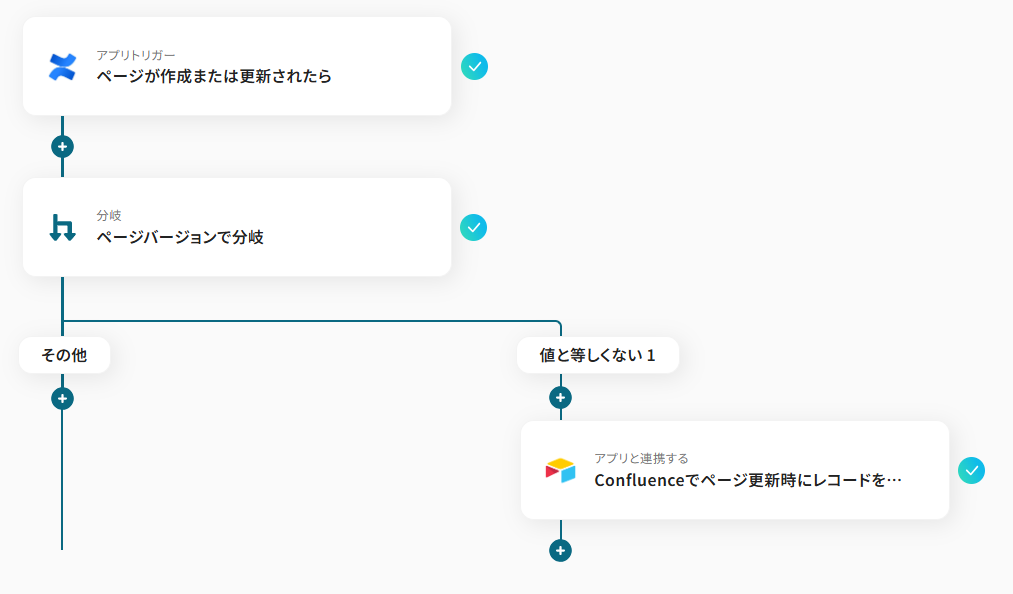
Confluenceのトリガーアクションを「ページが作成または更新されたら」に変更し、その後の設定を行ってください。
これにより、新規でページが作成されたときだけでなく、既存のページが更新されたときも自動化できます。
更新のみ検知したい場合は、分岐オペレーションを利用して以下のフローボットを作成してください。
Q:この連携はYoomの無料プランで実現できますか?
A:ConfluenceとAirtableはフリープランで利用できるツールです。
Yoomでは、オペレーションの実行をタスクとしてカウントしており、無料プランでは毎月100タスクまで利用可能です。
今回のフローの場合、(レコードを作成)の1タスク消費となります。
そのため、毎月100件より多くの登録がある場合は、有料プランのご利用がおすすめです。
Q:連携が失敗した場合、エラーに気づく方法はありますか?
A:自動化が失敗した場合、Yoomに登録したメールアドレスに通知が届きます。
また、Yoom画面上に「認証に失敗しました」「設定内容に誤りがある」などのエラーメッセージが表示されます。
エラーが起きた際の対応方法については下記のサイトをご参照ください。
ヘルプページで解決しない場合は、サポート窓口を利用することもできます。
プログラミング知識なしで手軽に構築できます。









