・
【簡単設定】Microsoft ExcelのデータをHarvestに自動的に連携する方法

■概要Harvestでの工数管理やタスク登録のために、Microsoft Excelで管理している情報を手作業で転記していませんか。こうした定期的な手入力は手間がかかるだけでなく、コピー&ペーストのミスや登録漏れの原因にもなり得ます。このワークフローを活用すれば、指定した日時にMicrosoft Excelからデータを自動で取得し、Harvestにタスクとして追加できます。HarvestとMicrosoft Excel間の面倒な連携作業を自動化し、日々の業務を効率化します。■このテンプレートをおすすめする方- Harvestでのプロジェクト管理で、Microsoft Excelからのタスク登録に手間を感じている方
- Microsoft Excelで管理しているタスクリストをHarvestへ定期的に同期したいと考えている方
- HarvestとMicrosoft Excel間の単純な転記作業を減らし、業務の生産性を高めたい方
■このテンプレートを使うメリット- Microsoft Excelの情報を基にHarvestへ自動でタスクが作成されるため、これまで手作業で行っていたデータ入力の時間を短縮することができます
- 手作業によるタスクの転記が減るため、入力間違いや登録漏れといったヒューマンエラーを防ぎ、データの正確性を保ちます
■フローボットの流れ- はじめに、Microsoft ExcelとHarvestをYoomと連携します
- 次に、トリガーでスケジュール機能を選択し、「指定したスケジュールになったら」というアクションを設定します
- 続いて、オペレーションでMicrosoft Excelを選択し、「複数のレコードを取得する」アクションでHarvestに追加したいタスク情報が含まれる行を取得します
- 次に、取得した複数のタスク情報を一つずつ処理するために、繰り返し処理機能を設定します
- 最後に、オペレーションでHarvestを選択し、「Create Task」アクションでMicrosoft Excelから取得した情報をもとにタスクを作成します
※「トリガー」:フロー起動のきっかけとなるアクション、「オペレーション」:トリガー起動後、フロー内で処理を行うアクション■このワークフローのカスタムポイント- スケジュールのトリガー設定で、このワークフローを起動させたい日時や頻度(例:毎日9時、毎週月曜日など)を任意で設定してください
- Microsoft Excelからデータを取得する際に、対象のファイル、シート、および取得したい情報が記載されている行の範囲を任意で設定してください
- Harvestでタスクを作成するアクションで、Microsoft Excelから取得したどの情報をタスク名や備考欄に割り当てるかを任意で設定してください
■注意事項- HarvestとMicrosoft ExcelのそれぞれとYoomを連携してください。
- Microsoft365(旧Office365)には、家庭向けプランと一般法人向けプラン(Microsoft365 Business)があり、一般法人向けプランに加入していない場合には認証に失敗する可能性があります。
- 「待機する/同じ処理を繰り返す」オペレーション間の操作は、パーソナルプラン以上でご利用いただけるアプリとなっております。フリープランの場合は設定しているフローボットのオペレーションやデータコネクトはエラーとなりますので、ご注意ください。
- パーソナルプランなどの有料プランは、2週間の無料トライアルを行うことが可能です。無料トライアル中には制限対象のアプリや機能(オペレーション)を使用することができます。詳しくは、料金プランのページをご参照ください。


- Harvestでのプロジェクト管理で、Microsoft Excelからのタスク登録に手間を感じている方
- Microsoft Excelで管理しているタスクリストをHarvestへ定期的に同期したいと考えている方
- HarvestとMicrosoft Excel間の単純な転記作業を減らし、業務の生産性を高めたい方
- Microsoft Excelの情報を基にHarvestへ自動でタスクが作成されるため、これまで手作業で行っていたデータ入力の時間を短縮することができます
- 手作業によるタスクの転記が減るため、入力間違いや登録漏れといったヒューマンエラーを防ぎ、データの正確性を保ちます
- はじめに、Microsoft ExcelとHarvestをYoomと連携します
- 次に、トリガーでスケジュール機能を選択し、「指定したスケジュールになったら」というアクションを設定します
- 続いて、オペレーションでMicrosoft Excelを選択し、「複数のレコードを取得する」アクションでHarvestに追加したいタスク情報が含まれる行を取得します
- 次に、取得した複数のタスク情報を一つずつ処理するために、繰り返し処理機能を設定します
- 最後に、オペレーションでHarvestを選択し、「Create Task」アクションでMicrosoft Excelから取得した情報をもとにタスクを作成します
- スケジュールのトリガー設定で、このワークフローを起動させたい日時や頻度(例:毎日9時、毎週月曜日など)を任意で設定してください
- Microsoft Excelからデータを取得する際に、対象のファイル、シート、および取得したい情報が記載されている行の範囲を任意で設定してください
- Harvestでタスクを作成するアクションで、Microsoft Excelから取得したどの情報をタスク名や備考欄に割り当てるかを任意で設定してください
- HarvestとMicrosoft ExcelのそれぞれとYoomを連携してください。
- Microsoft365(旧Office365)には、家庭向けプランと一般法人向けプラン(Microsoft365 Business)があり、一般法人向けプランに加入していない場合には認証に失敗する可能性があります。
- 「待機する/同じ処理を繰り返す」オペレーション間の操作は、パーソナルプラン以上でご利用いただけるアプリとなっております。フリープランの場合は設定しているフローボットのオペレーションやデータコネクトはエラーとなりますので、ご注意ください。
- パーソナルプランなどの有料プランは、2週間の無料トライアルを行うことが可能です。無料トライアル中には制限対象のアプリや機能(オペレーション)を使用することができます。詳しくは、料金プランのページをご参照ください。
「Microsoft Excelで管理しているタスクリストをHarvestに一つひとつ手作業で登録している…」
「Harvestで管理しているプロジェクトのデータを分析のためにMicrosoft Excelに手動で転記している…」
このように、Microsoft ExcelとHarvest間でのデータ連携を手作業で行うことに、手間や非効率さを感じていませんか?
もし、Microsoft Excelの行データを基にHarvestのタスクを自動で作成したり、その逆の連携を自動化したりする仕組みがあれば、面倒なデータ入力作業から解放されることも可能です。
また、入力ミスを心配することなく、より重要なプロジェクトの進捗管理や分析業務に集中する時間も確保できます。
今回ご紹介する方法は、プログラミングの知識がなくてもノーコードで簡単に設定できるため、これまで自動化に触れたことがない方でもすぐに実践可能です。
ぜひこの機会に導入し、日々の業務をもっと楽にしましょう!
とにかく早く試したい方へ
YoomにはMicrosoft ExcelとHarvestを連携するためのテンプレートが用意されているので、今すぐ試したい方は以下よりバナーをクリックしてスタートしましょう!
■概要Harvestでの工数管理やタスク登録のために、Microsoft Excelで管理している情報を手作業で転記していませんか。こうした定期的な手入力は手間がかかるだけでなく、コピー&ペーストのミスや登録漏れの原因にもなり得ます。このワークフローを活用すれば、指定した日時にMicrosoft Excelからデータを自動で取得し、Harvestにタスクとして追加できます。HarvestとMicrosoft Excel間の面倒な連携作業を自動化し、日々の業務を効率化します。■このテンプレートをおすすめする方- Harvestでのプロジェクト管理で、Microsoft Excelからのタスク登録に手間を感じている方
- Microsoft Excelで管理しているタスクリストをHarvestへ定期的に同期したいと考えている方
- HarvestとMicrosoft Excel間の単純な転記作業を減らし、業務の生産性を高めたい方
■このテンプレートを使うメリット- Microsoft Excelの情報を基にHarvestへ自動でタスクが作成されるため、これまで手作業で行っていたデータ入力の時間を短縮することができます
- 手作業によるタスクの転記が減るため、入力間違いや登録漏れといったヒューマンエラーを防ぎ、データの正確性を保ちます
■フローボットの流れ- はじめに、Microsoft ExcelとHarvestをYoomと連携します
- 次に、トリガーでスケジュール機能を選択し、「指定したスケジュールになったら」というアクションを設定します
- 続いて、オペレーションでMicrosoft Excelを選択し、「複数のレコードを取得する」アクションでHarvestに追加したいタスク情報が含まれる行を取得します
- 次に、取得した複数のタスク情報を一つずつ処理するために、繰り返し処理機能を設定します
- 最後に、オペレーションでHarvestを選択し、「Create Task」アクションでMicrosoft Excelから取得した情報をもとにタスクを作成します
※「トリガー」:フロー起動のきっかけとなるアクション、「オペレーション」:トリガー起動後、フロー内で処理を行うアクション■このワークフローのカスタムポイント- スケジュールのトリガー設定で、このワークフローを起動させたい日時や頻度(例:毎日9時、毎週月曜日など)を任意で設定してください
- Microsoft Excelからデータを取得する際に、対象のファイル、シート、および取得したい情報が記載されている行の範囲を任意で設定してください
- Harvestでタスクを作成するアクションで、Microsoft Excelから取得したどの情報をタスク名や備考欄に割り当てるかを任意で設定してください
■注意事項- HarvestとMicrosoft ExcelのそれぞれとYoomを連携してください。
- Microsoft365(旧Office365)には、家庭向けプランと一般法人向けプラン(Microsoft365 Business)があり、一般法人向けプランに加入していない場合には認証に失敗する可能性があります。
- 「待機する/同じ処理を繰り返す」オペレーション間の操作は、パーソナルプラン以上でご利用いただけるアプリとなっております。フリープランの場合は設定しているフローボットのオペレーションやデータコネクトはエラーとなりますので、ご注意ください。
- パーソナルプランなどの有料プランは、2週間の無料トライアルを行うことが可能です。無料トライアル中には制限対象のアプリや機能(オペレーション)を使用することができます。詳しくは、料金プランのページをご参照ください。
- Harvestでのプロジェクト管理で、Microsoft Excelからのタスク登録に手間を感じている方
- Microsoft Excelで管理しているタスクリストをHarvestへ定期的に同期したいと考えている方
- HarvestとMicrosoft Excel間の単純な転記作業を減らし、業務の生産性を高めたい方
- Microsoft Excelの情報を基にHarvestへ自動でタスクが作成されるため、これまで手作業で行っていたデータ入力の時間を短縮することができます
- 手作業によるタスクの転記が減るため、入力間違いや登録漏れといったヒューマンエラーを防ぎ、データの正確性を保ちます
- はじめに、Microsoft ExcelとHarvestをYoomと連携します
- 次に、トリガーでスケジュール機能を選択し、「指定したスケジュールになったら」というアクションを設定します
- 続いて、オペレーションでMicrosoft Excelを選択し、「複数のレコードを取得する」アクションでHarvestに追加したいタスク情報が含まれる行を取得します
- 次に、取得した複数のタスク情報を一つずつ処理するために、繰り返し処理機能を設定します
- 最後に、オペレーションでHarvestを選択し、「Create Task」アクションでMicrosoft Excelから取得した情報をもとにタスクを作成します
- スケジュールのトリガー設定で、このワークフローを起動させたい日時や頻度(例:毎日9時、毎週月曜日など)を任意で設定してください
- Microsoft Excelからデータを取得する際に、対象のファイル、シート、および取得したい情報が記載されている行の範囲を任意で設定してください
- Harvestでタスクを作成するアクションで、Microsoft Excelから取得したどの情報をタスク名や備考欄に割り当てるかを任意で設定してください
- HarvestとMicrosoft ExcelのそれぞれとYoomを連携してください。
- Microsoft365(旧Office365)には、家庭向けプランと一般法人向けプラン(Microsoft365 Business)があり、一般法人向けプランに加入していない場合には認証に失敗する可能性があります。
- 「待機する/同じ処理を繰り返す」オペレーション間の操作は、パーソナルプラン以上でご利用いただけるアプリとなっております。フリープランの場合は設定しているフローボットのオペレーションやデータコネクトはエラーとなりますので、ご注意ください。
- パーソナルプランなどの有料プランは、2週間の無料トライアルを行うことが可能です。無料トライアル中には制限対象のアプリや機能(オペレーション)を使用することができます。詳しくは、料金プランのページをご参照ください。
Microsoft ExcelとHarvestを連携してできること
Microsoft ExcelとHarvestのAPIを連携させることで、これまで手作業で行っていた二つのアプリケーション間でのデータ転記や更新作業を自動化できます。
これにより、作業時間を短縮し、ヒューマンエラーをなくすことができるはずです。
ここでは、具体的な自動化のユースケースを複数ご紹介します。
アカウント登録後すぐに試せるテンプレートを用意していますので、気になる内容があれば、ぜひクリックしてみてください!
指定日時にMicrosoft Excelからデータを取得して、Harvestにタスクを追加する
毎週月曜の朝会までに、Microsoft Excelで管理しているタスクリストをHarvestに登録するといった定例業務に最適な自動化です。
この連携を設定することで、指定した日時にMicrosoft Excelからデータを自動で取得し、Harvestにタスクとして追加できるため、登録漏れや二度手間を防ぎ、計画的なタスク管理を実現できます。
この自動化は、指定日時を自由に設定できるため、業務にあわせた柔軟な設定が可能です。
■概要Harvestでの工数管理やタスク登録のために、Microsoft Excelで管理している情報を手作業で転記していませんか。こうした定期的な手入力は手間がかかるだけでなく、コピー&ペーストのミスや登録漏れの原因にもなり得ます。このワークフローを活用すれば、指定した日時にMicrosoft Excelからデータを自動で取得し、Harvestにタスクとして追加できます。HarvestとMicrosoft Excel間の面倒な連携作業を自動化し、日々の業務を効率化します。■このテンプレートをおすすめする方- Harvestでのプロジェクト管理で、Microsoft Excelからのタスク登録に手間を感じている方
- Microsoft Excelで管理しているタスクリストをHarvestへ定期的に同期したいと考えている方
- HarvestとMicrosoft Excel間の単純な転記作業を減らし、業務の生産性を高めたい方
■このテンプレートを使うメリット- Microsoft Excelの情報を基にHarvestへ自動でタスクが作成されるため、これまで手作業で行っていたデータ入力の時間を短縮することができます
- 手作業によるタスクの転記が減るため、入力間違いや登録漏れといったヒューマンエラーを防ぎ、データの正確性を保ちます
■フローボットの流れ- はじめに、Microsoft ExcelとHarvestをYoomと連携します
- 次に、トリガーでスケジュール機能を選択し、「指定したスケジュールになったら」というアクションを設定します
- 続いて、オペレーションでMicrosoft Excelを選択し、「複数のレコードを取得する」アクションでHarvestに追加したいタスク情報が含まれる行を取得します
- 次に、取得した複数のタスク情報を一つずつ処理するために、繰り返し処理機能を設定します
- 最後に、オペレーションでHarvestを選択し、「Create Task」アクションでMicrosoft Excelから取得した情報をもとにタスクを作成します
※「トリガー」:フロー起動のきっかけとなるアクション、「オペレーション」:トリガー起動後、フロー内で処理を行うアクション■このワークフローのカスタムポイント- スケジュールのトリガー設定で、このワークフローを起動させたい日時や頻度(例:毎日9時、毎週月曜日など)を任意で設定してください
- Microsoft Excelからデータを取得する際に、対象のファイル、シート、および取得したい情報が記載されている行の範囲を任意で設定してください
- Harvestでタスクを作成するアクションで、Microsoft Excelから取得したどの情報をタスク名や備考欄に割り当てるかを任意で設定してください
■注意事項- HarvestとMicrosoft ExcelのそれぞれとYoomを連携してください。
- Microsoft365(旧Office365)には、家庭向けプランと一般法人向けプラン(Microsoft365 Business)があり、一般法人向けプランに加入していない場合には認証に失敗する可能性があります。
- 「待機する/同じ処理を繰り返す」オペレーション間の操作は、パーソナルプラン以上でご利用いただけるアプリとなっております。フリープランの場合は設定しているフローボットのオペレーションやデータコネクトはエラーとなりますので、ご注意ください。
- パーソナルプランなどの有料プランは、2週間の無料トライアルを行うことが可能です。無料トライアル中には制限対象のアプリや機能(オペレーション)を使用することができます。詳しくは、料金プランのページをご参照ください。
- Harvestでのプロジェクト管理で、Microsoft Excelからのタスク登録に手間を感じている方
- Microsoft Excelで管理しているタスクリストをHarvestへ定期的に同期したいと考えている方
- HarvestとMicrosoft Excel間の単純な転記作業を減らし、業務の生産性を高めたい方
- Microsoft Excelの情報を基にHarvestへ自動でタスクが作成されるため、これまで手作業で行っていたデータ入力の時間を短縮することができます
- 手作業によるタスクの転記が減るため、入力間違いや登録漏れといったヒューマンエラーを防ぎ、データの正確性を保ちます
- はじめに、Microsoft ExcelとHarvestをYoomと連携します
- 次に、トリガーでスケジュール機能を選択し、「指定したスケジュールになったら」というアクションを設定します
- 続いて、オペレーションでMicrosoft Excelを選択し、「複数のレコードを取得する」アクションでHarvestに追加したいタスク情報が含まれる行を取得します
- 次に、取得した複数のタスク情報を一つずつ処理するために、繰り返し処理機能を設定します
- 最後に、オペレーションでHarvestを選択し、「Create Task」アクションでMicrosoft Excelから取得した情報をもとにタスクを作成します
- スケジュールのトリガー設定で、このワークフローを起動させたい日時や頻度(例:毎日9時、毎週月曜日など)を任意で設定してください
- Microsoft Excelからデータを取得する際に、対象のファイル、シート、および取得したい情報が記載されている行の範囲を任意で設定してください
- Harvestでタスクを作成するアクションで、Microsoft Excelから取得したどの情報をタスク名や備考欄に割り当てるかを任意で設定してください
- HarvestとMicrosoft ExcelのそれぞれとYoomを連携してください。
- Microsoft365(旧Office365)には、家庭向けプランと一般法人向けプラン(Microsoft365 Business)があり、一般法人向けプランに加入していない場合には認証に失敗する可能性があります。
- 「待機する/同じ処理を繰り返す」オペレーション間の操作は、パーソナルプラン以上でご利用いただけるアプリとなっております。フリープランの場合は設定しているフローボットのオペレーションやデータコネクトはエラーとなりますので、ご注意ください。
- パーソナルプランなどの有料プランは、2週間の無料トライアルを行うことが可能です。無料トライアル中には制限対象のアプリや機能(オペレーション)を使用することができます。詳しくは、料金プランのページをご参照ください。
フォームで回答があったら、Microsoft ExcelとHarvestにタスクを追加する
Webフォームなどから受け付けた新規の作業依頼を、Microsoft Excelの管理表とHarvestの両方に登録している場合に有効な自動化フローです。
フォームに新しい回答が送信されると、その内容を自動でMicrosoft Excelの新しい行に追加し、Harvestにも新規タスクとして登録するため、情報連携のスピードが向上し、対応漏れのリスクもなくなります。
■概要日々の業務で利用するフォームへの回答を、手作業でMicrosoft ExcelやHarvestへ転記する作業に手間を感じていませんか。このワークフローは、フォームが送信されると、その内容を自動でMicrosoft ExcelとHarvestへ追加するものです。HarvestやMicrosoft Excelへのデータ入力を自動化することで、転記作業にかかる時間や手間を削減し、入力ミスなどのヒューマンエラーを防ぎます。■このテンプレートをおすすめする方- HarvestとMicrosoft Excelでプロジェクト管理を行っており、手入力に課題を感じている方
- フォームからの依頼をもとに、Harvestでのタスク発行とExcelでの実績管理を効率化したい方
- HarvestとMicrosoft Excelへの二重入力を減らし、コア業務に集中できる環境を整えたいと考えている方
■このテンプレートを使うメリット- フォームが送信されると自動でMicrosoft ExcelとHarvestに情報が追加されるため、これまで手作業に費やしていた時間を短縮できます。
- HarvestやMicrosoft Excelへの手動でのデータ転記が不要になるため、入力内容の不備やタスクの登録漏れといったヒューマンエラーの防止に繋がります。
■フローボットの流れ- はじめに、Microsoft ExcelとHarvestをYoomと連携します。
- 次に、トリガーでフォーム機能を選択し、「フォームが送信されたら」というアクションを設定します。
- 次に、オペレーションでMicrosoft Excelを選択し、「レコードを追加する」アクションを設定し、フォームの回答内容を記録します。
- 最後に、オペレーションでHarvestを選択し、「Create Task」アクションを設定し、フォームの内容に基づいたタスクを作成します。
※「トリガー」:フロー起動のきっかけとなるアクション、「オペレーション」:トリガー起動後、フロー内で処理を行うアクション■このワークフローのカスタムポイント- Microsoft Excelの「レコードを追加する」アクションで、対象となるファイルやシート、テーブルを任意で指定してください。
- Harvestの「Create Task」アクションで、タスクを追加する対象のプロジェクトを任意で指定してください。
- Microsoft ExcelやHarvestに追加する各項目の情報は、フォームの回答内容と連携させて任意で設定してください。
■注意事項- HarvestとMicrosoft ExcelのそれぞれとYoomを連携してください。
- Microsoft365(旧Office365)には、家庭向けプランと一般法人向けプラン(Microsoft365 Business)があり、一般法人向けプランに加入していない場合には認証に失敗する可能性があります。
- Microsoft Excelのデータベースを操作するオペレーションの設定に関しては「【Excel】データベースを操作するオペレーションの設定に関して」をご参照ください。
- HarvestとMicrosoft Excelでプロジェクト管理を行っており、手入力に課題を感じている方
- フォームからの依頼をもとに、Harvestでのタスク発行とExcelでの実績管理を効率化したい方
- HarvestとMicrosoft Excelへの二重入力を減らし、コア業務に集中できる環境を整えたいと考えている方
- フォームが送信されると自動でMicrosoft ExcelとHarvestに情報が追加されるため、これまで手作業に費やしていた時間を短縮できます。
- HarvestやMicrosoft Excelへの手動でのデータ転記が不要になるため、入力内容の不備やタスクの登録漏れといったヒューマンエラーの防止に繋がります。
- はじめに、Microsoft ExcelとHarvestをYoomと連携します。
- 次に、トリガーでフォーム機能を選択し、「フォームが送信されたら」というアクションを設定します。
- 次に、オペレーションでMicrosoft Excelを選択し、「レコードを追加する」アクションを設定し、フォームの回答内容を記録します。
- 最後に、オペレーションでHarvestを選択し、「Create Task」アクションを設定し、フォームの内容に基づいたタスクを作成します。
- Microsoft Excelの「レコードを追加する」アクションで、対象となるファイルやシート、テーブルを任意で指定してください。
- Harvestの「Create Task」アクションで、タスクを追加する対象のプロジェクトを任意で指定してください。
- Microsoft ExcelやHarvestに追加する各項目の情報は、フォームの回答内容と連携させて任意で設定してください。
- HarvestとMicrosoft ExcelのそれぞれとYoomを連携してください。
- Microsoft365(旧Office365)には、家庭向けプランと一般法人向けプラン(Microsoft365 Business)があり、一般法人向けプランに加入していない場合には認証に失敗する可能性があります。
- Microsoft Excelのデータベースを操作するオペレーションの設定に関しては「【Excel】データベースを操作するオペレーションの設定に関して」をご参照ください。
Microsoft ExcelとHarvestの連携フローを作ってみよう
それでは、実際にMicrosoft ExcelとHarvestを連携したフローを作成してみましょう。
今回は、誰でも簡単に業務の自動化を実現できるツール「Yoom」を使用して、ノーコードで連携を進めていきます。
もしまだYoomのアカウントをお持ちでない場合は、こちらの登録フォームからアカウントを発行しておきましょう。
[Yoomとは]
フローの作成方法
今回は「指定日時にMicrosoft Excelからデータを取得して、Harvestにタスクを追加する」フローを作成していきます!
作成の流れは大きく分けて以下の通りです。
- Microsoft ExcelとHarvestをマイアプリ連携
- 該当のテンプレートをコピー
- フォームトリガーの設定およびMicrosoft ExcelとHarvestのアクション設定
- トリガーをONにし、フローが起動するかを確認
■概要Harvestでの工数管理やタスク登録のために、Microsoft Excelで管理している情報を手作業で転記していませんか。こうした定期的な手入力は手間がかかるだけでなく、コピー&ペーストのミスや登録漏れの原因にもなり得ます。このワークフローを活用すれば、指定した日時にMicrosoft Excelからデータを自動で取得し、Harvestにタスクとして追加できます。HarvestとMicrosoft Excel間の面倒な連携作業を自動化し、日々の業務を効率化します。■このテンプレートをおすすめする方- Harvestでのプロジェクト管理で、Microsoft Excelからのタスク登録に手間を感じている方
- Microsoft Excelで管理しているタスクリストをHarvestへ定期的に同期したいと考えている方
- HarvestとMicrosoft Excel間の単純な転記作業を減らし、業務の生産性を高めたい方
■このテンプレートを使うメリット- Microsoft Excelの情報を基にHarvestへ自動でタスクが作成されるため、これまで手作業で行っていたデータ入力の時間を短縮することができます
- 手作業によるタスクの転記が減るため、入力間違いや登録漏れといったヒューマンエラーを防ぎ、データの正確性を保ちます
■フローボットの流れ- はじめに、Microsoft ExcelとHarvestをYoomと連携します
- 次に、トリガーでスケジュール機能を選択し、「指定したスケジュールになったら」というアクションを設定します
- 続いて、オペレーションでMicrosoft Excelを選択し、「複数のレコードを取得する」アクションでHarvestに追加したいタスク情報が含まれる行を取得します
- 次に、取得した複数のタスク情報を一つずつ処理するために、繰り返し処理機能を設定します
- 最後に、オペレーションでHarvestを選択し、「Create Task」アクションでMicrosoft Excelから取得した情報をもとにタスクを作成します
※「トリガー」:フロー起動のきっかけとなるアクション、「オペレーション」:トリガー起動後、フロー内で処理を行うアクション■このワークフローのカスタムポイント- スケジュールのトリガー設定で、このワークフローを起動させたい日時や頻度(例:毎日9時、毎週月曜日など)を任意で設定してください
- Microsoft Excelからデータを取得する際に、対象のファイル、シート、および取得したい情報が記載されている行の範囲を任意で設定してください
- Harvestでタスクを作成するアクションで、Microsoft Excelから取得したどの情報をタスク名や備考欄に割り当てるかを任意で設定してください
■注意事項- HarvestとMicrosoft ExcelのそれぞれとYoomを連携してください。
- Microsoft365(旧Office365)には、家庭向けプランと一般法人向けプラン(Microsoft365 Business)があり、一般法人向けプランに加入していない場合には認証に失敗する可能性があります。
- 「待機する/同じ処理を繰り返す」オペレーション間の操作は、パーソナルプラン以上でご利用いただけるアプリとなっております。フリープランの場合は設定しているフローボットのオペレーションやデータコネクトはエラーとなりますので、ご注意ください。
- パーソナルプランなどの有料プランは、2週間の無料トライアルを行うことが可能です。無料トライアル中には制限対象のアプリや機能(オペレーション)を使用することができます。詳しくは、料金プランのページをご参照ください。
- Harvestでのプロジェクト管理で、Microsoft Excelからのタスク登録に手間を感じている方
- Microsoft Excelで管理しているタスクリストをHarvestへ定期的に同期したいと考えている方
- HarvestとMicrosoft Excel間の単純な転記作業を減らし、業務の生産性を高めたい方
- Microsoft Excelの情報を基にHarvestへ自動でタスクが作成されるため、これまで手作業で行っていたデータ入力の時間を短縮することができます
- 手作業によるタスクの転記が減るため、入力間違いや登録漏れといったヒューマンエラーを防ぎ、データの正確性を保ちます
- はじめに、Microsoft ExcelとHarvestをYoomと連携します
- 次に、トリガーでスケジュール機能を選択し、「指定したスケジュールになったら」というアクションを設定します
- 続いて、オペレーションでMicrosoft Excelを選択し、「複数のレコードを取得する」アクションでHarvestに追加したいタスク情報が含まれる行を取得します
- 次に、取得した複数のタスク情報を一つずつ処理するために、繰り返し処理機能を設定します
- 最後に、オペレーションでHarvestを選択し、「Create Task」アクションでMicrosoft Excelから取得した情報をもとにタスクを作成します
- スケジュールのトリガー設定で、このワークフローを起動させたい日時や頻度(例:毎日9時、毎週月曜日など)を任意で設定してください
- Microsoft Excelからデータを取得する際に、対象のファイル、シート、および取得したい情報が記載されている行の範囲を任意で設定してください
- Harvestでタスクを作成するアクションで、Microsoft Excelから取得したどの情報をタスク名や備考欄に割り当てるかを任意で設定してください
- HarvestとMicrosoft ExcelのそれぞれとYoomを連携してください。
- Microsoft365(旧Office365)には、家庭向けプランと一般法人向けプラン(Microsoft365 Business)があり、一般法人向けプランに加入していない場合には認証に失敗する可能性があります。
- 「待機する/同じ処理を繰り返す」オペレーション間の操作は、パーソナルプラン以上でご利用いただけるアプリとなっております。フリープランの場合は設定しているフローボットのオペレーションやデータコネクトはエラーとなりますので、ご注意ください。
- パーソナルプランなどの有料プランは、2週間の無料トライアルを行うことが可能です。無料トライアル中には制限対象のアプリや機能(オペレーション)を使用することができます。詳しくは、料金プランのページをご参照ください。
ステップ1:Microsoft ExcelとHarvestをマイアプリ連携
ここでは、Yoomとそれぞれのアプリを連携して、操作が行えるようにしていきます。
まずは基本的な設定方法を解説しているナビをご覧ください!
それではここから今回のフローで使用するアプリのマイアプリ登録方法を解説します。
Microsoft Excelをマイアプリ連携
マイアプリ画面の「+新規接続」ボタンをクリックし入力欄に「Microsoft Excel」と入力します。
アプリが表示されますのでクリックしてください。

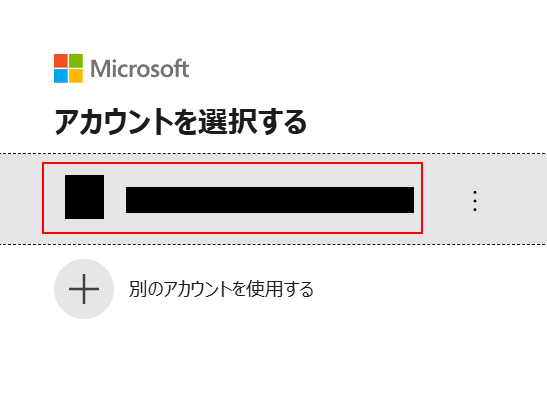
使用したいアカウントを選択します。
「Microsoft 365(旧Office 365)」には個人向けと法人向けプラン(Microsoft 365 Business)があります。
法人向けプランを契約していない場合、Yoomからの認証がうまくいかない可能性があるのでご注意ください。
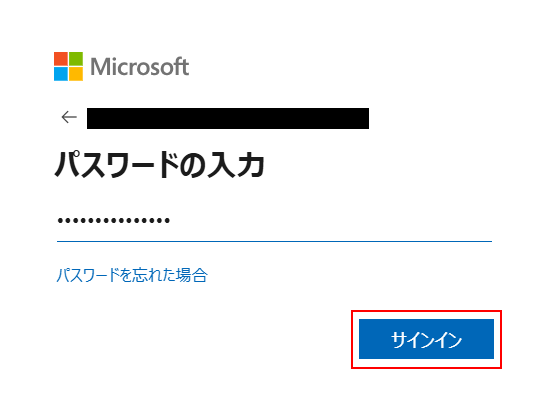
パスワードを入力し「サインイン」をクリックしてください。
Harvestをマイアプリ連携
先ほどと同様に「+新規接続」ボタンをクリックし、入力欄に「Harvest」と入力します。
アプリが表示されますのでクリックしてください。
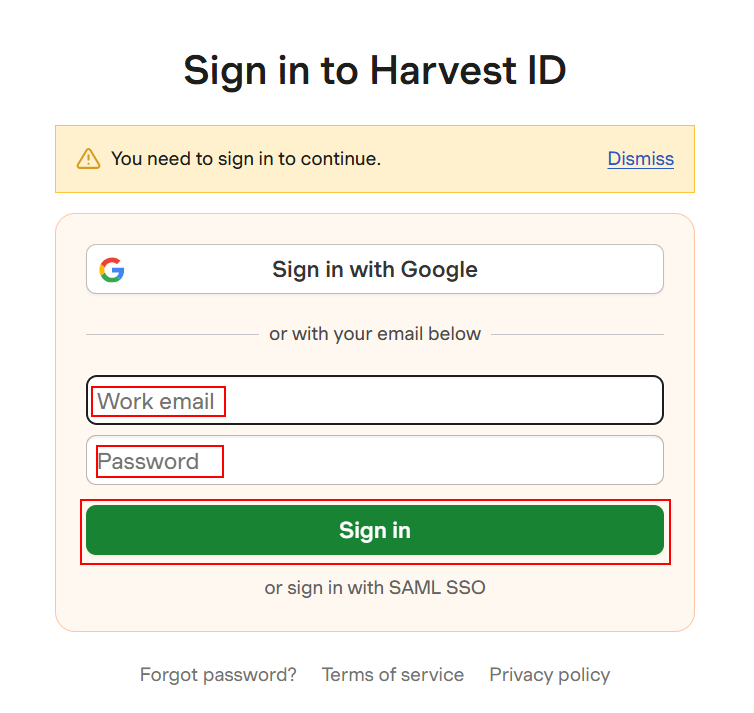
以下の画面が表示されたら、登録しているメールアドレスとパスワードを入力し、「Sign in」をクリックしてください。
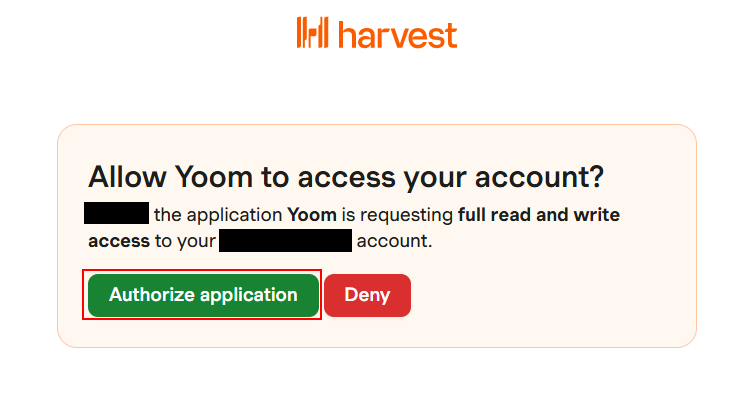
表示内容を確認し問題なければ「Authorize application」をクリックします。
ステップ2:該当のテンプレートをコピー
以下のバナーにある「試してみる」ボタンをクリックしてください。
■概要Harvestでの工数管理やタスク登録のために、Microsoft Excelで管理している情報を手作業で転記していませんか。こうした定期的な手入力は手間がかかるだけでなく、コピー&ペーストのミスや登録漏れの原因にもなり得ます。このワークフローを活用すれば、指定した日時にMicrosoft Excelからデータを自動で取得し、Harvestにタスクとして追加できます。HarvestとMicrosoft Excel間の面倒な連携作業を自動化し、日々の業務を効率化します。■このテンプレートをおすすめする方- Harvestでのプロジェクト管理で、Microsoft Excelからのタスク登録に手間を感じている方
- Microsoft Excelで管理しているタスクリストをHarvestへ定期的に同期したいと考えている方
- HarvestとMicrosoft Excel間の単純な転記作業を減らし、業務の生産性を高めたい方
■このテンプレートを使うメリット- Microsoft Excelの情報を基にHarvestへ自動でタスクが作成されるため、これまで手作業で行っていたデータ入力の時間を短縮することができます
- 手作業によるタスクの転記が減るため、入力間違いや登録漏れといったヒューマンエラーを防ぎ、データの正確性を保ちます
■フローボットの流れ- はじめに、Microsoft ExcelとHarvestをYoomと連携します
- 次に、トリガーでスケジュール機能を選択し、「指定したスケジュールになったら」というアクションを設定します
- 続いて、オペレーションでMicrosoft Excelを選択し、「複数のレコードを取得する」アクションでHarvestに追加したいタスク情報が含まれる行を取得します
- 次に、取得した複数のタスク情報を一つずつ処理するために、繰り返し処理機能を設定します
- 最後に、オペレーションでHarvestを選択し、「Create Task」アクションでMicrosoft Excelから取得した情報をもとにタスクを作成します
※「トリガー」:フロー起動のきっかけとなるアクション、「オペレーション」:トリガー起動後、フロー内で処理を行うアクション■このワークフローのカスタムポイント- スケジュールのトリガー設定で、このワークフローを起動させたい日時や頻度(例:毎日9時、毎週月曜日など)を任意で設定してください
- Microsoft Excelからデータを取得する際に、対象のファイル、シート、および取得したい情報が記載されている行の範囲を任意で設定してください
- Harvestでタスクを作成するアクションで、Microsoft Excelから取得したどの情報をタスク名や備考欄に割り当てるかを任意で設定してください
■注意事項- HarvestとMicrosoft ExcelのそれぞれとYoomを連携してください。
- Microsoft365(旧Office365)には、家庭向けプランと一般法人向けプラン(Microsoft365 Business)があり、一般法人向けプランに加入していない場合には認証に失敗する可能性があります。
- 「待機する/同じ処理を繰り返す」オペレーション間の操作は、パーソナルプラン以上でご利用いただけるアプリとなっております。フリープランの場合は設定しているフローボットのオペレーションやデータコネクトはエラーとなりますので、ご注意ください。
- パーソナルプランなどの有料プランは、2週間の無料トライアルを行うことが可能です。無料トライアル中には制限対象のアプリや機能(オペレーション)を使用することができます。詳しくは、料金プランのページをご参照ください。
- Harvestでのプロジェクト管理で、Microsoft Excelからのタスク登録に手間を感じている方
- Microsoft Excelで管理しているタスクリストをHarvestへ定期的に同期したいと考えている方
- HarvestとMicrosoft Excel間の単純な転記作業を減らし、業務の生産性を高めたい方
- Microsoft Excelの情報を基にHarvestへ自動でタスクが作成されるため、これまで手作業で行っていたデータ入力の時間を短縮することができます
- 手作業によるタスクの転記が減るため、入力間違いや登録漏れといったヒューマンエラーを防ぎ、データの正確性を保ちます
- はじめに、Microsoft ExcelとHarvestをYoomと連携します
- 次に、トリガーでスケジュール機能を選択し、「指定したスケジュールになったら」というアクションを設定します
- 続いて、オペレーションでMicrosoft Excelを選択し、「複数のレコードを取得する」アクションでHarvestに追加したいタスク情報が含まれる行を取得します
- 次に、取得した複数のタスク情報を一つずつ処理するために、繰り返し処理機能を設定します
- 最後に、オペレーションでHarvestを選択し、「Create Task」アクションでMicrosoft Excelから取得した情報をもとにタスクを作成します
- スケジュールのトリガー設定で、このワークフローを起動させたい日時や頻度(例:毎日9時、毎週月曜日など)を任意で設定してください
- Microsoft Excelからデータを取得する際に、対象のファイル、シート、および取得したい情報が記載されている行の範囲を任意で設定してください
- Harvestでタスクを作成するアクションで、Microsoft Excelから取得したどの情報をタスク名や備考欄に割り当てるかを任意で設定してください
- HarvestとMicrosoft ExcelのそれぞれとYoomを連携してください。
- Microsoft365(旧Office365)には、家庭向けプランと一般法人向けプラン(Microsoft365 Business)があり、一般法人向けプランに加入していない場合には認証に失敗する可能性があります。
- 「待機する/同じ処理を繰り返す」オペレーション間の操作は、パーソナルプラン以上でご利用いただけるアプリとなっております。フリープランの場合は設定しているフローボットのオペレーションやデータコネクトはエラーとなりますので、ご注意ください。
- パーソナルプランなどの有料プランは、2週間の無料トライアルを行うことが可能です。無料トライアル中には制限対象のアプリや機能(オペレーション)を使用することができます。詳しくは、料金プランのページをご参照ください。
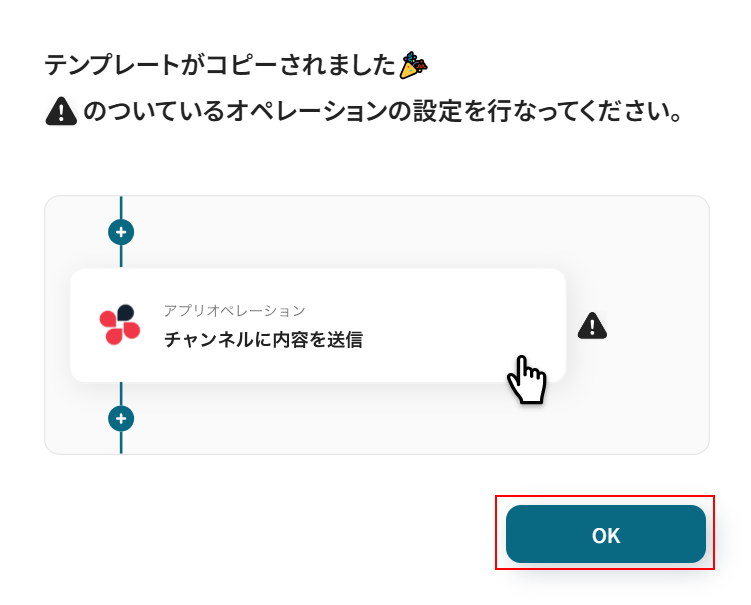
テンプレートのコピーに成功すると、以下の画面が表示されますので「OK」をクリックしましょう。
なお、コピーしたテンプレートはYoomのマイプロジェクトから確認できます。
ステップ3:指定したスケジュールでフローボットを起動する設定
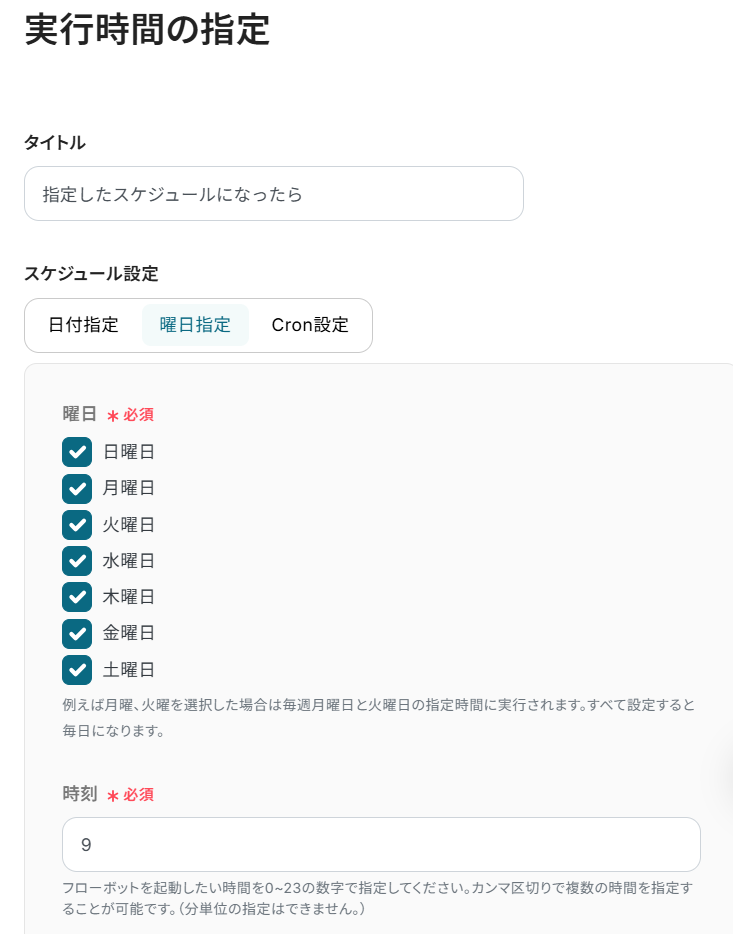
「指定したスケジュールになったら」をクリックします。
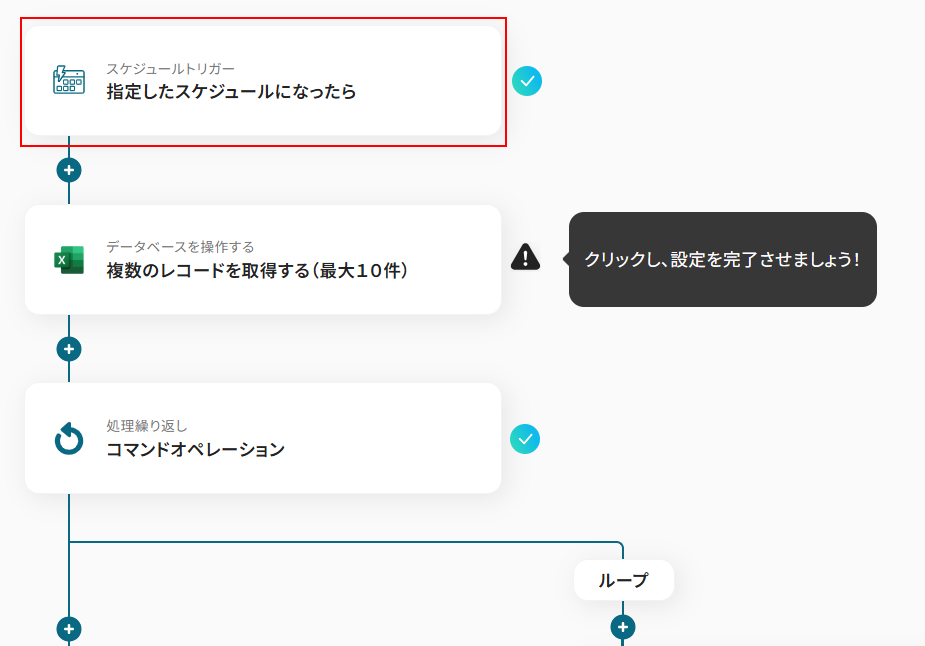
今回ご紹介するのは、起動したいタイミングをご自身で設定するテンプレートです。
そのため、まずは起動したいタイミングの設定を行います。
タイトルは任意のものに変更可能ですが、変更がない場合はそのままでも問題ありません。
スケジュール設定は、今回は毎日決まった時間に起動させたいため曜日指定を利用し、全ての曜日にチェックをいれます。
例えば、「毎週月曜日に登録されたデータの処理をしたい」といった場合は、月曜日の箇所のみにチェックを入れてください。
時刻は、注釈を確認しフローボットを起動したい時刻を入力しましょう。
より詳しいスケジュールトリガーの設定方法を知りたい方は以下のリンク先をご覧ください。
設定できたら「保存する」をクリックしましょう。
ステップ4:Microsoft Excelの複数のレコードを取得する設定
「複数のレコードを取得する(最大10件)」をクリックします。
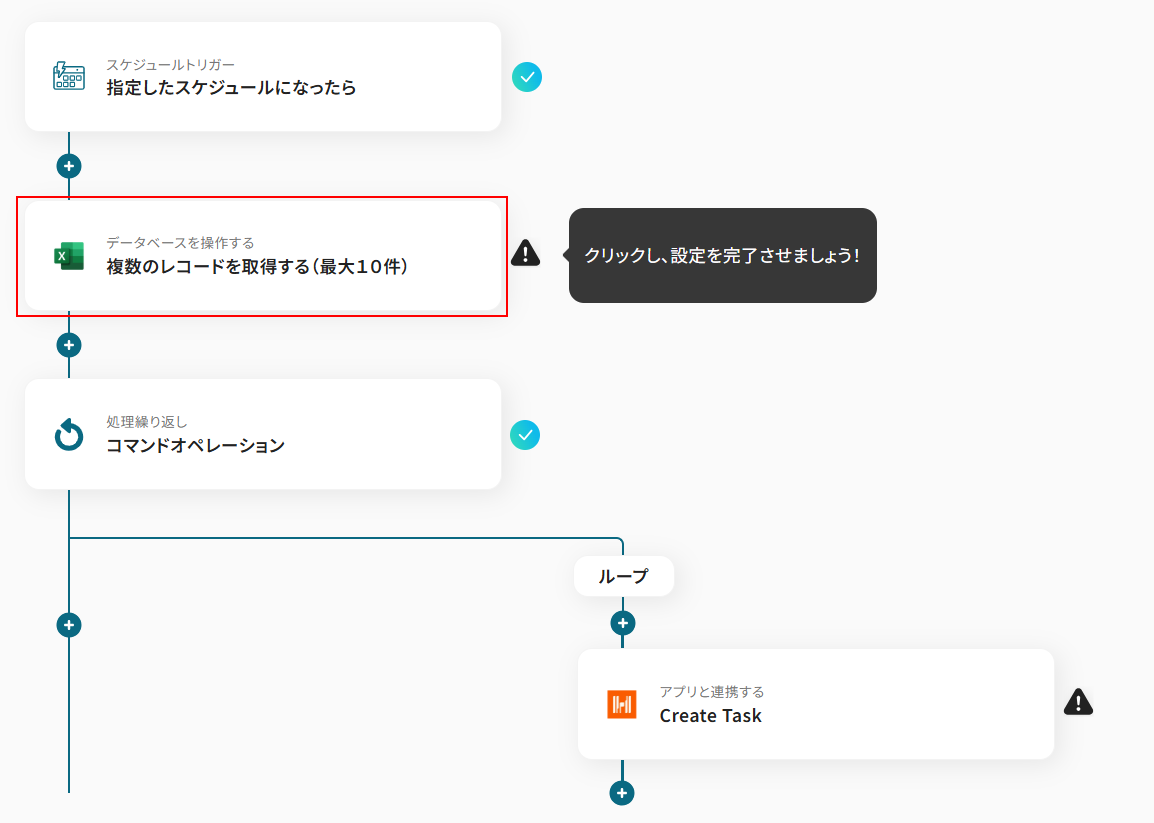
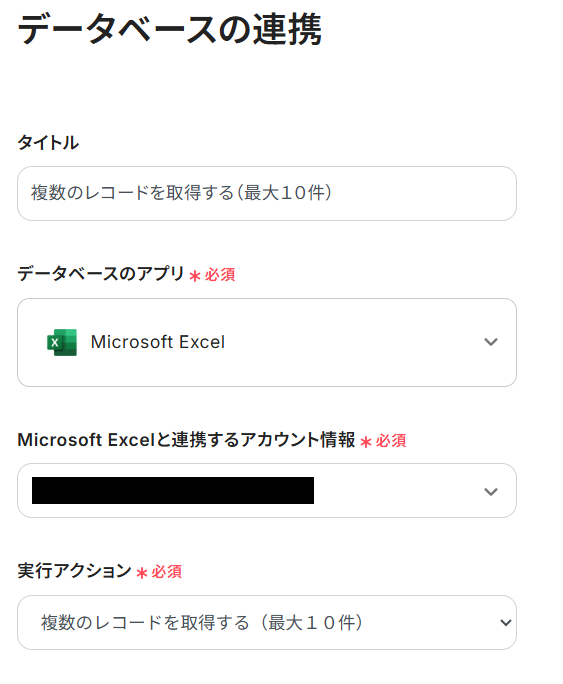
タイトルは任意のものに変更可能ですが、変更がなければそのままでも問題ありません。
Microsoft Excelと連携するアカウント情報には、先ほどステップ1で連携したアカウントが設定されていますので、確認しておきましょう。
Microsoft Excelのデータベースを操作するオペレーションの設定詳細は以下をチェックしてみてください。
【Microsoft Excel】データベースを操作するオペレーションの設定に関して
データベースの連携の設定を行う前にエクセルファイルの準備を行います。
このテンプレートは、先ほどスケジュールで決めた時間がきたら、指定したMicrosoft Excelに追加されているデータをHarvestの新しいタスクとして登録するという風に進みます。
そのため、データを追加するためのMicrosoft Excelのエクセルファイルが必要です。
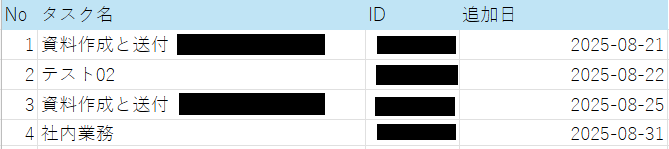
設定するデータ項目の中にはこのあと使用する、「タスク名」「追加日」が含まれるようにしてください。
また、アプリ同士を連携しエクセルファイルを読み込むためには、OneDriveのようなアプリへのファイルのアップロードが欠かせません。
今回はOneDrive内に以下のような内容のエクセルファイルを準備しました。
エクセルファイルを準備し、アップロードできたらYoomの画面に戻ります。
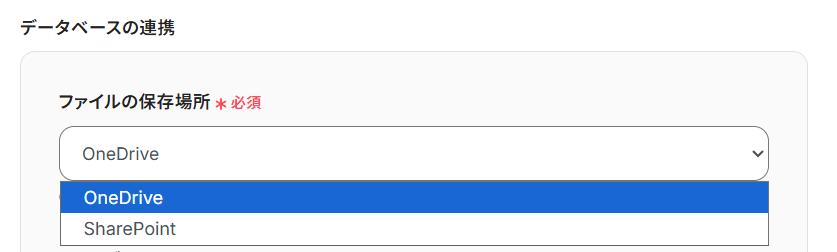
まず、ファイルの保存場所の設定を行います。
ファイルを保存したアプリをプルダウンメニューから選択してください。
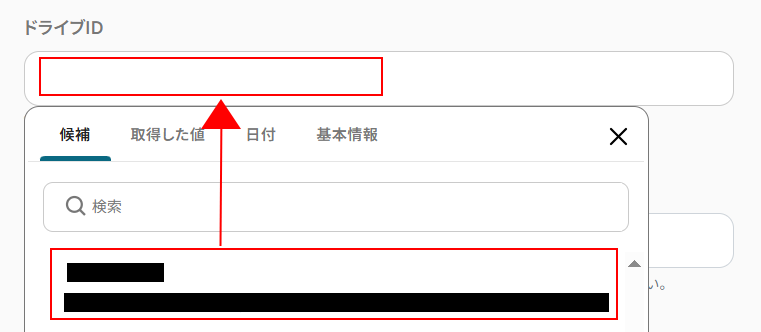
ドライブIDを設定します。
入力欄をクリックすると候補が表示されますので、使用したいものを選択してください。
ファイル名(任意)を設定します。
今回はアイテムIDを使用するため設定しませんが、設定が必要な場合は注釈を確認し入力してください。

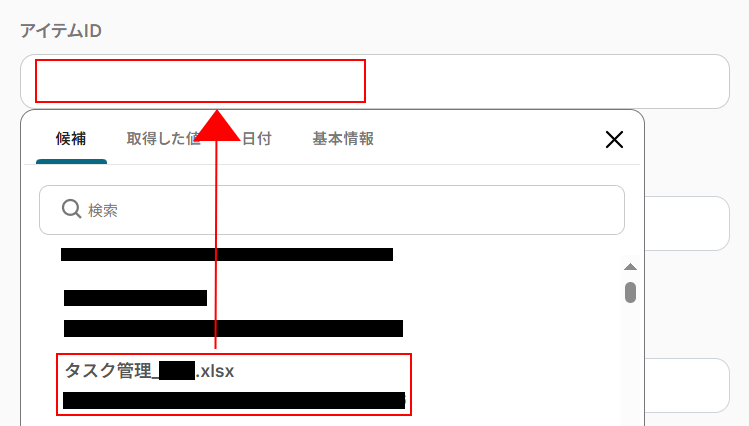
アイテムIDを設定します。
先ほどと同様に入力欄をクリックすると候補が表示されますので、使用したいものを選択してください。
シート名を設定します。
先ほど設定したエクセルファイルのデータが入っているシート名を選択してください。
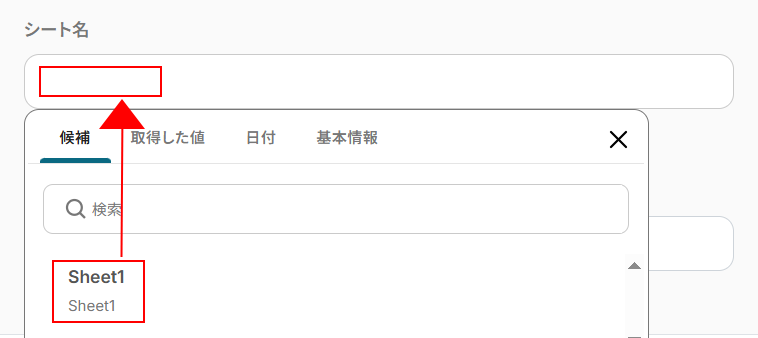
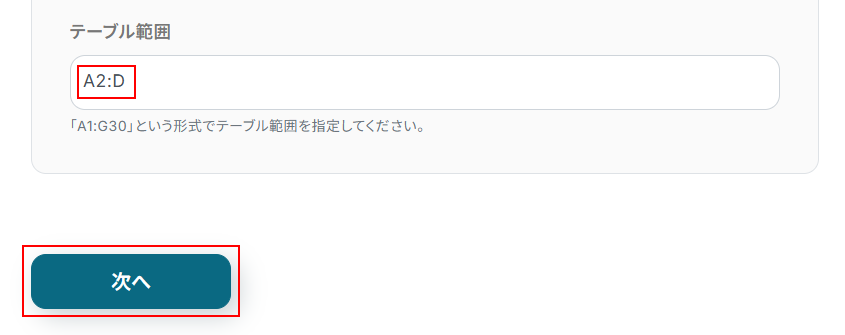
テーブル範囲を設定します。
使用するエクセルファイルのデータ範囲に合わせて設定してください。
今回使用するエクセルファイルはA2からデータが始まっており、データがどこまで追加されるのか決まっていないため、項目の右端となるD列全てが範囲となるように設定しました。
ここまで設定できたら「次へ」をクリックしましょう。
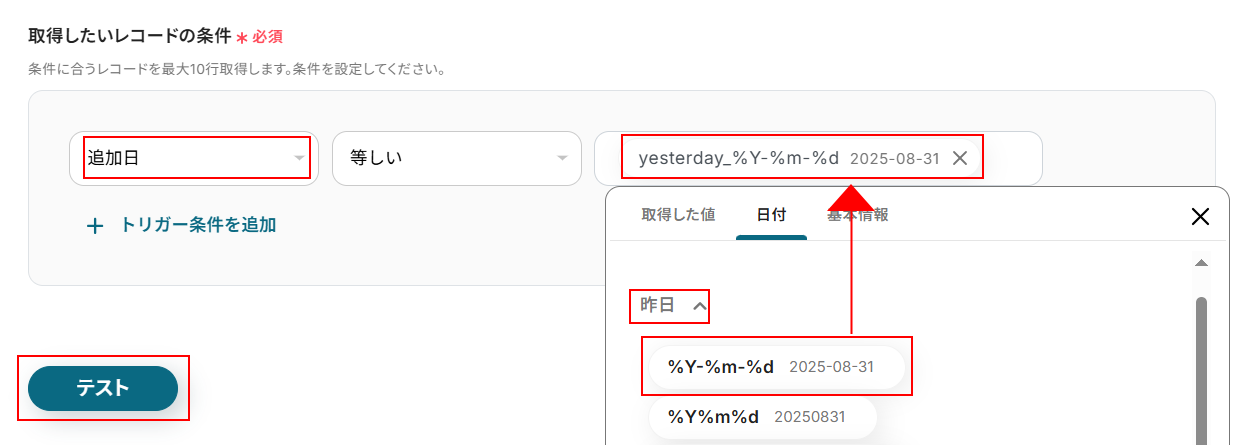
取得したいレコードの条件を設定します。
例えば前日に登録されたデータを次の日の9時に処理したい場合、まずエクセルシート内のデータがいつ追加されたものなのかを確認する必要があります。
Harvestにタスクとして新規追加したいのは前日に登録されたデータとなるため、取得したいレコードの条件は、追加日が昨日になっているデータです。
左端の項目はプルダウンメニューから「追加日」に、真ん中の項目は「等しい」、右端の項目は入力欄をクリックし日付タブから昨日を設定します。
また、日付の指定を行う際は、エクセルファイルのデータフォーマット(今回は「西暦-月-日」の形式)を確認して選択するようにしてください。
設定できたら「テスト」をクリックしましょう。
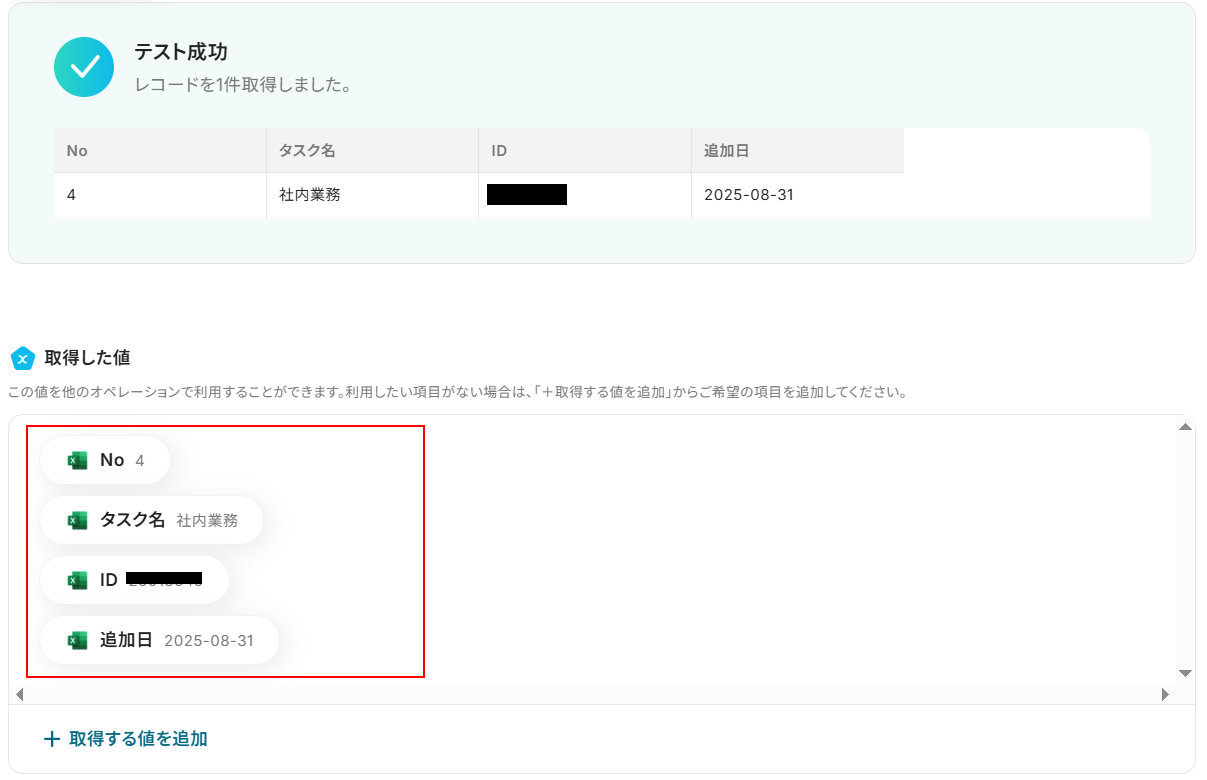
テストに成功するとテスト成功画面が表示され、以下のように取得した値(アウトプット)が表示されます。
取得した値はこのあとの設定でも使用します。
詳しく知りたい方は以下のリンク先をご覧ください。
ここまで確認できたら忘れないように「保存する」をクリックしましょう。

ステップ5:繰り返しコマンドオペレーションの設定
「繰り返しコマンドオペレーション」をクリックします。
▼注意事項
- 「同じ処理を繰り返す」オペレーションを使う場合は、チームプランまたはサクセスプランが必要です。
フリープラン・ミニプランだと、そのオペレーションやデータコネクトを設定してもエラーになってしまうのでご注意ください。
チームプランやサクセスプランなどの有料プランには、2週間の無料トライアルがついています。
トライアル期間中は、通常は制限されるアプリや機能(オペレーション)も問題なく使えるので、この機会にぜひお試しくださいね。
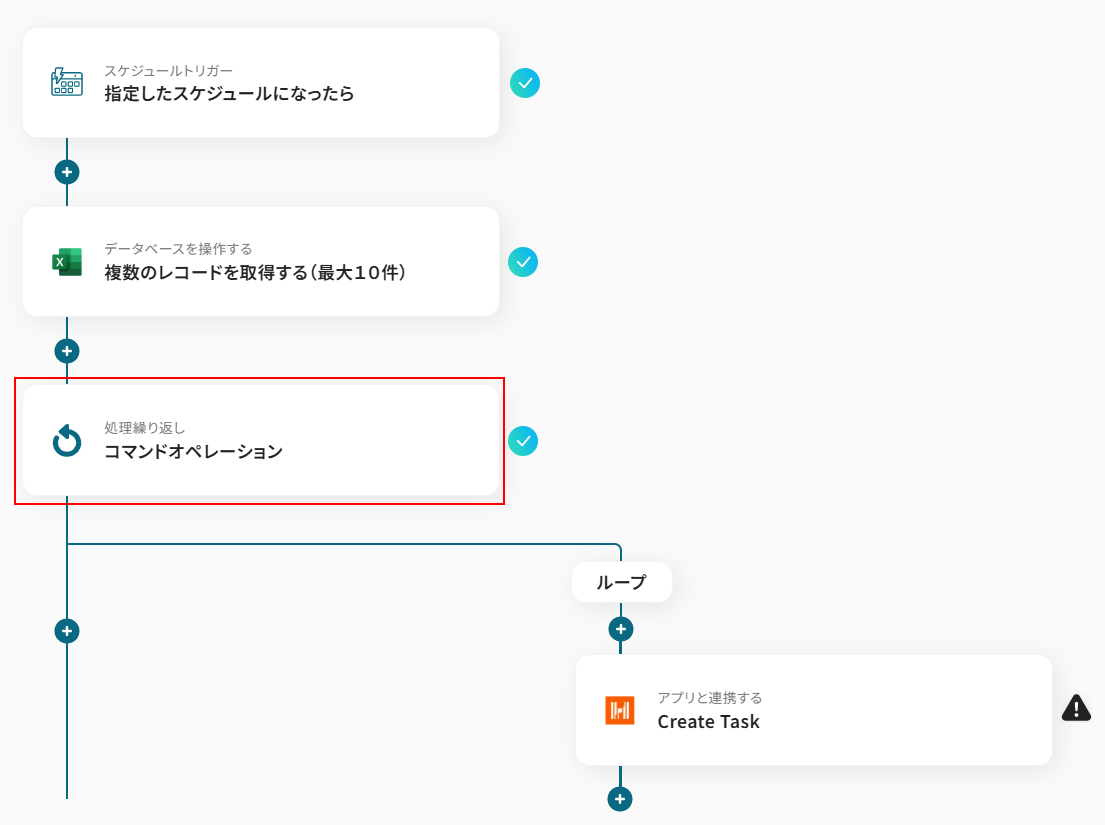
エクセルファイルに追加されるデータは複数であることも考えられます。
この処理繰り返しコマンドオペレーションでは、複数のデータを1レコードずつになるようにデータを処理しています。
今回取得した値の項目には「タスク名」が指定されています。
設定内容を確認したら「保存する」をクリックしてください。
また、処理繰り返しコマンドオペレーションについて詳しく知りたい方は以下のリンク先をご覧ください。
複数取得したレコードに対して、繰り返しコマンドを使用して順番に一つずつ処理を行う方法
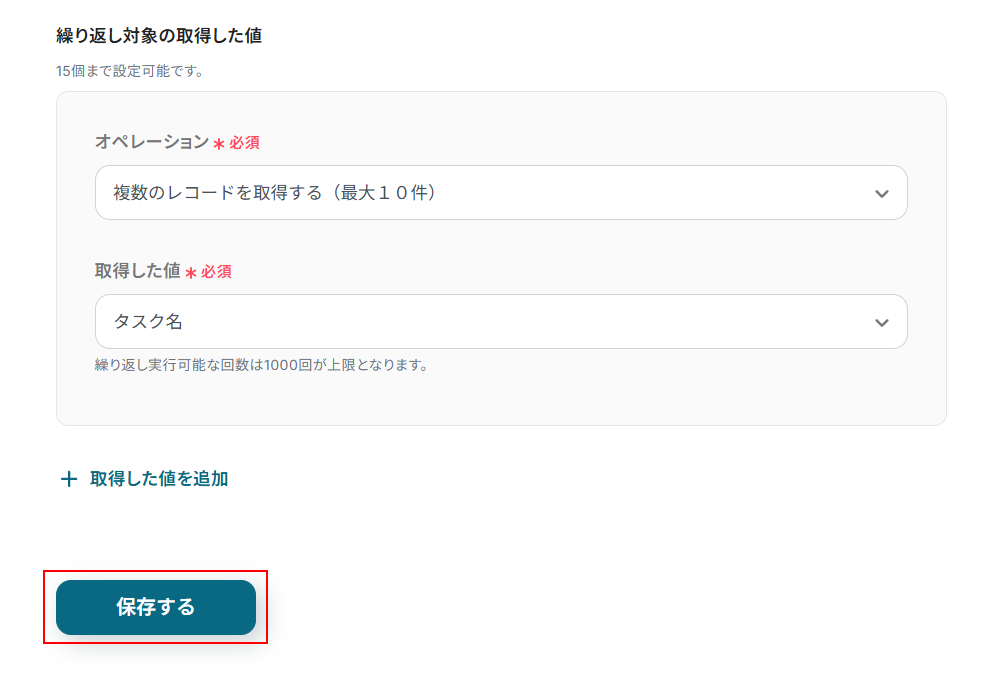
ステップ6:Harvestのタスクを新規追加する設定
「Create Task」をクリックします。
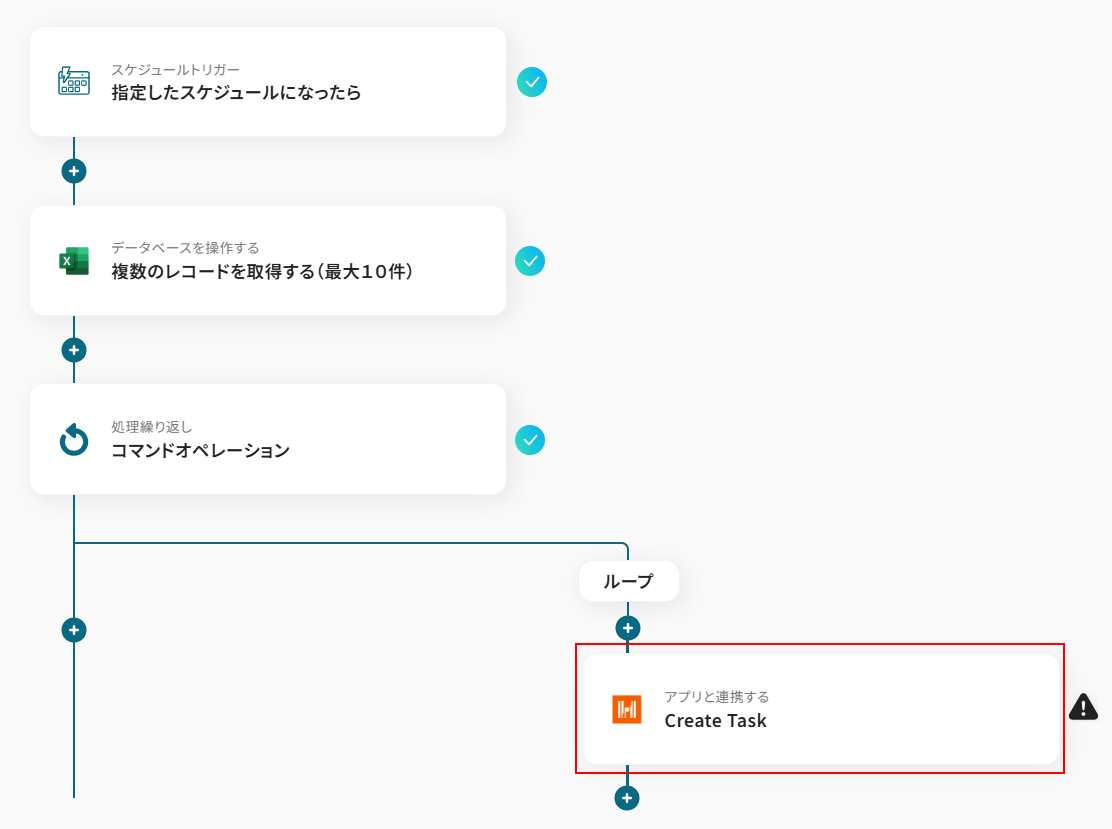
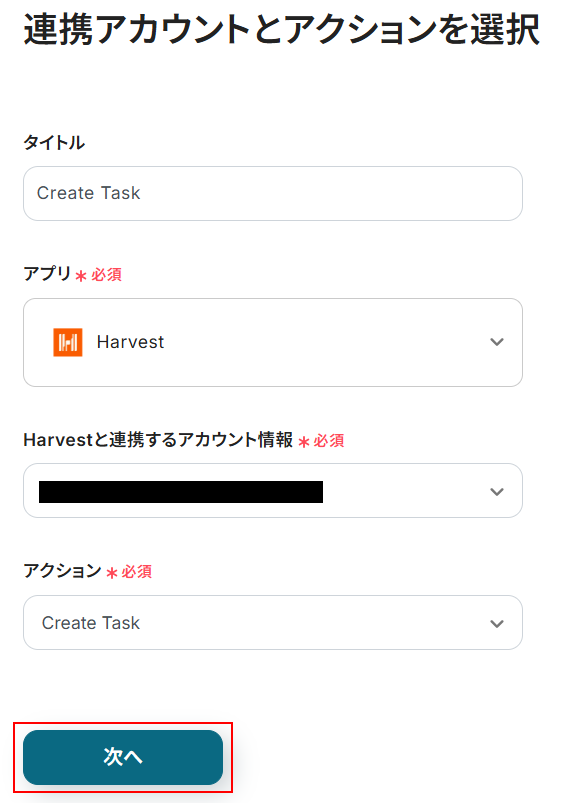
タイトルは任意のものに変更可能ですが、変更がない場合はそのままでも問題ありません。
Harvestと連携するアカウント情報には、ステップ1で連携したアカウントが表示されています。
アカウントを確認し問題なければ「次へ」をクリックしてください。
Account IDを設定します。
入力欄をクリックし、表示された候補の中から選択してください。
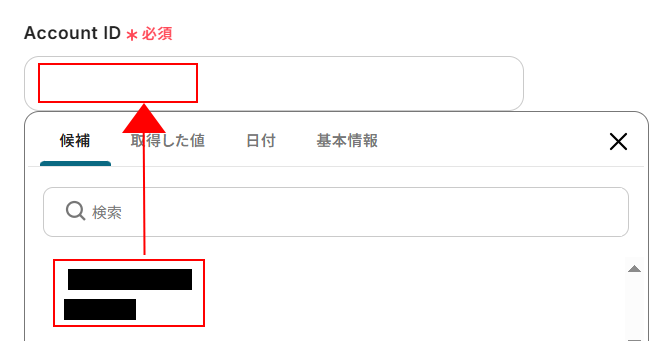
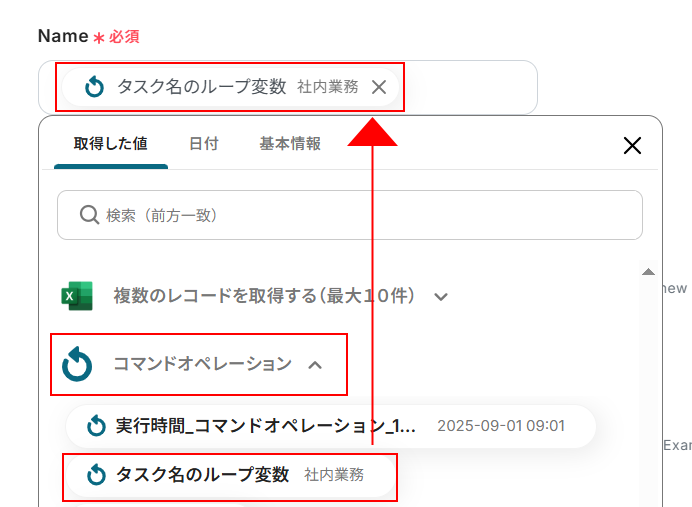
Nameを設定します。
タスク名のループ変数がデフォルトで設定されていますが、以下のように入力欄をクリックし取得した値から設定することも可能です。
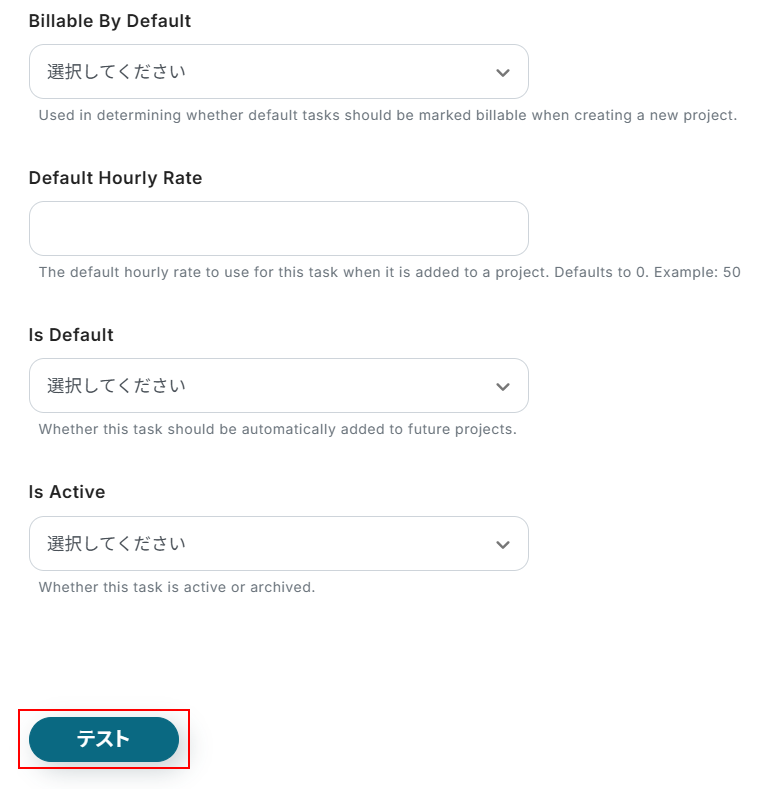
Billable By Default、Default Hourly Rate、Is Default、Is Activeはそれぞれプルダウンメニューや、取得した値から設定可能です。
使用しない場合は「選択してください」または空欄のままでも問題ありません。
※ここで設定した項目はこのテンプレートを使用して追加されるタスク全てに適用されますのでご注意ください。
設定できたら「テスト」をクリックしましょう。
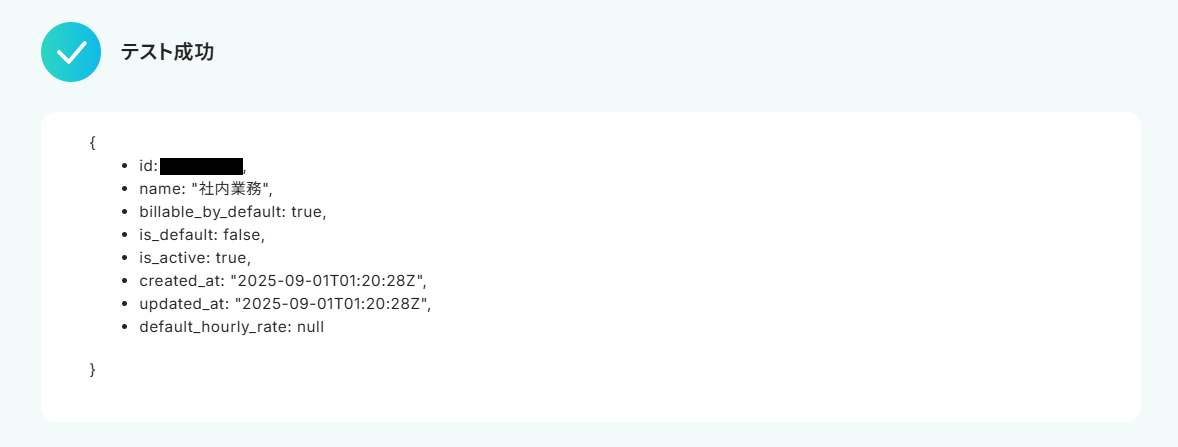
※テストをクリックすると、実際にタスクが新規追加されます。
テストに成功するとテスト成功画面が表示され、Harvestにタスクが追加されますので確認しておきましょう。

ここまで確認できたらYoomの画面に戻り、忘れないように「保存する」をクリックしてください。
ステップ7:トリガーをONにし、フローが起動するかを確認
先ほどの画面で「保存する」をクリックすると以下の画面が表示されます。
「トリガーをON」をクリックしてください。
お疲れ様でした!ここまでで設定は完了です!
以上が「指定日時にMicrosoft Excelからデータを取得してHarvestにタスクを追加する方法」でした!
HarvestのデータをMicrosoft Excelに連携したい場合
今回はMicrosoft ExcelからHarvestへデータを連携する方法をご紹介しましたが、逆にHarvestからMicrosoft Excelへのデータ連携を実施したい場合もあるかと思います。
その場合は、下記のテンプレートも併せてご利用ください。
HarvestでTaskが追加されたら、Microsoft Excelにも追加する
Harvestで新しいタスクを作成するたびに、その内容をバックアップやデータ分析のためにMicrosoft Excelにも記録している場合に役立つ自動化です。
Harvestでタスクが追加されると、その情報がMicrosoft Excelの指定したシートに追記されるため、最新の状態でデータを同期でき、手動での転記作業を削減できます。
この連携は、HarvestでのアクションをきっかけにMicrosoft Excelへ直接データを連携する基本的なパターンのため設定も簡単です。
■概要Harvestで管理しているタスク情報を、分析やレポート作成のためにMicrosoft Excelへ手作業で転記していませんか?この作業は時間や手間がかかるだけでなく、入力ミスといったヒューマンエラーが発生する可能性もあります。
このワークフローを活用すれば、Harvestで新しいタスクが追加された際に、その情報を自動でMicrosoft Excelへ追加できます。HarvestとMicrosoft Excelの連携を自動化し、日々の定型業務を効率化することで、スムーズなデータ管理を実現します。■このテンプレートをおすすめする方- HarvestとMicrosoft Excelを併用しており、手作業でのデータ転記に課題を感じている方
- Harvestで管理するタスクデータを活用し、Microsoft Excelでの分析や資料作成を効率化したい方
- チームのタスク進捗の共有を自動化し、管理工数を削減したいプロジェクトマネージャーの方
■このテンプレートを使うメリット- Harvestにタスクを追加するだけでMicrosoft Excelへ自動でデータが同期されるため、これまで転記作業に費やしていた時間を短縮できます。
- 手作業によるデータの入力漏れや転記ミスといったヒューマンエラーのリスクを軽減し、データの正確性を保つことに繋がります。
■フローボットの流れ- はじめに、HarvestとMicrosoft ExcelをYoomと連携します。
- 次に、トリガーでHarvestを選択し、「新しいタスクが作成されたら」というアクションを設定します。
- 最後に、オペレーションでMicrosoft Excelを選択し、「レコードを追加する」アクションを設定することで、トリガーで取得したHarvestのタスク情報を指定のExcelファイルに追加します。
※「トリガー」:フロー起動のきっかけとなるアクション、「オペレーション」:トリガー起動後、フロー内で処理を行うアクション■このワークフローのカスタムポイント- Microsoft Excelの「レコードを追加する」アクションを設定する際に、Harvestから取得した情報のうち、どのデータをExcelのどの列に追加するかを任意で設定してください。例えば、「タスク名」や「プロジェクト名」、「担当者」といった項目を自由にマッピングできます。
■注意事項- HarvestとMicrosoft ExcelのそれぞれとYoomを連携してください。
- トリガーは5分、10分、15分、30分、60分の間隔で起動間隔を選択できます。
- プランによって最短の起動間隔が異なりますので、ご注意ください。
- Microsoft365(旧Office365)には、家庭向けプランと一般法人向けプラン(Microsoft365 Business)があり、一般法人向けプランに加入していない場合には認証に失敗する可能性があります。
- Microsoft Excelのデータベースを操作するオペレーションの設定に関しては「【Excel】データベースを操作するオペレーションの設定に関して」をご参照ください。
このワークフローを活用すれば、Harvestで新しいタスクが追加された際に、その情報を自動でMicrosoft Excelへ追加できます。HarvestとMicrosoft Excelの連携を自動化し、日々の定型業務を効率化することで、スムーズなデータ管理を実現します。
- HarvestとMicrosoft Excelを併用しており、手作業でのデータ転記に課題を感じている方
- Harvestで管理するタスクデータを活用し、Microsoft Excelでの分析や資料作成を効率化したい方
- チームのタスク進捗の共有を自動化し、管理工数を削減したいプロジェクトマネージャーの方
- Harvestにタスクを追加するだけでMicrosoft Excelへ自動でデータが同期されるため、これまで転記作業に費やしていた時間を短縮できます。
- 手作業によるデータの入力漏れや転記ミスといったヒューマンエラーのリスクを軽減し、データの正確性を保つことに繋がります。
- はじめに、HarvestとMicrosoft ExcelをYoomと連携します。
- 次に、トリガーでHarvestを選択し、「新しいタスクが作成されたら」というアクションを設定します。
- 最後に、オペレーションでMicrosoft Excelを選択し、「レコードを追加する」アクションを設定することで、トリガーで取得したHarvestのタスク情報を指定のExcelファイルに追加します。
- Microsoft Excelの「レコードを追加する」アクションを設定する際に、Harvestから取得した情報のうち、どのデータをExcelのどの列に追加するかを任意で設定してください。例えば、「タスク名」や「プロジェクト名」、「担当者」といった項目を自由にマッピングできます。
- HarvestとMicrosoft ExcelのそれぞれとYoomを連携してください。
- トリガーは5分、10分、15分、30分、60分の間隔で起動間隔を選択できます。
- プランによって最短の起動間隔が異なりますので、ご注意ください。
- Microsoft365(旧Office365)には、家庭向けプランと一般法人向けプラン(Microsoft365 Business)があり、一般法人向けプランに加入していない場合には認証に失敗する可能性があります。
- Microsoft Excelのデータベースを操作するオペレーションの設定に関しては「【Excel】データベースを操作するオペレーションの設定に関して」をご参照ください。
Harvestで特定条件に合うTaskが追加されたら、Microsoft Excelにも追加する
Harvestで管理している多数のタスクの中から、特定のキーワードを含むものだけを抽出し、Microsoft Excelにまとめているといった業務を自動化します。
この連携を使えば、「最優先」などのキーワードをタイトルに含むタスクのみを自動でMicrosoft Excelに記録できるため、手作業でのフィルタリングや転記の手間を省き、必要な情報だけを効率的に管理できます。
■概要プロジェクト管理ツールHarvestに入力したタスク情報を、分析やレポート作成のためにMicrosoft Excelへ手作業で転記していませんか。この定型的な作業は、時間もかかり入力ミスが発生する可能性もあります。
このワークフローを活用すれば、Harvestで特定の条件に合致するタスクが追加された際に、自動でMicrosoft Excelへデータを追加できます。HarvestとExcelのデータ連携を自動化し、手作業による手間やミスを削減しましょう。■このテンプレートをおすすめする方- Harvestで管理しているタスク情報を、Microsoft Excelで集計・分析している方
- HarvestからMicrosoft Excelへのデータ転記作業を自動化し、工数を削減したい方
- 手作業によるデータ入力のミスを減らし、プロジェクト管理の精度を高めたいマネージャーの方
■このテンプレートを使うメリット- Harvestにタスクが追加されると自動でMicrosoft Excelに情報が追加されるため、これまで手作業で行っていたデータ転記の時間を短縮できます
- 手動での転記作業が不要になることで、入力ミスや更新漏れといったヒューマンエラーを防ぎ、常に正確なデータ管理を実現します
■フローボットの流れ- はじめに、HarvestとMicrosoft ExcelをYoomと連携します
- 次に、トリガーでHarvestを選択し、「新しいタスクが追加されたら」というアクションを設定します
- 次に、オペレーションで分岐機能を追加し、特定の条件に合致した場合のみフローが実行されるように設定します
- 最後に、オペレーションでMicrosoft Excelの「レコードを追加する」アクションを設定し、Harvestから取得した情報を指定のファイルに追加します
※「トリガー」:フロー起動のきっかけとなるアクション、「オペレーション」:トリガー起動後、フロー内で処理を行うアクション■このワークフローのカスタムポイント- 分岐条件の設定では、特定のプロジェクト名やクライアント名を含むタスクなど、Microsoft Excelに追加したいタスクの条件を任意で設定してください
- Microsoft Excelに追加する情報は、Harvestのトリガーから取得した情報(タスク名、作成日、担当者など)の中から、必要な項目を自由に選択して設定してください
■注意事項- HarvestとMicrosoft ExcelのそれぞれとYoomを連携してください。
- トリガーは5分、10分、15分、30分、60分の間隔で起動間隔を選択できます。
- プランによって最短の起動間隔が異なりますので、ご注意ください。
- Microsoft365(旧Office365)には、家庭向けプランと一般法人向けプラン(Microsoft365 Business)があり、一般法人向けプランに加入していない場合には認証に失敗する可能性があります。
- Microsoft Excelのデータベースを操作するオペレーションの設定に関しては「【Excel】データベースを操作するオペレーションの設定に関して」をご参照ください。
このワークフローを活用すれば、Harvestで特定の条件に合致するタスクが追加された際に、自動でMicrosoft Excelへデータを追加できます。HarvestとExcelのデータ連携を自動化し、手作業による手間やミスを削減しましょう。
- Harvestで管理しているタスク情報を、Microsoft Excelで集計・分析している方
- HarvestからMicrosoft Excelへのデータ転記作業を自動化し、工数を削減したい方
- 手作業によるデータ入力のミスを減らし、プロジェクト管理の精度を高めたいマネージャーの方
- Harvestにタスクが追加されると自動でMicrosoft Excelに情報が追加されるため、これまで手作業で行っていたデータ転記の時間を短縮できます
- 手動での転記作業が不要になることで、入力ミスや更新漏れといったヒューマンエラーを防ぎ、常に正確なデータ管理を実現します
- はじめに、HarvestとMicrosoft ExcelをYoomと連携します
- 次に、トリガーでHarvestを選択し、「新しいタスクが追加されたら」というアクションを設定します
- 次に、オペレーションで分岐機能を追加し、特定の条件に合致した場合のみフローが実行されるように設定します
- 最後に、オペレーションでMicrosoft Excelの「レコードを追加する」アクションを設定し、Harvestから取得した情報を指定のファイルに追加します
- 分岐条件の設定では、特定のプロジェクト名やクライアント名を含むタスクなど、Microsoft Excelに追加したいタスクの条件を任意で設定してください
- Microsoft Excelに追加する情報は、Harvestのトリガーから取得した情報(タスク名、作成日、担当者など)の中から、必要な項目を自由に選択して設定してください
- HarvestとMicrosoft ExcelのそれぞれとYoomを連携してください。
- トリガーは5分、10分、15分、30分、60分の間隔で起動間隔を選択できます。
- プランによって最短の起動間隔が異なりますので、ご注意ください。
- Microsoft365(旧Office365)には、家庭向けプランと一般法人向けプラン(Microsoft365 Business)があり、一般法人向けプランに加入していない場合には認証に失敗する可能性があります。
- Microsoft Excelのデータベースを操作するオペレーションの設定に関しては「【Excel】データベースを操作するオペレーションの設定に関して」をご参照ください。
Microsoft ExcelやHarvestを使ったその他の自動化例
Microsoft ExcelやHarvestのAPIを使用することで、さまざまな業務を自動化することができます。
ここでは、複数のテンプレートをご紹介するので、気になるものがあればぜひ試してみてくださいね!
Microsoft Excelを使った便利な自動化例
フォームアプリなどと連携することで、送信された回答をMicrosoft Excelへ転記する作業を自動化できます。
テンプレートを設定するだけで、手動での入力作業が削減されるため、人為的ミスを削減したいときにおすすめです。
■概要
Googleフォームで受け取った請求書や申込書などの添付ファイルを、一つひとつ手作業で開き、内容をMicrosoft Excelに転記する作業に時間を取られていませんか。このワークフローを活用すれば、フォームへの回答送信をきっかけに、添付されたファイルをOCR機能で自動的にテキスト化し、指定のMicrosoft Excelのファイルへデータを追加できるため、こうした転記作業を効率化できます。
■このテンプレートをおすすめする方
- Googleフォームで受け取った添付ファイルの内容を手作業で転記している方
- 請求書や申込書などのデータをMicrosoft Excelで管理している経理や総務担当の方
- OCRを活用したデータ入力の自動化によって、業務効率化を目指している方
■このテンプレートを使うメリット
- フォームへの回答送信をトリガーに、添付ファイルの読み取りからデータ追加までが自動化され、手作業での転記業務にかかる時間を短縮します。
- 手作業によるデータ転記がなくなることで、入力ミスや確認漏れといったヒューマンエラーを防ぎ、データの正確性を保つことに繋がります。
■フローボットの流れ
- はじめに、GoogleフォームとMicrosoft ExcelをYoomと連携します。
- 次に、トリガーでGoogleフォームを選択し、「フォームに回答が送信されたら」を設定します。
- 続いて、オペレーションでGoogle Driveの「ファイルをダウンロードする」を選択し、フォームに添付されたファイルを取得します。
- 次に、オペレーションでYoomの独自機能である「画像・PDFから文字を読み取る」を選択し、ダウンロードしたファイルからテキスト情報を抽出します。
- 最後に、オペレーションでMicrosoft Excelの「レコードを追加する」を設定し、抽出したテキストデータを指定のファイルに追加します。
※「トリガー」:フロー起動のきっかけとなるアクション、「オペレーション」:トリガー起動後、フロー内で処理を行うアクション
■このワークフローのカスタムポイント
- Googleフォームのトリガー設定では、自動化の対象としたいフォームを任意で指定してください。
- Google Driveからファイルをダウンロードする際に、対象ファイルの保存先フォルダやファイル形式を細かく指定することが可能です。
- OCR機能では、読み取りたい文字の領域を指定したり、特定の項目(例:請求金額、会社名など)だけを抽出したりといったカスタムができます。
- Microsoft Excelへのデータ追加時には、追加先のファイルやワークシート、さらにデータを書き込む列(カラム)を自由に設定してください。
■注意事項
- Googleフォーム、Google Drive、Microsoft ExcelのそれぞれとYoomを連携してください。
- トリガーは5分、10分、15分、30分、60分の間隔で起動間隔を選択できます。
- プランによって最短の起動間隔が異なりますので、ご注意ください。
- Googleフォームをトリガーとして使用した際の回答内容を取得する方法は下記を参照ください。
https://intercom.help/yoom/ja/articles/6807133 - Microsoft365(旧Office365)には、家庭向けプランと一般法人向けプラン(Microsoft365 Business)があり、一般法人向けプランに加入していない場合には認証に失敗する可能性があります。
- OCRまたは音声を文字起こしするAIオペレーションはチームプラン・サクセスプランでのみご利用いただける機能となっております。フリープラン・ミニプランの場合は設定しているフローボットのオペレーションはエラーとなりますので、ご注意ください。
- チームプランやサクセスプランなどの有料プランは、2週間の無料トライアルを行うことが可能です。無料トライアル中には制限対象のアプリやAI機能(オペレーション)を使用することができます。
- OCRデータは6,500文字以上のデータや文字が小さい場合などは読み取れない場合があるので、ご注意ください。
■概要
Salesforceの商談ページからChrome拡張機能でエクセルの雛形をもとに任意の帳票PDFを作成し、Slackにファイルを送信します。
商談に紐づいている商品情報を用いて見積書や請求書などを作成することが可能です。
作成した帳票ファイルの送信はメールで送信したり、Slack、Teams、Chatworkなどの任意のチャットツールに送信が可能です。
■注意事項
・オンライン版のエクセルで雛形の用意が必要です。
・Salesforceの商談情報に商品情報を関連付けておく必要があります。
・Salesforceはチームプラン・サクセスプランでのみご利用いただけるアプリとなっております。フリープラン・ミニプランの場合は設定しているフローボットのオペレーションやデータコネクトはエラーとなりますので、ご注意ください。
・チームプランやサクセスプランなどの有料プランは、2週間の無料トライアルを行うことが可能です。無料トライアル中には制限対象のアプリを使用することができます。
■概要BASEで新しい注文が入るたびに、注文情報を手作業でMicrosoft Excelに転記していませんか?この作業は時間がかかるだけでなく、コピー&ペーストのミスや入力漏れといったヒューマンエラーの原因にもなりがちです。このワークフローを活用すれば、BASEで注文が発生した際に、その内容を自動でMicrosoft Excelの指定したシートに記録するため、こうした課題を解消し、正確なデータ管理を支援します。
■このテンプレートをおすすめする方- BASEで発生する注文情報をMicrosoft Excelで管理しており、手入力を効率化したい方
- ECサイトの注文データの転記作業に時間を取られ、コア業務に集中できていない方
- 手作業による入力ミスをなくし、注文管理の正確性を高めたいと考えている担当者の方
■このテンプレートを使うメリット- BASEで注文が発生すると、注文情報が自動でMicrosoft Excelに追加されるため、これまで手作業で行っていた転記時間を短縮できます。
- 人の手によるデータ入力をなくすことで、注文情報の転記ミスや入力漏れといったヒューマンエラーの発生を防ぎます。
■フローボットの流れ- はじめに、BASEとMicrosoft ExcelをYoomと連携します。
- 次に、トリガーでBASEを選択し、「注文が発生したら」というアクションを設定します。
- 最後に、オペレーションでMicrosoft Excelを選択し、「レコードを追加する」アクションを設定し、前のステップで取得した注文情報を任意のシートに追加します。
※「トリガー」:フロー起動のきっかけとなるアクション、「オペレーション」:トリガー起動後、フロー内で処理を行うアクション
■このワークフローのカスタムポイント- Microsoft Excelにレコードを追加する際、どの列にどの注文情報(注文ID、購入者名、商品名、金額など)を紐付けるかを任意で設定できます。
- また、トリガーで取得した注文情報だけでなく、対応ステータスなどの固定値を特定の列に設定することも可能です。
■注意事項- BASE、Microsoft ExcelのそれぞれとYoomを連携してください。
- トリガーは5分、10分、15分、30分、60分の間隔で起動間隔を選択できます。
- プランによって最短の起動間隔が異なりますので、ご注意ください。
- Microsoft365(旧Office365)には、家庭向けプランと一般法人向けプラン(Microsoft365 Business)があり、一般法人向けプランに加入していない場合には認証に失敗する可能性があります。
- Microsoft Excelのデータベースを操作するオペレーションの設定に関しては「【Excel】データベースを操作するオペレーションの設定に関して」をご参照ください。
■概要Webflowで新しいコンテンツや商品アイテムを追加するたびに、その情報を手作業でMicrosoft Excelに転記していませんか?この定型的な作業は時間がかかるだけでなく、コピー&ペーストのミスといったヒューマンエラーの原因にもなりがちです。このワークフローを活用すれば、Webflowでコレクションのアイテムが作成された際に、指定したMicrosoft Excelのファイルへ自動で情報を追加できるため、こうした課題を解消し、データ管理を効率化します。
■このテンプレートをおすすめする方- Webflowで管理しているコンテンツ情報をMicrosoft Excelで集計しているWeb担当者の方
- 手作業によるデータ転記に手間を感じており、入力ミスをなくしたいと考えている方
- Webサイトの更新とデータ管理の連携を自動化し、業務を効率化したいと考えている方
■このテンプレートを使うメリット- Webflowでアイテムを作成するだけでMicrosoft Excelに自動でデータが追加されるため、手作業での転記にかかっていた時間を短縮できます。
- 自動でデータが連携されることで、手入力による転記ミスや更新漏れといったヒューマンエラーを防ぎ、データの正確性を維持します。
■フローボットの流れ- はじめに、WebflowとMicrosoft ExcelをYoomに連携します
- 次に、トリガーでWebflowを選択し、「コレクションのアイテムが作成されたら」というアクションを設定します
- 最後に、オペレーションでMicrosoft Excelを選択し、「レコードを追加する」アクションを設定して、Webflowから取得した情報を追加するように設定します
※「トリガー」:フロー起動のきっかけとなるアクション、「オペレーション」:トリガー起動後、フロー内で処理を行うアクション
■このワークフローのカスタムポイント- Webflowのトリガー設定で、自動化の対象としたいサイトIDを任意で設定してください。
- Microsoft Excelの設定では、Webflowから取得したどの情報をどの列に追加するかを自由にマッピングできます。また、固定のテキストを設定することも可能です。
■注意事項- Microsoft Excel、WebflowのそれぞれとYoomを連携してください。
- Microsoft365(旧Office365)には、家庭向けプランと一般法人向けプラン(Microsoft365 Business)があり、一般法人向けプランに加入していない場合には認証に失敗する可能性があります。
- Microsoft Excelのデータベースを操作するオペレーションの設定に関しては「【Excel】データベースを操作するオペレーションの設定に関して」をご参照ください。
■概要
Sansanで名刺情報が更新されたらMicrosoft Excelに追加するフローです。
■このテンプレートをおすすめする方
1.Sansanを業務に活用している方
・集めた名刺の登録業務を担当している方
・画像の読み取りで情報を抽出して登録を行う方
2.Microsoft Excelを活用してデータの蓄積を行なっている方
・シートに情報の蓄積を行い一元管理を行う方
■このテンプレートを使うメリット
Sansanは集めた名刺情報の登録作業の円滑化に活用できるツールです。
画像解析で登録した情報に詳細情報を追加し、業務に活用する情報を蓄積できます。
しかしSansanで情報が更新ごとにMicrosoft Excelに手作業で情報追加を行うのは、非効率な働き方を助長する可能性があります。
このフローは、Sansanで情報が更新されたらMicrosoft Excelに自動で登録し、手作業を省いて登録を完了することができます。
自動で登録を行うことでヒューマンエラーのリスク回避にも繋がるため、業務効率化に繋げることができます。
また、フローに分岐のアクションを追加して、条件によって追加の可否を判断することも可能です。
■注意事項
・Sansan、Microsoft ExcelのそれぞれとYoomを連携してください。
・Sansanはチームプラン・サクセスプランでのみご利用いただけるアプリとなっております。フリープラン・ミニプランの場合は設定しているフローボットのオペレーションやデータコネクトはエラーとなりますので、ご注意ください。
・Microsoft365(旧Office365)には、家庭向けプランと一般法人向けプラン(Microsoft365 Business)があり、一般法人向けプランに加入していない場合には認証に失敗する可能性があります。
・チームプランやサクセスプランなどの有料プランは、2週間の無料トライアルを行うことが可能です。無料トライアル中には制限対象のアプリを使用することができます。
・トリガーは5分、10分、15分、30分、60分の間隔で起動間隔を選択できます。
・プランによって最短の起動間隔が異なりますので、ご注意ください。

■概要
Googleフォームで受け取った請求書や申込書などの添付ファイルを、一つひとつ手作業で開き、内容をMicrosoft Excelに転記する作業に時間を取られていませんか。このワークフローを活用すれば、フォームへの回答送信をきっかけに、添付されたファイルをOCR機能で自動的にテキスト化し、指定のMicrosoft Excelのファイルへデータを追加できるため、こうした転記作業を効率化できます。
■このテンプレートをおすすめする方
- Googleフォームで受け取った添付ファイルの内容を手作業で転記している方
- 請求書や申込書などのデータをMicrosoft Excelで管理している経理や総務担当の方
- OCRを活用したデータ入力の自動化によって、業務効率化を目指している方
■このテンプレートを使うメリット
- フォームへの回答送信をトリガーに、添付ファイルの読み取りからデータ追加までが自動化され、手作業での転記業務にかかる時間を短縮します。
- 手作業によるデータ転記がなくなることで、入力ミスや確認漏れといったヒューマンエラーを防ぎ、データの正確性を保つことに繋がります。
■フローボットの流れ
- はじめに、GoogleフォームとMicrosoft ExcelをYoomと連携します。
- 次に、トリガーでGoogleフォームを選択し、「フォームに回答が送信されたら」を設定します。
- 続いて、オペレーションでGoogle Driveの「ファイルをダウンロードする」を選択し、フォームに添付されたファイルを取得します。
- 次に、オペレーションでYoomの独自機能である「画像・PDFから文字を読み取る」を選択し、ダウンロードしたファイルからテキスト情報を抽出します。
- 最後に、オペレーションでMicrosoft Excelの「レコードを追加する」を設定し、抽出したテキストデータを指定のファイルに追加します。
※「トリガー」:フロー起動のきっかけとなるアクション、「オペレーション」:トリガー起動後、フロー内で処理を行うアクション
■このワークフローのカスタムポイント
- Googleフォームのトリガー設定では、自動化の対象としたいフォームを任意で指定してください。
- Google Driveからファイルをダウンロードする際に、対象ファイルの保存先フォルダやファイル形式を細かく指定することが可能です。
- OCR機能では、読み取りたい文字の領域を指定したり、特定の項目(例:請求金額、会社名など)だけを抽出したりといったカスタムができます。
- Microsoft Excelへのデータ追加時には、追加先のファイルやワークシート、さらにデータを書き込む列(カラム)を自由に設定してください。
■注意事項
- Googleフォーム、Google Drive、Microsoft ExcelのそれぞれとYoomを連携してください。
- トリガーは5分、10分、15分、30分、60分の間隔で起動間隔を選択できます。
- プランによって最短の起動間隔が異なりますので、ご注意ください。
- Googleフォームをトリガーとして使用した際の回答内容を取得する方法は下記を参照ください。
https://intercom.help/yoom/ja/articles/6807133 - Microsoft365(旧Office365)には、家庭向けプランと一般法人向けプラン(Microsoft365 Business)があり、一般法人向けプランに加入していない場合には認証に失敗する可能性があります。
- OCRまたは音声を文字起こしするAIオペレーションはチームプラン・サクセスプランでのみご利用いただける機能となっております。フリープラン・ミニプランの場合は設定しているフローボットのオペレーションはエラーとなりますので、ご注意ください。
- チームプランやサクセスプランなどの有料プランは、2週間の無料トライアルを行うことが可能です。無料トライアル中には制限対象のアプリやAI機能(オペレーション)を使用することができます。
- OCRデータは6,500文字以上のデータや文字が小さい場合などは読み取れない場合があるので、ご注意ください。

■概要
Salesforceの商談ページからChrome拡張機能でエクセルの雛形をもとに任意の帳票PDFを作成し、Slackにファイルを送信します。
商談に紐づいている商品情報を用いて見積書や請求書などを作成することが可能です。
作成した帳票ファイルの送信はメールで送信したり、Slack、Teams、Chatworkなどの任意のチャットツールに送信が可能です。
■注意事項
・オンライン版のエクセルで雛形の用意が必要です。
・Salesforceの商談情報に商品情報を関連付けておく必要があります。
・Salesforceはチームプラン・サクセスプランでのみご利用いただけるアプリとなっております。フリープラン・ミニプランの場合は設定しているフローボットのオペレーションやデータコネクトはエラーとなりますので、ご注意ください。
・チームプランやサクセスプランなどの有料プランは、2週間の無料トライアルを行うことが可能です。無料トライアル中には制限対象のアプリを使用することができます。

■このテンプレートをおすすめする方
- BASEで発生する注文情報をMicrosoft Excelで管理しており、手入力を効率化したい方
- ECサイトの注文データの転記作業に時間を取られ、コア業務に集中できていない方
- 手作業による入力ミスをなくし、注文管理の正確性を高めたいと考えている担当者の方
■このテンプレートを使うメリット
- BASEで注文が発生すると、注文情報が自動でMicrosoft Excelに追加されるため、これまで手作業で行っていた転記時間を短縮できます。
- 人の手によるデータ入力をなくすことで、注文情報の転記ミスや入力漏れといったヒューマンエラーの発生を防ぎます。
■フローボットの流れ
- はじめに、BASEとMicrosoft ExcelをYoomと連携します。
- 次に、トリガーでBASEを選択し、「注文が発生したら」というアクションを設定します。
- 最後に、オペレーションでMicrosoft Excelを選択し、「レコードを追加する」アクションを設定し、前のステップで取得した注文情報を任意のシートに追加します。
■このワークフローのカスタムポイント
- Microsoft Excelにレコードを追加する際、どの列にどの注文情報(注文ID、購入者名、商品名、金額など)を紐付けるかを任意で設定できます。
- また、トリガーで取得した注文情報だけでなく、対応ステータスなどの固定値を特定の列に設定することも可能です。
■注意事項
- BASE、Microsoft ExcelのそれぞれとYoomを連携してください。
- トリガーは5分、10分、15分、30分、60分の間隔で起動間隔を選択できます。
- プランによって最短の起動間隔が異なりますので、ご注意ください。
- Microsoft365(旧Office365)には、家庭向けプランと一般法人向けプラン(Microsoft365 Business)があり、一般法人向けプランに加入していない場合には認証に失敗する可能性があります。
- Microsoft Excelのデータベースを操作するオペレーションの設定に関しては「【Excel】データベースを操作するオペレーションの設定に関して」をご参照ください。

■このテンプレートをおすすめする方
- Webflowで管理しているコンテンツ情報をMicrosoft Excelで集計しているWeb担当者の方
- 手作業によるデータ転記に手間を感じており、入力ミスをなくしたいと考えている方
- Webサイトの更新とデータ管理の連携を自動化し、業務を効率化したいと考えている方
■このテンプレートを使うメリット
- Webflowでアイテムを作成するだけでMicrosoft Excelに自動でデータが追加されるため、手作業での転記にかかっていた時間を短縮できます。
- 自動でデータが連携されることで、手入力による転記ミスや更新漏れといったヒューマンエラーを防ぎ、データの正確性を維持します。
■フローボットの流れ
- はじめに、WebflowとMicrosoft ExcelをYoomに連携します
- 次に、トリガーでWebflowを選択し、「コレクションのアイテムが作成されたら」というアクションを設定します
- 最後に、オペレーションでMicrosoft Excelを選択し、「レコードを追加する」アクションを設定して、Webflowから取得した情報を追加するように設定します
■このワークフローのカスタムポイント
- Webflowのトリガー設定で、自動化の対象としたいサイトIDを任意で設定してください。
- Microsoft Excelの設定では、Webflowから取得したどの情報をどの列に追加するかを自由にマッピングできます。また、固定のテキストを設定することも可能です。
■注意事項
- Microsoft Excel、WebflowのそれぞれとYoomを連携してください。
- Microsoft365(旧Office365)には、家庭向けプランと一般法人向けプラン(Microsoft365 Business)があり、一般法人向けプランに加入していない場合には認証に失敗する可能性があります。
- Microsoft Excelのデータベースを操作するオペレーションの設定に関しては「【Excel】データベースを操作するオペレーションの設定に関して」をご参照ください。

■概要
Sansanで名刺情報が更新されたらMicrosoft Excelに追加するフローです。
■このテンプレートをおすすめする方
1.Sansanを業務に活用している方
・集めた名刺の登録業務を担当している方
・画像の読み取りで情報を抽出して登録を行う方
2.Microsoft Excelを活用してデータの蓄積を行なっている方
・シートに情報の蓄積を行い一元管理を行う方
■このテンプレートを使うメリット
Sansanは集めた名刺情報の登録作業の円滑化に活用できるツールです。
画像解析で登録した情報に詳細情報を追加し、業務に活用する情報を蓄積できます。
しかしSansanで情報が更新ごとにMicrosoft Excelに手作業で情報追加を行うのは、非効率な働き方を助長する可能性があります。
このフローは、Sansanで情報が更新されたらMicrosoft Excelに自動で登録し、手作業を省いて登録を完了することができます。
自動で登録を行うことでヒューマンエラーのリスク回避にも繋がるため、業務効率化に繋げることができます。
また、フローに分岐のアクションを追加して、条件によって追加の可否を判断することも可能です。
■注意事項
・Sansan、Microsoft ExcelのそれぞれとYoomを連携してください。
・Sansanはチームプラン・サクセスプランでのみご利用いただけるアプリとなっております。フリープラン・ミニプランの場合は設定しているフローボットのオペレーションやデータコネクトはエラーとなりますので、ご注意ください。
・Microsoft365(旧Office365)には、家庭向けプランと一般法人向けプラン(Microsoft365 Business)があり、一般法人向けプランに加入していない場合には認証に失敗する可能性があります。
・チームプランやサクセスプランなどの有料プランは、2週間の無料トライアルを行うことが可能です。無料トライアル中には制限対象のアプリを使用することができます。
・トリガーは5分、10分、15分、30分、60分の間隔で起動間隔を選択できます。
・プランによって最短の起動間隔が異なりますので、ご注意ください。
Harvestを使った便利な自動化例
他のアプリをトリガーとして利用することで、Harvestへのタスクやユーザーの追加を自動化できます。
簡単な設定で手作業によるデータ登録を削減できるため、プロジェクトや人員管理の業務を効率化したいときに利用してみてください。
■概要
Googleカレンダーでスケジュールを管理し、Harvestで工数管理を行っている場合、両方に情報を入力する作業は手間がかかるものではないでしょうか。特に、HarvestとGoogleカレンダーを連携せずに手作業で運用していると、入力漏れや二重登録などのミスが発生しやすくなります。このワークフローは、Googleカレンダーに新しい予定を追加するだけでHarvestにタスクを自動で作成するため、こうした課題を解消し、より正確な工数管理を実現します。
■このテンプレートをおすすめする方
- Googleカレンダーの予定をもとにHarvestで工数管理を行っているプロジェクトマネージャーの方
- HarvestとGoogleカレンダー間での手作業によるタスク登録をなくし、業務を効率化したい方
- 日々のタスク登録における入力漏れやミスを防ぎ、正確な業務管理を実現したいチームリーダーの方
■このテンプレートを使うメリット
- Googleカレンダーに予定が作成されるとHarvestへ自動でタスクが作成されるため、これまで手作業で行っていた登録業務の時間を短縮します
- 手動でのデータ転記が不要になることで、HarvestとGoogleカレンダー間での入力間違いや登録漏れといったヒューマンエラーを防ぎます
■フローボットの流れ
- はじめに、HarvestとGoogleカレンダーをYoomと連携します
- 次に、トリガーでGoogleカレンダーを選択し、「予定が作成されたら」というアクションを設定します
- 最後に、オペレーションでHarvestを選択し、「Create Task」アクションで新規タスクを作成するように設定します
※「トリガー」:フロー起動のきっかけとなるアクション、「オペレーション」:トリガー起動後、フロー内で処理を行うアクション
■このワークフローのカスタムポイント
- Googleカレンダーのトリガー設定では、特定のカレンダーIDを指定したり、予定のタイトルに含まれる検索キーワードで絞り込んだりすることで、特定の予定のみを自動化の対象に設定できます
- Harvestでタスクを作成する際、Googleカレンダーから取得した予定のタイトルや日時などの情報を、Harvestのタスク名や各フィールドに自動で反映させることが可能です
■ 注意事項
- GoogleカレンダーとHarvestのそれぞれをYoomと連携してください。
- トリガーの起動間隔は5分、10分、15分、30分、60分の間隔で選択できます。
- プランによって最短の起動間隔が異なりますので、ご注意ください。
■概要
プロジェクト管理でSmartsheetを、時間追跡でHarvestを利用しているものの、それぞれのツールへの情報入力が手作業で発生し、二度手間になっていませんか。タスクの登録漏れや入力ミスは、正確な工数管理の妨げになります。
このワークフローは、SmartsheetとHarvestの連携を自動化し、こうした課題を解決します。Smartsheetに行を追加するだけで、Harvestにタスクが自動で作成されるため、手入力の手間とミスをなくし、効率的なプロジェクト管理を実現します。
■このテンプレートをおすすめする方
- SmartsheetとHarvestを併用し、手作業でのデータ登録に手間を感じている方
- プロジェクト管理ツールと工数管理ツールの連携を自動化し、業務を効率化したいと考えている方
- SmartsheetとHarvestの連携により、正確な工数データの収集と管理を目指すチームリーダーの方
■このテンプレートを使うメリット
- Smartsheetに行を追加するだけでHarvestにタスクが自動作成されるため、これまで手作業での転記に費やしていた時間を削減できます
- 手動でのデータ入力が不要になることで、タスクの登録漏れや入力内容の誤りといったヒューマンエラーを防ぎ、データの正確性を維持します
■フローボットの流れ
- はじめに、SmartsheetとHarvestをYoomと連携します
- 次に、トリガーでSmartsheetを選択し、「行が作成されたら」というアクションを設定し、監視対象のシートを選択します
- 最後に、オペレーションでHarvestを選択し、「Create Task」アクションを設定し、Smartsheetから取得した情報をマッピングしてタスクを作成します
※「トリガー」:フロー起動のきっかけとなるアクション、「オペレーション」:トリガー起動後、フロー内で処理を行うアクション
■このワークフローのカスタムポイント
- Smartsheetのトリガー設定では、どのシートの行追加をきっかけにフローを起動させるか、またタスク作成に利用する情報をどの列から取得するかを任意で設定してください
- Harvestのオペレーション設定では、Smartsheetから取得したどの情報を、作成するタスクのどの項目(タスク名など)に割り当てるかを指定してください
■注意事項
- SmartsheetとHarvestのそれぞれとYoomを連携してください。
- トリガーは5分、10分、15分、30分、60分の間隔で起動間隔を選択できます。
- プランによって最短の起動間隔が異なりますので、ご注意ください。
■概要
新しいメンバーの入社に伴い、Google WorkspaceやHarvestなど複数のツールへ個別にユーザー情報を登録する作業は、手間がかかる定型業務の一つです。
このワークフローを活用すれば、Google Workspaceに新しいユーザーが登録されるとHarvestへも自動でユーザーが追加されるため、手作業によるアカウント作成の手間や入力ミスをなくし、オンボーディングプロセスを効率化します。
■このテンプレートをおすすめする方
- Google WorkspaceとHarvestを併用し、アカウント管理を手作業で行っている方
- 新入社員の入社手続きなど、オンボーディング業務の効率化を目指す情報システム担当者
- SaaS間のデータ連携を自動化し、ヒューマンエラーを削減したいバックオフィス担当者
■このテンプレートを使うメリット
- Google Workspaceへのユーザー登録を起点にHarvestへの登録が自動で完了するため、これまで手作業に費やしていた時間を短縮できます。
- 手作業によるデータの転記が不要になることで、氏名やメールアドレスの入力間違いといったヒューマンエラーのリスク軽減に繋がります。
■フローボットの流れ
- はじめに、Google WorkspaceとHarvestをYoomと連携します。
- 次に、トリガーでGoogle Workspaceを選択し、「ユーザーが登録されたら」というアクションを設定します。
- 続いて、オペレーションでGoogle Workspaceの「ユーザーを検索」アクションを設定し、登録されたユーザーの詳細情報を取得します。
- 次に、オペレーションでAI機能の「テキストからデータを抽出する」を設定し、氏名などHarvestへの登録に必要な情報を抽出します。
- 最後に、オペレーションでHarvestの「Create User」を設定し、抽出した情報をもとにユーザーを作成します。
※「トリガー」:フロー起動のきっかけとなるアクション、「オペレーション」:トリガー起動後、フロー内で処理を行うアクション
■このワークフローのカスタムポイント
- AI機能のアクションでは、Google Workspaceで取得した情報から、Harvestへの登録に必要なデータを抽出するための指示内容(プロンプト)を任意で設定できます。
- Harvestでユーザーを作成するアクションでは、固定の値を入力したり、前段のオペレーションで取得した姓名などの情報を変数として埋め込んだりすることが可能です。
■注意事項
- Google Workspace、HarvestのそれぞれとYoomを連携してください。
- Google Workspaceはチームプラン・サクセスプランでのみご利用いただけるアプリとなっております。フリープラン・ミニプランの場合は設定しているフローボットのオペレーションやデータコネクトはエラーとなりますので、ご注意ください。
- 有料プランは、2週間の無料トライアルを行うことが可能です。無料トライアル中には制限対象のアプリを使用することができます。
■概要Harvestで新しいプロジェクトが作成されるたびに、関係者へ手動で通知するのは手間がかかる作業ではないでしょうか。この手作業は、通知の遅延や共有漏れといったコミュニケーションロスを生む原因にもなりかねません。このワークフローを活用すれば、Harvestでプロジェクトが作成されたことをトリガーに、指定したSlackチャンネルへ自動で通知できるため、こうした課題をスムーズに解消し、迅速な情報共有を実現します。
■このテンプレートをおすすめする方- Harvestでプロジェクトを管理し、Slackでチームのコミュニケーションを行っている方
- プロジェクト開始時の手作業による情報共有に、手間や漏れなどの課題を感じている方
- チーム内のプロジェクトに関する情報共有を、より迅速かつ確実にしたいと考えている方
■このテンプレートを使うメリット- Harvestでのプロジェクト作成をトリガーにSlackへ自動通知するため、これまで手作業での共有にかかっていた時間を短縮することができます。
- システムが自動で通知を行うため、メッセージの送り忘れや宛先の間違いといったヒューマンエラーの防止に繋がります。
■フローボットの流れ- はじめに、HarvestとSlackをYoomと連携します。
- 次に、トリガーでHarvestを選択し、「New Projects(新しいプロジェクトが作成されたら)」というアクションを設定します。
- 最後に、オペレーションでSlackを選択し、「チャンネルにメッセージを送る」アクションを設定し、通知したい内容を組み立てます。
※「トリガー」:フロー起動のきっかけとなるアクション、「オペレーション」:トリガー起動後、フロー内で処理を行うアクション
■このワークフローのカスタムポイント- Slackへの通知は、メッセージを送りたいチャンネルを任意で設定することが可能です。
- 通知メッセージの本文は、固定のテキストを入力するだけでなく、Harvestのトリガーから取得したプロジェクト名などの動的な情報を変数として埋め込むことができます。
■注意事項- Slack、HarvestのそれぞれとYoomを連携してください。
- トリガーは5分、10分、15分、30分、60分の間隔で起動間隔を選択できます。
- プランによって最短の起動間隔が異なりますので、ご注意ください。
■概要Harvestで管理しているコンタクト情報を、手作業でSquareに登録していませんか?この作業は時間がかかるだけでなく、入力ミスといったヒューマンエラーの原因にもなりかねません。このワークフローを活用すれば、HarvestとSquareの連携を自動化できます。Harvestに新規コンタクトが追加されると、自動でSquareに顧客情報が登録されるため、こうした二重入力の手間を解消し、より正確な顧客管理を実現します。
■このテンプレートをおすすめする方- HarvestとSquareを併用しており、顧客情報の登録作業を効率化したい方
- HarvestからSquareへのデータ移行時に発生する、手入力によるミスを防止したい方
- 複数のツールをまたぐ定型業務を自動化し、より重要な業務に集中したい方
■このテンプレートを使うメリット- Harvestに新規コンタクトが作成されると自動でSquareに顧客情報が登録されるため、手作業の時間を短縮できます。
- HarvestとSquare間での手動によるデータ転記が不要になるので、入力情報の誤りや登録漏れといったヒューマンエラーを防ぎます。
■フローボットの流れ- はじめに、HarvestとSquareをYoomと連携します。
- 次に、トリガーでHarvestを選択し、「新しいコンタクトが作成されたら」というアクションを設定します。
- 最後に、オペレーションでSquareを選択し、「顧客情報を登録する」アクションを設定し、Harvestで取得した情報を紐付けます。
※「トリガー」:フロー起動のきっかけとなるアクション、「オペレーション」:トリガー起動後、フロー内で処理を行うアクション
■このワークフローのカスタムポイント- Squareで顧客情報を登録する際に、登録項目(氏名やメールアドレスなど)へ、トリガーで取得したHarvestのコンタクト情報を変数として設定できます。
- 顧客情報に特定のタグを付与するなど、常に同じ情報を登録したい場合は、該当の項目に固定値を入力することも可能です。
■注意事項- Harvest、SquareのそれぞれとYoomを連携してください。
- トリガーは5分、10分、15分、30分、60分の間隔で起動間隔を選択できます。
- プランによって最短の起動間隔が異なりますので、ご注意ください。

■概要
Googleカレンダーでスケジュールを管理し、Harvestで工数管理を行っている場合、両方に情報を入力する作業は手間がかかるものではないでしょうか。特に、HarvestとGoogleカレンダーを連携せずに手作業で運用していると、入力漏れや二重登録などのミスが発生しやすくなります。このワークフローは、Googleカレンダーに新しい予定を追加するだけでHarvestにタスクを自動で作成するため、こうした課題を解消し、より正確な工数管理を実現します。
■このテンプレートをおすすめする方
- Googleカレンダーの予定をもとにHarvestで工数管理を行っているプロジェクトマネージャーの方
- HarvestとGoogleカレンダー間での手作業によるタスク登録をなくし、業務を効率化したい方
- 日々のタスク登録における入力漏れやミスを防ぎ、正確な業務管理を実現したいチームリーダーの方
■このテンプレートを使うメリット
- Googleカレンダーに予定が作成されるとHarvestへ自動でタスクが作成されるため、これまで手作業で行っていた登録業務の時間を短縮します
- 手動でのデータ転記が不要になることで、HarvestとGoogleカレンダー間での入力間違いや登録漏れといったヒューマンエラーを防ぎます
■フローボットの流れ
- はじめに、HarvestとGoogleカレンダーをYoomと連携します
- 次に、トリガーでGoogleカレンダーを選択し、「予定が作成されたら」というアクションを設定します
- 最後に、オペレーションでHarvestを選択し、「Create Task」アクションで新規タスクを作成するように設定します
※「トリガー」:フロー起動のきっかけとなるアクション、「オペレーション」:トリガー起動後、フロー内で処理を行うアクション
■このワークフローのカスタムポイント
- Googleカレンダーのトリガー設定では、特定のカレンダーIDを指定したり、予定のタイトルに含まれる検索キーワードで絞り込んだりすることで、特定の予定のみを自動化の対象に設定できます
- Harvestでタスクを作成する際、Googleカレンダーから取得した予定のタイトルや日時などの情報を、Harvestのタスク名や各フィールドに自動で反映させることが可能です
■ 注意事項
- GoogleカレンダーとHarvestのそれぞれをYoomと連携してください。
- トリガーの起動間隔は5分、10分、15分、30分、60分の間隔で選択できます。
- プランによって最短の起動間隔が異なりますので、ご注意ください。

■概要
プロジェクト管理でSmartsheetを、時間追跡でHarvestを利用しているものの、それぞれのツールへの情報入力が手作業で発生し、二度手間になっていませんか。タスクの登録漏れや入力ミスは、正確な工数管理の妨げになります。
このワークフローは、SmartsheetとHarvestの連携を自動化し、こうした課題を解決します。Smartsheetに行を追加するだけで、Harvestにタスクが自動で作成されるため、手入力の手間とミスをなくし、効率的なプロジェクト管理を実現します。
■このテンプレートをおすすめする方
- SmartsheetとHarvestを併用し、手作業でのデータ登録に手間を感じている方
- プロジェクト管理ツールと工数管理ツールの連携を自動化し、業務を効率化したいと考えている方
- SmartsheetとHarvestの連携により、正確な工数データの収集と管理を目指すチームリーダーの方
■このテンプレートを使うメリット
- Smartsheetに行を追加するだけでHarvestにタスクが自動作成されるため、これまで手作業での転記に費やしていた時間を削減できます
- 手動でのデータ入力が不要になることで、タスクの登録漏れや入力内容の誤りといったヒューマンエラーを防ぎ、データの正確性を維持します
■フローボットの流れ
- はじめに、SmartsheetとHarvestをYoomと連携します
- 次に、トリガーでSmartsheetを選択し、「行が作成されたら」というアクションを設定し、監視対象のシートを選択します
- 最後に、オペレーションでHarvestを選択し、「Create Task」アクションを設定し、Smartsheetから取得した情報をマッピングしてタスクを作成します
※「トリガー」:フロー起動のきっかけとなるアクション、「オペレーション」:トリガー起動後、フロー内で処理を行うアクション
■このワークフローのカスタムポイント
- Smartsheetのトリガー設定では、どのシートの行追加をきっかけにフローを起動させるか、またタスク作成に利用する情報をどの列から取得するかを任意で設定してください
- Harvestのオペレーション設定では、Smartsheetから取得したどの情報を、作成するタスクのどの項目(タスク名など)に割り当てるかを指定してください
■注意事項
- SmartsheetとHarvestのそれぞれとYoomを連携してください。
- トリガーは5分、10分、15分、30分、60分の間隔で起動間隔を選択できます。
- プランによって最短の起動間隔が異なりますので、ご注意ください。

■概要
新しいメンバーの入社に伴い、Google WorkspaceやHarvestなど複数のツールへ個別にユーザー情報を登録する作業は、手間がかかる定型業務の一つです。
このワークフローを活用すれば、Google Workspaceに新しいユーザーが登録されるとHarvestへも自動でユーザーが追加されるため、手作業によるアカウント作成の手間や入力ミスをなくし、オンボーディングプロセスを効率化します。
■このテンプレートをおすすめする方
- Google WorkspaceとHarvestを併用し、アカウント管理を手作業で行っている方
- 新入社員の入社手続きなど、オンボーディング業務の効率化を目指す情報システム担当者
- SaaS間のデータ連携を自動化し、ヒューマンエラーを削減したいバックオフィス担当者
■このテンプレートを使うメリット
- Google Workspaceへのユーザー登録を起点にHarvestへの登録が自動で完了するため、これまで手作業に費やしていた時間を短縮できます。
- 手作業によるデータの転記が不要になることで、氏名やメールアドレスの入力間違いといったヒューマンエラーのリスク軽減に繋がります。
■フローボットの流れ
- はじめに、Google WorkspaceとHarvestをYoomと連携します。
- 次に、トリガーでGoogle Workspaceを選択し、「ユーザーが登録されたら」というアクションを設定します。
- 続いて、オペレーションでGoogle Workspaceの「ユーザーを検索」アクションを設定し、登録されたユーザーの詳細情報を取得します。
- 次に、オペレーションでAI機能の「テキストからデータを抽出する」を設定し、氏名などHarvestへの登録に必要な情報を抽出します。
- 最後に、オペレーションでHarvestの「Create User」を設定し、抽出した情報をもとにユーザーを作成します。
※「トリガー」:フロー起動のきっかけとなるアクション、「オペレーション」:トリガー起動後、フロー内で処理を行うアクション
■このワークフローのカスタムポイント
- AI機能のアクションでは、Google Workspaceで取得した情報から、Harvestへの登録に必要なデータを抽出するための指示内容(プロンプト)を任意で設定できます。
- Harvestでユーザーを作成するアクションでは、固定の値を入力したり、前段のオペレーションで取得した姓名などの情報を変数として埋め込んだりすることが可能です。
■注意事項
- Google Workspace、HarvestのそれぞれとYoomを連携してください。
- Google Workspaceはチームプラン・サクセスプランでのみご利用いただけるアプリとなっております。フリープラン・ミニプランの場合は設定しているフローボットのオペレーションやデータコネクトはエラーとなりますので、ご注意ください。
- 有料プランは、2週間の無料トライアルを行うことが可能です。無料トライアル中には制限対象のアプリを使用することができます。

■このテンプレートをおすすめする方
- Harvestでプロジェクトを管理し、Slackでチームのコミュニケーションを行っている方
- プロジェクト開始時の手作業による情報共有に、手間や漏れなどの課題を感じている方
- チーム内のプロジェクトに関する情報共有を、より迅速かつ確実にしたいと考えている方
■このテンプレートを使うメリット
- Harvestでのプロジェクト作成をトリガーにSlackへ自動通知するため、これまで手作業での共有にかかっていた時間を短縮することができます。
- システムが自動で通知を行うため、メッセージの送り忘れや宛先の間違いといったヒューマンエラーの防止に繋がります。
■フローボットの流れ
- はじめに、HarvestとSlackをYoomと連携します。
- 次に、トリガーでHarvestを選択し、「New Projects(新しいプロジェクトが作成されたら)」というアクションを設定します。
- 最後に、オペレーションでSlackを選択し、「チャンネルにメッセージを送る」アクションを設定し、通知したい内容を組み立てます。
■このワークフローのカスタムポイント
- Slackへの通知は、メッセージを送りたいチャンネルを任意で設定することが可能です。
- 通知メッセージの本文は、固定のテキストを入力するだけでなく、Harvestのトリガーから取得したプロジェクト名などの動的な情報を変数として埋め込むことができます。
■注意事項
- Slack、HarvestのそれぞれとYoomを連携してください。
- トリガーは5分、10分、15分、30分、60分の間隔で起動間隔を選択できます。
- プランによって最短の起動間隔が異なりますので、ご注意ください。

■このテンプレートをおすすめする方
- HarvestとSquareを併用しており、顧客情報の登録作業を効率化したい方
- HarvestからSquareへのデータ移行時に発生する、手入力によるミスを防止したい方
- 複数のツールをまたぐ定型業務を自動化し、より重要な業務に集中したい方
■このテンプレートを使うメリット
- Harvestに新規コンタクトが作成されると自動でSquareに顧客情報が登録されるため、手作業の時間を短縮できます。
- HarvestとSquare間での手動によるデータ転記が不要になるので、入力情報の誤りや登録漏れといったヒューマンエラーを防ぎます。
■フローボットの流れ
- はじめに、HarvestとSquareをYoomと連携します。
- 次に、トリガーでHarvestを選択し、「新しいコンタクトが作成されたら」というアクションを設定します。
- 最後に、オペレーションでSquareを選択し、「顧客情報を登録する」アクションを設定し、Harvestで取得した情報を紐付けます。
■このワークフローのカスタムポイント
- Squareで顧客情報を登録する際に、登録項目(氏名やメールアドレスなど)へ、トリガーで取得したHarvestのコンタクト情報を変数として設定できます。
- 顧客情報に特定のタグを付与するなど、常に同じ情報を登録したい場合は、該当の項目に固定値を入力することも可能です。
■注意事項
- Harvest、SquareのそれぞれとYoomを連携してください。
- トリガーは5分、10分、15分、30分、60分の間隔で起動間隔を選択できます。
- プランによって最短の起動間隔が異なりますので、ご注意ください。
まとめ
Microsoft ExcelとHarvestの連携を自動化することで、これまで手作業で行っていたMicrosoft ExcelとHarvest間のデータ転記作業の手間を削減し、ヒューマンエラーを防ぐことができます。
これにより、担当者は正確な情報に基づいて業務を進められるようになり、面倒な繰り返し作業から解放され、本来注力すべきコア業務に集中できる環境が整うはずです!
今回ご紹介したような業務自動化は、ノーコードツールの「Yoom」を活用することで、プログラミングの知識がない方でも直感的な操作で簡単に構築できます。
もし日々の業務の中で少しでも「この作業、自動化できないかな?」と感じることがあれば、ぜひこちらから無料登録して、Yoomによる業務効率化を体験してみてください!
よくあるご質問
Q:既存データの双方向での更新は可能ですか?
A:はい、可能です。
トリガーやアクションは自由に変更できるため、エクセルファイルを更新したらタスクを更新に変更することも可能です。
また、今回ご紹介したテンプレートはMicrosoft ExcelからHarvestへと連携を行うものでした。
しかし、先ほど「HarvestのデータをMicrosoft Excelに連携したい場合」でご紹介したように、HarvestからMicrosoft Excelに連携することも可能です。
そのため、複数のテンプレートを使用し双方向に更新することも可能ですし、トリガーやアクションを変更し、1つのテンプレートを編集することでそれぞれ更新することもできます。
ただし、双方向のタスク登録の連携を利用する場合は、自動化フローの無限ループを避けるために、分岐処理を取り入れ、重複登録を防ぐ設定を入れる必要がある点にご注意ください。
Q:連携エラーが発生した場合の通知や対処法は?
A:連携エラーが発生した場合はフローボットが停止し、Yoomにご登録いただいているメールアドレスへ通知が届きます。
通知内にエラー原因が記載されておりますのでご確認ください。
「エラー原因の解消方法が分からない」などでお困りの際は、ヘルプページまたは、エラー時の対応方法についてをご確認ください。
Q:Harvestのタスク以外の情報も連携できますか?
A:はい、可能です。
タスクやタイムシートだけではなく、ユーザー情報なども連携可能です。
Harvestで利用できるアクションの一覧は、こちらをご確認ください。
プログラミング知識なしで手軽に構築できます。