・
【簡単設定】KommoのデータをTypeformに自動的に連携する方法








「Kommoのリード情報をTypeformのアンケートに自動で反映させたい!」
「Typeformで集めた問い合わせ内容を、いちいち手作業でKommoに転記するのが本当に面倒…」
このように、KommoとTypeform間のデータ連携に、手間や課題を感じていませんか?
日々の業務で発生するデータの転記作業は、時間がかかるだけでなく、入力ミスなどのヒューマンエラーを引き起こす原因にもなりがちです。
もし、KommoとTypeformのデータを自動で連携させる仕組みがあれば、こうした定型業務から解放されます。
今回ご紹介する自動化は、専門的な知識がなくても驚くほど簡単に設定可能です。
ぜひこの機会に導入して、日々の業務をもっとスマートに、もっと効率的に進めていきましょう!
とにかく早く試したい方へ
YoomにはKommoとTypeformを連携するためのテンプレートが用意されているので、今すぐ試したい方は以下よりバナーをクリックしてスタートしましょう!
■概要Kommoに登録済みのリードから追加の問い合わせや連絡があった際、Typeformで受け付けた内容を手作業で転記していませんか? この作業は手間がかかるだけでなく、入力ミスや更新漏れといったヒューマンエラーの原因にもなり得ます。 このワークフローを活用すれば、Typeformでフォームが送信されたタイミングでKommoで既存のリード情報を自動で検索し、問い合わせ内容などの情報をカスタムフィールドへ反映することが可能です。問い合わせ対応の効率化や、その後のスムーズな顧客対応を実現します。 ■このテンプレートをおすすめする方- TypeformとKommoを併用し、既存顧客からの問い合わせ内容を手作業でリード情報に反映している方
- リード情報の更新漏れや入力ミスを防ぎ、データ管理の精度を向上させたい方
- 顧客からの追加情報をもとにリード情報を最新の状態に保ち、対応をスムーズに進めたいマーケティング・営業担当者の方
■このテンプレートを使うメリット- Typeformへのフォーム送信をトリガーにKommoのリード情報が自動で更新されるため、これまで手作業で行っていた転記業務の時間を短縮できます
- 顧客から取得した問い合わせ内容や検討状況などが自動で蓄積されることで、更新漏れや入力ミスを防ぎ、常に最新の顧客情報を維持することに繋がります
■フローボットの流れ- はじめに、TypeformとKommoをYoomと連携します
- 次に、トリガーでTypeformを選択し、「フォームが送信されたら」というアクションを設定します
- 次に、オペレーションでKommoの「Search Leads」アクションを設定し、Typeformから取得した情報をもとに既存のリードを検索します
- 次に、オペレーションでAI機能の「テキスト抽出」アクションを設定し、フォーム回答と検索結果から更新対象のリードを特定します
- 最後に、オペレーションでKommoの「Update Lead」アクションを設定し、検索・抽出した情報をもとにリード情報を更新します
※「トリガー」:フロー起動のきっかけとなるアクション、「オペレーション」:トリガー起動後、フロー内で処理を行うアクション
■このワークフローのカスタムポイント- Typeformのトリガー設定では、連携の対象としたいフォームIDやタグを任意で設定してください
- Kommoの「Search Leads」アクションでは、メールアドレスや電話番号など、リードを検索する際のキーとなる項目を任意で設定できます
- AI機能の「テキスト抽出」では、前段で取得した情報を使用して、対象リードを特定する指示を自由にカスタマイズできます
■注意事項- Typeform、KommoのそれぞれとYoomを連携してください。
- Typeformの値を取得する方法は「『取得する値』を追加する方法」を参照ください。


- TypeformとKommoを併用し、既存顧客からの問い合わせ内容を手作業でリード情報に反映している方
- リード情報の更新漏れや入力ミスを防ぎ、データ管理の精度を向上させたい方
- 顧客からの追加情報をもとにリード情報を最新の状態に保ち、対応をスムーズに進めたいマーケティング・営業担当者の方
- Typeformへのフォーム送信をトリガーにKommoのリード情報が自動で更新されるため、これまで手作業で行っていた転記業務の時間を短縮できます
- 顧客から取得した問い合わせ内容や検討状況などが自動で蓄積されることで、更新漏れや入力ミスを防ぎ、常に最新の顧客情報を維持することに繋がります
- はじめに、TypeformとKommoをYoomと連携します
- 次に、トリガーでTypeformを選択し、「フォームが送信されたら」というアクションを設定します
- 次に、オペレーションでKommoの「Search Leads」アクションを設定し、Typeformから取得した情報をもとに既存のリードを検索します
- 次に、オペレーションでAI機能の「テキスト抽出」アクションを設定し、フォーム回答と検索結果から更新対象のリードを特定します
- 最後に、オペレーションでKommoの「Update Lead」アクションを設定し、検索・抽出した情報をもとにリード情報を更新します
■このワークフローのカスタムポイント
- Typeformのトリガー設定では、連携の対象としたいフォームIDやタグを任意で設定してください
- Kommoの「Search Leads」アクションでは、メールアドレスや電話番号など、リードを検索する際のキーとなる項目を任意で設定できます
- AI機能の「テキスト抽出」では、前段で取得した情報を使用して、対象リードを特定する指示を自由にカスタマイズできます
- Typeform、KommoのそれぞれとYoomを連携してください。
- Typeformの値を取得する方法は「『取得する値』を追加する方法」を参照ください。
KommoとTypeformの連携フローを作ってみよう
それでは、さっそく実際にKommoとTypeformを連携したフローを作成してみましょう!
今回はYoomを使用して、ノーコードでKommoとTypeformの連携を進めていきます。
もしまだYoomのアカウントをお持ちでない場合は、Yoomの登録フォームからアカウントを発行しておきましょう。
※今回連携するアプリの公式サイト:Kommo/Typeform
[Yoomとは]
フローの作成方法
今回は「Typeformで問い合わせが送信されたら、KommoのLeadを更新する」フローを作成していきます!
作成の流れは大きく分けて以下です。
- KommoとTypeformをマイアプリ連携
- 該当のテンプレートをコピー
- Kommoのトリガー設定およびTypeformのアクション設定
- トリガーをONにし、フローが起動するかを確認
■概要Kommoに登録済みのリードから追加の問い合わせや連絡があった際、Typeformで受け付けた内容を手作業で転記していませんか? この作業は手間がかかるだけでなく、入力ミスや更新漏れといったヒューマンエラーの原因にもなり得ます。 このワークフローを活用すれば、Typeformでフォームが送信されたタイミングでKommoで既存のリード情報を自動で検索し、問い合わせ内容などの情報をカスタムフィールドへ反映することが可能です。問い合わせ対応の効率化や、その後のスムーズな顧客対応を実現します。 ■このテンプレートをおすすめする方- TypeformとKommoを併用し、既存顧客からの問い合わせ内容を手作業でリード情報に反映している方
- リード情報の更新漏れや入力ミスを防ぎ、データ管理の精度を向上させたい方
- 顧客からの追加情報をもとにリード情報を最新の状態に保ち、対応をスムーズに進めたいマーケティング・営業担当者の方
■このテンプレートを使うメリット- Typeformへのフォーム送信をトリガーにKommoのリード情報が自動で更新されるため、これまで手作業で行っていた転記業務の時間を短縮できます
- 顧客から取得した問い合わせ内容や検討状況などが自動で蓄積されることで、更新漏れや入力ミスを防ぎ、常に最新の顧客情報を維持することに繋がります
■フローボットの流れ- はじめに、TypeformとKommoをYoomと連携します
- 次に、トリガーでTypeformを選択し、「フォームが送信されたら」というアクションを設定します
- 次に、オペレーションでKommoの「Search Leads」アクションを設定し、Typeformから取得した情報をもとに既存のリードを検索します
- 次に、オペレーションでAI機能の「テキスト抽出」アクションを設定し、フォーム回答と検索結果から更新対象のリードを特定します
- 最後に、オペレーションでKommoの「Update Lead」アクションを設定し、検索・抽出した情報をもとにリード情報を更新します
※「トリガー」:フロー起動のきっかけとなるアクション、「オペレーション」:トリガー起動後、フロー内で処理を行うアクション
■このワークフローのカスタムポイント- Typeformのトリガー設定では、連携の対象としたいフォームIDやタグを任意で設定してください
- Kommoの「Search Leads」アクションでは、メールアドレスや電話番号など、リードを検索する際のキーとなる項目を任意で設定できます
- AI機能の「テキスト抽出」では、前段で取得した情報を使用して、対象リードを特定する指示を自由にカスタマイズできます
■注意事項- Typeform、KommoのそれぞれとYoomを連携してください。
- Typeformの値を取得する方法は「『取得する値』を追加する方法」を参照ください。
- TypeformとKommoを併用し、既存顧客からの問い合わせ内容を手作業でリード情報に反映している方
- リード情報の更新漏れや入力ミスを防ぎ、データ管理の精度を向上させたい方
- 顧客からの追加情報をもとにリード情報を最新の状態に保ち、対応をスムーズに進めたいマーケティング・営業担当者の方
- Typeformへのフォーム送信をトリガーにKommoのリード情報が自動で更新されるため、これまで手作業で行っていた転記業務の時間を短縮できます
- 顧客から取得した問い合わせ内容や検討状況などが自動で蓄積されることで、更新漏れや入力ミスを防ぎ、常に最新の顧客情報を維持することに繋がります
- はじめに、TypeformとKommoをYoomと連携します
- 次に、トリガーでTypeformを選択し、「フォームが送信されたら」というアクションを設定します
- 次に、オペレーションでKommoの「Search Leads」アクションを設定し、Typeformから取得した情報をもとに既存のリードを検索します
- 次に、オペレーションでAI機能の「テキスト抽出」アクションを設定し、フォーム回答と検索結果から更新対象のリードを特定します
- 最後に、オペレーションでKommoの「Update Lead」アクションを設定し、検索・抽出した情報をもとにリード情報を更新します
■このワークフローのカスタムポイント
- Typeformのトリガー設定では、連携の対象としたいフォームIDやタグを任意で設定してください
- Kommoの「Search Leads」アクションでは、メールアドレスや電話番号など、リードを検索する際のキーとなる項目を任意で設定できます
- AI機能の「テキスト抽出」では、前段で取得した情報を使用して、対象リードを特定する指示を自由にカスタマイズできます
- Typeform、KommoのそれぞれとYoomを連携してください。
- Typeformの値を取得する方法は「『取得する値』を追加する方法」を参照ください。
ステップ1:KommoとTypeformをマイアプリ連携
ここでは、Yoomとそれぞれのアプリを連携して、操作が行えるようにしていきます。
まずは基本的な設定方法を解説しているナビをご覧ください!
Kommoの連携
検索欄にアプリ名を記入して、表示されたアイコンをクリックします。

Subdomainを設定し、取得したIntegration-IDとSecret Keyを設定したら「追加」ボタンをクリックします。
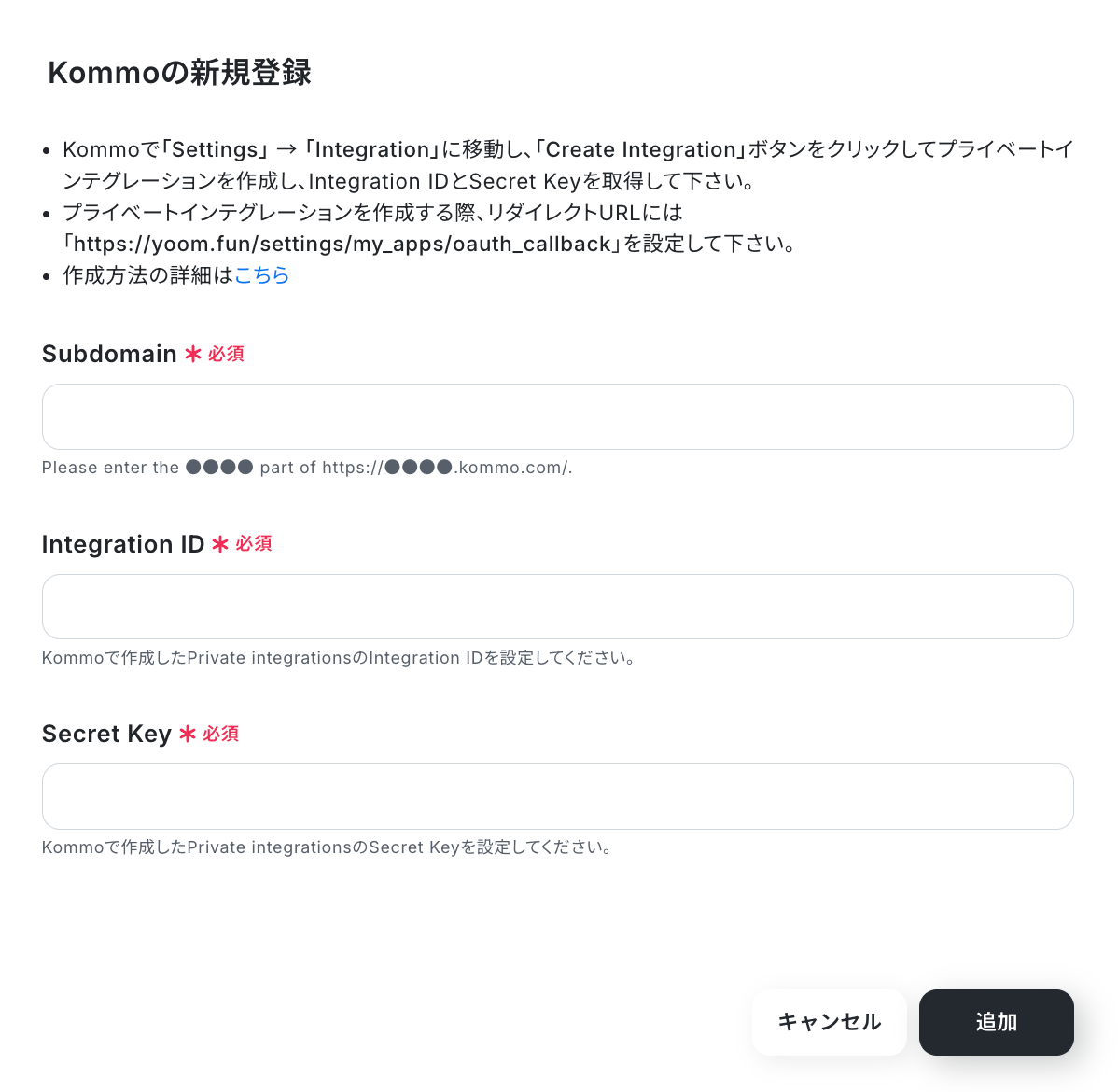
以下の表記が確認できたら、連携は以上で終了です!

Typeformの連携方法
検索欄にTypeformと記入して、表示されたアイコンをクリックしましょう。

Typeformに登録のある方法でログインします。
今回は、Emailでの連携をするため「Continue with email」ボタンをクリックします。
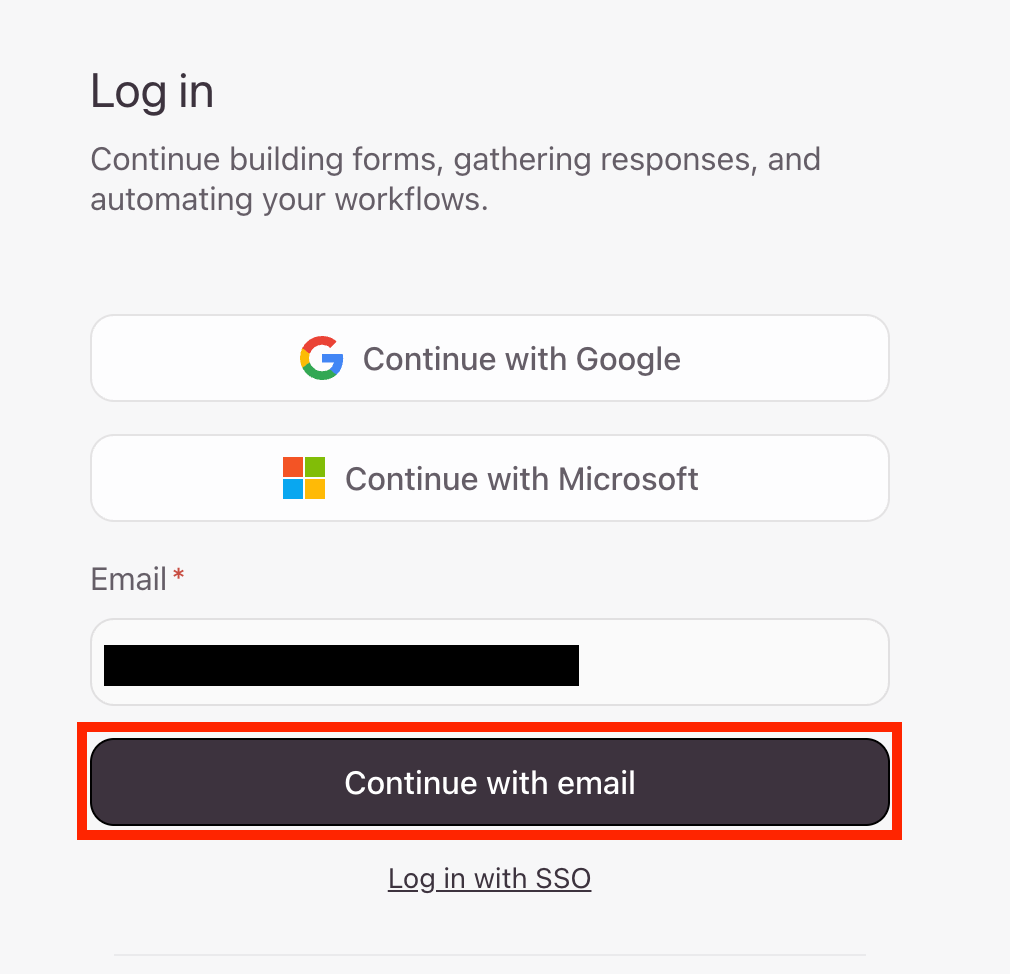
パスワードを入力して、赤枠をクリックしましょう!
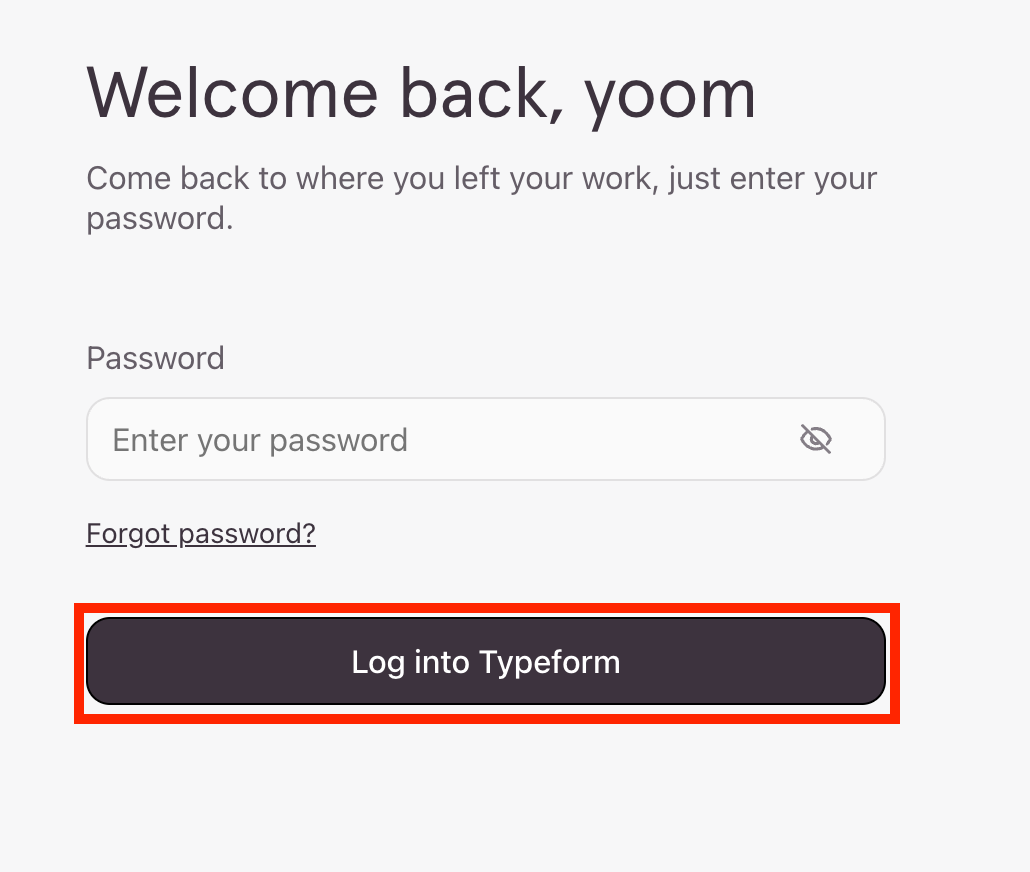
下記のような表示が出たら、連携は成功です。
ステップ2:テンプレートをコピーする
続いてYoomのテンプレートをコピーします。以下バナーの「試してみる」をクリックしましょう。
■概要Kommoに登録済みのリードから追加の問い合わせや連絡があった際、Typeformで受け付けた内容を手作業で転記していませんか? この作業は手間がかかるだけでなく、入力ミスや更新漏れといったヒューマンエラーの原因にもなり得ます。 このワークフローを活用すれば、Typeformでフォームが送信されたタイミングでKommoで既存のリード情報を自動で検索し、問い合わせ内容などの情報をカスタムフィールドへ反映することが可能です。問い合わせ対応の効率化や、その後のスムーズな顧客対応を実現します。 ■このテンプレートをおすすめする方- TypeformとKommoを併用し、既存顧客からの問い合わせ内容を手作業でリード情報に反映している方
- リード情報の更新漏れや入力ミスを防ぎ、データ管理の精度を向上させたい方
- 顧客からの追加情報をもとにリード情報を最新の状態に保ち、対応をスムーズに進めたいマーケティング・営業担当者の方
■このテンプレートを使うメリット- Typeformへのフォーム送信をトリガーにKommoのリード情報が自動で更新されるため、これまで手作業で行っていた転記業務の時間を短縮できます
- 顧客から取得した問い合わせ内容や検討状況などが自動で蓄積されることで、更新漏れや入力ミスを防ぎ、常に最新の顧客情報を維持することに繋がります
■フローボットの流れ- はじめに、TypeformとKommoをYoomと連携します
- 次に、トリガーでTypeformを選択し、「フォームが送信されたら」というアクションを設定します
- 次に、オペレーションでKommoの「Search Leads」アクションを設定し、Typeformから取得した情報をもとに既存のリードを検索します
- 次に、オペレーションでAI機能の「テキスト抽出」アクションを設定し、フォーム回答と検索結果から更新対象のリードを特定します
- 最後に、オペレーションでKommoの「Update Lead」アクションを設定し、検索・抽出した情報をもとにリード情報を更新します
※「トリガー」:フロー起動のきっかけとなるアクション、「オペレーション」:トリガー起動後、フロー内で処理を行うアクション
■このワークフローのカスタムポイント- Typeformのトリガー設定では、連携の対象としたいフォームIDやタグを任意で設定してください
- Kommoの「Search Leads」アクションでは、メールアドレスや電話番号など、リードを検索する際のキーとなる項目を任意で設定できます
- AI機能の「テキスト抽出」では、前段で取得した情報を使用して、対象リードを特定する指示を自由にカスタマイズできます
■注意事項- Typeform、KommoのそれぞれとYoomを連携してください。
- Typeformの値を取得する方法は「『取得する値』を追加する方法」を参照ください。
- TypeformとKommoを併用し、既存顧客からの問い合わせ内容を手作業でリード情報に反映している方
- リード情報の更新漏れや入力ミスを防ぎ、データ管理の精度を向上させたい方
- 顧客からの追加情報をもとにリード情報を最新の状態に保ち、対応をスムーズに進めたいマーケティング・営業担当者の方
- Typeformへのフォーム送信をトリガーにKommoのリード情報が自動で更新されるため、これまで手作業で行っていた転記業務の時間を短縮できます
- 顧客から取得した問い合わせ内容や検討状況などが自動で蓄積されることで、更新漏れや入力ミスを防ぎ、常に最新の顧客情報を維持することに繋がります
- はじめに、TypeformとKommoをYoomと連携します
- 次に、トリガーでTypeformを選択し、「フォームが送信されたら」というアクションを設定します
- 次に、オペレーションでKommoの「Search Leads」アクションを設定し、Typeformから取得した情報をもとに既存のリードを検索します
- 次に、オペレーションでAI機能の「テキスト抽出」アクションを設定し、フォーム回答と検索結果から更新対象のリードを特定します
- 最後に、オペレーションでKommoの「Update Lead」アクションを設定し、検索・抽出した情報をもとにリード情報を更新します
■このワークフローのカスタムポイント
- Typeformのトリガー設定では、連携の対象としたいフォームIDやタグを任意で設定してください
- Kommoの「Search Leads」アクションでは、メールアドレスや電話番号など、リードを検索する際のキーとなる項目を任意で設定できます
- AI機能の「テキスト抽出」では、前段で取得した情報を使用して、対象リードを特定する指示を自由にカスタマイズできます
- Typeform、KommoのそれぞれとYoomを連携してください。
- Typeformの値を取得する方法は「『取得する値』を追加する方法」を参照ください。
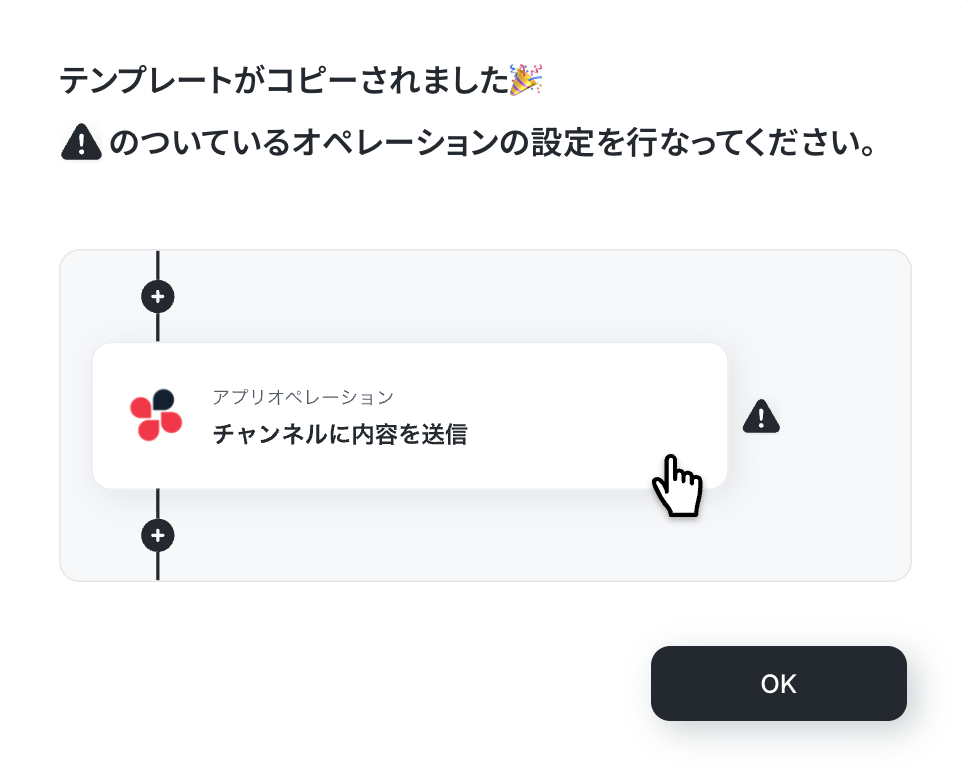
以下の画像のような画面が表示されたらテンプレートのコピーは完了です。
ステップ3:Typeformのトリガー設定
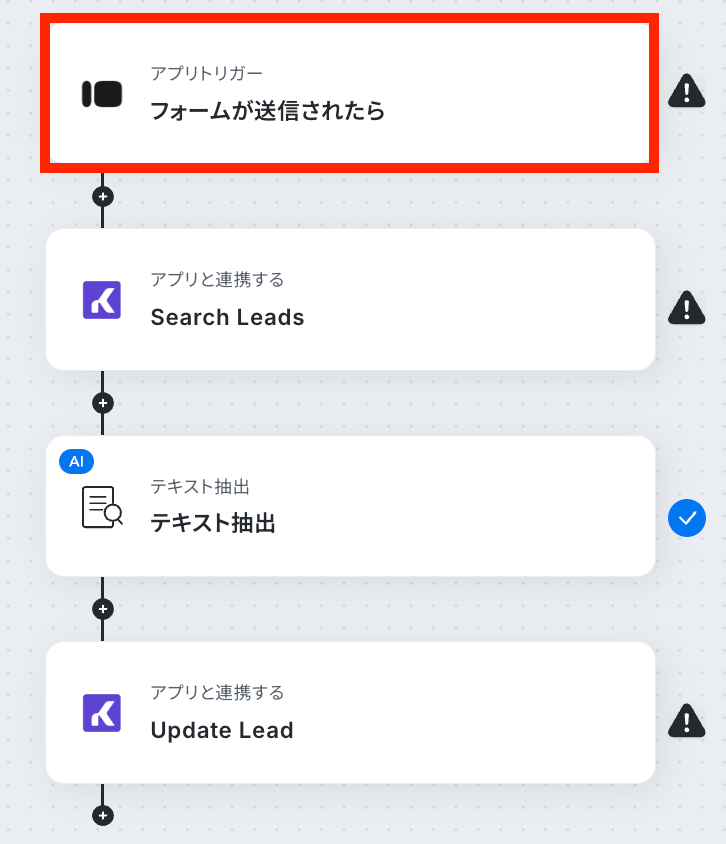
まずは、Typeformのトリガー設定を行います。1つ目の赤枠をクリックしてください。
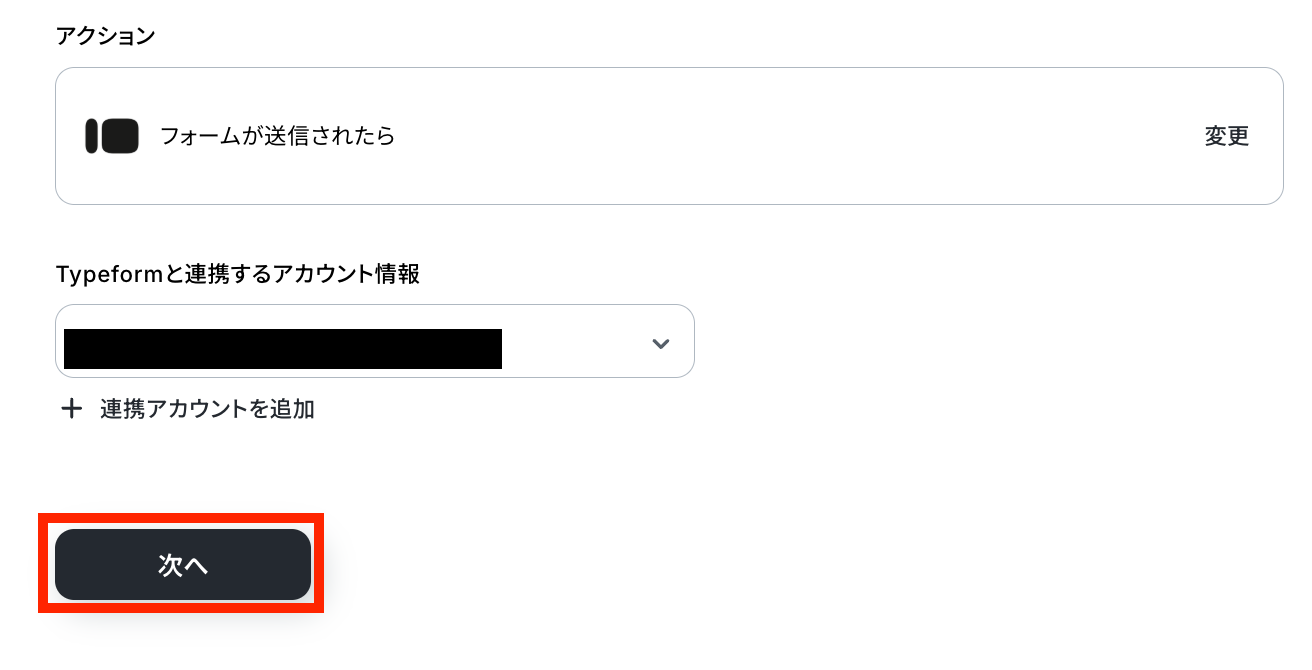
アカウントとアクションを確認しましょう。
アクションは、テンプレート通りで変更の必要はありません。
アカウントがしっかりと連携されていることが確認できたら、「次へ」をクリックして進んでください。
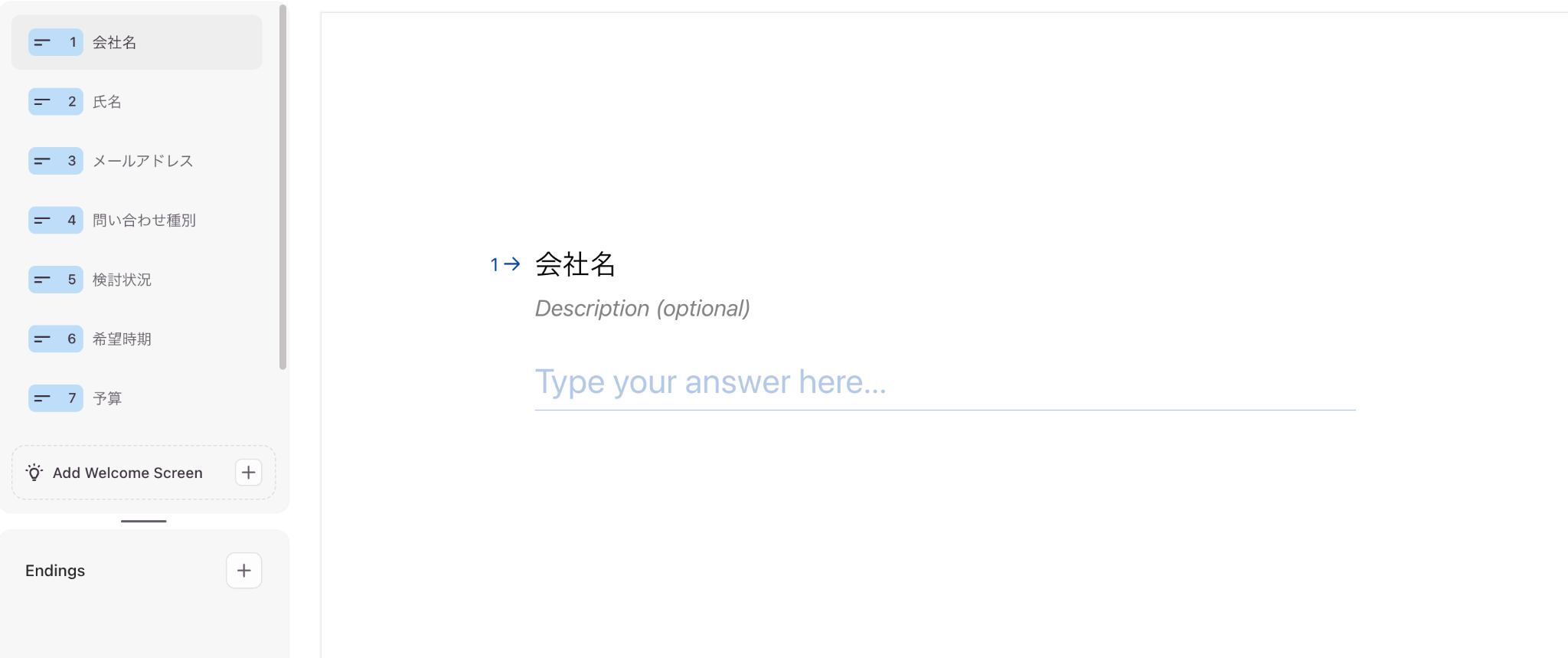
フォームを作成します。
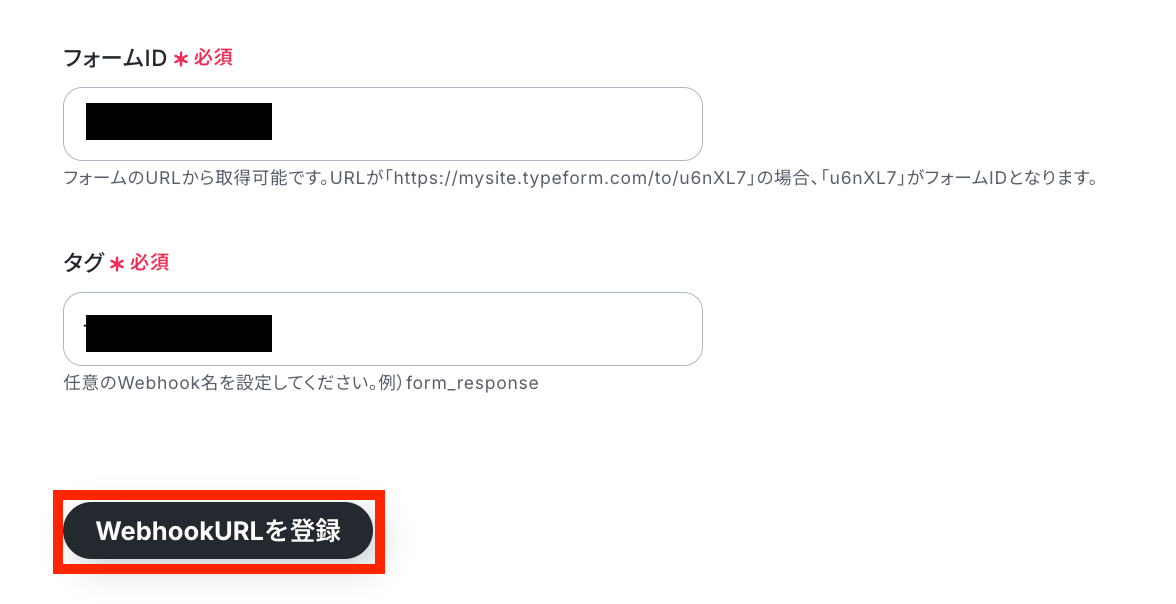
フォームIDとタグを手動で設定して、「Webhook URLを登録」ボタンを押します。
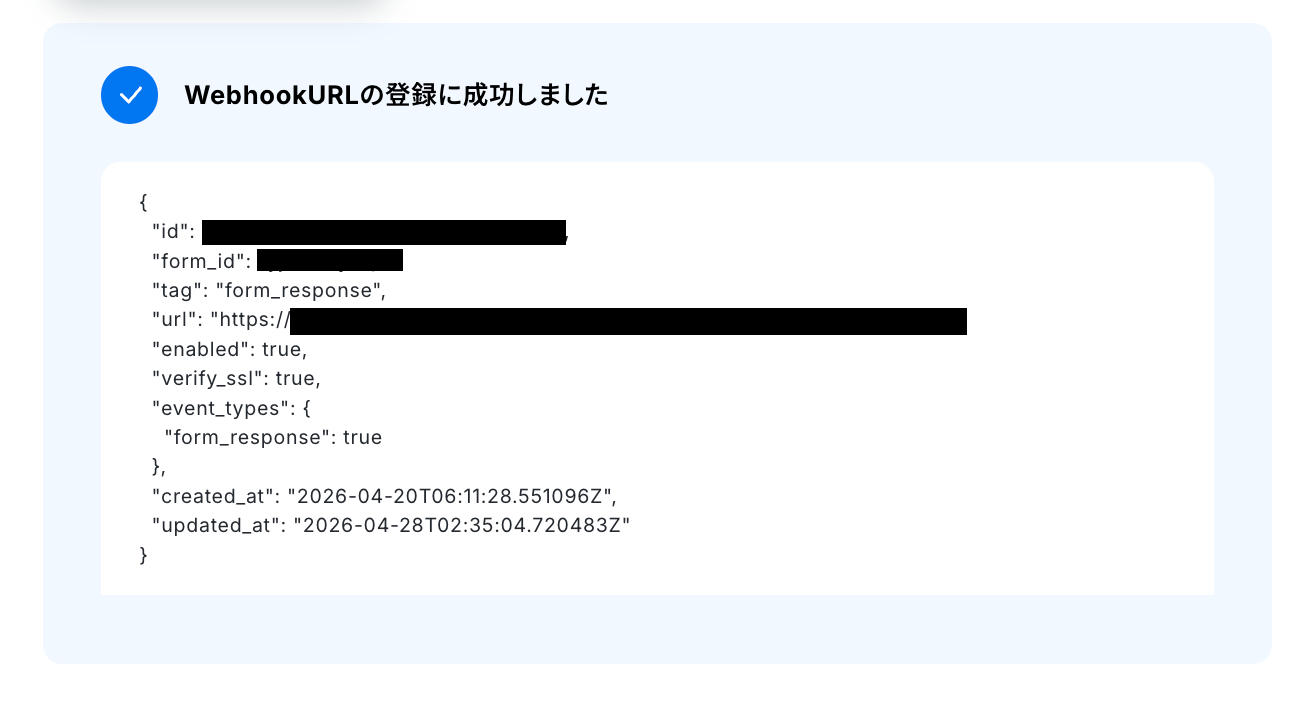
下記のような表示が出たら、WebhookURLが対象のフォームに登録できています。
次の設定へ進みましょう!
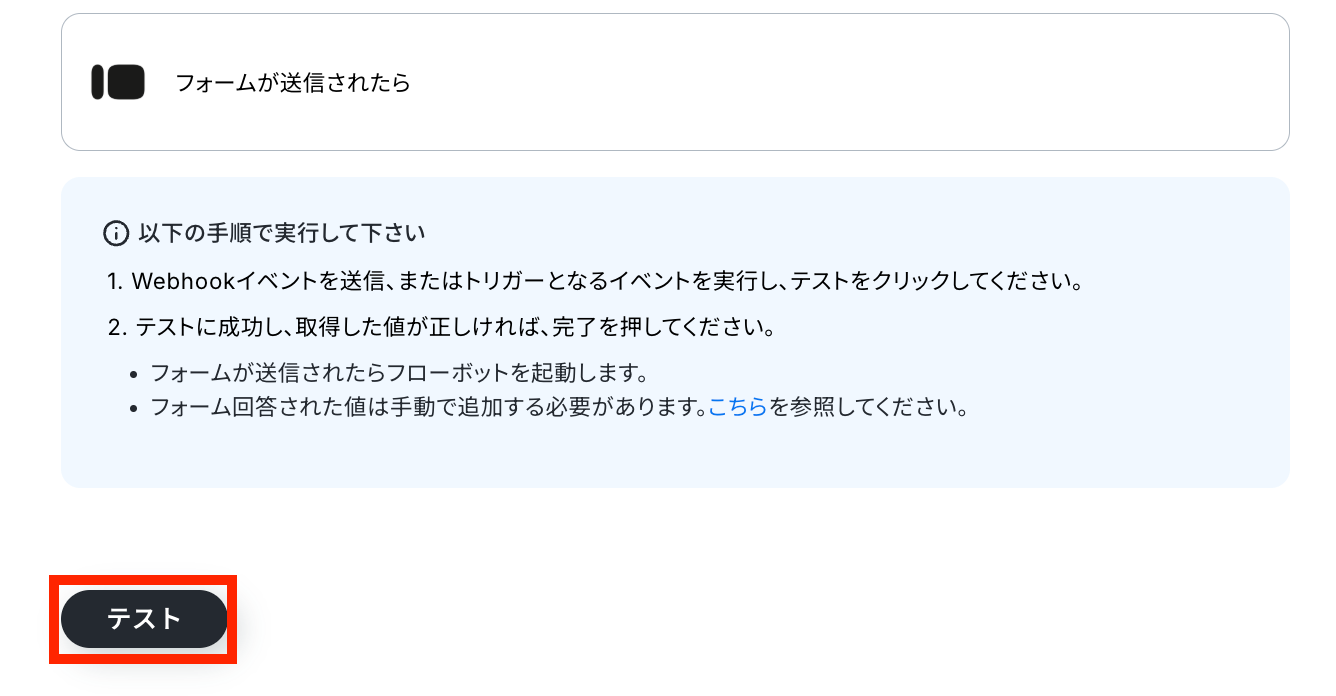
フォームにテスト用の回答を送信してください。
テスト用の回答を送信したら、テストボタンをクリックしましょう。
テスト成功で、取得した値が取得されます。
※取得した値とは、トリガーやオペレーションにて受け取ったデータのことです。
取得した値は、後続のオペレーション設定時の値としてご利用いただくことができ、フローボットを起動する度に、変動した値となります。
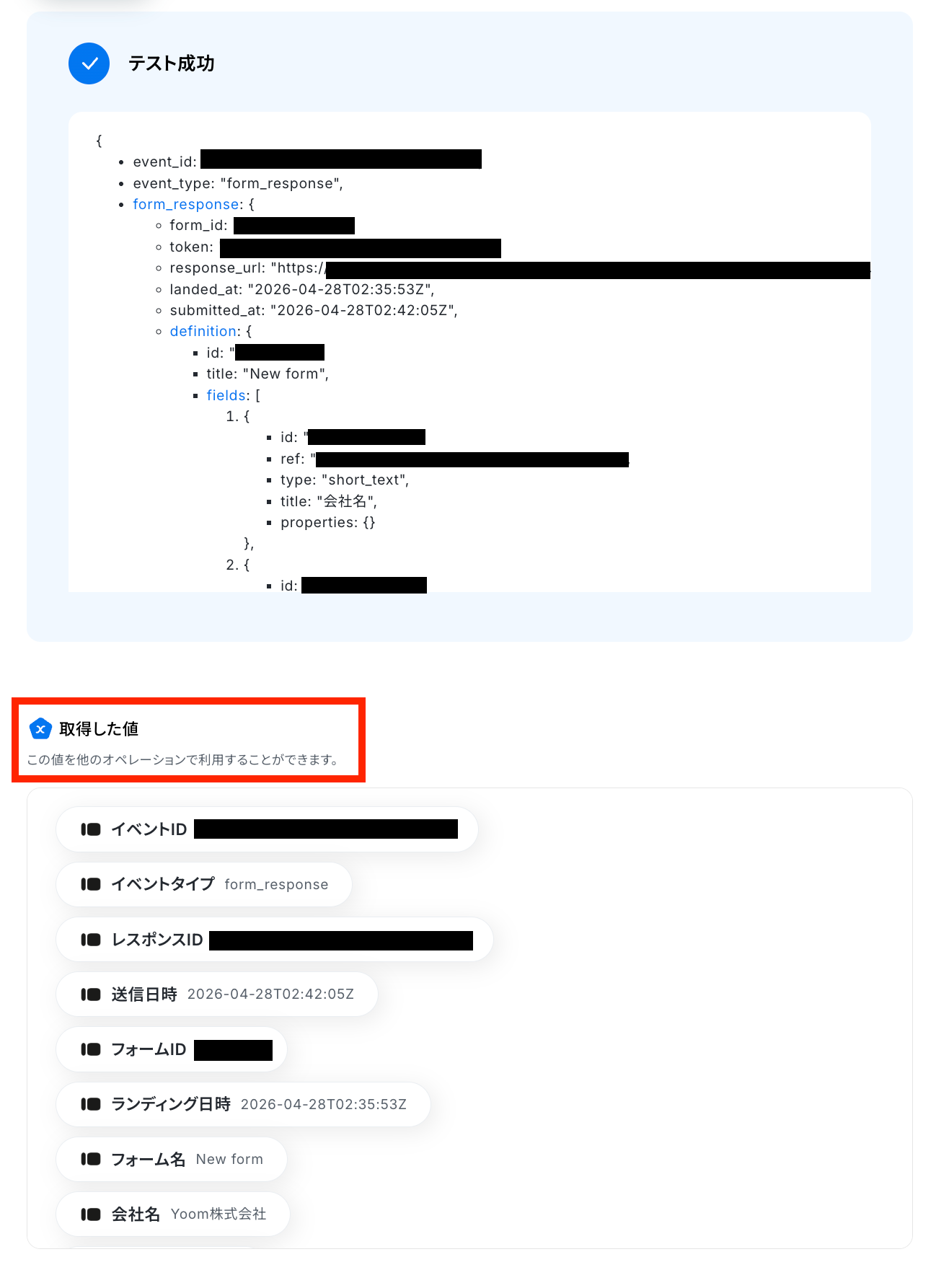
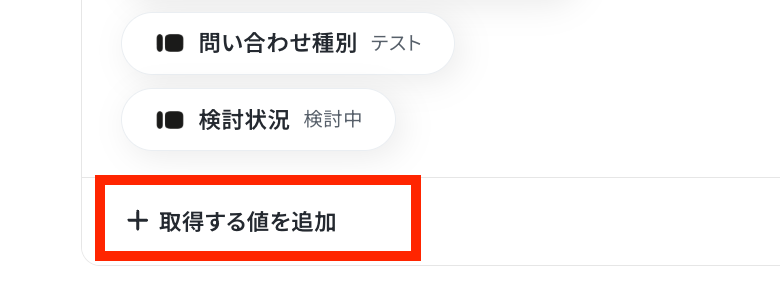
取得した値に希望の値が取得されていなかった場合は「取得する値を追加」をクリックします。
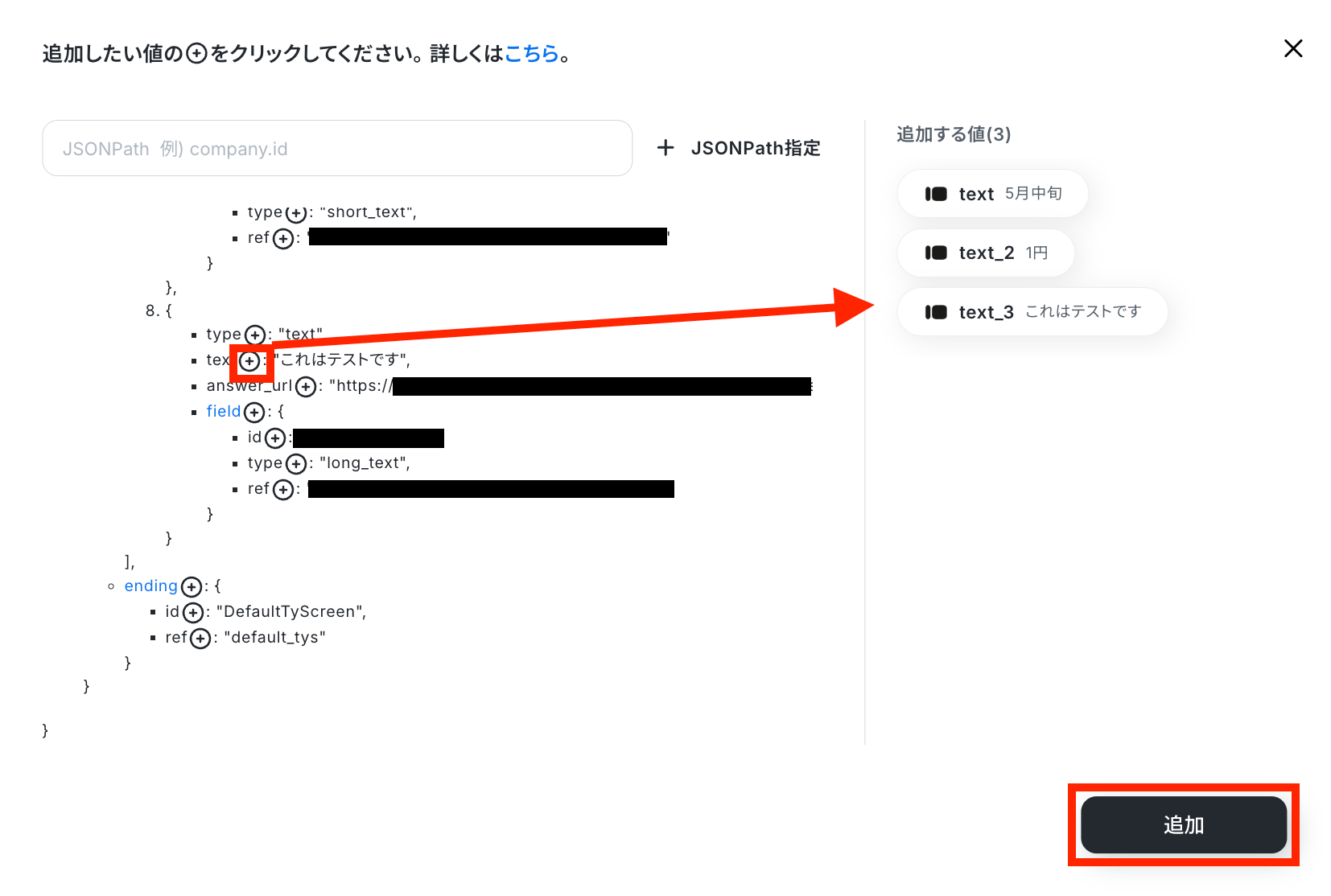
※取得する値を設定する方法については「取得する値を追加する方法」のヘルプページもご覧ください。
追加したい項目の右にあるプラスマークをクリックして追加する値を選択し、「追加」ボタンを押します。
ステップ4:Kommoのアクション設定
Typeformから取得した値を利用して、Kommo上でリードを検索する設定を行います。
2つ目の赤枠をクリックしましょう!
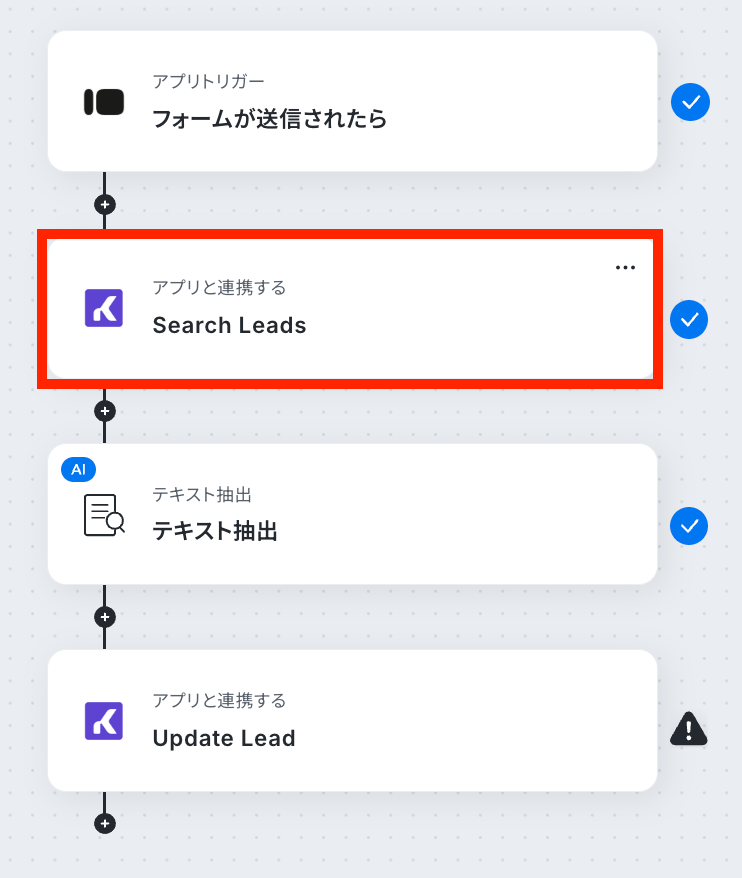
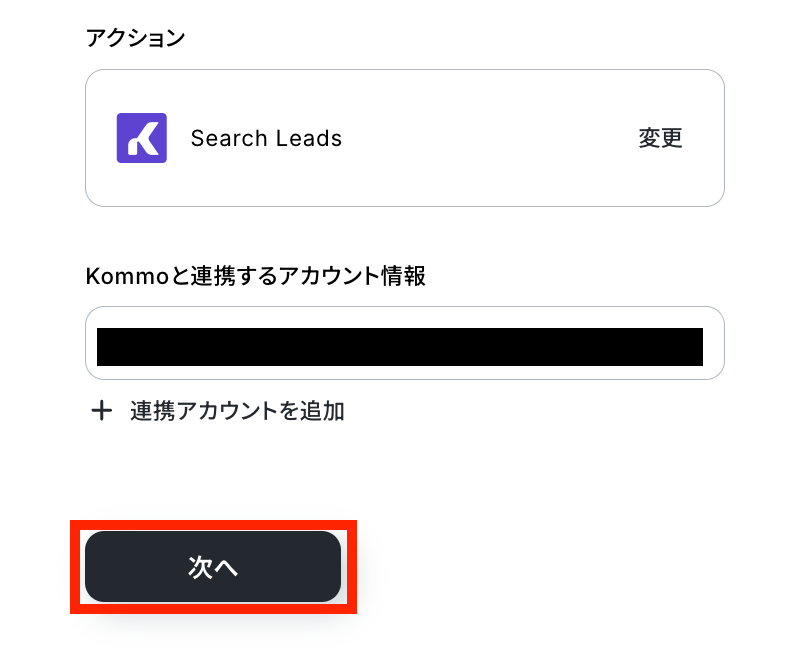
連携するアカウント情報に間違いがないか確認して、問題なければ、アクションはそのままで次の設定へ進みます。
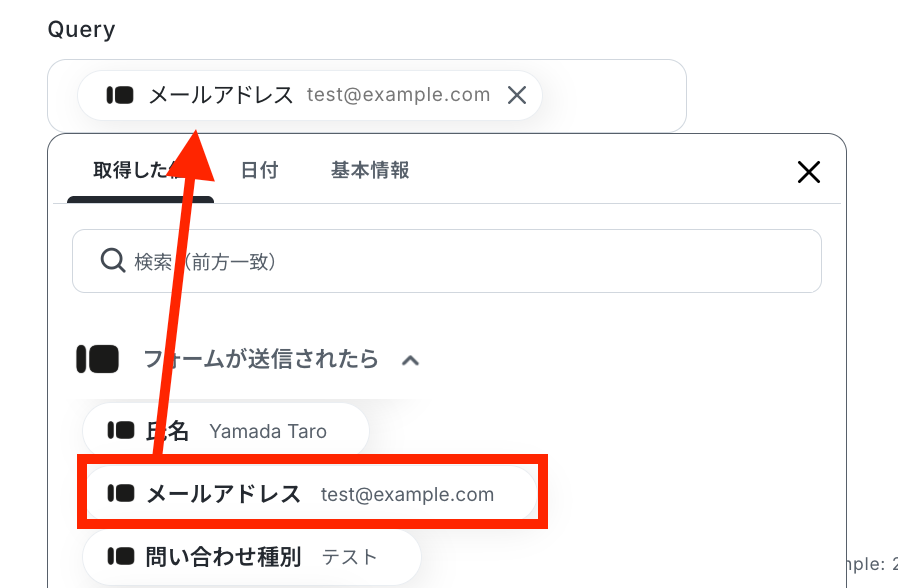
Queryを取得した値から設定します。
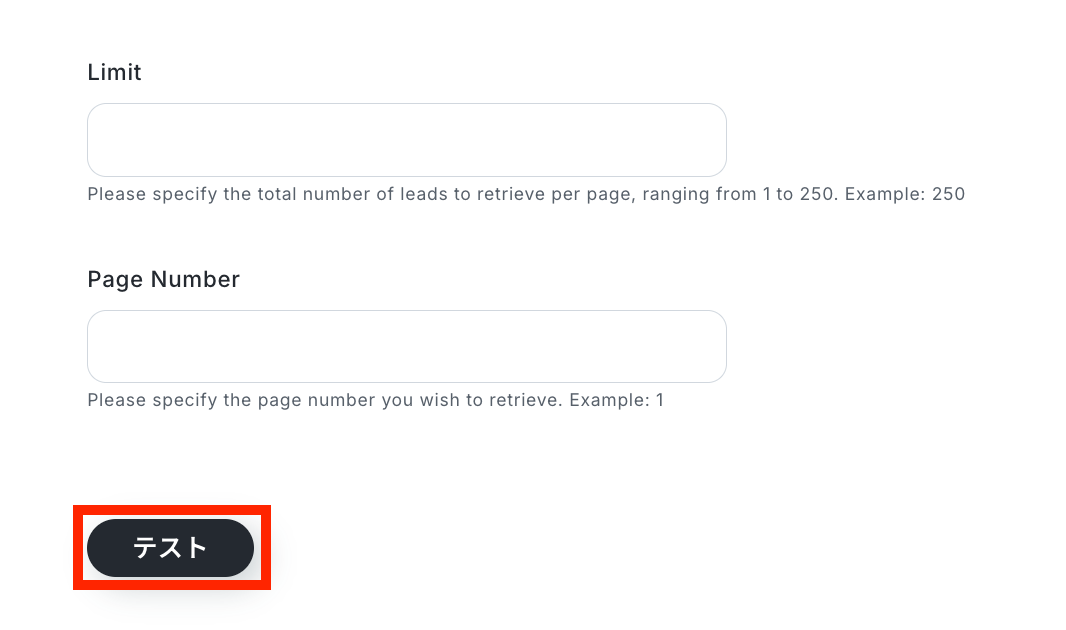
その他も任意で設定したらテストを実行しましょう!
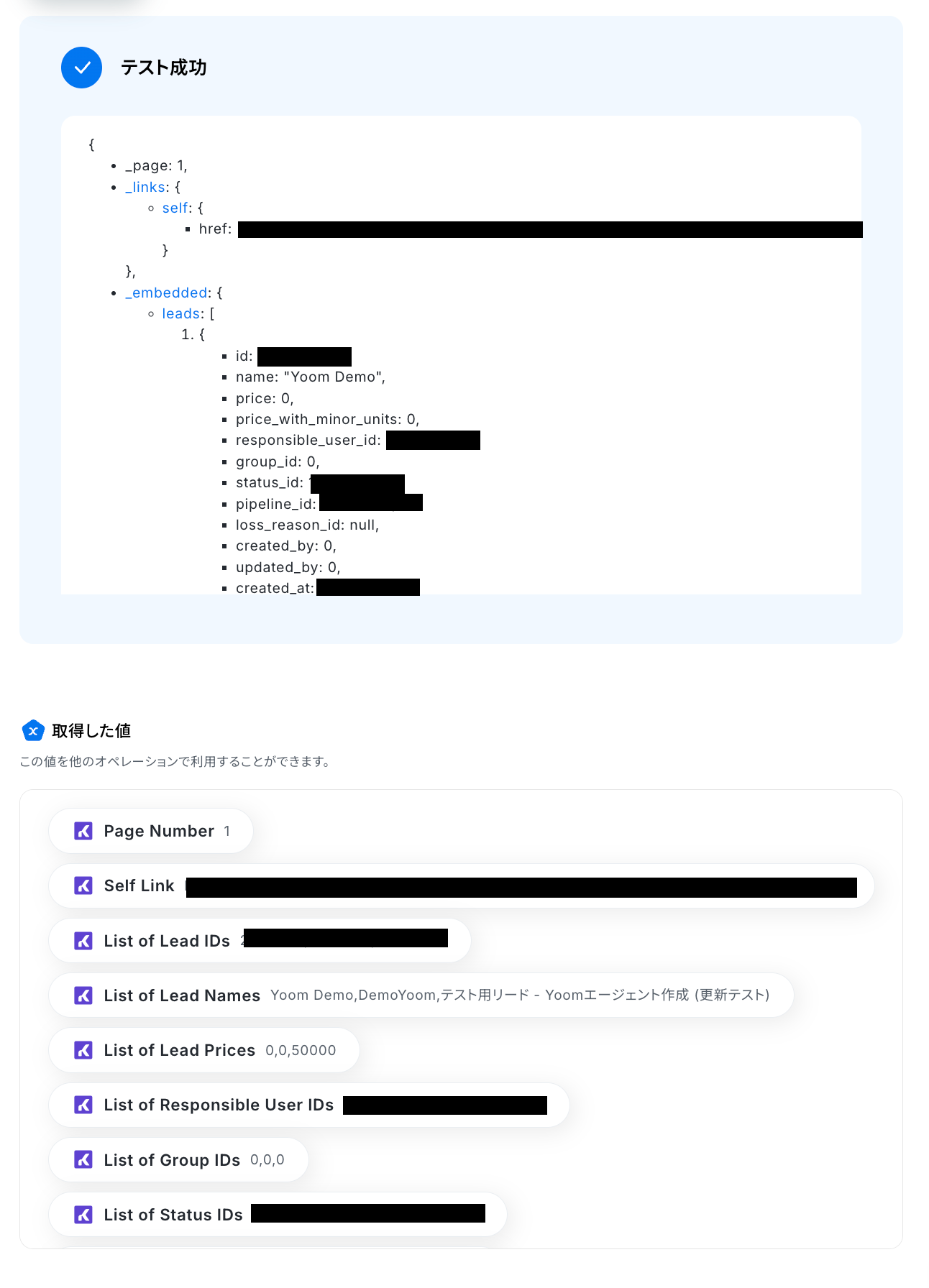
テスト成功で、幾つかのリード情報が取得されています!
ステップ5:テキストを抽出する設定
取得した値からテキストを抽出します。次の赤枠をクリックしましょう。
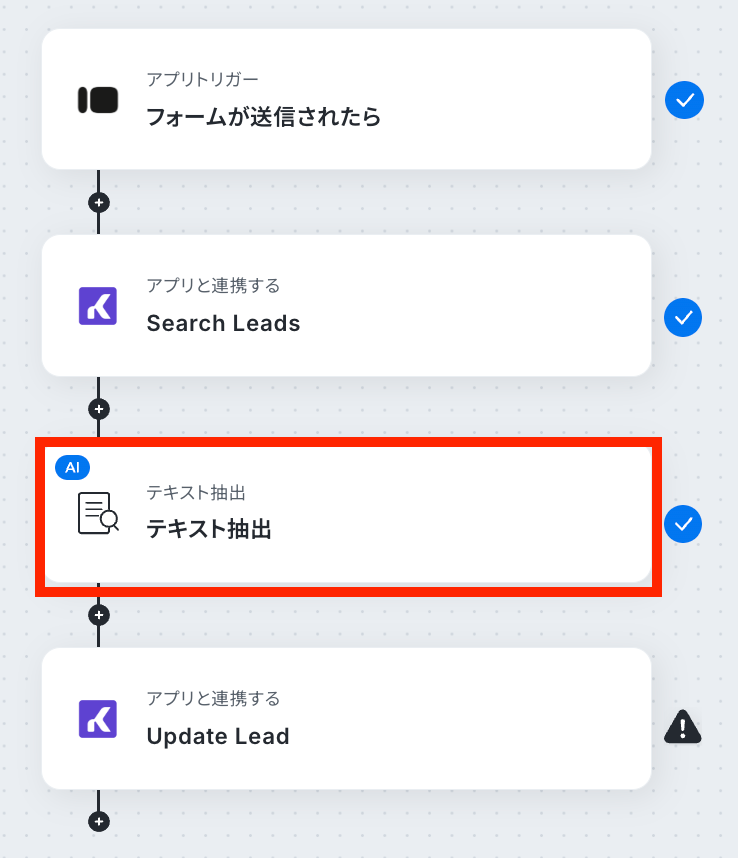
変換タイプが送信したメッセージの条件に当てはまっているか確認しましょう。
今回は、3500文字以下のデータを処理するためこちらの変換タイプを選択しています。
アクションは、送信されたデータに合わせた条件のものを選択しましょう。
※アクションによって消費されるタスク数が異なります。
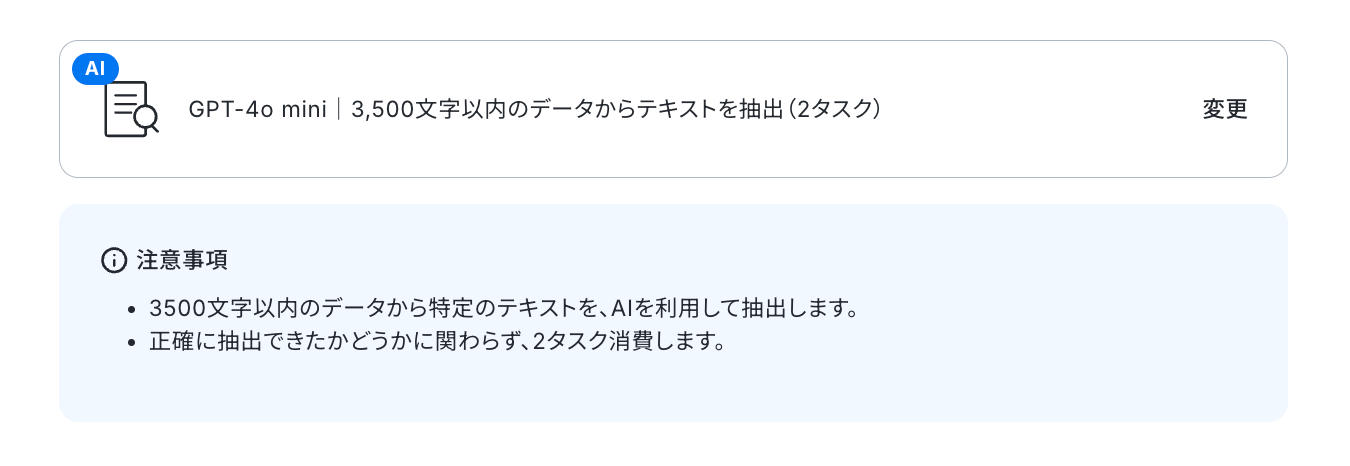
取得した値の中から、抽出したい対象のテキストを選択します。
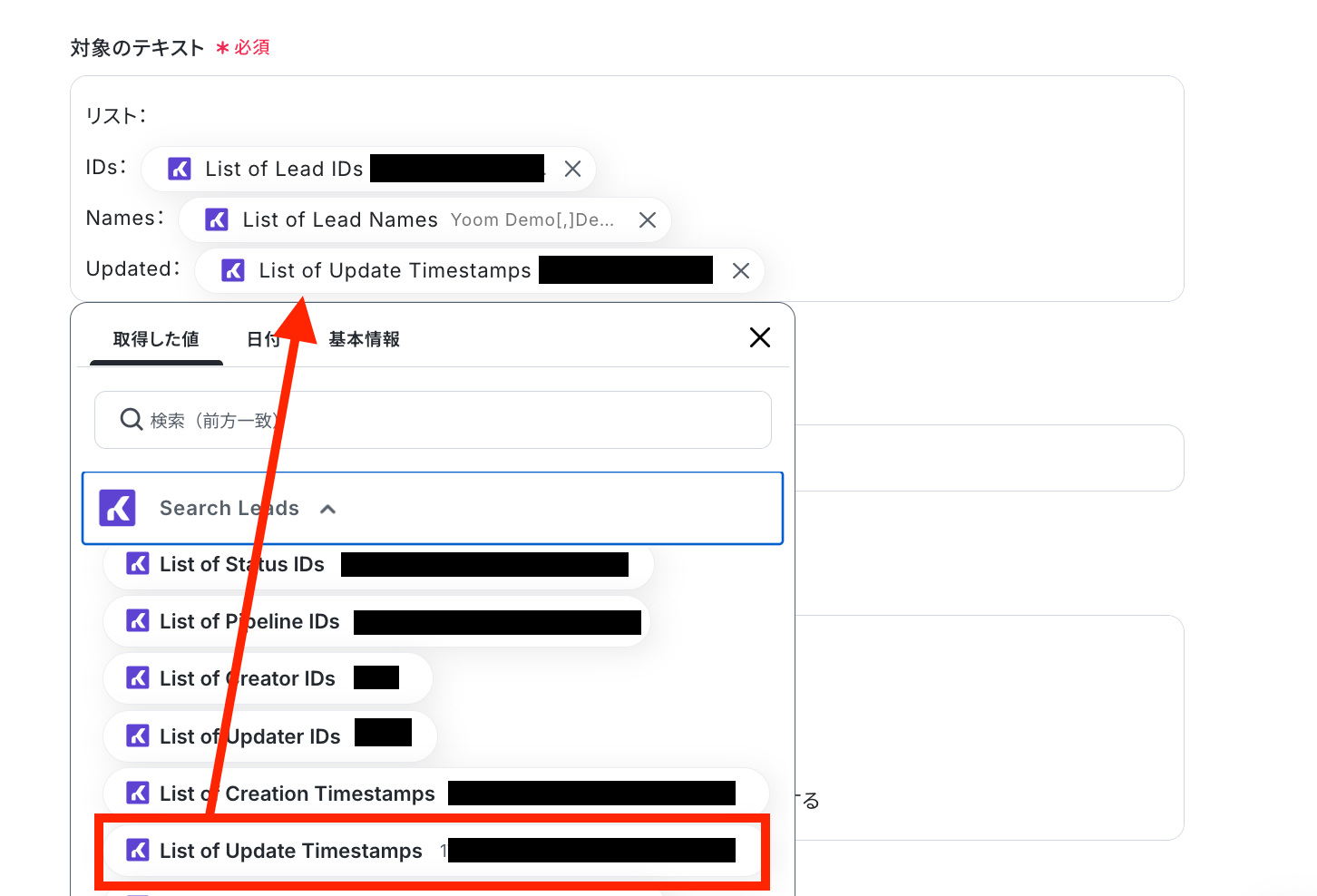
抽出したい項目と指示内容を任意で記入して、テストを実行します!
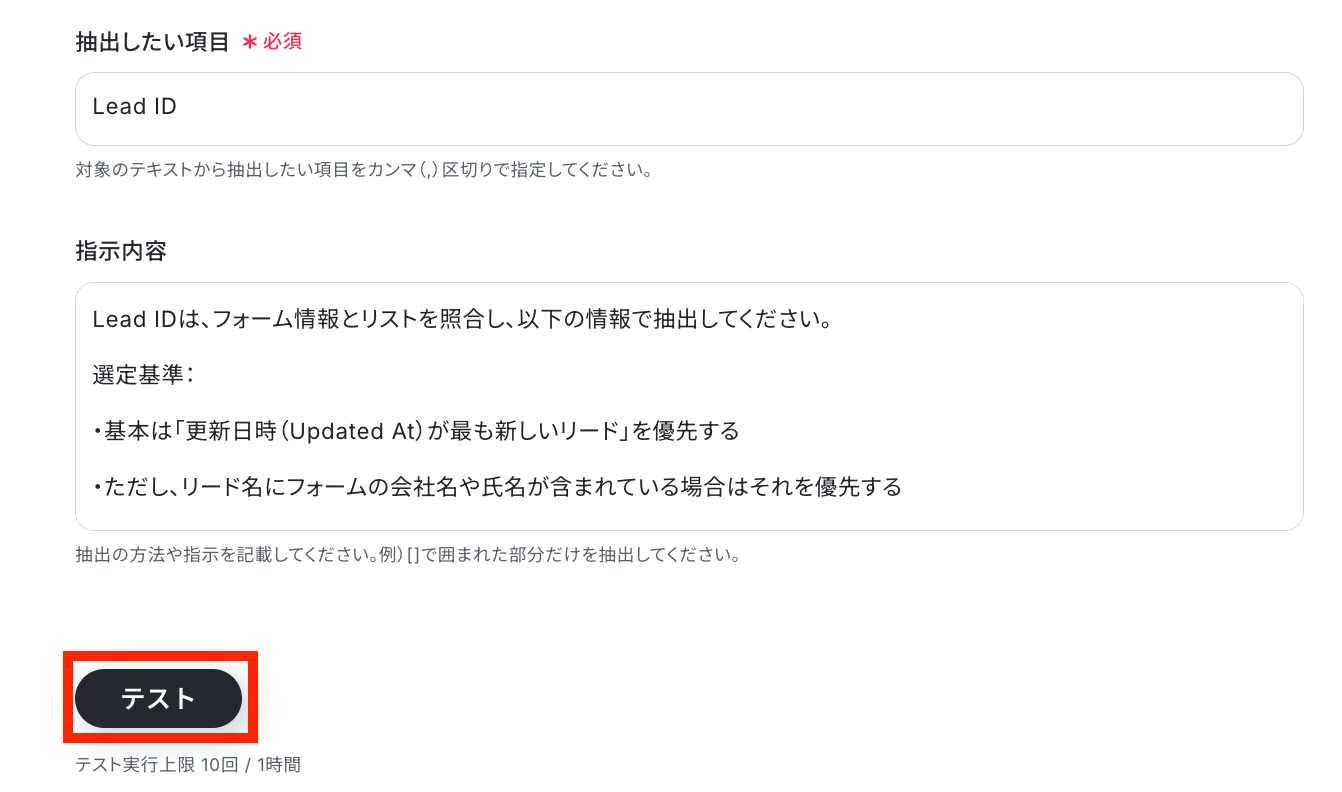
「テスト成功」と表示がされたら、抽出された項目であるリードIDが取得した値に反映されています。
最後に「完了」をクリックして次の設定に移りましょう!
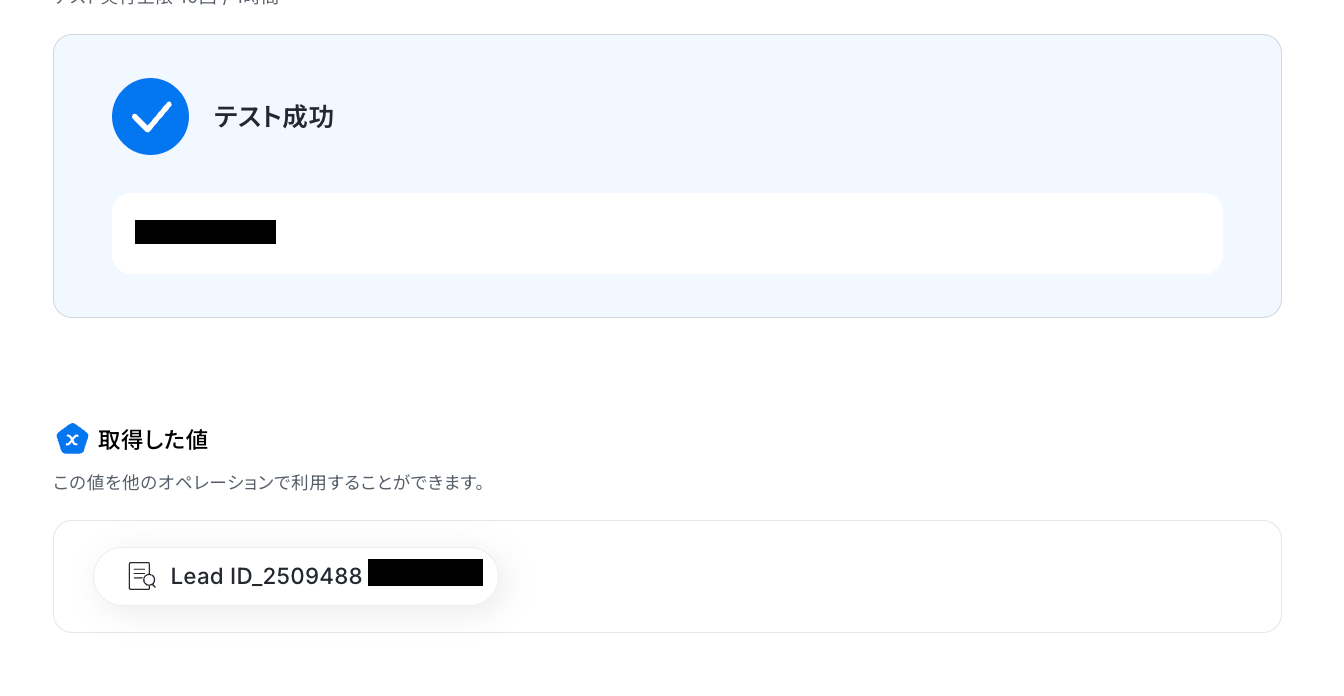
ステップ6:KommoのLeadを更新する設定
取得した値を用いてリード情報を更新する設定を行います。最後の赤枠をクリックしましょう。
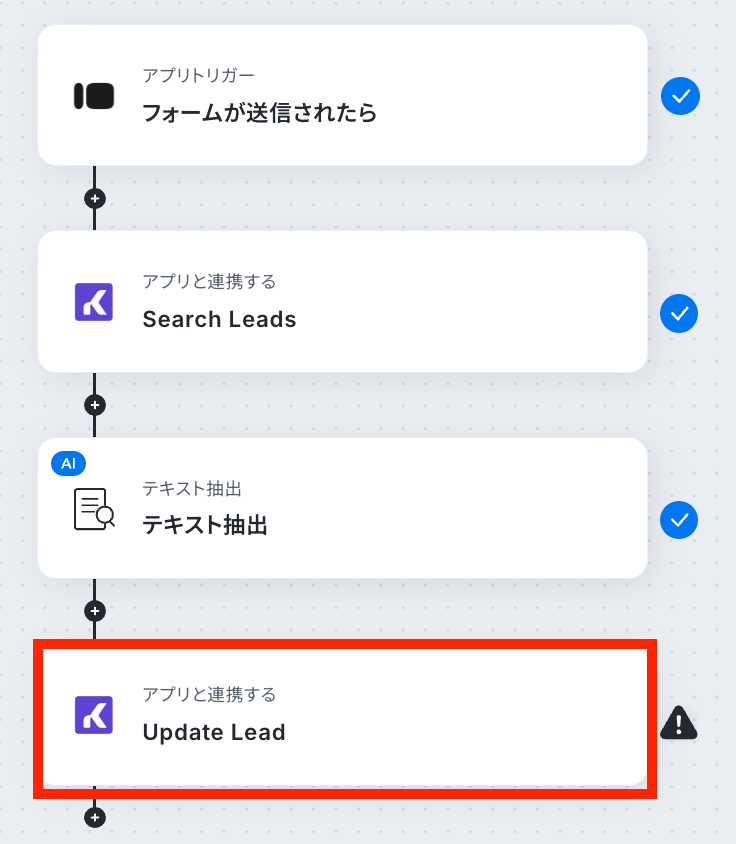
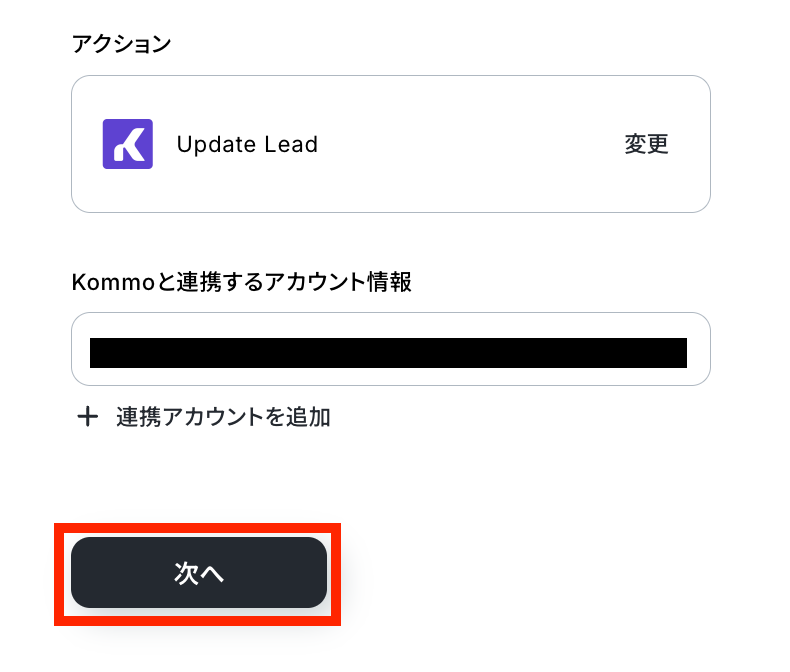
連携するアカウント情報を確認したら、アクションはテンプレートのままで問題ありません!
「次へ」ボタンをクリックします。
Lead IDを先ほど取得した値から選択して設定します。
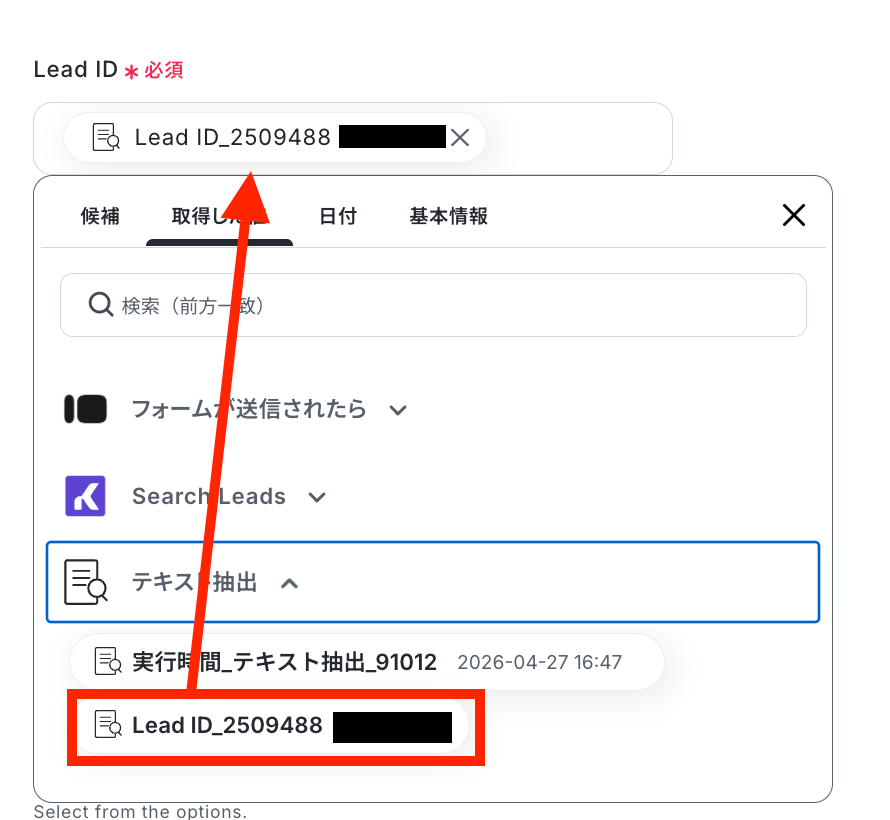
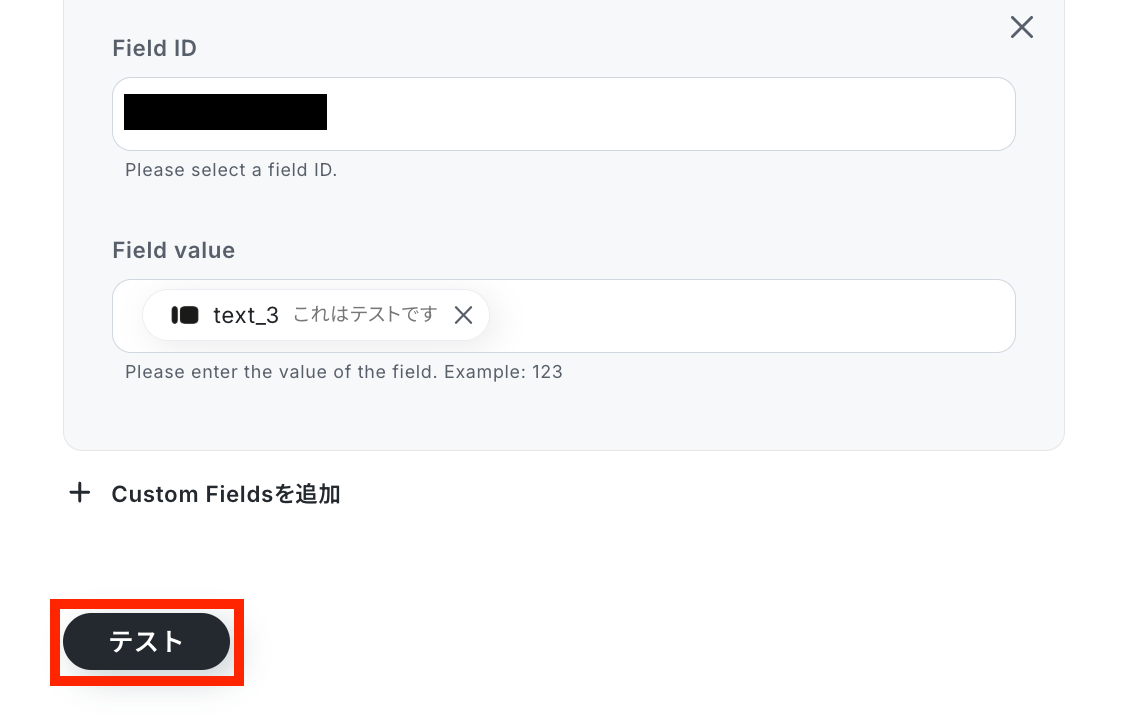
その他フォームで送信された項目を、カスタムフィールドとして登録することも可能です!
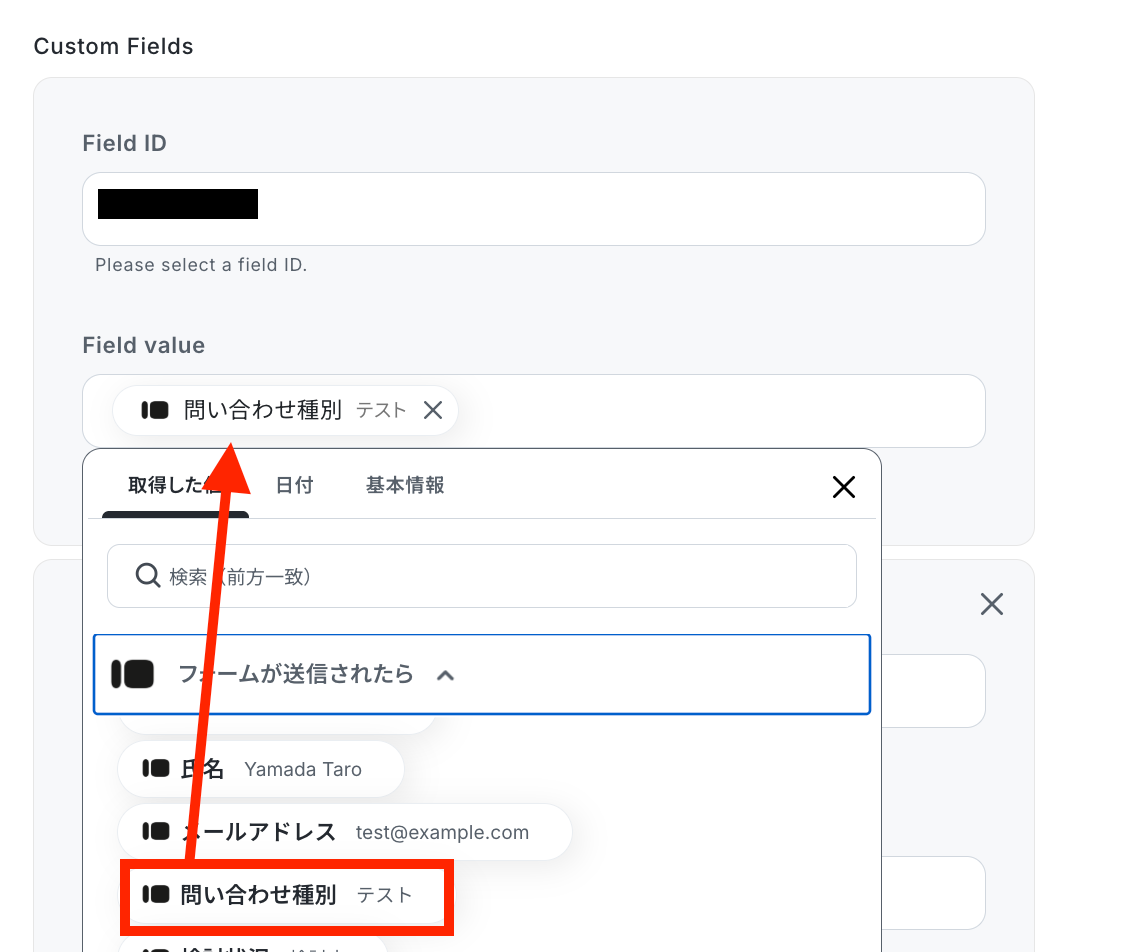
任意でその他の設定を行い、設定が済んだら「テスト」を実行しましょう!
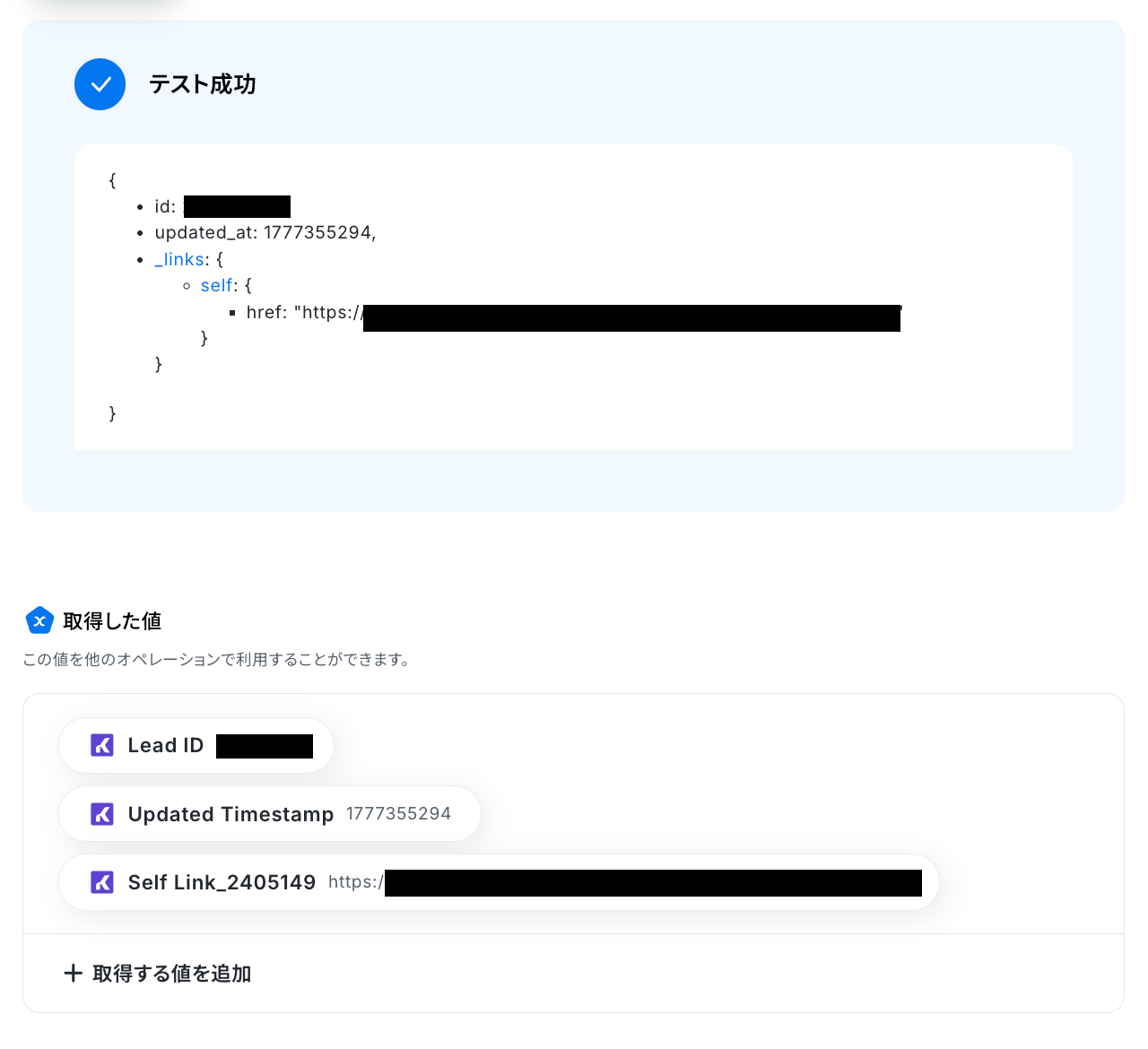
テスト成功です!
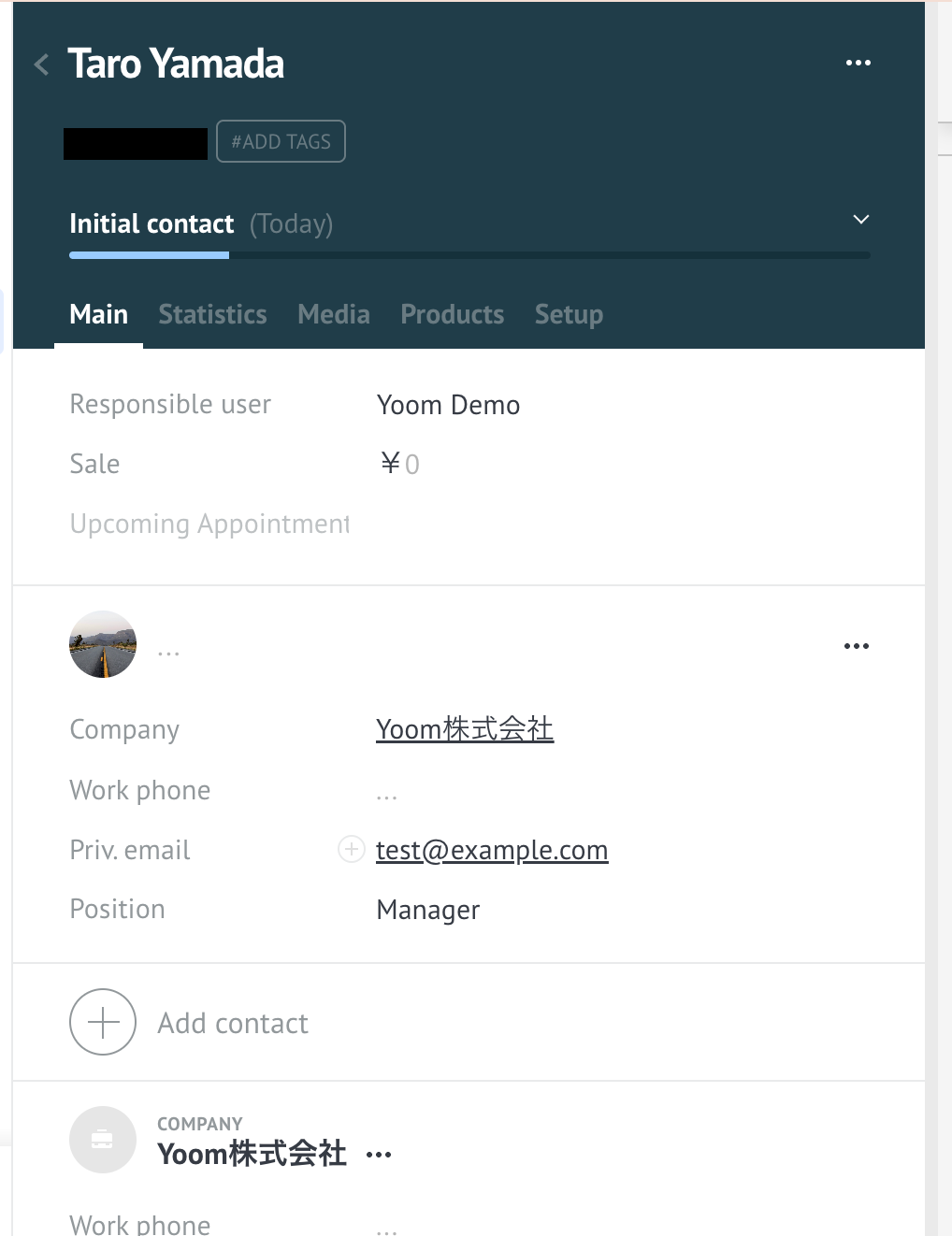
リードの更新がされているか確認してみましょう。
最後に、Yoomの設定画面で完了ボタンをクリックして設定を保存しましょう。
ステップ7:トリガーをONにし、フローが起動するかを確認
これですべての設定が完了です!
設定が完了すると以下のようなメニューが表示されるので、「トリガーをON」にします。動作確認をしてみましょう。
KommoやTypeformを使ったその他の自動化例
今回ご紹介した連携以外でも、さまざまな業務を自動化することが可能です。もし気になるものがあればぜひこちらもお試しになってみてください!
Kommoを使った自動化例
各種ツールから顧客情報やタスクを自動で集約、更新することで、手入力による転記ミスを防止し、情報の鮮度を高く保ちます。異なるプラットフォーム間のデータを自動同期することにより、営業チームや管理部門の工数を削減。
プログラミング不要の直感的な設定だけで、データ管理の自動化とスムーズなビジネスフローの構築が可能です。
■概要
KommoとGoogle スプレッドシートを連携させる際、手作業でのデータ入力に手間を感じていませんか?
特に、Google スプレッドシートで管理している顧客リストをKommoへ手動で転記していると、入力ミスや反映漏れといったヒューマンエラーが発生しがちです。
このワークフローを活用すれば、Google スプレッドシートに特定の条件で情報が追加されるだけで、KommoへのContact追加を自動化し、こうした課題をスムーズに解消できます。
■このテンプレートをおすすめする方
- KommoとGoogle スプレッドシートを連携させ、顧客管理を効率化したいと考えている方
- Google スプレッドシートのリストからKommoへの手動での転記作業をなくしたい方
- リード情報をKommoへ自動で反映させ、営業活動を迅速化したいと考えている方
■このテンプレートを使うメリット
- Google スプレッドシートへの行追加をトリガーにKommoへ自動でContactが追加されるため、これまで手作業で行っていた転記時間を短縮できます。
- 手作業でのデータ転記が不要になるため、入力間違いや反映漏れといったヒューマンエラーを防ぎ、データの正確性を保ちます。
■フローボットの流れ
- はじめに、KommoとGoogle スプレッドシートをYoomと連携します
- 次に、トリガーでGoogle スプレッドシートを選択し、「行が追加されたら」というアクションを設定します
- 次に、オペレーションで分岐機能を設定し、特定の条件に合致した場合のみ後続の処理に進むようにします
- 条件に合致した場合、オペレーションでKommoの「Add Contact」アクションを設定し、スプレッドシートの情報を基にContactを追加します
- 最後に、オペレーションでGoogle スプレッドシートの「レコードを更新する」アクションを設定し、処理が完了した行にステータスなどを追記します
※「トリガー」:フロー起動のきっかけとなるアクション、「オペレーション」:トリガー起動後、フロー内で処理を行うアクション
■このワークフローのカスタムポイント
- Google スプレッドシートのトリガー設定では、連携対象としたい任意のスプレッドシートIDおよびシートIDを指定してください。
- 分岐機能では、特定の列の値などを基に、Kommoへ連携する条件を任意で設定することが可能です。
■注意事項
- Google スプレッドシート、KommoのそれぞれとYoomを連携してください。
- トリガーは5分、10分、15分、30分、60分の間隔で起動間隔を選択できます。
- プランによって最短の起動間隔が異なりますので、ご注意ください。
- 分岐はミニプラン以上のプランでご利用いただける機能(オペレーション)となっております。フリープランの場合は設定しているフローボットのオペレーションはエラーとなりますので、ご注意ください。
- ミニプランなどの有料プランは、2週間の無料トライアルを行うことが可能です。無料トライアル中には制限対象のアプリや機能(オペレーション)を使用することができます。
■概要Kommoに登録済みのリードから追加の問い合わせや連絡があった際、Typeformで受け付けた内容を手作業で転記していませんか? この作業は手間がかかるだけでなく、入力ミスや更新漏れといったヒューマンエラーの原因にもなり得ます。 このワークフローを活用すれば、Typeformでフォームが送信されたタイミングでKommoで既存のリード情報を自動で検索し、問い合わせ内容などの情報をカスタムフィールドへ反映することが可能です。問い合わせ対応の効率化や、その後のスムーズな顧客対応を実現します。 ■このテンプレートをおすすめする方- TypeformとKommoを併用し、既存顧客からの問い合わせ内容を手作業でリード情報に反映している方
- リード情報の更新漏れや入力ミスを防ぎ、データ管理の精度を向上させたい方
- 顧客からの追加情報をもとにリード情報を最新の状態に保ち、対応をスムーズに進めたいマーケティング・営業担当者の方
■このテンプレートを使うメリット- Typeformへのフォーム送信をトリガーにKommoのリード情報が自動で更新されるため、これまで手作業で行っていた転記業務の時間を短縮できます
- 顧客から取得した問い合わせ内容や検討状況などが自動で蓄積されることで、更新漏れや入力ミスを防ぎ、常に最新の顧客情報を維持することに繋がります
■フローボットの流れ- はじめに、TypeformとKommoをYoomと連携します
- 次に、トリガーでTypeformを選択し、「フォームが送信されたら」というアクションを設定します
- 次に、オペレーションでKommoの「Search Leads」アクションを設定し、Typeformから取得した情報をもとに既存のリードを検索します
- 次に、オペレーションでAI機能の「テキスト抽出」アクションを設定し、フォーム回答と検索結果から更新対象のリードを特定します
- 最後に、オペレーションでKommoの「Update Lead」アクションを設定し、検索・抽出した情報をもとにリード情報を更新します
※「トリガー」:フロー起動のきっかけとなるアクション、「オペレーション」:トリガー起動後、フロー内で処理を行うアクション
■このワークフローのカスタムポイント- Typeformのトリガー設定では、連携の対象としたいフォームIDやタグを任意で設定してください
- Kommoの「Search Leads」アクションでは、メールアドレスや電話番号など、リードを検索する際のキーとなる項目を任意で設定できます
- AI機能の「テキスト抽出」では、前段で取得した情報を使用して、対象リードを特定する指示を自由にカスタマイズできます
■注意事項- Typeform、KommoのそれぞれとYoomを連携してください。
- Typeformの値を取得する方法は「『取得する値』を追加する方法」を参照ください。
■概要
Calendlyで日程調整が完了した後、顧客情報を手作業でKommoに入力していませんか?この作業は時間がかかるだけでなく、入力ミスや対応漏れの原因にもなり得ます。このワークフローを活用すれば、CalendlyとKommoをスムーズに連携させることができ、予定が登録されたタイミングでKommoへ自動でContact情報を追加します。手作業によるデータ登録の手間をなくし、効率的な顧客管理を実現します。
■このテンプレートをおすすめする方
- Calendlyで獲得したアポイント情報をKommoへ手作業で登録している方
- CalendlyとKommoの連携で、顧客管理の自動化や効率化を目指している方
- 日程調整後のデータ入力ミスをなくし、営業活動をスムーズに開始したい方
■このテンプレートを使うメリット
- Calendlyでの予定登録をトリガーに自動でKommoへContactが追加されるため、これまで手作業に費やしていた時間を短縮できます
- 手入力による名前や連絡先の入力ミス、登録漏れといったヒューマンエラーを防ぎ、顧客データの正確性を保つことにつながります
■フローボットの流れ
- はじめに、KommoとCalendlyをYoomと連携します
- 次に、トリガーでCalendlyを選択し、「予定が登録されたら」というアクションを設定します
- 最後に、オペレーションでKommoを選択し、「Add Contact」のアクションを設定することで、Calendlyで取得した情報を基にKommoへContactが追加されるようになります
※「トリガー」:フロー起動のきっかけとなるアクション、「オペレーション」:トリガー起動後、フロー内で処理を行うアクション
■このワークフローのカスタムポイント
- Calendlyのトリガー設定では、特定のチームや個人の予定のみを自動化の対象にしたい場合、対象としたい組織のURIを任意で設定できます
■注意事項
- Calendly、KommoのそれぞれとYoomを連携してください。
■概要Webサイトに設置した123FormBuilderからのお問い合わせや資料請求があった際に、手作業で顧客情報をKommoへ登録するのは手間がかかる作業です。このワークフローを活用すれば、Kommoと123FormBuilderの連携をスムーズに実現し、123FormBuilderでフォームが送信されたタイミングで、自動的にKommoへコンタクト情報を追加できます。データ入力の手間をなくし、迅速な顧客対応を可能にします。
■このテンプレートをおすすめする方- 123FormBuilderからKommoへのデータ手入力に手間を感じているご担当者様
- 123FormBuilderで獲得したリード情報に、より迅速な対応をしたいと考えている方
- Kommoと123FormBuilderの連携を通じて、定型業務の自動化を推進したい方
■このテンプレートを使うメリット- 123FormBuilderにフォーム送信があるとKommoへ自動で連携されるため、これまで手作業に費やしていたデータ入力の時間を短縮できます。
- 手作業でのデータ転記が不要になることで、入力間違いや登録漏れといったヒューマンエラーのリスクを軽減し、データの正確性を保ちます。
■フローボットの流れ- はじめに、123FormBuilderとKommoをYoomと連携します。
- 次に、トリガーで123FormBuilderを選択し、「新しいフォームが送信されたら」というアクションを設定します。
- 最後に、オペレーションでKommoの「コンタクトを追加する」アクションを設定し、トリガーで取得した情報を紐付けます。
※「トリガー」:フロー起動のきっかけとなるアクション、「オペレーション」:トリガー起動後、フロー内で処理を行うアクション
■このワークフローのカスタムポイント- 123FormBuilderのトリガー設定では、自動化の対象としたいフォームのIDを任意で設定してください。
- Kommoのオペレーションでは、前段のトリガーで取得した情報の中から、コンタクトとして登録したい項目を任意で設定してください。
■注意事項- 123FormBuilder、KommoのそれぞれとYoomを連携してください。
- トリガーは5分、10分、15分、30分、60分の間隔で起動間隔を選択できます。
- プランによって最短の起動間隔が異なりますので、ご注意ください。
- 123FormBuilder、Kommoはミニプラン以上でご利用いただけるアプリとなっております。フリープラン・パーソナルプランの場合は設定しているフローボットのオペレーションやデータコネクトはエラーとなりますので、ご注意ください。
- パーソナルプラン・ミニプラン・チームプラン・サクセスプランなどの有料プランは、2週間の無料トライアルを行うことが可能です。無料トライアル中には制限対象のアプリを使用することができます。詳しくは、料金プランのページをご参照ください。
■概要Stripeでの支払いが発生するたびに、その情報を手動でKommoに入力していませんか? この作業は時間がかかるだけでなく、入力ミスや転記漏れの原因にもなり得ます。 このワークフローを活用すれば、KommoとStripeの連携をスムーズに実現できます。Stripeで支払いが完了すると、顧客情報がKommoにリードとして自動で追加されるため、手作業による手間とミスを解消できます。支払い情報を基にしたアップセル提案やフォローアップを即座に開始できるため、顧客管理を効率化しながら次の営業アクションへつなげることが可能です。 ■このテンプレートをおすすめする方- Stripeの決済情報をKommoに手作業で入力しており、非効率を感じている方
- KommoとStripeを連携させ、支払い完了後のリード登録を自動化したいと考えている方
- 手作業によるデータ入力ミスをなくし、顧客情報管理の精度を高めたい担当者の方
■このテンプレートを使うメリット- Stripeでの支払いが完了すると自動でKommoへリードが追加されるため、これまで手作業に費やしていた時間を短縮できます
- 手作業でのデータ転記が不要になり、入力間違いや登録漏れなどのヒューマンエラーを防ぐことで、データ管理の正確性が向上します
■フローボットの流れ- はじめに、StripeとKommoをYoomと連携します
- 次に、トリガーでStripeを選択し、「支払いが正常に完了したら」というアクションを設定します
- 続けて、オペレーションでStripeの「顧客情報を取得」アクションを設定し、トリガーで取得した顧客IDをもとに顧客情報を取得します
- 最後に、オペレーションでKommoの「Add Lead」アクションを設定し、前段で取得した情報を使用してリードを追加します
※「トリガー」:フロー起動のきっかけとなるアクション、「オペレーション」:トリガー起動後、フロー内で処理を行うアクション
■このワークフローのカスタムポイント- Kommoにリード情報を追加する際に、Stripeから取得した顧客名や金額などの情報を、Kommoのどの項目に登録するかを任意に設定してください
■注意事項- Stripe、KommoのそれぞれとYoomを連携してください
- Stripeはチームプラン・サクセスプランでのみご利用いただけるアプリとなっております。フリープラン・ミニプランの場合は設定しているフローボットのオペレーションやデータコネクトはエラーとなりますので、ご注意ください
- チームプランやサクセスプランなどの有料プランは、2週間の無料トライアルを行うことが可能です。無料トライアル中には制限対象のアプリを使用することができます
■概要採用活動などでBoxに履歴書ファイルが追加されるたびに、その情報を手作業で顧客管理ツールのKommoへ入力していませんか? この定型的な作業は時間がかかるだけでなく、入力ミスや転記漏れの原因にもなり得ます。 このワークフローを活用すれば、BoxとKommoの連携をスムーズに自動化でき、Boxにファイルが追加されるだけでOCR機能が情報を読み取り、Kommoへコンタクト情報を自動で追加するため、採用候補者などの管理業務を効率化します。■このテンプレートをおすすめする方- 採用業務などでBoxとKommoを利用し、候補者情報の転記作業に手間を感じている方
- KommoとBoxの連携を手作業で行っており、入力ミスや対応漏れを防ぎたい担当者の方
- 履歴書などの書類管理から顧客情報登録までのプロセスを自動化したいと考えている方
■このテンプレートを使うメリット- Boxにファイルが追加されると自動でKommoに情報が登録されるため、これまで手作業に費やしていたデータ入力の時間を短縮できます。
- KommoとBoxの連携における手作業での転記が不要となり、入力間違いや情報の反映漏れといったヒューマンエラーのリスクを軽減します。
■フローボットの流れ- はじめに、BoxとKommoをYoomと連携します。
- 次に、トリガーでBoxを選択し、「フォルダにファイルがアップロードされたら」というアクションを設定します。
- 続いて、オペレーションでBoxの「ファイルをダウンロード」アクションを設定し、アップロードされたファイルを取得します。
- 次に、OCR機能の「任意の画像やPDFを読み取る」を設定し、ダウンロードしたファイルから必要な情報を抽出します。
- 最後に、オペレーションでKommoの「Add Contact」を設定し、抽出した情報をもとにコンタクトを追加します。
※「トリガー」:フロー起動のきっかけとなるアクション、「オペレーション」:トリガー起動後、フロー内で処理を行うアクション
■このワークフローのカスタムポイント- Boxのトリガー設定では、履歴書などがアップロードされる監視対象のフォルダを任意で設定してください。
- OCR機能の設定では、履歴書などのファイルから読み取りたい項目(氏名、メールアドレスなど)を任意で指定することが可能です。
- Kommoにコンタクトを追加する設定では、OCRで読み取ったどの情報をどの項目(名前、電話番号など)に登録するかを任意でマッピングしてください。
■注意事項- Box、KommoのそれぞれとYoomを連携してください。
- OCRまたは音声を文字起こしするAIオペレーションはチームプラン・サクセスプランでのみご利用いただける機能となっております。フリープラン・ミニプランの場合は設定しているフローボットのオペレーションはエラーとなりますので、ご注意ください。
- チームプランやサクセスプランなどの有料プランは、2週間の無料トライアルを行うことが可能です。無料トライアル中には制限対象のアプリやAI機能(オペレーション)を使用することができます。
- ダウンロード可能なファイル容量は最大300MBまでです。アプリの仕様によっては300MB未満になる可能性があるので、ご注意ください。
- トリガー、各オペレーションでの取り扱い可能なファイル容量の詳細は「ファイルの容量制限について」をご参照ください。
- OCRデータは6,500文字以上のデータや文字が小さい場合などは読み取れない場合があるので、ご注意ください。
■概要
Kommoで管理している顧客情報(コンタクト)を、分析や共有のためにGoogle スプレッドシートへ手作業で転記するのは手間がかかり、入力ミスも発生しがちではないでしょうか。このワークフローを活用すれば、Kommoで新しいコンタクトが作成された際に、指定したGoogle スプレッドシートへ自動でレコードを追加できます。KommoとGoogle スプレッドシートの連携を自動化し、手作業によるデータ移行の課題を解消します。
■このテンプレートをおすすめする方
- KommoとGoogle スプレッドシートを併用し、顧客リストを手動で更新している方
- KommoからGoogle スプレッドシートへのデータ転記作業を効率化したいと考えているチームの方
- 手作業による入力ミスをなくし、顧客データの正確性を高めたいと考えている方
■このテンプレートを使うメリット
- Kommoにコンタクトが追加されると自動でGoogle スプレッドシートに同期されるため、これまで手作業に費やしていた時間を短縮できます。
- 手作業でのデータ転記がなくなることで、入力間違いや記載漏れといったヒューマンエラーのリスクを軽減し、データの正確性を維持します。
■フローボットの流れ
- はじめに、KommoとGoogle スプレッドシートをYoomと連携します
- 次に、トリガーでKommoを選択し、「新しいコンタクトが作成されたら」というアクションを設定します
- 最後に、オペレーションでGoogle スプレッドシートの「レコードを追加する」アクションを設定し、Kommoから取得した情報をどの列に追加するかを指定します
※「トリガー」:フロー起動のきっかけとなるアクション、「オペレーション」:トリガー起動後、フロー内で処理を行うアクション
■このワークフローのカスタムポイント
- Google スプレッドシートの「レコードを追加する」アクション設定時に、データを追加したい任意のスプレッドシートIDとシート名(タブ名)を指定してください。これにより、特定のファイルやシートに情報を集約できます。
■注意事項
- Kommo、Google スプレッドシートのそれぞれとYoomを連携してください
■概要
CRM/SFAツールであるKommoで管理するコンタクト情報を、チームに共有する際に手間を感じていませんか。手作業での連絡は共有漏れや対応遅れの原因にもなりかねません。このワークフローは、kommo apiを利用した連携などを検討しているものの、開発のハードルを感じている方に最適であり、Kommoに新しいコンタクトが作成されると、その情報が自動でSlackに通知されるため、迅速な情報共有を実現します。
■このテンプレートをおすすめする方
- Kommoで管理している新規コンタクト情報を、Slackを活用してチームに素早く共有したい方
- kommo apiなどを利用した連携を手軽に実現し、情報共有の自動化を進めたいと考えている方
- 手動での情報連携による対応漏れや、確認の遅延といった課題を解消したい担当者の方
■このテンプレートを使うメリット
- Kommoにコンタクト情報が追加されると自動でSlackへ通知が飛ぶため、これまで手作業で行っていた情報共有の時間を削減できます。
- kommo apiを利用したシステム連携により、担当者の確認漏れや対応の遅れを防ぎ、機会損失のリスクを軽減することに繋がります。
■フローボットの流れ
- はじめに、KommoとSlackをYoomと連携します。
- 次に、トリガーでKommoを選択し、「新しいコンタクトが作成されたら」というアクションを設定します。
- 最後に、オペレーションでSlackの「チャンネルにメッセージを送る」アクションを設定し、通知内容を記述します。
※「トリガー」:フロー起動のきっかけとなるアクション、「オペレーション」:トリガー起動後、フロー内で処理を行うアクション
■このワークフローのカスタムポイント
- Slackでメッセージを送るアクションを設定する際に、通知を送信するチャンネルは任意で設定することが可能です。
■注意事項
- Kommo、SlackのそれぞれとYoomを連携してください。
■概要
顧客管理ツールのKommoでタスクを作成した後、手作業でCalendlyのミーティングを設定し、日程調整の連絡をしていませんか?この一連の作業は手間がかかるだけでなく、対応漏れや設定ミスにも繋がりかねません。このワークフローを活用すれば、Kommoのタスク作成をきっかけに、Calendlyでのミーティング作成から関係者への通知までを自動化し、CalendlyとKommoを連携させたスムーズな業務フローを構築できます。
■このテンプレートをおすすめする方
- Kommoのタスクと連携して、Calendlyでの日程調整を効率化したいと考えている方
- 手作業でのアポイント設定業務に時間がかかり、コア業務に集中できていない方
- Kommoで管理している顧客へのアプローチを迅速かつ自動的に行いたいと考えている方
■このテンプレートを使うメリット
- Kommoでタスクが作成されると自動でCalendlyの会議が設定されるため、手作業での日程調整にかかる時間を短縮できます。
- 手作業によるミーティング設定の漏れや、誤った情報での日程調整といったヒューマンエラーを防ぎ、業務の正確性を高めます。
■フローボットの流れ
- はじめに、KommoとCalendlyをYoomと連携します。
- 次に、トリガーでKommoを選択し、「New Task(新しいタスクが作成されたら)」というアクションを設定します。
- 次に、オペレーションでYoomの対応依頼機能を用い、「担当者へ対応を依頼する」アクションを設定し、担当者へ確認を促します。
- 次に、オペレーションでCalendlyを選択し、「ワンオフミーティングを作成する」アクションを設定します。
- 最後に、オペレーションでメール機能を選択し、「メールを送る」アクションで作成されたミーティング情報を関係者に通知します。
※「トリガー」:フロー起動のきっかけとなるアクション、「オペレーション」:トリガー起動後、フロー内で処理を行うアクション
■このワークフローのカスタムポイント
- メールを送るオペレーションでは、通知先のメールアドレスを任意に設定できます。タスクの担当者や顧客など、用途に応じて柔軟に変更してください。
■注意事項
- Kommo、CalendlyのそれぞれとYoomを連携してください。
■概要
SalesforceとKommoを併用しているものの、リード情報を手作業で転記する業務に手間を感じていませんか。この作業は時間がかかるだけでなく、入力ミスといったヒューマンエラーの原因にもなりがちです。このワークフローを活用すれば、KommoのAPI連携などを意識することなく、Salesforceに新規リードが登録されるだけでKommoへも自動でリード情報が追加されるため、こうした課題をスムーズに解消します。
■このテンプレートをおすすめする方
- SalesforceとKommoを併用しており、リード情報の二重入力に課題を感じている方
- KommoのAPIを利用した業務自動化に関心があるものの、具体的な方法がわからない方
- 手作業によるデータ入力ミスをなくし、営業活動の効率化を図りたいと考えている方
■このテンプレートを使うメリット
- Salesforceへのリード登録を起点に、Kommoへの情報追加が自動で実行されるため、これまで手作業で行っていた転記作業の時間を短縮できます。
- 手作業でのデータ転記が不要になることで、入力間違いや登録漏れといったヒューマンエラーを防ぎ、データの正確性を保つことに繋がります。
■フローボットの流れ
- はじめに、SalesforceとKommoをYoomと連携します。
- 次に、トリガーでSalesforceを選択し、「リードオブジェクトに新規レコードが登録されたら」というアクションを設定します。
- 最後に、オペレーションでKommoの「Add Lead」アクションを設定し、トリガーで取得したSalesforceの情報を紐付けます。
※「トリガー」:フロー起動のきっかけとなるアクション、「オペレーション」:トリガー起動後、フロー内で処理を行うアクション
■このワークフローのカスタムポイント
- Salesforceと連携する際に、ユーザーが利用している環境に応じた任意のマイドメインURLを設定することが可能です。
■注意事項
- Salesforce、KommoのそれぞれとYoomを連携してください。
- トリガーは5分、10分、15分、30分、60分の間隔で起動間隔を選択できます。
- プランによって最短の起動間隔が異なりますので、ご注意ください。
- 【Salesforce】はチームプラン・サクセスプランでのみご利用いただけるアプリとなっております。フリープラン・ミニプランの場合は設定しているフローボットのオペレーションやデータコネクトはエラーとなりますので、ご注意ください。
- チームプランやサクセスプランなどの有料プランは、2週間の無料トライアルを行うことが可能です。無料トライアル中には制限対象のアプリを使用することができます。

■概要
KommoとGoogle スプレッドシートを連携させる際、手作業でのデータ入力に手間を感じていませんか?
特に、Google スプレッドシートで管理している顧客リストをKommoへ手動で転記していると、入力ミスや反映漏れといったヒューマンエラーが発生しがちです。
このワークフローを活用すれば、Google スプレッドシートに特定の条件で情報が追加されるだけで、KommoへのContact追加を自動化し、こうした課題をスムーズに解消できます。
■このテンプレートをおすすめする方
- KommoとGoogle スプレッドシートを連携させ、顧客管理を効率化したいと考えている方
- Google スプレッドシートのリストからKommoへの手動での転記作業をなくしたい方
- リード情報をKommoへ自動で反映させ、営業活動を迅速化したいと考えている方
■このテンプレートを使うメリット
- Google スプレッドシートへの行追加をトリガーにKommoへ自動でContactが追加されるため、これまで手作業で行っていた転記時間を短縮できます。
- 手作業でのデータ転記が不要になるため、入力間違いや反映漏れといったヒューマンエラーを防ぎ、データの正確性を保ちます。
■フローボットの流れ
- はじめに、KommoとGoogle スプレッドシートをYoomと連携します
- 次に、トリガーでGoogle スプレッドシートを選択し、「行が追加されたら」というアクションを設定します
- 次に、オペレーションで分岐機能を設定し、特定の条件に合致した場合のみ後続の処理に進むようにします
- 条件に合致した場合、オペレーションでKommoの「Add Contact」アクションを設定し、スプレッドシートの情報を基にContactを追加します
- 最後に、オペレーションでGoogle スプレッドシートの「レコードを更新する」アクションを設定し、処理が完了した行にステータスなどを追記します
※「トリガー」:フロー起動のきっかけとなるアクション、「オペレーション」:トリガー起動後、フロー内で処理を行うアクション
■このワークフローのカスタムポイント
- Google スプレッドシートのトリガー設定では、連携対象としたい任意のスプレッドシートIDおよびシートIDを指定してください。
- 分岐機能では、特定の列の値などを基に、Kommoへ連携する条件を任意で設定することが可能です。
■注意事項
- Google スプレッドシート、KommoのそれぞれとYoomを連携してください。
- トリガーは5分、10分、15分、30分、60分の間隔で起動間隔を選択できます。
- プランによって最短の起動間隔が異なりますので、ご注意ください。
- 分岐はミニプラン以上のプランでご利用いただける機能(オペレーション)となっております。フリープランの場合は設定しているフローボットのオペレーションはエラーとなりますので、ご注意ください。
- ミニプランなどの有料プランは、2週間の無料トライアルを行うことが可能です。無料トライアル中には制限対象のアプリや機能(オペレーション)を使用することができます。
- TypeformとKommoを併用し、既存顧客からの問い合わせ内容を手作業でリード情報に反映している方
- リード情報の更新漏れや入力ミスを防ぎ、データ管理の精度を向上させたい方
- 顧客からの追加情報をもとにリード情報を最新の状態に保ち、対応をスムーズに進めたいマーケティング・営業担当者の方
- Typeformへのフォーム送信をトリガーにKommoのリード情報が自動で更新されるため、これまで手作業で行っていた転記業務の時間を短縮できます
- 顧客から取得した問い合わせ内容や検討状況などが自動で蓄積されることで、更新漏れや入力ミスを防ぎ、常に最新の顧客情報を維持することに繋がります
- はじめに、TypeformとKommoをYoomと連携します
- 次に、トリガーでTypeformを選択し、「フォームが送信されたら」というアクションを設定します
- 次に、オペレーションでKommoの「Search Leads」アクションを設定し、Typeformから取得した情報をもとに既存のリードを検索します
- 次に、オペレーションでAI機能の「テキスト抽出」アクションを設定し、フォーム回答と検索結果から更新対象のリードを特定します
- 最後に、オペレーションでKommoの「Update Lead」アクションを設定し、検索・抽出した情報をもとにリード情報を更新します
■このワークフローのカスタムポイント
- Typeformのトリガー設定では、連携の対象としたいフォームIDやタグを任意で設定してください
- Kommoの「Search Leads」アクションでは、メールアドレスや電話番号など、リードを検索する際のキーとなる項目を任意で設定できます
- AI機能の「テキスト抽出」では、前段で取得した情報を使用して、対象リードを特定する指示を自由にカスタマイズできます
- Typeform、KommoのそれぞれとYoomを連携してください。
- Typeformの値を取得する方法は「『取得する値』を追加する方法」を参照ください。

■概要
Calendlyで日程調整が完了した後、顧客情報を手作業でKommoに入力していませんか?この作業は時間がかかるだけでなく、入力ミスや対応漏れの原因にもなり得ます。このワークフローを活用すれば、CalendlyとKommoをスムーズに連携させることができ、予定が登録されたタイミングでKommoへ自動でContact情報を追加します。手作業によるデータ登録の手間をなくし、効率的な顧客管理を実現します。
■このテンプレートをおすすめする方
- Calendlyで獲得したアポイント情報をKommoへ手作業で登録している方
- CalendlyとKommoの連携で、顧客管理の自動化や効率化を目指している方
- 日程調整後のデータ入力ミスをなくし、営業活動をスムーズに開始したい方
■このテンプレートを使うメリット
- Calendlyでの予定登録をトリガーに自動でKommoへContactが追加されるため、これまで手作業に費やしていた時間を短縮できます
- 手入力による名前や連絡先の入力ミス、登録漏れといったヒューマンエラーを防ぎ、顧客データの正確性を保つことにつながります
■フローボットの流れ
- はじめに、KommoとCalendlyをYoomと連携します
- 次に、トリガーでCalendlyを選択し、「予定が登録されたら」というアクションを設定します
- 最後に、オペレーションでKommoを選択し、「Add Contact」のアクションを設定することで、Calendlyで取得した情報を基にKommoへContactが追加されるようになります
※「トリガー」:フロー起動のきっかけとなるアクション、「オペレーション」:トリガー起動後、フロー内で処理を行うアクション
■このワークフローのカスタムポイント
- Calendlyのトリガー設定では、特定のチームや個人の予定のみを自動化の対象にしたい場合、対象としたい組織のURIを任意で設定できます
■注意事項
- Calendly、KommoのそれぞれとYoomを連携してください。

- 123FormBuilderからKommoへのデータ手入力に手間を感じているご担当者様
- 123FormBuilderで獲得したリード情報に、より迅速な対応をしたいと考えている方
- Kommoと123FormBuilderの連携を通じて、定型業務の自動化を推進したい方
- 123FormBuilderにフォーム送信があるとKommoへ自動で連携されるため、これまで手作業に費やしていたデータ入力の時間を短縮できます。
- 手作業でのデータ転記が不要になることで、入力間違いや登録漏れといったヒューマンエラーのリスクを軽減し、データの正確性を保ちます。
- はじめに、123FormBuilderとKommoをYoomと連携します。
- 次に、トリガーで123FormBuilderを選択し、「新しいフォームが送信されたら」というアクションを設定します。
- 最後に、オペレーションでKommoの「コンタクトを追加する」アクションを設定し、トリガーで取得した情報を紐付けます。
■このワークフローのカスタムポイント
- 123FormBuilderのトリガー設定では、自動化の対象としたいフォームのIDを任意で設定してください。
- Kommoのオペレーションでは、前段のトリガーで取得した情報の中から、コンタクトとして登録したい項目を任意で設定してください。
■注意事項
- 123FormBuilder、KommoのそれぞれとYoomを連携してください。
- トリガーは5分、10分、15分、30分、60分の間隔で起動間隔を選択できます。
- プランによって最短の起動間隔が異なりますので、ご注意ください。
- 123FormBuilder、Kommoはミニプラン以上でご利用いただけるアプリとなっております。フリープラン・パーソナルプランの場合は設定しているフローボットのオペレーションやデータコネクトはエラーとなりますので、ご注意ください。
- パーソナルプラン・ミニプラン・チームプラン・サクセスプランなどの有料プランは、2週間の無料トライアルを行うことが可能です。無料トライアル中には制限対象のアプリを使用することができます。詳しくは、料金プランのページをご参照ください。

- Stripeの決済情報をKommoに手作業で入力しており、非効率を感じている方
- KommoとStripeを連携させ、支払い完了後のリード登録を自動化したいと考えている方
- 手作業によるデータ入力ミスをなくし、顧客情報管理の精度を高めたい担当者の方
- Stripeでの支払いが完了すると自動でKommoへリードが追加されるため、これまで手作業に費やしていた時間を短縮できます
- 手作業でのデータ転記が不要になり、入力間違いや登録漏れなどのヒューマンエラーを防ぐことで、データ管理の正確性が向上します
- はじめに、StripeとKommoをYoomと連携します
- 次に、トリガーでStripeを選択し、「支払いが正常に完了したら」というアクションを設定します
- 続けて、オペレーションでStripeの「顧客情報を取得」アクションを設定し、トリガーで取得した顧客IDをもとに顧客情報を取得します
- 最後に、オペレーションでKommoの「Add Lead」アクションを設定し、前段で取得した情報を使用してリードを追加します
■このワークフローのカスタムポイント
- Kommoにリード情報を追加する際に、Stripeから取得した顧客名や金額などの情報を、Kommoのどの項目に登録するかを任意に設定してください
- Stripe、KommoのそれぞれとYoomを連携してください
- Stripeはチームプラン・サクセスプランでのみご利用いただけるアプリとなっております。フリープラン・ミニプランの場合は設定しているフローボットのオペレーションやデータコネクトはエラーとなりますので、ご注意ください
- チームプランやサクセスプランなどの有料プランは、2週間の無料トライアルを行うことが可能です。無料トライアル中には制限対象のアプリを使用することができます

- 採用業務などでBoxとKommoを利用し、候補者情報の転記作業に手間を感じている方
- KommoとBoxの連携を手作業で行っており、入力ミスや対応漏れを防ぎたい担当者の方
- 履歴書などの書類管理から顧客情報登録までのプロセスを自動化したいと考えている方
- Boxにファイルが追加されると自動でKommoに情報が登録されるため、これまで手作業に費やしていたデータ入力の時間を短縮できます。
- KommoとBoxの連携における手作業での転記が不要となり、入力間違いや情報の反映漏れといったヒューマンエラーのリスクを軽減します。
- はじめに、BoxとKommoをYoomと連携します。
- 次に、トリガーでBoxを選択し、「フォルダにファイルがアップロードされたら」というアクションを設定します。
- 続いて、オペレーションでBoxの「ファイルをダウンロード」アクションを設定し、アップロードされたファイルを取得します。
- 次に、OCR機能の「任意の画像やPDFを読み取る」を設定し、ダウンロードしたファイルから必要な情報を抽出します。
- 最後に、オペレーションでKommoの「Add Contact」を設定し、抽出した情報をもとにコンタクトを追加します。
■このワークフローのカスタムポイント
- Boxのトリガー設定では、履歴書などがアップロードされる監視対象のフォルダを任意で設定してください。
- OCR機能の設定では、履歴書などのファイルから読み取りたい項目(氏名、メールアドレスなど)を任意で指定することが可能です。
- Kommoにコンタクトを追加する設定では、OCRで読み取ったどの情報をどの項目(名前、電話番号など)に登録するかを任意でマッピングしてください。
- Box、KommoのそれぞれとYoomを連携してください。
- OCRまたは音声を文字起こしするAIオペレーションはチームプラン・サクセスプランでのみご利用いただける機能となっております。フリープラン・ミニプランの場合は設定しているフローボットのオペレーションはエラーとなりますので、ご注意ください。
- チームプランやサクセスプランなどの有料プランは、2週間の無料トライアルを行うことが可能です。無料トライアル中には制限対象のアプリやAI機能(オペレーション)を使用することができます。
- ダウンロード可能なファイル容量は最大300MBまでです。アプリの仕様によっては300MB未満になる可能性があるので、ご注意ください。
- トリガー、各オペレーションでの取り扱い可能なファイル容量の詳細は「ファイルの容量制限について」をご参照ください。
- OCRデータは6,500文字以上のデータや文字が小さい場合などは読み取れない場合があるので、ご注意ください。
■概要
Kommoで管理している顧客情報(コンタクト)を、分析や共有のためにGoogle スプレッドシートへ手作業で転記するのは手間がかかり、入力ミスも発生しがちではないでしょうか。このワークフローを活用すれば、Kommoで新しいコンタクトが作成された際に、指定したGoogle スプレッドシートへ自動でレコードを追加できます。KommoとGoogle スプレッドシートの連携を自動化し、手作業によるデータ移行の課題を解消します。
■このテンプレートをおすすめする方
- KommoとGoogle スプレッドシートを併用し、顧客リストを手動で更新している方
- KommoからGoogle スプレッドシートへのデータ転記作業を効率化したいと考えているチームの方
- 手作業による入力ミスをなくし、顧客データの正確性を高めたいと考えている方
■このテンプレートを使うメリット
- Kommoにコンタクトが追加されると自動でGoogle スプレッドシートに同期されるため、これまで手作業に費やしていた時間を短縮できます。
- 手作業でのデータ転記がなくなることで、入力間違いや記載漏れといったヒューマンエラーのリスクを軽減し、データの正確性を維持します。
■フローボットの流れ
- はじめに、KommoとGoogle スプレッドシートをYoomと連携します
- 次に、トリガーでKommoを選択し、「新しいコンタクトが作成されたら」というアクションを設定します
- 最後に、オペレーションでGoogle スプレッドシートの「レコードを追加する」アクションを設定し、Kommoから取得した情報をどの列に追加するかを指定します
※「トリガー」:フロー起動のきっかけとなるアクション、「オペレーション」:トリガー起動後、フロー内で処理を行うアクション
■このワークフローのカスタムポイント
- Google スプレッドシートの「レコードを追加する」アクション設定時に、データを追加したい任意のスプレッドシートIDとシート名(タブ名)を指定してください。これにより、特定のファイルやシートに情報を集約できます。
■注意事項
- Kommo、Google スプレッドシートのそれぞれとYoomを連携してください

■概要
CRM/SFAツールであるKommoで管理するコンタクト情報を、チームに共有する際に手間を感じていませんか。手作業での連絡は共有漏れや対応遅れの原因にもなりかねません。このワークフローは、kommo apiを利用した連携などを検討しているものの、開発のハードルを感じている方に最適であり、Kommoに新しいコンタクトが作成されると、その情報が自動でSlackに通知されるため、迅速な情報共有を実現します。
■このテンプレートをおすすめする方
- Kommoで管理している新規コンタクト情報を、Slackを活用してチームに素早く共有したい方
- kommo apiなどを利用した連携を手軽に実現し、情報共有の自動化を進めたいと考えている方
- 手動での情報連携による対応漏れや、確認の遅延といった課題を解消したい担当者の方
■このテンプレートを使うメリット
- Kommoにコンタクト情報が追加されると自動でSlackへ通知が飛ぶため、これまで手作業で行っていた情報共有の時間を削減できます。
- kommo apiを利用したシステム連携により、担当者の確認漏れや対応の遅れを防ぎ、機会損失のリスクを軽減することに繋がります。
■フローボットの流れ
- はじめに、KommoとSlackをYoomと連携します。
- 次に、トリガーでKommoを選択し、「新しいコンタクトが作成されたら」というアクションを設定します。
- 最後に、オペレーションでSlackの「チャンネルにメッセージを送る」アクションを設定し、通知内容を記述します。
※「トリガー」:フロー起動のきっかけとなるアクション、「オペレーション」:トリガー起動後、フロー内で処理を行うアクション
■このワークフローのカスタムポイント
- Slackでメッセージを送るアクションを設定する際に、通知を送信するチャンネルは任意で設定することが可能です。
■注意事項
- Kommo、SlackのそれぞれとYoomを連携してください。
■概要
顧客管理ツールのKommoでタスクを作成した後、手作業でCalendlyのミーティングを設定し、日程調整の連絡をしていませんか?この一連の作業は手間がかかるだけでなく、対応漏れや設定ミスにも繋がりかねません。このワークフローを活用すれば、Kommoのタスク作成をきっかけに、Calendlyでのミーティング作成から関係者への通知までを自動化し、CalendlyとKommoを連携させたスムーズな業務フローを構築できます。
■このテンプレートをおすすめする方
- Kommoのタスクと連携して、Calendlyでの日程調整を効率化したいと考えている方
- 手作業でのアポイント設定業務に時間がかかり、コア業務に集中できていない方
- Kommoで管理している顧客へのアプローチを迅速かつ自動的に行いたいと考えている方
■このテンプレートを使うメリット
- Kommoでタスクが作成されると自動でCalendlyの会議が設定されるため、手作業での日程調整にかかる時間を短縮できます。
- 手作業によるミーティング設定の漏れや、誤った情報での日程調整といったヒューマンエラーを防ぎ、業務の正確性を高めます。
■フローボットの流れ
- はじめに、KommoとCalendlyをYoomと連携します。
- 次に、トリガーでKommoを選択し、「New Task(新しいタスクが作成されたら)」というアクションを設定します。
- 次に、オペレーションでYoomの対応依頼機能を用い、「担当者へ対応を依頼する」アクションを設定し、担当者へ確認を促します。
- 次に、オペレーションでCalendlyを選択し、「ワンオフミーティングを作成する」アクションを設定します。
- 最後に、オペレーションでメール機能を選択し、「メールを送る」アクションで作成されたミーティング情報を関係者に通知します。
※「トリガー」:フロー起動のきっかけとなるアクション、「オペレーション」:トリガー起動後、フロー内で処理を行うアクション
■このワークフローのカスタムポイント
- メールを送るオペレーションでは、通知先のメールアドレスを任意に設定できます。タスクの担当者や顧客など、用途に応じて柔軟に変更してください。
■注意事項
- Kommo、CalendlyのそれぞれとYoomを連携してください。

■概要
SalesforceとKommoを併用しているものの、リード情報を手作業で転記する業務に手間を感じていませんか。この作業は時間がかかるだけでなく、入力ミスといったヒューマンエラーの原因にもなりがちです。このワークフローを活用すれば、KommoのAPI連携などを意識することなく、Salesforceに新規リードが登録されるだけでKommoへも自動でリード情報が追加されるため、こうした課題をスムーズに解消します。
■このテンプレートをおすすめする方
- SalesforceとKommoを併用しており、リード情報の二重入力に課題を感じている方
- KommoのAPIを利用した業務自動化に関心があるものの、具体的な方法がわからない方
- 手作業によるデータ入力ミスをなくし、営業活動の効率化を図りたいと考えている方
■このテンプレートを使うメリット
- Salesforceへのリード登録を起点に、Kommoへの情報追加が自動で実行されるため、これまで手作業で行っていた転記作業の時間を短縮できます。
- 手作業でのデータ転記が不要になることで、入力間違いや登録漏れといったヒューマンエラーを防ぎ、データの正確性を保つことに繋がります。
■フローボットの流れ
- はじめに、SalesforceとKommoをYoomと連携します。
- 次に、トリガーでSalesforceを選択し、「リードオブジェクトに新規レコードが登録されたら」というアクションを設定します。
- 最後に、オペレーションでKommoの「Add Lead」アクションを設定し、トリガーで取得したSalesforceの情報を紐付けます。
※「トリガー」:フロー起動のきっかけとなるアクション、「オペレーション」:トリガー起動後、フロー内で処理を行うアクション
■このワークフローのカスタムポイント
- Salesforceと連携する際に、ユーザーが利用している環境に応じた任意のマイドメインURLを設定することが可能です。
■注意事項
- Salesforce、KommoのそれぞれとYoomを連携してください。
- トリガーは5分、10分、15分、30分、60分の間隔で起動間隔を選択できます。
- プランによって最短の起動間隔が異なりますので、ご注意ください。
- 【Salesforce】はチームプラン・サクセスプランでのみご利用いただけるアプリとなっております。フリープラン・ミニプランの場合は設定しているフローボットのオペレーションやデータコネクトはエラーとなりますので、ご注意ください。
- チームプランやサクセスプランなどの有料プランは、2週間の無料トライアルを行うことが可能です。無料トライアル中には制限対象のアプリを使用することができます。
Typeformを使った便利な自動化例
フォームへの回答をきっかけに、AIによる返信案の作成や各種ツールを用いたメールの自動送信を行います。例えば、特定の条件に応じたリストへの追加や、回答内容のPDF化・保存まで一貫して自動化が可能です。
手作業でのメール送付やデータ管理をなくし、顧客一人ひとりへの迅速な対応と確実な情報集約をノーコードで実現して、業務の質を向上させましょう。
■概要Typeformで受け付けた問い合わせやアンケートの内容を一件ずつ確認し、返信メールを作成する業務は時間がかかりますよね。
手作業での対応は返信の遅れや内容のばらつきを生む原因にもなりかねません。
このワークフローを活用すれば、Typeformで送信された内容に対してOpenAIが回答を自動で生成し、メールで送信までを完結させることができます。
問い合わせ対応に伴う課題を解消して、業務の効率化を実現しましょう。
■このテンプレートをおすすめする方- Typeformで受け付けた問い合わせやアンケートへの返信作業に手間を感じている方
- OpenAIを活用して、顧客対応や文章作成業務の効率化を図りたいと考えている方
- 問い合わせ対応の品質を標準化し、属人化を解消したいチームのマネージャーの方
■このテンプレートを使うメリット- フォームへの回答からメール作成、送信までが自動化され、これまで手作業に費やしていた時間を他の業務に充てることができます。
- 担当者による回答内容のばらつきを防ぎ、OpenAIが生成した均質な文面を元に対応することで、業務品質の標準化に繋がります。
■フローボットの流れ- はじめに、TypeformとOpenAIをYoomと連携します。
- 次に、トリガーでTypeformを選択し、「フォームが送信されたら」というアクションを設定します。
- 続いて、オペレーションでOpenAIを選択し、フォームの回答内容を元に返信文を生成するよう「テキストの生成(Chat completion)」アクションを設定します。
- 最後に、オペレーションでメール機能の「メールを送る」アクションを設定し、フォーム回答者のメールアドレス宛にOpenAIが生成したテキストを本文として送信します。
※「トリガー」:フロー起動のきっかけとなるアクション、「オペレーション」:トリガー起動後、フロー内で処理を行うアクション
■このワークフローのカスタムポイント- Typeformのトリガー設定では、自動化の対象としたいフォームとWebhookのタグを指定してください。
- OpenAIのテキスト生成オペレーションでは、Typeformから取得した回答を変数として用いて、回答に沿った内容を生成するようプロンプトを設定できます。
- メール機能のオペレーションでは、宛先や件名、本文などを自由に設定でき、OpenAIが生成したテキストやフォームの回答者名などの変数を埋め込むことが可能です。
■注意事項- OpenAI、TypeformのそれぞれとYoomを連携してください。
- Typeformの回答内容を取得する方法は「『取得する値』を追加する方法」をご参照ください。
- ChatGPT(OpenAI)のアクションを実行するには、OpenAIのAPI有料プランの契約が必要です。(APIが使用されたときに支払いができる状態)
■概要Typeformでフォームの回答を受け取った後、一件ずつ手作業でフォローアップのEメールを送信する業務に手間を感じていませんか。このワークフローを活用することで、Typeformへの回答送信をトリガーとして、PostmarkのAPIを利用したEメール送信を自動化できます。煩雑な手作業から解放され、迅速かつ抜け漏れのない顧客対応を実現することが可能です。
■このテンプレートをおすすめする方- Typeformで集めたリードに対し、手動でフォローアップメールを送信している方
- PostmarkのAPIを活用して、迅速なEメール送信を自動化したいと考えている方
- フォーム回答後の顧客対応を標準化し、対応漏れを防ぎたいと考えているご担当者様
■このテンプレートを使うメリット- Typeformへの回答後、Postmarkからのメール送信が即時自動化されるため、手作業での対応時間を削減し、迅速なフォローアップを実現します。
- 手作業によるメールの送信漏れや宛先間違いといったヒューマンエラーを防ぎ、安定した顧客対応を可能にします。
■フローボットの流れ- はじめに、TypeformとPostmarkをYoomと連携する
- 次に、トリガーでTypeformを選択し、「フォームが送信されたら」というアクションを設定する
- 最後に、オペレーションでPostmarkの「Send Email」アクションを設定し、Typeformの回答者のメールアドレス宛に、指定した内容のEメールを送信する
※「トリガー」:フロー起動のきっかけとなるアクション、「オペレーション」:トリガー起動後、フロー内で処理を行うアクション
■このワークフローのカスタムポイント- Typeformのトリガー設定では、対象のフォームIDやタグ(Webhook名)を任意で設定可能です。また、メールに差し込む情報をフォームの任意の回答項目から取得できます。
- Postmarkのアクションでは、送信者を自由に指定可能です。件名や本文、送信先には固定値だけでなく、Typeformで取得した回答を変数として埋め込むことで、パーソナライズされた内容のメールを送信できます。
■注意事項- Typeform、PostmarkのそれぞれとYoomを連携してください。
- Typeformの回答内容を取得する方法は「『取得する値』を追加する方法」をご参照ください。
■概要Typeformで作成した求人フォームへの応募があるたびに、Outlookを開いて手動で受付確認メールを送る作業に手間を感じていませんか。応募者への迅速な連絡は重要ですが、担当者の負担が増え、送信漏れや対応遅れといったミスにつながる可能性もあります。このワークフローを活用すれば、Typeformへの応募があった際に、Outlookから受付確認メールを自動で送信することが可能になり、採用活動における初期対応を円滑に進めることができます。
■このテンプレートをおすすめする方- TypeformとOutlookを利用し、採用応募者への対応を手作業で行っている人事・採用担当者の方
- 応募者への一次対応を自動化することで、コア業務である選考活動に集中したいと考えている方
- 採用プロセスを効率化し、応募者体験の向上と業務負担の軽減を両立させたいチームリーダーの方
■このテンプレートを使うメリット- Typeformへの応募をトリガーとして、Outlookでのメール作成や送信が自動化されるため、手作業に費やしていた時間を短縮し、迅速な応募者対応を実現します。
- 手動での対応で起こりうるメールの送信漏れや、宛名・内容の入力ミスといったヒューマンエラーを防ぎ、応募者対応の品質を安定させることができます。
■フローボットの流れ- はじめに、OutlookとTypeformをYoomと連携します。
- 次に、トリガーでTypeformを選択し、「フォームが送信されたら」というアクションを設定します。
- 最後に、オペレーションでOutlookの「メールを送る」アクションを設定し、応募者への受付確認メールが自動で送信されるようにします。
※「トリガー」:フロー起動のきっかけとなるアクション、「オペレーション」:トリガー起動後、フロー内で処理を行うアクション
■このワークフローのカスタムポイント- Outlookでメールを送信するアクションでは、件名に任意の値を設定してください。
- メールの宛先には、トリガーとなるTypeformのアクションで取得した応募者のメールアドレスを設定します。
- 本文には、Typeformで取得した応募者の氏名などを活用し、応募者ごとにパーソナライズされた内容のメールを作成することが可能です。
■注意事項- Typeform、OutlookのそれぞれとYoomを連携してください。
- Microsoft365(旧Office365)には、家庭向けプランと一般法人向けプラン(Microsoft365 Business)があり、一般法人向けプランに加入していない場合には認証に失敗する可能性があります。
- Typeformの回答内容を取得する方法は『「取得する値」を追加する方法』をご参照ください。
■概要Typeformで受け取ったアンケートや問い合わせの回答を、一件ずつ手作業で確認していませんか?重要なキーワードを見落としたり、確認に時間がかかったりするのは大きな負担です。このワークフローを活用すれば、Typeformにフォームが送信されると、AIが自動で内容からキーワードを抽出し、Gmailへ通知を送ることが可能になります。これにより、重要な情報を迅速かつ正確に把握できます。■このテンプレートをおすすめする方- Typeformの回答内容の確認と、その後の通知作業を効率化したい方
- フォームから得た情報に含まれる特定のキーワードを基に、対応の優先度を判断している方
- AIを活用して、手作業での情報抽出プロセスを自動化したいと考えているチームの方
■このテンプレートを使うメリット- Typeformへのフォーム送信から内容のキーワード抽出、Gmailでの通知までを自動化し、手作業にかかっていた時間を削減します。
- AIがテキスト内容を判断してキーワードを抽出するため、重要な情報の見落としや確認漏れといった人的なミスの軽減に繋がります。
■フローボットの流れ- はじめに、TypeformとGmailをYoomと連携します。
- 次に、トリガーでTypeformを選択し、「フォームが送信されたら」というアクションを設定します。
- オペレーションでAI機能を選択し、「テキストからデータを抽出する」アクションで、Typeformの回答内容からキーワードを抽出するよう設定します。
- 最後に、オペレーションでGmailの「メールを送る」アクションを設定し、抽出したキーワードを含むメールを指定のアドレスに送信します。
※「トリガー」:フロー起動のきっかけとなるアクション、「オペレーション」:トリガー起動後、フロー内で処理を行うアクション
■このワークフローのカスタムポイント- AI機能の「テキストからデータを抽出する」オペレーションでは、Typeformの回答内容から抽出したいキーワードやデータの種類を任意で設定してください。
- Gmailの「メールを送る」オペレーションでは、通知先のメールアドレスや件名、メール本文の内容を自由にカスタマイズすることが可能です。
■注意事項・TypeformとGmailのそれぞれとYoomを連携してください。・Typeformの回答内容を取得する方法は「『取得する値』を追加する方法」をご参照ください。
■概要Typeformでアンケートやイベント申し込みを受け付けた後、その情報を手作業でMailchimpのリストに登録していませんか?この作業は時間がかかるだけでなく、入力ミスや登録漏れといったヒューマンエラーのリスクも伴います。このワークフローを活用すれば、TypeformとMailchimpをスムーズに連携し、フォームの回答内容に応じてコンタクトを自動で追加することが可能です。手作業による登録の手間をなくし、効率的なリード管理を実現します。
■このテンプレートをおすすめする方- Typeformの回答を手作業でMailchimpのリストに転記しているマーケティング担当者の方
- TypeformとMailchimpを連携させ、リード獲得後のナーチャリングを効率化したい方
- フォーム回答者のセグメント分けとリストへの追加作業を自動化し、ミスを減らしたい方
■このテンプレートを使うメリット- Typeformでフォームが送信されると、特定の条件に基づき自動でMailchimpにコンタクトが追加されるため、手作業の時間を削減できます
- システムが自動で処理を行うため、転記ミスや登録漏れといったヒューマンエラーを防ぎ、データの正確性を保つことに繋がります
■フローボットの流れ- はじめに、TypeformとMailchimpをYoomと連携します
- 次に、トリガーでTypeformを選択し、「フォームが送信されたら」というアクションを設定します
- 続けて、オペレーションで「分岐機能」を設定し、特定の回答内容を条件に処理を分岐させます
- 最後に、オペレーションでMailchimpの「コンタクトをオーディエンスに追加」を設定し、条件に合致した回答者の情報をMailchimpへ追加します
※「トリガー」:フロー起動のきっかけとなるアクション、「オペレーション」:トリガー起動後、フロー内で処理を行うアクション
■このワークフローのカスタムポイント- 分岐機能では、Typeformの特定の質問への回答内容(例:「メールマガジンを希望する」など)を条件として任意に設定してください
- Mailchimpに追加するコンタクト情報として、Typeformの回答から取得した氏名やメールアドレスなどを任意にマッピングしてください
■注意事項- TypeformとMailchimpのそれぞれとYoomを連携してください。
- 分岐はパーソナルプラン以上のプランでご利用いただける機能(オペレーション)となっております。フリープランの場合は設定しているフローボットのオペレーションはエラーとなりますので、ご注意ください。
- パーソナルプランなどの有料プランは、2週間の無料トライアルを行うことが可能です。無料トライアル中には制限対象のアプリや機能(オペレーション)を使用することができます。詳しくは、料金プランのページをご参照ください。
- Typeformで回答内容を取得する方法は「「取得する値」を追加する方法」を参照してください。
■概要Typeformでアンケートやお問い合わせフォームを運用する中で、集まった回答をBrevoへ手作業で登録していませんか?この作業は時間がかかるだけでなく、コピー&ペーストのミスといったヒューマンエラーの原因にもなりかねません。このワークフローを活用すれば、Typeformのフォームが送信されると同時にBrevoへコンタクトが自動で作成され、リード管理の初期対応を効率化できます。
■このテンプレートをおすすめする方- Typeformで集めたリード情報をBrevoで管理しているマーケティング担当者の方
- 手作業でのデータ転記に時間を要しており、本来のコア業務に集中したいと考えている方
- フォームからのリード登録を自動化し、機会損失を防ぎたいと考えているチームリーダーの方
■このテンプレートを使うメリット- Typeformのフォーム送信をきっかけにBrevoへ自動でコンタクトが作成されるため、これまで手作業で行っていたデータ入力の時間を削減できます。
- システムが自動で情報を転記するため、メールアドレスの入力間違いや登録漏れといったヒューマンエラーの発生を防ぎます。
■フローボットの流れ- はじめに、TypeformとBrevoをYoomと連携します
- 次に、トリガーでTypeformを選択し、「フォームが送信されたら」というアクションを設定します
- 最後に、オペレーションでBrevoの「コンタクトを作成」アクションを設定し、Typeformから取得した回答内容を各項目に紐付けます
※「トリガー」:フロー起動のきっかけとなるアクション、「オペレーション」:トリガー起動後、フロー内で処理を行うアクション
■このワークフローのカスタムポイント- Brevoでコンタクトを作成する際、Typeformのフォームから取得した回答内容(氏名やメールアドレスなど)を変数として、Brevoのどのコンタクト項目に登録するかを自由に設定してください。
■注意事項- TypeformとBrevoのそれぞれとYoomを連携してください。
- Typeformの回答内容を取得する方法は「『取得する値』を追加する方法」をご参照ください。
■概要
Typeformでアンケートや問い合わせフォームを運用する中で、集まった回答情報を手作業でDripに登録する業務に時間を要していませんか。手動でのデータ移行は手間がかかるだけでなく、入力ミスや登録漏れといったヒューマンエラーの原因にもなりかねません。このワークフローを活用すれば、Typeformにフォームが送信されると同時に、DripへSubscriberとして自動で追加し、リード情報の管理を効率化できます。
■このテンプレートをおすすめする方
- Typeformで集めたリード情報を、手作業でDripに登録しているマーケティング担当者の方
- フォーム回答後の顧客フォローを迅速化し、エンゲージメントを高めたいと考えている方
- 手動でのデータ入力作業をなくし、本来のマーケティング活動に集中したいと考えている方
■このテンプレートを使うメリット
- Typeformのフォーム送信をきっかけにDripへ自動でSubscriberが追加されるため、これまで手作業で行っていた登録業務の時間短縮に繋がります。
- 手作業によるデータ転記が不要になることで、メールアドレスの入力ミスや登録漏れといったヒューマンエラーの発生を防ぎ、データの正確性を保つことができます。
■フローボットの流れ
- はじめに、TypeformとDripをYoomと連携します。
- 次に、トリガーでTypeformを選択し、「フォームが送信されたら」というアクションを設定します。
- 最後に、オペレーションでDripを選択し、「Create Subscriber」アクションを設定して、Typeformから取得した回答内容をDripの各項目に紐付けます。
※「トリガー」:フロー起動のきっかけとなるアクション、「オペレーション」:トリガー起動後、フロー内で処理を行うアクション
■このワークフローのカスタムポイント
- Typeformのトリガー設定では、自動化の対象としたいフォームを任意で指定してください。
- Dripの「Create Subscriber」アクションでは、Typeformの回答から取得したメールアドレスや名前などの情報を、Dripの各項目に対応付けて設定します。また、タグなどの項目には固定値を設定することも可能です。
■注意事項
- Typeform、DripのそれぞれとYoomを連携してください。
- Typeformの回答内容を取得する方法は下記をご参照ください。
https://intercom.help/yoom/ja/articles/9103858
■概要Webフォームで獲得したリード情報を、手作業で顧客リストへ登録する業務に手間を感じていませんか。
このワークフローを活用することで、オンラインフォーム作成ツールであるTypeformで特定の回答が送信された際に、その情報を自動でBrevoのコンタクトリストに登録できます。手作業による情報登録の手間を省き、TypeformとBrevoをよりスムーズに連携させ、リード管理の効率化を実現します。
■このテンプレートをおすすめする方- Typeformで集めた情報をBrevoで管理しており、手入力に手間を感じている方
- TypeformとBrevoを連携させ、リード情報の登録を自動化したいマーケティング担当者の方
- SaaS間のデータ転記作業をなくし、ヒューマンエラーを防ぎたいと考えている方
■このテンプレートを使うメリット- Typeformのフォームが送信されると、条件に応じてBrevoへコンタクトが自動で作成されるため、これまで手作業に費やしていた時間を短縮できます
- 手作業でのデータ転記が不要になるので、メールアドレスの入力間違いや登録漏れといったヒューマンエラーの防止に繋がります
■フローボットの流れ- はじめに、TypeformとBrevoをYoomと連携します
- 次に、トリガーでTypeformを選択し、「フォームが送信されたら」というアクションを設定します
- 次に、オペレーションで分岐機能を設定し、Typeformの回答内容が特定の条件に合致した場合のみ、後続の処理に進むようにします
- 最後に、オペレーションでBrevoの「コンタクトを作成」アクションを設定し、Typeformから取得した情報をもとにコンタクトを作成します
※「トリガー」:フロー起動のきっかけとなるアクション、「オペレーション」:トリガー起動後、フロー内で処理を行うアクション
■このワークフローのカスタムポイント- 分岐機能では、Typeformの回答内容に応じてBrevoへの登録を実行する条件を任意で設定してください。例えば、「特定の選択肢が選ばれた場合のみ」といった設定が可能です
- Brevoでコンタクトを作成する際に、Typeformのどの回答項目をどのフィールド(氏名、メールアドレス、会社名など)に登録するかを任意で設定してください
■注意事項- TypeformとBrevoのそれぞれとYoomを連携してください。
- 分岐はパーソナルプラン以上のプランでご利用いただける機能(オペレーション)となっております。フリープランの場合は設定しているフローボットのオペレーションはエラーとなりますので、ご注意ください。
- パーソナルプランなどの有料プランは、2週間の無料トライアルを行うことが可能です。無料トライアル中には制限対象のアプリや機能(オペレーション)を使用することができます。詳しくは、料金プランのページをご参照ください。
- Typeformで回答内容を取得する方法は「「取得する値」を追加する方法」を参照してください。
■概要
Typeformで収集したアンケートや申込フォームの回答を、一件ずつ手作業でPDF化し、Microsoft SharePointに保存していませんか?この一連の作業は時間がかかるだけでなく、コピー&ペーストのミスやファイルのアップロード漏れといったヒューマンエラーの原因にもなりがちです。このワークフローは、Typeformのフォーム送信をきっかけに、回答内容を元にしたPDFを自動で生成し、指定のMicrosoft SharePointフォルダへアップロードするため、こうした手作業による課題を解消できます。
■このテンプレートをおすすめする方
- Typeformで収集した回答を手作業でPDF化し、管理している方
- 回答内容をMicrosoft SharePointで管理しており、入力や保存作業を効率化したい方
- 手作業によるデータ転記やファイル保存時のヒューマンエラーを防止したいと考えている方
■このテンプレートを使うメリット
- Typeformへの回答をトリガーに、PDF作成からMicrosoft SharePointへのアップロードまでが自動化され、これまで手作業に費やしていた時間を短縮できます。
- 手作業による転記ミスやファイルの命名規則の間違い、アップロード漏れといったヒューマンエラーを防ぎ、業務品質の向上に繋がります。
■フローボットの流れ
- はじめに、Typeform、Googleスプレッドシート、Microsoft SharePointをYoomと連携します。
- 次に、トリガーでTypeformを選択し、「フォームが送信されたら」というアクションを設定し、対象のフォームを指定します。
- 続いて、オペレーションでGoogleスプレッドシートを選択し、「書類を発行する」アクションを設定して、あらかじめ用意したテンプレートからPDFを生成します。
- 最後に、オペレーションでMicrosoft SharePointを選択し、「ファイルをアップロード」アクションを設定して、生成されたPDFファイルを指定のフォルダにアップロードします。
※「トリガー」:フロー起動のきっかけとなるアクション、「オペレーション」:トリガー起動後、フロー内で処理を行うアクション
■このワークフローのカスタムポイント
- Typeformのトリガーでは、自動化の対象としたいフォームをご自身の環境に合わせて設定してください。
- Googleスプレッドシートの「書類を発行する」オペレーションでは、PDFの元となるテンプレートや、Typeformの回答内容を反映させる項目を任意で設定します。
- Microsoft SharePointの「ファイルをアップロード」オペレーションでは、ファイルの保存先となるサイトやフォルダを任意で指定してください。
- Microsoft SharePointとの連携には、Microsoft 365の一般法人向けプランのアカウントが必要です。家庭向けプランでは認証に失敗する可能性があるためご注意ください。

手作業での対応は返信の遅れや内容のばらつきを生む原因にもなりかねません。
このワークフローを活用すれば、Typeformで送信された内容に対してOpenAIが回答を自動で生成し、メールで送信までを完結させることができます。
問い合わせ対応に伴う課題を解消して、業務の効率化を実現しましょう。
■このテンプレートをおすすめする方
- Typeformで受け付けた問い合わせやアンケートへの返信作業に手間を感じている方
- OpenAIを活用して、顧客対応や文章作成業務の効率化を図りたいと考えている方
- 問い合わせ対応の品質を標準化し、属人化を解消したいチームのマネージャーの方
■このテンプレートを使うメリット
- フォームへの回答からメール作成、送信までが自動化され、これまで手作業に費やしていた時間を他の業務に充てることができます。
- 担当者による回答内容のばらつきを防ぎ、OpenAIが生成した均質な文面を元に対応することで、業務品質の標準化に繋がります。
■フローボットの流れ
- はじめに、TypeformとOpenAIをYoomと連携します。
- 次に、トリガーでTypeformを選択し、「フォームが送信されたら」というアクションを設定します。
- 続いて、オペレーションでOpenAIを選択し、フォームの回答内容を元に返信文を生成するよう「テキストの生成(Chat completion)」アクションを設定します。
- 最後に、オペレーションでメール機能の「メールを送る」アクションを設定し、フォーム回答者のメールアドレス宛にOpenAIが生成したテキストを本文として送信します。
■このワークフローのカスタムポイント
- Typeformのトリガー設定では、自動化の対象としたいフォームとWebhookのタグを指定してください。
- OpenAIのテキスト生成オペレーションでは、Typeformから取得した回答を変数として用いて、回答に沿った内容を生成するようプロンプトを設定できます。
- メール機能のオペレーションでは、宛先や件名、本文などを自由に設定でき、OpenAIが生成したテキストやフォームの回答者名などの変数を埋め込むことが可能です。
■注意事項
- OpenAI、TypeformのそれぞれとYoomを連携してください。
- Typeformの回答内容を取得する方法は「『取得する値』を追加する方法」をご参照ください。
- ChatGPT(OpenAI)のアクションを実行するには、OpenAIのAPI有料プランの契約が必要です。(APIが使用されたときに支払いができる状態)

■このテンプレートをおすすめする方
- Typeformで集めたリードに対し、手動でフォローアップメールを送信している方
- PostmarkのAPIを活用して、迅速なEメール送信を自動化したいと考えている方
- フォーム回答後の顧客対応を標準化し、対応漏れを防ぎたいと考えているご担当者様
■このテンプレートを使うメリット
- Typeformへの回答後、Postmarkからのメール送信が即時自動化されるため、手作業での対応時間を削減し、迅速なフォローアップを実現します。
- 手作業によるメールの送信漏れや宛先間違いといったヒューマンエラーを防ぎ、安定した顧客対応を可能にします。
■フローボットの流れ
- はじめに、TypeformとPostmarkをYoomと連携する
- 次に、トリガーでTypeformを選択し、「フォームが送信されたら」というアクションを設定する
- 最後に、オペレーションでPostmarkの「Send Email」アクションを設定し、Typeformの回答者のメールアドレス宛に、指定した内容のEメールを送信する
■このワークフローのカスタムポイント
- Typeformのトリガー設定では、対象のフォームIDやタグ(Webhook名)を任意で設定可能です。また、メールに差し込む情報をフォームの任意の回答項目から取得できます。
- Postmarkのアクションでは、送信者を自由に指定可能です。件名や本文、送信先には固定値だけでなく、Typeformで取得した回答を変数として埋め込むことで、パーソナライズされた内容のメールを送信できます。
■注意事項
- Typeform、PostmarkのそれぞれとYoomを連携してください。
- Typeformの回答内容を取得する方法は「『取得する値』を追加する方法」をご参照ください。

- TypeformとOutlookを利用し、採用応募者への対応を手作業で行っている人事・採用担当者の方
- 応募者への一次対応を自動化することで、コア業務である選考活動に集中したいと考えている方
- 採用プロセスを効率化し、応募者体験の向上と業務負担の軽減を両立させたいチームリーダーの方
- Typeformへの応募をトリガーとして、Outlookでのメール作成や送信が自動化されるため、手作業に費やしていた時間を短縮し、迅速な応募者対応を実現します。
- 手動での対応で起こりうるメールの送信漏れや、宛名・内容の入力ミスといったヒューマンエラーを防ぎ、応募者対応の品質を安定させることができます。
- はじめに、OutlookとTypeformをYoomと連携します。
- 次に、トリガーでTypeformを選択し、「フォームが送信されたら」というアクションを設定します。
- 最後に、オペレーションでOutlookの「メールを送る」アクションを設定し、応募者への受付確認メールが自動で送信されるようにします。
■このワークフローのカスタムポイント
- Outlookでメールを送信するアクションでは、件名に任意の値を設定してください。
- メールの宛先には、トリガーとなるTypeformのアクションで取得した応募者のメールアドレスを設定します。
- 本文には、Typeformで取得した応募者の氏名などを活用し、応募者ごとにパーソナライズされた内容のメールを作成することが可能です。
- Typeform、OutlookのそれぞれとYoomを連携してください。
- Microsoft365(旧Office365)には、家庭向けプランと一般法人向けプラン(Microsoft365 Business)があり、一般法人向けプランに加入していない場合には認証に失敗する可能性があります。
- Typeformの回答内容を取得する方法は『「取得する値」を追加する方法』をご参照ください。

- Typeformの回答内容の確認と、その後の通知作業を効率化したい方
- フォームから得た情報に含まれる特定のキーワードを基に、対応の優先度を判断している方
- AIを活用して、手作業での情報抽出プロセスを自動化したいと考えているチームの方
- Typeformへのフォーム送信から内容のキーワード抽出、Gmailでの通知までを自動化し、手作業にかかっていた時間を削減します。
- AIがテキスト内容を判断してキーワードを抽出するため、重要な情報の見落としや確認漏れといった人的なミスの軽減に繋がります。
- はじめに、TypeformとGmailをYoomと連携します。
- 次に、トリガーでTypeformを選択し、「フォームが送信されたら」というアクションを設定します。
- オペレーションでAI機能を選択し、「テキストからデータを抽出する」アクションで、Typeformの回答内容からキーワードを抽出するよう設定します。
- 最後に、オペレーションでGmailの「メールを送る」アクションを設定し、抽出したキーワードを含むメールを指定のアドレスに送信します。
■このワークフローのカスタムポイント
- AI機能の「テキストからデータを抽出する」オペレーションでは、Typeformの回答内容から抽出したいキーワードやデータの種類を任意で設定してください。
- Gmailの「メールを送る」オペレーションでは、通知先のメールアドレスや件名、メール本文の内容を自由にカスタマイズすることが可能です。

■このテンプレートをおすすめする方
- Typeformの回答を手作業でMailchimpのリストに転記しているマーケティング担当者の方
- TypeformとMailchimpを連携させ、リード獲得後のナーチャリングを効率化したい方
- フォーム回答者のセグメント分けとリストへの追加作業を自動化し、ミスを減らしたい方
■このテンプレートを使うメリット
- Typeformでフォームが送信されると、特定の条件に基づき自動でMailchimpにコンタクトが追加されるため、手作業の時間を削減できます
- システムが自動で処理を行うため、転記ミスや登録漏れといったヒューマンエラーを防ぎ、データの正確性を保つことに繋がります
■フローボットの流れ
- はじめに、TypeformとMailchimpをYoomと連携します
- 次に、トリガーでTypeformを選択し、「フォームが送信されたら」というアクションを設定します
- 続けて、オペレーションで「分岐機能」を設定し、特定の回答内容を条件に処理を分岐させます
- 最後に、オペレーションでMailchimpの「コンタクトをオーディエンスに追加」を設定し、条件に合致した回答者の情報をMailchimpへ追加します
■このワークフローのカスタムポイント
- 分岐機能では、Typeformの特定の質問への回答内容(例:「メールマガジンを希望する」など)を条件として任意に設定してください
- Mailchimpに追加するコンタクト情報として、Typeformの回答から取得した氏名やメールアドレスなどを任意にマッピングしてください
■注意事項
- TypeformとMailchimpのそれぞれとYoomを連携してください。
- 分岐はパーソナルプラン以上のプランでご利用いただける機能(オペレーション)となっております。フリープランの場合は設定しているフローボットのオペレーションはエラーとなりますので、ご注意ください。
- パーソナルプランなどの有料プランは、2週間の無料トライアルを行うことが可能です。無料トライアル中には制限対象のアプリや機能(オペレーション)を使用することができます。詳しくは、料金プランのページをご参照ください。
- Typeformで回答内容を取得する方法は「「取得する値」を追加する方法」を参照してください。

■このテンプレートをおすすめする方
- Typeformで集めたリード情報をBrevoで管理しているマーケティング担当者の方
- 手作業でのデータ転記に時間を要しており、本来のコア業務に集中したいと考えている方
- フォームからのリード登録を自動化し、機会損失を防ぎたいと考えているチームリーダーの方
■このテンプレートを使うメリット
- Typeformのフォーム送信をきっかけにBrevoへ自動でコンタクトが作成されるため、これまで手作業で行っていたデータ入力の時間を削減できます。
- システムが自動で情報を転記するため、メールアドレスの入力間違いや登録漏れといったヒューマンエラーの発生を防ぎます。
■フローボットの流れ
- はじめに、TypeformとBrevoをYoomと連携します
- 次に、トリガーでTypeformを選択し、「フォームが送信されたら」というアクションを設定します
- 最後に、オペレーションでBrevoの「コンタクトを作成」アクションを設定し、Typeformから取得した回答内容を各項目に紐付けます
■このワークフローのカスタムポイント
- Brevoでコンタクトを作成する際、Typeformのフォームから取得した回答内容(氏名やメールアドレスなど)を変数として、Brevoのどのコンタクト項目に登録するかを自由に設定してください。
■注意事項
- TypeformとBrevoのそれぞれとYoomを連携してください。
- Typeformの回答内容を取得する方法は「『取得する値』を追加する方法」をご参照ください。

■概要
Typeformでアンケートや問い合わせフォームを運用する中で、集まった回答情報を手作業でDripに登録する業務に時間を要していませんか。手動でのデータ移行は手間がかかるだけでなく、入力ミスや登録漏れといったヒューマンエラーの原因にもなりかねません。このワークフローを活用すれば、Typeformにフォームが送信されると同時に、DripへSubscriberとして自動で追加し、リード情報の管理を効率化できます。
■このテンプレートをおすすめする方
- Typeformで集めたリード情報を、手作業でDripに登録しているマーケティング担当者の方
- フォーム回答後の顧客フォローを迅速化し、エンゲージメントを高めたいと考えている方
- 手動でのデータ入力作業をなくし、本来のマーケティング活動に集中したいと考えている方
■このテンプレートを使うメリット
- Typeformのフォーム送信をきっかけにDripへ自動でSubscriberが追加されるため、これまで手作業で行っていた登録業務の時間短縮に繋がります。
- 手作業によるデータ転記が不要になることで、メールアドレスの入力ミスや登録漏れといったヒューマンエラーの発生を防ぎ、データの正確性を保つことができます。
■フローボットの流れ
- はじめに、TypeformとDripをYoomと連携します。
- 次に、トリガーでTypeformを選択し、「フォームが送信されたら」というアクションを設定します。
- 最後に、オペレーションでDripを選択し、「Create Subscriber」アクションを設定して、Typeformから取得した回答内容をDripの各項目に紐付けます。
※「トリガー」:フロー起動のきっかけとなるアクション、「オペレーション」:トリガー起動後、フロー内で処理を行うアクション
■このワークフローのカスタムポイント
- Typeformのトリガー設定では、自動化の対象としたいフォームを任意で指定してください。
- Dripの「Create Subscriber」アクションでは、Typeformの回答から取得したメールアドレスや名前などの情報を、Dripの各項目に対応付けて設定します。また、タグなどの項目には固定値を設定することも可能です。
■注意事項
- Typeform、DripのそれぞれとYoomを連携してください。
- Typeformの回答内容を取得する方法は下記をご参照ください。
https://intercom.help/yoom/ja/articles/9103858
このワークフローを活用することで、オンラインフォーム作成ツールであるTypeformで特定の回答が送信された際に、その情報を自動でBrevoのコンタクトリストに登録できます。手作業による情報登録の手間を省き、TypeformとBrevoをよりスムーズに連携させ、リード管理の効率化を実現します。
■このテンプレートをおすすめする方
- Typeformで集めた情報をBrevoで管理しており、手入力に手間を感じている方
- TypeformとBrevoを連携させ、リード情報の登録を自動化したいマーケティング担当者の方
- SaaS間のデータ転記作業をなくし、ヒューマンエラーを防ぎたいと考えている方
■このテンプレートを使うメリット
- Typeformのフォームが送信されると、条件に応じてBrevoへコンタクトが自動で作成されるため、これまで手作業に費やしていた時間を短縮できます
- 手作業でのデータ転記が不要になるので、メールアドレスの入力間違いや登録漏れといったヒューマンエラーの防止に繋がります
■フローボットの流れ
- はじめに、TypeformとBrevoをYoomと連携します
- 次に、トリガーでTypeformを選択し、「フォームが送信されたら」というアクションを設定します
- 次に、オペレーションで分岐機能を設定し、Typeformの回答内容が特定の条件に合致した場合のみ、後続の処理に進むようにします
- 最後に、オペレーションでBrevoの「コンタクトを作成」アクションを設定し、Typeformから取得した情報をもとにコンタクトを作成します
■このワークフローのカスタムポイント
- 分岐機能では、Typeformの回答内容に応じてBrevoへの登録を実行する条件を任意で設定してください。例えば、「特定の選択肢が選ばれた場合のみ」といった設定が可能です
- Brevoでコンタクトを作成する際に、Typeformのどの回答項目をどのフィールド(氏名、メールアドレス、会社名など)に登録するかを任意で設定してください
■注意事項
- TypeformとBrevoのそれぞれとYoomを連携してください。
- 分岐はパーソナルプラン以上のプランでご利用いただける機能(オペレーション)となっております。フリープランの場合は設定しているフローボットのオペレーションはエラーとなりますので、ご注意ください。
- パーソナルプランなどの有料プランは、2週間の無料トライアルを行うことが可能です。無料トライアル中には制限対象のアプリや機能(オペレーション)を使用することができます。詳しくは、料金プランのページをご参照ください。
- Typeformで回答内容を取得する方法は「「取得する値」を追加する方法」を参照してください。

■概要
Typeformで収集したアンケートや申込フォームの回答を、一件ずつ手作業でPDF化し、Microsoft SharePointに保存していませんか?この一連の作業は時間がかかるだけでなく、コピー&ペーストのミスやファイルのアップロード漏れといったヒューマンエラーの原因にもなりがちです。このワークフローは、Typeformのフォーム送信をきっかけに、回答内容を元にしたPDFを自動で生成し、指定のMicrosoft SharePointフォルダへアップロードするため、こうした手作業による課題を解消できます。
■このテンプレートをおすすめする方
- Typeformで収集した回答を手作業でPDF化し、管理している方
- 回答内容をMicrosoft SharePointで管理しており、入力や保存作業を効率化したい方
- 手作業によるデータ転記やファイル保存時のヒューマンエラーを防止したいと考えている方
■このテンプレートを使うメリット
- Typeformへの回答をトリガーに、PDF作成からMicrosoft SharePointへのアップロードまでが自動化され、これまで手作業に費やしていた時間を短縮できます。
- 手作業による転記ミスやファイルの命名規則の間違い、アップロード漏れといったヒューマンエラーを防ぎ、業務品質の向上に繋がります。
■フローボットの流れ
- はじめに、Typeform、Googleスプレッドシート、Microsoft SharePointをYoomと連携します。
- 次に、トリガーでTypeformを選択し、「フォームが送信されたら」というアクションを設定し、対象のフォームを指定します。
- 続いて、オペレーションでGoogleスプレッドシートを選択し、「書類を発行する」アクションを設定して、あらかじめ用意したテンプレートからPDFを生成します。
- 最後に、オペレーションでMicrosoft SharePointを選択し、「ファイルをアップロード」アクションを設定して、生成されたPDFファイルを指定のフォルダにアップロードします。
※「トリガー」:フロー起動のきっかけとなるアクション、「オペレーション」:トリガー起動後、フロー内で処理を行うアクション
■このワークフローのカスタムポイント
- Typeformのトリガーでは、自動化の対象としたいフォームをご自身の環境に合わせて設定してください。
- Googleスプレッドシートの「書類を発行する」オペレーションでは、PDFの元となるテンプレートや、Typeformの回答内容を反映させる項目を任意で設定します。
- Microsoft SharePointの「ファイルをアップロード」オペレーションでは、ファイルの保存先となるサイトやフォルダを任意で指定してください。
- Microsoft SharePointとの連携には、Microsoft 365の一般法人向けプランのアカウントが必要です。家庭向けプランでは認証に失敗する可能性があるためご注意ください。
まとめ
KommoとTypeformの連携を自動化することで、これまで手作業で行っていたTypeformからKommoへのデータ転記作業の手間を削減し、ヒューマンエラーを削減することができます。
これにより、問い合わせやアンケートの回答に対して、より迅速かつ正確に対応できる体制が整い、担当者はデータ入力のような定型業務から解放されます。
今回ご紹介したような業務自動化を実現できるノーコードツール「Yoom」を使えば、プログラミングの知識がない方でも簡単に業務フローを構築できます。
もし自動化に少しでも興味を持っていただけたなら、ぜひ登録フォームから無料登録して、Yoomによる業務効率化を体験してみてください!
よくあるご質問
Q:連携エラーで通知が失敗したらどうなりますか?
A:
フローボットがエラーになると、Yoomに登録する際に設定したメールアドレスに通知が送られます。通知先は、メールの他にSlackやChatworkも設定できます。
通知内容にはエラーになったオペレーションも記載されているので、エラーの発生個所がすぐにわかります。
再実行は自動で行われないため、エラー修正後手動で再実行してください。
Q:特定の回答をした人だけを Kommoに連携することは可能ですか?
Q:新規リードとしてKommoに登録できますか?
A:
はい、できます!
Kommoのアクションを「Add Lead」に変更してください。
プログラミング知識なしで手軽に構築できます。