









・
【ノーコードで実現】LINE公式アカウントのデータをSPIRALに自動的に連携する方法

■概要
LINE公式アカウントでユーザーからメッセージを受け取るたびに、手作業でSPIRALに顧客情報を入力するのに手間を感じていませんか。また、その入力作業でのミスや漏れが心配になることもあるかもしれません。このワークフローを活用すれば、LINE公式アカウントでのメッセージ受信をトリガーとして、SPIRALに自動でレコードを追加できるため、これらの課題を解消し、顧客対応の迅速化とデータ管理の精度向上に繋がります。
■このテンプレートをおすすめする方
- LINE公式アカウント経由の問い合わせをSPIRALで管理し、手入力に課題を感じる方
- 顧客対応の初動を早め、SPIRALへの情報登録を効率化したいと考えている方
- 手作業によるデータ入力ミスを減らし、顧客情報の正確性を高めたいチームの方
■このテンプレートを使うメリット
- LINE公式アカウントにメッセージが届くとSPIRALへ自動で情報が登録されるため、手作業による転記時間を短縮できます。
- 手動でのデータ入力に伴う登録ミスや情報の抜け漏れを防ぎ、SPIRAL内の顧客データの信頼性を維持します。
■フローボットの流れ
- はじめに、LINE公式アカウントとSPIRALをYoomと連携します。
- 次に、トリガーでLINE公式アカウントを選択し、「ユーザーからメッセージを受けとったら」というアクションを設定します。
- 最後に、オペレーションでSPIRALを選択し、「レコードを登録」アクションを設定し、LINE公式アカウントから受け取った情報をSPIRALの指定したデータベースに登録します。
※「トリガー」:フロー起動のきっかけとなるアクション、「オペレーション」:トリガー起動後、フロー内で処理を行うアクション
■このワークフローのカスタムポイント
- SPIRALの「レコードを登録」アクションでは、どのデータベースIDに情報を登録するかを指定してください。
- 登録するSPIRALの各フィールド(項目)に対して、LINE公式アカウントから取得したメッセージ内容やユーザーIDなど、どの情報を割り当てるか、または固定値を設定するかを柔軟にカスタムしてください。例えば、問い合わせチャネルとして「LINE」といった固定値を自動で入力することも可能です。
■注意事項
- LINE公式アカウントとSPIRALのそれぞれとYoomを連携してください。


■概要
LINE公式アカウントでユーザーからメッセージを受け取るたびに、手作業でSPIRALに顧客情報を入力するのに手間を感じていませんか。また、その入力作業でのミスや漏れが心配になることもあるかもしれません。このワークフローを活用すれば、LINE公式アカウントでのメッセージ受信をトリガーとして、SPIRALに自動でレコードを追加できるため、これらの課題を解消し、顧客対応の迅速化とデータ管理の精度向上に繋がります。
■このテンプレートをおすすめする方
- LINE公式アカウント経由の問い合わせをSPIRALで管理し、手入力に課題を感じる方
- 顧客対応の初動を早め、SPIRALへの情報登録を効率化したいと考えている方
- 手作業によるデータ入力ミスを減らし、顧客情報の正確性を高めたいチームの方
■このテンプレートを使うメリット
- LINE公式アカウントにメッセージが届くとSPIRALへ自動で情報が登録されるため、手作業による転記時間を短縮できます。
- 手動でのデータ入力に伴う登録ミスや情報の抜け漏れを防ぎ、SPIRAL内の顧客データの信頼性を維持します。
■フローボットの流れ
- はじめに、LINE公式アカウントとSPIRALをYoomと連携します。
- 次に、トリガーでLINE公式アカウントを選択し、「ユーザーからメッセージを受けとったら」というアクションを設定します。
- 最後に、オペレーションでSPIRALを選択し、「レコードを登録」アクションを設定し、LINE公式アカウントから受け取った情報をSPIRALの指定したデータベースに登録します。
※「トリガー」:フロー起動のきっかけとなるアクション、「オペレーション」:トリガー起動後、フロー内で処理を行うアクション
■このワークフローのカスタムポイント
- SPIRALの「レコードを登録」アクションでは、どのデータベースIDに情報を登録するかを指定してください。
- 登録するSPIRALの各フィールド(項目)に対して、LINE公式アカウントから取得したメッセージ内容やユーザーIDなど、どの情報を割り当てるか、または固定値を設定するかを柔軟にカスタムしてください。例えば、問い合わせチャネルとして「LINE」といった固定値を自動で入力することも可能です。
■注意事項
- LINE公式アカウントとSPIRALのそれぞれとYoomを連携してください。
「LINE公式アカウントとSPIRALを使っていて、それぞれのデータを連携したい!」
「LINE公式アカウントに登録された情報をSPIRALに手動で登録しており、実際に手間がかかっている...」
このように、手作業でのデータ連携に限界を感じていませんか?もし、LINE公式アカウントのデータを自動的にSPIRALに登録したり、更新する仕組みがあれば、これらの悩みから解放され、入力ミスや確認作業といった日々の雑務からも解放され、より重要な業務に集中できる貴重な時間を生み出すことができます。
今回ご紹介する自動化の設定は、プログラミングの知識がなくても簡単に設定できて、導入にかかる手間や時間も少ないので、ぜひこの機会に自動化を取り入れて、日々の業務をもっと楽にしていきましょう!
とにかく早く試したい方へ
YoomにはLINE公式アカウントとSPIRALを連携するためのテンプレートが用意されているので、今すぐ試したい方は以下よりバナーをクリックしてスタートしましょう!
■概要
LINE公式アカウントでユーザーからメッセージを受け取るたびに、手作業でSPIRALに顧客情報を入力するのに手間を感じていませんか。また、その入力作業でのミスや漏れが心配になることもあるかもしれません。このワークフローを活用すれば、LINE公式アカウントでのメッセージ受信をトリガーとして、SPIRALに自動でレコードを追加できるため、これらの課題を解消し、顧客対応の迅速化とデータ管理の精度向上に繋がります。
■このテンプレートをおすすめする方
- LINE公式アカウント経由の問い合わせをSPIRALで管理し、手入力に課題を感じる方
- 顧客対応の初動を早め、SPIRALへの情報登録を効率化したいと考えている方
- 手作業によるデータ入力ミスを減らし、顧客情報の正確性を高めたいチームの方
■このテンプレートを使うメリット
- LINE公式アカウントにメッセージが届くとSPIRALへ自動で情報が登録されるため、手作業による転記時間を短縮できます。
- 手動でのデータ入力に伴う登録ミスや情報の抜け漏れを防ぎ、SPIRAL内の顧客データの信頼性を維持します。
■フローボットの流れ
- はじめに、LINE公式アカウントとSPIRALをYoomと連携します。
- 次に、トリガーでLINE公式アカウントを選択し、「ユーザーからメッセージを受けとったら」というアクションを設定します。
- 最後に、オペレーションでSPIRALを選択し、「レコードを登録」アクションを設定し、LINE公式アカウントから受け取った情報をSPIRALの指定したデータベースに登録します。
※「トリガー」:フロー起動のきっかけとなるアクション、「オペレーション」:トリガー起動後、フロー内で処理を行うアクション
■このワークフローのカスタムポイント
- SPIRALの「レコードを登録」アクションでは、どのデータベースIDに情報を登録するかを指定してください。
- 登録するSPIRALの各フィールド(項目)に対して、LINE公式アカウントから取得したメッセージ内容やユーザーIDなど、どの情報を割り当てるか、または固定値を設定するかを柔軟にカスタムしてください。例えば、問い合わせチャネルとして「LINE」といった固定値を自動で入力することも可能です。
■注意事項
- LINE公式アカウントとSPIRALのそれぞれとYoomを連携してください。
■概要
LINE公式アカウントでユーザーからメッセージを受け取るたびに、手作業でSPIRALに顧客情報を入力するのに手間を感じていませんか。また、その入力作業でのミスや漏れが心配になることもあるかもしれません。このワークフローを活用すれば、LINE公式アカウントでのメッセージ受信をトリガーとして、SPIRALに自動でレコードを追加できるため、これらの課題を解消し、顧客対応の迅速化とデータ管理の精度向上に繋がります。
■このテンプレートをおすすめする方
- LINE公式アカウント経由の問い合わせをSPIRALで管理し、手入力に課題を感じる方
- 顧客対応の初動を早め、SPIRALへの情報登録を効率化したいと考えている方
- 手作業によるデータ入力ミスを減らし、顧客情報の正確性を高めたいチームの方
■このテンプレートを使うメリット
- LINE公式アカウントにメッセージが届くとSPIRALへ自動で情報が登録されるため、手作業による転記時間を短縮できます。
- 手動でのデータ入力に伴う登録ミスや情報の抜け漏れを防ぎ、SPIRAL内の顧客データの信頼性を維持します。
■フローボットの流れ
- はじめに、LINE公式アカウントとSPIRALをYoomと連携します。
- 次に、トリガーでLINE公式アカウントを選択し、「ユーザーからメッセージを受けとったら」というアクションを設定します。
- 最後に、オペレーションでSPIRALを選択し、「レコードを登録」アクションを設定し、LINE公式アカウントから受け取った情報をSPIRALの指定したデータベースに登録します。
※「トリガー」:フロー起動のきっかけとなるアクション、「オペレーション」:トリガー起動後、フロー内で処理を行うアクション
■このワークフローのカスタムポイント
- SPIRALの「レコードを登録」アクションでは、どのデータベースIDに情報を登録するかを指定してください。
- 登録するSPIRALの各フィールド(項目)に対して、LINE公式アカウントから取得したメッセージ内容やユーザーIDなど、どの情報を割り当てるか、または固定値を設定するかを柔軟にカスタムしてください。例えば、問い合わせチャネルとして「LINE」といった固定値を自動で入力することも可能です。
■注意事項
- LINE公式アカウントとSPIRALのそれぞれとYoomを連携してください。
LINE公式アカウントとSPIRALを連携してできること
LINE公式アカウントとSPIRALのAPIを連携すれば、LINE公式アカウントのデータをSPIRALに自動的に連携することが可能になり、手作業によるデータ入力の手間やミスを大幅に削減し、業務効率を大きく向上させることができます!
ご紹介する自動化例の「試してみる」をクリックしてアカウント登録するだけで、すぐにLINE公式アカウントとSPIRALの連携を実際に体験できます。登録はたったの30秒で完了するので、ぜひ気軽にお試しください!気になる内容があれば、ぜひクリックしてみてください!
LINEでユーザーからメッセージを受けとったら、SPIRALにレコードを追加する
この自動化は、LINE公式アカウントでユーザーからメッセージを受信した際に、その情報を基にSPIRALへ自動で新しいレコードを追加するものであり、顧客からの問い合わせや申し込み情報をリアルタイムにSPIRALへ集約し、対応漏れや入力遅延を防ぐことで、迅速な顧客対応を実現します。この連携は、アプリ間の直接連携や、特定条件に基づいて処理を分岐させるコマンドオペレーションを含むパターンを活用しています。
■概要
LINE公式アカウントでユーザーからメッセージを受け取るたびに、手作業でSPIRALに顧客情報を入力するのに手間を感じていませんか。また、その入力作業でのミスや漏れが心配になることもあるかもしれません。このワークフローを活用すれば、LINE公式アカウントでのメッセージ受信をトリガーとして、SPIRALに自動でレコードを追加できるため、これらの課題を解消し、顧客対応の迅速化とデータ管理の精度向上に繋がります。
■このテンプレートをおすすめする方
- LINE公式アカウント経由の問い合わせをSPIRALで管理し、手入力に課題を感じる方
- 顧客対応の初動を早め、SPIRALへの情報登録を効率化したいと考えている方
- 手作業によるデータ入力ミスを減らし、顧客情報の正確性を高めたいチームの方
■このテンプレートを使うメリット
- LINE公式アカウントにメッセージが届くとSPIRALへ自動で情報が登録されるため、手作業による転記時間を短縮できます。
- 手動でのデータ入力に伴う登録ミスや情報の抜け漏れを防ぎ、SPIRAL内の顧客データの信頼性を維持します。
■フローボットの流れ
- はじめに、LINE公式アカウントとSPIRALをYoomと連携します。
- 次に、トリガーでLINE公式アカウントを選択し、「ユーザーからメッセージを受けとったら」というアクションを設定します。
- 最後に、オペレーションでSPIRALを選択し、「レコードを登録」アクションを設定し、LINE公式アカウントから受け取った情報をSPIRALの指定したデータベースに登録します。
※「トリガー」:フロー起動のきっかけとなるアクション、「オペレーション」:トリガー起動後、フロー内で処理を行うアクション
■このワークフローのカスタムポイント
- SPIRALの「レコードを登録」アクションでは、どのデータベースIDに情報を登録するかを指定してください。
- 登録するSPIRALの各フィールド(項目)に対して、LINE公式アカウントから取得したメッセージ内容やユーザーIDなど、どの情報を割り当てるか、または固定値を設定するかを柔軟にカスタムしてください。例えば、問い合わせチャネルとして「LINE」といった固定値を自動で入力することも可能です。
■注意事項
- LINE公式アカウントとSPIRALのそれぞれとYoomを連携してください。
■概要
LINE公式アカウントでユーザーからメッセージを受け取るたびに、手作業でSPIRALに顧客情報を入力するのに手間を感じていませんか。また、その入力作業でのミスや漏れが心配になることもあるかもしれません。このワークフローを活用すれば、LINE公式アカウントでのメッセージ受信をトリガーとして、SPIRALに自動でレコードを追加できるため、これらの課題を解消し、顧客対応の迅速化とデータ管理の精度向上に繋がります。
■このテンプレートをおすすめする方
- LINE公式アカウント経由の問い合わせをSPIRALで管理し、手入力に課題を感じる方
- 顧客対応の初動を早め、SPIRALへの情報登録を効率化したいと考えている方
- 手作業によるデータ入力ミスを減らし、顧客情報の正確性を高めたいチームの方
■このテンプレートを使うメリット
- LINE公式アカウントにメッセージが届くとSPIRALへ自動で情報が登録されるため、手作業による転記時間を短縮できます。
- 手動でのデータ入力に伴う登録ミスや情報の抜け漏れを防ぎ、SPIRAL内の顧客データの信頼性を維持します。
■フローボットの流れ
- はじめに、LINE公式アカウントとSPIRALをYoomと連携します。
- 次に、トリガーでLINE公式アカウントを選択し、「ユーザーからメッセージを受けとったら」というアクションを設定します。
- 最後に、オペレーションでSPIRALを選択し、「レコードを登録」アクションを設定し、LINE公式アカウントから受け取った情報をSPIRALの指定したデータベースに登録します。
※「トリガー」:フロー起動のきっかけとなるアクション、「オペレーション」:トリガー起動後、フロー内で処理を行うアクション
■このワークフローのカスタムポイント
- SPIRALの「レコードを登録」アクションでは、どのデータベースIDに情報を登録するかを指定してください。
- 登録するSPIRALの各フィールド(項目)に対して、LINE公式アカウントから取得したメッセージ内容やユーザーIDなど、どの情報を割り当てるか、または固定値を設定するかを柔軟にカスタムしてください。例えば、問い合わせチャネルとして「LINE」といった固定値を自動で入力することも可能です。
■注意事項
- LINE公式アカウントとSPIRALのそれぞれとYoomを連携してください。
LINEで特定条件に合うメッセージを受けとったら、SPIRALにレコードを追加する
こちらは、LINE公式アカウントで受信したメッセージが特定の条件(例えば、特定のキーワードを含むなど)に合致した場合にのみ、その情報をSPIRALにレコードとして追加する自動化であり、重要なメッセージだけをフィルタリングしてSPIRALに登録することで、データの質を高め、後続の対応を効率化します。この連携は、特定条件のデータを連携する分岐処理などのコマンドオペレーションを含むパターンを利用しています。
■概要
「LINEで特定条件に合うメッセージを受けとったら、SPIRALにレコードを追加する」ワークフローは、LINEの特定条件に合うメッセージを検知し、自動でSPIRALへ情報を登録します。
手動入力を省略できるため、データ管理の効率化が期待できます。
■このテンプレートをおすすめする方
- LINEを活用して業務や顧客対応を行っている方
- LINEに届いた特定のメッセージ内容からSPIRALにデータを登録したい方
- これまで手作業でSPIRALに情報入力を行っており、工数や入力ミスに課題を感じている方
- 顧客や関係者からのメッセージ情報をスピーディに社内データベースに反映させたい方
- LINEでのやり取りを業務プロセスに組み込み、さらに効率化を目指している方
■このテンプレートを使うメリット
LINEで特定条件に合うメッセージを受信した際に、SPIRALへ自動でレコードを追加できるため、メッセージの内容をいち早くデータベースに反映できます。
入力作業を手動で行う必要がなくなり、業務のスピードアップと効率化につながります。
また、転記ミスや情報漏れのリスクも減少するため、データ管理の精度も高まります。
LINEでの問い合わせや申込といった重要なメッセージを素早い対応につなげられるため、顧客満足度の向上にも貢献します。
■概要
「LINEで特定条件に合うメッセージを受けとったら、SPIRALにレコードを追加する」ワークフローは、LINEの特定条件に合うメッセージを検知し、自動でSPIRALへ情報を登録します。
手動入力を省略できるため、データ管理の効率化が期待できます。
■このテンプレートをおすすめする方
- LINEを活用して業務や顧客対応を行っている方
- LINEに届いた特定のメッセージ内容からSPIRALにデータを登録したい方
- これまで手作業でSPIRALに情報入力を行っており、工数や入力ミスに課題を感じている方
- 顧客や関係者からのメッセージ情報をスピーディに社内データベースに反映させたい方
- LINEでのやり取りを業務プロセスに組み込み、さらに効率化を目指している方
■このテンプレートを使うメリット
LINEで特定条件に合うメッセージを受信した際に、SPIRALへ自動でレコードを追加できるため、メッセージの内容をいち早くデータベースに反映できます。
入力作業を手動で行う必要がなくなり、業務のスピードアップと効率化につながります。
また、転記ミスや情報漏れのリスクも減少するため、データ管理の精度も高まります。
LINEでの問い合わせや申込といった重要なメッセージを素早い対応につなげられるため、顧客満足度の向上にも貢献します。
LINE公式アカウントとSPIRALの連携フローを作ってみよう
それでは、さっそく実際にLINE公式アカウントとSPIRALを連携したフローを作成してみましょう!今回は業務自動化ツールYoomを使用して、プログラミングの知識がなくても簡単にLINE公式アカウントとSPIRALの連携を進めていきますので、もしまだYoomのアカウントをお持ちでない場合は、こちらの登録フォームからアカウントを発行しておきましょう。
[Yoomとは]
フローの作成方法
今回はLINEでユーザーからメッセージを受けとったら、SPIRALにレコードを追加するフローを作成していきます!
作成の流れは大きく分けて以下です。
- LINE公式アカウントとSPIRALをマイアプリ連携
- 該当のテンプレートをコピー
- LINE公式アカウントのトリガー設定およびSPIRALのアクション設定
- トリガーをONにし、フローが起動するかを確認
■概要
LINE公式アカウントでユーザーからメッセージを受け取るたびに、手作業でSPIRALに顧客情報を入力するのに手間を感じていませんか。また、その入力作業でのミスや漏れが心配になることもあるかもしれません。このワークフローを活用すれば、LINE公式アカウントでのメッセージ受信をトリガーとして、SPIRALに自動でレコードを追加できるため、これらの課題を解消し、顧客対応の迅速化とデータ管理の精度向上に繋がります。
■このテンプレートをおすすめする方
- LINE公式アカウント経由の問い合わせをSPIRALで管理し、手入力に課題を感じる方
- 顧客対応の初動を早め、SPIRALへの情報登録を効率化したいと考えている方
- 手作業によるデータ入力ミスを減らし、顧客情報の正確性を高めたいチームの方
■このテンプレートを使うメリット
- LINE公式アカウントにメッセージが届くとSPIRALへ自動で情報が登録されるため、手作業による転記時間を短縮できます。
- 手動でのデータ入力に伴う登録ミスや情報の抜け漏れを防ぎ、SPIRAL内の顧客データの信頼性を維持します。
■フローボットの流れ
- はじめに、LINE公式アカウントとSPIRALをYoomと連携します。
- 次に、トリガーでLINE公式アカウントを選択し、「ユーザーからメッセージを受けとったら」というアクションを設定します。
- 最後に、オペレーションでSPIRALを選択し、「レコードを登録」アクションを設定し、LINE公式アカウントから受け取った情報をSPIRALの指定したデータベースに登録します。
※「トリガー」:フロー起動のきっかけとなるアクション、「オペレーション」:トリガー起動後、フロー内で処理を行うアクション
■このワークフローのカスタムポイント
- SPIRALの「レコードを登録」アクションでは、どのデータベースIDに情報を登録するかを指定してください。
- 登録するSPIRALの各フィールド(項目)に対して、LINE公式アカウントから取得したメッセージ内容やユーザーIDなど、どの情報を割り当てるか、または固定値を設定するかを柔軟にカスタムしてください。例えば、問い合わせチャネルとして「LINE」といった固定値を自動で入力することも可能です。
■注意事項
- LINE公式アカウントとSPIRALのそれぞれとYoomを連携してください。
■概要
LINE公式アカウントでユーザーからメッセージを受け取るたびに、手作業でSPIRALに顧客情報を入力するのに手間を感じていませんか。また、その入力作業でのミスや漏れが心配になることもあるかもしれません。このワークフローを活用すれば、LINE公式アカウントでのメッセージ受信をトリガーとして、SPIRALに自動でレコードを追加できるため、これらの課題を解消し、顧客対応の迅速化とデータ管理の精度向上に繋がります。
■このテンプレートをおすすめする方
- LINE公式アカウント経由の問い合わせをSPIRALで管理し、手入力に課題を感じる方
- 顧客対応の初動を早め、SPIRALへの情報登録を効率化したいと考えている方
- 手作業によるデータ入力ミスを減らし、顧客情報の正確性を高めたいチームの方
■このテンプレートを使うメリット
- LINE公式アカウントにメッセージが届くとSPIRALへ自動で情報が登録されるため、手作業による転記時間を短縮できます。
- 手動でのデータ入力に伴う登録ミスや情報の抜け漏れを防ぎ、SPIRAL内の顧客データの信頼性を維持します。
■フローボットの流れ
- はじめに、LINE公式アカウントとSPIRALをYoomと連携します。
- 次に、トリガーでLINE公式アカウントを選択し、「ユーザーからメッセージを受けとったら」というアクションを設定します。
- 最後に、オペレーションでSPIRALを選択し、「レコードを登録」アクションを設定し、LINE公式アカウントから受け取った情報をSPIRALの指定したデータベースに登録します。
※「トリガー」:フロー起動のきっかけとなるアクション、「オペレーション」:トリガー起動後、フロー内で処理を行うアクション
■このワークフローのカスタムポイント
- SPIRALの「レコードを登録」アクションでは、どのデータベースIDに情報を登録するかを指定してください。
- 登録するSPIRALの各フィールド(項目)に対して、LINE公式アカウントから取得したメッセージ内容やユーザーIDなど、どの情報を割り当てるか、または固定値を設定するかを柔軟にカスタムしてください。例えば、問い合わせチャネルとして「LINE」といった固定値を自動で入力することも可能です。
■注意事項
- LINE公式アカウントとSPIRALのそれぞれとYoomを連携してください。
ステップ1:LINE公式アカウントとSPIRALをマイアプリ連携
今回使用するアプリをYoomのマイアプリに登録しましょう!
先にマイアプリ登録を行っておくと、後の設定がスムーズになります。
1.LINE公式アカウントのマイアプリ登録
まずはじめにLINE公式アカウントのマイアプリ登録を行います。
「マイアプリ」をクリックし、画面右側の「新規接続」を選択しましょう。

検索窓にLINE公式アカウントと入力し、表示された候補をクリックしましょう。
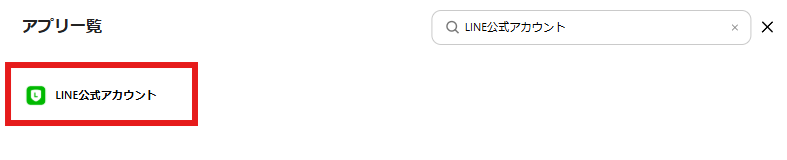
以下の画像の様な画面が表示されるので、内容に従って入力しましょう。
※詳しい設定方法はこちらをご確認ください。
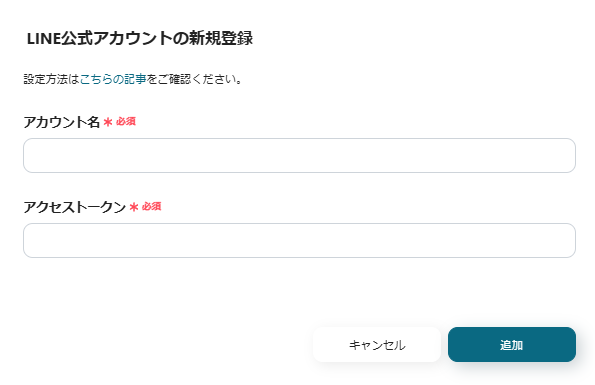
マイアプリにLINE公式アカウントが表示されたら登録完了です。
2.SPIRALのマイアプリ登録
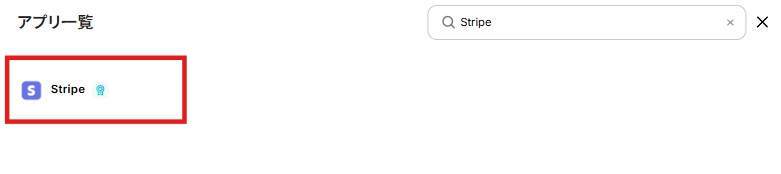
続いて、画面右側の「新規接続」をクリックし、検索窓にStripeと入力しましょう。
表示されたStripeをクリックします。
以下の画面が表示されます。表示された内容を入力し「追加」をクリックしましょう。
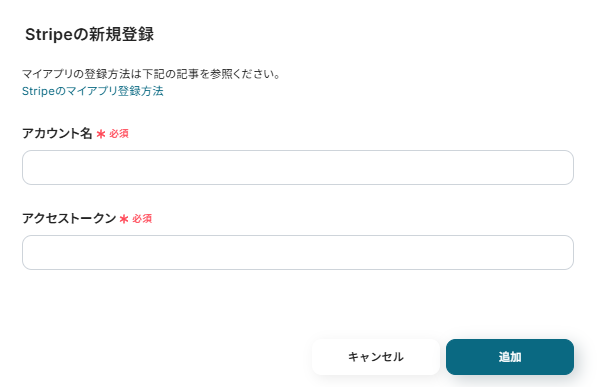
マイアプリにStripeが表示されていればマイアプリ登録完了です。
ステップ2:テンプレートをコピーする
続いてYoomのテンプレートをコピーします。
以下バナーのテンプレートの「このテンプレートを試してみる」のアイコンをクリックします。
■概要
LINE公式アカウントでユーザーからメッセージを受け取るたびに、手作業でSPIRALに顧客情報を入力するのに手間を感じていませんか。また、その入力作業でのミスや漏れが心配になることもあるかもしれません。このワークフローを活用すれば、LINE公式アカウントでのメッセージ受信をトリガーとして、SPIRALに自動でレコードを追加できるため、これらの課題を解消し、顧客対応の迅速化とデータ管理の精度向上に繋がります。
■このテンプレートをおすすめする方
- LINE公式アカウント経由の問い合わせをSPIRALで管理し、手入力に課題を感じる方
- 顧客対応の初動を早め、SPIRALへの情報登録を効率化したいと考えている方
- 手作業によるデータ入力ミスを減らし、顧客情報の正確性を高めたいチームの方
■このテンプレートを使うメリット
- LINE公式アカウントにメッセージが届くとSPIRALへ自動で情報が登録されるため、手作業による転記時間を短縮できます。
- 手動でのデータ入力に伴う登録ミスや情報の抜け漏れを防ぎ、SPIRAL内の顧客データの信頼性を維持します。
■フローボットの流れ
- はじめに、LINE公式アカウントとSPIRALをYoomと連携します。
- 次に、トリガーでLINE公式アカウントを選択し、「ユーザーからメッセージを受けとったら」というアクションを設定します。
- 最後に、オペレーションでSPIRALを選択し、「レコードを登録」アクションを設定し、LINE公式アカウントから受け取った情報をSPIRALの指定したデータベースに登録します。
※「トリガー」:フロー起動のきっかけとなるアクション、「オペレーション」:トリガー起動後、フロー内で処理を行うアクション
■このワークフローのカスタムポイント
- SPIRALの「レコードを登録」アクションでは、どのデータベースIDに情報を登録するかを指定してください。
- 登録するSPIRALの各フィールド(項目)に対して、LINE公式アカウントから取得したメッセージ内容やユーザーIDなど、どの情報を割り当てるか、または固定値を設定するかを柔軟にカスタムしてください。例えば、問い合わせチャネルとして「LINE」といった固定値を自動で入力することも可能です。
■注意事項
- LINE公式アカウントとSPIRALのそれぞれとYoomを連携してください。
■概要
LINE公式アカウントでユーザーからメッセージを受け取るたびに、手作業でSPIRALに顧客情報を入力するのに手間を感じていませんか。また、その入力作業でのミスや漏れが心配になることもあるかもしれません。このワークフローを活用すれば、LINE公式アカウントでのメッセージ受信をトリガーとして、SPIRALに自動でレコードを追加できるため、これらの課題を解消し、顧客対応の迅速化とデータ管理の精度向上に繋がります。
■このテンプレートをおすすめする方
- LINE公式アカウント経由の問い合わせをSPIRALで管理し、手入力に課題を感じる方
- 顧客対応の初動を早め、SPIRALへの情報登録を効率化したいと考えている方
- 手作業によるデータ入力ミスを減らし、顧客情報の正確性を高めたいチームの方
■このテンプレートを使うメリット
- LINE公式アカウントにメッセージが届くとSPIRALへ自動で情報が登録されるため、手作業による転記時間を短縮できます。
- 手動でのデータ入力に伴う登録ミスや情報の抜け漏れを防ぎ、SPIRAL内の顧客データの信頼性を維持します。
■フローボットの流れ
- はじめに、LINE公式アカウントとSPIRALをYoomと連携します。
- 次に、トリガーでLINE公式アカウントを選択し、「ユーザーからメッセージを受けとったら」というアクションを設定します。
- 最後に、オペレーションでSPIRALを選択し、「レコードを登録」アクションを設定し、LINE公式アカウントから受け取った情報をSPIRALの指定したデータベースに登録します。
※「トリガー」:フロー起動のきっかけとなるアクション、「オペレーション」:トリガー起動後、フロー内で処理を行うアクション
■このワークフローのカスタムポイント
- SPIRALの「レコードを登録」アクションでは、どのデータベースIDに情報を登録するかを指定してください。
- 登録するSPIRALの各フィールド(項目)に対して、LINE公式アカウントから取得したメッセージ内容やユーザーIDなど、どの情報を割り当てるか、または固定値を設定するかを柔軟にカスタムしてください。例えば、問い合わせチャネルとして「LINE」といった固定値を自動で入力することも可能です。
■注意事項
- LINE公式アカウントとSPIRALのそれぞれとYoomを連携してください。
以下の画像のような画面が表示されたらテンプレートのコピーは完了です。
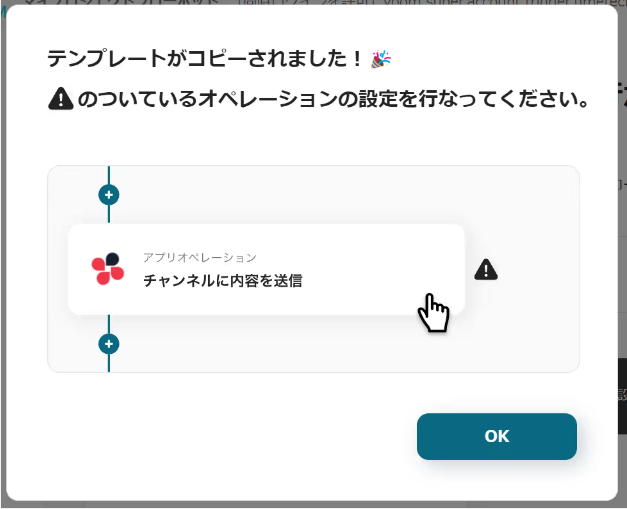
ステップ3:トリガーとなるLINE公式アカウントの設定
LINE公式アカウントでメッセージを受け取ったことを自動化のトリガーにするための設定を行います。
以下の赤枠をクリックしましょう。
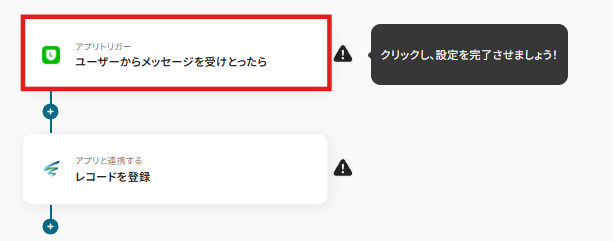
連携アカウントとアクションを選択する画面が表示されるので、今回連携するLINE公式アカウントを確認し「次へ」をクリックします。
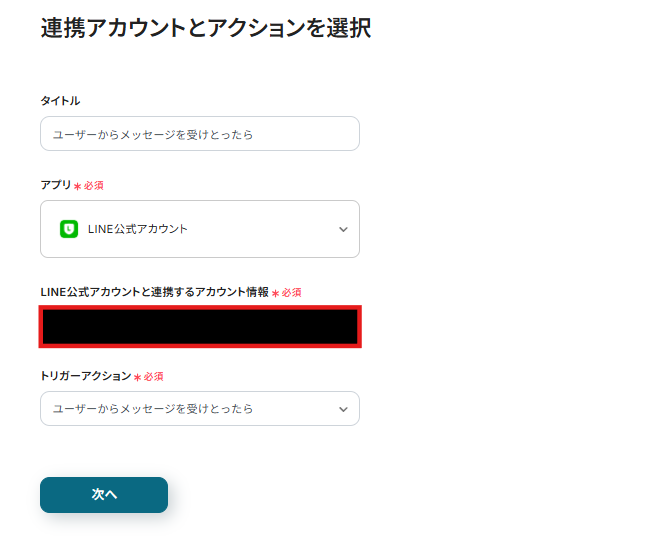
以下の画面が表示されるので、Webhookの設定をLINE公式アカウントで行いましょう。
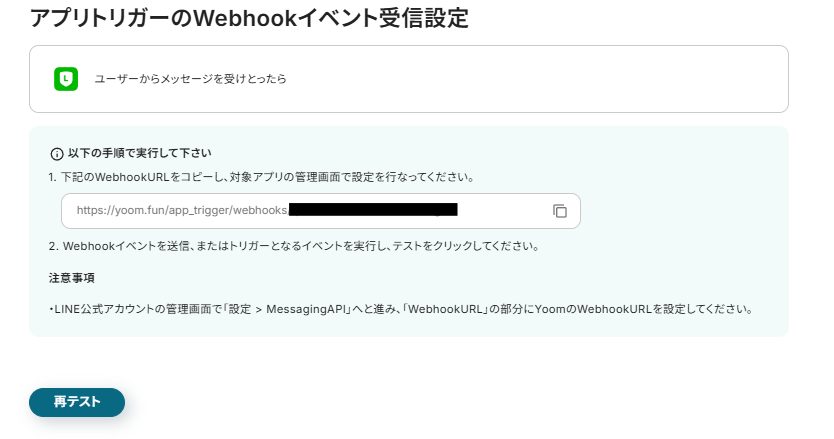
実際にテストメッセージを送信し、「テスト」をクリックします。
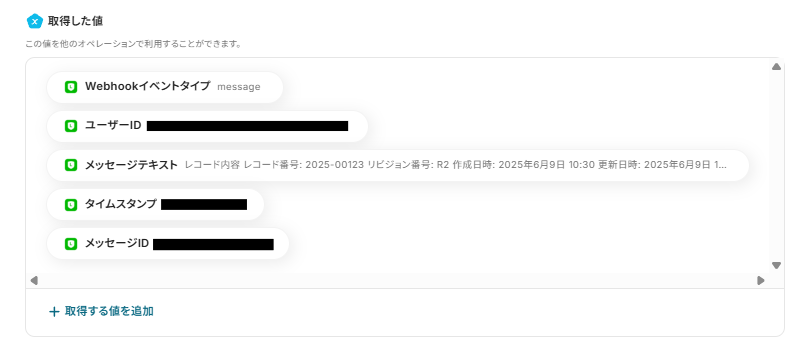
以下のようにLINE公式アカウントから取得した値が表示されるか確認しましょう。
この後、この取得した値の内容を入力に使用することができます。
※取得した値に関して、詳しくはこちらをご確認ください。
テスト成功後「保存する」をクリックしましょう。
ステップ4:SPIRALでレコードを登録する
SPIRALでレコードを作成するための設定を行いましょう。
以下の赤枠をクリックします。
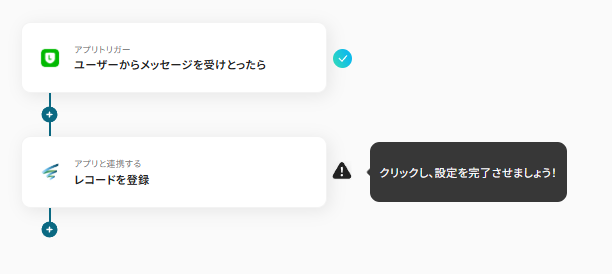
連携アカウントとアクションを選択する画面が表示されるので、今回連携するSPIRALのアカウントを確認し「次へ」をクリックします。
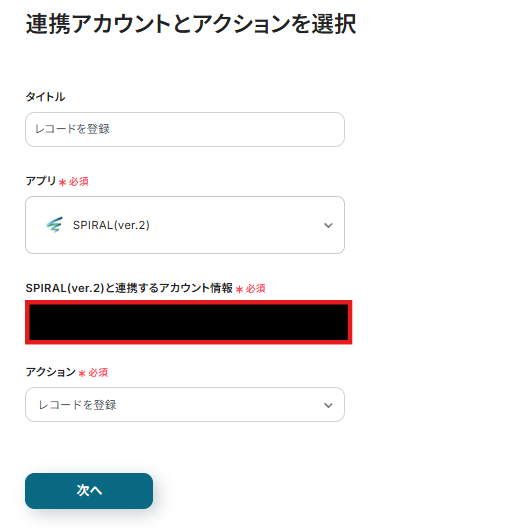
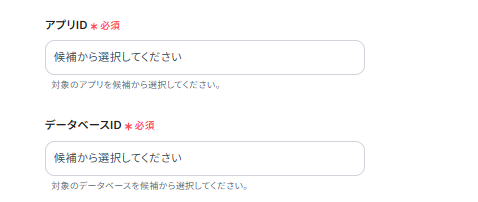
以下の画面が表示されるので、アプリIDとデータベースIDを入力しましょう。
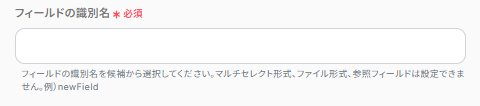
フィールドの識別名を入力します。
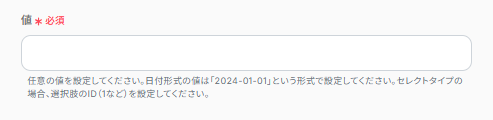
値にはLINE公式アカウントから取得した値を入力します。
入力後、「テスト」をクリックし、実際にSPIRALにレコードが作成できているか確認しましょう。
確認後、「保存する」をクリックします。
ステップ5:トリガーをONに設定しフロー稼働の準備完了
以下の画面の赤枠部分「トリガーをON」をクリックすることで、フローボットが自動で起動します。
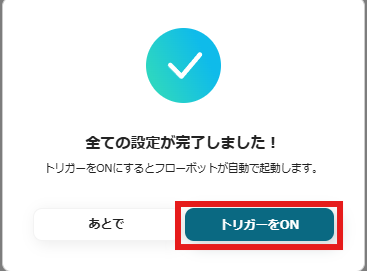
設定お疲れ様でした!
SPIRALのデータをLINE公式アカウントに連携したい場合
今回はLINE公式アカウントからSPIRALへデータを連携する方法をご紹介しましたが、逆にSPIRALのデータをLINE公式アカウントへ連携させ、顧客への通知や情報提供を自動化したい場合は、下記のテンプレートも併せてご利用ください。これにより、SPIRAL上の顧客情報やステータスの変更をトリガーとして、LINE公式アカウント経由でタイムリーなメッセージ配信が可能になります。
SPIRALにレコードが追加されたら、LINEでブロードキャストメッセージを送る
SPIRALに新しいレコードが追加されたタイミングで、その情報を活用してLINE公式アカウントから広範囲のユーザーへブロードキャストメッセージを自動送信する仕組みであり、新商品のお知らせやキャンペーン情報などをSPIRALへのデータ登録と同時にLINEユーザーへ一斉に届けられるため、マーケティング活動の効率化と情報伝達の迅速化に繋がります。この連携は、アプリ間の直接連携や、特定条件に基づいて処理を分岐させるコマンドオペレーションを含むパターンを活用しています。
■概要
情報を管理するSPIRALに新しいレコードが追加された際、その情報を基にお知らせをLINEで一斉送信したいけれど、手作業での対応は時間もかかり、送信ミスも気になりませんか?このワークフローを活用すれば、SPIRALへのレコード追加をトリガーとして、LINE公式アカウントから自動でブロードキャストメッセージを送信でき、このような課題を解決し、顧客への迅速な情報提供が可能になります。
■このテンプレートをおすすめする方
- SPIRALでデータを管理し、LINE公式アカウントで情報発信をしている担当者の方
- SPIRALへのレコード追加の都度、手動でLINE通知を行う作業に非効率を感じている方
- 顧客へのタイムリーな情報伝達を実現し、エンゲージメントを高めたいと考えている方
■このテンプレートを使うメリット
- SPIRALにレコードが追加されると、自動でLINE公式アカウントからメッセージが送信されるため、これまで手作業で行っていた情報伝達にかかる時間を短縮できます。
- 手作業によるメッセージ送信時の宛先設定ミスや送信漏れといったヒューマンエラーのリスクを低減し、確実な情報伝達を支援します。
■フローボットの流れ
- はじめに、SPIRALおよびLINE公式アカウントをYoomと連携します。
- 次に、トリガーでSPIRALを選択し、「レコードが作成されたら」というアクションを設定し、対象のデータベースを指定します。
- 最後に、オペレーションでLINE公式アカウントを選択し、「ブロードキャストメッセージを送る」アクションを設定します。送信するメッセージ内容などを設定します。
※「トリガー」:フロー起動のきっかけとなるアクション、「オペレーション」:トリガー起動後、フロー内で処理を行うアクション
■このワークフローのカスタムポイント
- SPIRALのトリガー設定では、連携対象とするデータベースを任意で指定してください。
- LINE公式アカウントのオペレーション設定では、送信するメッセージ内容に、SPIRALから取得した情報を変数として組み込んだり、固定のテキストを設定したりすることが可能です。
■注意事項
- SPIRAL、LINE公式アカウントのそれぞれとYoomを連携してください。
- トリガーは5分、10分、15分、30分、60分の間隔で起動間隔を選択できます。
- プランによって最短の起動間隔が異なりますので、ご注意ください。
■概要
情報を管理するSPIRALに新しいレコードが追加された際、その情報を基にお知らせをLINEで一斉送信したいけれど、手作業での対応は時間もかかり、送信ミスも気になりませんか?このワークフローを活用すれば、SPIRALへのレコード追加をトリガーとして、LINE公式アカウントから自動でブロードキャストメッセージを送信でき、このような課題を解決し、顧客への迅速な情報提供が可能になります。
■このテンプレートをおすすめする方
- SPIRALでデータを管理し、LINE公式アカウントで情報発信をしている担当者の方
- SPIRALへのレコード追加の都度、手動でLINE通知を行う作業に非効率を感じている方
- 顧客へのタイムリーな情報伝達を実現し、エンゲージメントを高めたいと考えている方
■このテンプレートを使うメリット
- SPIRALにレコードが追加されると、自動でLINE公式アカウントからメッセージが送信されるため、これまで手作業で行っていた情報伝達にかかる時間を短縮できます。
- 手作業によるメッセージ送信時の宛先設定ミスや送信漏れといったヒューマンエラーのリスクを低減し、確実な情報伝達を支援します。
■フローボットの流れ
- はじめに、SPIRALおよびLINE公式アカウントをYoomと連携します。
- 次に、トリガーでSPIRALを選択し、「レコードが作成されたら」というアクションを設定し、対象のデータベースを指定します。
- 最後に、オペレーションでLINE公式アカウントを選択し、「ブロードキャストメッセージを送る」アクションを設定します。送信するメッセージ内容などを設定します。
※「トリガー」:フロー起動のきっかけとなるアクション、「オペレーション」:トリガー起動後、フロー内で処理を行うアクション
■このワークフローのカスタムポイント
- SPIRALのトリガー設定では、連携対象とするデータベースを任意で指定してください。
- LINE公式アカウントのオペレーション設定では、送信するメッセージ内容に、SPIRALから取得した情報を変数として組み込んだり、固定のテキストを設定したりすることが可能です。
■注意事項
- SPIRAL、LINE公式アカウントのそれぞれとYoomを連携してください。
- トリガーは5分、10分、15分、30分、60分の間隔で起動間隔を選択できます。
- プランによって最短の起動間隔が異なりますので、ご注意ください。
SPIRALで特定条件に合うレコードが追加されたら、LINEでブロードキャストメッセージを送る
SPIRAL内のレコードが特定の条件を満たした(例えば、特定のステータスになった、特定の日付を迎えたなど)場合に、LINE公式アカウントを通じて対象ユーザーへブロードキャストメッセージを送信する自動化であり、セグメントされた顧客グループに対してパーソナライズされた情報を適切なタイミングで届けることが可能になり、エンゲージメント向上に貢献します。この連携は、特定条件のデータを連携する分岐処理などのコマンドオペレーションを含むパターンを利用しています。
■概要
SPIRALで顧客情報などを管理し、特定の条件に合致するレコードが追加された際に、手作業でLINEに通知を送るのは手間がかかり、重要な連絡が遅れたり漏れたりする原因にもなりがちです。このワークフローを活用すれば、SPIRALで特定条件のレコードが追加されると自動でLINEにブロードキャストメッセージが送信されるため、こうした課題を解決し、顧客への迅速な情報提供を実現します。
■このテンプレートをおすすめする方
- SPIRALで顧客管理を行い、LINEで情報発信をしているマーケティング担当者の方
- SPIRALの特定データ更新をトリガーに、手動でLINE通知を行っている運用担当の方
- 顧客への連絡漏れを防ぎ、より迅速な情報伝達を実現したいと考えている方
■このテンプレートを使うメリット
- SPIRALへの特定条件レコード追加を検知し、自動でLINEへメッセージ送信するため、これまで手作業で行っていた通知業務の時間を短縮できます。
- 手作業によるメッセージの送信漏れや対象外の顧客への誤送信といったヒューマンエラーを防ぎ、正確な情報伝達に繋がります。
■フローボットの流れ
- はじめに、SPIRALとLINE公式アカウントをYoomと連携します。
- 次に、トリガーでSPIRALを選択し、「レコードが作成されたら」というアクションを設定します。
- 続いて、オペレーションで分岐機能を設定し、特定の条件に合致する場合のみ後続処理に進むよう設定します。
- 最後に、オペレーションでLINE公式アカウントの「ブロードキャストメッセージを送る」アクションを設定し、指定したメッセージを送信します。
※「トリガー」:フロー起動のきっかけとなるアクション、「オペレーション」:トリガー起動後、フロー内で処理を行うアクション
■このワークフローのカスタムポイント
- SPIRALのトリガー設定後に追加する分岐機能で、LINEへメッセージを送信する対象となるレコードの条件を具体的に指定してください。(例:特定のステータスを持つレコード、特定のフィールドに特定の値が入力されたレコードなど)
- LINE公式アカウントで送信するブロードキャストメッセージの内容は、配信対象や目的に合わせて自由にカスタマイズしてください。
■注意事項
- SPIRAL、LINE公式アカウントのそれぞれとYoomを連携してください。
- トリガーは5分、10分、15分、30分、60分の間隔で起動間隔を選択できます。
- プランによって最短の起動間隔が異なりますので、ご注意ください。
- 分岐はミニプラン以上のプランでご利用いただける機能(オペレーション)となっております。フリープランの場合は設定しているフローボットのオペレーションはエラーとなりますので、ご注意ください。
- ミニプランなどの有料プランは、2週間の無料トライアルを行うことが可能です。無料トライアル中には制限対象のアプリや機能(オペレーション)を使用することができます。
■概要
SPIRALで顧客情報などを管理し、特定の条件に合致するレコードが追加された際に、手作業でLINEに通知を送るのは手間がかかり、重要な連絡が遅れたり漏れたりする原因にもなりがちです。このワークフローを活用すれば、SPIRALで特定条件のレコードが追加されると自動でLINEにブロードキャストメッセージが送信されるため、こうした課題を解決し、顧客への迅速な情報提供を実現します。
■このテンプレートをおすすめする方
- SPIRALで顧客管理を行い、LINEで情報発信をしているマーケティング担当者の方
- SPIRALの特定データ更新をトリガーに、手動でLINE通知を行っている運用担当の方
- 顧客への連絡漏れを防ぎ、より迅速な情報伝達を実現したいと考えている方
■このテンプレートを使うメリット
- SPIRALへの特定条件レコード追加を検知し、自動でLINEへメッセージ送信するため、これまで手作業で行っていた通知業務の時間を短縮できます。
- 手作業によるメッセージの送信漏れや対象外の顧客への誤送信といったヒューマンエラーを防ぎ、正確な情報伝達に繋がります。
■フローボットの流れ
- はじめに、SPIRALとLINE公式アカウントをYoomと連携します。
- 次に、トリガーでSPIRALを選択し、「レコードが作成されたら」というアクションを設定します。
- 続いて、オペレーションで分岐機能を設定し、特定の条件に合致する場合のみ後続処理に進むよう設定します。
- 最後に、オペレーションでLINE公式アカウントの「ブロードキャストメッセージを送る」アクションを設定し、指定したメッセージを送信します。
※「トリガー」:フロー起動のきっかけとなるアクション、「オペレーション」:トリガー起動後、フロー内で処理を行うアクション
■このワークフローのカスタムポイント
- SPIRALのトリガー設定後に追加する分岐機能で、LINEへメッセージを送信する対象となるレコードの条件を具体的に指定してください。(例:特定のステータスを持つレコード、特定のフィールドに特定の値が入力されたレコードなど)
- LINE公式アカウントで送信するブロードキャストメッセージの内容は、配信対象や目的に合わせて自由にカスタマイズしてください。
■注意事項
- SPIRAL、LINE公式アカウントのそれぞれとYoomを連携してください。
- トリガーは5分、10分、15分、30分、60分の間隔で起動間隔を選択できます。
- プランによって最短の起動間隔が異なりますので、ご注意ください。
- 分岐はミニプラン以上のプランでご利用いただける機能(オペレーション)となっております。フリープランの場合は設定しているフローボットのオペレーションはエラーとなりますので、ご注意ください。
- ミニプランなどの有料プランは、2週間の無料トライアルを行うことが可能です。無料トライアル中には制限対象のアプリや機能(オペレーション)を使用することができます。
LINE公式アカウントやSPIRALのAPIを使ったその他の自動化例
LINE公式アカウントやSPIRALのAPIを活用することで、様々な自動化の実現が可能になります。
LINE公式アカウントを使った自動化例
指定時間になったらLINE公式アカウントに自動投稿したり、Zoomのウェビナー終了をトリガーにお礼メッセージを配信することができます。また、Shopifyでの商品作成時やZoomでのウェビナー作成時にLINE公式アカウントへ即時通知を送る設定も可能です。さらに、Google Driveに格納された画像やPDFの内容をOCRでテキスト化し、その結果をLINEに通知するなど、情報共有の自動化が行えます。
■概要定型的な情報発信やリマインドのために、毎回LINE公式アカウントに手動で投稿するのは手間がかかる、と感じていませんか?
特に決まった日時にメッセージを送る必要がある場合、うっかり忘れてしまうこともあるかもしれません。
このワークフローを活用すれば、指定したスケジュールに合わせてLINE公式アカウントへ自動でメッセージを送信でき、このような手間や投稿忘れの課題を解消します。■このテンプレートをおすすめする方- LINE公式アカウントで定期的なお知らせやリマインドを配信しているご担当者の方
- キャンペーン告知などを特定の日時に自動で投稿したいと考えているマーケティング担当の方
- 手作業によるLINE投稿の手間を削減し、投稿忘れを防止したいと考えている方
■このテンプレートを使うメリット- スケジュールに基づいたLINE公式アカウントへのメッセージ送信が自動化され、これまで手作業で行っていた投稿業務の時間を短縮できます。
- 手動での投稿作業がなくなるため、メッセージの投稿忘れや誤ったタイミングでの送信といったヒューマンエラーの発生を防ぎます。
■フローボットの流れ- はじめに、LINE公式アカウントをYoomと連携します。
- 次に、トリガーでスケジュールトリガーを選択し、「指定したスケジュールになったら」というアクションを設定します。
- 最後に、オペレーションでLINE公式アカウントを選択し、「テキストメッセージを送信」アクションを設定し、送信するメッセージ内容を指定します。
※「トリガー」:フロー起動のきっかけとなるアクション、「オペレーション」:トリガー起動後、フロー内で処理を行うアクション■このワークフローのカスタムポイント- スケジュールトリガーの設定では、メッセージを自動投稿したい任意の日時や繰り返し周期を設定してください。
- LINE公式アカウントの「テキストメッセージを送信」アクションでは、送信先のユーザーIDやグループID、そして実際に送信するメッセージ内容を任意で設定してください。
■注意事項- LINE公式アカウントとYoomを連携してください。
■概要Zoomウェビナー開催後の参加者へのお礼メッセージ送信は、エンゲージメントを高める上で重要ですが、手作業では時間もかかり、送信漏れのリスクも伴います。
このワークフローを活用すれば、Zoomウェビナーの終了をきっかけに、LINE公式アカウントからお礼メッセージを自動で配信することが可能になり、手間をかけずに丁寧なフォローアップを実現します。■このテンプレートをおすすめする方- Zoomウェビナーの運営効率を上げ、参加者フォローを自動化したいと考えている担当者の方
- LINE公式アカウントをマーケティングに活用し、顧客とのコミュニケーションを強化したい方
- 手作業による連絡業務でのミスを減らし、業務品質の向上を目指すチームのリーダーの方
■このテンプレートを使うメリット- Zoomウェビナー終了後、LINE公式アカウントから自動でお礼メッセージが送信されるため、これまで手作業に費やしていた時間を削減できます。
- 手動でのメッセージ送信時に起こりうる、送信先の誤りやメッセージ内容の間違い、送信漏れといったヒューマンエラーを防ぎます。
■フローボットの流れ- はじめに、ZoomおよびLINE公式アカウントをYoomと連携させます。
- 次に、トリガーとしてZoomを選択し、「ウェビナーが終了したら(Webhook)」アクションを設定します。
- 最後に、オペレーションとしてLINE公式アカウントの「テキストメッセージを送信」アクションを設定し、ウェビナー参加者へのお礼メッセージが自動で送信されるように構成します。
※「トリガー」:フロー起動のきっかけとなるアクション、「オペレーション」:トリガー起動後、フロー内で処理を行うアクション■このワークフローのカスタムポイント- LINE公式アカウントの「テキストメッセージを送信」アクションにおいて、メッセージを送信する対象のユーザーIDを任意で設定してください。
- 送信するメッセージの内容は、ウェビナーのテーマや伝えたい情報に応じて、自由にカスタマイズすることが可能です。
■注意事項- Zoom、LINE公式アカウントのそれぞれとYoomを連携してください。
- Zoomのプランによって利用できるアクションとそうでないアクションがあるため、ご注意ください。
- 現時点では以下のアクションはZoomの有料プランのみ利用可能です。
- ミーティングが終了したら
- ミーティングのレコーディング情報を取得する(クラウド上に存在するレコーディングのみ取得可能なため)
- 詳細は「Zoomでミーティングのレコーディング情報を取得する際の注意点」をご参照ください。
■概要
Shopifyで新しい商品情報を登録するたびに、手作業でLINEに通知を送るのは手間がかかり、また通知漏れのリスクも伴うのではないでしょうか。特に複数の担当者で情報を共有する場合、迅速かつ正確な伝達が求められます。このワークフローを活用すれば、Shopifyでの商品情報作成をトリガーとして、LINEへ自動で通知することが可能になり、こうした課題をスムーズに解消できます。
■このテンプレートをおすすめする方
- ShopifyでECサイトを運営し、新商品の情報を迅速に関係者へ共有したい方
- LINEを活用してチーム内や顧客への通知を行っており、手作業での連絡に手間を感じている方
- 商品登録後の手動通知によるタイムラグや、連絡漏れを防ぎたいと考えている方
■このテンプレートを使うメリット
- Shopifyに商品情報が作成されると、自動でLINEに通知が送信されるため、これまで手作業に費やしていた連絡の時間を短縮することができます。
- 手作業による通知内容の誤りや、重要な商品情報の連絡漏れといったヒューマンエラーのリスク軽減に繋がります。
■フローボットの流れ
- はじめに、ShopifyとLINEをYoomと連携させます。
- 次に、トリガーでShopifyを選択し、「商品情報が作成されたら(Webhook)」というアクションを設定します。
- 最後に、オペレーションでLINEを選択し、「テキストメッセージを送信」アクションを設定し、通知したい内容と送信先を指定します。
※「トリガー」:フロー起動のきっかけとなるアクション、「オペレーション」:トリガー起動後、フロー内で処理を行うアクション
■このワークフローのカスタムポイント
- LINEで送信するテキストメッセージの内容は、ユーザーの運用に合わせて自由にカスタマイズしてください。例えば、商品名や価格、Shopifyの商品ページURLなどをメッセージに含めることが可能です。
- LINEの通知を送信する先のユーザーIDやグループIDなどを、実際の通知対象に合わせて設定してください。
■注意事項
- Shopify、LINEのそれぞれとYoomを連携してください。
- 【Shopify】はチームプラン・サクセスプランでのみご利用いただけるアプリとなっております。フリープラン・ミニプランの場合は設定しているフローボットのオペレーションやデータコネクトはエラーとなりますので、ご注意ください。
- チームプランやサクセスプランなどの有料プランは、2週間の無料トライアルを行うことが可能です。無料トライアル中には制限対象のアプリを使用することができます。
■概要Zoomでのウェビナー開催後、参加者へのアンケート送付や社内への共有連絡などを手作業で行っていませんか。毎回同じ内容の連絡を手作業で行うのは手間がかかり、送信漏れなどのミスも発生しがちです。このワークフローを活用すれば、Zoomでウェビナーが終了したことをトリガーに、LINE公式アカウントへ自動で通知を送ることが可能になり、ウェビナー後のフォローアップ業務を効率化できます。
■このテンプレートをおすすめする方- Zoomウェビナー終了後の参加者フォローや社内連絡に手間を感じているマーケティング担当者の方
- ウェビナー運営における定型的な連絡業務を自動化し、コア業務に集中したいと考えている方
- ZoomとLINE公式アカウントを連携させ、情報伝達の抜け漏れを防ぎたいチームリーダーの方
■このテンプレートを使うメリット- ウェビナーが終了するたびに発生していた手動での通知作業が自動化され、これまで費やしていた時間を別の業務に充てることができます。
- 手作業による連絡の遅延や送信漏れといったヒューマンエラーを防ぎ、関係者へ迅速かつ確実に情報を伝達できます。
■フローボットの流れ- はじめに、ZoomとLINE公式アカウントをYoomと連携します。
- 次に、トリガーでZoomを選択し、「ウェビナーが終了したら」というアクションを設定します。
- 最後に、オペレーションでLINE公式アカウントの「テキストメッセージを送信」アクションを設定し、任意のメッセージを送信するように設定します。
※「トリガー」:フロー起動のきっかけとなるアクション、「オペレーション」:トリガー起動後、フロー内で処理を行うアクション
■このワークフローのカスタムポイント- LINE公式アカウントのオペレーション設定では、通知を送りたいLINE公式アカウントを任意で選択できます。
- 送信するメッセージの内容は、ウェビナー参加者へのアンケートURLの案内や、社内関係者への終了報告など、用途に合わせて自由にカスタマイズしてください。
■注意事項- Zoom、LINE公式アカウントのそれぞれとYoomを連携してください。
- Zoomのプランによって利用できるアクションとそうでないアクションがあるため、ご注意ください。現時点では以下のアクションはZoomの有料プランのみ利用可能です。
- ミーティングが終了したら
- ミーティングのレコーディング情報を取得する(クラウド上に存在するレコーディングのみ取得可能なため)
- 詳細は「Zoomでミーティングのレコーディング情報を取得する際の注意点」をご参照ください。
■概要
Google Driveに保存された請求書や申込書などの画像・PDFファイルを確認する際、都度ファイルを開いて内容を手作業で転記するのは手間がかかる作業です。このワークフローを活用すれば、Google Driveの特定フォルダにファイルが追加されると、OCR機能が自動でテキストを抽出し、その内容をLINE公式アカウントから通知できます。これにより、手作業による確認や転記の手間を省き、迅速な情報共有を実現します。
■このテンプレートをおすすめする方
- Google Driveに保存した画像やPDFの内容確認・転記に手間を感じている方
- 紙の書類を電子化し、その後のデータ活用を効率化したいと考えている方
- 外出先などでも書類の内容をLINEですぐに確認できる体制を構築したい方
■このテンプレートを使うメリット
- Google Driveへのファイル追加をトリガーに自動でテキストが抽出・通知されるため、手作業での確認や転記に費やしていた時間を短縮できます。
- 手作業によるデータの転記がなくなることで、入力内容の間違いや確認漏れといったヒューマンエラーの発生を防ぎ、業務の正確性が向上します。
■フローボットの流れ
- はじめに、Google DriveとLINE公式アカウントをYoomと連携します。
- 次に、トリガーでGoogle Driveを選択し、「特定のフォルダ内に新しくファイル・フォルダが作成されたら」というアクションを設定します。
- 続いて、オペレーションでGoogle Driveの「ファイルをダウンロードする」アクションを設定し、トリガーで検知したファイルを指定します。
- オペレーションでOCR機能の「任意の画像やPDFを読み取る」を設定し、ダウンロードしたファイルを読み取ります。
- 最後に、オペレーションでLINE公式アカウントの「テキストメッセージを送信」を設定し、OCRで抽出したテキストを通知します。
※「トリガー」:フロー起動のきっかけとなるアクション、「オペレーション」:トリガー起動後、フロー内で処理を行うアクション
■このワークフローのカスタムポイント
- OCR機能のアクション設定では、ファイル全体からテキストを抽出するだけでなく、特定の項目のみを抽出するよう任意で設定を変更できます。
- LINE公式アカウントでメッセージを送信するアクションでは、通知先のユーザーIDを任意で指定できます。また、送信するメッセージ内容も、固定のテキストだけでなく、OCR機能で抽出した情報を変数として埋め込むなど、自由にカスタマイズが可能です。
■注意事項
・Google DriveとLINE公式アカウントのそれぞれとYoomを連携してください。
・OCRまたは音声を文字起こしするAIオペレーションはチームプラン・サクセスプランでのみご利用いただける機能となっております。フリープラン・ミニプランの場合は設定しているフローボットのオペレーションはエラーとなりますので、ご注意ください。
・チームプランやサクセスプランなどの有料プランは、2週間の無料トライアルを行うことが可能です。無料トライアル中には制限対象のアプリやAI機能(オペレーション)を使用することができます。
特に決まった日時にメッセージを送る必要がある場合、うっかり忘れてしまうこともあるかもしれません。
このワークフローを活用すれば、指定したスケジュールに合わせてLINE公式アカウントへ自動でメッセージを送信でき、このような手間や投稿忘れの課題を解消します。
- LINE公式アカウントで定期的なお知らせやリマインドを配信しているご担当者の方
- キャンペーン告知などを特定の日時に自動で投稿したいと考えているマーケティング担当の方
- 手作業によるLINE投稿の手間を削減し、投稿忘れを防止したいと考えている方
- スケジュールに基づいたLINE公式アカウントへのメッセージ送信が自動化され、これまで手作業で行っていた投稿業務の時間を短縮できます。
- 手動での投稿作業がなくなるため、メッセージの投稿忘れや誤ったタイミングでの送信といったヒューマンエラーの発生を防ぎます。
- はじめに、LINE公式アカウントをYoomと連携します。
- 次に、トリガーでスケジュールトリガーを選択し、「指定したスケジュールになったら」というアクションを設定します。
- 最後に、オペレーションでLINE公式アカウントを選択し、「テキストメッセージを送信」アクションを設定し、送信するメッセージ内容を指定します。
- スケジュールトリガーの設定では、メッセージを自動投稿したい任意の日時や繰り返し周期を設定してください。
- LINE公式アカウントの「テキストメッセージを送信」アクションでは、送信先のユーザーIDやグループID、そして実際に送信するメッセージ内容を任意で設定してください。
- LINE公式アカウントとYoomを連携してください。

このワークフローを活用すれば、Zoomウェビナーの終了をきっかけに、LINE公式アカウントからお礼メッセージを自動で配信することが可能になり、手間をかけずに丁寧なフォローアップを実現します。
- Zoomウェビナーの運営効率を上げ、参加者フォローを自動化したいと考えている担当者の方
- LINE公式アカウントをマーケティングに活用し、顧客とのコミュニケーションを強化したい方
- 手作業による連絡業務でのミスを減らし、業務品質の向上を目指すチームのリーダーの方
- Zoomウェビナー終了後、LINE公式アカウントから自動でお礼メッセージが送信されるため、これまで手作業に費やしていた時間を削減できます。
- 手動でのメッセージ送信時に起こりうる、送信先の誤りやメッセージ内容の間違い、送信漏れといったヒューマンエラーを防ぎます。
- はじめに、ZoomおよびLINE公式アカウントをYoomと連携させます。
- 次に、トリガーとしてZoomを選択し、「ウェビナーが終了したら(Webhook)」アクションを設定します。
- 最後に、オペレーションとしてLINE公式アカウントの「テキストメッセージを送信」アクションを設定し、ウェビナー参加者へのお礼メッセージが自動で送信されるように構成します。
- LINE公式アカウントの「テキストメッセージを送信」アクションにおいて、メッセージを送信する対象のユーザーIDを任意で設定してください。
- 送信するメッセージの内容は、ウェビナーのテーマや伝えたい情報に応じて、自由にカスタマイズすることが可能です。
- Zoom、LINE公式アカウントのそれぞれとYoomを連携してください。
- Zoomのプランによって利用できるアクションとそうでないアクションがあるため、ご注意ください。
- 現時点では以下のアクションはZoomの有料プランのみ利用可能です。
- ミーティングが終了したら
- ミーティングのレコーディング情報を取得する(クラウド上に存在するレコーディングのみ取得可能なため)
- 詳細は「Zoomでミーティングのレコーディング情報を取得する際の注意点」をご参照ください。

■概要
Shopifyで新しい商品情報を登録するたびに、手作業でLINEに通知を送るのは手間がかかり、また通知漏れのリスクも伴うのではないでしょうか。特に複数の担当者で情報を共有する場合、迅速かつ正確な伝達が求められます。このワークフローを活用すれば、Shopifyでの商品情報作成をトリガーとして、LINEへ自動で通知することが可能になり、こうした課題をスムーズに解消できます。
■このテンプレートをおすすめする方
- ShopifyでECサイトを運営し、新商品の情報を迅速に関係者へ共有したい方
- LINEを活用してチーム内や顧客への通知を行っており、手作業での連絡に手間を感じている方
- 商品登録後の手動通知によるタイムラグや、連絡漏れを防ぎたいと考えている方
■このテンプレートを使うメリット
- Shopifyに商品情報が作成されると、自動でLINEに通知が送信されるため、これまで手作業に費やしていた連絡の時間を短縮することができます。
- 手作業による通知内容の誤りや、重要な商品情報の連絡漏れといったヒューマンエラーのリスク軽減に繋がります。
■フローボットの流れ
- はじめに、ShopifyとLINEをYoomと連携させます。
- 次に、トリガーでShopifyを選択し、「商品情報が作成されたら(Webhook)」というアクションを設定します。
- 最後に、オペレーションでLINEを選択し、「テキストメッセージを送信」アクションを設定し、通知したい内容と送信先を指定します。
※「トリガー」:フロー起動のきっかけとなるアクション、「オペレーション」:トリガー起動後、フロー内で処理を行うアクション
■このワークフローのカスタムポイント
- LINEで送信するテキストメッセージの内容は、ユーザーの運用に合わせて自由にカスタマイズしてください。例えば、商品名や価格、Shopifyの商品ページURLなどをメッセージに含めることが可能です。
- LINEの通知を送信する先のユーザーIDやグループIDなどを、実際の通知対象に合わせて設定してください。
■注意事項
- Shopify、LINEのそれぞれとYoomを連携してください。
- 【Shopify】はチームプラン・サクセスプランでのみご利用いただけるアプリとなっております。フリープラン・ミニプランの場合は設定しているフローボットのオペレーションやデータコネクトはエラーとなりますので、ご注意ください。
- チームプランやサクセスプランなどの有料プランは、2週間の無料トライアルを行うことが可能です。無料トライアル中には制限対象のアプリを使用することができます。

- Zoomウェビナー終了後の参加者フォローや社内連絡に手間を感じているマーケティング担当者の方
- ウェビナー運営における定型的な連絡業務を自動化し、コア業務に集中したいと考えている方
- ZoomとLINE公式アカウントを連携させ、情報伝達の抜け漏れを防ぎたいチームリーダーの方
- ウェビナーが終了するたびに発生していた手動での通知作業が自動化され、これまで費やしていた時間を別の業務に充てることができます。
- 手作業による連絡の遅延や送信漏れといったヒューマンエラーを防ぎ、関係者へ迅速かつ確実に情報を伝達できます。
- はじめに、ZoomとLINE公式アカウントをYoomと連携します。
- 次に、トリガーでZoomを選択し、「ウェビナーが終了したら」というアクションを設定します。
- 最後に、オペレーションでLINE公式アカウントの「テキストメッセージを送信」アクションを設定し、任意のメッセージを送信するように設定します。
- LINE公式アカウントのオペレーション設定では、通知を送りたいLINE公式アカウントを任意で選択できます。
- 送信するメッセージの内容は、ウェビナー参加者へのアンケートURLの案内や、社内関係者への終了報告など、用途に合わせて自由にカスタマイズしてください。
- Zoom、LINE公式アカウントのそれぞれとYoomを連携してください。
- Zoomのプランによって利用できるアクションとそうでないアクションがあるため、ご注意ください。現時点では以下のアクションはZoomの有料プランのみ利用可能です。
- ミーティングが終了したら
- ミーティングのレコーディング情報を取得する(クラウド上に存在するレコーディングのみ取得可能なため)
- 詳細は「Zoomでミーティングのレコーディング情報を取得する際の注意点」をご参照ください。

■概要
Google Driveに保存された請求書や申込書などの画像・PDFファイルを確認する際、都度ファイルを開いて内容を手作業で転記するのは手間がかかる作業です。このワークフローを活用すれば、Google Driveの特定フォルダにファイルが追加されると、OCR機能が自動でテキストを抽出し、その内容をLINE公式アカウントから通知できます。これにより、手作業による確認や転記の手間を省き、迅速な情報共有を実現します。
■このテンプレートをおすすめする方
- Google Driveに保存した画像やPDFの内容確認・転記に手間を感じている方
- 紙の書類を電子化し、その後のデータ活用を効率化したいと考えている方
- 外出先などでも書類の内容をLINEですぐに確認できる体制を構築したい方
■このテンプレートを使うメリット
- Google Driveへのファイル追加をトリガーに自動でテキストが抽出・通知されるため、手作業での確認や転記に費やしていた時間を短縮できます。
- 手作業によるデータの転記がなくなることで、入力内容の間違いや確認漏れといったヒューマンエラーの発生を防ぎ、業務の正確性が向上します。
■フローボットの流れ
- はじめに、Google DriveとLINE公式アカウントをYoomと連携します。
- 次に、トリガーでGoogle Driveを選択し、「特定のフォルダ内に新しくファイル・フォルダが作成されたら」というアクションを設定します。
- 続いて、オペレーションでGoogle Driveの「ファイルをダウンロードする」アクションを設定し、トリガーで検知したファイルを指定します。
- オペレーションでOCR機能の「任意の画像やPDFを読み取る」を設定し、ダウンロードしたファイルを読み取ります。
- 最後に、オペレーションでLINE公式アカウントの「テキストメッセージを送信」を設定し、OCRで抽出したテキストを通知します。
※「トリガー」:フロー起動のきっかけとなるアクション、「オペレーション」:トリガー起動後、フロー内で処理を行うアクション
■このワークフローのカスタムポイント
- OCR機能のアクション設定では、ファイル全体からテキストを抽出するだけでなく、特定の項目のみを抽出するよう任意で設定を変更できます。
- LINE公式アカウントでメッセージを送信するアクションでは、通知先のユーザーIDを任意で指定できます。また、送信するメッセージ内容も、固定のテキストだけでなく、OCR機能で抽出した情報を変数として埋め込むなど、自由にカスタマイズが可能です。
■注意事項
・Google DriveとLINE公式アカウントのそれぞれとYoomを連携してください。
・OCRまたは音声を文字起こしするAIオペレーションはチームプラン・サクセスプランでのみご利用いただける機能となっております。フリープラン・ミニプランの場合は設定しているフローボットのオペレーションはエラーとなりますので、ご注意ください。
・チームプランやサクセスプランなどの有料プランは、2週間の無料トライアルを行うことが可能です。無料トライアル中には制限対象のアプリやAI機能(オペレーション)を使用することができます。
SPIRALを使った自動化例
Google スプレッドシートの更新内容をSPIRALのレコードにも反映させたり、Gmailの受信をトリガーにSPIRALへデータを登録することが可能です。また、SPIRALにレコードが追加されたタイミングでNotionへ連携したり、YouTube動画の公開を検知して説明を要約しSPIRALに保存するフローも構築できます。さらに、フォームから送信されたタスク情報をMicrosoft ExcelとSPIRALに同時に追加する自動化も実現可能です。
■概要
Google スプレッドシートで管理している顧客情報や案件情報が更新されるたび、手作業でSPIRALのデータベースにも同じ情報を反映させるのは手間がかかるのではないでしょうか?特に情報量が多い場合や更新頻度が高い場合には、入力の手間だけでなく、転記ミスなどのヒューマンエラーも発生しやすくなります。このワークフローを活用すれば、Google スプレッドシートの行が更新された際に、自動でSPIRALのレコードを更新できるため、こうしたデータ連携の課題をスムーズに解消できます。
■このテンプレートをおすすめする方
- Google スプレッドシートとSPIRAL間で、手作業によるデータ更新に課題を感じている方
- 顧客情報や案件管理など、二重入力の手間を削減し、業務を効率化したいと考えている方
- データの整合性を保ちつつ、ヒューマンエラーを防ぎたい情報システム担当者
■このテンプレートを使うメリット
- Google スプレッドシートの指定した列情報が更新されると、自動でSPIRALのレコードに反映されるため、これまで手作業に費やしていた時間を短縮することができます。
- 手作業でのデータ転記が不要になるため、入力間違いや更新漏れといったヒューマンエラーのリスク軽減に繋がり、データの正確性を維持できます。
■フローボットの流れ
- はじめに、Google スプレッドシートとSPIRALをYoomと連携します。
- 次に、トリガーとしてGoogle スプレッドシートを選択し、「行が更新されたら」というアクションを設定し、監視対象のスプレッドシートとシートを指定します。
- 最後に、オペレーションとしてSPIRALを選択し、「レコードを更新」アクションを設定します。ここで、Google スプレッドシートから取得したどの情報をSPIRALのどのフィールドに更新するかを設定します。
※「トリガー」:フロー起動のきっかけとなるアクション、「オペレーション」:トリガー起動後、フロー内で処理を行うアクション
■このワークフローのカスタムポイント
- Google スプレッドシートのトリガー設定では、自動化の対象としたいスプレッドシートID、シート名、および更新を検知したい列を任意で指定してください。
- SPIRALのレコード更新オペレーションでは、更新対象となるSPIRALのデータベースIDや、Google スプレッドシートのどの列の情報をSPIRALのどのフィールドに反映させるか、また特定のフィールドを固定値で更新するかなど、データマッピングを柔軟に設定することが可能です。
■注意事項
- Google スプレッドシート、SPIRALのそれぞれとYoomを連携してください。
- トリガーは5分、10分、15分、30分、60分の間隔で起動間隔を選択できます。
- プランによって最短の起動間隔が異なりますので、ご注意ください。
■概要
Gmailで特定のメールを受信した際に、内容を確認してSPIRALへ手作業で情報を登録する業務は、手間がかかるだけでなく、入力ミスや対応漏れといったヒューマンエラーの原因にもなりがちではないでしょうか?
このワークフローを活用することで、Gmailでのメール受信をトリガーとして、SPIRALへのレコード追加が自動化され、こうした日々の繰り返し作業の負担を軽減し、業務の正確性向上に貢献します。
■このテンプレートをおすすめする方
- Gmailで受信したお問い合わせや顧客情報をSPIRALで管理している方
- メールからの情報転記作業に多くの時間を費やし、非効率を感じている担当者の方
- 手作業によるデータ入力ミスを減らし、業務品質を高めたいと考えている方
■このテンプレートを使うメリット
- Gmailで特定のメールを受信すると、自動でSPIRALに必要な情報が登録されるため、これまで手作業に費やしていた時間を他の業務に充てることができます。
- システムが自動で処理を行うことで、メールの見落としやSPIRALへの入力漏れ、転記ミスといったヒューマンエラーの防止に繋がります。
■フローボットの流れ
- はじめに、GmailとSPIRALをYoomと連携します。
- 次に、トリガーでGmailを選択し、「特定のラベルのメールを受信したら」というアクションを設定し、どのメールをトリガーにするか指定します。
- 最後に、オペレーションでSPIRALを選択し、「レコードを登録」アクションを設定し、メールから取得した情報をSPIRALのどの項目に登録するかを指定します。
※「トリガー」:フロー起動のきっかけとなるアクション、「オペレーション」:トリガー起動後、フロー内で処理を行うアクション
■このワークフローのカスタムポイント
- Gmailのトリガー設定では、「特定のラベルのメールを受信したら」アクションで、自動化の対象としたいメールに付与されているラベルを任意で選択してください。
- SPIRALの「レコードを登録」アクションでは、登録対象のアプリID、データベースID、そしてGmailのメール本文や件名などからどの情報をレコードのどのフィールドに登録するかを任意で設定してください。
■注意事項
- Gmail、SPIRALのそれぞれとYoomを連携してください。
- トリガーは5分、10分、15分、30分、60分の間隔で起動間隔を選択できます。
- プランによって最短の起動間隔が異なりますので、ご注意ください。
■概要
SPIRALに新しいレコードが追加されるたびに、手作業でNotionにも同じ情報を入力するのは手間がかかるだけでなく、入力ミスも起こりやすいのではないでしょうか。
日々の業務に追われる中で、このような繰り返し作業は大きな負担となりがちです。
このワークフローを活用すれば、SPIRALへのレコード追加をトリガーとしてNotionへのデータ追加が自動化されるため、手間だと感じていた作業を省略できるかもしれません。
■このテンプレートをおすすめする方
- SPIRALとNotionを活用し、顧客情報や案件情報を手作業で連携している方
- SPIRALへのデータ入力後、Notionへの転記作業に時間を要している担当者
- 二重入力によるヒューマンエラーを減らし、業務効率化を目指す方
■このテンプレートを使うメリット
- SPIRALにレコードが追加されると、自動でNotionにもデータが追加されるため、これまで手作業で行っていた転記時間の短縮が見込めます。
- 手作業によるデータ入力の繰り返しが不要になるため、入力ミスや転記漏れといったヒューマンエラーの発生リスクの軽減に役立ちます。
■フローボットの流れ
- はじめに、SPIRALとNotionをYoomと連携します。
- 次に、トリガーでSPIRALを選択し、「レコードが追加されたら」というアクションを設定することで、SPIRALに新しいレコードが登録された際にフローが起動するようにします。
- 最後に、オペレーションでNotionの「レコードを追加する」アクションを設定し、ここでSPIRALから取得した情報をNotionのどのデータベースに、どのように追加するかを指定します。
※「トリガー」:フロー起動のきっかけとなるアクション、「オペレーション」:トリガー起動後、フロー内で処理を行うアクション
■このワークフローのカスタムポイント
- Notionの「レコードを追加する」オペレーションにおいて、どのデータベースのどの項目に、SPIRALから取得したどの情報を連携させるかを細かく設定することが可能です。例えば、SPIRALの顧客名をNotionの顧客名フィールドに、また案件名を案件名フィールドに連携させるなど、取得した値を動的に埋め込むことで、実際の業務に合わせたデータ連携を実現します。
■注意事項
- SPIRAL、NotionのそれぞれとYoomを連携してください。
- トリガーは5分、10分、15分、30分、60分の間隔で起動間隔を選択できます。
- プランによって最短の起動間隔が異なりますので、ご注意ください。
- SPIRALのアウトプットはJSONPathから取得できます。詳細は下記をご参照ください。
https://intercom.help/yoom/ja/articles/5404443
■概要
YouTubeチャンネルで新しい動画を公開する際、その内容を把握しやすくするために動画説明を要約し、顧客管理システムなどに情報を登録する作業は、意外と手間がかかるものではないでしょうか。このワークフローを活用すれば、YouTubeでの動画公開をトリガーに、AI機能が動画説明を自動で要約し、その結果をSPIRALへスムーズに登録するため、情報共有の迅速化と作業負担の軽減を実現します。
■このテンプレートをおすすめする方
- YouTubeチャンネルの動画情報を効率的に管理したい運営担当者の方
- 動画コンテンツの要約とSPIRALへの情報登録を手作業で行っている方
- 最新動画に関する情報をチーム内や顧客へ迅速に共有したいと考えている方
■このテンプレートを使うメリット
- YouTubeの動画公開からSPIRALへの情報登録までを自動化し、手作業による時間的な制約を解消することができます。
- AIによる自動要約とシステム連携により、情報の転記ミスや登録漏れといったヒューマンエラーを防ぐことに繋がります。
■フローボットの流れ
- はじめに、YouTubeとSPIRALをYoomと連携します。
- 次に、トリガーでYouTubeを選択し、「YouTubeチャンネルで最新の動画が公開されたら」というアクションを設定します。
- 次に、オペレーションでAI機能を選択し、「要約する」アクションで動画の説明文を要約するよう設定します。
- 最後に、オペレーションでSPIRALを選択し、「レコードを登録」アクションで要約された内容や動画情報をSPIRALに登録するよう設定します。
※「トリガー」:フロー起動のきっかけとなるアクション、「オペレーション」:トリガー起動後、フロー内で処理を行うアクション
■このワークフローのカスタムポイント
- AI機能の「要約する」アクションでは、動画の説明を任意のプロンプトに基づいて要約させることができ、さらにSPIRALに格納しやすいようにデータの整形も行うことが可能です。
- SPIRALの「レコードを登録」アクションでは、登録する項目に固定値を設定したり、フローの前段で取得した動画タイトルやURL、要約結果といった値を、変数として埋め込んだりするカスタムが可能です。
■注意事項
- YouTube、SPIRALのそれぞれとYoomを連携してください。
- トリガーは5分、10分、15分、30分、60分の間隔で起動間隔を選択できます。
- ミニプランなどの有料プランは、2週間の無料トライアルを行うことが可能です。無料トライアル中には制限対象のアプリや機能(オペレーション)を使用することができます。
■概要
フォームでタスク情報を受け付けた後、Microsoft ExcelとSPIRALに手作業で情報を転記する業務は、時間もかかり入力ミスも発生しやすいのではないでしょうか。このワークフローを利用することで、フォームへの送信をトリガーとして、Microsoft Excelへのレコード追加とSPIRALへのレコード登録が自動的に実行され、これらの課題を解消し、業務の正確性と効率を向上させることが可能です。
■このテンプレートをおすすめする方
- フォームで受け付けた情報をMicrosoft ExcelとSPIRALで管理している担当者
- 手作業によるデータ入力の非効率さや入力ミスにお悩みの方
- タスク情報の登録業務を自動化し、コア業務に集中したいと考えている方
■このテンプレートを使うメリット
- フォーム送信後のMicrosoft ExcelとSPIRALへのデータ登録が自動化され、手作業にかかる時間を短縮できます。
- システムが自動で処理を行うため、手作業による入力間違いや転記漏れといったヒューマンエラーを防ぎます。
■フローボットの流れ
- はじめに、Microsoft ExcelとSPIRALをYoomと連携します。
- 次に、トリガーで「フォームトリガー機能」を選択し、「フォームトリガー」を設定し、タスク情報を受け付けるフォームを作成します。
- 続いて、オペレーションで「Microsoft Excel」を選択し、「レコードを追加する」アクションを設定し、フォームから受け取った情報を指定のファイルやシートに追加します。
- 最後に、オペレーションで「SPIRAL」を選択し、「レコードを登録」アクションを設定し、同様にフォーム情報をSPIRALのデータベースに登録します。
※「トリガー」:フロー起動のきっかけとなるアクション、「オペレーション」:トリガー起動後、フロー内で処理を行うアクション
■このワークフローのカスタムポイント
- フォームトリガー機能では、タスク情報として収集したい項目を自由に設計し、フォームを作成してください。
- Microsoft Excelへのレコード追加アクションでは、どのファイルのどのシートに、フォームのどの項目をマッピングするかを任意で設定可能です。
- SPIRALへのレコード登録アクションでは、対象のデータベースや各項目に、フォームのどの情報を割り当てるか、または固定値を設定するかなどを柔軟にカスタムできます。
■注意事項
- SPIRAL、Microsoft ExcelのそれぞれとYoomを連携してください。
- Microsoft365(旧Office365)には、家庭向けプランと一般法人向けプラン(Microsoft365 Business)があり、一般法人向けプランに加入していない場合には認証に失敗する可能性があります。

■概要
Google スプレッドシートで管理している顧客情報や案件情報が更新されるたび、手作業でSPIRALのデータベースにも同じ情報を反映させるのは手間がかかるのではないでしょうか?特に情報量が多い場合や更新頻度が高い場合には、入力の手間だけでなく、転記ミスなどのヒューマンエラーも発生しやすくなります。このワークフローを活用すれば、Google スプレッドシートの行が更新された際に、自動でSPIRALのレコードを更新できるため、こうしたデータ連携の課題をスムーズに解消できます。
■このテンプレートをおすすめする方
- Google スプレッドシートとSPIRAL間で、手作業によるデータ更新に課題を感じている方
- 顧客情報や案件管理など、二重入力の手間を削減し、業務を効率化したいと考えている方
- データの整合性を保ちつつ、ヒューマンエラーを防ぎたい情報システム担当者
■このテンプレートを使うメリット
- Google スプレッドシートの指定した列情報が更新されると、自動でSPIRALのレコードに反映されるため、これまで手作業に費やしていた時間を短縮することができます。
- 手作業でのデータ転記が不要になるため、入力間違いや更新漏れといったヒューマンエラーのリスク軽減に繋がり、データの正確性を維持できます。
■フローボットの流れ
- はじめに、Google スプレッドシートとSPIRALをYoomと連携します。
- 次に、トリガーとしてGoogle スプレッドシートを選択し、「行が更新されたら」というアクションを設定し、監視対象のスプレッドシートとシートを指定します。
- 最後に、オペレーションとしてSPIRALを選択し、「レコードを更新」アクションを設定します。ここで、Google スプレッドシートから取得したどの情報をSPIRALのどのフィールドに更新するかを設定します。
※「トリガー」:フロー起動のきっかけとなるアクション、「オペレーション」:トリガー起動後、フロー内で処理を行うアクション
■このワークフローのカスタムポイント
- Google スプレッドシートのトリガー設定では、自動化の対象としたいスプレッドシートID、シート名、および更新を検知したい列を任意で指定してください。
- SPIRALのレコード更新オペレーションでは、更新対象となるSPIRALのデータベースIDや、Google スプレッドシートのどの列の情報をSPIRALのどのフィールドに反映させるか、また特定のフィールドを固定値で更新するかなど、データマッピングを柔軟に設定することが可能です。
■注意事項
- Google スプレッドシート、SPIRALのそれぞれとYoomを連携してください。
- トリガーは5分、10分、15分、30分、60分の間隔で起動間隔を選択できます。
- プランによって最短の起動間隔が異なりますので、ご注意ください。

■概要
Gmailで特定のメールを受信した際に、内容を確認してSPIRALへ手作業で情報を登録する業務は、手間がかかるだけでなく、入力ミスや対応漏れといったヒューマンエラーの原因にもなりがちではないでしょうか?
このワークフローを活用することで、Gmailでのメール受信をトリガーとして、SPIRALへのレコード追加が自動化され、こうした日々の繰り返し作業の負担を軽減し、業務の正確性向上に貢献します。
■このテンプレートをおすすめする方
- Gmailで受信したお問い合わせや顧客情報をSPIRALで管理している方
- メールからの情報転記作業に多くの時間を費やし、非効率を感じている担当者の方
- 手作業によるデータ入力ミスを減らし、業務品質を高めたいと考えている方
■このテンプレートを使うメリット
- Gmailで特定のメールを受信すると、自動でSPIRALに必要な情報が登録されるため、これまで手作業に費やしていた時間を他の業務に充てることができます。
- システムが自動で処理を行うことで、メールの見落としやSPIRALへの入力漏れ、転記ミスといったヒューマンエラーの防止に繋がります。
■フローボットの流れ
- はじめに、GmailとSPIRALをYoomと連携します。
- 次に、トリガーでGmailを選択し、「特定のラベルのメールを受信したら」というアクションを設定し、どのメールをトリガーにするか指定します。
- 最後に、オペレーションでSPIRALを選択し、「レコードを登録」アクションを設定し、メールから取得した情報をSPIRALのどの項目に登録するかを指定します。
※「トリガー」:フロー起動のきっかけとなるアクション、「オペレーション」:トリガー起動後、フロー内で処理を行うアクション
■このワークフローのカスタムポイント
- Gmailのトリガー設定では、「特定のラベルのメールを受信したら」アクションで、自動化の対象としたいメールに付与されているラベルを任意で選択してください。
- SPIRALの「レコードを登録」アクションでは、登録対象のアプリID、データベースID、そしてGmailのメール本文や件名などからどの情報をレコードのどのフィールドに登録するかを任意で設定してください。
■注意事項
- Gmail、SPIRALのそれぞれとYoomを連携してください。
- トリガーは5分、10分、15分、30分、60分の間隔で起動間隔を選択できます。
- プランによって最短の起動間隔が異なりますので、ご注意ください。

■概要
SPIRALに新しいレコードが追加されるたびに、手作業でNotionにも同じ情報を入力するのは手間がかかるだけでなく、入力ミスも起こりやすいのではないでしょうか。
日々の業務に追われる中で、このような繰り返し作業は大きな負担となりがちです。
このワークフローを活用すれば、SPIRALへのレコード追加をトリガーとしてNotionへのデータ追加が自動化されるため、手間だと感じていた作業を省略できるかもしれません。
■このテンプレートをおすすめする方
- SPIRALとNotionを活用し、顧客情報や案件情報を手作業で連携している方
- SPIRALへのデータ入力後、Notionへの転記作業に時間を要している担当者
- 二重入力によるヒューマンエラーを減らし、業務効率化を目指す方
■このテンプレートを使うメリット
- SPIRALにレコードが追加されると、自動でNotionにもデータが追加されるため、これまで手作業で行っていた転記時間の短縮が見込めます。
- 手作業によるデータ入力の繰り返しが不要になるため、入力ミスや転記漏れといったヒューマンエラーの発生リスクの軽減に役立ちます。
■フローボットの流れ
- はじめに、SPIRALとNotionをYoomと連携します。
- 次に、トリガーでSPIRALを選択し、「レコードが追加されたら」というアクションを設定することで、SPIRALに新しいレコードが登録された際にフローが起動するようにします。
- 最後に、オペレーションでNotionの「レコードを追加する」アクションを設定し、ここでSPIRALから取得した情報をNotionのどのデータベースに、どのように追加するかを指定します。
※「トリガー」:フロー起動のきっかけとなるアクション、「オペレーション」:トリガー起動後、フロー内で処理を行うアクション
■このワークフローのカスタムポイント
- Notionの「レコードを追加する」オペレーションにおいて、どのデータベースのどの項目に、SPIRALから取得したどの情報を連携させるかを細かく設定することが可能です。例えば、SPIRALの顧客名をNotionの顧客名フィールドに、また案件名を案件名フィールドに連携させるなど、取得した値を動的に埋め込むことで、実際の業務に合わせたデータ連携を実現します。
■注意事項
- SPIRAL、NotionのそれぞれとYoomを連携してください。
- トリガーは5分、10分、15分、30分、60分の間隔で起動間隔を選択できます。
- プランによって最短の起動間隔が異なりますので、ご注意ください。
- SPIRALのアウトプットはJSONPathから取得できます。詳細は下記をご参照ください。
https://intercom.help/yoom/ja/articles/5404443

■概要
YouTubeチャンネルで新しい動画を公開する際、その内容を把握しやすくするために動画説明を要約し、顧客管理システムなどに情報を登録する作業は、意外と手間がかかるものではないでしょうか。このワークフローを活用すれば、YouTubeでの動画公開をトリガーに、AI機能が動画説明を自動で要約し、その結果をSPIRALへスムーズに登録するため、情報共有の迅速化と作業負担の軽減を実現します。
■このテンプレートをおすすめする方
- YouTubeチャンネルの動画情報を効率的に管理したい運営担当者の方
- 動画コンテンツの要約とSPIRALへの情報登録を手作業で行っている方
- 最新動画に関する情報をチーム内や顧客へ迅速に共有したいと考えている方
■このテンプレートを使うメリット
- YouTubeの動画公開からSPIRALへの情報登録までを自動化し、手作業による時間的な制約を解消することができます。
- AIによる自動要約とシステム連携により、情報の転記ミスや登録漏れといったヒューマンエラーを防ぐことに繋がります。
■フローボットの流れ
- はじめに、YouTubeとSPIRALをYoomと連携します。
- 次に、トリガーでYouTubeを選択し、「YouTubeチャンネルで最新の動画が公開されたら」というアクションを設定します。
- 次に、オペレーションでAI機能を選択し、「要約する」アクションで動画の説明文を要約するよう設定します。
- 最後に、オペレーションでSPIRALを選択し、「レコードを登録」アクションで要約された内容や動画情報をSPIRALに登録するよう設定します。
※「トリガー」:フロー起動のきっかけとなるアクション、「オペレーション」:トリガー起動後、フロー内で処理を行うアクション
■このワークフローのカスタムポイント
- AI機能の「要約する」アクションでは、動画の説明を任意のプロンプトに基づいて要約させることができ、さらにSPIRALに格納しやすいようにデータの整形も行うことが可能です。
- SPIRALの「レコードを登録」アクションでは、登録する項目に固定値を設定したり、フローの前段で取得した動画タイトルやURL、要約結果といった値を、変数として埋め込んだりするカスタムが可能です。
■注意事項
- YouTube、SPIRALのそれぞれとYoomを連携してください。
- トリガーは5分、10分、15分、30分、60分の間隔で起動間隔を選択できます。
- ミニプランなどの有料プランは、2週間の無料トライアルを行うことが可能です。無料トライアル中には制限対象のアプリや機能(オペレーション)を使用することができます。

■概要
フォームでタスク情報を受け付けた後、Microsoft ExcelとSPIRALに手作業で情報を転記する業務は、時間もかかり入力ミスも発生しやすいのではないでしょうか。このワークフローを利用することで、フォームへの送信をトリガーとして、Microsoft Excelへのレコード追加とSPIRALへのレコード登録が自動的に実行され、これらの課題を解消し、業務の正確性と効率を向上させることが可能です。
■このテンプレートをおすすめする方
- フォームで受け付けた情報をMicrosoft ExcelとSPIRALで管理している担当者
- 手作業によるデータ入力の非効率さや入力ミスにお悩みの方
- タスク情報の登録業務を自動化し、コア業務に集中したいと考えている方
■このテンプレートを使うメリット
- フォーム送信後のMicrosoft ExcelとSPIRALへのデータ登録が自動化され、手作業にかかる時間を短縮できます。
- システムが自動で処理を行うため、手作業による入力間違いや転記漏れといったヒューマンエラーを防ぎます。
■フローボットの流れ
- はじめに、Microsoft ExcelとSPIRALをYoomと連携します。
- 次に、トリガーで「フォームトリガー機能」を選択し、「フォームトリガー」を設定し、タスク情報を受け付けるフォームを作成します。
- 続いて、オペレーションで「Microsoft Excel」を選択し、「レコードを追加する」アクションを設定し、フォームから受け取った情報を指定のファイルやシートに追加します。
- 最後に、オペレーションで「SPIRAL」を選択し、「レコードを登録」アクションを設定し、同様にフォーム情報をSPIRALのデータベースに登録します。
※「トリガー」:フロー起動のきっかけとなるアクション、「オペレーション」:トリガー起動後、フロー内で処理を行うアクション
■このワークフローのカスタムポイント
- フォームトリガー機能では、タスク情報として収集したい項目を自由に設計し、フォームを作成してください。
- Microsoft Excelへのレコード追加アクションでは、どのファイルのどのシートに、フォームのどの項目をマッピングするかを任意で設定可能です。
- SPIRALへのレコード登録アクションでは、対象のデータベースや各項目に、フォームのどの情報を割り当てるか、または固定値を設定するかなどを柔軟にカスタムできます。
■注意事項
- SPIRAL、Microsoft ExcelのそれぞれとYoomを連携してください。
- Microsoft365(旧Office365)には、家庭向けプランと一般法人向けプラン(Microsoft365 Business)があり、一般法人向けプランに加入していない場合には認証に失敗する可能性があります。
まとめ
LINE公式アカウントとSPIRALの連携を自動化することで、これまで手作業で行っていたLINE公式アカウントのメッセージ情報をSPIRALへ転記する作業や、その逆のデータ連携にかかる時間と手間を大幅に削減し、入力ミスといったヒューマンエラーも防ぐことができます。これにより、担当者はデータ入力や確認作業から解放され、より迅速かつ正確な情報に基づいて顧客対応やマーケティング施策を進められるようになり、本来注力すべき戦略的な業務やクリエイティブな業務に集中できる環境が整います!
今回ご紹介したような業務自動化は、ノーコード連携ツールYoomを使えば、プログラミングの知識不要で、画面上の指示に従って直感的な操作で簡単に業務フローを構築できるので、もしLINE公式アカウントとSPIRALの連携をはじめとする業務の自動化に少しでも興味を持っていただけたなら、ぜひこちらの登録フォームから無料登録して、Yoomによる業務効率化を体験してみてください!
プログラミング知識なしで手軽に構築できます。









