










・
【簡単設定】MailchimpのデータをAirtableに自動的に連携する方法

■概要
Mailchimpで管理している購読者リストを、顧客データベースとして利用しているAirtableへ手作業で転記していませんか?この作業は件数が増えるにつれて負担が大きくなり、入力ミスや更新漏れの原因にもなりかねません。このワークフローを活用すれば、MailchimpとAirtableをスムーズに連携させ、購読者が追加された際に自動でAirtableへレコードを作成できます。これにより、手作業によるデータ移行の手間を省き、常に最新の顧客情報を維持することが可能です。
■このテンプレートをおすすめする方
- Mailchimpで獲得したリード情報をAirtableで管理しており、手入力に課題を感じている方
- AirtableとMailchimpを連携させ、データ同期を実現したいと考えている方
- リストの更新漏れや入力ミスを防ぎ、データの正確性を高めたいマーケティング担当者の方
■このテンプレートを使うメリット
- Mailchimpに新しい購読者が追加されると、自動でAirtableにレコードが作成されるため、これまで手作業に費やしていた時間を削減できます
- システムが自動で処理を行うため、手作業によるデータ転記で発生しがちな入力間違いや更新漏れといったヒューマンエラーを防ぎます
■フローボットの流れ
- はじめに、AirtableとMailchimpをYoomと連携します
- 次に、トリガーでMailchimpを選択し、「購読者が追加されたら」というアクションを設定します
- 最後に、オペレーションでAirtableの「レコードを作成」アクションを設定し、Mailchimpのトリガーから取得した購読者情報を紐付けます
※「トリガー」:フロー起動のきっかけとなるアクション、「オペレーション」:トリガー起動後、フロー内で処理を行うアクション
■このワークフローのカスタムポイント
- Mailchimpのトリガー設定では、連携の対象としたいオーディエンスを任意のaudience_idで指定してください
- Airtableのオペレーション設定では、レコードを作成したいデータベースのベースID、およびテーブルIDまたは名前を任意で設定してください
■注意事項
- Mailchimp、AirtableのそれぞれとYoomを連携してください。
- トリガーは5分、10分、15分、30分、60分の間隔で起動間隔を選択できます。
- プランによって最短の起動間隔が異なりますので、ご注意ください。


■概要
Mailchimpで管理している購読者リストを、顧客データベースとして利用しているAirtableへ手作業で転記していませんか?この作業は件数が増えるにつれて負担が大きくなり、入力ミスや更新漏れの原因にもなりかねません。このワークフローを活用すれば、MailchimpとAirtableをスムーズに連携させ、購読者が追加された際に自動でAirtableへレコードを作成できます。これにより、手作業によるデータ移行の手間を省き、常に最新の顧客情報を維持することが可能です。
■このテンプレートをおすすめする方
- Mailchimpで獲得したリード情報をAirtableで管理しており、手入力に課題を感じている方
- AirtableとMailchimpを連携させ、データ同期を実現したいと考えている方
- リストの更新漏れや入力ミスを防ぎ、データの正確性を高めたいマーケティング担当者の方
■このテンプレートを使うメリット
- Mailchimpに新しい購読者が追加されると、自動でAirtableにレコードが作成されるため、これまで手作業に費やしていた時間を削減できます
- システムが自動で処理を行うため、手作業によるデータ転記で発生しがちな入力間違いや更新漏れといったヒューマンエラーを防ぎます
■フローボットの流れ
- はじめに、AirtableとMailchimpをYoomと連携します
- 次に、トリガーでMailchimpを選択し、「購読者が追加されたら」というアクションを設定します
- 最後に、オペレーションでAirtableの「レコードを作成」アクションを設定し、Mailchimpのトリガーから取得した購読者情報を紐付けます
※「トリガー」:フロー起動のきっかけとなるアクション、「オペレーション」:トリガー起動後、フロー内で処理を行うアクション
■このワークフローのカスタムポイント
- Mailchimpのトリガー設定では、連携の対象としたいオーディエンスを任意のaudience_idで指定してください
- Airtableのオペレーション設定では、レコードを作成したいデータベースのベースID、およびテーブルIDまたは名前を任意で設定してください
■注意事項
- Mailchimp、AirtableのそれぞれとYoomを連携してください。
- トリガーは5分、10分、15分、30分、60分の間隔で起動間隔を選択できます。
- プランによって最短の起動間隔が異なりますので、ご注意ください。
「Mailchimpに新しい購読者が追加されるたびに、顧客リストとして管理しているAirtableにも手動で情報を転記している…」
「単純なコピー&ペースト作業だけど、数が増えると時間がかかるし、入力ミスも発生しがちで困っている…」
日々の業務の中で、MailchimpとAirtable間の手作業でのデータ連携に“手間”や“ストレス”を感じていませんか?
もし、Mailchimpに新しい購読者が追加されたら、その情報を自動でAirtableのレコードとして作成する仕組みがあればどうでしょう。
面倒なデータ入力作業から解放され、ヒューマンエラーの心配もなくなり、マーケティング戦略の立案といったより重要な業務に割く時間を生み出せるのではないでしょうか。
今回ご紹介する自動化は、プログラミングの知識がなくても簡単に設定できる方法です。
ぜひこの記事を参考に、日々の定型業務をもっとラクにしていきましょう!
とにかく早く試したい方へ
YoomにはMailchimpとAirtableを連携するためのテンプレートが用意されています。
今すぐ試したい方は以下よりバナーをクリックしてスタートしましょう!
■概要
Mailchimpで管理している購読者リストを、顧客データベースとして利用しているAirtableへ手作業で転記していませんか?この作業は件数が増えるにつれて負担が大きくなり、入力ミスや更新漏れの原因にもなりかねません。このワークフローを活用すれば、MailchimpとAirtableをスムーズに連携させ、購読者が追加された際に自動でAirtableへレコードを作成できます。これにより、手作業によるデータ移行の手間を省き、常に最新の顧客情報を維持することが可能です。
■このテンプレートをおすすめする方
- Mailchimpで獲得したリード情報をAirtableで管理しており、手入力に課題を感じている方
- AirtableとMailchimpを連携させ、データ同期を実現したいと考えている方
- リストの更新漏れや入力ミスを防ぎ、データの正確性を高めたいマーケティング担当者の方
■このテンプレートを使うメリット
- Mailchimpに新しい購読者が追加されると、自動でAirtableにレコードが作成されるため、これまで手作業に費やしていた時間を削減できます
- システムが自動で処理を行うため、手作業によるデータ転記で発生しがちな入力間違いや更新漏れといったヒューマンエラーを防ぎます
■フローボットの流れ
- はじめに、AirtableとMailchimpをYoomと連携します
- 次に、トリガーでMailchimpを選択し、「購読者が追加されたら」というアクションを設定します
- 最後に、オペレーションでAirtableの「レコードを作成」アクションを設定し、Mailchimpのトリガーから取得した購読者情報を紐付けます
※「トリガー」:フロー起動のきっかけとなるアクション、「オペレーション」:トリガー起動後、フロー内で処理を行うアクション
■このワークフローのカスタムポイント
- Mailchimpのトリガー設定では、連携の対象としたいオーディエンスを任意のaudience_idで指定してください
- Airtableのオペレーション設定では、レコードを作成したいデータベースのベースID、およびテーブルIDまたは名前を任意で設定してください
■注意事項
- Mailchimp、AirtableのそれぞれとYoomを連携してください。
- トリガーは5分、10分、15分、30分、60分の間隔で起動間隔を選択できます。
- プランによって最短の起動間隔が異なりますので、ご注意ください。
■概要
Mailchimpで管理している購読者リストを、顧客データベースとして利用しているAirtableへ手作業で転記していませんか?この作業は件数が増えるにつれて負担が大きくなり、入力ミスや更新漏れの原因にもなりかねません。このワークフローを活用すれば、MailchimpとAirtableをスムーズに連携させ、購読者が追加された際に自動でAirtableへレコードを作成できます。これにより、手作業によるデータ移行の手間を省き、常に最新の顧客情報を維持することが可能です。
■このテンプレートをおすすめする方
- Mailchimpで獲得したリード情報をAirtableで管理しており、手入力に課題を感じている方
- AirtableとMailchimpを連携させ、データ同期を実現したいと考えている方
- リストの更新漏れや入力ミスを防ぎ、データの正確性を高めたいマーケティング担当者の方
■このテンプレートを使うメリット
- Mailchimpに新しい購読者が追加されると、自動でAirtableにレコードが作成されるため、これまで手作業に費やしていた時間を削減できます
- システムが自動で処理を行うため、手作業によるデータ転記で発生しがちな入力間違いや更新漏れといったヒューマンエラーを防ぎます
■フローボットの流れ
- はじめに、AirtableとMailchimpをYoomと連携します
- 次に、トリガーでMailchimpを選択し、「購読者が追加されたら」というアクションを設定します
- 最後に、オペレーションでAirtableの「レコードを作成」アクションを設定し、Mailchimpのトリガーから取得した購読者情報を紐付けます
※「トリガー」:フロー起動のきっかけとなるアクション、「オペレーション」:トリガー起動後、フロー内で処理を行うアクション
■このワークフローのカスタムポイント
- Mailchimpのトリガー設定では、連携の対象としたいオーディエンスを任意のaudience_idで指定してください
- Airtableのオペレーション設定では、レコードを作成したいデータベースのベースID、およびテーブルIDまたは名前を任意で設定してください
■注意事項
- Mailchimp、AirtableのそれぞれとYoomを連携してください。
- トリガーは5分、10分、15分、30分、60分の間隔で起動間隔を選択できます。
- プランによって最短の起動間隔が異なりますので、ご注意ください。
MailchimpとAirtableを連携してできること
MailchimpとAirtableのAPIを連携すれば、今まで手動で行っていた多くの定型業務を自動化できます。
ここでは具体的な自動化の例をいくつかご紹介しますので、気になる内容があれば、ぜひクリックしてみてください!
Mailchimpで購読者が追加されたら、Airtableにレコードを作成する
Mailchimpに新しい購読者が追加されるたびに、その購読者の情報をAirtableに自動でレコードとして作成することが可能です。
手作業によるデータ入力の手間や転記ミスを減らし、顧客情報を常に最新の状態に保ちたいときに利用してみてください。
■概要
Mailchimpで管理している購読者リストを、顧客データベースとして利用しているAirtableへ手作業で転記していませんか?この作業は件数が増えるにつれて負担が大きくなり、入力ミスや更新漏れの原因にもなりかねません。このワークフローを活用すれば、MailchimpとAirtableをスムーズに連携させ、購読者が追加された際に自動でAirtableへレコードを作成できます。これにより、手作業によるデータ移行の手間を省き、常に最新の顧客情報を維持することが可能です。
■このテンプレートをおすすめする方
- Mailchimpで獲得したリード情報をAirtableで管理しており、手入力に課題を感じている方
- AirtableとMailchimpを連携させ、データ同期を実現したいと考えている方
- リストの更新漏れや入力ミスを防ぎ、データの正確性を高めたいマーケティング担当者の方
■このテンプレートを使うメリット
- Mailchimpに新しい購読者が追加されると、自動でAirtableにレコードが作成されるため、これまで手作業に費やしていた時間を削減できます
- システムが自動で処理を行うため、手作業によるデータ転記で発生しがちな入力間違いや更新漏れといったヒューマンエラーを防ぎます
■フローボットの流れ
- はじめに、AirtableとMailchimpをYoomと連携します
- 次に、トリガーでMailchimpを選択し、「購読者が追加されたら」というアクションを設定します
- 最後に、オペレーションでAirtableの「レコードを作成」アクションを設定し、Mailchimpのトリガーから取得した購読者情報を紐付けます
※「トリガー」:フロー起動のきっかけとなるアクション、「オペレーション」:トリガー起動後、フロー内で処理を行うアクション
■このワークフローのカスタムポイント
- Mailchimpのトリガー設定では、連携の対象としたいオーディエンスを任意のaudience_idで指定してください
- Airtableのオペレーション設定では、レコードを作成したいデータベースのベースID、およびテーブルIDまたは名前を任意で設定してください
■注意事項
- Mailchimp、AirtableのそれぞれとYoomを連携してください。
- トリガーは5分、10分、15分、30分、60分の間隔で起動間隔を選択できます。
- プランによって最短の起動間隔が異なりますので、ご注意ください。
■概要
Mailchimpで管理している購読者リストを、顧客データベースとして利用しているAirtableへ手作業で転記していませんか?この作業は件数が増えるにつれて負担が大きくなり、入力ミスや更新漏れの原因にもなりかねません。このワークフローを活用すれば、MailchimpとAirtableをスムーズに連携させ、購読者が追加された際に自動でAirtableへレコードを作成できます。これにより、手作業によるデータ移行の手間を省き、常に最新の顧客情報を維持することが可能です。
■このテンプレートをおすすめする方
- Mailchimpで獲得したリード情報をAirtableで管理しており、手入力に課題を感じている方
- AirtableとMailchimpを連携させ、データ同期を実現したいと考えている方
- リストの更新漏れや入力ミスを防ぎ、データの正確性を高めたいマーケティング担当者の方
■このテンプレートを使うメリット
- Mailchimpに新しい購読者が追加されると、自動でAirtableにレコードが作成されるため、これまで手作業に費やしていた時間を削減できます
- システムが自動で処理を行うため、手作業によるデータ転記で発生しがちな入力間違いや更新漏れといったヒューマンエラーを防ぎます
■フローボットの流れ
- はじめに、AirtableとMailchimpをYoomと連携します
- 次に、トリガーでMailchimpを選択し、「購読者が追加されたら」というアクションを設定します
- 最後に、オペレーションでAirtableの「レコードを作成」アクションを設定し、Mailchimpのトリガーから取得した購読者情報を紐付けます
※「トリガー」:フロー起動のきっかけとなるアクション、「オペレーション」:トリガー起動後、フロー内で処理を行うアクション
■このワークフローのカスタムポイント
- Mailchimpのトリガー設定では、連携の対象としたいオーディエンスを任意のaudience_idで指定してください
- Airtableのオペレーション設定では、レコードを作成したいデータベースのベースID、およびテーブルIDまたは名前を任意で設定してください
■注意事項
- Mailchimp、AirtableのそれぞれとYoomを連携してください。
- トリガーは5分、10分、15分、30分、60分の間隔で起動間隔を選択できます。
- プランによって最短の起動間隔が異なりますので、ご注意ください。
Mailchimpで特定条件の購読者が追加されたら、Airtableにレコードを作成する
Mailchimpに追加された購読者のうち、特定のタグが付与されているなど、条件に合致する購読者情報のみをAirtableに連携する自動化です。
分岐処理を含む連携のため、必要なデータだけをAirtableに自動で連携できます。
この自動化によって、より精度の高い顧客リストの管理が効率的になりますね。
■概要Mailchimpに新しい購読者が追加されるたび、手作業でAirtableに情報を転記する業務は手間がかかるだけでなく、入力ミスなどのヒューマンエラーも起こりがちです。このワークフローを活用すれば、Mailchimpに特定条件の購読者が追加された際に、Airtableへレコードを自動で作成できます。AirtableとMailchimp間の面倒な転記作業を自動化し、効率的な顧客情報管理を実現します。■このテンプレートをおすすめする方- MailchimpとAirtableを併用し、顧客リストを手作業で管理しているマーケティング担当者の方
- 手作業によるデータ移行の工数や、入力ミスなどのヒューマンエラーを削減したい方
- 特定のセグメントに合致する購読者のみをAirtableで効率的に管理したいと考えている方
■このテンプレートを使うメリット- Mailchimpに購読者が追加されると、設定した条件に基づきAirtableへ自動でレコードが作成されるため、これまで手作業に費やしていた時間を短縮できます
- 手作業でのデータ転記が不要になることで、メールアドレスの入力間違いや情報の転記漏れといったヒューマンエラーの発生を防ぎ、データの正確性を保ちます
■フローボットの流れ- はじめに、AirtableとMailchimpをYoomと連携する
- 次に、トリガーでMailchimpを選択し、「購読者が追加されたら」というアクションを設定する
- 次に、オペレーションで「分岐機能」を設定し、Airtableにレコードを作成したい購読者の条件を指定する
- 最後に、オペレーションでAirtableの「レコードを作成する」アクションを設定し、条件に合致した購読者情報を自動で追加する
※「トリガー」:フロー起動のきっかけとなるアクション、「オペレーション」:トリガー起動後、フロー内で処理を行うアクション■このワークフローのカスタムポイント- Mailchimpのトリガー設定では、連携の対象としたいオーディエンスのIDを任意で設定してください
- 分岐条件は、購読者のタグやステータスなど、任意の条件で設定することが可能です
- Airtableでレコードを作成する際に、対象のベースIDやテーブルID、またはテーブル名を任意で設定してください
■注意事項- Mailchimp、AirtableのそれぞれとYoomを連携してください。
- トリガーは5分、10分、15分、30分、60分の間隔で起動間隔を選択できます。
- プランによって最短の起動間隔が異なりますので、ご注意ください。
- 分岐はパーソナルプラン以上のプランでご利用いただける機能(オペレーション)となっております。フリープランの場合は設定しているフローボットのオペレーションはエラーとなりますので、ご注意ください。
- パーソナルプランなどの有料プランは、2週間の無料トライアルを行うことが可能です。無料トライアル中には制限対象のアプリや機能(オペレーション)を使用することができます。詳しくは、料金プランのページをご参照ください。
- MailchimpとAirtableを併用し、顧客リストを手作業で管理しているマーケティング担当者の方
- 手作業によるデータ移行の工数や、入力ミスなどのヒューマンエラーを削減したい方
- 特定のセグメントに合致する購読者のみをAirtableで効率的に管理したいと考えている方
- Mailchimpに購読者が追加されると、設定した条件に基づきAirtableへ自動でレコードが作成されるため、これまで手作業に費やしていた時間を短縮できます
- 手作業でのデータ転記が不要になることで、メールアドレスの入力間違いや情報の転記漏れといったヒューマンエラーの発生を防ぎ、データの正確性を保ちます
- はじめに、AirtableとMailchimpをYoomと連携する
- 次に、トリガーでMailchimpを選択し、「購読者が追加されたら」というアクションを設定する
- 次に、オペレーションで「分岐機能」を設定し、Airtableにレコードを作成したい購読者の条件を指定する
- 最後に、オペレーションでAirtableの「レコードを作成する」アクションを設定し、条件に合致した購読者情報を自動で追加する
- Mailchimpのトリガー設定では、連携の対象としたいオーディエンスのIDを任意で設定してください
- 分岐条件は、購読者のタグやステータスなど、任意の条件で設定することが可能です
- Airtableでレコードを作成する際に、対象のベースIDやテーブルID、またはテーブル名を任意で設定してください
- Mailchimp、AirtableのそれぞれとYoomを連携してください。
- トリガーは5分、10分、15分、30分、60分の間隔で起動間隔を選択できます。
- プランによって最短の起動間隔が異なりますので、ご注意ください。
- 分岐はパーソナルプラン以上のプランでご利用いただける機能(オペレーション)となっております。フリープランの場合は設定しているフローボットのオペレーションはエラーとなりますので、ご注意ください。
- パーソナルプランなどの有料プランは、2週間の無料トライアルを行うことが可能です。無料トライアル中には制限対象のアプリや機能(オペレーション)を使用することができます。詳しくは、料金プランのページをご参照ください。
MailchimpとAirtableの連携フローを作ってみよう
それでは、実際にMailchimpとAirtableを連携したフローを作成してみましょう!
今回はYoomを使用して、ノーコードでMailchimpとAirtableの連携を進めていきます。
もしまだYoomのアカウントをお持ちでない場合は、こちらの登録フォームからアカウントを発行しておきましょう。
※今回連携するアプリの公式サイト:Mailchimp/Airtable
[Yoomとは]
フローの作成方法
今回は「Mailchimpで購読者が追加されたら、Airtableにレコードを作成する」フローを作成していきます!
作成の流れは大きく分けて以下です。
- MailchimpとAirtableをマイアプリ連携
- 該当のテンプレートをコピー
- Mailchimpのトリガー設定およびAirtableのアクション設定
- トリガーをONにし、フローが起動するかを確認
■概要
Mailchimpで管理している購読者リストを、顧客データベースとして利用しているAirtableへ手作業で転記していませんか?この作業は件数が増えるにつれて負担が大きくなり、入力ミスや更新漏れの原因にもなりかねません。このワークフローを活用すれば、MailchimpとAirtableをスムーズに連携させ、購読者が追加された際に自動でAirtableへレコードを作成できます。これにより、手作業によるデータ移行の手間を省き、常に最新の顧客情報を維持することが可能です。
■このテンプレートをおすすめする方
- Mailchimpで獲得したリード情報をAirtableで管理しており、手入力に課題を感じている方
- AirtableとMailchimpを連携させ、データ同期を実現したいと考えている方
- リストの更新漏れや入力ミスを防ぎ、データの正確性を高めたいマーケティング担当者の方
■このテンプレートを使うメリット
- Mailchimpに新しい購読者が追加されると、自動でAirtableにレコードが作成されるため、これまで手作業に費やしていた時間を削減できます
- システムが自動で処理を行うため、手作業によるデータ転記で発生しがちな入力間違いや更新漏れといったヒューマンエラーを防ぎます
■フローボットの流れ
- はじめに、AirtableとMailchimpをYoomと連携します
- 次に、トリガーでMailchimpを選択し、「購読者が追加されたら」というアクションを設定します
- 最後に、オペレーションでAirtableの「レコードを作成」アクションを設定し、Mailchimpのトリガーから取得した購読者情報を紐付けます
※「トリガー」:フロー起動のきっかけとなるアクション、「オペレーション」:トリガー起動後、フロー内で処理を行うアクション
■このワークフローのカスタムポイント
- Mailchimpのトリガー設定では、連携の対象としたいオーディエンスを任意のaudience_idで指定してください
- Airtableのオペレーション設定では、レコードを作成したいデータベースのベースID、およびテーブルIDまたは名前を任意で設定してください
■注意事項
- Mailchimp、AirtableのそれぞれとYoomを連携してください。
- トリガーは5分、10分、15分、30分、60分の間隔で起動間隔を選択できます。
- プランによって最短の起動間隔が異なりますので、ご注意ください。
■概要
Mailchimpで管理している購読者リストを、顧客データベースとして利用しているAirtableへ手作業で転記していませんか?この作業は件数が増えるにつれて負担が大きくなり、入力ミスや更新漏れの原因にもなりかねません。このワークフローを活用すれば、MailchimpとAirtableをスムーズに連携させ、購読者が追加された際に自動でAirtableへレコードを作成できます。これにより、手作業によるデータ移行の手間を省き、常に最新の顧客情報を維持することが可能です。
■このテンプレートをおすすめする方
- Mailchimpで獲得したリード情報をAirtableで管理しており、手入力に課題を感じている方
- AirtableとMailchimpを連携させ、データ同期を実現したいと考えている方
- リストの更新漏れや入力ミスを防ぎ、データの正確性を高めたいマーケティング担当者の方
■このテンプレートを使うメリット
- Mailchimpに新しい購読者が追加されると、自動でAirtableにレコードが作成されるため、これまで手作業に費やしていた時間を削減できます
- システムが自動で処理を行うため、手作業によるデータ転記で発生しがちな入力間違いや更新漏れといったヒューマンエラーを防ぎます
■フローボットの流れ
- はじめに、AirtableとMailchimpをYoomと連携します
- 次に、トリガーでMailchimpを選択し、「購読者が追加されたら」というアクションを設定します
- 最後に、オペレーションでAirtableの「レコードを作成」アクションを設定し、Mailchimpのトリガーから取得した購読者情報を紐付けます
※「トリガー」:フロー起動のきっかけとなるアクション、「オペレーション」:トリガー起動後、フロー内で処理を行うアクション
■このワークフローのカスタムポイント
- Mailchimpのトリガー設定では、連携の対象としたいオーディエンスを任意のaudience_idで指定してください
- Airtableのオペレーション設定では、レコードを作成したいデータベースのベースID、およびテーブルIDまたは名前を任意で設定してください
■注意事項
- Mailchimp、AirtableのそれぞれとYoomを連携してください。
- トリガーは5分、10分、15分、30分、60分の間隔で起動間隔を選択できます。
- プランによって最短の起動間隔が異なりますので、ご注意ください。
ステップ1:MailchimpとAirtableのマイアプリ連携
ここでは、Yoomとそれぞれのアプリを連携して、操作が行えるようにしていきます。
MailchimpとYoomの連携方法
Mailchimpの連携方法は、以下の手順をご参照ください。
AirtableとYoomの連携方法
Airtableの連携方法は、以下の手順をご参照ください。
ステップ2:テンプレートをコピー
次に、今回使用するテンプレートをコピーします。
- 下のバナーの「試してみる」を押す。
- Yoomの登録がまだの場合は、登録を行う。
※すでに登録が完了している場合は、ログインしてください。
■概要
Mailchimpで管理している購読者リストを、顧客データベースとして利用しているAirtableへ手作業で転記していませんか?この作業は件数が増えるにつれて負担が大きくなり、入力ミスや更新漏れの原因にもなりかねません。このワークフローを活用すれば、MailchimpとAirtableをスムーズに連携させ、購読者が追加された際に自動でAirtableへレコードを作成できます。これにより、手作業によるデータ移行の手間を省き、常に最新の顧客情報を維持することが可能です。
■このテンプレートをおすすめする方
- Mailchimpで獲得したリード情報をAirtableで管理しており、手入力に課題を感じている方
- AirtableとMailchimpを連携させ、データ同期を実現したいと考えている方
- リストの更新漏れや入力ミスを防ぎ、データの正確性を高めたいマーケティング担当者の方
■このテンプレートを使うメリット
- Mailchimpに新しい購読者が追加されると、自動でAirtableにレコードが作成されるため、これまで手作業に費やしていた時間を削減できます
- システムが自動で処理を行うため、手作業によるデータ転記で発生しがちな入力間違いや更新漏れといったヒューマンエラーを防ぎます
■フローボットの流れ
- はじめに、AirtableとMailchimpをYoomと連携します
- 次に、トリガーでMailchimpを選択し、「購読者が追加されたら」というアクションを設定します
- 最後に、オペレーションでAirtableの「レコードを作成」アクションを設定し、Mailchimpのトリガーから取得した購読者情報を紐付けます
※「トリガー」:フロー起動のきっかけとなるアクション、「オペレーション」:トリガー起動後、フロー内で処理を行うアクション
■このワークフローのカスタムポイント
- Mailchimpのトリガー設定では、連携の対象としたいオーディエンスを任意のaudience_idで指定してください
- Airtableのオペレーション設定では、レコードを作成したいデータベースのベースID、およびテーブルIDまたは名前を任意で設定してください
■注意事項
- Mailchimp、AirtableのそれぞれとYoomを連携してください。
- トリガーは5分、10分、15分、30分、60分の間隔で起動間隔を選択できます。
- プランによって最短の起動間隔が異なりますので、ご注意ください。
■概要
Mailchimpで管理している購読者リストを、顧客データベースとして利用しているAirtableへ手作業で転記していませんか?この作業は件数が増えるにつれて負担が大きくなり、入力ミスや更新漏れの原因にもなりかねません。このワークフローを活用すれば、MailchimpとAirtableをスムーズに連携させ、購読者が追加された際に自動でAirtableへレコードを作成できます。これにより、手作業によるデータ移行の手間を省き、常に最新の顧客情報を維持することが可能です。
■このテンプレートをおすすめする方
- Mailchimpで獲得したリード情報をAirtableで管理しており、手入力に課題を感じている方
- AirtableとMailchimpを連携させ、データ同期を実現したいと考えている方
- リストの更新漏れや入力ミスを防ぎ、データの正確性を高めたいマーケティング担当者の方
■このテンプレートを使うメリット
- Mailchimpに新しい購読者が追加されると、自動でAirtableにレコードが作成されるため、これまで手作業に費やしていた時間を削減できます
- システムが自動で処理を行うため、手作業によるデータ転記で発生しがちな入力間違いや更新漏れといったヒューマンエラーを防ぎます
■フローボットの流れ
- はじめに、AirtableとMailchimpをYoomと連携します
- 次に、トリガーでMailchimpを選択し、「購読者が追加されたら」というアクションを設定します
- 最後に、オペレーションでAirtableの「レコードを作成」アクションを設定し、Mailchimpのトリガーから取得した購読者情報を紐付けます
※「トリガー」:フロー起動のきっかけとなるアクション、「オペレーション」:トリガー起動後、フロー内で処理を行うアクション
■このワークフローのカスタムポイント
- Mailchimpのトリガー設定では、連携の対象としたいオーディエンスを任意のaudience_idで指定してください
- Airtableのオペレーション設定では、レコードを作成したいデータベースのベースID、およびテーブルIDまたは名前を任意で設定してください
■注意事項
- Mailchimp、AirtableのそれぞれとYoomを連携してください。
- トリガーは5分、10分、15分、30分、60分の間隔で起動間隔を選択できます。
- プランによって最短の起動間隔が異なりますので、ご注意ください。
テンプレートが「マイプロジェクト」にコピーされると、このような画面が表示されます。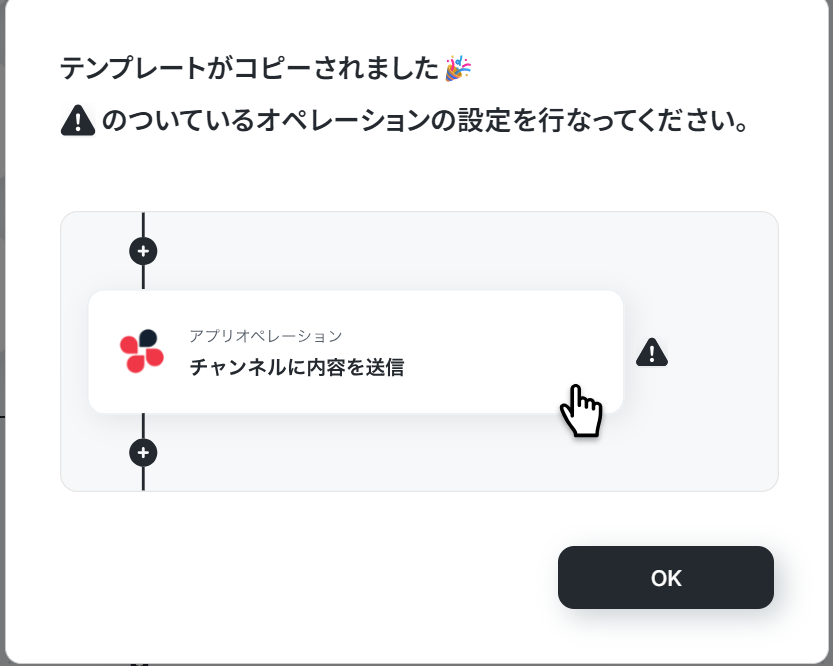
ステップ3:Mailchimpのトリガー設定
- コピーしたテンプレートを開く
左側にあるメニューの「マイプロジェクト」から、コピーしたテンプレートを開きます。
(※テンプレートをコピー後、すぐに設定する場合はテンプレートを開く操作は必要ありません。設定を中断した際は「マイプロジェクト」からテンプレートを開いて設定を再開してください!)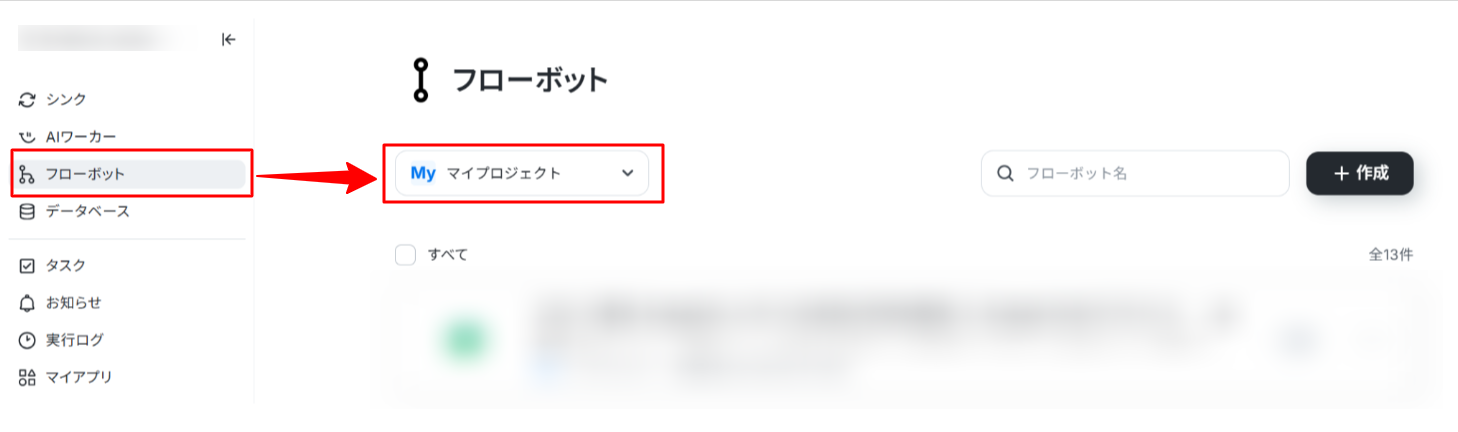
アプリトリガー(Mailchimp)を開く
「購読者が追加されたら」をクリックします。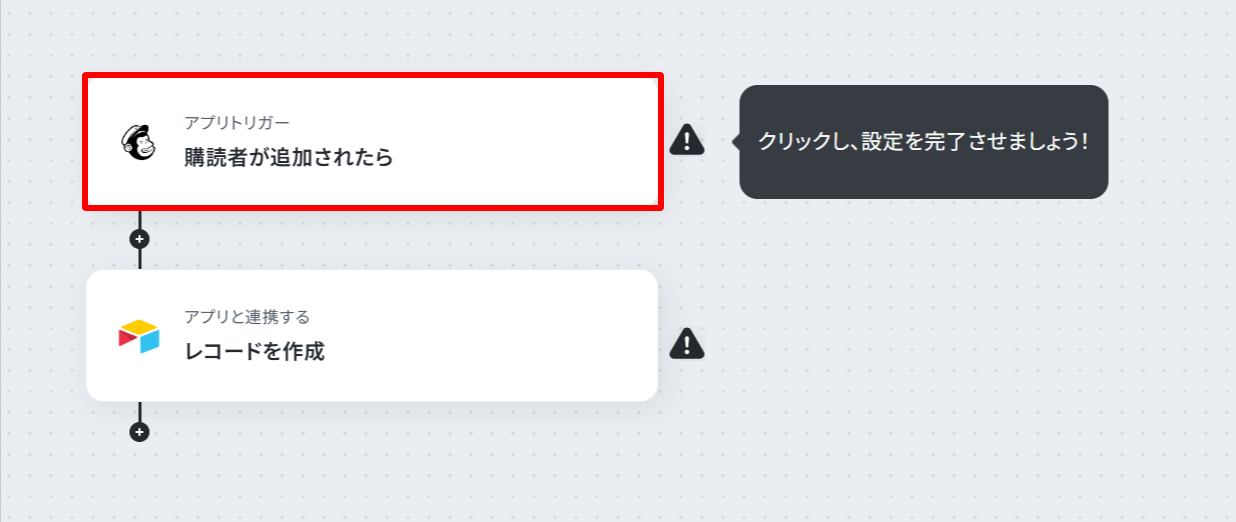
連携アカウントとアクションを選択する
必要箇所を入力していきます。
「タイトル」:必要に応じて変更可能です。分かりやすい名前に修正してもOKです!
「Mailchimpと連携するアカウント情報」:ステップ1で連携したアカウントが表示されていることを確認します。
「トリガーアクション」:デフォルトで「購読者が追加されたら」が選択されるので、そのままでOKです!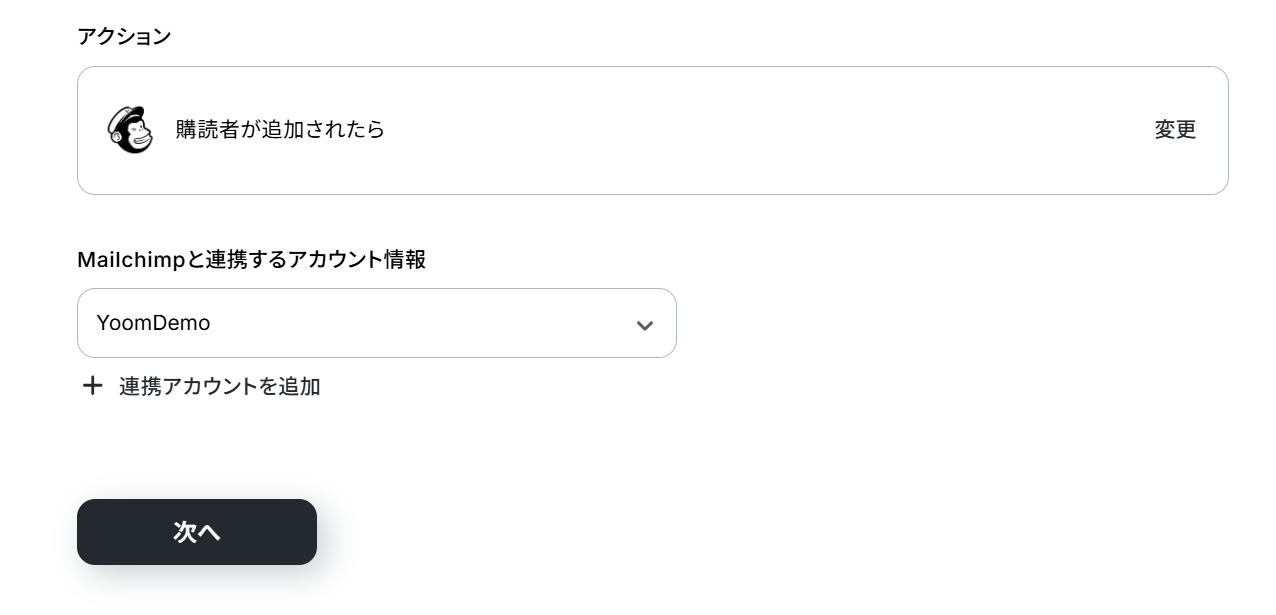
アプリトリガーのAPI接続設定をする
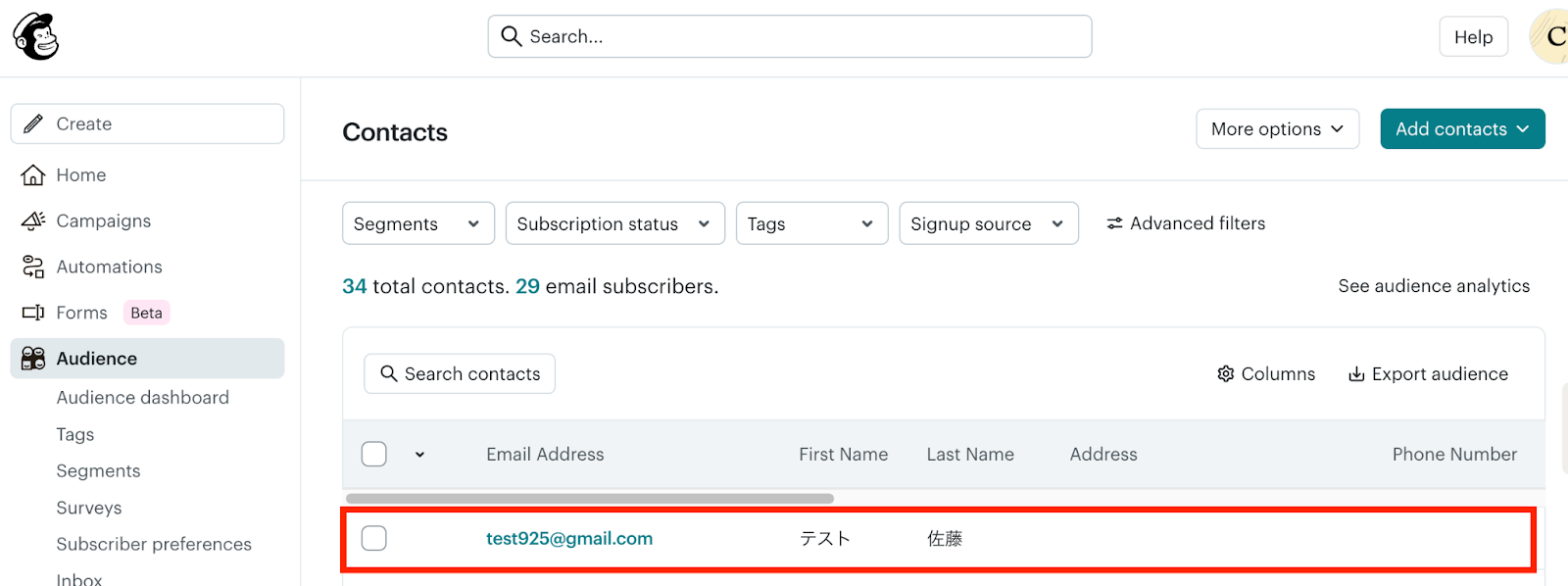
まずはテスト用の購読者を追加します。
今回は赤枠の連絡先を連携したいと思います!
※あくまでもテスト用なので架空の情報で問題ありません。
テスト用の購読者登録が完了したら「トリガーの起動間隔」を5分・10分・15分・30分・60分から選択します。
Mailchimpに追加したら早めにトリガーを起動したい場合は、短い間隔で設定しましょう!
※プランによって起動間隔の選択内容が異なるため、ご注意ください。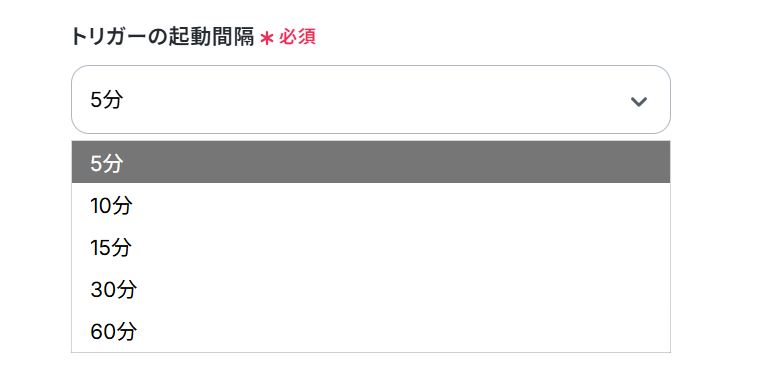
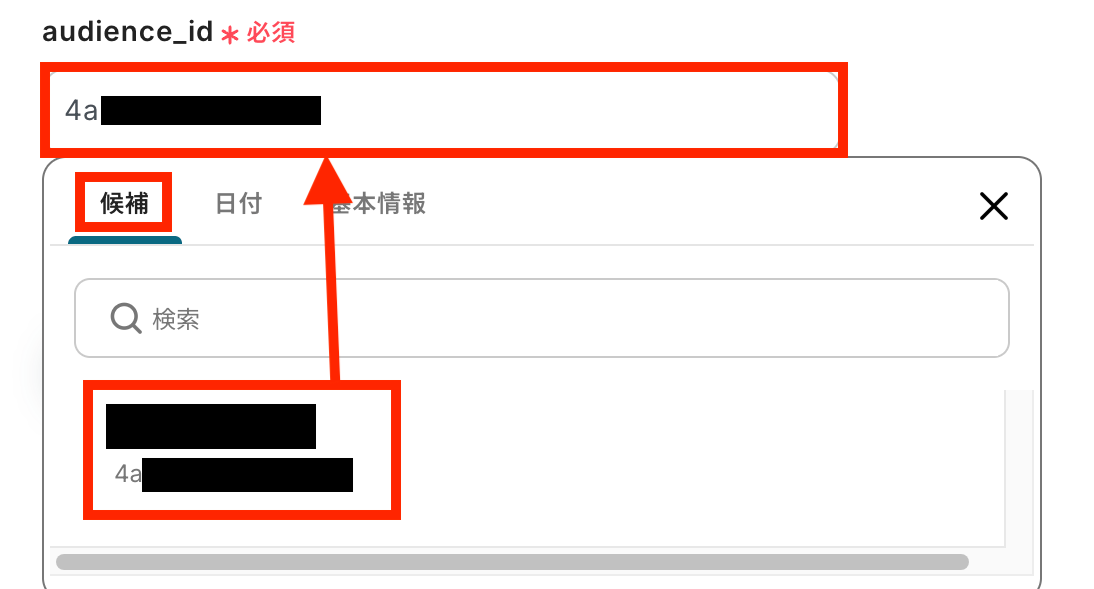
次に「audience_id」を設定します。
入力欄をクリックすると、オーディエンスの候補一覧が表示されるので、連携したいオーディエンスを選択してください。
候補は、マイアプリに登録したアカウントに紐づいて表示されます。
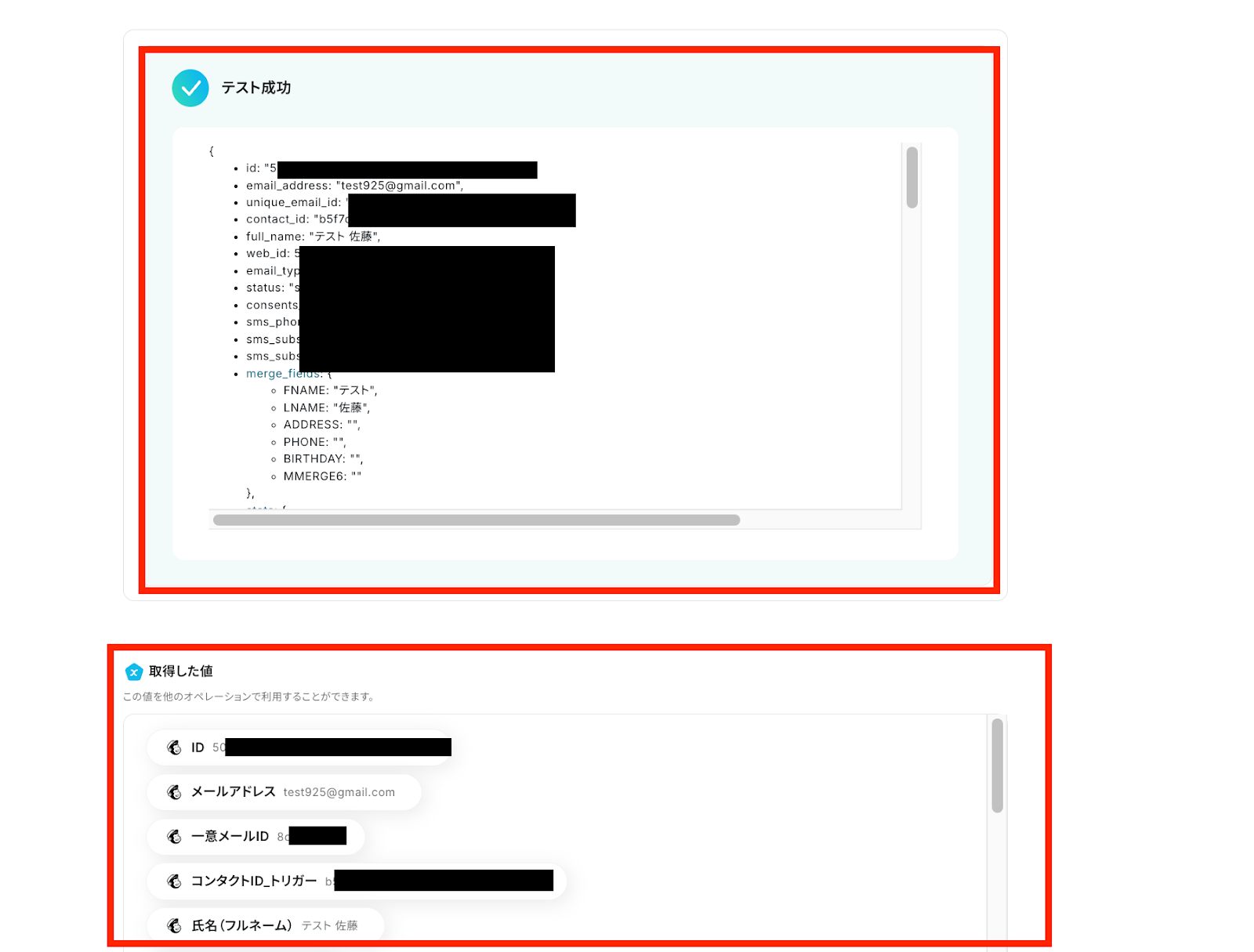
設定後、テストを行います。
テストに成功すると「テスト成功」の文字が表示され、1番下までスクロールすると「取得した値」の欄にMailchimpに登録した購読者のデータが反映されているのを確認できます。
確認できたら「保存する」をクリックしましょう!
※取得した値についての詳しい説明はこちらをご確認ください。
ステップ4:Airtableのアクション設定
Airtableを開く
「レコードを作成」をクリックします。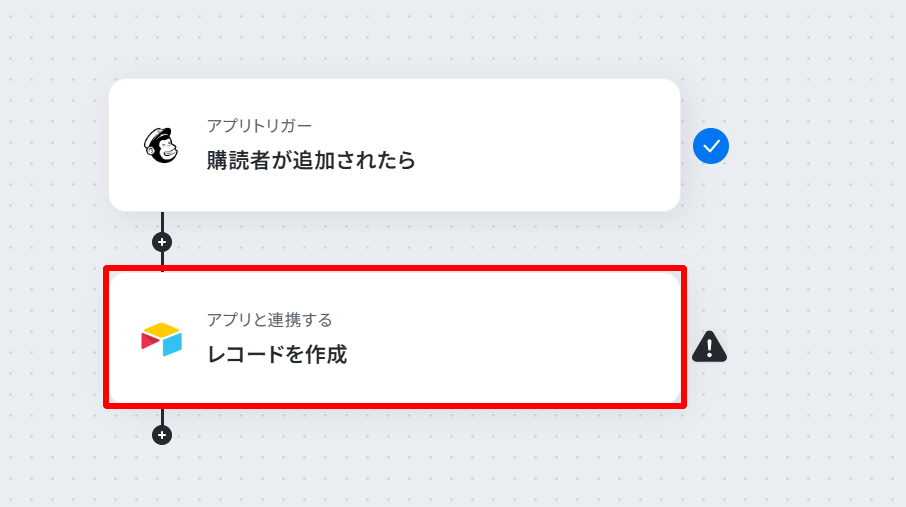
連携アカウントとアクションを選択する
「タイトル」や「アカウント情報」について、ステップ3と同様に修正・確認を行います。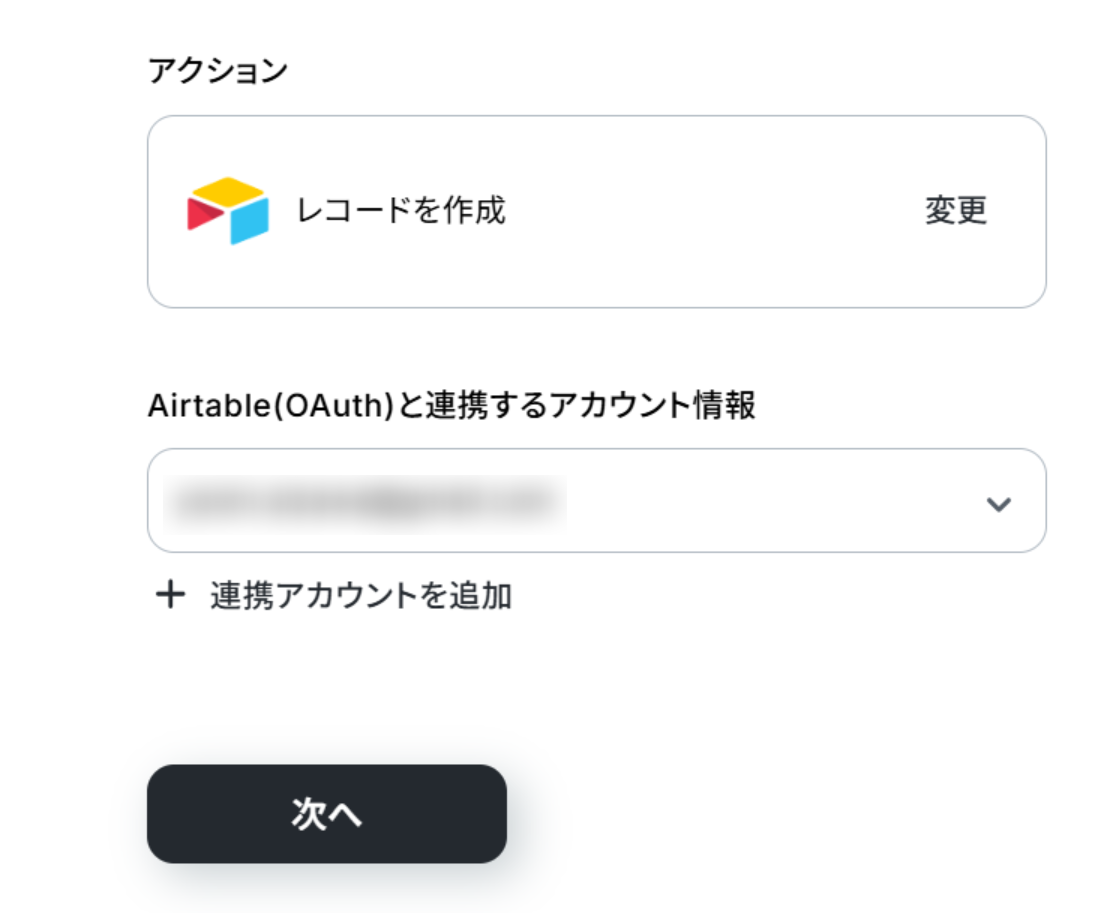
APIの接続設定をする
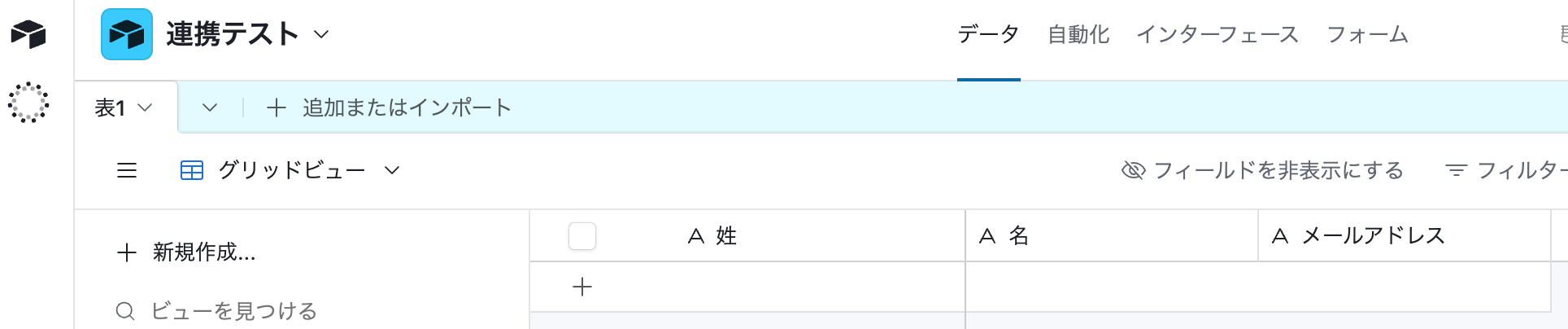
まずは、Mailchimpのデータを反映させるAirtableのレコードを準備します。
今回は画像のとおり「姓・名・メールアドレス」を入力するレコードを作成しました。
レコードの準備が整ったらシート情報を入力します。
「ベースID」を赤枠の注記を確認しながらAirtableのURLから入力します。

「テーブルID」も赤枠の注記を確認しながらAirtableのURLから入力します。

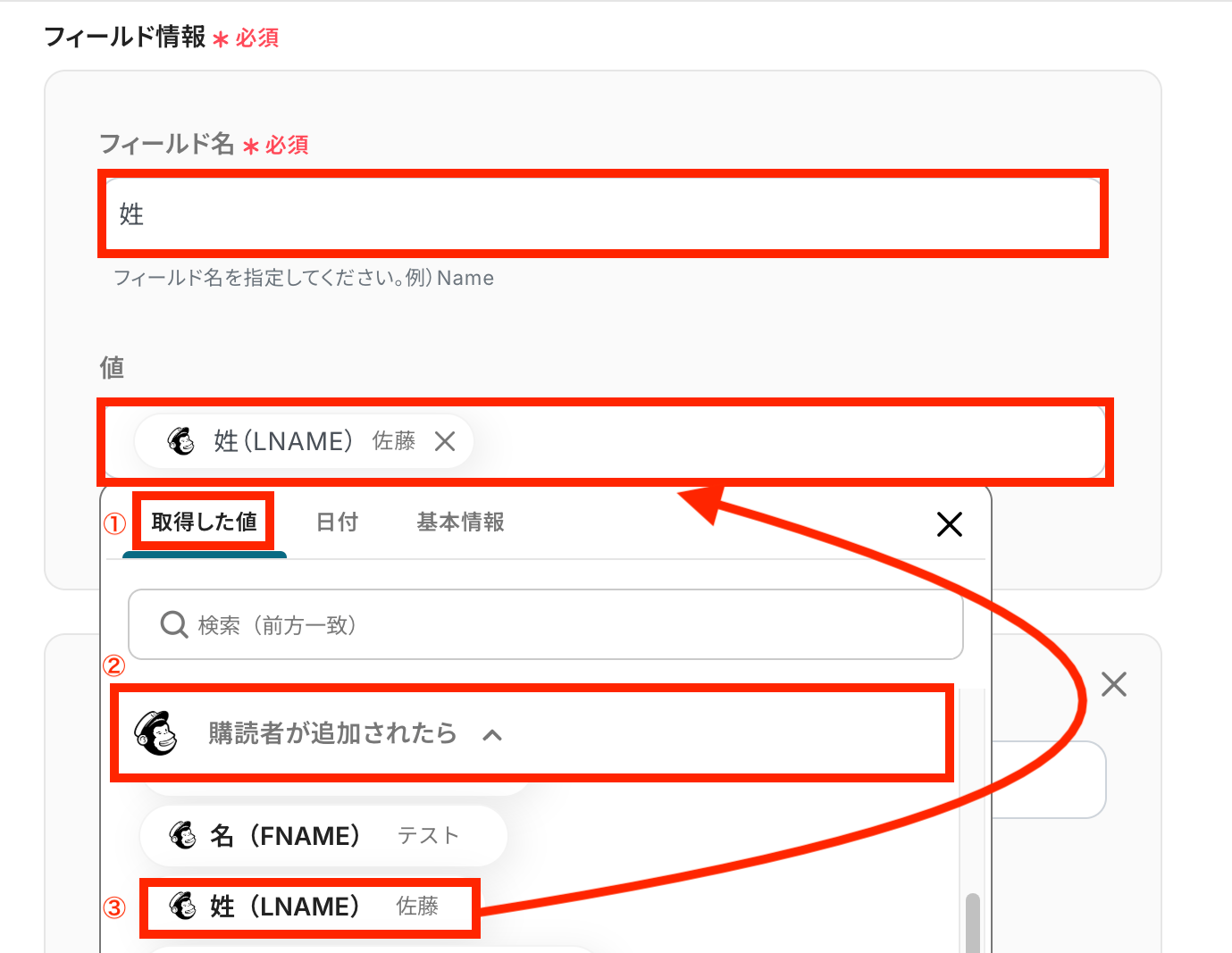
次に、先ほど作成したテーブルの内容に合わせて「フィールド名」と「値」を入力します。
「値」を手入力してしまうと、トリガーが起動する度にMailchimpのデータではなく手入力した内容がAirtableに反映されてしまうので必ず取得した値を埋め込んでください。
※「フィールド名」はAirtableに作成したフィールド名を入力します。
【取得した値を埋め込む方法】
①入力欄をクリックして「取得した値」を表示
②「購読者が追加されたら」をクリック
③「姓」など埋め込みたい項目を選択
同じ要領で反映させたいデータとフィールド名を設定していきます。
「+フィールド情報を追加」をクリックすると設定できる項目を増やすことができます!
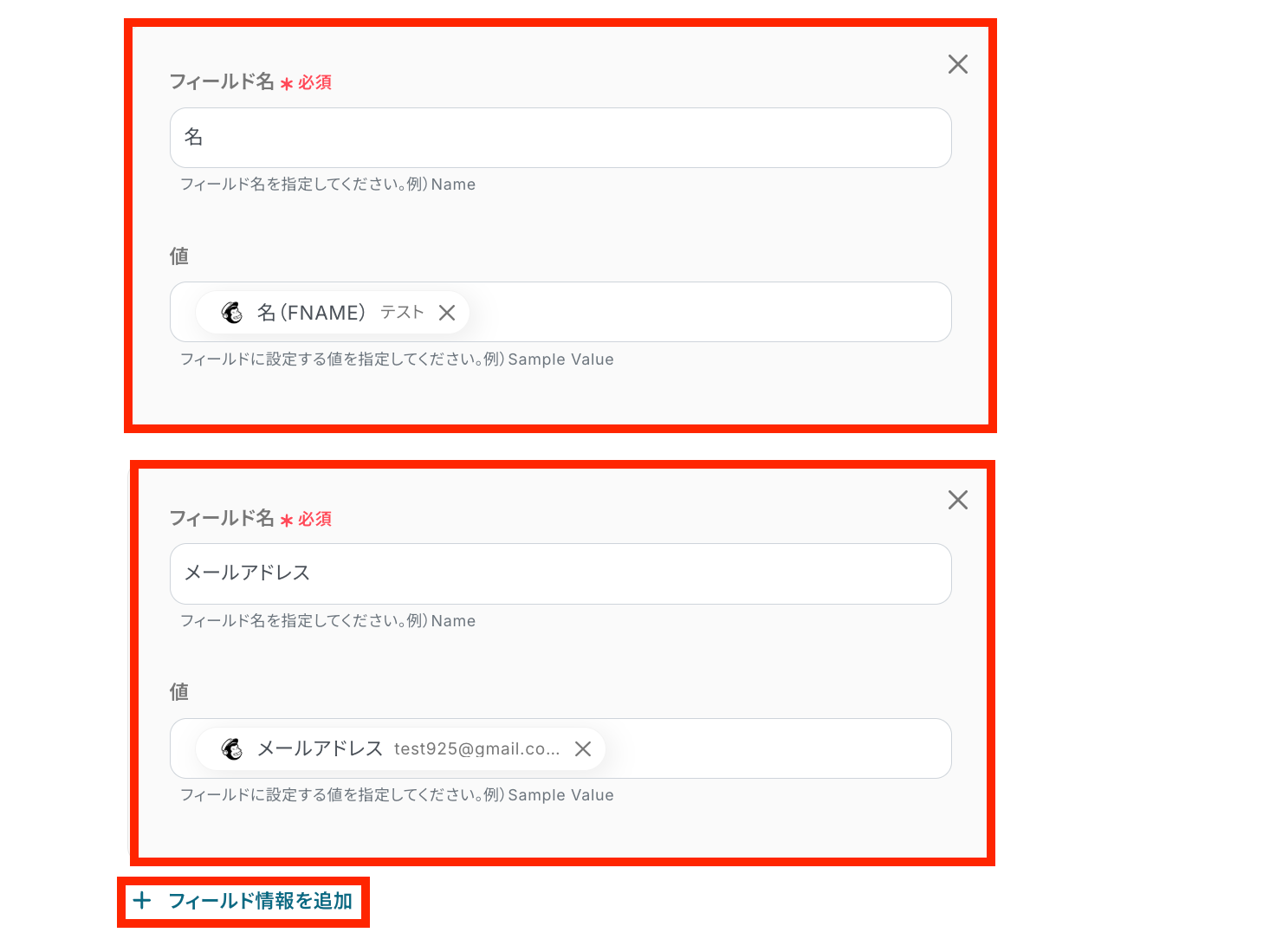
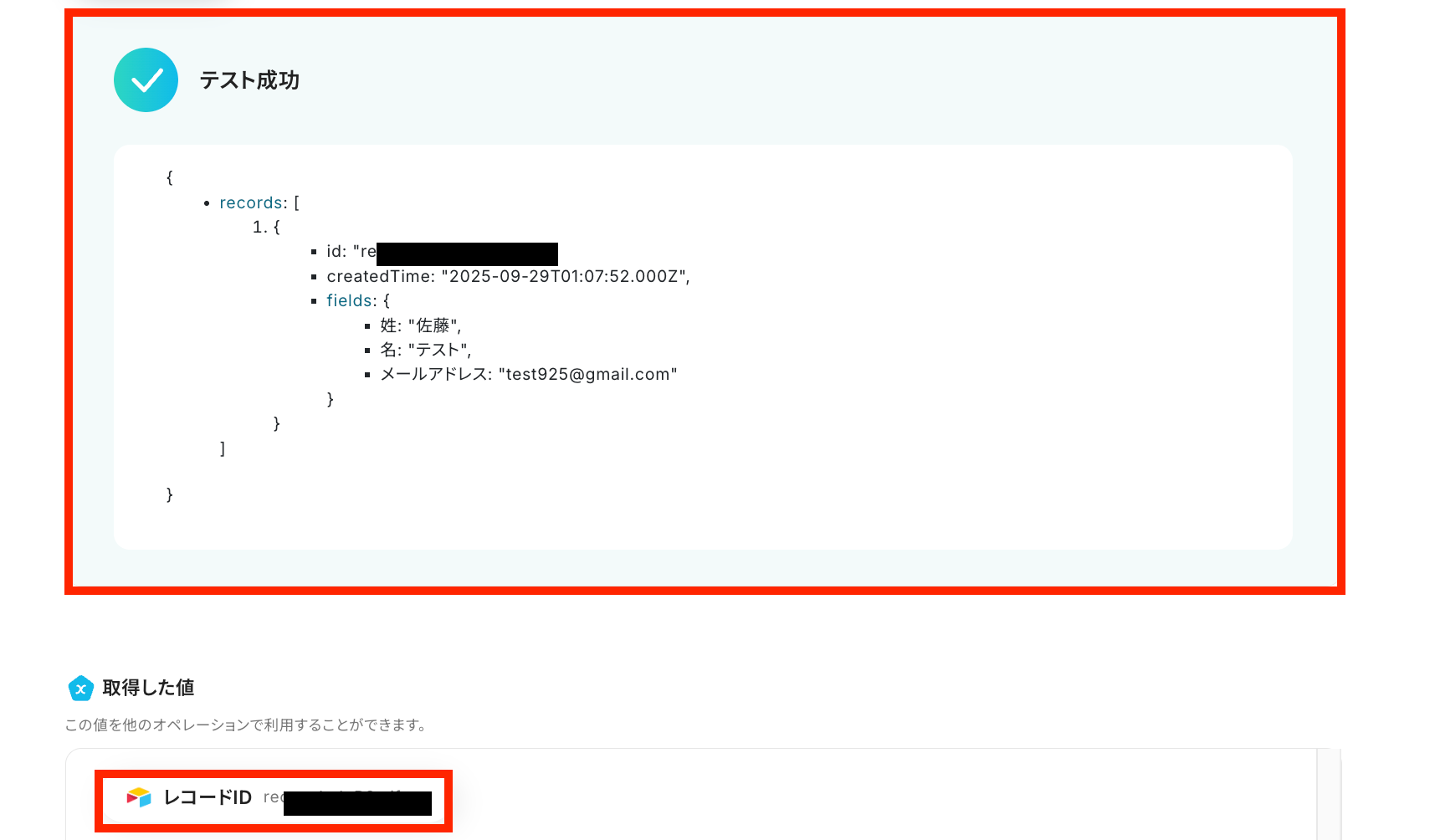
全ての項目の設定が完了したら「テスト」をクリックします。
テストに成功後、フィールドに反映された内容、「取得した値」にレコードIDが表示されるので「保存する」をクリックしてください。
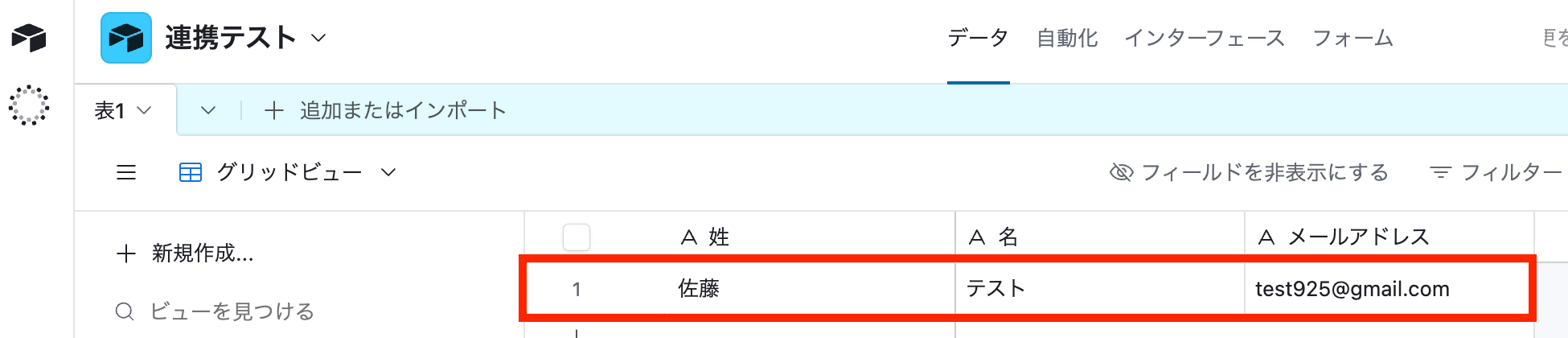
最後に、Airtableの画面でもレコードが更新されてMailchimpのデータが反映されていることを確認できたらOKです!
ステップ5:トリガーをONにして動作を確認
最後に「トリガーをON」をクリックして、自動化の設定は終了です。
正しく、フローボットが起動するか確認しましょう。
設定、お疲れ様でした!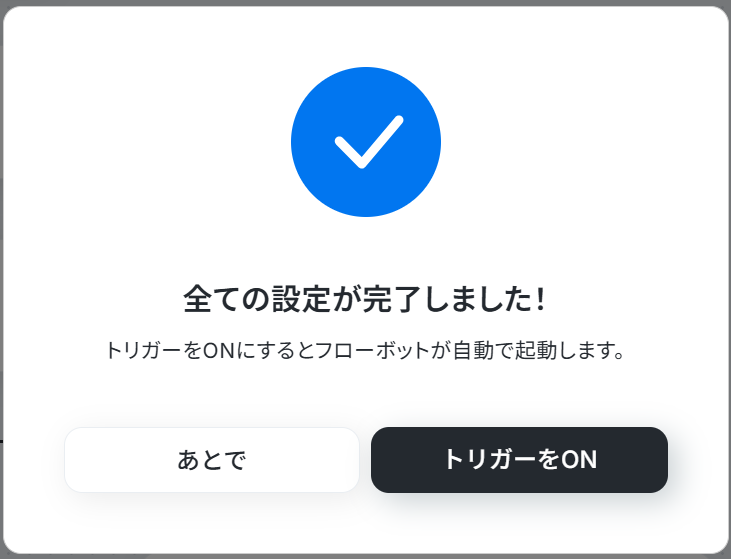
以上が、Mailchimpで購読者が追加されたら、Airtableにレコードを作成する連携手順になります!
AirtableのデータをMailchimpに連携したい場合
今回はMailchimpからAirtableへデータを連携する方法をご紹介しましたが、逆にAirtableからMailchimpへのデータ連携もできます。
実施したい場合は、下記のテンプレートも併せてご利用ください。
顧客管理をAirtableで一元化している場合などに特に有効です。
Airtableにレコードが登録されたら、Mailchimpでコンタクトをオーディエンスに追加する
Airtableの特定のテーブルに新しいレコードが追加された際に、その情報をMailchimpのオーディエンスにコンタクトとして自動で追加する連携です。
Airtableで管理している顧客リストをMailchimpのオーディエンスへ手動で追加する手間が減ることで、追加漏れなどのミスも防げます。
■概要Airtableで管理している顧客情報を、手作業でMailchimpのオーディエンスに登録していませんか?この作業は定期的に発生し手間がかかるだけでなく、入力ミスや追加漏れの原因にもなりがちです。このワークフローを活用すれば、AirtableとMailchimpの連携を自動化でき、レコードが追加されるとMailchimpのオーディエンスへコンタクト情報を同期させることが可能です。■このテンプレートをおすすめする方- AirtableとMailchimp間のデータ手動連携に手間を感じているマーケティング担当者の方
- Airtableで管理するリード情報を、Mailchimpを使ったメルマガ配信に活用したい方
- 定型業務を自動化し、より重要なコア業務に集中したいと考えているチームリーダーの方
■このテンプレートを使うメリット- Airtableにレコードが登録されると自動でMailchimpへコンタクトが追加され、手作業でのデータ移行にかかる時間を削減できます
- 手作業によるデータ転記がなくなるため、メールアドレスの入力間違いやリストへの追加漏れといったヒューマンエラーの防止に繋がります
■フローボットの流れ- はじめに、AirtableとMailchimpをYoomと連携します
- 次に、トリガーでAirtableを選択し、「レコードが登録されたら」というアクションを設定します
- 最後に、オペレーションでMailchimpを選択し、「コンタクトをオーディエンスに追加」のアクションを設定し、Airtableから取得した情報を紐付けます
※「トリガー」:フロー起動のきっかけとなるアクション、「オペレーション」:トリガー起動後、フロー内で処理を行うアクション■このワークフローのカスタムポイント- Airtableのトリガー設定では、連携対象としたい任意のベースID、テーブルIDまたは名前、および取得したいフィールド情報を設定してください
- Mailchimpのオペレーション設定では、コンタクトを追加したいオーディエンスのIDを任意で設定してください
■注意事項- AirtableとMailchimpのそれぞれとYoomを連携してください。
- トリガーは5分、10分、15分、30分、60分の間隔で起動間隔を選択できます。
- プランによって最短の起動間隔が異なりますので、ご注意ください。
- Airtableのアウトプットの取得方法は「「取得する値」を追加する方法」を参考にしてください。
- AirtableとMailchimp間のデータ手動連携に手間を感じているマーケティング担当者の方
- Airtableで管理するリード情報を、Mailchimpを使ったメルマガ配信に活用したい方
- 定型業務を自動化し、より重要なコア業務に集中したいと考えているチームリーダーの方
- Airtableにレコードが登録されると自動でMailchimpへコンタクトが追加され、手作業でのデータ移行にかかる時間を削減できます
- 手作業によるデータ転記がなくなるため、メールアドレスの入力間違いやリストへの追加漏れといったヒューマンエラーの防止に繋がります
- はじめに、AirtableとMailchimpをYoomと連携します
- 次に、トリガーでAirtableを選択し、「レコードが登録されたら」というアクションを設定します
- 最後に、オペレーションでMailchimpを選択し、「コンタクトをオーディエンスに追加」のアクションを設定し、Airtableから取得した情報を紐付けます
- Airtableのトリガー設定では、連携対象としたい任意のベースID、テーブルIDまたは名前、および取得したいフィールド情報を設定してください
- Mailchimpのオペレーション設定では、コンタクトを追加したいオーディエンスのIDを任意で設定してください
- AirtableとMailchimpのそれぞれとYoomを連携してください。
- トリガーは5分、10分、15分、30分、60分の間隔で起動間隔を選択できます。
- プランによって最短の起動間隔が異なりますので、ご注意ください。
- Airtableのアウトプットの取得方法は「「取得する値」を追加する方法」を参考にしてください。
Airtableに特定条件のレコードが登録されたら、Mailchimpでコンタクトをオーディエンスに追加する
Airtableに追加されたレコードのうち「ステータス」が特定の値であるなど、条件に合致するレコード情報のみをMailchimpのオーディエンスにコンタクトとして追加する自動化です。
分岐処理を含む連携によって、メルマガ配信を許諾している顧客のみを抽出して自動でリストに追加するなど、より柔軟なリスト管理が可能になります。
■概要Airtableで管理している顧客リストなどを、マーケティング施策のためにMailchimpへ手動で移していませんか?この作業は単純ですが、件数が増えると時間もかかり、転記ミスも起こりがちです。このワークフローを活用すれば、AirtableとMailchimpの連携を自動化できるため、特定の条件を満たすレコードがAirtableに登録された際に、自動でMailchimpのオーディエンスにコンタクトを追加することが可能です。■このテンプレートをおすすめする方- AirtableとMailchimpを活用し、手作業でのリスト更新に手間を感じているマーケティング担当者の方
- Airtableの特定データをトリガーに、Mailchimpへコンタクトを自動で追加したいと考えている方
- リスト連携の精度を高め、効率的な顧客管理の仕組みを構築したいと考えている方
■このテンプレートを使うメリット- Airtableへのレコード登録をきっかけに自動でMailchimpへ連携されるため、手作業でのリスト転記にかかっていた時間を短縮できます
- 手作業によるメールアドレスの入力間違いや、リストへの追加漏れといったヒューマンエラーを防ぎ、データ連携の正確性を高めます
■フローボットの流れ- はじめに、AirtableとMailchimpをYoomと連携します
- 次に、トリガーでAirtableを選択し、「レコードが登録されたら」というアクションを設定します
- 次に、オペレーションで分岐機能を設定し、Airtableから取得した情報をもとに、特定の条件で処理が実行されるようにします
- 最後に、オペレーションでMailchimpの「コンタクトをオーディエンスに追加」アクションを設定し、指定したオーディエンスにコンタクトを追加します
※「トリガー」:フロー起動のきっかけとなるアクション、「オペレーション」:トリガー起動後、フロー内で処理を行うアクション■このワークフローのカスタムポイント- Airtableのトリガー設定では、連携の対象としたいベースID、テーブルIDまたはテーブル名、フィールド情報を任意で設定してください
- 分岐機能では、どのような条件のレコードをMailchimpに追加するかを任意で設定可能です
- Mailchimpでコンタクトを追加するアクションでは、追加先となるオーディエンスIDを任意で設定してください
■注意事項- AirtableとMailchimpのそれぞれとYoomを連携してください。
- トリガーは5分、10分、15分、30分、60分の間隔で起動間隔を選択できます。
- プランによって最短の起動間隔が異なりますので、ご注意ください。
- Airtableのアウトプットの取得方法は「「取得する値」を追加する方法」を参考にしてください。
- 分岐はパーソナルプラン以上のプランでご利用いただける機能(オペレーション)となっております。フリープランの場合は設定しているフローボットのオペレーションはエラーとなりますので、ご注意ください。
- パーソナルプランなどの有料プランは、2週間の無料トライアルを行うことが可能です。無料トライアル中には制限対象のアプリや機能(オペレーション)を使用することができます。詳しくは、料金プランのページをご参照ください。
- AirtableとMailchimpを活用し、手作業でのリスト更新に手間を感じているマーケティング担当者の方
- Airtableの特定データをトリガーに、Mailchimpへコンタクトを自動で追加したいと考えている方
- リスト連携の精度を高め、効率的な顧客管理の仕組みを構築したいと考えている方
- Airtableへのレコード登録をきっかけに自動でMailchimpへ連携されるため、手作業でのリスト転記にかかっていた時間を短縮できます
- 手作業によるメールアドレスの入力間違いや、リストへの追加漏れといったヒューマンエラーを防ぎ、データ連携の正確性を高めます
- はじめに、AirtableとMailchimpをYoomと連携します
- 次に、トリガーでAirtableを選択し、「レコードが登録されたら」というアクションを設定します
- 次に、オペレーションで分岐機能を設定し、Airtableから取得した情報をもとに、特定の条件で処理が実行されるようにします
- 最後に、オペレーションでMailchimpの「コンタクトをオーディエンスに追加」アクションを設定し、指定したオーディエンスにコンタクトを追加します
- Airtableのトリガー設定では、連携の対象としたいベースID、テーブルIDまたはテーブル名、フィールド情報を任意で設定してください
- 分岐機能では、どのような条件のレコードをMailchimpに追加するかを任意で設定可能です
- Mailchimpでコンタクトを追加するアクションでは、追加先となるオーディエンスIDを任意で設定してください
- AirtableとMailchimpのそれぞれとYoomを連携してください。
- トリガーは5分、10分、15分、30分、60分の間隔で起動間隔を選択できます。
- プランによって最短の起動間隔が異なりますので、ご注意ください。
- Airtableのアウトプットの取得方法は「「取得する値」を追加する方法」を参考にしてください。
- 分岐はパーソナルプラン以上のプランでご利用いただける機能(オペレーション)となっております。フリープランの場合は設定しているフローボットのオペレーションはエラーとなりますので、ご注意ください。
- パーソナルプランなどの有料プランは、2週間の無料トライアルを行うことが可能です。無料トライアル中には制限対象のアプリや機能(オペレーション)を使用することができます。詳しくは、料金プランのページをご参照ください。
MailchimpやAirtableを使ったその他の自動化例
MailchimpやAirtableのAPIを使用することで、さまざまな業務を自動化することができます。
ここでは、複数のテンプレートをご紹介するので、気になるものがあればぜひ試してみてくださいね!
Mailchimpを使った便利な自動化例
Eventbriteなどのアプリと連携することで、他のアプリでアクションがあった際にMailchimpにコンタクトを自動作成できます。
簡単な設定だけで手動でコンタクトを登録する作業を省けるので、登録時のヒューマンエラーを削減したいときにおすすめです。
■概要Eventbriteで集客したイベント参加者の情報を、手作業でMailchimpのリストに登録していませんか?この作業は参加者が増えるほど手間がかかり、入力ミスや登録漏れの原因にもなりかねません。このワークフローを活用することで、Eventbriteに参加者が登録された際に自動でMailchimpのコンタクトをオーディエンスに追加できます。手作業による情報移行の手間をなくし、効率的な顧客リスト管理を実現します。
■このテンプレートをおすすめする方- Eventbriteで集めた参加者リストを、手作業でMailchimpに移行しているイベント担当者の方
- イベント参加者へのアフターフォローメールなどを、Mailchimpを活用して効率的に配信したいマーケターの方
- 手作業によるデータ入力や転記作業を自動化し、ヒューマンエラーを削減したいと考えている方
■このテンプレートを使うメリット- Eventbriteに参加者が登録されると自動でMailchimpにコンタクトが追加されるため、手作業での転記時間を短縮できます。
- システムが自動でデータ連携を行うことで、手作業によるメールアドレスの入力ミスや登録漏れといったヒューマンエラーを防ぎます。
■フローボットの流れ- はじめに、EventbriteとMailchimpをYoomと連携します。
- 次に、トリガーでEventbriteを選択し「参加者が登録されたら」というトリガーアクションを設定します。
- 続いて、オペレーションで分岐機能を設定し、特定の条件に合致した場合のみ後続の処理に進むように設定します。
- 最後に、オペレーションでMailchimpの「コンタクトをオーディエンスに追加」アクションを設定し、参加者情報を指定のオーディエンスに追加します。
※「トリガー」:フロー起動のきっかけとなるアクション、「オペレーション」:トリガー起動後、フロー内で処理を行うアクション
■このワークフローのカスタムポイント- 分岐機能では、特定のチケット種類の参加者のみを対象にするなど、後続の処理を実行するための条件を任意で設定できます。
- Mailchimpにコンタクトを追加する際、Eventbriteから取得した氏名やメールアドレスなどを、Mailchimpのどのフィールドに割り当てるか自由にマッピング設定が可能です。
■注意事項- Eventbrite、MailchimpのそれぞれとYoomの連携設定が必要です。
- トリガーは5分、10分、15分、30分、60分の間隔で起動間隔を選択できます。
- プランによって最短の起動間隔が異なりますので、ご注意ください。
- 分岐はパーソナルプラン以上のプランでご利用いただける機能(オペレーション)となっております。フリープランの場合は設定しているフローボットのオペレーションはエラーとなりますので、ご注意ください。
- パーソナルプランなどの有料プランは、2週間の無料トライアルを行うことが可能です。無料トライアル中には制限対象のアプリや機能(オペレーション)を使用することができます。
■概要Acuity Schedulingで受け付けた予約情報を、手作業でMailchimpに登録していませんか。この作業は時間がかかるだけでなく、メールアドレスの入力ミスや登録漏れといったヒューマンエラーの原因にもなります。このワークフローを活用すれば、Acuity Schedulingで新しいアポイントが登録されると、自動でMailchimpにコンタクト情報が追加されるため、こうした課題を円滑に解消できます。
■このテンプレートをおすすめする方- Acuity SchedulingとMailchimpの両方を利用し、顧客リスト管理を手作業で行っている方
- 予約者へのフォローアップメール配信などを効率化したいマーケティングや営業担当者の方
- 手作業による転記ミスをなくし、常に最新の顧客情報を維持したいと考えている方
■このテンプレートを使うメリット- Acuity Schedulingでの予約登録を起点に、自動でMailchimpへコンタクトが追加されるため、これまで手作業に費やしていた時間を短縮できます。
- 手作業でのデータ転記が不要になるため、情報の入力間違いや登録漏れといったヒューマンエラーのリスクを軽減することに繋がります。
■フローボットの流れ- はじめに、Acuity SchedulingとMailchimpをYoomと連携します。
- 次に、トリガーでAcuity Schedulingを選択し、「Webhookを受信したら」というアクションを設定します。
- 続いて、オペレーションでAcuity Schedulingの「アポイント情報の取得」アクションを設定し、登録された予約情報を取得します。
- 最後に、オペレーションでMailchimpの「コンタクトをオーディエンスに追加」アクションを設定し、取得した情報を基にオーディエンスへコンタクトを追加します。
※「トリガー」:フロー起動のきっかけとなるアクション、「オペレーション」:トリガー起動後、フロー内で処理を行うアクション
■このワークフローのカスタムポイント- Mailchimpにコンタクトを追加する際、前のステップで取得したAcuity Schedulingの予約情報(氏名やメールアドレスなど)を、Mailchimpの任意の項目に変数として設定してください。
- 特定のキャンペーン参加者を示すタグなど、すべてのコンタクトに共通の情報を付与したい場合は、固定値を設定することも可能です。
- Acuity Schedulingのトリガー「Webhookを受信したら」では、特定の動きを検知してトリガーが起動するよう設定できます。今回はアポイントが登録された際に起動するよう設定します。
■注意事項- Acuity Scheduling、MailchimpのそれぞれとYoomを連携してください。
- Acuity SchedulingのWebhookの設定方法はこちらをご参照ください。なお、当フローでは「Appointment Canceled」欄にトリガーのWebhookURLを設定してください。
■概要Mailchimpで配信したメールの開封状況を確認し、見込み顧客の情報を手作業でHubSpotに入力していませんか?この作業は時間がかかるだけでなく、入力漏れや転記ミスの原因にもなりかねません。このワークフローを活用すれば、Mailchimpで特定のメールが開封された際に、自動でHubSpotへコンタクト情報を登録することが可能になり、顧客情報管理の効率化を実現します。
■このテンプレートをおすすめする方- MailchimpとHubSpotを利用し、手作業での顧客情報登録に手間を感じているマーケティング担当者の方
- メール開封という顧客のアクションを起点に、スムーズな顧客管理の自動化を実現したい方
- リード情報の連携を効率化し、営業活動の生産性を高めたいと考えているセールスチームの方
■このテンプレートを使うメリット- Mailchimpでメールが開封されると自動でHubSpotにコンタクトが作成されるため、これまで手作業に費やしていたデータ入力時間を短縮できます。
- システムが自動で処理を行うことで、手作業によるコンタクト情報の入力ミスや登録漏れといったヒューマンエラーを防ぐことに繋がります。
■フローボットの流れ- はじめに、MailchimpとHubSpotをYoomと連携します。
- 次に、トリガーでMailchimpを選択し、「メールが開封されたら」というアクションを設定します。
- 最後に、オペレーションでHubSpotの「コンタクトの作成」アクションを設定し、Mailchimpから取得した情報をもとにコンタクトを作成します。
※「トリガー」:フロー起動のきっかけとなるアクション、「オペレーション」:トリガー起動後、フロー内で処理を行うアクション
■このワークフローのカスタムポイント- Mailchimpのトリガー設定では、キャンペーンIDを任意で設定し、特定のメールキャンペーンの開封時のみワークフローを起動させることが可能です。
- HubSpotでコンタクトを作成する際、Mailchimpから取得したメールアドレスや氏名などの情報を、HubSpotの任意のフィールドに自由にマッピングして設定できます。
■注意事項- Mailchimp、HubSpotのそれぞれとYoomを連携してください。
- トリガーは5分、10分、15分、30分、60分の間隔で起動間隔を選択できます。
- プランによって最短の起動間隔が異なりますので、ご注意ください。
■概要Mailchimpを活用したメールマーケティングにおいて、開封者のリストアップや効果測定データの管理に手間を感じていませんか?キャンペーンごとに開封者を特定し、手作業でGoogle スプレッドシートに転記する作業は、時間がかかるだけでなく入力ミスの原因にもなります。このワークフローを活用すれば、Mailchimpでメールが開封された際に、開封者の情報を自動でGoogle スプレッドシートに格納できるため、こうしたデータ管理の課題を削減し、よりスムーズな効果測定を実現します。
■このテンプレートをおすすめする方- Mailchimpで配信したメールの開封状況を、手作業で管理しているマーケティング担当者の方
- 開封者リストをGoogle スプレッドシートで作成・更新しており、作業を自動化したい方
- メールマーケティングの効果測定や、関連するデータ管理業務を効率化したいと考えている方
■このテンプレートを使うメリット- Mailchimpでのメール開封をトリガーに、自動でGoogle スプレッドシートへ情報が追加されるため、手作業でのリスト作成に費やしていた時間を短縮できます。
- 手作業によるデータの転記が減るため、入力ミスや情報更新の漏れといったヒューマンエラーを防ぎ、データの正確性を維持します。
■フローボットの流れ- はじめに、MailchimpとGoogle スプレッドシートをYoomと連携します。
- 次に、トリガーでMailchimpを選択し、「メールが開封されたら」というアクションを設定します。
- 最後に、オペレーションでGoogle スプレッドシートの「レコードを追加する」アクションを設定し、開封者の情報を指定のスプレッドシートに追加します。
※「トリガー」:フロー起動のきっかけとなるアクション、「オペレーション」:トリガー起動後、フロー内で処理を行うアクション
■このワークフローのカスタムポイント- Mailchimpのトリガー設定で、特定のキャンペーンIDのみを検知対象として任意で設定することが可能です。
- Google スプレッドシートへ追加する情報は、開封者のメールアドレスだけでなく、キャンペーン名や開封日時など、任意で選択・設定できます。
■注意事項- Mailchimp、Google スプレッドシートのそれぞれとYoomを連携してください。
- トリガーは5分、10分、15分、30分、60分の間隔で起動間隔を選択できます。
- プランによって最短の起動間隔が異なりますので、ご注意ください。
■概要Mailchimpで配信したメールの開封状況を、都度管理画面で確認し、チームに共有する作業に手間を感じていませんか?特に重要なキャンペーンの場合、ユーザーの反応が気になるものです。このワークフローを活用すれば、Mailchimpで特定のメールが開封された際に、自動でSlackへ通知を送ることが可能です。手作業での確認が不要になり、チーム全体に開封状況を把握できます。
■このテンプレートをおすすめする方- Mailchimpでのメール開封状況を把握し、チームに共有したい方
- 特定のメールキャンペーンの開封をトリガーに、次のアクションをスムーズに起こしたい方
- Slackへの通知を自動化し、手作業での情報共有の手間をなくしたいと考えている方
■このテンプレートを使うメリット- Mailchimpでメールが開封されると自動でSlackに通知されるため、手動で開封状況を確認する手間や時間を削減できます。
- システムが自動で通知を行うことで、重要なメールの開封の見落としを防ぎ、スムーズな対応や次のアクションへと繋げることが可能です。
■フローボットの流れ- はじめに、MailchimpとSlackをYoomと連携します。
- 次に、トリガーでMailchimpを選択し、「メールが開封されたら」というアクションを設定します。
- 最後に、オペレーションでSlackの「チャンネルにメッセージを送る」アクションを設定し、メール開封の情報を任意のチャンネルに通知するようにします。
※「トリガー」:フロー起動のきっかけとなるアクション、「オペレーション」:トリガー起動後、フロー内で処理を行うアクション
■このワークフローのカスタムポイント- Mailchimpのトリガー設定では、通知の対象としたいキャンペーンのIDを任意で指定することが可能です。これにより、特定のメールキャンペーンの開封のみを検知できます。
- Slackへの通知設定では、メッセージを送るチャンネルを自由に選択できます。また、通知するメッセージ本文は、固定のテキストだけでなく、トリガーで取得したキャンペーン名や開封者の情報などを変数として埋め込むことも可能です。
■注意事項- Mailchimp、SlackのそれぞれとYoomを連携してください。
- トリガーは5分、10分、15分、30分、60分の間隔で起動間隔を選択できます。
- プランによって最短の起動間隔が異なりますので、ご注意ください。

■このテンプレートをおすすめする方
- Eventbriteで集めた参加者リストを、手作業でMailchimpに移行しているイベント担当者の方
- イベント参加者へのアフターフォローメールなどを、Mailchimpを活用して効率的に配信したいマーケターの方
- 手作業によるデータ入力や転記作業を自動化し、ヒューマンエラーを削減したいと考えている方
■このテンプレートを使うメリット
- Eventbriteに参加者が登録されると自動でMailchimpにコンタクトが追加されるため、手作業での転記時間を短縮できます。
- システムが自動でデータ連携を行うことで、手作業によるメールアドレスの入力ミスや登録漏れといったヒューマンエラーを防ぎます。
■フローボットの流れ
- はじめに、EventbriteとMailchimpをYoomと連携します。
- 次に、トリガーでEventbriteを選択し「参加者が登録されたら」というトリガーアクションを設定します。
- 続いて、オペレーションで分岐機能を設定し、特定の条件に合致した場合のみ後続の処理に進むように設定します。
- 最後に、オペレーションでMailchimpの「コンタクトをオーディエンスに追加」アクションを設定し、参加者情報を指定のオーディエンスに追加します。
■このワークフローのカスタムポイント
- 分岐機能では、特定のチケット種類の参加者のみを対象にするなど、後続の処理を実行するための条件を任意で設定できます。
- Mailchimpにコンタクトを追加する際、Eventbriteから取得した氏名やメールアドレスなどを、Mailchimpのどのフィールドに割り当てるか自由にマッピング設定が可能です。
■注意事項
- Eventbrite、MailchimpのそれぞれとYoomの連携設定が必要です。
- トリガーは5分、10分、15分、30分、60分の間隔で起動間隔を選択できます。
- プランによって最短の起動間隔が異なりますので、ご注意ください。
- 分岐はパーソナルプラン以上のプランでご利用いただける機能(オペレーション)となっております。フリープランの場合は設定しているフローボットのオペレーションはエラーとなりますので、ご注意ください。
- パーソナルプランなどの有料プランは、2週間の無料トライアルを行うことが可能です。無料トライアル中には制限対象のアプリや機能(オペレーション)を使用することができます。

■このテンプレートをおすすめする方
- Acuity SchedulingとMailchimpの両方を利用し、顧客リスト管理を手作業で行っている方
- 予約者へのフォローアップメール配信などを効率化したいマーケティングや営業担当者の方
- 手作業による転記ミスをなくし、常に最新の顧客情報を維持したいと考えている方
■このテンプレートを使うメリット
- Acuity Schedulingでの予約登録を起点に、自動でMailchimpへコンタクトが追加されるため、これまで手作業に費やしていた時間を短縮できます。
- 手作業でのデータ転記が不要になるため、情報の入力間違いや登録漏れといったヒューマンエラーのリスクを軽減することに繋がります。
■フローボットの流れ
- はじめに、Acuity SchedulingとMailchimpをYoomと連携します。
- 次に、トリガーでAcuity Schedulingを選択し、「Webhookを受信したら」というアクションを設定します。
- 続いて、オペレーションでAcuity Schedulingの「アポイント情報の取得」アクションを設定し、登録された予約情報を取得します。
- 最後に、オペレーションでMailchimpの「コンタクトをオーディエンスに追加」アクションを設定し、取得した情報を基にオーディエンスへコンタクトを追加します。
■このワークフローのカスタムポイント
- Mailchimpにコンタクトを追加する際、前のステップで取得したAcuity Schedulingの予約情報(氏名やメールアドレスなど)を、Mailchimpの任意の項目に変数として設定してください。
- 特定のキャンペーン参加者を示すタグなど、すべてのコンタクトに共通の情報を付与したい場合は、固定値を設定することも可能です。
- Acuity Schedulingのトリガー「Webhookを受信したら」では、特定の動きを検知してトリガーが起動するよう設定できます。今回はアポイントが登録された際に起動するよう設定します。
■注意事項
- Acuity Scheduling、MailchimpのそれぞれとYoomを連携してください。
- Acuity SchedulingのWebhookの設定方法はこちらをご参照ください。なお、当フローでは「Appointment Canceled」欄にトリガーのWebhookURLを設定してください。

■このテンプレートをおすすめする方
- MailchimpとHubSpotを利用し、手作業での顧客情報登録に手間を感じているマーケティング担当者の方
- メール開封という顧客のアクションを起点に、スムーズな顧客管理の自動化を実現したい方
- リード情報の連携を効率化し、営業活動の生産性を高めたいと考えているセールスチームの方
■このテンプレートを使うメリット
- Mailchimpでメールが開封されると自動でHubSpotにコンタクトが作成されるため、これまで手作業に費やしていたデータ入力時間を短縮できます。
- システムが自動で処理を行うことで、手作業によるコンタクト情報の入力ミスや登録漏れといったヒューマンエラーを防ぐことに繋がります。
■フローボットの流れ
- はじめに、MailchimpとHubSpotをYoomと連携します。
- 次に、トリガーでMailchimpを選択し、「メールが開封されたら」というアクションを設定します。
- 最後に、オペレーションでHubSpotの「コンタクトの作成」アクションを設定し、Mailchimpから取得した情報をもとにコンタクトを作成します。
■このワークフローのカスタムポイント
- Mailchimpのトリガー設定では、キャンペーンIDを任意で設定し、特定のメールキャンペーンの開封時のみワークフローを起動させることが可能です。
- HubSpotでコンタクトを作成する際、Mailchimpから取得したメールアドレスや氏名などの情報を、HubSpotの任意のフィールドに自由にマッピングして設定できます。
■注意事項
- Mailchimp、HubSpotのそれぞれとYoomを連携してください。
- トリガーは5分、10分、15分、30分、60分の間隔で起動間隔を選択できます。
- プランによって最短の起動間隔が異なりますので、ご注意ください。

- Mailchimpで配信したメールの開封状況を、手作業で管理しているマーケティング担当者の方
- 開封者リストをGoogle スプレッドシートで作成・更新しており、作業を自動化したい方
- メールマーケティングの効果測定や、関連するデータ管理業務を効率化したいと考えている方
- Mailchimpでのメール開封をトリガーに、自動でGoogle スプレッドシートへ情報が追加されるため、手作業でのリスト作成に費やしていた時間を短縮できます。
- 手作業によるデータの転記が減るため、入力ミスや情報更新の漏れといったヒューマンエラーを防ぎ、データの正確性を維持します。
- はじめに、MailchimpとGoogle スプレッドシートをYoomと連携します。
- 次に、トリガーでMailchimpを選択し、「メールが開封されたら」というアクションを設定します。
- 最後に、オペレーションでGoogle スプレッドシートの「レコードを追加する」アクションを設定し、開封者の情報を指定のスプレッドシートに追加します。
■このワークフローのカスタムポイント
- Mailchimpのトリガー設定で、特定のキャンペーンIDのみを検知対象として任意で設定することが可能です。
- Google スプレッドシートへ追加する情報は、開封者のメールアドレスだけでなく、キャンペーン名や開封日時など、任意で選択・設定できます。
- Mailchimp、Google スプレッドシートのそれぞれとYoomを連携してください。
- トリガーは5分、10分、15分、30分、60分の間隔で起動間隔を選択できます。
- プランによって最短の起動間隔が異なりますので、ご注意ください。

■このテンプレートをおすすめする方
- Mailchimpでのメール開封状況を把握し、チームに共有したい方
- 特定のメールキャンペーンの開封をトリガーに、次のアクションをスムーズに起こしたい方
- Slackへの通知を自動化し、手作業での情報共有の手間をなくしたいと考えている方
■このテンプレートを使うメリット
- Mailchimpでメールが開封されると自動でSlackに通知されるため、手動で開封状況を確認する手間や時間を削減できます。
- システムが自動で通知を行うことで、重要なメールの開封の見落としを防ぎ、スムーズな対応や次のアクションへと繋げることが可能です。
■フローボットの流れ
- はじめに、MailchimpとSlackをYoomと連携します。
- 次に、トリガーでMailchimpを選択し、「メールが開封されたら」というアクションを設定します。
- 最後に、オペレーションでSlackの「チャンネルにメッセージを送る」アクションを設定し、メール開封の情報を任意のチャンネルに通知するようにします。
■このワークフローのカスタムポイント
- Mailchimpのトリガー設定では、通知の対象としたいキャンペーンのIDを任意で指定することが可能です。これにより、特定のメールキャンペーンの開封のみを検知できます。
- Slackへの通知設定では、メッセージを送るチャンネルを自由に選択できます。また、通知するメッセージ本文は、固定のテキストだけでなく、トリガーで取得したキャンペーン名や開封者の情報などを変数として埋め込むことも可能です。
■注意事項
- Mailchimp、SlackのそれぞれとYoomを連携してください。
- トリガーは5分、10分、15分、30分、60分の間隔で起動間隔を選択できます。
- プランによって最短の起動間隔が異なりますので、ご注意ください。
Airtableを使った便利な自動化例
Google Meetなどの会議アプリと連携すれば、会議が終了したら内容を自動で文字起こししてAirtableに追加することができます。
手作業で議事録を作成する手間を削減できるため、業務の効率化が課題のときは、以下のテンプレートを試してみてくださいね!
■概要
Google Meetでの会議後、議事録を作成するために録画データを文字起こししたり、要約を作成したりする作業に手間を感じていませんか?手作業での記録や転記は時間がかかるだけでなく、情報の抜け漏れも発生しがちです。このワークフローを活用すれば、Google Meetの会議が終了するとAIが自動で文字起こしと要約を行い、議事録としてAirtableに保存するため、こうした議事録作成の負担を解消できます。
■このテンプレートをおすすめする方
- Google Meetでの会議が多く、議事録作成に多くの時間を費やしている方
- 会議の録画データから手作業で文字起こしや要約の作成をしている方
- Airtableで会議情報を管理しており、入力や添付作業を自動化したい方
■このテンプレートを使うメリット
- 会議終了後の文字起こしから要約、Airtableへの保存までが自動化され、議事録作成にかかっていた時間を短縮できます。
- 手作業による転記ミスや要約の抜け漏れといったヒューマンエラーを防ぎ、会議の記録を正確に管理することが可能になります。
■フローボットの流れ
- Google Meet、Google Drive、Googleドキュメント、AirtableをYoomと連携します。
- トリガーでGoogle Meetを選択し「会議が終了したら」というトリガーアクションを設定します。
- オペレーションで待機機能を設定し、録画データが生成されるまで一定時間待機します。
- Google Meetの「レコーディング情報を取得」アクションで、会議の録画ファイルを取得します。
- Google Driveの「ファイルをダウンロードする」アクションで、取得した録画ファイルをダウンロードします。
- AI機能の「音声データを文字起こしする」アクションで、ダウンロードした音声ファイルをテキスト化します。
- AI機能の「要約する」アクションで、文字起こししたテキストを要約します。
- Googleドキュメントの「書類を発行する」アクションで、議事録を作成します。
- Airtableの「レコードにファイルを添付」アクションで、作成した議事録を指定のレコードに添付します。
※「トリガー」:フロー起動のきっかけとなるアクション、「オペレーション」:トリガー起動後、フロー内で処理を行うアクション
■このワークフローのカスタムポイント
- Google Driveからファイルをダウンロードする際に、対象とするフォルダを任意で設定してください。
- AI機能で文字起こしを行う際、「話者分離を行う」など、目的に応じてプロンプトを自由に編集できます。
- AI機能で要約する際、「結論を先に書く」「箇条書きでまとめる」など、任意の形式で要約するようプロンプトを調整できます。
- Googleドキュメントで議事録を発行する際に、使用するテンプレート(ひな型)を自由にカスタマイズしてください。
- Airtableに議事録を保存する際、対象となるベースやテーブル、レコードを任意で設定してください。
■注意事項
- Google Meet、kintoneのそれぞれとYoomを連携してください。
- トリガーは5分、10分、15分、30分、60分の間隔で起動間隔を選択できます。
- プランによって最短の起動間隔が異なりますので、ご注意ください。
- OCRまたは音声を文字起こしするAIオペレーションはチームプラン・サクセスプランでのみご利用いただける機能となっております。フリープラン・ミニプランの場合は設定しているフローボットのオペレーションはエラーとなりますので、ご注意ください。
- チームプランやサクセスプランなどの有料プランは、2週間の無料トライアルを行うことが可能です。無料トライアル中には制限対象のアプリやAI機能(オペレーション)を使用することができます。
■概要Googleビジネスプロフィールに投稿される口コミの管理に手間を感じていませんか。口コミは重要な顧客の声ですが、手作業での確認や転記は時間もかかり、対応漏れの原因にもなります。このワークフローを活用すれば、GoogleビジネスプロフィールとAirtableの連携を自動化できるため、新しい口コミが投稿されると自動でAirtableのデータベースに情報が追加され、口コミ管理を効率化します。
■このテンプレートをおすすめする方- Googleビジネスプロフィールに投稿される口コミの管理を効率化したい店舗運営者の方
- Airtableを活用して顧客からのフィードバックを一元管理したいマーケティング担当者の方
- 手作業による情報転記をなくし、GoogleビジネスプロフィールとAirtableの連携に関心がある方
■このテンプレートを使うメリット- Googleビジネスプロフィールへの口コミ投稿をトリガーに、自動でAirtableへ情報が転記されるため、これまで手作業に費やしていた時間を短縮できます。
- 手作業によるデータの転記ミスや確認漏れといったヒューマンエラーを防ぎ、Airtableでの正確なデータ管理を実現します。
■フローボットの流れ- はじめに、GoogleビジネスプロフィールとAirtableをYoomに連携します。
- 次に、トリガーでGoogleビジネスプロフィールを選択し、「口コミが投稿・更新されたら」というアクションを設定します。
- 次に、オペレーションで分岐機能を設定し、「作成日時と更新日時が一致する場合のみ後続のアクションに進む」という条件を指定することで、新規投稿された口コミのみを処理の対象とします。
- 最後に、オペレーションでAirtableの「レコードを作成」アクションを設定し、取得した口コミ情報を指定のデータベースに自動で追加します。
※「トリガー」:フロー起動のきっかけとなるアクション、「オペレーション」:トリガー起動後、フロー内で処理を行うアクション
■このワークフローのカスタムポイント- Airtableにレコードを作成する際、Googleビジネスプロフィールから取得した口コミの内容、評価、投稿者名といった各情報を、Airtable上の任意のフィールドにそれぞれマッピングして記録するよう設定してください。
■注意事項- Googleビジネスプロフィール、AirtableのそれぞれとYoomを連携してください。
- トリガーは5分、10分、15分、30分、60分の間隔で起動間隔を選択できます。
- プランによって最短の起動間隔が異なりますので、ご注意ください。
- 分岐はパーソナルプラン以上のプランでご利用いただける機能(オペレーション)となっております。フリープランの場合は設定しているフローボットのオペレーションはエラーとなりますので、ご注意ください。
- パーソナルプランなどの有料プランは、2週間の無料トライアルを行うことが可能です。無料トライアル中には制限対象のアプリや機能(オペレーション)を使用することができます。詳しくは、料金プランのページをご参照ください。
■概要Airtableとマネーフォワード クラウド勤怠Plusで従業員情報をそれぞれ管理している場合、片方の情報を更新した際に、もう片方にも手作業で反映させる手間が発生します。また、こうした手作業での二重入力は、更新漏れや入力ミスといったヒューマンエラーの原因にもなりかねません。このワークフローを活用することで、Airtableで従業員情報が更新されると、マネーフォワード クラウド勤怠Plusの情報も自動で更新されるため、データ管理の効率化を実現します。
■このテンプレートをおすすめする方- Airtableとマネーフォワード クラウド勤怠Plusで従業員情報を管理している人事労務担当者の方
- 従業員情報の更新を手作業で行っており、入力の手間やミスをなくしたいと考えている方
- 複数のSaaSにまたがるデータ管理を効率化し、情報の一元性を保ちたい担当者の方
■このテンプレートを使うメリット- Airtableの情報を更新するだけで、マネーフォワード クラウド勤怠Plusへ自動で反映されるため、これまで手作業に費やしていた時間を短縮することができます。
- 手作業でのデータ転記がなくなることで、入力間違いや更新漏れといったヒューマンエラーのリスクを軽減し、データの正確性を保つことに繋がります。
■ワークフローの流れ- はじめに、Airtableとマネーフォワード クラウド勤怠PlusをYoomと連携します。
- 次に、トリガーでAirtableを選択し、「レコードが更新されたら」というアクションを設定します。
- 最後に、オペレーションでマネーフォワード クラウド勤怠Plusの「従業員情報を更新」アクションを設定し、Airtableで更新された情報を連携します。
※「トリガー」:フロー起動のきっかけとなるアクション、「オペレーション」:トリガー起動後、フロー内で処理を行うアクション
■このワークフローのカスタムポイント- Airtableの設定では、連携対象となるベースIDやテーブルID、更新を検知するためのLast Modified Timeのフィールド名を任意で設定してください。
- マネーフォワード クラウド勤怠Plusの設定では、連携に必要なAPIトークンや、対象となる企業IDをそれぞれ任意で設定してください。
■注意事項- Airtable、マネーフォワード クラウド勤怠PlusのそれぞれとYoomを連携してください。
- トリガーは5分、10分、15分、30分、60分の間隔で起動間隔を選択できます。
- プランによって最短の起動間隔が異なりますので、ご注意ください。
- マネーフォワード クラウド勤怠Plusはミニプラン以上でご利用いただけるアプリとなっております。フリープラン・パーソナルプランの場合は設定しているフローボットのオペレーションやデータコネクトはエラーとなりますので、ご注意ください。
- パーソナルプラン・ミニプラン・チームプラン・サクセスプランなどの有料プランは、2週間の無料トライアルを行うことが可能です。無料トライアル中には制限対象のアプリを使用することができます。詳しくは、「料金プランのページ」をご参照ください。
- Airtableで取得した値を追加するには、「「取得する値」を追加する方法」をご参照ください。
■概要
Airtableで管理している顧客情報などを、営業管理のためにSalesforceへ都度手作業で転記していませんか?こうした反復作業は手間がかかるだけでなく、転記ミスなどのヒューマンエラーの原因にもなりかねません。このワークフローは、AirtableとSalesforceのデータ連携を自動化するものであり、Airtableへのレコード追加をトリガーに、Salesforceへリード情報を自動で作成することが可能です。
■このテンプレートをおすすめする方
- AirtableとSalesforceを併用し、手作業でのデータ移行に課題を感じている方
- Airtableで管理する見込み顧客を、Salesforceへ自動でリード登録したい営業やマーケティング担当の方
- AirtableとSalesforceの連携を通じて、データ入力業務の自動化を進めたいDX推進担当の方
■このテンプレートを使うメリット
- Airtableにレコードが作成されるとSalesforceに自動でデータが作成され、手作業での転記作業に費やしていた時間を短縮できます
- 手作業でのデータ入力をなくすことで、転記時の入力間違いや登録漏れといったヒューマンエラーのリスク軽減に繋がります
■フローボットの流れ
- はじめに、AirtableとSalesforceをYoomと連携します
- トリガーでAirtableを選択し、「レコードが登録されたら」アクションを設定します
- 次に、オペレーションでSalesforceを選択し、「リードオブジェクトのレコードを作成」アクションを設定し、トリガーで取得したAirtableのレコード情報を紐付けます
※「トリガー」:フロー起動のきっかけとなるアクション、「オペレーション」:トリガー起動後、フロー内で処理を行うアクション
■このワークフローのカスタムポイント
- Airtableのトリガー設定では、連携の対象としたいベースのID、テーブルのIDまたは名前、およびSalesforceに渡したいフィールド情報を任意で設定してください
- Salesforceのオペレーション設定では、お使いの環境に応じた任意のマイドメインURLを設定してください
■注意事項
- Airtable、SalesforceのそれぞれとYoomを連携してください。
- トリガーは5分、10分、15分、30分、60分の間隔で起動間隔を選択できます。
- プランによって最短の起動間隔が異なりますので、ご注意ください。
- 【Salesforce】はチームプラン・サクセスプランでのみご利用いただけるアプリとなっております。フリープラン・ミニプランの場合は設定しているフローボットのオペレーションやデータコネクトはエラーとなりますので、ご注意ください。
- チームプランやサクセスプランなどの有料プランは、2週間の無料トライアルを行うことが可能です。無料トライアル中には制限対象のアプリを使用することができます。
■概要
Airtableで管理している案件情報を手作業でPipedriveに転記する際に手間を感じたり、入力ミスが発生したりすることはないでしょうか。
このワークフローを活用すれば、AirtableとPipedriveの連携を自動化し、Airtableに新しいレコードが登録された際、Pipedriveに取引情報を自動で追加できます。面倒な手作業をなくし、営業活動の生産性を高めることが可能です。
■このテンプレートをおすすめする方
- AirtableとPipedrive間のデータ連携を手作業で行なっている営業担当者の方
- Airtableをデータベースとして、PipedriveをCRMとして活用しているチームのマネージャーの方
- SaaS間のデータ転記作業をなくし、営業プロセス全体の効率化を図りたいと考えている方
■このテンプレートを使うメリット
- Airtableにレコードが登録されると、Pipedriveに取引が自動で追加されるため、これまでデータ入力に費やしていた時間を削減できます。
- 手動でのデータ転記作業がなくなることで、入力間違いや連携漏れといったヒューマンエラーの発生を防ぎ、データの正確性を保ちます。
■フローボットの流れ
- はじめに、AirtableとPipedriveをYoomと連携します
- 次に、トリガーでAirtableを選択し、「レコードが登録されたら」というアクションを設定します
- 次に、オペレーションでPipedriveの「人物情報を検索」アクションを設定し、取引に紐付ける人物情報を特定します
- 最後に、オペレーションでPipedriveの「取引を追加」アクションを設定し、Airtableから取得した情報をもとに新しい取引を作成します
※「トリガー」:フロー起動のきっかけとなるアクション、「オペレーション」:トリガー起動後、フロー内で処理を行うアクション
■このワークフローのカスタムポイント
- Airtableのトリガー設定では、連携の起点としたいテーブルや、取得したい情報のフィールド(列)を任意に指定することが可能です。
- Pipedriveで取引を追加する際、取引のタイトルや金額、担当者といった各項目には、固定値だけでなく、前段のAirtableから取得した値を埋め込んで動的に設定できます。
■注意事項
- Airtable、PipedriveのそれぞれとYoomを連携してください。
- トリガーは5分、10分、15分、30分、60分の間隔で起動間隔を選択できます。
- プランによって最短の起動間隔が異なりますので、ご注意ください。
- Airtableのレコード詳細を取得する方法はこちらをご参照ください。


■概要
Google Meetでの会議後、議事録を作成するために録画データを文字起こししたり、要約を作成したりする作業に手間を感じていませんか?手作業での記録や転記は時間がかかるだけでなく、情報の抜け漏れも発生しがちです。このワークフローを活用すれば、Google Meetの会議が終了するとAIが自動で文字起こしと要約を行い、議事録としてAirtableに保存するため、こうした議事録作成の負担を解消できます。
■このテンプレートをおすすめする方
- Google Meetでの会議が多く、議事録作成に多くの時間を費やしている方
- 会議の録画データから手作業で文字起こしや要約の作成をしている方
- Airtableで会議情報を管理しており、入力や添付作業を自動化したい方
■このテンプレートを使うメリット
- 会議終了後の文字起こしから要約、Airtableへの保存までが自動化され、議事録作成にかかっていた時間を短縮できます。
- 手作業による転記ミスや要約の抜け漏れといったヒューマンエラーを防ぎ、会議の記録を正確に管理することが可能になります。
■フローボットの流れ
- Google Meet、Google Drive、Googleドキュメント、AirtableをYoomと連携します。
- トリガーでGoogle Meetを選択し「会議が終了したら」というトリガーアクションを設定します。
- オペレーションで待機機能を設定し、録画データが生成されるまで一定時間待機します。
- Google Meetの「レコーディング情報を取得」アクションで、会議の録画ファイルを取得します。
- Google Driveの「ファイルをダウンロードする」アクションで、取得した録画ファイルをダウンロードします。
- AI機能の「音声データを文字起こしする」アクションで、ダウンロードした音声ファイルをテキスト化します。
- AI機能の「要約する」アクションで、文字起こししたテキストを要約します。
- Googleドキュメントの「書類を発行する」アクションで、議事録を作成します。
- Airtableの「レコードにファイルを添付」アクションで、作成した議事録を指定のレコードに添付します。
※「トリガー」:フロー起動のきっかけとなるアクション、「オペレーション」:トリガー起動後、フロー内で処理を行うアクション
■このワークフローのカスタムポイント
- Google Driveからファイルをダウンロードする際に、対象とするフォルダを任意で設定してください。
- AI機能で文字起こしを行う際、「話者分離を行う」など、目的に応じてプロンプトを自由に編集できます。
- AI機能で要約する際、「結論を先に書く」「箇条書きでまとめる」など、任意の形式で要約するようプロンプトを調整できます。
- Googleドキュメントで議事録を発行する際に、使用するテンプレート(ひな型)を自由にカスタマイズしてください。
- Airtableに議事録を保存する際、対象となるベースやテーブル、レコードを任意で設定してください。
■注意事項
- Google Meet、kintoneのそれぞれとYoomを連携してください。
- トリガーは5分、10分、15分、30分、60分の間隔で起動間隔を選択できます。
- プランによって最短の起動間隔が異なりますので、ご注意ください。
- OCRまたは音声を文字起こしするAIオペレーションはチームプラン・サクセスプランでのみご利用いただける機能となっております。フリープラン・ミニプランの場合は設定しているフローボットのオペレーションはエラーとなりますので、ご注意ください。
- チームプランやサクセスプランなどの有料プランは、2週間の無料トライアルを行うことが可能です。無料トライアル中には制限対象のアプリやAI機能(オペレーション)を使用することができます。

- Googleビジネスプロフィールに投稿される口コミの管理を効率化したい店舗運営者の方
- Airtableを活用して顧客からのフィードバックを一元管理したいマーケティング担当者の方
- 手作業による情報転記をなくし、GoogleビジネスプロフィールとAirtableの連携に関心がある方
- Googleビジネスプロフィールへの口コミ投稿をトリガーに、自動でAirtableへ情報が転記されるため、これまで手作業に費やしていた時間を短縮できます。
- 手作業によるデータの転記ミスや確認漏れといったヒューマンエラーを防ぎ、Airtableでの正確なデータ管理を実現します。
- はじめに、GoogleビジネスプロフィールとAirtableをYoomに連携します。
- 次に、トリガーでGoogleビジネスプロフィールを選択し、「口コミが投稿・更新されたら」というアクションを設定します。
- 次に、オペレーションで分岐機能を設定し、「作成日時と更新日時が一致する場合のみ後続のアクションに進む」という条件を指定することで、新規投稿された口コミのみを処理の対象とします。
- 最後に、オペレーションでAirtableの「レコードを作成」アクションを設定し、取得した口コミ情報を指定のデータベースに自動で追加します。
■このワークフローのカスタムポイント
- Airtableにレコードを作成する際、Googleビジネスプロフィールから取得した口コミの内容、評価、投稿者名といった各情報を、Airtable上の任意のフィールドにそれぞれマッピングして記録するよう設定してください。
- Googleビジネスプロフィール、AirtableのそれぞれとYoomを連携してください。
- トリガーは5分、10分、15分、30分、60分の間隔で起動間隔を選択できます。
- プランによって最短の起動間隔が異なりますので、ご注意ください。
- 分岐はパーソナルプラン以上のプランでご利用いただける機能(オペレーション)となっております。フリープランの場合は設定しているフローボットのオペレーションはエラーとなりますので、ご注意ください。
- パーソナルプランなどの有料プランは、2週間の無料トライアルを行うことが可能です。無料トライアル中には制限対象のアプリや機能(オペレーション)を使用することができます。詳しくは、料金プランのページをご参照ください。

- Airtableとマネーフォワード クラウド勤怠Plusで従業員情報を管理している人事労務担当者の方
- 従業員情報の更新を手作業で行っており、入力の手間やミスをなくしたいと考えている方
- 複数のSaaSにまたがるデータ管理を効率化し、情報の一元性を保ちたい担当者の方
- Airtableの情報を更新するだけで、マネーフォワード クラウド勤怠Plusへ自動で反映されるため、これまで手作業に費やしていた時間を短縮することができます。
- 手作業でのデータ転記がなくなることで、入力間違いや更新漏れといったヒューマンエラーのリスクを軽減し、データの正確性を保つことに繋がります。
- はじめに、Airtableとマネーフォワード クラウド勤怠PlusをYoomと連携します。
- 次に、トリガーでAirtableを選択し、「レコードが更新されたら」というアクションを設定します。
- 最後に、オペレーションでマネーフォワード クラウド勤怠Plusの「従業員情報を更新」アクションを設定し、Airtableで更新された情報を連携します。
■このワークフローのカスタムポイント
- Airtableの設定では、連携対象となるベースIDやテーブルID、更新を検知するためのLast Modified Timeのフィールド名を任意で設定してください。
- マネーフォワード クラウド勤怠Plusの設定では、連携に必要なAPIトークンや、対象となる企業IDをそれぞれ任意で設定してください。
- Airtable、マネーフォワード クラウド勤怠PlusのそれぞれとYoomを連携してください。
- トリガーは5分、10分、15分、30分、60分の間隔で起動間隔を選択できます。
- プランによって最短の起動間隔が異なりますので、ご注意ください。
- マネーフォワード クラウド勤怠Plusはミニプラン以上でご利用いただけるアプリとなっております。フリープラン・パーソナルプランの場合は設定しているフローボットのオペレーションやデータコネクトはエラーとなりますので、ご注意ください。
- パーソナルプラン・ミニプラン・チームプラン・サクセスプランなどの有料プランは、2週間の無料トライアルを行うことが可能です。無料トライアル中には制限対象のアプリを使用することができます。詳しくは、「料金プランのページ」をご参照ください。
- Airtableで取得した値を追加するには、「「取得する値」を追加する方法」をご参照ください。

■概要
Airtableで管理している顧客情報などを、営業管理のためにSalesforceへ都度手作業で転記していませんか?こうした反復作業は手間がかかるだけでなく、転記ミスなどのヒューマンエラーの原因にもなりかねません。このワークフローは、AirtableとSalesforceのデータ連携を自動化するものであり、Airtableへのレコード追加をトリガーに、Salesforceへリード情報を自動で作成することが可能です。
■このテンプレートをおすすめする方
- AirtableとSalesforceを併用し、手作業でのデータ移行に課題を感じている方
- Airtableで管理する見込み顧客を、Salesforceへ自動でリード登録したい営業やマーケティング担当の方
- AirtableとSalesforceの連携を通じて、データ入力業務の自動化を進めたいDX推進担当の方
■このテンプレートを使うメリット
- Airtableにレコードが作成されるとSalesforceに自動でデータが作成され、手作業での転記作業に費やしていた時間を短縮できます
- 手作業でのデータ入力をなくすことで、転記時の入力間違いや登録漏れといったヒューマンエラーのリスク軽減に繋がります
■フローボットの流れ
- はじめに、AirtableとSalesforceをYoomと連携します
- トリガーでAirtableを選択し、「レコードが登録されたら」アクションを設定します
- 次に、オペレーションでSalesforceを選択し、「リードオブジェクトのレコードを作成」アクションを設定し、トリガーで取得したAirtableのレコード情報を紐付けます
※「トリガー」:フロー起動のきっかけとなるアクション、「オペレーション」:トリガー起動後、フロー内で処理を行うアクション
■このワークフローのカスタムポイント
- Airtableのトリガー設定では、連携の対象としたいベースのID、テーブルのIDまたは名前、およびSalesforceに渡したいフィールド情報を任意で設定してください
- Salesforceのオペレーション設定では、お使いの環境に応じた任意のマイドメインURLを設定してください
■注意事項
- Airtable、SalesforceのそれぞれとYoomを連携してください。
- トリガーは5分、10分、15分、30分、60分の間隔で起動間隔を選択できます。
- プランによって最短の起動間隔が異なりますので、ご注意ください。
- 【Salesforce】はチームプラン・サクセスプランでのみご利用いただけるアプリとなっております。フリープラン・ミニプランの場合は設定しているフローボットのオペレーションやデータコネクトはエラーとなりますので、ご注意ください。
- チームプランやサクセスプランなどの有料プランは、2週間の無料トライアルを行うことが可能です。無料トライアル中には制限対象のアプリを使用することができます。

■概要
Airtableで管理している案件情報を手作業でPipedriveに転記する際に手間を感じたり、入力ミスが発生したりすることはないでしょうか。
このワークフローを活用すれば、AirtableとPipedriveの連携を自動化し、Airtableに新しいレコードが登録された際、Pipedriveに取引情報を自動で追加できます。面倒な手作業をなくし、営業活動の生産性を高めることが可能です。
■このテンプレートをおすすめする方
- AirtableとPipedrive間のデータ連携を手作業で行なっている営業担当者の方
- Airtableをデータベースとして、PipedriveをCRMとして活用しているチームのマネージャーの方
- SaaS間のデータ転記作業をなくし、営業プロセス全体の効率化を図りたいと考えている方
■このテンプレートを使うメリット
- Airtableにレコードが登録されると、Pipedriveに取引が自動で追加されるため、これまでデータ入力に費やしていた時間を削減できます。
- 手動でのデータ転記作業がなくなることで、入力間違いや連携漏れといったヒューマンエラーの発生を防ぎ、データの正確性を保ちます。
■フローボットの流れ
- はじめに、AirtableとPipedriveをYoomと連携します
- 次に、トリガーでAirtableを選択し、「レコードが登録されたら」というアクションを設定します
- 次に、オペレーションでPipedriveの「人物情報を検索」アクションを設定し、取引に紐付ける人物情報を特定します
- 最後に、オペレーションでPipedriveの「取引を追加」アクションを設定し、Airtableから取得した情報をもとに新しい取引を作成します
※「トリガー」:フロー起動のきっかけとなるアクション、「オペレーション」:トリガー起動後、フロー内で処理を行うアクション
■このワークフローのカスタムポイント
- Airtableのトリガー設定では、連携の起点としたいテーブルや、取得したい情報のフィールド(列)を任意に指定することが可能です。
- Pipedriveで取引を追加する際、取引のタイトルや金額、担当者といった各項目には、固定値だけでなく、前段のAirtableから取得した値を埋め込んで動的に設定できます。
■注意事項
- Airtable、PipedriveのそれぞれとYoomを連携してください。
- トリガーは5分、10分、15分、30分、60分の間隔で起動間隔を選択できます。
- プランによって最短の起動間隔が異なりますので、ご注意ください。
- Airtableのレコード詳細を取得する方法はこちらをご参照ください。
まとめ
MailchimpとAirtableの連携を自動化することで、購読者情報の転記作業や、顧客リストの同期にかかる時間を削減でき、入力ミスなどのヒューマンエラーを防ぐこともできます。
自動化することで、担当者は定例業務から解放されるだけでなく、常に最新で正確な情報に基づいてマーケティング活動を行えるようになるのではないでしょうか。
その結果、キャンペーンの企画や分析といった本来注力すべきコア業務に集中できるようになるかもしれません。
今回ご紹介したような業務自動化は、ノーコードツール「Yoom」を使えば、プログラミングの知識がない方でも、直感的な操作で簡単に業務フローを構築できるようになります。
もし自動化に少しでも興味を持っていただけたなら、ぜひこちらから無料登録して業務効率化を体験してみてください!
よくあるご質問
Q:Mailchimpで購読解除された情報も連携できますか?
A:フローボットは基本的に非同期のため、「購読者の追加」のみを連携している場合は、購読解除されてもAirtableには影響しません。
もし、購読解除も連携したい場合には別途、削除フローを設定する必要があります。
削除時も同期させたい場合は「Mailchimpで購読が解除されたらAirtableのレコードを削除(もしくは更新)する」などのフローを別途設定する必要があります。
Airtableのレコードを削除・更新する際は、レコードIDが必要になる点にご注意ください。
Q:連携できるデータ項目は他に何がありますか?(タグやカスタムフィールドなど)
A:本記事内で連携した「氏名」や「メールアドレス」などの基本情報に加えて「タグ一覧」や「タグの数」なども連携可能です。
また「カスタムフィールド」についてもテスト実行後に「取得した値」に追加することで連携できます。
- 「取得する値」を追加する方法はこちらをご確認ください。
Q:Airtableのどのプランからこの連携を利用できますか?
A:Airtableの無料プランでもAPI連携は可能です。
しかし、利用するプランによってAPIを呼び出せる回数の上限が異なるため、使用頻度や使用目的によって利用するプランを使い分ける必要があります。
- プランごとのAPIを呼び出せる回数における最新情報はこちらからご確認ください。
プログラミング知識なしで手軽に構築できます。









