・
【簡単設定】MailchimpのデータをCloseに自動的に連携する方法
■概要
Mailchimpで獲得した新しい購読者情報を、手作業でCloseに登録していませんか?この作業は単純ですが、件数が増えるほど時間もかかり、転記ミスなどのヒューマンエラーも発生しやすくなります。このワークフローを活用すれば、Mailchimpに新しい購読者が追加されると、自動でCloseにコンタクト情報を作成できます。CloseとMailchimp間の面倒なデータ移行作業を自動化し、リード管理を効率化します。
■このテンプレートをおすすめする方
- Mailchimpで獲得したリード情報をCloseで管理しており、手作業での入力に手間を感じている方
- CloseとMailchimpを連携させ、マーケティングからセールスへの情報共有をスムーズにしたい方
- 手作業によるデータ転記ミスを防ぎ、リード情報の正確性を高めたいと考えている方
■このテンプレートを使うメリット
- Mailchimpに購読者が追加されると自動でCloseにコンタクトが作成されるため、これまで手作業に費やしていた時間を短縮できます
- 手作業でのデータ転記が不要になるため、名前やメールアドレスの入力間違いや登録漏れといったヒューマンエラーの防止に繋がります
■フローボットの流れ
- はじめに、CloseとMailchimpをYoomと連携します
- 次に、トリガーでMailchimpを選択し、「購読者が追加されたら」というアクションを設定します
- 最後に、オペレーションでCloseの「Create Contact」アクションを設定し、Mailchimpから取得した情報を紐付けます
※「トリガー」:フロー起動のきっかけとなるアクション、「オペレーション」:トリガー起動後、フロー内で処理を行うアクション
■このワークフローのカスタムポイント
- Mailchimpのトリガー設定では、連携の対象としたいオーディエンス(audience_id)を任意で設定してください
- Closeのオペレーション設定では、コンタクトを作成する対象のリード(Lead ID)を任意で設定することが可能です
■注意事項
- Mailchimp、CloseのそれぞれとYoomを連携してください。
- トリガーは5分、10分、15分、30分、60分の間隔で起動間隔を選択できます。
- プランによって最短の起動間隔が異なりますので、ご注意ください。


■概要
Mailchimpで獲得した新しい購読者情報を、手作業でCloseに登録していませんか?この作業は単純ですが、件数が増えるほど時間もかかり、転記ミスなどのヒューマンエラーも発生しやすくなります。このワークフローを活用すれば、Mailchimpに新しい購読者が追加されると、自動でCloseにコンタクト情報を作成できます。CloseとMailchimp間の面倒なデータ移行作業を自動化し、リード管理を効率化します。
■このテンプレートをおすすめする方
- Mailchimpで獲得したリード情報をCloseで管理しており、手作業での入力に手間を感じている方
- CloseとMailchimpを連携させ、マーケティングからセールスへの情報共有をスムーズにしたい方
- 手作業によるデータ転記ミスを防ぎ、リード情報の正確性を高めたいと考えている方
■このテンプレートを使うメリット
- Mailchimpに購読者が追加されると自動でCloseにコンタクトが作成されるため、これまで手作業に費やしていた時間を短縮できます
- 手作業でのデータ転記が不要になるため、名前やメールアドレスの入力間違いや登録漏れといったヒューマンエラーの防止に繋がります
■フローボットの流れ
- はじめに、CloseとMailchimpをYoomと連携します
- 次に、トリガーでMailchimpを選択し、「購読者が追加されたら」というアクションを設定します
- 最後に、オペレーションでCloseの「Create Contact」アクションを設定し、Mailchimpから取得した情報を紐付けます
※「トリガー」:フロー起動のきっかけとなるアクション、「オペレーション」:トリガー起動後、フロー内で処理を行うアクション
■このワークフローのカスタムポイント
- Mailchimpのトリガー設定では、連携の対象としたいオーディエンス(audience_id)を任意で設定してください
- Closeのオペレーション設定では、コンタクトを作成する対象のリード(Lead ID)を任意で設定することが可能です
■注意事項
- Mailchimp、CloseのそれぞれとYoomを連携してください。
- トリガーは5分、10分、15分、30分、60分の間隔で起動間隔を選択できます。
- プランによって最短の起動間隔が異なりますので、ご注意ください。
「MailchimpとCloseを使っていて、それぞれのデータを連携したい!」
「Mailchimpに新しい購読者が登録されるたびに、Closeに手動でコンタクト情報を入力していて手間がかかっている…」
このように、手作業でのデータ連携に限界を感じていませんか?
マーケティング活動で獲得したリードを、営業チームへ迅速かつ正確に引き継ぐことは重要ですが、日々の業務に追われる中で、単純なデータ入力作業は大きな負担となりがちです。
もし、Mailchimpの購読者データを自動的にCloseのContactとして作成する仕組みがあれば、これらの悩みから解放されますよね。
そして、入力ミスや連携漏れを防ぎながら、営業チームがスムーズに最新のリード情報へアクセスできる体制を構築できます。
また重要な顧客対応や戦略立案に割く時間を生み出すこともできるはずです。
今回ご紹介する自動化は、プログラミングの知識がなくても簡単に設定できるため、ぜひこの機会に導入して日々の作業をもっと楽にしましょう!
とにかく早く試したい方へ
YoomにはMailchimpとCloseを連携するためのテンプレートが用意されています。
今すぐ試したい方は以下よりバナーをクリックしてスタートしましょう!
■概要
Mailchimpで獲得した新しい購読者情報を、手作業でCloseに登録していませんか?この作業は単純ですが、件数が増えるほど時間もかかり、転記ミスなどのヒューマンエラーも発生しやすくなります。このワークフローを活用すれば、Mailchimpに新しい購読者が追加されると、自動でCloseにコンタクト情報を作成できます。CloseとMailchimp間の面倒なデータ移行作業を自動化し、リード管理を効率化します。
■このテンプレートをおすすめする方
- Mailchimpで獲得したリード情報をCloseで管理しており、手作業での入力に手間を感じている方
- CloseとMailchimpを連携させ、マーケティングからセールスへの情報共有をスムーズにしたい方
- 手作業によるデータ転記ミスを防ぎ、リード情報の正確性を高めたいと考えている方
■このテンプレートを使うメリット
- Mailchimpに購読者が追加されると自動でCloseにコンタクトが作成されるため、これまで手作業に費やしていた時間を短縮できます
- 手作業でのデータ転記が不要になるため、名前やメールアドレスの入力間違いや登録漏れといったヒューマンエラーの防止に繋がります
■フローボットの流れ
- はじめに、CloseとMailchimpをYoomと連携します
- 次に、トリガーでMailchimpを選択し、「購読者が追加されたら」というアクションを設定します
- 最後に、オペレーションでCloseの「Create Contact」アクションを設定し、Mailchimpから取得した情報を紐付けます
※「トリガー」:フロー起動のきっかけとなるアクション、「オペレーション」:トリガー起動後、フロー内で処理を行うアクション
■このワークフローのカスタムポイント
- Mailchimpのトリガー設定では、連携の対象としたいオーディエンス(audience_id)を任意で設定してください
- Closeのオペレーション設定では、コンタクトを作成する対象のリード(Lead ID)を任意で設定することが可能です
■注意事項
- Mailchimp、CloseのそれぞれとYoomを連携してください。
- トリガーは5分、10分、15分、30分、60分の間隔で起動間隔を選択できます。
- プランによって最短の起動間隔が異なりますので、ご注意ください。
■概要
Mailchimpで獲得した新しい購読者情報を、手作業でCloseに登録していませんか?この作業は単純ですが、件数が増えるほど時間もかかり、転記ミスなどのヒューマンエラーも発生しやすくなります。このワークフローを活用すれば、Mailchimpに新しい購読者が追加されると、自動でCloseにコンタクト情報を作成できます。CloseとMailchimp間の面倒なデータ移行作業を自動化し、リード管理を効率化します。
■このテンプレートをおすすめする方
- Mailchimpで獲得したリード情報をCloseで管理しており、手作業での入力に手間を感じている方
- CloseとMailchimpを連携させ、マーケティングからセールスへの情報共有をスムーズにしたい方
- 手作業によるデータ転記ミスを防ぎ、リード情報の正確性を高めたいと考えている方
■このテンプレートを使うメリット
- Mailchimpに購読者が追加されると自動でCloseにコンタクトが作成されるため、これまで手作業に費やしていた時間を短縮できます
- 手作業でのデータ転記が不要になるため、名前やメールアドレスの入力間違いや登録漏れといったヒューマンエラーの防止に繋がります
■フローボットの流れ
- はじめに、CloseとMailchimpをYoomと連携します
- 次に、トリガーでMailchimpを選択し、「購読者が追加されたら」というアクションを設定します
- 最後に、オペレーションでCloseの「Create Contact」アクションを設定し、Mailchimpから取得した情報を紐付けます
※「トリガー」:フロー起動のきっかけとなるアクション、「オペレーション」:トリガー起動後、フロー内で処理を行うアクション
■このワークフローのカスタムポイント
- Mailchimpのトリガー設定では、連携の対象としたいオーディエンス(audience_id)を任意で設定してください
- Closeのオペレーション設定では、コンタクトを作成する対象のリード(Lead ID)を任意で設定することが可能です
■注意事項
- Mailchimp、CloseのそれぞれとYoomを連携してください。
- トリガーは5分、10分、15分、30分、60分の間隔で起動間隔を選択できます。
- プランによって最短の起動間隔が異なりますので、ご注意ください。
MailchimpとCloseを連携してできること
MailchimpとCloseのAPIを連携すれば、これまで手作業で行っていたデータ入力を自動化し、業務の効率化を図ることが可能になります。
ここでは、具体的な自動化の例を複数ご紹介しますので、気になる内容があれば、ぜひクリックしてみてください!
Mailchimpで購読者が追加されたら、CloseでContactを作成する
Mailchimpの特定のオーディエンスに新しい購読者が追加された際に、その購読者の情報を基にCloseに新しいContactを自動で作成する連携です。
この連携により、マーケティング部門が獲得したリード情報を、手作業を介さずシームレスに営業部門へ共有できるため、リードへのアプローチ速度の向上や、機会損失の削減に繋がります。
■概要
Mailchimpで獲得した新しい購読者情報を、手作業でCloseに登録していませんか?この作業は単純ですが、件数が増えるほど時間もかかり、転記ミスなどのヒューマンエラーも発生しやすくなります。このワークフローを活用すれば、Mailchimpに新しい購読者が追加されると、自動でCloseにコンタクト情報を作成できます。CloseとMailchimp間の面倒なデータ移行作業を自動化し、リード管理を効率化します。
■このテンプレートをおすすめする方
- Mailchimpで獲得したリード情報をCloseで管理しており、手作業での入力に手間を感じている方
- CloseとMailchimpを連携させ、マーケティングからセールスへの情報共有をスムーズにしたい方
- 手作業によるデータ転記ミスを防ぎ、リード情報の正確性を高めたいと考えている方
■このテンプレートを使うメリット
- Mailchimpに購読者が追加されると自動でCloseにコンタクトが作成されるため、これまで手作業に費やしていた時間を短縮できます
- 手作業でのデータ転記が不要になるため、名前やメールアドレスの入力間違いや登録漏れといったヒューマンエラーの防止に繋がります
■フローボットの流れ
- はじめに、CloseとMailchimpをYoomと連携します
- 次に、トリガーでMailchimpを選択し、「購読者が追加されたら」というアクションを設定します
- 最後に、オペレーションでCloseの「Create Contact」アクションを設定し、Mailchimpから取得した情報を紐付けます
※「トリガー」:フロー起動のきっかけとなるアクション、「オペレーション」:トリガー起動後、フロー内で処理を行うアクション
■このワークフローのカスタムポイント
- Mailchimpのトリガー設定では、連携の対象としたいオーディエンス(audience_id)を任意で設定してください
- Closeのオペレーション設定では、コンタクトを作成する対象のリード(Lead ID)を任意で設定することが可能です
■注意事項
- Mailchimp、CloseのそれぞれとYoomを連携してください。
- トリガーは5分、10分、15分、30分、60分の間隔で起動間隔を選択できます。
- プランによって最短の起動間隔が異なりますので、ご注意ください。
■概要
Mailchimpで獲得した新しい購読者情報を、手作業でCloseに登録していませんか?この作業は単純ですが、件数が増えるほど時間もかかり、転記ミスなどのヒューマンエラーも発生しやすくなります。このワークフローを活用すれば、Mailchimpに新しい購読者が追加されると、自動でCloseにコンタクト情報を作成できます。CloseとMailchimp間の面倒なデータ移行作業を自動化し、リード管理を効率化します。
■このテンプレートをおすすめする方
- Mailchimpで獲得したリード情報をCloseで管理しており、手作業での入力に手間を感じている方
- CloseとMailchimpを連携させ、マーケティングからセールスへの情報共有をスムーズにしたい方
- 手作業によるデータ転記ミスを防ぎ、リード情報の正確性を高めたいと考えている方
■このテンプレートを使うメリット
- Mailchimpに購読者が追加されると自動でCloseにコンタクトが作成されるため、これまで手作業に費やしていた時間を短縮できます
- 手作業でのデータ転記が不要になるため、名前やメールアドレスの入力間違いや登録漏れといったヒューマンエラーの防止に繋がります
■フローボットの流れ
- はじめに、CloseとMailchimpをYoomと連携します
- 次に、トリガーでMailchimpを選択し、「購読者が追加されたら」というアクションを設定します
- 最後に、オペレーションでCloseの「Create Contact」アクションを設定し、Mailchimpから取得した情報を紐付けます
※「トリガー」:フロー起動のきっかけとなるアクション、「オペレーション」:トリガー起動後、フロー内で処理を行うアクション
■このワークフローのカスタムポイント
- Mailchimpのトリガー設定では、連携の対象としたいオーディエンス(audience_id)を任意で設定してください
- Closeのオペレーション設定では、コンタクトを作成する対象のリード(Lead ID)を任意で設定することが可能です
■注意事項
- Mailchimp、CloseのそれぞれとYoomを連携してください。
- トリガーは5分、10分、15分、30分、60分の間隔で起動間隔を選択できます。
- プランによって最短の起動間隔が異なりますので、ご注意ください。
Mailchimpで特定条件の購読者が追加されたら、CloseでContactを作成する
Mailchimpに追加された購読者のうち、特定のタグが付いているなど、あらかじめ設定した条件を満たす購読者のみを抽出し、Closeに新しいContactとして自動で登録する連携です。
このフローは分岐処理を含むパターンで、確度の高いリードや特定のキャンペーンに関心を持つリードだけを営業チームに引き継ぐことができるため、より効率的で的を射た営業活動の展開を支援します。
■概要
Mailchimpで獲得した新しい購読者を、手作業でCRMツールのCloseに登録していませんか?この作業は手間がかかるだけでなく、入力ミスや対応の遅れに繋がる可能性もあります。このワークフローを活用すれば、Mailchimpに特定条件の購読者が追加された際に、Closeへコンタクト情報を自動で作成できます。CloseとMailchimpのデータ連携を自動化することで、手作業による手間をなくし、迅速な営業アプローチを実現します。
■このテンプレートをおすすめする方
- MailchimpとCloseを活用し、手作業でのデータ連携に課題を感じている方
- 特定のキャンペーンなどで獲得したリードを、自動でCloseに登録したいマーケティング担当者の方
- データ入力の時間を削減し、営業活動の効率化を目指すインサイドセールスチームの方
■このテンプレートを使うメリット
- Mailchimpに購読者が追加されると自動でCloseにコンタクトが作成されるため、これまで手作業に費やしていた時間を短縮することができます。
- 手作業によるデータ転記がなくなるため、メールアドレスの入力間違いや情報の登録漏れといったヒューマンエラーの防止に繋がります。
■フローボットの流れ
- はじめに、CloseとMailchimpをYoomと連携します。
- 次に、トリガーでMailchimpを選択し、「購読者が追加されたら」というアクションを設定します。
- 次に、オペレーションで分岐機能を設定し、特定の条件に合致した購読者情報のみを後続の処理に進めるようにします。
- 最後に、オペレーションでCloseの「Create Contact」アクションを設定し、Mailchimpから取得した情報をもとに新しいコンタクトを作成します。
※「トリガー」:フロー起動のきっかけとなるアクション、「オペレーション」:トリガー起動後、フロー内で処理を行うアクション
■このワークフローのカスタムポイント
- Mailchimpのトリガー設定では、連携の対象としたいオーディエンス(リスト)のIDを任意で設定可能です。
- 分岐条件は、購読者のタグ情報や登録経路など、取得した情報をもとに任意の内容で設定することができます。
- Closeでコンタクトを作成する際、特定のリード情報に紐付けたい場合は、任意のLead IDを設定してください。
■注意事項
- Mailchimp、CloseのそれぞれとYoomを連携してください。
- トリガーは5分、10分、15分、30分、60分の間隔で起動間隔を選択できます。
- プランによって最短の起動間隔が異なりますので、ご注意ください。
- 分岐はミニプラン以上のプランでご利用いただける機能(オペレーション)となっております。フリープランの場合は設定しているフローボットのオペレーションはエラーとなりますので、ご注意ください。
- ミニプランなどの有料プランは、2週間の無料トライアルを行うことが可能です。無料トライアル中には制限対象のアプリや機能(オペレーション)を使用することができます。
■概要
Mailchimpで獲得した新しい購読者を、手作業でCRMツールのCloseに登録していませんか?この作業は手間がかかるだけでなく、入力ミスや対応の遅れに繋がる可能性もあります。このワークフローを活用すれば、Mailchimpに特定条件の購読者が追加された際に、Closeへコンタクト情報を自動で作成できます。CloseとMailchimpのデータ連携を自動化することで、手作業による手間をなくし、迅速な営業アプローチを実現します。
■このテンプレートをおすすめする方
- MailchimpとCloseを活用し、手作業でのデータ連携に課題を感じている方
- 特定のキャンペーンなどで獲得したリードを、自動でCloseに登録したいマーケティング担当者の方
- データ入力の時間を削減し、営業活動の効率化を目指すインサイドセールスチームの方
■このテンプレートを使うメリット
- Mailchimpに購読者が追加されると自動でCloseにコンタクトが作成されるため、これまで手作業に費やしていた時間を短縮することができます。
- 手作業によるデータ転記がなくなるため、メールアドレスの入力間違いや情報の登録漏れといったヒューマンエラーの防止に繋がります。
■フローボットの流れ
- はじめに、CloseとMailchimpをYoomと連携します。
- 次に、トリガーでMailchimpを選択し、「購読者が追加されたら」というアクションを設定します。
- 次に、オペレーションで分岐機能を設定し、特定の条件に合致した購読者情報のみを後続の処理に進めるようにします。
- 最後に、オペレーションでCloseの「Create Contact」アクションを設定し、Mailchimpから取得した情報をもとに新しいコンタクトを作成します。
※「トリガー」:フロー起動のきっかけとなるアクション、「オペレーション」:トリガー起動後、フロー内で処理を行うアクション
■このワークフローのカスタムポイント
- Mailchimpのトリガー設定では、連携の対象としたいオーディエンス(リスト)のIDを任意で設定可能です。
- 分岐条件は、購読者のタグ情報や登録経路など、取得した情報をもとに任意の内容で設定することができます。
- Closeでコンタクトを作成する際、特定のリード情報に紐付けたい場合は、任意のLead IDを設定してください。
■注意事項
- Mailchimp、CloseのそれぞれとYoomを連携してください。
- トリガーは5分、10分、15分、30分、60分の間隔で起動間隔を選択できます。
- プランによって最短の起動間隔が異なりますので、ご注意ください。
- 分岐はミニプラン以上のプランでご利用いただける機能(オペレーション)となっております。フリープランの場合は設定しているフローボットのオペレーションはエラーとなりますので、ご注意ください。
- ミニプランなどの有料プランは、2週間の無料トライアルを行うことが可能です。無料トライアル中には制限対象のアプリや機能(オペレーション)を使用することができます。
MailchimpとCloseの連携フローを作ってみよう
それでは、実際にMailchimpとCloseを連携したフローを作成してみましょう!
今回はYoomを使用して、ノーコードでMailchimpとCloseの連携を進めていきます。
もしまだYoomのアカウントをお持ちでない場合は、こちらの登録フォームからアカウントを発行しておきましょう。
※今回連携するアプリの公式サイト:Mailchimp/Close
[Yoomとは]
フローの作成方法
今回は「Mailchimpで購読者が追加されたら、CloseでContactを作成する」フローを作成していきます!
作成の流れは大きく分けて以下です。
- MailchimpとCloseをマイアプリ連携
- 該当のテンプレートをコピー
- Mailchimpのトリガー設定およびCloseのアクション設定
- トリガーをONにし、フローが起動するかを確認
■概要
Mailchimpで獲得した新しい購読者情報を、手作業でCloseに登録していませんか?この作業は単純ですが、件数が増えるほど時間もかかり、転記ミスなどのヒューマンエラーも発生しやすくなります。このワークフローを活用すれば、Mailchimpに新しい購読者が追加されると、自動でCloseにコンタクト情報を作成できます。CloseとMailchimp間の面倒なデータ移行作業を自動化し、リード管理を効率化します。
■このテンプレートをおすすめする方
- Mailchimpで獲得したリード情報をCloseで管理しており、手作業での入力に手間を感じている方
- CloseとMailchimpを連携させ、マーケティングからセールスへの情報共有をスムーズにしたい方
- 手作業によるデータ転記ミスを防ぎ、リード情報の正確性を高めたいと考えている方
■このテンプレートを使うメリット
- Mailchimpに購読者が追加されると自動でCloseにコンタクトが作成されるため、これまで手作業に費やしていた時間を短縮できます
- 手作業でのデータ転記が不要になるため、名前やメールアドレスの入力間違いや登録漏れといったヒューマンエラーの防止に繋がります
■フローボットの流れ
- はじめに、CloseとMailchimpをYoomと連携します
- 次に、トリガーでMailchimpを選択し、「購読者が追加されたら」というアクションを設定します
- 最後に、オペレーションでCloseの「Create Contact」アクションを設定し、Mailchimpから取得した情報を紐付けます
※「トリガー」:フロー起動のきっかけとなるアクション、「オペレーション」:トリガー起動後、フロー内で処理を行うアクション
■このワークフローのカスタムポイント
- Mailchimpのトリガー設定では、連携の対象としたいオーディエンス(audience_id)を任意で設定してください
- Closeのオペレーション設定では、コンタクトを作成する対象のリード(Lead ID)を任意で設定することが可能です
■注意事項
- Mailchimp、CloseのそれぞれとYoomを連携してください。
- トリガーは5分、10分、15分、30分、60分の間隔で起動間隔を選択できます。
- プランによって最短の起動間隔が異なりますので、ご注意ください。
■概要
Mailchimpで獲得した新しい購読者情報を、手作業でCloseに登録していませんか?この作業は単純ですが、件数が増えるほど時間もかかり、転記ミスなどのヒューマンエラーも発生しやすくなります。このワークフローを活用すれば、Mailchimpに新しい購読者が追加されると、自動でCloseにコンタクト情報を作成できます。CloseとMailchimp間の面倒なデータ移行作業を自動化し、リード管理を効率化します。
■このテンプレートをおすすめする方
- Mailchimpで獲得したリード情報をCloseで管理しており、手作業での入力に手間を感じている方
- CloseとMailchimpを連携させ、マーケティングからセールスへの情報共有をスムーズにしたい方
- 手作業によるデータ転記ミスを防ぎ、リード情報の正確性を高めたいと考えている方
■このテンプレートを使うメリット
- Mailchimpに購読者が追加されると自動でCloseにコンタクトが作成されるため、これまで手作業に費やしていた時間を短縮できます
- 手作業でのデータ転記が不要になるため、名前やメールアドレスの入力間違いや登録漏れといったヒューマンエラーの防止に繋がります
■フローボットの流れ
- はじめに、CloseとMailchimpをYoomと連携します
- 次に、トリガーでMailchimpを選択し、「購読者が追加されたら」というアクションを設定します
- 最後に、オペレーションでCloseの「Create Contact」アクションを設定し、Mailchimpから取得した情報を紐付けます
※「トリガー」:フロー起動のきっかけとなるアクション、「オペレーション」:トリガー起動後、フロー内で処理を行うアクション
■このワークフローのカスタムポイント
- Mailchimpのトリガー設定では、連携の対象としたいオーディエンス(audience_id)を任意で設定してください
- Closeのオペレーション設定では、コンタクトを作成する対象のリード(Lead ID)を任意で設定することが可能です
■注意事項
- Mailchimp、CloseのそれぞれとYoomを連携してください。
- トリガーは5分、10分、15分、30分、60分の間隔で起動間隔を選択できます。
- プランによって最短の起動間隔が異なりますので、ご注意ください。
ステップ1:MailchimpとCloseをマイアプリ連携
ここでは、Yoomとそれぞれのアプリを連携して、操作が行えるようにしていきます。
まずは基本的な設定方法を解説しているナビをご覧ください!
それではここから今回のフローで使用するアプリのマイアプリ登録方法を解説します。
Mailchimpの連携
以下の手順をご参照ください。
Closeの連携
次にCloseの連携を進めていきましょう。
検索ボックスにCloseと入力し、アプリをクリックしてください。

画面の案内に沿って、アカウント名とAPIキーを入力します。
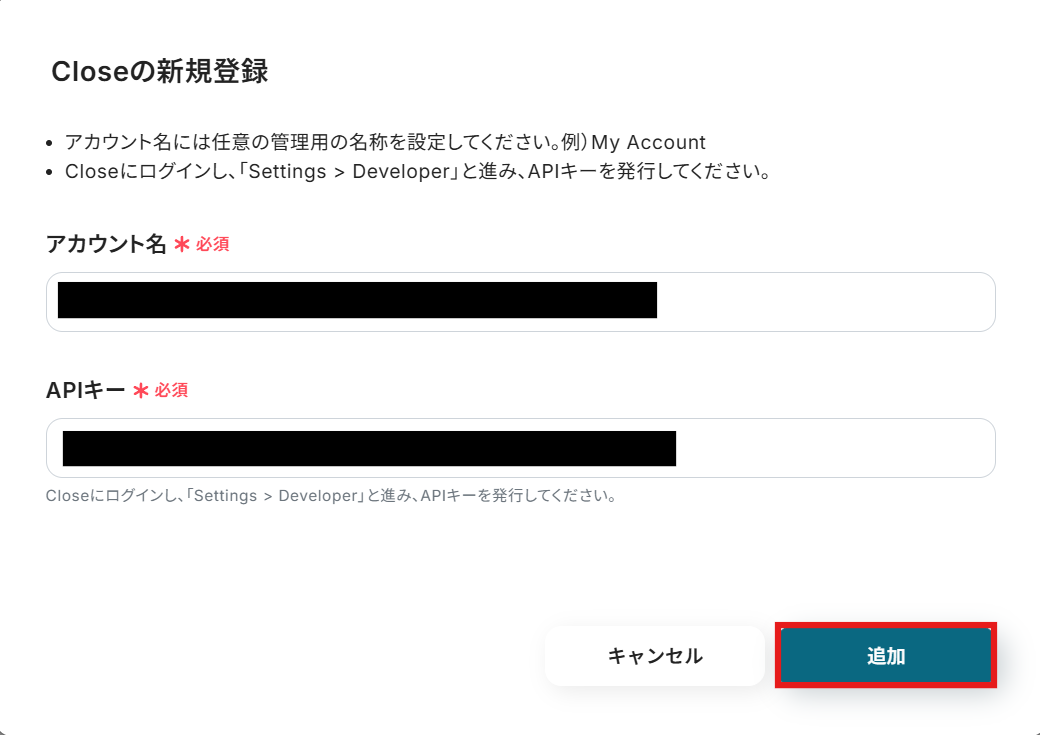
これでマイアプリ連携がすべて完了しました!

ステップ2:テンプレートをコピー
以下の「試してみる」をクリックしましょう。
■概要
Mailchimpで獲得した新しい購読者情報を、手作業でCloseに登録していませんか?この作業は単純ですが、件数が増えるほど時間もかかり、転記ミスなどのヒューマンエラーも発生しやすくなります。このワークフローを活用すれば、Mailchimpに新しい購読者が追加されると、自動でCloseにコンタクト情報を作成できます。CloseとMailchimp間の面倒なデータ移行作業を自動化し、リード管理を効率化します。
■このテンプレートをおすすめする方
- Mailchimpで獲得したリード情報をCloseで管理しており、手作業での入力に手間を感じている方
- CloseとMailchimpを連携させ、マーケティングからセールスへの情報共有をスムーズにしたい方
- 手作業によるデータ転記ミスを防ぎ、リード情報の正確性を高めたいと考えている方
■このテンプレートを使うメリット
- Mailchimpに購読者が追加されると自動でCloseにコンタクトが作成されるため、これまで手作業に費やしていた時間を短縮できます
- 手作業でのデータ転記が不要になるため、名前やメールアドレスの入力間違いや登録漏れといったヒューマンエラーの防止に繋がります
■フローボットの流れ
- はじめに、CloseとMailchimpをYoomと連携します
- 次に、トリガーでMailchimpを選択し、「購読者が追加されたら」というアクションを設定します
- 最後に、オペレーションでCloseの「Create Contact」アクションを設定し、Mailchimpから取得した情報を紐付けます
※「トリガー」:フロー起動のきっかけとなるアクション、「オペレーション」:トリガー起動後、フロー内で処理を行うアクション
■このワークフローのカスタムポイント
- Mailchimpのトリガー設定では、連携の対象としたいオーディエンス(audience_id)を任意で設定してください
- Closeのオペレーション設定では、コンタクトを作成する対象のリード(Lead ID)を任意で設定することが可能です
■注意事項
- Mailchimp、CloseのそれぞれとYoomを連携してください。
- トリガーは5分、10分、15分、30分、60分の間隔で起動間隔を選択できます。
- プランによって最短の起動間隔が異なりますので、ご注意ください。
■概要
Mailchimpで獲得した新しい購読者情報を、手作業でCloseに登録していませんか?この作業は単純ですが、件数が増えるほど時間もかかり、転記ミスなどのヒューマンエラーも発生しやすくなります。このワークフローを活用すれば、Mailchimpに新しい購読者が追加されると、自動でCloseにコンタクト情報を作成できます。CloseとMailchimp間の面倒なデータ移行作業を自動化し、リード管理を効率化します。
■このテンプレートをおすすめする方
- Mailchimpで獲得したリード情報をCloseで管理しており、手作業での入力に手間を感じている方
- CloseとMailchimpを連携させ、マーケティングからセールスへの情報共有をスムーズにしたい方
- 手作業によるデータ転記ミスを防ぎ、リード情報の正確性を高めたいと考えている方
■このテンプレートを使うメリット
- Mailchimpに購読者が追加されると自動でCloseにコンタクトが作成されるため、これまで手作業に費やしていた時間を短縮できます
- 手作業でのデータ転記が不要になるため、名前やメールアドレスの入力間違いや登録漏れといったヒューマンエラーの防止に繋がります
■フローボットの流れ
- はじめに、CloseとMailchimpをYoomと連携します
- 次に、トリガーでMailchimpを選択し、「購読者が追加されたら」というアクションを設定します
- 最後に、オペレーションでCloseの「Create Contact」アクションを設定し、Mailchimpから取得した情報を紐付けます
※「トリガー」:フロー起動のきっかけとなるアクション、「オペレーション」:トリガー起動後、フロー内で処理を行うアクション
■このワークフローのカスタムポイント
- Mailchimpのトリガー設定では、連携の対象としたいオーディエンス(audience_id)を任意で設定してください
- Closeのオペレーション設定では、コンタクトを作成する対象のリード(Lead ID)を任意で設定することが可能です
■注意事項
- Mailchimp、CloseのそれぞれとYoomを連携してください。
- トリガーは5分、10分、15分、30分、60分の間隔で起動間隔を選択できます。
- プランによって最短の起動間隔が異なりますので、ご注意ください。
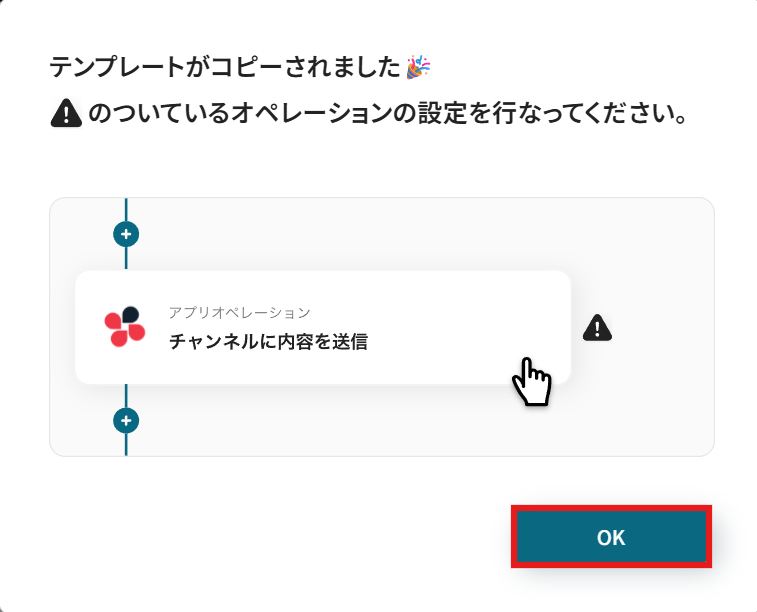
以下の画面が表示されたらテンプレートのコピーが完了です。
コピーしたテンプレートはマイプロジェクトに格納されます。
OKを押して設定を進めていきましょう。
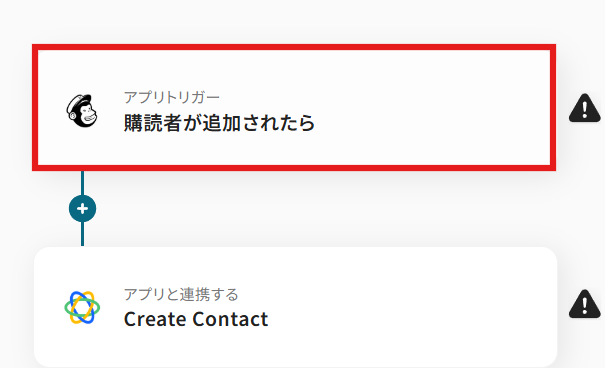
ステップ3:Mailchimpのトリガー設定
以下の画面で、「購読者が追加されたら」をクリックします。
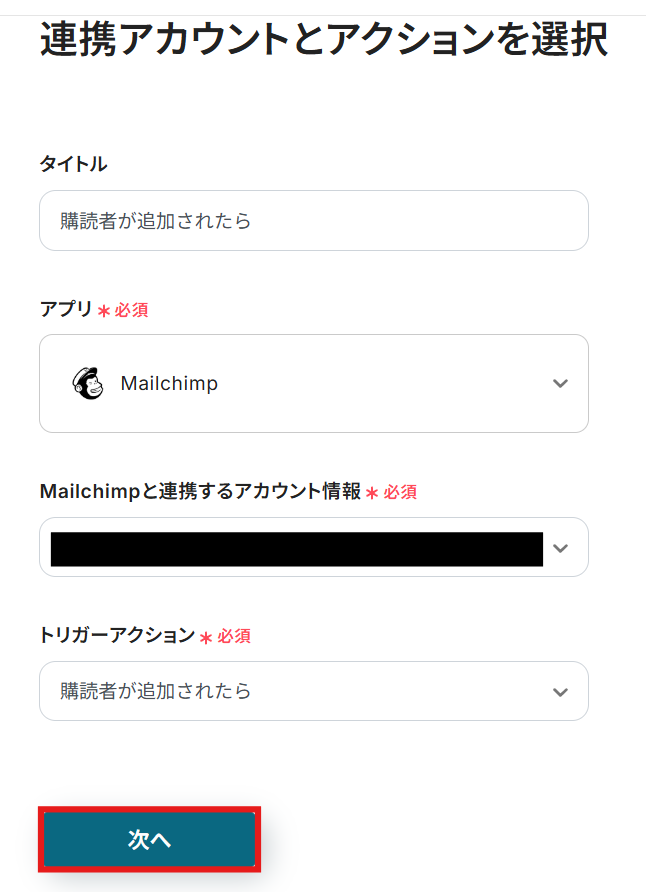
連携アカウントとアクションを選択します。
タイトルは任意でわかりやすいものを設定しましょう。
アカウント情報は、マイアプリ連携の際に設定したものになっているか確認してください。
トリガーアクションはデフォルトで入力されている状態のままで進めます。
すべて入力できたら「次へ」をクリックしましょう。
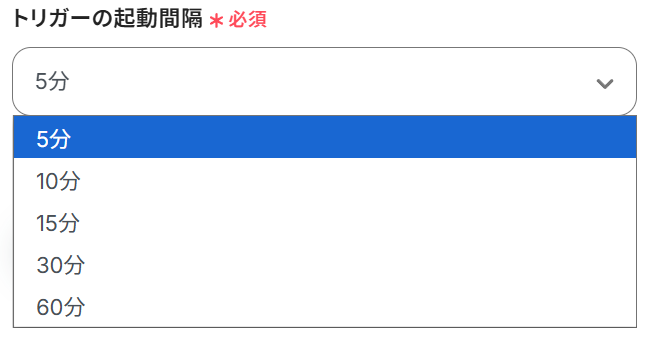
トリガーの起動間隔を設定します。
5分、10分、15分、30分、60分の間隔で起動間隔を選択できます。
プランによって設定できる最短の間隔が異なるので、こちらで事前に確認しておきましょう。
どれにするか迷っている場合は、まず一番短い時間で試してみるのがおすすめです。
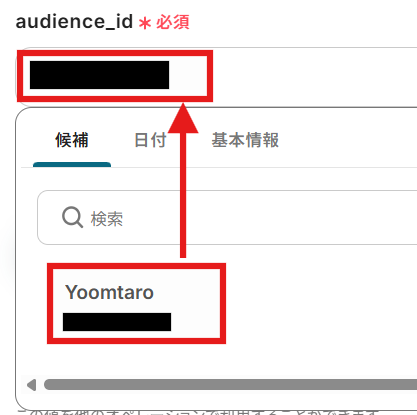
次に、audience_idを候補から選択します。
候補は、入力欄をクリックすると表示され、マイアプリに登録したアカウントに紐づいて表示されます。
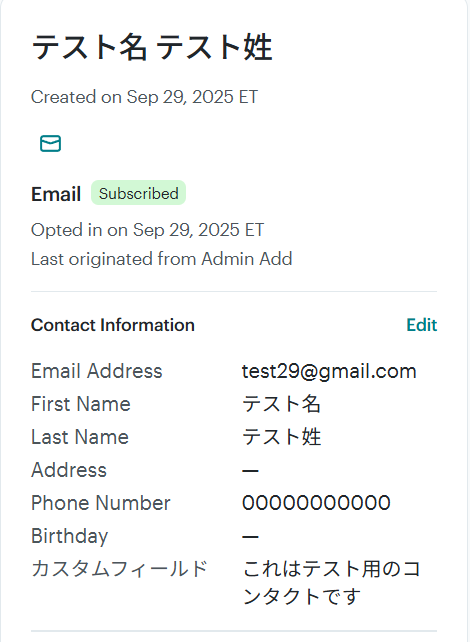
このタイミングで、テストで使用する購読者の情報をMailchimpのAudienceに追加しておきましょう。
今回は、以下の通りに追加しました。
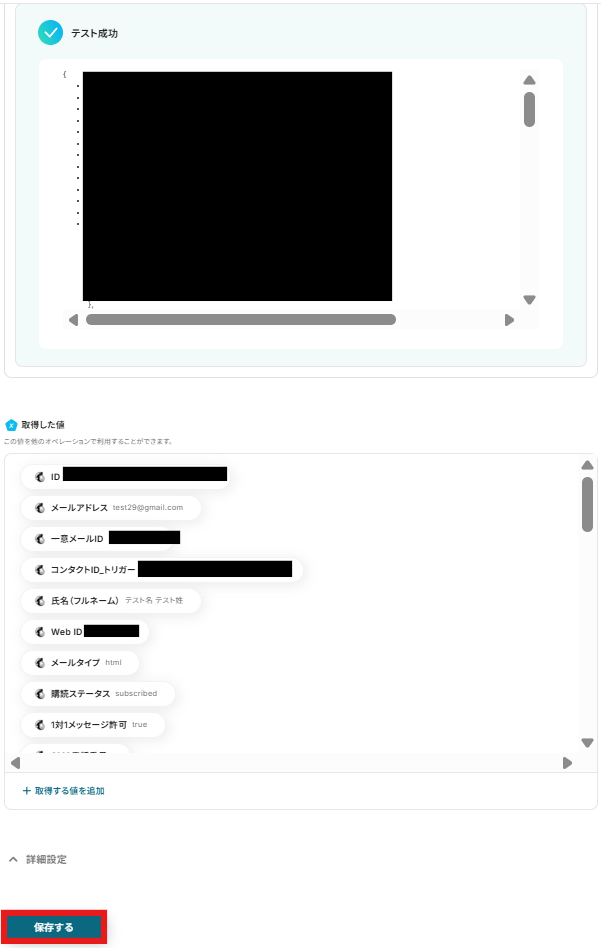
準備ができたらテストを実行してみましょう。
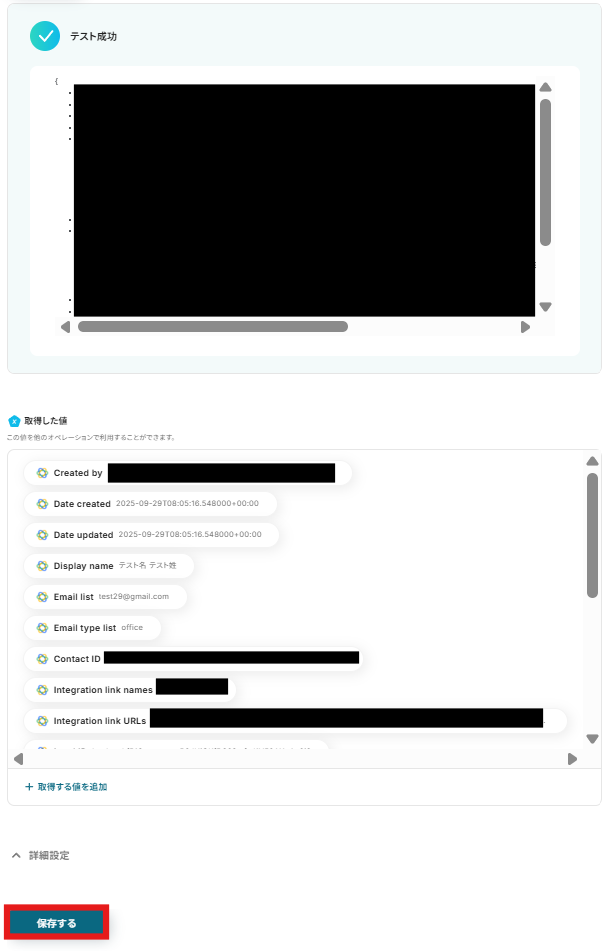
テストが成功したら、「取得した値」が表示されます。
問題なければ設定を保存し、アプリトリガーの設定完了です!
※取得した値とは?
トリガーやオペレーション設定時に、「テスト」を実行して取得した値のことを指します。
後続のオペレーション設定時の値として利用でき、フローボットを起動する度に変動した値となります。
ステップ4:CloseでContactを作成するアクション設定
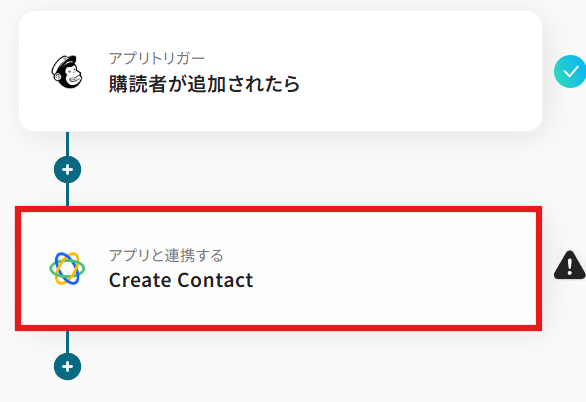
次に、CloseにContactを作成するアクションの設定を進めていきましょう。
赤枠の「Create Contact」をクリックします。
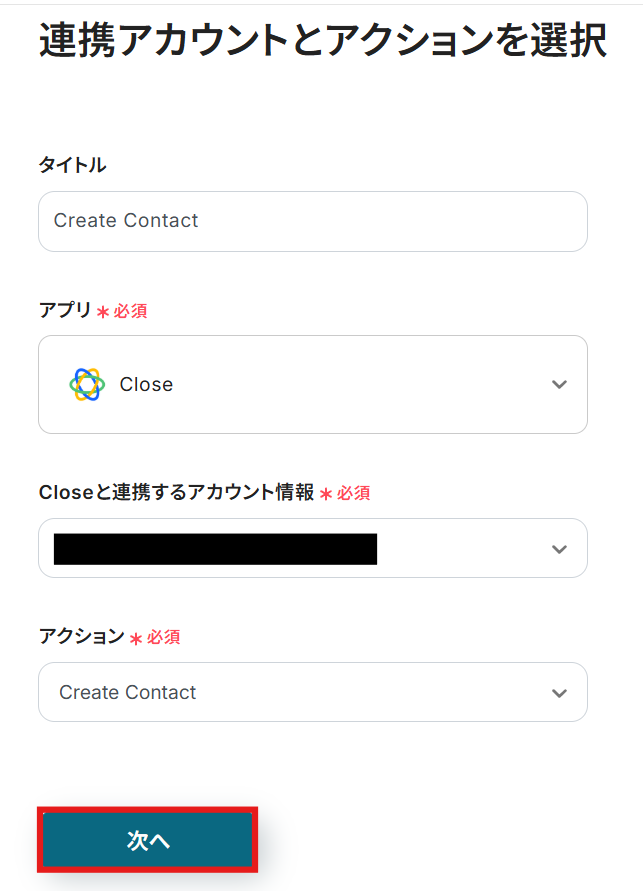
連携アカウントとアクションを選択します。
タイトルは任意でわかりやすいものを設定しましょう。
アカウント情報は、マイアプリ連携の際に設定したものになっているか確認してください。
アクションはデフォルトで入力されている状態のままで進めます。
すべて入力できたら「次へ」をクリックしましょう。
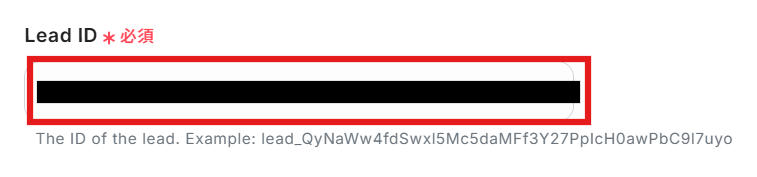
Lead IDを入力します。
Contactを追加したいLeadのURLをご確認ください。
(「https://app.close.com/lead/lead_●●●」の「lead_●●●」部分)
※MailchimpのカスタムフィールドにCloseのLead IDを登録していると、取得した値として利用できます。
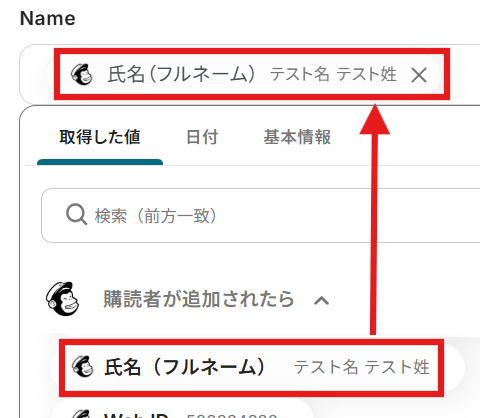
Nameは、取得した値から購読者の氏名を選択しましょう。
取得した値を利用することで、フローボットが起動するたびにMailchimpから取得した情報をCloseへ反映できます。
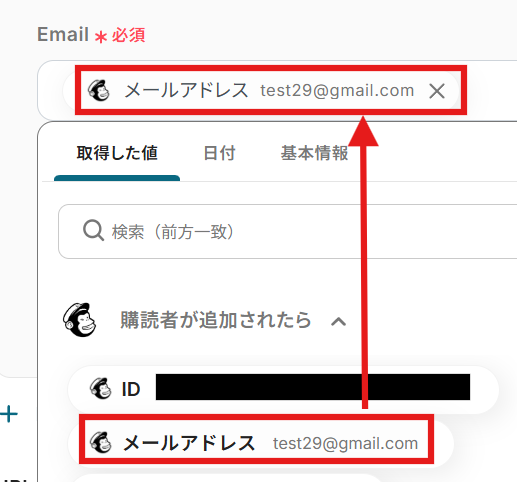
Emailも同様に、取得した値から選択します。
すべて入力できたらテストを実行してみましょう。
テストが成功すると、CloseのContactが作成されます。
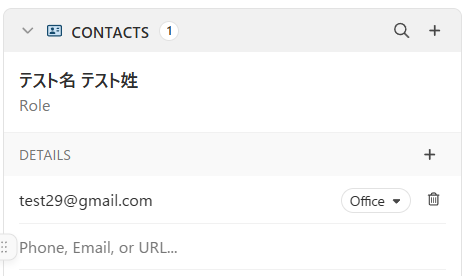
問題なければYoomの画面に戻り「保存する」をクリックしましょう。
ステップ5:トリガーをONにして動作確認
お疲れさまでした!
以上で設定はすべて完了です。
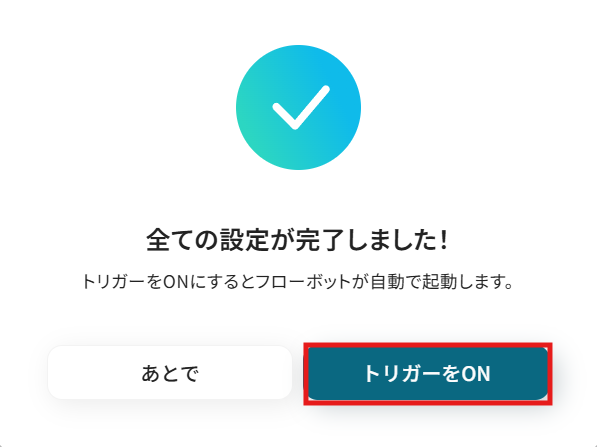
設定が終わると、以下のような画面が表示されます。
「トリガーをON」をクリックすると、フローボットが起動します。
以上ですべての設定が完了です!
CloseのデータをMailchimpに連携したい場合
今回はMailchimpからCloseへデータを連携する方法をご紹介しましたが、逆にCloseからMailchimpへのデータ連携もできます。
実施したい場合は、下記のテンプレートも併せてご利用ください。
営業活動で得たリード情報をマーケティング活動に活かすことで、一貫した顧客アプローチが可能になります。
CloseでNew Leadが作成されたら、Mailchimpでコンタクトをオーディエンスに追加する
Closeで新しいLeadが作成されたタイミングで、そのLead情報をMailchimpの特定のオーディエンスにコンタクトとして自動で追加する連携です。
この連携により、営業担当者が獲得したリードに対して、マーケティング部門がフォローアップのメール施策などを開始できるため、部門間の連携がスムーズになり、顧客エンゲージメントの向上に繋がります。
■概要
Closeで管理しているリード情報を、Mailchimpに手作業で登録するのは手間がかかり、転記ミスや対応漏れの原因にもなり得ます。このワークフローを活用すれば、Closeで新しいリードが作成されたタイミングで、自動的にMailchimpのオーディエンスにコンタクトを追加できます。CloseとMailchimpの円滑な連携を実現し、リード獲得からナーチャリングまでをスムーズに繋げることが可能です。
■このテンプレートをおすすめする方
- CloseとMailchimpを併用しており、リード情報の手入力に手間を感じているマーケティング担当者の方
- 営業が獲得したリードを、迅速にメールマーケティングの対象に加えたいと考えているチームリーダーの方
- CloseとMailchimp間のデータ連携を自動化して、よりコアな業務に集中したいと考えている方
■このテンプレートを使うメリット
- Closeに新しいリードが作成されると自動でMailchimpにコンタクトが追加されるため、手作業での登録業務にかかる時間を削減できます。
- 手動でのデータ転記作業が不要になるため、メールアドレスの入力間違いや登録漏れといったヒューマンエラーの防止に繋がります。
■フローボットの流れ
- はじめに、CloseとMailchimpをYoomと連携します
- 次に、トリガーでCloseを選択し、「新しいリードが作成されたら」というアクションを設定します
- 次に、オペレーションでテキスト抽出機能を設定し、Closeから取得したリード情報から氏名やメールアドレスなどを抽出します
- 最後に、オペレーションでMailchimpの「コンタクトをオーディエンスに追加」アクションを設定し、抽出した情報を紐付けます
※「トリガー」:フロー起動のきっかけとなるアクション、「オペレーション」:トリガー起動後、フロー内で処理を行うアクション
■このワークフローのカスタムポイント
- Mailchimpのオペレーション設定では、コンタクトを追加したいオーディエンスIDを任意で指定してください。これにより、特定のリストへ自動でコンタクト情報を追加できます。
■注意事項
- Close、MailchimpのそれぞれとYoomを連携してください。
■概要
Closeで管理しているリード情報を、Mailchimpに手作業で登録するのは手間がかかり、転記ミスや対応漏れの原因にもなり得ます。このワークフローを活用すれば、Closeで新しいリードが作成されたタイミングで、自動的にMailchimpのオーディエンスにコンタクトを追加できます。CloseとMailchimpの円滑な連携を実現し、リード獲得からナーチャリングまでをスムーズに繋げることが可能です。
■このテンプレートをおすすめする方
- CloseとMailchimpを併用しており、リード情報の手入力に手間を感じているマーケティング担当者の方
- 営業が獲得したリードを、迅速にメールマーケティングの対象に加えたいと考えているチームリーダーの方
- CloseとMailchimp間のデータ連携を自動化して、よりコアな業務に集中したいと考えている方
■このテンプレートを使うメリット
- Closeに新しいリードが作成されると自動でMailchimpにコンタクトが追加されるため、手作業での登録業務にかかる時間を削減できます。
- 手動でのデータ転記作業が不要になるため、メールアドレスの入力間違いや登録漏れといったヒューマンエラーの防止に繋がります。
■フローボットの流れ
- はじめに、CloseとMailchimpをYoomと連携します
- 次に、トリガーでCloseを選択し、「新しいリードが作成されたら」というアクションを設定します
- 次に、オペレーションでテキスト抽出機能を設定し、Closeから取得したリード情報から氏名やメールアドレスなどを抽出します
- 最後に、オペレーションでMailchimpの「コンタクトをオーディエンスに追加」アクションを設定し、抽出した情報を紐付けます
※「トリガー」:フロー起動のきっかけとなるアクション、「オペレーション」:トリガー起動後、フロー内で処理を行うアクション
■このワークフローのカスタムポイント
- Mailchimpのオペレーション設定では、コンタクトを追加したいオーディエンスIDを任意で指定してください。これにより、特定のリストへ自動でコンタクト情報を追加できます。
■注意事項
- Close、MailchimpのそれぞれとYoomを連携してください。
Closeで特定条件のNew Leadが作成されたら、Mailchimpでコンタクトをオーディエンスに追加する
Closeで作成されたLeadのうち、「ステータス」や「特定のカスタムフィールド」などが条件を満たすLeadのみを抽出し、Mailchimpのオーディエンスに自動で追加する連携です。
このフローは分岐処理を含むパターンであり、顧客の状況や興味関心に合わせた、よりパーソナライズされたマーケティング施策の展開を可能にします。
■概要
営業活動で獲得したリード情報を管理するCloseから、メールマーケティングツールのMailchimpへ手作業で情報を登録するのは手間がかかる作業です。
また、手作業による転記では、登録漏れや入力ミスといったヒューマンエラーが発生するリスクも伴います。
このワークフローを活用すれば、CloseとMailchimpを連携させ、特定条件のリードが作成された際に自動でMailchimpのオーディエンスにコンタクトを追加することが可能になり、こうした課題を円滑に解消します。
■このテンプレートをおすすめする方
- CloseとMailchimpを併用し、リード情報を手作業で同期しているマーケティング担当者の方
- 営業部門が獲得したリードを、マーケティング施策にスムーズに連携させたいと考えている方
- 手作業によるデータ入力の工数やミスを削減し、業務効率を改善したいと考えている方
■このテンプレートを使うメリット
- Closeに新しいリードが作成されると自動でMailchimpにコンタクトが追加されるため、これまで手作業に費やしていた時間を短縮できます。
- 手作業によるデータ転記が不要になることで、入力ミスや登録漏れといったヒューマンエラーを防ぎ、データ連携の正確性を高めます。
■フローボットの流れ
- はじめに、CloseとMailchimpをYoomと連携します
- 次に、トリガーでCloseを選択し、「新しいリードが作成されたら」というアクションを設定します
- 次に、オペレーションで分岐機能を設定し、特定の条件に合致した場合のみ後続の処理に進むよう設定します
- 次に、オペレーションでテキスト抽出機能を設定し、リード情報から必要なテキストを抽出します
- 最後に、オペレーションでMailchimpの「コンタクトをオーディエンスに追加する」アクションを設定し、特定のオーディエンスにコンタクト情報を追加します
※「トリガー」:フロー起動のきっかけとなるアクション、「オペレーション」:トリガー起動後、フロー内で処理を行うアクション
■このワークフローのカスタムポイント
- 分岐機能では、リードのステータスや特定のタグなど、任意の条件を設定して処理の対象を絞り込むことが可能です。
- Mailchimpでコンタクトを追加するアクションでは、連携したいオーディエンスIDを任意で設定してください。
■注意事項
- Close、MailchimpのそれぞれとYoomを連携してください。
- 分岐はミニプラン以上のプランでご利用いただける機能(オペレーション)となっております。フリープランの場合は設定しているフローボットのオペレーションはエラーとなりますので、ご注意ください。
- ミニプランなどの有料プランは、2週間の無料トライアルを行うことが可能です。無料トライアル中には制限対象のアプリや機能(オペレーション)を使用することができます。
■概要
営業活動で獲得したリード情報を管理するCloseから、メールマーケティングツールのMailchimpへ手作業で情報を登録するのは手間がかかる作業です。
また、手作業による転記では、登録漏れや入力ミスといったヒューマンエラーが発生するリスクも伴います。
このワークフローを活用すれば、CloseとMailchimpを連携させ、特定条件のリードが作成された際に自動でMailchimpのオーディエンスにコンタクトを追加することが可能になり、こうした課題を円滑に解消します。
■このテンプレートをおすすめする方
- CloseとMailchimpを併用し、リード情報を手作業で同期しているマーケティング担当者の方
- 営業部門が獲得したリードを、マーケティング施策にスムーズに連携させたいと考えている方
- 手作業によるデータ入力の工数やミスを削減し、業務効率を改善したいと考えている方
■このテンプレートを使うメリット
- Closeに新しいリードが作成されると自動でMailchimpにコンタクトが追加されるため、これまで手作業に費やしていた時間を短縮できます。
- 手作業によるデータ転記が不要になることで、入力ミスや登録漏れといったヒューマンエラーを防ぎ、データ連携の正確性を高めます。
■フローボットの流れ
- はじめに、CloseとMailchimpをYoomと連携します
- 次に、トリガーでCloseを選択し、「新しいリードが作成されたら」というアクションを設定します
- 次に、オペレーションで分岐機能を設定し、特定の条件に合致した場合のみ後続の処理に進むよう設定します
- 次に、オペレーションでテキスト抽出機能を設定し、リード情報から必要なテキストを抽出します
- 最後に、オペレーションでMailchimpの「コンタクトをオーディエンスに追加する」アクションを設定し、特定のオーディエンスにコンタクト情報を追加します
※「トリガー」:フロー起動のきっかけとなるアクション、「オペレーション」:トリガー起動後、フロー内で処理を行うアクション
■このワークフローのカスタムポイント
- 分岐機能では、リードのステータスや特定のタグなど、任意の条件を設定して処理の対象を絞り込むことが可能です。
- Mailchimpでコンタクトを追加するアクションでは、連携したいオーディエンスIDを任意で設定してください。
■注意事項
- Close、MailchimpのそれぞれとYoomを連携してください。
- 分岐はミニプラン以上のプランでご利用いただける機能(オペレーション)となっております。フリープランの場合は設定しているフローボットのオペレーションはエラーとなりますので、ご注意ください。
- ミニプランなどの有料プランは、2週間の無料トライアルを行うことが可能です。無料トライアル中には制限対象のアプリや機能(オペレーション)を使用することができます。
MailchimpやCloseを使ったその他の自動化例
MailchimpやCloseのAPIを使用することで、さまざまな業務を自動化することができます。
ここでは、複数のテンプレートをご紹介するので、気になるものがあればぜひ試してみてくださいね!
Mailchimpを使った便利な自動化例
HubSpotなどのアプリと連携することで、他のアプリでアクションがあった際にMailchimpにコンタクトを自動作成できます。
簡単な設定だけで手動でコンタクトを登録する作業を省けるので、業務を効率化したいときにおすすめです。
■概要HubSpotで管理しているコンタクト情報を、マーケティング施策のためにMailchimpへ手動で登録していませんか?この二重入力は手間がかかるだけでなく、入力ミスや更新漏れの原因にもなりかねません。このワークフローを活用すれば、HubSpotに新しいコンタクトが作成されたタイミングをトリガーにして、Mailchimpのオーディエンスへ自動でコンタクトを追加できます。手作業によるデータ移行をなくし、顧客リストを常に最新の状態に保つことが可能です。
■このテンプレートをおすすめする方- HubSpotとMailchimpを連携させ、顧客リストの管理を自動化したいマーケティング担当者の方
- SFA/CRMとメール配信ツール間での手作業によるデータ入力に課題を感じている方
- リード獲得からナーチャリングまでのプロセスをよりスムーズにしたいと考えている方
■このテンプレートを使うメリット- HubSpotにコンタ-クトを追加するだけで、自動でMailchimpのリストに同期されるため、これまで手作業に費やしていた時間を短縮できます。
- 手作業でのデータ転記が不要になるため、入力間違いや登録漏れといったヒューマンエラーを防ぎ、データの正確性を維持することに繋がります。
■フローボットの流れ- はじめに、HubSpotとMailchimpをYoomと連携します。
- 次に、トリガーでHubSpotを選択し、「新しいコンタクトが作成されたら」というアクションを設定します。
- 最後に、オペレーションでMailchimpの「コンタクトをオーディエンスに追加」アクションを設定し、トリガーで取得した情報を紐付けます。
※「トリガー」:フロー起動のきっかけとなるアクション、「オペレーション」:トリガー起動後、フロー内で処理を行うアクション
■このワークフローのカスタムポイント- Mailchimpでコンタクトをオーディエンスに追加する際に、HubSpotから取得した氏名やメールアドレスなどの値を引用し、どのフィールドに情報を追加するかを任意で設定してください。
■注意事項- HubSpot、MailchimpのそれぞれとYoomを連携してください。
- トリガーは5分、10分、15分、30分、60分の間隔で起動間隔を選択できます。
- プランによって最短の起動間隔が異なりますので、ご注意ください。
■概要YouCanBookMeで獲得した新しいアポイント情報を、一件ずつ手作業でMailchimpのリストに登録していませんか?この作業は手間がかかるだけでなく、転記ミスや登録漏れといったヒューマンエラーのリスクも伴います。このワークフローを活用すれば、YouCanBookMeに予定が登録されると同時に、Mailchimpへ自動でリード情報を追加できるため、手作業による手間を減らし、効率的なリード管理を実現します。
■このテンプレートをおすすめする方- YouCanBookMeで獲得したリードをMailchimpに手作業で登録しているマーケティング担当者の方
- 日程調整ツールとメール配信ツールの連携に手間を感じ、リード管理を効率化したい営業担当者の方
- 手作業による連絡先の転記ミスや登録漏れを防ぎたいと考えている全てのビジネスパーソンの方
■このテンプレートを使うメリット- YouCanBookMeに予定が登録されると自動でMailchimpに情報が追加されるため、手作業でのデータ移行にかかっていた時間を短縮できます。
- 手動での転記作業が減ることで、メールアドレスの入力ミスや登録漏れなどのヒューマンエラーを防ぎ、データの正確性を保ちます。
■フローボットの流れ- はじめに、YouCanBookMeとMailchimpをYoomと連携します。
- 次に、トリガーでYouCanBookMeを選択し、「予定が登録されたら」というアクションを設定します。
- 最後に、オペレーションでMailchimpの「コンタクトをオーディエンスに追加」アクションを設定し、YouCanBookMeから取得した情報を連携させます。
※「トリガー」:フロー起動のきっかけとなるアクション、「オペレーション」:トリガー起動後、フロー内で処理を行うアクション
■このワークフローのカスタムポイント- Mailchimpにコンタクトを追加する際、YouCanBookMeから取得した予約者の氏名やメールアドレスなど、どの情報をどのフィールドに登録するかを任意で設定できます。
■注意事項- YouCanBookMe、MailchimpのそれぞれとYoomを連携してください。
■概要イベントの申し込みや問い合わせなどでGoogleフォームを活用しているものの、収集した情報を手作業でMailchimpの顧客リストへ転記する作業に手間を感じていませんか?手作業による転記は時間がかかるだけでなく、入力ミスや更新漏れの原因にもなりかねません。このワークフローを活用することで、Googleフォームに新しい回答が送信されたタイミングで、Mailchimpのコンタクト情報を自動で更新する仕組みを構築でき、これらの課題を解消します。
■このテンプレートをおすすめする方- Googleフォームで集めた情報を手動でMailchimpに登録しているマーケティング担当者の方
- 顧客情報の更新作業を効率化し、メールマーケティングの精度を高めたいと考えている方
- 複数のツール間のデータ連携を自動化し、手作業によるミスをなくしたいチームリーダーの方
■このテンプレートを使うメリット- フォームへの回答を起点にコンタクト情報が自動で更新されるため、これまで手作業に費やしていた時間を短縮することができます。
- 手作業によるデータの転記が不要になるため、入力間違いや更新漏れといったヒューマンエラーのリスク軽減に繋がります。
■フローボットの流れ- はじめに、GoogleフォームとMailchimpをYoomと連携します。
- 次に、トリガーでGoogleフォームを選択し、「フォームに回答が送信されたら」というアクションを設定し、対象のフォームを指定します。
- 最後に、オペレーションでMailchimpの「コンタクト情報を更新」アクションを設定し、トリガーで取得したフォームの回答内容をマッピングします。
※「トリガー」:フロー起動のきっかけとなるアクション、「オペレーション」:トリガー起動後、フロー内で処理を行うアクション
■このワークフローのカスタムポイント- Googleフォームのトリガー設定では、自動化の対象としたいフォームを任意に指定することが可能です。
- Mailchimpのオペレーション設定では、更新したいコンタクト情報の各項目に、固定値を入力したり、前段のGoogleフォームから取得した回答内容を変数として設定したりできます。
■注意事項- Googleフォーム、MailchimpのそれぞれとYoomを連携してください。
- Googleフォームをトリガーとして使用した際の回答内容を取得する方法は「Googleフォームトリガーで、回答内容を取得する方法」を参照ください。
- トリガーは5分、10分、15分、30分、60分の間隔で起動間隔を選択できます。
- プランによって最短の起動間隔が異なりますので、ご注意ください。
■概要Mailchimpを活用したメールマーケティングにおいて、開封者のリストアップや効果測定データの管理に手間を感じていませんか?キャンペーンごとに開封者を特定し、手作業でGoogle スプレッドシートに転記する作業は、時間がかかるだけでなく入力ミスの原因にもなります。このワークフローを活用すれば、Mailchimpでメールが開封された際に、開封者の情報を自動でGoogle スプレッドシートに格納できるため、こうしたデータ管理の課題を削減し、よりスムーズな効果測定を実現します。
■このテンプレートをおすすめする方- Mailchimpで配信したメールの開封状況を、手作業で管理しているマーケティング担当者の方
- 開封者リストをGoogle スプレッドシートで作成・更新しており、作業を自動化したい方
- メールマーケティングの効果測定や、関連するデータ管理業務を効率化したいと考えている方
■このテンプレートを使うメリット- Mailchimpでのメール開封をトリガーに、自動でGoogle スプレッドシートへ情報が追加されるため、手作業でのリスト作成に費やしていた時間を短縮できます。
- 手作業によるデータの転記が減るため、入力ミスや情報更新の漏れといったヒューマンエラーを防ぎ、データの正確性を維持します。
■フローボットの流れ- はじめに、MailchimpとGoogle スプレッドシートをYoomと連携します。
- 次に、トリガーでMailchimpを選択し、「メールが開封されたら」というアクションを設定します。
- 最後に、オペレーションでGoogle スプレッドシートの「レコードを追加する」アクションを設定し、開封者の情報を指定のスプレッドシートに追加します。
※「トリガー」:フロー起動のきっかけとなるアクション、「オペレーション」:トリガー起動後、フロー内で処理を行うアクション
■このワークフローのカスタムポイント- Mailchimpのトリガー設定で、特定のキャンペーンIDのみを検知対象として任意で設定することが可能です。
- Google スプレッドシートへ追加する情報は、開封者のメールアドレスだけでなく、キャンペーン名や開封日時など、任意で選択・設定できます。
■注意事項- Mailchimp、Google スプレッドシートのそれぞれとYoomを連携してください。
- トリガーは5分、10分、15分、30分、60分の間隔で起動間隔を選択できます。
- プランによって最短の起動間隔が異なりますので、ご注意ください。
■概要Mailchimpで配信したメールの開封状況を、都度管理画面で確認し、チームに共有する作業に手間を感じていませんか?特に重要なキャンペーンの場合、ユーザーの反応が気になるものです。このワークフローを活用すれば、Mailchimpで特定のメールが開封された際に、自動でSlackへ通知を送ることが可能です。手作業での確認が不要になり、チーム全体に開封状況を把握できます。
■このテンプレートをおすすめする方- Mailchimpでのメール開封状況を把握し、チームに共有したい方
- 特定のメールキャンペーンの開封をトリガーに、次のアクションをスムーズに起こしたい方
- Slackへの通知を自動化し、手作業での情報共有の手間をなくしたいと考えている方
■このテンプレートを使うメリット- Mailchimpでメールが開封されると自動でSlackに通知されるため、手動で開封状況を確認する手間や時間を削減できます。
- システムが自動で通知を行うことで、重要なメールの開封の見落としを防ぎ、スムーズな対応や次のアクションへと繋げることが可能です。
■フローボットの流れ- はじめに、MailchimpとSlackをYoomと連携します。
- 次に、トリガーでMailchimpを選択し、「メールが開封されたら」というアクションを設定します。
- 最後に、オペレーションでSlackの「チャンネルにメッセージを送る」アクションを設定し、メール開封の情報を任意のチャンネルに通知するようにします。
※「トリガー」:フロー起動のきっかけとなるアクション、「オペレーション」:トリガー起動後、フロー内で処理を行うアクション
■このワークフローのカスタムポイント- Mailchimpのトリガー設定では、通知の対象としたいキャンペーンのIDを任意で指定することが可能です。これにより、特定のメールキャンペーンの開封のみを検知できます。
- Slackへの通知設定では、メッセージを送るチャンネルを自由に選択できます。また、通知するメッセージ本文は、固定のテキストだけでなく、トリガーで取得したキャンペーン名や開封者の情報などを変数として埋め込むことも可能です。
■注意事項- Mailchimp、SlackのそれぞれとYoomを連携してください。
- トリガーは5分、10分、15分、30分、60分の間隔で起動間隔を選択できます。
- プランによって最短の起動間隔が異なりますので、ご注意ください。

■このテンプレートをおすすめする方
- HubSpotとMailchimpを連携させ、顧客リストの管理を自動化したいマーケティング担当者の方
- SFA/CRMとメール配信ツール間での手作業によるデータ入力に課題を感じている方
- リード獲得からナーチャリングまでのプロセスをよりスムーズにしたいと考えている方
■このテンプレートを使うメリット
- HubSpotにコンタ-クトを追加するだけで、自動でMailchimpのリストに同期されるため、これまで手作業に費やしていた時間を短縮できます。
- 手作業でのデータ転記が不要になるため、入力間違いや登録漏れといったヒューマンエラーを防ぎ、データの正確性を維持することに繋がります。
■フローボットの流れ
- はじめに、HubSpotとMailchimpをYoomと連携します。
- 次に、トリガーでHubSpotを選択し、「新しいコンタクトが作成されたら」というアクションを設定します。
- 最後に、オペレーションでMailchimpの「コンタクトをオーディエンスに追加」アクションを設定し、トリガーで取得した情報を紐付けます。
■このワークフローのカスタムポイント
- Mailchimpでコンタクトをオーディエンスに追加する際に、HubSpotから取得した氏名やメールアドレスなどの値を引用し、どのフィールドに情報を追加するかを任意で設定してください。
■注意事項
- HubSpot、MailchimpのそれぞれとYoomを連携してください。
- トリガーは5分、10分、15分、30分、60分の間隔で起動間隔を選択できます。
- プランによって最短の起動間隔が異なりますので、ご注意ください。

- YouCanBookMeで獲得したリードをMailchimpに手作業で登録しているマーケティング担当者の方
- 日程調整ツールとメール配信ツールの連携に手間を感じ、リード管理を効率化したい営業担当者の方
- 手作業による連絡先の転記ミスや登録漏れを防ぎたいと考えている全てのビジネスパーソンの方
- YouCanBookMeに予定が登録されると自動でMailchimpに情報が追加されるため、手作業でのデータ移行にかかっていた時間を短縮できます。
- 手動での転記作業が減ることで、メールアドレスの入力ミスや登録漏れなどのヒューマンエラーを防ぎ、データの正確性を保ちます。
- はじめに、YouCanBookMeとMailchimpをYoomと連携します。
- 次に、トリガーでYouCanBookMeを選択し、「予定が登録されたら」というアクションを設定します。
- 最後に、オペレーションでMailchimpの「コンタクトをオーディエンスに追加」アクションを設定し、YouCanBookMeから取得した情報を連携させます。
■このワークフローのカスタムポイント
- Mailchimpにコンタクトを追加する際、YouCanBookMeから取得した予約者の氏名やメールアドレスなど、どの情報をどのフィールドに登録するかを任意で設定できます。
- YouCanBookMe、MailchimpのそれぞれとYoomを連携してください。

■このテンプレートをおすすめする方
- Googleフォームで集めた情報を手動でMailchimpに登録しているマーケティング担当者の方
- 顧客情報の更新作業を効率化し、メールマーケティングの精度を高めたいと考えている方
- 複数のツール間のデータ連携を自動化し、手作業によるミスをなくしたいチームリーダーの方
■このテンプレートを使うメリット
- フォームへの回答を起点にコンタクト情報が自動で更新されるため、これまで手作業に費やしていた時間を短縮することができます。
- 手作業によるデータの転記が不要になるため、入力間違いや更新漏れといったヒューマンエラーのリスク軽減に繋がります。
■フローボットの流れ
- はじめに、GoogleフォームとMailchimpをYoomと連携します。
- 次に、トリガーでGoogleフォームを選択し、「フォームに回答が送信されたら」というアクションを設定し、対象のフォームを指定します。
- 最後に、オペレーションでMailchimpの「コンタクト情報を更新」アクションを設定し、トリガーで取得したフォームの回答内容をマッピングします。
■このワークフローのカスタムポイント
- Googleフォームのトリガー設定では、自動化の対象としたいフォームを任意に指定することが可能です。
- Mailchimpのオペレーション設定では、更新したいコンタクト情報の各項目に、固定値を入力したり、前段のGoogleフォームから取得した回答内容を変数として設定したりできます。
■注意事項
- Googleフォーム、MailchimpのそれぞれとYoomを連携してください。
- Googleフォームをトリガーとして使用した際の回答内容を取得する方法は「Googleフォームトリガーで、回答内容を取得する方法」を参照ください。
- トリガーは5分、10分、15分、30分、60分の間隔で起動間隔を選択できます。
- プランによって最短の起動間隔が異なりますので、ご注意ください。

- Mailchimpで配信したメールの開封状況を、手作業で管理しているマーケティング担当者の方
- 開封者リストをGoogle スプレッドシートで作成・更新しており、作業を自動化したい方
- メールマーケティングの効果測定や、関連するデータ管理業務を効率化したいと考えている方
- Mailchimpでのメール開封をトリガーに、自動でGoogle スプレッドシートへ情報が追加されるため、手作業でのリスト作成に費やしていた時間を短縮できます。
- 手作業によるデータの転記が減るため、入力ミスや情報更新の漏れといったヒューマンエラーを防ぎ、データの正確性を維持します。
- はじめに、MailchimpとGoogle スプレッドシートをYoomと連携します。
- 次に、トリガーでMailchimpを選択し、「メールが開封されたら」というアクションを設定します。
- 最後に、オペレーションでGoogle スプレッドシートの「レコードを追加する」アクションを設定し、開封者の情報を指定のスプレッドシートに追加します。
■このワークフローのカスタムポイント
- Mailchimpのトリガー設定で、特定のキャンペーンIDのみを検知対象として任意で設定することが可能です。
- Google スプレッドシートへ追加する情報は、開封者のメールアドレスだけでなく、キャンペーン名や開封日時など、任意で選択・設定できます。
- Mailchimp、Google スプレッドシートのそれぞれとYoomを連携してください。
- トリガーは5分、10分、15分、30分、60分の間隔で起動間隔を選択できます。
- プランによって最短の起動間隔が異なりますので、ご注意ください。

■このテンプレートをおすすめする方
- Mailchimpでのメール開封状況を把握し、チームに共有したい方
- 特定のメールキャンペーンの開封をトリガーに、次のアクションをスムーズに起こしたい方
- Slackへの通知を自動化し、手作業での情報共有の手間をなくしたいと考えている方
■このテンプレートを使うメリット
- Mailchimpでメールが開封されると自動でSlackに通知されるため、手動で開封状況を確認する手間や時間を削減できます。
- システムが自動で通知を行うことで、重要なメールの開封の見落としを防ぎ、スムーズな対応や次のアクションへと繋げることが可能です。
■フローボットの流れ
- はじめに、MailchimpとSlackをYoomと連携します。
- 次に、トリガーでMailchimpを選択し、「メールが開封されたら」というアクションを設定します。
- 最後に、オペレーションでSlackの「チャンネルにメッセージを送る」アクションを設定し、メール開封の情報を任意のチャンネルに通知するようにします。
■このワークフローのカスタムポイント
- Mailchimpのトリガー設定では、通知の対象としたいキャンペーンのIDを任意で指定することが可能です。これにより、特定のメールキャンペーンの開封のみを検知できます。
- Slackへの通知設定では、メッセージを送るチャンネルを自由に選択できます。また、通知するメッセージ本文は、固定のテキストだけでなく、トリガーで取得したキャンペーン名や開封者の情報などを変数として埋め込むことも可能です。
■注意事項
- Mailchimp、SlackのそれぞれとYoomを連携してください。
- トリガーは5分、10分、15分、30分、60分の間隔で起動間隔を選択できます。
- プランによって最短の起動間隔が異なりますので、ご注意ください。
Closeを使った便利な自動化例
ストレージサービスと連携すれば、Closeにコンタクトを作成したら専用フォルダを自動作成できます。
テンプレートを設定するだけでフォルダの作成漏れを防げるため、人為的ミスを削減したいときに利用してみてください。
■概要
CRMツールであるCloseで新しい顧客情報(コンタクト)が追加されるたびに、クラウドストレージのBoxで手動でフォルダを作成する作業に手間を感じていませんか。この作業は時間がかかるだけでなく、フォルダの命名ミスや作成漏れといったヒューマンエラーの原因にもなり得ます。このワークフローは、Closeに新規コンタクトが作成されたことをトリガーに、Boxへ自動でフォルダを作成します。CloseとBoxの連携を自動化し、スムーズな顧客管理体制の構築を実現します。
■このテンプレートをおすすめする方
- CloseとBoxを利用し、顧客情報と関連ファイルを別々で手動管理している方
- Closeへのコンタクト追加後、都度Boxにフォルダを作成している営業担当者の方
- 顧客管理プロセスにおける手作業をなくし、業務の標準化を進めたいマネージャーの方
■このテンプレートを使うメリット
- Closeへのコンタクト追加に連動してBoxへ自動でフォルダが作成されるため、これまで手作業に費やしていた時間を短縮できます
- 手動でのフォルダ作成時に起こりがちな、命名ミスや作成漏れなどのヒューマンエラーを防ぎ、管理体制を強化します
■フローボットの流れ
- はじめに、BoxとCloseをYoomと連携します
- 次に、トリガーでCloseを選択し、「新しいコンタクトが作成されたら」というアクションを設定します
- 最後に、オペレーションでBoxの「フォルダを作成する」アクションを設定し、新規コンタクトに対応したフォルダが自動で作成されるようにします
※「トリガー」:フロー起動のきっかけとなるアクション、「オペレーション」:トリガー起動後、フロー内で処理を行うアクション
■このワークフローのカスタムポイント
- Boxでフォルダを作成するアクションを設定する際に、任意の親フォルダを指定できます。特定の親フォルダのコンテンツIDを設定することで、意図した場所にフォルダが作成されるようになります
- 作成するフォルダ名は、トリガーとなるCloseのコンタクト情報(会社名など)をアウトプットとして利用し、動的に設定することが可能です
■注意事項
- Close、BoxのそれぞれとYoomを連携してください。
■概要
CRMツールであるCloseに新しいコンタクトが登録されるたび、Notionのデータベースに手作業で転記するのは手間がかかる作業ではないでしょうか。この手入力のプロセスは、時間的な負担になるだけでなく、入力漏れや記載ミスといったヒューマンエラーの原因にもなり得ます。このワークフローを活用すれば、Closeで新規コンタクトが登録された際に、その情報が自動でNotionへ追加されるため、こうした課題を円滑に解消できます。
■このテンプレートをおすすめする方
- CloseとNotionで顧客情報を管理しており、二重入力の手間をなくしたい方
- 営業活動で獲得した新規コンタクト情報を、チームでリアルタイムに共有したい方
- 手作業によるデータ転記ミスをなくし、顧客管理の精度を高めたいと考えている方
■このテンプレートを使うメリット
- Closeに新規コンタクトが登録されると、自動でNotionに情報が追加されるため、これまで手作業で行っていた転記時間を短縮できます。
- 手作業によるデータ転記がなくなることで、入力間違いや漏れといったヒューマンエラーのリスクを軽減し、データの一貫性を保つことに繋がります。
■フローボットの流れ
- はじめに、CloseとNotionをYoomと連携します。
- 次に、トリガーでCloseを選択し、「新しいコンタクトが登録されたら」というアクションを設定します。
- 最後に、オペレーションでNotionの「レコードを追加する」アクションを設定し、トリガーで取得した情報をNotionのデータベースに追加します。
※「トリガー」:フロー起動のきっかけとなるアクション、「オペレーション」:トリガー起動後、フロー内で処理を行うアクション
■このワークフローのカスタムポイント
- Notionでレコードを追加するアクションを設定する際に、情報を追加したいデータベースのIDを任意で設定してください。
■注意事項
・Close、NotionのそれぞれとYoomの連携設定が必要です。
■概要
CRM/SFAツールであるCloseに新しいリードが登録された際、担当者への情報共有に手間やタイムラグを感じていませんか。手動での通知作業は、対応の遅れや共有漏れに繋がり、貴重な商談機会を逃す原因にもなりかねません。このワークフローを活用すれば、Closeに新しいリードが登録されると同時に、Outlookから指定の宛先へ自動で通知メールを送信できます。これにより、迅速かつ確実な情報共有が実現でき営業活動を円滑に進めることが可能です。
■このテンプレートをおすすめする方
- Closeで管理している新規リードへのアプローチ速度を向上させたい営業担当者の方
- 営業チーム内の情報共有を効率化し、対応漏れを防ぎたいと考えているセールスマネージャーの方
- 手作業によるSaaS間の連携を自動化し、本来のコア業務に集中したいと考えている方
■このテンプレートを使うメリット
- Closeへのリード登録をきっかけに、関係者へ即座に自動通知されるため手動連絡に費やしていた時間を短縮し、迅速な対応が可能になります。
- システムが自動で通知を行うため、連絡の遅延や共有漏れといったヒューマンエラーを防ぎ機会損失のリスクを低減させます。
■フローボットの流れ
- はじめに、CloseとOutlookをYoomと連携します。
- 次に、トリガーでCloseを選択し「New Lead(新しいリードが登録されたら)」というアクションを設定します。
- 最後に、オペレーションでOutlookの「メールを送る」アクションを設定し、リード情報を基にした通知メールを自動で送信するように設定します。
※「トリガー」:フロー起動のきっかけとなるアクション、「オペレーション」:トリガー起動後、フロー内で処理を行うアクション
■このワークフローのカスタムポイント
- Outlookのメール送信アクションでは、通知先として特定の担当者やチームのメーリングリストなど、任意のメールアドレスを設定できます。
- 通知メールの件名や本文には、固定のテキストだけでなく、トリガーで取得したCloseのリード情報(会社名、担当者名、ステータスなど)を変数として埋め込むことで、受信者が内容を瞬時に把握できる、より具体的な通知を作成することが可能です。
■注意事項
- Close、Microsoft TeamsのそれぞれとYoomの連携設定が必要です。
- Microsoft365(旧Office365)には、家庭向けプランと一般法人向けプラン(Microsoft365 Business)があり、一般法人向けプランに加入していない場合には認証に失敗する可能性があります。
■概要
Meta広告で獲得したリード情報を、手作業でCRMに入力するのは時間がかかる上に、入力ミスや対応の遅れといった機会損失にも繋がりかねません。このワークフローを活用すれば、Meta広告(Facebook)で新しいリードが登録されると、自動でCloseにリード情報が登録されるため、手作業による手間とリスクを解消し、迅速なアプローチを実現できます。
■このテンプレートをおすすめする方
- Meta広告(Facebook)とCloseを使い、手作業でのリード登録に課題を感じている方
- 広告経由のリードへのアプローチを迅速化し、機会損失を防ぎたいマーケティング担当者の方
- リード獲得から営業への連携プロセス全体の効率化や自動化を検討しているマネージャーの方
■このテンプレートを使うメリット
- Meta広告(Facebook)でリードが登録されると自動でCloseに登録されるため、手作業での転記作業にかかっていた時間を削減できます。
- 手動での入力作業がなくなることで、転記ミスや登録漏れといったヒューマンエラーを防ぎ、データの正確性を維持することに繋がります。
■フローボットの流れ
- はじめに、Meta広告(Facebook)とCloseをそれぞれYoomと連携します。
- 次に、トリガーでMeta広告(Facebook)を選択し、「リード情報が作成されたら」というアクションを設定します。
- 最後に、オペレーションでCloseを選択し、「New Lead」アクションを設定します。ここで、トリガーで取得したリード情報をマッピングすることで、Closeに新しいリードとして登録されます。
※「トリガー」:フロー起動のきっかけとなるアクション、「オペレーション」:トリガー起動後、フロー内で処理を行うアクション■このワークフローのカスタムポイント
- Meta広告(Facebook)のトリガー設定では、連携するご自身の広告アカウントと、リード情報を取得したい対象のフォームを任意で設定してください。
- Closeのオペレーション設定では、トリガーで取得したリード情報(氏名、メールアドレス、電話番号など)を、Closeのどのフィールドにマッピングするかを任意で設定してください。
■概要
Typeformで収集した問い合わせやアンケートの回答を、手作業でCRMに入力するのは手間がかかりませんか?特に、日々の定型業務でありながら、対応漏れが許されない重要な作業は、担当者の負担になりがちです。このワークフローを活用すれば、Typeformのフォームが送信されると自動でCloseにタスクを登録し、こうした手作業の課題を解消してスムーズな顧客対応を実現します。
■このテンプレートをおすすめする方
- Typeformで集めた情報をCloseで管理しており、手作業での転記に手間を感じている方
- フォームからの問い合わせ対応の初動を迅速化し、顧客満足度を向上させたいと考えている方
- 入力漏れや対応忘れなどのヒューマンエラーを防ぎ、業務の正確性を高めたいチームの方
■このテンプレートを使うメリット
- Typeformに回答が送信されると、自動でCloseにタスクが作成されるため、これまで手作業での転記に費やしていた時間を短縮できます。
- 手作業による情報の入力間違いや、タスクの登録漏れといったヒューマンエラーのリスクを軽減し、対応の抜け漏れを防ぎます。
■フローボットの流れ
- はじめに、お使いのTypeformアカウントとCloseアカウントをYoomに連携します。
- 次に、トリガーでTypeformを選択し、「フォームが送信されたら」というアクションを設定して、対象のフォームを指定します。
- 続いて、オペレーションでCloseの「Search Lead」アクションを設定し、フォームの回答情報(メールアドレスなど)を基にリードを検索します。
- 最後に、オペレーションでCloseの「Create Task」アクションを設定し、検索したリードに対して新しいタスクを自動で作成します。
※「トリガー」:フロー起動のきっかけとなるアクション、「オペレーション」:トリガー起動後、フロー内で処理を行うアクション
■このワークフローのカスタムポイント
- このワークフローを利用するには、まずお使いのTypeformアカウントとCloseアカウントをそれぞれYoomと連携させる必要があります。
- Closeでタスクを作成するアクションでは、タスクの内容や担当者、期限などを自由にカスタマイズでき、Typeformの回答内容をタスクに含めることも可能です。

■概要
CRMツールであるCloseで新しい顧客情報(コンタクト)が追加されるたびに、クラウドストレージのBoxで手動でフォルダを作成する作業に手間を感じていませんか。この作業は時間がかかるだけでなく、フォルダの命名ミスや作成漏れといったヒューマンエラーの原因にもなり得ます。このワークフローは、Closeに新規コンタクトが作成されたことをトリガーに、Boxへ自動でフォルダを作成します。CloseとBoxの連携を自動化し、スムーズな顧客管理体制の構築を実現します。
■このテンプレートをおすすめする方
- CloseとBoxを利用し、顧客情報と関連ファイルを別々で手動管理している方
- Closeへのコンタクト追加後、都度Boxにフォルダを作成している営業担当者の方
- 顧客管理プロセスにおける手作業をなくし、業務の標準化を進めたいマネージャーの方
■このテンプレートを使うメリット
- Closeへのコンタクト追加に連動してBoxへ自動でフォルダが作成されるため、これまで手作業に費やしていた時間を短縮できます
- 手動でのフォルダ作成時に起こりがちな、命名ミスや作成漏れなどのヒューマンエラーを防ぎ、管理体制を強化します
■フローボットの流れ
- はじめに、BoxとCloseをYoomと連携します
- 次に、トリガーでCloseを選択し、「新しいコンタクトが作成されたら」というアクションを設定します
- 最後に、オペレーションでBoxの「フォルダを作成する」アクションを設定し、新規コンタクトに対応したフォルダが自動で作成されるようにします
※「トリガー」:フロー起動のきっかけとなるアクション、「オペレーション」:トリガー起動後、フロー内で処理を行うアクション
■このワークフローのカスタムポイント
- Boxでフォルダを作成するアクションを設定する際に、任意の親フォルダを指定できます。特定の親フォルダのコンテンツIDを設定することで、意図した場所にフォルダが作成されるようになります
- 作成するフォルダ名は、トリガーとなるCloseのコンタクト情報(会社名など)をアウトプットとして利用し、動的に設定することが可能です
■注意事項
- Close、BoxのそれぞれとYoomを連携してください。

■概要
CRMツールであるCloseに新しいコンタクトが登録されるたび、Notionのデータベースに手作業で転記するのは手間がかかる作業ではないでしょうか。この手入力のプロセスは、時間的な負担になるだけでなく、入力漏れや記載ミスといったヒューマンエラーの原因にもなり得ます。このワークフローを活用すれば、Closeで新規コンタクトが登録された際に、その情報が自動でNotionへ追加されるため、こうした課題を円滑に解消できます。
■このテンプレートをおすすめする方
- CloseとNotionで顧客情報を管理しており、二重入力の手間をなくしたい方
- 営業活動で獲得した新規コンタクト情報を、チームでリアルタイムに共有したい方
- 手作業によるデータ転記ミスをなくし、顧客管理の精度を高めたいと考えている方
■このテンプレートを使うメリット
- Closeに新規コンタクトが登録されると、自動でNotionに情報が追加されるため、これまで手作業で行っていた転記時間を短縮できます。
- 手作業によるデータ転記がなくなることで、入力間違いや漏れといったヒューマンエラーのリスクを軽減し、データの一貫性を保つことに繋がります。
■フローボットの流れ
- はじめに、CloseとNotionをYoomと連携します。
- 次に、トリガーでCloseを選択し、「新しいコンタクトが登録されたら」というアクションを設定します。
- 最後に、オペレーションでNotionの「レコードを追加する」アクションを設定し、トリガーで取得した情報をNotionのデータベースに追加します。
※「トリガー」:フロー起動のきっかけとなるアクション、「オペレーション」:トリガー起動後、フロー内で処理を行うアクション
■このワークフローのカスタムポイント
- Notionでレコードを追加するアクションを設定する際に、情報を追加したいデータベースのIDを任意で設定してください。
■注意事項
・Close、NotionのそれぞれとYoomの連携設定が必要です。

■概要
CRM/SFAツールであるCloseに新しいリードが登録された際、担当者への情報共有に手間やタイムラグを感じていませんか。手動での通知作業は、対応の遅れや共有漏れに繋がり、貴重な商談機会を逃す原因にもなりかねません。このワークフローを活用すれば、Closeに新しいリードが登録されると同時に、Outlookから指定の宛先へ自動で通知メールを送信できます。これにより、迅速かつ確実な情報共有が実現でき営業活動を円滑に進めることが可能です。
■このテンプレートをおすすめする方
- Closeで管理している新規リードへのアプローチ速度を向上させたい営業担当者の方
- 営業チーム内の情報共有を効率化し、対応漏れを防ぎたいと考えているセールスマネージャーの方
- 手作業によるSaaS間の連携を自動化し、本来のコア業務に集中したいと考えている方
■このテンプレートを使うメリット
- Closeへのリード登録をきっかけに、関係者へ即座に自動通知されるため手動連絡に費やしていた時間を短縮し、迅速な対応が可能になります。
- システムが自動で通知を行うため、連絡の遅延や共有漏れといったヒューマンエラーを防ぎ機会損失のリスクを低減させます。
■フローボットの流れ
- はじめに、CloseとOutlookをYoomと連携します。
- 次に、トリガーでCloseを選択し「New Lead(新しいリードが登録されたら)」というアクションを設定します。
- 最後に、オペレーションでOutlookの「メールを送る」アクションを設定し、リード情報を基にした通知メールを自動で送信するように設定します。
※「トリガー」:フロー起動のきっかけとなるアクション、「オペレーション」:トリガー起動後、フロー内で処理を行うアクション
■このワークフローのカスタムポイント
- Outlookのメール送信アクションでは、通知先として特定の担当者やチームのメーリングリストなど、任意のメールアドレスを設定できます。
- 通知メールの件名や本文には、固定のテキストだけでなく、トリガーで取得したCloseのリード情報(会社名、担当者名、ステータスなど)を変数として埋め込むことで、受信者が内容を瞬時に把握できる、より具体的な通知を作成することが可能です。
■注意事項
- Close、Microsoft TeamsのそれぞれとYoomの連携設定が必要です。
- Microsoft365(旧Office365)には、家庭向けプランと一般法人向けプラン(Microsoft365 Business)があり、一般法人向けプランに加入していない場合には認証に失敗する可能性があります。

■概要
Meta広告で獲得したリード情報を、手作業でCRMに入力するのは時間がかかる上に、入力ミスや対応の遅れといった機会損失にも繋がりかねません。このワークフローを活用すれば、Meta広告(Facebook)で新しいリードが登録されると、自動でCloseにリード情報が登録されるため、手作業による手間とリスクを解消し、迅速なアプローチを実現できます。
■このテンプレートをおすすめする方
- Meta広告(Facebook)とCloseを使い、手作業でのリード登録に課題を感じている方
- 広告経由のリードへのアプローチを迅速化し、機会損失を防ぎたいマーケティング担当者の方
- リード獲得から営業への連携プロセス全体の効率化や自動化を検討しているマネージャーの方
■このテンプレートを使うメリット
- Meta広告(Facebook)でリードが登録されると自動でCloseに登録されるため、手作業での転記作業にかかっていた時間を削減できます。
- 手動での入力作業がなくなることで、転記ミスや登録漏れといったヒューマンエラーを防ぎ、データの正確性を維持することに繋がります。
■フローボットの流れ
- はじめに、Meta広告(Facebook)とCloseをそれぞれYoomと連携します。
- 次に、トリガーでMeta広告(Facebook)を選択し、「リード情報が作成されたら」というアクションを設定します。
- 最後に、オペレーションでCloseを選択し、「New Lead」アクションを設定します。ここで、トリガーで取得したリード情報をマッピングすることで、Closeに新しいリードとして登録されます。
■このワークフローのカスタムポイント
- Meta広告(Facebook)のトリガー設定では、連携するご自身の広告アカウントと、リード情報を取得したい対象のフォームを任意で設定してください。
- Closeのオペレーション設定では、トリガーで取得したリード情報(氏名、メールアドレス、電話番号など)を、Closeのどのフィールドにマッピングするかを任意で設定してください。
■概要
Typeformで収集した問い合わせやアンケートの回答を、手作業でCRMに入力するのは手間がかかりませんか?特に、日々の定型業務でありながら、対応漏れが許されない重要な作業は、担当者の負担になりがちです。このワークフローを活用すれば、Typeformのフォームが送信されると自動でCloseにタスクを登録し、こうした手作業の課題を解消してスムーズな顧客対応を実現します。
■このテンプレートをおすすめする方
- Typeformで集めた情報をCloseで管理しており、手作業での転記に手間を感じている方
- フォームからの問い合わせ対応の初動を迅速化し、顧客満足度を向上させたいと考えている方
- 入力漏れや対応忘れなどのヒューマンエラーを防ぎ、業務の正確性を高めたいチームの方
■このテンプレートを使うメリット
- Typeformに回答が送信されると、自動でCloseにタスクが作成されるため、これまで手作業での転記に費やしていた時間を短縮できます。
- 手作業による情報の入力間違いや、タスクの登録漏れといったヒューマンエラーのリスクを軽減し、対応の抜け漏れを防ぎます。
■フローボットの流れ
- はじめに、お使いのTypeformアカウントとCloseアカウントをYoomに連携します。
- 次に、トリガーでTypeformを選択し、「フォームが送信されたら」というアクションを設定して、対象のフォームを指定します。
- 続いて、オペレーションでCloseの「Search Lead」アクションを設定し、フォームの回答情報(メールアドレスなど)を基にリードを検索します。
- 最後に、オペレーションでCloseの「Create Task」アクションを設定し、検索したリードに対して新しいタスクを自動で作成します。
※「トリガー」:フロー起動のきっかけとなるアクション、「オペレーション」:トリガー起動後、フロー内で処理を行うアクション
■このワークフローのカスタムポイント
- このワークフローを利用するには、まずお使いのTypeformアカウントとCloseアカウントをそれぞれYoomと連携させる必要があります。
- Closeでタスクを作成するアクションでは、タスクの内容や担当者、期限などを自由にカスタマイズでき、Typeformの回答内容をタスクに含めることも可能です。
まとめ
MailchimpとCloseの連携を自動化することで、マーケティングリードから営業コンタクトへのデータ転記作業の手間を削減し、ヒューマンエラーの発生を防ぐことができます。
これにより、担当者は単純な入力作業から解放され、営業チームは最新のリード情報に基づいて迅速なアプローチを開始できるようになります。
そのため、組織全体の生産性向上と機会損失の削減に貢献します。
今回ご紹介したような業務自動化は、ノーコードツール「Yoom」を使えば、プログラミングの知識がない方でも、画面の指示に従って操作するだけで直感的に業務フローを構築できます。
もし自動化に少しでも興味を持っていただけたなら、ぜひこちらから無料登録して、Yoomによる業務効率化を体験してみてください!
よくあるご質問
Q:連携できる項目は名前とメールアドレスだけですか?
A:電話番号やURL、タイトルにも連携が可能です。
CloseにContactを作成するアクション設定の際に、連携を希望する項目をすべて入力してください。
Q:Closeに新規リードとして自動作成できますか?
A:はい、新規リードとして作成することも可能です。
その場合、ステップ4のCloseのアクションを「Create Lead」に変更して設定を行ってください。
Q:連携エラーが起きた場合はどうなりますか?
A:Yoomでは進行していたフローボットがエラーとなり、停止された場合にワークスペース発行時に登録したメールアドレス宛に通知が届きます。
また、アクション設定時の「テスト」ボタンでもエラーがあれば内容が表示されます。
エラーの対処法の詳細はこちらのページをご確認ください。
それでも解決しない場合は、サポート窓口を利用することもできます。
プログラミング知識なしで手軽に構築できます。