









・
【簡単設定】PerplexityのデータをAirtableに自動で連携する方法

「Perplexityでリサーチした内容を、チームで管理しているAirtableに毎回手作業で転記するのが面倒…」
「最新情報のキャッチアップから分析・データベースへの登録まで一連の作業が定型化しているのに、時間がかかって非効率的…」
このように先進的なAIツールとデータベースを使いこなしながらも、それらを手作業で連携するのに課題を感じていませんか?
もしPerplexityによる分析結果をAirtableのデータベースに自動で記録・蓄積する仕組みがあれば、こうした日々の反復作業から解放されますね。
これにより情報の分析や活用といった、より創造的で価値の高い業務に集中できる時間を確保できます。
今回ご紹介する自動化フローは、専門的な知識がなくても簡単に設定できます。
情報収集やリサーチ業務の効率を向上させ、チーム全体の生産性を高める第一歩となるはずです。
とにかく早く試したい方へ
YoomにはPerplexityとAirtableを連携するためのテンプレートが用意されています。今すぐ試したい方は以下のバナーをクリックしてスタートしましょう!
■概要競合調査や業界の最新情報収集は重要ですが、膨大なコンテンツを日々チェックし、要約してデータベースにまとめる作業に多くの時間を費やしているのではないでしょうか。このワークフローを活用すれば、Inoreaderで指定したフィードのコンテンツが公開されると、自動でPerplexityが内容を解析し、その結果をAirtableへ連携してレコードを作成できます。これにより、手作業による情報収集と整理のプロセスを効率化し、より迅速な情報活用を実現します。
■このテンプレートをおすすめする方- PerplexityとAirtableを連携させ、情報収集からデータベース化までを自動化したい方
- Web上のリサーチや情報収集業務を手作業で行っており、効率化したいと考えている方
- 収集した情報をチームで共有するためのデータベース構築を、手間なく行いたい方
■このテンプレートを使うメリット- Inoreaderで情報を取得後、Perplexityでの解析、Airtableへの転記までが自動化されるため、リサーチ業務にかかる時間を短縮できます。
- 手作業による情報の転記ミスや要約の抜け漏れといったヒューマンエラーを防ぎ、データの正確性を保つことに繋がります。
■フローボットの流れ- はじめに、Inoreader、Perplexity、AirtableをYoomと連携します。
- 次に、トリガーでInoreaderを選択し、「指定のフィードでコンテンツが公開されたら」というアクションを設定します。
- 次に、オペレーションでPerplexityを選択し、「情報を検索(AIが情報を要約)」アクションを設定して、公開されたコンテンツの内容を解析させます。
- 最後に、オペレーションでAirtableの「レコードを作成」アクションを設定し、Perplexityが生成した情報を指定のデータベースに格納します。
※「トリガー」:フロー起動のきっかけとなるアクション、「オペレーション」:トリガー起動後、フロー内で処理を行うアクション
■このワークフローのカスタムポイント- Inoreaderのトリガー設定では、情報を収集したい対象のフィードURLを任意で設定してください。
- Perplexityのオペレーション設定では、使用するモデル名や、AIへの指示(システムプロンプト・ユーザープロンプト)を任意で設定し、出力形式などを自由に調整できます。
- Airtableのオペレーション設定では、InoreaderやPerplexityで取得した情報を、どのフィールドに格納するかを自由に設定できます。
■注意事項- Inoreader、Perplexity、AirtableのそれぞれとYoomを連携してください。
- トリガーは5分、10分、15分、30分、60分の間隔で起動間隔を選択できます。
- プランによって最短の起動間隔が異なりますので、ご注意ください。


■このテンプレートをおすすめする方
- PerplexityとAirtableを連携させ、情報収集からデータベース化までを自動化したい方
- Web上のリサーチや情報収集業務を手作業で行っており、効率化したいと考えている方
- 収集した情報をチームで共有するためのデータベース構築を、手間なく行いたい方
■このテンプレートを使うメリット
- Inoreaderで情報を取得後、Perplexityでの解析、Airtableへの転記までが自動化されるため、リサーチ業務にかかる時間を短縮できます。
- 手作業による情報の転記ミスや要約の抜け漏れといったヒューマンエラーを防ぎ、データの正確性を保つことに繋がります。
■フローボットの流れ
- はじめに、Inoreader、Perplexity、AirtableをYoomと連携します。
- 次に、トリガーでInoreaderを選択し、「指定のフィードでコンテンツが公開されたら」というアクションを設定します。
- 次に、オペレーションでPerplexityを選択し、「情報を検索(AIが情報を要約)」アクションを設定して、公開されたコンテンツの内容を解析させます。
- 最後に、オペレーションでAirtableの「レコードを作成」アクションを設定し、Perplexityが生成した情報を指定のデータベースに格納します。
■このワークフローのカスタムポイント
- Inoreaderのトリガー設定では、情報を収集したい対象のフィードURLを任意で設定してください。
- Perplexityのオペレーション設定では、使用するモデル名や、AIへの指示(システムプロンプト・ユーザープロンプト)を任意で設定し、出力形式などを自由に調整できます。
- Airtableのオペレーション設定では、InoreaderやPerplexityで取得した情報を、どのフィールドに格納するかを自由に設定できます。
■注意事項
- Inoreader、Perplexity、AirtableのそれぞれとYoomを連携してください。
- トリガーは5分、10分、15分、30分、60分の間隔で起動間隔を選択できます。
- プランによって最短の起動間隔が異なりますので、ご注意ください。
PerplexityとAirtableの連携フローを作ってみよう
それでは早速、実際にPerplexityとAirtableを連携したフローを作成してみましょう!今回はYoomを使用してノーコードで連携を進めていきます。もしまだYoomのアカウントをお持ちでない場合は、こちらの登録フォームからアカウントを発行しておきましょう。
※今回連携するアプリの公式サイト:Inoreader/Perplexity/Airtable
[Yoomとは]
フローの作成方法
今回はInoreaderでコンテンツが公開されたら、Perplexityで解析しAirtableにレコードを作成するフローを作成していきます!作成の流れは大きく分けて以下です。
- Inoreader、Perplexity、Airtableのマイアプリ連携
- 該当のテンプレートをコピー
- Inoreaderのトリガー設定およびPerplexityとAirtableのアクション設定
- トリガーをONにし、フローが起動するかを確認
■概要競合調査や業界の最新情報収集は重要ですが、膨大なコンテンツを日々チェックし、要約してデータベースにまとめる作業に多くの時間を費やしているのではないでしょうか。このワークフローを活用すれば、Inoreaderで指定したフィードのコンテンツが公開されると、自動でPerplexityが内容を解析し、その結果をAirtableへ連携してレコードを作成できます。これにより、手作業による情報収集と整理のプロセスを効率化し、より迅速な情報活用を実現します。
■このテンプレートをおすすめする方- PerplexityとAirtableを連携させ、情報収集からデータベース化までを自動化したい方
- Web上のリサーチや情報収集業務を手作業で行っており、効率化したいと考えている方
- 収集した情報をチームで共有するためのデータベース構築を、手間なく行いたい方
■このテンプレートを使うメリット- Inoreaderで情報を取得後、Perplexityでの解析、Airtableへの転記までが自動化されるため、リサーチ業務にかかる時間を短縮できます。
- 手作業による情報の転記ミスや要約の抜け漏れといったヒューマンエラーを防ぎ、データの正確性を保つことに繋がります。
■フローボットの流れ- はじめに、Inoreader、Perplexity、AirtableをYoomと連携します。
- 次に、トリガーでInoreaderを選択し、「指定のフィードでコンテンツが公開されたら」というアクションを設定します。
- 次に、オペレーションでPerplexityを選択し、「情報を検索(AIが情報を要約)」アクションを設定して、公開されたコンテンツの内容を解析させます。
- 最後に、オペレーションでAirtableの「レコードを作成」アクションを設定し、Perplexityが生成した情報を指定のデータベースに格納します。
※「トリガー」:フロー起動のきっかけとなるアクション、「オペレーション」:トリガー起動後、フロー内で処理を行うアクション
■このワークフローのカスタムポイント- Inoreaderのトリガー設定では、情報を収集したい対象のフィードURLを任意で設定してください。
- Perplexityのオペレーション設定では、使用するモデル名や、AIへの指示(システムプロンプト・ユーザープロンプト)を任意で設定し、出力形式などを自由に調整できます。
- Airtableのオペレーション設定では、InoreaderやPerplexityで取得した情報を、どのフィールドに格納するかを自由に設定できます。
■注意事項- Inoreader、Perplexity、AirtableのそれぞれとYoomを連携してください。
- トリガーは5分、10分、15分、30分、60分の間隔で起動間隔を選択できます。
- プランによって最短の起動間隔が異なりますので、ご注意ください。
■このテンプレートをおすすめする方
- PerplexityとAirtableを連携させ、情報収集からデータベース化までを自動化したい方
- Web上のリサーチや情報収集業務を手作業で行っており、効率化したいと考えている方
- 収集した情報をチームで共有するためのデータベース構築を、手間なく行いたい方
■このテンプレートを使うメリット
- Inoreaderで情報を取得後、Perplexityでの解析、Airtableへの転記までが自動化されるため、リサーチ業務にかかる時間を短縮できます。
- 手作業による情報の転記ミスや要約の抜け漏れといったヒューマンエラーを防ぎ、データの正確性を保つことに繋がります。
■フローボットの流れ
- はじめに、Inoreader、Perplexity、AirtableをYoomと連携します。
- 次に、トリガーでInoreaderを選択し、「指定のフィードでコンテンツが公開されたら」というアクションを設定します。
- 次に、オペレーションでPerplexityを選択し、「情報を検索(AIが情報を要約)」アクションを設定して、公開されたコンテンツの内容を解析させます。
- 最後に、オペレーションでAirtableの「レコードを作成」アクションを設定し、Perplexityが生成した情報を指定のデータベースに格納します。
■このワークフローのカスタムポイント
- Inoreaderのトリガー設定では、情報を収集したい対象のフィードURLを任意で設定してください。
- Perplexityのオペレーション設定では、使用するモデル名や、AIへの指示(システムプロンプト・ユーザープロンプト)を任意で設定し、出力形式などを自由に調整できます。
- Airtableのオペレーション設定では、InoreaderやPerplexityで取得した情報を、どのフィールドに格納するかを自由に設定できます。
■注意事項
- Inoreader、Perplexity、AirtableのそれぞれとYoomを連携してください。
- トリガーは5分、10分、15分、30分、60分の間隔で起動間隔を選択できます。
- プランによって最短の起動間隔が異なりますので、ご注意ください。
ステップ1:Inoreader、Perplexity、Airtableのマイアプリ連携
ここではYoomとそれぞれのアプリを連携して、操作を行えるようにしていきます。まずは基本的な設定方法を解説しているナビをご覧ください!
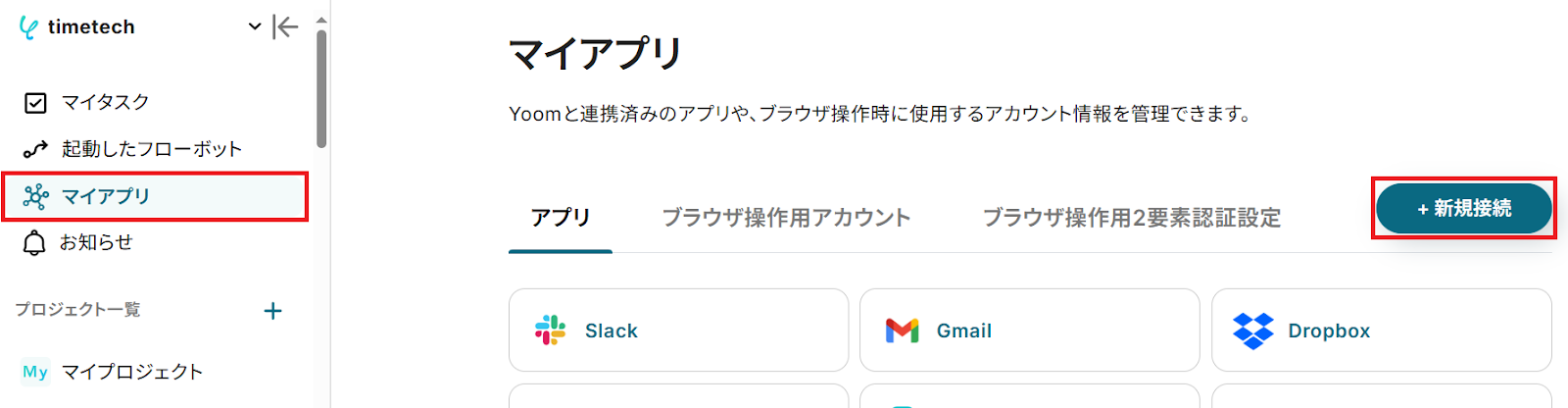
それではここから今回のフローで使用するアプリのマイアプリ登録方法を解説します。
InoreaderとYoomのマイアプリ登録
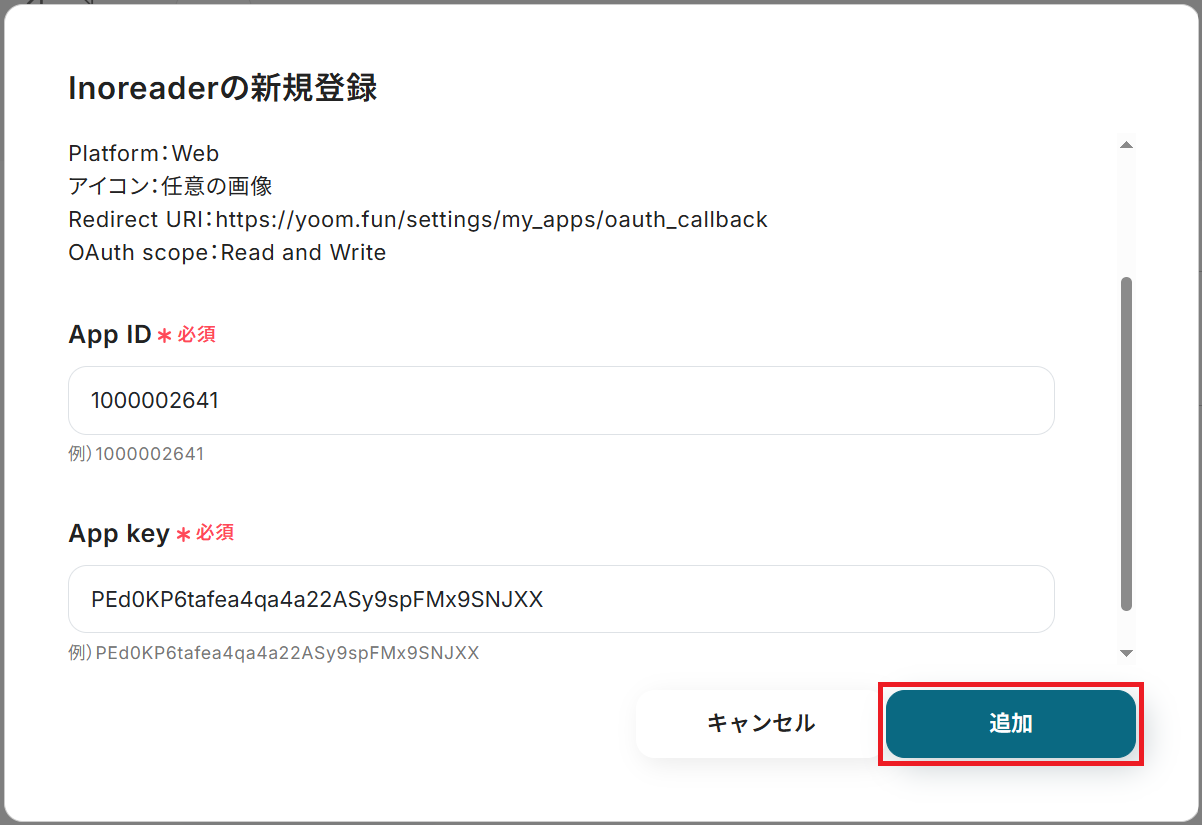
まずInoreaderにログインし、左下の歯車マークから開発者 APIに進んでアプリケーションを作成しましょう。そこでApp IDとApp keyを取得できます。
※アプリ作成時の情報はそれぞれ下記のように設定してください。
アプリ名: 任意のアプリ名
URL: 任意のURL (会社のホームページなど)
Platform: Web
アイコン: 任意の画像
Redirect URI: https://yoom.fun/settings/my_apps/oauth_callback
OAuth scope: Read and Write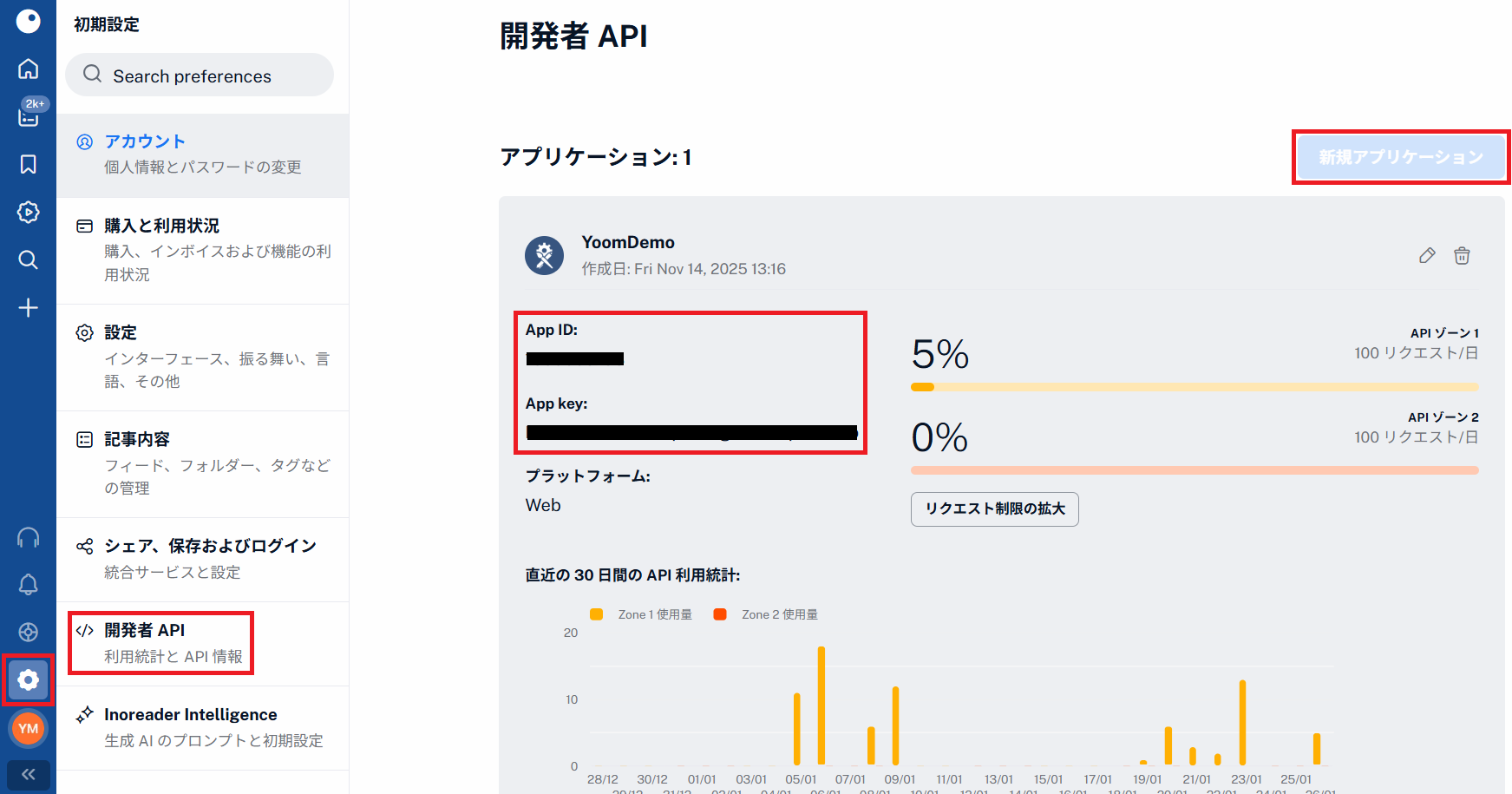
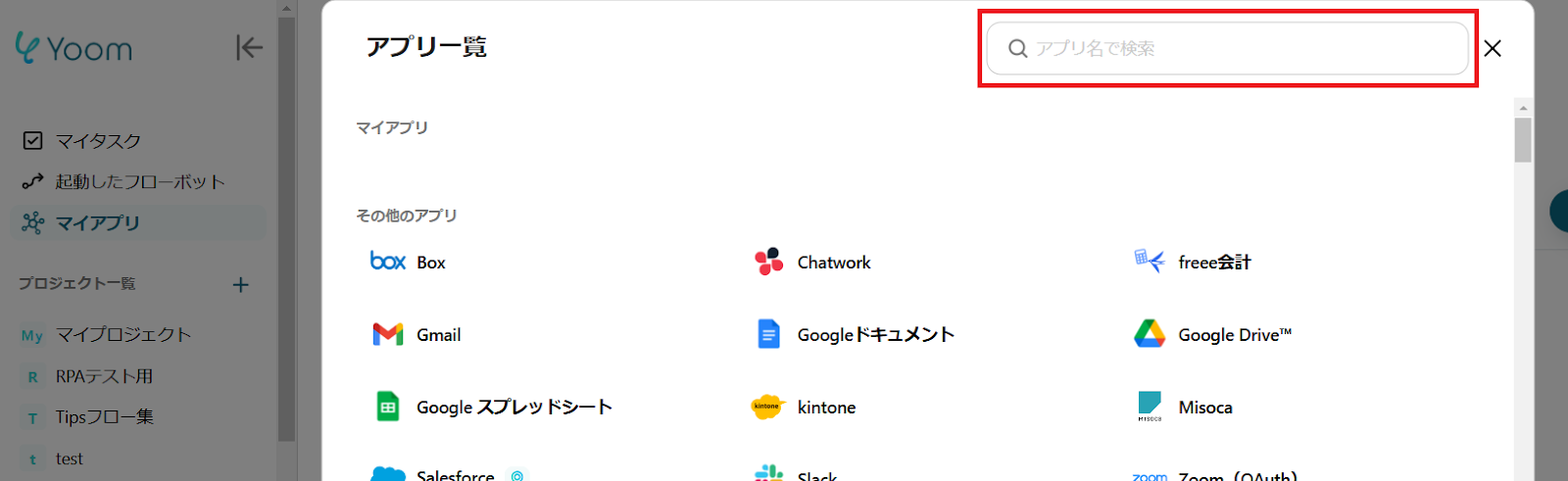
Inoreaderと同様、右上の検索窓からPerplexityを検索してください。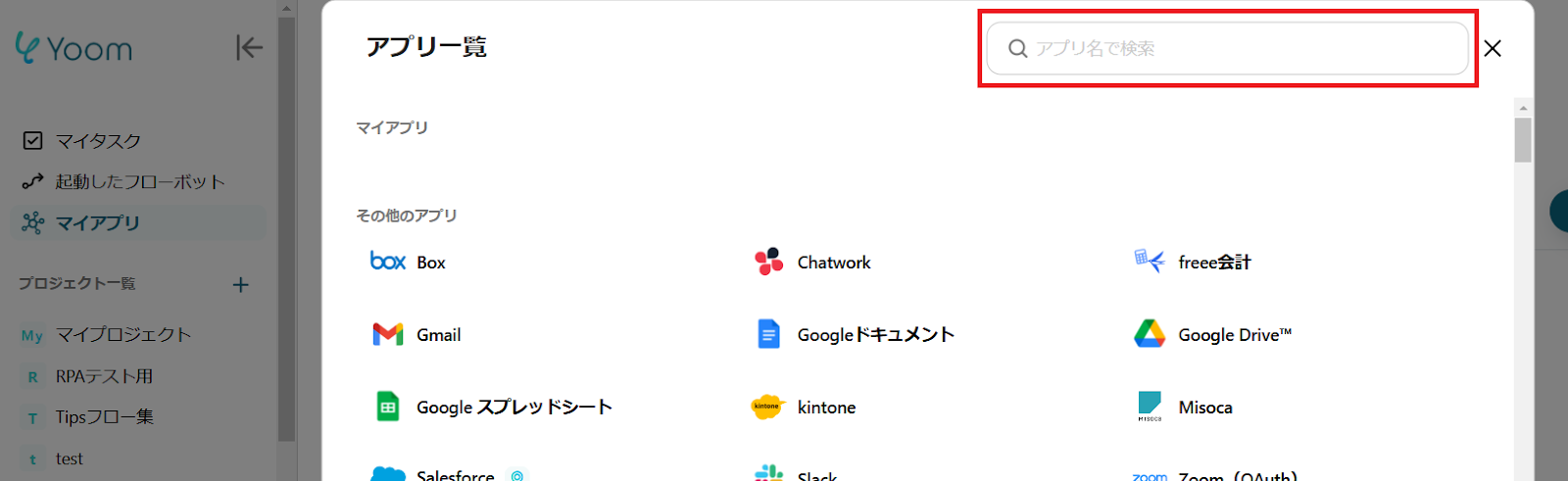
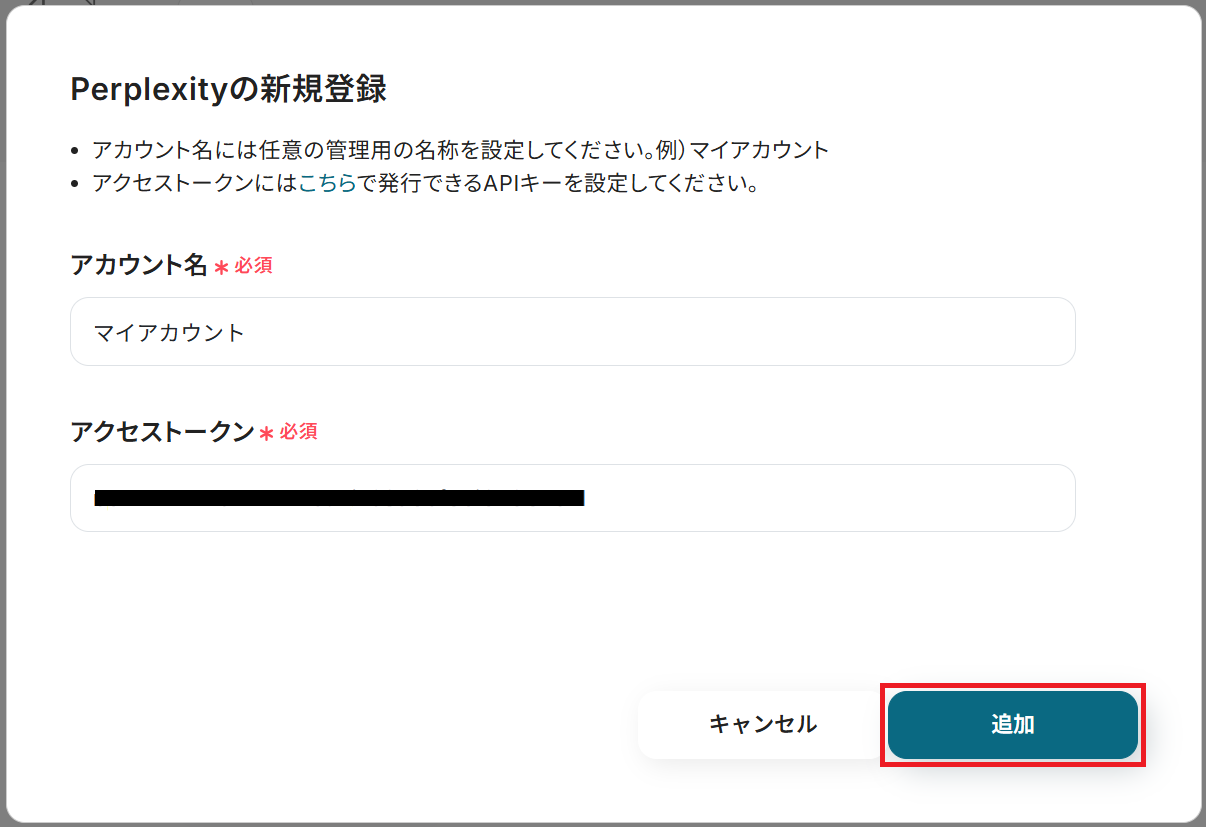
- アカウント名…任意の管理用の名称
- アクセストークン…Perplexity Accountから取得したAPIキー
AirtableとYoomのマイアプリ登録
以下の手順をご参照ください。Airtableのマイアプリ登録方法も併せて確認しておきましょう。
ステップ2:テンプレートをコピー
Yoomにログインし、以下バナーの「試してみる」をクリックしてください。
■概要競合調査や業界の最新情報収集は重要ですが、膨大なコンテンツを日々チェックし、要約してデータベースにまとめる作業に多くの時間を費やしているのではないでしょうか。このワークフローを活用すれば、Inoreaderで指定したフィードのコンテンツが公開されると、自動でPerplexityが内容を解析し、その結果をAirtableへ連携してレコードを作成できます。これにより、手作業による情報収集と整理のプロセスを効率化し、より迅速な情報活用を実現します。
■このテンプレートをおすすめする方- PerplexityとAirtableを連携させ、情報収集からデータベース化までを自動化したい方
- Web上のリサーチや情報収集業務を手作業で行っており、効率化したいと考えている方
- 収集した情報をチームで共有するためのデータベース構築を、手間なく行いたい方
■このテンプレートを使うメリット- Inoreaderで情報を取得後、Perplexityでの解析、Airtableへの転記までが自動化されるため、リサーチ業務にかかる時間を短縮できます。
- 手作業による情報の転記ミスや要約の抜け漏れといったヒューマンエラーを防ぎ、データの正確性を保つことに繋がります。
■フローボットの流れ- はじめに、Inoreader、Perplexity、AirtableをYoomと連携します。
- 次に、トリガーでInoreaderを選択し、「指定のフィードでコンテンツが公開されたら」というアクションを設定します。
- 次に、オペレーションでPerplexityを選択し、「情報を検索(AIが情報を要約)」アクションを設定して、公開されたコンテンツの内容を解析させます。
- 最後に、オペレーションでAirtableの「レコードを作成」アクションを設定し、Perplexityが生成した情報を指定のデータベースに格納します。
※「トリガー」:フロー起動のきっかけとなるアクション、「オペレーション」:トリガー起動後、フロー内で処理を行うアクション
■このワークフローのカスタムポイント- Inoreaderのトリガー設定では、情報を収集したい対象のフィードURLを任意で設定してください。
- Perplexityのオペレーション設定では、使用するモデル名や、AIへの指示(システムプロンプト・ユーザープロンプト)を任意で設定し、出力形式などを自由に調整できます。
- Airtableのオペレーション設定では、InoreaderやPerplexityで取得した情報を、どのフィールドに格納するかを自由に設定できます。
■注意事項- Inoreader、Perplexity、AirtableのそれぞれとYoomを連携してください。
- トリガーは5分、10分、15分、30分、60分の間隔で起動間隔を選択できます。
- プランによって最短の起動間隔が異なりますので、ご注意ください。
■このテンプレートをおすすめする方
- PerplexityとAirtableを連携させ、情報収集からデータベース化までを自動化したい方
- Web上のリサーチや情報収集業務を手作業で行っており、効率化したいと考えている方
- 収集した情報をチームで共有するためのデータベース構築を、手間なく行いたい方
■このテンプレートを使うメリット
- Inoreaderで情報を取得後、Perplexityでの解析、Airtableへの転記までが自動化されるため、リサーチ業務にかかる時間を短縮できます。
- 手作業による情報の転記ミスや要約の抜け漏れといったヒューマンエラーを防ぎ、データの正確性を保つことに繋がります。
■フローボットの流れ
- はじめに、Inoreader、Perplexity、AirtableをYoomと連携します。
- 次に、トリガーでInoreaderを選択し、「指定のフィードでコンテンツが公開されたら」というアクションを設定します。
- 次に、オペレーションでPerplexityを選択し、「情報を検索(AIが情報を要約)」アクションを設定して、公開されたコンテンツの内容を解析させます。
- 最後に、オペレーションでAirtableの「レコードを作成」アクションを設定し、Perplexityが生成した情報を指定のデータベースに格納します。
■このワークフローのカスタムポイント
- Inoreaderのトリガー設定では、情報を収集したい対象のフィードURLを任意で設定してください。
- Perplexityのオペレーション設定では、使用するモデル名や、AIへの指示(システムプロンプト・ユーザープロンプト)を任意で設定し、出力形式などを自由に調整できます。
- Airtableのオペレーション設定では、InoreaderやPerplexityで取得した情報を、どのフィールドに格納するかを自由に設定できます。
■注意事項
- Inoreader、Perplexity、AirtableのそれぞれとYoomを連携してください。
- トリガーは5分、10分、15分、30分、60分の間隔で起動間隔を選択できます。
- プランによって最短の起動間隔が異なりますので、ご注意ください。
「テンプレートがコピーされました」と表示されるので「OK」をクリックします。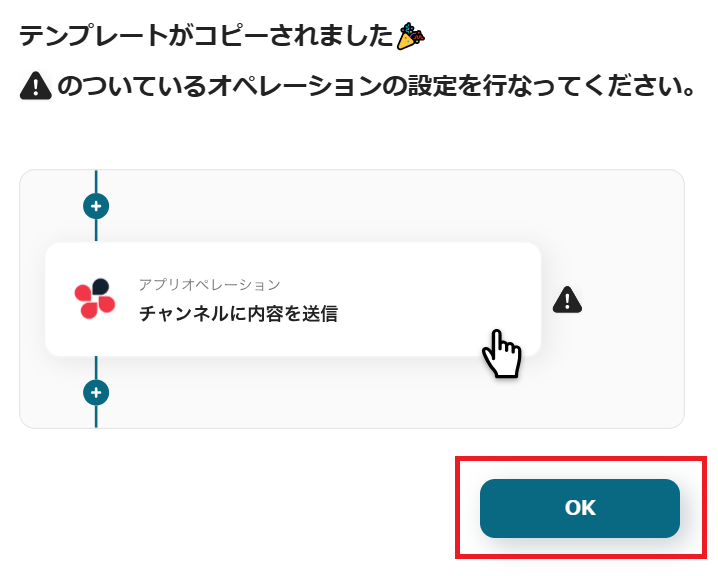
ステップ3:Inoreaderのトリガー設定
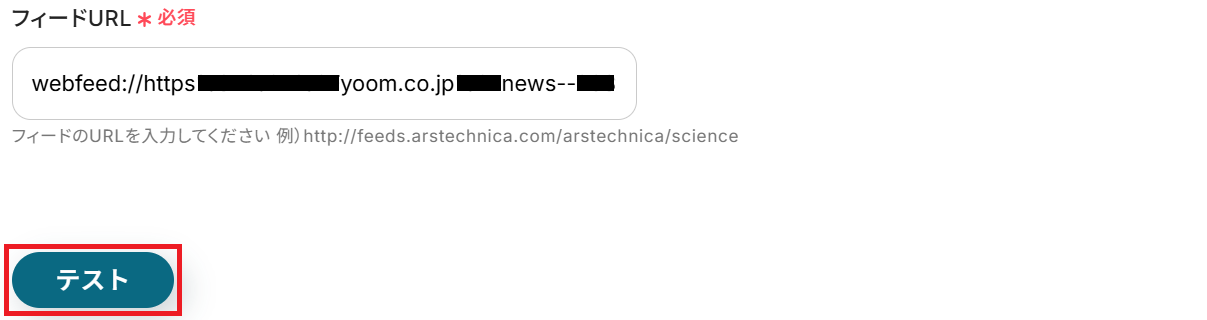
今回は例として、Inoreaderの以下のコンテンツを解析する想定で進めていきます。
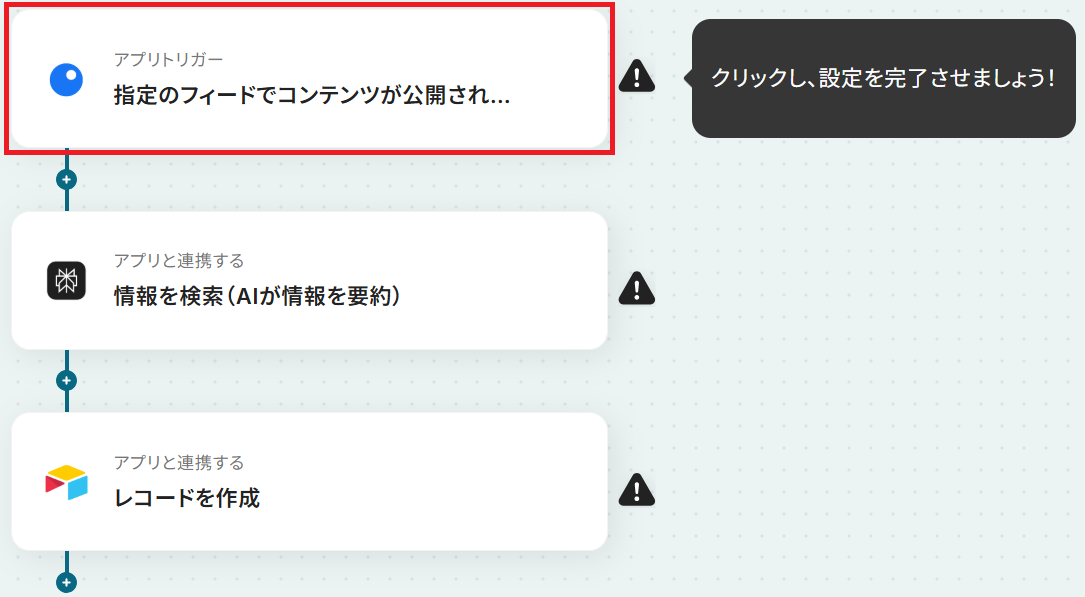
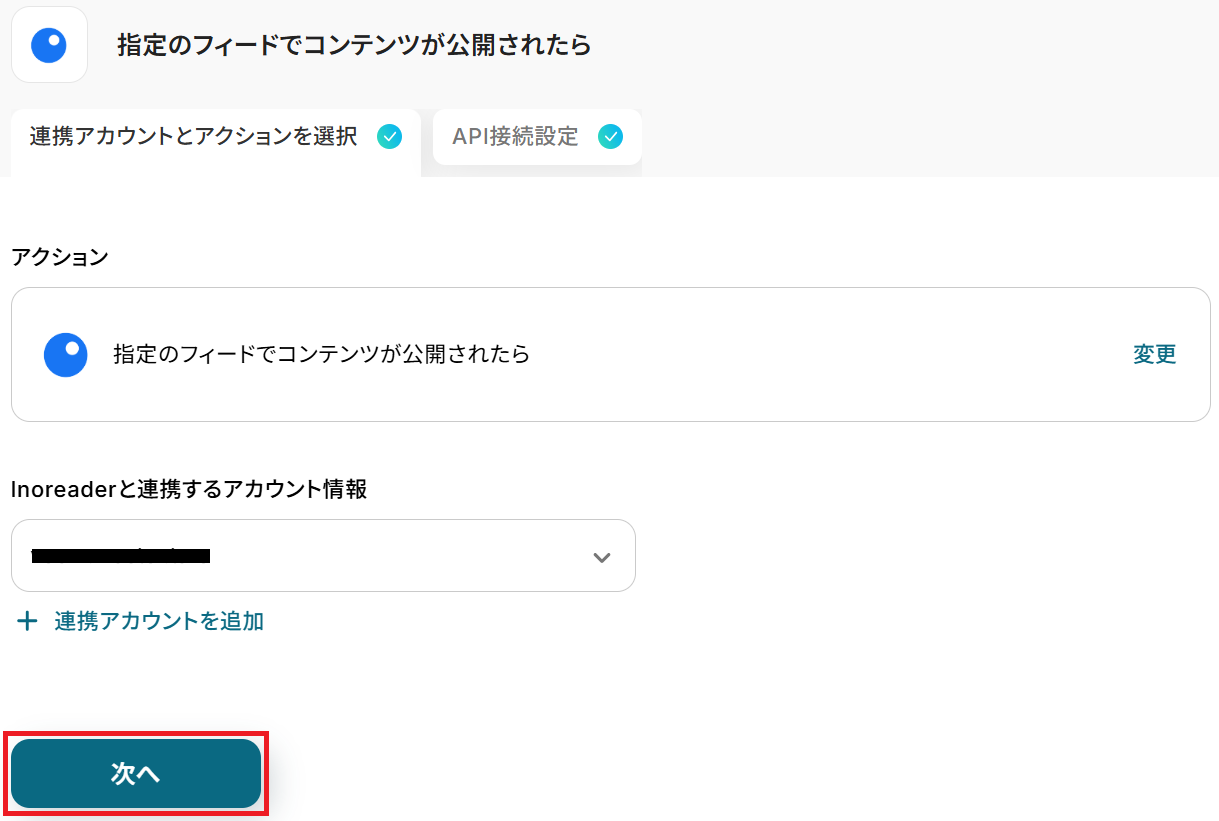
※トリガーの起動タイミングは、5分、10分、15分、30分、60分のいずれかで設定できます。
ご利用プランによって、設定できるトリガーの最短間隔が違うので、その点は要チェックです。なお、基本的にはそのプランの最短の起動間隔にしてお使いいただくことをおすすめします。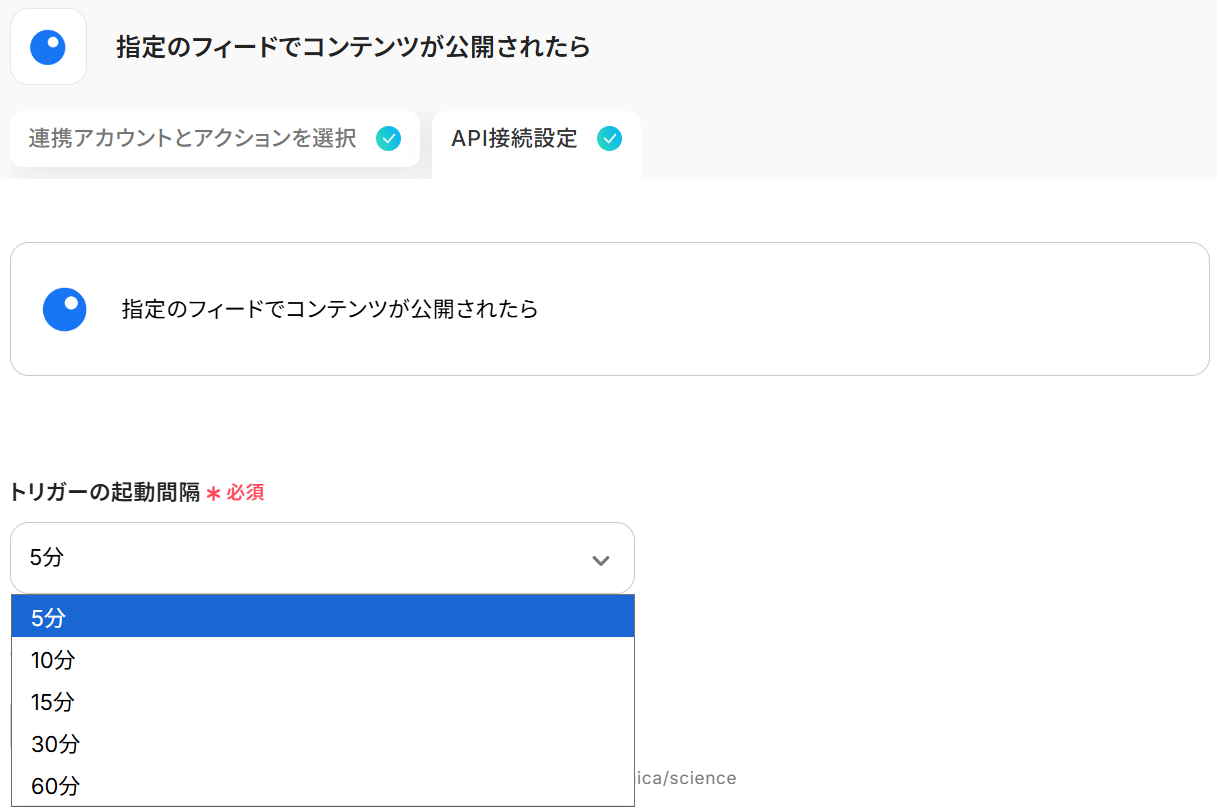
※取得した値とは?
トリガーやオペレーション設定時に「テスト」を実行して取得した値のことです。後続のオペレーション設定時の値として利用でき、フローボットを起動する度に変動した値となります。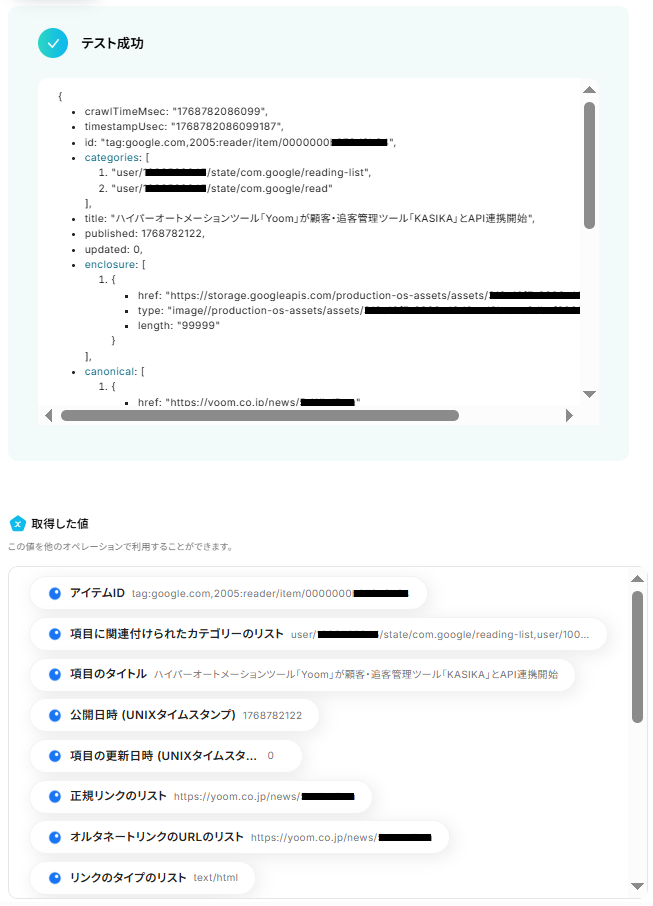
ステップ4:Perplexityのアクション設定
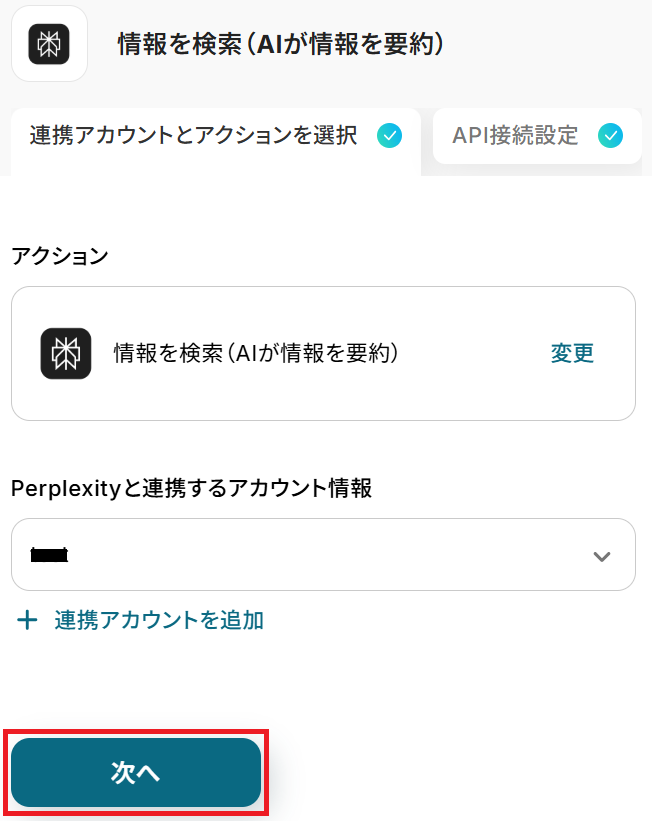
先ほど検知したInoreaderのコンテンツをPerplexityの解析にかけ、要約やメタ情報などの構造化データをJSON形式で出力させる設定をします。「情報を検索(AIが情報を要約)」をクリックしましょう。
※機械可読なJSON形式に変換することで、データ活用・自動分類・検索・蓄積といった後続の処理や分析で用いる際に扱いやすくなります。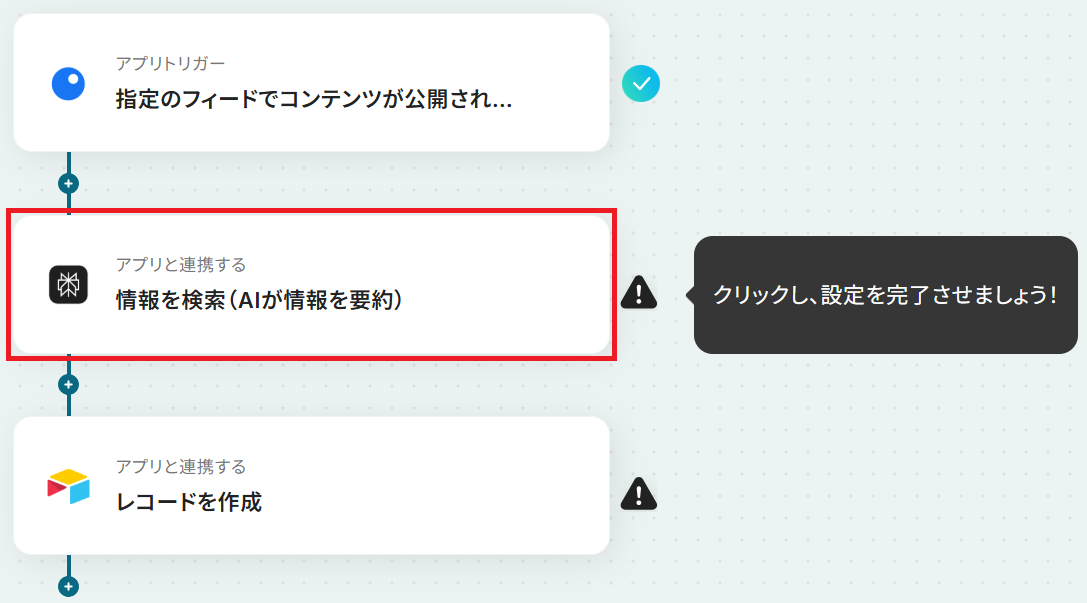
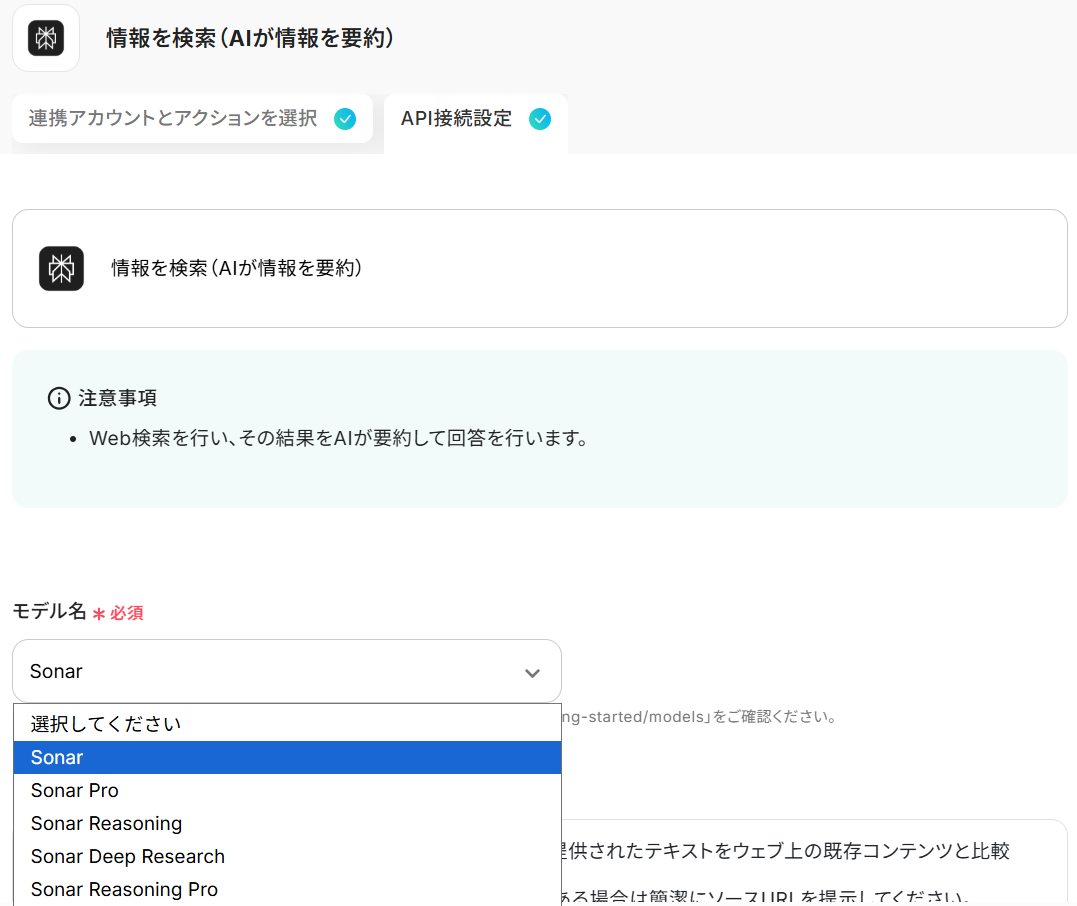
- システムプロンプト…AIの挙動や性格・ルールを内部的に指示するものです。予め入力されていますが、自社の対応方針に沿うよう編集してください。
- ユーザープロンプト…Perplexityへの指示内容です。Inoreaderから取得した値や固定の文章などを組み合わせて設定しましょう。
※以下のように取得した値を設定することで、トリガーが実行されるたびに最新のコンテンツ情報を反映できます。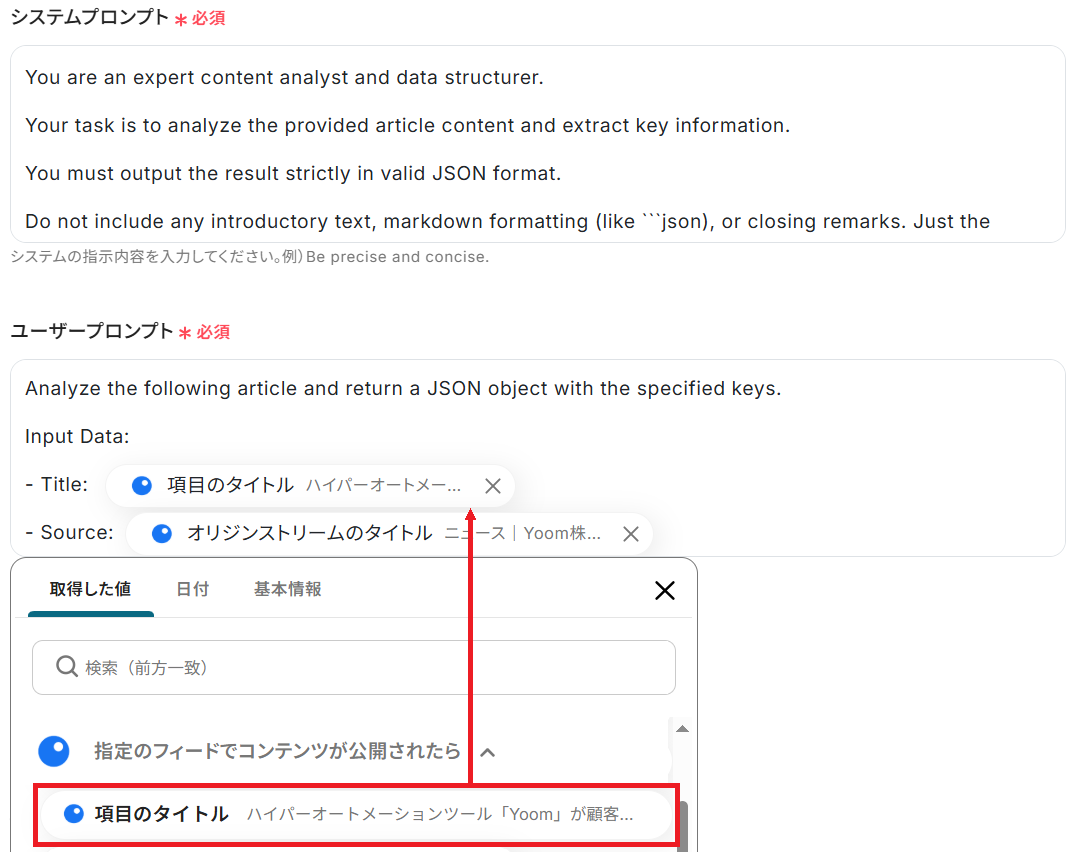
※返答メッセージが途中で切れてしまう場合は、最大トークン数を増やしてテストしましょう。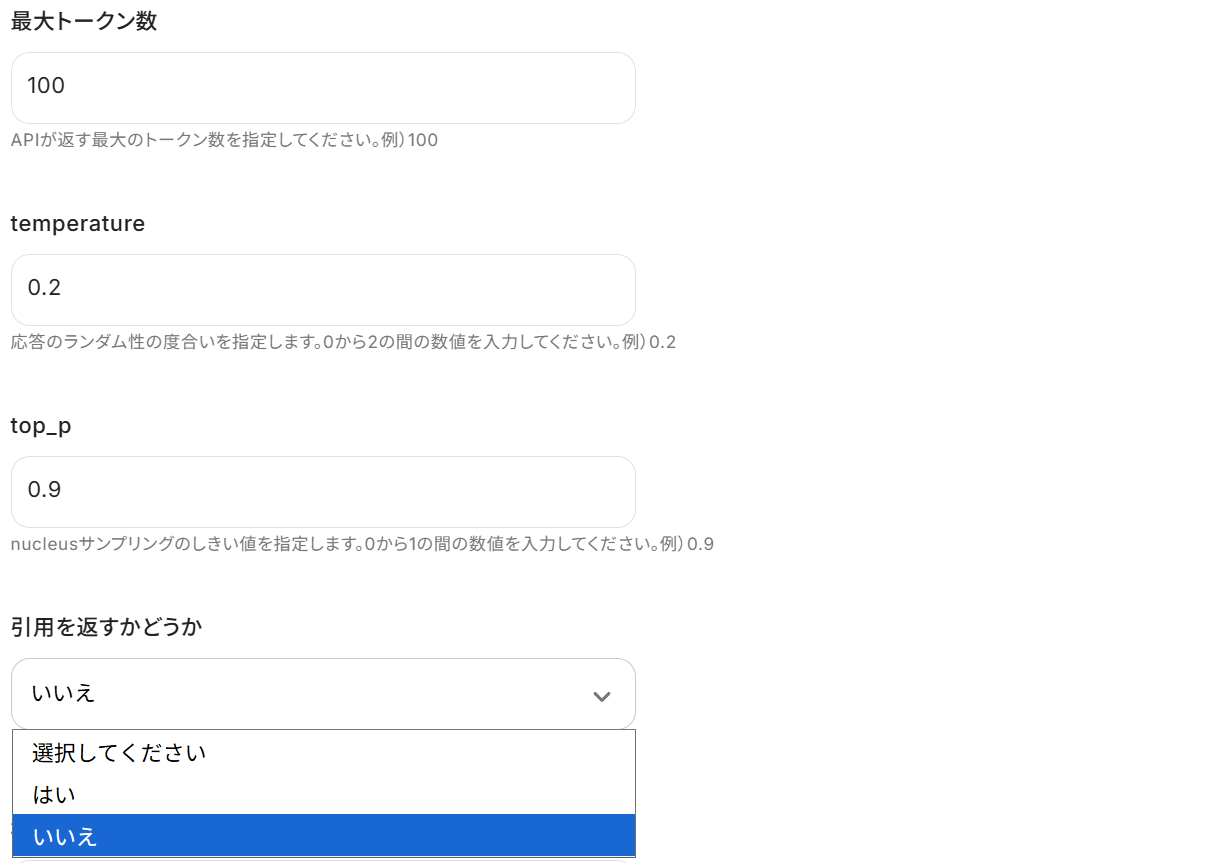
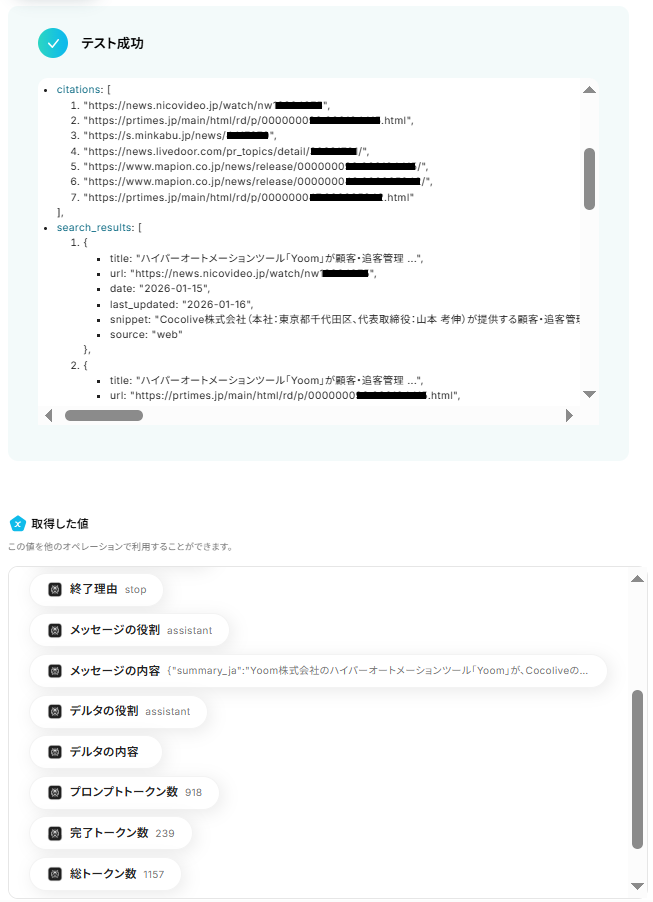
ステップ5:Airtableのアクション設定
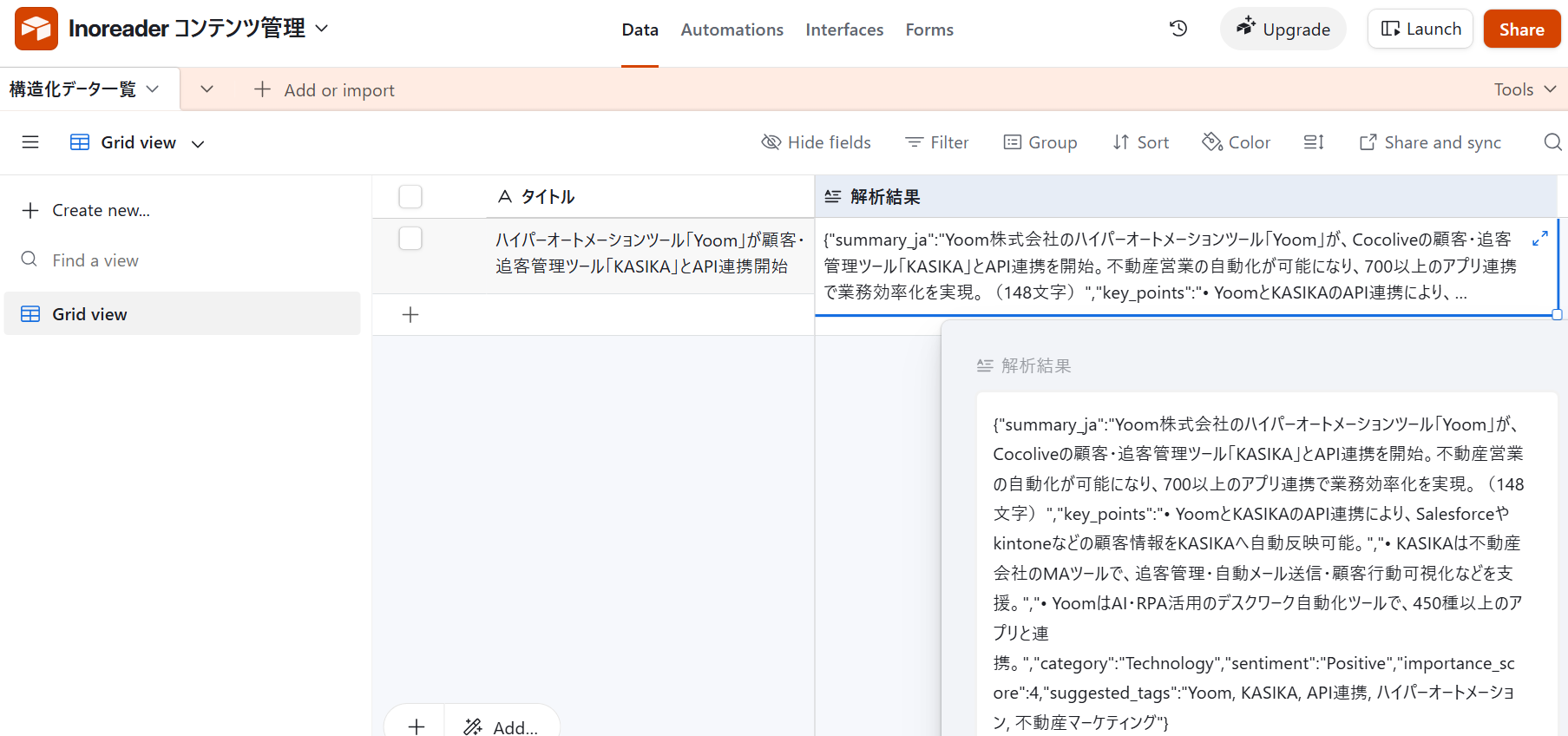
先ほどPerplexityが出力した解析結果をAirtableに記録します。まず準備として、解析結果を追記するためのテーブルを用意しましょう。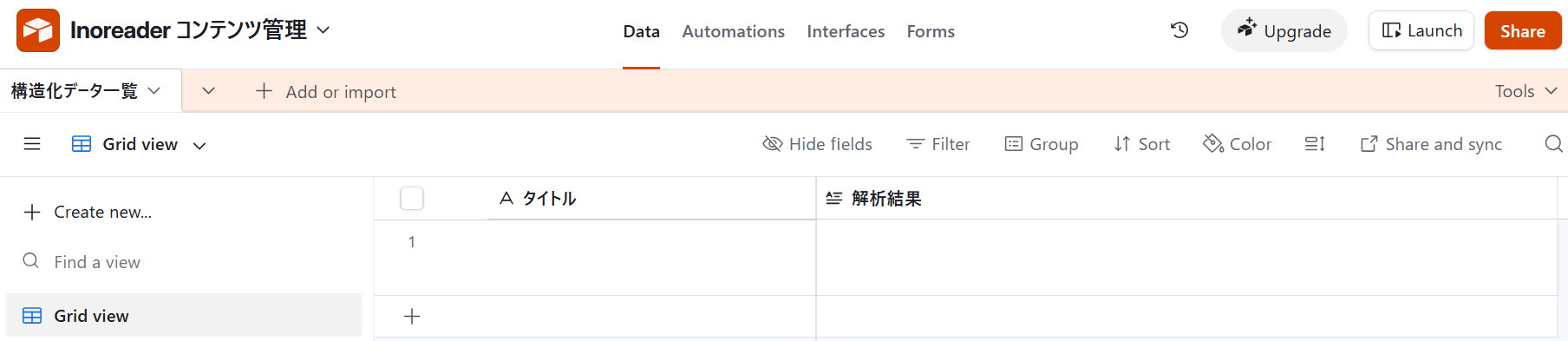
用意できたらYoomの設定画面に戻り「レコードを作成」をクリックします。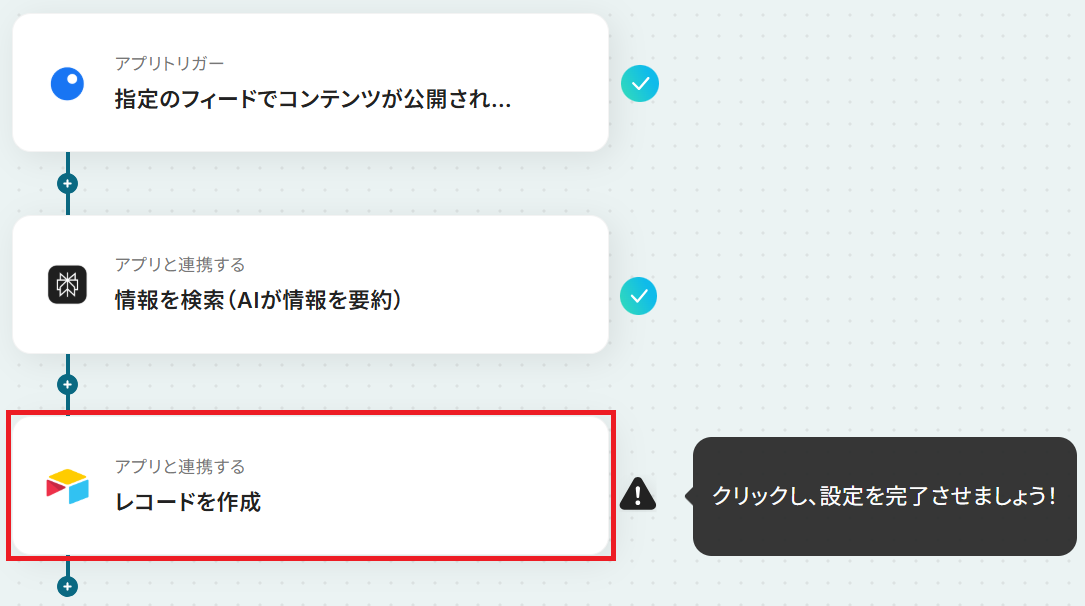
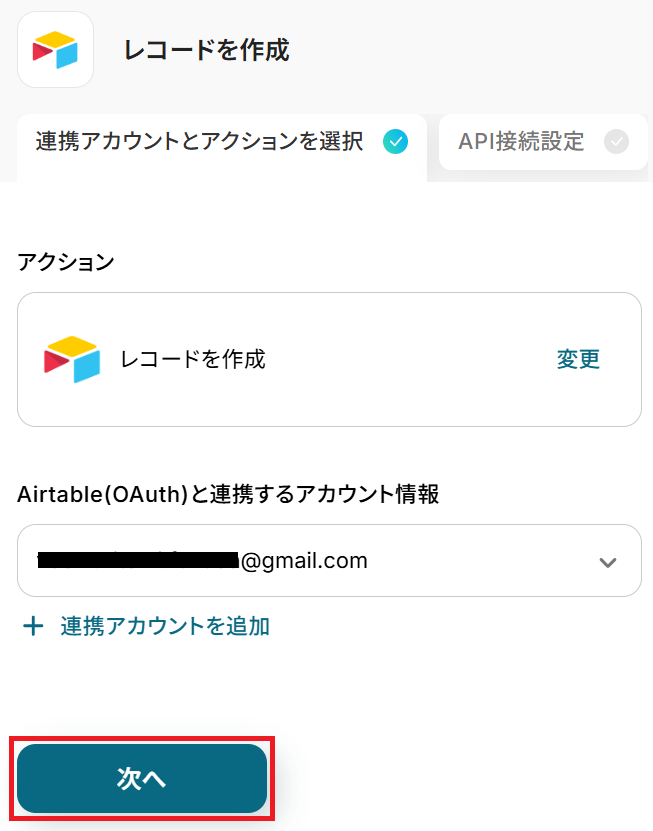
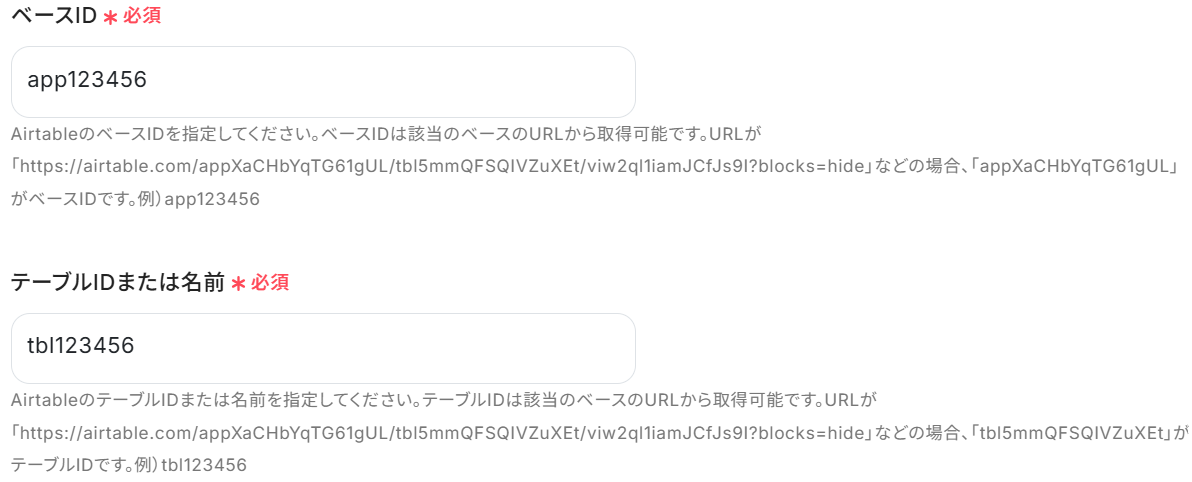
まず、テキストボックス下部の説明を参考にベースIDとテーブルIDまたは名前を入力してください。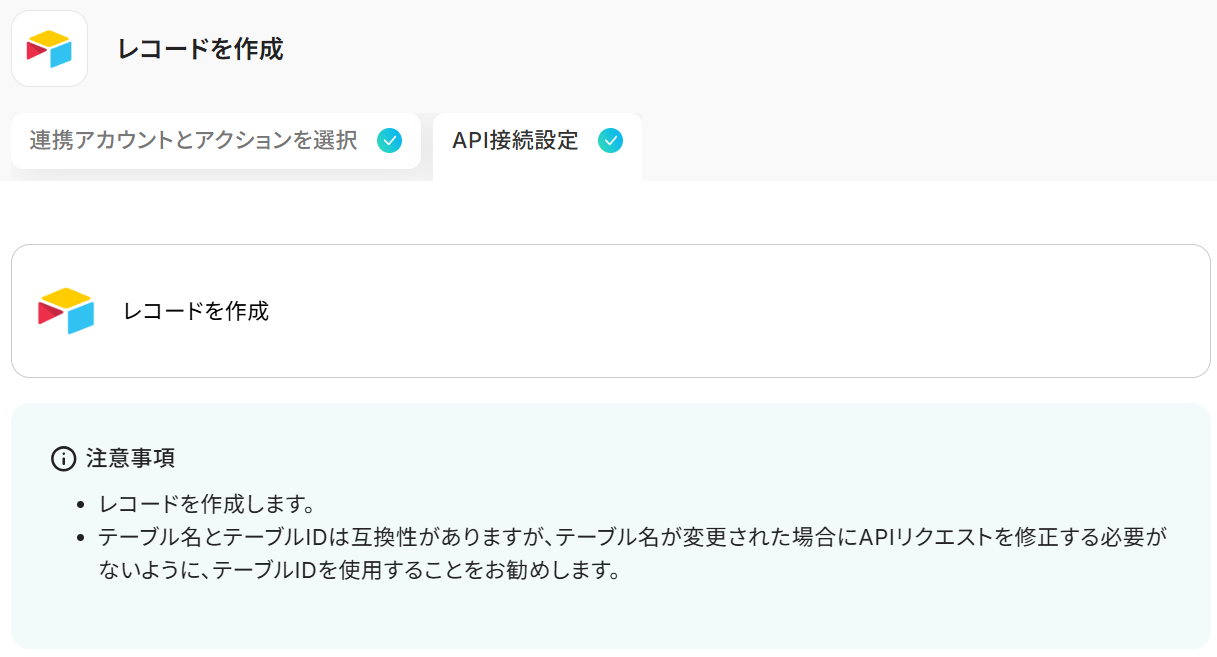
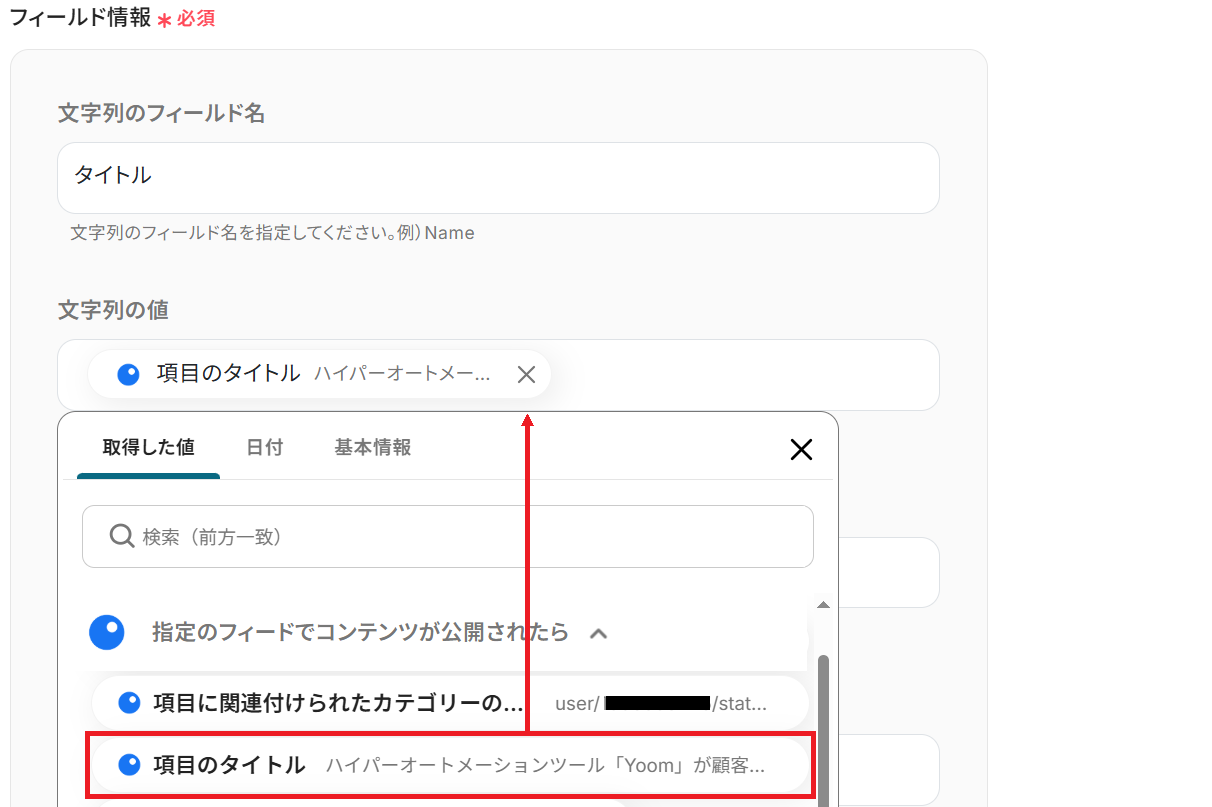
- 文字列のフィールド名…テーブルのヘッダーにあたる項目名です。今回でいうと「タイトル」や「解析結果」が該当します。
- 文字列の値…レコードに記録したい内容です。Inoreaderから取得した「項目のタイトル」の値や、Perplexityから取得した「メッセージの内容」の値を設定しましょう。
※今回は「タイトル」「解析結果」共に文字列のため文字列のフィールド名・文字列の値の欄を使用していますが、文字列以外を記録したい場合は文字列以外のフィールド名・文字列以外の値の欄を使用してください。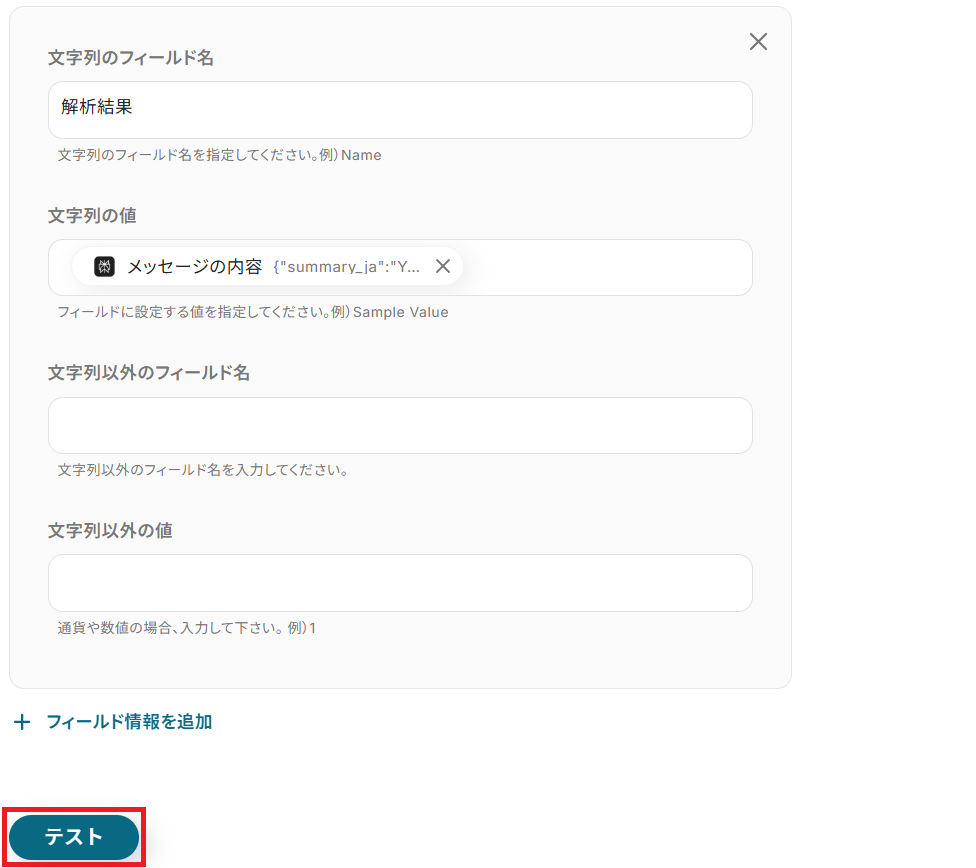
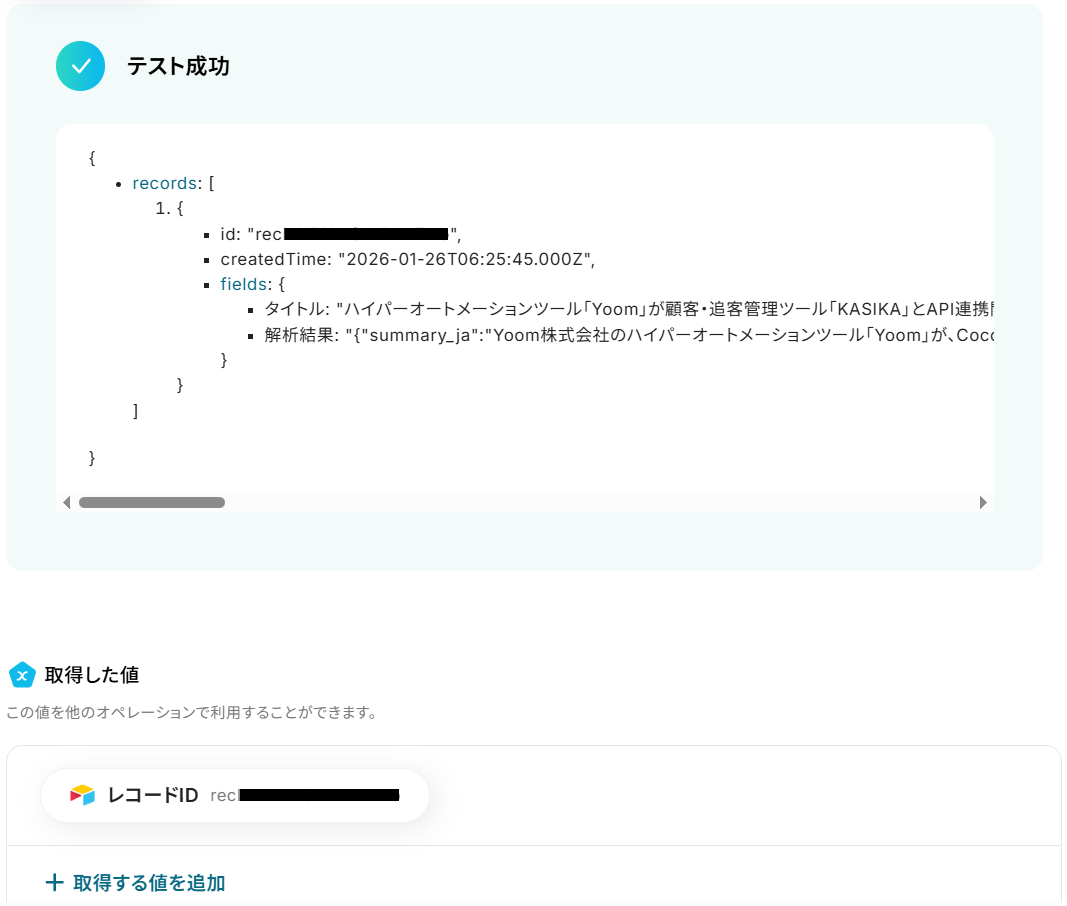
ステップ6:トリガーをONにして起動準備完了
最後に「トリガーをON」をクリックしたら、自動化の設定は完了です。正しくフローボットが起動するか確認してください。
PerplexityとAirtableを活用したその他の自動例
Yoomでは、PerplexityとAirtableに関しての様々な業務効率化テンプレートを提供しています。PerplexityとAirtableでの操作をトリガーに、様々な業務工程を自動化することで業務の効率化と人的ミスの削減が可能です。ご自身の業務に合わせて、これらのテンプレートもぜひ活用してみてくださいね!
Perplexityを使った便利な自動化
Salesforceのメール作成やZendeskの返案生成、Slack・Notionの要約通知まで、最新情報を反映したメール生成やブログの下書き、音声・OCRの要約をPerplexityで自動化できます。AIによる高度な解析・執筆をスマートに統合しましょう。
■概要
Salesforceに新しいリードが登録されるたびに、一件ずつ内容を確認してフォローアップメールを作成・送信する作業に、時間と手間がかかっていませんか。対応が遅れると、せっかくの商談機会を逃してしまうことにも繋がりかねません。このワークフローは、Salesforceへのリード追加をきっかけに、Perplexityが最適なフォローアップメールを自動で生成し、Gmailから送信する一連の流れを自動化するため、迅速で効果的なリード対応を実現します。
■このテンプレートをおすすめする方
- Salesforceでリードを管理し、迅速なフォローアップ体制を構築したい営業担当者の方
- AIを活用してパーソナライズされたメールを自動生成し、アプローチを効率化したい方
- 手作業によるメール送信をなくし、本来注力すべきコア業務に集中したいと考えている方
■このテンプレートを使うメリット
- Salesforceへのリード登録からメール送信までが自動化されるため、これまで手作業に費やしていた時間を短縮し、迅速な初回アプローチが可能になります。
- Perplexityがリード情報に基づいたメール文面を生成するため、担当者による内容のばらつきがなくなり、アプローチ品質の標準化に繋がります。
■フローボットの流れ
- はじめに、Salesforce、Perplexity、GmailをYoomと連携します。
- 次に、トリガーでSalesforceを選択し、「リードオブジェクトに新規レコードが登録されたら」というアクションを設定します。
- 次に、オペレーションでPerplexityの「テキストを生成」アクションを設定し、Salesforceで取得したリード情報をもとにフォローアップメールの文面を生成します。
- 最後に、オペレーションでGmailの「メールを送る」アクションを設定し、生成されたメール文面をリード宛に送信します。
※「トリガー」:フロー起動のきっかけとなるアクション、「オペレーション」:トリガー起動後、フロー内で処理を行うアクション
■このワークフローのカスタムポイント
- Perplexityのテキスト生成アクションでは、プロンプトを任意の内容にカスタマイズできます。Salesforceから取得した会社名や担当者名などの情報を変数としてプロンプトに含めることで、リードに合わせたメールを生成可能です。
- Gmailのメール送信アクションでは、宛先や件名、本文にそれぞれ任意の情報を設定できます。Perplexityで生成した文章やSalesforceから取得した情報を変数として本文に設定したり、署名などの固定文を追加することも可能です。
■注意事項
- Salesforce、Perplexity、GmailのそれぞれとYoomを連携してください。
- Salesforceはチームプラン・サクセスプランでのみご利用いただけるアプリとなっております。フリープラン・ミニプランの場合は設定しているフローボットのオペレーションやデータコネクトはエラーとなりますので、ご注意ください。
- チームプランやサクセスプランなどの有料プランは、2週間の無料トライアルを行うことが可能です。無料トライアル中には制限対象のアプリを使用することができます。
- トリガーは5分、10分、15分、30分、60分の間隔で起動間隔を選択できます。
- プランによって最短の起動間隔が異なりますので、ご注意ください。
■概要Zendeskで受け取ったお問い合わせへの返信作成に、時間を要していませんか?担当者によって返信内容の品質にばらつきが出てしまうことも課題の一つです。このワークフローを活用すれば、Zendeskに新しいチケットが作成されると、AI(Perplexity)が自動で返信のドラフトを生成し、Microsoft Teamsに通知できます。これにより、顧客対応の迅速化と品質の安定化を実現します。■このテンプレートをおすすめする方- Zendeskでの顧客対応の初動を早め、効率化を目指しているカスタマーサポート担当者の方
- PerplexityなどのAIを活用して、チームの返信品質を均一化したいと考えているリーダーの方
- Microsoft Teamsを情報共有のハブとしており、各種通知を集約したいと考えている方
■このテンプレートを使うメリット- Zendeskのチケット内容を元にPerplexityが返信案を自動生成するため、担当者がゼロから文章を考える時間を短縮することができます。
- AIが生成した返信案をベースに対応することで、担当者ごとの回答のばらつきを抑え、応対品質の標準化に繋がります。
■フローボットの流れ- はじめに、Zendesk、Perplexity、Microsoft TeamsをYoomと連携します。
- 次に、トリガーでZendeskを選択し、「新しいチケットが作成されたら」というアクションを設定します。
- 次に、オペレーションでPerplexityの「テキストを生成」アクションを設定し、チケットの内容を元に返信案を作成するように指示します。
- 最後に、オペレーションでMicrosoft Teamsの「チャネルにメッセージを送る」アクションを設定し、生成された返信案を指定のチャネルに通知します。
※「トリガー」:フロー起動のきっかけとなるアクション、「オペレーション」:トリガー起動後、フロー内で処理を行うアクション
■このワークフローのカスタムポイント- Zendeskをトリガーに設定する際に、連携するアカウントのサブドメインを任意で設定してください。
- Perplexityでテキストを生成するアクションでは、使用するモデルやプロンプト(AIへの指示内容)を任意で設定できます。
- Microsoft Teamsへの通知設定では、通知先のチームやチャネル、送信するメッセージの本文を自由にカスタマイズしてください。
■注意事項- Zendesk、Perplexity、Microsoft TeamsのそれぞれとYoomを連携させてください。
- Zendeskはチームプラン・サクセスプランでのみご利用いただけるアプリとなっております。フリープラン・ミニプランの場合は設定しているフローボットのオペレーションやデータコネクトはエラーとなりますので、ご注意ください。
- チームプランやサクセスプランなどの有料プランは、2週間の無料トライアルを行うことが可能です。無料トライアル中には制限対象のアプリを使用することができます。
- Microsoft365(旧Office365)には、家庭向けプランと一般法人向けプラン(Microsoft365 Business)があり、一般法人向けプランに加入していない場合には認証に失敗する可能性があります。
- トリガーは5分、10分、15分、30分、60分の間隔で起動間隔を選択できます。
- プランによって最短の起動間隔が異なりますので、ご注意ください。
■概要Google スプレッドシートに蓄積した情報を手作業で要約したり、内容を補完したりする業務に手間を感じていませんか?Perplexityの便利な使い方として、このようなチャット補完のような作業を自動化したいと考える方も多いはずです。 このワークフローを活用すれば、Google スプレッドシートの特定のシートに行を追加するだけで、Perplexityが自動でテキストを生成し、同じ行の指定した列に内容を更新するため、情報のリサーチや整理といった業務を効率化できます。■このテンプレートをおすすめする方- Perplexityのより実践的な使い方を模索し、情報収集や要約作業を自動化したい方
- Google スプレッドシートでのデータ管理において、チャット補完のようなAI活用を検討している方
- 手作業でのテキスト要約や転記業務に時間がかかり、コア業務に集中したいと考えている方
■このテンプレートを使うメリット- Google スプレッドシートに行を追加するだけで自動でPerplexityがテキストを生成するため、手作業でのコピー&ペーストの時間を短縮できます。
- 手作業による転記ミスや指示のばらつきを防ぎ、チャット補完などテキスト生成の品質を均一化し、ヒューマンエラーのリスクを軽減します。
■フローボットの流れ- はじめに、Google スプレッドシートとPerplexityをYoomと連携します。
- 次に、トリガーでGoogle スプレッドシートを選択し、「行が追加されたら」というアクションを設定します。
- 次に、オペレーションでPerplexityの「テキストを生成」アクションを設定し、追加された行の情報をもとにテキストを生成するよう指示します。
- 最後に、Google スプレッドシートの「レコードを更新する」アクションを設定し、生成されたテキストを追加された行の特定の列に更新します。
※「トリガー」:フロー起動のきっかけとなるアクション、「オペレーション」:トリガー起動後、フロー内で処理を行うアクション
■このワークフローのカスタムポイント- Perplexityにテキスト生成を依頼する際の指示内容(プロンプト)は、「この文章を要約して」や「このキーワードでブログの構成案を作成して」など、目的に応じて任意で設定可能です。
- フローボットが起動するきっかけとなるGoogle スプレッドシートのファイルやシート、またPerplexityが生成したテキストを更新する列も任意で指定できます。
■注意事項- Google スプレッドシート、PerplexityのそれぞれとYoomを連携してください。
- トリガーは5分、10分、15分、30分、60分の間隔で起動間隔を選択できます。
- プランによって最短の起動間隔が異なりますので、ご注意ください。
- Googleスプレッドシートをアプリトリガーとして使用する際の注意事項は「【アプリトリガー】Googleスプレッドシートのトリガーにおける注意事項」を参照してください。
■概要
会議の議事録作成やインタビューの記録など、音声ファイルの扱いは手間がかかる業務の一つではないでしょうか。ファイルを手動で文字起こしツールにかけ、さらに要約を作成してNotionにまとめる作業は、時間も集中力も必要とします。このワークフローを活用すれば、Boxに音声ファイルがアップロードされるだけで、文字起こしからPerplexityによる要約、そしてNotionへの記録までが自動で完結するため、こうした定型業務を効率化できます。
■このテンプレートをおすすめする方
- Boxに保存した会議録音から、手作業で議事録を作成しているマーケターや営業担当者の方
- インタビュー音声の文字起こしと要約、Notionへの情報集約を効率化したいメディア担当者の方
- Perplexityを活用して、音声コンテンツの要約作成プロセスを自動化したいと考えている方
■このテンプレートを使うメリット
- Boxへのファイル追加を起点に、文字起こしから要約、Notionへの追加までが自動化され、手作業にかかっていた時間を短縮することができます。
- 手動でのコピー&ペースト作業が不要になるため、転記ミスや要約の抜け漏れといったヒューマンエラーを防ぎ、情報の正確性を保ちます。
■フローボットの流れ
- はじめに、Box、Perplexity、NotionをYoomと連携します。
- 次に、トリガーでBoxを選択し、「フォルダにファイルがアップロードされたら」というアクションを設定します。
- 続いて、オペレーションでBoxの「ファイルをダウンロード」アクションを設定し、トリガーでアップロードされたファイルを取得します。
- 次に、オペレーションでYoomの「音声データを文字起こしする」機能を選択し、ダウンロードした音声ファイルをテキスト化します。
- その後、オペレーションでPerplexityの「テキストを生成」アクションを設定し、文字起こしされたテキストを要約します。
- 最後に、オペレーションでNotionの「レコードを追加する」アクションを設定し、生成された要約などを指定のデータベースに追加します。
※「トリガー」:フロー起動のきっかけとなるアクション、「オペレーション」:トリガー起動後、フロー内で処理を行うアクション
■このワークフローのカスタムポイント
- Boxのトリガー設定では、音声ファイルをアップロードする特定のフォルダを任意で指定してください。
- Perplexityでの要約生成では、プロンプトを自由にカスタマイズできるため、「以下のテキストを箇条書きで要約してください」のように、出力形式の指定も可能です。
- Notionへの追加アクションでは、どのデータベースに追加するかを選択し、タイトルや本文などの各プロパティに、Perplexityで生成した要約などを割り当てることができます。
■注意事項
- Notion、Perplexity、BoxのそれぞれとYoomを連携してください。
- トリガーは5分、10分、15分、30分、60分の間隔で起動間隔を選択できます。
- プランによって最短の起動間隔が異なりますので、ご注意ください。
- 文字起こしオペレーションはチームプラン・サクセスプランでのみご利用いただける機能となっております。フリープラン・ミニプランの場合は設定しているフローボットのオペレーションはエラーとなりますので、ご注意ください。
- チームプランやサクセスプランなどの有料プランは、2週間の無料トライアルを行うことが可能です。無料トライアル中には制限対象のアプリやAI機能(オペレーション)を使用することができます。
■概要Slackの特定チャンネルに投稿される情報は日々増え続け、重要な情報を見逃してしまったり、すべてに目を通すことで業務が圧迫されたりすることはありませんか。このワークフローを活用すれば、Slackの投稿内容をAI(Perplexity)が自動で要約し、指定したチャンネルに通知できるため、情報収集にかかる手間を省き、業務の効率化を実現します。■このテンプレートをおすすめする方- Slackでの情報収集に多くの時間を費やしており、非効率だと感じている方
- 複数チャンネルの重要な投稿を効率的に把握したいチームリーダーやマネージャーの方
- AIを活用して日々の情報収集業務を自動化したいと考えている方
■このテンプレートを使うメリット- Slackの投稿をPerplexityが自動で要約するため、情報収集にかかる時間を短縮し、より重要なコア業務に集中できます。
- 手動での確認作業が不要になるため、重要な情報の見落としといったヒューマンエラーを防ぎ、確実な情報共有が可能です。
■フローボットの流れ- はじめに、SlackとPerplexityをYoomと連携します。
- 次に、トリガーでSlackを選択し、「新しいメッセージがチャンネルに投稿されたら」というアクションを設定します。
- 続いて、オペレーションでPerplexityの「テキストを生成」アクションを設定し、トリガーで取得したSlackの投稿内容を要約させます。
- 最後に、オペレーションで再度Slackを選択し、「チャンネルにメッセージを送る」アクションで、生成された要約を指定のチャンネルに投稿します。
※「トリガー」:フロー起動のきっかけとなるアクション、「オペレーション」:トリガー起動後、フロー内で処理を行うアクション■このワークフローのカスタムポイント- Slackのトリガー設定では、投稿を監視するチャンネルや、特定のキーワードが含まれる投稿のみを対象とする、といったカスタマイズが可能です。
- Perplexityのアクションでは、要約を生成するためのプロンプト(指示文)を自由に設定でき、トリガーで取得した投稿内容を変数として利用することで、柔軟な要約が実現します。
- Slackへの通知アクションでは、要約を投稿するチャンネルを任意で設定できます。また、通知メッセージの本文に、Perplexityが生成した要約などを変数として埋め込むことも可能です。
■注意事項- Slack、PerplexityのそれぞれとYoomを連携してください。
- トリガーは5分、10分、15分、30分、60分の間隔で起動間隔を選択できます。
- プランによって最短の起動間隔が異なりますので、ご注意ください。
■概要ブログ記事のアイデアはあっても、構成を考え、文章を執筆する作業に多くの時間を費やしていませんか。特に、Googleフォームなどで収集したネタを元にした記事作成は、手作業が多くなりがちです。 このワークフローを活用すれば、Googleフォームに回答が送信されるだけで、AIのPerplexityがブログ記事を自動で生成します。記事作成のプロセスを自動化することで、コンテンツ制作の負担を軽減し、より効率的な運用を実現します。■このテンプレートをおすすめする方- Googleフォームで収集した情報を元に、ブログ記事の作成を効率化したいコンテンツ担当者の方
- Perplexityなどの生成AIを活用して、記事制作の自動化に挑戦したいと考えている方
- 手作業による記事作成の時間を短縮し、企画などのコア業務に集中したいマーケティング担当者の方
■このテンプレートを使うメリット- フォームへの回答送信を起点に、記事の自動生成から通知までが実行されるため、これまで執筆に費やしていた時間を短縮できます
- 記事生成のプロセスが自動化、標準化されるため、担当者による品質のばらつきを防ぎ、属人化のリスクを軽減することに繋がります
■フローボットの流れ- はじめに、Googleフォーム、Perplexity、SlackをYoomと連携します
- 次に、トリガーでGoogleフォームを選択し、「フォームに回答が送信されたら」というアクションを設定します
- 次に、オペレーションでPerplexityの「テキストを生成」アクションを設定し、フォームの回答内容を基にブログ記事を生成するように設定します
- 最後に、オペレーションでSlackの「チャンネルにメッセージを送る」アクションを設定し、生成された記事を指定のチャンネルに通知します
※「トリガー」:フロー起動のきっかけとなるアクション、「オペレーション」:トリガー起動後、フロー内で処理を行うアクション
■このワークフローのカスタムポイント- Googleフォームのトリガー設定では、起動の対象としたいフォームのIDを任意で設定してください
- Perplexityでテキストを生成するアクションでは、使用するモデル名や、記事のトーン&マナーなどを指示する会話の内容を任意で設定できます
- Slackでメッセージを送るアクションでは、通知先のチャンネルIDやメッセージの文面を任意で設定してください
■注意事項- Googleフォーム、PerplexityのそれぞれとYoomを連携してください
- Googleフォームをトリガーとして使用した際の回答内容を取得する方法は「Googleフォームトリガーで、回答内容を取得する方法」を参照ください
- トリガーは5分、10分、15分、30分、60分の間隔で起動間隔を選択できます
- プランによって最短の起動間隔が異なりますので、ご注意ください
■概要Salesforceに新しいリードが登録されるたびに、初回アプローチのメール文面を手作業で作成することに手間を感じていませんか? このワークフローを活用すれば、Salesforceへのリード登録をきっかけに、Perplexityがリード情報に基づいた最適な初回メールを自動で作成するため、こうした定型業務の負担を軽減できます。リードへの迅速かつ質の高いアプローチを実現し、営業活動の初動を円滑にします。■このテンプレートをおすすめする方- Salesforceを活用しており、Perplexityで初回メール作成を自動化したい営業担当者の方
- リードへのアプローチ速度と質を向上させたいインサイドセールスやマーケティング部門の方
- 手作業によるメール作成業務を効率化し、より戦略的な業務に時間を充てたいと考えている方
■このテンプレートを使うメリット- Salesforceへのリード登録からメール文面の作成までが自動化されるため、これまで手作業に費やしていた時間を短縮し、迅速なアプローチが可能になります。
- Perplexityが生成するため、担当者によるメール文面の品質のばらつきがなくなり、アプローチの質を標準化することで属人化の解消に繋がります。
■フローボットの流れ- はじめに、PerplexityとSalesforceをYoomと連携します
- 次に、トリガーでSalesforceを選択し、「リードオブジェクトに新規レコードが登録されたら」というアクションを設定します
- 次に、オペレーションでPerplexityの「テキストを生成」を設定し、Salesforceのリード情報を基にメール文面を作成するよう指定します
- 最後に、オペレーションでデータベース機能の「レコードを追加する」を設定し、生成されたメール文面などの情報をYoomのデータベースに保存します
※「トリガー」:フロー起動のきっかけとなるアクション、「オペレーション」:トリガー起動後、フロー内で処理を行うアクション
■このワークフローのカスタムポイント- Salesforceとの連携設定を行う際に、ご利用の環境に応じた任意のマイドメインURLを設定してください。
- Perplexityのプロンプトは、固定のテキストやSalesforceで取得した値の変数を使って自由にカスタマイズ可能です。
■注意事項- Salesforce、PerplexityのそれぞれとYoomを連携してください。
- トリガーは5分、10分、15分、30分、60分の間隔で起動間隔を選択できます。
- プランによって最短の起動間隔が異なりますので、ご注意ください。
- 【Salesforce】はチームプラン・サクセスプランでのみご利用いただけるアプリとなっております。フリープラン・ミニプランの場合は設定しているフローボットのオペレーションやデータコネクトはエラーとなりますので、ご注意ください。
- チームプランやサクセスプランなどの有料プランは、2週間の無料トライアルを行うことが可能です。無料トライアル中には制限対象のアプリを使用することができます。
■概要
Google Driveにアップロードされる請求書や議事録などの書類、その内容を一つひとつ確認し、要約してチームに共有する作業に手間を感じていませんか。このワークフローを活用すれば、Google Driveへのファイルアップロードをトリガーに、OCRによるテキスト抽出、Perplexityでの要約、Slackへの通知までの一連の作業を自動化し、情報共有のプロセスを効率化できます。
■このテンプレートをおすすめする方
- Google Driveに保存したPDFや画像の内容確認と共有作業を効率化したい方
- Perplexityなどの生成AIを活用して、報告書や議事録の要約作成を自動化したい方
- Slackでの定型的な情報共有を自動化し、チームの連携をスムーズにしたいマネージャーの方
■このテンプレートを使うメリット
- ファイルのアップロード後、要約から通知までが自動で実行されるため、これまで手作業で行っていた情報確認や転記、共有の時間を短縮します。
- 手作業による転記ミスや要約の抜け漏れ、関係者への共有忘れといったヒューマンエラーを防ぎ、情報の正確性と伝達の確実性を高めます。
■フローボットの流れ
- はじめに、Google Drive、Perplexity、SlackをYoomと連携します。
- 次に、トリガーでGoogle Driveを選択し、「特定のフォルダ内に新しくファイル・フォルダが作成されたら」というアクションを設定します。
- 続けて、オペレーションでGoogle Driveの「ファイルをダウンロードする」アクションを設定し、トリガーで検知したファイルをダウンロードします。
- 次に、オペレーションでOCRの「画像・PDFから文字を読み取る」アクションを設定し、ダウンロードしたファイルからテキスト情報を抽出します。
- 続けて、オペレーションでPerplexityの「テキストを生成」アクションを設定し、OCRで抽出したテキストを要約します。
- 最後に、オペレーションでSlackの「チャンネルにメッセージを送る」アクションを設定し、生成された要約を指定のチャンネルに通知します。
※「トリガー」:フロー起動のきっかけとなるアクション、「オペレーション」:トリガー起動後、フロー内で処理を行うアクション
■このワークフローのカスタムポイント
- Google Driveのトリガー設定では、自動化の起点としたい監視対象のフォルダを任意で指定することが可能です。
- OCR機能では、読み取るファイルの中から特定の項目のみを抽出するなど、抽出範囲を任意でカスタムできます。
- Perplexityでは、要約のプロンプトを自由に設定でき、OCRで取得したテキストを変数として用いることで、目的に応じた要約が作成できます。
- Slackへの通知は、通知先のチャンネルを任意で設定できるほか、Perplexityで生成した要約を変数として本文に埋め込むなど、柔軟なカスタマイズが可能です。
■注意事項
- Google Drive、Slack、PerplexityのそれぞれとYoomを連携してください。
- トリガーは5分、10分、15分、30分、60分の間隔で起動間隔を選択できます。
- プランによって最短の起動間隔が異なりますので、ご注意ください。
- OCRまたは音声を文字起こしするAIオペレーションはチームプラン・サクセスプランでのみご利用いただける機能となっております。フリープラン・ミニプランの場合は設定しているフローボットのオペレーションはエラーとなりますので、ご注意ください。
- チームプランやサクセスプランなどの有料プランは、2週間の無料トライアルを行うことが可能です。無料トライアル中には制限対象のアプリやAI機能(オペレーション)を使用することができます。
■概要海外の顧客やパートナーとのやり取りで、外国語のメール対応に時間や手間がかかっていませんか。手作業での翻訳やチームへの共有には、時間的コストだけでなく対応漏れのリスクも伴います。 このワークフローを活用すれば、Gmailで特定のラベルが付いたメールを受信した際に、Perplexityが自動で内容を翻訳し、指定したSlackチャンネルへ即座に通知します。これにより、一連の対応を自動化し、コミュニケーションを円滑に進めることが可能です。
■このテンプレートをおすすめする方- 海外からのメール対応に多くの時間を費やしている、事業開発や営業担当者の方
- Gmailで受信した英文メールを翻訳し、Slackで共有する作業を効率化したい方
- チーム内でのスムーズな情報共有を実現し、対応漏れなどのリスクをなくしたいと考えている方
■このテンプレートを使うメリット- Gmailでの受信からPerplexityでの翻訳、Slackへの通知までが自動化され、手作業に費やしていた時間を短縮できます。
- 手動での翻訳作業や情報共有時に起こりやすい、コピー&ペーストのミスや通知漏れといったヒューマンエラーを防ぎます。
■フローボットの流れ- はじめに、Gmail、Perplexity、SlackをYoomと連携します。
- 次に、トリガーでGmailを選択し、「特定のラベルのメールを受信したら」というアクションを設定します。
- 次に、オペレーションでPerplexityの「テキストを生成する」を設定し、トリガーで受信したメールの本文を翻訳するように指定します。
- 最後に、オペレーションでSlackの「チャンネルにメッセージを送る」アクションを設定し、Perplexityが生成した翻訳結果を指定のチャンネルに通知します。
※「トリガー」:フロー起動のきっかけとなるアクション、「オペレーション」:トリガー起動後、フロー内で処理を行うアクション
■このワークフローのカスタムポイント- Gmailのトリガー設定では、自動化の対象としたいメールのラベルを任意で設定してください。
- Perplexityでテキストを生成するプロンプトは自由にカスタマイズでき、Gmailで取得したメール本文などを変数として利用できます。
- Slackへの通知メッセージは、通知先のチャンネルを任意で設定できるだけでなく、本文にPerplexityの翻訳結果を変数として埋め込むなどの設定が可能です。
■注意事項- Gmail、Perplexity、SlackのそれぞれとYoomを連携してください。
- トリガーは5分、10分、15分、30分、60分の間隔で起動間隔を選択できます。
- プランによって最短の起動間隔が異なりますので、ご注意ください。
■概要Notionに議事録を登録した後、その内容を要約して関係者に共有する作業を手間に感じていませんか。手作業での共有は時間がかかるだけでなく、対応漏れなどのミスにつながることもあります。このワークフローを活用すれば、Notionへのページ登録をきっかけにPerplexityが自動で内容を要約し、Slackへ通知する一連の流れを自動化可能です。情報共有の迅速化と業務の効率化を実現します。
■このテンプレートをおすすめする方- Notionで議事録やドキュメントを管理し、情報共有をより効率化したいと考えている方
- Perplexityを活用して長文の要約作業を自動化し、生産性を高めたい方
- Slackでの情報共有を迅速化し、チームのコミュニケーションを活性化させたい方
■このテンプレートを使うメリット- Notionへの登録から要約、Slackへの通知までが自動化され、手作業での転記や要約作成にかかっていた時間を短縮できます。
- 手動でのコピペや要約作業がなくなるため、内容の転記ミスや関係者への通知漏れといったヒューマンエラーを防ぐことができます。
■フローボットの流れ- はじめに、Notion、Perplexity、SlackをYoomと連携します。
- 次に、トリガーでNotionを選択し、「特定のデータソースのページが作成・更新されたら」というアクションを設定します。
- 次に、オペレーションで分岐機能を設定し、Notionから取得した情報をもとに特定の条件で後続の処理を実行するようにします。
- 続いて、オペレーションでNotionの「レコードを取得する(ID検索)」を設定し、トリガーで取得したIDを元にページの詳細情報を取得します。
- 次に、オペレーションでPerplexityの「テキストを生成」を設定し、取得したNotionのページ内容を要約します。
- 最後に、オペレーションでSlackの「チャンネルにメッセージを送る」を設定し、生成した要約を指定のチャンネルに通知します。
※「トリガー」:フロー起動のきっかけとなるアクション、「オペレーション」:トリガー起動後、フロー内で処理を行うアクション
■このワークフローのカスタムポイント- Notionのトリガー設定では、議事録などを管理している任意のデータベースを指定し、自動化の対象をカスタマイズしてください。
- 分岐機能では、Notionから取得したページのプロパティなどを基に、特定の条件を満たした場合のみ後続の処理が実行されるよう設定が可能です。
- Perplexityでテキストを生成するアクションでは、Notionから取得した情報を変数として利用し、目的に応じた要約が生成されるようプロンプトを自由にカスタマイズできます。
- Slackへの通知アクションでは、通知先のチャンネルを任意で設定できるほか、本文にPerplexityで生成した要約を変数として埋め込むなど、柔軟な通知内容のカスタマイズが可能です。
■注意事項- Notion、Perplexity、SlackのそれぞれとYoomを連携してください。
- 分岐はパーソナルプラン以上のプランでご利用いただける機能(オペレーション)となっております。フリープランの場合は設定しているフローボットのオペレーションはエラーとなりますので、ご注意ください。
- パーソナルプランなどの有料プランは、2週間の無料トライアルを行うことが可能です。無料トライアル中には制限対象のアプリや機能(オペレーション)を使用することができます。
- トリガーは5分、10分、15分、30分、60分の間隔で起動間隔を選択できます。
- プランによって最短の起動間隔が異なりますので、ご注意ください。

■概要
Salesforceに新しいリードが登録されるたびに、一件ずつ内容を確認してフォローアップメールを作成・送信する作業に、時間と手間がかかっていませんか。対応が遅れると、せっかくの商談機会を逃してしまうことにも繋がりかねません。このワークフローは、Salesforceへのリード追加をきっかけに、Perplexityが最適なフォローアップメールを自動で生成し、Gmailから送信する一連の流れを自動化するため、迅速で効果的なリード対応を実現します。
■このテンプレートをおすすめする方
- Salesforceでリードを管理し、迅速なフォローアップ体制を構築したい営業担当者の方
- AIを活用してパーソナライズされたメールを自動生成し、アプローチを効率化したい方
- 手作業によるメール送信をなくし、本来注力すべきコア業務に集中したいと考えている方
■このテンプレートを使うメリット
- Salesforceへのリード登録からメール送信までが自動化されるため、これまで手作業に費やしていた時間を短縮し、迅速な初回アプローチが可能になります。
- Perplexityがリード情報に基づいたメール文面を生成するため、担当者による内容のばらつきがなくなり、アプローチ品質の標準化に繋がります。
■フローボットの流れ
- はじめに、Salesforce、Perplexity、GmailをYoomと連携します。
- 次に、トリガーでSalesforceを選択し、「リードオブジェクトに新規レコードが登録されたら」というアクションを設定します。
- 次に、オペレーションでPerplexityの「テキストを生成」アクションを設定し、Salesforceで取得したリード情報をもとにフォローアップメールの文面を生成します。
- 最後に、オペレーションでGmailの「メールを送る」アクションを設定し、生成されたメール文面をリード宛に送信します。
※「トリガー」:フロー起動のきっかけとなるアクション、「オペレーション」:トリガー起動後、フロー内で処理を行うアクション
■このワークフローのカスタムポイント
- Perplexityのテキスト生成アクションでは、プロンプトを任意の内容にカスタマイズできます。Salesforceから取得した会社名や担当者名などの情報を変数としてプロンプトに含めることで、リードに合わせたメールを生成可能です。
- Gmailのメール送信アクションでは、宛先や件名、本文にそれぞれ任意の情報を設定できます。Perplexityで生成した文章やSalesforceから取得した情報を変数として本文に設定したり、署名などの固定文を追加することも可能です。
■注意事項
- Salesforce、Perplexity、GmailのそれぞれとYoomを連携してください。
- Salesforceはチームプラン・サクセスプランでのみご利用いただけるアプリとなっております。フリープラン・ミニプランの場合は設定しているフローボットのオペレーションやデータコネクトはエラーとなりますので、ご注意ください。
- チームプランやサクセスプランなどの有料プランは、2週間の無料トライアルを行うことが可能です。無料トライアル中には制限対象のアプリを使用することができます。
- トリガーは5分、10分、15分、30分、60分の間隔で起動間隔を選択できます。
- プランによって最短の起動間隔が異なりますので、ご注意ください。

- Zendeskでの顧客対応の初動を早め、効率化を目指しているカスタマーサポート担当者の方
- PerplexityなどのAIを活用して、チームの返信品質を均一化したいと考えているリーダーの方
- Microsoft Teamsを情報共有のハブとしており、各種通知を集約したいと考えている方
- Zendeskのチケット内容を元にPerplexityが返信案を自動生成するため、担当者がゼロから文章を考える時間を短縮することができます。
- AIが生成した返信案をベースに対応することで、担当者ごとの回答のばらつきを抑え、応対品質の標準化に繋がります。
- はじめに、Zendesk、Perplexity、Microsoft TeamsをYoomと連携します。
- 次に、トリガーでZendeskを選択し、「新しいチケットが作成されたら」というアクションを設定します。
- 次に、オペレーションでPerplexityの「テキストを生成」アクションを設定し、チケットの内容を元に返信案を作成するように指示します。
- 最後に、オペレーションでMicrosoft Teamsの「チャネルにメッセージを送る」アクションを設定し、生成された返信案を指定のチャネルに通知します。
■このワークフローのカスタムポイント
- Zendeskをトリガーに設定する際に、連携するアカウントのサブドメインを任意で設定してください。
- Perplexityでテキストを生成するアクションでは、使用するモデルやプロンプト(AIへの指示内容)を任意で設定できます。
- Microsoft Teamsへの通知設定では、通知先のチームやチャネル、送信するメッセージの本文を自由にカスタマイズしてください。
- Zendesk、Perplexity、Microsoft TeamsのそれぞれとYoomを連携させてください。
- Zendeskはチームプラン・サクセスプランでのみご利用いただけるアプリとなっております。フリープラン・ミニプランの場合は設定しているフローボットのオペレーションやデータコネクトはエラーとなりますので、ご注意ください。
- チームプランやサクセスプランなどの有料プランは、2週間の無料トライアルを行うことが可能です。無料トライアル中には制限対象のアプリを使用することができます。
- Microsoft365(旧Office365)には、家庭向けプランと一般法人向けプラン(Microsoft365 Business)があり、一般法人向けプランに加入していない場合には認証に失敗する可能性があります。
- トリガーは5分、10分、15分、30分、60分の間隔で起動間隔を選択できます。
- プランによって最短の起動間隔が異なりますので、ご注意ください。

- Perplexityのより実践的な使い方を模索し、情報収集や要約作業を自動化したい方
- Google スプレッドシートでのデータ管理において、チャット補完のようなAI活用を検討している方
- 手作業でのテキスト要約や転記業務に時間がかかり、コア業務に集中したいと考えている方
- Google スプレッドシートに行を追加するだけで自動でPerplexityがテキストを生成するため、手作業でのコピー&ペーストの時間を短縮できます。
- 手作業による転記ミスや指示のばらつきを防ぎ、チャット補完などテキスト生成の品質を均一化し、ヒューマンエラーのリスクを軽減します。
- はじめに、Google スプレッドシートとPerplexityをYoomと連携します。
- 次に、トリガーでGoogle スプレッドシートを選択し、「行が追加されたら」というアクションを設定します。
- 次に、オペレーションでPerplexityの「テキストを生成」アクションを設定し、追加された行の情報をもとにテキストを生成するよう指示します。
- 最後に、Google スプレッドシートの「レコードを更新する」アクションを設定し、生成されたテキストを追加された行の特定の列に更新します。
■このワークフローのカスタムポイント
- Perplexityにテキスト生成を依頼する際の指示内容(プロンプト)は、「この文章を要約して」や「このキーワードでブログの構成案を作成して」など、目的に応じて任意で設定可能です。
- フローボットが起動するきっかけとなるGoogle スプレッドシートのファイルやシート、またPerplexityが生成したテキストを更新する列も任意で指定できます。
- Google スプレッドシート、PerplexityのそれぞれとYoomを連携してください。
- トリガーは5分、10分、15分、30分、60分の間隔で起動間隔を選択できます。
- プランによって最短の起動間隔が異なりますので、ご注意ください。
- Googleスプレッドシートをアプリトリガーとして使用する際の注意事項は「【アプリトリガー】Googleスプレッドシートのトリガーにおける注意事項」を参照してください。

■概要
会議の議事録作成やインタビューの記録など、音声ファイルの扱いは手間がかかる業務の一つではないでしょうか。ファイルを手動で文字起こしツールにかけ、さらに要約を作成してNotionにまとめる作業は、時間も集中力も必要とします。このワークフローを活用すれば、Boxに音声ファイルがアップロードされるだけで、文字起こしからPerplexityによる要約、そしてNotionへの記録までが自動で完結するため、こうした定型業務を効率化できます。
■このテンプレートをおすすめする方
- Boxに保存した会議録音から、手作業で議事録を作成しているマーケターや営業担当者の方
- インタビュー音声の文字起こしと要約、Notionへの情報集約を効率化したいメディア担当者の方
- Perplexityを活用して、音声コンテンツの要約作成プロセスを自動化したいと考えている方
■このテンプレートを使うメリット
- Boxへのファイル追加を起点に、文字起こしから要約、Notionへの追加までが自動化され、手作業にかかっていた時間を短縮することができます。
- 手動でのコピー&ペースト作業が不要になるため、転記ミスや要約の抜け漏れといったヒューマンエラーを防ぎ、情報の正確性を保ちます。
■フローボットの流れ
- はじめに、Box、Perplexity、NotionをYoomと連携します。
- 次に、トリガーでBoxを選択し、「フォルダにファイルがアップロードされたら」というアクションを設定します。
- 続いて、オペレーションでBoxの「ファイルをダウンロード」アクションを設定し、トリガーでアップロードされたファイルを取得します。
- 次に、オペレーションでYoomの「音声データを文字起こしする」機能を選択し、ダウンロードした音声ファイルをテキスト化します。
- その後、オペレーションでPerplexityの「テキストを生成」アクションを設定し、文字起こしされたテキストを要約します。
- 最後に、オペレーションでNotionの「レコードを追加する」アクションを設定し、生成された要約などを指定のデータベースに追加します。
※「トリガー」:フロー起動のきっかけとなるアクション、「オペレーション」:トリガー起動後、フロー内で処理を行うアクション
■このワークフローのカスタムポイント
- Boxのトリガー設定では、音声ファイルをアップロードする特定のフォルダを任意で指定してください。
- Perplexityでの要約生成では、プロンプトを自由にカスタマイズできるため、「以下のテキストを箇条書きで要約してください」のように、出力形式の指定も可能です。
- Notionへの追加アクションでは、どのデータベースに追加するかを選択し、タイトルや本文などの各プロパティに、Perplexityで生成した要約などを割り当てることができます。
■注意事項
- Notion、Perplexity、BoxのそれぞれとYoomを連携してください。
- トリガーは5分、10分、15分、30分、60分の間隔で起動間隔を選択できます。
- プランによって最短の起動間隔が異なりますので、ご注意ください。
- 文字起こしオペレーションはチームプラン・サクセスプランでのみご利用いただける機能となっております。フリープラン・ミニプランの場合は設定しているフローボットのオペレーションはエラーとなりますので、ご注意ください。
- チームプランやサクセスプランなどの有料プランは、2週間の無料トライアルを行うことが可能です。無料トライアル中には制限対象のアプリやAI機能(オペレーション)を使用することができます。

- Slackでの情報収集に多くの時間を費やしており、非効率だと感じている方
- 複数チャンネルの重要な投稿を効率的に把握したいチームリーダーやマネージャーの方
- AIを活用して日々の情報収集業務を自動化したいと考えている方
- Slackの投稿をPerplexityが自動で要約するため、情報収集にかかる時間を短縮し、より重要なコア業務に集中できます。
- 手動での確認作業が不要になるため、重要な情報の見落としといったヒューマンエラーを防ぎ、確実な情報共有が可能です。
- はじめに、SlackとPerplexityをYoomと連携します。
- 次に、トリガーでSlackを選択し、「新しいメッセージがチャンネルに投稿されたら」というアクションを設定します。
- 続いて、オペレーションでPerplexityの「テキストを生成」アクションを設定し、トリガーで取得したSlackの投稿内容を要約させます。
- 最後に、オペレーションで再度Slackを選択し、「チャンネルにメッセージを送る」アクションで、生成された要約を指定のチャンネルに投稿します。
- Slackのトリガー設定では、投稿を監視するチャンネルや、特定のキーワードが含まれる投稿のみを対象とする、といったカスタマイズが可能です。
- Perplexityのアクションでは、要約を生成するためのプロンプト(指示文)を自由に設定でき、トリガーで取得した投稿内容を変数として利用することで、柔軟な要約が実現します。
- Slackへの通知アクションでは、要約を投稿するチャンネルを任意で設定できます。また、通知メッセージの本文に、Perplexityが生成した要約などを変数として埋め込むことも可能です。
- Slack、PerplexityのそれぞれとYoomを連携してください。
- トリガーは5分、10分、15分、30分、60分の間隔で起動間隔を選択できます。
- プランによって最短の起動間隔が異なりますので、ご注意ください。

- Googleフォームで収集した情報を元に、ブログ記事の作成を効率化したいコンテンツ担当者の方
- Perplexityなどの生成AIを活用して、記事制作の自動化に挑戦したいと考えている方
- 手作業による記事作成の時間を短縮し、企画などのコア業務に集中したいマーケティング担当者の方
- フォームへの回答送信を起点に、記事の自動生成から通知までが実行されるため、これまで執筆に費やしていた時間を短縮できます
- 記事生成のプロセスが自動化、標準化されるため、担当者による品質のばらつきを防ぎ、属人化のリスクを軽減することに繋がります
- はじめに、Googleフォーム、Perplexity、SlackをYoomと連携します
- 次に、トリガーでGoogleフォームを選択し、「フォームに回答が送信されたら」というアクションを設定します
- 次に、オペレーションでPerplexityの「テキストを生成」アクションを設定し、フォームの回答内容を基にブログ記事を生成するように設定します
- 最後に、オペレーションでSlackの「チャンネルにメッセージを送る」アクションを設定し、生成された記事を指定のチャンネルに通知します
■このワークフローのカスタムポイント
- Googleフォームのトリガー設定では、起動の対象としたいフォームのIDを任意で設定してください
- Perplexityでテキストを生成するアクションでは、使用するモデル名や、記事のトーン&マナーなどを指示する会話の内容を任意で設定できます
- Slackでメッセージを送るアクションでは、通知先のチャンネルIDやメッセージの文面を任意で設定してください
- Googleフォーム、PerplexityのそれぞれとYoomを連携してください
- Googleフォームをトリガーとして使用した際の回答内容を取得する方法は「Googleフォームトリガーで、回答内容を取得する方法」を参照ください
- トリガーは5分、10分、15分、30分、60分の間隔で起動間隔を選択できます
- プランによって最短の起動間隔が異なりますので、ご注意ください
- Salesforceを活用しており、Perplexityで初回メール作成を自動化したい営業担当者の方
- リードへのアプローチ速度と質を向上させたいインサイドセールスやマーケティング部門の方
- 手作業によるメール作成業務を効率化し、より戦略的な業務に時間を充てたいと考えている方
- Salesforceへのリード登録からメール文面の作成までが自動化されるため、これまで手作業に費やしていた時間を短縮し、迅速なアプローチが可能になります。
- Perplexityが生成するため、担当者によるメール文面の品質のばらつきがなくなり、アプローチの質を標準化することで属人化の解消に繋がります。
- はじめに、PerplexityとSalesforceをYoomと連携します
- 次に、トリガーでSalesforceを選択し、「リードオブジェクトに新規レコードが登録されたら」というアクションを設定します
- 次に、オペレーションでPerplexityの「テキストを生成」を設定し、Salesforceのリード情報を基にメール文面を作成するよう指定します
- 最後に、オペレーションでデータベース機能の「レコードを追加する」を設定し、生成されたメール文面などの情報をYoomのデータベースに保存します
■このワークフローのカスタムポイント
- Salesforceとの連携設定を行う際に、ご利用の環境に応じた任意のマイドメインURLを設定してください。
- Perplexityのプロンプトは、固定のテキストやSalesforceで取得した値の変数を使って自由にカスタマイズ可能です。
- Salesforce、PerplexityのそれぞれとYoomを連携してください。
- トリガーは5分、10分、15分、30分、60分の間隔で起動間隔を選択できます。
- プランによって最短の起動間隔が異なりますので、ご注意ください。
- 【Salesforce】はチームプラン・サクセスプランでのみご利用いただけるアプリとなっております。フリープラン・ミニプランの場合は設定しているフローボットのオペレーションやデータコネクトはエラーとなりますので、ご注意ください。
- チームプランやサクセスプランなどの有料プランは、2週間の無料トライアルを行うことが可能です。無料トライアル中には制限対象のアプリを使用することができます。
■概要
Google Driveにアップロードされる請求書や議事録などの書類、その内容を一つひとつ確認し、要約してチームに共有する作業に手間を感じていませんか。このワークフローを活用すれば、Google Driveへのファイルアップロードをトリガーに、OCRによるテキスト抽出、Perplexityでの要約、Slackへの通知までの一連の作業を自動化し、情報共有のプロセスを効率化できます。
■このテンプレートをおすすめする方
- Google Driveに保存したPDFや画像の内容確認と共有作業を効率化したい方
- Perplexityなどの生成AIを活用して、報告書や議事録の要約作成を自動化したい方
- Slackでの定型的な情報共有を自動化し、チームの連携をスムーズにしたいマネージャーの方
■このテンプレートを使うメリット
- ファイルのアップロード後、要約から通知までが自動で実行されるため、これまで手作業で行っていた情報確認や転記、共有の時間を短縮します。
- 手作業による転記ミスや要約の抜け漏れ、関係者への共有忘れといったヒューマンエラーを防ぎ、情報の正確性と伝達の確実性を高めます。
■フローボットの流れ
- はじめに、Google Drive、Perplexity、SlackをYoomと連携します。
- 次に、トリガーでGoogle Driveを選択し、「特定のフォルダ内に新しくファイル・フォルダが作成されたら」というアクションを設定します。
- 続けて、オペレーションでGoogle Driveの「ファイルをダウンロードする」アクションを設定し、トリガーで検知したファイルをダウンロードします。
- 次に、オペレーションでOCRの「画像・PDFから文字を読み取る」アクションを設定し、ダウンロードしたファイルからテキスト情報を抽出します。
- 続けて、オペレーションでPerplexityの「テキストを生成」アクションを設定し、OCRで抽出したテキストを要約します。
- 最後に、オペレーションでSlackの「チャンネルにメッセージを送る」アクションを設定し、生成された要約を指定のチャンネルに通知します。
※「トリガー」:フロー起動のきっかけとなるアクション、「オペレーション」:トリガー起動後、フロー内で処理を行うアクション
■このワークフローのカスタムポイント
- Google Driveのトリガー設定では、自動化の起点としたい監視対象のフォルダを任意で指定することが可能です。
- OCR機能では、読み取るファイルの中から特定の項目のみを抽出するなど、抽出範囲を任意でカスタムできます。
- Perplexityでは、要約のプロンプトを自由に設定でき、OCRで取得したテキストを変数として用いることで、目的に応じた要約が作成できます。
- Slackへの通知は、通知先のチャンネルを任意で設定できるほか、Perplexityで生成した要約を変数として本文に埋め込むなど、柔軟なカスタマイズが可能です。
■注意事項
- Google Drive、Slack、PerplexityのそれぞれとYoomを連携してください。
- トリガーは5分、10分、15分、30分、60分の間隔で起動間隔を選択できます。
- プランによって最短の起動間隔が異なりますので、ご注意ください。
- OCRまたは音声を文字起こしするAIオペレーションはチームプラン・サクセスプランでのみご利用いただける機能となっております。フリープラン・ミニプランの場合は設定しているフローボットのオペレーションはエラーとなりますので、ご注意ください。
- チームプランやサクセスプランなどの有料プランは、2週間の無料トライアルを行うことが可能です。無料トライアル中には制限対象のアプリやAI機能(オペレーション)を使用することができます。

■このテンプレートをおすすめする方
- 海外からのメール対応に多くの時間を費やしている、事業開発や営業担当者の方
- Gmailで受信した英文メールを翻訳し、Slackで共有する作業を効率化したい方
- チーム内でのスムーズな情報共有を実現し、対応漏れなどのリスクをなくしたいと考えている方
■このテンプレートを使うメリット
- Gmailでの受信からPerplexityでの翻訳、Slackへの通知までが自動化され、手作業に費やしていた時間を短縮できます。
- 手動での翻訳作業や情報共有時に起こりやすい、コピー&ペーストのミスや通知漏れといったヒューマンエラーを防ぎます。
■フローボットの流れ
- はじめに、Gmail、Perplexity、SlackをYoomと連携します。
- 次に、トリガーでGmailを選択し、「特定のラベルのメールを受信したら」というアクションを設定します。
- 次に、オペレーションでPerplexityの「テキストを生成する」を設定し、トリガーで受信したメールの本文を翻訳するように指定します。
- 最後に、オペレーションでSlackの「チャンネルにメッセージを送る」アクションを設定し、Perplexityが生成した翻訳結果を指定のチャンネルに通知します。
■このワークフローのカスタムポイント
- Gmailのトリガー設定では、自動化の対象としたいメールのラベルを任意で設定してください。
- Perplexityでテキストを生成するプロンプトは自由にカスタマイズでき、Gmailで取得したメール本文などを変数として利用できます。
- Slackへの通知メッセージは、通知先のチャンネルを任意で設定できるだけでなく、本文にPerplexityの翻訳結果を変数として埋め込むなどの設定が可能です。
■注意事項
- Gmail、Perplexity、SlackのそれぞれとYoomを連携してください。
- トリガーは5分、10分、15分、30分、60分の間隔で起動間隔を選択できます。
- プランによって最短の起動間隔が異なりますので、ご注意ください。

- Notionで議事録やドキュメントを管理し、情報共有をより効率化したいと考えている方
- Perplexityを活用して長文の要約作業を自動化し、生産性を高めたい方
- Slackでの情報共有を迅速化し、チームのコミュニケーションを活性化させたい方
■このテンプレートを使うメリット
- Notionへの登録から要約、Slackへの通知までが自動化され、手作業での転記や要約作成にかかっていた時間を短縮できます。
- 手動でのコピペや要約作業がなくなるため、内容の転記ミスや関係者への通知漏れといったヒューマンエラーを防ぐことができます。
■フローボットの流れ
- はじめに、Notion、Perplexity、SlackをYoomと連携します。
- 次に、トリガーでNotionを選択し、「特定のデータソースのページが作成・更新されたら」というアクションを設定します。
- 次に、オペレーションで分岐機能を設定し、Notionから取得した情報をもとに特定の条件で後続の処理を実行するようにします。
- 続いて、オペレーションでNotionの「レコードを取得する(ID検索)」を設定し、トリガーで取得したIDを元にページの詳細情報を取得します。
- 次に、オペレーションでPerplexityの「テキストを生成」を設定し、取得したNotionのページ内容を要約します。
- 最後に、オペレーションでSlackの「チャンネルにメッセージを送る」を設定し、生成した要約を指定のチャンネルに通知します。
■このワークフローのカスタムポイント
- Notionのトリガー設定では、議事録などを管理している任意のデータベースを指定し、自動化の対象をカスタマイズしてください。
- 分岐機能では、Notionから取得したページのプロパティなどを基に、特定の条件を満たした場合のみ後続の処理が実行されるよう設定が可能です。
- Perplexityでテキストを生成するアクションでは、Notionから取得した情報を変数として利用し、目的に応じた要約が生成されるようプロンプトを自由にカスタマイズできます。
- Slackへの通知アクションでは、通知先のチャンネルを任意で設定できるほか、本文にPerplexityで生成した要約を変数として埋め込むなど、柔軟な通知内容のカスタマイズが可能です。
■注意事項
- Notion、Perplexity、SlackのそれぞれとYoomを連携してください。
- 分岐はパーソナルプラン以上のプランでご利用いただける機能(オペレーション)となっております。フリープランの場合は設定しているフローボットのオペレーションはエラーとなりますので、ご注意ください。
- パーソナルプランなどの有料プランは、2週間の無料トライアルを行うことが可能です。無料トライアル中には制限対象のアプリや機能(オペレーション)を使用することができます。
- トリガーは5分、10分、15分、30分、60分の間隔で起動間隔を選択できます。
- プランによって最短の起動間隔が異なりますので、ご注意ください。
Airtableを使った便利な自動化
Google Workspaceや安否確認サービスへのユーザー追加、Driveのフォルダ作成、Slack通知まで行います。これにより人事情報の同期や問い合わせ集約を自動化し、全事務プロセスをスマートに統合できますね。
■概要
SmartHRで従業員情報が更新されたらAirtableの従業員管理台帳を更新するフローです。
■このテンプレートをおすすめする方
1.従業員情報の管理でSmartHRを利用している方
・自社の従業員情報の管理でSmartHRを活用している人事部門の方
・従業員情報をAirtableにも連携して管理している方
2.管理業務でAirtableを活用している方
・Airtableへの従業員情報の更新を手動で行っている方
・SmartHRとAirtableの連携を自動化したい方
■このテンプレートを使うメリット
SmartHRは従業員情報をクラウドで管理でき、人事労務に関わる業務を効率化できるのがメリットです。
しかし、SmartHRで管理している従業員情報をAirtableに手動で連携している場合、時間がかかり非効率的です。
このテンプレートは、SmartHRで従業員情報が更新されるとAirtableの従業員管理台帳も自動で更新することができます。
部門間で異なるツールを使用している場合でも、シームレスに従業員情報の同期を図ることができるため、管理業務をスムーズに進めることが可能です。
また、チャットツールと連携することで従業員情報の更新内容をチームメンバーと共有することもできます。
■注意事項
・SmartHR、AirtableのそれぞれとYoomを連携してください。
■概要SquarespaceでECサイトを運営する中で、新しい注文が入るたびに注文者情報を手作業でAirtableなどの別ツールに転記していませんか?このような手作業は、時間がかかるだけでなく、入力ミスといったヒューマンエラーの原因にもなり得ます。このワークフローを活用すれば、Squarespaceで新しい注文情報が作成されると、自動でAirtableに注文者情報が登録されるため、こうした課題を円滑に解消できます。
■このテンプレートをおすすめする方- Squarespaceの注文情報を手作業でAirtableに転記しているECサイト担当者の方
- 顧客管理や受注管理のプロセスを自動化し、作業効率を高めたいと考えている方
- 注文情報の転記ミスを防ぎ、正確なデータ管理を実現したいチームリーダーの方
■このテンプレートを使うメリット- Squarespaceで注文が作成されると、自動でAirtableに情報が登録されるため、これまで手作業で行っていた転記時間を短縮できます。
- 手作業によるデータの転記がなくなることで、入力間違いや登録漏れといったヒューマンエラーのリスク軽減に繋がります。
■フローボットの流れ- はじめに、SquarespaceとAirtableをYoomと連携します。
- 次に、トリガーでSquarespaceを選択し、「注文情報作成・更新されたら」というアクションを設定します。
- 次に、オペレーションで「分岐する」アクションを設定し、分岐機能で作成の場合のみ後続アクションに進むように「作成日時=更新日時」という条件を設定します。この分岐がないと、更新の場合も次のアクションに進みます。
- 最後に、オペレーションでAirtableの「レコードを作成する」アクションを設定し、トリガーで取得した注文者情報を連携します。
※「トリガー」:フロー起動のきっかけとなるアクション、「オペレーション」:トリガー起動後、フロー内で処理を行うアクション
■このワークフローのカスタムポイント- Airtableにレコードを作成する際、Squarespaceから取得した注文情報(注文者名、メールアドレスなど)を、Airtable側のどのフィールドに登録するかを自由に設定してください。
- 特定のテキストを固定値として入力したり、取得した情報を組み合わせて特定のフィールドに登録することも可能です。
■注意事項- SquarespaceとAirtableのそれぞれとYoomを連携してください。
- トリガーは5分、10分、15分、30分、60分の間隔で起動間隔を選択できます。
- プランによって最短の起動間隔が異なりますので、ご注意ください。
- Squarespaceはミニプラン以上でご利用いただけるアプリとなっております。フリープラン・パーソナルプランの場合は設定しているフローボットのオペレーションやデータコネクトはエラーとなりますので、ご注意ください。
- パーソナルプラン・ミニプラン・チームプラン・サクセスプランなどの有料プランは、2週間の無料トライアルを行うことが可能です。無料トライアル中には制限対象のアプリを使用することができます。
- 分岐はパーソナルプラン以上のプランでご利用いただける機能(オペレーション)となっております。フリープランの場合は設定しているフローボットのオペレーションはエラーとなりますので、ご注意ください。
- パーソナルプランなどの有料プランは、2週間の無料トライアルを行うことが可能です。無料トライアル中には制限対象のアプリや機能(オペレーション)を使用することができます。詳しくは、料金プランのページをご参照ください。
■概要Googleビジネスプロフィールに投稿される口コミの管理に手間を感じていませんか。口コミは重要な顧客の声ですが、手作業での確認や転記は時間もかかり、対応漏れの原因にもなります。このワークフローを活用すれば、GoogleビジネスプロフィールとAirtableの連携を自動化できるため、新しい口コミが投稿されると自動でAirtableのデータベースに情報が追加され、口コミ管理を効率化します。
■このテンプレートをおすすめする方- Googleビジネスプロフィールに投稿される口コミの管理を効率化したい店舗運営者の方
- Airtableを活用して顧客からのフィードバックを一元管理したいマーケティング担当者の方
- 手作業による情報転記をなくし、GoogleビジネスプロフィールとAirtableの連携に関心がある方
■このテンプレートを使うメリット- Googleビジネスプロフィールへの口コミ投稿をトリガーに、自動でAirtableへ情報が転記されるため、これまで手作業に費やしていた時間を短縮できます。
- 手作業によるデータの転記ミスや確認漏れといったヒューマンエラーを防ぎ、Airtableでの正確なデータ管理を実現します。
■フローボットの流れ- はじめに、GoogleビジネスプロフィールとAirtableをYoomに連携します。
- 次に、トリガーでGoogleビジネスプロフィールを選択し、「口コミが投稿・更新されたら」というアクションを設定します。
- 次に、オペレーションで分岐機能を設定し、「作成日時と更新日時が一致する場合のみ後続のアクションに進む」という条件を指定することで、新規投稿された口コミのみを処理の対象とします。
- 最後に、オペレーションでAirtableの「レコードを作成」アクションを設定し、取得した口コミ情報を指定のデータベースに自動で追加します。
※「トリガー」:フロー起動のきっかけとなるアクション、「オペレーション」:トリガー起動後、フロー内で処理を行うアクション
■このワークフローのカスタムポイント- Airtableにレコードを作成する際、Googleビジネスプロフィールから取得した口コミの内容、評価、投稿者名といった各情報を、Airtable上の任意のフィールドにそれぞれマッピングして記録するよう設定してください。
■注意事項- Googleビジネスプロフィール、AirtableのそれぞれとYoomを連携してください。
- トリガーは5分、10分、15分、30分、60分の間隔で起動間隔を選択できます。
- プランによって最短の起動間隔が異なりますので、ご注意ください。
- 分岐はパーソナルプラン以上のプランでご利用いただける機能(オペレーション)となっております。フリープランの場合は設定しているフローボットのオペレーションはエラーとなりますので、ご注意ください。
- パーソナルプランなどの有料プランは、2週間の無料トライアルを行うことが可能です。無料トライアル中には制限対象のアプリや機能(オペレーション)を使用することができます。詳しくは、料金プランのページをご参照ください。
■概要Gmailで受信するお問い合わせの管理に、手間や時間を取られていませんか。手作業でAirtableなどの管理ツールに情報を転記していると、入力ミスや対応漏れのリスクも伴います。このワークフローを活用すれば、Gmailで特定のお問い合わせメールを受信するだけで、AIが自動で内容を解析し、Airtableのデータベースへ情報を登録します。手作業による転記作業から解放され、顧客対応の迅速化と管理業務の効率化を実現します。
■このテンプレートをおすすめする方- Gmailで受信したお問い合わせ情報をAirtableへ手動で転記しているご担当者の方
- お問い合わせ管理の自動化によって、対応漏れなどのヒューマンエラーを防ぎたいチームリーダーの方
- 顧客対応の初動を早め、データ管理を一元化したいと考えている方
■このテンプレートを使うメリット- Gmailでメールを受信すると自動でAirtableへ情報が登録されるため、これまで手作業で行っていた転記業務の時間を短縮できます。
- 手作業での転記が不要になるため、コピー&ペーストのミスや登録漏れといったヒューマンエラーの防止に繋がります。
■フローボットの流れ- はじめに、GmailとAirtableをYoomと連携します。
- トリガーでGmailを選択し、「特定のラベルのメールを受信したら」を設定します。
- 次に、オペレーションでAI機能を設定し、受信したメール本文から氏名や会社名、お問い合わせ内容などの必要な情報を抽出します。
- 最後に、Airtableの「レコードを作成」アクションを設定し、AI機能で抽出した情報をもとに新しいレコードを作成します。
※「トリガー」:フロー起動のきっかけとなるアクション、「オペレーション」:トリガー起動後、フロー内で処理を行うアクション
■このワークフローのカスタムポイント- Gmailのトリガー設定では、自動化の対象とするメールを識別するためのラベルを任意で設定してください。
- AI機能のテキスト抽出では、受信したメールの本文や件名などから、抽出したい項目(例:氏名、会社名、連絡先など)を任意で設定可能です。
- Airtableにレコードを作成する際、どのフィールドにどの情報を登録するかを自由に設定できます。AI機能で抽出した値を、対応するフィールドに割り当ててください。
■注意事項- Gmail、AirtableのそれぞれとYoomを連携してください。
- トリガーは5分、10分、15分、30分、60分の間隔で起動間隔を選択できます。
- プランによって最短の起動間隔が異なりますので、ご注意ください。
■概要
Airtableで登録された従業員情報をトヨクモ安否確認サービス2にも登録するフローです。
■このテンプレートをおすすめする方
1.従業員情報の管理を担当する方
・Airtableで従業員情報の管理をしている方
・他のツールへの従業員情報の連携をしている方
2.安否確認サービスを利用する企業
・トヨクモ安否確認サービス2を導入している企業
・リスク管理体制の強化で安否確認サービスを利用する企業
■このテンプレートを使うメリット
トヨクモ安否確認サービス2は、緊急時に従業員の安否を効率的に確認できるのがメリットです。
しかし、トヨクモ安否確認サービス2への従業員情報の登録を手動で行っている場合、登録内容の誤りや登録漏れといったヒューマンエラーが発生する可能性があります。
このテンプレートは、Airtableで従業員情報が登録されるとトヨクモ安否確認サービス2に自動で従業員情報を登録することができます。
従業員情報の登録が自動化されることで、ヒューマンエラーの発生を防止し、ツール間のデータの整合性を保つことができます。
また、複数のツールにおける従業員情報の管理を簡素化できるため、管理業務にかける工数を削減することが可能です。
■注意事項
・Airtable、トヨクモ安否確認サービス2のそれぞれとYoomを連携してください。
・トリガーは5分、10分、15分、30分、60分の間隔で起動間隔を選択できます。
・プランによって最短の起動間隔が異なりますので、ご注意ください。
■概要
Airtableで管理しているメンバー情報を、Google Workspaceへ手作業で登録していませんか。こうした二重入力は手間がかかるだけでなく、入力ミスや対応漏れといったヒューマンエラーの原因にもなりがちです。このワークフローを活用すれば、`googleworkspace api`を利用した連携をノーコードで実現し、Airtableにレコードが追加されるだけでGoogle Workspaceへのユーザー追加が自動で完了します。アカウント発行業務を効率化し、より重要な業務に集中できる環境作りを支援します。
■このテンプレートをおすすめする方
- AirtableとGoogle Workspaceで従業員情報を管理し、二重入力に手間を感じている方
- googleworkspace apiの開発経験なしで、アカウント発行の自動化を実現したい方
- 手作業によるアカウント発行のミスや抜け漏れを防ぎ、業務品質を向上させたい管理者の方
■このテンプレートを使うメリット
- Airtableへのレコード追加を起点にユーザー作成が自動で行われるため、これまで手作業でのアカウント発行に費やしていた時間を短縮できます。
- googleworkspace api連携による自動処理で、情報転記の際の入力間違いやアカウントの作成漏れといったヒューマンエラーの防止に繋がります。
■フローボットの流れ
- はじめに、Google WorkspaceとAirtableをYoomと連携します。
- 次に、トリガーでAirtableを選択し、「レコードが登録されたら」というアクションを設定し、対象のベースとテーブルを指定します。
- 最後に、オペレーションでGoogle Workspaceを選択し、「新規ユーザーを追加」アクションを設定します。Airtableから取得した氏名やメールアドレスなどの情報を各項目に設定します。
※「トリガー」:フロー起動のきっかけとなるアクション、「オペレーション」:トリガー起動後、フロー内で処理を行うアクション
■このワークフローのカスタムポイント
- Google Workspaceのオペレーションで新規ユーザーを追加する際、姓名やパスワード、所属部署などの各項目に、Airtableから取得したどの情報を割り当てるかを自由に設定できます。
■注意事項
- Airtable、Google WorkspaceのそれぞれとYoomを連携してください。
- トリガーは5分、10分、15分、30分、60分の間隔で起動間隔を選択できます。
- プランによって最短の起動間隔が異なりますので、ご注意ください。
- Google Workspaceはチームプラン・サクセスプランでのみご利用いただけるアプリとなっております。フリープラン・ミニプランの場合は設定しているフローボットのオペレーションやデータコネクトはエラーとなりますので、ご注意ください。
- チームプランやサクセスプランなどの有料プランは、2週間の無料トライアルを行うことが可能です。無料トライアル中には制限対象のアプリを使用することができます。
- Airtableのアウトプットの取得方法はこちらを参考にしてください。
■概要
Airtableで従業員情報が登録されたら即給にも追加するフローです。
■このテンプレートをおすすめする方
1.即給を活用して賃金の支払いを行う企業
・給与支払い方法を従業員が選択している企業の担当者
・給与の前払いに対応している企業の担当者
2.Airtableでデータ管理を行なっている方
・従業員情報の一元管理に活用している方
■このテンプレートを使うメリット
即給は福利厚生として導入することで従業員の満足度を向上させることができるツールです。
同時にAirtableで従業員情報の登録をすることで、柔軟な情報管理を行うことができます。
しかしAirtableに登録された情報を手入力して毎回即給に登録を行うのは、登録情報の一貫性を損なう可能性があります。
このフローを活用すると、Airtableに登録さえれた情報を即給にも自動で登録完了し、手作業の手間を省くことができます。
登録の自動化によって手入力による人的ミスの発生を未然に防ぎ、登録情報の正確性を保つことができます。
またこれまで登録作業にかかっていた時間を他の業務に充てることで、業務進行を円滑にすることに繋がります。
■注意事項
・即給、AirtableのそれぞれとYoomを連携してください。
■概要Airtableで管理している情報に関連するファイルをGoogle Driveで保管する際、レコードが追加されるたびに手動でフォルダを作成するのは手間のかかる作業です。
このワークフローを活用することで、Airtableで特定の条件を満たすレコードが登録された際に、自動でGoogle Driveへフォルダを作成できます。二つのツール間の連携を自動化し、手作業による手間や作成漏れといった課題を解消します。■このテンプレートをおすすめする方- AirtableとGoogle Driveを併用し、手動でのデータ連携に課題を感じている方
- Airtableのレコードに応じたフォルダ作成を自動化し、業務を効率化したい方
- データベースとストレージの連携をノーコードで実現し、管理体制を強化したい方
■このテンプレートを使うメリット- Airtableにレコードが追加されると自動でフォルダが作成されるため、これまでGoogle Driveの操作に費やしていた時間を短縮できます
- 手作業によるフォルダの作成漏れや、命名規則の間違いといったヒューマンエラーのリスクを軽減し、データ管理の精度を高めます
■フローボットの流れ- はじめに、AirtableとGoogle DriveをYoomと連携します
- 次に、トリガーでAirtableを選択し、「レコードが登録されたら」というアクションを設定します
- 次に、オペレーションで分岐機能を設定し、特定の条件を満たした場合のみ後続の処理に進むよう設定します
- 最後に、オペレーションでGoogle Driveの「フォルダを作成する」アクションを設定し、任意のフォルダを作成します
※「トリガー」:フロー起動のきっかけとなるアクション、「オペレーション」:トリガー起動後、フロー内で処理を行うアクション■このワークフローのカスタムポイント- Airtableのトリガー設定では、対象としたいベースID、テーブルID、およびレコードの作成日時を判定するためのフィールド名を任意で設定してください
- 分岐条件は任意で設定可能です。例えば、Airtableの特定のフィールドに特定の値が入力された場合のみ、Google Driveにフォルダを作成するといった設定ができます
- Google Driveでフォルダを作成するアクションを設定する際に、作成先の親フォルダを任意で指定してください
■注意事項- Airtable、Google DriveのそれぞれとYoomを連携してください。
- トリガーは5分、10分、15分、30分、60分の間隔で起動間隔を選択できます。
- プランによって最短の起動間隔が異なりますので、ご注意ください。
- 分岐はパーソナルプラン以上のプランでご利用いただける機能(オペレーション)となっております。フリープランの場合は設定しているフローボットのオペレーションはエラーとなりますので、ご注意ください。
- パーソナルプランなどの有料プランは、2週間の無料トライアルを行うことが可能です。無料トライアル中には制限対象のアプリや機能(オペレーション)を使用することができます。
■概要Airtableをデータベースとして活用する中で、新しい情報が登録されるたびに手動でSlackに通知するのは手間がかかる作業ではないでしょうか。重要な更新の見逃しや、関係者への情報共有の遅れに繋がることもあります。このワークフローを活用すれば、Airtableに新しいレコードが登録されたタイミングで、指定したSlackチャンネルへ自動でメッセージを送信できます。これにより、迅速でスムーズな情報共有を実現し、手作業による通知業務を効率化します。
■このテンプレートをおすすめする方- Airtableの追加情報を手作業でSlackに通知している方
- チーム内の情報共有のスピードと正確性を向上させたいプロジェクトマネージャーの方
- AirtableとSlackを連携させ、業務の自動化を推進したいと考えている方
■このテンプレートを使うメリット- Airtableへのレコード登録をトリガーに自動でSlackへ通知するため、手動での確認や通知作業にかかる時間を短縮できます。
- 機械的な処理によって、重要な追加情報の伝達漏れや通知の遅延といったヒューマンエラーを防ぎ、確実な情報共有に繋がります。
■フローボットの流れ- はじめに、AirtableとSlackをYoomと連携します。
- 次に、トリガーでAirtableを選択し、「レコードが登録されたら」というアクションを設定します。
- 最後に、オペレーションでSlackを選択し、「チャンネルにメッセージを送る」アクションを設定し、Airtableから取得した情報を基に通知メッセージを作成します。
※「トリガー」:フロー起動のきっかけとなるアクション、「オペレーション」:トリガー起動後、フロー内で処理を行うアクション
■このワークフローのカスタムポイント- Airtableのトリガー設定では、連携対象としたいベースIDやテーブルID、またレコードの作成を検知するための「Created Time」フィールド名を任意で設定してください。
- Slackのオペレーション設定では、メッセージを送信するチャンネルや、通知するメッセージ内容を自由に設定できます。
■注意事項- Airtable、SlackのそれぞれとYoomを連携してください。
- トリガーは5分、10分、15分、30分、60分の間隔で起動間隔を選択できます。
- プランによって最短の起動間隔が異なりますので、ご注意ください。
- AirtableのアウトプットはJSONPathから取得可能です。取得方法は「『取得する値』を追加する方法」をご参照ください。
■概要Airtableで管理している情報が更新された際、関連メンバーへの通知に手間を感じていませんか?手動での通知は時間がかかり、伝え漏れなどのヒューマンエラーも発生しがちです。このワークフローを活用すれば、Airtableのレコード更新をトリガーに、Microsoft Teamsへ自動で通知できるようになり、これらの課題をスムーズに解消できます。
■このテンプレートをおすすめする方- Airtableでプロジェクトやタスクの進捗を管理し、変更を迅速に共有したい方
- Microsoft Teamsを主要なコミュニケーションツールとして利用しているチーム
- 手作業による情報共有の遅延や漏れをなくし、業務効率を向上させたい方
■このテンプレートを使うメリット- Airtableの情報が更新されると、自動でMicrosoft Teamsに通知が送信されるため、これまで手作業での連絡に費やしていた時間を短縮することができます。
- 手作業による通知の遅れや連絡漏れといったヒューマンエラーのリスクを軽減し、確実な情報共有を実現します。
■フローボットの流れ- はじめに、AirtableとMicrosoft TeamsをYoomと連携します。
- 次に、トリガーでAirtableを選択し、「レコードが更新されたら」というアクションを設定します。この設定で、指定したAirtableのベースとテーブルでレコードが更新された際にフローが起動するようになります。
- 最後に、オペレーションでMicrosoft Teamsを選択し、「チャネルにメッセージを送る」アクションを設定します。この設定で、Airtableで更新された情報を含んだメッセージを指定したチャネルに自動で送信します。
※「トリガー」:フロー起動のきっかけとなるアクション、「オペレーション」:トリガー起動後、フロー内で処理を行うアクション
■このワークフローのカスタムポイント- Airtableのトリガー設定では、監視対象としたいベースやテーブルを任意で指定してください。
- Microsoft Teamsのオペレーション設定では、通知を送信するチームやチャネルを任意で設定できます。また、送信するメッセージの本文には、固定のテキストだけでなく、Airtableで更新されたレコードの情報(フィールドの値)を変数として埋め込むことも可能です。
■注意事項- Airtable、Microsoft TeamsのそれぞれとYoomを連携してください。
- トリガーは5分、10分、15分、30分、60分の間隔で起動間隔を選択できます。
- プランによって最短の起動間隔が異なりますので、ご注意ください。
- Microsoft365(旧Office365)には、家庭向けプランと一般法人向けプラン(Microsoft365 Business)があり、一般法人向けプランに加入していない場合には認証に失敗する可能性があります。
- AirtableのアウトプットはJSONPathから取得可能です。取得方法は「『取得する値』を追加する方法」をご参照ください。

■概要
SmartHRで従業員情報が更新されたらAirtableの従業員管理台帳を更新するフローです。
■このテンプレートをおすすめする方
1.従業員情報の管理でSmartHRを利用している方
・自社の従業員情報の管理でSmartHRを活用している人事部門の方
・従業員情報をAirtableにも連携して管理している方
2.管理業務でAirtableを活用している方
・Airtableへの従業員情報の更新を手動で行っている方
・SmartHRとAirtableの連携を自動化したい方
■このテンプレートを使うメリット
SmartHRは従業員情報をクラウドで管理でき、人事労務に関わる業務を効率化できるのがメリットです。
しかし、SmartHRで管理している従業員情報をAirtableに手動で連携している場合、時間がかかり非効率的です。
このテンプレートは、SmartHRで従業員情報が更新されるとAirtableの従業員管理台帳も自動で更新することができます。
部門間で異なるツールを使用している場合でも、シームレスに従業員情報の同期を図ることができるため、管理業務をスムーズに進めることが可能です。
また、チャットツールと連携することで従業員情報の更新内容をチームメンバーと共有することもできます。
■注意事項
・SmartHR、AirtableのそれぞれとYoomを連携してください。

- Squarespaceの注文情報を手作業でAirtableに転記しているECサイト担当者の方
- 顧客管理や受注管理のプロセスを自動化し、作業効率を高めたいと考えている方
- 注文情報の転記ミスを防ぎ、正確なデータ管理を実現したいチームリーダーの方
- Squarespaceで注文が作成されると、自動でAirtableに情報が登録されるため、これまで手作業で行っていた転記時間を短縮できます。
- 手作業によるデータの転記がなくなることで、入力間違いや登録漏れといったヒューマンエラーのリスク軽減に繋がります。
- はじめに、SquarespaceとAirtableをYoomと連携します。
- 次に、トリガーでSquarespaceを選択し、「注文情報作成・更新されたら」というアクションを設定します。
- 次に、オペレーションで「分岐する」アクションを設定し、分岐機能で作成の場合のみ後続アクションに進むように「作成日時=更新日時」という条件を設定します。この分岐がないと、更新の場合も次のアクションに進みます。
- 最後に、オペレーションでAirtableの「レコードを作成する」アクションを設定し、トリガーで取得した注文者情報を連携します。
■このワークフローのカスタムポイント
- Airtableにレコードを作成する際、Squarespaceから取得した注文情報(注文者名、メールアドレスなど)を、Airtable側のどのフィールドに登録するかを自由に設定してください。
- 特定のテキストを固定値として入力したり、取得した情報を組み合わせて特定のフィールドに登録することも可能です。
- SquarespaceとAirtableのそれぞれとYoomを連携してください。
- トリガーは5分、10分、15分、30分、60分の間隔で起動間隔を選択できます。
- プランによって最短の起動間隔が異なりますので、ご注意ください。
- Squarespaceはミニプラン以上でご利用いただけるアプリとなっております。フリープラン・パーソナルプランの場合は設定しているフローボットのオペレーションやデータコネクトはエラーとなりますので、ご注意ください。
- パーソナルプラン・ミニプラン・チームプラン・サクセスプランなどの有料プランは、2週間の無料トライアルを行うことが可能です。無料トライアル中には制限対象のアプリを使用することができます。
- 分岐はパーソナルプラン以上のプランでご利用いただける機能(オペレーション)となっております。フリープランの場合は設定しているフローボットのオペレーションはエラーとなりますので、ご注意ください。
- パーソナルプランなどの有料プランは、2週間の無料トライアルを行うことが可能です。無料トライアル中には制限対象のアプリや機能(オペレーション)を使用することができます。詳しくは、料金プランのページをご参照ください。

- Googleビジネスプロフィールに投稿される口コミの管理を効率化したい店舗運営者の方
- Airtableを活用して顧客からのフィードバックを一元管理したいマーケティング担当者の方
- 手作業による情報転記をなくし、GoogleビジネスプロフィールとAirtableの連携に関心がある方
- Googleビジネスプロフィールへの口コミ投稿をトリガーに、自動でAirtableへ情報が転記されるため、これまで手作業に費やしていた時間を短縮できます。
- 手作業によるデータの転記ミスや確認漏れといったヒューマンエラーを防ぎ、Airtableでの正確なデータ管理を実現します。
- はじめに、GoogleビジネスプロフィールとAirtableをYoomに連携します。
- 次に、トリガーでGoogleビジネスプロフィールを選択し、「口コミが投稿・更新されたら」というアクションを設定します。
- 次に、オペレーションで分岐機能を設定し、「作成日時と更新日時が一致する場合のみ後続のアクションに進む」という条件を指定することで、新規投稿された口コミのみを処理の対象とします。
- 最後に、オペレーションでAirtableの「レコードを作成」アクションを設定し、取得した口コミ情報を指定のデータベースに自動で追加します。
■このワークフローのカスタムポイント
- Airtableにレコードを作成する際、Googleビジネスプロフィールから取得した口コミの内容、評価、投稿者名といった各情報を、Airtable上の任意のフィールドにそれぞれマッピングして記録するよう設定してください。
- Googleビジネスプロフィール、AirtableのそれぞれとYoomを連携してください。
- トリガーは5分、10分、15分、30分、60分の間隔で起動間隔を選択できます。
- プランによって最短の起動間隔が異なりますので、ご注意ください。
- 分岐はパーソナルプラン以上のプランでご利用いただける機能(オペレーション)となっております。フリープランの場合は設定しているフローボットのオペレーションはエラーとなりますので、ご注意ください。
- パーソナルプランなどの有料プランは、2週間の無料トライアルを行うことが可能です。無料トライアル中には制限対象のアプリや機能(オペレーション)を使用することができます。詳しくは、料金プランのページをご参照ください。
■このテンプレートをおすすめする方
- Gmailで受信したお問い合わせ情報をAirtableへ手動で転記しているご担当者の方
- お問い合わせ管理の自動化によって、対応漏れなどのヒューマンエラーを防ぎたいチームリーダーの方
- 顧客対応の初動を早め、データ管理を一元化したいと考えている方
■このテンプレートを使うメリット
- Gmailでメールを受信すると自動でAirtableへ情報が登録されるため、これまで手作業で行っていた転記業務の時間を短縮できます。
- 手作業での転記が不要になるため、コピー&ペーストのミスや登録漏れといったヒューマンエラーの防止に繋がります。
■フローボットの流れ
- はじめに、GmailとAirtableをYoomと連携します。
- トリガーでGmailを選択し、「特定のラベルのメールを受信したら」を設定します。
- 次に、オペレーションでAI機能を設定し、受信したメール本文から氏名や会社名、お問い合わせ内容などの必要な情報を抽出します。
- 最後に、Airtableの「レコードを作成」アクションを設定し、AI機能で抽出した情報をもとに新しいレコードを作成します。
■このワークフローのカスタムポイント
- Gmailのトリガー設定では、自動化の対象とするメールを識別するためのラベルを任意で設定してください。
- AI機能のテキスト抽出では、受信したメールの本文や件名などから、抽出したい項目(例:氏名、会社名、連絡先など)を任意で設定可能です。
- Airtableにレコードを作成する際、どのフィールドにどの情報を登録するかを自由に設定できます。AI機能で抽出した値を、対応するフィールドに割り当ててください。
■注意事項
- Gmail、AirtableのそれぞれとYoomを連携してください。
- トリガーは5分、10分、15分、30分、60分の間隔で起動間隔を選択できます。
- プランによって最短の起動間隔が異なりますので、ご注意ください。

■概要
Airtableで登録された従業員情報をトヨクモ安否確認サービス2にも登録するフローです。
■このテンプレートをおすすめする方
1.従業員情報の管理を担当する方
・Airtableで従業員情報の管理をしている方
・他のツールへの従業員情報の連携をしている方
2.安否確認サービスを利用する企業
・トヨクモ安否確認サービス2を導入している企業
・リスク管理体制の強化で安否確認サービスを利用する企業
■このテンプレートを使うメリット
トヨクモ安否確認サービス2は、緊急時に従業員の安否を効率的に確認できるのがメリットです。
しかし、トヨクモ安否確認サービス2への従業員情報の登録を手動で行っている場合、登録内容の誤りや登録漏れといったヒューマンエラーが発生する可能性があります。
このテンプレートは、Airtableで従業員情報が登録されるとトヨクモ安否確認サービス2に自動で従業員情報を登録することができます。
従業員情報の登録が自動化されることで、ヒューマンエラーの発生を防止し、ツール間のデータの整合性を保つことができます。
また、複数のツールにおける従業員情報の管理を簡素化できるため、管理業務にかける工数を削減することが可能です。
■注意事項
・Airtable、トヨクモ安否確認サービス2のそれぞれとYoomを連携してください。
・トリガーは5分、10分、15分、30分、60分の間隔で起動間隔を選択できます。
・プランによって最短の起動間隔が異なりますので、ご注意ください。

■概要
Airtableで管理しているメンバー情報を、Google Workspaceへ手作業で登録していませんか。こうした二重入力は手間がかかるだけでなく、入力ミスや対応漏れといったヒューマンエラーの原因にもなりがちです。このワークフローを活用すれば、`googleworkspace api`を利用した連携をノーコードで実現し、Airtableにレコードが追加されるだけでGoogle Workspaceへのユーザー追加が自動で完了します。アカウント発行業務を効率化し、より重要な業務に集中できる環境作りを支援します。
■このテンプレートをおすすめする方
- AirtableとGoogle Workspaceで従業員情報を管理し、二重入力に手間を感じている方
- googleworkspace apiの開発経験なしで、アカウント発行の自動化を実現したい方
- 手作業によるアカウント発行のミスや抜け漏れを防ぎ、業務品質を向上させたい管理者の方
■このテンプレートを使うメリット
- Airtableへのレコード追加を起点にユーザー作成が自動で行われるため、これまで手作業でのアカウント発行に費やしていた時間を短縮できます。
- googleworkspace api連携による自動処理で、情報転記の際の入力間違いやアカウントの作成漏れといったヒューマンエラーの防止に繋がります。
■フローボットの流れ
- はじめに、Google WorkspaceとAirtableをYoomと連携します。
- 次に、トリガーでAirtableを選択し、「レコードが登録されたら」というアクションを設定し、対象のベースとテーブルを指定します。
- 最後に、オペレーションでGoogle Workspaceを選択し、「新規ユーザーを追加」アクションを設定します。Airtableから取得した氏名やメールアドレスなどの情報を各項目に設定します。
※「トリガー」:フロー起動のきっかけとなるアクション、「オペレーション」:トリガー起動後、フロー内で処理を行うアクション
■このワークフローのカスタムポイント
- Google Workspaceのオペレーションで新規ユーザーを追加する際、姓名やパスワード、所属部署などの各項目に、Airtableから取得したどの情報を割り当てるかを自由に設定できます。
■注意事項
- Airtable、Google WorkspaceのそれぞれとYoomを連携してください。
- トリガーは5分、10分、15分、30分、60分の間隔で起動間隔を選択できます。
- プランによって最短の起動間隔が異なりますので、ご注意ください。
- Google Workspaceはチームプラン・サクセスプランでのみご利用いただけるアプリとなっております。フリープラン・ミニプランの場合は設定しているフローボットのオペレーションやデータコネクトはエラーとなりますので、ご注意ください。
- チームプランやサクセスプランなどの有料プランは、2週間の無料トライアルを行うことが可能です。無料トライアル中には制限対象のアプリを使用することができます。
- Airtableのアウトプットの取得方法はこちらを参考にしてください。

■概要
Airtableで従業員情報が登録されたら即給にも追加するフローです。
■このテンプレートをおすすめする方
1.即給を活用して賃金の支払いを行う企業
・給与支払い方法を従業員が選択している企業の担当者
・給与の前払いに対応している企業の担当者
2.Airtableでデータ管理を行なっている方
・従業員情報の一元管理に活用している方
■このテンプレートを使うメリット
即給は福利厚生として導入することで従業員の満足度を向上させることができるツールです。
同時にAirtableで従業員情報の登録をすることで、柔軟な情報管理を行うことができます。
しかしAirtableに登録された情報を手入力して毎回即給に登録を行うのは、登録情報の一貫性を損なう可能性があります。
このフローを活用すると、Airtableに登録さえれた情報を即給にも自動で登録完了し、手作業の手間を省くことができます。
登録の自動化によって手入力による人的ミスの発生を未然に防ぎ、登録情報の正確性を保つことができます。
またこれまで登録作業にかかっていた時間を他の業務に充てることで、業務進行を円滑にすることに繋がります。
■注意事項
・即給、AirtableのそれぞれとYoomを連携してください。

このワークフローを活用することで、Airtableで特定の条件を満たすレコードが登録された際に、自動でGoogle Driveへフォルダを作成できます。二つのツール間の連携を自動化し、手作業による手間や作成漏れといった課題を解消します。
- AirtableとGoogle Driveを併用し、手動でのデータ連携に課題を感じている方
- Airtableのレコードに応じたフォルダ作成を自動化し、業務を効率化したい方
- データベースとストレージの連携をノーコードで実現し、管理体制を強化したい方
- Airtableにレコードが追加されると自動でフォルダが作成されるため、これまでGoogle Driveの操作に費やしていた時間を短縮できます
- 手作業によるフォルダの作成漏れや、命名規則の間違いといったヒューマンエラーのリスクを軽減し、データ管理の精度を高めます
- はじめに、AirtableとGoogle DriveをYoomと連携します
- 次に、トリガーでAirtableを選択し、「レコードが登録されたら」というアクションを設定します
- 次に、オペレーションで分岐機能を設定し、特定の条件を満たした場合のみ後続の処理に進むよう設定します
- 最後に、オペレーションでGoogle Driveの「フォルダを作成する」アクションを設定し、任意のフォルダを作成します
- Airtableのトリガー設定では、対象としたいベースID、テーブルID、およびレコードの作成日時を判定するためのフィールド名を任意で設定してください
- 分岐条件は任意で設定可能です。例えば、Airtableの特定のフィールドに特定の値が入力された場合のみ、Google Driveにフォルダを作成するといった設定ができます
- Google Driveでフォルダを作成するアクションを設定する際に、作成先の親フォルダを任意で指定してください
- Airtable、Google DriveのそれぞれとYoomを連携してください。
- トリガーは5分、10分、15分、30分、60分の間隔で起動間隔を選択できます。
- プランによって最短の起動間隔が異なりますので、ご注意ください。
- 分岐はパーソナルプラン以上のプランでご利用いただける機能(オペレーション)となっております。フリープランの場合は設定しているフローボットのオペレーションはエラーとなりますので、ご注意ください。
- パーソナルプランなどの有料プランは、2週間の無料トライアルを行うことが可能です。無料トライアル中には制限対象のアプリや機能(オペレーション)を使用することができます。
■このテンプレートをおすすめする方
- Airtableの追加情報を手作業でSlackに通知している方
- チーム内の情報共有のスピードと正確性を向上させたいプロジェクトマネージャーの方
- AirtableとSlackを連携させ、業務の自動化を推進したいと考えている方
■このテンプレートを使うメリット
- Airtableへのレコード登録をトリガーに自動でSlackへ通知するため、手動での確認や通知作業にかかる時間を短縮できます。
- 機械的な処理によって、重要な追加情報の伝達漏れや通知の遅延といったヒューマンエラーを防ぎ、確実な情報共有に繋がります。
■フローボットの流れ
- はじめに、AirtableとSlackをYoomと連携します。
- 次に、トリガーでAirtableを選択し、「レコードが登録されたら」というアクションを設定します。
- 最後に、オペレーションでSlackを選択し、「チャンネルにメッセージを送る」アクションを設定し、Airtableから取得した情報を基に通知メッセージを作成します。
■このワークフローのカスタムポイント
- Airtableのトリガー設定では、連携対象としたいベースIDやテーブルID、またレコードの作成を検知するための「Created Time」フィールド名を任意で設定してください。
- Slackのオペレーション設定では、メッセージを送信するチャンネルや、通知するメッセージ内容を自由に設定できます。
■注意事項
- Airtable、SlackのそれぞれとYoomを連携してください。
- トリガーは5分、10分、15分、30分、60分の間隔で起動間隔を選択できます。
- プランによって最短の起動間隔が異なりますので、ご注意ください。
- AirtableのアウトプットはJSONPathから取得可能です。取得方法は「『取得する値』を追加する方法」をご参照ください。
■このテンプレートをおすすめする方
- Airtableでプロジェクトやタスクの進捗を管理し、変更を迅速に共有したい方
- Microsoft Teamsを主要なコミュニケーションツールとして利用しているチーム
- 手作業による情報共有の遅延や漏れをなくし、業務効率を向上させたい方
■このテンプレートを使うメリット
- Airtableの情報が更新されると、自動でMicrosoft Teamsに通知が送信されるため、これまで手作業での連絡に費やしていた時間を短縮することができます。
- 手作業による通知の遅れや連絡漏れといったヒューマンエラーのリスクを軽減し、確実な情報共有を実現します。
■フローボットの流れ
- はじめに、AirtableとMicrosoft TeamsをYoomと連携します。
- 次に、トリガーでAirtableを選択し、「レコードが更新されたら」というアクションを設定します。この設定で、指定したAirtableのベースとテーブルでレコードが更新された際にフローが起動するようになります。
- 最後に、オペレーションでMicrosoft Teamsを選択し、「チャネルにメッセージを送る」アクションを設定します。この設定で、Airtableで更新された情報を含んだメッセージを指定したチャネルに自動で送信します。
■このワークフローのカスタムポイント
- Airtableのトリガー設定では、監視対象としたいベースやテーブルを任意で指定してください。
- Microsoft Teamsのオペレーション設定では、通知を送信するチームやチャネルを任意で設定できます。また、送信するメッセージの本文には、固定のテキストだけでなく、Airtableで更新されたレコードの情報(フィールドの値)を変数として埋め込むことも可能です。
■注意事項
- Airtable、Microsoft TeamsのそれぞれとYoomを連携してください。
- トリガーは5分、10分、15分、30分、60分の間隔で起動間隔を選択できます。
- プランによって最短の起動間隔が異なりますので、ご注意ください。
- Microsoft365(旧Office365)には、家庭向けプランと一般法人向けプラン(Microsoft365 Business)があり、一般法人向けプランに加入していない場合には認証に失敗する可能性があります。
- AirtableのアウトプットはJSONPathから取得可能です。取得方法は「『取得する値』を追加する方法」をご参照ください。
まとめ
PerplexityとAirtableの連携を自動化することで、これまで手作業で行っていた情報収集・AIによる分析・データベースへの転記といった一連の作業から解放され、ヒューマンエラーのない正確な情報管理を実現できます。これにより担当者は単純な反復作業に時間を奪われることなく、整理された最新のデータをもとに分析や戦略立案を行うなど、本来注力すべきコア業務に集中できる環境が整いますね。
その結果、より迅速で質の高い意思決定が可能になるでしょう。
今回ご紹介したような業務自動化を実現できるノーコードツールYoomを使えば、プログラミングの知識がない方でも、画面の指示に従って操作するだけで直感的に業務フローを構築できます。
もし自動化に少しでも興味を持っていただけたら、ぜひ登録フォームから無料登録してYoomによる業務効率化を体験してみてください!
よくあるご質問
Q:特定のWebページから起動するなど、Inoreader以外のツールを起点にできますか?
A:
トリガーを手動起動に変更し「ブラウザを自動操作する」アクションを追加することで可能です。詳細は「ブラウザを操作する」の設定方法をご参照ください。
Q:Perplexityのプロンプト作成のコツは?
A:
何を・どの形式で・どの粒度で出力させたいかを明示するのがコツです。
例えば「200字以内で要約」「要点を3つ箇条書き」「関連キーワードをカンマ区切りで出力」など、項目名と形式を具体的に指定しましょう。
更にJSON形式を指定するとAirtableなどの後続ツールで扱いやすくなり、フロー全体の安定性と再利用性が高まります。
Q:Airtableの既存レコードを更新することもできますか?
A:
可能です。連携アカウントとアクションを選択する画面で「レコードを更新」に変更してください。
プログラミング知識なしで手軽に構築できます。









