









・
【簡単設定】PerplexityのデータをGmailに自動的に連携する方法

「Perplexityでリサーチした内容を、チームメンバーにGmailで共有している」
「定期的に特定のトピックをPerplexityで調べて、その結果をまとめてメールで報告するのが手間…」
このように、最先端のAI検索エンジンであるPerplexityと、日々のコミュニケーションに欠かせないGmailを使いながらも、両者間での情報連携が手作業のために非効率になっていると感じていませんか?
もし、Perplexityでの検索結果や関連情報を自動的にGmailで送信する仕組みがあれば、こうした定型的なリサーチや報告業務から解放されますよね。
そうすれば、より分析的で付加価値の高い業務に集中できる時間を創出できます!
今回ご紹介する自動化は、専門的な知識がなくても設定できるため、これまで情報共有にかかっていた手間や時間を削減し、業務のスピードと正確性を向上させることが可能です。
とにかく早く試したい方へ
YoomにはPerplexityとGmailを連携するためのテンプレートが用意されています。今すぐ試したい方は以下よりバナーをクリックしてスタートしましょう!
■概要フォームで受け付けた回答内容をもとに、関連情報をリサーチして関係者に共有するといった業務に手間を感じていませんか?手作業での情報検索やメール作成は時間がかかるだけでなく、対応漏れの原因にもなり得ます。このワークフローを活用すれば、フォーム回答をきっかけにPerplexityが自動で情報を検索・要約し、その結果をGmailで通知する一連の流れを自動化します。PerplexityとGmailの連携により、情報収集から通知までのプロセスを効率化できます。
■このテンプレートをおすすめする方- フォーム回答後の情報収集と通知作業に手間を感じているカスタマーサポート担当の方
- PerplexityとGmailの連携で、リサーチ業務の自動化を検討している方
- AIを活用して、チームへの情報共有プロセスをスムーズにしたいと考えている方
■このテンプレートを使うメリット- フォーム回答からPerplexityでの情報検索、Gmailでの通知までを自動化するため、手作業に費やしていた時間を短縮することができます
- 手動での情報検索ミスやコピー&ペーストの誤り、関係者への通知漏れといったヒューマンエラーの発生を防ぎます
■フローボットの流れ- はじめに、GmailとPerplexityをYoomと連携します
- 次に、トリガーでフォームトリガーを選択し、「フォームに新しい回答が送信されたら」というアクションを設定します
- 次に、オペレーションでPerplexityを選択し、「情報を検索(AIが情報を要約)」アクションでフォームの回答内容をもとに情報を検索させます
- 最後に、オペレーションでGmailの「メールを送る」アクションを設定し、Perplexityが要約した情報を含んだメールを送信します
※「トリガー」:フロー起動のきっかけとなるアクション、「オペレーション」:トリガー起動後、フロー内で処理を行うアクション
■このワークフローのカスタムポイント- Perplexityの「情報を検索」アクションでは、フォームの回答内容などを用いて、任意のプロンプトを設定してください
- Gmailの「メールを送る」アクションでは、通知先のメールアドレスや件名を任意の値に設定し、本文にはPerplexityの検索結果などを含めてください
■注意事項- Perplexity、GmailのそれぞれとYoomを連携してください。
- フォーム機能はミニプラン以上でご利用いただけるアプリとなっております。フリープラン・パーソナルプランの場合は設定しているフローボットのオペレーションやデータコネクトはエラーとなりますので、ご注意ください。
- パーソナルプラン・ミニプラン・チームプラン・サクセスプランなどの有料プランは、2週間の無料トライアルを行うことが可能です。無料トライアル中には制限対象のアプリを使用することができます。詳しくは、「料金プランのページ」をご参照ください。


■このテンプレートをおすすめする方
- フォーム回答後の情報収集と通知作業に手間を感じているカスタマーサポート担当の方
- PerplexityとGmailの連携で、リサーチ業務の自動化を検討している方
- AIを活用して、チームへの情報共有プロセスをスムーズにしたいと考えている方
■このテンプレートを使うメリット
- フォーム回答からPerplexityでの情報検索、Gmailでの通知までを自動化するため、手作業に費やしていた時間を短縮することができます
- 手動での情報検索ミスやコピー&ペーストの誤り、関係者への通知漏れといったヒューマンエラーの発生を防ぎます
■フローボットの流れ
- はじめに、GmailとPerplexityをYoomと連携します
- 次に、トリガーでフォームトリガーを選択し、「フォームに新しい回答が送信されたら」というアクションを設定します
- 次に、オペレーションでPerplexityを選択し、「情報を検索(AIが情報を要約)」アクションでフォームの回答内容をもとに情報を検索させます
- 最後に、オペレーションでGmailの「メールを送る」アクションを設定し、Perplexityが要約した情報を含んだメールを送信します
■このワークフローのカスタムポイント
- Perplexityの「情報を検索」アクションでは、フォームの回答内容などを用いて、任意のプロンプトを設定してください
- Gmailの「メールを送る」アクションでは、通知先のメールアドレスや件名を任意の値に設定し、本文にはPerplexityの検索結果などを含めてください
■注意事項
- Perplexity、GmailのそれぞれとYoomを連携してください。
- フォーム機能はミニプラン以上でご利用いただけるアプリとなっております。フリープラン・パーソナルプランの場合は設定しているフローボットのオペレーションやデータコネクトはエラーとなりますので、ご注意ください。
- パーソナルプラン・ミニプラン・チームプラン・サクセスプランなどの有料プランは、2週間の無料トライアルを行うことが可能です。無料トライアル中には制限対象のアプリを使用することができます。詳しくは、「料金プランのページ」をご参照ください。
PerplexityとGmailの連携フローを作ってみよう
それでは、さっそく実際にPerplexityとGmailを連携したフローを作成してみましょう!今回はYoomを使用して、ノーコードでPerplexityとGmailの連携を進めていきますので、もしまだYoomのアカウントをお持ちでない場合は、こちらの
登録フォームからアカウントを発行しておきましょう。
※今回連携するアプリの公式サイト:Perplexity/Gmail
[Yoomとは]
フローの作成方法
今回は「フォームから回答が送信されたら、Perplexityで情報を検索しGmailで通知する」フローを作成していきます!作成の流れは大きく分けて以下です。
- PerplexityとGmailをマイアプリ連携
- 該当のテンプレートをコピー
- フォームトリガー設定およびPerplexityとGmailのアクション設定
- トリガーをONにし、フローが起動するかを確認
■概要フォームで受け付けた回答内容をもとに、関連情報をリサーチして関係者に共有するといった業務に手間を感じていませんか?手作業での情報検索やメール作成は時間がかかるだけでなく、対応漏れの原因にもなり得ます。このワークフローを活用すれば、フォーム回答をきっかけにPerplexityが自動で情報を検索・要約し、その結果をGmailで通知する一連の流れを自動化します。PerplexityとGmailの連携により、情報収集から通知までのプロセスを効率化できます。
■このテンプレートをおすすめする方- フォーム回答後の情報収集と通知作業に手間を感じているカスタマーサポート担当の方
- PerplexityとGmailの連携で、リサーチ業務の自動化を検討している方
- AIを活用して、チームへの情報共有プロセスをスムーズにしたいと考えている方
■このテンプレートを使うメリット- フォーム回答からPerplexityでの情報検索、Gmailでの通知までを自動化するため、手作業に費やしていた時間を短縮することができます
- 手動での情報検索ミスやコピー&ペーストの誤り、関係者への通知漏れといったヒューマンエラーの発生を防ぎます
■フローボットの流れ- はじめに、GmailとPerplexityをYoomと連携します
- 次に、トリガーでフォームトリガーを選択し、「フォームに新しい回答が送信されたら」というアクションを設定します
- 次に、オペレーションでPerplexityを選択し、「情報を検索(AIが情報を要約)」アクションでフォームの回答内容をもとに情報を検索させます
- 最後に、オペレーションでGmailの「メールを送る」アクションを設定し、Perplexityが要約した情報を含んだメールを送信します
※「トリガー」:フロー起動のきっかけとなるアクション、「オペレーション」:トリガー起動後、フロー内で処理を行うアクション
■このワークフローのカスタムポイント- Perplexityの「情報を検索」アクションでは、フォームの回答内容などを用いて、任意のプロンプトを設定してください
- Gmailの「メールを送る」アクションでは、通知先のメールアドレスや件名を任意の値に設定し、本文にはPerplexityの検索結果などを含めてください
■注意事項- Perplexity、GmailのそれぞれとYoomを連携してください。
- フォーム機能はミニプラン以上でご利用いただけるアプリとなっております。フリープラン・パーソナルプランの場合は設定しているフローボットのオペレーションやデータコネクトはエラーとなりますので、ご注意ください。
- パーソナルプラン・ミニプラン・チームプラン・サクセスプランなどの有料プランは、2週間の無料トライアルを行うことが可能です。無料トライアル中には制限対象のアプリを使用することができます。詳しくは、「料金プランのページ」をご参照ください。
■このテンプレートをおすすめする方
- フォーム回答後の情報収集と通知作業に手間を感じているカスタマーサポート担当の方
- PerplexityとGmailの連携で、リサーチ業務の自動化を検討している方
- AIを活用して、チームへの情報共有プロセスをスムーズにしたいと考えている方
■このテンプレートを使うメリット
- フォーム回答からPerplexityでの情報検索、Gmailでの通知までを自動化するため、手作業に費やしていた時間を短縮することができます
- 手動での情報検索ミスやコピー&ペーストの誤り、関係者への通知漏れといったヒューマンエラーの発生を防ぎます
■フローボットの流れ
- はじめに、GmailとPerplexityをYoomと連携します
- 次に、トリガーでフォームトリガーを選択し、「フォームに新しい回答が送信されたら」というアクションを設定します
- 次に、オペレーションでPerplexityを選択し、「情報を検索(AIが情報を要約)」アクションでフォームの回答内容をもとに情報を検索させます
- 最後に、オペレーションでGmailの「メールを送る」アクションを設定し、Perplexityが要約した情報を含んだメールを送信します
■このワークフローのカスタムポイント
- Perplexityの「情報を検索」アクションでは、フォームの回答内容などを用いて、任意のプロンプトを設定してください
- Gmailの「メールを送る」アクションでは、通知先のメールアドレスや件名を任意の値に設定し、本文にはPerplexityの検索結果などを含めてください
■注意事項
- Perplexity、GmailのそれぞれとYoomを連携してください。
- フォーム機能はミニプラン以上でご利用いただけるアプリとなっております。フリープラン・パーソナルプランの場合は設定しているフローボットのオペレーションやデータコネクトはエラーとなりますので、ご注意ください。
- パーソナルプラン・ミニプラン・チームプラン・サクセスプランなどの有料プランは、2週間の無料トライアルを行うことが可能です。無料トライアル中には制限対象のアプリを使用することができます。詳しくは、「料金プランのページ」をご参照ください。
ステップ1:PerplexityとGmailをマイアプリ連携
ここでは、Yoomとそれぞれのアプリを連携して、操作が行えるようにしていきます。まずは基本的な設定方法を解説しているナビをご覧ください!
Perplexityのマイアプリ連携
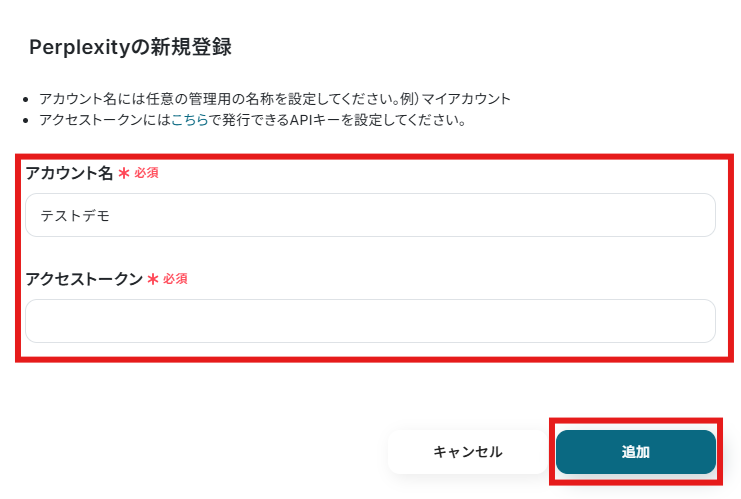
マイアプリ>新規接続の画面から「Perplexity AI」を検索し、クリックしてください。マイアプリ連携画面に遷移しますので、「アカウント名」は任意の値を、アクセストークンは画面注釈に沿ってAPIキーを発行し入力を行います。
入力し終わったら「追加」をクリックしましょう。
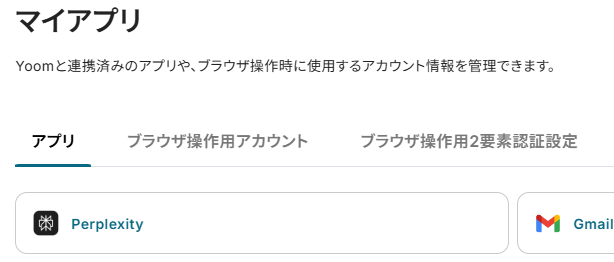
以下のようにマイアプリにPerplexity AIが追加されれば、連携は完了します。
Gmailのマイアプリ連携
以下をご確認ください。
ステップ2:テンプレートをコピーする
続いてYoomのテンプレートをコピーします。以下バナーの「試してみる」をクリックしましょう。
■概要フォームで受け付けた回答内容をもとに、関連情報をリサーチして関係者に共有するといった業務に手間を感じていませんか?手作業での情報検索やメール作成は時間がかかるだけでなく、対応漏れの原因にもなり得ます。このワークフローを活用すれば、フォーム回答をきっかけにPerplexityが自動で情報を検索・要約し、その結果をGmailで通知する一連の流れを自動化します。PerplexityとGmailの連携により、情報収集から通知までのプロセスを効率化できます。
■このテンプレートをおすすめする方- フォーム回答後の情報収集と通知作業に手間を感じているカスタマーサポート担当の方
- PerplexityとGmailの連携で、リサーチ業務の自動化を検討している方
- AIを活用して、チームへの情報共有プロセスをスムーズにしたいと考えている方
■このテンプレートを使うメリット- フォーム回答からPerplexityでの情報検索、Gmailでの通知までを自動化するため、手作業に費やしていた時間を短縮することができます
- 手動での情報検索ミスやコピー&ペーストの誤り、関係者への通知漏れといったヒューマンエラーの発生を防ぎます
■フローボットの流れ- はじめに、GmailとPerplexityをYoomと連携します
- 次に、トリガーでフォームトリガーを選択し、「フォームに新しい回答が送信されたら」というアクションを設定します
- 次に、オペレーションでPerplexityを選択し、「情報を検索(AIが情報を要約)」アクションでフォームの回答内容をもとに情報を検索させます
- 最後に、オペレーションでGmailの「メールを送る」アクションを設定し、Perplexityが要約した情報を含んだメールを送信します
※「トリガー」:フロー起動のきっかけとなるアクション、「オペレーション」:トリガー起動後、フロー内で処理を行うアクション
■このワークフローのカスタムポイント- Perplexityの「情報を検索」アクションでは、フォームの回答内容などを用いて、任意のプロンプトを設定してください
- Gmailの「メールを送る」アクションでは、通知先のメールアドレスや件名を任意の値に設定し、本文にはPerplexityの検索結果などを含めてください
■注意事項- Perplexity、GmailのそれぞれとYoomを連携してください。
- フォーム機能はミニプラン以上でご利用いただけるアプリとなっております。フリープラン・パーソナルプランの場合は設定しているフローボットのオペレーションやデータコネクトはエラーとなりますので、ご注意ください。
- パーソナルプラン・ミニプラン・チームプラン・サクセスプランなどの有料プランは、2週間の無料トライアルを行うことが可能です。無料トライアル中には制限対象のアプリを使用することができます。詳しくは、「料金プランのページ」をご参照ください。
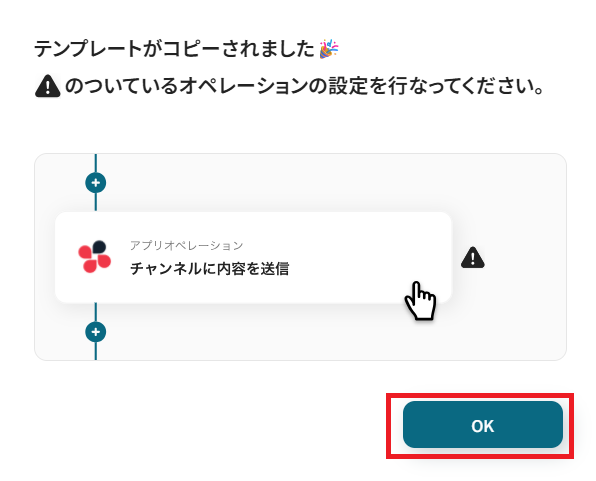
以下のような画面が表示されたらテンプレートのコピーは完了です。OKをクリックして設定を進めましょう。■このテンプレートをおすすめする方
- フォーム回答後の情報収集と通知作業に手間を感じているカスタマーサポート担当の方
- PerplexityとGmailの連携で、リサーチ業務の自動化を検討している方
- AIを活用して、チームへの情報共有プロセスをスムーズにしたいと考えている方
■このテンプレートを使うメリット
- フォーム回答からPerplexityでの情報検索、Gmailでの通知までを自動化するため、手作業に費やしていた時間を短縮することができます
- 手動での情報検索ミスやコピー&ペーストの誤り、関係者への通知漏れといったヒューマンエラーの発生を防ぎます
■フローボットの流れ
- はじめに、GmailとPerplexityをYoomと連携します
- 次に、トリガーでフォームトリガーを選択し、「フォームに新しい回答が送信されたら」というアクションを設定します
- 次に、オペレーションでPerplexityを選択し、「情報を検索(AIが情報を要約)」アクションでフォームの回答内容をもとに情報を検索させます
- 最後に、オペレーションでGmailの「メールを送る」アクションを設定し、Perplexityが要約した情報を含んだメールを送信します
■このワークフローのカスタムポイント
- Perplexityの「情報を検索」アクションでは、フォームの回答内容などを用いて、任意のプロンプトを設定してください
- Gmailの「メールを送る」アクションでは、通知先のメールアドレスや件名を任意の値に設定し、本文にはPerplexityの検索結果などを含めてください
■注意事項
- Perplexity、GmailのそれぞれとYoomを連携してください。
- フォーム機能はミニプラン以上でご利用いただけるアプリとなっております。フリープラン・パーソナルプランの場合は設定しているフローボットのオペレーションやデータコネクトはエラーとなりますので、ご注意ください。
- パーソナルプラン・ミニプラン・チームプラン・サクセスプランなどの有料プランは、2週間の無料トライアルを行うことが可能です。無料トライアル中には制限対象のアプリを使用することができます。詳しくは、「料金プランのページ」をご参照ください。
ステップ3:フォームトリガーを設定する
Yoomのフローボットを動かす引き金となるアクションのことを「アプリトリガー」と呼びます。まずはこのフローボットでトリガーになっている、フォームトリガーを設定していきましょう。
フローボットの「フォーム」をクリックしてください。
参考:フォームトリガーの設定方法
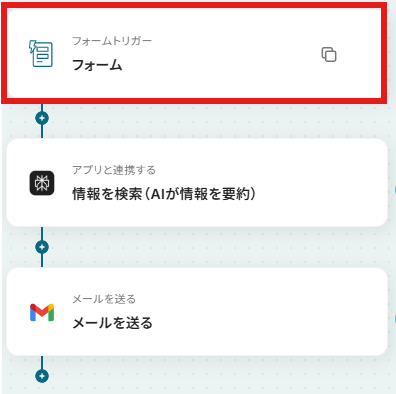
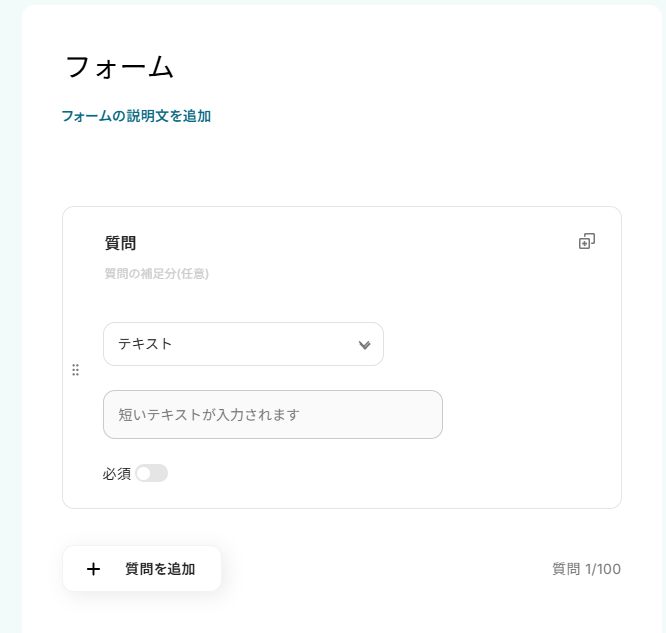
今回はデフォルトで「質問」が入力できるフォームとなっています。
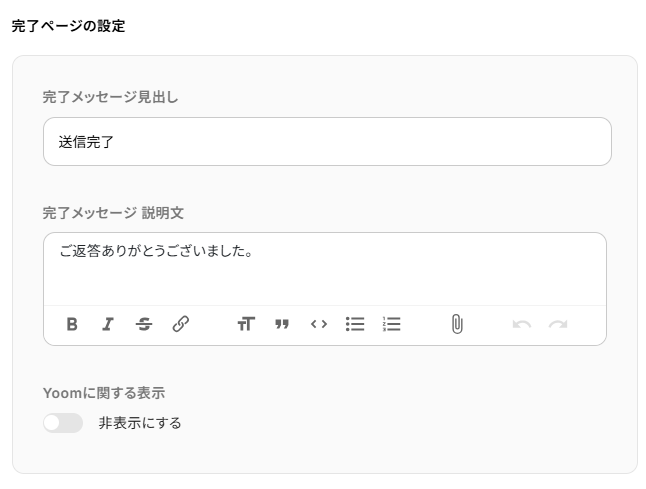
完了ページはフォーム回答が完了したときに出てくるサンクスページです。お好きな内容で登録してください。今回は以下のように設定しました。
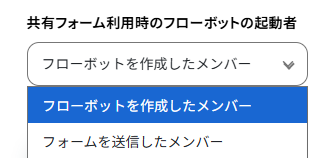
「共有フォーム利用時のフローボット起動者」は、「フローボットを作成したメンバー」に設定しています。ここまで設定したら「次へ」をクリックしてください。
フロー起動を行わないとフォーム回答ができないので、ここではテスト用に「取得した値」を手動で入力していきます。
※取得した値とは?
取得した値とは、トリガーやオペレーション設定時に、「テスト」を実行して取得した値のことを指します。
取得した値は、後続のオペレーション設定時の値として利用でき、フローボットを起動する度に、変動した値となります。詳しくは以下をご覧ください。
今回は以下のように入力しました。
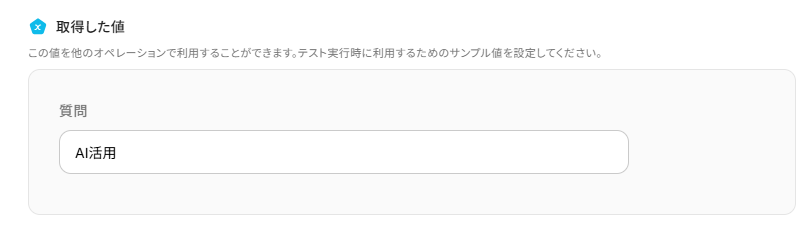
入力が完了したら「完了」ボタンをクリックして次に進みます。

ステップ4:Perplexityで情報を検索する
次にPerplexityで情報を検索します。「情報を検索(AIが情報を要約)」をクリックしてください。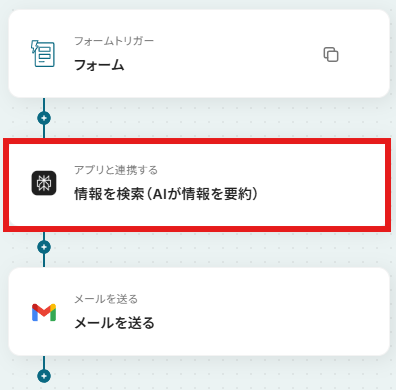
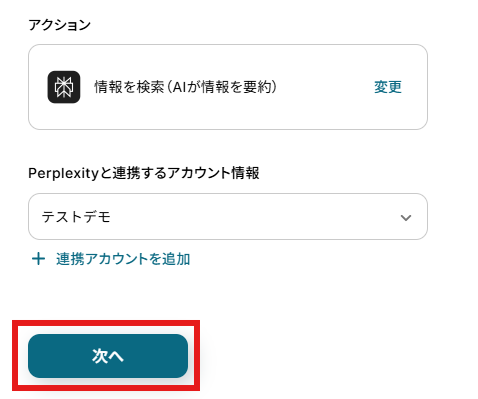
アクションと連携アカウントを確認していきます。
アクションはデフォルト設定のまま、アカウント情報は、連携したいアカウントが選択されているか確認してください。確認出来たら「次へ」をクリックしましょう。
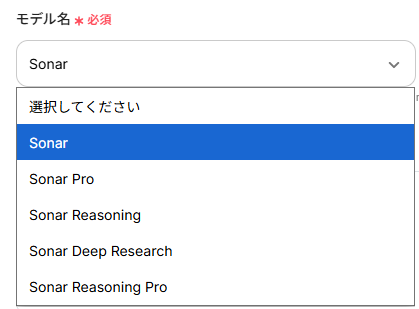
AIのモデルを選択してください。今回は「Sonar」にしました。
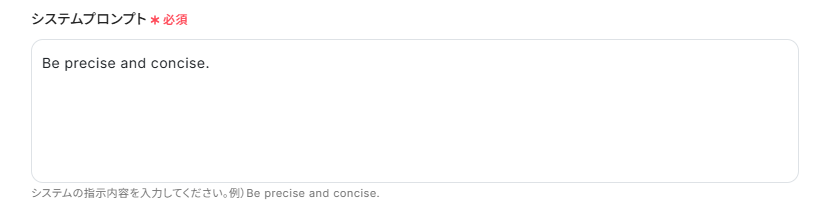
システムプロンプトは今回、ページ注釈通り入力しました。
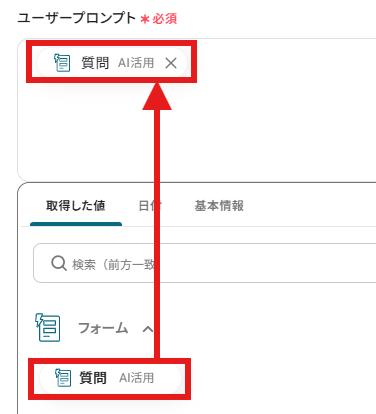
ユーザープロンプトは検索を行うワードを取得した値から入力しましょう。
取得した値を活用することで、固定値ではなく、トリガーが実行されるたびに最新の情報が反映できます。
このページ内には他にもPerplexityの「情報を検索」に関する設定が行えます。必要に応じて設定してください。
ここまで設定が終わったらテストボタンをクリックします。テストが成功し、取得した値に検索結果が入ればOKです。
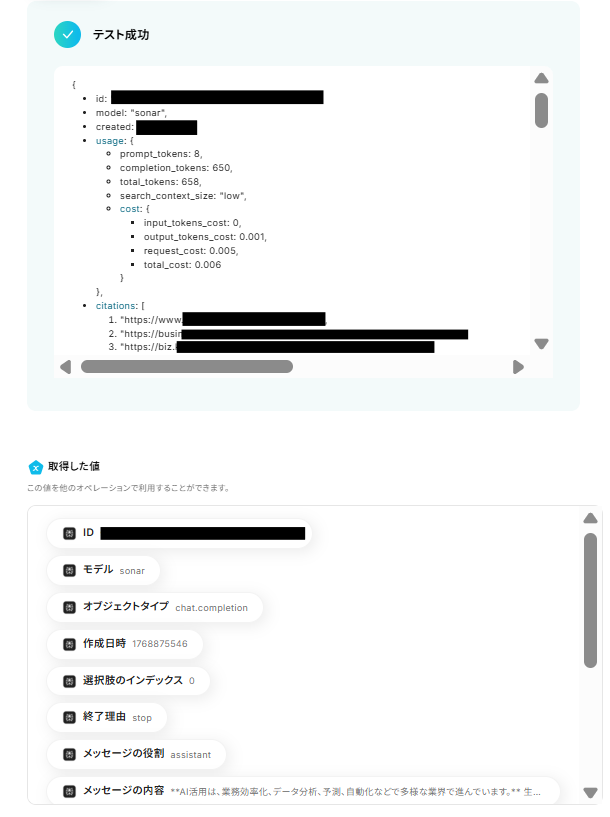
入力が完了したら「完了」ボタンをクリックして次に進みます。

ステップ5:Gmailからメールを送信する
最後にGmailからメールを送信する設定を行います。「メールを送る」をクリックしてください。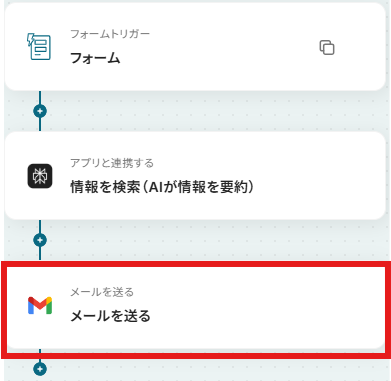
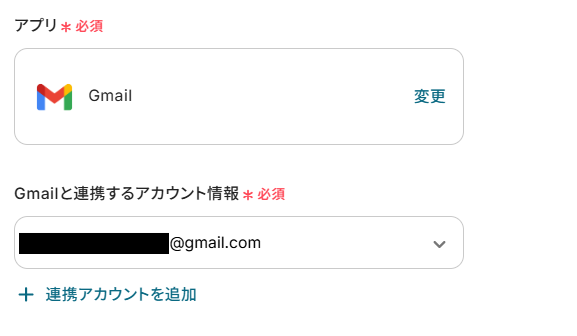
連携アカウントを確認していきます。
アプリはデフォルト設定のまま、アカウント情報は、連携したいアカウントが選択されているか確認してください。
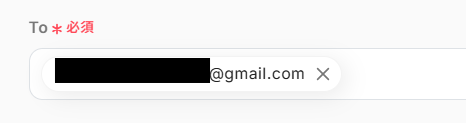
Toには通知を行いたいメールアドレスを入力しましょう。
FromやCc、Bccや差出人の名前などは任意で設定してください。
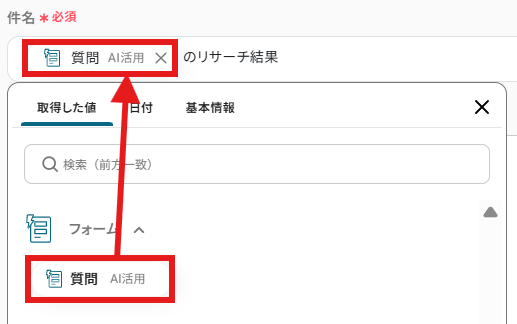
件名は取得した値を活用して、以下のように入力しました。
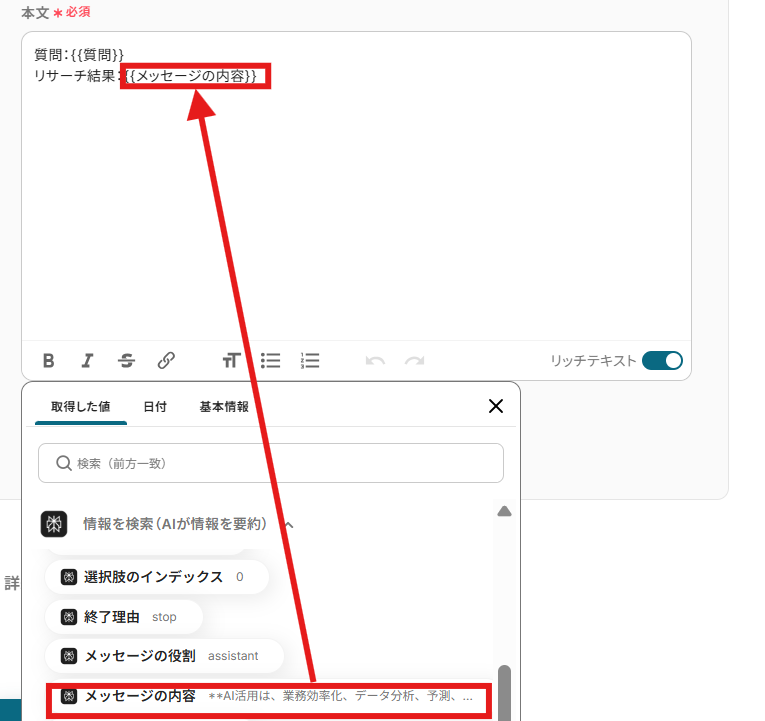
本文も取得した値を使用して以下のように入力しています。本文には必ずPerplexityで出力した結果を含めましょう。
ここまで終わったら「次へ」をクリックします。
メールのプレビューページに移行するので、内容に問題がなければテストボタンをクリックします。
※テストボタンをクリックすると実際にメールが送信されます。宛先には注意してください。
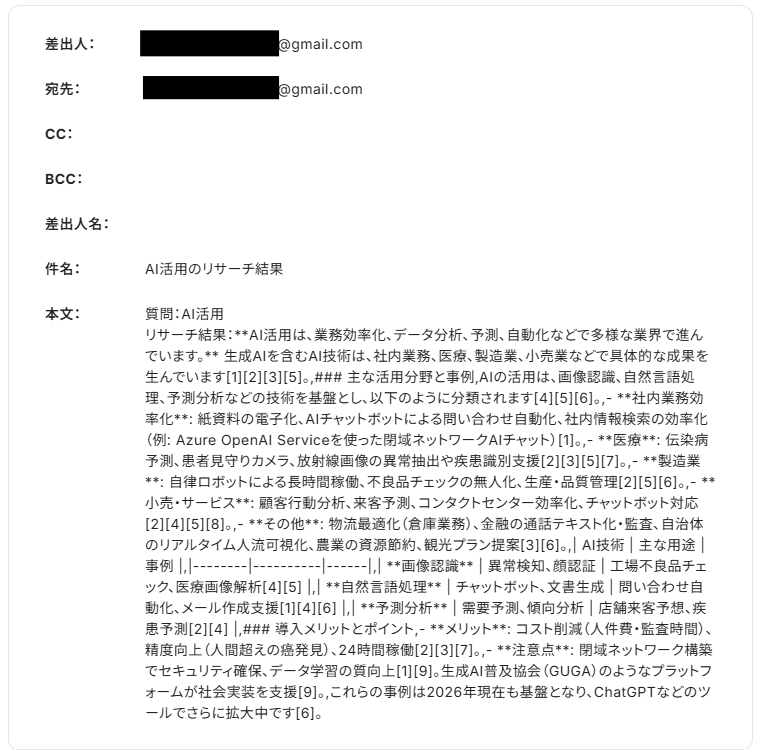
テストが成功すればOKです。

受取先に指定したアドレスも見に行き、メールが届いていて、内容も問題なければフローの設定は完了です。
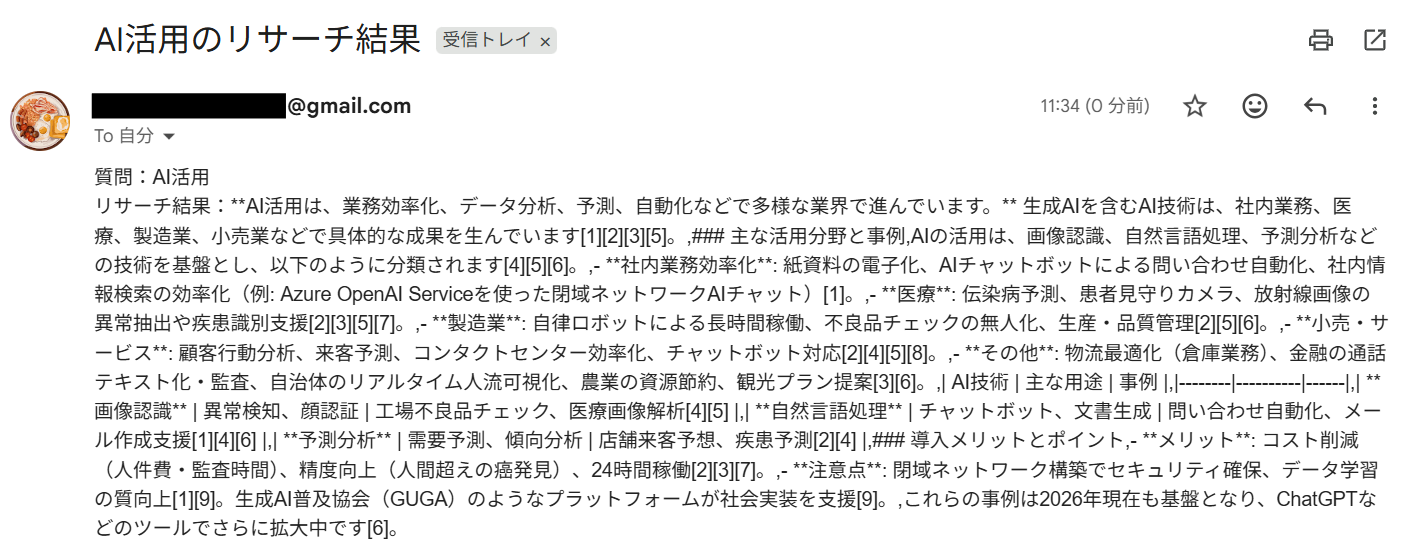
「完了」ボタンをクリックしましょう。

ステップ6:トリガーをONにして動作確認
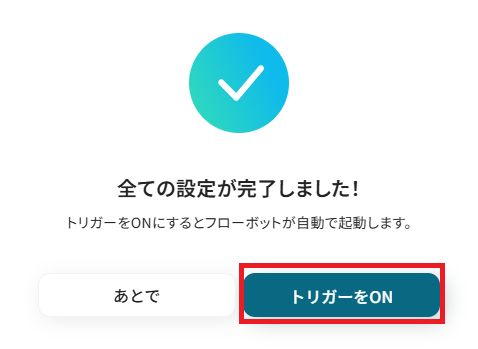
お疲れ様でした!これですべての設定が完了です。設定が完了すると以下のようなメニューが表示されるので、トリガーをONにします。
動作確認をしてみましょう。
PerplexityとGmailを活用したその他の自動化テンプレート
Yoomでは、PerplexityとGmailに関しての様々な業務効率化テンプレートを提供しています。PerplexityとGmailでの操作をトリガーに、様々な業務工程を自動化することで業務の効率化と人的ミスの削減が可能です。
ご自身の業務に合わせて、これらのテンプレートもぜひ活用してみてくださいね!
Perplexityを活用したその他の自動化例
最新ネット情報を反映したメール生成やブログ下書き、議事録作成をPerplexityで自動化できます。OCRや音声の要約、Redditへの自動投稿からZendeskの返案生成まで、AIによる高度な解析業務をスマートに統合します。
■概要
Salesforceに新しいリードが登録されるたびに、一件ずつ内容を確認してフォローアップメールを作成・送信する作業に、時間と手間がかかっていませんか。対応が遅れると、せっかくの商談機会を逃してしまうことにも繋がりかねません。このワークフローは、Salesforceへのリード追加をきっかけに、Perplexityが最適なフォローアップメールを自動で生成し、Gmailから送信する一連の流れを自動化するため、迅速で効果的なリード対応を実現します。
■このテンプレートをおすすめする方
- Salesforceでリードを管理し、迅速なフォローアップ体制を構築したい営業担当者の方
- AIを活用してパーソナライズされたメールを自動生成し、アプローチを効率化したい方
- 手作業によるメール送信をなくし、本来注力すべきコア業務に集中したいと考えている方
■このテンプレートを使うメリット
- Salesforceへのリード登録からメール送信までが自動化されるため、これまで手作業に費やしていた時間を短縮し、迅速な初回アプローチが可能になります。
- Perplexityがリード情報に基づいたメール文面を生成するため、担当者による内容のばらつきがなくなり、アプローチ品質の標準化に繋がります。
■フローボットの流れ
- はじめに、Salesforce、Perplexity、GmailをYoomと連携します。
- 次に、トリガーでSalesforceを選択し、「リードオブジェクトに新規レコードが登録されたら」というアクションを設定します。
- 次に、オペレーションでPerplexityの「テキストを生成」アクションを設定し、Salesforceで取得したリード情報をもとにフォローアップメールの文面を生成します。
- 最後に、オペレーションでGmailの「メールを送る」アクションを設定し、生成されたメール文面をリード宛に送信します。
※「トリガー」:フロー起動のきっかけとなるアクション、「オペレーション」:トリガー起動後、フロー内で処理を行うアクション
■このワークフローのカスタムポイント
- Perplexityのテキスト生成アクションでは、プロンプトを任意の内容にカスタマイズできます。Salesforceから取得した会社名や担当者名などの情報を変数としてプロンプトに含めることで、リードに合わせたメールを生成可能です。
- Gmailのメール送信アクションでは、宛先や件名、本文にそれぞれ任意の情報を設定できます。Perplexityで生成した文章やSalesforceから取得した情報を変数として本文に設定したり、署名などの固定文を追加することも可能です。
■注意事項
- Salesforce、Perplexity、GmailのそれぞれとYoomを連携してください。
- Salesforceはチームプラン・サクセスプランでのみご利用いただけるアプリとなっております。フリープラン・ミニプランの場合は設定しているフローボットのオペレーションやデータコネクトはエラーとなりますので、ご注意ください。
- チームプランやサクセスプランなどの有料プランは、2週間の無料トライアルを行うことが可能です。無料トライアル中には制限対象のアプリを使用することができます。
- トリガーは5分、10分、15分、30分、60分の間隔で起動間隔を選択できます。
- プランによって最短の起動間隔が異なりますので、ご注意ください。
■概要Salesforceに新しいリードが登録されるたびに、初回アプローチのメール文面を手作業で作成することに手間を感じていませんか? このワークフローを活用すれば、Salesforceへのリード登録をきっかけに、Perplexityがリード情報に基づいた最適な初回メールを自動で作成するため、こうした定型業務の負担を軽減できます。リードへの迅速かつ質の高いアプローチを実現し、営業活動の初動を円滑にします。■このテンプレートをおすすめする方- Salesforceを活用しており、Perplexityで初回メール作成を自動化したい営業担当者の方
- リードへのアプローチ速度と質を向上させたいインサイドセールスやマーケティング部門の方
- 手作業によるメール作成業務を効率化し、より戦略的な業務に時間を充てたいと考えている方
■このテンプレートを使うメリット- Salesforceへのリード登録からメール文面の作成までが自動化されるため、これまで手作業に費やしていた時間を短縮し、迅速なアプローチが可能になります。
- Perplexityが生成するため、担当者によるメール文面の品質のばらつきがなくなり、アプローチの質を標準化することで属人化の解消に繋がります。
■フローボットの流れ- はじめに、PerplexityとSalesforceをYoomと連携します
- 次に、トリガーでSalesforceを選択し、「リードオブジェクトに新規レコードが登録されたら」というアクションを設定します
- 次に、オペレーションでPerplexityの「テキストを生成」を設定し、Salesforceのリード情報を基にメール文面を作成するよう指定します
- 最後に、オペレーションでデータベース機能の「レコードを追加する」を設定し、生成されたメール文面などの情報をYoomのデータベースに保存します
※「トリガー」:フロー起動のきっかけとなるアクション、「オペレーション」:トリガー起動後、フロー内で処理を行うアクション
■このワークフローのカスタムポイント- Salesforceとの連携設定を行う際に、ご利用の環境に応じた任意のマイドメインURLを設定してください。
- Perplexityのプロンプトは、固定のテキストやSalesforceで取得した値の変数を使って自由にカスタマイズ可能です。
■注意事項- Salesforce、PerplexityのそれぞれとYoomを連携してください。
- トリガーは5分、10分、15分、30分、60分の間隔で起動間隔を選択できます。
- プランによって最短の起動間隔が異なりますので、ご注意ください。
- 【Salesforce】はチームプラン・サクセスプランでのみご利用いただけるアプリとなっております。フリープラン・ミニプランの場合は設定しているフローボットのオペレーションやデータコネクトはエラーとなりますので、ご注意ください。
- チームプランやサクセスプランなどの有料プランは、2週間の無料トライアルを行うことが可能です。無料トライアル中には制限対象のアプリを使用することができます。
■概要Zendeskで受け取ったお問い合わせへの返信作成に、時間を要していませんか?担当者によって返信内容の品質にばらつきが出てしまうことも課題の一つです。このワークフローを活用すれば、Zendeskに新しいチケットが作成されると、AI(Perplexity)が自動で返信のドラフトを生成し、Microsoft Teamsに通知できます。これにより、顧客対応の迅速化と品質の安定化を実現します。■このテンプレートをおすすめする方- Zendeskでの顧客対応の初動を早め、効率化を目指しているカスタマーサポート担当者の方
- PerplexityなどのAIを活用して、チームの返信品質を均一化したいと考えているリーダーの方
- Microsoft Teamsを情報共有のハブとしており、各種通知を集約したいと考えている方
■このテンプレートを使うメリット- Zendeskのチケット内容を元にPerplexityが返信案を自動生成するため、担当者がゼロから文章を考える時間を短縮することができます。
- AIが生成した返信案をベースに対応することで、担当者ごとの回答のばらつきを抑え、応対品質の標準化に繋がります。
■フローボットの流れ- はじめに、Zendesk、Perplexity、Microsoft TeamsをYoomと連携します。
- 次に、トリガーでZendeskを選択し、「新しいチケットが作成されたら」というアクションを設定します。
- 次に、オペレーションでPerplexityの「テキストを生成」アクションを設定し、チケットの内容を元に返信案を作成するように指示します。
- 最後に、オペレーションでMicrosoft Teamsの「チャネルにメッセージを送る」アクションを設定し、生成された返信案を指定のチャネルに通知します。
※「トリガー」:フロー起動のきっかけとなるアクション、「オペレーション」:トリガー起動後、フロー内で処理を行うアクション
■このワークフローのカスタムポイント- Zendeskをトリガーに設定する際に、連携するアカウントのサブドメインを任意で設定してください。
- Perplexityでテキストを生成するアクションでは、使用するモデルやプロンプト(AIへの指示内容)を任意で設定できます。
- Microsoft Teamsへの通知設定では、通知先のチームやチャネル、送信するメッセージの本文を自由にカスタマイズしてください。
■注意事項- Zendesk、Perplexity、Microsoft TeamsのそれぞれとYoomを連携させてください。
- Zendeskはチームプラン・サクセスプランでのみご利用いただけるアプリとなっております。フリープラン・ミニプランの場合は設定しているフローボットのオペレーションやデータコネクトはエラーとなりますので、ご注意ください。
- チームプランやサクセスプランなどの有料プランは、2週間の無料トライアルを行うことが可能です。無料トライアル中には制限対象のアプリを使用することができます。
- Microsoft365(旧Office365)には、家庭向けプランと一般法人向けプラン(Microsoft365 Business)があり、一般法人向けプランに加入していない場合には認証に失敗する可能性があります。
- トリガーは5分、10分、15分、30分、60分の間隔で起動間隔を選択できます。
- プランによって最短の起動間隔が異なりますので、ご注意ください。
■概要日々寄せられる多くの問い合わせメールへの対応に、時間や手間がかかっていませんか? 迅速な返信が求められる一方で、一件ずつ内容を確認して返信案を作成するのは大きな負担となることもあります。このワークフローは、Gmailで受信した特定の問い合わせ内容をAIのPerplexityが自動で分析し、返信案を作成、Slackへ通知する一連の流れを自動化するため、こうした課題のさkに役立ちます。
■このテンプレートをおすすめする方- Gmailでの問い合わせ対応に多くの時間を費やしているカスタマーサポート担当者の方
- AIを活用して問い合わせ対応業務を効率化したいと考えているチームリーダーの方
- 手作業による返信対応を自動化し、コア業務に集中できる環境を整えたい方
■このテンプレートを使うメリット- 問い合わせ受信から返信案の作成までが自動化されるため、担当者が対応に費やす時間を短縮できます。
- Perplexityが生成した返信案をもとに対応することで、担当者による回答のばらつきを抑え、応対品質の安定化に繋がります。
■フローボットの流れ- はじめに、Gmail、Perplexity、SlackをYoomと連携します。
- 次に、トリガーでGmailを選択し、「特定のキーワードに一致するメールを受信したら」というアクションを設定します。
- 次に、オペレーションでPerplexityの「テキストを生成」アクションを設定し、受信したメール内容を元に返信案を作成するように設定します。
- 最後に、オペレーションでSlackの「チャンネルにメッセージを送る」アクションを設定し、生成された返信案を指定のチャンネルに通知します。
※「トリガー」:フロー起動のきっかけとなるアクション、「オペレーション」:トリガー起動後、フロー内で処理を行うアクション
■このワークフローのカスタムポイント- Gmailのトリガー設定では、自動化の対象としたいメールに含まれるキーワードを任意で設定してください。
- Perplexityでテキストを生成するアクションでは、目的に応じてプロンプトを自由にカスタマイズでき、前段のGmailで取得したメール本文などの情報を変数として利用可能です。
- Slackへの通知設定では、通知先のチャンネルやメッセージ本文を任意で設定できます。本文には固定のテキストだけでなく、前段で取得した値を変数として埋め込むことも可能です。
■注意事項- Gmail、Perplexity、SlackのそれぞれとYoomを連携してください。
- トリガーは5分、10分、15分、30分、60分の間隔で起動間隔を選択できます。
- プランによって最短の起動間隔が異なりますので、ご注意ください。
■概要Slackの特定チャンネルに投稿される情報は日々増え続け、重要な情報を見逃してしまったり、すべてに目を通すことで業務が圧迫されたりすることはありませんか。このワークフローを活用すれば、Slackの投稿内容をAI(Perplexity)が自動で要約し、指定したチャンネルに通知できるため、情報収集にかかる手間を省き、業務の効率化を実現します。■このテンプレートをおすすめする方- Slackでの情報収集に多くの時間を費やしており、非効率だと感じている方
- 複数チャンネルの重要な投稿を効率的に把握したいチームリーダーやマネージャーの方
- AIを活用して日々の情報収集業務を自動化したいと考えている方
■このテンプレートを使うメリット- Slackの投稿をPerplexityが自動で要約するため、情報収集にかかる時間を短縮し、より重要なコア業務に集中できます。
- 手動での確認作業が不要になるため、重要な情報の見落としといったヒューマンエラーを防ぎ、確実な情報共有が可能です。
■フローボットの流れ- はじめに、SlackとPerplexityをYoomと連携します。
- 次に、トリガーでSlackを選択し、「新しいメッセージがチャンネルに投稿されたら」というアクションを設定します。
- 続いて、オペレーションでPerplexityの「テキストを生成」アクションを設定し、トリガーで取得したSlackの投稿内容を要約させます。
- 最後に、オペレーションで再度Slackを選択し、「チャンネルにメッセージを送る」アクションで、生成された要約を指定のチャンネルに投稿します。
※「トリガー」:フロー起動のきっかけとなるアクション、「オペレーション」:トリガー起動後、フロー内で処理を行うアクション■このワークフローのカスタムポイント- Slackのトリガー設定では、投稿を監視するチャンネルや、特定のキーワードが含まれる投稿のみを対象とする、といったカスタマイズが可能です。
- Perplexityのアクションでは、要約を生成するためのプロンプト(指示文)を自由に設定でき、トリガーで取得した投稿内容を変数として利用することで、柔軟な要約が実現します。
- Slackへの通知アクションでは、要約を投稿するチャンネルを任意で設定できます。また、通知メッセージの本文に、Perplexityが生成した要約などを変数として埋め込むことも可能です。
■注意事項- Slack、PerplexityのそれぞれとYoomを連携してください。
- トリガーは5分、10分、15分、30分、60分の間隔で起動間隔を選択できます。
- プランによって最短の起動間隔が異なりますので、ご注意ください。
■概要Google スプレッドシートに蓄積した情報を手作業で要約したり、内容を補完したりする業務に手間を感じていませんか?Perplexityの便利な使い方として、このようなチャット補完のような作業を自動化したいと考える方も多いはずです。 このワークフローを活用すれば、Google スプレッドシートの特定のシートに行を追加するだけで、Perplexityが自動でテキストを生成し、同じ行の指定した列に内容を更新するため、情報のリサーチや整理といった業務を効率化できます。■このテンプレートをおすすめする方- Perplexityのより実践的な使い方を模索し、情報収集や要約作業を自動化したい方
- Google スプレッドシートでのデータ管理において、チャット補完のようなAI活用を検討している方
- 手作業でのテキスト要約や転記業務に時間がかかり、コア業務に集中したいと考えている方
■このテンプレートを使うメリット- Google スプレッドシートに行を追加するだけで自動でPerplexityがテキストを生成するため、手作業でのコピー&ペーストの時間を短縮できます。
- 手作業による転記ミスや指示のばらつきを防ぎ、チャット補完などテキスト生成の品質を均一化し、ヒューマンエラーのリスクを軽減します。
■フローボットの流れ- はじめに、Google スプレッドシートとPerplexityをYoomと連携します。
- 次に、トリガーでGoogle スプレッドシートを選択し、「行が追加されたら」というアクションを設定します。
- 次に、オペレーションでPerplexityの「テキストを生成」アクションを設定し、追加された行の情報をもとにテキストを生成するよう指示します。
- 最後に、Google スプレッドシートの「レコードを更新する」アクションを設定し、生成されたテキストを追加された行の特定の列に更新します。
※「トリガー」:フロー起動のきっかけとなるアクション、「オペレーション」:トリガー起動後、フロー内で処理を行うアクション
■このワークフローのカスタムポイント- Perplexityにテキスト生成を依頼する際の指示内容(プロンプト)は、「この文章を要約して」や「このキーワードでブログの構成案を作成して」など、目的に応じて任意で設定可能です。
- フローボットが起動するきっかけとなるGoogle スプレッドシートのファイルやシート、またPerplexityが生成したテキストを更新する列も任意で指定できます。
■注意事項- Google スプレッドシート、PerplexityのそれぞれとYoomを連携してください。
- トリガーは5分、10分、15分、30分、60分の間隔で起動間隔を選択できます。
- プランによって最短の起動間隔が異なりますので、ご注意ください。
- Googleスプレッドシートをアプリトリガーとして使用する際の注意事項は「【アプリトリガー】Googleスプレッドシートのトリガーにおける注意事項」を参照してください。
■概要
会議の議事録作成やインタビューの記録など、音声ファイルの扱いは手間がかかる業務の一つではないでしょうか。ファイルを手動で文字起こしツールにかけ、さらに要約を作成してNotionにまとめる作業は、時間も集中力も必要とします。このワークフローを活用すれば、Boxに音声ファイルがアップロードされるだけで、文字起こしからPerplexityによる要約、そしてNotionへの記録までが自動で完結するため、こうした定型業務を効率化できます。
■このテンプレートをおすすめする方
- Boxに保存した会議録音から、手作業で議事録を作成しているマーケターや営業担当者の方
- インタビュー音声の文字起こしと要約、Notionへの情報集約を効率化したいメディア担当者の方
- Perplexityを活用して、音声コンテンツの要約作成プロセスを自動化したいと考えている方
■このテンプレートを使うメリット
- Boxへのファイル追加を起点に、文字起こしから要約、Notionへの追加までが自動化され、手作業にかかっていた時間を短縮することができます。
- 手動でのコピー&ペースト作業が不要になるため、転記ミスや要約の抜け漏れといったヒューマンエラーを防ぎ、情報の正確性を保ちます。
■フローボットの流れ
- はじめに、Box、Perplexity、NotionをYoomと連携します。
- 次に、トリガーでBoxを選択し、「フォルダにファイルがアップロードされたら」というアクションを設定します。
- 続いて、オペレーションでBoxの「ファイルをダウンロード」アクションを設定し、トリガーでアップロードされたファイルを取得します。
- 次に、オペレーションでYoomの「音声データを文字起こしする」機能を選択し、ダウンロードした音声ファイルをテキスト化します。
- その後、オペレーションでPerplexityの「テキストを生成」アクションを設定し、文字起こしされたテキストを要約します。
- 最後に、オペレーションでNotionの「レコードを追加する」アクションを設定し、生成された要約などを指定のデータベースに追加します。
※「トリガー」:フロー起動のきっかけとなるアクション、「オペレーション」:トリガー起動後、フロー内で処理を行うアクション
■このワークフローのカスタムポイント
- Boxのトリガー設定では、音声ファイルをアップロードする特定のフォルダを任意で指定してください。
- Perplexityでの要約生成では、プロンプトを自由にカスタマイズできるため、「以下のテキストを箇条書きで要約してください」のように、出力形式の指定も可能です。
- Notionへの追加アクションでは、どのデータベースに追加するかを選択し、タイトルや本文などの各プロパティに、Perplexityで生成した要約などを割り当てることができます。
■注意事項
- Notion、Perplexity、BoxのそれぞれとYoomを連携してください。
- トリガーは5分、10分、15分、30分、60分の間隔で起動間隔を選択できます。
- プランによって最短の起動間隔が異なりますので、ご注意ください。
- 文字起こしオペレーションはチームプラン・サクセスプランでのみご利用いただける機能となっております。フリープラン・ミニプランの場合は設定しているフローボットのオペレーションはエラーとなりますので、ご注意ください。
- チームプランやサクセスプランなどの有料プランは、2週間の無料トライアルを行うことが可能です。無料トライアル中には制限対象のアプリやAI機能(オペレーション)を使用することができます。
■概要Zoomでのオンラインミーティング終了後、録画データを聞き返して議事録を作成する作業に手間を感じていませんか。文字起こしや要約、Excelへの転記といった一連の作業は時間がかかり、本来の業務を圧迫することもあります。このワークフローを活用すれば、Zoomミーティングの終了をトリガーに、Perplexityが自動で議事録を作成し、Microsoft Excelへ記録する一連の流れを自動化でき、議事録作成に関する課題を削減します。
■このテンプレートをおすすめする方- Zoomでの会議が多く、議事録作成の時間を短縮したいと考えている方
- PerplexityなどのAIを活用して、文字起こしや要約の作業を効率化したい方
- 手作業によるMicrosoft Excelへの情報転記で発生するミスを減らしたい方
■このテンプレートを使うメリット- Zoomミーティング終了後、議事録の作成からMicrosoft Excelへの記録までが自動化されるため、これまで手作業に費やしていた時間を短縮できます。
- 手作業による文字起こしの聞き間違いや要約の抜け漏れ、転記ミスといったヒューマンエラーを防ぎ、議事録の品質を安定させます。
■フローボットの流れ- はじめに、Zoom、Perplexity、Microsoft ExcelをYoomと連携します。
- 次に、トリガーでZoomを選択し、「ミーティングが終了したら」を設定します。
- 続いて、オペレーションでZoomの「ミーティングの詳細情報を取得」、「ミーティングのレコーディング情報を取得」、「ミーティングのレコーディングファイルをダウンロード」を順に設定します。
- 次に、オペレーションの音声文字起こし機能を設定し、ダウンロードした音声データをテキスト化します。
- 続いて、オペレーションでPerplexityを設定し、テキスト化されたデータを基に議事録を生成します。
- 最後に、オペレーションでMicrosoft Excelを設定し、生成された議事録を指定のファイルに行として追加します。
※「トリガー」:フロー起動のきっかけとなるアクション、「オペレーション」:トリガー起動後、フロー内で処理を行うアクション
■このワークフローのカスタムポイント- Perplexityに議事録を生成させる際のプロンプト(指示内容)は、要約の形式や含めるべき項目など、目的に合わせて任意の内容に設定してください。
- Microsoft Excelに連携する際、どのファイルやシートに、どのような議事録の情報を追加するかを任意で設定可能です。
■注意事項- Zoom、Perplexity、Microsoft ExcelのそれぞれとYoomを連携してください。
- トリガーは5分、10分、15分、30分、60分の間隔で起動間隔を選択できます。
- プランによって最短の起動間隔が異なりますので、ご注意ください。
- Zoomのプランによって利用できるアクションとそうでないアクションがあるため、ご注意ください。
- 現時点では以下のアクションはZoomの有料プランのみ利用可能です。
- ミーティングが終了したら
- ミーティングのレコーディング情報を取得する(クラウド上に存在するレコーディングのみ取得可能なため)
- 詳細は「Zoomでミーティングのレコーディング情報を取得する際の注意点」をご参照ください。
- ダウンロード可能なファイル容量は最大300MBまでです。アプリの仕様によっては300MB未満になる可能性があるので、ご注意ください。
- トリガー、各オペレーションでの取り扱い可能なファイル容量の詳細は「ファイルの容量制限について」をご参照ください。
- Microsoft365(旧Office365)には、家庭向けプランと一般法人向けプラン(Microsoft365 Business)があり、一般法人向けプランに加入していない場合には認証に失敗する可能性があります。
- Microsoft Excelのデータベースを操作するオペレーションの設定に関しては「【Excel】データベースを操作するオペレーションの設定に関して」をご参照ください。
- OCRデータは6,500文字以上のデータや文字が小さい場合などは読み取れない場合があるので、ご注意ください。
■概要ブログ記事のアイデアはあっても、構成を考え、文章を執筆する作業に多くの時間を費やしていませんか。特に、Googleフォームなどで収集したネタを元にした記事作成は、手作業が多くなりがちです。 このワークフローを活用すれば、Googleフォームに回答が送信されるだけで、AIのPerplexityがブログ記事を自動で生成します。記事作成のプロセスを自動化することで、コンテンツ制作の負担を軽減し、より効率的な運用を実現します。■このテンプレートをおすすめする方- Googleフォームで収集した情報を元に、ブログ記事の作成を効率化したいコンテンツ担当者の方
- Perplexityなどの生成AIを活用して、記事制作の自動化に挑戦したいと考えている方
- 手作業による記事作成の時間を短縮し、企画などのコア業務に集中したいマーケティング担当者の方
■このテンプレートを使うメリット- フォームへの回答送信を起点に、記事の自動生成から通知までが実行されるため、これまで執筆に費やしていた時間を短縮できます
- 記事生成のプロセスが自動化、標準化されるため、担当者による品質のばらつきを防ぎ、属人化のリスクを軽減することに繋がります
■フローボットの流れ- はじめに、Googleフォーム、Perplexity、SlackをYoomと連携します
- 次に、トリガーでGoogleフォームを選択し、「フォームに回答が送信されたら」というアクションを設定します
- 次に、オペレーションでPerplexityの「テキストを生成」アクションを設定し、フォームの回答内容を基にブログ記事を生成するように設定します
- 最後に、オペレーションでSlackの「チャンネルにメッセージを送る」アクションを設定し、生成された記事を指定のチャンネルに通知します
※「トリガー」:フロー起動のきっかけとなるアクション、「オペレーション」:トリガー起動後、フロー内で処理を行うアクション
■このワークフローのカスタムポイント- Googleフォームのトリガー設定では、起動の対象としたいフォームのIDを任意で設定してください
- Perplexityでテキストを生成するアクションでは、使用するモデル名や、記事のトーン&マナーなどを指示する会話の内容を任意で設定できます
- Slackでメッセージを送るアクションでは、通知先のチャンネルIDやメッセージの文面を任意で設定してください
■注意事項- Googleフォーム、PerplexityのそれぞれとYoomを連携してください
- Googleフォームをトリガーとして使用した際の回答内容を取得する方法は「Googleフォームトリガーで、回答内容を取得する方法」を参照ください
- トリガーは5分、10分、15分、30分、60分の間隔で起動間隔を選択できます
- プランによって最短の起動間隔が異なりますので、ご注意ください
■概要Redditへの情報発信やコンテンツ投稿において、毎回Perplexityでテキストを考えて手作業で投稿するのは手間がかかる作業ではないでしょうか。この一連の作業は、時間的な制約や転記ミスなどの課題も伴います。このワークフローは、Google スプレッドシートに投稿の元となる情報を追加するだけで、Perplexityがテキストを生成し、指定したRedditのサブレディットへ自動で新規投稿を作成するため、こうした課題の解決に繋がります。
■このテンプレートをおすすめする方- PerplexityとRedditを活用した情報発信やコミュニティ運営を効率化したいと考えている方
- Google スプレッドシートでコンテンツ案を管理しており、投稿作業の自動化に興味がある方
- 複数のツールを連携させた定型業務の自動化により、日々の作業負担を軽減したい方
■このテンプレートを使うメリット- スプレッドシートへの入力からRedditへの投稿までが自動化されるため、コンテンツ作成や手作業での転記に費やしていた時間を短縮することができます。
- Perplexityで生成した内容を手動で投稿するプロセスが不要になるため、コピー&ペーストのミスや投稿先の誤りといったヒューマンエラーの防止に繋がります。
■フローボットの流れ- はじめに、Google スプレッドシート、Perplexity、RedditをYoomと連携します。
- 次に、トリガーでGoogle スプレッドシートを選択し、「行が追加されたら」というアクションを設定し、対象のシートを指定します。
- 続いて、オペレーションでPerplexityの「テキストを生成」アクションを設定し、トリガーで取得したスプレッドシートの情報を元にプロンプトを作成します。
- 最後に、オペレーションでRedditの「サブレディットに新規投稿を作成」アクションを設定し、Perplexityが生成したテキストを投稿内容として指定します。
※「トリガー」:フロー起動のきっかけとなるアクション、「オペレーション」:トリガー起動後、フロー内で処理を行うアクション
■このワークフローのカスタムポイント- Google スプレッドシートのトリガー設定では、対象のスプレッドシート、シート、テーブルの範囲などを任意で設定してください。
- Perplexityでテキストを生成するアクションでは、プロンプトの内容を自由にカスタマイズできます。前段のトリガーで取得した情報を変数として利用し、動的なプロンプトを作成することが可能です。
- Redditに投稿するアクションでは、投稿先のサブレディットやタイトル、本文などを任意で設定できます。固定値だけでなく、前段のオペレーションで取得した情報を変数として利用することも可能です。
■注意事項- Google スプレッドシート、Perplexity、RedditのそれぞれとYoomを連携してください。
- トリガーは5分、10分、15分、30分、60分の間隔で起動間隔を選択できます。プランによって最短の起動間隔が異なりますので、ご注意ください。
- Google スプレッドシートをアプリトリガーとして使用する際の注意事項は「【アプリトリガー】Google スプレッドシートのトリガーにおける注意事項」をご参照ください。

■概要
Salesforceに新しいリードが登録されるたびに、一件ずつ内容を確認してフォローアップメールを作成・送信する作業に、時間と手間がかかっていませんか。対応が遅れると、せっかくの商談機会を逃してしまうことにも繋がりかねません。このワークフローは、Salesforceへのリード追加をきっかけに、Perplexityが最適なフォローアップメールを自動で生成し、Gmailから送信する一連の流れを自動化するため、迅速で効果的なリード対応を実現します。
■このテンプレートをおすすめする方
- Salesforceでリードを管理し、迅速なフォローアップ体制を構築したい営業担当者の方
- AIを活用してパーソナライズされたメールを自動生成し、アプローチを効率化したい方
- 手作業によるメール送信をなくし、本来注力すべきコア業務に集中したいと考えている方
■このテンプレートを使うメリット
- Salesforceへのリード登録からメール送信までが自動化されるため、これまで手作業に費やしていた時間を短縮し、迅速な初回アプローチが可能になります。
- Perplexityがリード情報に基づいたメール文面を生成するため、担当者による内容のばらつきがなくなり、アプローチ品質の標準化に繋がります。
■フローボットの流れ
- はじめに、Salesforce、Perplexity、GmailをYoomと連携します。
- 次に、トリガーでSalesforceを選択し、「リードオブジェクトに新規レコードが登録されたら」というアクションを設定します。
- 次に、オペレーションでPerplexityの「テキストを生成」アクションを設定し、Salesforceで取得したリード情報をもとにフォローアップメールの文面を生成します。
- 最後に、オペレーションでGmailの「メールを送る」アクションを設定し、生成されたメール文面をリード宛に送信します。
※「トリガー」:フロー起動のきっかけとなるアクション、「オペレーション」:トリガー起動後、フロー内で処理を行うアクション
■このワークフローのカスタムポイント
- Perplexityのテキスト生成アクションでは、プロンプトを任意の内容にカスタマイズできます。Salesforceから取得した会社名や担当者名などの情報を変数としてプロンプトに含めることで、リードに合わせたメールを生成可能です。
- Gmailのメール送信アクションでは、宛先や件名、本文にそれぞれ任意の情報を設定できます。Perplexityで生成した文章やSalesforceから取得した情報を変数として本文に設定したり、署名などの固定文を追加することも可能です。
■注意事項
- Salesforce、Perplexity、GmailのそれぞれとYoomを連携してください。
- Salesforceはチームプラン・サクセスプランでのみご利用いただけるアプリとなっております。フリープラン・ミニプランの場合は設定しているフローボットのオペレーションやデータコネクトはエラーとなりますので、ご注意ください。
- チームプランやサクセスプランなどの有料プランは、2週間の無料トライアルを行うことが可能です。無料トライアル中には制限対象のアプリを使用することができます。
- トリガーは5分、10分、15分、30分、60分の間隔で起動間隔を選択できます。
- プランによって最短の起動間隔が異なりますので、ご注意ください。
- Salesforceを活用しており、Perplexityで初回メール作成を自動化したい営業担当者の方
- リードへのアプローチ速度と質を向上させたいインサイドセールスやマーケティング部門の方
- 手作業によるメール作成業務を効率化し、より戦略的な業務に時間を充てたいと考えている方
- Salesforceへのリード登録からメール文面の作成までが自動化されるため、これまで手作業に費やしていた時間を短縮し、迅速なアプローチが可能になります。
- Perplexityが生成するため、担当者によるメール文面の品質のばらつきがなくなり、アプローチの質を標準化することで属人化の解消に繋がります。
- はじめに、PerplexityとSalesforceをYoomと連携します
- 次に、トリガーでSalesforceを選択し、「リードオブジェクトに新規レコードが登録されたら」というアクションを設定します
- 次に、オペレーションでPerplexityの「テキストを生成」を設定し、Salesforceのリード情報を基にメール文面を作成するよう指定します
- 最後に、オペレーションでデータベース機能の「レコードを追加する」を設定し、生成されたメール文面などの情報をYoomのデータベースに保存します
■このワークフローのカスタムポイント
- Salesforceとの連携設定を行う際に、ご利用の環境に応じた任意のマイドメインURLを設定してください。
- Perplexityのプロンプトは、固定のテキストやSalesforceで取得した値の変数を使って自由にカスタマイズ可能です。
- Salesforce、PerplexityのそれぞれとYoomを連携してください。
- トリガーは5分、10分、15分、30分、60分の間隔で起動間隔を選択できます。
- プランによって最短の起動間隔が異なりますので、ご注意ください。
- 【Salesforce】はチームプラン・サクセスプランでのみご利用いただけるアプリとなっております。フリープラン・ミニプランの場合は設定しているフローボットのオペレーションやデータコネクトはエラーとなりますので、ご注意ください。
- チームプランやサクセスプランなどの有料プランは、2週間の無料トライアルを行うことが可能です。無料トライアル中には制限対象のアプリを使用することができます。

- Zendeskでの顧客対応の初動を早め、効率化を目指しているカスタマーサポート担当者の方
- PerplexityなどのAIを活用して、チームの返信品質を均一化したいと考えているリーダーの方
- Microsoft Teamsを情報共有のハブとしており、各種通知を集約したいと考えている方
- Zendeskのチケット内容を元にPerplexityが返信案を自動生成するため、担当者がゼロから文章を考える時間を短縮することができます。
- AIが生成した返信案をベースに対応することで、担当者ごとの回答のばらつきを抑え、応対品質の標準化に繋がります。
- はじめに、Zendesk、Perplexity、Microsoft TeamsをYoomと連携します。
- 次に、トリガーでZendeskを選択し、「新しいチケットが作成されたら」というアクションを設定します。
- 次に、オペレーションでPerplexityの「テキストを生成」アクションを設定し、チケットの内容を元に返信案を作成するように指示します。
- 最後に、オペレーションでMicrosoft Teamsの「チャネルにメッセージを送る」アクションを設定し、生成された返信案を指定のチャネルに通知します。
■このワークフローのカスタムポイント
- Zendeskをトリガーに設定する際に、連携するアカウントのサブドメインを任意で設定してください。
- Perplexityでテキストを生成するアクションでは、使用するモデルやプロンプト(AIへの指示内容)を任意で設定できます。
- Microsoft Teamsへの通知設定では、通知先のチームやチャネル、送信するメッセージの本文を自由にカスタマイズしてください。
- Zendesk、Perplexity、Microsoft TeamsのそれぞれとYoomを連携させてください。
- Zendeskはチームプラン・サクセスプランでのみご利用いただけるアプリとなっております。フリープラン・ミニプランの場合は設定しているフローボットのオペレーションやデータコネクトはエラーとなりますので、ご注意ください。
- チームプランやサクセスプランなどの有料プランは、2週間の無料トライアルを行うことが可能です。無料トライアル中には制限対象のアプリを使用することができます。
- Microsoft365(旧Office365)には、家庭向けプランと一般法人向けプラン(Microsoft365 Business)があり、一般法人向けプランに加入していない場合には認証に失敗する可能性があります。
- トリガーは5分、10分、15分、30分、60分の間隔で起動間隔を選択できます。
- プランによって最短の起動間隔が異なりますので、ご注意ください。

■このテンプレートをおすすめする方
- Gmailでの問い合わせ対応に多くの時間を費やしているカスタマーサポート担当者の方
- AIを活用して問い合わせ対応業務を効率化したいと考えているチームリーダーの方
- 手作業による返信対応を自動化し、コア業務に集中できる環境を整えたい方
■このテンプレートを使うメリット
- 問い合わせ受信から返信案の作成までが自動化されるため、担当者が対応に費やす時間を短縮できます。
- Perplexityが生成した返信案をもとに対応することで、担当者による回答のばらつきを抑え、応対品質の安定化に繋がります。
■フローボットの流れ
- はじめに、Gmail、Perplexity、SlackをYoomと連携します。
- 次に、トリガーでGmailを選択し、「特定のキーワードに一致するメールを受信したら」というアクションを設定します。
- 次に、オペレーションでPerplexityの「テキストを生成」アクションを設定し、受信したメール内容を元に返信案を作成するように設定します。
- 最後に、オペレーションでSlackの「チャンネルにメッセージを送る」アクションを設定し、生成された返信案を指定のチャンネルに通知します。
■このワークフローのカスタムポイント
- Gmailのトリガー設定では、自動化の対象としたいメールに含まれるキーワードを任意で設定してください。
- Perplexityでテキストを生成するアクションでは、目的に応じてプロンプトを自由にカスタマイズでき、前段のGmailで取得したメール本文などの情報を変数として利用可能です。
- Slackへの通知設定では、通知先のチャンネルやメッセージ本文を任意で設定できます。本文には固定のテキストだけでなく、前段で取得した値を変数として埋め込むことも可能です。
■注意事項
- Gmail、Perplexity、SlackのそれぞれとYoomを連携してください。
- トリガーは5分、10分、15分、30分、60分の間隔で起動間隔を選択できます。
- プランによって最短の起動間隔が異なりますので、ご注意ください。

- Slackでの情報収集に多くの時間を費やしており、非効率だと感じている方
- 複数チャンネルの重要な投稿を効率的に把握したいチームリーダーやマネージャーの方
- AIを活用して日々の情報収集業務を自動化したいと考えている方
- Slackの投稿をPerplexityが自動で要約するため、情報収集にかかる時間を短縮し、より重要なコア業務に集中できます。
- 手動での確認作業が不要になるため、重要な情報の見落としといったヒューマンエラーを防ぎ、確実な情報共有が可能です。
- はじめに、SlackとPerplexityをYoomと連携します。
- 次に、トリガーでSlackを選択し、「新しいメッセージがチャンネルに投稿されたら」というアクションを設定します。
- 続いて、オペレーションでPerplexityの「テキストを生成」アクションを設定し、トリガーで取得したSlackの投稿内容を要約させます。
- 最後に、オペレーションで再度Slackを選択し、「チャンネルにメッセージを送る」アクションで、生成された要約を指定のチャンネルに投稿します。
- Slackのトリガー設定では、投稿を監視するチャンネルや、特定のキーワードが含まれる投稿のみを対象とする、といったカスタマイズが可能です。
- Perplexityのアクションでは、要約を生成するためのプロンプト(指示文)を自由に設定でき、トリガーで取得した投稿内容を変数として利用することで、柔軟な要約が実現します。
- Slackへの通知アクションでは、要約を投稿するチャンネルを任意で設定できます。また、通知メッセージの本文に、Perplexityが生成した要約などを変数として埋め込むことも可能です。
- Slack、PerplexityのそれぞれとYoomを連携してください。
- トリガーは5分、10分、15分、30分、60分の間隔で起動間隔を選択できます。
- プランによって最短の起動間隔が異なりますので、ご注意ください。

- Perplexityのより実践的な使い方を模索し、情報収集や要約作業を自動化したい方
- Google スプレッドシートでのデータ管理において、チャット補完のようなAI活用を検討している方
- 手作業でのテキスト要約や転記業務に時間がかかり、コア業務に集中したいと考えている方
- Google スプレッドシートに行を追加するだけで自動でPerplexityがテキストを生成するため、手作業でのコピー&ペーストの時間を短縮できます。
- 手作業による転記ミスや指示のばらつきを防ぎ、チャット補完などテキスト生成の品質を均一化し、ヒューマンエラーのリスクを軽減します。
- はじめに、Google スプレッドシートとPerplexityをYoomと連携します。
- 次に、トリガーでGoogle スプレッドシートを選択し、「行が追加されたら」というアクションを設定します。
- 次に、オペレーションでPerplexityの「テキストを生成」アクションを設定し、追加された行の情報をもとにテキストを生成するよう指示します。
- 最後に、Google スプレッドシートの「レコードを更新する」アクションを設定し、生成されたテキストを追加された行の特定の列に更新します。
■このワークフローのカスタムポイント
- Perplexityにテキスト生成を依頼する際の指示内容(プロンプト)は、「この文章を要約して」や「このキーワードでブログの構成案を作成して」など、目的に応じて任意で設定可能です。
- フローボットが起動するきっかけとなるGoogle スプレッドシートのファイルやシート、またPerplexityが生成したテキストを更新する列も任意で指定できます。
- Google スプレッドシート、PerplexityのそれぞれとYoomを連携してください。
- トリガーは5分、10分、15分、30分、60分の間隔で起動間隔を選択できます。
- プランによって最短の起動間隔が異なりますので、ご注意ください。
- Googleスプレッドシートをアプリトリガーとして使用する際の注意事項は「【アプリトリガー】Googleスプレッドシートのトリガーにおける注意事項」を参照してください。

■概要
会議の議事録作成やインタビューの記録など、音声ファイルの扱いは手間がかかる業務の一つではないでしょうか。ファイルを手動で文字起こしツールにかけ、さらに要約を作成してNotionにまとめる作業は、時間も集中力も必要とします。このワークフローを活用すれば、Boxに音声ファイルがアップロードされるだけで、文字起こしからPerplexityによる要約、そしてNotionへの記録までが自動で完結するため、こうした定型業務を効率化できます。
■このテンプレートをおすすめする方
- Boxに保存した会議録音から、手作業で議事録を作成しているマーケターや営業担当者の方
- インタビュー音声の文字起こしと要約、Notionへの情報集約を効率化したいメディア担当者の方
- Perplexityを活用して、音声コンテンツの要約作成プロセスを自動化したいと考えている方
■このテンプレートを使うメリット
- Boxへのファイル追加を起点に、文字起こしから要約、Notionへの追加までが自動化され、手作業にかかっていた時間を短縮することができます。
- 手動でのコピー&ペースト作業が不要になるため、転記ミスや要約の抜け漏れといったヒューマンエラーを防ぎ、情報の正確性を保ちます。
■フローボットの流れ
- はじめに、Box、Perplexity、NotionをYoomと連携します。
- 次に、トリガーでBoxを選択し、「フォルダにファイルがアップロードされたら」というアクションを設定します。
- 続いて、オペレーションでBoxの「ファイルをダウンロード」アクションを設定し、トリガーでアップロードされたファイルを取得します。
- 次に、オペレーションでYoomの「音声データを文字起こしする」機能を選択し、ダウンロードした音声ファイルをテキスト化します。
- その後、オペレーションでPerplexityの「テキストを生成」アクションを設定し、文字起こしされたテキストを要約します。
- 最後に、オペレーションでNotionの「レコードを追加する」アクションを設定し、生成された要約などを指定のデータベースに追加します。
※「トリガー」:フロー起動のきっかけとなるアクション、「オペレーション」:トリガー起動後、フロー内で処理を行うアクション
■このワークフローのカスタムポイント
- Boxのトリガー設定では、音声ファイルをアップロードする特定のフォルダを任意で指定してください。
- Perplexityでの要約生成では、プロンプトを自由にカスタマイズできるため、「以下のテキストを箇条書きで要約してください」のように、出力形式の指定も可能です。
- Notionへの追加アクションでは、どのデータベースに追加するかを選択し、タイトルや本文などの各プロパティに、Perplexityで生成した要約などを割り当てることができます。
■注意事項
- Notion、Perplexity、BoxのそれぞれとYoomを連携してください。
- トリガーは5分、10分、15分、30分、60分の間隔で起動間隔を選択できます。
- プランによって最短の起動間隔が異なりますので、ご注意ください。
- 文字起こしオペレーションはチームプラン・サクセスプランでのみご利用いただける機能となっております。フリープラン・ミニプランの場合は設定しているフローボットのオペレーションはエラーとなりますので、ご注意ください。
- チームプランやサクセスプランなどの有料プランは、2週間の無料トライアルを行うことが可能です。無料トライアル中には制限対象のアプリやAI機能(オペレーション)を使用することができます。

■このテンプレートをおすすめする方
- Zoomでの会議が多く、議事録作成の時間を短縮したいと考えている方
- PerplexityなどのAIを活用して、文字起こしや要約の作業を効率化したい方
- 手作業によるMicrosoft Excelへの情報転記で発生するミスを減らしたい方
■このテンプレートを使うメリット
- Zoomミーティング終了後、議事録の作成からMicrosoft Excelへの記録までが自動化されるため、これまで手作業に費やしていた時間を短縮できます。
- 手作業による文字起こしの聞き間違いや要約の抜け漏れ、転記ミスといったヒューマンエラーを防ぎ、議事録の品質を安定させます。
■フローボットの流れ
- はじめに、Zoom、Perplexity、Microsoft ExcelをYoomと連携します。
- 次に、トリガーでZoomを選択し、「ミーティングが終了したら」を設定します。
- 続いて、オペレーションでZoomの「ミーティングの詳細情報を取得」、「ミーティングのレコーディング情報を取得」、「ミーティングのレコーディングファイルをダウンロード」を順に設定します。
- 次に、オペレーションの音声文字起こし機能を設定し、ダウンロードした音声データをテキスト化します。
- 続いて、オペレーションでPerplexityを設定し、テキスト化されたデータを基に議事録を生成します。
- 最後に、オペレーションでMicrosoft Excelを設定し、生成された議事録を指定のファイルに行として追加します。
■このワークフローのカスタムポイント
- Perplexityに議事録を生成させる際のプロンプト(指示内容)は、要約の形式や含めるべき項目など、目的に合わせて任意の内容に設定してください。
- Microsoft Excelに連携する際、どのファイルやシートに、どのような議事録の情報を追加するかを任意で設定可能です。
■注意事項
- Zoom、Perplexity、Microsoft ExcelのそれぞれとYoomを連携してください。
- トリガーは5分、10分、15分、30分、60分の間隔で起動間隔を選択できます。
- プランによって最短の起動間隔が異なりますので、ご注意ください。
- Zoomのプランによって利用できるアクションとそうでないアクションがあるため、ご注意ください。
- 現時点では以下のアクションはZoomの有料プランのみ利用可能です。
- ミーティングが終了したら
- ミーティングのレコーディング情報を取得する(クラウド上に存在するレコーディングのみ取得可能なため)
- 詳細は「Zoomでミーティングのレコーディング情報を取得する際の注意点」をご参照ください。
- ダウンロード可能なファイル容量は最大300MBまでです。アプリの仕様によっては300MB未満になる可能性があるので、ご注意ください。
- トリガー、各オペレーションでの取り扱い可能なファイル容量の詳細は「ファイルの容量制限について」をご参照ください。
- Microsoft365(旧Office365)には、家庭向けプランと一般法人向けプラン(Microsoft365 Business)があり、一般法人向けプランに加入していない場合には認証に失敗する可能性があります。
- Microsoft Excelのデータベースを操作するオペレーションの設定に関しては「【Excel】データベースを操作するオペレーションの設定に関して」をご参照ください。
- OCRデータは6,500文字以上のデータや文字が小さい場合などは読み取れない場合があるので、ご注意ください。

- Googleフォームで収集した情報を元に、ブログ記事の作成を効率化したいコンテンツ担当者の方
- Perplexityなどの生成AIを活用して、記事制作の自動化に挑戦したいと考えている方
- 手作業による記事作成の時間を短縮し、企画などのコア業務に集中したいマーケティング担当者の方
- フォームへの回答送信を起点に、記事の自動生成から通知までが実行されるため、これまで執筆に費やしていた時間を短縮できます
- 記事生成のプロセスが自動化、標準化されるため、担当者による品質のばらつきを防ぎ、属人化のリスクを軽減することに繋がります
- はじめに、Googleフォーム、Perplexity、SlackをYoomと連携します
- 次に、トリガーでGoogleフォームを選択し、「フォームに回答が送信されたら」というアクションを設定します
- 次に、オペレーションでPerplexityの「テキストを生成」アクションを設定し、フォームの回答内容を基にブログ記事を生成するように設定します
- 最後に、オペレーションでSlackの「チャンネルにメッセージを送る」アクションを設定し、生成された記事を指定のチャンネルに通知します
■このワークフローのカスタムポイント
- Googleフォームのトリガー設定では、起動の対象としたいフォームのIDを任意で設定してください
- Perplexityでテキストを生成するアクションでは、使用するモデル名や、記事のトーン&マナーなどを指示する会話の内容を任意で設定できます
- Slackでメッセージを送るアクションでは、通知先のチャンネルIDやメッセージの文面を任意で設定してください
- Googleフォーム、PerplexityのそれぞれとYoomを連携してください
- Googleフォームをトリガーとして使用した際の回答内容を取得する方法は「Googleフォームトリガーで、回答内容を取得する方法」を参照ください
- トリガーは5分、10分、15分、30分、60分の間隔で起動間隔を選択できます
- プランによって最短の起動間隔が異なりますので、ご注意ください

■このテンプレートをおすすめする方
- PerplexityとRedditを活用した情報発信やコミュニティ運営を効率化したいと考えている方
- Google スプレッドシートでコンテンツ案を管理しており、投稿作業の自動化に興味がある方
- 複数のツールを連携させた定型業務の自動化により、日々の作業負担を軽減したい方
■このテンプレートを使うメリット
- スプレッドシートへの入力からRedditへの投稿までが自動化されるため、コンテンツ作成や手作業での転記に費やしていた時間を短縮することができます。
- Perplexityで生成した内容を手動で投稿するプロセスが不要になるため、コピー&ペーストのミスや投稿先の誤りといったヒューマンエラーの防止に繋がります。
■フローボットの流れ
- はじめに、Google スプレッドシート、Perplexity、RedditをYoomと連携します。
- 次に、トリガーでGoogle スプレッドシートを選択し、「行が追加されたら」というアクションを設定し、対象のシートを指定します。
- 続いて、オペレーションでPerplexityの「テキストを生成」アクションを設定し、トリガーで取得したスプレッドシートの情報を元にプロンプトを作成します。
- 最後に、オペレーションでRedditの「サブレディットに新規投稿を作成」アクションを設定し、Perplexityが生成したテキストを投稿内容として指定します。
■このワークフローのカスタムポイント
- Google スプレッドシートのトリガー設定では、対象のスプレッドシート、シート、テーブルの範囲などを任意で設定してください。
- Perplexityでテキストを生成するアクションでは、プロンプトの内容を自由にカスタマイズできます。前段のトリガーで取得した情報を変数として利用し、動的なプロンプトを作成することが可能です。
- Redditに投稿するアクションでは、投稿先のサブレディットやタイトル、本文などを任意で設定できます。固定値だけでなく、前段のオペレーションで取得した情報を変数として利用することも可能です。
■注意事項
- Google スプレッドシート、Perplexity、RedditのそれぞれとYoomを連携してください。
- トリガーは5分、10分、15分、30分、60分の間隔で起動間隔を選択できます。プランによって最短の起動間隔が異なりますので、ご注意ください。
- Google スプレッドシートをアプリトリガーとして使用する際の注意事項は「【アプリトリガー】Google スプレッドシートのトリガーにおける注意事項」をご参照ください。
Gmailを活用したその他の自動化例
AIによる感情分析や契約書の自動生成・返信をGmail連携で実現できます。添付ファイルの形式変換・保存や、Notion・スプレッドシートと連動した定期的な管理・リマインド通知まで、メール実務の全工程を高度に自動化します。
■概要Calendlyで日程調整が完了した後、参加者への資料送付などを手作業で行っていませんか?手作業での対応は手間がかかるだけでなく、送信漏れといったミスに繋がる可能性もあります。このワークフローを活用すれば、Calendlyに新しい予定が登録されたタイミングをきっかけに、自動でGmailから資料送付メールを送信できるため、日程調整後のフォローアップ業務を効率化し、スムーズな情報提供を実現します。
■このテンプレートをおすすめする方- Calendlyで調整した予定の参加者へ、Gmailを使い手動で資料を送付している方
- 手作業による資料の送付漏れや、対応の遅延といった課題を削減したい方
- 日程調整からフォローアップまでの一連の業務フローを自動化し、効率化したい方
■このテンプレートを使うメリット- Calendlyへの予定登録をトリガーに、Gmailから自動でメールが送信されるため、これまで手作業で行っていた情報連携の時間を短縮できます。
- 手作業による資料の送り忘れや宛先の間違いといったヒューマンエラーを防ぎ、参加者への情報提供に繋がります。
■フローボットの流れ- はじめに、CalendlyとGmailをYoomと連携します
- 次に、トリガーでCalendlyを選択し、「予定が登録されたら」というアクションを設定します
- 最後に、オペレーションでGmailの「メールを送る」アクションを設定し、Calendlyで取得した情報をもとにメールが送信されるように設定します
※「トリガー」:フロー起動のきっかけとなるアクション、「オペレーション」:トリガー起動後、フロー内で処理を行うアクション
■このワークフローのカスタムポイント- Gmailの「メールを送る」オペレーションでは、送信するメールの宛先、件名、本文を任意の内容に設定してください。例えば、Calendlyの予定情報から取得した参加者のメールアドレスを宛先に設定し、事前に用意した件名と本文で資料を送付する、といったカスタマイズが可能です。
■注意事項- Calendly、GmailのそれぞれとYoomを連携してください。
■概要
Garoonでカレンダーに予定が登録されたら参加者にGmailでメールを送信するフローです。
Yoomではプログラミング不要でアプリ間の連携ができるため、簡単にこのフローを実現することができます。
■このテンプレートをおすすめする方
1. Garoonをスケジュール管理に利用している方
・カレンダーに追加された予定をスピーディーに把握したい方
・参加者への連絡作業を手間に感じている方
2. Gmailを使った情報共有を行っている方
・参加する予定の詳細をGmailで受け取りたい方
■このテンプレートを使うメリット
Garoonのカレンダー機能は、チームや部署全体のスケジュール管理に役立ちます。しかし、予定をGaroonで頻繁に確認していると、他の業務に集中できない恐れがあります。
このフローを導入することで、Garoonのカレンダーに予定が登録された際、参加者にGmailで自動通知できます。チームメンバーは参加する予定の情報をすぐ受け取れるため、こまめにGaroonをチェックする必要がありません。また、自動通知により情報共有がスムーズになり、転記ミスや連絡漏れの発生を抑えることができます。
■注意事項
・Garoon、GmailのそれぞれとYoomを連携してください。
・トリガーは5分、10分、15分、30分、60分の間隔で起動間隔を選択できます。
・プランによって最短の起動間隔が異なりますので、ご注意ください。
■概要Bubbleでアプリケーションを開発・運用する中で、新しいデータ(Thing)が作成されるたびに手動で関係者に通知を送る作業は、手間がかかり見落としのリスクも伴います。特に迅速な情報共有が求められる場面では、この作業が大きな負担になることも少なくありません。このワークフローを活用すれば、BubbleでThingが作成されたことをトリガーに、Gmailから自動でメール通知を送信するフローを構築でき、通知業務の自動化を実現します。
■このテンプレートをおすすめする方- Bubbleで開発したアプリのデータ作成通知を自動化したいと考えている開発者の方
- BubbleとGmailを連携させ、手作業でのメール連絡を効率化したいチームリーダーの方
- ノーコードツールを活用して、日々の通知業務の抜け漏れを防ぎたいと考えている方
■このテンプレートを使うメリット- BubbleでThingが作成されると自動でGmailからメールが送信されるため、これまで手作業での通知作成に費やしていた時間を短縮できます。
- 通知の送り忘れや宛先の間違いといったヒューマンエラーを防ぎ、関係者への確実な情報共有を実現します。
■フローボットの流れ- はじめに、BubbleとGmailをYoomと連携します。
- 次に、トリガーでBubbleを選択し、「Thingが作成されたら」というアクションを設定します。
- 最後に、オペレーションでGmailの「メールを送る」アクションを設定し、通知したい内容を組み立てます。
※「トリガー」:フロー起動のきっかけとなるアクション、「オペレーション」:トリガー起動後、フロー内で処理を行うアクション
■このワークフローのカスタムポイント- Gmailの「メールを送る」オペレーションでは、通知したいメールの宛先(To, Cc, Bcc)や件名、本文の内容を任意で設定してください。
■注意事項- Bubble、GmailのそれぞれとYoomを連携してください。
- トリガーは5分、10分、15分、30分、60分の間隔で起動間隔を選択できます。
- プランによって最短の起動間隔が異なりますので、ご注意ください。
■概要顧客からの問い合わせメールに目を通し、その内容や温度感を一件ずつ手作業で確認するのは手間がかかるのではないでしょうか。 このワークフローを活用すれば、Gmailで特定のメールを受信した際に、その内容をAIが自動で感情分析し、結果をGoogle Chatへ通知できます。このようなフローを導入することで、問い合わせの優先順位付けがスムーズになり、顧客対応の質向上に繋がります。
■このテンプレートをおすすめする方- Gmailに届く大量の顧客からの問い合わせ対応を効率化したいカスタマーサポート担当者の方
- 本フローを活用して、顧客の声を迅速にサービス改善へ繋げたいと考えている方
- Google Chatをチームの主要なコミュニケーションツールとして利用しており、情報共有を自動化したい方
■このテンプレートを使うメリット- メールの受信から感情分析、チームへの共有までが自動化されるため、これまで手作業での確認に費やしていた時間を短縮できます
- AIが客観的な基準で感情を分析するため、担当者による判断のばらつきを防ぎ、対応品質の標準化に繋がります
■フローボットの流れ- はじめに、GmailとGoogle ChatをYoomと連携します
- 次に、トリガーでGmailを選択し、「特定のラベルのメールを受信したら」というアクションを設定します
- 次に、オペレーションでAI機能の「テキストを生成する」アクションを設定し、受信したメール本文の感情を分析させます
- 最後に、オペレーションでGoogle Chatの「メッセージを送信」アクションを設定し、AIによる分析結果を指定のスペースに通知します
※「トリガー」:フロー起動のきっかけとなるアクション、「オペレーション」:トリガー起動後、フロー内で処理を行うアクション
■このワークフローのカスタムポイント- Gmailのトリガー設定では、感情分析の対象とするメールを識別するためのラベルを任意で設定してください
- AI機能のテキスト生成オペレーションでは、メール内容から感情を分析するためのプロンプト(指示文)を自由にカスタマイズできます。ただし、プロンプトの文字数によって消費するタスク数が異なる点にご注意ください
- Google Chatへの通知設定では、通知先のスペースを任意に指定できます。また、メッセージ本文には固定のテキストだけでなく、前段のステップで取得したメールの件名やAIの分析結果などを変数として埋め込むことも可能です
■注意事項- Gmail、Google ChatのそれぞれとYoomを連携してください。
- Google Chatとの連携はGoogle Workspaceの場合のみ可能です。詳細は「Google Chatでスペースにメッセージを送る方法」を参照ください。
- トリガーは5分、10分、15分、30分、60分の間隔で起動間隔を選択できます。
- プランによって最短の起動間隔が異なりますので、ご注意ください。
■概要
海外からの問い合わせなど、外国語のメール対応に時間を要していませんか。Gmailで受信した内容を翻訳し、手作業でkintoneに情報を転記する業務は、手間がかかるだけでなく入力ミスも発生しがちです。
このワークフローは、Gmailでのメール受信をきっかけに、内容の自動翻訳からkintoneへのレコード追加までを自動化します。Gmailとkintoneを連携させることで、手作業による情報登録の非効率を解消し、迅速で正確な対応を実現します。
■このテンプレートをおすすめする方
- Gmailで受信する外国語のメール対応を効率化したいと考えている方
- Gmailとkintone間で発生する手作業でのデータ入力をなくしたい方
- 顧客や取引先からの問い合わせ情報をkintoneで一元管理している方
■このテンプレートを使うメリット
- Gmailでの受信からkintoneへの登録までが自動化され、翻訳やデータ入力にかかっていた時間を他の業務に充てることができます
- 手作業によるコピー&ペーストが不要になるため、転記ミスや翻訳漏れといったヒューマンエラーの防止に繋がります
■フローボットの流れ
- はじめに、GmailとkintoneをYoomと連携します
- 次に、トリガーでGmailを選択し、「特定のキーワードに一致するメッセージを受信したら」というアクションを設定します
- 次に、オペレーションでAI機能を選択し、「翻訳する」アクションでGmailの本文などを指定の言語に翻訳します
- 最後に、オペレーションでkintoneの「レコードを追加する」アクションを設定し、翻訳した内容などを指定のアプリに追加します
※「トリガー」:フロー起動のきっかけとなるアクション、「オペレーション」:トリガー起動後、フロー内で処理を行うアクション
■このワークフローのカスタムポイント
- kintoneへレコードを追加する際、対象のアプリやどのフィールドにどの情報を登録するかは任意に設定できます
- Gmailから取得した件名や本文、AI機能で翻訳したテキストなどを変数として利用し、kintoneの各項目に自動で登録することが可能です
■注意事項
- Gmail、kintoneのそれぞれとYoomを連携してください。
- トリガーは5分、10分、15分、30分、60分の間隔で起動間隔を選択できます。
- プランによって最短の起動間隔が異なりますので、ご注意ください。
■概要Gmailに届くお問い合わせやシステムからの重要な通知など、チームで共有したいメールを手作業で転送していませんか?手作業での転送は手間がかかるうえ、対応漏れや共有忘れの原因にもなりかねません。このワークフローを活用すれば、Gmailに特定のメールが届いた際に、その内容を自動でDiscordの指定チャンネルへ転送し、チーム内の情報共有を円滑にします。
■このテンプレートをおすすめする方- Gmailに届く特定メールをDiscordで共有しており、手作業での転送に手間を感じている方
- チームへの情報共有を迅速化し、メールの見落としや対応漏れを防ぎたいと考えている方
- Discordをチームのコミュニケーションハブとして活用し、情報集約を効率化したい方
■このテンプレートを使うメリット- 特定のGmailメッセージを自動でDiscordに転送するため、これまで手作業で行っていたコピー&ペーストや転送の手間を省くことができます。
- 手動での情報共有による転送漏れや遅延を防ぎ、チーム全体でリアルタイムに必要な情報を把握することが可能になります。
■フローボットの流れ- はじめに、DiscordをYoomと連携します。
- 次に、トリガーで「メールトリガー機能」を選択し、Yoomが発行する専用メールアドレスでメールを受信したらフローが起動するように設定します。
- 最後に、オペレーションでDiscordの「テキストチャンネルにメッセージを送信」アクションを設定し、受信したメールの内容を指定のチャンネルに送信します。
※「トリガー」:フロー起動のきっかけとなるアクション、「オペレーション」:トリガー起動後、フロー内で処理を行うアクション
■このワークフローのカスタムポイント- メールトリガー機能では、Yoomが発行する専用メールアドレスの文字列を任意にカスタマイズできます。また、特定の件名や本文を含むメールのみを対象とするなど、受信条件を細かく設定することも可能です。
- Discordへメッセージを送信するアクションでは、送信先のチャンネルを任意で指定できます。また、メッセージ本文には、受信したメールの件名や本文といった情報を組み込んで送信内容をカスタマイズできます。
■注意事項- DiscordとYoomを連携してください。
■概要
業務で受け取るWAV形式の音声ファイルを、再生や共有のために手作業でMP3に変換し、ダウンロードしてからストレージに保存する、といった作業に手間を感じていませんか?このワークフローは、Gmailで特定のWAVファイルを受信した際に、CloudConvertを利用して自動でMP3ファイルへ変換し、Dropboxへ格納します。手動でのファイルconverterやdownload作業から解放され、音声ファイルの管理業務を円滑に進めることが可能です。
■このテンプレートをおすすめする方
- 業務で受け取る音声ファイルをMP3形式に変換して管理しているご担当者の方
- 手作業でのファイルconverterやdownloadに多くの時間を費やしている方
- Gmailで受信した音声ファイルの形式変換からDropboxへの格納までを自動化したい方
■このテンプレートを使うメリット
- Gmailでのファイル受信からMP3への変換、Dropboxへの格納までが自動化され、これまで手作業に費やしていた時間を短縮することができます
- 手作業によるファイル形式の変換ミスや、ファイルの格納漏れといったヒューマンエラーを防ぎ、業務の正確性を高めることに繋がります
■フローボットの流れ
- はじめに、Gmail、CloudConvert、DropboxをYoomと連携します
- 次に、トリガーでGmailを選択し、「特定のキーワードに一致するメールを受信したら」アクションを設定し、添付されたWAVファイルを取得します
- 続いて、オペレーションでCloudConvertの「ファイルをアップロード」アクションを設定し、Gmailで受信したファイルを指定します
- 次に、CloudConvertの「ファイルを変換」から「ファイルのエクスポートタスクを実行」、「ファイルのダウンロードURLを取得」、「ファイルをダウンロード」までの一連のアクションを設定し、MP3形式への変換とダウンロードを実行します
- 次に、オペレーションでデータ変換機能の「正規表現によるデータの置換」を設定し、保存するファイル名を任意の形式に整えます
- 最後に、オペレーションでDropboxの「ファイルをアップロード」アクションを設定し、変換・ダウンロードしたMP3ファイルを指定のフォルダに格納します
※「トリガー」:フロー起動のきっかけとなるアクション、「オペレーション」:トリガー起動後、フロー内で処理を行うアクション
■このワークフローのカスタムポイント
- Gmailのトリガー設定では、フローボットを起動する条件となるメールのキーワード(件名や差出人など)を任意で設定してください
- CloudConvertのオペレーションでは、変換後のファイル形式や品質など、詳細なフィールドを任意で設定できます
- Dropboxにファイルをアップロードするアクションでは、格納先のフォルダパスや、保存する際のファイル名を任意で設定してください
■注意事項
- Gmail、CloudConvert、DropboxのそれぞれとYoomを連携してください。
- トリガーは5分、10分、15分、30分、60分の間隔で起動間隔を選択できます。
- プランによって最短の起動間隔が異なりますので、ご注意ください。
- ダウンロード可能なファイル容量は最大300MBまでです。アプリの仕様によっては300MB未満になる可能性があるので、ご注意ください。
- トリガー、各オペレーションでの取り扱い可能なファイル容量の詳細は下記を参照ください。https://intercom.help/yoom/ja/articles/9413924
■概要契約更新に関するメールへの対応は、定型的でありながらも個別に行う必要があり、手間がかかる業務ではないでしょうか。手作業での契約書作成やメール返信は、ミスが発生しやすく、担当者の負担となることもあります。 このワークフローを活用すれば、Gmailで特定のメールを受信すると、AIが内容を読み取り、Googleドキュメントで更新契約書を自動で作成して返信するなど、一連の契約更新業務の自動化が可能です。
■このテンプレートをおすすめする方- GmailとGoogleドキュメントを利用して契約更新業務を行っている営業や法務担当者の方
- 手作業による契約書作成や返信対応に課題を感じ、契約更新の自動化を検討している方
- 契約更新業務におけるヒューマンエラーを防止し、業務品質を向上させたいと考えている方
■このテンプレートを使うメリット- 契約更新メールの受信から書類作成、返信までが自動化されるため、これまで手作業に費やしていた時間を短縮し、より重要な業務に集中できます。
- 手作業による情報転記ミスやメールの返信漏れなどを防ぎ、契約更新業務の正確性を高めることに繋がります。
■フローボットの流れ- はじめに、GmailとGoogleドキュメントをYoomと連携します。
- 次に、トリガーでGmailを選択し、「特定のラベルのメールを受信したら」というアクションを設定します。
- 続いて、オペレーションでAI機能を設定し、受信メールの本文から契約更新に必要な情報を抽出します。
- 次に、オペレーションで書類発行機能を設定し、抽出した情報をもとにGoogleドキュメントで更新契約書を発行します。
- 最後に、オペレーションでGmailの「メールを送る」アクションを設定し、作成した契約書を添付して自動で返信します。
※「トリガー」:フロー起動のきっかけとなるアクション、「オペレーション」:トリガー起動後、フロー内で処理を行うアクション
■このワークフローのカスタムポイント- Gmailのトリガー設定では、ワークフローを起動させたいメールのラベルを任意で設定できます。
- AIによるテキスト抽出では、受信メールの本文から会社名や担当者名など、更新契約書の生成に使用する任意の情報を抽出することが可能です。
- 書類発行機能では、使用するGoogleドキュメントの雛形を任意で設定し、前段で抽出した情報を変数として埋め込めます。また、発行する書類名や保存先のフォルダも自由に設定可能です。
- Gmailでのメール送信設定では、件名や本文に固定のテキストを設定したり、抽出した会社名などを変数として埋め込んだりするなどのカスタムができます。
■注意事項- Gmail、GoogleドキュメントのそれぞれとYoomを連携してください。
- トリガーは5分、10分、15分、30分、60分の間隔で起動間隔を選択できます。
- プランによって最短の起動間隔が異なりますので、ご注意ください。
- 事前に書類の雛形を作成しておいてください。作成方法の詳細については「『書類を発行する』の設定方法」をご参照ください。
■概要毎週の物件情報の確認や賃貸管理業務に手間を感じていませんか。Notionで物件情報を管理していても、定期的に内容を確認し、関係者に共有する作業は負担になりがちです。このワークフローを活用することで、毎週決まった時間にNotionの物件情報を自動で読み取り、AIが要点をまとめてGmailで通知する一連の流れを自動化し、こうした定型業務を効率化できます。
■このテンプレートをおすすめする方- Notionで物件情報を管理しており、毎週の確認・報告業務を効率化したい方
- AIを活用して、膨大な物件情報から重要なポイントを自動で抽出したい方
- 賃貸管理業務における手作業を減らし、コア業務に集中したいと考えている方
■このテンプレートを使うメリット- 毎週の決まった時間にNotionから情報を自動取得し、AIが要約した上で通知するため、手作業による確認や報告の手間を省くことができます。
- 人の手による情報確認で発生しがちな、重要事項の見落としや共有漏れといったヒューマンエラーを防ぎ、安定した業務遂行を支援します。
■フローボットの流れ- はじめに、NotionとGmailをYoomと連携します。
- 次に、トリガーでスケジュールトリガーを選択し、毎週の実行したい曜日や時間を設定します。
- 次に、オペレーションでNotionの「複数のレコードを取得する」アクションを設定し、管理している物件情報のデータベースから情報を取得します。
- 次に、オペレーションでAI機能の「テキスト生成」を設定し、取得した物件情報を基に管理レポートを生成します。
- 最後に、オペレーションでGmailの「メールを送る」を設定し、生成したレポートを指定のアドレスに送信します。
※「トリガー」:フロー起動のきっかけとなるアクション、「オペレーション」:トリガー起動後、フロー内で処理を行うアクション
■このワークフローのカスタムポイント- Notionで物件情報を取得する際には、対象としたいデータベースのIDを任意で設定してください。
- AI機能のテキスト生成では、Notionから取得した物件情報を引用しつつ、「以下の情報を基に、今週の空室状況をまとめてください」のような、目的に合わせたプロンプトを自由に設定できます。
- Gmailでの通知設定では、送信先のアドレスを任意で指定できるだけでなく、本文に固定のテキストを入れたり、NotionやAIが生成したテキストを変数として埋め込むことが可能です。
■注意事項- Notion、GmailのそれぞれとYoomを連携してください。
■概要Google スプレッドシートで管理しているタスクの期日が迫ると、担当者へリマインドメールを送る業務は、定期的でありながら手間がかかる作業ではないでしょうか。
このワークフローを活用すれば、毎日決まった時間にGoogle スプレッドシートを確認し、期日を迎えたタスク情報を自動で取得、Gmailから担当者へリマインドメールを送信する一連の流れを自動化できます。これにより、手作業での対応を効率化し、タスクの抜け漏れを防ぎます。■このテンプレートをおすすめする方- Google スプレッドシートでタスク管理をしており、リマインド業務を自動化したい方
- Google スプレッドシートの自動化で実現できることを探しているチームリーダーの方
- 手作業でのメール送信による、確認漏れや送信ミスなどのヒューマンエラーを減らしたい方
■このテンプレートを使うメリット- 毎日自動でGoogle スプレッドシートから期日のタスクを取得しリマインドするため、これまで手作業で行っていた確認やメール作成の時間を短縮できます。
- 手作業によるタスクの確認漏れや、メールの送信忘れといったヒューマンエラーを防ぎ、重要な期日の遵守をサポートします。
■フローボットの流れ- はじめに、Google スプレッドシートとGmailをYoomと連携します。
- 次に、トリガーで「スケジュールトリガー」を選択し、「指定したスケジュールになったら」というアクションを設定し、毎日実行したい時刻を指定します。
- 次に、オペレーションでGoogle スプレッドシートの「複数のレコードを取得する」アクションを設定し、期日が今日になっているタスクの情報を取得します。
- 最後に、オペレーションでGmailの「メールを送る」アクションを設定し、取得したタスク情報をもとにリマインドメールを送信します。
※「トリガー」:フロー起動のきっかけとなるアクション、「オペレーション」:トリガー起動後、フロー内で処理を行うアクション■このワークフローのカスタムポイント- Google スプレッドシートのオペレーションでは、タスク情報を取得したい対象のファイル(スプレッドシートID)や、特定のシート名を任意で設定できます。
■注意事項- Google スプレッドシート、GmailのそれぞれとYoomを連携してください。
- トリガーは5分、10分、15分、30分、60分の間隔で起動間隔を選択できます。
- プランによって最短の起動間隔が異なりますので、ご注意ください。

- Calendlyで調整した予定の参加者へ、Gmailを使い手動で資料を送付している方
- 手作業による資料の送付漏れや、対応の遅延といった課題を削減したい方
- 日程調整からフォローアップまでの一連の業務フローを自動化し、効率化したい方
- Calendlyへの予定登録をトリガーに、Gmailから自動でメールが送信されるため、これまで手作業で行っていた情報連携の時間を短縮できます。
- 手作業による資料の送り忘れや宛先の間違いといったヒューマンエラーを防ぎ、参加者への情報提供に繋がります。
- はじめに、CalendlyとGmailをYoomと連携します
- 次に、トリガーでCalendlyを選択し、「予定が登録されたら」というアクションを設定します
- 最後に、オペレーションでGmailの「メールを送る」アクションを設定し、Calendlyで取得した情報をもとにメールが送信されるように設定します
■このワークフローのカスタムポイント
- Gmailの「メールを送る」オペレーションでは、送信するメールの宛先、件名、本文を任意の内容に設定してください。例えば、Calendlyの予定情報から取得した参加者のメールアドレスを宛先に設定し、事前に用意した件名と本文で資料を送付する、といったカスタマイズが可能です。
- Calendly、GmailのそれぞれとYoomを連携してください。

■概要
Garoonでカレンダーに予定が登録されたら参加者にGmailでメールを送信するフローです。
Yoomではプログラミング不要でアプリ間の連携ができるため、簡単にこのフローを実現することができます。
■このテンプレートをおすすめする方
1. Garoonをスケジュール管理に利用している方
・カレンダーに追加された予定をスピーディーに把握したい方
・参加者への連絡作業を手間に感じている方
2. Gmailを使った情報共有を行っている方
・参加する予定の詳細をGmailで受け取りたい方
■このテンプレートを使うメリット
Garoonのカレンダー機能は、チームや部署全体のスケジュール管理に役立ちます。しかし、予定をGaroonで頻繁に確認していると、他の業務に集中できない恐れがあります。
このフローを導入することで、Garoonのカレンダーに予定が登録された際、参加者にGmailで自動通知できます。チームメンバーは参加する予定の情報をすぐ受け取れるため、こまめにGaroonをチェックする必要がありません。また、自動通知により情報共有がスムーズになり、転記ミスや連絡漏れの発生を抑えることができます。
■注意事項
・Garoon、GmailのそれぞれとYoomを連携してください。
・トリガーは5分、10分、15分、30分、60分の間隔で起動間隔を選択できます。
・プランによって最短の起動間隔が異なりますので、ご注意ください。

- Bubbleで開発したアプリのデータ作成通知を自動化したいと考えている開発者の方
- BubbleとGmailを連携させ、手作業でのメール連絡を効率化したいチームリーダーの方
- ノーコードツールを活用して、日々の通知業務の抜け漏れを防ぎたいと考えている方
- BubbleでThingが作成されると自動でGmailからメールが送信されるため、これまで手作業での通知作成に費やしていた時間を短縮できます。
- 通知の送り忘れや宛先の間違いといったヒューマンエラーを防ぎ、関係者への確実な情報共有を実現します。
- はじめに、BubbleとGmailをYoomと連携します。
- 次に、トリガーでBubbleを選択し、「Thingが作成されたら」というアクションを設定します。
- 最後に、オペレーションでGmailの「メールを送る」アクションを設定し、通知したい内容を組み立てます。
■このワークフローのカスタムポイント
- Gmailの「メールを送る」オペレーションでは、通知したいメールの宛先(To, Cc, Bcc)や件名、本文の内容を任意で設定してください。
- Bubble、GmailのそれぞれとYoomを連携してください。
- トリガーは5分、10分、15分、30分、60分の間隔で起動間隔を選択できます。
- プランによって最短の起動間隔が異なりますので、ご注意ください。

■このテンプレートをおすすめする方
- Gmailに届く大量の顧客からの問い合わせ対応を効率化したいカスタマーサポート担当者の方
- 本フローを活用して、顧客の声を迅速にサービス改善へ繋げたいと考えている方
- Google Chatをチームの主要なコミュニケーションツールとして利用しており、情報共有を自動化したい方
■このテンプレートを使うメリット
- メールの受信から感情分析、チームへの共有までが自動化されるため、これまで手作業での確認に費やしていた時間を短縮できます
- AIが客観的な基準で感情を分析するため、担当者による判断のばらつきを防ぎ、対応品質の標準化に繋がります
■フローボットの流れ
- はじめに、GmailとGoogle ChatをYoomと連携します
- 次に、トリガーでGmailを選択し、「特定のラベルのメールを受信したら」というアクションを設定します
- 次に、オペレーションでAI機能の「テキストを生成する」アクションを設定し、受信したメール本文の感情を分析させます
- 最後に、オペレーションでGoogle Chatの「メッセージを送信」アクションを設定し、AIによる分析結果を指定のスペースに通知します
■このワークフローのカスタムポイント
- Gmailのトリガー設定では、感情分析の対象とするメールを識別するためのラベルを任意で設定してください
- AI機能のテキスト生成オペレーションでは、メール内容から感情を分析するためのプロンプト(指示文)を自由にカスタマイズできます。ただし、プロンプトの文字数によって消費するタスク数が異なる点にご注意ください
- Google Chatへの通知設定では、通知先のスペースを任意に指定できます。また、メッセージ本文には固定のテキストだけでなく、前段のステップで取得したメールの件名やAIの分析結果などを変数として埋め込むことも可能です
■注意事項
- Gmail、Google ChatのそれぞれとYoomを連携してください。
- Google Chatとの連携はGoogle Workspaceの場合のみ可能です。詳細は「Google Chatでスペースにメッセージを送る方法」を参照ください。
- トリガーは5分、10分、15分、30分、60分の間隔で起動間隔を選択できます。
- プランによって最短の起動間隔が異なりますので、ご注意ください。

■概要
海外からの問い合わせなど、外国語のメール対応に時間を要していませんか。Gmailで受信した内容を翻訳し、手作業でkintoneに情報を転記する業務は、手間がかかるだけでなく入力ミスも発生しがちです。
このワークフローは、Gmailでのメール受信をきっかけに、内容の自動翻訳からkintoneへのレコード追加までを自動化します。Gmailとkintoneを連携させることで、手作業による情報登録の非効率を解消し、迅速で正確な対応を実現します。
■このテンプレートをおすすめする方
- Gmailで受信する外国語のメール対応を効率化したいと考えている方
- Gmailとkintone間で発生する手作業でのデータ入力をなくしたい方
- 顧客や取引先からの問い合わせ情報をkintoneで一元管理している方
■このテンプレートを使うメリット
- Gmailでの受信からkintoneへの登録までが自動化され、翻訳やデータ入力にかかっていた時間を他の業務に充てることができます
- 手作業によるコピー&ペーストが不要になるため、転記ミスや翻訳漏れといったヒューマンエラーの防止に繋がります
■フローボットの流れ
- はじめに、GmailとkintoneをYoomと連携します
- 次に、トリガーでGmailを選択し、「特定のキーワードに一致するメッセージを受信したら」というアクションを設定します
- 次に、オペレーションでAI機能を選択し、「翻訳する」アクションでGmailの本文などを指定の言語に翻訳します
- 最後に、オペレーションでkintoneの「レコードを追加する」アクションを設定し、翻訳した内容などを指定のアプリに追加します
※「トリガー」:フロー起動のきっかけとなるアクション、「オペレーション」:トリガー起動後、フロー内で処理を行うアクション
■このワークフローのカスタムポイント
- kintoneへレコードを追加する際、対象のアプリやどのフィールドにどの情報を登録するかは任意に設定できます
- Gmailから取得した件名や本文、AI機能で翻訳したテキストなどを変数として利用し、kintoneの各項目に自動で登録することが可能です
■注意事項
- Gmail、kintoneのそれぞれとYoomを連携してください。
- トリガーは5分、10分、15分、30分、60分の間隔で起動間隔を選択できます。
- プランによって最短の起動間隔が異なりますので、ご注意ください。

■このテンプレートをおすすめする方
- Gmailに届く特定メールをDiscordで共有しており、手作業での転送に手間を感じている方
- チームへの情報共有を迅速化し、メールの見落としや対応漏れを防ぎたいと考えている方
- Discordをチームのコミュニケーションハブとして活用し、情報集約を効率化したい方
■このテンプレートを使うメリット
- 特定のGmailメッセージを自動でDiscordに転送するため、これまで手作業で行っていたコピー&ペーストや転送の手間を省くことができます。
- 手動での情報共有による転送漏れや遅延を防ぎ、チーム全体でリアルタイムに必要な情報を把握することが可能になります。
■フローボットの流れ
- はじめに、DiscordをYoomと連携します。
- 次に、トリガーで「メールトリガー機能」を選択し、Yoomが発行する専用メールアドレスでメールを受信したらフローが起動するように設定します。
- 最後に、オペレーションでDiscordの「テキストチャンネルにメッセージを送信」アクションを設定し、受信したメールの内容を指定のチャンネルに送信します。
■このワークフローのカスタムポイント
- メールトリガー機能では、Yoomが発行する専用メールアドレスの文字列を任意にカスタマイズできます。また、特定の件名や本文を含むメールのみを対象とするなど、受信条件を細かく設定することも可能です。
- Discordへメッセージを送信するアクションでは、送信先のチャンネルを任意で指定できます。また、メッセージ本文には、受信したメールの件名や本文といった情報を組み込んで送信内容をカスタマイズできます。
■注意事項
- DiscordとYoomを連携してください。

■概要
業務で受け取るWAV形式の音声ファイルを、再生や共有のために手作業でMP3に変換し、ダウンロードしてからストレージに保存する、といった作業に手間を感じていませんか?このワークフローは、Gmailで特定のWAVファイルを受信した際に、CloudConvertを利用して自動でMP3ファイルへ変換し、Dropboxへ格納します。手動でのファイルconverterやdownload作業から解放され、音声ファイルの管理業務を円滑に進めることが可能です。
■このテンプレートをおすすめする方
- 業務で受け取る音声ファイルをMP3形式に変換して管理しているご担当者の方
- 手作業でのファイルconverterやdownloadに多くの時間を費やしている方
- Gmailで受信した音声ファイルの形式変換からDropboxへの格納までを自動化したい方
■このテンプレートを使うメリット
- Gmailでのファイル受信からMP3への変換、Dropboxへの格納までが自動化され、これまで手作業に費やしていた時間を短縮することができます
- 手作業によるファイル形式の変換ミスや、ファイルの格納漏れといったヒューマンエラーを防ぎ、業務の正確性を高めることに繋がります
■フローボットの流れ
- はじめに、Gmail、CloudConvert、DropboxをYoomと連携します
- 次に、トリガーでGmailを選択し、「特定のキーワードに一致するメールを受信したら」アクションを設定し、添付されたWAVファイルを取得します
- 続いて、オペレーションでCloudConvertの「ファイルをアップロード」アクションを設定し、Gmailで受信したファイルを指定します
- 次に、CloudConvertの「ファイルを変換」から「ファイルのエクスポートタスクを実行」、「ファイルのダウンロードURLを取得」、「ファイルをダウンロード」までの一連のアクションを設定し、MP3形式への変換とダウンロードを実行します
- 次に、オペレーションでデータ変換機能の「正規表現によるデータの置換」を設定し、保存するファイル名を任意の形式に整えます
- 最後に、オペレーションでDropboxの「ファイルをアップロード」アクションを設定し、変換・ダウンロードしたMP3ファイルを指定のフォルダに格納します
※「トリガー」:フロー起動のきっかけとなるアクション、「オペレーション」:トリガー起動後、フロー内で処理を行うアクション
■このワークフローのカスタムポイント
- Gmailのトリガー設定では、フローボットを起動する条件となるメールのキーワード(件名や差出人など)を任意で設定してください
- CloudConvertのオペレーションでは、変換後のファイル形式や品質など、詳細なフィールドを任意で設定できます
- Dropboxにファイルをアップロードするアクションでは、格納先のフォルダパスや、保存する際のファイル名を任意で設定してください
■注意事項
- Gmail、CloudConvert、DropboxのそれぞれとYoomを連携してください。
- トリガーは5分、10分、15分、30分、60分の間隔で起動間隔を選択できます。
- プランによって最短の起動間隔が異なりますので、ご注意ください。
- ダウンロード可能なファイル容量は最大300MBまでです。アプリの仕様によっては300MB未満になる可能性があるので、ご注意ください。
- トリガー、各オペレーションでの取り扱い可能なファイル容量の詳細は下記を参照ください。https://intercom.help/yoom/ja/articles/9413924

■このテンプレートをおすすめする方
- GmailとGoogleドキュメントを利用して契約更新業務を行っている営業や法務担当者の方
- 手作業による契約書作成や返信対応に課題を感じ、契約更新の自動化を検討している方
- 契約更新業務におけるヒューマンエラーを防止し、業務品質を向上させたいと考えている方
■このテンプレートを使うメリット
- 契約更新メールの受信から書類作成、返信までが自動化されるため、これまで手作業に費やしていた時間を短縮し、より重要な業務に集中できます。
- 手作業による情報転記ミスやメールの返信漏れなどを防ぎ、契約更新業務の正確性を高めることに繋がります。
■フローボットの流れ
- はじめに、GmailとGoogleドキュメントをYoomと連携します。
- 次に、トリガーでGmailを選択し、「特定のラベルのメールを受信したら」というアクションを設定します。
- 続いて、オペレーションでAI機能を設定し、受信メールの本文から契約更新に必要な情報を抽出します。
- 次に、オペレーションで書類発行機能を設定し、抽出した情報をもとにGoogleドキュメントで更新契約書を発行します。
- 最後に、オペレーションでGmailの「メールを送る」アクションを設定し、作成した契約書を添付して自動で返信します。
■このワークフローのカスタムポイント
- Gmailのトリガー設定では、ワークフローを起動させたいメールのラベルを任意で設定できます。
- AIによるテキスト抽出では、受信メールの本文から会社名や担当者名など、更新契約書の生成に使用する任意の情報を抽出することが可能です。
- 書類発行機能では、使用するGoogleドキュメントの雛形を任意で設定し、前段で抽出した情報を変数として埋め込めます。また、発行する書類名や保存先のフォルダも自由に設定可能です。
- Gmailでのメール送信設定では、件名や本文に固定のテキストを設定したり、抽出した会社名などを変数として埋め込んだりするなどのカスタムができます。
■注意事項
- Gmail、GoogleドキュメントのそれぞれとYoomを連携してください。
- トリガーは5分、10分、15分、30分、60分の間隔で起動間隔を選択できます。
- プランによって最短の起動間隔が異なりますので、ご注意ください。
- 事前に書類の雛形を作成しておいてください。作成方法の詳細については「『書類を発行する』の設定方法」をご参照ください。

- Notionで物件情報を管理しており、毎週の確認・報告業務を効率化したい方
- AIを活用して、膨大な物件情報から重要なポイントを自動で抽出したい方
- 賃貸管理業務における手作業を減らし、コア業務に集中したいと考えている方
- 毎週の決まった時間にNotionから情報を自動取得し、AIが要約した上で通知するため、手作業による確認や報告の手間を省くことができます。
- 人の手による情報確認で発生しがちな、重要事項の見落としや共有漏れといったヒューマンエラーを防ぎ、安定した業務遂行を支援します。
- はじめに、NotionとGmailをYoomと連携します。
- 次に、トリガーでスケジュールトリガーを選択し、毎週の実行したい曜日や時間を設定します。
- 次に、オペレーションでNotionの「複数のレコードを取得する」アクションを設定し、管理している物件情報のデータベースから情報を取得します。
- 次に、オペレーションでAI機能の「テキスト生成」を設定し、取得した物件情報を基に管理レポートを生成します。
- 最後に、オペレーションでGmailの「メールを送る」を設定し、生成したレポートを指定のアドレスに送信します。
■このワークフローのカスタムポイント
- Notionで物件情報を取得する際には、対象としたいデータベースのIDを任意で設定してください。
- AI機能のテキスト生成では、Notionから取得した物件情報を引用しつつ、「以下の情報を基に、今週の空室状況をまとめてください」のような、目的に合わせたプロンプトを自由に設定できます。
- Gmailでの通知設定では、送信先のアドレスを任意で指定できるだけでなく、本文に固定のテキストを入れたり、NotionやAIが生成したテキストを変数として埋め込むことが可能です。
- Notion、GmailのそれぞれとYoomを連携してください。
このワークフローを活用すれば、毎日決まった時間にGoogle スプレッドシートを確認し、期日を迎えたタスク情報を自動で取得、Gmailから担当者へリマインドメールを送信する一連の流れを自動化できます。これにより、手作業での対応を効率化し、タスクの抜け漏れを防ぎます。
- Google スプレッドシートでタスク管理をしており、リマインド業務を自動化したい方
- Google スプレッドシートの自動化で実現できることを探しているチームリーダーの方
- 手作業でのメール送信による、確認漏れや送信ミスなどのヒューマンエラーを減らしたい方
- 毎日自動でGoogle スプレッドシートから期日のタスクを取得しリマインドするため、これまで手作業で行っていた確認やメール作成の時間を短縮できます。
- 手作業によるタスクの確認漏れや、メールの送信忘れといったヒューマンエラーを防ぎ、重要な期日の遵守をサポートします。
- はじめに、Google スプレッドシートとGmailをYoomと連携します。
- 次に、トリガーで「スケジュールトリガー」を選択し、「指定したスケジュールになったら」というアクションを設定し、毎日実行したい時刻を指定します。
- 次に、オペレーションでGoogle スプレッドシートの「複数のレコードを取得する」アクションを設定し、期日が今日になっているタスクの情報を取得します。
- 最後に、オペレーションでGmailの「メールを送る」アクションを設定し、取得したタスク情報をもとにリマインドメールを送信します。
- Google スプレッドシートのオペレーションでは、タスク情報を取得したい対象のファイル(スプレッドシートID)や、特定のシート名を任意で設定できます。
- Google スプレッドシート、GmailのそれぞれとYoomを連携してください。
- トリガーは5分、10分、15分、30分、60分の間隔で起動間隔を選択できます。
- プランによって最短の起動間隔が異なりますので、ご注意ください。
まとめ
PerplexityとGmailの連携を自動化することで、これまで手作業で行っていた情報収集、メールでの共有といった一連の作業をなくし、ヒューマンエラーを防ぐことができます。これにより、担当者は定型的なリサーチ業務から解放され、より迅速かつ正確な情報に基づいてアクションを起こすことができ、本来注力すべき分析や戦略立案といったコア業務に集中できる環境整備が可能です!
今回ご紹介したような業務自動化は、ノーコードツール「Yoom」を使うことで、プログラミングの知識がない方でも直感的な操作で簡単に構築できます。
もし自動化に少しでも興味を持っていただけたなら、ぜひ会員登録フォームから無料登録して、Yoomによる業務効率化を体験してみてください!
よくあるご質問
Q:Gmail以外にはどのようなツールと連携できますか?
A:
他にもSlackなどのチャットツールや、Outlookなどのメールツールも連携可能です。以下のページより連携アプリ一覧が確認できますので、ご確認の上お試しください。
Q:検索内容に応じてメールの送信先を変えられますか?
A:
Q:連携が失敗した場合、どうなりますか?
A:
連携が一時的に失敗した際、メールでその旨の通知が行われます。
また、自動での再実行(リトライ)は行われないため、エラー発生時は手動で再実行が必要です。詳しくは、以下のヘルプページをご参照ください。
もし、それでも解決しない場合は以下お問い合わせ窓口よりご連絡ください。
プログラミング知識なしで手軽に構築できます。









