










・
【ノーコードで実現】Pipedriveの製品データ連携を自動化する方法

「Pipedriveに新しく登録した製品情報を、他ツールに手作業で入力し直すのが面倒…」
「製品データの転記ミスが多くて、在庫管理や請求業務に影響が出てしまっている…」
このように、Pipedriveの製品データを他のシステムと連携させる際の手作業に、多くの時間と労力を費やしていませんか?
もし、任意のタイミングで、 Pipedriveの製品データを他ツールに自動で連携できる仕組みがあればいいなと思いますよね。
そうすれば、こうした日々の反復作業から解放され、入力ミスによるトラブルを防ぎ、より戦略的な業務に集中できる貴重な時間を確保できるでしょう!
今回ご紹介する自動化は、プログラミングの知識がなくても簡単に設定できるため、ぜひこの機会に導入して、製品データ管理の業務を効率化しましょう!
とにかく早く試したい方へ
YoomにはPipedriveの製品データを取得する業務フロー自動化のテンプレートが用意されています。
「まずは試してみたい!」という方は、以下のバナーをクリックして、すぐに自動化を体験してみましょう!
■概要Pipedriveで管理している製品データを、分析や管理のためにGoogle スプレッドシートへ手作業で転記していませんか?この作業は定期的に発生するものの、製品数が多いと時間がかかり、コピー&ペーストによる入力ミスも起こりがちです。このワークフローを活用すれば、Pipedriveの製品データ連携を自動化し、ボタン一つでGoogle スプレッドシートへ情報を集約できるため、こうした手間やミスを解消し、効率的なデータ管理を実現します。■このテンプレートをおすすめする方- Pipedriveの製品データを手作業でGoogle スプレッドシートに転記している営業担当者の方
- Pipedriveの製品データ連携を効率化し、分析やレポート作成の時間を短縮したいと考えている方
- 製品マスタなどのデータ管理における手作業での入力ミスや更新漏れを防ぎたいと考えている方
■このテンプレートを使うメリット- Pipedriveから製品データを自動で取得し、Google スプレッドシートに転記するため、手作業でのデータ連携にかかっていた時間を短縮できます。
- 手作業によるコピー&ペーストが不要になるため、製品情報の入力間違いや転記漏れといったヒューマンエラーの防止に繋がります。
■フローボットの流れ- はじめに、PipedriveとGoogle スプレッドシートをYoomと連携します。
- 次に、トリガーで「手動でフローボットを起動する」を設定します。
- 次に、オペレーションでPipedriveを選択し、「製品一覧の取得」アクションを設定します。
- 次に、取得した製品リストのデータ1件ずつに処理を行うため、繰り返し(ループ)処理を設定します。
- 最後に、ループ処理の中でGoogle スプレッドシートの「レコードを追加する」アクションを設定し、Pipedriveから取得した情報を紐付けます。
※「トリガー」:フロー起動のきっかけとなるアクション、「オペレーション」:トリガー起動後、フロー内で処理を行うアクション
■このワークフローのカスタムポイント- Pipedriveで製品一覧を取得する際に、所有者、IDリスト、フィルタ、並び替え、カスタムフィールドなどを指定し、取得対象のデータを絞り込むことが可能です。
- Google スプレッドシートでレコードを追加する際に、データを追加したい任意のスプレッドシートIDやタブ名を設定してください。
■注意事項- Pipedrive、Google スプレッドシートのそれぞれとYoomを連携してください。
- 「同じ処理を繰り返す」オペレーション間の操作は、チームプラン・サクセスプランでのみご利用いただける機能となっております。フリープラン・ミニプランの場合は設定しているフローボットのオペレーションやデータコネクトはエラーとなりますので、ご注意ください。
- チームプランやサクセスプランなどの有料プランは、2週間の無料トライアルを行うことが可能です。無料トライアル中には制限対象のアプリや機能(オペレーション)を使用することができます。


- Pipedriveの製品データを手作業でGoogle スプレッドシートに転記している営業担当者の方
- Pipedriveの製品データ連携を効率化し、分析やレポート作成の時間を短縮したいと考えている方
- 製品マスタなどのデータ管理における手作業での入力ミスや更新漏れを防ぎたいと考えている方
- Pipedriveから製品データを自動で取得し、Google スプレッドシートに転記するため、手作業でのデータ連携にかかっていた時間を短縮できます。
- 手作業によるコピー&ペーストが不要になるため、製品情報の入力間違いや転記漏れといったヒューマンエラーの防止に繋がります。
- はじめに、PipedriveとGoogle スプレッドシートをYoomと連携します。
- 次に、トリガーで「手動でフローボットを起動する」を設定します。
- 次に、オペレーションでPipedriveを選択し、「製品一覧の取得」アクションを設定します。
- 次に、取得した製品リストのデータ1件ずつに処理を行うため、繰り返し(ループ)処理を設定します。
- 最後に、ループ処理の中でGoogle スプレッドシートの「レコードを追加する」アクションを設定し、Pipedriveから取得した情報を紐付けます。
■このワークフローのカスタムポイント
- Pipedriveで製品一覧を取得する際に、所有者、IDリスト、フィルタ、並び替え、カスタムフィールドなどを指定し、取得対象のデータを絞り込むことが可能です。
- Google スプレッドシートでレコードを追加する際に、データを追加したい任意のスプレッドシートIDやタブ名を設定してください。
- Pipedrive、Google スプレッドシートのそれぞれとYoomを連携してください。
- 「同じ処理を繰り返す」オペレーション間の操作は、チームプラン・サクセスプランでのみご利用いただける機能となっております。フリープラン・ミニプランの場合は設定しているフローボットのオペレーションやデータコネクトはエラーとなりますので、ご注意ください。
- チームプランやサクセスプランなどの有料プランは、2週間の無料トライアルを行うことが可能です。無料トライアル中には制限対象のアプリや機能(オペレーション)を使用することができます。
PipedriveとGoogle スプレッドシートを連携して製品データを自動で記録するフローを作ってみよう
それではここから代表的な例として、Pipedriveに登録されている製品の一覧を取得し、Google スプレッドシートに自動で追加するフローを解説していきます!
ここではYoomを使用してノーコードで設定をしていくので、もしまだYoomのアカウントをお持ちでない場合は、こちらの登録フォームからアカウントを発行しておきましょう。
※今回連携するアプリの公式サイト:Pipedrive/Google スプレッドシート
[Yoomとは]
フローの作成方法
今回は大きく分けて以下のプロセスで作成します。
- PipedriveとGoogle スプレッドシートのマイアプリ連携
- テンプレートをコピー
- トリガー設定とPipedrive、Google スプレッドシートのアクション設定
- フローをONにし、動作を確認
■概要Pipedriveで管理している製品データを、分析や管理のためにGoogle スプレッドシートへ手作業で転記していませんか?この作業は定期的に発生するものの、製品数が多いと時間がかかり、コピー&ペーストによる入力ミスも起こりがちです。このワークフローを活用すれば、Pipedriveの製品データ連携を自動化し、ボタン一つでGoogle スプレッドシートへ情報を集約できるため、こうした手間やミスを解消し、効率的なデータ管理を実現します。■このテンプレートをおすすめする方- Pipedriveの製品データを手作業でGoogle スプレッドシートに転記している営業担当者の方
- Pipedriveの製品データ連携を効率化し、分析やレポート作成の時間を短縮したいと考えている方
- 製品マスタなどのデータ管理における手作業での入力ミスや更新漏れを防ぎたいと考えている方
■このテンプレートを使うメリット- Pipedriveから製品データを自動で取得し、Google スプレッドシートに転記するため、手作業でのデータ連携にかかっていた時間を短縮できます。
- 手作業によるコピー&ペーストが不要になるため、製品情報の入力間違いや転記漏れといったヒューマンエラーの防止に繋がります。
■フローボットの流れ- はじめに、PipedriveとGoogle スプレッドシートをYoomと連携します。
- 次に、トリガーで「手動でフローボットを起動する」を設定します。
- 次に、オペレーションでPipedriveを選択し、「製品一覧の取得」アクションを設定します。
- 次に、取得した製品リストのデータ1件ずつに処理を行うため、繰り返し(ループ)処理を設定します。
- 最後に、ループ処理の中でGoogle スプレッドシートの「レコードを追加する」アクションを設定し、Pipedriveから取得した情報を紐付けます。
※「トリガー」:フロー起動のきっかけとなるアクション、「オペレーション」:トリガー起動後、フロー内で処理を行うアクション
■このワークフローのカスタムポイント- Pipedriveで製品一覧を取得する際に、所有者、IDリスト、フィルタ、並び替え、カスタムフィールドなどを指定し、取得対象のデータを絞り込むことが可能です。
- Google スプレッドシートでレコードを追加する際に、データを追加したい任意のスプレッドシートIDやタブ名を設定してください。
■注意事項- Pipedrive、Google スプレッドシートのそれぞれとYoomを連携してください。
- 「同じ処理を繰り返す」オペレーション間の操作は、チームプラン・サクセスプランでのみご利用いただける機能となっております。フリープラン・ミニプランの場合は設定しているフローボットのオペレーションやデータコネクトはエラーとなりますので、ご注意ください。
- チームプランやサクセスプランなどの有料プランは、2週間の無料トライアルを行うことが可能です。無料トライアル中には制限対象のアプリや機能(オペレーション)を使用することができます。
- Pipedriveの製品データを手作業でGoogle スプレッドシートに転記している営業担当者の方
- Pipedriveの製品データ連携を効率化し、分析やレポート作成の時間を短縮したいと考えている方
- 製品マスタなどのデータ管理における手作業での入力ミスや更新漏れを防ぎたいと考えている方
- Pipedriveから製品データを自動で取得し、Google スプレッドシートに転記するため、手作業でのデータ連携にかかっていた時間を短縮できます。
- 手作業によるコピー&ペーストが不要になるため、製品情報の入力間違いや転記漏れといったヒューマンエラーの防止に繋がります。
- はじめに、PipedriveとGoogle スプレッドシートをYoomと連携します。
- 次に、トリガーで「手動でフローボットを起動する」を設定します。
- 次に、オペレーションでPipedriveを選択し、「製品一覧の取得」アクションを設定します。
- 次に、取得した製品リストのデータ1件ずつに処理を行うため、繰り返し(ループ)処理を設定します。
- 最後に、ループ処理の中でGoogle スプレッドシートの「レコードを追加する」アクションを設定し、Pipedriveから取得した情報を紐付けます。
■このワークフローのカスタムポイント
- Pipedriveで製品一覧を取得する際に、所有者、IDリスト、フィルタ、並び替え、カスタムフィールドなどを指定し、取得対象のデータを絞り込むことが可能です。
- Google スプレッドシートでレコードを追加する際に、データを追加したい任意のスプレッドシートIDやタブ名を設定してください。
- Pipedrive、Google スプレッドシートのそれぞれとYoomを連携してください。
- 「同じ処理を繰り返す」オペレーション間の操作は、チームプラン・サクセスプランでのみご利用いただける機能となっております。フリープラン・ミニプランの場合は設定しているフローボットのオペレーションやデータコネクトはエラーとなりますので、ご注意ください。
- チームプランやサクセスプランなどの有料プランは、2週間の無料トライアルを行うことが可能です。無料トライアル中には制限対象のアプリや機能(オペレーション)を使用することができます。
ステップ1:PipedriveとGoogle スプレッドシートをマイアプリ連携
ここでは、Yoomとそれぞれのアプリを連携して、操作が行えるようにしていきます。
以下の設定方法をご確認の上、マイアプリ登録をお試しください。
Pipedriveのマイアプリ連携
以下をご確認ください。
Google スプレッドシートのマイアプリ連携
以下をご確認ください。
ステップ2:テンプレートをコピーする
続いてYoomのテンプレートをコピーします。以下バナーの「試してみる」をクリックしましょう。
■概要Pipedriveで管理している製品データを、分析や管理のためにGoogle スプレッドシートへ手作業で転記していませんか?この作業は定期的に発生するものの、製品数が多いと時間がかかり、コピー&ペーストによる入力ミスも起こりがちです。このワークフローを活用すれば、Pipedriveの製品データ連携を自動化し、ボタン一つでGoogle スプレッドシートへ情報を集約できるため、こうした手間やミスを解消し、効率的なデータ管理を実現します。■このテンプレートをおすすめする方- Pipedriveの製品データを手作業でGoogle スプレッドシートに転記している営業担当者の方
- Pipedriveの製品データ連携を効率化し、分析やレポート作成の時間を短縮したいと考えている方
- 製品マスタなどのデータ管理における手作業での入力ミスや更新漏れを防ぎたいと考えている方
■このテンプレートを使うメリット- Pipedriveから製品データを自動で取得し、Google スプレッドシートに転記するため、手作業でのデータ連携にかかっていた時間を短縮できます。
- 手作業によるコピー&ペーストが不要になるため、製品情報の入力間違いや転記漏れといったヒューマンエラーの防止に繋がります。
■フローボットの流れ- はじめに、PipedriveとGoogle スプレッドシートをYoomと連携します。
- 次に、トリガーで「手動でフローボットを起動する」を設定します。
- 次に、オペレーションでPipedriveを選択し、「製品一覧の取得」アクションを設定します。
- 次に、取得した製品リストのデータ1件ずつに処理を行うため、繰り返し(ループ)処理を設定します。
- 最後に、ループ処理の中でGoogle スプレッドシートの「レコードを追加する」アクションを設定し、Pipedriveから取得した情報を紐付けます。
※「トリガー」:フロー起動のきっかけとなるアクション、「オペレーション」:トリガー起動後、フロー内で処理を行うアクション
■このワークフローのカスタムポイント- Pipedriveで製品一覧を取得する際に、所有者、IDリスト、フィルタ、並び替え、カスタムフィールドなどを指定し、取得対象のデータを絞り込むことが可能です。
- Google スプレッドシートでレコードを追加する際に、データを追加したい任意のスプレッドシートIDやタブ名を設定してください。
■注意事項- Pipedrive、Google スプレッドシートのそれぞれとYoomを連携してください。
- 「同じ処理を繰り返す」オペレーション間の操作は、チームプラン・サクセスプランでのみご利用いただける機能となっております。フリープラン・ミニプランの場合は設定しているフローボットのオペレーションやデータコネクトはエラーとなりますので、ご注意ください。
- チームプランやサクセスプランなどの有料プランは、2週間の無料トライアルを行うことが可能です。無料トライアル中には制限対象のアプリや機能(オペレーション)を使用することができます。
- Pipedriveの製品データを手作業でGoogle スプレッドシートに転記している営業担当者の方
- Pipedriveの製品データ連携を効率化し、分析やレポート作成の時間を短縮したいと考えている方
- 製品マスタなどのデータ管理における手作業での入力ミスや更新漏れを防ぎたいと考えている方
- Pipedriveから製品データを自動で取得し、Google スプレッドシートに転記するため、手作業でのデータ連携にかかっていた時間を短縮できます。
- 手作業によるコピー&ペーストが不要になるため、製品情報の入力間違いや転記漏れといったヒューマンエラーの防止に繋がります。
- はじめに、PipedriveとGoogle スプレッドシートをYoomと連携します。
- 次に、トリガーで「手動でフローボットを起動する」を設定します。
- 次に、オペレーションでPipedriveを選択し、「製品一覧の取得」アクションを設定します。
- 次に、取得した製品リストのデータ1件ずつに処理を行うため、繰り返し(ループ)処理を設定します。
- 最後に、ループ処理の中でGoogle スプレッドシートの「レコードを追加する」アクションを設定し、Pipedriveから取得した情報を紐付けます。
■このワークフローのカスタムポイント
- Pipedriveで製品一覧を取得する際に、所有者、IDリスト、フィルタ、並び替え、カスタムフィールドなどを指定し、取得対象のデータを絞り込むことが可能です。
- Google スプレッドシートでレコードを追加する際に、データを追加したい任意のスプレッドシートIDやタブ名を設定してください。
- Pipedrive、Google スプレッドシートのそれぞれとYoomを連携してください。
- 「同じ処理を繰り返す」オペレーション間の操作は、チームプラン・サクセスプランでのみご利用いただける機能となっております。フリープラン・ミニプランの場合は設定しているフローボットのオペレーションやデータコネクトはエラーとなりますので、ご注意ください。
- チームプランやサクセスプランなどの有料プランは、2週間の無料トライアルを行うことが可能です。無料トライアル中には制限対象のアプリや機能(オペレーション)を使用することができます。
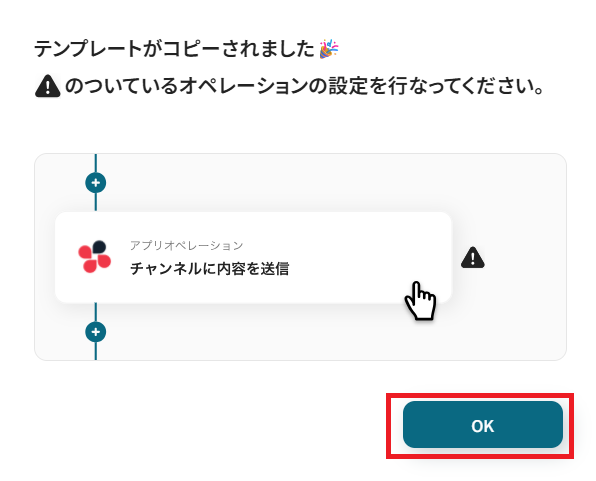
以下のような画面が表示されたらテンプレートのコピーは完了です。OKをクリックして設定を進めましょう。
ステップ3:手動起動を行う
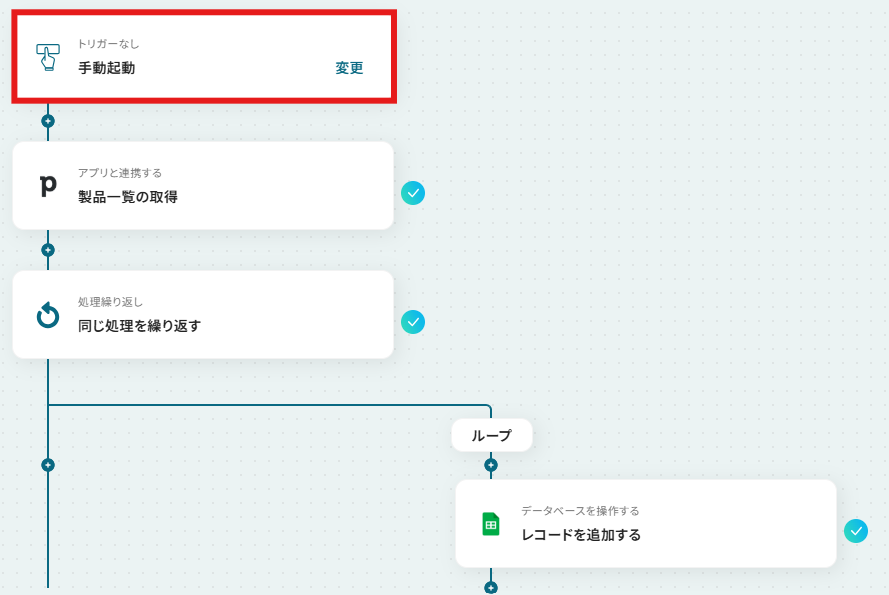
Yoomのフローボットを動かす引き金となるアクションのことを「アプリトリガー」と呼びます。
このフローボットでトリガーになっているのは「手動起動」で、任意のタイミングでフローボットを起動できる機能です。
参考:👆手動起動の設定方法
ステップ4:Pipedriveから製品一覧の取得を行う
次にPipedriveから製品一覧の取得を行います。
「製品一覧の取得」をクリックしてください。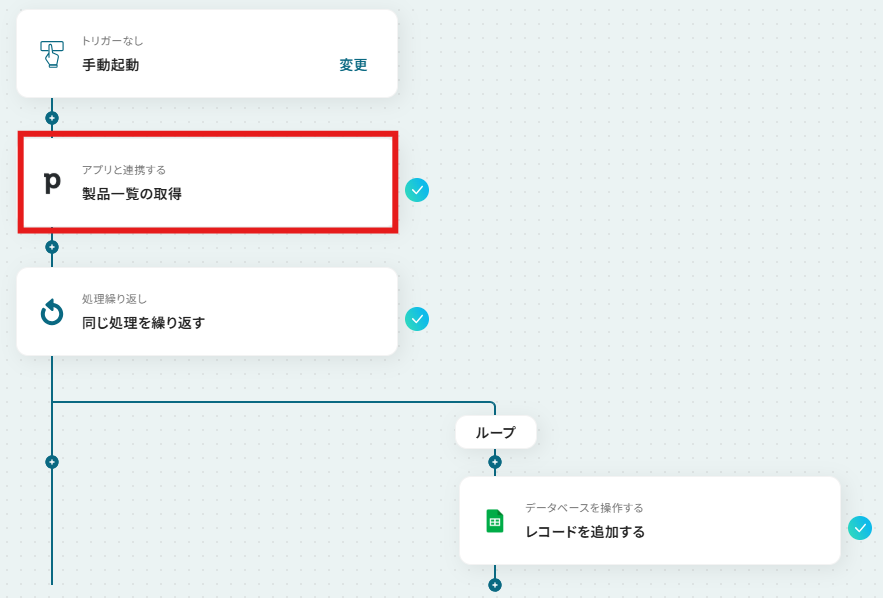
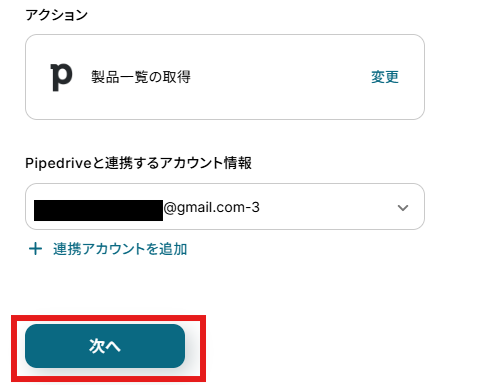
アクションと連携アカウントを確認していきます。
アクションはデフォルト設定のまま、アカウント情報は、連携したいアカウントが選択されているか確認してください。確認出来たら「次へ」をクリックしましょう。
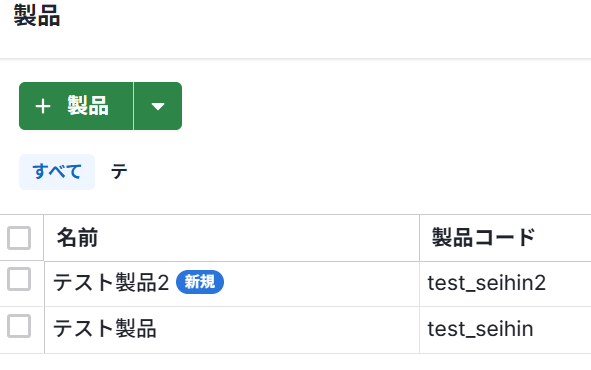
今回はPipedrive上の製品の「製品ID」を取得していきます。
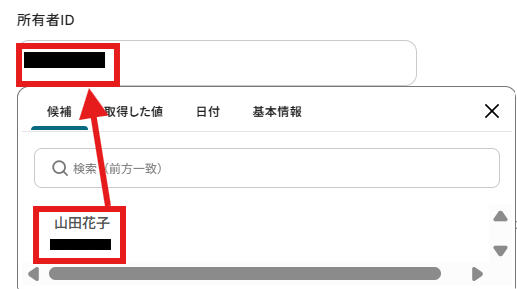
所有者IDを候補から入力してください。
このページ内には製品一覧の取得に関して他にも設定できる項目があるので、必要に応じて入力してください。
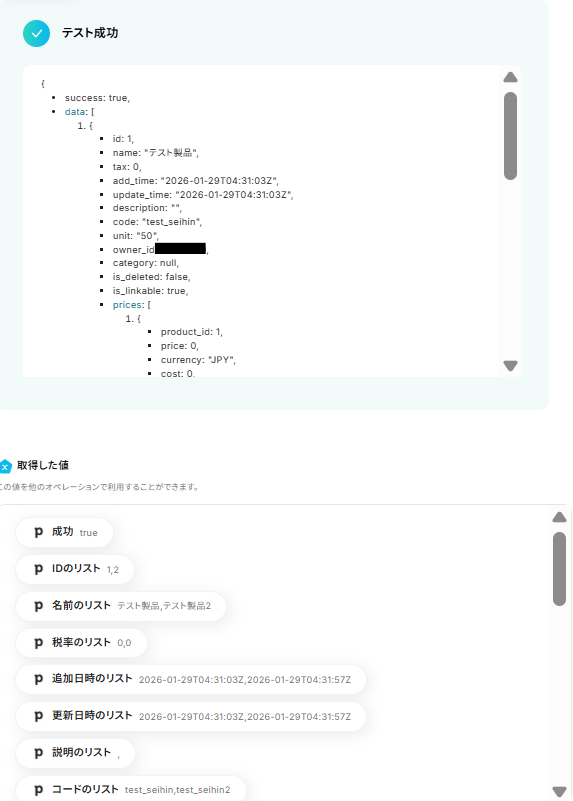
入力したらテストボタンをクリックします。
テストが完了し取得した値が入ればOKです。
これで製品一覧が取得されました。
※取得した値とは?
トリガーやオペレーション設定時に、「テスト」を実行して取得した値のことを指します。
後続のオペレーション設定時の値として利用でき、フローボットを起動する度に変動した値となります。
「完了」ボタンをクリックして次に進みます。

ステップ5:同じ処理を繰り返す
一気に取得した複数のファイルを順番に処理するために、繰り返し設定を行います。
「同じ処理を繰り返す」をクリックしてください。
※「同じ処理を繰り返す」オペレーションを使う場合は、チームプランまたはサクセスプランが必要です。フリープラン・ミニプランだと、設定してもエラーになってしまうのでご注意ください。
チームプランやサクセスプランなどの有料プランには、2週間の無料トライアルがついています。トライアル期間中は、通常は制限されるアプリや機能(オペレーション)も問題なく使えるので、この機会にぜひ試してみましょう!
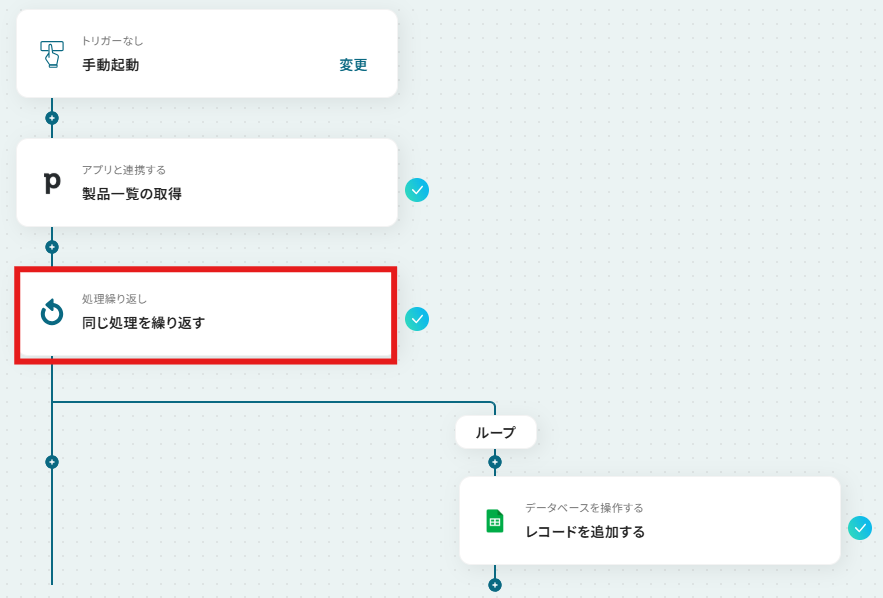
ここはすでにデフォルトで値が入っています。
今回は「名前のリスト」もシートに追加したいので、「IDのリスト」と同様に設定しました。
「繰り返し対象の取得した値」が以下のようになっているか確認しましょう。
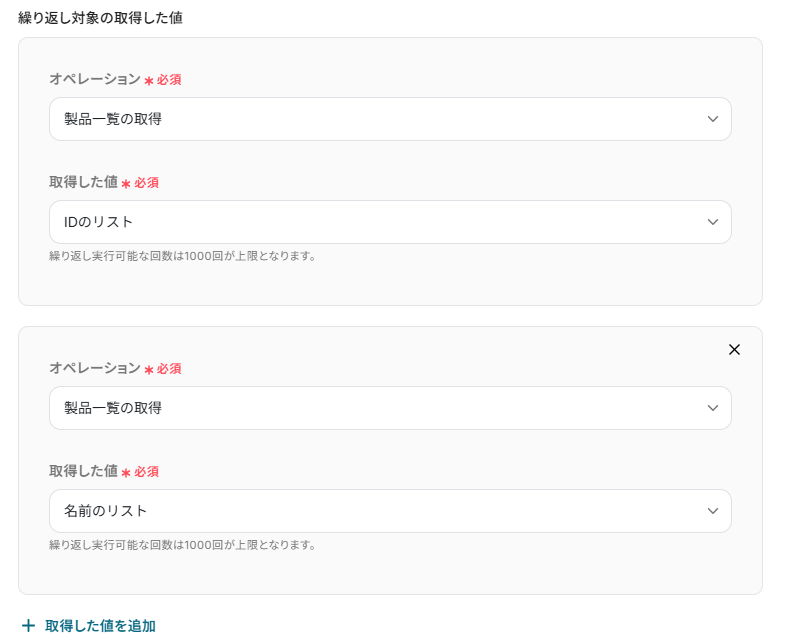
確認と設定ができたら、「完了」ボタンをクリックしてください。

ステップ6:Google スプレッドシートにレコードを追加する
Google スプレッドシートにレコードを追加します。
「レコードを追加する」をクリックしてください。
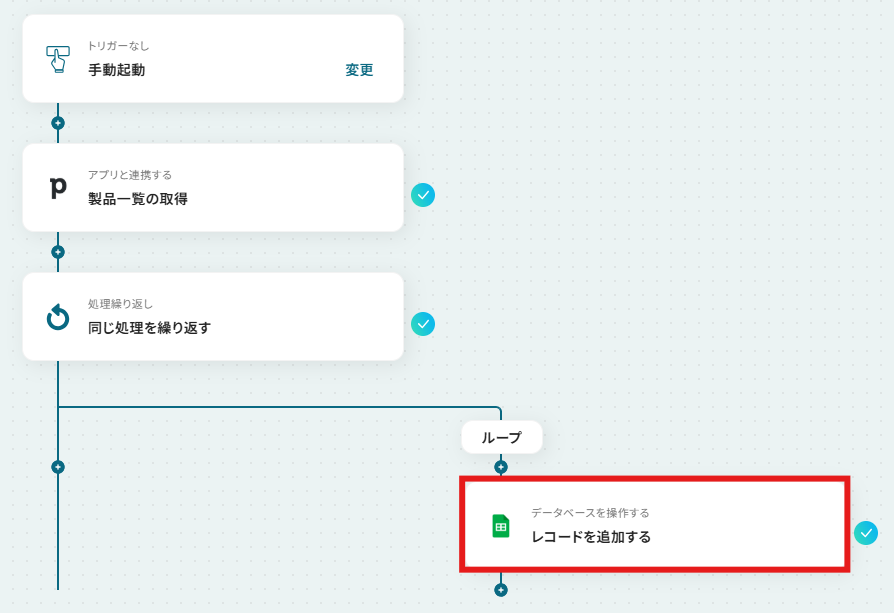
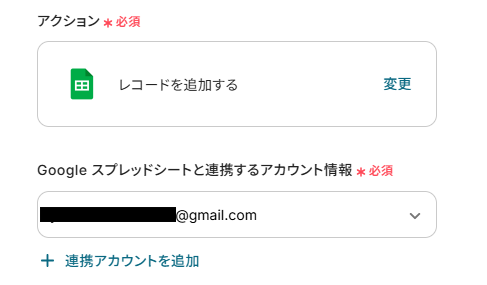
アクションと連携アカウントを確認していきます。
アクションはデフォルト設定のまま、アカウント情報は、連携したいアカウントが選択されているか確認してください。
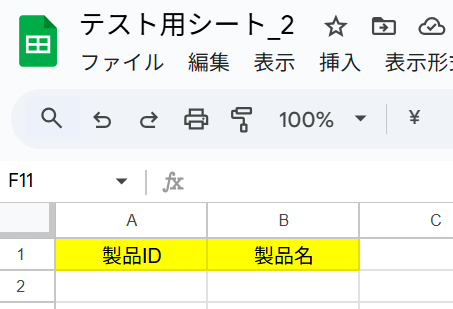
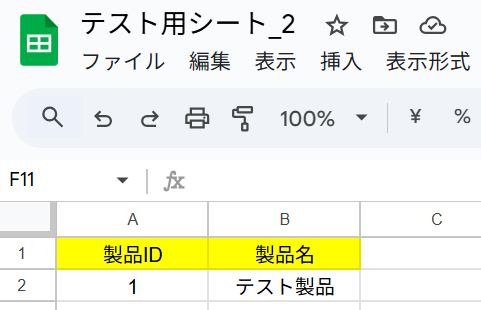
今回は以下のような記録用シートを、Google スプレッドシートに作成しています
「データベースの連携」箇所で、上記のGoogle スプレッドシートを候補から選択していきます。
シートIDも同様に候補から指定してください。
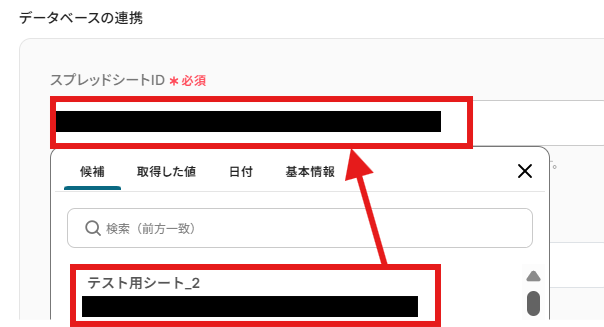
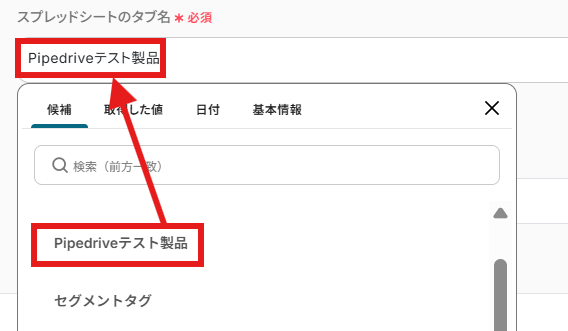
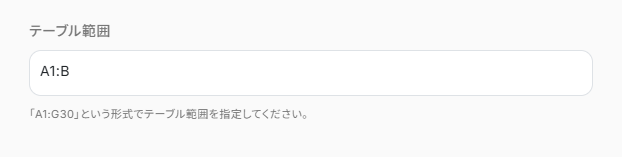
テーブル範囲はシートに値が入っている範囲の「A1:B」としました。
ここまで設定したら「次へ」ボタンをクリックしてください。
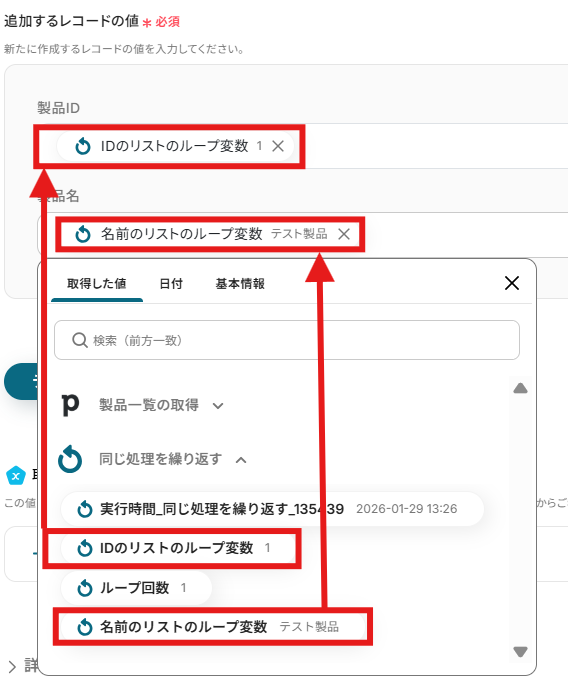
追加するレコードの値は、それぞれ以下のように「同じ処理を繰り返す」のループ変数を入力してください。
取得した値を活用することで、固定値ではなく、トリガーが実行されるたびに最新の情報が反映できます。
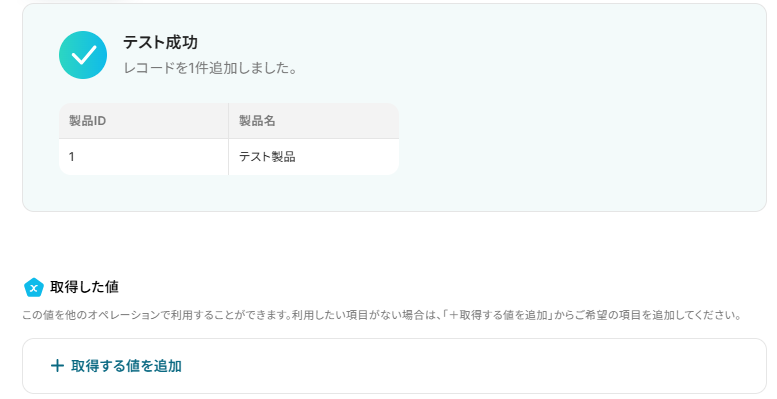
設定が終わったらテストボタンをクリックしてください。
テストが成功すればOKです。
該当のGoogle スプレッドシートを見に行くと、製品データが記録されています。
このあとフローを起動すると、順番に一覧全ての処理が行われる状態です。
Yoom設定画面の「完了」ボタンをクリックしましょう。

ステップ7:トリガーをONにして動作確認
お疲れ様でした!これですべての設定が完了です。
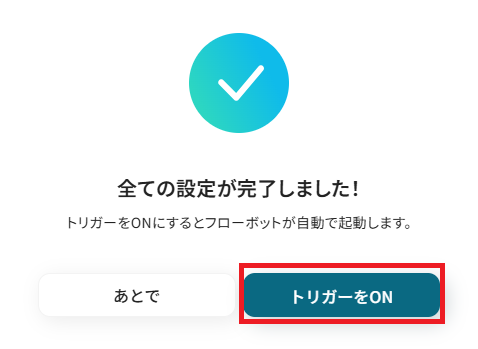
設定が完了すると以下のようなメニューが表示されるので、トリガーをONにします。
動作確認をしてみましょう。
Pipedriveを使った自動化例
人物や取引の追加に合わせた決済情報の登録や会議URLの発行、チャットツールへの通知をシームレスに完結。
外部ツールからのリード追加やAIによる分析、カレンダー連携による活動記録もノーコードで自動化し、入力漏れを防ぎます。
営業プロセスの停滞を解消し、顧客対応のスピードを最大化する環境を構築しましょう。
■概要
CRMツールとしてPipedriveを、決済システムとしてStripeを利用しているものの、それぞれの顧客情報が分断され、手作業でのデータ登録に手間を感じていませんか。この二重入力は作業負荷を高めるだけでなく、入力ミスといったヒューマンエラーの原因にもなりかねません。
このワークフローを活用すれば、Pipedriveに人物が追加されると、その情報をもとにStripeに顧客が自動で作成されるため、PipedriveとStripeの連携における課題をスムーズに解消できます。
■このテンプレートをおすすめする方
- PipedriveとStripeを利用し、顧客情報の手入力に手間を感じている営業担当者の方
- Pipedriveの情報を元にStripeへの顧客登録を行っているバックオフィス担当者の方
- StripeとPipedriveのデータ連携を自動化し、業務全体の効率化を図りたいと考えている方
■このテンプレートを使うメリット
- Pipedriveに人物を追加するだけでStripeに顧客情報が自動作成されるため、これまで手作業に費やしていた時間を短縮することができます。
- 手作業でのデータ転記が不要になるため、顧客情報の入力間違いや登録漏れといったヒューマンエラーのリスク軽減に繋がります。
■フローボットの流れ
- はじめに、StripeとPipedriveをYoomと連携します。
- 次に、トリガーでPipedriveを選択し、「人物が追加されたら」というアクションを設定します。
- 最後に、オペレーションでStripeの「顧客を作成」アクションを設定し、トリガーで取得したPipedriveの人物情報を紐付けます。
※「トリガー」:フロー起動のきっかけとなるアクション、「オペレーション」:トリガー起動後、フロー内で処理を行うアクション
■このワークフローのカスタムポイント
- Pipedriveのトリガー設定では、Yoomのフローボットで発行されるWebhook URLをPipedriveのアカウントに登録する必要があります。
- Stripeで顧客を作成する際、Pipedriveから取得した名前やメールアドレスなどの情報を、どのフィールドに登録するかを任意で設定できます。
■注意事項
- Stripe、PipedriveのそれぞれとYoomを連携してください。
- 【Stripe】はチームプラン・サクセスプランでのみご利用いただけるアプリとなっております。フリープラン・ミニプランの場合は設定しているフローボットのオペレーションやデータコネクトはエラーとなりますので、ご注意ください。
- チームプランやサクセスプランなどの有料プランは、2週間の無料トライアルを行うことが可能です。無料トライアル中には制限対象のアプリを使用することができます。
■概要Pipedriveに新しい人物を追加した際、必要な情報が不足していることはありませんか?その都度、担当者に確認を依頼し、手作業で情報を更新するのは手間がかかり、入力漏れの原因にもなり得ます。このワークフローは、Pipedriveに人物が追加された際に特定の情報が不足していた場合、自動で担当者に確認を依頼し、回答された内容でPipedriveの個人情報を更新することが可能です。■このテンプレートをおすすめする方- Pipedriveの顧客情報を常に最新に保ちたいと考えている営業担当者の方
- 手作業によるPipedriveの個人情報更新の手間を削減したいと考えている方
- 顧客データの入力漏れや入力ミスを防ぎ、データ精度を高めたいと考えているチームリーダーの方
■このテンプレートを使うメリット- Pipedriveへの人物追加をトリガーに、不足情報の確認から更新までを自動化し、手作業の時間を削減できます
- 担当者への確認依頼が自動化されるため、対応漏れやヒューマンエラーを防ぎ、データの正確性を保ちます
■フローボットの流れ- はじめに、PipedriveをYoomと連携します
- 次に、トリガーでPipedriveを選択し、「人物が追加されたら」というアクションを設定します
- 次に、オペレーションで「分岐機能」を設定し、特定の情報が不足している場合に後続のアクションが実行されるよう条件を設定します
- 次に、オペレーションでYoomの「担当者へ対応を依頼する」アクションを設定し、不足している情報の入力を依頼します
- 最後に、オペレーションでPipedriveの「人物情報を更新」を設定し、担当者から回答された情報でデータを更新します
※「トリガー」:フロー起動のきっかけとなるアクション、「オペレーション」:トリガー起動後、フロー内で処理を行うアクション
■このワークフローのカスタムポイント- Pipedriveのトリガー設定や更新オペレーションでは、WebhookURLの登録や、前段で取得した値を引用して、更新対象のフィールドを任意で設定してください
- 分岐機能では、追加された人物情報をもとに「特定の項目が空欄の場合」など、後続のアクションを実行する条件を自由にカスタマイズ可能です
- 担当者へ対応を依頼するアクションでは、依頼先の担当者や、入力をお願いする項目などの依頼内容を任意で設定可能です
■注意事項- PipedriveとYoomを連携してください。
- 分岐はミニプラン以上のプランでご利用いただける機能(オペレーション)となっております。フリープランの場合は設定しているフローボットのオペレーションはエラーとなりますので、ご注意ください。
- ミニプランなどの有料プランは、2週間の無料トライアルを行うことが可能です。無料トライアル中には制限対象のアプリや機能(オペレーション)を使用することができます。
■概要
CRMツールのPipedriveで管理している顧客情報を、Webflowで作成したWebサイトに手作業で転記していませんか?この作業は時間がかかるだけでなく、コピー&ペーストのミスや更新漏れといったヒューマンエラーの原因にもなりがちです。このワークフローは、PipedriveとWebflowの連携を自動化し、Pipedriveに新しい組織情報が追加されると、WebflowのCMSコレクションにアイテムを自動で追加するため、こうした課題を円滑に解決します。
■このテンプレートをおすすめする方
- PipedriveとWebflowを併用し、導入事例などのコンテンツを管理しているWeb担当者の方
- Pipedriveの情報をWebflowに手動で転記する作業に手間を感じているマーケティング担当の方
- アプリ間のデータ連携を自動化し、コア業務に集中できる環境を整えたいと考えている方
■このテンプレートを使うメリット
- Pipedriveへの組織登録をトリガーにWebflowへ自動でアイテムが追加されるため、これまで手作業で行っていた転記業務の時間を短縮できます
- システムが自動でデータ連携を行うことで、手動での入力ミスや登録漏れといったヒューマンエラーを防ぎ、データの正確性を保つことに繋がります
■フローボットの流れ
- はじめに、PipedriveとWebflowをYoomと連携します
- 次に、トリガーでPipedriveを選択し、「組織が追加されたら」というアクションを設定します
- 最後に、オペレーションでWebflowを選択し、「コレクションにアイテムを追加」アクションを設定することで、Pipedriveで取得した組織情報をWebflowに連携できます
※「トリガー」:フロー起動のきっかけとなるアクション、「オペレーション」:トリガー起動後、フロー内で処理を行うアクション
■このワークフローのカスタムポイント
- Webflowの「コレクションにアイテムを追加」アクションでは、Pipedriveから取得した組織名などの情報と連携させたいWebflow側のフィールドを任意で設定することが可能です
■注意事項
- Pipedrive、WebflowのそれぞれとYoomを連携してください。
■概要
Pipedriveで新しい取引が発生するたびに、手動でGoogle Meetの会議を設定し、案内メールを作成する作業に手間を感じていませんか。こうした繰り返し発生する定型業務は、対応の遅れや共有ミスにつながる可能性もあります。このワークフローを活用すれば、Pipedriveでの取引作成を起点として、Google Meetの会議スペース作成からメールでの共有までを自動化し、営業活動の初動をスムーズにします。
■このテンプレートをおすすめする方
- PipedriveとGoogle Meetを使い、商談設定を手作業で行っている営業担当者の方
- 営業チームの業務プロセスを効率化し、生産性を高めたいと考えているマネージャーの方
- 手作業による会議URLの共有漏れや誤送信などのミスを防ぎたい方
■このテンプレートを使うメリット
- Pipedriveでの取引作成後に行っていた会議設定や連絡が自動化され、本来注力すべき顧客対応などのコア業務に時間を充てることができます。
- 手作業による会議URLの共有漏れや、宛先間違いといったヒューマンエラーのリスクを減らし、顧客との円滑なコミュニケーションを実現します。
■フローボットの流れ
- はじめに、PipedriveとGoogle MeetをYoomと連携します
- 次に、トリガーでPipedriveを選択し、「取引が追加されたら」というアクションを設定します
- 次に、オペレーションでPipedriveの「取引の詳細を取得」アクションを設定し、トリガーで取得した取引の詳しい情報を取得します
- 続いて、オペレーションでGoogle Meetの「会議スペースを作成」アクションを設定します
- 最後に、オペレーションでメール機能の「メールを送る」アクションを設定し、取得した取引情報や作成した会議URLを担当者などに自動で送信します
※「トリガー」:フロー起動のきっかけとなるアクション、「オペレーション」:トリガー起動後、フロー内で処理を行うアクション
■このワークフローのカスタムポイント
- Pipedriveの各オペレーション設定では、検索条件などに固定値を設定したり、前段のトリガーなどで取得した情報を変数として利用したりすることが可能です。
- メール送信のオペレーションでは、宛先や件名、メッセージ内容を任意に設定できます。Pipedriveから取得した取引情報やGoogle Meetで作成された会議URLなどを変数として本文に含めることで、パーソナライズされた案内メールを送信できます。
■注意事項
- Pipedrive、Google MeetのそれぞれとYoomを連携してください。
- PipedriveのアウトプットはJSONPathから取得可能です。取得方法は下記をご参照ください。
https://intercom.help/yoom/ja/articles/9103858
■概要
Pipedriveで管理している取引情報が更新されるたびに、関係各所に状況を共有するのは手間のかかる作業ではないでしょうか。手作業での連絡は、抜け漏れや共有の遅延といったミスにつながる可能性もあります。このワークフローは、Pipedriveの取引更新をトリガーとして、API連携でSlackへ自動で通知するため、チームへの迅速で正確な情報共有を実現します。
■このテンプレートをおすすめする方
- Pipedriveでの取引更新を、チームに素早く共有したい営業担当者の方
- PipedriveのAPIなどを活用した情報共有の仕組みを、手軽に構築したいと考えている方
- 営業活動の進捗状況をリアルタイムで把握し、次のアクションを迅速化したいマネージャーの方
■このテンプレートを使うメリット
- Pipedriveの取引更新時に自動でSlackへ通知が送られるため、これまで手動で行っていた連絡や確認作業にかかる時間を削減できます。
- API連携による自動通知なので、連絡漏れや共有の遅れといったヒューマンエラーを防ぎ、確実な情報伝達を実現します。
■フローボットの流れ
- はじめに、PipedriveとSlackをYoomと連携します。
- 次に、トリガーでPipedriveを選択し、「取引が更新されたら」というアクションを設定します。
- 続いて、オペレーションでPipedriveの「取引の詳細を取得する」アクションを設定し、更新された取引の詳しい情報を取得します。
- 最後に、オペレーションでSlackの「チャンネルにメッセージを送る」アクションを設定し、取得した取引詳細を指定のチャンネルに通知します。
※「トリガー」:フロー起動のきっかけとなるアクション、「オペレーション」:トリガー起動後、フロー内で処理を行うアクション
■このワークフローのカスタムポイント
- Slackにメッセージを送るアクションでは、通知先のチャンネルを任意で設定できます。例えば、営業チームのチャンネルや、案件管理用の特定のチャンネルなどを指定することが可能です。
- 通知メッセージの本文も自由にカスタマイズできます。固定のテキストだけでなく、「フローボットの流れ」で取得した取引名や金額、担当者名などの情報を変数として埋め込むことで、より具体的な通知を作成できます。
■注意事項
- Pipedrive、SlackのそれぞれとYoomを連携してください。
■概要
Airtableで管理している案件情報を手作業でPipedriveに転記する際に手間を感じたり、入力ミスが発生したりすることはないでしょうか。
このワークフローを活用すれば、AirtableとPipedriveの連携を自動化し、Airtableに新しいレコードが登録された際、Pipedriveに取引情報を自動で追加できます。面倒な手作業をなくし、営業活動の生産性を高めることが可能です。
■このテンプレートをおすすめする方
- AirtableとPipedrive間のデータ連携を手作業で行なっている営業担当者の方
- Airtableをデータベースとして、PipedriveをCRMとして活用しているチームのマネージャーの方
- SaaS間のデータ転記作業をなくし、営業プロセス全体の効率化を図りたいと考えている方
■このテンプレートを使うメリット
- Airtableにレコードが登録されると、Pipedriveに取引が自動で追加されるため、これまでデータ入力に費やしていた時間を削減できます。
- 手動でのデータ転記作業がなくなることで、入力間違いや連携漏れといったヒューマンエラーの発生を防ぎ、データの正確性を保ちます。
■フローボットの流れ
- はじめに、AirtableとPipedriveをYoomと連携します
- 次に、トリガーでAirtableを選択し、「レコードが登録されたら」というアクションを設定します
- 次に、オペレーションでPipedriveの「人物情報を検索」アクションを設定し、取引に紐付ける人物情報を特定します
- 最後に、オペレーションでPipedriveの「取引を追加」アクションを設定し、Airtableから取得した情報をもとに新しい取引を作成します
※「トリガー」:フロー起動のきっかけとなるアクション、「オペレーション」:トリガー起動後、フロー内で処理を行うアクション
■このワークフローのカスタムポイント
- Airtableのトリガー設定では、連携の起点としたいテーブルや、取得したい情報のフィールド(列)を任意に指定することが可能です。
- Pipedriveで取引を追加する際、取引のタイトルや金額、担当者といった各項目には、固定値だけでなく、前段のAirtableから取得した値を埋め込んで動的に設定できます。
■注意事項
- Airtable、PipedriveのそれぞれとYoomを連携してください。
- トリガーは5分、10分、15分、30分、60分の間隔で起動間隔を選択できます。
- プランによって最短の起動間隔が異なりますので、ご注意ください。
- Airtableのレコード詳細を取得する方法はこちらをご参照ください。
■概要
Asanaでのタスク管理とPipedriveでの営業管理、それぞれのツールに同じ内容を手作業で入力していませんか。このワークフローを活用すれば、Asanaで特定のプロジェクトにタスクが追加されると、Pipedriveに紐づく人物・組織情報と共に新しいリードが自動で作成されます。手作業による二重入力の手間や入力漏れのリスクをなくし、営業活動の初動を迅速化します。
■このテンプレートをおすすめする方
- PipedriveとAsanaを連携させ、営業活動を効率化したいと考えている営業担当者の方
- Asanaで管理しているタスクから発生するリード情報を、手作業でPipedriveに転記している方
- 部門を横断した情報連携を自動化し、ヒューマンエラーを削減したいと考えているチームリーダーの方
■このテンプレートを使うメリット
- Asanaにタスクを追加するだけでPipedriveにリードが自動作成されるため、データ入力の手間を大幅に削減し、より重要なコア業務に集中できます。
- 手作業による情報転記が不要になることで、入力ミスや対応漏れを防ぎ、常に正確な情報に基づいた営業活動が可能になります。
- タスク発生からリード作成までが自動化されるため、潜在顧客へのアプローチを迅速に開始でき、商談化の機会損失を防ぎます。
■フローボットの流れ
- はじめに、PipedriveとAsanaのアカウントをYoomに連携します。
- トリガーでAsanaを選択し、「特定のプロジェクトに新しいタスクが追加されたら」を設定します。ここで、リード化の対象としたいAsanaのプロジェクトを指定します。
- 次に、オペレーションで「テキスト抽出」アクションを設定し、Asanaのタスクから担当者情報などを抽出します。
- 次に、オペレーションでPipedriveの「人物を追加」アクションを設定し、Asanaタスクの担当者情報などをマッピングします。
- 次に、オペレーションでPipedriveの「組織を追加」アクションを設定し、Asanaのタスク情報から組織名などをマッピングします。
- 最後に、オペレーションでPipedriveの「リードを作成」アクションを設定し、前のステップで作成した人物や組織と紐付け、Asanaタスクのタイトルや説明をリード情報として設定します。
※「トリガー」:フロー起動のきっかけとなるアクション、「オペレーション」:トリガー起動後、フロー内で処理を行うアクション
■このワークフローのカスタムポイント
- Asanaのトリガー設定では、フローボットの起動対象としたいワークスペースIDおよびプロジェクトIDを任意で設定してください。
- Pipedriveでリードを作成するアクションでは、Asanaから取得したタスク名や詳細情報などを、リードのタイトルや担当者といった各項目に自由に割り当てることが可能です。
■注意事項
- Asana、PipedriveのそれぞれとYoomを連携してください。
- トリガーは5分、10分、15分、30分、60分の間隔で起動間隔を選択できます。
- プランによって最短の起動間隔が異なりますので、ご注意ください。
■概要イベントやWebフォームから獲得したリード情報をGoogle スプレッドシートで管理しているものの、営業支援ツールであるPipedriveへの手入力に手間を感じていませんか。手作業でのデータ移行は、対応の遅れや入力ミスの原因にもなりかねません。このワークフローを活用すれば、Google スプレッドシートに行が追加されるだけでPipedriveにリードが自動で作成されるため、データ入力の工数を削減し、迅速な営業活動を実現できます。■このテンプレートをおすすめする方- Google スプレッドシートとPipedriveを併用し、リード管理を手作業で行っている方
- データ入力の時間を削減し、顧客対応などのコア業務に集中したい営業やマーケティング担当者の方
- リード情報のCRMへの反映を自動化し、営業機会の損失を防ぎたいと考えている方
■このテンプレートを使うメリット- Google スプレッドシートへの行追加をトリガーにPipedriveへ自動でリードが作成されるため、手作業によるデータ入力の時間を短縮できます
- 手作業でのデータ転記が減ることで、連絡先や企業情報などの入力間違いや転記漏れといったヒューマンエラーの発生を防ぎます
■フローボットの流れ- はじめに、Google スプレッドシートとPipedriveをYoomと連携します
- 次に、トリガーでGoogle スプレッドシートを選択し、「行が追加されたら」というアクションを設定します
- 続いて、オペレーションでPipedriveを選択し、「リードを作成」アクションを設定し、スプレッドシートから取得した情報を紐付けます
- 最後に、オペレーションでGoogle スプレッドシートの「レコードを更新する」アクションを設定し、処理済みであることがわかるようにステータスなどを更新します
※「トリガー」:フロー起動のきっかけとなるアクション、「オペレーション」:トリガー起動後、フロー内で処理を行うアクション■このワークフローのカスタムポイント- トリガーとなるGoogle スプレッドシートでは、対象のスプレッドシートやシートを任意で設定してください
- Pipedriveでリードを作成する際、スプレッドシートのどの列の情報を、Pipedriveのどの項目(名前、会社名、連絡先など)に紐付けるかを任意で設定します
- 最後のGoogle スプレッドシートを更新するオペレーションでは、処理が完了したことを示すステータスなど、更新する内容を任意で設定可能です
■注意事項- Google スプレッドシート、PipedriveのそれぞれとYoomを連携してください。
- トリガーは5分、10分、15分、30分、60分の間隔で起動間隔を選択できます。
- プランによって最短の起動間隔が異なりますので、ご注意ください。
- Googleスプレッドシートをアプリトリガーとして使用する際の注意事項は「【アプリトリガー】Googleスプレッドシートのトリガーにおける注意事項」を参照してください。
■概要
Webフォームから寄せられる問い合わせ対応において、内容を確認して手動でCRMに入力する作業は、手間がかかるだけでなく対応漏れの原因にもなり得ます。
このワークフローを活用すれば、フォームで回答が送信されると、その内容をChatGPTが自動で分析し、分析結果とともにPipedriveへリードとして自動的に追加されるため、リード獲得から管理までの一連のプロセスを効率化し、迅速な顧客対応を実現します。
■このテンプレートをおすすめする方
- Pipedriveへのリード情報の手入力に手間を感じている営業・マーケティング担当者の方
- ChatGPTを活用して、フォームからの問い合わせ内容の分析や分類を自動化したいと考えている方
- リード獲得から管理までを効率化し、より重要なコア業務に集中したいと考えている方
■このテンプレートを使うメリット
- フォーム回答からChatGPTによる内容分析、Pipedriveへのリード登録までが自動化されるため、これまで手作業に費やしていた時間を削減できます。
- 手動でのデータ転記やコピー&ペースト作業がなくなることで、入力ミスや対応漏れといったヒューマンエラーを防ぎ、データの正確性を保ちます。
■フローボットの流れ
- はじめに、ChatGPTとPipedriveをYoomと連携します。
- 次に、トリガーでフォームトリガーを選択し、「フォームで回答が送信されたら」というアクションを設定します。
- 次に、オペレーションでChatGPTの「テキストを生成」アクションを設定し、フォームの回答内容を分析させます。
- 続いて、オペレーションでPipedriveの「組織を追加」アクションを設定し、フォームで取得した会社名などの情報を登録します。
- 次に、オペレーションでPipedriveの「人物を追加」アクションを設定し、担当者名などの情報を登録します。
- 最後に、オペレーションでPipedriveの「リードを作成」アクションを設定し、フォームの回答内容やChatGPTの分析結果を紐付けてリードを作成します。
※「トリガー」:フロー起動のきっかけとなるアクション、「オペレーション」:トリガー起動後、フロー内で処理を行うアクション
■このワークフローのカスタムポイント
- フォームトリガーでは、問い合わせフォームで取得したい項目(会社名、氏名、問い合わせ内容など)や回答の種別を任意で設定してください。
- ChatGPTに与える指示(プロンプト)は自由にカスタマイズが可能です。例えば、問い合わせ内容から緊急度や製品への関心度を判定させ、ラベルを抽出するような設定ができます。
- Pipedriveで作成する組織、人物、リードの各項目には、固定値を設定するほか、フォームで受け取った情報やChatGPTが出力した結果を変数として埋め込むことが可能です。
■注意事項
- ChatGPT、PipedriveのそれぞれとYoomを連携してください。
- ChatGPT(OpenAI)のアクションを実行するには、OpenAIのAPI有料プランの契約(APIが使用されたときに支払いができる状態)が必要です。
- ChatGPTのAPI利用はOpenAI社が有料で提供しており、API疎通時のトークンにより従量課金される仕組みとなっています。そのため、API使用時にお支払いが行える状況でない場合エラーが発生しますのでご注意ください。
■概要
営業活動でPipedriveとGoogleカレンダーを併用している際、カレンダーの予定をPipedriveのアクティビティとして手動で登録する作業に手間を感じていませんか。この作業は時間がかかるだけでなく、登録漏れや内容の転記ミスに繋がることもあります。このワークフローを活用すれば、Googleカレンダーに特定の予定が作成された際、Pipedriveに自動でアクティビティを作成する連携が可能です。二重入力の手間をなくし、営業活動の管理を効率化します。
■このテンプレートをおすすめする方
- PipedriveとGoogleカレンダーを連携させ、営業活動の記録を効率化したい営業担当者の方
- 手作業によるアクティビティ登録に手間を感じており、入力漏れなどのミスを防ぎたいチームリーダーの方
- ツール間のデータ連携を自動化し、営業チーム全体の生産性を向上させたいと考えているマネージャーの方
■このテンプレートを使うメリット
- Googleカレンダーに予定が作成されると自動でPipedriveにアクティビティが登録されるため、これまで手作業に費やしていた時間を短縮できます
- 手作業によるアクティビティの登録漏れや、日時・内容の入力ミスといったヒューマンエラーを防ぎ、データの正確性を保ちます
■フローボットの流れ
- はじめに、GoogleカレンダーとPipedriveをYoomと連携します
- 次に、トリガーでGoogleカレンダーを選択し、「予定が作成されたら」というアクションを設定します
- 次に、オペレーションでAI機能を設定し、カレンダーの予定情報から会社名などの必要なデータを抽出します
- 次に、オペレーションでPipedriveの「リードを検索する」アクションを設定し、抽出したデータをもとに該当リードを検索します
- 最後に、オペレーションでPipedriveの「アクティビティを作成する」アクションを設定し、検索したリードに紐づくアクティビティを作成します
※「トリガー」:フロー起動のきっかけとなるアクション、「オペレーション」:トリガー起動後、フロー内で処理を行うアクション
■このワークフローのカスタムポイント
- Googleカレンダーのトリガー設定では、連携したい特定のカレンダーIDを指定したり、「商談」といったキーワードを含む予定のみを対象にするなど、任意の設定が可能です
- AIによるテキスト抽出では、Googleカレンダーの予定の件名や詳細情報から、リード名や日時といった特定の情報を抽出するように自由に設定できます
- Pipedriveで作成するアクティビティの件名や期限などの各項目には、固定のテキストを設定したり、前段のオペレーションで取得した情報を変数として埋め込んだりするカスタムが可能です
■注意事項
- Googleカレンダー、PipedriveのそれぞれとYoomを連携してください。
- トリガーは5分、10分、15分、30分、60分の間隔で起動間隔を選択できます。
- プランによって最短の起動間隔が異なりますので、ご注意ください。
- トリガーの設定で、予定の種別やキーワードを限定できます。(「分岐する」オペレーションを追加した場合、より詳細な条件設定が可能です。)

■概要
CRMツールとしてPipedriveを、決済システムとしてStripeを利用しているものの、それぞれの顧客情報が分断され、手作業でのデータ登録に手間を感じていませんか。この二重入力は作業負荷を高めるだけでなく、入力ミスといったヒューマンエラーの原因にもなりかねません。
このワークフローを活用すれば、Pipedriveに人物が追加されると、その情報をもとにStripeに顧客が自動で作成されるため、PipedriveとStripeの連携における課題をスムーズに解消できます。
■このテンプレートをおすすめする方
- PipedriveとStripeを利用し、顧客情報の手入力に手間を感じている営業担当者の方
- Pipedriveの情報を元にStripeへの顧客登録を行っているバックオフィス担当者の方
- StripeとPipedriveのデータ連携を自動化し、業務全体の効率化を図りたいと考えている方
■このテンプレートを使うメリット
- Pipedriveに人物を追加するだけでStripeに顧客情報が自動作成されるため、これまで手作業に費やしていた時間を短縮することができます。
- 手作業でのデータ転記が不要になるため、顧客情報の入力間違いや登録漏れといったヒューマンエラーのリスク軽減に繋がります。
■フローボットの流れ
- はじめに、StripeとPipedriveをYoomと連携します。
- 次に、トリガーでPipedriveを選択し、「人物が追加されたら」というアクションを設定します。
- 最後に、オペレーションでStripeの「顧客を作成」アクションを設定し、トリガーで取得したPipedriveの人物情報を紐付けます。
※「トリガー」:フロー起動のきっかけとなるアクション、「オペレーション」:トリガー起動後、フロー内で処理を行うアクション
■このワークフローのカスタムポイント
- Pipedriveのトリガー設定では、Yoomのフローボットで発行されるWebhook URLをPipedriveのアカウントに登録する必要があります。
- Stripeで顧客を作成する際、Pipedriveから取得した名前やメールアドレスなどの情報を、どのフィールドに登録するかを任意で設定できます。
■注意事項
- Stripe、PipedriveのそれぞれとYoomを連携してください。
- 【Stripe】はチームプラン・サクセスプランでのみご利用いただけるアプリとなっております。フリープラン・ミニプランの場合は設定しているフローボットのオペレーションやデータコネクトはエラーとなりますので、ご注意ください。
- チームプランやサクセスプランなどの有料プランは、2週間の無料トライアルを行うことが可能です。無料トライアル中には制限対象のアプリを使用することができます。
- Pipedriveの顧客情報を常に最新に保ちたいと考えている営業担当者の方
- 手作業によるPipedriveの個人情報更新の手間を削減したいと考えている方
- 顧客データの入力漏れや入力ミスを防ぎ、データ精度を高めたいと考えているチームリーダーの方
- Pipedriveへの人物追加をトリガーに、不足情報の確認から更新までを自動化し、手作業の時間を削減できます
- 担当者への確認依頼が自動化されるため、対応漏れやヒューマンエラーを防ぎ、データの正確性を保ちます
- はじめに、PipedriveをYoomと連携します
- 次に、トリガーでPipedriveを選択し、「人物が追加されたら」というアクションを設定します
- 次に、オペレーションで「分岐機能」を設定し、特定の情報が不足している場合に後続のアクションが実行されるよう条件を設定します
- 次に、オペレーションでYoomの「担当者へ対応を依頼する」アクションを設定し、不足している情報の入力を依頼します
- 最後に、オペレーションでPipedriveの「人物情報を更新」を設定し、担当者から回答された情報でデータを更新します
■このワークフローのカスタムポイント
- Pipedriveのトリガー設定や更新オペレーションでは、WebhookURLの登録や、前段で取得した値を引用して、更新対象のフィールドを任意で設定してください
- 分岐機能では、追加された人物情報をもとに「特定の項目が空欄の場合」など、後続のアクションを実行する条件を自由にカスタマイズ可能です
- 担当者へ対応を依頼するアクションでは、依頼先の担当者や、入力をお願いする項目などの依頼内容を任意で設定可能です
- PipedriveとYoomを連携してください。
- 分岐はミニプラン以上のプランでご利用いただける機能(オペレーション)となっております。フリープランの場合は設定しているフローボットのオペレーションはエラーとなりますので、ご注意ください。
- ミニプランなどの有料プランは、2週間の無料トライアルを行うことが可能です。無料トライアル中には制限対象のアプリや機能(オペレーション)を使用することができます。

■概要
CRMツールのPipedriveで管理している顧客情報を、Webflowで作成したWebサイトに手作業で転記していませんか?この作業は時間がかかるだけでなく、コピー&ペーストのミスや更新漏れといったヒューマンエラーの原因にもなりがちです。このワークフローは、PipedriveとWebflowの連携を自動化し、Pipedriveに新しい組織情報が追加されると、WebflowのCMSコレクションにアイテムを自動で追加するため、こうした課題を円滑に解決します。
■このテンプレートをおすすめする方
- PipedriveとWebflowを併用し、導入事例などのコンテンツを管理しているWeb担当者の方
- Pipedriveの情報をWebflowに手動で転記する作業に手間を感じているマーケティング担当の方
- アプリ間のデータ連携を自動化し、コア業務に集中できる環境を整えたいと考えている方
■このテンプレートを使うメリット
- Pipedriveへの組織登録をトリガーにWebflowへ自動でアイテムが追加されるため、これまで手作業で行っていた転記業務の時間を短縮できます
- システムが自動でデータ連携を行うことで、手動での入力ミスや登録漏れといったヒューマンエラーを防ぎ、データの正確性を保つことに繋がります
■フローボットの流れ
- はじめに、PipedriveとWebflowをYoomと連携します
- 次に、トリガーでPipedriveを選択し、「組織が追加されたら」というアクションを設定します
- 最後に、オペレーションでWebflowを選択し、「コレクションにアイテムを追加」アクションを設定することで、Pipedriveで取得した組織情報をWebflowに連携できます
※「トリガー」:フロー起動のきっかけとなるアクション、「オペレーション」:トリガー起動後、フロー内で処理を行うアクション
■このワークフローのカスタムポイント
- Webflowの「コレクションにアイテムを追加」アクションでは、Pipedriveから取得した組織名などの情報と連携させたいWebflow側のフィールドを任意で設定することが可能です
■注意事項
- Pipedrive、WebflowのそれぞれとYoomを連携してください。

■概要
Pipedriveで新しい取引が発生するたびに、手動でGoogle Meetの会議を設定し、案内メールを作成する作業に手間を感じていませんか。こうした繰り返し発生する定型業務は、対応の遅れや共有ミスにつながる可能性もあります。このワークフローを活用すれば、Pipedriveでの取引作成を起点として、Google Meetの会議スペース作成からメールでの共有までを自動化し、営業活動の初動をスムーズにします。
■このテンプレートをおすすめする方
- PipedriveとGoogle Meetを使い、商談設定を手作業で行っている営業担当者の方
- 営業チームの業務プロセスを効率化し、生産性を高めたいと考えているマネージャーの方
- 手作業による会議URLの共有漏れや誤送信などのミスを防ぎたい方
■このテンプレートを使うメリット
- Pipedriveでの取引作成後に行っていた会議設定や連絡が自動化され、本来注力すべき顧客対応などのコア業務に時間を充てることができます。
- 手作業による会議URLの共有漏れや、宛先間違いといったヒューマンエラーのリスクを減らし、顧客との円滑なコミュニケーションを実現します。
■フローボットの流れ
- はじめに、PipedriveとGoogle MeetをYoomと連携します
- 次に、トリガーでPipedriveを選択し、「取引が追加されたら」というアクションを設定します
- 次に、オペレーションでPipedriveの「取引の詳細を取得」アクションを設定し、トリガーで取得した取引の詳しい情報を取得します
- 続いて、オペレーションでGoogle Meetの「会議スペースを作成」アクションを設定します
- 最後に、オペレーションでメール機能の「メールを送る」アクションを設定し、取得した取引情報や作成した会議URLを担当者などに自動で送信します
※「トリガー」:フロー起動のきっかけとなるアクション、「オペレーション」:トリガー起動後、フロー内で処理を行うアクション
■このワークフローのカスタムポイント
- Pipedriveの各オペレーション設定では、検索条件などに固定値を設定したり、前段のトリガーなどで取得した情報を変数として利用したりすることが可能です。
- メール送信のオペレーションでは、宛先や件名、メッセージ内容を任意に設定できます。Pipedriveから取得した取引情報やGoogle Meetで作成された会議URLなどを変数として本文に含めることで、パーソナライズされた案内メールを送信できます。
■注意事項
- Pipedrive、Google MeetのそれぞれとYoomを連携してください。
- PipedriveのアウトプットはJSONPathから取得可能です。取得方法は下記をご参照ください。
https://intercom.help/yoom/ja/articles/9103858

■概要
Pipedriveで管理している取引情報が更新されるたびに、関係各所に状況を共有するのは手間のかかる作業ではないでしょうか。手作業での連絡は、抜け漏れや共有の遅延といったミスにつながる可能性もあります。このワークフローは、Pipedriveの取引更新をトリガーとして、API連携でSlackへ自動で通知するため、チームへの迅速で正確な情報共有を実現します。
■このテンプレートをおすすめする方
- Pipedriveでの取引更新を、チームに素早く共有したい営業担当者の方
- PipedriveのAPIなどを活用した情報共有の仕組みを、手軽に構築したいと考えている方
- 営業活動の進捗状況をリアルタイムで把握し、次のアクションを迅速化したいマネージャーの方
■このテンプレートを使うメリット
- Pipedriveの取引更新時に自動でSlackへ通知が送られるため、これまで手動で行っていた連絡や確認作業にかかる時間を削減できます。
- API連携による自動通知なので、連絡漏れや共有の遅れといったヒューマンエラーを防ぎ、確実な情報伝達を実現します。
■フローボットの流れ
- はじめに、PipedriveとSlackをYoomと連携します。
- 次に、トリガーでPipedriveを選択し、「取引が更新されたら」というアクションを設定します。
- 続いて、オペレーションでPipedriveの「取引の詳細を取得する」アクションを設定し、更新された取引の詳しい情報を取得します。
- 最後に、オペレーションでSlackの「チャンネルにメッセージを送る」アクションを設定し、取得した取引詳細を指定のチャンネルに通知します。
※「トリガー」:フロー起動のきっかけとなるアクション、「オペレーション」:トリガー起動後、フロー内で処理を行うアクション
■このワークフローのカスタムポイント
- Slackにメッセージを送るアクションでは、通知先のチャンネルを任意で設定できます。例えば、営業チームのチャンネルや、案件管理用の特定のチャンネルなどを指定することが可能です。
- 通知メッセージの本文も自由にカスタマイズできます。固定のテキストだけでなく、「フローボットの流れ」で取得した取引名や金額、担当者名などの情報を変数として埋め込むことで、より具体的な通知を作成できます。
■注意事項
- Pipedrive、SlackのそれぞれとYoomを連携してください。

■概要
Airtableで管理している案件情報を手作業でPipedriveに転記する際に手間を感じたり、入力ミスが発生したりすることはないでしょうか。
このワークフローを活用すれば、AirtableとPipedriveの連携を自動化し、Airtableに新しいレコードが登録された際、Pipedriveに取引情報を自動で追加できます。面倒な手作業をなくし、営業活動の生産性を高めることが可能です。
■このテンプレートをおすすめする方
- AirtableとPipedrive間のデータ連携を手作業で行なっている営業担当者の方
- Airtableをデータベースとして、PipedriveをCRMとして活用しているチームのマネージャーの方
- SaaS間のデータ転記作業をなくし、営業プロセス全体の効率化を図りたいと考えている方
■このテンプレートを使うメリット
- Airtableにレコードが登録されると、Pipedriveに取引が自動で追加されるため、これまでデータ入力に費やしていた時間を削減できます。
- 手動でのデータ転記作業がなくなることで、入力間違いや連携漏れといったヒューマンエラーの発生を防ぎ、データの正確性を保ちます。
■フローボットの流れ
- はじめに、AirtableとPipedriveをYoomと連携します
- 次に、トリガーでAirtableを選択し、「レコードが登録されたら」というアクションを設定します
- 次に、オペレーションでPipedriveの「人物情報を検索」アクションを設定し、取引に紐付ける人物情報を特定します
- 最後に、オペレーションでPipedriveの「取引を追加」アクションを設定し、Airtableから取得した情報をもとに新しい取引を作成します
※「トリガー」:フロー起動のきっかけとなるアクション、「オペレーション」:トリガー起動後、フロー内で処理を行うアクション
■このワークフローのカスタムポイント
- Airtableのトリガー設定では、連携の起点としたいテーブルや、取得したい情報のフィールド(列)を任意に指定することが可能です。
- Pipedriveで取引を追加する際、取引のタイトルや金額、担当者といった各項目には、固定値だけでなく、前段のAirtableから取得した値を埋め込んで動的に設定できます。
■注意事項
- Airtable、PipedriveのそれぞれとYoomを連携してください。
- トリガーは5分、10分、15分、30分、60分の間隔で起動間隔を選択できます。
- プランによって最短の起動間隔が異なりますので、ご注意ください。
- Airtableのレコード詳細を取得する方法はこちらをご参照ください。

■概要
Asanaでのタスク管理とPipedriveでの営業管理、それぞれのツールに同じ内容を手作業で入力していませんか。このワークフローを活用すれば、Asanaで特定のプロジェクトにタスクが追加されると、Pipedriveに紐づく人物・組織情報と共に新しいリードが自動で作成されます。手作業による二重入力の手間や入力漏れのリスクをなくし、営業活動の初動を迅速化します。
■このテンプレートをおすすめする方
- PipedriveとAsanaを連携させ、営業活動を効率化したいと考えている営業担当者の方
- Asanaで管理しているタスクから発生するリード情報を、手作業でPipedriveに転記している方
- 部門を横断した情報連携を自動化し、ヒューマンエラーを削減したいと考えているチームリーダーの方
■このテンプレートを使うメリット
- Asanaにタスクを追加するだけでPipedriveにリードが自動作成されるため、データ入力の手間を大幅に削減し、より重要なコア業務に集中できます。
- 手作業による情報転記が不要になることで、入力ミスや対応漏れを防ぎ、常に正確な情報に基づいた営業活動が可能になります。
- タスク発生からリード作成までが自動化されるため、潜在顧客へのアプローチを迅速に開始でき、商談化の機会損失を防ぎます。
■フローボットの流れ
- はじめに、PipedriveとAsanaのアカウントをYoomに連携します。
- トリガーでAsanaを選択し、「特定のプロジェクトに新しいタスクが追加されたら」を設定します。ここで、リード化の対象としたいAsanaのプロジェクトを指定します。
- 次に、オペレーションで「テキスト抽出」アクションを設定し、Asanaのタスクから担当者情報などを抽出します。
- 次に、オペレーションでPipedriveの「人物を追加」アクションを設定し、Asanaタスクの担当者情報などをマッピングします。
- 次に、オペレーションでPipedriveの「組織を追加」アクションを設定し、Asanaのタスク情報から組織名などをマッピングします。
- 最後に、オペレーションでPipedriveの「リードを作成」アクションを設定し、前のステップで作成した人物や組織と紐付け、Asanaタスクのタイトルや説明をリード情報として設定します。
※「トリガー」:フロー起動のきっかけとなるアクション、「オペレーション」:トリガー起動後、フロー内で処理を行うアクション
■このワークフローのカスタムポイント
- Asanaのトリガー設定では、フローボットの起動対象としたいワークスペースIDおよびプロジェクトIDを任意で設定してください。
- Pipedriveでリードを作成するアクションでは、Asanaから取得したタスク名や詳細情報などを、リードのタイトルや担当者といった各項目に自由に割り当てることが可能です。
■注意事項
- Asana、PipedriveのそれぞれとYoomを連携してください。
- トリガーは5分、10分、15分、30分、60分の間隔で起動間隔を選択できます。
- プランによって最短の起動間隔が異なりますので、ご注意ください。
- Google スプレッドシートとPipedriveを併用し、リード管理を手作業で行っている方
- データ入力の時間を削減し、顧客対応などのコア業務に集中したい営業やマーケティング担当者の方
- リード情報のCRMへの反映を自動化し、営業機会の損失を防ぎたいと考えている方
- Google スプレッドシートへの行追加をトリガーにPipedriveへ自動でリードが作成されるため、手作業によるデータ入力の時間を短縮できます
- 手作業でのデータ転記が減ることで、連絡先や企業情報などの入力間違いや転記漏れといったヒューマンエラーの発生を防ぎます
- はじめに、Google スプレッドシートとPipedriveをYoomと連携します
- 次に、トリガーでGoogle スプレッドシートを選択し、「行が追加されたら」というアクションを設定します
- 続いて、オペレーションでPipedriveを選択し、「リードを作成」アクションを設定し、スプレッドシートから取得した情報を紐付けます
- 最後に、オペレーションでGoogle スプレッドシートの「レコードを更新する」アクションを設定し、処理済みであることがわかるようにステータスなどを更新します
- トリガーとなるGoogle スプレッドシートでは、対象のスプレッドシートやシートを任意で設定してください
- Pipedriveでリードを作成する際、スプレッドシートのどの列の情報を、Pipedriveのどの項目(名前、会社名、連絡先など)に紐付けるかを任意で設定します
- 最後のGoogle スプレッドシートを更新するオペレーションでは、処理が完了したことを示すステータスなど、更新する内容を任意で設定可能です
- Google スプレッドシート、PipedriveのそれぞれとYoomを連携してください。
- トリガーは5分、10分、15分、30分、60分の間隔で起動間隔を選択できます。
- プランによって最短の起動間隔が異なりますので、ご注意ください。
- Googleスプレッドシートをアプリトリガーとして使用する際の注意事項は「【アプリトリガー】Googleスプレッドシートのトリガーにおける注意事項」を参照してください。

■概要
Webフォームから寄せられる問い合わせ対応において、内容を確認して手動でCRMに入力する作業は、手間がかかるだけでなく対応漏れの原因にもなり得ます。
このワークフローを活用すれば、フォームで回答が送信されると、その内容をChatGPTが自動で分析し、分析結果とともにPipedriveへリードとして自動的に追加されるため、リード獲得から管理までの一連のプロセスを効率化し、迅速な顧客対応を実現します。
■このテンプレートをおすすめする方
- Pipedriveへのリード情報の手入力に手間を感じている営業・マーケティング担当者の方
- ChatGPTを活用して、フォームからの問い合わせ内容の分析や分類を自動化したいと考えている方
- リード獲得から管理までを効率化し、より重要なコア業務に集中したいと考えている方
■このテンプレートを使うメリット
- フォーム回答からChatGPTによる内容分析、Pipedriveへのリード登録までが自動化されるため、これまで手作業に費やしていた時間を削減できます。
- 手動でのデータ転記やコピー&ペースト作業がなくなることで、入力ミスや対応漏れといったヒューマンエラーを防ぎ、データの正確性を保ちます。
■フローボットの流れ
- はじめに、ChatGPTとPipedriveをYoomと連携します。
- 次に、トリガーでフォームトリガーを選択し、「フォームで回答が送信されたら」というアクションを設定します。
- 次に、オペレーションでChatGPTの「テキストを生成」アクションを設定し、フォームの回答内容を分析させます。
- 続いて、オペレーションでPipedriveの「組織を追加」アクションを設定し、フォームで取得した会社名などの情報を登録します。
- 次に、オペレーションでPipedriveの「人物を追加」アクションを設定し、担当者名などの情報を登録します。
- 最後に、オペレーションでPipedriveの「リードを作成」アクションを設定し、フォームの回答内容やChatGPTの分析結果を紐付けてリードを作成します。
※「トリガー」:フロー起動のきっかけとなるアクション、「オペレーション」:トリガー起動後、フロー内で処理を行うアクション
■このワークフローのカスタムポイント
- フォームトリガーでは、問い合わせフォームで取得したい項目(会社名、氏名、問い合わせ内容など)や回答の種別を任意で設定してください。
- ChatGPTに与える指示(プロンプト)は自由にカスタマイズが可能です。例えば、問い合わせ内容から緊急度や製品への関心度を判定させ、ラベルを抽出するような設定ができます。
- Pipedriveで作成する組織、人物、リードの各項目には、固定値を設定するほか、フォームで受け取った情報やChatGPTが出力した結果を変数として埋め込むことが可能です。
■注意事項
- ChatGPT、PipedriveのそれぞれとYoomを連携してください。
- ChatGPT(OpenAI)のアクションを実行するには、OpenAIのAPI有料プランの契約(APIが使用されたときに支払いができる状態)が必要です。
- ChatGPTのAPI利用はOpenAI社が有料で提供しており、API疎通時のトークンにより従量課金される仕組みとなっています。そのため、API使用時にお支払いが行える状況でない場合エラーが発生しますのでご注意ください。

■概要
営業活動でPipedriveとGoogleカレンダーを併用している際、カレンダーの予定をPipedriveのアクティビティとして手動で登録する作業に手間を感じていませんか。この作業は時間がかかるだけでなく、登録漏れや内容の転記ミスに繋がることもあります。このワークフローを活用すれば、Googleカレンダーに特定の予定が作成された際、Pipedriveに自動でアクティビティを作成する連携が可能です。二重入力の手間をなくし、営業活動の管理を効率化します。
■このテンプレートをおすすめする方
- PipedriveとGoogleカレンダーを連携させ、営業活動の記録を効率化したい営業担当者の方
- 手作業によるアクティビティ登録に手間を感じており、入力漏れなどのミスを防ぎたいチームリーダーの方
- ツール間のデータ連携を自動化し、営業チーム全体の生産性を向上させたいと考えているマネージャーの方
■このテンプレートを使うメリット
- Googleカレンダーに予定が作成されると自動でPipedriveにアクティビティが登録されるため、これまで手作業に費やしていた時間を短縮できます
- 手作業によるアクティビティの登録漏れや、日時・内容の入力ミスといったヒューマンエラーを防ぎ、データの正確性を保ちます
■フローボットの流れ
- はじめに、GoogleカレンダーとPipedriveをYoomと連携します
- 次に、トリガーでGoogleカレンダーを選択し、「予定が作成されたら」というアクションを設定します
- 次に、オペレーションでAI機能を設定し、カレンダーの予定情報から会社名などの必要なデータを抽出します
- 次に、オペレーションでPipedriveの「リードを検索する」アクションを設定し、抽出したデータをもとに該当リードを検索します
- 最後に、オペレーションでPipedriveの「アクティビティを作成する」アクションを設定し、検索したリードに紐づくアクティビティを作成します
※「トリガー」:フロー起動のきっかけとなるアクション、「オペレーション」:トリガー起動後、フロー内で処理を行うアクション
■このワークフローのカスタムポイント
- Googleカレンダーのトリガー設定では、連携したい特定のカレンダーIDを指定したり、「商談」といったキーワードを含む予定のみを対象にするなど、任意の設定が可能です
- AIによるテキスト抽出では、Googleカレンダーの予定の件名や詳細情報から、リード名や日時といった特定の情報を抽出するように自由に設定できます
- Pipedriveで作成するアクティビティの件名や期限などの各項目には、固定のテキストを設定したり、前段のオペレーションで取得した情報を変数として埋め込んだりするカスタムが可能です
■注意事項
- Googleカレンダー、PipedriveのそれぞれとYoomを連携してください。
- トリガーは5分、10分、15分、30分、60分の間隔で起動間隔を選択できます。
- プランによって最短の起動間隔が異なりますので、ご注意ください。
- トリガーの設定で、予定の種別やキーワードを限定できます。(「分岐する」オペレーションを追加した場合、より詳細な条件設定が可能です。)
まとめ
Pipedriveと他のアプリケーションの製品データ連携を自動化することで、これまで手作業で行っていたデータ転記の手間を減らし、入力ミスなどのヒューマンエラーを防ぐことができます。
これにより、製品情報の一元管理が実現し、営業担当者やバックオフィス担当者は正確なデータに基づいて業務を進められるため、コア業務に一層集中できる環境が整うでしょう。
今回ご紹介したような業務自動化を実現できるノーコードツール「Yoom」を使えば、プログラミングの知識がない方でも、画面上の指示に従って操作するだけで直感的に業務フローを構築できます。
もし自動化に少しでも興味を持っていただけたなら、ぜひ会員登録フォームから無料登録して、Yoomがもたらす業務効率化を体験してみてください!
よくあるご質問
Q:販売管理や在庫管理システムとも連携できますか?
A:
はい、以下のページより連携が可能か確認し、自動化をお試しください。
Q:無料プランでこの自動化はどこまで実現できますか?
A:
このフローは「同じ処理を繰り返す」アクションが入っているため、フリープラン・ミニプランでは設定できません。
チームプランやサクセスプランなどの有料プランには、2週間の無料トライアルがついています。そちらから使い心地を是非お試しください。
Q:連携が途中で失敗した場合の対処法はありますか?
A:
メールでその旨の通知が行われます。
また、自動での再実行(リトライ)は行われないため、エラー発生時は手動で再実行が必要です。詳しくは、以下のヘルプページをご参照ください。
もし、それでも解決しない場合は以下お問い合わせ窓口よりご連絡ください。
プログラミング知識なしで手軽に構築できます。









