・
【簡単設定】SalesforceのデータをFreshdeskに自動的に連携する方法

■概要
Salesforceで管理している顧客情報が増えるたびに、カスタマーサポートツールのFreshdeskへ手作業で会社情報を登録するのは手間がかかる作業ではないでしょうか。この二重入力は非効率なだけでなく、入力ミスによる顧客対応の遅延やトラブルの原因にもなり得ます。このワークフローは、SalesforceとFreshdeskの連携を自動化し、取引先の新規登録から会社情報の作成までをシームレスに繋げます。面倒な転記作業をなくし、正確な情報連携を実現します。
■このテンプレートをおすすめする方
- SalesforceとFreshdeskを活用し、手作業での顧客情報転記に課題を感じている営業担当者の方
- 両ツールのデータ不整合をなくし、顧客対応の品質を向上させたいカスタマーサポート担当の方
- SalesforceとFreshdeskを連携させ、部署間のスムーズな情報共有基盤を構築したい管理者の方
■このテンプレートを使うメリット
- Salesforceに取引先を登録するだけでFreshdeskに会社情報が自動で作成されるため、これまで手作業に費やしていた時間を他の業務に充てられます
- 手作業によるデータ転記がなくなることで、入力間違いや登録漏れといったヒューマンエラーを防ぎ、顧客データの正確性を保つことに繋がります
■フローボットの流れ
- はじめに、SalesforceとFreshdeskをYoomに連携します
- 次に、トリガーとしてSalesforceを選択し、「取引先オブジェクトに新規レコードが登録されたら」というアクションを設定します
- 最後に、オペレーションでFreshdeskを選択し、「会社を作成」のアクションを設定します。この際、トリガーで取得したSalesforceの情報をマッピングします
※「トリガー」:フロー起動のきっかけとなるアクション、「オペレーション」:トリガー起動後、フロー内で処理を行うアクション
■このワークフローのカスタムポイント
- Salesforceとの連携設定では、ご利用の環境に応じた任意のマイドメインURLを設定可能です
- Freshdeskとの連携設定では、ご利用の環境に応じた任意のドメイン名を設定可能です
■注意事項
- Salesforce、FreshdeskのそれぞれとYoomを連携してください。
- トリガーは5分、10分、15分、30分、60分の間隔で起動間隔を選択できます。
- プランによって最短の起動間隔が異なりますので、ご注意ください。
- 【Salesforce】はチームプラン・サクセスプランでのみご利用いただけるアプリとなっております。フリープラン・ミニプランの場合は設定しているフローボットのオペレーションやデータコネクトはエラーとなりますので、ご注意ください。
- チームプランやサクセスプランなどの有料プランは、2週間の無料トライアルを行うことが可能です。無料トライアル中には制限対象のアプリを使用することができます。


■概要
Salesforceで管理している顧客情報が増えるたびに、カスタマーサポートツールのFreshdeskへ手作業で会社情報を登録するのは手間がかかる作業ではないでしょうか。この二重入力は非効率なだけでなく、入力ミスによる顧客対応の遅延やトラブルの原因にもなり得ます。このワークフローは、SalesforceとFreshdeskの連携を自動化し、取引先の新規登録から会社情報の作成までをシームレスに繋げます。面倒な転記作業をなくし、正確な情報連携を実現します。
■このテンプレートをおすすめする方
- SalesforceとFreshdeskを活用し、手作業での顧客情報転記に課題を感じている営業担当者の方
- 両ツールのデータ不整合をなくし、顧客対応の品質を向上させたいカスタマーサポート担当の方
- SalesforceとFreshdeskを連携させ、部署間のスムーズな情報共有基盤を構築したい管理者の方
■このテンプレートを使うメリット
- Salesforceに取引先を登録するだけでFreshdeskに会社情報が自動で作成されるため、これまで手作業に費やしていた時間を他の業務に充てられます
- 手作業によるデータ転記がなくなることで、入力間違いや登録漏れといったヒューマンエラーを防ぎ、顧客データの正確性を保つことに繋がります
■フローボットの流れ
- はじめに、SalesforceとFreshdeskをYoomに連携します
- 次に、トリガーとしてSalesforceを選択し、「取引先オブジェクトに新規レコードが登録されたら」というアクションを設定します
- 最後に、オペレーションでFreshdeskを選択し、「会社を作成」のアクションを設定します。この際、トリガーで取得したSalesforceの情報をマッピングします
※「トリガー」:フロー起動のきっかけとなるアクション、「オペレーション」:トリガー起動後、フロー内で処理を行うアクション
■このワークフローのカスタムポイント
- Salesforceとの連携設定では、ご利用の環境に応じた任意のマイドメインURLを設定可能です
- Freshdeskとの連携設定では、ご利用の環境に応じた任意のドメイン名を設定可能です
■注意事項
- Salesforce、FreshdeskのそれぞれとYoomを連携してください。
- トリガーは5分、10分、15分、30分、60分の間隔で起動間隔を選択できます。
- プランによって最短の起動間隔が異なりますので、ご注意ください。
- 【Salesforce】はチームプラン・サクセスプランでのみご利用いただけるアプリとなっております。フリープラン・ミニプランの場合は設定しているフローボットのオペレーションやデータコネクトはエラーとなりますので、ご注意ください。
- チームプランやサクセスプランなどの有料プランは、2週間の無料トライアルを行うことが可能です。無料トライアル中には制限対象のアプリを使用することができます。
「SalesforceとFreshdeskを使っていて、それぞれのデータを連携したい!」
「Salesforceに登録された取引先情報を、Freshdeskに手動で転記していて手間がかかるし、ミスも怖い…」
このように、複数のSaaSをまたいだ手作業でのデータ入力や情報連携に、非効率さや限界を感じていませんか?
特に、顧客情報やサポート情報を扱うこれらのツール間の連携は、少しの入力ミスが大きな問題につながりかねません。
もし、Salesforceに新しい取引先が登録されたら、その情報を自動でFreshdeskに連携する仕組みがあれば、こうした日々の反復作業やヒューマンエラーの心配から解放され、営業とカスタマーサポート間の情報共有をスムーズにし、より顧客満足度の高い対応に集中できる時間を生み出すことができるでしょう!
今回ご紹介する自動化の設定は、プログラミングの知識がなくても簡単に設定可能です。
導入に手間や時間もかからないので、ぜひこの記事を参考に、面倒な手作業をなくし、業務をもっと楽にしていきましょう!
とにかく早く試したい方へ
YoomにはSalesforceとFreshdeskを連携するためのテンプレートが用意されているので、今すぐ試したい方は以下よりバナーをクリックしてスタートしましょう!
■概要
Salesforceで管理している顧客情報が増えるたびに、カスタマーサポートツールのFreshdeskへ手作業で会社情報を登録するのは手間がかかる作業ではないでしょうか。この二重入力は非効率なだけでなく、入力ミスによる顧客対応の遅延やトラブルの原因にもなり得ます。このワークフローは、SalesforceとFreshdeskの連携を自動化し、取引先の新規登録から会社情報の作成までをシームレスに繋げます。面倒な転記作業をなくし、正確な情報連携を実現します。
■このテンプレートをおすすめする方
- SalesforceとFreshdeskを活用し、手作業での顧客情報転記に課題を感じている営業担当者の方
- 両ツールのデータ不整合をなくし、顧客対応の品質を向上させたいカスタマーサポート担当の方
- SalesforceとFreshdeskを連携させ、部署間のスムーズな情報共有基盤を構築したい管理者の方
■このテンプレートを使うメリット
- Salesforceに取引先を登録するだけでFreshdeskに会社情報が自動で作成されるため、これまで手作業に費やしていた時間を他の業務に充てられます
- 手作業によるデータ転記がなくなることで、入力間違いや登録漏れといったヒューマンエラーを防ぎ、顧客データの正確性を保つことに繋がります
■フローボットの流れ
- はじめに、SalesforceとFreshdeskをYoomに連携します
- 次に、トリガーとしてSalesforceを選択し、「取引先オブジェクトに新規レコードが登録されたら」というアクションを設定します
- 最後に、オペレーションでFreshdeskを選択し、「会社を作成」のアクションを設定します。この際、トリガーで取得したSalesforceの情報をマッピングします
※「トリガー」:フロー起動のきっかけとなるアクション、「オペレーション」:トリガー起動後、フロー内で処理を行うアクション
■このワークフローのカスタムポイント
- Salesforceとの連携設定では、ご利用の環境に応じた任意のマイドメインURLを設定可能です
- Freshdeskとの連携設定では、ご利用の環境に応じた任意のドメイン名を設定可能です
■注意事項
- Salesforce、FreshdeskのそれぞれとYoomを連携してください。
- トリガーは5分、10分、15分、30分、60分の間隔で起動間隔を選択できます。
- プランによって最短の起動間隔が異なりますので、ご注意ください。
- 【Salesforce】はチームプラン・サクセスプランでのみご利用いただけるアプリとなっております。フリープラン・ミニプランの場合は設定しているフローボットのオペレーションやデータコネクトはエラーとなりますので、ご注意ください。
- チームプランやサクセスプランなどの有料プランは、2週間の無料トライアルを行うことが可能です。無料トライアル中には制限対象のアプリを使用することができます。
■概要
Salesforceで管理している顧客情報が増えるたびに、カスタマーサポートツールのFreshdeskへ手作業で会社情報を登録するのは手間がかかる作業ではないでしょうか。この二重入力は非効率なだけでなく、入力ミスによる顧客対応の遅延やトラブルの原因にもなり得ます。このワークフローは、SalesforceとFreshdeskの連携を自動化し、取引先の新規登録から会社情報の作成までをシームレスに繋げます。面倒な転記作業をなくし、正確な情報連携を実現します。
■このテンプレートをおすすめする方
- SalesforceとFreshdeskを活用し、手作業での顧客情報転記に課題を感じている営業担当者の方
- 両ツールのデータ不整合をなくし、顧客対応の品質を向上させたいカスタマーサポート担当の方
- SalesforceとFreshdeskを連携させ、部署間のスムーズな情報共有基盤を構築したい管理者の方
■このテンプレートを使うメリット
- Salesforceに取引先を登録するだけでFreshdeskに会社情報が自動で作成されるため、これまで手作業に費やしていた時間を他の業務に充てられます
- 手作業によるデータ転記がなくなることで、入力間違いや登録漏れといったヒューマンエラーを防ぎ、顧客データの正確性を保つことに繋がります
■フローボットの流れ
- はじめに、SalesforceとFreshdeskをYoomに連携します
- 次に、トリガーとしてSalesforceを選択し、「取引先オブジェクトに新規レコードが登録されたら」というアクションを設定します
- 最後に、オペレーションでFreshdeskを選択し、「会社を作成」のアクションを設定します。この際、トリガーで取得したSalesforceの情報をマッピングします
※「トリガー」:フロー起動のきっかけとなるアクション、「オペレーション」:トリガー起動後、フロー内で処理を行うアクション
■このワークフローのカスタムポイント
- Salesforceとの連携設定では、ご利用の環境に応じた任意のマイドメインURLを設定可能です
- Freshdeskとの連携設定では、ご利用の環境に応じた任意のドメイン名を設定可能です
■注意事項
- Salesforce、FreshdeskのそれぞれとYoomを連携してください。
- トリガーは5分、10分、15分、30分、60分の間隔で起動間隔を選択できます。
- プランによって最短の起動間隔が異なりますので、ご注意ください。
- 【Salesforce】はチームプラン・サクセスプランでのみご利用いただけるアプリとなっております。フリープラン・ミニプランの場合は設定しているフローボットのオペレーションやデータコネクトはエラーとなりますので、ご注意ください。
- チームプランやサクセスプランなどの有料プランは、2週間の無料トライアルを行うことが可能です。無料トライアル中には制限対象のアプリを使用することができます。
SalesforceとFreshdeskを連携してできること
SalesforceとFreshdeskのAPIを連携すれば、これまで手作業で行っていた二つのツール間のデータ転記作業を自動化することが可能になります。
入力ミスをなくし、タイムリーな情報共有を実現できるため、営業部門とサポート部門の連携がスムーズになる可能性が高まるはずです!
気になる自動化例の「試してみる」をクリックしてアカウント登録するだけで、すぐにSalesforceとFreshdeskの連携を実際に体験できます。
登録はたったの30秒で完了するので、ぜひ気軽にお試しください!
Salesforceで新規取引先オブジェクトが登録されたら、Freshdeskに会社を作成する
Salesforceに新しい取引先が登録されるたびに、その情報をFreshdeskに手動でコピー&ペーストしている作業を自動化できます。
この連携により、営業が獲得した顧客情報がサポート部門へ共有され、問い合わせ対応時に迅速かつ正確な顧客情報を参照できるため、顧客満足度の向上に繋がります!
■概要
Salesforceで管理している顧客情報が増えるたびに、カスタマーサポートツールのFreshdeskへ手作業で会社情報を登録するのは手間がかかる作業ではないでしょうか。この二重入力は非効率なだけでなく、入力ミスによる顧客対応の遅延やトラブルの原因にもなり得ます。このワークフローは、SalesforceとFreshdeskの連携を自動化し、取引先の新規登録から会社情報の作成までをシームレスに繋げます。面倒な転記作業をなくし、正確な情報連携を実現します。
■このテンプレートをおすすめする方
- SalesforceとFreshdeskを活用し、手作業での顧客情報転記に課題を感じている営業担当者の方
- 両ツールのデータ不整合をなくし、顧客対応の品質を向上させたいカスタマーサポート担当の方
- SalesforceとFreshdeskを連携させ、部署間のスムーズな情報共有基盤を構築したい管理者の方
■このテンプレートを使うメリット
- Salesforceに取引先を登録するだけでFreshdeskに会社情報が自動で作成されるため、これまで手作業に費やしていた時間を他の業務に充てられます
- 手作業によるデータ転記がなくなることで、入力間違いや登録漏れといったヒューマンエラーを防ぎ、顧客データの正確性を保つことに繋がります
■フローボットの流れ
- はじめに、SalesforceとFreshdeskをYoomに連携します
- 次に、トリガーとしてSalesforceを選択し、「取引先オブジェクトに新規レコードが登録されたら」というアクションを設定します
- 最後に、オペレーションでFreshdeskを選択し、「会社を作成」のアクションを設定します。この際、トリガーで取得したSalesforceの情報をマッピングします
※「トリガー」:フロー起動のきっかけとなるアクション、「オペレーション」:トリガー起動後、フロー内で処理を行うアクション
■このワークフローのカスタムポイント
- Salesforceとの連携設定では、ご利用の環境に応じた任意のマイドメインURLを設定可能です
- Freshdeskとの連携設定では、ご利用の環境に応じた任意のドメイン名を設定可能です
■注意事項
- Salesforce、FreshdeskのそれぞれとYoomを連携してください。
- トリガーは5分、10分、15分、30分、60分の間隔で起動間隔を選択できます。
- プランによって最短の起動間隔が異なりますので、ご注意ください。
- 【Salesforce】はチームプラン・サクセスプランでのみご利用いただけるアプリとなっております。フリープラン・ミニプランの場合は設定しているフローボットのオペレーションやデータコネクトはエラーとなりますので、ご注意ください。
- チームプランやサクセスプランなどの有料プランは、2週間の無料トライアルを行うことが可能です。無料トライアル中には制限対象のアプリを使用することができます。
■概要
Salesforceで管理している顧客情報が増えるたびに、カスタマーサポートツールのFreshdeskへ手作業で会社情報を登録するのは手間がかかる作業ではないでしょうか。この二重入力は非効率なだけでなく、入力ミスによる顧客対応の遅延やトラブルの原因にもなり得ます。このワークフローは、SalesforceとFreshdeskの連携を自動化し、取引先の新規登録から会社情報の作成までをシームレスに繋げます。面倒な転記作業をなくし、正確な情報連携を実現します。
■このテンプレートをおすすめする方
- SalesforceとFreshdeskを活用し、手作業での顧客情報転記に課題を感じている営業担当者の方
- 両ツールのデータ不整合をなくし、顧客対応の品質を向上させたいカスタマーサポート担当の方
- SalesforceとFreshdeskを連携させ、部署間のスムーズな情報共有基盤を構築したい管理者の方
■このテンプレートを使うメリット
- Salesforceに取引先を登録するだけでFreshdeskに会社情報が自動で作成されるため、これまで手作業に費やしていた時間を他の業務に充てられます
- 手作業によるデータ転記がなくなることで、入力間違いや登録漏れといったヒューマンエラーを防ぎ、顧客データの正確性を保つことに繋がります
■フローボットの流れ
- はじめに、SalesforceとFreshdeskをYoomに連携します
- 次に、トリガーとしてSalesforceを選択し、「取引先オブジェクトに新規レコードが登録されたら」というアクションを設定します
- 最後に、オペレーションでFreshdeskを選択し、「会社を作成」のアクションを設定します。この際、トリガーで取得したSalesforceの情報をマッピングします
※「トリガー」:フロー起動のきっかけとなるアクション、「オペレーション」:トリガー起動後、フロー内で処理を行うアクション
■このワークフローのカスタムポイント
- Salesforceとの連携設定では、ご利用の環境に応じた任意のマイドメインURLを設定可能です
- Freshdeskとの連携設定では、ご利用の環境に応じた任意のドメイン名を設定可能です
■注意事項
- Salesforce、FreshdeskのそれぞれとYoomを連携してください。
- トリガーは5分、10分、15分、30分、60分の間隔で起動間隔を選択できます。
- プランによって最短の起動間隔が異なりますので、ご注意ください。
- 【Salesforce】はチームプラン・サクセスプランでのみご利用いただけるアプリとなっております。フリープラン・ミニプランの場合は設定しているフローボットのオペレーションやデータコネクトはエラーとなりますので、ご注意ください。
- チームプランやサクセスプランなどの有料プランは、2週間の無料トライアルを行うことが可能です。無料トライアル中には制限対象のアプリを使用することができます。
Salesforceで特定条件の新規取引先オブジェクトが登録されたら、Freshdeskに会社を作成する
すべての取引先ではなく、例えば「契約プランが特定のプラン以上」や「特定の業種」といった条件に合致する取引先のみをFreshdeskに自動で連携可能です。
この分岐処理を含む自動化によって、サポート部門が対応すべき重要な顧客情報だけをフィルタリングして共有し、情報のノイズを減らして効率的なサポート体制を構築できます!
■概要
Salesforceへの新規取引先登録後、カスタマーサポートツールであるFreshdeskにも手作業で会社情報を作成していませんか?この二重入力は手間がかかるだけでなく、入力ミスや連携漏れの原因にもなり得ます。このワークフローは、Salesforceに特定の条件で新規取引先が登録されると、自動でFreshdeskに会社情報を作成するものです。Salesforce Freshdesk間のデータ連携を自動化し、業務効率の改善とヒューマンエラーの防止に貢献します。
■このテンプレートをおすすめする方
- SalesforceとFreshdeskを併用し、顧客情報の手入力に課題を感じているご担当者様
- 営業部門とカスタマーサポート部門間の情報共有を、より迅速かつ正確に行いたい方
- SalesforceからFreshdeskへのデータ連携を自動化し、サポート業務の初動を早めたい方
■このテンプレートを使うメリット
- Salesforceへの取引先登録をトリガーにFreshdeskへ会社情報が自動作成されるため、これまで手作業に費やしていた時間を短縮できます
- 手作業によるデータ転記がなくなることで、入力間違いや連携漏れといったヒューマンエラーのリスクを軽減し、データの正確性を保ちます
■フローボットの流れ
- はじめに、SalesforceとFreshdeskをYoomと連携します
- 次に、トリガーでSalesforceを選択し、「取引先オブジェクトに新規レコードが登録されたら」というアクションを設定します
- 次に、オペレーションで分岐機能を追加し、Freshdeskに連携したい取引先の条件(特定の業種や地域など)を設定します
- 最後に、オペレーションでFreshdeskの「会社を作成」アクションを設定し、Salesforceから取得した取引先名などの情報を紐付けます
※「トリガー」:フロー起動のきっかけとなるアクション、「オペレーション」:トリガー起動後、フロー内で処理を行うアクション
■このワークフローのカスタムポイント
- Salesforceとの連携設定では、ご利用の環境に合わせて任意のマイドメインURLを設定してください
- 分岐条件は任意で設定可能です。例えば、取引先の種別が「顧客」の場合のみ連携するなど、自社の運用に合わせた柔軟な設定ができます
- Freshdeskとの連携設定では、ご利用の環境に合わせて任意のドメイン名を設定してください
■注意事項
- Salesforce、FreshdeskのそれぞれとYoomを連携してください。
- トリガーは5分、10分、15分、30分、60分の間隔で起動間隔を選択できます。
- プランによって最短の起動間隔が異なりますので、ご注意ください。
- 【Salesforce】はチームプラン・サクセスプランでのみご利用いただけるアプリとなっております。フリープラン・ミニプランの場合は設定しているフローボットのオペレーションやデータコネクトはエラーとなりますので、ご注意ください。
- チームプランやサクセスプランなどの有料プランは、2週間の無料トライアルを行うことが可能です。無料トライアル中には制限対象のアプリを使用することができます。
- 分岐はミニプラン以上のプランでご利用いただける機能(オペレーション)となっております。フリープランの場合は設定しているフローボットのオペレーションはエラーとなりますので、ご注意ください。
- ミニプランなどの有料プランは、2週間の無料トライアルを行うことが可能です。無料トライアル中には制限対象のアプリや機能(オペレーション)を使用することができます。
■概要
Salesforceへの新規取引先登録後、カスタマーサポートツールであるFreshdeskにも手作業で会社情報を作成していませんか?この二重入力は手間がかかるだけでなく、入力ミスや連携漏れの原因にもなり得ます。このワークフローは、Salesforceに特定の条件で新規取引先が登録されると、自動でFreshdeskに会社情報を作成するものです。Salesforce Freshdesk間のデータ連携を自動化し、業務効率の改善とヒューマンエラーの防止に貢献します。
■このテンプレートをおすすめする方
- SalesforceとFreshdeskを併用し、顧客情報の手入力に課題を感じているご担当者様
- 営業部門とカスタマーサポート部門間の情報共有を、より迅速かつ正確に行いたい方
- SalesforceからFreshdeskへのデータ連携を自動化し、サポート業務の初動を早めたい方
■このテンプレートを使うメリット
- Salesforceへの取引先登録をトリガーにFreshdeskへ会社情報が自動作成されるため、これまで手作業に費やしていた時間を短縮できます
- 手作業によるデータ転記がなくなることで、入力間違いや連携漏れといったヒューマンエラーのリスクを軽減し、データの正確性を保ちます
■フローボットの流れ
- はじめに、SalesforceとFreshdeskをYoomと連携します
- 次に、トリガーでSalesforceを選択し、「取引先オブジェクトに新規レコードが登録されたら」というアクションを設定します
- 次に、オペレーションで分岐機能を追加し、Freshdeskに連携したい取引先の条件(特定の業種や地域など)を設定します
- 最後に、オペレーションでFreshdeskの「会社を作成」アクションを設定し、Salesforceから取得した取引先名などの情報を紐付けます
※「トリガー」:フロー起動のきっかけとなるアクション、「オペレーション」:トリガー起動後、フロー内で処理を行うアクション
■このワークフローのカスタムポイント
- Salesforceとの連携設定では、ご利用の環境に合わせて任意のマイドメインURLを設定してください
- 分岐条件は任意で設定可能です。例えば、取引先の種別が「顧客」の場合のみ連携するなど、自社の運用に合わせた柔軟な設定ができます
- Freshdeskとの連携設定では、ご利用の環境に合わせて任意のドメイン名を設定してください
■注意事項
- Salesforce、FreshdeskのそれぞれとYoomを連携してください。
- トリガーは5分、10分、15分、30分、60分の間隔で起動間隔を選択できます。
- プランによって最短の起動間隔が異なりますので、ご注意ください。
- 【Salesforce】はチームプラン・サクセスプランでのみご利用いただけるアプリとなっております。フリープラン・ミニプランの場合は設定しているフローボットのオペレーションやデータコネクトはエラーとなりますので、ご注意ください。
- チームプランやサクセスプランなどの有料プランは、2週間の無料トライアルを行うことが可能です。無料トライアル中には制限対象のアプリを使用することができます。
- 分岐はミニプラン以上のプランでご利用いただける機能(オペレーション)となっております。フリープランの場合は設定しているフローボットのオペレーションはエラーとなりますので、ご注意ください。
- ミニプランなどの有料プランは、2週間の無料トライアルを行うことが可能です。無料トライアル中には制限対象のアプリや機能(オペレーション)を使用することができます。
SalesforceとFreshdeskの連携フローを作ってみよう
それでは、さっそく実際にSalesforceとFreshdeskを連携したフローを作成してみましょう!
今回はYoomを使用して、ノーコードでSalesforceとFreshdeskの連携を進めていきますので、もしまだYoomのアカウントをお持ちでない場合は、こちらの登録フォームからアカウントを発行しておきましょう。
[Yoomとは]
フローの作成方法
今回は「Salesforceで新規取引先オブジェクトが登録されたら、Freshdeskに会社を作成する」フローを作成していきます!
作成の流れは大きく分けて以下です。
- SalesforceとFreshdeskをマイアプリに連携する
- テンプレートをコピーする
- アプリトリガー、Freshdeskと連携して会社を作成する
- トリガーをONに設定しフロー稼働の準備完了
■概要
Salesforceで管理している顧客情報が増えるたびに、カスタマーサポートツールのFreshdeskへ手作業で会社情報を登録するのは手間がかかる作業ではないでしょうか。この二重入力は非効率なだけでなく、入力ミスによる顧客対応の遅延やトラブルの原因にもなり得ます。このワークフローは、SalesforceとFreshdeskの連携を自動化し、取引先の新規登録から会社情報の作成までをシームレスに繋げます。面倒な転記作業をなくし、正確な情報連携を実現します。
■このテンプレートをおすすめする方
- SalesforceとFreshdeskを活用し、手作業での顧客情報転記に課題を感じている営業担当者の方
- 両ツールのデータ不整合をなくし、顧客対応の品質を向上させたいカスタマーサポート担当の方
- SalesforceとFreshdeskを連携させ、部署間のスムーズな情報共有基盤を構築したい管理者の方
■このテンプレートを使うメリット
- Salesforceに取引先を登録するだけでFreshdeskに会社情報が自動で作成されるため、これまで手作業に費やしていた時間を他の業務に充てられます
- 手作業によるデータ転記がなくなることで、入力間違いや登録漏れといったヒューマンエラーを防ぎ、顧客データの正確性を保つことに繋がります
■フローボットの流れ
- はじめに、SalesforceとFreshdeskをYoomに連携します
- 次に、トリガーとしてSalesforceを選択し、「取引先オブジェクトに新規レコードが登録されたら」というアクションを設定します
- 最後に、オペレーションでFreshdeskを選択し、「会社を作成」のアクションを設定します。この際、トリガーで取得したSalesforceの情報をマッピングします
※「トリガー」:フロー起動のきっかけとなるアクション、「オペレーション」:トリガー起動後、フロー内で処理を行うアクション
■このワークフローのカスタムポイント
- Salesforceとの連携設定では、ご利用の環境に応じた任意のマイドメインURLを設定可能です
- Freshdeskとの連携設定では、ご利用の環境に応じた任意のドメイン名を設定可能です
■注意事項
- Salesforce、FreshdeskのそれぞれとYoomを連携してください。
- トリガーは5分、10分、15分、30分、60分の間隔で起動間隔を選択できます。
- プランによって最短の起動間隔が異なりますので、ご注意ください。
- 【Salesforce】はチームプラン・サクセスプランでのみご利用いただけるアプリとなっております。フリープラン・ミニプランの場合は設定しているフローボットのオペレーションやデータコネクトはエラーとなりますので、ご注意ください。
- チームプランやサクセスプランなどの有料プランは、2週間の無料トライアルを行うことが可能です。無料トライアル中には制限対象のアプリを使用することができます。
■概要
Salesforceで管理している顧客情報が増えるたびに、カスタマーサポートツールのFreshdeskへ手作業で会社情報を登録するのは手間がかかる作業ではないでしょうか。この二重入力は非効率なだけでなく、入力ミスによる顧客対応の遅延やトラブルの原因にもなり得ます。このワークフローは、SalesforceとFreshdeskの連携を自動化し、取引先の新規登録から会社情報の作成までをシームレスに繋げます。面倒な転記作業をなくし、正確な情報連携を実現します。
■このテンプレートをおすすめする方
- SalesforceとFreshdeskを活用し、手作業での顧客情報転記に課題を感じている営業担当者の方
- 両ツールのデータ不整合をなくし、顧客対応の品質を向上させたいカスタマーサポート担当の方
- SalesforceとFreshdeskを連携させ、部署間のスムーズな情報共有基盤を構築したい管理者の方
■このテンプレートを使うメリット
- Salesforceに取引先を登録するだけでFreshdeskに会社情報が自動で作成されるため、これまで手作業に費やしていた時間を他の業務に充てられます
- 手作業によるデータ転記がなくなることで、入力間違いや登録漏れといったヒューマンエラーを防ぎ、顧客データの正確性を保つことに繋がります
■フローボットの流れ
- はじめに、SalesforceとFreshdeskをYoomに連携します
- 次に、トリガーとしてSalesforceを選択し、「取引先オブジェクトに新規レコードが登録されたら」というアクションを設定します
- 最後に、オペレーションでFreshdeskを選択し、「会社を作成」のアクションを設定します。この際、トリガーで取得したSalesforceの情報をマッピングします
※「トリガー」:フロー起動のきっかけとなるアクション、「オペレーション」:トリガー起動後、フロー内で処理を行うアクション
■このワークフローのカスタムポイント
- Salesforceとの連携設定では、ご利用の環境に応じた任意のマイドメインURLを設定可能です
- Freshdeskとの連携設定では、ご利用の環境に応じた任意のドメイン名を設定可能です
■注意事項
- Salesforce、FreshdeskのそれぞれとYoomを連携してください。
- トリガーは5分、10分、15分、30分、60分の間隔で起動間隔を選択できます。
- プランによって最短の起動間隔が異なりますので、ご注意ください。
- 【Salesforce】はチームプラン・サクセスプランでのみご利用いただけるアプリとなっております。フリープラン・ミニプランの場合は設定しているフローボットのオペレーションやデータコネクトはエラーとなりますので、ご注意ください。
- チームプランやサクセスプランなどの有料プランは、2週間の無料トライアルを行うことが可能です。無料トライアル中には制限対象のアプリを使用することができます。
ステップ1:SalesforceとFreshdeskをマイアプリに連携する
まず、自動化に必要なSalesforceとFreshdeskをYoomに連携させるため「マイアプリ登録」を行います。
画面の指示に従って各サービスのアカウント情報を入力し、連携を許可するだけで、ツール間の連携が可能になりますよ!
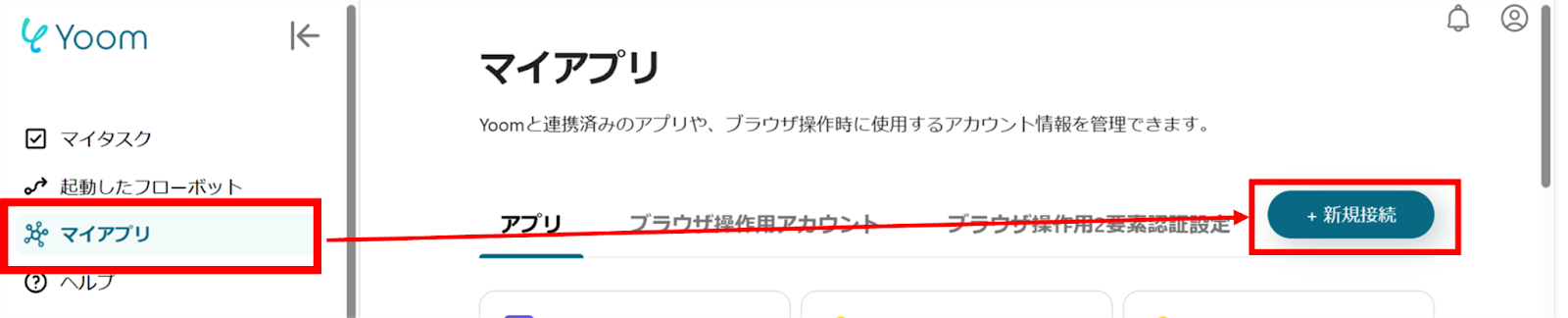
(1)Yoomにログイン後、左欄にある「マイアプリ」を選択し「+新規接続」をクリックしてください。
マイアプリの新規接続一覧の中から、Salesforceをクリックします。
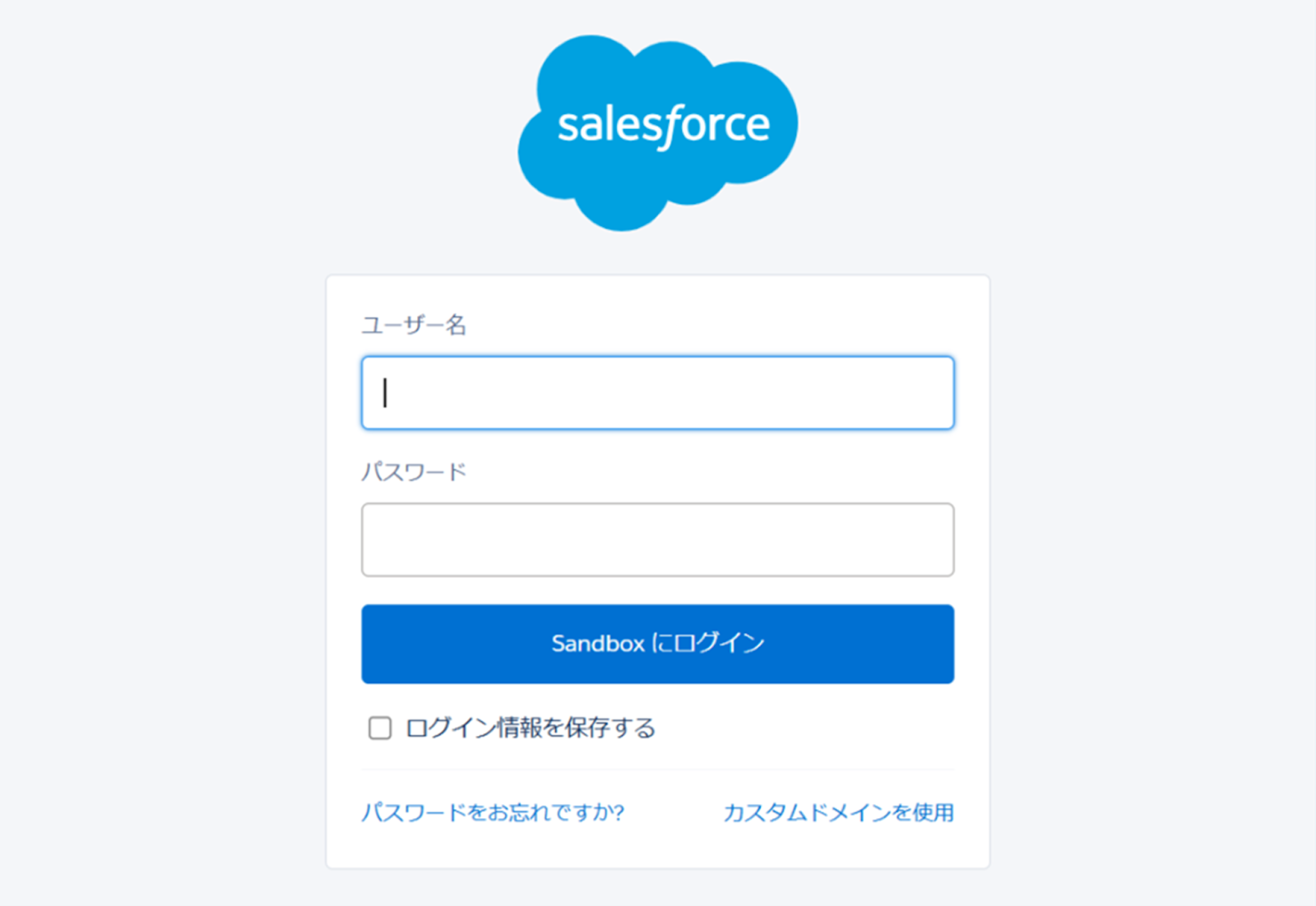
(2)Salesforceのログイン画面から、「ユーザー名」と「パスワード」を入力しログインをクリックします。
※Salesforceは、チームプラン・サクセスプランをご利用の方向けのアプリです。
フリープランやミニプランで使うと、フローボットのオペレーションやデータコネクトがエラーになってしまうのでご注意ください。
有料プラン(チームプラン・サクセスプラン)には2週間の無料トライアルがあります。
トライアル期間中なら、普段は制限されているSalesforceも問題なくお試しいただけますぜひこの機会にいろいろと体験してみてくださいね!
(3)次にFreshdeskの連携を行います。同様にYoomの新規接続一覧からFreshdeskをクリックします。
「Freshdeskの新規登録」画面から赤線を確認の上、アカウント名、APIキーを入力し「追加」をクリックしましょう!
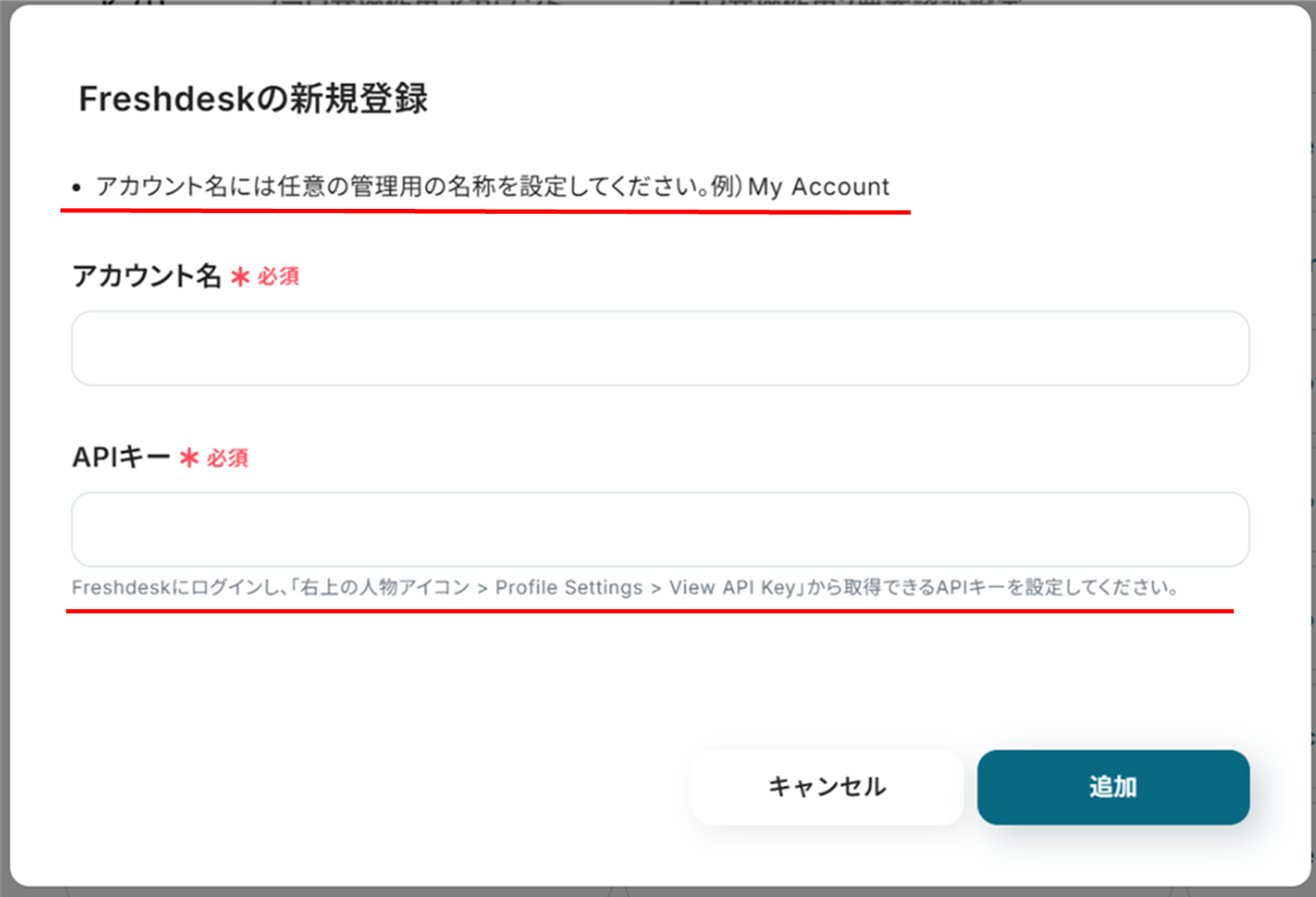
連携が完了するとYoomのマイアプリにSalesforceとFreshdeskが登録されます。
これでマイアプリ登録が完了しました。
次は、テンプレートを使用してトリガーの設定をしましょう!
ステップ2:テンプレートをコピーする
ここから、フローの作成に入ります!
Yoomのテンプレートを利用することで簡単に業務の自動化を実現できます。
まずは、下記テンプレートページを開き、『このテンプレートを試してみる』をクリックしましょう。
■概要
Salesforceで管理している顧客情報が増えるたびに、カスタマーサポートツールのFreshdeskへ手作業で会社情報を登録するのは手間がかかる作業ではないでしょうか。この二重入力は非効率なだけでなく、入力ミスによる顧客対応の遅延やトラブルの原因にもなり得ます。このワークフローは、SalesforceとFreshdeskの連携を自動化し、取引先の新規登録から会社情報の作成までをシームレスに繋げます。面倒な転記作業をなくし、正確な情報連携を実現します。
■このテンプレートをおすすめする方
- SalesforceとFreshdeskを活用し、手作業での顧客情報転記に課題を感じている営業担当者の方
- 両ツールのデータ不整合をなくし、顧客対応の品質を向上させたいカスタマーサポート担当の方
- SalesforceとFreshdeskを連携させ、部署間のスムーズな情報共有基盤を構築したい管理者の方
■このテンプレートを使うメリット
- Salesforceに取引先を登録するだけでFreshdeskに会社情報が自動で作成されるため、これまで手作業に費やしていた時間を他の業務に充てられます
- 手作業によるデータ転記がなくなることで、入力間違いや登録漏れといったヒューマンエラーを防ぎ、顧客データの正確性を保つことに繋がります
■フローボットの流れ
- はじめに、SalesforceとFreshdeskをYoomに連携します
- 次に、トリガーとしてSalesforceを選択し、「取引先オブジェクトに新規レコードが登録されたら」というアクションを設定します
- 最後に、オペレーションでFreshdeskを選択し、「会社を作成」のアクションを設定します。この際、トリガーで取得したSalesforceの情報をマッピングします
※「トリガー」:フロー起動のきっかけとなるアクション、「オペレーション」:トリガー起動後、フロー内で処理を行うアクション
■このワークフローのカスタムポイント
- Salesforceとの連携設定では、ご利用の環境に応じた任意のマイドメインURLを設定可能です
- Freshdeskとの連携設定では、ご利用の環境に応じた任意のドメイン名を設定可能です
■注意事項
- Salesforce、FreshdeskのそれぞれとYoomを連携してください。
- トリガーは5分、10分、15分、30分、60分の間隔で起動間隔を選択できます。
- プランによって最短の起動間隔が異なりますので、ご注意ください。
- 【Salesforce】はチームプラン・サクセスプランでのみご利用いただけるアプリとなっております。フリープラン・ミニプランの場合は設定しているフローボットのオペレーションやデータコネクトはエラーとなりますので、ご注意ください。
- チームプランやサクセスプランなどの有料プランは、2週間の無料トライアルを行うことが可能です。無料トライアル中には制限対象のアプリを使用することができます。
■概要
Salesforceで管理している顧客情報が増えるたびに、カスタマーサポートツールのFreshdeskへ手作業で会社情報を登録するのは手間がかかる作業ではないでしょうか。この二重入力は非効率なだけでなく、入力ミスによる顧客対応の遅延やトラブルの原因にもなり得ます。このワークフローは、SalesforceとFreshdeskの連携を自動化し、取引先の新規登録から会社情報の作成までをシームレスに繋げます。面倒な転記作業をなくし、正確な情報連携を実現します。
■このテンプレートをおすすめする方
- SalesforceとFreshdeskを活用し、手作業での顧客情報転記に課題を感じている営業担当者の方
- 両ツールのデータ不整合をなくし、顧客対応の品質を向上させたいカスタマーサポート担当の方
- SalesforceとFreshdeskを連携させ、部署間のスムーズな情報共有基盤を構築したい管理者の方
■このテンプレートを使うメリット
- Salesforceに取引先を登録するだけでFreshdeskに会社情報が自動で作成されるため、これまで手作業に費やしていた時間を他の業務に充てられます
- 手作業によるデータ転記がなくなることで、入力間違いや登録漏れといったヒューマンエラーを防ぎ、顧客データの正確性を保つことに繋がります
■フローボットの流れ
- はじめに、SalesforceとFreshdeskをYoomに連携します
- 次に、トリガーとしてSalesforceを選択し、「取引先オブジェクトに新規レコードが登録されたら」というアクションを設定します
- 最後に、オペレーションでFreshdeskを選択し、「会社を作成」のアクションを設定します。この際、トリガーで取得したSalesforceの情報をマッピングします
※「トリガー」:フロー起動のきっかけとなるアクション、「オペレーション」:トリガー起動後、フロー内で処理を行うアクション
■このワークフローのカスタムポイント
- Salesforceとの連携設定では、ご利用の環境に応じた任意のマイドメインURLを設定可能です
- Freshdeskとの連携設定では、ご利用の環境に応じた任意のドメイン名を設定可能です
■注意事項
- Salesforce、FreshdeskのそれぞれとYoomを連携してください。
- トリガーは5分、10分、15分、30分、60分の間隔で起動間隔を選択できます。
- プランによって最短の起動間隔が異なりますので、ご注意ください。
- 【Salesforce】はチームプラン・サクセスプランでのみご利用いただけるアプリとなっております。フリープラン・ミニプランの場合は設定しているフローボットのオペレーションやデータコネクトはエラーとなりますので、ご注意ください。
- チームプランやサクセスプランなどの有料プランは、2週間の無料トライアルを行うことが可能です。無料トライアル中には制限対象のアプリを使用することができます。
コピーすると下の画像のようにテンプレートがお使いのYoom管理画面にコピーされるので、OKを押して設定を進めていきましょう!
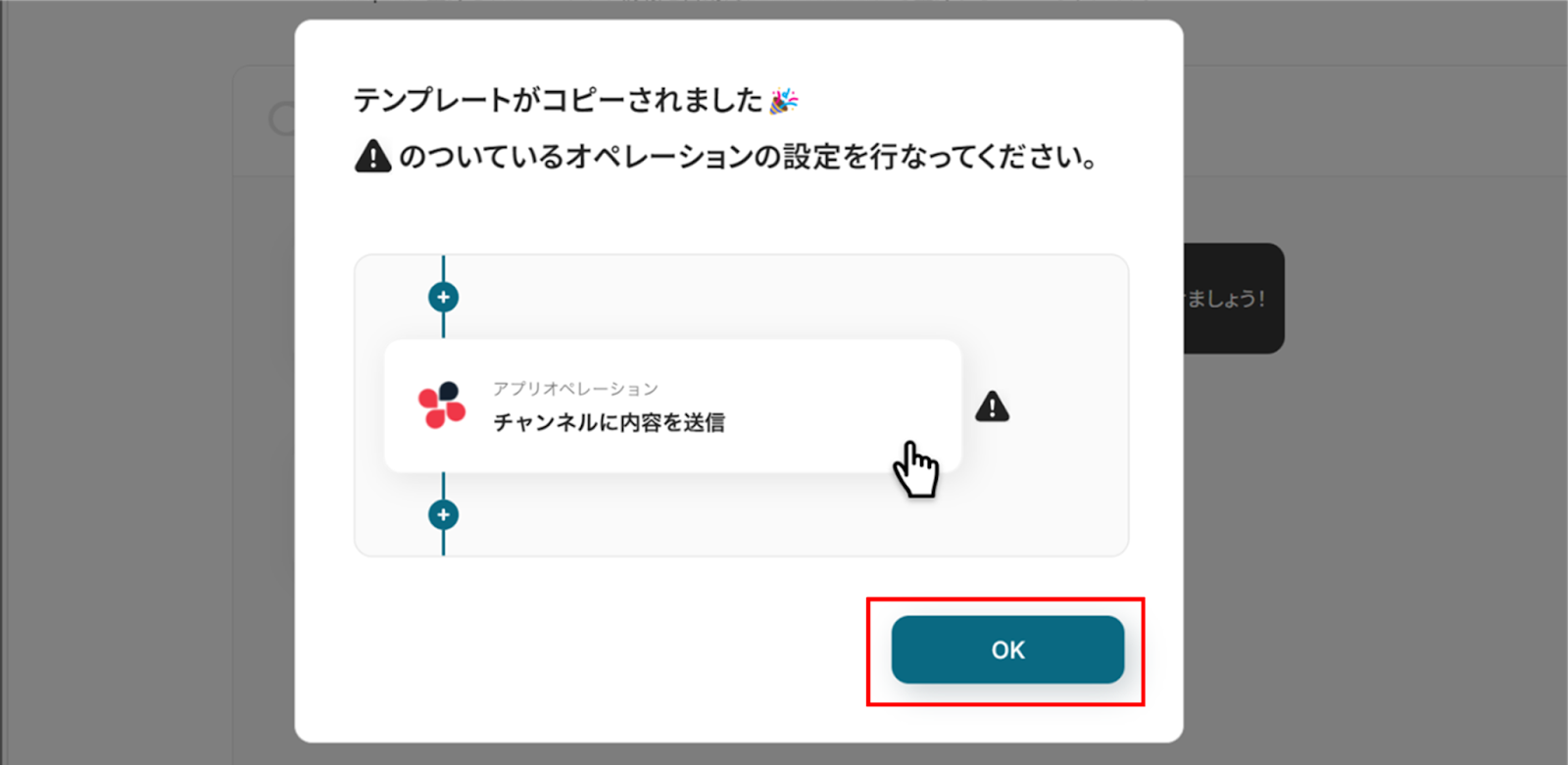
ステップ3:アプリトリガーの設定
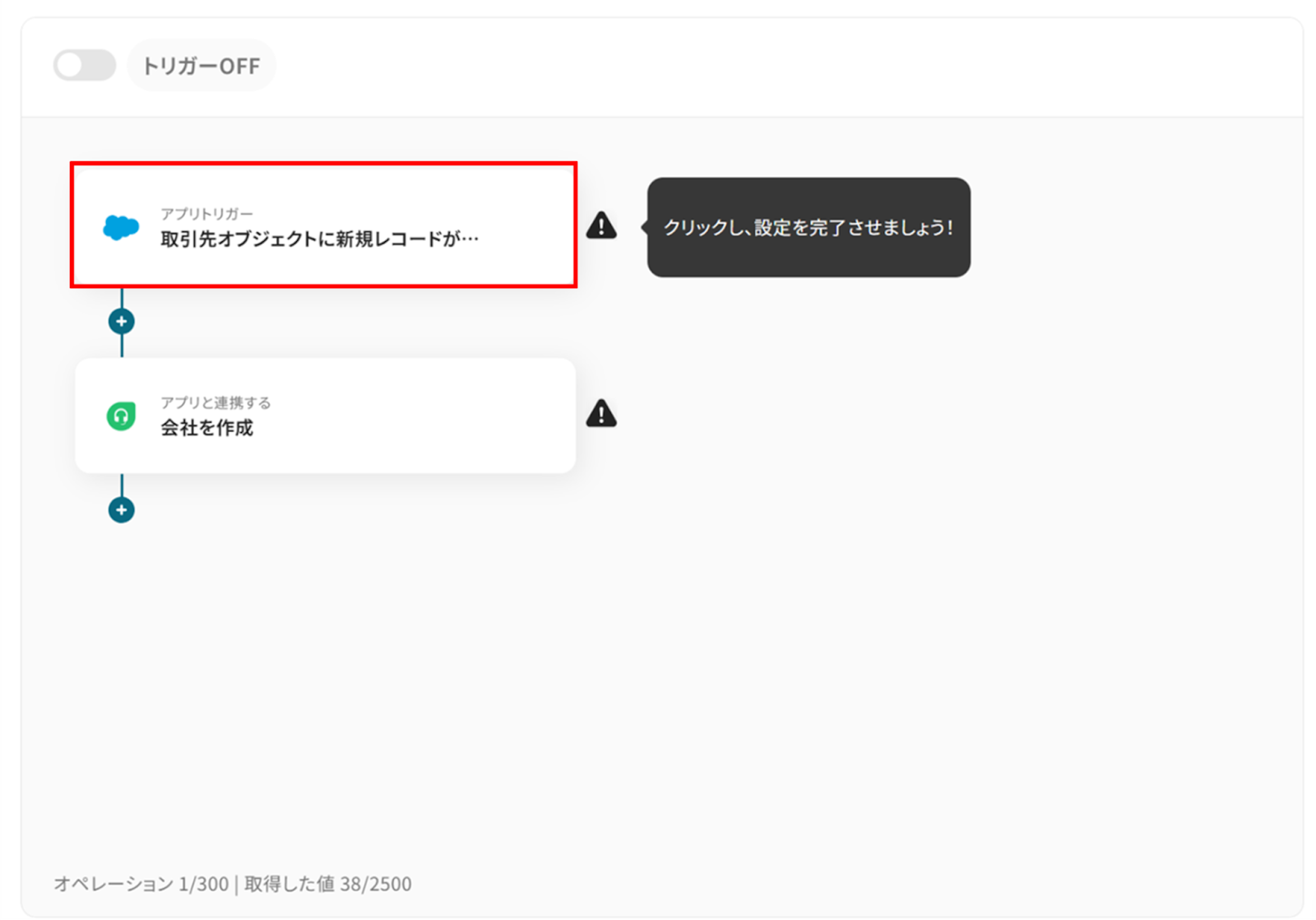
(1)Salesforceと連携して、取引先オブジェクトに新規レコードが登録された際の設定を行っていきましょう!
アプリトリガーの「取引先オブジェクトに新規レコードが登録されたら」をクリックします。
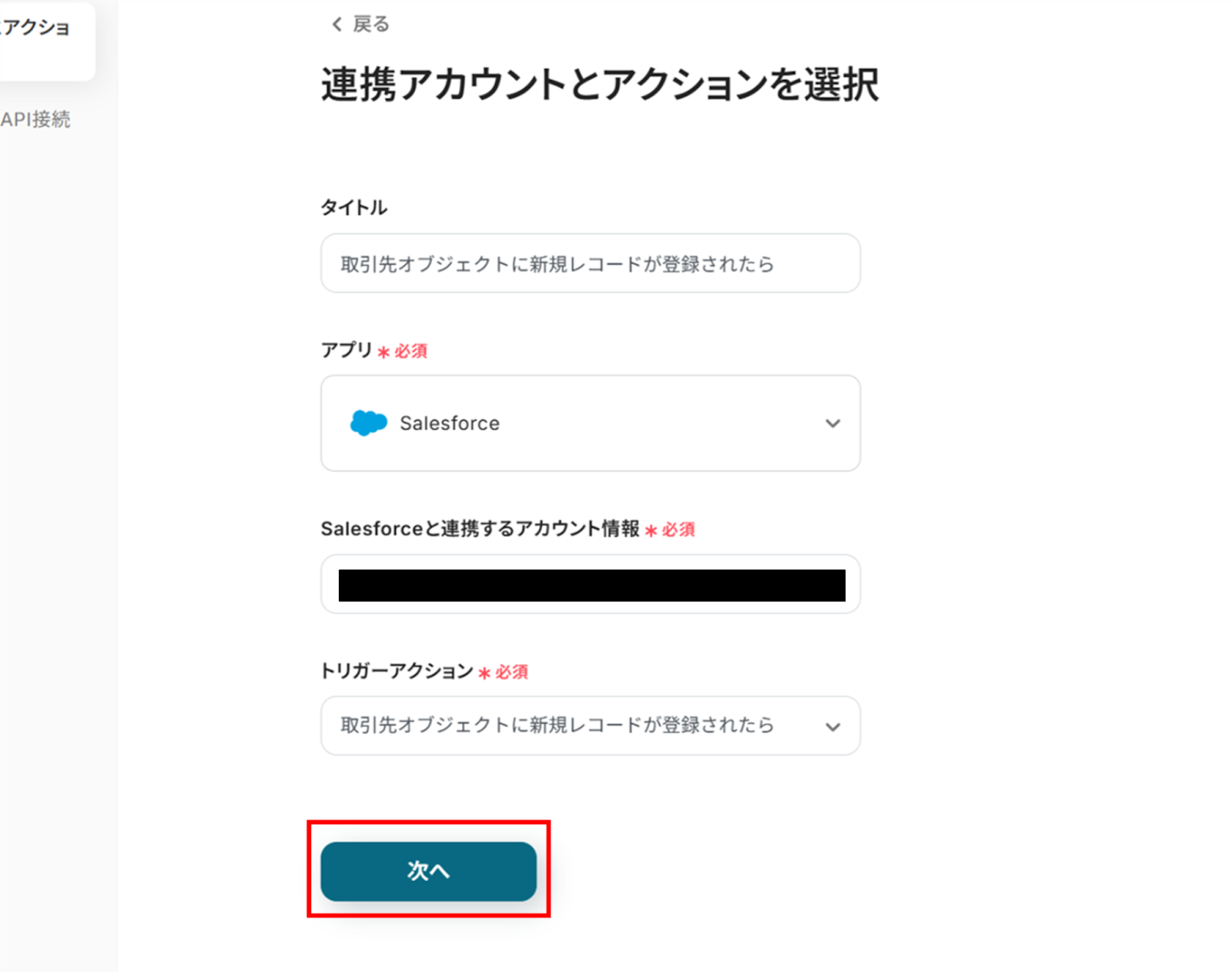
(2)「連携アカウントとアクションを選択」画面から、Salesforceと連携するアカウント情報に誤りがないかを確認し、トリガーアクションは「取引先オブジェクトに新規レコードが登録されたら」のままで「次へ」をクリックします。
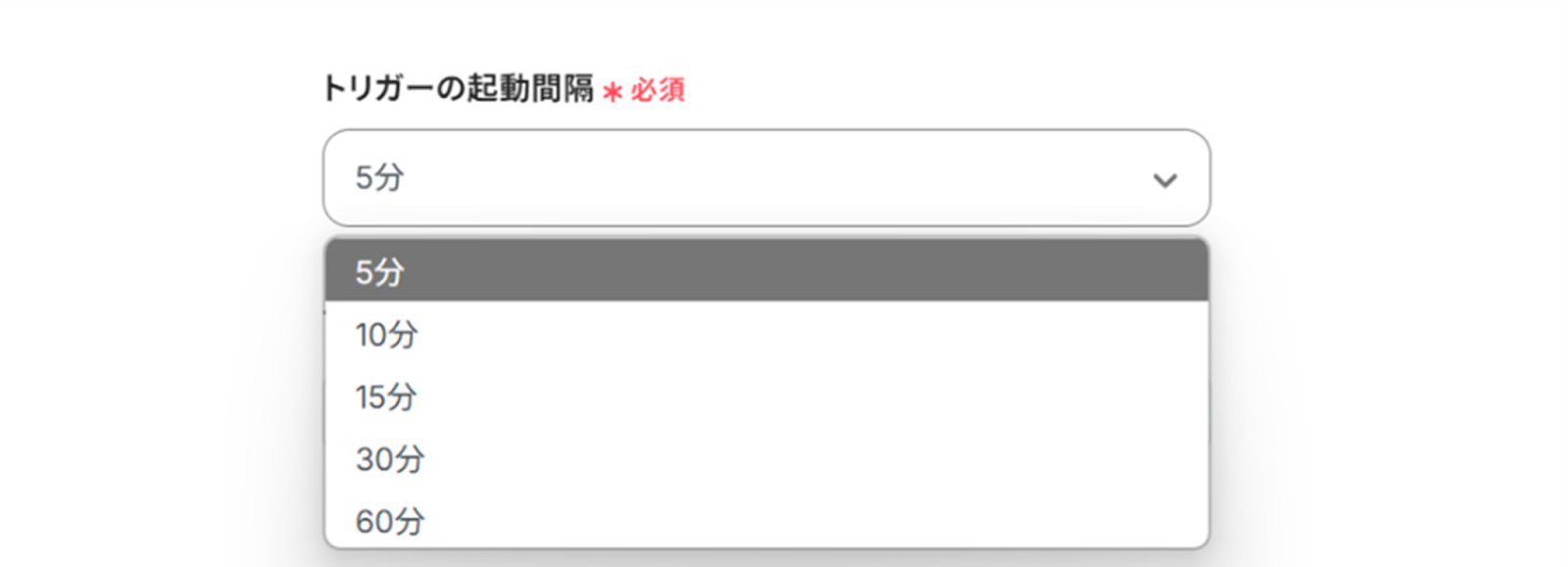
(3)「アプリトリガーのAPI接続設定」画面から、トリガーの起動間隔を選択します。
トリガーの起動間隔はプルダウンより5分、10分、15分、30分、60分の間隔から選択してください。
※起動間隔はプランによって異なりますので、ご注意ください。
基本的には最短の起動間隔にしてお使いいただくことをおすすめします!
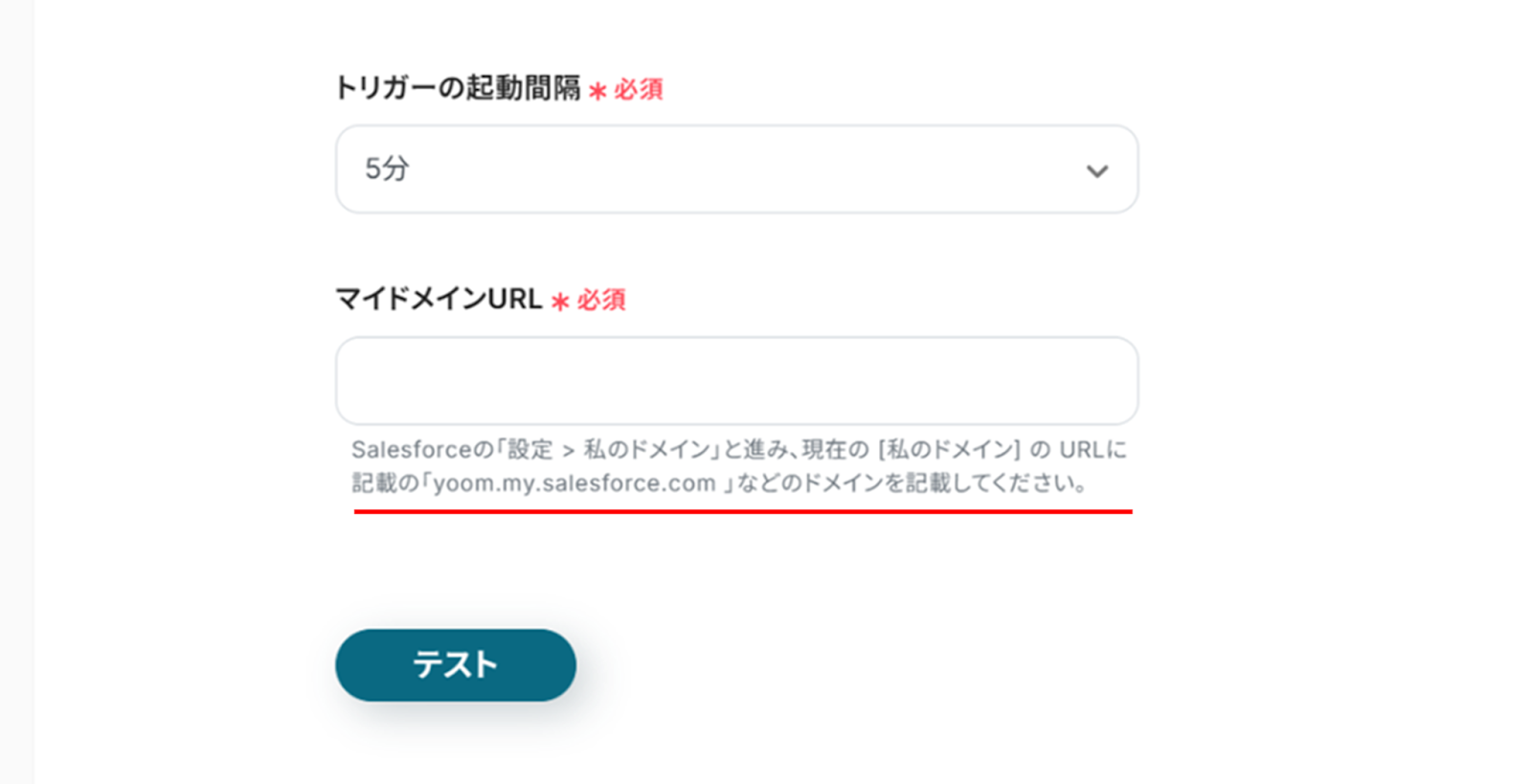
下へ進み、赤線を確認の上、マイドメインURLを入力します。
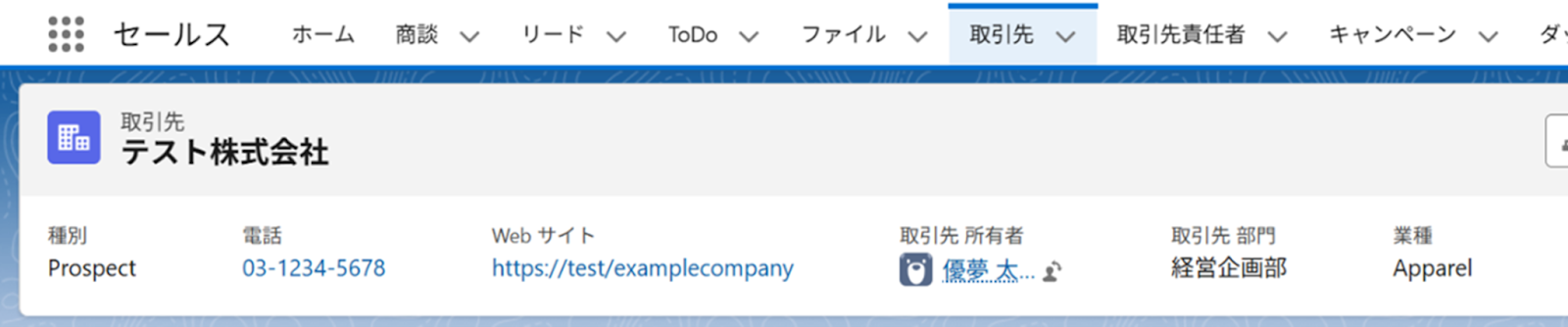
入力が終わったら「テスト」をクリックする前にSalesforceにテスト用の取引先オブジェクトを登録します。
登録できたらYoomに戻り「テスト」をクリックしましょう!
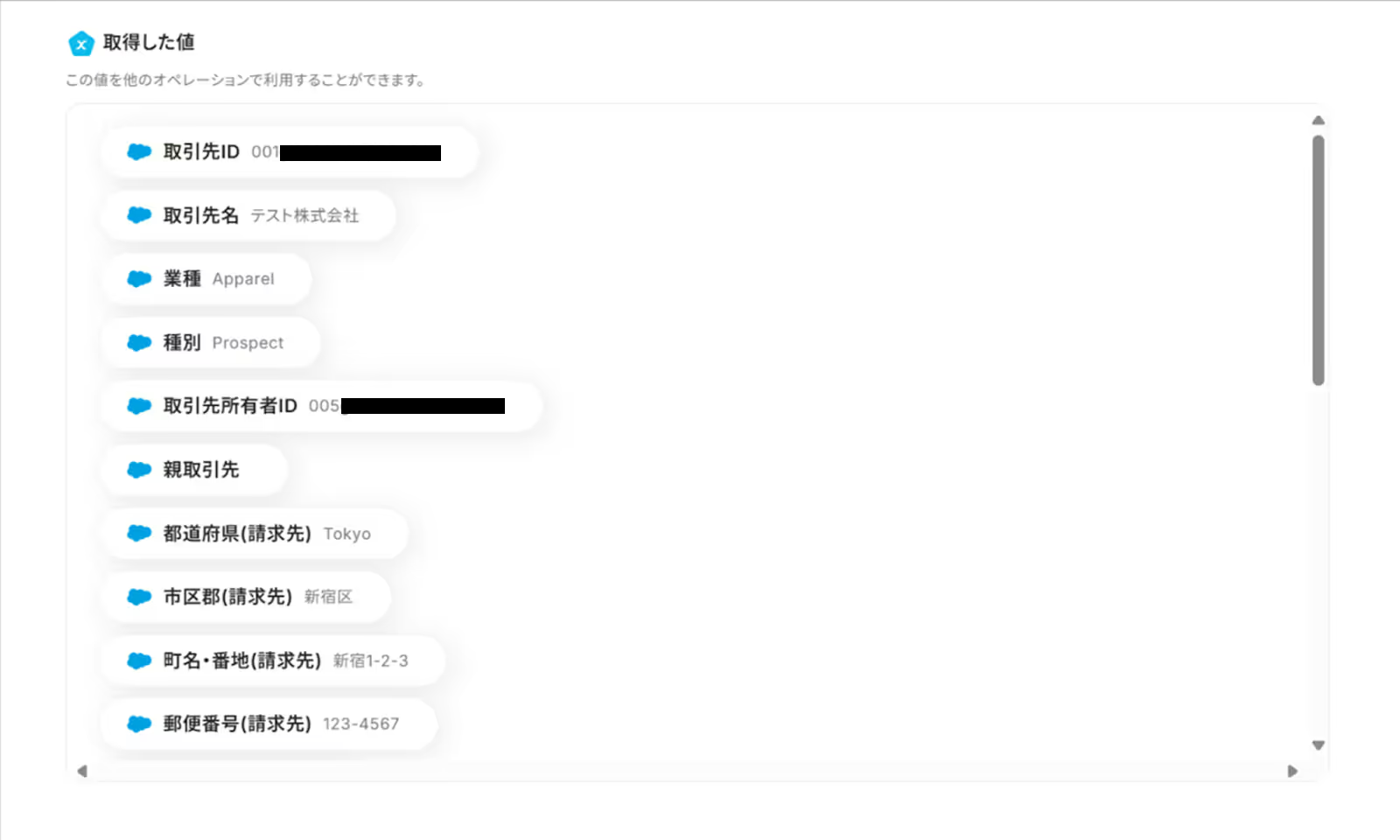
「取得した値」にSalesforceの情報が反映されればテスト成功です。
「取得した値ってなんだろう?」と思った方は下のサイトをご参照ください!
「保存する」をクリックし、次の工程に進みましょう!
ステップ4:Freshdeskと連携し、会社を作成する
(1)次にFreshdeskと連携して、会社を作成します!
「会社を作成」をクリックします。
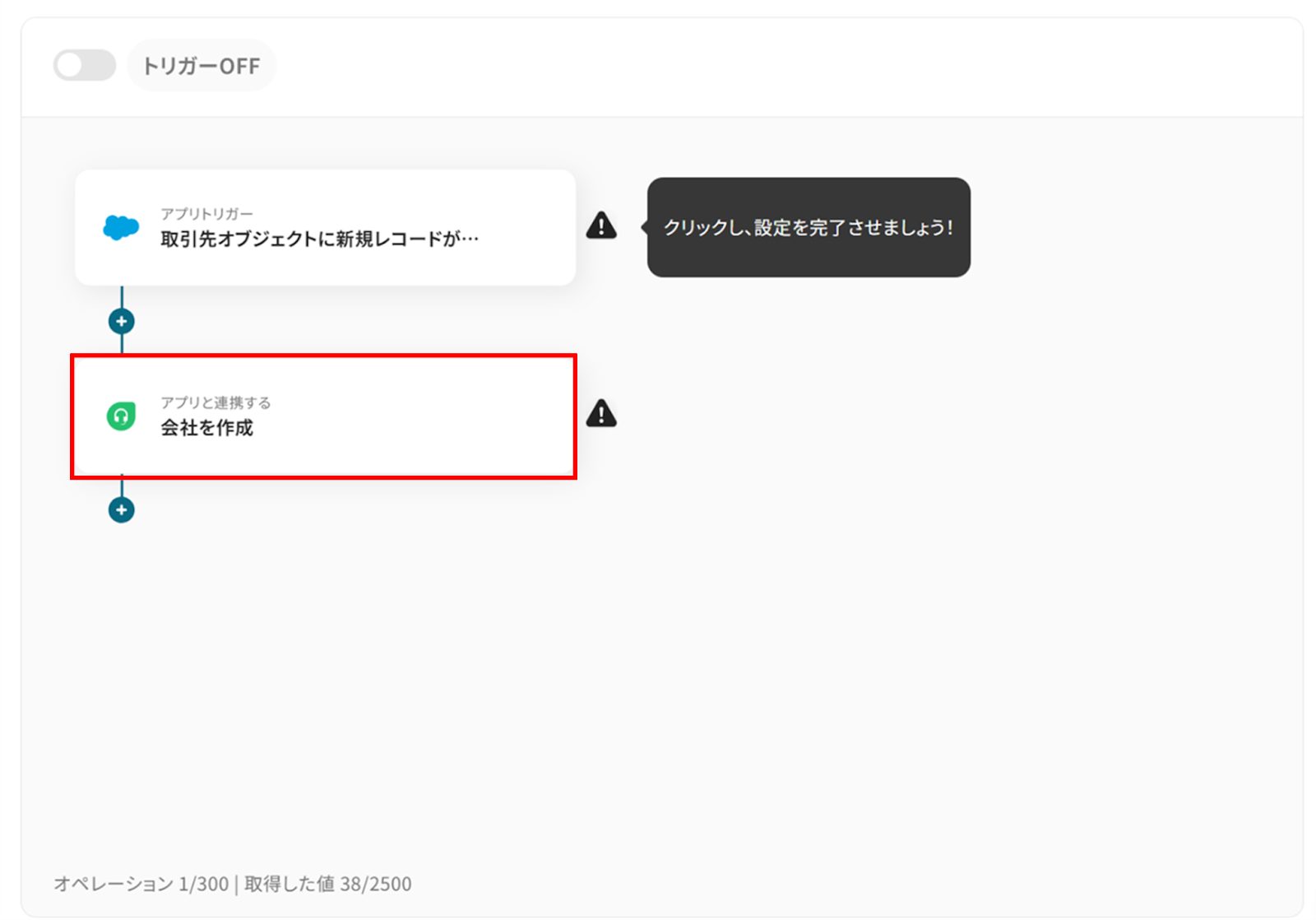
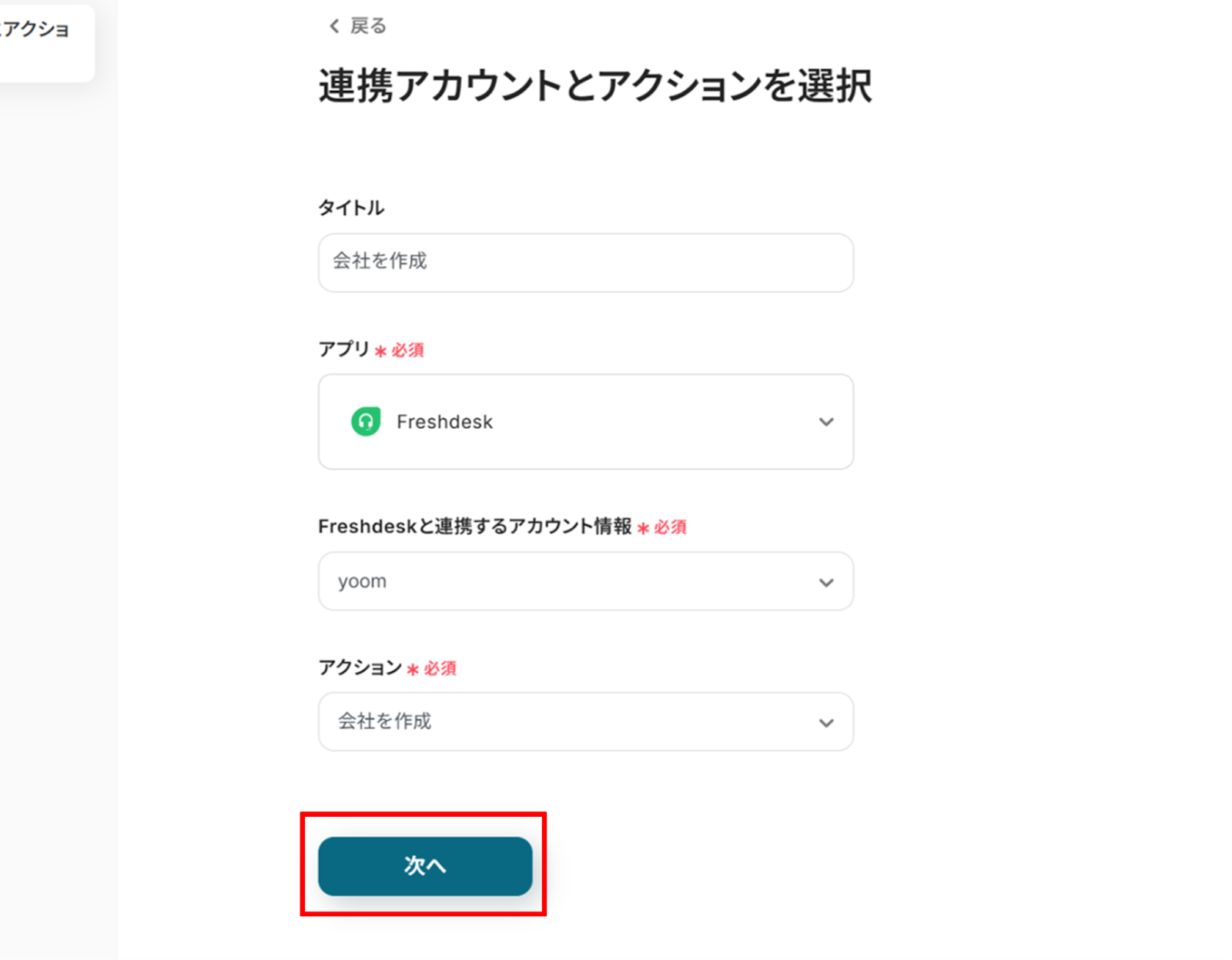
(2)「連携アカウントとアクションを選択」画面から、Freshdeskと連携するアカウント情報に誤りがないかを確認し、アクションは「会社を作成」のままで「次へ」をクリックします。
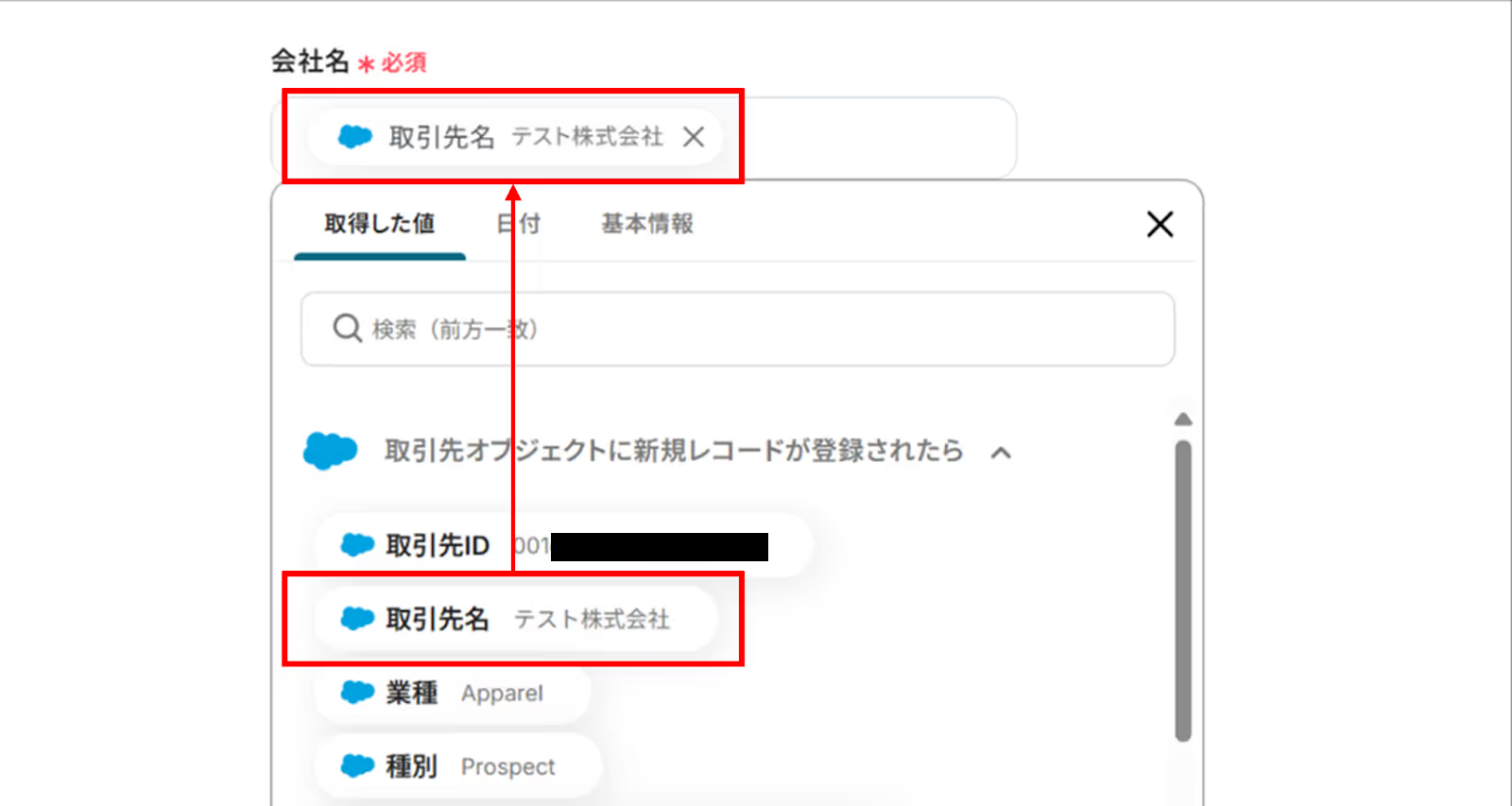
(3)「API接続設定」画面から赤線を確認の上、ドメイン名を入力します。

下へ進み、会社名に先ほど取得した値を使って入力することで、都度変更することなくSalesforceの情報を引用できます!
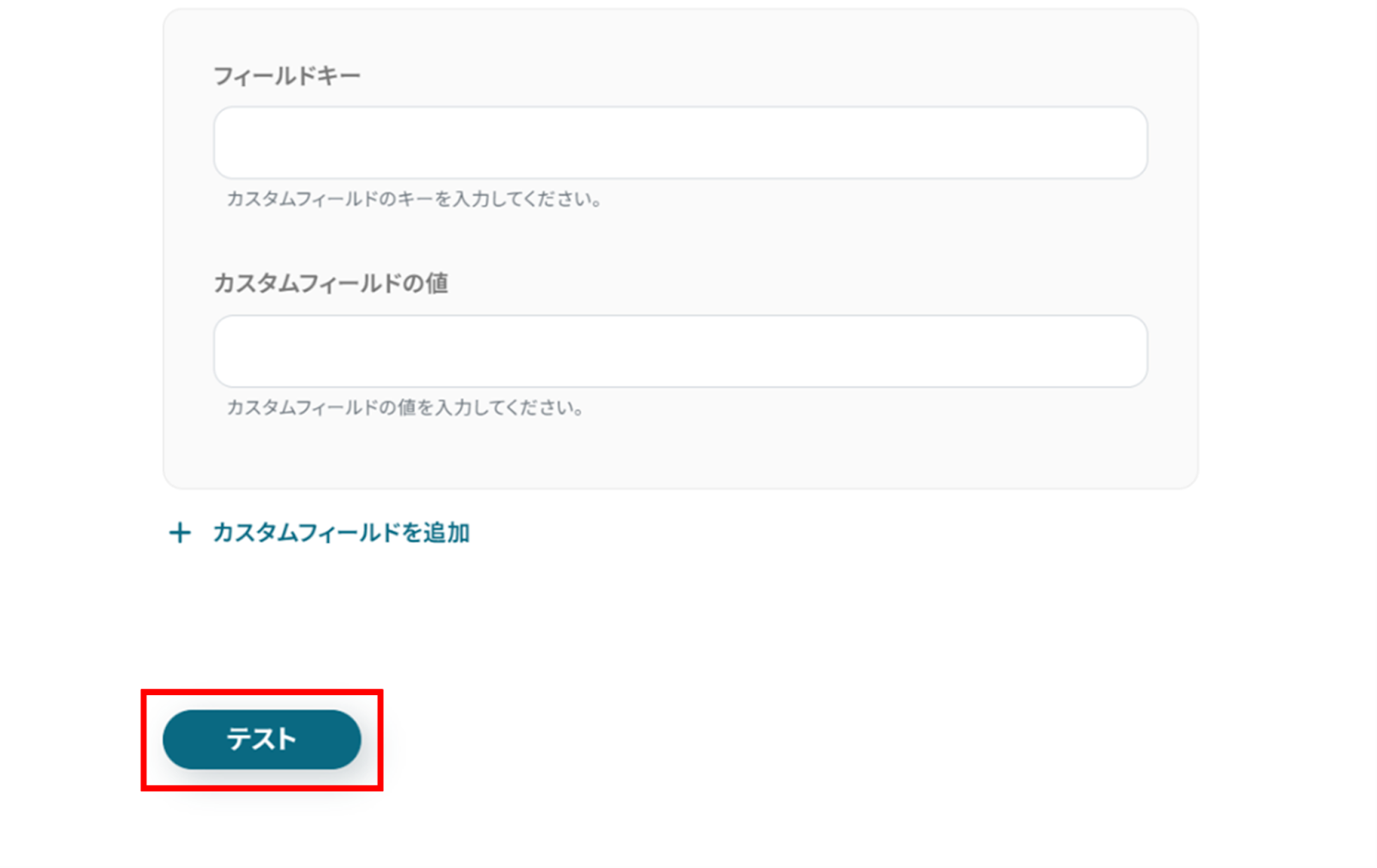
入力が終わったら「テスト」をクリックし、テストが成功したら「保存する」をクリックします。
ステップ5:トリガーをONに設定しフロー稼働の準備完了
お疲れ様でした!これですべての設定が完了です。
設定が完了すると以下のようなメニューが表示されるので、トリガーをONにします。
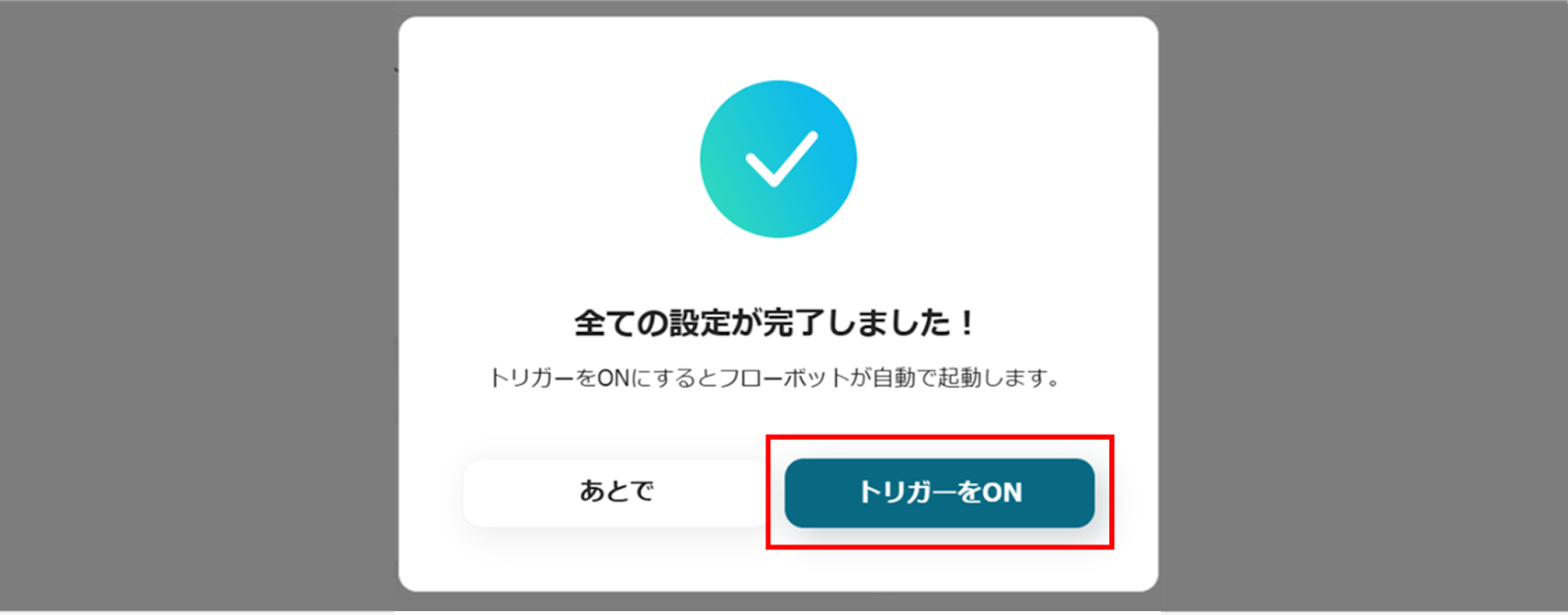
実際にフローボットを起動して、Salesforceで新規取引先オブジェクトが登録されたら、Freshdeskに会社が作成されているかを確認してみてくださいね!
FreshdeskのデータをSalesforceに連携したい場合
今回はSalesforceからFreshdeskへデータを連携する方法をご紹介しましたが、逆にFreshdeskからSalesforceへのデータ連携を実施したい場合は、下記のテンプレートも併せてご利用ください。
顧客からの問い合わせ情報を営業部門にスムーズに連携することで、さらなる業務効率化が可能です。
Freshdeskでチケットが作成されたら、Salesforceにレコードを作成する
Freshdeskで新しいサポートチケットが作成された際に、そのチケット情報をSalesforceのレコードとして自動で作成します。
この連携により、顧客からの問い合わせ内容や対応状況をSalesforce上で一元管理できるようになり、営業担当者は顧客の最新状況を常に把握しながら適切なアプローチを行うことができるはずです!
■概要
Freshdeskで管理している顧客からの問い合わせ内容を、Salesforceに都度手作業で入力するのは手間がかかるうえ、入力ミスや漏れの原因にもなり得ます。このワークフローは、Freshdeskで新しいチケットが作成された際に、その情報をトリガーとしてSalesforceに自動でレコードを作成するものです。SalesforceとFreshdesk間のデータ連携を自動化することで、カスタマーサポート業務の効率化とデータ精度の向上を実現します。
■このテンプレートをおすすめする方
- Freshdeskで受けた問い合わせをSalesforceに手動で転記しているカスタマーサポート担当者の方
- SalesforceとFreshdeskを連携させ、顧客対応履歴を一元管理したいと考えているチームリーダーの方
- 手作業によるデータ入力をなくし、サポート業務全体の生産性向上を目指すDX推進担当者の方
■このテンプレートを使うメリット
- Freshdeskにチケットが作成されると自動でSalesforceにレコードが作成されるため、データ入力の手間を省き、コア業務に集中する時間を確保できます
- 手作業による転記がなくなることで、情報の入力ミスや反映漏れといったヒューマンエラーを防ぎ、データの正確性を保ちます
■フローボットの流れ
- はじめに、FreshdeskとSalesforceをYoomと連携します
- 次に、トリガーでFreshdeskを選択し、「チケットが作成されたら」というアクションを設定します。これにより、新しいチケットの作成をフロー起動のきっかけとします
- 最後に、オペレーションでSalesforceを選択し、「カスタムオブジェクトのレコードを作成」アクションを設定します。Freshdeskから取得した情報を紐付け、Salesforceに新しいレコードが自動で作成されるように設定します
※「トリガー」:フロー起動のきっかけとなるアクション、「オペレーション」:トリガー起動後、フロー内で処理を行うアクション
■このワークフローのカスタムポイント
- FreshdeskをYoomに連携する際に、ご利用のFreshdeskアカウントのドメイン名を設定してください
- Salesforceのオペレーション設定では、ご利用のマイドメインURLを指定してください。また、レコードを作成する先のカスタムオブジェクトのAPI参照名も任意で設定が可能です
■注意事項
- Freshdesk、SalesforceのそれぞれとYoomを連携してください。
- トリガーは5分、10分、15分、30分、60分の間隔で起動間隔を選択できます。
- プランによって最短の起動間隔が異なりますので、ご注意ください。
- 【Salesforce】はチームプラン・サクセスプランでのみご利用いただけるアプリとなっております。フリープラン・ミニプランの場合は設定しているフローボットのオペレーションやデータコネクトはエラーとなりますので、ご注意ください。
- チームプランやサクセスプランなどの有料プランは、2週間の無料トライアルを行うことが可能です。無料トライアル中には制限対象のアプリを使用することができます。
■概要
Freshdeskで管理している顧客からの問い合わせ内容を、Salesforceに都度手作業で入力するのは手間がかかるうえ、入力ミスや漏れの原因にもなり得ます。このワークフローは、Freshdeskで新しいチケットが作成された際に、その情報をトリガーとしてSalesforceに自動でレコードを作成するものです。SalesforceとFreshdesk間のデータ連携を自動化することで、カスタマーサポート業務の効率化とデータ精度の向上を実現します。
■このテンプレートをおすすめする方
- Freshdeskで受けた問い合わせをSalesforceに手動で転記しているカスタマーサポート担当者の方
- SalesforceとFreshdeskを連携させ、顧客対応履歴を一元管理したいと考えているチームリーダーの方
- 手作業によるデータ入力をなくし、サポート業務全体の生産性向上を目指すDX推進担当者の方
■このテンプレートを使うメリット
- Freshdeskにチケットが作成されると自動でSalesforceにレコードが作成されるため、データ入力の手間を省き、コア業務に集中する時間を確保できます
- 手作業による転記がなくなることで、情報の入力ミスや反映漏れといったヒューマンエラーを防ぎ、データの正確性を保ちます
■フローボットの流れ
- はじめに、FreshdeskとSalesforceをYoomと連携します
- 次に、トリガーでFreshdeskを選択し、「チケットが作成されたら」というアクションを設定します。これにより、新しいチケットの作成をフロー起動のきっかけとします
- 最後に、オペレーションでSalesforceを選択し、「カスタムオブジェクトのレコードを作成」アクションを設定します。Freshdeskから取得した情報を紐付け、Salesforceに新しいレコードが自動で作成されるように設定します
※「トリガー」:フロー起動のきっかけとなるアクション、「オペレーション」:トリガー起動後、フロー内で処理を行うアクション
■このワークフローのカスタムポイント
- FreshdeskをYoomに連携する際に、ご利用のFreshdeskアカウントのドメイン名を設定してください
- Salesforceのオペレーション設定では、ご利用のマイドメインURLを指定してください。また、レコードを作成する先のカスタムオブジェクトのAPI参照名も任意で設定が可能です
■注意事項
- Freshdesk、SalesforceのそれぞれとYoomを連携してください。
- トリガーは5分、10分、15分、30分、60分の間隔で起動間隔を選択できます。
- プランによって最短の起動間隔が異なりますので、ご注意ください。
- 【Salesforce】はチームプラン・サクセスプランでのみご利用いただけるアプリとなっております。フリープラン・ミニプランの場合は設定しているフローボットのオペレーションやデータコネクトはエラーとなりますので、ご注意ください。
- チームプランやサクセスプランなどの有料プランは、2週間の無料トライアルを行うことが可能です。無料トライアル中には制限対象のアプリを使用することができます。
Freshdeskで特定条件のチケットが作成されたら、Salesforceにレコードを作成する
「緊急度が高い」「特定の製品に関する問い合わせ」といった条件に合致するチケットが作成された場合のみ、Salesforceにレコードを作成する自動化フローです。
この仕組みを構築することで、営業部門が対応すべき重要な問い合わせをすぐに検知し、迅速なフォローアップやアップセルの機会を逃しにくくなるかもしれません!
■概要
Freshdeskで管理している顧客からの問い合わせを、Salesforce上の顧客情報と紐付けて管理したいものの、手作業でのデータ入力に手間を感じていませんか。
各ツールで情報を個別に入力していると、対応の遅れや転記ミスが発生する原因にもなります。このワークフローは、Freshdeskで特定条件のチケットが作成された際に、Salesforceへ自動でレコードを作成するものです。これにより、Salesforce Freshdesk間のデータ連携が円滑になり、業務を効率化します。
■このテンプレートをおすすめする方
- Freshdeskのチケット情報を手作業でSalesforceに転記しているカスタマーサポート担当の方
- Salesforce Freshdesk間のデータ連携を自動化し、顧客対応の質を高めたいチームリーダーの方
- SaaS間の連携による業務効率化やDX推進を検討している情報システム担当者の方
■このテンプレートを使うメリット
- Freshdeskでチケットが作成されると、自動でSalesforceにレコードが作成されるため、これまで手作業での転記に費やしていた時間を短縮できます。
- Salesforce Freshdesk間のデータ連携を自動化することで、手作業による転記ミスや情報連携の漏れといったヒューマンエラーを防ぎます。
■フローボットの流れ
- はじめに、SalesforceとFreshdeskをYoomと連携します。
- 次に、トリガーでFreshdeskを選択し、「チケットが作成されたら」というアクションを設定します。
- 続いて、オペレーションで分岐機能を設定し、チケットの種別など特定の条件に合致した場合のみ後続の処理に進むようにします。
- 最後に、オペレーションでSalesforceを選択し、「カスタムオブジェクトのレコードを作成する」アクションを設定して、Freshdeskのチケット情報を連携します。
※「トリガー」:フロー起動のきっかけとなるアクション、「オペレーション」:トリガー起動後、フロー内で処理を行うアクション
■このワークフローのカスタムポイント
- Freshdeskとの連携設定では、ご利用の環境に応じたドメイン名を指定してください。
- 分岐条件の設定では、チケットの種別や優先度など、自動化の対象としたい特定の条件を任意で設定することが可能です。
- Salesforceへのレコード作成時には、任意のマイドメインURLや、対象となるカスタムオブジェクトのAPI参照名を設定してください。
■注意事項
- Freshdesk、SalesforceのそれぞれとYoomを連携してください。
- トリガーは5分、10分、15分、30分、60分の間隔で起動間隔を選択できます。
- プランによって最短の起動間隔が異なりますので、ご注意ください。
- 【Salesforce】はチームプラン・サクセスプランでのみご利用いただけるアプリとなっております。フリープラン・ミニプランの場合は設定しているフローボットのオペレーションやデータコネクトはエラーとなりますので、ご注意ください。
- チームプランやサクセスプランなどの有料プランは、2週間の無料トライアルを行うことが可能です。無料トライアル中には制限対象のアプリを使用することができます。
- 分岐はミニプラン以上のプランでご利用いただける機能(オペレーション)となっております。フリープランの場合は設定しているフローボットのオペレーションはエラーとなりますので、ご注意ください。
- ミニプランなどの有料プランは、2週間の無料トライアルを行うことが可能です。無料トライアル中には制限対象のアプリや機能(オペレーション)を使用することができます。
■概要
Freshdeskで管理している顧客からの問い合わせを、Salesforce上の顧客情報と紐付けて管理したいものの、手作業でのデータ入力に手間を感じていませんか。
各ツールで情報を個別に入力していると、対応の遅れや転記ミスが発生する原因にもなります。このワークフローは、Freshdeskで特定条件のチケットが作成された際に、Salesforceへ自動でレコードを作成するものです。これにより、Salesforce Freshdesk間のデータ連携が円滑になり、業務を効率化します。
■このテンプレートをおすすめする方
- Freshdeskのチケット情報を手作業でSalesforceに転記しているカスタマーサポート担当の方
- Salesforce Freshdesk間のデータ連携を自動化し、顧客対応の質を高めたいチームリーダーの方
- SaaS間の連携による業務効率化やDX推進を検討している情報システム担当者の方
■このテンプレートを使うメリット
- Freshdeskでチケットが作成されると、自動でSalesforceにレコードが作成されるため、これまで手作業での転記に費やしていた時間を短縮できます。
- Salesforce Freshdesk間のデータ連携を自動化することで、手作業による転記ミスや情報連携の漏れといったヒューマンエラーを防ぎます。
■フローボットの流れ
- はじめに、SalesforceとFreshdeskをYoomと連携します。
- 次に、トリガーでFreshdeskを選択し、「チケットが作成されたら」というアクションを設定します。
- 続いて、オペレーションで分岐機能を設定し、チケットの種別など特定の条件に合致した場合のみ後続の処理に進むようにします。
- 最後に、オペレーションでSalesforceを選択し、「カスタムオブジェクトのレコードを作成する」アクションを設定して、Freshdeskのチケット情報を連携します。
※「トリガー」:フロー起動のきっかけとなるアクション、「オペレーション」:トリガー起動後、フロー内で処理を行うアクション
■このワークフローのカスタムポイント
- Freshdeskとの連携設定では、ご利用の環境に応じたドメイン名を指定してください。
- 分岐条件の設定では、チケットの種別や優先度など、自動化の対象としたい特定の条件を任意で設定することが可能です。
- Salesforceへのレコード作成時には、任意のマイドメインURLや、対象となるカスタムオブジェクトのAPI参照名を設定してください。
■注意事項
- Freshdesk、SalesforceのそれぞれとYoomを連携してください。
- トリガーは5分、10分、15分、30分、60分の間隔で起動間隔を選択できます。
- プランによって最短の起動間隔が異なりますので、ご注意ください。
- 【Salesforce】はチームプラン・サクセスプランでのみご利用いただけるアプリとなっております。フリープラン・ミニプランの場合は設定しているフローボットのオペレーションやデータコネクトはエラーとなりますので、ご注意ください。
- チームプランやサクセスプランなどの有料プランは、2週間の無料トライアルを行うことが可能です。無料トライアル中には制限対象のアプリを使用することができます。
- 分岐はミニプラン以上のプランでご利用いただける機能(オペレーション)となっております。フリープランの場合は設定しているフローボットのオペレーションはエラーとなりますので、ご注意ください。
- ミニプランなどの有料プランは、2週間の無料トライアルを行うことが可能です。無料トライアル中には制限対象のアプリや機能(オペレーション)を使用することができます。
SalesforceやFreshdeskのAPIを使ったその他の自動化例
SalesforceやFreshdeskのAPIを活用することで、営業活動の効率化やカスタマーサポートの業務改善を図ることができます。
Yoomには、こうした業務を自動化するテンプレートが多数揃っているため、業務プロセスの最適化にぜひご活用ください。
Salesforceを使った自動化例
Salesforceの商談情報をもとに見積書を発行し、Outlookで自動送付することで、営業活動のスピードが向上しやすくなります。
また、Salesforceで商談情報が更新された際にMicrosoft Teamsに通知することで、チーム全体での情報共有がスムーズになるかもしれません!
さらに、新規リードが登録されたタイミングでLINE WORKSに通知したり、Gmailで自動フォローメールを送信したりすることで、リードへの素早い対応が実現したり、HubSpotにチケットを自動作成するような他ツールとの連携も、営業・マーケティング活動を一貫して支援します。
■概要
Salesforceで商談が成立した後、請求書を作成してOutlookで送付するまでの一連の業務を手作業で行っていませんか。この定型的ながらも重要な業務は、情報の転記ミスや宛先間違いなどのリスクを伴い、担当者にとって負荷のかかる作業です。このワークフローを活用すれば、Salesforceの商談情報をもとに請求書を自動で発行し、Outlookで送付までを実行できるため、請求業務を正確かつ効率的に進めることが可能になります。
■このテンプレートをおすすめする方
- Salesforceの商談情報から請求書を作成し、Outlookで送付する作業に手間を感じている方
- 請求業務におけるヒューマンエラーをなくし、プロセスの標準化を進めたいマネージャーの方
- 手作業の請求業務を自動化し、担当者がより付加価値の高い業務に集中できる環境を整えたい方
■このテンプレートを使うメリット
- Salesforceの情報を起点に請求書の発行からメール送付までを自動化し、これまで手作業に費やしていた時間を別の業務に充てることができます。
- 情報の転記や宛先の設定などを自動で行うため、金額の誤りや送付間違いといったヒューマンエラーの発生を防ぎ、業務の正確性を高めます。
■フローボットの流れ
- はじめに、Salesforce、Google スプレッドシート、OutlookをYoomと連携します。
- 次に、トリガーでChrome拡張機能トリガーを選択し、Salesforceの商談画面からフローを起動するように設定します。
- 続いて、オペレーションでSalesforceの「複数のレコードを取得する」「レコードを取得する」を設定し、請求書作成に必要な商談や取引先の情報を取得します。
- 次に、オペレーションでGoogle スプレッドシートの「書類を発行する」を設定し、取得した情報を用いてあらかじめ用意したテンプレートから請求書を生成します。
- 最後に、オペレーションでOutlookの「メールを送る」を設定し、生成した請求書を添付して取引先にメールを自動で送信します。
※「トリガー」:フロー起動のきっかけとなるアクション、「オペレーション」:トリガー起動後、フロー内で処理を行うアクション■このワークフローのカスタムポイント
- Salesforceとの連携設定では、ご自身の環境のマイドメインURLや、商談や取引先といった対象オブジェクトのAPI参照名を正しく指定してください。
- Google スプレッドシートのアクションでは、請求書のテンプレートとして使用するファイルのシートIDを設定してください。
- Outlookから送付するメールの件名や本文は、任意のテキストやSalesforceから取得した動的な情報を組み合わせて自由に編集が可能です。
■概要Salesforceで管理している商談情報、更新のたびに手作業で関係者に連絡していませんか?情報共有が遅れたり、連絡漏れが発生したりと、ビジネスチャンスに影響を及ぼす可能性もあります。このワークフローを活用すれば、Salesforceの商談情報が更新されると、指定したMicrosoft Teamsのチャネルへ自動で通知することができ、商談の進捗をチーム全体でスムーズに把握できるようになります。
■このテンプレートをおすすめする方- Salesforceの商談情報をMicrosoft Teamsでスムーズに共有したい営業担当者の方
- 手作業での更新連絡に手間を感じ、商談の進捗共有を自動化したいマネージャーの方
- SalesforceとMicrosoft Teams間の連携をノーコードで実現したい方
■このテンプレートを使うメリット- Salesforceの商談更新をトリガーに、自動でMicrosoft Teamsへ通知されるため、連絡の手間や時間を削減できます。
- 手動での連絡による通知漏れや共有の遅れといったヒューマンエラーを防ぎ、確実な情報共有を実現します。
■フローボットの流れ- はじめに、SalesforceとMicrosoft TeamsをYoomと連携します。
- 次に、トリガーでSalesforceを選択し、「商談オブジェクトにレコードが登録または更新されたら」というアクションを設定します。
- 最後に、オペレーションでMicrosoft Teamsを選択し、「チャネルにメッセージを送る」アクションを設定し、Salesforceから取得した商談情報を本文に含めて通知されるように設定します。
※「トリガー」:フロー起動のきっかけとなるアクション、「オペレーション」:トリガー起動後、フロー内で処理を行うアクション
■このワークフローのカスタムポイント- Salesforceとの連携設定では、ご利用の環境に合わせてマイドメインURLを設定してください。
- Microsoft Teamsへの通知設定では、メッセージを送りたいチームやチャネルを任意で指定することが可能です。
- 通知メッセージの本文は、固定のテキストだけでなく、トリガーで取得した商談名や金額などの情報を変数として埋め込み、自由にカスタマイズできます。
■注意事項- Salesforce、Microsoft TeamsのそれぞれとYoomを連携してください。
- Salesforceはチームプラン・サクセスプランでのみご利用いただけるアプリとなっております。フリープラン・ミニプランの場合は設定しているフローボットのオペレーションやデータコネクトはエラーとなりますので、ご注意ください。
- チームプランやサクセスプランなどの有料プランは、2週間の無料トライアルを行うことが可能です。無料トライアル中には制限対象のアプリを使用することができます。
- トリガーは5分、10分、15分、30分、60分の間隔で起動間隔を選択できます。
- プランによって最短の起動間隔が異なりますので、ご注意ください。
- Microsoft365(旧Office365)には、家庭向けプランと一般法人向けプラン(Microsoft365 Business)があり、一般法人向けプランに加入していない場合には認証に失敗する可能性があります。
■概要Salesforceで新規リードを獲得した際の、社内への迅速な情報共有に課題を感じていませんか? 手動での確認や通知作業は、対応の遅れや担当者の負担増に繋がることもあります。 このワークフローを活用すれば、Salesforceに新しいリードが登録されると、LINE WORKSへ自動で通知されるため、こうした課題を削減し、スピーディーな営業活動を支援します。■このテンプレートをおすすめする方- Salesforceで獲得したリード情報をLINE WORKSで迅速に共有し、営業活動を加速させたい方
- 新規リードの見落としや、担当者への連絡漏れを防ぎたいインサイドセールスチームの方
- 手動での通知作業を自動化し、本来のコア業務に集中したいと考えている担当者の方
■このテンプレートを使うメリット- Salesforceへのリード登録をトリガーに自動でLINE WORKSへ通知するため、手作業での確認や連絡の手間を減らし、時間を短縮できます
- システムが自動で通知することで、連絡漏れや共有の遅れといったヒューマンエラーを防ぎ、機会損失のリスクを軽減します
■フローボットの流れ- はじめに、SalesforceとLINE WORKSをYoomと連携します
- 次に、トリガーでSalesforceを選択し、「新規リードが登録されたら」というアクションを設定します
- 最後に、オペレーションでLINE WORKSの「トークルームにメッセージを送信」アクションを設定し、通知したいメッセージ内容を作成します
※「トリガー」:フロー起動のきっかけとなるアクション、「オペレーション」:トリガー起動後、フロー内で処理を行うアクション
■このワークフローのカスタムポイント- LINE WORKSの「トークルームにメッセージを送信」アクションでは、通知先にしたいトークルームを任意で設定してください
- 通知メッセージの内容は、Salesforceのリード情報から会社名や担当者名、連絡先などを自由に引用し、カスタマイズすることが可能です
■注意事項- Salesforce、LINE WORKSのそれぞれとYoomを連携してください。
- トリガーは5分、10分、15分、30分、60分の間隔で起動間隔を選択できます。
- プランによって最短の起動間隔が異なりますので、ご注意ください。
- Salesforceはチームプラン・サクセスプランでのみご利用いただけるアプリとなっております。フリープラン・ミニプランの場合は設定しているフローボットのオペレーションやデータコネクトはエラーとなりますので、ご注意ください。
- チームプランやサクセスプランなどの有料プランは、2週間の無料トライアルを行うことが可能です。無料トライアル中には制限対象のアプリを使用することができます。
- LINE WORKS(API2.0)のCallback設定方法は「LINE WORKS(API2.0)のCallback設定方法について」をご参照ください。
■概要
Salesforceに新しいリードが登録されるたび、手動でフォローメールを作成し送信する作業は手間がかかり、対応の遅れや記載ミスが気になっていませんか。このワークフローを活用すれば、Salesforceへのリード登録をきっかけに、AIがパーソナライズされたフォローメール文案を生成し、Gmailから自動で送信するため、これらの課題を解消し、迅速かつ丁寧な顧客対応を実現します。
■このテンプレートをおすすめする方
- SalesforceとGmailを連携し、リードへの迅速なアプローチを実現したい営業担当の方
- 手作業でのメール送信による対応漏れや遅延をなくしたいマーケティング担当の方
- Salesforceへのリード登録後のフォローアップ業務を自動化し、効率化したい方
■このテンプレートを使うメリット
- Salesforceへのリード登録からフォローメール送信までを自動化し、手作業によるメール作成・送信に費やしていた時間を削減できます。
- 手作業による対応漏れや誤送信といったヒューマンエラーのリスクを低減し、リードへの迅速かつ正確なアプローチを可能にします。
■フローボットの流れ
- はじめに、マイアプリ登録画面よりSalesforceとGmailをYoomと連携します。
- 次に、トリガーでSalesforceを選択し、「リードオブジェクトに新規レコードが登録されたら」というアクションを設定し、フローボットが起動する条件を定義します。
- オペレーションでYoomのAI機能を選択し、「テキストを生成する」アクションで、Salesforceから取得したリード情報を基にフォローメールの文面を生成するよう設定します。
- 最後に、オペレーションでGmailの「メールを送る」アクションを設定し、AIが生成したテキストを本文に含め、Salesforceから取得したリードのメールアドレス宛にメールを送信します。
※「トリガー」:フロー起動のきっかけとなるアクション、「オペレーション」:トリガー起動後、フロー内で処理を行うアクション
■このワークフローのカスタムポイント
- AI機能でメール本文を生成する際のプロンプト(指示文)は、製品やサービス、ターゲット顧客に合わせて自由にカスタマイズしてください。特定のキャンペーン情報を盛り込むなど、より効果的な訴求が可能です。
- Gmailでメールを送信するアクションでは、送信元メールアドレスや件名、本文の固定部分(署名など)を、運用に合わせて任意の内容に設定してください。
■注意事項
- Salesforce、GmailのそれぞれとYoomを連携してください。
- Salesforceはチームプラン・サクセスプランでのみご利用いただけるアプリとなっております。フリープラン・ミニプランの場合は設定しているフローボットのオペレーションやデータコネクトはエラーとなりますので、ご注意ください。
- チームプランやサクセスプランなどの有料プランは、2週間の無料トライアルを行うことが可能です。無料トライアル中には制限対象のアプリを使用することができます。トリガーは5分、10分、15分、30分、60分の間隔で起動間隔を選択できます。
- プランによって最短の起動間隔が異なりますので、ご注意ください。
■概要Salesforceに新しいリードが登録されるたびに、HubSpotへ手動でチケットを作成する作業に手間を感じていないでしょうか。こうしたSaaS間の手作業による情報連携は、時間がかかるだけでなく入力ミスなどのヒューマンエラーの原因にもなりがちです。このワークフローを活用すれば、SalesforceとHubSpotの連携を自動化でき、リードが登録されると即座にHubSpotのチケットが作成されるため、業務の効率化と品質向上を実現します。■このテンプレートをおすすめする方- SalesforceとHubSpotを併用し、リード情報を手作業で連携している営業・CS担当者の方
- SaaS間のデータ入力や転記作業に時間がかかり、コア業務に集中できていないと感じる方
- Salesforceのリード発生からHubSpotでの顧客対応までの流れを自動化し、標準化したいと考えている方
■このテンプレートを使うメリット- Salesforceへのリード登録をトリガーにHubSpotのチケットが自動で作成されるため、これまで手作業に費やしていた時間を短縮することができます。
- 手作業でのデータ転記が不要になることで、入力間違いや対応漏れといったヒューマンエラーのリスク軽減に繋がり、業務品質の向上が見込めます。
■フローボットの流れ- はじめに、SalesforceとHubSpotをYoomと連携します。
- 次に、トリガーでSalesforceを選択し、「リードオブジェクトに新規レコードが登録されたら」というアクションを設定します。
- 最後に、オペレーションでHubSpotの「チケットを作成」アクションを設定し、Salesforceから取得したリード情報をもとにチケットが作成されるようにします。
※「トリガー」:フロー起動のきっかけとなるアクション、「オペレーション」:トリガー起動後、フロー内で処理を行うアクション■このワークフローのカスタムポイント- HubSpotでチケットを作成するアクションでは、チケットの名称を任意に設定することが可能です。
- チケットの詳細説明には、あらかじめ定めた固定のテキストを設定したり、前段のSalesforceから取得したリード情報を変数として埋め込んだりするなど、柔軟な設定ができます。
■注意事項- Salesforce、HubSpotのそれぞれとYoomを連携してください。
- トリガーは5分、10分、15分、30分、60分の間隔で起動間隔を選択できます。
- プランによって最短の起動間隔が異なりますので、ご注意ください。
- Salesforceはミニプラン以上でご利用いただけるアプリとなっております。フリープラン・パーソナルプランの場合は設定しているフローボットのオペレーションやデータコネクトはエラーとなりますので、ご注意ください。
- ミニプラン・チームプラン・サクセスプランなどの有料プランは、2週間の無料トライアルを行うことが可能です。無料トライアル中には制限対象のアプリを使用することができます。 詳しくは、料金プランのページをご参照ください。
■概要
Salesforceで商談が成立した後、請求書を作成してOutlookで送付するまでの一連の業務を手作業で行っていませんか。この定型的ながらも重要な業務は、情報の転記ミスや宛先間違いなどのリスクを伴い、担当者にとって負荷のかかる作業です。このワークフローを活用すれば、Salesforceの商談情報をもとに請求書を自動で発行し、Outlookで送付までを実行できるため、請求業務を正確かつ効率的に進めることが可能になります。
■このテンプレートをおすすめする方
- Salesforceの商談情報から請求書を作成し、Outlookで送付する作業に手間を感じている方
- 請求業務におけるヒューマンエラーをなくし、プロセスの標準化を進めたいマネージャーの方
- 手作業の請求業務を自動化し、担当者がより付加価値の高い業務に集中できる環境を整えたい方
■このテンプレートを使うメリット
- Salesforceの情報を起点に請求書の発行からメール送付までを自動化し、これまで手作業に費やしていた時間を別の業務に充てることができます。
- 情報の転記や宛先の設定などを自動で行うため、金額の誤りや送付間違いといったヒューマンエラーの発生を防ぎ、業務の正確性を高めます。
■フローボットの流れ
- はじめに、Salesforce、Google スプレッドシート、OutlookをYoomと連携します。
- 次に、トリガーでChrome拡張機能トリガーを選択し、Salesforceの商談画面からフローを起動するように設定します。
- 続いて、オペレーションでSalesforceの「複数のレコードを取得する」「レコードを取得する」を設定し、請求書作成に必要な商談や取引先の情報を取得します。
- 次に、オペレーションでGoogle スプレッドシートの「書類を発行する」を設定し、取得した情報を用いてあらかじめ用意したテンプレートから請求書を生成します。
- 最後に、オペレーションでOutlookの「メールを送る」を設定し、生成した請求書を添付して取引先にメールを自動で送信します。
■このワークフローのカスタムポイント
- Salesforceとの連携設定では、ご自身の環境のマイドメインURLや、商談や取引先といった対象オブジェクトのAPI参照名を正しく指定してください。
- Google スプレッドシートのアクションでは、請求書のテンプレートとして使用するファイルのシートIDを設定してください。
- Outlookから送付するメールの件名や本文は、任意のテキストやSalesforceから取得した動的な情報を組み合わせて自由に編集が可能です。

■このテンプレートをおすすめする方
- Salesforceの商談情報をMicrosoft Teamsでスムーズに共有したい営業担当者の方
- 手作業での更新連絡に手間を感じ、商談の進捗共有を自動化したいマネージャーの方
- SalesforceとMicrosoft Teams間の連携をノーコードで実現したい方
■このテンプレートを使うメリット
- Salesforceの商談更新をトリガーに、自動でMicrosoft Teamsへ通知されるため、連絡の手間や時間を削減できます。
- 手動での連絡による通知漏れや共有の遅れといったヒューマンエラーを防ぎ、確実な情報共有を実現します。
■フローボットの流れ
- はじめに、SalesforceとMicrosoft TeamsをYoomと連携します。
- 次に、トリガーでSalesforceを選択し、「商談オブジェクトにレコードが登録または更新されたら」というアクションを設定します。
- 最後に、オペレーションでMicrosoft Teamsを選択し、「チャネルにメッセージを送る」アクションを設定し、Salesforceから取得した商談情報を本文に含めて通知されるように設定します。
■このワークフローのカスタムポイント
- Salesforceとの連携設定では、ご利用の環境に合わせてマイドメインURLを設定してください。
- Microsoft Teamsへの通知設定では、メッセージを送りたいチームやチャネルを任意で指定することが可能です。
- 通知メッセージの本文は、固定のテキストだけでなく、トリガーで取得した商談名や金額などの情報を変数として埋め込み、自由にカスタマイズできます。
■注意事項
- Salesforce、Microsoft TeamsのそれぞれとYoomを連携してください。
- Salesforceはチームプラン・サクセスプランでのみご利用いただけるアプリとなっております。フリープラン・ミニプランの場合は設定しているフローボットのオペレーションやデータコネクトはエラーとなりますので、ご注意ください。
- チームプランやサクセスプランなどの有料プランは、2週間の無料トライアルを行うことが可能です。無料トライアル中には制限対象のアプリを使用することができます。
- トリガーは5分、10分、15分、30分、60分の間隔で起動間隔を選択できます。
- プランによって最短の起動間隔が異なりますので、ご注意ください。
- Microsoft365(旧Office365)には、家庭向けプランと一般法人向けプラン(Microsoft365 Business)があり、一般法人向けプランに加入していない場合には認証に失敗する可能性があります。

- Salesforceで獲得したリード情報をLINE WORKSで迅速に共有し、営業活動を加速させたい方
- 新規リードの見落としや、担当者への連絡漏れを防ぎたいインサイドセールスチームの方
- 手動での通知作業を自動化し、本来のコア業務に集中したいと考えている担当者の方
- Salesforceへのリード登録をトリガーに自動でLINE WORKSへ通知するため、手作業での確認や連絡の手間を減らし、時間を短縮できます
- システムが自動で通知することで、連絡漏れや共有の遅れといったヒューマンエラーを防ぎ、機会損失のリスクを軽減します
- はじめに、SalesforceとLINE WORKSをYoomと連携します
- 次に、トリガーでSalesforceを選択し、「新規リードが登録されたら」というアクションを設定します
- 最後に、オペレーションでLINE WORKSの「トークルームにメッセージを送信」アクションを設定し、通知したいメッセージ内容を作成します
■このワークフローのカスタムポイント
- LINE WORKSの「トークルームにメッセージを送信」アクションでは、通知先にしたいトークルームを任意で設定してください
- 通知メッセージの内容は、Salesforceのリード情報から会社名や担当者名、連絡先などを自由に引用し、カスタマイズすることが可能です
- Salesforce、LINE WORKSのそれぞれとYoomを連携してください。
- トリガーは5分、10分、15分、30分、60分の間隔で起動間隔を選択できます。
- プランによって最短の起動間隔が異なりますので、ご注意ください。
- Salesforceはチームプラン・サクセスプランでのみご利用いただけるアプリとなっております。フリープラン・ミニプランの場合は設定しているフローボットのオペレーションやデータコネクトはエラーとなりますので、ご注意ください。
- チームプランやサクセスプランなどの有料プランは、2週間の無料トライアルを行うことが可能です。無料トライアル中には制限対象のアプリを使用することができます。
- LINE WORKS(API2.0)のCallback設定方法は「LINE WORKS(API2.0)のCallback設定方法について」をご参照ください。

■概要
Salesforceに新しいリードが登録されるたび、手動でフォローメールを作成し送信する作業は手間がかかり、対応の遅れや記載ミスが気になっていませんか。このワークフローを活用すれば、Salesforceへのリード登録をきっかけに、AIがパーソナライズされたフォローメール文案を生成し、Gmailから自動で送信するため、これらの課題を解消し、迅速かつ丁寧な顧客対応を実現します。
■このテンプレートをおすすめする方
- SalesforceとGmailを連携し、リードへの迅速なアプローチを実現したい営業担当の方
- 手作業でのメール送信による対応漏れや遅延をなくしたいマーケティング担当の方
- Salesforceへのリード登録後のフォローアップ業務を自動化し、効率化したい方
■このテンプレートを使うメリット
- Salesforceへのリード登録からフォローメール送信までを自動化し、手作業によるメール作成・送信に費やしていた時間を削減できます。
- 手作業による対応漏れや誤送信といったヒューマンエラーのリスクを低減し、リードへの迅速かつ正確なアプローチを可能にします。
■フローボットの流れ
- はじめに、マイアプリ登録画面よりSalesforceとGmailをYoomと連携します。
- 次に、トリガーでSalesforceを選択し、「リードオブジェクトに新規レコードが登録されたら」というアクションを設定し、フローボットが起動する条件を定義します。
- オペレーションでYoomのAI機能を選択し、「テキストを生成する」アクションで、Salesforceから取得したリード情報を基にフォローメールの文面を生成するよう設定します。
- 最後に、オペレーションでGmailの「メールを送る」アクションを設定し、AIが生成したテキストを本文に含め、Salesforceから取得したリードのメールアドレス宛にメールを送信します。
※「トリガー」:フロー起動のきっかけとなるアクション、「オペレーション」:トリガー起動後、フロー内で処理を行うアクション
■このワークフローのカスタムポイント
- AI機能でメール本文を生成する際のプロンプト(指示文)は、製品やサービス、ターゲット顧客に合わせて自由にカスタマイズしてください。特定のキャンペーン情報を盛り込むなど、より効果的な訴求が可能です。
- Gmailでメールを送信するアクションでは、送信元メールアドレスや件名、本文の固定部分(署名など)を、運用に合わせて任意の内容に設定してください。
■注意事項
- Salesforce、GmailのそれぞれとYoomを連携してください。
- Salesforceはチームプラン・サクセスプランでのみご利用いただけるアプリとなっております。フリープラン・ミニプランの場合は設定しているフローボットのオペレーションやデータコネクトはエラーとなりますので、ご注意ください。
- チームプランやサクセスプランなどの有料プランは、2週間の無料トライアルを行うことが可能です。無料トライアル中には制限対象のアプリを使用することができます。トリガーは5分、10分、15分、30分、60分の間隔で起動間隔を選択できます。
- プランによって最短の起動間隔が異なりますので、ご注意ください。

- SalesforceとHubSpotを併用し、リード情報を手作業で連携している営業・CS担当者の方
- SaaS間のデータ入力や転記作業に時間がかかり、コア業務に集中できていないと感じる方
- Salesforceのリード発生からHubSpotでの顧客対応までの流れを自動化し、標準化したいと考えている方
- Salesforceへのリード登録をトリガーにHubSpotのチケットが自動で作成されるため、これまで手作業に費やしていた時間を短縮することができます。
- 手作業でのデータ転記が不要になることで、入力間違いや対応漏れといったヒューマンエラーのリスク軽減に繋がり、業務品質の向上が見込めます。
- はじめに、SalesforceとHubSpotをYoomと連携します。
- 次に、トリガーでSalesforceを選択し、「リードオブジェクトに新規レコードが登録されたら」というアクションを設定します。
- 最後に、オペレーションでHubSpotの「チケットを作成」アクションを設定し、Salesforceから取得したリード情報をもとにチケットが作成されるようにします。
- HubSpotでチケットを作成するアクションでは、チケットの名称を任意に設定することが可能です。
- チケットの詳細説明には、あらかじめ定めた固定のテキストを設定したり、前段のSalesforceから取得したリード情報を変数として埋め込んだりするなど、柔軟な設定ができます。
- Salesforce、HubSpotのそれぞれとYoomを連携してください。
- トリガーは5分、10分、15分、30分、60分の間隔で起動間隔を選択できます。
- プランによって最短の起動間隔が異なりますので、ご注意ください。
- Salesforceはミニプラン以上でご利用いただけるアプリとなっております。フリープラン・パーソナルプランの場合は設定しているフローボットのオペレーションやデータコネクトはエラーとなりますので、ご注意ください。
- ミニプラン・チームプラン・サクセスプランなどの有料プランは、2週間の無料トライアルを行うことが可能です。無料トライアル中には制限対象のアプリを使用することができます。 詳しくは、料金プランのページをご参照ください。
Freshdeskを使った自動化例
Freshdeskを活用したカスタマーサポート業務も、他ツールとの連携によって効率化が可能です。
たとえば、チケットが作成された際にNotionにレコードを追加したり、Microsoft ExcelやGoogle スプレッドシートに情報を蓄積することで、サポート対応の履歴を一元管理できます。
また、Google ChatやSlackへ自動通知を送ることで、チームへの情報共有が滞りなく行いやすくなるようになり、迅速な対応が可能になります。
日々のサポート業務の中で発生する繰り返し作業を自動化することで、より重要な業務に集中できる環境を実現します!
■概要Freshdeskで管理している問い合わせチケットの内容を、情報共有のためにNotionへ手作業で転記していませんか?この作業は手間がかかる上に、コピー&ペーストのミスや転記漏れといったヒューマンエラーの原因にもなりかねません。このワークフローを活用すれば、Freshdeskで新しいチケットが作成されると同時に、Notionのデータベースへ自動でレコードが追加されるため、こうした課題を削減し、よりスムーズな情報共有を実現します。■このテンプレートをおすすめする方- FreshdeskとNotionを併用しており、手作業での情報連携に手間を感じている方
- カスタマーサポートの問い合わせ内容をNotionで管理・共有し、業務を効率化したい方
- 定型的なデータ入力作業を自動化して、より重要な業務に集中したいと考えている方
■このテンプレートを使うメリット- Freshdeskにチケットが作成されると自動でNotionにレコードが追加され、手作業での転記業務に費やしていた時間を短縮することができます。
- 手作業によるコピー&ペーストが減るため、入力ミスや転記漏れなどのヒューマンエラーを防ぎ、情報の正確性を高めます。
■フローボットの流れ- はじめに、FreshdeskとNotionをYoomと連携します。
- 次に、トリガーでFreshdeskを選択し、「チケットが作成されたら」というアクションを設定します。
- 最後に、Notionの「レコードを追加する」アクションを設定し、Freshdeskのチケット情報をNotionデータベースの対応する項目に紐付けます。
※「トリガー」:フロー起動のきっかけとなるアクション、「オペレーション」:トリガー起動後、フロー内で処理を行うアクション■このワークフローのカスタムポイント- Freshdeskのトリガー設定では、特定の優先度やステータスのチケットが作成された場合のみフローを起動するなど、詳細な条件を設定できます。
- Notionにレコードを追加する際、チケットの件名や内容、担当者など、Freshdeskから取得したどの情報をどの項目に登録するかを任意で設定してください。
■注意事項- Freshdesk、NotionのそれぞれとYoomを連携してください。
- トリガーは5分、10分、15分、30分、60分の間隔で起動間隔を選択できます。
- プランによって最短の起動間隔が異なりますので、ご注意ください。
■概要Freshdeskで日々作成されるチケット情報を、手作業でMicrosoft Excelに転記するのは手間がかかる作業です。また、コピー&ペーストの繰り返しは、入力ミスや転記漏れの原因にもなり得ます。このワークフローを活用すれば、Freshdeskで新しいチケットが作成された際に、その内容を自動でMicrosoft Excelへ追加できるため、こうした課題を削減し、顧客対応の履歴管理を効率化します。■このテンプレートをおすすめする方- Freshdeskでのチケット管理と、Microsoft Excelでの情報集計を両方行っている方
- チケット情報の転記作業に時間がかかり、本来の顧客対応業務に集中したいと考えている方
- 手作業によるデータ入力のミスを減らし、正確な情報管理を実現したいチームの責任者の方
■このテンプレートを使うメリット- Freshdeskでチケットが作成されると自動でMicrosoft Excelへデータが追加されるため、これまで手作業で行っていた転記作業の時間を短縮できます。
- 手作業による転記が不要になるため、入力ミスや漏れといったヒューマンエラーを防ぎ、データの正確性を保つことに繋がります。
■フローボットの流れ- はじめに、FreshdeskとMicrosoft ExcelをYoomと連携します。
- 次に、トリガーでFreshdeskを選択し、「チケットが作成されたら」というアクションを設定します。
- 最後に、オペレーションでMicrosoft Excelを選択し、「レコードを追加する」アクションを設定し、トリガーで取得したチケット情報をどのファイルやシートに追加するかを指定します。
※「トリガー」:フロー起動のきっかけとなるアクション、「オペレーション」:トリガー起動後、フロー内で処理を行うアクション■このワークフローのカスタムポイント- Freshdeskのトリガー設定では、特定の優先度やステータスを持つチケットが作成された時のみフローを起動させるなど、条件を細かく指定することが可能です。
- Microsoft Excelに追加するレコードとして、チケットの件名や担当者、作成日時など、どの情報をどの列にマッピングするかを任意に設定できます。
■注意事項- FreshdeskとMicrosoft ExcelのそれぞれとYoomを連携してください。
- トリガーは5分、10分、15分、30分、60分の間隔で起動間隔を選択できます。
- プランによって最短の起動間隔が異なりますので、ご注意ください。
- Microsoft Excelのデータベースを操作するオペレーションの設定に関しては「【Excel】データベースを操作するオペレーションの設定に関して」をご参照ください。
■概要Freshdeskで受け付けた問い合わせチケットの情報を、手作業でGoogle スプレッドシートに転記する作業に手間を感じていませんか。この手作業は時間がかかるだけでなく、コピー&ペーストのミスや入力漏れといったヒューマンエラーの原因にもなりがちです。このワークフローを活用すれば、Freshdeskでチケットが作成されると、その情報が自動でGoogle スプレッドシートに追加されるため、こうした課題をスムーズに削減できます。■このテンプレートをおすすめする方- Freshdeskで受け付けた問い合わせを手作業でGoogle スプレッドシートに転記している方
- チケット情報の入力ミスや漏れを防ぎ、データ管理の精度を高めたいと考えている担当者の方
- 問い合わせ対応の属人化を防ぎ、チーム全体で情報を共有する仕組みを構築したい方
■このテンプレートを使うメリット- Freshdeskでチケットが作成されると自動でGoogle スプレッドシートにデータが追加されるため、これまで手作業に費やしていた時間を短縮できます。
- 手作業でのデータ転記による、入力間違いや漏れといったヒューマンエラーのリスク軽減に繋がります。
■フローボットの流れ- はじめに、FreshdeskとGoogle スプレッドシートをYoomと連携します。
- 次に、トリガーでFreshdeskを選択し、「チケットが作成されたら」というアクションを設定します。
- 最後に、でGoogle スプレッドシートの「レコードを追加する」アクションを設定し、トリガーで取得したチケット情報を指定のスプレッドシートに追加するように設定します。
※「トリガー」:フロー起動のきっかけとなるアクション、「オペレーション」:トリガー起動後、フロー内で処理を行うアクション■このワークフローのカスタムポイント- Google スプレッドシートの「レコードを追加する」アクションで、追加対象のスプレッドシートIDやシート名を任意で設定してください。
- Freshdeskのチケット情報(チケットID、件名、担当者など)の中から、Google スプレッドシートのどの列にどのデータを追加するかを自由に設定できます。
■注意事項- JotformとFreshdeskのそれぞれとYoomを連携してください。
- トリガーは5分、10分、15分、30分、60分の間隔で起動間隔を選択できます。
- プランによって最短の起動間隔が異なりますので、ご注意ください。
■概要Freshdeskで管理している問い合わせチケットの確認漏れや、担当者への連携が遅延し、対応が後手に回ってしまうことはありませんか。本来、FreshdeskのAPIなどを活用すれば様々なシステム連携が可能ですが、開発には専門知識や工数が必要です。このワークフローは、Freshdeskで新しいチケットが作成された際に、その情報を即座にGoogle Chatへ通知することで、迅速な対応を可能にし、顧客満足度の向上に貢献します。■このテンプレートをおすすめする方- Freshdeskでのチケット対応をより迅速に行いたいカスタマーサポート担当者の方
- チケット作成の都度、手動でチームに共有しており、手間を感じているマネージャーの方
- FreshdeskのAPIを利用した通知の仕組みを、開発なしで手軽に構築したいと考えている方
■このテンプレートを使うメリット- Freshdeskでチケットが作成されると自動で通知が届くため、確認漏れや対応の遅れを防ぎ、迅速な初動対応を実現します。
- 手作業による情報共有が不要になるため、通知の漏れといったヒューマンエラーをなくし、対応品質の安定化に繋がります。
■フローボットの流れ- はじめに、FreshdeskとGoogle ChatをYoomと連携します。
- 次に、トリガーでFreshdeskを選択し、「チケットが作成されたら」というアクションを設定します。
- 最後に、オペレーションでGoogle Chatを選択し、「メッセージを送信」アクションを設定します。
※「トリガー」:フロー起動のきっかけとなるアクション、「オペレーション」:トリガー起動後、フロー内で処理を行うアクション■このワークフローのカスタムポイント- Google Chatへ通知するメッセージの本文は、自由に編集が可能です。Freshdeskのチケットから取得した件名や問い合わせ内容、優先度などの情報を組み込むことで、より詳細な通知を作成できます。
■注意事項- Freshdesk、Google ChatのそれぞれとYoomを連携してください。
- トリガーは5分、10分、15分、30分、60分の間隔で起動間隔を選択できます。
- プランによって最短の起動間隔が異なりますので、ご注意ください。
- Google Chatとの連携はGoogle Workspaceの場合のみ可能です。詳細は「Google Chatでスペースにメッセージを送る方法」を参照ください。
■概要Freshdeskで新しいチケットが作成されるたびに、内容を確認して手動でSlackに通知するのは手間がかかる作業ではないでしょうか。このワークフローを活用すれば、Freshdeskでチケットが作成されたタイミングで、チケットの情報を自動でSlackの指定チャンネルに通知することが可能になり、円滑な情報共有と対応漏れの防止を実現します。■このテンプレートをおすすめする方- FreshdeskとSlackを利用して顧客対応を行っているカスタマーサポート担当者の方
- チケットの対応状況をスムーズにチームに共有し、連携を強化したいと考えている方
- 手作業による通知の遅れや漏れを防ぎ、顧客対応の品質を向上させたいマネージャーの方
■このテンプレートを使うメリット- Freshdeskでチケットが作成されると自動でSlackに通知が飛ぶため、これまで手作業で行っていた通知の手間を減らし、時間を短縮できます。
- 手作業による通知内容の転記ミスや、重要なチケットの共有漏れといったヒューマンエラーを防ぎ、確実な情報伝達を実現します。
■フローボットの流れ- はじめに、FreshdeskとSlackをYoomと連携します。
- 次に、トリガーでFreshdeskを選択し、「チケットが作成されたら」というアクションを設定します。
- 最後に、Slackの「チャンネルにメッセージを送る」アクションを設定し、チケット作成の通知を送るようにします。
※「トリガー」:フロー起動のきっかけとなるアクション、「オペレーション」:トリガー起動後、フロー内で処理を行うアクション■このワークフローのカスタムポイント- Slackの「チャンネルにメッセージを送る」アクションでは、通知を送信したいチャンネルを任意で設定することが可能です。
- 通知メッセージの本文は、固定のテキストだけでなく、トリガーで取得したチケットのタイトルや内容などの情報を変数として埋め込み、より具体的な通知内容にカスタムできます。
■注意事項- FreshdeskとSlackのそれぞれとYoomを連携してください。
- トリガーは5分、10分、15分、30分、60分の間隔で起動間隔を選択できます。
- プランによって最短の起動間隔が異なりますので、ご注意ください。

- FreshdeskとNotionを併用しており、手作業での情報連携に手間を感じている方
- カスタマーサポートの問い合わせ内容をNotionで管理・共有し、業務を効率化したい方
- 定型的なデータ入力作業を自動化して、より重要な業務に集中したいと考えている方
- Freshdeskにチケットが作成されると自動でNotionにレコードが追加され、手作業での転記業務に費やしていた時間を短縮することができます。
- 手作業によるコピー&ペーストが減るため、入力ミスや転記漏れなどのヒューマンエラーを防ぎ、情報の正確性を高めます。
- はじめに、FreshdeskとNotionをYoomと連携します。
- 次に、トリガーでFreshdeskを選択し、「チケットが作成されたら」というアクションを設定します。
- 最後に、Notionの「レコードを追加する」アクションを設定し、Freshdeskのチケット情報をNotionデータベースの対応する項目に紐付けます。
- Freshdeskのトリガー設定では、特定の優先度やステータスのチケットが作成された場合のみフローを起動するなど、詳細な条件を設定できます。
- Notionにレコードを追加する際、チケットの件名や内容、担当者など、Freshdeskから取得したどの情報をどの項目に登録するかを任意で設定してください。
- Freshdesk、NotionのそれぞれとYoomを連携してください。
- トリガーは5分、10分、15分、30分、60分の間隔で起動間隔を選択できます。
- プランによって最短の起動間隔が異なりますので、ご注意ください。

- Freshdeskでのチケット管理と、Microsoft Excelでの情報集計を両方行っている方
- チケット情報の転記作業に時間がかかり、本来の顧客対応業務に集中したいと考えている方
- 手作業によるデータ入力のミスを減らし、正確な情報管理を実現したいチームの責任者の方
- Freshdeskでチケットが作成されると自動でMicrosoft Excelへデータが追加されるため、これまで手作業で行っていた転記作業の時間を短縮できます。
- 手作業による転記が不要になるため、入力ミスや漏れといったヒューマンエラーを防ぎ、データの正確性を保つことに繋がります。
- はじめに、FreshdeskとMicrosoft ExcelをYoomと連携します。
- 次に、トリガーでFreshdeskを選択し、「チケットが作成されたら」というアクションを設定します。
- 最後に、オペレーションでMicrosoft Excelを選択し、「レコードを追加する」アクションを設定し、トリガーで取得したチケット情報をどのファイルやシートに追加するかを指定します。
- Freshdeskのトリガー設定では、特定の優先度やステータスを持つチケットが作成された時のみフローを起動させるなど、条件を細かく指定することが可能です。
- Microsoft Excelに追加するレコードとして、チケットの件名や担当者、作成日時など、どの情報をどの列にマッピングするかを任意に設定できます。
- FreshdeskとMicrosoft ExcelのそれぞれとYoomを連携してください。
- トリガーは5分、10分、15分、30分、60分の間隔で起動間隔を選択できます。
- プランによって最短の起動間隔が異なりますので、ご注意ください。
- Microsoft Excelのデータベースを操作するオペレーションの設定に関しては「【Excel】データベースを操作するオペレーションの設定に関して」をご参照ください。

- Freshdeskで受け付けた問い合わせを手作業でGoogle スプレッドシートに転記している方
- チケット情報の入力ミスや漏れを防ぎ、データ管理の精度を高めたいと考えている担当者の方
- 問い合わせ対応の属人化を防ぎ、チーム全体で情報を共有する仕組みを構築したい方
- Freshdeskでチケットが作成されると自動でGoogle スプレッドシートにデータが追加されるため、これまで手作業に費やしていた時間を短縮できます。
- 手作業でのデータ転記による、入力間違いや漏れといったヒューマンエラーのリスク軽減に繋がります。
- はじめに、FreshdeskとGoogle スプレッドシートをYoomと連携します。
- 次に、トリガーでFreshdeskを選択し、「チケットが作成されたら」というアクションを設定します。
- 最後に、でGoogle スプレッドシートの「レコードを追加する」アクションを設定し、トリガーで取得したチケット情報を指定のスプレッドシートに追加するように設定します。
- Google スプレッドシートの「レコードを追加する」アクションで、追加対象のスプレッドシートIDやシート名を任意で設定してください。
- Freshdeskのチケット情報(チケットID、件名、担当者など)の中から、Google スプレッドシートのどの列にどのデータを追加するかを自由に設定できます。
- JotformとFreshdeskのそれぞれとYoomを連携してください。
- トリガーは5分、10分、15分、30分、60分の間隔で起動間隔を選択できます。
- プランによって最短の起動間隔が異なりますので、ご注意ください。

- Freshdeskでのチケット対応をより迅速に行いたいカスタマーサポート担当者の方
- チケット作成の都度、手動でチームに共有しており、手間を感じているマネージャーの方
- FreshdeskのAPIを利用した通知の仕組みを、開発なしで手軽に構築したいと考えている方
- Freshdeskでチケットが作成されると自動で通知が届くため、確認漏れや対応の遅れを防ぎ、迅速な初動対応を実現します。
- 手作業による情報共有が不要になるため、通知の漏れといったヒューマンエラーをなくし、対応品質の安定化に繋がります。
- はじめに、FreshdeskとGoogle ChatをYoomと連携します。
- 次に、トリガーでFreshdeskを選択し、「チケットが作成されたら」というアクションを設定します。
- 最後に、オペレーションでGoogle Chatを選択し、「メッセージを送信」アクションを設定します。
- Google Chatへ通知するメッセージの本文は、自由に編集が可能です。Freshdeskのチケットから取得した件名や問い合わせ内容、優先度などの情報を組み込むことで、より詳細な通知を作成できます。
- Freshdesk、Google ChatのそれぞれとYoomを連携してください。
- トリガーは5分、10分、15分、30分、60分の間隔で起動間隔を選択できます。
- プランによって最短の起動間隔が異なりますので、ご注意ください。
- Google Chatとの連携はGoogle Workspaceの場合のみ可能です。詳細は「Google Chatでスペースにメッセージを送る方法」を参照ください。

- FreshdeskとSlackを利用して顧客対応を行っているカスタマーサポート担当者の方
- チケットの対応状況をスムーズにチームに共有し、連携を強化したいと考えている方
- 手作業による通知の遅れや漏れを防ぎ、顧客対応の品質を向上させたいマネージャーの方
- Freshdeskでチケットが作成されると自動でSlackに通知が飛ぶため、これまで手作業で行っていた通知の手間を減らし、時間を短縮できます。
- 手作業による通知内容の転記ミスや、重要なチケットの共有漏れといったヒューマンエラーを防ぎ、確実な情報伝達を実現します。
- はじめに、FreshdeskとSlackをYoomと連携します。
- 次に、トリガーでFreshdeskを選択し、「チケットが作成されたら」というアクションを設定します。
- 最後に、Slackの「チャンネルにメッセージを送る」アクションを設定し、チケット作成の通知を送るようにします。
- Slackの「チャンネルにメッセージを送る」アクションでは、通知を送信したいチャンネルを任意で設定することが可能です。
- 通知メッセージの本文は、固定のテキストだけでなく、トリガーで取得したチケットのタイトルや内容などの情報を変数として埋め込み、より具体的な通知内容にカスタムできます。
- FreshdeskとSlackのそれぞれとYoomを連携してください。
- トリガーは5分、10分、15分、30分、60分の間隔で起動間隔を選択できます。
- プランによって最短の起動間隔が異なりますので、ご注意ください。
まとめ
SalesforceとFreshdeskの連携を自動化することで、これまで手作業で行っていた二つのツール間のデータ転記作業の手間を削減し、入力ミスなどのヒューマンエラーを防ぐことができます。
これにより、営業部門とサポート部門間での情報共有が正確になり、担当者はより迅速に顧客対応を進められるため、本来注力すべきコア業務に集中できる環境が整いやすくなります!
今回ご紹介したような業務自動化を実現できるノーコードツールYoomを使えば、プログラミングの知識がない方でも、画面の指示に従って操作するだけで直感的に業務フローを構築可能です。
もし自動化に少しでも興味を持っていただけたなら、ぜひこちらから無料登録して、Yoomによる業務効率化を体験してみてください!
プログラミング知識なしで手軽に構築できます。