









・
【簡単設定】ShopifyのデータをGoogleコンタクトに自動で連携する方法

「Shopifyで新規顧客が増えるたびに、手作業でGoogleコンタクトに登録している…」
「顧客情報の転記漏れや入力ミスが発生し、連絡先の管理が煩雑になっている…」
このように、ShopifyとGoogleコンタクト間での手作業によるデータ連携に課題を感じていませんか?
もしShopifyで顧客情報が作成された際、自動でGoogleコンタクトにも連絡先が追加される仕組みがあればこうした日々の煩わしさから解放されますね。
入力ミスによるトラブルを防ぎながら、顧客対応やマーケティング戦略といったより重要な業務に時間を割くことができます!
今回ご紹介する自動化フローはプログラミングの知識がなくても簡単に設定できるため、これまで自動化に触れたことがない方でもすぐ実践可能です。
ぜひこの記事を参考に、面倒なデータ入力を自動化して業務をより効率的に進めましょう!
とにかく早く試したい方へ
YoomにはShopifyとGoogleコンタクトを連携するためのテンプレートが用意されています。今すぐ試したい方は以下のバナーをクリックしてスタートしましょう!
■概要Shopifyで獲得した新しい顧客情報を、都度Googleコンタクトへ手入力していませんか?
この作業は単純ですが、件数が増えると手間がかかり、入力ミスや同期漏れも起こりやすくなります。
このワークフローを活用すれば、Shopifyで顧客情報が作成されると、Googleコンタクトへ自動で連絡先が作成されるため、顧客管理に関する課題をスムーズに解消できます。■このテンプレートをおすすめする方- ShopifyとGoogleコンタクトを利用し、顧客情報の二重入力に手間を感じている方
- 手作業によるデータ入力での、入力ミスや情報の更新漏れを未然に防ぎたい方
- 顧客管理を効率化し、より重要なマーケティングや営業活動に注力したい方
■このテンプレートを使うメリット- Shopifyでの顧客情報作成をトリガーに自動でデータが同期されるため、これまで手作業で行っていた入力の時間を短縮することができます。
- 手作業でのデータ転記がなくなることで、名前や連絡先の入力間違い、コピー&ペーストのミスといったヒューマンエラーの発生防止に繋がります。
■フローボットの流れ- はじめに、ShopifyとGoogleコンタクトをYoomと連携します。
- 次に、トリガーでShopifyを選択し、「顧客情報が作成されたら(Webhook)」というアクションを設定します。
- 最後に、オペレーションでGoogleコンタクトを選択し、「連絡先を作成」のアクションを設定し、Shopifyから取得した顧客情報を紐付けます。
※「トリガー」:フロー起動のきっかけとなるアクション、「オペレーション」:トリガー起動後、フロー内で処理を行うアクション■このワークフローのカスタムポイント- Googleコンタクトの連絡先作成では、Shopifyから取得した情報を任意の項目に割り当て、自由にカスタマイズできます。
■注意事項- Googleコンタクト、ShopifyのそれぞれとYoomを連携してください。
- Shopifyはチームプラン・サクセスプランでのみご利用いただけるアプリとなっております。フリープラン・ミニプランの場合は設定しているフローボットのオペレーションやデータコネクトはエラーとなりますので、ご注意ください。
- チームプランやサクセスプランなどの有料プランは、2週間の無料トライアルを行うことが可能です。無料トライアル中には制限対象のアプリを使用することができます。


この作業は単純ですが、件数が増えると手間がかかり、入力ミスや同期漏れも起こりやすくなります。
このワークフローを活用すれば、Shopifyで顧客情報が作成されると、Googleコンタクトへ自動で連絡先が作成されるため、顧客管理に関する課題をスムーズに解消できます。
- ShopifyとGoogleコンタクトを利用し、顧客情報の二重入力に手間を感じている方
- 手作業によるデータ入力での、入力ミスや情報の更新漏れを未然に防ぎたい方
- 顧客管理を効率化し、より重要なマーケティングや営業活動に注力したい方
- Shopifyでの顧客情報作成をトリガーに自動でデータが同期されるため、これまで手作業で行っていた入力の時間を短縮することができます。
- 手作業でのデータ転記がなくなることで、名前や連絡先の入力間違い、コピー&ペーストのミスといったヒューマンエラーの発生防止に繋がります。
- はじめに、ShopifyとGoogleコンタクトをYoomと連携します。
- 次に、トリガーでShopifyを選択し、「顧客情報が作成されたら(Webhook)」というアクションを設定します。
- 最後に、オペレーションでGoogleコンタクトを選択し、「連絡先を作成」のアクションを設定し、Shopifyから取得した顧客情報を紐付けます。
- Googleコンタクトの連絡先作成では、Shopifyから取得した情報を任意の項目に割り当て、自由にカスタマイズできます。
- Googleコンタクト、ShopifyのそれぞれとYoomを連携してください。
- Shopifyはチームプラン・サクセスプランでのみご利用いただけるアプリとなっております。フリープラン・ミニプランの場合は設定しているフローボットのオペレーションやデータコネクトはエラーとなりますので、ご注意ください。
- チームプランやサクセスプランなどの有料プランは、2週間の無料トライアルを行うことが可能です。無料トライアル中には制限対象のアプリを使用することができます。
ShopifyとGoogleコンタクトの連携フローを作ってみよう
それでは早速、実際にShopifyとGoogleコンタクトを連携したフローを作成してみましょう!今回はYoomを使用してノーコードで連携を進めていきます。もしまだYoomのアカウントをお持ちでない場合は、こちらの登録フォームからアカウントを発行しておきましょう。
※今回連携するアプリの公式サイト:Shopify/Googleコンタクト
[Yoomとは]
フローの作成方法
今回はShopifyで作成された顧客情報をGoogleコンタクトに同期するフローを作成していきます!作成の流れは大きく分けて以下です。
- ShopifyとGoogleコンタクトのマイアプリ連携
- 該当のテンプレートをコピー
- Shopifyのトリガー設定およびGoogleコンタクトのアクション設定
- トリガーをONにし、フローが起動するかを確認
■概要Shopifyで獲得した新しい顧客情報を、都度Googleコンタクトへ手入力していませんか?
この作業は単純ですが、件数が増えると手間がかかり、入力ミスや同期漏れも起こりやすくなります。
このワークフローを活用すれば、Shopifyで顧客情報が作成されると、Googleコンタクトへ自動で連絡先が作成されるため、顧客管理に関する課題をスムーズに解消できます。■このテンプレートをおすすめする方- ShopifyとGoogleコンタクトを利用し、顧客情報の二重入力に手間を感じている方
- 手作業によるデータ入力での、入力ミスや情報の更新漏れを未然に防ぎたい方
- 顧客管理を効率化し、より重要なマーケティングや営業活動に注力したい方
■このテンプレートを使うメリット- Shopifyでの顧客情報作成をトリガーに自動でデータが同期されるため、これまで手作業で行っていた入力の時間を短縮することができます。
- 手作業でのデータ転記がなくなることで、名前や連絡先の入力間違い、コピー&ペーストのミスといったヒューマンエラーの発生防止に繋がります。
■フローボットの流れ- はじめに、ShopifyとGoogleコンタクトをYoomと連携します。
- 次に、トリガーでShopifyを選択し、「顧客情報が作成されたら(Webhook)」というアクションを設定します。
- 最後に、オペレーションでGoogleコンタクトを選択し、「連絡先を作成」のアクションを設定し、Shopifyから取得した顧客情報を紐付けます。
※「トリガー」:フロー起動のきっかけとなるアクション、「オペレーション」:トリガー起動後、フロー内で処理を行うアクション■このワークフローのカスタムポイント- Googleコンタクトの連絡先作成では、Shopifyから取得した情報を任意の項目に割り当て、自由にカスタマイズできます。
■注意事項- Googleコンタクト、ShopifyのそれぞれとYoomを連携してください。
- Shopifyはチームプラン・サクセスプランでのみご利用いただけるアプリとなっております。フリープラン・ミニプランの場合は設定しているフローボットのオペレーションやデータコネクトはエラーとなりますので、ご注意ください。
- チームプランやサクセスプランなどの有料プランは、2週間の無料トライアルを行うことが可能です。無料トライアル中には制限対象のアプリを使用することができます。
この作業は単純ですが、件数が増えると手間がかかり、入力ミスや同期漏れも起こりやすくなります。
このワークフローを活用すれば、Shopifyで顧客情報が作成されると、Googleコンタクトへ自動で連絡先が作成されるため、顧客管理に関する課題をスムーズに解消できます。
- ShopifyとGoogleコンタクトを利用し、顧客情報の二重入力に手間を感じている方
- 手作業によるデータ入力での、入力ミスや情報の更新漏れを未然に防ぎたい方
- 顧客管理を効率化し、より重要なマーケティングや営業活動に注力したい方
- Shopifyでの顧客情報作成をトリガーに自動でデータが同期されるため、これまで手作業で行っていた入力の時間を短縮することができます。
- 手作業でのデータ転記がなくなることで、名前や連絡先の入力間違い、コピー&ペーストのミスといったヒューマンエラーの発生防止に繋がります。
- はじめに、ShopifyとGoogleコンタクトをYoomと連携します。
- 次に、トリガーでShopifyを選択し、「顧客情報が作成されたら(Webhook)」というアクションを設定します。
- 最後に、オペレーションでGoogleコンタクトを選択し、「連絡先を作成」のアクションを設定し、Shopifyから取得した顧客情報を紐付けます。
- Googleコンタクトの連絡先作成では、Shopifyから取得した情報を任意の項目に割り当て、自由にカスタマイズできます。
- Googleコンタクト、ShopifyのそれぞれとYoomを連携してください。
- Shopifyはチームプラン・サクセスプランでのみご利用いただけるアプリとなっております。フリープラン・ミニプランの場合は設定しているフローボットのオペレーションやデータコネクトはエラーとなりますので、ご注意ください。
- チームプランやサクセスプランなどの有料プランは、2週間の無料トライアルを行うことが可能です。無料トライアル中には制限対象のアプリを使用することができます。
ステップ1:ShopifyとGoogleコンタクトのマイアプリ連携
ここではYoomとそれぞれのアプリを連携して、操作を行えるようにしていきます。まずは基本的な設定方法を解説しているナビをご覧ください!
Googleコンタクトについては、上のナビで解説されているGoogle スプレッドシートと同じ手順で連携できます。
Shopifyについては以下の手順をご参照ください。
Shopifyのマイアプリ登録方法も併せて確認しておきましょう。
※Shopifyは、チームプラン・サクセスプランをご利用の方向けのアプリです。フリープランやミニプランで使うと、フローボットのオペレーションやデータコネクトがエラーになってしまうのでご注意ください。
※有料プラン(チームプラン・サクセスプラン)には2週間の無料トライアルがあります。トライアル期間中なら、普段は制限されているShopifyも問題なくお試しいただけます。ぜひこの機会にいろいろと体験してみましょう!
ステップ2:テンプレートをコピー
Yoomにログインし、以下バナーの「試してみる」をクリックしてください。
■概要Shopifyで獲得した新しい顧客情報を、都度Googleコンタクトへ手入力していませんか?
この作業は単純ですが、件数が増えると手間がかかり、入力ミスや同期漏れも起こりやすくなります。
このワークフローを活用すれば、Shopifyで顧客情報が作成されると、Googleコンタクトへ自動で連絡先が作成されるため、顧客管理に関する課題をスムーズに解消できます。■このテンプレートをおすすめする方- ShopifyとGoogleコンタクトを利用し、顧客情報の二重入力に手間を感じている方
- 手作業によるデータ入力での、入力ミスや情報の更新漏れを未然に防ぎたい方
- 顧客管理を効率化し、より重要なマーケティングや営業活動に注力したい方
■このテンプレートを使うメリット- Shopifyでの顧客情報作成をトリガーに自動でデータが同期されるため、これまで手作業で行っていた入力の時間を短縮することができます。
- 手作業でのデータ転記がなくなることで、名前や連絡先の入力間違い、コピー&ペーストのミスといったヒューマンエラーの発生防止に繋がります。
■フローボットの流れ- はじめに、ShopifyとGoogleコンタクトをYoomと連携します。
- 次に、トリガーでShopifyを選択し、「顧客情報が作成されたら(Webhook)」というアクションを設定します。
- 最後に、オペレーションでGoogleコンタクトを選択し、「連絡先を作成」のアクションを設定し、Shopifyから取得した顧客情報を紐付けます。
※「トリガー」:フロー起動のきっかけとなるアクション、「オペレーション」:トリガー起動後、フロー内で処理を行うアクション■このワークフローのカスタムポイント- Googleコンタクトの連絡先作成では、Shopifyから取得した情報を任意の項目に割り当て、自由にカスタマイズできます。
■注意事項- Googleコンタクト、ShopifyのそれぞれとYoomを連携してください。
- Shopifyはチームプラン・サクセスプランでのみご利用いただけるアプリとなっております。フリープラン・ミニプランの場合は設定しているフローボットのオペレーションやデータコネクトはエラーとなりますので、ご注意ください。
- チームプランやサクセスプランなどの有料プランは、2週間の無料トライアルを行うことが可能です。無料トライアル中には制限対象のアプリを使用することができます。
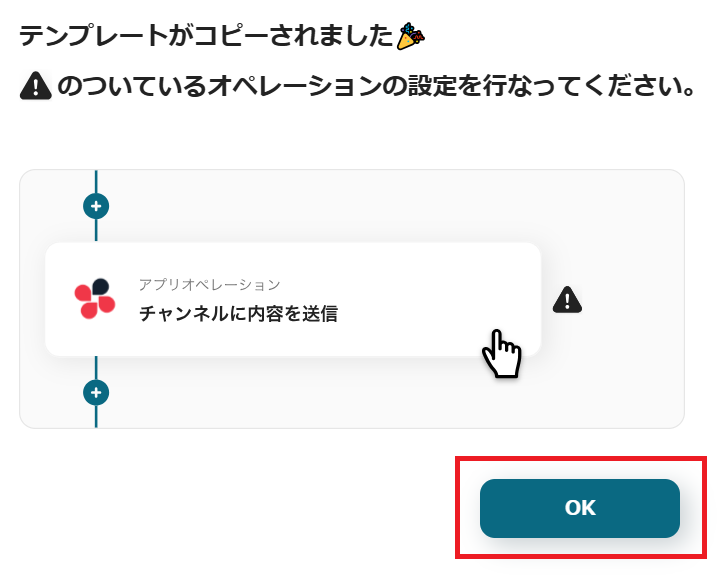
「テンプレートがコピーされました」と表示されるので「OK」をクリックします。この作業は単純ですが、件数が増えると手間がかかり、入力ミスや同期漏れも起こりやすくなります。
このワークフローを活用すれば、Shopifyで顧客情報が作成されると、Googleコンタクトへ自動で連絡先が作成されるため、顧客管理に関する課題をスムーズに解消できます。
- ShopifyとGoogleコンタクトを利用し、顧客情報の二重入力に手間を感じている方
- 手作業によるデータ入力での、入力ミスや情報の更新漏れを未然に防ぎたい方
- 顧客管理を効率化し、より重要なマーケティングや営業活動に注力したい方
- Shopifyでの顧客情報作成をトリガーに自動でデータが同期されるため、これまで手作業で行っていた入力の時間を短縮することができます。
- 手作業でのデータ転記がなくなることで、名前や連絡先の入力間違い、コピー&ペーストのミスといったヒューマンエラーの発生防止に繋がります。
- はじめに、ShopifyとGoogleコンタクトをYoomと連携します。
- 次に、トリガーでShopifyを選択し、「顧客情報が作成されたら(Webhook)」というアクションを設定します。
- 最後に、オペレーションでGoogleコンタクトを選択し、「連絡先を作成」のアクションを設定し、Shopifyから取得した顧客情報を紐付けます。
- Googleコンタクトの連絡先作成では、Shopifyから取得した情報を任意の項目に割り当て、自由にカスタマイズできます。
- Googleコンタクト、ShopifyのそれぞれとYoomを連携してください。
- Shopifyはチームプラン・サクセスプランでのみご利用いただけるアプリとなっております。フリープラン・ミニプランの場合は設定しているフローボットのオペレーションやデータコネクトはエラーとなりますので、ご注意ください。
- チームプランやサクセスプランなどの有料プランは、2週間の無料トライアルを行うことが可能です。無料トライアル中には制限対象のアプリを使用することができます。
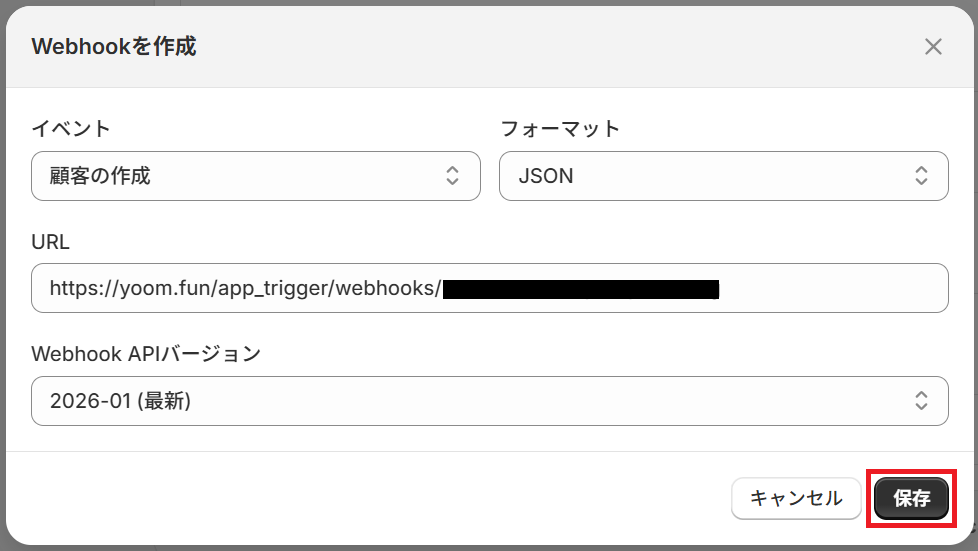
ステップ3:Shopifyのトリガー設定
「顧客情報が作成されたら(Webhook)」をクリック。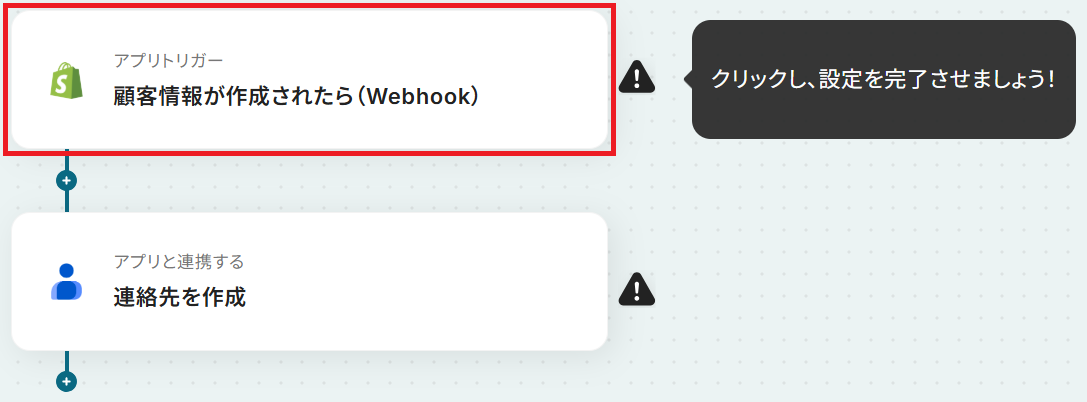
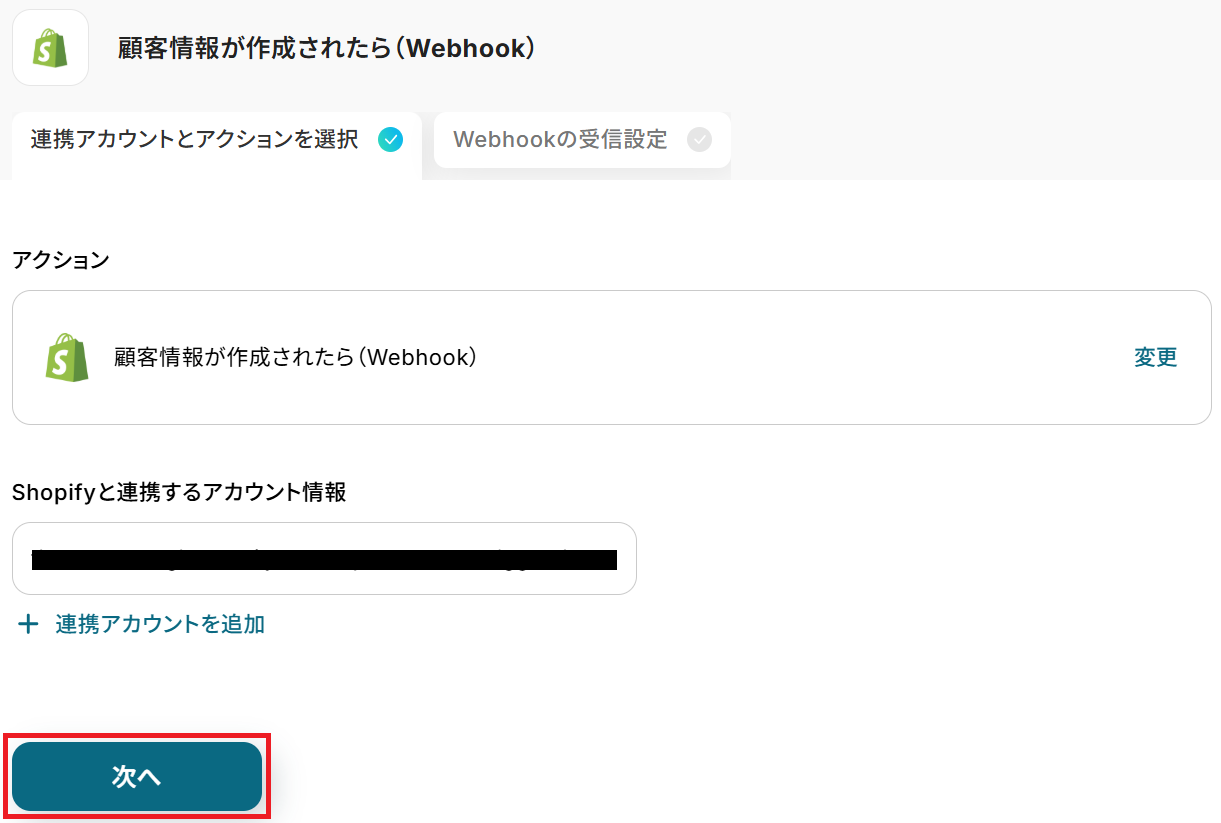
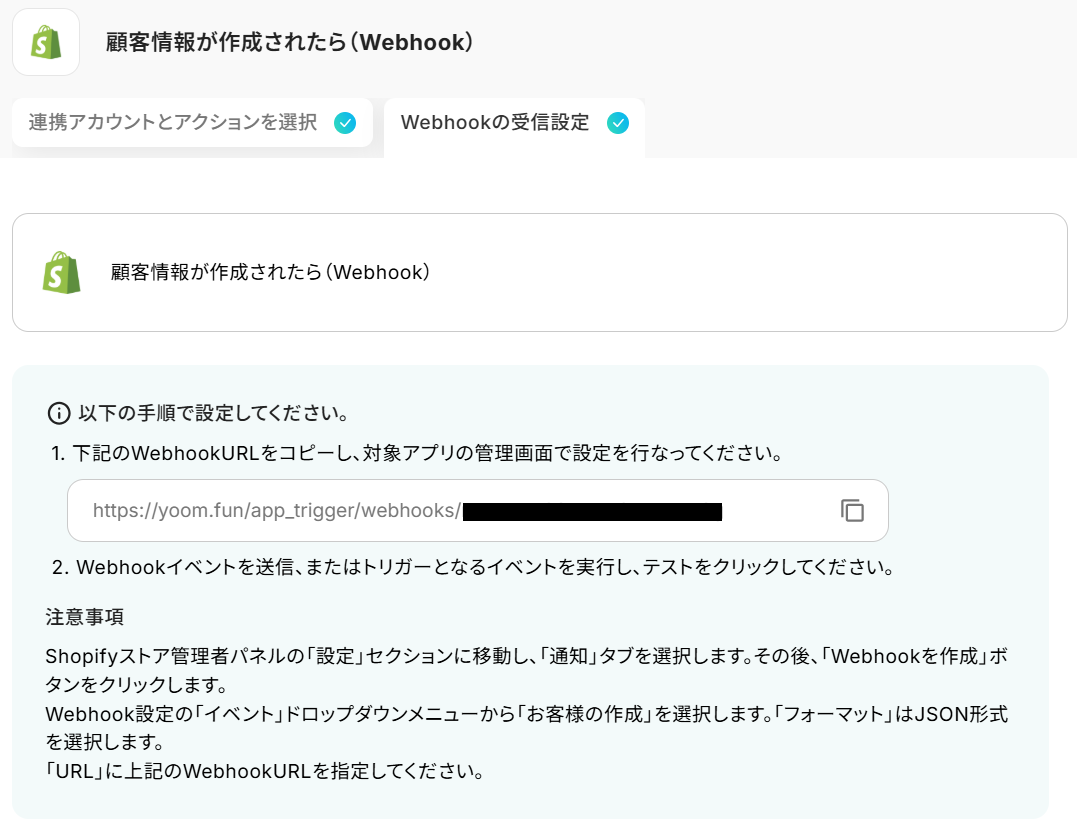
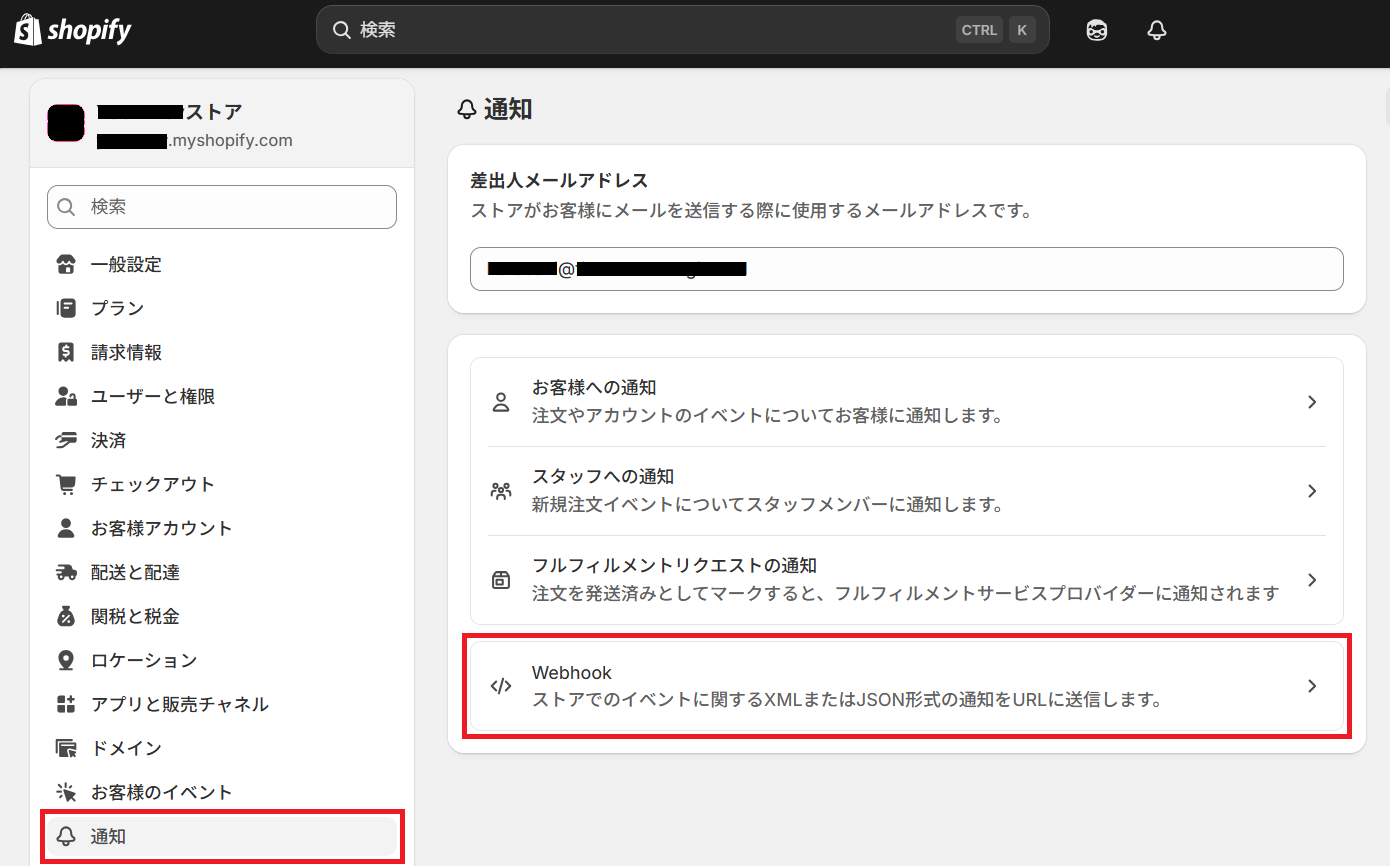
URLは先ほどコピーしたものを入力します。
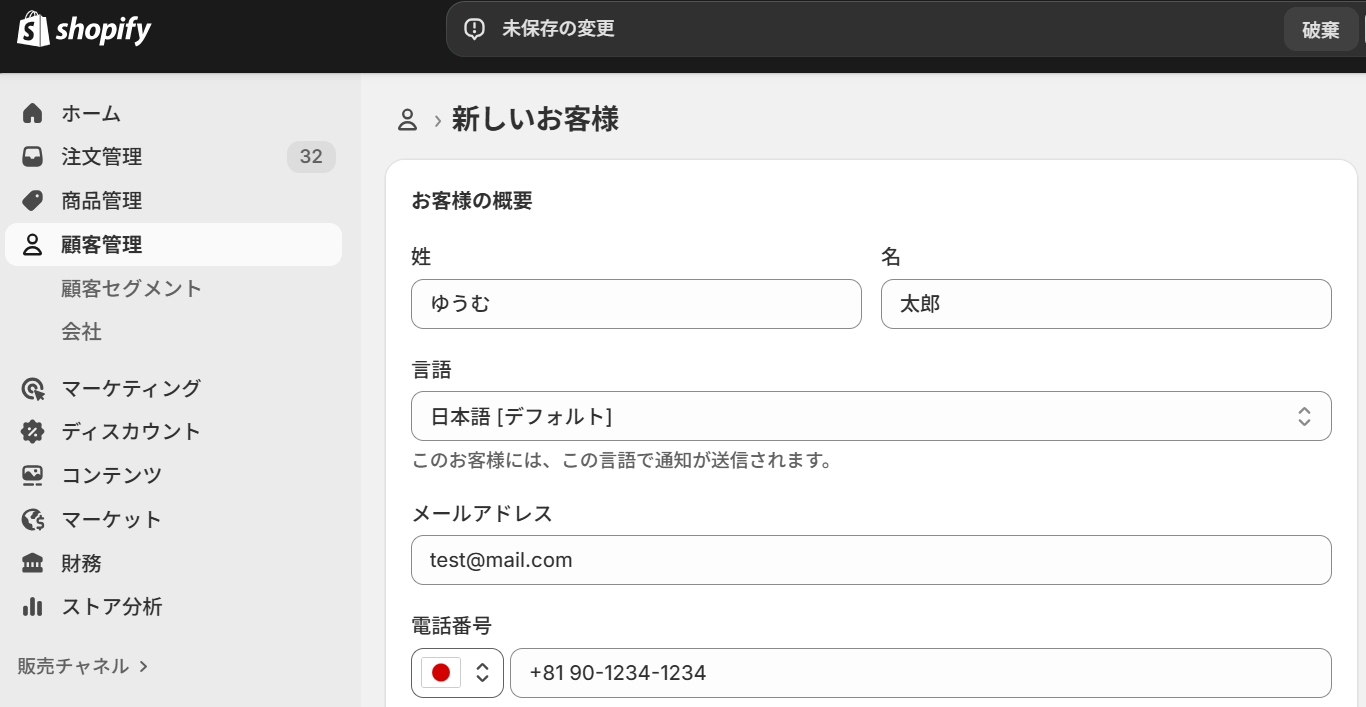
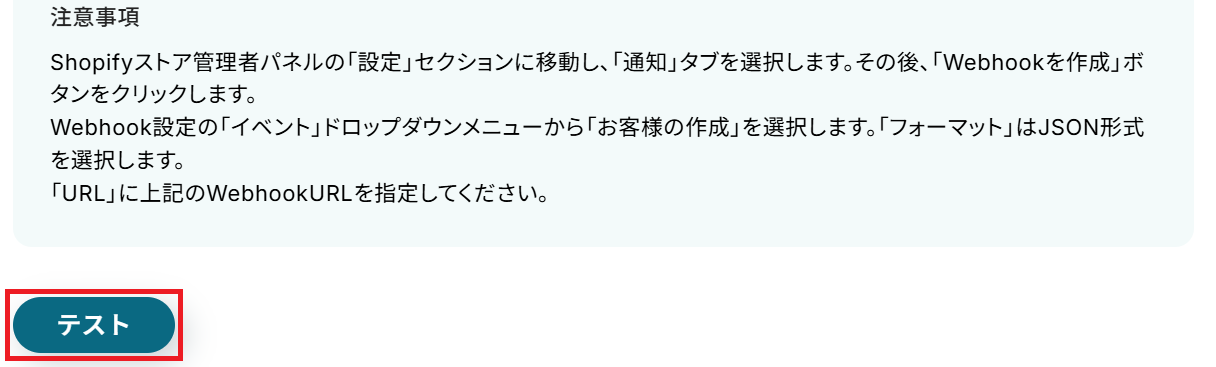
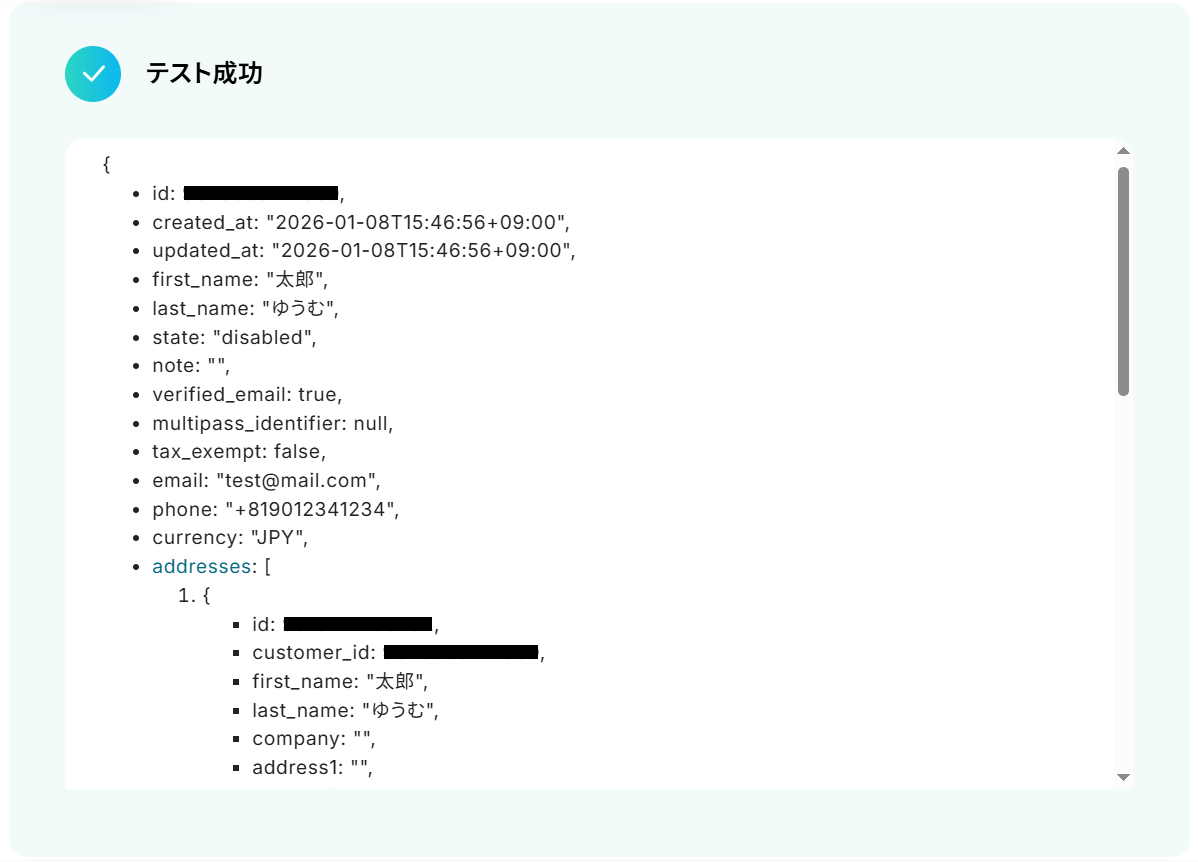
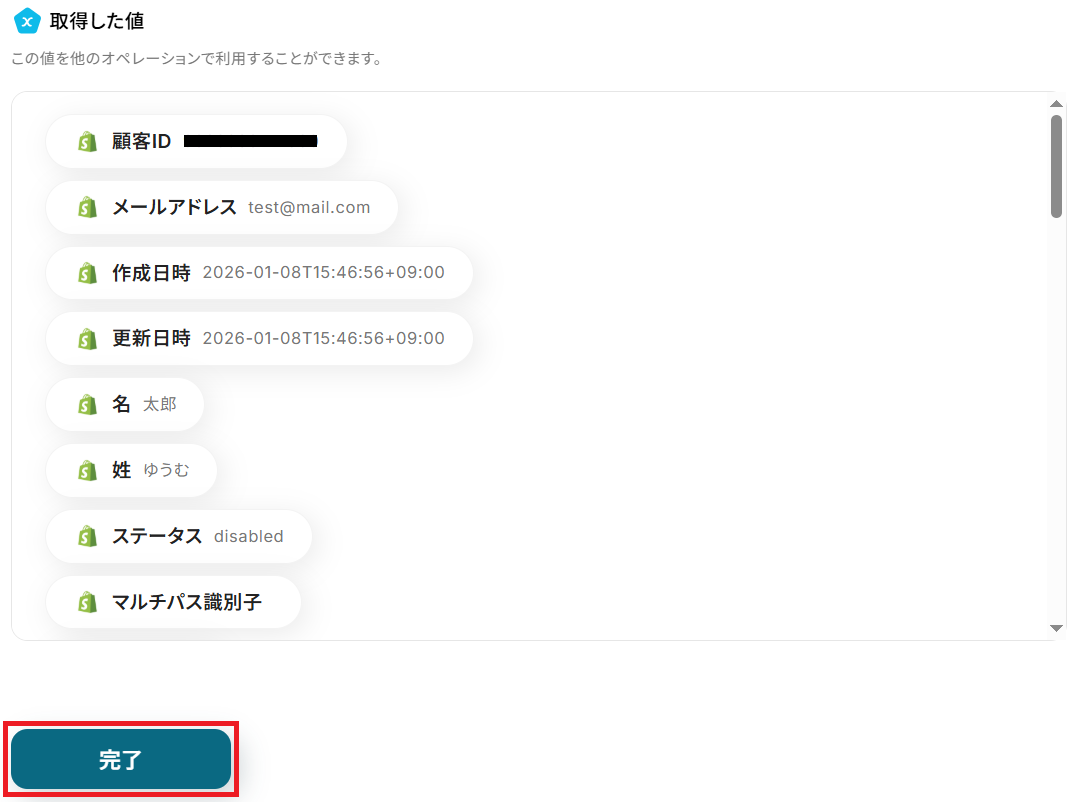
ここで取得した値を次以降のステップで活用します。
※取得した値とは?
トリガーやオペレーション設定時に「テスト」を実行して取得した値のことです。
後続のオペレーション設定時の値として利用でき、フローボットを起動する度に変動した値となります。
ステップ4:Googleコンタクトのアクション設定
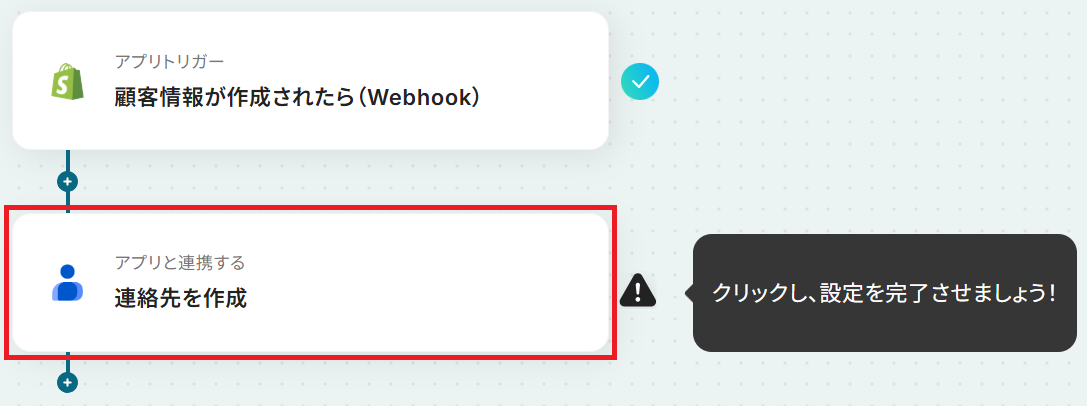
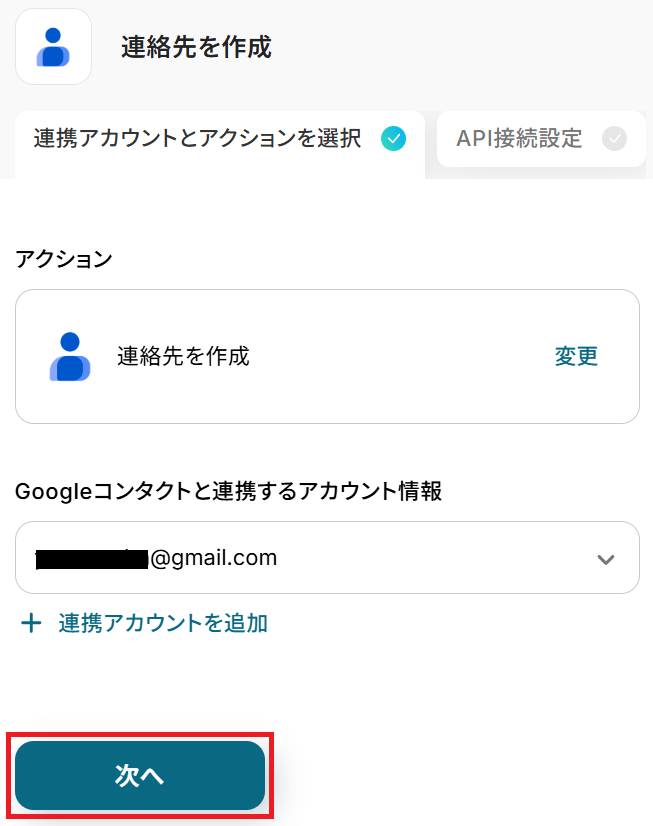
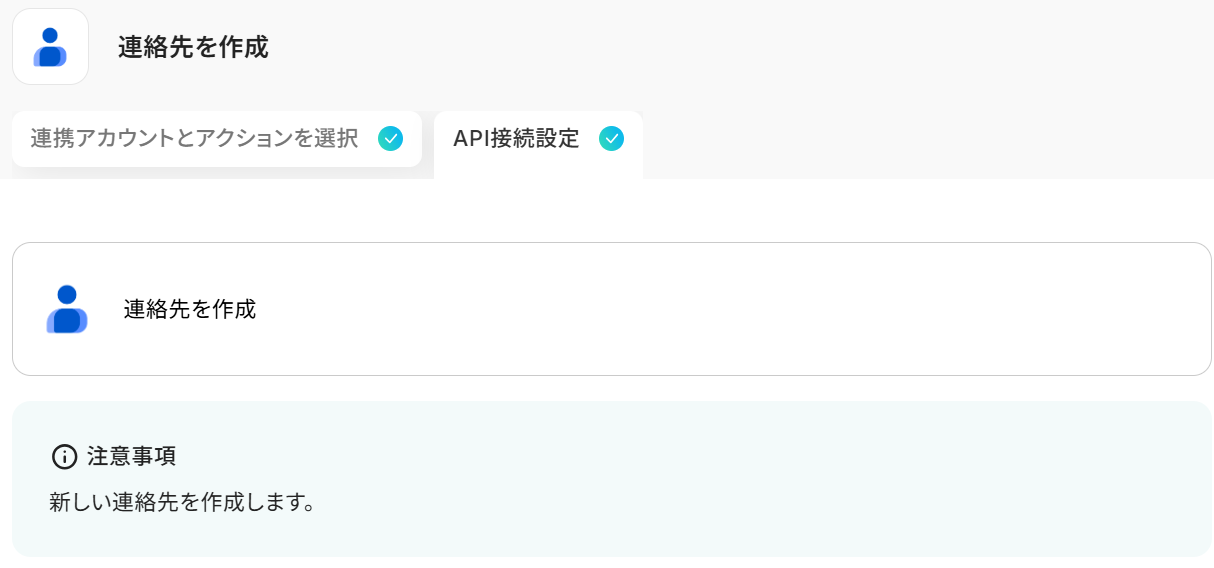
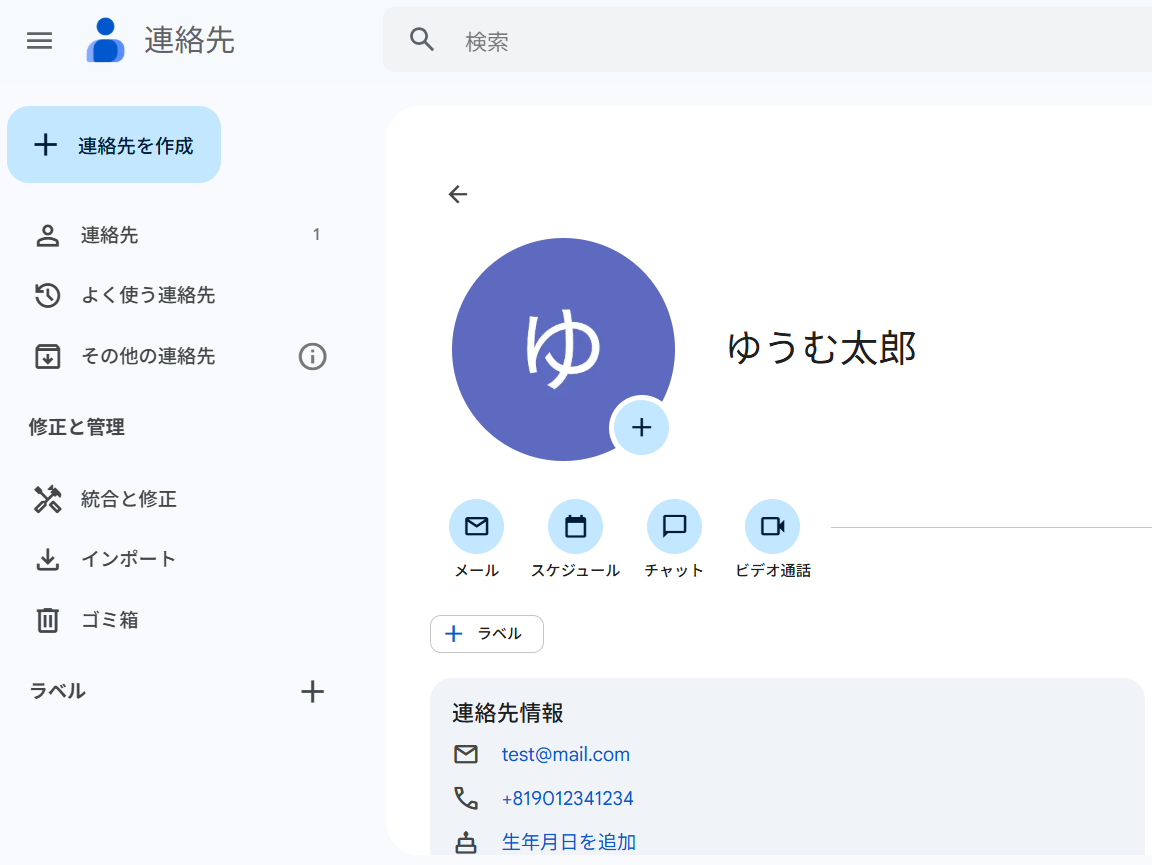
先ほど取得したShopifyの顧客情報を、Googleコンタクトに自動で登録します。「連絡先を作成」をクリック。
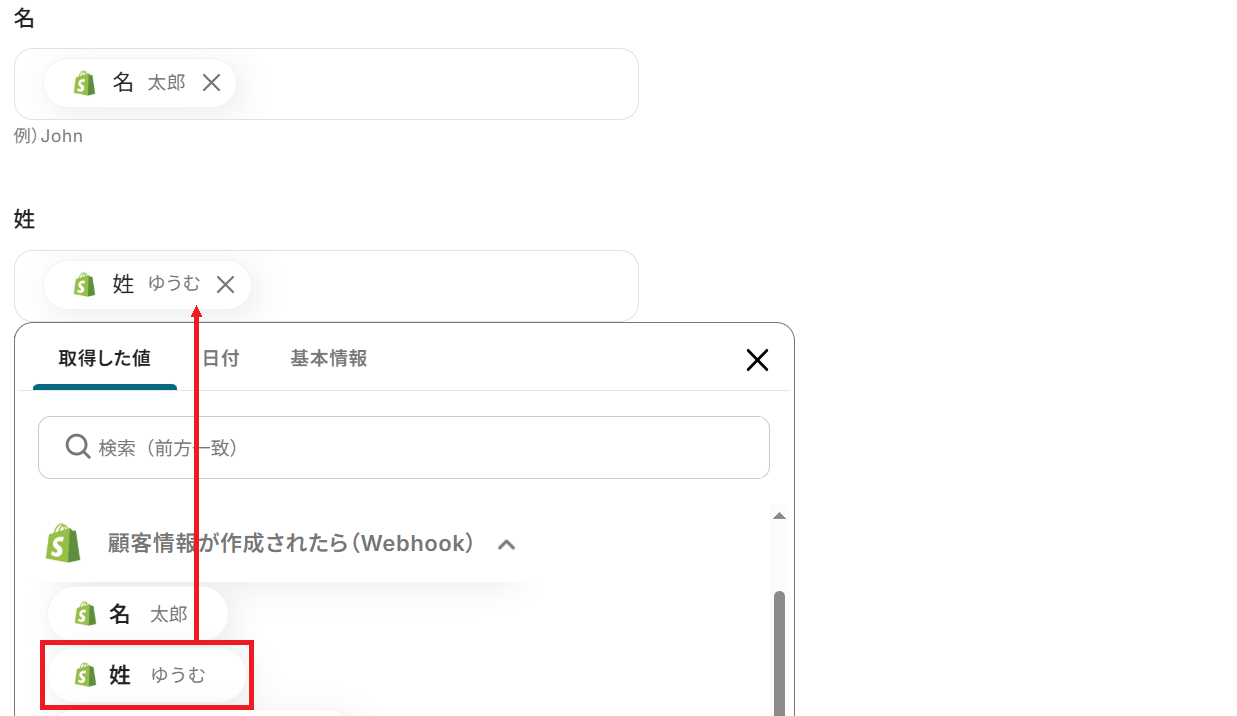
※以下のように取得した値を設定することで、トリガーが実行されるたびに最新の顧客情報を反映できます。
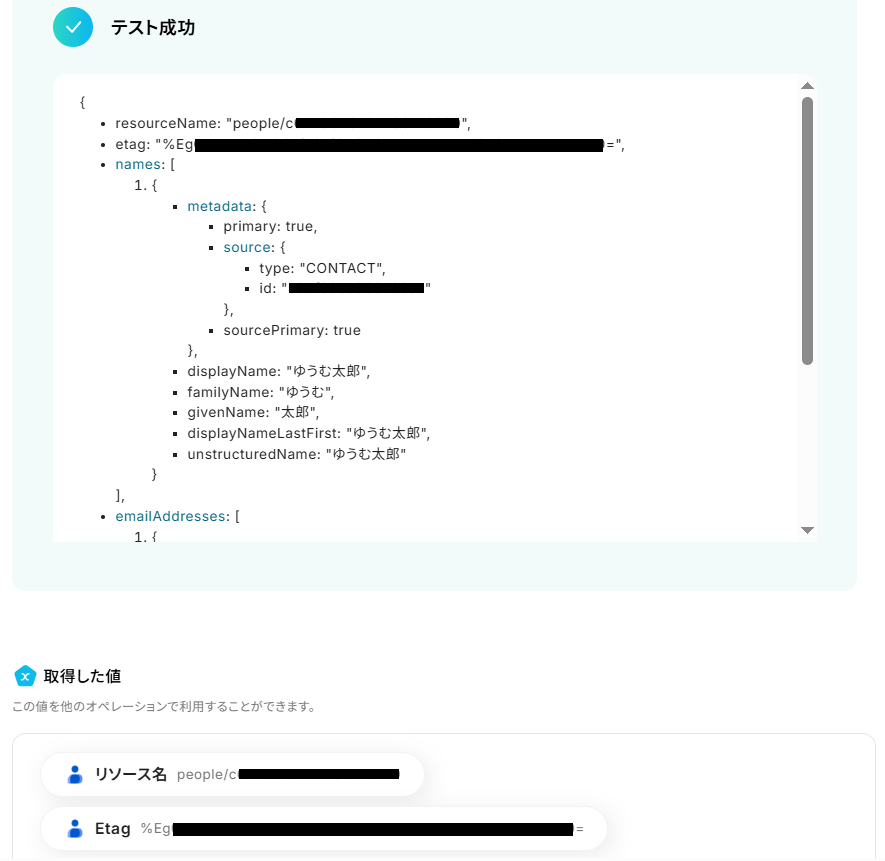
設定が完了したらテストしてください。
ステップ5:トリガーをONにして起動準備完了
最後に「トリガーをON」をクリックしたら、自動化の設定は完了です。正しくフローボットが起動するか確認してください。
ShopifyやGoogleコンタクトを使ったその他の自動化例
今回ご紹介した連携以外でも、さまざまな業務を自動化することが可能です。
もし気になるものがあればぜひこちらもお試しになってみてください!
Shopifyを使った自動化例
顧客登録や注文発生に連動したチャット通知、CRMへのデータ追加、受注データの集約をシームレスに完結。
SNSでのハイライト投稿や、他プラットフォームとの在庫・商品情報の同期、外部からの顧客登録もノーコードで自動化します。
手作業による転記や更新をなくし、売上向上に直結する業務に集中できる環境を構築しましょう。
■概要
Shopifyで新規顧客が登録されるたびに、その情報をチームに共有するため手動でSlackへ投稿していませんか?
この作業は定型的でありながら、通知の対応漏れや情報の転記ミスが発生しがちで、顧客対応の初動が遅れる原因にもなり得ます。
このワークフローを活用すれば、Shopifyに新しい顧客情報が作成されると、自動で指定したSlackチャンネルに通知を送ることができ、こうした課題をスムーズに解消します。
■このテンプレートをおすすめする方
- Shopifyでの顧客管理とSlackでの情報共有を手作業で行っているECサイト運営担当者の方
- 新規顧客情報をチームに迅速に共有し、対応の質を高めたいと考えているカスタマーサポートチームの方
- 顧客情報の連携作業を自動化することで、ヒューマンエラーを削減したいと考えている方
■このテンプレートを使うメリット
- Shopifyに顧客情報が作成されると自動でSlackに通知が飛ぶため、これまで手作業での通知に費やしていた時間を短縮することができます。
- 手作業による通知漏れや、顧客情報の転記ミスといったヒューマンエラーを防ぎ、正確な情報共有の実現に繋がります。
■フローボットの流れ
- はじめに、ShopifyとSlackをYoomと連携します。
- 次に、トリガーでShopifyを選択し、「顧客情報が作成されたら(Webhook)」というアクションを設定します。
- 最後に、オペレーションでSlackの「チャンネルにメッセージを送る」アクションを設定し、Shopifyから取得した顧客情報を盛り込んだメッセージを送信します。
※「トリガー」:フロー起動のきっかけとなるアクション、「オペレーション」:トリガー起動後、フロー内で処理を行うアクション
■このワークフローのカスタムポイント
- Slackの「チャンネルにメッセージを送る」アクションで、通知を送信したいチャンネルを任意で設定してください。
- 送信するメッセージ内容も自由にカスタマイズが可能です。Shopifyのトリガーから取得した顧客名やメールアドレスなどの情報を組み込むことで、より実用的な通知を作成できます。
■注意事項
- Shopify、SlackのそれぞれとYoomを連携してください。
- Shopifyはチームプラン・サクセスプランでのみご利用いただけるアプリとなっております。
- フリープラン・ミニプランの場合は設定しているフローボットのオペレーションやデータコネクトはエラーとなりますので、ご注意ください。
- チームプランやサクセスプランなどの有料プランは、2週間の無料トライアルを行うことが可能です。無料トライアル中には制限対象のアプリを使用することができます。
■概要
Shopifyで新しい顧客情報が作成されるたび、Salesforceへ手作業で取引先情報を入力する業務に手間を感じていませんか。
また、その作業に伴う入力ミスや情報更新の遅延も課題となりがちです。
このワークフローを活用すれば、Shopifyで顧客情報が作成された際に、Salesforceの取引先情報を自動で追加できるため、業務の効率化を実現します。
■このテンプレートをおすすめする方
- Shopifyで管理する顧客情報を、手作業でSalesforceに登録している方
- ShopifyとSalesforce間のデータ連携における入力ミスや漏れを削減したい方
- 手作業による顧客情報の二重入力をなくし、コア業務に集中したいと考えている方
■このテンプレートを使うメリット
- Shopifyでの顧客情報作成と同時にSalesforceへ取引先が自動で追加されるため、これまで手作業で行っていたデータ入力の時間を短縮できます。
- 手動によるデータ転記作業が不要になることで、入力ミスや情報の登録漏れといったヒューマンエラーを防ぎ、データの正確性向上に貢献します。
■フローボットの流れ
- はじめに、ShopifyとSalesforceをYoomと連携します。
- 次に、トリガーとしてShopifyの「顧客情報が作成されたら(Webhook)」というアクションを設定します。これにより、Shopifyに新しい顧客情報が登録されるとフローが起動します。
- 最後に、Salesforceの「レコードを追加する」アクションを選択し、Shopifyから取得した顧客情報をSalesforceの取引先情報に対応付けて設定します。
※「トリガー」:フロー起動のきっかけとなるアクション、「オペレーション」:トリガー起動後、フロー内で処理を行うアクション
■このワークフローのカスタムポイント
- Shopifyから取得した顧客情報(例:氏名やメールアドレスなど)を変数として引用できます。
■注意事項
- Shopify、SalesforceのそれぞれとYoomを連携してください。
- Shopify、Salesforceはチームプラン・サクセスプランでのみご利用いただけるアプリとなっております。フリープラン・ミニプランの場合は設定しているフローボットのオペレーションやデータコネクトはエラーとなりますので、ご注意ください。
- チームプランやサクセスプランなどの有料プランは、2週間の無料トライアルを行うことが可能です。無料トライアル中には制限対象のアプリを使用することができます。
■概要
Shopifyに注文が発生したら、Google Chatに通知するフローです。
■このテンプレートをおすすめする方
・Shopifyプラットフォーム上でECサイトを運営する事業者
・複数名でサイト運営を行い、情報共有の効率化を必要とするチーム
・顧客満足度向上のため、迅速な注文対応を目指す企業
■このテンプレートを使うメリット
・手作業による注文確認・通知作業を自動化し、人的リソースを削減します。
・迅速な注文対応により、顧客満足度向上に貢献します。
■注意事項
・Shopify、Google ChatのそれぞれとYoomを連携させてください。
・Shopifyはチームプラン・サクセスプランでのみご利用いただけるアプリとなっております。フリープラン・ミニプランの場合は設定しているフローボットのオペレーションやデータコネクトはエラーとなりますので、ご注意ください。
・チームプランやサクセスプランなどの有料プランは、2週間の無料トライアルを行うことが可能です。無料トライアル中には制限対象のアプリを使用することができます。
・Google Chatとの連携はGoogle Workspaceの場合のみ可能です。詳細はこちらをご参照ください。https://intercom.help/yoom/ja/articles/6647336
■概要
Shopifyで新しい注文が入るたび、手作業でMicrosoft Excelに受注情報を転記し、お客様にメールを送信する業務は手間がかかる上に、入力ミスも起こりがちではないでしょうか。このワークフローを活用すれば、Shopifyでの注文発生をきっかけに、Microsoft Excelへのデータ追加とメール送信までの一連の流れを自動化し、こうした受注管理に関する課題を円滑に解消します。
■このテンプレートをおすすめする方
- Shopifyで運営するECサイトの受注管理業務を効率化したい方
- Microsoft Excelへのデータ手入力による手間やミスを削減したい方
- ノンコア業務を自動化し、より重要な顧客対応やマーケティングに時間を割きたい方
■このテンプレートを使うメリット
- Shopifyの注文情報を基にMicrosoft Excelへの転記とメール送信が自動化されるため、これまで手作業に費やしていた時間を短縮できます。
- 手作業でのデータ転記がなくなることで、注文情報の入力間違いや、お客様へのメール誤送信といったヒューマンエラーのリスク軽減に繋がります。
■フローボットの流れ
- はじめに、ShopifyとMicrosoft ExcelをYoomと連携します。
- 次に、トリガーでShopifyを選択し、「注文が発生したら」というアクションを設定します。
- 続いて、オペレーションでMicrosoft Excelの「レコードを追加する」アクションを設定し、Shopifyから取得した注文情報を指定のファイルに追記します。
- 最後に、オペレーションで「メールを送る」アクションを設定し、注文内容に応じたメールを自動で送信します。
※「トリガー」:フロー起動のきっかけとなるアクション、「オペレーション」:トリガー起動後、フロー内で処理を行うアクション
■このワークフローのカスタムポイント
- Microsoft Excelでレコードを追加するアクションを設定する際に、データを追加したいファイルやシートを指定し、どの列にどの注文情報を追加するかを任意で設定してください。
- メールを送るアクションでは、Shopifyから取得した顧客情報を宛先に設定したり、件名や本文の内容を任意にカスタマイズしてください。
■注意事項
- ShopifyとMicrosoft ExcelのそれぞれとYoomを連携してください。
- トリガーは5分、10分、15分、30分、60分の間隔で起動間隔を選択できます。
- プランによって最短の起動間隔が異なりますので、ご注意ください。
- Microsoft365(旧Office365)には、家庭向けプランと一般法人向けプラン(Microsoft365 Business)があり、一般法人向けプランに加入していない場合には認証に失敗する可能性があります。
- Shopifyはチームプラン・サクセスプランでのみご利用いただけるアプリとなっております。フリープラン・ミニプランの場合は設定しているフローボットのオペレーションやデータコネクトはエラーとなりますので、ご注意ください。
- チームプランやサクセスプランなどの有料プランは、2週間の無料トライアルを行うことが可能です。無料トライアル中には制限対象のアプリを使用することができます。
■概要
Shopifyで高額な注文が入った際、その情報を手作業でX(Twitter)に投稿するのは手間がかかり、投稿のタイミングを逃してしまうこともあるのではないでしょうか。このワークフローは、Shopifyで特定の条件を満たす注文が発生したことをトリガーに、自動でX(Twitter)にハイライト投稿を実行するため、手作業による投稿の手間や機会損失といった課題を解消します。
■このテンプレートをおすすめする方
- Shopifyで運営するECサイトのマーケティングや広報活動を効率化したいと考えている方
- X(Twitter)を活用したプロモーションを手作業で行っており、タイムリーな情報発信に課題を感じている方
- 高額注文などの特別なイベントを自動で検知し、販促活動に活かしたいと考えている方
■このテンプレートを使うメリット
- Shopifyでの注文発生からX(Twitter)への投稿までが自動化されるため、手作業での情報確認や投稿作業にかかっていた時間を削減できます。
- 手動での対応による投稿漏れや内容の誤りを防ぎ、タイムリーで正確なプロモーション活動の実現に繋がります。
■フローボットの流れ
- はじめに、ShopifyとX(Twitter)をYoomと連携します。
- 次に、トリガーでShopifyを選択し、「注文が発生したら」というアクションを設定します。
- 次に、オペレーションで分岐機能を設定し、Shopifyから受け取った注文金額が一定額以上の場合のみ、後続のアクションが実行されるよう条件を設定します。
- 最後に、オペレーションでX(Twitter)の「ポストを投稿」アクションを設定し、指定した内容で投稿を自動実行するようにします。
※「トリガー」:フロー起動のきっかけとなるアクション、「オペレーション」:トリガー起動後、フロー内で処理を行うアクション
■このワークフローのカスタムポイント
- Shopifyのトリガー設定では、フローが起動する間隔と、対象となるストアのサブドメインを任意で設定してください。
- 分岐機能では、Shopifyから取得した注文情報をもとに、「合計金額が〇〇円以上の場合」といった後続オペレーションの実行条件を自由にカスタマイズできます。
- X(Twitter)で投稿するアクションでは、投稿するテキスト内容を任意で設定できます。Shopifyから取得した注文情報を組み込んで投稿することも可能です。
■注意事項
- Shopify、X(Twitter)のそれぞれとYoomを連携してください。
- Shopifyはチームプラン・サクセスプランでのみご利用いただけるアプリとなっております。フリープラン・ミニプランの場合は設定しているフローボットのオペレーションやデータコネクトはエラーとなりますので、ご注意ください。
- チームプランやサクセスプランなどの有料プランは、2週間の無料トライアルを行うことが可能です。無料トライアル中には制限対象のアプリを使用することができます。
- 分岐はミニプラン以上のプランでご利用いただける機能(オペレーション)となっております。フリープランの場合は設定しているフローボットのオペレーションはエラーとなりますので、ご注意ください。
- ミニプランなどの有料プランは、2週間の無料トライアルを行うことが可能です。無料トライアル中には制限対象のアプリや機能(オペレーション)を使用することができます。
■概要
ShopifyとBASE、複数のECプラットフォームで商品を展開していると、それぞれの情報更新作業が煩雑になりがちではないでしょうか?特に商品情報が頻繁に変わる場合、手作業での更新は時間もかかり、入力ミスも起こりやすくなります。このワークフローを活用すれば、Shopifyで商品情報が更新された際に、BASEの商品情報も自動で更新され、こうしたEC運営の課題をスムーズに解消できます。
■このテンプレートをおすすめする方
- ShopifyとBASEの両方でECサイトを運営し、商品情報管理の二度手間をなくしたい方
- 手作業による商品情報の更新ミスを防ぎ、正確性を高めたいEC担当者
- 複数プラットフォーム間の情報同期を自動化し、業務効率を改善したい方
■このテンプレートを使うメリット
- Shopifyの商品情報更新をトリガーにBASEの商品情報も自動で同期されるため、手作業による更新時間を短縮できます。
- システムが自動で情報を処理するため、手作業による転記ミスや更新漏れといったヒューマンエラーの防止に繋がります。
■フローボットの流れ
- はじめに、ShopifyとBASEをYoomと連携します。
- 次に、トリガーでShopifyを選択し、「商品情報が更新されたら(Webhook)」というアクションを設定します。これによりShopify側で商品情報が更新されるとフローが起動します。
- 次に、オペレーションでShopifyの「商品情報を取得」アクションを設定し、更新された商品詳細を取得します。
- 続いて、オペレーションでBASEの「商品を検索」アクションを設定し、更新対象の商品を特定します。
- 最後に、オペレーションでBASEの「商品情報を更新」アクションを設定し、取得したShopifyの商品情報をもとにBASEの商品情報を更新します。
※「トリガー」:フロー起動のきっかけとなるアクション、「オペレーション」:トリガー起動後、フロー内で処理を行うアクション
■このワークフローのカスタムポイント
- BASEの「商品情報を更新」オペレーションでは、更新する項目に対して固定値を設定したり、Yoomの画面上で選択肢から選んだり、前段のShopifyアクションで取得した情報を変数として埋め込んだりするなど、柔軟な設定が可能です。例えば、価格情報だけを同期する、在庫数も連携するなど、ユーザーの運用に合わせて細かくカスタマイズできます。
■注意事項
- Shopify、BASEのそれぞれとYoomを連携してください。
- Shopifyはチームプラン・サクセスプランでのみご利用いただけるアプリとなっております。フリープラン・ミニプランの場合は設定しているフローボットのオペレーションやデータコネクトはエラーとなりますので、ご注意ください。
- チームプランやサクセスプランなどの有料プランは、2週間の無料トライアルを行うことが可能です。無料トライアル中には制限対象のアプリを使用することができます。
■概要
Gmailで受注メールを受信後、Shopifyへ手作業で注文情報を入力する業務に手間を感じていませんか?手作業でのデータ転記は時間がかかるだけでなく、入力ミスや対応漏れのリスクも伴います。このワークフローを活用すれば、Gmailでのメール受信をきっかけにShopifyの注文情報が自動で作成されるため、こうした受注処理の自動化を実現し、業務を円滑に進めることが可能です。
■このテンプレートをおすすめする方
- Gmailで受けた注文情報を、手作業でShopifyに登録しているEC担当者の方
- 手入力によるミスや処理漏れをなくし、効率的な受注処理を検討している方
- 受注から発送までのリードタイムを短縮し、顧客満足度を向上させたいと考えている方
■このテンプレートを使うメリット
- Gmailでのメール受信をきっかけに注文情報が自動で作成されるため、これまで手作業で行っていたデータ入力の時間を短縮できます
- 手作業でのデータ転記が不要になるため、注文情報の入力間違いや漏れといったヒューマンエラーのリスク軽減に繋がります
■フローボットの流れ
- はじめに、GmailとShopifyをYoomと連携します
- 次に、トリガーでGmailを選択し、「特定のキーワードに一致するメールを受信したら」というアクションを設定します
- 次に、オペレーションでテキスト抽出機能を設定し、受信したメール本文から顧客名や商品情報などを抽出します
- 最後に、オペレーションでShopifyの「注文情報を作成」アクションを設定し、抽出した情報をもとに注文を作成します
※「トリガー」:フロー起動のきっかけとなるアクション、「オペレーション」:トリガー起動後、フロー内で処理を行うアクション
■このワークフローのカスタムポイント
- ShopifyとYoomを連携する際に、ご利用のストアに合わせて任意のサブドメインを設定してください
■注意事項
- Gmail、ShopifyのそれぞれとYoomを連携してください。
- トリガーは5分、10分、15分、30分、60分の間隔で起動間隔を選択できます。
- プランによって最短の起動間隔が異なりますので、ご注意ください。
- 【Shopify】はチームプラン・サクセスプランでのみご利用いただけるアプリとなっております。フリープラン・ミニプランの場合は設定しているフローボットのオペレーションやデータコネクトはエラーとなりますので、ご注意ください。
- チームプランやサクセスプランなどの有料プランは、2週間の無料トライアルを行うことが可能です。無料トライアル中には制限対象のアプリを使用することができます。
■概要
Google スプレッドシートで管理している顧客リストを、Shopifyへ一件ずつ手作業で登録していませんか?この作業は時間がかかる上に、転記ミスなどのヒューマンエラーも発生しがちです。このワークフローを活用すれば、Google スプレッドシートに行が追加されるだけでShopifyへの顧客の自動作成が完了するため、こうした手作業による登録業務から解放され、業務の効率化に繋がります。
■このテンプレートをおすすめする方- ShopifyでECサイトを運営しており、顧客管理にGoogle スプレッドシートを活用している方
- Google スプレッドシートからShopifyへの顧客情報の転記作業に手間を感じているEC担当者の方
- 顧客リストの自動作成を実現し、手作業によるミスをなくして業務効率を改善したい方
■このテンプレートを使うメリット- Google スプレッドシートに行を追加するだけでShopifyに顧客が自動作成されるため、これまで手作業で行っていたデータ入力の時間を短縮できます
- 手作業でのデータ転記が減ることで、入力間違いや登録漏れといったヒューマンエラーを防ぎ、データの一貫性を保つことに繋がります
■フローボットの流れ- はじめに、Google スプレッドシートとShopifyをYoomと連携します
- 次に、トリガーでGoogle スプレッドシートを選択し、「行が追加されたら」というアクションを設定します
- 次に、オペレーションでShopifyの「顧客情報を登録」アクションを設定し、Google スプレッドシートの顧客情報を紐付けます
- 最後に、オペレーションでGoogle スプレッドシートの「レコードを追加する」アクションを設定し、処理結果などを記録します
※「トリガー」:フロー起動のきっかけとなるアクション、「オペレーション」:トリガー起動後、フロー内で処理を行うアクション
■このワークフローのカスタムポイント- Google スプレッドシートのトリガー設定では、監視対象としたいスプレッドシートのIDと、具体的なシート名(タブ名)を任意で設定してください
- Shopifyで顧客情報を登録するアクションを設定する際に、対象となるストアのサブドメインを任意で設定してください
■注意事項- Google スプレッドシート、ShopifyのそれぞれとYoomを連携してください
- トリガーは5分、10分、15分、30分、60分の間隔で起動間隔を選択できますプランによって最短の起動間隔が異なりますので、ご注意ください。
- Shopifyはチームプラン・サクセスプランでのみご利用いただけるアプリとなっております。フリープラン・ミニプランの場合は設定しているフローボットのオペレーションやデータコネクトはエラーとなりますので、ご注意ください
- チームプランやサクセスプランなどの有料プランは、2週間の無料トライアルを行うことが可能です。無料トライアル中には制限対象のアプリを使用することができます
- Google スプレッドシートをアプリトリガーとして使用する際の注意事項は「【アプリトリガー】Google スプレッドシートのトリガーにおける注意事項」を参照してください。
■概要
LINEで獲得した顧客情報を、一つひとつShopifyに手入力する作業は手間がかかり、入力ミスも起こりがちではないでしょうか。このワークフローは、LINEのチャットボットで受け取った顧客情報を、AIが自動で読み取りShopifyに登録する作業を自動化します。手作業による登録の手間やミスをなくし、スピーディーで正確な顧客管理を実現することで、本来注力すべきマーケティング活動などに集中できる環境を構築します。
■このテンプレートをおすすめする方
- LINEとShopifyを活用し、顧客情報の登録を手作業で行っているご担当者の方
- LINEのチャットボットで収集した情報を効率的に活用したいと考えている方
- 顧客獲得から管理までのプロセスを自動化し、業務効率化を目指している方
■このテンプレートを使うメリット
- LINEで取得した顧客情報をShopifyへ手入力する時間をなくし、迅速な顧客登録を実現します。
- 手作業による情報の転記ミスや登録漏れを防ぎ、顧客データの正確性を保つことができます。
■フローボットの流れ
- はじめに、LINEとShopifyをYoomと連携します。
- 次に、トリガーでLINEを選択し、「ユーザーからメッセージを受けとったら」というアクションを設定します。
- 次に、分岐機能を設定し、メッセージの内容に応じて処理を分岐させます。
- 次に、AIの「テキストからデータを抽出する」アクションを設定し、メッセージから氏名や連絡先といった顧客情報を抽出します。
- 最後に、Shopifyの「顧客情報を登録」アクションを設定し、AIが抽出したデータを登録します。
※「トリガー」:フロー起動のきっかけとなるアクション、「オペレーション」:トリガー起動後、フロー内で処理を行うアクション
■このワークフローのカスタムポイント
- 分岐機能では、ユーザーからのメッセージに含まれるキーワード(例:「登録希望」など)を条件として任意に設定できます。
- AI機能では、どのような情報を(例:氏名、メールアドレス、電話番号など)抽出したいかに応じて、プロンプトを自由に設定、変更することが可能です。
■注意事項
- LINE公式アカウント、ShopifyのそれぞれとYoomを連携してください。
- Shopifyはチームプラン・サクセスプランでのみご利用いただけるアプリとなっております。フリープラン・ミニプランの場合は設定しているフローボットのオペレーションやデータコネクトはエラーとなりますので、ご注意ください。
- チームプランやサクセスプランなどの有料プランは、2週間の無料トライアルを行うことが可能です。無料トライアル中には制限対象のアプリを使用することができます。
- 分岐はミニプラン以上のプランでご利用いただける機能(オペレーション)となっております。フリープランの場合は設定しているフローボットのオペレーションはエラーとなりますので、ご注意ください。
- ミニプランなどの有料プランは、2週間の無料トライアルを行うことが可能です。無料トライアル中には制限対象のアプリや機能(オペレーション)を使用することができます。
■概要
JUST.DBの商品情報が更新されたらShopifyの商品情報も更新するフローです。
■このテンプレートをおすすめする方
1.JUST.DBで商品やサービスの情報を管理している方
・商品やサービスの情報を一元管理している方
・JUST.DBのデータをShopifyにも連携している方
2.Shopifyを利用して販売業務を担当している方
・自社のオンラインストアを運営し商品やサービスの販売する業務に携わる方
■このテンプレートを使うメリット
Shopifyはオンラインストアの構築や運用が手軽に行えるプラットフォームです。
しかし、商品情報の追加や更新はShopifyから手動で行う必要があるため、商品の件数が多い場合、更新作業に時間がかかることがあります。
Shopifyでの商品情報の更新を効率化したい方に、このテンプレートは適しています。
JUST.DBで商品情報が更新されるとShopifyの商品情報も自動で更新することができるため、Shopifyへの更新をシームレスに行うことができます。
また、アプリ間のデータの整合性を保つことができるため、誤入力や入力漏れを防止し、管理工数を削減することが可能です。
■注意事項
・JUST.DB、ShopifyのそれぞれとYoomを連携してください。
・Shopifyはチームプラン・サクセスプランでのみご利用いただけるアプリとなっております。フリープラン・ミニプランの場合は設定しているフローボットのオペレーションやデータコネクトはエラーとなりますので、ご注意ください。
・チームプランやサクセスプランなどの有料プランは、2週間の無料トライアルを行うことが可能です。無料トライアル中には制限対象のアプリを使用することができます。

■概要
Shopifyで新規顧客が登録されるたびに、その情報をチームに共有するため手動でSlackへ投稿していませんか?
この作業は定型的でありながら、通知の対応漏れや情報の転記ミスが発生しがちで、顧客対応の初動が遅れる原因にもなり得ます。
このワークフローを活用すれば、Shopifyに新しい顧客情報が作成されると、自動で指定したSlackチャンネルに通知を送ることができ、こうした課題をスムーズに解消します。
■このテンプレートをおすすめする方
- Shopifyでの顧客管理とSlackでの情報共有を手作業で行っているECサイト運営担当者の方
- 新規顧客情報をチームに迅速に共有し、対応の質を高めたいと考えているカスタマーサポートチームの方
- 顧客情報の連携作業を自動化することで、ヒューマンエラーを削減したいと考えている方
■このテンプレートを使うメリット
- Shopifyに顧客情報が作成されると自動でSlackに通知が飛ぶため、これまで手作業での通知に費やしていた時間を短縮することができます。
- 手作業による通知漏れや、顧客情報の転記ミスといったヒューマンエラーを防ぎ、正確な情報共有の実現に繋がります。
■フローボットの流れ
- はじめに、ShopifyとSlackをYoomと連携します。
- 次に、トリガーでShopifyを選択し、「顧客情報が作成されたら(Webhook)」というアクションを設定します。
- 最後に、オペレーションでSlackの「チャンネルにメッセージを送る」アクションを設定し、Shopifyから取得した顧客情報を盛り込んだメッセージを送信します。
※「トリガー」:フロー起動のきっかけとなるアクション、「オペレーション」:トリガー起動後、フロー内で処理を行うアクション
■このワークフローのカスタムポイント
- Slackの「チャンネルにメッセージを送る」アクションで、通知を送信したいチャンネルを任意で設定してください。
- 送信するメッセージ内容も自由にカスタマイズが可能です。Shopifyのトリガーから取得した顧客名やメールアドレスなどの情報を組み込むことで、より実用的な通知を作成できます。
■注意事項
- Shopify、SlackのそれぞれとYoomを連携してください。
- Shopifyはチームプラン・サクセスプランでのみご利用いただけるアプリとなっております。
- フリープラン・ミニプランの場合は設定しているフローボットのオペレーションやデータコネクトはエラーとなりますので、ご注意ください。
- チームプランやサクセスプランなどの有料プランは、2週間の無料トライアルを行うことが可能です。無料トライアル中には制限対象のアプリを使用することができます。

■概要
Shopifyで新しい顧客情報が作成されるたび、Salesforceへ手作業で取引先情報を入力する業務に手間を感じていませんか。
また、その作業に伴う入力ミスや情報更新の遅延も課題となりがちです。
このワークフローを活用すれば、Shopifyで顧客情報が作成された際に、Salesforceの取引先情報を自動で追加できるため、業務の効率化を実現します。
■このテンプレートをおすすめする方
- Shopifyで管理する顧客情報を、手作業でSalesforceに登録している方
- ShopifyとSalesforce間のデータ連携における入力ミスや漏れを削減したい方
- 手作業による顧客情報の二重入力をなくし、コア業務に集中したいと考えている方
■このテンプレートを使うメリット
- Shopifyでの顧客情報作成と同時にSalesforceへ取引先が自動で追加されるため、これまで手作業で行っていたデータ入力の時間を短縮できます。
- 手動によるデータ転記作業が不要になることで、入力ミスや情報の登録漏れといったヒューマンエラーを防ぎ、データの正確性向上に貢献します。
■フローボットの流れ
- はじめに、ShopifyとSalesforceをYoomと連携します。
- 次に、トリガーとしてShopifyの「顧客情報が作成されたら(Webhook)」というアクションを設定します。これにより、Shopifyに新しい顧客情報が登録されるとフローが起動します。
- 最後に、Salesforceの「レコードを追加する」アクションを選択し、Shopifyから取得した顧客情報をSalesforceの取引先情報に対応付けて設定します。
※「トリガー」:フロー起動のきっかけとなるアクション、「オペレーション」:トリガー起動後、フロー内で処理を行うアクション
■このワークフローのカスタムポイント
- Shopifyから取得した顧客情報(例:氏名やメールアドレスなど)を変数として引用できます。
■注意事項
- Shopify、SalesforceのそれぞれとYoomを連携してください。
- Shopify、Salesforceはチームプラン・サクセスプランでのみご利用いただけるアプリとなっております。フリープラン・ミニプランの場合は設定しているフローボットのオペレーションやデータコネクトはエラーとなりますので、ご注意ください。
- チームプランやサクセスプランなどの有料プランは、2週間の無料トライアルを行うことが可能です。無料トライアル中には制限対象のアプリを使用することができます。

■概要
Shopifyに注文が発生したら、Google Chatに通知するフローです。
■このテンプレートをおすすめする方
・Shopifyプラットフォーム上でECサイトを運営する事業者
・複数名でサイト運営を行い、情報共有の効率化を必要とするチーム
・顧客満足度向上のため、迅速な注文対応を目指す企業
■このテンプレートを使うメリット
・手作業による注文確認・通知作業を自動化し、人的リソースを削減します。
・迅速な注文対応により、顧客満足度向上に貢献します。
■注意事項
・Shopify、Google ChatのそれぞれとYoomを連携させてください。
・Shopifyはチームプラン・サクセスプランでのみご利用いただけるアプリとなっております。フリープラン・ミニプランの場合は設定しているフローボットのオペレーションやデータコネクトはエラーとなりますので、ご注意ください。
・チームプランやサクセスプランなどの有料プランは、2週間の無料トライアルを行うことが可能です。無料トライアル中には制限対象のアプリを使用することができます。
・Google Chatとの連携はGoogle Workspaceの場合のみ可能です。詳細はこちらをご参照ください。https://intercom.help/yoom/ja/articles/6647336

■概要
Shopifyで新しい注文が入るたび、手作業でMicrosoft Excelに受注情報を転記し、お客様にメールを送信する業務は手間がかかる上に、入力ミスも起こりがちではないでしょうか。このワークフローを活用すれば、Shopifyでの注文発生をきっかけに、Microsoft Excelへのデータ追加とメール送信までの一連の流れを自動化し、こうした受注管理に関する課題を円滑に解消します。
■このテンプレートをおすすめする方
- Shopifyで運営するECサイトの受注管理業務を効率化したい方
- Microsoft Excelへのデータ手入力による手間やミスを削減したい方
- ノンコア業務を自動化し、より重要な顧客対応やマーケティングに時間を割きたい方
■このテンプレートを使うメリット
- Shopifyの注文情報を基にMicrosoft Excelへの転記とメール送信が自動化されるため、これまで手作業に費やしていた時間を短縮できます。
- 手作業でのデータ転記がなくなることで、注文情報の入力間違いや、お客様へのメール誤送信といったヒューマンエラーのリスク軽減に繋がります。
■フローボットの流れ
- はじめに、ShopifyとMicrosoft ExcelをYoomと連携します。
- 次に、トリガーでShopifyを選択し、「注文が発生したら」というアクションを設定します。
- 続いて、オペレーションでMicrosoft Excelの「レコードを追加する」アクションを設定し、Shopifyから取得した注文情報を指定のファイルに追記します。
- 最後に、オペレーションで「メールを送る」アクションを設定し、注文内容に応じたメールを自動で送信します。
※「トリガー」:フロー起動のきっかけとなるアクション、「オペレーション」:トリガー起動後、フロー内で処理を行うアクション
■このワークフローのカスタムポイント
- Microsoft Excelでレコードを追加するアクションを設定する際に、データを追加したいファイルやシートを指定し、どの列にどの注文情報を追加するかを任意で設定してください。
- メールを送るアクションでは、Shopifyから取得した顧客情報を宛先に設定したり、件名や本文の内容を任意にカスタマイズしてください。
■注意事項
- ShopifyとMicrosoft ExcelのそれぞれとYoomを連携してください。
- トリガーは5分、10分、15分、30分、60分の間隔で起動間隔を選択できます。
- プランによって最短の起動間隔が異なりますので、ご注意ください。
- Microsoft365(旧Office365)には、家庭向けプランと一般法人向けプラン(Microsoft365 Business)があり、一般法人向けプランに加入していない場合には認証に失敗する可能性があります。
- Shopifyはチームプラン・サクセスプランでのみご利用いただけるアプリとなっております。フリープラン・ミニプランの場合は設定しているフローボットのオペレーションやデータコネクトはエラーとなりますので、ご注意ください。
- チームプランやサクセスプランなどの有料プランは、2週間の無料トライアルを行うことが可能です。無料トライアル中には制限対象のアプリを使用することができます。

■概要
Shopifyで高額な注文が入った際、その情報を手作業でX(Twitter)に投稿するのは手間がかかり、投稿のタイミングを逃してしまうこともあるのではないでしょうか。このワークフローは、Shopifyで特定の条件を満たす注文が発生したことをトリガーに、自動でX(Twitter)にハイライト投稿を実行するため、手作業による投稿の手間や機会損失といった課題を解消します。
■このテンプレートをおすすめする方
- Shopifyで運営するECサイトのマーケティングや広報活動を効率化したいと考えている方
- X(Twitter)を活用したプロモーションを手作業で行っており、タイムリーな情報発信に課題を感じている方
- 高額注文などの特別なイベントを自動で検知し、販促活動に活かしたいと考えている方
■このテンプレートを使うメリット
- Shopifyでの注文発生からX(Twitter)への投稿までが自動化されるため、手作業での情報確認や投稿作業にかかっていた時間を削減できます。
- 手動での対応による投稿漏れや内容の誤りを防ぎ、タイムリーで正確なプロモーション活動の実現に繋がります。
■フローボットの流れ
- はじめに、ShopifyとX(Twitter)をYoomと連携します。
- 次に、トリガーでShopifyを選択し、「注文が発生したら」というアクションを設定します。
- 次に、オペレーションで分岐機能を設定し、Shopifyから受け取った注文金額が一定額以上の場合のみ、後続のアクションが実行されるよう条件を設定します。
- 最後に、オペレーションでX(Twitter)の「ポストを投稿」アクションを設定し、指定した内容で投稿を自動実行するようにします。
※「トリガー」:フロー起動のきっかけとなるアクション、「オペレーション」:トリガー起動後、フロー内で処理を行うアクション
■このワークフローのカスタムポイント
- Shopifyのトリガー設定では、フローが起動する間隔と、対象となるストアのサブドメインを任意で設定してください。
- 分岐機能では、Shopifyから取得した注文情報をもとに、「合計金額が〇〇円以上の場合」といった後続オペレーションの実行条件を自由にカスタマイズできます。
- X(Twitter)で投稿するアクションでは、投稿するテキスト内容を任意で設定できます。Shopifyから取得した注文情報を組み込んで投稿することも可能です。
■注意事項
- Shopify、X(Twitter)のそれぞれとYoomを連携してください。
- Shopifyはチームプラン・サクセスプランでのみご利用いただけるアプリとなっております。フリープラン・ミニプランの場合は設定しているフローボットのオペレーションやデータコネクトはエラーとなりますので、ご注意ください。
- チームプランやサクセスプランなどの有料プランは、2週間の無料トライアルを行うことが可能です。無料トライアル中には制限対象のアプリを使用することができます。
- 分岐はミニプラン以上のプランでご利用いただける機能(オペレーション)となっております。フリープランの場合は設定しているフローボットのオペレーションはエラーとなりますので、ご注意ください。
- ミニプランなどの有料プランは、2週間の無料トライアルを行うことが可能です。無料トライアル中には制限対象のアプリや機能(オペレーション)を使用することができます。

■概要
ShopifyとBASE、複数のECプラットフォームで商品を展開していると、それぞれの情報更新作業が煩雑になりがちではないでしょうか?特に商品情報が頻繁に変わる場合、手作業での更新は時間もかかり、入力ミスも起こりやすくなります。このワークフローを活用すれば、Shopifyで商品情報が更新された際に、BASEの商品情報も自動で更新され、こうしたEC運営の課題をスムーズに解消できます。
■このテンプレートをおすすめする方
- ShopifyとBASEの両方でECサイトを運営し、商品情報管理の二度手間をなくしたい方
- 手作業による商品情報の更新ミスを防ぎ、正確性を高めたいEC担当者
- 複数プラットフォーム間の情報同期を自動化し、業務効率を改善したい方
■このテンプレートを使うメリット
- Shopifyの商品情報更新をトリガーにBASEの商品情報も自動で同期されるため、手作業による更新時間を短縮できます。
- システムが自動で情報を処理するため、手作業による転記ミスや更新漏れといったヒューマンエラーの防止に繋がります。
■フローボットの流れ
- はじめに、ShopifyとBASEをYoomと連携します。
- 次に、トリガーでShopifyを選択し、「商品情報が更新されたら(Webhook)」というアクションを設定します。これによりShopify側で商品情報が更新されるとフローが起動します。
- 次に、オペレーションでShopifyの「商品情報を取得」アクションを設定し、更新された商品詳細を取得します。
- 続いて、オペレーションでBASEの「商品を検索」アクションを設定し、更新対象の商品を特定します。
- 最後に、オペレーションでBASEの「商品情報を更新」アクションを設定し、取得したShopifyの商品情報をもとにBASEの商品情報を更新します。
※「トリガー」:フロー起動のきっかけとなるアクション、「オペレーション」:トリガー起動後、フロー内で処理を行うアクション
■このワークフローのカスタムポイント
- BASEの「商品情報を更新」オペレーションでは、更新する項目に対して固定値を設定したり、Yoomの画面上で選択肢から選んだり、前段のShopifyアクションで取得した情報を変数として埋め込んだりするなど、柔軟な設定が可能です。例えば、価格情報だけを同期する、在庫数も連携するなど、ユーザーの運用に合わせて細かくカスタマイズできます。
■注意事項
- Shopify、BASEのそれぞれとYoomを連携してください。
- Shopifyはチームプラン・サクセスプランでのみご利用いただけるアプリとなっております。フリープラン・ミニプランの場合は設定しているフローボットのオペレーションやデータコネクトはエラーとなりますので、ご注意ください。
- チームプランやサクセスプランなどの有料プランは、2週間の無料トライアルを行うことが可能です。無料トライアル中には制限対象のアプリを使用することができます。

■概要
Gmailで受注メールを受信後、Shopifyへ手作業で注文情報を入力する業務に手間を感じていませんか?手作業でのデータ転記は時間がかかるだけでなく、入力ミスや対応漏れのリスクも伴います。このワークフローを活用すれば、Gmailでのメール受信をきっかけにShopifyの注文情報が自動で作成されるため、こうした受注処理の自動化を実現し、業務を円滑に進めることが可能です。
■このテンプレートをおすすめする方
- Gmailで受けた注文情報を、手作業でShopifyに登録しているEC担当者の方
- 手入力によるミスや処理漏れをなくし、効率的な受注処理を検討している方
- 受注から発送までのリードタイムを短縮し、顧客満足度を向上させたいと考えている方
■このテンプレートを使うメリット
- Gmailでのメール受信をきっかけに注文情報が自動で作成されるため、これまで手作業で行っていたデータ入力の時間を短縮できます
- 手作業でのデータ転記が不要になるため、注文情報の入力間違いや漏れといったヒューマンエラーのリスク軽減に繋がります
■フローボットの流れ
- はじめに、GmailとShopifyをYoomと連携します
- 次に、トリガーでGmailを選択し、「特定のキーワードに一致するメールを受信したら」というアクションを設定します
- 次に、オペレーションでテキスト抽出機能を設定し、受信したメール本文から顧客名や商品情報などを抽出します
- 最後に、オペレーションでShopifyの「注文情報を作成」アクションを設定し、抽出した情報をもとに注文を作成します
※「トリガー」:フロー起動のきっかけとなるアクション、「オペレーション」:トリガー起動後、フロー内で処理を行うアクション
■このワークフローのカスタムポイント
- ShopifyとYoomを連携する際に、ご利用のストアに合わせて任意のサブドメインを設定してください
■注意事項
- Gmail、ShopifyのそれぞれとYoomを連携してください。
- トリガーは5分、10分、15分、30分、60分の間隔で起動間隔を選択できます。
- プランによって最短の起動間隔が異なりますので、ご注意ください。
- 【Shopify】はチームプラン・サクセスプランでのみご利用いただけるアプリとなっております。フリープラン・ミニプランの場合は設定しているフローボットのオペレーションやデータコネクトはエラーとなりますので、ご注意ください。
- チームプランやサクセスプランなどの有料プランは、2週間の無料トライアルを行うことが可能です。無料トライアル中には制限対象のアプリを使用することができます。

Google スプレッドシートで管理している顧客リストを、Shopifyへ一件ずつ手作業で登録していませんか?この作業は時間がかかる上に、転記ミスなどのヒューマンエラーも発生しがちです。このワークフローを活用すれば、Google スプレッドシートに行が追加されるだけでShopifyへの顧客の自動作成が完了するため、こうした手作業による登録業務から解放され、業務の効率化に繋がります。
■このテンプレートをおすすめする方
- ShopifyでECサイトを運営しており、顧客管理にGoogle スプレッドシートを活用している方
- Google スプレッドシートからShopifyへの顧客情報の転記作業に手間を感じているEC担当者の方
- 顧客リストの自動作成を実現し、手作業によるミスをなくして業務効率を改善したい方
- Google スプレッドシートに行を追加するだけでShopifyに顧客が自動作成されるため、これまで手作業で行っていたデータ入力の時間を短縮できます
- 手作業でのデータ転記が減ることで、入力間違いや登録漏れといったヒューマンエラーを防ぎ、データの一貫性を保つことに繋がります
- はじめに、Google スプレッドシートとShopifyをYoomと連携します
- 次に、トリガーでGoogle スプレッドシートを選択し、「行が追加されたら」というアクションを設定します
- 次に、オペレーションでShopifyの「顧客情報を登録」アクションを設定し、Google スプレッドシートの顧客情報を紐付けます
- 最後に、オペレーションでGoogle スプレッドシートの「レコードを追加する」アクションを設定し、処理結果などを記録します
■このワークフローのカスタムポイント
- Google スプレッドシートのトリガー設定では、監視対象としたいスプレッドシートのIDと、具体的なシート名(タブ名)を任意で設定してください
- Shopifyで顧客情報を登録するアクションを設定する際に、対象となるストアのサブドメインを任意で設定してください
- Google スプレッドシート、ShopifyのそれぞれとYoomを連携してください
- トリガーは5分、10分、15分、30分、60分の間隔で起動間隔を選択できますプランによって最短の起動間隔が異なりますので、ご注意ください。
- Shopifyはチームプラン・サクセスプランでのみご利用いただけるアプリとなっております。フリープラン・ミニプランの場合は設定しているフローボットのオペレーションやデータコネクトはエラーとなりますので、ご注意ください
- チームプランやサクセスプランなどの有料プランは、2週間の無料トライアルを行うことが可能です。無料トライアル中には制限対象のアプリを使用することができます
- Google スプレッドシートをアプリトリガーとして使用する際の注意事項は「【アプリトリガー】Google スプレッドシートのトリガーにおける注意事項」を参照してください。

■概要
LINEで獲得した顧客情報を、一つひとつShopifyに手入力する作業は手間がかかり、入力ミスも起こりがちではないでしょうか。このワークフローは、LINEのチャットボットで受け取った顧客情報を、AIが自動で読み取りShopifyに登録する作業を自動化します。手作業による登録の手間やミスをなくし、スピーディーで正確な顧客管理を実現することで、本来注力すべきマーケティング活動などに集中できる環境を構築します。
■このテンプレートをおすすめする方
- LINEとShopifyを活用し、顧客情報の登録を手作業で行っているご担当者の方
- LINEのチャットボットで収集した情報を効率的に活用したいと考えている方
- 顧客獲得から管理までのプロセスを自動化し、業務効率化を目指している方
■このテンプレートを使うメリット
- LINEで取得した顧客情報をShopifyへ手入力する時間をなくし、迅速な顧客登録を実現します。
- 手作業による情報の転記ミスや登録漏れを防ぎ、顧客データの正確性を保つことができます。
■フローボットの流れ
- はじめに、LINEとShopifyをYoomと連携します。
- 次に、トリガーでLINEを選択し、「ユーザーからメッセージを受けとったら」というアクションを設定します。
- 次に、分岐機能を設定し、メッセージの内容に応じて処理を分岐させます。
- 次に、AIの「テキストからデータを抽出する」アクションを設定し、メッセージから氏名や連絡先といった顧客情報を抽出します。
- 最後に、Shopifyの「顧客情報を登録」アクションを設定し、AIが抽出したデータを登録します。
※「トリガー」:フロー起動のきっかけとなるアクション、「オペレーション」:トリガー起動後、フロー内で処理を行うアクション
■このワークフローのカスタムポイント
- 分岐機能では、ユーザーからのメッセージに含まれるキーワード(例:「登録希望」など)を条件として任意に設定できます。
- AI機能では、どのような情報を(例:氏名、メールアドレス、電話番号など)抽出したいかに応じて、プロンプトを自由に設定、変更することが可能です。
■注意事項
- LINE公式アカウント、ShopifyのそれぞれとYoomを連携してください。
- Shopifyはチームプラン・サクセスプランでのみご利用いただけるアプリとなっております。フリープラン・ミニプランの場合は設定しているフローボットのオペレーションやデータコネクトはエラーとなりますので、ご注意ください。
- チームプランやサクセスプランなどの有料プランは、2週間の無料トライアルを行うことが可能です。無料トライアル中には制限対象のアプリを使用することができます。
- 分岐はミニプラン以上のプランでご利用いただける機能(オペレーション)となっております。フリープランの場合は設定しているフローボットのオペレーションはエラーとなりますので、ご注意ください。
- ミニプランなどの有料プランは、2週間の無料トライアルを行うことが可能です。無料トライアル中には制限対象のアプリや機能(オペレーション)を使用することができます。

■概要
JUST.DBの商品情報が更新されたらShopifyの商品情報も更新するフローです。
■このテンプレートをおすすめする方
1.JUST.DBで商品やサービスの情報を管理している方
・商品やサービスの情報を一元管理している方
・JUST.DBのデータをShopifyにも連携している方
2.Shopifyを利用して販売業務を担当している方
・自社のオンラインストアを運営し商品やサービスの販売する業務に携わる方
■このテンプレートを使うメリット
Shopifyはオンラインストアの構築や運用が手軽に行えるプラットフォームです。
しかし、商品情報の追加や更新はShopifyから手動で行う必要があるため、商品の件数が多い場合、更新作業に時間がかかることがあります。
Shopifyでの商品情報の更新を効率化したい方に、このテンプレートは適しています。
JUST.DBで商品情報が更新されるとShopifyの商品情報も自動で更新することができるため、Shopifyへの更新をシームレスに行うことができます。
また、アプリ間のデータの整合性を保つことができるため、誤入力や入力漏れを防止し、管理工数を削減することが可能です。
■注意事項
・JUST.DB、ShopifyのそれぞれとYoomを連携してください。
・Shopifyはチームプラン・サクセスプランでのみご利用いただけるアプリとなっております。フリープラン・ミニプランの場合は設定しているフローボットのオペレーションやデータコネクトはエラーとなりますので、ご注意ください。
・チームプランやサクセスプランなどの有料プランは、2週間の無料トライアルを行うことが可能です。無料トライアル中には制限対象のアプリを使用することができます。
Googleコンタクトを使った自動化例
連絡先の新規登録に連動したデータベースへの書き出しや、チャットツールへの通知、CRMへの自動登録をシームレスに完結。
他サービスからの顧客情報の同期や、名刺のOCR解析、電話番号の自動検索による返信も可能です。
手作業による転記を減らし、常に最新の連絡先リストを自動で維持します。
■概要Googleコンタクトで管理している連絡先をNotionへ手作業でインポートする業務に、手間や時間を取られていないでしょうか?このワークフローを活用すれば、定期的にGoogleコンタクトから連絡先情報を取得し、Notionのデータベースへ自動で追加することが可能です。手作業による転記ミスや更新漏れを防ぎ、常に最新の連絡先リストをNotionで管理できるようになります。■このテンプレートをおすすめする方- Googleコンタクトの連絡先をNotionで管理しており、手作業でのインポートに課題を感じている方
- 顧客情報など、複数のツールに散在する連絡先データを一元化し、業務効率を改善したいと考えている方
- 定期的な連絡先の同期作業を自動化し、手作業による更新漏れやミスをなくしたいと考えている方
■このテンプレートを使うメリット- 定期的にGoogleコンタクトの連絡先が自動でインポートされるため、これまで手作業での転記に費やしていた時間を短縮することができます。
- システムが自動で処理を行うため、手作業によるデータの入力間違いやコピー&ペーストのミスを防ぎ、連絡先情報の正確性を保つことに繋がります。
■フローボットの流れ- はじめに、GoogleコンタクトとNotionをYoomと連携します。
- 次に、トリガーでスケジュールトリガー機能を設定し、フローボットを起動したい任意のスケジュールを指定します。
- 次に、オペレーションでGoogleコンタクトを選択し、「連絡先の一覧を取得する」アクションを設定します。
- 次に、オペレーションで処理の繰り返し機能を設定し、取得した連絡先リストの件数分、処理を繰り返すように設定します。
- 最後に、繰り返し処理の中でNotionの「レコードを追加する」アクションを設定し、取得した連絡先情報をNotionのデータベースに追加します。
※「トリガー」:フロー起動のきっかけとなるアクション、「オペレーション」:トリガー起動後、フロー内で処理を行うアクション
■このワークフローのカスタムポイント- スケジュールトリガー機能の設定では、日次や週次など、連絡先をインポートしたい任意の頻度でスケジュールを設定してください。
- 処理の繰り返し機能では、前のオペレーションであるGoogleコンタクトから取得した連絡先リストを繰り返し対象として設定してください。
- Notionでレコードを追加するアクションを設定する際に、対象のデータベースIDを任意で指定し、追加するレコードの値にはGoogleコンタクトから取得した氏名や連絡先などの情報を設定してください。
■注意事項- Googleコンタクト、NotionのそれぞれとYoomを連携してください。
- 「同じ処理を繰り返す」オペレーション間の操作は、チームプラン・サクセスプランでのみご利用いただける機能となっております。フリープラン・ミニプランの場合は設定しているフローボットのオペレーションやデータコネクトはエラーとなりますので、ご注意ください。
- チームプランやサクセスプランなどの有料プランは、2週間の無料トライアルを行うことが可能です。無料トライアル中には制限対象のアプリや機能(オペレーション)を使用することができます。
■概要Googleコンタクトで管理している連絡先情報を、顧客管理などのためにAirtableでも活用したいものの、手作業でのデータ移行に時間や手間がかかると感じていませんか。手動での転記作業は、入力ミスや更新漏れの原因にもなり得ます。このワークフローを活用すれば、Googleコンタクトの連絡先をAirtableにインポートする作業が自動化され、定期的にデータを同期することが可能です。■このテンプレートをおすすめする方- GoogleコンタクトとAirtableを併用しており、連絡先の二重入力に手間を感じている方
- Googleコンタクトの連絡先をAirtableにインポートする作業を定期的に手動で行っている方
- 手作業によるデータ転記ミスをなくし、顧客情報管理の精度を高めたいと考えている方
■このテンプレートを使うメリット- スケジュールに沿ってGoogleコンタクトから連絡先を自動で取得しAirtableへインポートするため、これまで手作業に費やしていた時間を削減できます。
- 手作業によるコピー&ペーストが不要になるため、入力間違いや転記漏れといったヒューマンエラーを防ぎ、データの正確性を保ちます。
■フローボットの流れ- はじめに、AirtableとGoogleコンタクトをYoomと連携します。
- 次に、トリガーでスケジュールトリガー機能を選択し、「スケジュールトリガー」でフローが起動する頻度を設定します。
- 次に、オペレーションでGoogleコンタクトの「連絡先の一覧を取得する」アクションを設定します。
- 次に、取得した連絡先リストを1件ずつ処理するため、オペレーションで「同じ処理を繰り返す」アクションを設定します。
- 最後に、繰り返し処理の中でAirtableの「レコードを作成する」アクションを設定し、各連絡先情報をAirtableにインポートします。
※「トリガー」:フロー起動のきっかけとなるアクション、「オペレーション」:トリガー起動後、フロー内で処理を行うアクション■このワークフローのカスタムポイント- スケジュールトリガー機能では、このワークフローをどのくらいの頻度で実行するか、任意のスケジュールを設定してください。
- 処理を繰り返すアクションでは、Googleコンタクトから取得したどの連絡先情報を繰り返しの対象にするかを設定してください。
- Airtableでレコードを作成するアクションを設定する際に、インポート先となる任意のベースIDとテーブルIDを設定してください。
■注意事項- Googleコンタクト、AirtableのそれぞれとYoomを連携してください。
- 「同じ処理を繰り返す」オペレーション間の操作は、チームプラン・サクセスプランでのみご利用いただける機能となっております。フリープラン・ミニプランの場合は設定しているフローボットのオペレーションやデータコネクトはエラーとなりますので、ご注意ください。
- チームプランやサクセスプランなどの有料プランは、2週間の無料トライアルを行うことが可能です。無料トライアル中には制限対象のアプリや機能(オペレーション)を使用することができます。
■概要Googleコンタクトに登録されている連絡先をリスト化する際、手作業でのコピー&ペーストに手間を感じていませんか?こうした手作業でのインポートは、時間がかかるだけでなく、情報の転記ミスや更新漏れが発生する原因にもなります。 このワークフローを活用すれば、Googleコンタクトの連絡先情報を定期的に取得し、指定したGoogleドキュメントへ自動でインポートすることが可能です。面倒な連絡先リストの作成作業を自動化し、効率的な情報管理を実現します。■このテンプレートをおすすめする方- Googleコンタクトの連絡先を、手作業でドキュメントにまとめている方
- 定期的な連絡先リストの作成やインポート作業に手間を感じている方
- Googleの連絡先管理を効率化し、他の業務に集中したいと考えている方
■このテンプレートを使うメリット- スケジュール起動でGoogleコンタクトの情報を自動で取得し追記するため、これまで手作業で行っていた連絡先のインポート時間を短縮できます
- 手作業でのデータ転記が不要になるため、入力間違いや更新漏れといったヒューマンエラーのリスクを軽減し、正確なリスト管理に繋がります
■フローボットの流れ- はじめに、GoogleドキュメントとGoogleコンタクトをYoomと連携します
- 次に、トリガーでスケジュールトリガー機能を設定し、任意の実行スケジュールを定めます
- 次に、オペレーションでGoogleコンタクトの「連絡先の一覧を取得」アクションを設定し、登録されている連絡先情報をすべて取得します
- 次に、オペレーションで「処理繰り返し」アクションを設定し、取得した連絡先を1件ずつ処理できるようにします
- 最後に、オペレーションでGoogleドキュメントの「文末にテキストを追加」アクションを設定し、連絡先情報を指定のドキュメントに追記します
※「トリガー」:フロー起動のきっかけとなるアクション、「オペレーション」:トリガー起動後、フロー内で処理を行うアクション
■このワークフローのカスタムポイント- スケジュールトリガー機能の設定で、このワークフローを起動したい任意の頻度や日時を指定してください
- 「処理繰り返し」の設定では、前のステップで取得した連絡先情報の中から、繰り返し処理の対象としたい情報を任意で指定してください
- Googleドキュメントでテキストを追加するアクションを設定する際に、出力先となる任意のドキュメントIDを指定してください
■注意事項- Googleコンタクト、GoogleドキュメントのそれぞれとYoomを連携してください。
- 「同じ処理を繰り返す」オペレーション間の操作は、チームプラン・サクセスプランでのみご利用いただける機能となっております。フリープラン・ミニプランの場合は設定しているフローボットのオペレーションやデータコネクトはエラーとなりますので、ご注意ください。
- チームプランやサクセスプランなどの有料プランは、2週間の無料トライアルを行うことが可能です。無料トライアル中には制限対象のアプリや機能(オペレーション)を使用することができます。
■概要Googleコンタクトで管理している連絡先情報をMicrosoft Excelのリストに反映させる際、手作業での転記に手間や時間を取られていませんか?また、手入力による転記ミスや更新漏れは、重要なビジネスチャンスの損失にもなりかねません。このワークフローを活用すれば、Googleコンタクトへの登録をトリガーにMicrosoft Excelへ自動でデータを追加できるため、こうした課題を解消して顧客情報を正確に管理できます。■このテンプレートをおすすめする方- GoogleコンタクトとMicrosoft Excelを併用し、二重入力の手間をなくしたい方
- 手作業でのデータ転記による入力ミスや更新漏れを防ぎ、情報の正確性を高めたい方
- 定型的な顧客情報の登録作業を自動化し、より重要な業務に集中したいと考えている方
■このテンプレートを使うメリット- Googleコンタクトに連絡先が作成されると自動でMicrosoft Excelにレコードが追加されるため、手作業でのデータ入力に費やしていた時間を短縮できます。
- 手作業によるデータの転記が不要になることで、入力間違いやコピー&ペーストのミスといったヒューマンエラーを防ぎ、データの正確性を保ちます。
■フローボットの流れ- はじめに、GoogleコンタクトとMicrosoft ExcelをYoomと連携します。
- 次に、トリガーでGoogleコンタクトを選択し「コンタクトが作成されたら」というトリガーアクションを設定します。
- 最後に、オペレーションでMicrosoft Excelの「レコードを追加する」アクションを設定し、トリガーで取得した情報をどの列に追加するかを指定します。
※「トリガー」:フロー起動のきっかけとなるアクション、「オペレーション」:トリガー起動後、フロー内で処理を行うアクション■このワークフローのカスタムポイント- Microsoft Excelの「レコードを追加する」アクションで、データを追加したいExcelファイルとそのファイル内の特定のシートを任意で指定することが可能です。
- Googleコンタクトから取得したどの情報(氏名、会社名、メールアドレスなど)を、Microsoft Excelのどの列に追加するかを自由にマッピング設定できます。
■注意事項- Googleコンタクト、Microsoft ExcelのそれぞれとYoomを連携してください。
- トリガーは5分、10分、15分、30分、60分の間隔で起動間隔を選択できます。
- プランによって最短の起動間隔が異なりますので、ご注意ください。
- Microsoft365(旧Office365)には、家庭向けプランと一般法人向けプラン(Microsoft365 Business)があり、一般法人向けプランに加入していない場合には認証に失敗する可能性があります。Microsoft Excelのデータベースを操作するオペレーションの設定に関しては「【Excel】データベースを操作するオペレーションの設定に関して」をご参照ください。
■概要
新しい顧客や取引先が増えるたびにGoogleコンタクトに情報を登録し、さらにMicrosoft Teamsでチームに共有する作業は、手間がかかるうえ共有漏れの原因にもなりがちです。このワークフローを活用すれば、Googleコンタクトに新しい連絡先が作成された際にMicrosoft Teamsの指定したチャネルへ自動で通知が送信されます。これにより、情報共有の手間や漏れといった課題を解消し、スムーズな連携体制を構築します。
■このテンプレートをおすすめする方
- GoogleコンタクトとMicrosoft Teamsを日常的に利用し、情報共有を行っている方
- 手作業での情報共有に手間を感じ、連絡漏れなどのミスをなくしたいと考えている方
- 顧客や取引先の新規情報を、チーム内で迅速かつ確実に共有する仕組みを構築したい方
■このテンプレートを使うメリット
- Googleコンタクトへの登録が完了すると自動で通知が飛ぶため、これまで手作業での共有にかかっていた時間を短縮することができます。
- 手動での情報伝達で起こりがちな共有漏れや内容の誤りを防ぎ、確実な情報連携を実現します。
■フローボットの流れ
- はじめに、GoogleコンタクトとMicrosoft TeamsをYoomと連携します。
- 次に、トリガーでGoogleコンタクトを選択し、「コンタクトが作成または更新されたら」というトリガーアクションを設定します。
- 最後に、オペレーションでMicrosoft Teamsの「チャネルにメッセージを送る」アクションを設定して、通知したい内容を記載します。
※「トリガー」:フロー起動のきっかけとなるアクション、「オペレーション」:トリガー起動後、フロー内で処理を行うアクション
■このワークフローのカスタムポイント
- Microsoft Teamsのオペレーション設定では、通知を送信したいチームやチャネルを任意で指定することが可能です。
- 送信するメッセージの本文も自由にカスタマイズできます。Googleコンタクトから取得した氏名や会社名、メールアドレスなどの情報を含めて通知することで、より分かりやすい情報共有を実現します。
■注意事項
- Googleコンタクト、Microsoft TeamaのそれぞれとYoomを連携してください。
- トリガーは5分、10分、15分、30分、60分の間隔で起動間隔を選択できます。
- プランによって最短の起動間隔が異なりますので、ご注意ください。
- Microsoft365(旧Office365)には、家庭向けプランと一般法人向けプラン(Microsoft365 Business)があり、一般法人向けプランに加入していない場合には認証に失敗する可能性があります。
■概要Googleコンタクトに新しい連絡先を追加するたびに、手作業でZoho CRMにも情報をコピー&ペーストしていませんか? この繰り返し作業は時間がかかるだけでなく、入力ミスや転記漏れの原因にもなり得ます。 このワークフローを活用すれば、Googleコンタクトへ連絡先を追加するだけで、Zoho CRMへも自動で情報が登録されるため、こうした日々の手間やミスを解消し、より重要な業務に集中できます。■このテンプレートをおすすめする方- GoogleコンタクトとZoho CRMで顧客情報を管理し、手入力での連携に手間を感じている方
- Googleコンタクトへの連絡先の追加作業が多く、Zoho CRMへの反映漏れを防ぎたい営業担当者の方
- 顧客情報の一元管理を自動化し、チーム全体の業務効率を改善したいと考えている方
■このテンプレートを使うメリット- Googleコンタクトに連絡先を追加するだけでZoho CRMへ自動で登録されるため、これまで手作業に費やしていた時間を短縮できます。
- 手作業でのデータ転記が不要になることで、入力間違いや登録漏れといったヒューマンエラーのリスクを軽減し、データの正確性を保ちます。
■フローボットの流れ- はじめに、GoogleコンタクトとZoho CRMをYoomと連携します。
- 次に、トリガーでGoogleコンタクトを選択し、「コンタクトが作成または更新されたら」というアクションを設定します。
- 続いて、オペレーションでZoho CRMの「連絡先を検索」アクションを設定し、トリガーで取得した連絡先が既に登録済みかを確認します。
- 次に、分岐機能を設定し、Zoho CRMに連絡先が存在しない場合のみ、次の処理に進むように条件を指定します。
- 最後に、オペレーションでZoho CRMの「連絡先を作成」アクションを設定し、新しい連絡先を登録します。
※「トリガー」:フロー起動のきっかけとなるアクション、「オペレーション」:トリガー起動後、フロー内で処理を行うアクション
■このワークフローのカスタムポイント- Zoho CRMで連絡先を検索する際の検索対象項目は任意で設定してください。
- Zoho CRMへの連絡先作成では、各項目の登録内容をGoogleコンタクトで取得した情報や固定のテキストを使って自由にカスタマイズできます。
■注意事項- Googleコンタクト、Zoho CRMのそれぞれとYoomを連携してください。
- 分岐はミニプラン以上のプランでご利用いただける機能(オペレーション)となっております。フリープランの場合は設定しているフローボットのオペレーションはエラーとなりますので、ご注意ください。
- ミニプランなどの有料プランは、2週間の無料トライアルを行うことが可能です。無料トライアル中には制限対象のアプリや機能(オペレーション)を使用することができます。
- トリガーは5分、10分、15分、30分、60分の間隔で起動間隔を選択できます。
- プランによって最短の起動間隔が異なりますので、ご注意ください。
■概要Mailchimpで管理している購読者リストを、手作業でGoogleコンタクトに登録していませんか。 このような二重入力は手間がかかるだけでなく、入力ミスや更新漏れの原因にもなり得ます。 このワークフローを活用すれば、Mailchimpに新しい購読者が追加されると、自動でGoogleコンタクトに連絡先を作成する連携が実現するため、顧客情報管理の手間を削減し、常に最新の状態でデータを同期できます。■このテンプレートをおすすめする方- MailchimpとGoogleコンタクトを併用し、顧客リストを手動で管理している方
- メールマーケティングツールとGoogleコンタクトの連携を自動化し、作業時間を短縮したい方
- 手作業によるデータ転記ミスを防ぎ、顧客情報の一元管理を目指しているチームの責任者の方
■このテンプレートを使うメリット- Mailchimpに購読者が追加されると、自動でGoogleコンタクトに連絡先が作成されるため、これまで手作業で行っていたデータ入力の時間を削減できます。
- 手作業による連絡先の転記ミスや登録漏れといったヒューマンエラーを防ぎ、データの正確性を保ちます。
■フローボットの流れ- はじめに、MailchimpとGoogleコンタクトをYoomと連携します。
- 次に、トリガーでMailchimpを選択し、「購読者が追加されたら」というアクションを設定します。
- 最後に、オペレーションでGoogleコンタクトの「連絡先を作成」アクションを設定し、トリガーで取得した購読者の情報を紐付けます。
※「トリガー」:フロー起動のきっかけとなるアクション、「オペレーション」:トリガー起動後、フロー内で処理を行うアクション
■このワークフローのカスタムポイント- Mailchimpのトリガー設定では、連携の対象としたいオーディエンス(リスト)のIDを任意で設定してください。これにより、特定のリストに追加された購読者のみを自動連携の対象とすることが可能です。
■注意事項- Mailchimp、GoogleコンタクトのそれぞれとYoomを連携してください。
- トリガーは5分、10分、15分、30分、60分の間隔で起動間隔を選択できます。
- プランによって最短の起動間隔が異なりますので、ご注意ください。
■概要HubSpot CRMに新しい顧客情報を登録するたびに、手作業でGoogleコンタクトにも同じ情報を入力していませんか?こうした二重入力は手間がかかるだけでなく、入力ミスや漏れの原因にもなり得ます。 このワークフローを活用すれば、HubSpotとGoogleコンタクトの連携を自動化でき、HubSpotでコンタクトが作成された際に自動でGoogleコンタクトにも連絡先が作成されるため、データ管理の効率化を実現します。
■このテンプレートをおすすめする方- HubSpotとGoogleコンタクトの連携を手作業で行い、非効率を感じている営業担当者の方
- 顧客データを両方のツールで管理しており、入力ミスや同期漏れをなくしたいと考えている方
- SaaS間のデータ連携を自動化し、顧客管理業務全体の効率化を目指しているマネージャーの方
■このテンプレートを使うメリット- HubSpotにコンタクトが追加されると自動でGoogleコンタクトに連絡先が作成されるため、手作業でのデータ入力の時間を削減できます
- 手動での情報転記が不要になることで、入力ミスや登録漏れといったヒューマンエラーを防ぎ、データの正確性を保つことに繋がります
■フローボットの流れ- はじめに、HubSpotとGoogleコンタクトをYoomと連携します
- 次に、トリガーでHubSpotを選択し、「新しいコンタクトが作成されたら」というアクションを設定します
- 最後に、オペレーションでGoogleコンタクトの「連絡先を作成」アクションを設定し、トリガーで取得したコンタクト情報を紐付けます
※「トリガー」:フロー起動のきっかけとなるアクション、「オペレーション」:トリガー起動後、フロー内で処理を行うアクション
■このワークフローのカスタムポイント- Googleコンタクトで連絡先を作成する際に、どの項目にどの情報を登録するかを任意に設定してください。例えば、HubSpotから取得した「姓」「名」「メールアドレス」といった情報を、Googleコンタクトの対応する各項目に紐付けます
■注意事項- HubSpot、GoogleコンタクトのそれぞれとYoomを連携してください
- トリガーは5分、10分、15分、30分、60分の間隔で起動間隔を選択できます
- プランによって最短の起動間隔が異なりますので、ご注意ください
■概要
交換した名刺の情報を手作業で入力するのは、手間がかかり入力ミスも発生しやすい業務ではないでしょうか。このワークフローを活用することで、Google Driveの特定フォルダに名刺の画像ファイルを保存するだけで、OCR機能が自動でテキスト情報を読み取り、Googleコンタクトに連絡先として登録します。これにより、手作業によるGoogleコンタクトへの情報抽出と登録作業を自動化し、業務の効率化を実現します。
■このテンプレートをおすすめする方
- 名刺情報を手入力しており、Googleコンタクトへの登録に手間を感じている営業担当者の方
- Google DriveとGoogleコンタクトを活用し、顧客情報管理の自動化を進めたい方
- 多忙な中で、名刺情報の抽出やデータ入力の時間を削減し、コア業務に集中したい方
■このテンプレートを使うメリット
- Google Driveにファイルを保存するだけで、一連の作業が自動で実行されるため、これまで手作業での情報入力に費やしていた時間を短縮できます。
- OCRによる自動での情報抽出と登録によって、手作業で発生しがちな転記ミスや入力漏れといったヒューマンエラーを防ぐことに繋がります。
■フローボットの流れ
- はじめに、Google DriveとGoogleコンタクトをYoomと連携します。
- トリガーでGoogle Driveを選択し、「特定のフォルダ内に新しくファイル・フォルダが作成されたら」というアクションを設定します。
- 次に、オペレーションでGoogle Driveの「ファイルをダウンロードする」アクションを設定し、トリガーで検知したファイルをダウンロードします。
- 続いて、OCR機能の「OCRで文字を抽出」アクションを設定し、ダウンロードしたファイルからテキスト情報を抽出します。
- 最後に、Googleコンタクトの「連絡先を作成」アクションを設定し、OCRで抽出した情報を元に新しい連絡先を作成します。
※「トリガー」:フロー起動のきっかけとなるアクション、「オペレーション」:トリガー起動後、フロー内で処理を行うアクション
■このワークフローのカスタムポイント
- Google Driveのトリガー設定では、名刺ファイルを保存する対象のフォルダを任意で指定してください。
- ファイルをダウンロードするGoogle Driveのオペレーションでは、対象のファイルIDを固定値や前のステップで取得した情報から任意に設定することが可能です。
- OCR機能では、名刺画像から抽出したい項目(氏名、会社名、電話番号など)を任意でカスタマイズできます。
- Googleコンタクトへの連絡先作成では、氏名やメールアドレスなどの各項目に、OCRで抽出したどの情報を割り当てるかを任意で設定できます。
■注意事項
- Google Drive、GoogleコンタクトのそれぞれとYoomを連携してください。
- トリガーは5分、10分、15分、30分、60分の間隔で起動間隔を選択できます。
- プランによって最短の起動間隔が異なりますので、ご注意ください。
- ダウンロード可能なファイル容量は最大300MBまでです。アプリの仕様によっては300MB未満になる可能性があるので、ご注意ください。
- トリガー、各オペレーションでの取り扱い可能なファイル容量の詳細は下記をご参照ください。
https://intercom.help/yoom/ja/articles/9413924 - OCRまたは音声を文字起こしするAIオペレーションはチームプラン・サクセスプランでのみご利用いただける機能となっております。フリープラン・ミニプランの場合は設定しているフローボットのオペレーションはエラーとなりますので、ご注意ください。
- チームプランやサクセスプランなどの有料プランは、2週間の無料トライアルを行うことが可能です。無料トライアル中には制限対象のアプリやAI機能(オペレーション)を使用することができます。
- OCRデータは6,500文字以上のデータや文字が小さい場合などは読み取れない場合があるので、ご注意ください。
■概要Telegramでの顧客対応において、メッセージの内容に応じてGoogleコンタクトから電話番号を確認し、返信する作業に手間を感じていませんか。 手作業での検索やコピペは時間がかかるだけでなく、連絡先を間違えるといったミスにも繋がりかねません。 このワークフローを活用すれば、Telegramに特定のメッセージが届いた際に、自動でGoogleコンタクトを検索して電話番号を確認し、返信までの一連のタスクを自動化することが可能です。
■このテンプレートをおすすめする方- Telegramでの問い合わせ対応における電話番号の確認と返信を効率化したい方
- GoogleコンタクトとTelegramを連携させ、顧客対応を自動化したいと考えている方
- 手作業による連絡先の検索ミスや返信漏れを防ぎ、対応品質を安定させたい方
■このテンプレートを使うメリット- Telegramのメッセージを起点に電話番号の確認から返信までが自動で完結するため、手作業での対応時間を短縮できます
- システムが正確に情報を検索して応答することで、手作業による連絡先の検索ミスや入力間違いといったヒューマンエラーを防止します
■フローボットの流れ- はじめに、TelegramとGoogleコンタクトをYoomと連携します
- トリガーでTelegramを選択し、「ボットがメッセージを受け取ったら」アクションを設定します
- 次に、オペレーションの分岐機能で、特定の条件に合致した場合のみ後続のアクションが実行されるよう設定します
- 続いて、オペレーションのAI機能で受信メッセージから検索に必要なテキスト(氏名など)を抽出します
- 次に、オペレーションでGoogleコンタクトを選択し、「連絡先を検索」アクションで抽出した情報を元に電話番号を検索します
- 最後に、オペレーションでTelegramの「メッセージを送信」アクションを設定し、検索結果を返信します
※「トリガー」:フロー起動のきっかけとなるアクション、「オペレーション」:トリガー起動後、フロー内で処理を行うアクション
■このワークフローのカスタムポイント- 分岐機能では、メッセージに特定の語句が含まれる場合など、任意の条件を設定してください。
- AI機能のテキスト抽出オペレーションでは、電話番号の検索や通知に使用したい項目を設定可能です。
- Googleコンタクトで連絡先を検索するアクションでは、メッセージから抽出したどの情報をもとに検索するか、検索クエリを任意で設定してください
- Telegramの送信設定では、チャットIDやメッセージ内容を任意で設定してください。メッセージ内容は、前段で取得した情報や固定のテキストを使用して自由にカスタマイズできます。
■注意事項- Telegram、GoogleコンタクトそれぞれとYoomを連携してください。
- 分岐はパーソナルプラン以上のプランでご利用いただける機能(オペレーション)となっております。フリープランの場合は設定しているフローボットのオペレーションはエラーとなりますので、ご注意ください。
- パーソナルプランなどの有料プランは、2週間の無料トライアルを行うことが可能です。無料トライアル中には制限対象のアプリや機能(オペレーション)を使用することができます。詳しくは、「料金プランのページ」をご参照ください。

- Googleコンタクトの連絡先をNotionで管理しており、手作業でのインポートに課題を感じている方
- 顧客情報など、複数のツールに散在する連絡先データを一元化し、業務効率を改善したいと考えている方
- 定期的な連絡先の同期作業を自動化し、手作業による更新漏れやミスをなくしたいと考えている方
- 定期的にGoogleコンタクトの連絡先が自動でインポートされるため、これまで手作業での転記に費やしていた時間を短縮することができます。
- システムが自動で処理を行うため、手作業によるデータの入力間違いやコピー&ペーストのミスを防ぎ、連絡先情報の正確性を保つことに繋がります。
- はじめに、GoogleコンタクトとNotionをYoomと連携します。
- 次に、トリガーでスケジュールトリガー機能を設定し、フローボットを起動したい任意のスケジュールを指定します。
- 次に、オペレーションでGoogleコンタクトを選択し、「連絡先の一覧を取得する」アクションを設定します。
- 次に、オペレーションで処理の繰り返し機能を設定し、取得した連絡先リストの件数分、処理を繰り返すように設定します。
- 最後に、繰り返し処理の中でNotionの「レコードを追加する」アクションを設定し、取得した連絡先情報をNotionのデータベースに追加します。
■このワークフローのカスタムポイント
- スケジュールトリガー機能の設定では、日次や週次など、連絡先をインポートしたい任意の頻度でスケジュールを設定してください。
- 処理の繰り返し機能では、前のオペレーションであるGoogleコンタクトから取得した連絡先リストを繰り返し対象として設定してください。
- Notionでレコードを追加するアクションを設定する際に、対象のデータベースIDを任意で指定し、追加するレコードの値にはGoogleコンタクトから取得した氏名や連絡先などの情報を設定してください。
- Googleコンタクト、NotionのそれぞれとYoomを連携してください。
- 「同じ処理を繰り返す」オペレーション間の操作は、チームプラン・サクセスプランでのみご利用いただける機能となっております。フリープラン・ミニプランの場合は設定しているフローボットのオペレーションやデータコネクトはエラーとなりますので、ご注意ください。
- チームプランやサクセスプランなどの有料プランは、2週間の無料トライアルを行うことが可能です。無料トライアル中には制限対象のアプリや機能(オペレーション)を使用することができます。

- GoogleコンタクトとAirtableを併用しており、連絡先の二重入力に手間を感じている方
- Googleコンタクトの連絡先をAirtableにインポートする作業を定期的に手動で行っている方
- 手作業によるデータ転記ミスをなくし、顧客情報管理の精度を高めたいと考えている方
- スケジュールに沿ってGoogleコンタクトから連絡先を自動で取得しAirtableへインポートするため、これまで手作業に費やしていた時間を削減できます。
- 手作業によるコピー&ペーストが不要になるため、入力間違いや転記漏れといったヒューマンエラーを防ぎ、データの正確性を保ちます。
- はじめに、AirtableとGoogleコンタクトをYoomと連携します。
- 次に、トリガーでスケジュールトリガー機能を選択し、「スケジュールトリガー」でフローが起動する頻度を設定します。
- 次に、オペレーションでGoogleコンタクトの「連絡先の一覧を取得する」アクションを設定します。
- 次に、取得した連絡先リストを1件ずつ処理するため、オペレーションで「同じ処理を繰り返す」アクションを設定します。
- 最後に、繰り返し処理の中でAirtableの「レコードを作成する」アクションを設定し、各連絡先情報をAirtableにインポートします。
- スケジュールトリガー機能では、このワークフローをどのくらいの頻度で実行するか、任意のスケジュールを設定してください。
- 処理を繰り返すアクションでは、Googleコンタクトから取得したどの連絡先情報を繰り返しの対象にするかを設定してください。
- Airtableでレコードを作成するアクションを設定する際に、インポート先となる任意のベースIDとテーブルIDを設定してください。
- Googleコンタクト、AirtableのそれぞれとYoomを連携してください。
- 「同じ処理を繰り返す」オペレーション間の操作は、チームプラン・サクセスプランでのみご利用いただける機能となっております。フリープラン・ミニプランの場合は設定しているフローボットのオペレーションやデータコネクトはエラーとなりますので、ご注意ください。
- チームプランやサクセスプランなどの有料プランは、2週間の無料トライアルを行うことが可能です。無料トライアル中には制限対象のアプリや機能(オペレーション)を使用することができます。

- Googleコンタクトの連絡先を、手作業でドキュメントにまとめている方
- 定期的な連絡先リストの作成やインポート作業に手間を感じている方
- Googleの連絡先管理を効率化し、他の業務に集中したいと考えている方
- スケジュール起動でGoogleコンタクトの情報を自動で取得し追記するため、これまで手作業で行っていた連絡先のインポート時間を短縮できます
- 手作業でのデータ転記が不要になるため、入力間違いや更新漏れといったヒューマンエラーのリスクを軽減し、正確なリスト管理に繋がります
- はじめに、GoogleドキュメントとGoogleコンタクトをYoomと連携します
- 次に、トリガーでスケジュールトリガー機能を設定し、任意の実行スケジュールを定めます
- 次に、オペレーションでGoogleコンタクトの「連絡先の一覧を取得」アクションを設定し、登録されている連絡先情報をすべて取得します
- 次に、オペレーションで「処理繰り返し」アクションを設定し、取得した連絡先を1件ずつ処理できるようにします
- 最後に、オペレーションでGoogleドキュメントの「文末にテキストを追加」アクションを設定し、連絡先情報を指定のドキュメントに追記します
■このワークフローのカスタムポイント
- スケジュールトリガー機能の設定で、このワークフローを起動したい任意の頻度や日時を指定してください
- 「処理繰り返し」の設定では、前のステップで取得した連絡先情報の中から、繰り返し処理の対象としたい情報を任意で指定してください
- Googleドキュメントでテキストを追加するアクションを設定する際に、出力先となる任意のドキュメントIDを指定してください
- Googleコンタクト、GoogleドキュメントのそれぞれとYoomを連携してください。
- 「同じ処理を繰り返す」オペレーション間の操作は、チームプラン・サクセスプランでのみご利用いただける機能となっております。フリープラン・ミニプランの場合は設定しているフローボットのオペレーションやデータコネクトはエラーとなりますので、ご注意ください。
- チームプランやサクセスプランなどの有料プランは、2週間の無料トライアルを行うことが可能です。無料トライアル中には制限対象のアプリや機能(オペレーション)を使用することができます。
- GoogleコンタクトとMicrosoft Excelを併用し、二重入力の手間をなくしたい方
- 手作業でのデータ転記による入力ミスや更新漏れを防ぎ、情報の正確性を高めたい方
- 定型的な顧客情報の登録作業を自動化し、より重要な業務に集中したいと考えている方
- Googleコンタクトに連絡先が作成されると自動でMicrosoft Excelにレコードが追加されるため、手作業でのデータ入力に費やしていた時間を短縮できます。
- 手作業によるデータの転記が不要になることで、入力間違いやコピー&ペーストのミスといったヒューマンエラーを防ぎ、データの正確性を保ちます。
- はじめに、GoogleコンタクトとMicrosoft ExcelをYoomと連携します。
- 次に、トリガーでGoogleコンタクトを選択し「コンタクトが作成されたら」というトリガーアクションを設定します。
- 最後に、オペレーションでMicrosoft Excelの「レコードを追加する」アクションを設定し、トリガーで取得した情報をどの列に追加するかを指定します。
- Microsoft Excelの「レコードを追加する」アクションで、データを追加したいExcelファイルとそのファイル内の特定のシートを任意で指定することが可能です。
- Googleコンタクトから取得したどの情報(氏名、会社名、メールアドレスなど)を、Microsoft Excelのどの列に追加するかを自由にマッピング設定できます。
- Googleコンタクト、Microsoft ExcelのそれぞれとYoomを連携してください。
- トリガーは5分、10分、15分、30分、60分の間隔で起動間隔を選択できます。
- プランによって最短の起動間隔が異なりますので、ご注意ください。
- Microsoft365(旧Office365)には、家庭向けプランと一般法人向けプラン(Microsoft365 Business)があり、一般法人向けプランに加入していない場合には認証に失敗する可能性があります。Microsoft Excelのデータベースを操作するオペレーションの設定に関しては「【Excel】データベースを操作するオペレーションの設定に関して」をご参照ください。

■概要
新しい顧客や取引先が増えるたびにGoogleコンタクトに情報を登録し、さらにMicrosoft Teamsでチームに共有する作業は、手間がかかるうえ共有漏れの原因にもなりがちです。このワークフローを活用すれば、Googleコンタクトに新しい連絡先が作成された際にMicrosoft Teamsの指定したチャネルへ自動で通知が送信されます。これにより、情報共有の手間や漏れといった課題を解消し、スムーズな連携体制を構築します。
■このテンプレートをおすすめする方
- GoogleコンタクトとMicrosoft Teamsを日常的に利用し、情報共有を行っている方
- 手作業での情報共有に手間を感じ、連絡漏れなどのミスをなくしたいと考えている方
- 顧客や取引先の新規情報を、チーム内で迅速かつ確実に共有する仕組みを構築したい方
■このテンプレートを使うメリット
- Googleコンタクトへの登録が完了すると自動で通知が飛ぶため、これまで手作業での共有にかかっていた時間を短縮することができます。
- 手動での情報伝達で起こりがちな共有漏れや内容の誤りを防ぎ、確実な情報連携を実現します。
■フローボットの流れ
- はじめに、GoogleコンタクトとMicrosoft TeamsをYoomと連携します。
- 次に、トリガーでGoogleコンタクトを選択し、「コンタクトが作成または更新されたら」というトリガーアクションを設定します。
- 最後に、オペレーションでMicrosoft Teamsの「チャネルにメッセージを送る」アクションを設定して、通知したい内容を記載します。
※「トリガー」:フロー起動のきっかけとなるアクション、「オペレーション」:トリガー起動後、フロー内で処理を行うアクション
■このワークフローのカスタムポイント
- Microsoft Teamsのオペレーション設定では、通知を送信したいチームやチャネルを任意で指定することが可能です。
- 送信するメッセージの本文も自由にカスタマイズできます。Googleコンタクトから取得した氏名や会社名、メールアドレスなどの情報を含めて通知することで、より分かりやすい情報共有を実現します。
■注意事項
- Googleコンタクト、Microsoft TeamaのそれぞれとYoomを連携してください。
- トリガーは5分、10分、15分、30分、60分の間隔で起動間隔を選択できます。
- プランによって最短の起動間隔が異なりますので、ご注意ください。
- Microsoft365(旧Office365)には、家庭向けプランと一般法人向けプラン(Microsoft365 Business)があり、一般法人向けプランに加入していない場合には認証に失敗する可能性があります。
- GoogleコンタクトとZoho CRMで顧客情報を管理し、手入力での連携に手間を感じている方
- Googleコンタクトへの連絡先の追加作業が多く、Zoho CRMへの反映漏れを防ぎたい営業担当者の方
- 顧客情報の一元管理を自動化し、チーム全体の業務効率を改善したいと考えている方
- Googleコンタクトに連絡先を追加するだけでZoho CRMへ自動で登録されるため、これまで手作業に費やしていた時間を短縮できます。
- 手作業でのデータ転記が不要になることで、入力間違いや登録漏れといったヒューマンエラーのリスクを軽減し、データの正確性を保ちます。
- はじめに、GoogleコンタクトとZoho CRMをYoomと連携します。
- 次に、トリガーでGoogleコンタクトを選択し、「コンタクトが作成または更新されたら」というアクションを設定します。
- 続いて、オペレーションでZoho CRMの「連絡先を検索」アクションを設定し、トリガーで取得した連絡先が既に登録済みかを確認します。
- 次に、分岐機能を設定し、Zoho CRMに連絡先が存在しない場合のみ、次の処理に進むように条件を指定します。
- 最後に、オペレーションでZoho CRMの「連絡先を作成」アクションを設定し、新しい連絡先を登録します。
■このワークフローのカスタムポイント
- Zoho CRMで連絡先を検索する際の検索対象項目は任意で設定してください。
- Zoho CRMへの連絡先作成では、各項目の登録内容をGoogleコンタクトで取得した情報や固定のテキストを使って自由にカスタマイズできます。
- Googleコンタクト、Zoho CRMのそれぞれとYoomを連携してください。
- 分岐はミニプラン以上のプランでご利用いただける機能(オペレーション)となっております。フリープランの場合は設定しているフローボットのオペレーションはエラーとなりますので、ご注意ください。
- ミニプランなどの有料プランは、2週間の無料トライアルを行うことが可能です。無料トライアル中には制限対象のアプリや機能(オペレーション)を使用することができます。
- トリガーは5分、10分、15分、30分、60分の間隔で起動間隔を選択できます。
- プランによって最短の起動間隔が異なりますので、ご注意ください。

- MailchimpとGoogleコンタクトを併用し、顧客リストを手動で管理している方
- メールマーケティングツールとGoogleコンタクトの連携を自動化し、作業時間を短縮したい方
- 手作業によるデータ転記ミスを防ぎ、顧客情報の一元管理を目指しているチームの責任者の方
- Mailchimpに購読者が追加されると、自動でGoogleコンタクトに連絡先が作成されるため、これまで手作業で行っていたデータ入力の時間を削減できます。
- 手作業による連絡先の転記ミスや登録漏れといったヒューマンエラーを防ぎ、データの正確性を保ちます。
- はじめに、MailchimpとGoogleコンタクトをYoomと連携します。
- 次に、トリガーでMailchimpを選択し、「購読者が追加されたら」というアクションを設定します。
- 最後に、オペレーションでGoogleコンタクトの「連絡先を作成」アクションを設定し、トリガーで取得した購読者の情報を紐付けます。
■このワークフローのカスタムポイント
- Mailchimpのトリガー設定では、連携の対象としたいオーディエンス(リスト)のIDを任意で設定してください。これにより、特定のリストに追加された購読者のみを自動連携の対象とすることが可能です。
- Mailchimp、GoogleコンタクトのそれぞれとYoomを連携してください。
- トリガーは5分、10分、15分、30分、60分の間隔で起動間隔を選択できます。
- プランによって最短の起動間隔が異なりますので、ご注意ください。

■このテンプレートをおすすめする方
- HubSpotとGoogleコンタクトの連携を手作業で行い、非効率を感じている営業担当者の方
- 顧客データを両方のツールで管理しており、入力ミスや同期漏れをなくしたいと考えている方
- SaaS間のデータ連携を自動化し、顧客管理業務全体の効率化を目指しているマネージャーの方
■このテンプレートを使うメリット
- HubSpotにコンタクトが追加されると自動でGoogleコンタクトに連絡先が作成されるため、手作業でのデータ入力の時間を削減できます
- 手動での情報転記が不要になることで、入力ミスや登録漏れといったヒューマンエラーを防ぎ、データの正確性を保つことに繋がります
■フローボットの流れ
- はじめに、HubSpotとGoogleコンタクトをYoomと連携します
- 次に、トリガーでHubSpotを選択し、「新しいコンタクトが作成されたら」というアクションを設定します
- 最後に、オペレーションでGoogleコンタクトの「連絡先を作成」アクションを設定し、トリガーで取得したコンタクト情報を紐付けます
■このワークフローのカスタムポイント
- Googleコンタクトで連絡先を作成する際に、どの項目にどの情報を登録するかを任意に設定してください。例えば、HubSpotから取得した「姓」「名」「メールアドレス」といった情報を、Googleコンタクトの対応する各項目に紐付けます
■注意事項
- HubSpot、GoogleコンタクトのそれぞれとYoomを連携してください
- トリガーは5分、10分、15分、30分、60分の間隔で起動間隔を選択できます
- プランによって最短の起動間隔が異なりますので、ご注意ください

■概要
交換した名刺の情報を手作業で入力するのは、手間がかかり入力ミスも発生しやすい業務ではないでしょうか。このワークフローを活用することで、Google Driveの特定フォルダに名刺の画像ファイルを保存するだけで、OCR機能が自動でテキスト情報を読み取り、Googleコンタクトに連絡先として登録します。これにより、手作業によるGoogleコンタクトへの情報抽出と登録作業を自動化し、業務の効率化を実現します。
■このテンプレートをおすすめする方
- 名刺情報を手入力しており、Googleコンタクトへの登録に手間を感じている営業担当者の方
- Google DriveとGoogleコンタクトを活用し、顧客情報管理の自動化を進めたい方
- 多忙な中で、名刺情報の抽出やデータ入力の時間を削減し、コア業務に集中したい方
■このテンプレートを使うメリット
- Google Driveにファイルを保存するだけで、一連の作業が自動で実行されるため、これまで手作業での情報入力に費やしていた時間を短縮できます。
- OCRによる自動での情報抽出と登録によって、手作業で発生しがちな転記ミスや入力漏れといったヒューマンエラーを防ぐことに繋がります。
■フローボットの流れ
- はじめに、Google DriveとGoogleコンタクトをYoomと連携します。
- トリガーでGoogle Driveを選択し、「特定のフォルダ内に新しくファイル・フォルダが作成されたら」というアクションを設定します。
- 次に、オペレーションでGoogle Driveの「ファイルをダウンロードする」アクションを設定し、トリガーで検知したファイルをダウンロードします。
- 続いて、OCR機能の「OCRで文字を抽出」アクションを設定し、ダウンロードしたファイルからテキスト情報を抽出します。
- 最後に、Googleコンタクトの「連絡先を作成」アクションを設定し、OCRで抽出した情報を元に新しい連絡先を作成します。
※「トリガー」:フロー起動のきっかけとなるアクション、「オペレーション」:トリガー起動後、フロー内で処理を行うアクション
■このワークフローのカスタムポイント
- Google Driveのトリガー設定では、名刺ファイルを保存する対象のフォルダを任意で指定してください。
- ファイルをダウンロードするGoogle Driveのオペレーションでは、対象のファイルIDを固定値や前のステップで取得した情報から任意に設定することが可能です。
- OCR機能では、名刺画像から抽出したい項目(氏名、会社名、電話番号など)を任意でカスタマイズできます。
- Googleコンタクトへの連絡先作成では、氏名やメールアドレスなどの各項目に、OCRで抽出したどの情報を割り当てるかを任意で設定できます。
■注意事項
- Google Drive、GoogleコンタクトのそれぞれとYoomを連携してください。
- トリガーは5分、10分、15分、30分、60分の間隔で起動間隔を選択できます。
- プランによって最短の起動間隔が異なりますので、ご注意ください。
- ダウンロード可能なファイル容量は最大300MBまでです。アプリの仕様によっては300MB未満になる可能性があるので、ご注意ください。
- トリガー、各オペレーションでの取り扱い可能なファイル容量の詳細は下記をご参照ください。
https://intercom.help/yoom/ja/articles/9413924 - OCRまたは音声を文字起こしするAIオペレーションはチームプラン・サクセスプランでのみご利用いただける機能となっております。フリープラン・ミニプランの場合は設定しているフローボットのオペレーションはエラーとなりますので、ご注意ください。
- チームプランやサクセスプランなどの有料プランは、2週間の無料トライアルを行うことが可能です。無料トライアル中には制限対象のアプリやAI機能(オペレーション)を使用することができます。
- OCRデータは6,500文字以上のデータや文字が小さい場合などは読み取れない場合があるので、ご注意ください。

■このテンプレートをおすすめする方
- Telegramでの問い合わせ対応における電話番号の確認と返信を効率化したい方
- GoogleコンタクトとTelegramを連携させ、顧客対応を自動化したいと考えている方
- 手作業による連絡先の検索ミスや返信漏れを防ぎ、対応品質を安定させたい方
■このテンプレートを使うメリット
- Telegramのメッセージを起点に電話番号の確認から返信までが自動で完結するため、手作業での対応時間を短縮できます
- システムが正確に情報を検索して応答することで、手作業による連絡先の検索ミスや入力間違いといったヒューマンエラーを防止します
■フローボットの流れ
- はじめに、TelegramとGoogleコンタクトをYoomと連携します
- トリガーでTelegramを選択し、「ボットがメッセージを受け取ったら」アクションを設定します
- 次に、オペレーションの分岐機能で、特定の条件に合致した場合のみ後続のアクションが実行されるよう設定します
- 続いて、オペレーションのAI機能で受信メッセージから検索に必要なテキスト(氏名など)を抽出します
- 次に、オペレーションでGoogleコンタクトを選択し、「連絡先を検索」アクションで抽出した情報を元に電話番号を検索します
- 最後に、オペレーションでTelegramの「メッセージを送信」アクションを設定し、検索結果を返信します
■このワークフローのカスタムポイント
- 分岐機能では、メッセージに特定の語句が含まれる場合など、任意の条件を設定してください。
- AI機能のテキスト抽出オペレーションでは、電話番号の検索や通知に使用したい項目を設定可能です。
- Googleコンタクトで連絡先を検索するアクションでは、メッセージから抽出したどの情報をもとに検索するか、検索クエリを任意で設定してください
- Telegramの送信設定では、チャットIDやメッセージ内容を任意で設定してください。メッセージ内容は、前段で取得した情報や固定のテキストを使用して自由にカスタマイズできます。
■注意事項
- Telegram、GoogleコンタクトそれぞれとYoomを連携してください。
- 分岐はパーソナルプラン以上のプランでご利用いただける機能(オペレーション)となっております。フリープランの場合は設定しているフローボットのオペレーションはエラーとなりますので、ご注意ください。
- パーソナルプランなどの有料プランは、2週間の無料トライアルを行うことが可能です。無料トライアル中には制限対象のアプリや機能(オペレーション)を使用することができます。詳しくは、「料金プランのページ」をご参照ください。
まとめ
ShopifyとGoogleコンタクトの連携を自動化することで、これまで手作業で行っていた顧客情報の転記作業から解放され、入力ミスによる連絡の齟齬といったトラブルを防ぐことができます。これにより担当者は常に最新で正確な顧客情報にアクセスできるため、メルマガ配信や顧客サポートなどの後続業務をより迅速かつスムーズに進められますね!
今回ご紹介したような業務自動化は、ノーコードツールYoomを使えばプログラミングの知識がない方でも画面の指示に従って操作するだけで簡単に構築できます。
もしShopifyとGoogleコンタクトの連携自動化に興味を持っていただけたら、ぜひこちら登録フォームから無料登録してその効果を体験してみてください!
よくあるご質問
Q:既存顧客の情報更新を同期することもできますか?
A:
はい、できます。
その場合、下記の画面でトリガーを「顧客情報が更新されたら(Webhook)」に変更しましょう。

Q:連携する顧客を条件で絞り込むことはできますか?


Q:Googleコンタクトと同時にスプレッドシートにも顧客情報を追加できますか?
A:
はい、「レコードを追加する」アクションを追加することで実現可能です。


プログラミング知識なしで手軽に構築できます。










