









・
【ノーコードで実現】Typeformの回答内容をCopperに自動で連携する方法

「Typeformで集めた問い合わせ情報を、毎回手作業でCopperに登録するのが面倒…」
「手入力だと時間がかかるし、コピー&ペーストのミスも起きてしまう…」
このように、手作業でのデータ連携に非効率さや課題を感じていませんか?
もしTypeformに新しい回答が送信された際、その情報がCopperに顧客情報として自動登録される仕組みがあればこうした日々の面倒な作業から解放されますね。
これにより入力ミスを心配することなく、より重要な顧客対応や営業活動に集中する時間を確保できるでしょう。
今回ご紹介する自動化フローはプログラミングの知識がなくても設定できます。
ぜひこの記事を参考に、日々の業務を効率化させましょう!
とにかく早く試したい方へ
YoomにはTypeformとCopperを連携するためのテンプレートが用意されています。
今すぐ試したい方は以下のバナーをクリックしてスタートしましょう!
■概要Typeformで集めたアンケートや問い合わせの回答を、顧客管理のためにCopperへ手作業で転記していませんか?こうした単純作業は時間がかかるだけでなく、入力漏れやミスの原因にもなりかねません。このワークフローは、そんな課題を削減するために、TypeformとCopperの連携を自動化します。フォームの回答があるとCopperへPersonが作成されるため、手作業によるデータ入力を減らし、業務を効率化することが可能です。
■このテンプレートをおすすめする方- Typeformで得たリード情報を手動でCopperに入力している営業担当者の方
- TypeformとCopperの連携を自動化し、データ入力の工数を削減したいと考えている方
- 顧客情報登録のミスを減らし、スムーズなアプローチを実現したいチームリーダーの方
■このテンプレートを使うメリット- Typeformに回答が送信されると自動でCopperにPersonが作成され、手入力の時間を削減できます。
- データ転記作業が減るため、連絡先や名前の入力間違いといったヒューマンエラーの防止に繋がります。
■フローボットの流れ- はじめに、TypeformとCopperをYoomと連携します。
- 次に、トリガーでTypeformを選択し、「フォームが送信されたら」というアクションを設定します。
- 最後に、オペレーションでCopperの「Create Person」アクションを設定し、Typeformの回答項目をCopperの作成したいPersonの項目にマッピングします。
※「トリガー」:フロー起動のきっかけとなるアクション、「オペレーション」:トリガー起動後、フロー内で処理を行うアクション
■このワークフローのカスタムポイント- トリガー設定で、自動化の対象としたいTypeformのフォームを任意で選択してください。
- CopperにPersonを作成する際、連携するTypeformの回答項目(氏名、メールアドレスなど)は自由にカスタマイズが可能です。
■注意事項- Typeform、CopperのそれぞれとYoomを連携してください。
- Typeformの回答内容を取得する方法は「『取得する値』を追加する方法」をご参照ください。


- Typeformで得たリード情報を手動でCopperに入力している営業担当者の方
- TypeformとCopperの連携を自動化し、データ入力の工数を削減したいと考えている方
- 顧客情報登録のミスを減らし、スムーズなアプローチを実現したいチームリーダーの方
- Typeformに回答が送信されると自動でCopperにPersonが作成され、手入力の時間を削減できます。
- データ転記作業が減るため、連絡先や名前の入力間違いといったヒューマンエラーの防止に繋がります。
- はじめに、TypeformとCopperをYoomと連携します。
- 次に、トリガーでTypeformを選択し、「フォームが送信されたら」というアクションを設定します。
- 最後に、オペレーションでCopperの「Create Person」アクションを設定し、Typeformの回答項目をCopperの作成したいPersonの項目にマッピングします。
■このワークフローのカスタムポイント
- トリガー設定で、自動化の対象としたいTypeformのフォームを任意で選択してください。
- CopperにPersonを作成する際、連携するTypeformの回答項目(氏名、メールアドレスなど)は自由にカスタマイズが可能です。
- Typeform、CopperのそれぞれとYoomを連携してください。
- Typeformの回答内容を取得する方法は「『取得する値』を追加する方法」をご参照ください。
TypeformとCopperの連携フローを作ってみよう
それでは早速、実際にTypeformとCopperを連携したフローを作成してみましょう!
今回はYoomを使用してノーコードで連携を進めていきます。もしまだYoomのアカウントをお持ちでない場合は、こちらの登録フォームからアカウントを発行しておきましょう。
※今回連携するアプリの公式サイト:Typeform/Copper
[Yoomとは]
フローの作成方法
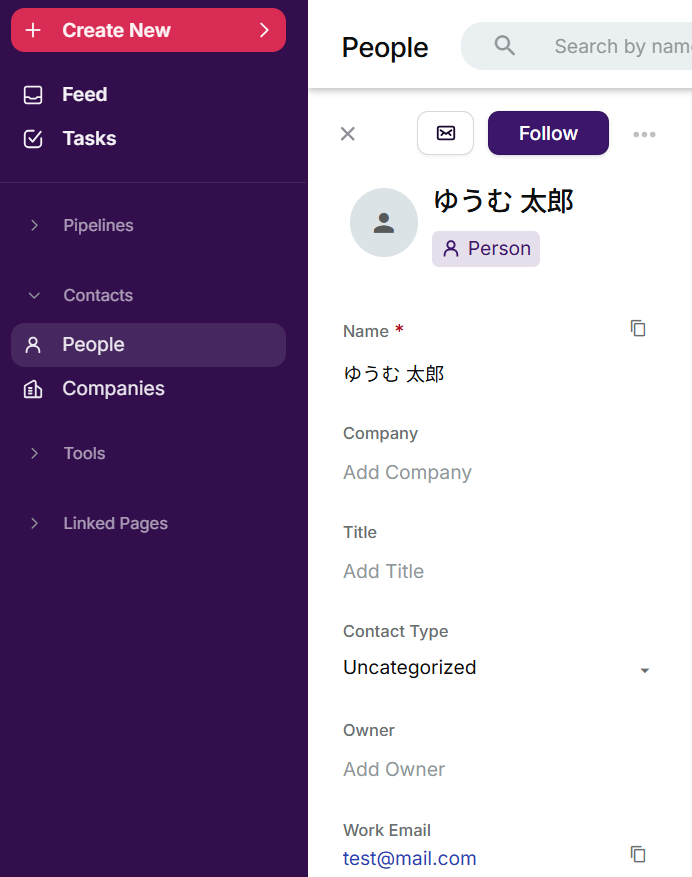
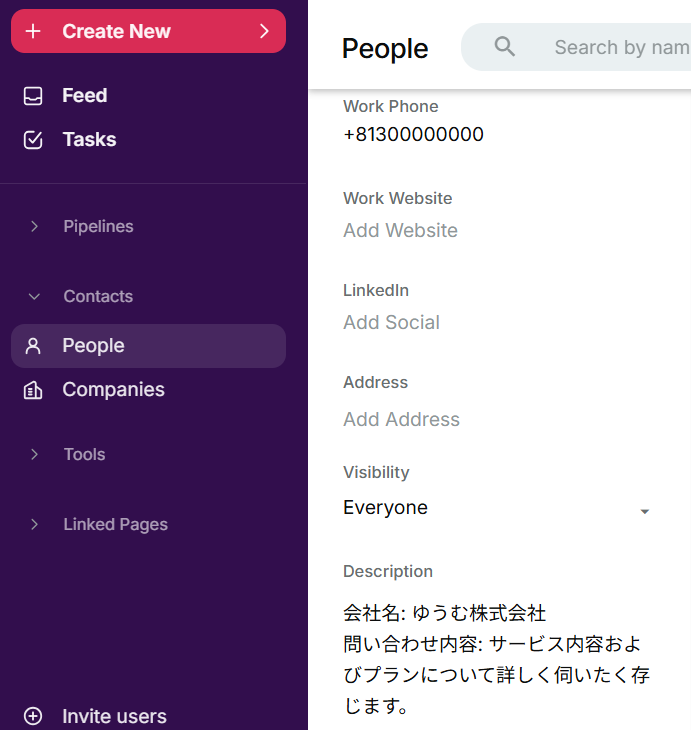
今回は、Typeformの回答をもとに、CopperにPersonを作成するフローを作成していきます!
作成の流れは大きく分けて以下の通りです。
- TypeformとCopperのマイアプリ連携
- 該当のテンプレートをコピー
- Typeformのトリガー設定およびCopperのアクション設定
- トリガーをONにし、フローが起動するかを確認
■概要Typeformで集めたアンケートや問い合わせの回答を、顧客管理のためにCopperへ手作業で転記していませんか?こうした単純作業は時間がかかるだけでなく、入力漏れやミスの原因にもなりかねません。このワークフローは、そんな課題を削減するために、TypeformとCopperの連携を自動化します。フォームの回答があるとCopperへPersonが作成されるため、手作業によるデータ入力を減らし、業務を効率化することが可能です。
■このテンプレートをおすすめする方- Typeformで得たリード情報を手動でCopperに入力している営業担当者の方
- TypeformとCopperの連携を自動化し、データ入力の工数を削減したいと考えている方
- 顧客情報登録のミスを減らし、スムーズなアプローチを実現したいチームリーダーの方
■このテンプレートを使うメリット- Typeformに回答が送信されると自動でCopperにPersonが作成され、手入力の時間を削減できます。
- データ転記作業が減るため、連絡先や名前の入力間違いといったヒューマンエラーの防止に繋がります。
■フローボットの流れ- はじめに、TypeformとCopperをYoomと連携します。
- 次に、トリガーでTypeformを選択し、「フォームが送信されたら」というアクションを設定します。
- 最後に、オペレーションでCopperの「Create Person」アクションを設定し、Typeformの回答項目をCopperの作成したいPersonの項目にマッピングします。
※「トリガー」:フロー起動のきっかけとなるアクション、「オペレーション」:トリガー起動後、フロー内で処理を行うアクション
■このワークフローのカスタムポイント- トリガー設定で、自動化の対象としたいTypeformのフォームを任意で選択してください。
- CopperにPersonを作成する際、連携するTypeformの回答項目(氏名、メールアドレスなど)は自由にカスタマイズが可能です。
■注意事項- Typeform、CopperのそれぞれとYoomを連携してください。
- Typeformの回答内容を取得する方法は「『取得する値』を追加する方法」をご参照ください。
- Typeformで得たリード情報を手動でCopperに入力している営業担当者の方
- TypeformとCopperの連携を自動化し、データ入力の工数を削減したいと考えている方
- 顧客情報登録のミスを減らし、スムーズなアプローチを実現したいチームリーダーの方
- Typeformに回答が送信されると自動でCopperにPersonが作成され、手入力の時間を削減できます。
- データ転記作業が減るため、連絡先や名前の入力間違いといったヒューマンエラーの防止に繋がります。
- はじめに、TypeformとCopperをYoomと連携します。
- 次に、トリガーでTypeformを選択し、「フォームが送信されたら」というアクションを設定します。
- 最後に、オペレーションでCopperの「Create Person」アクションを設定し、Typeformの回答項目をCopperの作成したいPersonの項目にマッピングします。
■このワークフローのカスタムポイント
- トリガー設定で、自動化の対象としたいTypeformのフォームを任意で選択してください。
- CopperにPersonを作成する際、連携するTypeformの回答項目(氏名、メールアドレスなど)は自由にカスタマイズが可能です。
- Typeform、CopperのそれぞれとYoomを連携してください。
- Typeformの回答内容を取得する方法は「『取得する値』を追加する方法」をご参照ください。
ステップ1:TypeformとCopperのマイアプリ連携
ここではYoomとそれぞれのアプリを連携して、操作できるようにしていきます。
まずは基本的な設定方法を解説しているナビをご覧ください!
それではここから今回のフローで使用するアプリのマイアプリ登録方法を解説します。
TypeformとYoomのマイアプリ登録
右上の検索窓でTypeformを検索しましょう。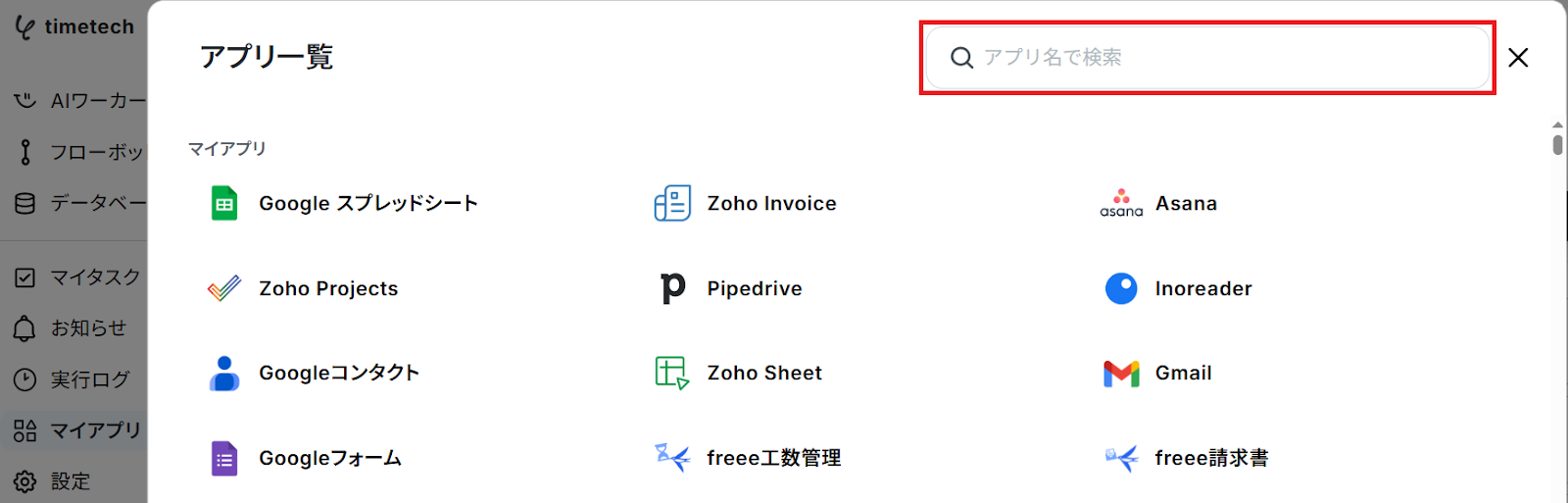
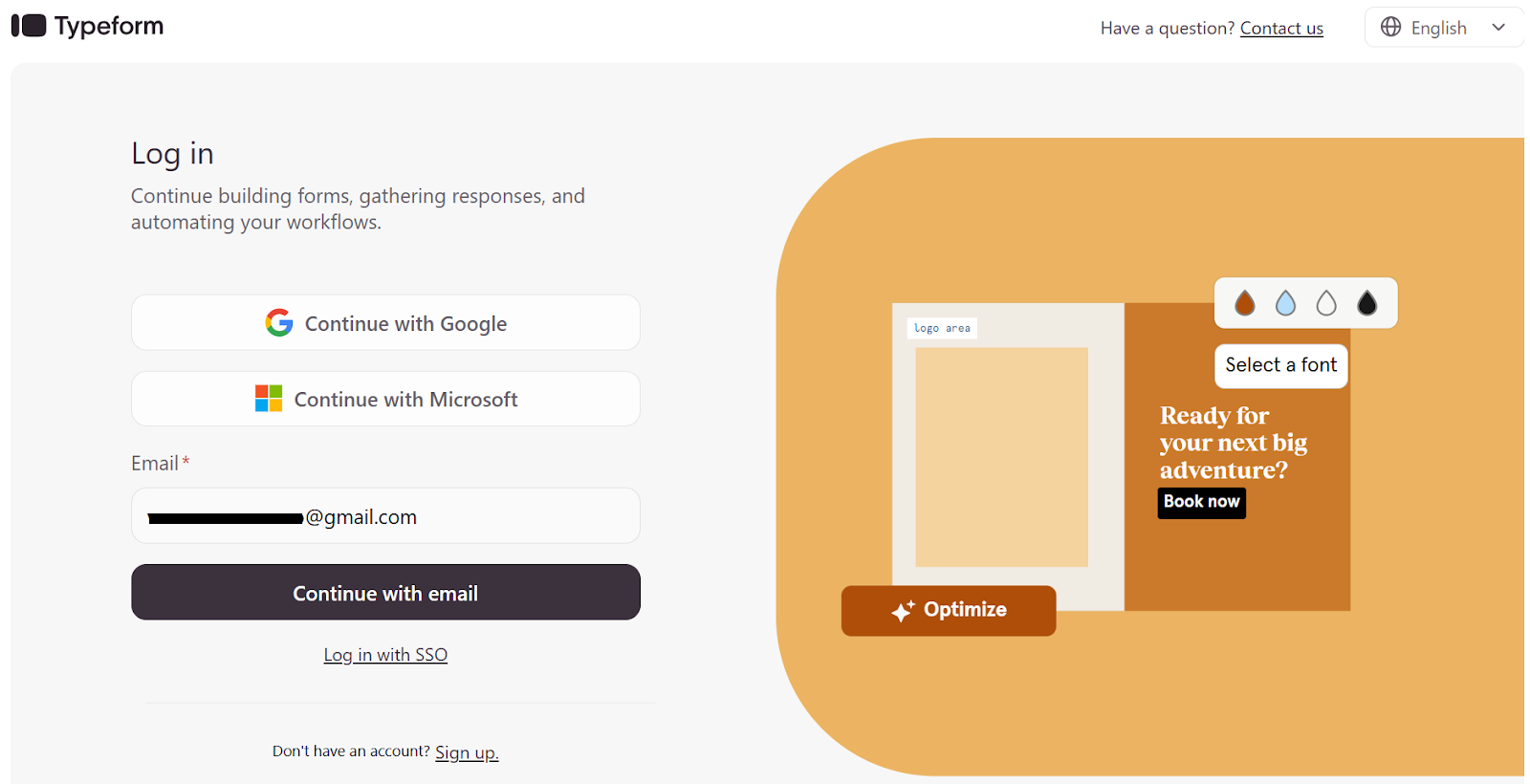
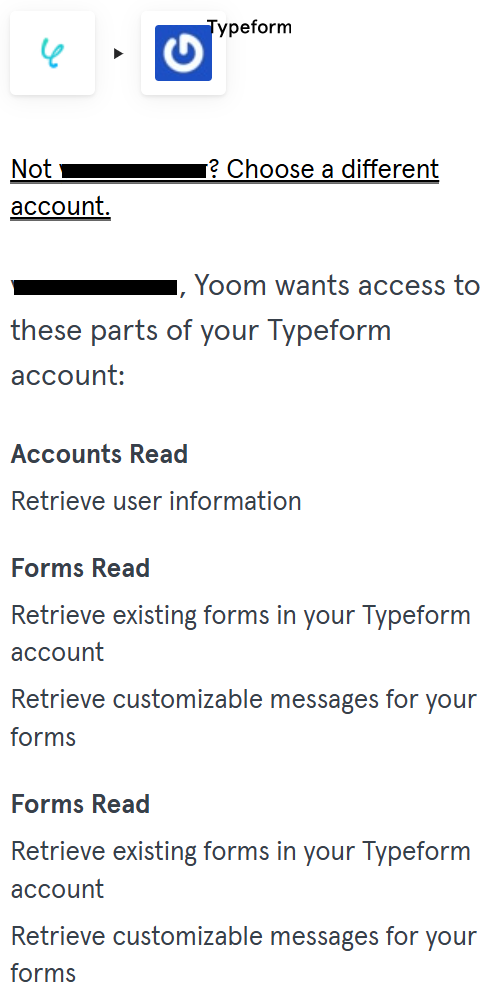
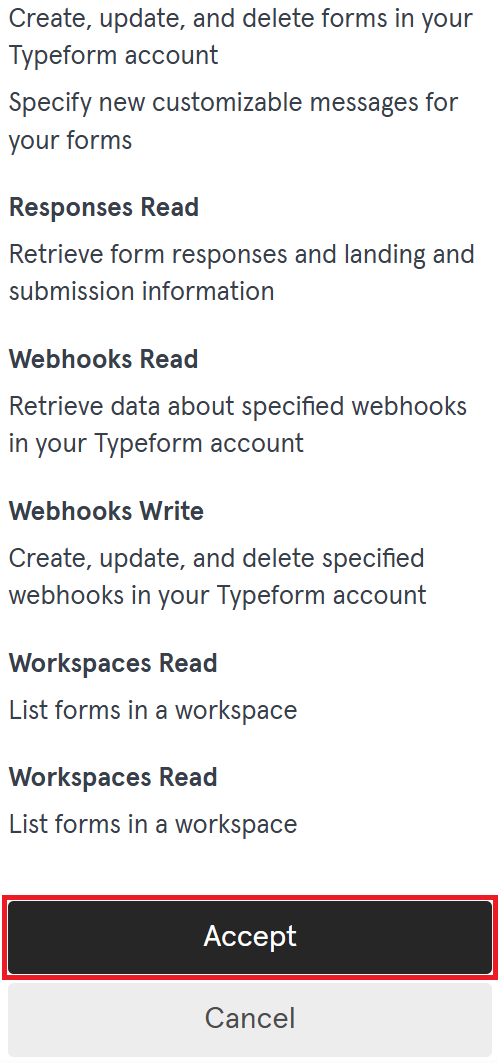
TypeformとYoomのマイアプリ登録
まず、右上の検索窓でCopperを検索してください。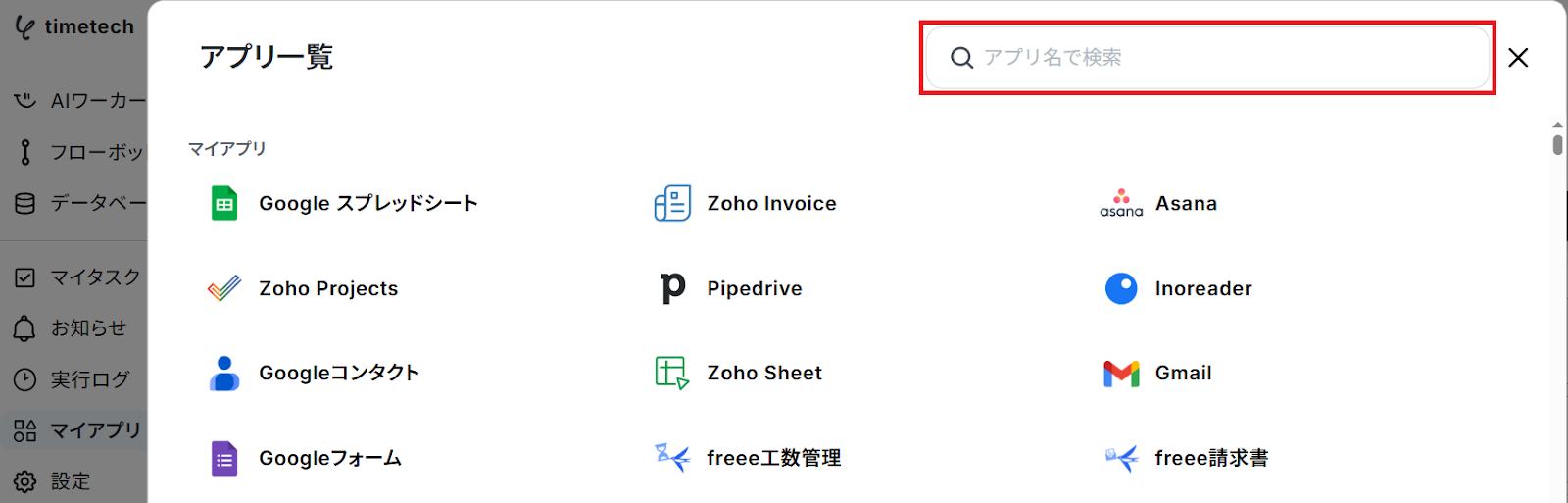
お使いのアカウントでログインしましょう。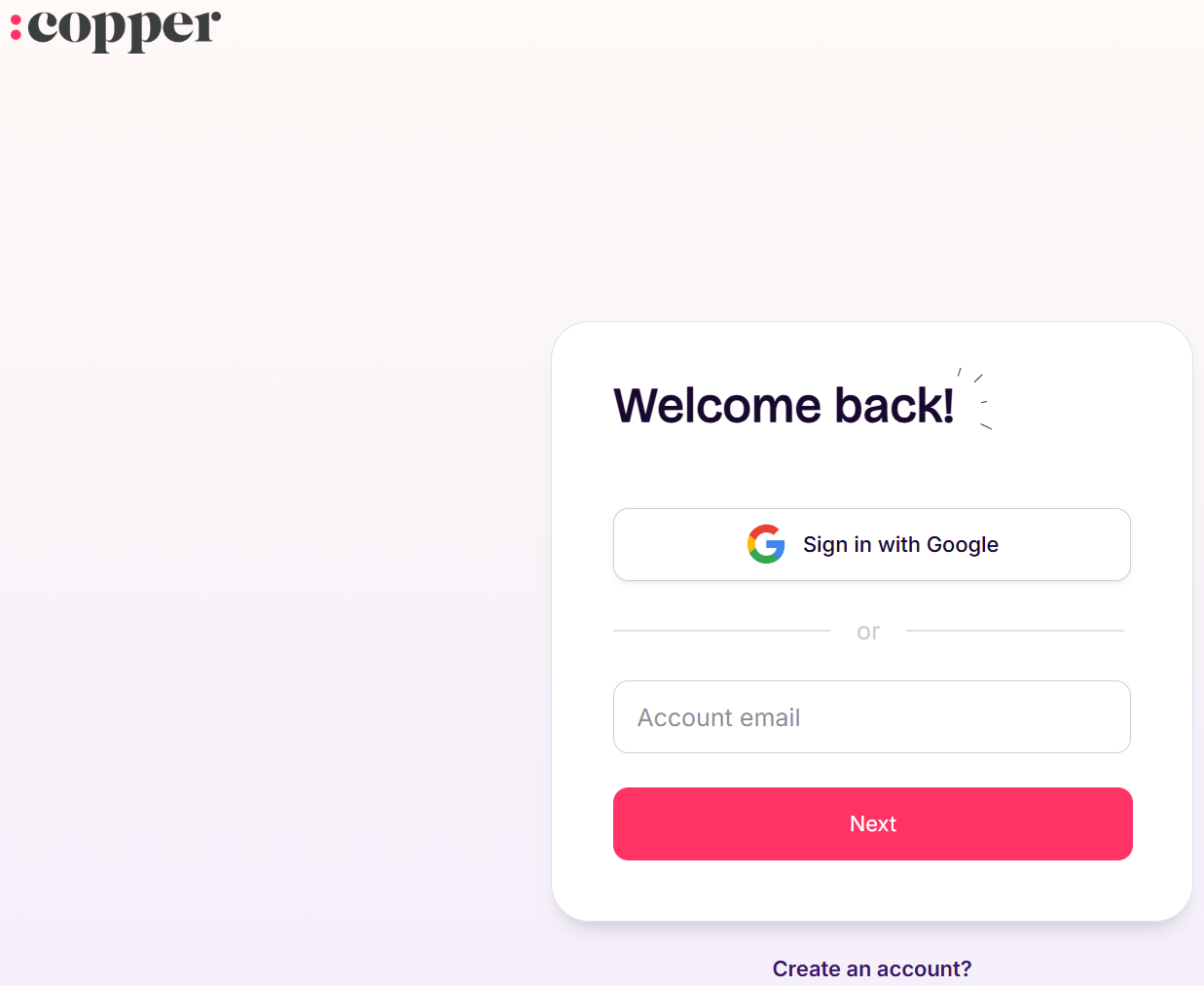
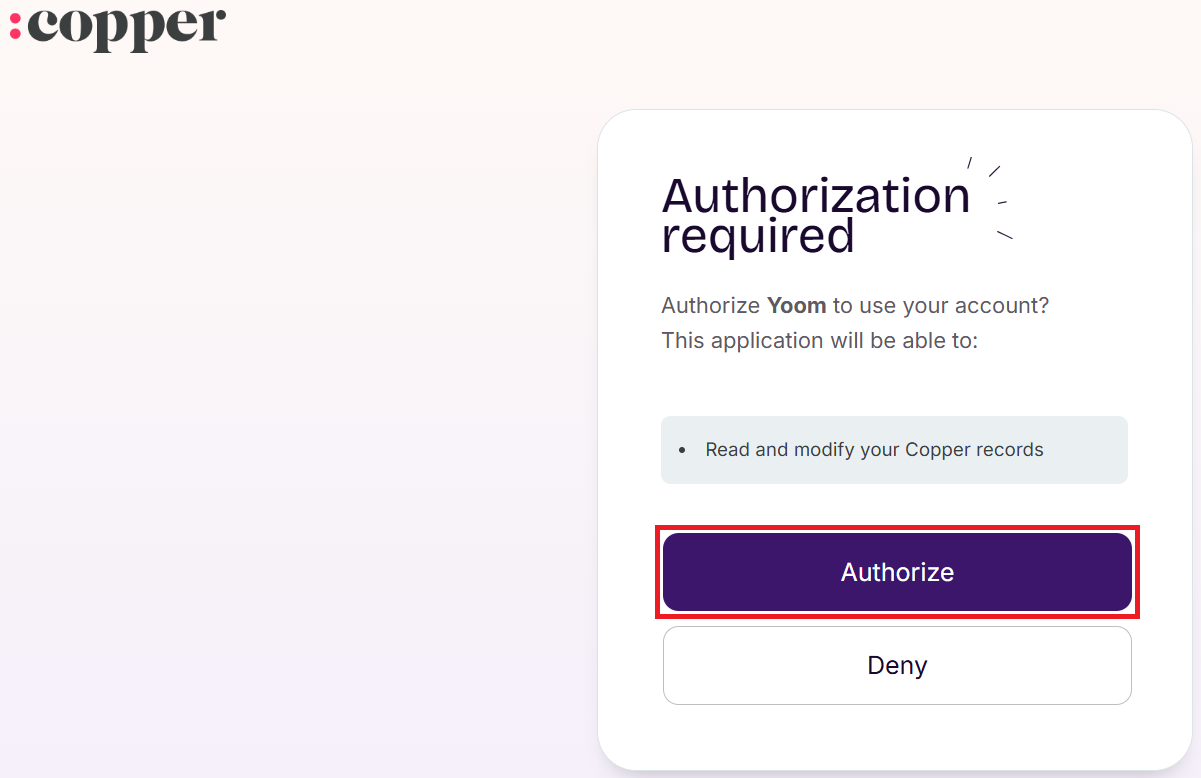
ステップ2:テンプレートをコピー
Yoomにログインし、以下バナーの「試してみる」をクリックしてください。
■概要Typeformで集めたアンケートや問い合わせの回答を、顧客管理のためにCopperへ手作業で転記していませんか?こうした単純作業は時間がかかるだけでなく、入力漏れやミスの原因にもなりかねません。このワークフローは、そんな課題を削減するために、TypeformとCopperの連携を自動化します。フォームの回答があるとCopperへPersonが作成されるため、手作業によるデータ入力を減らし、業務を効率化することが可能です。
■このテンプレートをおすすめする方- Typeformで得たリード情報を手動でCopperに入力している営業担当者の方
- TypeformとCopperの連携を自動化し、データ入力の工数を削減したいと考えている方
- 顧客情報登録のミスを減らし、スムーズなアプローチを実現したいチームリーダーの方
■このテンプレートを使うメリット- Typeformに回答が送信されると自動でCopperにPersonが作成され、手入力の時間を削減できます。
- データ転記作業が減るため、連絡先や名前の入力間違いといったヒューマンエラーの防止に繋がります。
■フローボットの流れ- はじめに、TypeformとCopperをYoomと連携します。
- 次に、トリガーでTypeformを選択し、「フォームが送信されたら」というアクションを設定します。
- 最後に、オペレーションでCopperの「Create Person」アクションを設定し、Typeformの回答項目をCopperの作成したいPersonの項目にマッピングします。
※「トリガー」:フロー起動のきっかけとなるアクション、「オペレーション」:トリガー起動後、フロー内で処理を行うアクション
■このワークフローのカスタムポイント- トリガー設定で、自動化の対象としたいTypeformのフォームを任意で選択してください。
- CopperにPersonを作成する際、連携するTypeformの回答項目(氏名、メールアドレスなど)は自由にカスタマイズが可能です。
■注意事項- Typeform、CopperのそれぞれとYoomを連携してください。
- Typeformの回答内容を取得する方法は「『取得する値』を追加する方法」をご参照ください。
- Typeformで得たリード情報を手動でCopperに入力している営業担当者の方
- TypeformとCopperの連携を自動化し、データ入力の工数を削減したいと考えている方
- 顧客情報登録のミスを減らし、スムーズなアプローチを実現したいチームリーダーの方
- Typeformに回答が送信されると自動でCopperにPersonが作成され、手入力の時間を削減できます。
- データ転記作業が減るため、連絡先や名前の入力間違いといったヒューマンエラーの防止に繋がります。
- はじめに、TypeformとCopperをYoomと連携します。
- 次に、トリガーでTypeformを選択し、「フォームが送信されたら」というアクションを設定します。
- 最後に、オペレーションでCopperの「Create Person」アクションを設定し、Typeformの回答項目をCopperの作成したいPersonの項目にマッピングします。
■このワークフローのカスタムポイント
- トリガー設定で、自動化の対象としたいTypeformのフォームを任意で選択してください。
- CopperにPersonを作成する際、連携するTypeformの回答項目(氏名、メールアドレスなど)は自由にカスタマイズが可能です。
- Typeform、CopperのそれぞれとYoomを連携してください。
- Typeformの回答内容を取得する方法は「『取得する値』を追加する方法」をご参照ください。
「テンプレートがコピーされました」と表示されるので「OK」をクリックします。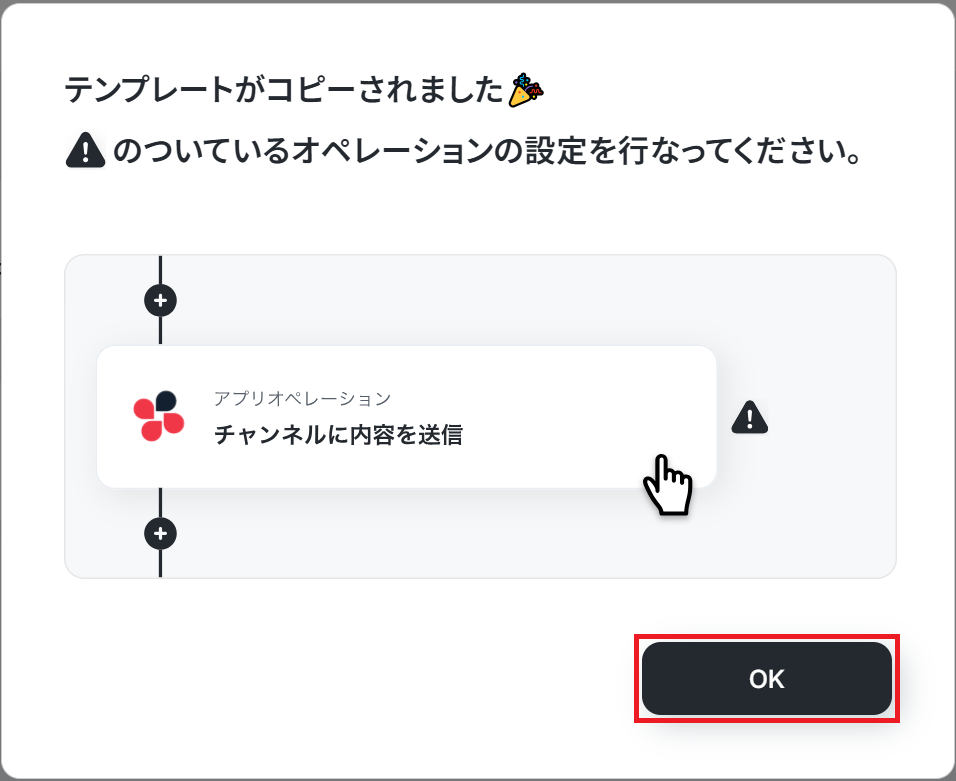
ステップ3:Typeformのトリガー設定
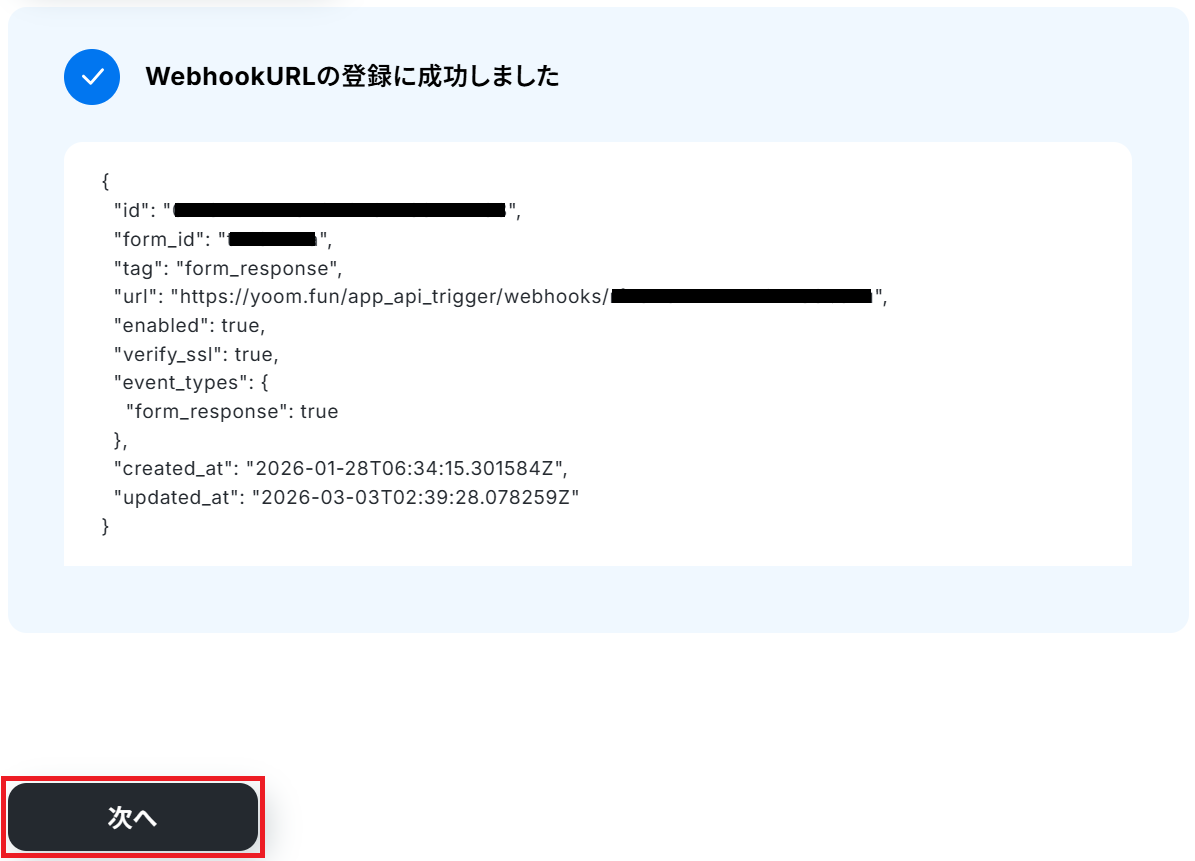
「フォームが送信されたら」をクリックしましょう。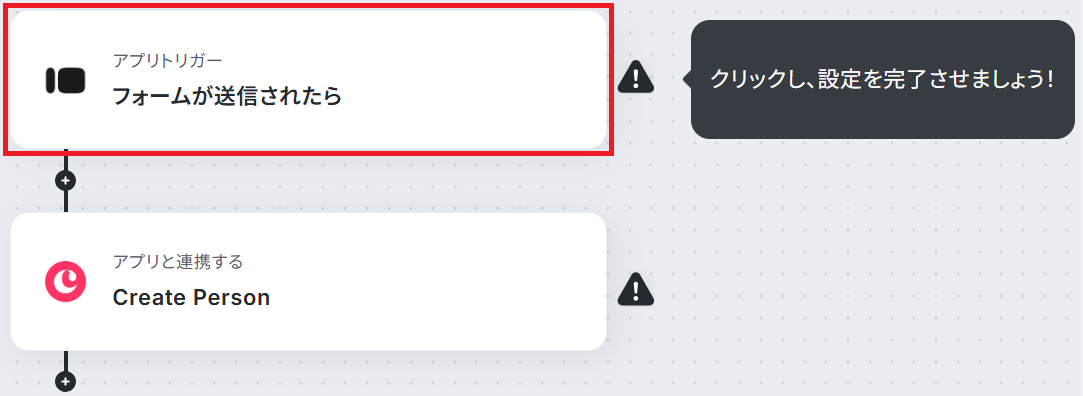
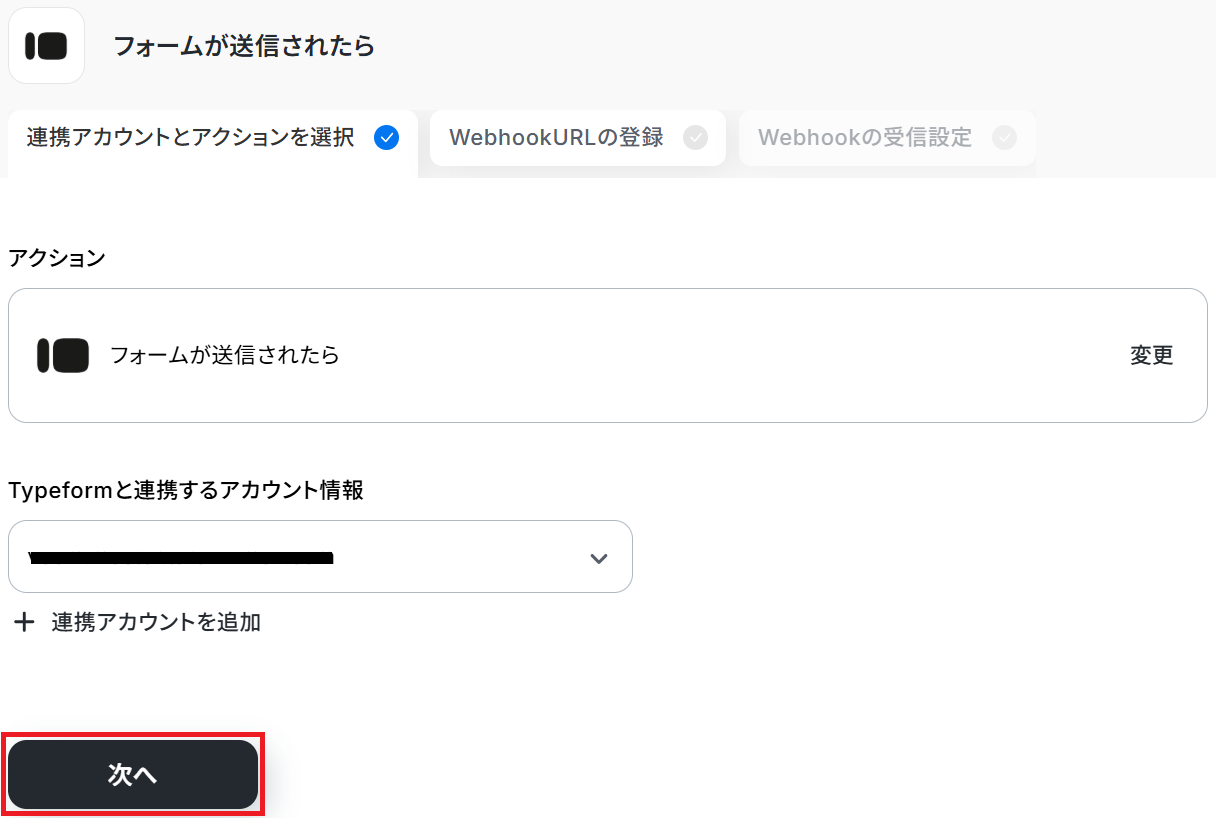
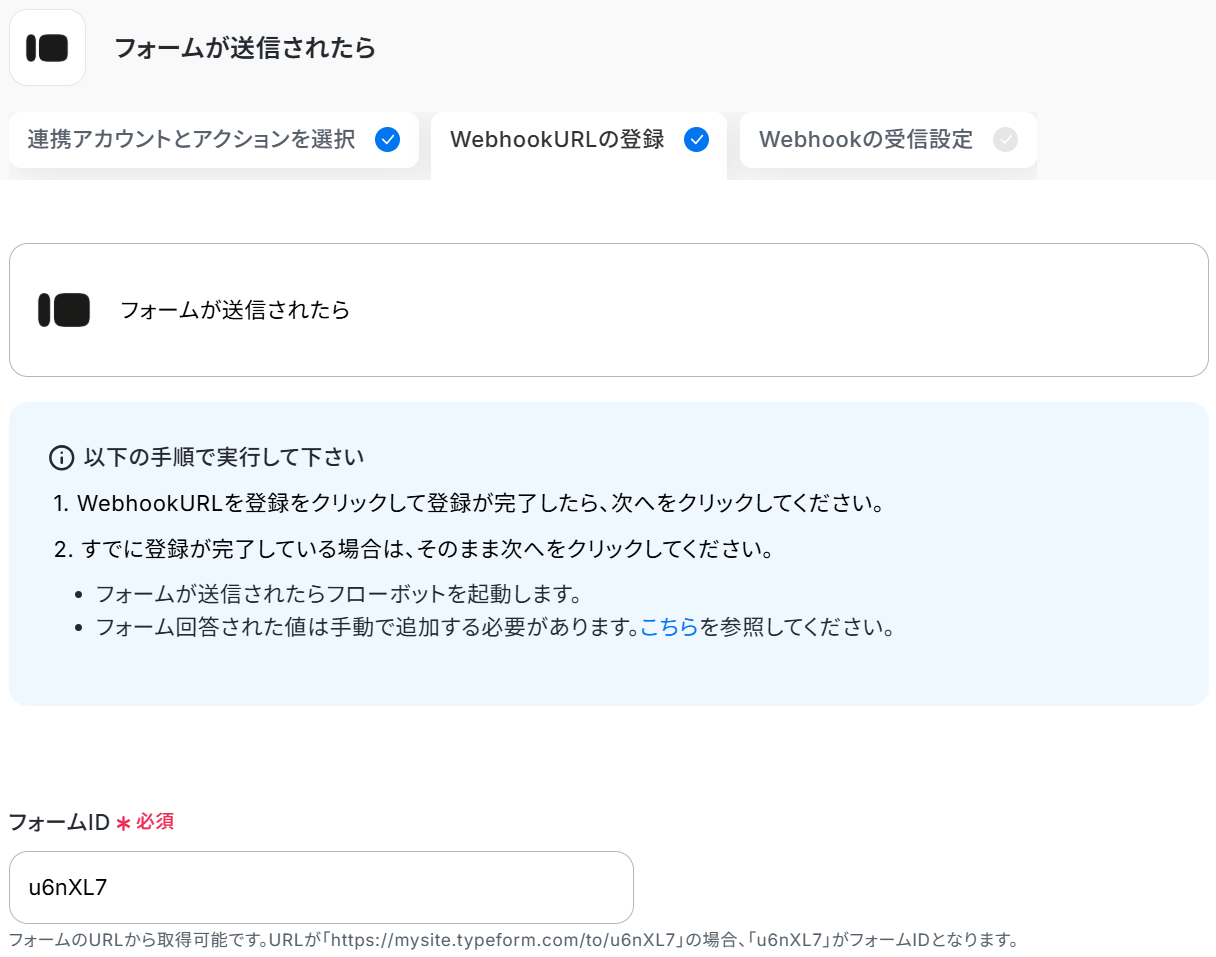
※既に登録が完了している場合は、そのまま「次へ」をクリックしてください。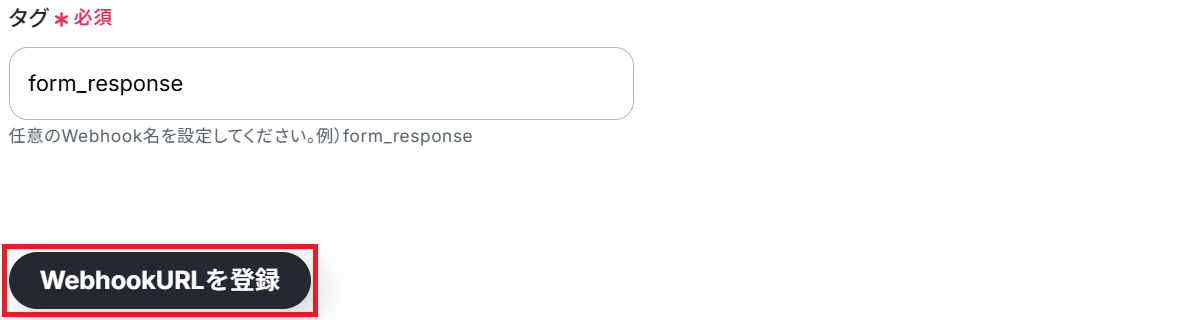
今回は例として、問い合わせフォームを作成しました。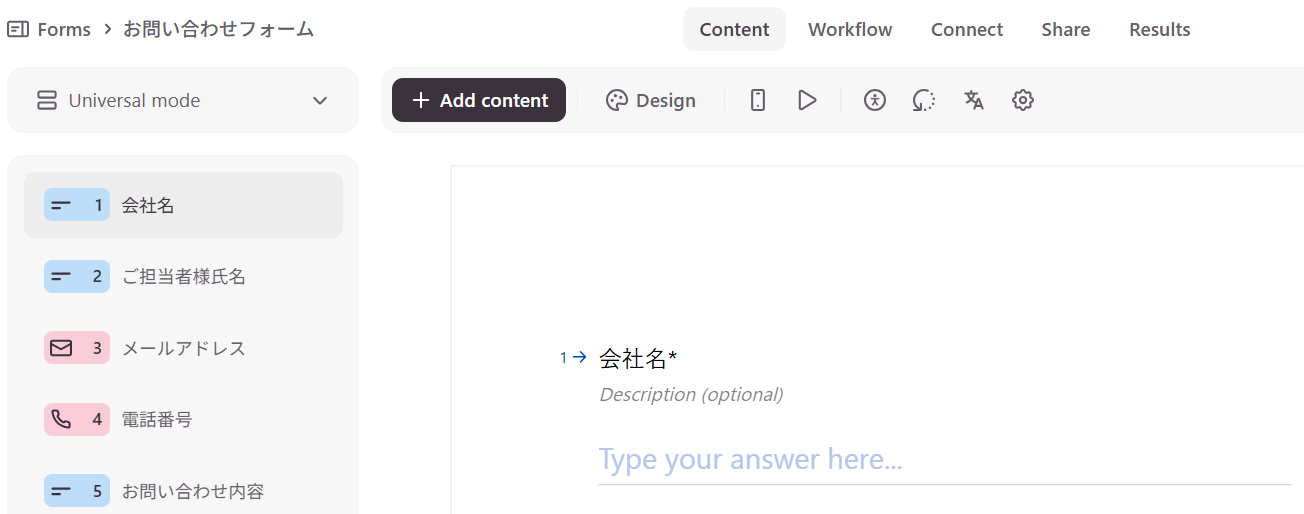
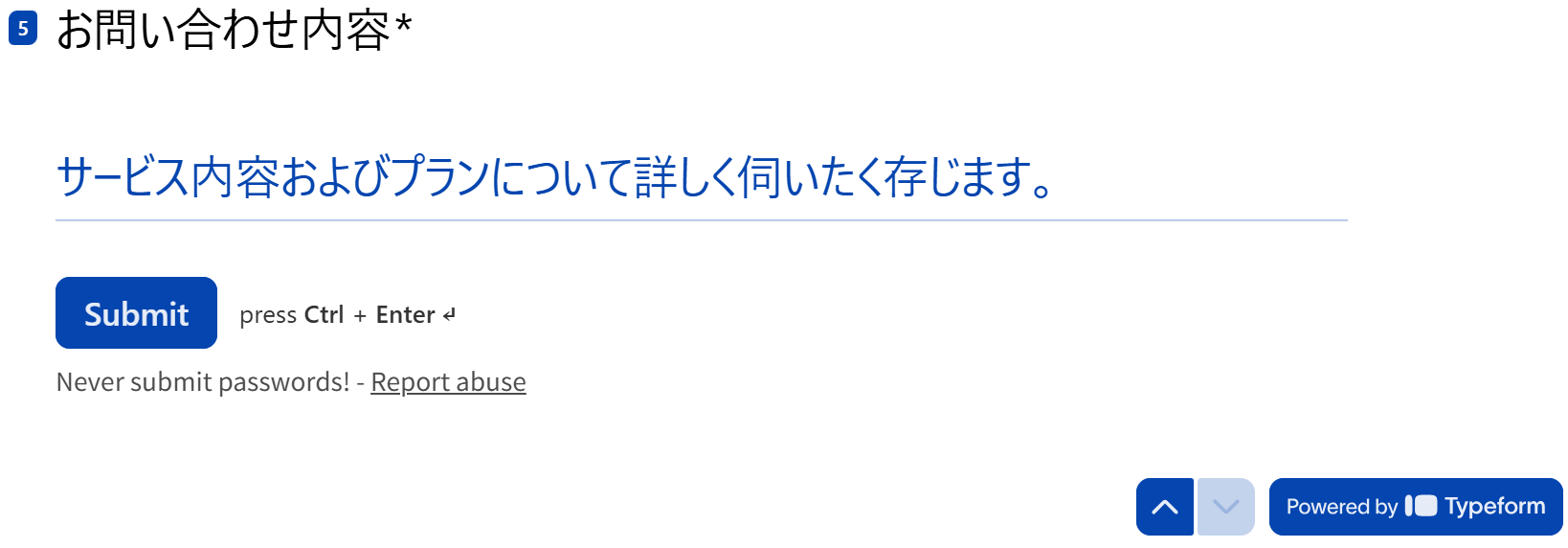
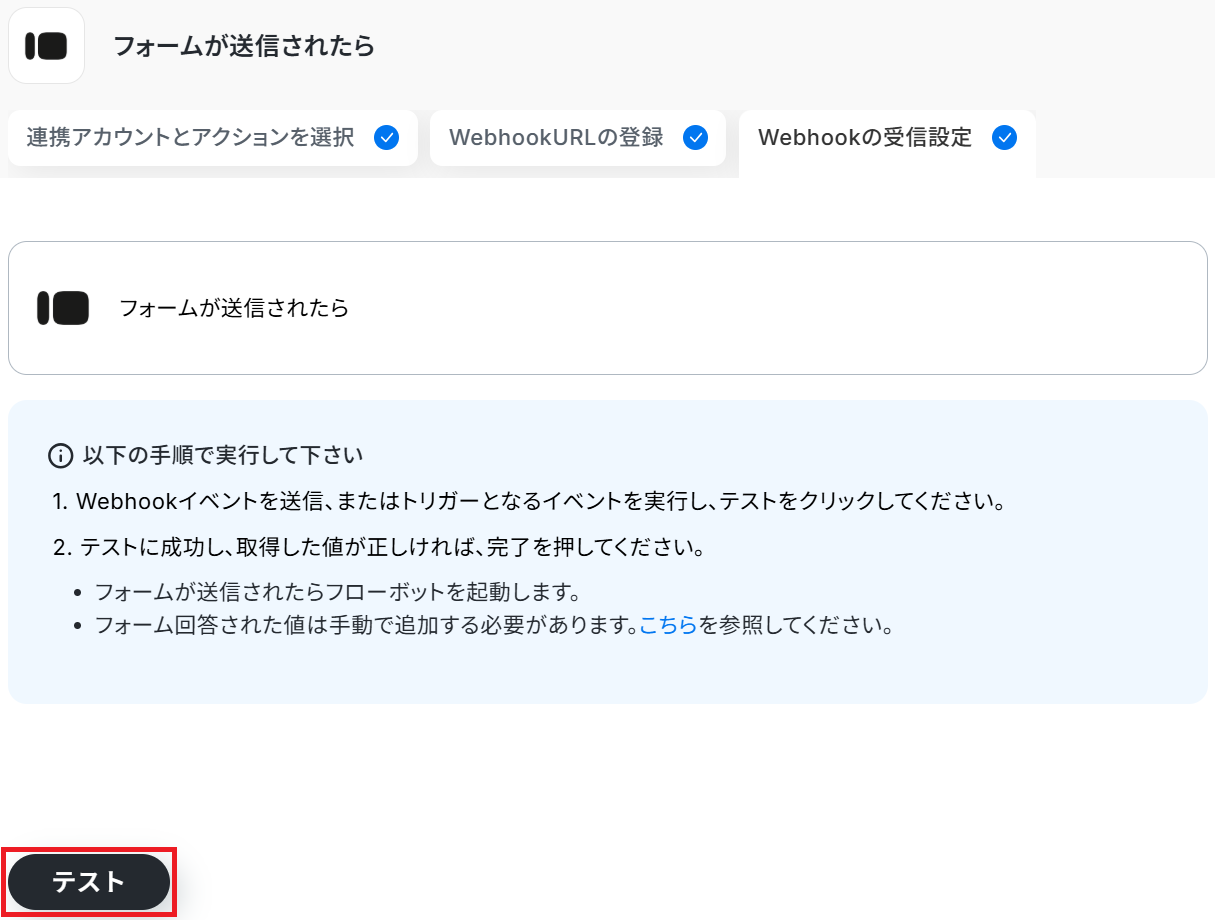
※取得した値とは?
トリガーやオペレーション設定時に「テスト」を実行して取得した値のことです。後続のオペレーション設定時の値として利用でき、フローボットを起動する度に変動した値となります。
テストの重要性:「取得した値」のテスト値について
なお、取得した値に取得したい項目が反映されていないことがあります。
その場合「+ 取得する値を追加」から項目を追加可能です。
「取得する値」を追加する方法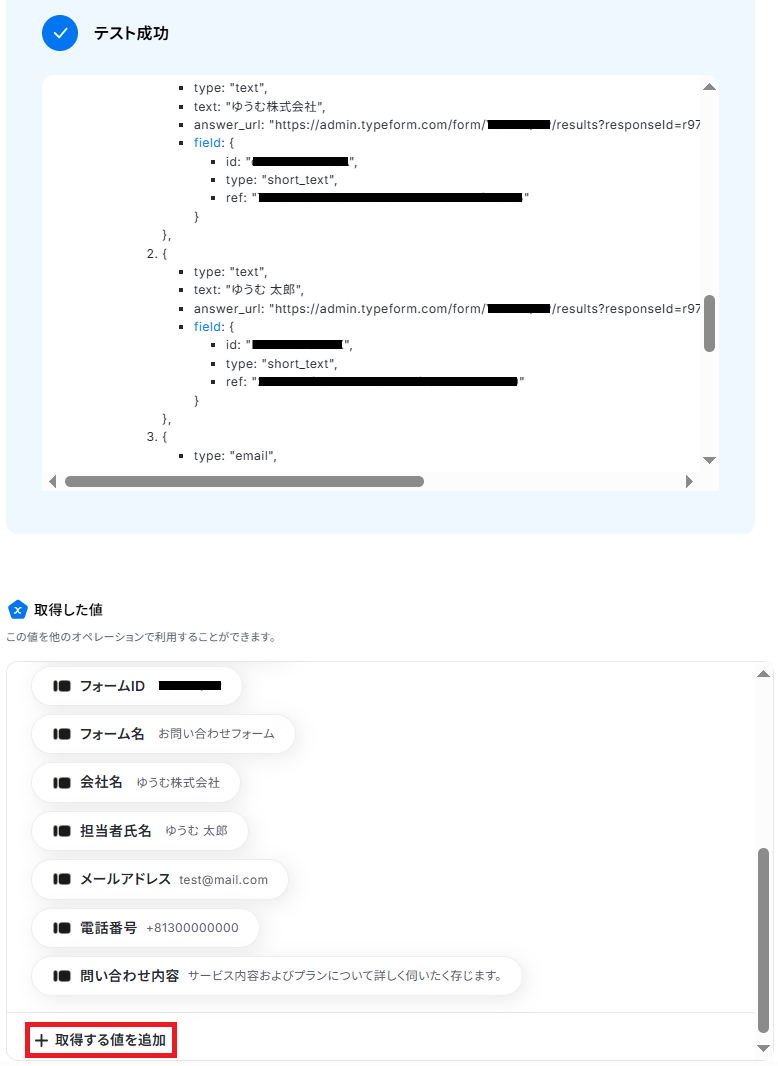
ステップ4:Copperのアクション設定
先ほど取得した回答内容をもとにPersonを作成します。
「Create Person」をクリックしてください。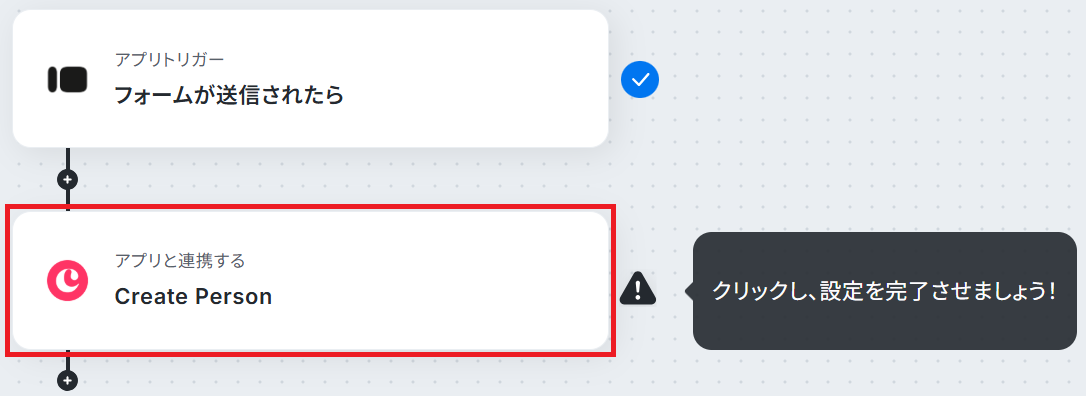
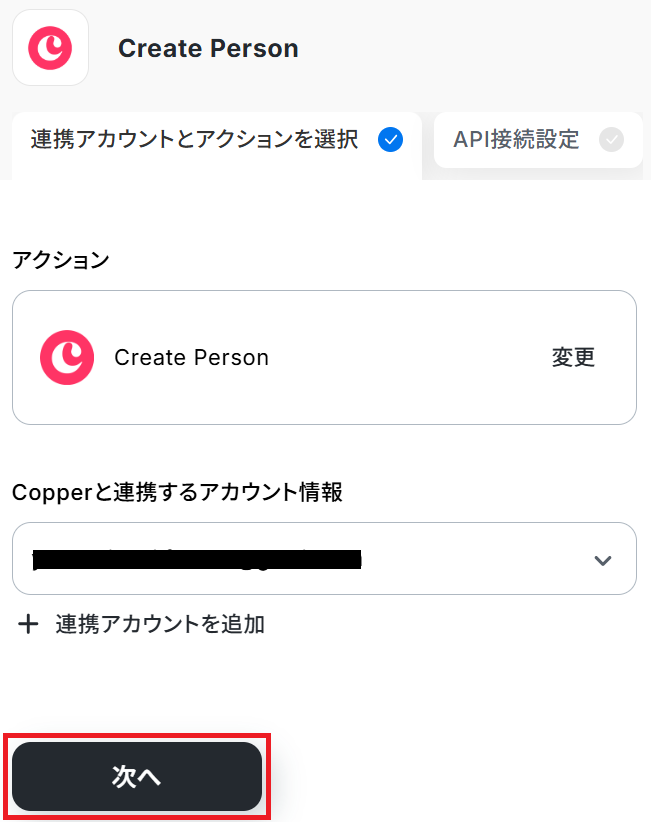
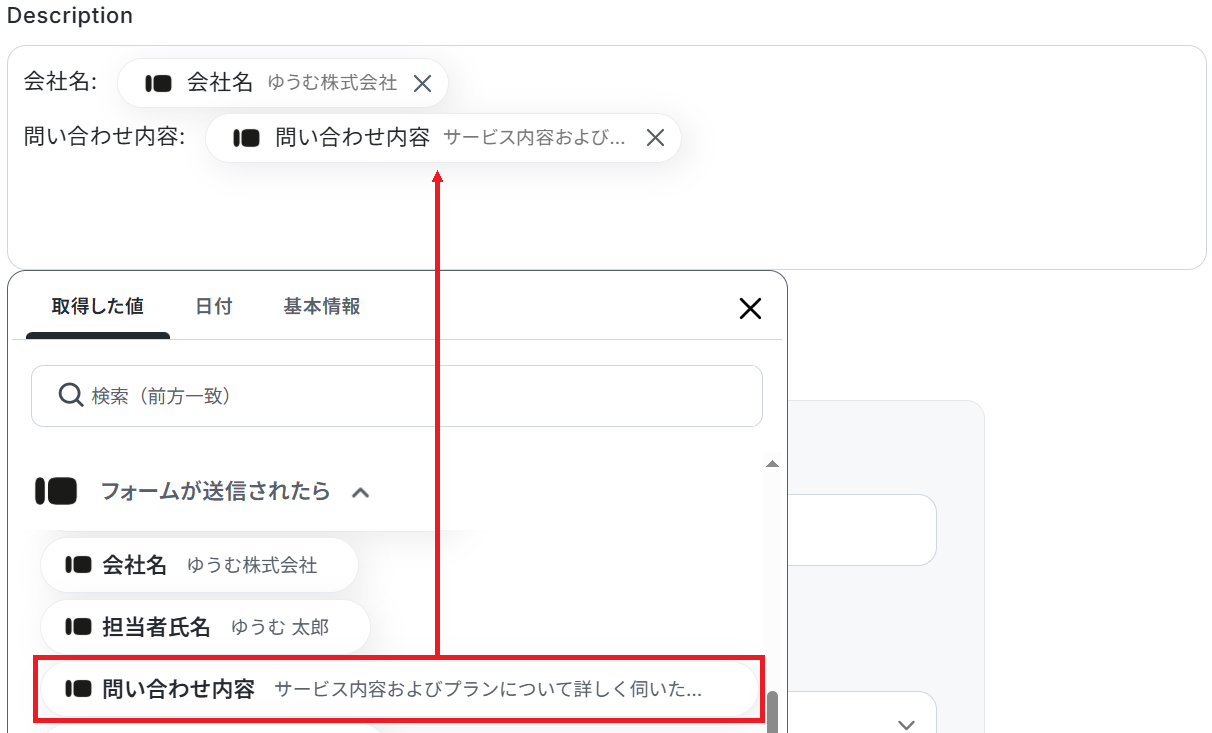
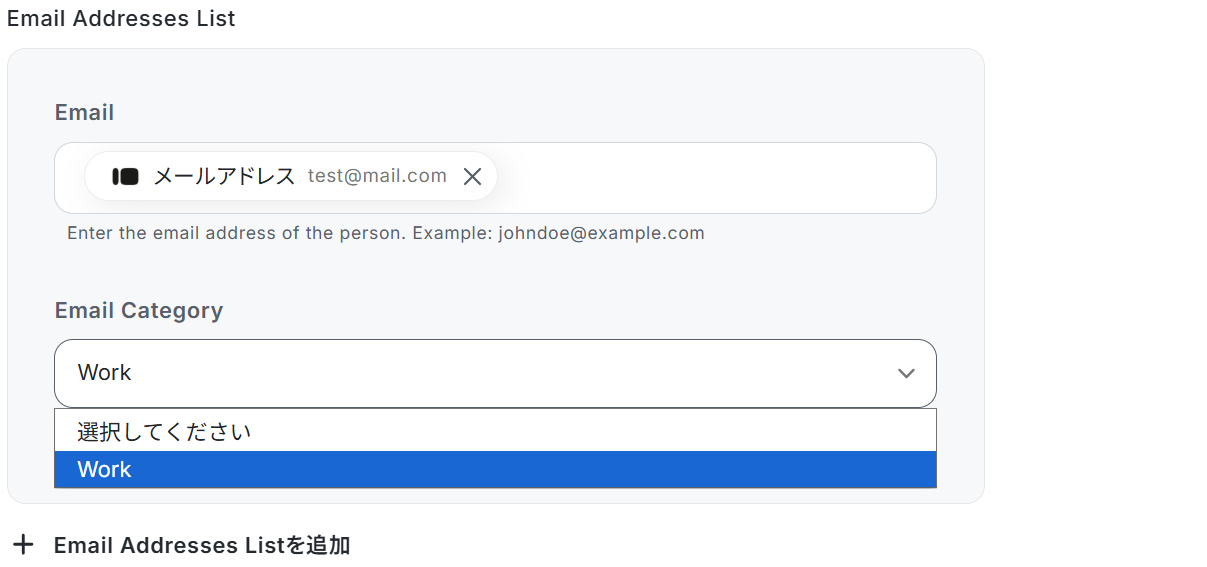
ただし各項目は任意なので全てを埋める必要はありません。
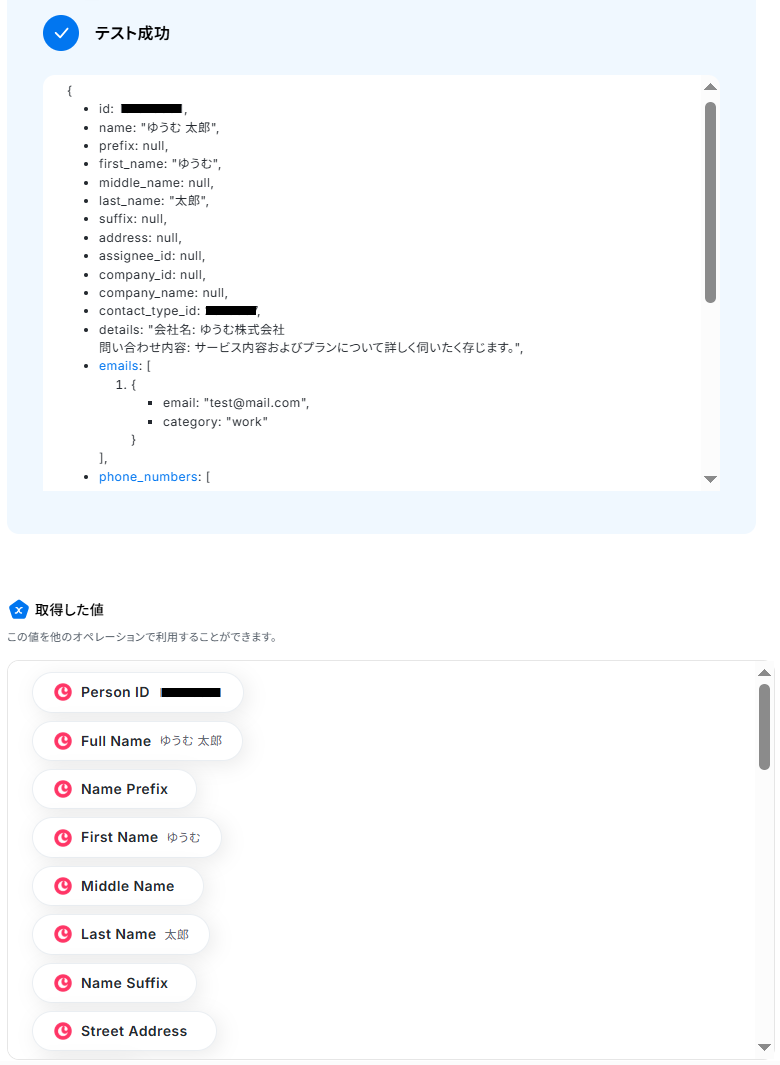
※以下のように取得した値を設定することで、トリガーが実行されるたびに最新の回答内容を反映できます。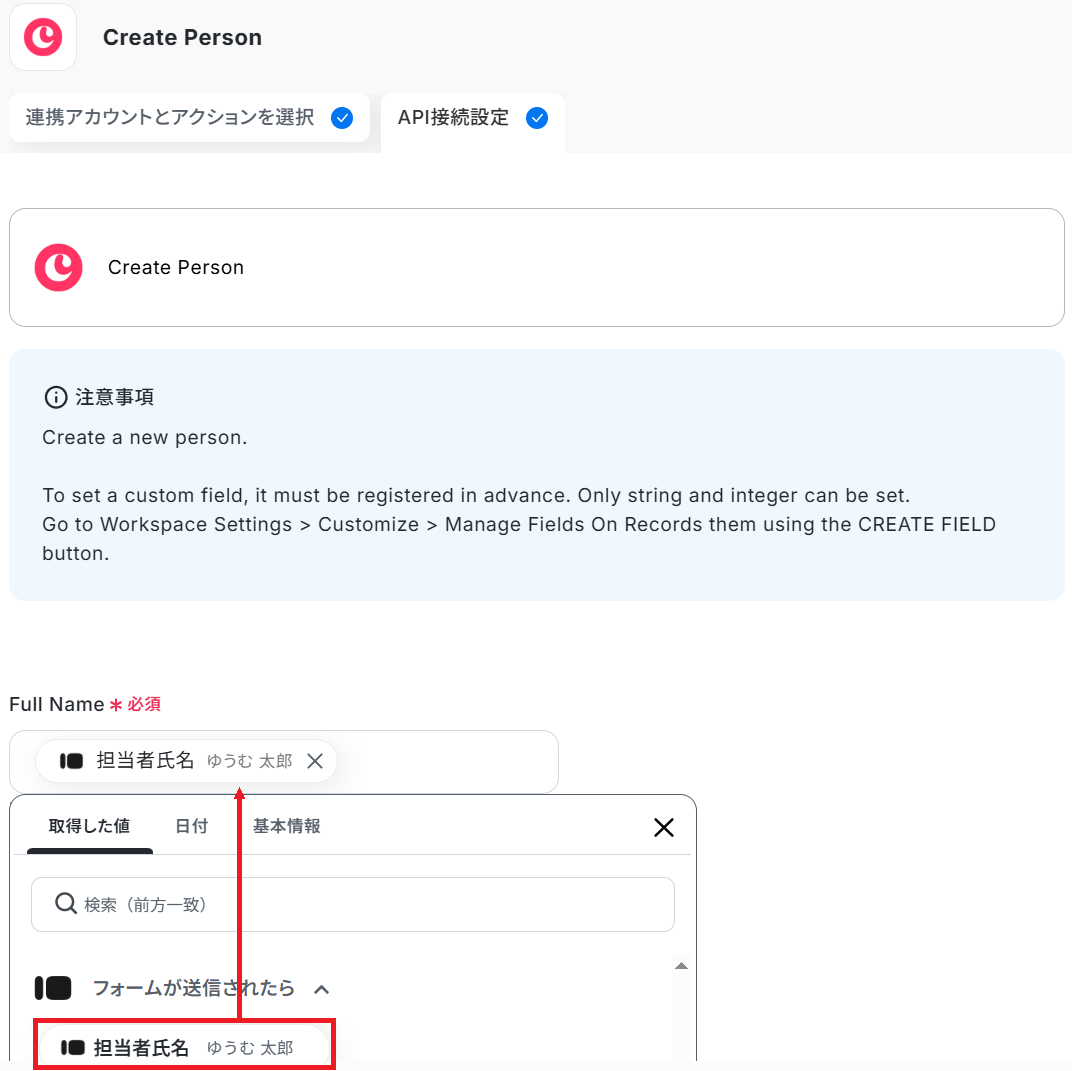
ステップ5:トリガーをONにして起動準備完了
最後に「トリガーをON」をクリックしたら、自動化の設定は完了です。
正しくフローボットが起動するか確認してください。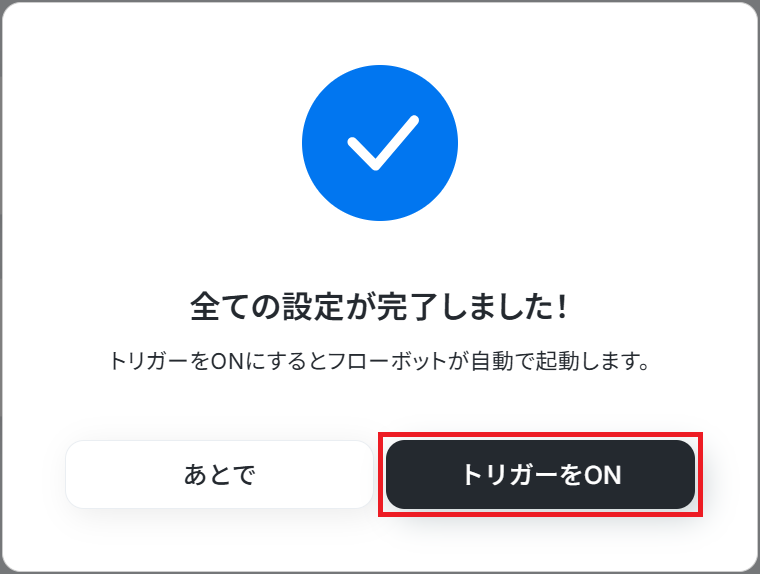
TypeformやCopperのAPIを使ったその他の自動化例
TypeformやCopperのAPIを活用することで、様々な自動化の実現が可能になります。Typeformを使った自動化例
フォーム回答を起点にGoogle カレンダーへの予定追加や契約書の自動送付、Jira Softwareへの課題登録が可能です。さらに回答内容の要約によるSalesforceへのケース登録や、Outlookでの受付確認メール送信も自動化できます。
■概要Typeformで受け付けたイベント予約や面談申し込みなどを、一件ずつ手作業でGoogleカレンダーに登録していませんか?
この作業は時間がかかるだけでなく、日時の入力ミスや登録漏れといったヒューマンエラーの原因にもなりかねません。
このワークフローを活用すれば、Typeformのフォームが送信されると同時にGoogleカレンダーに予定が自動で追加されるため、日程調整の手間やヒューマンエラーの発生を軽減する有用ツールとなります。
■このテンプレートをおすすめする方- Typeformで受け付けた申し込みをGoogleカレンダーで管理している方
- Typeformを使った面接や商談などの日程調整業務を効率化したいと考えている方
- 手作業によるカレンダーへの予定登録を自動化し、コア業務に集中したい方
■このテンプレートを使うメリット- Typeformのフォームが送信されると、自動でGoogleカレンダーに予定が作成されるため、手作業での転記にかかっていた時間を短縮することができます。
- 手作業による転記がなくなることで、日時の入力間違いや予定の登録漏れといったヒューマンエラーを防ぎ、確実なスケジュール管理を実現します。
■フローボットの流れ- はじめに、TypeformとGoogleカレンダーをYoomと連携します。
- 次に、トリガーでTypeformの「フォームが送信されたら」というアクションを設定し、対象のフォームを指定します。
- 最後に、オペレーションでGoogleカレンダーの「予定を作成」アクションを選択し、予定のタイトルや日時などにTypeformで取得した情報を設定します。
※「トリガー」:フロー起動のきっかけとなるアクション、「オペレーション」:トリガー起動後、フロー内で処理を行うアクション
■このワークフローのカスタムポイント- Googleカレンダーで予定を作成する際、タイトルや説明などの各項目へ、Typeformの回答情報を変数として埋め込むことができます。これにより、回答内容に応じた詳細な予定を自動で作成できます。
■注意事項- Typeform、GoogleカレンダーのそれぞれとYoomを連携してください。
- Typeformの回答内容を取得する方法は「『取得する値』を追加する方法」をご参照ください。
■概要Typeformで収集したアンケートやフォームの回答を、手作業でスプレッドシートに転記する作業は手間がかかるだけでなく、入力ミスも起こりがちです。このワークフローを活用すれば、毎日決まった時間にTypeformから最新のレスポンスを自動で取得し、Google スプレッドシートへ追加することが可能です。TypeformのAPIを利用した複雑な設定を行うことなく、日々のデータ集計業務を効率化し、正確なデータ管理を実現します。
■このテンプレートをおすすめする方- Typeformで集計した回答データを、手作業で転記しているマーケティング・営業担当者の方
- TypeformとGoogle スプレッドシートを連携させ、回答データを効率的に管理したいと考えている方
- TypeformのAPIなどを利用せず、より簡単にデータ連携の自動化を実現したい方
■このテンプレートを使うメリット- 毎日自動でTypeformのレスポンスがGoogle スプレッドシートに追加されるため、これまで手作業で行っていた転記作業の時間を削減できます。
- システムが自動で処理を行うことで、手作業によるコピー&ペーストの際に発生しがちな転記ミスや入力漏れといったヒューマンエラーを防ぎます。
■フローボットの流れ- はじめに、TypeformとGoogle スプレッドシートをYoomと連携します。
- 次に、トリガーでスケジュール機能を選択し、「指定したスケジュールになったら」というアクションでフローを起動させる日時を設定します。
- 次に、オペレーションでTypeformを選択し、「フォームの最新のレスポンスを取得」アクションで情報を取得したいフォームを指定します。
- 最後に、オペレーションでGoogle スプレッドシートを選択し、「レコードを追加する」アクションで、取得したレスポンス情報を書き込むように設定します。
※「トリガー」:フロー起動のきっかけとなるアクション、「オペレーション」:トリガー起動後、フロー内で処理を行うアクション
■このワークフローのカスタムポイント- Google スプレッドシートへレコードを追加するアクションでは、Typeformから取得したどの回答をどの列に反映させるか、自由にマッピング設定が可能です。
- Typeformから取得した値だけでなく、処理日などの固定値を特定の列に埋め込むといったカスタムも行えます。
■注意事項- Typeform、Google スプレッドシートのそれぞれとYoomを連携してください。
- Typeformの回答内容を取得する方法は「『取得する値』を追加する方法」をご参照ください。
■概要Typeformで集めたイベント申込や問い合わせ情報を、一件ずつGoogleコンタクトに手作業で登録していませんか?この作業は時間がかかるだけでなく、入力ミスや登録漏れのリスクも伴います。このワークフローを活用すれば、Typeformに新しい回答が送信されると、その内容をもとにGoogleコンタクトへ連絡先を自動で作成します。手作業による転記の手間をなくし、顧客情報の管理を効率化できます。
■このテンプレートをおすすめする方- Typeformで収集した顧客情報をGoogleコンタクトで管理している方
- 手作業による連絡先の登録に時間がかかり、非効率だと感じている方
- 問い合わせやイベント後のフォローアップを迅速に行いたいと考えている方
■このテンプレートを使うメリット- Typeformに回答が送信されると自動で連絡先が作成されるため、これまで手作業に費やしていた時間を短縮できます。
- 手作業でのデータ転記がなくなることで、入力間違いや登録漏れといったヒューマンエラーのリスク軽減に繋がります。
■フローボットの流れ- はじめに、TypeformとGoogleコンタクトをYoomと連携します。
- 次に、トリガーでTypeformを選択し、「フォームが送信されたら」というアクションを設定し、対象のフォームを指定します。
- 最後に、オペレーションでGoogleコンタクトの「連絡先を作成」アクションを設定し、Typeformの回答内容を各項目に紐付けます。
※「トリガー」:フロー起動のきっかけとなるアクション、「オペレーション」:トリガー起動後、フロー内で処理を行うアクション
■このワークフローのカスタムポイント- Googleコンタクトの「連絡先を作成」アクションでは、Typeformのフォームで回答された氏名や会社名、メールアドレスなどの情報を、出力結果として変数で埋め込むことが可能です。
■注意事項- Typeform、GoogleコンタクトのそれぞれとYoomを連携してください。
- Typeformの回答内容を取得する方法は「『取得する値』を追加する方法」をご参照ください。
■概要Typeformで受け付けた顧客からの問い合わせやバグ報告などを、手作業でJira Softwareに転記していませんか?この転記作業は時間がかかるだけでなく、入力ミスや対応漏れの原因にもなり得ます。このワークフローを活用すれば、TypeformとJira Softwareの効果的な連携が実現し、フォームの回答内容をもとにJira Softwareへ自動で課題を追加できます。手作業による転記の手間を減らし、スムーズなタスク管理に繋がります。■このテンプレートをおすすめする方- Typeformで受けた問い合わせやバグ報告を手作業でJira Softwareに転記している方
- TypeformとJira Softwareを連携させ、情報共有の迅速化と効率化を図りたい方
- 顧客からのフィードバックを開発タスクへ素早く反映させたいプロジェクト管理者の方
■このテンプレートを使うメリット- Typeformに回答が送信されると、自動でJira Softwareに課題が追加されるため、これまで手作業で行っていた転記業務の時間を短縮できます。
- 手作業での情報入力による転記ミスや起票漏れといったヒューマンエラーを防ぎ、対応の迅速化と正確性の向上に繋がります。
■フローボットの流れ- はじめに、ご利用のTypeformアカウントとJira SoftwareアカウントをYoomに連携します。
- 次に、トリガーとしてTypeformの「フォームが送信されたら」を選択し、フローボットを起動する対象のフォームを指定します。
- 最後に、オペレーションとしてJira Softwareの「課題を追加」を選択し、Typeformの回答内容をJira Softwareの課題フィールドにマッピングする設定を行います。
※「トリガー」:フロー起動のきっかけとなるアクション、「オペレーション」:トリガー起動後、フロー内で処理を行うアクション
■このワークフローのカスタムポイント- Typeformのトリガー設定では、連携の対象としたいフォームを任意で設定できます。問い合わせ用、バグ報告用など、用途に応じたフォームを選択してください。
- Jira Softwareのオペレーション設定では、追加する課題のプロジェクトや課題タイプ(タスク、バグ、ストーリーなど)を任意で設定できます。また、Typeformの回答内容に応じて、要約や説明、担当者などを動的に割り当てることも可能です。
■注意事項- TypeformとJira SoftwareのそれぞれとYoomを連携してください。
- Jira Sofrwareのマイアプリ連携方法は「Jira Softwareのマイアプリ登録方法」をご参照ください。
- Typeformの回答内容を取得する方法は「『取得する値』を追加する方法」をご参照ください。
■概要退職日の設定や雇用保険番号の登録など、正確性が求められる従業員情報の更新は、手作業では神経を使う業務ではないでしょうか。特に、社内用Typeformに集約した情報を都度freee人事労務へ手動で転記する作業は、入力ミスや反映漏れのリスクが常に伴います。
このワークフローを活用すれば、従業員IDをキーにTypeformとfreee人事労務がスムーズに連携でき、フォーム送信と同時に基本情報が自動更新されるため、煩雑な管理業務をミスなく効率化できます。 ■このテンプレートをおすすめする方- Typeformに入力した退職日や保険関連の情報をfreee人事労務へ手入力している人事労務担当者の方
- freee人事労務とTypeformの連携により、重要情報の更新プロセスを効率化したいDX推進担当者の方
- 従業員情報の更新作業を自動化し、ヒューマンエラーの防止と業務のスピードアップを図りたい方
■このテンプレートを使うメリット- Typeformでフォームが送信されると、自動でfreee人事労務に従業員情報が更新されるため、これまで手作業に費やしていた時間を削減できます。
- 手作業によるデータ転記が不要になるため、入力間違いや更新漏れといったヒューマンエラーの防止に繋がります。
■フローボットの流れ- はじめに、Typeformとfreee人事労務をYoomと連携します
- 次に、トリガーでTypeformを選択し、「フォームが送信されたら」というアクションを設定します
- 最後に、オペレーションでfreee人事労務の「従業員の基本情報を更新」アクションを設定し、フォームの回答内容を反映させます
※「トリガー」:フロー起動のきっかけとなるアクション、「オペレーション」:トリガー起動後、フロー内で処理を行うアクション
■このワークフローのカスタムポイント- Typeformのトリガー設定では、検知対象のフォームIDやタグを任意で設定できます。
- freee人事労務のオペレーション設定では、Typeformのフォームから取得した情報を、どの従業員のどの項目に更新するかを自由に設定できます。
■注意事項- Typeform、freee人事労務のそれぞれとYoomを連携してください。
- Typeformの値を取得する方法は「『取得する値』を追加する方法」を参照ください。
■概要
Typeformで収集した回答内容を、手作業で契約書に転記し、クラウドサインで送付する作業に手間を感じていませんか。この一連の作業は、入力ミスなどのヒューマンエラーが発生しやすく、担当者にとって負担の大きい業務の一つです。このワークフローは、Typeformのフォーム回答をトリガーに、Googleドキュメントで契約書を自動作成し、クラウドサインで送付するまでの一連のプロセスを自動化します。
■このテンプレートをおすすめする方
- Typeformで取得した情報をもとに、手作業で契約書を作成・送付している方
- 契約関連業務における情報転記の手間や、入力ミスを削減したいと考えている方
- 定型的な契約業務を自動化し、より重要なコア業務に集中したいと考えている方
■このテンプレートを使うメリット
- Typeformへの回答後、契約書の作成から送付までが自動処理されるため、これまで手作業に費やしていた時間を別の業務に充てることができます。
- 手作業による情報の転記が不要になるため、契約者名や金額の入力間違いといったヒューマンエラーの発生を防ぎ、業務の正確性を高めます。
■フローボットの流れ
- はじめに、Typeform、Googleドキュメント、クラウドサインをYoomと連携します。
- 次に、トリガーでTypeformを選択し、「フォームが送信されたら」というアクションを設定して、対象のフォームを指定します。
- 続いて、オペレーションでGoogleドキュメントの「書類を発行する」アクションを設定し、Typeformから取得した情報をもとに契約書を生成します。
- 最後に、クラウドサインの各種アクションを設定します。まず「書類の作成」を行い、生成した契約書を「書類にファイルを添付」し、フォームの回答内容から「宛先の追加」を行った上で、「書類の送信・リマインド」を実行します。
※「トリガー」:フロー起動のきっかけとなるアクション、「オペレーション」:トリガー起動後、フロー内で処理を行うアクション
■このワークフローのカスタムポイント
- Typeformの設定では、フローボットを起動する対象のフォームや、契約書に反映させたい回答項目を任意で設定してください。
- Googleドキュメントの設定では、契約書の雛形として使用するドキュメントファイルや、作成した書類を格納するフォルダを任意で指定してください。
- クラウドサインの設定では、Typeformのどの回答項目を宛先情報として使用するかなどを任意で設定することが可能です。
■注意事項
- Typeform、Googleドキュメント、クラウドサインをそれぞれYoomと連携させる必要があります。
■概要フォームで集めたリード情報を手作業でCRMツールに転記していませんか。
こういった作業は時間がかかるだけでなく、入力ミスや転記漏れの原因にもなりかねません。
このワークフローを活用すれば、Typeformのフォーム送信を起点に、その内容を用いてStreakのContactを自動で作成できます。
手作業によるデータ入力をなくし、迅速で正確な顧客情報管理を実現しましょう。
■このテンプレートをおすすめする方- TypeformとStreakを連携させ、顧客情報の入力作業を効率化したいと考えている方
- フォームからのリード情報を即座にCRMへ反映させ、営業活動の速度を向上させたい方
- 手作業によるデータ入力ミスを防ぎ、顧客データの正確性を高めたいと考えている方
■このテンプレートを使うメリット- Typeformに回答が送信されると、自動でStreakにContactが作成されるため、データ入力にかかっていた時間を他のコア業務に充てられます。
- システムが自動でデータを連携するため、手作業による転記ミスや入力漏れといったヒューマンエラーを防ぎ、データ品質の維持に繋がります。
■フローボットの流れ- はじめに、TypeformとStreakをYoomと連携します。
- 次に、トリガーでTypeformを選択し、「フォームが送信されたら」というアクションを設定します。
- 最後に、オペレーションでStreakを選択し、「Create a Contact」のアクションを設定します。
※「トリガー」:フロー起動のきっかけとなるアクション、「オペレーション」:トリガー起動後、フロー内で処理を行うアクション
■このワークフローのカスタムポイント- Typeformのトリガー設定では、自動化の対象としたいフォームを指定してください。
- Streakの連絡先作成では、Contactを追加するチームを指定し、Typeformから取得した回答を連絡先のどの項目に紐付けるかを設定します。
■注意事項- TypeformとStreakのそれぞれとYoomを連携してください。
- Typeformの回答内容を取得する方法は「『取得する値』を追加する方法」をご参照ください。
■概要
Typeformで受け付けたお問い合わせやアンケートの回答を手作業で確認し、内容を要約してSalesforceに登録する作業は手間がかかるのではないでしょうか。このワークフローを活用すれば、Typeformに回答が送信されると、その内容をChatGPTが自動で要約し、Salesforceにケースとして登録までを自動化できるため、こうした手作業を効率化し、顧客対応を迅速に開始できます。
■このテンプレートをおすすめする方
- Typeformの回答をSalesforceで管理しており、手作業での転記に課題を感じる方
- ChatGPTを活用して問い合わせ内容の要約を行い、対応の初動を早めたいと考えている方
- 複数のSaaSを連携させ、顧客対応に関する定型業務を自動化したいと考えている方
■このテンプレートを使うメリット
- Typeformの回答取得からChatGPTでの要約、Salesforceへの登録までが自動化され、手作業の時間を削減できます。
- 手作業による情報の転記ミスや要約の抜け漏れを防ぎ、正確な顧客情報をSalesforceに蓄積することができます。
■フローボットの流れ
- はじめに、Typeform、ChatGPT、SalesforceをそれぞれYoomと連携します。
- 次に、トリガーでTypeformを選択し、「フォームが送信されたら」というアクションを設定します。
- 次に、オペレーションでChatGPTを選択し、「テキストを生成」アクションでTypeformの回答内容を要約するよう設定します。
- 続いて、オペレーションでOCR機能の「テキストからデータを抽出する」を設定し、ChatGPTが生成した要約テキストから必要な情報を抽出します。
- 最後に、オペレーションでSalesforceの「レコードを追加する」アクションを設定し、抽出したデータを用いてケースを自動で作成します。
※「トリガー」:フロー起動のきっかけとなるアクション、「オペレーション」:トリガー起動後、フロー内で処理を行うアクション
■このワークフローのカスタムポイント
- Typeformのトリガー設定では、自動化の対象としたいフォームのIDやタグを任意で指定してください。
- ChatGPTの「テキストを生成」では、どのような要約をさせたいかなど、メッセージ(プロンプト)の内容を自由にカスタマイズできます。
- OCR機能の「テキストからデータを抽出する」では、ChatGPTの生成結果を対象テキストとして設定し、ケース登録に必要な項目を抽出できます。
- Salesforceの「レコードを追加する」では、ご自身のマイドメインURLや、ケース以外のオブジェクトに登録したい場合はAPI参照名を変更してください。
■注意事項
- ChatGPT、Typeform、SalesforceのそれぞれとYoomを連携してください。
- ChatGPT(OpenAI)のアクションを実行するには、OpenAIのAPI有料プランの契約が必要です。(APIが使用されたときに支払いができる状態)
https://openai.com/ja-JP/api/pricing/ - ChatGPTのAPI利用はOpenAI社が有料で提供しており、API疎通時のトークンにより従量課金される仕組みとなっています。そのため、API使用時にお支払いが行える状況でない場合エラーが発生しますのでご注意ください。
- Salesforceはチームプラン・サクセスプランでのみご利用いただけるアプリとなっております。フリープラン・ミニプランの場合は設定しているフローボットのオペレーションやデータコネクトはエラーとなりますので、ご注意ください。
- チームプランやサクセスプランなどの有料プランは、2週間の無料トライアルを行うことが可能です。無料トライアル中には制限対象のアプリを使用することができます。
■概要Typeformで収集したアンケートや申込データを処理するために、都度Google Apps Scriptを手動で実行していませんか?この作業は定型的ですが、対応漏れやタイムラグが発生する原因にもなります。
このワークフローを活用すれば、Typeformのフォームが送信されたタイミングで、指定したGoogle Apps Scriptを自動的に実行できます。手作業によるデータ処理の手間やミスを減らし、業務を円滑に進めることが可能です。■このテンプレートをおすすめする方- Typeformで収集したデータを元に、手動でGoogle Apps Scriptを実行している方
- フォーム回答後のフォローアップやデータ処理を自動化し、即時性を高めたい方
- GASを用いた業務効率化を進めているが、トリガー部分の自動化に課題を感じている方
■このテンプレートを使うメリット- Typeformのフォーム送信をきっかけにスクリプトを自動実行するため、手動での作業や待機時間をなくし、業務効率化に繋がります。
- 手動操作によるスクリプトの実行忘れや、タイミングのずれといったヒューマンエラーを防ぎ、安定した業務プロセスを構築できます。
■フローボットの流れ- はじめに、ご利用のTypeformアカウントとGoogle Apps ScriptをYoomと連携します。
- 次に、トリガーとしてTypeformを選択し、「フォームが送信されたら」アクションを設定します。
- 最後に、オペレーションとしてGoogle Apps Scriptを選択し、「スクリプトを実行する」アクションを設定します。
※「トリガー」:フロー起動のきっかけとなるアクション、「オペレーション」:トリガー起動後、フロー内で処理を行うアクション■このワークフローのカスタムポイント- Typeformのトリガー設定では、このワークフローを起動させたいフォームを任意で設定してください。
- Google Apps Scriptのオペレーション設定の実行可能URLなどを任意で設定しましょう。
■注意事項- TypeformとGoogle Apps ScriptのそれぞれとYoomを連携してください。
- Typeformの回答内容を取得する方法は「『取得する値』を追加する方法」をご参照ください。
■概要Typeformで作成した求人フォームへの応募があるたびに、Outlookを開いて手動で受付確認メールを送る作業に手間を感じていませんか。応募者への迅速な連絡は重要ですが、担当者の負担が増え、送信漏れや対応遅れといったミスにつながる可能性もあります。このワークフローを活用すれば、Typeformへの応募があった際に、Outlookから受付確認メールを自動で送信することが可能になり、採用活動における初期対応を円滑に進めることができます。
■このテンプレートをおすすめする方- TypeformとOutlookを利用し、採用応募者への対応を手作業で行っている人事・採用担当者の方
- 応募者への一次対応を自動化することで、コア業務である選考活動に集中したいと考えている方
- 採用プロセスを効率化し、応募者体験の向上と業務負担の軽減を両立させたいチームリーダーの方
■このテンプレートを使うメリット- Typeformへの応募をトリガーとして、Outlookでのメール作成や送信が自動化されるため、手作業に費やしていた時間を短縮し、迅速な応募者対応を実現します。
- 手動での対応で起こりうるメールの送信漏れや、宛名・内容の入力ミスといったヒューマンエラーを防ぎ、応募者対応の品質を安定させることができます。
■フローボットの流れ- はじめに、OutlookとTypeformをYoomと連携します。
- 次に、トリガーでTypeformを選択し、「フォームが送信されたら」というアクションを設定します。
- 最後に、オペレーションでOutlookの「メールを送る」アクションを設定し、応募者への受付確認メールが自動で送信されるようにします。
※「トリガー」:フロー起動のきっかけとなるアクション、「オペレーション」:トリガー起動後、フロー内で処理を行うアクション
■このワークフローのカスタムポイント- Outlookでメールを送信するアクションでは、件名に任意の値を設定してください。
- メールの宛先には、トリガーとなるTypeformのアクションで取得した応募者のメールアドレスを設定します。
- 本文には、Typeformで取得した応募者の氏名などを活用し、応募者ごとにパーソナライズされた内容のメールを作成することが可能です。
■注意事項- Typeform、OutlookのそれぞれとYoomを連携してください。
- Microsoft365(旧Office365)には、家庭向けプランと一般法人向けプラン(Microsoft365 Business)があり、一般法人向けプランに加入していない場合には認証に失敗する可能性があります。
- Typeformの回答内容を取得する方法は『「取得する値」を追加する方法』をご参照ください。

この作業は時間がかかるだけでなく、日時の入力ミスや登録漏れといったヒューマンエラーの原因にもなりかねません。
このワークフローを活用すれば、Typeformのフォームが送信されると同時にGoogleカレンダーに予定が自動で追加されるため、日程調整の手間やヒューマンエラーの発生を軽減する有用ツールとなります。
■このテンプレートをおすすめする方
- Typeformで受け付けた申し込みをGoogleカレンダーで管理している方
- Typeformを使った面接や商談などの日程調整業務を効率化したいと考えている方
- 手作業によるカレンダーへの予定登録を自動化し、コア業務に集中したい方
■このテンプレートを使うメリット
- Typeformのフォームが送信されると、自動でGoogleカレンダーに予定が作成されるため、手作業での転記にかかっていた時間を短縮することができます。
- 手作業による転記がなくなることで、日時の入力間違いや予定の登録漏れといったヒューマンエラーを防ぎ、確実なスケジュール管理を実現します。
■フローボットの流れ
- はじめに、TypeformとGoogleカレンダーをYoomと連携します。
- 次に、トリガーでTypeformの「フォームが送信されたら」というアクションを設定し、対象のフォームを指定します。
- 最後に、オペレーションでGoogleカレンダーの「予定を作成」アクションを選択し、予定のタイトルや日時などにTypeformで取得した情報を設定します。
■このワークフローのカスタムポイント
- Googleカレンダーで予定を作成する際、タイトルや説明などの各項目へ、Typeformの回答情報を変数として埋め込むことができます。これにより、回答内容に応じた詳細な予定を自動で作成できます。
■注意事項
- Typeform、GoogleカレンダーのそれぞれとYoomを連携してください。
- Typeformの回答内容を取得する方法は「『取得する値』を追加する方法」をご参照ください。

■このテンプレートをおすすめする方
- Typeformで集計した回答データを、手作業で転記しているマーケティング・営業担当者の方
- TypeformとGoogle スプレッドシートを連携させ、回答データを効率的に管理したいと考えている方
- TypeformのAPIなどを利用せず、より簡単にデータ連携の自動化を実現したい方
■このテンプレートを使うメリット
- 毎日自動でTypeformのレスポンスがGoogle スプレッドシートに追加されるため、これまで手作業で行っていた転記作業の時間を削減できます。
- システムが自動で処理を行うことで、手作業によるコピー&ペーストの際に発生しがちな転記ミスや入力漏れといったヒューマンエラーを防ぎます。
■フローボットの流れ
- はじめに、TypeformとGoogle スプレッドシートをYoomと連携します。
- 次に、トリガーでスケジュール機能を選択し、「指定したスケジュールになったら」というアクションでフローを起動させる日時を設定します。
- 次に、オペレーションでTypeformを選択し、「フォームの最新のレスポンスを取得」アクションで情報を取得したいフォームを指定します。
- 最後に、オペレーションでGoogle スプレッドシートを選択し、「レコードを追加する」アクションで、取得したレスポンス情報を書き込むように設定します。
■このワークフローのカスタムポイント
- Google スプレッドシートへレコードを追加するアクションでは、Typeformから取得したどの回答をどの列に反映させるか、自由にマッピング設定が可能です。
- Typeformから取得した値だけでなく、処理日などの固定値を特定の列に埋め込むといったカスタムも行えます。
■注意事項
- Typeform、Google スプレッドシートのそれぞれとYoomを連携してください。
- Typeformの回答内容を取得する方法は「『取得する値』を追加する方法」をご参照ください。

■このテンプレートをおすすめする方
- Typeformで収集した顧客情報をGoogleコンタクトで管理している方
- 手作業による連絡先の登録に時間がかかり、非効率だと感じている方
- 問い合わせやイベント後のフォローアップを迅速に行いたいと考えている方
■このテンプレートを使うメリット
- Typeformに回答が送信されると自動で連絡先が作成されるため、これまで手作業に費やしていた時間を短縮できます。
- 手作業でのデータ転記がなくなることで、入力間違いや登録漏れといったヒューマンエラーのリスク軽減に繋がります。
■フローボットの流れ
- はじめに、TypeformとGoogleコンタクトをYoomと連携します。
- 次に、トリガーでTypeformを選択し、「フォームが送信されたら」というアクションを設定し、対象のフォームを指定します。
- 最後に、オペレーションでGoogleコンタクトの「連絡先を作成」アクションを設定し、Typeformの回答内容を各項目に紐付けます。
■このワークフローのカスタムポイント
- Googleコンタクトの「連絡先を作成」アクションでは、Typeformのフォームで回答された氏名や会社名、メールアドレスなどの情報を、出力結果として変数で埋め込むことが可能です。
■注意事項
- Typeform、GoogleコンタクトのそれぞれとYoomを連携してください。
- Typeformの回答内容を取得する方法は「『取得する値』を追加する方法」をご参照ください。

- Typeformで受けた問い合わせやバグ報告を手作業でJira Softwareに転記している方
- TypeformとJira Softwareを連携させ、情報共有の迅速化と効率化を図りたい方
- 顧客からのフィードバックを開発タスクへ素早く反映させたいプロジェクト管理者の方
- Typeformに回答が送信されると、自動でJira Softwareに課題が追加されるため、これまで手作業で行っていた転記業務の時間を短縮できます。
- 手作業での情報入力による転記ミスや起票漏れといったヒューマンエラーを防ぎ、対応の迅速化と正確性の向上に繋がります。
- はじめに、ご利用のTypeformアカウントとJira SoftwareアカウントをYoomに連携します。
- 次に、トリガーとしてTypeformの「フォームが送信されたら」を選択し、フローボットを起動する対象のフォームを指定します。
- 最後に、オペレーションとしてJira Softwareの「課題を追加」を選択し、Typeformの回答内容をJira Softwareの課題フィールドにマッピングする設定を行います。
■このワークフローのカスタムポイント
- Typeformのトリガー設定では、連携の対象としたいフォームを任意で設定できます。問い合わせ用、バグ報告用など、用途に応じたフォームを選択してください。
- Jira Softwareのオペレーション設定では、追加する課題のプロジェクトや課題タイプ(タスク、バグ、ストーリーなど)を任意で設定できます。また、Typeformの回答内容に応じて、要約や説明、担当者などを動的に割り当てることも可能です。
- TypeformとJira SoftwareのそれぞれとYoomを連携してください。
- Jira Sofrwareのマイアプリ連携方法は「Jira Softwareのマイアプリ登録方法」をご参照ください。
- Typeformの回答内容を取得する方法は「『取得する値』を追加する方法」をご参照ください。

このワークフローを活用すれば、従業員IDをキーにTypeformとfreee人事労務がスムーズに連携でき、フォーム送信と同時に基本情報が自動更新されるため、煩雑な管理業務をミスなく効率化できます。
- Typeformに入力した退職日や保険関連の情報をfreee人事労務へ手入力している人事労務担当者の方
- freee人事労務とTypeformの連携により、重要情報の更新プロセスを効率化したいDX推進担当者の方
- 従業員情報の更新作業を自動化し、ヒューマンエラーの防止と業務のスピードアップを図りたい方
- Typeformでフォームが送信されると、自動でfreee人事労務に従業員情報が更新されるため、これまで手作業に費やしていた時間を削減できます。
- 手作業によるデータ転記が不要になるため、入力間違いや更新漏れといったヒューマンエラーの防止に繋がります。
- はじめに、Typeformとfreee人事労務をYoomと連携します
- 次に、トリガーでTypeformを選択し、「フォームが送信されたら」というアクションを設定します
- 最後に、オペレーションでfreee人事労務の「従業員の基本情報を更新」アクションを設定し、フォームの回答内容を反映させます
■このワークフローのカスタムポイント
- Typeformのトリガー設定では、検知対象のフォームIDやタグを任意で設定できます。
- freee人事労務のオペレーション設定では、Typeformのフォームから取得した情報を、どの従業員のどの項目に更新するかを自由に設定できます。
- Typeform、freee人事労務のそれぞれとYoomを連携してください。
- Typeformの値を取得する方法は「『取得する値』を追加する方法」を参照ください。

■概要
Typeformで収集した回答内容を、手作業で契約書に転記し、クラウドサインで送付する作業に手間を感じていませんか。この一連の作業は、入力ミスなどのヒューマンエラーが発生しやすく、担当者にとって負担の大きい業務の一つです。このワークフローは、Typeformのフォーム回答をトリガーに、Googleドキュメントで契約書を自動作成し、クラウドサインで送付するまでの一連のプロセスを自動化します。
■このテンプレートをおすすめする方
- Typeformで取得した情報をもとに、手作業で契約書を作成・送付している方
- 契約関連業務における情報転記の手間や、入力ミスを削減したいと考えている方
- 定型的な契約業務を自動化し、より重要なコア業務に集中したいと考えている方
■このテンプレートを使うメリット
- Typeformへの回答後、契約書の作成から送付までが自動処理されるため、これまで手作業に費やしていた時間を別の業務に充てることができます。
- 手作業による情報の転記が不要になるため、契約者名や金額の入力間違いといったヒューマンエラーの発生を防ぎ、業務の正確性を高めます。
■フローボットの流れ
- はじめに、Typeform、Googleドキュメント、クラウドサインをYoomと連携します。
- 次に、トリガーでTypeformを選択し、「フォームが送信されたら」というアクションを設定して、対象のフォームを指定します。
- 続いて、オペレーションでGoogleドキュメントの「書類を発行する」アクションを設定し、Typeformから取得した情報をもとに契約書を生成します。
- 最後に、クラウドサインの各種アクションを設定します。まず「書類の作成」を行い、生成した契約書を「書類にファイルを添付」し、フォームの回答内容から「宛先の追加」を行った上で、「書類の送信・リマインド」を実行します。
※「トリガー」:フロー起動のきっかけとなるアクション、「オペレーション」:トリガー起動後、フロー内で処理を行うアクション
■このワークフローのカスタムポイント
- Typeformの設定では、フローボットを起動する対象のフォームや、契約書に反映させたい回答項目を任意で設定してください。
- Googleドキュメントの設定では、契約書の雛形として使用するドキュメントファイルや、作成した書類を格納するフォルダを任意で指定してください。
- クラウドサインの設定では、Typeformのどの回答項目を宛先情報として使用するかなどを任意で設定することが可能です。
■注意事項
- Typeform、Googleドキュメント、クラウドサインをそれぞれYoomと連携させる必要があります。

こういった作業は時間がかかるだけでなく、入力ミスや転記漏れの原因にもなりかねません。
このワークフローを活用すれば、Typeformのフォーム送信を起点に、その内容を用いてStreakのContactを自動で作成できます。
手作業によるデータ入力をなくし、迅速で正確な顧客情報管理を実現しましょう。
■このテンプレートをおすすめする方
- TypeformとStreakを連携させ、顧客情報の入力作業を効率化したいと考えている方
- フォームからのリード情報を即座にCRMへ反映させ、営業活動の速度を向上させたい方
- 手作業によるデータ入力ミスを防ぎ、顧客データの正確性を高めたいと考えている方
■このテンプレートを使うメリット
- Typeformに回答が送信されると、自動でStreakにContactが作成されるため、データ入力にかかっていた時間を他のコア業務に充てられます。
- システムが自動でデータを連携するため、手作業による転記ミスや入力漏れといったヒューマンエラーを防ぎ、データ品質の維持に繋がります。
■フローボットの流れ
- はじめに、TypeformとStreakをYoomと連携します。
- 次に、トリガーでTypeformを選択し、「フォームが送信されたら」というアクションを設定します。
- 最後に、オペレーションでStreakを選択し、「Create a Contact」のアクションを設定します。
■このワークフローのカスタムポイント
- Typeformのトリガー設定では、自動化の対象としたいフォームを指定してください。
- Streakの連絡先作成では、Contactを追加するチームを指定し、Typeformから取得した回答を連絡先のどの項目に紐付けるかを設定します。
■注意事項
- TypeformとStreakのそれぞれとYoomを連携してください。
- Typeformの回答内容を取得する方法は「『取得する値』を追加する方法」をご参照ください。

■概要
Typeformで受け付けたお問い合わせやアンケートの回答を手作業で確認し、内容を要約してSalesforceに登録する作業は手間がかかるのではないでしょうか。このワークフローを活用すれば、Typeformに回答が送信されると、その内容をChatGPTが自動で要約し、Salesforceにケースとして登録までを自動化できるため、こうした手作業を効率化し、顧客対応を迅速に開始できます。
■このテンプレートをおすすめする方
- Typeformの回答をSalesforceで管理しており、手作業での転記に課題を感じる方
- ChatGPTを活用して問い合わせ内容の要約を行い、対応の初動を早めたいと考えている方
- 複数のSaaSを連携させ、顧客対応に関する定型業務を自動化したいと考えている方
■このテンプレートを使うメリット
- Typeformの回答取得からChatGPTでの要約、Salesforceへの登録までが自動化され、手作業の時間を削減できます。
- 手作業による情報の転記ミスや要約の抜け漏れを防ぎ、正確な顧客情報をSalesforceに蓄積することができます。
■フローボットの流れ
- はじめに、Typeform、ChatGPT、SalesforceをそれぞれYoomと連携します。
- 次に、トリガーでTypeformを選択し、「フォームが送信されたら」というアクションを設定します。
- 次に、オペレーションでChatGPTを選択し、「テキストを生成」アクションでTypeformの回答内容を要約するよう設定します。
- 続いて、オペレーションでOCR機能の「テキストからデータを抽出する」を設定し、ChatGPTが生成した要約テキストから必要な情報を抽出します。
- 最後に、オペレーションでSalesforceの「レコードを追加する」アクションを設定し、抽出したデータを用いてケースを自動で作成します。
※「トリガー」:フロー起動のきっかけとなるアクション、「オペレーション」:トリガー起動後、フロー内で処理を行うアクション
■このワークフローのカスタムポイント
- Typeformのトリガー設定では、自動化の対象としたいフォームのIDやタグを任意で指定してください。
- ChatGPTの「テキストを生成」では、どのような要約をさせたいかなど、メッセージ(プロンプト)の内容を自由にカスタマイズできます。
- OCR機能の「テキストからデータを抽出する」では、ChatGPTの生成結果を対象テキストとして設定し、ケース登録に必要な項目を抽出できます。
- Salesforceの「レコードを追加する」では、ご自身のマイドメインURLや、ケース以外のオブジェクトに登録したい場合はAPI参照名を変更してください。
■注意事項
- ChatGPT、Typeform、SalesforceのそれぞれとYoomを連携してください。
- ChatGPT(OpenAI)のアクションを実行するには、OpenAIのAPI有料プランの契約が必要です。(APIが使用されたときに支払いができる状態)
https://openai.com/ja-JP/api/pricing/ - ChatGPTのAPI利用はOpenAI社が有料で提供しており、API疎通時のトークンにより従量課金される仕組みとなっています。そのため、API使用時にお支払いが行える状況でない場合エラーが発生しますのでご注意ください。
- Salesforceはチームプラン・サクセスプランでのみご利用いただけるアプリとなっております。フリープラン・ミニプランの場合は設定しているフローボットのオペレーションやデータコネクトはエラーとなりますので、ご注意ください。
- チームプランやサクセスプランなどの有料プランは、2週間の無料トライアルを行うことが可能です。無料トライアル中には制限対象のアプリを使用することができます。

このワークフローを活用すれば、Typeformのフォームが送信されたタイミングで、指定したGoogle Apps Scriptを自動的に実行できます。手作業によるデータ処理の手間やミスを減らし、業務を円滑に進めることが可能です。
- Typeformで収集したデータを元に、手動でGoogle Apps Scriptを実行している方
- フォーム回答後のフォローアップやデータ処理を自動化し、即時性を高めたい方
- GASを用いた業務効率化を進めているが、トリガー部分の自動化に課題を感じている方
- Typeformのフォーム送信をきっかけにスクリプトを自動実行するため、手動での作業や待機時間をなくし、業務効率化に繋がります。
- 手動操作によるスクリプトの実行忘れや、タイミングのずれといったヒューマンエラーを防ぎ、安定した業務プロセスを構築できます。
- はじめに、ご利用のTypeformアカウントとGoogle Apps ScriptをYoomと連携します。
- 次に、トリガーとしてTypeformを選択し、「フォームが送信されたら」アクションを設定します。
- 最後に、オペレーションとしてGoogle Apps Scriptを選択し、「スクリプトを実行する」アクションを設定します。
- Typeformのトリガー設定では、このワークフローを起動させたいフォームを任意で設定してください。
- Google Apps Scriptのオペレーション設定の実行可能URLなどを任意で設定しましょう。
- TypeformとGoogle Apps ScriptのそれぞれとYoomを連携してください。
- Typeformの回答内容を取得する方法は「『取得する値』を追加する方法」をご参照ください。

- TypeformとOutlookを利用し、採用応募者への対応を手作業で行っている人事・採用担当者の方
- 応募者への一次対応を自動化することで、コア業務である選考活動に集中したいと考えている方
- 採用プロセスを効率化し、応募者体験の向上と業務負担の軽減を両立させたいチームリーダーの方
- Typeformへの応募をトリガーとして、Outlookでのメール作成や送信が自動化されるため、手作業に費やしていた時間を短縮し、迅速な応募者対応を実現します。
- 手動での対応で起こりうるメールの送信漏れや、宛名・内容の入力ミスといったヒューマンエラーを防ぎ、応募者対応の品質を安定させることができます。
- はじめに、OutlookとTypeformをYoomと連携します。
- 次に、トリガーでTypeformを選択し、「フォームが送信されたら」というアクションを設定します。
- 最後に、オペレーションでOutlookの「メールを送る」アクションを設定し、応募者への受付確認メールが自動で送信されるようにします。
■このワークフローのカスタムポイント
- Outlookでメールを送信するアクションでは、件名に任意の値を設定してください。
- メールの宛先には、トリガーとなるTypeformのアクションで取得した応募者のメールアドレスを設定します。
- 本文には、Typeformで取得した応募者の氏名などを活用し、応募者ごとにパーソナライズされた内容のメールを作成することが可能です。
- Typeform、OutlookのそれぞれとYoomを連携してください。
- Microsoft365(旧Office365)には、家庭向けプランと一般法人向けプラン(Microsoft365 Business)があり、一般法人向けプランに加入していない場合には認証に失敗する可能性があります。
- Typeformの回答内容を取得する方法は『「取得する値」を追加する方法』をご参照ください。
Copperを使った自動化例
Copperでの商談作成をSlackやDiscordへ通知したり、特定の人物作成に合わせてStripeに顧客登録したりできます。また、BoxやOutlookに届いた情報からCopperに人物を自動作成するなど、CRMへのデータ集約も容易です。
■概要「Copper」で新しい商談(Opportunity)が作成された際、関係者への迅速な情報共有はできていますか。手動での通知は手間がかかるだけでなく、連絡漏れや遅延の原因にもなりがちです。このワークフローを活用すれば、CopperでOpportunityが作成された際の通知を自動化できます。面倒な手作業をなくし、営業チーム全体でのスムーズな情報連携を実現することで、商談機会の損失を防ぎます。■このテンプレートをおすすめする方- Copperで管理している商談の作成時に、Slackへの通知を自動化したい営業担当者の方
- 営業チーム内の情報共有を円滑にし、対応の迅速化を図りたいと考えているマネージャーの方
- 手作業による通知業務を効率化し、より重要な営業活動に集中したいと考えている方
■このテンプレートを使うメリット- CopperでOpportunityが作成されると自動でSlackに通知が飛ぶため、手作業での連絡に費やしていた時間を削減できます。
- 通知漏れや共有の遅れといったヒューマンエラーを防ぎ、関係者へ迅速かつ確実に最新の商談情報を共有することが可能になります。
■フローボットの流れ- はじめに、CopperとSlackをYoomと連携します。
- 次に、トリガーでCopperを選択し、「新しいOpportunityが作成されたら」というアクションを設定します。
- 次に、オペレーションでCopperの「Opportunityの情報を取得する」アクションを設定し、トリガーで検知したOpportunityの詳細情報を取得します。
- 最後に、オペレーションでSlackの「チャンネルにメッセージを送る」アクションを設定し、取得した情報を指定のチャンネルへ通知します。
※「トリガー」:フロー起動のきっかけとなるアクション、「オペレーション」:トリガー起動後、フロー内で処理を行うアクション
■このワークフローのカスタムポイント- Slackで通知を送るチャンネルは、任意のパブリックチャンネルやプライベートチャンネルに設定することが可能です。
- Slackへの通知メッセージは、固定のテキストだけでなく、「Opportunity名」や「担当者名」といったCopperから取得した情報を変数として本文に埋め込み、自由にカスタマイズできます。
- Copperの「Opportunityの情報を取得する」アクションでは、トリガーで検知したIDを自動で引き継ぎますが、任意のIDを指定して特定のOpportunity情報を取得するよう設定することもできます。
■注意事項- Copper、SlackのそれぞれとYoomを連携してください。
■概要
Copperで管理している顧客情報を、マーケティング施策のためにDripへ手作業で登録していませんか?この単純作業は時間もかかり、入力ミスなどのヒューマンエラーの原因にもなり得ます。このワークフローを活用すれば、CopperとDripを連携させ、Copperに新しい担当者が追加されると自動でDripに購読者として登録できます。これにより、顧客データの同期に関する手作業をなくし、よりスムーズな連携を実現します。
■このテンプレートをおすすめする方
- CopperとDrip間のデータ連携を手作業で行い、非効率を感じている方
- Copperで管理するリード情報を、Dripでのマーケティング活動に迅速に活用したい方
- 顧客データ登録時の入力ミスや漏れを防ぎ、データ精度を向上させたい方
■このテンプレートを使うメリット
- Copperに新しい担当者が追加されると自動でDripに登録されるため、データ入力の手間を省き、時間を有効活用できます。
- 手作業による転記が不要になることで、入力ミスや登録漏れといったヒューマンエラーのリスクを軽減し、データの一貫性を保ちます。
■フローボットの流れ
- はじめに、CopperとDripをYoomと連携します。
- 次に、トリガーでCopperを選択し、「New Person」というアクションを設定します。
- 続いて、オペレーションでCopperの「Get Person」アクションを設定し、トリガーで検知した担当者の詳細データを取得します。
- 最後に、オペレーションでDripの「Create Subscriber」アクションを設定し、Copperから取得した情報をもとに購読者を登録します。
※「トリガー」:フロー起動のきっかけとなるアクション、「オペレーション」:トリガー起動後、フロー内で処理を行うアクション
■このワークフローのカスタムポイント
- Dripで購読者を作成するアクションでは、どの情報をどの項目に登録するかを設定します。Copperから取得した担当者の氏名やメールアドレスなどを、Dripの対応するフィールドに紐づけてください。
■注意事項
- Copper、DripのそれぞれとYoomを連携してください。
■概要
Copperでのタスク管理とDocuSignでの書類作成、それぞれのアプリでの手作業に課題を感じていませんか?特に、タスクの詳細情報を手動でコピー&ペーストする作業は、手間がかかる上にミスも発生しがちです。このワークフローを活用すれば、CopperとDocuSignをスムーズに連携し、特定のタスクが発生したことをきっかけにエンベロープの作成までを自動化できるため、こうした定型業務を効率化できます。
■このテンプレートをおすすめする方
- CopperとDocuSignを利用した契約業務で、手作業による情報転記に手間を感じている方
- 営業活動でCopperを利用しており、契約書作成プロセスを自動化したいと考えている営業担当者の方
- 契約管理の効率化とヒューマンエラーの削減を目指している法務・管理部門の担当者の方
■このテンプレートを使うメリット
- Copperでタスクが作成されると、自動でDocuSignのエンベロープが作成されるため、これまで手作業で行っていた転記時間を短縮することができます
- 手作業での情報転記が不要になることで、入力ミスやコピペ漏れといったヒューマンエラーの発生を防ぎ、業務の正確性を高めます
■フローボットの流れ
- はじめに、CopperとDocuSignをYoomと連携します
- 次に、トリガーでCopperを選択し、「新しいタスクが作成されたら」というアクションを設定します
- 続いて、オペレーションでCopperの「タスク詳細を取得する」アクションを設定し、トリガーで検知したタスクの情報を取得します
- 次に、オペレーションで分岐機能を設定し、特定の条件に合致した場合のみ後続の処理に進むように設定します
- 続いて、オペレーションでAI機能を設定し、タスク情報から契約書作成に必要なテキストを抽出します
- 最後に、オペレーションでDocuSignの「エンベロープを作成する」アクションを設定し、抽出した情報をもとにエンベロープを作成します
※「トリガー」:フロー起動のきっかけとなるアクション、「オペレーション」:トリガー起動後、フロー内で処理を行うアクション
■このワークフローのカスタムポイント
- 分岐機能の設定では、特定のキーワードがタスク名に含まれている場合など、エンベロープ作成に進むための任意の条件を設定してください
- DocuSignでエンベロープを作成するアクションでは、利用するアカウントIDを任意のアカウントに設定してください
■注意事項
- Copper、DocuSignのそれぞれとYoomを連携してください。
- 分岐はミニプラン以上のプランでご利用いただける機能(オペレーション)となっております。フリープランの場合は設定しているフローボットのオペレーションはエラーとなりますので、ご注意ください。
- ミニプランなどの有料プランは、2週間の無料トライアルを行うことが可能です。無料トライアル中には制限対象のアプリや機能(オペレーション)を使用することができます。
■概要Copperで新しい商談が生まれるたびに、チームへの情報共有を手動でDiscordに投稿していませんか?この作業は手間がかかるだけでなく、通知の遅れや漏れにつながることもあります。このワークフローを活用すれば、CopperとDiscordの連携を自動化でき、新しい商談が作成されたタイミングで素早く指定チャンネルへ通知されます。これにより、チーム全体での迅速な情報共有と対応が可能になります。■このテンプレートをおすすめする方- Copperで管理する商談情報を、Discordで迅速にチーム共有したいと考えている方
- DiscordとCopperの連携を自動化し、手作業での通知業務を削減したい方
- 営業チーム内の情報共有を円滑にし、商談の進捗管理を効率化したいマネージャーの方
■このテンプレートを使うメリット- Copperで商談が作成されると即座にDiscordへ通知されるため、手作業での情報共有にかかっていた時間を削減できます。
- 手動での通知による伝達漏れや情報の誤りを防ぎ、常に正確な商談情報をチーム全体でリアルタイムに把握できます。
■フローボットの流れ- はじめに、CopperとDiscordをYoomと連携します。
- 次に、トリガーでCopperを選択し、「新しい商談(Opportunity)が作成されたら」というアクションを設定します。
- 次に、オペレーションでCopperの「商談情報を取得する」アクションを設定し、トリガーで検知した商談の詳細情報を取得します。
- 最後に、オペレーションでDiscordの「メッセージを送信」アクションを設定し、前のステップで取得した商談情報を任意のチャンネルに送信します。
※「トリガー」:フロー起動のきっかけとなるアクション、「オペレーション」:トリガー起動後、フロー内で処理を行うアクション
■このワークフローのカスタムポイント- Discordへの通知設定では、メッセージを送信したいチャンネルのIDを任意で設定してください。
- 通知するメッセージ本文は、Copperから取得した商談名や担当者名などの情報と、固定のテキストを組み合わせて自由にカスタマイズが可能です。
■注意事項- Copper、DiscordのそれぞれとYoomを連携してください。
■概要
CRMツールのCopperと決済プラットフォームのStripe間で、顧客情報を手作業で登録・管理することに手間を感じていませんか?
特に、特定の条件を満たす見込み客だけをStripeに登録する場合、手動での確認と転記作業は煩雑になりがちです。
このワークフローを活用すれば、Copperで新しい担当者情報が作成された際に、Stripeへの顧客登録を自動化できるため、こうした連携に関する課題をスムーズに解消します。
■このテンプレートをおすすめする方
- CopperとStripeを両方利用し、顧客・請求管理を行っている方
- 手作業によるデータ登録に時間がかかり、コア業務に集中できていない方
- CopperとStripe間の連携を自動化し、ヒューマンエラーをなくしたいと考えている方
■このテンプレートを使うメリット
- Copperで特定条件の担当者が作成されると自動でStripeに顧客情報が作成されるため、手作業での登録時間を短縮できます
- システムが自動で処理を行うため、手作業によるデータ転記で発生しがちな顧客情報の入力間違いや登録漏れを防ぎます
■フローボットの流れ
- はじめに、CopperとStripeをYoomに連携してください
- 次に、トリガーでCopperを選択し、「New Person(新しい担当者が作成されたら)」というアクションを設定します
- 次に、オペレーションでCopperの「Get Company(会社の情報を取得する)」アクションを設定し、担当者が所属する会社の情報を取得します
- 次に、オペレーションの分岐機能で、取得した情報をもとに特定の条件に合致した場合のみ、次のアクションに進むよう設定します
- 最後に、オペレーションでStripeの「顧客を作成」アクションを設定し、担当者の情報を基に顧客を自動で作成します
※「トリガー」:フロー起動のきっかけとなるアクション、「オペレーション」:トリガー起動後、フロー内で処理を行うアクション
■このワークフローのカスタムポイント
- 分岐機能では、担当者の役職や所属する会社情報など、Copperから取得した情報をもとに任意の条件を設定可能です
- Stripeで顧客を作成する際に、管理用のメモとしてCopperの担当者IDなど、任意の情報を説明欄に設定できます
■注意事項
- Copper、StripeのそれぞれとYoomを連携してください。
- 【Stripe】はチームプラン・サクセスプランでのみご利用いただけるアプリとなっております。フリープラン・ミニプランの場合は設定しているフローボットのオペレーションやデータコネクトはエラーとなりますので、ご注意ください。
- チームプランやサクセスプランなどの有料プランは、2週間の無料トライアルを行うことが可能です。無料トライアル中には制限対象のアプリを使用することができます。
- 分岐はミニプラン以上のプランでご利用いただける機能(オペレーション)となっております。フリープランの場合は設定しているフローボットのオペレーションはエラーとなりますので、ご注意ください。
- ミニプランなどの有料プランは、2週間の無料トライアルを行うことが可能です。無料トライアル中には制限対象のアプリや機能(オペレーション)を使用することができます。
■概要
Boxにアップロードした名刺などの書類情報を、手作業でCopperに入力する作業は手間がかかり、入力ミスが発生することもあります。このような定型的な作業に時間を取られ、本来の業務に集中できないと感じる方もいるかもしれません。このワークフローを活用すれば、特定のBoxフォルダにファイルがアップロードされるだけで、OCRが自動で文字情報を読み取り、CopperへPersonとして新規登録します。BoxとCopperの連携を自動化し、こうした課題をスムーズに解消できます。
■このテンプレートをおすすめする方
- BoxとCopperを利用しており、手作業での顧客情報の転記に手間を感じている方
- Boxに保管している名刺などのファイルから、効率的に顧客情報をCopperに登録したい方
- 定型的なデータ入力作業を自動化し、入力ミスなどのヒューマンエラーを防ぎたい方
■このテンプレートを使うメリット
- BoxにファイルをアップロードするだけでCopperへの情報登録が自動で完了するため、これまで手作業に費やしていた時間を短縮できます。
- 手作業によるデータ転記が不要になることで、入力間違いや登録漏れといったヒューマンエラーのリスク軽減に繋がります。
■フローボットの流れ
- はじめに、CopperとBoxをYoomに連携します。
- 次に、トリガーでBoxを選択し、「フォルダにファイルがアップロードされたら」というアクションを設定します。
- 次に、オペレーションでBoxの「ファイルをダウンロード」アクションを設定し、アップロードされたファイルを指定します。
- 続いて、オペレーションでOCR機能の「OCRで文字を抽出」アクションを設定し、ダウンロードしたファイルから文字情報を読み取ります。
- 最後に、オペレーションでCopperの「Create Person」アクションを設定し、OCRで抽出した情報を元にPersonを新規作成します。
※「トリガー」:フロー起動のきっかけとなるアクション、「オペレーション」:トリガー起動後、フロー内で処理を行うアクション
■このワークフローのカスタムポイント
- Boxのトリガー設定では、どのフォルダにファイルがアップロードされた際に自動化を開始するかを、任意のフォルダIDを指定して設定することが可能です。
- CopperにPersonを作成する際に、OCRで読み取ったどの情報をどの項目(氏名、会社名、メールアドレスなど)に割り当てるかを任意で設定できます。
■注意事項
- Box、CopperのそれぞれとYoomを連携してください。
- OCRまたは音声を文字起こしするAIオペレーションはチームプラン・サクセスプランでのみご利用いただける機能となっております。フリープラン・ミニプランの場合は設定しているフローボットのオペレーションはエラーとなりますので、ご注意ください。
- チームプランやサクセスプランなどの有料プランは、2週間の無料トライアルを行うことが可能です。無料トライアル中には制限対象のアプリやAI機能(オペレーション)を使用することができます。
- OCRデータは6,500文字以上のデータや文字が小さい場合などは読み取れない場合があるので、ご注意ください。
- ダウンロード可能なファイル容量は最大300MBまでです。アプリの仕様によっては300MB未満になる可能性があるので、ご注意ください。
- トリガー、各オペレーションでの取り扱い可能なファイル容量の詳細はこちらをご参照ください。
■概要
Harvestで新しいコンタクトを追加した後、手作業でCopperにタスクを作成する業務に手間を感じていませんか。
このワークフローを活用することで、HarvestとCopperの連携を自動化し、新しいコンタクトが追加された際に自動でCopperにタスクを作成できます。
手作業によるタスク作成の手間や、対応漏れなどの課題を解消し、顧客対応を円滑に進めることが可能になります。
■このテンプレートをおすすめする方
- HarvestとCopperを利用して、顧客管理やタスク管理を行っているご担当者様
- CopperとHarvest間でのデータ転記作業を自動化し、業務効率を改善したい方
- コンタクト追加後のタスク作成漏れを防ぎ、営業活動をスムーズにしたいマネージャーの方
■このテンプレートを使うメリット
- Harvestでコンタクトが追加されると自動でCopperにタスクが作成されるため、これまで手作業で行っていたタスク登録の時間を削減できます
- 手動でのタスク作成が不要になることで、入力ミスやタスクの作成漏れといったヒューマンエラーを防ぎ、確実な顧客対応を実現します
■フローボットの流れ
- はじめに、CopperとHarvestをYoomと連携します
- 次に、トリガーでHarvestを選択し、「新しいコンタクトが作成されたら」というアクションを設定します
- 最後に、オペレーションでCopperの「タスクを作成する」アクションを設定し、新規コンタクトの情報をもとにタスクが自動で作成されるようにします
※「トリガー」:フロー起動のきっかけとなるアクション、「オペレーション」:トリガー起動後、フロー内で処理を行うアクション
■このワークフローのカスタムポイント
- Copperでタスクを作成するオペレーションでは、タスクの内容や担当者、期日などを設定します。トリガーであるHarvestで取得したコンタクト情報(氏名や会社名など)をタスク名に含めたり、任意のテキストを組み合わせたりして、管理しやすいように設定してください
■注意事項
- Harvest、CopperのそれぞれとYoomを連携してください。
- トリガーは5分、10分、15分、30分、60分の間隔で起動間隔を選択できます。
- プランによって最短の起動間隔が異なりますので、ご注意ください。
■概要
Outlookで受信したお問い合わせや顧客情報を、手作業でCRMに入力するのは手間がかかる作業ではないでしょうか。この手作業は入力ミスや対応漏れの原因にもなりかねません。このワークフローを活用すれば、Outlookで特定のメールを受信した際に、その内容から自動でCopperにPerson(連絡先)を作成できます。CopperとOutlookのスムーズな連携で、顧客管理の初動を自動化し、業務効率化を実現します。
■このテンプレートをおすすめする方
- Outlookで受信した顧客情報を手動でCopperに登録しており、手間を感じている方
- Copperへのデータ入力ミスや転記漏れを防ぎ、顧客管理の精度を高めたいと考えている方
- Outlookからの問い合わせ対応を迅速化し、営業活動を効率的に進めたいチームの方
■このテンプレートを使うメリット
- Outlookでのメール受信を起点に、自動でCopperへPersonが作成されるため、これまで手作業に費やしていたデータ入力の時間を短縮できます。
- 手作業によるデータ転記がなくなることで、名前や連絡先などの入力間違いや漏れといったヒューマンエラーのリスク軽減に繋がります。
■フローボットの流れ
- はじめに、CopperとOutlookをYoomと連携します。
- 次に、トリガーでOutlookを選択し、「メールを受信したら」というアクションを設定します。
- 次に、オペレーションでテキスト抽出機能を使い、メールの本文や件名から名前や会社名など、Copperへの登録に必要な情報を抽出します。
- 最後に、オペレーションでCopperの「Create Person」アクションを設定し、抽出した情報を紐付けてPersonを作成します。
※「トリガー」:フロー起動のきっかけとなるアクション、「オペレーション」:トリガー起動後、フロー内で処理を行うアクション
■このワークフローのカスタムポイント
- Outlookのトリガー設定では、「新規問い合わせ」フォルダなど、特定のメールフォルダIDを任意で設定できます。これにより、特定のフォルダに受信したメールのみを対象としてワークフローを起動させることが可能です。
■注意事項
- Outlook、CopperのそれぞれとYoomを連携してください。
- トリガーは5分、10分、15分、30分、60分の間隔で起動間隔を選択できます。
- プランによって最短の起動間隔が異なりますので、ご注意ください。
- Microsoft365(旧Office365)には、家庭向けプランと一般法人向けプラン(Microsoft365 Business)があり、一般法人向けプランに加入していない場合には認証に失敗する可能性があります。
■概要Google スプレッドシートで管理しているタスク情報を、手作業でCopperに転記していませんか? この作業は時間がかかるだけでなく、入力ミスやタスクの作成漏れといったヒューマンエラーの原因にもなりがちです。 このワークフローを活用すれば、Google スプレッドシートの行が更新されると、自動でCopperのタスクが作成されるため、手作業による手間やミスを減らし、効率的なタスク管理を実現します。■このテンプレートをおすすめする方- Google スプレッドシートで管理する情報を元に、Copperでタスクを作成している方
- 手作業でのデータ転記に時間を要しており、タスク管理の効率化を検討している方
- タスクの作成漏れや転記ミスなどを防ぎ、業務の正確性を高めたいと考えている方
■このテンプレートを使うメリット- Google スプレッドシートの行が更新されると、自動でCopperにタスクが作成されるため、これまで手作業に費やしていた時間を短縮できます。
- 手作業による転記が削減されることで、タスクの作成漏れや内容の間違いといったヒューマンエラーの防止に繋がります。
■フローボットの流れ- はじめに、Google スプレッドシートとCopperをYoomと連携します。
- 次に、トリガーでGoogle スプレッドシートを選択し、「行が更新されたら」というアクションを設定します。
- 最後に、オペレーションでCopperを選択し、「Create Task」アクションを設定することで、Google スプレッドシートの情報をもとにタスクが自動で作成されます。
※「トリガー」:フロー起動のきっかけとなるアクション、「オペレーション」:トリガー起動後、フロー内で処理を行うアクション ■このワークフローのカスタムポイント- Google スプレッドシートのトリガー設定では、どのスプレッドシートやシートの更新を検知の対象とするか、任意で設定してください。
- Copperでタスクを作成する際に、Google スプレッドシートのどの列の情報を、タスクのどの項目に連携するかを任意で設定できます。
■注意事項- Google スプレッドシート、CopperのそれぞれとYoomを連携してください。
- トリガーは5分、10分、15分、30分、60分の間隔で起動間隔を選択できます。
- プランによって最短の起動間隔が異なりますので、ご注意ください。
- Googleスプレッドシートをアプリトリガーとして使用する際の注意事項は「【アプリトリガー】Googleスプレッドシートのトリガーにおける注意事項」を参照してください。
■概要
Squareで新しい顧客情報が作成されるたびに、手作業でCopperにも同じ情報を入力していませんか?
このようなSquareとCopper間の二重入力は手間がかかるだけでなく、入力ミスなどのヒューマンエラーの原因にもなり得ます。
このワークフローを活用すれば、Squareに顧客情報が作成されると自動でCopperにPersonとして登録されるため、こうした課題をスムーズに解消できます。
■このテンプレートをおすすめする方
- Squareで管理している顧客情報をCopperにも手動で転記している方
- SquareとCopperのデータ連携を手作業で行っており、入力ミスや漏れに悩んでいる方
- 顧客情報の一元管理を自動化し、営業活動の効率化を目指しているチームリーダーの方
■このテンプレートを使うメリット
- Squareでの顧客作成をトリガーにCopperへ自動でPersonが作成されるため、これまで手作業に費やしていた時間を短縮できます。
- 手作業でのデータ転記が不要になることで、入力間違いや漏れといったヒューマンエラーのリスク軽減に繋がります。
■フローボットの流れ
- はじめに、CopperとSquareをYoomと連携します。
- 次に、トリガーでSquareを選択し、「顧客が作成されたら」というアクションを設定します。
- 最後に、オペレーションでCopperの「Create Person」アクションを設定し、トリガーで取得した顧客情報を連携させます。
※「トリガー」:フロー起動のきっかけとなるアクション、「オペレーション」:トリガー起動後、フロー内で処理を行うアクション
■このワークフローのカスタムポイント
- Squareをトリガーとして設定する際に、任意のWebhook名を設定することが可能です。これにより、どのフローボットからの通知かを識別しやすくなります。
■注意事項
- Square、CopperのそれぞれとYoomを連携してください。

- Copperで管理している商談の作成時に、Slackへの通知を自動化したい営業担当者の方
- 営業チーム内の情報共有を円滑にし、対応の迅速化を図りたいと考えているマネージャーの方
- 手作業による通知業務を効率化し、より重要な営業活動に集中したいと考えている方
- CopperでOpportunityが作成されると自動でSlackに通知が飛ぶため、手作業での連絡に費やしていた時間を削減できます。
- 通知漏れや共有の遅れといったヒューマンエラーを防ぎ、関係者へ迅速かつ確実に最新の商談情報を共有することが可能になります。
- はじめに、CopperとSlackをYoomと連携します。
- 次に、トリガーでCopperを選択し、「新しいOpportunityが作成されたら」というアクションを設定します。
- 次に、オペレーションでCopperの「Opportunityの情報を取得する」アクションを設定し、トリガーで検知したOpportunityの詳細情報を取得します。
- 最後に、オペレーションでSlackの「チャンネルにメッセージを送る」アクションを設定し、取得した情報を指定のチャンネルへ通知します。
■このワークフローのカスタムポイント
- Slackで通知を送るチャンネルは、任意のパブリックチャンネルやプライベートチャンネルに設定することが可能です。
- Slackへの通知メッセージは、固定のテキストだけでなく、「Opportunity名」や「担当者名」といったCopperから取得した情報を変数として本文に埋め込み、自由にカスタマイズできます。
- Copperの「Opportunityの情報を取得する」アクションでは、トリガーで検知したIDを自動で引き継ぎますが、任意のIDを指定して特定のOpportunity情報を取得するよう設定することもできます。
- Copper、SlackのそれぞれとYoomを連携してください。

■概要
Copperで管理している顧客情報を、マーケティング施策のためにDripへ手作業で登録していませんか?この単純作業は時間もかかり、入力ミスなどのヒューマンエラーの原因にもなり得ます。このワークフローを活用すれば、CopperとDripを連携させ、Copperに新しい担当者が追加されると自動でDripに購読者として登録できます。これにより、顧客データの同期に関する手作業をなくし、よりスムーズな連携を実現します。
■このテンプレートをおすすめする方
- CopperとDrip間のデータ連携を手作業で行い、非効率を感じている方
- Copperで管理するリード情報を、Dripでのマーケティング活動に迅速に活用したい方
- 顧客データ登録時の入力ミスや漏れを防ぎ、データ精度を向上させたい方
■このテンプレートを使うメリット
- Copperに新しい担当者が追加されると自動でDripに登録されるため、データ入力の手間を省き、時間を有効活用できます。
- 手作業による転記が不要になることで、入力ミスや登録漏れといったヒューマンエラーのリスクを軽減し、データの一貫性を保ちます。
■フローボットの流れ
- はじめに、CopperとDripをYoomと連携します。
- 次に、トリガーでCopperを選択し、「New Person」というアクションを設定します。
- 続いて、オペレーションでCopperの「Get Person」アクションを設定し、トリガーで検知した担当者の詳細データを取得します。
- 最後に、オペレーションでDripの「Create Subscriber」アクションを設定し、Copperから取得した情報をもとに購読者を登録します。
※「トリガー」:フロー起動のきっかけとなるアクション、「オペレーション」:トリガー起動後、フロー内で処理を行うアクション
■このワークフローのカスタムポイント
- Dripで購読者を作成するアクションでは、どの情報をどの項目に登録するかを設定します。Copperから取得した担当者の氏名やメールアドレスなどを、Dripの対応するフィールドに紐づけてください。
■注意事項
- Copper、DripのそれぞれとYoomを連携してください。

■概要
Copperでのタスク管理とDocuSignでの書類作成、それぞれのアプリでの手作業に課題を感じていませんか?特に、タスクの詳細情報を手動でコピー&ペーストする作業は、手間がかかる上にミスも発生しがちです。このワークフローを活用すれば、CopperとDocuSignをスムーズに連携し、特定のタスクが発生したことをきっかけにエンベロープの作成までを自動化できるため、こうした定型業務を効率化できます。
■このテンプレートをおすすめする方
- CopperとDocuSignを利用した契約業務で、手作業による情報転記に手間を感じている方
- 営業活動でCopperを利用しており、契約書作成プロセスを自動化したいと考えている営業担当者の方
- 契約管理の効率化とヒューマンエラーの削減を目指している法務・管理部門の担当者の方
■このテンプレートを使うメリット
- Copperでタスクが作成されると、自動でDocuSignのエンベロープが作成されるため、これまで手作業で行っていた転記時間を短縮することができます
- 手作業での情報転記が不要になることで、入力ミスやコピペ漏れといったヒューマンエラーの発生を防ぎ、業務の正確性を高めます
■フローボットの流れ
- はじめに、CopperとDocuSignをYoomと連携します
- 次に、トリガーでCopperを選択し、「新しいタスクが作成されたら」というアクションを設定します
- 続いて、オペレーションでCopperの「タスク詳細を取得する」アクションを設定し、トリガーで検知したタスクの情報を取得します
- 次に、オペレーションで分岐機能を設定し、特定の条件に合致した場合のみ後続の処理に進むように設定します
- 続いて、オペレーションでAI機能を設定し、タスク情報から契約書作成に必要なテキストを抽出します
- 最後に、オペレーションでDocuSignの「エンベロープを作成する」アクションを設定し、抽出した情報をもとにエンベロープを作成します
※「トリガー」:フロー起動のきっかけとなるアクション、「オペレーション」:トリガー起動後、フロー内で処理を行うアクション
■このワークフローのカスタムポイント
- 分岐機能の設定では、特定のキーワードがタスク名に含まれている場合など、エンベロープ作成に進むための任意の条件を設定してください
- DocuSignでエンベロープを作成するアクションでは、利用するアカウントIDを任意のアカウントに設定してください
■注意事項
- Copper、DocuSignのそれぞれとYoomを連携してください。
- 分岐はミニプラン以上のプランでご利用いただける機能(オペレーション)となっております。フリープランの場合は設定しているフローボットのオペレーションはエラーとなりますので、ご注意ください。
- ミニプランなどの有料プランは、2週間の無料トライアルを行うことが可能です。無料トライアル中には制限対象のアプリや機能(オペレーション)を使用することができます。

- Copperで管理する商談情報を、Discordで迅速にチーム共有したいと考えている方
- DiscordとCopperの連携を自動化し、手作業での通知業務を削減したい方
- 営業チーム内の情報共有を円滑にし、商談の進捗管理を効率化したいマネージャーの方
- Copperで商談が作成されると即座にDiscordへ通知されるため、手作業での情報共有にかかっていた時間を削減できます。
- 手動での通知による伝達漏れや情報の誤りを防ぎ、常に正確な商談情報をチーム全体でリアルタイムに把握できます。
- はじめに、CopperとDiscordをYoomと連携します。
- 次に、トリガーでCopperを選択し、「新しい商談(Opportunity)が作成されたら」というアクションを設定します。
- 次に、オペレーションでCopperの「商談情報を取得する」アクションを設定し、トリガーで検知した商談の詳細情報を取得します。
- 最後に、オペレーションでDiscordの「メッセージを送信」アクションを設定し、前のステップで取得した商談情報を任意のチャンネルに送信します。
■このワークフローのカスタムポイント
- Discordへの通知設定では、メッセージを送信したいチャンネルのIDを任意で設定してください。
- 通知するメッセージ本文は、Copperから取得した商談名や担当者名などの情報と、固定のテキストを組み合わせて自由にカスタマイズが可能です。
- Copper、DiscordのそれぞれとYoomを連携してください。

■概要
CRMツールのCopperと決済プラットフォームのStripe間で、顧客情報を手作業で登録・管理することに手間を感じていませんか?
特に、特定の条件を満たす見込み客だけをStripeに登録する場合、手動での確認と転記作業は煩雑になりがちです。
このワークフローを活用すれば、Copperで新しい担当者情報が作成された際に、Stripeへの顧客登録を自動化できるため、こうした連携に関する課題をスムーズに解消します。
■このテンプレートをおすすめする方
- CopperとStripeを両方利用し、顧客・請求管理を行っている方
- 手作業によるデータ登録に時間がかかり、コア業務に集中できていない方
- CopperとStripe間の連携を自動化し、ヒューマンエラーをなくしたいと考えている方
■このテンプレートを使うメリット
- Copperで特定条件の担当者が作成されると自動でStripeに顧客情報が作成されるため、手作業での登録時間を短縮できます
- システムが自動で処理を行うため、手作業によるデータ転記で発生しがちな顧客情報の入力間違いや登録漏れを防ぎます
■フローボットの流れ
- はじめに、CopperとStripeをYoomに連携してください
- 次に、トリガーでCopperを選択し、「New Person(新しい担当者が作成されたら)」というアクションを設定します
- 次に、オペレーションでCopperの「Get Company(会社の情報を取得する)」アクションを設定し、担当者が所属する会社の情報を取得します
- 次に、オペレーションの分岐機能で、取得した情報をもとに特定の条件に合致した場合のみ、次のアクションに進むよう設定します
- 最後に、オペレーションでStripeの「顧客を作成」アクションを設定し、担当者の情報を基に顧客を自動で作成します
※「トリガー」:フロー起動のきっかけとなるアクション、「オペレーション」:トリガー起動後、フロー内で処理を行うアクション
■このワークフローのカスタムポイント
- 分岐機能では、担当者の役職や所属する会社情報など、Copperから取得した情報をもとに任意の条件を設定可能です
- Stripeで顧客を作成する際に、管理用のメモとしてCopperの担当者IDなど、任意の情報を説明欄に設定できます
■注意事項
- Copper、StripeのそれぞれとYoomを連携してください。
- 【Stripe】はチームプラン・サクセスプランでのみご利用いただけるアプリとなっております。フリープラン・ミニプランの場合は設定しているフローボットのオペレーションやデータコネクトはエラーとなりますので、ご注意ください。
- チームプランやサクセスプランなどの有料プランは、2週間の無料トライアルを行うことが可能です。無料トライアル中には制限対象のアプリを使用することができます。
- 分岐はミニプラン以上のプランでご利用いただける機能(オペレーション)となっております。フリープランの場合は設定しているフローボットのオペレーションはエラーとなりますので、ご注意ください。
- ミニプランなどの有料プランは、2週間の無料トライアルを行うことが可能です。無料トライアル中には制限対象のアプリや機能(オペレーション)を使用することができます。

■概要
Boxにアップロードした名刺などの書類情報を、手作業でCopperに入力する作業は手間がかかり、入力ミスが発生することもあります。このような定型的な作業に時間を取られ、本来の業務に集中できないと感じる方もいるかもしれません。このワークフローを活用すれば、特定のBoxフォルダにファイルがアップロードされるだけで、OCRが自動で文字情報を読み取り、CopperへPersonとして新規登録します。BoxとCopperの連携を自動化し、こうした課題をスムーズに解消できます。
■このテンプレートをおすすめする方
- BoxとCopperを利用しており、手作業での顧客情報の転記に手間を感じている方
- Boxに保管している名刺などのファイルから、効率的に顧客情報をCopperに登録したい方
- 定型的なデータ入力作業を自動化し、入力ミスなどのヒューマンエラーを防ぎたい方
■このテンプレートを使うメリット
- BoxにファイルをアップロードするだけでCopperへの情報登録が自動で完了するため、これまで手作業に費やしていた時間を短縮できます。
- 手作業によるデータ転記が不要になることで、入力間違いや登録漏れといったヒューマンエラーのリスク軽減に繋がります。
■フローボットの流れ
- はじめに、CopperとBoxをYoomに連携します。
- 次に、トリガーでBoxを選択し、「フォルダにファイルがアップロードされたら」というアクションを設定します。
- 次に、オペレーションでBoxの「ファイルをダウンロード」アクションを設定し、アップロードされたファイルを指定します。
- 続いて、オペレーションでOCR機能の「OCRで文字を抽出」アクションを設定し、ダウンロードしたファイルから文字情報を読み取ります。
- 最後に、オペレーションでCopperの「Create Person」アクションを設定し、OCRで抽出した情報を元にPersonを新規作成します。
※「トリガー」:フロー起動のきっかけとなるアクション、「オペレーション」:トリガー起動後、フロー内で処理を行うアクション
■このワークフローのカスタムポイント
- Boxのトリガー設定では、どのフォルダにファイルがアップロードされた際に自動化を開始するかを、任意のフォルダIDを指定して設定することが可能です。
- CopperにPersonを作成する際に、OCRで読み取ったどの情報をどの項目(氏名、会社名、メールアドレスなど)に割り当てるかを任意で設定できます。
■注意事項
- Box、CopperのそれぞれとYoomを連携してください。
- OCRまたは音声を文字起こしするAIオペレーションはチームプラン・サクセスプランでのみご利用いただける機能となっております。フリープラン・ミニプランの場合は設定しているフローボットのオペレーションはエラーとなりますので、ご注意ください。
- チームプランやサクセスプランなどの有料プランは、2週間の無料トライアルを行うことが可能です。無料トライアル中には制限対象のアプリやAI機能(オペレーション)を使用することができます。
- OCRデータは6,500文字以上のデータや文字が小さい場合などは読み取れない場合があるので、ご注意ください。
- ダウンロード可能なファイル容量は最大300MBまでです。アプリの仕様によっては300MB未満になる可能性があるので、ご注意ください。
- トリガー、各オペレーションでの取り扱い可能なファイル容量の詳細はこちらをご参照ください。

■概要
Harvestで新しいコンタクトを追加した後、手作業でCopperにタスクを作成する業務に手間を感じていませんか。
このワークフローを活用することで、HarvestとCopperの連携を自動化し、新しいコンタクトが追加された際に自動でCopperにタスクを作成できます。
手作業によるタスク作成の手間や、対応漏れなどの課題を解消し、顧客対応を円滑に進めることが可能になります。
■このテンプレートをおすすめする方
- HarvestとCopperを利用して、顧客管理やタスク管理を行っているご担当者様
- CopperとHarvest間でのデータ転記作業を自動化し、業務効率を改善したい方
- コンタクト追加後のタスク作成漏れを防ぎ、営業活動をスムーズにしたいマネージャーの方
■このテンプレートを使うメリット
- Harvestでコンタクトが追加されると自動でCopperにタスクが作成されるため、これまで手作業で行っていたタスク登録の時間を削減できます
- 手動でのタスク作成が不要になることで、入力ミスやタスクの作成漏れといったヒューマンエラーを防ぎ、確実な顧客対応を実現します
■フローボットの流れ
- はじめに、CopperとHarvestをYoomと連携します
- 次に、トリガーでHarvestを選択し、「新しいコンタクトが作成されたら」というアクションを設定します
- 最後に、オペレーションでCopperの「タスクを作成する」アクションを設定し、新規コンタクトの情報をもとにタスクが自動で作成されるようにします
※「トリガー」:フロー起動のきっかけとなるアクション、「オペレーション」:トリガー起動後、フロー内で処理を行うアクション
■このワークフローのカスタムポイント
- Copperでタスクを作成するオペレーションでは、タスクの内容や担当者、期日などを設定します。トリガーであるHarvestで取得したコンタクト情報(氏名や会社名など)をタスク名に含めたり、任意のテキストを組み合わせたりして、管理しやすいように設定してください
■注意事項
- Harvest、CopperのそれぞれとYoomを連携してください。
- トリガーは5分、10分、15分、30分、60分の間隔で起動間隔を選択できます。
- プランによって最短の起動間隔が異なりますので、ご注意ください。
■概要
Outlookで受信したお問い合わせや顧客情報を、手作業でCRMに入力するのは手間がかかる作業ではないでしょうか。この手作業は入力ミスや対応漏れの原因にもなりかねません。このワークフローを活用すれば、Outlookで特定のメールを受信した際に、その内容から自動でCopperにPerson(連絡先)を作成できます。CopperとOutlookのスムーズな連携で、顧客管理の初動を自動化し、業務効率化を実現します。
■このテンプレートをおすすめする方
- Outlookで受信した顧客情報を手動でCopperに登録しており、手間を感じている方
- Copperへのデータ入力ミスや転記漏れを防ぎ、顧客管理の精度を高めたいと考えている方
- Outlookからの問い合わせ対応を迅速化し、営業活動を効率的に進めたいチームの方
■このテンプレートを使うメリット
- Outlookでのメール受信を起点に、自動でCopperへPersonが作成されるため、これまで手作業に費やしていたデータ入力の時間を短縮できます。
- 手作業によるデータ転記がなくなることで、名前や連絡先などの入力間違いや漏れといったヒューマンエラーのリスク軽減に繋がります。
■フローボットの流れ
- はじめに、CopperとOutlookをYoomと連携します。
- 次に、トリガーでOutlookを選択し、「メールを受信したら」というアクションを設定します。
- 次に、オペレーションでテキスト抽出機能を使い、メールの本文や件名から名前や会社名など、Copperへの登録に必要な情報を抽出します。
- 最後に、オペレーションでCopperの「Create Person」アクションを設定し、抽出した情報を紐付けてPersonを作成します。
※「トリガー」:フロー起動のきっかけとなるアクション、「オペレーション」:トリガー起動後、フロー内で処理を行うアクション
■このワークフローのカスタムポイント
- Outlookのトリガー設定では、「新規問い合わせ」フォルダなど、特定のメールフォルダIDを任意で設定できます。これにより、特定のフォルダに受信したメールのみを対象としてワークフローを起動させることが可能です。
■注意事項
- Outlook、CopperのそれぞれとYoomを連携してください。
- トリガーは5分、10分、15分、30分、60分の間隔で起動間隔を選択できます。
- プランによって最短の起動間隔が異なりますので、ご注意ください。
- Microsoft365(旧Office365)には、家庭向けプランと一般法人向けプラン(Microsoft365 Business)があり、一般法人向けプランに加入していない場合には認証に失敗する可能性があります。
- Google スプレッドシートで管理する情報を元に、Copperでタスクを作成している方
- 手作業でのデータ転記に時間を要しており、タスク管理の効率化を検討している方
- タスクの作成漏れや転記ミスなどを防ぎ、業務の正確性を高めたいと考えている方
- Google スプレッドシートの行が更新されると、自動でCopperにタスクが作成されるため、これまで手作業に費やしていた時間を短縮できます。
- 手作業による転記が削減されることで、タスクの作成漏れや内容の間違いといったヒューマンエラーの防止に繋がります。
- はじめに、Google スプレッドシートとCopperをYoomと連携します。
- 次に、トリガーでGoogle スプレッドシートを選択し、「行が更新されたら」というアクションを設定します。
- 最後に、オペレーションでCopperを選択し、「Create Task」アクションを設定することで、Google スプレッドシートの情報をもとにタスクが自動で作成されます。
- Google スプレッドシートのトリガー設定では、どのスプレッドシートやシートの更新を検知の対象とするか、任意で設定してください。
- Copperでタスクを作成する際に、Google スプレッドシートのどの列の情報を、タスクのどの項目に連携するかを任意で設定できます。
- Google スプレッドシート、CopperのそれぞれとYoomを連携してください。
- トリガーは5分、10分、15分、30分、60分の間隔で起動間隔を選択できます。
- プランによって最短の起動間隔が異なりますので、ご注意ください。
- Googleスプレッドシートをアプリトリガーとして使用する際の注意事項は「【アプリトリガー】Googleスプレッドシートのトリガーにおける注意事項」を参照してください。

■概要
Squareで新しい顧客情報が作成されるたびに、手作業でCopperにも同じ情報を入力していませんか?
このようなSquareとCopper間の二重入力は手間がかかるだけでなく、入力ミスなどのヒューマンエラーの原因にもなり得ます。
このワークフローを活用すれば、Squareに顧客情報が作成されると自動でCopperにPersonとして登録されるため、こうした課題をスムーズに解消できます。
■このテンプレートをおすすめする方
- Squareで管理している顧客情報をCopperにも手動で転記している方
- SquareとCopperのデータ連携を手作業で行っており、入力ミスや漏れに悩んでいる方
- 顧客情報の一元管理を自動化し、営業活動の効率化を目指しているチームリーダーの方
■このテンプレートを使うメリット
- Squareでの顧客作成をトリガーにCopperへ自動でPersonが作成されるため、これまで手作業に費やしていた時間を短縮できます。
- 手作業でのデータ転記が不要になることで、入力間違いや漏れといったヒューマンエラーのリスク軽減に繋がります。
■フローボットの流れ
- はじめに、CopperとSquareをYoomと連携します。
- 次に、トリガーでSquareを選択し、「顧客が作成されたら」というアクションを設定します。
- 最後に、オペレーションでCopperの「Create Person」アクションを設定し、トリガーで取得した顧客情報を連携させます。
※「トリガー」:フロー起動のきっかけとなるアクション、「オペレーション」:トリガー起動後、フロー内で処理を行うアクション
■このワークフローのカスタムポイント
- Squareをトリガーとして設定する際に、任意のWebhook名を設定することが可能です。これにより、どのフローボットからの通知かを識別しやすくなります。
■注意事項
- Square、CopperのそれぞれとYoomを連携してください。
まとめ
TypeformとCopperの連携を自動化することで、これまで手作業で行っていた転記の手間を削減し、ヒューマンエラーを防ぐことができます。
この仕組みを導入すれば、担当者はリード情報を手入力する時間から解放されますね。
その結果より迅速かつ正確な情報にもとづいて営業活動を開始できるため、本来注力すべきコア業務に集中できる理想的な環境が整うでしょう。
今回ご紹介したような業務自動化を実現できるノーコードツールYoomを使えば、プログラミングの知識がない方でも直感的な操作で簡単に業務フローを構築できます。
もし自動化に少しでも興味を持っていただけたら、ぜひ登録フォームから無料登録してYoomによる業務効率化を体験してみてください!
よくあるご質問
Q:Typeform以外のフォームツールでも連携できますか?
A:
Yoomのフォーム機能やGoogleフォームなど、他のフォームツールに置き換えても同様のフローを構築できます。詳細は以下の2記事をご参照ください。
Q:特定の回答をした人だけ連携できますか?
Q:PersonではなくCompanyやTaskとして登録できますか?
A:
可能です。連携アカウントとアクションを選択する画面で、Copperの「Create Company」や「Create Task」アクションに変更してください。
プログラミング知識なしで手軽に構築できます。








