Zendeskのチケット管理において、手作業でのステータス更新に追われていませんか?
「他のツールで顧客対応が完了したのに、Zendesk側のステータス更新を忘れてしまった]
「複数部署でやり取りする中で、チケットの担当者や状況が分かりにくくなっている」 など、手動での管理に限界を感じる場面は少なくありません。
もし、問い合わせフォームの送信や、他ツールでのアクション完了などをきっかけに、Zendeskのチケットステータスが自動で更新される仕組み があれば、更新漏れやタイムラグといったヒューマンエラーを防具ことが可能です。より迅速で質の高い顧客対応を実現し、本来注力すべき業務に集中する時間を創出できます!
今回ご紹介する自動化は、ノーコードで簡単に設定できて、手間や時間もかかりません 。ぜひ自動化を導入して作業をもっと楽にしましょう!
とにかく早く試したい方へ
YoomにはZendeskのチケットステータスを自動で更新する業務フロー自動化のテンプレート が用意されています。「まずは試してみたい!」という方は、以下のバナーをクリックして、すぐに自動化を体験してみましょう!
Wixでフォームが送信されたら、Zendeskのチケットのステータスを更新する
試してみる
■概要
Wixのフォームから問い合わせがあった際に、関連するZendeskのチケットステータスを手動で更新する作業に手間を感じていませんか?この作業は、対応が遅れたり更新を忘れたりするリスクを伴うため、顧客対応の品質に影響を与えかねません。このワークフローを活用すれば、Wixフォームの送信をきっかけとして、該当するZendeskのチケットを自動で検索し、ステータスの更新までを自動化できるため、こうした課題を円滑に解決します。
■このテンプレートをおすすめする方
WixとZendeskを連携させ、顧客からの問い合わせ対応を効率化したいと考えている方 Zendeskのチケットを手動で更新しており、作業の自動化に関心があるサポート担当者の方 チケットのステータス更新漏れを防ぎ、顧客対応の品質を高めたいチームリーダーの方 ■このテンプレートを使うメリット
Wixフォームの送信をトリガーにZendeskのチケットが自動で更新されるため、これまで手作業に費やしていた時間を別の業務に充てることが可能になります 手動でのステータス変更に伴う更新漏れや入力間違いといったヒューマンエラーを防ぎ、安定した対応品質の維持に繋がります ■フローボットの流れ
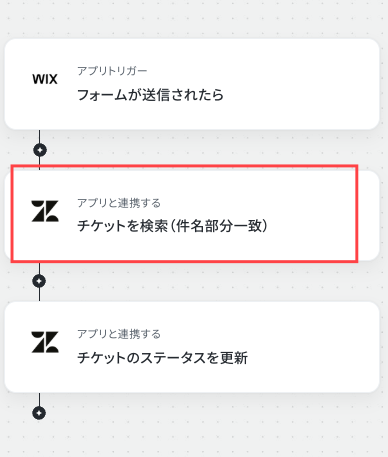
はじめに、WixとZendeskをYoomと連携します 次に、トリガーでWixを選択し、「フォームが送信されたら」というアクションを設定します その後、オペレーションでZendeskの「チケットを検索(件名部分一致)」アクションを設定し、Wixフォームから送信された情報をもとに該当チケットを検索します 最後に、Zendeskの「チケットのステータスを更新」アクションを設定し、検索で見つかったチケットのステータスを更新します ※「トリガー」:フロー起動のきっかけとなるアクション、「オペレーション」:トリガー起動後、フロー内で処理を行うアクション■このワークフローのカスタムポイント
Wixのトリガー設定では、自動化の対象としたいフォームに対して、Yoomが発行するWebhook URLを登録してください Zendeskのチケット検索では、チケットを検索する際のキーワードをWixから取得した値を使用して任意で設定することが可能です Zendeskのチケット検索では、任意のステータスを設定できます ■注意事項
Wix、ZendeskのそれぞれとYoomを連携してください。 Zendeskはチームプラン・サクセスプランでのみご利用いただけるアプリとなっております。フリープラン・ミニプランの場合は設定しているフローボットのオペレーションやデータコネクトはエラーとなりますので、ご注意ください。 チームプランやサクセスプランなどの有料プランは、2週間の無料トライアルを行うことが可能です。無料トライアル中には制限対象のアプリを使用することができます。 Wixのフォーム回答アウトプットはJSONPathから取得可能です。取得方法は「『取得する値』を追加する方法 」をご参照ください。
Wixのフォーム送信をトリガーにZendeskのチケットを更新するフローを作ってみよう
それではここから代表的な例として、Wixでフォームが送信された際に、Zendeskのチケットステータスを自動で更新するフローを解説していきます!
ここではYoomを使用してノーコードで設定をしていくので、もしまだYoomのアカウントをお持ちでない場合は、こちらの登録フォーム
※今回連携するアプリの公式サイト:Zendesk Wix
[Yoomとは]
フローの作成方法
今回は大きく分けて以下のプロセスで作成します。
WixとZendeskのマイアプリ連携 テンプレートをコピー Wixのトリガー設定とZendeskのアクション設定 トリガーをONにし、フローが起動するかを確認
Wixでフォームが送信されたら、Zendeskのチケットのステータスを更新する
試してみる
■概要
Wixのフォームから問い合わせがあった際に、関連するZendeskのチケットステータスを手動で更新する作業に手間を感じていませんか?この作業は、対応が遅れたり更新を忘れたりするリスクを伴うため、顧客対応の品質に影響を与えかねません。このワークフローを活用すれば、Wixフォームの送信をきっかけとして、該当するZendeskのチケットを自動で検索し、ステータスの更新までを自動化できるため、こうした課題を円滑に解決します。
■このテンプレートをおすすめする方
WixとZendeskを連携させ、顧客からの問い合わせ対応を効率化したいと考えている方 Zendeskのチケットを手動で更新しており、作業の自動化に関心があるサポート担当者の方 チケットのステータス更新漏れを防ぎ、顧客対応の品質を高めたいチームリーダーの方 ■このテンプレートを使うメリット
Wixフォームの送信をトリガーにZendeskのチケットが自動で更新されるため、これまで手作業に費やしていた時間を別の業務に充てることが可能になります 手動でのステータス変更に伴う更新漏れや入力間違いといったヒューマンエラーを防ぎ、安定した対応品質の維持に繋がります ■フローボットの流れ
はじめに、WixとZendeskをYoomと連携します 次に、トリガーでWixを選択し、「フォームが送信されたら」というアクションを設定します その後、オペレーションでZendeskの「チケットを検索(件名部分一致)」アクションを設定し、Wixフォームから送信された情報をもとに該当チケットを検索します 最後に、Zendeskの「チケットのステータスを更新」アクションを設定し、検索で見つかったチケットのステータスを更新します ※「トリガー」:フロー起動のきっかけとなるアクション、「オペレーション」:トリガー起動後、フロー内で処理を行うアクション■このワークフローのカスタムポイント
Wixのトリガー設定では、自動化の対象としたいフォームに対して、Yoomが発行するWebhook URLを登録してください Zendeskのチケット検索では、チケットを検索する際のキーワードをWixから取得した値を使用して任意で設定することが可能です Zendeskのチケット検索では、任意のステータスを設定できます ■注意事項
Wix、ZendeskのそれぞれとYoomを連携してください。 Zendeskはチームプラン・サクセスプランでのみご利用いただけるアプリとなっております。フリープラン・ミニプランの場合は設定しているフローボットのオペレーションやデータコネクトはエラーとなりますので、ご注意ください。 チームプランやサクセスプランなどの有料プランは、2週間の無料トライアルを行うことが可能です。無料トライアル中には制限対象のアプリを使用することができます。 Wixのフォーム回答アウトプットはJSONPathから取得可能です。取得方法は「『取得する値』を追加する方法 」をご参照ください。
ステップ1:WixとZendeskをマイアプリ連携
ここでは、Yoomとそれぞれのアプリを連携して、操作が行えるようにしていきます。
1.WixとYoomのマイアプリ登録
以下の手順をご参照ください。
2.ZendeskとYoomのマイアプリ登録
【注意】
Zendeskは、チームプラン・サクセスプランをご利用の方向けのアプリです。フリープランやミニプランで使うと、フローボットのオペレーションやデータコネクトがエラーになってしまうのでご注意ください。 有料プラン(チームプラン・サクセスプラン)には2週間の無料トライアルがあります。トライアル期間中なら、普段は制限されているZendeskも問題なくお試しいただけます。ぜひこの機会にいろいろと体験してみてくださいね。 以下の手順をご参照ください。
ステップ2:テンプレートをコピーする
続いてYoomのテンプレートをコピーします。
以下バナーの「試してみる」をクリックしましょう。
Wixでフォームが送信されたら、Zendeskのチケットのステータスを更新する
試してみる
■概要
Wixのフォームから問い合わせがあった際に、関連するZendeskのチケットステータスを手動で更新する作業に手間を感じていませんか?この作業は、対応が遅れたり更新を忘れたりするリスクを伴うため、顧客対応の品質に影響を与えかねません。このワークフローを活用すれば、Wixフォームの送信をきっかけとして、該当するZendeskのチケットを自動で検索し、ステータスの更新までを自動化できるため、こうした課題を円滑に解決します。
■このテンプレートをおすすめする方
WixとZendeskを連携させ、顧客からの問い合わせ対応を効率化したいと考えている方 Zendeskのチケットを手動で更新しており、作業の自動化に関心があるサポート担当者の方 チケットのステータス更新漏れを防ぎ、顧客対応の品質を高めたいチームリーダーの方 ■このテンプレートを使うメリット
Wixフォームの送信をトリガーにZendeskのチケットが自動で更新されるため、これまで手作業に費やしていた時間を別の業務に充てることが可能になります 手動でのステータス変更に伴う更新漏れや入力間違いといったヒューマンエラーを防ぎ、安定した対応品質の維持に繋がります ■フローボットの流れ
はじめに、WixとZendeskをYoomと連携します 次に、トリガーでWixを選択し、「フォームが送信されたら」というアクションを設定します その後、オペレーションでZendeskの「チケットを検索(件名部分一致)」アクションを設定し、Wixフォームから送信された情報をもとに該当チケットを検索します 最後に、Zendeskの「チケットのステータスを更新」アクションを設定し、検索で見つかったチケットのステータスを更新します ※「トリガー」:フロー起動のきっかけとなるアクション、「オペレーション」:トリガー起動後、フロー内で処理を行うアクション■このワークフローのカスタムポイント
Wixのトリガー設定では、自動化の対象としたいフォームに対して、Yoomが発行するWebhook URLを登録してください Zendeskのチケット検索では、チケットを検索する際のキーワードをWixから取得した値を使用して任意で設定することが可能です Zendeskのチケット検索では、任意のステータスを設定できます ■注意事項
Wix、ZendeskのそれぞれとYoomを連携してください。 Zendeskはチームプラン・サクセスプランでのみご利用いただけるアプリとなっております。フリープラン・ミニプランの場合は設定しているフローボットのオペレーションやデータコネクトはエラーとなりますので、ご注意ください。 チームプランやサクセスプランなどの有料プランは、2週間の無料トライアルを行うことが可能です。無料トライアル中には制限対象のアプリを使用することができます。 Wixのフォーム回答アウトプットはJSONPathから取得可能です。取得方法は「『取得する値』を追加する方法 」をご参照ください。
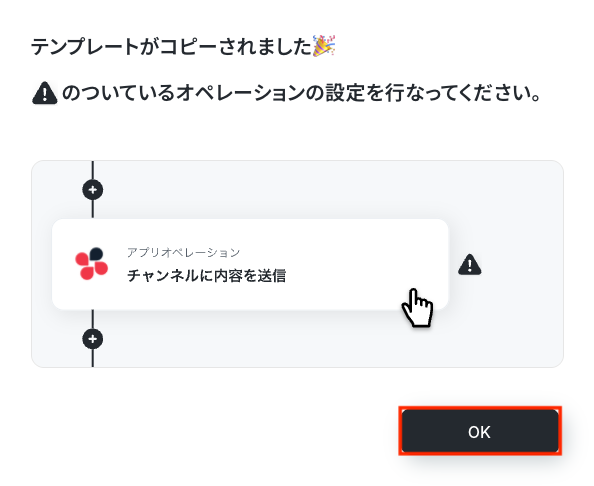
テンプレートがコピーされたら「OK」を選択します。
次のステップから設定していきましょう。
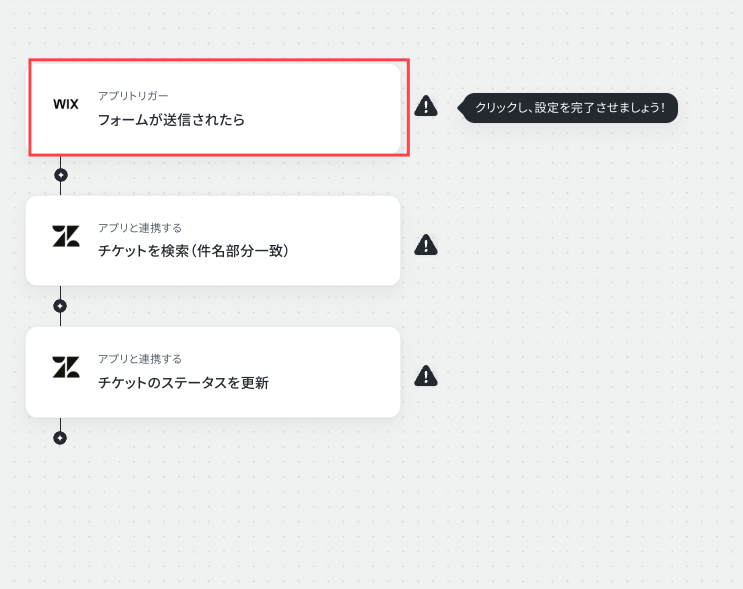
ステップ3:Wixでフォームが送信されたら
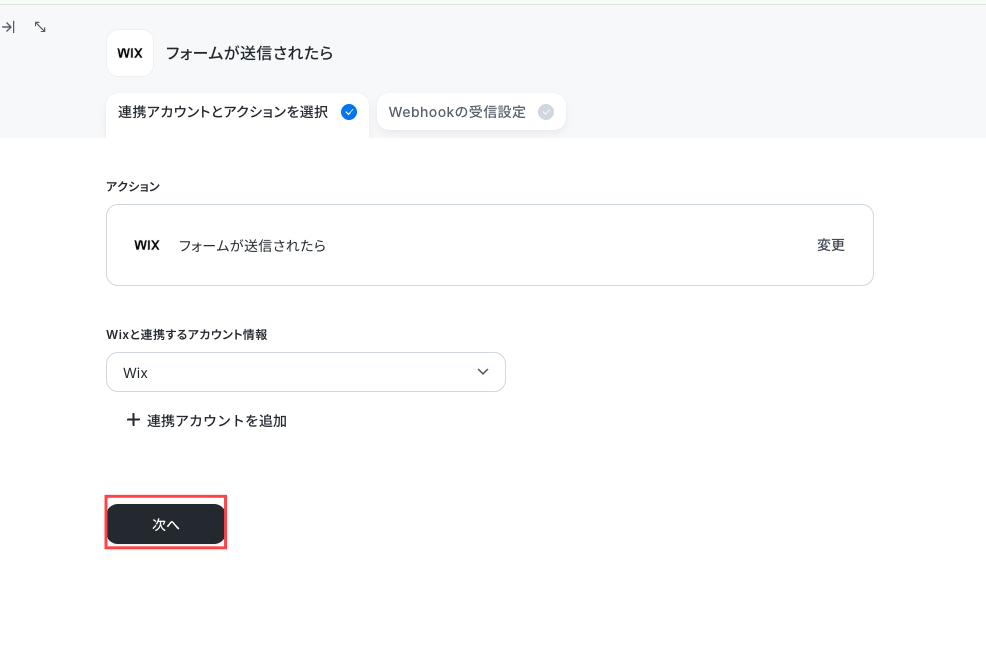
「フォームが送信されたら」を選択します。
「アクション」はテンプレート通りのままでOKです!
「Wixと連携するアカウント情報」を確認し、「次へ」をクリックして進んでください。
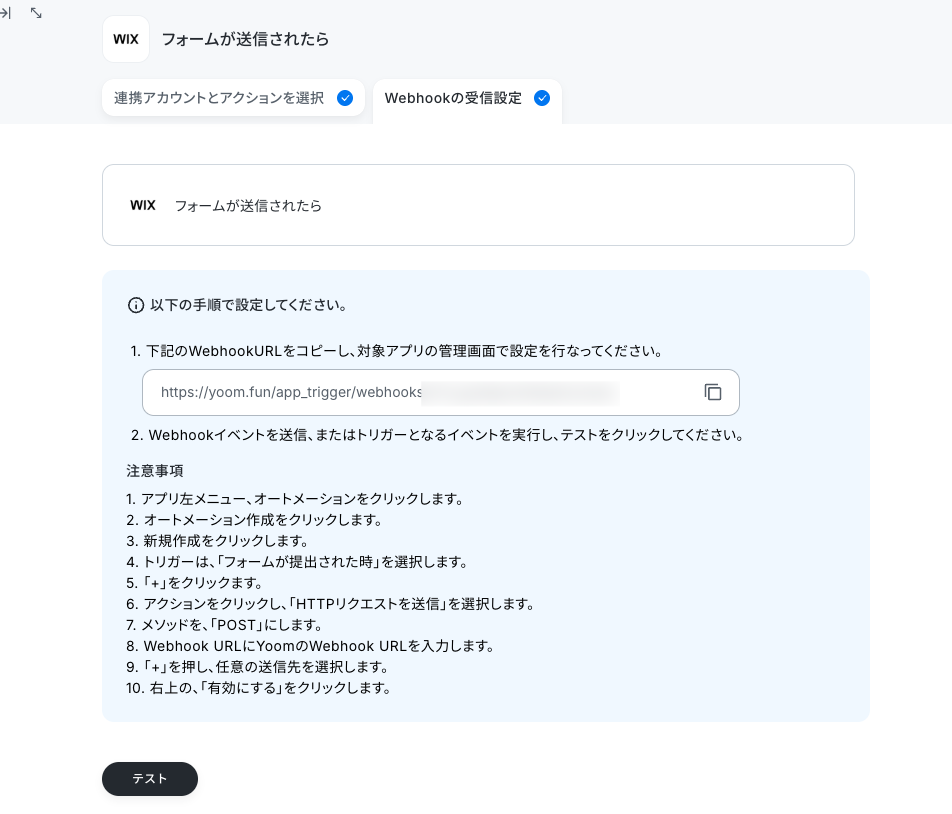
手順に沿ってWebhookの設定を行いましょう。
WebhookURLをあらかじめコピーしておいてくださいね。
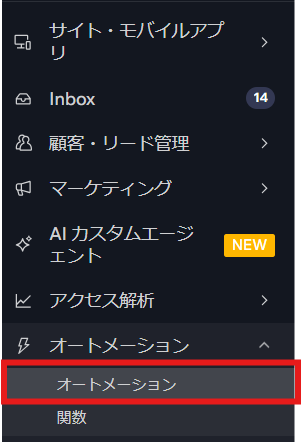
Wixのメニューにある「オートメーション」をクリックしましょう。
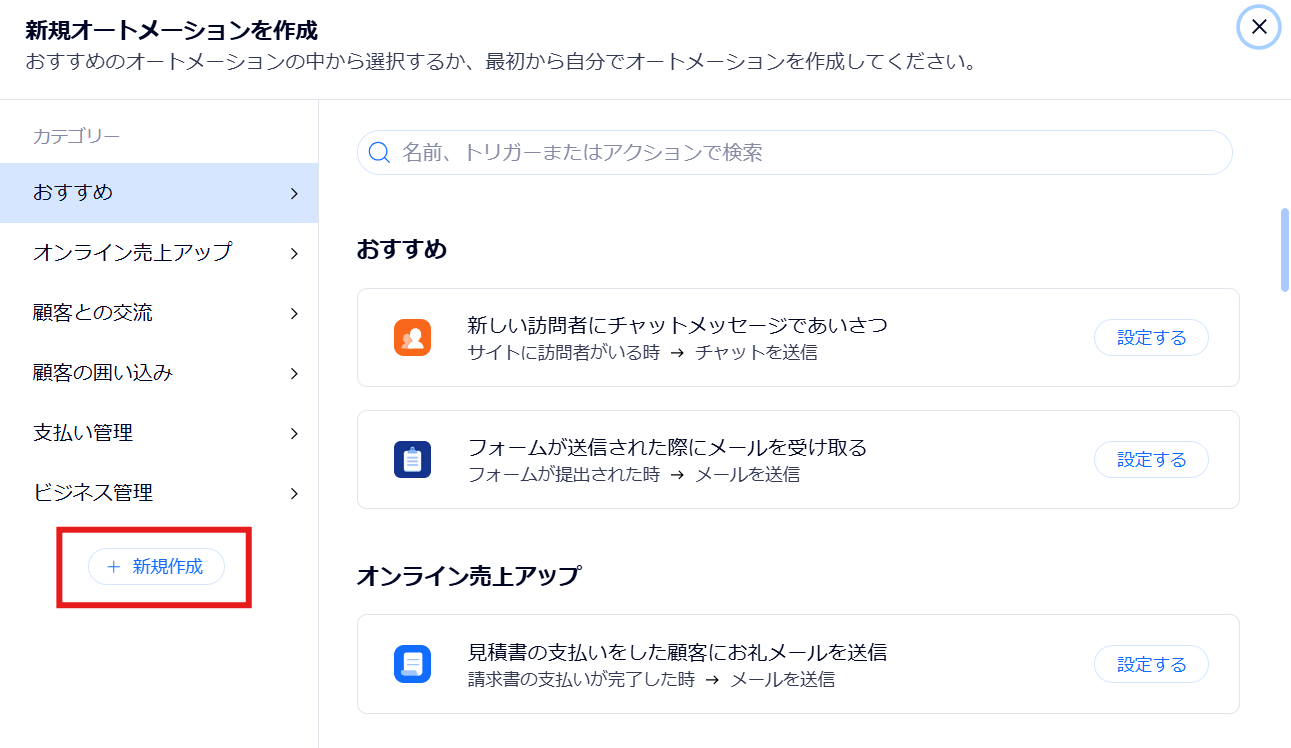
「オートメーションを作成」をクリックします。
「新規作成」をクリックしましょう。
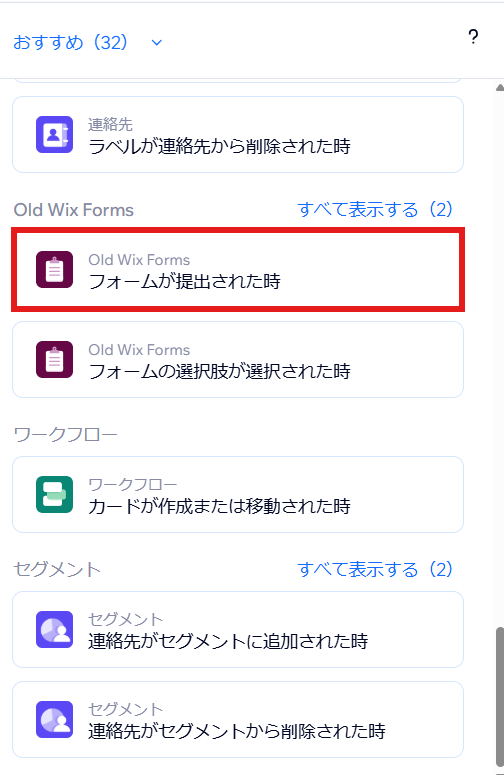
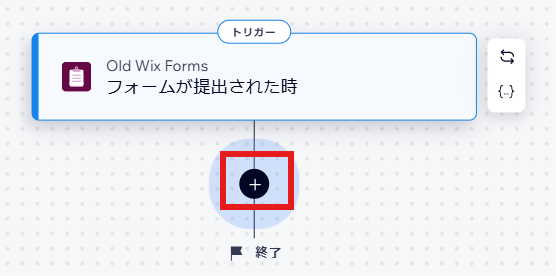
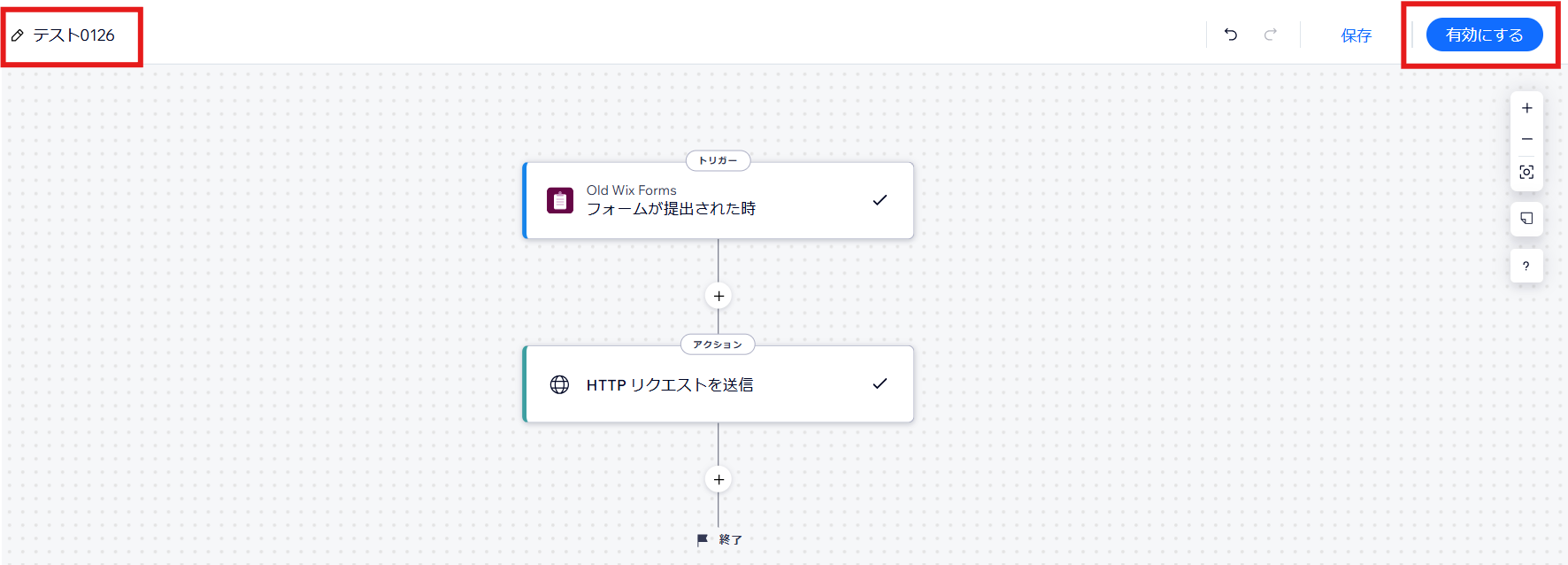
トリガーは、「フォームが提出された時」を選択します。
「+」をクリックしましょう。
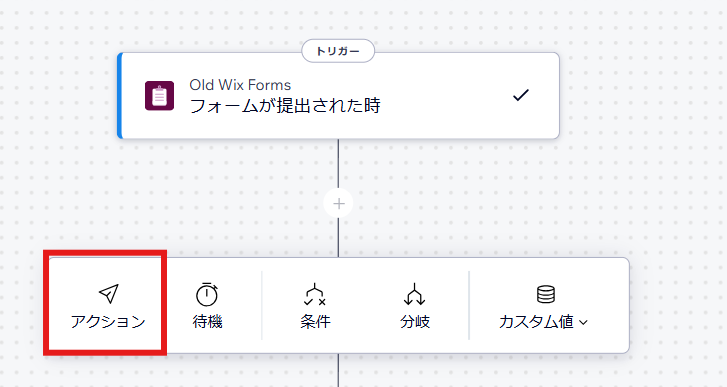
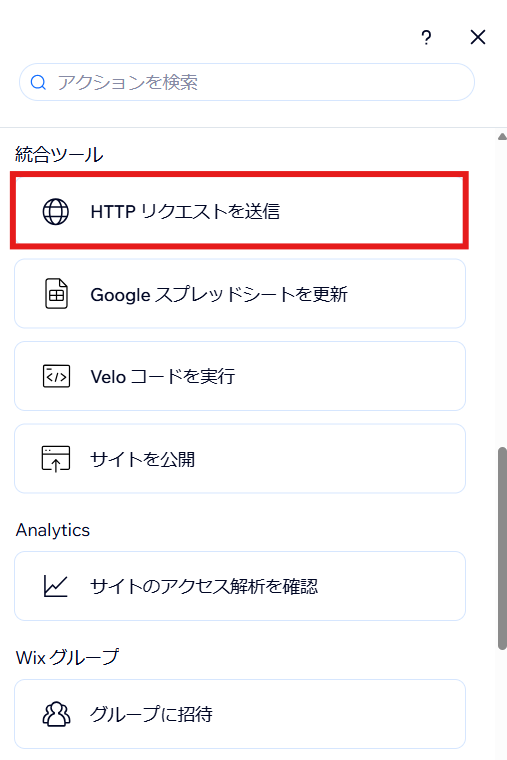
「アクション」をクリックし、「HTTPリクエストを送信」を選択します。
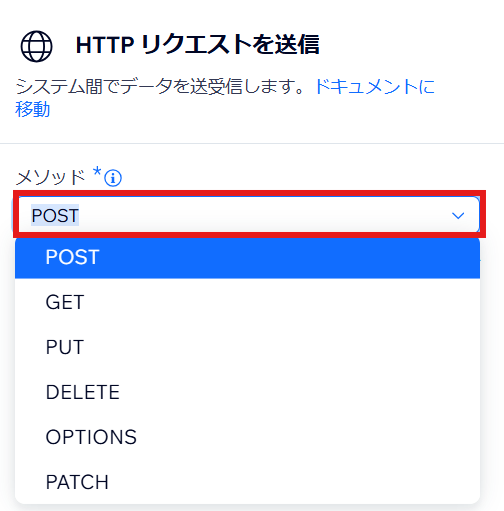
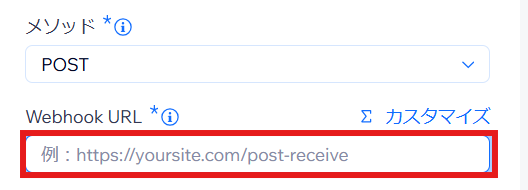
メソッドを、「POST」にし設定しましょう。
「 Webhook URL」にコピーしたYoomのWebhook URLを入力します。
任意で名前の変更も可能です。右上にある「有効にする」をクリックします。
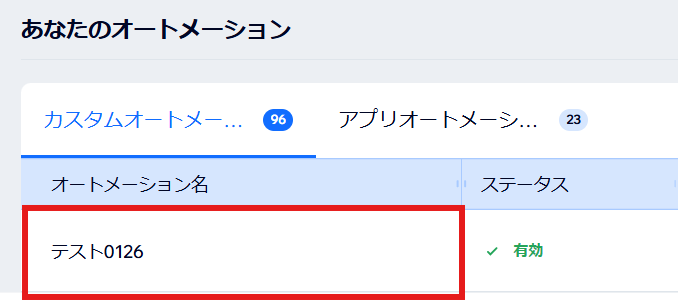
以下のように表示されていたら設定完了です。
設定できたら、フォームにテスト用の回答を送信しましょう。
回答を送信できたら、Yoomの画面に戻って「テスト」を行います。
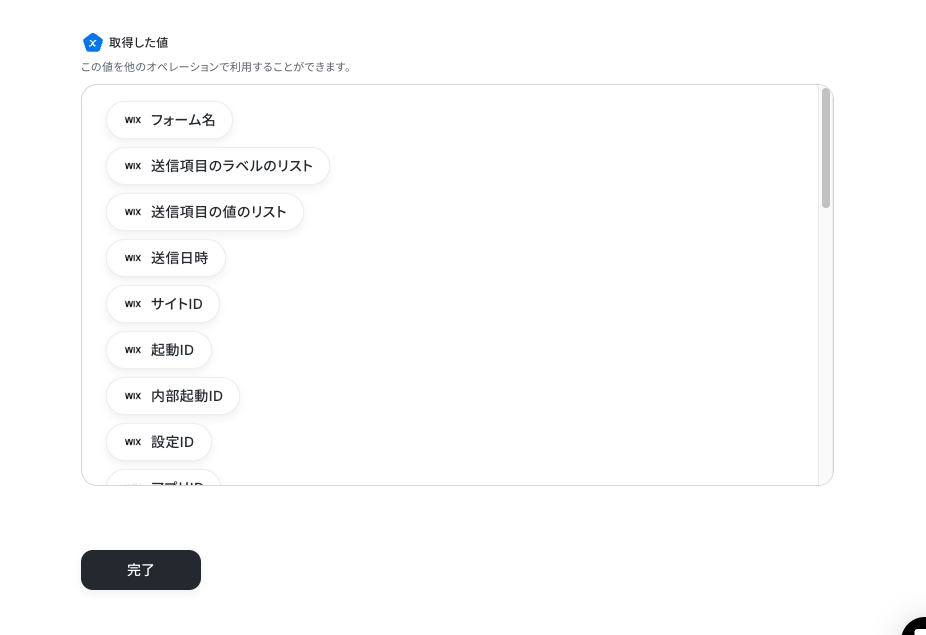
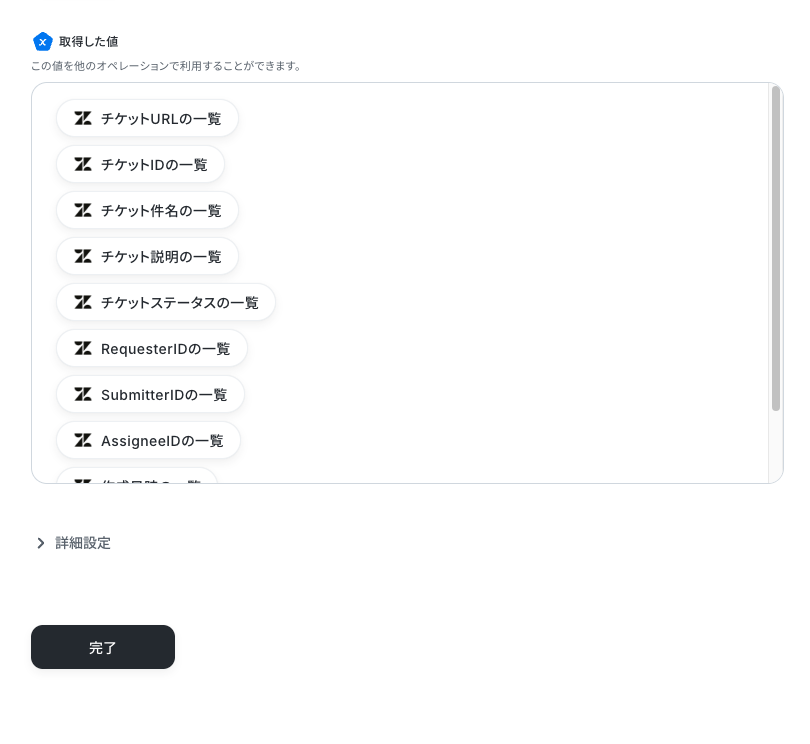
テストに成功すると「取得した値」に反映されます。
※取得した値 とは?
トリガーやオペレーション設定時に、「テスト」を実行して取得した値のことを指します。
後続のオペレーション設定時の値として利用でき、フローボットを起動する度に変動した値となります。
しかし、すべてが「取得した値」に反映されているわけではないので必要な項目を手動で取得する必要があります。
手動で「取得した値」を追加する方法について、詳しくは「取得する値」を追加する方法
をご覧ください。
手動で追加できたら「完了」を選択しましょう。
ステップ4:Zendeskでチケットを検索する
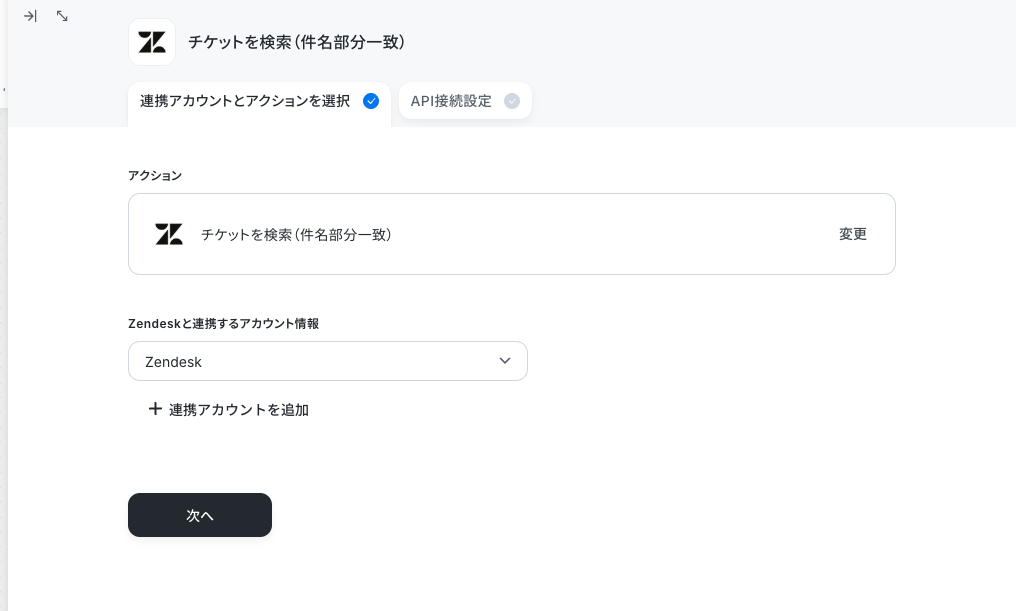
「チケットを検索(件名部分一致)」を選択します。
「アクション」はテンプレート通りのままでOKです!
「Zendeskと連携するアカウント情報」を確認し、「次へ」をクリックして進んでください。
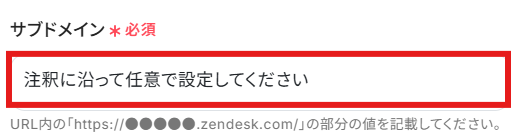
「サブドメイン」を注釈に沿って手動で入力しましょう。
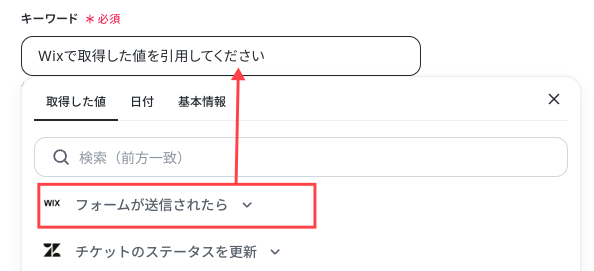
「キーワード」を「取得した値」を使って設定しましょう。
取得した値は変数となります。固定値ではないため、トリガーが実行されるたびに取得した情報を反映できます。
設定できたら「テスト」を行いましょう。
テストに成功すると「取得した値」に反映されます。
「完了」を選択しましょう。
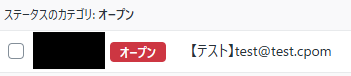
※今回のテストで、「取得した値」に反映されたチケットは以下のものです。
ステップ5:Zendeskのチケットのステータスを更新する
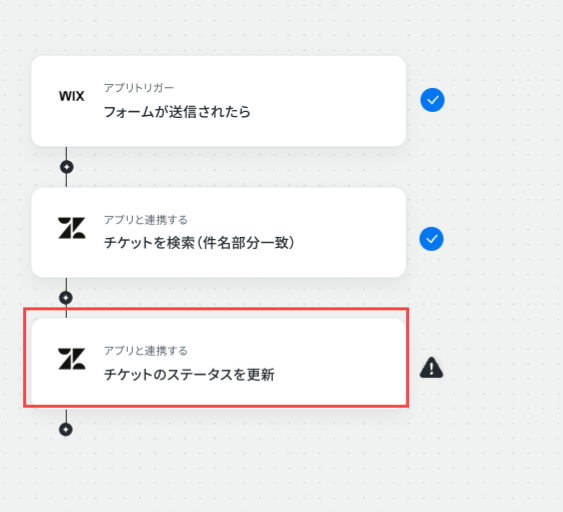
「チケットのステータスを更新」を選択します。
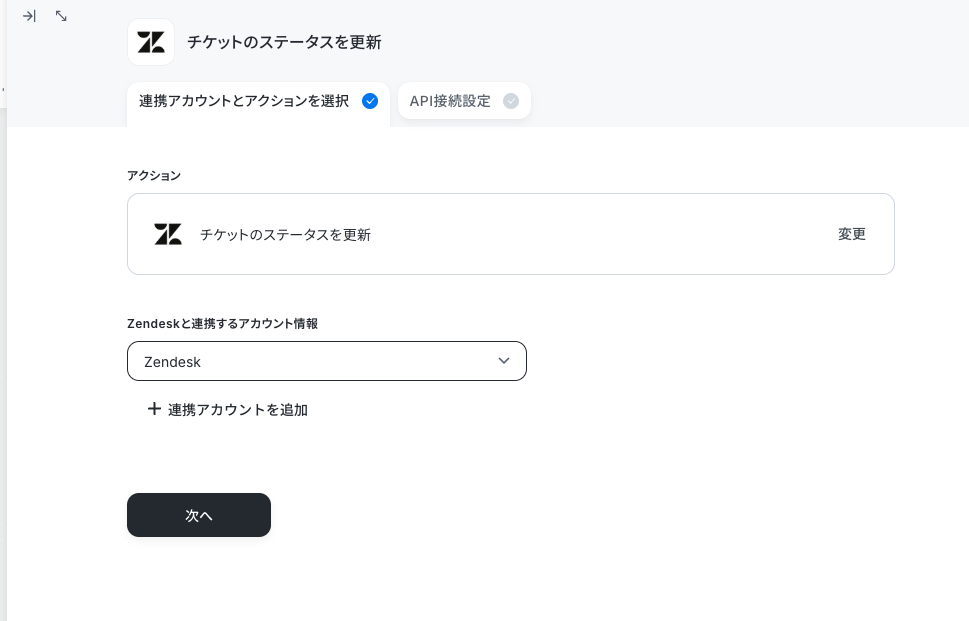
「アクション」はテンプレート通りのままでOKです!
「Zendeskと連携するアカウント情報」を確認し、「次へ」をクリックして進んでください。
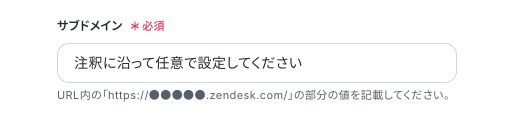
「サブドメイン」を注釈に沿って手動で入力しましょう。
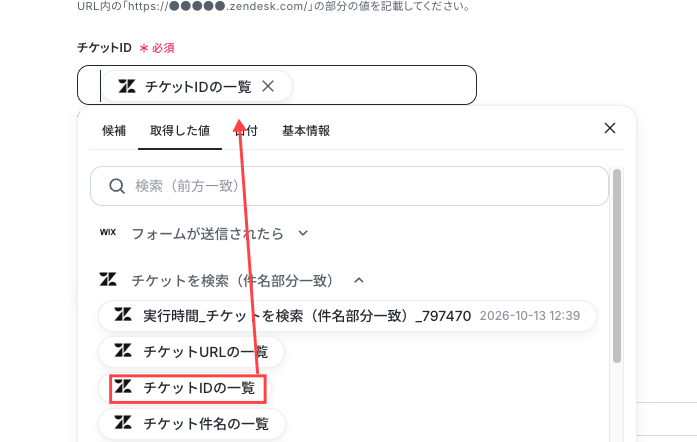
「チケットID」を「取得した値」から設定しましょう。
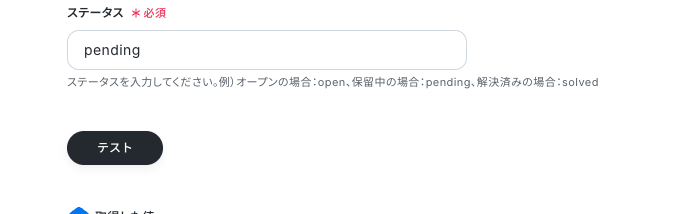
注釈に沿って「ステータス」を任意のものに設定しましょう。
今回は「pending」に設定しています。
設定できたら「テスト」を行い「完了」を選択しましょう。
ステップ6:トリガーをONにする
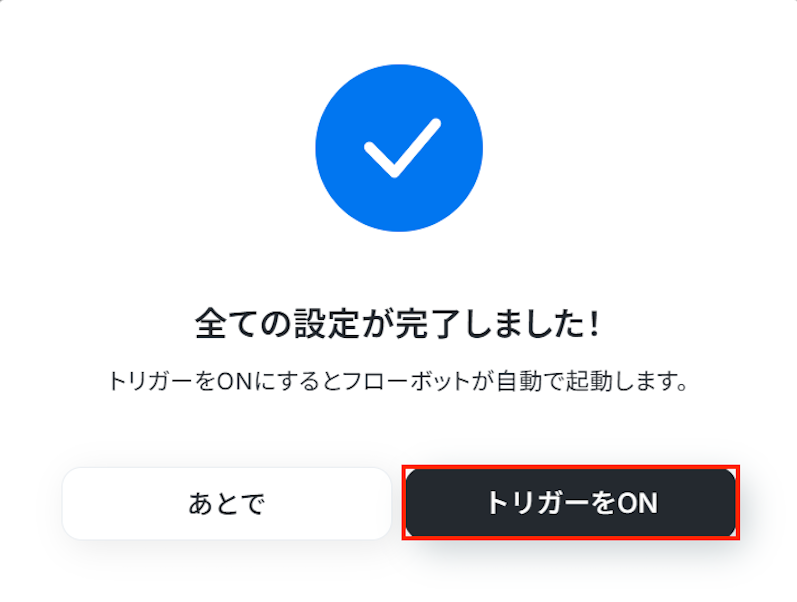
設定完了です!
トリガーをONにすると、フローボットが起動します。
ZendeskのAPIを使ったその他の自動化例
ZendeskのAPIを活用することで、様々な自動化の実現が可能になります。
Zendeskを使った自動化例
Zendeskを活用すれば、Google フォームやGmail、Google ビジネスプロフィールの投稿内容をきっかけにチケットを自動作成する仕組みが構築できます。また、チケット作成時にNotionやTrello、HubSpot、Glideなどの外部ツールへ情報を自動連携したり、AIで生成した返答案をMicrosoft Teamsへ通知したりすることも可能です。さらに、ClickUpでのタスク完了に合わせてチケットステータスを更新したり、Google スプレッドシートの情報をZendesk Sellのリードとして登録するなど、営業やサポート業務の広範な自動化を実現します。
Zendeskにチケットが登録されたら、Trelloにカードを追加
試してみる
■概要
Zendeskで管理している顧客からの問い合わせチケットを、タスク管理のためにTrelloへ一つひとつ手作業で転記していませんか?この作業は時間がかかるだけでなく、情報の入力漏れやミスにつながる可能性もあります。このワークフローを活用することで、Zendeskへのチケット登録をトリガーとして、Trelloへのカード追加を自動化できるため、カスタマーサポートにおけるタスク管理を円滑にします。
■このテンプレートをおすすめする方
ZendeskとTrelloを併用しており、手作業での情報転記に手間を感じている方 カスタマーサポートの対応漏れを防ぎ、チームのタスク管理を効率化したいと考えている方 Zendeskのチケット情報を起点とした業務の自動化を検討しているマネージャーの方 ■このテンプレートを使うメリット
Zendeskにチケットが登録されるとTrelloにカードが自動で作成されるため、これまで手作業での転記に費やしていた時間を短縮できます 人の手を介さずに情報が連携されるため、転記ミスや対応漏れといったヒューマンエラーを防ぎ、サポート品質の維持に繋がります ■フローボットの流れ
はじめに、ZendeskとTrelloをYoomと連携します。 次に、トリガーでZendeskを選択し、「新しいチケットが作成されたら」というアクションを設定します。 最後に、オペレーションでTrelloを選択し、「新しいカードを追加」アクションを設定し、Zendeskから取得したチケット情報を紐付けます。 ※「トリガー」:フロー起動のきっかけとなるアクション、「オペレーション」:トリガー起動後、フロー内で処理を行うアクション■このワークフローのカスタムポイント
Trelloでカードを追加する際に、カードのタイトルや説明欄にZendeskのチケット情報(件名、本文、担当者など)からどの値を連携させるかを任意で設定してください。 カードを追加するTrelloのボードやリストも、任意のものを指定できます。 ■注意事項
Zendesk、TrelloのそれぞれとYoomを連携してください。 トリガーは5分、10分、15分、30分、60分の間隔で起動間隔を選択できます。 プランによって最短の起動間隔が異なりますので、ご注意ください。 Zendeskはミニプラン以上でご利用いただけるアプリとなっております。フリープラン・パーソナルプランの場合は設定しているフローボットのオペレーションやデータコネクトはエラーとなりますので、ご注意ください。 パーソナルプラン・ミニプラン・チームプラン・サクセスプランなどの有料プランは、2週間の無料トライアルを行うことが可能です。無料トライアル中には制限対象のアプリを使用することができます。詳しくは、料金プラン のページをご参照ください。
Zendeskにチケットが作成されたら、Notionにレコードを追加する
試してみる
■概要
Zendeskで受け付けた問い合わせチケットの情報を、情報共有や分析のためにNotionのデータベースへ手作業で転記していませんか?この作業は手間がかかるだけでなく、入力ミスや共有漏れといったヒューマンエラーの原因にもなりかねません。このワークフローを活用すれば、Zendeskに新しいチケットが作成された際に、チケット情報を自動でNotionのデータベースにレコードとして追加できるため、こうした課題をスムーズに解消できます。
■このテンプレートをおすすめする方
ZendeskとNotionを利用し、問い合わせ情報の転記作業に手間を感じている方 手作業での情報連携による入力ミスや、対応漏れなどの課題を解消したいと考えている方 顧客からの問い合わせ情報を一元管理し、チームでの情報共有を円滑にしたい方 ■このテンプレートを使うメリット
Zendeskにチケットが作成されると自動でNotionにレコードが追加されるため、これまで手作業で行っていた転記作業の時間を短縮できます。 手作業でのデータ転記が不要になることで、入力間違いや情報の転記漏れといったヒューマンエラーの防止に繋がります。 ■フローボットの流れ
はじめに、ZendeskとNotionをYoomと連携します。 次に、トリガーでZendeskを選択し、「新しいチケットが作成されたら」というアクションを設定します。 最後に、オペレーションでNotionの「レコードを追加する」アクションを設定し、トリガーで取得したチケット情報を連携するよう設定します。 ※「トリガー」:フロー起動のきっかけとなるアクション、「オペレーション」:トリガー起動後、フロー内で処理を行うアクション
■このワークフローのカスタムポイント
Zendeskを連携する際に、お使いの環境のサブドメインを任意で設定してください。 Notionにレコードを追加するオペレーションでは、連携先のデータベースや各フィールドに設定する値を任意で設定できます。Zendeskから取得したチケットの件名や内容、担当者情報などをNotionの各項目に自由に割り当てることが可能です。 ■注意事項
Zendesk、NotionのそれぞれとYoomを連携してください。 トリガーは5分、10分、15分、30分、60分の間隔で起動間隔を選択できます。 プランによって最短の起動間隔が異なりますので、ご注意ください。
Zendeskにチケットが作成されたら、HubSpotにもチケットを作成する
試してみる
■概要
ZendeskとHubSpotを併用していると、顧客からの問い合わせ情報をそれぞれのツールに手作業で入力する手間が発生し、二重管理になっていませんか。手作業での転記は時間がかかるだけでなく、入力ミスや連携漏れの原因にもなり得ます。このワークフローを活用すれば、Zendeskに新しいチケットが作成された際に、その情報を基にHubSpotにも自動でチケットを作成するため、こうした連携の手間を解消し、顧客情報をスムーズに一元管理できます。
■このテンプレートをおすすめする方
ZendeskとHubSpotで顧客情報を管理しており、手動での情報転記を効率化したい方 サポート部門と営業部門間での顧客対応履歴の共有をスムーズに行いたいと考えている方 手作業によるデータ入力ミスをなくし、正確な情報管理を実現したいチームリーダーの方 ■このテンプレートを使うメリット
Zendeskへのチケット作成をトリガーにHubSpotへ自動でチケットが作成されるため、これまで手作業に費やしていたデータ入力の時間を短縮できます。 手作業による転記が不要になることで、入力ミスや連携漏れといったヒューマンエラーを防ぎ、データの正確性を保つことに繋がります。 ■フローボットの流れ
はじめに、ZendeskとHubSpotをYoomと連携します。 次に、トリガーでZendeskを選択し、「新しいチケットが作成されたら」というアクションを設定します。 最後に、オペレーションでHubSpotの「チケットを作成」アクションを設定し、Zendeskから取得した情報を紐付けます。 ※「トリガー」:フロー起動のきっかけとなるアクション、「オペレーション」:トリガー起動後、フロー内で処理を行うアクション■このワークフローのカスタムポイント
ZendeskとYoomを連携する際に、ご利用のZendeskアカウントのサブドメインを任意で設定してください。 HubSpotでチケットを作成する設定では、Zendeskのトリガーで取得したチケット情報を引用し、HubSpotの各フィールドに自由に設定することが可能です。 ■注意事項
Zendesk、HubSpotのそれぞれとYoomを連携してください。 トリガーは5分、10分、15分、30分、60分の間隔で起動間隔を選択できます。 プランによって最短の起動間隔が異なりますので、ご注意ください。 Zendeskはミニプラン以上でご利用いただけるアプリとなっております。フリープラン・パーソナルプランの場合は設定しているフローボットのオペレーションやデータコネクトはエラーとなりますので、ご注意ください。 ミニプラン・チームプラン・サクセスプランなどの有料プランは、2週間の無料トライアルを行うことが可能です。無料トライアル中には制限対象のアプリを使用することができます。
Zendeskにチケットが作成されたら、AIで返答案を生成してMicrosoft Teamsに通知する
試してみる
■概要
Zendeskでの顧客対応において、一件一件チケットを確認し、返信文を作成するのは時間がかかる業務ではないでしょうか?
■このテンプレートをおすすめする方
Zendeskでの問い合わせ対応に多くの時間を割かれているカスタマーサポート担当者の方 Microsoft Teamsを活用し、チームで迅速なチケット対応を行いたいと考えている方 AIを用いて定型的な返信作成業務を自動化し、業務効率化を図りたいと考えている方 ■このテンプレートを使うメリット
Zendeskのチケット内容に基づきAIが返信案を自動生成するため、返信文作成にかかる時間を短縮し、迅速な顧客対応を実現します。 手作業による返信文作成時の誤字脱字や、担当者ごとの表現のばらつきといったヒューマンエラーのリスク軽減に繋がります。 ■フローボットの流れ
はじめに、ZendeskとMicrosoft TeamsをYoomと連携します。 次に、トリガーでZendeskを選択し、「新しいチケットが作成されたら」というアクションを設定します。 次に、オペレーションでテキスト生成機能を選択し、「テキストを生成する」アクションを設定し、Zendeskのチケット内容を元にした返信案を生成します。 最後に、オペレーションでMicrosoft Teamsを選択し、「チャネルにメッセージを送る」アクションを設定し、AIが生成した返信案を指定のチャネルに通知します。 ※「トリガー」:フロー起動のきっかけとなるアクション、「オペレーション」:トリガー起動後、フロー内で処理を行うアクション
■このワークフローのカスタムポイント
Zendeskのトリガー設定では、利用しているZendeskのサブドメインを任意で設定してください。 テキスト生成機能では、生成するテキストの文字数や、Zendeskのチケット内容を元にした返信案のプロンプト、出力したい言語を任意で設定できます。 Microsoft Teamsへの通知アクションでは、通知先のチームIDやチャネルID、送信するメッセージ内容を任意で設定してください。 ■注意事項
ZendeskとMicrosoft TeamsのそれぞれとYoomを連携してください。 トリガーは5分、10分、15分、30分、60分の間隔で起動間隔を選択できます。 プランによって最短の起動間隔が異なりますので、ご注意ください。 Zendeskはチームプラン・サクセスプランでのみご利用いただけるアプリとなっております。フリープラン・ミニプランの場合は設定しているフローボットのオペレーションやデータコネクトはエラーとなりますので、ご注意ください。 チームプランやサクセスプランなどの有料プランは、2週間の無料トライアルを行うことが可能です。無料トライアル中には制限対象のアプリを使用することができます。 Microsoft365(旧Office365)には、家庭向けプランと一般法人向けプラン(Microsoft365 Business)があり、一般法人向けプランに加入していない場合には認証に失敗する可能性があります。
Zendeskにチケットが作成されたらGlideのテーブルに行を追加する
試してみる
■概要
Zendeskで管理している顧客からの問い合わせ内容を、Glideで作成したアプリでも管理していませんか?
■このテンプレートをおすすめする方
ZendeskとGlideを利用し、顧客からの問い合わせ情報を手作業で転記している方 Zendeskのチケット情報を社内向けにGlideで作成したアプリで共有、管理したい方 SaaS間のデータ連携を自動化し、カスタマーサポート業務の効率化を目指す方 ■このテンプレートを使うメリット
Zendeskにチケットが作成されるとGlideのテーブルへ自動で情報が追加され、手作業での転記にかかっていた時間を削減できます。 手作業によるデータ転記が不要になるため、情報の入力間違いや転記漏れといったヒューマンエラーの防止に繋がります。 ■フローボットの流れ
はじめに、ZendeskとGlideをYoomと連携します。 次に、トリガーでZendeskを選択し、「新しいチケットが作成されたら」というアクションを設定します。 最後に、オペレーションでGlideを選択し、「テーブルに行を追加」アクションを設定して、Zendeskから取得したチケット情報を連携します。 ※「トリガー」:フロー起動のきっかけとなるアクション、「オペレーション」:トリガー起動後、フロー内で処理を行うアクション
■このワークフローのカスタムポイント
Zendeskのトリガーは、チケットが新規作成された時だけでなく、「チケットが更新されたら」というアクションにも変更可能です。 Glideの「テーブルに行を追加」アクションでは、Zendeskから取得したチケットの件名や内容などの値を、Glideのテーブルのどの列に追加するかを任意に設定できます。 ■注意事項
ZendeskとGlideのそれぞれとYoomを連携してください。 トリガーは5分、10分、15分、30分、60分の間隔で起動間隔を選択できます。 プランによって最短の起動間隔が異なりますので、ご注意ください。 Zendeskはチームプラン・サクセスプランでのみご利用いただけるアプリとなっております。 チームプランやサクセスプランなどの有料プランは、2週間の無料トライアルを行うことが可能です。
Googleフォームで登録された情報をZendeskに登録する
試してみる
■概要
Googleフォームで登録された情報をZendeskに登録するフローです。
■このテンプレートをおすすめする方
1.問い合わせ用のフォームを設置している方
・Googleフォームを活用して顧客対応を進めている方
2.Zendeskで顧客対応のタスクを管理する方
・顧客対応でZendeskを活用している方
■このテンプレートを使うメリット
Googleフォームは顧客対応で活用することができ、顧客からのフィードバックを元にサービス改善に役立てることができます。
しかし、ZendeskにGoogleフォームの回答内容を登録する際、手動による入力作業が発生するため、タスク追加に時間がかかります。
■注意事項
・Googleフォーム、ZendeskのそれぞれとYoomを連携してください。
・Googleフォームをトリガーとして使用した際の回答内容を取得する方法はこちら を参照ください。
・Zendeskはチームプラン・サクセスプランでのみご利用いただけるアプリとなっております。フリープラン・ミニプランの場合は設定しているフローボットのオペレーションやデータコネクトはエラーとなりますので、ご注意ください。
・チームプランやサクセスプランなどの有料プランは、2週間の無料トライアルを行うことが可能です。無料トライアル中には制限対象のアプリを使用することができます。
・トリガーは5分、10分、15分、30分、60分の間隔で起動間隔を選択できます。
・プランによって最短の起動間隔が異なりますので、ご注意ください。
Googleビジネスプロフィールで口コミが投稿されたらZendeskにチケットを作成する
試してみる
■概要
Googleビジネスプロフィールに投稿される顧客からの口コミは、貴重なフィードバックである一方、日々の確認や対応に手間を感じている方も多いのではないでしょうか。対応漏れは、顧客満足度の低下に繋がる可能性も潜んでいます。このワークフローを活用すれば、Googleビジネスプロフィールへの口コミ投稿をトリガーに、自動でZendeskにサポートチケットを作成するため、迅速かつ漏れのない顧客対応体制の構築を支援します。
■このテンプレートをおすすめする方
Googleビジネスプロフィールの口コミを手動で確認し、対応している店舗運営担当者の方 Zendeskを顧客サポートに用いており、口コミ対応も一元的に管理したいと考えている方 口コミへの迅速なレスポンス体制を構築し、顧客満足度の向上を目指すチームの責任者の方 ■このテンプレートを使うメリット
口コミが投稿されると自動でZendeskにチケットが作成されるため、これまで手作業での確認や転記に費やしていた時間を短縮できます。 システムが自動で処理を行うことで、口コミの見落としや担当者の対応漏れといったヒューマンエラーを防ぎ、安定した顧客対応を実現します。 ■フローボットの流れ
はじめに、GoogleビジネスプロフィールとZendeskをYoomと連携します。 次に、トリガーでGoogleビジネスプロフィール機能を選択し、「口コミが投稿・更新されたら」を設定して、フローが起動する条件を定めます。 続いて、オペレーションで分岐機能を設定し、例えば特定の評価(星の数など)が付いた口コミのみを処理するなど、条件に応じたフローを作成します。 最後に、オペレーションでZendesk機能の「チケットを作成」を選択し、トリガーで取得した口コミの内容を反映させたチケットを作成するよう設定します。 ※「トリガー」:フロー起動のきっかけとなるアクション、「オペレーション」:トリガー起動後、フロー内で処理を行うアクション
■このワークフローのカスタムポイント
YoomとZendeskの連携は、Zendeskのチームプランまたはサクセスプランでのみご利用いただけますので、フリープランやミニプランではエラーとなる点にご注意ください。 Zendeskのチームプランやサクセスプランなどの有料プランは、2週間の無料トライアルを実施できるため、トライアル期間中にこのワークフローを試すことが可能です。
Google スプレッドシートで行が追加されたら、Zendesk Sellにリードを作成する
試してみる
■概要
Google スプレッドシートで管理している見込み顧客リストを、Zendesk Sellに一件ずつ手作業で入力していませんか?この単純作業は時間がかかるだけでなく、コピー&ペーストのミスや入力漏れの原因にもなりがちです。このワークフローを活用すれば、Google スプレッドシートに新しい行が追加されるだけで、Zendesk Sellにリード情報が自動で作成できます。これにより、データ転記の手間とミスを解消し、営業活動をより効率的に進めることができます。
■このテンプレートをおすすめする方
Google スプレッドシートとZendesk Sellを使い、手作業でリード情報を転記している営業担当者の方 データ入力の時間を削減し、本来注力すべき顧客対応や戦略立案に時間を使いたいチームリーダーの方 営業プロセスのDXを推進し、データ入力の自動化によって業務の標準化を図りたいマネージャーの方 ■このテンプレートを使うメリット
Google スプレッドシートに行を追加するだけでZendesk Sellに自動でリードが作成されるため、これまで手作業で行っていたデータ入力の時間を削減できます。 システムが自動でデータを転記するため、入力ミスや登録漏れといったヒューマンエラーの発生を防ぎ、データ精度の向上に繋がります。 ■フローボットの流れ
はじめに、お使いのGoogle スプレッドシートとZendesk SellのアカウントをYoomと連携します。 次に、トリガーでGoogle スプレッドシートを選択し、「テーブルに新しい行が追加されたら」アクションを設定し、対象のスプレッドシートやシートを指定します。 続いて、オペレーションでZendesk Sellを選択し、「リードを作成する」アクションを設定します。トリガーで取得したスプレッドシートの情報を、リードの各項目に紐付けます。 最後に、オペレーションで再度Google スプレッドシートを選択し、「レコードを更新する」アクションを設定し、処理済みの行に「登録完了」などのステータスを自動で入力することも可能です。 ※「トリガー」:フロー起動のきっかけとなるアクション、「オペレーション」:トリガー起動後、フロー内で処理を行うアクション
■このワークフローのカスタムポイント
Google スプレッドシートのトリガー設定では、自動化の対象としたいスプレッドシート、シート、そしてデータが記載されているテーブルの範囲を任意で指定してください。 Zendesk Sellのオペレーション設定では、スプレッドシートのどの列の情報を、Zendesk Sellのリードのどの項目(例:氏名、会社名、連絡先など)に割り当てるかを自由にカスタマイズしてください。 ■注意事項
Google スプレッドシート、KommoのそれぞれとYoomを連携してください。 トリガーは5分、10分、15分、30分、60分の間隔で起動間隔を選択できます。 プランによって最短の起動間隔が異なりますので、ご注意ください。
Gmailで特定のラベルのメールが届いたら、Zendeskにチケットを作成する
試してみる
■概要
Gmailに届くお問い合わせなどをZendeskへ手作業で起票していませんか?この作業は単純ですが、対応漏れや入力ミスが許されず、大きな負担になりがちです。このワークフローを活用すれば、Gmailで特定のラベルが付いたメールを受信するだけで、Zendeskにチケットが自動で作成されるため、手作業による対応業務を効率化し、顧客対応の迅速化を実現します。
■このテンプレートをおすすめする方
Gmail経由の問い合わせをZendeskで管理しているカスタマーサポート担当の方 手作業でのチケット起票による対応漏れや遅延の発生に課題を感じている方 問い合わせ対応業務を自動化し、チームの生産性を向上させたいと考えている方 ■このテンプレートを使うメリット
Gmailの受信をトリガーにZendeskのチケットが自動で作成されるため、手作業での転記やシステム間の画面遷移に費やしていた時間を短縮できます。 手作業による対応漏れや、メール内容の転記ミスといったヒューマンエラーを防ぎ、対応品質の安定化に繋がります。 ■フローボットの流れ
はじめに、GmailとZendeskをYoomと連携します。 次に、トリガーでGmailを選択し、「特定のラベルのメールを受信したら」アクションを設定します。 続いて、オペレーションでOCR機能の「テキストからデータを抽出する」を設定し、受信したメールの本文から必要な情報を抽出します。 最後に、オペレーションでZendeskの「チケットを作成」を設定し、前のステップで抽出した情報を件名や詳細にマッピングしてチケットを作成します。 ※「トリガー」:フロー起動のきっかけとなるアクション、「オペレーション」:トリガー起動後、フロー内で処理を行うアクション
■このワークフローのカスタムポイント
Gmailのトリガー設定では、フローを起動するきっかけとなるメールのラベルを任意で指定できます。また、フローの起動間隔も設定可能です。 OCR機能の設定では、チケット作成に利用したい情報(例:氏名、会社名、問い合わせ内容など)を抽出項目として任意で設定します。対象のテキストには、トリガーで取得したメール本文などをアウトプットから指定できます。 Zendeskでチケットを作成するアクションでは、利用しているZendeskのサブドメインを設定します。また、チケットの件名や詳細には、前のステップで抽出した情報を埋め込むなど、自由にカスタマイズが可能です。 ■注意事項
Gmail、ZendeskのそれぞれとYoomを連携してください。 Zendeskはチームプラン・サクセスプランでのみご利用いただけるアプリとなっております。フリープラン・ミニプランの場合は設定しているフローボットのオペレーションやデータコネクトはエラーとなりますので、ご注意ください。 チームプランやサクセスプランなどの有料プランは、2週間の無料トライアルを行うことが可能です。無料トライアル中には制限対象のアプリを使用することができます。 トリガーは5分、10分、15分、30分、60分の間隔で起動間隔を選択できます。 プランによって最短の起動間隔が異なりますので、ご注意ください。
ClickUpでタスクが完了したらZendeskのチケットステータスを更新する
試してみる
■概要
ClickUpでのタスク管理と、Zendeskでの顧客対応チケットの管理を別々に行っていることで、タスク完了時に手動でZendeskのステータスを更新する作業に手間を感じていないでしょうか。このワークフローを活用すれば、ClickUpでタスクのステータスが更新された際に、関連するZendeskのチケットステータスを自動で更新できるため、二重管理の手間をなくし、迅速な対応を実現します。
■このテンプレートをおすすめする方
ClickUpとZendeskを併用し、タスクとチケットの二重管理に手間を感じている方 タスク完了時のZendeskへのステータス反映漏れを防ぎたいカスタマーサポート担当者の方 開発タスクと顧客からの問い合わせチケットを連携させて、業務効率化を図りたい方 ■このテンプレートを使うメリット
ClickUpでタスクのステータスが更新されると、Zendeskのチケットステータスが自動で更新されるため、手作業での反映にかかる時間を削減できます。 手動でのステータス更新作業がなくなることで、更新漏れや設定ミスといったヒューマンエラーを防ぎ、正確な情報管理を実現します。 ■フローボットの流れ
はじめに、ClickUpとZendeskをYoomと連携します。 次に、トリガーでClickUpを選択し、「タスクが更新されたら」を設定します。 続いて、オペレーションでClickUpの「タスクを取得」アクションを設定し、更新されたタスクの詳細情報を取得します。 次に、オペレーションの分岐機能を使い、タスクのステータスが特定の値になった場合のみ処理が進むように条件を設定します。 最後に、オペレーションでZendeskの「チケットのステータスを更新」アクションを設定し、対象のチケットステータスを変更します。 ※「トリガー」:フロー起動のきっかけとなるアクション、「オペレーション」:トリガー起動後、フロー内で処理を行うアクション■このワークフローのカスタムポイント
ClickUpのトリガー設定では、通知の対象としたいteam_id、space_id、folder_id、list_idなどを任意で設定し、監視するタスクの範囲を指定してください。 分岐機能では、タスクのステータスが特定の状態(例:「完了」)になった場合など、取得したタスク情報をもとに処理を実行する条件を自由に設定可能です。 Zendeskのアクション設定では、ご利用のサブドメインや更新対象のチケットID、変更後のステータス(例:「解決済み」)を任意で設定してください。 ■注意事項
ClickUp、ZendeskのそれぞれとYoomを連携してください。 Zendeskはミニプラン以上でご利用いただけるアプリとなっております。フリープラン・パーソナルプランの場合は設定しているフローボットのオペレーションやデータコネクトはエラーとなりますので、ご注意ください。 ミニプラン・チームプラン・サクセスプランなどの有料プランは、2週間の無料トライアルを行うことが可能です。無料トライアル中には制限対象のアプリを使用することができます。 分岐はパーソナルプラン以上のプランでご利用いただける機能(オペレーション)となっております。フリープランの場合は設定しているフローボットのオペレーションはエラーとなりますので、ご注意ください。 パーソナルプランなどの有料プランは、2週間の無料トライアルを行うことが可能です。無料トライアル中には制限対象のアプリや機能(オペレーション)を使用することができます。
まとめ
Zendeskのチケット更新を自動化することで、これまで手作業で行っていたステータスの変更作業や関連部署への情報共有の手間を削減し、ヒューマンエラーを防ぐことができます。
これにより、サポート担当者は単純な更新作業から解放され、より複雑な問い合わせへの対応や顧客満足度向上のための施策といったコア業務に集中できる環境が整います!
今回ご紹介したような業務自動化を実現できるノーコードツール「Yoom」を使えば、プログラミングの知識がない方でも、直感的な操作で簡単に業務フローを構築可能です。
もし自動化に少しでも興味を持っていただけたなら、ぜひこちら
よくあるご質問
Q:ステータスが自動更新されたことをSlackなどで通知できますか?
A:
はい、可能です!Zendeskの「チケットのステータスを更新」オペレーション直下にある「+」マークをクリックし、オペレーションを追加することで実現可能できます。
下記の画面でSlackと検索し、該当のアクションを設定してください。
Q:連携が途中で失敗した場合、どうやって気づけますか?
A:
フローボットがエラーになると、Yoomに登録する際に設定したメールアドレスに通知が送られます。
通知メールには、エラーが起きている該当のオペレーションや詳細のリンクが記載されているので、まずは通知内容を確認しましょう。
ヘルプページで解決しない場合は、サポート窓口
Q:Zendeskでは、ステータス更新以外にどんな操作が可能ですか?
A:
例えば、Zendeskのフローボットオペレーションには「チケットを作成」「チケット一覧を取得」などがあります。Zendesk のAPIと今すぐ連携