・
【簡単設定】FigmaのファイルをBoxに自動的にアップロードする方法

「Figmaで作成したデザインデータを、毎回手動でエクスポートしてBoxにアップロードしている」
「最新版のファイルをBoxで管理したいけれど、更新漏れやバージョン管理が煩雑になっている…」
このように、FigmaとBox間での手作業によるファイル連携に手間や不安を感じていませんか?
特に、チームでの共同作業ではバージョン管理のミスも起こりがちで、重要な業務でありながらも時間がかかってしまうケースは少なくありません。
もし、Figmaから特定のファイルを定期的に抽出し、Boxの指定フォルダへ自動で保存する仕組みを構築できれば、こうした手作業によるファイル管理業務から解放され、更新漏れなどのヒューマンエラーを防ぎつつ、本来集中すべきデザイン制作といったコア業務に多くの時間を充てられるでしょう。
今回ご紹介する方法は、プログラミングの知識がなくても簡単に設定できます。
ぜひこの機会に自動化を導入して、日々の業務をさらに効率化していきましょう!
とにかく早く試したい方へ
YoomにはFigmaとBoxを連携するためのテンプレートが用意されています。
今すぐ試したい方は以下よりバナーをクリックしてスタートしましょう!
■概要Figmaで作成したデザインデータを、定期的に手動でダウンロードしてBoxにバックアップする作業に手間を感じていませんか?この作業は忘れがちで、重要なデザインアセットのバージョン管理が煩雑になる原因にもなります。このワークフローを活用すれば、Figma APIと連携し、指定したスケジュールで自動的にFigmaからファイルをダウンロードしてBoxへ保存するため、手作業による手間や更新漏れといった課題を解消し、デザインアセットの管理を効率化します。■このテンプレートをおすすめする方- Figmaで作成したデザインファイルのバックアップを手作業で行っているデザイナーの方
- Figma APIなどを活用して、デザインアセットのバージョン管理を自動化したい方
- Boxを全社的なストレージとして利用しており、Figmaとの連携を効率化したい方
■このテンプレートを使うメリット- 指定したスケジュールでフローが自動実行されるため、これまで手作業で行っていたファイル保存の時間を短縮し、本来のコア業務に集中できます。
- 手動でのバックアップ作業で起こりがちなダウンロード漏れや保存ミスを防ぎ、重要なデザインファイルを確実に管理することが可能になります。
■フローボットの流れ- はじめに、FigmaとBoxをYoomと連携します。
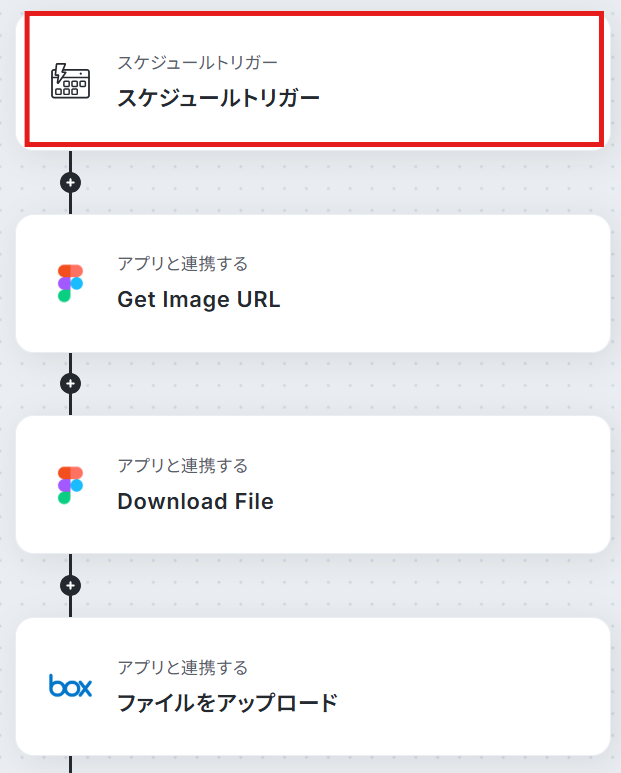
- 次に、トリガーでスケジュールトリガー機能を選択し、「指定のスケジュールになったら」というアクションを設定します。
- 次に、オペレーションでFigmaの「Get Image URL」アクションを設定し、指定ファイル内の特定要素の画像URLを取得します。
- さらに、オペレーションでFigmaの「Download File」アクションを設定し、ファイル自体をダウンロードします。
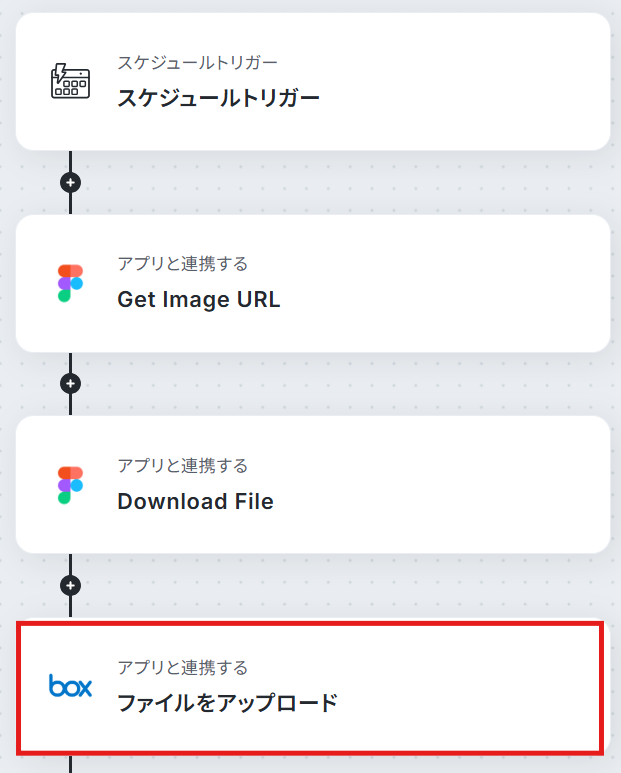
- 最後に、オペレーションでBoxの「ファイルをアップロード」アクションを設定し、ダウンロードしたファイルを指定のフォルダにアップロードします。
※「トリガー」:フロー起動のきっかけとなるアクション、「オペレーション」:トリガー起動後、フロー内で処理を行うアクション
■このワークフローのカスタムポイント- スケジュールトリガーの設定では、フローを起動させたい日付や曜日、時刻などを任意で設定できます。例えば、「毎週金曜日の18時」といった定期的な実行が可能です。
- Figmaの各アクションでは、対象となるファイルのファイルキーや、画像として取得したい要素のノードIDを任意で設定してください。
- Boxへファイルをアップロードするアクションでは、保存先のフォルダやアップロード時のファイル名を任意で設定できます。
■注意事項- Figma、BoxのそれぞれとYoomを連携してください。
- Figmaの画像URLのアウトプットはJSONPathから取得可能です。取得方法は「『取得する値』を追加する方法」をご参照ください。
- ダウンロード可能なファイル容量は最大300MBまでです。アプリの仕様によっては300MB未満になる可能性があるので、ご注意ください。
- トリガー、各オペレーションでの取り扱い可能なファイル容量の詳細は「ファイルの容量制限について」をご参照ください。


- Figmaで作成したデザインファイルのバックアップを手作業で行っているデザイナーの方
- Figma APIなどを活用して、デザインアセットのバージョン管理を自動化したい方
- Boxを全社的なストレージとして利用しており、Figmaとの連携を効率化したい方
- 指定したスケジュールでフローが自動実行されるため、これまで手作業で行っていたファイル保存の時間を短縮し、本来のコア業務に集中できます。
- 手動でのバックアップ作業で起こりがちなダウンロード漏れや保存ミスを防ぎ、重要なデザインファイルを確実に管理することが可能になります。
- はじめに、FigmaとBoxをYoomと連携します。
- 次に、トリガーでスケジュールトリガー機能を選択し、「指定のスケジュールになったら」というアクションを設定します。
- 次に、オペレーションでFigmaの「Get Image URL」アクションを設定し、指定ファイル内の特定要素の画像URLを取得します。
- さらに、オペレーションでFigmaの「Download File」アクションを設定し、ファイル自体をダウンロードします。
- 最後に、オペレーションでBoxの「ファイルをアップロード」アクションを設定し、ダウンロードしたファイルを指定のフォルダにアップロードします。
■このワークフローのカスタムポイント
- スケジュールトリガーの設定では、フローを起動させたい日付や曜日、時刻などを任意で設定できます。例えば、「毎週金曜日の18時」といった定期的な実行が可能です。
- Figmaの各アクションでは、対象となるファイルのファイルキーや、画像として取得したい要素のノードIDを任意で設定してください。
- Boxへファイルをアップロードするアクションでは、保存先のフォルダやアップロード時のファイル名を任意で設定できます。
- Figma、BoxのそれぞれとYoomを連携してください。
- Figmaの画像URLのアウトプットはJSONPathから取得可能です。取得方法は「『取得する値』を追加する方法」をご参照ください。
- ダウンロード可能なファイル容量は最大300MBまでです。アプリの仕様によっては300MB未満になる可能性があるので、ご注意ください。
- トリガー、各オペレーションでの取り扱い可能なファイル容量の詳細は「ファイルの容量制限について」をご参照ください。
FigmaとBoxの連携フローを作ってみよう
それでは、さっそく実際にFigmaとBoxを連携したフローを作成してみましょう!今回はYoomを使用して、ノーコードでFigmaとBoxの連携を進めていきますので、もしまだYoomのアカウントをお持ちでない場合は、こちらの登録フォームからアカウントを発行しておきましょう。
[Yoomとは]
フローの作成方法
今回は定期的にFigmaから指定ファイルをダウンロードし、Boxに保存するフローを作成していきます!
作成の流れは大きく分けて以下です。
- FigmaとBoxをマイアプリ連携
- 該当のテンプレートをコピー
- スケジュールトリガー設定およびFigma・Boxのアクション設定
- トリガーをONにし、フローが起動するかを確認
■概要Figmaで作成したデザインデータを、定期的に手動でダウンロードしてBoxにバックアップする作業に手間を感じていませんか?この作業は忘れがちで、重要なデザインアセットのバージョン管理が煩雑になる原因にもなります。このワークフローを活用すれば、Figma APIと連携し、指定したスケジュールで自動的にFigmaからファイルをダウンロードしてBoxへ保存するため、手作業による手間や更新漏れといった課題を解消し、デザインアセットの管理を効率化します。■このテンプレートをおすすめする方- Figmaで作成したデザインファイルのバックアップを手作業で行っているデザイナーの方
- Figma APIなどを活用して、デザインアセットのバージョン管理を自動化したい方
- Boxを全社的なストレージとして利用しており、Figmaとの連携を効率化したい方
■このテンプレートを使うメリット- 指定したスケジュールでフローが自動実行されるため、これまで手作業で行っていたファイル保存の時間を短縮し、本来のコア業務に集中できます。
- 手動でのバックアップ作業で起こりがちなダウンロード漏れや保存ミスを防ぎ、重要なデザインファイルを確実に管理することが可能になります。
■フローボットの流れ- はじめに、FigmaとBoxをYoomと連携します。
- 次に、トリガーでスケジュールトリガー機能を選択し、「指定のスケジュールになったら」というアクションを設定します。
- 次に、オペレーションでFigmaの「Get Image URL」アクションを設定し、指定ファイル内の特定要素の画像URLを取得します。
- さらに、オペレーションでFigmaの「Download File」アクションを設定し、ファイル自体をダウンロードします。
- 最後に、オペレーションでBoxの「ファイルをアップロード」アクションを設定し、ダウンロードしたファイルを指定のフォルダにアップロードします。
※「トリガー」:フロー起動のきっかけとなるアクション、「オペレーション」:トリガー起動後、フロー内で処理を行うアクション
■このワークフローのカスタムポイント- スケジュールトリガーの設定では、フローを起動させたい日付や曜日、時刻などを任意で設定できます。例えば、「毎週金曜日の18時」といった定期的な実行が可能です。
- Figmaの各アクションでは、対象となるファイルのファイルキーや、画像として取得したい要素のノードIDを任意で設定してください。
- Boxへファイルをアップロードするアクションでは、保存先のフォルダやアップロード時のファイル名を任意で設定できます。
■注意事項- Figma、BoxのそれぞれとYoomを連携してください。
- Figmaの画像URLのアウトプットはJSONPathから取得可能です。取得方法は「『取得する値』を追加する方法」をご参照ください。
- ダウンロード可能なファイル容量は最大300MBまでです。アプリの仕様によっては300MB未満になる可能性があるので、ご注意ください。
- トリガー、各オペレーションでの取り扱い可能なファイル容量の詳細は「ファイルの容量制限について」をご参照ください。
- Figmaで作成したデザインファイルのバックアップを手作業で行っているデザイナーの方
- Figma APIなどを活用して、デザインアセットのバージョン管理を自動化したい方
- Boxを全社的なストレージとして利用しており、Figmaとの連携を効率化したい方
- 指定したスケジュールでフローが自動実行されるため、これまで手作業で行っていたファイル保存の時間を短縮し、本来のコア業務に集中できます。
- 手動でのバックアップ作業で起こりがちなダウンロード漏れや保存ミスを防ぎ、重要なデザインファイルを確実に管理することが可能になります。
- はじめに、FigmaとBoxをYoomと連携します。
- 次に、トリガーでスケジュールトリガー機能を選択し、「指定のスケジュールになったら」というアクションを設定します。
- 次に、オペレーションでFigmaの「Get Image URL」アクションを設定し、指定ファイル内の特定要素の画像URLを取得します。
- さらに、オペレーションでFigmaの「Download File」アクションを設定し、ファイル自体をダウンロードします。
- 最後に、オペレーションでBoxの「ファイルをアップロード」アクションを設定し、ダウンロードしたファイルを指定のフォルダにアップロードします。
■このワークフローのカスタムポイント
- スケジュールトリガーの設定では、フローを起動させたい日付や曜日、時刻などを任意で設定できます。例えば、「毎週金曜日の18時」といった定期的な実行が可能です。
- Figmaの各アクションでは、対象となるファイルのファイルキーや、画像として取得したい要素のノードIDを任意で設定してください。
- Boxへファイルをアップロードするアクションでは、保存先のフォルダやアップロード時のファイル名を任意で設定できます。
- Figma、BoxのそれぞれとYoomを連携してください。
- Figmaの画像URLのアウトプットはJSONPathから取得可能です。取得方法は「『取得する値』を追加する方法」をご参照ください。
- ダウンロード可能なファイル容量は最大300MBまでです。アプリの仕様によっては300MB未満になる可能性があるので、ご注意ください。
- トリガー、各オペレーションでの取り扱い可能なファイル容量の詳細は「ファイルの容量制限について」をご参照ください。
ステップ1:FigmaとBoxをマイアプリ連携
ここでは、Yoomとそれぞれのアプリを連携して、操作が行えるようにしていきます。
Figmaと連携
下記のナビをご覧ください。
Boxと連携
以下の手順をご参照ください。
※Boxは、ミニプラン以上をご利用の方向けのアプリです。フリープランやパーソナルプランで使うと、フローボットのオペレーションやデータコネクトがエラーになってしまうのでご注意ください。
※パーソナルプランなどの有料プランは2週間の無料トライアルが可能です。無料トライアル中なら、普段制限されているアプリや機能も自由にお試しいただけますよ。詳細は料金プランのページで紹介しているので、ぜひ活用してみてください。
ステップ2:テンプレートをコピーする
続いてYoomのテンプレートをコピーします。以下バナーの「試してみる」をクリックしましょう。
■概要Figmaで作成したデザインデータを、定期的に手動でダウンロードしてBoxにバックアップする作業に手間を感じていませんか?この作業は忘れがちで、重要なデザインアセットのバージョン管理が煩雑になる原因にもなります。このワークフローを活用すれば、Figma APIと連携し、指定したスケジュールで自動的にFigmaからファイルをダウンロードしてBoxへ保存するため、手作業による手間や更新漏れといった課題を解消し、デザインアセットの管理を効率化します。■このテンプレートをおすすめする方- Figmaで作成したデザインファイルのバックアップを手作業で行っているデザイナーの方
- Figma APIなどを活用して、デザインアセットのバージョン管理を自動化したい方
- Boxを全社的なストレージとして利用しており、Figmaとの連携を効率化したい方
■このテンプレートを使うメリット- 指定したスケジュールでフローが自動実行されるため、これまで手作業で行っていたファイル保存の時間を短縮し、本来のコア業務に集中できます。
- 手動でのバックアップ作業で起こりがちなダウンロード漏れや保存ミスを防ぎ、重要なデザインファイルを確実に管理することが可能になります。
■フローボットの流れ- はじめに、FigmaとBoxをYoomと連携します。
- 次に、トリガーでスケジュールトリガー機能を選択し、「指定のスケジュールになったら」というアクションを設定します。
- 次に、オペレーションでFigmaの「Get Image URL」アクションを設定し、指定ファイル内の特定要素の画像URLを取得します。
- さらに、オペレーションでFigmaの「Download File」アクションを設定し、ファイル自体をダウンロードします。
- 最後に、オペレーションでBoxの「ファイルをアップロード」アクションを設定し、ダウンロードしたファイルを指定のフォルダにアップロードします。
※「トリガー」:フロー起動のきっかけとなるアクション、「オペレーション」:トリガー起動後、フロー内で処理を行うアクション
■このワークフローのカスタムポイント- スケジュールトリガーの設定では、フローを起動させたい日付や曜日、時刻などを任意で設定できます。例えば、「毎週金曜日の18時」といった定期的な実行が可能です。
- Figmaの各アクションでは、対象となるファイルのファイルキーや、画像として取得したい要素のノードIDを任意で設定してください。
- Boxへファイルをアップロードするアクションでは、保存先のフォルダやアップロード時のファイル名を任意で設定できます。
■注意事項- Figma、BoxのそれぞれとYoomを連携してください。
- Figmaの画像URLのアウトプットはJSONPathから取得可能です。取得方法は「『取得する値』を追加する方法」をご参照ください。
- ダウンロード可能なファイル容量は最大300MBまでです。アプリの仕様によっては300MB未満になる可能性があるので、ご注意ください。
- トリガー、各オペレーションでの取り扱い可能なファイル容量の詳細は「ファイルの容量制限について」をご参照ください。
- Figmaで作成したデザインファイルのバックアップを手作業で行っているデザイナーの方
- Figma APIなどを活用して、デザインアセットのバージョン管理を自動化したい方
- Boxを全社的なストレージとして利用しており、Figmaとの連携を効率化したい方
- 指定したスケジュールでフローが自動実行されるため、これまで手作業で行っていたファイル保存の時間を短縮し、本来のコア業務に集中できます。
- 手動でのバックアップ作業で起こりがちなダウンロード漏れや保存ミスを防ぎ、重要なデザインファイルを確実に管理することが可能になります。
- はじめに、FigmaとBoxをYoomと連携します。
- 次に、トリガーでスケジュールトリガー機能を選択し、「指定のスケジュールになったら」というアクションを設定します。
- 次に、オペレーションでFigmaの「Get Image URL」アクションを設定し、指定ファイル内の特定要素の画像URLを取得します。
- さらに、オペレーションでFigmaの「Download File」アクションを設定し、ファイル自体をダウンロードします。
- 最後に、オペレーションでBoxの「ファイルをアップロード」アクションを設定し、ダウンロードしたファイルを指定のフォルダにアップロードします。
■このワークフローのカスタムポイント
- スケジュールトリガーの設定では、フローを起動させたい日付や曜日、時刻などを任意で設定できます。例えば、「毎週金曜日の18時」といった定期的な実行が可能です。
- Figmaの各アクションでは、対象となるファイルのファイルキーや、画像として取得したい要素のノードIDを任意で設定してください。
- Boxへファイルをアップロードするアクションでは、保存先のフォルダやアップロード時のファイル名を任意で設定できます。
- Figma、BoxのそれぞれとYoomを連携してください。
- Figmaの画像URLのアウトプットはJSONPathから取得可能です。取得方法は「『取得する値』を追加する方法」をご参照ください。
- ダウンロード可能なファイル容量は最大300MBまでです。アプリの仕様によっては300MB未満になる可能性があるので、ご注意ください。
- トリガー、各オペレーションでの取り扱い可能なファイル容量の詳細は「ファイルの容量制限について」をご参照ください。
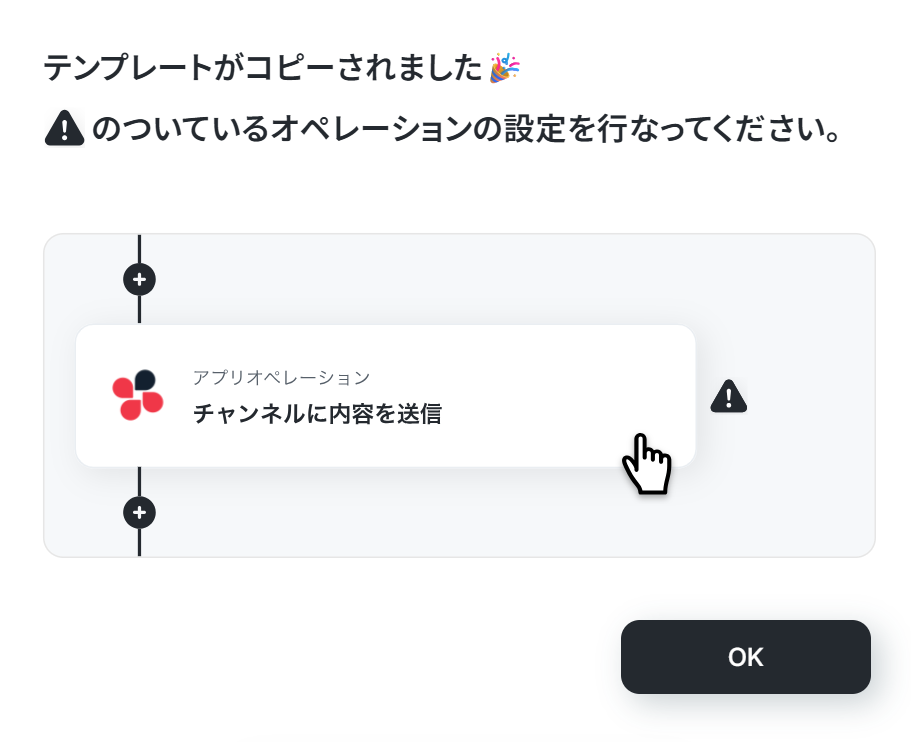
下記の画面が表示されたらテンプレートのコピーは完了です。
ステップ3:スケジュールトリガー設定
まずは「指定したスケジュールになったら」をクリックしてください。
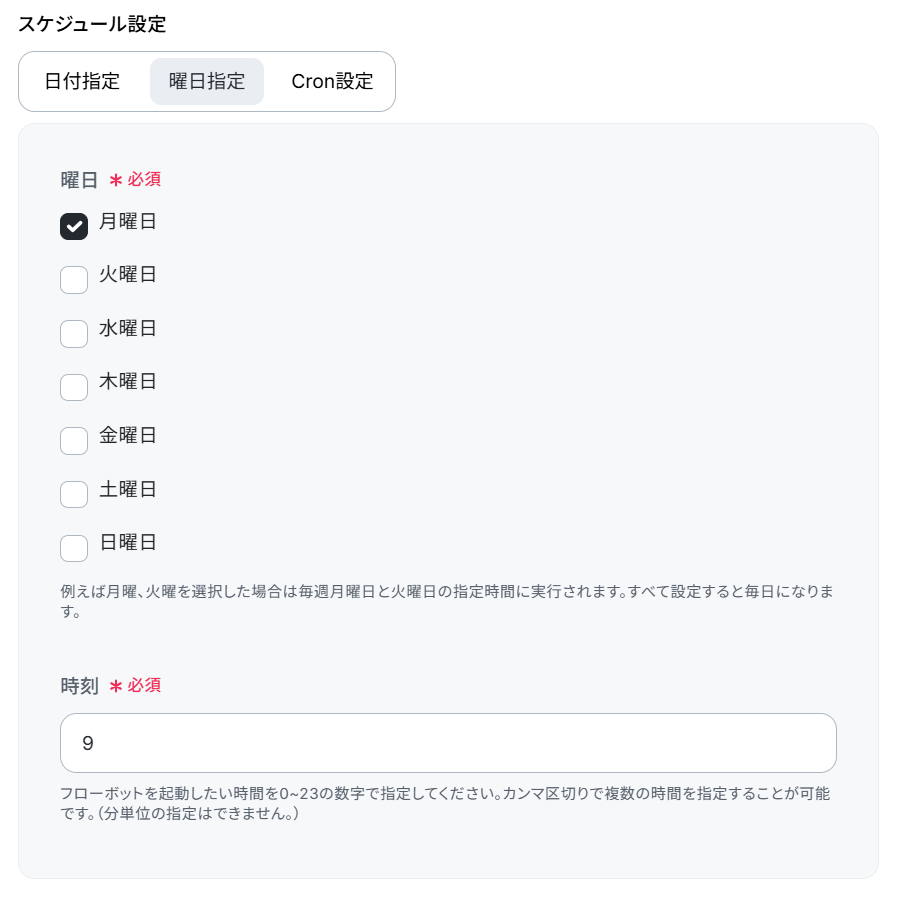
今回は「毎週月曜朝9時」など、指定した曜日に処理が実行されるようにスケジュールを設定しておきます。
日付指定やCron設定をすることもできます。
希望にあわせて設定してください。
入力が完了したら、「完了」をクリックします。
ステップ4:Get Image URLの設定
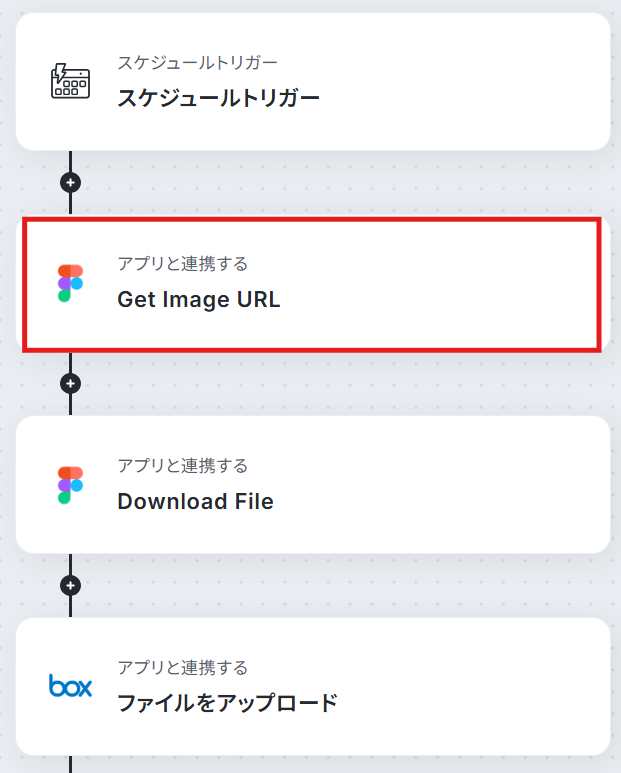
ここでは、指定ファイル内の特定要素の画像URLを取得します。
「Get Image URL」をクリックしてください。
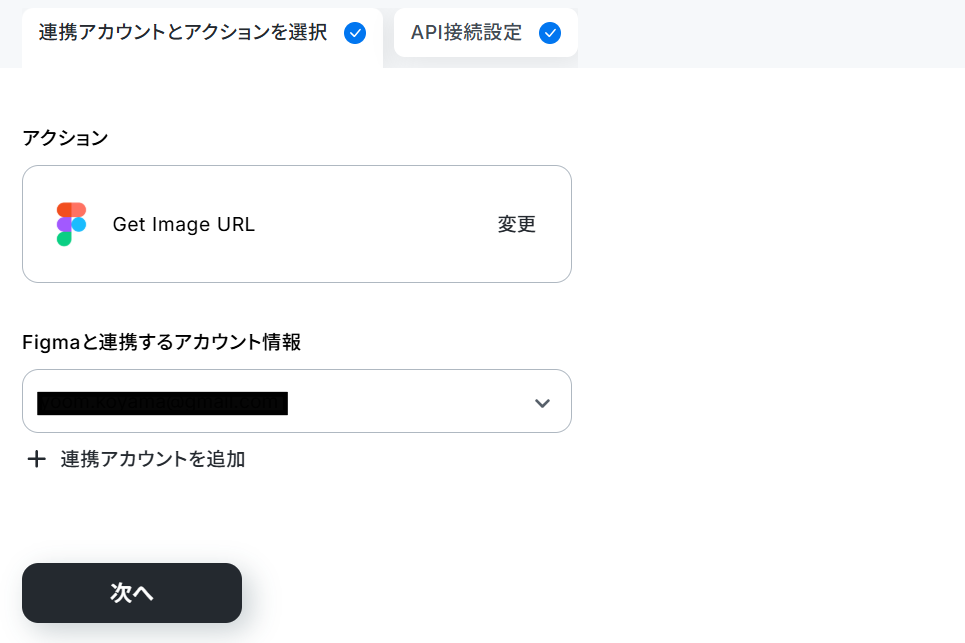
連携するアカウント情報を確認し、アクションはテンプレート通りのまま「次へ」をクリックして進んでください。
File KeyやNode IDsを注釈に沿って設定してください。
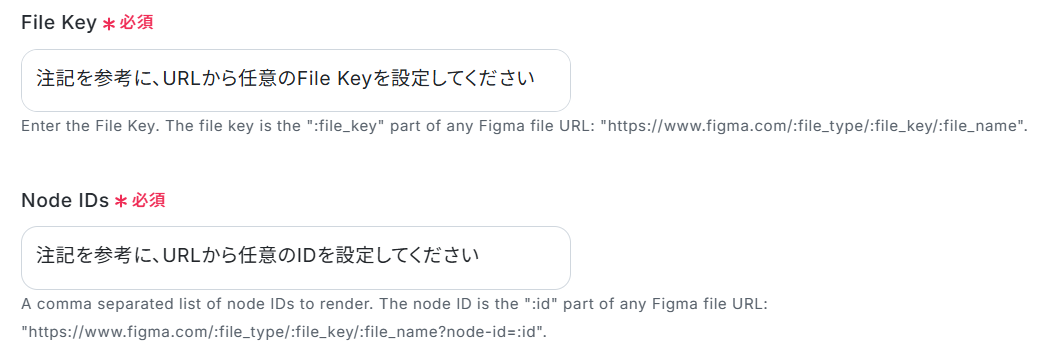
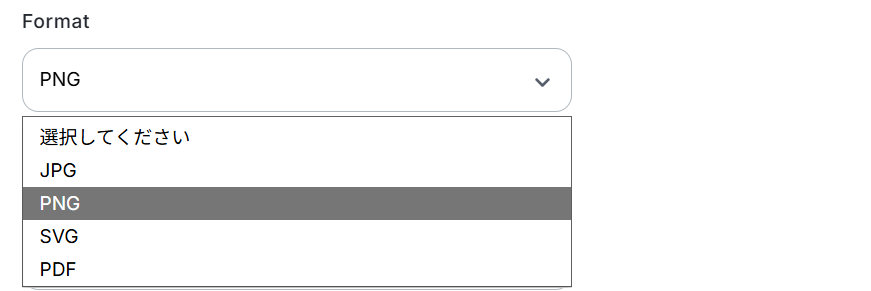
Formatはプルダウンから選択できます。
その他の項目は任意で設定し、テストします。
成功したら完了をクリックしましょう。
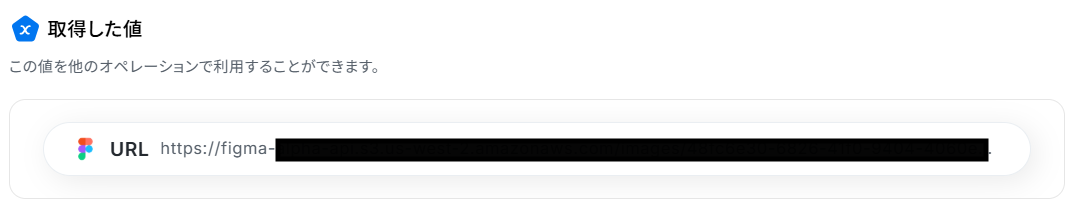
※取得した値とは?
トリガーやオペレーション設定時に、「テスト」を実行して取得した値のことを指します。
後続のオペレーション設定時の値として利用でき、フローボットを起動する度に変動した値となります。
ステップ5:Download Fileの設定
ここでは、ファイル自体をダウンロードします。「Download File」をクリックしてください。
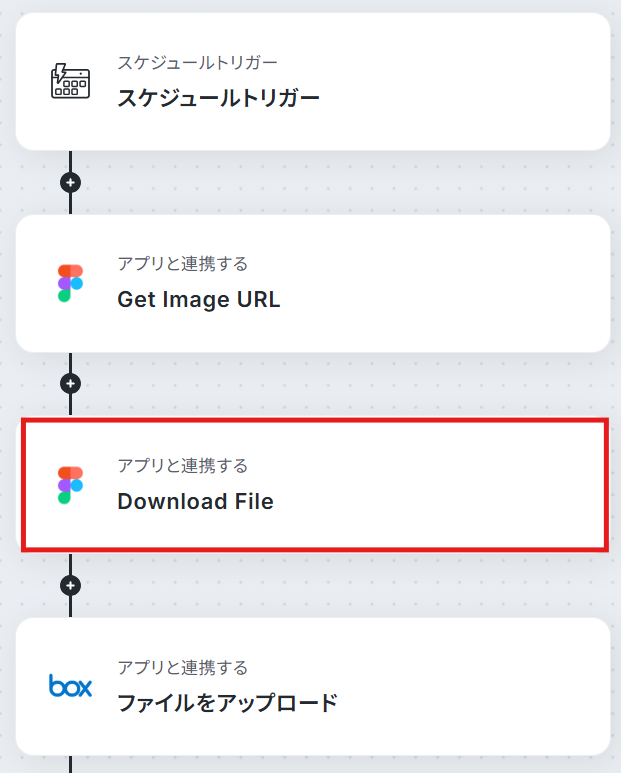
連携するアカウント情報を確認し、アクションはテンプレート通りのまま「次へ」をクリックして進んでください。
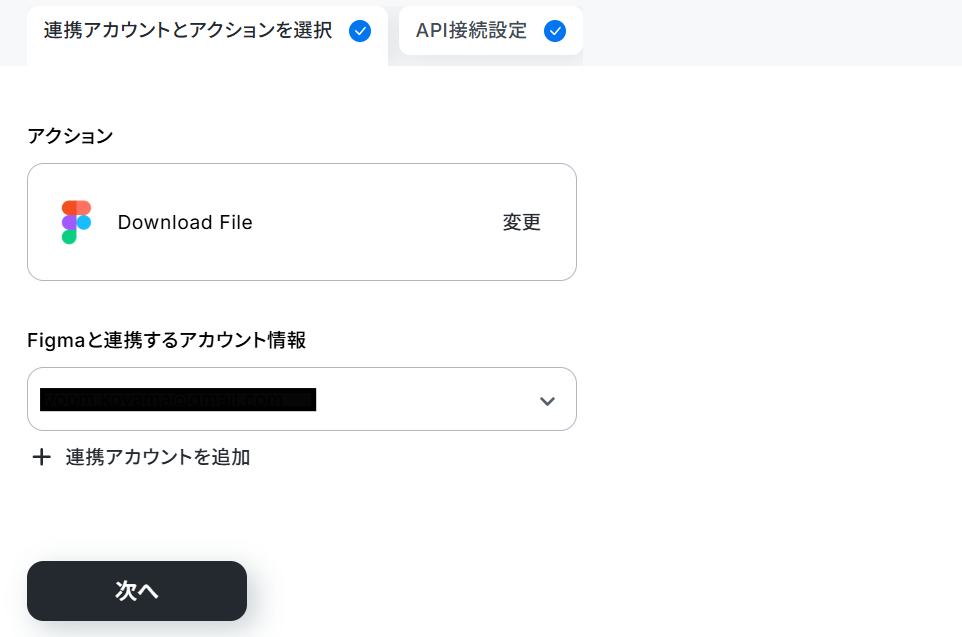
すでにデフォルトで取得した値から設定されているので、このままテストします。

成功したら完了をクリックしましょう。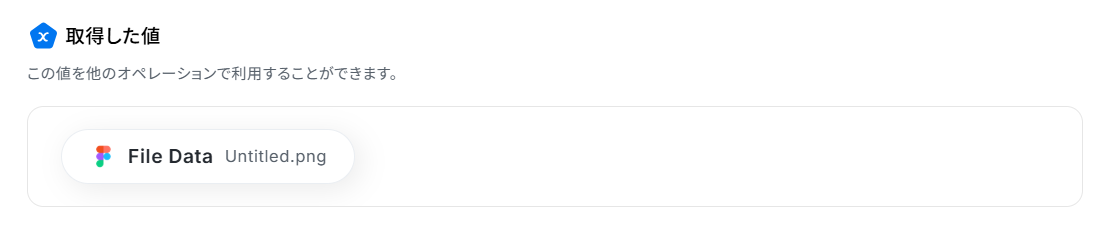
ステップ6:ファイルをアップロードする設定
ここではダウンロードしたファイルを指定のフォルダにアップロードします。「ファイルをアップロード」をクリックしてください。
連携するアカウント情報を確認し、アクションはテンプレート通りのまま「次へ」をクリックして進んでください。
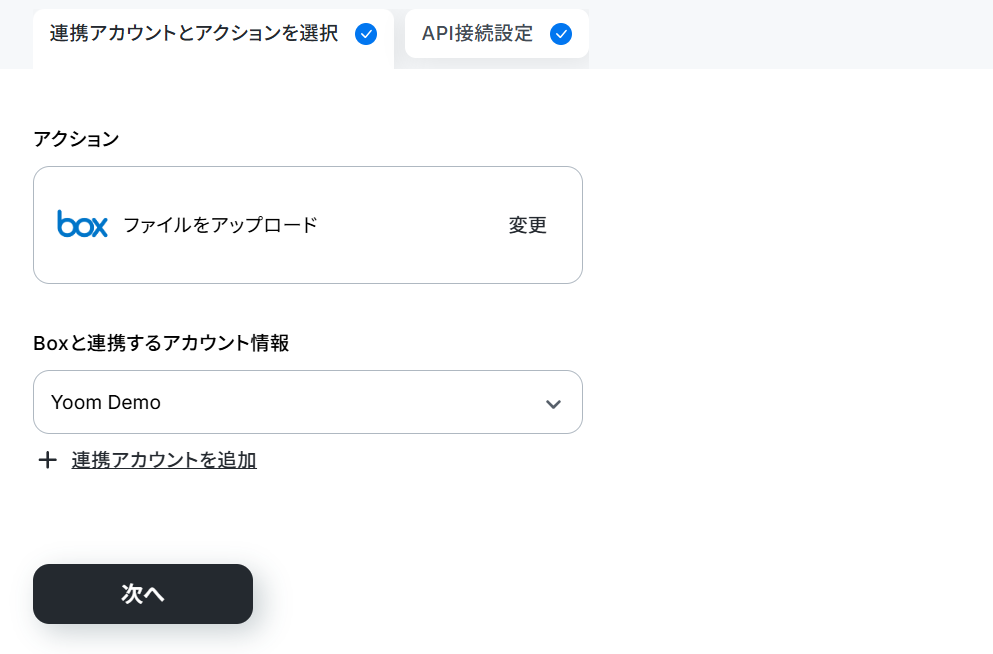
ファイル名は日付を使って下記のように設定しました。
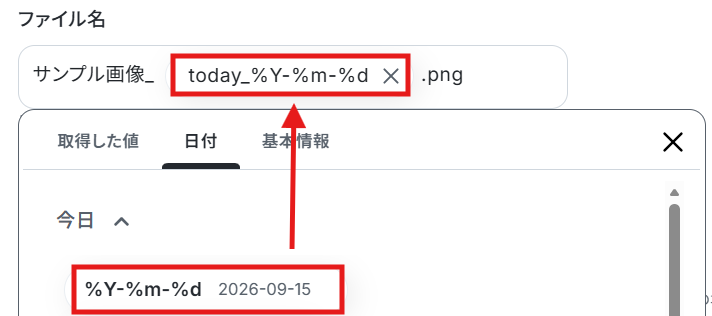
その他の項目も設定し、テストします。
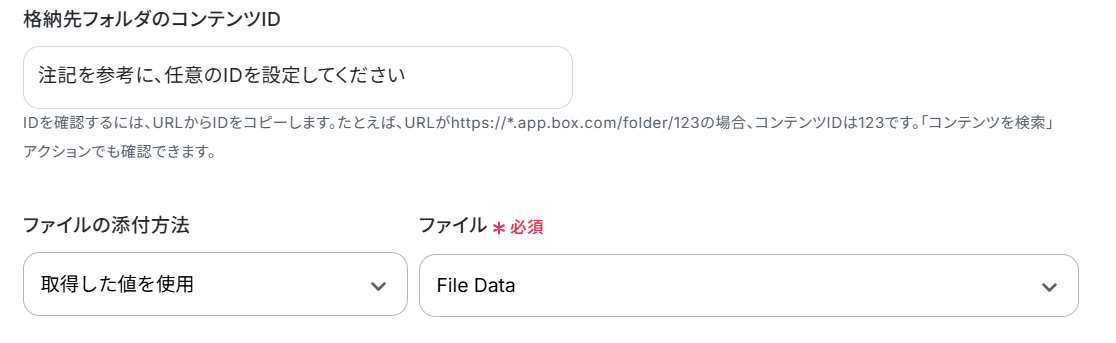
成功したら完了をクリックしましょう。
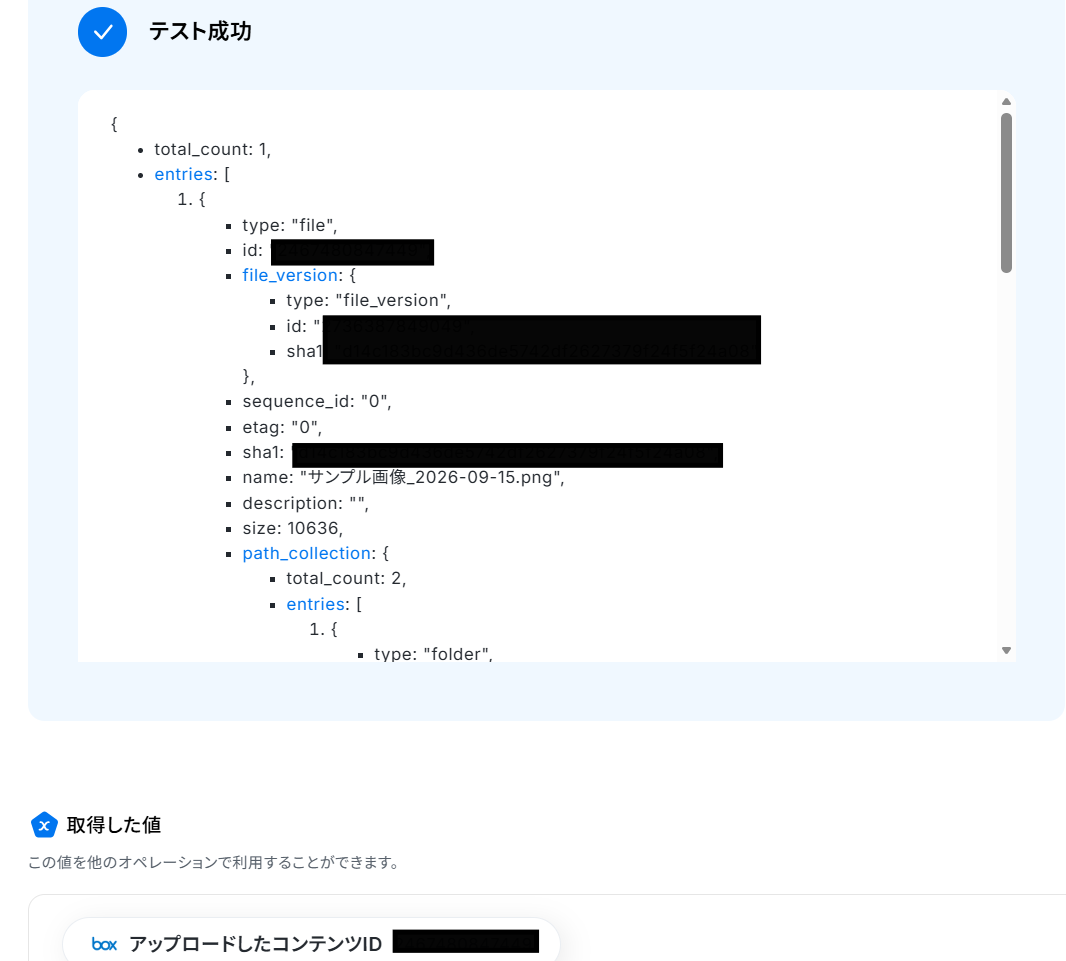
▼アップロードされたファイル

ステップ7:フロー稼働の準備完了
フロー画面に戻り、以下のようなメニューが表示されていればOKです!早速フローを起動させる場合は、「トリガーをON」をクリックしましょう。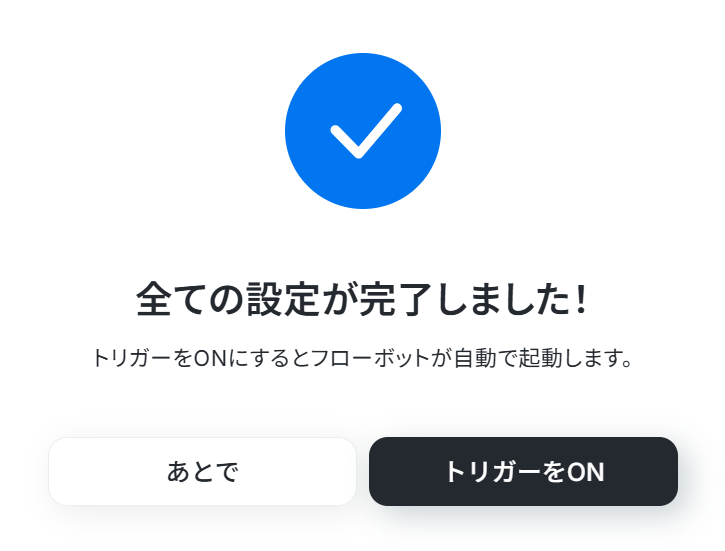
FigmaとBoxを使ったその他の自動化例
普段使用している様々なアプリと組み合わせることで、幅広い業務を効率化させられますよ。
Figmaを使った自動化例
イベントやデータを通知ツールや管理ツールへ自動で連携することで、チーム内の情報共有や更新確認の手間を削減します。
手動での転記作業や連絡漏れを防ぎ、タイムリーに内容を把握できるため業務効率が向上するでしょう。
さらに情報の一元管理によりスムーズな業務環境を構築可能です。
■概要Figmaでチームの誰かがファイルを削除した際に、気づかずに作業を進めてしまい困った経験はありませんか?
特に複数人でデザイン作業を進めていると、ファイルの削除に関する情報共有が漏れてしまいがちです。
このワークフローを活用すれば、Figmaでファイルが削除された際に自動でSlackへ通知を送ることが可能になり、手動での連絡や確認の手間を減らし、チーム内の情報共有を円滑にします。■このテンプレートをおすすめする方- Figmaをチームで利用しており、ファイルの削除に関する通知を自動化したいデザイナーの方
- Figmaのファイル管理を効率化し、プロジェクトの進行をスムーズにしたいマネージャーの方
- 手動での情報共有による連絡漏れや確認漏れなどの課題を削減したいと考えている方
■このテンプレートを使うメリット- Figmaでファイルが削除されると自動でSlackに通知が届くため、重要なファイルの意図しない削除にも迅速に気づき、ヒューマンエラーのリスクを軽減できます
- ファイル削除時の通知プロセスが自動で標準化されるため、誰が作業をしても同じフローで情報共有がなされ、業務の属人化を防ぎます
■フローボットの流れ- はじめに、FigmaとSlackをYoomと連携します
- 次に、トリガーでFigmaを選択し、「ファイルが削除されたら」というアクションを設定します
- 最後に、オペレーションでSlackの「チャンネルにメッセージを送る」アクションを設定し、任意のチャンネルにファイルが削除された旨を通知します
※「トリガー」:フロー起動のきっかけとなるアクション、「オペレーション」:トリガー起動後、フロー内で処理を行うアクション■このワークフローのカスタムポイント- Slackへの通知先は、プロジェクト用やチーム用など、任意のチャンネルに設定することが可能です
- 通知メッセージの本文は、固定のテキストだけでなく、トリガーで取得した削除されたファイル名などの情報を変数として埋め込み、より具体的な内容にカスタムできます
■注意事項- Figma、SlackのそれぞれとYoomを連携してください。
■概要Figmaでのデザイン作業中、追加されたコメントに気づくのが遅れたり、確認漏れが発生したりすることはないでしょうか。こうした見落としは、プロジェクトの進行に影響を及ぼす可能性があります。このワークフローを活用すれば、Figmaで新しいコメントが追加された際に、Microsoft Teamsの指定チャネルへ自動で通知を送ることができます。これにより、Figmaのコメントに関する通知をリアルタイムで受け取ることができ、チームのコミュニケーションを円滑にします。■このテンプレートをおすすめする方- Figmaでのデザインレビューにおいて、コメントの確認漏れや対応遅れを防ぎたいデザイナーの方
- チームのFigmaコメント通知を集約し、プロジェクトの進捗を迅速に把握したいマネージャーの方
- FigmaとMicrosoft Teamsを連携させ、手動での情報共有作業を効率化したいと考えている方
■このテンプレートを使うメリット- Figmaにコメントが追加されると自動でMicrosoft Teamsに通知が飛ぶため、都度Figmaを確認する手間を省き、コミュニケーションの迅速化に繋がります
- Figmaの重要なコメント通知を見逃すといった人的ミスを防ぎ、デザイン修正やフィードバックへの対応漏れのリスクを軽減します
■フローボットの流れ- はじめに、FigmaとMicrosoft TeamsをYoomと連携します
- 次に、トリガーでFigmaを選択し、「New Comment(新しいコメントが追加されたら)」というアクションを設定します
- 最後に、オペレーションでMicrosoft Teamsの「チャネルにメッセージを送る」アクションを設定し、Figmaのコメント内容などを通知するように設定します
※「トリガー」:フロー起動のきっかけとなるアクション、「オペレーション」:トリガー起動後、フロー内で処理を行うアクション
■このワークフローのカスタムポイント- Microsoft Teamsへの通知先は、任意のチャネルやユーザーに設定することが可能です。プロジェクトごとやチームごとに通知先を分けるといった運用ができます
- 通知するメッセージの本文は自由にカスタマイズでき、Figmaから取得したコメント内容や投稿者名といった情報を変数として埋め込み、分かりやすい通知を作成できます
■注意事項- Figma、Microsoft TeamsのそれぞれとYoomを連携してください
- Microsoft365(旧Office365)には、家庭向けプランと一般法人向けプラン(Microsoft365 Business)があり、一般法人向けプランに加入していない場合には認証に失敗する可能性があります
■概要Figmaでのデザインレビュー中、新しいコメントに気づかずフィードバックの反映が遅れてしまった経験はありませんか。複数のプロジェクトが進行していると、全てのコメントを手動で確認するのは手間がかかり、見落としの原因にもなりがちです。このワークフローを活用すれば、Figmaでコメントが追加された際に自動でDiscordへ通知を送信できるため、こうした課題を解消し、迅速なコミュニケーションを実現します。■このテンプレートをおすすめする方- Figmaでのデザインレビューを頻繁に行い、コメントの見逃しをなくしたいデザイナーやディレクターの方
- Figmaに関するコメント通知をDiscordに集約し、チームの確認漏れを防ぎたいプロジェクトチームの方
- 手動での確認作業を自動化し、デザインのフィードバックサイクルを高速化したいと考えている方
■このテンプレートを使うメリット- Figmaにコメントが追加されると自動でDiscordへ通知が送信されるため、都度Figmaを確認する手間を省き、作業時間を短縮できます
- 重要なフィードバックや修正依頼のコメントを見落とすといったヒューマンエラーを防止し、プロジェクトの遅延リスクを軽減します
■フローボットの流れ- はじめに、FigmaとDiscordをYoomと連携します
- 次に、トリガーでFigmaを選択し、「新しいコメントが追加されたら」というアクションを設定します
- 最後に、オペレーションでDiscordの「メッセージを送信する」アクションを設定し、Figmaから受け取ったコメント内容などを通知するように設定します
※「トリガー」:フロー起動のきっかけとなるアクション、「オペレーション」:トリガー起動後、フロー内で処理を行うアクション
■このワークフローのカスタムポイント- Discordへメッセージを送信するオペレーションでは、通知先のチャンネルを任意で設定することが可能です
- 通知するメッセージの本文は、固定のテキストを設定するだけでなく、トリガーで取得したFigmaのコメント内容や投稿者名などの情報を変数として埋め込み、自由にカスタマイズできます
■注意事項- Figma、DiscordのそれぞれとYoomを連携してください。
■概要Figmaでデザインレビューを行う際、追加されたコメントの確認が遅れたり、見落としてしまったりすることはありませんか?このワークフローを活用することで、Figmaに新しいコメントが追加されたら、その内容を自動でChatworkに通知できます。これにより、Figmaのコメント通知を見逃すことなく、チーム内での迅速なフィードバックサイクルを実現し、コミュニケーションロスを防ぎます。■このテンプレートをおすすめする方- Figmaで受け取るコメントの通知を見逃さず、迅速な対応をしたいデザイナーの方
- デザインレビューの進捗をリアルタイムで把握したいディレクターやマネージャーの方
- Chatworkを主な連絡手段としており、Figmaからの情報も集約したいチームの方
■このテンプレートを使うメリット- Figmaにコメントが追加されると即座にChatworkへ通知が届くため、確認作業の手間を省き、より迅速な対応が可能になります
- 手動での確認が不要になることで、Figmaの重要なコメント通知を見落とすといったヒューマンエラーを防ぐことに繋がります
■フローボットの流れ- はじめに、FigmaとChatworkをYoomと連携します
- 次に、トリガーでFigmaを選択し、「New Comment」アクションを設定します
- 最後に、オペレーションでChatworkを選択し、「メッセージを送る」アクションを設定します
※「トリガー」:フロー起動のきっかけとなるアクション、「オペレーション」:トリガー起動後、フロー内で処理を行うアクション
■このワークフローのカスタムポイント- Chatworkの「メッセージを送る」アクションでは、通知を送信したいグループチャットを任意で設定できます
- 通知メッセージの本文は、固定のテキストを設定するだけでなく、トリガーで取得したFigmaのコメント内容や投稿者名などの情報を埋め込むことが可能です
■注意事項- Figma、ChatworkのそれぞれとYoomを連携してください。
■概要Figmaのデザインファイルに寄せられるコメントの管理は、手作業で行うと手間がかかり、重要なフィードバックを見逃す原因にもなりかねません。このワークフローを活用すれば、Figmaで新しいコメントが追加されると、その内容を自動でGoogle スプレッドシートに記録できます。FigmaのWebhook機能を活用することで、コメント追加を即座に検知し、フィードバック管理の工数を削減してデザイン改善のサイクルを円滑に進めることが可能になります。■このテンプレートをおすすめする方- Figmaで受け取ったコメントを、手作業でGoogle スプレッドシートに転記・管理しているデザイナーやディレクター
- Figma上のフィードバックを元に、タスクの進捗管理を行っているプロジェクトマネージャー
- FigmaのWebhookを利用して、デザインプロセス全体の自動化や効率化を検討している方
■このテンプレートを使うメリット- Figmaにコメントが追加されるたびに自動でGoogle スプレッドシートへ記録するため、手作業での転記にかかる時間を削減できます。
- FigmaのWebhook経由で情報が直接連携されるため、転記ミスや確認漏れを防ぎ、フィードバックを一元管理できます。
■フローボットの流れ- はじめに、FigmaとGoogle スプレッドシートをYoomと連携します
- 次に、トリガーでFigmaを選択し、「新しいコメントが追加されたら」というアクションを設定します
- 最後に、オペレーションでGoogle スプレッドシートの「レコードに追加する」アクションを設定し、トリガーで取得したコメント内容などを指定のシートに追加します
※「トリガー」:フロー起動のきっかけとなるアクション、「オペレーション」:トリガー起動後、フロー内で処理を行うアクション
■このワークフローのカスタムポイント- Google スプレッドシートにレコードを追加する際に、どのシートのどの列に情報を追加するかを任意で設定してください
- コメント内容だけでなく、コメントしたユーザー名や日時など、Figmaのトリガーから取得した様々な情報を変数として活用し、Google スプレッドシートの各列に自動で記録できます
■注意事項- Figma、Google スプレッドシートのそれぞれとYoomを連携してください。
■概要Figmaのデザインレビューで付いたコメントを、後からNotionに手作業で転記する作業に手間を感じていませんか。この作業は単純ですが、コメントの見落としや転記ミスが発生しやすい業務の一つです。このワークフローを活用すれば、FigmaとNotionを連携させ、新しいコメントを自動でNotionのデータベースに追加できます。手作業による転記の手間をなくし、デザインのフィードバック管理を効率化します。■このテンプレートをおすすめする方- Figmaのデザインレビューで付いたコメントを、Notionで管理しているデザイナーやPMの方
- FigmaとNotionを連携させ、フィードバック管理の工数を削減したいと考えている方
- 手作業による情報共有でのミスや漏れを防ぎ、業務の正確性を高めたいチームリーダーの方
■このテンプレートを使うメリット- Figmaにコメントが追加されるたびに自動でNotionへ連携されるため、手作業での転記に費やしていた時間を短縮できます。
- 手動での情報転記が不要になることで、コメントの見落としや入力ミスといったヒューマンエラーの発生を防ぎます。
■フローボットの流れ- はじめに、FigmaとNotionをYoomと連携します。
- 次に、トリガーでFigmaを選択し、「新しいコメントが追加されたら」というアクションを設定します。これにより、監視対象のファイルにコメントが追加されるとフローが起動します。
- 最後に、オペレーションでNotionを選択し、「レコードを追加する」アクションを設定します。ここで、トリガーで取得したコメント内容などを、指定のデータベースに追加するように設定します。
※「トリガー」:フロー起動のきっかけとなるアクション、「オペレーション」:トリガー起動後、フロー内で処理を行うアクション
■このワークフローのカスタムポイント- Notionにレコードを追加する際、どのデータベースに追加するかを任意で指定してください。
- 追加するレコードの各項目には、トリガーで取得したFigmaのコメント内容などの値を、変数として埋め込むカスタマイズが可能です。
■注意事項- Figma、NotionのそれぞれとYoomを連携してください。
■概要Figmaでチームと共同作業を進める中で、重要なファイルが意図せず削除され、対応が遅れてしまった経験はありませんか。手動での変更履歴の管理やチームへの共有には、手間がかかるだけでなく伝達漏れのリスクも伴います。このワークフローは、FigmaのWebhookを活用し、ファイルが削除されたことを検知して、自動でMicrosoft Teamsに通知し、Microsoft Excelへ変更ログを記録します。これにより、ファイル管理の工数を削減し、チーム内の情報共有を円滑にします。
■このテンプレートをおすすめする方- Figmaで作成したデザインファイルの変更履歴を手作業で管理している方
- FigmaのWebhookを利用して、ファイル削除の通知やログ記録を自動化したい方
- Microsoft TeamsとMicrosoft Excelを活用して、ファイル管理を効率化したい方
■このテンプレートを使うメリット- Figmaでのファイル削除が即座にMicrosoft Teamsへ通知されるため、連絡漏れや確認の遅れといったヒューマンエラーの防止に繋がります。
- 削除されたファイル情報が自動でMicrosoft Excelに記録されるため、属人化しやすいファイル管理業務の標準化と履歴の一元管理が実現できます。
■フローボットの流れ- はじめに、Figma、Microsoft Teams、Microsoft ExcelをYoomと連携します。
- 次に、トリガーでFigmaを選択し、「ファイルが削除されたら(Deleted File)」というアクションを設定します。
- 続けて、オペレーションでMicrosoft Teamsの「チャネルにメッセージを送る」アクションを設定し、ファイル削除の旨を通知します。
- 最後に、オペレーションでMicrosoft Excelの「レコードを追加する」アクションを設定し、変更ログを記録します。
※「トリガー」:フロー起動のきっかけとなるアクション、「オペレーション」:トリガー起動後、フロー内で処理を行うアクション
■このワークフローのカスタムポイント- Microsoft Teamsへの通知設定では、メッセージを送るチャンネルを任意で指定できます。また、通知本文に固定のテキストを設定したり、トリガーで取得したファイル名などの情報を埋め込んで、より具体的な通知内容にカスタムすることが可能です。
- Microsoft Excelへレコードを追加する設定では、どのファイルにどの情報を記録するかを任意で設定できます。トリガーで取得したファイル名やタイムスタンプといった情報を、指定した列に記録するようカスタムすることが可能です。
■注意事項- Figma、Microsoft Teams、Microsoft ExcelのそれぞれとYoomを連携してください。
- Microsoft365(旧Office365)には、家庭向けプランと一般法人向けプラン(Microsoft365 Business)があり、一般法人向けプランに加入していない場合には認証に失敗する可能性があります。
- Microsoft Excelのデータベースを操作するオペレーションの設定に関しては「【Excel】データベースを操作するオペレーションの設定に関して」をご参照ください。

特に複数人でデザイン作業を進めていると、ファイルの削除に関する情報共有が漏れてしまいがちです。
このワークフローを活用すれば、Figmaでファイルが削除された際に自動でSlackへ通知を送ることが可能になり、手動での連絡や確認の手間を減らし、チーム内の情報共有を円滑にします。
- Figmaをチームで利用しており、ファイルの削除に関する通知を自動化したいデザイナーの方
- Figmaのファイル管理を効率化し、プロジェクトの進行をスムーズにしたいマネージャーの方
- 手動での情報共有による連絡漏れや確認漏れなどの課題を削減したいと考えている方
- Figmaでファイルが削除されると自動でSlackに通知が届くため、重要なファイルの意図しない削除にも迅速に気づき、ヒューマンエラーのリスクを軽減できます
- ファイル削除時の通知プロセスが自動で標準化されるため、誰が作業をしても同じフローで情報共有がなされ、業務の属人化を防ぎます
- はじめに、FigmaとSlackをYoomと連携します
- 次に、トリガーでFigmaを選択し、「ファイルが削除されたら」というアクションを設定します
- 最後に、オペレーションでSlackの「チャンネルにメッセージを送る」アクションを設定し、任意のチャンネルにファイルが削除された旨を通知します
- Slackへの通知先は、プロジェクト用やチーム用など、任意のチャンネルに設定することが可能です
- 通知メッセージの本文は、固定のテキストだけでなく、トリガーで取得した削除されたファイル名などの情報を変数として埋め込み、より具体的な内容にカスタムできます
- Figma、SlackのそれぞれとYoomを連携してください。

- Figmaでのデザインレビューにおいて、コメントの確認漏れや対応遅れを防ぎたいデザイナーの方
- チームのFigmaコメント通知を集約し、プロジェクトの進捗を迅速に把握したいマネージャーの方
- FigmaとMicrosoft Teamsを連携させ、手動での情報共有作業を効率化したいと考えている方
- Figmaにコメントが追加されると自動でMicrosoft Teamsに通知が飛ぶため、都度Figmaを確認する手間を省き、コミュニケーションの迅速化に繋がります
- Figmaの重要なコメント通知を見逃すといった人的ミスを防ぎ、デザイン修正やフィードバックへの対応漏れのリスクを軽減します
- はじめに、FigmaとMicrosoft TeamsをYoomと連携します
- 次に、トリガーでFigmaを選択し、「New Comment(新しいコメントが追加されたら)」というアクションを設定します
- 最後に、オペレーションでMicrosoft Teamsの「チャネルにメッセージを送る」アクションを設定し、Figmaのコメント内容などを通知するように設定します
■このワークフローのカスタムポイント
- Microsoft Teamsへの通知先は、任意のチャネルやユーザーに設定することが可能です。プロジェクトごとやチームごとに通知先を分けるといった運用ができます
- 通知するメッセージの本文は自由にカスタマイズでき、Figmaから取得したコメント内容や投稿者名といった情報を変数として埋め込み、分かりやすい通知を作成できます
- Figma、Microsoft TeamsのそれぞれとYoomを連携してください
- Microsoft365(旧Office365)には、家庭向けプランと一般法人向けプラン(Microsoft365 Business)があり、一般法人向けプランに加入していない場合には認証に失敗する可能性があります

- Figmaでのデザインレビューを頻繁に行い、コメントの見逃しをなくしたいデザイナーやディレクターの方
- Figmaに関するコメント通知をDiscordに集約し、チームの確認漏れを防ぎたいプロジェクトチームの方
- 手動での確認作業を自動化し、デザインのフィードバックサイクルを高速化したいと考えている方
- Figmaにコメントが追加されると自動でDiscordへ通知が送信されるため、都度Figmaを確認する手間を省き、作業時間を短縮できます
- 重要なフィードバックや修正依頼のコメントを見落とすといったヒューマンエラーを防止し、プロジェクトの遅延リスクを軽減します
- はじめに、FigmaとDiscordをYoomと連携します
- 次に、トリガーでFigmaを選択し、「新しいコメントが追加されたら」というアクションを設定します
- 最後に、オペレーションでDiscordの「メッセージを送信する」アクションを設定し、Figmaから受け取ったコメント内容などを通知するように設定します
■このワークフローのカスタムポイント
- Discordへメッセージを送信するオペレーションでは、通知先のチャンネルを任意で設定することが可能です
- 通知するメッセージの本文は、固定のテキストを設定するだけでなく、トリガーで取得したFigmaのコメント内容や投稿者名などの情報を変数として埋め込み、自由にカスタマイズできます
- Figma、DiscordのそれぞれとYoomを連携してください。

- Figmaで受け取るコメントの通知を見逃さず、迅速な対応をしたいデザイナーの方
- デザインレビューの進捗をリアルタイムで把握したいディレクターやマネージャーの方
- Chatworkを主な連絡手段としており、Figmaからの情報も集約したいチームの方
- Figmaにコメントが追加されると即座にChatworkへ通知が届くため、確認作業の手間を省き、より迅速な対応が可能になります
- 手動での確認が不要になることで、Figmaの重要なコメント通知を見落とすといったヒューマンエラーを防ぐことに繋がります
- はじめに、FigmaとChatworkをYoomと連携します
- 次に、トリガーでFigmaを選択し、「New Comment」アクションを設定します
- 最後に、オペレーションでChatworkを選択し、「メッセージを送る」アクションを設定します
■このワークフローのカスタムポイント
- Chatworkの「メッセージを送る」アクションでは、通知を送信したいグループチャットを任意で設定できます
- 通知メッセージの本文は、固定のテキストを設定するだけでなく、トリガーで取得したFigmaのコメント内容や投稿者名などの情報を埋め込むことが可能です
- Figma、ChatworkのそれぞれとYoomを連携してください。

- Figmaで受け取ったコメントを、手作業でGoogle スプレッドシートに転記・管理しているデザイナーやディレクター
- Figma上のフィードバックを元に、タスクの進捗管理を行っているプロジェクトマネージャー
- FigmaのWebhookを利用して、デザインプロセス全体の自動化や効率化を検討している方
- Figmaにコメントが追加されるたびに自動でGoogle スプレッドシートへ記録するため、手作業での転記にかかる時間を削減できます。
- FigmaのWebhook経由で情報が直接連携されるため、転記ミスや確認漏れを防ぎ、フィードバックを一元管理できます。
- はじめに、FigmaとGoogle スプレッドシートをYoomと連携します
- 次に、トリガーでFigmaを選択し、「新しいコメントが追加されたら」というアクションを設定します
- 最後に、オペレーションでGoogle スプレッドシートの「レコードに追加する」アクションを設定し、トリガーで取得したコメント内容などを指定のシートに追加します
■このワークフローのカスタムポイント
- Google スプレッドシートにレコードを追加する際に、どのシートのどの列に情報を追加するかを任意で設定してください
- コメント内容だけでなく、コメントしたユーザー名や日時など、Figmaのトリガーから取得した様々な情報を変数として活用し、Google スプレッドシートの各列に自動で記録できます
- Figma、Google スプレッドシートのそれぞれとYoomを連携してください。

- Figmaのデザインレビューで付いたコメントを、Notionで管理しているデザイナーやPMの方
- FigmaとNotionを連携させ、フィードバック管理の工数を削減したいと考えている方
- 手作業による情報共有でのミスや漏れを防ぎ、業務の正確性を高めたいチームリーダーの方
- Figmaにコメントが追加されるたびに自動でNotionへ連携されるため、手作業での転記に費やしていた時間を短縮できます。
- 手動での情報転記が不要になることで、コメントの見落としや入力ミスといったヒューマンエラーの発生を防ぎます。
- はじめに、FigmaとNotionをYoomと連携します。
- 次に、トリガーでFigmaを選択し、「新しいコメントが追加されたら」というアクションを設定します。これにより、監視対象のファイルにコメントが追加されるとフローが起動します。
- 最後に、オペレーションでNotionを選択し、「レコードを追加する」アクションを設定します。ここで、トリガーで取得したコメント内容などを、指定のデータベースに追加するように設定します。
■このワークフローのカスタムポイント
- Notionにレコードを追加する際、どのデータベースに追加するかを任意で指定してください。
- 追加するレコードの各項目には、トリガーで取得したFigmaのコメント内容などの値を、変数として埋め込むカスタマイズが可能です。
- Figma、NotionのそれぞれとYoomを連携してください。
- Figmaで作成したデザインファイルの変更履歴を手作業で管理している方
- FigmaのWebhookを利用して、ファイル削除の通知やログ記録を自動化したい方
- Microsoft TeamsとMicrosoft Excelを活用して、ファイル管理を効率化したい方
- Figmaでのファイル削除が即座にMicrosoft Teamsへ通知されるため、連絡漏れや確認の遅れといったヒューマンエラーの防止に繋がります。
- 削除されたファイル情報が自動でMicrosoft Excelに記録されるため、属人化しやすいファイル管理業務の標準化と履歴の一元管理が実現できます。
- はじめに、Figma、Microsoft Teams、Microsoft ExcelをYoomと連携します。
- 次に、トリガーでFigmaを選択し、「ファイルが削除されたら(Deleted File)」というアクションを設定します。
- 続けて、オペレーションでMicrosoft Teamsの「チャネルにメッセージを送る」アクションを設定し、ファイル削除の旨を通知します。
- 最後に、オペレーションでMicrosoft Excelの「レコードを追加する」アクションを設定し、変更ログを記録します。
■このワークフローのカスタムポイント
- Microsoft Teamsへの通知設定では、メッセージを送るチャンネルを任意で指定できます。また、通知本文に固定のテキストを設定したり、トリガーで取得したファイル名などの情報を埋め込んで、より具体的な通知内容にカスタムすることが可能です。
- Microsoft Excelへレコードを追加する設定では、どのファイルにどの情報を記録するかを任意で設定できます。トリガーで取得したファイル名やタイムスタンプといった情報を、指定した列に記録するようカスタムすることが可能です。
- Figma、Microsoft Teams、Microsoft ExcelのそれぞれとYoomを連携してください。
- Microsoft365(旧Office365)には、家庭向けプランと一般法人向けプラン(Microsoft365 Business)があり、一般法人向けプランに加入していない場合には認証に失敗する可能性があります。
- Microsoft Excelのデータベースを操作するオペレーションの設定に関しては「【Excel】データベースを操作するオペレーションの設定に関して」をご参照ください。
Boxを使った自動化例
ストレージやコミュニケーションツール、CRMなど多様なSaaSとBoxをスムーズに連携できます。
ファイル転送やフォルダ自動生成、通知処理などを効率化し、業務の手間を軽減することが可能です。
■概要
Airtableにアップロードした重要なファイルを、後から手作業でBoxに転送・バックアップしていませんか。この定型的な作業は手間がかかるだけでなく、転送漏れなどの人為的なミスが発生するリスクも伴います。このワークフローは、AirtableとBoxの連携を自動化するもので、Airtableのレコードにファイルが追加されると、自動でBoxの指定フォルダにファイルが転送されます。ファイル管理の二重入力から解放され、業務の正確性と効率を高めることが可能です。
■このテンプレートをおすすめする方
- Airtableで管理しているファイルを、手作業でBoxに転送・バックアップしている方
- AirtableとBoxを連携させ、ファイル管理業務の自動化や効率化を目指している方
- ファイルの二重管理による手間や、転送漏れなどのヒューマンエラーをなくしたい方
■このテンプレートを使うメリット
- Airtableへのファイル追加をきっかけにBoxへ自動でファイルが転送されるため、これまで手作業で行っていたファイル移動の時間を短縮します
- 手動でのファイル転送作業が不要になることで、アップロード漏れや保存先の間違いといったヒューマンエラーの発生防止に繋がります
■フローボットの流れ
- はじめに、AirtableとBoxをYoomと連携します
- 次に、トリガーでAirtableを選択し、「レコードが更新されたら」というアクションを設定し、対象のテーブルなどを指定します
- 次に、オペレーションで分岐機能を設定し、添付ファイルがある場合のみ、後続の処理が実行されるようにします
- 続けて、オペレーションでAirtableの「レコードのファイルをダウンロード」アクションを設定し、トリガーで取得したレコードのファイルを取得します
- 最後に、オペレーションでBoxの「ファイルをアップロード」アクションを設定し、ダウンロードしたファイルを指定のフォルダにアップロードします
※「トリガー」:フロー起動のきっかけとなるアクション、「オペレーション」:トリガー起動後、フロー内で処理を行うアクション
■このワークフローのカスタムポイント
- Airtableは、連携の起点としたいテーブルや、ファイルが添付されているフィールドを任意で設定してください
- Boxにファイルをアップロードする際、ファイルの保存先フォルダを任意で選択できます。また、ファイル名はAirtableの情報を元に自由に設定することが可能です
■注意事項
- Airtable、BoxのそれぞれとYoomを連携してください。
- 分岐はミニプラン以上のプランでご利用いただける機能(オペレーション)となっております。フリープランの場合は設定しているフローボットのオペレーションはエラーとなりますので、ご注意ください。
- ミニプランなどの有料プランは、2週間の無料トライアルを行うことが可能です。無料トライアル中には制限対象のアプリや機能(オペレーション)を使用することができます。
- トリガーは5分、10分、15分、30分、60分の間隔で起動間隔を選択できます。
- プランによって最短の起動間隔が異なりますので、ご注意ください。
- ダウンロード可能なファイル容量は最大300MBまでです。アプリの仕様によっては300MB未満になる可能性があるので、ご注意ください。
- トリガー、各オペレーションでの取り扱い可能なファイル容量の詳細はこちらをご参照ください。
- Airtableのレコード詳細を取得する方法はこちらをご参照ください。
■概要
Amazon Seller Centralでの注文対応時、注文ごとにBoxでフォルダを手作業で作成し、情報を管理するプロセスに手間を感じていませんか。
このワークフローを活用することで、Amazon Seller Centralに新しい注文情報が作成されると、自動でBox内に指定のフォルダが作成されるようになります。
日々の定型業務を自動化し、手作業によるフォルダの作成漏れや命名ミスを防ぎ、より正確な注文管理を実現します。
■このテンプレートをおすすめする方
- Amazon Seller CentralとBoxを利用し、手作業で注文管理を行っているEC担当者の方
- Amazonの注文情報をBoxで整理し、管理業務の効率化を進めたいと考えている方
- 注文ごとのフォルダ作成を自動化し、ヒューマンエラーの削減を目指している業務管理者の方
■このテンプレートを使うメリット
- Amazon Seller Centralに注文が入ると自動でBoxにフォルダが作成されるため、これまで手作業で行っていた時間を短縮することができます
- 手作業によるフォルダの作成漏れや、注文情報の入力ミスといったヒューマンエラーを防ぎ、情報管理の正確性を高めます
■フローボットの流れ
- はじめに、Amazon Seller CentralとBoxをYoomと連携します
- 次に、トリガーでAmazon Seller Centralを選択し、「注文情報が作成されたら」というアクションを設定します
- 続いて、オペレーションでAmazon Seller Centralの「注文の購入者情報を取得」アクションを設定し、トリガーで取得した注文情報を指定します
- 最後に、オペレーションでBoxの「フォルダを作成する」アクションを設定し、作成したいフォルダ名や保存先のフォルダを指定します
※「トリガー」:フロー起動のきっかけとなるアクション、「オペレーション」:トリガー起動後、フロー内で処理を行うアクション
■このワークフローのカスタムポイント
- Boxでフォルダを作成するアクションでは、フォルダの作成場所やフォルダ名を任意に設定できます
- フォルダ名には固定のテキストだけでなく、前段のAmazon Seller Centralから取得した注文番号などの情報を変数として埋め込むことで、注文ごとにユニークなフォルダ名を自動で設定することが可能です
■注意事項
- Amazon Seller Central、BoxのそれぞれとYoomを連携してください。
- トリガーは5分、10分、15分、30分、60分の間隔で起動間隔を選択できます。
- プランによって最短の起動間隔が異なりますので、ご注意ください。
■概要
Apolloで新規コンタクトを登録するたびに、関連資料を保管するためのフォルダをBoxに手作業で作成していませんか?この作業は単純ですが、件数が増えると大きな負担になり、作成漏れなどのミスも起こりがちです。このワークフローを活用すれば、Apolloへのコンタクト登録をトリガーに、Boxへ自動でフォルダが作成されるため、こうした定型業務から解放され、より重要なタスクに集中できます。
■このテンプレートをおすすめする方
- ApolloとBoxを連携して顧客管理を行っており、手作業でのフォルダ作成に手間を感じている方
- 営業活動におけるリードやコンタクト情報の管理を効率化したいと考えているチームリーダーの方
- 手作業によるフォルダの作成漏れや命名規則の不統一といったミスを防ぎたいと考えている方
■このテンプレートを使うメリット
- Apolloにコンタクトが追加されると自動でBoxにフォルダが作成されるため、これまで手作業で行っていた時間を短縮し、より重要な業務に集中できます。
- 手作業によるフォルダの作成漏れや命名規則の誤りといったヒューマンエラーを防ぎ、情報管理の正確性を向上させます。
■フローボットの流れ
- はじめに、ApolloとBoxをYoomと連携します。
- 次に、トリガーでApolloを選択し、「コンタクトが作成されたら」というアクションを設定します。
- 最後に、Boxを選択し、「フォルダを作成」アクションを設定し、トリガーで取得したコンタクト情報を基にフォルダが作成されるようにします。
※「トリガー」:フロー起動のきっかけとなるアクション、「オペレーション」:トリガー起動後、フロー内で処理を行うアクション
■このワークフローのカスタムポイント
- Boxでフォルダを作成する際に、どの親フォルダ配下に作成するかを任意に設定してください。例えば、「顧客管理フォルダ」など、特定の場所に集約できます。
- 作成されるフォルダの名称は、Apolloから取得した「会社名」や「コンタクト名」などを組み合わせて自由に設定することが可能です。
■注意事項
- Apollo、BoxのそれぞれとYoomを連携してください。
- トリガーは5分、10分、15分、30分、60分の間隔で起動間隔を選択できます。
- プランによって最短の起動間隔が異なりますので、ご注意ください。
■概要
Asanaで管理しているタスクが完了するたびに、添付ファイルを一つひとつ手作業でBoxに移動させるのは手間がかかる作業ではないでしょうか。
また、手作業によるファイルの移動漏れや格納ミスは、後の業務に影響を及ぼす可能性もあります。
このワークフローを活用すれば、Asanaでタスクが完了すると自動で添付ファイルがBoxに格納されるため、AsanaとBoxを用いたファイル管理の課題をスムーズに解消できます。
■このテンプレートをおすすめする方
- AsanaとBoxを利用してプロジェクト管理やファイル共有を行っている方
- タスク完了後のファイル整理を手作業で行い、非効率だと感じているプロジェクトマネージャーの方
- AsanaからBoxへのファイル連携を自動化し、ヒューマンエラーを防ぎたいと考えている方
■このテンプレートを使うメリット
- Asanaのタスク完了時に添付ファイルが自動でBoxへ格納されるため、これまで手作業に費やしていた時間を短縮することができます。
- 手作業によるファイルの移動漏れや、誤ったフォルダへの格納といった人的ミスを防ぎ、ファイル管理の信頼性を高めることに繋がります。
■フローボットの流れ
- はじめに、AsanaとBoxをYoomと連携します
- 次に、トリガーでAsanaを選択し、「特定のプロジェクトのタスクが完了したら」というアクションを設定します
- 続いて、オペレーションでAsanaの「添付されたファイル情報を取得」を設定し、ファイルが複数ある場合に備えて「繰り返し処理する」アクションを組み合わせます
- 繰り返し処理の中で、Asanaの「ファイルをダウンロード」アクションとBoxの「ファイルをアップロード」アクションを設定し、取得したファイルを指定のフォルダに格納します
※「トリガー」:フロー起動のきっかけとなるアクション、「オペレーション」:トリガー起動後、フロー内で処理を行うアクション
■このワークフローのカスタムポイント
- トリガーとなるAsanaのプロジェクトは、任意のものを指定してください。
- Boxにファイルをアップロードする際、ファイル名や保存先のフォルダを任意に設定できます。固定の値を入力するだけでなく、Asanaのタスク名などの前段で取得した情報を変数としてファイル名に埋め込むといった柔軟なカスタマイズが可能です。
■注意事項
- Asana、BoxのそれぞれとYoomを連携してください。
- トリガーは5分、10分、15分、30分、60分の間隔で起動間隔を選択できます。
- プランによって最短の起動間隔が異なりますので、ご注意ください。
- 「同じ処理を繰り返す」オペレーション間の操作は、チームプラン・サクセスプランでのみご利用いただける機能となっております。フリープラン・ミニプランの場合は設定しているフローボットのオペレーションやデータコネクトはエラーとなりますので、ご注意ください。
- チームプランやサクセスプランなどの有料プランは、2週間の無料トライアルを行うことが可能です。無料トライアル中には制限対象のアプリや機能(オペレーション)を使用することができます。
- ダウンロード可能なファイル容量は最大300MBまでです。アプリの仕様によっては300MB未満になる可能性があるので、ご注意ください。
- トリガー、各オペレーションでの取り扱い可能なファイル容量の詳細は下記をご参照ください。
https://intercom.help/yoom/ja/articles/9413924
■概要
Backlogでプロジェクトを管理する中で、課題に特定のファイルを添付する作業は、手動で行うと手間ではないでしょうか。この定型作業が、業務の進行をわずかに遅らせる原因になることもあります。このワークフローを活用すれば、Backlogに新しい課題が追加されると自動でBox内の指定ファイルを検索し、課題に添付できます。ファイル添付の手間を省き、よりスムーズなプロジェクト管理を実現します。
■このテンプレートをおすすめする方
- BacklogとBoxを連携させ、課題へのファイル添付作業を自動化したい方
- 定型的なファイル添付の繰り返しによる作業負担や添付ミスを減らしたい方
- プロジェクト管理における手作業をなくし、より本質的な業務に集中したい方
■このテンプレートを使うメリット
- Backlogへの課題追加をトリガーにBoxからのファイル添付が自動で完結するため、手作業でのファイル検索やアップロードにかかる時間を短縮します。
- 手動でのファイル添付作業がなくなることで、ファイルの添付漏れや異なるファイルを添付してしまうといったヒューマンエラーの防止に繋がります。
■フローボットの流れ
- はじめに、BacklogとBoxをYoomと連携します。
- 次に、トリガーでBacklogを選択し、「新しい課題が追加されたら」というアクションを設定します。
- 続いて、オペレーションでBoxの「フォルダ内の項目のリストを取得」アクションを設定し、添付したいファイルが含まれるフォルダを指定します。
- 次に、Boxの「ファイルをダウンロード」アクションで、リストから取得した特定のファイルをダウンロードします。
- その後、Backlogの「添付ファイルの送信」アクションを設定し、ダウンロードしたファイルをBacklogにアップロードします。
- 最後に、Backlogの「課題コメントにファイルを添付」アクションを設定し、アップロードしたファイルをトリガーとなった課題に添付します。
※「トリガー」:フロー起動のきっかけとなるアクション、「オペレーション」:トリガー起動後、フロー内で処理を行うアクション
■このワークフローのカスタムポイント
- Backlogのトリガー設定では、任意のプロジェクトIDを指定することで、そのプロジェクトで課題が追加された場合のみフローボットを起動させることができます。
- Boxのオペレーションでは、任意のファイルを設定可能です。
- Backlogのコメント投稿アクションでは、コメント内容を自由に設定できるほか、トリガーやBoxから取得した動的な情報を含めることもできます。
■注意事項
- Backlog、boxのそれぞれとYoomを連携してください。
- トリガーは5分、10分、15分、30分、60分の間隔で起動間隔を選択できます。
- プランによって最短の起動間隔が異なりますので、ご注意ください。
■概要
BoxでファイルがアップロードされたらSlackに通知するフローです。
Yoomを利用するとプログラミング不要で簡単にアプリ同士の連携が行えます。
■このテンプレートをおすすめする方
1. Boxを使用してファイル管理を行っている企業
・チームでBoxを使ってファイルを共有しているが、アップロードしたことをすばやく把握したい方
・新しいファイルが格納されるたびに通知を受け取り、スムーズな情報共有を図りたい方
2. 社内のチャットツールとしてSlackを導入している企業
・Slackを日常的に使っていて、常に最新のファイル情報を確認したい方
・プロジェクトマネージャーとして、チームメンバーの作業状況をリアルタイムで把握したい方
■このテンプレートを使うメリット
BoxでファイルがアップロードされたらSlackに通知するフローを利用することで、いくつかのメリットが得られます。
まず、チームメンバーが即座に新しいファイルの存在を知ることができるため、情報の共有が円滑に行えます。
その結果、タイムリーな対応が可能となり、業務の進行速度が向上します。
また、Slack上で通知を受け取ることで、重要なファイルの見逃しが防止され、正確な業務遂行が期待できるでしょう。
ファイルに関することで確認したいことがある場合は、チャット上でそのままやり取りができるため、コミュニケーションの円滑化にも寄与します。
■注意事項
・BoxとSlackのそれぞれとYoomを連携してください。
■概要
BubbleでThingが作成されたらBoxにフォルダを作成するフローです。
Yoomを利用すると、プログラミング不要で簡単にアプリ同士の連携が行えます。
■このテンプレートをおすすめする方
1. Bubbleを利用してアプリケーション開発を行っている方
・Bubbleを使ってデータベースを構築しているが、データの保存先を一元化したい方
・新しいThingが作成された際に、関連するフォルダを自動的に作成し、効率的にデータ管理を行いたい方
2. Boxを活用してファイルの管理や共有を行っている企業
・Boxを使ってチーム内でファイルの共有を行っているが、新しいフォルダの作成が手間だと感じている方
■このテンプレートを使うメリット
このテンプレートを使うと、BubbleでThingが作成された際に自動的にBoxにフォルダが作成されるため、手動でのフォルダ作成作業が不要になります。
これにより、作業時間の短縮が可能となり、業務効率が向上します。
余った時間を他の業務に充てることができるため、生産性向上に寄与します。
また、手動操作によるミスのリスクが軽減されるため、より正確なデータ管理が実現します。
さらに、自動化されたプロセスにより、チームメンバー間での情報共有が迅速かつ円滑に行われ、業務全体の進行がスムーズになるでしょう。
■注意事項
・BubbleとBoxのそれぞれとYoomを連携してください。
・トリガーは5分、10分、15分、30分、60分の間隔で起動間隔を選択できます。
・プランによって最短の起動間隔が異なりますので、ご注意ください。
■概要
Chatworkで契約締結の依頼を受けた後、手作業で契約書を作成しBoxへ格納する業務は手間がかかるのではないでしょうか?特に、依頼内容の転記ミスや複数アプリを往復する作業は非効率になりがちです。このワークフローを活用すれば、Chatworkへのメッセージ投稿をきっかけに契約書の作成からBoxへの格納までを自動化し、手作業によるミスや手間を解消して業務を効率化します。
■このテンプレートをおすすめする方
- Chatworkで契約依頼を受け、手作業での書類作成に課題を感じている法務・営業担当者の方
- 契約書作成から保管までを自動化し、業務の属人化を防ぎたいチームリーダーの方
- Boxを活用した文書管理フローを構築しており、さらなる効率化を目指す情報システム担当者の方
■このテンプレートを使うメリット
- Chatworkへの投稿からBoxへの格納までが自動化されるため、これまで手作業で行っていた一連の作業時間を短縮できます。
- AIがメッセージから必要な情報を抽出して書類を作成するため、手作業による転記ミスや入力漏れといったヒューマンエラーを防ぎます。
■フローボットの流れ
- Chatwork、Googleドキュメント、BoxをYoomと連携します。
- トリガーでChatworkを選択し、「新しいメッセージがルームに投稿されたら」というトリガーアクションを設定します。
- オペレーションでAI機能の「テキストからデータを抽出する」アクションを設定し、投稿されたメッセージから契約情報を抽出するように設定します。
- オペレーションでGoogleドキュメントの「書類を発行する」アクションを設定し、事前に用意したテンプレートと抽出した情報をもとに書類を作成します。
- オペレーションでBoxの「ファイルをアップロード」アクションを設定し、作成された書類を指定のフォルダに格納します。
※「トリガー」:フロー起動のきっかけとなるアクション、「オペレーション」:トリガー起動後、フロー内で処理を行うアクション
■このワークフローのカスタムポイント
- Chatworkのトリガー設定で、契約依頼の投稿を監視するルームを任意で設定してください。
- AI機能のオペレーションで、メッセージから抽出したい項目に合わせてプロンプトを自由に設定できます。
- Googleドキュメントのオペレーションで使用するひな形を、作成したい書類に合わせて用意してください。
- Boxのオペレーションで、作成したファイルをアップロードするフォルダを任意で設定可能です。
■注意事項
- Chatwork、Google ドキュメント、BoxのそれぞれとYoomを連携してください。
- トリガーは5分、10分、15分、30分、60分の間隔で起動間隔を選択できます。
- プランによって最短の起動間隔が異なりますので、ご注意ください。
- Googleドキュメントで契約書が発行される際に、Google Driveに自動格納されます。
■概要
CRMツールであるCloseで新しい顧客情報(コンタクト)が追加されるたびに、クラウドストレージのBoxで手動でフォルダを作成する作業に手間を感じていませんか。この作業は時間がかかるだけでなく、フォルダの命名ミスや作成漏れといったヒューマンエラーの原因にもなり得ます。このワークフローは、Closeに新規コンタクトが作成されたことをトリガーに、Boxへ自動でフォルダを作成します。CloseとBoxの連携を自動化し、スムーズな顧客管理体制の構築を実現します。
■このテンプレートをおすすめする方
- CloseとBoxを利用し、顧客情報と関連ファイルを別々で手動管理している方
- Closeへのコンタクト追加後、都度Boxにフォルダを作成している営業担当者の方
- 顧客管理プロセスにおける手作業をなくし、業務の標準化を進めたいマネージャーの方
■このテンプレートを使うメリット
- Closeへのコンタクト追加に連動してBoxへ自動でフォルダが作成されるため、これまで手作業に費やしていた時間を短縮できます
- 手動でのフォルダ作成時に起こりがちな、命名ミスや作成漏れなどのヒューマンエラーを防ぎ、管理体制を強化します
■フローボットの流れ
- はじめに、BoxとCloseをYoomと連携します
- 次に、トリガーでCloseを選択し、「新しいコンタクトが作成されたら」というアクションを設定します
- 最後に、オペレーションでBoxの「フォルダを作成する」アクションを設定し、新規コンタクトに対応したフォルダが自動で作成されるようにします
※「トリガー」:フロー起動のきっかけとなるアクション、「オペレーション」:トリガー起動後、フロー内で処理を行うアクション
■このワークフローのカスタムポイント
- Boxでフォルダを作成するアクションを設定する際に、任意の親フォルダを指定できます。特定の親フォルダのコンテンツIDを設定することで、意図した場所にフォルダが作成されるようになります
- 作成するフォルダ名は、トリガーとなるCloseのコンタクト情報(会社名など)をアウトプットとして利用し、動的に設定することが可能です
■注意事項
- Close、BoxのそれぞれとYoomを連携してください。
■概要
Codaでプロジェクトやタスクを管理しているものの、関連する資料をBoxへ格納する際に、都度手動でフォルダを作成する作業に手間を感じていませんか。
このワークフローは、Codaのテーブルに行が追加されると、Boxに指定のフォルダを自動で作成します。CodaとBoxを連携させることで、こうした手作業によるフォルダ作成の手間を省き、業務の抜け漏れを防ぎながら効率化を実現します。
■このテンプレートをおすすめする方
- Codaで管理している情報に基づき、Boxに手動でフォルダを作成している方
- CodaとBox間のデータ連携を手作業で行っており、入力ミスや作業漏れを減らしたい方
- プロジェクトや顧客管理における、ドキュメントの整理・格納業務を自動化したい方
■このテンプレートを使うメリット
- Codaに行が追加されるだけでBoxに自動でフォルダが作成されるため、これまで手作業に費やしていた時間を短縮できます。
- 手動でのフォルダ作成時に発生しがちな、命名規則の間違いや作成漏れといったヒューマンエラーを防止します。
■フローボットの流れ
- はじめに、CodaとBoxをYoomと連携します。
- 次に、トリガーでCodaを選択し、「テーブルで行が作成されたら」というアクションを設定します。
- 最後に、オペレーションでBoxの「フォルダを作成」アクションを設定し、任意のフォルダ名や格納先を指定します。
※「トリガー」:フロー起動のきっかけとなるアクション、「オペレーション」:トリガー起動後、フロー内で処理を行うアクション
■このワークフローのカスタムポイント
- Boxでフォルダを作成するオペレーションにて、作成するフォルダの名称を任意で設定してください。Codaのトリガーで取得した情報を活用して、動的にフォルダ名を付与することも可能です。
- 同じくBoxのオペレーションにて、フォルダを作成する格納先のフォルダを任意で指定してください。
■注意事項
- CodaとBoxのそれぞれとYoomを連携してください。
- トリガーは5分、10分、15分、30分、60分の間隔で起動間隔を選択できます。
- プランによって最短の起動間隔が異なりますので、ご注意ください。
- Codaから情報を取得する方法はこちらをご覧ください。

■概要
Airtableにアップロードした重要なファイルを、後から手作業でBoxに転送・バックアップしていませんか。この定型的な作業は手間がかかるだけでなく、転送漏れなどの人為的なミスが発生するリスクも伴います。このワークフローは、AirtableとBoxの連携を自動化するもので、Airtableのレコードにファイルが追加されると、自動でBoxの指定フォルダにファイルが転送されます。ファイル管理の二重入力から解放され、業務の正確性と効率を高めることが可能です。
■このテンプレートをおすすめする方
- Airtableで管理しているファイルを、手作業でBoxに転送・バックアップしている方
- AirtableとBoxを連携させ、ファイル管理業務の自動化や効率化を目指している方
- ファイルの二重管理による手間や、転送漏れなどのヒューマンエラーをなくしたい方
■このテンプレートを使うメリット
- Airtableへのファイル追加をきっかけにBoxへ自動でファイルが転送されるため、これまで手作業で行っていたファイル移動の時間を短縮します
- 手動でのファイル転送作業が不要になることで、アップロード漏れや保存先の間違いといったヒューマンエラーの発生防止に繋がります
■フローボットの流れ
- はじめに、AirtableとBoxをYoomと連携します
- 次に、トリガーでAirtableを選択し、「レコードが更新されたら」というアクションを設定し、対象のテーブルなどを指定します
- 次に、オペレーションで分岐機能を設定し、添付ファイルがある場合のみ、後続の処理が実行されるようにします
- 続けて、オペレーションでAirtableの「レコードのファイルをダウンロード」アクションを設定し、トリガーで取得したレコードのファイルを取得します
- 最後に、オペレーションでBoxの「ファイルをアップロード」アクションを設定し、ダウンロードしたファイルを指定のフォルダにアップロードします
※「トリガー」:フロー起動のきっかけとなるアクション、「オペレーション」:トリガー起動後、フロー内で処理を行うアクション
■このワークフローのカスタムポイント
- Airtableは、連携の起点としたいテーブルや、ファイルが添付されているフィールドを任意で設定してください
- Boxにファイルをアップロードする際、ファイルの保存先フォルダを任意で選択できます。また、ファイル名はAirtableの情報を元に自由に設定することが可能です
■注意事項
- Airtable、BoxのそれぞれとYoomを連携してください。
- 分岐はミニプラン以上のプランでご利用いただける機能(オペレーション)となっております。フリープランの場合は設定しているフローボットのオペレーションはエラーとなりますので、ご注意ください。
- ミニプランなどの有料プランは、2週間の無料トライアルを行うことが可能です。無料トライアル中には制限対象のアプリや機能(オペレーション)を使用することができます。
- トリガーは5分、10分、15分、30分、60分の間隔で起動間隔を選択できます。
- プランによって最短の起動間隔が異なりますので、ご注意ください。
- ダウンロード可能なファイル容量は最大300MBまでです。アプリの仕様によっては300MB未満になる可能性があるので、ご注意ください。
- トリガー、各オペレーションでの取り扱い可能なファイル容量の詳細はこちらをご参照ください。
- Airtableのレコード詳細を取得する方法はこちらをご参照ください。

■概要
Amazon Seller Centralでの注文対応時、注文ごとにBoxでフォルダを手作業で作成し、情報を管理するプロセスに手間を感じていませんか。
このワークフローを活用することで、Amazon Seller Centralに新しい注文情報が作成されると、自動でBox内に指定のフォルダが作成されるようになります。
日々の定型業務を自動化し、手作業によるフォルダの作成漏れや命名ミスを防ぎ、より正確な注文管理を実現します。
■このテンプレートをおすすめする方
- Amazon Seller CentralとBoxを利用し、手作業で注文管理を行っているEC担当者の方
- Amazonの注文情報をBoxで整理し、管理業務の効率化を進めたいと考えている方
- 注文ごとのフォルダ作成を自動化し、ヒューマンエラーの削減を目指している業務管理者の方
■このテンプレートを使うメリット
- Amazon Seller Centralに注文が入ると自動でBoxにフォルダが作成されるため、これまで手作業で行っていた時間を短縮することができます
- 手作業によるフォルダの作成漏れや、注文情報の入力ミスといったヒューマンエラーを防ぎ、情報管理の正確性を高めます
■フローボットの流れ
- はじめに、Amazon Seller CentralとBoxをYoomと連携します
- 次に、トリガーでAmazon Seller Centralを選択し、「注文情報が作成されたら」というアクションを設定します
- 続いて、オペレーションでAmazon Seller Centralの「注文の購入者情報を取得」アクションを設定し、トリガーで取得した注文情報を指定します
- 最後に、オペレーションでBoxの「フォルダを作成する」アクションを設定し、作成したいフォルダ名や保存先のフォルダを指定します
※「トリガー」:フロー起動のきっかけとなるアクション、「オペレーション」:トリガー起動後、フロー内で処理を行うアクション
■このワークフローのカスタムポイント
- Boxでフォルダを作成するアクションでは、フォルダの作成場所やフォルダ名を任意に設定できます
- フォルダ名には固定のテキストだけでなく、前段のAmazon Seller Centralから取得した注文番号などの情報を変数として埋め込むことで、注文ごとにユニークなフォルダ名を自動で設定することが可能です
■注意事項
- Amazon Seller Central、BoxのそれぞれとYoomを連携してください。
- トリガーは5分、10分、15分、30分、60分の間隔で起動間隔を選択できます。
- プランによって最短の起動間隔が異なりますので、ご注意ください。
■概要
Apolloで新規コンタクトを登録するたびに、関連資料を保管するためのフォルダをBoxに手作業で作成していませんか?この作業は単純ですが、件数が増えると大きな負担になり、作成漏れなどのミスも起こりがちです。このワークフローを活用すれば、Apolloへのコンタクト登録をトリガーに、Boxへ自動でフォルダが作成されるため、こうした定型業務から解放され、より重要なタスクに集中できます。
■このテンプレートをおすすめする方
- ApolloとBoxを連携して顧客管理を行っており、手作業でのフォルダ作成に手間を感じている方
- 営業活動におけるリードやコンタクト情報の管理を効率化したいと考えているチームリーダーの方
- 手作業によるフォルダの作成漏れや命名規則の不統一といったミスを防ぎたいと考えている方
■このテンプレートを使うメリット
- Apolloにコンタクトが追加されると自動でBoxにフォルダが作成されるため、これまで手作業で行っていた時間を短縮し、より重要な業務に集中できます。
- 手作業によるフォルダの作成漏れや命名規則の誤りといったヒューマンエラーを防ぎ、情報管理の正確性を向上させます。
■フローボットの流れ
- はじめに、ApolloとBoxをYoomと連携します。
- 次に、トリガーでApolloを選択し、「コンタクトが作成されたら」というアクションを設定します。
- 最後に、Boxを選択し、「フォルダを作成」アクションを設定し、トリガーで取得したコンタクト情報を基にフォルダが作成されるようにします。
※「トリガー」:フロー起動のきっかけとなるアクション、「オペレーション」:トリガー起動後、フロー内で処理を行うアクション
■このワークフローのカスタムポイント
- Boxでフォルダを作成する際に、どの親フォルダ配下に作成するかを任意に設定してください。例えば、「顧客管理フォルダ」など、特定の場所に集約できます。
- 作成されるフォルダの名称は、Apolloから取得した「会社名」や「コンタクト名」などを組み合わせて自由に設定することが可能です。
■注意事項
- Apollo、BoxのそれぞれとYoomを連携してください。
- トリガーは5分、10分、15分、30分、60分の間隔で起動間隔を選択できます。
- プランによって最短の起動間隔が異なりますので、ご注意ください。

■概要
Asanaで管理しているタスクが完了するたびに、添付ファイルを一つひとつ手作業でBoxに移動させるのは手間がかかる作業ではないでしょうか。
また、手作業によるファイルの移動漏れや格納ミスは、後の業務に影響を及ぼす可能性もあります。
このワークフローを活用すれば、Asanaでタスクが完了すると自動で添付ファイルがBoxに格納されるため、AsanaとBoxを用いたファイル管理の課題をスムーズに解消できます。
■このテンプレートをおすすめする方
- AsanaとBoxを利用してプロジェクト管理やファイル共有を行っている方
- タスク完了後のファイル整理を手作業で行い、非効率だと感じているプロジェクトマネージャーの方
- AsanaからBoxへのファイル連携を自動化し、ヒューマンエラーを防ぎたいと考えている方
■このテンプレートを使うメリット
- Asanaのタスク完了時に添付ファイルが自動でBoxへ格納されるため、これまで手作業に費やしていた時間を短縮することができます。
- 手作業によるファイルの移動漏れや、誤ったフォルダへの格納といった人的ミスを防ぎ、ファイル管理の信頼性を高めることに繋がります。
■フローボットの流れ
- はじめに、AsanaとBoxをYoomと連携します
- 次に、トリガーでAsanaを選択し、「特定のプロジェクトのタスクが完了したら」というアクションを設定します
- 続いて、オペレーションでAsanaの「添付されたファイル情報を取得」を設定し、ファイルが複数ある場合に備えて「繰り返し処理する」アクションを組み合わせます
- 繰り返し処理の中で、Asanaの「ファイルをダウンロード」アクションとBoxの「ファイルをアップロード」アクションを設定し、取得したファイルを指定のフォルダに格納します
※「トリガー」:フロー起動のきっかけとなるアクション、「オペレーション」:トリガー起動後、フロー内で処理を行うアクション
■このワークフローのカスタムポイント
- トリガーとなるAsanaのプロジェクトは、任意のものを指定してください。
- Boxにファイルをアップロードする際、ファイル名や保存先のフォルダを任意に設定できます。固定の値を入力するだけでなく、Asanaのタスク名などの前段で取得した情報を変数としてファイル名に埋め込むといった柔軟なカスタマイズが可能です。
■注意事項
- Asana、BoxのそれぞれとYoomを連携してください。
- トリガーは5分、10分、15分、30分、60分の間隔で起動間隔を選択できます。
- プランによって最短の起動間隔が異なりますので、ご注意ください。
- 「同じ処理を繰り返す」オペレーション間の操作は、チームプラン・サクセスプランでのみご利用いただける機能となっております。フリープラン・ミニプランの場合は設定しているフローボットのオペレーションやデータコネクトはエラーとなりますので、ご注意ください。
- チームプランやサクセスプランなどの有料プランは、2週間の無料トライアルを行うことが可能です。無料トライアル中には制限対象のアプリや機能(オペレーション)を使用することができます。
- ダウンロード可能なファイル容量は最大300MBまでです。アプリの仕様によっては300MB未満になる可能性があるので、ご注意ください。
- トリガー、各オペレーションでの取り扱い可能なファイル容量の詳細は下記をご参照ください。
https://intercom.help/yoom/ja/articles/9413924

■概要
Backlogでプロジェクトを管理する中で、課題に特定のファイルを添付する作業は、手動で行うと手間ではないでしょうか。この定型作業が、業務の進行をわずかに遅らせる原因になることもあります。このワークフローを活用すれば、Backlogに新しい課題が追加されると自動でBox内の指定ファイルを検索し、課題に添付できます。ファイル添付の手間を省き、よりスムーズなプロジェクト管理を実現します。
■このテンプレートをおすすめする方
- BacklogとBoxを連携させ、課題へのファイル添付作業を自動化したい方
- 定型的なファイル添付の繰り返しによる作業負担や添付ミスを減らしたい方
- プロジェクト管理における手作業をなくし、より本質的な業務に集中したい方
■このテンプレートを使うメリット
- Backlogへの課題追加をトリガーにBoxからのファイル添付が自動で完結するため、手作業でのファイル検索やアップロードにかかる時間を短縮します。
- 手動でのファイル添付作業がなくなることで、ファイルの添付漏れや異なるファイルを添付してしまうといったヒューマンエラーの防止に繋がります。
■フローボットの流れ
- はじめに、BacklogとBoxをYoomと連携します。
- 次に、トリガーでBacklogを選択し、「新しい課題が追加されたら」というアクションを設定します。
- 続いて、オペレーションでBoxの「フォルダ内の項目のリストを取得」アクションを設定し、添付したいファイルが含まれるフォルダを指定します。
- 次に、Boxの「ファイルをダウンロード」アクションで、リストから取得した特定のファイルをダウンロードします。
- その後、Backlogの「添付ファイルの送信」アクションを設定し、ダウンロードしたファイルをBacklogにアップロードします。
- 最後に、Backlogの「課題コメントにファイルを添付」アクションを設定し、アップロードしたファイルをトリガーとなった課題に添付します。
※「トリガー」:フロー起動のきっかけとなるアクション、「オペレーション」:トリガー起動後、フロー内で処理を行うアクション
■このワークフローのカスタムポイント
- Backlogのトリガー設定では、任意のプロジェクトIDを指定することで、そのプロジェクトで課題が追加された場合のみフローボットを起動させることができます。
- Boxのオペレーションでは、任意のファイルを設定可能です。
- Backlogのコメント投稿アクションでは、コメント内容を自由に設定できるほか、トリガーやBoxから取得した動的な情報を含めることもできます。
■注意事項
- Backlog、boxのそれぞれとYoomを連携してください。
- トリガーは5分、10分、15分、30分、60分の間隔で起動間隔を選択できます。
- プランによって最短の起動間隔が異なりますので、ご注意ください。
■概要
BoxでファイルがアップロードされたらSlackに通知するフローです。
Yoomを利用するとプログラミング不要で簡単にアプリ同士の連携が行えます。
■このテンプレートをおすすめする方
1. Boxを使用してファイル管理を行っている企業
・チームでBoxを使ってファイルを共有しているが、アップロードしたことをすばやく把握したい方
・新しいファイルが格納されるたびに通知を受け取り、スムーズな情報共有を図りたい方
2. 社内のチャットツールとしてSlackを導入している企業
・Slackを日常的に使っていて、常に最新のファイル情報を確認したい方
・プロジェクトマネージャーとして、チームメンバーの作業状況をリアルタイムで把握したい方
■このテンプレートを使うメリット
BoxでファイルがアップロードされたらSlackに通知するフローを利用することで、いくつかのメリットが得られます。
まず、チームメンバーが即座に新しいファイルの存在を知ることができるため、情報の共有が円滑に行えます。
その結果、タイムリーな対応が可能となり、業務の進行速度が向上します。
また、Slack上で通知を受け取ることで、重要なファイルの見逃しが防止され、正確な業務遂行が期待できるでしょう。
ファイルに関することで確認したいことがある場合は、チャット上でそのままやり取りができるため、コミュニケーションの円滑化にも寄与します。
■注意事項
・BoxとSlackのそれぞれとYoomを連携してください。

■概要
BubbleでThingが作成されたらBoxにフォルダを作成するフローです。
Yoomを利用すると、プログラミング不要で簡単にアプリ同士の連携が行えます。
■このテンプレートをおすすめする方
1. Bubbleを利用してアプリケーション開発を行っている方
・Bubbleを使ってデータベースを構築しているが、データの保存先を一元化したい方
・新しいThingが作成された際に、関連するフォルダを自動的に作成し、効率的にデータ管理を行いたい方
2. Boxを活用してファイルの管理や共有を行っている企業
・Boxを使ってチーム内でファイルの共有を行っているが、新しいフォルダの作成が手間だと感じている方
■このテンプレートを使うメリット
このテンプレートを使うと、BubbleでThingが作成された際に自動的にBoxにフォルダが作成されるため、手動でのフォルダ作成作業が不要になります。
これにより、作業時間の短縮が可能となり、業務効率が向上します。
余った時間を他の業務に充てることができるため、生産性向上に寄与します。
また、手動操作によるミスのリスクが軽減されるため、より正確なデータ管理が実現します。
さらに、自動化されたプロセスにより、チームメンバー間での情報共有が迅速かつ円滑に行われ、業務全体の進行がスムーズになるでしょう。
■注意事項
・BubbleとBoxのそれぞれとYoomを連携してください。
・トリガーは5分、10分、15分、30分、60分の間隔で起動間隔を選択できます。
・プランによって最短の起動間隔が異なりますので、ご注意ください。

■概要
Chatworkで契約締結の依頼を受けた後、手作業で契約書を作成しBoxへ格納する業務は手間がかかるのではないでしょうか?特に、依頼内容の転記ミスや複数アプリを往復する作業は非効率になりがちです。このワークフローを活用すれば、Chatworkへのメッセージ投稿をきっかけに契約書の作成からBoxへの格納までを自動化し、手作業によるミスや手間を解消して業務を効率化します。
■このテンプレートをおすすめする方
- Chatworkで契約依頼を受け、手作業での書類作成に課題を感じている法務・営業担当者の方
- 契約書作成から保管までを自動化し、業務の属人化を防ぎたいチームリーダーの方
- Boxを活用した文書管理フローを構築しており、さらなる効率化を目指す情報システム担当者の方
■このテンプレートを使うメリット
- Chatworkへの投稿からBoxへの格納までが自動化されるため、これまで手作業で行っていた一連の作業時間を短縮できます。
- AIがメッセージから必要な情報を抽出して書類を作成するため、手作業による転記ミスや入力漏れといったヒューマンエラーを防ぎます。
■フローボットの流れ
- Chatwork、Googleドキュメント、BoxをYoomと連携します。
- トリガーでChatworkを選択し、「新しいメッセージがルームに投稿されたら」というトリガーアクションを設定します。
- オペレーションでAI機能の「テキストからデータを抽出する」アクションを設定し、投稿されたメッセージから契約情報を抽出するように設定します。
- オペレーションでGoogleドキュメントの「書類を発行する」アクションを設定し、事前に用意したテンプレートと抽出した情報をもとに書類を作成します。
- オペレーションでBoxの「ファイルをアップロード」アクションを設定し、作成された書類を指定のフォルダに格納します。
※「トリガー」:フロー起動のきっかけとなるアクション、「オペレーション」:トリガー起動後、フロー内で処理を行うアクション
■このワークフローのカスタムポイント
- Chatworkのトリガー設定で、契約依頼の投稿を監視するルームを任意で設定してください。
- AI機能のオペレーションで、メッセージから抽出したい項目に合わせてプロンプトを自由に設定できます。
- Googleドキュメントのオペレーションで使用するひな形を、作成したい書類に合わせて用意してください。
- Boxのオペレーションで、作成したファイルをアップロードするフォルダを任意で設定可能です。
■注意事項
- Chatwork、Google ドキュメント、BoxのそれぞれとYoomを連携してください。
- トリガーは5分、10分、15分、30分、60分の間隔で起動間隔を選択できます。
- プランによって最短の起動間隔が異なりますので、ご注意ください。
- Googleドキュメントで契約書が発行される際に、Google Driveに自動格納されます。

■概要
CRMツールであるCloseで新しい顧客情報(コンタクト)が追加されるたびに、クラウドストレージのBoxで手動でフォルダを作成する作業に手間を感じていませんか。この作業は時間がかかるだけでなく、フォルダの命名ミスや作成漏れといったヒューマンエラーの原因にもなり得ます。このワークフローは、Closeに新規コンタクトが作成されたことをトリガーに、Boxへ自動でフォルダを作成します。CloseとBoxの連携を自動化し、スムーズな顧客管理体制の構築を実現します。
■このテンプレートをおすすめする方
- CloseとBoxを利用し、顧客情報と関連ファイルを別々で手動管理している方
- Closeへのコンタクト追加後、都度Boxにフォルダを作成している営業担当者の方
- 顧客管理プロセスにおける手作業をなくし、業務の標準化を進めたいマネージャーの方
■このテンプレートを使うメリット
- Closeへのコンタクト追加に連動してBoxへ自動でフォルダが作成されるため、これまで手作業に費やしていた時間を短縮できます
- 手動でのフォルダ作成時に起こりがちな、命名ミスや作成漏れなどのヒューマンエラーを防ぎ、管理体制を強化します
■フローボットの流れ
- はじめに、BoxとCloseをYoomと連携します
- 次に、トリガーでCloseを選択し、「新しいコンタクトが作成されたら」というアクションを設定します
- 最後に、オペレーションでBoxの「フォルダを作成する」アクションを設定し、新規コンタクトに対応したフォルダが自動で作成されるようにします
※「トリガー」:フロー起動のきっかけとなるアクション、「オペレーション」:トリガー起動後、フロー内で処理を行うアクション
■このワークフローのカスタムポイント
- Boxでフォルダを作成するアクションを設定する際に、任意の親フォルダを指定できます。特定の親フォルダのコンテンツIDを設定することで、意図した場所にフォルダが作成されるようになります
- 作成するフォルダ名は、トリガーとなるCloseのコンタクト情報(会社名など)をアウトプットとして利用し、動的に設定することが可能です
■注意事項
- Close、BoxのそれぞれとYoomを連携してください。

■概要
Codaでプロジェクトやタスクを管理しているものの、関連する資料をBoxへ格納する際に、都度手動でフォルダを作成する作業に手間を感じていませんか。
このワークフローは、Codaのテーブルに行が追加されると、Boxに指定のフォルダを自動で作成します。CodaとBoxを連携させることで、こうした手作業によるフォルダ作成の手間を省き、業務の抜け漏れを防ぎながら効率化を実現します。
■このテンプレートをおすすめする方
- Codaで管理している情報に基づき、Boxに手動でフォルダを作成している方
- CodaとBox間のデータ連携を手作業で行っており、入力ミスや作業漏れを減らしたい方
- プロジェクトや顧客管理における、ドキュメントの整理・格納業務を自動化したい方
■このテンプレートを使うメリット
- Codaに行が追加されるだけでBoxに自動でフォルダが作成されるため、これまで手作業に費やしていた時間を短縮できます。
- 手動でのフォルダ作成時に発生しがちな、命名規則の間違いや作成漏れといったヒューマンエラーを防止します。
■フローボットの流れ
- はじめに、CodaとBoxをYoomと連携します。
- 次に、トリガーでCodaを選択し、「テーブルで行が作成されたら」というアクションを設定します。
- 最後に、オペレーションでBoxの「フォルダを作成」アクションを設定し、任意のフォルダ名や格納先を指定します。
※「トリガー」:フロー起動のきっかけとなるアクション、「オペレーション」:トリガー起動後、フロー内で処理を行うアクション
■このワークフローのカスタムポイント
- Boxでフォルダを作成するオペレーションにて、作成するフォルダの名称を任意で設定してください。Codaのトリガーで取得した情報を活用して、動的にフォルダ名を付与することも可能です。
- 同じくBoxのオペレーションにて、フォルダを作成する格納先のフォルダを任意で指定してください。
■注意事項
- CodaとBoxのそれぞれとYoomを連携してください。
- トリガーは5分、10分、15分、30分、60分の間隔で起動間隔を選択できます。
- プランによって最短の起動間隔が異なりますので、ご注意ください。
- Codaから情報を取得する方法はこちらをご覧ください。
まとめ
FigmaとBoxの連携を自動化することで、これまで手作業で行っていたデザインファイルのエクスポートやアップロード、バックアップといった定型業務の手間を削減し、バージョン管理のミスといったヒューマンエラーを防ぐことが期待できます。
これにより、デザイナーやプロジェクトマネージャーはファイル管理業務に時間を割かれることなく、常に最新のデータに基づいた円滑なコミュニケーションやプロジェクト進行が可能となり、本来注力すべきクリエイティブな業務に集中できる環境が整うでしょう!
今回ご紹介したような業務自動化は、ノーコードツール「Yoom」を活用することで、プログラミングの知識がない方でも直感的な操作で簡単に構築できます。
もし自動化に少しでも興味を持っていただけたなら、ぜひこちらの登録フォームから無料登録して、Yoomがもたらす業務効率化を体験してみてください!
よくあるご質問
Q:PNG・JPG以外(SVGやPDF形式)でも書き出せますか?
A:
はい、可能です。
「Get Image URL」アクションのFormatで指定してください。

Q:保存先のBoxフォルダを日付ごとに自動生成して保存できますか?
A:
はい、できます。
「Download File」アクション直下にBoxの「フォルダを作成」アクションを追加し、下記のように設定してください。
その後、「ファイルをアップロード」アクションの格納先フォルダのコンテンツIDに、取得した値から作成したフォルダのコンテンツIDを設定してください。

Q:すでに同名のファイルがBoxにある場合、上書きされますか?
A:
いいえ、されずに下記のようなエラーとなります。

エラーになるとYoomに登録する際に設定したメールアドレスに通知が送られます。
また、通知先はメールの他にSlackやChatworkも設定できます。
通知には、エラーが起きている該当のオペレーションや詳細のリンクが記載されているので、まずは通知内容を確認しましょう。
再実行は自動で行われないため、エラー修正後手動で再実行してください。
ヘルプページで解決しない場合は、サポート窓口を利用することもできます。
プログラミング知識なしで手軽に構築できます。