









・
【簡単設定】OpenAIで生成した画像をGoogle Driveに自動でアップロードする方法

「OpenAIで画像を生成した後、毎回手動でダウンロードしてGoogle Driveにアップロードするのが面倒…」
「ファイル名を一つひとつ変更したり、正しいフォルダに整理したりする作業に時間がかかっている…」
このように、OpenAIの画像生成とGoogle Driveでのファイル管理を別々に行うことで、非効率な手作業が発生し、課題を感じていませんか?
そんな課題の解消には、OpenAIで画像が生成されたら、自動的にGoogle Driveの指定フォルダへアップロードされる仕組みの活用がオススメです。
こうした定型的な作業から解放され、画像のクオリティ向上や活用方法の検討といった、より創造的な業務に集中する時間を生み出すことができるようになるでしょう。
今回ご紹介する自動化は、プログラミングの知識がなくても簡単にでき、日々の業務効率の改善に期待できる方法です。
ぜひこの記事を参考に自動化の設定を行い、毎日の作業をもっと楽にしましょう!
とにかく早く試したい方へ
YoomにはOpenAIとGoogle Driveを連携し、さまざまな業務フローを自動化するテンプレートがすでに用意されています。
今すぐ試したい方は以下のバナーをクリックして、さっそくスタートしましょう!
■概要OpenAIで画像を生成し、手作業でGoogle Driveへアップロードする作業に手間を感じていませんか?特に、Google スプレッドシートで画像情報を管理している場合、手作業での連携は非効率であり、ミスが発生する可能性もあります。このワークフローを活用すれば、Google スプレッドシートにプロンプトを追加するだけで、OpenAIによる画像生成からGoogle Driveへの自動アップロードまでが完了し、一連の作業を効率化できます。
■このテンプレートをおすすめする方- OpenAIで生成した画像をGoogle Driveにアップロードし、効率的に管理したい方
- Google スプレッドシートのリストを基に、複数の画像を自動で生成、整理したい方
- 画像生成からファイル管理までの一連のタスクを自動化し、作業時間を短縮したい方
■このテンプレートを使うメリット- Google スプレッドシートへの入力だけでOpenAIの画像生成からGoogle Driveへのアップロードまでが自動化され、手作業の時間を削減できます。
- 手動でのアップロード作業が不要になるため、ファイルの格納忘れやプロンプトの指定ミスといったヒューマンエラーの防止に繋がります。
■フローボットの流れ- はじめに、Google Drive、Google スプレッドシート、OpenAIをYoomと連携します。
- 次に、トリガーでGoogle スプレッドシートを選択し、「行が追加されたら」というアクションを設定します。
- 次に、オペレーションでOpenAIの「テキストから画像を生成する」アクションを設定します。
- 続けて、オペレーションでRPA機能の「ブラウザを操作する」アクションを設定します。
- 最後に、オペレーションでGoogle Driveの「ファイルをアップロードする」アクションを設定し、前のステップで準備したファイルをアップロードします。
※「トリガー」:フロー起動のきっかけとなるアクション、「オペレーション」:トリガー起動後、フロー内で処理を行うアクション
■このワークフローのカスタムポイント- Google スプレッドシートのトリガー設定では、連携対象としたい任意のスプレッドシートIDとタブ名を設定してください。
- OpenAIで画像を生成するアクションでは、出力したい画像のサイズを任意の値に設定してください。
- Google Driveにファイルをアップロードするアクションでは、格納先としたい任意のフォルダIDを設定してください。
■注意事項- OpenAI、Google スプレッドシート、Google DriveのそれぞれとYoomを連携してください。
- Google スプレッドシートをアプリトリガーとして使用する際の注意事項は「【アプリトリガー】Google スプレッドシートのトリガーにおける注意事項」を参照してください。
- トリガーは5分、10分、15分、30分、60分の間隔で起動間隔を選択できます。
- プランによって最短の起動間隔が異なりますので、ご注意ください。
- ブラウザを操作するオペレーションはサクセスプランでのみご利用いただける機能となっております。フリープラン・ミニプラン・チームプランの場合は設定しているフローボットのオペレーションはエラーとなりますので、ご注意ください。
- サクセスプランなどの有料プランは、2週間の無料トライアルを行うことが可能です。無料トライアル中には制限対象のアプリやブラウザを操作するオペレーションを使用することができます。
- ブラウザを操作するオペレーションの設定方法は「『ブラウザを操作する』の設定方法」をご参照ください。
- ダウンロード可能なファイル容量は最大300MBまでです。アプリの仕様によっては300MB未満になる可能性があるので、ご注意ください。
- トリガー、各オペレーションでの取り扱い可能なファイル容量の詳細は「ファイルの容量制限について」をご参照ください。


■このテンプレートをおすすめする方
- OpenAIで生成した画像をGoogle Driveにアップロードし、効率的に管理したい方
- Google スプレッドシートのリストを基に、複数の画像を自動で生成、整理したい方
- 画像生成からファイル管理までの一連のタスクを自動化し、作業時間を短縮したい方
■このテンプレートを使うメリット
- Google スプレッドシートへの入力だけでOpenAIの画像生成からGoogle Driveへのアップロードまでが自動化され、手作業の時間を削減できます。
- 手動でのアップロード作業が不要になるため、ファイルの格納忘れやプロンプトの指定ミスといったヒューマンエラーの防止に繋がります。
■フローボットの流れ
- はじめに、Google Drive、Google スプレッドシート、OpenAIをYoomと連携します。
- 次に、トリガーでGoogle スプレッドシートを選択し、「行が追加されたら」というアクションを設定します。
- 次に、オペレーションでOpenAIの「テキストから画像を生成する」アクションを設定します。
- 続けて、オペレーションでRPA機能の「ブラウザを操作する」アクションを設定します。
- 最後に、オペレーションでGoogle Driveの「ファイルをアップロードする」アクションを設定し、前のステップで準備したファイルをアップロードします。
■このワークフローのカスタムポイント
- Google スプレッドシートのトリガー設定では、連携対象としたい任意のスプレッドシートIDとタブ名を設定してください。
- OpenAIで画像を生成するアクションでは、出力したい画像のサイズを任意の値に設定してください。
- Google Driveにファイルをアップロードするアクションでは、格納先としたい任意のフォルダIDを設定してください。
■注意事項
- OpenAI、Google スプレッドシート、Google DriveのそれぞれとYoomを連携してください。
- Google スプレッドシートをアプリトリガーとして使用する際の注意事項は「【アプリトリガー】Google スプレッドシートのトリガーにおける注意事項」を参照してください。
- トリガーは5分、10分、15分、30分、60分の間隔で起動間隔を選択できます。
- プランによって最短の起動間隔が異なりますので、ご注意ください。
- ブラウザを操作するオペレーションはサクセスプランでのみご利用いただける機能となっております。フリープラン・ミニプラン・チームプランの場合は設定しているフローボットのオペレーションはエラーとなりますので、ご注意ください。
- サクセスプランなどの有料プランは、2週間の無料トライアルを行うことが可能です。無料トライアル中には制限対象のアプリやブラウザを操作するオペレーションを使用することができます。
- ブラウザを操作するオペレーションの設定方法は「『ブラウザを操作する』の設定方法」をご参照ください。
- ダウンロード可能なファイル容量は最大300MBまでです。アプリの仕様によっては300MB未満になる可能性があるので、ご注意ください。
- トリガー、各オペレーションでの取り扱い可能なファイル容量の詳細は「ファイルの容量制限について」をご参照ください。
OpenAIとGoogle Driveの連携フローを作ってみよう
それでは、さっそく実際にOpenAIとGoogle Driveを連携したフローを作成してみましょう!
自動化を取り入れることで、画像生成からファイル管理までの一連のフローを効率化し、手作業による手間やミスの削減に期待できます。
今回はYoomを使用して、ノーコードでOpenAIとGoogle Driveの連携を進めていきますので、もしまだYoomのアカウントをお持ちでない場合は、こちらの登録フォームからアカウントを作成しておきましょう。
また、「まだYoomを1度も使ったことがない!」という方は、初めてのYoomもチェックしてみてくださいね!
※今回連携するアプリの公式サイト:OpenAI/Google Drive
[Yoomとは]
フローの作成方法
今回は「Google スプレッドシートのデータを基にOpenAIで画像を生成してGoogle Driveにアップロードする」フローを作成していきます!
作成の流れは大きく分けて以下です。
- OpenAI、Google Drive、Google スプレッドシートをマイアプリ登録
- テンプレートをコピー
- Google スプレッドシートのトリガー設定および各アクション設定
- トリガーをONにしてフローの動作確認
《参考》基本的なフローボットの作成方法
■概要OpenAIで画像を生成し、手作業でGoogle Driveへアップロードする作業に手間を感じていませんか?特に、Google スプレッドシートで画像情報を管理している場合、手作業での連携は非効率であり、ミスが発生する可能性もあります。このワークフローを活用すれば、Google スプレッドシートにプロンプトを追加するだけで、OpenAIによる画像生成からGoogle Driveへの自動アップロードまでが完了し、一連の作業を効率化できます。
■このテンプレートをおすすめする方- OpenAIで生成した画像をGoogle Driveにアップロードし、効率的に管理したい方
- Google スプレッドシートのリストを基に、複数の画像を自動で生成、整理したい方
- 画像生成からファイル管理までの一連のタスクを自動化し、作業時間を短縮したい方
■このテンプレートを使うメリット- Google スプレッドシートへの入力だけでOpenAIの画像生成からGoogle Driveへのアップロードまでが自動化され、手作業の時間を削減できます。
- 手動でのアップロード作業が不要になるため、ファイルの格納忘れやプロンプトの指定ミスといったヒューマンエラーの防止に繋がります。
■フローボットの流れ- はじめに、Google Drive、Google スプレッドシート、OpenAIをYoomと連携します。
- 次に、トリガーでGoogle スプレッドシートを選択し、「行が追加されたら」というアクションを設定します。
- 次に、オペレーションでOpenAIの「テキストから画像を生成する」アクションを設定します。
- 続けて、オペレーションでRPA機能の「ブラウザを操作する」アクションを設定します。
- 最後に、オペレーションでGoogle Driveの「ファイルをアップロードする」アクションを設定し、前のステップで準備したファイルをアップロードします。
※「トリガー」:フロー起動のきっかけとなるアクション、「オペレーション」:トリガー起動後、フロー内で処理を行うアクション
■このワークフローのカスタムポイント- Google スプレッドシートのトリガー設定では、連携対象としたい任意のスプレッドシートIDとタブ名を設定してください。
- OpenAIで画像を生成するアクションでは、出力したい画像のサイズを任意の値に設定してください。
- Google Driveにファイルをアップロードするアクションでは、格納先としたい任意のフォルダIDを設定してください。
■注意事項- OpenAI、Google スプレッドシート、Google DriveのそれぞれとYoomを連携してください。
- Google スプレッドシートをアプリトリガーとして使用する際の注意事項は「【アプリトリガー】Google スプレッドシートのトリガーにおける注意事項」を参照してください。
- トリガーは5分、10分、15分、30分、60分の間隔で起動間隔を選択できます。
- プランによって最短の起動間隔が異なりますので、ご注意ください。
- ブラウザを操作するオペレーションはサクセスプランでのみご利用いただける機能となっております。フリープラン・ミニプラン・チームプランの場合は設定しているフローボットのオペレーションはエラーとなりますので、ご注意ください。
- サクセスプランなどの有料プランは、2週間の無料トライアルを行うことが可能です。無料トライアル中には制限対象のアプリやブラウザを操作するオペレーションを使用することができます。
- ブラウザを操作するオペレーションの設定方法は「『ブラウザを操作する』の設定方法」をご参照ください。
- ダウンロード可能なファイル容量は最大300MBまでです。アプリの仕様によっては300MB未満になる可能性があるので、ご注意ください。
- トリガー、各オペレーションでの取り扱い可能なファイル容量の詳細は「ファイルの容量制限について」をご参照ください。
■このテンプレートをおすすめする方
- OpenAIで生成した画像をGoogle Driveにアップロードし、効率的に管理したい方
- Google スプレッドシートのリストを基に、複数の画像を自動で生成、整理したい方
- 画像生成からファイル管理までの一連のタスクを自動化し、作業時間を短縮したい方
■このテンプレートを使うメリット
- Google スプレッドシートへの入力だけでOpenAIの画像生成からGoogle Driveへのアップロードまでが自動化され、手作業の時間を削減できます。
- 手動でのアップロード作業が不要になるため、ファイルの格納忘れやプロンプトの指定ミスといったヒューマンエラーの防止に繋がります。
■フローボットの流れ
- はじめに、Google Drive、Google スプレッドシート、OpenAIをYoomと連携します。
- 次に、トリガーでGoogle スプレッドシートを選択し、「行が追加されたら」というアクションを設定します。
- 次に、オペレーションでOpenAIの「テキストから画像を生成する」アクションを設定します。
- 続けて、オペレーションでRPA機能の「ブラウザを操作する」アクションを設定します。
- 最後に、オペレーションでGoogle Driveの「ファイルをアップロードする」アクションを設定し、前のステップで準備したファイルをアップロードします。
■このワークフローのカスタムポイント
- Google スプレッドシートのトリガー設定では、連携対象としたい任意のスプレッドシートIDとタブ名を設定してください。
- OpenAIで画像を生成するアクションでは、出力したい画像のサイズを任意の値に設定してください。
- Google Driveにファイルをアップロードするアクションでは、格納先としたい任意のフォルダIDを設定してください。
■注意事項
- OpenAI、Google スプレッドシート、Google DriveのそれぞれとYoomを連携してください。
- Google スプレッドシートをアプリトリガーとして使用する際の注意事項は「【アプリトリガー】Google スプレッドシートのトリガーにおける注意事項」を参照してください。
- トリガーは5分、10分、15分、30分、60分の間隔で起動間隔を選択できます。
- プランによって最短の起動間隔が異なりますので、ご注意ください。
- ブラウザを操作するオペレーションはサクセスプランでのみご利用いただける機能となっております。フリープラン・ミニプラン・チームプランの場合は設定しているフローボットのオペレーションはエラーとなりますので、ご注意ください。
- サクセスプランなどの有料プランは、2週間の無料トライアルを行うことが可能です。無料トライアル中には制限対象のアプリやブラウザを操作するオペレーションを使用することができます。
- ブラウザを操作するオペレーションの設定方法は「『ブラウザを操作する』の設定方法」をご参照ください。
- ダウンロード可能なファイル容量は最大300MBまでです。アプリの仕様によっては300MB未満になる可能性があるので、ご注意ください。
- トリガー、各オペレーションでの取り扱い可能なファイル容量の詳細は「ファイルの容量制限について」をご参照ください。
ステップ1:OpenAI、Google Drive、Google スプレッドシートをマイアプリ登録
はじめに、フローで使用するアプリとYoomを連携するための「マイアプリ登録」を行います。
Yoomとフローで使用するアプリを連携することで各アプリの操作が行えるようになるため、事前にマイアプリ登録を済ませておくと、後続のフローの設定がスムーズになりますよ!
まずは基本的な設定方法を解説しているナビがあるので、ぜひご覧ください。
今回のフローで使用するGoogle スプレッドシートのマイアプリ登録方法についてもナビ内で解説しているので、こちらを参考にYoomとの連携を進めてみてくださいね!
それではさっそく、今回のフローで使用するアプリを連携していきましょう!
OpenAI
以下に手順を解説したナビがあるので、こちらをご覧になりながら進めてみてくださいね!
*要確認*
ChatGPT(OpenAI)を使ったアクションを動かすには、OpenAIのAPI有料プランに契約しておく必要があります。
APIの利用料金が発生した時にスムーズに支払いができるよう、契約内容を事前に整えておきましょう。
詳しくはOpenAIのAPI料金ページをご確認ください。
《参考》OpenAIのマイアプリ登録方法
Google Drive
検索窓にGoogle Driveと入力し、表示された候補からアプリを選択します。
その後はGoogleスプレッドシートと同様の手順ですので、同じように設定してください。

ステップ2:テンプレートをコピー
続いて、今回作成するフローボットのテンプレートをコピーします。
Yoomにはさまざまな業務シーンを想定した自動化フローのテンプレートが豊富に用意されているので、テンプレートを使用することで簡単に設定が完了するのも魅力ですよね!
まずは以下バナーの「試してみる」をクリックして、テンプレートのコピーからスタートしましょう。
*Tips*テンプレートのコピー手順
- 以下バナーの右側にある「試してみる」をクリック
- Yoomのアカウントにログイン
- コピーしたテンプレートを格納するワークスペースを選択
■概要OpenAIで画像を生成し、手作業でGoogle Driveへアップロードする作業に手間を感じていませんか?特に、Google スプレッドシートで画像情報を管理している場合、手作業での連携は非効率であり、ミスが発生する可能性もあります。このワークフローを活用すれば、Google スプレッドシートにプロンプトを追加するだけで、OpenAIによる画像生成からGoogle Driveへの自動アップロードまでが完了し、一連の作業を効率化できます。
■このテンプレートをおすすめする方- OpenAIで生成した画像をGoogle Driveにアップロードし、効率的に管理したい方
- Google スプレッドシートのリストを基に、複数の画像を自動で生成、整理したい方
- 画像生成からファイル管理までの一連のタスクを自動化し、作業時間を短縮したい方
■このテンプレートを使うメリット- Google スプレッドシートへの入力だけでOpenAIの画像生成からGoogle Driveへのアップロードまでが自動化され、手作業の時間を削減できます。
- 手動でのアップロード作業が不要になるため、ファイルの格納忘れやプロンプトの指定ミスといったヒューマンエラーの防止に繋がります。
■フローボットの流れ- はじめに、Google Drive、Google スプレッドシート、OpenAIをYoomと連携します。
- 次に、トリガーでGoogle スプレッドシートを選択し、「行が追加されたら」というアクションを設定します。
- 次に、オペレーションでOpenAIの「テキストから画像を生成する」アクションを設定します。
- 続けて、オペレーションでRPA機能の「ブラウザを操作する」アクションを設定します。
- 最後に、オペレーションでGoogle Driveの「ファイルをアップロードする」アクションを設定し、前のステップで準備したファイルをアップロードします。
※「トリガー」:フロー起動のきっかけとなるアクション、「オペレーション」:トリガー起動後、フロー内で処理を行うアクション
■このワークフローのカスタムポイント- Google スプレッドシートのトリガー設定では、連携対象としたい任意のスプレッドシートIDとタブ名を設定してください。
- OpenAIで画像を生成するアクションでは、出力したい画像のサイズを任意の値に設定してください。
- Google Driveにファイルをアップロードするアクションでは、格納先としたい任意のフォルダIDを設定してください。
■注意事項- OpenAI、Google スプレッドシート、Google DriveのそれぞれとYoomを連携してください。
- Google スプレッドシートをアプリトリガーとして使用する際の注意事項は「【アプリトリガー】Google スプレッドシートのトリガーにおける注意事項」を参照してください。
- トリガーは5分、10分、15分、30分、60分の間隔で起動間隔を選択できます。
- プランによって最短の起動間隔が異なりますので、ご注意ください。
- ブラウザを操作するオペレーションはサクセスプランでのみご利用いただける機能となっております。フリープラン・ミニプラン・チームプランの場合は設定しているフローボットのオペレーションはエラーとなりますので、ご注意ください。
- サクセスプランなどの有料プランは、2週間の無料トライアルを行うことが可能です。無料トライアル中には制限対象のアプリやブラウザを操作するオペレーションを使用することができます。
- ブラウザを操作するオペレーションの設定方法は「『ブラウザを操作する』の設定方法」をご参照ください。
- ダウンロード可能なファイル容量は最大300MBまでです。アプリの仕様によっては300MB未満になる可能性があるので、ご注意ください。
- トリガー、各オペレーションでの取り扱い可能なファイル容量の詳細は「ファイルの容量制限について」をご参照ください。
■このテンプレートをおすすめする方
- OpenAIで生成した画像をGoogle Driveにアップロードし、効率的に管理したい方
- Google スプレッドシートのリストを基に、複数の画像を自動で生成、整理したい方
- 画像生成からファイル管理までの一連のタスクを自動化し、作業時間を短縮したい方
■このテンプレートを使うメリット
- Google スプレッドシートへの入力だけでOpenAIの画像生成からGoogle Driveへのアップロードまでが自動化され、手作業の時間を削減できます。
- 手動でのアップロード作業が不要になるため、ファイルの格納忘れやプロンプトの指定ミスといったヒューマンエラーの防止に繋がります。
■フローボットの流れ
- はじめに、Google Drive、Google スプレッドシート、OpenAIをYoomと連携します。
- 次に、トリガーでGoogle スプレッドシートを選択し、「行が追加されたら」というアクションを設定します。
- 次に、オペレーションでOpenAIの「テキストから画像を生成する」アクションを設定します。
- 続けて、オペレーションでRPA機能の「ブラウザを操作する」アクションを設定します。
- 最後に、オペレーションでGoogle Driveの「ファイルをアップロードする」アクションを設定し、前のステップで準備したファイルをアップロードします。
■このワークフローのカスタムポイント
- Google スプレッドシートのトリガー設定では、連携対象としたい任意のスプレッドシートIDとタブ名を設定してください。
- OpenAIで画像を生成するアクションでは、出力したい画像のサイズを任意の値に設定してください。
- Google Driveにファイルをアップロードするアクションでは、格納先としたい任意のフォルダIDを設定してください。
■注意事項
- OpenAI、Google スプレッドシート、Google DriveのそれぞれとYoomを連携してください。
- Google スプレッドシートをアプリトリガーとして使用する際の注意事項は「【アプリトリガー】Google スプレッドシートのトリガーにおける注意事項」を参照してください。
- トリガーは5分、10分、15分、30分、60分の間隔で起動間隔を選択できます。
- プランによって最短の起動間隔が異なりますので、ご注意ください。
- ブラウザを操作するオペレーションはサクセスプランでのみご利用いただける機能となっております。フリープラン・ミニプラン・チームプランの場合は設定しているフローボットのオペレーションはエラーとなりますので、ご注意ください。
- サクセスプランなどの有料プランは、2週間の無料トライアルを行うことが可能です。無料トライアル中には制限対象のアプリやブラウザを操作するオペレーションを使用することができます。
- ブラウザを操作するオペレーションの設定方法は「『ブラウザを操作する』の設定方法」をご参照ください。
- ダウンロード可能なファイル容量は最大300MBまでです。アプリの仕様によっては300MB未満になる可能性があるので、ご注意ください。
- トリガー、各オペレーションでの取り扱い可能なファイル容量の詳細は「ファイルの容量制限について」をご参照ください。
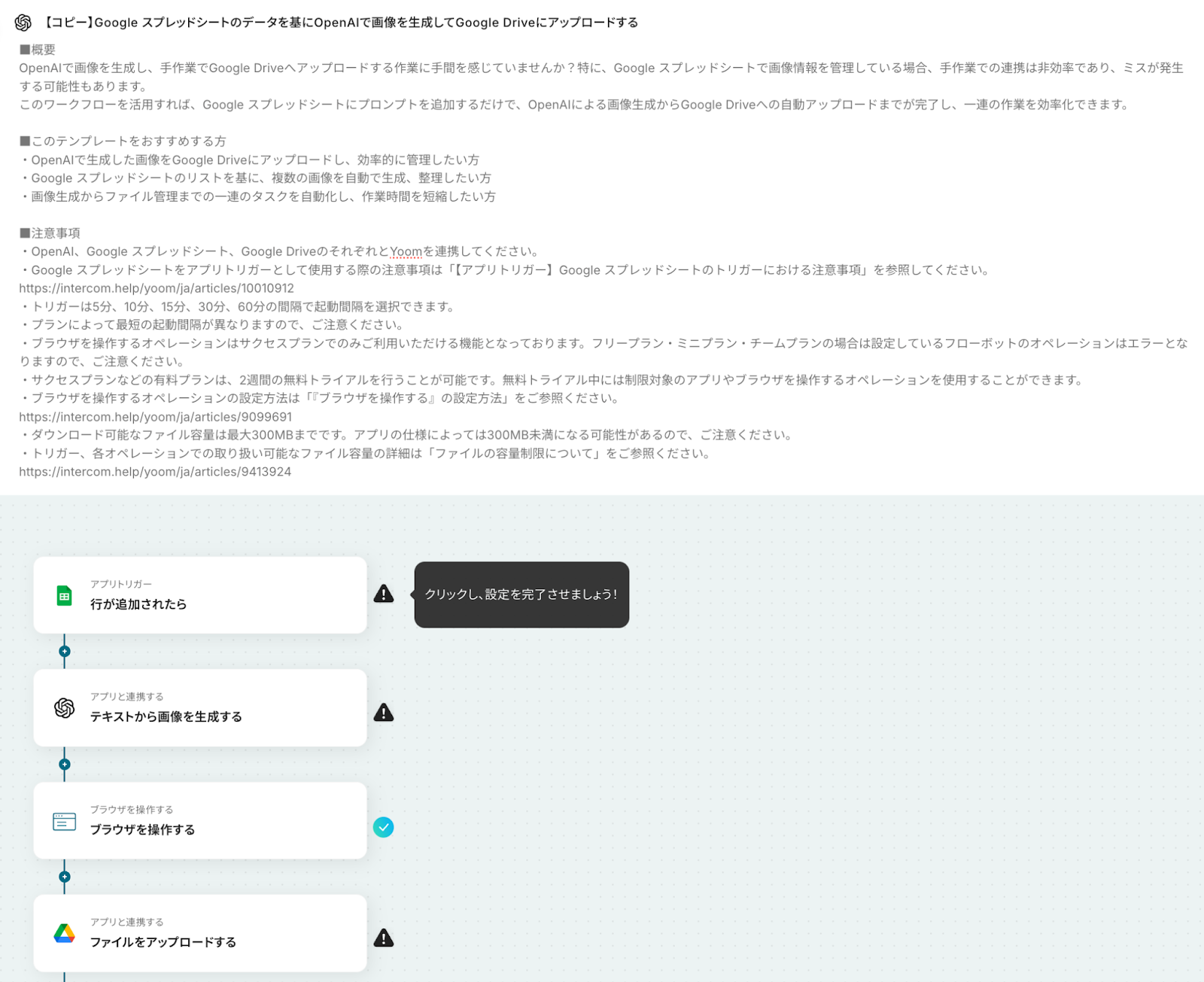
コピーが完了すると、下図のように自動化フローの大枠が構築された状態の設定画面に切り替わります。
さっそく、Google スプレッドシートのアプリトリガーの設定から始めていきましょう!
*Tips*コピーしたテンプレートが見つからない場合
テンプレートをコピーしておいて、設定はあとでやろうと思って画面を閉じたら、テンプレートがどこにあるのか分からなくなってしまった…といった場合もあるでしょう。
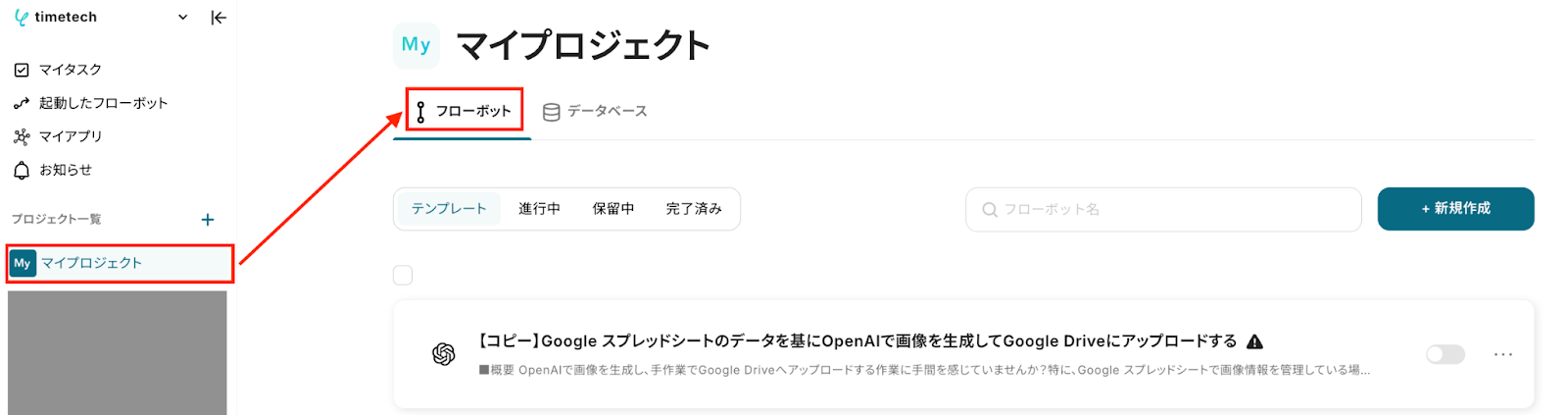
コピーしたテンプレートは、初めは基本的に「マイプロジェクト」に格納されます。
Yoomの画面左側にあるメニュー欄から「マイプロジェクト」にアクセスし、「フローボット」を選択すると、「【コピー】Google スプレッドシートのデータを基にOpenAIで画像を生成してGoogle Driveにアップロードする」という名前で格納されているはずです。
もしテンプレートが見当たらない場合は、上記を参考に探してみてくださいね!
ステップ3:Google スプレッドシートのトリガー設定
最初の設定です!
まずはフローが起動するきっかけとなる、アプリトリガーの設定を行いましょう。
(1/3)設定項目の選択
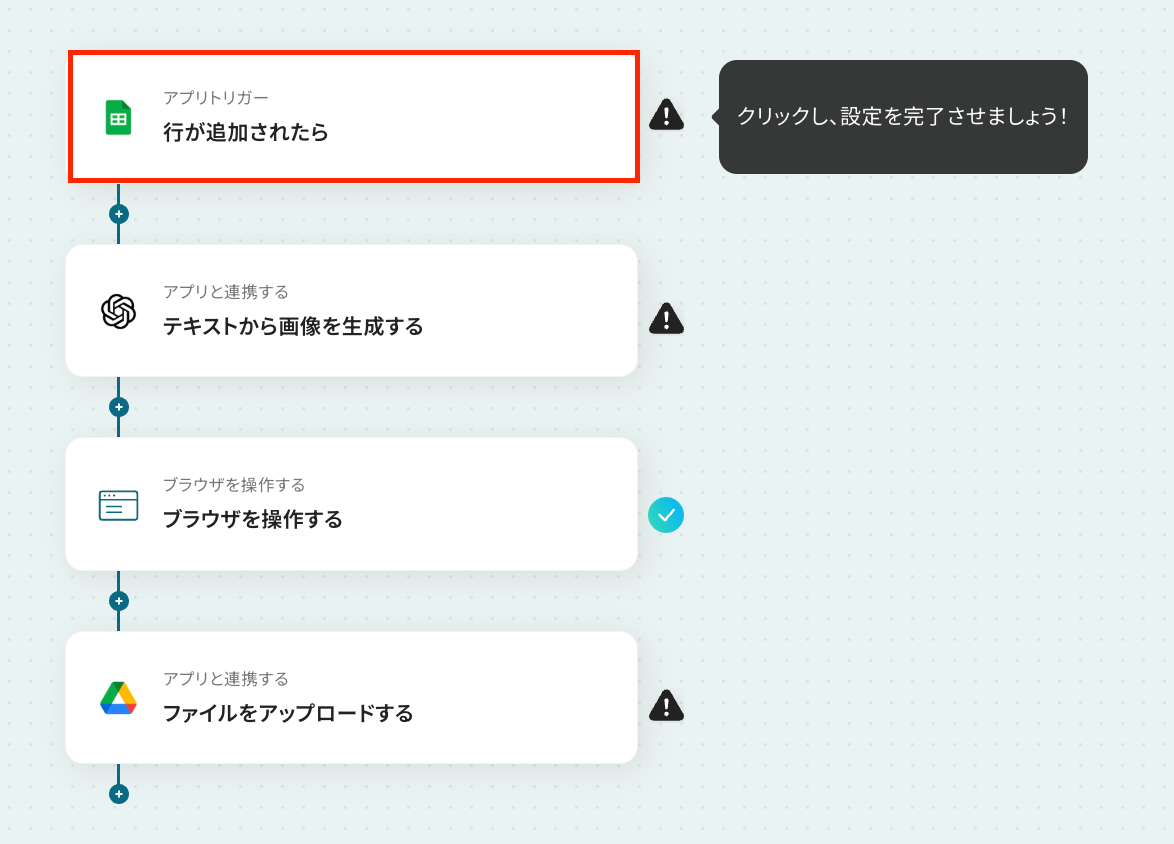
今回は、指定するGoogle スプレッドシートに行が追加された際に、フローが起動するように設定していきます。
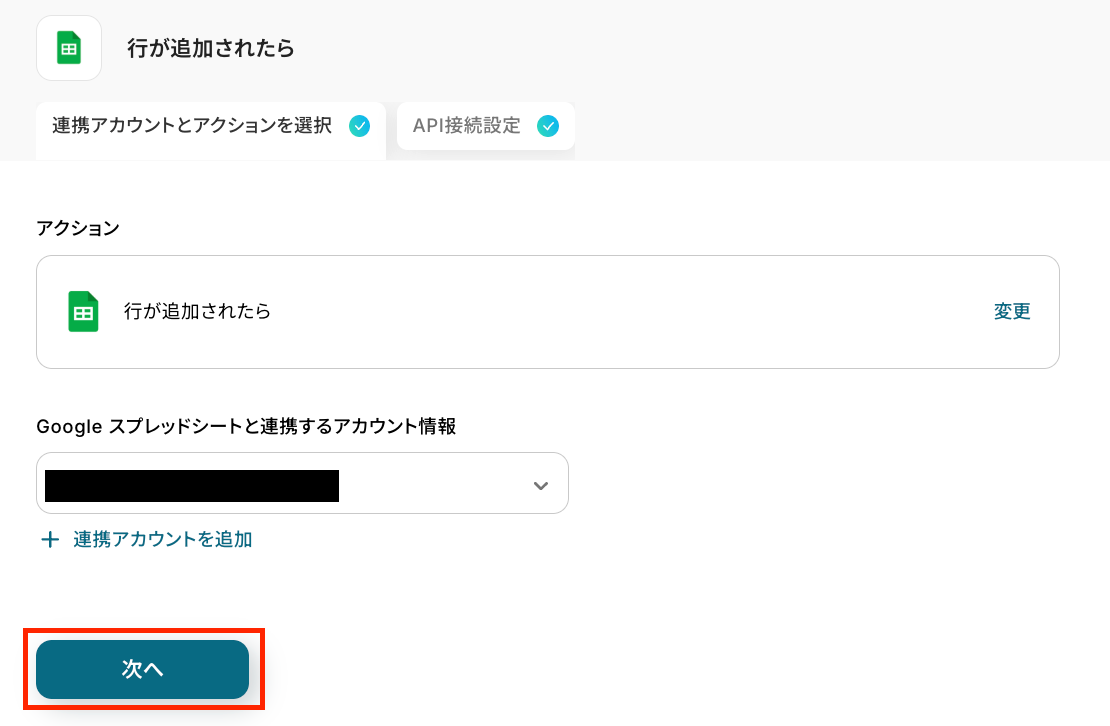
設定項目1つ目の「行が追加されたら」をクリックしてください。
《参考》【アプリトリガー】Google スプレッドシートのトリガーにおける注意事項
(2/3)連携アカウントとアクションを選択
次に、フローと連携するGoogleアカウントと、トリガーの起動対象として検知するアクションを選択しましょう。
連携するアカウント情報には、基本的にステップ1でYoomと連携したアカウント情報が反映されていますが、もし別のアカウントを使用したい場合は、「+連携アカウントを追加」をクリックし、該当のアカウントを連携してください。
(連携方法は、ステップ1でご紹介した手順と同様です)
アクションは「行が追加されたら」であることを確認してくださいね!
設定内容を確認したら、「次へ」を押します。
(3/3)API接続設定
次に、トリガーの起動間隔や検知対象となるGoogle スプレッドシートの設定を行います。
まずは下図の設定方法をご確認ください。
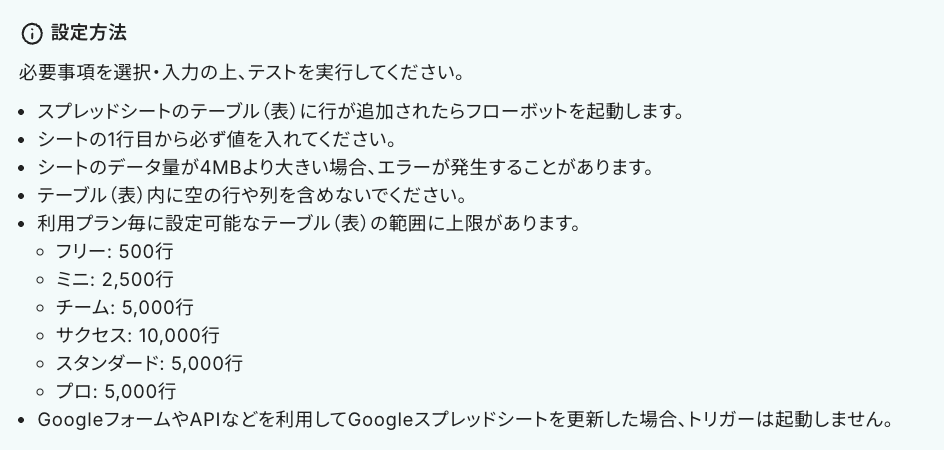
それでは設定を進めていきましょう!
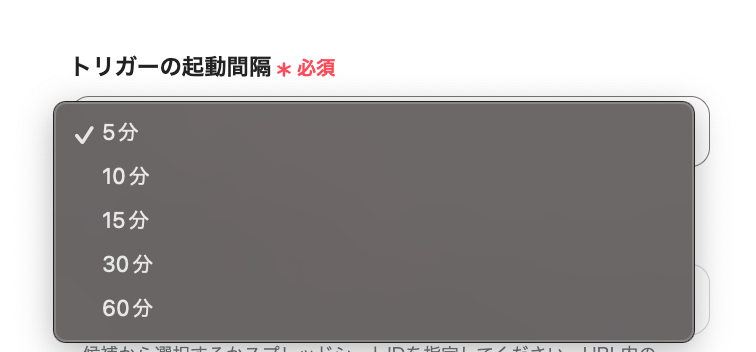
トリガーの起動間隔:プルダウンメニューより、5分・10分・15分・30分・60分の間隔の中からお好みで選択できます。
タイムリーなデータ連携のためにも、基本的には最短の起動間隔でご使用いただくのがオススメです!
※ご利用中のプランによって選択できる最短の起動間隔が異なりますので、その点はご注意ください。
スプレッドシートID:フローと連携するシートを設定します。
設定欄をクリックすると、連携しているGoogleアカウントに紐づいた候補が表示されるので、候補の中から該当のものを選択しましょう。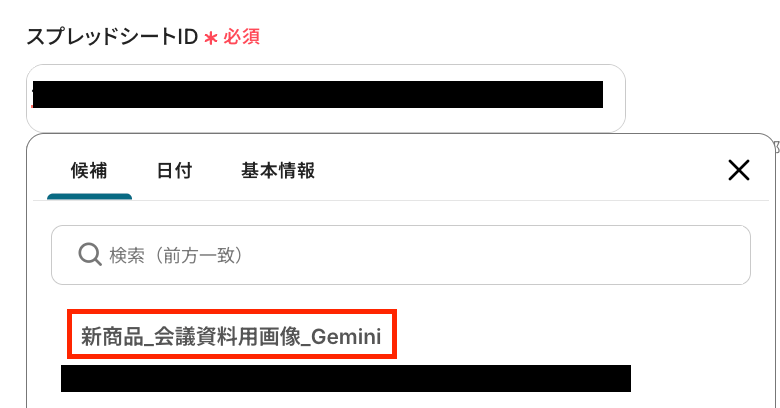
シートID:「スプレッドシートID」同様に、候補から該当のタブを選択してくださいね!
ここで設定したGoogle スプレッドシートのタブに行が追加されると、フローが起動するようになります。
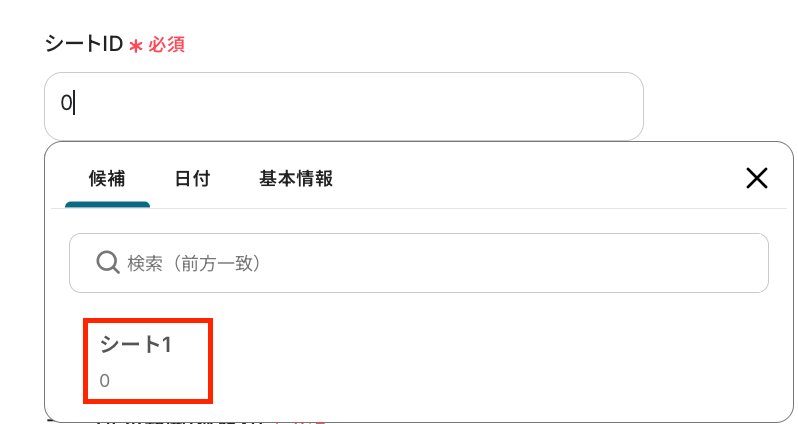
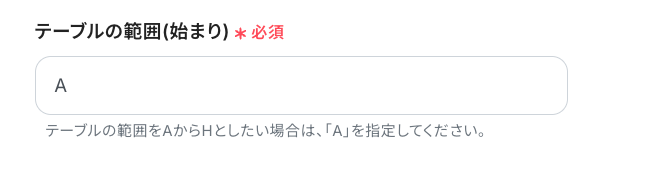
テーブル範囲:連携するシート内の、どの範囲のデータを検知するかを指定します。
たとえば、今回はテスト用に下図のようなシートを用意しました!
Googleスプレッドシートの表やヘッダーに関する注意点 を参考に、準備をお願いします。
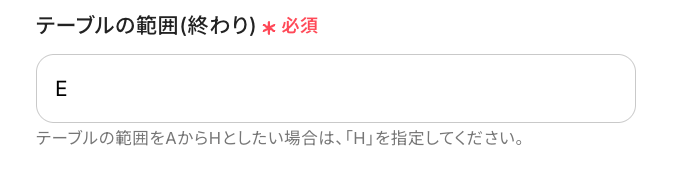
用意したスプレッドシートの場合、情報を取得したいテーブル範囲は「A列からE列」となるため、「テーブルの範囲(始まり)」には「A」と入力します。
「テーブルの範囲(終わり)」は「E」と入力する、といった形に設定しましょう。
使用するGoogle スプレッドシートの内容に合わせて設定してみてくださいね!
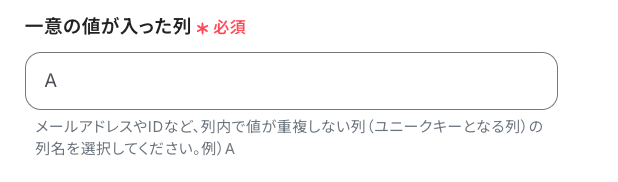
「一意の値が入った列」には、「管理番号」など、同列内の他の行と値が被らない列を設定します。
今回テスト用に用意したシートの場合だと、「管理番号」がユニークな値となるので「A」と入力していますよ!
設定完了後は動作確認のためにテストを行いますので、テスト用にシートに行を追加してください。

追加後はYoomの画面に戻り、「テスト」をクリックします。
テストが成功すると、先ほど追加した行の情報が「取得した値」に反映されるので、内容を確認しましょう。
ここで取得した値は後続のオペレーション設定時に引用でき、フローを起動する度に変動する値となります。
テストを行わなかった場合、後続のオペレーション設定時のエラーの原因となったり、エラーになった箇所や原因の特定が困難になる場合もあるため、可能な限りすべての設定画面でテストを実施するのがオススメです!
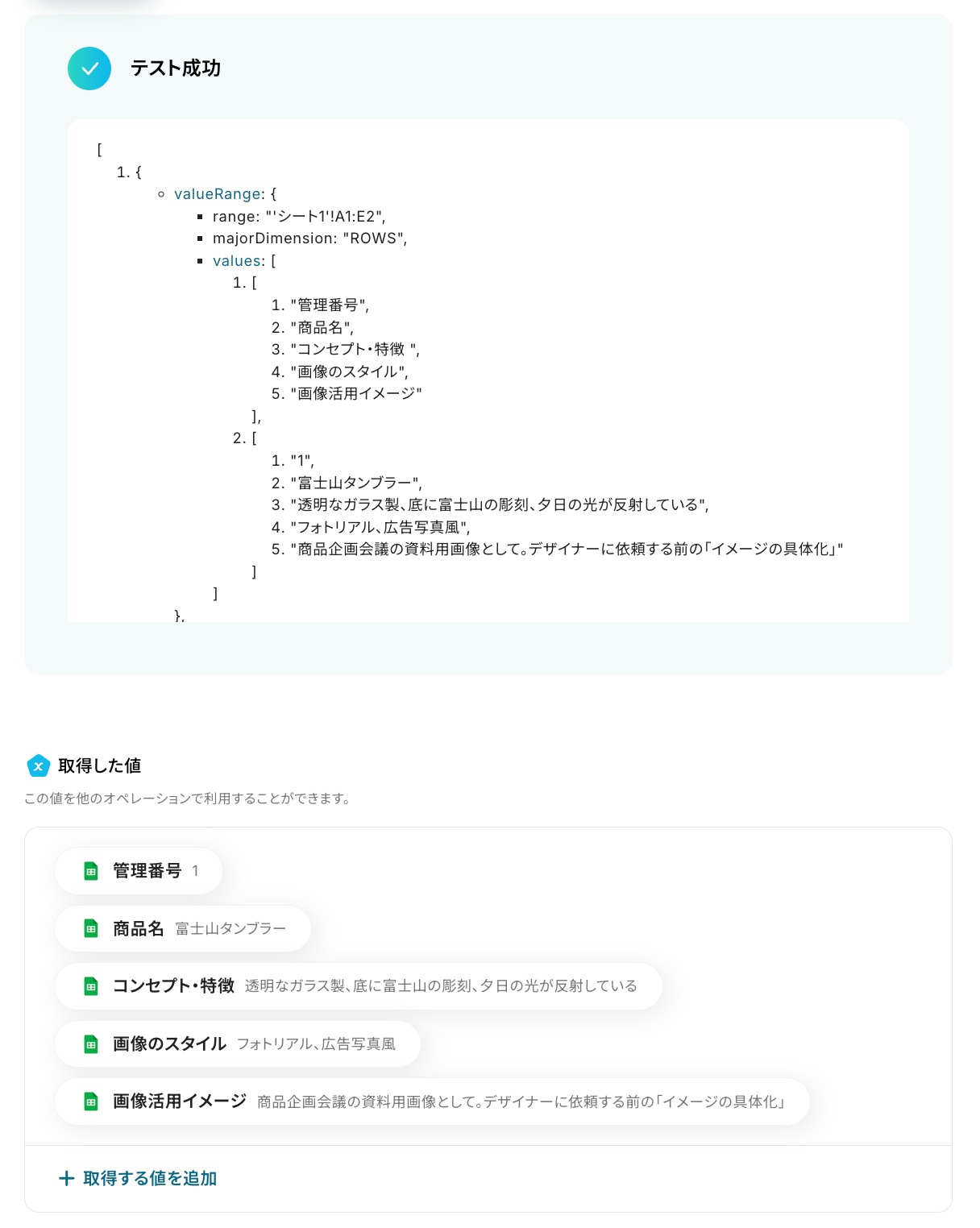
テストが成功し、取得した値が正しく反映されていることを確認したら「完了」を押して、次のステップに進みましょう!
ステップ4:OpenAIを使って画像を生成する設定
続いて、トリガーで検知した行の情報を基に、OpenAIを使って画像を自動生成する設定を行います。
(1/3)設定項目の選択
設定項目2つ目の「テキストから画像を生成する」をクリックしてください。
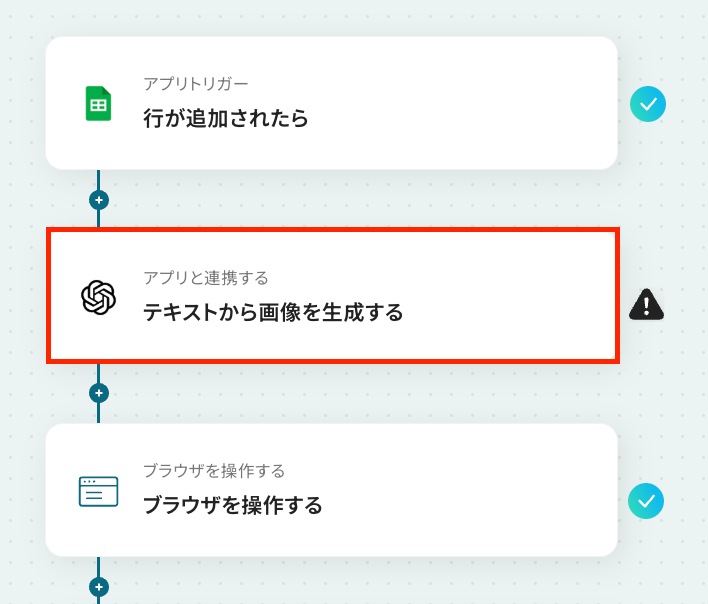
(2/3)連携アカウントとアクションを選択
ステップ3と同じ要領で、連携するアカウントと実行アクションの設定内容を確認し、「次へ」を押しましょう。
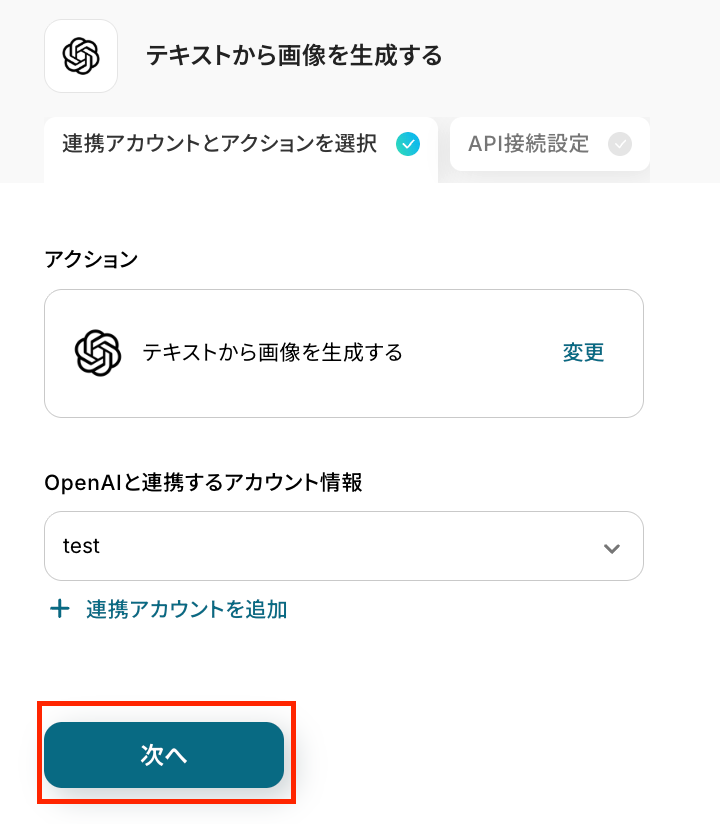
(3/3)API接続設定
次に、OpenAIを使って画像を生成するにあたって、AIに出すプロンプト(指示)の詳細設定を行います。
プロンプト:ここでは、AIにどのような画像を生成してほしいのかを指示します。
ここに設定した内容に基づいて、AIが自動で画像を生成してくれますよ!
例えば「画像を生成してください。」など、毎回繰り返し同じ文章を使用する定型的なテキストは直接入力して「固定値」とし、 Google スプレッドシートの情報を引用する部分は「取得した値」を使って設定しましょう。
今回は下図のようなプロンプトを設定していますが、「取得した値」や「固定値」を使って柔軟なカスタマイズが可能なので、フローを使用する業務内容に合わせて自由に設定してみてくださいね!
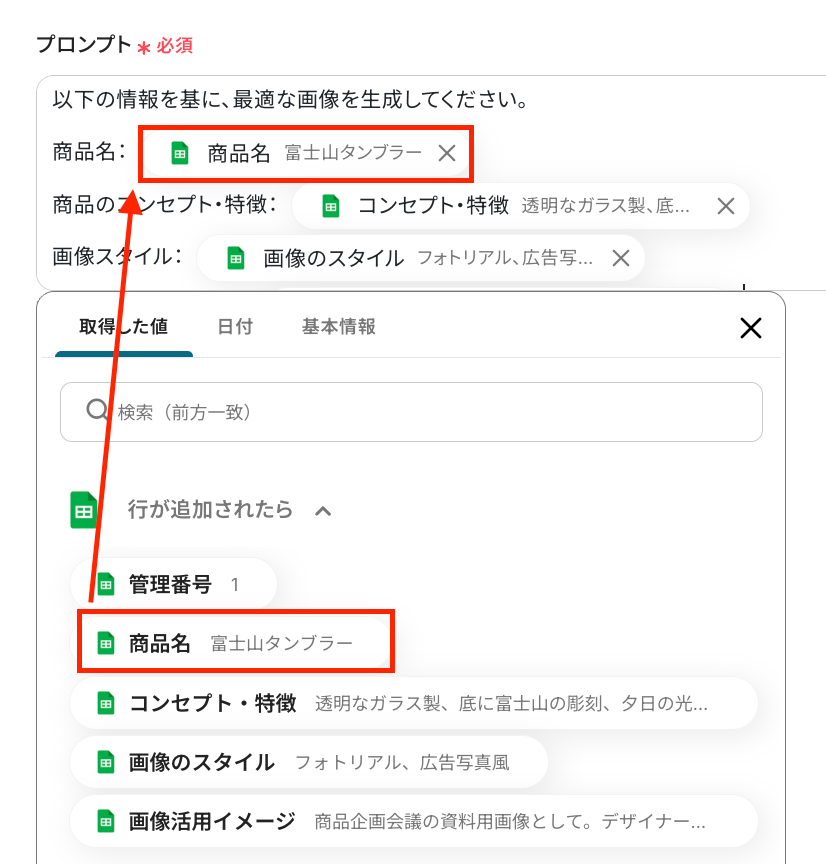
必須の設定項目は以上ですが、他にも「生成枚数」や「画像サイズ」「フォーマット」を設定することもできるので、必要に応じてご活用ください。
なお、今回設定するフローボットではフォーマットを「URL」とし、ここで生成されたURLを使って、後続のアクションで自動生成した画像をダウンロードするようにしています。
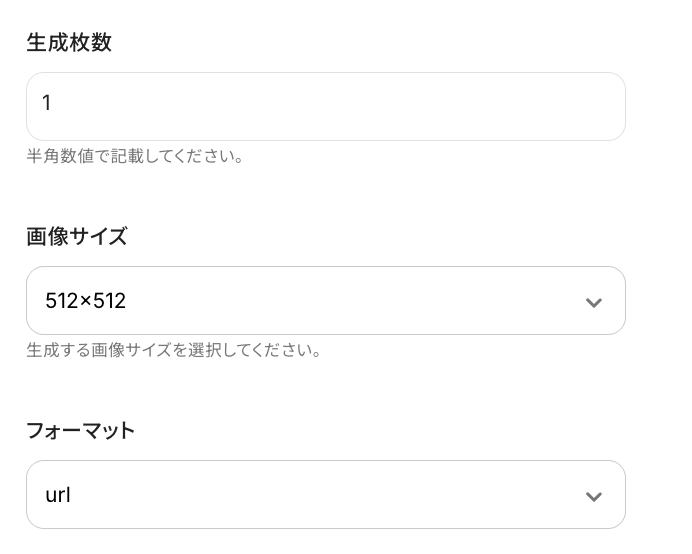
設定が完了したら「テスト」をクリックし、画像生成が正常に行われるかを確認しましょう。
※「生成された画像がイマイチだな…」と感じた場合は、プロンプトを編集して再度試してみてくださいね!
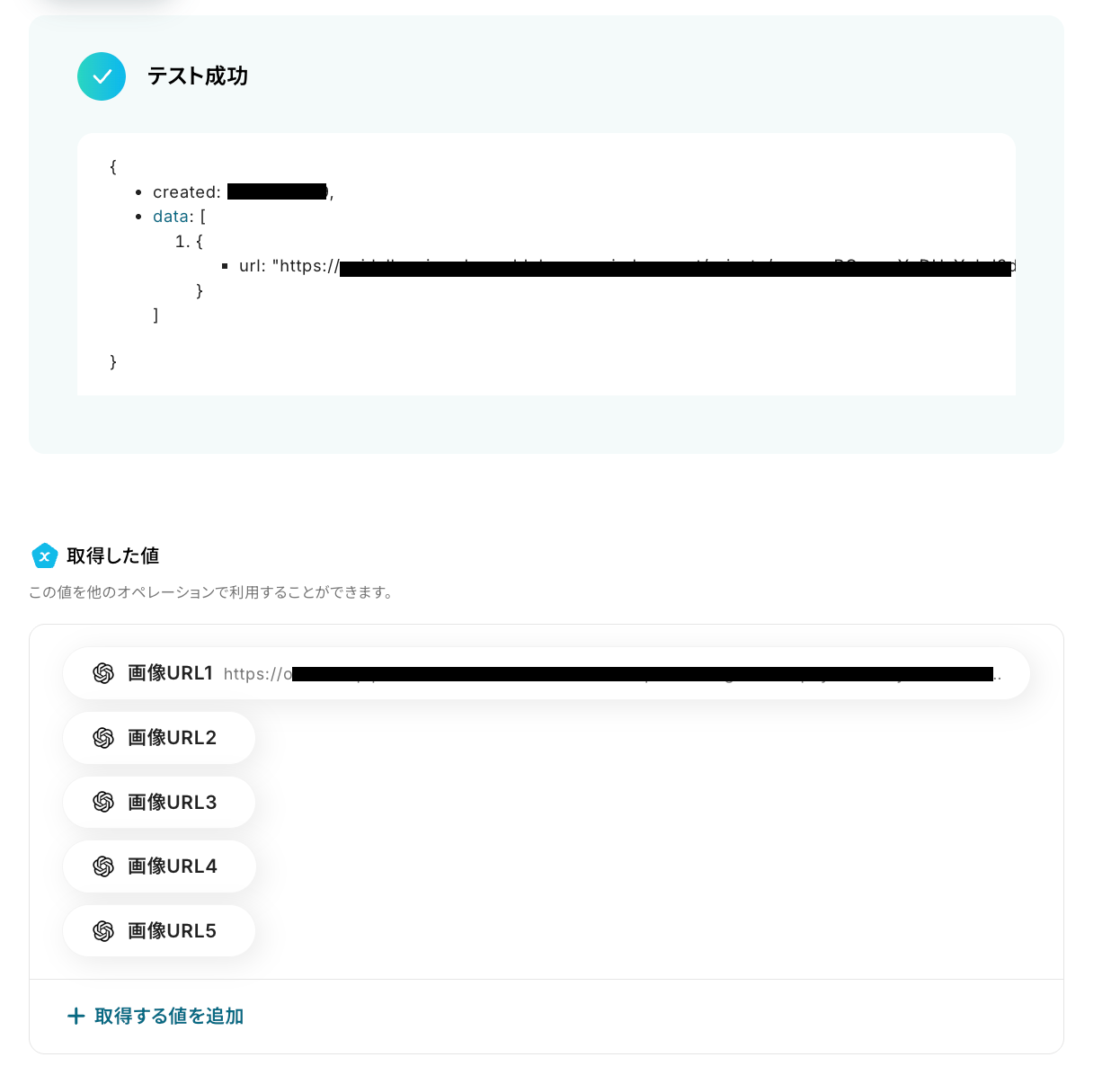
確認後は「完了」を押して、次のステップに進みます。
ステップ5:ブラウザを操作する設定
続いて、ステップ4でOpenAIが生成した画像をダウンロードする設定を行います。
※ダウンロードできるファイルの容量は最大300MBです。ただし、アプリの仕様によっては300MB未満になることがあるので、ご注意ください。
※その他トリガーや各オペレーションで扱えるファイル容量の詳細については、「ファイルの容量制限について」もチェックしてみてください。
(1/2)設定項目の選択
設定項目3つ目の「ブラウザを操作する」をクリックしてください。
*要確認*
ブラウザを操作するオペレーションは、サクセスプランだけで使える機能です。
フリープラン・ミニプラン・チームプランで設定しているフローボットでブラウザ操作を行おうとするとエラーになるのでご注意ください。また、サクセスプランなどの有料プランには、2週間の無料トライアルがあります。
トライアル期間中は、有料プランで使えるアプリやブラウザ操作のオペレーションも試せますので、ぜひ活用してみてくださいね!
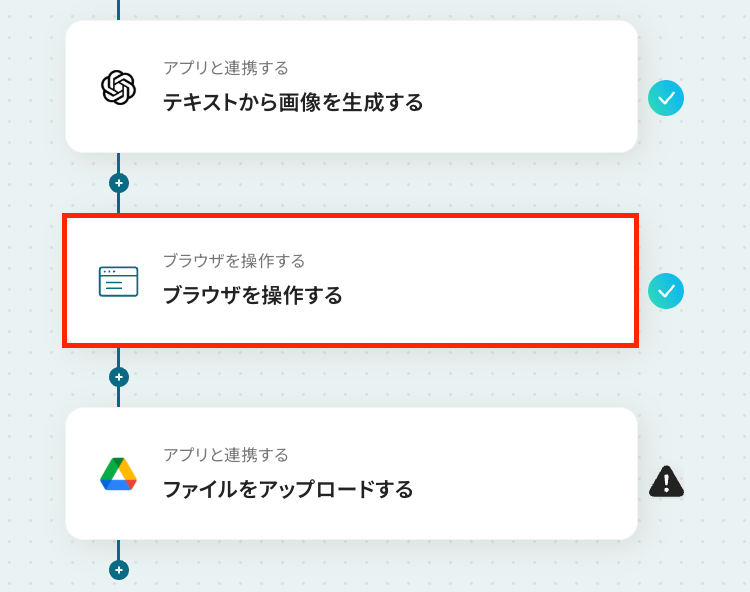
(2/2)ブラウザ操作の詳細設定
次に、Chrome拡張機能を使って、URLから画像をダウンロードするように設定を行います。
こちらは「ブラウザを操作する」の設定方法の手順に従って設定し、「テスト」をクリックして動作確認を行いましょう。
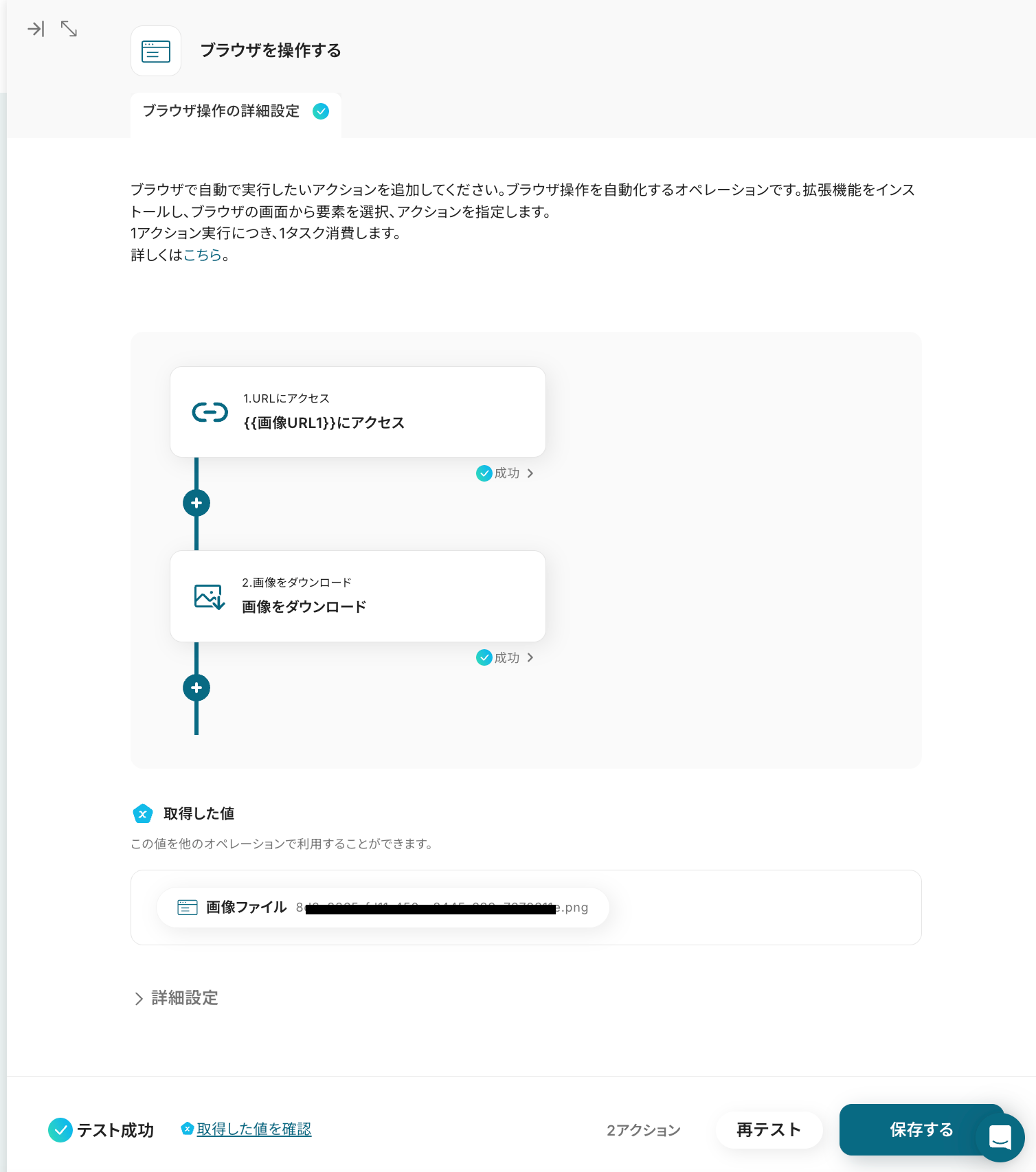
なお、対象のURL(ダウンロードする画像のURL)は、ステップ4でOpenAIが生成した画像のURLを「取得した値」を用いて設定しています。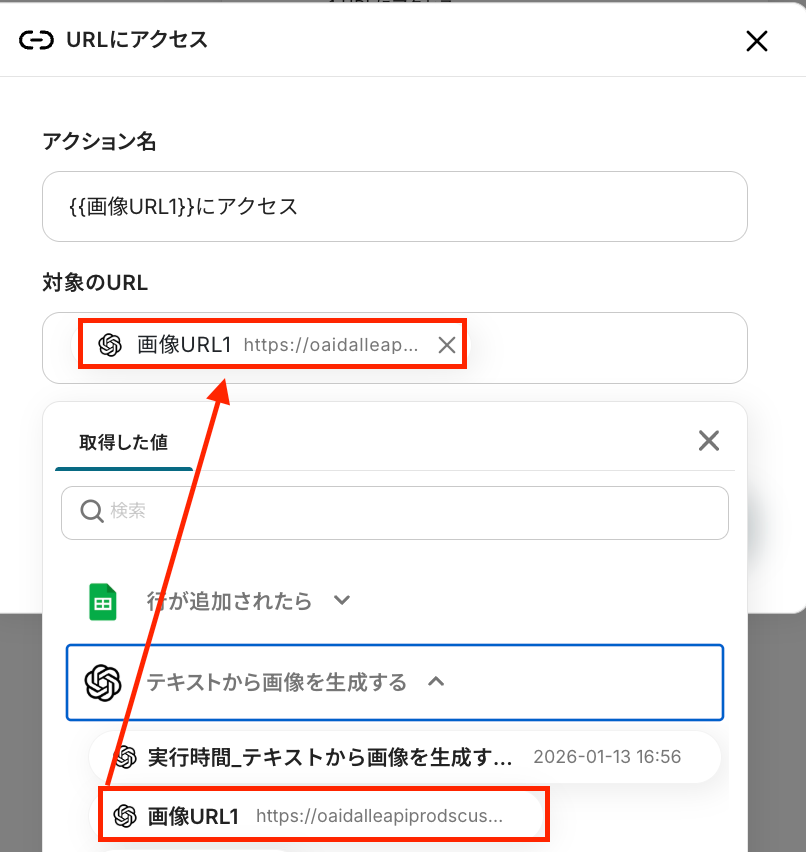
テストが成功し、画像のダウンロードが正常に行われることを確認したら「保存する」を押し、次のステップに進みましょう。
ステップ6:Google Driveにファイルをアップロードする設定
いよいよ最後のステップです!
最後は、ステップ5でダウンロードした画像ファイルを、 Google Driveにアップロードする設定を行います。
(1/3)設定項目の選択
設定項目4つ目の「ファイルをアップロードする」をクリックしてください。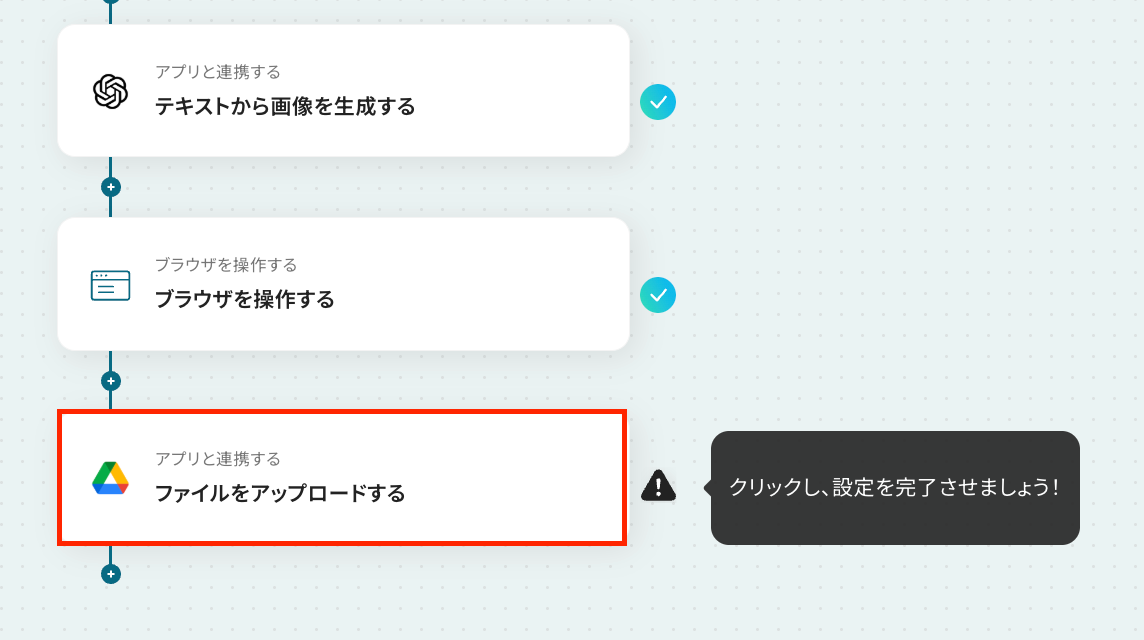
(2/3)連携アカウントとアクションを選択
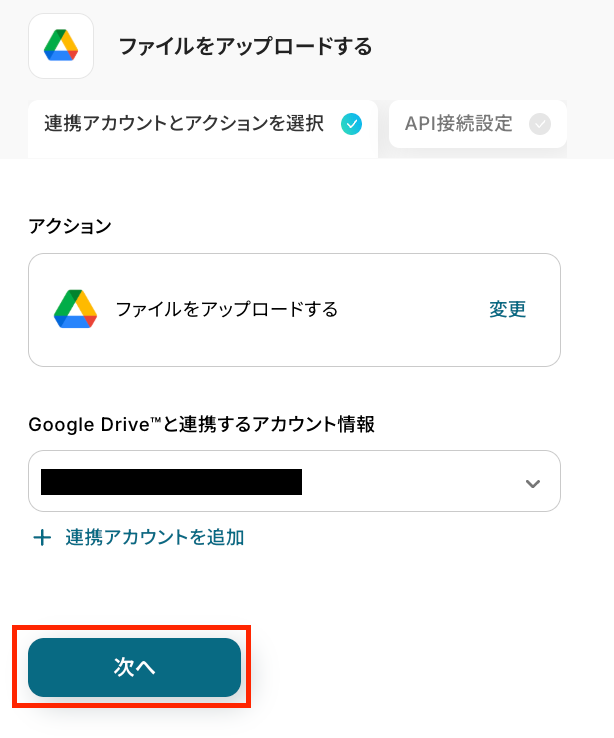
これまでのステップ同様に、連携するGoogleアカウントと実行するアクションの設定内容を確認し、「次へ」を押します。
(3/3)API接続設定
ここでは、Google Driveのどのフォルダに、どのようなファイル名で画像データをアップロードするのかを設定していきますよ!
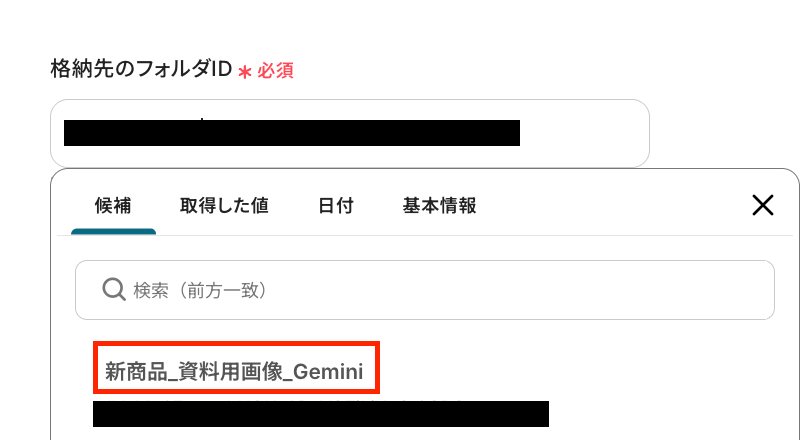
格納先のフォルダID:画像データを格納するフォルダの指定を行います。
設定欄をクリックすると、連携しているGoogleアカウントに紐づいた候補が表示されるので、候補の中から該当のフォルダを選択しましょう。
ファイル名:アップロードするファイルのタイトルを設定します。
固定値として毎回同じテキストを使用したい定型的な文章は直接入力し、「商品名」などGoogle スプレッドシートの情報から引用する部分は「取得した値」から該当の値を設定しましょう。
ファイル名はこのように「固定値」と「取得した値」を組み合わせて柔軟にカスタマイズできるので、自由に設定してみてくださいね!
*ポイント*
ファイル名の最後には固定値として「.png」などを直接入力し、拡張子が毎回自動でつくようにしておきましょう。
ファイル名に拡張子がないと、OSやアプリケーションがファイルの種類を判別できず、ファイルが開けなかったり、意図しないソフトで開いたり、アイコンが白くなったりする原因になります。
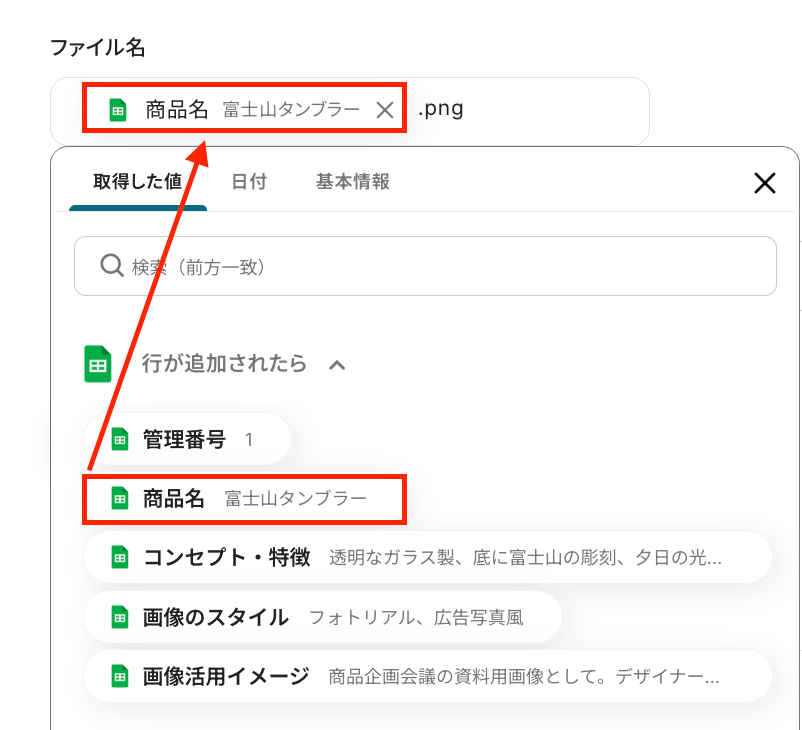
ファイルの添付方法:ステップ5で取得した値を引用してファイルをアップロードするため、こちらは下図のように設定してください。

設定が完了したら「テスト」をクリックし、データ連携が正常に行われるかを確認しましょう。
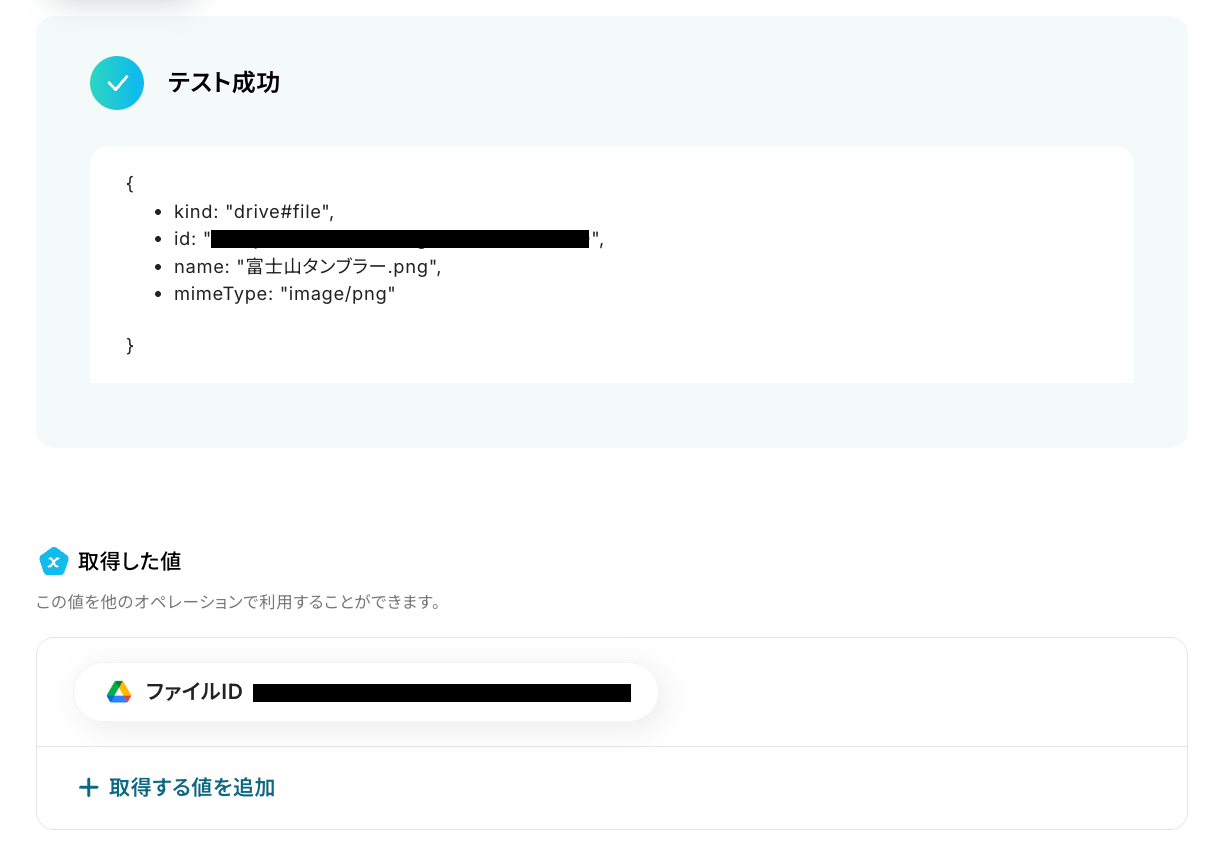
「テスト成功」と表示されると、先ほど「格納先のフォルダID」に設定したフォルダ内に画像データが格納されているはずなので、確認してみてくださいね!
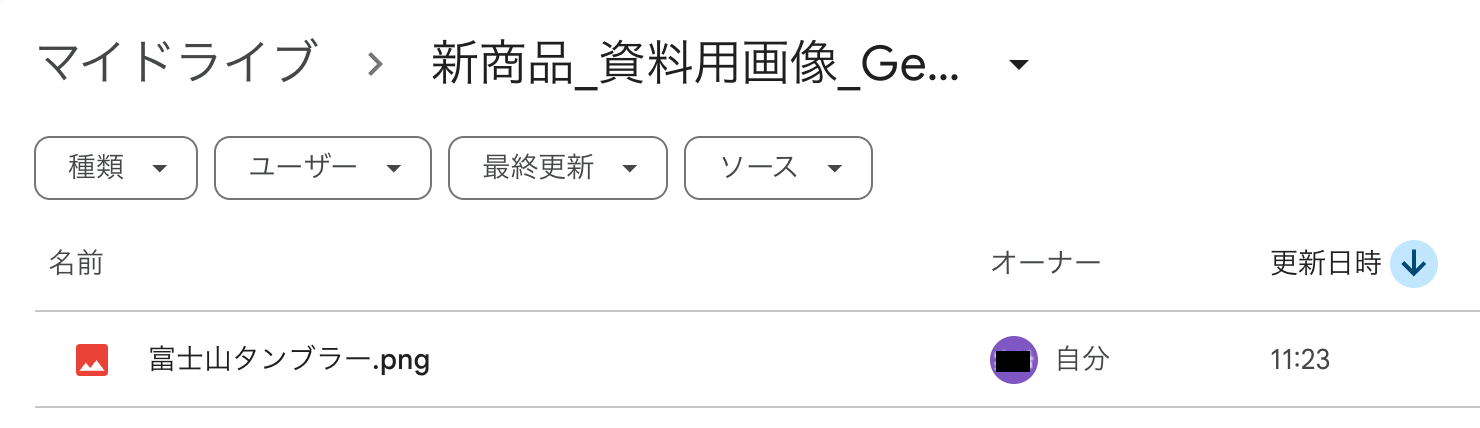
正しくデータ連携が行われていることを確認したら「完了」を押し、設定完了です!
ステップ7:トリガーをONにしてフローの動作確認
ここまで設定お疲れ様でした!
これで今回のフローの設定はすべて完了になります。
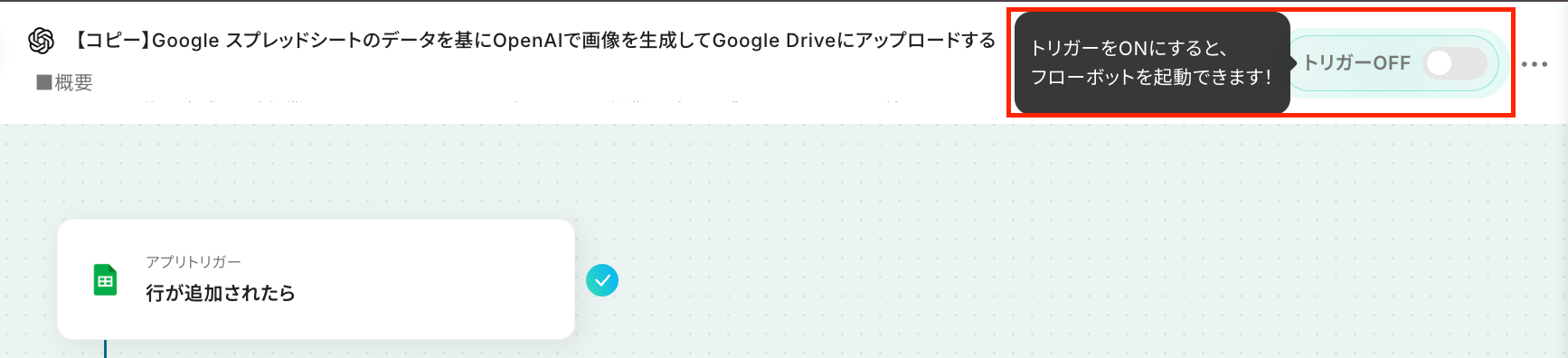
設定が完了すると下図のようなポップアップが表示されるので、「トリガーをON」にして、フローの動作確認をしておくと安心です。
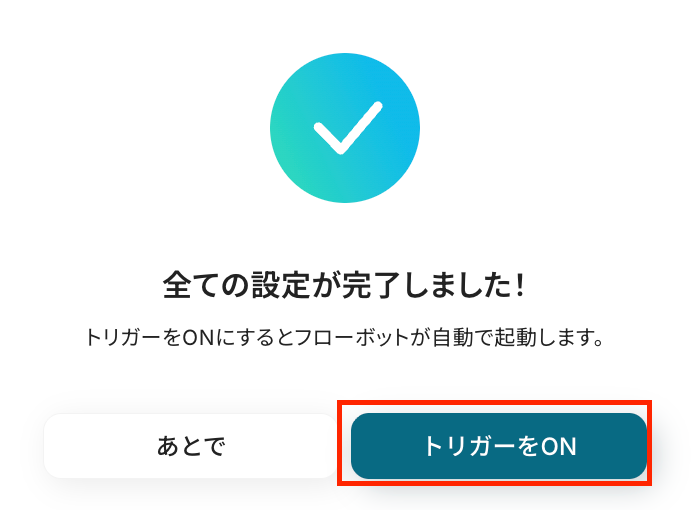
「フローを実際に動かすのは、あとでしたい!」という場合もありますよね!
その場合は「あとで」を選択し、フローの設定画面右上にある「トリガーON/OFF」のトグルボタンからON・OFFを切り替えてご利用ください。
以上が「Google スプレッドシートのデータを基にOpenAIで画像を生成してGoogle Driveにアップロードする」フローの設定手順でした!
OpenAIとGoogle Driveを活用したその他の自動化テンプレート
Yoomでは、OpenAIとGoogle Driveに関しての様々な業務効率化テンプレートを提供しています。OpenAIとGoogle Driveでの操作をトリガーに、様々な業務工程を自動化することで業務の効率化と人的ミスの削減が可能です。
ご自身の業務に合わせて、これらのテンプレートもぜひ活用してみてくださいね!
OpenAIを活用したその他の自動化例
OpenAIを活用し、メールや音声、ファイルの自動要約と回答生成を実現します。例えば、SlackやMicrosoft Teamsへの通知、スプレッドシートやBacklogへの自動更新まで対応し、情報のインプットからアウトプットまでをAIが加速させます。
■概要
Google Driveに保存した請求書や議事録などのファイル情報を、手作業で確認し転記する業務に手間を感じていないでしょうか。このワークフローを活用することで、Google Driveにファイルがアップロードされると自動でOCRが文字情報を読み取り、OpenAIが内容を要約し指定のGoogle スプレッドシートへ記録する一連の処理が自動化され、情報収集とデータ入力の効率化を実現できます。
■このテンプレートをおすすめする方
- Google Drive内の書類情報を手作業でGoogle スプレッドシートに転記している方
- 請求書や議事録といった書類の内容をOCRとAIで自動的に要約・データ化したい方
- 複数のツールをまたぐ定型業務を自動化し、本来のコア業務に集中したい方
■このテンプレートを使うメリット
- ファイルの内容確認から要約・転記までの一連の流れが自動で実行されるため、手作業に費やしていた時間を短縮することができます。
- 手動での転記作業で発生しがちな入力ミスや要約内容のばらつきなどを防ぎ、記録される情報の正確性や一貫性を高めることに繋がります。
■フローボットの流れ
- はじめに、Google Drive、OpenAI、Google スプレッドシートをYoomと連携します。
- 次に、トリガーでGoogle Driveを選択し、「特定のフォルダ内に新しいファイル・フォルダが作成されたら」というアクションを設定します。
- 続いて、オペレーションでGoogle Driveの「ファイルをダウンロードする」アクションを設定し、トリガーで検知したファイルを指定します。
- さらに、オペレーションでOCR機能の「画像・PDFから文字を読み取る」アクションを設定し、ダウンロードしたファイルを処理の対象とします。
- 次に、オペレーションでOpenAIの「テキストの生成」アクションを設定し、OCR機能で読み取ったテキストを要約するよう指示します。
- 最後に、Google スプレッドシートの「レコードを追加する」アクションを設定し、OpenAIが生成した要約などを指定のシートに追加します。
※「トリガー」:フロー起動のきっかけとなるアクション、「オペレーション」:トリガー起動後、フロー内で処理を行うアクション
■このワークフローのカスタムポイント
- OCR機能のアクションでは、対象ファイルから抽出したい項目を任意で設定することが可能です。
- OpenAIのアクションでは、テキストの要約だけでなく、プロンプトを工夫することで「箇条書きで要点を抽出する」など、必要に応じた内容を生成できます。
- Google スプレッドシートへのレコード追加では、書き込み先のファイルやシートを自由に選択でき、追加する内容も前段の処理で取得した値を埋め込んで柔軟に設定できます。
■注意事項
- Google Drive、OpenAI、Google スプレッドシートのそれぞれとYoomを連携してください。
- トリガーは5分、10分、15分、30分、60分の間隔で起動間隔を選択できます。
- プランによって最短の起動間隔が異なりますので、ご注意ください。
- OCRまたは音声を文字起こしするAIオペレーションはチームプラン・サクセスプランでのみご利用いただける機能となっております。フリープラン・ミニプランの場合は設定しているフローボットのオペレーションはエラーとなりますので、ご注意ください。
- チームプランやサクセスプランなどの有料プランは、2週間の無料トライアルを行うことが可能です。無料トライアル中には制限対象のアプリやAI機能(オペレーション)を使用することができます。
- ChatGPT(OpenAI)のアクションを実行するには、OpenAIのAPI有料プランの契約が必要です。(APIが使用されたときに支払いができる状態)
https://openai.com/ja-JP/api/pricing/ - ChatGPTのAPI利用はOpenAI社が有料で提供しており、API疎通時のトークンにより従量課金される仕組みとなっています。そのため、API使用時にお支払いが行える状況でない場合エラーが発生しますのでご注意ください。
■概要
「Dropboxの音声ファイルを文字起こしたら、OpenAIで要約しGoogle スプレッドシートに追加する」ワークフローは、音声データの管理と活用を効率化する業務ワークフローです。
Dropboxにアップロードされた音声ファイルを自動で文字起こしし、OpenAIのAI要約機能を使って要約後、結果をGoogle スプレッドシートに自動で追加します。
これにより手作業でのデータ整理が不要となりスプレッドシート上での情報管理がスムーズに行えます。
■このテンプレートをおすすめする方
- Dropboxに音声ファイルを多く保存しており、効率的に文字起こし・要約したい方
- OpenAIのAI要約機能を活用して、情報の整理・分析を自動化したいビジネスパーソン
- Google スプレッドシートを使用してデータ管理を行っており、業務フローを自動化したい方
- 手作業での文字起こしやデータ入力に時間を取られているチームリーダーや管理者
- 音声データを活用してレポート作成や分析業務を効率化したい企業の担当者
■このテンプレートを使うメリット
- 作業時間の短縮:音声ファイルの文字起こしから要約、スプレッドシートへの追加までを自動化することで、手作業にかかる時間を削減できます。
- データ管理の効率化:Google スプレッドシートに自動でデータが追加されるため、情報の一元管理が容易になります。
- 精度の向上:AIによる文字起こしと要約により、ヒューマンエラーを減少させ正確なデータを維持できます。
■概要Discordでのファイル共有は迅速で便利ですが、投稿されたファイルを都度開いて内容を確認する作業は手間がかかるものです。特に、多くの情報が飛び交うチャンネルでは重要なファイルが見過ごされることもあります。このワークフローを活用すれば、Discordに投稿されたファイルをOpenAIが自動で読み取り、要約をスレッドに返信します。OpenAIとDiscordをシームレスに連携させることで、ファイル確認の手間を省き、チーム内の迅速な情報共有を促進します。
■このテンプレートをおすすめする方- Discordでの情報共有やファイル確認のプロセスを、より効率化したいと考えている方
- OpenAIの機能を活用し、Discord上のコミュニケーションを円滑にしたいチームリーダーの方
- OpenAIとDiscordを連携させ、手作業でのファイル内容の確認を自動化したいと考えている方
■このテンプレートを使うメリット- Discordにファイルが投稿されるとOpenAIが自動で要約するため、手動で内容を確認する手間を省き、より重要な業務に時間を活用できます。
- AIが自動で処理を行うため、ファイルの確認漏れや内容の読み飛ばしといったヒューマンエラーを防ぎ、確実な情報共有を支援します。
■フローボットの流れ- はじめに、DiscordとOpenAIをYoomと連携します。
- トリガーでDiscordを選択し、「チャンネルでメッセージが送信されたら」を設定し、メッセージにファイルが添付されている場合のみ後続の処理に進むよう分岐させます。
- オペレーションで、Discordの「メッセージ内のファイルをダウンロードする」アクションを設定します。
- 次に、ダウンロードしたファイルをOpenAIにアップロードし、ファイルの内容について要約を指示するスレッドを作成・実行します。
- OpenAIでの処理完了を待機した後、生成された要約内容をスレッドから取得します。
- 最後に、Discordで元のメッセージに対してスレッドを作成し、取得した要約をメッセージとして送信します。
※「トリガー」:フロー起動のきっかけとなるアクション、「オペレーション」:トリガー起動後、フロー内で処理を行うアクション
■このワークフローのカスタムポイント- OpenAIに要約を依頼する際の指示(プロンプト)は自由に設定可能です。「箇条書きで要約して」といった固定値のほか、前段のフローで取得した情報を変数として利用し、動的な指示を出すこともできます。
- Discordへの通知メッセージは、送信先のチャンネルやスレッドを任意で設定できます。また、本文には「要約結果:」のような固定テキストと、OpenAIから取得した要約内容などを組み合わせて自由に作成することが可能です。
■注意事項- OpenAI、DiscordのそれぞれとYoomを連携してください。
- トリガーは5分、10分、15分、30分、60分の間隔で起動間隔を選択できます。プランによって最短の起動間隔が異なりますので、ご注意ください。
- 分岐はパーソナルプラン以上のプランでご利用いただける機能(オペレーション)となっております。フリープランの場合は設定しているフローボットのオペレーションはエラーとなりますので、ご注意ください。
- パーソナルプランなどの有料プランは、2週間の無料トライアルを行うことが可能です。無料トライアル中には制限対象のアプリや機能(オペレーション)を使用することができます。詳しくは、「料金プランのページ」をご参照ください。
- ChatGPT(OpenAI)のアクションを実行するには、OpenAIのAPI有料プランの契約が必要です。(APIが使用されたときに支払いができる状態)詳しくは、「OpenAI APIの料金ページ」をご参照ください。
- オペレーション数が5つを越えるフローボットは、パーソナルプラン以上のプランで作成可能です。フリープランの場合はフローボットが起動しないため、ご注意ください。
- ダウンロード可能なファイル容量は最大300MBまでです。アプリの仕様によっては300MB未満になる可能性があるので、ご注意ください。
- トリガー、各オペレーションでの取り扱い可能なファイル容量の詳細は「ファイルの容量制限について」をご参照ください。
■概要日々大量に届くメールの中から重要なものを探し出し、内容を把握してチームに共有する作業に手間を感じていませんか。特にGmailで受信した情報を手作業でOpenAIに入力して要約し、Slackで共有するフローは時間がかかり、対応漏れの原因にもなりかねません。このワークフローは、Gmailでの特定メール受信をトリガーとして、OpenAIが自動で内容を要約しSlackへ通知するため、メール対応業務の効率化を実現します。■このテンプレートをおすすめする方- Gmailで受信する大量のメールから、重要な情報だけを効率的に把握したい方
- OpenAIを活用してメール内容の要約を自動化し、チームへの情報共有を迅速化したい方
- GmailとOpenAIの連携を手作業で行っており、定型業務の自動化を検討している方
■このテンプレートを使うメリット- Gmailでのメール確認からOpenAIでの要約、Slackへの通知までが自動化され、手作業にかかっていた時間を削減できます
- 自動で処理されるため、重要なメールの見逃しやチームへの情報共有漏れといったヒューマンエラーを防ぐことに繋がります
■フローボットの流れ- はじめに、Gmail、OpenAI、SlackをYoomと連携します
- 次に、トリガーでGmailを選択し、「特定のキーワードに一致するメールを受信したら」アクションを設定し、対象のキーワードを指定します
- 次に、オペレーションで分岐機能を設定し、受信したメールの内容などに基づいた条件で、後続の処理を実行するかどうかを判断させます
- 次に、オペレーションでOpenAIを選択し、「テキストの生成(Chat completion)」アクションを設定して、受信メールの本文を要約します
- 最後に、オペレーションでSlackの「チャンネルにメッセージを送る」アクションを設定し、要約した内容を指定のチャンネルに送信します
■このワークフローのカスタムポイント- 分岐機能では、メールの差出人や件名に特定の単語が含まれている場合など、任意の内容でワークフローを実行する条件を設定できます
- Slackにメッセージを送信するアクションでは、通知先として任意のチャンネルIDを設定することが可能です
※「トリガー」:フロー起動のきっかけとなるアクション、「オペレーション」:トリガー起動後、フロー内で処理を行うアクション■注意事項- Gmail、OpenAI、SlackのそれぞれとYoomを連携してください。
- トリガーは5分、10分、15分、30分、60分の間隔で起動間隔を選択できます。プランによって最短の起動間隔が異なりますので、ご注意ください。
- ChatGPT(OpenAI)のアクションを実行するには、OpenAIのAPI有料プランの契約が必要です。(APIが使用されたときに支払いができる状態)詳しくは、「OpenAIの料金プラン」をご参照ください。
- 分岐はパーソナルプラン以上のプランでご利用いただける機能(オペレーション)となっております。フリープランの場合は設定しているフローボットのオペレーションはエラーとなりますので、ご注意ください。
- パーソナルプランなどの有料プランは、2週間の無料トライアルを行うことが可能です。無料トライアル中には制限対象のアプリや機能(オペレーション)を使用することができます。詳しくは、「料金プランのページ」をご参照ください。
■概要日々の業務報告や議事録などをGoogle スプレッドシートで管理しているものの、更新のたびに内容を確認しチームへ共有する作業を手間に感じていないでしょうか。
このワークフローは、Google スプレッドシートに行が追加されると、その内容をOpenAIが自動で要約し、指定のMicrosoft Teamsチャネルへ通知するものです。OpenAIとMicrosoft Teamsを連携させることで、確認や共有の手間を省き、スムーズな情報伝達を実現します。
■このテンプレートをおすすめする方- Google スプレッドシートの更新内容を、手動で要約しMicrosoft Teamsで共有している方
- OpenAIとMicrosoft Teamsを連携させ、情報共有の自動化や効率化を図りたいと考えている方
- 長文の報告内容をチームメンバーが素早く把握できる仕組みを構築したいマネージャーの方
■このテンプレートを使うメリット- スプレッドシートへの追記後、OpenAIが要約しMicrosoft Teamsに通知するため、情報共有にかかる時間や手間を削減できます。
- AIによる要約で共有される情報の粒度が均一化され、誰が対応しても同じ品質での情報共有が実現し、属人化を防ぎます。
■フローボットの流れ- はじめに、Google スプレッドシート、OpenAI、Microsoft TeamsをYoomと連携します。
- 次に、トリガーでGoogle スプレッドシートを選択し、「行が追加されたら」というアクションを設定します。
- 次に、オペレーションでOpenAIの「テキストの生成(Chat completion)」を選択し、追加された行の内容を要約するよう設定します。
- 最後に、オペレーションでMicrosoft Teamsの「チャネルにメッセージを送る」を設定し、生成された要約文を指定のチャネルに通知します。
※「トリガー」:フロー起動のきっかけとなるアクション、「オペレーション」:トリガー起動後、フロー内で処理を行うアクション
■このワークフローのカスタムポイント- Google スプレッドシートのトリガー設定では、対象のスプレッドシート、シート名、監視するテーブルの範囲を任意で設定してください。
- OpenAIでの要約時には、プロンプトを自由にカスタマイズ可能です。例えば「以下の内容を3行で要約して」など、目的に応じた指示を追加できます。
- Microsoft Teamsへの通知では、メッセージを送るチームやチャネルを自由に選択でき、本文にOpenAIの要約結果などを含めて送信できます。
■注意事項- Google スプレッドシート、OpenAI、Microsoft TeamsのそれぞれとYoomを連携してください。
- Microsoft365(旧Office365)には、家庭向けプランと一般法人向けプラン(Microsoft365 Business)があり、一般法人向けプランに加入していない場合には認証に失敗する可能性があります。
- トリガーは5分、10分、15分、30分、60分の間隔で起動間隔を選択できます。プランによって最短の起動間隔が異なりますので、ご注意ください。
- ChatGPT(OpenAI)のアクションを実行するには、OpenAIのAPI有料プランの契約が必要です。(APIが使用されたときに支払いができる状態)詳しくは、「OpenAIの料金プラン」をご参照ください。
- Google スプレッドシートをアプリトリガーとして使用する際の注意事項は「【アプリトリガー】Google スプレッドシートのトリガーにおける注意事項」をご参照ください。
■概要日々のメール対応、特に定型的な問い合わせへの返信に時間を取られていませんか。手作業での返信文作成は手間がかかるだけでなく、担当者によって内容にばらつきが出てしまうこともあります。このワークフローは、Gmailで受信したメールをきっかけに、OpenAI APIを活用して自動で返信案を生成し、担当者の承認を経てメールを送信します。面倒なメール対応業務を効率化し、より重要な業務へ注力できる環境作りを支援します。■このテンプレートをおすすめする方- Gmailでの問い合わせ対応に多くの時間を費やしており、業務を効率化したいと考えている方
- OpenAI APIなどのAI技術を実際の業務に活用し、メール対応の品質向上を目指している方
- 手作業によるメール返信での対応漏れや、内容のばらつきといった課題を解決したい方
■このテンプレートを使うメリット- Gmailでの受信を起点に返信案の作成までを自動化できるため、これまで手作業で行っていたメール対応の時間を短縮することに繋がります。
- OpenAI APIで生成した文案をベースに対応することで、返信内容の品質を均一化でき、業務の属人化を防ぎます。
■フローボットの流れ- はじめに、GmailとOpenAIをYoomと連携します。
- 次に、トリガーでGmailを選択し、「特定のキーワードに一致するメールを受信したら」というアクションを設定します。
- 次に、オペレーションでOpenAIを選択し、「テキストの生成(Chat completion)」アクションで、受信したメール内容を基に返信案を生成します。
- 次に、オペレーションで承認依頼機能を選択し、「承認を依頼する」アクションで、生成された返信案を担当者が確認するための依頼を設定します。
- 最後に、承認後のオペレーションとしてGmailを選択し、「メールを送る」アクションで、承認された内容を基にメールを自動送信します。
※「トリガー」:フロー起動のきっかけとなるアクション、「オペレーション」:トリガー起動後、フロー内で処理を行うアクション■このワークフローのカスタムポイント- Gmailのトリガー設定では、自動化の対象としたいメールに含まれるキーワードを任意で設定してください。
- OpenAIのアクションでは、テキストを生成するための指示(プロンプト)を自由にカスタマイズでき、受信したメールの本文などを変数として利用可能です。
- 承認依頼機能では、依頼の詳細にOpenAIが生成した返信案を変数として設定したり、確認を促す定型文を追加したりすることが可能です。
- メールを送信するGmailのアクションでは、宛先や件名、本文を任意で設定でき、承認された返信内容を変数として利用することもできます。
■注意事項- Gmail、OpenAIのそれぞれとYoomを連携してください。
- トリガーは5分、10分、15分、30分、60分の間隔で起動間隔を選択できます。
- プランによって最短の起動間隔が異なりますので、ご注意ください。
- ChatGPT(OpenAI)のアクションを実行するには、OpenAIのAPI有料プランの契約が必要です。(APIが使用されたときに支払いができる状態)
- 詳しくはOpenAIの「API料金」ページをご確認ください。
- ChatGPTのAPI利用はOpenAI社が有料で提供しており、API疎通時のトークンにより従量課金される仕組みとなっています。そのため、API使用時にお支払いが行える状況でない場合エラーが発生しますのでご注意ください。
■概要Google Chatでの問い合わせ対応に、多くの時間を費やしていませんか?同じような質問に繰り返し回答するのは、担当者にとって大きな負担となります。このワークフローを活用すれば、Google ChatでFAQボットを簡単に構築し、メンション付きの質問に対してOpenAIが自動で回答を作成・返信するため、こうした問い合わせ対応業務の効率化を実現できます。■このテンプレートをおすすめする方- Google Chatでの社内問い合わせ対応に、日々多くの時間を割いている情報システムや総務担当者の方
- Google ChatでFAQボットを構築し、社内のナレッジ共有や問い合わせ対応を効率化したいと考えている方
- OpenAIを活用して定型的な質問への回答を自動化し、業務効率を改善したいと考えているDX推進担当者の方
■このテンプレートを使うメリット- Google ChatでのFAQボット運用により、定型的な質問への回答を自動化でき、担当者が本来のコア業務に集中できる時間を創出します。
- 担当者によって回答内容がばらつくといった課題を削減し、OpenAIが生成する回答によって対応品質の標準化を図ることができます。
■フローボットの流れ- はじめに、Google ChatとOpenAIをYoomと連携します。
- 次に、トリガーでGoogle Chatを選択し、「ボットにメンション付きのメッセージを送信したら」というアクションを設定します。
- 続いて、オペレーションでOpenAIの「スレッドを作成」アクションを設定し、会話のスレッドを開始します。
- 次に、OpenAIの「スレッドにメッセージを追加」アクションで、Google Chatで受信した質問内容を追加します。
- 続いて、OpenAIの「アシスタントを実行」アクションで、追加されたメッセージに対する回答生成を指示します。
- 回答の生成には時間がかかる場合があるため、「待機する」アクションを挟み、処理が完了するまで待ちます。
- 次に、OpenAIの「スレッドの最新の会話を取得」アクションで、生成された回答を取得します。
- 最後に、Google Chatの「スレッドにメッセージを送信」アクションを設定し、取得した回答を元のスレッドに返信します。
※「トリガー」:フロー起動のきっかけとなるアクション、「オペレーション」:トリガー起動後、フロー内で処理を行うアクション■このワークフローのカスタムポイント- Google Chatで回答を返信するアクションでは、メッセージを送信するスペース(スレッド)を任意で設定できます。
- 返信するメッセージ本文は、OpenAIが生成した回答を変数として埋め込むだけでなく、「回答はAIによって生成されています」などの固定テキストを追加するカスタムも可能です。
■注意事項- Google Chat、OpenAIのそれぞれとYoomを連携してください。
- Google Chatとの連携はGoogle Workspaceの場合のみ可能です。詳細は「Google Chatでスペースにメッセージを送る方法」を参照ください。
- ChatGPT(OpenAI)のアクションを実行するには、OpenAIのAPI有料プランの契約が必要です。(APIが使用されたときに支払いができる状態)
- 詳しくはOpenAIの「API料金」ページをご確認ください。
- ChatGPTのAPI利用はOpenAI社が有料で提供しており、API疎通時のトークンにより従量課金される仕組みとなっています。そのため、API使用時にお支払いが行える状況でない場合エラーが発生しますのでご注意ください。
- 「待機する」オペレーション間の操作は、パーソナルプラン以上でご利用いただけるアプリとなっております。フリープランの場合は設定しているフローボットのオペレーションやデータコネクトはエラーとなりますので、ご注意ください。
- パーソナルプランなどの有料プランは、2週間の無料トライアルを行うことが可能です。無料トライアル中には制限対象のアプリや機能(オペレーション)を使用することができます。詳しくは、料金プランのページをご参照ください。
- オペレーション数が5つを越えるフローボットは、パーソナルプラン以上のプランで作成可能です。フリープランの場合はフローボットが起動しないため、ご注意ください。
■概要Slackでの問い合わせや特定の報告に対し、都度担当者が確認して回答を作成する作業に手間を感じていませんか。このワークフローを活用すれば、Slackの特定チャンネルにキーワードを含むメッセージが投稿された際に、OpenAIが内容に応じた回答を自動で生成し、指定の別チャンネルへ投稿します。定型的な質疑応答などを自動化できるため、対応工数の削減や担当者の業務負荷軽減に繋がります。
■このテンプレートをおすすめする方- Slackでの特定の問い合わせ対応などを自動化し、工数を削減したい方
- OpenAIを活用して、社内のナレッジ共有や質疑応答を効率化したいと考えている方
- 手作業での回答作成による属人化を防ぎ、対応品質を均一化したいチームリーダーの方
■このテンプレートを使うメリット- Slackの特定メッセージを検知しOpenAIが自動で回答を生成・投稿するため、これまで手作業で行っていた対応時間を削減することができます。
- AIが一次回答を生成することで担当者による回答のばらつきが解消され、対応品質の標準化や属人化の防止に繋がります。
■フローボットの流れ- はじめに、SlackとOpenAIをYoomと連携します。
- 次に、トリガーでSlackを選択し、「新しいメッセージがチャンネルに投稿されたら」アクションを設定し、監視対象のチャンネルを指定します。
- 次に、オペレーションで分岐機能を設定し、投稿されたメッセージに特定のキーワードが含まれている場合のみ、後続の処理に進むよう条件を設定します。
- 続いて、オペレーションでOpenAIの「テキストの生成(Chat completion)」アクションを設定し、Slackで取得したメッセージを基に回答テキストを生成するよう設定します。
- 最後に、オペレーションでSlackの「チャンネルにメッセージを送る」アクションを設定し、OpenAIが生成した回答を指定のチャンネルに投稿します。
※「トリガー」:フロー起動のきっかけとなるアクション、「オペレーション」:トリガー起動後、フロー内で処理を行うアクション
■このワークフローのカスタムポイント- 分岐機能では、どのようなキーワードが含まれたメッセージに反応させるか、条件を任意で設定することが可能です。
- OpenAIのテキスト生成アクションでは、どのような口調や形式で回答を生成するかなど、プロンプトの内容を自由にカスタマイズできます。
- Slackにメッセージを送るアクションでは、投稿先のチャンネルを指定したり、OpenAIの生成結果に加えて定型文を挿入したりと、メッセージ内容を柔軟に設定できます。
■注意事項- SlackとOpenAIそれぞれとYoomを連携してください。
- ChatGPT(OpenAI)のアクションを実行するには、OpenAIのAPI有料プランの契約が必要です。(APIが使用されたときに支払いができる状態)詳細はOpenAIの価格設定をご参照ください。
- ChatGPT의 API利用はOpenAI社が有料で提供しており、API疎通時のトークンにより従量課金される仕組みとなっています。そのため、API使用時にお支払いが行える状況でない場合エラーが発生しますのでご注意ください。
- 分岐はパーソナルプラン以上のプランでご利用いただける機能(オペレーション)となっております。フリープランの場合は設定しているフローボットのオペレーションはエラーとなりますので、ご注意ください。
- パーソナルプランなどの有料プランは、2週間の無料トライアルを行うことが可能です。無料トライアル中には制限対象のアプリや機能(オペレーション)を使用することができます。
■概要Airtableに顧客からの問い合わせや議事録などのテキスト情報を蓄積しているものの、その内容を都度確認し、手作業で要約や転記を行うことに手間を感じていませんか?
このワークフローを活用すれば、AirtableとOpenAIを連携させ、レコード登録をトリガーに内容の要約から記録までを自動化できます。煩雑なテキスト処理業務を効率化し、データの活用を促進します。■このテンプレートをおすすめする方- Airtableに蓄積されたテキストデータの要約や転記作業に時間を要している方
- AirtableとOpenAIを連携させて、情報管理や分析業務を効率化したいと考えている方
- 手作業によるコピー&ペーストでのミスをなくし、業務の正確性を高めたい方
■このテンプレートを使うメリット- Airtableにレコードが登録されると、OpenAIによる要約と記録が自動で実行されるため、これまで手作業に費やしていた時間を短縮できます
- 人の手を介さずにテキストの要約とデータ転記が完結するため、コピー&ペーストのミスや内容の確認漏れといったヒューマンエラーの防止に繋がります
■フローボットの流れ- はじめに、Airtable、OpenAI、をYoomと連携します
- 次に、トリガーでAirtableを選択し、「レコードが登録されたら」というアクションを設定します
- 次に、オペレーションでOpenAIの「テキストの生成」アクションを設定し、Airtableから取得したテキスト情報を要約するようにプロンプトを組みます
- 最後に、オペレーションでAirtableの「レコードを更新する」アクションを設定し、OpenAIが生成した要約テキストを特定のレコードに追加します
※「トリガー」:フロー起動のきっかけとなるアクション、「オペレーション」:トリガー起動後、フロー内で処理を行うアクション■このワークフローのカスタムポイント- Airtableのトリガー設定では、連携の起点としたいベースID、テーブルIDまたは名前、および要約の対象となるテキスト情報が格納されたフィールドを任意で設定してください
■注意事項- Airtable、OpenAIのそれぞれとYoomを連携してください。
- トリガーは5分、10分、15分、30分、60分の間隔で起動間隔を選択できます。
- プランによって最短の起動間隔が異なりますので、ご注意ください。
- Airtableのアウトプットの取得方法は「「取得する値」を追加する方法」を参考にしてください。
- ChatGPT(OpenAI)のアクションを実行するには、OpenAIのAPI有料プランの契約が必要です。(APIが使用されたときに支払いができる状態)
- ChatGPTのAPI利用はOpenAI社が有料で提供しており、API疎通時のトークンにより従量課金される仕組みとなっています。そのため、API使用時にお支払いが行える状況でない場合エラーが発生しますのでご注意ください。
■概要
日々のプロジェクト管理でBacklogをご利用の際、新たに追加される課題の内容把握に時間を要したり、説明文が長文で要点が掴みにくいと感じることはありませんか。
このワークフローを活用すれば、Backlogに新しい課題が作成されたタイミングで、その説明文をOpenAIが自動で要約します。
さらに、そのまま課題情報を更新するため、手作業での確認や要約の手間を省き、課題管理の効率を高めることができます。
■このテンプレートをおすすめする方
- Backlogで多数の課題を管理し、内容把握の効率化を求める方
- OpenAIを活用して、Backlogの課題整理を自動化したいと考えている方
- 手作業による課題説明の要約や更新作業の負担を軽減したいと考えている方
■このテンプレートを使うメリット
- Backlogに新しい課題が登録されると、自動でOpenAIが説明を要約し課題を更新するため、これまで情報把握や手入力に費やしていた時間を短縮することができます。
- OpenAIによる自動要約のため、人の手による要約のばらつきや、更新時の入力ミスといったヒューマンエラーのリスク軽減に繋がります。
■フローボットの流れ
- はじめに、BacklogとOpenAIをYoomと連携します。
- トリガーとしてBacklogの「新しい課題が追加されたら」というアクションを設定します。この設定により、Backlogで新しい課題が作成されたことを検知してフローが起動します。
- 次に、分岐機能を選択し、特定の条件(例:特定のプロジェクトIDや課題の種別など)に合致する場合のみ、後続の処理に進むように設定します。
- 続いて、オペレーションでOpenAIの「テキストの生成(Chat completion)」アクションを選択し、要約されたテキストを生成します。
- 最後に、オペレーションでBacklogの「課題情報を更新」アクションを設定し、生成された要約文で該当の課題情報を更新します。
※「トリガー」:フロー起動のきっかけとなるアクション、「オペレーション」:トリガー起動後、フロー内で処理を行うアクション
■このワークフローのカスタムポイント
- 分岐機能では、取得した課題情報に基づいて、分岐条件を任意に設定・追加できます。
- OpenAIへの指示(プロンプト)や、Backlogの課題情報を更新する際に、他のオペレーションで取得した値を変数として埋め込むことが可能です。
■注意事項
- Backlog、OpenAIのそれぞれとYoomを連携してください。
- トリガーは5分、10分、15分、30分、60分の間隔で起動間隔を選択できます。
- プランによって最短の起動間隔が異なりますので、ご注意ください。
- 分岐はミニプラン以上のプランでご利用いただける機能(オペレーション)となっております。フリープランの場合は設定しているフローボットのオペレーションはエラーとなりますので、ご注意ください。
- ミニプランなどの有料プランは、2週間の無料トライアルを行うことが可能です。無料トライアル中には制限対象のアプリや機能(オペレーション)を使用することができます。
- OpenAIのアクションを実行するには、OpenAIのAPI有料プランの契約が必要です。(APIが使用されたときに支払いができる状態)
https://openai.com/ja-JP/api/pricing/ - API利用はOpenAI社が有料で提供しており、API疎通時のトークンにより従量課金される仕組みとなっています。そのため、API使用時にお支払いが行える状況でない場合エラーが発生しますのでご注意ください。

■概要
Google Driveに保存した請求書や議事録などのファイル情報を、手作業で確認し転記する業務に手間を感じていないでしょうか。このワークフローを活用することで、Google Driveにファイルがアップロードされると自動でOCRが文字情報を読み取り、OpenAIが内容を要約し指定のGoogle スプレッドシートへ記録する一連の処理が自動化され、情報収集とデータ入力の効率化を実現できます。
■このテンプレートをおすすめする方
- Google Drive内の書類情報を手作業でGoogle スプレッドシートに転記している方
- 請求書や議事録といった書類の内容をOCRとAIで自動的に要約・データ化したい方
- 複数のツールをまたぐ定型業務を自動化し、本来のコア業務に集中したい方
■このテンプレートを使うメリット
- ファイルの内容確認から要約・転記までの一連の流れが自動で実行されるため、手作業に費やしていた時間を短縮することができます。
- 手動での転記作業で発生しがちな入力ミスや要約内容のばらつきなどを防ぎ、記録される情報の正確性や一貫性を高めることに繋がります。
■フローボットの流れ
- はじめに、Google Drive、OpenAI、Google スプレッドシートをYoomと連携します。
- 次に、トリガーでGoogle Driveを選択し、「特定のフォルダ内に新しいファイル・フォルダが作成されたら」というアクションを設定します。
- 続いて、オペレーションでGoogle Driveの「ファイルをダウンロードする」アクションを設定し、トリガーで検知したファイルを指定します。
- さらに、オペレーションでOCR機能の「画像・PDFから文字を読み取る」アクションを設定し、ダウンロードしたファイルを処理の対象とします。
- 次に、オペレーションでOpenAIの「テキストの生成」アクションを設定し、OCR機能で読み取ったテキストを要約するよう指示します。
- 最後に、Google スプレッドシートの「レコードを追加する」アクションを設定し、OpenAIが生成した要約などを指定のシートに追加します。
※「トリガー」:フロー起動のきっかけとなるアクション、「オペレーション」:トリガー起動後、フロー内で処理を行うアクション
■このワークフローのカスタムポイント
- OCR機能のアクションでは、対象ファイルから抽出したい項目を任意で設定することが可能です。
- OpenAIのアクションでは、テキストの要約だけでなく、プロンプトを工夫することで「箇条書きで要点を抽出する」など、必要に応じた内容を生成できます。
- Google スプレッドシートへのレコード追加では、書き込み先のファイルやシートを自由に選択でき、追加する内容も前段の処理で取得した値を埋め込んで柔軟に設定できます。
■注意事項
- Google Drive、OpenAI、Google スプレッドシートのそれぞれとYoomを連携してください。
- トリガーは5分、10分、15分、30分、60分の間隔で起動間隔を選択できます。
- プランによって最短の起動間隔が異なりますので、ご注意ください。
- OCRまたは音声を文字起こしするAIオペレーションはチームプラン・サクセスプランでのみご利用いただける機能となっております。フリープラン・ミニプランの場合は設定しているフローボットのオペレーションはエラーとなりますので、ご注意ください。
- チームプランやサクセスプランなどの有料プランは、2週間の無料トライアルを行うことが可能です。無料トライアル中には制限対象のアプリやAI機能(オペレーション)を使用することができます。
- ChatGPT(OpenAI)のアクションを実行するには、OpenAIのAPI有料プランの契約が必要です。(APIが使用されたときに支払いができる状態)
https://openai.com/ja-JP/api/pricing/ - ChatGPTのAPI利用はOpenAI社が有料で提供しており、API疎通時のトークンにより従量課金される仕組みとなっています。そのため、API使用時にお支払いが行える状況でない場合エラーが発生しますのでご注意ください。

■概要
「Dropboxの音声ファイルを文字起こしたら、OpenAIで要約しGoogle スプレッドシートに追加する」ワークフローは、音声データの管理と活用を効率化する業務ワークフローです。
Dropboxにアップロードされた音声ファイルを自動で文字起こしし、OpenAIのAI要約機能を使って要約後、結果をGoogle スプレッドシートに自動で追加します。
これにより手作業でのデータ整理が不要となりスプレッドシート上での情報管理がスムーズに行えます。
■このテンプレートをおすすめする方
- Dropboxに音声ファイルを多く保存しており、効率的に文字起こし・要約したい方
- OpenAIのAI要約機能を活用して、情報の整理・分析を自動化したいビジネスパーソン
- Google スプレッドシートを使用してデータ管理を行っており、業務フローを自動化したい方
- 手作業での文字起こしやデータ入力に時間を取られているチームリーダーや管理者
- 音声データを活用してレポート作成や分析業務を効率化したい企業の担当者
■このテンプレートを使うメリット
- 作業時間の短縮:音声ファイルの文字起こしから要約、スプレッドシートへの追加までを自動化することで、手作業にかかる時間を削減できます。
- データ管理の効率化:Google スプレッドシートに自動でデータが追加されるため、情報の一元管理が容易になります。
- 精度の向上:AIによる文字起こしと要約により、ヒューマンエラーを減少させ正確なデータを維持できます。

■このテンプレートをおすすめする方
- Discordでの情報共有やファイル確認のプロセスを、より効率化したいと考えている方
- OpenAIの機能を活用し、Discord上のコミュニケーションを円滑にしたいチームリーダーの方
- OpenAIとDiscordを連携させ、手作業でのファイル内容の確認を自動化したいと考えている方
■このテンプレートを使うメリット
- Discordにファイルが投稿されるとOpenAIが自動で要約するため、手動で内容を確認する手間を省き、より重要な業務に時間を活用できます。
- AIが自動で処理を行うため、ファイルの確認漏れや内容の読み飛ばしといったヒューマンエラーを防ぎ、確実な情報共有を支援します。
■フローボットの流れ
- はじめに、DiscordとOpenAIをYoomと連携します。
- トリガーでDiscordを選択し、「チャンネルでメッセージが送信されたら」を設定し、メッセージにファイルが添付されている場合のみ後続の処理に進むよう分岐させます。
- オペレーションで、Discordの「メッセージ内のファイルをダウンロードする」アクションを設定します。
- 次に、ダウンロードしたファイルをOpenAIにアップロードし、ファイルの内容について要約を指示するスレッドを作成・実行します。
- OpenAIでの処理完了を待機した後、生成された要約内容をスレッドから取得します。
- 最後に、Discordで元のメッセージに対してスレッドを作成し、取得した要約をメッセージとして送信します。
■このワークフローのカスタムポイント
- OpenAIに要約を依頼する際の指示(プロンプト)は自由に設定可能です。「箇条書きで要約して」といった固定値のほか、前段のフローで取得した情報を変数として利用し、動的な指示を出すこともできます。
- Discordへの通知メッセージは、送信先のチャンネルやスレッドを任意で設定できます。また、本文には「要約結果:」のような固定テキストと、OpenAIから取得した要約内容などを組み合わせて自由に作成することが可能です。
■注意事項
- OpenAI、DiscordのそれぞれとYoomを連携してください。
- トリガーは5分、10分、15分、30分、60分の間隔で起動間隔を選択できます。プランによって最短の起動間隔が異なりますので、ご注意ください。
- 分岐はパーソナルプラン以上のプランでご利用いただける機能(オペレーション)となっております。フリープランの場合は設定しているフローボットのオペレーションはエラーとなりますので、ご注意ください。
- パーソナルプランなどの有料プランは、2週間の無料トライアルを行うことが可能です。無料トライアル中には制限対象のアプリや機能(オペレーション)を使用することができます。詳しくは、「料金プランのページ」をご参照ください。
- ChatGPT(OpenAI)のアクションを実行するには、OpenAIのAPI有料プランの契約が必要です。(APIが使用されたときに支払いができる状態)詳しくは、「OpenAI APIの料金ページ」をご参照ください。
- オペレーション数が5つを越えるフローボットは、パーソナルプラン以上のプランで作成可能です。フリープランの場合はフローボットが起動しないため、ご注意ください。
- ダウンロード可能なファイル容量は最大300MBまでです。アプリの仕様によっては300MB未満になる可能性があるので、ご注意ください。
- トリガー、各オペレーションでの取り扱い可能なファイル容量の詳細は「ファイルの容量制限について」をご参照ください。

- Gmailで受信する大量のメールから、重要な情報だけを効率的に把握したい方
- OpenAIを活用してメール内容の要約を自動化し、チームへの情報共有を迅速化したい方
- GmailとOpenAIの連携を手作業で行っており、定型業務の自動化を検討している方
- Gmailでのメール確認からOpenAIでの要約、Slackへの通知までが自動化され、手作業にかかっていた時間を削減できます
- 自動で処理されるため、重要なメールの見逃しやチームへの情報共有漏れといったヒューマンエラーを防ぐことに繋がります
- はじめに、Gmail、OpenAI、SlackをYoomと連携します
- 次に、トリガーでGmailを選択し、「特定のキーワードに一致するメールを受信したら」アクションを設定し、対象のキーワードを指定します
- 次に、オペレーションで分岐機能を設定し、受信したメールの内容などに基づいた条件で、後続の処理を実行するかどうかを判断させます
- 次に、オペレーションでOpenAIを選択し、「テキストの生成(Chat completion)」アクションを設定して、受信メールの本文を要約します
- 最後に、オペレーションでSlackの「チャンネルにメッセージを送る」アクションを設定し、要約した内容を指定のチャンネルに送信します
- 分岐機能では、メールの差出人や件名に特定の単語が含まれている場合など、任意の内容でワークフローを実行する条件を設定できます
- Slackにメッセージを送信するアクションでは、通知先として任意のチャンネルIDを設定することが可能です
- Gmail、OpenAI、SlackのそれぞれとYoomを連携してください。
- トリガーは5分、10分、15分、30分、60分の間隔で起動間隔を選択できます。プランによって最短の起動間隔が異なりますので、ご注意ください。
- ChatGPT(OpenAI)のアクションを実行するには、OpenAIのAPI有料プランの契約が必要です。(APIが使用されたときに支払いができる状態)詳しくは、「OpenAIの料金プラン」をご参照ください。
- 分岐はパーソナルプラン以上のプランでご利用いただける機能(オペレーション)となっております。フリープランの場合は設定しているフローボットのオペレーションはエラーとなりますので、ご注意ください。
- パーソナルプランなどの有料プランは、2週間の無料トライアルを行うことが可能です。無料トライアル中には制限対象のアプリや機能(オペレーション)を使用することができます。詳しくは、「料金プランのページ」をご参照ください。

このワークフローは、Google スプレッドシートに行が追加されると、その内容をOpenAIが自動で要約し、指定のMicrosoft Teamsチャネルへ通知するものです。OpenAIとMicrosoft Teamsを連携させることで、確認や共有の手間を省き、スムーズな情報伝達を実現します。
■このテンプレートをおすすめする方
- Google スプレッドシートの更新内容を、手動で要約しMicrosoft Teamsで共有している方
- OpenAIとMicrosoft Teamsを連携させ、情報共有の自動化や効率化を図りたいと考えている方
- 長文の報告内容をチームメンバーが素早く把握できる仕組みを構築したいマネージャーの方
■このテンプレートを使うメリット
- スプレッドシートへの追記後、OpenAIが要約しMicrosoft Teamsに通知するため、情報共有にかかる時間や手間を削減できます。
- AIによる要約で共有される情報の粒度が均一化され、誰が対応しても同じ品質での情報共有が実現し、属人化を防ぎます。
■フローボットの流れ
- はじめに、Google スプレッドシート、OpenAI、Microsoft TeamsをYoomと連携します。
- 次に、トリガーでGoogle スプレッドシートを選択し、「行が追加されたら」というアクションを設定します。
- 次に、オペレーションでOpenAIの「テキストの生成(Chat completion)」を選択し、追加された行の内容を要約するよう設定します。
- 最後に、オペレーションでMicrosoft Teamsの「チャネルにメッセージを送る」を設定し、生成された要約文を指定のチャネルに通知します。
■このワークフローのカスタムポイント
- Google スプレッドシートのトリガー設定では、対象のスプレッドシート、シート名、監視するテーブルの範囲を任意で設定してください。
- OpenAIでの要約時には、プロンプトを自由にカスタマイズ可能です。例えば「以下の内容を3行で要約して」など、目的に応じた指示を追加できます。
- Microsoft Teamsへの通知では、メッセージを送るチームやチャネルを自由に選択でき、本文にOpenAIの要約結果などを含めて送信できます。
■注意事項
- Google スプレッドシート、OpenAI、Microsoft TeamsのそれぞれとYoomを連携してください。
- Microsoft365(旧Office365)には、家庭向けプランと一般法人向けプラン(Microsoft365 Business)があり、一般法人向けプランに加入していない場合には認証に失敗する可能性があります。
- トリガーは5分、10分、15分、30分、60分の間隔で起動間隔を選択できます。プランによって最短の起動間隔が異なりますので、ご注意ください。
- ChatGPT(OpenAI)のアクションを実行するには、OpenAIのAPI有料プランの契約が必要です。(APIが使用されたときに支払いができる状態)詳しくは、「OpenAIの料金プラン」をご参照ください。
- Google スプレッドシートをアプリトリガーとして使用する際の注意事項は「【アプリトリガー】Google スプレッドシートのトリガーにおける注意事項」をご参照ください。
- Gmailでの問い合わせ対応に多くの時間を費やしており、業務を効率化したいと考えている方
- OpenAI APIなどのAI技術を実際の業務に活用し、メール対応の品質向上を目指している方
- 手作業によるメール返信での対応漏れや、内容のばらつきといった課題を解決したい方
- Gmailでの受信を起点に返信案の作成までを自動化できるため、これまで手作業で行っていたメール対応の時間を短縮することに繋がります。
- OpenAI APIで生成した文案をベースに対応することで、返信内容の品質を均一化でき、業務の属人化を防ぎます。
- はじめに、GmailとOpenAIをYoomと連携します。
- 次に、トリガーでGmailを選択し、「特定のキーワードに一致するメールを受信したら」というアクションを設定します。
- 次に、オペレーションでOpenAIを選択し、「テキストの生成(Chat completion)」アクションで、受信したメール内容を基に返信案を生成します。
- 次に、オペレーションで承認依頼機能を選択し、「承認を依頼する」アクションで、生成された返信案を担当者が確認するための依頼を設定します。
- 最後に、承認後のオペレーションとしてGmailを選択し、「メールを送る」アクションで、承認された内容を基にメールを自動送信します。
- Gmailのトリガー設定では、自動化の対象としたいメールに含まれるキーワードを任意で設定してください。
- OpenAIのアクションでは、テキストを生成するための指示(プロンプト)を自由にカスタマイズでき、受信したメールの本文などを変数として利用可能です。
- 承認依頼機能では、依頼の詳細にOpenAIが生成した返信案を変数として設定したり、確認を促す定型文を追加したりすることが可能です。
- メールを送信するGmailのアクションでは、宛先や件名、本文を任意で設定でき、承認された返信内容を変数として利用することもできます。
- Gmail、OpenAIのそれぞれとYoomを連携してください。
- トリガーは5分、10分、15分、30分、60分の間隔で起動間隔を選択できます。
- プランによって最短の起動間隔が異なりますので、ご注意ください。
- ChatGPT(OpenAI)のアクションを実行するには、OpenAIのAPI有料プランの契約が必要です。(APIが使用されたときに支払いができる状態)
- 詳しくはOpenAIの「API料金」ページをご確認ください。
- ChatGPTのAPI利用はOpenAI社が有料で提供しており、API疎通時のトークンにより従量課金される仕組みとなっています。そのため、API使用時にお支払いが行える状況でない場合エラーが発生しますのでご注意ください。

- Google Chatでの社内問い合わせ対応に、日々多くの時間を割いている情報システムや総務担当者の方
- Google ChatでFAQボットを構築し、社内のナレッジ共有や問い合わせ対応を効率化したいと考えている方
- OpenAIを活用して定型的な質問への回答を自動化し、業務効率を改善したいと考えているDX推進担当者の方
- Google ChatでのFAQボット運用により、定型的な質問への回答を自動化でき、担当者が本来のコア業務に集中できる時間を創出します。
- 担当者によって回答内容がばらつくといった課題を削減し、OpenAIが生成する回答によって対応品質の標準化を図ることができます。
- はじめに、Google ChatとOpenAIをYoomと連携します。
- 次に、トリガーでGoogle Chatを選択し、「ボットにメンション付きのメッセージを送信したら」というアクションを設定します。
- 続いて、オペレーションでOpenAIの「スレッドを作成」アクションを設定し、会話のスレッドを開始します。
- 次に、OpenAIの「スレッドにメッセージを追加」アクションで、Google Chatで受信した質問内容を追加します。
- 続いて、OpenAIの「アシスタントを実行」アクションで、追加されたメッセージに対する回答生成を指示します。
- 回答の生成には時間がかかる場合があるため、「待機する」アクションを挟み、処理が完了するまで待ちます。
- 次に、OpenAIの「スレッドの最新の会話を取得」アクションで、生成された回答を取得します。
- 最後に、Google Chatの「スレッドにメッセージを送信」アクションを設定し、取得した回答を元のスレッドに返信します。
- Google Chatで回答を返信するアクションでは、メッセージを送信するスペース(スレッド)を任意で設定できます。
- 返信するメッセージ本文は、OpenAIが生成した回答を変数として埋め込むだけでなく、「回答はAIによって生成されています」などの固定テキストを追加するカスタムも可能です。
- Google Chat、OpenAIのそれぞれとYoomを連携してください。
- Google Chatとの連携はGoogle Workspaceの場合のみ可能です。詳細は「Google Chatでスペースにメッセージを送る方法」を参照ください。
- ChatGPT(OpenAI)のアクションを実行するには、OpenAIのAPI有料プランの契約が必要です。(APIが使用されたときに支払いができる状態)
- 詳しくはOpenAIの「API料金」ページをご確認ください。
- ChatGPTのAPI利用はOpenAI社が有料で提供しており、API疎通時のトークンにより従量課金される仕組みとなっています。そのため、API使用時にお支払いが行える状況でない場合エラーが発生しますのでご注意ください。
- 「待機する」オペレーション間の操作は、パーソナルプラン以上でご利用いただけるアプリとなっております。フリープランの場合は設定しているフローボットのオペレーションやデータコネクトはエラーとなりますので、ご注意ください。
- パーソナルプランなどの有料プランは、2週間の無料トライアルを行うことが可能です。無料トライアル中には制限対象のアプリや機能(オペレーション)を使用することができます。詳しくは、料金プランのページをご参照ください。
- オペレーション数が5つを越えるフローボットは、パーソナルプラン以上のプランで作成可能です。フリープランの場合はフローボットが起動しないため、ご注意ください。

■このテンプレートをおすすめする方
- Slackでの特定の問い合わせ対応などを自動化し、工数を削減したい方
- OpenAIを活用して、社内のナレッジ共有や質疑応答を効率化したいと考えている方
- 手作業での回答作成による属人化を防ぎ、対応品質を均一化したいチームリーダーの方
■このテンプレートを使うメリット
- Slackの特定メッセージを検知しOpenAIが自動で回答を生成・投稿するため、これまで手作業で行っていた対応時間を削減することができます。
- AIが一次回答を生成することで担当者による回答のばらつきが解消され、対応品質の標準化や属人化の防止に繋がります。
■フローボットの流れ
- はじめに、SlackとOpenAIをYoomと連携します。
- 次に、トリガーでSlackを選択し、「新しいメッセージがチャンネルに投稿されたら」アクションを設定し、監視対象のチャンネルを指定します。
- 次に、オペレーションで分岐機能を設定し、投稿されたメッセージに特定のキーワードが含まれている場合のみ、後続の処理に進むよう条件を設定します。
- 続いて、オペレーションでOpenAIの「テキストの生成(Chat completion)」アクションを設定し、Slackで取得したメッセージを基に回答テキストを生成するよう設定します。
- 最後に、オペレーションでSlackの「チャンネルにメッセージを送る」アクションを設定し、OpenAIが生成した回答を指定のチャンネルに投稿します。
■このワークフローのカスタムポイント
- 分岐機能では、どのようなキーワードが含まれたメッセージに反応させるか、条件を任意で設定することが可能です。
- OpenAIのテキスト生成アクションでは、どのような口調や形式で回答を生成するかなど、プロンプトの内容を自由にカスタマイズできます。
- Slackにメッセージを送るアクションでは、投稿先のチャンネルを指定したり、OpenAIの生成結果に加えて定型文を挿入したりと、メッセージ内容を柔軟に設定できます。
■注意事項
- SlackとOpenAIそれぞれとYoomを連携してください。
- ChatGPT(OpenAI)のアクションを実行するには、OpenAIのAPI有料プランの契約が必要です。(APIが使用されたときに支払いができる状態)詳細はOpenAIの価格設定をご参照ください。
- ChatGPT의 API利用はOpenAI社が有料で提供しており、API疎通時のトークンにより従量課金される仕組みとなっています。そのため、API使用時にお支払いが行える状況でない場合エラーが発生しますのでご注意ください。
- 分岐はパーソナルプラン以上のプランでご利用いただける機能(オペレーション)となっております。フリープランの場合は設定しているフローボットのオペレーションはエラーとなりますので、ご注意ください。
- パーソナルプランなどの有料プランは、2週間の無料トライアルを行うことが可能です。無料トライアル中には制限対象のアプリや機能(オペレーション)を使用することができます。

このワークフローを活用すれば、AirtableとOpenAIを連携させ、レコード登録をトリガーに内容の要約から記録までを自動化できます。煩雑なテキスト処理業務を効率化し、データの活用を促進します。
- Airtableに蓄積されたテキストデータの要約や転記作業に時間を要している方
- AirtableとOpenAIを連携させて、情報管理や分析業務を効率化したいと考えている方
- 手作業によるコピー&ペーストでのミスをなくし、業務の正確性を高めたい方
- Airtableにレコードが登録されると、OpenAIによる要約と記録が自動で実行されるため、これまで手作業に費やしていた時間を短縮できます
- 人の手を介さずにテキストの要約とデータ転記が完結するため、コピー&ペーストのミスや内容の確認漏れといったヒューマンエラーの防止に繋がります
- はじめに、Airtable、OpenAI、をYoomと連携します
- 次に、トリガーでAirtableを選択し、「レコードが登録されたら」というアクションを設定します
- 次に、オペレーションでOpenAIの「テキストの生成」アクションを設定し、Airtableから取得したテキスト情報を要約するようにプロンプトを組みます
- 最後に、オペレーションでAirtableの「レコードを更新する」アクションを設定し、OpenAIが生成した要約テキストを特定のレコードに追加します
- Airtableのトリガー設定では、連携の起点としたいベースID、テーブルIDまたは名前、および要約の対象となるテキスト情報が格納されたフィールドを任意で設定してください
- Airtable、OpenAIのそれぞれとYoomを連携してください。
- トリガーは5分、10分、15分、30分、60分の間隔で起動間隔を選択できます。
- プランによって最短の起動間隔が異なりますので、ご注意ください。
- Airtableのアウトプットの取得方法は「「取得する値」を追加する方法」を参考にしてください。
- ChatGPT(OpenAI)のアクションを実行するには、OpenAIのAPI有料プランの契約が必要です。(APIが使用されたときに支払いができる状態)
- ChatGPTのAPI利用はOpenAI社が有料で提供しており、API疎通時のトークンにより従量課金される仕組みとなっています。そのため、API使用時にお支払いが行える状況でない場合エラーが発生しますのでご注意ください。

■概要
日々のプロジェクト管理でBacklogをご利用の際、新たに追加される課題の内容把握に時間を要したり、説明文が長文で要点が掴みにくいと感じることはありませんか。
このワークフローを活用すれば、Backlogに新しい課題が作成されたタイミングで、その説明文をOpenAIが自動で要約します。
さらに、そのまま課題情報を更新するため、手作業での確認や要約の手間を省き、課題管理の効率を高めることができます。
■このテンプレートをおすすめする方
- Backlogで多数の課題を管理し、内容把握の効率化を求める方
- OpenAIを活用して、Backlogの課題整理を自動化したいと考えている方
- 手作業による課題説明の要約や更新作業の負担を軽減したいと考えている方
■このテンプレートを使うメリット
- Backlogに新しい課題が登録されると、自動でOpenAIが説明を要約し課題を更新するため、これまで情報把握や手入力に費やしていた時間を短縮することができます。
- OpenAIによる自動要約のため、人の手による要約のばらつきや、更新時の入力ミスといったヒューマンエラーのリスク軽減に繋がります。
■フローボットの流れ
- はじめに、BacklogとOpenAIをYoomと連携します。
- トリガーとしてBacklogの「新しい課題が追加されたら」というアクションを設定します。この設定により、Backlogで新しい課題が作成されたことを検知してフローが起動します。
- 次に、分岐機能を選択し、特定の条件(例:特定のプロジェクトIDや課題の種別など)に合致する場合のみ、後続の処理に進むように設定します。
- 続いて、オペレーションでOpenAIの「テキストの生成(Chat completion)」アクションを選択し、要約されたテキストを生成します。
- 最後に、オペレーションでBacklogの「課題情報を更新」アクションを設定し、生成された要約文で該当の課題情報を更新します。
※「トリガー」:フロー起動のきっかけとなるアクション、「オペレーション」:トリガー起動後、フロー内で処理を行うアクション
■このワークフローのカスタムポイント
- 分岐機能では、取得した課題情報に基づいて、分岐条件を任意に設定・追加できます。
- OpenAIへの指示(プロンプト)や、Backlogの課題情報を更新する際に、他のオペレーションで取得した値を変数として埋め込むことが可能です。
■注意事項
- Backlog、OpenAIのそれぞれとYoomを連携してください。
- トリガーは5分、10分、15分、30分、60分の間隔で起動間隔を選択できます。
- プランによって最短の起動間隔が異なりますので、ご注意ください。
- 分岐はミニプラン以上のプランでご利用いただける機能(オペレーション)となっております。フリープランの場合は設定しているフローボットのオペレーションはエラーとなりますので、ご注意ください。
- ミニプランなどの有料プランは、2週間の無料トライアルを行うことが可能です。無料トライアル中には制限対象のアプリや機能(オペレーション)を使用することができます。
- OpenAIのアクションを実行するには、OpenAIのAPI有料プランの契約が必要です。(APIが使用されたときに支払いができる状態)
https://openai.com/ja-JP/api/pricing/ - API利用はOpenAI社が有料で提供しており、API疎通時のトークンにより従量課金される仕組みとなっています。そのため、API使用時にお支払いが行える状況でない場合エラーが発生しますのでご注意ください。
Google Driveを活用したその他の自動化例
MisocaやMicrosoft Teamsと連携し、Google Driveへのファイル集約とデータ加工を自動化できます。RPAによるファイル形式変換やOCRでの自動転記、書類の一括作成からSlack通知まで、高度な文書管理ワークフローを構築します。
■概要Misocaで作成した見積書を、手作業でPDF化しGoogle Driveに保存する作業に手間を感じていませんか?
手動での作業は時間がかかるだけでなく、保存漏れなどのミスが発生する可能性もあります。このワークフローを活用すれば、Misocaで見積書が作成されると、自動でPDFを取得しGoogle Driveの指定フォルダへ保存するため、見積書関連業務の効率化を実現します。■このテンプレートをおすすめする方- Misocaで見積書を作成し、PDF化して手動で管理している営業や経理担当の方
- 見積書のPDFファイルをGoogle Driveで保管しており、保存作業を自動化したい方
- 手作業による書類の保存漏れや管理の煩雑さに課題を感じている方
■このテンプレートを使うメリット- Misocaでの見積書作成後、自動でPDFがGoogle Driveに保存されるため、これまで手作業に費やしていた時間を短縮できます。
- 手作業によるPDFの保存忘れや、誤ったフォルダへの格納といったヒューマンエラーのリスクを軽減します。
■フローボットの流れ- はじめに、MisocaをYoomと連携します。
- 次に、トリガーでMisocaを選択し、「見積書が作成または更新されたら」というアクションを設定します。
- 次に、オペレーションで「分岐する」アクションを設定し、特定の条件で処理を分けます。
- 次に、オペレーションでMisocaの「見積書PDFを取得」アクションを設定します。
- 最後に、オペレーションでGoogle Driveの「ファイルをアップロードする」アクションを設定し、取得したPDFファイルをアップロードします。
※「トリガー」:フロー起動のきっかけとなるアクション、「オペレーション」:トリガー起動後、フロー内で処理を行うアクション■このワークフローのカスタムポイント- Google Driveにファイルをアップロードするアクションで、ファイルを格納したいフォルダのIDを任意で設定してください。
■注意事項- Misoca、MisocaのそれぞれとYoomを連携してください。
- トリガーは5分、10分、15分、30分、60分の間隔で起動間隔を選択できます。
- プランによって最短の起動間隔が異なりますので、ご注意ください。
- 分岐はパーソナルプラン以上のプランでご利用いただける機能(オペレーション)となっております。フリープランの場合は設定しているフローボットのオペレーションはエラーとなりますので、ご注意ください。
- パーソナルプランなどの有料プランは、2週間の無料トライアルを行うことが可能です。無料トライアル中には制限対象のアプリや機能(オペレーション)を使用することができます。詳しくは、料金プランのページをご参照ください。
- ダウンロード可能なファイル容量は最大300MBまでです。アプリの仕様によっては300MB未満になる可能性があるので、ご注意ください。
- トリガー、各オペレーションでの取り扱い可能なファイル容量の詳細は「ファイルの容量制限について」をご参照ください。
■概要
kintoneに新しいレコードが登録されるたびに、関連ファイルをGoogle Driveへ手動でアップロードする作業は、手間がかかり、時には入力ミスも発生しがちではないでしょうか。このワークフローを活用すれば、kintoneへのレコード追加をトリガーとして、関連ファイルが自動でGoogle Driveにアップロードされるため、これらの課題をスムーズに解消できます。
■このテンプレートをおすすめする方
- kintoneとGoogle Drive間で頻繁にファイル連携を行っている担当者の方
- 手作業によるファイルアップロードでの、時間ロスやヒューマンエラーを削減したい方
- kintoneのデータと関連ファイルをGoogle Driveで一元管理し、業務を効率化したい方
■このテンプレートを使うメリット
- kintoneにレコードが登録されると、関連ファイルが自動でGoogle Driveにアップロードされるため、手作業の時間を短縮できます。
- 手動でのファイル操作が不要になることで、アップロード忘れやファイル間違いといったヒューマンエラーの防止に繋がります。
■フローボットの流れ
- はじめに、kintoneとGoogle DriveをYoomと連携します。
- 次に、トリガーとしてkintoneを選択し、「レコードが登録されたら(Webhook起動)」アクションを設定します。これにより、kintoneに新しいレコードが登録されるとフローが起動します。
- 続いて、オペレーションでkintoneの「レコードを取得する」アクションを設定し、登録されたレコードの詳細情報を取得します。
- 次に、kintoneの「レコードに紐づくファイルキーの取得」アクションを設定し、取得したレコードに添付されているファイルのキー情報を取得します。
- さらに、kintoneの「ファイルをダウンロード」アクションを設定し、取得したファイルキーを元にkintoneからファイルをダウンロードします。
- 最後に、オペレーションでGoogle Driveの「ファイルをアップロードする」アクションを設定し、ダウンロードしたファイルを指定のフォルダにアップロードします。
※「トリガー」:フロー起動のきっかけとなるアクション、「オペレーション」:トリガー起動後、フロー内で処理を行うアクション
■このワークフローのカスタムポイント
- Google Driveの「ファイルをアップロードする」アクションでは、アップロード先のフォルダIDやファイル名を固定値で指定したり、kintoneから取得したレコード情報(例えば、顧客名や案件名など)を動的な値としてファイル名や保存先フォルダ名に含めるように設定することが可能です。これにより、より柔軟なファイル管理が実現できます。
■注意事項
- kintone、Google DriveのそれぞれとYoomを連携してください。
■概要Microsoft Teamsでのファイル共有は便利ですが、重要なファイルがチャットに埋もれてしまったり、各チャネルに分散して管理が煩雑になったりしていませんか。このワークフローを活用すれば、Microsoft Teamsの特定チャネルにファイルが添付されたメッセージが送信されると、自動でGoogle Driveにファイルをアップロードし、管理用のGoogleドキュメントに記録を残すことができます。ファイル管理の手間を省き、業務の効率化を実現します。
■このテンプレートをおすすめする方- Microsoft Teamsで共有されたファイルの管理に課題を感じている方
- Google Driveをファイルストレージとして活用し、情報の一元管理を自動化したいと考えているチーム
- 手作業によるファイルの転記や管理台帳への記録を行っており、入力漏れやミスをなくしたい方
■このテンプレートを使うメリット- Microsoft Teamsへのファイル投稿を起点に、Google Driveへの保存とドキュメントへの記録が自動で完了するため、これまで手作業で行っていた時間を短縮できます。
- 手作業によるファイルのアップロード漏れや、管理ドキュメントへの転記ミスといったヒューマンエラーを防ぎ、ファイル管理の正確性を高めることに繋がります。
■フローボットの流れ- はじめに、Microsoft Teams、Microsoft SharePoint、Google Drive、GoogleドキュメントをYoomと連携します
- 次に、トリガーでMicrosoft Teamsを選択し、「チャネルにメッセージが送信されたら」というアクションを設定します
- 次に、オペレーションで分岐機能を用い、ファイルが添付されている場合のみ処理が進むよう設定します
- 次に、オペレーションでMicrosoft SharePointの「ファイルをダウンロード」アクションを設定し、Teamsに投稿されたファイルを取得します
- 次に、オペレーションでGoogle Driveの「ファイルをアップロードする」アクションを設定し、ダウンロードしたファイルを指定のフォルダに格納します
- 最後に、オペレーションでGoogleドキュメントの「文末にテキストを追加」アクションを設定し、管理用のドキュメントにファイル名などの情報を追記します
※「トリガー」:フロー起動のきっかけとなるアクション、「オペレーション」:トリガー起動後、フロー内で処理を行うアクション
■このワークフローのカスタムポイント- Microsoft Teamsのトリガー設定では、通知の起点としたいチームIDやチャネルIDを任意で設定してください。
- 分岐機能では、ファイル添付の有無だけでなく、特定のキーワードを含むメッセージを条件にするなど、前段のトリガーで取得した情報をもとに条件を自由にカスタマイズできます。
- Microsoft SharePointでファイルをダウンロードする際、サイトIDやドライブIDなどを任意で設定することが可能です。
- Google Driveへのアップロード設定では、ファイルの格納先となるフォルダIDや、アップロード時のファイル名を任意で設定してください。
- Googleドキュメントにテキストを追加する際、更新対象のドキュメントIDや、ファイル名や投稿日時といった追加するテキスト内容を任意で設定できます。
■注意事項- Microsoft Teams、Microsoft SharePoint、Google Drive、GoogleドキュメントのそれぞれとYoomを連携してください。
- トリガーは5分、10分、15分、30分、60分の間隔で起動間隔を選択できます。
- プランによって最短の起動間隔が異なりますので、ご注意ください。
- Microsoft365(旧Office365)には、家庭向けプランと一般法人向けプラン(Microsoft365 Business)があり、一般法人向けプランに加入していない場合には認証に失敗する可能性があります。
- 分岐はパーソナルプラン以上のプランでご利用いただける機能(オペレーション)となっております。フリープランの場合は設定しているフローボットのオペレーションはエラーとなりますので、ご注意ください。
- パーソナルプランなどの有料プランは、2週間の無料トライアルを行うことが可能です。無料トライアル中には制限対象のアプリや機能(オペレーション)を使用することができます。
- ダウンロード可能なファイル容量は最大300MBまでです。アプリの仕様によっては300MB未満になる可能性があるので、ご注意ください。
- トリガー、各オペレーションでの取り扱い可能なファイル容量の詳細は「ファイルの容量制限について」をご参照ください。
■概要Jotformで受け付けたお問い合わせや申込情報をもとに、一件一件書類を作成するのは手間がかかる作業ではないでしょうか。手作業での情報転記は、ミスや抜け漏れの原因にもなり得ます。
このワークフローを活用することで、Jotformの回答内容に基づいたGoogleドキュメントでの書類発行が自動化され、作成された書類は自動でGoogle Driveに保存されるため、こうした定型業務を効率化できます。
■このテンプレートをおすすめする方- Jotformで受け付けた回答をもとに、手作業で書類を作成している方
- Googleドキュメントでの書類発行からGoogle Driveへの保存までを自動化したい方
- 手作業による情報転記ミスや抜け漏れなどのヒューマンエラーをなくしたい方
■このテンプレートを使うメリット- Jotformへの回答を起点に書類発行、保存までが自動化され、これまで手作業で行っていた時間を短縮することができます。
- フォームの回答内容が自動で書類に反映されるため、手作業による転記ミスや入力漏れといったヒューマンエラーの防止に繋がります。
■フローボットの流れ- はじめに、Jotform、Googleドキュメント、Google DriveをYoomと連携する
- 次に、トリガーでJotformを選択し、「フォームが送信されたら」というアクションを設定する
- 次に、オペレーションでJotformの「最新の回答を取得する」アクションを設定し、送信されたフォームの内容を取得する
- 次に、オペレーションでGoogleドキュメントの「書類を発行する」アクションを設定し、取得した回答内容をもとに書類を作成する
- 最後に、オペレーションでGoogle Driveの「ファイルをアップロードする」アクションを設定し、発行した書類を任意のフォルダに保存する
※「トリガー」:フロー起動のきっかけとなるアクション、「オペレーション」:トリガー起動後、フロー内で処理を行うアクション
■このワークフローのカスタムポイント- Jotformのトリガー設定では、連携の対象としたいフォームのIDを任意で設定してください。
- Googleドキュメントで書類を発行するアクションでは、元となる雛形書類や発行する書類のタイトルなどを任意で設定してください。
- Google Driveにファイルをアップロードするアクションでは、格納先のフォルダIDやファイル名を任意で設定することが可能です。
■注意事項- Jotform、Googleドキュメント、Google DriveのそれぞれとYoomを連携してください。
- JotformのWebhook設定および回答取得の方法は「JotformのWebhook設定と最新回答取得方法について」をご参照ください。
■概要Google スプレッドシートの情報から書類を作成して格納する作業は、件数が増えると大きな手間になりませんか。
手作業による転記ミスも発生しますし、ファイルの管理も煩雑になりがちです。
このワークフローを活用すれば、Google スプレッドシートに追加された情報から複数書類を作成して結合、Google Driveに格納するまでの流れを自動で実行できます。
書類管理を自動化し、定例業務を効率化しましょう。
■このテンプレートをおすすめする方- Google スプレッドシートの情報を基にした書類作成を手作業で行っている方
- 複数のPDFファイルを手動で結合し、Google Driveへ格納しているご担当者様
- 定型的な書類作成業務から解放され、より重要な業務に時間を活用したい方
■このテンプレートを使うメリット- スプレッドシートへのデータ追加だけで書類作成から格納までが完了するため、手作業に費やしていた時間を短縮できます。
- 手作業によるデータの転記ミスやファイルの結合漏れ、格納忘れといったヒューマンエラーの発生を防ぎます。
■フローボットの流れ- はじめに、Google スプレッドシートとGoogle DriveをYoomと連携します。
- 次に、トリガーでGoogle スプレッドシートを選択し、「行が追加されたら」というアクションを設定します。
- オペレーションでGoogle スプレッドシートの「書類を発行する」アクションを2つ設定し、それぞれ異なる書類を作成します。
- オペレーションでデータ変換機能の「PDFファイルを結合」を選択し、作成した2つのPDFファイルを結合します。
- 最後に、オペレーションでGoogle Driveの「ファイルをアップロードする」を設定し、結合したPDFファイルを指定のフォルダに格納します。
※「トリガー」:フロー起動のきっかけとなるアクション、「オペレーション」:トリガー起動後、フロー内で処理を行うアクション
■このワークフローのカスタムポイント- Google スプレッドシートのトリガー設定では、監視対象としたいスプレッドシートやシートを任意で指定してください。
- 書類を発行するアクションでは、事前に用意した任意の書類テンプレートを使用でき、その変数部分にスプレッドシートから取得した値を埋め込みます。
- PDFファイルを結合するアクションでは、フロー内で作成したファイルの中から、どのファイルを結合対象にするかを選択できます。
- Google Driveにファイルをアップロードする際は、格納先のフォルダやファイル名を自由に設定することが可能です。
■注意事項- Google スプレッドシート、Google DriveのそれぞれとYoomを連携してください。
- トリガーは5分、10分、15分、30分、60分の間隔で起動間隔を選択できます。
- プランによって最短の起動間隔が異なりますので、ご注意ください。
- Google スプレッドシートをアプリトリガーとして使用する際の注意事項は「【アプリトリガー】Google スプレッドシートのトリガーにおける注意事項」を参照してください。
■概要
Webサイトのファビコン作成などで、PNG画像をICOファイルへ変換する作業に手間を感じていませんか。オンラインツールを使って一つずつ手作業で`png to ico`の変換を行うのは時間がかかり、本来の業務を圧迫することもあります。このワークフローは、Google Driveに特定のPNGファイルをアップロードするだけで、RPAがICOファイルへの変換を自動で行い、指定のDropboxフォルダに格納するため、こうしたファイル変換業務を効率化できます。
■このテンプレートをおすすめする方
- Webサイト制作などで、手作業による`png to ico`の変換に手間を感じているWeb担当者の方
- Google DriveとDropboxを活用し、ファイル変換を含む一連の業務を自動化したいと考えている方
- 定型的なファイル変換作業をなくし、デザインやサイト改善といったコア業務に集中したい方
■このテンプレートを使うメリット
- Google Driveへのアップロードをきっかけに`png to ico`の変換から格納までが自動実行されるため、手作業に費やしていた時間を短縮できます。
- 手動での変換作業で起こりうる、ファイル形式の指定ミスや指定フォルダへの保存漏れといったヒューマンエラーの発生を防ぎます。
■フローボットの流れ
- はじめに、Google DriveとDropboxをYoomと連携します。
- トリガーでGoogle Driveを選択し、「特定のフォルダ内に新しくファイル・フォルダが作成されたら」アクションを設定します。
- 次に、オペレーションでGoogle Driveの「ファイルをダウンロードする」アクションを設定し、アップロードされたファイルを取得します。
- 続けて、オペレーションで「分岐機能」を設定し、ファイルがPNG形式である場合のみ後続の処理に進むよう条件を指定します。
- 次に、オペレーションで「正規表現によるデータの置換」アクションを設定し、保存するファイル名をICO形式用に編集します。
- 続けて、オペレーションで「ブラウザを操作する」アクションを設定し、RPAでオンラインのファイル変換サイトなどを操作してPNGファイルをICOファイルに変換します。
- 最後に、オペレーションでDropboxの「ファイルをアップロード」アクションを設定し、変換したICOファイルを指定のフォルダに格納します。
■このワークフローのカスタムポイント
- Google Driveのトリガー設定では、ファイルのアップロードを検知する対象フォルダを任意で設定してください。
- 分岐処理は、ファイル名に特定の文字列が含まれる場合のみ処理を実行するなど、条件を自由にカスタマイズできます。
- RPAで操作するブラウザやファイル変換サイトは、ユーザーの環境に合わせて任意のものに設定することが可能です。
- Dropboxにファイルをアップロードする際に、格納先のフォルダパスやファイル名を任意の値で指定できます。
※「トリガー」:フロー起動のきっかけとなるアクション、「オペレーション」:トリガー起動後、フロー内で処理を行うアクション
■注意事項
- Outlook、Microsoft SharePointのそれぞれとYoomを連携してください。
- トリガーは5分、10分、15分、30分、60分の間隔で起動間隔を選択できます。
- プランによって最短の起動間隔が異なりますので、ご注意ください。
- ダウンロード可能なファイル容量は最大300MBまでです。アプリの仕様によっては300MB未満になる可能性があるので、ご注意ください。
- トリガー、各オペレーションでの取り扱い可能なファイル容量の詳細は下記を参照ください。https://intercom.help/yoom/ja/articles/9413924
- 分岐はミニプラン以上のプランでご利用いただける機能(オペレーション)となっております。フリープランの場合は設定しているフローボットのオペレーションはエラーとなりますので、ご注意ください。
- ミニプランなどの有料プランは、2週間の無料トライアルを行うことが可能です。無料トライアル中には制限対象のアプリや機能(オペレーション)を使用することができます。
- ブラウザを操作するオペレーションはサクセスプランでのみご利用いただける機能となっております。フリープラン・ミニプラン・チームプランの場合は設定しているフローボットのオペレーションはエラーとなりますので、ご注意ください。
- サクセスプランなどの有料プランは、2週間の無料トライアルを行うことが可能です。無料トライアル中には制限対象のアプリやブラウザを操作するオペレーションを使用することができます。
- ブラウザを操作するオペレーションの設定方法は下記をご参照ください。https://intercom.help/yoom/ja/articles/9099691
■概要
動画ファイルの形式を変換する際、手作業での対応に時間を要したり、オンラインの変換ツール利用時のアップロードの手間やセキュリティ面に課題を感じたりすることはないでしょうか。
このワークフローを活用すれば、Google Driveに特定の動画ファイルをアップロードするだけで、RPAが自動でMP4形式に変換し、指定のフォルダに保存します。ファイル変換に伴う一連の作業を自動化し、業務効率の改善に貢献します。
■このテンプレートをおすすめする方
- 日常的に動画ファイルを扱い、MP4に変換する作業の効率化を求めている方
- Google Driveをファイルストレージとして活用しており、格納後の変換プロセスを自動化したい方
- 手作業によるファイル変換作業をなくし、より安全かつ標準化された業務フローを構築したい方
■このテンプレートを使うメリット
- Google Driveへのファイルアップロードを起点に、MP4への変換から保存までが自動で実行されるため、これまで手作業に費やしていた時間を削減できます
- 変換プロセスが自動化されることで、使用するツールや手順が統一され、業務の属人化を防ぎ、誰でも同じ品質で作業を完結させることが可能です
■フローボットの流れ
- はじめに、Google DriveをYoomと連携します
- トリガーでGoogle Driveを選択し、「特定のフォルダ内に新しくファイル・フォルダが作成されたら」というアクションを設定します
- 次に、オペレーションの分岐機能で、特定の拡張子を持つファイルの場合のみ後続の処理に進むよう設定します
- 続いて、Google Driveの「ファイルをダウンロードする」アクションで、トリガーで検知したファイルをダウンロードします
- RPA機能の「ブラウザを操作する」アクションで、任意のオンラインファイル変換サイトなどを操作し、ダウンロードしたファイルをMP4形式に変換します
- データ抽出機能の「正規表現によるデータの抽出」で、変換後のファイルに関する情報を取得します
- 最後に、Google Driveの「ファイルをアップロードする」アクションで、変換が完了したMP4ファイルを指定のフォルダにアップロードします
※「トリガー」:フロー起動のきっかけとなるアクション、「オペレーション」:トリガー起動後、フロー内で処理を行うアクション
■このワークフローのカスタムポイント
- Google Driveのトリガー設定では、監視対象としたいフォルダのIDを任意で設定してください。また、ファイルのダウンロードやアップロードを行う際にも、ファイルIDやフォルダIDを柔軟に指定できます
- 分岐機能では、ファイル名に含まれる拡張子などの前段で取得した情報を利用し、「.mov」や「.avi」のファイルのみ後続の処理に進むといった条件を自由にカスタマイズ可能です
- RPA機能では、操作対象のWebサイトのURLや操作内容(クリック、テキスト入力など)、取得したい情報などをユーザーが利用する環境に合わせて細かく設定できます
- 正規表現によるデータの抽出では、RPAの操作結果などから必要な情報のみを抜き出すため、抽出対象のテキストや抽出パターンを任意で設定可能です
■注意事項
- Google DriveとYoomを連携してください。
- ブラウザを操作するオペレーションはサクセスプランでのみご利用いただける機能となっております。フリープラン・ミニプラン・チームプランの場合は設定しているフローボットのオペレーションはエラーとなりますので、ご注意ください。
- サクセスプランなどの有料プランは、2週間の無料トライアルを行うことが可能です。無料トライアル中には制限対象のアプリやブラウザを操作するオペレーションを使用することができます。
- ブラウザを操作するオペレーションの設定方法は下記をご参照ください。
https://intercom.help/yoom/ja/articles/9099691 - ブラウザを操作するオペレーションは、ご利用のWebサイトに合わせてカスタマイズしてください。
- トリガーは5分、10分、15分、30分、60分の間隔で起動間隔を選択できます。
- プランによって最短の起動間隔が異なりますので、ご注意ください。
- ダウンロード可能なファイル容量は最大300MBまでです。アプリの仕様によっては300MB未満になる可能性があるので、ご注意ください。
- トリガー、各オペレーションでの取り扱い可能なファイル容量の詳細は下記を参照ください。
https://intercom.help/yoom/ja/articles/9413924 - 分岐はミニプラン以上のプランでご利用いただける機能(オペレーション)となっております。フリープランの場合は設定しているフローボットのオペレーションはエラーとなりますので、ご注意ください。
- ミニプランなどの有料プランは、2週間の無料トライアルを行うことが可能です。無料トライアル中には制限対象のアプリや機能(オペレーション)を使用することができます。
- オペレーション数が5つを越えるフローボットを作成する際は、ミニプラン以上のプランで設定可能です。フリープランの場合はフローボットが起動しないため、ご注意ください。
■概要
Google Driveに格納されたファイルをAI-OCRで読み取り、Googleスプレッドシートのデータベースに格納するフローです。
ファイルの内容を手作業で入力せずに、迅速かつ正確にデータベースに追加することができます。
また、途中に担当者依頼を加えることにより確実なデータ追加を可能にすることもできます。
※途中に担当者依頼を加えたフローボットテンプレートはこちらを参照してください。
■注意事項
・Google Drive、GoogleスプレッドシートそれぞれとYoomを連携してください。
・AIオペレーションはチームプラン・サクセスプランでのみご利用いただける機能(オペレーション)となっております。フリープラン・ミニプランの場合は設定しているフローボットのオペレーションはエラーとなりますので、ご注意ください。
・チームプランやサクセスプランなどの有料プランは、2週間の無料トライアルを行うことが可能です。無料トライアル中には制限対象のアプリやAI機能(オペレーション)を使用することができます。
■概要Google Driveに保存した議事録や資料を、オンラインホワイトボードのMiroに手作業で転記する作業に手間を感じていませんか。ファイルのアップロードと内容の転記が分断されていると、時間もかかり非効率なため、情報共有のスピードも落ちてしまいます。
このワークフローは、特定のGoogle Driveフォルダにファイルが追加されると、その内容をOCR機能で自動で読み取り、Miroにボードを新規作成します。Google DriveとMiroを連携させることで、これらの手作業を自動化し、スムーズな情報共有を実現します。
■このテンプレートをおすすめする方- Google DriveとMiroを連携させ、情報共有のプロセスを効率化したいと考えている方
- Google Drive上のファイル内容をMiroへ手作業で転記する手間を削減したい担当者の方
- ファイルベースの情報をMiroボードへ自動で集約し、議論を円滑に進めたいチームの方
■このテンプレートを使うメリット- Google Driveにファイルをアップロードするだけで、OCRでの内容読取とMiroへのボード作成が自動で実行されるため、これまで手作業に費やしていた時間を短縮できます
- 手動での転記作業が不要になるため、コピー&ペーストのミスや共有漏れといったヒューマンエラーを防ぎ、より正確な情報共有を可能にします
■フローボットの流れ- はじめに、Google DriveとMiroをYoomと連携します
- 次に、トリガーでGoogle Driveを選択し、「特定のフォルダ内に新しくファイル・フォルダが作成されたら」というアクションを設定します
- 続けて、オペレーションでGoogle Driveの「ファイルをダウンロードする」アクションを設定し、トリガーで検知したファイルを指定します
- 次に、オペレーションでOCR機能を選択し、「任意の画像やPDFを読み取る」アクションでダウンロードしたファイルの内容をテキスト化します
- 最後に、オペレーションでMiroの「ボードを作成」アクションを設定し、OCRで抽出したテキスト情報などをボードに反映させます
※「トリガー」:フロー起動のきっかけとなるアクション、「オペレーション」:トリガー起動後、フロー内で処理を行うアクション
■このワークフローのカスタムポイント- Google Driveのトリガー設定では、自動化の対象としたいフォルダのIDを任意で設定してください
- Google Driveのファイルダウンロード設定では、トリガーで取得したファイルのIDを変数として指定します
- OCR機能では、画像やPDFファイルからテキストを抽出したい範囲などを任意でカスタマイズできます
- Miroのボード作成アクションでは、ボード名や説明に、前段のOCR機能で取得したテキスト情報などを変数として設定できます
■注意事項- Google Drive、MiroのそれぞれとYoomを連携してください。
- トリガーは5分、10分、15分、30分、60分の間隔で起動間隔を選択できます。
- プランによって最短の起動間隔が異なりますので、ご注意ください。
- ダウンロード可能なファイル容量は最大300MBまでです。アプリの仕様によっては300MB未満になる可能性があるので、ご注意ください。
- トリガー、各オペレーションでファイルを使用する際は、「ファイルの容量制限について」をご参照ください。
- OCRデータは6,500文字以上のデータや文字が小さい場合などは読み取れない場合があるので、ご注意ください。

手動での作業は時間がかかるだけでなく、保存漏れなどのミスが発生する可能性もあります。このワークフローを活用すれば、Misocaで見積書が作成されると、自動でPDFを取得しGoogle Driveの指定フォルダへ保存するため、見積書関連業務の効率化を実現します。
- Misocaで見積書を作成し、PDF化して手動で管理している営業や経理担当の方
- 見積書のPDFファイルをGoogle Driveで保管しており、保存作業を自動化したい方
- 手作業による書類の保存漏れや管理の煩雑さに課題を感じている方
- Misocaでの見積書作成後、自動でPDFがGoogle Driveに保存されるため、これまで手作業に費やしていた時間を短縮できます。
- 手作業によるPDFの保存忘れや、誤ったフォルダへの格納といったヒューマンエラーのリスクを軽減します。
- はじめに、MisocaをYoomと連携します。
- 次に、トリガーでMisocaを選択し、「見積書が作成または更新されたら」というアクションを設定します。
- 次に、オペレーションで「分岐する」アクションを設定し、特定の条件で処理を分けます。
- 次に、オペレーションでMisocaの「見積書PDFを取得」アクションを設定します。
- 最後に、オペレーションでGoogle Driveの「ファイルをアップロードする」アクションを設定し、取得したPDFファイルをアップロードします。
- Google Driveにファイルをアップロードするアクションで、ファイルを格納したいフォルダのIDを任意で設定してください。
- Misoca、MisocaのそれぞれとYoomを連携してください。
- トリガーは5分、10分、15分、30分、60分の間隔で起動間隔を選択できます。
- プランによって最短の起動間隔が異なりますので、ご注意ください。
- 分岐はパーソナルプラン以上のプランでご利用いただける機能(オペレーション)となっております。フリープランの場合は設定しているフローボットのオペレーションはエラーとなりますので、ご注意ください。
- パーソナルプランなどの有料プランは、2週間の無料トライアルを行うことが可能です。無料トライアル中には制限対象のアプリや機能(オペレーション)を使用することができます。詳しくは、料金プランのページをご参照ください。
- ダウンロード可能なファイル容量は最大300MBまでです。アプリの仕様によっては300MB未満になる可能性があるので、ご注意ください。
- トリガー、各オペレーションでの取り扱い可能なファイル容量の詳細は「ファイルの容量制限について」をご参照ください。

■概要
kintoneに新しいレコードが登録されるたびに、関連ファイルをGoogle Driveへ手動でアップロードする作業は、手間がかかり、時には入力ミスも発生しがちではないでしょうか。このワークフローを活用すれば、kintoneへのレコード追加をトリガーとして、関連ファイルが自動でGoogle Driveにアップロードされるため、これらの課題をスムーズに解消できます。
■このテンプレートをおすすめする方
- kintoneとGoogle Drive間で頻繁にファイル連携を行っている担当者の方
- 手作業によるファイルアップロードでの、時間ロスやヒューマンエラーを削減したい方
- kintoneのデータと関連ファイルをGoogle Driveで一元管理し、業務を効率化したい方
■このテンプレートを使うメリット
- kintoneにレコードが登録されると、関連ファイルが自動でGoogle Driveにアップロードされるため、手作業の時間を短縮できます。
- 手動でのファイル操作が不要になることで、アップロード忘れやファイル間違いといったヒューマンエラーの防止に繋がります。
■フローボットの流れ
- はじめに、kintoneとGoogle DriveをYoomと連携します。
- 次に、トリガーとしてkintoneを選択し、「レコードが登録されたら(Webhook起動)」アクションを設定します。これにより、kintoneに新しいレコードが登録されるとフローが起動します。
- 続いて、オペレーションでkintoneの「レコードを取得する」アクションを設定し、登録されたレコードの詳細情報を取得します。
- 次に、kintoneの「レコードに紐づくファイルキーの取得」アクションを設定し、取得したレコードに添付されているファイルのキー情報を取得します。
- さらに、kintoneの「ファイルをダウンロード」アクションを設定し、取得したファイルキーを元にkintoneからファイルをダウンロードします。
- 最後に、オペレーションでGoogle Driveの「ファイルをアップロードする」アクションを設定し、ダウンロードしたファイルを指定のフォルダにアップロードします。
※「トリガー」:フロー起動のきっかけとなるアクション、「オペレーション」:トリガー起動後、フロー内で処理を行うアクション
■このワークフローのカスタムポイント
- Google Driveの「ファイルをアップロードする」アクションでは、アップロード先のフォルダIDやファイル名を固定値で指定したり、kintoneから取得したレコード情報(例えば、顧客名や案件名など)を動的な値としてファイル名や保存先フォルダ名に含めるように設定することが可能です。これにより、より柔軟なファイル管理が実現できます。
■注意事項
- kintone、Google DriveのそれぞれとYoomを連携してください。
- Microsoft Teamsで共有されたファイルの管理に課題を感じている方
- Google Driveをファイルストレージとして活用し、情報の一元管理を自動化したいと考えているチーム
- 手作業によるファイルの転記や管理台帳への記録を行っており、入力漏れやミスをなくしたい方
- Microsoft Teamsへのファイル投稿を起点に、Google Driveへの保存とドキュメントへの記録が自動で完了するため、これまで手作業で行っていた時間を短縮できます。
- 手作業によるファイルのアップロード漏れや、管理ドキュメントへの転記ミスといったヒューマンエラーを防ぎ、ファイル管理の正確性を高めることに繋がります。
- はじめに、Microsoft Teams、Microsoft SharePoint、Google Drive、GoogleドキュメントをYoomと連携します
- 次に、トリガーでMicrosoft Teamsを選択し、「チャネルにメッセージが送信されたら」というアクションを設定します
- 次に、オペレーションで分岐機能を用い、ファイルが添付されている場合のみ処理が進むよう設定します
- 次に、オペレーションでMicrosoft SharePointの「ファイルをダウンロード」アクションを設定し、Teamsに投稿されたファイルを取得します
- 次に、オペレーションでGoogle Driveの「ファイルをアップロードする」アクションを設定し、ダウンロードしたファイルを指定のフォルダに格納します
- 最後に、オペレーションでGoogleドキュメントの「文末にテキストを追加」アクションを設定し、管理用のドキュメントにファイル名などの情報を追記します
■このワークフローのカスタムポイント
- Microsoft Teamsのトリガー設定では、通知の起点としたいチームIDやチャネルIDを任意で設定してください。
- 分岐機能では、ファイル添付の有無だけでなく、特定のキーワードを含むメッセージを条件にするなど、前段のトリガーで取得した情報をもとに条件を自由にカスタマイズできます。
- Microsoft SharePointでファイルをダウンロードする際、サイトIDやドライブIDなどを任意で設定することが可能です。
- Google Driveへのアップロード設定では、ファイルの格納先となるフォルダIDや、アップロード時のファイル名を任意で設定してください。
- Googleドキュメントにテキストを追加する際、更新対象のドキュメントIDや、ファイル名や投稿日時といった追加するテキスト内容を任意で設定できます。
- Microsoft Teams、Microsoft SharePoint、Google Drive、GoogleドキュメントのそれぞれとYoomを連携してください。
- トリガーは5分、10分、15分、30分、60分の間隔で起動間隔を選択できます。
- プランによって最短の起動間隔が異なりますので、ご注意ください。
- Microsoft365(旧Office365)には、家庭向けプランと一般法人向けプラン(Microsoft365 Business)があり、一般法人向けプランに加入していない場合には認証に失敗する可能性があります。
- 分岐はパーソナルプラン以上のプランでご利用いただける機能(オペレーション)となっております。フリープランの場合は設定しているフローボットのオペレーションはエラーとなりますので、ご注意ください。
- パーソナルプランなどの有料プランは、2週間の無料トライアルを行うことが可能です。無料トライアル中には制限対象のアプリや機能(オペレーション)を使用することができます。
- ダウンロード可能なファイル容量は最大300MBまでです。アプリの仕様によっては300MB未満になる可能性があるので、ご注意ください。
- トリガー、各オペレーションでの取り扱い可能なファイル容量の詳細は「ファイルの容量制限について」をご参照ください。
このワークフローを活用することで、Jotformの回答内容に基づいたGoogleドキュメントでの書類発行が自動化され、作成された書類は自動でGoogle Driveに保存されるため、こうした定型業務を効率化できます。
- Jotformで受け付けた回答をもとに、手作業で書類を作成している方
- Googleドキュメントでの書類発行からGoogle Driveへの保存までを自動化したい方
- 手作業による情報転記ミスや抜け漏れなどのヒューマンエラーをなくしたい方
- Jotformへの回答を起点に書類発行、保存までが自動化され、これまで手作業で行っていた時間を短縮することができます。
- フォームの回答内容が自動で書類に反映されるため、手作業による転記ミスや入力漏れといったヒューマンエラーの防止に繋がります。
- はじめに、Jotform、Googleドキュメント、Google DriveをYoomと連携する
- 次に、トリガーでJotformを選択し、「フォームが送信されたら」というアクションを設定する
- 次に、オペレーションでJotformの「最新の回答を取得する」アクションを設定し、送信されたフォームの内容を取得する
- 次に、オペレーションでGoogleドキュメントの「書類を発行する」アクションを設定し、取得した回答内容をもとに書類を作成する
- 最後に、オペレーションでGoogle Driveの「ファイルをアップロードする」アクションを設定し、発行した書類を任意のフォルダに保存する
- Jotformのトリガー設定では、連携の対象としたいフォームのIDを任意で設定してください。
- Googleドキュメントで書類を発行するアクションでは、元となる雛形書類や発行する書類のタイトルなどを任意で設定してください。
- Google Driveにファイルをアップロードするアクションでは、格納先のフォルダIDやファイル名を任意で設定することが可能です。
- Jotform、Googleドキュメント、Google DriveのそれぞれとYoomを連携してください。
- JotformのWebhook設定および回答取得の方法は「JotformのWebhook設定と最新回答取得方法について」をご参照ください。
手作業による転記ミスも発生しますし、ファイルの管理も煩雑になりがちです。
このワークフローを活用すれば、Google スプレッドシートに追加された情報から複数書類を作成して結合、Google Driveに格納するまでの流れを自動で実行できます。
書類管理を自動化し、定例業務を効率化しましょう。
■このテンプレートをおすすめする方
- Google スプレッドシートの情報を基にした書類作成を手作業で行っている方
- 複数のPDFファイルを手動で結合し、Google Driveへ格納しているご担当者様
- 定型的な書類作成業務から解放され、より重要な業務に時間を活用したい方
■このテンプレートを使うメリット
- スプレッドシートへのデータ追加だけで書類作成から格納までが完了するため、手作業に費やしていた時間を短縮できます。
- 手作業によるデータの転記ミスやファイルの結合漏れ、格納忘れといったヒューマンエラーの発生を防ぎます。
■フローボットの流れ
- はじめに、Google スプレッドシートとGoogle DriveをYoomと連携します。
- 次に、トリガーでGoogle スプレッドシートを選択し、「行が追加されたら」というアクションを設定します。
- オペレーションでGoogle スプレッドシートの「書類を発行する」アクションを2つ設定し、それぞれ異なる書類を作成します。
- オペレーションでデータ変換機能の「PDFファイルを結合」を選択し、作成した2つのPDFファイルを結合します。
- 最後に、オペレーションでGoogle Driveの「ファイルをアップロードする」を設定し、結合したPDFファイルを指定のフォルダに格納します。
■このワークフローのカスタムポイント
- Google スプレッドシートのトリガー設定では、監視対象としたいスプレッドシートやシートを任意で指定してください。
- 書類を発行するアクションでは、事前に用意した任意の書類テンプレートを使用でき、その変数部分にスプレッドシートから取得した値を埋め込みます。
- PDFファイルを結合するアクションでは、フロー内で作成したファイルの中から、どのファイルを結合対象にするかを選択できます。
- Google Driveにファイルをアップロードする際は、格納先のフォルダやファイル名を自由に設定することが可能です。
■注意事項
- Google スプレッドシート、Google DriveのそれぞれとYoomを連携してください。
- トリガーは5分、10分、15分、30分、60分の間隔で起動間隔を選択できます。
- プランによって最短の起動間隔が異なりますので、ご注意ください。
- Google スプレッドシートをアプリトリガーとして使用する際の注意事項は「【アプリトリガー】Google スプレッドシートのトリガーにおける注意事項」を参照してください。
■概要
Webサイトのファビコン作成などで、PNG画像をICOファイルへ変換する作業に手間を感じていませんか。オンラインツールを使って一つずつ手作業で`png to ico`の変換を行うのは時間がかかり、本来の業務を圧迫することもあります。このワークフローは、Google Driveに特定のPNGファイルをアップロードするだけで、RPAがICOファイルへの変換を自動で行い、指定のDropboxフォルダに格納するため、こうしたファイル変換業務を効率化できます。
■このテンプレートをおすすめする方
- Webサイト制作などで、手作業による`png to ico`の変換に手間を感じているWeb担当者の方
- Google DriveとDropboxを活用し、ファイル変換を含む一連の業務を自動化したいと考えている方
- 定型的なファイル変換作業をなくし、デザインやサイト改善といったコア業務に集中したい方
■このテンプレートを使うメリット
- Google Driveへのアップロードをきっかけに`png to ico`の変換から格納までが自動実行されるため、手作業に費やしていた時間を短縮できます。
- 手動での変換作業で起こりうる、ファイル形式の指定ミスや指定フォルダへの保存漏れといったヒューマンエラーの発生を防ぎます。
■フローボットの流れ
- はじめに、Google DriveとDropboxをYoomと連携します。
- トリガーでGoogle Driveを選択し、「特定のフォルダ内に新しくファイル・フォルダが作成されたら」アクションを設定します。
- 次に、オペレーションでGoogle Driveの「ファイルをダウンロードする」アクションを設定し、アップロードされたファイルを取得します。
- 続けて、オペレーションで「分岐機能」を設定し、ファイルがPNG形式である場合のみ後続の処理に進むよう条件を指定します。
- 次に、オペレーションで「正規表現によるデータの置換」アクションを設定し、保存するファイル名をICO形式用に編集します。
- 続けて、オペレーションで「ブラウザを操作する」アクションを設定し、RPAでオンラインのファイル変換サイトなどを操作してPNGファイルをICOファイルに変換します。
- 最後に、オペレーションでDropboxの「ファイルをアップロード」アクションを設定し、変換したICOファイルを指定のフォルダに格納します。
■このワークフローのカスタムポイント
- Google Driveのトリガー設定では、ファイルのアップロードを検知する対象フォルダを任意で設定してください。
- 分岐処理は、ファイル名に特定の文字列が含まれる場合のみ処理を実行するなど、条件を自由にカスタマイズできます。
- RPAで操作するブラウザやファイル変換サイトは、ユーザーの環境に合わせて任意のものに設定することが可能です。
- Dropboxにファイルをアップロードする際に、格納先のフォルダパスやファイル名を任意の値で指定できます。
※「トリガー」:フロー起動のきっかけとなるアクション、「オペレーション」:トリガー起動後、フロー内で処理を行うアクション
■注意事項
- Outlook、Microsoft SharePointのそれぞれとYoomを連携してください。
- トリガーは5分、10分、15分、30分、60分の間隔で起動間隔を選択できます。
- プランによって最短の起動間隔が異なりますので、ご注意ください。
- ダウンロード可能なファイル容量は最大300MBまでです。アプリの仕様によっては300MB未満になる可能性があるので、ご注意ください。
- トリガー、各オペレーションでの取り扱い可能なファイル容量の詳細は下記を参照ください。https://intercom.help/yoom/ja/articles/9413924
- 分岐はミニプラン以上のプランでご利用いただける機能(オペレーション)となっております。フリープランの場合は設定しているフローボットのオペレーションはエラーとなりますので、ご注意ください。
- ミニプランなどの有料プランは、2週間の無料トライアルを行うことが可能です。無料トライアル中には制限対象のアプリや機能(オペレーション)を使用することができます。
- ブラウザを操作するオペレーションはサクセスプランでのみご利用いただける機能となっております。フリープラン・ミニプラン・チームプランの場合は設定しているフローボットのオペレーションはエラーとなりますので、ご注意ください。
- サクセスプランなどの有料プランは、2週間の無料トライアルを行うことが可能です。無料トライアル中には制限対象のアプリやブラウザを操作するオペレーションを使用することができます。
- ブラウザを操作するオペレーションの設定方法は下記をご参照ください。https://intercom.help/yoom/ja/articles/9099691
■概要
動画ファイルの形式を変換する際、手作業での対応に時間を要したり、オンラインの変換ツール利用時のアップロードの手間やセキュリティ面に課題を感じたりすることはないでしょうか。
このワークフローを活用すれば、Google Driveに特定の動画ファイルをアップロードするだけで、RPAが自動でMP4形式に変換し、指定のフォルダに保存します。ファイル変換に伴う一連の作業を自動化し、業務効率の改善に貢献します。
■このテンプレートをおすすめする方
- 日常的に動画ファイルを扱い、MP4に変換する作業の効率化を求めている方
- Google Driveをファイルストレージとして活用しており、格納後の変換プロセスを自動化したい方
- 手作業によるファイル変換作業をなくし、より安全かつ標準化された業務フローを構築したい方
■このテンプレートを使うメリット
- Google Driveへのファイルアップロードを起点に、MP4への変換から保存までが自動で実行されるため、これまで手作業に費やしていた時間を削減できます
- 変換プロセスが自動化されることで、使用するツールや手順が統一され、業務の属人化を防ぎ、誰でも同じ品質で作業を完結させることが可能です
■フローボットの流れ
- はじめに、Google DriveをYoomと連携します
- トリガーでGoogle Driveを選択し、「特定のフォルダ内に新しくファイル・フォルダが作成されたら」というアクションを設定します
- 次に、オペレーションの分岐機能で、特定の拡張子を持つファイルの場合のみ後続の処理に進むよう設定します
- 続いて、Google Driveの「ファイルをダウンロードする」アクションで、トリガーで検知したファイルをダウンロードします
- RPA機能の「ブラウザを操作する」アクションで、任意のオンラインファイル変換サイトなどを操作し、ダウンロードしたファイルをMP4形式に変換します
- データ抽出機能の「正規表現によるデータの抽出」で、変換後のファイルに関する情報を取得します
- 最後に、Google Driveの「ファイルをアップロードする」アクションで、変換が完了したMP4ファイルを指定のフォルダにアップロードします
※「トリガー」:フロー起動のきっかけとなるアクション、「オペレーション」:トリガー起動後、フロー内で処理を行うアクション
■このワークフローのカスタムポイント
- Google Driveのトリガー設定では、監視対象としたいフォルダのIDを任意で設定してください。また、ファイルのダウンロードやアップロードを行う際にも、ファイルIDやフォルダIDを柔軟に指定できます
- 分岐機能では、ファイル名に含まれる拡張子などの前段で取得した情報を利用し、「.mov」や「.avi」のファイルのみ後続の処理に進むといった条件を自由にカスタマイズ可能です
- RPA機能では、操作対象のWebサイトのURLや操作内容(クリック、テキスト入力など)、取得したい情報などをユーザーが利用する環境に合わせて細かく設定できます
- 正規表現によるデータの抽出では、RPAの操作結果などから必要な情報のみを抜き出すため、抽出対象のテキストや抽出パターンを任意で設定可能です
■注意事項
- Google DriveとYoomを連携してください。
- ブラウザを操作するオペレーションはサクセスプランでのみご利用いただける機能となっております。フリープラン・ミニプラン・チームプランの場合は設定しているフローボットのオペレーションはエラーとなりますので、ご注意ください。
- サクセスプランなどの有料プランは、2週間の無料トライアルを行うことが可能です。無料トライアル中には制限対象のアプリやブラウザを操作するオペレーションを使用することができます。
- ブラウザを操作するオペレーションの設定方法は下記をご参照ください。
https://intercom.help/yoom/ja/articles/9099691 - ブラウザを操作するオペレーションは、ご利用のWebサイトに合わせてカスタマイズしてください。
- トリガーは5分、10分、15分、30分、60分の間隔で起動間隔を選択できます。
- プランによって最短の起動間隔が異なりますので、ご注意ください。
- ダウンロード可能なファイル容量は最大300MBまでです。アプリの仕様によっては300MB未満になる可能性があるので、ご注意ください。
- トリガー、各オペレーションでの取り扱い可能なファイル容量の詳細は下記を参照ください。
https://intercom.help/yoom/ja/articles/9413924 - 分岐はミニプラン以上のプランでご利用いただける機能(オペレーション)となっております。フリープランの場合は設定しているフローボットのオペレーションはエラーとなりますので、ご注意ください。
- ミニプランなどの有料プランは、2週間の無料トライアルを行うことが可能です。無料トライアル中には制限対象のアプリや機能(オペレーション)を使用することができます。
- オペレーション数が5つを越えるフローボットを作成する際は、ミニプラン以上のプランで設定可能です。フリープランの場合はフローボットが起動しないため、ご注意ください。
■概要
Google Driveに格納されたファイルをAI-OCRで読み取り、Googleスプレッドシートのデータベースに格納するフローです。
ファイルの内容を手作業で入力せずに、迅速かつ正確にデータベースに追加することができます。
また、途中に担当者依頼を加えることにより確実なデータ追加を可能にすることもできます。
※途中に担当者依頼を加えたフローボットテンプレートはこちらを参照してください。
■注意事項
・Google Drive、GoogleスプレッドシートそれぞれとYoomを連携してください。
・AIオペレーションはチームプラン・サクセスプランでのみご利用いただける機能(オペレーション)となっております。フリープラン・ミニプランの場合は設定しているフローボットのオペレーションはエラーとなりますので、ご注意ください。
・チームプランやサクセスプランなどの有料プランは、2週間の無料トライアルを行うことが可能です。無料トライアル中には制限対象のアプリやAI機能(オペレーション)を使用することができます。

このワークフローは、特定のGoogle Driveフォルダにファイルが追加されると、その内容をOCR機能で自動で読み取り、Miroにボードを新規作成します。Google DriveとMiroを連携させることで、これらの手作業を自動化し、スムーズな情報共有を実現します。
■このテンプレートをおすすめする方
- Google DriveとMiroを連携させ、情報共有のプロセスを効率化したいと考えている方
- Google Drive上のファイル内容をMiroへ手作業で転記する手間を削減したい担当者の方
- ファイルベースの情報をMiroボードへ自動で集約し、議論を円滑に進めたいチームの方
■このテンプレートを使うメリット
- Google Driveにファイルをアップロードするだけで、OCRでの内容読取とMiroへのボード作成が自動で実行されるため、これまで手作業に費やしていた時間を短縮できます
- 手動での転記作業が不要になるため、コピー&ペーストのミスや共有漏れといったヒューマンエラーを防ぎ、より正確な情報共有を可能にします
■フローボットの流れ
- はじめに、Google DriveとMiroをYoomと連携します
- 次に、トリガーでGoogle Driveを選択し、「特定のフォルダ内に新しくファイル・フォルダが作成されたら」というアクションを設定します
- 続けて、オペレーションでGoogle Driveの「ファイルをダウンロードする」アクションを設定し、トリガーで検知したファイルを指定します
- 次に、オペレーションでOCR機能を選択し、「任意の画像やPDFを読み取る」アクションでダウンロードしたファイルの内容をテキスト化します
- 最後に、オペレーションでMiroの「ボードを作成」アクションを設定し、OCRで抽出したテキスト情報などをボードに反映させます
■このワークフローのカスタムポイント
- Google Driveのトリガー設定では、自動化の対象としたいフォルダのIDを任意で設定してください
- Google Driveのファイルダウンロード設定では、トリガーで取得したファイルのIDを変数として指定します
- OCR機能では、画像やPDFファイルからテキストを抽出したい範囲などを任意でカスタマイズできます
- Miroのボード作成アクションでは、ボード名や説明に、前段のOCR機能で取得したテキスト情報などを変数として設定できます
■注意事項
- Google Drive、MiroのそれぞれとYoomを連携してください。
- トリガーは5分、10分、15分、30分、60分の間隔で起動間隔を選択できます。
- プランによって最短の起動間隔が異なりますので、ご注意ください。
- ダウンロード可能なファイル容量は最大300MBまでです。アプリの仕様によっては300MB未満になる可能性があるので、ご注意ください。
- トリガー、各オペレーションでファイルを使用する際は、「ファイルの容量制限について」をご参照ください。
- OCRデータは6,500文字以上のデータや文字が小さい場合などは読み取れない場合があるので、ご注意ください。
まとめ
いかがでしたか?
OpenAIとGoogle Driveの連携を自動化することで、これまで手作業で行っていた画像生成後のダウンロード、リネーム、アップロードといった一連のファイル管理業務を省き、ヒューマンエラーを防ぐことが期待できます。
これにより、担当者は単純な繰り返し作業から解放され、画像の活用方法の検討やコンテンツ作成など、本来注力すべきコア業務に集中できる環境が整うでしょう。
今回ご紹介したような業務自動化フローの構築は、ノーコードツールYoomを使えば、プログラミングの知識がない方でも、直感的な操作で簡単に実現できます。
「自動化って設定が複雑そう…」「プログラミング分からないしな…」といった方でも、手軽に自動化を導入できるのは魅力ですよね!
また、フローは自由にカスタマイズできるので、アイデア次第で活用方法はどんどん広がっていきます。
この機会に自社の業務に合う最適なフローを構築し、日々の業務をもっとラクに、もっと効率的にしませんか?
もし少しでも興味を持っていただけたなら、ぜひアカウントを作成し、Yoomによる業務効率化を体験してみてくださいね!
よくあるご質問
Q:生成した画像をGoogle Driveに保存後、Slackなどに通知できますか?
A:
はい、できます。SlackやChatworkなどのチャットツールで通知したり、GmailやOutlookといったメールツールで通知することもできますよ!
Google Driveの「ファイルをアップロードする」アクションの下に、通知に利用したいアプリの「メッセージ送信」アクションを設定してご利用ください。

Q:Google スプレッドシート以外をトリガーに画像生成はできますか?
A:
はい!Google スプレッドシート以外にも、 Notionなどでも同様の連携が可能です。
他のアプリを起点としたい場合は、今回ご紹介したフローのGoogle スプレッドシートのトリガー部分を、使用したいアプリのトリガーに変更してご利用ください。
このようにテンプレートを使用したフローボットも、自由にカスタマイズしてご利用いただけるので、普段使用しているアプリに適宜変更して設定してみてくださいね!
Yoomを使った連携可能なアプリは豊富にありますので、連携可能なアプリの詳細は連携アプリ一覧で確認してください。
プログラミング知識なしで手軽に構築できます。









