









・
【ノーコードで実現】TelegramのボットとGoogle スプレッドシートを連携して出退勤を管理する方法

Telegramでメンバーからの出退勤報告を受け、その内容を都度Google スプレッドシートに転記する作業に追われていませんか?
毎日の報告を手作業でまとめるのは手間がかかる上に、転記ミスや打刻時間の確認など、細かな作業に時間を取られがちです。
このように、日々の勤怠管理に課題を感じている方も多いのではないでしょうか。
もし、Telegramボットへのメッセージをきっかけに、Google スプレッドシートへ日時や内容を自動で記録できる仕組みがあれば、これらの面倒な手作業から解放されるはずです。勤怠管理にかかる時間を削減し、より重要な業務に集中できる環境を整えやすくなります!
今回ご紹介する自動化は、プログラミングの知識がなくても簡単に設定できるので、ぜひこの機会に導入して、日々の業務をもっと楽にしましょう!
とにかく早く試したい方へ
YoomにはTelegramとGoogle スプレッドシートを連携して出退勤を記録する業務フロー自動化のテンプレートが用意されているので、「まずは試してみたい!」という方は、以下のバナーをクリックして、すぐに自動化を体験してみましょう!
■概要日々の出退勤報告をTelegramで行い、その内容をGoogle スプレッドシートへ手作業で転記する業務に手間を感じていませんか。このワークフローを活用すれば、Telegramのボットが招待されたDMやグループへのメッセージ送信をきっかけに、Google スプレッドシートへの出退勤の記録を自動化できます。手作業による転記の手間やミスをなくし、効率的な勤怠管理を実現します。■このテンプレートをおすすめする方- TelegramとGoogle スプレッドシートで勤怠管理を行っている総務・人事担当者の方
- Telegramのボットを活用して、日々の出退勤報告や管理業務を効率化したい方
- 手作業による勤怠情報の転記ミスや報告漏れをなくしたいチームリーダーの方
■このテンプレートを使うメリット- Telegramへの報告が自動でGoogle スプレッドシートに記録されるため、出退勤情報の転記作業にかかる時間を削減できます。
- 手作業による入力ミスや転記漏れを防ぎ、より正確な出退勤データの管理に繋がります。
■フローボットの流れ- はじめに、TelegramとGoogle スプレッドシートをYoomと連携します。
- 次に、トリガーでTelegramを選択し、「ボットがメッセージを受け取ったら」アクションを設定します。
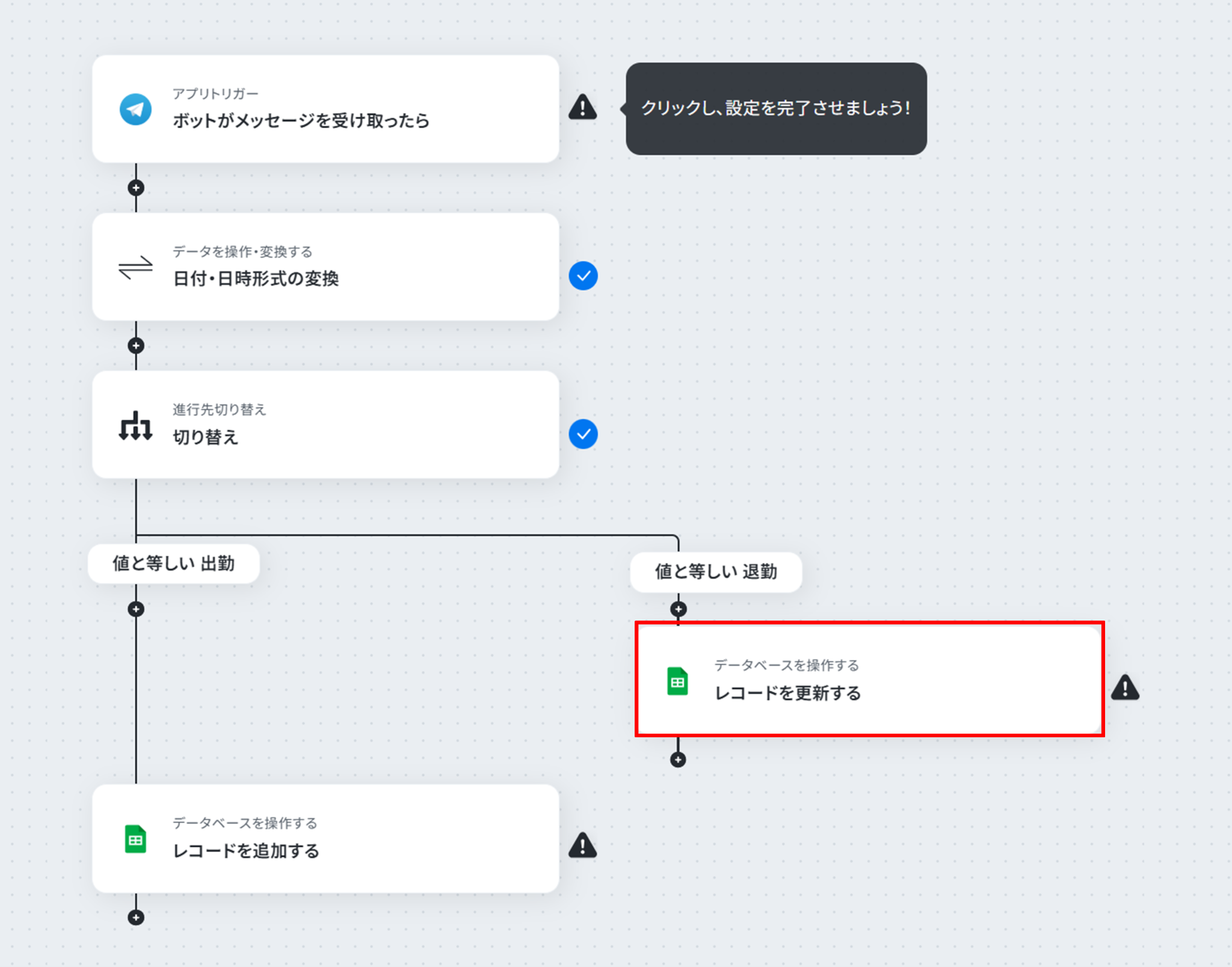
- 次に、オペレーションでデータ変換の「日付・日時形式の変換」を設定し、送信日時を適切なフォーマットに整えます。
- 次に、オペレーションで「進行先を切り替える」を設定し、「出勤」や「退勤」といったメッセージの内容に応じて処理を分岐させます。
- 分岐先で、オペレーションにGoogle スプレッドシートの「レコードを追加する」アクションを設定し、出勤情報を記録します。
- もう一方の分岐先では、オペレーションにGoogle スプレッドシートの「レコードを更新する」アクションを設定し、該当日のデータに退勤情報を追記します。
※「トリガー」:フロー起動のきっかけとなるアクション、「オペレーション」:トリガー起動後、フロー内で処理を行うアクション
■このワークフローのカスタムポイント- Google スプレッドシートへレコードを追加する際に、記録するスプレッドシートやシート、列を任意で指定できます。また、Telegramから受け取った従業員名や打刻時刻といった情報を、特定のセルに自動で入力するよう設定可能です。
- Google スプレッドシートのレコードを更新する際も同様に、対象のスプレッドシートやシート、更新条件となる列などを自由に設定できます。これにより、出勤時に記録した行を特定し、退勤時刻を追記するといった運用が実現します。
■注意事項- Telegram、Google スプレッドシートのそれぞれとYoomを連携してください。
- 「進行先を切り替える」はミニプラン以上のプランでご利用いただける機能(オペレーション)となっております。フリープランの場合は設定しているフローボットのオペレーションはエラーとなりますので、ご注意ください。
- ミニプランなどの有料プランは、2週間の無料トライアルを行うことが可能です。無料トライアル中には制限対象のアプリや機能(オペレーション)を使用することができます。


- TelegramとGoogle スプレッドシートで勤怠管理を行っている総務・人事担当者の方
- Telegramのボットを活用して、日々の出退勤報告や管理業務を効率化したい方
- 手作業による勤怠情報の転記ミスや報告漏れをなくしたいチームリーダーの方
- Telegramへの報告が自動でGoogle スプレッドシートに記録されるため、出退勤情報の転記作業にかかる時間を削減できます。
- 手作業による入力ミスや転記漏れを防ぎ、より正確な出退勤データの管理に繋がります。
- はじめに、TelegramとGoogle スプレッドシートをYoomと連携します。
- 次に、トリガーでTelegramを選択し、「ボットがメッセージを受け取ったら」アクションを設定します。
- 次に、オペレーションでデータ変換の「日付・日時形式の変換」を設定し、送信日時を適切なフォーマットに整えます。
- 次に、オペレーションで「進行先を切り替える」を設定し、「出勤」や「退勤」といったメッセージの内容に応じて処理を分岐させます。
- 分岐先で、オペレーションにGoogle スプレッドシートの「レコードを追加する」アクションを設定し、出勤情報を記録します。
- もう一方の分岐先では、オペレーションにGoogle スプレッドシートの「レコードを更新する」アクションを設定し、該当日のデータに退勤情報を追記します。
■このワークフローのカスタムポイント
- Google スプレッドシートへレコードを追加する際に、記録するスプレッドシートやシート、列を任意で指定できます。また、Telegramから受け取った従業員名や打刻時刻といった情報を、特定のセルに自動で入力するよう設定可能です。
- Google スプレッドシートのレコードを更新する際も同様に、対象のスプレッドシートやシート、更新条件となる列などを自由に設定できます。これにより、出勤時に記録した行を特定し、退勤時刻を追記するといった運用が実現します。
- Telegram、Google スプレッドシートのそれぞれとYoomを連携してください。
- 「進行先を切り替える」はミニプラン以上のプランでご利用いただける機能(オペレーション)となっております。フリープランの場合は設定しているフローボットのオペレーションはエラーとなりますので、ご注意ください。
- ミニプランなどの有料プランは、2週間の無料トライアルを行うことが可能です。無料トライアル中には制限対象のアプリや機能(オペレーション)を使用することができます。
TelegramとGoogle スプレッドシートを連携して出退勤を記録するフローを作ってみよう
それではここから代表的な例として、Telegramボットに送信された出退勤の報告を、Google スプレッドシートに自動で記録するフローを解説していきます!
ここではYoomを使用してノーコードで設定をしていくので、もしまだYoomのアカウントをお持ちでない場合は、下の無料登録フォームからアカウントを発行しておきましょう。
※今回連携するアプリの公式サイト:Telegram/Google スプレッドシート
[Yoomとは]
フローの作成方法
今回は大きく分けて以下のプロセスで作成します。
- TelegramとGoogle スプレッドシートをマイアプリ連携
- テンプレートをコピーする
- Telegramのトリガー設定、およびGoogle スプレッドシートのアクション設定
- トリガーをONに設定しフロー稼働の準備完了
■概要日々の出退勤報告をTelegramで行い、その内容をGoogle スプレッドシートへ手作業で転記する業務に手間を感じていませんか。このワークフローを活用すれば、Telegramのボットが招待されたDMやグループへのメッセージ送信をきっかけに、Google スプレッドシートへの出退勤の記録を自動化できます。手作業による転記の手間やミスをなくし、効率的な勤怠管理を実現します。■このテンプレートをおすすめする方- TelegramとGoogle スプレッドシートで勤怠管理を行っている総務・人事担当者の方
- Telegramのボットを活用して、日々の出退勤報告や管理業務を効率化したい方
- 手作業による勤怠情報の転記ミスや報告漏れをなくしたいチームリーダーの方
■このテンプレートを使うメリット- Telegramへの報告が自動でGoogle スプレッドシートに記録されるため、出退勤情報の転記作業にかかる時間を削減できます。
- 手作業による入力ミスや転記漏れを防ぎ、より正確な出退勤データの管理に繋がります。
■フローボットの流れ- はじめに、TelegramとGoogle スプレッドシートをYoomと連携します。
- 次に、トリガーでTelegramを選択し、「ボットがメッセージを受け取ったら」アクションを設定します。
- 次に、オペレーションでデータ変換の「日付・日時形式の変換」を設定し、送信日時を適切なフォーマットに整えます。
- 次に、オペレーションで「進行先を切り替える」を設定し、「出勤」や「退勤」といったメッセージの内容に応じて処理を分岐させます。
- 分岐先で、オペレーションにGoogle スプレッドシートの「レコードを追加する」アクションを設定し、出勤情報を記録します。
- もう一方の分岐先では、オペレーションにGoogle スプレッドシートの「レコードを更新する」アクションを設定し、該当日のデータに退勤情報を追記します。
※「トリガー」:フロー起動のきっかけとなるアクション、「オペレーション」:トリガー起動後、フロー内で処理を行うアクション
■このワークフローのカスタムポイント- Google スプレッドシートへレコードを追加する際に、記録するスプレッドシートやシート、列を任意で指定できます。また、Telegramから受け取った従業員名や打刻時刻といった情報を、特定のセルに自動で入力するよう設定可能です。
- Google スプレッドシートのレコードを更新する際も同様に、対象のスプレッドシートやシート、更新条件となる列などを自由に設定できます。これにより、出勤時に記録した行を特定し、退勤時刻を追記するといった運用が実現します。
■注意事項- Telegram、Google スプレッドシートのそれぞれとYoomを連携してください。
- 「進行先を切り替える」はミニプラン以上のプランでご利用いただける機能(オペレーション)となっております。フリープランの場合は設定しているフローボットのオペレーションはエラーとなりますので、ご注意ください。
- ミニプランなどの有料プランは、2週間の無料トライアルを行うことが可能です。無料トライアル中には制限対象のアプリや機能(オペレーション)を使用することができます。
- TelegramとGoogle スプレッドシートで勤怠管理を行っている総務・人事担当者の方
- Telegramのボットを活用して、日々の出退勤報告や管理業務を効率化したい方
- 手作業による勤怠情報の転記ミスや報告漏れをなくしたいチームリーダーの方
- Telegramへの報告が自動でGoogle スプレッドシートに記録されるため、出退勤情報の転記作業にかかる時間を削減できます。
- 手作業による入力ミスや転記漏れを防ぎ、より正確な出退勤データの管理に繋がります。
- はじめに、TelegramとGoogle スプレッドシートをYoomと連携します。
- 次に、トリガーでTelegramを選択し、「ボットがメッセージを受け取ったら」アクションを設定します。
- 次に、オペレーションでデータ変換の「日付・日時形式の変換」を設定し、送信日時を適切なフォーマットに整えます。
- 次に、オペレーションで「進行先を切り替える」を設定し、「出勤」や「退勤」といったメッセージの内容に応じて処理を分岐させます。
- 分岐先で、オペレーションにGoogle スプレッドシートの「レコードを追加する」アクションを設定し、出勤情報を記録します。
- もう一方の分岐先では、オペレーションにGoogle スプレッドシートの「レコードを更新する」アクションを設定し、該当日のデータに退勤情報を追記します。
■このワークフローのカスタムポイント
- Google スプレッドシートへレコードを追加する際に、記録するスプレッドシートやシート、列を任意で指定できます。また、Telegramから受け取った従業員名や打刻時刻といった情報を、特定のセルに自動で入力するよう設定可能です。
- Google スプレッドシートのレコードを更新する際も同様に、対象のスプレッドシートやシート、更新条件となる列などを自由に設定できます。これにより、出勤時に記録した行を特定し、退勤時刻を追記するといった運用が実現します。
- Telegram、Google スプレッドシートのそれぞれとYoomを連携してください。
- 「進行先を切り替える」はミニプラン以上のプランでご利用いただける機能(オペレーション)となっております。フリープランの場合は設定しているフローボットのオペレーションはエラーとなりますので、ご注意ください。
- ミニプランなどの有料プランは、2週間の無料トライアルを行うことが可能です。無料トライアル中には制限対象のアプリや機能(オペレーション)を使用することができます。
ステップ1:TelegramとGoogle スプレッドシートのマイアプリ連携
ここではYoomに、TelegramとGoogle スプレッドシートをマイアプリに連携して、操作が行えるようにしていきます。
それぞれのアプリ設定方法を解説しているナビをご覧ください!
Telegramのマイアプリ登録方法
Google スプレッドシートのマイアプリ登録方法
連携が完了するとマイアプリにTelegramとGoogle スプレッドシートが登録されます。
これでマイアプリ登録が完了しました。
次は、テンプレートを使用してトリガーの設定をしましょう!
ステップ2:テンプレートをコピーする
ここから、フローの作成に入ります!
Yoomのテンプレートを利用することで簡単に業務の自動化を実現できます。
まずは、下記テンプレートページを開き、『このテンプレートを試してみる』をクリックしましょう。
■概要日々の出退勤報告をTelegramで行い、その内容をGoogle スプレッドシートへ手作業で転記する業務に手間を感じていませんか。このワークフローを活用すれば、Telegramのボットが招待されたDMやグループへのメッセージ送信をきっかけに、Google スプレッドシートへの出退勤の記録を自動化できます。手作業による転記の手間やミスをなくし、効率的な勤怠管理を実現します。■このテンプレートをおすすめする方- TelegramとGoogle スプレッドシートで勤怠管理を行っている総務・人事担当者の方
- Telegramのボットを活用して、日々の出退勤報告や管理業務を効率化したい方
- 手作業による勤怠情報の転記ミスや報告漏れをなくしたいチームリーダーの方
■このテンプレートを使うメリット- Telegramへの報告が自動でGoogle スプレッドシートに記録されるため、出退勤情報の転記作業にかかる時間を削減できます。
- 手作業による入力ミスや転記漏れを防ぎ、より正確な出退勤データの管理に繋がります。
■フローボットの流れ- はじめに、TelegramとGoogle スプレッドシートをYoomと連携します。
- 次に、トリガーでTelegramを選択し、「ボットがメッセージを受け取ったら」アクションを設定します。
- 次に、オペレーションでデータ変換の「日付・日時形式の変換」を設定し、送信日時を適切なフォーマットに整えます。
- 次に、オペレーションで「進行先を切り替える」を設定し、「出勤」や「退勤」といったメッセージの内容に応じて処理を分岐させます。
- 分岐先で、オペレーションにGoogle スプレッドシートの「レコードを追加する」アクションを設定し、出勤情報を記録します。
- もう一方の分岐先では、オペレーションにGoogle スプレッドシートの「レコードを更新する」アクションを設定し、該当日のデータに退勤情報を追記します。
※「トリガー」:フロー起動のきっかけとなるアクション、「オペレーション」:トリガー起動後、フロー内で処理を行うアクション
■このワークフローのカスタムポイント- Google スプレッドシートへレコードを追加する際に、記録するスプレッドシートやシート、列を任意で指定できます。また、Telegramから受け取った従業員名や打刻時刻といった情報を、特定のセルに自動で入力するよう設定可能です。
- Google スプレッドシートのレコードを更新する際も同様に、対象のスプレッドシートやシート、更新条件となる列などを自由に設定できます。これにより、出勤時に記録した行を特定し、退勤時刻を追記するといった運用が実現します。
■注意事項- Telegram、Google スプレッドシートのそれぞれとYoomを連携してください。
- 「進行先を切り替える」はミニプラン以上のプランでご利用いただける機能(オペレーション)となっております。フリープランの場合は設定しているフローボットのオペレーションはエラーとなりますので、ご注意ください。
- ミニプランなどの有料プランは、2週間の無料トライアルを行うことが可能です。無料トライアル中には制限対象のアプリや機能(オペレーション)を使用することができます。
- TelegramとGoogle スプレッドシートで勤怠管理を行っている総務・人事担当者の方
- Telegramのボットを活用して、日々の出退勤報告や管理業務を効率化したい方
- 手作業による勤怠情報の転記ミスや報告漏れをなくしたいチームリーダーの方
- Telegramへの報告が自動でGoogle スプレッドシートに記録されるため、出退勤情報の転記作業にかかる時間を削減できます。
- 手作業による入力ミスや転記漏れを防ぎ、より正確な出退勤データの管理に繋がります。
- はじめに、TelegramとGoogle スプレッドシートをYoomと連携します。
- 次に、トリガーでTelegramを選択し、「ボットがメッセージを受け取ったら」アクションを設定します。
- 次に、オペレーションでデータ変換の「日付・日時形式の変換」を設定し、送信日時を適切なフォーマットに整えます。
- 次に、オペレーションで「進行先を切り替える」を設定し、「出勤」や「退勤」といったメッセージの内容に応じて処理を分岐させます。
- 分岐先で、オペレーションにGoogle スプレッドシートの「レコードを追加する」アクションを設定し、出勤情報を記録します。
- もう一方の分岐先では、オペレーションにGoogle スプレッドシートの「レコードを更新する」アクションを設定し、該当日のデータに退勤情報を追記します。
■このワークフローのカスタムポイント
- Google スプレッドシートへレコードを追加する際に、記録するスプレッドシートやシート、列を任意で指定できます。また、Telegramから受け取った従業員名や打刻時刻といった情報を、特定のセルに自動で入力するよう設定可能です。
- Google スプレッドシートのレコードを更新する際も同様に、対象のスプレッドシートやシート、更新条件となる列などを自由に設定できます。これにより、出勤時に記録した行を特定し、退勤時刻を追記するといった運用が実現します。
- Telegram、Google スプレッドシートのそれぞれとYoomを連携してください。
- 「進行先を切り替える」はミニプラン以上のプランでご利用いただける機能(オペレーション)となっております。フリープランの場合は設定しているフローボットのオペレーションはエラーとなりますので、ご注意ください。
- ミニプランなどの有料プランは、2週間の無料トライアルを行うことが可能です。無料トライアル中には制限対象のアプリや機能(オペレーション)を使用することができます。
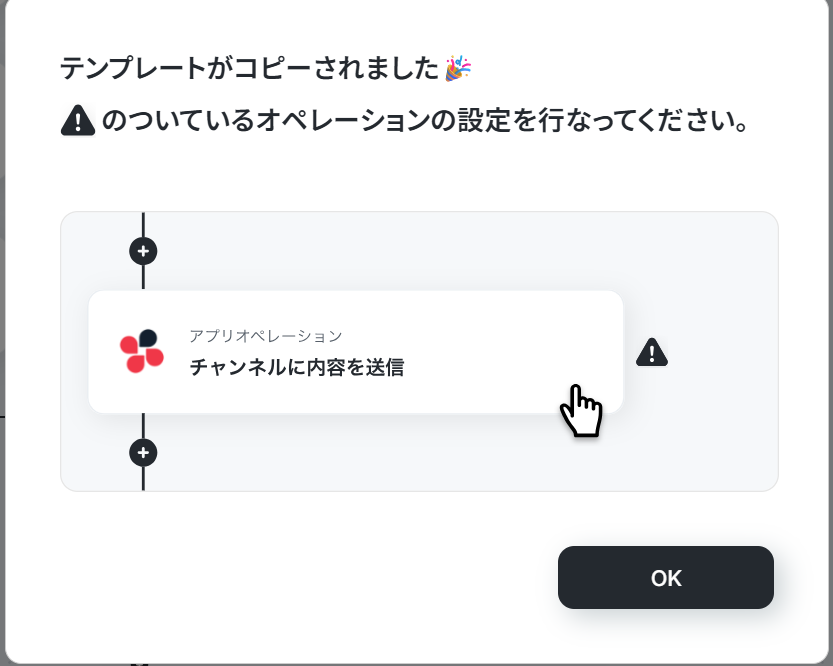
コピーすると下の画像のようにテンプレートがお使いのYoom管理画面にコピーされるので、OKを押して設定を進めていきましょう!
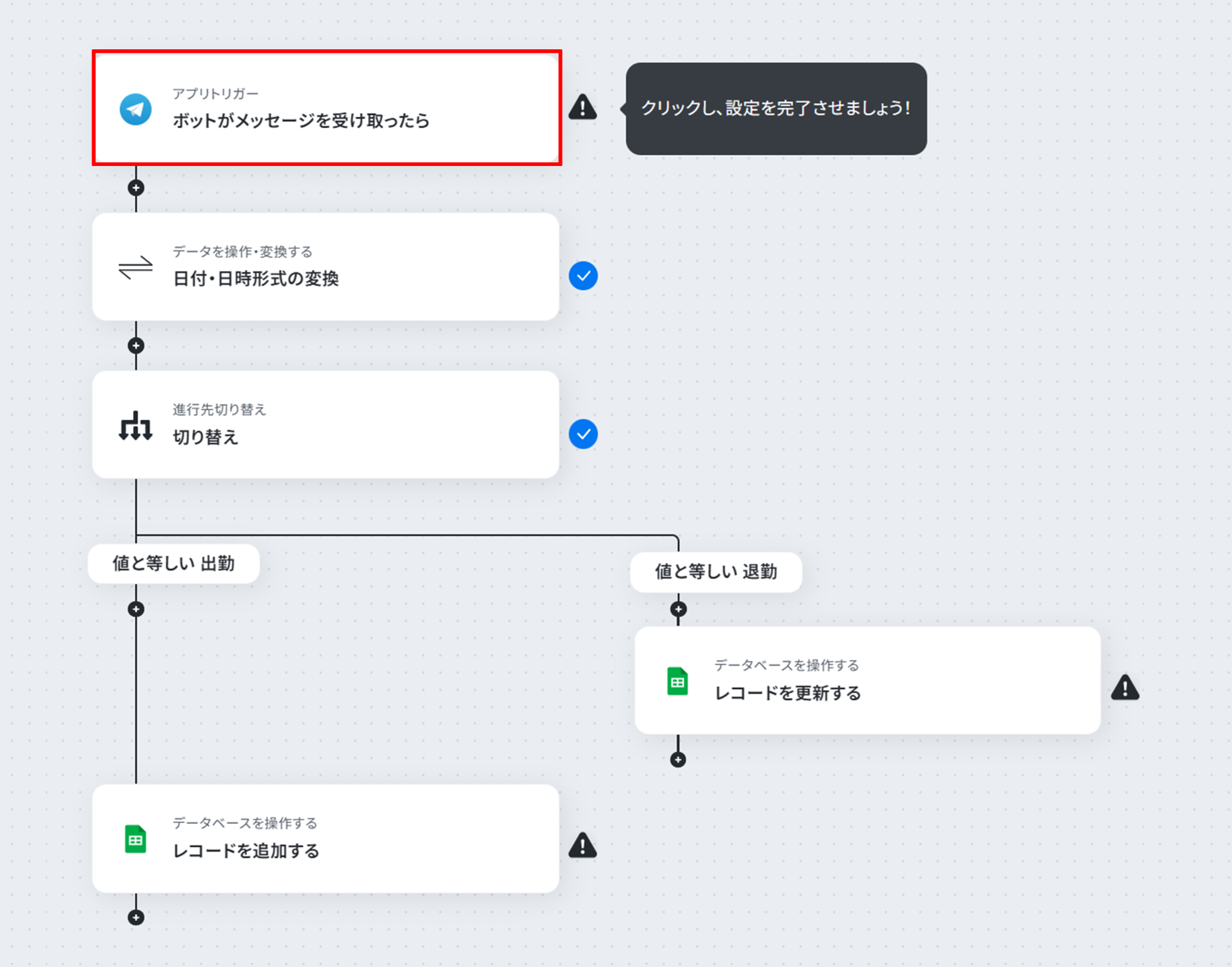
ステップ3:アプリトリガーの設定
(1)それでは、Telegramと連携してボットがメッセージを受け取った際の設定を行います!
「ボットがメッセージを受け取ったら」をクリックしましょう。
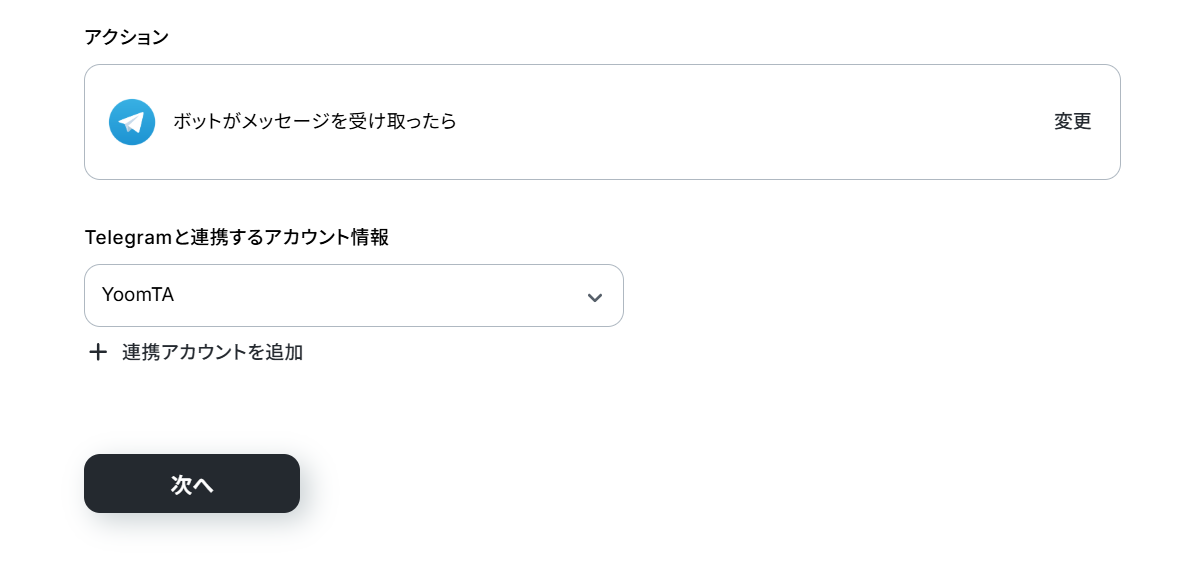
(2)「連携アカウントとアクションを選択」画面から、Telegramと連携するアカウント情報に誤りがないかを確認し、アクションは「ボットがメッセージを受け取ったら」のままで「次へ」をクリックしましょう。
(3)「WebhookURLを登録」をクリックします。
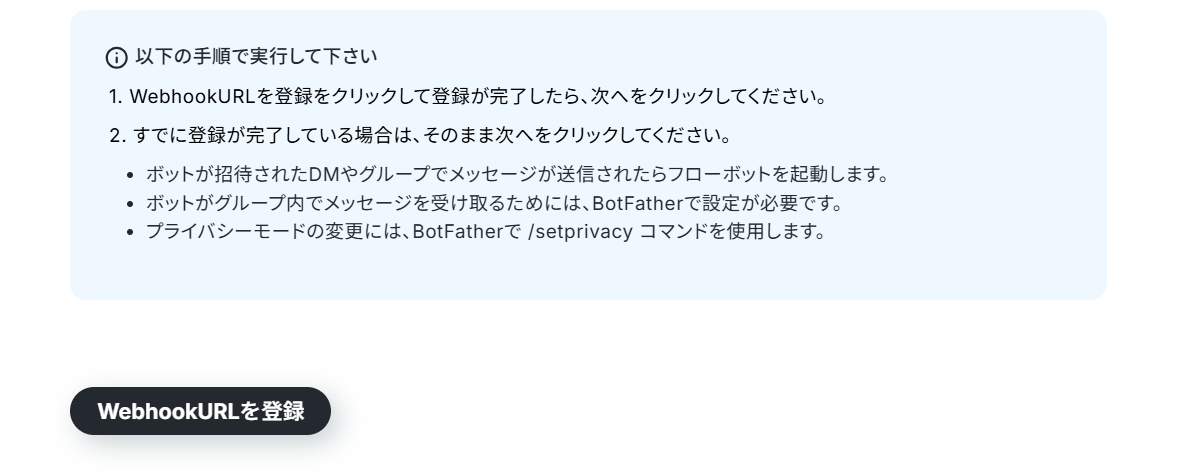
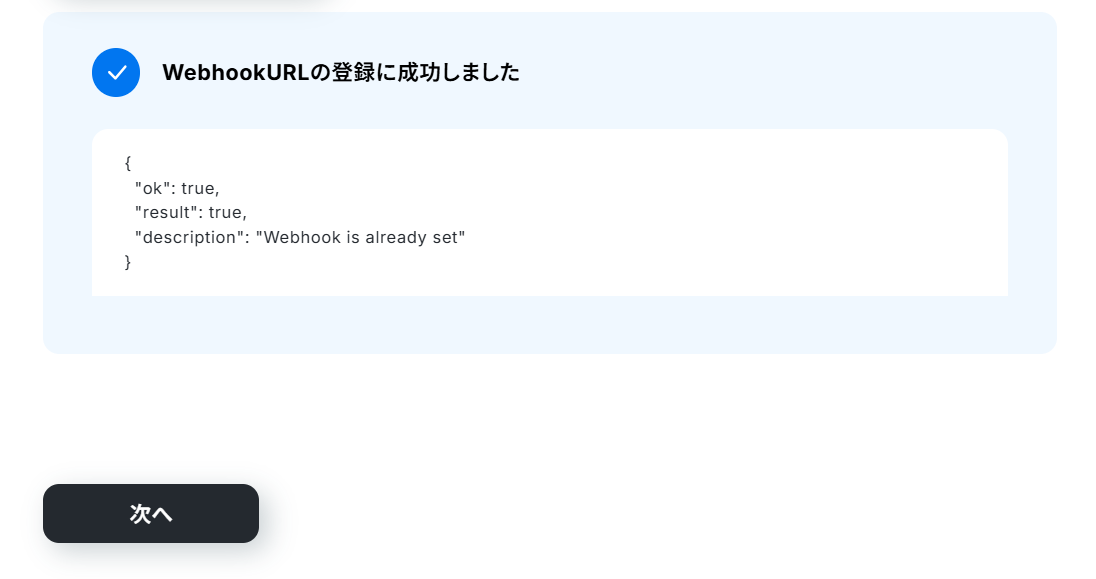
成功しました!
「次へ」をクリックしましょう。
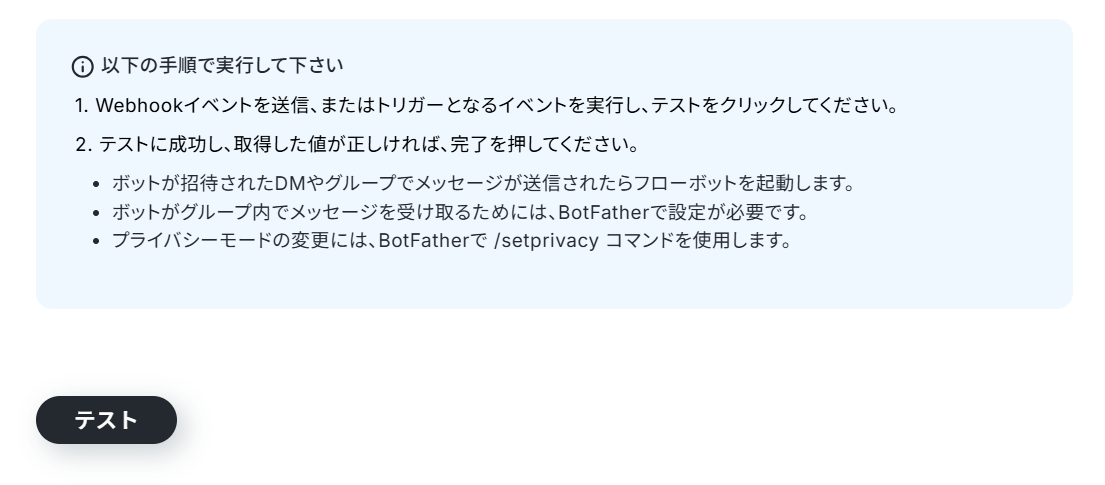
プライバシーモードを無効に設定した後にテストメッセージを送信しましょう。
設定が終わったら、Yoomに戻ります!
※ボットがグループ内でメッセージを受け取るためには、BotFatherで設定が必要です。
※プライバシーモードの変更には、BotFatherで /setprivacy コマンドを使用します。

(5)「テスト」をクリックします。
テストに成功しました!
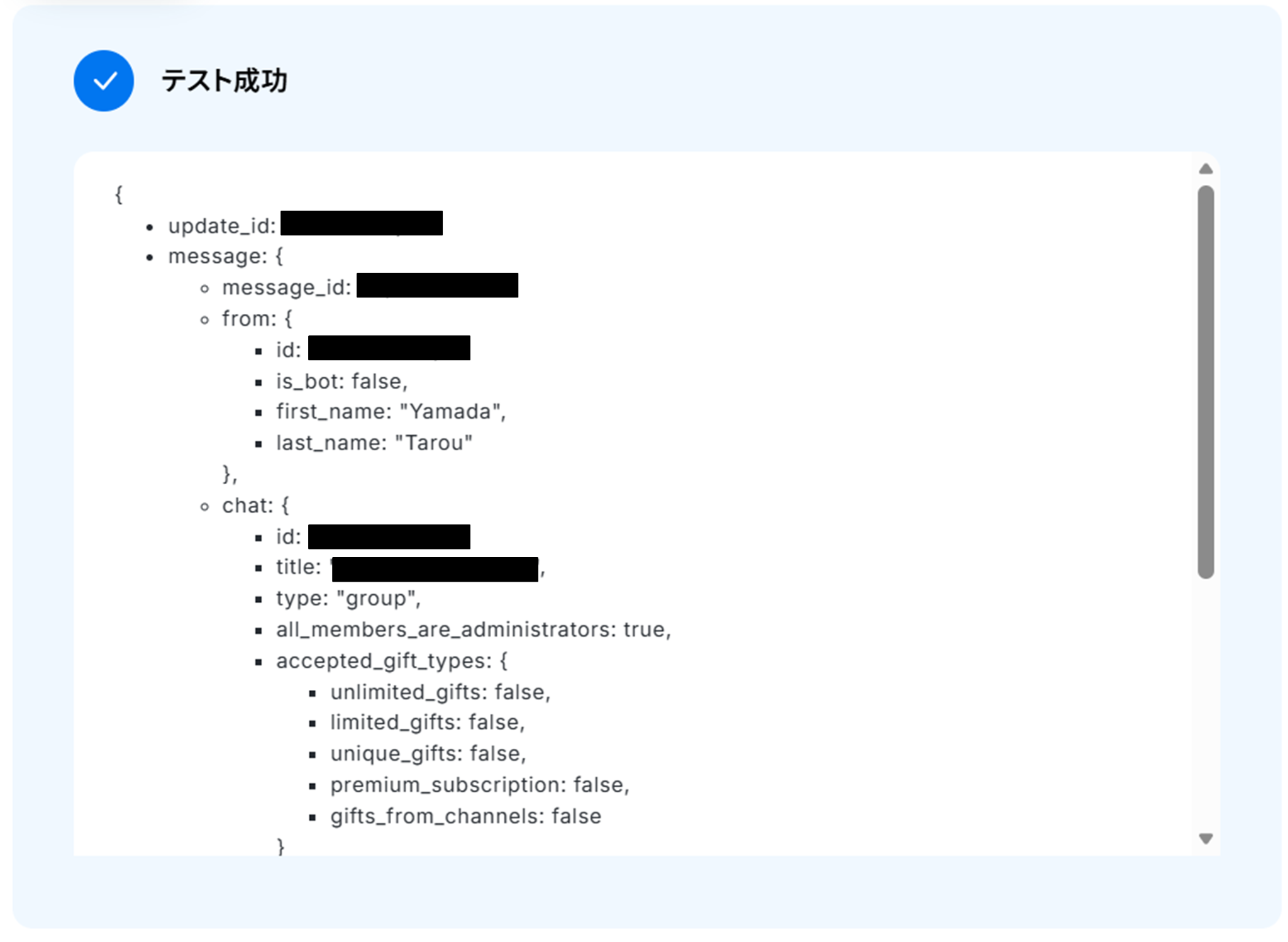
テストに成功すると、取得した値にTelegramの情報が反映されます。
「取得した値ってなんだろう?」と思った方は下のサイトをご参照ください。
テストの重要性:「取得した値」のテスト値について
「完了」をクリックして次の工程に進みましょう!
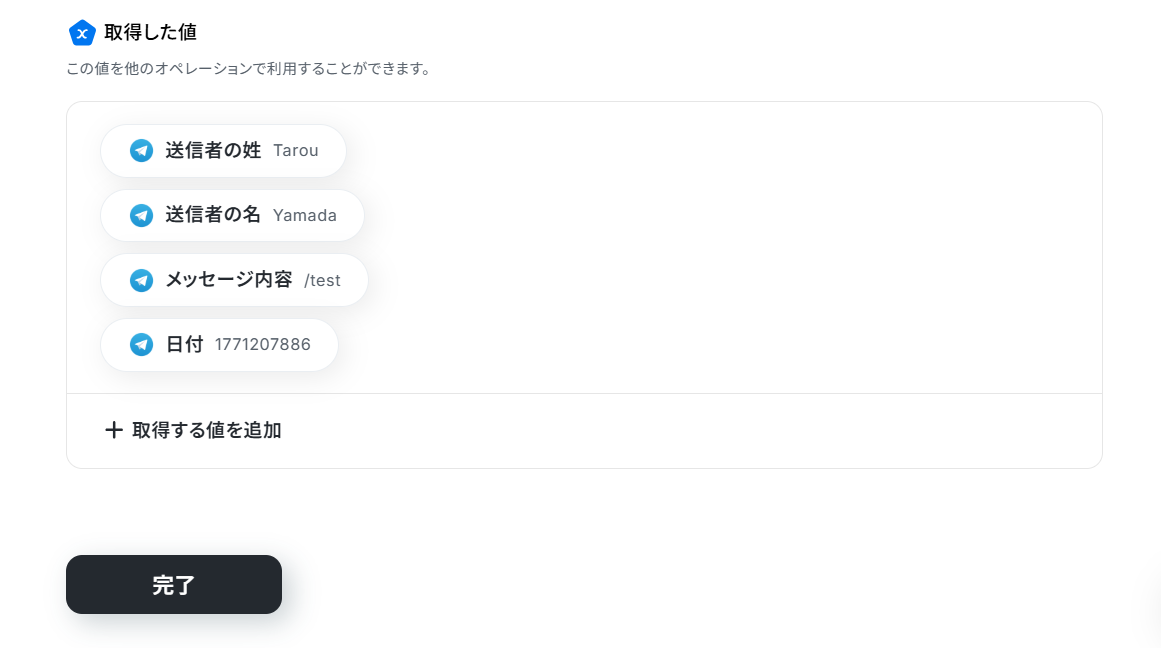
ステップ4:日付・日時形式の変換
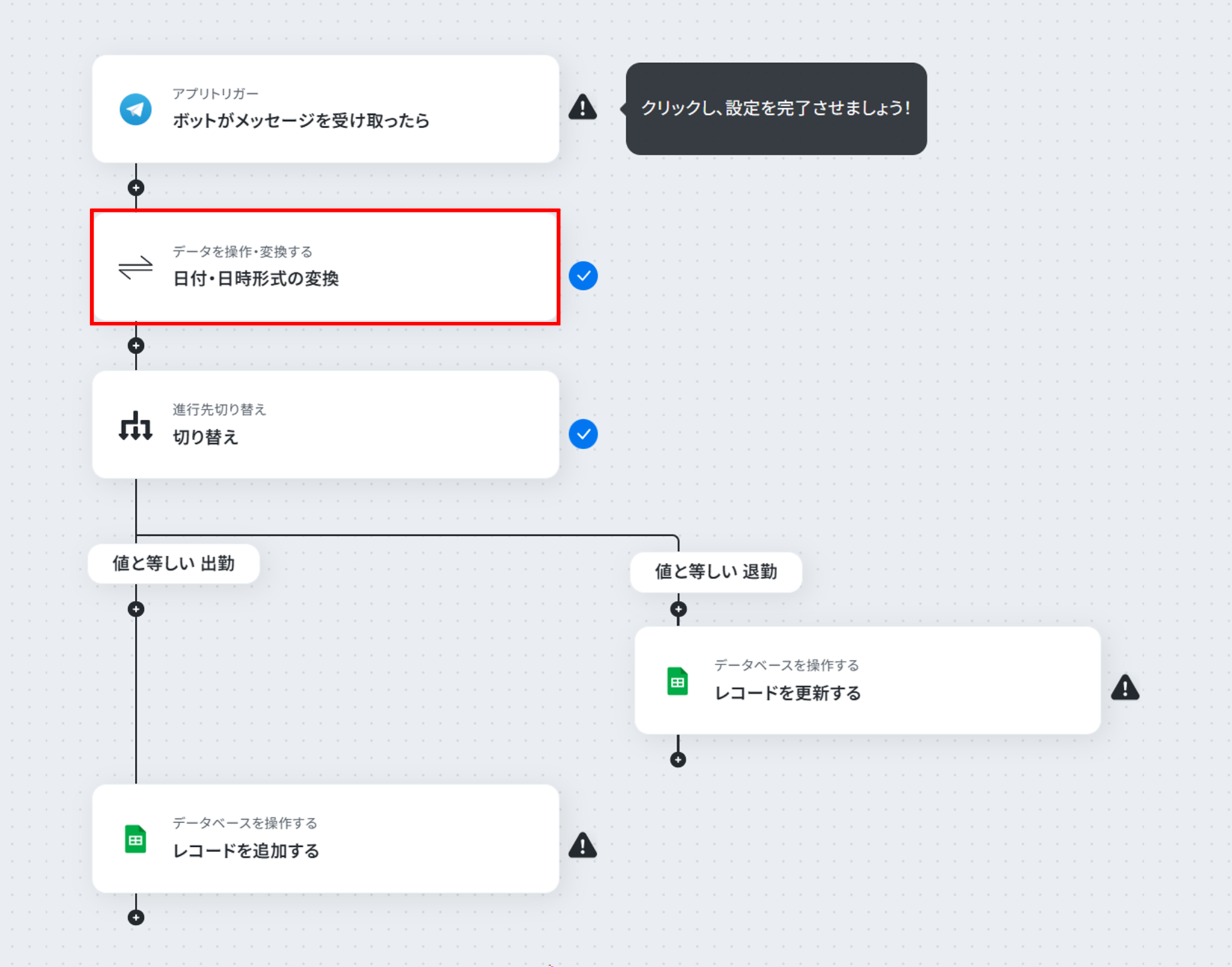
(1)次は、Yoomの機能を使って日付と日時形式の変換を行います!
「日付・日時形式の変換」をクリックしましょう。
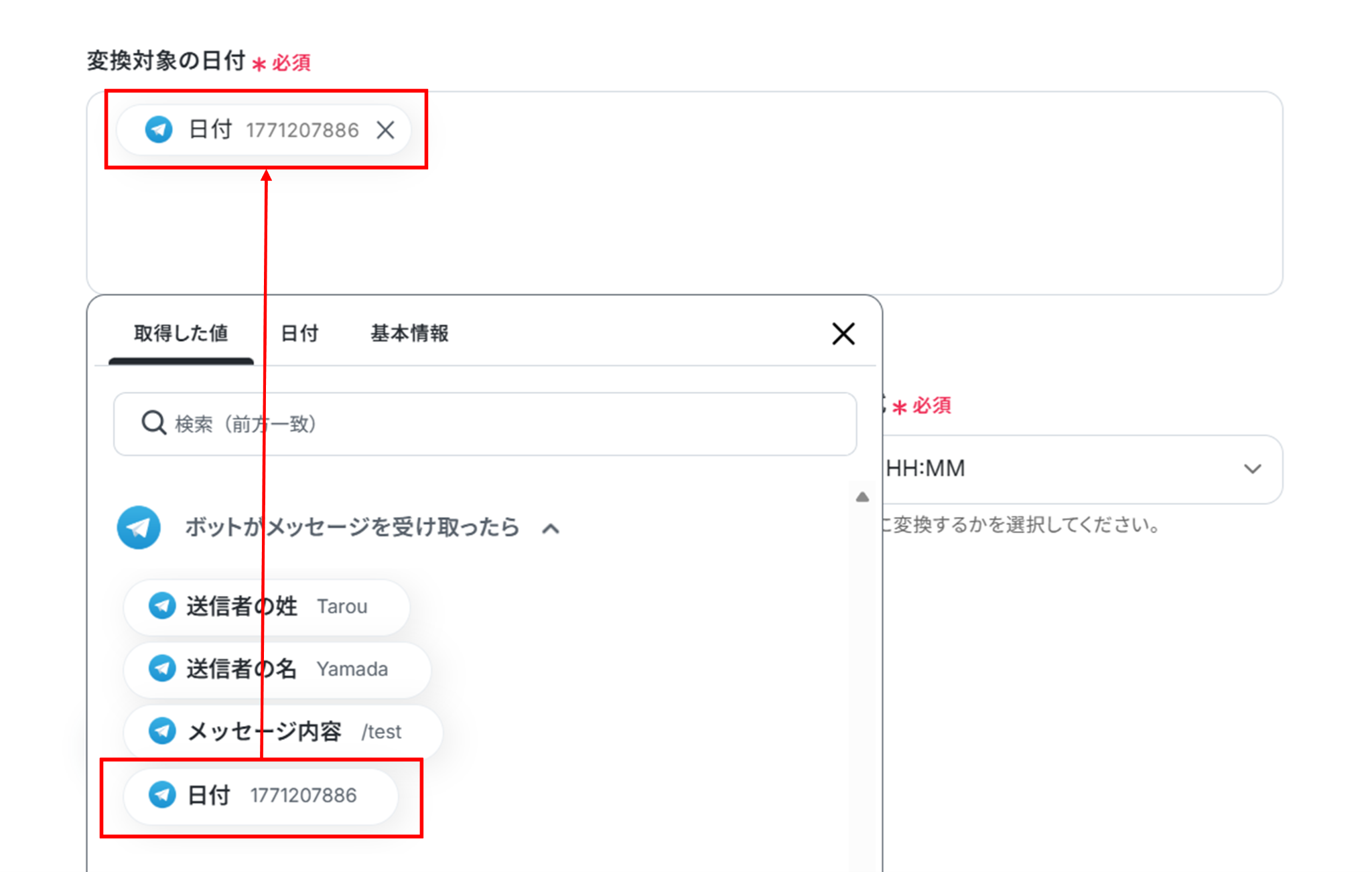
(2)「変換対象の日付」に先ほど取得した値を使って「日付」を選択します。
取得した値を使って入力することで、都度変更することなく最新の情報を反映することができます。
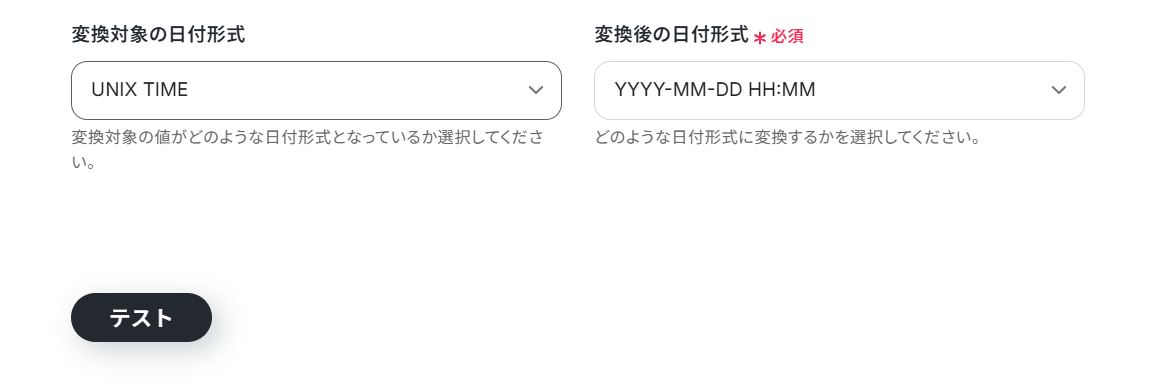
「変換対象の日付形式」と「変換後の日付形式」はプルダウンから選択します。
選択が終わったら「テスト」をクリックしましょう。
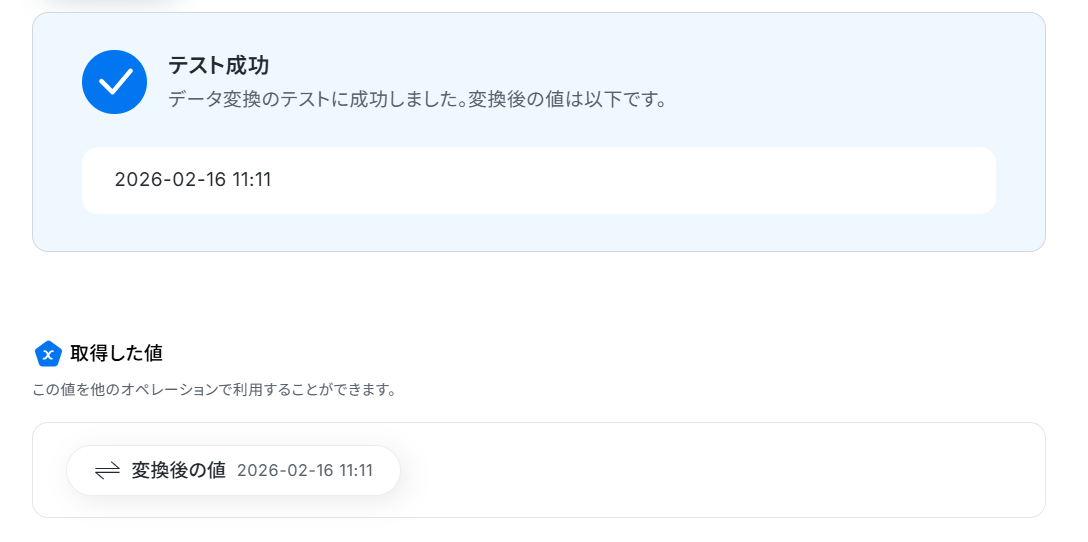
テストに成功しました!
テストに成功すると、取得した値に「変換後の値」が追加されます。
「完了」をクリックして、次の工程に進みましょう。
ステップ5:進行先の切り替え
(1)次は、Yoomの機能を使って進行先の切り替えを行います!
「切り替え」をクリックしましょう。
※「進行先を切り替える」はミニプラン以上のプランでご利用いただける機能(オペレーション)となっております。フリープランの場合は設定しているフローボットのオペレーションはエラーとなりますので、ご注意ください。
また、ミニプランなどの有料プランは、2週間の無料トライアルを行うことが可能です。無料トライアル中には制限対象のアプリや機能(オペレーション)を使用することができます。
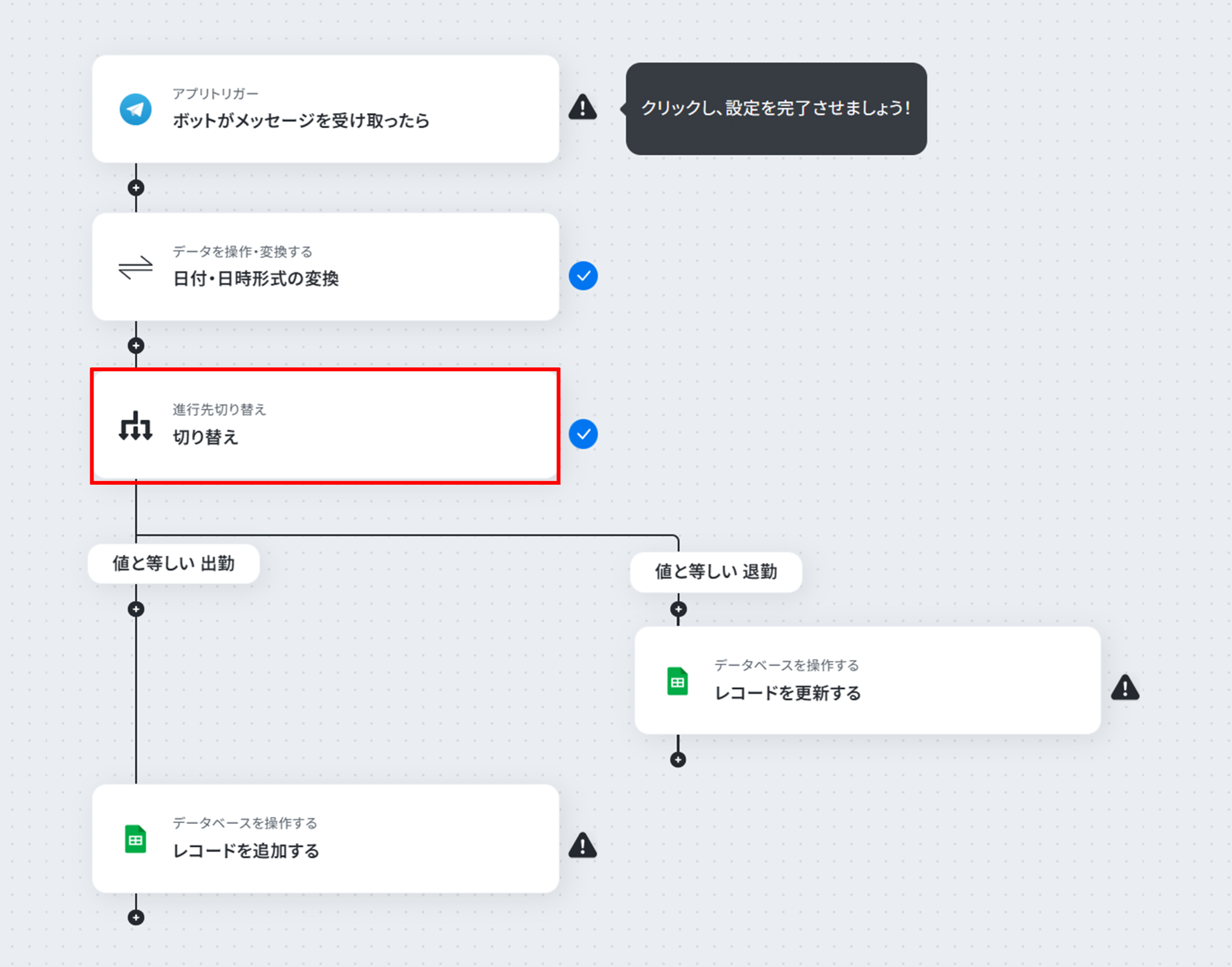
(2)「切り替え対象の取得した値」をプルダウンから選択します。
- オペレーション:「ボットがメッセージを受け取ったら」を選択
- 取得した値:「メッセージ内容」を選択
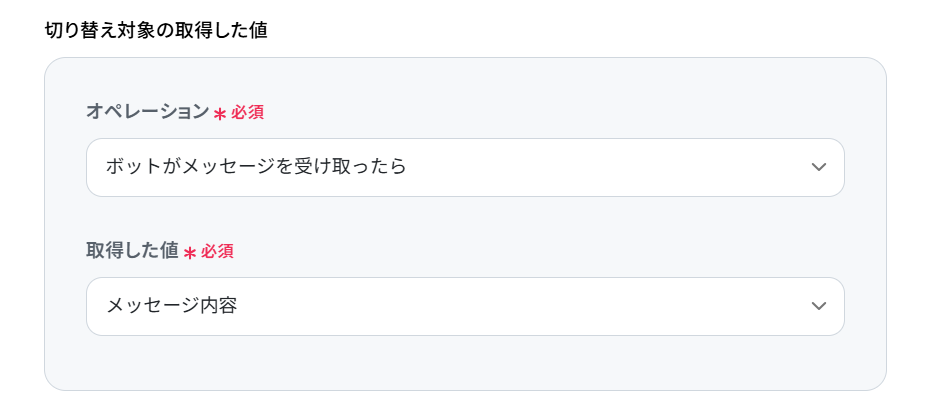
「切り替え条件」のグレーとなっている部分は変更できません。
白い箇所に切り替え内容を入力します。
入力が終わったら「完了」をクリックしましょう。
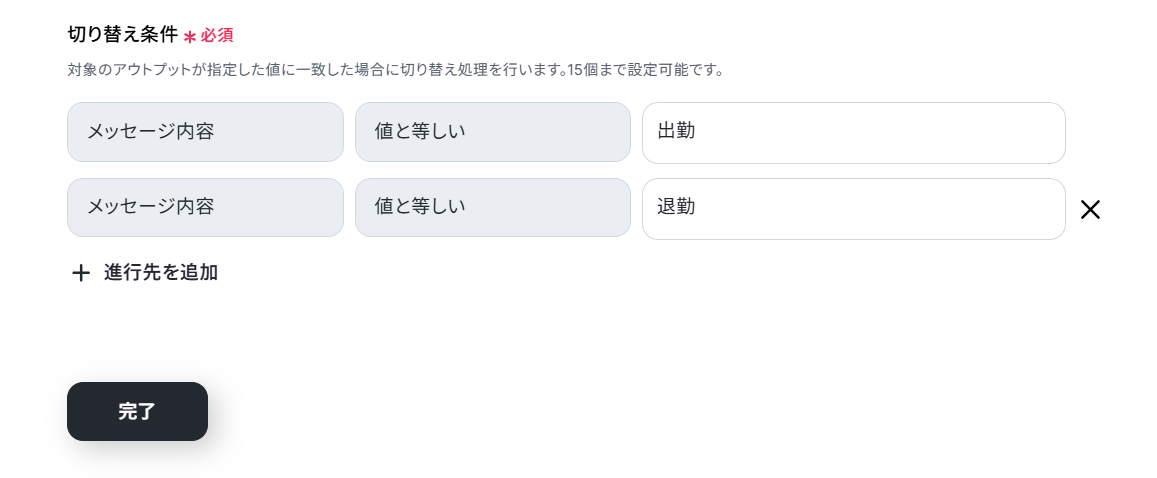
ステップ6:Google スプレッドシートと連携してレコードを追加・更新する
Yoomで設定する前に、テスト用のGoogle スプレッドシートを作成します。
作成が終わったらYoomに戻りましょう!
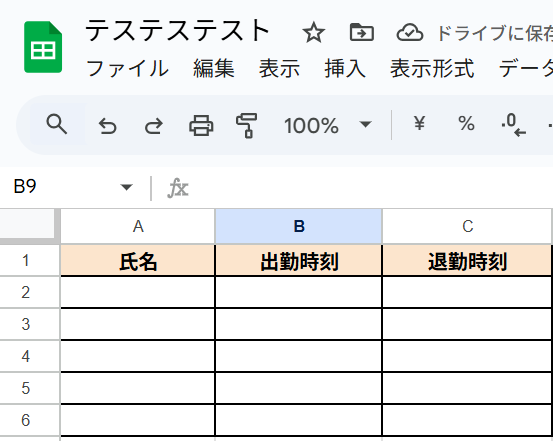
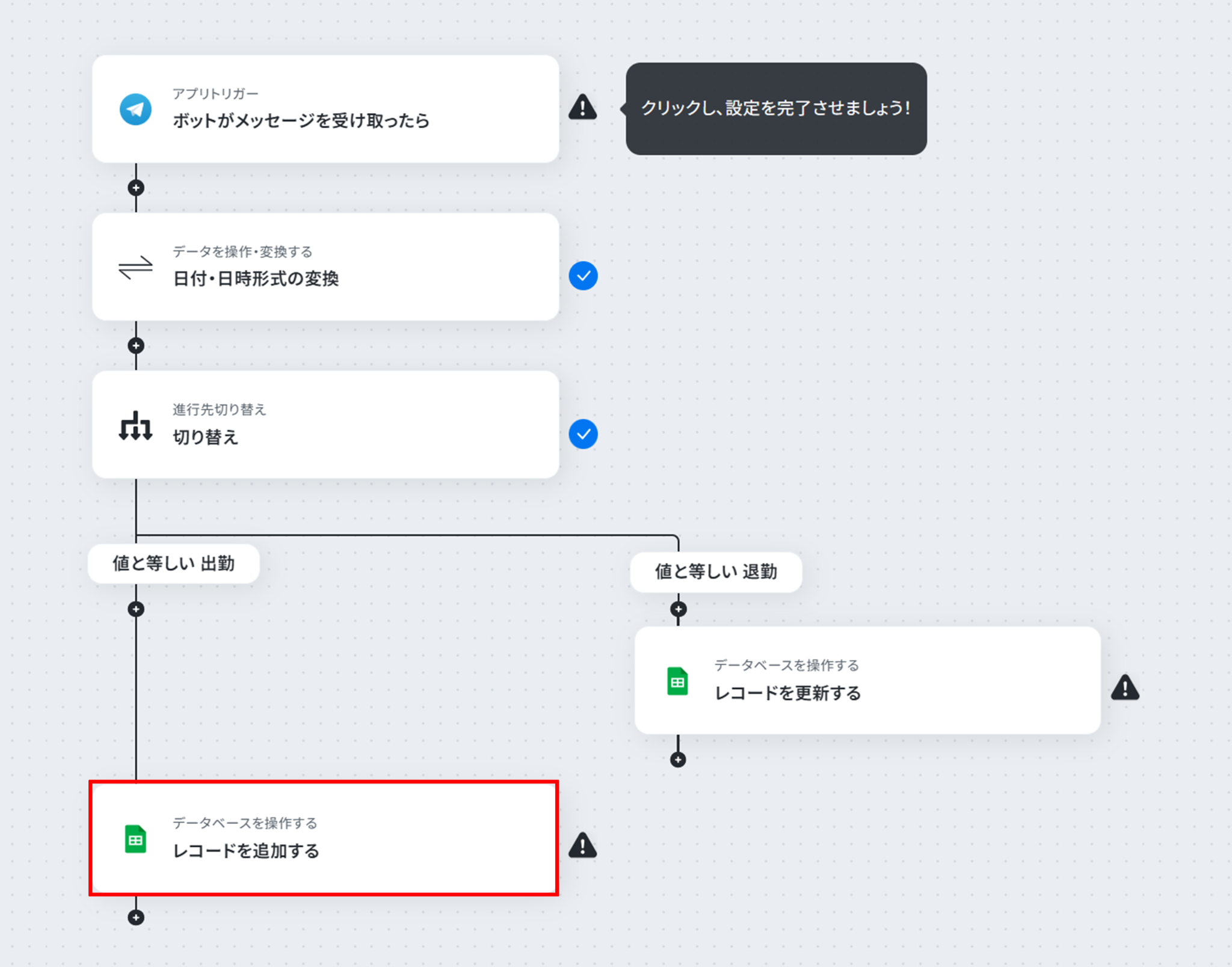
(1)それでは、Google スプレッドシートと連携してレコードを追加・更新設定を行います。
まずは「レコードを追加する」をクリックしましょう。
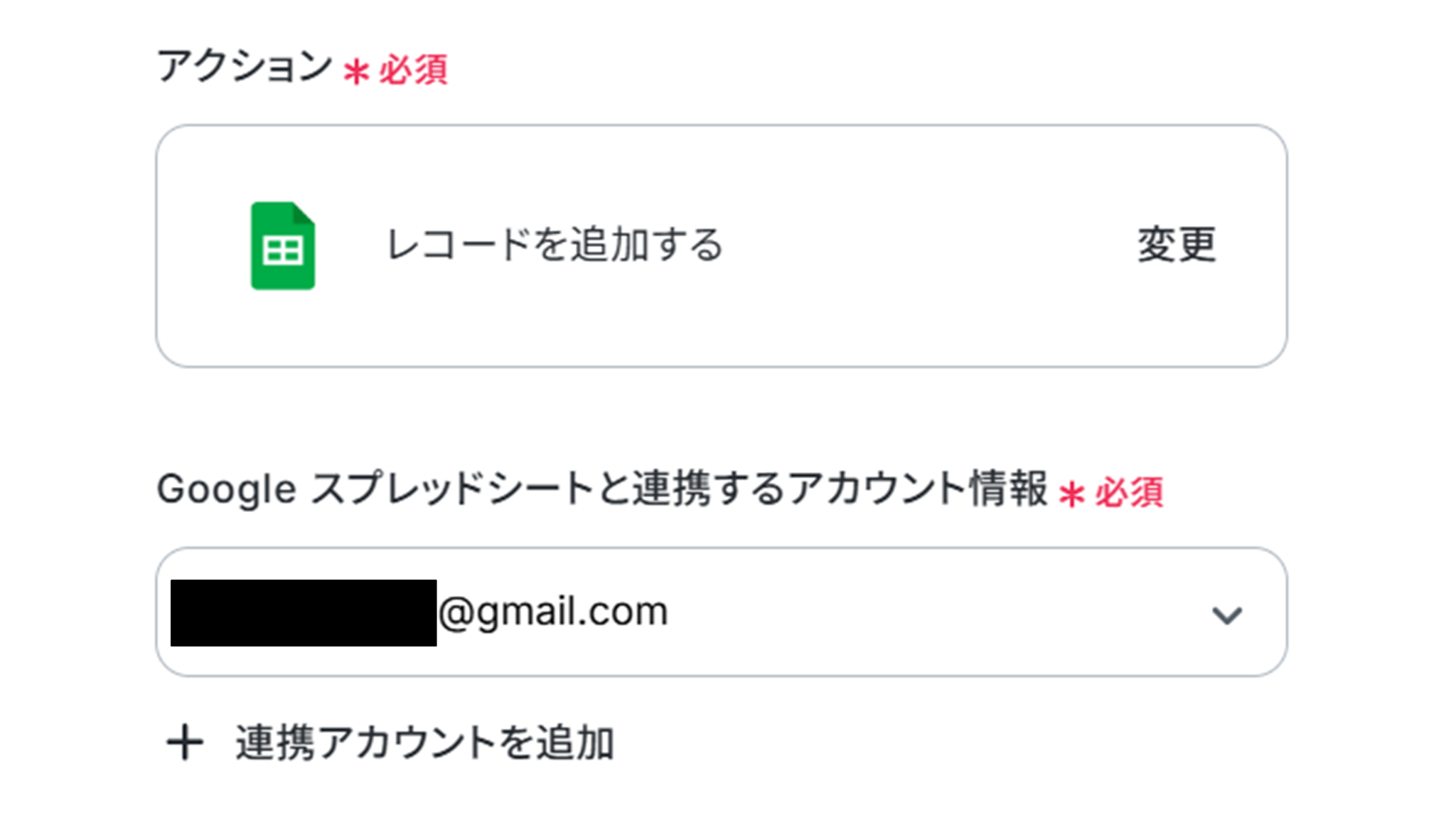
(2)「データベースの連携」画面から、Google スプレッドシートと連携するアカウント情報に誤りがないかを確認し、アクションは「レコードを追加する」のままで下へ進みます。
「スプレッドシートID」と「スプレッドシートのタブ名」を候補から選択します。
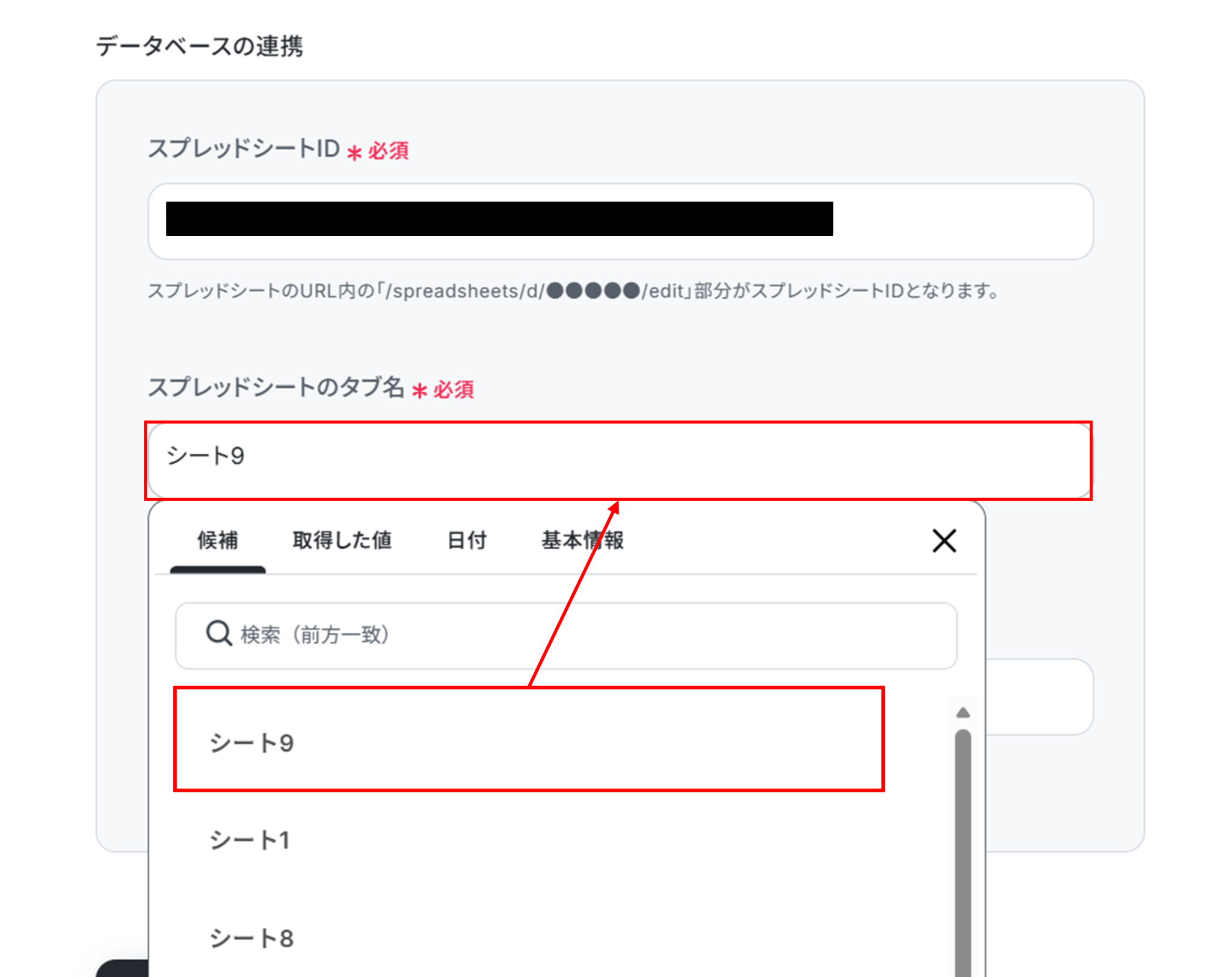
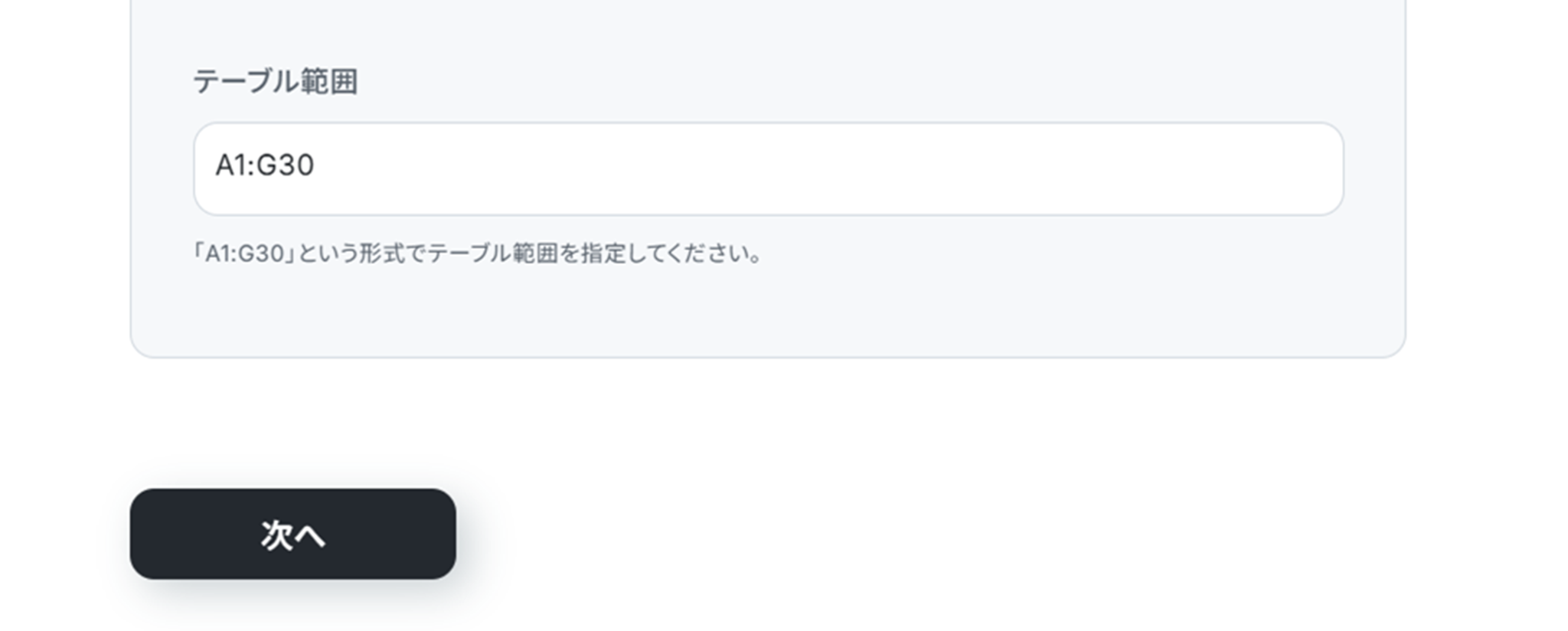
テーブル範囲は必須項目ではありませんが、指定したい場合は直接入力します。
入力が終わったら「次へ」をクリックしましょう。
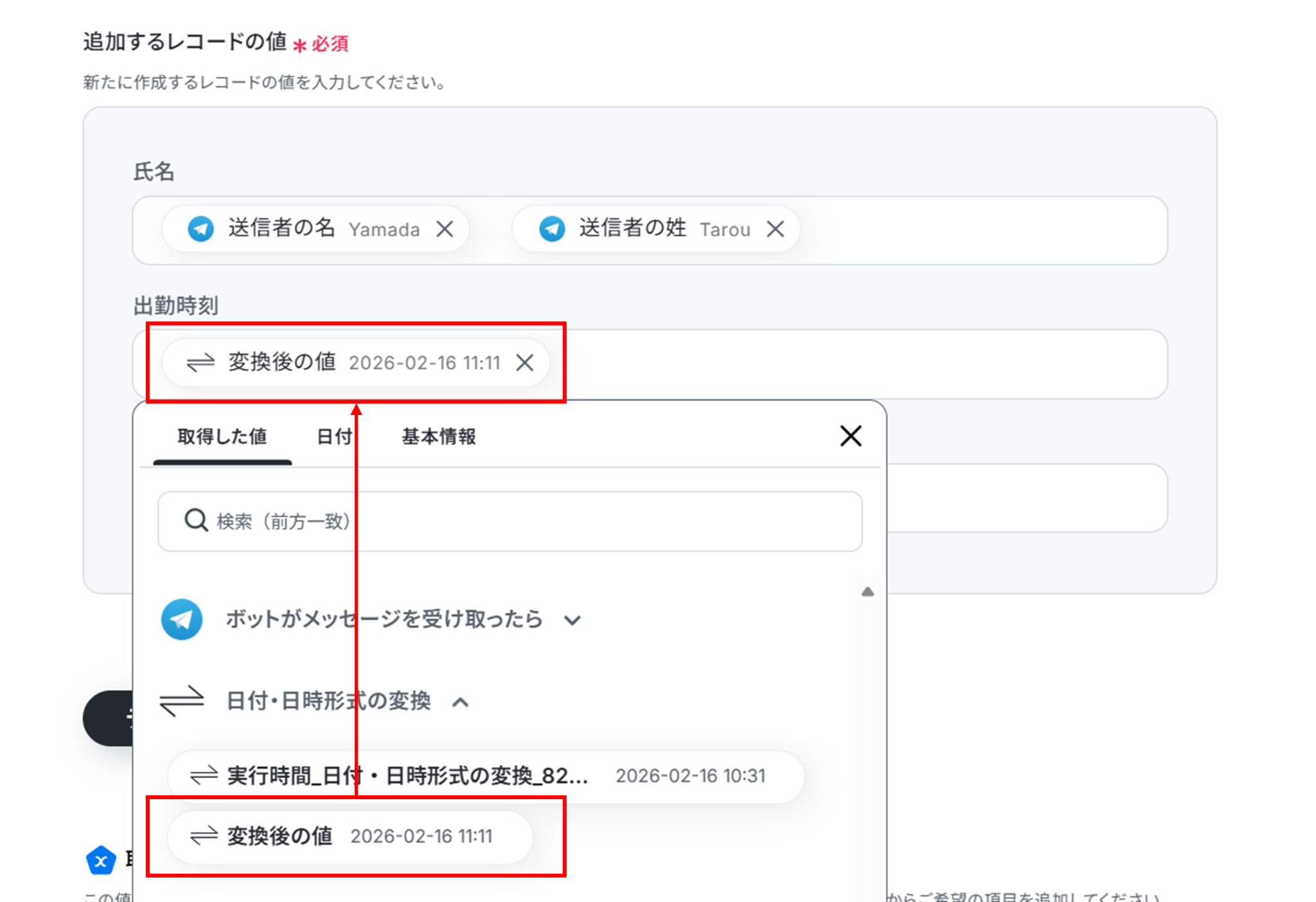
(3)「追加するレコードの値」に「取得した値」を使って入力します。
出勤時刻には「変換後の値」を入れましょう。
入力が終わったら「テスト」をクリックします。
テストに成功しました!
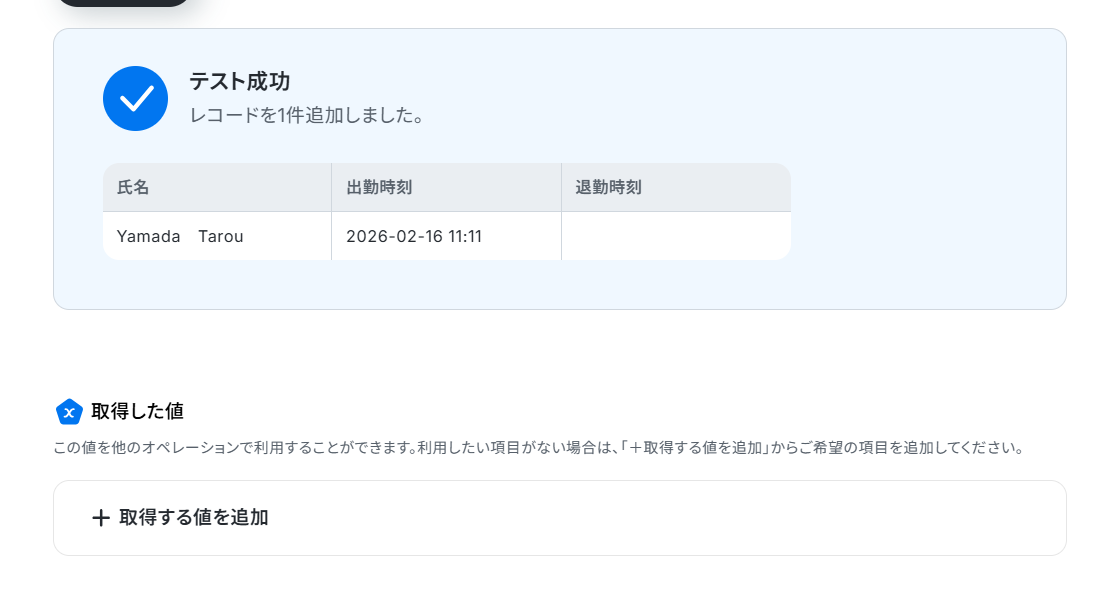
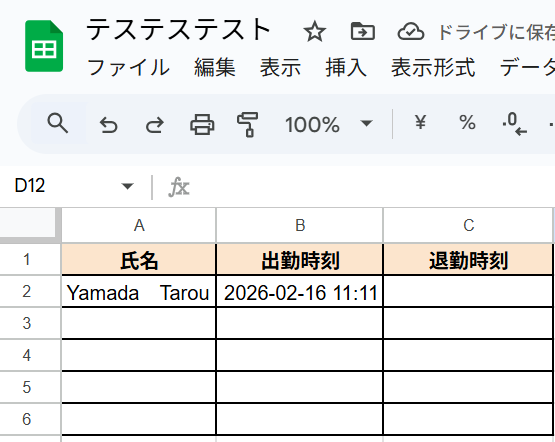
テストに成功すると、Google スプレッドシートに氏名と出勤時刻が反映されます!
Yoomに戻り「完了」をクリックしましょう。
(4)最後に、Google スプレッドシートのレコードを更新する設定を行います。
「レコードを更新する」をクリックします。
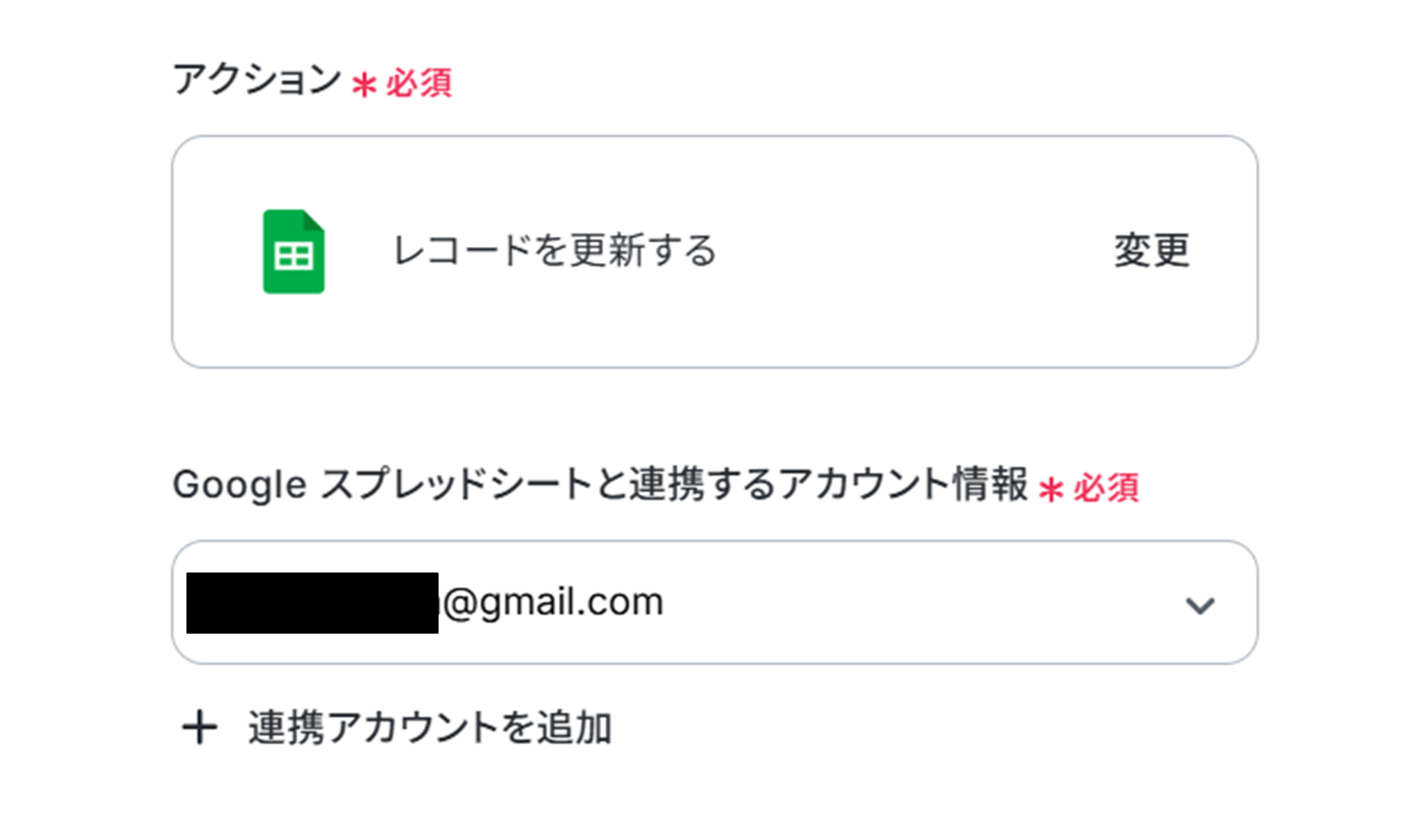
(5)「データベースの連携」画面から、Google スプレッドシートと連携するアカウント情報に誤りがないかを確認し、アクションは「レコードを更新する」のままで下へ進みます。
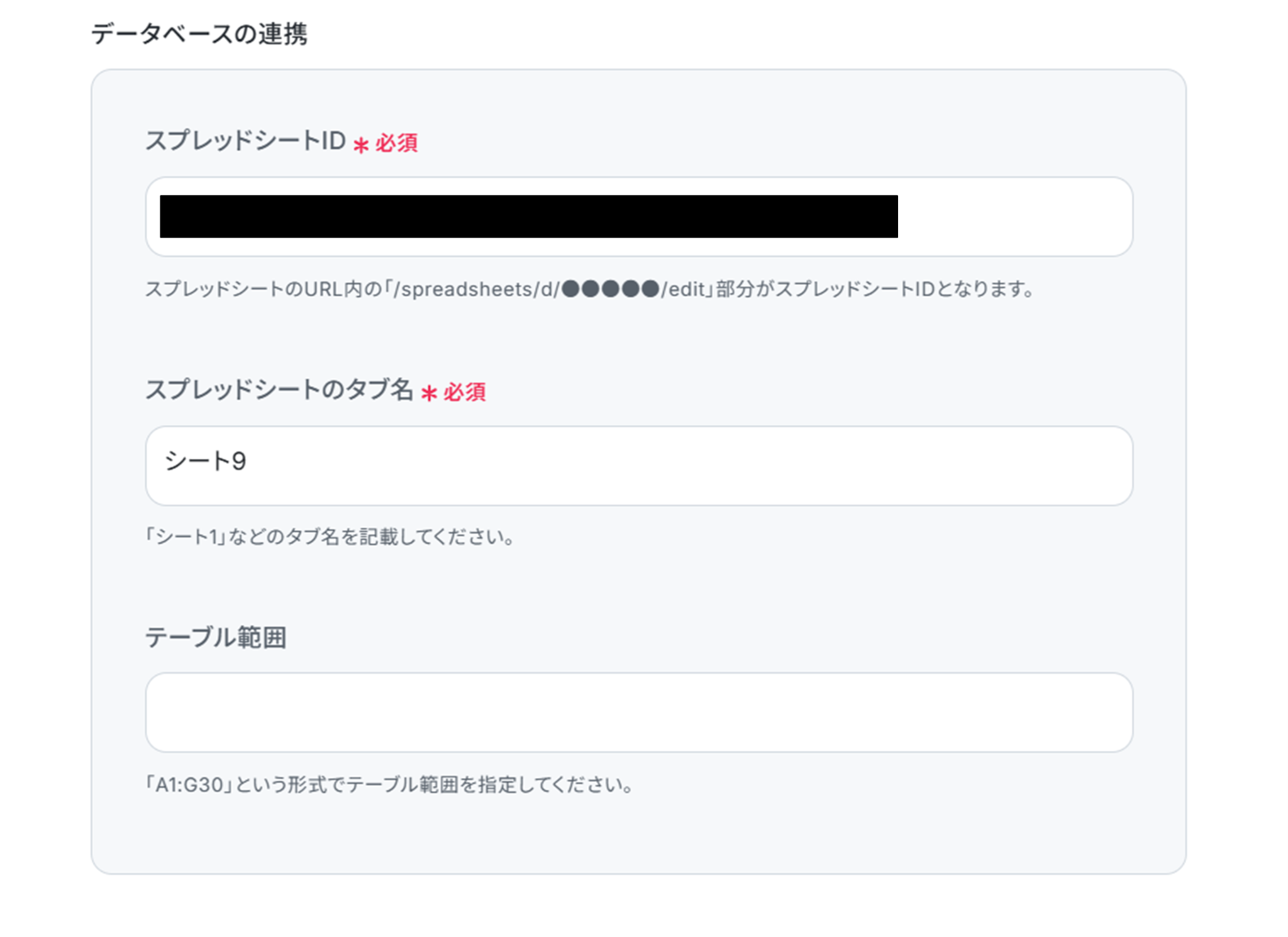
Google スプレッドシートID、スプレッドシートのタブ名を候補から選択します。
入力が終わったら「次へ」をクリックします。
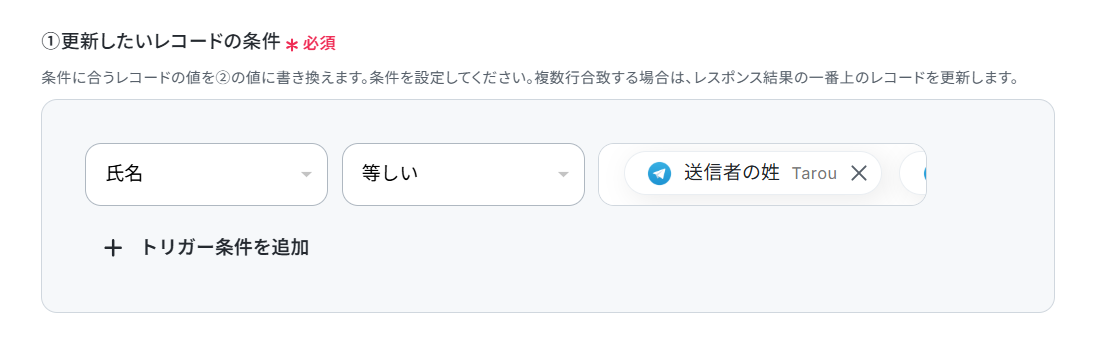
(6)「更新したいレコードの条件」をプルダウンと「取得した値」をつかって入力します。
下の画像では氏名が送信者姓名と等しいものがレコード更新の条件としています。
下へ進み、「更新後のレコードの値」に更新をかけたい箇所に「取得した値を」を使って入力します。
画像では退勤時刻に「変換後の値」を入力します。
「テスト」をクリックしましょう。
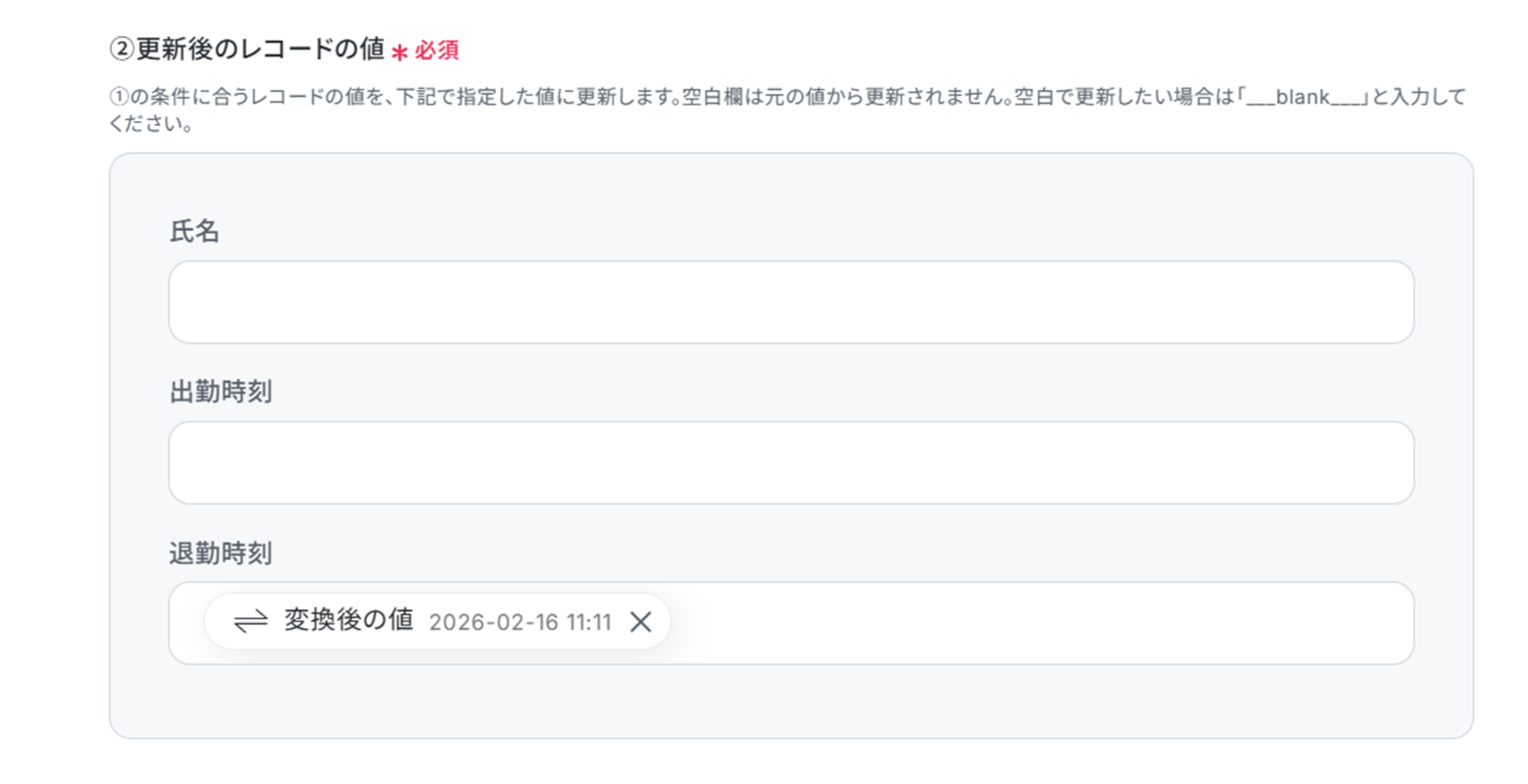
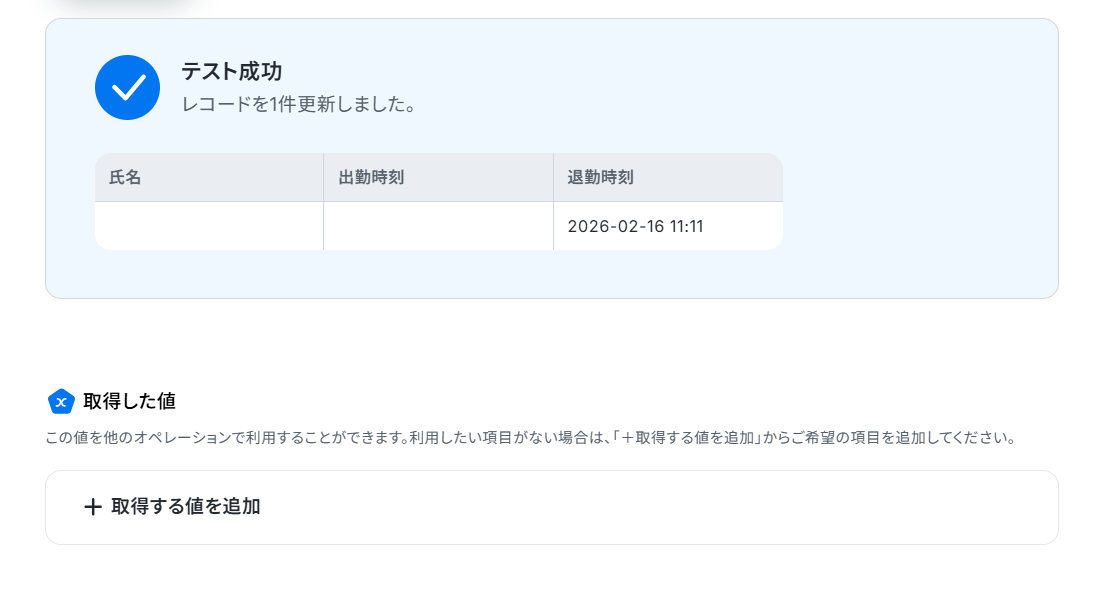
テストに成功しました!
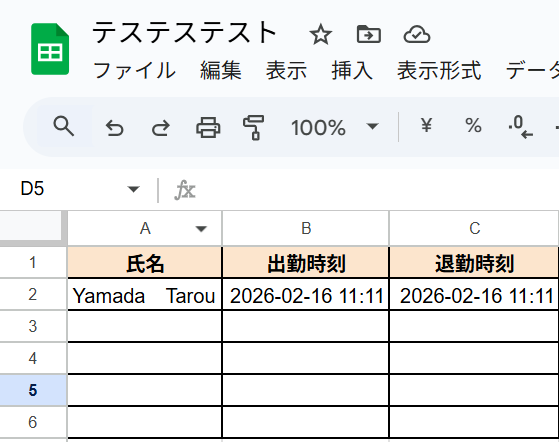
テストに成功すると、Google スプレッドシートに退勤時間にも時間が入りました!
Yoomに戻り「完了」をクリックしましょう。
※画像では、Telegramで取得した日付を基にテストしているため、同じ時刻が表示されています。
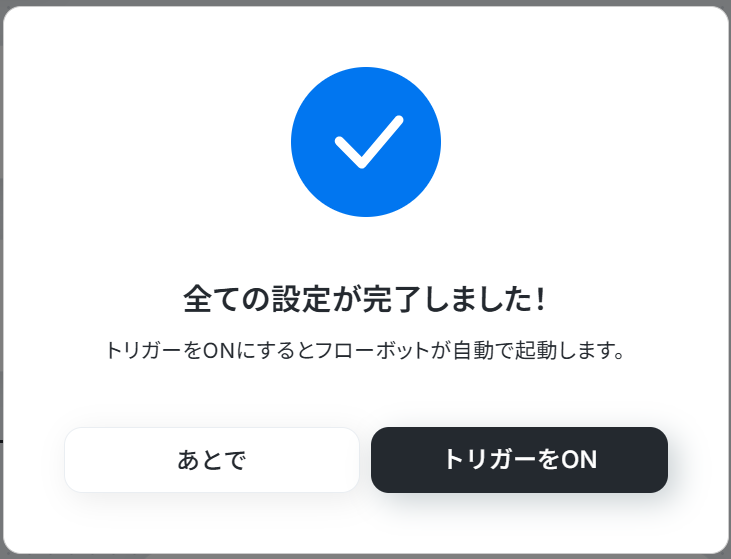
お疲れ様でした!これですべての設定が完了です。
トリガーをONにするとフローが起動します!
実際にフローボットを起動して、TelegramとGoogle スプレッドシートで出退勤の登録を自動化されているかを確認してみてくださいね!
TelegramやGoogle スプレッドシートのAPIを使ったその他の自動化例
TelegramやGoogle スプレッドシートのAPIを活用することで、様々な自動化の実現が可能になります。Telegramを使った自動化例
Telegramに投稿された内容の要約通知や、Telegramで特定条件に合う投稿があった際のZoomミーティング、WordPress投稿の作成が可能です。また、SalesforceやGoogle フォームなどの情報をTelegramへ通知し、チームで迅速に共有する仕組みも構築できます。
■概要TelegramとDiscordを併用していると、重要な情報が埋もれたり、手動での情報転記に手間がかかったりしていませんか。特にTelegramのチャンネルに投稿された問い合わせ情報などを、手作業でDiscordの担当チームに共有する際、見落としやコピーミスが発生することもあります。
このワークフローを活用すれば、Telegramへの投稿をきっかけに正規表現でメールアドレスを自動で抽出し、指定したDiscordチャンネルへ即座に通知できるため、情報連携の効率化を実現します。■このテンプレートをおすすめする方- TelegramとDiscordを跨いで情報を共有しており、手作業での転記に手間を感じている方
- Telegramで受け取った問い合わせ情報を、Discordで管理しているチームの担当者の方
- コミュニティ運営などで、複数のチャットツール間の情報連携を自動化したいと考えている方
■このテンプレートを使うメリット- Telegramにメッセージが投稿されると、自動で情報を抽出しDiscordへ通知するため、手作業での情報確認や転記にかかる時間を短縮できます
- システムが自動で処理を行うため、手作業によるコピー&ペーストのミスや情報の転記漏れといったヒューマンエラーの防止に繋がります
■フローボットの流れ- はじめに、DiscordとTelegramをYoomと連携します
- 次に、トリガーでTelegramを選択し、「ボットがメッセージを受け取ったら」というアクションを設定します
- 次に、オペレーションでテキスト抽出機能を選択し、「正規表現によるデータの抽出」アクションを設定し、メッセージ本文からメールアドレスを抽出します
- 最後に、オペレーションでDiscordの「メッセージを送信」アクションを設定し、抽出したメールアドレスを任意のチャンネルに通知します
※「トリガー」:フロー起動のきっかけとなるアクション、「オペレーション」:トリガー起動後、フロー内で処理を行うアクション
■このワークフローのカスタムポイント- Discordの「メッセージを送信」オペレーションにて、通知先のチャンネルIDを任意で設定することが可能です。通知内容に応じて、営業チームやカスタマーサポートチームなど、適切なチャンネルを指定してください
■注意事項- Telegram、DiscordのそれぞれとYoomを連携してください。
■概要日々の業務でTelegramを利用していると、多くのメッセージが飛び交い、重要な情報を見逃してしまったり、内容の確認に手間がかかったりすることはないでしょうか。
このワークフローは、Telegramに特定のメッセージが投稿された際に、その内容をAIが自動で要約し、指定のGmailアドレスへ通知します。この仕組みによって、TelegramとGmail間での手作業による情報共有の手間を省き、迅速かつ正確な情報把握を実現します。■このテンプレートをおすすめする方- Telegramを情報収集やチームの連絡手段として活用している方
- Telegramで取得した情報をGmailで管理しており、連携を効率化したい方
- 重要な通知の見逃しをなくし、コミュニケーションを円滑に進めたいチームリーダーの方
■このテンプレートを使うメリット- Telegramのメッセージを自動で要約しGmailに送信するため、手動で内容を確認し転記する時間を短縮し、他の業務に集中できます。
- 自動で情報が通知されるため、重要なメッセージの確認漏れや共有漏れといったヒューマンエラーの発生を防ぎます。
■フローボットの流れ- はじめに、TelegramとGmailをYoomと連携します。
- 次に、トリガーでTelegramを選択し、「ボットがメッセージを受け取ったら」というアクションを設定します。
- 次に、オペレーションで要約機能を選択し、トリガーで受け取ったメッセージ内容を要約するよう設定します。
- 最後に、オペレーションでGmailの「メールを送る」アクションを設定し、要約した内容を指定のメールアドレスに送信します。
※「トリガー」:フロー起動のきっかけとなるアクション、「オペレーション」:トリガー起動後、フロー内で処理を行うアクション■このワークフローのカスタムポイント- Gmailでメールを送信するアクションでは、通知を受け取りたい宛先(To)や件名、本文の内容を任意で設定してください。
■注意事項- Telegram、GmailのそれぞれとYoomを連携してください。
- 要約機能はミニプラン以上でご利用いただけるアプリとなっております。フリープラン・パーソナルプランの場合は設定しているフローボットのオペレーションやデータコネクトはエラーとなりますので、ご注意ください。
- パーソナルプラン・ミニプラン・チームプラン・サクセスプランなどの有料プランは、2週間の無料トライアルを行うことが可能です。無料トライアル中には制限対象のアプリを使用することができます。
■概要
Telegramで受け取った顧客からの問い合わせ情報を、手作業でCRMに入力するのは手間がかかり、対応漏れの原因にもなり得ます。特に、複数のツールを往復する作業は非効率的ではないでしょうか。このワークフローは、そうした課題を解決するために設計されており、Telegramのボットに新しいメッセージが投稿されると、その内容を基に自動でboardに顧客情報を作成します。手動での転記作業をなくし、より迅速で正確な顧客管理を実現します。
■このテンプレートをおすすめする方
- Telegramを活用して顧客対応を行い、boardで情報を管理している担当者の方
- 複数のアプリケーション間での手作業による情報登録に、時間的なロスを感じている方
- Telegramとboardを連携させ、リード獲得から顧客管理までを自動化したいチームリーダーの方
■このテンプレートを使うメリット
- Telegramにメッセージが投稿されると自動でboardに顧客情報が登録されるため、これまで手作業での転記に費やしていた時間を短縮することができます
- システムが自動で処理を行うことで、コピー&ペーストのミスや入力漏れといったヒューマンエラーを防ぎ、データ精度の向上に繋がります
■フローボットの流れ
- はじめに、TelegramとboardをYoomと連携します
- 次に、トリガーでTelegramを選択し、「ボットがメッセージを受け取ったら」というアクションを設定します
- 次に、オペレーションでテキスト抽出機能を選択し、受け取ったメッセージから顧客名や連絡先などの必要な情報を抽出するよう設定します
- 最後に、オペレーションでboardを選択し、「顧客の登録」アクションで抽出した情報をマッピングして設定は完了です
※「トリガー」:フロー起動のきっかけとなるアクション、「オペレーション」:トリガー起動後、フロー内で処理を行うアクション
■このワークフローのカスタムポイント
- boardで顧客を登録するアクションを設定する際に、Yoomとの連携に必要なご自身のAPIキーを任意で設定してください
■注意事項
- Telegram、boardのそれぞれとYoomを連携してください。
- boardのマイアプリ連携方法はこちらをご参照ください。
■概要Telegramの重要な投稿を見逃さず、迅速にZoomミーティングで対応したいと考えたことはありませんか?しかし、手作業での確認やミーティング作成は、対応漏れや時間のロスにつながることがあります。このワークフローを活用すれば、Telegramでの特定の投稿をきっかけに、Zoomミーティングが自動で作成されるため、二つのアプリ間での連携がスムーズになり、迅速なコミュニケーションを実現します。■このテンプレートをおすすめする方- Telegramでの特定の通知をもとに、Zoomミーティングを手動で作成している方
- ZoomとTelegramを連携させ、顧客対応やチーム連携の速度を向上させたい方
- 定型的なミーティング設定作業を自動化し、本来の業務に集中したいと考えている方
■このテンプレートを使うメリット- Telegramの特定メッセージに自動で反応しZoomミーティングが作成されるため、これまで手作業で行っていた設定時間を短縮できます
- 手動対応によるメッセージの見落としや対応漏れのリスクを軽減し、迅速かつ確実なコミュニケーションの実現に繋がります
■フローボットの流れ- はじめに、TelegramとZoomをYoomと連携します
- 次に、トリガーでTelegramを選択し、「ボットがメッセージを受け取ったら」というアクションを設定します
- 次に、オペレーションで分岐機能を設定し、特定の条件に合致した場合のみ後続の処理に進むよう設定します
- 続いて、オペレーションでAI機能を設定し、メッセージからミーティング作成に必要な情報を抽出します
- 最後に、オペレーションでZoomの「ミーティングを作成する」アクションを設定し、抽出した情報をもとにミーティングを作成します
※「トリガー」:フロー起動のきっかけとなるアクション、「オペレーション」:トリガー起動後、フロー内で処理を行うアクション■このワークフローのカスタムポイント- 分岐機能では、Telegramのメッセージ内容に応じて処理を分岐させるための条件を任意で設定してください例えば、特定のキーワードが含まれている場合のみ後続の処理に進むように設定できます
- AI機能で抽出する情報と、Zoomでミーティングを作成する際のトピックや議題などの内容を、実際の運用に合わせて任意で設定してください
■注意事項- TelegramとZoomのそれぞれとYoomを連携してください。
- 分岐はパーソナルプラン以上のプランでご利用いただける機能(オペレーション)となっております。フリープランの場合は設定しているフローボットのオペレーションはエラーとなりますので、ご注意ください。
- パーソナルプランなどの有料プランは、2週間の無料トライアルを行うことが可能です。無料トライアル中には制限対象のアプリや機能(オペレーション)を使用することができます。詳しくは、料金プランのページをご参照ください。
- Zoomのプランによって利用できるアクションとそうでないアクションがあるため、ご注意ください。
- 現時点では以下のアクションはZoomの有料プランのみ利用可能です。
- ミーティングが終了したら
- ミーティングのレコーディング情報を取得する(クラウド上に存在するレコーディングのみ取得可能なため)
- 詳細は「Zoomでミーティングのレコーディング情報を取得する際の注意点」をご参照ください。
■概要Telegramで得た有益な情報をWordPress.orgサイトに反映させる際、手作業での投稿に時間や手間を感じていませんか。また、重要な情報の投稿漏れや転記ミスは避けたいものです。このワークフローを活用すれば、Telegramの特定メッセージをきっかけに、WordPress.orgへの新規投稿作成を自動化できます。wordpress telegramの連携をスムーズに実現することで、コンテンツ更新の効率化を支援し、手作業による課題を解消します。■このテンプレートをおすすめする方- Telegramの情報を活用してWordPress.orgサイトを運営しており、投稿作業を効率化したい方
- 手作業によるTelegramからWordPress.orgへの情報転記で、ミスや漏れに課題を感じている方
- wordpress telegramの連携を通じて、定型的なコンテンツ更新業務を自動化したいと考えている方
■このテンプレートを使うメリット- Telegramの特定メッセージ受信をトリガーに投稿が自動生成されるため、これまで手作業で行っていたWordPress.orgへの投稿時間を短縮できます。
- wordpress telegram間の情報転記を自動化することで、コピー&ペーストによる入力間違いや投稿漏れといったヒューマンエラーを防ぎます。
■フローボットの流れ- はじめに、TelegramとWordPress.orgをYoomと連携します。
- 次に、トリガーでTelegramを選択し、「ボットがメッセージを受け取ったら」というアクションを設定します。
- 次に、オペレーションで分岐機能を設定し、特定の条件に合致した場合のみ後続の処理に進むようにします。
- 続けて、オペレーションでAI機能を設定し、Telegramのメッセージから投稿に必要な情報を抽出します。
- 最後に、オペレーションでWordPress.orgの「新規投稿を作成」アクションを設定し、抽出した内容で投稿を作成します。
※「トリガー」:フロー起動のきっかけとなるアクション、「オペレーション」:トリガー起動後、フロー内で処理を行うアクション■このワークフローのカスタムポイント- 分岐機能では、Telegramのメッセージに含まれる特定のキーワードなど、フローを起動させたい条件を任意で設定してください。
- AI機能でのテキスト抽出や、WordPress.orgへの投稿内容(タイトル、本文など)は、Telegramのメッセージ内容に応じて柔軟に設定が可能です。
■注意事項- TelegramとWordPress.orgのそれぞれとYoomを連携してください。
- 分岐はミニプラン以上のプランでご利用いただける機能(オペレーション)となっております。フリープランの場合は設定しているフローボットのオペレーションはエラーとなりますので、ご注意ください。
- ミニプランなどの有料プランは、2週間の無料トライアルを行うことが可能です。無料トライアル中には制限対象のアプリや機能(オペレーション)を使用することができます。
■概要毎日のように設定されるZoom会議のスケジュール確認やチームへの共有に、手間や時間を取られていないでしょうか。手作業での共有は、抜け漏れなどのミスが発生する可能性もあります。このワークフローを活用すれば、毎日決まった時間にその日のZoom会議情報を自動で取得し、Telegramへ通知することが可能です。定型的な情報共有を自動化することで、業務の効率化と円滑なチーム連携を実現します。
■このテンプレートをおすすめする方- 毎日のZoom会議のスケジュール共有を手作業で行っているマネージャーの方
- Telegramを活用してチーム内の情報共有を効率化したいと考えている方
- 定型的な通知業務を自動化し、より重要な業務に集中したいビジネスパーソン
■このテンプレートを使うメリット- 毎日決まった時間に自動で会議情報が通知されるため、手作業での確認や共有に費やしていた時間を短縮することができます。
- 手動での共有作業がなくなることで、会議情報の通知漏れやURLの貼り間違いといったヒューマンエラーの防止に繋がります。
■フローボットの流れ- はじめに、ZoomとTelegramをYoomと連携します。
- 次に、トリガーでスケジュールトリガーを選択し、「指定の日時になったら」アクションを設定します。(例:毎日午前9時)
- 次に、オペレーションでZoomの「ミーティングの一覧を取得」アクションを設定し、その日の会議情報を取得します。
- 最後に、オペレーションでTelegramの「メッセージを送信」アクションを設定し、取得した会議情報を指定の宛先に送信します。
※「トリガー」:フロー起動のきっかけとなるアクション、「オペレーション」:トリガー起動後、フロー内で処理を行うアクション
■このワークフローのカスタムポイント- Telegramでメッセージを送信する際に、通知先のチャンネルやグループなどを任意で設定することが可能です。
- 通知メッセージの本文は自由に編集でき、固定のテキストに加え、前のステップで取得したZoomの会議名や開始時間、参加URLといった情報を変数として埋め込めます。
■注意事項- ZoomとTelegramのそれぞれとYoomを連携してください。
■概要
YouTubeチャンネルの最新情報をチームや顧客に素早く共有したいものの、毎回手作業で通知するのは手間だと感じていませんか。共有を忘れてしまったり、情報伝達が遅れてしまうことも課題です。このワークフローを活用すれば、指定したYouTubeチャンネルに動画が公開されると同時に、Telegramへ自動で通知できるため、情報共有のタイムラグや手間をなくし、効率的な運用を実現します。
■このテンプレートをおすすめする方
- YouTubeチャンネルの更新情報を、手作業でTelegramに共有しているマーケティング担当者の方
- 自社や競合の最新動画情報をいち早くキャッチし、チーム内に迅速に共有したいと考えている方
- Telegramで運営するコミュニティに対し、動画コンテンツの情報をタイムリーに届けたい方
■このテンプレートを使うメリット
- YouTubeへの動画公開をトリガーに自動で通知が飛ぶため、これまで手動で行っていた情報共有作業の時間を短縮できます。
- 手作業によるURLの貼り間違いや通知の送り忘れといったミスを防ぎ、確実な情報伝達を実現します。
■フローボットの流れ
- はじめに、YouTubeとTelegramをYoomと連携します。
- 次に、トリガーでYouTubeを選択し、「YouTubeチャンネルで最新の動画が公開されたら」というアクションを設定し、対象のチャンネルを指定します。
- 最後に、オペレーションでTelegramの「メッセージを送信」アクションを設定し、通知したいチャットやグループ、メッセージ内容をセットします。
※「トリガー」:フロー起動のきっかけとなるアクション、「オペレーション」:トリガー起動後、フロー内で処理を行うアクション
■このワークフローのカスタムポイント
- Telegramのオペレーションでは、メッセージを送付する宛先を任意のチャットやグループに設定できます。
- 通知メッセージの本文は自由に編集可能です。固定の文章だけでなく、トリガーで取得した動画のタイトルやURLなどの情報を変数として本文に埋め込むことで、より具体的な内容を通知できます。
■注意事項
- YouTube、TelegramそれぞれとYoomを連携してください。
- トリガーは5分、10分、15分、30分、60分の間隔で起動間隔を選択できます。
- プランによって最短の起動間隔が異なりますので、ご注意ください。
■概要
Salesforceで獲得した新しいリード情報をチームに共有する際、手作業での通知に手間がかかったり、対応が遅れたりしていませんか?この手動のプロセスは、貴重なビジネスチャンスを逃す原因にもなりかねません。このワークフローを活用すれば、Salesforceにリード情報が追加されると同時に、Telegramへ自動で通知を送信できます。これにより、リードへの迅速なアプローチが可能になり、営業活動の効率化を実現します。
■このテンプレートをおすすめする方
- Salesforceで管理するリード情報を、チームへ迅速に共有したい営業担当者の方
- リード獲得後の初動を早め、機会損失を防ぎたいマーケティング担当者の方
- 手動での通知作業を自動化し、チーム全体の生産性を向上させたいと考えている方
■このテンプレートを使うメリット
- Salesforceにリードが追加されると自動でTelegramに通知が送信されるため、これまで手作業で行っていた連絡業務の時間を短縮できます。
- 手動での情報共有に伴う通知の遅延や連絡漏れといったヒューマンエラーを防ぎ、重要なリード情報を確実にチームへ届けることが可能です。
■フローボットの流れ
- はじめに、SalesforceとTelegramをYoomと連携します。
- 次に、トリガーでSalesforceを選択し、「リードオブジェクトに新規レコードが登録されたら」というアクションを設定します。
- 最後に、オペレーションでTelegramの「メッセージを送信」アクションを設定し、Salesforceから取得したリード情報を含む通知を送信するように設定します。
※「トリガー」:フロー起動のきっかけとなるアクション、「オペレーション」:トリガー起動後、フロー内で処理を行うアクション
■このワークフローのカスタムポイント
- Telegramへ送信するメッセージ内容は、業務内容や通知したい情報の重要度に応じて自由にカスタマイズが可能です。例えば、Salesforceのリード情報から会社名や担当者名といった特定のデータを引用し、通知文に含めることで、一目で状況を把握できるメッセージを作成できます。
■注意事項
- SalesforceとTelegramのそれぞれとYoomを連携してください。
- トリガーは5分、10分、15分、30分、60分の間隔で起動間隔を選択できます。
- プランによって最短の起動間隔が異なりますので、ご注意ください。
- Salesforceはチームプラン・サクセスプランでのみご利用いただけるアプリとなっております。フリープラン・ミニプランの場合は設定しているフローボットのオペレーションやデータコネクトはエラーとなりますので、ご注意ください。
- チームプランやサクセスプランなどの有料プランは、2週間の無料トライアルを行うことが可能です。無料トライアル中には制限対象のアプリを使用することができます。
■概要Googleフォームで集めたアンケートやお申込みの回答を、都度確認して関係者に共有するのは手間がかかる作業ではないでしょうか。手作業での共有は、対応の遅れや連絡漏れに繋がる可能性もあります。このワークフローを活用すれば、Googleフォームに新しい回答が送信されたタイミングで、その内容を自動でTelegramに通知することができ、スムーズな情報共有を円滑に進めることが可能です。
■このテンプレートをおすすめする方- Googleフォームで受け付けたお問い合わせ内容を、チームで利用しているTelegramに自動で通知したい方
- 手作業による情報共有でのタイムラグや、対応漏れなどの課題を解消したいと考えている方
- フォームの回答内容を迅速に把握し、顧客対応や次のアクションへのスピードを向上させたい方
■このテンプレートを使うメリット- フォームに回答が送信されると、指定したTelegramのチャンネルに自動でメッセージが送信されるため、手動で確認し共有する手間を減らすことができます。
- システムを介して自動で通知されることで、連絡のし忘れや共有内容の間違いといったヒューマンエラーを防ぎ、確実な情報伝達を実現します。
■フローボットの流れ- はじめに、GoogleフォームとTelegramをYoomと連携します
- 次に、トリガーでGoogleフォームを選択し、「フォームに回答が送信されたら」というアクションを設定します
- 最後に、オペレーションでTelegramを選択し、「メッセージを送信」のアクションを設定して、フォームの回答内容を通知します
※「トリガー」:フロー起動のきっかけとなるアクション、「オペレーション」:トリガー起動後、フロー内で処理を行うアクション
■このワークフローのカスタムポイント- トリガーで設定するGoogleフォームは、通知の対象としたい特定のフォームに任意で設定してください。
- Telegramに通知するメッセージの本文は、Googleフォームの回答項目を自由に引用し、任意のテキストと組み合わせて設定することが可能です。
■注意事項- Google フォーム、TelegramそれぞれとYoomを連携してください。
- トリガーは5分、10分、15分、30分、60分の間隔で起動間隔を選択できます。
- プランによって最短の起動間隔が異なりますので、ご注意ください。
- Googleフォームをトリガーとして使用した際の回答内容を取得する方法は「Googleフォームトリガーで、回答内容を取得する方法」を参照ください。
■概要Google Meetでのオンライン会議終了後、議事録の共有や次のアクションの連絡などを手作業で行うのは手間がかかり、通知漏れの原因にもなりがちです。都度の手作業は、本来集中すべきコア業務の時間を奪ってしまうことも少なくありません。このワークフローを活用すれば、Google Meetでの会議終了を検知して、設定した内容を自動でTelegramに通知することが可能になり、確実な情報共有を実現します。
■このテンプレートをおすすめする方- Google Meetでの会議が多く、終了後の情報共有を効率化したいと考えている方
- チームのコミュニケーションにTelegramを活用しており、手動での通知に手間を感じている方
- 会議に関連する業務の抜け漏れを防ぎ、自動化によって業務品質を向上させたい方
■このテンプレートを使うメリット- 会議が終了すると自動でTelegramに通知が送信されるため、これまで手作業で行っていた連絡の手間を省き、時間を有効活用できます。
- 手動での連絡による通知のし忘れや、内容の誤りといったヒューマンエラーの発生を防ぎ、確実な情報共有をサポートします。
■フローボットの流れ- はじめに、Google MeetとTelegramをYoomと連携します。
- 次に、トリガーでGoogle Meetを選択し、「会議が終了したら」というアクションを設定します。
- 最後に、オペレーションでTelegramの「メッセージを送信」アクションを設定し、任意の宛先にメッセージが送信されるように設定します。
※「トリガー」:フロー起動のきっかけとなるアクション、「オペレーション」:トリガー起動後、フロー内で処理を行うアクション
■このワークフローのカスタムポイント- Telegramの通知先は、任意のチャットIDやチャンネルに設定することが可能です。
- 通知するメッセージの本文は、固定のテキストを設定したり、トリガーで取得した会議の情報を変数として埋め込んだりするなど、柔軟なカスタマイズができます。
■注意事項- Google Meet、TelegramのそれぞれとYoomを連携してください。
- トリガーは5分、10分、15分、30分、60分の間隔で起動間隔を選択できます。
- プランによって最短の起動間隔が異なりますので、ご注意ください。

このワークフローを活用すれば、Telegramへの投稿をきっかけに正規表現でメールアドレスを自動で抽出し、指定したDiscordチャンネルへ即座に通知できるため、情報連携の効率化を実現します。
- TelegramとDiscordを跨いで情報を共有しており、手作業での転記に手間を感じている方
- Telegramで受け取った問い合わせ情報を、Discordで管理しているチームの担当者の方
- コミュニティ運営などで、複数のチャットツール間の情報連携を自動化したいと考えている方
- Telegramにメッセージが投稿されると、自動で情報を抽出しDiscordへ通知するため、手作業での情報確認や転記にかかる時間を短縮できます
- システムが自動で処理を行うため、手作業によるコピー&ペーストのミスや情報の転記漏れといったヒューマンエラーの防止に繋がります
- はじめに、DiscordとTelegramをYoomと連携します
- 次に、トリガーでTelegramを選択し、「ボットがメッセージを受け取ったら」というアクションを設定します
- 次に、オペレーションでテキスト抽出機能を選択し、「正規表現によるデータの抽出」アクションを設定し、メッセージ本文からメールアドレスを抽出します
- 最後に、オペレーションでDiscordの「メッセージを送信」アクションを設定し、抽出したメールアドレスを任意のチャンネルに通知します
- Discordの「メッセージを送信」オペレーションにて、通知先のチャンネルIDを任意で設定することが可能です。通知内容に応じて、営業チームやカスタマーサポートチームなど、適切なチャンネルを指定してください
- Telegram、DiscordのそれぞれとYoomを連携してください。

このワークフローは、Telegramに特定のメッセージが投稿された際に、その内容をAIが自動で要約し、指定のGmailアドレスへ通知します。この仕組みによって、TelegramとGmail間での手作業による情報共有の手間を省き、迅速かつ正確な情報把握を実現します。
- Telegramを情報収集やチームの連絡手段として活用している方
- Telegramで取得した情報をGmailで管理しており、連携を効率化したい方
- 重要な通知の見逃しをなくし、コミュニケーションを円滑に進めたいチームリーダーの方
- Telegramのメッセージを自動で要約しGmailに送信するため、手動で内容を確認し転記する時間を短縮し、他の業務に集中できます。
- 自動で情報が通知されるため、重要なメッセージの確認漏れや共有漏れといったヒューマンエラーの発生を防ぎます。
- はじめに、TelegramとGmailをYoomと連携します。
- 次に、トリガーでTelegramを選択し、「ボットがメッセージを受け取ったら」というアクションを設定します。
- 次に、オペレーションで要約機能を選択し、トリガーで受け取ったメッセージ内容を要約するよう設定します。
- 最後に、オペレーションでGmailの「メールを送る」アクションを設定し、要約した内容を指定のメールアドレスに送信します。
- Gmailでメールを送信するアクションでは、通知を受け取りたい宛先(To)や件名、本文の内容を任意で設定してください。
- Telegram、GmailのそれぞれとYoomを連携してください。
- 要約機能はミニプラン以上でご利用いただけるアプリとなっております。フリープラン・パーソナルプランの場合は設定しているフローボットのオペレーションやデータコネクトはエラーとなりますので、ご注意ください。
- パーソナルプラン・ミニプラン・チームプラン・サクセスプランなどの有料プランは、2週間の無料トライアルを行うことが可能です。無料トライアル中には制限対象のアプリを使用することができます。

■概要
Telegramで受け取った顧客からの問い合わせ情報を、手作業でCRMに入力するのは手間がかかり、対応漏れの原因にもなり得ます。特に、複数のツールを往復する作業は非効率的ではないでしょうか。このワークフローは、そうした課題を解決するために設計されており、Telegramのボットに新しいメッセージが投稿されると、その内容を基に自動でboardに顧客情報を作成します。手動での転記作業をなくし、より迅速で正確な顧客管理を実現します。
■このテンプレートをおすすめする方
- Telegramを活用して顧客対応を行い、boardで情報を管理している担当者の方
- 複数のアプリケーション間での手作業による情報登録に、時間的なロスを感じている方
- Telegramとboardを連携させ、リード獲得から顧客管理までを自動化したいチームリーダーの方
■このテンプレートを使うメリット
- Telegramにメッセージが投稿されると自動でboardに顧客情報が登録されるため、これまで手作業での転記に費やしていた時間を短縮することができます
- システムが自動で処理を行うことで、コピー&ペーストのミスや入力漏れといったヒューマンエラーを防ぎ、データ精度の向上に繋がります
■フローボットの流れ
- はじめに、TelegramとboardをYoomと連携します
- 次に、トリガーでTelegramを選択し、「ボットがメッセージを受け取ったら」というアクションを設定します
- 次に、オペレーションでテキスト抽出機能を選択し、受け取ったメッセージから顧客名や連絡先などの必要な情報を抽出するよう設定します
- 最後に、オペレーションでboardを選択し、「顧客の登録」アクションで抽出した情報をマッピングして設定は完了です
※「トリガー」:フロー起動のきっかけとなるアクション、「オペレーション」:トリガー起動後、フロー内で処理を行うアクション
■このワークフローのカスタムポイント
- boardで顧客を登録するアクションを設定する際に、Yoomとの連携に必要なご自身のAPIキーを任意で設定してください
■注意事項
- Telegram、boardのそれぞれとYoomを連携してください。
- boardのマイアプリ連携方法はこちらをご参照ください。

- Telegramでの特定の通知をもとに、Zoomミーティングを手動で作成している方
- ZoomとTelegramを連携させ、顧客対応やチーム連携の速度を向上させたい方
- 定型的なミーティング設定作業を自動化し、本来の業務に集中したいと考えている方
- Telegramの特定メッセージに自動で反応しZoomミーティングが作成されるため、これまで手作業で行っていた設定時間を短縮できます
- 手動対応によるメッセージの見落としや対応漏れのリスクを軽減し、迅速かつ確実なコミュニケーションの実現に繋がります
- はじめに、TelegramとZoomをYoomと連携します
- 次に、トリガーでTelegramを選択し、「ボットがメッセージを受け取ったら」というアクションを設定します
- 次に、オペレーションで分岐機能を設定し、特定の条件に合致した場合のみ後続の処理に進むよう設定します
- 続いて、オペレーションでAI機能を設定し、メッセージからミーティング作成に必要な情報を抽出します
- 最後に、オペレーションでZoomの「ミーティングを作成する」アクションを設定し、抽出した情報をもとにミーティングを作成します
- 分岐機能では、Telegramのメッセージ内容に応じて処理を分岐させるための条件を任意で設定してください例えば、特定のキーワードが含まれている場合のみ後続の処理に進むように設定できます
- AI機能で抽出する情報と、Zoomでミーティングを作成する際のトピックや議題などの内容を、実際の運用に合わせて任意で設定してください
- TelegramとZoomのそれぞれとYoomを連携してください。
- 分岐はパーソナルプラン以上のプランでご利用いただける機能(オペレーション)となっております。フリープランの場合は設定しているフローボットのオペレーションはエラーとなりますので、ご注意ください。
- パーソナルプランなどの有料プランは、2週間の無料トライアルを行うことが可能です。無料トライアル中には制限対象のアプリや機能(オペレーション)を使用することができます。詳しくは、料金プランのページをご参照ください。
- Zoomのプランによって利用できるアクションとそうでないアクションがあるため、ご注意ください。
- 現時点では以下のアクションはZoomの有料プランのみ利用可能です。
- ミーティングが終了したら
- ミーティングのレコーディング情報を取得する(クラウド上に存在するレコーディングのみ取得可能なため)
- 詳細は「Zoomでミーティングのレコーディング情報を取得する際の注意点」をご参照ください。

- Telegramの情報を活用してWordPress.orgサイトを運営しており、投稿作業を効率化したい方
- 手作業によるTelegramからWordPress.orgへの情報転記で、ミスや漏れに課題を感じている方
- wordpress telegramの連携を通じて、定型的なコンテンツ更新業務を自動化したいと考えている方
- Telegramの特定メッセージ受信をトリガーに投稿が自動生成されるため、これまで手作業で行っていたWordPress.orgへの投稿時間を短縮できます。
- wordpress telegram間の情報転記を自動化することで、コピー&ペーストによる入力間違いや投稿漏れといったヒューマンエラーを防ぎます。
- はじめに、TelegramとWordPress.orgをYoomと連携します。
- 次に、トリガーでTelegramを選択し、「ボットがメッセージを受け取ったら」というアクションを設定します。
- 次に、オペレーションで分岐機能を設定し、特定の条件に合致した場合のみ後続の処理に進むようにします。
- 続けて、オペレーションでAI機能を設定し、Telegramのメッセージから投稿に必要な情報を抽出します。
- 最後に、オペレーションでWordPress.orgの「新規投稿を作成」アクションを設定し、抽出した内容で投稿を作成します。
- 分岐機能では、Telegramのメッセージに含まれる特定のキーワードなど、フローを起動させたい条件を任意で設定してください。
- AI機能でのテキスト抽出や、WordPress.orgへの投稿内容(タイトル、本文など)は、Telegramのメッセージ内容に応じて柔軟に設定が可能です。
- TelegramとWordPress.orgのそれぞれとYoomを連携してください。
- 分岐はミニプラン以上のプランでご利用いただける機能(オペレーション)となっております。フリープランの場合は設定しているフローボットのオペレーションはエラーとなりますので、ご注意ください。
- ミニプランなどの有料プランは、2週間の無料トライアルを行うことが可能です。無料トライアル中には制限対象のアプリや機能(オペレーション)を使用することができます。
■このテンプレートをおすすめする方
- 毎日のZoom会議のスケジュール共有を手作業で行っているマネージャーの方
- Telegramを活用してチーム内の情報共有を効率化したいと考えている方
- 定型的な通知業務を自動化し、より重要な業務に集中したいビジネスパーソン
■このテンプレートを使うメリット
- 毎日決まった時間に自動で会議情報が通知されるため、手作業での確認や共有に費やしていた時間を短縮することができます。
- 手動での共有作業がなくなることで、会議情報の通知漏れやURLの貼り間違いといったヒューマンエラーの防止に繋がります。
■フローボットの流れ
- はじめに、ZoomとTelegramをYoomと連携します。
- 次に、トリガーでスケジュールトリガーを選択し、「指定の日時になったら」アクションを設定します。(例:毎日午前9時)
- 次に、オペレーションでZoomの「ミーティングの一覧を取得」アクションを設定し、その日の会議情報を取得します。
- 最後に、オペレーションでTelegramの「メッセージを送信」アクションを設定し、取得した会議情報を指定の宛先に送信します。
■このワークフローのカスタムポイント
- Telegramでメッセージを送信する際に、通知先のチャンネルやグループなどを任意で設定することが可能です。
- 通知メッセージの本文は自由に編集でき、固定のテキストに加え、前のステップで取得したZoomの会議名や開始時間、参加URLといった情報を変数として埋め込めます。
■注意事項
- ZoomとTelegramのそれぞれとYoomを連携してください。

■概要
YouTubeチャンネルの最新情報をチームや顧客に素早く共有したいものの、毎回手作業で通知するのは手間だと感じていませんか。共有を忘れてしまったり、情報伝達が遅れてしまうことも課題です。このワークフローを活用すれば、指定したYouTubeチャンネルに動画が公開されると同時に、Telegramへ自動で通知できるため、情報共有のタイムラグや手間をなくし、効率的な運用を実現します。
■このテンプレートをおすすめする方
- YouTubeチャンネルの更新情報を、手作業でTelegramに共有しているマーケティング担当者の方
- 自社や競合の最新動画情報をいち早くキャッチし、チーム内に迅速に共有したいと考えている方
- Telegramで運営するコミュニティに対し、動画コンテンツの情報をタイムリーに届けたい方
■このテンプレートを使うメリット
- YouTubeへの動画公開をトリガーに自動で通知が飛ぶため、これまで手動で行っていた情報共有作業の時間を短縮できます。
- 手作業によるURLの貼り間違いや通知の送り忘れといったミスを防ぎ、確実な情報伝達を実現します。
■フローボットの流れ
- はじめに、YouTubeとTelegramをYoomと連携します。
- 次に、トリガーでYouTubeを選択し、「YouTubeチャンネルで最新の動画が公開されたら」というアクションを設定し、対象のチャンネルを指定します。
- 最後に、オペレーションでTelegramの「メッセージを送信」アクションを設定し、通知したいチャットやグループ、メッセージ内容をセットします。
※「トリガー」:フロー起動のきっかけとなるアクション、「オペレーション」:トリガー起動後、フロー内で処理を行うアクション
■このワークフローのカスタムポイント
- Telegramのオペレーションでは、メッセージを送付する宛先を任意のチャットやグループに設定できます。
- 通知メッセージの本文は自由に編集可能です。固定の文章だけでなく、トリガーで取得した動画のタイトルやURLなどの情報を変数として本文に埋め込むことで、より具体的な内容を通知できます。
■注意事項
- YouTube、TelegramそれぞれとYoomを連携してください。
- トリガーは5分、10分、15分、30分、60分の間隔で起動間隔を選択できます。
- プランによって最短の起動間隔が異なりますので、ご注意ください。

■概要
Salesforceで獲得した新しいリード情報をチームに共有する際、手作業での通知に手間がかかったり、対応が遅れたりしていませんか?この手動のプロセスは、貴重なビジネスチャンスを逃す原因にもなりかねません。このワークフローを活用すれば、Salesforceにリード情報が追加されると同時に、Telegramへ自動で通知を送信できます。これにより、リードへの迅速なアプローチが可能になり、営業活動の効率化を実現します。
■このテンプレートをおすすめする方
- Salesforceで管理するリード情報を、チームへ迅速に共有したい営業担当者の方
- リード獲得後の初動を早め、機会損失を防ぎたいマーケティング担当者の方
- 手動での通知作業を自動化し、チーム全体の生産性を向上させたいと考えている方
■このテンプレートを使うメリット
- Salesforceにリードが追加されると自動でTelegramに通知が送信されるため、これまで手作業で行っていた連絡業務の時間を短縮できます。
- 手動での情報共有に伴う通知の遅延や連絡漏れといったヒューマンエラーを防ぎ、重要なリード情報を確実にチームへ届けることが可能です。
■フローボットの流れ
- はじめに、SalesforceとTelegramをYoomと連携します。
- 次に、トリガーでSalesforceを選択し、「リードオブジェクトに新規レコードが登録されたら」というアクションを設定します。
- 最後に、オペレーションでTelegramの「メッセージを送信」アクションを設定し、Salesforceから取得したリード情報を含む通知を送信するように設定します。
※「トリガー」:フロー起動のきっかけとなるアクション、「オペレーション」:トリガー起動後、フロー内で処理を行うアクション
■このワークフローのカスタムポイント
- Telegramへ送信するメッセージ内容は、業務内容や通知したい情報の重要度に応じて自由にカスタマイズが可能です。例えば、Salesforceのリード情報から会社名や担当者名といった特定のデータを引用し、通知文に含めることで、一目で状況を把握できるメッセージを作成できます。
■注意事項
- SalesforceとTelegramのそれぞれとYoomを連携してください。
- トリガーは5分、10分、15分、30分、60分の間隔で起動間隔を選択できます。
- プランによって最短の起動間隔が異なりますので、ご注意ください。
- Salesforceはチームプラン・サクセスプランでのみご利用いただけるアプリとなっております。フリープラン・ミニプランの場合は設定しているフローボットのオペレーションやデータコネクトはエラーとなりますので、ご注意ください。
- チームプランやサクセスプランなどの有料プランは、2週間の無料トライアルを行うことが可能です。無料トライアル中には制限対象のアプリを使用することができます。

- Googleフォームで受け付けたお問い合わせ内容を、チームで利用しているTelegramに自動で通知したい方
- 手作業による情報共有でのタイムラグや、対応漏れなどの課題を解消したいと考えている方
- フォームの回答内容を迅速に把握し、顧客対応や次のアクションへのスピードを向上させたい方
- フォームに回答が送信されると、指定したTelegramのチャンネルに自動でメッセージが送信されるため、手動で確認し共有する手間を減らすことができます。
- システムを介して自動で通知されることで、連絡のし忘れや共有内容の間違いといったヒューマンエラーを防ぎ、確実な情報伝達を実現します。
- はじめに、GoogleフォームとTelegramをYoomと連携します
- 次に、トリガーでGoogleフォームを選択し、「フォームに回答が送信されたら」というアクションを設定します
- 最後に、オペレーションでTelegramを選択し、「メッセージを送信」のアクションを設定して、フォームの回答内容を通知します
- トリガーで設定するGoogleフォームは、通知の対象としたい特定のフォームに任意で設定してください。
- Telegramに通知するメッセージの本文は、Googleフォームの回答項目を自由に引用し、任意のテキストと組み合わせて設定することが可能です。
- Google フォーム、TelegramそれぞれとYoomを連携してください。
- トリガーは5分、10分、15分、30分、60分の間隔で起動間隔を選択できます。
- プランによって最短の起動間隔が異なりますので、ご注意ください。
- Googleフォームをトリガーとして使用した際の回答内容を取得する方法は「Googleフォームトリガーで、回答内容を取得する方法」を参照ください。

■このテンプレートをおすすめする方
- Google Meetでの会議が多く、終了後の情報共有を効率化したいと考えている方
- チームのコミュニケーションにTelegramを活用しており、手動での通知に手間を感じている方
- 会議に関連する業務の抜け漏れを防ぎ、自動化によって業務品質を向上させたい方
■このテンプレートを使うメリット
- 会議が終了すると自動でTelegramに通知が送信されるため、これまで手作業で行っていた連絡の手間を省き、時間を有効活用できます。
- 手動での連絡による通知のし忘れや、内容の誤りといったヒューマンエラーの発生を防ぎ、確実な情報共有をサポートします。
■フローボットの流れ
- はじめに、Google MeetとTelegramをYoomと連携します。
- 次に、トリガーでGoogle Meetを選択し、「会議が終了したら」というアクションを設定します。
- 最後に、オペレーションでTelegramの「メッセージを送信」アクションを設定し、任意の宛先にメッセージが送信されるように設定します。
■このワークフローのカスタムポイント
- Telegramの通知先は、任意のチャットIDやチャンネルに設定することが可能です。
- 通知するメッセージの本文は、固定のテキストを設定したり、トリガーで取得した会議の情報を変数として埋め込んだりするなど、柔軟なカスタマイズができます。
■注意事項
- Google Meet、TelegramのそれぞれとYoomを連携してください。
- トリガーは5分、10分、15分、30分、60分の間隔で起動間隔を選択できます。
- プランによって最短の起動間隔が異なりますので、ご注意ください。
Google スプレッドシートを使った自動化例
Google スプレッドシートの情報を元にSmartHRやSalesforceへデータを登録したり、特定条件のレコードを抽出してDiscordへ一括通知したりすることも可能です。また、GitHubやTrelloの情報を集約も可能です。
■概要Google スプレッドシートで管理しているリストに対し、一件ずつ手作業でメールを送るのは手間がかかり、宛先間違いなどのミスも起こりがちではないでしょうか。 特に、顧客リストへの案内やイベント参加者へのお礼など、定期的に発生する業務は担当者の負担になりやすい作業です。 このワークフローを活用すれば、Google スプレッドシートのリスト情報を基に、Gmailから自動でメールを送信する一連の流れを構築でき、こうした課題を解消へと導きます。
■このテンプレートをおすすめする方- Google スプレッドシートで管理するリストをもとに、手作業でメールを作成・送信している方
- 営業リストやイベント参加者リストなど、特定の宛先へ定型文の連絡をする機会が多い方
- Gmailでのメール送信業務を効率化し、本来注力すべきコア業務に時間を割きたいと考えている方
■このテンプレートを使うメリット- Google スプレッドシートの情報を参照して自動でメールを送信するため、これまで手作業での転記や送信に費やしていた時間を短縮できます
- 宛先や本文への情報転記を自動化することで、入力間違いや送信漏れといったヒューマンエラーの発生を防ぐことに繋がります
■フローボットの流れ- はじめに、Google スプレッドシートとGmailをYoomに連携します
- 次に、トリガーで「手動で起動」を選択し、任意のタイミングでフローを開始できるように設定します
- 次に、オペレーションでGoogle スプレッドシートの「値を取得する」アクションを設定し、送信対象のリスト情報を取得します
- 次に、オペレーションで「ループ機能」を設定し、取得したリストの行数分だけ処理を繰り返すようにします
- ループ処理の中で、Google スプレッドシートの「レコードを取得する」アクションを設定し、リストから一行ずつ情報を取得します
- 最後に、Gmailの「メールを送る」アクションを設定し、取得したメールアドレス宛にメールを送信します
※「トリガー」:フロー起動のきっかけとなるアクション、「オペレーション」:トリガー起動後、フロー内で処理を行うアクション
■このワークフローのカスタムポイント- Google スプレッドシートから値を取得、またはレコードを取得する際に、対象としたいスプレッドシートのIDやシート名、セルの範囲を任意で設定してください
- ループ機能では、前段のGoogle スプレッドシートで取得した値のうち、繰り返し処理の対象としたい値を任意で指定します
- Gmailでメールを送信するアクションでは、宛先や件名、本文を自由に設定できます。また、本文にはGoogle スプレッドシートから取得した氏名といった情報を変数として埋め込み、パーソナライズすることも可能です
■注意事項- Google スプレッドシート、GmailのそれぞれとYoomを連携してください。
- 「同じ処理を繰り返す」オペレーション間の操作は、パーソナルプラン以上でご利用いただける機能となっております。フリープランの場合は設定しているフローボットのオペレーションやデータコネクトはエラーとなりますので、ご注意ください。
- パーソナルプランなどの有料プランは、2週間の無料トライアルを行うことが可能です。無料トライアル中には制限対象のアプリや機能(オペレーション)を使用することができます。詳しくは、料金プランのページをご参照ください。
■概要新しい従業員の入社手続きで、Google スプレッドシートの情報をSmartHRへ手入力する作業に手間を感じていませんか?こうした手作業は時間がかかるだけでなく、入力ミスなどのヒューマンエラーの原因にもなりかねません。このワークフローを活用することで、Google スプレッドシートに従業員情報が追加されると、SmartHRへの登録が自動で実行されるため、面倒な転記作業から解放され、より正確で迅速な従業員管理が可能になります。■このテンプレートをおすすめする方- Google スプレッドシートとSmartHRで従業員情報を管理している人事労務担当者の方
- 従業員情報の登録を手作業で行っており、入力ミスや作業の遅延に課題を感じている方
- 入社手続きに関する一連の業務を自動化し、コア業務に集中したいと考えている方
■このテンプレートを使うメリット- Google スプレッドシートに行が追加されると自動でSmartHRに従業員が登録され、手作業での転記にかかっていた時間を短縮できます。
- システムが自動で情報を登録するため、手作業による入力ミスや登録漏れといったヒューマンエラーの防止に繋がります。
■フローボットの流れ- はじめに、Google スプレッドシートとSmartHRをYoomと連携します。
- 次に、トリガーでGoogle スプレッドシートを選択し、「行が追加されたら」というアクションを設定します。
- 続いて、オペレーションでSmartHRを選択し、「事業所情報の取得」アクションで対象の事業所情報を取得します。
- 次に、取得した事業所情報とスプレッドシートの情報を元に、SmartHRの「従業員の登録」アクションを設定します。
- 最後に、オペレーションでGoogle スプレッドシートを選択し、「レコードを更新する」アクションで処理済みであるステータスなどを更新します。
※「トリガー」:フロー起動のきっかけとなるアクション、「オペレーション」:トリガー起動後、フロー内で処理を行うアクション
■このワークフローのカスタムポイント- Google スプレッドシートのトリガー設定では、対象としたいスプレッドシートIDやシート名などを任意で設定してください。
- SmartHRのオペレーション設定では、従業員情報を登録したい任意のテナントIDを設定してください。
■注意事項- Google スプレッドシート、SmartHRのそれぞれとYoomを連携してください。
- トリガーは5分、10分、15分、30分、60分の間隔で起動間隔を選択できます。
- プランによって最短の起動間隔が異なりますので、ご注意ください。
- Google スプレッドシートをアプリトリガーとして使用する際の注意事項は「【アプリトリガー】Google スプレッドシートのトリガーにおける注意事項」を参照してください。
■概要Google スプレッドシートで管理しているリストを、一件ずつSalesforceに手作業で入力する業務に手間を感じていないでしょうか。こうした手作業でのデータ移行は時間がかかるだけでなく、入力ミスや連携漏れといったヒューマンエラーを招く原因にもなります。このワークフローを活用すれば、Google スプレッドシートに行が追加されると自動でSalesforceにレコードが作成されるため、データ連携に関わる業務を効率化できます。■このテンプレートをおすすめする方- Google スプレッドシートで管理している情報をSalesforceへ手動で入力している方
- Salesforceへのデータ入力ミスや連携漏れを防ぎたいと考えている営業やマーケティング担当者の方
- SaaS間のデータ連携を自動化し、手作業による定型業務の工数を削減したい方
■このテンプレートを使うメリット- Google スプレッドシートへの行追加をきっかけに、Salesforceへ自動でレコードが作成されるため、データ入力にかかっていた時間を削減できます
- 手作業による転記が減ることで、入力ミスや対応漏れといったヒューマンエラーを防ぎ、データ精度の向上に繋がります
■フローボットの流れ- はじめに、Google スプレッドシートとSalesforceをYoomと連携します
- 次に、トリガーでGoogle スプレッドシートを選択し、「行が追加されたら」というアクションを設定し、対象のシートを指定します
- 続いて、オペレーションでSalesforceを選択し、「リードオブジェクトのレコードを作成」アクションを設定し、スプレッドシートから取得した情報を紐付けます
- 最後に、オペレーションでGoogle スプレッドシートの「レコードを更新する」アクションを設定し、Salesforceへの連携が完了したことを示すステータスなどを書き込みます
※「トリガー」:フロー起動のきっかけとなるアクション、「オペレーション」:トリガー起動後、フロー内で処理を行うアクション
■このワークフローのカスタムポイント- Google スプレッドシートのトリガー設定では、起動のきっかけとしたいスプレッドシートおよびシートを任意で設定してください
- Salesforceへのレコード作成オペレーションでは、Google スプレッドシートのどの列の情報をSalesforceのどの項目に連携するかを任意で設定できます
■注意事項- Google スプレッドシート、SalesforceのそれぞれとYoomを連携してください。
- トリガーは5分、10分、15分、30分、60分の間隔で起動間隔を選択できます。
- プランによって最短の起動間隔が異なりますので、ご注意ください。
- Googleスプレッドシートをアプリトリガーとして使用する際の注意事項は「【アプリトリガー】Googleスプレッドシートのトリガーにおける注意事項」を参照してください。
- Salesforceはチームプラン・サクセスプランでのみご利用いただけるアプリとなっております。フリープラン・ミニプランの場合は設定しているフローボットのオペレーションやデータコネクトはエラーとなりますので、ご注意ください。
- チームプランやサクセスプランなどの有料プランは、2週間の無料トライアルを行うことが可能です。無料トライアル中には制限対象のアプリを使用することができます
■概要Google スプレッドシートで管理しているタスクや顧客情報について、特定の日付が来たレコードを手動で確認し、毎日Discordで通知する作業は手間がかかる上に、見落としのリスクも伴います。このワークフローを活用すれば、毎日決まった時間にGoogle スプレッドシートを自動でチェックし、日付が今日に該当するレコード情報をDiscordへ自動で通知できます。手作業による確認や通知の手間をなくし、重要な情報の共有漏れを防ぎます。■このテンプレートをおすすめする方- Google スプレッドシート上の期限管理やタスク通知を手作業で行っている方
- Discordを活用し、チームへのリマインドや情報共有を効率化したい方
- 毎日の定型的な確認・通知作業を自動化し、コア業務に集中したい方
■このテンプレートを使うメリット- 毎日決まった時間にGoogle スプレッドシートの情報を自動で取得しDiscordに通知するため、これまで手作業で行っていた確認・連絡業務の時間を短縮できます。
- 手作業による確認漏れや通知漏れ、転記ミスといったヒューマンエラーを防ぎ、確実な情報共有を実現します。
■フローボットの流れ- はじめに、Google スプレッドシートとDiscordをYoomと連携する
- 次に、トリガーでスケジュールトリガーを選択し、毎日決まった時間にフローが起動するよう設定する
- 次に、オペレーションでGoogle スプレッドシートの「複数のレコードを取得する」アクションを設定し、日付が今日に該当するレコードを取得するよう条件を指定する
- 最後に、オペレーションでDiscordの「メッセージを送信」アクションを設定し、取得したレコード情報を指定のチャンネルに通知する
※「トリガー」:フロー起動のきっかけとなるアクション、「オペレーション」:トリガー起動後、フロー内で処理を行うアクション
■このワークフローのカスタムポイント- スケジュールトリガーでは、このワークフローを起動させたい時間を任意で設定してください。
- Google スプレッドシートのオペレーションでは、対象となるスプレッドシートのIDやシート名、取得条件となる日付カラムなどを任意で設定してください。
- Discordへの通知設定では、通知先のチャンネルを任意で設定できるほか、メッセージ本文にGoogle スプレッドシートから取得した値を埋め込むなど、柔軟なカスタマイズが可能です。
■注意事項- Google スプレッドシート、DiscordのそれぞれとYoomを連携してください。
■概要Google スプレッドシートで管理している顧客情報を、営業支援ツールであるサスケへ手作業で登録していませんか?この作業は時間がかかるだけでなく、入力ミスや登録漏れといったヒューマンエラーの原因にもなりがちです。このワークフローを活用すれば、Google スプレッドシートに新しい顧客情報が追加されるだけで、サスケへの情報登録が自動で完了するため、こうした日々の課題をスムーズに解消できます。■このテンプレートをおすすめする方- Google スプレッドシートとサスケを併用し、顧客情報の二重入力に手間を感じている方
- 手作業でのデータ登録による入力ミスや対応漏れを防ぎ、業務の正確性を高めたい方
- 顧客情報の登録作業を自動化し、よりコアな営業活動に時間を充てたいと考えている方
■このテンプレートを使うメリット- Google スプレッドシートへの情報追加を起点に、サスケへの顧客情報登録が自動で実行されるため、これまで手作業に費やしていた時間を短縮できます。
- 手作業でのデータ転記が不要になることで、入力間違いや登録漏れといったヒューマンエラーのリスクを軽減し、データの正確性を保ちます。
■フローボットの流れ- はじめに、Google スプレッドシートとサスケをYoomと連携します。
- 次に、トリガーでGoogle スプレッドシートを選択し、「行が追加されたら」というアクションを設定します。
- 次に、オペレーションでサスケの「顧客情報を登録」アクションを設定し、トリガーで取得した情報を紐付けます。
- 最後に、オペレーションでGoogle スプレッドシートの「レコードを更新する」アクションを設定し、登録が完了した行のステータスなどを更新します。
※「トリガー」:フロー起動のきっかけとなるアクション、「オペレーション」:トリガー起動後、フロー内で処理を行うアクション
■このワークフローのカスタムポイント- Google スプレッドシートのトリガー設定では、顧客リストとして利用している任意のスプレッドシートIDやシート名を設定してください。
- サスケに顧客情報を登録するオペレーションでは、Google スプレッドシートから取得した値を引用し、サスケ内の任意の項目に情報を登録するよう自由に設定できます。
■注意事項- Google スプレッドシート、サスケのそれぞれとYoomを連携してください。
- トリガーは5分、10分、15分、30分、60分の間隔で起動間隔を選択できます。
- プランによって最短の起動間隔が異なりますので、ご注意ください。
- Google スプレッドシートをアプリトリガーとして使用する際の注意事項は「【アプリトリガー】Google スプレッドシートのトリガーにおける注意事項」を参照してください。
■概要契約管理において、クラウドサインで締結が完了した書類の情報を、手作業でGoogle スプレッドシートなどに転記しているケースは多いのではないでしょうか。この転記作業は手間がかかるだけでなく、入力ミスや共有漏れといったヒューマンエラーの原因にもなり得ます。このワークフローを活用すれば、クラウドサインで書類の締結が完了したタイミングで、自動でGoogle スプレッドシートへ情報を追加できるため、こうした契約管理に関する課題をスムーズに解消できます。
■このテンプレートをおすすめする方- クラウドサインとGoogle スプレッドシートを用いて手作業で契約管理を行っている方
- 契約情報の転記作業における入力ミスや漏れをなくし、業務の正確性を高めたい方
- 契約締結後の定型業務を自動化し、より重要なコア業務に集中したいと考えている方
■このテンプレートを使うメリット- クラウドサインでの締結完了後、自動でGoogle スプレッドシートへ情報が追加されるため、これまで手作業に費やしていた時間を短縮することができます。
- 手作業でのデータ転記が不要になることで、入力間違いや漏れといったヒューマンエラーのリスクを軽減し、正確な契約管理を実現します。
■フローボットの流れ- はじめに、Google スプレッドシートとクラウドサインをYoomと連携します。
- 次に、トリガーでクラウドサインを選択し、「書類の締結が完了したら」というアクションを設定します。
- 次に、オペレーションでクラウドサインの「書類情報の取得」アクションを設定し、締結が完了した書類の詳細情報を取得します。
- 最後に、オペレーションでGoogle スプレッドシートの「レコードを追加する」アクションを設定し、取得した書類情報を指定のスプレッドシートに追加します。
※「トリガー」:フロー起動のきっかけとなるアクション、「オペレーション」:トリガー起動後、フロー内で処理を行うアクション
■このワークフローのカスタムポイント- Google スプレッドシートにレコードを追加する際に、クラウドサインから取得した書類情報の中から、どの情報をどの列に追加するかを任意で設定してください。
- Google スプレッドシートのアクションでは、情報を追加する対象のスプレッドシートファイルやシート、テーブルの範囲などを任意で指定してください。
■注意事項- クラウドサイン、Google スプレッドシートのそれぞれとYoomを連携してください。
- トリガーは5分、10分、15分、30分、60分の間隔で起動間隔を選択できます。
- プランによって最短の起動間隔が異なりますので、ご注意ください。
■概要GitHubでのプロジェクト管理において、Issueの作成や更新状況をチーム全体で把握するために、手作業でGoogle スプレッドシートに転記している、といった手間は発生していませんか。手作業での転記は時間がかかるだけでなく、記載漏れなどのミスにも繋がりかねません。このワークフローを活用することで、GitHubでIssueが作成または更新された際に、指定したGoogle スプレッドシートへ情報を自動で追加し、Issue管理を効率化します。■このテンプレートをおすすめする方- GitHubのIssue情報を手作業でGoogle スプレッドシートに転記しているプロジェクトマネージャーの方
- エンジニアと非エンジニア間で、Issueの進捗状況をスムーズに共有したいと考えている方
- 手作業による情報転記のミスを減らし、正確なIssue管理を実現したいと考えている開発チームの方
■このテンプレートを使うメリット- GitHubでIssueが作成・更新されると自動でGoogle スプレッドシートに情報が追加されるため、手作業での転記にかかっていた時間を短縮できます。
- システムが自動で処理を行うため、手作業による入力ミスや更新漏れといったヒューマンエラーの発生を防ぎ、情報の正確性を保ちます。
■フローボットの流れ- はじめに、GitHubとGoogle スプレッドシートをYoomと連携します。
- 次に、トリガーでGitHubを選択し、「Issueが新しく作成または更新されたら」というアクションを設定します。
- 最後に、オペレーションでGoogle スプレッドシートを選択し、「レコードを追加する」のアクションを設定することで、Issueの情報を自動で記録できます。
※「トリガー」:フロー起動のきっかけとなるアクション、「オペレーション」:トリガー起動後、フロー内で処理を行うアクション
■このワークフローのカスタムポイント- GitHubのトリガー設定では、Issueの作成や更新を検知する対象のリポジリを任意で設定してください。
- Google スプレッドシートに連携する情報は、Issueのタイトルや担当者、ラベルなど、管理したい項目を自由にカスタマイズすることが可能です。
■注意事項- GitHub、Google スプレッドシートのそれぞれとYoomを連携してください。
- トリガーは5分、10分、15分、30分、60分の間隔で起動間隔を選択できます。
- プランによって最短の起動間隔が異なりますので、ご注意ください。
■概要Zendeskで新しくチケットが作成されたらGoogle スプレッドシートのデータベースに追加するフローです。■このテンプレートをおすすめする方1.Zendeskを利用するカスタマーサポートチーム・Zendeskで発生したチケットをGoogle スプレッドシートで一覧化・分析したい方・チケット情報をZendeskとGoogle スプレッドシート間で手動で同期する手間を削減したい方・常に最新のチケット情報をGoogle スプレッドシートで確認したい方2.Zendeskのチケット情報に基づいて業務を行う方・チケット情報をGoogle スプレッドシートに取り込み、詳細な分析を行いたい方・チケットデータをグラフ化したり、ピボットテーブルで集計したりしたい方■このテンプレートを使うメリットZendeskは顧客サポートを効率的に管理するための優れたツールですが、新しく作成されたチケットを手作業でGoogle スプレッドシートに転記するのは、転記ミスや情報漏れの原因にもなりかねません。このフローを活用することで、Zendeskで作成されたチケット情報をGoogle スプレッドシートのデータベースに追加することができます。
これにより、サポート担当者は手作業での入力作業を行う必要がなくなり、顧客対応などのより重要な業務に集中できます。また、データ入力のミスや情報の漏れを防ぎ効率的なチケット管理も可能になります。■注意事項・Zendesk、Google スプレッドシートのそれぞれとYoomを連携させてください。・Zendeskはチームプラン・サクセスプランでのみご利用いただけるアプリとなっております。フリープラン・ミニプランの場合は設定しているフローボットのオペレーションやデータコネクトはエラーとなりますので、ご注意ください。・チームプランやサクセスプランなどの有料プランは、2週間の無料トライアルを行うことが可能です。無料トライアル中には制限対象のアプリを使用することができます。
■概要Pipedriveに新しいリードが登録されたら、Google スプレッドシートのデータベースにレコードを格納するフローです。■このテンプレートをおすすめする方1.営業担当者・Pipedriveへのリード情報入力を手作業で行っており、二重入力による工数増大にお悩みの方・PipedriveとGoogle スプレッドシート間のデータ不整合による業務効率低下にお悩みの方・営業活動に集中するために付随する業務の自動化を検討されている方1.営業マネージャー・複数のツールに散在するリード情報を集約して可視化・分析したい方・最新の営業データをリアルタイムに把握して迅速な意思決定に繋げたい方・手作業によるレポート作成工数を削減して戦略立案に注力したい方3.データ分析担当者・PipedriveのデータをGoogle スプレッドシートに連携させて詳細な分析を行いたい方・常に最新のデータに基づいた分析を行い、精度の高いレポートを作成したい方・データクレンジングや加工などの前処理作業を自動化して分析業務に集中したい方■このテンプレートを使うメリット・Pipedriveのリード情報をGoogle スプレッドシートのデータベースに集約することで、顧客データの一元管理が可能となります。・Pipedriveでリードが登録されると即座にGoogle スプレッドシートに反映され、チーム全体で最新のリード情報の共有ができることで迅速な対応が可能になります。・Pipedriveのどの情報をGoogle スプレッドシートのどの列に登録するかなどを自由にカスタマイズが可能となり、自社の業務プロセスに合わせて最適なデータ連携を実現することができます。・Pipedriveへのリード登録後に自動でGoogle スプレッドシートのデータベースにも反映されるため、営業担当者はリードの対応や商談などの、より重要な業務に時間を割くことができ業務の効率化に繋がります。■注意事項・Google スプレッドシート、PipedriveのそれぞれとYoomを連携させてください。
■概要Trelloでタスク管理を行っているものの、プロジェクト全体の進捗状況を一覧で把握したり、情報をバックアップしたりするために、Google スプレッドシートへ手動で転記する作業に手間を感じていませんか。このワークフローを活用すれば、Trelloで新しいカードが作成されると、自動でGoogle スプレッドシートに行が追加されるため、こうした転記作業をなくし、タスク管理を効率化することが可能です。
■このテンプレートをおすすめする方- TrelloとGoogle スプレッドシートを併用し、二重入力に手間を感じている方
- 手作業によるタスク情報の転記ミスや、更新漏れを防ぎたいプロジェクトマネージャーの方
- タスクのバックアップや進捗状況の一覧化を自動化し、管理工数を削減したい方
■このテンプレートを使うメリット- Trelloにカードが作成されると自動でスプレッドシートに情報が記録されるため、これまで手作業での転記に費やしていた時間を短縮できます。
- 手作業によるデータの転記がなくなることで、入力ミスや記載漏れといったヒューマンエラーの発生を防ぎ、情報の正確性を保つことに繋がります。
■フローボットの流れ- はじめに、TrelloとGoogle スプレッドシートをYoomと連携します。
- 次に、トリガーでTrelloを選択し、「カードが新たに作成されたら(Webhook)」というアクションを設定します。
- 続いて、オペレーションでTrelloの「カードの情報を取得する」アクションを設定し、トリガーとなったカードの詳細情報を取得します。
- 最後に、オペレーションでGoogle スプレッドシートの「レコードを追加する」アクションを設定し、取得したカード情報を指定のスプレッドシートに追加します。
※「トリガー」:フロー起動のきっかけとなるアクション、「オペレーション」:トリガー起動後、フロー内で処理を行うアクション
■このワークフローのカスタムポイント- Trelloのトリガー設定では、自動化の対象としたいユーザー名やボードIDを任意で設定してください。
- Google スプレッドシートのオペレーション設定では、情報を追加したい任意のスプレッドシートIDやシート名(タブ名)を指定してください。
■注意事項- Trello、Google スプレッドシートのそれぞれとYoomを連携してください。
■このテンプレートをおすすめする方
- Google スプレッドシートで管理するリストをもとに、手作業でメールを作成・送信している方
- 営業リストやイベント参加者リストなど、特定の宛先へ定型文の連絡をする機会が多い方
- Gmailでのメール送信業務を効率化し、本来注力すべきコア業務に時間を割きたいと考えている方
■このテンプレートを使うメリット
- Google スプレッドシートの情報を参照して自動でメールを送信するため、これまで手作業での転記や送信に費やしていた時間を短縮できます
- 宛先や本文への情報転記を自動化することで、入力間違いや送信漏れといったヒューマンエラーの発生を防ぐことに繋がります
■フローボットの流れ
- はじめに、Google スプレッドシートとGmailをYoomに連携します
- 次に、トリガーで「手動で起動」を選択し、任意のタイミングでフローを開始できるように設定します
- 次に、オペレーションでGoogle スプレッドシートの「値を取得する」アクションを設定し、送信対象のリスト情報を取得します
- 次に、オペレーションで「ループ機能」を設定し、取得したリストの行数分だけ処理を繰り返すようにします
- ループ処理の中で、Google スプレッドシートの「レコードを取得する」アクションを設定し、リストから一行ずつ情報を取得します
- 最後に、Gmailの「メールを送る」アクションを設定し、取得したメールアドレス宛にメールを送信します
■このワークフローのカスタムポイント
- Google スプレッドシートから値を取得、またはレコードを取得する際に、対象としたいスプレッドシートのIDやシート名、セルの範囲を任意で設定してください
- ループ機能では、前段のGoogle スプレッドシートで取得した値のうち、繰り返し処理の対象としたい値を任意で指定します
- Gmailでメールを送信するアクションでは、宛先や件名、本文を自由に設定できます。また、本文にはGoogle スプレッドシートから取得した氏名といった情報を変数として埋め込み、パーソナライズすることも可能です
■注意事項
- Google スプレッドシート、GmailのそれぞれとYoomを連携してください。
- 「同じ処理を繰り返す」オペレーション間の操作は、パーソナルプラン以上でご利用いただける機能となっております。フリープランの場合は設定しているフローボットのオペレーションやデータコネクトはエラーとなりますので、ご注意ください。
- パーソナルプランなどの有料プランは、2週間の無料トライアルを行うことが可能です。無料トライアル中には制限対象のアプリや機能(オペレーション)を使用することができます。詳しくは、料金プランのページをご参照ください。

- Google スプレッドシートとSmartHRで従業員情報を管理している人事労務担当者の方
- 従業員情報の登録を手作業で行っており、入力ミスや作業の遅延に課題を感じている方
- 入社手続きに関する一連の業務を自動化し、コア業務に集中したいと考えている方
- Google スプレッドシートに行が追加されると自動でSmartHRに従業員が登録され、手作業での転記にかかっていた時間を短縮できます。
- システムが自動で情報を登録するため、手作業による入力ミスや登録漏れといったヒューマンエラーの防止に繋がります。
- はじめに、Google スプレッドシートとSmartHRをYoomと連携します。
- 次に、トリガーでGoogle スプレッドシートを選択し、「行が追加されたら」というアクションを設定します。
- 続いて、オペレーションでSmartHRを選択し、「事業所情報の取得」アクションで対象の事業所情報を取得します。
- 次に、取得した事業所情報とスプレッドシートの情報を元に、SmartHRの「従業員の登録」アクションを設定します。
- 最後に、オペレーションでGoogle スプレッドシートを選択し、「レコードを更新する」アクションで処理済みであるステータスなどを更新します。
■このワークフローのカスタムポイント
- Google スプレッドシートのトリガー設定では、対象としたいスプレッドシートIDやシート名などを任意で設定してください。
- SmartHRのオペレーション設定では、従業員情報を登録したい任意のテナントIDを設定してください。
- Google スプレッドシート、SmartHRのそれぞれとYoomを連携してください。
- トリガーは5分、10分、15分、30分、60分の間隔で起動間隔を選択できます。
- プランによって最短の起動間隔が異なりますので、ご注意ください。
- Google スプレッドシートをアプリトリガーとして使用する際の注意事項は「【アプリトリガー】Google スプレッドシートのトリガーにおける注意事項」を参照してください。
- Google スプレッドシートで管理している情報をSalesforceへ手動で入力している方
- Salesforceへのデータ入力ミスや連携漏れを防ぎたいと考えている営業やマーケティング担当者の方
- SaaS間のデータ連携を自動化し、手作業による定型業務の工数を削減したい方
- Google スプレッドシートへの行追加をきっかけに、Salesforceへ自動でレコードが作成されるため、データ入力にかかっていた時間を削減できます
- 手作業による転記が減ることで、入力ミスや対応漏れといったヒューマンエラーを防ぎ、データ精度の向上に繋がります
- はじめに、Google スプレッドシートとSalesforceをYoomと連携します
- 次に、トリガーでGoogle スプレッドシートを選択し、「行が追加されたら」というアクションを設定し、対象のシートを指定します
- 続いて、オペレーションでSalesforceを選択し、「リードオブジェクトのレコードを作成」アクションを設定し、スプレッドシートから取得した情報を紐付けます
- 最後に、オペレーションでGoogle スプレッドシートの「レコードを更新する」アクションを設定し、Salesforceへの連携が完了したことを示すステータスなどを書き込みます
■このワークフローのカスタムポイント
- Google スプレッドシートのトリガー設定では、起動のきっかけとしたいスプレッドシートおよびシートを任意で設定してください
- Salesforceへのレコード作成オペレーションでは、Google スプレッドシートのどの列の情報をSalesforceのどの項目に連携するかを任意で設定できます
- Google スプレッドシート、SalesforceのそれぞれとYoomを連携してください。
- トリガーは5分、10分、15分、30分、60分の間隔で起動間隔を選択できます。
- プランによって最短の起動間隔が異なりますので、ご注意ください。
- Googleスプレッドシートをアプリトリガーとして使用する際の注意事項は「【アプリトリガー】Googleスプレッドシートのトリガーにおける注意事項」を参照してください。
- Salesforceはチームプラン・サクセスプランでのみご利用いただけるアプリとなっております。フリープラン・ミニプランの場合は設定しているフローボットのオペレーションやデータコネクトはエラーとなりますので、ご注意ください。
- チームプランやサクセスプランなどの有料プランは、2週間の無料トライアルを行うことが可能です。無料トライアル中には制限対象のアプリを使用することができます
- Google スプレッドシート上の期限管理やタスク通知を手作業で行っている方
- Discordを活用し、チームへのリマインドや情報共有を効率化したい方
- 毎日の定型的な確認・通知作業を自動化し、コア業務に集中したい方
- 毎日決まった時間にGoogle スプレッドシートの情報を自動で取得しDiscordに通知するため、これまで手作業で行っていた確認・連絡業務の時間を短縮できます。
- 手作業による確認漏れや通知漏れ、転記ミスといったヒューマンエラーを防ぎ、確実な情報共有を実現します。
- はじめに、Google スプレッドシートとDiscordをYoomと連携する
- 次に、トリガーでスケジュールトリガーを選択し、毎日決まった時間にフローが起動するよう設定する
- 次に、オペレーションでGoogle スプレッドシートの「複数のレコードを取得する」アクションを設定し、日付が今日に該当するレコードを取得するよう条件を指定する
- 最後に、オペレーションでDiscordの「メッセージを送信」アクションを設定し、取得したレコード情報を指定のチャンネルに通知する
■このワークフローのカスタムポイント
- スケジュールトリガーでは、このワークフローを起動させたい時間を任意で設定してください。
- Google スプレッドシートのオペレーションでは、対象となるスプレッドシートのIDやシート名、取得条件となる日付カラムなどを任意で設定してください。
- Discordへの通知設定では、通知先のチャンネルを任意で設定できるほか、メッセージ本文にGoogle スプレッドシートから取得した値を埋め込むなど、柔軟なカスタマイズが可能です。
- Google スプレッドシート、DiscordのそれぞれとYoomを連携してください。

- Google スプレッドシートとサスケを併用し、顧客情報の二重入力に手間を感じている方
- 手作業でのデータ登録による入力ミスや対応漏れを防ぎ、業務の正確性を高めたい方
- 顧客情報の登録作業を自動化し、よりコアな営業活動に時間を充てたいと考えている方
- Google スプレッドシートへの情報追加を起点に、サスケへの顧客情報登録が自動で実行されるため、これまで手作業に費やしていた時間を短縮できます。
- 手作業でのデータ転記が不要になることで、入力間違いや登録漏れといったヒューマンエラーのリスクを軽減し、データの正確性を保ちます。
- はじめに、Google スプレッドシートとサスケをYoomと連携します。
- 次に、トリガーでGoogle スプレッドシートを選択し、「行が追加されたら」というアクションを設定します。
- 次に、オペレーションでサスケの「顧客情報を登録」アクションを設定し、トリガーで取得した情報を紐付けます。
- 最後に、オペレーションでGoogle スプレッドシートの「レコードを更新する」アクションを設定し、登録が完了した行のステータスなどを更新します。
■このワークフローのカスタムポイント
- Google スプレッドシートのトリガー設定では、顧客リストとして利用している任意のスプレッドシートIDやシート名を設定してください。
- サスケに顧客情報を登録するオペレーションでは、Google スプレッドシートから取得した値を引用し、サスケ内の任意の項目に情報を登録するよう自由に設定できます。
- Google スプレッドシート、サスケのそれぞれとYoomを連携してください。
- トリガーは5分、10分、15分、30分、60分の間隔で起動間隔を選択できます。
- プランによって最短の起動間隔が異なりますので、ご注意ください。
- Google スプレッドシートをアプリトリガーとして使用する際の注意事項は「【アプリトリガー】Google スプレッドシートのトリガーにおける注意事項」を参照してください。

■このテンプレートをおすすめする方
- クラウドサインとGoogle スプレッドシートを用いて手作業で契約管理を行っている方
- 契約情報の転記作業における入力ミスや漏れをなくし、業務の正確性を高めたい方
- 契約締結後の定型業務を自動化し、より重要なコア業務に集中したいと考えている方
■このテンプレートを使うメリット
- クラウドサインでの締結完了後、自動でGoogle スプレッドシートへ情報が追加されるため、これまで手作業に費やしていた時間を短縮することができます。
- 手作業でのデータ転記が不要になることで、入力間違いや漏れといったヒューマンエラーのリスクを軽減し、正確な契約管理を実現します。
■フローボットの流れ
- はじめに、Google スプレッドシートとクラウドサインをYoomと連携します。
- 次に、トリガーでクラウドサインを選択し、「書類の締結が完了したら」というアクションを設定します。
- 次に、オペレーションでクラウドサインの「書類情報の取得」アクションを設定し、締結が完了した書類の詳細情報を取得します。
- 最後に、オペレーションでGoogle スプレッドシートの「レコードを追加する」アクションを設定し、取得した書類情報を指定のスプレッドシートに追加します。
■このワークフローのカスタムポイント
- Google スプレッドシートにレコードを追加する際に、クラウドサインから取得した書類情報の中から、どの情報をどの列に追加するかを任意で設定してください。
- Google スプレッドシートのアクションでは、情報を追加する対象のスプレッドシートファイルやシート、テーブルの範囲などを任意で指定してください。
■注意事項
- クラウドサイン、Google スプレッドシートのそれぞれとYoomを連携してください。
- トリガーは5分、10分、15分、30分、60分の間隔で起動間隔を選択できます。
- プランによって最短の起動間隔が異なりますので、ご注意ください。

- GitHubのIssue情報を手作業でGoogle スプレッドシートに転記しているプロジェクトマネージャーの方
- エンジニアと非エンジニア間で、Issueの進捗状況をスムーズに共有したいと考えている方
- 手作業による情報転記のミスを減らし、正確なIssue管理を実現したいと考えている開発チームの方
- GitHubでIssueが作成・更新されると自動でGoogle スプレッドシートに情報が追加されるため、手作業での転記にかかっていた時間を短縮できます。
- システムが自動で処理を行うため、手作業による入力ミスや更新漏れといったヒューマンエラーの発生を防ぎ、情報の正確性を保ちます。
- はじめに、GitHubとGoogle スプレッドシートをYoomと連携します。
- 次に、トリガーでGitHubを選択し、「Issueが新しく作成または更新されたら」というアクションを設定します。
- 最後に、オペレーションでGoogle スプレッドシートを選択し、「レコードを追加する」のアクションを設定することで、Issueの情報を自動で記録できます。
■このワークフローのカスタムポイント
- GitHubのトリガー設定では、Issueの作成や更新を検知する対象のリポジリを任意で設定してください。
- Google スプレッドシートに連携する情報は、Issueのタイトルや担当者、ラベルなど、管理したい項目を自由にカスタマイズすることが可能です。
- GitHub、Google スプレッドシートのそれぞれとYoomを連携してください。
- トリガーは5分、10分、15分、30分、60分の間隔で起動間隔を選択できます。
- プランによって最短の起動間隔が異なりますので、ご注意ください。

これにより、サポート担当者は手作業での入力作業を行う必要がなくなり、顧客対応などのより重要な業務に集中できます。また、データ入力のミスや情報の漏れを防ぎ効率的なチケット管理も可能になります。


■このテンプレートをおすすめする方
- TrelloとGoogle スプレッドシートを併用し、二重入力に手間を感じている方
- 手作業によるタスク情報の転記ミスや、更新漏れを防ぎたいプロジェクトマネージャーの方
- タスクのバックアップや進捗状況の一覧化を自動化し、管理工数を削減したい方
■このテンプレートを使うメリット
- Trelloにカードが作成されると自動でスプレッドシートに情報が記録されるため、これまで手作業での転記に費やしていた時間を短縮できます。
- 手作業によるデータの転記がなくなることで、入力ミスや記載漏れといったヒューマンエラーの発生を防ぎ、情報の正確性を保つことに繋がります。
■フローボットの流れ
- はじめに、TrelloとGoogle スプレッドシートをYoomと連携します。
- 次に、トリガーでTrelloを選択し、「カードが新たに作成されたら(Webhook)」というアクションを設定します。
- 続いて、オペレーションでTrelloの「カードの情報を取得する」アクションを設定し、トリガーとなったカードの詳細情報を取得します。
- 最後に、オペレーションでGoogle スプレッドシートの「レコードを追加する」アクションを設定し、取得したカード情報を指定のスプレッドシートに追加します。
■このワークフローのカスタムポイント
- Trelloのトリガー設定では、自動化の対象としたいユーザー名やボードIDを任意で設定してください。
- Google スプレッドシートのオペレーション設定では、情報を追加したい任意のスプレッドシートIDやシート名(タブ名)を指定してください。
■注意事項
- Trello、Google スプレッドシートのそれぞれとYoomを連携してください。
まとめ
TelegramとGoogle スプレッドシートを連携して出退勤管理を自動化することで、これまで毎日発生していた報告内容の転記作業や、打刻時間の確認といった手間のかかる業務から解放され、ヒューマンエラーのない正確な勤怠管理を実現できます。
これにより、管理者は集計作業に時間を費やすことなく、より重要な人事業務やチームマネジメントに集中できるようになります!
今回ご紹介したような業務自動化を実現できるノーコードツール「Yoom」を使えば、プログラミングの知識がない方でも、直感的な操作で簡単に業務フローを構築可能です。もし自動化に少しでも興味を持っていただけたなら、ぜひ下のサイトから無料登録して、Yoomによる業務効率化を体験してみてください!
よくあるご質問
Q:フローボットでエラーが発生した場合どうなりますか?
A:
フローボットでエラーが発生した場合、Yoomに登録したメールアドレスに通知が送信されます。
通知にはエラーが発生したオペレーションも記載されているので、問題がどこで起きたかすぐに確認できます。
通知先は、メールの他にSlackやChatworkも設定可能です。
Slack・Chatworkへの通知設定
再実行は自動で行われませんので、通知を確認後、手動で再実行を行ってください。
エラー時の対応方法について
ヘルプページで解決しない場合は、サポート窓口もご利用いただけます。
Q:出勤/退勤以外の報告も記録できますか?
A:
可能です。
「切り替え」のアクションから「切り替え条件」の「+進行先を追加」をクリックすることで、条件を追加することができます。これにより、「休憩」や「休憩終了」などの記録も可能となります。
Q:従業員が報告フォーマットを間違えた場合はどうなりますか?
A:
条件と異なるメッセージが送られた場合、エラーとなり、Google スプレッドシートに記録はされません。
プログラミング知識なしで手軽に構築できます。










