・
【ノーコードで実現】Cal.comの予定参加者情報を自動で管理する方法

「Cal.comで新しい予約が入るたびに、参加者情報を手作業でリストにまとめている…」
「手入力だとどうしても時間がかかるし、転記ミスも起きてしまう…」
このように、オンラインでの日程調整が便利になる一方で、その後の参加者管理という新たな手作業に追われていませんか?
もし、Cal.comで新しい予定が登録されたら、参加者の情報を自動でリストに追加し、関係者に通知まで完了する仕組みがあれば、こうした作業から解放され、本来時間をかけるべき顧客とのコミュニケーションやイベントの企画といったコア業務に集中できるようになります!
今回ご紹介する自動化の設定は、ノーコードで簡単に設定可能です。
手間や時間もかからないので、ぜひ自動化を導入して作業をもっと楽にしましょう!
とにかく早く試したい方へ
YoomにはCal.comで予約された予定の参加者を管理する業務フロー自動化のテンプレートが用意されているので、「まずは試してみたい!」という方は、以下のバナーをクリックして、すぐに自動化を体験してみましょう!
■概要Cal.comで新しい予定が登録されるたびに、手作業で参加者情報をリストに転記し、関係者に通知する作業は手間がかかるのではないでしょうか。このワークフローを活用すれば、Cal.comに予定が登録されたタイミングで、自動でGoogle スプレッドシートに参加者情報を追加し、関係者にメールで通知することが可能です。Cal.comを利用した参加者管理のプロセスを自動化し、手作業による手間やミスを削減します。■このテンプレートをおすすめする方- Cal.comで設定された予定の参加者情報を、手作業でリスト化している方
- Google スプレッドシートでの参加者管理を、より効率的に自動化したいと考えている方
- イベントや面接後の参加者へのフォロー連絡や、関係者への共有漏れを防ぎたい方
■このテンプレートを使うメリット- Cal.comに予定が登録されると、自動で参加者情報がGoogle スプレッドシートに追加されるため、これまで手作業に費やしていた時間を短縮できます
- 手作業による情報転記のミスや、関係者への通知漏れといったヒューマンエラーの発生を防ぎ、参加者管理の正確性を向上させることに繋がります
■フローボットの流れ- はじめに、Cal.comとGoogle スプレッドシートをYoomと連携します
- 次に、トリガーでCal.comを選択し、「予定が登録されたら」というアクションを設定します
- 次に、オペレーションでGoogle スプレッドシートを選択し、「レコードを追加する」アクションを設定して、参加者情報を書き込むようにします
- 最後に、オペレーションでメール機能を選択し、「メールを送る」アクションで関係者へ通知が送信されるように設定します
※「トリガー」:フロー起動のきっかけとなるアクション、「オペレーション」:トリガー起動後、フロー内で処理を行うアクション
■このワークフローのカスタムポイント- Google スプレッドシートの設定では、情報を追加したいスプレッドシートやシート、テーブルの範囲などを任意で指定してください
- メール機能の設定では、通知を送りたい宛先や件名、メッセージの内容を自由に設定できます。また、Cal.comから取得した参加者名や予定日時などを、変数を活用してメール文面に含めることも可能です
■注意事項- Cal.com、Google スプレッドシートのそれぞれとYoomを連携してください。


- Cal.comで設定された予定の参加者情報を、手作業でリスト化している方
- Google スプレッドシートでの参加者管理を、より効率的に自動化したいと考えている方
- イベントや面接後の参加者へのフォロー連絡や、関係者への共有漏れを防ぎたい方
- Cal.comに予定が登録されると、自動で参加者情報がGoogle スプレッドシートに追加されるため、これまで手作業に費やしていた時間を短縮できます
- 手作業による情報転記のミスや、関係者への通知漏れといったヒューマンエラーの発生を防ぎ、参加者管理の正確性を向上させることに繋がります
- はじめに、Cal.comとGoogle スプレッドシートをYoomと連携します
- 次に、トリガーでCal.comを選択し、「予定が登録されたら」というアクションを設定します
- 次に、オペレーションでGoogle スプレッドシートを選択し、「レコードを追加する」アクションを設定して、参加者情報を書き込むようにします
- 最後に、オペレーションでメール機能を選択し、「メールを送る」アクションで関係者へ通知が送信されるように設定します
■このワークフローのカスタムポイント
- Google スプレッドシートの設定では、情報を追加したいスプレッドシートやシート、テーブルの範囲などを任意で指定してください
- メール機能の設定では、通知を送りたい宛先や件名、メッセージの内容を自由に設定できます。また、Cal.comから取得した参加者名や予定日時などを、変数を活用してメール文面に含めることも可能です
- Cal.com、Google スプレッドシートのそれぞれとYoomを連携してください。
Cal.comの参加者情報をGoogle スプレッドシートに自動記録するフローを作ってみよう
それではここから、Cal.comで予定が登録された際に、参加者の情報をGoogle スプレッドシートに自動で追加し、関係者に通知するフローを解説していきます!
ここではYoomを使用してノーコードで設定をしていくので、もしまだYoomのアカウントをお持ちでない場合は、こちらの登録フォームからアカウントを発行しておきましょう。
※今回連携するアプリの公式サイト:Cal.com/Google スプレッドシート
[Yoomとは]
フローの作成方法
今回は大きく分けて以下のプロセスで作成します。
- Cal.comとGoogle スプレッドシートのマイアプリ連携
- テンプレートをコピー
- Cal.comのトリガー設定と各アクション設定
- トリガーをONにし、フローが起動するかを確認
■概要Cal.comで新しい予定が登録されるたびに、手作業で参加者情報をリストに転記し、関係者に通知する作業は手間がかかるのではないでしょうか。このワークフローを活用すれば、Cal.comに予定が登録されたタイミングで、自動でGoogle スプレッドシートに参加者情報を追加し、関係者にメールで通知することが可能です。Cal.comを利用した参加者管理のプロセスを自動化し、手作業による手間やミスを削減します。■このテンプレートをおすすめする方- Cal.comで設定された予定の参加者情報を、手作業でリスト化している方
- Google スプレッドシートでの参加者管理を、より効率的に自動化したいと考えている方
- イベントや面接後の参加者へのフォロー連絡や、関係者への共有漏れを防ぎたい方
■このテンプレートを使うメリット- Cal.comに予定が登録されると、自動で参加者情報がGoogle スプレッドシートに追加されるため、これまで手作業に費やしていた時間を短縮できます
- 手作業による情報転記のミスや、関係者への通知漏れといったヒューマンエラーの発生を防ぎ、参加者管理の正確性を向上させることに繋がります
■フローボットの流れ- はじめに、Cal.comとGoogle スプレッドシートをYoomと連携します
- 次に、トリガーでCal.comを選択し、「予定が登録されたら」というアクションを設定します
- 次に、オペレーションでGoogle スプレッドシートを選択し、「レコードを追加する」アクションを設定して、参加者情報を書き込むようにします
- 最後に、オペレーションでメール機能を選択し、「メールを送る」アクションで関係者へ通知が送信されるように設定します
※「トリガー」:フロー起動のきっかけとなるアクション、「オペレーション」:トリガー起動後、フロー内で処理を行うアクション
■このワークフローのカスタムポイント- Google スプレッドシートの設定では、情報を追加したいスプレッドシートやシート、テーブルの範囲などを任意で指定してください
- メール機能の設定では、通知を送りたい宛先や件名、メッセージの内容を自由に設定できます。また、Cal.comから取得した参加者名や予定日時などを、変数を活用してメール文面に含めることも可能です
■注意事項- Cal.com、Google スプレッドシートのそれぞれとYoomを連携してください。
- Cal.comで設定された予定の参加者情報を、手作業でリスト化している方
- Google スプレッドシートでの参加者管理を、より効率的に自動化したいと考えている方
- イベントや面接後の参加者へのフォロー連絡や、関係者への共有漏れを防ぎたい方
- Cal.comに予定が登録されると、自動で参加者情報がGoogle スプレッドシートに追加されるため、これまで手作業に費やしていた時間を短縮できます
- 手作業による情報転記のミスや、関係者への通知漏れといったヒューマンエラーの発生を防ぎ、参加者管理の正確性を向上させることに繋がります
- はじめに、Cal.comとGoogle スプレッドシートをYoomと連携します
- 次に、トリガーでCal.comを選択し、「予定が登録されたら」というアクションを設定します
- 次に、オペレーションでGoogle スプレッドシートを選択し、「レコードを追加する」アクションを設定して、参加者情報を書き込むようにします
- 最後に、オペレーションでメール機能を選択し、「メールを送る」アクションで関係者へ通知が送信されるように設定します
■このワークフローのカスタムポイント
- Google スプレッドシートの設定では、情報を追加したいスプレッドシートやシート、テーブルの範囲などを任意で指定してください
- メール機能の設定では、通知を送りたい宛先や件名、メッセージの内容を自由に設定できます。また、Cal.comから取得した参加者名や予定日時などを、変数を活用してメール文面に含めることも可能です
- Cal.com、Google スプレッドシートのそれぞれとYoomを連携してください。
ステップ1:Cal.comとGoogle スプレッドシートをマイアプリ連携
ここでは、Yoomとそれぞれのアプリを連携して、操作が行えるようにしていきます。
- Google スプレッドシートの連携
基本設定ナビの手順に沿って登録しましょう!
それでは、ここから今回のフローで使用するアプリのマイアプリ登録方法を解説します。
- Cal.comの連携
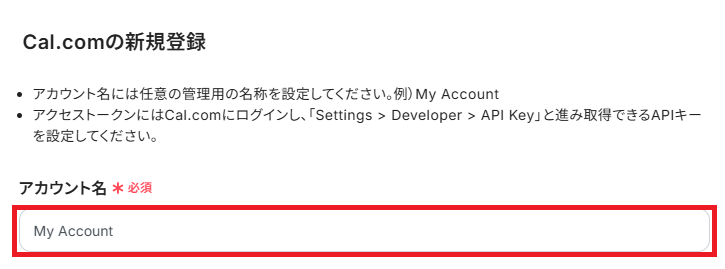
アプリ一覧の検索窓からCal.comを検索し、クリックします。

「アカウント名」に、任意の管理用名称を設定しましょう。
次に、「アクセストークン」を入力していきます。
Cal.comにログインし、設定から「APIキー」をクリックしてください。
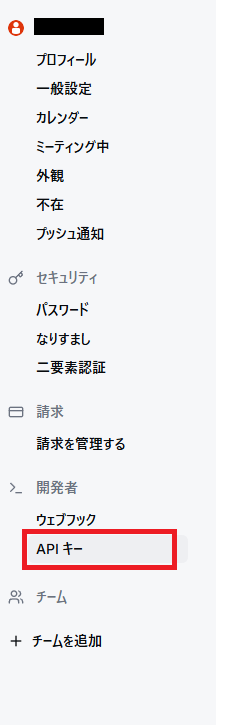
「+追加する」をクリックします。
APIキーを作成していきます。
名前と有効期限を任意で設定し、「保存」を押しましょう。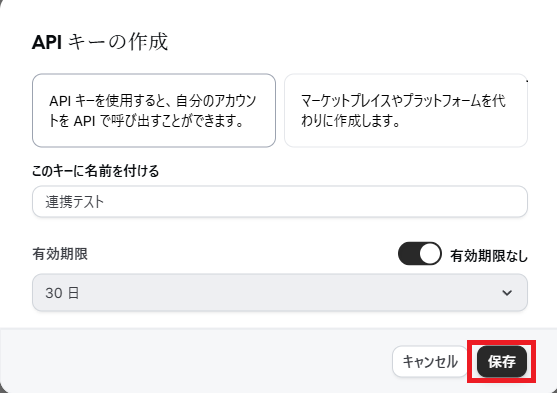
作成されたAPIキーをコピーします。
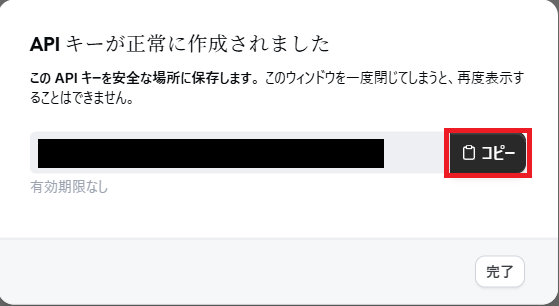
Yoomに戻り「アクセストークン」にコピーしたAPIキーを入力し、最後に「追加」をクリックしてください。
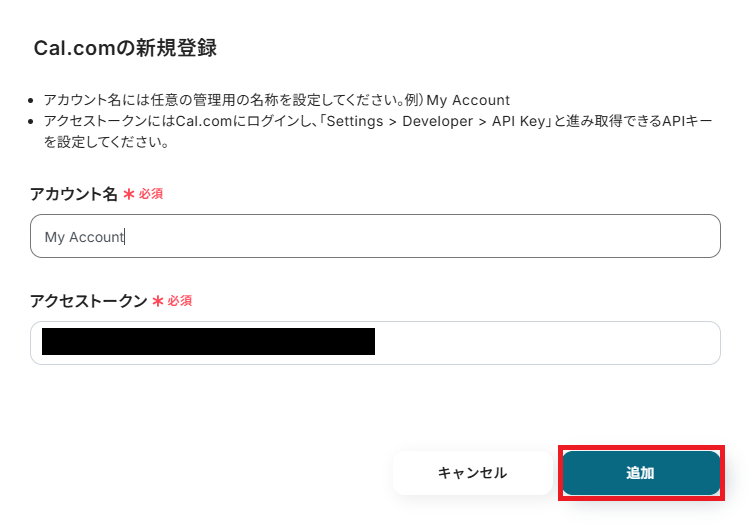
これでCal.comとGoogle スプレッドシートのマイアプリ登録が完了です。
ステップ2:テンプレートをコピーする
続いてYoomのテンプレートをコピーします。
以下バナーの「試してみる」をクリックしましょう。
■概要Cal.comで新しい予定が登録されるたびに、手作業で参加者情報をリストに転記し、関係者に通知する作業は手間がかかるのではないでしょうか。このワークフローを活用すれば、Cal.comに予定が登録されたタイミングで、自動でGoogle スプレッドシートに参加者情報を追加し、関係者にメールで通知することが可能です。Cal.comを利用した参加者管理のプロセスを自動化し、手作業による手間やミスを削減します。■このテンプレートをおすすめする方- Cal.comで設定された予定の参加者情報を、手作業でリスト化している方
- Google スプレッドシートでの参加者管理を、より効率的に自動化したいと考えている方
- イベントや面接後の参加者へのフォロー連絡や、関係者への共有漏れを防ぎたい方
■このテンプレートを使うメリット- Cal.comに予定が登録されると、自動で参加者情報がGoogle スプレッドシートに追加されるため、これまで手作業に費やしていた時間を短縮できます
- 手作業による情報転記のミスや、関係者への通知漏れといったヒューマンエラーの発生を防ぎ、参加者管理の正確性を向上させることに繋がります
■フローボットの流れ- はじめに、Cal.comとGoogle スプレッドシートをYoomと連携します
- 次に、トリガーでCal.comを選択し、「予定が登録されたら」というアクションを設定します
- 次に、オペレーションでGoogle スプレッドシートを選択し、「レコードを追加する」アクションを設定して、参加者情報を書き込むようにします
- 最後に、オペレーションでメール機能を選択し、「メールを送る」アクションで関係者へ通知が送信されるように設定します
※「トリガー」:フロー起動のきっかけとなるアクション、「オペレーション」:トリガー起動後、フロー内で処理を行うアクション
■このワークフローのカスタムポイント- Google スプレッドシートの設定では、情報を追加したいスプレッドシートやシート、テーブルの範囲などを任意で指定してください
- メール機能の設定では、通知を送りたい宛先や件名、メッセージの内容を自由に設定できます。また、Cal.comから取得した参加者名や予定日時などを、変数を活用してメール文面に含めることも可能です
■注意事項- Cal.com、Google スプレッドシートのそれぞれとYoomを連携してください。
- Cal.comで設定された予定の参加者情報を、手作業でリスト化している方
- Google スプレッドシートでの参加者管理を、より効率的に自動化したいと考えている方
- イベントや面接後の参加者へのフォロー連絡や、関係者への共有漏れを防ぎたい方
- Cal.comに予定が登録されると、自動で参加者情報がGoogle スプレッドシートに追加されるため、これまで手作業に費やしていた時間を短縮できます
- 手作業による情報転記のミスや、関係者への通知漏れといったヒューマンエラーの発生を防ぎ、参加者管理の正確性を向上させることに繋がります
- はじめに、Cal.comとGoogle スプレッドシートをYoomと連携します
- 次に、トリガーでCal.comを選択し、「予定が登録されたら」というアクションを設定します
- 次に、オペレーションでGoogle スプレッドシートを選択し、「レコードを追加する」アクションを設定して、参加者情報を書き込むようにします
- 最後に、オペレーションでメール機能を選択し、「メールを送る」アクションで関係者へ通知が送信されるように設定します
■このワークフローのカスタムポイント
- Google スプレッドシートの設定では、情報を追加したいスプレッドシートやシート、テーブルの範囲などを任意で指定してください
- メール機能の設定では、通知を送りたい宛先や件名、メッセージの内容を自由に設定できます。また、Cal.comから取得した参加者名や予定日時などを、変数を活用してメール文面に含めることも可能です
- Cal.com、Google スプレッドシートのそれぞれとYoomを連携してください。
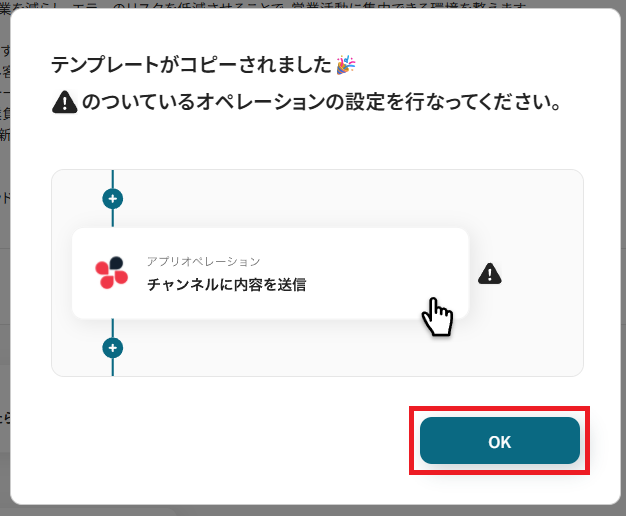
コピーすると以下のようにテンプレートがお使いのYoom管理画面にコピーされるので、OKを押して設定を進めていきましょう。
ステップ3:Cal.comのトリガー設定
ここからはフローボットの設定を進めていきます。
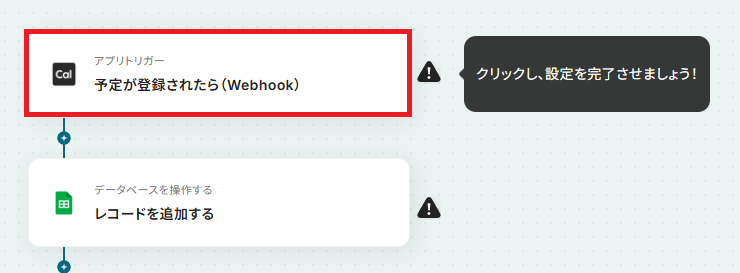
まず、「予定が登録されたら(Webhook)」をクリックしてください。
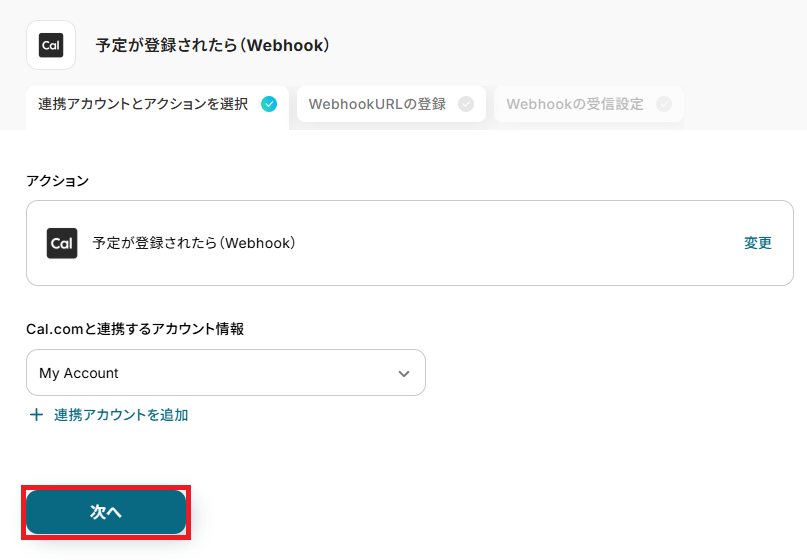
Cal.comと連携するアカウントに間違いがないかを確認し、「次へ」をクリックしましょう。
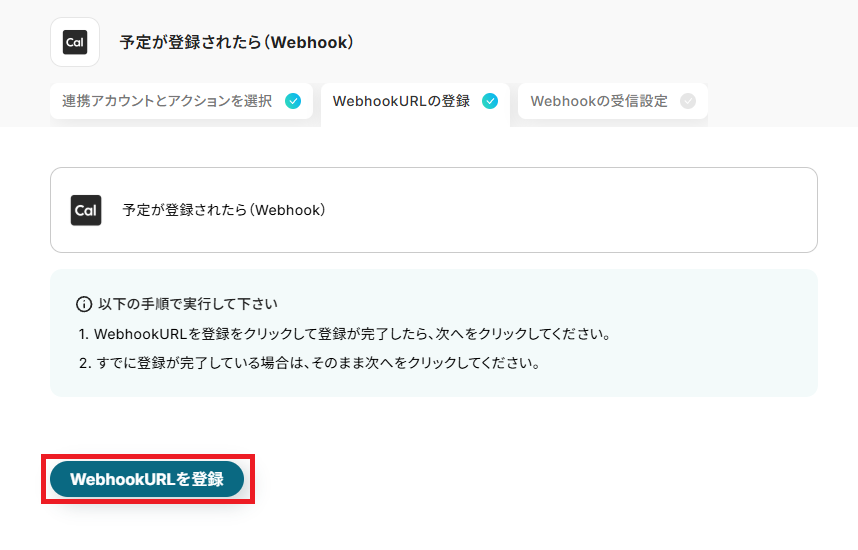
WebhookURLの登録画面に移行します。
「WebhookURLを登録」を、クリックしてください。
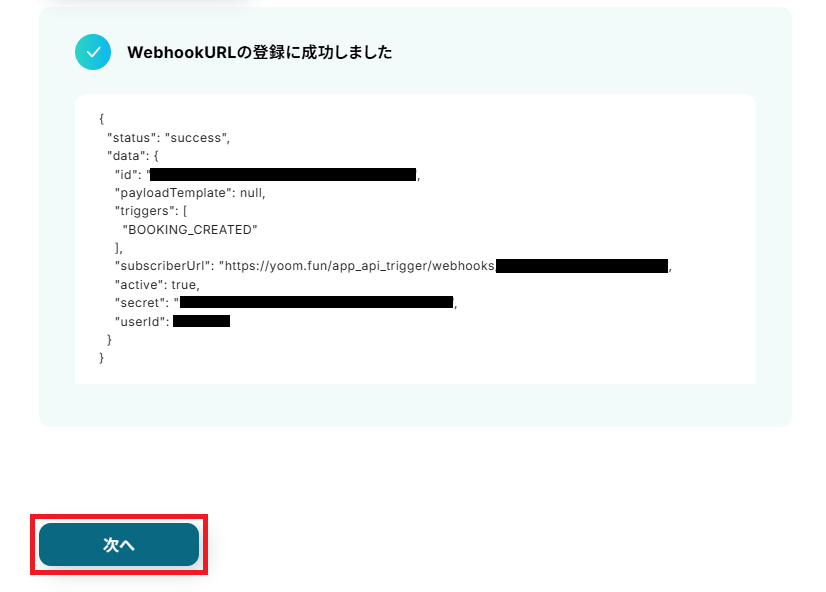
テストに成功すると以下の画面が表示されます。
確認をし「次へ」進みましょう。
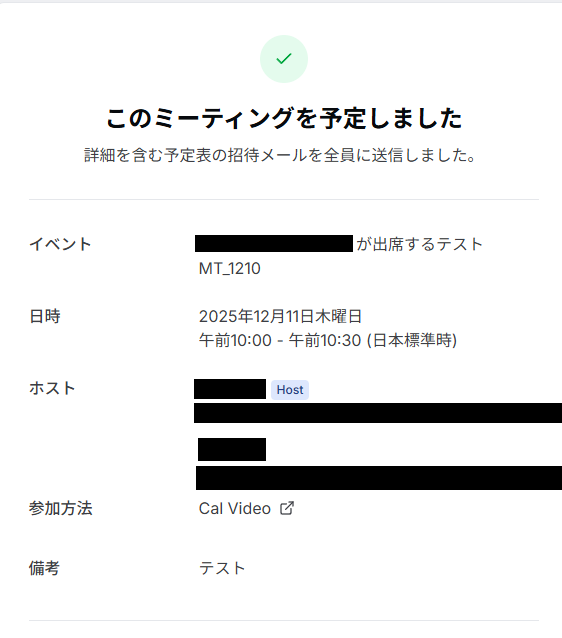
ここでトリガーとなるイベント【予定の登録】を行います。
実際に、Cal.comに移動しテストで使用する予定を登録しましょう。
作成する内容は、架空の情報(「テストMT」や「テスト会議」など)でOKです。
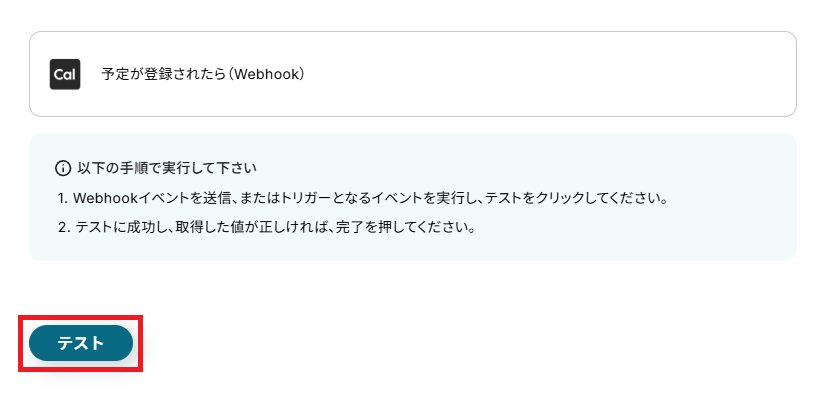
作成が完了したらYoomに戻り「テスト」を実行してください。
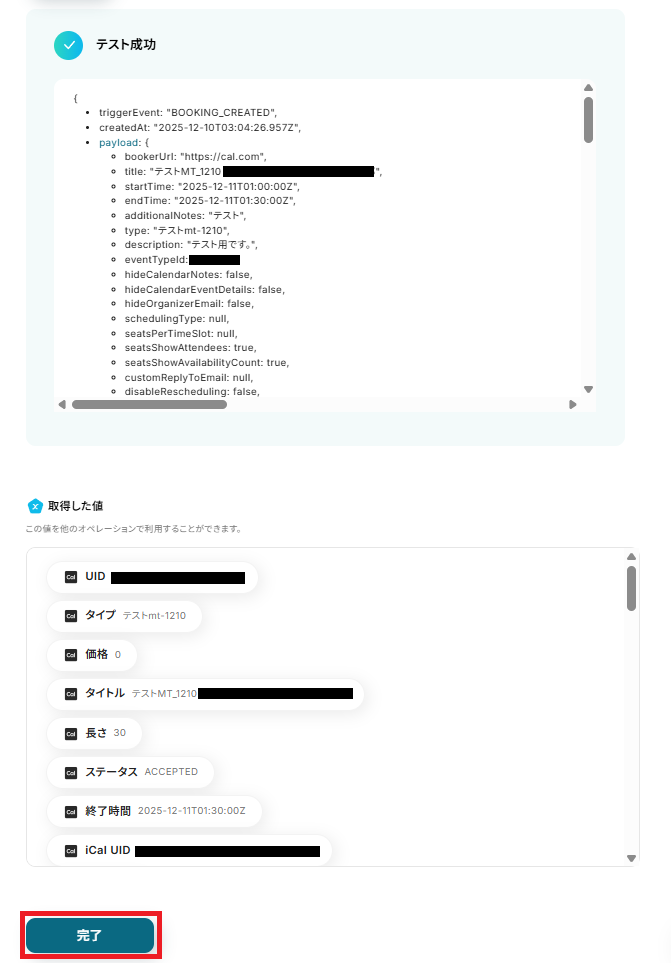
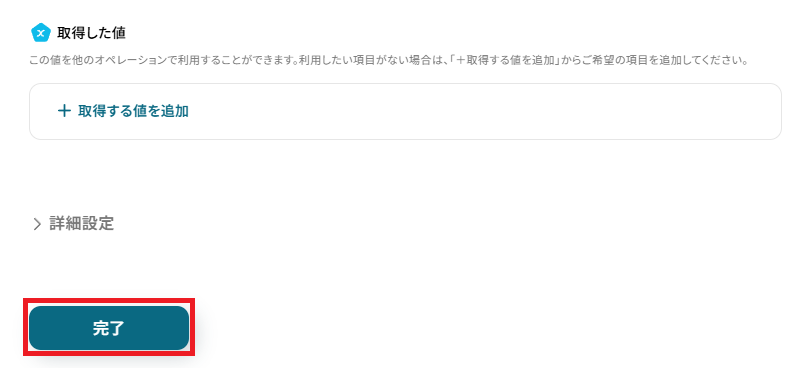
テストが成功すると、下記のような取得した値が表示されます。
取得した値はこのあとの設定でも使用します。
※取得した値とは?
トリガーやオペレーション設定時に、「テスト」を実行して取得した値のことを指します。
後続のオペレーション設定時の値として利用でき、フローボットを起動する度に変動した値となります。
登録した予定の内容が反映していればOKです。「完了」を押して次に進みましょう!
ステップ4:レコードに自動追加する設定
登録された予定や、その参加者情報をGoogle スプレッドシートに自動記録する設定を行います。
設定を行う前に、記録するシートを作成しておきましょう。
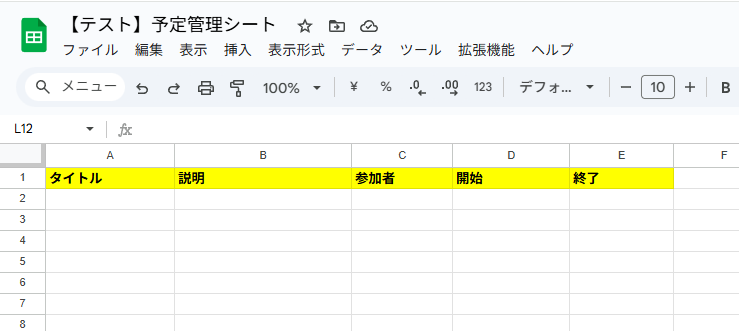
作成が完了したらYoomに戻り設定を進めています。
「レコードを追加する」を、クリックしてください。
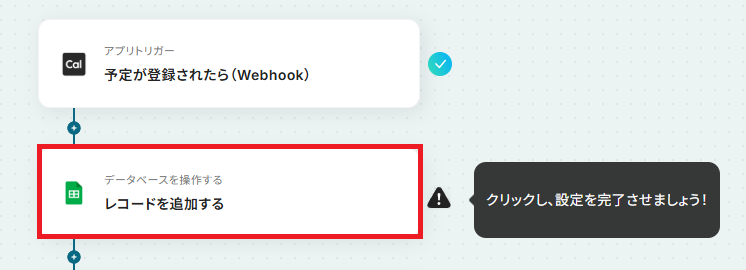
クリックすると以下の画面に切り替わります。
Google スプレッドシートと連携するアカウントに間違いがないかを確認しましょう。
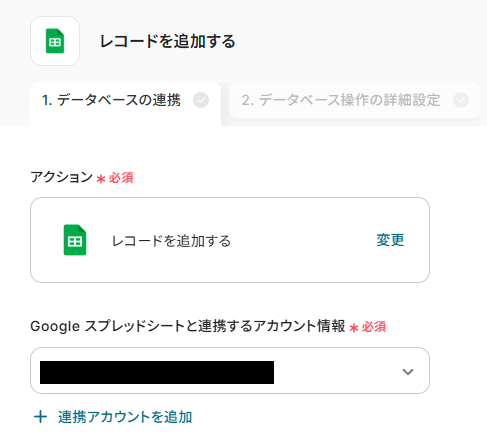
次に、データベースの連携を行います。
「スプレッドシートID」と「スプレッドシートのタブ名」は、入力欄をクリックして表示される候補から作成したシートを選択してください。
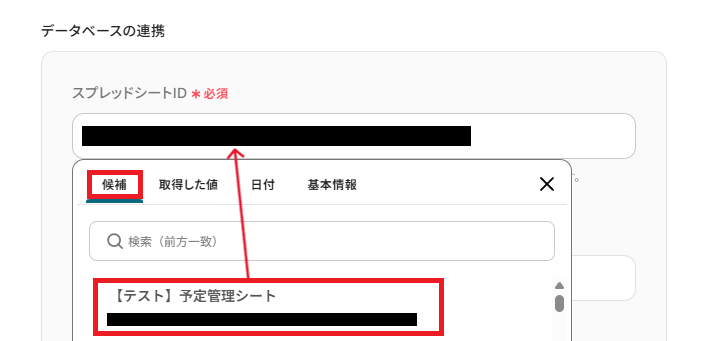
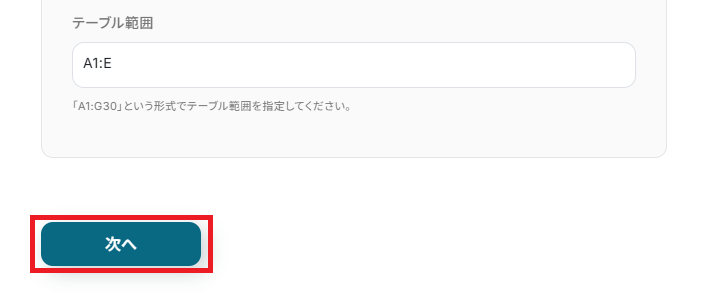
「テーブル範囲」は、作成したシートに合わせ直接入力してください。
設定が完了したら「次へ」をクリックします。
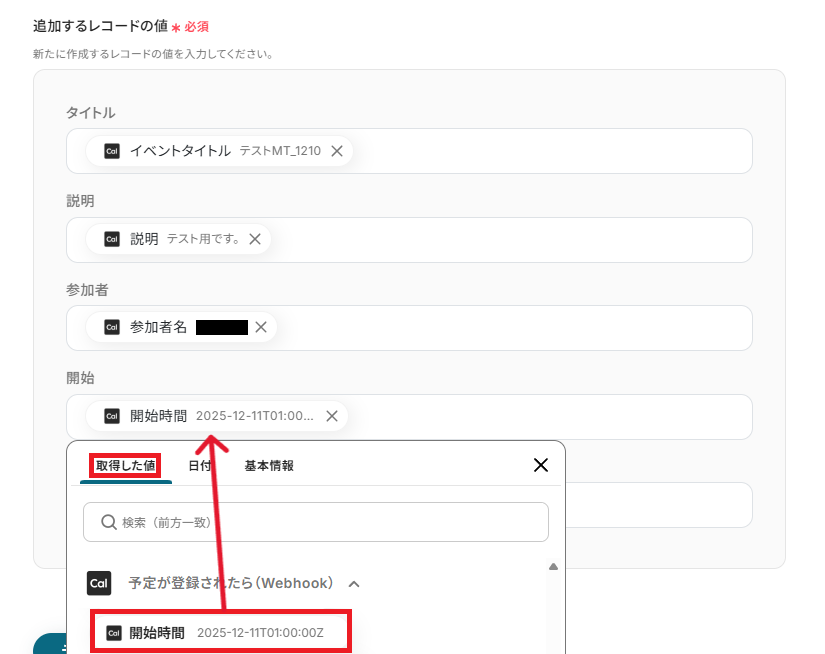
追加するレコードの値を、取得した値を引用しそれぞれ設定しましょう。
取得した値を引用することで、トリガーが実行されるたびに最新の値が反映されます。
全ての設定が完了したら「テスト」を押してください。
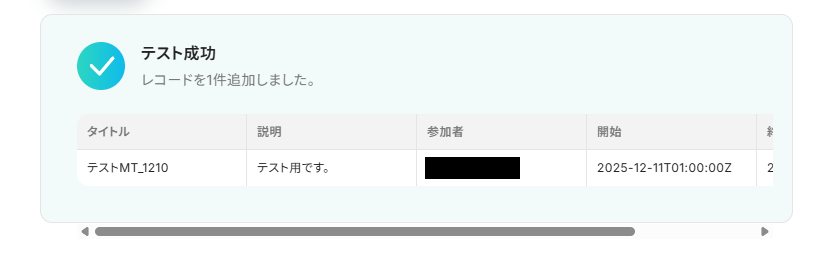
テストに成功すると、以下の画面が表示されます。
また、実際にレコードが追加されるので、Google スプレッドシートを確認してみましょう。
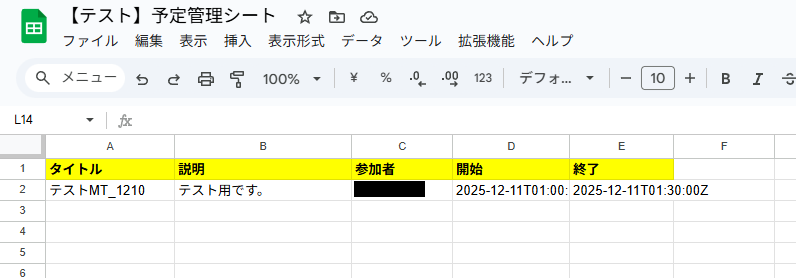
確認できたら、Yoomに戻り「完了」を押してください。
ステップ5:メールを送信する設定
最後に、通知内容を設定していきましょう。
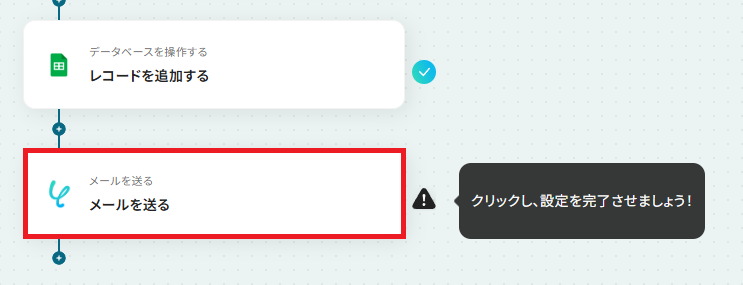
「メールを送る」を、クリックしてください。
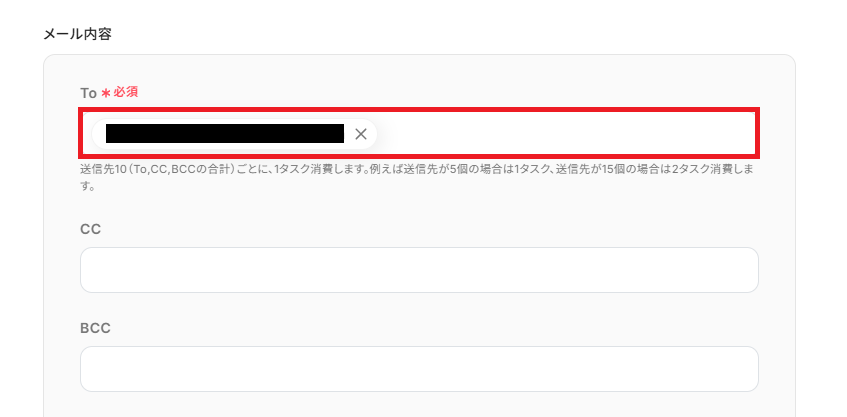
「To」は、通知先のメールアドレスを設定してください
「CC」や「BCC」も任意で設定できます。
なお、最後にメール送信テストを行うので、受信可能なアドレスを入力しておきましょう。
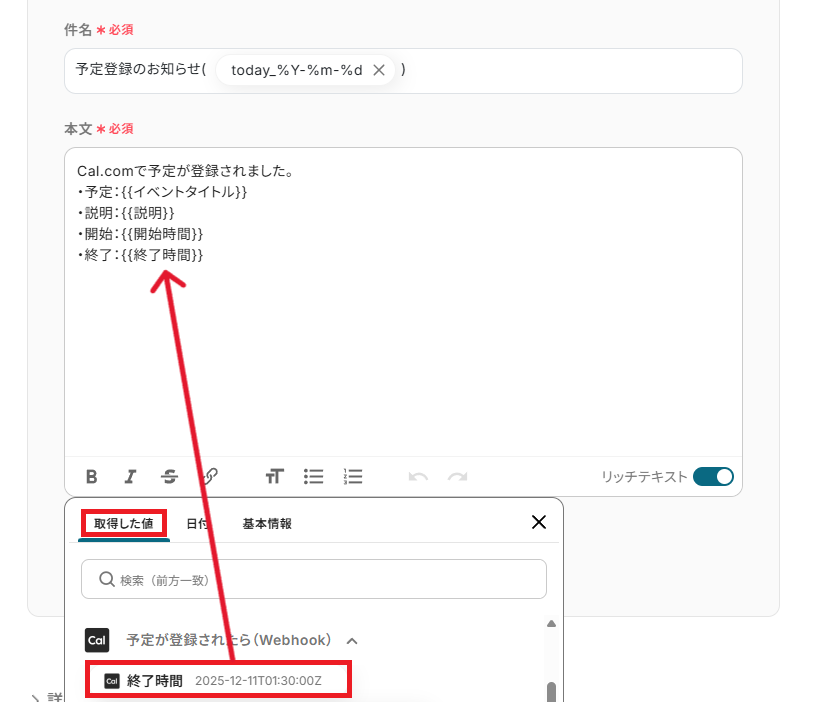
「件名」と「本文」は、取得した値や日付を引用し設定できます。
用途に合わせ固定値と変数(取得した値)を組み合わせて、自由に作成してみましょう。
入力が完了したら「次へ」を押してください。
入力した内容が表示されます。
内容に誤りがないか確認し、問題なければ「テスト」を押してください。
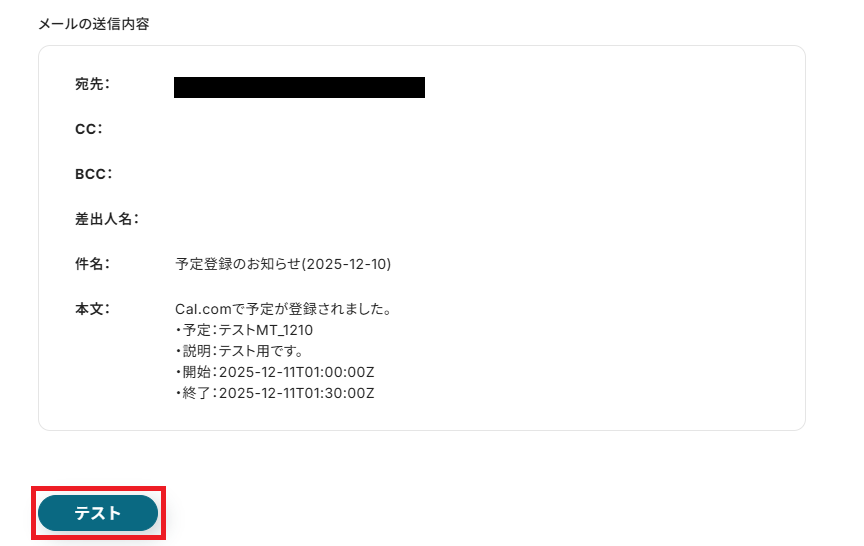
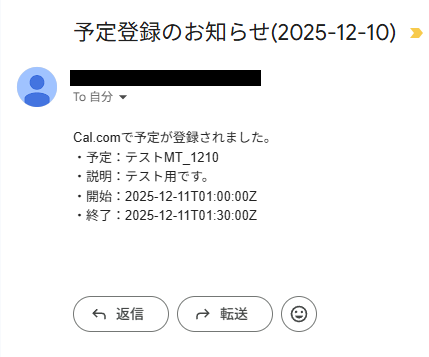
テストに成功すると、指定したメールアドレス宛にメールが届くので確認してみましょう。
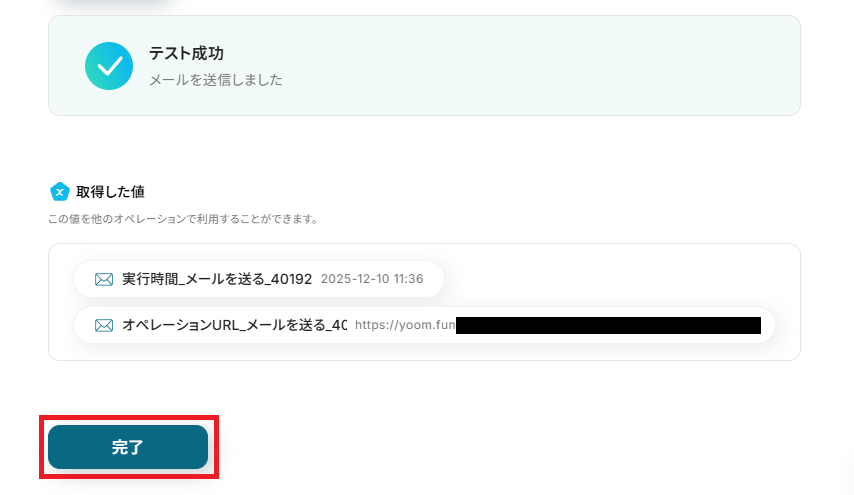
確認できたら、Yoomに戻り「完了」を押してください。
ステップ6:トリガーをONにして起動準備完了
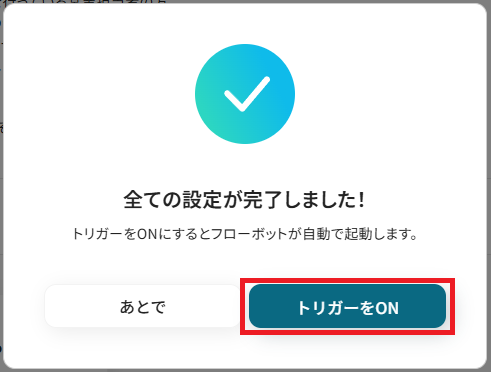
これですべての設定が完了です。
設定が完了すると以下のようなメニューが表示されるので、トリガーをONにします。
作成したフローボットが正常に動作するか確認しておきましょう!お疲れさまでした。
以上がCal.comで予定が登録された際に、参加者の情報をGoogle スプレッドシートに自動で追加し、関係者に通知するフローの連携手順になります!
Cal.comを使ったその他の自動化例
Cal.comを起点に、フォーム送信やメール受信、チケット作成、メッセージ投稿など、さまざまなアクションを予約登録へと自動でつなげることができます。予約の作成・キャンセルにあわせて、SlackやMicrosoft Teamsへの通知、Notionへの参加者登録、SNSへの投稿までを一元化することで、日程調整や共有作業の手間を減らし、スムーズな予定管理を実現します。
■概要Webflowで作成したWebサイトのフォームから問い合わせがあった際に、手作業でCal.comへ予約情報を登録していませんか?この作業は時間がかかるだけでなく、情報の転記ミスや登録漏れといったヒューマンエラーの原因にもなりがちです。このワークフローは、WebflowとCal.comを連携させることで、フォームが送信されたら自動で予約登録を行うものです。定型的な予約受付業務を自動化し、スムーズな顧客対応を実現します。
■このテンプレートをおすすめする方- Webflowで作成したサイトのフォームとCal.comを活用して予約受付を行っている方
- 手作業での予約登録に時間がかかり、本来の業務を圧迫しているWeb担当者の方
- WebflowとCal.comの連携を自動化し、予約管理の工数を削減したいと考えている方
■このテンプレートを使うメリット- Webflowのフォーム送信をきっかけにCal.comへ自動で予約が登録されるため、手作業に費やしていた時間を短縮することができます。
- システムが自動で情報を連携するため、手作業による転記ミスや予約情報の登録漏れといったヒューマンエラーの防止に繋がります。
■フローボットの流れ- はじめに、Cal.comとWebflowをYoomと連携します。
- 次に、トリガーでWebflowを選択し、「フォームが送信されたら」というアクションを設定します。
- 次に、オペレーションで分岐機能を設定し、フォームから送信された内容に応じて後続の処理を分岐させます。
- 最後に、オペレーションでCal.comの「予約を登録する」アクションを設定し、フォームから取得した情報をもとに予約を登録します。
※「トリガー」:フロー起動のきっかけとなるアクション、「オペレーション」:トリガー起動後、フロー内で処理を行うアクション
■このワークフローのカスタムポイント- 分岐機能では、フォームで送信された値などをもとに、後続の処理を実行するための条件を任意で設定してください。
- Cal.comで予約を登録するアクションでは、Webflowのフォームから取得した情報などを活用し、予約内容を任意で設定してください。
■注意事項- Webflow、Cal.comのそれぞれとYoomを連携してください。
- Webflowの内容を取得する方法は「「取得する値」を追加する方法」を参照ください。
- 分岐はパーソナルプラン以上のプランでご利用いただける機能(オペレーション)となっております。フリープランの場合は設定しているフローボットのオペレーションはエラーとなりますので、ご注意ください。
- パーソナルプランなどの有料プランは、2週間の無料トライアルを行うことが可能です。無料トライアル中には制限対象のアプリや機能(オペレーション)を使用することができます。詳しくは、料金プランのページをご参照ください。
■概要
Outlookで受信した予約関連のメールを確認し、手動でCal.comに登録する作業に手間を感じていませんか。
このワークフローは、Outlookで特定の件名のメールを受信した際に、AIが自動でテキスト情報を抽出し、Cal.comへ予約を登録する作業を自動化します。
Cal.comとOutlook間の連携をスムーズにし、手作業による予約管理の非効率や入力ミスといった課題を解消します。
■このテンプレートをおすすめする方
- Outlookで受けた予約依頼をCal.comへ手動で転記している方
- Cal.comとOutlookを用いた日程調整業務の効率化を検討している方
- 手作業による予約登録の漏れや日時の入力ミスを防ぎたいと考えている方
■このテンプレートを使うメリット
- Outlookでのメール受信を起点にCal.comへの予約登録が自動で実行されるため、これまで手作業に費やしていた時間を短縮できます。
- 手動での情報転記が不要になるため、予約日時や参加者情報の入力間違い、登録漏れといったヒューマンエラーの防止に繋がります。
■フローボットの流れ
- はじめに、OutlookをYoomと連携します。
- 次に、トリガーでOutlookを選択し、「特定の件名のメールを受信したら」というアクションを設定します。
- 次に、オペレーションでAI機能の「テキストを抽出する」を選択し、メール本文から予約に必要な情報を抽出するよう設定します。
- 最後に、オペレーションでCal.comの「予約を登録する」アクションを選択し、前のステップで抽出した情報を連携して予約を登録します。
※「トリガー」:フロー起動のきっかけとなるアクション、「オペレーション」:トリガー起動後、フロー内で処理を行うアクション
■このワークフローのカスタムポイント
- AI機能のテキスト抽出では、メール本文から具体的にどの情報(氏名、希望日時、メールアドレスなど)を抽出するかを任意で設定してください。
- Cal.comで予約を登録するアクションでは、前のステップで抽出した値などを活用し、どの項目にどの情報を反映させるかを設定してください。
■注意事項
- Outlook、OutlookのそれぞれとYoomを連携してください。
- Microsoft365(旧Office365)には、家庭向けプランと一般法人向けプラン(Microsoft365 Business)があり、一般法人向けプランに加入していない場合には認証に失敗する可能性があります。
- トリガーは5分、10分、15分、30分、60分の間隔で起動間隔を選択できます。
- プランによって最短の起動間隔が異なりますので、ご注意ください。
■概要GoogleカレンダーとCal.comを連携してスケジュール管理をしているものの、予定が入るたびに手作業で予約を登録するのは手間ではありませんか?また、手作業による情報の転記ミスが発生することもあるかもしれません。このワークフローを活用すれば、Googleカレンダーへの予定作成をきっかけに、自動でCal.comへ予約を登録できます。Cal.comとGoogleカレンダー間の連携における手作業を減らし、業務を効率化します。■このテンプレートをおすすめする方- GoogleカレンダーとCal.comを併用し、二重入力に手間を感じている方
- スケジュール調整や予約登録のミスを減らしたいと考えている営業担当者や秘書の方
- Cal.comとGoogleカレンダー間の連携を自動化し、コア業務に集中したい方
■このテンプレートを使うメリット- Googleカレンダーに予定が登録されると、自動でCal.comにも予約が作成されるため、これまで手作業で行っていた登録作業の時間を短縮できます
- 手作業でのデータ転記が不要になるため、日時の入力間違いや予約の登録漏れといったヒューマンエラーの発生を防ぐことに繋がります
■フローボットの流れ- はじめに、GoogleカレンダーとCal.comをYoomと連携します
- 次に、トリガーでGoogleカレンダーを選択し、「予定が作成されたら」というアクションを設定します
- 次に、オペレーションで分岐機能を設定し、取得した予定の情報に基づいて後続の処理を分岐させます
- 最後に、オペレーションでCal.comの「予約を登録する」アクションを設定し、特定の条件下で予約を自動登録します
※「トリガー」:フロー起動のきっかけとなるアクション、「オペレーション」:トリガー起動後、フロー内で処理を行うアクション■このワークフローのカスタムポイント- Googleカレンダーのトリガー設定では、連携対象のカレンダーIDや、特定のキーワードを含む予定のみを対象にするなど、条件を任意で設定してください
- 分岐機能では、Googleカレンダーから取得した予定のタイトルや説明文などの情報をもとに、Cal.comへ予約条件を自由に設定できます
- Cal.comで予約を登録するアクションでは、予定の参加者のメールアドレスや日時など、Googleカレンダーから取得した情報を引き継いで各項目に設定することが可能です
■注意事項- Googleカレンダー、Cal.comのそれぞれとYoomを連携してください。
- トリガーは5分、10分、15分、30分、60分の間隔で起動間隔を選択できます。
- プランによって最短の起動間隔が異なりますので、ご注意ください。
- 分岐はパーソナルプラン以上のプランでご利用いただける機能(オペレーション)となっております。フリープランの場合は設定しているフローボットのオペレーションはエラーとなりますので、ご注意ください。
- パーソナルプランなどの有料プランは、2週間の無料トライアルを行うことが可能です。無料トライアル中には制限対象のアプリや機能(オペレーション)を使用することができます。詳しくは、料金プランのページをご参照ください。
■概要GitHubでのIssue作成後、Cal.comで別途ミーティングを設定する作業に手間を感じていませんか。手動での対応は時間がかかるだけでなく、情報の転記ミスや対応漏れのリスクも伴います。
このワークフローは、GitHubに特定のIssueが作成されるとCal.comに自動で予約を登録するものであり、GitHubとCal.comを連携させることで、こうした課題を解消し、スムーズかつ正確な日程調整を実現します。
■このテンプレートをおすすめする方- GitHubのIssueを起点に、Cal.comでの打ち合わせ設定を手作業で行っている方
- GitHubとCal.comの連携による業務効率化に関心がある開発チームのリーダーの方
- Issueの内容を転記する際のミスをなくし、スムーズな日程調整を実現したい方
■このテンプレートを使うメリット- GitHubへのIssue作成をトリガーに、Cal.comへの予約登録が自動化されるため、手作業での日程調整にかかっていた時間を短縮できます
- Issueからの情報転記が不要になることで、入力間違いや予約漏れといったヒューマンエラーを防ぎ、確実な連携を実現します
■フローボットの流れ- はじめに、GitHubとCal.comをYoomと連携します
- 次に、トリガーでGitHubを選択し、「Issueが新しく作成されたら」というアクションを設定します
- 次に、オペレーションで分岐機能を設定し、Issueの情報(ラベルなど)をもとに、後続の処理を実行するかどうかの条件を設定します
- 次に、AI機能のオペレーションで、Issueの本文などから予約に必要な情報(氏名、連絡先など)を抽出します
- 最後に、オペレーションでCal.comの「予約を登録する」アクションを設定し、AI機能で抽出した情報をもとに予約を自動で登録します
※「トリガー」:フロー起動のきっかけとなるアクション、「オペレーション」:トリガー起動後、フロー内で処理を行うアクション
■このワークフローのカスタムポイント- GitHubのトリガー設定では、対象としたいリポジトリのオーナー名やリポジトリ名を任意で設定してください
- 分岐機能では、トリガーで取得したIssueの情報(ラベル、タイトルなど)を利用して、後続のオペレーションを実行する条件を自由にカスタマイズできます
- AI機能によるテキスト抽出では、Issueの本文などの情報から、抽出したい項目(氏名、メールアドレスなど)を任意で設定可能です
- Cal.comに予約を登録する際、各項目に固定値を設定したり、前段のオペレーションで取得した情報を変数として設定したりできます
■注意事項- GitHub、Cal.comのそれぞれとYoomを連携してください。
- トリガーは5分、10分、15分、30分、60分の間隔で起動間隔を選択できます。
- プランによって最短の起動間隔が異なりますので、ご注意ください。
- 分岐はパーソナルプラン以上のプランでご利用いただける機能(オペレーション)となっております。フリープランの場合は設定しているフローボットのオペレーションはエラーとなりますので、ご注意ください。
- パーソナルプランなどの有料プランは、2週間の無料トライアルを行うことが可能です。無料トライアル中には制限対象のアプリや機能(オペレーション)を使用することができます。詳しくは、料金プランのページをご参照ください。
■概要
Discordでのコミュニケーションから、Cal.comで日程調整を行う際に、メッセージを確認して手動で予定を登録する作業に手間を感じていませんか?
重要な連絡を見落としたり、情報の転記ミスが発生したりすることもあるかもしれません。
このワークフローを活用すれば、Discordの特定チャンネルにメッセージが送信されたことをきっかけに、内容をAIが自動で抽出し、Cal.comへ予定を登録するため、こうした課題をスムーズに解消できます。
■このテンプレートをおすすめする方
- DiscordとCal.comを連携させ、日程調整に関する業務を効率化したい方
- Discord上のテキスト情報を基にした定型的なタスクを自動化したいと考えている方
- 手作業での情報転記による対応漏れや、入力ミスをなくしたいプロジェクトリーダーの方
■このテンプレートを使うメリット
- Discordのメッセージを起点にCal.comへの予定登録が自動実行されるため、これまで手作業に費やしていた時間を短縮できます
- メッセージからの情報転記が不要になるため、入力間違いや登録漏れといったヒューマンエラーのリスク軽減に繋がります
■フローボットの流れ
- はじめに、Cal.comとDiscordをYoomと連携します
- 次に、トリガーでDiscordを選択し、「チャンネルでメッセージが送信されたら」というアクションを設定します
- 次に、オペレーションでAI機能の「テキストを抽出する」アクションを設定し、Discordのメッセージから予定登録に必要な情報を抽出します
- 最後に、オペレーションでCal.comの「予約を登録する」アクションを設定し、抽出した情報を基に予定を登録します
※「トリガー」:フロー起動のきっかけとなるアクション、「オペレーション」:トリガー起動後、フロー内で処理を行うアクション
■このワークフローのカスタムポイント
- Discordのトリガー設定では、監視の対象としたいチャンネルを任意で指定してください
- AI機能のオペレーションでは、Discordのメッセージから抽出したい項目(例:会議のタイトル、日時、参加者など)をプロンプトで具体的に指示してください
- Cal.comで予約を登録するアクションでは、タイトルや開始・終了日時などの各項目に、AIが抽出したどの情報を反映させるかを任意で設定してください
■注意事項
- Discord、Cal.comのそれぞれとYoomを連携してください。
- トリガーは5分、10分、15分、30分、60分の間隔で起動間隔を選択できます。
- プランによって最短の起動間隔が異なりますので、ご注意ください。
■概要HubSpotで管理している顧客サポートなどのチケットから、Cal.comで打ち合わせの予約を手配する際、手作業での情報転記や案内に手間を感じていませんか?このワークフローを活用すれば、HubSpotで新しいチケットが作成されると、その情報を基にCal.comでの予約登録が自動で実行されるため、Cal.comとHubSpotを連携させることで、日程調整のプロセスを効率化し、顧客対応の迅速化を実現します。
■このテンプレートをおすすめする方- HubSpotのチケット対応からCal.comでの日程調整を手作業で行っている方
- Cal.comとHubSpotの連携によって、顧客対応の速度を向上させたいと考えている方
- サポートや営業活動における定型的な予約調整業務を自動化し、効率化したい方
■このテンプレートを使うメリット- HubSpotのチケット情報を基にCal.comの予約が自動登録されるため、手作業での日程調整にかかる時間を短縮できます
- 手動での情報転記が不要になることで、予約情報の入力ミスや対応漏れといったヒューマンエラーの発生を防ぎます
■フローボットの流れ- はじめに、Cal.comとHubSpotをYoomと連携します
- 次に、トリガーでHubSpotを選択し、「チケットが作成されたら」というアクションを設定します
- 次に、オペレーションでAI機能の「テキストを抽出する」アクションを設定し、HubSpotのチケット情報から予約に必要な氏名や連絡先などを抽出します
- 最後に、オペレーションでCal.comの「予約を登録する」アクションを設定し、前のステップで抽出した情報を活用して予約を自動で登録します
※「トリガー」:フロー起動のきっかけとなるアクション、「オペレーション」:トリガー起動後、フロー内で処理を行うアクション
■このワークフローのカスタムポイント- AI機能の「テキストを抽出する」オペレーションでは、HubSpotのチケット本文から抽出したい項目(例:氏名、会社名、希望日時など)を任意で設定してください
- Cal.comで予約を登録するオペレーションでは、予約の種類や担当者などを任意で設定し、前のステップで抽出した値を活用して各項目を設定してください
■注意事項- HubSpot、Cal.comのそれぞれとYoomを連携してください。
- トリガーは5分、10分、15分、30分、60分の間隔で起動間隔を選択できます。
- プランによって最短の起動間隔が異なりますので、ご注意ください。
■概要Cal.comで新しい予定が登録されるたびに、手動でX(Twitter)に告知ポストを投稿する作業は手間がかかるものです。このワークフローを活用すれば、Cal.comとX(Twitter)を連携させ、特定の予定が登録されたタイミングで自動的にポストを投稿できます。これにより、手作業による投稿の手間を減らし、スムーズな情報発信を実現するため、告知漏れの防止にも繋がります。■このテンプレートをおすすめする方- Cal.comで受け付けた予定情報を、手動でX(Twitter)に投稿している方
- Cal.comとX(Twitter)を連携させ、告知業務の自動化や効率化を検討している方
- イベントやセミナーの集客をX(Twitter)で行っており、予約発生時の投稿を自動化したい方
■このテンプレートを使うメリット- Cal.comに予定が登録されると、自動でX(Twitter)にポストが投稿されるため、手作業での投稿にかかっていた時間を短縮できます。
- 手動での作業による投稿漏れや内容の間違いといったヒューマンエラーを防ぎ、スムーズな情報発信を実現します。
■フローボットの流れ- はじめに、Cal.comとX(Twitter)をYoomと連携します。
- 次に、トリガーでCal.comを選択し、「予定が登録されたら(Webhook)」を設定します。
- 次に、オペレーションの分岐機能で、トリガーで取得した情報をもとに後続の処理を行う条件を設定します。
- その後、オペレーションのAI機能で「テキスト抽出」を設定し、投稿に必要な情報を予定の詳細から抽出します。
- 最後に、オペレーションでX(Twitter)の「ポストを投稿」アクションを設定し、抽出した情報をもとにポストを作成し投稿します。
※「トリガー」:フロー起動のきっかけとなるアクション、「オペレーション」:トリガー起動後、フロー内で処理を行うアクション■このワークフローのカスタムポイント- 分岐機能では、Cal.comから取得した予定のタイトルなどの情報をもとに、ポストを投稿するかどうかの条件を任意に設定可能です。
- AI機能のテキスト抽出では、Cal.comの予定情報からポストに含めたい特定の項目(例:イベント名、日時など)を自由に指定して抽出できます。
- X(Twitter)への投稿アクションでは、固定のテキストと前段のステップで取得した情報を組み合わせて、投稿する内容を自由に設定してください。
■注意事項- Cal.com、X(Twitter)のそれぞれとYoomを連携してください。
- 分岐はパーソナルプラン以上のプランでご利用いただける機能(オペレーション)となっております。フリープランの場合は設定しているフローボットのオペレーションはエラーとなりますので、ご注意ください。
- パーソナルプランなどの有料プランは、2週間の無料トライアルを行うことが可能です。無料トライアル中には制限対象のアプリや機能(オペレーション)を使用することができます。詳しくは、料金プランのページをご参照ください。
■概要Cal.comで新たな予定が登録されるたびに、手動で参加者情報を管理ツールに転記したり、関係者に通知したりする作業は手間がかかるのではないでしょうか。このワークフローを活用すれば、Cal.comへの予定登録をきっかけに、Notionへの参加者情報の追加と関係者へのメール通知までを自動化できます。煩雑な手作業から解放され、スムーズな参加者管理の自動化を実現します。
■このテンプレートをおすすめする方- Cal.comの予定登録後の参加者管理を手作業で行い、非効率を感じている方
- Notionでタスクや顧客情報を管理しており、Cal.comとの連携を自動化したい方
- 予約受付から参加者情報の管理、通知までの一連の業務フローを効率化したい方
■このテンプレートを使うメリット- Cal.comに予定が登録されると、参加者情報がNotionへ自動で追加・更新されるため、これまで手作業に費やしていた時間を短縮できます
- 手作業での情報転記が不要になるため、入力ミスや通知漏れといったヒューマンエラーを防ぎ、確実な参加者管理を実現します
■フローボットの流れ- はじめに、Cal.comとNotionをYoomと連携します
- 次に、トリガーでCal.comを選択し、「予定が登録されたら(Webhook)」というアクションを設定します
- 次に、オペレーションでNotionの「レコードを追加する」アクションを設定し、トリガーで取得した参加者情報をNotionデータベースに追加します
- 最後に、オペレーションでメール機能の「メールを送る」アクションを設定し、関係者へ通知メールを送信します
※「トリガー」:フロー起動のきっかけとなるアクション、「オペレーション」:トリガー起動後、フロー内で処理を行うアクション
■このワークフローのカスタムポイント- Notionにレコードを追加する際、データベースの各プロパティ(項目)に対して、Cal.comから取得したどの情報を割り当てるか、または固定値を設定するかなどを柔軟にカスタマイズできます
- メール通知のアクションでは、任意の宛先や件名、メッセージ内容を設定でき、Cal.comで取得した参加者名などの情報を変数として本文に利用することも可能です
■注意事項- Cal.com、NotionのそれぞれとYoomを連携してください。
■概要Cal.comで新しい予定が作成されるたびに、手動でチームに共有するのは手間がかかる作業です。特に、Cal.comのAPIを利用した連携を自前で構築するには専門知識が必要となり、実現が難しいケースも少なくありません。このワークフローを活用すれば、Cal.comに新しい予定が登録されると、その内容を自動でSlackへ通知できるため、こうした共有の手間やタイムラグといった課題をスムーズに解消します。
■このテンプレートをおすすめする方- Cal.comで入った予定を都度Slackに手動でコピー&ペーストして共有している方
- Cal.comのAPIを活用した情報連携や業務の自動化に、関心がある方
- 日程調整後の共有漏れや遅延を防ぎ、業務を円滑に進めたいチームリーダーの方
■このテンプレートを使うメリット- Cal.comで予定が作成されると自動でSlackに通知されるため、これまで手作業での情報共有にかかっていた時間を短縮することができます。
- 手動での転記作業が不要になることで、共有漏れや内容の間違いといったヒューマンエラーのリスク軽減に繋がります。
■フローボットの流れ- はじめに、Cal.comとSlackをYoomと連携します。
- 次に、トリガーでCal.comを選択し、「予定が登録されたら(Webhook)」を設定して、予定情報を取得します。
- 次に、オペレーションでAI機能を選択し、「テキストからデータを抽出する」アクションで、予定情報から必要な項目を抜き出します。
- 最後に、オペレーションでSlackの「チャンネルにメッセージを送る」アクションを設定し、抽出したデータを本文に含めて指定のチャンネルに通知します。
※「トリガー」:フロー起動のきっかけとなるアクション、「オペレーション」:トリガー起動後、フロー内で処理を行うアクション
■このワークフローのカスタムポイント- AI機能の「テキストからデータを抽出する」アクションでは、Cal.comから受け取った予定情報などを変数として利用し、抽出したい項目を自由にカスタマイズできます。
- Slackへの通知では、通知先のチャンネルを任意で設定できるほか、メッセージ本文に固定のテキストや、前段の処理で取得した情報を変数として埋め込むことも可能です。
■注意事項- Cal.com、SlackのそれぞれとYoomを連携してください。
■概要Cal.comで管理している予定がキャンセルされた際、関係者への連絡を手作業で行っていませんか?特にMicrosoft Teamsを使ってチームで情報共有している場合、通知の遅れや漏れは業務に影響を及ぼす可能性があります。
このワークフローを活用すれば、Cal.comで特定の予定がキャンセルされると自動でMicrosoft Teamsに通知が届くため、迅速な情報共有を実現し、手作業による手間を省くことができます。
■このテンプレートをおすすめする方- Cal.comで管理する予定のキャンセルをMicrosoft Teamsで迅速に共有したい方
- Cal.comとMicrosoft Teams間の連絡を手作業で行い、手間を感じている方
- 予定変更に関するチームへの情報伝達漏れや遅延を防ぎたいと考えている方
■このテンプレートを使うメリット- Cal.comでの予定キャンセルをトリガーに自動で通知されるため、Microsoft Teamsへの手動連絡に費やしていた時間を他の業務に充てられます。
- 手作業による通知の遅れや連絡漏れといったヒューマンエラーを防ぎ、チーム内での確実な情報共有をサポートします。
■フローボットの流れ- はじめに、Cal.comとMicrosoft TeamsをYoomに連携します。
- 次に、トリガーでCal.comを選択し、「予定がキャンセルされたら」というアクションを設定します。
- 続いて、オペレーションで分岐機能を設定し、特定の条件に合致した場合のみ後続のアクションが実行されるようにします。
- 最後に、オペレーションでMicrosoft Teamsの「チャネルにメッセージを送る」アクションを設定し、指定のチャネルに通知を送ります。
※「トリガー」:フロー起動のきっかけとなるアクション、「オペレーション」:トリガー起動後、フロー内で処理を行うアクション
■このワークフローのカスタムポイント- 分岐機能では、通知の対象を絞るための条件を任意で設定します。例えば、特定の担当者が主催する予定がキャンセルされた場合のみ通知するといった設定が可能です。
- Microsoft Teamsへの通知設定では、メッセージを送信したいチームIDとチャネルIDを候補の中から選択してください。
- 通知するメッセージの本文も任意の内容にカスタマイズが可能です。キャンセルされた予定の詳細情報などを盛り込むことができます。
■注意事項- Cal.com、Microsoft TeamsのそれぞれとYoomを連携してください。
- Microsoft365(旧Office365)には、家庭向けプランと一般法人向けプラン(Microsoft365 Business)があり、一般法人向けプランに加入していない場合には認証に失敗する可能性があります。
- 分岐はパーソナルプラン以上のプランでご利用いただける機能(オペレーション)となっております。フリープランの場合は設定しているフローボットのオペレーションはエラーとなりますので、ご注意ください。
- パーソナルプランなどの有料プランは、2週間の無料トライアルを行うことが可能です。無料トライアル中には制限対象のアプリや機能(オペレーション)を使用することができます。詳しくは、料金プランのページをご参照ください。

■このテンプレートをおすすめする方
- Webflowで作成したサイトのフォームとCal.comを活用して予約受付を行っている方
- 手作業での予約登録に時間がかかり、本来の業務を圧迫しているWeb担当者の方
- WebflowとCal.comの連携を自動化し、予約管理の工数を削減したいと考えている方
■このテンプレートを使うメリット
- Webflowのフォーム送信をきっかけにCal.comへ自動で予約が登録されるため、手作業に費やしていた時間を短縮することができます。
- システムが自動で情報を連携するため、手作業による転記ミスや予約情報の登録漏れといったヒューマンエラーの防止に繋がります。
■フローボットの流れ
- はじめに、Cal.comとWebflowをYoomと連携します。
- 次に、トリガーでWebflowを選択し、「フォームが送信されたら」というアクションを設定します。
- 次に、オペレーションで分岐機能を設定し、フォームから送信された内容に応じて後続の処理を分岐させます。
- 最後に、オペレーションでCal.comの「予約を登録する」アクションを設定し、フォームから取得した情報をもとに予約を登録します。
■このワークフローのカスタムポイント
- 分岐機能では、フォームで送信された値などをもとに、後続の処理を実行するための条件を任意で設定してください。
- Cal.comで予約を登録するアクションでは、Webflowのフォームから取得した情報などを活用し、予約内容を任意で設定してください。
■注意事項
- Webflow、Cal.comのそれぞれとYoomを連携してください。
- Webflowの内容を取得する方法は「「取得する値」を追加する方法」を参照ください。
- 分岐はパーソナルプラン以上のプランでご利用いただける機能(オペレーション)となっております。フリープランの場合は設定しているフローボットのオペレーションはエラーとなりますので、ご注意ください。
- パーソナルプランなどの有料プランは、2週間の無料トライアルを行うことが可能です。無料トライアル中には制限対象のアプリや機能(オペレーション)を使用することができます。詳しくは、料金プランのページをご参照ください。

■概要
Outlookで受信した予約関連のメールを確認し、手動でCal.comに登録する作業に手間を感じていませんか。
このワークフローは、Outlookで特定の件名のメールを受信した際に、AIが自動でテキスト情報を抽出し、Cal.comへ予約を登録する作業を自動化します。
Cal.comとOutlook間の連携をスムーズにし、手作業による予約管理の非効率や入力ミスといった課題を解消します。
■このテンプレートをおすすめする方
- Outlookで受けた予約依頼をCal.comへ手動で転記している方
- Cal.comとOutlookを用いた日程調整業務の効率化を検討している方
- 手作業による予約登録の漏れや日時の入力ミスを防ぎたいと考えている方
■このテンプレートを使うメリット
- Outlookでのメール受信を起点にCal.comへの予約登録が自動で実行されるため、これまで手作業に費やしていた時間を短縮できます。
- 手動での情報転記が不要になるため、予約日時や参加者情報の入力間違い、登録漏れといったヒューマンエラーの防止に繋がります。
■フローボットの流れ
- はじめに、OutlookをYoomと連携します。
- 次に、トリガーでOutlookを選択し、「特定の件名のメールを受信したら」というアクションを設定します。
- 次に、オペレーションでAI機能の「テキストを抽出する」を選択し、メール本文から予約に必要な情報を抽出するよう設定します。
- 最後に、オペレーションでCal.comの「予約を登録する」アクションを選択し、前のステップで抽出した情報を連携して予約を登録します。
※「トリガー」:フロー起動のきっかけとなるアクション、「オペレーション」:トリガー起動後、フロー内で処理を行うアクション
■このワークフローのカスタムポイント
- AI機能のテキスト抽出では、メール本文から具体的にどの情報(氏名、希望日時、メールアドレスなど)を抽出するかを任意で設定してください。
- Cal.comで予約を登録するアクションでは、前のステップで抽出した値などを活用し、どの項目にどの情報を反映させるかを設定してください。
■注意事項
- Outlook、OutlookのそれぞれとYoomを連携してください。
- Microsoft365(旧Office365)には、家庭向けプランと一般法人向けプラン(Microsoft365 Business)があり、一般法人向けプランに加入していない場合には認証に失敗する可能性があります。
- トリガーは5分、10分、15分、30分、60分の間隔で起動間隔を選択できます。
- プランによって最短の起動間隔が異なりますので、ご注意ください。

- GoogleカレンダーとCal.comを併用し、二重入力に手間を感じている方
- スケジュール調整や予約登録のミスを減らしたいと考えている営業担当者や秘書の方
- Cal.comとGoogleカレンダー間の連携を自動化し、コア業務に集中したい方
- Googleカレンダーに予定が登録されると、自動でCal.comにも予約が作成されるため、これまで手作業で行っていた登録作業の時間を短縮できます
- 手作業でのデータ転記が不要になるため、日時の入力間違いや予約の登録漏れといったヒューマンエラーの発生を防ぐことに繋がります
- はじめに、GoogleカレンダーとCal.comをYoomと連携します
- 次に、トリガーでGoogleカレンダーを選択し、「予定が作成されたら」というアクションを設定します
- 次に、オペレーションで分岐機能を設定し、取得した予定の情報に基づいて後続の処理を分岐させます
- 最後に、オペレーションでCal.comの「予約を登録する」アクションを設定し、特定の条件下で予約を自動登録します
- Googleカレンダーのトリガー設定では、連携対象のカレンダーIDや、特定のキーワードを含む予定のみを対象にするなど、条件を任意で設定してください
- 分岐機能では、Googleカレンダーから取得した予定のタイトルや説明文などの情報をもとに、Cal.comへ予約条件を自由に設定できます
- Cal.comで予約を登録するアクションでは、予定の参加者のメールアドレスや日時など、Googleカレンダーから取得した情報を引き継いで各項目に設定することが可能です
- Googleカレンダー、Cal.comのそれぞれとYoomを連携してください。
- トリガーは5分、10分、15分、30分、60分の間隔で起動間隔を選択できます。
- プランによって最短の起動間隔が異なりますので、ご注意ください。
- 分岐はパーソナルプラン以上のプランでご利用いただける機能(オペレーション)となっております。フリープランの場合は設定しているフローボットのオペレーションはエラーとなりますので、ご注意ください。
- パーソナルプランなどの有料プランは、2週間の無料トライアルを行うことが可能です。無料トライアル中には制限対象のアプリや機能(オペレーション)を使用することができます。詳しくは、料金プランのページをご参照ください。

このワークフローは、GitHubに特定のIssueが作成されるとCal.comに自動で予約を登録するものであり、GitHubとCal.comを連携させることで、こうした課題を解消し、スムーズかつ正確な日程調整を実現します。
■このテンプレートをおすすめする方
- GitHubのIssueを起点に、Cal.comでの打ち合わせ設定を手作業で行っている方
- GitHubとCal.comの連携による業務効率化に関心がある開発チームのリーダーの方
- Issueの内容を転記する際のミスをなくし、スムーズな日程調整を実現したい方
■このテンプレートを使うメリット
- GitHubへのIssue作成をトリガーに、Cal.comへの予約登録が自動化されるため、手作業での日程調整にかかっていた時間を短縮できます
- Issueからの情報転記が不要になることで、入力間違いや予約漏れといったヒューマンエラーを防ぎ、確実な連携を実現します
■フローボットの流れ
- はじめに、GitHubとCal.comをYoomと連携します
- 次に、トリガーでGitHubを選択し、「Issueが新しく作成されたら」というアクションを設定します
- 次に、オペレーションで分岐機能を設定し、Issueの情報(ラベルなど)をもとに、後続の処理を実行するかどうかの条件を設定します
- 次に、AI機能のオペレーションで、Issueの本文などから予約に必要な情報(氏名、連絡先など)を抽出します
- 最後に、オペレーションでCal.comの「予約を登録する」アクションを設定し、AI機能で抽出した情報をもとに予約を自動で登録します
■このワークフローのカスタムポイント
- GitHubのトリガー設定では、対象としたいリポジトリのオーナー名やリポジトリ名を任意で設定してください
- 分岐機能では、トリガーで取得したIssueの情報(ラベル、タイトルなど)を利用して、後続のオペレーションを実行する条件を自由にカスタマイズできます
- AI機能によるテキスト抽出では、Issueの本文などの情報から、抽出したい項目(氏名、メールアドレスなど)を任意で設定可能です
- Cal.comに予約を登録する際、各項目に固定値を設定したり、前段のオペレーションで取得した情報を変数として設定したりできます
■注意事項
- GitHub、Cal.comのそれぞれとYoomを連携してください。
- トリガーは5分、10分、15分、30分、60分の間隔で起動間隔を選択できます。
- プランによって最短の起動間隔が異なりますので、ご注意ください。
- 分岐はパーソナルプラン以上のプランでご利用いただける機能(オペレーション)となっております。フリープランの場合は設定しているフローボットのオペレーションはエラーとなりますので、ご注意ください。
- パーソナルプランなどの有料プランは、2週間の無料トライアルを行うことが可能です。無料トライアル中には制限対象のアプリや機能(オペレーション)を使用することができます。詳しくは、料金プランのページをご参照ください。

■概要
Discordでのコミュニケーションから、Cal.comで日程調整を行う際に、メッセージを確認して手動で予定を登録する作業に手間を感じていませんか?
重要な連絡を見落としたり、情報の転記ミスが発生したりすることもあるかもしれません。
このワークフローを活用すれば、Discordの特定チャンネルにメッセージが送信されたことをきっかけに、内容をAIが自動で抽出し、Cal.comへ予定を登録するため、こうした課題をスムーズに解消できます。
■このテンプレートをおすすめする方
- DiscordとCal.comを連携させ、日程調整に関する業務を効率化したい方
- Discord上のテキスト情報を基にした定型的なタスクを自動化したいと考えている方
- 手作業での情報転記による対応漏れや、入力ミスをなくしたいプロジェクトリーダーの方
■このテンプレートを使うメリット
- Discordのメッセージを起点にCal.comへの予定登録が自動実行されるため、これまで手作業に費やしていた時間を短縮できます
- メッセージからの情報転記が不要になるため、入力間違いや登録漏れといったヒューマンエラーのリスク軽減に繋がります
■フローボットの流れ
- はじめに、Cal.comとDiscordをYoomと連携します
- 次に、トリガーでDiscordを選択し、「チャンネルでメッセージが送信されたら」というアクションを設定します
- 次に、オペレーションでAI機能の「テキストを抽出する」アクションを設定し、Discordのメッセージから予定登録に必要な情報を抽出します
- 最後に、オペレーションでCal.comの「予約を登録する」アクションを設定し、抽出した情報を基に予定を登録します
※「トリガー」:フロー起動のきっかけとなるアクション、「オペレーション」:トリガー起動後、フロー内で処理を行うアクション
■このワークフローのカスタムポイント
- Discordのトリガー設定では、監視の対象としたいチャンネルを任意で指定してください
- AI機能のオペレーションでは、Discordのメッセージから抽出したい項目(例:会議のタイトル、日時、参加者など)をプロンプトで具体的に指示してください
- Cal.comで予約を登録するアクションでは、タイトルや開始・終了日時などの各項目に、AIが抽出したどの情報を反映させるかを任意で設定してください
■注意事項
- Discord、Cal.comのそれぞれとYoomを連携してください。
- トリガーは5分、10分、15分、30分、60分の間隔で起動間隔を選択できます。
- プランによって最短の起動間隔が異なりますので、ご注意ください。

■このテンプレートをおすすめする方
- HubSpotのチケット対応からCal.comでの日程調整を手作業で行っている方
- Cal.comとHubSpotの連携によって、顧客対応の速度を向上させたいと考えている方
- サポートや営業活動における定型的な予約調整業務を自動化し、効率化したい方
■このテンプレートを使うメリット
- HubSpotのチケット情報を基にCal.comの予約が自動登録されるため、手作業での日程調整にかかる時間を短縮できます
- 手動での情報転記が不要になることで、予約情報の入力ミスや対応漏れといったヒューマンエラーの発生を防ぎます
■フローボットの流れ
- はじめに、Cal.comとHubSpotをYoomと連携します
- 次に、トリガーでHubSpotを選択し、「チケットが作成されたら」というアクションを設定します
- 次に、オペレーションでAI機能の「テキストを抽出する」アクションを設定し、HubSpotのチケット情報から予約に必要な氏名や連絡先などを抽出します
- 最後に、オペレーションでCal.comの「予約を登録する」アクションを設定し、前のステップで抽出した情報を活用して予約を自動で登録します
■このワークフローのカスタムポイント
- AI機能の「テキストを抽出する」オペレーションでは、HubSpotのチケット本文から抽出したい項目(例:氏名、会社名、希望日時など)を任意で設定してください
- Cal.comで予約を登録するオペレーションでは、予約の種類や担当者などを任意で設定し、前のステップで抽出した値を活用して各項目を設定してください
■注意事項
- HubSpot、Cal.comのそれぞれとYoomを連携してください。
- トリガーは5分、10分、15分、30分、60分の間隔で起動間隔を選択できます。
- プランによって最短の起動間隔が異なりますので、ご注意ください。

- Cal.comで受け付けた予定情報を、手動でX(Twitter)に投稿している方
- Cal.comとX(Twitter)を連携させ、告知業務の自動化や効率化を検討している方
- イベントやセミナーの集客をX(Twitter)で行っており、予約発生時の投稿を自動化したい方
- Cal.comに予定が登録されると、自動でX(Twitter)にポストが投稿されるため、手作業での投稿にかかっていた時間を短縮できます。
- 手動での作業による投稿漏れや内容の間違いといったヒューマンエラーを防ぎ、スムーズな情報発信を実現します。
- はじめに、Cal.comとX(Twitter)をYoomと連携します。
- 次に、トリガーでCal.comを選択し、「予定が登録されたら(Webhook)」を設定します。
- 次に、オペレーションの分岐機能で、トリガーで取得した情報をもとに後続の処理を行う条件を設定します。
- その後、オペレーションのAI機能で「テキスト抽出」を設定し、投稿に必要な情報を予定の詳細から抽出します。
- 最後に、オペレーションでX(Twitter)の「ポストを投稿」アクションを設定し、抽出した情報をもとにポストを作成し投稿します。
- 分岐機能では、Cal.comから取得した予定のタイトルなどの情報をもとに、ポストを投稿するかどうかの条件を任意に設定可能です。
- AI機能のテキスト抽出では、Cal.comの予定情報からポストに含めたい特定の項目(例:イベント名、日時など)を自由に指定して抽出できます。
- X(Twitter)への投稿アクションでは、固定のテキストと前段のステップで取得した情報を組み合わせて、投稿する内容を自由に設定してください。
- Cal.com、X(Twitter)のそれぞれとYoomを連携してください。
- 分岐はパーソナルプラン以上のプランでご利用いただける機能(オペレーション)となっております。フリープランの場合は設定しているフローボットのオペレーションはエラーとなりますので、ご注意ください。
- パーソナルプランなどの有料プランは、2週間の無料トライアルを行うことが可能です。無料トライアル中には制限対象のアプリや機能(オペレーション)を使用することができます。詳しくは、料金プランのページをご参照ください。

■このテンプレートをおすすめする方
- Cal.comの予定登録後の参加者管理を手作業で行い、非効率を感じている方
- Notionでタスクや顧客情報を管理しており、Cal.comとの連携を自動化したい方
- 予約受付から参加者情報の管理、通知までの一連の業務フローを効率化したい方
■このテンプレートを使うメリット
- Cal.comに予定が登録されると、参加者情報がNotionへ自動で追加・更新されるため、これまで手作業に費やしていた時間を短縮できます
- 手作業での情報転記が不要になるため、入力ミスや通知漏れといったヒューマンエラーを防ぎ、確実な参加者管理を実現します
■フローボットの流れ
- はじめに、Cal.comとNotionをYoomと連携します
- 次に、トリガーでCal.comを選択し、「予定が登録されたら(Webhook)」というアクションを設定します
- 次に、オペレーションでNotionの「レコードを追加する」アクションを設定し、トリガーで取得した参加者情報をNotionデータベースに追加します
- 最後に、オペレーションでメール機能の「メールを送る」アクションを設定し、関係者へ通知メールを送信します
■このワークフローのカスタムポイント
- Notionにレコードを追加する際、データベースの各プロパティ(項目)に対して、Cal.comから取得したどの情報を割り当てるか、または固定値を設定するかなどを柔軟にカスタマイズできます
- メール通知のアクションでは、任意の宛先や件名、メッセージ内容を設定でき、Cal.comで取得した参加者名などの情報を変数として本文に利用することも可能です
■注意事項
- Cal.com、NotionのそれぞれとYoomを連携してください。

■このテンプレートをおすすめする方
- Cal.comで入った予定を都度Slackに手動でコピー&ペーストして共有している方
- Cal.comのAPIを活用した情報連携や業務の自動化に、関心がある方
- 日程調整後の共有漏れや遅延を防ぎ、業務を円滑に進めたいチームリーダーの方
■このテンプレートを使うメリット
- Cal.comで予定が作成されると自動でSlackに通知されるため、これまで手作業での情報共有にかかっていた時間を短縮することができます。
- 手動での転記作業が不要になることで、共有漏れや内容の間違いといったヒューマンエラーのリスク軽減に繋がります。
■フローボットの流れ
- はじめに、Cal.comとSlackをYoomと連携します。
- 次に、トリガーでCal.comを選択し、「予定が登録されたら(Webhook)」を設定して、予定情報を取得します。
- 次に、オペレーションでAI機能を選択し、「テキストからデータを抽出する」アクションで、予定情報から必要な項目を抜き出します。
- 最後に、オペレーションでSlackの「チャンネルにメッセージを送る」アクションを設定し、抽出したデータを本文に含めて指定のチャンネルに通知します。
■このワークフローのカスタムポイント
- AI機能の「テキストからデータを抽出する」アクションでは、Cal.comから受け取った予定情報などを変数として利用し、抽出したい項目を自由にカスタマイズできます。
- Slackへの通知では、通知先のチャンネルを任意で設定できるほか、メッセージ本文に固定のテキストや、前段の処理で取得した情報を変数として埋め込むことも可能です。
■注意事項
- Cal.com、SlackのそれぞれとYoomを連携してください。

このワークフローを活用すれば、Cal.comで特定の予定がキャンセルされると自動でMicrosoft Teamsに通知が届くため、迅速な情報共有を実現し、手作業による手間を省くことができます。
■このテンプレートをおすすめする方
- Cal.comで管理する予定のキャンセルをMicrosoft Teamsで迅速に共有したい方
- Cal.comとMicrosoft Teams間の連絡を手作業で行い、手間を感じている方
- 予定変更に関するチームへの情報伝達漏れや遅延を防ぎたいと考えている方
■このテンプレートを使うメリット
- Cal.comでの予定キャンセルをトリガーに自動で通知されるため、Microsoft Teamsへの手動連絡に費やしていた時間を他の業務に充てられます。
- 手作業による通知の遅れや連絡漏れといったヒューマンエラーを防ぎ、チーム内での確実な情報共有をサポートします。
■フローボットの流れ
- はじめに、Cal.comとMicrosoft TeamsをYoomに連携します。
- 次に、トリガーでCal.comを選択し、「予定がキャンセルされたら」というアクションを設定します。
- 続いて、オペレーションで分岐機能を設定し、特定の条件に合致した場合のみ後続のアクションが実行されるようにします。
- 最後に、オペレーションでMicrosoft Teamsの「チャネルにメッセージを送る」アクションを設定し、指定のチャネルに通知を送ります。
■このワークフローのカスタムポイント
- 分岐機能では、通知の対象を絞るための条件を任意で設定します。例えば、特定の担当者が主催する予定がキャンセルされた場合のみ通知するといった設定が可能です。
- Microsoft Teamsへの通知設定では、メッセージを送信したいチームIDとチャネルIDを候補の中から選択してください。
- 通知するメッセージの本文も任意の内容にカスタマイズが可能です。キャンセルされた予定の詳細情報などを盛り込むことができます。
■注意事項
- Cal.com、Microsoft TeamsのそれぞれとYoomを連携してください。
- Microsoft365(旧Office365)には、家庭向けプランと一般法人向けプラン(Microsoft365 Business)があり、一般法人向けプランに加入していない場合には認証に失敗する可能性があります。
- 分岐はパーソナルプラン以上のプランでご利用いただける機能(オペレーション)となっております。フリープランの場合は設定しているフローボットのオペレーションはエラーとなりますので、ご注意ください。
- パーソナルプランなどの有料プランは、2週間の無料トライアルを行うことが可能です。無料トライアル中には制限対象のアプリや機能(オペレーション)を使用することができます。詳しくは、料金プランのページをご参照ください。
まとめ
Cal.comと他ツールを連携させて参加者管理を自動化することで、これまで手作業で行っていた情報の転記作業やリスト作成の手間を削減し、ヒューマンエラーの発生も防ぐことができます。
これにより、予約受付後のフォローアップが迅速かつ正確になり、顧客対応やイベント準備といった、より付加価値の高い業務に集中できる時間を確保できるでしょう!
今回ご紹介したような業務自動化を実現できるノーコードツール「Yoom」を使えば、プログラミングの知識がない方でも、直感的な操作で簡単に業務フローを構築可能です。
もし自動化に少しでも興味を持っていただけたなら、ぜひこちらから無料登録して、Yoomによる業務効率化を体験してみてください!
よくあるご質問
Q:予定のキャンセルや変更も自動化できますか?
A:
はい、自動化可能です。
今回は「予定の登録」を例にご紹介しましたが、「予定のキャンセル」や「予定の変更」なども自動化できます。
設定方法については、「予定が登録されたら(Webhook)」アクションを変更することでご利用いただけます。

Q:特定の種類の予約だけを自動化の対象にできますか?
A:
可能です!
「予定が登録されたら(Webhook)」トリガーの直下に、「分岐」オペレーションを追加することで、特定の種類の予約だけを自動化できるようになります。
※「分岐する」オペレーションは、ミニプラン以上でご利用いただけます。
フリープランで利用するとエラーになってしまうのでご注意ください。
ミニプランなどの有料プランは2週間の無料トライアルが可能です。
無料トライアル中なら、普段制限されているアプリや機能も自由にお試しいただけますので、ぜひ活用してみてください。
Q:自動化フローでエラーが起きたらどうなりますか?
A:
自動化が失敗した場合、Yoomに登録したメールアドレスに通知が届きます。
また、Yoom画面上に「認証に失敗しました」「設定内容に誤りがある」などのエラーメッセージが表示されます。
エラーが起きた際の対応方法については下記のサイトをご参照ください。
ヘルプページで解決しない場合は、サポート窓口を利用することもできます。
プログラミング知識なしで手軽に構築できます。