









・
【ノーコードで実現】Zendeskの保留チケットをClickUpに連携してフォローアップを自動化する方法

Zendeskで「保留」ステータスにしたチケットの存在を忘れ、お客様への返信が遅れてしまった経験はありませんか?
あるいは、対応漏れを防ぐために、Zendeskの保留チケットを一件ずつ確認し、ClickUpなどのタスク管理ツールに手作業で登録しているものの、その手間や転記ミスに課題を感じている方もいるかもしれません。
このような手作業によるフォローアップ管理は、時間がかかるだけでなく、ヒューマンエラーを引き起こす原因にもなりかねません。
もし、Zendeskで保留中のチケット情報を定期的に抽出し、ClickUpにフォローアップタスクとして自動で登録できる仕組みがあれば、これらの悩みから解放されるでしょう。
確実な顧客対応を実現しつつ、より重要な業務に集中できる時間を生み出すことができます!
今回ご紹介する自動化は、ノーコードで簡単に設定できて、手間や時間もかからないので、ぜひ自動化を導入して作業をもっと楽にしましょう!
とにかく早く試したい方へ
YoomにはZendeskの保留チケット情報を管理する業務フロー自動化のテンプレートが用意されています。
「まずは試してみたい!」という方は、以下のバナーをクリックして、すぐに自動化を体験してみましょう!
■概要Zendeskで対応中のチケットが保留ステータスになった際、その後のフォローアップを失念してしまい、顧客対応に遅れが生じてしまった経験はないでしょうか。 このワークフローは、指定した日時にZendeskから保留中のチケット情報を自動で取得し、Google スプレッドシートへの記録とClickUpへのタスク作成を自動化します。手作業によるチケットのフォローアップ管理から解放され、対応漏れのないスムーズな顧客対応を実現します。■このテンプレートをおすすめする方- Zendeskの保留チケットのフォローアップ対応を手作業で実施しているカスタマーサポート担当者の方
- ClickUpを活用して、チーム全体のタスクやチケットの対応状況を管理している方
- 手動での転記作業による対応漏れや遅延を防ぎ、顧客対応品質を向上させたいと考えている方
■このテンプレートを使うメリット- 指定した日時にZendeskの保留チケット情報を自動で取得するため、これまで手作業での確認に費やしていた時間を別の業務に充てることができます。
- 手作業による確認漏れやClickUpへの転記ミスといったヒューマンエラーを防ぎ、確実なフォローアップ体制の構築に繋がります。
■フローボットの流れ- はじめに、ClickUp、Google スプレッドシート、ZendeskをYoomと連携します
- 次に、トリガーでスケジュールトリガー機能を設定し、フローボットを起動したい日時や繰り返し周期を指定します
- 次に、オペレーションでZendeskの「保留中のチケットを検索」アクションを設定し、対象のチケット情報を取得します
- 次に、取得した複数のチケット情報に対して、後続の処理を繰り返すよう設定します
- 繰り返し処理の中で、Google スプレッドシートの「レコードを追加する」アクションを設定し、チケット情報をスプレッドシートに追記します
- 最後に、同じく繰り返し処理の中でClickUpの「タスクを作成」アクションを設定し、フォローアップ用のタスクを自動で作成します
※「トリガー」:フロー起動のきっかけとなるアクション、「オペレーション」:トリガー起動後、フロー内で処理を行うアクション
■このワークフローのカスタムポイント- スケジュールトリガー機能の設定では、フローボットを起動する日時や頻度を任意で設定してください。
- Zendeskのアクション設定では、お使いのアカウントのサブドメインを任意で設定してください。
- 処理繰り返しの設定では、Zendeskから取得したチケット情報のうち、どの情報を繰り返しの対象にするか任意で設定してください。
- Google スプレッドシートのアクション設定では、チケット情報を記録したい任意のスプレッドシートIDとシート名を指定してください。
- ClickUpの「タスクを作成」アクションでは、タスク名や説明欄にZendeskから取得したチケットの件名やIDなどを組み込んで設定してください。
■注意事項- Zendesk、ClickUp、Google スプレッドシートのそれぞれとYoomを連携してください。
- Zendeskはチームプラン・サクセスプランでのみご利用いただけるアプリとなっております。フリープラン・ミニプランの場合は設定しているフローボットのオペレーションやデータコネクトはエラーとなりますので、ご注意ください。
- チームプランやサクセスプランなどの有料プランは、2週間の無料トライアルを行うことが可能です。無料トライアル中には制限対象のアプリを使用することができます。
- 「同じ処理を繰り返す」オペレーション間の操作は、チームプラン・サクセスプランでのみご利用いただける機能となっております。フリープラン・ミニプランの場合は設定しているフローボットのオペレーションやデータコネクトはエラーとなりますので、ご注意ください。
- チームプランやサクセスプランなどの有料プランは、2週間の無料トライアルを行うことが可能です。無料トライアル中には制限対象のアプリや機能(オペレーション)を使用することができます。


- Zendeskの保留チケットのフォローアップ対応を手作業で実施しているカスタマーサポート担当者の方
- ClickUpを活用して、チーム全体のタスクやチケットの対応状況を管理している方
- 手動での転記作業による対応漏れや遅延を防ぎ、顧客対応品質を向上させたいと考えている方
- 指定した日時にZendeskの保留チケット情報を自動で取得するため、これまで手作業での確認に費やしていた時間を別の業務に充てることができます。
- 手作業による確認漏れやClickUpへの転記ミスといったヒューマンエラーを防ぎ、確実なフォローアップ体制の構築に繋がります。
- はじめに、ClickUp、Google スプレッドシート、ZendeskをYoomと連携します
- 次に、トリガーでスケジュールトリガー機能を設定し、フローボットを起動したい日時や繰り返し周期を指定します
- 次に、オペレーションでZendeskの「保留中のチケットを検索」アクションを設定し、対象のチケット情報を取得します
- 次に、取得した複数のチケット情報に対して、後続の処理を繰り返すよう設定します
- 繰り返し処理の中で、Google スプレッドシートの「レコードを追加する」アクションを設定し、チケット情報をスプレッドシートに追記します
- 最後に、同じく繰り返し処理の中でClickUpの「タスクを作成」アクションを設定し、フォローアップ用のタスクを自動で作成します
■このワークフローのカスタムポイント
- スケジュールトリガー機能の設定では、フローボットを起動する日時や頻度を任意で設定してください。
- Zendeskのアクション設定では、お使いのアカウントのサブドメインを任意で設定してください。
- 処理繰り返しの設定では、Zendeskから取得したチケット情報のうち、どの情報を繰り返しの対象にするか任意で設定してください。
- Google スプレッドシートのアクション設定では、チケット情報を記録したい任意のスプレッドシートIDとシート名を指定してください。
- ClickUpの「タスクを作成」アクションでは、タスク名や説明欄にZendeskから取得したチケットの件名やIDなどを組み込んで設定してください。
- Zendesk、ClickUp、Google スプレッドシートのそれぞれとYoomを連携してください。
- Zendeskはチームプラン・サクセスプランでのみご利用いただけるアプリとなっております。フリープラン・ミニプランの場合は設定しているフローボットのオペレーションやデータコネクトはエラーとなりますので、ご注意ください。
- チームプランやサクセスプランなどの有料プランは、2週間の無料トライアルを行うことが可能です。無料トライアル中には制限対象のアプリを使用することができます。
- 「同じ処理を繰り返す」オペレーション間の操作は、チームプラン・サクセスプランでのみご利用いただける機能となっております。フリープラン・ミニプランの場合は設定しているフローボットのオペレーションやデータコネクトはエラーとなりますので、ご注意ください。
- チームプランやサクセスプランなどの有料プランは、2週間の無料トライアルを行うことが可能です。無料トライアル中には制限対象のアプリや機能(オペレーション)を使用することができます。
Zendeskの保留チケットをClickUpに連携するフローを作ってみよう
それではここから代表的な例として、指定した日時にZendeskから保留中のチケット情報を取得し、ClickUpにフォローアップタスクを自動で作成するフローを解説していきます!
ここではYoomを使用してノーコードで設定をしていくので、もしまだYoomのアカウントをお持ちでない場合は、こちらの登録フォームからアカウントを発行しておきましょう。
※今回連携するアプリの公式サイト:Zendesk/Google スプレッドシート/ClickUp
[Yoomとは]
フローの作成方法
今回は大きく分けて以下のプロセスで作成します。
- Zendesk、Google スプレッドシート、ClickUpのマイアプリ連携
- テンプレートをコピー
- スケジュールのトリガー設定と各アプリのアクション設定
- トリガーをONにし、フローが起動するかを確認
■概要Zendeskで対応中のチケットが保留ステータスになった際、その後のフォローアップを失念してしまい、顧客対応に遅れが生じてしまった経験はないでしょうか。 このワークフローは、指定した日時にZendeskから保留中のチケット情報を自動で取得し、Google スプレッドシートへの記録とClickUpへのタスク作成を自動化します。手作業によるチケットのフォローアップ管理から解放され、対応漏れのないスムーズな顧客対応を実現します。■このテンプレートをおすすめする方- Zendeskの保留チケットのフォローアップ対応を手作業で実施しているカスタマーサポート担当者の方
- ClickUpを活用して、チーム全体のタスクやチケットの対応状況を管理している方
- 手動での転記作業による対応漏れや遅延を防ぎ、顧客対応品質を向上させたいと考えている方
■このテンプレートを使うメリット- 指定した日時にZendeskの保留チケット情報を自動で取得するため、これまで手作業での確認に費やしていた時間を別の業務に充てることができます。
- 手作業による確認漏れやClickUpへの転記ミスといったヒューマンエラーを防ぎ、確実なフォローアップ体制の構築に繋がります。
■フローボットの流れ- はじめに、ClickUp、Google スプレッドシート、ZendeskをYoomと連携します
- 次に、トリガーでスケジュールトリガー機能を設定し、フローボットを起動したい日時や繰り返し周期を指定します
- 次に、オペレーションでZendeskの「保留中のチケットを検索」アクションを設定し、対象のチケット情報を取得します
- 次に、取得した複数のチケット情報に対して、後続の処理を繰り返すよう設定します
- 繰り返し処理の中で、Google スプレッドシートの「レコードを追加する」アクションを設定し、チケット情報をスプレッドシートに追記します
- 最後に、同じく繰り返し処理の中でClickUpの「タスクを作成」アクションを設定し、フォローアップ用のタスクを自動で作成します
※「トリガー」:フロー起動のきっかけとなるアクション、「オペレーション」:トリガー起動後、フロー内で処理を行うアクション
■このワークフローのカスタムポイント- スケジュールトリガー機能の設定では、フローボットを起動する日時や頻度を任意で設定してください。
- Zendeskのアクション設定では、お使いのアカウントのサブドメインを任意で設定してください。
- 処理繰り返しの設定では、Zendeskから取得したチケット情報のうち、どの情報を繰り返しの対象にするか任意で設定してください。
- Google スプレッドシートのアクション設定では、チケット情報を記録したい任意のスプレッドシートIDとシート名を指定してください。
- ClickUpの「タスクを作成」アクションでは、タスク名や説明欄にZendeskから取得したチケットの件名やIDなどを組み込んで設定してください。
■注意事項- Zendesk、ClickUp、Google スプレッドシートのそれぞれとYoomを連携してください。
- Zendeskはチームプラン・サクセスプランでのみご利用いただけるアプリとなっております。フリープラン・ミニプランの場合は設定しているフローボットのオペレーションやデータコネクトはエラーとなりますので、ご注意ください。
- チームプランやサクセスプランなどの有料プランは、2週間の無料トライアルを行うことが可能です。無料トライアル中には制限対象のアプリを使用することができます。
- 「同じ処理を繰り返す」オペレーション間の操作は、チームプラン・サクセスプランでのみご利用いただける機能となっております。フリープラン・ミニプランの場合は設定しているフローボットのオペレーションやデータコネクトはエラーとなりますので、ご注意ください。
- チームプランやサクセスプランなどの有料プランは、2週間の無料トライアルを行うことが可能です。無料トライアル中には制限対象のアプリや機能(オペレーション)を使用することができます。
- Zendeskの保留チケットのフォローアップ対応を手作業で実施しているカスタマーサポート担当者の方
- ClickUpを活用して、チーム全体のタスクやチケットの対応状況を管理している方
- 手動での転記作業による対応漏れや遅延を防ぎ、顧客対応品質を向上させたいと考えている方
- 指定した日時にZendeskの保留チケット情報を自動で取得するため、これまで手作業での確認に費やしていた時間を別の業務に充てることができます。
- 手作業による確認漏れやClickUpへの転記ミスといったヒューマンエラーを防ぎ、確実なフォローアップ体制の構築に繋がります。
- はじめに、ClickUp、Google スプレッドシート、ZendeskをYoomと連携します
- 次に、トリガーでスケジュールトリガー機能を設定し、フローボットを起動したい日時や繰り返し周期を指定します
- 次に、オペレーションでZendeskの「保留中のチケットを検索」アクションを設定し、対象のチケット情報を取得します
- 次に、取得した複数のチケット情報に対して、後続の処理を繰り返すよう設定します
- 繰り返し処理の中で、Google スプレッドシートの「レコードを追加する」アクションを設定し、チケット情報をスプレッドシートに追記します
- 最後に、同じく繰り返し処理の中でClickUpの「タスクを作成」アクションを設定し、フォローアップ用のタスクを自動で作成します
■このワークフローのカスタムポイント
- スケジュールトリガー機能の設定では、フローボットを起動する日時や頻度を任意で設定してください。
- Zendeskのアクション設定では、お使いのアカウントのサブドメインを任意で設定してください。
- 処理繰り返しの設定では、Zendeskから取得したチケット情報のうち、どの情報を繰り返しの対象にするか任意で設定してください。
- Google スプレッドシートのアクション設定では、チケット情報を記録したい任意のスプレッドシートIDとシート名を指定してください。
- ClickUpの「タスクを作成」アクションでは、タスク名や説明欄にZendeskから取得したチケットの件名やIDなどを組み込んで設定してください。
- Zendesk、ClickUp、Google スプレッドシートのそれぞれとYoomを連携してください。
- Zendeskはチームプラン・サクセスプランでのみご利用いただけるアプリとなっております。フリープラン・ミニプランの場合は設定しているフローボットのオペレーションやデータコネクトはエラーとなりますので、ご注意ください。
- チームプランやサクセスプランなどの有料プランは、2週間の無料トライアルを行うことが可能です。無料トライアル中には制限対象のアプリを使用することができます。
- 「同じ処理を繰り返す」オペレーション間の操作は、チームプラン・サクセスプランでのみご利用いただける機能となっております。フリープラン・ミニプランの場合は設定しているフローボットのオペレーションやデータコネクトはエラーとなりますので、ご注意ください。
- チームプランやサクセスプランなどの有料プランは、2週間の無料トライアルを行うことが可能です。無料トライアル中には制限対象のアプリや機能(オペレーション)を使用することができます。
ステップ1:Zendesk・Google スプレッドシート・ClickUpをマイアプリ連携
ここでは、Yoomとそれぞれのアプリを連携して、操作が行えるようにしていきます。
1.ZendeskとYoomのマイアプリ連携
【注意】
- Zendeskは、チームプラン・サクセスプランをご利用の方向けのアプリです。フリープランやミニプランで使うと、フローボットのオペレーションやデータコネクトがエラーになってしまうのでご注意ください。
- 有料プラン(チームプラン・サクセスプラン)には2週間の無料トライアルがあります。トライアル期間中なら、普段は制限されているZendeskも問題なくお試しいただけます。ぜひこの機会にいろいろと体験してみてくださいね。
以下の手順をご参照ください。
2.Google スプレッドシートとYoomのマイアプリ連携
以下の手順をご参照ください。
3.ClickUpとYoomのマイアプリ連携
以下の手順をご参照ください。
ステップ2:テンプレートをコピーする
続いてYoomのテンプレートをコピーします。
以下バナーの「試してみる」をクリックしましょう。
※ オペレーション数が5つを越えるフローボットは、ミニプラン以上のプランで作成いただけます。フリープランの場合はフローボットが起動しないため、ご注意ください。
■概要Zendeskで対応中のチケットが保留ステータスになった際、その後のフォローアップを失念してしまい、顧客対応に遅れが生じてしまった経験はないでしょうか。 このワークフローは、指定した日時にZendeskから保留中のチケット情報を自動で取得し、Google スプレッドシートへの記録とClickUpへのタスク作成を自動化します。手作業によるチケットのフォローアップ管理から解放され、対応漏れのないスムーズな顧客対応を実現します。■このテンプレートをおすすめする方- Zendeskの保留チケットのフォローアップ対応を手作業で実施しているカスタマーサポート担当者の方
- ClickUpを活用して、チーム全体のタスクやチケットの対応状況を管理している方
- 手動での転記作業による対応漏れや遅延を防ぎ、顧客対応品質を向上させたいと考えている方
■このテンプレートを使うメリット- 指定した日時にZendeskの保留チケット情報を自動で取得するため、これまで手作業での確認に費やしていた時間を別の業務に充てることができます。
- 手作業による確認漏れやClickUpへの転記ミスといったヒューマンエラーを防ぎ、確実なフォローアップ体制の構築に繋がります。
■フローボットの流れ- はじめに、ClickUp、Google スプレッドシート、ZendeskをYoomと連携します
- 次に、トリガーでスケジュールトリガー機能を設定し、フローボットを起動したい日時や繰り返し周期を指定します
- 次に、オペレーションでZendeskの「保留中のチケットを検索」アクションを設定し、対象のチケット情報を取得します
- 次に、取得した複数のチケット情報に対して、後続の処理を繰り返すよう設定します
- 繰り返し処理の中で、Google スプレッドシートの「レコードを追加する」アクションを設定し、チケット情報をスプレッドシートに追記します
- 最後に、同じく繰り返し処理の中でClickUpの「タスクを作成」アクションを設定し、フォローアップ用のタスクを自動で作成します
※「トリガー」:フロー起動のきっかけとなるアクション、「オペレーション」:トリガー起動後、フロー内で処理を行うアクション
■このワークフローのカスタムポイント- スケジュールトリガー機能の設定では、フローボットを起動する日時や頻度を任意で設定してください。
- Zendeskのアクション設定では、お使いのアカウントのサブドメインを任意で設定してください。
- 処理繰り返しの設定では、Zendeskから取得したチケット情報のうち、どの情報を繰り返しの対象にするか任意で設定してください。
- Google スプレッドシートのアクション設定では、チケット情報を記録したい任意のスプレッドシートIDとシート名を指定してください。
- ClickUpの「タスクを作成」アクションでは、タスク名や説明欄にZendeskから取得したチケットの件名やIDなどを組み込んで設定してください。
■注意事項- Zendesk、ClickUp、Google スプレッドシートのそれぞれとYoomを連携してください。
- Zendeskはチームプラン・サクセスプランでのみご利用いただけるアプリとなっております。フリープラン・ミニプランの場合は設定しているフローボットのオペレーションやデータコネクトはエラーとなりますので、ご注意ください。
- チームプランやサクセスプランなどの有料プランは、2週間の無料トライアルを行うことが可能です。無料トライアル中には制限対象のアプリを使用することができます。
- 「同じ処理を繰り返す」オペレーション間の操作は、チームプラン・サクセスプランでのみご利用いただける機能となっております。フリープラン・ミニプランの場合は設定しているフローボットのオペレーションやデータコネクトはエラーとなりますので、ご注意ください。
- チームプランやサクセスプランなどの有料プランは、2週間の無料トライアルを行うことが可能です。無料トライアル中には制限対象のアプリや機能(オペレーション)を使用することができます。
- Zendeskの保留チケットのフォローアップ対応を手作業で実施しているカスタマーサポート担当者の方
- ClickUpを活用して、チーム全体のタスクやチケットの対応状況を管理している方
- 手動での転記作業による対応漏れや遅延を防ぎ、顧客対応品質を向上させたいと考えている方
- 指定した日時にZendeskの保留チケット情報を自動で取得するため、これまで手作業での確認に費やしていた時間を別の業務に充てることができます。
- 手作業による確認漏れやClickUpへの転記ミスといったヒューマンエラーを防ぎ、確実なフォローアップ体制の構築に繋がります。
- はじめに、ClickUp、Google スプレッドシート、ZendeskをYoomと連携します
- 次に、トリガーでスケジュールトリガー機能を設定し、フローボットを起動したい日時や繰り返し周期を指定します
- 次に、オペレーションでZendeskの「保留中のチケットを検索」アクションを設定し、対象のチケット情報を取得します
- 次に、取得した複数のチケット情報に対して、後続の処理を繰り返すよう設定します
- 繰り返し処理の中で、Google スプレッドシートの「レコードを追加する」アクションを設定し、チケット情報をスプレッドシートに追記します
- 最後に、同じく繰り返し処理の中でClickUpの「タスクを作成」アクションを設定し、フォローアップ用のタスクを自動で作成します
■このワークフローのカスタムポイント
- スケジュールトリガー機能の設定では、フローボットを起動する日時や頻度を任意で設定してください。
- Zendeskのアクション設定では、お使いのアカウントのサブドメインを任意で設定してください。
- 処理繰り返しの設定では、Zendeskから取得したチケット情報のうち、どの情報を繰り返しの対象にするか任意で設定してください。
- Google スプレッドシートのアクション設定では、チケット情報を記録したい任意のスプレッドシートIDとシート名を指定してください。
- ClickUpの「タスクを作成」アクションでは、タスク名や説明欄にZendeskから取得したチケットの件名やIDなどを組み込んで設定してください。
- Zendesk、ClickUp、Google スプレッドシートのそれぞれとYoomを連携してください。
- Zendeskはチームプラン・サクセスプランでのみご利用いただけるアプリとなっております。フリープラン・ミニプランの場合は設定しているフローボットのオペレーションやデータコネクトはエラーとなりますので、ご注意ください。
- チームプランやサクセスプランなどの有料プランは、2週間の無料トライアルを行うことが可能です。無料トライアル中には制限対象のアプリを使用することができます。
- 「同じ処理を繰り返す」オペレーション間の操作は、チームプラン・サクセスプランでのみご利用いただける機能となっております。フリープラン・ミニプランの場合は設定しているフローボットのオペレーションやデータコネクトはエラーとなりますので、ご注意ください。
- チームプランやサクセスプランなどの有料プランは、2週間の無料トライアルを行うことが可能です。無料トライアル中には制限対象のアプリや機能(オペレーション)を使用することができます。
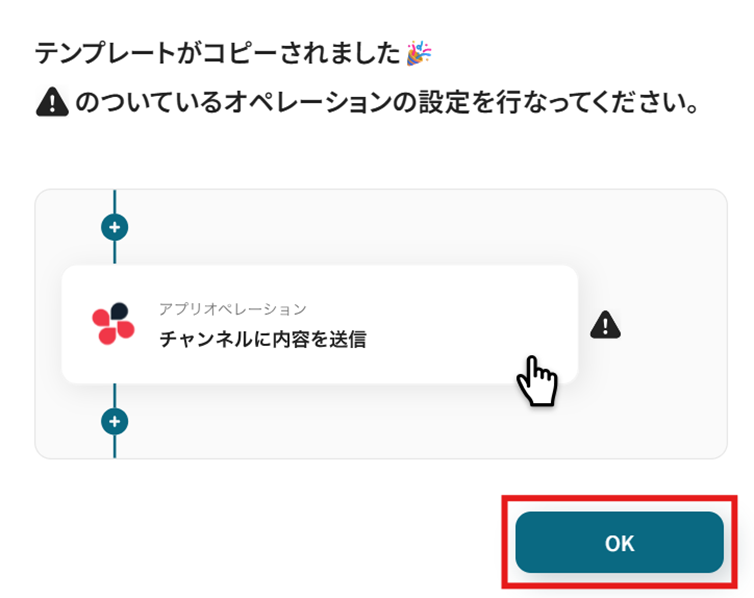
テンプレートがコピーされました。「OK」を選択します。
次のステップから設定していきましょう。
ステップ3:スケジュールトリガー設定
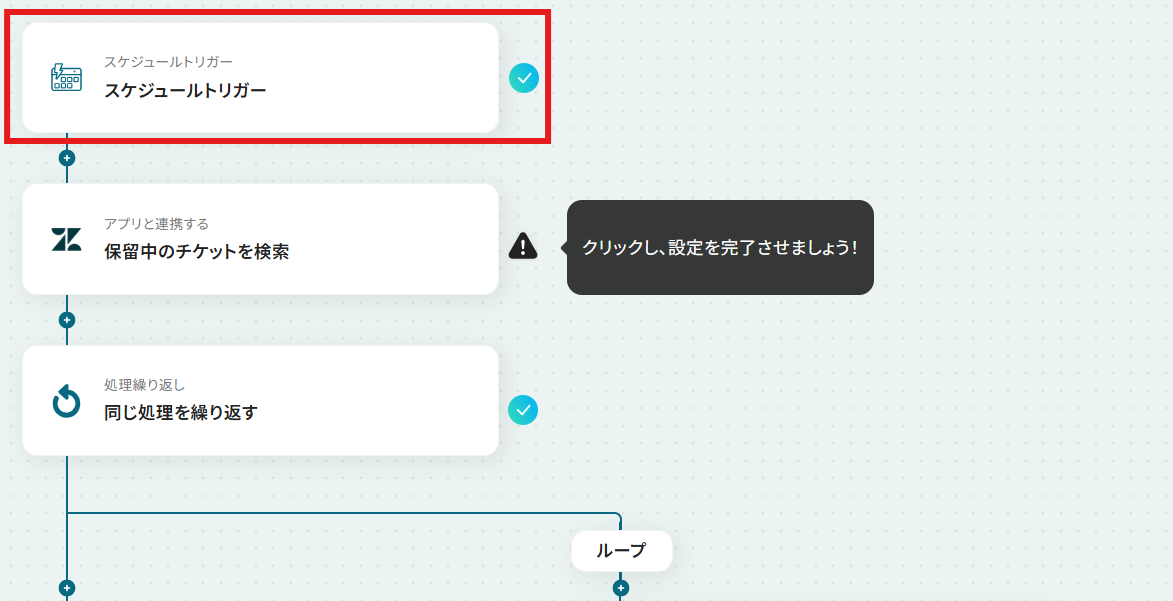
「スケジュールトリガー」を選択します。
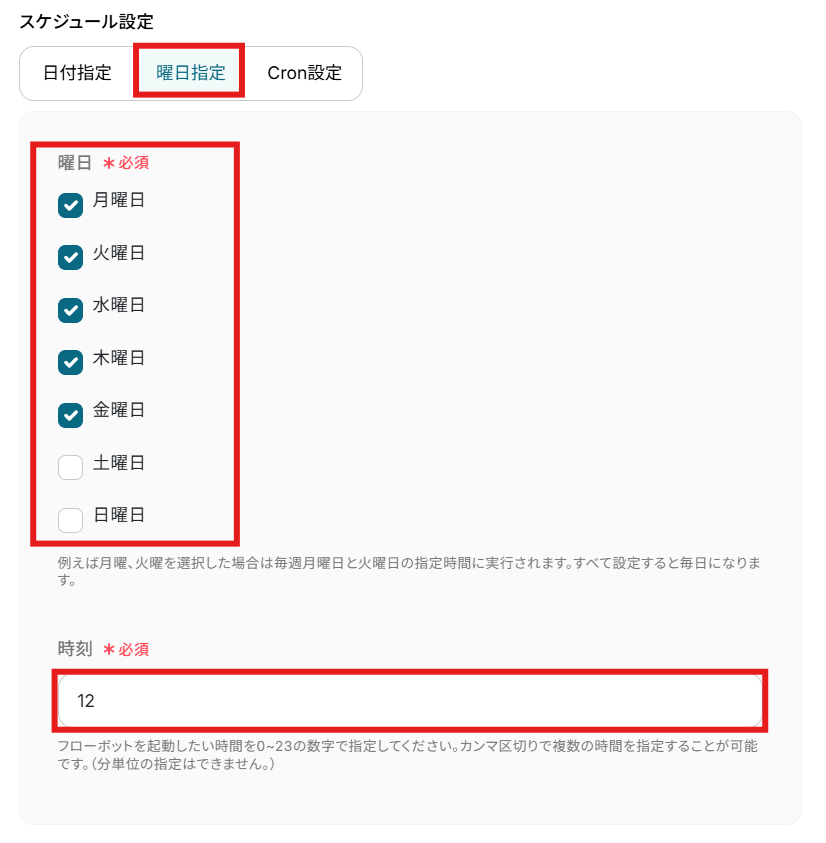
フローボットを起動させるスケジュールを設定しましょう。
「日付指定」「曜日指定」「Cron設定」が可能です。
今回は例として月曜日~金曜日の12時に起動するように設定しました!
設定できたら「完了」を選択しましょう。
ステップ4:Zendeskで保留中のチケットを探索する
「保留中のチケットを検索」を選択します。
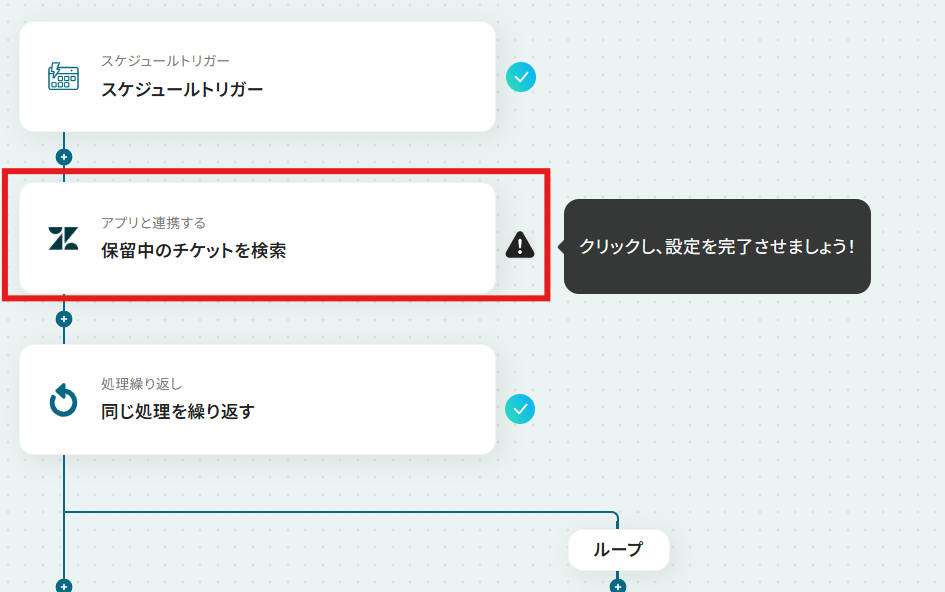
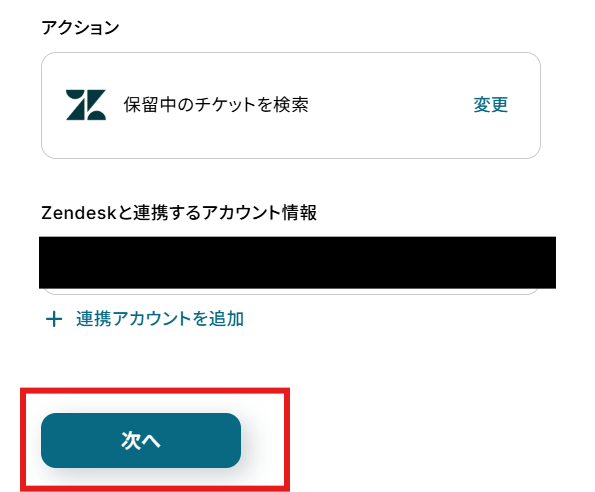
「アクション」はテンプレート通りのままでOKです!
「Zendeskと連携するアカウント情報」を確認し、「次へ」をクリックして進んでください。
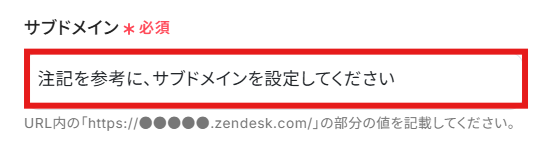
注釈に沿って「サブドメイン」を手動で入力しましょう。
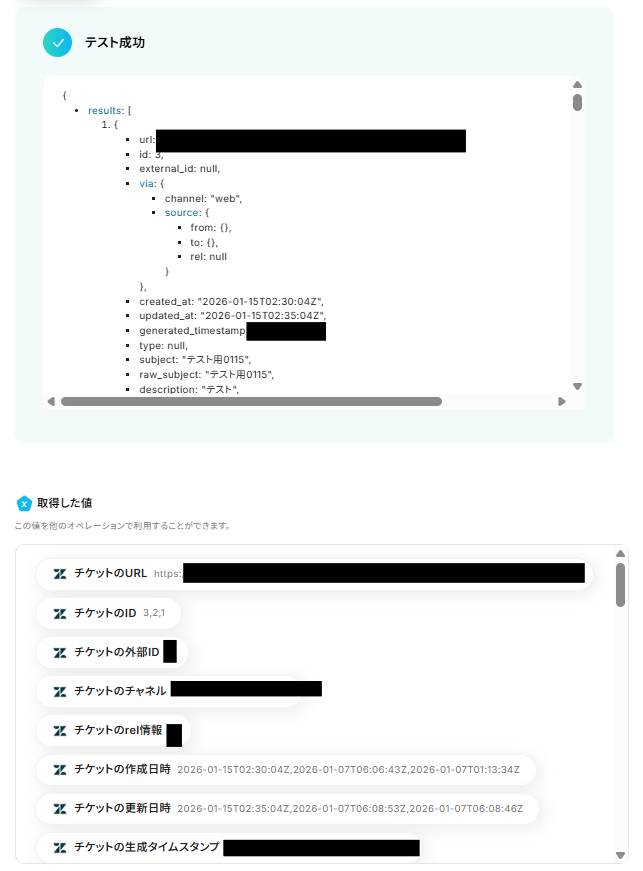
設定できたら「テスト」を行いましょう。
テストに成功すると「取得した値」に反映されます。
※取得した値とは?
トリガーやオペレーション設定時に、「テスト」を実行して取得した値のことを指します。
後続のオペレーション設定時の値として利用でき、フローボットを起動する度に変動した値となります。
「完了」を選択しましょう。
ステップ5:同じ処理を繰り返す
【注意】
- 「同じ処理を繰り返す」オペレーションを使う場合は、チームプランまたはサクセスプランが必要です。フリープラン・ミニプランだと、そのオペレーションやデータコネクトを設定してもエラーになってしまうのでご注意ください。
- チームプランやサクセスプランなどの有料プランには、2週間の無料トライアルがついています。トライアル期間中は、通常は制限されるアプリや機能(オペレーション)も問題なく使えるので、この機会にぜひお試しくださいね。
「同じ処理を繰り返す」を選択します。
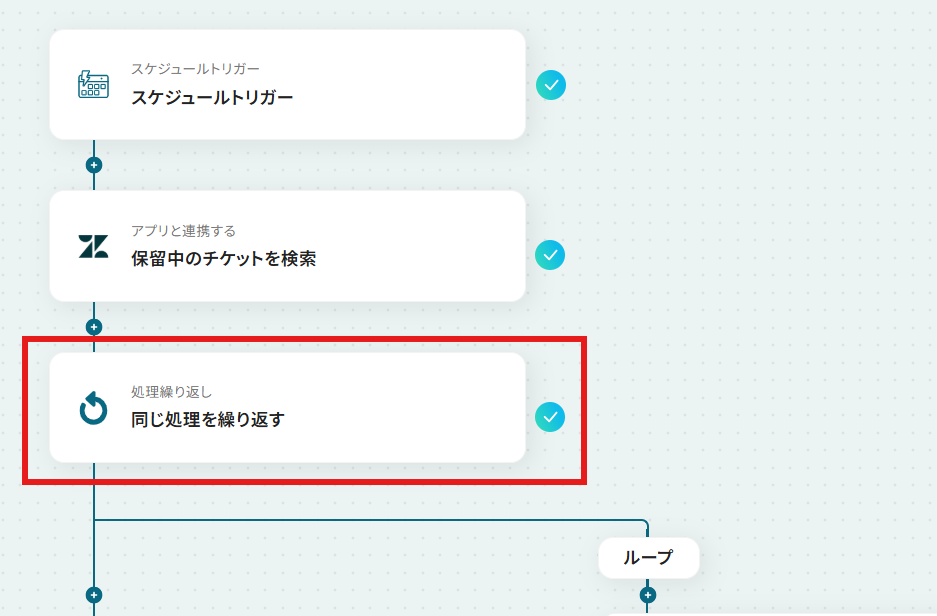
前のステップでは、複数のレコードを取得する場合があります。
取得したレコードを1件ずつ処理するために、「同じ処理を繰り返す」設定を行います。
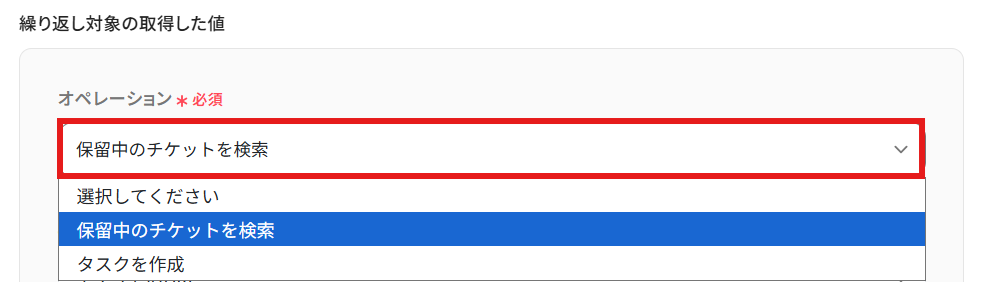
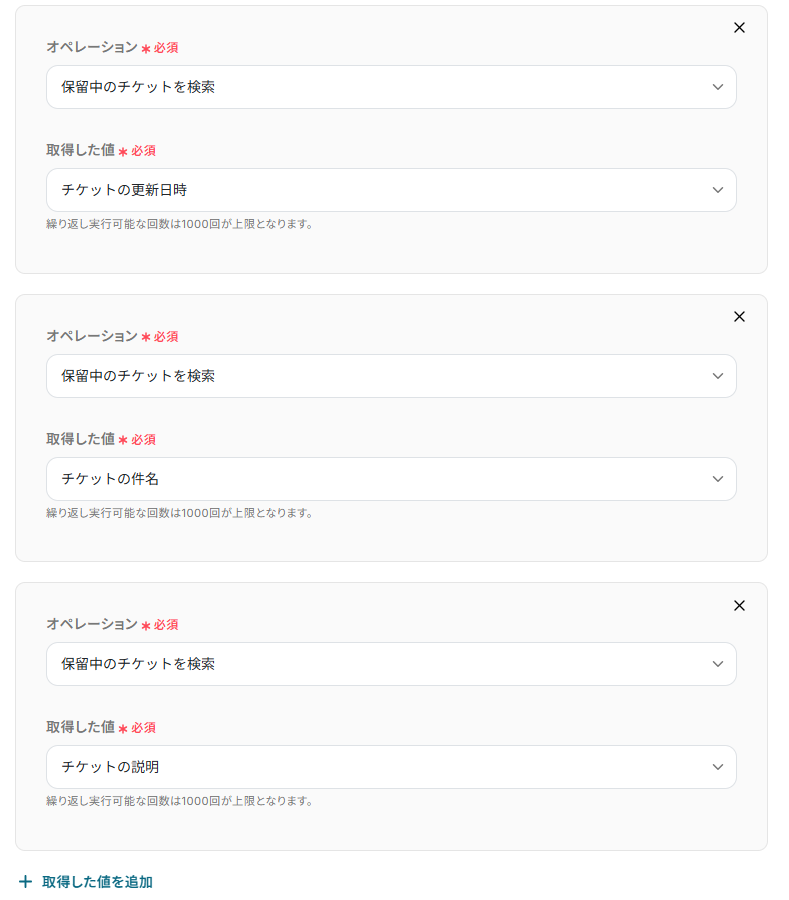
「繰り返し対象の取得した値」を設定しましょう。
「オペレーション」を「保留中のチケットを検索」に設定します。
「取得した値」を候補から選択しましょう。
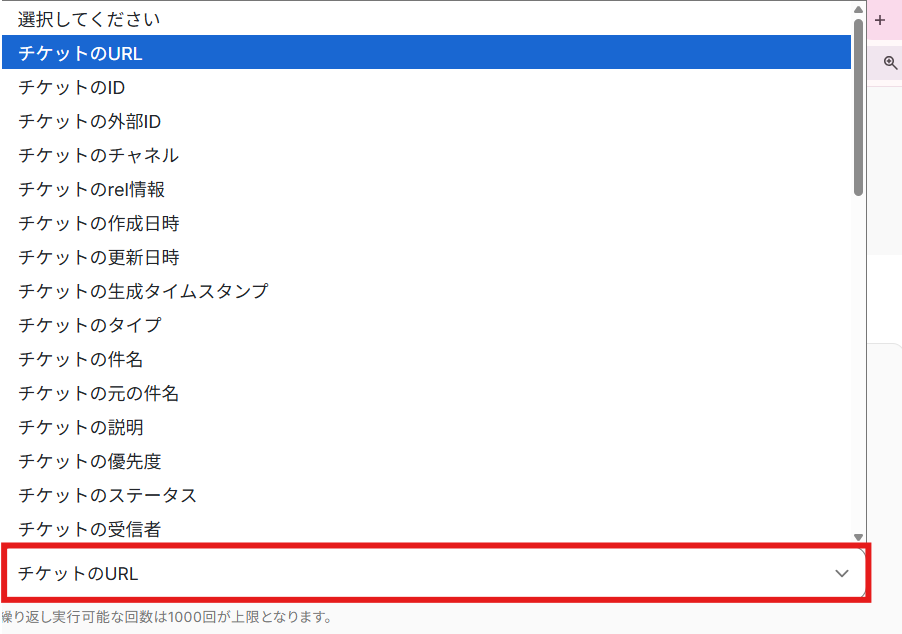
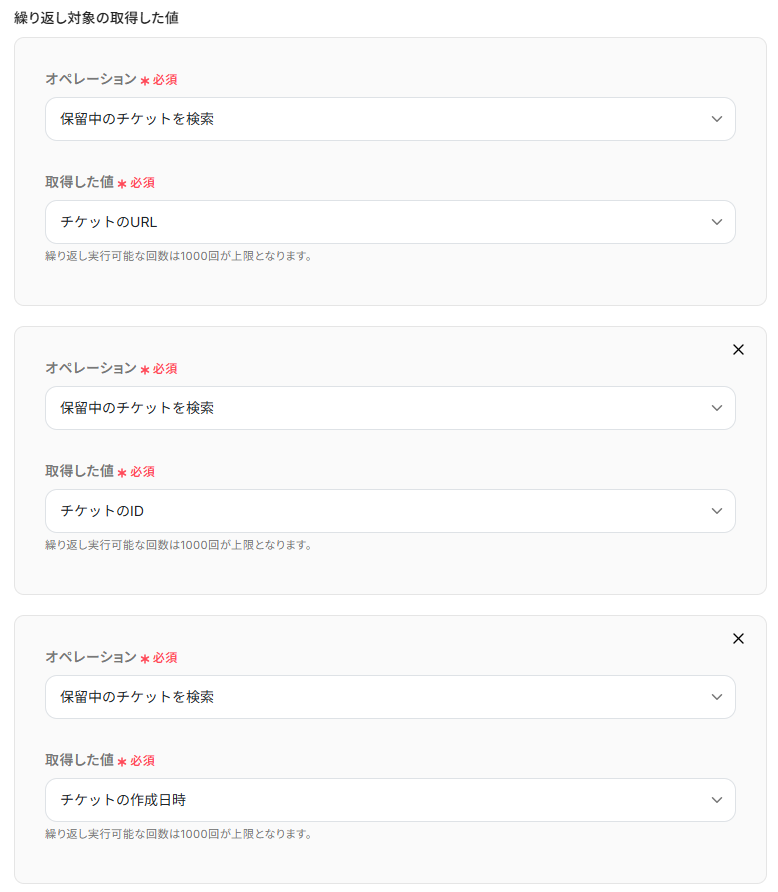
今回は例として、「取得した値」に「チケットのURL」・「チケットのID」・「チケットの作成日時」・「チケットの更新日時」・「チケットの件名」・「チケットの説明」を設定しました!
また、「+取得した値を追加」から「繰り返し対象の取得した値」を増やすことが可能です!
設定できたら「完了」を選択します。
ステップ6:Google スプレッドシートにレコードを追加する
「レコードを追加する」を選択します。
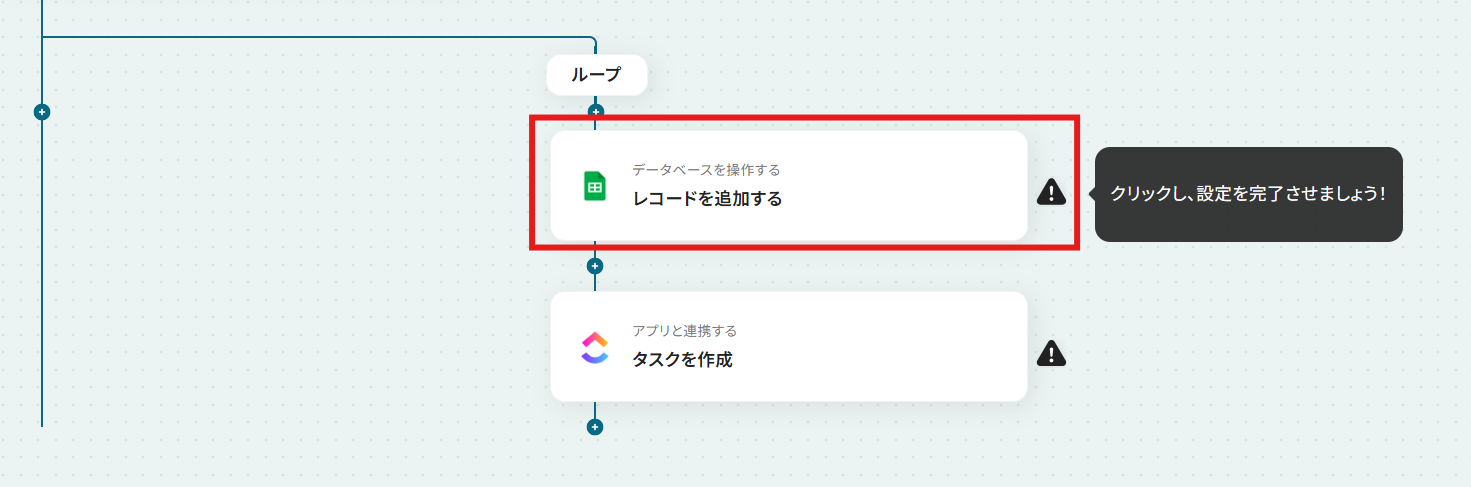
「アクション」はテンプレート通りのままでOKです!
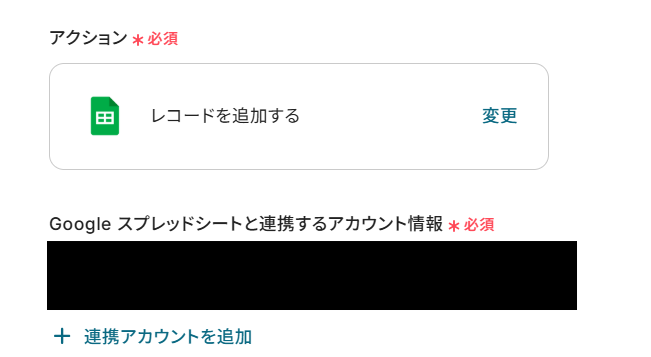
「Google スプレッドシートと連携するアカウント情報」を確認してください。
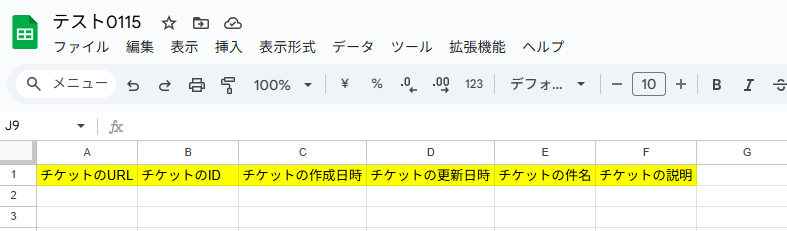
今回のフローで使用したいGoogle スプレッドシートの準備がまだの方はこのタイミングで作成しましょう。
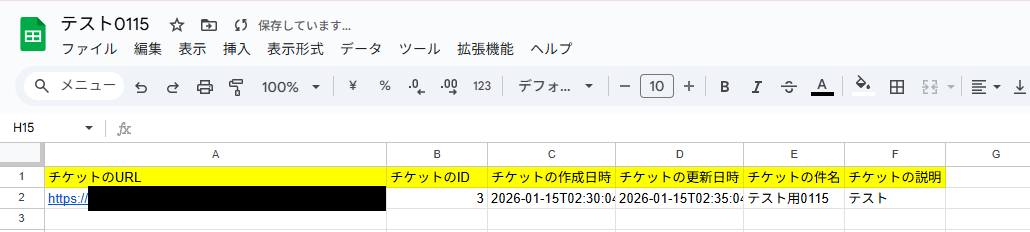
例として以下のように作成しました!
「データベースの連携」を設定します。
使用したいGoogle スプレッドシートの「スプレッドシートID」と「スプレッドシートのタブ名」を候補から選択しましょう。
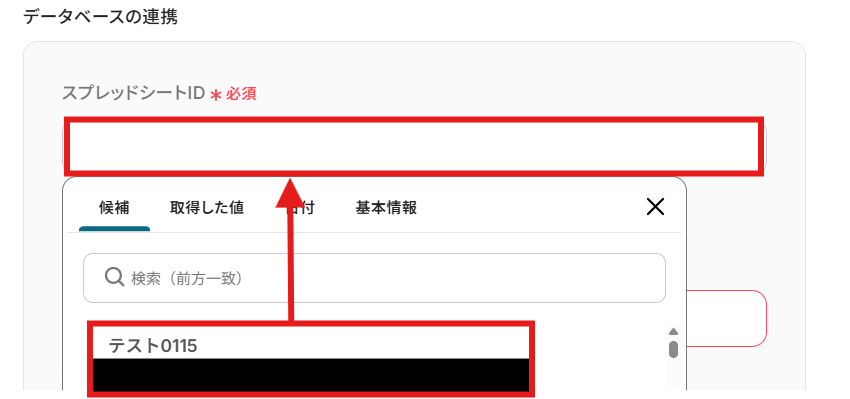
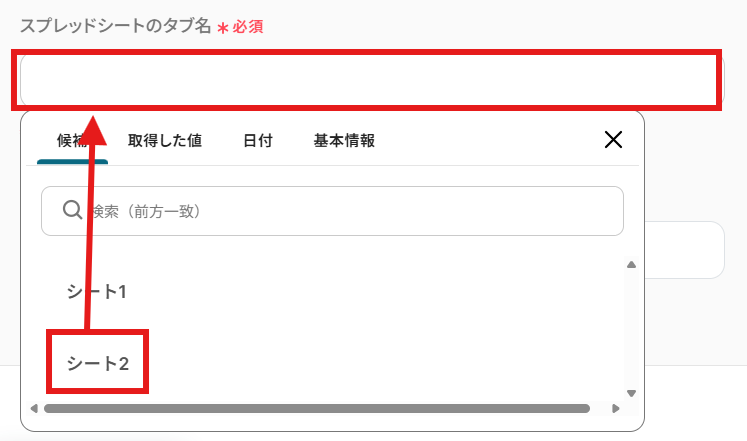
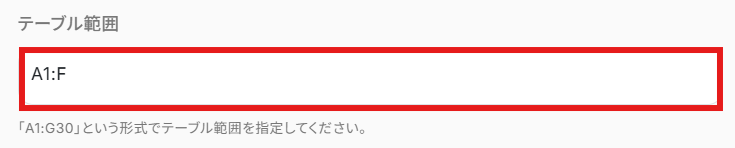
「テーブル範囲」を手動で入力します。次に進みましょう。
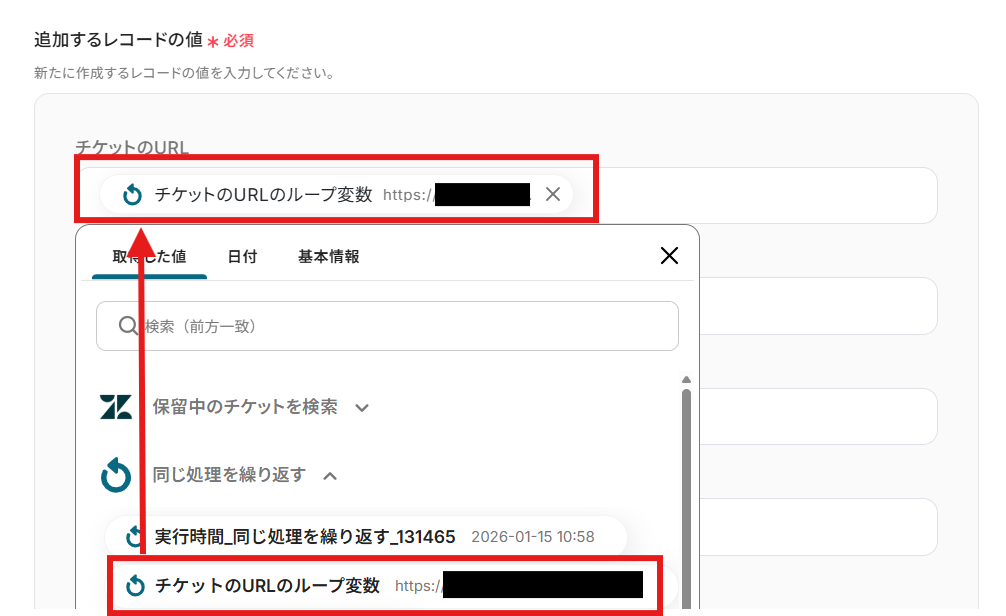
「追加するレコードの値」を設定します。
「取得した値」の使用が可能です!取得した値は変数となります。固定値ではないため、トリガーが実行されるたびに取得した情報を反映できます。
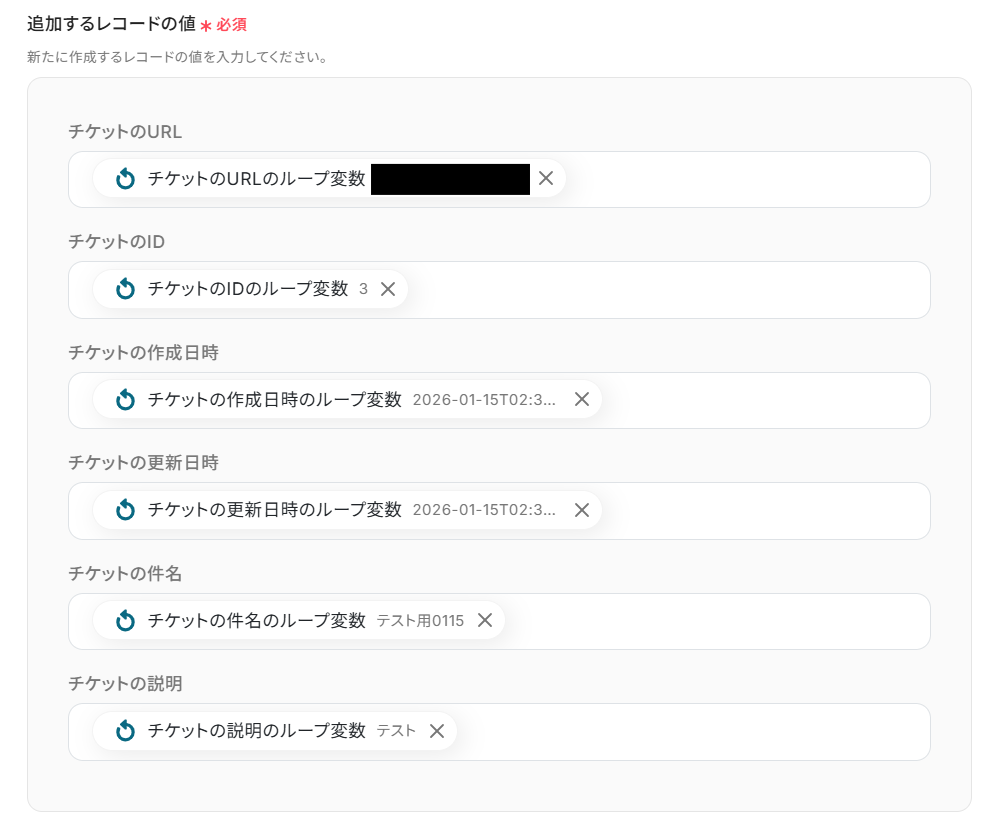
設定できたら「テスト」を行いましょう。
テストに成功すると以下のような画面が表示されます。
「完了」を選択しましょう。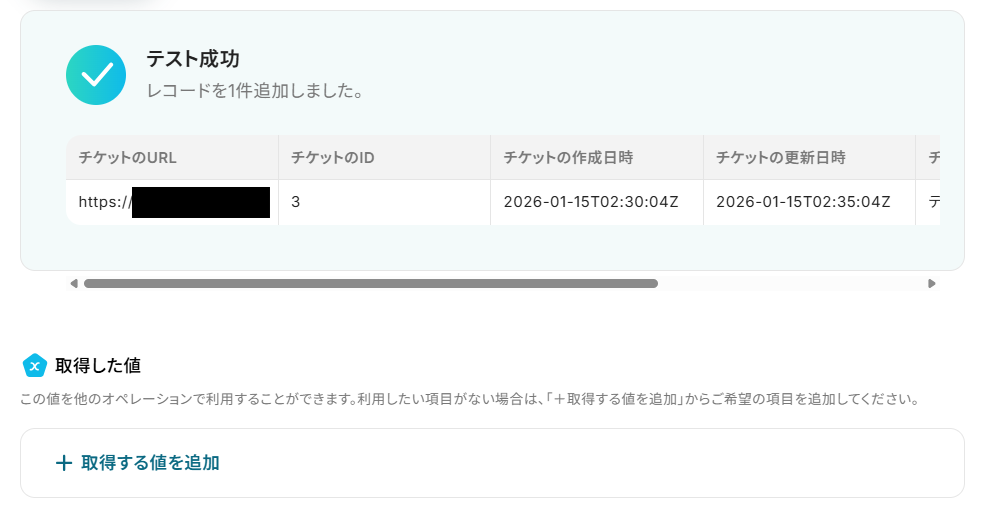
Google スプレッドシートにレコードが追加されました!
ステップ7:ClickUpにタスクを作成する
「タスクを作成」を選択します。
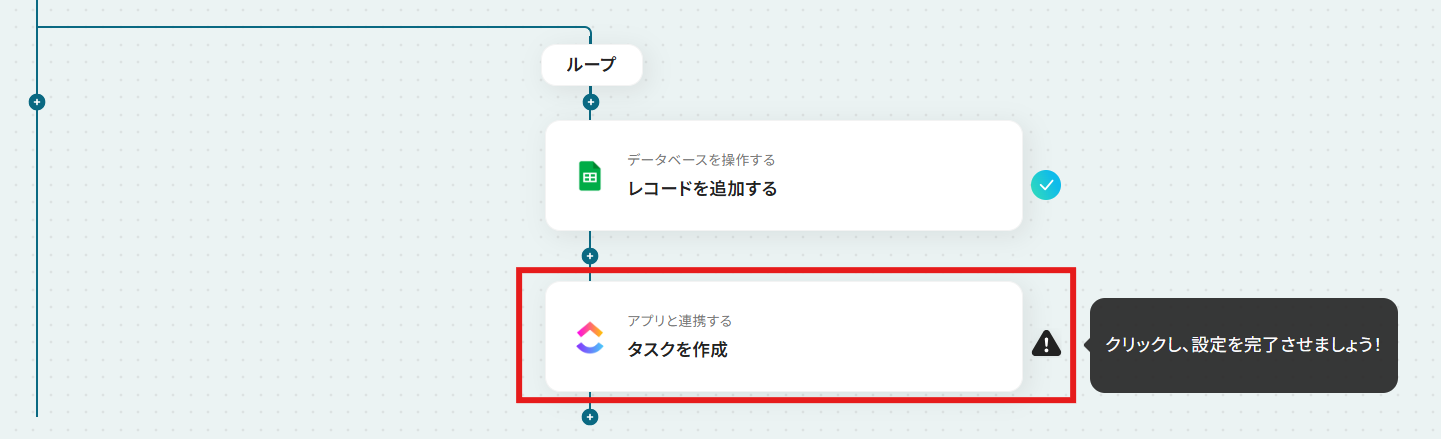
「アクション」はテンプレート通りのままでOKです!
「ClickUpと連携するアカウント情報」を確認し、「次へ」をクリックして進んでください。
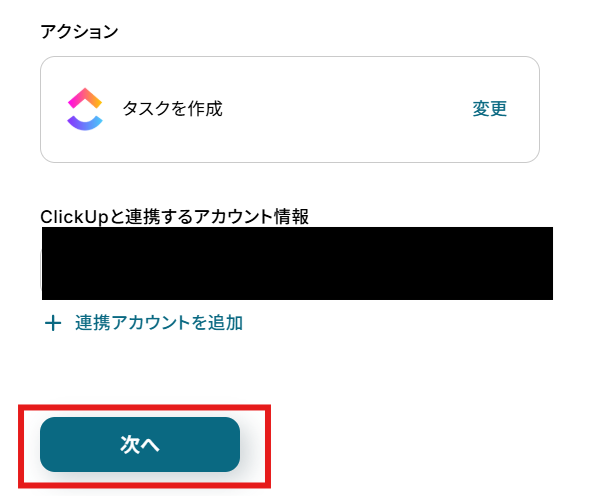
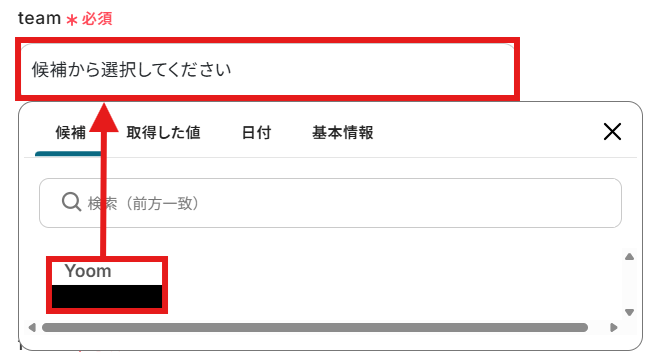
「team」・「space」・「folder」・「list_id」をそれぞれ候補から選択しましょう。
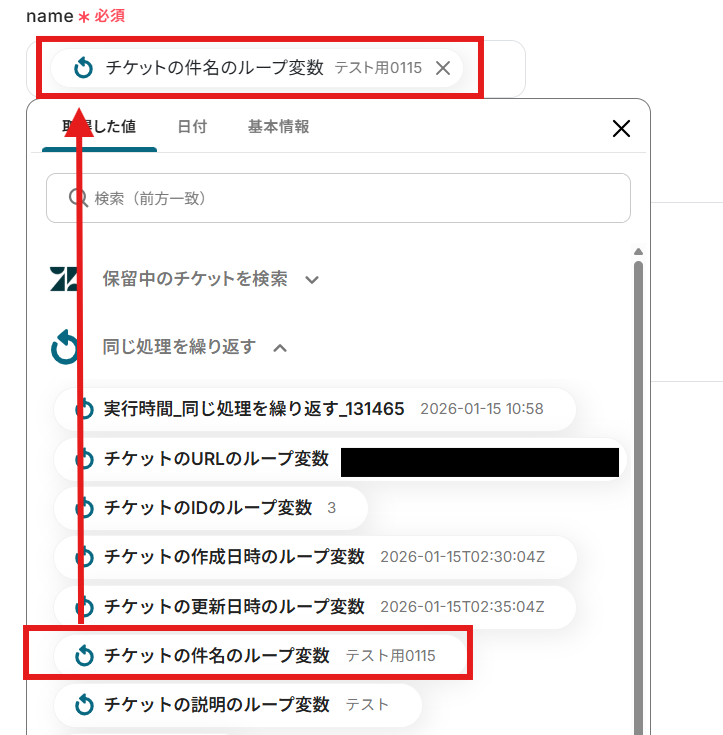
「name」を設定しましょう。
「取得した値」の使用が可能です!
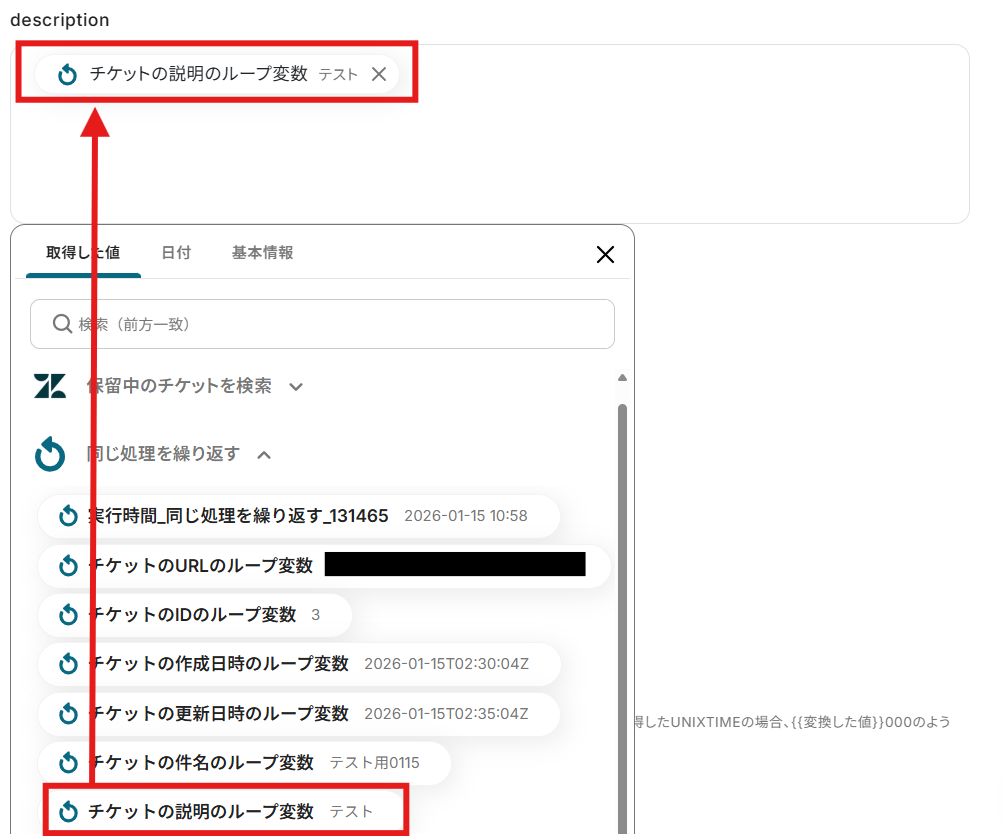
その他の項目を任意で設定しましょう。
今回は例として「description」を設定しました!
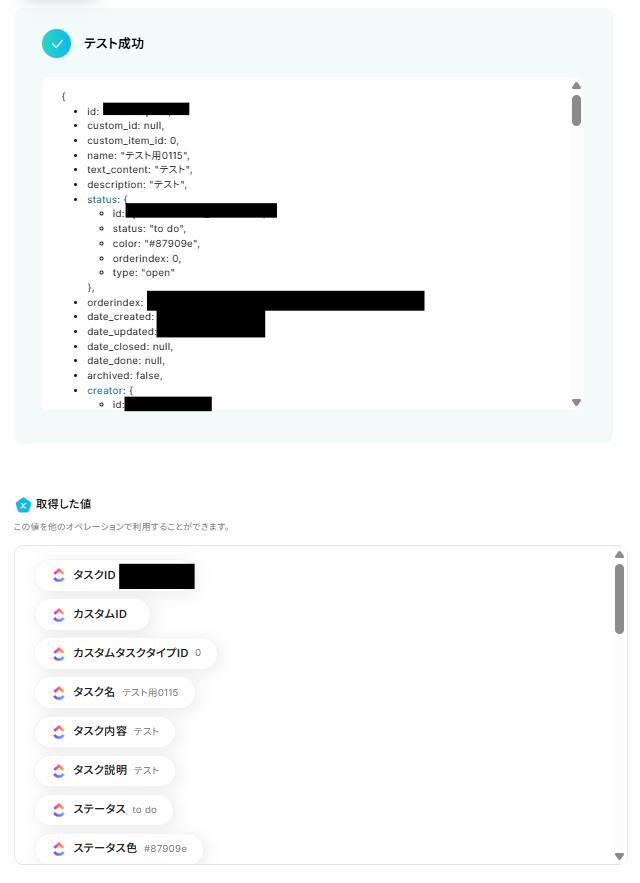
設定できたら「テスト」を行いましょう。
テストに成功すると「取得した値」に反映されます。
「完了」を選択しましょう。
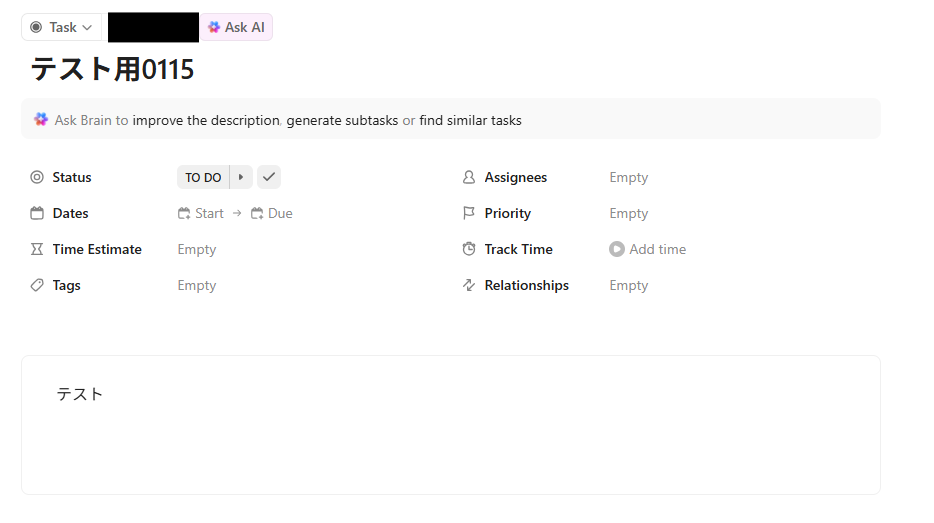
ClickUpにタスクが作成されました!
ステップ8:トリガーをONにする
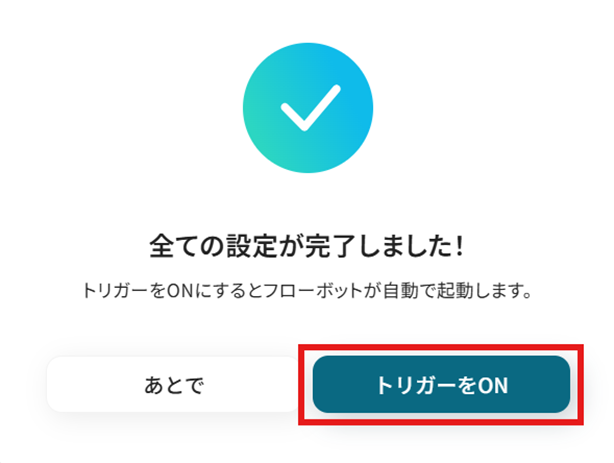
設定完了です!
トリガーをONにすると、フローボットが起動します。
Zendeskを活用したその他の自動化例
Yoomでは、Zendeskを活用した様々な自動化を実現できます。ここでは、Zendeskに関連する他のテンプレートをいくつかご紹介します。AIによる自動返信や、Salesforce・Slackからのチケット自動起票をZendeskで実現できます。
Microsoft Teams通知、Google スプレッドシート記録、Confluenceでのナレッジ共有まで、サポート業務の全工程をスマートに統合します。
■概要
Salesforceで管理している大切な商談情報を、カスタマーサポートツールのZendeskへ手作業で連携していませんか?情報の転記作業は時間がかかるだけでなく、入力ミスによって顧客対応の初動が遅れるリスクも伴います。
このワークフローを活用すれば、Salesforceで新しい商談が登録されると、自動でZendeskにチケットが作成されるため、営業部門とサポート部門の連携を円滑にし、より迅速な顧客対応を実現します。
■このテンプレートをおすすめする方
- Salesforceの商談情報をZendeskへ手動で共有し、手間を感じている営業担当者の方
- SalesforceとZendeskを連携させ、顧客対応の質とスピードを向上させたいサポートチームの方
- SaaS間のデータ連携を自動化し、部門間の情報共有を効率化したいと考えている方
■このテンプレートを使うメリット
- Salesforceへの商談登録をトリガーにZendeskのチケットが自動生成されるため、これまで手作業での情報転記にかかっていた時間を削減できます。
- 人の手による転記作業がなくなるため、情報の入力間違いや共有漏れなどのヒューマンエラーを防ぎ、正確な情報連携を実現します。
■フローボットの流れ
- はじめに、SalesforceとZendeskをYoomと連携します。
- 次に、トリガーでSalesforceを選択し、「商談オブジェクトに新規レコードが登録されたら」というアクションを設定します。
- 最後に、オペレーションでZendeskの「チケットを作成」アクションを設定し、Salesforceから取得した情報を紐付けることで、自動でチケットが作成されます。
※「トリガー」:フロー起動のきっかけとなるアクション、「オペレーション」:トリガー起動後、フロー内で処理を行うアクション
■このワークフローのカスタムポイント
- Salesforceとの連携認証を行う際に、ご利用中の任意のマイドメインURLを設定してください。
- Zendeskでチケットを作成するアクションでは、対象のサブドメインを指定します。また、Salesforceから取得した情報を元に、チケットの件名や内容など、任意のカスタムフィールドに値を設定することが可能です。
■注意事項
- Salesforce、ZendeskのそれぞれとYoomを連携してください。
- トリガーは5分、10分、15分、30分、60分の間隔で起動間隔を選択できます。
- プランによって最短の起動間隔が異なりますので、ご注意ください。
- 【Salesforce・Zendesk】はチームプラン・サクセスプランでのみご利用いただけるアプリとなっております。フリープラン・ミニプランの場合は設定しているフローボットのオペレーションやデータコネクトはエラーとなりますので、ご注意ください。
- チームプランやサクセスプランなどの有料プランは、2週間の無料トライアルを行うことが可能です。無料トライアル中には制限対象のアプリを使用することができます。
■概要
Zoho CRMでのタスク管理と、Zendeskでの顧客対応を別々に行い、情報の二重入力や連携の手間に課題を感じていませんか。手作業による情報の転記は、対応漏れや入力ミスを招くリスクもあります。このワークフローは、Zoho CRMで特定の条件に合致するタスクが作成された際に、Zendeskへ自動でチケットを作成します。ZendeskとZoho CRM間の連携をシームレスにし、顧客対応の迅速化と品質向上を実現します。
■このテンプレートをおすすめする方
- Zoho CRMのタスク情報を基に、手作業でZendeskのチケットを作成しているご担当者の方
- ZendeskとZoho CRMの連携を自動化し、顧客対応のスピードと質を向上させたい方
- タスクの起票漏れや情報連携のミスを防ぎ、スムーズな業務フローを構築したいチームの方
■このテンプレートを使うメリット
- Zoho CRMでタスクを作成するだけでZendeskのチケットが自動で作成されるため、これまで手作業に費やしていた時間を削減することができます。
- 手動での情報転記が不要になることで、入力ミスや対応漏れといったヒューマンエラーを防ぎ、一貫性のある顧客対応を実現します。
■フローボットの流れ
- はじめに、ZendeskとZoho CRMをYoomと連携します
- 次に、トリガーでZoho CRMを選択し、「タスクが作成されたら」というアクションを設定します
- 続けて、オペレーションでZoho CRMの「タスクを取得」アクションを設定し、作成されたタスクの詳細情報を取得します
- 次に、オペレーションで分岐機能を設定し、取得したタスク情報が特定の条件に合致した場合のみ、後続の処理に進むよう設定します
- 最後に、オペレーションでZendeskの「チケットを作成」アクションを設定し、取得した情報を基にチケットを自動で作成します
※「トリガー」:フロー起動のきっかけとなるアクション、「オペレーション」:トリガー起動後、フロー内で処理を行うアクション
■このワークフローのカスタムポイント
- Zoho CRMを連携する際、お使いの環境に合わせて任意のZohoドメイン(.comや.jpなど)を設定してください。
- 分岐条件は任意で設定可能です。例えば、タスクの件名や優先度など、特定の条件に合致した場合のみZendeskにチケットを作成するよう設定できます。
- Zendeskを連携する際、お使いの環境に合わせて任意のサブドメインを設定してください。
■注意事項
- Zoho CRM、ZendeskのそれぞれとYoomを連携してください。
- トリガーは5分、10分、15分、30分、60分の間隔で起動間隔を選択できます。
- プランによって最短の起動間隔が異なりますので、ご注意ください。
- 【Zendesk】はチームプラン・サクセスプランでのみご利用いただけるアプリとなっております。フリープラン・ミニプランの場合は設定しているフローボットのオペレーションやデータコネクトはエラーとなりますので、ご注意ください。
- チームプランやサクセスプランなどの有料プランは、2週間の無料トライアルを行うことが可能です。無料トライアル中には制限対象のアプリを使用することができます。
- 分岐はミニプラン以上のプランでご利用いただける機能(オペレーション)となっております。フリープランの場合は設定しているフローボットのオペレーションはエラーとなりますので、ご注意ください。
- ミニプランなどの有料プランは、2週間の無料トライアルを行うことが可能です。無料トライアル中には制限対象のアプリや機能(オペレーション)を使用することができます。
■概要Notionで管理している顧客からの問い合わせや社内からの依頼事項を、都度Zendeskに手作業で転記するのは手間がかかる作業ではないでしょうか。このワークフローを活用すれば、Notionの特定のデータソースにページが追加されるだけで、Zendeskのチケット作成までを自動化できるため、ZendeskとNotionを連携させた情報管理を効率化し、対応の初動を早めることが可能です。■このテンプレートをおすすめする方- Notionで受け付けた情報をZendeskで管理しており、手作業での転記に工数がかかっている方
- ZendeskとNotionを連携させ、問い合わせ管理フローにおける抜け漏れや対応遅れをなくしたい方
- 顧客対応や社内サポート業務を効率化し、より迅速な対応体制を構築したいと考えている方
■このテンプレートを使うメリット- Notionにページが追加されると自動でZendeskにチケットが作成されるため、これまで手作業に費やしていた時間を短縮できます
- 手作業による情報の転記がなくなることで、入力ミスやチケットの作成漏れといったヒューマンエラーの防止に繋がります
■フローボットの流れ- はじめに、ZendeskとNotionをYoomと連携します。
- 次に、トリガーでNotionを選択し、「特定のデータソースのページが作成・更新されたら」というアクションを設定します。
- 次に、オペレーションで「分岐機能」を設定し、特定の条件に合致した場合のみ後続の処理に進むよう設定します。
- 次に、オペレーションでNotionの「レコードを取得する(ID検索)」アクションを設定し、トリガーで取得したページの情報を取得します。
- 最後に、オペレーションでZendeskの「チケットを作成」アクションを設定し、Notionから取得した情報を元にチケットを作成します。
※「トリガー」:フロー起動のきっかけとなるアクション、「オペレーション」:トリガー起動後、フロー内で処理を行うアクション■このワークフローのカスタムポイント- Notionのトリガー設定では、チケット作成の対象としたいデータソースのIDを任意で設定してください
- 分岐機能では、Notionから取得したページのプロパティ(ステータスなど)を元に、チケットを作成する条件を自由にカスタマイズできます
- Zendeskでチケットを作成するアクションでは、件名や本文などの各フィールドに、Notionから取得した値を引用して自由に設定してください
■注意事項- Notion、ZendeskのそれぞれとYoomを連携してください。
- 【Zendesk】はチームプラン・サクセスプランでのみご利用いただけるアプリとなっております。フリープラン・ミニプランの場合は設定しているフローボットのオペレーションやデータコネクトはエラーとなりますので、ご注意ください。
- チームプランやサクセスプランなどの有料プランは、2週間の無料トライアルを行うことが可能です。無料トライアル中には制限対象のアプリを使用することができます。
- トリガーは5分、10分、15分、30分、60分の間隔で起動間隔を選択できます。
- プランによって最短の起動間隔が異なりますので、ご注意ください。
- 分岐はミニプラン以上のプランでご利用いただける機能(オペレーション)となっております。フリープランの場合は設定しているフローボットのオペレーションはエラーとなりますので、ご注意ください。
- ミニプランなどの有料プランは、2週間の無料トライアルを行うことが可能です。無料トライアル中には制限対象のアプリや機能(オペレーション)を使用することができます。
■概要
Slackでの重要な議論や報告を、後からConfluenceで確認しようとした際、情報が埋もれてしまったり、手動でまとめる手間がかかったりすることはありませんか?
このような情報共有の非効率は、チームの生産性を下げる一因にもなり得ます。
このワークフローを活用すれば、Slackの特定キーワードを含むメッセージを自動で検知し、AIが要約した上でConfluenceにページとして記録するため、SlackとConfluence間の情報連携をスムーズにし、ナレッジの蓄積を効率化します。
■このテンプレートをおすすめする方
- Slack上の議論を資産としてConfluenceに蓄積し、ナレッジマネジメントを強化したい方
- SlackとConfluence間での情報転記作業に多くの時間を費やしており、業務を効率化したい方
- 重要な報告や決定事項の共有漏れを防ぎ、チーム内の情報連携を円滑にしたいと考えている方
■このテンプレートを使うメリット
- Slackでのメッセージ投稿をトリガーに、Confluenceへのページ作成までを自動化し、これまで手作業で行っていた情報集約の時間を削減します。
- 手動でのコピー&ペーストや要約作業で発生しがちな、情報の転記ミスや要約の抜け漏れを防ぎ、情報の正確性を保つことに繋がります。
■フローボットの流れ
- はじめに、SlackとConfluenceをYoomと連携します。
- トリガーでSlackを選択し、「指定のテキストを含むメッセージがチャンネルに投稿されたら」というアクションで、監視したいチャンネルやキーワードを設定します。
- 次に、オペレーションでAI機能の「データを抽出する」アクションを設定し、Slackのメッセージ内容などを取得します。
- 続いて、AI機能の「要約する」アクションで、抽出したテキストデータを要約します。
- 最後に、Confluenceの「ページを作成」アクションを設定し、要約した内容を本文に含めたページを自動で作成します。
※「トリガー」:フロー起動のきっかけとなるアクション、「オペレーション」:トリガー起動後、フロー内で処理を行うアクション
■このワークフローのカスタムポイント
- Confluenceでページを作成するアクションでは、ページのタイトルや本文に任意のテキストを固定値として設定したり、Slackの投稿者名や投稿日時といった前段のアクションで取得した情報を変数として埋め込んだりすることが可能です。これにより、自社の運用ルールに合わせたフォーマットでページを自動生成できます。
■注意事項
- Slack、ConfluenceのそれぞれとYoomを連携してください。
- トリガーは5分、10分、15分、30分、60分の間隔で起動間隔を選択できます。
- プランによって最短の起動間隔が異なりますので、ご注意ください。
■概要
Zendeskでの問い合わせ対応は、件数が増えるほど返信文の作成に時間がかかり、担当者の負担になりがちではないでしょうか。このワークフローを活用すれば、フォームから受け付けた問い合わせ内容をもとに、OpenAIが自動で最適な応答文を生成し、Zendeskから返信するまでの一連の流れを自動化できます。ZendeskとOpenAIを連携させることで、問い合わせ対応の効率化を実現します。
■このテンプレートをおすすめする方
- ZendeskとOpenAIを活用して、顧客対応の品質向上と効率化を両立させたいカスタマーサポート担当者の方
- 問い合わせ対応にかかる時間を削減し、より重要な業務に集中したいチームリーダーの方
- 手作業による返信対応でのミスや、対応の属人化に課題を感じている管理者の方
■このテンプレートを使うメリット
- フォームの送信を起点に、OpenAIが応答文を生成しZendeskから返信するため、担当者が文章を作成する手間と時間を削減できます
- 人の手を介さずに対応が完了するため、担当者による対応品質のばらつきや、転記ミスなどのヒューマンエラーを防ぐことに繋がります
■フローボットの流れ
- はじめに、OpenAIとZendeskをYoomと連携します
- 次に、トリガーでフォームトリガーを設定し、問い合わせフォームが送信されたらフローが起動するようにします
- 次に、オペレーションでOpenAIの「テキストの生成(Chat completion)」アクションを設定し、フォームで受け取った問い合わせ内容をもとに応答文を生成します
- 続いて、オペレーションでZendeskの「チケットを作成(リクエスターを指定)」アクションを設定し、問い合わせ内容からチケットを新規作成します
- 最後に、オペレーションでZendeskの「既存チケットへコメントを追加」アクションを設定し、OpenAIで生成した応答文をチケットに追加して返信します
※「トリガー」:フロー起動のきっかけとなるアクション、「オペレーション」:トリガー起動後、フロー内で処理を行うアクション
■このワークフローのカスタムポイント
- フォームトリガーでは、問い合わせフォームに設定する質問項目や回答形式を自由にカスタマイズすることが可能です
- OpenAIに設定するプロンプト(指示文)は、自社の対応ポリシーやトーン&マナーに合わせて自由に調整できます
- Zendeskのチケット作成やコメント追加の際には、件名や詳細に固定のテキストを設定したり、フォームで取得した情報を変数として埋め込んだりすることが可能です
■注意事項
- OpenAI、ZendeskのそれぞれとYoomを連携してください。
- ChatGPT(OpenAI)のアクションを実行するには、OpenAIのAPI有料プランの契約(APIが使用されたときに支払いができる状態)が必要です。
- ChatGPTのAPI利用はOpenAI社が有料で提供しており、API疎通時のトークンにより従量課金される仕組みとなっています。そのため、API使用時にお支払いが行える状況でない場合エラーが発生しますのでご注意ください。
- Zendeskはチームプラン・サクセスプランでのみご利用いただけるアプリとなっております。フリープラン・ミニプランの場合は設定しているフローボットのオペレーションやデータコネクトはエラーとなりますので、ご注意ください。
- チームプランやサクセスプランなどの有料プランは、2週間の無料トライアルを行うことが可能です。無料トライアル中には制限対象のアプリを使用することができます。
■概要
Google スプレッドシートで問い合わせなどを管理しており、その内容を手作業でZendeskへ起票する作業に手間を感じたり、転記ミスが発生したりしていませんか?このワークフローを活用すれば、Google スプレッドシートに行が追加されるだけでZendeskに自動でチケットが作成されるため、対応漏れや入力ミスといった課題を解消して顧客対応の迅速化に貢献します。
■このテンプレートをおすすめする方
- Google スプレッドシートとZendesk間の手作業での情報連携に課題を感じている方
- 顧客からの問い合わせ対応のプロセスを効率化し、対応品質を向上させたいと考えている方
- 手作業によるチケットの作成漏れや、入力ミスなどのヒューマンエラーを防止したい方
■このテンプレートを使うメリット
- Google スプレッドシートへの行追加をトリガーにZendeskのチケットが自動で作成されるため、これまで手作業に費やしていた時間を削減できます。
- 手動でのデータ転記が不要になるため、入力内容の間違いやチケットの作成漏れといったヒューマンエラーの防止に繋がります。
■フローボットの流れ
- はじめに、Google スプレッドシートとZendeskをYoomと連携します。
- 次に、トリガーでGoogle スプレッドシートを選択し「行が追加されたら」というトリガーアクションを設定します。
- 続いて、オペレーションでZendeskの「チケットを作成」アクションを設定し、スプレッドシートの情報をもとにチケットを作成します。
- 最後に、オペレーションでGoogle スプレッドシートの「レコードを更新する」アクションを設定し、チケット作成済みの行に対応状況などを記録します。
※「トリガー」:フロー起動のきっかけとなるアクション、「オペレーション」:トリガー起動後、フロー内で処理を行うアクション
■このワークフローのカスタムポイント
- Google スプレッドシートのトリガー設定では、自動化の対象としたいファイルやシートを任意で指定してください。
- Zendeskのチケット作成アクションでは、件名や本文の内容・担当者など、Google スプレッドシートから取得した情報をもとに自由にカスタマイズ可能です。
- Google スプレッドシートのレコード更新アクションでは、チケット作成後にステータスを書き込むセルなどを任意で指定できます。
■注意事項
- Google スプレッドシート、ZendeskのそれぞれとYoomを連携してください。
- トリガーは5分、10分、15分、30分、60分の間隔で起動間隔を選択できます。
- プランによって最短の起動間隔が異なりますので、ご注意ください。
- Zendeskはチームプラン・サクセスプランでのみご利用いただけるアプリとなっております。フリープラン・ミニプランの場合は設定しているフローボットのオペレーションやデータコネクトはエラーとなりますので、ご注意ください。
- チームプランやサクセスプランなどの有料プランは、2週間の無料トライアルを行うことが可能です。無料トライアル中には制限対象のアプリを使用することができます。
■概要
Zendeskで作成された新しいチケット情報を、都度Microsoft Teamsへ手動で通知する作業に手間を感じていませんか?こうした手作業は対応漏れや遅延の原因にもなりかねません。
このワークフローを活用すれば、Zendeskで特定のチケットが作成された際に、自動でMicrosoft Teamsの指定チャネルへ通知を送ることが可能になり、ZendeskとTeamsのスムーズな連携を実現します。
■このテンプレートをおすすめする方
- ZendeskとMicrosoft Teamsを連携させ、チケット対応を効率化したいカスタマーサポート担当者の方
- Zendeskのチケット作成を手作業でTeamsに共有しており、通知漏れや対応遅延に課題を感じている方
- 定型的な通知業務を自動化し、より重要な顧客対応に集中したいと考えているチームリーダーの方
■このテンプレートを使うメリット
- Zendeskにチケットが作成されると自動でMicrosoft Teamsに通知が飛ぶため、これまで手作業での共有にかかっていた時間を短縮できます。
- 手動での通知による連絡漏れや、情報の転記ミスといったヒューマンエラーを防ぎ、迅速で正確な情報共有を実現します。
■フローボットの流れ
- はじめに、ZendeskとMicrosoft TeamsをYoomに連携します。
- 次に、トリガーでZendeskを選択し、「新しいチケットが作成されたら」というアクションを設定します。
- 次に、オペレーションで分岐機能を設定し、チケットの内容に応じて後続の処理を分岐させます。
- 最後に、オペレーションでMicrosoft Teamsの「チャネルにメッセージを送る」アクションを設定し、指定した条件に合致した場合にのみ通知を送ります。
※「トリガー」:フロー起動のきっかけとなるアクション、「オペレーション」:トリガー起動後、フロー内で処理を行うアクション
■このワークフローのカスタムポイント
- Zendeskのトリガー設定では、ご自身の環境に合わせて任意のサブドメインを設定してください。
- 分岐機能では、Zendeskのチケットから取得した情報(件名、担当者、優先度など)をもとに、通知を実行する条件を自由にカスタマイズできます。
- Microsoft Teamsへの通知設定では、通知先のチームやチャネルを任意で指定できるほか、メッセージ本文にZendeskのチケット情報を変数として埋め込むことも可能です。
■注意事項
- Zendesk、Microsoft TeamsのそれぞれとYoomを連携してください。
- Microsoft365(旧Office365)には、家庭向けプランと一般法人向けプラン(Microsoft365 Business)があり、一般法人向けプランに加入していない場合には認証に失敗する可能性があります。
- トリガーは5分、10分、15分、30分、60分の間隔で起動間隔を選択できます。
- プランによって最短の起動間隔が異なりますので、ご注意ください。
- 【Zendesk】はチームプラン・サクセスプランでのみご利用いただけるアプリとなっております。フリープラン・ミニプランの場合は設定しているフローボットのオペレーションやデータコネクトはエラーとなりますので、ご注意ください。
- チームプランやサクセスプランなどの有料プランは、2週間の無料トライアルを行うことが可能です。無料トライアル中には制限対象のアプリを使用することができます。
- 分岐はミニプラン以上のプランでご利用いただける機能(オペレーション)となっております。フリープランの場合は設定しているフローボットのオペレーションはエラーとなりますので、ご注意ください。
- ミニプランなどの有料プランは、2週間の無料トライアルを行うことが可能です。無料トライアル中には制限対象のアプリや機能(オペレーション)を使用することができます。
■概要
Zendeskで顧客対応チケットが作成されるたびに、手動でGoogleカレンダーに予定を登録する作業は手間がかかるのではないでしょうか。特に、チケットの内容を確認しながら予定のタイトルや詳細を入力する作業は、時間がかかるだけでなく入力ミスも発生しがちです。このワークフローを活用すれば、ZendeskとGoogleカレンダーを連携させ、チケット作成から予定登録までの一連の流れを自動化できるため、こうした課題をスムーズに解消できます。
■このテンプレートをおすすめする方
- Zendeskを使った顧客対応で、Googleカレンダーでのスケジュール管理を担当している方
- Zendeskのチケット内容を手作業でGoogleカレンダーに転記しており、非効率を感じている方
- スケジュール管理を自動化し、対応漏れやダブルブッキングを防ぎたいと考えている方
■このテンプレートを使うメリット
- Zendeskでチケットが作成されると自動でGoogleカレンダーに予定が登録されるため、手作業による登録業務の時間を削減することができます
- システムが自動で処理を行うことで、手作業による転記ミスや予定の登録漏れといったヒューマンエラーの防止に繋がり、対応品質の向上に貢献します
■フローボットの流れ
- はじめに、ZendeskとGoogleカレンダーをYoomと連携します
- 次に、トリガーでZendeskを選択し、「新しいチケットが作成されたら」というアクションを設定します
- 次に、オペレーションでAI機能の「テキスト抽出」を設定し、トリガーで取得したチケット情報から予定の作成に必要な情報を抽出します
- 最後に、オペレーションでGoogleカレンダーの「予定を作成」を設定し、前段で抽出した情報を引用してカレンダーに予定を登録します
※「トリガー」:フロー起動のきっかけとなるアクション、「オペレーション」:トリガー起動後、フロー内で処理を行うアクション
■このワークフローのカスタムポイント
- Zendeskとの連携設定では、ご利用のサブドメインを任意で設定してください
- AI機能の設定では、Zendeskのチケット情報から、予定のタイトルや説明欄に記載したいテキスト項目を任意で指定して抽出するように設定してください
- Googleカレンダーに予定を作成する設定では、前段で取得した値を引用し、予定のタイトルや開始・終了日時、説明欄などの各項目を自由に設定してください
■注意事項
- Zendesk、GoogleカレンダーのそれぞれとYoomを連携してください。
- 【Zendesk】はチームプラン・サクセスプランでのみご利用いただけるアプリとなっております。フリープラン・ミニプランの場合は設定しているフローボットのオペレーションやデータコネクトはエラーとなりますので、ご注意ください。
- チームプランやサクセスプランなどの有料プランは、2週間の無料トライアルを行うことが可能です。無料トライアル中には制限対象のアプリを使用することができます。
- トリガーは5分、10分、15分、30分、60分の間隔で起動間隔を選択できます。
- プランによって最短の起動間隔が異なりますので、ご注意ください。
■概要
日々の業務でOutlookのタスク管理とZendeskでのチケット対応を併用しているものの、それぞれを個別で操作する手間や、タスクからチケットへの情報転記に時間を要していませんか。手作業による操作は、チケットの起票漏れや遅延といった対応品質の低下に繋がることもあります。このワークフローは、Outlookで特定のタスクが作成された際に、Zendeskへ自動でチケットを作成することで、ZendeskとOutlook間の連携を円滑にし、こうした課題を解消します。
■このテンプレートをおすすめする方
- Outlookで管理しているタスクを元に、Zendeskでチケットを手動作成している方
- ZendeskとOutlookを併用しており、二重入力や対応漏れなどの課題を解消したいと考えているチームリーダーの方
- 問い合わせ対応におけるチケット作成業務を自動化し、初動対応を迅速化したい方
■このテンプレートを使うメリット
- Outlookにタスクが作成されると、Zendeskに自動でチケットが作成されるため、これまで手作業に費やしていた時間を短縮し、より重要な業務に集中できます
- 手作業によるチケットの作成漏れや、内容の転記ミスといったヒューマンエラーを防ぎ、顧客対応の品質向上に繋がります
■フローボットの流れ
- はじめに、OutlookとZendeskをYoomと連携します
- 次に、トリガーでOutlookを選択し、「タスクが作成されたら」というアクションを設定します
- 次に、オペレーションで分岐機能を設定し、件名や本文の内容など、特定の条件に合致するタスクの場合のみ、後続の処理に進むように設定します
- 最後に、オペレーションでZendeskの「チケットを作成」アクションを設定し、Outlookのタスク情報を元にチケットが作成されるよう設定します
※「トリガー」:フロー起動のきっかけとなるアクション、「オペレーション」:トリガー起動後、フロー内で処理を行うアクション
■このワークフローのカスタムポイント
- Outlookのトリガー設定では、特定のタスクリストを監視の対象としたい場合、任意のタスクリストIDを設定してください
- 分岐機能では、チケット作成の対象としたいタスクの条件を任意に設定してください。例えば、件名に「至急」というキーワードが含まれる場合のみ処理を実行する、などの設定が可能です
- Zendeskのアクション設定では、チケットを作成したいアカウントのサブドメインを任意で設定してください
■注意事項
- Outlook、ZendeskのそれぞれとYoomを連携してください。
- トリガーは5分、10分、15分、30分、60分の間隔で起動間隔を選択できます。
- プランによって最短の起動間隔が異なりますので、ご注意ください。
- Microsoft365(旧Office365)には、家庭向けプランと一般法人向けプラン(Microsoft365 Business)があり、一般法人向けプランに加入していない場合には認証に失敗する可能性があります。
- 【Zendesk】はチームプラン・サクセスプランでのみご利用いただけるアプリとなっております。フリープラン・ミニプランの場合は設定しているフローボットのオペレーションやデータコネクトはエラーとなりますので、ご注意ください。
- チームプランやサクセスプランなどの有料プランは、2週間の無料トライアルを行うことが可能です。無料トライアル中には制限対象のアプリを使用することができます。
- 分岐はミニプラン以上のプランでご利用いただける機能(オペレーション)となっております。フリープランの場合は設定しているフローボットのオペレーションはエラーとなりますので、ご注意ください。
- ミニプランなどの有料プランは、2週間の無料トライアルを行うことが可能です。無料トライアル中には制限対象のアプリや機能(オペレーション)を使用することができます。
■概要
Zendeskで受け付けた顧客からの問い合わせチケットを、情報資産としてConfluenceに手作業でまとめる業務は、ナレッジ蓄積のために重要ですが手間がかかる作業です。また、手作業による転記は入力ミスや共有漏れといったヒューマンエラーの原因にもなりかねません。このワークフローを活用すれば、Zendeskで新しいチケットが作成されると同時にConfluenceへ自動でページを作成し、ZendeskとConfluence間の情報連携をスムーズに実現します。
■このテンプレートをおすすめする方
- Zendeskのチケット情報をConfluenceに手作業で転記し、非効率を感じている方
- ZendeskとConfluenceを連携させ、問い合わせナレッジの蓄積を自動化したい方
- カスタマーサポートと他部門間の情報共有を、より円滑にしたいと考えている方
■このテンプレートを使うメリット
- Zendeskのチケット作成をきっかけにConfluenceのページが自動で作成されるため、これまで手作業で行っていた転記業務の時間を短縮できます。
- 手作業による転記ミスや共有漏れを防ぎ、zendeskとconfluence間で正確な情報連携を実現するため、ナレッジの品質維持に繋がります。
■フローボットの流れ
- はじめに、ZendeskとConfluenceをYoomと連携します。
- 次に、トリガーでZendeskを選択し、「新しいチケットが作成されたら」というアクションを設定します。
- 最後に、オペレーションでConfluenceの「ページを作成」アクションを設定し、チケット情報を基にページが作成されるように設定します。
※「トリガー」:フロー起動のきっかけとなるアクション、「オペレーション」:トリガー起動後、フロー内で処理を行うアクション
■このワークフローのカスタムポイント
- Zendeskの連携設定では、ご利用環境に応じた任意のサブドメインを設定してください。
- Confluenceでページを作成するアクションでは、ページのタイトルや本文に、Zendeskのトリガーで取得したチケットの件名や内容といった値を引用し、自由に設定できます。
■注意事項
- Zendesk、ConfluenceのそれぞれとYoomを連携してください。
- 【Zendesk】はチームプラン・サクセスプランでのみご利用いただけるアプリとなっております。フリープラン・ミニプランの場合は設定しているフローボットのオペレーションやデータコネクトはエラーとなりますので、ご注意ください。
- チームプランやサクセスプランなどの有料プランは、2週間の無料トライアルを行うことが可能です。無料トライアル中には制限対象のアプリを使用することができます。
- トリガーは5分、10分、15分、30分、60分の間隔で起動間隔を選択できます。
- プランによって最短の起動間隔が異なりますので、ご注意ください。

■概要
Salesforceで管理している大切な商談情報を、カスタマーサポートツールのZendeskへ手作業で連携していませんか?情報の転記作業は時間がかかるだけでなく、入力ミスによって顧客対応の初動が遅れるリスクも伴います。
このワークフローを活用すれば、Salesforceで新しい商談が登録されると、自動でZendeskにチケットが作成されるため、営業部門とサポート部門の連携を円滑にし、より迅速な顧客対応を実現します。
■このテンプレートをおすすめする方
- Salesforceの商談情報をZendeskへ手動で共有し、手間を感じている営業担当者の方
- SalesforceとZendeskを連携させ、顧客対応の質とスピードを向上させたいサポートチームの方
- SaaS間のデータ連携を自動化し、部門間の情報共有を効率化したいと考えている方
■このテンプレートを使うメリット
- Salesforceへの商談登録をトリガーにZendeskのチケットが自動生成されるため、これまで手作業での情報転記にかかっていた時間を削減できます。
- 人の手による転記作業がなくなるため、情報の入力間違いや共有漏れなどのヒューマンエラーを防ぎ、正確な情報連携を実現します。
■フローボットの流れ
- はじめに、SalesforceとZendeskをYoomと連携します。
- 次に、トリガーでSalesforceを選択し、「商談オブジェクトに新規レコードが登録されたら」というアクションを設定します。
- 最後に、オペレーションでZendeskの「チケットを作成」アクションを設定し、Salesforceから取得した情報を紐付けることで、自動でチケットが作成されます。
※「トリガー」:フロー起動のきっかけとなるアクション、「オペレーション」:トリガー起動後、フロー内で処理を行うアクション
■このワークフローのカスタムポイント
- Salesforceとの連携認証を行う際に、ご利用中の任意のマイドメインURLを設定してください。
- Zendeskでチケットを作成するアクションでは、対象のサブドメインを指定します。また、Salesforceから取得した情報を元に、チケットの件名や内容など、任意のカスタムフィールドに値を設定することが可能です。
■注意事項
- Salesforce、ZendeskのそれぞれとYoomを連携してください。
- トリガーは5分、10分、15分、30分、60分の間隔で起動間隔を選択できます。
- プランによって最短の起動間隔が異なりますので、ご注意ください。
- 【Salesforce・Zendesk】はチームプラン・サクセスプランでのみご利用いただけるアプリとなっております。フリープラン・ミニプランの場合は設定しているフローボットのオペレーションやデータコネクトはエラーとなりますので、ご注意ください。
- チームプランやサクセスプランなどの有料プランは、2週間の無料トライアルを行うことが可能です。無料トライアル中には制限対象のアプリを使用することができます。

■概要
Zoho CRMでのタスク管理と、Zendeskでの顧客対応を別々に行い、情報の二重入力や連携の手間に課題を感じていませんか。手作業による情報の転記は、対応漏れや入力ミスを招くリスクもあります。このワークフローは、Zoho CRMで特定の条件に合致するタスクが作成された際に、Zendeskへ自動でチケットを作成します。ZendeskとZoho CRM間の連携をシームレスにし、顧客対応の迅速化と品質向上を実現します。
■このテンプレートをおすすめする方
- Zoho CRMのタスク情報を基に、手作業でZendeskのチケットを作成しているご担当者の方
- ZendeskとZoho CRMの連携を自動化し、顧客対応のスピードと質を向上させたい方
- タスクの起票漏れや情報連携のミスを防ぎ、スムーズな業務フローを構築したいチームの方
■このテンプレートを使うメリット
- Zoho CRMでタスクを作成するだけでZendeskのチケットが自動で作成されるため、これまで手作業に費やしていた時間を削減することができます。
- 手動での情報転記が不要になることで、入力ミスや対応漏れといったヒューマンエラーを防ぎ、一貫性のある顧客対応を実現します。
■フローボットの流れ
- はじめに、ZendeskとZoho CRMをYoomと連携します
- 次に、トリガーでZoho CRMを選択し、「タスクが作成されたら」というアクションを設定します
- 続けて、オペレーションでZoho CRMの「タスクを取得」アクションを設定し、作成されたタスクの詳細情報を取得します
- 次に、オペレーションで分岐機能を設定し、取得したタスク情報が特定の条件に合致した場合のみ、後続の処理に進むよう設定します
- 最後に、オペレーションでZendeskの「チケットを作成」アクションを設定し、取得した情報を基にチケットを自動で作成します
※「トリガー」:フロー起動のきっかけとなるアクション、「オペレーション」:トリガー起動後、フロー内で処理を行うアクション
■このワークフローのカスタムポイント
- Zoho CRMを連携する際、お使いの環境に合わせて任意のZohoドメイン(.comや.jpなど)を設定してください。
- 分岐条件は任意で設定可能です。例えば、タスクの件名や優先度など、特定の条件に合致した場合のみZendeskにチケットを作成するよう設定できます。
- Zendeskを連携する際、お使いの環境に合わせて任意のサブドメインを設定してください。
■注意事項
- Zoho CRM、ZendeskのそれぞれとYoomを連携してください。
- トリガーは5分、10分、15分、30分、60分の間隔で起動間隔を選択できます。
- プランによって最短の起動間隔が異なりますので、ご注意ください。
- 【Zendesk】はチームプラン・サクセスプランでのみご利用いただけるアプリとなっております。フリープラン・ミニプランの場合は設定しているフローボットのオペレーションやデータコネクトはエラーとなりますので、ご注意ください。
- チームプランやサクセスプランなどの有料プランは、2週間の無料トライアルを行うことが可能です。無料トライアル中には制限対象のアプリを使用することができます。
- 分岐はミニプラン以上のプランでご利用いただける機能(オペレーション)となっております。フリープランの場合は設定しているフローボットのオペレーションはエラーとなりますので、ご注意ください。
- ミニプランなどの有料プランは、2週間の無料トライアルを行うことが可能です。無料トライアル中には制限対象のアプリや機能(オペレーション)を使用することができます。

- Notionで受け付けた情報をZendeskで管理しており、手作業での転記に工数がかかっている方
- ZendeskとNotionを連携させ、問い合わせ管理フローにおける抜け漏れや対応遅れをなくしたい方
- 顧客対応や社内サポート業務を効率化し、より迅速な対応体制を構築したいと考えている方
- Notionにページが追加されると自動でZendeskにチケットが作成されるため、これまで手作業に費やしていた時間を短縮できます
- 手作業による情報の転記がなくなることで、入力ミスやチケットの作成漏れといったヒューマンエラーの防止に繋がります
- はじめに、ZendeskとNotionをYoomと連携します。
- 次に、トリガーでNotionを選択し、「特定のデータソースのページが作成・更新されたら」というアクションを設定します。
- 次に、オペレーションで「分岐機能」を設定し、特定の条件に合致した場合のみ後続の処理に進むよう設定します。
- 次に、オペレーションでNotionの「レコードを取得する(ID検索)」アクションを設定し、トリガーで取得したページの情報を取得します。
- 最後に、オペレーションでZendeskの「チケットを作成」アクションを設定し、Notionから取得した情報を元にチケットを作成します。
- Notionのトリガー設定では、チケット作成の対象としたいデータソースのIDを任意で設定してください
- 分岐機能では、Notionから取得したページのプロパティ(ステータスなど)を元に、チケットを作成する条件を自由にカスタマイズできます
- Zendeskでチケットを作成するアクションでは、件名や本文などの各フィールドに、Notionから取得した値を引用して自由に設定してください
- Notion、ZendeskのそれぞれとYoomを連携してください。
- 【Zendesk】はチームプラン・サクセスプランでのみご利用いただけるアプリとなっております。フリープラン・ミニプランの場合は設定しているフローボットのオペレーションやデータコネクトはエラーとなりますので、ご注意ください。
- チームプランやサクセスプランなどの有料プランは、2週間の無料トライアルを行うことが可能です。無料トライアル中には制限対象のアプリを使用することができます。
- トリガーは5分、10分、15分、30分、60分の間隔で起動間隔を選択できます。
- プランによって最短の起動間隔が異なりますので、ご注意ください。
- 分岐はミニプラン以上のプランでご利用いただける機能(オペレーション)となっております。フリープランの場合は設定しているフローボットのオペレーションはエラーとなりますので、ご注意ください。
- ミニプランなどの有料プランは、2週間の無料トライアルを行うことが可能です。無料トライアル中には制限対象のアプリや機能(オペレーション)を使用することができます。


■概要
Slackでの重要な議論や報告を、後からConfluenceで確認しようとした際、情報が埋もれてしまったり、手動でまとめる手間がかかったりすることはありませんか?
このような情報共有の非効率は、チームの生産性を下げる一因にもなり得ます。
このワークフローを活用すれば、Slackの特定キーワードを含むメッセージを自動で検知し、AIが要約した上でConfluenceにページとして記録するため、SlackとConfluence間の情報連携をスムーズにし、ナレッジの蓄積を効率化します。
■このテンプレートをおすすめする方
- Slack上の議論を資産としてConfluenceに蓄積し、ナレッジマネジメントを強化したい方
- SlackとConfluence間での情報転記作業に多くの時間を費やしており、業務を効率化したい方
- 重要な報告や決定事項の共有漏れを防ぎ、チーム内の情報連携を円滑にしたいと考えている方
■このテンプレートを使うメリット
- Slackでのメッセージ投稿をトリガーに、Confluenceへのページ作成までを自動化し、これまで手作業で行っていた情報集約の時間を削減します。
- 手動でのコピー&ペーストや要約作業で発生しがちな、情報の転記ミスや要約の抜け漏れを防ぎ、情報の正確性を保つことに繋がります。
■フローボットの流れ
- はじめに、SlackとConfluenceをYoomと連携します。
- トリガーでSlackを選択し、「指定のテキストを含むメッセージがチャンネルに投稿されたら」というアクションで、監視したいチャンネルやキーワードを設定します。
- 次に、オペレーションでAI機能の「データを抽出する」アクションを設定し、Slackのメッセージ内容などを取得します。
- 続いて、AI機能の「要約する」アクションで、抽出したテキストデータを要約します。
- 最後に、Confluenceの「ページを作成」アクションを設定し、要約した内容を本文に含めたページを自動で作成します。
※「トリガー」:フロー起動のきっかけとなるアクション、「オペレーション」:トリガー起動後、フロー内で処理を行うアクション
■このワークフローのカスタムポイント
- Confluenceでページを作成するアクションでは、ページのタイトルや本文に任意のテキストを固定値として設定したり、Slackの投稿者名や投稿日時といった前段のアクションで取得した情報を変数として埋め込んだりすることが可能です。これにより、自社の運用ルールに合わせたフォーマットでページを自動生成できます。
■注意事項
- Slack、ConfluenceのそれぞれとYoomを連携してください。
- トリガーは5分、10分、15分、30分、60分の間隔で起動間隔を選択できます。
- プランによって最短の起動間隔が異なりますので、ご注意ください。

■概要
Zendeskでの問い合わせ対応は、件数が増えるほど返信文の作成に時間がかかり、担当者の負担になりがちではないでしょうか。このワークフローを活用すれば、フォームから受け付けた問い合わせ内容をもとに、OpenAIが自動で最適な応答文を生成し、Zendeskから返信するまでの一連の流れを自動化できます。ZendeskとOpenAIを連携させることで、問い合わせ対応の効率化を実現します。
■このテンプレートをおすすめする方
- ZendeskとOpenAIを活用して、顧客対応の品質向上と効率化を両立させたいカスタマーサポート担当者の方
- 問い合わせ対応にかかる時間を削減し、より重要な業務に集中したいチームリーダーの方
- 手作業による返信対応でのミスや、対応の属人化に課題を感じている管理者の方
■このテンプレートを使うメリット
- フォームの送信を起点に、OpenAIが応答文を生成しZendeskから返信するため、担当者が文章を作成する手間と時間を削減できます
- 人の手を介さずに対応が完了するため、担当者による対応品質のばらつきや、転記ミスなどのヒューマンエラーを防ぐことに繋がります
■フローボットの流れ
- はじめに、OpenAIとZendeskをYoomと連携します
- 次に、トリガーでフォームトリガーを設定し、問い合わせフォームが送信されたらフローが起動するようにします
- 次に、オペレーションでOpenAIの「テキストの生成(Chat completion)」アクションを設定し、フォームで受け取った問い合わせ内容をもとに応答文を生成します
- 続いて、オペレーションでZendeskの「チケットを作成(リクエスターを指定)」アクションを設定し、問い合わせ内容からチケットを新規作成します
- 最後に、オペレーションでZendeskの「既存チケットへコメントを追加」アクションを設定し、OpenAIで生成した応答文をチケットに追加して返信します
※「トリガー」:フロー起動のきっかけとなるアクション、「オペレーション」:トリガー起動後、フロー内で処理を行うアクション
■このワークフローのカスタムポイント
- フォームトリガーでは、問い合わせフォームに設定する質問項目や回答形式を自由にカスタマイズすることが可能です
- OpenAIに設定するプロンプト(指示文)は、自社の対応ポリシーやトーン&マナーに合わせて自由に調整できます
- Zendeskのチケット作成やコメント追加の際には、件名や詳細に固定のテキストを設定したり、フォームで取得した情報を変数として埋め込んだりすることが可能です
■注意事項
- OpenAI、ZendeskのそれぞれとYoomを連携してください。
- ChatGPT(OpenAI)のアクションを実行するには、OpenAIのAPI有料プランの契約(APIが使用されたときに支払いができる状態)が必要です。
- ChatGPTのAPI利用はOpenAI社が有料で提供しており、API疎通時のトークンにより従量課金される仕組みとなっています。そのため、API使用時にお支払いが行える状況でない場合エラーが発生しますのでご注意ください。
- Zendeskはチームプラン・サクセスプランでのみご利用いただけるアプリとなっております。フリープラン・ミニプランの場合は設定しているフローボットのオペレーションやデータコネクトはエラーとなりますので、ご注意ください。
- チームプランやサクセスプランなどの有料プランは、2週間の無料トライアルを行うことが可能です。無料トライアル中には制限対象のアプリを使用することができます。

■概要
Google スプレッドシートで問い合わせなどを管理しており、その内容を手作業でZendeskへ起票する作業に手間を感じたり、転記ミスが発生したりしていませんか?このワークフローを活用すれば、Google スプレッドシートに行が追加されるだけでZendeskに自動でチケットが作成されるため、対応漏れや入力ミスといった課題を解消して顧客対応の迅速化に貢献します。
■このテンプレートをおすすめする方
- Google スプレッドシートとZendesk間の手作業での情報連携に課題を感じている方
- 顧客からの問い合わせ対応のプロセスを効率化し、対応品質を向上させたいと考えている方
- 手作業によるチケットの作成漏れや、入力ミスなどのヒューマンエラーを防止したい方
■このテンプレートを使うメリット
- Google スプレッドシートへの行追加をトリガーにZendeskのチケットが自動で作成されるため、これまで手作業に費やしていた時間を削減できます。
- 手動でのデータ転記が不要になるため、入力内容の間違いやチケットの作成漏れといったヒューマンエラーの防止に繋がります。
■フローボットの流れ
- はじめに、Google スプレッドシートとZendeskをYoomと連携します。
- 次に、トリガーでGoogle スプレッドシートを選択し「行が追加されたら」というトリガーアクションを設定します。
- 続いて、オペレーションでZendeskの「チケットを作成」アクションを設定し、スプレッドシートの情報をもとにチケットを作成します。
- 最後に、オペレーションでGoogle スプレッドシートの「レコードを更新する」アクションを設定し、チケット作成済みの行に対応状況などを記録します。
※「トリガー」:フロー起動のきっかけとなるアクション、「オペレーション」:トリガー起動後、フロー内で処理を行うアクション
■このワークフローのカスタムポイント
- Google スプレッドシートのトリガー設定では、自動化の対象としたいファイルやシートを任意で指定してください。
- Zendeskのチケット作成アクションでは、件名や本文の内容・担当者など、Google スプレッドシートから取得した情報をもとに自由にカスタマイズ可能です。
- Google スプレッドシートのレコード更新アクションでは、チケット作成後にステータスを書き込むセルなどを任意で指定できます。
■注意事項
- Google スプレッドシート、ZendeskのそれぞれとYoomを連携してください。
- トリガーは5分、10分、15分、30分、60分の間隔で起動間隔を選択できます。
- プランによって最短の起動間隔が異なりますので、ご注意ください。
- Zendeskはチームプラン・サクセスプランでのみご利用いただけるアプリとなっております。フリープラン・ミニプランの場合は設定しているフローボットのオペレーションやデータコネクトはエラーとなりますので、ご注意ください。
- チームプランやサクセスプランなどの有料プランは、2週間の無料トライアルを行うことが可能です。無料トライアル中には制限対象のアプリを使用することができます。

■概要
Zendeskで作成された新しいチケット情報を、都度Microsoft Teamsへ手動で通知する作業に手間を感じていませんか?こうした手作業は対応漏れや遅延の原因にもなりかねません。
このワークフローを活用すれば、Zendeskで特定のチケットが作成された際に、自動でMicrosoft Teamsの指定チャネルへ通知を送ることが可能になり、ZendeskとTeamsのスムーズな連携を実現します。
■このテンプレートをおすすめする方
- ZendeskとMicrosoft Teamsを連携させ、チケット対応を効率化したいカスタマーサポート担当者の方
- Zendeskのチケット作成を手作業でTeamsに共有しており、通知漏れや対応遅延に課題を感じている方
- 定型的な通知業務を自動化し、より重要な顧客対応に集中したいと考えているチームリーダーの方
■このテンプレートを使うメリット
- Zendeskにチケットが作成されると自動でMicrosoft Teamsに通知が飛ぶため、これまで手作業での共有にかかっていた時間を短縮できます。
- 手動での通知による連絡漏れや、情報の転記ミスといったヒューマンエラーを防ぎ、迅速で正確な情報共有を実現します。
■フローボットの流れ
- はじめに、ZendeskとMicrosoft TeamsをYoomに連携します。
- 次に、トリガーでZendeskを選択し、「新しいチケットが作成されたら」というアクションを設定します。
- 次に、オペレーションで分岐機能を設定し、チケットの内容に応じて後続の処理を分岐させます。
- 最後に、オペレーションでMicrosoft Teamsの「チャネルにメッセージを送る」アクションを設定し、指定した条件に合致した場合にのみ通知を送ります。
※「トリガー」:フロー起動のきっかけとなるアクション、「オペレーション」:トリガー起動後、フロー内で処理を行うアクション
■このワークフローのカスタムポイント
- Zendeskのトリガー設定では、ご自身の環境に合わせて任意のサブドメインを設定してください。
- 分岐機能では、Zendeskのチケットから取得した情報(件名、担当者、優先度など)をもとに、通知を実行する条件を自由にカスタマイズできます。
- Microsoft Teamsへの通知設定では、通知先のチームやチャネルを任意で指定できるほか、メッセージ本文にZendeskのチケット情報を変数として埋め込むことも可能です。
■注意事項
- Zendesk、Microsoft TeamsのそれぞれとYoomを連携してください。
- Microsoft365(旧Office365)には、家庭向けプランと一般法人向けプラン(Microsoft365 Business)があり、一般法人向けプランに加入していない場合には認証に失敗する可能性があります。
- トリガーは5分、10分、15分、30分、60分の間隔で起動間隔を選択できます。
- プランによって最短の起動間隔が異なりますので、ご注意ください。
- 【Zendesk】はチームプラン・サクセスプランでのみご利用いただけるアプリとなっております。フリープラン・ミニプランの場合は設定しているフローボットのオペレーションやデータコネクトはエラーとなりますので、ご注意ください。
- チームプランやサクセスプランなどの有料プランは、2週間の無料トライアルを行うことが可能です。無料トライアル中には制限対象のアプリを使用することができます。
- 分岐はミニプラン以上のプランでご利用いただける機能(オペレーション)となっております。フリープランの場合は設定しているフローボットのオペレーションはエラーとなりますので、ご注意ください。
- ミニプランなどの有料プランは、2週間の無料トライアルを行うことが可能です。無料トライアル中には制限対象のアプリや機能(オペレーション)を使用することができます。

■概要
Zendeskで顧客対応チケットが作成されるたびに、手動でGoogleカレンダーに予定を登録する作業は手間がかかるのではないでしょうか。特に、チケットの内容を確認しながら予定のタイトルや詳細を入力する作業は、時間がかかるだけでなく入力ミスも発生しがちです。このワークフローを活用すれば、ZendeskとGoogleカレンダーを連携させ、チケット作成から予定登録までの一連の流れを自動化できるため、こうした課題をスムーズに解消できます。
■このテンプレートをおすすめする方
- Zendeskを使った顧客対応で、Googleカレンダーでのスケジュール管理を担当している方
- Zendeskのチケット内容を手作業でGoogleカレンダーに転記しており、非効率を感じている方
- スケジュール管理を自動化し、対応漏れやダブルブッキングを防ぎたいと考えている方
■このテンプレートを使うメリット
- Zendeskでチケットが作成されると自動でGoogleカレンダーに予定が登録されるため、手作業による登録業務の時間を削減することができます
- システムが自動で処理を行うことで、手作業による転記ミスや予定の登録漏れといったヒューマンエラーの防止に繋がり、対応品質の向上に貢献します
■フローボットの流れ
- はじめに、ZendeskとGoogleカレンダーをYoomと連携します
- 次に、トリガーでZendeskを選択し、「新しいチケットが作成されたら」というアクションを設定します
- 次に、オペレーションでAI機能の「テキスト抽出」を設定し、トリガーで取得したチケット情報から予定の作成に必要な情報を抽出します
- 最後に、オペレーションでGoogleカレンダーの「予定を作成」を設定し、前段で抽出した情報を引用してカレンダーに予定を登録します
※「トリガー」:フロー起動のきっかけとなるアクション、「オペレーション」:トリガー起動後、フロー内で処理を行うアクション
■このワークフローのカスタムポイント
- Zendeskとの連携設定では、ご利用のサブドメインを任意で設定してください
- AI機能の設定では、Zendeskのチケット情報から、予定のタイトルや説明欄に記載したいテキスト項目を任意で指定して抽出するように設定してください
- Googleカレンダーに予定を作成する設定では、前段で取得した値を引用し、予定のタイトルや開始・終了日時、説明欄などの各項目を自由に設定してください
■注意事項
- Zendesk、GoogleカレンダーのそれぞれとYoomを連携してください。
- 【Zendesk】はチームプラン・サクセスプランでのみご利用いただけるアプリとなっております。フリープラン・ミニプランの場合は設定しているフローボットのオペレーションやデータコネクトはエラーとなりますので、ご注意ください。
- チームプランやサクセスプランなどの有料プランは、2週間の無料トライアルを行うことが可能です。無料トライアル中には制限対象のアプリを使用することができます。
- トリガーは5分、10分、15分、30分、60分の間隔で起動間隔を選択できます。
- プランによって最短の起動間隔が異なりますので、ご注意ください。

■概要
日々の業務でOutlookのタスク管理とZendeskでのチケット対応を併用しているものの、それぞれを個別で操作する手間や、タスクからチケットへの情報転記に時間を要していませんか。手作業による操作は、チケットの起票漏れや遅延といった対応品質の低下に繋がることもあります。このワークフローは、Outlookで特定のタスクが作成された際に、Zendeskへ自動でチケットを作成することで、ZendeskとOutlook間の連携を円滑にし、こうした課題を解消します。
■このテンプレートをおすすめする方
- Outlookで管理しているタスクを元に、Zendeskでチケットを手動作成している方
- ZendeskとOutlookを併用しており、二重入力や対応漏れなどの課題を解消したいと考えているチームリーダーの方
- 問い合わせ対応におけるチケット作成業務を自動化し、初動対応を迅速化したい方
■このテンプレートを使うメリット
- Outlookにタスクが作成されると、Zendeskに自動でチケットが作成されるため、これまで手作業に費やしていた時間を短縮し、より重要な業務に集中できます
- 手作業によるチケットの作成漏れや、内容の転記ミスといったヒューマンエラーを防ぎ、顧客対応の品質向上に繋がります
■フローボットの流れ
- はじめに、OutlookとZendeskをYoomと連携します
- 次に、トリガーでOutlookを選択し、「タスクが作成されたら」というアクションを設定します
- 次に、オペレーションで分岐機能を設定し、件名や本文の内容など、特定の条件に合致するタスクの場合のみ、後続の処理に進むように設定します
- 最後に、オペレーションでZendeskの「チケットを作成」アクションを設定し、Outlookのタスク情報を元にチケットが作成されるよう設定します
※「トリガー」:フロー起動のきっかけとなるアクション、「オペレーション」:トリガー起動後、フロー内で処理を行うアクション
■このワークフローのカスタムポイント
- Outlookのトリガー設定では、特定のタスクリストを監視の対象としたい場合、任意のタスクリストIDを設定してください
- 分岐機能では、チケット作成の対象としたいタスクの条件を任意に設定してください。例えば、件名に「至急」というキーワードが含まれる場合のみ処理を実行する、などの設定が可能です
- Zendeskのアクション設定では、チケットを作成したいアカウントのサブドメインを任意で設定してください
■注意事項
- Outlook、ZendeskのそれぞれとYoomを連携してください。
- トリガーは5分、10分、15分、30分、60分の間隔で起動間隔を選択できます。
- プランによって最短の起動間隔が異なりますので、ご注意ください。
- Microsoft365(旧Office365)には、家庭向けプランと一般法人向けプラン(Microsoft365 Business)があり、一般法人向けプランに加入していない場合には認証に失敗する可能性があります。
- 【Zendesk】はチームプラン・サクセスプランでのみご利用いただけるアプリとなっております。フリープラン・ミニプランの場合は設定しているフローボットのオペレーションやデータコネクトはエラーとなりますので、ご注意ください。
- チームプランやサクセスプランなどの有料プランは、2週間の無料トライアルを行うことが可能です。無料トライアル中には制限対象のアプリを使用することができます。
- 分岐はミニプラン以上のプランでご利用いただける機能(オペレーション)となっております。フリープランの場合は設定しているフローボットのオペレーションはエラーとなりますので、ご注意ください。
- ミニプランなどの有料プランは、2週間の無料トライアルを行うことが可能です。無料トライアル中には制限対象のアプリや機能(オペレーション)を使用することができます。
■概要
Zendeskで受け付けた顧客からの問い合わせチケットを、情報資産としてConfluenceに手作業でまとめる業務は、ナレッジ蓄積のために重要ですが手間がかかる作業です。また、手作業による転記は入力ミスや共有漏れといったヒューマンエラーの原因にもなりかねません。このワークフローを活用すれば、Zendeskで新しいチケットが作成されると同時にConfluenceへ自動でページを作成し、ZendeskとConfluence間の情報連携をスムーズに実現します。
■このテンプレートをおすすめする方
- Zendeskのチケット情報をConfluenceに手作業で転記し、非効率を感じている方
- ZendeskとConfluenceを連携させ、問い合わせナレッジの蓄積を自動化したい方
- カスタマーサポートと他部門間の情報共有を、より円滑にしたいと考えている方
■このテンプレートを使うメリット
- Zendeskのチケット作成をきっかけにConfluenceのページが自動で作成されるため、これまで手作業で行っていた転記業務の時間を短縮できます。
- 手作業による転記ミスや共有漏れを防ぎ、zendeskとconfluence間で正確な情報連携を実現するため、ナレッジの品質維持に繋がります。
■フローボットの流れ
- はじめに、ZendeskとConfluenceをYoomと連携します。
- 次に、トリガーでZendeskを選択し、「新しいチケットが作成されたら」というアクションを設定します。
- 最後に、オペレーションでConfluenceの「ページを作成」アクションを設定し、チケット情報を基にページが作成されるように設定します。
※「トリガー」:フロー起動のきっかけとなるアクション、「オペレーション」:トリガー起動後、フロー内で処理を行うアクション
■このワークフローのカスタムポイント
- Zendeskの連携設定では、ご利用環境に応じた任意のサブドメインを設定してください。
- Confluenceでページを作成するアクションでは、ページのタイトルや本文に、Zendeskのトリガーで取得したチケットの件名や内容といった値を引用し、自由に設定できます。
■注意事項
- Zendesk、ConfluenceのそれぞれとYoomを連携してください。
- 【Zendesk】はチームプラン・サクセスプランでのみご利用いただけるアプリとなっております。フリープラン・ミニプランの場合は設定しているフローボットのオペレーションやデータコネクトはエラーとなりますので、ご注意ください。
- チームプランやサクセスプランなどの有料プランは、2週間の無料トライアルを行うことが可能です。無料トライアル中には制限対象のアプリを使用することができます。
- トリガーは5分、10分、15分、30分、60分の間隔で起動間隔を選択できます。
- プランによって最短の起動間隔が異なりますので、ご注意ください。
まとめ
ZendeskとClickUpの連携を自動化することで、これまで手作業で行っていた保留チケットの確認やフォローアップタスクの作成業務をなくし、対応漏れなどのヒューマンエラーを防ぐことができます。
これにより、カスタマーサポート担当者は面倒なタスク管理から解放され、お客様への質の高い対応といったコア業務に集中できる環境が整います!
今回ご紹介したような業務自動化を実現できるノーコードツール「Yoom」を使えば、プログラミングの知識がない方でも、直感的な操作で簡単に業務フローを構築可能です。
もし自動化に少しでも興味を持っていただけたなら、ぜひこちらの登録フォームから無料登録して、Yoomによる業務効率化を体験してみてください!
よくあるご質問
Q:特定の条件でチケットを絞ってタスク化できますか?
A:
はい、可能です!ミニプラン以上で利用可能な分岐オペレーションを活用することで、条件分岐が可能です。分岐の設定方法について、詳しくは「分岐」の設定方法をご覧ください。
Q:Google スプレッドシートと連携せず、ClickUpのみ連携は可能ですか?
A:
はい、可能です!Google スプレッドシートとの連携が不要な場合は、Google スプレッドシートの「レコードを追加する」オペレーションの三点リーダーから「削除」を選択して、オペレーションを削除してくださいね。
Q:連携が途中で失敗した場合、どうやって気づけますか?
A:
フローボットがエラーになると、Yoomに登録する際に設定したメールアドレスに通知が送られます。
また、通知先はメールの他にSlackやChatworkも設定できます。
通知メールには、エラーが起きている該当のオペレーションや詳細のリンクが記載されているので、まずは通知内容を確認しましょう。
再実行は自動で行われないため、エラー修正後手動で再実行してください。
ヘルプページで解決しない場合は、サポート窓口を利用することもできます。
プログラミング知識なしで手軽に構築できます。










