









・
【簡単設定】kintoneのデータをZoho CRMに自動的に連携する方法

「kintoneのデータをZoho CRMにも反映させたいけど、毎回手動で入力するのは正直面倒くさい…」
「情報の二重管理が発生して、どちらのシステムが最新なのかわからなくなる…」
こんな課題を感じたことはありませんか?
kintoneとZoho CRMのAPIを連携すれば、こうした手間をなくし、データを自動で同期することができます!
たとえば、kintoneで顧客情報を登録すると、Zoho CRMにも取引先情報が自動で作成されるフローを構築可能です。営業や業務管理をもっとスムーズに進められるでしょう。
さらに、連携の設定は驚くほど簡単で専門的な知識がなくても、今すぐに試すことができます!
この記事では、kintoneとZoho CRMの具体的な連携方法を詳しく解説していきます。ぜひ参考にしてみてください!
とにかく早く試したい方へ
YoomにはkintoneとZoho CRMを連携するためのテンプレートが用意されています!
今すぐ試したい方は以下よりバナーをクリックしてスタートしましょう!
■概要
kintoneで管理している顧客情報や案件情報を、営業活動のためにZoho CRMへ手作業で転記していませんか。この二重入力の手間は、業務の非効率を招くだけでなく、入力ミスや情報の反映漏れといったヒューマンエラーの原因にもなります。このワークフローを活用すれば、kintoneにレコードを登録するだけで、Zoho CRMに取引先情報が自動で作成されるため、こうしたデータ入力に関する課題を解消できます。
■このテンプレートをおすすめする方
- kintoneとZoho CRMを併用し、顧客情報や案件情報を管理している方
- kintoneからZoho CRMへの手動でのデータ転記に手間を感じている営業担当者の方
- データ入力のミスをなくし、顧客情報の一元管理と運用の効率化を目指す方
■このテンプレートを使うメリット
- kintoneへのレコード登録がZoho CRMへ自動で反映されるため、これまで手作業での入力に費やしていた時間を他のコア業務に充てることができます。
- 手作業によるデータ転記が不要になるため、入力間違いや更新漏れといったヒューマンエラーを防ぎ、データの正確性を維持することに繋がります。
■フローボットの流れ
- はじめに、kintoneとZoho CRMをYoomと連携します。
- 次に、トリガーでkintoneを選択し、「レコードが登録されたら」というアクションを設定して、対象のkintoneアプリと連携するためのWebhook URLを発行します。
- 続いて、オペレーションでkintoneの「レコード情報を取得する」アクションを設定し、トリガーで取得したレコードIDを元に詳細情報を取得します。
- 最後に、オペレーションでZoho CRMの「取引先を作成する」アクションを設定し、前段のオペレーションで取得した情報を紐付けます。
※「トリガー」:フロー起動のきっかけとなるアクション、「オペレーション」:トリガー起動後、フロー内で処理を行うアクション
■このワークフローのカスタムポイント
- kintoneのトリガー設定で、Webhookを設置する対象のアプリを任意に指定してください。
- Zoho CRMで取引先を作成する際、kintoneから取得したレコード情報(会社名や担当者名など)を、どの項目に反映させるかを変数として埋め込み、任意に設定してください。
■注意事項
- kintone、Zoho CRMのそれぞれとYoomを連携してください。


■概要
kintoneで管理している顧客情報や案件情報を、営業活動のためにZoho CRMへ手作業で転記していませんか。この二重入力の手間は、業務の非効率を招くだけでなく、入力ミスや情報の反映漏れといったヒューマンエラーの原因にもなります。このワークフローを活用すれば、kintoneにレコードを登録するだけで、Zoho CRMに取引先情報が自動で作成されるため、こうしたデータ入力に関する課題を解消できます。
■このテンプレートをおすすめする方
- kintoneとZoho CRMを併用し、顧客情報や案件情報を管理している方
- kintoneからZoho CRMへの手動でのデータ転記に手間を感じている営業担当者の方
- データ入力のミスをなくし、顧客情報の一元管理と運用の効率化を目指す方
■このテンプレートを使うメリット
- kintoneへのレコード登録がZoho CRMへ自動で反映されるため、これまで手作業での入力に費やしていた時間を他のコア業務に充てることができます。
- 手作業によるデータ転記が不要になるため、入力間違いや更新漏れといったヒューマンエラーを防ぎ、データの正確性を維持することに繋がります。
■フローボットの流れ
- はじめに、kintoneとZoho CRMをYoomと連携します。
- 次に、トリガーでkintoneを選択し、「レコードが登録されたら」というアクションを設定して、対象のkintoneアプリと連携するためのWebhook URLを発行します。
- 続いて、オペレーションでkintoneの「レコード情報を取得する」アクションを設定し、トリガーで取得したレコードIDを元に詳細情報を取得します。
- 最後に、オペレーションでZoho CRMの「取引先を作成する」アクションを設定し、前段のオペレーションで取得した情報を紐付けます。
※「トリガー」:フロー起動のきっかけとなるアクション、「オペレーション」:トリガー起動後、フロー内で処理を行うアクション
■このワークフローのカスタムポイント
- kintoneのトリガー設定で、Webhookを設置する対象のアプリを任意に指定してください。
- Zoho CRMで取引先を作成する際、kintoneから取得したレコード情報(会社名や担当者名など)を、どの項目に反映させるかを変数として埋め込み、任意に設定してください。
■注意事項
- kintone、Zoho CRMのそれぞれとYoomを連携してください。
kintoneとZoho CRMを連携してできること
kintoneとZoho CRMのAPIを連携すれば、kintoneのデータをZoho CRMに自動的に連携することが可能です!
気になる自動化例の「試してみる」をクリックしてアカウント登録するだけで、すぐにkintoneとZoho CRMの連携を実際に体験できます。
登録はたったの30秒で完了するので、ぜひ気軽にお試しください!
kintoneでレコードが登録されたらZoho CRMに取引先を作成する
kintoneにレコードが登録されると、その情報が自動でZoho CRMにも反映されるフローです。
■概要
kintoneで管理している顧客情報や案件情報を、営業活動のためにZoho CRMへ手作業で転記していませんか。この二重入力の手間は、業務の非効率を招くだけでなく、入力ミスや情報の反映漏れといったヒューマンエラーの原因にもなります。このワークフローを活用すれば、kintoneにレコードを登録するだけで、Zoho CRMに取引先情報が自動で作成されるため、こうしたデータ入力に関する課題を解消できます。
■このテンプレートをおすすめする方
- kintoneとZoho CRMを併用し、顧客情報や案件情報を管理している方
- kintoneからZoho CRMへの手動でのデータ転記に手間を感じている営業担当者の方
- データ入力のミスをなくし、顧客情報の一元管理と運用の効率化を目指す方
■このテンプレートを使うメリット
- kintoneへのレコード登録がZoho CRMへ自動で反映されるため、これまで手作業での入力に費やしていた時間を他のコア業務に充てることができます。
- 手作業によるデータ転記が不要になるため、入力間違いや更新漏れといったヒューマンエラーを防ぎ、データの正確性を維持することに繋がります。
■フローボットの流れ
- はじめに、kintoneとZoho CRMをYoomと連携します。
- 次に、トリガーでkintoneを選択し、「レコードが登録されたら」というアクションを設定して、対象のkintoneアプリと連携するためのWebhook URLを発行します。
- 続いて、オペレーションでkintoneの「レコード情報を取得する」アクションを設定し、トリガーで取得したレコードIDを元に詳細情報を取得します。
- 最後に、オペレーションでZoho CRMの「取引先を作成する」アクションを設定し、前段のオペレーションで取得した情報を紐付けます。
※「トリガー」:フロー起動のきっかけとなるアクション、「オペレーション」:トリガー起動後、フロー内で処理を行うアクション
■このワークフローのカスタムポイント
- kintoneのトリガー設定で、Webhookを設置する対象のアプリを任意に指定してください。
- Zoho CRMで取引先を作成する際、kintoneから取得したレコード情報(会社名や担当者名など)を、どの項目に反映させるかを変数として埋め込み、任意に設定してください。
■注意事項
- kintone、Zoho CRMのそれぞれとYoomを連携してください。
■概要
kintoneで管理している顧客情報や案件情報を、営業活動のためにZoho CRMへ手作業で転記していませんか。この二重入力の手間は、業務の非効率を招くだけでなく、入力ミスや情報の反映漏れといったヒューマンエラーの原因にもなります。このワークフローを活用すれば、kintoneにレコードを登録するだけで、Zoho CRMに取引先情報が自動で作成されるため、こうしたデータ入力に関する課題を解消できます。
■このテンプレートをおすすめする方
- kintoneとZoho CRMを併用し、顧客情報や案件情報を管理している方
- kintoneからZoho CRMへの手動でのデータ転記に手間を感じている営業担当者の方
- データ入力のミスをなくし、顧客情報の一元管理と運用の効率化を目指す方
■このテンプレートを使うメリット
- kintoneへのレコード登録がZoho CRMへ自動で反映されるため、これまで手作業での入力に費やしていた時間を他のコア業務に充てることができます。
- 手作業によるデータ転記が不要になるため、入力間違いや更新漏れといったヒューマンエラーを防ぎ、データの正確性を維持することに繋がります。
■フローボットの流れ
- はじめに、kintoneとZoho CRMをYoomと連携します。
- 次に、トリガーでkintoneを選択し、「レコードが登録されたら」というアクションを設定して、対象のkintoneアプリと連携するためのWebhook URLを発行します。
- 続いて、オペレーションでkintoneの「レコード情報を取得する」アクションを設定し、トリガーで取得したレコードIDを元に詳細情報を取得します。
- 最後に、オペレーションでZoho CRMの「取引先を作成する」アクションを設定し、前段のオペレーションで取得した情報を紐付けます。
※「トリガー」:フロー起動のきっかけとなるアクション、「オペレーション」:トリガー起動後、フロー内で処理を行うアクション
■このワークフローのカスタムポイント
- kintoneのトリガー設定で、Webhookを設置する対象のアプリを任意に指定してください。
- Zoho CRMで取引先を作成する際、kintoneから取得したレコード情報(会社名や担当者名など)を、どの項目に反映させるかを変数として埋め込み、任意に設定してください。
■注意事項
- kintone、Zoho CRMのそれぞれとYoomを連携してください。
kintoneから1クリックでZoho CRMに見込み客を作成する
kintoneで顧客情報を管理しながら、営業活動はZoho CRMで進めたい場合におすすめのフローです。
ワンクリックで見込み客を登録できるのでとても便利です!
■概要
kintoneとZoho CRMを併用している場合、顧客情報や見込み客情報を手作業で二重に入力する手間が発生しがちです。また、手作業での転記は入力ミスや情報の漏れといったヒューマンエラーの原因にもなります。このワークフローを活用すれば、kintoneのレコード詳細ページから1クリックするだけでZoho CRMへ見込み客情報を自動で作成できるため、こうした課題をスムーズに解消します。
■このテンプレートをおすすめする方
- kintoneとZoho CRMを併用し、情報の手入力に手間を感じている営業担当者の方
- 手作業でのデータ転記による入力ミスをなくし、データの整合性を高めたいチームリーダーの方
- SaaS間のデータ連携を自動化し、営業活動の効率化を図りたいと考えているDX推進担当の方
■このテンプレートを使うメリット
- kintoneの画面から1クリックでZoho CRMへの登録が完了するため、これまで手作業での転記に費やしていた時間を短縮できます。
- 手作業による情報のコピー&ペーストが不要になることで、入力間違いや漏れといったヒューマンエラーのリスク軽減に繋がります。
■フローボットの流れ
- はじめに、kintoneとZoho CRMをYoomと連携します。
- 次に、トリガーでクローム拡張機能トリガー機能を選択し、kintoneのレコード詳細ページでフローボットを起動するように設定します。
- その後、オペレーションでkintoneの「レコードを取得する」アクションを設定し、起動したページのレコード情報を取得します。
- 最後に、オペレーションでZoho CRMの「見込み客を作成」アクションを設定し、kintoneから取得した情報をもとに見込み客を作成します。
※「トリガー」:フロー起動のきっかけとなるアクション、「オペレーション」:トリガー起動後、フロー内で処理を行うアクション
■このワークフローのカスタムポイント
- Zoho CRMで見込み客を作成する際に、kintoneから取得したどの情報をどの項目に登録するかを自由に設定できます。
- 例えば、kintoneの「会社名」フィールドをZoho CRMの「会社名」に、「担当者名」を「見込み客の氏名」に紐付けるなど、変数を用いて柔軟なマッピングが可能です。
■注意事項
- kintone、Zoho CRMのそれぞれとYoomを連携してください。
- Chrome拡張機能を使ったトリガーの設定方法は下記をご参照ください。
https://intercom.help/yoom/ja/articles/8831921
■概要
kintoneとZoho CRMを併用している場合、顧客情報や見込み客情報を手作業で二重に入力する手間が発生しがちです。また、手作業での転記は入力ミスや情報の漏れといったヒューマンエラーの原因にもなります。このワークフローを活用すれば、kintoneのレコード詳細ページから1クリックするだけでZoho CRMへ見込み客情報を自動で作成できるため、こうした課題をスムーズに解消します。
■このテンプレートをおすすめする方
- kintoneとZoho CRMを併用し、情報の手入力に手間を感じている営業担当者の方
- 手作業でのデータ転記による入力ミスをなくし、データの整合性を高めたいチームリーダーの方
- SaaS間のデータ連携を自動化し、営業活動の効率化を図りたいと考えているDX推進担当の方
■このテンプレートを使うメリット
- kintoneの画面から1クリックでZoho CRMへの登録が完了するため、これまで手作業での転記に費やしていた時間を短縮できます。
- 手作業による情報のコピー&ペーストが不要になることで、入力間違いや漏れといったヒューマンエラーのリスク軽減に繋がります。
■フローボットの流れ
- はじめに、kintoneとZoho CRMをYoomと連携します。
- 次に、トリガーでクローム拡張機能トリガー機能を選択し、kintoneのレコード詳細ページでフローボットを起動するように設定します。
- その後、オペレーションでkintoneの「レコードを取得する」アクションを設定し、起動したページのレコード情報を取得します。
- 最後に、オペレーションでZoho CRMの「見込み客を作成」アクションを設定し、kintoneから取得した情報をもとに見込み客を作成します。
※「トリガー」:フロー起動のきっかけとなるアクション、「オペレーション」:トリガー起動後、フロー内で処理を行うアクション
■このワークフローのカスタムポイント
- Zoho CRMで見込み客を作成する際に、kintoneから取得したどの情報をどの項目に登録するかを自由に設定できます。
- 例えば、kintoneの「会社名」フィールドをZoho CRMの「会社名」に、「担当者名」を「見込み客の氏名」に紐付けるなど、変数を用いて柔軟なマッピングが可能です。
■注意事項
- kintone、Zoho CRMのそれぞれとYoomを連携してください。
- Chrome拡張機能を使ったトリガーの設定方法は下記をご参照ください。
https://intercom.help/yoom/ja/articles/8831921
kintoneとZoho CRMの連携フローを作ってみよう
それでは、さっそく実際にkintoneとZoho CRMを連携したフローを作成してみましょう!
今回はYoomを使用して、ノーコードで連携を進めていきますので、まだYoomのアカウントをお持ちでない場合は、こちらの登録フォームからアカウントを発行しておきましょう。
※今回連携するアプリの公式サイト:kintone/Zoho CRM
[Yoomとは]
フローの作成方法
今回はkintoneでレコードが登録されたらZoho CRMに取引先を作成するフローを作成していきます!
連携フローは、大きく分けて以下のプロセスで作成します。
- kintoneとZoho CRMをマイアプリ連携
- kintoneでレコードが登録されたら起動するトリガーの設定
- Zoho CRMで取引先を作成する設定
- テストと確認
■概要
kintoneで管理している顧客情報や案件情報を、営業活動のためにZoho CRMへ手作業で転記していませんか。この二重入力の手間は、業務の非効率を招くだけでなく、入力ミスや情報の反映漏れといったヒューマンエラーの原因にもなります。このワークフローを活用すれば、kintoneにレコードを登録するだけで、Zoho CRMに取引先情報が自動で作成されるため、こうしたデータ入力に関する課題を解消できます。
■このテンプレートをおすすめする方
- kintoneとZoho CRMを併用し、顧客情報や案件情報を管理している方
- kintoneからZoho CRMへの手動でのデータ転記に手間を感じている営業担当者の方
- データ入力のミスをなくし、顧客情報の一元管理と運用の効率化を目指す方
■このテンプレートを使うメリット
- kintoneへのレコード登録がZoho CRMへ自動で反映されるため、これまで手作業での入力に費やしていた時間を他のコア業務に充てることができます。
- 手作業によるデータ転記が不要になるため、入力間違いや更新漏れといったヒューマンエラーを防ぎ、データの正確性を維持することに繋がります。
■フローボットの流れ
- はじめに、kintoneとZoho CRMをYoomと連携します。
- 次に、トリガーでkintoneを選択し、「レコードが登録されたら」というアクションを設定して、対象のkintoneアプリと連携するためのWebhook URLを発行します。
- 続いて、オペレーションでkintoneの「レコード情報を取得する」アクションを設定し、トリガーで取得したレコードIDを元に詳細情報を取得します。
- 最後に、オペレーションでZoho CRMの「取引先を作成する」アクションを設定し、前段のオペレーションで取得した情報を紐付けます。
※「トリガー」:フロー起動のきっかけとなるアクション、「オペレーション」:トリガー起動後、フロー内で処理を行うアクション
■このワークフローのカスタムポイント
- kintoneのトリガー設定で、Webhookを設置する対象のアプリを任意に指定してください。
- Zoho CRMで取引先を作成する際、kintoneから取得したレコード情報(会社名や担当者名など)を、どの項目に反映させるかを変数として埋め込み、任意に設定してください。
■注意事項
- kintone、Zoho CRMのそれぞれとYoomを連携してください。
■概要
kintoneで管理している顧客情報や案件情報を、営業活動のためにZoho CRMへ手作業で転記していませんか。この二重入力の手間は、業務の非効率を招くだけでなく、入力ミスや情報の反映漏れといったヒューマンエラーの原因にもなります。このワークフローを活用すれば、kintoneにレコードを登録するだけで、Zoho CRMに取引先情報が自動で作成されるため、こうしたデータ入力に関する課題を解消できます。
■このテンプレートをおすすめする方
- kintoneとZoho CRMを併用し、顧客情報や案件情報を管理している方
- kintoneからZoho CRMへの手動でのデータ転記に手間を感じている営業担当者の方
- データ入力のミスをなくし、顧客情報の一元管理と運用の効率化を目指す方
■このテンプレートを使うメリット
- kintoneへのレコード登録がZoho CRMへ自動で反映されるため、これまで手作業での入力に費やしていた時間を他のコア業務に充てることができます。
- 手作業によるデータ転記が不要になるため、入力間違いや更新漏れといったヒューマンエラーを防ぎ、データの正確性を維持することに繋がります。
■フローボットの流れ
- はじめに、kintoneとZoho CRMをYoomと連携します。
- 次に、トリガーでkintoneを選択し、「レコードが登録されたら」というアクションを設定して、対象のkintoneアプリと連携するためのWebhook URLを発行します。
- 続いて、オペレーションでkintoneの「レコード情報を取得する」アクションを設定し、トリガーで取得したレコードIDを元に詳細情報を取得します。
- 最後に、オペレーションでZoho CRMの「取引先を作成する」アクションを設定し、前段のオペレーションで取得した情報を紐付けます。
※「トリガー」:フロー起動のきっかけとなるアクション、「オペレーション」:トリガー起動後、フロー内で処理を行うアクション
■このワークフローのカスタムポイント
- kintoneのトリガー設定で、Webhookを設置する対象のアプリを任意に指定してください。
- Zoho CRMで取引先を作成する際、kintoneから取得したレコード情報(会社名や担当者名など)を、どの項目に反映させるかを変数として埋め込み、任意に設定してください。
■注意事項
- kintone、Zoho CRMのそれぞれとYoomを連携してください。
ステップ1:kintoneとZoho CRMのマイアプリ登録
ここでは、Yoomとそれぞれのアプリを連携して操作を行えるようにしていきます。
【kintoneのマイアプリ登録】
以下の手順をご覧ください。
※kintoneのマイアプリ登録がうまくいかない場合は、以下のリンク先を参照してください。
kintoneのマイアプリ登録ができない主な原因と対応方法について
【Zoho CRMのマイアプリ登録】
以下の手順をご覧ください。
ステップ2:テンプレートをコピー
続いてテンプレートをコピーし、フローの作成に入ります。
以下のバナーからテンプレートページを開き、「このテンプレートを試す」をクリックしましょう。
■概要
kintoneで管理している顧客情報や案件情報を、営業活動のためにZoho CRMへ手作業で転記していませんか。この二重入力の手間は、業務の非効率を招くだけでなく、入力ミスや情報の反映漏れといったヒューマンエラーの原因にもなります。このワークフローを活用すれば、kintoneにレコードを登録するだけで、Zoho CRMに取引先情報が自動で作成されるため、こうしたデータ入力に関する課題を解消できます。
■このテンプレートをおすすめする方
- kintoneとZoho CRMを併用し、顧客情報や案件情報を管理している方
- kintoneからZoho CRMへの手動でのデータ転記に手間を感じている営業担当者の方
- データ入力のミスをなくし、顧客情報の一元管理と運用の効率化を目指す方
■このテンプレートを使うメリット
- kintoneへのレコード登録がZoho CRMへ自動で反映されるため、これまで手作業での入力に費やしていた時間を他のコア業務に充てることができます。
- 手作業によるデータ転記が不要になるため、入力間違いや更新漏れといったヒューマンエラーを防ぎ、データの正確性を維持することに繋がります。
■フローボットの流れ
- はじめに、kintoneとZoho CRMをYoomと連携します。
- 次に、トリガーでkintoneを選択し、「レコードが登録されたら」というアクションを設定して、対象のkintoneアプリと連携するためのWebhook URLを発行します。
- 続いて、オペレーションでkintoneの「レコード情報を取得する」アクションを設定し、トリガーで取得したレコードIDを元に詳細情報を取得します。
- 最後に、オペレーションでZoho CRMの「取引先を作成する」アクションを設定し、前段のオペレーションで取得した情報を紐付けます。
※「トリガー」:フロー起動のきっかけとなるアクション、「オペレーション」:トリガー起動後、フロー内で処理を行うアクション
■このワークフローのカスタムポイント
- kintoneのトリガー設定で、Webhookを設置する対象のアプリを任意に指定してください。
- Zoho CRMで取引先を作成する際、kintoneから取得したレコード情報(会社名や担当者名など)を、どの項目に反映させるかを変数として埋め込み、任意に設定してください。
■注意事項
- kintone、Zoho CRMのそれぞれとYoomを連携してください。
■概要
kintoneで管理している顧客情報や案件情報を、営業活動のためにZoho CRMへ手作業で転記していませんか。この二重入力の手間は、業務の非効率を招くだけでなく、入力ミスや情報の反映漏れといったヒューマンエラーの原因にもなります。このワークフローを活用すれば、kintoneにレコードを登録するだけで、Zoho CRMに取引先情報が自動で作成されるため、こうしたデータ入力に関する課題を解消できます。
■このテンプレートをおすすめする方
- kintoneとZoho CRMを併用し、顧客情報や案件情報を管理している方
- kintoneからZoho CRMへの手動でのデータ転記に手間を感じている営業担当者の方
- データ入力のミスをなくし、顧客情報の一元管理と運用の効率化を目指す方
■このテンプレートを使うメリット
- kintoneへのレコード登録がZoho CRMへ自動で反映されるため、これまで手作業での入力に費やしていた時間を他のコア業務に充てることができます。
- 手作業によるデータ転記が不要になるため、入力間違いや更新漏れといったヒューマンエラーを防ぎ、データの正確性を維持することに繋がります。
■フローボットの流れ
- はじめに、kintoneとZoho CRMをYoomと連携します。
- 次に、トリガーでkintoneを選択し、「レコードが登録されたら」というアクションを設定して、対象のkintoneアプリと連携するためのWebhook URLを発行します。
- 続いて、オペレーションでkintoneの「レコード情報を取得する」アクションを設定し、トリガーで取得したレコードIDを元に詳細情報を取得します。
- 最後に、オペレーションでZoho CRMの「取引先を作成する」アクションを設定し、前段のオペレーションで取得した情報を紐付けます。
※「トリガー」:フロー起動のきっかけとなるアクション、「オペレーション」:トリガー起動後、フロー内で処理を行うアクション
■このワークフローのカスタムポイント
- kintoneのトリガー設定で、Webhookを設置する対象のアプリを任意に指定してください。
- Zoho CRMで取引先を作成する際、kintoneから取得したレコード情報(会社名や担当者名など)を、どの項目に反映させるかを変数として埋め込み、任意に設定してください。
■注意事項
- kintone、Zoho CRMのそれぞれとYoomを連携してください。
自動的にテンプレートがコピーされ、次のような画面が表示されました。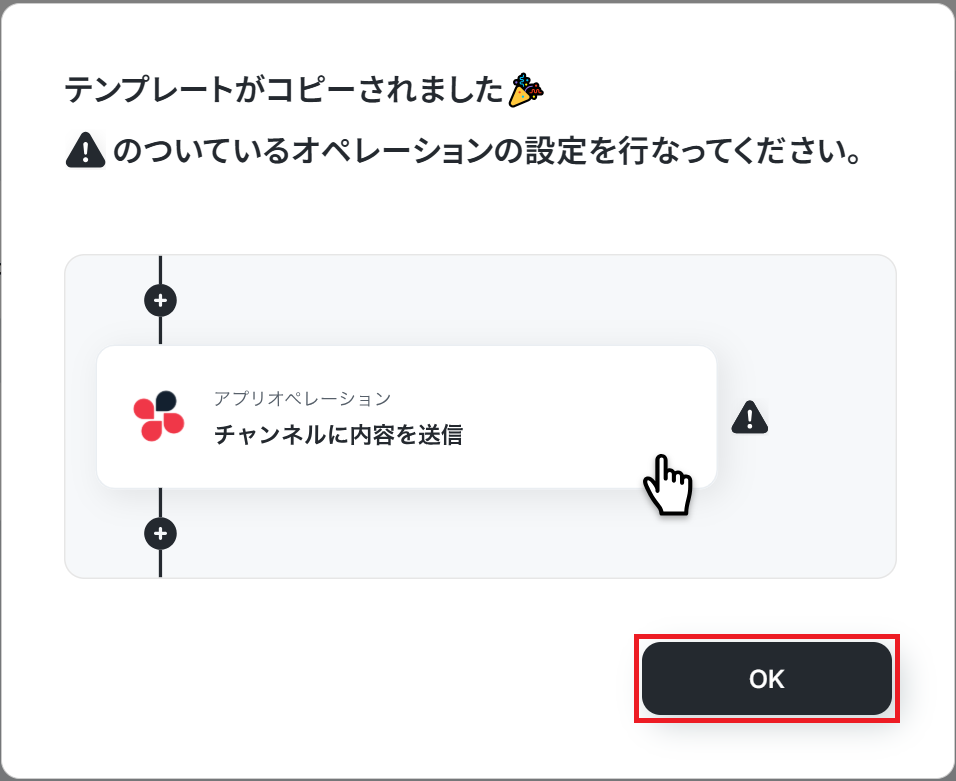
OKをクリックすると、マイプロジェクトの欄にテンプレートが追加されます。
ステップ3:kintoneでレコードが登録されたら起動するトリガーの設定
まず、一番上の「レコードが登録されたら(Webhook起動)」のアイコンをクリックします。
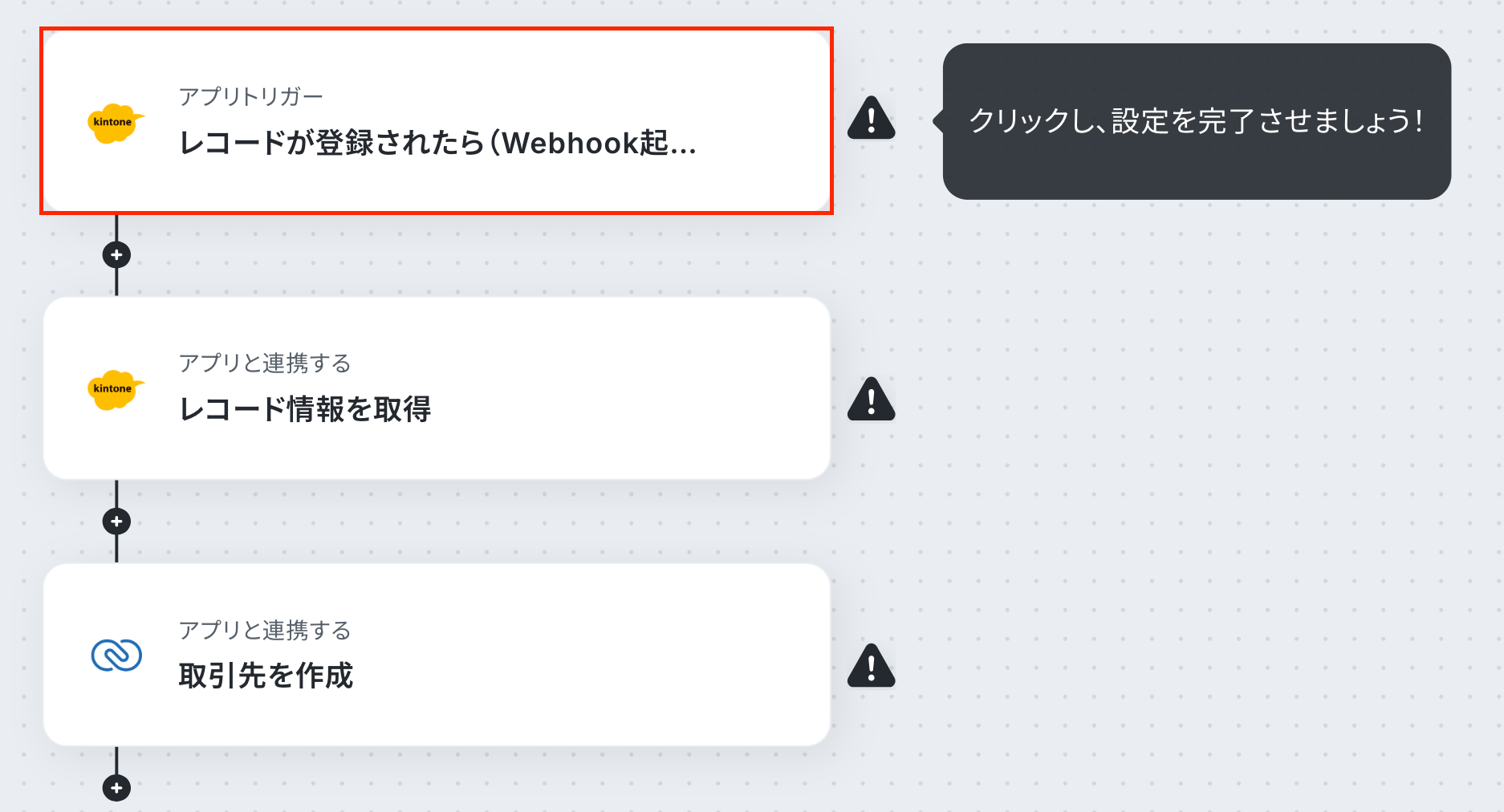
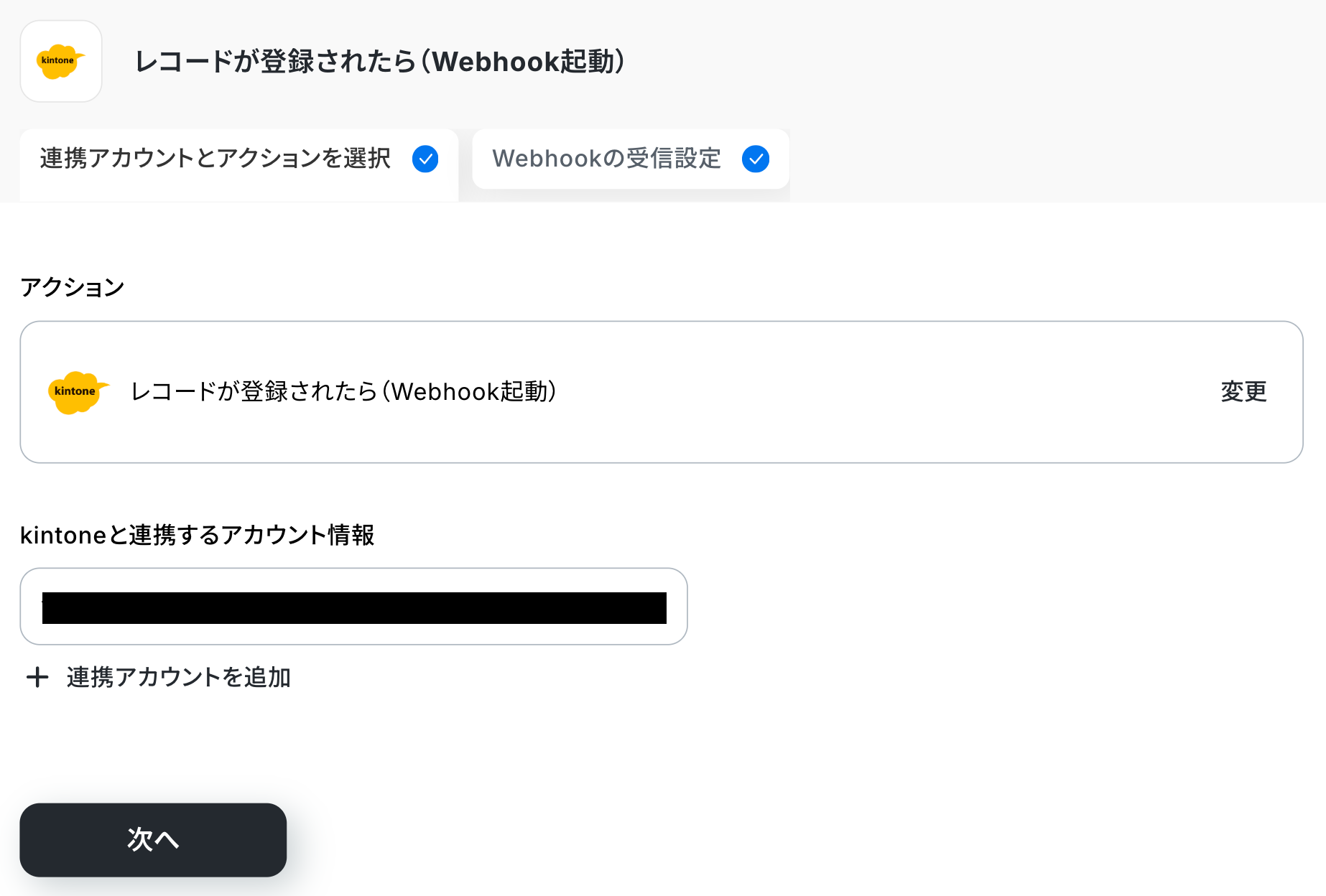
kintoneと連携するアカウント情報を設定します。
トリガーは「レコードが登録されたら(Webhook起動)」を選択します。
設定が終わったら「次へ」をクリックします。
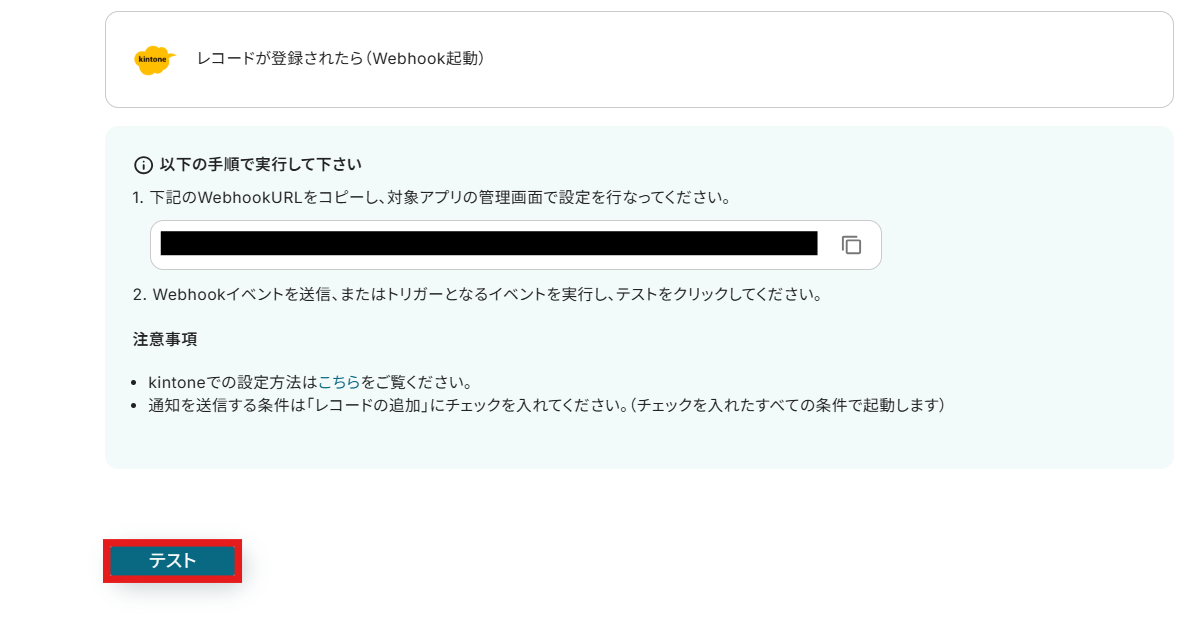
以下の画面が表示されます。
WebhookURLをコピーし、管理画面で設定を行ってください。
詳しい設定方法については以下のリンク先を参照してください。
kintoneでWebhook設定を行う
設定が終わったら「テスト」をクリックし、問題がなければ「次へ」をクリックしてください。
テストが成功すると、「取得した値」が表示されます。
ここで取得した値は、次のステップで活用することが可能です。
確認できたら「完了」ボタンをクリックしましょう。
※テストの重要性:「取得した値」のテスト値についてもあわせてご確認ください。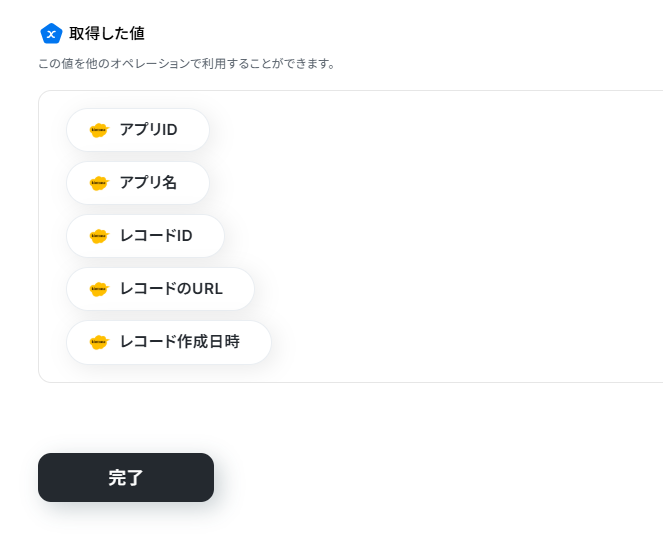
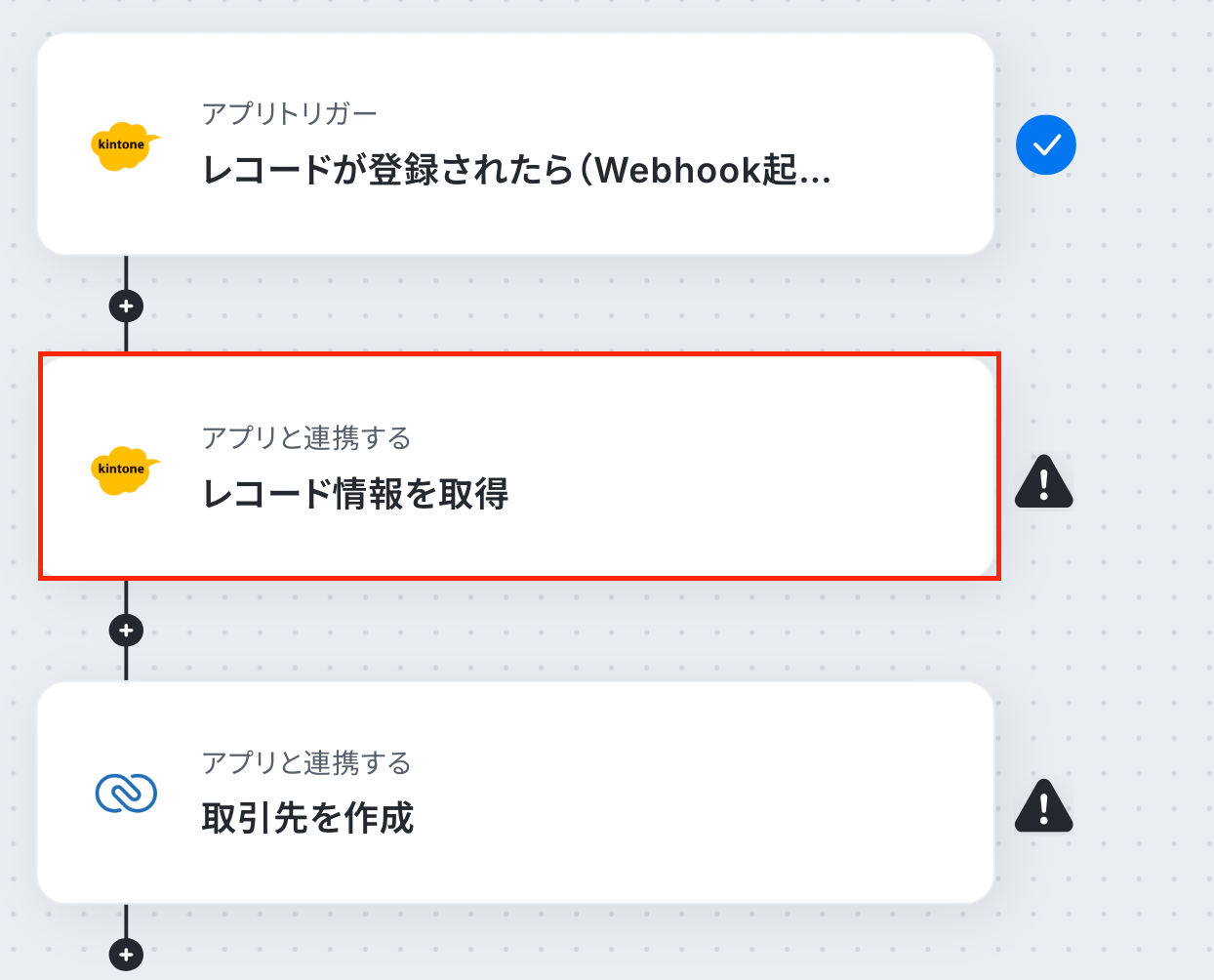
ステップ4:レコード情報を取得するアクションの設定
次は「レコード情報を取得」のアイコンをクリックしましょう。
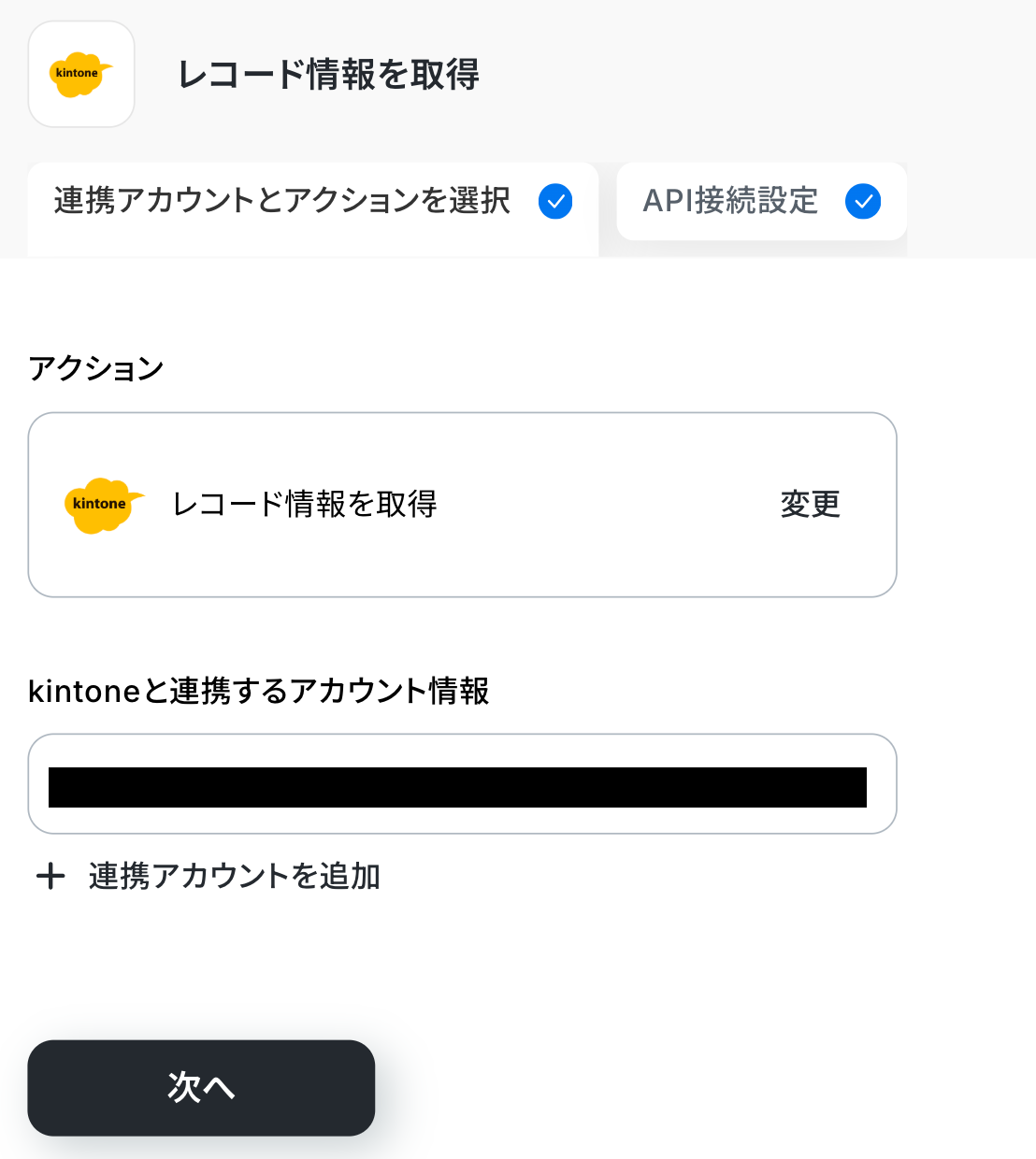
kintoneと連携するアカウント情報を設定します。
アクションは「レコード情報を取得」を選択します。設定が終わったら「次へ」をクリックします。
サブドメイン名、アプリID、レコードIDを設定します。
サブドメイン名に関しては、注釈を参考にしつつ入力してください。
アプリID、レコードIDは、入力欄をクリックすると以下の画像のように先ほどkintoneから取得した情報が表示されるので、引用してください。
設定が終わったら「テスト」をクリックし、問題がなければ「次へ」をクリックしてください。
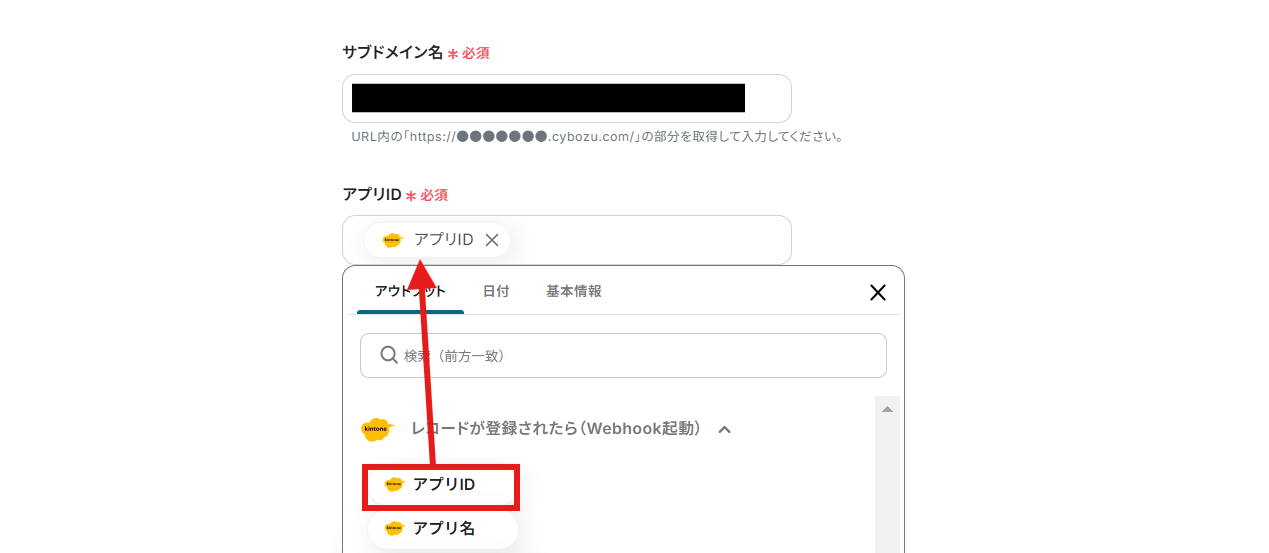
テストが成功したら「完了」をクリックしてください。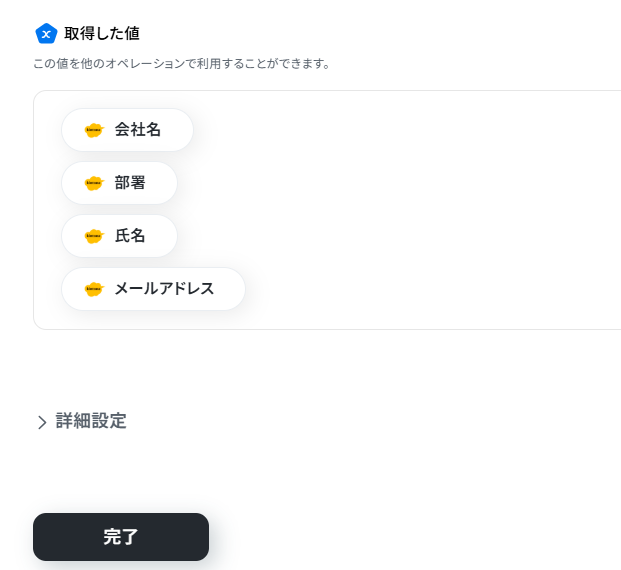
ステップ5:Zoho CRMで取引先を作成する設定
最後に「取引先を作成」のアイコンをクリックします。
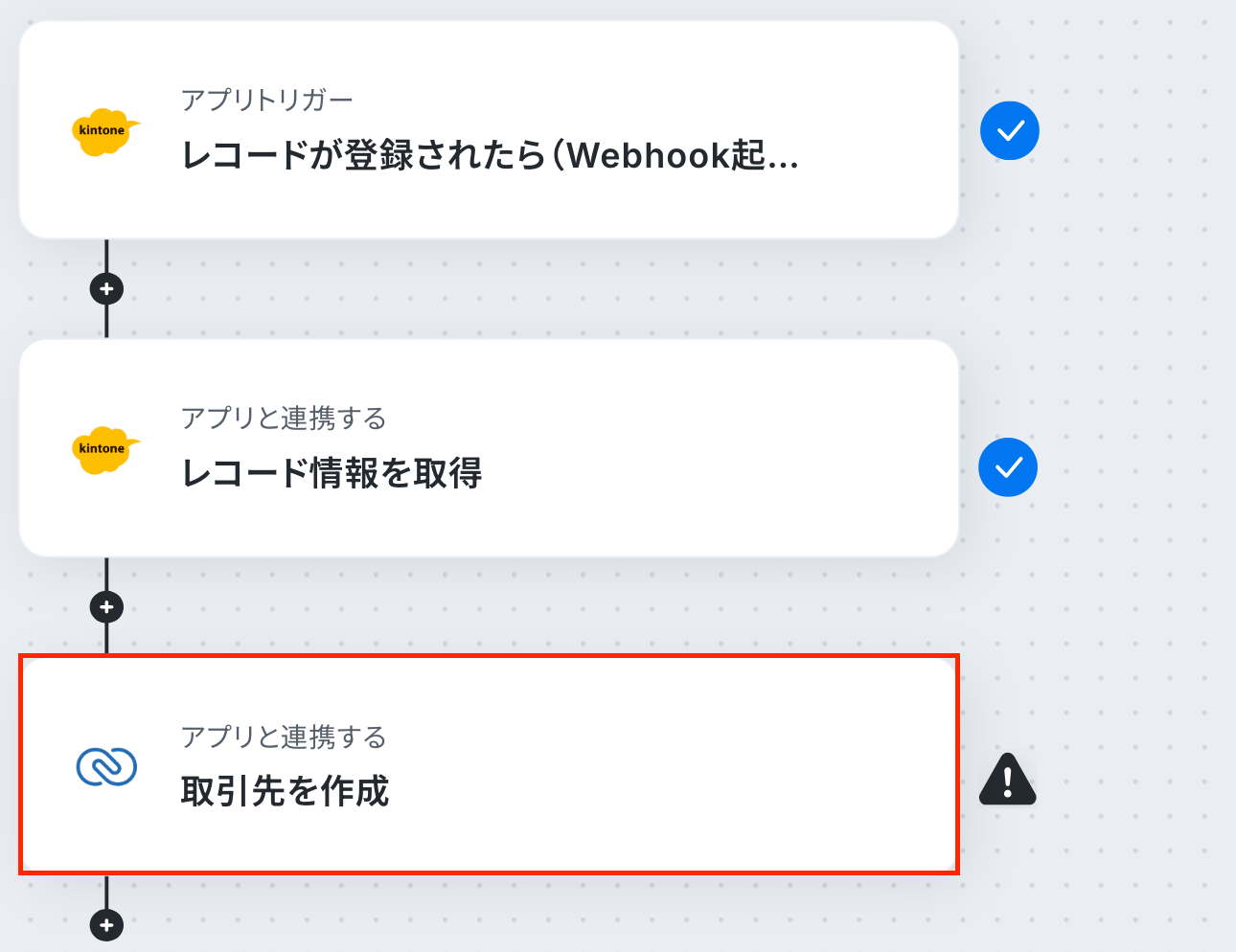
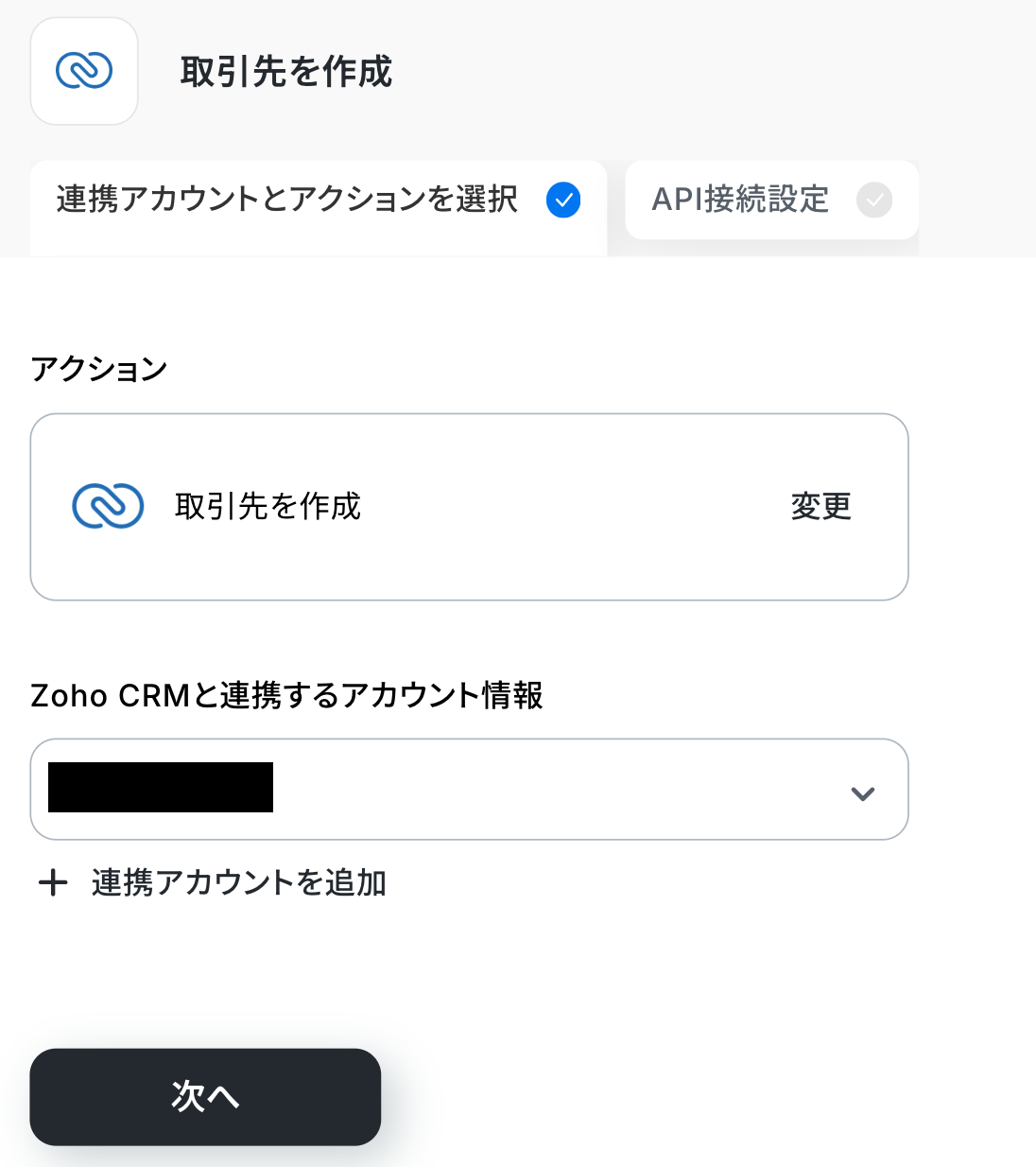
Zoho CRMと連携するアカウント情報を設定します。
アクションは「取引先を作成」を選択してください。
設定が終わったら「次へ」をクリックします。
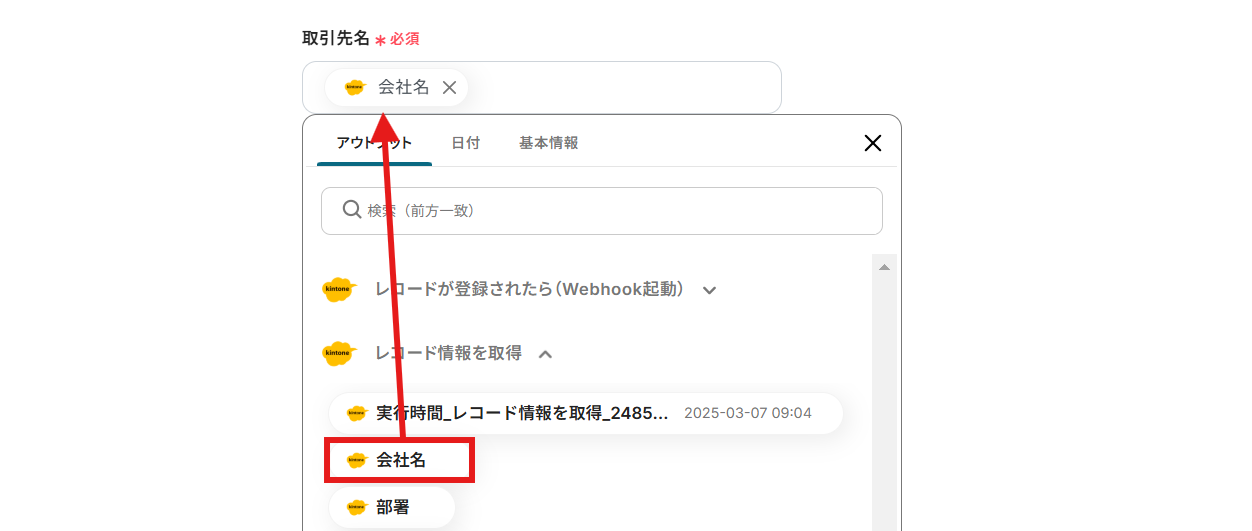
新規取引先の情報を入力していきます。
各項目は入力欄→レコード情報を取得の順にクリックすると、以下の画像のようにkintoneから取得した情報が表示されます。
入力の際には活用してくださいね。
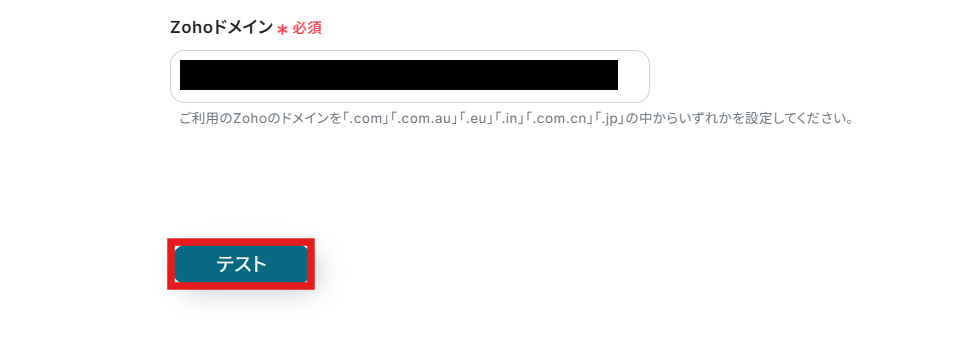
Zohoドメインを入力するときは、すぐ下にある注釈をチェックしながら入力してください。
設定が終わったら「テスト」をクリックし、問題がなければ「保存する」をクリックしてください。
テストが成功したら、完了をクリックしてください。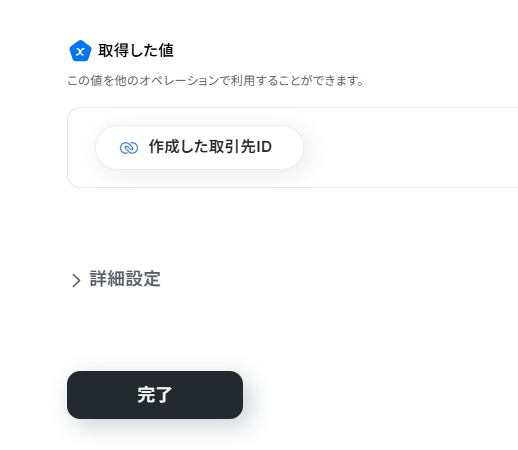
これで、【kintoneでレコードが登録されたらZoho CRMに取引先を作成する】というフローが完成しました。
ステップ6:テストと確認
設定が完了すると、以下のような画面が表示されます。
「トリガーをON」ボタンをクリックすると、フローボットが起動します。
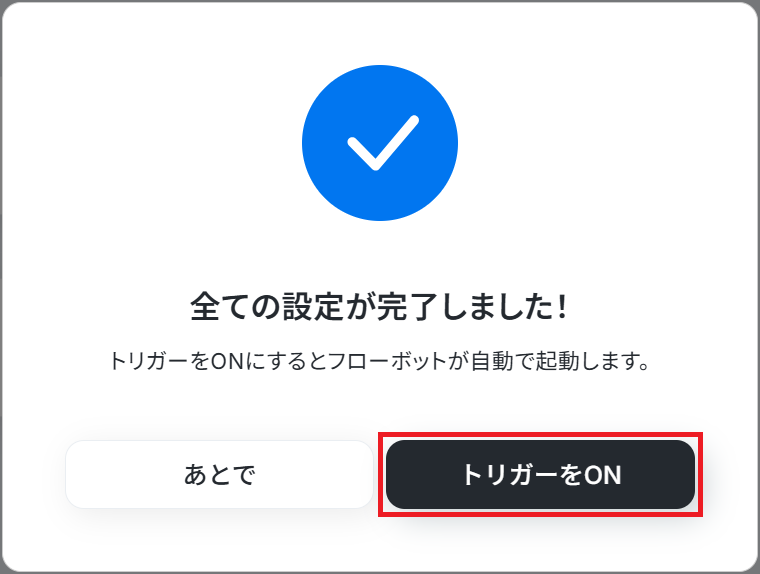
以上が、kintoneでレコードが登録されたらZoho CRMに取引先を作成する方法でした!
Zoho CRMのデータをkintoneに連携したい場合
今回はkintoneからZoho CRMへデータを連携する方法をご紹介しましたが、逆にZoho CRMからkintoneへのデータ連携を実施したい場合は、下記のテンプレートも併せてご利用ください。
Zoho CRMで見込み客が作成されたらkintoneに追加する
Zoho CRMで取引先が作成されたら、kintoneにレコードを追加するフローです。
マーケティング施策で獲得したリードを、営業チームがすぐにkintoneで活用できるようにしたい場合におすすめのフローです。
■概要
Zoho CRMで管理している見込み客情報を、kintoneにも手作業で入力していませんか?二重入力は手間がかかるだけでなく、転記ミスなどのヒューマンエラーの原因にもなりかねません。このワークフローを活用すれば、Zoho CRMに新しい見込み客が作成された際に、その情報が自動でkintoneのアプリに追加されるため、こうした課題をスムーズに解消し、顧客管理の効率化を実現します。
■このテンプレートをおすすめする方
- Zoho CRMとkintone間での手作業によるデータ転記をなくしたいと考えている方
- 複数のSaaSにまたがる顧客情報の一元管理に課題を感じている営業担当者の方
- 営業部門の定型業務を自動化し、コア業務に集中できる環境を整えたい方
■このテンプレートを使うメリット
- Zoho CRMに見込み客が作成されると自動でkintoneにレコードが追加され、データ転記にかかっていた時間を短縮します。
- 手作業による入力ミスや更新漏れを防ぎ、常に正確な顧客情報に基づいたデータ管理を実現できます。
■フローボットの流れ
- はじめに、Zoho CRMとkintoneをYoomと連携します。
- 次に、トリガーでZoho CRMを選択し、「新しく見込み客が作成されたら」というアクションを設定します。
- 最後に、オペレーションでkintoneを選択し、「レコードを追加する」アクションを設定し、トリガーで取得した見込み客の情報を紐付けます。
※「トリガー」:フロー起動のきっかけとなるアクション、「オペレーション」:トリガー起動後、フロー内で処理を行うアクション
■このワークフローのカスタムポイント
- kintoneにレコードを追加する際、対象となるアプリIDを任意で設定してください。
- Zoho CRMから取得した見込み客の会社名や担当者名、連絡先などの情報を、kintoneアプリのどのフィールドに登録するかを自由にカスタマイズできます。
■注意事項
- Zoho CRM、kintoneのそれぞれとYoomを連携してください。
■概要
Zoho CRMで管理している見込み客情報を、kintoneにも手作業で入力していませんか?二重入力は手間がかかるだけでなく、転記ミスなどのヒューマンエラーの原因にもなりかねません。このワークフローを活用すれば、Zoho CRMに新しい見込み客が作成された際に、その情報が自動でkintoneのアプリに追加されるため、こうした課題をスムーズに解消し、顧客管理の効率化を実現します。
■このテンプレートをおすすめする方
- Zoho CRMとkintone間での手作業によるデータ転記をなくしたいと考えている方
- 複数のSaaSにまたがる顧客情報の一元管理に課題を感じている営業担当者の方
- 営業部門の定型業務を自動化し、コア業務に集中できる環境を整えたい方
■このテンプレートを使うメリット
- Zoho CRMに見込み客が作成されると自動でkintoneにレコードが追加され、データ転記にかかっていた時間を短縮します。
- 手作業による入力ミスや更新漏れを防ぎ、常に正確な顧客情報に基づいたデータ管理を実現できます。
■フローボットの流れ
- はじめに、Zoho CRMとkintoneをYoomと連携します。
- 次に、トリガーでZoho CRMを選択し、「新しく見込み客が作成されたら」というアクションを設定します。
- 最後に、オペレーションでkintoneを選択し、「レコードを追加する」アクションを設定し、トリガーで取得した見込み客の情報を紐付けます。
※「トリガー」:フロー起動のきっかけとなるアクション、「オペレーション」:トリガー起動後、フロー内で処理を行うアクション
■このワークフローのカスタムポイント
- kintoneにレコードを追加する際、対象となるアプリIDを任意で設定してください。
- Zoho CRMから取得した見込み客の会社名や担当者名、連絡先などの情報を、kintoneアプリのどのフィールドに登録するかを自由にカスタマイズできます。
■注意事項
- Zoho CRM、kintoneのそれぞれとYoomを連携してください。
Zoho CRMでタスクが登録されたらkintoneに追加する
Zoho CRMでタスクを管理しつつ、kintoneを使ってチーム全体の業務を整理している場合におすすめのフローです。
■概要
Zoho CRMでタスクが登録されたらkintoneに追加するフローです。
■このテンプレートをおすすめする方
1.営業活動のタスク管理でZoho CRMを利用している方
・顧客対応に関するタスクを管理している方
・Zoho CRMで営業活動の効率化をしている営業部門の方
2.kintoneでタスクの一元管理をしている方
・kintoneのデータベースを利用してタスク管理している方
・他のツールで管理しているタスクをkintoneに自動で連携したい方
■このテンプレートを使うメリット
Zoho CRMは営業活動に関するタスク管理機能があり、チーム内の進捗管理に役立ちます。
しかし、営業タスクとチーム全体のタスクとでツールを分けてタスク管理をしている場合、登録作業が煩雑になり手間だと感じているかもしれません。
このテンプレートは、Zoho CRMでタスクが登録されるとkintoneにも自動でタスクを追加できるため、kintoneでのタスク管理をシームレスに行うことができます。
kintoneへのタスク追加が自動化されることで、営業タスクの二重登録が無くなり、ツール間の登録作業を効率化することが可能です。
また、kintoneへのタスクの登録漏れや入力ミスを防止できるため、プロジェクト管理をスムーズに進めることができます。
■注意事項
・Zoho CRM、kintoneのそれぞれとYoomを連携してください。
■概要
Zoho CRMでタスクが登録されたらkintoneに追加するフローです。
■このテンプレートをおすすめする方
1.営業活動のタスク管理でZoho CRMを利用している方
・顧客対応に関するタスクを管理している方
・Zoho CRMで営業活動の効率化をしている営業部門の方
2.kintoneでタスクの一元管理をしている方
・kintoneのデータベースを利用してタスク管理している方
・他のツールで管理しているタスクをkintoneに自動で連携したい方
■このテンプレートを使うメリット
Zoho CRMは営業活動に関するタスク管理機能があり、チーム内の進捗管理に役立ちます。
しかし、営業タスクとチーム全体のタスクとでツールを分けてタスク管理をしている場合、登録作業が煩雑になり手間だと感じているかもしれません。
このテンプレートは、Zoho CRMでタスクが登録されるとkintoneにも自動でタスクを追加できるため、kintoneでのタスク管理をシームレスに行うことができます。
kintoneへのタスク追加が自動化されることで、営業タスクの二重登録が無くなり、ツール間の登録作業を効率化することが可能です。
また、kintoneへのタスクの登録漏れや入力ミスを防止できるため、プロジェクト管理をスムーズに進めることができます。
■注意事項
・Zoho CRM、kintoneのそれぞれとYoomを連携してください。
kintoneやZoho CRMのAPIを使ったその他の自動化例
kintoneやZoho CRMののAPIを活用することで、様々な自動化の実現が可能になります。
kintoneを使った自動化例
kintoneを使った自動化テンプレートをご紹介します。
■概要Googleフォームで集めたアンケートや問い合わせの回答を、kintoneへ手作業で転記するのは手間がかかるうえ、入力ミスや対応漏れの原因にもなりがちです。特に、迅速な対応が求められる場面では、このタイムラグが大きな課題となることもあります。このワークフローを活用すれば、Googleフォームに新しい回答が送信されたタイミングで、自動的にkintoneへ情報が登録されるため、こうしたデータ入力に関する課題を削減し、業務の効率化を実現します。■このテンプレートをおすすめする方- Googleフォームとkintoneを連携させ、データ入力を自動化したいと考えている方
- 問い合わせやアンケートの回答をkintoneで一元管理し、対応の迅速化を図りたい方
- 手作業によるデータ転記の手間や、入力ミスなどのヒューマンエラーを削減したい方
■このテンプレートを使うメリット- Googleフォームに回答が送信されると自動でkintoneにデータが登録されるため、これまで手作業に費やしていた時間を削減できます。
- 手作業によるデータの転記作業がなくなるため、入力間違いや項目漏れといったヒューマンエラーの発生を防ぎ、データの正確性を保ちます。
■フローボットの流れ- はじめに、GoogleフォームとkintoneをYoomと連携します。
- 次に、トリガーでGoogleフォームを選択し、「フォームに回答が送信されたら」というアクションを設定します。
- 最後に、オペレーションでkintoneを選択し、「フォームの回答を格納する」アクションを設定し、Googleフォームの回答内容をkintoneの各フィールドに紐付けます。
※「トリガー」:フロー起動のきっかけとなるアクション、「オペレーション」:トリガー起動後、フロー内で処理を行うアクション
■このワークフローのカスタムポイント- トリガー設定において、回答を検知する対象のGoogleフォームは任意で設定可能です。
- kintoneに連携する際、登録先のアプリや、フォームのどの回答をkintoneのどのフィールドに登録するかといった情報は任意で設定できます。
■注意事項- Googleフォーム、kintoneのそれぞれとYoomを連携してください。
- トリガーは5分、10分、15分、30分、60分の間隔で起動間隔を選択できます。
- プランによって最短の起動間隔が異なりますので、ご注意ください。
- Googleフォームをトリガーとして使用した際の回答内容を取得する方法は「Googleフォームトリガーで、回答内容を取得する方法」を参照ください。
- kintoneはミニプラン以上でご利用いただけるアプリとなっております。フリープラン・パーソナルプランの場合は設定しているフローボットのオペレーションやデータコネクトはエラーとなりますので、ご注意ください。
- ミニプラン・チームプラン・サクセスプランなどの有料プランは、2週間の無料トライアルを行うことが可能です。無料トライアル中には制限対象のアプリを使用することができます。 詳しくは、料金プランのページをご参照ください。
■概要
楽楽販売の任意のレコード情報をkintoneのデータベースに追加してにOutlookに送信するフローです。
楽楽販売で自動処理設定を行い、楽楽販売上で選択したレコード情報をkintoneに登録してOutlookに送信することができます。
楽楽販売で自動処理設定を行う方法はこちらの記事を参照ください。
■注意事項
・kintone、楽楽販売、OutlookそれぞれとYoomを連携してください。
・楽楽販売はチームプラン・サクセスプランでのみご利用いただけるアプリとなっております。
・フリープラン・ミニプランの場合は設定しているフローボットのオペレーションやデータコネクトはエラーとなりますので、ご注意ください。
・チームプランやサクセスプランなどの有料プランは、2週間の無料トライアルを行うことが可能です。
・無料トライアル中には制限対象のアプリを使用することができます。
・Microsoft365(旧Office365)には、家庭向けプランと一般法人向けプラン(Microsoft365 Business)があり、一般法人向けプランに加入していない場合には認証に失敗する可能性があります。
◼️概要
月末になったらスマレジで在庫更新してkintoneに情報追加するフローです。
月末の業務フローを自動化できる為、漏れを防ぐことができ業務の効率化を図れます。
◼️注意事項
・スマレジ、kintoneそれぞれとYoomを連携させてください。
■概要展示会や商談で受け取った名刺の管理に手間を感じていませんか。一枚ずつ情報を手入力するのは時間がかかるだけでなく、入力ミスが発生するリスクもあります。このワークフローを活用すれば、名刺の画像ファイルをアップロードするだけで、OCR機能が情報を自動で読み取り、kintoneのデータベースへ格納までを完結させることが可能です。面倒な名刺データの入力を自動化し、正確な顧客情報管理を実現します。
■このテンプレートをおすすめする方- 名刺交換後のデータ入力作業に時間を取られている営業やマーケティング担当者の方
- kintoneを活用した顧客情報管理を、より効率的に行いたいと考えている方
- OCR機能を活用して、紙媒体からのデータ入力業務を自動化したいと考えている方
■このテンプレートを使うメリット- 名刺の画像ファイルをアップロードするだけでkintoneへデータが自動で格納されるため、手入力にかかっていた時間を削減できます。
- 手作業による転記が不要になることで、名前や連絡先などの入力間違いや登録漏れといったヒューマンエラーを防ぎます。
■フローボットの流れ- はじめに、kintoneとGmailをYoomと連携します。
- 次に、トリガーでフォームトリガー機能を選択し、名刺の画像ファイルをアップロードするためのフォームを作成します。
- 次に、オペレーションでOCR機能の「OCRで文字を抽出」アクションを設定し、フォームから受け取った名刺画像内の文字を抽出します。
- 次に、オペレーションでkintoneの「レコードの登録」アクションを設定し、OCRで抽出した情報を指定のアプリに登録します。
- 最後に、オペレーションでGmailの「メールを送る」アクションを設定し、担当者へ登録完了を通知します。
※「トリガー」:フロー起動のきっかけとなるアクション、「オペレーション」:トリガー起動後、フロー内で処理を行うアクション
■このワークフローのカスタムポイント- フォームトリガー機能では、名刺画像以外にも、担当者名などの情報を入力させる項目を任意で追加・編集できます。
- OCR機能では、名刺から抽出したい項目(会社名、氏名、電話番号など)を任意で設定することが可能です。
- kintoneにレコードを登録する際、OCRで抽出した情報やフォームで入力された情報を、どのフィールドに格納するかを任意で設定できます。
- Gmailでの通知設定では、宛先、件名、本文を自由に設定でき、kintoneに登録された顧客名などの情報を含めることも可能です。
■注意事項- kintone、GmailのそれぞれとYoomを連携してください。
- ダウンロード可能なファイル容量は最大300MBまでです。アプリの仕様によっては300MB未満になる可能性があるので、ご注意ください。
- トリガー、各オペレーションでファイルを使用する際は、「ファイルの容量制限について」をご参照ください。
- OCRまたは音声を文字起こしするAIオペレーションはチームプラン・サクセスプランでのみご利用いただける機能となっております。フリープラン・ミニプランの場合は設定しているフローボットのオペレーションはエラーとなりますので、ご注意ください。
- チームプランやサクセスプランなどの有料プランは、2週間の無料トライアルを行うことが可能です。無料トライアル中には制限対象のアプリやAI機能(オペレーション)を使用することができます。
- OCRデータは6,500文字以上のデータや文字が小さい場合などは読み取れない場合があるので、ご注意ください。
■概要freee会計で経費申請が承認された後、その内容をkintoneに転記し、関係者にGoogle Chatで通知するといった一連の作業に手間を感じていませんか?手作業による転記ミスや通知漏れは、業務の正確性を損なう原因にもなります。このワークフローを利用すれば、freee会計での承認をきっかけに、kintoneへのデータ格納からGoogle Chatへの通知までを自動で実行できるため、経理業務の効率化を実現します。
■このテンプレートをおすすめする方- freee会計とkintoneを利用し、経費申請の処理を効率化したい経理担当者の方
- 手作業でのデータ転記や通知によるミスを減らし、業務の正確性を高めたい管理者の方
- 経費精算後のデータ管理や情報共有のフローを自動化したいと考えているチームの方
■このテンプレートを使うメリット- freee会計での経費申請承認後、kintoneへのデータ格納と通知が自動で完了するため、これまで手作業に費やしていた時間を削減できます。
- 申請内容の転記や通知が自動化されることで、入力ミスや共有漏れといったヒューマンエラーを防ぎ、業務の正確性が向上します。
■フローボットの流れ- はじめに、freee会計、kintone、Google ChatをYoomと連携します。
- 次に、トリガーでfreee会計を選択し、「経費申請が承認されたら」というアクションを設定します。
- 続いて、オペレーションでfreee会計の「申請内容の詳細を取得」アクションを設定し、承認された経費申請の情報を取得します。
- 次に、オペレーションでkintoneの「レコードを追加する」アクションを設定し、取得した情報を基にレコードを登録します。
- 最後に、オペレーションでGoogle Chatの「メッセージを送信」アクションを設定し、指定のスペースに完了通知を送信します。
※「トリガー」:フロー起動のきっかけとなるアクション、「オペレーション」:トリガー起動後、フロー内で処理を行うアクション
■このワークフローのカスタムポイント- kintoneでレコードを追加する際、対象のアプリや、格納する申請内容の項目は任意で設定してください。
- Google Chatへの通知では、メッセージを送信するスペースや、上長へのメンションを含む通知の本文などを自由にカスタマイズできます。
■注意事項- freee会計、kintone、Google ChatのそれぞれとYoomを連携してください。
- Google Chatとの連携はGoogle Workspaceの場合のみ可能です。詳細は「Google Chatでスペースにメッセージを送る方法」を参照ください。
- kintoneはミニプラン以上でご利用いただけるアプリとなっております。フリープラン・パーソナルプランの場合は設定しているフローボットのオペレーションやデータコネクトはエラーとなりますので、ご注意ください。
- パーソナルプラン・ミニプラン・チームプラン・サクセスプランなどの有料プランは、2週間の無料トライアルを行うことが可能です。無料トライアル中には制限対象のアプリを使用することができます
■概要kintoneで案件管理を行っているものの、ステータスが「見積もり提出」などに更新された後、手作業で見積書を作成・送付する業務に手間を感じていませんか? 多忙な中で対応すると、金額の転記ミスや送付漏れなどのヒューマンエラーが発生する可能性もあります。 このワークフローを活用すれば、kintoneのステータス更新をトリガーとして、見積書の発行から承認、メール送付までの一連の流れを自動化し、これらの課題をスムーズに削減できます。
■このテンプレートをおすすめする方- kintoneで案件管理を行っており、見積書作成・送付業務を効率化したい営業担当者の方
- 営業担当者の依頼を受けて見積書を作成しており、手作業によるミスを減らしたい営業事務の方
- kintoneを中心とした営業プロセスの自動化によって、チームの生産性を向上させたい方
■このテンプレートを使うメリット- kintoneのステータスを更新するだけで見積書が自動で発行・送付されるため、これまで手作業に費やしていた時間を短縮し、コア業務に集中できます。
- kintoneの情報を基に処理が実行されるため、手作業による金額の入力間違いや送付先の誤りといったヒューマンエラーの防止に繋がります。
■フローボットの流れ- はじめに、kintone、Google スプレッドシート、GmailをYoomと連携します
- 次に、トリガーでkintoneを選択し、「ステータスが更新されたら」というアクションを設定します
- 次に、オペレーションでkintoneの「サブテーブルを取得する」アクションを設定し、見積もりに必要な情報を取得します
- 次に、オペレーションでGoogle スプレッドシートの「見積書を発行する」アクションを設定し、取得した情報を基に見積書を作成します
- 次に、オペレーションで「見積もり内容の承認」を依頼するアクションを設定し、社内の承認フローを構築します
- 最後に、オペレーションでGmailの「メールを送る」アクションを設定し、承認された見積書を添付して取引先に送付します
※「トリガー」:フロー起動のきっかけとなるアクション、「オペレーション」:トリガー起動後、フロー内で処理を行うアクション
■このワークフローのカスタムポイント- kintoneのトリガー設定では、ステータス更新を検知するデータベース(アプリ)を任意のものに設定してください。
- Google スプレッドシートで見積書を発行する際に、雛形として利用するファイルは任意で設定可能です。
- Gmailでメールを送付するアクションでは、件名や本文に差し込むkintoneの案件情報などを任意で設定できます。
■注意事項- kintone、Google スプレッドシート、GmailのそれぞれとYoomを連携してください。
- kintoneはミニプラン以上でご利用いただけるアプリとなっております。フリープラン・パーソナルプランの場合は設定しているフローボットのオペレーションやデータコネクトはエラーとなりますので、ご注意ください。
- ミニプラン・チームプラン・サクセスプランなどの有料プランは、2週間の無料トライアルを行うことが可能です。無料トライアル中には制限対象のアプリを使用することができます。 詳しくは、料金プランのページをご参照ください。
■概要kintoneで管理している顧客情報や案件情報が更新された際、変更内容を都度確認し、関係者に連絡するのは手間がかかる作業ではないでしょうか。このワークフローを活用すれば、kintoneで特定のレコードが編集されたタイミングを検知し、自動でLINE WORKSに必要な情報を通知できるため、手作業による連絡の手間や伝達漏れといった課題を解消し、スムーズな情報共有を実現します。■このテンプレートをおすすめする方- kintoneのレコード更新をチームに共有する作業を効率化したい方
- LINE WORKSを活用して、リアルタイムな情報共有体制を構築したい方
- 手作業での通知による連絡漏れや遅延を防ぎたいと考えている方
■このテンプレートを使うメリット- kintoneでレコードが編集されると自動でLINE WORKSに通知が飛ぶため、これまで手作業で行っていた連絡の時間を短縮できます。
- 手作業による情報共有で発生しがちな、通知漏れや内容の誤りといったヒューマンエラーのリスクを軽減し、正確な情報伝達を支援します。
■フローボットの流れ- はじめに、kintoneとLINE WORKSをYoomと連携します。
- 次に、トリガーでkintoneを選択し、「レコードが編集されたら(即時起動)」というアクションを設定します。
- 続けて、オペレーションでkintoneの「レコードを取得する」アクションを設定し、編集されたレコードの詳細情報を取得します。
- 最後に、オペレーションでLINE WORKSの「トークルームにメッセージを送信」アクションを設定し、取得したレコード情報を指定のトークルームに送信します。
※「トリガー」:フロー起動のきっかけとなるアクション、「オペレーション」:トリガー起動後、フロー内で処理を行うアクション
■このワークフローのカスタムポイント- kintoneのトリガー設定では、通知のきっかけとしたいアプリ(データベース)を任意で設定してください。
- LINE WORKSへの通知メッセージは、kintoneから取得した情報(顧客名、案件の進捗状況など)を組み合わせて、自由にカスタマイズすることが可能です。
■注意事項- kintone、LINE WORKSのそれぞれとYoomを連携してください。
- kintoneはミニプラン以上でご利用いただけるアプリとなっております。フリープラン・パーソナルプランの場合は設定しているフローボットのオペレーションやデータコネクトはエラーとなりますので、ご注意ください。
- ミニプラン・チームプラン・サクセスプランなどの有料プランは、2週間の無料トライアルを行うことが可能です。無料トライアル中には制限対象のアプリを使用することができます。 詳しくは、料金プランのページをご参照ください。
- LINE WORKS(API2.0)のCallback設定方法は「LINE WORKS(API2.0)のCallback設定方法について」をご参照ください。
■概要
kintoneでレコードが登録されたらTalknoteに通知するフローです。
■このテンプレートをおすすめする方
1.kintoneを利用するチームメンバー
・kintoneへのレコード追加をスムーズに把握したい方
・kintoneの追加情報をチームメンバーに迅速に共有したい方
・kintoneの特定アプリへのレコード追加をトリガーにTalknoteに通知したい方
2.各部署のリーダー・マネージャー
・kintoneの顧客情報を把握してチームの進捗管理に役立てたい方
・kintoneの特定アプリへの重要なレコード追加を見逃したくない方
・Talknoteで通知を受け取ることによってkintoneの情報をより手軽に確認したい方
■このテンプレートを使うメリット
kintoneは業務プロセスを効率化しチームのコラボレーションを促進するためのプラットフォームですが、レコードが登録されるたびにTalknoteに手動で通知を送ることは、時間と労力の無駄を生み、本来注力すべき業務に支障をきたす可能性があります。
このフローを導入することで、kintoneでのレコード登録をトリガーにTalknoteへの通知が自動化され、チームメンバーはkintoneを常に注視する必要がなくなり、重要な情報を見逃すことなく迅速に把握することができます。
例えば、顧客情報がkintoneに登録されると自動的にTalknoteへ通知が送信され、担当者は迅速に対応することができます。
■注意事項
・kintone、TalknoteのそれぞれとYoomを連携してください。
■概要kintoneで案件や顧客情報を管理する際に、関連資料を保管するためのGoogle Driveフォルダを手作業で作成していませんか?
この手作業は、対応漏れやフォルダ名の入力ミスといったヒューマンエラーの原因にもなりかねません。
このワークフローを活用すれば、kintoneへのレコード登録をトリガーとして、Google Driveに自動でフォルダが作成されるため、こうした定型業務を効率化し、より重要な業務に集中できます。
■このテンプレートをおすすめする方- kintoneとGoogle Driveを併用し、案件や顧客情報の管理を手作業で行っている方
- 手動でのフォルダ作成による、対応漏れや命名規則の間違いなどのミスをなくしたい方
- バックオフィス業務の自動化を推進し、チーム全体の生産性を向上させたいと考えている方
■このテンプレートを使うメリット- kintoneにレコードが登録されると、Google Driveに自動でフォルダが作成されるため、これまで手作業に費やしていた時間を短縮できます。
- 手作業によるフォルダの作成漏れや、レコード情報との紐付け間違いといったヒューマンエラーの防止に繋がります。
■フローボットの流れ- はじめに、kintoneとGoogle DriveをYoomと連携します。
- 次に、トリガーでkintoneを選択し、「レコードが登録されたら(Webhook起動)」というアクションを設定します。
- 次に、オペレーションでkintoneの「レコードを取得する」アクションを設定し、登録されたレコード情報を取得します。
- 次に、オペレーションでGoogle Driveの「フォルダを作成する」アクションを設定し、取得した情報をもとにフォルダを作成します。
- 最後に、オペレーションでkintoneの「レコードを更新する」アクションを設定し、作成したフォルダ情報などを元のレコードに反映させます。
※「トリガー」:フロー起動のきっかけとなるアクション、「オペレーション」:トリガー起動後、フロー内で処理を行うアクション
■このワークフローのカスタムポイント- kintoneのトリガーおよびオペレーション設定では、対象としたいアプリIDやレコードIDを任意で設定してください。
- Google Driveでフォルダを作成する設定では、フォルダ名や作成先の親フォルダIDを任意で設定してください。
■注意事項- kintone、Google DriveのそれぞれとYoomを連携してください。
- kintoneはミニプラン以上でご利用いただけるアプリとなっております。フリープラン・パーソナルプランの場合は設定しているフローボットのオペレーションやデータコネクトはエラーとなりますので、ご注意ください。
- ミニプラン・チームプラン・サクセスプランなどの有料プランは、2週間の無料トライアルを行うことが可能です。無料トライアル中には制限対象のアプリを使用することができます。 詳しくは、料金プランのページをご参照ください。
■概要kintoneに新しい顧客情報や案件情報を登録した後、関係者へGmailで通知する作業を手動で行っていませんか?定型的ながらも重要なこの業務は、対応漏れや連絡の遅れが発生しやすく、手間がかかるものです。このワークフローを活用すれば、kintoneにレコードが追加されたタイミングを検知し、設定した内容のメールをGmailから自動で送信できます。これにより、通知業務の抜け漏れを防ぎ、迅速な情報共有を実現します。
■このテンプレートをおすすめする方- kintoneへのレコード追加後、Gmailでの通知を手作業で行っている方
- kintoneとGmailを連携させ、情報共有のスピードと正確性を高めたい方
- 定型的なメール送信業務を自動化して、コア業務に集中したいと考えている方
■このテンプレートを使うメリット- kintoneにレコードが追加されるとGmailが自動で送信されるため、これまで手作業で行っていたメール作成や送信の時間を短縮できます。
- 手作業によるメール送信がなくなることで、宛先の間違いや通知漏れといったヒューマンエラーの防止に繋がります。
■フローボットの流れ- はじめに、kintoneとGmailをYoomと連携します。
- 次に、トリガーでkintoneを選択し、「レコードが登録されたら」というアクションを設定します。
- 最後に、オペレーションでGmailの「メールを送信する」アクションを設定し、kintoneで取得した情報をもとにメールを送信します。
※「トリガー」:フロー起動のきっかけとなるアクション、「オペレーション」:トリガー起動後、フロー内で処理を行うアクション
■このワークフローのカスタムポイント- kintoneのトリガー設定では、連携対象としたいアプリのサブドメイン名とアプリIDを任意で設定してください。
- Gmailでメールを送信するアクションでは、通知先のメールアドレスを任意に設定できます。
- Gmailの本文には、固定のテキストだけでなく、トリガーで取得したkintoneのレコード情報(顧客名や案件名など)を変数として埋め込むことが可能です。
■注意事項- kintone、GmailのそれぞれとYoomを連携してください。
- トリガーは5分、10分、15分、30分、60分の間隔で起動間隔を選択できます。
- プランによって最短の起動間隔が異なりますので、ご注意ください。

- Googleフォームとkintoneを連携させ、データ入力を自動化したいと考えている方
- 問い合わせやアンケートの回答をkintoneで一元管理し、対応の迅速化を図りたい方
- 手作業によるデータ転記の手間や、入力ミスなどのヒューマンエラーを削減したい方
- Googleフォームに回答が送信されると自動でkintoneにデータが登録されるため、これまで手作業に費やしていた時間を削減できます。
- 手作業によるデータの転記作業がなくなるため、入力間違いや項目漏れといったヒューマンエラーの発生を防ぎ、データの正確性を保ちます。
- はじめに、GoogleフォームとkintoneをYoomと連携します。
- 次に、トリガーでGoogleフォームを選択し、「フォームに回答が送信されたら」というアクションを設定します。
- 最後に、オペレーションでkintoneを選択し、「フォームの回答を格納する」アクションを設定し、Googleフォームの回答内容をkintoneの各フィールドに紐付けます。
■このワークフローのカスタムポイント
- トリガー設定において、回答を検知する対象のGoogleフォームは任意で設定可能です。
- kintoneに連携する際、登録先のアプリや、フォームのどの回答をkintoneのどのフィールドに登録するかといった情報は任意で設定できます。
- Googleフォーム、kintoneのそれぞれとYoomを連携してください。
- トリガーは5分、10分、15分、30分、60分の間隔で起動間隔を選択できます。
- プランによって最短の起動間隔が異なりますので、ご注意ください。
- Googleフォームをトリガーとして使用した際の回答内容を取得する方法は「Googleフォームトリガーで、回答内容を取得する方法」を参照ください。
- kintoneはミニプラン以上でご利用いただけるアプリとなっております。フリープラン・パーソナルプランの場合は設定しているフローボットのオペレーションやデータコネクトはエラーとなりますので、ご注意ください。
- ミニプラン・チームプラン・サクセスプランなどの有料プランは、2週間の無料トライアルを行うことが可能です。無料トライアル中には制限対象のアプリを使用することができます。 詳しくは、料金プランのページをご参照ください。

■概要
楽楽販売の任意のレコード情報をkintoneのデータベースに追加してにOutlookに送信するフローです。
楽楽販売で自動処理設定を行い、楽楽販売上で選択したレコード情報をkintoneに登録してOutlookに送信することができます。
楽楽販売で自動処理設定を行う方法はこちらの記事を参照ください。
■注意事項
・kintone、楽楽販売、OutlookそれぞれとYoomを連携してください。
・楽楽販売はチームプラン・サクセスプランでのみご利用いただけるアプリとなっております。
・フリープラン・ミニプランの場合は設定しているフローボットのオペレーションやデータコネクトはエラーとなりますので、ご注意ください。
・チームプランやサクセスプランなどの有料プランは、2週間の無料トライアルを行うことが可能です。
・無料トライアル中には制限対象のアプリを使用することができます。
・Microsoft365(旧Office365)には、家庭向けプランと一般法人向けプラン(Microsoft365 Business)があり、一般法人向けプランに加入していない場合には認証に失敗する可能性があります。

◼️概要
月末になったらスマレジで在庫更新してkintoneに情報追加するフローです。
月末の業務フローを自動化できる為、漏れを防ぐことができ業務の効率化を図れます。
◼️注意事項
・スマレジ、kintoneそれぞれとYoomを連携させてください。

■このテンプレートをおすすめする方
- 名刺交換後のデータ入力作業に時間を取られている営業やマーケティング担当者の方
- kintoneを活用した顧客情報管理を、より効率的に行いたいと考えている方
- OCR機能を活用して、紙媒体からのデータ入力業務を自動化したいと考えている方
■このテンプレートを使うメリット
- 名刺の画像ファイルをアップロードするだけでkintoneへデータが自動で格納されるため、手入力にかかっていた時間を削減できます。
- 手作業による転記が不要になることで、名前や連絡先などの入力間違いや登録漏れといったヒューマンエラーを防ぎます。
■フローボットの流れ
- はじめに、kintoneとGmailをYoomと連携します。
- 次に、トリガーでフォームトリガー機能を選択し、名刺の画像ファイルをアップロードするためのフォームを作成します。
- 次に、オペレーションでOCR機能の「OCRで文字を抽出」アクションを設定し、フォームから受け取った名刺画像内の文字を抽出します。
- 次に、オペレーションでkintoneの「レコードの登録」アクションを設定し、OCRで抽出した情報を指定のアプリに登録します。
- 最後に、オペレーションでGmailの「メールを送る」アクションを設定し、担当者へ登録完了を通知します。
■このワークフローのカスタムポイント
- フォームトリガー機能では、名刺画像以外にも、担当者名などの情報を入力させる項目を任意で追加・編集できます。
- OCR機能では、名刺から抽出したい項目(会社名、氏名、電話番号など)を任意で設定することが可能です。
- kintoneにレコードを登録する際、OCRで抽出した情報やフォームで入力された情報を、どのフィールドに格納するかを任意で設定できます。
- Gmailでの通知設定では、宛先、件名、本文を自由に設定でき、kintoneに登録された顧客名などの情報を含めることも可能です。
■注意事項
- kintone、GmailのそれぞれとYoomを連携してください。
- ダウンロード可能なファイル容量は最大300MBまでです。アプリの仕様によっては300MB未満になる可能性があるので、ご注意ください。
- トリガー、各オペレーションでファイルを使用する際は、「ファイルの容量制限について」をご参照ください。
- OCRまたは音声を文字起こしするAIオペレーションはチームプラン・サクセスプランでのみご利用いただける機能となっております。フリープラン・ミニプランの場合は設定しているフローボットのオペレーションはエラーとなりますので、ご注意ください。
- チームプランやサクセスプランなどの有料プランは、2週間の無料トライアルを行うことが可能です。無料トライアル中には制限対象のアプリやAI機能(オペレーション)を使用することができます。
- OCRデータは6,500文字以上のデータや文字が小さい場合などは読み取れない場合があるので、ご注意ください。

- freee会計とkintoneを利用し、経費申請の処理を効率化したい経理担当者の方
- 手作業でのデータ転記や通知によるミスを減らし、業務の正確性を高めたい管理者の方
- 経費精算後のデータ管理や情報共有のフローを自動化したいと考えているチームの方
- freee会計での経費申請承認後、kintoneへのデータ格納と通知が自動で完了するため、これまで手作業に費やしていた時間を削減できます。
- 申請内容の転記や通知が自動化されることで、入力ミスや共有漏れといったヒューマンエラーを防ぎ、業務の正確性が向上します。
- はじめに、freee会計、kintone、Google ChatをYoomと連携します。
- 次に、トリガーでfreee会計を選択し、「経費申請が承認されたら」というアクションを設定します。
- 続いて、オペレーションでfreee会計の「申請内容の詳細を取得」アクションを設定し、承認された経費申請の情報を取得します。
- 次に、オペレーションでkintoneの「レコードを追加する」アクションを設定し、取得した情報を基にレコードを登録します。
- 最後に、オペレーションでGoogle Chatの「メッセージを送信」アクションを設定し、指定のスペースに完了通知を送信します。
■このワークフローのカスタムポイント
- kintoneでレコードを追加する際、対象のアプリや、格納する申請内容の項目は任意で設定してください。
- Google Chatへの通知では、メッセージを送信するスペースや、上長へのメンションを含む通知の本文などを自由にカスタマイズできます。
- freee会計、kintone、Google ChatのそれぞれとYoomを連携してください。
- Google Chatとの連携はGoogle Workspaceの場合のみ可能です。詳細は「Google Chatでスペースにメッセージを送る方法」を参照ください。
- kintoneはミニプラン以上でご利用いただけるアプリとなっております。フリープラン・パーソナルプランの場合は設定しているフローボットのオペレーションやデータコネクトはエラーとなりますので、ご注意ください。
- パーソナルプラン・ミニプラン・チームプラン・サクセスプランなどの有料プランは、2週間の無料トライアルを行うことが可能です。無料トライアル中には制限対象のアプリを使用することができます
- kintoneで案件管理を行っており、見積書作成・送付業務を効率化したい営業担当者の方
- 営業担当者の依頼を受けて見積書を作成しており、手作業によるミスを減らしたい営業事務の方
- kintoneを中心とした営業プロセスの自動化によって、チームの生産性を向上させたい方
- kintoneのステータスを更新するだけで見積書が自動で発行・送付されるため、これまで手作業に費やしていた時間を短縮し、コア業務に集中できます。
- kintoneの情報を基に処理が実行されるため、手作業による金額の入力間違いや送付先の誤りといったヒューマンエラーの防止に繋がります。
- はじめに、kintone、Google スプレッドシート、GmailをYoomと連携します
- 次に、トリガーでkintoneを選択し、「ステータスが更新されたら」というアクションを設定します
- 次に、オペレーションでkintoneの「サブテーブルを取得する」アクションを設定し、見積もりに必要な情報を取得します
- 次に、オペレーションでGoogle スプレッドシートの「見積書を発行する」アクションを設定し、取得した情報を基に見積書を作成します
- 次に、オペレーションで「見積もり内容の承認」を依頼するアクションを設定し、社内の承認フローを構築します
- 最後に、オペレーションでGmailの「メールを送る」アクションを設定し、承認された見積書を添付して取引先に送付します
■このワークフローのカスタムポイント
- kintoneのトリガー設定では、ステータス更新を検知するデータベース(アプリ)を任意のものに設定してください。
- Google スプレッドシートで見積書を発行する際に、雛形として利用するファイルは任意で設定可能です。
- Gmailでメールを送付するアクションでは、件名や本文に差し込むkintoneの案件情報などを任意で設定できます。
- kintone、Google スプレッドシート、GmailのそれぞれとYoomを連携してください。
- kintoneはミニプラン以上でご利用いただけるアプリとなっております。フリープラン・パーソナルプランの場合は設定しているフローボットのオペレーションやデータコネクトはエラーとなりますので、ご注意ください。
- ミニプラン・チームプラン・サクセスプランなどの有料プランは、2週間の無料トライアルを行うことが可能です。無料トライアル中には制限対象のアプリを使用することができます。 詳しくは、料金プランのページをご参照ください。

- kintoneのレコード更新をチームに共有する作業を効率化したい方
- LINE WORKSを活用して、リアルタイムな情報共有体制を構築したい方
- 手作業での通知による連絡漏れや遅延を防ぎたいと考えている方
- kintoneでレコードが編集されると自動でLINE WORKSに通知が飛ぶため、これまで手作業で行っていた連絡の時間を短縮できます。
- 手作業による情報共有で発生しがちな、通知漏れや内容の誤りといったヒューマンエラーのリスクを軽減し、正確な情報伝達を支援します。
- はじめに、kintoneとLINE WORKSをYoomと連携します。
- 次に、トリガーでkintoneを選択し、「レコードが編集されたら(即時起動)」というアクションを設定します。
- 続けて、オペレーションでkintoneの「レコードを取得する」アクションを設定し、編集されたレコードの詳細情報を取得します。
- 最後に、オペレーションでLINE WORKSの「トークルームにメッセージを送信」アクションを設定し、取得したレコード情報を指定のトークルームに送信します。
■このワークフローのカスタムポイント
- kintoneのトリガー設定では、通知のきっかけとしたいアプリ(データベース)を任意で設定してください。
- LINE WORKSへの通知メッセージは、kintoneから取得した情報(顧客名、案件の進捗状況など)を組み合わせて、自由にカスタマイズすることが可能です。
- kintone、LINE WORKSのそれぞれとYoomを連携してください。
- kintoneはミニプラン以上でご利用いただけるアプリとなっております。フリープラン・パーソナルプランの場合は設定しているフローボットのオペレーションやデータコネクトはエラーとなりますので、ご注意ください。
- ミニプラン・チームプラン・サクセスプランなどの有料プランは、2週間の無料トライアルを行うことが可能です。無料トライアル中には制限対象のアプリを使用することができます。 詳しくは、料金プランのページをご参照ください。
- LINE WORKS(API2.0)のCallback設定方法は「LINE WORKS(API2.0)のCallback設定方法について」をご参照ください。

■概要
kintoneでレコードが登録されたらTalknoteに通知するフローです。
■このテンプレートをおすすめする方
1.kintoneを利用するチームメンバー
・kintoneへのレコード追加をスムーズに把握したい方
・kintoneの追加情報をチームメンバーに迅速に共有したい方
・kintoneの特定アプリへのレコード追加をトリガーにTalknoteに通知したい方
2.各部署のリーダー・マネージャー
・kintoneの顧客情報を把握してチームの進捗管理に役立てたい方
・kintoneの特定アプリへの重要なレコード追加を見逃したくない方
・Talknoteで通知を受け取ることによってkintoneの情報をより手軽に確認したい方
■このテンプレートを使うメリット
kintoneは業務プロセスを効率化しチームのコラボレーションを促進するためのプラットフォームですが、レコードが登録されるたびにTalknoteに手動で通知を送ることは、時間と労力の無駄を生み、本来注力すべき業務に支障をきたす可能性があります。
このフローを導入することで、kintoneでのレコード登録をトリガーにTalknoteへの通知が自動化され、チームメンバーはkintoneを常に注視する必要がなくなり、重要な情報を見逃すことなく迅速に把握することができます。
例えば、顧客情報がkintoneに登録されると自動的にTalknoteへ通知が送信され、担当者は迅速に対応することができます。
■注意事項
・kintone、TalknoteのそれぞれとYoomを連携してください。

この手作業は、対応漏れやフォルダ名の入力ミスといったヒューマンエラーの原因にもなりかねません。
このワークフローを活用すれば、kintoneへのレコード登録をトリガーとして、Google Driveに自動でフォルダが作成されるため、こうした定型業務を効率化し、より重要な業務に集中できます。
- kintoneとGoogle Driveを併用し、案件や顧客情報の管理を手作業で行っている方
- 手動でのフォルダ作成による、対応漏れや命名規則の間違いなどのミスをなくしたい方
- バックオフィス業務の自動化を推進し、チーム全体の生産性を向上させたいと考えている方
- kintoneにレコードが登録されると、Google Driveに自動でフォルダが作成されるため、これまで手作業に費やしていた時間を短縮できます。
- 手作業によるフォルダの作成漏れや、レコード情報との紐付け間違いといったヒューマンエラーの防止に繋がります。
- はじめに、kintoneとGoogle DriveをYoomと連携します。
- 次に、トリガーでkintoneを選択し、「レコードが登録されたら(Webhook起動)」というアクションを設定します。
- 次に、オペレーションでkintoneの「レコードを取得する」アクションを設定し、登録されたレコード情報を取得します。
- 次に、オペレーションでGoogle Driveの「フォルダを作成する」アクションを設定し、取得した情報をもとにフォルダを作成します。
- 最後に、オペレーションでkintoneの「レコードを更新する」アクションを設定し、作成したフォルダ情報などを元のレコードに反映させます。
■このワークフローのカスタムポイント
- kintoneのトリガーおよびオペレーション設定では、対象としたいアプリIDやレコードIDを任意で設定してください。
- Google Driveでフォルダを作成する設定では、フォルダ名や作成先の親フォルダIDを任意で設定してください。
- kintone、Google DriveのそれぞれとYoomを連携してください。
- kintoneはミニプラン以上でご利用いただけるアプリとなっております。フリープラン・パーソナルプランの場合は設定しているフローボットのオペレーションやデータコネクトはエラーとなりますので、ご注意ください。
- ミニプラン・チームプラン・サクセスプランなどの有料プランは、2週間の無料トライアルを行うことが可能です。無料トライアル中には制限対象のアプリを使用することができます。 詳しくは、料金プランのページをご参照ください。
■このテンプレートをおすすめする方
- kintoneへのレコード追加後、Gmailでの通知を手作業で行っている方
- kintoneとGmailを連携させ、情報共有のスピードと正確性を高めたい方
- 定型的なメール送信業務を自動化して、コア業務に集中したいと考えている方
■このテンプレートを使うメリット
- kintoneにレコードが追加されるとGmailが自動で送信されるため、これまで手作業で行っていたメール作成や送信の時間を短縮できます。
- 手作業によるメール送信がなくなることで、宛先の間違いや通知漏れといったヒューマンエラーの防止に繋がります。
■フローボットの流れ
- はじめに、kintoneとGmailをYoomと連携します。
- 次に、トリガーでkintoneを選択し、「レコードが登録されたら」というアクションを設定します。
- 最後に、オペレーションでGmailの「メールを送信する」アクションを設定し、kintoneで取得した情報をもとにメールを送信します。
■このワークフローのカスタムポイント
- kintoneのトリガー設定では、連携対象としたいアプリのサブドメイン名とアプリIDを任意で設定してください。
- Gmailでメールを送信するアクションでは、通知先のメールアドレスを任意に設定できます。
- Gmailの本文には、固定のテキストだけでなく、トリガーで取得したkintoneのレコード情報(顧客名や案件名など)を変数として埋め込むことが可能です。
■注意事項
- kintone、GmailのそれぞれとYoomを連携してください。
- トリガーは5分、10分、15分、30分、60分の間隔で起動間隔を選択できます。
- プランによって最短の起動間隔が異なりますので、ご注意ください。
Zoho CRMを使った自動化例
Zoho CRMを使った自動化テンプレートをご紹介します。
■概要Zoho CRMで見込み客の情報が更新された際、関係者への共有に手間がかかっていませんか?手動での連絡は、共有漏れや対応の遅延に繋がることもあります。このワークフローを活用すれば、Zoho CRMで見込み客が作成または更新されたタイミングで、Chatworkに自動でメッセージを送信できます。これにより、情報共有のプロセスを効率化し、迅速な顧客対応を実現します。
■このテンプレートをおすすめする方- Zoho CRMに入力した最新の見込み客情報を、手作業でChatworkに共有している営業担当者の方
- 営業チーム内の情報共有を迅速化し、案件への対応速度を向上させたいと考えているマネージャーの方
- Zoho CRMとChatworkを連携させ、定型的な連絡業務を自動化したいと考えている方
■このテンプレートを使うメリット- Zoho CRMの更新と同時にChatworkへ自動通知されるため、情報共有の手間が減り、本来の営業活動に集中できます。
- 手動での連絡による共有漏れや遅延を防ぎ、チーム全体で常に最新の顧客情報を把握できるようになります。
■フローボットの流れ- はじめに、Zoho CRMとChatworkをYoomと連携します。
- 次に、トリガーでZoho CRMを選択し、「見込み客が作成または更新されたら」というアクションを設定します。
- 最後に、オペレーションでChatworkの「メッセージを送る」アクションを設定し、Zoho CRMから取得した情報を指定のチャットに通知します。
※「トリガー」:フロー起動のきっかけとなるアクション、「オペレーション」:トリガー起動後、フロー内で処理を行うアクション
■このワークフローのカスタムポイント- Chatworkに通知するメッセージ内容は、Zoho CRMから取得した情報(会社名、担当者名、更新内容など)を自由に組み合わせて設定できます。
- メッセージを送信するChatworkのルームも、案件ごとやチームごとなど、任意のルームに設定することが可能です。
■注意事項- Zoho CRM、ChatworkのそれぞれとYoomを連携してください。
- トリガーは5分、10分、15分、30分、60分の間隔で起動間隔を選択できます。
- プランによって最短の起動間隔が異なりますので、ご注意ください。
- Zoho CRMはミニプラン以上でご利用いただけるアプリとなっております。フリープラン・パーソナルプランの場合は設定しているフローボットのオペレーションやデータコネクトはエラーとなりますので、ご注意ください。
- ミニプラン・チームプラン・サクセスプランなどの有料プランは、2週間の無料トライアルを行うことが可能です。無料トライアル中には制限対象のアプリを使用することができます。 詳しくは、料金プランのページをご参照ください。
■概要
Zoho CRMに新しい取引先情報を登録した後、関連書類を保管するためにBoxでフォルダを手動作成していませんか?
この作業は単純であるものの、件数が増えると大きな手間となり、フォルダの作成漏れや命名ミスといったリスクも伴います。
このワークフローを活用すれば、Zoho CRMへの取引先登録をきっかけに、Boxへ取引先ごとのフォルダが自動で作成されるため、こうした情報管理の課題をスムーズに解消できます。
■このテンプレートをおすすめする方
- Zoho CRMでの取引先登録後、Boxでのフォルダ作成を手作業で行っている方
- 手作業によるフォルダの作成漏れや、命名規則のミスなどを防ぎたいと考えている方
- SaaS間の連携を自動化し、営業チームの業務効率化を目指すマネージャーの方
■このテンプレートを使うメリット
- Zoho CRMへの取引先登録と同時にBoxのフォルダが自動作成されるため、これまで手作業に費やしていた時間を短縮することができます。
- 手作業によるフォルダの作成漏れや命名ミスといったヒューマンエラーを防ぎ、情報管理の精度を高めることに繋がります。
■フローボットの流れ
- はじめに、Zoho CRMとBoxをYoomと連携します。
- 次に、トリガーでZoho CRMを選択し、「取引先が作成されたら(Webhook)」を設定します。
- 続いて、オペレーションでZoho CRMの「取引先情報を取得」アクションを設定し、トリガーで反応した取引先の詳細情報を取得します。
- 最後に、オペレーションでBoxの「フォルダを作成」アクションを設定し、取得した取引先情報をもとにフォルダを作成します。
※「トリガー」:フロー起動のきっかけとなるアクション、「オペレーション」:トリガー起動後、フロー内で処理を行うアクション
■このワークフローのカスタムポイント
- Zoho CRMのトリガー設定では、お使いのZohoドメインや通知を受け取るためのチャネルIDなどを任意で設定してください。
- Zoho CRMで取引先情報を取得するアクションでは、どの取引先の情報を取得するかを特定するために取引先IDなどを設定します。
- Boxでフォルダを作成するアクションでは、作成するフォルダの名称(例:取引先名)や、どのフォルダ内に作成するかを指定する親フォルダのIDなどを任意で設定してください。
■注意事項
- Zoho CRM、BoxのそれぞれとYoomを連携してください。
■概要
Zoho CRMでタスクが登録されたらAsanaに追加するフローです。
■このテンプレートをおすすめする方
1.業務でZoho CRMを利用する方
・顧客向けのタスク管理で活用している方
・Zoho CRMで顧客情報の一元管理をしている方
2.業務でAsanaを利用する方
・チーム内のタスクをAsanaで一元管理している方
・複数のタスク管理ツールを利用して業務を進めている方
■このテンプレートを使うメリット
Zoho CRMは営業活動を効率化し、顧客情報を一元管理することができます。
営業活動のタスク管理において、顧客向けのタスクをZoho CRM、チーム内の全佐をAsanaで管理して使い分けている場合、手動によるAsanaへの追加作業が手間だと感じているかもしれません。
このテンプレートは、Zoho CRMでタスクが登録されるとAsanaにもタスクを自動で追加することができ、手動作業を効率化します。
ツールを使い分けてタスク管理をしている場合でも、シームレスにデータ連携ができるため、管理業務の負担を軽減することができます。
また、Asanaへのタスク追加後にチャットツールから通知を出すことで、チーム内の情報共有をスムーズにすることが可能です。
■注意事項
・Zoho CRM、AsanaのそれぞれとYoomを連携してください。
■概要
Zoho CRMでタスクが登録されたらGitHubに追加するフローです。
■このテンプレートをおすすめする方
1.営業タスクの管理でZoho CRMを活用している方
・営業関連のタスクをZoho CRMで管理している方
・商談の進捗やリードの管理でZoho CRMを利用する方
2.チーム内のタスクを管理する方
・GitHubでタスク管理を行っている方
・Zoho CRMとGitHubを連携してタスク管理を効率化したい方
■このテンプレートを使うメリット
Zoho CRMは顧客対応を効率化でき、営業活動を円滑に進めることができます。
しかし、営業関連とそれ以外の業務でツールを分けてタスク管理をしている場合、プロジェクト全体のタスク管理が煩雑になる可能性があります。
このテンプレートは、Zoho CRMでタスクが登録されるとGitHubに自動でタスクを追加することができ、管理業務を効率化できます。
プロジェクト全体のタスクがGitHubに集約されるため、タスクの可視化に役立ち、チーム内の情報共有をスムーズにすることが可能です。
また、GitHubへの誤入力や登録漏れも防止できるため、プロジェクト運営が円滑になります。
■注意事項
・Zoho CRM、GitHubのそれぞれとYoomを連携してください。
■概要
Zoho CRMでタスクが登録されたらTrelloに追加するフローです。
■このテンプレートをおすすめする方
1.業務でZoho CRMを利用している方
・商談や顧客対応のタスク管理でZoho CRMを利用する方
・Zoho CRMを導入している営業チーム
2.チーム内のタスクを一元管理している方
・Trelloでチーム内のタスクを管理しているプロジェクトマネージャー
・Zoho CRMのタスクをTrelloに手動で入力している方
■このテンプレートを使うメリット
Zoho CRMは顧客管理を一元化できるツールで、営業プロセスの管理に役立ちます。
しかし、タスク管理において複数のツールを利用して管理している場合、タスクの抜け漏れや共有漏れが発生する可能性があります。
このテンプレートは、Zoho CRMでタスクが登録されるとTrelloにも自動でタスクを追加することができるため、Trelloにおけるタスクの一元管理が可能です。
Trelloでチーム内のタスクを管理している場合、Zoho CRMの商談や顧客対応のタスクを自動で連携できるようになるため、管理業務を効率化することができます。
タスクがTrelloに集約されることで、メンバー間の情報共有もスムーズになり、作業の遅延や重複を防ぐことができます。
■注意事項
・Zoho CRM、TrelloのそれぞれとYoomを連携してください。
■概要
Boxにアップロードした書類を、手作業でZoho CRMの連絡先に添付する作業は手間がかかる上に、添付漏れなどのミスも起こりやすい業務ではないでしょうか。このワークフローを活用すれば、Boxの特定フォルダにファイルがアップロードされるだけで、OCRがファイル内の情報を読み取り、該当するZoho CRMの連絡先を自動で検索してファイルを添付することが可能です。
■このテンプレートをおすすめする方
- BoxとZoho CRMを利用し、顧客関連書類の管理を手作業で行っている方
- Zoho CRMの連絡先へのファイル添付作業を自動化し、業務を効率化したい方
- 手作業によるファイルの添付漏れや、誤った情報への紐付けなどのミスを防ぎたい方
■このテンプレートを使うメリット
- Boxへのファイルアップロードを起点に、Zoho CRMへのファイル添付までが自動化されるため、これまで手作業に費やしていた時間を短縮できます。
- 人の手による作業が介在しないため、ファイルの添付漏れや、別の連絡先へ添付してしまうといったヒューマンエラーの防止に繋がります。
■フローボットの流れ
- はじめに、BoxとZoho CRMをYoomと連携します。
- 次に、トリガーでBoxを選択し、「フォルダにファイルがアップロードされたら」というアクションを設定します。
- 次に、オペレーションでBoxの「ファイルをダウンロード」アクションを設定します。
- 続けて、オペレーションでOCR機能の「任意の画像やPDFを読み取る」を設定し、アップロードされたファイルから特定の情報を抽出します。
- 次に、オペレーションでZoho CRMの「連絡先を検索」を設定し、OCRで抽出した情報をもとに該当する連絡先を探します。
- 最後に、オペレーションでZoho CRMの「連絡先にファイルを添付」を設定し、ダウンロードしたファイルを特定の連絡先に添付します。
※「トリガー」:フロー起動のきっかけとなるアクション、「オペレーション」:トリガー起動後、フロー内で処理を行うアクション
■このワークフローのカスタムポイント
- Boxのトリガー設定では、監視対象としたいフォルダのコンテンツIDを任意で設定してください。
- OCR機能の設定では、画像やPDFファイルから読み取りたいテキスト項目(例:メールアドレスなど)を任意で設定することが可能です。
- Zoho CRMの設定では、お使いのZohoドメインや、連絡先を検索する際の対象項目などを任意で設定してください。
■注意事項
- Box、Zoho CRMのそれぞれとYoomを連携してください。
- OCR_AIオペレーションはチームプラン・サクセスプランでのみご利用いただける機能となっております。フリープラン・ミニプランの場合は設定しているフローボットのオペレーションはエラーとなりますので、ご注意ください。
- チームプランやサクセスプランなどの有料プランは、2週間の無料トライアルを行うことが可能です。無料トライアル中には制限対象のアプリやAI機能(オペレーション)を使用することができます。
- OCRデータは6,500文字以上のデータや文字が小さい場合などは読み取れない場合があるので、ご注意ください。
- ダウンロード可能なファイル容量は最大300MBまでです。アプリの仕様によっては300MB未満になる可能性があるので、ご注意ください。
- トリガー、各オペレーションでの取り扱い可能なファイル容量の詳細は下記をご参照ください。https://intercom.help/yoom/ja/articles/9413924
■概要
展示会や商談で交換した名刺の情報を、一つひとつ手作業でCRMに入力するのは時間がかかり、入力ミスも起こりがちです。このワークフローは、Googleフォームにアップロードされた名刺画像をAI-OCRが自動で読み取り、その情報をZoho CRMに見込み客として登録します。これにより、面倒なデータ入力作業から解放され、コア業務である営業活動に集中できる環境を構築できます。
■このテンプレートをおすすめする方
- GoogleフォームとZoho CRMを活用し、名刺情報の管理を効率化したい営業担当者の方
- 手作業でのデータ入力に手間を感じており、入力ミスをなくしたいと考えているチームリーダーの方
- 獲得したリード情報を迅速にCRMへ反映し、営業活動のスピードを向上させたい方
■このテンプレートを使うメリット
- フォームへの送信を起点に名刺情報の読み取りからZoho CRMへの登録までが自動化されるため、手入力にかかっていた時間を削減できます。
- 手作業での転記がなくなることで、名前や連絡先の入力間違いや登録漏れといったヒューマンエラーを防ぎ、データの正確性を向上させます。
■フローボットの流れ
- はじめに、Googleフォーム、Google Drive、Zoho CRMをYoomと連携します。
- トリガーでGoogleフォームを選択し、「フォームに回答が送信されたら」というアクションを設定します。
- 次に、オペレーションでGoogle Driveの「ファイルをダウンロードする」アクションを設定し、フォームで送信された名刺画像ファイルを取得します。
- 続いて、オペレーションでAI機能の「画像・PDFから文字を読み取る」アクションを設定し、ダウンロードした名刺画像からテキスト情報を抽出します。
- 最後に、オペレーションでZoho CRMの「見込み客を作成」アクションを設定し、抽出した情報を各項目に紐づけて登録します。
※「トリガー」:フロー起動のきっかけとなるアクション、「オペレーション」:トリガー起動後、フロー内で処理を行うアクション
■このワークフローのカスタムポイント
- AI機能の「画像・PDFから文字を読み取る」アクションでは、名刺から読み取りたい項目(会社名、部署、役職、氏名、電話番号など)を任意で設定できます。
- Zoho CRMの「見込み客を作成」アクションでは、AI-OCRで読み取ったどの情報をZoho CRMのどのフィールドに登録するかを自由にマッピングすることが可能です。
■注意事項
- Googleフォーム、Google Drive、Zoho CRMのそれぞれとYoomを連携してください。
- AIオペレーションはチームプラン・サクセスプランでのみご利用いただける機能となっております。フリープラン・ミニプランの場合は設定しているフローボットのオペレーションはエラーとなりますので、ご注意ください。
- チームプランやサクセスプランなどの有料プランは、2週間の無料トライアルを行うことが可能です。無料トライアル中には制限対象のアプリやAI機能(オペレーション)を使用することができます。
- トリガーは5分、10分、15分、30分、60分の間隔で起動間隔を選択できます。
- プランによって最短の起動間隔が異なりますので、ご注意ください。
- Googleフォームをトリガーとして使用した際の回答内容を取得する方法はこちらをご参照ください。
■概要Google スプレッドシートで顧客リストなどを管理しているものの、Zoho CRMへの手入力による二重登録や転記作業に手間を感じていませんか。手作業によるデータ入力は、時間がかかるだけでなく、入力ミスといったヒューマンエラーの原因にもなります。このワークフローを活用すれば、Google スプレッドシートに行が追加されるだけで、Zoho CRMに取引先情報を自動で作成することが可能になり、データ登録に関する業務を効率化できます。■このテンプレートをおすすめする方- Google スプレッドシートとZoho CRMを併用して顧客情報を管理している営業担当者の方
- CRMへのデータ入力を自動化し、営業活動の生産性を向上させたいと考えているマネージャーの方
- 手作業によるデータ移行での入力ミスや対応漏れを未然に防ぎたいと考えている方
■このテンプレートを使うメリット- Google スプレッドシートに行が追加されると自動でZoho CRMに取引先が作成されるため、これまで手作業で行っていたデータ入力の時間を短縮できます
- 手作業でのデータ転記が不要になることで、入力情報の誤りや登録漏れといったヒューマンエラーのリスク軽減に繋がります
■フローボットの流れ- はじめに、Google スプレッドシートとZoho CRMをYoomと連携します
- 次に、トリガーでGoogle スプレッドシートを選択し、「行が追加されたら」というアクションを設定します
- 次に、オペレーションでZoho CRMの「取引先を作成」アクションを設定し、スプレッドシートから取得した情報をマッピングします
- 最後に、オペレーションでGoogle スプレッドシートの「レコードを更新する」アクションを設定し、処理が完了した行にステータスなどを追記します
※「トリガー」:フロー起動のきっかけとなるアクション、「オペレーション」:トリガー起動後、フロー内で処理を行うアクション
■このワークフローのカスタムポイント- Google スプレッドシートのトリガー設定では、連携の対象としたいスプレッドシートやシートを任意で設定してください
- Zoho CRMで取引先を作成するオペレーションでは、Google スプレッドシートから取得した値を引用し、取引先名などの各フィールドへ自由にマッピングしてください
■注意事項・Google スプレッドシート、Zoho CRMのそれぞれとYoomを連携してください。・トリガーは5分、10分、15分、30分、60分の間隔で起動間隔を選択できます。・プランによって最短の起動間隔が異なりますので、ご注意ください。・Google スプレッドシートをアプリトリガーとして使用する際の注意事項は「【アプリトリガー】Google スプレッドシートのトリガーにおける注意事項」を参照してください。
■概要
Zoho CRMに登録されている連絡先の情報を取得したい時、都度アプリを開いて検索するのは手間がかかる作業ではないでしょうか。また、取得した情報をチームに共有するためにコピー&ペーストを繰り返す作業は、ヒューマンエラーの原因にもなりかねません。
このワークフローを活用すれば、Chatworkへの投稿をきっかけにZoho CRMから特定の連絡先を自動で取得し、Chatwork上で確認できるため、こうした情報検索や共有の手間をスムーズに解消できます。
■このテンプレートをおすすめする方
- Zoho CRMで管理している連絡先を頻繁に取得し、チームで共有している方
- Zoho CRMとChatworkを日常的に利用しており、アプリ間の手作業を効率化したいと考えている方
- 手作業による情報共有での連絡漏れや、コピー&ペーストのミスを防止したい方
■このテンプレートを使うメリット
- Chatworkへの投稿だけでZoho CRMの連絡先を自動で取得できるため、アプリ間の移動や検索の手間を削減できます。
- 手作業での情報のコピー&ペーストが不要になることで、転記ミスや共有漏れといったヒューマンエラーのリスクを軽減します。
■フローボットの流れ
- はじめに、ChatworkとZoho CRMをYoomと連携します。
- 次に、トリガーでChatworkを選択し、「新しいメッセージがルームに投稿されたら(Webhook起動)」というアクションを設定します。
- 次に、オペレーションでZoho CRMの「連絡先を検索」アクションを設定し、Chatworkの投稿内容をもとに連絡先を検索します。
- 次に、AIオペレーションの「テキストを生成」を設定し、取得した連絡先情報を見やすい形式に整形します。
- 最後に、オペレーションでChatworkの「メッセージを送る」を設定し、整形した情報を指定のルームに通知します。
※「トリガー」:フロー起動のきっかけとなるアクション、「オペレーション」:トリガー起動後、フロー内で処理を行うアクション
■このワークフローのカスタムポイント
- Zoho CRMの連絡先を通知するChatworkのルームは、任意で設定できます。
- テキストを生成するオペレーションでは、プロンプトの内容を編集することで、連絡先情報を箇条書きにするなど任意の形に整形できます。
- 連絡先を通知するChatworkのメッセージ内容は、取得した情報と固定テキストを組み合わせるなど、自由に設定することが可能です。
■注意事項
- ChatworkとZoho CRMのそれぞれとYoomを連携してください。
■概要
Mailchimpを活用したメールマーケティングにおいて、メールを開封した熱心な見込み顧客の情報をZoho CRMへ手動で登録していませんか?この作業は手間がかかるだけでなく、入力ミスや対応漏れのリスクも伴います。このワークフローを活用すれば、Mailchimpでメールが開封されたことをトリガーに、自動でZoho CRMへ見込み顧客として登録できるため、迅速かつ正確な顧客管理を実現します。
■このテンプレートをおすすめする方
- MailchimpとZoho CRMを連携させ、メールマーケティングの成果を手作業で管理している方
- メール開封者の情報を営業チームへ迅速に共有し、機会損失を防ぎたいマーケティング担当者の方
- Zoho CRMへのデータ入力作業を自動化し、より戦略的な業務に時間を充てたいと考えている方
■このテンプレートを使うメリット
- Mailchimpでのメール開封時に自動でZoho CRMへ見込み顧客が作成されるため、データ転記にかかっていた時間を削減できます。
- 手作業によるデータ入力が不要になるため、登録情報の誤りや重要な見込み顧客の対応漏れといったヒューマンエラーを防ぎます。
■フローボットの流れ
- はじめに、Zoho CRMとMailchimpをYoomと連携します。
- 次に、トリガーでMailchimpを選択し、「メールが開封されたら」というアクションを設定します。
- 最後に、オペレーションでZoho CRMを選択し、「見込み客を作成」アクションを設定し、メール開封者の情報を連携します。
※「トリガー」:フロー起動のきっかけとなるアクション、「オペレーション」:トリガー起動後、フロー内で処理を行うアクション
■このワークフローのカスタムポイント
- Mailchimpのトリガー設定では、特定のキャンペーンメールを対象としたい場合に、任意のキャンペーンIDを指定することが可能です。
- Zoho CRMのアクション設定では、ご利用の環境に合わせてZohoのドメイン(例: .com, .jp, .euなど)を任意で設定してください。
■注意事項
- Mailchimp、Zoho CRMのそれぞれとYoomを連携してください。
- トリガーは5分、10分、15分、30分、60分の間隔で起動間隔を選択できます。
- プランによって最短の起動間隔が異なりますので、ご注意ください。

- Zoho CRMに入力した最新の見込み客情報を、手作業でChatworkに共有している営業担当者の方
- 営業チーム内の情報共有を迅速化し、案件への対応速度を向上させたいと考えているマネージャーの方
- Zoho CRMとChatworkを連携させ、定型的な連絡業務を自動化したいと考えている方
- Zoho CRMの更新と同時にChatworkへ自動通知されるため、情報共有の手間が減り、本来の営業活動に集中できます。
- 手動での連絡による共有漏れや遅延を防ぎ、チーム全体で常に最新の顧客情報を把握できるようになります。
- はじめに、Zoho CRMとChatworkをYoomと連携します。
- 次に、トリガーでZoho CRMを選択し、「見込み客が作成または更新されたら」というアクションを設定します。
- 最後に、オペレーションでChatworkの「メッセージを送る」アクションを設定し、Zoho CRMから取得した情報を指定のチャットに通知します。
■このワークフローのカスタムポイント
- Chatworkに通知するメッセージ内容は、Zoho CRMから取得した情報(会社名、担当者名、更新内容など)を自由に組み合わせて設定できます。
- メッセージを送信するChatworkのルームも、案件ごとやチームごとなど、任意のルームに設定することが可能です。
- Zoho CRM、ChatworkのそれぞれとYoomを連携してください。
- トリガーは5分、10分、15分、30分、60分の間隔で起動間隔を選択できます。
- プランによって最短の起動間隔が異なりますので、ご注意ください。
- Zoho CRMはミニプラン以上でご利用いただけるアプリとなっております。フリープラン・パーソナルプランの場合は設定しているフローボットのオペレーションやデータコネクトはエラーとなりますので、ご注意ください。
- ミニプラン・チームプラン・サクセスプランなどの有料プランは、2週間の無料トライアルを行うことが可能です。無料トライアル中には制限対象のアプリを使用することができます。 詳しくは、料金プランのページをご参照ください。

■概要
Zoho CRMに新しい取引先情報を登録した後、関連書類を保管するためにBoxでフォルダを手動作成していませんか?
この作業は単純であるものの、件数が増えると大きな手間となり、フォルダの作成漏れや命名ミスといったリスクも伴います。
このワークフローを活用すれば、Zoho CRMへの取引先登録をきっかけに、Boxへ取引先ごとのフォルダが自動で作成されるため、こうした情報管理の課題をスムーズに解消できます。
■このテンプレートをおすすめする方
- Zoho CRMでの取引先登録後、Boxでのフォルダ作成を手作業で行っている方
- 手作業によるフォルダの作成漏れや、命名規則のミスなどを防ぎたいと考えている方
- SaaS間の連携を自動化し、営業チームの業務効率化を目指すマネージャーの方
■このテンプレートを使うメリット
- Zoho CRMへの取引先登録と同時にBoxのフォルダが自動作成されるため、これまで手作業に費やしていた時間を短縮することができます。
- 手作業によるフォルダの作成漏れや命名ミスといったヒューマンエラーを防ぎ、情報管理の精度を高めることに繋がります。
■フローボットの流れ
- はじめに、Zoho CRMとBoxをYoomと連携します。
- 次に、トリガーでZoho CRMを選択し、「取引先が作成されたら(Webhook)」を設定します。
- 続いて、オペレーションでZoho CRMの「取引先情報を取得」アクションを設定し、トリガーで反応した取引先の詳細情報を取得します。
- 最後に、オペレーションでBoxの「フォルダを作成」アクションを設定し、取得した取引先情報をもとにフォルダを作成します。
※「トリガー」:フロー起動のきっかけとなるアクション、「オペレーション」:トリガー起動後、フロー内で処理を行うアクション
■このワークフローのカスタムポイント
- Zoho CRMのトリガー設定では、お使いのZohoドメインや通知を受け取るためのチャネルIDなどを任意で設定してください。
- Zoho CRMで取引先情報を取得するアクションでは、どの取引先の情報を取得するかを特定するために取引先IDなどを設定します。
- Boxでフォルダを作成するアクションでは、作成するフォルダの名称(例:取引先名)や、どのフォルダ内に作成するかを指定する親フォルダのIDなどを任意で設定してください。
■注意事項
- Zoho CRM、BoxのそれぞれとYoomを連携してください。

■概要
Zoho CRMでタスクが登録されたらAsanaに追加するフローです。
■このテンプレートをおすすめする方
1.業務でZoho CRMを利用する方
・顧客向けのタスク管理で活用している方
・Zoho CRMで顧客情報の一元管理をしている方
2.業務でAsanaを利用する方
・チーム内のタスクをAsanaで一元管理している方
・複数のタスク管理ツールを利用して業務を進めている方
■このテンプレートを使うメリット
Zoho CRMは営業活動を効率化し、顧客情報を一元管理することができます。
営業活動のタスク管理において、顧客向けのタスクをZoho CRM、チーム内の全佐をAsanaで管理して使い分けている場合、手動によるAsanaへの追加作業が手間だと感じているかもしれません。
このテンプレートは、Zoho CRMでタスクが登録されるとAsanaにもタスクを自動で追加することができ、手動作業を効率化します。
ツールを使い分けてタスク管理をしている場合でも、シームレスにデータ連携ができるため、管理業務の負担を軽減することができます。
また、Asanaへのタスク追加後にチャットツールから通知を出すことで、チーム内の情報共有をスムーズにすることが可能です。
■注意事項
・Zoho CRM、AsanaのそれぞれとYoomを連携してください。

■概要
Zoho CRMでタスクが登録されたらGitHubに追加するフローです。
■このテンプレートをおすすめする方
1.営業タスクの管理でZoho CRMを活用している方
・営業関連のタスクをZoho CRMで管理している方
・商談の進捗やリードの管理でZoho CRMを利用する方
2.チーム内のタスクを管理する方
・GitHubでタスク管理を行っている方
・Zoho CRMとGitHubを連携してタスク管理を効率化したい方
■このテンプレートを使うメリット
Zoho CRMは顧客対応を効率化でき、営業活動を円滑に進めることができます。
しかし、営業関連とそれ以外の業務でツールを分けてタスク管理をしている場合、プロジェクト全体のタスク管理が煩雑になる可能性があります。
このテンプレートは、Zoho CRMでタスクが登録されるとGitHubに自動でタスクを追加することができ、管理業務を効率化できます。
プロジェクト全体のタスクがGitHubに集約されるため、タスクの可視化に役立ち、チーム内の情報共有をスムーズにすることが可能です。
また、GitHubへの誤入力や登録漏れも防止できるため、プロジェクト運営が円滑になります。
■注意事項
・Zoho CRM、GitHubのそれぞれとYoomを連携してください。

■概要
Zoho CRMでタスクが登録されたらTrelloに追加するフローです。
■このテンプレートをおすすめする方
1.業務でZoho CRMを利用している方
・商談や顧客対応のタスク管理でZoho CRMを利用する方
・Zoho CRMを導入している営業チーム
2.チーム内のタスクを一元管理している方
・Trelloでチーム内のタスクを管理しているプロジェクトマネージャー
・Zoho CRMのタスクをTrelloに手動で入力している方
■このテンプレートを使うメリット
Zoho CRMは顧客管理を一元化できるツールで、営業プロセスの管理に役立ちます。
しかし、タスク管理において複数のツールを利用して管理している場合、タスクの抜け漏れや共有漏れが発生する可能性があります。
このテンプレートは、Zoho CRMでタスクが登録されるとTrelloにも自動でタスクを追加することができるため、Trelloにおけるタスクの一元管理が可能です。
Trelloでチーム内のタスクを管理している場合、Zoho CRMの商談や顧客対応のタスクを自動で連携できるようになるため、管理業務を効率化することができます。
タスクがTrelloに集約されることで、メンバー間の情報共有もスムーズになり、作業の遅延や重複を防ぐことができます。
■注意事項
・Zoho CRM、TrelloのそれぞれとYoomを連携してください。
■概要
Boxにアップロードした書類を、手作業でZoho CRMの連絡先に添付する作業は手間がかかる上に、添付漏れなどのミスも起こりやすい業務ではないでしょうか。このワークフローを活用すれば、Boxの特定フォルダにファイルがアップロードされるだけで、OCRがファイル内の情報を読み取り、該当するZoho CRMの連絡先を自動で検索してファイルを添付することが可能です。
■このテンプレートをおすすめする方
- BoxとZoho CRMを利用し、顧客関連書類の管理を手作業で行っている方
- Zoho CRMの連絡先へのファイル添付作業を自動化し、業務を効率化したい方
- 手作業によるファイルの添付漏れや、誤った情報への紐付けなどのミスを防ぎたい方
■このテンプレートを使うメリット
- Boxへのファイルアップロードを起点に、Zoho CRMへのファイル添付までが自動化されるため、これまで手作業に費やしていた時間を短縮できます。
- 人の手による作業が介在しないため、ファイルの添付漏れや、別の連絡先へ添付してしまうといったヒューマンエラーの防止に繋がります。
■フローボットの流れ
- はじめに、BoxとZoho CRMをYoomと連携します。
- 次に、トリガーでBoxを選択し、「フォルダにファイルがアップロードされたら」というアクションを設定します。
- 次に、オペレーションでBoxの「ファイルをダウンロード」アクションを設定します。
- 続けて、オペレーションでOCR機能の「任意の画像やPDFを読み取る」を設定し、アップロードされたファイルから特定の情報を抽出します。
- 次に、オペレーションでZoho CRMの「連絡先を検索」を設定し、OCRで抽出した情報をもとに該当する連絡先を探します。
- 最後に、オペレーションでZoho CRMの「連絡先にファイルを添付」を設定し、ダウンロードしたファイルを特定の連絡先に添付します。
※「トリガー」:フロー起動のきっかけとなるアクション、「オペレーション」:トリガー起動後、フロー内で処理を行うアクション
■このワークフローのカスタムポイント
- Boxのトリガー設定では、監視対象としたいフォルダのコンテンツIDを任意で設定してください。
- OCR機能の設定では、画像やPDFファイルから読み取りたいテキスト項目(例:メールアドレスなど)を任意で設定することが可能です。
- Zoho CRMの設定では、お使いのZohoドメインや、連絡先を検索する際の対象項目などを任意で設定してください。
■注意事項
- Box、Zoho CRMのそれぞれとYoomを連携してください。
- OCR_AIオペレーションはチームプラン・サクセスプランでのみご利用いただける機能となっております。フリープラン・ミニプランの場合は設定しているフローボットのオペレーションはエラーとなりますので、ご注意ください。
- チームプランやサクセスプランなどの有料プランは、2週間の無料トライアルを行うことが可能です。無料トライアル中には制限対象のアプリやAI機能(オペレーション)を使用することができます。
- OCRデータは6,500文字以上のデータや文字が小さい場合などは読み取れない場合があるので、ご注意ください。
- ダウンロード可能なファイル容量は最大300MBまでです。アプリの仕様によっては300MB未満になる可能性があるので、ご注意ください。
- トリガー、各オペレーションでの取り扱い可能なファイル容量の詳細は下記をご参照ください。https://intercom.help/yoom/ja/articles/9413924
■概要
展示会や商談で交換した名刺の情報を、一つひとつ手作業でCRMに入力するのは時間がかかり、入力ミスも起こりがちです。このワークフローは、Googleフォームにアップロードされた名刺画像をAI-OCRが自動で読み取り、その情報をZoho CRMに見込み客として登録します。これにより、面倒なデータ入力作業から解放され、コア業務である営業活動に集中できる環境を構築できます。
■このテンプレートをおすすめする方
- GoogleフォームとZoho CRMを活用し、名刺情報の管理を効率化したい営業担当者の方
- 手作業でのデータ入力に手間を感じており、入力ミスをなくしたいと考えているチームリーダーの方
- 獲得したリード情報を迅速にCRMへ反映し、営業活動のスピードを向上させたい方
■このテンプレートを使うメリット
- フォームへの送信を起点に名刺情報の読み取りからZoho CRMへの登録までが自動化されるため、手入力にかかっていた時間を削減できます。
- 手作業での転記がなくなることで、名前や連絡先の入力間違いや登録漏れといったヒューマンエラーを防ぎ、データの正確性を向上させます。
■フローボットの流れ
- はじめに、Googleフォーム、Google Drive、Zoho CRMをYoomと連携します。
- トリガーでGoogleフォームを選択し、「フォームに回答が送信されたら」というアクションを設定します。
- 次に、オペレーションでGoogle Driveの「ファイルをダウンロードする」アクションを設定し、フォームで送信された名刺画像ファイルを取得します。
- 続いて、オペレーションでAI機能の「画像・PDFから文字を読み取る」アクションを設定し、ダウンロードした名刺画像からテキスト情報を抽出します。
- 最後に、オペレーションでZoho CRMの「見込み客を作成」アクションを設定し、抽出した情報を各項目に紐づけて登録します。
※「トリガー」:フロー起動のきっかけとなるアクション、「オペレーション」:トリガー起動後、フロー内で処理を行うアクション
■このワークフローのカスタムポイント
- AI機能の「画像・PDFから文字を読み取る」アクションでは、名刺から読み取りたい項目(会社名、部署、役職、氏名、電話番号など)を任意で設定できます。
- Zoho CRMの「見込み客を作成」アクションでは、AI-OCRで読み取ったどの情報をZoho CRMのどのフィールドに登録するかを自由にマッピングすることが可能です。
■注意事項
- Googleフォーム、Google Drive、Zoho CRMのそれぞれとYoomを連携してください。
- AIオペレーションはチームプラン・サクセスプランでのみご利用いただける機能となっております。フリープラン・ミニプランの場合は設定しているフローボットのオペレーションはエラーとなりますので、ご注意ください。
- チームプランやサクセスプランなどの有料プランは、2週間の無料トライアルを行うことが可能です。無料トライアル中には制限対象のアプリやAI機能(オペレーション)を使用することができます。
- トリガーは5分、10分、15分、30分、60分の間隔で起動間隔を選択できます。
- プランによって最短の起動間隔が異なりますので、ご注意ください。
- Googleフォームをトリガーとして使用した際の回答内容を取得する方法はこちらをご参照ください。

- Google スプレッドシートとZoho CRMを併用して顧客情報を管理している営業担当者の方
- CRMへのデータ入力を自動化し、営業活動の生産性を向上させたいと考えているマネージャーの方
- 手作業によるデータ移行での入力ミスや対応漏れを未然に防ぎたいと考えている方
- Google スプレッドシートに行が追加されると自動でZoho CRMに取引先が作成されるため、これまで手作業で行っていたデータ入力の時間を短縮できます
- 手作業でのデータ転記が不要になることで、入力情報の誤りや登録漏れといったヒューマンエラーのリスク軽減に繋がります
- はじめに、Google スプレッドシートとZoho CRMをYoomと連携します
- 次に、トリガーでGoogle スプレッドシートを選択し、「行が追加されたら」というアクションを設定します
- 次に、オペレーションでZoho CRMの「取引先を作成」アクションを設定し、スプレッドシートから取得した情報をマッピングします
- 最後に、オペレーションでGoogle スプレッドシートの「レコードを更新する」アクションを設定し、処理が完了した行にステータスなどを追記します
■このワークフローのカスタムポイント
- Google スプレッドシートのトリガー設定では、連携の対象としたいスプレッドシートやシートを任意で設定してください
- Zoho CRMで取引先を作成するオペレーションでは、Google スプレッドシートから取得した値を引用し、取引先名などの各フィールドへ自由にマッピングしてください
■概要
Zoho CRMに登録されている連絡先の情報を取得したい時、都度アプリを開いて検索するのは手間がかかる作業ではないでしょうか。また、取得した情報をチームに共有するためにコピー&ペーストを繰り返す作業は、ヒューマンエラーの原因にもなりかねません。
このワークフローを活用すれば、Chatworkへの投稿をきっかけにZoho CRMから特定の連絡先を自動で取得し、Chatwork上で確認できるため、こうした情報検索や共有の手間をスムーズに解消できます。
■このテンプレートをおすすめする方
- Zoho CRMで管理している連絡先を頻繁に取得し、チームで共有している方
- Zoho CRMとChatworkを日常的に利用しており、アプリ間の手作業を効率化したいと考えている方
- 手作業による情報共有での連絡漏れや、コピー&ペーストのミスを防止したい方
■このテンプレートを使うメリット
- Chatworkへの投稿だけでZoho CRMの連絡先を自動で取得できるため、アプリ間の移動や検索の手間を削減できます。
- 手作業での情報のコピー&ペーストが不要になることで、転記ミスや共有漏れといったヒューマンエラーのリスクを軽減します。
■フローボットの流れ
- はじめに、ChatworkとZoho CRMをYoomと連携します。
- 次に、トリガーでChatworkを選択し、「新しいメッセージがルームに投稿されたら(Webhook起動)」というアクションを設定します。
- 次に、オペレーションでZoho CRMの「連絡先を検索」アクションを設定し、Chatworkの投稿内容をもとに連絡先を検索します。
- 次に、AIオペレーションの「テキストを生成」を設定し、取得した連絡先情報を見やすい形式に整形します。
- 最後に、オペレーションでChatworkの「メッセージを送る」を設定し、整形した情報を指定のルームに通知します。
※「トリガー」:フロー起動のきっかけとなるアクション、「オペレーション」:トリガー起動後、フロー内で処理を行うアクション
■このワークフローのカスタムポイント
- Zoho CRMの連絡先を通知するChatworkのルームは、任意で設定できます。
- テキストを生成するオペレーションでは、プロンプトの内容を編集することで、連絡先情報を箇条書きにするなど任意の形に整形できます。
- 連絡先を通知するChatworkのメッセージ内容は、取得した情報と固定テキストを組み合わせるなど、自由に設定することが可能です。
■注意事項
- ChatworkとZoho CRMのそれぞれとYoomを連携してください。

■概要
Mailchimpを活用したメールマーケティングにおいて、メールを開封した熱心な見込み顧客の情報をZoho CRMへ手動で登録していませんか?この作業は手間がかかるだけでなく、入力ミスや対応漏れのリスクも伴います。このワークフローを活用すれば、Mailchimpでメールが開封されたことをトリガーに、自動でZoho CRMへ見込み顧客として登録できるため、迅速かつ正確な顧客管理を実現します。
■このテンプレートをおすすめする方
- MailchimpとZoho CRMを連携させ、メールマーケティングの成果を手作業で管理している方
- メール開封者の情報を営業チームへ迅速に共有し、機会損失を防ぎたいマーケティング担当者の方
- Zoho CRMへのデータ入力作業を自動化し、より戦略的な業務に時間を充てたいと考えている方
■このテンプレートを使うメリット
- Mailchimpでのメール開封時に自動でZoho CRMへ見込み顧客が作成されるため、データ転記にかかっていた時間を削減できます。
- 手作業によるデータ入力が不要になるため、登録情報の誤りや重要な見込み顧客の対応漏れといったヒューマンエラーを防ぎます。
■フローボットの流れ
- はじめに、Zoho CRMとMailchimpをYoomと連携します。
- 次に、トリガーでMailchimpを選択し、「メールが開封されたら」というアクションを設定します。
- 最後に、オペレーションでZoho CRMを選択し、「見込み客を作成」アクションを設定し、メール開封者の情報を連携します。
※「トリガー」:フロー起動のきっかけとなるアクション、「オペレーション」:トリガー起動後、フロー内で処理を行うアクション
■このワークフローのカスタムポイント
- Mailchimpのトリガー設定では、特定のキャンペーンメールを対象としたい場合に、任意のキャンペーンIDを指定することが可能です。
- Zoho CRMのアクション設定では、ご利用の環境に合わせてZohoのドメイン(例: .com, .jp, .euなど)を任意で設定してください。
■注意事項
- Mailchimp、Zoho CRMのそれぞれとYoomを連携してください。
- トリガーは5分、10分、15分、30分、60分の間隔で起動間隔を選択できます。
- プランによって最短の起動間隔が異なりますので、ご注意ください。
まとめ
いかがでしたか?kintoneとZoho CRMを連携すれば、「手作業でのデータ入力を減らしたい」「情報の二重管理をなくしたい」「業務の効率を上げたい」といった課題をスムーズに解決できます。
プログラミング不要のノーコードツールYoomを活用すれば、誰でも簡単に設定でき、すぐに自動化のメリットを実感できるはずです。
手間のかかる作業を減らし、本来の業務に集中できる環境を整えましょう。
気になった方はまずは無料アカウントを作成して、実際に使い勝手を確かめてみてください。
登録はたったの30秒で完了!すぐに自動連携を体験できます。
ぜひこの記事を参考に設定をスタートして、業務の効率化を実感してみてください!
よくあるご質問
Q:レコード登録以外のきっかけで連携できますか?
A:
可能です。
ステップ3の設定で、トリガーとなるアクションを変更できます。
以下のようにさまざまな項目を選べるので、必要に応じてご活用ください。


Q:連携が失敗した時のエラー確認や対処法は?
Q:一つのテンプレートで双方向でのデータ同期は可能ですか?
A:
いいえ、一つのテンプレートで自動的に双方向へ連携されることはありません。
例えばアプリA→アプリBとアプリB→アプリAの連携を同時に行いたい場合は、それぞれに対応したフローボットを両方起動する必要があります。
プログラミング知識なしで手軽に構築できます。










