









・
【ラクラク設定】DiscordのデータをGoogle Driveに自動的に連携する方法

「プロジェクトのファイル整理、もっと楽にならないかな…。」「Discordで共有された資料、どこに保存したか分からなくなることが多い…。」
チームでの情報共有やファイル管理、手間がかかりすぎていませんか?
毎回手動でGoogle Driveにフォルダを作成し、ファイルをアップロードして整理するのは時間がかかるし、うっかり忘れてしまうこともありますよね。
そんな悩みを解決するのが、DiscordとGoogle Driveの自動連携です!
例えば、Discordの特定チャンネルに投稿があった際に、その内容をもとにGoogle Driveにフォルダを自動作成することができます。
もう「フォルダ作成を忘れた!」なんてことがなく、スムーズなファイル管理が実現します。
今回は、ノーコードで簡単に設定できる自動化フローをご紹介します。
難しいプログラミング知識は不要。
設定するだけで、毎回の手作業を省き、業務の効率のアップが期待できますよ!
DiscordとGoogle Driveを活用したすぐに試せる自動化テンプレート集はこちら
転送を自動化する便利なテンプレート
■概要Google Driveにアップロードしたファイルを、チームで利用しているDiscordチャンネルに都度手動で共有する作業に手間を感じていませんか?このワークフローを活用すれば、Google Driveの特定フォルダにファイルが格納されると、Discordの指定チャンネルへ自動でファイルが送信されるため、ファイル共有に関する一連の作業を効率化し、共有漏れなどのミスを防ぐことができます。
■このテンプレートをおすすめする方- Google DriveとDiscordを活用したファイル共有を効率化したいと考えている方
- 手動でのファイル共有作業による、送信漏れや共有の遅延などを解消したいチームリーダーの方
- プロジェクト関連の資料などを、特定のDiscordチャンネルで円滑に共有・管理したい方
■このテンプレートを使うメリット- Google Driveにファイルを追加するだけでDiscordへ自動送信されるため、これまで手作業で行っていたファイル共有の時間を短縮できます。
- 手作業によるファイルの共有漏れや、誤ったチャンネルへの送信といったヒューマンエラーを防ぎ、確実な情報共有を実現します。
■フローボットの流れ- はじめに、Google DriveとDiscordをYoomと連携します。
- 次に、トリガーでGoogle Driveを選択し、「特定のフォルダ内に新しくファイル・フォルダが作成されたら」を設定します。
- 続いて、オペレーションでGoogle Driveの「ファイルをダウンロードする」を設定し、トリガーで検知したファイルを指定します。
- 最後に、オペレーションでDiscordの「ファイルを送信」を選択し、ダウンロードしたファイルを指定のチャンネルに送信するように設定します。
※「トリガー」:フロー起動のきっかけとなるアクション、「オペレーション」:トリガー起動後、フロー内で処理を行うアクション
■このワークフローのカスタムポイント- Google Driveのトリガー設定では、自動化の監視対象としたいフォルダをIDで任意に指定してください。
- Discordへのファイル送信オペレーションでは、ファイルを送信するチャンネルIDや、通知するメッセージ内容を任意で設定できます。
■注意事項- Google DriveとDiscordのそれぞれとYoomを連携してください。
- トリガーは5分、10分、15分、30分、60分の間隔で起動間隔を選択できます。
- プランによって最短の起動間隔が異なりますので、ご注意ください。
- ダウンロード可能なファイル容量は最大300MBまでです。アプリの仕様によっては300MB未満になる可能性があるので、ご注意ください。
- トリガー、各オペレーションでの取り扱い可能なファイル容量の詳細はファイルの容量制限についてをご覧ください。
■概要Discordで共有されたファイルを一つひとつ手作業でダウンロードし、別の形式に変換してからGoogle Driveへ保存する作業は、手間がかかる上にミスの原因にもなりがちです。このワークフローを活用すれば、Discordへのファイル送信をトリガーとして、CloudConvertによるファイル形式の変換からGoogle Driveへの格納までの一連のプロセスを自動化でき、ファイル管理業務を効率化します。
■このテンプレートをおすすめする方- Discordでのファイル共有が多く、その後の手作業での処理に手間を感じている方
- CloudConvertを利用したファイル形式の変換作業を自動で完結させたい方
- ファイル管理の効率化と、Google Driveへのデータ集約を推進している方
■このテンプレートを使うメリット- Discordへのファイル送信からCloudConvertでの変換、Google Driveへの格納までが自動化され、手作業に費やしていた時間を短縮できます。
- 手作業によるファイル形式の変換ミスや、Google Driveへのアップロード漏れといったヒューマンエラーの発生を防ぎ、業務の正確性を高めます。
■フローボットの流れ- はじめに、Discord、CloudConvert、Google DriveをYoomと連携します。
- トリガーでDiscordを選択し、「チャンネルでメッセージが送信されたら」というアクションを設定します。
- オペレーションで分岐機能を設定し、メッセージにファイルが添付されている場合のみ後続の処理が実行されるよう条件を設定します。
- 次に、Discordからファイルをダウンロードし、必要に応じてデータ変換機能の「正規表現によるデータの置換」を用いてファイル名を整形します。
- オペレーションでCloudConvertの各種アクションを順に設定し、ファイルをアップロードした後に指定の形式へ変換し、再度ダウンロードします。
- 最後に、Google Driveの「ファイルをアップロードする」アクションを設定し、変換したファイルを指定のフォルダに格納します。
※「トリガー」:フロー起動のきっかけとなるアクション、「オペレーション」:トリガー起動後、フロー内で処理を行うアクション
■このワークフローのカスタムポイント- Discordのトリガー設定では、フローボットを起動させたいサーバーIDやチャンネルIDを任意で設定してください。
- 分岐機能では、ファイルの種類やメッセージの内容など、前段のステップで取得した情報をもとに後続の処理を実行する条件を自由にカスタマイズできます。
- 正規表現によるデータの置換では、ファイル名を特定のルールで変更するなど、置換対象の文字列や条件を任意に設定可能です。
- CloudConvertのアクション設定では、変換後のファイル形式(拡張子)を任意で指定できます。
- Google Driveにファイルをアップロードするアクションでは、格納先のフォルダIDやファイル名を、固定値または前のステップで取得した情報を利用して設定してください。
■注意事項- CloudConvert、Discord、Google DriveのそれぞれとYoomを連携してください。
- 分岐はパーソナルプラン以上のプランでご利用いただける機能(オペレーション)となっております。フリープランの場合は設定しているフローボットのオペレーションはエラーとなりますので、ご注意ください。
- パーソナルプランなどの有料プランは、2週間の無料トライアルを行うことが可能です。無料トライアル中には制限対象のアプリや機能(オペレーション)を使用することができます。詳しくは、「料金プランのページ」をご参照ください。
- ブラウザを操作するオペレーションはサクセスプランでのみご利用いただける機能となっております。フリープラン・パーソナルプラン・ミニプラン・チームプランの場合は設定しているフローボットのオペレーションはエラーとなりますので、ご注意ください。
- サクセスプランなどの有料プランは、2週間の無料トライアルを行うことが可能です。無料トライアル中には制限対象のアプリやブラウザを操作するオペレーションを使用することができます。詳しくは、「料金プランのページ」をご参照ください。
- ブラウザを操作するオペレーションの設定方法は「『ブラウザを操作する』の設定方法」をご参照ください。
- ブラウザを操作するオペレーションは、ご利用のWebサイトに合わせてカスタマイズしてください。
- トリガーは5分、10分、15分、30分、60分の間隔で起動間隔を選択できます。プランによって最短の起動間隔が異なりますので、ご注意ください。
- 仕様上、Discordの投稿ファイルの名称が反映されない場合があります。その際は、「「取得する値」を追加する方法」を参考に「title」の値を取得してください。
- オペレーション数が5つを越えるフローボットは、パーソナルプラン以上のプランで作成可能です。フリープランの場合はフローボットが起動しないため、ご注意ください。
■概要Discordでの重要なやり取りやファイルを、後から確認するためにGoogle Driveへ手作業で保存していませんか?この作業は手間がかかる上に、保存漏れや情報の入力ミスが発生する可能性もあります。このワークフローは、DiscordとGoogle Driveの連携を自動化し、特定の投稿があった際に自動でフォルダを作成することで、こうした課題を解消します。手作業による情報整理の手間をなくし、より重要な業務に集中できる環境を構築します。
■このテンプレートをおすすめする方- Discordでの情報共有をGoogle Driveで管理しており、手作業での転記に手間を感じている方
- DiscordとGoogle Drive間のファイルや情報の連携を自動化し、業務を効率化したいと考えている方
- Discordでの重要なやり取りを、漏れなくGoogle Driveに整理・保管したいプロジェクト管理者の方
■このテンプレートを使うメリット- Discordへの投稿をトリガーに自動でGoogle Driveにフォルダが作成されるため、これまで手作業に費やしていた時間を削減することができます。
- 手動でのフォルダ作成時に起こりがちな作成漏れや命名ミスといったヒューマンエラーを防ぎ、情報管理の正確性を高めます。
■フローボットの流れ- はじめに、DiscordとGoogle DriveをYoomと連携します。
- 次に、トリガーでDiscordを選択し、「チャンネルでメッセージが送信されたら」というアクションを設定し、通知の対象としたいチャンネルを指定します。
- 次に、オペレーションで分岐機能を設定し、特定のキーワードが含まれる投稿のみを処理するよう条件を設定します。
- その後、オペレーションでAI機能を設定し、投稿内容からフォルダ名として利用したい情報を抽出します。
- 最後に、オペレーションでGoogle Driveの「フォルダを作成する」アクションを設定し、抽出した情報を元にフォルダを作成します。
■このワークフローのカスタムポイント- AI機能でテキストを抽出する際に、Discordの投稿からフォルダ名として使用したい情報を任意で設定してください。
- Google Driveでフォルダを作成する際に、フォルダの作成先となる親フォルダや、作成するフォルダ名を任意で設定してください。
※「トリガー」:フロー起動のきっかけとなるアクション、「オペレーション」:トリガー起動後、フロー内で処理を行うアクション
■注意事項- DiscordとGoogle DriveのそれぞれとYoomを連携してください。
- トリガーは5分、10分、15分、30分、60分の間隔で起動間隔を選択できます。
- プランによって最短の起動間隔が異なりますので、ご注意ください。
- 分岐はパーソナルプラン以上のプランでご利用いただける機能(オペレーション)となっております。フリープランの場合は設定しているフローボットのオペレーションはエラーとなりますので、ご注意ください。
- パーソナルプランなどの有料プランは、2週間の無料トライアルを行うことが可能です。無料トライアル中には制限対象のアプリや機能(オペレーション)を使用することができます。詳しくは、料金プランのページをご参照ください。
■概要
Discordで共有される情報から書類を作成・格納する作業に手間を感じていませんか。
これらの作業は時間がかかるだけでなく、ミスの原因にもなりがちです。
このワークフローを活用すれば、Discordへのメッセージ投稿をきっかけにAIが必要なデータを抽出し、複数の書類を作成・結合した後、Google Driveに格納するまでを自動化できます。
■このテンプレートをおすすめする方
- Discordで共有された情報をもとに、手作業で書類作成を行っている方
- 複数のファイルを手動で結合し、Google Driveに格納する作業に非効率を感じている方
- AIを活用して、日々の定型業務を自動化したいと考えている業務担当者の方
■このテンプレートを使うメリット
- Discordへの投稿からファイル作成、結合、格納までが自動化され、手作業に費やしていた時間を他の業務に充てることができます。
- 手作業による情報の転記ミスや、ファイルの作成・結合漏れといったヒューマンエラーのリスクを軽減することに繋がります。
■フローボットの流れ
- はじめに、Discord、Google スプレッドシート、Google DriveをYoomと連携します。
- 次に、トリガーでDiscordを選択し、「チャンネルでメッセージが送信されたら」というアクションを設定します。
- オペレーションでAI機能の「テキストからデータを抽出する」アクションを設定し、メッセージ内容から必要な情報を取り出します。
- Google スプレッドシートの「書類を発行する」アクションを2つ設定し、抽出したデータを用いてそれぞれ書類を作成します。
- データ変換機能の「PDFファイルを結合」アクションで、作成した2つのPDFファイルを1つにまとめます。
- 最後に、オペレーションでGoogle Driveの「ファイルをアップロードする」アクションを設定し、結合したPDFファイルを指定のフォルダに格納します。
※「トリガー」:フロー起動のきっかけとなるアクション、「オペレーション」:トリガー起動後、フロー内で処理を行うアクション
■このワークフローのカスタムポイント
- Discordのトリガー設定では、通知を監視したいサーバーやチャンネルを任意で設定してください。
- AI機能のテキスト抽出では、Discordのメッセージからどの情報を抽出するかを指定でき、抽出精度を高めるためのプロンプトも自由に設定できます。
- Google スプレッドシートで書類を発行する際には、テンプレートとなる任意の雛形ファイルを指定してください。
雛形内の変数部分にAIで抽出した値が挿入されます。 - PDFファイルを結合するオペレーションでは、どのファイルを結合対象にするかを任意で設定できます。
- Google Driveへのファイルアップロードでは、格納先のフォルダやアップロードする際のファイル名を自由に設定することが可能です。
■注意事項
- Discord、Google スプレッドシート、Google DriveのそれぞれとYoomを連携してください。
- トリガーは5分、10分、15分、30分、60分の間隔で起動間隔を選択できます。
プランによって最短の起動間隔が異なりますので、ご注意ください。
■概要Google Driveにアップロードしたファイルを、都度Discordの特定チャンネルに手作業で共有していませんか。重要なファイルを迅速に共有する必要がある一方で、この手作業は共有漏れや遅延の原因にもなり得ます。
このワークフローは、Google DriveとDiscordを連携させ、特定条件に合致するファイルが格納された際に自動でDiscordへファイルを送信します。これにより、ファイル共有のプロセスが自動化され、チーム内の情報伝達を円滑にします。
■このテンプレートをおすすめする方- Google DriveとDiscordを活用し、手作業でのファイル共有に手間を感じている方
- 特定のファイルをチームメンバーへ迅速かつ確実に共有したいプロジェクト担当者の方
- Google Driveでのファイル管理とDiscordでのコミュニケーションをより効率化したい方
■このテンプレートを使うメリット- Google Driveへのファイル格納を起点に自動でDiscordへ送信するため、これまで手作業での共有に費やしていた時間を短縮できます。
- 手動でのファイル共有時に起こりうる、通知の漏れやファイル選択の間違いといったヒューマンエラーを防ぎ、確実な情報伝達を実現します。
■フローボットの流れ- はじめに、Google DriveとDiscordをYoomと連携します
- 次に、トリガーでGoogle Driveを選択し、「特定のフォルダ内に新しくファイル・フォルダが作成されたら」というアクションを設定します
- 次に、オペレーションで分岐機能を設定し、ファイル名など特定の条件に合致した場合のみ後続のアクションが実行されるようにします
- 次に、オペレーションでGoogle Driveの「ファイルをダウンロードする」アクションを設定し、条件に一致したファイルをダウンロードします
- 最後に、オペレーションでDiscordの「ファイルを送信」アクションを設定し、ダウンロードしたファイルを指定のチャンネルに送信します
※「トリガー」:フロー起動のきっかけとなるアクション、「オペレーション」:トリガー起動後、フロー内で処理を行うアクション
■このワークフローのカスタムポイント- ファイル名やファイル形式など、どのような条件に合致した場合にDiscordへ通知するかを分岐条件で自由に設定してください。
- Discordへ送信する際のメッセージ内容は任意で設定でき、ファイル名や格納された日時などの情報を本文に含めることも可能です。
■注意事項- Google DriveとDiscordのそれぞれとYoomを連携してください。
- トリガーは5分、10分、15分、30分、60分の間隔で起動間隔を選択できます。
- プランによって最短の起動間隔が異なりますので、ご注意ください。
- ダウンロード可能なファイル容量は最大300MBまでです。アプリの仕様によっては300MB未満になる可能性があるので、ご注意ください。
- トリガー、各オペレーションでの取り扱い可能なファイル容量の詳細は「ファイルの容量制限について」をご覧ください。
- 分岐はパーソナルプラン以上のプランでご利用いただける機能(オペレーション)となっております。フリープランの場合は設定しているフローボットのオペレーションはエラーとなりますので、ご注意ください。
- パーソナルプランなどの有料プランは、2週間の無料トライアルを行うことが可能です。無料トライアル中には制限対象のアプリや機能(オペレーション)を使用することができます。詳しくは、料金プランのページをご参照ください。


■このテンプレートをおすすめする方
- Google DriveとDiscordを活用したファイル共有を効率化したいと考えている方
- 手動でのファイル共有作業による、送信漏れや共有の遅延などを解消したいチームリーダーの方
- プロジェクト関連の資料などを、特定のDiscordチャンネルで円滑に共有・管理したい方
■このテンプレートを使うメリット
- Google Driveにファイルを追加するだけでDiscordへ自動送信されるため、これまで手作業で行っていたファイル共有の時間を短縮できます。
- 手作業によるファイルの共有漏れや、誤ったチャンネルへの送信といったヒューマンエラーを防ぎ、確実な情報共有を実現します。
■フローボットの流れ
- はじめに、Google DriveとDiscordをYoomと連携します。
- 次に、トリガーでGoogle Driveを選択し、「特定のフォルダ内に新しくファイル・フォルダが作成されたら」を設定します。
- 続いて、オペレーションでGoogle Driveの「ファイルをダウンロードする」を設定し、トリガーで検知したファイルを指定します。
- 最後に、オペレーションでDiscordの「ファイルを送信」を選択し、ダウンロードしたファイルを指定のチャンネルに送信するように設定します。
■このワークフローのカスタムポイント
- Google Driveのトリガー設定では、自動化の監視対象としたいフォルダをIDで任意に指定してください。
- Discordへのファイル送信オペレーションでは、ファイルを送信するチャンネルIDや、通知するメッセージ内容を任意で設定できます。
■注意事項
- Google DriveとDiscordのそれぞれとYoomを連携してください。
- トリガーは5分、10分、15分、30分、60分の間隔で起動間隔を選択できます。
- プランによって最短の起動間隔が異なりますので、ご注意ください。
- ダウンロード可能なファイル容量は最大300MBまでです。アプリの仕様によっては300MB未満になる可能性があるので、ご注意ください。
- トリガー、各オペレーションでの取り扱い可能なファイル容量の詳細はファイルの容量制限についてをご覧ください。
■このテンプレートをおすすめする方
- Discordでのファイル共有が多く、その後の手作業での処理に手間を感じている方
- CloudConvertを利用したファイル形式の変換作業を自動で完結させたい方
- ファイル管理の効率化と、Google Driveへのデータ集約を推進している方
■このテンプレートを使うメリット
- Discordへのファイル送信からCloudConvertでの変換、Google Driveへの格納までが自動化され、手作業に費やしていた時間を短縮できます。
- 手作業によるファイル形式の変換ミスや、Google Driveへのアップロード漏れといったヒューマンエラーの発生を防ぎ、業務の正確性を高めます。
■フローボットの流れ
- はじめに、Discord、CloudConvert、Google DriveをYoomと連携します。
- トリガーでDiscordを選択し、「チャンネルでメッセージが送信されたら」というアクションを設定します。
- オペレーションで分岐機能を設定し、メッセージにファイルが添付されている場合のみ後続の処理が実行されるよう条件を設定します。
- 次に、Discordからファイルをダウンロードし、必要に応じてデータ変換機能の「正規表現によるデータの置換」を用いてファイル名を整形します。
- オペレーションでCloudConvertの各種アクションを順に設定し、ファイルをアップロードした後に指定の形式へ変換し、再度ダウンロードします。
- 最後に、Google Driveの「ファイルをアップロードする」アクションを設定し、変換したファイルを指定のフォルダに格納します。
■このワークフローのカスタムポイント
- Discordのトリガー設定では、フローボットを起動させたいサーバーIDやチャンネルIDを任意で設定してください。
- 分岐機能では、ファイルの種類やメッセージの内容など、前段のステップで取得した情報をもとに後続の処理を実行する条件を自由にカスタマイズできます。
- 正規表現によるデータの置換では、ファイル名を特定のルールで変更するなど、置換対象の文字列や条件を任意に設定可能です。
- CloudConvertのアクション設定では、変換後のファイル形式(拡張子)を任意で指定できます。
- Google Driveにファイルをアップロードするアクションでは、格納先のフォルダIDやファイル名を、固定値または前のステップで取得した情報を利用して設定してください。
■注意事項
- CloudConvert、Discord、Google DriveのそれぞれとYoomを連携してください。
- 分岐はパーソナルプラン以上のプランでご利用いただける機能(オペレーション)となっております。フリープランの場合は設定しているフローボットのオペレーションはエラーとなりますので、ご注意ください。
- パーソナルプランなどの有料プランは、2週間の無料トライアルを行うことが可能です。無料トライアル中には制限対象のアプリや機能(オペレーション)を使用することができます。詳しくは、「料金プランのページ」をご参照ください。
- ブラウザを操作するオペレーションはサクセスプランでのみご利用いただける機能となっております。フリープラン・パーソナルプラン・ミニプラン・チームプランの場合は設定しているフローボットのオペレーションはエラーとなりますので、ご注意ください。
- サクセスプランなどの有料プランは、2週間の無料トライアルを行うことが可能です。無料トライアル中には制限対象のアプリやブラウザを操作するオペレーションを使用することができます。詳しくは、「料金プランのページ」をご参照ください。
- ブラウザを操作するオペレーションの設定方法は「『ブラウザを操作する』の設定方法」をご参照ください。
- ブラウザを操作するオペレーションは、ご利用のWebサイトに合わせてカスタマイズしてください。
- トリガーは5分、10分、15分、30分、60分の間隔で起動間隔を選択できます。プランによって最短の起動間隔が異なりますので、ご注意ください。
- 仕様上、Discordの投稿ファイルの名称が反映されない場合があります。その際は、「「取得する値」を追加する方法」を参考に「title」の値を取得してください。
- オペレーション数が5つを越えるフローボットは、パーソナルプラン以上のプランで作成可能です。フリープランの場合はフローボットが起動しないため、ご注意ください。
■このテンプレートをおすすめする方
- Discordでの情報共有をGoogle Driveで管理しており、手作業での転記に手間を感じている方
- DiscordとGoogle Drive間のファイルや情報の連携を自動化し、業務を効率化したいと考えている方
- Discordでの重要なやり取りを、漏れなくGoogle Driveに整理・保管したいプロジェクト管理者の方
■このテンプレートを使うメリット
- Discordへの投稿をトリガーに自動でGoogle Driveにフォルダが作成されるため、これまで手作業に費やしていた時間を削減することができます。
- 手動でのフォルダ作成時に起こりがちな作成漏れや命名ミスといったヒューマンエラーを防ぎ、情報管理の正確性を高めます。
■フローボットの流れ
- はじめに、DiscordとGoogle DriveをYoomと連携します。
- 次に、トリガーでDiscordを選択し、「チャンネルでメッセージが送信されたら」というアクションを設定し、通知の対象としたいチャンネルを指定します。
- 次に、オペレーションで分岐機能を設定し、特定のキーワードが含まれる投稿のみを処理するよう条件を設定します。
- その後、オペレーションでAI機能を設定し、投稿内容からフォルダ名として利用したい情報を抽出します。
- 最後に、オペレーションでGoogle Driveの「フォルダを作成する」アクションを設定し、抽出した情報を元にフォルダを作成します。
■このワークフローのカスタムポイント
- AI機能でテキストを抽出する際に、Discordの投稿からフォルダ名として使用したい情報を任意で設定してください。
- Google Driveでフォルダを作成する際に、フォルダの作成先となる親フォルダや、作成するフォルダ名を任意で設定してください。
■注意事項
- DiscordとGoogle DriveのそれぞれとYoomを連携してください。
- トリガーは5分、10分、15分、30分、60分の間隔で起動間隔を選択できます。
- プランによって最短の起動間隔が異なりますので、ご注意ください。
- 分岐はパーソナルプラン以上のプランでご利用いただける機能(オペレーション)となっております。フリープランの場合は設定しているフローボットのオペレーションはエラーとなりますので、ご注意ください。
- パーソナルプランなどの有料プランは、2週間の無料トライアルを行うことが可能です。無料トライアル中には制限対象のアプリや機能(オペレーション)を使用することができます。詳しくは、料金プランのページをご参照ください。
■概要
Discordで共有される情報から書類を作成・格納する作業に手間を感じていませんか。
これらの作業は時間がかかるだけでなく、ミスの原因にもなりがちです。
このワークフローを活用すれば、Discordへのメッセージ投稿をきっかけにAIが必要なデータを抽出し、複数の書類を作成・結合した後、Google Driveに格納するまでを自動化できます。
■このテンプレートをおすすめする方
- Discordで共有された情報をもとに、手作業で書類作成を行っている方
- 複数のファイルを手動で結合し、Google Driveに格納する作業に非効率を感じている方
- AIを活用して、日々の定型業務を自動化したいと考えている業務担当者の方
■このテンプレートを使うメリット
- Discordへの投稿からファイル作成、結合、格納までが自動化され、手作業に費やしていた時間を他の業務に充てることができます。
- 手作業による情報の転記ミスや、ファイルの作成・結合漏れといったヒューマンエラーのリスクを軽減することに繋がります。
■フローボットの流れ
- はじめに、Discord、Google スプレッドシート、Google DriveをYoomと連携します。
- 次に、トリガーでDiscordを選択し、「チャンネルでメッセージが送信されたら」というアクションを設定します。
- オペレーションでAI機能の「テキストからデータを抽出する」アクションを設定し、メッセージ内容から必要な情報を取り出します。
- Google スプレッドシートの「書類を発行する」アクションを2つ設定し、抽出したデータを用いてそれぞれ書類を作成します。
- データ変換機能の「PDFファイルを結合」アクションで、作成した2つのPDFファイルを1つにまとめます。
- 最後に、オペレーションでGoogle Driveの「ファイルをアップロードする」アクションを設定し、結合したPDFファイルを指定のフォルダに格納します。
※「トリガー」:フロー起動のきっかけとなるアクション、「オペレーション」:トリガー起動後、フロー内で処理を行うアクション
■このワークフローのカスタムポイント
- Discordのトリガー設定では、通知を監視したいサーバーやチャンネルを任意で設定してください。
- AI機能のテキスト抽出では、Discordのメッセージからどの情報を抽出するかを指定でき、抽出精度を高めるためのプロンプトも自由に設定できます。
- Google スプレッドシートで書類を発行する際には、テンプレートとなる任意の雛形ファイルを指定してください。
雛形内の変数部分にAIで抽出した値が挿入されます。 - PDFファイルを結合するオペレーションでは、どのファイルを結合対象にするかを任意で設定できます。
- Google Driveへのファイルアップロードでは、格納先のフォルダやアップロードする際のファイル名を自由に設定することが可能です。
■注意事項
- Discord、Google スプレッドシート、Google DriveのそれぞれとYoomを連携してください。
- トリガーは5分、10分、15分、30分、60分の間隔で起動間隔を選択できます。
プランによって最短の起動間隔が異なりますので、ご注意ください。
このワークフローは、Google DriveとDiscordを連携させ、特定条件に合致するファイルが格納された際に自動でDiscordへファイルを送信します。これにより、ファイル共有のプロセスが自動化され、チーム内の情報伝達を円滑にします。
■このテンプレートをおすすめする方
- Google DriveとDiscordを活用し、手作業でのファイル共有に手間を感じている方
- 特定のファイルをチームメンバーへ迅速かつ確実に共有したいプロジェクト担当者の方
- Google Driveでのファイル管理とDiscordでのコミュニケーションをより効率化したい方
■このテンプレートを使うメリット
- Google Driveへのファイル格納を起点に自動でDiscordへ送信するため、これまで手作業での共有に費やしていた時間を短縮できます。
- 手動でのファイル共有時に起こりうる、通知の漏れやファイル選択の間違いといったヒューマンエラーを防ぎ、確実な情報伝達を実現します。
■フローボットの流れ
- はじめに、Google DriveとDiscordをYoomと連携します
- 次に、トリガーでGoogle Driveを選択し、「特定のフォルダ内に新しくファイル・フォルダが作成されたら」というアクションを設定します
- 次に、オペレーションで分岐機能を設定し、ファイル名など特定の条件に合致した場合のみ後続のアクションが実行されるようにします
- 次に、オペレーションでGoogle Driveの「ファイルをダウンロードする」アクションを設定し、条件に一致したファイルをダウンロードします
- 最後に、オペレーションでDiscordの「ファイルを送信」アクションを設定し、ダウンロードしたファイルを指定のチャンネルに送信します
■このワークフローのカスタムポイント
- ファイル名やファイル形式など、どのような条件に合致した場合にDiscordへ通知するかを分岐条件で自由に設定してください。
- Discordへ送信する際のメッセージ内容は任意で設定でき、ファイル名や格納された日時などの情報を本文に含めることも可能です。
■注意事項
- Google DriveとDiscordのそれぞれとYoomを連携してください。
- トリガーは5分、10分、15分、30分、60分の間隔で起動間隔を選択できます。
- プランによって最短の起動間隔が異なりますので、ご注意ください。
- ダウンロード可能なファイル容量は最大300MBまでです。アプリの仕様によっては300MB未満になる可能性があるので、ご注意ください。
- トリガー、各オペレーションでの取り扱い可能なファイル容量の詳細は「ファイルの容量制限について」をご覧ください。
- 分岐はパーソナルプラン以上のプランでご利用いただける機能(オペレーション)となっております。フリープランの場合は設定しているフローボットのオペレーションはエラーとなりますので、ご注意ください。
- パーソナルプランなどの有料プランは、2週間の無料トライアルを行うことが可能です。無料トライアル中には制限対象のアプリや機能(オペレーション)を使用することができます。詳しくは、料金プランのページをご参照ください。
書き込みを自動化する便利なテンプレート
■概要Discordでのコミュニケーションは活発になる一方で、プロジェクトやトピックに関するファイルを整理するために、手動でGoogle Driveにフォルダを作成する作業に手間を感じていませんか。このワークフローを活用することで、Discordの特定チャンネルへの投稿をきっかけに、投稿内容から必要な情報をAIが抽出してGoogle Driveにフォルダを自動で作成できるため、手作業によるフォルダ管理の煩わしさを解消します。
■このテンプレートをおすすめする方- DiscordとGoogle Driveを連携させ、情報管理を効率化したいと考えている方
- Discordでのやり取りをもとに、手作業でフォルダを作成しているプロジェクトリーダーの方
- コミュニティ運営などで発生する、多数のフォルダ作成作業を自動化したい方
■このテンプレートを使うメリット- Discordへの投稿をトリガーにフォルダが自動作成されるため、これまで手作業で行っていたフォルダ作成の時間を短縮できます。
- 手作業でフォルダを作成する際に起こりがちな、作成漏れや命名規則の間違いといったヒューマンエラーを防ぎます。
■フローボットの流れ- はじめに、DiscordとGoogle DriveをYoomと連携します。
- 次に、トリガーでDiscordを選択し、「チャンネルでメッセージが送信されたら」というアクションを設定します。
- 次に、オペレーションでAI機能の「テキスト抽出」を設定し、トリガーで取得したメッセージ内容からフォルダ名にしたい情報を抽出します。
- 最後に、オペレーションでGoogle Driveの「フォルダを作成する」アクションを設定し、AI機能で抽出したテキストをフォルダ名として指定の場所にフォルダを作成します。
※「トリガー」:フロー起動のきっかけとなるアクション、「オペレーション」:トリガー起動後、フロー内で処理を行うアクション
■このワークフローのカスタムポイント- Discordのトリガー設定では、監視対象としたいサーバーIDやチャンネルIDを任意で設定してください。
- AI機能のオペレーションでは、トリガーで取得したメッセージのどの部分をテキストとして抽出するかを任意で設定できます。
- Google Driveのオペレーションでは、作成するフォルダの名前や、どの親フォルダの配下に作成するかを任意で設定可能です。
■注意事項- DiscordとGoogle DriveのそれぞれとYoomを連携してください。
- トリガーは5分、10分、15分、30分、60分の間隔で起動間隔を選択できます。
- プランによって最短の起動間隔が異なりますので、ご注意ください。
■このテンプレートをおすすめする方
- DiscordとGoogle Driveを連携させ、情報管理を効率化したいと考えている方
- Discordでのやり取りをもとに、手作業でフォルダを作成しているプロジェクトリーダーの方
- コミュニティ運営などで発生する、多数のフォルダ作成作業を自動化したい方
■このテンプレートを使うメリット
- Discordへの投稿をトリガーにフォルダが自動作成されるため、これまで手作業で行っていたフォルダ作成の時間を短縮できます。
- 手作業でフォルダを作成する際に起こりがちな、作成漏れや命名規則の間違いといったヒューマンエラーを防ぎます。
■フローボットの流れ
- はじめに、DiscordとGoogle DriveをYoomと連携します。
- 次に、トリガーでDiscordを選択し、「チャンネルでメッセージが送信されたら」というアクションを設定します。
- 次に、オペレーションでAI機能の「テキスト抽出」を設定し、トリガーで取得したメッセージ内容からフォルダ名にしたい情報を抽出します。
- 最後に、オペレーションでGoogle Driveの「フォルダを作成する」アクションを設定し、AI機能で抽出したテキストをフォルダ名として指定の場所にフォルダを作成します。
■このワークフローのカスタムポイント
- Discordのトリガー設定では、監視対象としたいサーバーIDやチャンネルIDを任意で設定してください。
- AI機能のオペレーションでは、トリガーで取得したメッセージのどの部分をテキストとして抽出するかを任意で設定できます。
- Google Driveのオペレーションでは、作成するフォルダの名前や、どの親フォルダの配下に作成するかを任意で設定可能です。
■注意事項
- DiscordとGoogle DriveのそれぞれとYoomを連携してください。
- トリガーは5分、10分、15分、30分、60分の間隔で起動間隔を選択できます。
- プランによって最短の起動間隔が異なりますので、ご注意ください。
自動更新を自動化する便利なテンプレート
■概要
Discordでの連絡をもとに、Google Driveのファイル名を一つひとつ手作業で更新していませんか?この作業は単純ですが、件数が増えると時間がかかるうえファイル名のつけ間違いといったミスも発生しがちです。このワークフローを活用すれば、Discordの特定チャンネルにメッセージが投稿されるだけでAIが内容を抽出し、該当するGoogle Driveのファイル名を自動で更新するため、こうした手作業をなくして業務を効率化します。
■このテンプレートをおすすめする方
- Discordを主なコミュニケーションツールとして利用し、業務指示を行っている方
- Google Driveで多数のファイルを管理しており、名称変更の作業を効率化したい方
- 手作業によるファイル名の入力ミスや更新漏れを防ぎ、業務の正確性を高めたい方
■このテンプレートを使うメリット
- Discordへのメッセージ投稿を起点にファイル名の更新が完了するため、手作業による検索や名称変更といった時間を短縮することができます。
- システムが自動で処理を行うことで、手作業で発生しがちなファイル名の入力間違いや、変更漏れなどのヒューマンエラーの防止に繋がります。
■フローボットの流れ
- DiscordとGoogle DriveをYoomと連携します。
- トリガーでDiscordを選択し「チャンネルでメッセージが送信されたら」というトリガーアクションを設定します。
- オペレーションでAI機能の「テキストからデータを抽出する」を設定し、Discordのメッセージ内容から必要な情報を抽出します。
- オペレーションでGoogle Driveの「特定フォルダ内のファイル・フォルダを検索」を設定し、名称変更の対象となるファイルを検索します。
- オペレーションでGoogle Driveの「ファイル名を変更する」を設定し、AIが抽出した情報をもとにファイル名を更新します。
※「トリガー」:フロー起動のきっかけとなるアクション、「オペレーション」:トリガー起動後、フロー内で処理を行うアクション
■このワークフローのカスタムポイント
- Discordのトリガー設定では、監視対象のチャンネルを任意で設定してください。
- AI機能のオペレーションでは、情報を抽出する際のプロンプトを自由に編集できます。
- Google Driveの検索アクションでは、対象のフォルダや検索キーワードを任意で設定してください。
- Google Driveのファイル名変更アクションでは、変更後のファイル名を自由に設定可能です。
■注意事項
- DiscordとGoogle DriveのそれぞれとYoomを連携してください。
- トリガーは5分、10分、15分、30分、60分の間隔で起動間隔を選択できます。
- プランによって最短の起動間隔が異なりますので、ご注意ください。
■概要
Discordでの連絡をもとに、Google Driveのファイル名を一つひとつ手作業で更新していませんか?この作業は単純ですが、件数が増えると時間がかかるうえファイル名のつけ間違いといったミスも発生しがちです。このワークフローを活用すれば、Discordの特定チャンネルにメッセージが投稿されるだけでAIが内容を抽出し、該当するGoogle Driveのファイル名を自動で更新するため、こうした手作業をなくして業務を効率化します。
■このテンプレートをおすすめする方
- Discordを主なコミュニケーションツールとして利用し、業務指示を行っている方
- Google Driveで多数のファイルを管理しており、名称変更の作業を効率化したい方
- 手作業によるファイル名の入力ミスや更新漏れを防ぎ、業務の正確性を高めたい方
■このテンプレートを使うメリット
- Discordへのメッセージ投稿を起点にファイル名の更新が完了するため、手作業による検索や名称変更といった時間を短縮することができます。
- システムが自動で処理を行うことで、手作業で発生しがちなファイル名の入力間違いや、変更漏れなどのヒューマンエラーの防止に繋がります。
■フローボットの流れ
- DiscordとGoogle DriveをYoomと連携します。
- トリガーでDiscordを選択し「チャンネルでメッセージが送信されたら」というトリガーアクションを設定します。
- オペレーションでAI機能の「テキストからデータを抽出する」を設定し、Discordのメッセージ内容から必要な情報を抽出します。
- オペレーションでGoogle Driveの「特定フォルダ内のファイル・フォルダを検索」を設定し、名称変更の対象となるファイルを検索します。
- オペレーションでGoogle Driveの「ファイル名を変更する」を設定し、AIが抽出した情報をもとにファイル名を更新します。
※「トリガー」:フロー起動のきっかけとなるアクション、「オペレーション」:トリガー起動後、フロー内で処理を行うアクション
■このワークフローのカスタムポイント
- Discordのトリガー設定では、監視対象のチャンネルを任意で設定してください。
- AI機能のオペレーションでは、情報を抽出する際のプロンプトを自由に編集できます。
- Google Driveの検索アクションでは、対象のフォルダや検索キーワードを任意で設定してください。
- Google Driveのファイル名変更アクションでは、変更後のファイル名を自由に設定可能です。
■注意事項
- DiscordとGoogle DriveのそれぞれとYoomを連携してください。
- トリガーは5分、10分、15分、30分、60分の間隔で起動間隔を選択できます。
- プランによって最短の起動間隔が異なりますので、ご注意ください。
通知を自動化する便利なテンプレート
■概要
Google Driveでファイルを共有する際に関係者への通知を手作業で行い、手間に感じたり、連絡漏れが発生したりすることはないでしょうか。このワークフローを活用すれば、Google Driveの特定フォルダにファイルがアップロードされると、自動でDiscordに必要な情報を通知します。これにより、ファイル共有のプロセスが効率化され、迅速な情報伝達が可能です。
■このテンプレートをおすすめする方
- Google DriveとDiscordを使い、チームでファイル共有を行っている方
- ファイルアップロード時の通知作業を自動化し、共有漏れを防ぎたい方
- 手作業による連絡をなくし、より重要な業務に集中したいと考えている方
■このテンプレートを使うメリット
- Google Driveへのファイル追加をトリガーに自動通知されるため、これまで手作業での連絡に費やしていた時間を短縮できます。
- 通知忘れや宛先の誤りといったヒューマンエラーを防ぎ、チーム内での確実な情報共有を実現します。
■フローボットの流れ
- はじめに、Google DriveとDiscordをYoomと連携します。
- 次に、トリガーでGoogle Driveを選択し、「新しくファイル・フォルダが作成されたら」というアクションを設定します。
- 最後に、オペレーションでDiscordを選択し、「Discordに通知する」アクションを設定して、通知したい内容を作成します。
※「トリガー」:フロー起動のきっかけとなるアクション、「オペレーション」:トリガー起動後、フロー内で処理を行うアクション
■このワークフローのカスタムポイント
- Discordに通知を送信するアクションでは、通知先のチャンネルを任意で設定することが可能です。
- 通知するメッセージの本文は自由に編集できます。固定のテキストだけでなく、トリガーで取得したファイル名やURLといった動的な情報を埋め込めます。
■注意事項
- Google DriveとDiscordをYoomと連携してください。
- トリガーは5分、10分、15分、30分、60分の間隔で起動間隔を選択できます。
- プランによって最短の起動間隔が異なりますので、ご注意ください。
■概要
Google Driveにアップロードされた請求書や領収書などの画像ファイルから、手作業で内容を転記するのは手間がかかり、ミスも発生しやすくなります。このワークフローを活用すれば、Google Driveに画像ファイルがアップロードされると、YoomのOCR機能が自動でテキストを読み取り、その内容をDiscordに通知するため、手作業による転記業務を効率化し、確認漏れを防ぎます。
■このテンプレートをおすすめする方
- Google Driveで画像やPDFの書類を管理し、手作業で内容を確認している方
- チームの情報共有にDiscordを活用し、書類の内容を迅速に共有したいと考えている方
- OCR技術を利用して、画像ベースの定型業務を自動化したいと考えている方
■このテンプレートを使うメリット
- Google Driveへのファイルアップロードを起点に、文字起こしから通知までが自動化され、手作業での転記や共有にかかる時間を短縮します。
- システムが自動で処理を行うため、手作業による転記ミスや通知漏れといったヒューマンエラーの防止に繋がります。
■フローボットの流れ
- はじめに、Google DriveとDiscordをYoomと連携します。
- 次に、トリガーでGoogle Driveを選択し、「新しくファイル・フォルダが作成されたら」というアクションを設定します。
- 次に、オペレーションでGoogle Driveの「ファイルをダウンロードする」アクションを設定し、トリガーで検知したファイルを指定します。
- 次に、オペレーションでOCR機能の「任意の画像やPDFを読み取る」を設定し、ダウンロードしたファイルを指定します。
- 最後に、オペレーションでDiscordの「メッセージを送信」アクションを設定し、OCR機能で読み取ったテキストを任意のチャンネルに通知します。
※「トリガー」:フロー起動のきっかけとなるアクション、「オペレーション」:トリガー起動後、フロー内で処理を行うアクション
■このワークフローのカスタムポイント
- OCR機能の設定では、画像ファイルからテキストを読み取る際に、読み取りたい項目を任意で指定することが可能です。
- Discordへの通知設定では、メッセージを送信するチャンネルを任意で指定できるだけでなく、本文に固定のテキストを追加したり、OCR機能で取得したテキストを変数として埋め込んだりするなどの柔軟なカスタマイズが可能です。
■注意事項
- Google Drive、DiscordのそれぞれとYoomを連携してください。
- トリガーは5分、10分、15分、30分、60分の間隔で起動間隔を選択できます。
- プランによって最短の起動間隔が異なりますので、ご注意ください。
- OCR_AIオペレーションはチームプラン・サクセスプランでのみご利用いただける機能となっております。フリープラン・ミニプランの場合は設定しているフローボットのオペレーションはエラーとなりますので、ご注意ください。
- チームプランやサクセスプランなどの有料プランは、2週間の無料トライアルを行うことが可能です。無料トライアル中には制限対象のアプリやAI機能(オペレーション)を使用することができます。
- ダウンロード可能なファイル容量は最大300MBまでです。アプリの仕様によっては300MB未満になる可能性があるので、ご注意ください。
- トリガー、各オペレーションでの取り扱い可能なファイル容量の詳細は下記をご参照ください。
- https://intercom.help/yoom/ja/articles/9413924
■概要
会議の音声データやインタビューの録音など、音声ファイルの文字起こしとチームへの共有に手間を感じていませんか。手作業での対応は時間がかかるだけでなく、共有漏れなどのミスにも繋がりかねません。このワークフローを活用すれば、Google Driveに音声ファイルがアップロードされるだけで、AIが自動で文字起こしを行い、その結果をDiscordへ即座に通知するため、一連の作業を自動化し、業務を効率化できます。
■このテンプレートをおすすめする方
- Google Driveで音声データを管理し、手作業での文字起こしに時間を要している方
- 文字起こししたテキストをDiscordで共有しており、その連携を効率化したい方
- 手作業による情報共有でのコピー&ペーストミスや、共有漏れをなくしたい方
■このテンプレートを使うメリット
- 音声ファイルのアップロードから文字起こし、通知までの一連の作業が自動化されるため、これまで手作業に費やしていた時間を短縮することができます。
- 文字起こし結果のコピー&ペーストや通知作業が不要になるため、転記ミスや共有漏れといったヒューマンエラーの発生を防ぎます。
■フローボットの流れ
- はじめに、Google DriveとDiscordをYoomと連携します。
- 次に、トリガーでGoogle Driveを選択し、「特定のフォルダ内に新しくファイル・フォルダが作成されたら」というアクションを設定します。
- 次に、オペレーションでGoogle Driveの「ファイルをダウンロードする」アクションを設定し、トリガーで検知したファイルをダウンロードします。
- 続いて、オペレーションでAI機能の「音声データを文字起こしする」アクションを設定し、ダウンロードした音声ファイルを指定します。
- 最後に、オペレーションでDiscordの「メッセージを送信」アクションを設定し、文字起こしされたテキスト内容を特定のチャンネルに送信します。
※「トリガー」:フロー起動のきっかけとなるアクション、「オペレーション」:トリガー起動後、フロー内で処理を行うアクション
■このワークフローのカスタムポイント
- Google Driveのトリガー設定では、音声ファイルがアップロードされる監視対象のフォルダを任意で指定してください。
- AI機能で音声データを文字起こしする際、ご利用の用途に合わせて任意で設定をカスタムすることが可能です。
- Discordへの通知では、送信先のチャンネルを任意で設定できます。また、メッセージ本文には、前段のフローで生成された文字起こしテキストなどを変数として埋め込むこともできます。
■注意事項
- Google Drive、DiscordのそれぞれとYoomを連携してください。
- トリガーは5分、10分、15分、30分、60分の間隔で起動間隔を選択できます。
- プランによって最短の起動間隔が異なりますので、ご注意ください。
- OCRまたは音声を文字起こしするAIオペレーションはチームプラン・サクセスプランでのみご利用いただける機能となっております。フリープラン・ミニプランの場合は設定しているフローボットのオペレーションはエラーとなりますので、ご注意ください。
- チームプランやサクセスプランなどの有料プランは、2週間の無料トライアルを行うことが可能です。無料トライアル中には制限対象のアプリやAI機能(オペレーション)を使用することができます。
■概要
Google Driveでファイルを共有する際に関係者への通知を手作業で行い、手間に感じたり、連絡漏れが発生したりすることはないでしょうか。このワークフローを活用すれば、Google Driveの特定フォルダにファイルがアップロードされると、自動でDiscordに必要な情報を通知します。これにより、ファイル共有のプロセスが効率化され、迅速な情報伝達が可能です。
■このテンプレートをおすすめする方
- Google DriveとDiscordを使い、チームでファイル共有を行っている方
- ファイルアップロード時の通知作業を自動化し、共有漏れを防ぎたい方
- 手作業による連絡をなくし、より重要な業務に集中したいと考えている方
■このテンプレートを使うメリット
- Google Driveへのファイル追加をトリガーに自動通知されるため、これまで手作業での連絡に費やしていた時間を短縮できます。
- 通知忘れや宛先の誤りといったヒューマンエラーを防ぎ、チーム内での確実な情報共有を実現します。
■フローボットの流れ
- はじめに、Google DriveとDiscordをYoomと連携します。
- 次に、トリガーでGoogle Driveを選択し、「新しくファイル・フォルダが作成されたら」というアクションを設定します。
- 最後に、オペレーションでDiscordを選択し、「Discordに通知する」アクションを設定して、通知したい内容を作成します。
※「トリガー」:フロー起動のきっかけとなるアクション、「オペレーション」:トリガー起動後、フロー内で処理を行うアクション
■このワークフローのカスタムポイント
- Discordに通知を送信するアクションでは、通知先のチャンネルを任意で設定することが可能です。
- 通知するメッセージの本文は自由に編集できます。固定のテキストだけでなく、トリガーで取得したファイル名やURLといった動的な情報を埋め込めます。
■注意事項
- Google DriveとDiscordをYoomと連携してください。
- トリガーは5分、10分、15分、30分、60分の間隔で起動間隔を選択できます。
- プランによって最短の起動間隔が異なりますので、ご注意ください。
■概要
Google Driveにアップロードされた請求書や領収書などの画像ファイルから、手作業で内容を転記するのは手間がかかり、ミスも発生しやすくなります。このワークフローを活用すれば、Google Driveに画像ファイルがアップロードされると、YoomのOCR機能が自動でテキストを読み取り、その内容をDiscordに通知するため、手作業による転記業務を効率化し、確認漏れを防ぎます。
■このテンプレートをおすすめする方
- Google Driveで画像やPDFの書類を管理し、手作業で内容を確認している方
- チームの情報共有にDiscordを活用し、書類の内容を迅速に共有したいと考えている方
- OCR技術を利用して、画像ベースの定型業務を自動化したいと考えている方
■このテンプレートを使うメリット
- Google Driveへのファイルアップロードを起点に、文字起こしから通知までが自動化され、手作業での転記や共有にかかる時間を短縮します。
- システムが自動で処理を行うため、手作業による転記ミスや通知漏れといったヒューマンエラーの防止に繋がります。
■フローボットの流れ
- はじめに、Google DriveとDiscordをYoomと連携します。
- 次に、トリガーでGoogle Driveを選択し、「新しくファイル・フォルダが作成されたら」というアクションを設定します。
- 次に、オペレーションでGoogle Driveの「ファイルをダウンロードする」アクションを設定し、トリガーで検知したファイルを指定します。
- 次に、オペレーションでOCR機能の「任意の画像やPDFを読み取る」を設定し、ダウンロードしたファイルを指定します。
- 最後に、オペレーションでDiscordの「メッセージを送信」アクションを設定し、OCR機能で読み取ったテキストを任意のチャンネルに通知します。
※「トリガー」:フロー起動のきっかけとなるアクション、「オペレーション」:トリガー起動後、フロー内で処理を行うアクション
■このワークフローのカスタムポイント
- OCR機能の設定では、画像ファイルからテキストを読み取る際に、読み取りたい項目を任意で指定することが可能です。
- Discordへの通知設定では、メッセージを送信するチャンネルを任意で指定できるだけでなく、本文に固定のテキストを追加したり、OCR機能で取得したテキストを変数として埋め込んだりするなどの柔軟なカスタマイズが可能です。
■注意事項
- Google Drive、DiscordのそれぞれとYoomを連携してください。
- トリガーは5分、10分、15分、30分、60分の間隔で起動間隔を選択できます。
- プランによって最短の起動間隔が異なりますので、ご注意ください。
- OCR_AIオペレーションはチームプラン・サクセスプランでのみご利用いただける機能となっております。フリープラン・ミニプランの場合は設定しているフローボットのオペレーションはエラーとなりますので、ご注意ください。
- チームプランやサクセスプランなどの有料プランは、2週間の無料トライアルを行うことが可能です。無料トライアル中には制限対象のアプリやAI機能(オペレーション)を使用することができます。
- ダウンロード可能なファイル容量は最大300MBまでです。アプリの仕様によっては300MB未満になる可能性があるので、ご注意ください。
- トリガー、各オペレーションでの取り扱い可能なファイル容量の詳細は下記をご参照ください。
- https://intercom.help/yoom/ja/articles/9413924
■概要
会議の音声データやインタビューの録音など、音声ファイルの文字起こしとチームへの共有に手間を感じていませんか。手作業での対応は時間がかかるだけでなく、共有漏れなどのミスにも繋がりかねません。このワークフローを活用すれば、Google Driveに音声ファイルがアップロードされるだけで、AIが自動で文字起こしを行い、その結果をDiscordへ即座に通知するため、一連の作業を自動化し、業務を効率化できます。
■このテンプレートをおすすめする方
- Google Driveで音声データを管理し、手作業での文字起こしに時間を要している方
- 文字起こししたテキストをDiscordで共有しており、その連携を効率化したい方
- 手作業による情報共有でのコピー&ペーストミスや、共有漏れをなくしたい方
■このテンプレートを使うメリット
- 音声ファイルのアップロードから文字起こし、通知までの一連の作業が自動化されるため、これまで手作業に費やしていた時間を短縮することができます。
- 文字起こし結果のコピー&ペーストや通知作業が不要になるため、転記ミスや共有漏れといったヒューマンエラーの発生を防ぎます。
■フローボットの流れ
- はじめに、Google DriveとDiscordをYoomと連携します。
- 次に、トリガーでGoogle Driveを選択し、「特定のフォルダ内に新しくファイル・フォルダが作成されたら」というアクションを設定します。
- 次に、オペレーションでGoogle Driveの「ファイルをダウンロードする」アクションを設定し、トリガーで検知したファイルをダウンロードします。
- 続いて、オペレーションでAI機能の「音声データを文字起こしする」アクションを設定し、ダウンロードした音声ファイルを指定します。
- 最後に、オペレーションでDiscordの「メッセージを送信」アクションを設定し、文字起こしされたテキスト内容を特定のチャンネルに送信します。
※「トリガー」:フロー起動のきっかけとなるアクション、「オペレーション」:トリガー起動後、フロー内で処理を行うアクション
■このワークフローのカスタムポイント
- Google Driveのトリガー設定では、音声ファイルがアップロードされる監視対象のフォルダを任意で指定してください。
- AI機能で音声データを文字起こしする際、ご利用の用途に合わせて任意で設定をカスタムすることが可能です。
- Discordへの通知では、送信先のチャンネルを任意で設定できます。また、メッセージ本文には、前段のフローで生成された文字起こしテキストなどを変数として埋め込むこともできます。
■注意事項
- Google Drive、DiscordのそれぞれとYoomを連携してください。
- トリガーは5分、10分、15分、30分、60分の間隔で起動間隔を選択できます。
- プランによって最短の起動間隔が異なりますので、ご注意ください。
- OCRまたは音声を文字起こしするAIオペレーションはチームプラン・サクセスプランでのみご利用いただける機能となっております。フリープラン・ミニプランの場合は設定しているフローボットのオペレーションはエラーとなりますので、ご注意ください。
- チームプランやサクセスプランなどの有料プランは、2週間の無料トライアルを行うことが可能です。無料トライアル中には制限対象のアプリやAI機能(オペレーション)を使用することができます。
とにかく早く試したい方へ
Yoomを利用することで、ノーコードで簡単にDiscordとGoogle Driveの連携が可能です。
YoomにはあらかじめDiscordとGoogle Driveを連携するためのテンプレートが用意されているため、APIの知識が無くても、登録するだけですぐに連携が実現できます。
■概要Discordでのコミュニケーションは活発になる一方で、プロジェクトやトピックに関するファイルを整理するために、手動でGoogle Driveにフォルダを作成する作業に手間を感じていませんか。このワークフローを活用することで、Discordの特定チャンネルへの投稿をきっかけに、投稿内容から必要な情報をAIが抽出してGoogle Driveにフォルダを自動で作成できるため、手作業によるフォルダ管理の煩わしさを解消します。
■このテンプレートをおすすめする方- DiscordとGoogle Driveを連携させ、情報管理を効率化したいと考えている方
- Discordでのやり取りをもとに、手作業でフォルダを作成しているプロジェクトリーダーの方
- コミュニティ運営などで発生する、多数のフォルダ作成作業を自動化したい方
■このテンプレートを使うメリット- Discordへの投稿をトリガーにフォルダが自動作成されるため、これまで手作業で行っていたフォルダ作成の時間を短縮できます。
- 手作業でフォルダを作成する際に起こりがちな、作成漏れや命名規則の間違いといったヒューマンエラーを防ぎます。
■フローボットの流れ- はじめに、DiscordとGoogle DriveをYoomと連携します。
- 次に、トリガーでDiscordを選択し、「チャンネルでメッセージが送信されたら」というアクションを設定します。
- 次に、オペレーションでAI機能の「テキスト抽出」を設定し、トリガーで取得したメッセージ内容からフォルダ名にしたい情報を抽出します。
- 最後に、オペレーションでGoogle Driveの「フォルダを作成する」アクションを設定し、AI機能で抽出したテキストをフォルダ名として指定の場所にフォルダを作成します。
※「トリガー」:フロー起動のきっかけとなるアクション、「オペレーション」:トリガー起動後、フロー内で処理を行うアクション
■このワークフローのカスタムポイント- Discordのトリガー設定では、監視対象としたいサーバーIDやチャンネルIDを任意で設定してください。
- AI機能のオペレーションでは、トリガーで取得したメッセージのどの部分をテキストとして抽出するかを任意で設定できます。
- Google Driveのオペレーションでは、作成するフォルダの名前や、どの親フォルダの配下に作成するかを任意で設定可能です。
■注意事項- DiscordとGoogle DriveのそれぞれとYoomを連携してください。
- トリガーは5分、10分、15分、30分、60分の間隔で起動間隔を選択できます。
- プランによって最短の起動間隔が異なりますので、ご注意ください。
■このテンプレートをおすすめする方
- DiscordとGoogle Driveを連携させ、情報管理を効率化したいと考えている方
- Discordでのやり取りをもとに、手作業でフォルダを作成しているプロジェクトリーダーの方
- コミュニティ運営などで発生する、多数のフォルダ作成作業を自動化したい方
■このテンプレートを使うメリット
- Discordへの投稿をトリガーにフォルダが自動作成されるため、これまで手作業で行っていたフォルダ作成の時間を短縮できます。
- 手作業でフォルダを作成する際に起こりがちな、作成漏れや命名規則の間違いといったヒューマンエラーを防ぎます。
■フローボットの流れ
- はじめに、DiscordとGoogle DriveをYoomと連携します。
- 次に、トリガーでDiscordを選択し、「チャンネルでメッセージが送信されたら」というアクションを設定します。
- 次に、オペレーションでAI機能の「テキスト抽出」を設定し、トリガーで取得したメッセージ内容からフォルダ名にしたい情報を抽出します。
- 最後に、オペレーションでGoogle Driveの「フォルダを作成する」アクションを設定し、AI機能で抽出したテキストをフォルダ名として指定の場所にフォルダを作成します。
■このワークフローのカスタムポイント
- Discordのトリガー設定では、監視対象としたいサーバーIDやチャンネルIDを任意で設定してください。
- AI機能のオペレーションでは、トリガーで取得したメッセージのどの部分をテキストとして抽出するかを任意で設定できます。
- Google Driveのオペレーションでは、作成するフォルダの名前や、どの親フォルダの配下に作成するかを任意で設定可能です。
■注意事項
- DiscordとGoogle DriveのそれぞれとYoomを連携してください。
- トリガーは5分、10分、15分、30分、60分の間隔で起動間隔を選択できます。
- プランによって最短の起動間隔が異なりますので、ご注意ください。
DiscordとGoogle Driveを連携してできること
DiscordとGoogle DriveのAPIを連携すれば、DiscordのデータをGoogle Driveに自動的に連携することが可能です!
例えば、下記のようなデータ連携を人の手を介さず、自動的に実施することができます。
気になる自動化例の「試してみる」をクリックしてアカウント登録するだけで、すぐにDiscordとGoogle Driveの連携を実際に体験できます。
登録はたったの30秒で完了するので、ぜひ気軽にお試しください!
Discordの投稿内容をもとにGoogle Driveにフォルダを作成する
投稿内容をもとにフォルダを自動作成できるため、作成漏れを防げます。
情報更新作業の負担を削減したい方におすすめのフローです!
■概要Discordでのコミュニケーションは活発になる一方で、プロジェクトやトピックに関するファイルを整理するために、手動でGoogle Driveにフォルダを作成する作業に手間を感じていませんか。このワークフローを活用することで、Discordの特定チャンネルへの投稿をきっかけに、投稿内容から必要な情報をAIが抽出してGoogle Driveにフォルダを自動で作成できるため、手作業によるフォルダ管理の煩わしさを解消します。
■このテンプレートをおすすめする方- DiscordとGoogle Driveを連携させ、情報管理を効率化したいと考えている方
- Discordでのやり取りをもとに、手作業でフォルダを作成しているプロジェクトリーダーの方
- コミュニティ運営などで発生する、多数のフォルダ作成作業を自動化したい方
■このテンプレートを使うメリット- Discordへの投稿をトリガーにフォルダが自動作成されるため、これまで手作業で行っていたフォルダ作成の時間を短縮できます。
- 手作業でフォルダを作成する際に起こりがちな、作成漏れや命名規則の間違いといったヒューマンエラーを防ぎます。
■フローボットの流れ- はじめに、DiscordとGoogle DriveをYoomと連携します。
- 次に、トリガーでDiscordを選択し、「チャンネルでメッセージが送信されたら」というアクションを設定します。
- 次に、オペレーションでAI機能の「テキスト抽出」を設定し、トリガーで取得したメッセージ内容からフォルダ名にしたい情報を抽出します。
- 最後に、オペレーションでGoogle Driveの「フォルダを作成する」アクションを設定し、AI機能で抽出したテキストをフォルダ名として指定の場所にフォルダを作成します。
※「トリガー」:フロー起動のきっかけとなるアクション、「オペレーション」:トリガー起動後、フロー内で処理を行うアクション
■このワークフローのカスタムポイント- Discordのトリガー設定では、監視対象としたいサーバーIDやチャンネルIDを任意で設定してください。
- AI機能のオペレーションでは、トリガーで取得したメッセージのどの部分をテキストとして抽出するかを任意で設定できます。
- Google Driveのオペレーションでは、作成するフォルダの名前や、どの親フォルダの配下に作成するかを任意で設定可能です。
■注意事項- DiscordとGoogle DriveのそれぞれとYoomを連携してください。
- トリガーは5分、10分、15分、30分、60分の間隔で起動間隔を選択できます。
- プランによって最短の起動間隔が異なりますので、ご注意ください。
■このテンプレートをおすすめする方
- DiscordとGoogle Driveを連携させ、情報管理を効率化したいと考えている方
- Discordでのやり取りをもとに、手作業でフォルダを作成しているプロジェクトリーダーの方
- コミュニティ運営などで発生する、多数のフォルダ作成作業を自動化したい方
■このテンプレートを使うメリット
- Discordへの投稿をトリガーにフォルダが自動作成されるため、これまで手作業で行っていたフォルダ作成の時間を短縮できます。
- 手作業でフォルダを作成する際に起こりがちな、作成漏れや命名規則の間違いといったヒューマンエラーを防ぎます。
■フローボットの流れ
- はじめに、DiscordとGoogle DriveをYoomと連携します。
- 次に、トリガーでDiscordを選択し、「チャンネルでメッセージが送信されたら」というアクションを設定します。
- 次に、オペレーションでAI機能の「テキスト抽出」を設定し、トリガーで取得したメッセージ内容からフォルダ名にしたい情報を抽出します。
- 最後に、オペレーションでGoogle Driveの「フォルダを作成する」アクションを設定し、AI機能で抽出したテキストをフォルダ名として指定の場所にフォルダを作成します。
■このワークフローのカスタムポイント
- Discordのトリガー設定では、監視対象としたいサーバーIDやチャンネルIDを任意で設定してください。
- AI機能のオペレーションでは、トリガーで取得したメッセージのどの部分をテキストとして抽出するかを任意で設定できます。
- Google Driveのオペレーションでは、作成するフォルダの名前や、どの親フォルダの配下に作成するかを任意で設定可能です。
■注意事項
- DiscordとGoogle DriveのそれぞれとYoomを連携してください。
- トリガーは5分、10分、15分、30分、60分の間隔で起動間隔を選択できます。
- プランによって最短の起動間隔が異なりますので、ご注意ください。
DiscordとGoogle Driveの連携フローを作ってみよう
それでは、実際にDiscordとGoogle Driveを連携したフローを作成してみましょう!
今回はYoomを使用して、ノーコードでDiscordとGoogle Driveの連携を進めていきますので、もしまだYoomのアカウントをお持ちでない場合は、こちらの登録フォームからアカウントを発行しておきましょう。
[Yoomとは]
今回は、Discordの投稿内容をもとにGoogle Driveにフォルダを作成するフローボットを作成していきます!
作成の流れは大きく分けて以下です。
- DiscordとGoogle Driveをマイアプリ連携
- テンプレートをコピーする
- Discordのトリガー設定およびGoogle Driveのアクション設定
- トリガーをONに設定しフロー稼働の準備完了
■概要Discordでのコミュニケーションは活発になる一方で、プロジェクトやトピックに関するファイルを整理するために、手動でGoogle Driveにフォルダを作成する作業に手間を感じていませんか。このワークフローを活用することで、Discordの特定チャンネルへの投稿をきっかけに、投稿内容から必要な情報をAIが抽出してGoogle Driveにフォルダを自動で作成できるため、手作業によるフォルダ管理の煩わしさを解消します。
■このテンプレートをおすすめする方- DiscordとGoogle Driveを連携させ、情報管理を効率化したいと考えている方
- Discordでのやり取りをもとに、手作業でフォルダを作成しているプロジェクトリーダーの方
- コミュニティ運営などで発生する、多数のフォルダ作成作業を自動化したい方
■このテンプレートを使うメリット- Discordへの投稿をトリガーにフォルダが自動作成されるため、これまで手作業で行っていたフォルダ作成の時間を短縮できます。
- 手作業でフォルダを作成する際に起こりがちな、作成漏れや命名規則の間違いといったヒューマンエラーを防ぎます。
■フローボットの流れ- はじめに、DiscordとGoogle DriveをYoomと連携します。
- 次に、トリガーでDiscordを選択し、「チャンネルでメッセージが送信されたら」というアクションを設定します。
- 次に、オペレーションでAI機能の「テキスト抽出」を設定し、トリガーで取得したメッセージ内容からフォルダ名にしたい情報を抽出します。
- 最後に、オペレーションでGoogle Driveの「フォルダを作成する」アクションを設定し、AI機能で抽出したテキストをフォルダ名として指定の場所にフォルダを作成します。
※「トリガー」:フロー起動のきっかけとなるアクション、「オペレーション」:トリガー起動後、フロー内で処理を行うアクション
■このワークフローのカスタムポイント- Discordのトリガー設定では、監視対象としたいサーバーIDやチャンネルIDを任意で設定してください。
- AI機能のオペレーションでは、トリガーで取得したメッセージのどの部分をテキストとして抽出するかを任意で設定できます。
- Google Driveのオペレーションでは、作成するフォルダの名前や、どの親フォルダの配下に作成するかを任意で設定可能です。
■注意事項- DiscordとGoogle DriveのそれぞれとYoomを連携してください。
- トリガーは5分、10分、15分、30分、60分の間隔で起動間隔を選択できます。
- プランによって最短の起動間隔が異なりますので、ご注意ください。
■このテンプレートをおすすめする方
- DiscordとGoogle Driveを連携させ、情報管理を効率化したいと考えている方
- Discordでのやり取りをもとに、手作業でフォルダを作成しているプロジェクトリーダーの方
- コミュニティ運営などで発生する、多数のフォルダ作成作業を自動化したい方
■このテンプレートを使うメリット
- Discordへの投稿をトリガーにフォルダが自動作成されるため、これまで手作業で行っていたフォルダ作成の時間を短縮できます。
- 手作業でフォルダを作成する際に起こりがちな、作成漏れや命名規則の間違いといったヒューマンエラーを防ぎます。
■フローボットの流れ
- はじめに、DiscordとGoogle DriveをYoomと連携します。
- 次に、トリガーでDiscordを選択し、「チャンネルでメッセージが送信されたら」というアクションを設定します。
- 次に、オペレーションでAI機能の「テキスト抽出」を設定し、トリガーで取得したメッセージ内容からフォルダ名にしたい情報を抽出します。
- 最後に、オペレーションでGoogle Driveの「フォルダを作成する」アクションを設定し、AI機能で抽出したテキストをフォルダ名として指定の場所にフォルダを作成します。
■このワークフローのカスタムポイント
- Discordのトリガー設定では、監視対象としたいサーバーIDやチャンネルIDを任意で設定してください。
- AI機能のオペレーションでは、トリガーで取得したメッセージのどの部分をテキストとして抽出するかを任意で設定できます。
- Google Driveのオペレーションでは、作成するフォルダの名前や、どの親フォルダの配下に作成するかを任意で設定可能です。
■注意事項
- DiscordとGoogle DriveのそれぞれとYoomを連携してください。
- トリガーは5分、10分、15分、30分、60分の間隔で起動間隔を選択できます。
- プランによって最短の起動間隔が異なりますので、ご注意ください。
ステップ1:DiscordとGoogle Driveのマイアプリ連携
ここでは、Yoomとそれぞれのアプリを連携して、操作が行えるようにしていきます。
まずは基本的な設定方法を解説しているナビをご覧ください!
それではここから今回のフローで使用するアプリのマイアプリ登録方法を解説します。
DiscordとYoomのマイアプリ登録
以下の手順をご参照ください。
Discordの新規登録画面が表示されるので、Discord Developer PortalからBotトークンを取得し、アクセストークンに入力します。
※参照:詳しい設定方法はDiscordのマイアプリ連携についてのページをご覧ください。
Google Driveの登録方法
今度は「新規接続」の検索窓に、Google Driveと入力し検索しましょう。
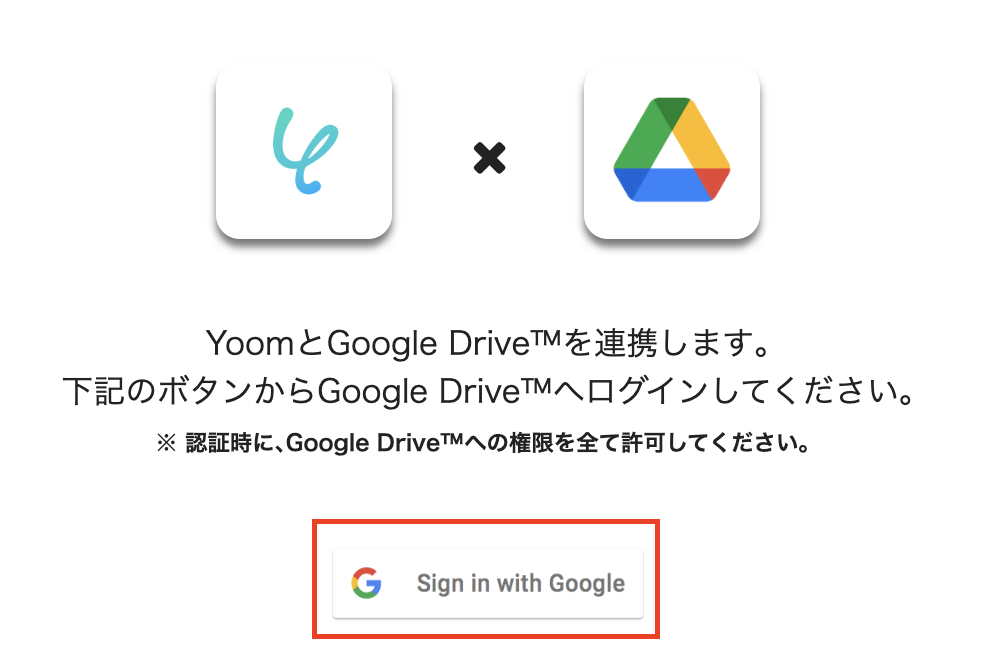
下記画面が表示されたら「Sign in with Google」をクリックしてください。
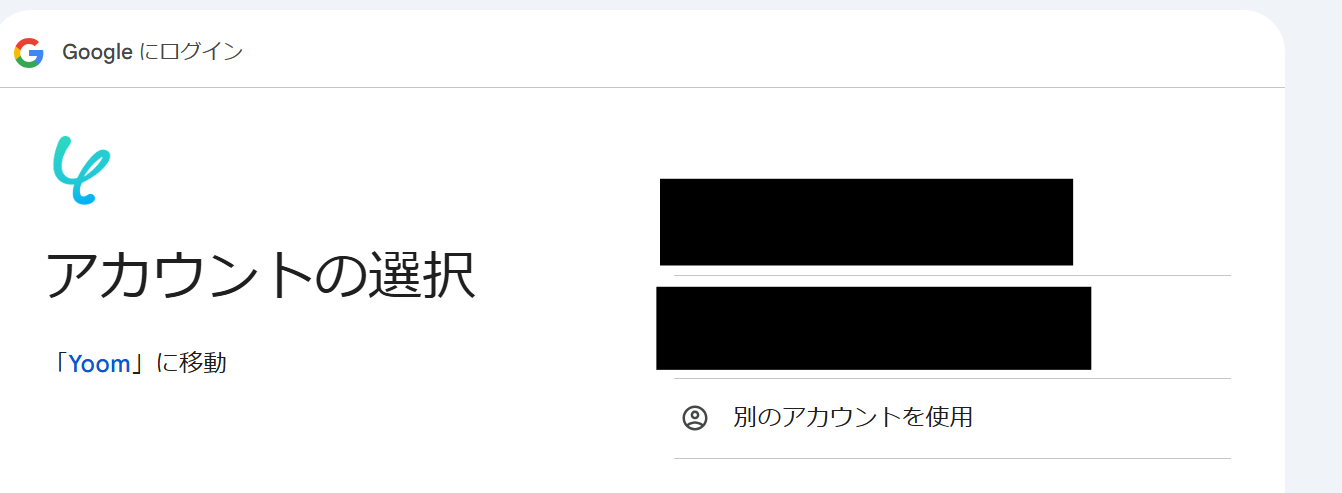
これでGoogle Driveのマイアプリ連携完了です!
ステップ2:テンプレートのコピー
それでは自動化の設定を行っていきましょう!
Yoomにログインして、以下のバナーにある「試してみる」をクリックしてください。
■概要Discordでのコミュニケーションは活発になる一方で、プロジェクトやトピックに関するファイルを整理するために、手動でGoogle Driveにフォルダを作成する作業に手間を感じていませんか。このワークフローを活用することで、Discordの特定チャンネルへの投稿をきっかけに、投稿内容から必要な情報をAIが抽出してGoogle Driveにフォルダを自動で作成できるため、手作業によるフォルダ管理の煩わしさを解消します。
■このテンプレートをおすすめする方- DiscordとGoogle Driveを連携させ、情報管理を効率化したいと考えている方
- Discordでのやり取りをもとに、手作業でフォルダを作成しているプロジェクトリーダーの方
- コミュニティ運営などで発生する、多数のフォルダ作成作業を自動化したい方
■このテンプレートを使うメリット- Discordへの投稿をトリガーにフォルダが自動作成されるため、これまで手作業で行っていたフォルダ作成の時間を短縮できます。
- 手作業でフォルダを作成する際に起こりがちな、作成漏れや命名規則の間違いといったヒューマンエラーを防ぎます。
■フローボットの流れ- はじめに、DiscordとGoogle DriveをYoomと連携します。
- 次に、トリガーでDiscordを選択し、「チャンネルでメッセージが送信されたら」というアクションを設定します。
- 次に、オペレーションでAI機能の「テキスト抽出」を設定し、トリガーで取得したメッセージ内容からフォルダ名にしたい情報を抽出します。
- 最後に、オペレーションでGoogle Driveの「フォルダを作成する」アクションを設定し、AI機能で抽出したテキストをフォルダ名として指定の場所にフォルダを作成します。
※「トリガー」:フロー起動のきっかけとなるアクション、「オペレーション」:トリガー起動後、フロー内で処理を行うアクション
■このワークフローのカスタムポイント- Discordのトリガー設定では、監視対象としたいサーバーIDやチャンネルIDを任意で設定してください。
- AI機能のオペレーションでは、トリガーで取得したメッセージのどの部分をテキストとして抽出するかを任意で設定できます。
- Google Driveのオペレーションでは、作成するフォルダの名前や、どの親フォルダの配下に作成するかを任意で設定可能です。
■注意事項- DiscordとGoogle DriveのそれぞれとYoomを連携してください。
- トリガーは5分、10分、15分、30分、60分の間隔で起動間隔を選択できます。
- プランによって最短の起動間隔が異なりますので、ご注意ください。
■このテンプレートをおすすめする方
- DiscordとGoogle Driveを連携させ、情報管理を効率化したいと考えている方
- Discordでのやり取りをもとに、手作業でフォルダを作成しているプロジェクトリーダーの方
- コミュニティ運営などで発生する、多数のフォルダ作成作業を自動化したい方
■このテンプレートを使うメリット
- Discordへの投稿をトリガーにフォルダが自動作成されるため、これまで手作業で行っていたフォルダ作成の時間を短縮できます。
- 手作業でフォルダを作成する際に起こりがちな、作成漏れや命名規則の間違いといったヒューマンエラーを防ぎます。
■フローボットの流れ
- はじめに、DiscordとGoogle DriveをYoomと連携します。
- 次に、トリガーでDiscordを選択し、「チャンネルでメッセージが送信されたら」というアクションを設定します。
- 次に、オペレーションでAI機能の「テキスト抽出」を設定し、トリガーで取得したメッセージ内容からフォルダ名にしたい情報を抽出します。
- 最後に、オペレーションでGoogle Driveの「フォルダを作成する」アクションを設定し、AI機能で抽出したテキストをフォルダ名として指定の場所にフォルダを作成します。
■このワークフローのカスタムポイント
- Discordのトリガー設定では、監視対象としたいサーバーIDやチャンネルIDを任意で設定してください。
- AI機能のオペレーションでは、トリガーで取得したメッセージのどの部分をテキストとして抽出するかを任意で設定できます。
- Google Driveのオペレーションでは、作成するフォルダの名前や、どの親フォルダの配下に作成するかを任意で設定可能です。
■注意事項
- DiscordとGoogle DriveのそれぞれとYoomを連携してください。
- トリガーは5分、10分、15分、30分、60分の間隔で起動間隔を選択できます。
- プランによって最短の起動間隔が異なりますので、ご注意ください。
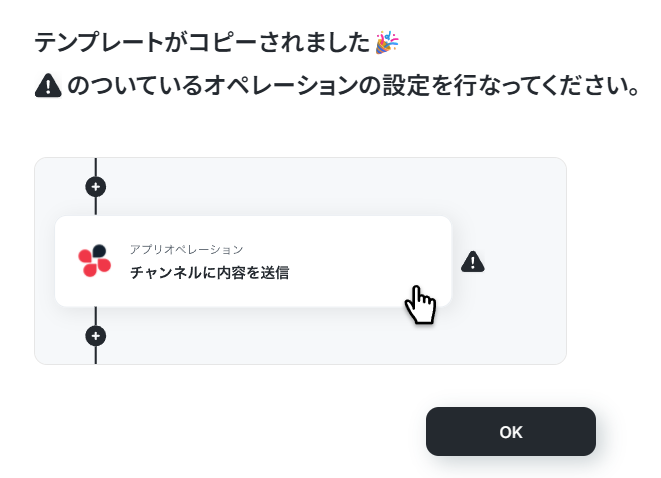
Yoom管理画面に自動的にテンプレートがコピーされます。
下記画面が表示されたら「OK」をクリックしてください。
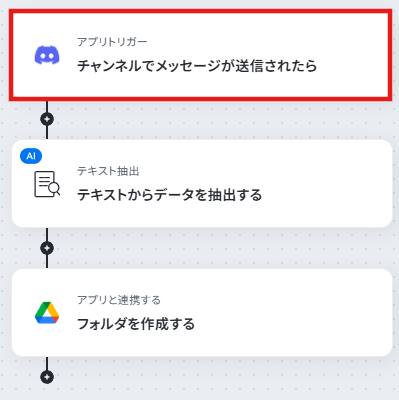
ステップ3:Discordのチャンネルでメッセージが送信されたら起動するトリガーの設定
まずは、Discordアイコンの「チャンネルでメッセージが送信されたら」をクリックしましょう。
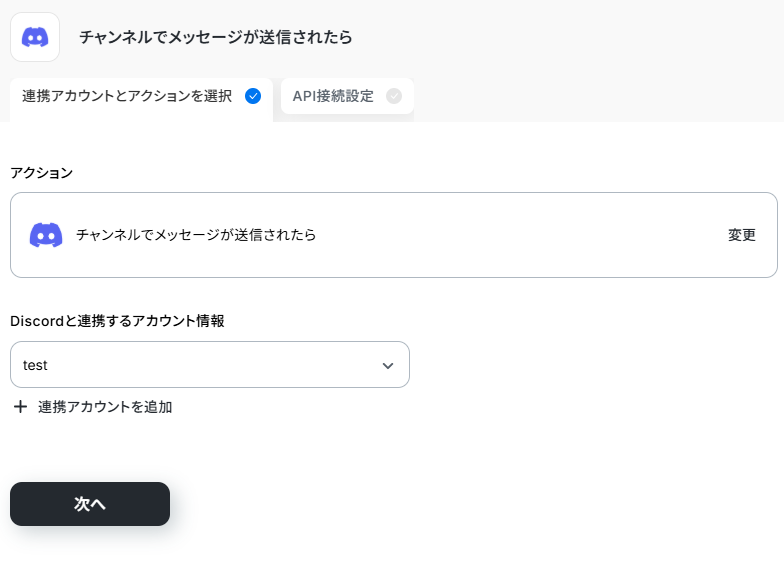
連携アカウントとアクションを選択する画面は初期設定済みです。
トリガーアクションは必ず「チャンネルでメッセージが送信されたら」を選択し次のページに進みましょう!
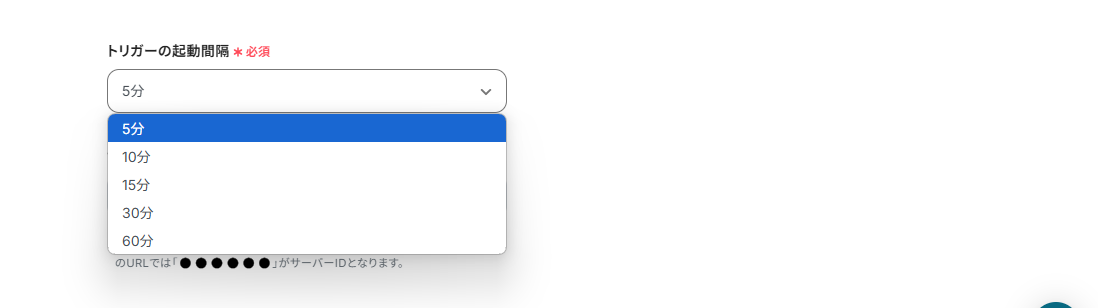
続いて、Discordにメッセージが送信されたあと、何分後にトリガーを起動させるかを設定します。
起動間隔は、下記画面の通りプルダウンより任意で選択できます。
※プランによって最短の起動間隔が異なりますので、ご注意ください。
サーバーIDとチャンネルIDは、枠外の注釈を参考にDiscordのURLから取得し設定してください。
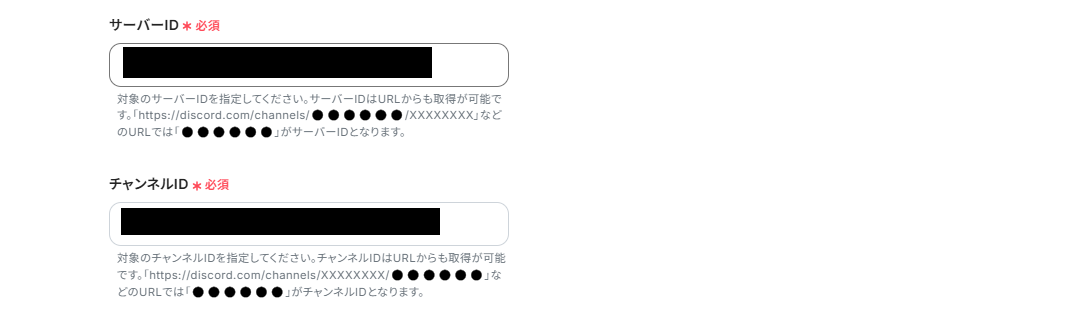
ここまで設定できたら、Discordのチャンネルにテストで使用するための新規メッセージを送信しましょう!
(テストに使用するためのメッセージのため、内容は自由に設定してOKです!)
新規メッセージを送信したら、Yoomに戻って「テスト」を押してください。
テストが成功したらアウトプットが取得されます。
※参照:取得した値についてはこちらをご確認ください。
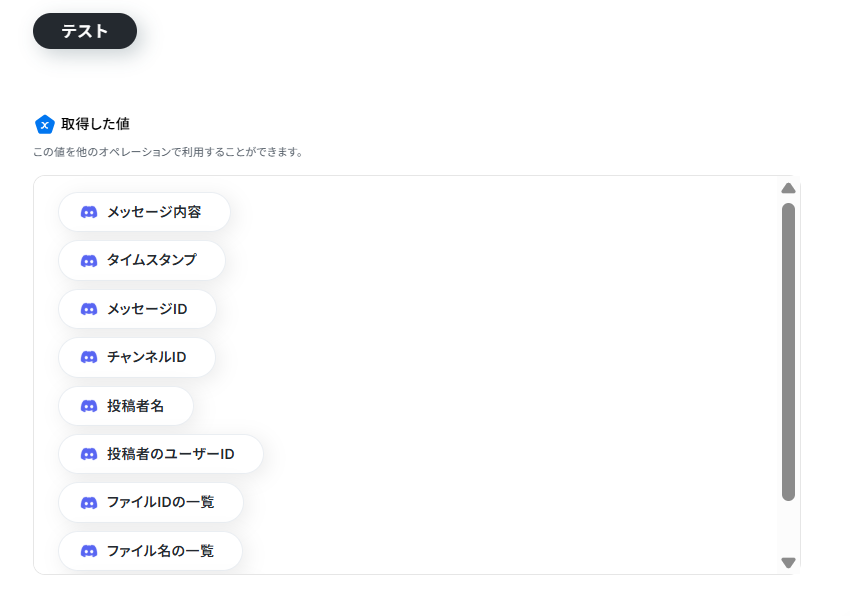
問題無くアウトプットが取得できたら、設定を完了しましょう!
ステップ4:テキストからデータを抽出する
次に、「テキストからデータを抽出する」を押して設定していきます。
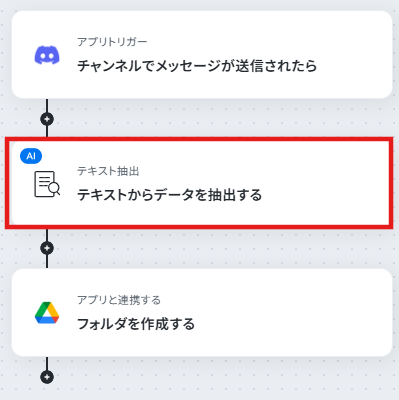
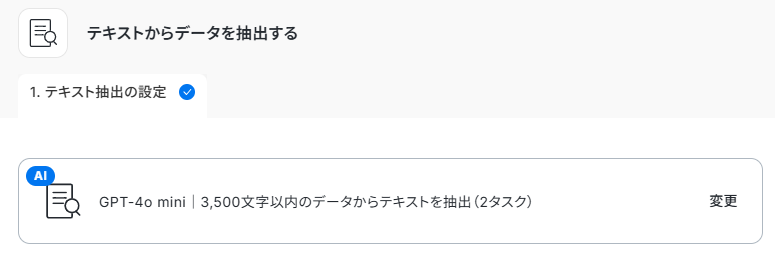
テキストを抽出するためのデータの最大文字数を選択できます。
下記画面より、用途に合わせて選択し「次へ」を押しましょう。
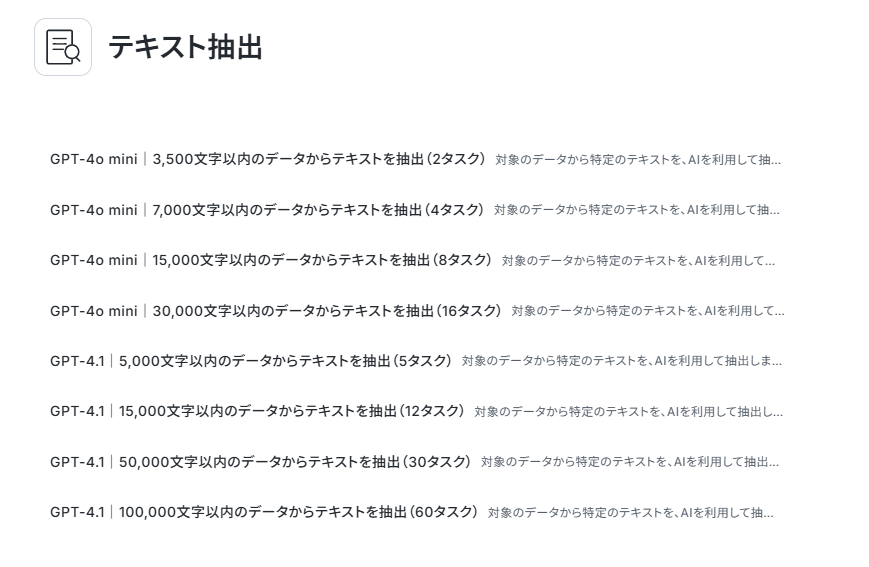
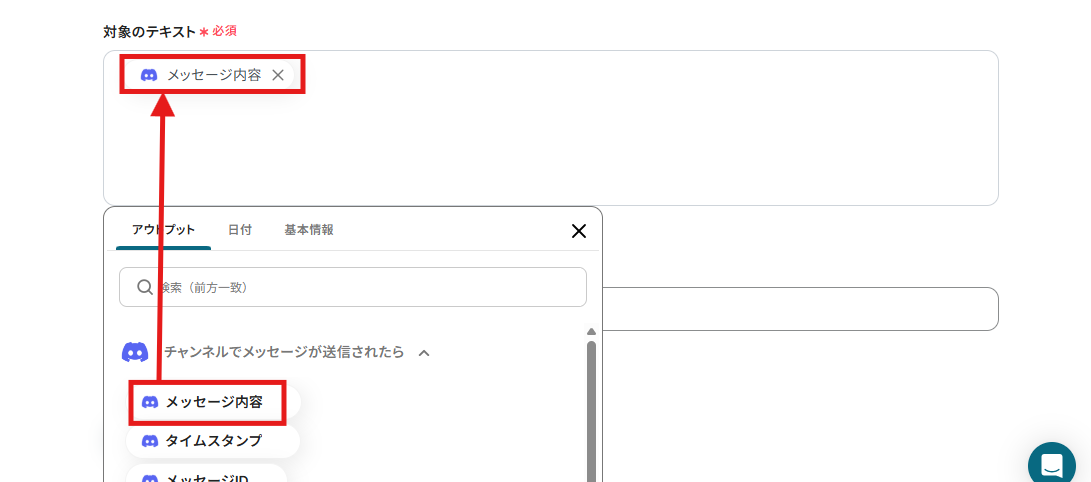
対象のテキストは下記画面のように設定されています。
この設定により、Discordにメッセージが送信されたら「メッセージ内容」を自動取得しデータを抽出できますよ!
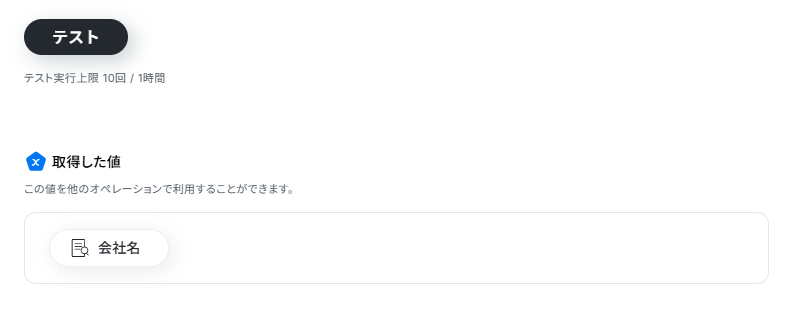
抽出したい項目は自由に設定してOKです!
今回は、Google Driveのフォルダ名に使用するために「会社名」をDiscordの投稿内容から抽出します。

設定が完了したらテストを実行後、「保存する」をクリックしてください。
ステップ5:Google Driveにフォルダを作成する
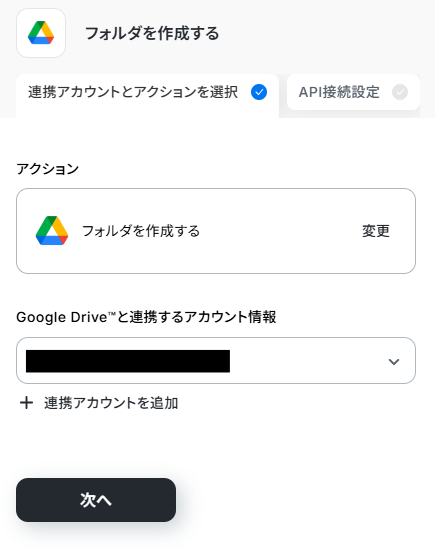
最後に、Google Driveアイコンの「フォルダを作成する」をクリックし設定しましょう。
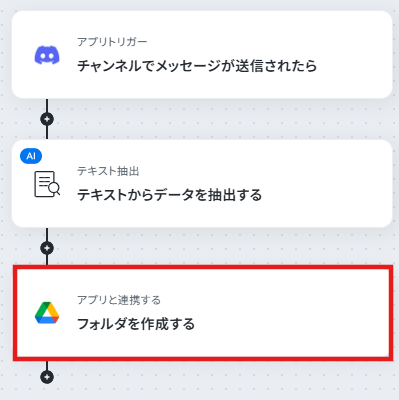
フォルダ名は、下記画面のように設定することでDiscordの投稿内容をもとにGoogle Driveのフォルダ名を自動で作成することができます。
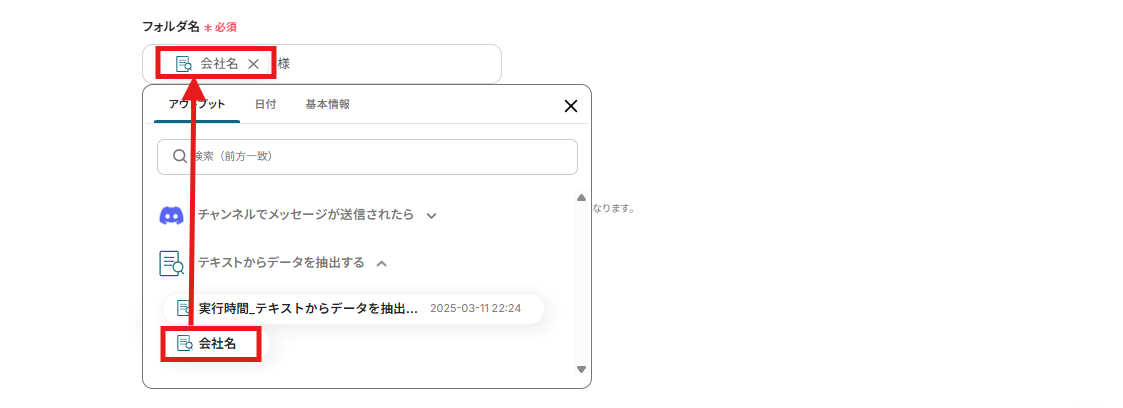
作成先のフォルダIDは、枠外の注釈を参考にGoogle DriveのURLから設定してください。

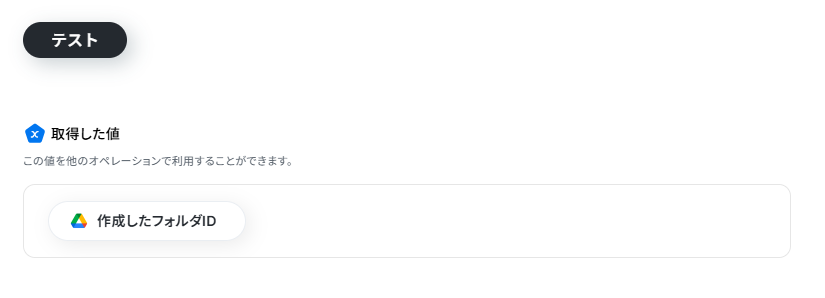
設定が完了したらテストを実行後、「保存する」をクリックしてください。
ステップ6:トリガーをONにする
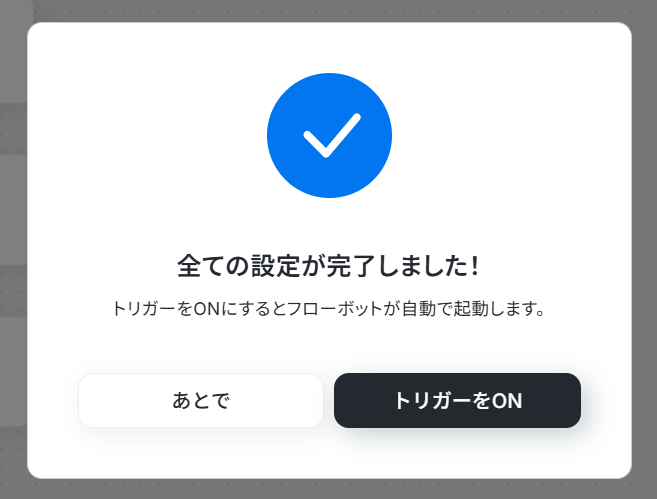
フローボットが作成できたら、下記画面が表示されます。
トリガーをONに変更して、さっそく動作を確認してみましょう!
これで「Discordの投稿内容をもとにGoogle Driveにフォルダを作成する」フローの完成です。
Google DriveをDiscordに連携したい場合
今回はDiscordからGoogle Driveへデータを連携する方法をご紹介しましたが、逆にGoogle DriveからDiscordへのデータ連携を実施したい場合は、下記のテンプレートも併せてご利用ください。
Google DriveでファイルがアップロードされたらDiscordに通知する
このフローの活用により、ファイルのアップロードをチームメンバーに迅速に知らせることができます。
ファイル管理の情報共有を効率化したい方におすすめのフローです!
■概要
Google Driveでファイルを共有する際に関係者への通知を手作業で行い、手間に感じたり、連絡漏れが発生したりすることはないでしょうか。このワークフローを活用すれば、Google Driveの特定フォルダにファイルがアップロードされると、自動でDiscordに必要な情報を通知します。これにより、ファイル共有のプロセスが効率化され、迅速な情報伝達が可能です。
■このテンプレートをおすすめする方
- Google DriveとDiscordを使い、チームでファイル共有を行っている方
- ファイルアップロード時の通知作業を自動化し、共有漏れを防ぎたい方
- 手作業による連絡をなくし、より重要な業務に集中したいと考えている方
■このテンプレートを使うメリット
- Google Driveへのファイル追加をトリガーに自動通知されるため、これまで手作業での連絡に費やしていた時間を短縮できます。
- 通知忘れや宛先の誤りといったヒューマンエラーを防ぎ、チーム内での確実な情報共有を実現します。
■フローボットの流れ
- はじめに、Google DriveとDiscordをYoomと連携します。
- 次に、トリガーでGoogle Driveを選択し、「新しくファイル・フォルダが作成されたら」というアクションを設定します。
- 最後に、オペレーションでDiscordを選択し、「Discordに通知する」アクションを設定して、通知したい内容を作成します。
※「トリガー」:フロー起動のきっかけとなるアクション、「オペレーション」:トリガー起動後、フロー内で処理を行うアクション
■このワークフローのカスタムポイント
- Discordに通知を送信するアクションでは、通知先のチャンネルを任意で設定することが可能です。
- 通知するメッセージの本文は自由に編集できます。固定のテキストだけでなく、トリガーで取得したファイル名やURLといった動的な情報を埋め込めます。
■注意事項
- Google DriveとDiscordをYoomと連携してください。
- トリガーは5分、10分、15分、30分、60分の間隔で起動間隔を選択できます。
- プランによって最短の起動間隔が異なりますので、ご注意ください。
■概要
Google Driveでファイルを共有する際に関係者への通知を手作業で行い、手間に感じたり、連絡漏れが発生したりすることはないでしょうか。このワークフローを活用すれば、Google Driveの特定フォルダにファイルがアップロードされると、自動でDiscordに必要な情報を通知します。これにより、ファイル共有のプロセスが効率化され、迅速な情報伝達が可能です。
■このテンプレートをおすすめする方
- Google DriveとDiscordを使い、チームでファイル共有を行っている方
- ファイルアップロード時の通知作業を自動化し、共有漏れを防ぎたい方
- 手作業による連絡をなくし、より重要な業務に集中したいと考えている方
■このテンプレートを使うメリット
- Google Driveへのファイル追加をトリガーに自動通知されるため、これまで手作業での連絡に費やしていた時間を短縮できます。
- 通知忘れや宛先の誤りといったヒューマンエラーを防ぎ、チーム内での確実な情報共有を実現します。
■フローボットの流れ
- はじめに、Google DriveとDiscordをYoomと連携します。
- 次に、トリガーでGoogle Driveを選択し、「新しくファイル・フォルダが作成されたら」というアクションを設定します。
- 最後に、オペレーションでDiscordを選択し、「Discordに通知する」アクションを設定して、通知したい内容を作成します。
※「トリガー」:フロー起動のきっかけとなるアクション、「オペレーション」:トリガー起動後、フロー内で処理を行うアクション
■このワークフローのカスタムポイント
- Discordに通知を送信するアクションでは、通知先のチャンネルを任意で設定することが可能です。
- 通知するメッセージの本文は自由に編集できます。固定のテキストだけでなく、トリガーで取得したファイル名やURLといった動的な情報を埋め込めます。
■注意事項
- Google DriveとDiscordをYoomと連携してください。
- トリガーは5分、10分、15分、30分、60分の間隔で起動間隔を選択できます。
- プランによって最短の起動間隔が異なりますので、ご注意ください。
Google Driveに格納されたファイルをDiscordに送信する
このフローの活用により、重要なファイルを素早く共有することができます。
プロジェクトの進行を効率的に進めたい方におすすめのフローです!
■概要Google Driveにアップロードしたファイルを、チームで利用しているDiscordチャンネルに都度手動で共有する作業に手間を感じていませんか?このワークフローを活用すれば、Google Driveの特定フォルダにファイルが格納されると、Discordの指定チャンネルへ自動でファイルが送信されるため、ファイル共有に関する一連の作業を効率化し、共有漏れなどのミスを防ぐことができます。
■このテンプレートをおすすめする方- Google DriveとDiscordを活用したファイル共有を効率化したいと考えている方
- 手動でのファイル共有作業による、送信漏れや共有の遅延などを解消したいチームリーダーの方
- プロジェクト関連の資料などを、特定のDiscordチャンネルで円滑に共有・管理したい方
■このテンプレートを使うメリット- Google Driveにファイルを追加するだけでDiscordへ自動送信されるため、これまで手作業で行っていたファイル共有の時間を短縮できます。
- 手作業によるファイルの共有漏れや、誤ったチャンネルへの送信といったヒューマンエラーを防ぎ、確実な情報共有を実現します。
■フローボットの流れ- はじめに、Google DriveとDiscordをYoomと連携します。
- 次に、トリガーでGoogle Driveを選択し、「特定のフォルダ内に新しくファイル・フォルダが作成されたら」を設定します。
- 続いて、オペレーションでGoogle Driveの「ファイルをダウンロードする」を設定し、トリガーで検知したファイルを指定します。
- 最後に、オペレーションでDiscordの「ファイルを送信」を選択し、ダウンロードしたファイルを指定のチャンネルに送信するように設定します。
※「トリガー」:フロー起動のきっかけとなるアクション、「オペレーション」:トリガー起動後、フロー内で処理を行うアクション
■このワークフローのカスタムポイント- Google Driveのトリガー設定では、自動化の監視対象としたいフォルダをIDで任意に指定してください。
- Discordへのファイル送信オペレーションでは、ファイルを送信するチャンネルIDや、通知するメッセージ内容を任意で設定できます。
■注意事項- Google DriveとDiscordのそれぞれとYoomを連携してください。
- トリガーは5分、10分、15分、30分、60分の間隔で起動間隔を選択できます。
- プランによって最短の起動間隔が異なりますので、ご注意ください。
- ダウンロード可能なファイル容量は最大300MBまでです。アプリの仕様によっては300MB未満になる可能性があるので、ご注意ください。
- トリガー、各オペレーションでの取り扱い可能なファイル容量の詳細はファイルの容量制限についてをご覧ください。
■このテンプレートをおすすめする方
- Google DriveとDiscordを活用したファイル共有を効率化したいと考えている方
- 手動でのファイル共有作業による、送信漏れや共有の遅延などを解消したいチームリーダーの方
- プロジェクト関連の資料などを、特定のDiscordチャンネルで円滑に共有・管理したい方
■このテンプレートを使うメリット
- Google Driveにファイルを追加するだけでDiscordへ自動送信されるため、これまで手作業で行っていたファイル共有の時間を短縮できます。
- 手作業によるファイルの共有漏れや、誤ったチャンネルへの送信といったヒューマンエラーを防ぎ、確実な情報共有を実現します。
■フローボットの流れ
- はじめに、Google DriveとDiscordをYoomと連携します。
- 次に、トリガーでGoogle Driveを選択し、「特定のフォルダ内に新しくファイル・フォルダが作成されたら」を設定します。
- 続いて、オペレーションでGoogle Driveの「ファイルをダウンロードする」を設定し、トリガーで検知したファイルを指定します。
- 最後に、オペレーションでDiscordの「ファイルを送信」を選択し、ダウンロードしたファイルを指定のチャンネルに送信するように設定します。
■このワークフローのカスタムポイント
- Google Driveのトリガー設定では、自動化の監視対象としたいフォルダをIDで任意に指定してください。
- Discordへのファイル送信オペレーションでは、ファイルを送信するチャンネルIDや、通知するメッセージ内容を任意で設定できます。
■注意事項
- Google DriveとDiscordのそれぞれとYoomを連携してください。
- トリガーは5分、10分、15分、30分、60分の間隔で起動間隔を選択できます。
- プランによって最短の起動間隔が異なりますので、ご注意ください。
- ダウンロード可能なファイル容量は最大300MBまでです。アプリの仕様によっては300MB未満になる可能性があるので、ご注意ください。
- トリガー、各オペレーションでの取り扱い可能なファイル容量の詳細はファイルの容量制限についてをご覧ください。
DiscordやGoogle DriveのAPIを使ったその他の自動化例
Discordを使った便利な自動化例
SlackやZoom、Gmailの情報を自動でDiscordに通知することもできます。
また、Discordの投稿内容をもとにGoogleカレンダーやNotionに自動で情報を追加することもできますよ!
■概要社内外のコミュニケーションでSlackとDiscordを併用していると、情報の確認や共有が煩雑になりがちではないでしょうか。特に重要なメッセージを見逃さないために、手作業で内容を転記するのは手間がかかり、共有漏れのリスクも伴います。このワークフローを活用すれば、Slackの特定チャンネルへの投稿を自動でDiscordへ通知できるため、こうした二重管理の手間を解消し、スムーズな情報共有を実現します。
■このテンプレートをおすすめする方- SlackとDiscordを併用し、情報共有の効率化を図りたいと考えている方
- 特定のSlackチャンネルの投稿を、Discordメンバーにもれなく通知したい方
- コミュニケーションツールの手作業による情報転記を自動化したいと考えている方
■このテンプレートを使うメリット- Slackの特定チャンネルへの投稿を検知し、自動でDiscordに通知するため、これまで手作業で行っていた情報共有の時間を短縮できます。
- 手作業での転記による通知漏れや内容の誤りといったヒューマンエラーを防ぎ、重要な情報を確実に関係者へ共有することが可能になります。
■フローボットの流れ- はじめに、DiscordとSlackをYoomと連携します。
- 次に、トリガーでSlackを選択し、「メッセージがチャンネルに投稿されたら」というアクションを設定します。
- 最後に、オペレーションでDiscordの「メッセージを送信」アクションを設定し、Slackで取得した情報を基に通知内容を作成します。
※「トリガー」:フロー起動のきっかけとなるアクション、「オペレーション」:トリガー起動後、フロー内で処理を行うアクション
■このワークフローのカスタムポイント- Slackのトリガー設定では、通知のきっかけとしたいチャンネルを任意で設定してください。
- Discordへの通知設定では、通知先のチャンネルを自由に選択できます。また、通知するメッセージの本文は、固定のテキストを設定したり、Slackの投稿内容を変数として埋め込んだりするなど、柔軟なカスタマイズが可能です。
■注意事項- Slack、DiscordのそれぞれとYoomを連携してください。
- トリガーは5分、10分、15分、30分、60分の間隔で起動間隔を選択できます。
- プランによって最短の起動間隔が異なりますので、ご注意ください。
■概要Gmailに届くお問い合わせやシステムからの重要な通知など、チームで共有したいメールを手作業で転送していませんか?手作業での転送は手間がかかるうえ、対応漏れや共有忘れの原因にもなりかねません。このワークフローを活用すれば、Gmailに特定のメールが届いた際に、その内容を自動でDiscordの指定チャンネルへ転送し、チーム内の情報共有を円滑にします。
■このテンプレートをおすすめする方- Gmailに届く特定メールをDiscordで共有しており、手作業での転送に手間を感じている方
- チームへの情報共有を迅速化し、メールの見落としや対応漏れを防ぎたいと考えている方
- Discordをチームのコミュニケーションハブとして活用し、情報集約を効率化したい方
■このテンプレートを使うメリット- 特定のGmailメッセージを自動でDiscordに転送するため、これまで手作業で行っていたコピー&ペーストや転送の手間を省くことができます。
- 手動での情報共有による転送漏れや遅延を防ぎ、チーム全体でリアルタイムに必要な情報を把握することが可能になります。
■フローボットの流れ- はじめに、DiscordをYoomと連携します。
- 次に、トリガーで「メールトリガー機能」を選択し、Yoomが発行する専用メールアドレスでメールを受信したらフローが起動するように設定します。
- 最後に、オペレーションでDiscordの「テキストチャンネルにメッセージを送信」アクションを設定し、受信したメールの内容を指定のチャンネルに送信します。
※「トリガー」:フロー起動のきっかけとなるアクション、「オペレーション」:トリガー起動後、フロー内で処理を行うアクション
■このワークフローのカスタムポイント- メールトリガー機能では、Yoomが発行する専用メールアドレスの文字列を任意にカスタマイズできます。また、特定の件名や本文を含むメールのみを対象とするなど、受信条件を細かく設定することも可能です。
- Discordへメッセージを送信するアクションでは、送信先のチャンネルを任意で指定できます。また、メッセージ本文には、受信したメールの件名や本文といった情報を組み込んで送信内容をカスタマイズできます。
■注意事項- DiscordとYoomを連携してください。
■概要Zoomでの会議後、録画データから議事録を作成し、チームに共有する作業は手間がかかるのではないでしょうか。特に、重要な会議が続くと、文字起こしや要約に多くの時間が割かれ、本来の業務を圧迫することもあります。
このワークフローを活用すれば、Zoom会議が終了すると自動で録画ファイルから文字起こしと要約を行い、完成した議事録をDiscordに通知するため、こうした議事録作成に関する一連の業務を効率化し、スムーズな情報共有を実現します。
■このテンプレートをおすすめする方- Zoomでの会議が多く、議事録作成の工数に課題を感じている方
- 会議の内容をDiscordで迅速にチームへ共有したいプロジェクトマネージャーの方
- 文字起こしや要約といった定型業務を自動化し、生産性を高めたいと考えている方
■このテンプレートを使うメリット- Zoom会議終了後の録画取得から議事録作成、Discordへの通知までが自動化されるため、これまで手作業に費やしていた時間を短縮できます。
- 手作業による共有漏れや、転記ミスなどのヒューマンエラーを防ぎ、確実な情報共有の実現に繋がります。
■フローボットの流れ- はじめに、DiscordとZoomをYoomと連携します。
- 次に、トリガーでZoomを選択し、「ミーティングが終了したら」というアクションを設定します。
- 次に、オペレーションでZoomの「ミーティングのレコーディング情報を取得」アクションを設定します。
- 続いて、Zoomの「ミーティングのレコーディングファイルをダウンロード」アクションを設定します。
- 次に、オペレーションで「音声文字起こし機能」を選択し、ダウンロードした音声データを文字起こしします。
- 次に、オペレーションで「AI機能」を選択し、文字起こししたテキストを要約します。
- 最後に、オペレーションでDiscordの「メッセージを送信」アクションを設定し、要約内容を指定のチャンネルに通知します。
※「トリガー」:フロー起動のきっかけとなるアクション、「オペレーション」:トリガー起動後、フロー内で処理を行うアクション
■このワークフローのカスタムポイント- Zoomの各設定では、自動化の対象とするミーティングIDや、レコーディングファイルのダウンロードURLなどを任意で指定してください。
- 音声文字起こし機能では、前のステップでZoomからダウンロードした音声ファイルを指定します。
- AI機能による要約では、文字起こししたテキストを変数として設定し、「箇条書きで要約」のように要約の条件も自由にカスタマイズが可能です。
- Discordへの通知設定では、メッセージを送信するチャンネルを自由に選択でき、本文にAIが生成した要約内容を変数として埋め込むなど、柔軟な設定が可能です。
■注意事項- Discord、ZoomのそれぞれとYoomを連携してください。
- Zoomのプランによって利用できるアクションとそうでないアクションがあるため、ご注意ください。
- 現時点では以下のアクションはZoomの有料プランのみ利用可能です。
- 現時点では以下のアクションはZoomの有料プランのみ利用可能です。
- ミーティングが終了したら
- ミーティングのレコーディング情報を取得する(クラウド上に存在するレコーディングのみ取得可能なため)
- Zoomのプランによって利用できるアクションとそうでないアクションがあるため、ご注意ください。
- ダウンロード可能なファイル容量は最大300MBまでです。アプリの仕様によっては300MB未満になる可能性があるので、ご注意ください。
- トリガー、各オペレーションでファイルを使用する際は、「ファイルの容量制限について」をご参照ください。
■概要Discordでの活発なコミュニケーションから生まれる会議やタスクの予定を、一つひとつ手作業でGoogleカレンダーに登録していませんか?この作業は手間がかかるだけでなく、転記ミスや登録漏れのリスクも伴います。このワークフローを活用すれば、Discordの特定チャンネルへの投稿をトリガーとして、内容をAIが解析し、Googleカレンダーへ自動で予定を作成することが可能です。手作業による予定作成の手間を省き、重要な予定の見落としを防ぎます。
■このテンプレートをおすすめする方- Discordでのやり取りを元に、Googleカレンダーへ手動で予定登録している方
- DiscordとGoogleカレンダーを連携させ、予定作成の自動化を実現したいチームリーダーの方
- コミュニティ運営などで、イベントの予定調整を効率化したいと考えている方
■このテンプレートを使うメリット- Discordへの投稿からGoogleカレンダーへの予定作成が自動化され、これまで手作業での登録に費やしていた時間を短縮できます。
- 手作業による情報の転記が不要になるため、予定の日時や内容の入力間違い、登録漏れといったヒューマンエラーの防止に繋がります。
■フローボットの流れ- はじめに、DiscordとGoogleカレンダーをYoomと連携します。
- 次に、トリガーでDiscordを選択し、「チャンネルでメッセージが送信されたら」というアクションを設定します。
- 続いて、オペレーションでAI機能の「テキスト抽出」を設定し、Discordの投稿内容から予定に必要な情報を抽出します。
- 最後に、オペレーションでGoogleカレンダーの「予定を作成」を設定し、AI機能で抽出した情報を元にカレンダーへ予定を登録します。
※「トリガー」:フロー起動のきっかけとなるアクション、「オペレーション」:トリガー起動後、フロー内で処理を行うアクション
■このワークフローのカスタムポイント- Discordのトリガー設定では、自動化の対象としたいサーバーIDやチャンネルIDを任意で指定してください。
- AI機能のテキスト抽出では、Discordの投稿本文から「イベント名」「日時」「場所」など、予定作成に必要な項目を自由に設定して抽出できます。
- Googleカレンダーの予定作成では、AI機能で抽出した各値を、予定のタイトルや開始・終了日時、場所といったフィールドに自由にマッピングして設定できます。
■注意事項- DiscordとGoogleカレンダーのそれぞれとYoomを連携してください。
- トリガーは5分、10分、15分、30分、60分の間隔で起動間隔を選択できます。
- プランによって最短の起動間隔が異なりますので、ご注意ください。
■概要Discordでの活発なコミュニケーションの中で、重要な依頼やアイデアが流れてしまうことはありませんか。後から情報を探し出したり、Notionへ手作業で転記したりするのは手間がかかる作業です。このワークフローを活用すれば、Discordの特定チャンネルへの投稿をきっかけに、AIが内容を整理してNotionへ自動でレコードを追加するため、情報管理の効率化と抜け漏れの防止を実現します。
■このテンプレートをおすすめする方- Discordを主なコミュニケーションツールとして利用し、情報の整理に課題を感じている方
- Notionを情報集約のハブとしており、手作業でのデータ入力をなくしたいと考えている方
- コミュニティ運営などで、Discord上のユーザーの声を効率的に収集・管理したい方
■このテンプレートを使うメリット- Discordへの投稿後、自動でNotionに情報が転記されるため、コピー&ペーストなどの手作業に費やしていた時間を短縮できます。
- 手作業による情報の転記ミスや入力漏れを防ぎ、常に正確な状態でNotionにデータを蓄積することが可能です。
■フローボットの流れ- はじめに、DiscordとNotionをYoomと連携します。
- 次に、トリガーでDiscordを選択し、「チャンネルでメッセージが送信されたら」というアクションで対象のチャンネルを設定します。
- 次に、AIを選択し、「テキストからデータを抽出する」アクションで、トリガーで取得したメッセージ内容から必要な情報を抽出します。
- 最後に、Notionを選択し、「レコードを追加する」アクションで、AIが抽出したデータを対象のデータベースに追加します。
※「トリガー」:フロー起動のきっかけとなるアクション、「オペレーション」:トリガー起動後、フロー内で処理を行うアクション
■このワークフローのカスタムポイント- AIの「テキストからデータを抽出する」オペレーションでは、どのようなデータを抽出したいかに応じて、プロンプトを任意の内容に設定してください。例えば、「投稿内容からタスク名と担当者を抽出する」といった具体的な指示が可能です。
■注意事項- DiscordとNotionのそれぞれとYoomを連携してください。
- トリガーは5分、10分、15分、30分、60分の間隔で起動間隔を選択できます。
- プランによって最短の起動間隔が異なりますので、ご注意ください。

■このテンプレートをおすすめする方
- SlackとDiscordを併用し、情報共有の効率化を図りたいと考えている方
- 特定のSlackチャンネルの投稿を、Discordメンバーにもれなく通知したい方
- コミュニケーションツールの手作業による情報転記を自動化したいと考えている方
■このテンプレートを使うメリット
- Slackの特定チャンネルへの投稿を検知し、自動でDiscordに通知するため、これまで手作業で行っていた情報共有の時間を短縮できます。
- 手作業での転記による通知漏れや内容の誤りといったヒューマンエラーを防ぎ、重要な情報を確実に関係者へ共有することが可能になります。
■フローボットの流れ
- はじめに、DiscordとSlackをYoomと連携します。
- 次に、トリガーでSlackを選択し、「メッセージがチャンネルに投稿されたら」というアクションを設定します。
- 最後に、オペレーションでDiscordの「メッセージを送信」アクションを設定し、Slackで取得した情報を基に通知内容を作成します。
■このワークフローのカスタムポイント
- Slackのトリガー設定では、通知のきっかけとしたいチャンネルを任意で設定してください。
- Discordへの通知設定では、通知先のチャンネルを自由に選択できます。また、通知するメッセージの本文は、固定のテキストを設定したり、Slackの投稿内容を変数として埋め込んだりするなど、柔軟なカスタマイズが可能です。
■注意事項
- Slack、DiscordのそれぞれとYoomを連携してください。
- トリガーは5分、10分、15分、30分、60分の間隔で起動間隔を選択できます。
- プランによって最短の起動間隔が異なりますので、ご注意ください。
■このテンプレートをおすすめする方
- Gmailに届く特定メールをDiscordで共有しており、手作業での転送に手間を感じている方
- チームへの情報共有を迅速化し、メールの見落としや対応漏れを防ぎたいと考えている方
- Discordをチームのコミュニケーションハブとして活用し、情報集約を効率化したい方
■このテンプレートを使うメリット
- 特定のGmailメッセージを自動でDiscordに転送するため、これまで手作業で行っていたコピー&ペーストや転送の手間を省くことができます。
- 手動での情報共有による転送漏れや遅延を防ぎ、チーム全体でリアルタイムに必要な情報を把握することが可能になります。
■フローボットの流れ
- はじめに、DiscordをYoomと連携します。
- 次に、トリガーで「メールトリガー機能」を選択し、Yoomが発行する専用メールアドレスでメールを受信したらフローが起動するように設定します。
- 最後に、オペレーションでDiscordの「テキストチャンネルにメッセージを送信」アクションを設定し、受信したメールの内容を指定のチャンネルに送信します。
■このワークフローのカスタムポイント
- メールトリガー機能では、Yoomが発行する専用メールアドレスの文字列を任意にカスタマイズできます。また、特定の件名や本文を含むメールのみを対象とするなど、受信条件を細かく設定することも可能です。
- Discordへメッセージを送信するアクションでは、送信先のチャンネルを任意で指定できます。また、メッセージ本文には、受信したメールの件名や本文といった情報を組み込んで送信内容をカスタマイズできます。
■注意事項
- DiscordとYoomを連携してください。

このワークフローを活用すれば、Zoom会議が終了すると自動で録画ファイルから文字起こしと要約を行い、完成した議事録をDiscordに通知するため、こうした議事録作成に関する一連の業務を効率化し、スムーズな情報共有を実現します。
■このテンプレートをおすすめする方
- Zoomでの会議が多く、議事録作成の工数に課題を感じている方
- 会議の内容をDiscordで迅速にチームへ共有したいプロジェクトマネージャーの方
- 文字起こしや要約といった定型業務を自動化し、生産性を高めたいと考えている方
■このテンプレートを使うメリット
- Zoom会議終了後の録画取得から議事録作成、Discordへの通知までが自動化されるため、これまで手作業に費やしていた時間を短縮できます。
- 手作業による共有漏れや、転記ミスなどのヒューマンエラーを防ぎ、確実な情報共有の実現に繋がります。
■フローボットの流れ
- はじめに、DiscordとZoomをYoomと連携します。
- 次に、トリガーでZoomを選択し、「ミーティングが終了したら」というアクションを設定します。
- 次に、オペレーションでZoomの「ミーティングのレコーディング情報を取得」アクションを設定します。
- 続いて、Zoomの「ミーティングのレコーディングファイルをダウンロード」アクションを設定します。
- 次に、オペレーションで「音声文字起こし機能」を選択し、ダウンロードした音声データを文字起こしします。
- 次に、オペレーションで「AI機能」を選択し、文字起こししたテキストを要約します。
- 最後に、オペレーションでDiscordの「メッセージを送信」アクションを設定し、要約内容を指定のチャンネルに通知します。
■このワークフローのカスタムポイント
- Zoomの各設定では、自動化の対象とするミーティングIDや、レコーディングファイルのダウンロードURLなどを任意で指定してください。
- 音声文字起こし機能では、前のステップでZoomからダウンロードした音声ファイルを指定します。
- AI機能による要約では、文字起こししたテキストを変数として設定し、「箇条書きで要約」のように要約の条件も自由にカスタマイズが可能です。
- Discordへの通知設定では、メッセージを送信するチャンネルを自由に選択でき、本文にAIが生成した要約内容を変数として埋め込むなど、柔軟な設定が可能です。
■注意事項
- Discord、ZoomのそれぞれとYoomを連携してください。
- Zoomのプランによって利用できるアクションとそうでないアクションがあるため、ご注意ください。
- 現時点では以下のアクションはZoomの有料プランのみ利用可能です。
- 現時点では以下のアクションはZoomの有料プランのみ利用可能です。
- ミーティングが終了したら
- ミーティングのレコーディング情報を取得する(クラウド上に存在するレコーディングのみ取得可能なため)
- Zoomのプランによって利用できるアクションとそうでないアクションがあるため、ご注意ください。
- ダウンロード可能なファイル容量は最大300MBまでです。アプリの仕様によっては300MB未満になる可能性があるので、ご注意ください。
- トリガー、各オペレーションでファイルを使用する際は、「ファイルの容量制限について」をご参照ください。

■このテンプレートをおすすめする方
- Discordでのやり取りを元に、Googleカレンダーへ手動で予定登録している方
- DiscordとGoogleカレンダーを連携させ、予定作成の自動化を実現したいチームリーダーの方
- コミュニティ運営などで、イベントの予定調整を効率化したいと考えている方
■このテンプレートを使うメリット
- Discordへの投稿からGoogleカレンダーへの予定作成が自動化され、これまで手作業での登録に費やしていた時間を短縮できます。
- 手作業による情報の転記が不要になるため、予定の日時や内容の入力間違い、登録漏れといったヒューマンエラーの防止に繋がります。
■フローボットの流れ
- はじめに、DiscordとGoogleカレンダーをYoomと連携します。
- 次に、トリガーでDiscordを選択し、「チャンネルでメッセージが送信されたら」というアクションを設定します。
- 続いて、オペレーションでAI機能の「テキスト抽出」を設定し、Discordの投稿内容から予定に必要な情報を抽出します。
- 最後に、オペレーションでGoogleカレンダーの「予定を作成」を設定し、AI機能で抽出した情報を元にカレンダーへ予定を登録します。
■このワークフローのカスタムポイント
- Discordのトリガー設定では、自動化の対象としたいサーバーIDやチャンネルIDを任意で指定してください。
- AI機能のテキスト抽出では、Discordの投稿本文から「イベント名」「日時」「場所」など、予定作成に必要な項目を自由に設定して抽出できます。
- Googleカレンダーの予定作成では、AI機能で抽出した各値を、予定のタイトルや開始・終了日時、場所といったフィールドに自由にマッピングして設定できます。
■注意事項
- DiscordとGoogleカレンダーのそれぞれとYoomを連携してください。
- トリガーは5分、10分、15分、30分、60分の間隔で起動間隔を選択できます。
- プランによって最短の起動間隔が異なりますので、ご注意ください。

■このテンプレートをおすすめする方
- Discordを主なコミュニケーションツールとして利用し、情報の整理に課題を感じている方
- Notionを情報集約のハブとしており、手作業でのデータ入力をなくしたいと考えている方
- コミュニティ運営などで、Discord上のユーザーの声を効率的に収集・管理したい方
■このテンプレートを使うメリット
- Discordへの投稿後、自動でNotionに情報が転記されるため、コピー&ペーストなどの手作業に費やしていた時間を短縮できます。
- 手作業による情報の転記ミスや入力漏れを防ぎ、常に正確な状態でNotionにデータを蓄積することが可能です。
■フローボットの流れ
- はじめに、DiscordとNotionをYoomと連携します。
- 次に、トリガーでDiscordを選択し、「チャンネルでメッセージが送信されたら」というアクションで対象のチャンネルを設定します。
- 次に、AIを選択し、「テキストからデータを抽出する」アクションで、トリガーで取得したメッセージ内容から必要な情報を抽出します。
- 最後に、Notionを選択し、「レコードを追加する」アクションで、AIが抽出したデータを対象のデータベースに追加します。
■このワークフローのカスタムポイント
- AIの「テキストからデータを抽出する」オペレーションでは、どのようなデータを抽出したいかに応じて、プロンプトを任意の内容に設定してください。例えば、「投稿内容からタスク名と担当者を抽出する」といった具体的な指示が可能です。
■注意事項
- DiscordとNotionのそれぞれとYoomを連携してください。
- トリガーは5分、10分、15分、30分、60分の間隔で起動間隔を選択できます。
- プランによって最短の起動間隔が異なりますので、ご注意ください。
Google Driveを使った便利な自動化例
ファイルがアップロードされたら自動でDiscordに通知したりGoogleスプレッドシートに登録できます。
また、Microsoft TeamsやGoogleフォーム、Salesforceから情報を自動で取得しGoogle Driveにフォルダを作成することもできますよ!
■概要
Salesforceで取引先が登録されたらGoogle Driveにフォルダを作成するフローです。
■このテンプレートをおすすめする方
1.Salesforceを顧客情報の一元管理場所として使用している企業
・取引先ごと情報管理を行う業務担当
・リード管理を行い、関連情報を蓄積する業務の方
・案件ごとに状況を登録してチームで共有している方
2.Google Driveを活用してファイル管理をしている方
・担当企業ごとのフォルダを作成している方
・管理するデータをわかりやすく共有したい方
■このテンプレートを使うメリット
Google Driveはファイルの一元管理に適したツールです。
併せてSalesforceを活用して顧客情報を管理しGoogle Driveで管理するファイルと関連付けることで、必要な情報へのアクセスをスムーズにします。
しかし、Salesforceへ取引先の登録のたびに、毎回Google Driveに手作業でフォルダを作成するのは、チーム全体の生産性にも悪影響を及ぼす可能性があります。
チーム全体の業務進行をよりスムーズにしたいと考える方にこのフローは適しています。
このテンプレートを使用するとSalesforce上で取引先が追加されると自動でGoogle Driveに取引先のフォルダを作成し、手作業を省きます。
フォルダ作成を自動化し手作業でかかっていた時間を他の業務に充てることで、チーム全体の生産性の向上につながります。
■注意事項
・Salesforce、Google DriveのそれぞれとYoomを連携してください。
・Salesforceはチームプラン・サクセスプランでのみご利用いただけるアプリとなっております。フリープラン・ミニプランの場合は設定しているフローボットのオペレーションやデータコネクトはエラーとなりますので、ご注意ください。
・チームプランやサクセスプランなどの有料プランは、2週間の無料トライアルを行うことが可能です。無料トライアル中には制限対象のアプリを使用することができます。
■概要Microsoft Teamsでの報告後、都度Google Driveにフォルダを手作業で作成していませんか?この作業は手間がかかるうえ、対応漏れのリスクも伴います。このワークフローは、Microsoft Teamsの特定チャネルにメッセージが投稿されると、その内容を基にGoogle Driveへ自動でフォルダを作成し、こうした定型業務の効率化とミスの防止を実現します。
■このテンプレートをおすすめする方- Microsoft Teamsでの連絡を起点に、Google Driveで情報管理を行っている方
- 手作業によるフォルダ作成に手間を感じており、業務を効率化したいと考えている方
- チーム内の情報共有フローを自動化し、生産性を向上させたいと考えているマネージャーの方
■このテンプレートを使うメリット- Microsoft Teamsへの投稿だけでフォルダが自動生成されるため、手作業に費やしていた時間を短縮し、より重要な業務に集中できます。
- 手作業によるフォルダの作成漏れや、命名規則の間違いといったヒューマンエラーを防ぎ、業務品質の向上に繋がります。
■フローボットの流れ- はじめに、Microsoft TeamsとGoogle DriveをYoomと連携します。
- トリガーでMicrosoft Teamsを選択し、「チャネルにメッセージが送信されたら」というアクションを設定します。
- オペレーションで分岐機能を設定し、特定のキーワードが含まれるメッセージの場合のみ、後続の処理が実行されるように設定します。
- オペレーションでAI機能を設定し、Teamsのメッセージ本文からフォルダ名として利用したい情報(案件名など)を抽出します。
- 最後に、オペレーションでGoogle Driveの「フォルダを作成する」アクションを設定し、抽出した情報を基にフォルダを作成します。
※「トリガー」:フロー起動のきっかけとなるアクション、「オペレーション」:トリガー起動後、フロー内で処理を行うアクション
■このワークフローのカスタムポイント- 分岐機能の設定では、フローを起動させたいメッセージに含まれるキーワード(例:「新規案件」「プロジェクト開始」など)を任意で設定してください。
- AI機能によるテキスト抽出では、Microsoft Teamsのメッセージからどの情報を抜き出してフォルダ名に利用するかを、プロンプト(指示文)で任意に設定してください。
■注意事項- Microsoft Teams、Google DriveのそれぞれとYoomを連携してください。
- Microsoft365(旧Office365)には、家庭向けプランと一般法人向けプラン(Microsoft365 Business)があり、一般法人向けプランに加入していない場合には認証に失敗する可能性があります。
- トリガーは5分、10分、15分、30分、60分の間隔で起動間隔を選択できます。
- プランによって最短の起動間隔が異なりますので、ご注意ください。
- 分岐は、パーソナルプラン以上でご利用いただける機能となっております。フリープランの場合は設定しているフローボットのオペレーションやデータコネクトはエラーとなりますので、ご注意ください。
- パーソナルプランなどの有料プランは、2週間の無料トライアルを行うことが可能です。無料トライアル中には制限対象のアプリや機能(オペレーション)を使用することができます。詳しくは、料金プランのページをご参照ください。
■概要Google Driveに新しいファイルを追加した後、その情報を管理するために手作業でGoogle スプレッドシートに転記していませんか。こうした定型的な作業は、手間がかかるだけでなく、転記ミスといったヒューマンエラーの原因にもなり得ます。このワークフローを活用すれば、Google Driveへのファイル格納をトリガーに、Google スプレッドシートへファイル情報を自動で追加できるため、ファイル管理に関する業務を効率化できます。
■このテンプレートをおすすめする方- Google DriveとGoogle スプレッドシートを連携させ、ファイル管理を自動化したい方
- 手作業によるデータ転記に時間を要しており、業務の効率化を目指している担当者の方
- ファイル管理台帳への入力ミスや情報更新の漏れをなくしたいと考えている方
■このテンプレートを使うメリット- Google Driveにファイルが格納されると、自動でGoogle スプレッドシートに情報が追加されるため、これまで手作業で行っていた転記業務の時間を短縮できます。
- 手作業によるデータ転記が不要になることで、入力間違いや更新漏れといったヒューマンエラーのリスク軽減に繋がります。
■フローボットの流れ- はじめに、Google DriveとGoogle スプレッドシートをYoomと連携します。
- 次に、トリガーでGoogle Driveを選択し、「特定のフォルダ内に新しくファイル・フォルダが作成されたら」というアクションを設定します。
- 最後に、オペレーションでGoogle スプレッドシートの「レコードを追加する」アクションを設定し、前のステップで取得したファイル情報を指定のシートに追加します。
※「トリガー」:フロー起動のきっかけとなるアクション、「オペレーション」:トリガー起動後、フロー内で処理を行うアクション
■このワークフローのカスタムポイント- Google Driveのトリガー設定では、監視対象としたいフォルダのIDを任意で設定してください。
- Google スプレッドシートのオペレーション設定では、情報を追加したい任意のスプレッドシートIDやタブ名を指定してください。
■注意事項- Google Drive、Google スプレッドシートのそれぞれとYoomを連携してください。
- トリガーは5分、10分、15分、30分、60分の間隔で起動間隔を選択できます。
- プランによって最短の起動間隔が異なりますので、ご注意ください。
■概要Googleフォームで受け付けた依頼や注文内容をもとに、手作業で請求書を作成・管理する業務に手間を感じていませんか?転記作業には時間がかかるうえ、入力ミスなどのヒューマンエラーが発生するリスクも伴います。このワークフローを活用すれば、Googleフォームへの回答送信をきっかけに、内容を反映した請求書を自動で発行し、指定のGoogle Driveフォルダへ保存までを完結させることができ、請求書発行業務の効率化を実現します。
■このテンプレートをおすすめする方・Googleフォームで受けた注文を元に、手動で請求書を発行している担当者の方・請求書作成時の転記ミスや確認作業に多くの時間を費やしている経理担当の方・Google Drive上での請求書管理をよりスムーズに行いたいと考えている方
■このテンプレートを使うメリット- Googleフォームが送信されると請求書の発行から保存までが自動で実行されるため、手作業の時間を削減できます。
- フォームの回答内容が直接反映されるので、金額や宛名などの転記ミスといったヒューマンエラーの防止に繋がります。
■フローボットの流れ- はじめに、Googleフォーム、Google Drive、GoogleドキュメントをYoomと連携します。
- 次に、トリガーでGoogleフォームを選択し、「フォームに回答が送信されたら」というアクションを設定します。
- 次に、オペレーションでGoogle Driveを選択し、「特定フォルダ内のファイル・フォルダを検索」アクションで請求書の雛形となるファイルを指定します。
- 最後に、オペレーションでGoogleドキュメントの「書類を発行する」アクションを設定し、フォームの回答内容と雛形を元に請求書を発行し、Google Driveに保存します。
※「トリガー」:フロー起動のきっかけとなるアクション、「オペレーション」:トリガー起動後、フロー内で処理を行うアクション
■このワークフローのカスタムポイント- Googleフォームのトリガー設定では、自動化の対象としたいフォームのIDを任意で設定してください。
- Google Driveのアクション設定では、請求書の雛形が格納されているフォルダのIDや、発行した請求書を保存するフォルダのID、ファイル名を任意で設定可能です。
- 書類を発行するオペレーションでは、使用する雛形書類や、発行後の書類のタイトルなどを任意で設定できます。
■注意事項- Google スプレッドシート、Google Drive、GoogleドキュメントのそれぞれとYoomを連携してください。
- トリガーは5分、10分、15分、30分、60分の間隔で起動間隔を選択できます。
- プランによって最短の起動間隔が異なりますので、ご注意ください。
- 分岐はパーソナルプラン以上のプランでご利用いただける機能(オペレーション)となっております。フリープランの場合は設定しているフローボットのオペレーションはエラーとなりますので、ご注意ください。
- パーソナルプランなどの有料プランは、2週間の無料トライアルを行うことが可能です。無料トライアル中には制限対象のアプリや機能(オペレーション)を使用することができます。
- Google スプレッドシートをアプリトリガーとして使用する際の注意事項は「【アプリトリガー】Google スプレッドシートのトリガーにおける注意事項」を参照してください。
■概要会議の録音やインタビューなど、音声ファイルの文字起こしに多くの時間を費やしていませんか?また、文字起こししたテキストと元の音声ファイルを別々に管理することに煩わしさを感じている方も少なくないでしょう。 このワークフローを活用すれば、フォームに音声ファイルをアップロードするだけで、音声の自動文字起こしからGoogle Driveへのファイル保存、関係者への通知までの一連のタスクを自動化し、これらの課題をスムーズに解消することが可能です。
■このテンプレートをおすすめする方- 会議やインタビューの音声を日常的に文字起こししており、作業工数を削減したい方
- 音声ファイルと文字起こししたテキストの管理を効率化し、チームで円滑に共有したい方
- 音声データを活用した業務プロセスを自動化し、属人化を解消したいと考えている方
■このテンプレートを使うメリット- 音声ファイルのアップロードを起点に、文字起こしから保存、通知までが自動で実行されるため、手作業の時間を短縮できます
- 文字起こしテキストと元の音声ファイルが自動でGoogle Driveに集約されるため、データ管理の一元化が図れ、検索性も向上します
■フローボットの流れ- はじめに、Google Drive、Google スプレッドシート、SlackをYoomと連携します
- トリガーでフォームを選択し、「回答が送信されたら」アクションを設定します。このフォームに音声ファイルをアップロードする項目を設けます
- 次に、オペレーションで「音声文字起こし」アクションを設定し、フォームで受け取った音声ファイルを対象とします
- 続いて、オペレーションでGoogle Driveの「ファイルをアップロードする」アクションを設定し、文字起こしされたテキストと元の音声ファイルを指定のフォルダに格納します
- 次に、オペレーションでGoogle スプレッドシートの「レコードを追加する」アクションを設定し、ファイルの情報を管理用のシートに記録します
- 続いて、オペレーションで「担当者に対応依頼」アクションを設定し、関係者に内容の確認などを依頼します
- 最後に、Slackの「チャンネルにメッセージを送る」アクションを設定し、指定のチャンネルに処理が完了した旨を通知します
※「トリガー」:フロー起動のきっかけとなるアクション、「オペレーション」:トリガー起動後、フロー内で処理を行うアクション
■このワークフローのカスタムポイント- 音声文字起こし機能では、文字起こしを行う際の言語などを任意で設定可能です
- 担当者に対応を依頼するアクションでは、依頼先の担当者や依頼内容の詳細を任意で設定できます
- Google スプレッドシートにレコードを追加する際に、対象のスプレッドシートIDやシート名を任意で設定してください
- Google Driveにファイルをアップロードする際に、格納先のフォルダIDやアップロードする際のファイル名を任意で設定可能です
- Slackへの通知では、メッセージを送るチャンネルや通知するメッセージ内容を自由にカスタマイズできます
■注意事項- Googleドキュメント、Google Drive、SlackのそれぞれとYoomを連携してください。
- ダウンロード可能なファイル容量は最大300MBまでです。アプリの仕様によっては300MB未満になる可能性があるので、ご注意ください。
- トリガー、各オペレーションでの取り扱い可能なファイル容量の詳細は「ファイルの容量制限について」をご参照ください。
- OCRデータは6,500文字以上のデータや文字が小さい場合などは読み取れない場合があるので、ご注意ください。
- フォーム機能はミニプラン以上でご利用いただけるアプリとなっております。フリープラン・パーソナルプランの場合は設定しているフローボットのオペレーションやデータコネクトはエラーとなりますので、ご注意ください。
- パーソナルプラン・ミニプラン・チームプラン・サクセスプランなどの有料プランは、2週間の無料トライアルを行うことが可能です。無料トライアル中には制限対象のアプリを使用することができます。
- オペレーション数が5つを越えるフローボットは、ミニプラン以上のプランで作成可能です。フリープランの場合はフローボットが起動しないため、ご注意ください。

■概要
Salesforceで取引先が登録されたらGoogle Driveにフォルダを作成するフローです。
■このテンプレートをおすすめする方
1.Salesforceを顧客情報の一元管理場所として使用している企業
・取引先ごと情報管理を行う業務担当
・リード管理を行い、関連情報を蓄積する業務の方
・案件ごとに状況を登録してチームで共有している方
2.Google Driveを活用してファイル管理をしている方
・担当企業ごとのフォルダを作成している方
・管理するデータをわかりやすく共有したい方
■このテンプレートを使うメリット
Google Driveはファイルの一元管理に適したツールです。
併せてSalesforceを活用して顧客情報を管理しGoogle Driveで管理するファイルと関連付けることで、必要な情報へのアクセスをスムーズにします。
しかし、Salesforceへ取引先の登録のたびに、毎回Google Driveに手作業でフォルダを作成するのは、チーム全体の生産性にも悪影響を及ぼす可能性があります。
チーム全体の業務進行をよりスムーズにしたいと考える方にこのフローは適しています。
このテンプレートを使用するとSalesforce上で取引先が追加されると自動でGoogle Driveに取引先のフォルダを作成し、手作業を省きます。
フォルダ作成を自動化し手作業でかかっていた時間を他の業務に充てることで、チーム全体の生産性の向上につながります。
■注意事項
・Salesforce、Google DriveのそれぞれとYoomを連携してください。
・Salesforceはチームプラン・サクセスプランでのみご利用いただけるアプリとなっております。フリープラン・ミニプランの場合は設定しているフローボットのオペレーションやデータコネクトはエラーとなりますので、ご注意ください。
・チームプランやサクセスプランなどの有料プランは、2週間の無料トライアルを行うことが可能です。無料トライアル中には制限対象のアプリを使用することができます。

- Microsoft Teamsでの連絡を起点に、Google Driveで情報管理を行っている方
- 手作業によるフォルダ作成に手間を感じており、業務を効率化したいと考えている方
- チーム内の情報共有フローを自動化し、生産性を向上させたいと考えているマネージャーの方
■このテンプレートを使うメリット
- Microsoft Teamsへの投稿だけでフォルダが自動生成されるため、手作業に費やしていた時間を短縮し、より重要な業務に集中できます。
- 手作業によるフォルダの作成漏れや、命名規則の間違いといったヒューマンエラーを防ぎ、業務品質の向上に繋がります。
■フローボットの流れ
- はじめに、Microsoft TeamsとGoogle DriveをYoomと連携します。
- トリガーでMicrosoft Teamsを選択し、「チャネルにメッセージが送信されたら」というアクションを設定します。
- オペレーションで分岐機能を設定し、特定のキーワードが含まれるメッセージの場合のみ、後続の処理が実行されるように設定します。
- オペレーションでAI機能を設定し、Teamsのメッセージ本文からフォルダ名として利用したい情報(案件名など)を抽出します。
- 最後に、オペレーションでGoogle Driveの「フォルダを作成する」アクションを設定し、抽出した情報を基にフォルダを作成します。
■このワークフローのカスタムポイント
- 分岐機能の設定では、フローを起動させたいメッセージに含まれるキーワード(例:「新規案件」「プロジェクト開始」など)を任意で設定してください。
- AI機能によるテキスト抽出では、Microsoft Teamsのメッセージからどの情報を抜き出してフォルダ名に利用するかを、プロンプト(指示文)で任意に設定してください。
■注意事項
- Microsoft Teams、Google DriveのそれぞれとYoomを連携してください。
- Microsoft365(旧Office365)には、家庭向けプランと一般法人向けプラン(Microsoft365 Business)があり、一般法人向けプランに加入していない場合には認証に失敗する可能性があります。
- トリガーは5分、10分、15分、30分、60分の間隔で起動間隔を選択できます。
- プランによって最短の起動間隔が異なりますので、ご注意ください。
- 分岐は、パーソナルプラン以上でご利用いただける機能となっております。フリープランの場合は設定しているフローボットのオペレーションやデータコネクトはエラーとなりますので、ご注意ください。
- パーソナルプランなどの有料プランは、2週間の無料トライアルを行うことが可能です。無料トライアル中には制限対象のアプリや機能(オペレーション)を使用することができます。詳しくは、料金プランのページをご参照ください。

■このテンプレートをおすすめする方
- Google DriveとGoogle スプレッドシートを連携させ、ファイル管理を自動化したい方
- 手作業によるデータ転記に時間を要しており、業務の効率化を目指している担当者の方
- ファイル管理台帳への入力ミスや情報更新の漏れをなくしたいと考えている方
■このテンプレートを使うメリット
- Google Driveにファイルが格納されると、自動でGoogle スプレッドシートに情報が追加されるため、これまで手作業で行っていた転記業務の時間を短縮できます。
- 手作業によるデータ転記が不要になることで、入力間違いや更新漏れといったヒューマンエラーのリスク軽減に繋がります。
■フローボットの流れ
- はじめに、Google DriveとGoogle スプレッドシートをYoomと連携します。
- 次に、トリガーでGoogle Driveを選択し、「特定のフォルダ内に新しくファイル・フォルダが作成されたら」というアクションを設定します。
- 最後に、オペレーションでGoogle スプレッドシートの「レコードを追加する」アクションを設定し、前のステップで取得したファイル情報を指定のシートに追加します。
■このワークフローのカスタムポイント
- Google Driveのトリガー設定では、監視対象としたいフォルダのIDを任意で設定してください。
- Google スプレッドシートのオペレーション設定では、情報を追加したい任意のスプレッドシートIDやタブ名を指定してください。
■注意事項
- Google Drive、Google スプレッドシートのそれぞれとYoomを連携してください。
- トリガーは5分、10分、15分、30分、60分の間隔で起動間隔を選択できます。
- プランによって最短の起動間隔が異なりますので、ご注意ください。

■このテンプレートをおすすめする方
■このテンプレートを使うメリット
- Googleフォームが送信されると請求書の発行から保存までが自動で実行されるため、手作業の時間を削減できます。
- フォームの回答内容が直接反映されるので、金額や宛名などの転記ミスといったヒューマンエラーの防止に繋がります。
■フローボットの流れ
- はじめに、Googleフォーム、Google Drive、GoogleドキュメントをYoomと連携します。
- 次に、トリガーでGoogleフォームを選択し、「フォームに回答が送信されたら」というアクションを設定します。
- 次に、オペレーションでGoogle Driveを選択し、「特定フォルダ内のファイル・フォルダを検索」アクションで請求書の雛形となるファイルを指定します。
- 最後に、オペレーションでGoogleドキュメントの「書類を発行する」アクションを設定し、フォームの回答内容と雛形を元に請求書を発行し、Google Driveに保存します。
■このワークフローのカスタムポイント
- Googleフォームのトリガー設定では、自動化の対象としたいフォームのIDを任意で設定してください。
- Google Driveのアクション設定では、請求書の雛形が格納されているフォルダのIDや、発行した請求書を保存するフォルダのID、ファイル名を任意で設定可能です。
- 書類を発行するオペレーションでは、使用する雛形書類や、発行後の書類のタイトルなどを任意で設定できます。
■注意事項
- Google スプレッドシート、Google Drive、GoogleドキュメントのそれぞれとYoomを連携してください。
- トリガーは5分、10分、15分、30分、60分の間隔で起動間隔を選択できます。
- プランによって最短の起動間隔が異なりますので、ご注意ください。
- 分岐はパーソナルプラン以上のプランでご利用いただける機能(オペレーション)となっております。フリープランの場合は設定しているフローボットのオペレーションはエラーとなりますので、ご注意ください。
- パーソナルプランなどの有料プランは、2週間の無料トライアルを行うことが可能です。無料トライアル中には制限対象のアプリや機能(オペレーション)を使用することができます。
- Google スプレッドシートをアプリトリガーとして使用する際の注意事項は「【アプリトリガー】Google スプレッドシートのトリガーにおける注意事項」を参照してください。

■このテンプレートをおすすめする方
- 会議やインタビューの音声を日常的に文字起こししており、作業工数を削減したい方
- 音声ファイルと文字起こししたテキストの管理を効率化し、チームで円滑に共有したい方
- 音声データを活用した業務プロセスを自動化し、属人化を解消したいと考えている方
■このテンプレートを使うメリット
- 音声ファイルのアップロードを起点に、文字起こしから保存、通知までが自動で実行されるため、手作業の時間を短縮できます
- 文字起こしテキストと元の音声ファイルが自動でGoogle Driveに集約されるため、データ管理の一元化が図れ、検索性も向上します
■フローボットの流れ
- はじめに、Google Drive、Google スプレッドシート、SlackをYoomと連携します
- トリガーでフォームを選択し、「回答が送信されたら」アクションを設定します。このフォームに音声ファイルをアップロードする項目を設けます
- 次に、オペレーションで「音声文字起こし」アクションを設定し、フォームで受け取った音声ファイルを対象とします
- 続いて、オペレーションでGoogle Driveの「ファイルをアップロードする」アクションを設定し、文字起こしされたテキストと元の音声ファイルを指定のフォルダに格納します
- 次に、オペレーションでGoogle スプレッドシートの「レコードを追加する」アクションを設定し、ファイルの情報を管理用のシートに記録します
- 続いて、オペレーションで「担当者に対応依頼」アクションを設定し、関係者に内容の確認などを依頼します
- 最後に、Slackの「チャンネルにメッセージを送る」アクションを設定し、指定のチャンネルに処理が完了した旨を通知します
■このワークフローのカスタムポイント
- 音声文字起こし機能では、文字起こしを行う際の言語などを任意で設定可能です
- 担当者に対応を依頼するアクションでは、依頼先の担当者や依頼内容の詳細を任意で設定できます
- Google スプレッドシートにレコードを追加する際に、対象のスプレッドシートIDやシート名を任意で設定してください
- Google Driveにファイルをアップロードする際に、格納先のフォルダIDやアップロードする際のファイル名を任意で設定可能です
- Slackへの通知では、メッセージを送るチャンネルや通知するメッセージ内容を自由にカスタマイズできます
■注意事項
- Googleドキュメント、Google Drive、SlackのそれぞれとYoomを連携してください。
- ダウンロード可能なファイル容量は最大300MBまでです。アプリの仕様によっては300MB未満になる可能性があるので、ご注意ください。
- トリガー、各オペレーションでの取り扱い可能なファイル容量の詳細は「ファイルの容量制限について」をご参照ください。
- OCRデータは6,500文字以上のデータや文字が小さい場合などは読み取れない場合があるので、ご注意ください。
- フォーム機能はミニプラン以上でご利用いただけるアプリとなっております。フリープラン・パーソナルプランの場合は設定しているフローボットのオペレーションやデータコネクトはエラーとなりますので、ご注意ください。
- パーソナルプラン・ミニプラン・チームプラン・サクセスプランなどの有料プランは、2週間の無料トライアルを行うことが可能です。無料トライアル中には制限対象のアプリを使用することができます。
- オペレーション数が5つを越えるフローボットは、ミニプラン以上のプランで作成可能です。フリープランの場合はフローボットが起動しないため、ご注意ください。
終わりに
DiscordとGoogle Driveを連携すれば、投稿内容をもとにフォルダを自動作成し、ファイル管理の手間を大幅な削減が期待できます。
手動での整理ミスを防ぎ、チーム内の情報共有もスムーズに!
この連携は、忙しいビジネスパーソンにこそ、試してほしい自動化フローです。
Yoomを活用すれば、設定はノーコードでOK。
すぐに導入できるのも大きなメリットです。
ぜひまだの方はこちらのリンクから登録して、連携設定してください!
これを機に、面倒な作業を自動化し、業務の効率化を一歩進めてみませんか?
プログラミング知識なしで手軽に構築できます。










