









・
【簡単設定】LINE公式アカウントのデータをHunterに自動的に連携する方法

「LINE公式アカウントで受け取った問い合わせ内容を、見込み顧客リストとしてHunterに登録したい!」
「メッセージが来るたびにHunterを開いて手入力するのが面倒だし、ミスも起きてしまう…」
このように、LINE公式アカウントとHunterを併用する中で、手作業でのデータ連携に非効率さや課題を感じていませんか?
もし、LINE公式アカウントで受信したメッセージ情報をもとに、自動的にHunterへリード情報を登録する仕組みがあれば、こうした日々の煩わしい作業から解放されやすくなります。
これにより顧客への迅速なアプローチといった、本質的な業務に集中できる時間を創出できる環境が整います!
今回ご紹介する自動化の設定は、専門的な知識がなくてもノーコードで簡単に設定できるので、ぜひこの機会に導入して、日々の業務をもっと楽にしていきましょう!
※本記事内で使用している「リードを作成する」アクションは、現在の「Create Lead」アクションと同一のものです。
とにかく早く試したい方へ
YoomにはLINE公式アカウントとHunterを連携するためのテンプレートが用意されているので、今すぐ試したい方は以下よりバナーをクリックしてスタートしましょう!
■概要LINE公式アカウントで受け取った見込み顧客や担当者からのメッセージをもとに、営業リスト管理ツールのHunterへ一つひとつ手作業で登録していませんか?この手作業による転記は時間がかかるだけでなく、入力ミスが発生する原因にもなりがちです。このワークフローは、LINE公式アカウントとHunterを連携させ、メッセージ内容からAIが情報を自動で抽出してリードを作成するため、HunterとLINEを活用したリード獲得プロセスを効率化できます。■このテンプレートをおすすめする方- LINE公式アカウントで獲得したリードをHunterで管理しており、入力作業に手間を感じている方
- HunterとLINEを連携させ、メッセージからのリード登録を自動化したいマーケティング担当者の方
- 手作業によるデータ登録をなくし、リード獲得後の営業活動を迅速化したい営業マネージャーの方
■このテンプレートを使うメリット- LINE公式アカウントに届いたメッセージからAIが自動で情報を抽出しHunterにリードを作成するため、手入力の時間を短縮することができます。
- 手作業による転記が不要になることで、入力ミスや登録漏れといったヒューマンエラーを防ぎ、データの正確性を保つことに繋がります。
■フローボットの流れ- はじめに、LINE公式アカウントとHunterをYoomと連携します。
- 次に、トリガーでLINE公式アカウントを選択し、「ユーザーからメッセージを受けとったら」というアクションを設定します。
- 次に、オペレーションでAI機能を選択し、「テキストからデータを抽出する」アクションで、メッセージ内容から必要な情報を取り出します。
- 最後に、オペレーションでHunterの「Create Lead」アクションを設定し、抽出した情報をもとにリードを自動で作成します。
※「トリガー」:フロー起動のきっかけとなるアクション、「オペレーション」:トリガー起動後、フロー内で処理を行うアクション■このワークフローのカスタムポイント- AI機能の「テキストからデータを抽出する」アクションでは、LINE公式アカウントのメッセージからどの情報を抽出するかを任意で設定してください。
- Hunterでリードを作成するアクションを設定する際に、AIが抽出したどの情報をHunterのどの項目にマッピングするかを任意で設定してください。
■注意事項- LINE公式アカウントとHunterのそれぞれとYoomを連携してください。


- LINE公式アカウントで獲得したリードをHunterで管理しており、入力作業に手間を感じている方
- HunterとLINEを連携させ、メッセージからのリード登録を自動化したいマーケティング担当者の方
- 手作業によるデータ登録をなくし、リード獲得後の営業活動を迅速化したい営業マネージャーの方
- LINE公式アカウントに届いたメッセージからAIが自動で情報を抽出しHunterにリードを作成するため、手入力の時間を短縮することができます。
- 手作業による転記が不要になることで、入力ミスや登録漏れといったヒューマンエラーを防ぎ、データの正確性を保つことに繋がります。
- はじめに、LINE公式アカウントとHunterをYoomと連携します。
- 次に、トリガーでLINE公式アカウントを選択し、「ユーザーからメッセージを受けとったら」というアクションを設定します。
- 次に、オペレーションでAI機能を選択し、「テキストからデータを抽出する」アクションで、メッセージ内容から必要な情報を取り出します。
- 最後に、オペレーションでHunterの「Create Lead」アクションを設定し、抽出した情報をもとにリードを自動で作成します。
- AI機能の「テキストからデータを抽出する」アクションでは、LINE公式アカウントのメッセージからどの情報を抽出するかを任意で設定してください。
- Hunterでリードを作成するアクションを設定する際に、AIが抽出したどの情報をHunterのどの項目にマッピングするかを任意で設定してください。
- LINE公式アカウントとHunterのそれぞれとYoomを連携してください。
LINE公式アカウントとHunterを連携してできること
LINE公式アカウントとHunterのAPIを連携させれば、これまで手作業で行っていたデータ登録業務を自動化し、業務効率を向上させることが可能になります。
ここでは、具体的な自動化の活用例をいくつかご紹介しますので、ご自身の業務に近いものや、気になる内容があれば、ぜひクリックしてみてください!
LINE公式アカウントのメッセージ内容をもとにHunterにリードを作成する
LINE公式アカウントで受信したメッセージから、AIが自動で社名や氏名、メールアドレスなどの情報を抽出し、Hunterに新しいリードとして登録します。
この自動化により、手作業での情報転記を減らし、入力ミスや登録漏れを防ぎながら、リード獲得からアプローチまでの時間を短縮できます。
■概要LINE公式アカウントで受け取った見込み顧客や担当者からのメッセージをもとに、営業リスト管理ツールのHunterへ一つひとつ手作業で登録していませんか?この手作業による転記は時間がかかるだけでなく、入力ミスが発生する原因にもなりがちです。このワークフローは、LINE公式アカウントとHunterを連携させ、メッセージ内容からAIが情報を自動で抽出してリードを作成するため、HunterとLINEを活用したリード獲得プロセスを効率化できます。■このテンプレートをおすすめする方- LINE公式アカウントで獲得したリードをHunterで管理しており、入力作業に手間を感じている方
- HunterとLINEを連携させ、メッセージからのリード登録を自動化したいマーケティング担当者の方
- 手作業によるデータ登録をなくし、リード獲得後の営業活動を迅速化したい営業マネージャーの方
■このテンプレートを使うメリット- LINE公式アカウントに届いたメッセージからAIが自動で情報を抽出しHunterにリードを作成するため、手入力の時間を短縮することができます。
- 手作業による転記が不要になることで、入力ミスや登録漏れといったヒューマンエラーを防ぎ、データの正確性を保つことに繋がります。
■フローボットの流れ- はじめに、LINE公式アカウントとHunterをYoomと連携します。
- 次に、トリガーでLINE公式アカウントを選択し、「ユーザーからメッセージを受けとったら」というアクションを設定します。
- 次に、オペレーションでAI機能を選択し、「テキストからデータを抽出する」アクションで、メッセージ内容から必要な情報を取り出します。
- 最後に、オペレーションでHunterの「Create Lead」アクションを設定し、抽出した情報をもとにリードを自動で作成します。
※「トリガー」:フロー起動のきっかけとなるアクション、「オペレーション」:トリガー起動後、フロー内で処理を行うアクション■このワークフローのカスタムポイント- AI機能の「テキストからデータを抽出する」アクションでは、LINE公式アカウントのメッセージからどの情報を抽出するかを任意で設定してください。
- Hunterでリードを作成するアクションを設定する際に、AIが抽出したどの情報をHunterのどの項目にマッピングするかを任意で設定してください。
■注意事項- LINE公式アカウントとHunterのそれぞれとYoomを連携してください。
- LINE公式アカウントで獲得したリードをHunterで管理しており、入力作業に手間を感じている方
- HunterとLINEを連携させ、メッセージからのリード登録を自動化したいマーケティング担当者の方
- 手作業によるデータ登録をなくし、リード獲得後の営業活動を迅速化したい営業マネージャーの方
- LINE公式アカウントに届いたメッセージからAIが自動で情報を抽出しHunterにリードを作成するため、手入力の時間を短縮することができます。
- 手作業による転記が不要になることで、入力ミスや登録漏れといったヒューマンエラーを防ぎ、データの正確性を保つことに繋がります。
- はじめに、LINE公式アカウントとHunterをYoomと連携します。
- 次に、トリガーでLINE公式アカウントを選択し、「ユーザーからメッセージを受けとったら」というアクションを設定します。
- 次に、オペレーションでAI機能を選択し、「テキストからデータを抽出する」アクションで、メッセージ内容から必要な情報を取り出します。
- 最後に、オペレーションでHunterの「Create Lead」アクションを設定し、抽出した情報をもとにリードを自動で作成します。
- AI機能の「テキストからデータを抽出する」アクションでは、LINE公式アカウントのメッセージからどの情報を抽出するかを任意で設定してください。
- Hunterでリードを作成するアクションを設定する際に、AIが抽出したどの情報をHunterのどの項目にマッピングするかを任意で設定してください。
- LINE公式アカウントとHunterのそれぞれとYoomを連携してください。
LINE公式アカウントで特定条件に合うメッセージがあったら、Hunterにリードを作成する
「見積もり依頼」や「資料請求」といった特定のキーワードを含むメッセージを受信した場合にのみ、Hunterにリードを作成する、といった条件分岐を組み込んだ自動化です。
これにより、対応すべき重要な問い合わせだけを自動で抽出し、営業リストの質を高めることに繋がるため、効率的な営業活動をサポートします。
■概要LINE公式アカウントに届く問い合わせや資料請求のメッセージを、都度Hunterへ手作業で登録していませんか?この作業は手間がかかる上に、転記ミスや対応漏れのリスクも伴います。このワークフローは、LINE公式アカウントとHunterを連携させ、特定のメッセージ受信をトリガーに、自動でHunterへリードを作成します。HunterとLINEを活用したリード獲得プロセスを効率化し、機会損失を防ぎます。■このテンプレートをおすすめする方- LINE公式アカウント経由のリード情報を、手作業でHunterへ入力しているマーケティング担当者の方
- HunterとLINE公式アカウントを連携させ、リード獲得から管理までを自動化したいと考えている方
- LINEを活用したリード獲得施策の効率化や、対応漏れ防止の仕組みを構築したいチームリーダーの方
■このテンプレートを使うメリット- LINE公式アカウントにメッセージが届くと自動でHunterへリードが作成されるため、これまで手作業に費やしていた時間を短縮することができます。
- 手作業によるデータ転記が不要になることで、入力間違いや登録漏れといったヒューマンエラーのリスクを軽減し、機会損失を防ぎます。
■フローボットの流れ- はじめに、LINE公式アカウントとHunterをYoomと連携します。
- 次に、トリガーでLINE公式アカウントを選択し、「ユーザーからメッセージを受けとったら」というアクションを設定します。
- 続いて、オペレーションで分岐機能を設定し、特定のキーワード(例:「資料請求」など)が含まれている場合のみ後続の処理に進むよう設定します。
- 次に、オペレーションでAI機能の「テキストからデータを抽出する」を設定し、メッセージ本文から氏名や会社名などの情報を抽出します。
- 最後に、オペレーションでHunterの「Create Lead」アクションを設定し、抽出したデータをもとにリード情報を登録します。
※「トリガー」:フロー起動のきっかけとなるアクション、「オペレーション」:トリガー起動後、フロー内で処理を行うアクション■このワークフローのカスタムポイント- どのようなメッセージを受信した際に自動化を実行するか、分岐条件(例:メッセージに「資料請求」というテキストが含まれる場合など)を任意で設定してください。
- AI機能でメッセージから抽出したい情報(会社名、氏名、メールアドレスなど)や、Hunterで作成するリードのどの項目に情報を登録するかを任意で設定してください。
■注意事項- LINE公式アカウントとHunterのそれぞれとYoomを連携してください。
- 分岐はミニプラン以上のプランでご利用いただける機能(オペレーション)となっております。フリープランの場合は設定しているフローボットのオペレーションはエラーとなりますので、ご注意ください。
- ミニプランなどの有料プランは、2週間の無料トライアルを行うことが可能です。無料トライアル中には制限対象のアプリや機能(オペレーション)を使用することができます。
- LINE公式アカウント経由のリード情報を、手作業でHunterへ入力しているマーケティング担当者の方
- HunterとLINE公式アカウントを連携させ、リード獲得から管理までを自動化したいと考えている方
- LINEを活用したリード獲得施策の効率化や、対応漏れ防止の仕組みを構築したいチームリーダーの方
- LINE公式アカウントにメッセージが届くと自動でHunterへリードが作成されるため、これまで手作業に費やしていた時間を短縮することができます。
- 手作業によるデータ転記が不要になることで、入力間違いや登録漏れといったヒューマンエラーのリスクを軽減し、機会損失を防ぎます。
- はじめに、LINE公式アカウントとHunterをYoomと連携します。
- 次に、トリガーでLINE公式アカウントを選択し、「ユーザーからメッセージを受けとったら」というアクションを設定します。
- 続いて、オペレーションで分岐機能を設定し、特定のキーワード(例:「資料請求」など)が含まれている場合のみ後続の処理に進むよう設定します。
- 次に、オペレーションでAI機能の「テキストからデータを抽出する」を設定し、メッセージ本文から氏名や会社名などの情報を抽出します。
- 最後に、オペレーションでHunterの「Create Lead」アクションを設定し、抽出したデータをもとにリード情報を登録します。
- どのようなメッセージを受信した際に自動化を実行するか、分岐条件(例:メッセージに「資料請求」というテキストが含まれる場合など)を任意で設定してください。
- AI機能でメッセージから抽出したい情報(会社名、氏名、メールアドレスなど)や、Hunterで作成するリードのどの項目に情報を登録するかを任意で設定してください。
- LINE公式アカウントとHunterのそれぞれとYoomを連携してください。
- 分岐はミニプラン以上のプランでご利用いただける機能(オペレーション)となっております。フリープランの場合は設定しているフローボットのオペレーションはエラーとなりますので、ご注意ください。
- ミニプランなどの有料プランは、2週間の無料トライアルを行うことが可能です。無料トライアル中には制限対象のアプリや機能(オペレーション)を使用することができます。
LINE公式アカウントとHunterの連携フローを作ってみよう
それでは、さっそく実際にLINE公式アカウントとHunterを連携したフローを作成してみましょう!
今回はYoomを使用して、ノーコードでLINE公式アカウントとHunterの連携を進めていきますので、もしまだYoomのアカウントをお持ちでない場合は、こちらの登録フォームからアカウントを発行しておきましょう。
[Yoomとは]
フローの作成方法
今回は「LINEのメッセージ内容をもとにHunterにリードを作成する」フローを作成していきます!
作成の流れは大きく分けて以下です。
- LINE公式アカウントとHunterをマイアプリ連携
- 該当のテンプレートをコピー
- LINE公式アカウントのトリガー設定およびHunterのアクション設定
- トリガーをONにし、フローが起動するかを確認
■概要LINE公式アカウントで受け取った見込み顧客や担当者からのメッセージをもとに、営業リスト管理ツールのHunterへ一つひとつ手作業で登録していませんか?この手作業による転記は時間がかかるだけでなく、入力ミスが発生する原因にもなりがちです。このワークフローは、LINE公式アカウントとHunterを連携させ、メッセージ内容からAIが情報を自動で抽出してリードを作成するため、HunterとLINEを活用したリード獲得プロセスを効率化できます。■このテンプレートをおすすめする方- LINE公式アカウントで獲得したリードをHunterで管理しており、入力作業に手間を感じている方
- HunterとLINEを連携させ、メッセージからのリード登録を自動化したいマーケティング担当者の方
- 手作業によるデータ登録をなくし、リード獲得後の営業活動を迅速化したい営業マネージャーの方
■このテンプレートを使うメリット- LINE公式アカウントに届いたメッセージからAIが自動で情報を抽出しHunterにリードを作成するため、手入力の時間を短縮することができます。
- 手作業による転記が不要になることで、入力ミスや登録漏れといったヒューマンエラーを防ぎ、データの正確性を保つことに繋がります。
■フローボットの流れ- はじめに、LINE公式アカウントとHunterをYoomと連携します。
- 次に、トリガーでLINE公式アカウントを選択し、「ユーザーからメッセージを受けとったら」というアクションを設定します。
- 次に、オペレーションでAI機能を選択し、「テキストからデータを抽出する」アクションで、メッセージ内容から必要な情報を取り出します。
- 最後に、オペレーションでHunterの「Create Lead」アクションを設定し、抽出した情報をもとにリードを自動で作成します。
※「トリガー」:フロー起動のきっかけとなるアクション、「オペレーション」:トリガー起動後、フロー内で処理を行うアクション■このワークフローのカスタムポイント- AI機能の「テキストからデータを抽出する」アクションでは、LINE公式アカウントのメッセージからどの情報を抽出するかを任意で設定してください。
- Hunterでリードを作成するアクションを設定する際に、AIが抽出したどの情報をHunterのどの項目にマッピングするかを任意で設定してください。
■注意事項- LINE公式アカウントとHunterのそれぞれとYoomを連携してください。
- LINE公式アカウントで獲得したリードをHunterで管理しており、入力作業に手間を感じている方
- HunterとLINEを連携させ、メッセージからのリード登録を自動化したいマーケティング担当者の方
- 手作業によるデータ登録をなくし、リード獲得後の営業活動を迅速化したい営業マネージャーの方
- LINE公式アカウントに届いたメッセージからAIが自動で情報を抽出しHunterにリードを作成するため、手入力の時間を短縮することができます。
- 手作業による転記が不要になることで、入力ミスや登録漏れといったヒューマンエラーを防ぎ、データの正確性を保つことに繋がります。
- はじめに、LINE公式アカウントとHunterをYoomと連携します。
- 次に、トリガーでLINE公式アカウントを選択し、「ユーザーからメッセージを受けとったら」というアクションを設定します。
- 次に、オペレーションでAI機能を選択し、「テキストからデータを抽出する」アクションで、メッセージ内容から必要な情報を取り出します。
- 最後に、オペレーションでHunterの「Create Lead」アクションを設定し、抽出した情報をもとにリードを自動で作成します。
- AI機能の「テキストからデータを抽出する」アクションでは、LINE公式アカウントのメッセージからどの情報を抽出するかを任意で設定してください。
- Hunterでリードを作成するアクションを設定する際に、AIが抽出したどの情報をHunterのどの項目にマッピングするかを任意で設定してください。
- LINE公式アカウントとHunterのそれぞれとYoomを連携してください。
ステップ1:マイアプリ連携を行う
ここでは、Yoomとそれぞれのアプリを連携して、操作が行えるようにしていきます。
まずは基本的な設定方法を解説しているナビをご覧ください!
それではここから今回のフローで使用するアプリのマイアプリ登録方法を解説します。
1.LINE公式アカウントとの連携
アプリ一覧の画面に出たら、右上にある検索ボックスに「LINE公式アカウント」と入力し、アイコンを見つけてクリックします。
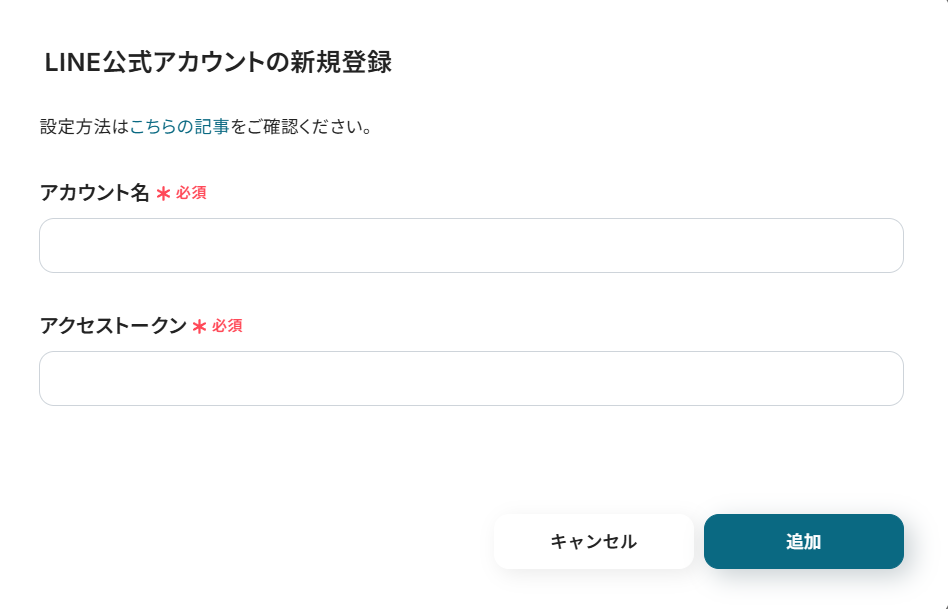
以下の画面が表示されたら、アカウント名にはメールアドレスなど任意の名前を入力してください。
アクセストークンはこちらのページを参考にしながら取得して、ペーストして「追加」を押しましょう。
「マイアプリの作成に成功しました。」の表示が出れば、LINE公式アカウントとの連携は完了です!

2.Hunterとの連携
先ほどと同じ手順で、マイアプリ連携からHunterのアプリアイコンを探してクリックしてください。
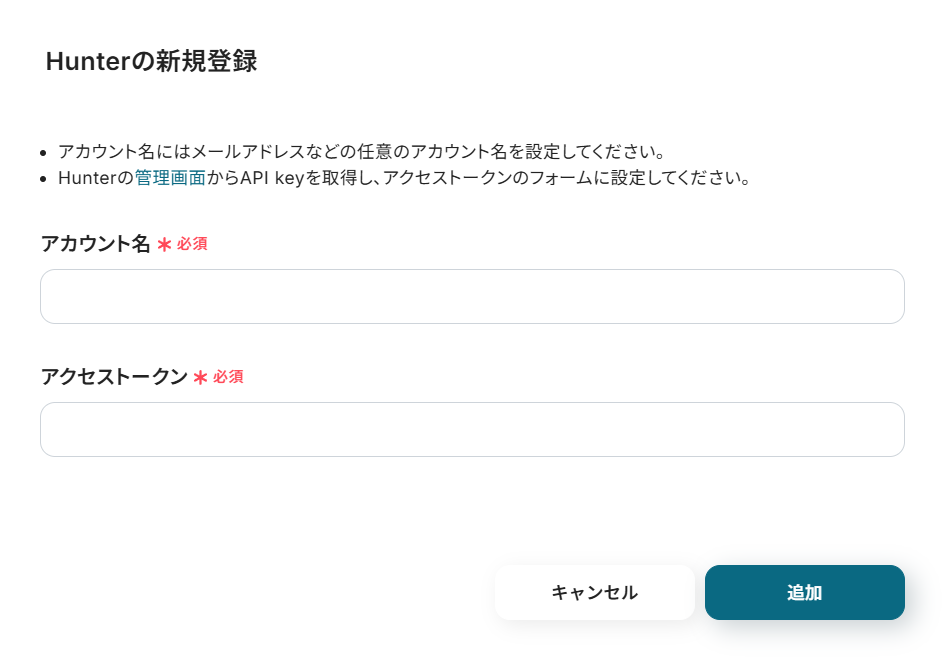
アカウント名にはメールアドレスなど任意の名前を、アクセストークンはHunterの管理画面から取得してペーストし、「追加」ボタンを押します。
こちらも「マイアプリの作成に成功しました。」の表示が出れば連携成功です!
ステップ2:テンプレートをコピーする
Yoomには様々なアプリを活用した自動化のテンプレートが用意されています。今回は以下のテンプレートを試してみましょう。
Yoomにログインした状態で、バナーの「試してみる」をクリックしてみてください。
■概要LINE公式アカウントで受け取った見込み顧客や担当者からのメッセージをもとに、営業リスト管理ツールのHunterへ一つひとつ手作業で登録していませんか?この手作業による転記は時間がかかるだけでなく、入力ミスが発生する原因にもなりがちです。このワークフローは、LINE公式アカウントとHunterを連携させ、メッセージ内容からAIが情報を自動で抽出してリードを作成するため、HunterとLINEを活用したリード獲得プロセスを効率化できます。■このテンプレートをおすすめする方- LINE公式アカウントで獲得したリードをHunterで管理しており、入力作業に手間を感じている方
- HunterとLINEを連携させ、メッセージからのリード登録を自動化したいマーケティング担当者の方
- 手作業によるデータ登録をなくし、リード獲得後の営業活動を迅速化したい営業マネージャーの方
■このテンプレートを使うメリット- LINE公式アカウントに届いたメッセージからAIが自動で情報を抽出しHunterにリードを作成するため、手入力の時間を短縮することができます。
- 手作業による転記が不要になることで、入力ミスや登録漏れといったヒューマンエラーを防ぎ、データの正確性を保つことに繋がります。
■フローボットの流れ- はじめに、LINE公式アカウントとHunterをYoomと連携します。
- 次に、トリガーでLINE公式アカウントを選択し、「ユーザーからメッセージを受けとったら」というアクションを設定します。
- 次に、オペレーションでAI機能を選択し、「テキストからデータを抽出する」アクションで、メッセージ内容から必要な情報を取り出します。
- 最後に、オペレーションでHunterの「Create Lead」アクションを設定し、抽出した情報をもとにリードを自動で作成します。
※「トリガー」:フロー起動のきっかけとなるアクション、「オペレーション」:トリガー起動後、フロー内で処理を行うアクション■このワークフローのカスタムポイント- AI機能の「テキストからデータを抽出する」アクションでは、LINE公式アカウントのメッセージからどの情報を抽出するかを任意で設定してください。
- Hunterでリードを作成するアクションを設定する際に、AIが抽出したどの情報をHunterのどの項目にマッピングするかを任意で設定してください。
■注意事項- LINE公式アカウントとHunterのそれぞれとYoomを連携してください。
- LINE公式アカウントで獲得したリードをHunterで管理しており、入力作業に手間を感じている方
- HunterとLINEを連携させ、メッセージからのリード登録を自動化したいマーケティング担当者の方
- 手作業によるデータ登録をなくし、リード獲得後の営業活動を迅速化したい営業マネージャーの方
- LINE公式アカウントに届いたメッセージからAIが自動で情報を抽出しHunterにリードを作成するため、手入力の時間を短縮することができます。
- 手作業による転記が不要になることで、入力ミスや登録漏れといったヒューマンエラーを防ぎ、データの正確性を保つことに繋がります。
- はじめに、LINE公式アカウントとHunterをYoomと連携します。
- 次に、トリガーでLINE公式アカウントを選択し、「ユーザーからメッセージを受けとったら」というアクションを設定します。
- 次に、オペレーションでAI機能を選択し、「テキストからデータを抽出する」アクションで、メッセージ内容から必要な情報を取り出します。
- 最後に、オペレーションでHunterの「Create Lead」アクションを設定し、抽出した情報をもとにリードを自動で作成します。
- AI機能の「テキストからデータを抽出する」アクションでは、LINE公式アカウントのメッセージからどの情報を抽出するかを任意で設定してください。
- Hunterでリードを作成するアクションを設定する際に、AIが抽出したどの情報をHunterのどの項目にマッピングするかを任意で設定してください。
- LINE公式アカウントとHunterのそれぞれとYoomを連携してください。
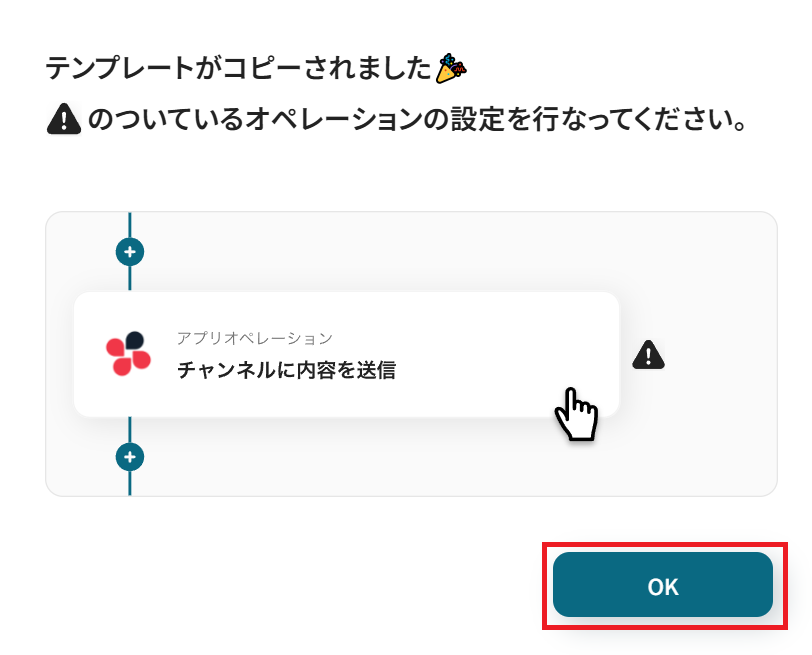
自動でYoomの画面に遷移して、以下のポップアップが表示されたらテンプレートのコピーは成功です!「OK」をクリックして次のステップに進みましょう。
ステップ3:アプリトリガーを設定する
Yoomのフローボットを動かす引き金となるアクションのことを「アプリトリガー」と呼びます。
今回のフローボットでトリガーになっている、LINE公式アカウントの「ユーザーからメッセージを受けとったら」というアクションを設定していきましょう。
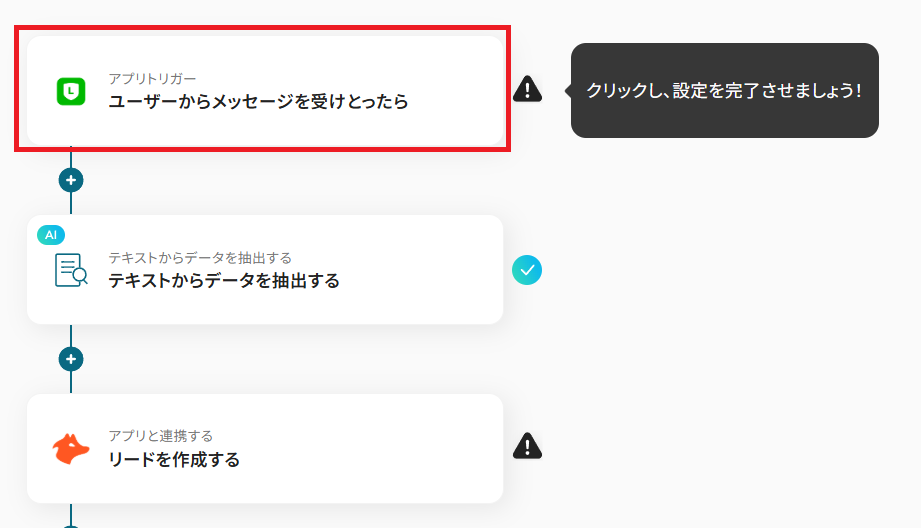
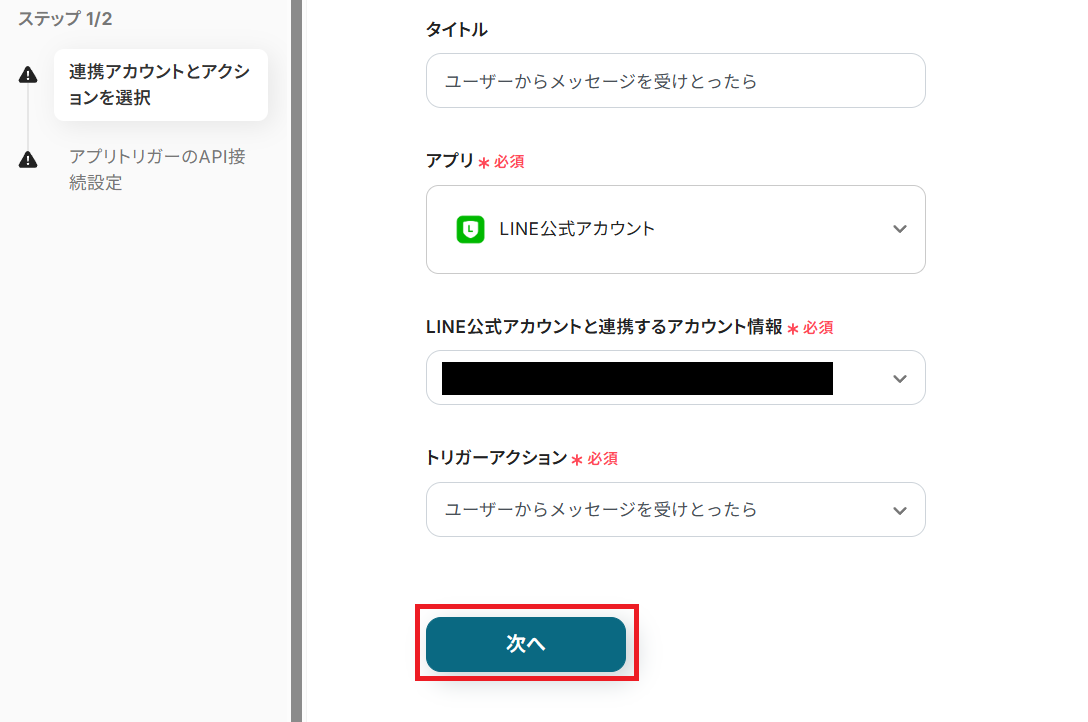
タイトルを任意で設定し、LINE公式アカウントと連携するアカウントやアクション内容を確認したら「次へ」を押してください。
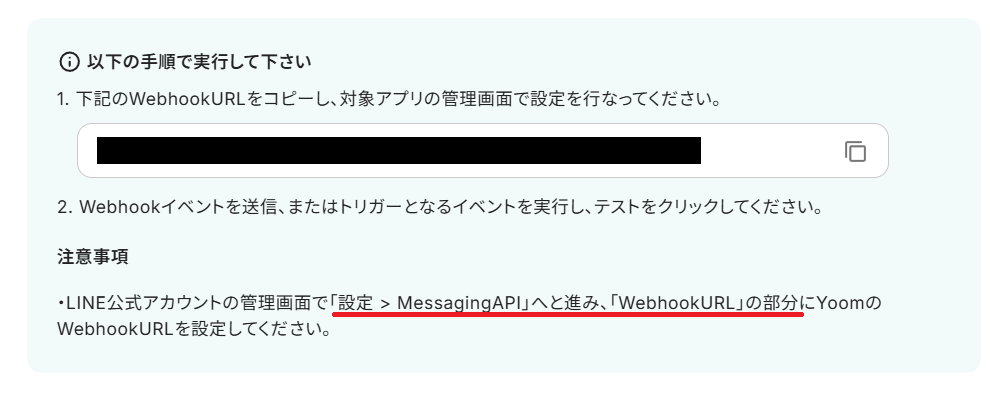
Yoomに表示されたWebhookURLを、LINE公式アカウントの管理画面にペーストします。
Webhookの設定ができたら、アプリトリガーを動かすために「ユーザーからメッセージを受け取ったら」という条件をクリアしましょう。
具体的には、作成したLINE公式アカウントにテストとなるメッセージを送信します。内容は後でHunterと連携させることを想定して、以下のような内容にしておきましょう。
- メールアドレス
- 姓
- 名
- 連絡先
テストメッセージを送信できたら、Yoomの設定画面に戻って「テスト」ボタンを押してみてください。
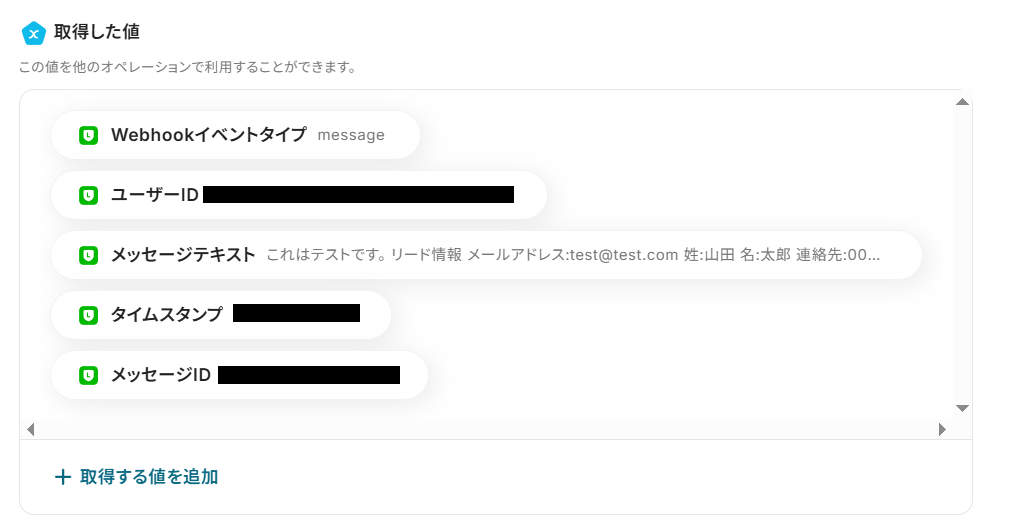
「取得した値」として、以下のようにLINE公式アカウントへ送信したメッセージの内容が反映されていれば成功です!
【Tips】
Yoomではこの「取得した値」を、フローボット内の他のアクションで活用できる「アウトプット」と定義しています。
取得した値は以降のアクションで活用可能です。つまり、各アクションで取得したアウトプットをHunterに自動登録可能となります!→アウトプットとは?
ここまで確認できたら、「保存する」をクリックして次のステップに進みましょう。
ステップ4:AI機能でテキストから情報を抽出する
LINE公式アカウントで受け取ったメッセージから、Hunterにリードを登録する際に必要なデータを抽出する設定を行います。
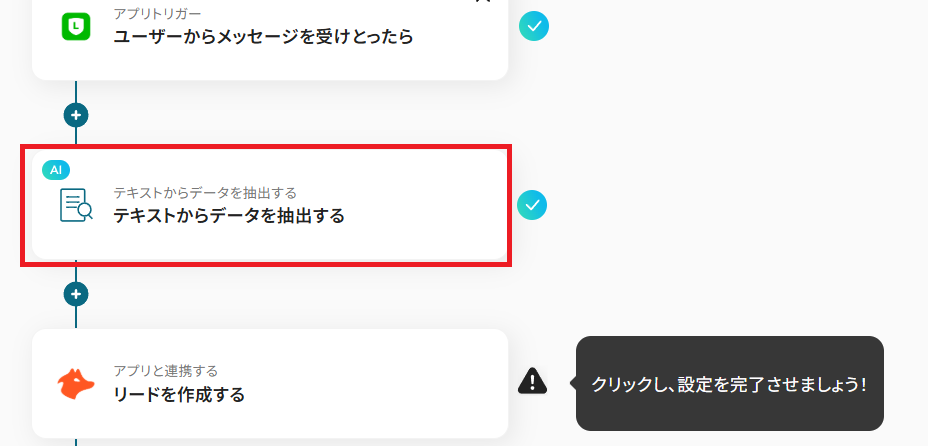
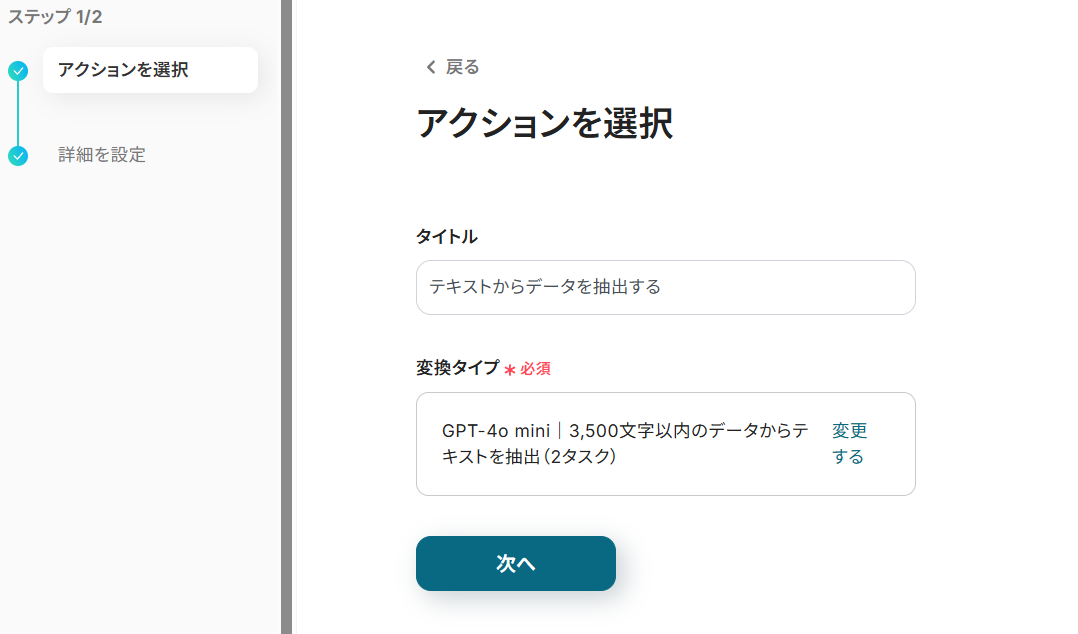
タイトルや変換タイプは任意で設定して「次へ」を押してください。
変換タイプは処理する対象のテキストの文字数に応じて、別のモデルを選ぶこともできます。ただし処理する文字数が大きくなればなるほど、消費するタスクの量が増えるため気をつけましょう。
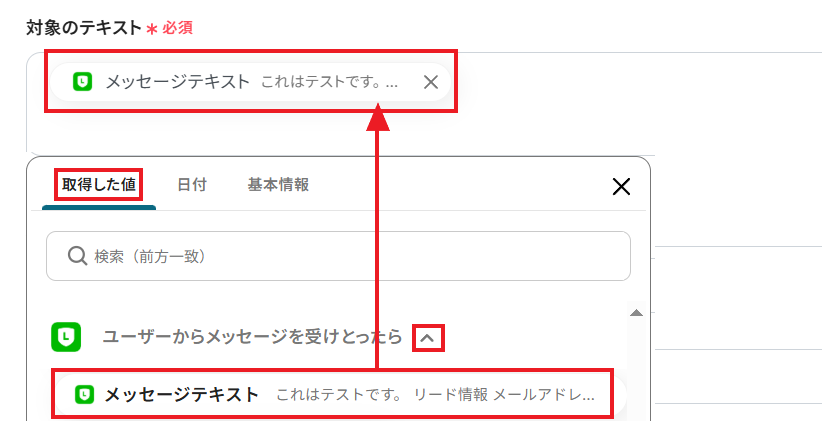
AIが情報を抽出する「対象のテキスト」を設定します。
前のステップでLINE公式アカウントでユーザーから受け取った「メッセージテキスト」を、取得した値から選んでください。
ここで取得した値を使用することによって、今後新たにLINE公式アカウントへユーザーからのメッセージテキストが届いた場合に、新しいメッセージ内容が反映されていきます。
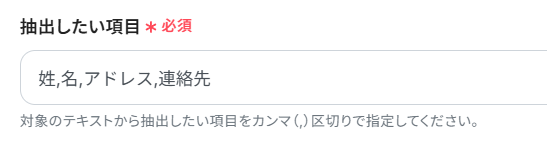
次に、対象のテキストから抽出したい項目をカンマ区切りで手入力してください。ここでは以下のように入力しました。
抽出したい項目を設定できたら、各項目をどのようなルールで抽出するのか、AIに分かりやすいような指示を入力します。
もしもAIを使用したデータの抽出設定で困ったことがあれば、こちらのページも参考にしてみてください。
今回は例として、以下のような指示内容を入力しています。
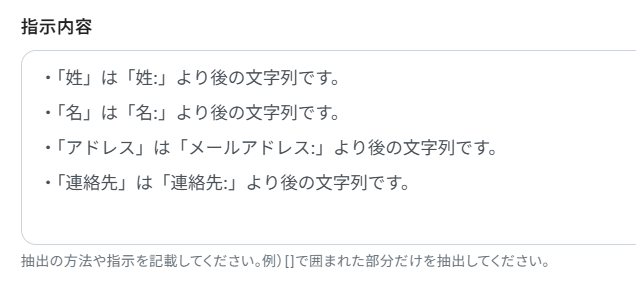
指示内容を入力できたら「テスト」ボタンを押してみましょう。AIが指示通りに情報を抽出していれば、取得した値として以下のように項目が反映されています。
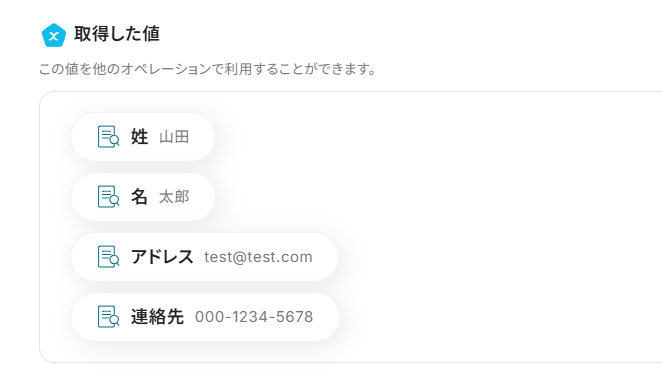
ここまで確認できたら「保存する」をクリックしてください。
ステップ5:Hunterでリードを作成する
LINE公式アカウントで受け取ったメッセージから、AI機能でリード情報を取得できたら、その情報を使ってHunterにリードを作成するステップに入ります。
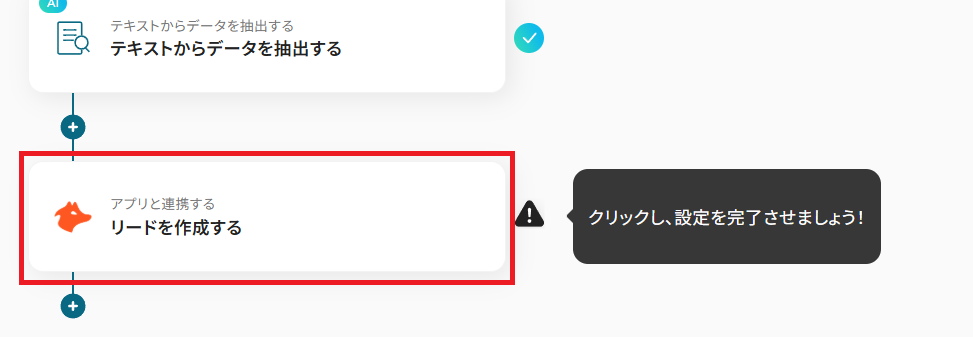
タイトルを任意で設定し、Hunterと連携するアカウントやアクション内容を確認したら「次へ」を押してください。
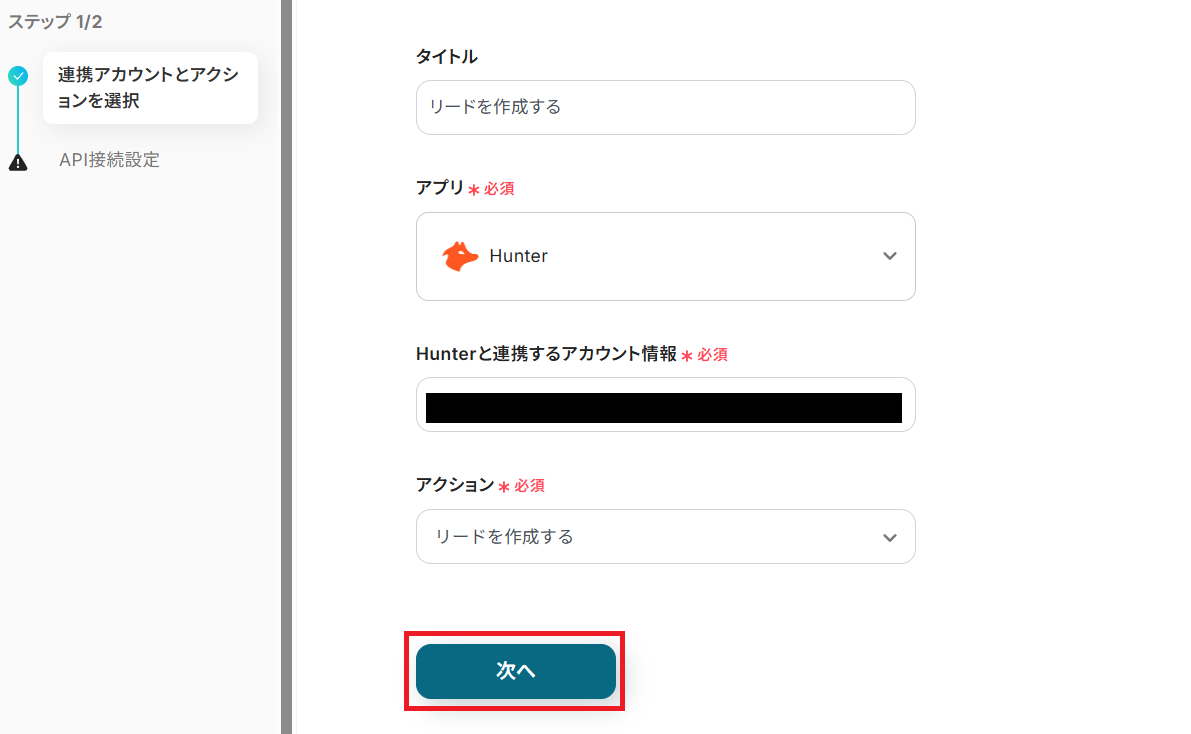
Hunterで新規作成するリードの情報について、各項目に取得した値を設定していきましょう。
例えば以下3つは、先ほどAIから抽出した情報を用いて設定できますね。
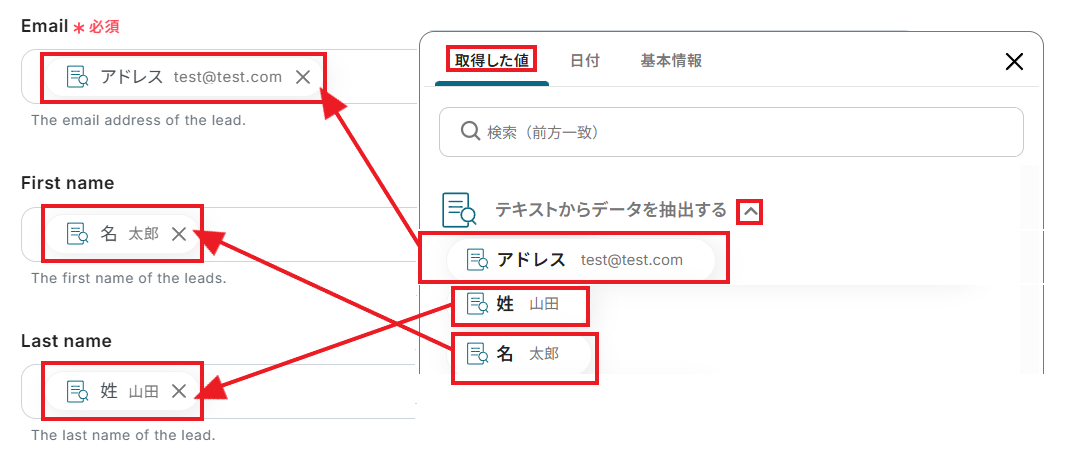
他にも取得した値を用いて設定できそうな項目があれば、必要に応じて設定してみてください。
Hunterに作成するリード情報の各項目が設定できたら、「テスト」ボタンを押してみましょう。取得した値に、Hunterに作成したリード情報が反映されていれば成功です!
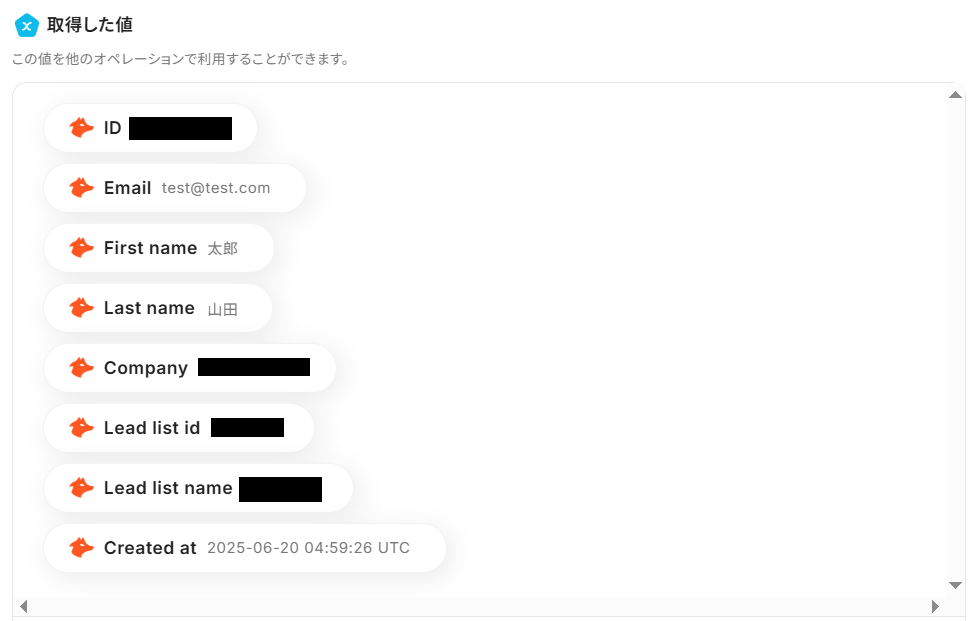
確認できたら「保存する」をクリックしてください。
ステップ6:トリガーをONにする
お疲れさまでした!すべての必要な設定を完了すると、以下のポップアップが表示されます。「トリガーをON」をクリックして、フローボットを動かしはじめましょう。
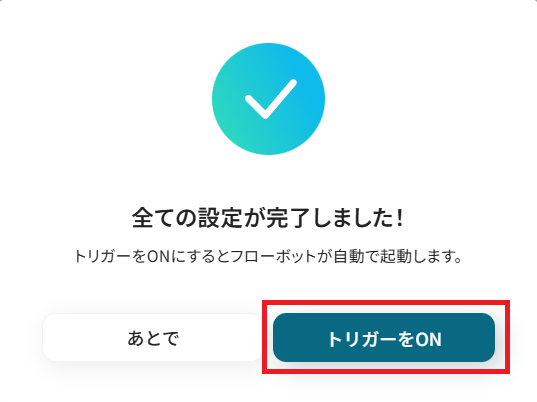
これでLINE公式アカウントに届いたメッセージから必要な情報を抽出し、Hunterにリードとして作成する自動化ができました。
HunterのデータをLINE公式アカウントに連携したい場合
今回はLINE公式アカウントからHunterへデータを連携する方法をご紹介しましたが、逆にHunterからLINE公式アカウントへデータを連携したい場合には、下記のテンプレートも併せてご利用ください。
Hunterでリードが作成されたら、LINE公式アカウントに通知する
Hunterで新しいリードが作成されたタイミングで、担当者のLINE公式アカウントに通知を送る自動化フローです。
この仕組みにより、営業担当者は新規リードの発生を把握できるため、機会損失を防ぎ、迅速なファーストアプローチを実現します。
■概要Hunterで見つけた重要なリード情報を、チームへ共有する際に手間取ったり、連絡が遅れたりしていませんか。手動での通知作業は、対応漏れや共有の遅延といった機会損失に繋がりかねません。このワークフローを活用すれば、Hunterでリードが作成された際、指定したLINE公式アカウントへ自動で通知を送信できます。HunterとLINEを連携させることで、リード情報を迅速に共有し、営業活動の初動を早めることが可能です。■このテンプレートをおすすめする方- Hunterを活用したリード獲得をさらに効率化し、迅速なアプローチを実現したい営業担当者の方
- Hunterで取得したリード情報をLINEでチームに自動共有し、商談化率を高めたい方
- 手作業による情報伝達をなくし、営業チーム全体の業務プロセスを改善したいマネージャーの方
■このテンプレートを使うメリット- Hunterでリードが作成されるとLINEへ自動通知されるため、情報共有にかかる時間や手間を省くことができます
- 手作業による通知の漏れや遅延を防ぎ、重要な営業機会を逃すリスクを軽減することに繋がります
■フローボットの流れ- はじめに、HunterとLINE公式アカウントをYoomと連携します
- 次に、トリガーでHunterを選択し、「Created Lead」というアクションを設定します
- 最後に、オペレーションでLINE公式アカウントの「テキストメッセージを送信」アクションを設定し、Hunterから取得したリード情報を通知するように設定します
※「トリガー」:フロー起動のきっかけとなるアクション、「オペレーション」:トリガー起動後、フロー内で処理を行うアクション■このワークフローのカスタムポイント- LINE公式アカウントへ送信する通知のメッセージ内容は、任意にカスタマイズが可能です。Hunterから取得したリード情報(会社名、氏名、役職など)をメッセージに含めることで、通知を受け取った際に必要な情報を一目で把握できるようになります
■注意事項- HunterとLINE公式アカウントのそれぞれとYoomを連携してください。
- トリガーは5分、10分、15分、30分、60分の間隔で起動間隔を選択できます。
- プランによって最短の起動間隔が異なりますので、ご注意ください。
- Hunterを活用したリード獲得をさらに効率化し、迅速なアプローチを実現したい営業担当者の方
- Hunterで取得したリード情報をLINEでチームに自動共有し、商談化率を高めたい方
- 手作業による情報伝達をなくし、営業チーム全体の業務プロセスを改善したいマネージャーの方
- Hunterでリードが作成されるとLINEへ自動通知されるため、情報共有にかかる時間や手間を省くことができます
- 手作業による通知の漏れや遅延を防ぎ、重要な営業機会を逃すリスクを軽減することに繋がります
- はじめに、HunterとLINE公式アカウントをYoomと連携します
- 次に、トリガーでHunterを選択し、「Created Lead」というアクションを設定します
- 最後に、オペレーションでLINE公式アカウントの「テキストメッセージを送信」アクションを設定し、Hunterから取得したリード情報を通知するように設定します
- LINE公式アカウントへ送信する通知のメッセージ内容は、任意にカスタマイズが可能です。Hunterから取得したリード情報(会社名、氏名、役職など)をメッセージに含めることで、通知を受け取った際に必要な情報を一目で把握できるようになります
- HunterとLINE公式アカウントのそれぞれとYoomを連携してください。
- トリガーは5分、10分、15分、30分、60分の間隔で起動間隔を選択できます。
- プランによって最短の起動間隔が異なりますので、ご注意ください。
Hunterで特定条件に合うリードが作成されたら、LINE公式アカウントに通知する
Hunterで作成されたリード情報の中から、従業員数や業界など、特定の条件に合致するリードが作成された場合にのみ、LINE公式アカウントに通知を送ります。
これにより、優先的にアプローチすべき重要なリードを見逃すことなく、戦略的な営業活動を展開することが可能になります。
■概要Hunterで見つけた有望なリード、チームへの共有やその後のアクションが遅れていませんか?手動での確認や連絡作業に時間を取られ、対応の遅れが機会損失に繋がることもあります。
このワークフローを活用すれば、Hunterで特定の条件を満たすリードが作成された際、自動でLINE公式アカウントに通知することが可能です。HunterとLINEを連携させることで、重要なリード情報を迅速に関係者へ共有し、営業活動の初動を早めます。■このテンプレートをおすすめする方- Hunterで獲得したリード情報を、LINEを活用して迅速にチームで共有したいと考えている方
- 営業機会の損失を防ぐため、有望なリードに対してスムーズにアプローチしたいインサイドセールス担当者の方
- HunterとLINE公式アカウント間の手作業による情報伝達に、手間や見逃しのリスクを感じている方
■このテンプレートを使うメリット- Hunterで条件に合うリードが作成されるとLINEへ自動通知が飛ぶため、手動での確認や連絡作業の時間を短縮し、迅速なアプローチを実現します
- 通知の基準や内容が統一されるので、担当者による対応のばらつきや、重要なリードの見逃しといったヒューマンエラーの防止に繋がります
■フローボットの流れ- はじめに、HunterとLINE公式アカウントをYoomと連携します
- 次に、トリガーでHunterを選択し、「Created Lead」というアクションを設定します
- 続けて、オペレーションで分岐機能を設定し、通知を送りたいリードの条件を指定します
- 最後に、オペレーションでLINE公式アカウントの「テキストメッセージを送信」アクションを設定し、指定した条件に合致した場合のみ通知が送信されるようにします
※「トリガー」:フロー起動のきっかけとなるアクション、「オペレーション」:トリガー起動後、フロー内で処理を行うアクション■このワークフローのカスタムポイント- 分岐機能の設定では、通知対象としたいリードの役職や所属企業の業界など、特定の条件を任意で設定してください
- LINE公式アカウントから送信するメッセージ内容は、リードの会社名や担当者名、WebサイトのURLなど、必要な情報を組み合わせて自由にカスタマイズしてください
■注意事項- HunterとLINE公式アカウントのそれぞれとYoomを連携してください。
- トリガーは5分、10分、15分、30分、60分の間隔で起動間隔を選択できます。
- プランによって最短の起動間隔が異なりますので、ご注意ください。
- 分岐はミニプラン以上のプランでご利用いただける機能(オペレーション)となっております。フリープランの場合は設定しているフローボットのオペレーションはエラーとなりますので、ご注意ください。
- ミニプランなどの有料プランは、2週間の無料トライアルを行うことが可能です。無料トライアル中には制限対象のアプリや機能(オペレーション)を使用することができます。
このワークフローを活用すれば、Hunterで特定の条件を満たすリードが作成された際、自動でLINE公式アカウントに通知することが可能です。HunterとLINEを連携させることで、重要なリード情報を迅速に関係者へ共有し、営業活動の初動を早めます。
- Hunterで獲得したリード情報を、LINEを活用して迅速にチームで共有したいと考えている方
- 営業機会の損失を防ぐため、有望なリードに対してスムーズにアプローチしたいインサイドセールス担当者の方
- HunterとLINE公式アカウント間の手作業による情報伝達に、手間や見逃しのリスクを感じている方
- Hunterで条件に合うリードが作成されるとLINEへ自動通知が飛ぶため、手動での確認や連絡作業の時間を短縮し、迅速なアプローチを実現します
- 通知の基準や内容が統一されるので、担当者による対応のばらつきや、重要なリードの見逃しといったヒューマンエラーの防止に繋がります
- はじめに、HunterとLINE公式アカウントをYoomと連携します
- 次に、トリガーでHunterを選択し、「Created Lead」というアクションを設定します
- 続けて、オペレーションで分岐機能を設定し、通知を送りたいリードの条件を指定します
- 最後に、オペレーションでLINE公式アカウントの「テキストメッセージを送信」アクションを設定し、指定した条件に合致した場合のみ通知が送信されるようにします
- 分岐機能の設定では、通知対象としたいリードの役職や所属企業の業界など、特定の条件を任意で設定してください
- LINE公式アカウントから送信するメッセージ内容は、リードの会社名や担当者名、WebサイトのURLなど、必要な情報を組み合わせて自由にカスタマイズしてください
- HunterとLINE公式アカウントのそれぞれとYoomを連携してください。
- トリガーは5分、10分、15分、30分、60分の間隔で起動間隔を選択できます。
- プランによって最短の起動間隔が異なりますので、ご注意ください。
- 分岐はミニプラン以上のプランでご利用いただける機能(オペレーション)となっております。フリープランの場合は設定しているフローボットのオペレーションはエラーとなりますので、ご注意ください。
- ミニプランなどの有料プランは、2週間の無料トライアルを行うことが可能です。無料トライアル中には制限対象のアプリや機能(オペレーション)を使用することができます。
LINE公式アカウントやHunterのAPIを使ったその他の自動化例
LINE公式アカウントやHunterのAPIを活用することで、顧客対応やリード管理の業務をスムーズに効率化できます。
Yoomにはこれらの業務を自動化できるテンプレートが多数用意されているので、ぜひご活用ください!
LINE公式アカウントを使った自動化例
LINE公式アカウントを活用することで、友だち登録やメッセージの受信に関する業務を効率化できます。
例えば、メッセージ内容の通知やデータ連携を自動化することで、問い合わせ対応や顧客管理の作業負荷を軽減できるため、マーケティング担当者やカスタマーサポートに特に有効です!
■概要LINE公式アカウントでの友だち登録は嬉しいものの、登録されたユーザー情報を手作業でリスト化する業務に手間を感じてはいないでしょうか。 手作業での転記は時間がかかるだけでなく、入力ミスや登録漏れの原因にもなりかねません。 このワークフローを活用すれば、LINE公式アカウントで友だち登録された際に、ユーザー情報をGoogle スプレッドシートへ自動で追加できるため、こうした顧客管理の課題をスムーズに削減できます。
■このテンプレートをおすすめする方- LINE公式アカウントを運用し、友だちリストの管理を効率化したいマーケティング担当者の方
- Google スプレッドシートで顧客リストを作成しており、手作業での転記に課題を感じている方
- 手作業による登録漏れや入力ミスを防ぎ、正確な顧客情報を管理したいと考えている方
■このテンプレートを使うメリット- LINE公式アカウントに友だち登録があった際に、自動でGoogle スプレッドシートへ情報が追加されるため、リスト作成にかかっていた時間を短縮できます。
- 手作業による情報の転記が不要になることで、入力ミスや登録漏れといったヒューマンエラーを防ぎ、データの正確性を保つことに繋がります。
■フローボットの流れ- はじめに、LINE公式アカウントとGoogle スプレッドシートをYoomと連携します。
- 次に、トリガーでLINE公式アカウントを選択し、「LINE公式アカウントで友だち登録されたら」というアクションを設定します。
- 最後に、オペレーションでGoogle スプレッドシートを選択し、「友だち情報をGoogleスプレッドシートに登録する」アクションを設定します。
※「トリガー」:フロー起動のきっかけとなるアクション、「オペレーション」:トリガー起動後、フロー内で処理を行うアクション
■このワークフローのカスタムポイント- Google スプレッドシートに情報を追加する際に、対象のスプレッドシートやシートは任意で設定してください。
- どの列にどの情報(表示名、ユーザーIDなど)を登録するかといった、書き込む内容も自由にカスタマイズが可能です。
■注意事項- LINE公式アカウント、Google スプレッドシートのそれぞれとYoomを連携してください。
■概要LINE公式アカウントからのユーザーメッセージに気づかず、対応が遅れてしまった経験はありませんか?顧客との重要な接点であるにもかかわらず、管理画面を確認し続けるのは大きな負担です。このワークフローを活用すれば、LINE公式アカウントにユーザーからメッセージが届くと同時に、普段利用しているChatworkへ自動で通知を送ることができます。これにより、問い合わせの見逃しを防ぎ、チーム全体で迅速な初動対応が可能になります。
■このテンプレートをおすすめする方- LINE公式アカウントを運用し、顧客対応の速度を向上させたいと考えている方
- Chatworkを社内の主要なコミュニケーションツールとして活用しているチームの担当者の方
- 手動での確認作業による問い合わせの見逃しや共有漏れなどの課題を削減したい方
■このテンプレートを使うメリット- LINE公式アカウントへのメッセージをChatworkに自動通知するため、確認漏れなどのヒューマンエラーを防ぎ、顧客対応の品質向上に繋がります。
- 問い合わせ情報がチームで利用するChatworkに集約されるため、担当者間でのスムーズな情報共有を実現し、業務の属人化を防ぎます。
■フローボットの流れ- はじめに、LINE公式アカウントとChatworkをYoomと連携します
- 次に、トリガーでLINE公式アカウントを選択し、「ユーザーからメッセージを受けとったら」というアクションを設定します
- 最後に、オペレーションでChatworkの「Chatworkに通知する」アクションを設定し、メッセージ内容などを指定のルームに通知します
※「トリガー」:フロー起動のきっかけとなるアクション、「オペレーション」:トリガー起動後、フロー内で処理を行うアクション
■このワークフローのカスタムポイント- Chatworkで通知を送るアクションを設定する際に、通知先のルームやメッセージの本文を任意で設定してください。LINE公式アカウントから受け取ったメッセージ内容などを含め、運用に合わせた通知内容を作成することが可能です。
■注意事項- LINE公式アカウント、ChatworkのそれぞれとYoomを連携してください。
■概要LINE公式アカウントを通じたユーザーからの問い合わせ対応で、確認漏れやチームへの共有に手間を感じることはありませんか。手動での確認や転記作業は、対応の遅れやヒューマンエラーの原因にもなり得ます。このワークフローを活用すれば、LINE公式アカウントにメッセージが届いたタイミングで、Slackの指定チャンネルへ自動で通知できます。これにより、問い合わせの見逃しを防ぎ、迅速な顧客対応を実現します。■このテンプレートをおすすめする方- LINE公式アカウントでの顧客対応をチームで行っている担当者の方
- Slackを活用して、ユーザーからの問い合わせをリアルタイムで共有したい方
- 手作業による通知の転記作業をなくし、対応の抜け漏れを防ぎたいと考えている方
■このテンプレートを使うメリット- LINE公式アカウントからのメッセージを自動でSlackに通知するため、これまで確認や共有に費やしていた時間を短縮できます。
- 手作業による転記ミスや通知の確認漏れといったヒューマンエラーを防ぎ、確実な情報共有体制を構築することに繋がります。
■フローボットの流れ- はじめに、LINE公式アカウントとSlackをYoomと連携します。
- 次に、トリガーでLINE公式アカウントを選択し、「ユーザーからメッセージを受けとったら」というアクションを設定します。
- 最後に、オペレーションでSlackの「チャンネルにメッセージを送る」アクションを設定し、トリガーで受け取ったメッセージ内容を指定のチャンネルに通知します。
※「トリガー」:フロー起動のきっかけとなるアクション、「オペレーション」:トリガー起動後、フロー内で処理を行うアクション■このワークフローのカスタムポイント- Slackへの通知先は、任意のチャンネルに設定することが可能です。例えば、問い合わせ内容に応じて通知するチャンネルを変更するなどの設定もできます。
- 通知するメッセージの本文は自由にカスタマイズが可能です。固定のテキストに加え、LINE公式アカウントで受け取ったメッセージ内容や送信ユーザー名などを変数として埋め込めます。
■注意事項- LINE公式アカウント、SlackのそれぞれとYoomを連携してください。
■概要LINE公式アカウントでの顧客対応で、メッセージの確認漏れや担当者への共有の遅れといった課題を感じていませんか。個別に確認し、社内ツールに転記する作業は手間がかかるだけでなく、対応漏れのリスクにも繋がります。このワークフローを活用すれば、LINE公式アカウントにユーザーからメッセージが届いた際に、その内容を自動でTelegramへ通知できるため、問い合わせへの迅速な対応や情報共有の円滑化を実現します。
■このテンプレートをおすすめする方- LINE公式アカウントからの問い合わせ対応を、より迅速に行いたいと考えている担当者の方
- 社内の情報共有ツールとしてTelegramを活用しており、通知の連携を自動化したい方
- 手動でのコピペや転記作業による連絡ミスや対応漏れを未然に防ぎたい方
■このテンプレートを使うメリット- LINE公式アカウントにメッセージが届くと自動でTelegramに通知が飛ぶため、確認や共有にかかる時間を短縮できます。
- システムが自動で処理を行うため、メッセージの見落としや担当者への伝達漏れといったヒューマンエラーの防止に繋がります。
■フローボットの流れ- はじめに、LINE公式アカウントとTelegramをYoomと連携します。
- 次に、トリガーでLINE公式アカウントを選択し、「ユーザーからメッセージを受けとったら」というアクションを設定します。
- 最後に、オペレーションでTelegramの「Telegramに通知する」アクションを設定し、LINE公式アカウントで受信したメッセージ内容を通知するように設定します。
※「トリガー」:フロー起動のきっかけとなるアクション、「オペレーション」:トリガー起動後、フロー内で処理を行うアクション
■このワークフローのカスタムポイント- Telegramのオペレーション設定では、通知を送信したいチャットIDを任意で指定してください。
- 通知するメッセージの本文も自由にカスタマイズが可能です。LINEのユーザー名や受信したメッセージ内容を本文に含めることもできます。
■注意事項- LINE公式アカウント、TelegramのそれぞれとYoomを連携してください。
■概要
LINE公式アカウントに届くユーザーからの問い合わせやメッセージを、手作業でチームに共有していませんか?手動での転送は手間がかかるだけでなく、対応漏れや共有ミスに繋がることもあります。このワークフローを活用すれば、LINE公式アカウントでメッセージを受信した際に、その内容を自動でDiscordの指定チャンネルに通知することができ、迅速で確実な情報共有を実現します。
■このテンプレートをおすすめする方
- LINE公式アカウントでの顧客対応を複数人で行っているチームの方
- 社内の主要な連絡ツールとしてDiscordを活用している事業者の方
- 手動でのメッセージ転送や共有作業に手間を感じ、効率化したい方
■このテンプレートを使うメリット
- LINE公式アカウントでのメッセージ受信をトリガーに、自動でDiscordへ通知されるため、手作業での共有に費やしていた時間を短縮できます。
- システムが自動で通知を行うため、メッセージの転送漏れやコピペミスといったヒューマンエラーの発生を防ぎ、確実な情報共有に繋がります。
■フローボットの流れ
- はじめに、LINE公式アカウントとDiscordをYoomと連携します。
- 次に、トリガーでLINE公式アカウントを選択し、「ユーザーからメッセージを受けとったら」というアクションを設定します。
- 最後に、オペレーションでDiscordの「メッセージを送信」アクションを設定し、トリガーで受け取ったメッセージ内容などを指定のチャンネルに送信します。
※「トリガー」:フロー起動のきっかけとなるアクション、「オペレーション」:トリガー起動後、フロー内で処理を行うアクション
■このワークフローのカスタムポイント
- Discordへの通知先は、任意のチャンネルに設定することが可能です。例えば、カスタマーサポート用のチャンネルや特定のプロジェクトチームのチャンネルなどを指定できます。
- 通知するメッセージの本文は、自由にカスタマイズが可能です。「LINEから新規問い合わせ」のような固定テキストを入れたり、前のステップで取得したユーザー名やメッセージ内容を変数として埋め込むこともできます。
■注意事項
- LINE公式アカウント、DiscordのそれぞれとYoomを連携してください。

- LINE公式アカウントを運用し、友だちリストの管理を効率化したいマーケティング担当者の方
- Google スプレッドシートで顧客リストを作成しており、手作業での転記に課題を感じている方
- 手作業による登録漏れや入力ミスを防ぎ、正確な顧客情報を管理したいと考えている方
- LINE公式アカウントに友だち登録があった際に、自動でGoogle スプレッドシートへ情報が追加されるため、リスト作成にかかっていた時間を短縮できます。
- 手作業による情報の転記が不要になることで、入力ミスや登録漏れといったヒューマンエラーを防ぎ、データの正確性を保つことに繋がります。
- はじめに、LINE公式アカウントとGoogle スプレッドシートをYoomと連携します。
- 次に、トリガーでLINE公式アカウントを選択し、「LINE公式アカウントで友だち登録されたら」というアクションを設定します。
- 最後に、オペレーションでGoogle スプレッドシートを選択し、「友だち情報をGoogleスプレッドシートに登録する」アクションを設定します。
■このワークフローのカスタムポイント
- Google スプレッドシートに情報を追加する際に、対象のスプレッドシートやシートは任意で設定してください。
- どの列にどの情報(表示名、ユーザーIDなど)を登録するかといった、書き込む内容も自由にカスタマイズが可能です。
- LINE公式アカウント、Google スプレッドシートのそれぞれとYoomを連携してください。

- LINE公式アカウントを運用し、顧客対応の速度を向上させたいと考えている方
- Chatworkを社内の主要なコミュニケーションツールとして活用しているチームの担当者の方
- 手動での確認作業による問い合わせの見逃しや共有漏れなどの課題を削減したい方
- LINE公式アカウントへのメッセージをChatworkに自動通知するため、確認漏れなどのヒューマンエラーを防ぎ、顧客対応の品質向上に繋がります。
- 問い合わせ情報がチームで利用するChatworkに集約されるため、担当者間でのスムーズな情報共有を実現し、業務の属人化を防ぎます。
- はじめに、LINE公式アカウントとChatworkをYoomと連携します
- 次に、トリガーでLINE公式アカウントを選択し、「ユーザーからメッセージを受けとったら」というアクションを設定します
- 最後に、オペレーションでChatworkの「Chatworkに通知する」アクションを設定し、メッセージ内容などを指定のルームに通知します
■このワークフローのカスタムポイント
- Chatworkで通知を送るアクションを設定する際に、通知先のルームやメッセージの本文を任意で設定してください。LINE公式アカウントから受け取ったメッセージ内容などを含め、運用に合わせた通知内容を作成することが可能です。
- LINE公式アカウント、ChatworkのそれぞれとYoomを連携してください。

- LINE公式アカウントでの顧客対応をチームで行っている担当者の方
- Slackを活用して、ユーザーからの問い合わせをリアルタイムで共有したい方
- 手作業による通知の転記作業をなくし、対応の抜け漏れを防ぎたいと考えている方
- LINE公式アカウントからのメッセージを自動でSlackに通知するため、これまで確認や共有に費やしていた時間を短縮できます。
- 手作業による転記ミスや通知の確認漏れといったヒューマンエラーを防ぎ、確実な情報共有体制を構築することに繋がります。
- はじめに、LINE公式アカウントとSlackをYoomと連携します。
- 次に、トリガーでLINE公式アカウントを選択し、「ユーザーからメッセージを受けとったら」というアクションを設定します。
- 最後に、オペレーションでSlackの「チャンネルにメッセージを送る」アクションを設定し、トリガーで受け取ったメッセージ内容を指定のチャンネルに通知します。
- Slackへの通知先は、任意のチャンネルに設定することが可能です。例えば、問い合わせ内容に応じて通知するチャンネルを変更するなどの設定もできます。
- 通知するメッセージの本文は自由にカスタマイズが可能です。固定のテキストに加え、LINE公式アカウントで受け取ったメッセージ内容や送信ユーザー名などを変数として埋め込めます。
- LINE公式アカウント、SlackのそれぞれとYoomを連携してください。

- LINE公式アカウントからの問い合わせ対応を、より迅速に行いたいと考えている担当者の方
- 社内の情報共有ツールとしてTelegramを活用しており、通知の連携を自動化したい方
- 手動でのコピペや転記作業による連絡ミスや対応漏れを未然に防ぎたい方
- LINE公式アカウントにメッセージが届くと自動でTelegramに通知が飛ぶため、確認や共有にかかる時間を短縮できます。
- システムが自動で処理を行うため、メッセージの見落としや担当者への伝達漏れといったヒューマンエラーの防止に繋がります。
- はじめに、LINE公式アカウントとTelegramをYoomと連携します。
- 次に、トリガーでLINE公式アカウントを選択し、「ユーザーからメッセージを受けとったら」というアクションを設定します。
- 最後に、オペレーションでTelegramの「Telegramに通知する」アクションを設定し、LINE公式アカウントで受信したメッセージ内容を通知するように設定します。
- Telegramのオペレーション設定では、通知を送信したいチャットIDを任意で指定してください。
- 通知するメッセージの本文も自由にカスタマイズが可能です。LINEのユーザー名や受信したメッセージ内容を本文に含めることもできます。
- LINE公式アカウント、TelegramのそれぞれとYoomを連携してください。

■概要
LINE公式アカウントに届くユーザーからの問い合わせやメッセージを、手作業でチームに共有していませんか?手動での転送は手間がかかるだけでなく、対応漏れや共有ミスに繋がることもあります。このワークフローを活用すれば、LINE公式アカウントでメッセージを受信した際に、その内容を自動でDiscordの指定チャンネルに通知することができ、迅速で確実な情報共有を実現します。
■このテンプレートをおすすめする方
- LINE公式アカウントでの顧客対応を複数人で行っているチームの方
- 社内の主要な連絡ツールとしてDiscordを活用している事業者の方
- 手動でのメッセージ転送や共有作業に手間を感じ、効率化したい方
■このテンプレートを使うメリット
- LINE公式アカウントでのメッセージ受信をトリガーに、自動でDiscordへ通知されるため、手作業での共有に費やしていた時間を短縮できます。
- システムが自動で通知を行うため、メッセージの転送漏れやコピペミスといったヒューマンエラーの発生を防ぎ、確実な情報共有に繋がります。
■フローボットの流れ
- はじめに、LINE公式アカウントとDiscordをYoomと連携します。
- 次に、トリガーでLINE公式アカウントを選択し、「ユーザーからメッセージを受けとったら」というアクションを設定します。
- 最後に、オペレーションでDiscordの「メッセージを送信」アクションを設定し、トリガーで受け取ったメッセージ内容などを指定のチャンネルに送信します。
※「トリガー」:フロー起動のきっかけとなるアクション、「オペレーション」:トリガー起動後、フロー内で処理を行うアクション
■このワークフローのカスタムポイント
- Discordへの通知先は、任意のチャンネルに設定することが可能です。例えば、カスタマーサポート用のチャンネルや特定のプロジェクトチームのチャンネルなどを指定できます。
- 通知するメッセージの本文は、自由にカスタマイズが可能です。「LINEから新規問い合わせ」のような固定テキストを入れたり、前のステップで取得したユーザー名やメッセージ内容を変数として埋め込むこともできます。
■注意事項
- LINE公式アカウント、DiscordのそれぞれとYoomを連携してください。
Hunterを使った自動化例
Hunterを活用することで、リードの作成や管理に関する業務をスムーズに進められます。
例えば、リード情報を他のツールと連携して自動管理することで、営業チームやマーケティング担当者の作業時間を削減し、効率的な顧客対応を実現できます!
■概要営業活動においてHunterで見つけた有望なリード情報を、手作業でGoogle Driveに転記しフォルダを作成していませんか?この作業は時間がかかる上に、入力ミスなどのヒューマンエラーも起こりがちです。このワークフローは、HunterとGoogle Driveを連携させ、リードが作成された際に指定のフォルダを自動で作成します。これにより、手作業によるリード管理の手間をなくし、よりコアな営業活動に集中できる環境を構築します。■このテンプレートをおすすめする方- Hunterで獲得したリード情報をGoogle Driveで管理しており、手動でのフォルダ作成を効率化したい方
- HunterとGoogle Driveの連携を自動化し、リード情報管理の抜け漏れをなくしたい営業担当者の方
- 営業チーム全体の情報管理フローを標準化し、属人化を防ぎたいと考えているマネージャーの方
■このテンプレートを使うメリット- Hunterでリードが作成されると自動でGoogle Driveにフォルダが生成されるため、これまで手作業に費やしていた時間を短縮し、本来注力すべき業務に時間を充てられます。
- 手動での作業で発生しがちな、フォルダの作成漏れや命名規則の誤りといったヒューマンエラーを防ぎ、リード管理の正確性を高めることに繋がります。
■フローボットの流れ- はじめに、HunterとGoogle DriveをYoomと連携します。
- 次に、トリガーでHunterを選択し、「Created Lead」というアクションを設定します。
- 最後に、オペレーションでGoogle Driveの「フォルダを作成する」アクションを設定し、リード情報に基づいたフォルダが自動で作成されるようにします。
※「トリガー」:フロー起動のきっかけとなるアクション、「オペレーション」:トリガー起動後、フロー内で処理を行うアクション■このワークフローのカスタムポイント- Hunterのトリガー設定では、連携に使用するAPIキーや対象としたいリードリストを任意で設定してください。
- Google Driveでフォルダを作成するアクションでは、Hunterのトリガーから取得した氏名や会社名などの情報を用いて、フォルダ名を任意で設定することが可能です。
■ 注意事項- HunterとGoogle DriveのそれぞれをYoomと連携してください。
- トリガーの起動間隔は5分、10分、15分、30分、60分の間隔で選択できます。
- プランによって最短の起動間隔が異なりますので、ご注意ください。
■概要Google スプレッドシートで管理しているリード情報を、手作業でHunterへ登録する作業に手間を感じていませんか。また、登録後の関係者への通知漏れも気になるところです。
このワークフローは、Google スプレッドシートに行が追加されるだけで、自動でHunterにリード情報を作成し、Gmailで担当者へ通知します。メールとHunterなどを活用した営業活動における、一連の定型業務を効率化し、入力ミスや対応漏れを防ぎます。■このテンプレートをおすすめする方- Google スプレッドシートで管理するリード情報を、手作業でHunterに登録している方
- Hunterを活用した営業リストの作成や更新、関係者への共有を効率化したいと考えている方
- リード獲得からアプローチまでのプロセスを自動化し、コア業務に集中したい営業担当者の方
■このテンプレートを使うメリット- Google スプレッドシートへの情報追加を起点に、Hunterへのリード作成が自動化されるため、手作業による転記作業の時間を短縮します。
- システムが自動で処理を行うため、手作業で発生しがちなコピー&ペーストのミスや、関係者への通知漏れといったヒューマンエラーを防ぎます。
■フローボットの流れ- はじめに、Google スプレッドシート、Hunter、GmailをYoomと連携します。
- 次に、トリガーでGoogle スプレッドシートを選択し、「行が追加されたら」というアクションを設定します。
- 次に、オペレーションでHunterを選択し、「Create Lead」アクションを設定し、Google スプレッドシートから取得した情報を紐付けます。
- 最後に、オペレーションでGmailを選択し、「メールを送る」アクションを設定して、関係者へリード作成が完了した旨を通知します。
※「トリガー」:フロー起動のきっかけとなるアクション、「オペレーション」:トリガー起動後、フロー内で処理を行うアクション■このワークフローのカスタムポイント- Google スプレッドシートのトリガー設定では、対象のスプレッドシート、シート、そして読み取りたいテーブルの範囲を任意で設定してください。
- Hunterにリードを作成するアクションでは、メールアドレスや会社名などの各項目に、固定値やGoogle スプレッドシートから取得した動的な情報を変数として設定することが可能です。
- Gmailで通知を送信するアクションでは、宛先、件名、メッセージ内容を自由にカスタマイズできます。本文に前段のオペレーションで取得した情報を変数として差し込むことも可能です。
■注意事項- Google スプレッドシート、Hunter、GmailのそれぞれとYoomを連携してください。
- Google スプレッドシートをアプリトリガーとして使用する際の注意事項は「【アプリトリガー】Google スプレッドシートのトリガーにおける注意事項」を参照してください。
- トリガーは5分、10分、15分、30分、60分の間隔で起動間隔を選択できます。
- プランによって最短の起動間隔が異なりますので、ご注意ください。
■概要Hunterで新しいリードを獲得した際、その関連資料を保管するためにDropboxへ手動でフォルダを作成する作業に時間を要していませんか。この手作業は手間がかかるだけでなく、フォルダ名の命名規則ミスや作成漏れといったヒューマンエラーの原因にもなり得ます。このワークフローを活用すれば、Hunterでのリード作成をトリガーとしてDropboxに自動でフォルダが作成されるため、リード管理のプロセスを円滑に進めることが可能です。■このテンプレートをおすすめする方- Hunterで獲得したリード情報をDropboxで管理しており、手作業でのフォルダ作成に手間を感じている営業担当者の方
- HunterとDropboxを連携させ、リード情報の管理プロセスを自動化・効率化したいと考えているマーケティング担当者の方
- 営業チーム全体のデータ管理業務を標準化し、生産性の向上を目指しているチームリーダーやマネージャーの方
■このテンプレートを使うメリット- Hunterでリードが作成されると自動でDropboxにフォルダが生成されるため、これまで手作業に費やしていた時間を短縮できます。
- 手動でのフォルダ作成時に起こりうる命名ミスや作成漏れといったヒューマンエラーを防ぎ、データ管理の正確性を高めます。
■フローボットの流れ- はじめに、HunterとDropboxをYoomと連携します。
- 次に、トリガーでHunterを選択し、「Created Lead」というアクションを設定します。
- 最後に、オペレーションでDropboxの「フォルダを作成」アクションを設定し、Hunterで取得したリード情報に基づいたフォルダが作成されるようにします。
※「トリガー」:フロー起動のきっかけとなるアクション、「オペレーション」:トリガー起動後、フロー内で処理を行うアクション■このワークフローのカスタムポイント- Hunterのトリガー設定では、連携に使用するAPIキーや、監視対象としたいリードリストを任意で設定してください。
- Dropboxでフォルダを作成するアクションでは、Hunterのトリガーから取得したリードの会社名や氏名といった情報を引用し、フォルダ名や作成先のパスを自由に設定できます。
■ 注意事項- Hunter、DropboxのそれぞれとYoomを連携してください。
- トリガーは5分、10分、15分、30分、60分の間隔で起動間隔を選択できます。
- プランによって最短の起動間隔が異なりますので、ご注意ください。
■概要Hunterで見つけた新規リードの情報を、都度手作業でSlackに共有するのは手間がかかるだけでなく、共有の漏れや誤りの原因にもなりかねません。このワークフローは、Hunterで特定のリードが作成された際に、その情報を自動でSlackの指定チャンネルへ通知するものです。HunterとSlackを連携させることで、リード情報の共有プロセスを自動化し、迅速かつ正確な情報伝達を実現します。■このテンプレートをおすすめする方- HunterとSlackを活用し、リード情報を手作業でチームに共有している営業担当者の方
- リード獲得からアプローチまでのスピードを向上させたいマーケティング担当者の方
- 手作業による情報共有の漏れや遅れをなくし、業務を効率化したいチームリーダーの方
■このテンプレートを使うメリット- Hunterでリードが作成されると自動でSlackに通知が飛ぶため、これまで手作業での共有に費やしていた時間を他の業務に充てることができます。
- 手動での情報伝達に伴うコピー&ペーストのミスや通知漏れといったヒューマンエラーを防ぎ、機会損失のリスクを軽減します。
■フローボットの流れ- はじめに、HunterとSlackをYoomと連携します。
- 次に、トリガーでHunterを選択し、「Created Lead」というアクションを設定します。
- 続けて、オペレーションで分岐機能を設定し、特定の条件に合致した場合のみ後続のアクションが実行されるようにします。
- 最後に、オペレーションでSlackの「チャンネルにメッセージを送る」アクションを設定し、指定したチャンネルにリード情報を通知します。
※「トリガー」:フロー起動のきっかけとなるアクション、「オペレーション」:トリガー起動後、フロー内で処理を行うアクション■このワークフローのカスタムポイント- Hunterのトリガー設定では、連携に使用するAPIキーや、監視対象としたいリードリストを任意で設定してください。
- 分岐機能では、Hunterで取得したリード情報をもとに「特定のドメインを含む場合のみ通知する」など、通知の条件を自由にカスタマイズできます。
- Slackへの通知設定では、通知先のチャンネルを任意で設定できるほか、メッセージ本文にHunterから取得した会社名や担当者名などの情報を変数として埋め込むことが可能です。
■ 注意事項- HunterとSlackのそれぞれをYoomと連携してください。
- 分岐はミニプラン以上のプランでご利用いただける機能(オペレーション)となっております。フリープランの場合は設定しているフローボットのオペレーションはエラーとなりますので、ご注意ください。
- ミニプランなどの有料プランは、2週間の無料トライアルを行うことが可能です。無料トライアル中には制限対象のアプリや機能(オペレーション)を使用することができます。
- トリガーの起動間隔は5分、10分、15分、30分、60分の間隔で選択できます。
- プランによって最短の起動間隔が異なりますので、ご注意ください。
■概要Google スプレッドシートで管理している情報を、一件ずつMemに転記したり、Hunterでリード作成する作業は手間がかかるものです。このワークフローは、Google スプレッドシートに行が追加されると、その情報を自動でMemに保存し、さらにHunterでリードを作成します。MemとHunterを連携させた定型業務を自動化することで、手作業による入力の手間やミスをなくし、効率的な情報管理を実現します。■このテンプレートをおすすめする方- Google スプレッドシートの情報を手作業でMemやHunterに移している方
- MemとHunterを活用して、リード情報の管理を効率化したいと考えている営業担当者の方
- 定型的なデータ入力業務を自動化し、本来のコア業務に集中したいマーケティング担当者の方
■このテンプレートを使うメリット- スプレッドシートへの行追加をトリガーに、Memへの保存とHunterでのリード作成が自動で実行されるため、これまで手作業に費やしていた時間を短縮できます。
- 手作業でのデータ転記が不要になるため、入力間違いやコピー&ペーストのミスといったヒューマンエラーの発生を防ぐことに繋がります。
■フローボットの流れ- はじめに、Gmail、Hunter、MemをYoomと連携します。
- 次に、トリガーでGoogle スプレッドシートを選択し、「行が追加されたら」というアクションを設定し、対象のスプレッドシートを指定します。
- 次に、オペレーションでMemの「Save to Mem」アクションを設定し、Google スプレッドシートから取得した情報を本文などに設定します。
- 最後に、オペレーションでHunterの「Create Lead」アクションを設定し、同様にトリガーで取得した情報を活用してリード情報を作成します。
※「トリガー」:フロー起動のきっかけとなるアクション、「オペレーション」:トリガー起動後、フロー内で処理を行うアクション■このワークフローのカスタムポイント- Memの「Save to Mem」アクションでは、どの情報をメモとして保存するかを任意で設定してください。Google スプレッドシートから取得した情報を組み合わせることも可能です。
- Hunterでリードを作成するアクションでは、メールアドレスや氏名など、Google スプレッドシートのどの列の情報をどの項目に割り当てるかを任意で設定してください。
■注意事項- Google スプレッドシート、Hunter、MemのそれぞれとYoomを連携してください。
- Google スプレッドシートをアプリトリガーとして使用する際の注意事項は「【アプリトリガー】Google スプレッドシートのトリガーにおける注意事項」を参照してください。
- トリガーは5分、10分、15分、30分、60分の間隔で起動間隔を選択できます。
- プランによって最短の起動間隔が異なりますので、ご注意ください。

- Hunterで獲得したリード情報をGoogle Driveで管理しており、手動でのフォルダ作成を効率化したい方
- HunterとGoogle Driveの連携を自動化し、リード情報管理の抜け漏れをなくしたい営業担当者の方
- 営業チーム全体の情報管理フローを標準化し、属人化を防ぎたいと考えているマネージャーの方
- Hunterでリードが作成されると自動でGoogle Driveにフォルダが生成されるため、これまで手作業に費やしていた時間を短縮し、本来注力すべき業務に時間を充てられます。
- 手動での作業で発生しがちな、フォルダの作成漏れや命名規則の誤りといったヒューマンエラーを防ぎ、リード管理の正確性を高めることに繋がります。
- はじめに、HunterとGoogle DriveをYoomと連携します。
- 次に、トリガーでHunterを選択し、「Created Lead」というアクションを設定します。
- 最後に、オペレーションでGoogle Driveの「フォルダを作成する」アクションを設定し、リード情報に基づいたフォルダが自動で作成されるようにします。
- Hunterのトリガー設定では、連携に使用するAPIキーや対象としたいリードリストを任意で設定してください。
- Google Driveでフォルダを作成するアクションでは、Hunterのトリガーから取得した氏名や会社名などの情報を用いて、フォルダ名を任意で設定することが可能です。
- HunterとGoogle DriveのそれぞれをYoomと連携してください。
- トリガーの起動間隔は5分、10分、15分、30分、60分の間隔で選択できます。
- プランによって最短の起動間隔が異なりますので、ご注意ください。

このワークフローは、Google スプレッドシートに行が追加されるだけで、自動でHunterにリード情報を作成し、Gmailで担当者へ通知します。メールとHunterなどを活用した営業活動における、一連の定型業務を効率化し、入力ミスや対応漏れを防ぎます。
- Google スプレッドシートで管理するリード情報を、手作業でHunterに登録している方
- Hunterを活用した営業リストの作成や更新、関係者への共有を効率化したいと考えている方
- リード獲得からアプローチまでのプロセスを自動化し、コア業務に集中したい営業担当者の方
- Google スプレッドシートへの情報追加を起点に、Hunterへのリード作成が自動化されるため、手作業による転記作業の時間を短縮します。
- システムが自動で処理を行うため、手作業で発生しがちなコピー&ペーストのミスや、関係者への通知漏れといったヒューマンエラーを防ぎます。
- はじめに、Google スプレッドシート、Hunter、GmailをYoomと連携します。
- 次に、トリガーでGoogle スプレッドシートを選択し、「行が追加されたら」というアクションを設定します。
- 次に、オペレーションでHunterを選択し、「Create Lead」アクションを設定し、Google スプレッドシートから取得した情報を紐付けます。
- 最後に、オペレーションでGmailを選択し、「メールを送る」アクションを設定して、関係者へリード作成が完了した旨を通知します。
- Google スプレッドシートのトリガー設定では、対象のスプレッドシート、シート、そして読み取りたいテーブルの範囲を任意で設定してください。
- Hunterにリードを作成するアクションでは、メールアドレスや会社名などの各項目に、固定値やGoogle スプレッドシートから取得した動的な情報を変数として設定することが可能です。
- Gmailで通知を送信するアクションでは、宛先、件名、メッセージ内容を自由にカスタマイズできます。本文に前段のオペレーションで取得した情報を変数として差し込むことも可能です。
- Google スプレッドシート、Hunter、GmailのそれぞれとYoomを連携してください。
- Google スプレッドシートをアプリトリガーとして使用する際の注意事項は「【アプリトリガー】Google スプレッドシートのトリガーにおける注意事項」を参照してください。
- トリガーは5分、10分、15分、30分、60分の間隔で起動間隔を選択できます。
- プランによって最短の起動間隔が異なりますので、ご注意ください。

- Hunterで獲得したリード情報をDropboxで管理しており、手作業でのフォルダ作成に手間を感じている営業担当者の方
- HunterとDropboxを連携させ、リード情報の管理プロセスを自動化・効率化したいと考えているマーケティング担当者の方
- 営業チーム全体のデータ管理業務を標準化し、生産性の向上を目指しているチームリーダーやマネージャーの方
- Hunterでリードが作成されると自動でDropboxにフォルダが生成されるため、これまで手作業に費やしていた時間を短縮できます。
- 手動でのフォルダ作成時に起こりうる命名ミスや作成漏れといったヒューマンエラーを防ぎ、データ管理の正確性を高めます。
- はじめに、HunterとDropboxをYoomと連携します。
- 次に、トリガーでHunterを選択し、「Created Lead」というアクションを設定します。
- 最後に、オペレーションでDropboxの「フォルダを作成」アクションを設定し、Hunterで取得したリード情報に基づいたフォルダが作成されるようにします。
- Hunterのトリガー設定では、連携に使用するAPIキーや、監視対象としたいリードリストを任意で設定してください。
- Dropboxでフォルダを作成するアクションでは、Hunterのトリガーから取得したリードの会社名や氏名といった情報を引用し、フォルダ名や作成先のパスを自由に設定できます。
- Hunter、DropboxのそれぞれとYoomを連携してください。
- トリガーは5分、10分、15分、30分、60分の間隔で起動間隔を選択できます。
- プランによって最短の起動間隔が異なりますので、ご注意ください。
- HunterとSlackを活用し、リード情報を手作業でチームに共有している営業担当者の方
- リード獲得からアプローチまでのスピードを向上させたいマーケティング担当者の方
- 手作業による情報共有の漏れや遅れをなくし、業務を効率化したいチームリーダーの方
- Hunterでリードが作成されると自動でSlackに通知が飛ぶため、これまで手作業での共有に費やしていた時間を他の業務に充てることができます。
- 手動での情報伝達に伴うコピー&ペーストのミスや通知漏れといったヒューマンエラーを防ぎ、機会損失のリスクを軽減します。
- はじめに、HunterとSlackをYoomと連携します。
- 次に、トリガーでHunterを選択し、「Created Lead」というアクションを設定します。
- 続けて、オペレーションで分岐機能を設定し、特定の条件に合致した場合のみ後続のアクションが実行されるようにします。
- 最後に、オペレーションでSlackの「チャンネルにメッセージを送る」アクションを設定し、指定したチャンネルにリード情報を通知します。
- Hunterのトリガー設定では、連携に使用するAPIキーや、監視対象としたいリードリストを任意で設定してください。
- 分岐機能では、Hunterで取得したリード情報をもとに「特定のドメインを含む場合のみ通知する」など、通知の条件を自由にカスタマイズできます。
- Slackへの通知設定では、通知先のチャンネルを任意で設定できるほか、メッセージ本文にHunterから取得した会社名や担当者名などの情報を変数として埋め込むことが可能です。
- HunterとSlackのそれぞれをYoomと連携してください。
- 分岐はミニプラン以上のプランでご利用いただける機能(オペレーション)となっております。フリープランの場合は設定しているフローボットのオペレーションはエラーとなりますので、ご注意ください。
- ミニプランなどの有料プランは、2週間の無料トライアルを行うことが可能です。無料トライアル中には制限対象のアプリや機能(オペレーション)を使用することができます。
- トリガーの起動間隔は5分、10分、15分、30分、60分の間隔で選択できます。
- プランによって最短の起動間隔が異なりますので、ご注意ください。
- Google スプレッドシートの情報を手作業でMemやHunterに移している方
- MemとHunterを活用して、リード情報の管理を効率化したいと考えている営業担当者の方
- 定型的なデータ入力業務を自動化し、本来のコア業務に集中したいマーケティング担当者の方
- スプレッドシートへの行追加をトリガーに、Memへの保存とHunterでのリード作成が自動で実行されるため、これまで手作業に費やしていた時間を短縮できます。
- 手作業でのデータ転記が不要になるため、入力間違いやコピー&ペーストのミスといったヒューマンエラーの発生を防ぐことに繋がります。
- はじめに、Gmail、Hunter、MemをYoomと連携します。
- 次に、トリガーでGoogle スプレッドシートを選択し、「行が追加されたら」というアクションを設定し、対象のスプレッドシートを指定します。
- 次に、オペレーションでMemの「Save to Mem」アクションを設定し、Google スプレッドシートから取得した情報を本文などに設定します。
- 最後に、オペレーションでHunterの「Create Lead」アクションを設定し、同様にトリガーで取得した情報を活用してリード情報を作成します。
- Memの「Save to Mem」アクションでは、どの情報をメモとして保存するかを任意で設定してください。Google スプレッドシートから取得した情報を組み合わせることも可能です。
- Hunterでリードを作成するアクションでは、メールアドレスや氏名など、Google スプレッドシートのどの列の情報をどの項目に割り当てるかを任意で設定してください。
- Google スプレッドシート、Hunter、MemのそれぞれとYoomを連携してください。
- Google スプレッドシートをアプリトリガーとして使用する際の注意事項は「【アプリトリガー】Google スプレッドシートのトリガーにおける注意事項」を参照してください。
- トリガーは5分、10分、15分、30分、60分の間隔で起動間隔を選択できます。
- プランによって最短の起動間隔が異なりますので、ご注意ください。
まとめ
LINE公式アカウントとHunterの連携を自動化することで、これまで手作業で行っていたリード情報の転記作業にかかる時間を削減し、入力ミスといったヒューマンエラーを減らすことができます。
これにより、担当者は最新かつ正確な情報に基づいてアクションを起こせるようになり、本来注力すべき顧客とのコミュニケーションや提案活動に集中できる環境が整います!
今回ご紹介したような業務自動化は、ノーコードツールの「Yoom」を活用すれば、プログラミングの知識がない方でも直感的な操作で簡単に構築可能です。
もし自動化による業務改善に少しでも興味を持っていただけたなら、ぜひこちらから無料登録して、Yoomがもたらす業務効率化を体験してみてください!
よくあるご質問
Q:自由な形式のメッセージでもAIは情報を抽出できますか?
自由な形式のメッセージだった場合、AIが必要な情報を適切に抽出できない可能性があります。
LINE公式アカウントを用いて友だち追加したユーザーから特定の情報を得たい場合は、テンプレートを用意してLINE公式アカウントから送信し、「テンプレートをコピーして内容を入力し、送信してください」などの周知があると良いでしょう。
Q:既存リードと重複した場合のデータはどうなりますか?
既存リードと重複した情報がLINE公式アカウントに送られてきた場合、フローボットがエラーになることはありませんが、Hunterで新たにリードが作成されることもありません。
Q:Hunterのカスタムフィールドにも連携できますか?
はい、可能です。Hunterに「リードを作成する」アクション設定時に、「Custom attributes」の「Custom attributes name」をクリックしてください。
Hunterにあらかじめ設定してあるカスタムフィールドが候補として出てくるため、そこに任意の取得した値を設定することで、カスタムフィールドにも連携が可能です。
プログラミング知識なしで手軽に構築できます。









