・
【簡単設定】LINEのデータをIntercomに自動的に連携する方法

■概要
LINE公式アカウントからのお問い合わせを、一件ずつ手作業でIntercomに転記していませんか。この作業は時間がかかるだけでなく、コピー&ペーストのミスといったヒューマンエラーの原因にもなりかねません。
このワークフローは、そうしたLINEとIntercom間の連携における課題を解決します。LINE公式アカウントに届いたメッセージからAIが自動で情報を抽出し、Intercomにコンタクトを作成することで、対応の迅速化と正確性の向上を実現します。
■このテンプレートをおすすめする方
- LINE公式アカウントとIntercomを活用した顧客対応の効率化を検討している方
- 手作業によるLINEからIntercomへの情報転記に手間やミスを感じている方
- LINE公式アカウント経由の問い合わせを迅速にIntercomで管理したいと考えている方
■このテンプレートを使うメリット
- LINE公式アカウントにメッセージが届くと自動でIntercomにコンタクトが作成されるため、手作業での転記時間を短縮し、迅速な顧客対応が可能になります。
- 手動でのデータ入力に伴う転記ミスや登録漏れなどのヒューマンエラーを防ぎ、顧客情報の正確性を保つことができます。
■フローボットの流れ
- はじめに、LINE公式アカウントとIntercomをYoomと連携します。
- 次に、トリガーでLINE公式アカウントを選択し、「ユーザーからメッセージを受けとったら」というアクションを設定します。
- 続いて、オペレーションでAI機能を選択し、「テキストからデータを抽出する」アクションでメッセージ本文から必要な情報を抽出します。
- 最後に、オペレーションでIntercomの「コンタクトを作成」アクションを設定し、抽出した情報をもとに新しいコンタクトを作成します。
※「トリガー」:フロー起動のきっかけとなるアクション、「オペレーション」:トリガー起動後、フロー内で処理を行うアクション
■このワークフローのカスタムポイント
- AI機能でテキストからデータを抽出する際に、LINE公式アカウントのメッセージからどのような情報(氏名、会社名、問い合わせ種別など)を抽出するかを任意に設定してください。
- Intercomでコンタクトを作成する際に、AI機能で抽出したどのデータをIntercomのどの項目に割り当てるかを設定してください。
■注意事項
- LINE公式アカウントとIntercomのそれぞれとYoomを連携してください。
- Intercomのマイアプリ連携方法は下記をご参照ください。
https://intercom.help/yoom/ja/articles/5723277


■概要
LINE公式アカウントからのお問い合わせを、一件ずつ手作業でIntercomに転記していませんか。この作業は時間がかかるだけでなく、コピー&ペーストのミスといったヒューマンエラーの原因にもなりかねません。
このワークフローは、そうしたLINEとIntercom間の連携における課題を解決します。LINE公式アカウントに届いたメッセージからAIが自動で情報を抽出し、Intercomにコンタクトを作成することで、対応の迅速化と正確性の向上を実現します。
■このテンプレートをおすすめする方
- LINE公式アカウントとIntercomを活用した顧客対応の効率化を検討している方
- 手作業によるLINEからIntercomへの情報転記に手間やミスを感じている方
- LINE公式アカウント経由の問い合わせを迅速にIntercomで管理したいと考えている方
■このテンプレートを使うメリット
- LINE公式アカウントにメッセージが届くと自動でIntercomにコンタクトが作成されるため、手作業での転記時間を短縮し、迅速な顧客対応が可能になります。
- 手動でのデータ入力に伴う転記ミスや登録漏れなどのヒューマンエラーを防ぎ、顧客情報の正確性を保つことができます。
■フローボットの流れ
- はじめに、LINE公式アカウントとIntercomをYoomと連携します。
- 次に、トリガーでLINE公式アカウントを選択し、「ユーザーからメッセージを受けとったら」というアクションを設定します。
- 続いて、オペレーションでAI機能を選択し、「テキストからデータを抽出する」アクションでメッセージ本文から必要な情報を抽出します。
- 最後に、オペレーションでIntercomの「コンタクトを作成」アクションを設定し、抽出した情報をもとに新しいコンタクトを作成します。
※「トリガー」:フロー起動のきっかけとなるアクション、「オペレーション」:トリガー起動後、フロー内で処理を行うアクション
■このワークフローのカスタムポイント
- AI機能でテキストからデータを抽出する際に、LINE公式アカウントのメッセージからどのような情報(氏名、会社名、問い合わせ種別など)を抽出するかを任意に設定してください。
- Intercomでコンタクトを作成する際に、AI機能で抽出したどのデータをIntercomのどの項目に割り当てるかを設定してください。
■注意事項
- LINE公式アカウントとIntercomのそれぞれとYoomを連携してください。
- Intercomのマイアプリ連携方法は下記をご参照ください。
https://intercom.help/yoom/ja/articles/5723277
※この記事でLINEと表記されるアプリは「LINE公式アカウント」です。
「LINE公式アカウントとIntercomを使っていて、それぞれのデータを連携させたい!」
「LINE公式アカウントに来た問い合わせをIntercomに手動で登録しており、手間がかかっているし、情報の抜け漏れも心配…」
このように、日々の業務でLINE公式アカウントとIntercomを利用する中で、手作業によるデータ連携に限界を感じていませんか?
顧客からの大切な問い合わせを一つ一つコピー&ペーストする作業は、時間がかかるだけでなく、ヒューマンエラーの原因にもなりかねません。
もし、LINE公式アカウントに届いたメッセージを自動的にIntercomのコンタクト情報として登録する仕組みがあれば、こうした日々の煩わしい作業から解放され、顧客対応のスピードと質を向上させながら、より重要な戦略業務に集中できる貴重な時間を生み出すことができるはずです。
今回ご紹介する自動化の設定は、プログラミングの知識がなくてもノーコードで簡単に設定できるため、手間や時間をかけずに導入することが可能です。
ぜひこの機会に業務の自動化を進めて、作業をもっと楽にしましょう!
とにかく早く試したい方へ
YoomにはLINE公式アカウントとIntercomを連携するためのテンプレートが用意されています。
今すぐ試したい方は以下よりバナーをクリックしてスタートしましょう!
■概要
LINE公式アカウントからのお問い合わせを、一件ずつ手作業でIntercomに転記していませんか。この作業は時間がかかるだけでなく、コピー&ペーストのミスといったヒューマンエラーの原因にもなりかねません。
このワークフローは、そうしたLINEとIntercom間の連携における課題を解決します。LINE公式アカウントに届いたメッセージからAIが自動で情報を抽出し、Intercomにコンタクトを作成することで、対応の迅速化と正確性の向上を実現します。
■このテンプレートをおすすめする方
- LINE公式アカウントとIntercomを活用した顧客対応の効率化を検討している方
- 手作業によるLINEからIntercomへの情報転記に手間やミスを感じている方
- LINE公式アカウント経由の問い合わせを迅速にIntercomで管理したいと考えている方
■このテンプレートを使うメリット
- LINE公式アカウントにメッセージが届くと自動でIntercomにコンタクトが作成されるため、手作業での転記時間を短縮し、迅速な顧客対応が可能になります。
- 手動でのデータ入力に伴う転記ミスや登録漏れなどのヒューマンエラーを防ぎ、顧客情報の正確性を保つことができます。
■フローボットの流れ
- はじめに、LINE公式アカウントとIntercomをYoomと連携します。
- 次に、トリガーでLINE公式アカウントを選択し、「ユーザーからメッセージを受けとったら」というアクションを設定します。
- 続いて、オペレーションでAI機能を選択し、「テキストからデータを抽出する」アクションでメッセージ本文から必要な情報を抽出します。
- 最後に、オペレーションでIntercomの「コンタクトを作成」アクションを設定し、抽出した情報をもとに新しいコンタクトを作成します。
※「トリガー」:フロー起動のきっかけとなるアクション、「オペレーション」:トリガー起動後、フロー内で処理を行うアクション
■このワークフローのカスタムポイント
- AI機能でテキストからデータを抽出する際に、LINE公式アカウントのメッセージからどのような情報(氏名、会社名、問い合わせ種別など)を抽出するかを任意に設定してください。
- Intercomでコンタクトを作成する際に、AI機能で抽出したどのデータをIntercomのどの項目に割り当てるかを設定してください。
■注意事項
- LINE公式アカウントとIntercomのそれぞれとYoomを連携してください。
- Intercomのマイアプリ連携方法は下記をご参照ください。
https://intercom.help/yoom/ja/articles/5723277
■概要
LINE公式アカウントからのお問い合わせを、一件ずつ手作業でIntercomに転記していませんか。この作業は時間がかかるだけでなく、コピー&ペーストのミスといったヒューマンエラーの原因にもなりかねません。
このワークフローは、そうしたLINEとIntercom間の連携における課題を解決します。LINE公式アカウントに届いたメッセージからAIが自動で情報を抽出し、Intercomにコンタクトを作成することで、対応の迅速化と正確性の向上を実現します。
■このテンプレートをおすすめする方
- LINE公式アカウントとIntercomを活用した顧客対応の効率化を検討している方
- 手作業によるLINEからIntercomへの情報転記に手間やミスを感じている方
- LINE公式アカウント経由の問い合わせを迅速にIntercomで管理したいと考えている方
■このテンプレートを使うメリット
- LINE公式アカウントにメッセージが届くと自動でIntercomにコンタクトが作成されるため、手作業での転記時間を短縮し、迅速な顧客対応が可能になります。
- 手動でのデータ入力に伴う転記ミスや登録漏れなどのヒューマンエラーを防ぎ、顧客情報の正確性を保つことができます。
■フローボットの流れ
- はじめに、LINE公式アカウントとIntercomをYoomと連携します。
- 次に、トリガーでLINE公式アカウントを選択し、「ユーザーからメッセージを受けとったら」というアクションを設定します。
- 続いて、オペレーションでAI機能を選択し、「テキストからデータを抽出する」アクションでメッセージ本文から必要な情報を抽出します。
- 最後に、オペレーションでIntercomの「コンタクトを作成」アクションを設定し、抽出した情報をもとに新しいコンタクトを作成します。
※「トリガー」:フロー起動のきっかけとなるアクション、「オペレーション」:トリガー起動後、フロー内で処理を行うアクション
■このワークフローのカスタムポイント
- AI機能でテキストからデータを抽出する際に、LINE公式アカウントのメッセージからどのような情報(氏名、会社名、問い合わせ種別など)を抽出するかを任意に設定してください。
- Intercomでコンタクトを作成する際に、AI機能で抽出したどのデータをIntercomのどの項目に割り当てるかを設定してください。
■注意事項
- LINE公式アカウントとIntercomのそれぞれとYoomを連携してください。
- Intercomのマイアプリ連携方法は下記をご参照ください。
https://intercom.help/yoom/ja/articles/5723277
LINE公式アカウントとIntercomを連携してできること
LINE公式アカウントとIntercomのAPIを連携すれば、LINE公式アカウントで受信したメッセージ情報をもとに、Intercomのコンタクトを自動で作成・更新することが可能になります。
これにより、手作業による情報登録の手間を削減し、顧客対応の迅速化を実現します。
これからご紹介するテンプレートを使えば、アカウント登録後すぐに自動化を試すことができます。
登録はわずか30秒で完了しますので、気になる内容があれば、ぜひクリックしてみてください!
LINEのメッセージ内容をもとにIntercomにコンタクトを作成する
LINE公式アカウントに届いたメッセージ内容から、AIが自動で氏名や連絡先などの情報を抽出し、Intercomに新しいコンタクトとして登録します。
この連携により、手作業でのデータ入力が不要になり、入力ミスや対応漏れを防ぎながら、顧客情報を正確かつ迅速にIntercomへ集約できます。
■概要
LINE公式アカウントからのお問い合わせを、一件ずつ手作業でIntercomに転記していませんか。この作業は時間がかかるだけでなく、コピー&ペーストのミスといったヒューマンエラーの原因にもなりかねません。
このワークフローは、そうしたLINEとIntercom間の連携における課題を解決します。LINE公式アカウントに届いたメッセージからAIが自動で情報を抽出し、Intercomにコンタクトを作成することで、対応の迅速化と正確性の向上を実現します。
■このテンプレートをおすすめする方
- LINE公式アカウントとIntercomを活用した顧客対応の効率化を検討している方
- 手作業によるLINEからIntercomへの情報転記に手間やミスを感じている方
- LINE公式アカウント経由の問い合わせを迅速にIntercomで管理したいと考えている方
■このテンプレートを使うメリット
- LINE公式アカウントにメッセージが届くと自動でIntercomにコンタクトが作成されるため、手作業での転記時間を短縮し、迅速な顧客対応が可能になります。
- 手動でのデータ入力に伴う転記ミスや登録漏れなどのヒューマンエラーを防ぎ、顧客情報の正確性を保つことができます。
■フローボットの流れ
- はじめに、LINE公式アカウントとIntercomをYoomと連携します。
- 次に、トリガーでLINE公式アカウントを選択し、「ユーザーからメッセージを受けとったら」というアクションを設定します。
- 続いて、オペレーションでAI機能を選択し、「テキストからデータを抽出する」アクションでメッセージ本文から必要な情報を抽出します。
- 最後に、オペレーションでIntercomの「コンタクトを作成」アクションを設定し、抽出した情報をもとに新しいコンタクトを作成します。
※「トリガー」:フロー起動のきっかけとなるアクション、「オペレーション」:トリガー起動後、フロー内で処理を行うアクション
■このワークフローのカスタムポイント
- AI機能でテキストからデータを抽出する際に、LINE公式アカウントのメッセージからどのような情報(氏名、会社名、問い合わせ種別など)を抽出するかを任意に設定してください。
- Intercomでコンタクトを作成する際に、AI機能で抽出したどのデータをIntercomのどの項目に割り当てるかを設定してください。
■注意事項
- LINE公式アカウントとIntercomのそれぞれとYoomを連携してください。
- Intercomのマイアプリ連携方法は下記をご参照ください。
https://intercom.help/yoom/ja/articles/5723277
■概要
LINE公式アカウントからのお問い合わせを、一件ずつ手作業でIntercomに転記していませんか。この作業は時間がかかるだけでなく、コピー&ペーストのミスといったヒューマンエラーの原因にもなりかねません。
このワークフローは、そうしたLINEとIntercom間の連携における課題を解決します。LINE公式アカウントに届いたメッセージからAIが自動で情報を抽出し、Intercomにコンタクトを作成することで、対応の迅速化と正確性の向上を実現します。
■このテンプレートをおすすめする方
- LINE公式アカウントとIntercomを活用した顧客対応の効率化を検討している方
- 手作業によるLINEからIntercomへの情報転記に手間やミスを感じている方
- LINE公式アカウント経由の問い合わせを迅速にIntercomで管理したいと考えている方
■このテンプレートを使うメリット
- LINE公式アカウントにメッセージが届くと自動でIntercomにコンタクトが作成されるため、手作業での転記時間を短縮し、迅速な顧客対応が可能になります。
- 手動でのデータ入力に伴う転記ミスや登録漏れなどのヒューマンエラーを防ぎ、顧客情報の正確性を保つことができます。
■フローボットの流れ
- はじめに、LINE公式アカウントとIntercomをYoomと連携します。
- 次に、トリガーでLINE公式アカウントを選択し、「ユーザーからメッセージを受けとったら」というアクションを設定します。
- 続いて、オペレーションでAI機能を選択し、「テキストからデータを抽出する」アクションでメッセージ本文から必要な情報を抽出します。
- 最後に、オペレーションでIntercomの「コンタクトを作成」アクションを設定し、抽出した情報をもとに新しいコンタクトを作成します。
※「トリガー」:フロー起動のきっかけとなるアクション、「オペレーション」:トリガー起動後、フロー内で処理を行うアクション
■このワークフローのカスタムポイント
- AI機能でテキストからデータを抽出する際に、LINE公式アカウントのメッセージからどのような情報(氏名、会社名、問い合わせ種別など)を抽出するかを任意に設定してください。
- Intercomでコンタクトを作成する際に、AI機能で抽出したどのデータをIntercomのどの項目に割り当てるかを設定してください。
■注意事項
- LINE公式アカウントとIntercomのそれぞれとYoomを連携してください。
- Intercomのマイアプリ連携方法は下記をご参照ください。
https://intercom.help/yoom/ja/articles/5723277
LINEで特定条件に合うメッセージがあったら、Intercomにコンタクトを作成する
LINE公式アカウントで受信したメッセージの中から、「見積もり依頼」や「資料請求」といった特定のキーワードを含むものだけを抽出し、Intercomにコンタクトとして自動で登録します。
この仕組みによって、対応すべき重要な問い合わせだけをフィルタリングできるため、優先順位をつけた効率的な顧客対応が可能になります。
■概要
LINE公式アカウントからの問い合わせ対応は、顧客との重要な接点である一方、手動での確認や返信、顧客管理ツールへの登録に手間を感じていませんか。このワークフローは、LINE公式アカウントで受け取ったメッセージのうち、特定の条件に合うものだけを自動で判別し、Intercomへコンタクトとして登録する作業を自動化します。LINE公式アカウントとIntercomを連携することで、手作業による対応漏れや転記ミスを防ぎ、効率的な顧客管理を実現します。
■このテンプレートをおすすめする方
- LINE公式アカウントでの問い合わせ対応と、Intercomへの手入力に工数がかかっている方
- 特定のキーワードを含むLINEメッセージに迅速に対応し、顧客体験を向上させたいCS担当者の方
- LINE公式アカウントとIntercomを連携させ、問い合わせからのリード情報を効率的に管理したいと考えている方
■このテンプレートを使うメリット
- LINE公式アカウントの特定メッセージに自動で反応しIntercomへ登録するため、これまで手作業で行っていた確認や入力の時間を短縮できます
- 条件に基づいて自動で処理が実行されるため、重要な問い合わせの見逃しや、手動でのデータ転記による入力ミスといったヒューマンエラーを防ぎます
■フローボットの流れ
- はじめに、LINE公式アカウントとIntercomをYoomと連携します
- 次に、トリガーでLINE公式アカウントを選択し、「ユーザーからメッセージを受けとったら」というアクションを設定します
- 続いて、オペレーションで分岐機能を設定し、メッセージ内容が特定の条件に合致した場合のみ、後続の処理に進むようにします
- 次に、オペレーションでAI機能を設定し、メッセージ本文から名前や会社名など、Intercomへの登録に必要な情報を抽出します
- 最後に、オペレーションでIntercomの「コンタクトを作成」アクションを設定し、AIで抽出した情報をもとに新しいコンタクトを作成します
※「トリガー」:フロー起動のきっかけとなるアクション、「オペレーション」:トリガー起動後、フロー内で処理を行うアクション
■このワークフローのカスタムポイント
- 分岐機能では、「資料請求」や「見積もり希望」など、自社の運用に合わせた特定のキーワードを条件として任意に設定してください
- AI機能で抽出する情報(氏名、会社名、メールアドレスなど)や、Intercomで作成するコンタクトに付与する情報(タグ、カスタム属性など)は、管理したい内容に応じて自由にカスタマイズが可能です
■注意事項
- LINE公式アカウントとIntercomのそれぞれとYoomを連携してください。
- 分岐はミニプラン以上のプランでご利用いただける機能(オペレーション)となっております。フリープランの場合は設定しているフローボットのオペレーションはエラーとなりますので、ご注意ください。
- ミニプランなどの有料プランは、2週間の無料トライアルを行うことが可能です。無料トライアル中には制限対象のアプリや機能(オペレーション)を使用することができます。
- Intercomのマイアプリ連携方法は下記をご参照ください。
https://intercom.help/yoom/ja/articles/5723277
■概要
LINE公式アカウントからの問い合わせ対応は、顧客との重要な接点である一方、手動での確認や返信、顧客管理ツールへの登録に手間を感じていませんか。このワークフローは、LINE公式アカウントで受け取ったメッセージのうち、特定の条件に合うものだけを自動で判別し、Intercomへコンタクトとして登録する作業を自動化します。LINE公式アカウントとIntercomを連携することで、手作業による対応漏れや転記ミスを防ぎ、効率的な顧客管理を実現します。
■このテンプレートをおすすめする方
- LINE公式アカウントでの問い合わせ対応と、Intercomへの手入力に工数がかかっている方
- 特定のキーワードを含むLINEメッセージに迅速に対応し、顧客体験を向上させたいCS担当者の方
- LINE公式アカウントとIntercomを連携させ、問い合わせからのリード情報を効率的に管理したいと考えている方
■このテンプレートを使うメリット
- LINE公式アカウントの特定メッセージに自動で反応しIntercomへ登録するため、これまで手作業で行っていた確認や入力の時間を短縮できます
- 条件に基づいて自動で処理が実行されるため、重要な問い合わせの見逃しや、手動でのデータ転記による入力ミスといったヒューマンエラーを防ぎます
■フローボットの流れ
- はじめに、LINE公式アカウントとIntercomをYoomと連携します
- 次に、トリガーでLINE公式アカウントを選択し、「ユーザーからメッセージを受けとったら」というアクションを設定します
- 続いて、オペレーションで分岐機能を設定し、メッセージ内容が特定の条件に合致した場合のみ、後続の処理に進むようにします
- 次に、オペレーションでAI機能を設定し、メッセージ本文から名前や会社名など、Intercomへの登録に必要な情報を抽出します
- 最後に、オペレーションでIntercomの「コンタクトを作成」アクションを設定し、AIで抽出した情報をもとに新しいコンタクトを作成します
※「トリガー」:フロー起動のきっかけとなるアクション、「オペレーション」:トリガー起動後、フロー内で処理を行うアクション
■このワークフローのカスタムポイント
- 分岐機能では、「資料請求」や「見積もり希望」など、自社の運用に合わせた特定のキーワードを条件として任意に設定してください
- AI機能で抽出する情報(氏名、会社名、メールアドレスなど)や、Intercomで作成するコンタクトに付与する情報(タグ、カスタム属性など)は、管理したい内容に応じて自由にカスタマイズが可能です
■注意事項
- LINE公式アカウントとIntercomのそれぞれとYoomを連携してください。
- 分岐はミニプラン以上のプランでご利用いただける機能(オペレーション)となっております。フリープランの場合は設定しているフローボットのオペレーションはエラーとなりますので、ご注意ください。
- ミニプランなどの有料プランは、2週間の無料トライアルを行うことが可能です。無料トライアル中には制限対象のアプリや機能(オペレーション)を使用することができます。
- Intercomのマイアプリ連携方法は下記をご参照ください。
https://intercom.help/yoom/ja/articles/5723277
LINE公式アカウントとIntercomの連携フローを作ってみよう
それでは、さっそく実際にLINE公式アカウントとIntercomを連携したフローを作成してみましょう!
今回はYoomを使用して、ノーコードでLINE公式アカウントとIntercomの連携を進めていきます。
もしまだYoomのアカウントをお持ちでない場合は、こちらの登録フォームからアカウントを発行しておきましょう。
[Yoomとは]
フローの作成方法
今回はLINE公式アカウントのメッセージ内容をもとにIntercomにコンタクトを作成するフローを作成していきます!
作成の流れは大きく分けて以下です。
- LINE公式アカウントとIntercomをマイアプリ連携
- 該当のテンプレートをコピー
- LINE公式アカウントのトリガー設定およびIntercomのアクション設定
- トリガーをONにし、フローが起動するかを確認
■概要
LINE公式アカウントからのお問い合わせを、一件ずつ手作業でIntercomに転記していませんか。この作業は時間がかかるだけでなく、コピー&ペーストのミスといったヒューマンエラーの原因にもなりかねません。
このワークフローは、そうしたLINEとIntercom間の連携における課題を解決します。LINE公式アカウントに届いたメッセージからAIが自動で情報を抽出し、Intercomにコンタクトを作成することで、対応の迅速化と正確性の向上を実現します。
■このテンプレートをおすすめする方
- LINE公式アカウントとIntercomを活用した顧客対応の効率化を検討している方
- 手作業によるLINEからIntercomへの情報転記に手間やミスを感じている方
- LINE公式アカウント経由の問い合わせを迅速にIntercomで管理したいと考えている方
■このテンプレートを使うメリット
- LINE公式アカウントにメッセージが届くと自動でIntercomにコンタクトが作成されるため、手作業での転記時間を短縮し、迅速な顧客対応が可能になります。
- 手動でのデータ入力に伴う転記ミスや登録漏れなどのヒューマンエラーを防ぎ、顧客情報の正確性を保つことができます。
■フローボットの流れ
- はじめに、LINE公式アカウントとIntercomをYoomと連携します。
- 次に、トリガーでLINE公式アカウントを選択し、「ユーザーからメッセージを受けとったら」というアクションを設定します。
- 続いて、オペレーションでAI機能を選択し、「テキストからデータを抽出する」アクションでメッセージ本文から必要な情報を抽出します。
- 最後に、オペレーションでIntercomの「コンタクトを作成」アクションを設定し、抽出した情報をもとに新しいコンタクトを作成します。
※「トリガー」:フロー起動のきっかけとなるアクション、「オペレーション」:トリガー起動後、フロー内で処理を行うアクション
■このワークフローのカスタムポイント
- AI機能でテキストからデータを抽出する際に、LINE公式アカウントのメッセージからどのような情報(氏名、会社名、問い合わせ種別など)を抽出するかを任意に設定してください。
- Intercomでコンタクトを作成する際に、AI機能で抽出したどのデータをIntercomのどの項目に割り当てるかを設定してください。
■注意事項
- LINE公式アカウントとIntercomのそれぞれとYoomを連携してください。
- Intercomのマイアプリ連携方法は下記をご参照ください。
https://intercom.help/yoom/ja/articles/5723277
■概要
LINE公式アカウントからのお問い合わせを、一件ずつ手作業でIntercomに転記していませんか。この作業は時間がかかるだけでなく、コピー&ペーストのミスといったヒューマンエラーの原因にもなりかねません。
このワークフローは、そうしたLINEとIntercom間の連携における課題を解決します。LINE公式アカウントに届いたメッセージからAIが自動で情報を抽出し、Intercomにコンタクトを作成することで、対応の迅速化と正確性の向上を実現します。
■このテンプレートをおすすめする方
- LINE公式アカウントとIntercomを活用した顧客対応の効率化を検討している方
- 手作業によるLINEからIntercomへの情報転記に手間やミスを感じている方
- LINE公式アカウント経由の問い合わせを迅速にIntercomで管理したいと考えている方
■このテンプレートを使うメリット
- LINE公式アカウントにメッセージが届くと自動でIntercomにコンタクトが作成されるため、手作業での転記時間を短縮し、迅速な顧客対応が可能になります。
- 手動でのデータ入力に伴う転記ミスや登録漏れなどのヒューマンエラーを防ぎ、顧客情報の正確性を保つことができます。
■フローボットの流れ
- はじめに、LINE公式アカウントとIntercomをYoomと連携します。
- 次に、トリガーでLINE公式アカウントを選択し、「ユーザーからメッセージを受けとったら」というアクションを設定します。
- 続いて、オペレーションでAI機能を選択し、「テキストからデータを抽出する」アクションでメッセージ本文から必要な情報を抽出します。
- 最後に、オペレーションでIntercomの「コンタクトを作成」アクションを設定し、抽出した情報をもとに新しいコンタクトを作成します。
※「トリガー」:フロー起動のきっかけとなるアクション、「オペレーション」:トリガー起動後、フロー内で処理を行うアクション
■このワークフローのカスタムポイント
- AI機能でテキストからデータを抽出する際に、LINE公式アカウントのメッセージからどのような情報(氏名、会社名、問い合わせ種別など)を抽出するかを任意に設定してください。
- Intercomでコンタクトを作成する際に、AI機能で抽出したどのデータをIntercomのどの項目に割り当てるかを設定してください。
■注意事項
- LINE公式アカウントとIntercomのそれぞれとYoomを連携してください。
- Intercomのマイアプリ連携方法は下記をご参照ください。
https://intercom.help/yoom/ja/articles/5723277
ステップ1: LINE公式アカウントとIntercomをマイアプリ連携
ここでは、Yoomとそれぞれのアプリを連携して、操作が行えるようにしていきます。
まずは基本的な設定方法を解説しているナビをご覧ください!
それではここから今回のフローで使用するアプリのマイアプリ登録方法を解説します。
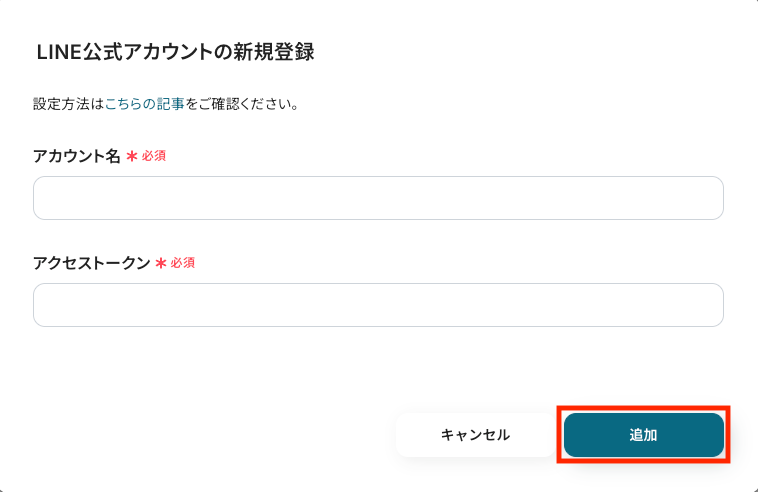
LINE公式アカウントの場合
新規接続を押したあと、アプリのメニュー一覧が表示されるのでLINE公式アカウントと検索し対象アプリをクリックしてください。

アカウント名とアクセストークンを入力し、「追加」をクリックします。
LINE公式アカウントの詳しいマイアプリ登録方法は、こちらのヘルプページをご参照ください。
Intercomの場合
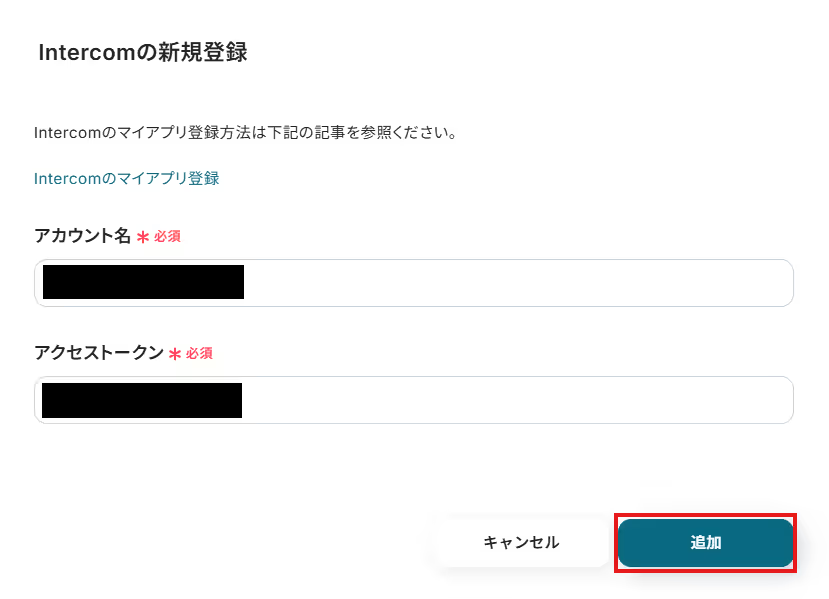
新規接続を押したあと、アプリのメニュー一覧が表示されるのでIntercomと検索し対象アプリをクリックしてください。

下記の画面が表示されるので、アカウント名とアクセストークンを入力し「追加」をクリックしましょう。
Intercomのマイアプリ連携について、詳しくはこちらをご参照ください。
以上でマイアプリ登録は完了です!
ステップ2: 該当のテンプレートをコピー
ここからいよいよフローの作成に入ります!簡単に設定できるようテンプレートを用意しているので、まずはコピーしましょう。
Yoomにログイン後、以下バナーの「試してみる」をクリックしてください。
■概要
LINE公式アカウントからのお問い合わせを、一件ずつ手作業でIntercomに転記していませんか。この作業は時間がかかるだけでなく、コピー&ペーストのミスといったヒューマンエラーの原因にもなりかねません。
このワークフローは、そうしたLINEとIntercom間の連携における課題を解決します。LINE公式アカウントに届いたメッセージからAIが自動で情報を抽出し、Intercomにコンタクトを作成することで、対応の迅速化と正確性の向上を実現します。
■このテンプレートをおすすめする方
- LINE公式アカウントとIntercomを活用した顧客対応の効率化を検討している方
- 手作業によるLINEからIntercomへの情報転記に手間やミスを感じている方
- LINE公式アカウント経由の問い合わせを迅速にIntercomで管理したいと考えている方
■このテンプレートを使うメリット
- LINE公式アカウントにメッセージが届くと自動でIntercomにコンタクトが作成されるため、手作業での転記時間を短縮し、迅速な顧客対応が可能になります。
- 手動でのデータ入力に伴う転記ミスや登録漏れなどのヒューマンエラーを防ぎ、顧客情報の正確性を保つことができます。
■フローボットの流れ
- はじめに、LINE公式アカウントとIntercomをYoomと連携します。
- 次に、トリガーでLINE公式アカウントを選択し、「ユーザーからメッセージを受けとったら」というアクションを設定します。
- 続いて、オペレーションでAI機能を選択し、「テキストからデータを抽出する」アクションでメッセージ本文から必要な情報を抽出します。
- 最後に、オペレーションでIntercomの「コンタクトを作成」アクションを設定し、抽出した情報をもとに新しいコンタクトを作成します。
※「トリガー」:フロー起動のきっかけとなるアクション、「オペレーション」:トリガー起動後、フロー内で処理を行うアクション
■このワークフローのカスタムポイント
- AI機能でテキストからデータを抽出する際に、LINE公式アカウントのメッセージからどのような情報(氏名、会社名、問い合わせ種別など)を抽出するかを任意に設定してください。
- Intercomでコンタクトを作成する際に、AI機能で抽出したどのデータをIntercomのどの項目に割り当てるかを設定してください。
■注意事項
- LINE公式アカウントとIntercomのそれぞれとYoomを連携してください。
- Intercomのマイアプリ連携方法は下記をご参照ください。
https://intercom.help/yoom/ja/articles/5723277
■概要
LINE公式アカウントからのお問い合わせを、一件ずつ手作業でIntercomに転記していませんか。この作業は時間がかかるだけでなく、コピー&ペーストのミスといったヒューマンエラーの原因にもなりかねません。
このワークフローは、そうしたLINEとIntercom間の連携における課題を解決します。LINE公式アカウントに届いたメッセージからAIが自動で情報を抽出し、Intercomにコンタクトを作成することで、対応の迅速化と正確性の向上を実現します。
■このテンプレートをおすすめする方
- LINE公式アカウントとIntercomを活用した顧客対応の効率化を検討している方
- 手作業によるLINEからIntercomへの情報転記に手間やミスを感じている方
- LINE公式アカウント経由の問い合わせを迅速にIntercomで管理したいと考えている方
■このテンプレートを使うメリット
- LINE公式アカウントにメッセージが届くと自動でIntercomにコンタクトが作成されるため、手作業での転記時間を短縮し、迅速な顧客対応が可能になります。
- 手動でのデータ入力に伴う転記ミスや登録漏れなどのヒューマンエラーを防ぎ、顧客情報の正確性を保つことができます。
■フローボットの流れ
- はじめに、LINE公式アカウントとIntercomをYoomと連携します。
- 次に、トリガーでLINE公式アカウントを選択し、「ユーザーからメッセージを受けとったら」というアクションを設定します。
- 続いて、オペレーションでAI機能を選択し、「テキストからデータを抽出する」アクションでメッセージ本文から必要な情報を抽出します。
- 最後に、オペレーションでIntercomの「コンタクトを作成」アクションを設定し、抽出した情報をもとに新しいコンタクトを作成します。
※「トリガー」:フロー起動のきっかけとなるアクション、「オペレーション」:トリガー起動後、フロー内で処理を行うアクション
■このワークフローのカスタムポイント
- AI機能でテキストからデータを抽出する際に、LINE公式アカウントのメッセージからどのような情報(氏名、会社名、問い合わせ種別など)を抽出するかを任意に設定してください。
- Intercomでコンタクトを作成する際に、AI機能で抽出したどのデータをIntercomのどの項目に割り当てるかを設定してください。
■注意事項
- LINE公式アカウントとIntercomのそれぞれとYoomを連携してください。
- Intercomのマイアプリ連携方法は下記をご参照ください。
https://intercom.help/yoom/ja/articles/5723277
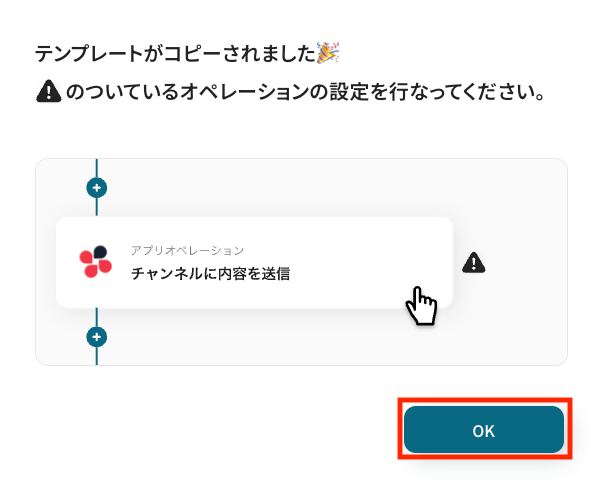
テンプレートがコピーされると、以下のような画面が表示されますので、「OK」をクリックして設定を進めましょう。
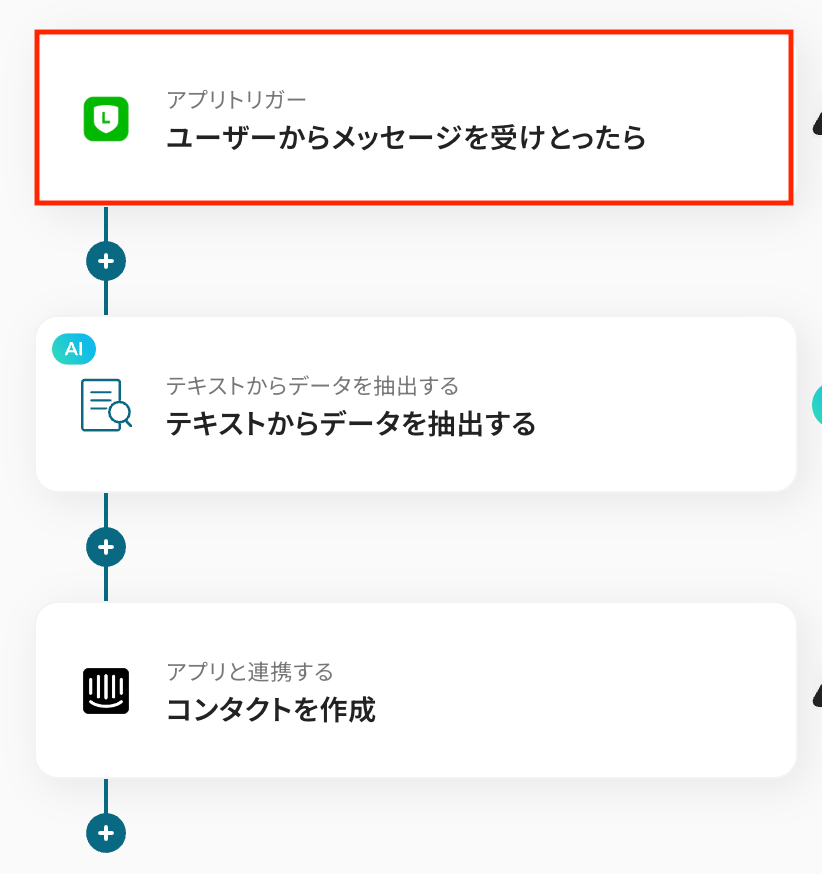
ステップ3: LINE公式アカウントのトリガー設定
「ユーザーからメッセージを受け取ったら」をクリックします。
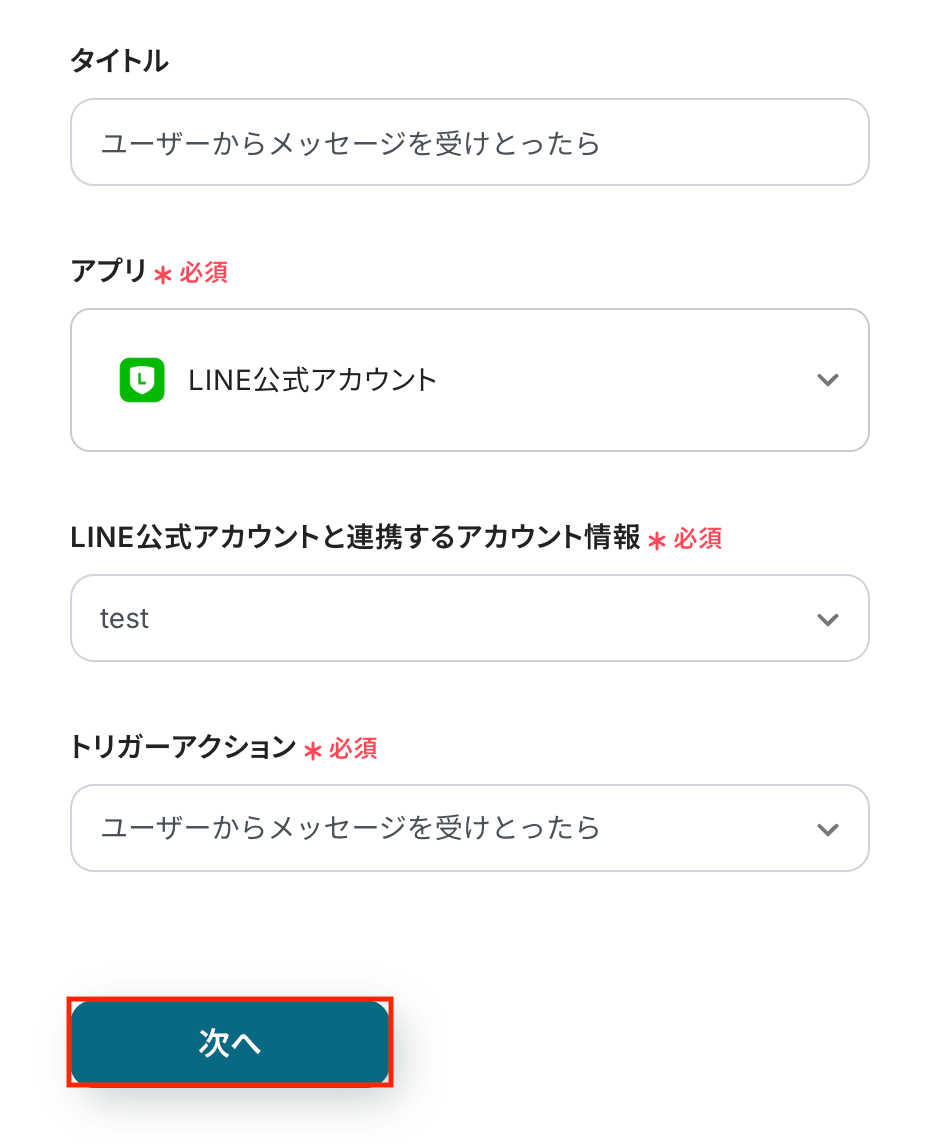
タイトルは任意で変更できます。
アプリとアクションはあらかじめ設定されているため、そのまま内容を確認してください。
LINE公式アカウントと連携するアカウント情報に問題がなければ、「次へ」をクリックします。
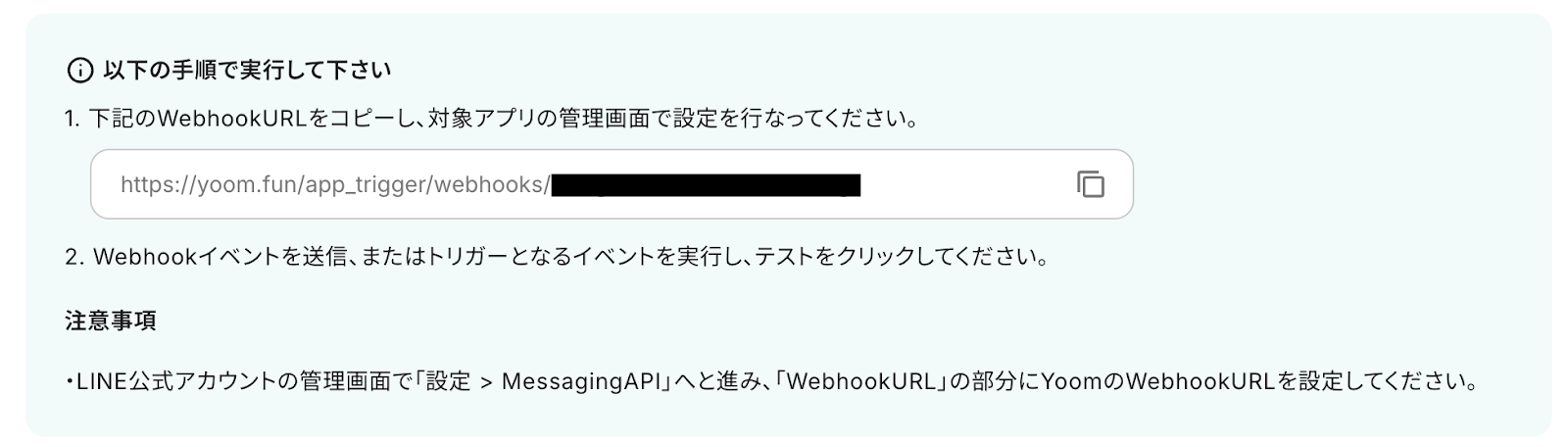
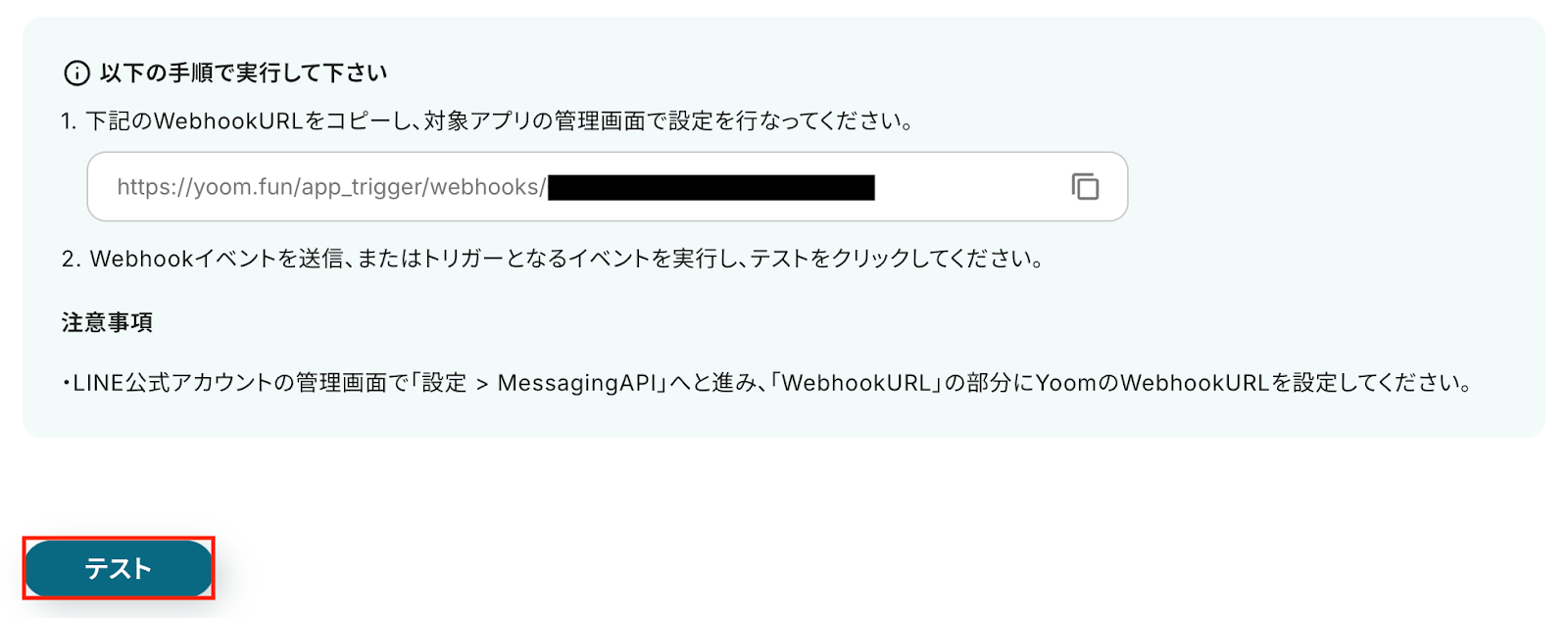
まずは、LINE公式アカウントにWebhook URLを設定しておきましょう。
この設定により、メッセージの受信などのイベントが発生した際に、その内容がWebhook経由で自動的に通知され、Yoom側で処理を開始できるようになります。
詳しい設定方法については、以下のヘルプページをご参照ください。
LINE公式アカウントのWebhookイベントの設定方法
Webhook URLの設定が完了したら、連携させるLINE公式アカウントでメッセージを受信しておきましょう。
ここで受信したメッセージがトリガーイベントとなり、自動化の起点となります。
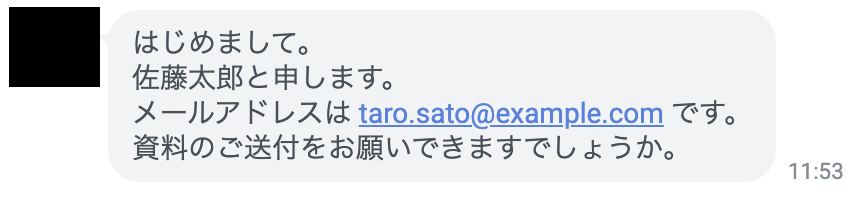
今回はテスト用に、顧客からの問い合わせを想定して以下のメッセージを受信しました。
メッセージの受信が完了したら、設定内容とトリガーの動作を確認するため「テスト」をクリックしましょう。
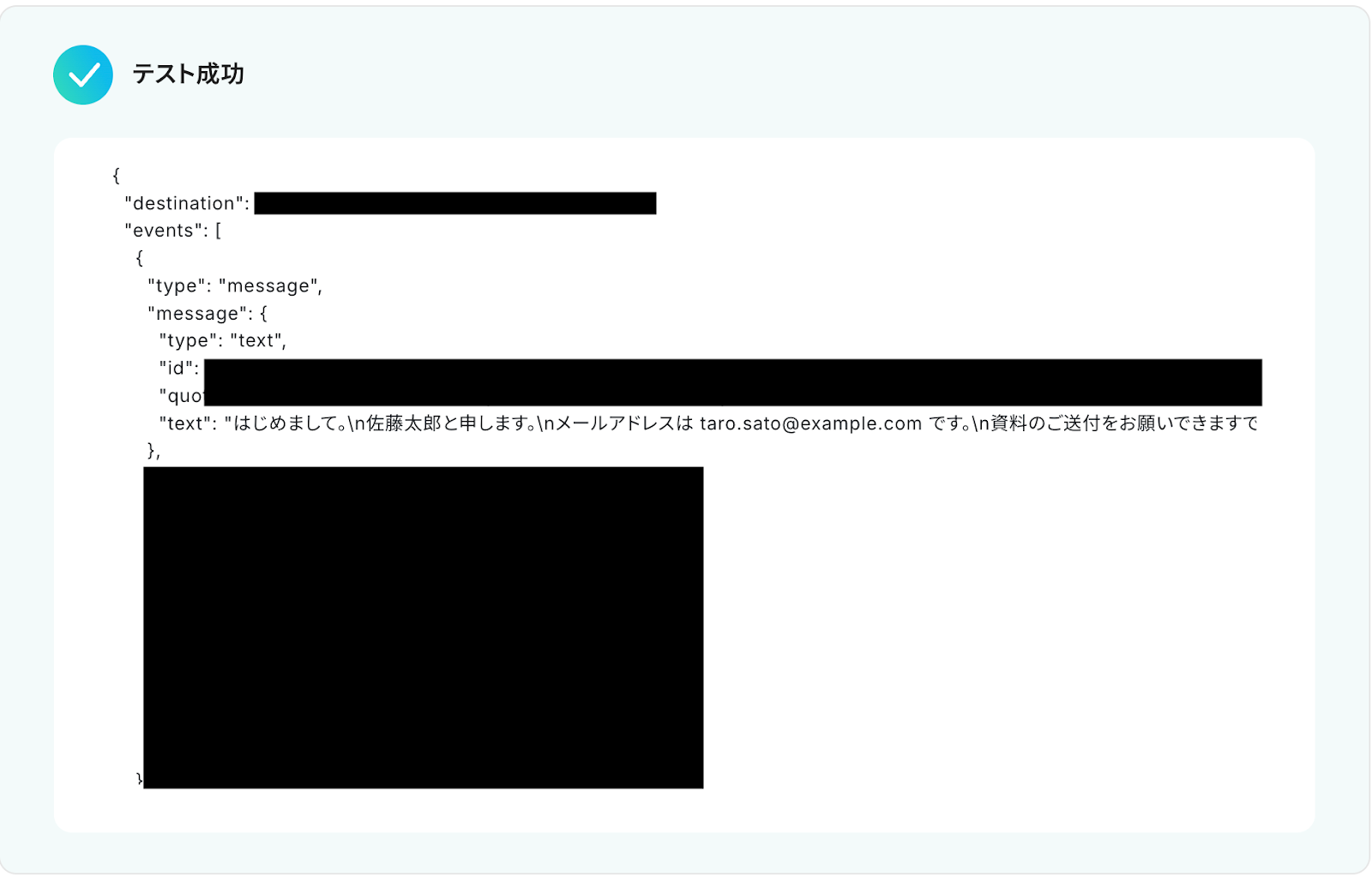
テストに成功すると、LINE公式アカウントで受信されたメッセージに関する情報が一覧で表示されます。
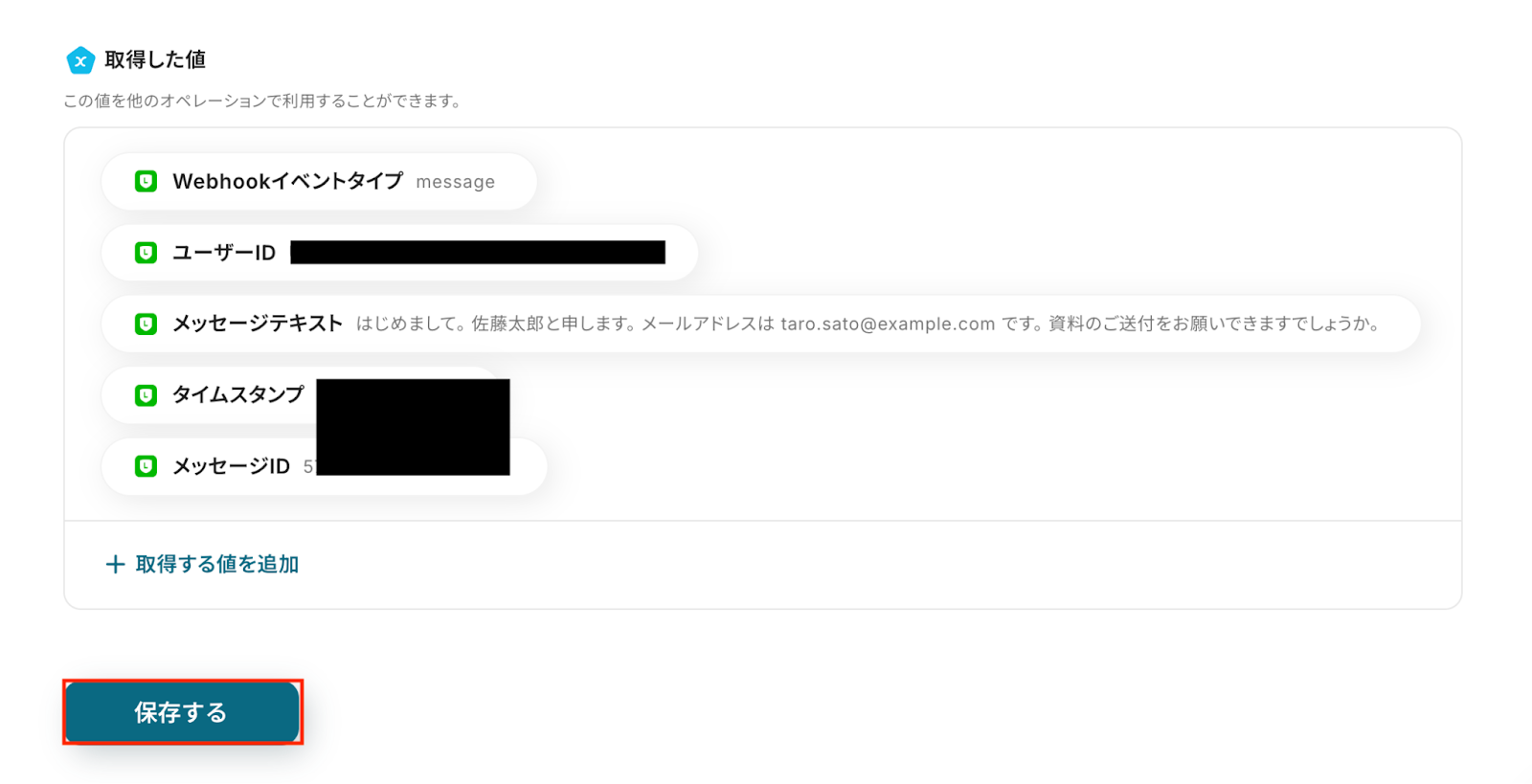
以下の画像の取得した値は、そのまま後続のステップで利用できます。
ここで取得したメッセージの内容からAI機能で必要なデータを抽出し、Intercomでのコンタクト作成時に各項目を自動反映させることが可能です。
また、取得した値は、以降のアクションで変数として利用でき、フローが起動するたびに最新の情報に更新されます。
内容を確認し、「保存する」をクリックします。
ステップ4: AI機能でテキストからデータ抽出
「テキストからデータを抽出する」をクリックします。
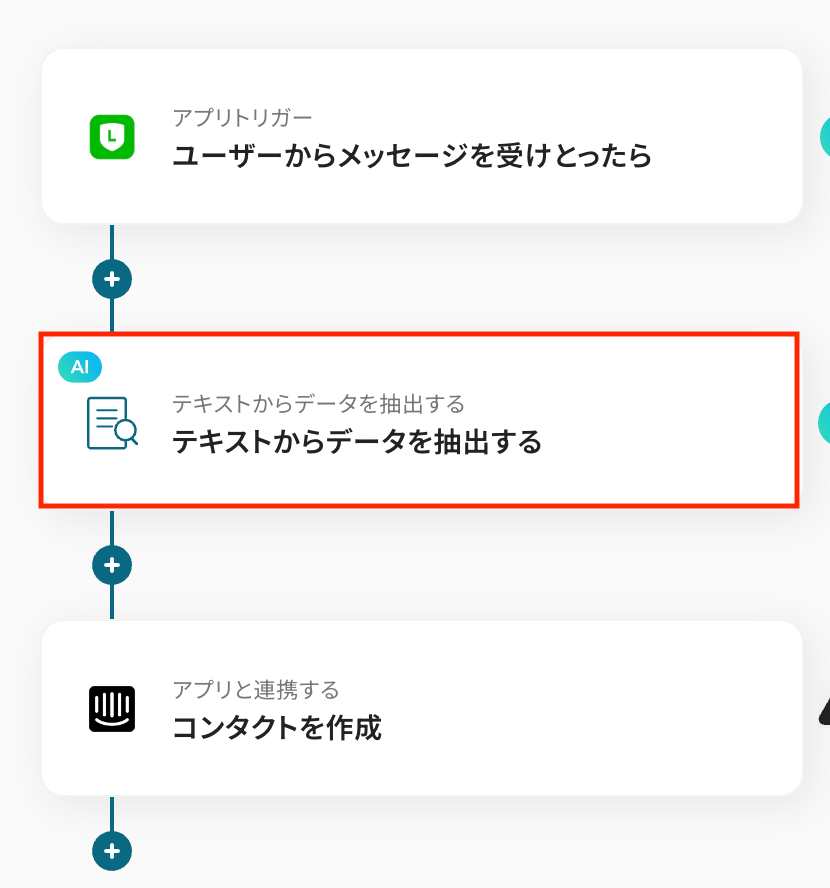
AIによるデータ抽出の設定を行います。
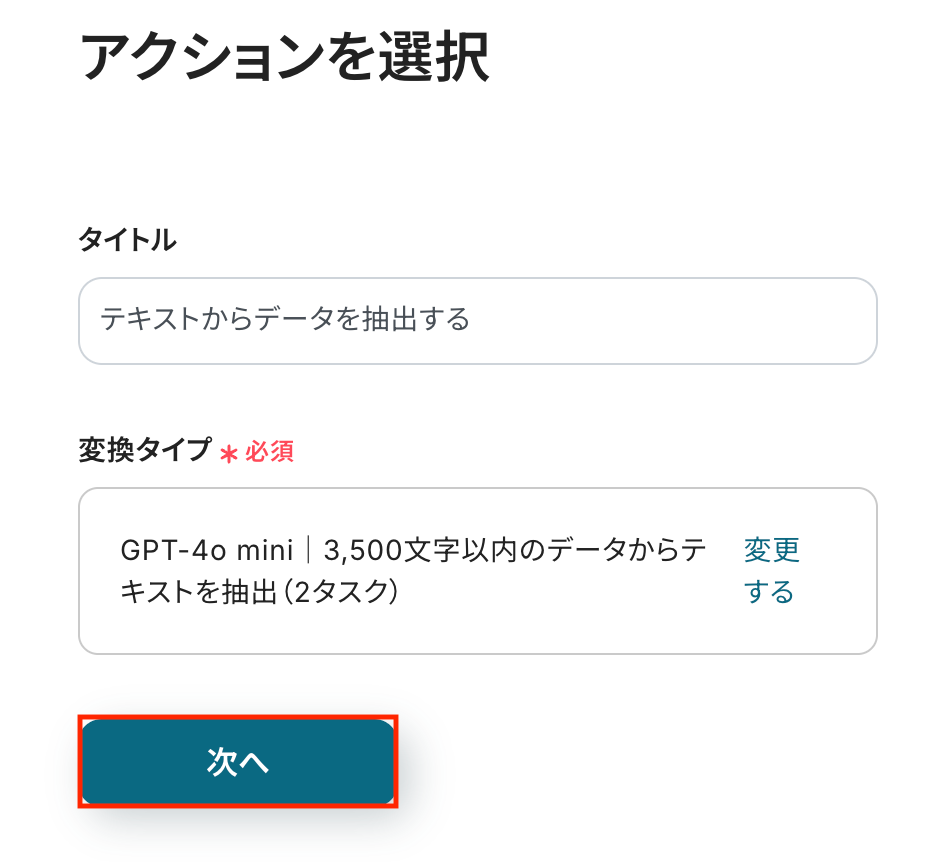
変換タイプは 「GPT-4o mini|3,500文字以内のデータからテキストを抽出(2タスク)」 がデフォルトで設定されているため、そのまま内容を確認し「次へ」をクリックします。
なお、抽出対象となるテキストの文字数によって消費タスク数が変動します。
長文テキストからデータを抽出する場合は「変更する」をクリックし、任意の変換タイプを選択してください。
テキストからデータ抽出の設定方法については、こちらのヘルプページもご参照ください。
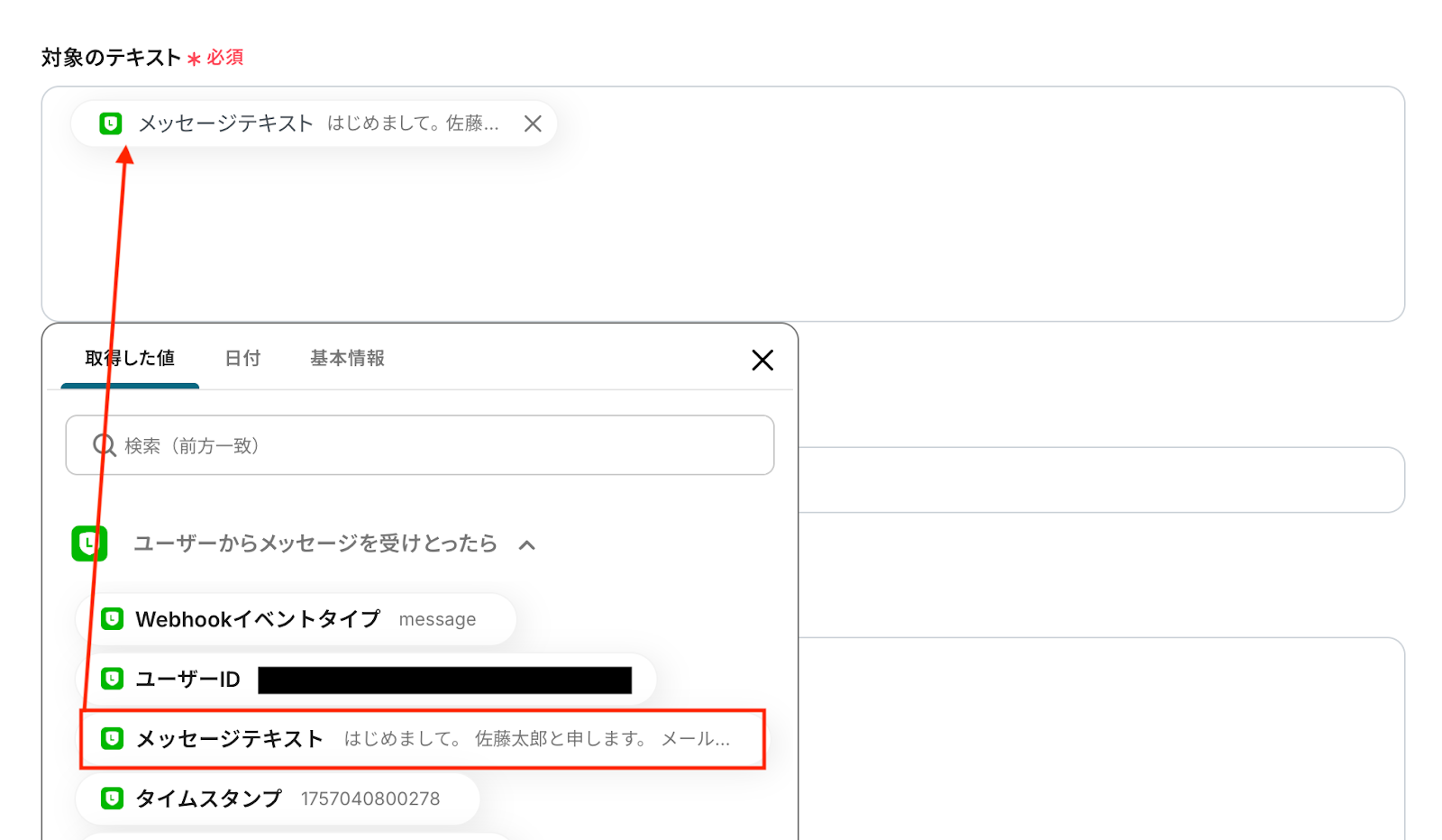
対象のテキスト
トリガーイベントにて受信したメッセージ内容を対象に、AIで特定のテキストを抽出します。
入力欄をクリックすると、LINE公式アカウントから取得済みの取得した値が表示されるので選択して入力しましょう。
取得した値を活用することで値が固定化されず、フローボットを起動するたびに最新の情報を自動で反映できます。
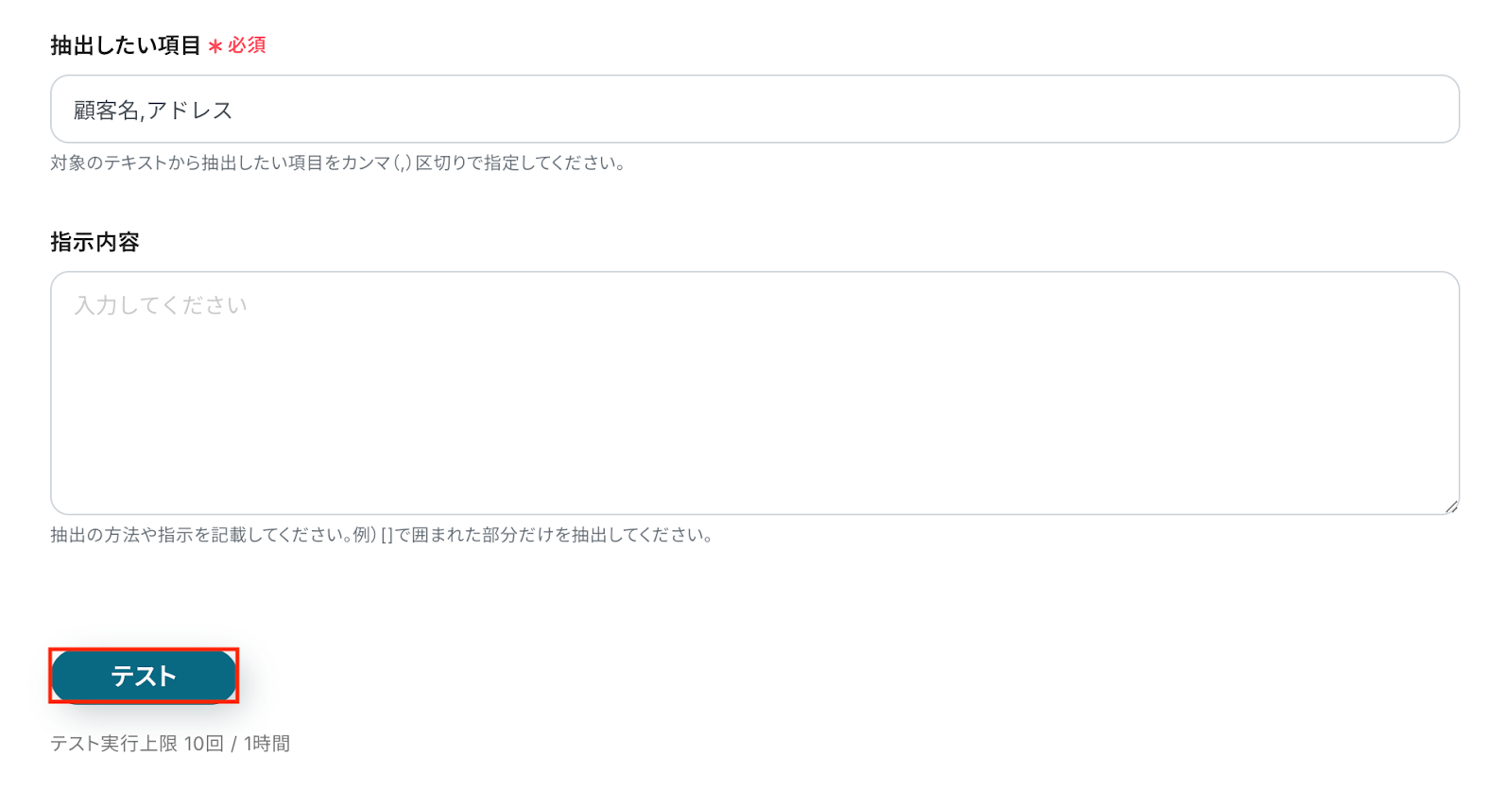
対象のテキストから抽出したい項目をカンマ区切りで入力します。
今回はこの後のステップでIntercomでコンタクトを作成する際に利用するため、画像の通りデフォルトの項目を設定しています。
AIへの指示内容は任意で設定可能です。
入力が完了したら、設定した項目が正しく抽出されるかどうかを確認するため「テスト」をクリックします。
テストに成功すると、以下の通りテキストから抽出された情報が表示されます。
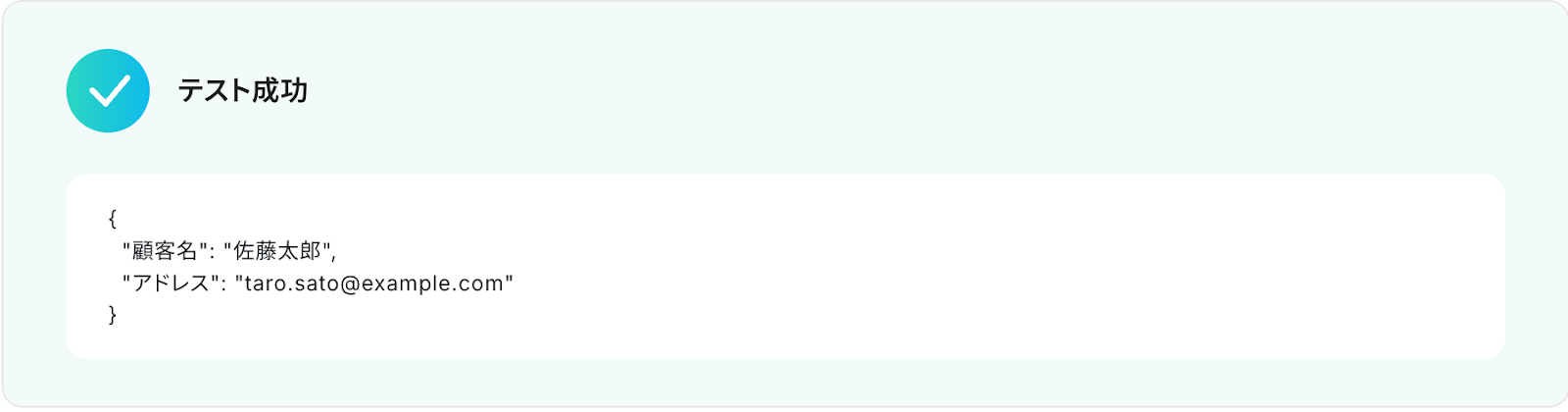
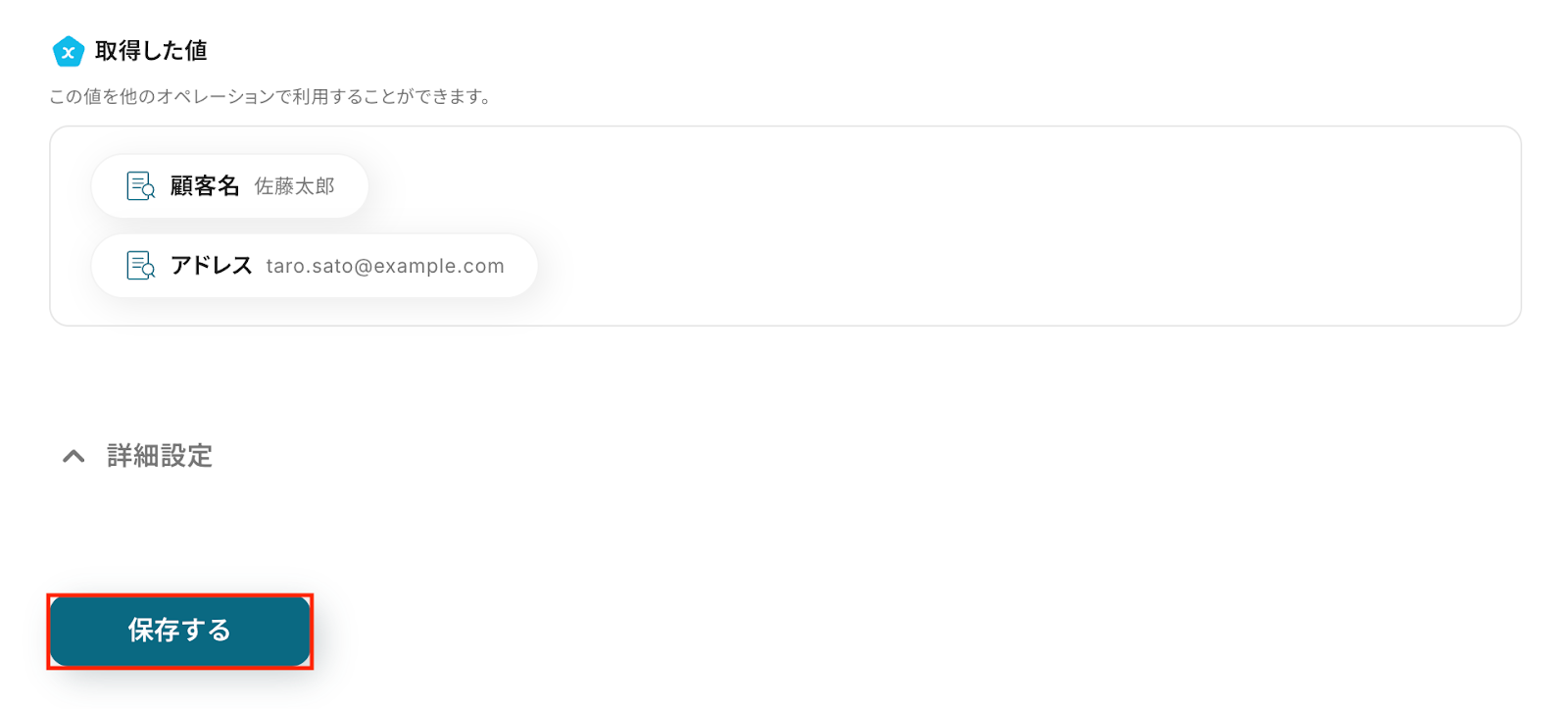
以下の画像のアウトプットは、この後のステップでIntercomにコンタクトを作成する際に利用できます。
内容を確認し、「保存する」をクリックします。
ステップ5: Intercomのアクション設定
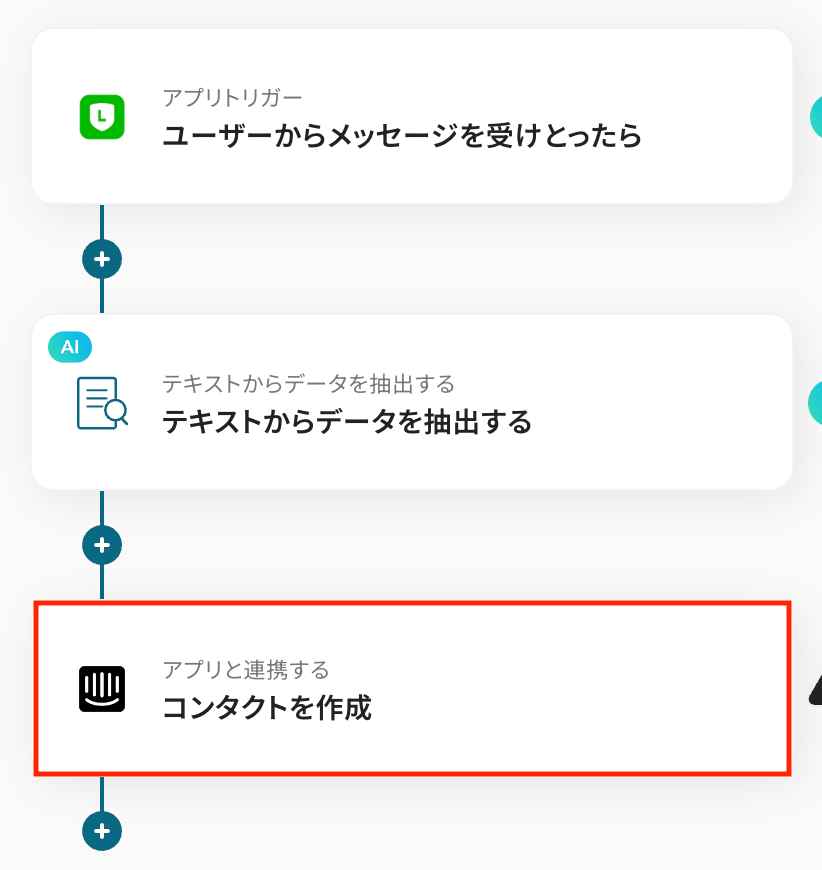
「コンタクトを作成」をクリックします。
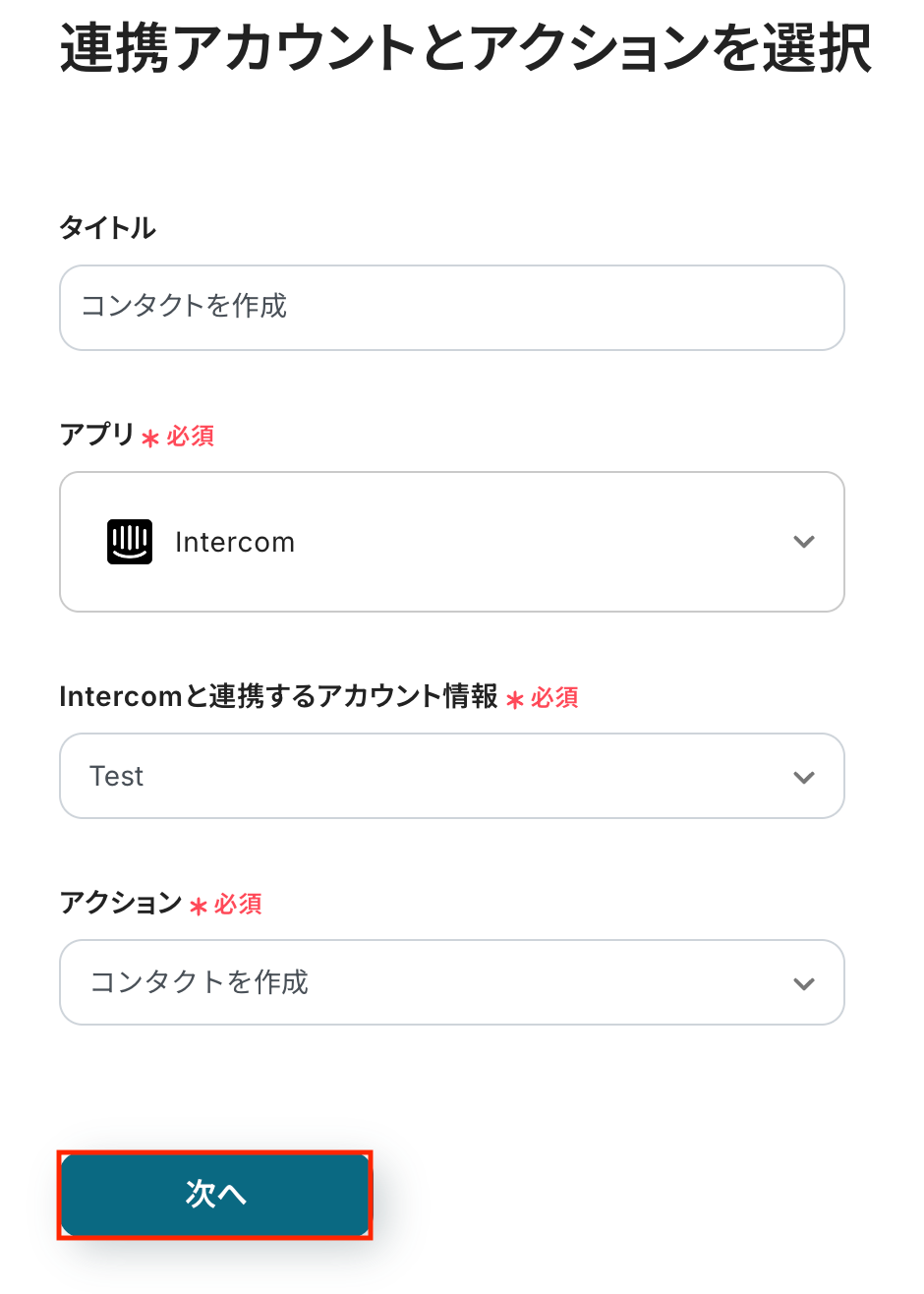
タイトルは任意で変更できます。
アプリとアクションはあらかじめ設定されているため、そのまま内容を確認してください。
Intercomと連携するアカウント情報に問題がなければ、「次へ」をクリックします。
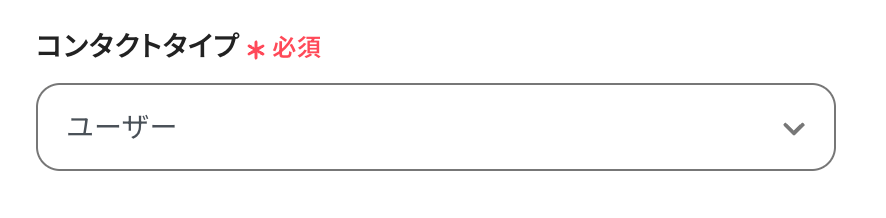
コンタクトタイプ
ユーザーもしくはリードをプルダウンから選択しましょう。
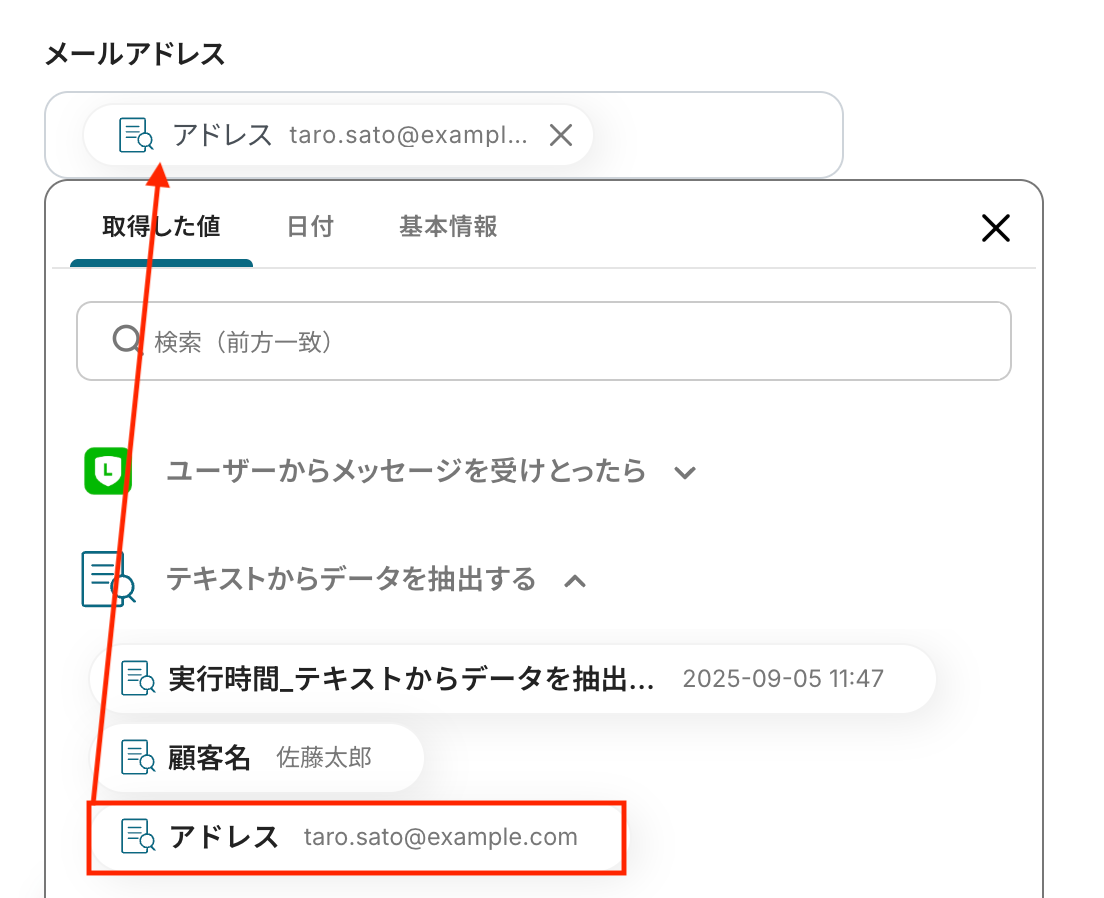
メールアドレス
入力欄をクリックすると、前のステップでAI機能によりテキスト抽出済みの取得した値が表示されるので、選択して入力しましょう。
取得した値を活用することで値が固定化されず、フローボットを起動するたびに最新の情報を自動で反映できます。
なお、テキストを直接入力した部分は固定値とされるため、取得した値を活用せず設定を行うと毎回同じデータがIntercomに登録されてしまうので注意が必要です。
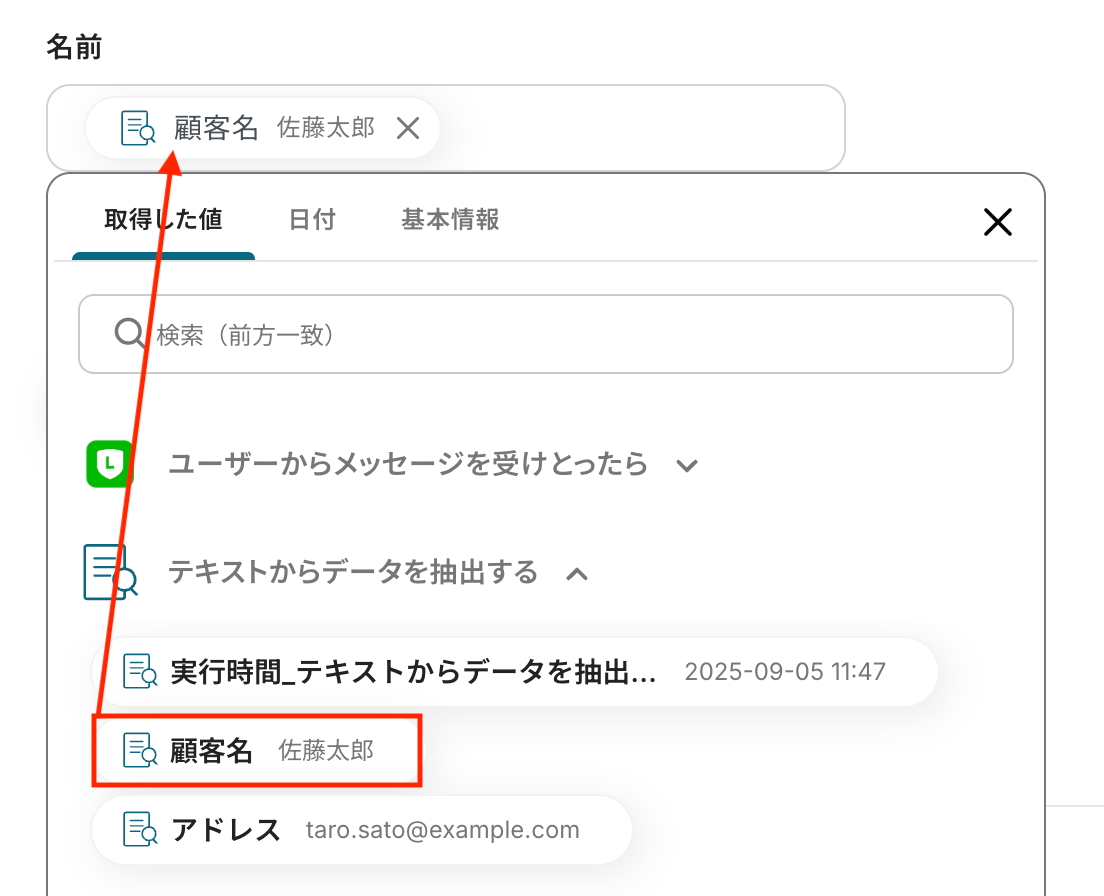
名前
こちらもメールアドレスと同様に、入力欄をクリックすると取得した値が表示されるので選択して入力が可能です。
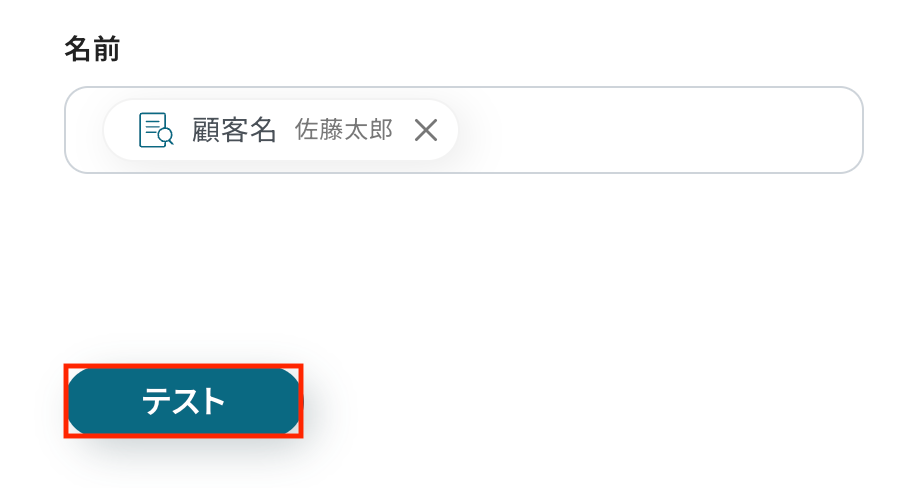
入力が完了したら「テスト」をクリックして、設定した内容でコンタクトが作成されるか確認しましょう。
テストが成功すると、作成されたコンタクトの情報が一覧で表示されます。
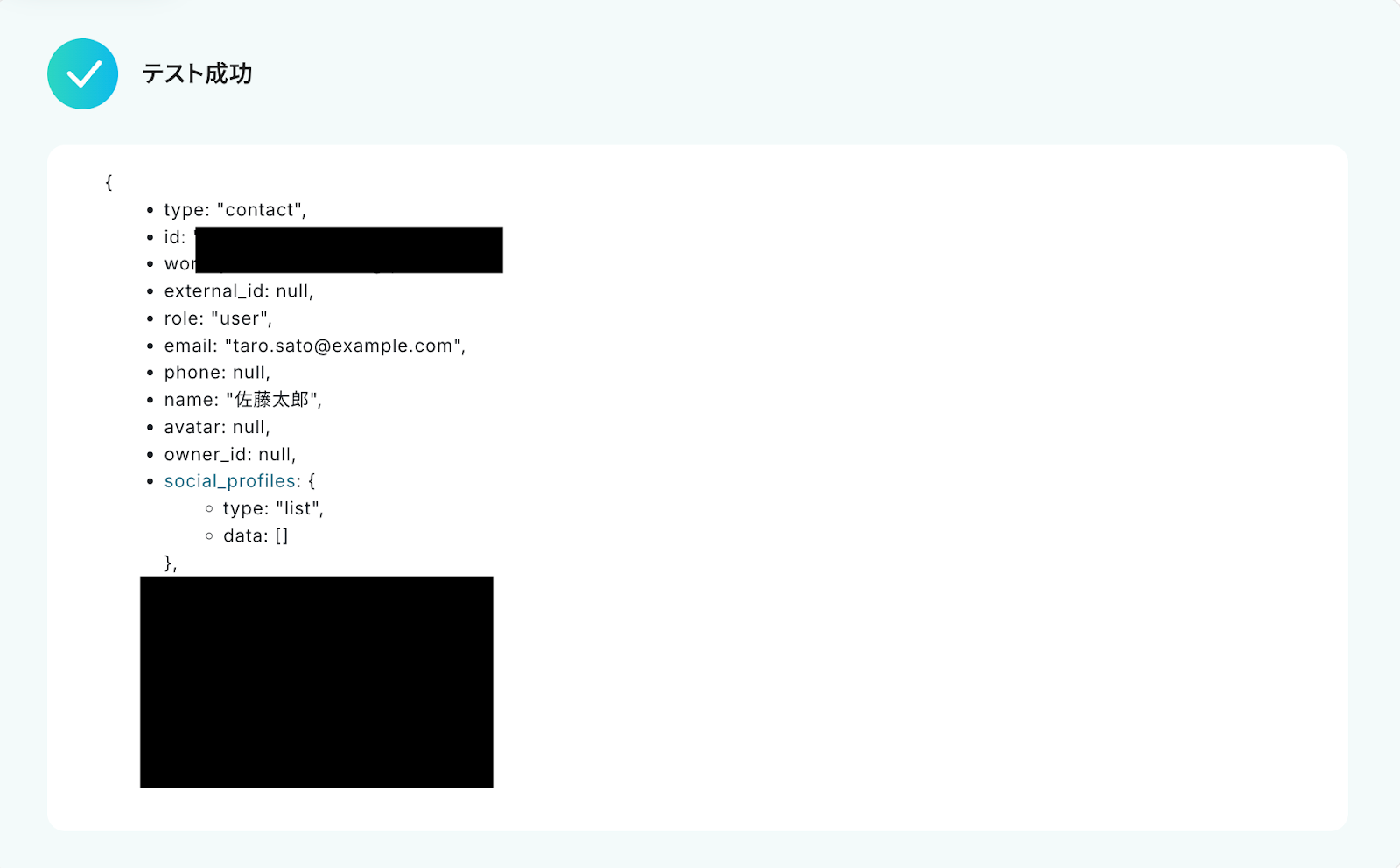
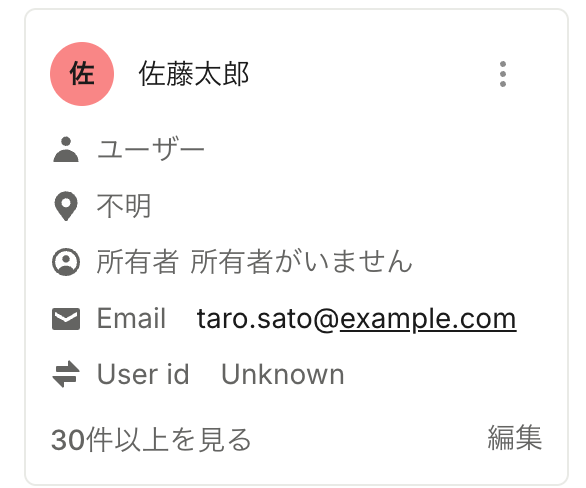
あわせてIntercomを開き、指定した内容でコンタクトが実際に作成されているか確認してみましょう。
今回は下記の通り作成されていました!
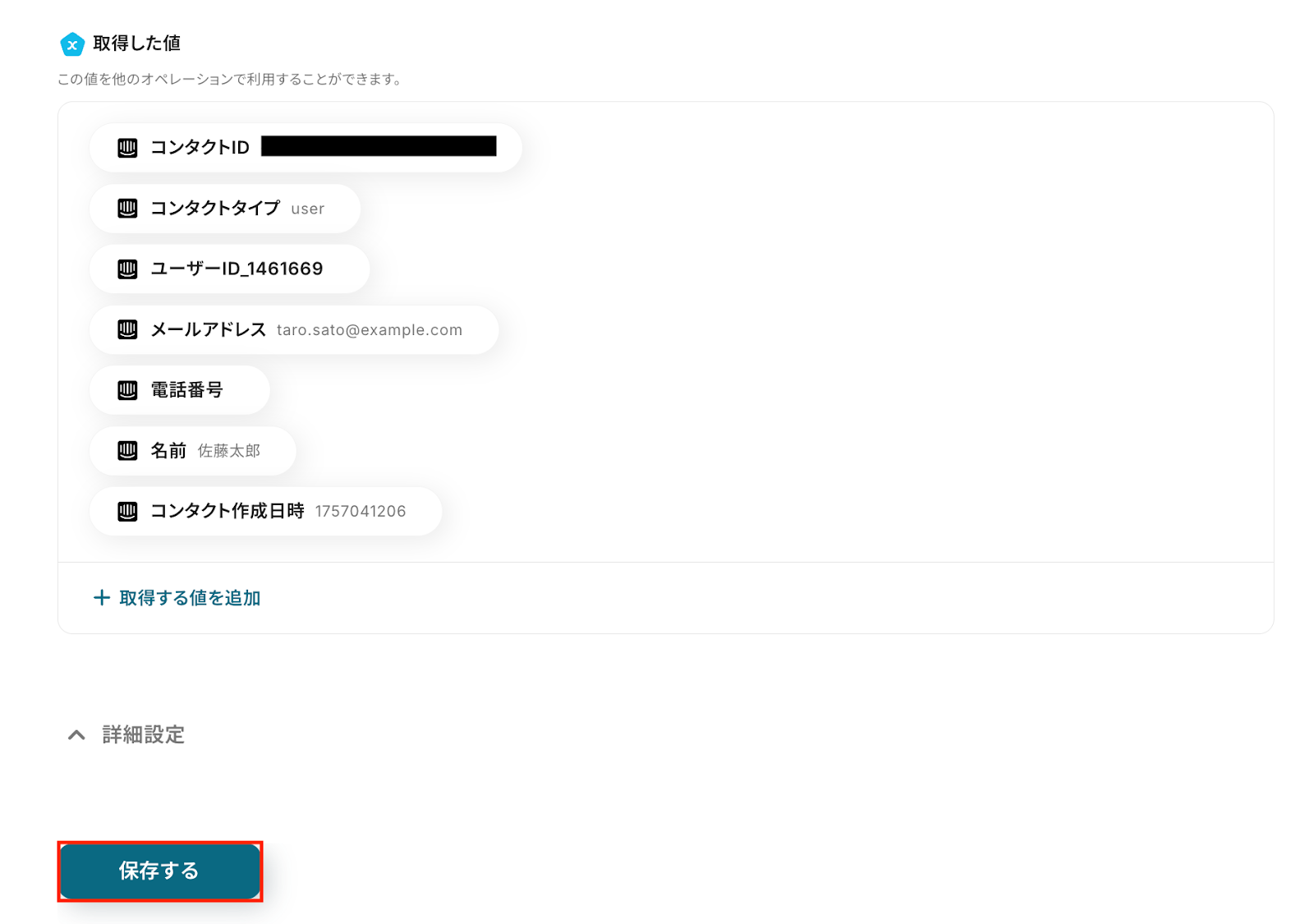
問題がなければYoomの操作画面に戻り、「保存する」をクリックします。
以上ですべての設定が完了しました!
ステップ6:トリガーをONにし、フローが起動するかを確認
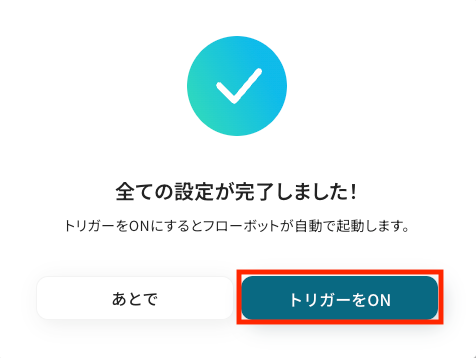
設定が完了すると、画面上に以下のようなメニューが表示されます。
トリガーをONにすることで、LINE公式アカウントに新しいメッセージが届いたタイミングで、AIがその内容を解析し、氏名やメールアドレスといった情報を自動で抽出します。
抽出された情報をもとに、Intercomに新規コンタクトが登録されるようになります。
実際にLINE公式アカウントでメッセージを送信し、Intercomにコンタクトが正しく追加されるかを確認してみましょう。
IntercomのデータをLINE公式アカウントに連携したい場合
今回はLINE公式アカウントからIntercomへデータを連携する方法をご紹介しましたが、逆にIntercomからLINE公式アカウントへのデータ連携を実施したい場合は、下記のテンプレートも併せてご利用ください。
Intercomで新しい会話が作成されたら、LINEに通知する
Intercomで新しい顧客との会話が作成されたタイミングで、担当者のLINE公式アカウントに素早く通知を送信します。
この連携により、問い合わせの発生をすぐに把握し、迅速な一次対応を可能にすることで、顧客満足度の向上に繋がります。
■概要
Intercomでの顧客対応において、新しい会話の発生に気づかず、対応が遅れてしまうことはありませんか?外出中などPCを確認できない状況では、特に見逃しのリスクが高まります。このワークフローを活用することで、Intercomに新しい会話が作成された際に、指定のLINE公式アカウントへ即座に通知を送信できます。このline intercom連携により、問い合わせの見落としを防ぎ、迅速な顧客対応を実現することが可能になります。
■このテンプレートをおすすめする方
- Intercomでの顧客対応を担当し、問い合わせの見逃しや初動の遅れに課題を感じている方
- LINEとIntercomを連携させ、チーム全体の顧客対応の質とスピードを向上させたい方
- 場所を問わずにIntercomの通知を受け取り、より効率的な対応体制を構築したい方
■このテンプレートを使うメリット
- Intercomに新しい会話が作成されるとLINEへ自動で通知されるため、確認漏れを防ぎ、顧客への迅速な対応が可能になります
- PCを常時確認する必要がなくなり、手元のスマートフォンで通知を受け取れるため、場所を問わず対応機会を逃しません
■フローボットの流れ
- はじめに、IntercomとLINE公式アカウントをYoomと連携します
- 次に、トリガーでIntercomを選択し、「新しく会話が作成されたら」というアクションを設定します
- 最後に、オペレーションでLINE公式アカウントを選択し、「テキストメッセージを送信」アクションを設定します
※「トリガー」:フロー起動のきっかけとなるアクション、「オペレーション」:トリガー起動後、フロー内で処理を行うアクション
■このワークフローのカスタムポイント
- LINE公式アカウントで送信するメッセージの本文は、任意の内容にカスタマイズできます。Intercomから取得した会話のURLや顧客情報などを含めることで、通知を受け取った際に状況を把握しやすくなります
■注意事項
- IntercomとLINE公式アカウントのそれぞれとYoomを連携してください。
- トリガーは5分、10分、15分、30分、60分の間隔で起動間隔を選択できます。
- プランによって最短の起動間隔が異なりますので、ご注意ください。
- Intercomのマイアプリ連携方法はこちらをご参照ください。
■概要
Intercomでの顧客対応において、新しい会話の発生に気づかず、対応が遅れてしまうことはありませんか?外出中などPCを確認できない状況では、特に見逃しのリスクが高まります。このワークフローを活用することで、Intercomに新しい会話が作成された際に、指定のLINE公式アカウントへ即座に通知を送信できます。このline intercom連携により、問い合わせの見落としを防ぎ、迅速な顧客対応を実現することが可能になります。
■このテンプレートをおすすめする方
- Intercomでの顧客対応を担当し、問い合わせの見逃しや初動の遅れに課題を感じている方
- LINEとIntercomを連携させ、チーム全体の顧客対応の質とスピードを向上させたい方
- 場所を問わずにIntercomの通知を受け取り、より効率的な対応体制を構築したい方
■このテンプレートを使うメリット
- Intercomに新しい会話が作成されるとLINEへ自動で通知されるため、確認漏れを防ぎ、顧客への迅速な対応が可能になります
- PCを常時確認する必要がなくなり、手元のスマートフォンで通知を受け取れるため、場所を問わず対応機会を逃しません
■フローボットの流れ
- はじめに、IntercomとLINE公式アカウントをYoomと連携します
- 次に、トリガーでIntercomを選択し、「新しく会話が作成されたら」というアクションを設定します
- 最後に、オペレーションでLINE公式アカウントを選択し、「テキストメッセージを送信」アクションを設定します
※「トリガー」:フロー起動のきっかけとなるアクション、「オペレーション」:トリガー起動後、フロー内で処理を行うアクション
■このワークフローのカスタムポイント
- LINE公式アカウントで送信するメッセージの本文は、任意の内容にカスタマイズできます。Intercomから取得した会話のURLや顧客情報などを含めることで、通知を受け取った際に状況を把握しやすくなります
■注意事項
- IntercomとLINE公式アカウントのそれぞれとYoomを連携してください。
- トリガーは5分、10分、15分、30分、60分の間隔で起動間隔を選択できます。
- プランによって最短の起動間隔が異なりますので、ご注意ください。
- Intercomのマイアプリ連携方法はこちらをご参照ください。
Intercomで特定条件に合う会話が作成されたら、LINEに通知する
Intercomで作成された会話の中から、「緊急」といったキーワードを含むものや、特定の担当者に割り当てられたものなど、あらかじめ設定した条件に合致する会話のみをLINE公式アカウントに通知します。
これにより、通知の量を最適化し、対応すべき重要な案件を見逃すことなく、業務に集中できる環境を構築できます。
■概要
Intercomに届く顧客からの問い合わせは、ビジネスにおいて非常に重要ですが、全ての会話を常に監視し続けるのは大きな負担ではないでしょうか。このワークフローを活用すれば、Intercomで特定の条件に合致する会話が作成された際に、自動でLINE公式アカウントへ通知を送ることができます。このLINEとIntercomのスムーズな連携によって、重要な問い合わせへの迅速な対応が可能になり、対応漏れなどの課題を解消します。
■このテンプレートをおすすめする方
- Intercomでの問い合わせ対応をより迅速に行いたいと考えているカスタマーサポート担当者の方
- LINEとIntercomを連携させ、特定の顧客からの連絡を即時把握したいと考えている方
- 手動での確認作業を減らし、問い合わせ対応の自動化を推進したいチームリーダーの方
■このテンプレートを使うメリット
- Intercomに特定の会話が作成されると自動でLINE公式アカウントに通知が届くため、確認作業の時間を短縮し、他の業務に集中できます
- 手動での確認による重要なお問い合わせの見逃しや対応遅延といったリスクを軽減し、顧客満足度の維持に繋がります
■フローボットの流れ
- はじめに、IntercomとLINE公式アカウントをYoomと連携します
- 次に、トリガーでIntercomを選択し、「新しく会話が作成されたら」というアクションを設定します
- 次に、オペレーションで分岐機能を設定し、特定の条件に合致した場合のみ後続の処理に進むように設定します
- 最後に、オペレーションでLINE公式アカウントの「テキストメッセージを送信」アクションを設定し、指定の宛先に通知内容を送ります
※「トリガー」:フロー起動のきっかけとなるアクション、「オペレーション」:トリガー起動後、フロー内で処理を行うアクション
■このワークフローのカスタムポイント
- 分岐機能では、通知対象としたい会話の条件を任意に設定してください。例えば、特定のキーワードや顧客情報が含まれる場合のみ通知を送るといった設定が可能です
- LINE公式アカウントで送信するメッセージ内容は自由にカスタマイズできます。Intercomから取得した会話内容などをメッセージに含めることで、より詳細な通知が可能です
■注意事項
- IntercomとLINE公式アカウントのそれぞれとYoomを連携してください。
- トリガーは5分、10分、15分、30分、60分の間隔で起動間隔を選択できます。
- プランによって最短の起動間隔が異なりますので、ご注意ください。
- 分岐はミニプラン以上のプランでご利用いただける機能(オペレーション)となっております。フリープランの場合は設定しているフローボットのオペレーションはエラーとなりますので、ご注意ください。
- ミニプランなどの有料プランは、2週間の無料トライアルを行うことが可能です。無料トライアル中には制限対象のアプリや機能(オペレーション)を使用することができます。
- Intercomのマイアプリ連携方法は下記をご参照ください。
https://intercom.help/yoom/ja/articles/5723277
■概要
Intercomに届く顧客からの問い合わせは、ビジネスにおいて非常に重要ですが、全ての会話を常に監視し続けるのは大きな負担ではないでしょうか。このワークフローを活用すれば、Intercomで特定の条件に合致する会話が作成された際に、自動でLINE公式アカウントへ通知を送ることができます。このLINEとIntercomのスムーズな連携によって、重要な問い合わせへの迅速な対応が可能になり、対応漏れなどの課題を解消します。
■このテンプレートをおすすめする方
- Intercomでの問い合わせ対応をより迅速に行いたいと考えているカスタマーサポート担当者の方
- LINEとIntercomを連携させ、特定の顧客からの連絡を即時把握したいと考えている方
- 手動での確認作業を減らし、問い合わせ対応の自動化を推進したいチームリーダーの方
■このテンプレートを使うメリット
- Intercomに特定の会話が作成されると自動でLINE公式アカウントに通知が届くため、確認作業の時間を短縮し、他の業務に集中できます
- 手動での確認による重要なお問い合わせの見逃しや対応遅延といったリスクを軽減し、顧客満足度の維持に繋がります
■フローボットの流れ
- はじめに、IntercomとLINE公式アカウントをYoomと連携します
- 次に、トリガーでIntercomを選択し、「新しく会話が作成されたら」というアクションを設定します
- 次に、オペレーションで分岐機能を設定し、特定の条件に合致した場合のみ後続の処理に進むように設定します
- 最後に、オペレーションでLINE公式アカウントの「テキストメッセージを送信」アクションを設定し、指定の宛先に通知内容を送ります
※「トリガー」:フロー起動のきっかけとなるアクション、「オペレーション」:トリガー起動後、フロー内で処理を行うアクション
■このワークフローのカスタムポイント
- 分岐機能では、通知対象としたい会話の条件を任意に設定してください。例えば、特定のキーワードや顧客情報が含まれる場合のみ通知を送るといった設定が可能です
- LINE公式アカウントで送信するメッセージ内容は自由にカスタマイズできます。Intercomから取得した会話内容などをメッセージに含めることで、より詳細な通知が可能です
■注意事項
- IntercomとLINE公式アカウントのそれぞれとYoomを連携してください。
- トリガーは5分、10分、15分、30分、60分の間隔で起動間隔を選択できます。
- プランによって最短の起動間隔が異なりますので、ご注意ください。
- 分岐はミニプラン以上のプランでご利用いただける機能(オペレーション)となっております。フリープランの場合は設定しているフローボットのオペレーションはエラーとなりますので、ご注意ください。
- ミニプランなどの有料プランは、2週間の無料トライアルを行うことが可能です。無料トライアル中には制限対象のアプリや機能(オペレーション)を使用することができます。
- Intercomのマイアプリ連携方法は下記をご参照ください。
https://intercom.help/yoom/ja/articles/5723277
LINE公式アカウントやIntercomのAPIを使ったその他の自動化例
LINE公式アカウントやIntercomのAPIを活用することで、顧客対応や情報管理を効率化できます。
Yoomにはこれらの業務を自動化できるテンプレートが多数用意されているので、ぜひご活用ください!
LINE公式アカウントを使った自動化例
LINE公式アカウントでの自動化を導入することで、ユーザーからの問い合わせ管理や顧客情報の整理がスムーズになります。
例えば、友だち追加時に顧客管理システムへ自動登録したり、受信メッセージをAIで要約して社内共有することで、担当者の対応スピードや業務効率を高められます。マーケティング担当者やカスタマーサポートに特に有効です!
■概要LINE公式アカウントでメッセージが届いたらZendeskにチケットを登録するフローです。
Yoomを利用すると、プログラミング不要で簡単にアプリ同士を連携することができます。■このテンプレートをおすすめする方1.LINE公式アカウントを活用して顧客対応を行っている方・顧客からの問い合わせを別のツールに転記して情報管理したい方 2.顧客サポートツールとしてZendeskを利用している企業・チャット対応からチケット化までのプロセスを自動化し、サポート業務の効率化を図りたい方・Zendeskに顧客の声を集約してサービス改善に活かしたい方■このテンプレートを使うメリットLINE公式アカウントとZendeskを連携させることで、LINE公式アカウント経由で届いた顧客からの問い合わせを自動でZendeskに登録することができます。
これにより、転記作業が不要になるため、生産性向上に寄与します。また、他チームへの情報共有としても有効です。
LINE公式アカウントにアクセスすることなく、Zendeskからお問い合わせの内容を確認できるため、情報の透明性が向上します。■注意事項・LINE公式アカウントとZendeskのそれぞれとYoomを連携してください。・トリガーは5分、10分、15分、30分、60分の間隔で起動間隔を選択できます。・プランによって最短の起動間隔が異なりますので、ご注意ください。・Zendeskはチームプラン・サクセスプランでのみご利用いただけるアプリとなっております。フリープラン・ミニプランの場合は設定しているフローボットのオペレーションやデータコネクトはエラーとなりますので、ご注意ください。 ・チームプランやサクセスプランなどの有料プランは、2週間の無料トライアルを行うことが可能です。無料トライアル中には制限対象のアプリを使用することができます。
■概要LINE公式アカウントに新しい友だちが追加されるたびに、手作業でHubSpotへ顧客情報を登録するのは手間がかかるのではないでしょうか。また、手入力による情報の転記ミスや、対応の遅れは避けたいものです。このワークフローを活用すれば、LINE公式アカウントでの友だち追加をきっかけに、HubSpotへコンタクトを自動で作成し、こうした課題をスムーズに解消できます。
■このテンプレートをおすすめする方- LINE公式アカウントとHubSpotを併用し、リード管理を手作業で行っている方
- LINE経由のリードを迅速にHubSpotへ登録し、アプローチを効率化したい方
- 手作業によるデータ入力ミスをなくし、顧客情報管理の精度を高めたい方
■このテンプレートを使うメリット- LINE公式アカウントに友だちが追加されると自動でHubSpotにコンタクトが作成されるため、これまで手作業に費やしていた時間を短縮することができます。
- 手作業でのデータ転記が不要になることで、入力間違いや登録漏れといったヒューマンエラーのリスク軽減に繋がります。
■フローボットの流れ- はじめに、LINE公式アカウントとHubSpotをYoomと連携します。
- 次に、トリガーでLINE公式アカウントを選択し、「ユーザーが友だち追加したら」というアクションを設定します。
- 続いて、オペレーションでLINE公式アカウントの「特定のユーザーのプロフィール情報を取得」アクションを設定し、友だち追加したユーザーの情報を取得します。
- 最後に、オペレーションでHubSpotの「コンタクトの作成」アクションを設定し、取得したプロフィール情報を連携してコンタクトを作成します。
※「トリガー」:フロー起動のきっかけとなるアクション、「オペレーション」:トリガー起動後、フロー内で処理を行うアクション
■このワークフローのカスタムポイント- LINE公式アカウントのトリガーに条件分岐を追加することで、特定の流入経路(キャンペーン用QRコードなど)から友だち追加された場合のみ、このワークフローを起動させることが可能です。
- HubSpotで作成するコンタクトの項目は自由にカスタマイズでき、LINE公式アカウントから取得したプロフィール情報や固定値を入力したり、外部フォームから取得した情報を変数として埋め込んだりすることも可能です。
■注意事項- LINE公式アカウント、HubSpotのそれぞれとYoomを連携してください。
- LINEのユーザーIDは、任意のカスタム項目に反映できます。
■概要LINE公式アカウントに届くユーザーからの問い合わせや連絡を、都度確認してSlackなどのビジネスチャットに共有する作業は、手間がかかり対応漏れの原因にもなり得ます。特に長文のメッセージは、内容を把握するだけでも時間がかかるものです。このワークフローを活用すれば、LINE公式アカウントでメッセージを受信した際に、その内容をAIが自動で要約し、指定のSlackチャンネルへ通知する一連の流れを自動化できます。
■このテンプレートをおすすめする方- LINE公式アカウントとSlackを連携させ、問い合わせ対応を効率化したいカスタマーサポート担当者の方
- LINE公式アカウント経由の連絡を手作業でチームに共有しており、手間や共有漏れに課題を感じている方
- AIを活用して、顧客からの長文メッセージの内容を素早く把握したいと考えている方
■このテンプレートを使うメリット- LINE公式アカウントへのメッセージ受信からSlackへの通知までが自動化されるため、手作業での確認や転記に費やしていた時間を短縮できます。
- 手動での情報共有時に起こりうる、通知の遅延や共有漏れといったヒューマンエラーを防ぎ、安定した運用を実現します。
■フローボットの流れ- はじめに、LINE公式アカウントとSlackをYoomに連携します。
- 次に、トリガーでLINE公式アカウントを選択し、「ユーザーからメッセージを受けとったら」というアクションを設定します。
- 次に、オペレーションでAI機能を選択し、「要約する」アクションでトリガーで受け取ったメッセージ本文を要約するように設定します。
- 最後に、オペレーションでSlackを選択し、「チャンネルにメッセージを送る」アクションで、要約した内容を指定のチャンネルに通知するように設定します。
※「トリガー」:フロー起動のきっかけとなるアクション、「オペレーション」:トリガー起動後、フロー内で処理を行うアクション
■このワークフローのカスタムポイント- AI機能の要約設定では、LINE公式アカウントから受け取ったメッセージ本文を変数として利用し、要約の文字数や形式などの条件を任意にカスタマイズできます。
- Slackへの通知設定では、通知先のチャンネルを自由に選択できるほか、本文にAIの要約結果やLINEユーザー名などの情報を変数として埋め込むことが可能です。
■注意事項- LINE公式アカウント、SlackのそれぞれとYoomを連携してください。
- 要約機能はミニプラン以上でご利用いただけるアプリとなっております。フリープラン・パーソナルプランの場合は設定しているフローボットのオペレーションやデータコネクトはエラーとなりますので、ご注意ください。
- パーソナルプラン・ミニプラン・チームプラン・サクセスプランなどの有料プランは、2週間の無料トライアルを行うことが可能です。無料トライアル中には制限対象のアプリを使用することができます。詳しくは、「料金プランのページ」をご参照ください。
■概要
LINEで共有された情報をもとにZoho CRMへの顧客情報の登録を手動で行っており、作業を手間を感じている方もいるのではないでしょうか。メッセージを確認しながらのコピー&ペースト作業は時間がかかるだけでなく、入力ミスが発生する可能性もあります。
このワークフローを活用すれば、LINEからのメッセージを受け取るだけで、必要情報を抽出してZoho CRMへ見込み客として自動で登録するため、こうした課題をスムーズに解消できます。
■このテンプレートをおすすめする方
- Zoho CRMとLINEを活用し、顧客管理やリード獲得を行っている方
- LINEのメッセージに含まれる情報を、手作業でZoho CRMに転記している方
- 手作業でのデータ入力による対応遅れや、ヒューマンエラーをなくしたいと考えている方
■このテンプレートを使うメリット
- LINEのメッセージからZoho CRMへの見込み客作成が自動化され、これまで手作業に費やしていた時間を短縮することができます
- システムが自動で処理を行うため、手作業による情報の転記ミスや登録漏れといったヒューマンエラーの防止に繋がります
■フローボットの流れ
- はじめに、LINE公式アカウントとZoho CRMをYoomと連携します
- 次に、トリガーでLINE公式アカウントを選択し、「ユーザーからメッセージを受けとったら」というアクションを設定します
- 次に、オペレーションでAI機能を選択し、「テキストを抽出する」アクションを設定しメッセージ内容から見込み客情報として登録したい
- 最後に、オペレーションでZoho CRMの「見込み客を作成」アクションを設定し、AIが抽出した情報を各項目に紐付けます
※「トリガー」:フロー起動のきっかけとなるアクション、「オペレーション」:トリガー起動後、フロー内で処理を行うアクション
■このワークフローのカスタムポイント
- LINE公式アカウントのトリガー設定では、メッセージの投稿を検知したい任意のアカウントを設定することが可能です
- AIによるテキスト抽出のオペレーションでは、メッセージ本文から氏名や会社名、連絡先など、抽出したい項目を任意で設定できます
- Zoho CRMの各項目には、前のステップでAIが抽出した値を紐付けられるほか、キャンペーンソースなどの情報を固定値として登録することも可能です
■注意事項
- LINE公式アカウント、Zoho CRMのそれぞれとYoomを連携してください。
■概要LINE公式アカウントに届くお客様からの問い合わせやフィードバックを手作業でNotionに転記するのは、手間がかかる作業ではないでしょうか。特に、長文のメッセージを都度確認し、要点をまとめて入力する作業は、時間もかかり情報の見落としにも繋がることがあります。このワークフローを活用すれば、LINE公式アカウントでメッセージを受信するだけで、その内容がAIによって自動で要約されNotionへ追加されるため、こうした課題を解消できます。NotionとLINE公式アカウントを連携させることで、情報管理の効率化を実現します。
■このテンプレートをおすすめする方- LINE公式アカウントのメッセージを、手作業でNotionへ転記しているご担当者の方
- NotionとLINE公式アカウントの連携によって、顧客からの問い合わせ管理を効率化したいと考えている方
- 顧客からの長いメッセージを読む時間を短縮し、要点を効率的に把握したい方
■このテンプレートを使うメリット- LINE公式アカウントのメッセージが自動で要約されNotionに追加されるため、転記や要約の手間を省き、時間を有効活用できます
- 手作業によるコピー&ペーストのミスや、重要な情報の見落としといったヒューマンエラーを防ぎ、情報管理の精度を高めます
■フローボットの流れ- はじめに、LINE公式アカウントとNotionをYoomと連携します
- 次に、トリガーでLINE公式アカウントを選択し、「ユーザーからメッセージを受けとったら」というアクションを設定します
- 次に、オペレーションでAI機能を選択し、受け取ったメッセージ内容を「要約する」アクションを設定します
- 最後に、オペレーションでNotionを選択し、「レコードを追加する」アクションを設定して、要約された内容を指定のデータベースに追加します
※「トリガー」:フロー起動のきっかけとなるアクション、「オペレーション」:トリガー起動後、フロー内で処理を行うアクション
■このワークフローのカスタムポイント- AI機能による要約では、LINE公式アカウントから受け取ったメッセージ本文を変数として利用し、要約の条件を任意にカスタマイズできます
- Notionのデータベースにある各プロパティ(項目)に対して、前段階で取得したどの情報を割り当てるか、または固定値を設定するかなど、柔軟にカスタマイズ可能です
■注意事項- Notion、LINE公式アカウントのそれぞれとYoomを連携してください。
- 要約機能はミニプラン以上でご利用いただけるアプリとなっております。フリープラン・パーソナルプランの場合は設定しているフローボットのオペレーションやデータコネクトはエラーとなりますので、ご注意ください。
- パーソナルプラン・ミニプラン・チームプラン・サクセスプランなどの有料プランは、2週間の無料トライアルを行うことが可能です。無料トライアル中には制限対象のアプリを使用することができます。詳しくは、「料金プランのページ」をご参照ください。

Yoomを利用すると、プログラミング不要で簡単にアプリ同士を連携することができます。
これにより、転記作業が不要になるため、生産性向上に寄与します。
LINE公式アカウントにアクセスすることなく、Zendeskからお問い合わせの内容を確認できるため、情報の透明性が向上します。

- LINE公式アカウントとHubSpotを併用し、リード管理を手作業で行っている方
- LINE経由のリードを迅速にHubSpotへ登録し、アプローチを効率化したい方
- 手作業によるデータ入力ミスをなくし、顧客情報管理の精度を高めたい方
■このテンプレートを使うメリット
- LINE公式アカウントに友だちが追加されると自動でHubSpotにコンタクトが作成されるため、これまで手作業に費やしていた時間を短縮することができます。
- 手作業でのデータ転記が不要になることで、入力間違いや登録漏れといったヒューマンエラーのリスク軽減に繋がります。
■フローボットの流れ
- はじめに、LINE公式アカウントとHubSpotをYoomと連携します。
- 次に、トリガーでLINE公式アカウントを選択し、「ユーザーが友だち追加したら」というアクションを設定します。
- 続いて、オペレーションでLINE公式アカウントの「特定のユーザーのプロフィール情報を取得」アクションを設定し、友だち追加したユーザーの情報を取得します。
- 最後に、オペレーションでHubSpotの「コンタクトの作成」アクションを設定し、取得したプロフィール情報を連携してコンタクトを作成します。
■このワークフローのカスタムポイント
- LINE公式アカウントのトリガーに条件分岐を追加することで、特定の流入経路(キャンペーン用QRコードなど)から友だち追加された場合のみ、このワークフローを起動させることが可能です。
- HubSpotで作成するコンタクトの項目は自由にカスタマイズでき、LINE公式アカウントから取得したプロフィール情報や固定値を入力したり、外部フォームから取得した情報を変数として埋め込んだりすることも可能です。
■注意事項
- LINE公式アカウント、HubSpotのそれぞれとYoomを連携してください。
- LINEのユーザーIDは、任意のカスタム項目に反映できます。

■このテンプレートをおすすめする方
- LINE公式アカウントとSlackを連携させ、問い合わせ対応を効率化したいカスタマーサポート担当者の方
- LINE公式アカウント経由の連絡を手作業でチームに共有しており、手間や共有漏れに課題を感じている方
- AIを活用して、顧客からの長文メッセージの内容を素早く把握したいと考えている方
■このテンプレートを使うメリット
- LINE公式アカウントへのメッセージ受信からSlackへの通知までが自動化されるため、手作業での確認や転記に費やしていた時間を短縮できます。
- 手動での情報共有時に起こりうる、通知の遅延や共有漏れといったヒューマンエラーを防ぎ、安定した運用を実現します。
■フローボットの流れ
- はじめに、LINE公式アカウントとSlackをYoomに連携します。
- 次に、トリガーでLINE公式アカウントを選択し、「ユーザーからメッセージを受けとったら」というアクションを設定します。
- 次に、オペレーションでAI機能を選択し、「要約する」アクションでトリガーで受け取ったメッセージ本文を要約するように設定します。
- 最後に、オペレーションでSlackを選択し、「チャンネルにメッセージを送る」アクションで、要約した内容を指定のチャンネルに通知するように設定します。
■このワークフローのカスタムポイント
- AI機能の要約設定では、LINE公式アカウントから受け取ったメッセージ本文を変数として利用し、要約の文字数や形式などの条件を任意にカスタマイズできます。
- Slackへの通知設定では、通知先のチャンネルを自由に選択できるほか、本文にAIの要約結果やLINEユーザー名などの情報を変数として埋め込むことが可能です。
■注意事項
- LINE公式アカウント、SlackのそれぞれとYoomを連携してください。
- 要約機能はミニプラン以上でご利用いただけるアプリとなっております。フリープラン・パーソナルプランの場合は設定しているフローボットのオペレーションやデータコネクトはエラーとなりますので、ご注意ください。
- パーソナルプラン・ミニプラン・チームプラン・サクセスプランなどの有料プランは、2週間の無料トライアルを行うことが可能です。無料トライアル中には制限対象のアプリを使用することができます。詳しくは、「料金プランのページ」をご参照ください。

■概要
LINEで共有された情報をもとにZoho CRMへの顧客情報の登録を手動で行っており、作業を手間を感じている方もいるのではないでしょうか。メッセージを確認しながらのコピー&ペースト作業は時間がかかるだけでなく、入力ミスが発生する可能性もあります。
このワークフローを活用すれば、LINEからのメッセージを受け取るだけで、必要情報を抽出してZoho CRMへ見込み客として自動で登録するため、こうした課題をスムーズに解消できます。
■このテンプレートをおすすめする方
- Zoho CRMとLINEを活用し、顧客管理やリード獲得を行っている方
- LINEのメッセージに含まれる情報を、手作業でZoho CRMに転記している方
- 手作業でのデータ入力による対応遅れや、ヒューマンエラーをなくしたいと考えている方
■このテンプレートを使うメリット
- LINEのメッセージからZoho CRMへの見込み客作成が自動化され、これまで手作業に費やしていた時間を短縮することができます
- システムが自動で処理を行うため、手作業による情報の転記ミスや登録漏れといったヒューマンエラーの防止に繋がります
■フローボットの流れ
- はじめに、LINE公式アカウントとZoho CRMをYoomと連携します
- 次に、トリガーでLINE公式アカウントを選択し、「ユーザーからメッセージを受けとったら」というアクションを設定します
- 次に、オペレーションでAI機能を選択し、「テキストを抽出する」アクションを設定しメッセージ内容から見込み客情報として登録したい
- 最後に、オペレーションでZoho CRMの「見込み客を作成」アクションを設定し、AIが抽出した情報を各項目に紐付けます
※「トリガー」:フロー起動のきっかけとなるアクション、「オペレーション」:トリガー起動後、フロー内で処理を行うアクション
■このワークフローのカスタムポイント
- LINE公式アカウントのトリガー設定では、メッセージの投稿を検知したい任意のアカウントを設定することが可能です
- AIによるテキスト抽出のオペレーションでは、メッセージ本文から氏名や会社名、連絡先など、抽出したい項目を任意で設定できます
- Zoho CRMの各項目には、前のステップでAIが抽出した値を紐付けられるほか、キャンペーンソースなどの情報を固定値として登録することも可能です
■注意事項
- LINE公式アカウント、Zoho CRMのそれぞれとYoomを連携してください。

■このテンプレートをおすすめする方
- LINE公式アカウントのメッセージを、手作業でNotionへ転記しているご担当者の方
- NotionとLINE公式アカウントの連携によって、顧客からの問い合わせ管理を効率化したいと考えている方
- 顧客からの長いメッセージを読む時間を短縮し、要点を効率的に把握したい方
■このテンプレートを使うメリット
- LINE公式アカウントのメッセージが自動で要約されNotionに追加されるため、転記や要約の手間を省き、時間を有効活用できます
- 手作業によるコピー&ペーストのミスや、重要な情報の見落としといったヒューマンエラーを防ぎ、情報管理の精度を高めます
■フローボットの流れ
- はじめに、LINE公式アカウントとNotionをYoomと連携します
- 次に、トリガーでLINE公式アカウントを選択し、「ユーザーからメッセージを受けとったら」というアクションを設定します
- 次に、オペレーションでAI機能を選択し、受け取ったメッセージ内容を「要約する」アクションを設定します
- 最後に、オペレーションでNotionを選択し、「レコードを追加する」アクションを設定して、要約された内容を指定のデータベースに追加します
■このワークフローのカスタムポイント
- AI機能による要約では、LINE公式アカウントから受け取ったメッセージ本文を変数として利用し、要約の条件を任意にカスタマイズできます
- Notionのデータベースにある各プロパティ(項目)に対して、前段階で取得したどの情報を割り当てるか、または固定値を設定するかなど、柔軟にカスタマイズ可能です
■注意事項
- Notion、LINE公式アカウントのそれぞれとYoomを連携してください。
- 要約機能はミニプラン以上でご利用いただけるアプリとなっております。フリープラン・パーソナルプランの場合は設定しているフローボットのオペレーションやデータコネクトはエラーとなりますので、ご注意ください。
- パーソナルプラン・ミニプラン・チームプラン・サクセスプランなどの有料プランは、2週間の無料トライアルを行うことが可能です。無料トライアル中には制限対象のアプリを使用することができます。詳しくは、「料金プランのページ」をご参照ください。
Intercomを使った自動化例
Intercomによる自動化は、顧客サポートや営業管理を効率化します。
例えば、新規リードをCRMに追加して営業フローに組み込んだり、会話内容をスプレッドシートに記録してチーム全体で共有することで、対応漏れを防ぎます。
カスタマーサクセス部門や営業チームにとって業務の精度と効率を同時に高められる仕組みです!
■概要Intercomで受けた顧客からの問い合わせを、手作業でGoogle スプレッドシートに転記して管理しているものの、手間がかかり入力漏れやミスに繋がっていませんか?このような定型的なタスクに時間を取られ、本来の顧客対応に集中しきれないことも少なくありません。このワークフローを活用すれば、Intercomで新しい会話が作成された際に、その情報をGoogle スプレッドシートへ自動でタスクとして追加できるため、問い合わせ管理の効率化を実現します。
■このテンプレートをおすすめする方- IntercomとGoogle スプレッドシートを用いて顧客からの問い合わせを管理している方
- 手作業でのデータ転記に時間を要しており、業務の自動化を検討しているチームリーダーの方
- 問い合わせ対応の品質向上と、チームの生産性を高めたいと考えているマネージャーの方
■このテンプレートを使うメリット- Intercomで新しい会話が発生すると、自動でGoogle スプレッドシートへ情報が追加されるため、手作業での転記業務にかかる時間を短縮できます。
- システムが自動で処理を行うため、手作業による入力間違いや記載漏れといったヒューマンエラーの防止に繋がり、データの正確性を保てます。
■フローボットの流れ- はじめに、IntercomとGoogle スプレッドシートをYoomと連携します。
- 次に、トリガーでIntercomを選択し、「新しく会話が作成されたら」というアクションを設定します。
- 最後に、オペレーションでGoogle スプレッドシートの「レコードを追加する」アクションを設定し、Intercomから取得した情報を任意のセルに出力するように設定します。
※「トリガー」:フロー起動のきっかけとなるアクション、「オペレーション」:トリガー起動後、フロー内で処理を行うアクション
■このワークフローのカスタムポイント- Intercomのトリガー設定では、新しい会話をチェックするフローの起動間隔を任意で設定してください。
- Google スプレッドシートのオペレーション設定では、情報を追加したい任意のスプレッドシートIDやタブ名を指定してください。
■注意事項- Intercom、Google スプレッドシートのそれぞれとYoomを連携してください。
- トリガーは5分、10分、15分、30分、60分の間隔で起動間隔を選択できます。
- プランによって最短の起動間隔が異なりますので、ご注意ください。
- Intercomはミニプラン以上でご利用いただけるアプリとなっております。フリープラン・パーソナルプランの場合は設定しているフローボットのオペレーションやデータコネクトはエラーとなりますので、ご注意ください。
- ミニプラン・チームプラン・サクセスプランなどの有料プランは、2週間の無料トライアルを行うことが可能です。無料トライアル中には制限対象のアプリを使用することができます。
- Intercomのマイアプリ連携方法は「Intercomのマイアプリ登録方法」をご参照ください。
■概要
Salesforceで管理している顧客情報をIntercomへ手作業で登録していませんか?
この作業は時間がかかるだけでなく、入力ミスや転記漏れといったヒューマンエラーの原因にもなりがちです。
このワークフローを活用すれば、Salesforce上の顧客情報を簡単な操作でIntercomに自動で登録できます。
二重入力の手間をなくし、顧客データ管理の効率化を実現します。
■このテンプレートをおすすめする方
- SalesforceとIntercomを併用しており、顧客データの二重入力に手間を感じている方
- 顧客管理における手作業でのデータ転記をなくし、ヒューマンエラーを防ぎたい方
- セールス部門とカスタマーサポート部門間の情報連携を円滑にしたいと考えている方
■このテンプレートを使うメリット
- SalesforceからIntercomへの顧客情報の転記が自動化され、これまで手作業に費やしていた時間を短縮できます。
- 手作業によるコピー&ペーストが不要になるため、入力間違いや転記漏れなどのヒューマンエラーの発生を防ぎます。
■フローボットの流れ
- はじめに、SalesforceとIntercomをYoomと連携します。
- 次に、Chrome拡張機能を選択し、Salesforceの取引先オブジェクトのレコードページからフローボットを起動できるように設定します。
- 最後に、オペレーションでIntercomの「コンタクトを作成」アクションを設定し、Salesforceから取得した情報をマッピングします。
※「トリガー」:フロー起動のきっかけとなるアクション、「オペレーション」:トリガー起動後、フロー内で処理を行うアクション
■このワークフローのカスタムポイント
- 「コンタクトを作成」では、Salesforceから取得した会社名や担当者名などの情報を各項目に変数として設定することが可能です。
■注意事項
■概要
顧客とのコミュニケーションツールIntercomで新しいコンタクト(リード)が作成された際、営業活動の起点となるSalesforceへの情報登録は、手作業では手間がかかり、入力ミスも発生しがちではないでしょうか。このワークフローを活用すれば、Intercomでのコンタクト作成をトリガーとしてSalesforceへ自動でレコードを追加できるため、これらの課題をスムーズに解消し、リード管理の効率化を実現します。
■このテンプレートをおすすめする方
- IntercomとSalesforceを利用し、リード情報を手作業で連携している営業担当者の方
- リード情報の入力漏れや遅延を防ぎ、迅速な営業アプローチを目指すチームリーダーの方
- 顧客管理と営業活動のデータ連携を自動化し、業務効率を向上させたいと考えている方
■このテンプレートを使うメリット
- Intercomでコンタクトが作成されると、自動でSalesforceにレコードが追加されるため、これまで手作業に費やしていたデータ入力の時間を短縮することができます。
- 手作業によるデータ転記が不要になることで、入力間違いや登録漏れといったヒューマンエラーのリスクを軽減し、データの正確性を保つことに繋がります。
■フローボットの流れ
- はじめに、IntercomとSalesforceをYoomと連携します。
- 次に、トリガーでIntercomを選択し、「コンタクト(リード)が作成された」というアクションを設定します。
- 最後に、オペレーションでSalesforceを選択し、「レコードを追加する」アクションを設定し、Intercomから取得した情報をSalesforceに追加します。
※「トリガー」:フロー起動のきっかけとなるアクション、「オペレーション」:トリガー起動後、フロー内で処理を行うアクション
■このワークフローのカスタムポイント
- Salesforceのオペレーションで「レコードを追加する」アクションを設定する際には、Intercomから取得したどの情報をSalesforceのどの項目に対応させて追加するかを具体的に指定してください。例えば、Intercomの氏名やメールアドレスといった情報を、Salesforceのリードオブジェクトの対応する項目に正しくマッピングします。
■注意事項
- Intercom、SalesforceのそれぞれとYoomを連携してください。
- Intercomのマイアプリ連携方法は下記をご参照ください。https://intercom.help/yoom/ja/articles/5723277
- Salesforceはチームプラン・サクセスプランでのみご利用いただけるアプリとなっております。フリープラン・ミニプランの場合は設定しているフローボットのオペレーションやデータコネクトはエラーとなりますので、ご注意ください。
- チームプランやサクセスプランなどの有料プランは、2週間の無料トライアルを行うことが可能です。無料トライアル中には制限対象のアプリを使用することができます。
■概要
顧客対応でIntercomをご利用中の方で、チケットのステータス更新情報を手作業でGoogle スプレッドシートに転記する作業に手間を感じていませんか。 また、その手作業が原因で入力ミスや更新漏れが発生することもあるかもしれません。
このワークフローを活用すれば、Intercomでチケットのステータスが更新されるとGoogle スプレッドシートの該当レコードも自動更新できるため、こうした課題の解消に繋がります。
■このテンプレートをおすすめする方
- Intercomのチケット情報をGoogle スプレッドシートで管理し、手作業での更新に課題を感じている方
- 顧客サポートの進捗状況をリアルタイムでチーム共有したいが、情報連携がうまくいかない方
- 日々の定型業務を自動化し、より重要な業務に集中したいカスタマーサポート担当者
■このテンプレートを使うメリット
- Intercomでのチケットステータス変更が自動でGoogle スプレッドシートに反映されるため、転記作業にかかる時間を削減できます。
- 手作業によるデータ入力がなくなることで、転記ミスや更新漏れといったヒューマンエラーの防止に繋がります。
■フローボットの流れ
- はじめに、IntercomとGoogle スプレッドシートをYoomと連携します。
- 次に、トリガーでIntercomを選択し、「チケットのステータスが更新されたら(Webhook起動)」というアクションを設定します。この設定により、Intercom上でチケットのステータスが変更されると、フローボットが起動します。
- 最後に、オペレーションでGoogle スプレッドシートを選択し、「レコードを更新する」アクションを設定し、Intercomから取得した情報をもとに該当するスプレッドシートの情報を更新します。
※「トリガー」:フロー起動のきっかけとなるアクション、「オペレーション」:トリガー起動後、フロー内で処理を行うアクション
■このワークフローのカスタムポイント
- Google スプレッドシートの「レコードを更新する」アクションでは、Intercomのチケット情報を記録したいスプレッドシートの特定のシートや範囲を指定してください。
- 更新する各項目には、固定値を入力するだけでなく、トリガーでIntercomから取得したチケットID、顧客名、更新後のステータスなどの動的な情報を変数として埋め込むことが可能です。
■注意事項
- Intercom、Google スプレッドシートのそれぞれとYoomを連携してください。
- Intercomのマイアプリ連携方法は下記をご参照ください。
https://intercom.help/yoom/ja/articles/5723277
■概要
Intercomで受けた顧客からの問い合わせ内容を、Microsoft Teamsで関係各所に共有する際、手作業でのコピー&ペーストや連絡に手間を感じていませんか。手動での情報共有は、対応の遅れや伝達漏れの原因にもなり得ます。
このワークフローを活用すれば、Intercomで特定の条件に合致する会話が作成された際に、自動でMicrosoft Teamsの指定チャネルへ通知できます。IntercomとMicrosoft Teamsの連携を自動化し、重要な問い合わせへの迅速な対応体制を構築します。
■このテンプレートをおすすめする方
- Intercomで受けた技術的な質問などを、Microsoft Teamsで開発チームに共有している方
- Intercomでの重要な問い合わせの見落としを防ぎ、顧客対応の質を向上させたいと考えている方
- 現在手作業で行っているMicrosoft TeamsとIntercom間の情報共有を効率化したいと考えているマネージャーの方
■このテンプレートを使うメリット
- Intercomで特定の会話が発生した際に自動でMicrosoft Teamsへ通知するため、情報共有にかかる時間を短縮することができます。
- 条件に基づき機械的に通知処理が実行されるため、重要な問い合わせの伝達漏れといったヒューマンエラーを防ぎます。
■フローボットの流れ
- はじめに、IntercomとMicrosoft TeamsをYoomと連携します。
- 次に、トリガーでIntercomを選択し、「新しく会話が作成されたら」というアクションを設定します。
- その後、オペレーションで分岐機能を設定し、通知をしたい会話の条件(特定のタグが付いているなど)を指定します。
- 最後に、オペレーションでMicrosoft Teamsの「チャネルにメッセージを送る」アクションを設定し、指定のチャネルへメッセージを送信します。
※「トリガー」:フロー起動のきっかけとなるアクション、「オペレーション」:トリガー起動後、フロー内で処理を行うアクション
■このワークフローのカスタムポイント
- 分岐機能では、通知の対象としたい会話の条件を任意で設定してください。例えば、件名に特定のキーワードが含まれる会話や、特定の担当者がアサインされた会話のみを通知対象とすることが可能です。
- Microsoft Teamsへ通知するメッセージ内容は、Intercomから取得した情報(会話のURLや問い合わせ内容など)を組み合わせて自由にカスタマイズできます。
■注意事項
- Microsoft TeamsとIntercomのそれぞれとYoomを連携してください。
- トリガーは5分、10分、15分、30分、60分の間隔で起動間隔を選択できます。
- プランによって最短の起動間隔が異なりますので、ご注意ください。Microsoft365(旧Office365)には、家庭向けプランと一般法人向けプラン(Microsoft365 Business)があり、一般法人向けプランに加入していない場合には認証に失敗する可能性があります。
- Intercomのマイアプリ連携方法はこちらをご参照ください。
- 分岐はミニプラン以上のプランでご利用いただける機能(オペレーション)となっております。フリープランの場合は設定しているフローボットのオペレーションはエラーとなりますので、ご注意ください。
- ミニプランなどの有料プランは、2週間の無料トライアルを行うことが可能です。無料トライアル中には制限対象のアプリや機能(オペレーション)を使用することができます。

■このテンプレートをおすすめする方
- IntercomとGoogle スプレッドシートを用いて顧客からの問い合わせを管理している方
- 手作業でのデータ転記に時間を要しており、業務の自動化を検討しているチームリーダーの方
- 問い合わせ対応の品質向上と、チームの生産性を高めたいと考えているマネージャーの方
■このテンプレートを使うメリット
- Intercomで新しい会話が発生すると、自動でGoogle スプレッドシートへ情報が追加されるため、手作業での転記業務にかかる時間を短縮できます。
- システムが自動で処理を行うため、手作業による入力間違いや記載漏れといったヒューマンエラーの防止に繋がり、データの正確性を保てます。
■フローボットの流れ
- はじめに、IntercomとGoogle スプレッドシートをYoomと連携します。
- 次に、トリガーでIntercomを選択し、「新しく会話が作成されたら」というアクションを設定します。
- 最後に、オペレーションでGoogle スプレッドシートの「レコードを追加する」アクションを設定し、Intercomから取得した情報を任意のセルに出力するように設定します。
■このワークフローのカスタムポイント
- Intercomのトリガー設定では、新しい会話をチェックするフローの起動間隔を任意で設定してください。
- Google スプレッドシートのオペレーション設定では、情報を追加したい任意のスプレッドシートIDやタブ名を指定してください。
■注意事項
- Intercom、Google スプレッドシートのそれぞれとYoomを連携してください。
- トリガーは5分、10分、15分、30分、60分の間隔で起動間隔を選択できます。
- プランによって最短の起動間隔が異なりますので、ご注意ください。
- Intercomはミニプラン以上でご利用いただけるアプリとなっております。フリープラン・パーソナルプランの場合は設定しているフローボットのオペレーションやデータコネクトはエラーとなりますので、ご注意ください。
- ミニプラン・チームプラン・サクセスプランなどの有料プランは、2週間の無料トライアルを行うことが可能です。無料トライアル中には制限対象のアプリを使用することができます。
- Intercomのマイアプリ連携方法は「Intercomのマイアプリ登録方法」をご参照ください。

■概要
Salesforceで管理している顧客情報をIntercomへ手作業で登録していませんか?
この作業は時間がかかるだけでなく、入力ミスや転記漏れといったヒューマンエラーの原因にもなりがちです。
このワークフローを活用すれば、Salesforce上の顧客情報を簡単な操作でIntercomに自動で登録できます。
二重入力の手間をなくし、顧客データ管理の効率化を実現します。
■このテンプレートをおすすめする方
- SalesforceとIntercomを併用しており、顧客データの二重入力に手間を感じている方
- 顧客管理における手作業でのデータ転記をなくし、ヒューマンエラーを防ぎたい方
- セールス部門とカスタマーサポート部門間の情報連携を円滑にしたいと考えている方
■このテンプレートを使うメリット
- SalesforceからIntercomへの顧客情報の転記が自動化され、これまで手作業に費やしていた時間を短縮できます。
- 手作業によるコピー&ペーストが不要になるため、入力間違いや転記漏れなどのヒューマンエラーの発生を防ぎます。
■フローボットの流れ
- はじめに、SalesforceとIntercomをYoomと連携します。
- 次に、Chrome拡張機能を選択し、Salesforceの取引先オブジェクトのレコードページからフローボットを起動できるように設定します。
- 最後に、オペレーションでIntercomの「コンタクトを作成」アクションを設定し、Salesforceから取得した情報をマッピングします。
※「トリガー」:フロー起動のきっかけとなるアクション、「オペレーション」:トリガー起動後、フロー内で処理を行うアクション
■このワークフローのカスタムポイント
- 「コンタクトを作成」では、Salesforceから取得した会社名や担当者名などの情報を各項目に変数として設定することが可能です。
■注意事項
■概要
顧客とのコミュニケーションツールIntercomで新しいコンタクト(リード)が作成された際、営業活動の起点となるSalesforceへの情報登録は、手作業では手間がかかり、入力ミスも発生しがちではないでしょうか。このワークフローを活用すれば、Intercomでのコンタクト作成をトリガーとしてSalesforceへ自動でレコードを追加できるため、これらの課題をスムーズに解消し、リード管理の効率化を実現します。
■このテンプレートをおすすめする方
- IntercomとSalesforceを利用し、リード情報を手作業で連携している営業担当者の方
- リード情報の入力漏れや遅延を防ぎ、迅速な営業アプローチを目指すチームリーダーの方
- 顧客管理と営業活動のデータ連携を自動化し、業務効率を向上させたいと考えている方
■このテンプレートを使うメリット
- Intercomでコンタクトが作成されると、自動でSalesforceにレコードが追加されるため、これまで手作業に費やしていたデータ入力の時間を短縮することができます。
- 手作業によるデータ転記が不要になることで、入力間違いや登録漏れといったヒューマンエラーのリスクを軽減し、データの正確性を保つことに繋がります。
■フローボットの流れ
- はじめに、IntercomとSalesforceをYoomと連携します。
- 次に、トリガーでIntercomを選択し、「コンタクト(リード)が作成された」というアクションを設定します。
- 最後に、オペレーションでSalesforceを選択し、「レコードを追加する」アクションを設定し、Intercomから取得した情報をSalesforceに追加します。
※「トリガー」:フロー起動のきっかけとなるアクション、「オペレーション」:トリガー起動後、フロー内で処理を行うアクション
■このワークフローのカスタムポイント
- Salesforceのオペレーションで「レコードを追加する」アクションを設定する際には、Intercomから取得したどの情報をSalesforceのどの項目に対応させて追加するかを具体的に指定してください。例えば、Intercomの氏名やメールアドレスといった情報を、Salesforceのリードオブジェクトの対応する項目に正しくマッピングします。
■注意事項
- Intercom、SalesforceのそれぞれとYoomを連携してください。
- Intercomのマイアプリ連携方法は下記をご参照ください。https://intercom.help/yoom/ja/articles/5723277
- Salesforceはチームプラン・サクセスプランでのみご利用いただけるアプリとなっております。フリープラン・ミニプランの場合は設定しているフローボットのオペレーションやデータコネクトはエラーとなりますので、ご注意ください。
- チームプランやサクセスプランなどの有料プランは、2週間の無料トライアルを行うことが可能です。無料トライアル中には制限対象のアプリを使用することができます。
■概要
顧客対応でIntercomをご利用中の方で、チケットのステータス更新情報を手作業でGoogle スプレッドシートに転記する作業に手間を感じていませんか。 また、その手作業が原因で入力ミスや更新漏れが発生することもあるかもしれません。
このワークフローを活用すれば、Intercomでチケットのステータスが更新されるとGoogle スプレッドシートの該当レコードも自動更新できるため、こうした課題の解消に繋がります。
■このテンプレートをおすすめする方
- Intercomのチケット情報をGoogle スプレッドシートで管理し、手作業での更新に課題を感じている方
- 顧客サポートの進捗状況をリアルタイムでチーム共有したいが、情報連携がうまくいかない方
- 日々の定型業務を自動化し、より重要な業務に集中したいカスタマーサポート担当者
■このテンプレートを使うメリット
- Intercomでのチケットステータス変更が自動でGoogle スプレッドシートに反映されるため、転記作業にかかる時間を削減できます。
- 手作業によるデータ入力がなくなることで、転記ミスや更新漏れといったヒューマンエラーの防止に繋がります。
■フローボットの流れ
- はじめに、IntercomとGoogle スプレッドシートをYoomと連携します。
- 次に、トリガーでIntercomを選択し、「チケットのステータスが更新されたら(Webhook起動)」というアクションを設定します。この設定により、Intercom上でチケットのステータスが変更されると、フローボットが起動します。
- 最後に、オペレーションでGoogle スプレッドシートを選択し、「レコードを更新する」アクションを設定し、Intercomから取得した情報をもとに該当するスプレッドシートの情報を更新します。
※「トリガー」:フロー起動のきっかけとなるアクション、「オペレーション」:トリガー起動後、フロー内で処理を行うアクション
■このワークフローのカスタムポイント
- Google スプレッドシートの「レコードを更新する」アクションでは、Intercomのチケット情報を記録したいスプレッドシートの特定のシートや範囲を指定してください。
- 更新する各項目には、固定値を入力するだけでなく、トリガーでIntercomから取得したチケットID、顧客名、更新後のステータスなどの動的な情報を変数として埋め込むことが可能です。
■注意事項
- Intercom、Google スプレッドシートのそれぞれとYoomを連携してください。
- Intercomのマイアプリ連携方法は下記をご参照ください。
https://intercom.help/yoom/ja/articles/5723277

■概要
Intercomで受けた顧客からの問い合わせ内容を、Microsoft Teamsで関係各所に共有する際、手作業でのコピー&ペーストや連絡に手間を感じていませんか。手動での情報共有は、対応の遅れや伝達漏れの原因にもなり得ます。
このワークフローを活用すれば、Intercomで特定の条件に合致する会話が作成された際に、自動でMicrosoft Teamsの指定チャネルへ通知できます。IntercomとMicrosoft Teamsの連携を自動化し、重要な問い合わせへの迅速な対応体制を構築します。
■このテンプレートをおすすめする方
- Intercomで受けた技術的な質問などを、Microsoft Teamsで開発チームに共有している方
- Intercomでの重要な問い合わせの見落としを防ぎ、顧客対応の質を向上させたいと考えている方
- 現在手作業で行っているMicrosoft TeamsとIntercom間の情報共有を効率化したいと考えているマネージャーの方
■このテンプレートを使うメリット
- Intercomで特定の会話が発生した際に自動でMicrosoft Teamsへ通知するため、情報共有にかかる時間を短縮することができます。
- 条件に基づき機械的に通知処理が実行されるため、重要な問い合わせの伝達漏れといったヒューマンエラーを防ぎます。
■フローボットの流れ
- はじめに、IntercomとMicrosoft TeamsをYoomと連携します。
- 次に、トリガーでIntercomを選択し、「新しく会話が作成されたら」というアクションを設定します。
- その後、オペレーションで分岐機能を設定し、通知をしたい会話の条件(特定のタグが付いているなど)を指定します。
- 最後に、オペレーションでMicrosoft Teamsの「チャネルにメッセージを送る」アクションを設定し、指定のチャネルへメッセージを送信します。
※「トリガー」:フロー起動のきっかけとなるアクション、「オペレーション」:トリガー起動後、フロー内で処理を行うアクション
■このワークフローのカスタムポイント
- 分岐機能では、通知の対象としたい会話の条件を任意で設定してください。例えば、件名に特定のキーワードが含まれる会話や、特定の担当者がアサインされた会話のみを通知対象とすることが可能です。
- Microsoft Teamsへ通知するメッセージ内容は、Intercomから取得した情報(会話のURLや問い合わせ内容など)を組み合わせて自由にカスタマイズできます。
■注意事項
- Microsoft TeamsとIntercomのそれぞれとYoomを連携してください。
- トリガーは5分、10分、15分、30分、60分の間隔で起動間隔を選択できます。
- プランによって最短の起動間隔が異なりますので、ご注意ください。Microsoft365(旧Office365)には、家庭向けプランと一般法人向けプラン(Microsoft365 Business)があり、一般法人向けプランに加入していない場合には認証に失敗する可能性があります。
- Intercomのマイアプリ連携方法はこちらをご参照ください。
- 分岐はミニプラン以上のプランでご利用いただける機能(オペレーション)となっております。フリープランの場合は設定しているフローボットのオペレーションはエラーとなりますので、ご注意ください。
- ミニプランなどの有料プランは、2週間の無料トライアルを行うことが可能です。無料トライアル中には制限対象のアプリや機能(オペレーション)を使用することができます。
まとめ
LINE公式アカウントとIntercomの連携を自動化することで、これまで手作業で行っていたLINE公式アカウントからIntercomへの顧客情報の転記作業をなくし、ヒューマンエラーを防ぐことができます。
これにより、問い合わせに対してより迅速かつ正確な対応が可能となり、担当者は本来注力すべき顧客とのコミュニケーションやサポート業務に集中できる環境が整います。
今回ご紹介したような業務自動化は、ノーコードツール「Yoom」を活用することで、プログラミングの知識がない方でも直感的な操作で簡単に構築できます。
もしLINE公式アカウントとIntercomの連携による業務効率化に少しでも興味を持っていただけたなら、ぜひこちらから無料登録して、Yoomがもたらす新しい働き方を体験してみてください!
よくあるご質問
Q:連携が失敗した場合の通知や対応は?
A:フローボットでエラーが発生すると、Yoomに登録したメールアドレス宛に通知が届きます。
通知にはエラーが起きたオペレーションや詳細のリンクが記載されており、すぐに原因を確認できます。
まずは通知内容を確認し、設定の修正が必要な場合はYoomヘルプページを参照してください。
それでも解決しない場合は、お問い合わせ窓口からサポートにご連絡ください。
Q:IntercomからLINE公式アカウントユーザーに返信できますか?
A:Intercomの管理画面から直接LINE公式アカウントのユーザーに返信することはできません。
ただし、Yoomのフローを組み合わせることで双方向連携は可能です。
記事内の「IntercomのデータをLINE公式アカウントに連携したい場合」で紹介しているテンプレートを活用したり、Intercomで新しい会話や返信をトリガーにしてLINE公式アカウントの「メッセージ送信」アクションを組み合わせることで、用途に合わせたフローボットをいちから作成することも可能です。
フローボットの作成方法については、こちらもご確認ください。
Q:Intercomに既存のコンタクトがある場合は?
A:同じメールアドレスやユーザーIDを持つコンタクトがすでに存在する場合は、新しいコンタクトとして作成されずエラー(conflict)になります。そのため、自動的に既存情報が上書きされることも、重複して新規作成されることもありません。
なお、既存コンタクトを更新したい場合は、Intercomの「コンタクトを更新」アクションを利用してフローボットを作成してください。
プログラミング知識なしで手軽に構築できます。