・
【ノーコードで実現】Microsoft SharePoint上のファイルをPDFに自動変換する方法

「Microsoft SharePoint上で文書を管理しているけど、Wordファイルを毎回手動でPDFに変換するのが面倒…」
「複数人から集まるファイルを都度PDF化していると、他の業務に手が回らない…」
このように、Microsoft SharePointを利用する中で、ファイル形式の変換作業に手間や時間を取られていませんか?
もし、Microsoft SharePointの特定フォルダにWordファイルが追加されるだけで、自動的にPDFファイルへと変換される仕組みがあれば、こうした定型的な作業から解放されるでしょう。より重要な企画立案や資料のレビューといったコア業務に集中できる時間を生み出すことができます!
今回ご紹介する自動化の設定は、プログラミングの知識がなくても簡単に設定できるので、ぜひこの機会に導入して、日々の業務をもっと効率化しましょう!
とにかく早く試したい方へ
YoomにはMicrosoft SharePoint上のファイルをPDFに変換する業務フロー自動化のテンプレートが用意されています。「まずは試してみたい!」という方は、以下のバナーをクリックして、すぐに自動化を体験してみましょう!
■概要
文書管理にMicrosoft SharePointを利用している中で、Wordファイルを一つひとつ手作業でPDFに変換する業務に手間を感じていませんか。
このワークフローは、そうした定型的なファイル変換作業の自動化を実現します。Microsoft SharePointの指定フォルダにWordファイルが格納されると、RPA機能が起動し自動でPDFに変換して保存するため、手作業で行っていたファイル変換のプロセスを効率化できます。
■このテンプレートをおすすめする方
- Microsoft SharePointで文書を管理しており、WordからPDFへの変換を手作業で行っている方
- 契約書や請求書など、Wordで作成した書類をPDF化して共有する業務を効率化したい方
- ファイル変換時の保存忘れや、ファイル名のつけ間違いなどのミスをなくしたいと考えている方
■このテンプレートを使うメリット
- Wordファイルを所定のフォルダに格納するだけでPDFへの変換が完了するため、これまで手作業に費やしていた時間を短縮できます。
- ファイル変換のプロセスを自動化することで、変換漏れやファイル名の誤りといったヒューマンエラーの発生を防ぎます。
■フローボットの流れ
- はじめに、Microsoft SharePointをYoomと連携します。
- 次に、トリガーでMicrosoft SharePointを選択し、「サイト内の指定フォルダにファイルが作成または更新されたら」というアクションを設定します。
- 次に、オペレーションで分岐機能を設定し、ファイルの作成日時と更新日時が同一の場合のみ後続の処理に進むよう条件を指定します。
- 次に、オペレーションでMicrosoft SharePointの「ファイルをダウンロードする」アクションを設定し、対象のWordファイルをダウンロードします。
- 次に、オペレーションでRPA機能を設定し、ダウンロードしたWordファイルをPDFに変換するブラウザ操作を記録します。
- 次に、オペレーションで正規表現によるデータ抽出を設定し、変換後のファイル名などを取得します。
- 最後に、オペレーションでMicrosoft SharePointの「ファイルをアップロード」アクションを設定し、生成されたPDFファイルを指定のフォルダにアップロードします。
※「トリガー」:フロー起動のきっかけとなるアクション、「オペレーション」:トリガー起動後、フロー内で処理を行うアクション
■このワークフローのカスタムポイント
- Microsoft SharePointのトリガー設定では、監視対象としたいサイトIDやフォルダIDを任意で設定してください。
- 分岐機能では、ファイル名などの情報をもとに、後続の処理を分岐させる条件を任意にカスタマイズできます。
- RPA機能では、自動操作の対象とするWebページやクリックするボタン、入力するテキストなどを自由に設定可能です。
- 正規表現によるデータの抽出では、どのテキストから、どのようなパターンの情報を抽出するかを任意で設定できます。
- ファイルをアップロードするMicrosoft SharePointのオペレーションでは、アップロード先のフォルダやファイル名などを、固定値や変数を用いて任意に設定可能です。
■注意事項
- Microsoft SharePointとYoomを連携してください。
- Microsoft365(旧Office365)には、家庭向けプランと一般法人向けプラン(Microsoft365 Business)があり、一般法人向けプランに加入していない場合には認証に失敗する可能性があります。
- ブラウザを操作するオペレーションはサクセスプランでのみご利用いただける機能となっております。フリープラン・ミニプラン・チームプランの場合は設定しているフローボットのオペレーションはエラーとなりますので、ご注意ください。
- サクセスプランなどの有料プランは、2週間の無料トライアルを行うことが可能です。無料トライアル中には制限対象のアプリやブラウザを操作するオペレーションを使用することができます。
- ブラウザを操作するオペレーションの設定方法は下記をご参照ください。
https://intercom.help/yoom/ja/articles/9099691 - ブラウザを操作するオペレーションは、ご利用のWebサイトに合わせてカスタマイズしてください。
- トリガーは5分、10分、15分、30分、60分の間隔で起動間隔を選択できます。
- プランによって最短の起動間隔が異なりますので、ご注意ください。
- ダウンロード可能なファイル容量は最大300MBまでです。アプリの仕様によっては300MB未満になる可能性があるので、ご注意ください。
- トリガー、各オペレーションでの取り扱い可能なファイル容量の詳細は下記を参照ください。
https://intercom.help/yoom/ja/articles/9413924 - 分岐はミニプラン以上のプランでご利用いただける機能(オペレーション)となっております。フリープランの場合は設定しているフローボットのオペレーションはエラーとなりますので、ご注意ください。
- ミニプランなどの有料プランは、2週間の無料トライアルを行うことが可能です。無料トライアル中には制限対象のアプリや機能(オペレーション)を使用することができます。
- アプリの仕様上、ファイルの作成日時と最終更新日時が同一にならない場合があり、正しく分岐しない可能性があるのでご了承ください。
- オペレーション数が5つを越えるフローボットを作成する際は、ミニプラン以上のプランで設定可能です。フリープランの場合はフローボットが起動しないため、ご注意ください。

■概要
文書管理にMicrosoft SharePointを利用している中で、Wordファイルを一つひとつ手作業でPDFに変換する業務に手間を感じていませんか。
このワークフローは、そうした定型的なファイル変換作業の自動化を実現します。Microsoft SharePointの指定フォルダにWordファイルが格納されると、RPA機能が起動し自動でPDFに変換して保存するため、手作業で行っていたファイル変換のプロセスを効率化できます。
■このテンプレートをおすすめする方
- Microsoft SharePointで文書を管理しており、WordからPDFへの変換を手作業で行っている方
- 契約書や請求書など、Wordで作成した書類をPDF化して共有する業務を効率化したい方
- ファイル変換時の保存忘れや、ファイル名のつけ間違いなどのミスをなくしたいと考えている方
■このテンプレートを使うメリット
- Wordファイルを所定のフォルダに格納するだけでPDFへの変換が完了するため、これまで手作業に費やしていた時間を短縮できます。
- ファイル変換のプロセスを自動化することで、変換漏れやファイル名の誤りといったヒューマンエラーの発生を防ぎます。
■フローボットの流れ
- はじめに、Microsoft SharePointをYoomと連携します。
- 次に、トリガーでMicrosoft SharePointを選択し、「サイト内の指定フォルダにファイルが作成または更新されたら」というアクションを設定します。
- 次に、オペレーションで分岐機能を設定し、ファイルの作成日時と更新日時が同一の場合のみ後続の処理に進むよう条件を指定します。
- 次に、オペレーションでMicrosoft SharePointの「ファイルをダウンロードする」アクションを設定し、対象のWordファイルをダウンロードします。
- 次に、オペレーションでRPA機能を設定し、ダウンロードしたWordファイルをPDFに変換するブラウザ操作を記録します。
- 次に、オペレーションで正規表現によるデータ抽出を設定し、変換後のファイル名などを取得します。
- 最後に、オペレーションでMicrosoft SharePointの「ファイルをアップロード」アクションを設定し、生成されたPDFファイルを指定のフォルダにアップロードします。
※「トリガー」:フロー起動のきっかけとなるアクション、「オペレーション」:トリガー起動後、フロー内で処理を行うアクション
■このワークフローのカスタムポイント
- Microsoft SharePointのトリガー設定では、監視対象としたいサイトIDやフォルダIDを任意で設定してください。
- 分岐機能では、ファイル名などの情報をもとに、後続の処理を分岐させる条件を任意にカスタマイズできます。
- RPA機能では、自動操作の対象とするWebページやクリックするボタン、入力するテキストなどを自由に設定可能です。
- 正規表現によるデータの抽出では、どのテキストから、どのようなパターンの情報を抽出するかを任意で設定できます。
- ファイルをアップロードするMicrosoft SharePointのオペレーションでは、アップロード先のフォルダやファイル名などを、固定値や変数を用いて任意に設定可能です。
■注意事項
- Microsoft SharePointとYoomを連携してください。
- Microsoft365(旧Office365)には、家庭向けプランと一般法人向けプラン(Microsoft365 Business)があり、一般法人向けプランに加入していない場合には認証に失敗する可能性があります。
- ブラウザを操作するオペレーションはサクセスプランでのみご利用いただける機能となっております。フリープラン・ミニプラン・チームプランの場合は設定しているフローボットのオペレーションはエラーとなりますので、ご注意ください。
- サクセスプランなどの有料プランは、2週間の無料トライアルを行うことが可能です。無料トライアル中には制限対象のアプリやブラウザを操作するオペレーションを使用することができます。
- ブラウザを操作するオペレーションの設定方法は下記をご参照ください。
https://intercom.help/yoom/ja/articles/9099691 - ブラウザを操作するオペレーションは、ご利用のWebサイトに合わせてカスタマイズしてください。
- トリガーは5分、10分、15分、30分、60分の間隔で起動間隔を選択できます。
- プランによって最短の起動間隔が異なりますので、ご注意ください。
- ダウンロード可能なファイル容量は最大300MBまでです。アプリの仕様によっては300MB未満になる可能性があるので、ご注意ください。
- トリガー、各オペレーションでの取り扱い可能なファイル容量の詳細は下記を参照ください。
https://intercom.help/yoom/ja/articles/9413924 - 分岐はミニプラン以上のプランでご利用いただける機能(オペレーション)となっております。フリープランの場合は設定しているフローボットのオペレーションはエラーとなりますので、ご注意ください。
- ミニプランなどの有料プランは、2週間の無料トライアルを行うことが可能です。無料トライアル中には制限対象のアプリや機能(オペレーション)を使用することができます。
- アプリの仕様上、ファイルの作成日時と最終更新日時が同一にならない場合があり、正しく分岐しない可能性があるのでご了承ください。
- オペレーション数が5つを越えるフローボットを作成する際は、ミニプラン以上のプランで設定可能です。フリープランの場合はフローボットが起動しないため、ご注意ください。
Microsoft SharePoint上のWordファイルをPDFに自動変換するフローを作ってみよう
それではここから代表的な例として、Microsoft SharePointにWordファイルが格納された際に、RPA機能を利用して自動でPDFに変換するフローを解説していきます!
ここではYoomを使用してノーコードで設定をしていくので、もしまだYoomのアカウントをお持ちでない場合は、こちらの登録フォームからアカウントを発行しておきましょう。
※今回連携するアプリの公式サイト:Microsoft SharePoint
[Yoomとは]
フローの作成方法
今回は大きく分けて以下のプロセスで作成します。
- Microsoft SharePointのマイアプリ連携
- テンプレートをコピー
- Microsoft SharePointのトリガー設定とRPAのアクション設定
- トリガーをONにし、フローが起動するかを確認
■概要
文書管理にMicrosoft SharePointを利用している中で、Wordファイルを一つひとつ手作業でPDFに変換する業務に手間を感じていませんか。
このワークフローは、そうした定型的なファイル変換作業の自動化を実現します。Microsoft SharePointの指定フォルダにWordファイルが格納されると、RPA機能が起動し自動でPDFに変換して保存するため、手作業で行っていたファイル変換のプロセスを効率化できます。
■このテンプレートをおすすめする方
- Microsoft SharePointで文書を管理しており、WordからPDFへの変換を手作業で行っている方
- 契約書や請求書など、Wordで作成した書類をPDF化して共有する業務を効率化したい方
- ファイル変換時の保存忘れや、ファイル名のつけ間違いなどのミスをなくしたいと考えている方
■このテンプレートを使うメリット
- Wordファイルを所定のフォルダに格納するだけでPDFへの変換が完了するため、これまで手作業に費やしていた時間を短縮できます。
- ファイル変換のプロセスを自動化することで、変換漏れやファイル名の誤りといったヒューマンエラーの発生を防ぎます。
■フローボットの流れ
- はじめに、Microsoft SharePointをYoomと連携します。
- 次に、トリガーでMicrosoft SharePointを選択し、「サイト内の指定フォルダにファイルが作成または更新されたら」というアクションを設定します。
- 次に、オペレーションで分岐機能を設定し、ファイルの作成日時と更新日時が同一の場合のみ後続の処理に進むよう条件を指定します。
- 次に、オペレーションでMicrosoft SharePointの「ファイルをダウンロードする」アクションを設定し、対象のWordファイルをダウンロードします。
- 次に、オペレーションでRPA機能を設定し、ダウンロードしたWordファイルをPDFに変換するブラウザ操作を記録します。
- 次に、オペレーションで正規表現によるデータ抽出を設定し、変換後のファイル名などを取得します。
- 最後に、オペレーションでMicrosoft SharePointの「ファイルをアップロード」アクションを設定し、生成されたPDFファイルを指定のフォルダにアップロードします。
※「トリガー」:フロー起動のきっかけとなるアクション、「オペレーション」:トリガー起動後、フロー内で処理を行うアクション
■このワークフローのカスタムポイント
- Microsoft SharePointのトリガー設定では、監視対象としたいサイトIDやフォルダIDを任意で設定してください。
- 分岐機能では、ファイル名などの情報をもとに、後続の処理を分岐させる条件を任意にカスタマイズできます。
- RPA機能では、自動操作の対象とするWebページやクリックするボタン、入力するテキストなどを自由に設定可能です。
- 正規表現によるデータの抽出では、どのテキストから、どのようなパターンの情報を抽出するかを任意で設定できます。
- ファイルをアップロードするMicrosoft SharePointのオペレーションでは、アップロード先のフォルダやファイル名などを、固定値や変数を用いて任意に設定可能です。
■注意事項
- Microsoft SharePointとYoomを連携してください。
- Microsoft365(旧Office365)には、家庭向けプランと一般法人向けプラン(Microsoft365 Business)があり、一般法人向けプランに加入していない場合には認証に失敗する可能性があります。
- ブラウザを操作するオペレーションはサクセスプランでのみご利用いただける機能となっております。フリープラン・ミニプラン・チームプランの場合は設定しているフローボットのオペレーションはエラーとなりますので、ご注意ください。
- サクセスプランなどの有料プランは、2週間の無料トライアルを行うことが可能です。無料トライアル中には制限対象のアプリやブラウザを操作するオペレーションを使用することができます。
- ブラウザを操作するオペレーションの設定方法は下記をご参照ください。
https://intercom.help/yoom/ja/articles/9099691 - ブラウザを操作するオペレーションは、ご利用のWebサイトに合わせてカスタマイズしてください。
- トリガーは5分、10分、15分、30分、60分の間隔で起動間隔を選択できます。
- プランによって最短の起動間隔が異なりますので、ご注意ください。
- ダウンロード可能なファイル容量は最大300MBまでです。アプリの仕様によっては300MB未満になる可能性があるので、ご注意ください。
- トリガー、各オペレーションでの取り扱い可能なファイル容量の詳細は下記を参照ください。
https://intercom.help/yoom/ja/articles/9413924 - 分岐はミニプラン以上のプランでご利用いただける機能(オペレーション)となっております。フリープランの場合は設定しているフローボットのオペレーションはエラーとなりますので、ご注意ください。
- ミニプランなどの有料プランは、2週間の無料トライアルを行うことが可能です。無料トライアル中には制限対象のアプリや機能(オペレーション)を使用することができます。
- アプリの仕様上、ファイルの作成日時と最終更新日時が同一にならない場合があり、正しく分岐しない可能性があるのでご了承ください。
- オペレーション数が5つを越えるフローボットを作成する際は、ミニプラン以上のプランで設定可能です。フリープランの場合はフローボットが起動しないため、ご注意ください。
■概要
文書管理にMicrosoft SharePointを利用している中で、Wordファイルを一つひとつ手作業でPDFに変換する業務に手間を感じていませんか。
このワークフローは、そうした定型的なファイル変換作業の自動化を実現します。Microsoft SharePointの指定フォルダにWordファイルが格納されると、RPA機能が起動し自動でPDFに変換して保存するため、手作業で行っていたファイル変換のプロセスを効率化できます。
■このテンプレートをおすすめする方
- Microsoft SharePointで文書を管理しており、WordからPDFへの変換を手作業で行っている方
- 契約書や請求書など、Wordで作成した書類をPDF化して共有する業務を効率化したい方
- ファイル変換時の保存忘れや、ファイル名のつけ間違いなどのミスをなくしたいと考えている方
■このテンプレートを使うメリット
- Wordファイルを所定のフォルダに格納するだけでPDFへの変換が完了するため、これまで手作業に費やしていた時間を短縮できます。
- ファイル変換のプロセスを自動化することで、変換漏れやファイル名の誤りといったヒューマンエラーの発生を防ぎます。
■フローボットの流れ
- はじめに、Microsoft SharePointをYoomと連携します。
- 次に、トリガーでMicrosoft SharePointを選択し、「サイト内の指定フォルダにファイルが作成または更新されたら」というアクションを設定します。
- 次に、オペレーションで分岐機能を設定し、ファイルの作成日時と更新日時が同一の場合のみ後続の処理に進むよう条件を指定します。
- 次に、オペレーションでMicrosoft SharePointの「ファイルをダウンロードする」アクションを設定し、対象のWordファイルをダウンロードします。
- 次に、オペレーションでRPA機能を設定し、ダウンロードしたWordファイルをPDFに変換するブラウザ操作を記録します。
- 次に、オペレーションで正規表現によるデータ抽出を設定し、変換後のファイル名などを取得します。
- 最後に、オペレーションでMicrosoft SharePointの「ファイルをアップロード」アクションを設定し、生成されたPDFファイルを指定のフォルダにアップロードします。
※「トリガー」:フロー起動のきっかけとなるアクション、「オペレーション」:トリガー起動後、フロー内で処理を行うアクション
■このワークフローのカスタムポイント
- Microsoft SharePointのトリガー設定では、監視対象としたいサイトIDやフォルダIDを任意で設定してください。
- 分岐機能では、ファイル名などの情報をもとに、後続の処理を分岐させる条件を任意にカスタマイズできます。
- RPA機能では、自動操作の対象とするWebページやクリックするボタン、入力するテキストなどを自由に設定可能です。
- 正規表現によるデータの抽出では、どのテキストから、どのようなパターンの情報を抽出するかを任意で設定できます。
- ファイルをアップロードするMicrosoft SharePointのオペレーションでは、アップロード先のフォルダやファイル名などを、固定値や変数を用いて任意に設定可能です。
■注意事項
- Microsoft SharePointとYoomを連携してください。
- Microsoft365(旧Office365)には、家庭向けプランと一般法人向けプラン(Microsoft365 Business)があり、一般法人向けプランに加入していない場合には認証に失敗する可能性があります。
- ブラウザを操作するオペレーションはサクセスプランでのみご利用いただける機能となっております。フリープラン・ミニプラン・チームプランの場合は設定しているフローボットのオペレーションはエラーとなりますので、ご注意ください。
- サクセスプランなどの有料プランは、2週間の無料トライアルを行うことが可能です。無料トライアル中には制限対象のアプリやブラウザを操作するオペレーションを使用することができます。
- ブラウザを操作するオペレーションの設定方法は下記をご参照ください。
https://intercom.help/yoom/ja/articles/9099691 - ブラウザを操作するオペレーションは、ご利用のWebサイトに合わせてカスタマイズしてください。
- トリガーは5分、10分、15分、30分、60分の間隔で起動間隔を選択できます。
- プランによって最短の起動間隔が異なりますので、ご注意ください。
- ダウンロード可能なファイル容量は最大300MBまでです。アプリの仕様によっては300MB未満になる可能性があるので、ご注意ください。
- トリガー、各オペレーションでの取り扱い可能なファイル容量の詳細は下記を参照ください。
https://intercom.help/yoom/ja/articles/9413924 - 分岐はミニプラン以上のプランでご利用いただける機能(オペレーション)となっております。フリープランの場合は設定しているフローボットのオペレーションはエラーとなりますので、ご注意ください。
- ミニプランなどの有料プランは、2週間の無料トライアルを行うことが可能です。無料トライアル中には制限対象のアプリや機能(オペレーション)を使用することができます。
- アプリの仕様上、ファイルの作成日時と最終更新日時が同一にならない場合があり、正しく分岐しない可能性があるのでご了承ください。
- オペレーション数が5つを越えるフローボットを作成する際は、ミニプラン以上のプランで設定可能です。フリープランの場合はフローボットが起動しないため、ご注意ください。
ステップ1:Microsoft SharePointをマイアプリ連携
ここでは、Yoomとそれぞれのアプリを連携して、操作が行えるようにしていきます。
まずは基本的な設定方法を解説しているナビをご覧ください!
それではここから今回のフローで使用するアプリのマイアプリ登録方法を解説します。
【注意事項】
- 「Microsoft 365(旧Office 365)」には個人向けと法人向けプラン(Microsoft 365 Business)があります。法人向けプランを契約していない場合、Yoomからの認証がうまくいかない可能性があるのでご注意ください。
「新規接続」を選択すると「アプリ一覧」が表示されます。
Microsoft SharePointを検索して選択しましょう。

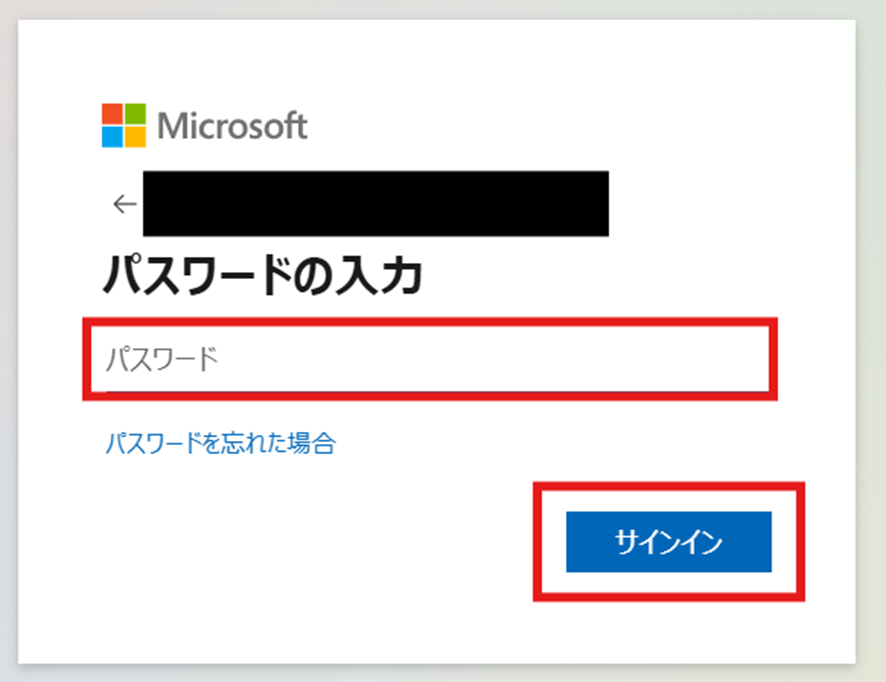
Yoomと連携したいアカウント情報を入力しましょう。
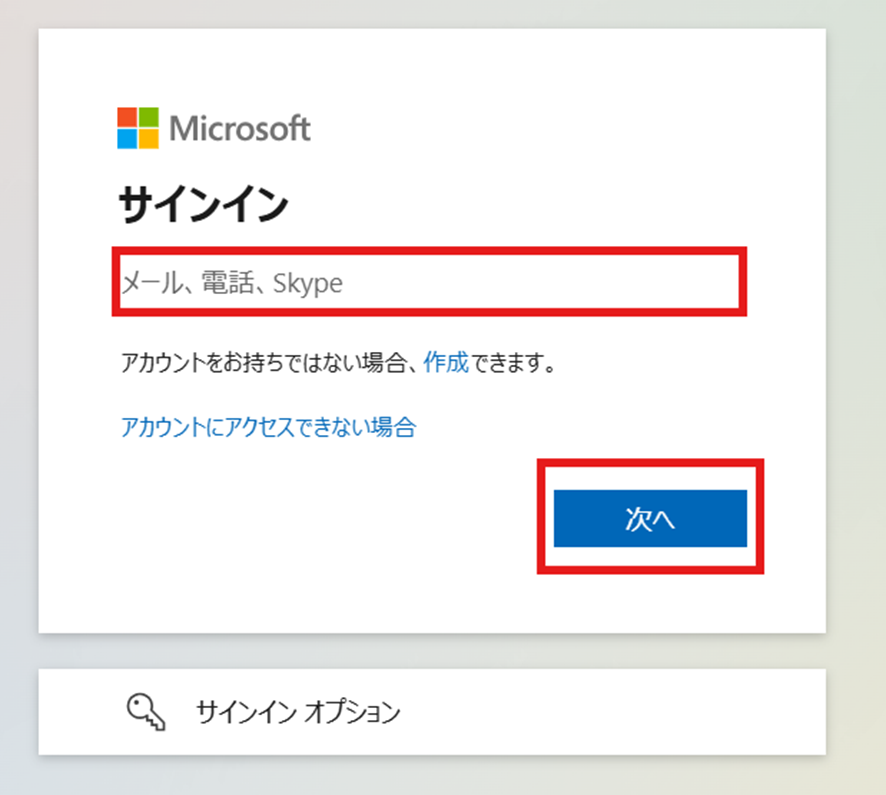
「パスワード」を入力して「サインイン」しましょう。
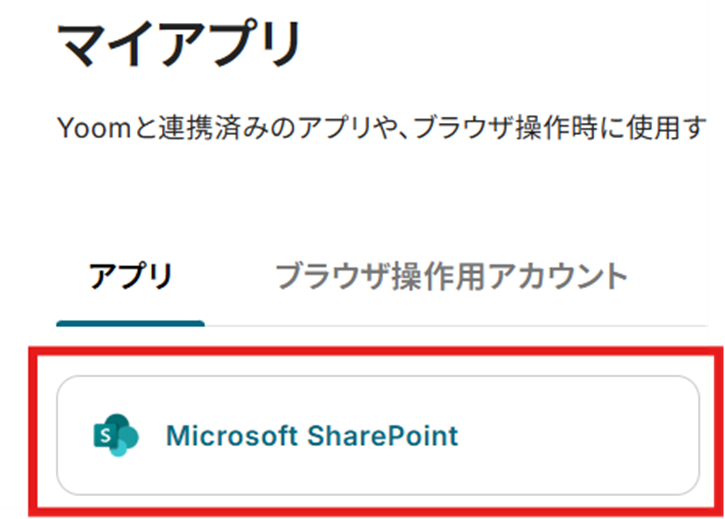
「マイアプリ」にMicrosoft SharePointが表示されていれば連携完了です!
ステップ2:テンプレートをコピーする
続いてYoomのテンプレートをコピーします。
以下バナーの「試してみる」をクリックします。
■概要
文書管理にMicrosoft SharePointを利用している中で、Wordファイルを一つひとつ手作業でPDFに変換する業務に手間を感じていませんか。
このワークフローは、そうした定型的なファイル変換作業の自動化を実現します。Microsoft SharePointの指定フォルダにWordファイルが格納されると、RPA機能が起動し自動でPDFに変換して保存するため、手作業で行っていたファイル変換のプロセスを効率化できます。
■このテンプレートをおすすめする方
- Microsoft SharePointで文書を管理しており、WordからPDFへの変換を手作業で行っている方
- 契約書や請求書など、Wordで作成した書類をPDF化して共有する業務を効率化したい方
- ファイル変換時の保存忘れや、ファイル名のつけ間違いなどのミスをなくしたいと考えている方
■このテンプレートを使うメリット
- Wordファイルを所定のフォルダに格納するだけでPDFへの変換が完了するため、これまで手作業に費やしていた時間を短縮できます。
- ファイル変換のプロセスを自動化することで、変換漏れやファイル名の誤りといったヒューマンエラーの発生を防ぎます。
■フローボットの流れ
- はじめに、Microsoft SharePointをYoomと連携します。
- 次に、トリガーでMicrosoft SharePointを選択し、「サイト内の指定フォルダにファイルが作成または更新されたら」というアクションを設定します。
- 次に、オペレーションで分岐機能を設定し、ファイルの作成日時と更新日時が同一の場合のみ後続の処理に進むよう条件を指定します。
- 次に、オペレーションでMicrosoft SharePointの「ファイルをダウンロードする」アクションを設定し、対象のWordファイルをダウンロードします。
- 次に、オペレーションでRPA機能を設定し、ダウンロードしたWordファイルをPDFに変換するブラウザ操作を記録します。
- 次に、オペレーションで正規表現によるデータ抽出を設定し、変換後のファイル名などを取得します。
- 最後に、オペレーションでMicrosoft SharePointの「ファイルをアップロード」アクションを設定し、生成されたPDFファイルを指定のフォルダにアップロードします。
※「トリガー」:フロー起動のきっかけとなるアクション、「オペレーション」:トリガー起動後、フロー内で処理を行うアクション
■このワークフローのカスタムポイント
- Microsoft SharePointのトリガー設定では、監視対象としたいサイトIDやフォルダIDを任意で設定してください。
- 分岐機能では、ファイル名などの情報をもとに、後続の処理を分岐させる条件を任意にカスタマイズできます。
- RPA機能では、自動操作の対象とするWebページやクリックするボタン、入力するテキストなどを自由に設定可能です。
- 正規表現によるデータの抽出では、どのテキストから、どのようなパターンの情報を抽出するかを任意で設定できます。
- ファイルをアップロードするMicrosoft SharePointのオペレーションでは、アップロード先のフォルダやファイル名などを、固定値や変数を用いて任意に設定可能です。
■注意事項
- Microsoft SharePointとYoomを連携してください。
- Microsoft365(旧Office365)には、家庭向けプランと一般法人向けプラン(Microsoft365 Business)があり、一般法人向けプランに加入していない場合には認証に失敗する可能性があります。
- ブラウザを操作するオペレーションはサクセスプランでのみご利用いただける機能となっております。フリープラン・ミニプラン・チームプランの場合は設定しているフローボットのオペレーションはエラーとなりますので、ご注意ください。
- サクセスプランなどの有料プランは、2週間の無料トライアルを行うことが可能です。無料トライアル中には制限対象のアプリやブラウザを操作するオペレーションを使用することができます。
- ブラウザを操作するオペレーションの設定方法は下記をご参照ください。
https://intercom.help/yoom/ja/articles/9099691 - ブラウザを操作するオペレーションは、ご利用のWebサイトに合わせてカスタマイズしてください。
- トリガーは5分、10分、15分、30分、60分の間隔で起動間隔を選択できます。
- プランによって最短の起動間隔が異なりますので、ご注意ください。
- ダウンロード可能なファイル容量は最大300MBまでです。アプリの仕様によっては300MB未満になる可能性があるので、ご注意ください。
- トリガー、各オペレーションでの取り扱い可能なファイル容量の詳細は下記を参照ください。
https://intercom.help/yoom/ja/articles/9413924 - 分岐はミニプラン以上のプランでご利用いただける機能(オペレーション)となっております。フリープランの場合は設定しているフローボットのオペレーションはエラーとなりますので、ご注意ください。
- ミニプランなどの有料プランは、2週間の無料トライアルを行うことが可能です。無料トライアル中には制限対象のアプリや機能(オペレーション)を使用することができます。
- アプリの仕様上、ファイルの作成日時と最終更新日時が同一にならない場合があり、正しく分岐しない可能性があるのでご了承ください。
- オペレーション数が5つを越えるフローボットを作成する際は、ミニプラン以上のプランで設定可能です。フリープランの場合はフローボットが起動しないため、ご注意ください。
■概要
文書管理にMicrosoft SharePointを利用している中で、Wordファイルを一つひとつ手作業でPDFに変換する業務に手間を感じていませんか。
このワークフローは、そうした定型的なファイル変換作業の自動化を実現します。Microsoft SharePointの指定フォルダにWordファイルが格納されると、RPA機能が起動し自動でPDFに変換して保存するため、手作業で行っていたファイル変換のプロセスを効率化できます。
■このテンプレートをおすすめする方
- Microsoft SharePointで文書を管理しており、WordからPDFへの変換を手作業で行っている方
- 契約書や請求書など、Wordで作成した書類をPDF化して共有する業務を効率化したい方
- ファイル変換時の保存忘れや、ファイル名のつけ間違いなどのミスをなくしたいと考えている方
■このテンプレートを使うメリット
- Wordファイルを所定のフォルダに格納するだけでPDFへの変換が完了するため、これまで手作業に費やしていた時間を短縮できます。
- ファイル変換のプロセスを自動化することで、変換漏れやファイル名の誤りといったヒューマンエラーの発生を防ぎます。
■フローボットの流れ
- はじめに、Microsoft SharePointをYoomと連携します。
- 次に、トリガーでMicrosoft SharePointを選択し、「サイト内の指定フォルダにファイルが作成または更新されたら」というアクションを設定します。
- 次に、オペレーションで分岐機能を設定し、ファイルの作成日時と更新日時が同一の場合のみ後続の処理に進むよう条件を指定します。
- 次に、オペレーションでMicrosoft SharePointの「ファイルをダウンロードする」アクションを設定し、対象のWordファイルをダウンロードします。
- 次に、オペレーションでRPA機能を設定し、ダウンロードしたWordファイルをPDFに変換するブラウザ操作を記録します。
- 次に、オペレーションで正規表現によるデータ抽出を設定し、変換後のファイル名などを取得します。
- 最後に、オペレーションでMicrosoft SharePointの「ファイルをアップロード」アクションを設定し、生成されたPDFファイルを指定のフォルダにアップロードします。
※「トリガー」:フロー起動のきっかけとなるアクション、「オペレーション」:トリガー起動後、フロー内で処理を行うアクション
■このワークフローのカスタムポイント
- Microsoft SharePointのトリガー設定では、監視対象としたいサイトIDやフォルダIDを任意で設定してください。
- 分岐機能では、ファイル名などの情報をもとに、後続の処理を分岐させる条件を任意にカスタマイズできます。
- RPA機能では、自動操作の対象とするWebページやクリックするボタン、入力するテキストなどを自由に設定可能です。
- 正規表現によるデータの抽出では、どのテキストから、どのようなパターンの情報を抽出するかを任意で設定できます。
- ファイルをアップロードするMicrosoft SharePointのオペレーションでは、アップロード先のフォルダやファイル名などを、固定値や変数を用いて任意に設定可能です。
■注意事項
- Microsoft SharePointとYoomを連携してください。
- Microsoft365(旧Office365)には、家庭向けプランと一般法人向けプラン(Microsoft365 Business)があり、一般法人向けプランに加入していない場合には認証に失敗する可能性があります。
- ブラウザを操作するオペレーションはサクセスプランでのみご利用いただける機能となっております。フリープラン・ミニプラン・チームプランの場合は設定しているフローボットのオペレーションはエラーとなりますので、ご注意ください。
- サクセスプランなどの有料プランは、2週間の無料トライアルを行うことが可能です。無料トライアル中には制限対象のアプリやブラウザを操作するオペレーションを使用することができます。
- ブラウザを操作するオペレーションの設定方法は下記をご参照ください。
https://intercom.help/yoom/ja/articles/9099691 - ブラウザを操作するオペレーションは、ご利用のWebサイトに合わせてカスタマイズしてください。
- トリガーは5分、10分、15分、30分、60分の間隔で起動間隔を選択できます。
- プランによって最短の起動間隔が異なりますので、ご注意ください。
- ダウンロード可能なファイル容量は最大300MBまでです。アプリの仕様によっては300MB未満になる可能性があるので、ご注意ください。
- トリガー、各オペレーションでの取り扱い可能なファイル容量の詳細は下記を参照ください。
https://intercom.help/yoom/ja/articles/9413924 - 分岐はミニプラン以上のプランでご利用いただける機能(オペレーション)となっております。フリープランの場合は設定しているフローボットのオペレーションはエラーとなりますので、ご注意ください。
- ミニプランなどの有料プランは、2週間の無料トライアルを行うことが可能です。無料トライアル中には制限対象のアプリや機能(オペレーション)を使用することができます。
- アプリの仕様上、ファイルの作成日時と最終更新日時が同一にならない場合があり、正しく分岐しない可能性があるのでご了承ください。
- オペレーション数が5つを越えるフローボットを作成する際は、ミニプラン以上のプランで設定可能です。フリープランの場合はフローボットが起動しないため、ご注意ください。
以下の画像のような画面が表示されたらテンプレートのコピーは完了です。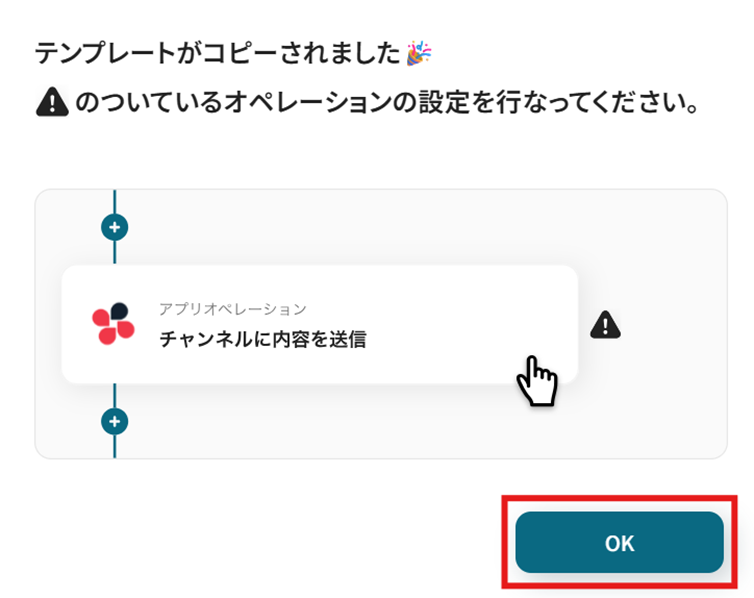
ステップ3:Microsoft SharePoint|ファイル作成または更新トリガー設定
【注意】
- オペレーション数が5つを越えるフローボットは、ミニプラン以上のプランで作成いただけます。フリープランの場合はフローボットが起動しないため、ご注意ください。
「サイト内の指定フォルダにファイルが作成または更新されたら」を選択します。
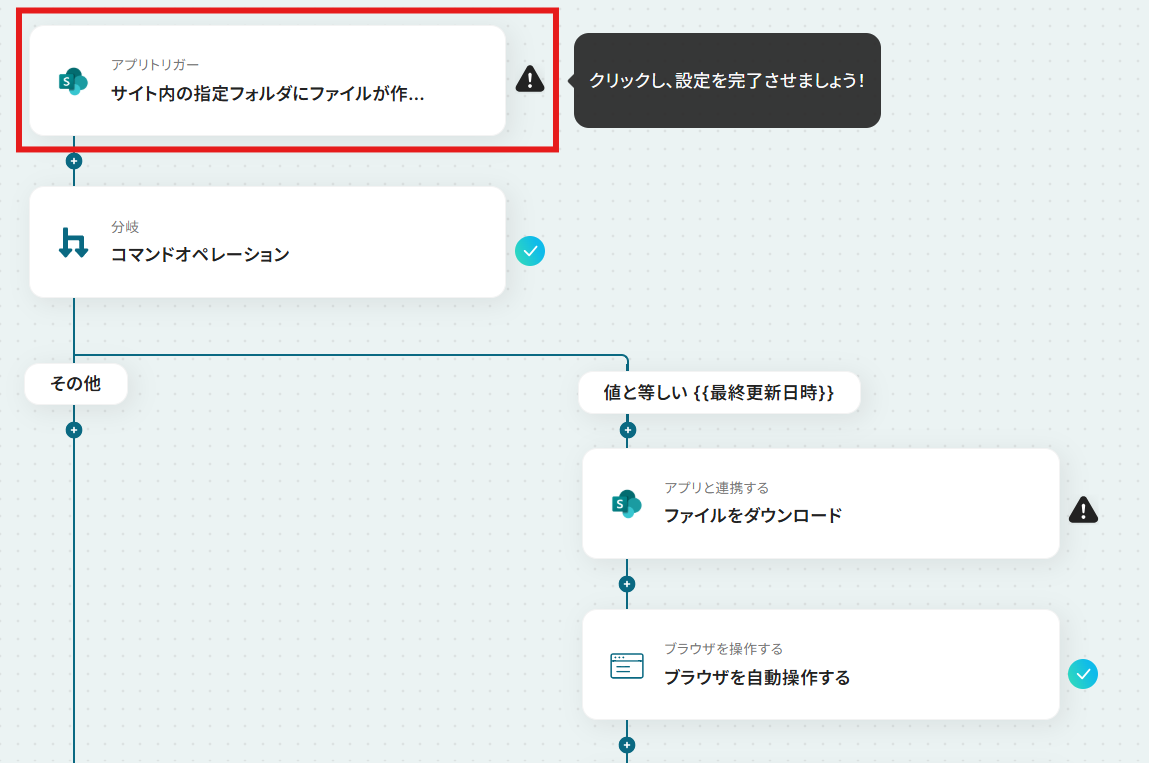
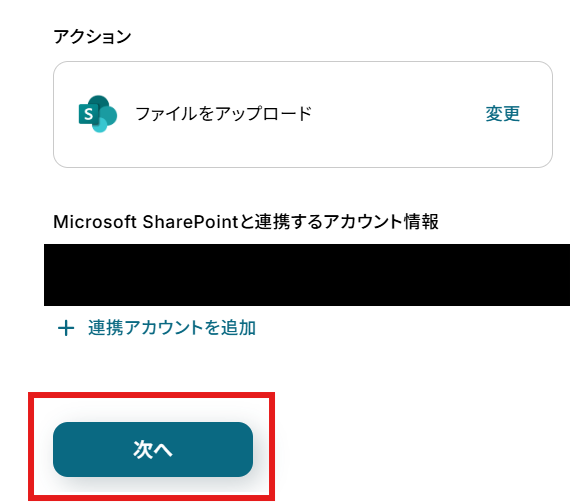
「アクション」はテンプレート通りのままでOKです!
「Microsoft SharePointと連携するアカウント情報」を確認し、「次へ」をクリックして進んでください。
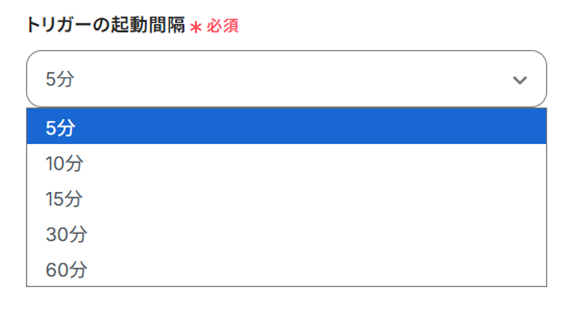
「トリガーの起動間隔」を設定します。
【注意】
- トリガーの起動タイミングは、5分、10分、15分、30分、60分のいずれかで設定できます。
ご利用プランによって、設定できるトリガーの最短間隔が違うので、その点は要チェックです。
なお、基本的にはそのプランの最短の起動間隔にしてお使いいただくことをおすすめします。
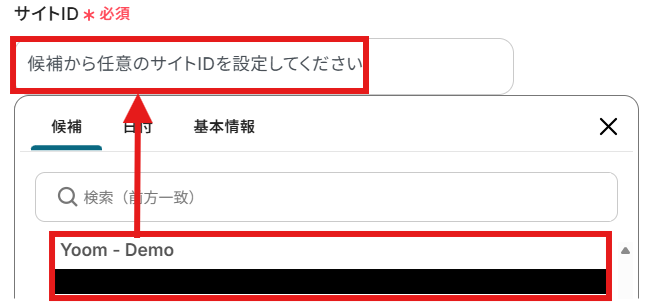
Microsoft SharePointで使用したい「サイトID」と「フォルダID」を候補から選択しましょう。
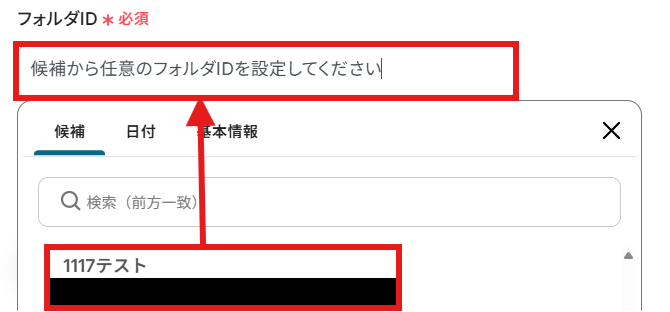
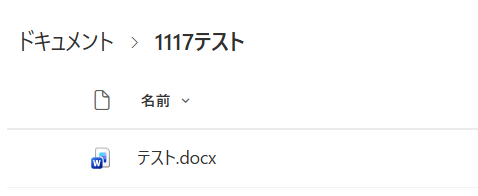
「フォルダID」に設定したフォルダにテスト用のWordファイルを作成しましょう。
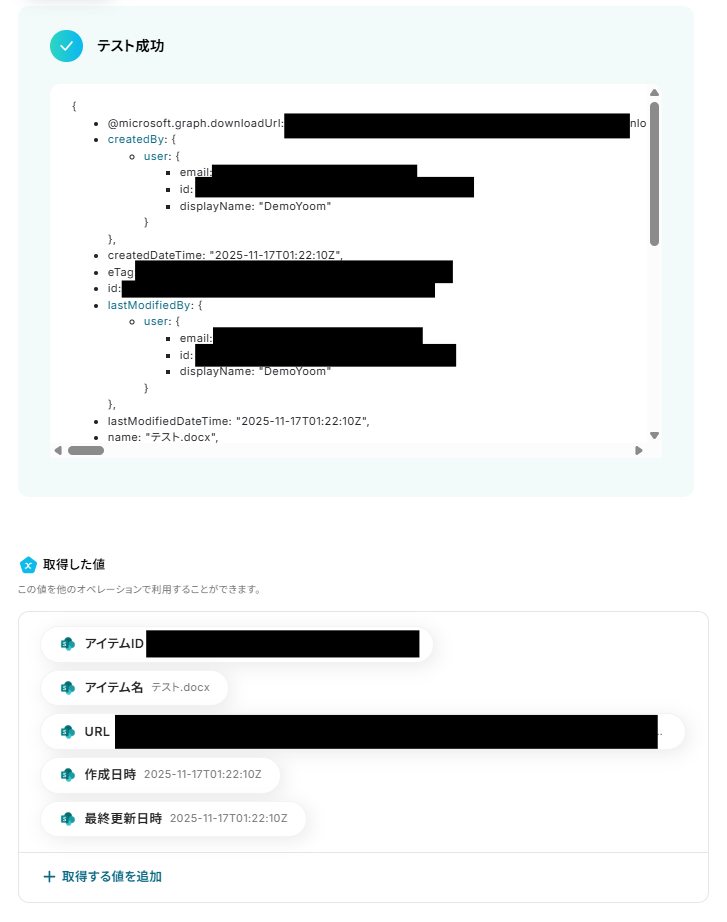
設定できたら「テスト」を行いましょう。
テストに成功すると「取得した値」に反映されます。詳しくは以下をご覧ください。
※取得した値とは?
トリガーやオペレーション設定時に、「テスト」を実行して取得した値のことを指します。
後続のオペレーション設定時の値として利用でき、フローボットを起動する度に変動した値となります。
「完了」を選択しましょう。
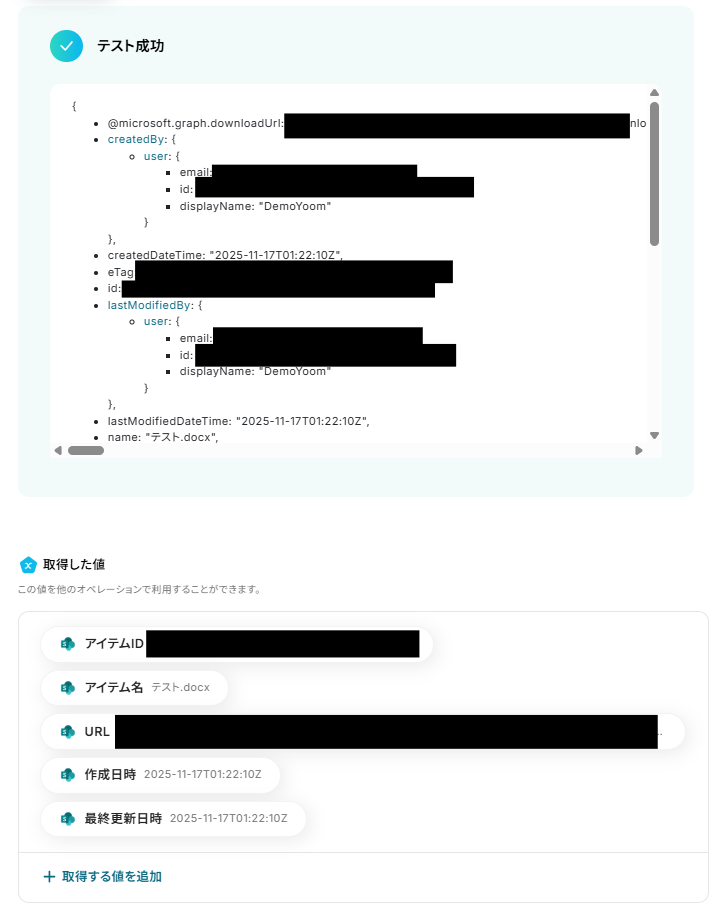
設定できたら「テスト」を行いましょう。
テストに成功すると「取得した値」に反映されます。詳しくは以下をご覧ください。
※取得した値とは?
トリガーやオペレーション設定時に、「テスト」を実行して取得した値のことを指します。
後続のオペレーション設定時の値として利用でき、フローボットを起動する度に変動した値となります。
「完了」を選択しましょう。
ステップ4:分岐設定
【注意】
- 「分岐する」オペレーションは、ミニプラン以上でご利用いただけます。フリープランで利用するとエラーになってしまうのでご注意ください。
- ミニプランなどの有料プランは2週間の無料トライアルが可能です。無料トライアル中なら、普段制限されているアプリや機能も自由にお試しいただけますので、ぜひ活用してみてください。
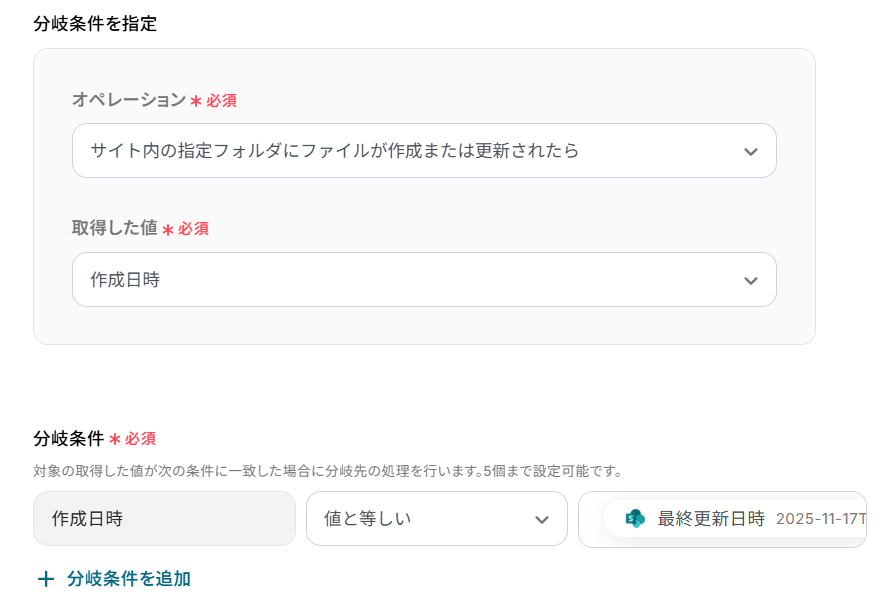
「コマンドオペレーション」を選択します。
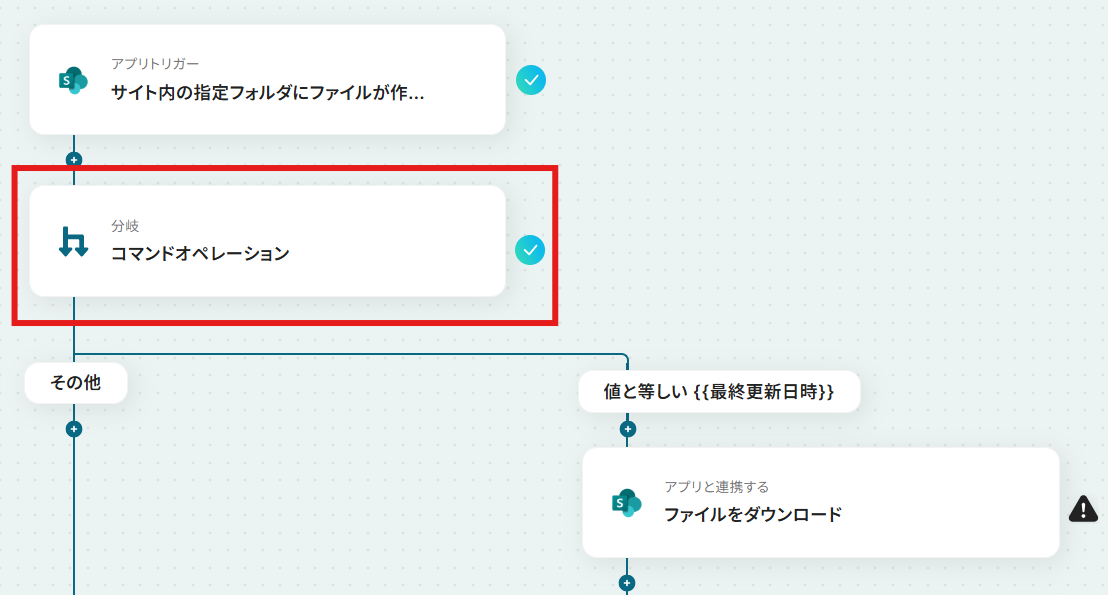
「分岐条件を指定」と「分岐条件」が以下の画像と同じように設定されているか確認してみてくださいね。
今回はMicrosoft SharePointでファイルが作成されたときにフローボットが起動するようにしたいので、「分岐条件」が「作成日時」と「最終更新日時」が等しいときに設定されています。
確認できたら「完了」を選択しましょう。
ステップ5:Microsoft SharePoint|ファイルをダウンロード
【注意】
- ダウンロードできるファイルの容量は最大300MBです。ただし、アプリの仕様によっては300MB未満になることがあるので、ご注意ください。
- その他トリガーや各オペレーションで扱えるファイル容量の詳細については、「ファイルの容量制限について」もチェックしてみてください。
「ファイルをダウンロード」を選択します。
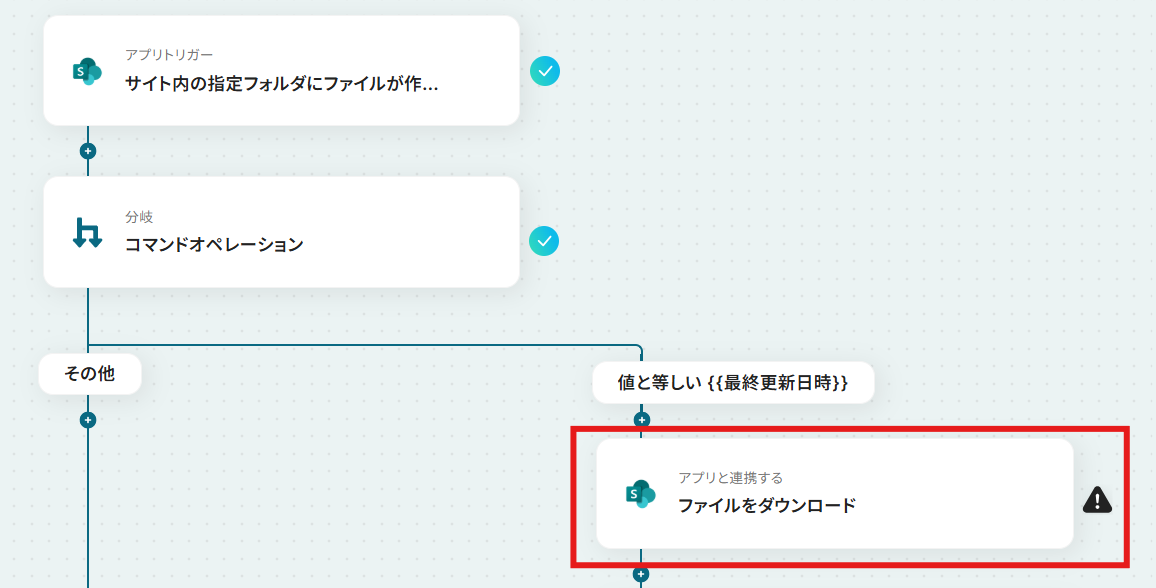
「アクション」はテンプレート通りのままでOKです!
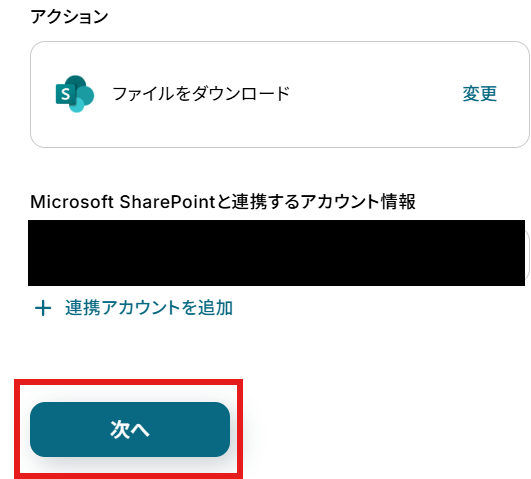
「Microsoft SharePointと連携するアカウント情報」を確認し、「次へ」をクリックして進んでください。
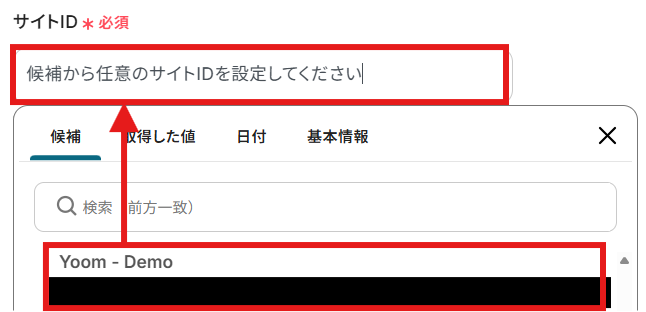
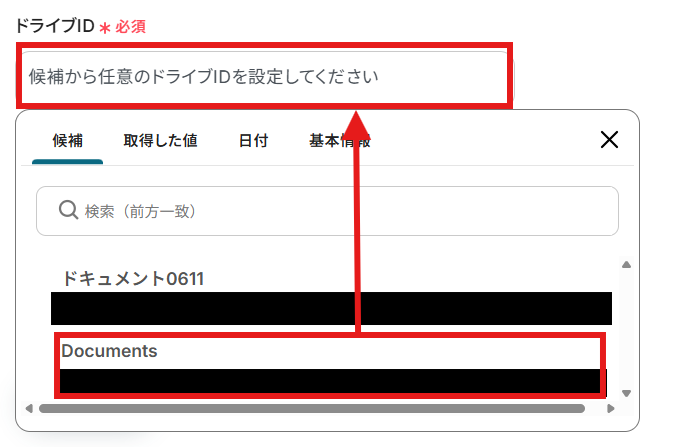
Microsoft SharePointの「サイト内の指定フォルダにファイルが作成または更新されたら」オペレーションでファイルを作成した「サイトID」と「ドライブID」を候補から選択しましょう。
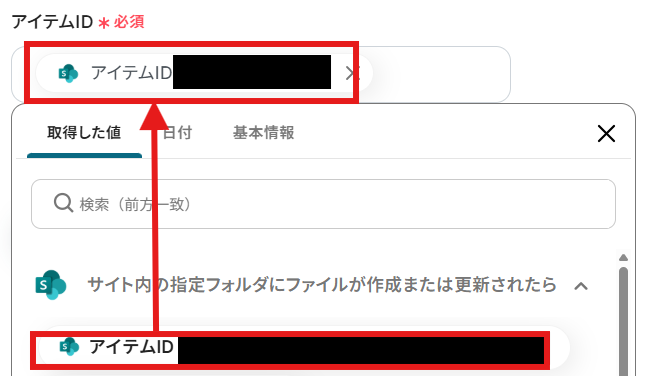
「アイテムID」を「取得した値」から設定しましょう。
取得した値は変数となります。固定値ではないため、トリガーが実行されるたびに取得した情報を反映できます。
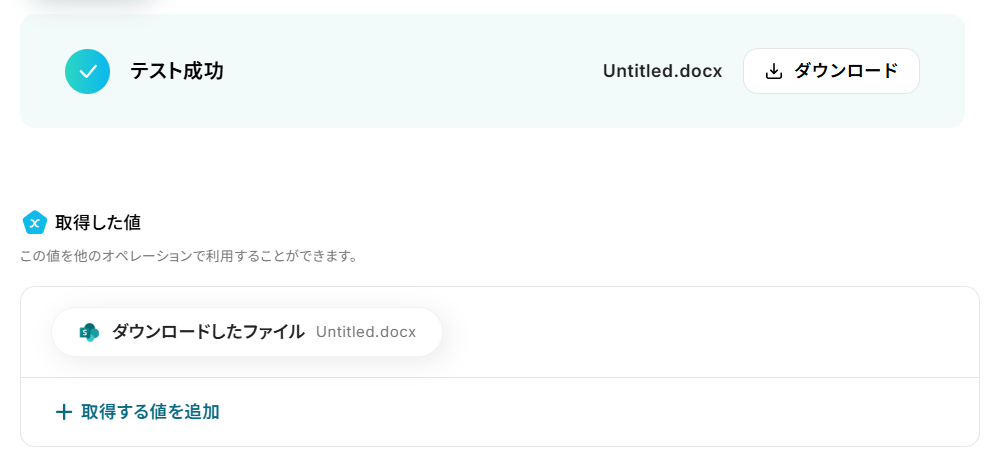
設定できたら「テスト」を行いましょう。
テストに成功すると、対象のファイルがダウンロードされます。
この時、ダウンロードされたファイルの名前は「Untitled」で固定されるため、正しいファイルであるかを確認する場合は「ダウンロード」をお試しください。
「完了」を選択しましょう。
ステップ6:ブラウザを操作する
【注意】
- ブラウザを操作するオペレーションは、サクセスプランだけで使える機能です。フリープラン・ミニプラン・チームプランで設定しているフローボットでブラウザ操作を行おうとするとエラーになるのでご注意ください。
- サクセスプランなどの有料プランには、2週間の無料トライアルがあります。トライアル期間中は、有料プランで使えるアプリやブラウザ操作のオペレーションも試せますので、ぜひ活用してみてください。
- ブラウザを操作するオペレーションの設定方法については、詳しいガイドやチュートリアルをご用意しています。設定手順に困ったときは、「『ブラウザを操作する』の設定方法」もチェックしてみてくださいね。
「ブラウザを自動操作する」を選択します。
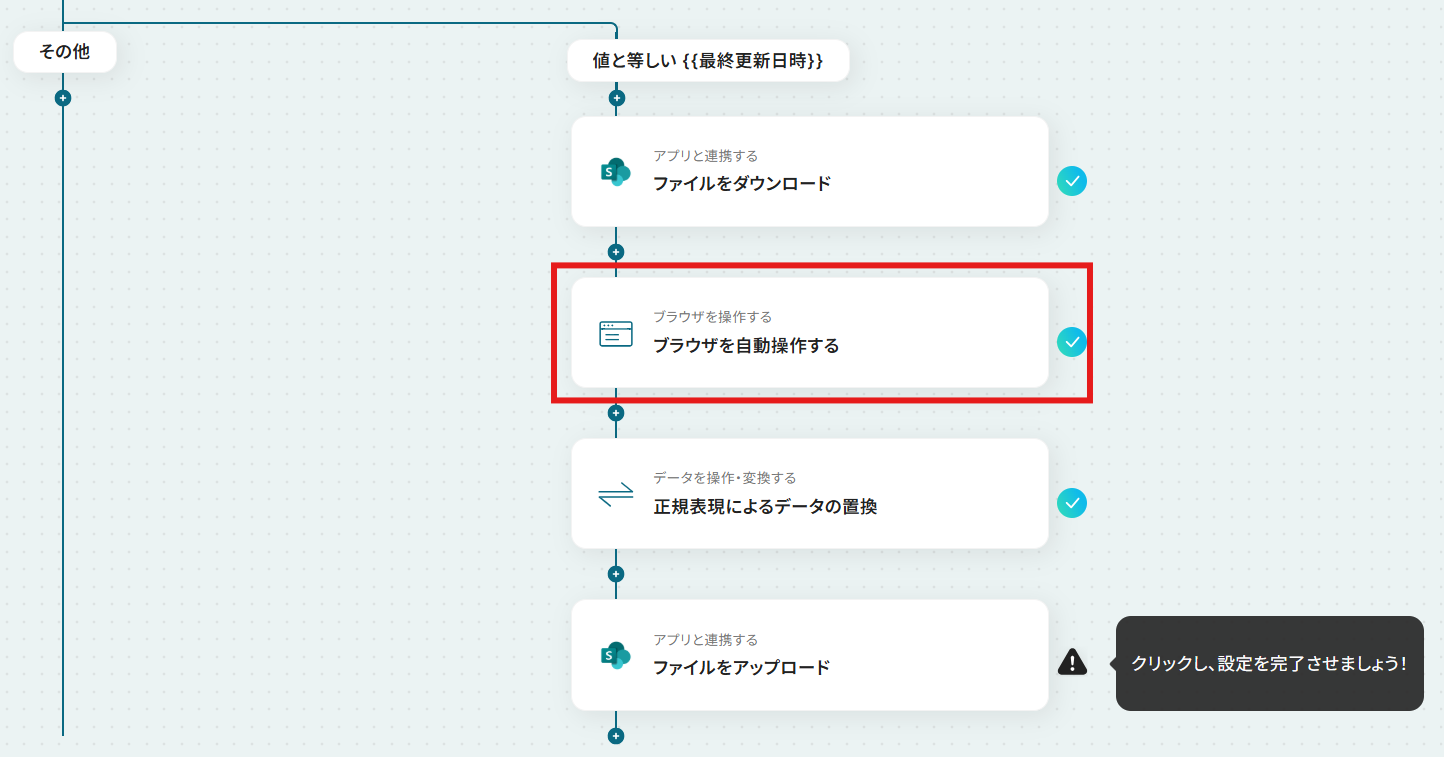
事前準備として、「ブラウザを操作する」の設定方法を参考に、Chromeの拡張機能をインストールしてくださいね。
Chromeの拡張機能をインストールできたら、まずは「1.URLにアクセス」をクリックします。
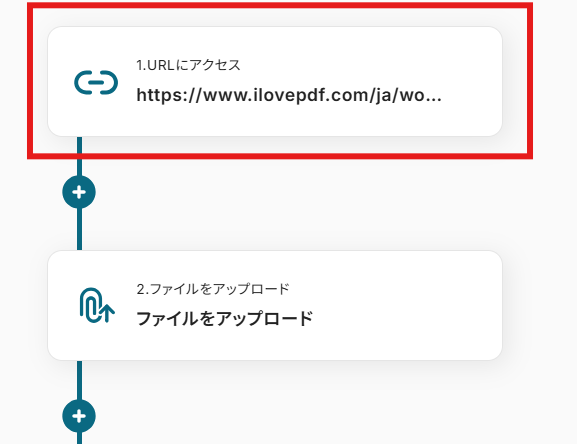
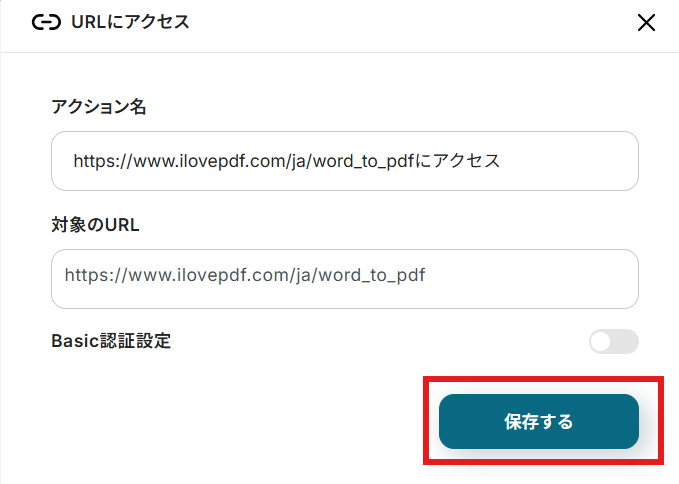
今回は操作例として、iLovePDFを使用しています。用途や社内ルールなどに応じてURLをカスタマイズして使ってください。
設定できたら「保存する」を選択します。
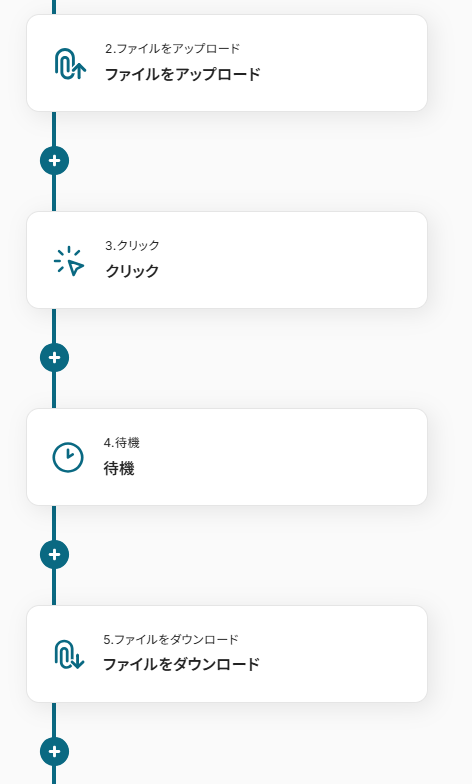
「2.ファイルをアップロード」以降はあらかじめ設定されています。
それぞれの内容を確認したらテストを行いましょう。
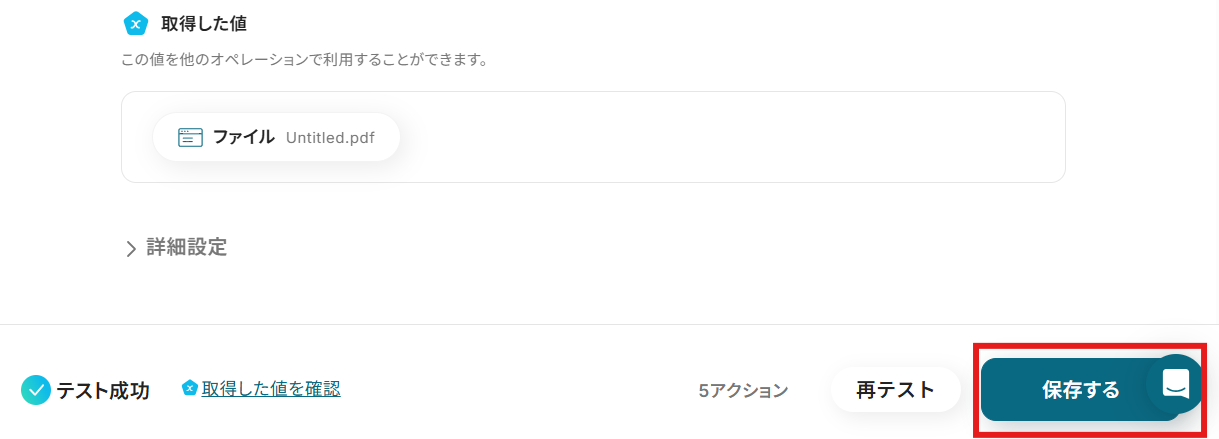
テストに成功すると「取得した値」に反映されます。
「完了」を選択しましょう。
ステップ7:正規表現でデータを置換する
「正規表現によるデータの置換」を選択します。
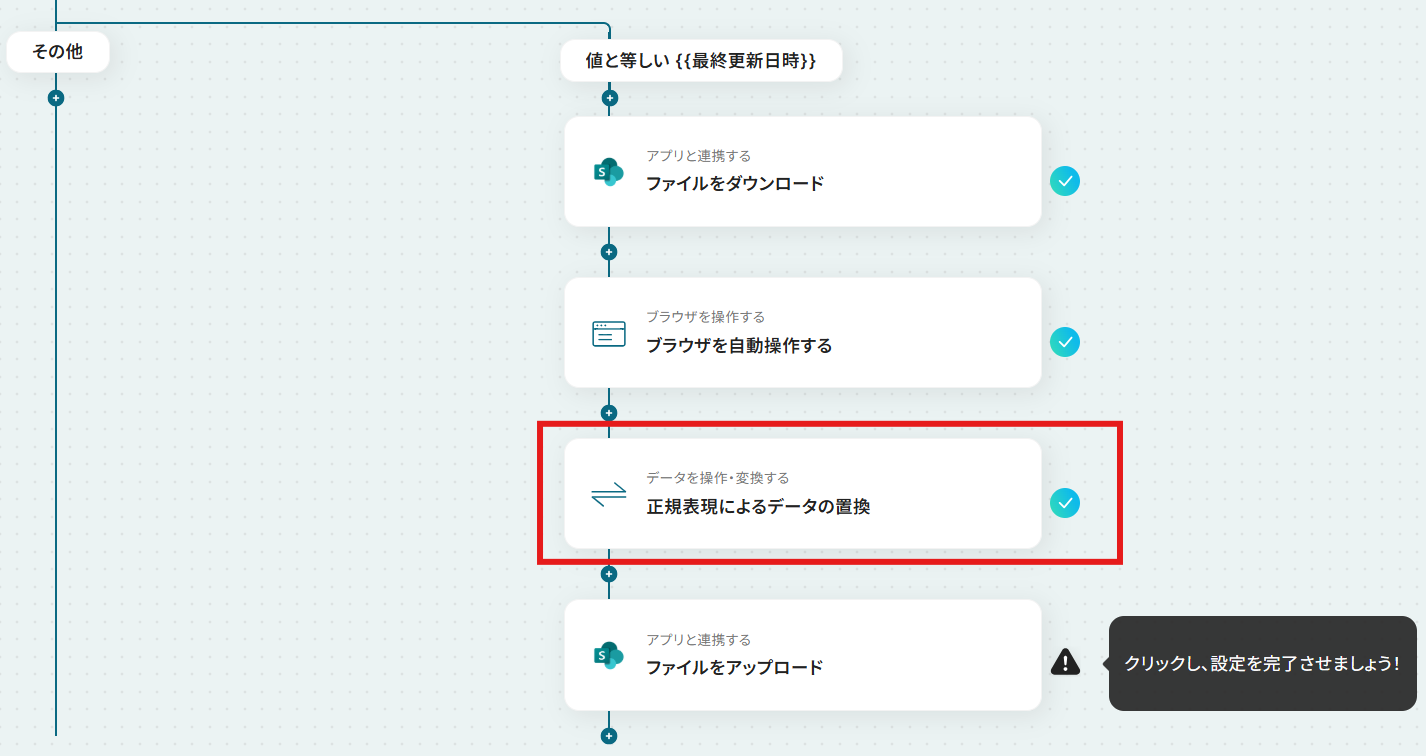
「置換対象」を「取得した値」から設定しましょう。
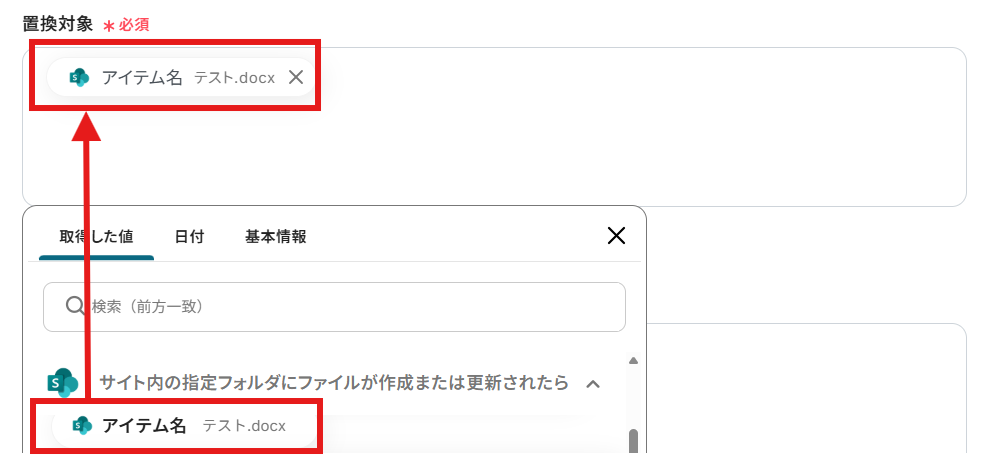
「置換箇所を正規表現で指定」を設定しましょう。
今回は拡張子を削除するために、デフォルトの「(\.[^.]+$)」を設定しています。
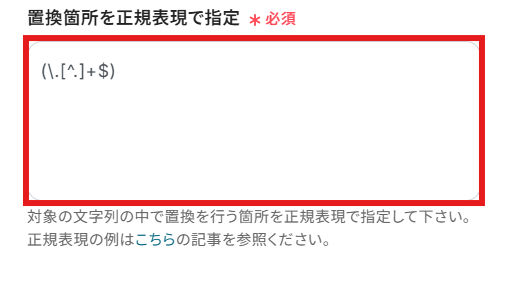
設定できたら「テスト」を行いましょう。
テストに成功すると「取得した値」に反映されます。
「完了」を選択しましょう。
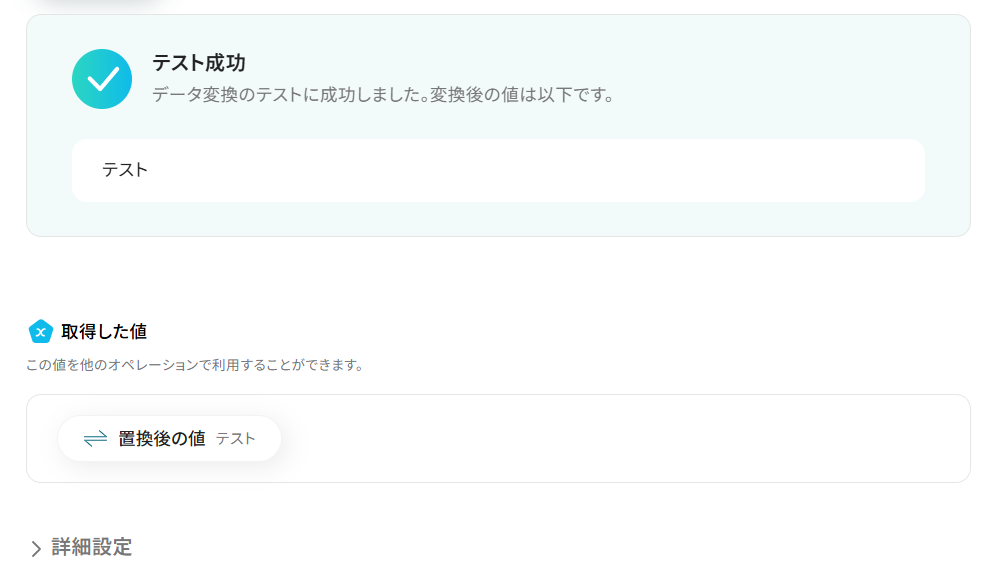
ステップ8:Microsoft SharePoint|ファイルをアップロード
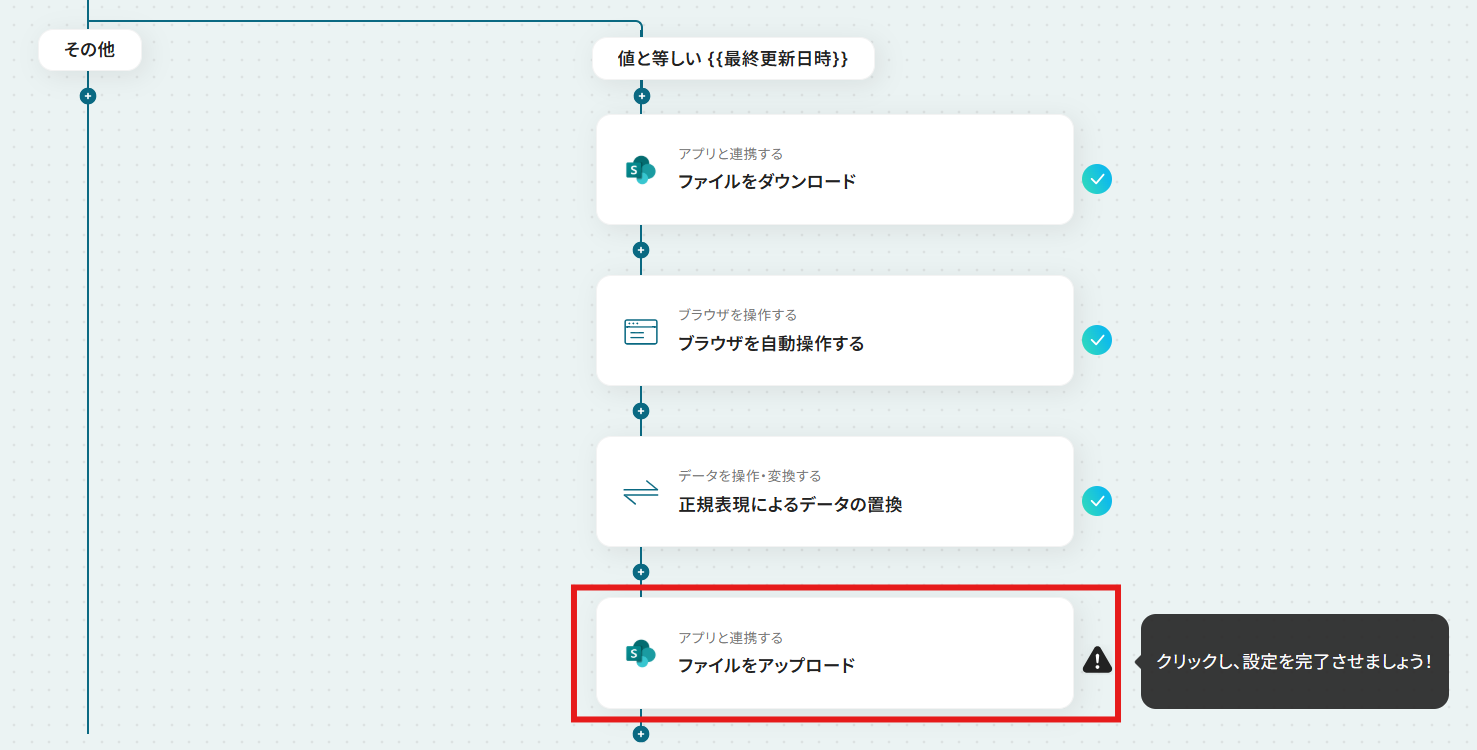
「ファイルをアップロード」を選択します。
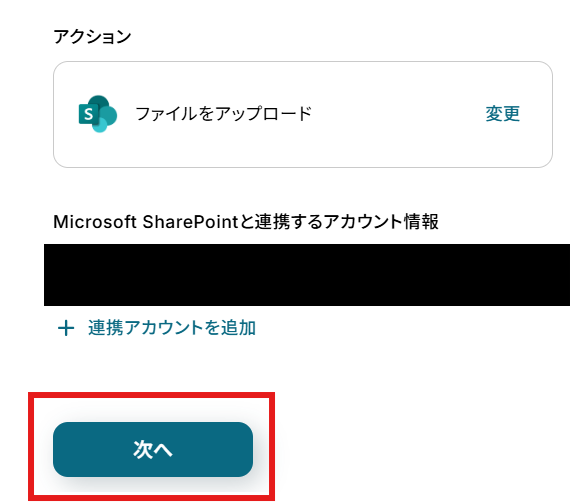
「アクション」はテンプレート通りのままでOKです!
「Microsoft SharePointと連携するアカウント情報」を確認し、「次へ」をクリックして進んでください。
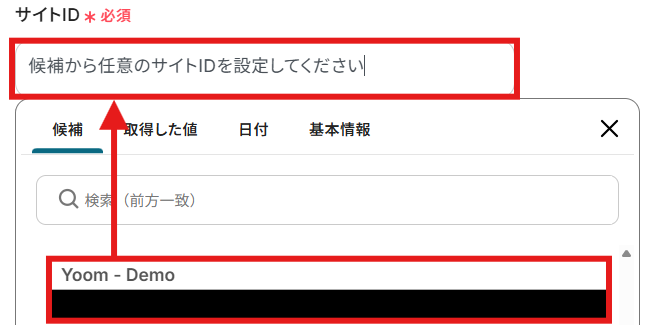
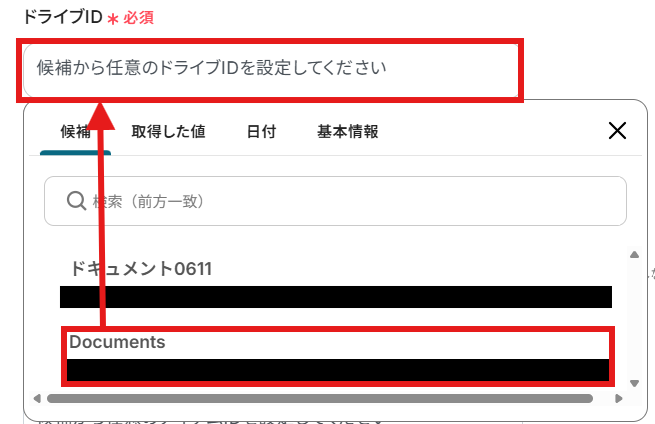
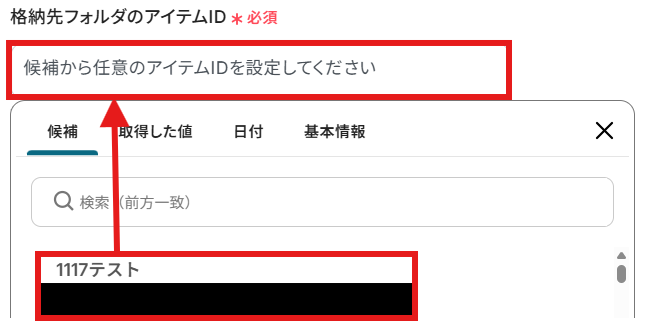
Microsoft SharePointでファイルをアップロードしたい「サイトID」・「ドライブID」・「格納先フォルダのアイテムID」を候補から選択しましょう。
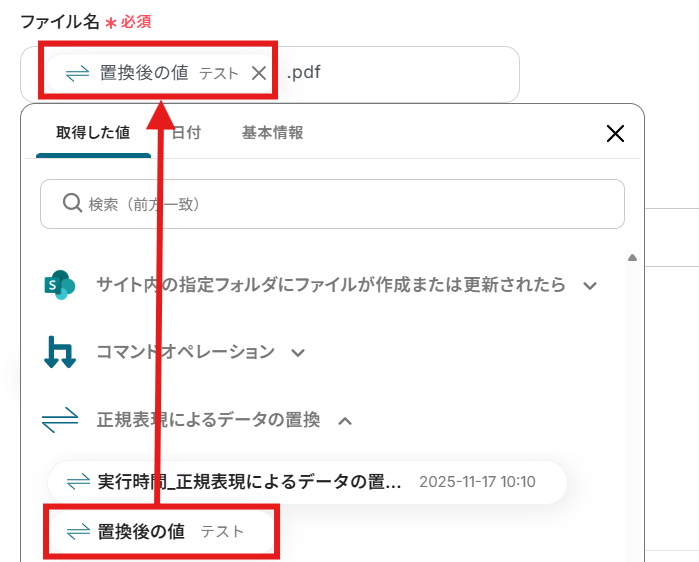
「ファイル名」を設定しましょう。
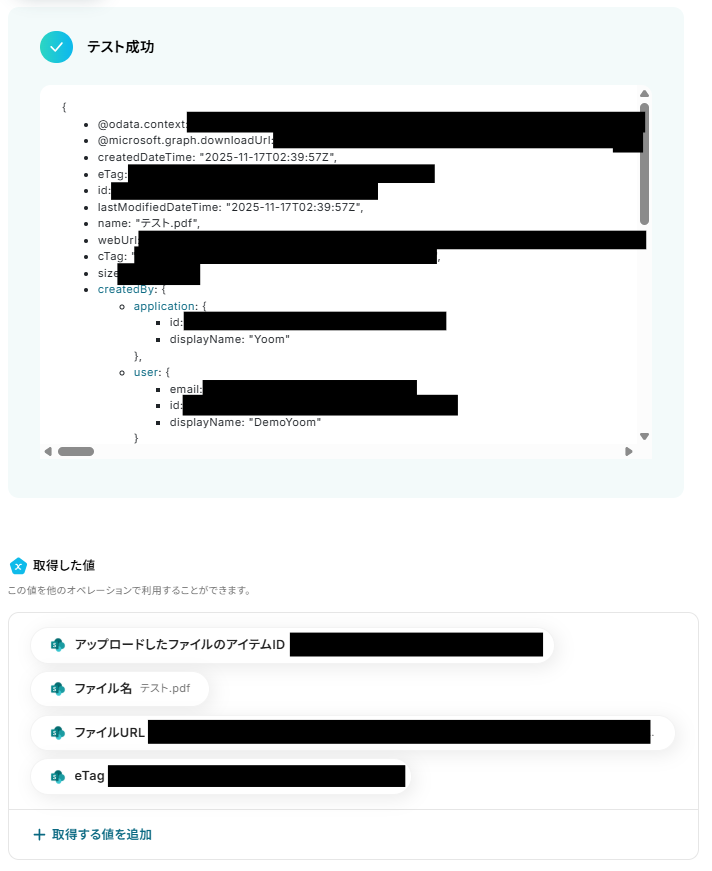
「ファイルの添付方法」と「ファイル」が以下の画像のように設定されているか確認しましょう。

設定できたら「テスト」を行いましょう。
テストに成功すると「取得した値」に反映されます。
「完了」を選択しましょう。
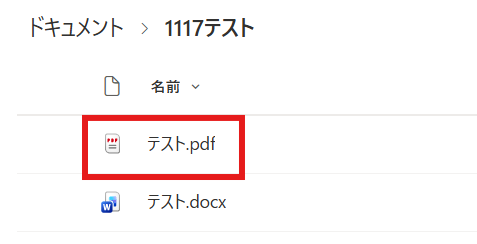
ステップ9:トリガーをONにする
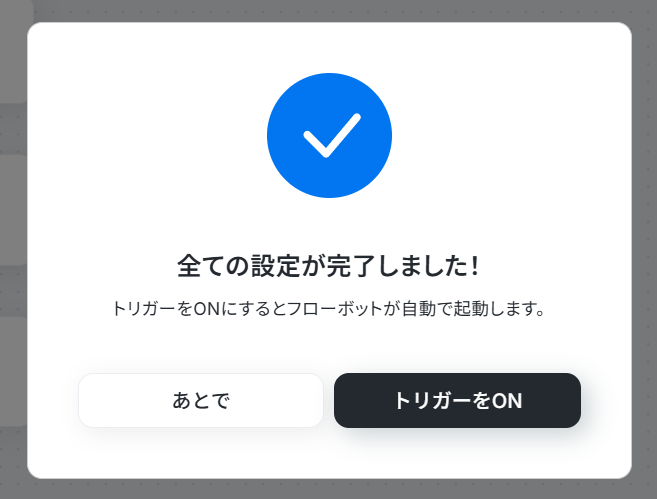
設定完了です!
トリガーをONにすると、フローボットが起動します。
Microsoft SharePointを活用したその他の自動化例
Yoomでは、Microsoft SharePointを活用した様々な自動化を実現できます。ここでは、Microsoft SharePointに関連する他のテンプレートをいくつかご紹介します。
Airtable、HubSpot、Backlogなどからの情報をもとに、Microsoft SharePointにフォルダを自動作成します。
また、Microsoft SharePointへのファイルアップロードをトリガーに、Salesforceへの連携、GitHubのIssue作成、Gmail通知、OCR承認プロセスを自動実行。文書管理とそれに伴うタスク連携を自動化し、チームの生産性を向上させます。
■概要
Airtableで管理している取引先が増えるたびに、Microsoft SharePointに手動でフォルダを作成する作業は手間がかかる上に、作成漏れや名称の間違いといったミスにつながることもあります。このワークフローを活用すれば、Airtableに新しい取引先が登録されるだけで、Microsoft SharePointに自動で関連フォルダが作成されるため、手作業による情報管理の手間を省き、よりスムーズな業務連携を実現します。
■このテンプレートをおすすめする方
- AirtableとMicrosoft SharePointで取引先情報を管理し、手作業でのフォルダ作成に手間を感じている方
- 新しい取引先が発生するたびに、関連書類の格納場所を手動で用意している営業担当者や管理部門の方
- データの整合性を保ちながら、情報管理の効率化や自動化を進めたいと考えているチームリーダーの方
■このテンプレートを使うメリット
- Airtableにレコードが登録されると自動でフォルダが作成されるため、これまでフォルダ作成にかけていた時間を短縮できます。
- 手作業によるフォルダの作成漏れや、取引先名の入力ミスといったヒューマンエラーの発生を防ぎ、情報管理を正確に行えます。
■フローボットの流れ
- はじめに、AirtableとMicrosoft SharePointをYoomと連携します。
- 次に、トリガーでAirtableを選択し、「レコードが登録されたら」というアクションを設定します。
- 最後に、オペレーションでMicrosoft SharePointの「フォルダを作成」アクションを設定し、取引先ごとのフォルダが作成されるようにします。
※「トリガー」:フロー起動のきっかけとなるアクション、「オペレーション」:トリガー起動後、フロー内で処理を行うアクション
■このワークフローのカスタムポイント
- Airtableのトリガー設定では、ワークフローを起動させたい任意のテーブルを指定できます。
- Microsoft SharePointでフォルダを作成する際に、保存先の親フォルダを任意で指定することが可能です。また、フォルダ名は固定のテキストだけでなく、Airtableから取得した取引先名などを変数として設定することもできます。
■注意事項
- Airtable、Microsoft SharePointのそれぞれとYoomを連携してください。
- Microsoft365(旧Office365)には、家庭向けプランと一般法人向けプラン(Microsoft365 Business)があり、一般法人向けプランに加入していない場合には認証に失敗する可能性があります。
- トリガーは5分、10分、15分、30分、60分の間隔で起動間隔を選択できます。
- プランによって最短の起動間隔が異なりますので、ご注意ください。
- Airtableのレコード詳細を取得する方法はこちらをご参照ください。
■概要
Backlogで新しい課題が追加されるたびに、手作業でMicrosoft SharePointに関連フォルダを作成するのは手間がかかり、時には作成漏れやフォルダ名の入力ミスが発生することもあるのではないでしょうか。このワークフローを活用すれば、Backlogで特定条件に合致する課題が追加された際に、Microsoft SharePointへ自動でフォルダを作成することが可能になり、これらの業務課題を解消し、作業の正確性と効率性を高めます。
■このテンプレートをおすすめする方
- BacklogとMicrosoft SharePointを利用し、プロジェクト管理を行っている方
- 課題ごとのフォルダ作成を手作業で行い、非効率を感じているチームリーダー
- 定型的なフォルダ作成業務を自動化し、人的ミスを削減したいと考えている方
■このテンプレートを使うメリット
- Backlogでの課題追加をトリガーに、Microsoft SharePointへのフォルダ作成が自動化されるため、手作業にかかる時間を削減できます。
- 手動によるフォルダ作成時の命名ミスや、関連情報の紐付け漏れといったヒューマンエラーを防ぎ、業務の正確性を向上させます。
■フローボットの流れ
- はじめに、BacklogとMicrosoft SharePointをYoomと連携します。
- 次に、トリガーとしてBacklogを選択し、「課題の追加(Webhook)」アクションを設定し、特定の条件に合致する課題が追加された際にフローが起動するようにします。
- 続いて、オペレーションで「分岐機能」を選択し、「分岐する」アクションを設定して、Backlogから取得した課題情報に基づいて後続の処理を条件分岐させます。
- 最後に、オペレーションでMicrosoft SharePointを選択し、「フォルダを作成」アクションを設定し、指定された場所に適切な名前でフォルダが自動作成されるようにします。
※「トリガー」:フロー起動のきっかけとなるアクション、「オペレーション」:トリガー起動後、フロー内で処理を行うアクション
■このワークフローのカスタムポイント
- Backlogのトリガー設定では、課題が追加された際にフローを起動させたい任意のプロジェクトを指定することが可能です。
- 分岐機能の設定では、Backlogの課題情報(例えば、課題のタイプや優先度など)をもとに、後続のMicrosoft SharePointでのフォルダ作成処理を行うかどうかを任意で指定できます。
- Microsoft SharePointのフォルダ作成オペレーションでは、フォルダを作成する先の親フォルダを任意で指定できるだけでなく、フォルダ名にBacklogから取得した課題名やIDなどの情報を変数として組み込むことが可能です。
■注意事項
- Backlog、Microsoft SharePointのそれぞれとYoomを連携してください。
- Microsoft365(旧Office365)には、家庭向けプランと一般法人向けプラン(Microsoft365 Business)があり、一般法人向けプランに加入していない場合には認証に失敗する可能性があります。
- 分岐はミニプラン以上のプランでご利用いただける機能(オペレーション)となっております。フリープランの場合は設定しているフローボットのオペレーションはエラーとなりますので、ご注意ください。
- ミニプランなどの有料プランは、2週間の無料トライアルを行うことが可能です。無料トライアル中には制限対象のアプリや機能(オペレーション)を使用することができます。
■概要
HubSpotで新しい取引先を管理する際、都度Microsoft SharePointで関連フォルダを手作業で作成していませんか?
この作業は手間がかかるだけでなく、フォルダ名の命名規則が統一されないといった課題にも繋がりがちです。
このワークフローを活用すれば、HubSpotに取引先が登録されるだけでMicrosoft SharePointに取引先名のフォルダが自動で作成されるため、情報管理の正確性向上が期待できます。
■このテンプレートをおすすめする方
- HubSpotとMicrosoft SharePointを併用し、取引先管理を手作業で行っている方
- 営業活動における資料や契約書の管理を効率化し、チーム全体の生産性を高めたい方
- 手作業によるフォルダの作成漏れや命名ミスを防ぎ、情報管理を標準化したい方
■このテンプレートを使うメリット
- HubSpotに会社情報が追加されると自動でフォルダが作成されるため、これまで手作業に費やしていた時間を短縮できます。
- 手作業によるフォルダ作成時の入力間違いや作成漏れといったヒューマンエラーを防ぎ、正確な情報管理を実現します。
■フローボットの流れ
- はじめに、HubSpotとMicrosoft SharePointをYoomと連携します。
- 次に、トリガーでHubSpotの「新しい会社が作成されたら」というアクションを設定します。
- 最後に、オペレーションでMicrosoft SharePointの「フォルダを作成」アクションを選択し、会社情報登録後に自動でフォルダが作成されるように設定します。
※「トリガー」:フロー起動のきっかけとなるアクション、「オペレーション」:トリガー起動後、フロー内で処理を行うアクション
■このワークフローのカスタムポイント
- 「フォルダを作成」では、フォルダ名をHubSpotで取得した「会社名」などの情報を用いて動的に設定することが可能です。
■注意事項
- HubSpotとMicrosoft SharePointをYoomと連携してください。
- Microsoft365(旧Office365)には、家庭向けプランと一般法人向けプラン(Microsoft365 Business)があり、一般法人向けプランに加入していない場合には認証に失敗する可能性があります。
- トリガーは5分、10分、15分、30分、60分の間隔で起動間隔を選択できます。
- プランによって最短の起動間隔が異なりますので、ご注意ください。
■概要
Trelloで新しいタスクが発生するたびに、関連ファイルを保管するフォルダをMicrosoft SharePointに手作業で作成していませんか?この作業は単純ですが、積み重なると大きな手間になり、作成漏れのリスクも伴います。このワークフローを活用すれば、TrelloとMicrosoft SharePointをスムーズに連携させ、カードの作成をトリガーにフォルダを自動で作成できるため、こうした定型業務の課題を解消し、業務を効率化します。
■このテンプレートをおすすめする方
- TrelloとMicrosoft SharePointを利用し、手作業でのフォルダ作成に手間を感じている方
- Microsoft SharePointとTrelloの連携を通じて、プロジェクト管理の効率化を検討しているチームリーダーの方
- タスクと関連ドキュメントの管理を自動化し、生産性を向上させたいと考えている方
■このテンプレートを使うメリット
- Trelloにカードが作成されると自動でMicrosoft SharePointにフォルダが作成され、これまで手作業に費やしていた時間を短縮できます
- 手作業によるフォルダの作成漏れや命名ミスといったヒューマンエラーを防ぎ、情報管理の精度を高めます
■フローボットの流れ
- はじめに、TrelloとMicrosoft SharePointをYoomと連携します
- 次に、トリガーでTrelloを選択し、「カードが新たに作成されたら」というアクションを設定します
- 次に、オペレーションで分岐機能を設定し、特定の条件の場合のみ後続のアクションが実行されるようにします
- 最後に、オペレーションでMicrosoft SharePointの「フォルダを作成する」アクションを設定します
※「トリガー」:フロー起動のきっかけとなるアクション、「オペレーション」:トリガー起動後、フロー内で処理を行うアクション
■このワークフローのカスタムポイント
- 分岐機能では、Trelloのカード情報(リスト名、ラベル名など)をもとに、フォルダを作成する条件を任意に設定できます
- Microsoft SharePointでフォルダを作成する際に、フォルダ名にTrelloのカード名を設定するなど、固定値や前のステップで取得した情報を活用して柔軟な設定が可能です
■注意事項
- Trello、Microsoft SharePointのそれぞれとYoomを連携してください。
- 分岐はミニプラン以上のプランでご利用いただける機能(オペレーション)となっております。フリープランの場合は設定しているフローボットのオペレーションはエラーとなりますので、ご注意ください。
- ミニプランなどの有料プランは、2週間の無料トライアルを行うことが可能です。無料トライアル中には制限対象のアプリや機能(オペレーション)を使用することができます。
- Microsoft365(旧Office365)には、家庭向けプランと一般法人向けプラン(Microsoft365 Business)があり、一般法人向けプランに加入していない場合には認証に失敗する可能性があります。
■概要
Google Driveに保存した重要なファイル、手作業でのバックアップに手間を感じたり、万が一のデータ消失に不安を抱えていませんか?
APIを利用した自動バックアップ体制の構築は専門知識が必要な場合もありますが、このワークフローを活用すれば、Google Driveの特定フォルダにファイルが作成されるだけで、Microsoft SharePointへのバックアップが自動で完了します。データ保全の工数を削減し、より安全なファイル管理体制を構築しましょう。
■このテンプレートをおすすめする方
- Google DriveとMicrosoft SharePoint間で、手動でのファイルバックアップを行っている方
- APIの活用を検討しているが、開発なしで手軽に実現したいと考えている方
- 重要なファイルのバックアップ体制を自動化し、データの安全性を高めたいと考えている方
■このテンプレートを使うメリット
- Google Driveへのファイルアップロードをトリガーに自動でバックアップが実行されるため、これまで手作業で行っていたコピー&ペーストなどの時間を削減できます
- 手作業によるバックアップのし忘れや、誤ったファイルの上書きといったヒューマンエラーを防ぎ、確実なデータ保全を実現します
■フローボットの流れ
- はじめに、Google DriveとMicrosoft SharePointをYoomと連携します
- 次に、トリガーでGoogle Driveを選択し、「特定のフォルダ内に新しくファイル・フォルダが作成されたら」というアクションを設定します
- 次に、オペレーションでGoogle Driveの「ファイルをダウンロードする」アクションを設定し、トリガーで検知したファイルを取得します
- 最後に、オペレーションでMicrosoft SharePointの「ファイルをアップロード」アクションを設定し、ダウンロードしたファイルを指定の場所に格納します
※「トリガー」:フロー起動のきっかけとなるアクション、「オペレーション」:トリガー起動後、フロー内で処理を行うアクション
■このワークフローのカスタムポイント
- Google Driveのトリガー設定では、バックアップの監視対象としたいフォルダを、任意のフォルダIDで設定してください
- Microsoft SharePointでのファイルアップロード設定では、バックアップ先となる任意のサイトID、ドライブID、格納先フォルダのアイテムIDを設定してください
■注意事項
- Google Drive、Microsoft SharePointのそれぞれとYoomを連携してください。
- トリガーは5分、10分、15分、30分、60分の間隔で起動間隔を選択できます。
- プランによって最短の起動間隔が異なりますので、ご注意ください。
- Microsoft365(旧Office365)には、家庭向けプランと一般法人向けプラン(Microsoft365 Business)があり、一般法人向けプランに加入していない場合には認証に失敗する可能性があります。
- ダウンロード可能なファイル容量は最大300MBまでです。アプリの仕様によっては300MB未満になる可能性があるので、ご注意ください。
- トリガー、各オペレーションでの取り扱い可能なファイル容量の詳細はこちらをご参照ください
■概要
Microsoft SharePointにアップロードされた申込書や契約書などの内容を確認し、手作業でZoomミーティングを設定する業務は、手間がかかり入力ミスなども発生しやすいのではないでしょうか。このワークフローを活用すれば、Microsoft SharePointへのファイルアップロードをきっかけに、OCRによる内容の読み取りから承認、そしてZoomミーティングの作成までを自動化でき、こうした課題を解消することが可能です。
■このテンプレートをおすすめする方
- Microsoft SharePointとZoomを連携させ、書類を起点とした業務フローを自動化したい方
- 手作業による書類の確認や、Zoomミーティングの設定に時間的な負担を感じている方
- 定型的なミーティング設定業務を効率化し、より重要な業務に集中したいと考えている方
■このテンプレートを使うメリット
- Microsoft SharePointへのファイルアップロードからZoomミーティング作成までを自動化し、手作業に費やしていた時間を短縮できます。
- 承認プロセスを挟みつつも、手作業での情報転記がなくなるため、ミーティング設定の漏れや日時の誤入力といったヒューマンエラーを防ぎます。
■フローボットの流れ
- はじめに、Microsoft SharePointとZoomをYoomと連携します。
- トリガーで、Microsoft SharePointの「サイト内の指定フォルダにファイルが作成または更新されたら」を設定します。
- 次に、オペレーションでMicrosoft SharePointの「ファイルをダウンロード」アクションを設定し、対象のファイルを取得します。
- 次に、OCR機能の「OCRする」アクションで、ダウンロードしたファイルからテキスト情報を抽出します。
- 次に、担当者依頼の「担当者に依頼する」アクションで、抽出内容をもとに承認を依頼します。
- 次に、分岐機能を設定し、承認された場合のみ後続の処理に進むようにします。
- 次に、承認された情報をもとに、Zoomの「ミーティングを作成」アクションを設定します。
- 最後に、メール機能の「メールを送信する」アクションで、作成されたミーティング情報などを関係者に通知します。
■このワークフローのカスタムポイント
- OCR機能の設定では、読み取り対象のファイルの中から、どの項目(氏名や日付、申込内容など)のテキストを抽出するかを任意で設定できます。
- メール送信のオペレーションでは、送信先アドレスを任意で設定でき、本文にはOCRで抽出した情報やZoomで作成したミーティングURLなどを変数として埋め込むことが可能です。
※「トリガー」:フロー起動のきっかけとなるアクション、「オペレーション」:トリガー起動後、フロー内で処理を行うアクション
■注意事項
- Microsoft SharePoint、ZoomのそれぞれとYoomを連携してください。
- Microsoft365(旧Office365)には、家庭向けプランと一般法人向けプラン(Microsoft365 Business)があり、一般法人向けプランに加入していない場合には認証に失敗する可能性があります。
- トリガーは5分、10分、15分、30分、60分の間隔で起動間隔を選択できます。
- プランによって最短の起動間隔が異なりますので、ご注意ください。
- OCRまたは音声を文字起こしするAIオペレーションはチームプラン・サクセスプランでのみご利用いただける機能となっております。フリープラン・ミニプランの場合は設定しているフローボットのオペレーションはエラーとなりますので、ご注意ください。
- チームプランやサクセスプランなどの有料プランは、2週間の無料トライアルを行うことが可能です。無料トライアル中には制限対象のアプリやAI機能(オペレーション)を使用することができます。
- OCRデータは6,500文字以上のデータや文字が小さい場合などは読み取れない場合があるので、ご注意ください。
- ダウンロード可能なファイル容量は最大300MBまでです。アプリの仕様によっては300MB未満になる可能性があるので、ご注意ください。
- トリガー、各オペレーションでの取り扱い可能なファイル容量の詳細は下記をご参照ください。
https://intercom.help/yoom/ja/articles/9413924
■概要
Microsoft SharePointへのファイルアップロードと、それに関連するGitHubでのタスク管理、これらの連携を手作業で行っていませんか?
ファイルのアップロードに気づかなかったり、都度Issueを作成したりする作業は、手間がかかるだけでなく対応漏れの原因にもなり得ます。
このワークフローを活用すれば、Microsoft SharePointとGitHubを連携させ、指定したフォルダにファイルがアップロードされたタイミングで、自動でGitHubにIssueを作成することが可能です。
■このテンプレートをおすすめする方
- Microsoft SharePointとGitHubを連携させ、開発プロセスを効率化したいエンジニアの方
- ドキュメント管理とタスク管理の間の手作業をなくし、対応漏れを防ぎたいプロジェクトマネージャーの方
- sharepoint github間の定型的な情報連携を自動化し、コア業務に集中したい方
■このテンプレートを使うメリット
- SharePointへのファイルアップロードをトリガーに自動でIssueが作成されるため、手作業でのタスク起票にかかっていた時間を削減できます。
- GitHubへのIssue作成が自動化されることで、対応漏れや手作業による転記ミスといったヒューマンエラーの防止に繋がります。
■フローボットの流れ
- はじめに、Microsoft SharePointとGitHubをYoomと連携します。
- 次に、トリガーでMicrosoft SharePointを選択し、「サイト内の指定フォルダにファイルが作成または更新されたら」というアクションを設定します。
- 続けて、オペレーションでAI機能の「テキスト抽出」アクションを設定し、アップロードされたファイルからテキスト情報を取得します。
- 最後に、オペレーションでGitHubの「Issueを作成」アクションを設定し、前段で取得した情報をもとにIssueを作成します。
※「トリガー」:フロー起動のきっかけとなるアクション、「オペレーション」:トリガー起動後、フロー内で処理を行うアクション
■このワークフローのカスタムポイント
- GitHubでIssueを作成するオペレーションでは、タイトルや本文といった各設定項目を柔軟にカスタマイズできます。毎回同じテキストを固定で設定したり、トリガーとなったファイルの情報を変数として埋め込んだりすることが可能です。
■注意事項
- Microsoft SharePoint、GitHubのそれぞれとYoomを連携してください。
- トリガーは5分、10分、15分、30分、60分の間隔で起動間隔を選択できます。
- プランによって最短の起動間隔が異なりますので、ご注意ください。
- Microsoft365(旧Office365)には、家庭向けプランと一般法人向けプラン(Microsoft365 Business)があり、一般法人向けプランに加入していない場合には認証に失敗する可能性があります。
- 分岐はミニプラン以上のプランでご利用いただける機能(オペレーション)となっております。フリープランの場合は設定しているフローボットのオペレーションはエラーとなりますので、ご注意ください。
- ミニプランなどの有料プランは、2週間の無料トライアルを行うことが可能です。無料トライアル中には制限対象のアプリや機能(オペレーション)を使用することができます。
■概要
Microsoft SharePointでのファイル共有は便利ですが、新しいファイルがアップロードされるたびに関係者へ手動で通知するのは手間がかかり、共有漏れの原因にもなります。このワークフローを活用すれば、Microsoft SharePointの指定フォルダにファイルがアップロードされると、自動でGmailによる通知が実行されるため、手作業による通知の手間や共有漏れのリスクを解消し、スムーズな情報共有を実現します。
■このテンプレートをおすすめする方
- Microsoft SharePointでのファイル共有を頻繁に行い、関係者への通知に手間を感じている方
- 手動でのメール通知による共有漏れや、宛先間違いなどのヒューマンエラーを防ぎたい方
- 定型的なファイル共有の通知業務を自動化し、より重要な業務に集中したいと考えている方
■このテンプレートを使うメリット
- Microsoft SharePointへのファイルアップロードをトリガーに通知が自動化されるため、これまで手作業で行っていた通知業務の時間を短縮できます
- 手作業による通知漏れや宛先の設定ミスといったヒューマンエラーを防ぎ、確実な情報共有を実現します
■フローボットの流れ
- はじめに、Microsoft SharePointとGmailをYoomと連携します
- 次に、トリガーでMicrosoft SharePointを選択し、「サイト内の指定フォルダにファイルが作成または更新されたら」というアクションを設定します
- 次に、オペレーションで分岐機能を設定し、取得したファイルの条件に応じて後続の処理を分岐させます
- 次に、オペレーションでMicrosoft SharePointの「ファイルをダウンロード」アクションを設定します
- 最後に、オペレーションでGmailの「メールを送る」アクションを設定し、ダウンロードしたファイルを添付して指定の宛先にメールを送信します
※「トリガー」:フロー起動のきっかけとなるアクション、「オペレーション」:トリガー起動後、フロー内で処理を行うアクション
■このワークフローのカスタムポイント
- Microsoft SharePointのトリガー設定では、通知の対象としたいサイトIDおよびフォルダIDを任意で設定してください
- 分岐機能では、ファイル名や更新日時など、前段のトリガーで取得した情報をもとに、後続のオペレーションを分岐させる条件を任意で設定することが可能です
- Gmailでメールを送信するアクションでは、任意の宛先、件名、メッセージ内容を設定でき、Microsoft SharePointから取得したファイル名などの情報を本文に差し込むことも可能です
■注意事項
- Microsoft SharePoint、GmailのそれぞれとYoomを連携してください。
- Microsoft365(旧Office365)には、家庭向けプランと一般法人向けプラン(Microsoft365 Business)があり、一般法人向けプランに加入していない場合には認証に失敗する可能性があります。
- トリガーは5分、10分、15分、30分、60分の間隔で起動間隔を選択できます。
- プランによって最短の起動間隔が異なりますので、ご注意ください。
- 分岐はミニプラン以上のプランでご利用いただける機能(オペレーション)となっております。フリープランの場合は設定しているフローボットのオペレーションはエラーとなりますので、ご注意ください。
- ミニプランなどの有料プランは、2週間の無料トライアルを行うことが可能です。無料トライアル中には制限対象のアプリや機能(オペレーション)を使用することができます。
- ダウンロード可能なファイル容量は最大300MBまでです。アプリの仕様によっては300MB未満になる可能性があるので、ご注意ください。
- トリガー、各オペレーションでの取り扱い可能なファイル容量の詳細は下記をご参照ください。
https://intercom.help/yoom/ja/articles/9413924
■概要
NotionとMicrosoft SharePointを併用してドキュメント管理を行う中で、双方へのファイルアップロードや情報更新を手作業で行い、手間を感じたり更新漏れが発生したりすることはないでしょうか。
このワークフローを活用すれば、Microsoft SharePointの指定フォルダにファイルが作成・更新されると、自動でNotionデータベースのファイルプロパティが更新されるため、二重入力の手間を省き、スムーズな情報共有を実現します。
■このテンプレートをおすすめする方
- NotionとMicrosoft SharePointでドキュメントを管理し、手作業でのファイル連携に課題を感じている方
- ファイルの更新漏れや二重入力を防ぎ、常に最新の情報をチームで共有したいと考えている方
- NotionとMicrosoft SharePoint間の連携を自動化し、情報管理の効率を高めたいプロジェクトマネージャーの方
■このテンプレートを使うメリット
- Microsoft SharePointへのファイル追加をトリガーにNotionのプロパティが自動で更新されるため、手作業でのアップロードや転記作業の時間を短縮できます
- 手作業によるファイルのアップロード漏れや更新ミスといったヒューマンエラーを防ぎ、情報の一元管理による作業効率化に繋がります
■フローボットの流れ
- はじめに、Microsoft SharePointとNotionをYoomと連携します
- 次に、トリガーでMicrosoft SharePointを選択し、「サイト内の指定フォルダにファイルが作成または更新されたら」というアクションを設定します
- 次に、オペレーションで分岐機能を設定し、特定の条件に応じて後続の処理を分岐させます
- 次に、オペレーションでMicrosoft SharePointの「ファイルをダウンロード」アクションを設定します
- 次に、オペレーションでNotionの「ファイルアップロードIDの発行」と「ファイルをアップロード」アクションを順に設定します
- 最後に、オペレーションでNotionの「ページのプロパティを更新(ファイルプロパティ)」を設定し、アップロードしたファイルを紐付けます
※「トリガー」:フロー起動のきっかけとなるアクション、「オペレーション」:トリガー起動後、フロー内で処理を行うアクション
■このワークフローのカスタムポイント
- Microsoft SharePointのトリガー設定では、通知の起点としたいサイトIDやフォルダIDを任意で設定してください
- 分岐機能では、前のステップで取得したファイル名や拡張子などの情報をもとに、後続のオペレーションを分岐させるための条件を任意で設定できます
- Microsoft SharePointのオペレーションでは、固定値や前のステップで取得した情報を変数として利用し、ダウンロード対象のファイルを指定できます
- Notionの各オペレーションでは、固定値や前のステップで取得した情報を変数として利用し、ファイルをアップロードするページや更新するプロパティを任意で設定可能です
■注意事項
- Microsoft SharePoint、NotionのそれぞれとYoomを連携してください。
- Microsoft365(旧Office365)には、家庭向けプランと一般法人向けプラン(Microsoft365 Business)があり、一般法人向けプランに加入していない場合には認証に失敗する可能性があります。
- アプリの仕様上、ファイルの作成日時と最終更新日時が同一にならない場合があり、正しく分岐しない可能性があるのでご了承ください。
- トリガーは5分、10分、15分、30分、60分の間隔で起動間隔を選択できます。
- プランによって最短の起動間隔が異なりますので、ご注意ください。
- 分岐はミニプラン以上のプランでご利用いただける機能(オペレーション)となっております。フリープランの場合は設定しているフローボットのオペレーションはエラーとなりますので、ご注意ください。
- ミニプランなどの有料プランは、2週間の無料トライアルを行うことが可能です。無料トライアル中には制限対象のアプリや機能(オペレーション)を使用することができます。
- ダウンロード可能なファイル容量は最大300MBまでです。アプリの仕様によっては300MB未満になる可能性があるので、ご注意ください。
- トリガー、各オペレーションでの取り扱い可能なファイル容量の詳細は下記をご参照ください。
https://intercom.help/yoom/ja/articles/9413924 - オペレーション数が5つを越えるフローボットを作成する際は、ミニプラン以上のプランで設定可能です。フリープランの場合はフローボットが起動しないため、ご注意ください。
■概要
Microsoft SharePointに顧客関連のファイルを保存した後、Salesforceに手作業でファイル情報を転記していませんか?この繰り返し作業は時間がかかるうえ、入力ミスや登録漏れの原因にもなり得ます。このワークフローを活用すれば、Microsoft SharePointの特定フォルダにファイルが追加されるだけで、Salesforceに自動でファイル情報が登録されるため、こうした手作業の手間とミスを解消できます。
■このテンプレートをおすすめする方
- Microsoft SharePointとSalesforceを併用し、ファイルと顧客情報を手動で紐づけている方
- ファイル管理と顧客管理の二重入力の手間を削減し、業務効率を改善したいと考えている方
- 手作業による情報登録のミスを防ぎ、正確なデータ管理を実現したいと考えているチームの方
■このテンプレートを使うメリット
- Microsoft SharePointへのファイル追加をトリガーにSalesforceへ自動で情報が登録されるため、これまで手作業に費やしていた時間を短縮できます。
- 手作業によるデータ転記が不要になることで、入力間違いや登録漏れといったヒューマンエラーのリスクを軽減し、データ精度を高めます。
■フローボットの流れ
- はじめに、Microsoft SharePointとSalesforceをYoomと連携します。
- 次に、トリガーでMicrosoft SharePointを選択し、「サイト内の指定フォルダにファイルが作成または更新されたら」というアクションを設定します。
- 最後に、オペレーションでSalesforceの「レコードを追加する」アクションを設定し、トリガーで取得したファイル情報を紐付けます。
※「トリガー」:フロー起動のきっかけとなるアクション、「オペレーション」:トリガー起動後、フロー内で処理を行うアクション
■このワークフローのカスタムポイント
- Microsoft SharePointのトリガー設定では、フローボットを起動させたい対象のサイトやフォルダを指定してください。
- Salesforceのオペレーションでは、どのオブジェクトにレコードを追加するかを指定し、SharePointから取得したファイル名やURLなどの情報を、Salesforceの任意の項目に変数として設定できます。また、特定のテキストを固定値として入力することも可能です。
■注意事項
- Microsoft SharePointとSalesforceのそれぞれとYoomを連携してください。
- トリガーは5分、10分、15分、30分、60分の間隔で起動間隔を選択できます。
- プランによって最短の起動間隔が異なりますので、ご注意ください。
- Microsoft365(旧Office365)には、家庭向けプランと一般法人向けプラン(Microsoft365 Business)があり、一般法人向けプランに加入していない場合には認証に失敗する可能性があります。
- Salesforceはチームプラン・サクセスプランでのみご利用いただけるアプリとなっております。フリープラン・ミニプランの場合は設定しているフローボットのオペレーションやデータコネクトはエラーとなりますので、ご注意ください。
- チームプランやサクセスプランなどの有料プランは、2週間の無料トライアルを行うことが可能です。無料トライアル中には制限対象のアプリを使用することができます。
- ダウンロード可能なファイル容量は最大300MBまでです。アプリの仕様によっては300MB未満になる可能性があるので、ご注意ください。
- トリガー、各オペレーションでの取り扱い可能なファイル容量の詳細はこちら

■概要
Airtableで管理している取引先が増えるたびに、Microsoft SharePointに手動でフォルダを作成する作業は手間がかかる上に、作成漏れや名称の間違いといったミスにつながることもあります。このワークフローを活用すれば、Airtableに新しい取引先が登録されるだけで、Microsoft SharePointに自動で関連フォルダが作成されるため、手作業による情報管理の手間を省き、よりスムーズな業務連携を実現します。
■このテンプレートをおすすめする方
- AirtableとMicrosoft SharePointで取引先情報を管理し、手作業でのフォルダ作成に手間を感じている方
- 新しい取引先が発生するたびに、関連書類の格納場所を手動で用意している営業担当者や管理部門の方
- データの整合性を保ちながら、情報管理の効率化や自動化を進めたいと考えているチームリーダーの方
■このテンプレートを使うメリット
- Airtableにレコードが登録されると自動でフォルダが作成されるため、これまでフォルダ作成にかけていた時間を短縮できます。
- 手作業によるフォルダの作成漏れや、取引先名の入力ミスといったヒューマンエラーの発生を防ぎ、情報管理を正確に行えます。
■フローボットの流れ
- はじめに、AirtableとMicrosoft SharePointをYoomと連携します。
- 次に、トリガーでAirtableを選択し、「レコードが登録されたら」というアクションを設定します。
- 最後に、オペレーションでMicrosoft SharePointの「フォルダを作成」アクションを設定し、取引先ごとのフォルダが作成されるようにします。
※「トリガー」:フロー起動のきっかけとなるアクション、「オペレーション」:トリガー起動後、フロー内で処理を行うアクション
■このワークフローのカスタムポイント
- Airtableのトリガー設定では、ワークフローを起動させたい任意のテーブルを指定できます。
- Microsoft SharePointでフォルダを作成する際に、保存先の親フォルダを任意で指定することが可能です。また、フォルダ名は固定のテキストだけでなく、Airtableから取得した取引先名などを変数として設定することもできます。
■注意事項
- Airtable、Microsoft SharePointのそれぞれとYoomを連携してください。
- Microsoft365(旧Office365)には、家庭向けプランと一般法人向けプラン(Microsoft365 Business)があり、一般法人向けプランに加入していない場合には認証に失敗する可能性があります。
- トリガーは5分、10分、15分、30分、60分の間隔で起動間隔を選択できます。
- プランによって最短の起動間隔が異なりますので、ご注意ください。
- Airtableのレコード詳細を取得する方法はこちらをご参照ください。

■概要
Backlogで新しい課題が追加されるたびに、手作業でMicrosoft SharePointに関連フォルダを作成するのは手間がかかり、時には作成漏れやフォルダ名の入力ミスが発生することもあるのではないでしょうか。このワークフローを活用すれば、Backlogで特定条件に合致する課題が追加された際に、Microsoft SharePointへ自動でフォルダを作成することが可能になり、これらの業務課題を解消し、作業の正確性と効率性を高めます。
■このテンプレートをおすすめする方
- BacklogとMicrosoft SharePointを利用し、プロジェクト管理を行っている方
- 課題ごとのフォルダ作成を手作業で行い、非効率を感じているチームリーダー
- 定型的なフォルダ作成業務を自動化し、人的ミスを削減したいと考えている方
■このテンプレートを使うメリット
- Backlogでの課題追加をトリガーに、Microsoft SharePointへのフォルダ作成が自動化されるため、手作業にかかる時間を削減できます。
- 手動によるフォルダ作成時の命名ミスや、関連情報の紐付け漏れといったヒューマンエラーを防ぎ、業務の正確性を向上させます。
■フローボットの流れ
- はじめに、BacklogとMicrosoft SharePointをYoomと連携します。
- 次に、トリガーとしてBacklogを選択し、「課題の追加(Webhook)」アクションを設定し、特定の条件に合致する課題が追加された際にフローが起動するようにします。
- 続いて、オペレーションで「分岐機能」を選択し、「分岐する」アクションを設定して、Backlogから取得した課題情報に基づいて後続の処理を条件分岐させます。
- 最後に、オペレーションでMicrosoft SharePointを選択し、「フォルダを作成」アクションを設定し、指定された場所に適切な名前でフォルダが自動作成されるようにします。
※「トリガー」:フロー起動のきっかけとなるアクション、「オペレーション」:トリガー起動後、フロー内で処理を行うアクション
■このワークフローのカスタムポイント
- Backlogのトリガー設定では、課題が追加された際にフローを起動させたい任意のプロジェクトを指定することが可能です。
- 分岐機能の設定では、Backlogの課題情報(例えば、課題のタイプや優先度など)をもとに、後続のMicrosoft SharePointでのフォルダ作成処理を行うかどうかを任意で指定できます。
- Microsoft SharePointのフォルダ作成オペレーションでは、フォルダを作成する先の親フォルダを任意で指定できるだけでなく、フォルダ名にBacklogから取得した課題名やIDなどの情報を変数として組み込むことが可能です。
■注意事項
- Backlog、Microsoft SharePointのそれぞれとYoomを連携してください。
- Microsoft365(旧Office365)には、家庭向けプランと一般法人向けプラン(Microsoft365 Business)があり、一般法人向けプランに加入していない場合には認証に失敗する可能性があります。
- 分岐はミニプラン以上のプランでご利用いただける機能(オペレーション)となっております。フリープランの場合は設定しているフローボットのオペレーションはエラーとなりますので、ご注意ください。
- ミニプランなどの有料プランは、2週間の無料トライアルを行うことが可能です。無料トライアル中には制限対象のアプリや機能(オペレーション)を使用することができます。

■概要
HubSpotで新しい取引先を管理する際、都度Microsoft SharePointで関連フォルダを手作業で作成していませんか?
この作業は手間がかかるだけでなく、フォルダ名の命名規則が統一されないといった課題にも繋がりがちです。
このワークフローを活用すれば、HubSpotに取引先が登録されるだけでMicrosoft SharePointに取引先名のフォルダが自動で作成されるため、情報管理の正確性向上が期待できます。
■このテンプレートをおすすめする方
- HubSpotとMicrosoft SharePointを併用し、取引先管理を手作業で行っている方
- 営業活動における資料や契約書の管理を効率化し、チーム全体の生産性を高めたい方
- 手作業によるフォルダの作成漏れや命名ミスを防ぎ、情報管理を標準化したい方
■このテンプレートを使うメリット
- HubSpotに会社情報が追加されると自動でフォルダが作成されるため、これまで手作業に費やしていた時間を短縮できます。
- 手作業によるフォルダ作成時の入力間違いや作成漏れといったヒューマンエラーを防ぎ、正確な情報管理を実現します。
■フローボットの流れ
- はじめに、HubSpotとMicrosoft SharePointをYoomと連携します。
- 次に、トリガーでHubSpotの「新しい会社が作成されたら」というアクションを設定します。
- 最後に、オペレーションでMicrosoft SharePointの「フォルダを作成」アクションを選択し、会社情報登録後に自動でフォルダが作成されるように設定します。
※「トリガー」:フロー起動のきっかけとなるアクション、「オペレーション」:トリガー起動後、フロー内で処理を行うアクション
■このワークフローのカスタムポイント
- 「フォルダを作成」では、フォルダ名をHubSpotで取得した「会社名」などの情報を用いて動的に設定することが可能です。
■注意事項
- HubSpotとMicrosoft SharePointをYoomと連携してください。
- Microsoft365(旧Office365)には、家庭向けプランと一般法人向けプラン(Microsoft365 Business)があり、一般法人向けプランに加入していない場合には認証に失敗する可能性があります。
- トリガーは5分、10分、15分、30分、60分の間隔で起動間隔を選択できます。
- プランによって最短の起動間隔が異なりますので、ご注意ください。

■概要
Trelloで新しいタスクが発生するたびに、関連ファイルを保管するフォルダをMicrosoft SharePointに手作業で作成していませんか?この作業は単純ですが、積み重なると大きな手間になり、作成漏れのリスクも伴います。このワークフローを活用すれば、TrelloとMicrosoft SharePointをスムーズに連携させ、カードの作成をトリガーにフォルダを自動で作成できるため、こうした定型業務の課題を解消し、業務を効率化します。
■このテンプレートをおすすめする方
- TrelloとMicrosoft SharePointを利用し、手作業でのフォルダ作成に手間を感じている方
- Microsoft SharePointとTrelloの連携を通じて、プロジェクト管理の効率化を検討しているチームリーダーの方
- タスクと関連ドキュメントの管理を自動化し、生産性を向上させたいと考えている方
■このテンプレートを使うメリット
- Trelloにカードが作成されると自動でMicrosoft SharePointにフォルダが作成され、これまで手作業に費やしていた時間を短縮できます
- 手作業によるフォルダの作成漏れや命名ミスといったヒューマンエラーを防ぎ、情報管理の精度を高めます
■フローボットの流れ
- はじめに、TrelloとMicrosoft SharePointをYoomと連携します
- 次に、トリガーでTrelloを選択し、「カードが新たに作成されたら」というアクションを設定します
- 次に、オペレーションで分岐機能を設定し、特定の条件の場合のみ後続のアクションが実行されるようにします
- 最後に、オペレーションでMicrosoft SharePointの「フォルダを作成する」アクションを設定します
※「トリガー」:フロー起動のきっかけとなるアクション、「オペレーション」:トリガー起動後、フロー内で処理を行うアクション
■このワークフローのカスタムポイント
- 分岐機能では、Trelloのカード情報(リスト名、ラベル名など)をもとに、フォルダを作成する条件を任意に設定できます
- Microsoft SharePointでフォルダを作成する際に、フォルダ名にTrelloのカード名を設定するなど、固定値や前のステップで取得した情報を活用して柔軟な設定が可能です
■注意事項
- Trello、Microsoft SharePointのそれぞれとYoomを連携してください。
- 分岐はミニプラン以上のプランでご利用いただける機能(オペレーション)となっております。フリープランの場合は設定しているフローボットのオペレーションはエラーとなりますので、ご注意ください。
- ミニプランなどの有料プランは、2週間の無料トライアルを行うことが可能です。無料トライアル中には制限対象のアプリや機能(オペレーション)を使用することができます。
- Microsoft365(旧Office365)には、家庭向けプランと一般法人向けプラン(Microsoft365 Business)があり、一般法人向けプランに加入していない場合には認証に失敗する可能性があります。

■概要
Google Driveに保存した重要なファイル、手作業でのバックアップに手間を感じたり、万が一のデータ消失に不安を抱えていませんか?
APIを利用した自動バックアップ体制の構築は専門知識が必要な場合もありますが、このワークフローを活用すれば、Google Driveの特定フォルダにファイルが作成されるだけで、Microsoft SharePointへのバックアップが自動で完了します。データ保全の工数を削減し、より安全なファイル管理体制を構築しましょう。
■このテンプレートをおすすめする方
- Google DriveとMicrosoft SharePoint間で、手動でのファイルバックアップを行っている方
- APIの活用を検討しているが、開発なしで手軽に実現したいと考えている方
- 重要なファイルのバックアップ体制を自動化し、データの安全性を高めたいと考えている方
■このテンプレートを使うメリット
- Google Driveへのファイルアップロードをトリガーに自動でバックアップが実行されるため、これまで手作業で行っていたコピー&ペーストなどの時間を削減できます
- 手作業によるバックアップのし忘れや、誤ったファイルの上書きといったヒューマンエラーを防ぎ、確実なデータ保全を実現します
■フローボットの流れ
- はじめに、Google DriveとMicrosoft SharePointをYoomと連携します
- 次に、トリガーでGoogle Driveを選択し、「特定のフォルダ内に新しくファイル・フォルダが作成されたら」というアクションを設定します
- 次に、オペレーションでGoogle Driveの「ファイルをダウンロードする」アクションを設定し、トリガーで検知したファイルを取得します
- 最後に、オペレーションでMicrosoft SharePointの「ファイルをアップロード」アクションを設定し、ダウンロードしたファイルを指定の場所に格納します
※「トリガー」:フロー起動のきっかけとなるアクション、「オペレーション」:トリガー起動後、フロー内で処理を行うアクション
■このワークフローのカスタムポイント
- Google Driveのトリガー設定では、バックアップの監視対象としたいフォルダを、任意のフォルダIDで設定してください
- Microsoft SharePointでのファイルアップロード設定では、バックアップ先となる任意のサイトID、ドライブID、格納先フォルダのアイテムIDを設定してください
■注意事項
- Google Drive、Microsoft SharePointのそれぞれとYoomを連携してください。
- トリガーは5分、10分、15分、30分、60分の間隔で起動間隔を選択できます。
- プランによって最短の起動間隔が異なりますので、ご注意ください。
- Microsoft365(旧Office365)には、家庭向けプランと一般法人向けプラン(Microsoft365 Business)があり、一般法人向けプランに加入していない場合には認証に失敗する可能性があります。
- ダウンロード可能なファイル容量は最大300MBまでです。アプリの仕様によっては300MB未満になる可能性があるので、ご注意ください。
- トリガー、各オペレーションでの取り扱い可能なファイル容量の詳細はこちらをご参照ください

■概要
Microsoft SharePointにアップロードされた申込書や契約書などの内容を確認し、手作業でZoomミーティングを設定する業務は、手間がかかり入力ミスなども発生しやすいのではないでしょうか。このワークフローを活用すれば、Microsoft SharePointへのファイルアップロードをきっかけに、OCRによる内容の読み取りから承認、そしてZoomミーティングの作成までを自動化でき、こうした課題を解消することが可能です。
■このテンプレートをおすすめする方
- Microsoft SharePointとZoomを連携させ、書類を起点とした業務フローを自動化したい方
- 手作業による書類の確認や、Zoomミーティングの設定に時間的な負担を感じている方
- 定型的なミーティング設定業務を効率化し、より重要な業務に集中したいと考えている方
■このテンプレートを使うメリット
- Microsoft SharePointへのファイルアップロードからZoomミーティング作成までを自動化し、手作業に費やしていた時間を短縮できます。
- 承認プロセスを挟みつつも、手作業での情報転記がなくなるため、ミーティング設定の漏れや日時の誤入力といったヒューマンエラーを防ぎます。
■フローボットの流れ
- はじめに、Microsoft SharePointとZoomをYoomと連携します。
- トリガーで、Microsoft SharePointの「サイト内の指定フォルダにファイルが作成または更新されたら」を設定します。
- 次に、オペレーションでMicrosoft SharePointの「ファイルをダウンロード」アクションを設定し、対象のファイルを取得します。
- 次に、OCR機能の「OCRする」アクションで、ダウンロードしたファイルからテキスト情報を抽出します。
- 次に、担当者依頼の「担当者に依頼する」アクションで、抽出内容をもとに承認を依頼します。
- 次に、分岐機能を設定し、承認された場合のみ後続の処理に進むようにします。
- 次に、承認された情報をもとに、Zoomの「ミーティングを作成」アクションを設定します。
- 最後に、メール機能の「メールを送信する」アクションで、作成されたミーティング情報などを関係者に通知します。
■このワークフローのカスタムポイント
- OCR機能の設定では、読み取り対象のファイルの中から、どの項目(氏名や日付、申込内容など)のテキストを抽出するかを任意で設定できます。
- メール送信のオペレーションでは、送信先アドレスを任意で設定でき、本文にはOCRで抽出した情報やZoomで作成したミーティングURLなどを変数として埋め込むことが可能です。
※「トリガー」:フロー起動のきっかけとなるアクション、「オペレーション」:トリガー起動後、フロー内で処理を行うアクション
■注意事項
- Microsoft SharePoint、ZoomのそれぞれとYoomを連携してください。
- Microsoft365(旧Office365)には、家庭向けプランと一般法人向けプラン(Microsoft365 Business)があり、一般法人向けプランに加入していない場合には認証に失敗する可能性があります。
- トリガーは5分、10分、15分、30分、60分の間隔で起動間隔を選択できます。
- プランによって最短の起動間隔が異なりますので、ご注意ください。
- OCRまたは音声を文字起こしするAIオペレーションはチームプラン・サクセスプランでのみご利用いただける機能となっております。フリープラン・ミニプランの場合は設定しているフローボットのオペレーションはエラーとなりますので、ご注意ください。
- チームプランやサクセスプランなどの有料プランは、2週間の無料トライアルを行うことが可能です。無料トライアル中には制限対象のアプリやAI機能(オペレーション)を使用することができます。
- OCRデータは6,500文字以上のデータや文字が小さい場合などは読み取れない場合があるので、ご注意ください。
- ダウンロード可能なファイル容量は最大300MBまでです。アプリの仕様によっては300MB未満になる可能性があるので、ご注意ください。
- トリガー、各オペレーションでの取り扱い可能なファイル容量の詳細は下記をご参照ください。
https://intercom.help/yoom/ja/articles/9413924

■概要
Microsoft SharePointへのファイルアップロードと、それに関連するGitHubでのタスク管理、これらの連携を手作業で行っていませんか?
ファイルのアップロードに気づかなかったり、都度Issueを作成したりする作業は、手間がかかるだけでなく対応漏れの原因にもなり得ます。
このワークフローを活用すれば、Microsoft SharePointとGitHubを連携させ、指定したフォルダにファイルがアップロードされたタイミングで、自動でGitHubにIssueを作成することが可能です。
■このテンプレートをおすすめする方
- Microsoft SharePointとGitHubを連携させ、開発プロセスを効率化したいエンジニアの方
- ドキュメント管理とタスク管理の間の手作業をなくし、対応漏れを防ぎたいプロジェクトマネージャーの方
- sharepoint github間の定型的な情報連携を自動化し、コア業務に集中したい方
■このテンプレートを使うメリット
- SharePointへのファイルアップロードをトリガーに自動でIssueが作成されるため、手作業でのタスク起票にかかっていた時間を削減できます。
- GitHubへのIssue作成が自動化されることで、対応漏れや手作業による転記ミスといったヒューマンエラーの防止に繋がります。
■フローボットの流れ
- はじめに、Microsoft SharePointとGitHubをYoomと連携します。
- 次に、トリガーでMicrosoft SharePointを選択し、「サイト内の指定フォルダにファイルが作成または更新されたら」というアクションを設定します。
- 続けて、オペレーションでAI機能の「テキスト抽出」アクションを設定し、アップロードされたファイルからテキスト情報を取得します。
- 最後に、オペレーションでGitHubの「Issueを作成」アクションを設定し、前段で取得した情報をもとにIssueを作成します。
※「トリガー」:フロー起動のきっかけとなるアクション、「オペレーション」:トリガー起動後、フロー内で処理を行うアクション
■このワークフローのカスタムポイント
- GitHubでIssueを作成するオペレーションでは、タイトルや本文といった各設定項目を柔軟にカスタマイズできます。毎回同じテキストを固定で設定したり、トリガーとなったファイルの情報を変数として埋め込んだりすることが可能です。
■注意事項
- Microsoft SharePoint、GitHubのそれぞれとYoomを連携してください。
- トリガーは5分、10分、15分、30分、60分の間隔で起動間隔を選択できます。
- プランによって最短の起動間隔が異なりますので、ご注意ください。
- Microsoft365(旧Office365)には、家庭向けプランと一般法人向けプラン(Microsoft365 Business)があり、一般法人向けプランに加入していない場合には認証に失敗する可能性があります。
- 分岐はミニプラン以上のプランでご利用いただける機能(オペレーション)となっております。フリープランの場合は設定しているフローボットのオペレーションはエラーとなりますので、ご注意ください。
- ミニプランなどの有料プランは、2週間の無料トライアルを行うことが可能です。無料トライアル中には制限対象のアプリや機能(オペレーション)を使用することができます。

■概要
Microsoft SharePointでのファイル共有は便利ですが、新しいファイルがアップロードされるたびに関係者へ手動で通知するのは手間がかかり、共有漏れの原因にもなります。このワークフローを活用すれば、Microsoft SharePointの指定フォルダにファイルがアップロードされると、自動でGmailによる通知が実行されるため、手作業による通知の手間や共有漏れのリスクを解消し、スムーズな情報共有を実現します。
■このテンプレートをおすすめする方
- Microsoft SharePointでのファイル共有を頻繁に行い、関係者への通知に手間を感じている方
- 手動でのメール通知による共有漏れや、宛先間違いなどのヒューマンエラーを防ぎたい方
- 定型的なファイル共有の通知業務を自動化し、より重要な業務に集中したいと考えている方
■このテンプレートを使うメリット
- Microsoft SharePointへのファイルアップロードをトリガーに通知が自動化されるため、これまで手作業で行っていた通知業務の時間を短縮できます
- 手作業による通知漏れや宛先の設定ミスといったヒューマンエラーを防ぎ、確実な情報共有を実現します
■フローボットの流れ
- はじめに、Microsoft SharePointとGmailをYoomと連携します
- 次に、トリガーでMicrosoft SharePointを選択し、「サイト内の指定フォルダにファイルが作成または更新されたら」というアクションを設定します
- 次に、オペレーションで分岐機能を設定し、取得したファイルの条件に応じて後続の処理を分岐させます
- 次に、オペレーションでMicrosoft SharePointの「ファイルをダウンロード」アクションを設定します
- 最後に、オペレーションでGmailの「メールを送る」アクションを設定し、ダウンロードしたファイルを添付して指定の宛先にメールを送信します
※「トリガー」:フロー起動のきっかけとなるアクション、「オペレーション」:トリガー起動後、フロー内で処理を行うアクション
■このワークフローのカスタムポイント
- Microsoft SharePointのトリガー設定では、通知の対象としたいサイトIDおよびフォルダIDを任意で設定してください
- 分岐機能では、ファイル名や更新日時など、前段のトリガーで取得した情報をもとに、後続のオペレーションを分岐させる条件を任意で設定することが可能です
- Gmailでメールを送信するアクションでは、任意の宛先、件名、メッセージ内容を設定でき、Microsoft SharePointから取得したファイル名などの情報を本文に差し込むことも可能です
■注意事項
- Microsoft SharePoint、GmailのそれぞれとYoomを連携してください。
- Microsoft365(旧Office365)には、家庭向けプランと一般法人向けプラン(Microsoft365 Business)があり、一般法人向けプランに加入していない場合には認証に失敗する可能性があります。
- トリガーは5分、10分、15分、30分、60分の間隔で起動間隔を選択できます。
- プランによって最短の起動間隔が異なりますので、ご注意ください。
- 分岐はミニプラン以上のプランでご利用いただける機能(オペレーション)となっております。フリープランの場合は設定しているフローボットのオペレーションはエラーとなりますので、ご注意ください。
- ミニプランなどの有料プランは、2週間の無料トライアルを行うことが可能です。無料トライアル中には制限対象のアプリや機能(オペレーション)を使用することができます。
- ダウンロード可能なファイル容量は最大300MBまでです。アプリの仕様によっては300MB未満になる可能性があるので、ご注意ください。
- トリガー、各オペレーションでの取り扱い可能なファイル容量の詳細は下記をご参照ください。
https://intercom.help/yoom/ja/articles/9413924

■概要
NotionとMicrosoft SharePointを併用してドキュメント管理を行う中で、双方へのファイルアップロードや情報更新を手作業で行い、手間を感じたり更新漏れが発生したりすることはないでしょうか。
このワークフローを活用すれば、Microsoft SharePointの指定フォルダにファイルが作成・更新されると、自動でNotionデータベースのファイルプロパティが更新されるため、二重入力の手間を省き、スムーズな情報共有を実現します。
■このテンプレートをおすすめする方
- NotionとMicrosoft SharePointでドキュメントを管理し、手作業でのファイル連携に課題を感じている方
- ファイルの更新漏れや二重入力を防ぎ、常に最新の情報をチームで共有したいと考えている方
- NotionとMicrosoft SharePoint間の連携を自動化し、情報管理の効率を高めたいプロジェクトマネージャーの方
■このテンプレートを使うメリット
- Microsoft SharePointへのファイル追加をトリガーにNotionのプロパティが自動で更新されるため、手作業でのアップロードや転記作業の時間を短縮できます
- 手作業によるファイルのアップロード漏れや更新ミスといったヒューマンエラーを防ぎ、情報の一元管理による作業効率化に繋がります
■フローボットの流れ
- はじめに、Microsoft SharePointとNotionをYoomと連携します
- 次に、トリガーでMicrosoft SharePointを選択し、「サイト内の指定フォルダにファイルが作成または更新されたら」というアクションを設定します
- 次に、オペレーションで分岐機能を設定し、特定の条件に応じて後続の処理を分岐させます
- 次に、オペレーションでMicrosoft SharePointの「ファイルをダウンロード」アクションを設定します
- 次に、オペレーションでNotionの「ファイルアップロードIDの発行」と「ファイルをアップロード」アクションを順に設定します
- 最後に、オペレーションでNotionの「ページのプロパティを更新(ファイルプロパティ)」を設定し、アップロードしたファイルを紐付けます
※「トリガー」:フロー起動のきっかけとなるアクション、「オペレーション」:トリガー起動後、フロー内で処理を行うアクション
■このワークフローのカスタムポイント
- Microsoft SharePointのトリガー設定では、通知の起点としたいサイトIDやフォルダIDを任意で設定してください
- 分岐機能では、前のステップで取得したファイル名や拡張子などの情報をもとに、後続のオペレーションを分岐させるための条件を任意で設定できます
- Microsoft SharePointのオペレーションでは、固定値や前のステップで取得した情報を変数として利用し、ダウンロード対象のファイルを指定できます
- Notionの各オペレーションでは、固定値や前のステップで取得した情報を変数として利用し、ファイルをアップロードするページや更新するプロパティを任意で設定可能です
■注意事項
- Microsoft SharePoint、NotionのそれぞれとYoomを連携してください。
- Microsoft365(旧Office365)には、家庭向けプランと一般法人向けプラン(Microsoft365 Business)があり、一般法人向けプランに加入していない場合には認証に失敗する可能性があります。
- アプリの仕様上、ファイルの作成日時と最終更新日時が同一にならない場合があり、正しく分岐しない可能性があるのでご了承ください。
- トリガーは5分、10分、15分、30分、60分の間隔で起動間隔を選択できます。
- プランによって最短の起動間隔が異なりますので、ご注意ください。
- 分岐はミニプラン以上のプランでご利用いただける機能(オペレーション)となっております。フリープランの場合は設定しているフローボットのオペレーションはエラーとなりますので、ご注意ください。
- ミニプランなどの有料プランは、2週間の無料トライアルを行うことが可能です。無料トライアル中には制限対象のアプリや機能(オペレーション)を使用することができます。
- ダウンロード可能なファイル容量は最大300MBまでです。アプリの仕様によっては300MB未満になる可能性があるので、ご注意ください。
- トリガー、各オペレーションでの取り扱い可能なファイル容量の詳細は下記をご参照ください。
https://intercom.help/yoom/ja/articles/9413924 - オペレーション数が5つを越えるフローボットを作成する際は、ミニプラン以上のプランで設定可能です。フリープランの場合はフローボットが起動しないため、ご注意ください。

■概要
Microsoft SharePointに顧客関連のファイルを保存した後、Salesforceに手作業でファイル情報を転記していませんか?この繰り返し作業は時間がかかるうえ、入力ミスや登録漏れの原因にもなり得ます。このワークフローを活用すれば、Microsoft SharePointの特定フォルダにファイルが追加されるだけで、Salesforceに自動でファイル情報が登録されるため、こうした手作業の手間とミスを解消できます。
■このテンプレートをおすすめする方
- Microsoft SharePointとSalesforceを併用し、ファイルと顧客情報を手動で紐づけている方
- ファイル管理と顧客管理の二重入力の手間を削減し、業務効率を改善したいと考えている方
- 手作業による情報登録のミスを防ぎ、正確なデータ管理を実現したいと考えているチームの方
■このテンプレートを使うメリット
- Microsoft SharePointへのファイル追加をトリガーにSalesforceへ自動で情報が登録されるため、これまで手作業に費やしていた時間を短縮できます。
- 手作業によるデータ転記が不要になることで、入力間違いや登録漏れといったヒューマンエラーのリスクを軽減し、データ精度を高めます。
■フローボットの流れ
- はじめに、Microsoft SharePointとSalesforceをYoomと連携します。
- 次に、トリガーでMicrosoft SharePointを選択し、「サイト内の指定フォルダにファイルが作成または更新されたら」というアクションを設定します。
- 最後に、オペレーションでSalesforceの「レコードを追加する」アクションを設定し、トリガーで取得したファイル情報を紐付けます。
※「トリガー」:フロー起動のきっかけとなるアクション、「オペレーション」:トリガー起動後、フロー内で処理を行うアクション
■このワークフローのカスタムポイント
- Microsoft SharePointのトリガー設定では、フローボットを起動させたい対象のサイトやフォルダを指定してください。
- Salesforceのオペレーションでは、どのオブジェクトにレコードを追加するかを指定し、SharePointから取得したファイル名やURLなどの情報を、Salesforceの任意の項目に変数として設定できます。また、特定のテキストを固定値として入力することも可能です。
■注意事項
- Microsoft SharePointとSalesforceのそれぞれとYoomを連携してください。
- トリガーは5分、10分、15分、30分、60分の間隔で起動間隔を選択できます。
- プランによって最短の起動間隔が異なりますので、ご注意ください。
- Microsoft365(旧Office365)には、家庭向けプランと一般法人向けプラン(Microsoft365 Business)があり、一般法人向けプランに加入していない場合には認証に失敗する可能性があります。
- Salesforceはチームプラン・サクセスプランでのみご利用いただけるアプリとなっております。フリープラン・ミニプランの場合は設定しているフローボットのオペレーションやデータコネクトはエラーとなりますので、ご注意ください。
- チームプランやサクセスプランなどの有料プランは、2週間の無料トライアルを行うことが可能です。無料トライアル中には制限対象のアプリを使用することができます。
- ダウンロード可能なファイル容量は最大300MBまでです。アプリの仕様によっては300MB未満になる可能性があるので、ご注意ください。
- トリガー、各オペレーションでの取り扱い可能なファイル容量の詳細はこちら
まとめ
Microsoft SharePointでのファイル変換を自動化することで、これまで手作業で行っていたWordからPDFへの変換作業や、それに伴う確認の手間を削減し、ヒューマンエラーを防ぐことが可能です。これにより、担当者はファイル形式を気にすることなく文書管理に集中でき、より本質的な業務に時間を使えるようになるなど、チーム全体の業務効率化に繋がります!
今回ご紹介したような業務自動化を実現できるノーコードツール「Yoom」を使えば、プログラミングの知識がない方でも、画面の指示に従って操作するだけで直感的に業務フローを構築可能です!
もし自動化に少しでも興味を持っていただけたなら、ぜひこちらから無料登録して、Yoomによる業務効率化を体験してみてください!
よくあるご質問
Q:連携に失敗した場合はどうなりますか?
A:
フローボットがエラーになると、Yoomに登録する際に設定したメールアドレスに通知が送られます。
また、通知先はメールの他にSlackやChatworkも設定できます。
通知メールには、エラーが起きている該当のオペレーションや詳細のリンクが記載されているので、まずは通知内容を確認しましょう。
再実行は自動で行われないため、エラー修正後手動で再実行してください。
ヘルプページで解決しない場合は、サポート窓口を利用することもできます。
Q:生成したPDFを別のフォルダに保存できますか?
A:
はい、可能です!今回は例として、Wordファイルが作成されたフォルダにPDFファイルをアップロードしましたが、別のフォルダに保存することもできます。
Microsoft SharePointの「ファイルをアップロード」オペレーションで「サイトID」・「ドライブID」・「格納先フォルダのアイテムID」を格納したい別のフォルダに設定してくださいね。
Q:生成されるPDFのファイル名を変更できますか?
A:
はい、可能です!例えば、固定のテキストを入れたり、ファイル名に日付を入れたりできます。
ファイル名に日付を入れる場合
例:「{{置換後の値}}{{日付}}.pdf」


固定のテキストを入れる場合
ファイル名に固定のテキストを入力する。


プログラミング知識なしで手軽に構築できます。