とにかく早く試したい方へ
YoomにはMiroとOneDriveを連携して、専用フォルダを自動作成するためのテンプレート が用意されているので、今すぐ試したい方は以下よりバナーをクリックしてスタートしましょう!
Miroでボードが作成されたら、OneDriveにフォルダを作成する
試してみる
■概要
オンラインホワイトボードのMiroで新しいプロジェクトボードを作成した後、関連ファイルを格納するためにOneDriveへ手動でフォルダを作成していませんか?この作業は単純ですが手間がかかり、フォルダ名の付け間違いといったミスも起こりがちです。このワークフローを活用すれば、Miroでボードを作成するだけでOneDriveに連携し、対応するフォルダが自動で作成されるため、ファイル管理を効率化できます。
■このテンプレートをおすすめする方
MiroとOneDriveを活用し、プロジェクトの資料管理を効率化したいと考えている方 Miroでのブレスト後、OneDriveへの手作業によるフォルダ作成を自動化したい方 OneDriveとMiroを連携させ、ファイル管理の業務プロセスを改善したい方 ■このテンプレートを使うメリット
Miroでボードが作成されると、OneDriveに自動でフォルダが作成されるため、これまで手作業に費やしていた時間を短縮することができます。 手作業によるフォルダ名の入力ミスや作成漏れを防ぎ、ファイル管理の正確性を高め、ヒューマンエラーのリスク軽減に繋がります。 ■フローボットの流れ
はじめに、OneDriveとMiroをYoomと連携します。 次に、トリガーでMiroを選択し、「ボードが作成されたら」というアクションを設定します。 最後に、オペレーションでOneDriveの「フォルダを作成」アクションを設定し、任意の場所にフォルダが作成されるようにします。 ※「トリガー」:フロー起動のきっかけとなるアクション、「オペレーション」:トリガー起動後、フロー内で処理を行うアクション
■このワークフローのカスタムポイント
OneDriveでフォルダを作成するアクションでは、フォルダ名を任意に設定できます。例えば、トリガーで取得したMiroのボード名を変数として設定することで、ボード名と同じ名前のフォルダを自動で作成することが可能です。 ■注意事項
Miro、OneDriveのそれぞれとYoomを連携してください。 トリガーは5分、10分、15分、30分、60分の間隔で起動間隔を選択できます。 プランによって最短の起動間隔が異なりますので、ご注意ください。 Microsoft365(旧Office365)には、家庭向けプランと一般法人向けプラン(Microsoft365 Business)があり、一般法人向けプランに加入していない場合には認証に失敗する可能性があります。
「Miroで新しいプロジェクトボードを作成するたびに、関連ファイルを保管するOneDriveフォルダも手動で作成している…」
もし、Miroでボードが作成されたタイミングを検知して、対応するOneDriveフォルダを自動で作成する仕組み があれば、こうした定型業務から解放され、本来時間をかけるべきアイデア出しやプロジェクトの推進といったコア業務に集中できる時間を創出できます。
今回ご紹介する自動化の設定は、プログラミングの知識がなくてもクリック操作だけで簡単に設定可能です。これまで自動化に馴染みがなかった方でもすぐに導入できます。 ぜひこの機会に日々の業務をもっと効率化しましょう!
MiroとOneDriveを連携させる方法
Miroでボードを完成させた後、「手動でPDFや画像にエクスポート」し、それを「手動でOneDriveの所定のフォルダにアップロードする」という作業が一般的な連携方法といえるでしょう。
MiroとOneDriveを連携してできること
MiroとOneDriveのAPIを連携させることで、Miroでのアクションに応じてOneDrive上の操作を自動化したり、その逆のフローを構築したりすることが可能になり、これまで手作業で行っていた情報連携の手間を削減できます。
これからご紹介する具体的な自動化事例は、アカウント登録後すぐに試せるテンプレートとして用意されていますので、気になる内容があれば、ぜひクリックしてみてください!
Miroでボードが作成されたら、OneDriveにフォルダを作成する
Miroで新しいプロジェクトやブレインストーミングのボードを作成した際に、関連資料を保管するためのOneDriveフォルダを自動で生成する連携です。
この仕組みにより、ボード作成後のフォルダ作成漏れや命名ミスを防ぎ、関連情報を一元管理できる体制をスムーズに構築 できます。
Miroでボードが作成されたら、OneDriveにフォルダを作成する
試してみる
■概要
オンラインホワイトボードのMiroで新しいプロジェクトボードを作成した後、関連ファイルを格納するためにOneDriveへ手動でフォルダを作成していませんか?この作業は単純ですが手間がかかり、フォルダ名の付け間違いといったミスも起こりがちです。このワークフローを活用すれば、Miroでボードを作成するだけでOneDriveに連携し、対応するフォルダが自動で作成されるため、ファイル管理を効率化できます。
■このテンプレートをおすすめする方
MiroとOneDriveを活用し、プロジェクトの資料管理を効率化したいと考えている方 Miroでのブレスト後、OneDriveへの手作業によるフォルダ作成を自動化したい方 OneDriveとMiroを連携させ、ファイル管理の業務プロセスを改善したい方 ■このテンプレートを使うメリット
Miroでボードが作成されると、OneDriveに自動でフォルダが作成されるため、これまで手作業に費やしていた時間を短縮することができます。 手作業によるフォルダ名の入力ミスや作成漏れを防ぎ、ファイル管理の正確性を高め、ヒューマンエラーのリスク軽減に繋がります。 ■フローボットの流れ
はじめに、OneDriveとMiroをYoomと連携します。 次に、トリガーでMiroを選択し、「ボードが作成されたら」というアクションを設定します。 最後に、オペレーションでOneDriveの「フォルダを作成」アクションを設定し、任意の場所にフォルダが作成されるようにします。 ※「トリガー」:フロー起動のきっかけとなるアクション、「オペレーション」:トリガー起動後、フロー内で処理を行うアクション
■このワークフローのカスタムポイント
OneDriveでフォルダを作成するアクションでは、フォルダ名を任意に設定できます。例えば、トリガーで取得したMiroのボード名を変数として設定することで、ボード名と同じ名前のフォルダを自動で作成することが可能です。 ■注意事項
Miro、OneDriveのそれぞれとYoomを連携してください。 トリガーは5分、10分、15分、30分、60分の間隔で起動間隔を選択できます。 プランによって最短の起動間隔が異なりますので、ご注意ください。 Microsoft365(旧Office365)には、家庭向けプランと一般法人向けプラン(Microsoft365 Business)があり、一般法人向けプランに加入していない場合には認証に失敗する可能性があります。
Miroで特定条件のボードが作成されたら、OneDriveにフォルダを作成する
Miroで作成されたボード名に「プロジェクト」などの特定のキーワードが含まれる場合にのみ、対応するOneDriveフォルダを自動で作成する連携です。
分岐処理を挟むことで、必要なボードに関するフォルダだけを的確に作成し、不要なフォルダが乱立するのを防いでストレージを整理 できます。
Miroで特定条件のボードが作成されたら、OneDriveにフォルダを作成する
試してみる
■概要
Miroで行ったブレインストーミングやプロジェクト管理の後、関連資料をOneDriveに保存する際に、都度フォルダを手作業で作成するのは手間ではないでしょうか。
■このテンプレートをおすすめする方
Miroでのプロジェクト開始時に、OneDriveでのフォルダ作成を手作業で行っている方 OneDriveとMiroの連携を活用して、ファイル管理の効率化を目指しているチームリーダーの方 手作業によるフォルダの作成漏れや命名ミスなどのヒューマンエラーをなくしたい方 ■このテンプレートを使うメリット
Miroでボードを作成するたびに発生していたOneDriveへのフォルダ作成が自動化され、手作業に費やしていた時間を短縮することができます。 手作業によるフォルダの作成漏れや命名規則の誤りを防ぐことができるため、ファイル管理の正確性を高めることに繋がります。 ■フローボットの流れ
はじめに、OneDriveとMiroをYoomと連携します。 次に、トリガーでMiroを選択し、「ボードが作成されたら」というアクションを設定します。 次に、オペレーションで分岐機能を設定し、ボード名などの特定の条件に応じて後続の処理を分岐させます。 最後に、オペレーションでOneDriveの「フォルダを作成」アクションを設定し、任意の場所にフォルダを自動で作成します。 ※「トリガー」:フロー起動のきっかけとなるアクション、「オペレーション」:トリガー起動後、フロー内で処理を行うアクション
■このワークフローのカスタムポイント
OneDriveで作成するフォルダの名称は、トリガーとなったMiroのボード名などの情報を変数として埋め込み、動的に設定することが可能です。 ■注意事項
Miro、OneDriveのそれぞれとYoomを連携してください。 トリガーは5分、10分、15分、30分、60分の間隔で起動間隔を選択できます。 プランによって最短の起動間隔が異なりますので、ご注意ください。 分岐はパーソナルプラン以上のプランでご利用いただける機能(オペレーション)となっております。フリープランの場合は設定しているフローボットのオペレーションはエラーとなりますので、ご注意ください。 パーソナルプランなどの有料プランは、2週間の無料トライアルを行うことが可能です。無料トライアル中には制限対象のアプリや機能(オペレーション)を使用することができます。 Microsoft365(旧Office365)には、家庭向けプランと一般法人向けプラン(Microsoft365 Business)があり、一般法人向けプランに加入していない場合には認証に失敗する可能性があります。
MiroとOneDriveの連携フローを作ってみよう
それでは、実際にMiroとOneDriveを連携させた自動化フローを作成する手順を見ていきましょう。
もしまだYoomのアカウントをお持ちでない場合は、こちらの登録フォーム
[Yoomとは]
フローの作成方法
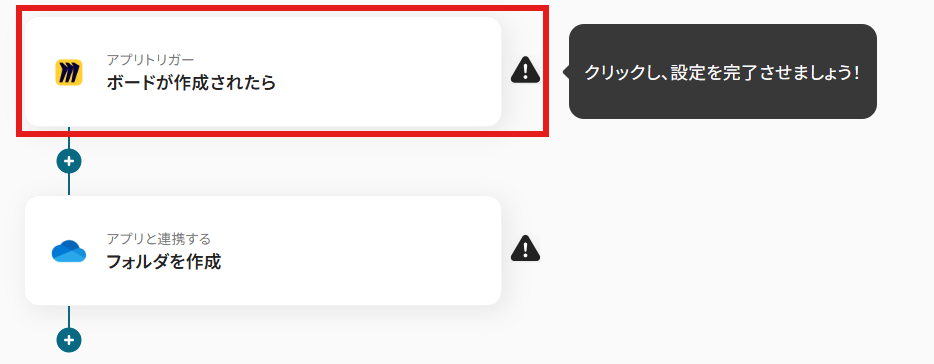
今回は「Miroでボードが作成されたら、OneDriveにフォルダを作成する」フローを作成していきます!
作成の流れは大きく分けて以下の通りです。
MiroとOneDriveをマイアプリ連携
該当のテンプレートをコピー
Miroのトリガー設定およびOneDriveのアクション設定
トリガーをONにし、フローが起動するかを確認
Miroでボードが作成されたら、OneDriveにフォルダを作成する
試してみる
■概要
オンラインホワイトボードのMiroで新しいプロジェクトボードを作成した後、関連ファイルを格納するためにOneDriveへ手動でフォルダを作成していませんか?この作業は単純ですが手間がかかり、フォルダ名の付け間違いといったミスも起こりがちです。このワークフローを活用すれば、Miroでボードを作成するだけでOneDriveに連携し、対応するフォルダが自動で作成されるため、ファイル管理を効率化できます。
■このテンプレートをおすすめする方
MiroとOneDriveを活用し、プロジェクトの資料管理を効率化したいと考えている方 Miroでのブレスト後、OneDriveへの手作業によるフォルダ作成を自動化したい方 OneDriveとMiroを連携させ、ファイル管理の業務プロセスを改善したい方 ■このテンプレートを使うメリット
Miroでボードが作成されると、OneDriveに自動でフォルダが作成されるため、これまで手作業に費やしていた時間を短縮することができます。 手作業によるフォルダ名の入力ミスや作成漏れを防ぎ、ファイル管理の正確性を高め、ヒューマンエラーのリスク軽減に繋がります。 ■フローボットの流れ
はじめに、OneDriveとMiroをYoomと連携します。 次に、トリガーでMiroを選択し、「ボードが作成されたら」というアクションを設定します。 最後に、オペレーションでOneDriveの「フォルダを作成」アクションを設定し、任意の場所にフォルダが作成されるようにします。 ※「トリガー」:フロー起動のきっかけとなるアクション、「オペレーション」:トリガー起動後、フロー内で処理を行うアクション
■このワークフローのカスタムポイント
OneDriveでフォルダを作成するアクションでは、フォルダ名を任意に設定できます。例えば、トリガーで取得したMiroのボード名を変数として設定することで、ボード名と同じ名前のフォルダを自動で作成することが可能です。 ■注意事項
Miro、OneDriveのそれぞれとYoomを連携してください。 トリガーは5分、10分、15分、30分、60分の間隔で起動間隔を選択できます。 プランによって最短の起動間隔が異なりますので、ご注意ください。 Microsoft365(旧Office365)には、家庭向けプランと一般法人向けプラン(Microsoft365 Business)があり、一般法人向けプランに加入していない場合には認証に失敗する可能性があります。
ステップ1:MiroとOneDriveをマイアプリ連携する
ここでは、Yoomとそれぞれのアプリを連携して、操作が行えるようにしていきます。
それではここから今回のフローで使用するアプリのマイアプリ登録方法を解説します。
Miroの場合
以下の解説をご参照ください。
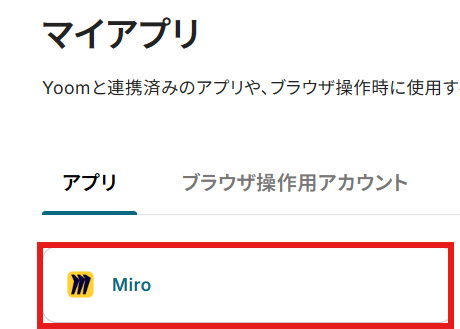
「マイアプリ」にMiroが表示されていれば連携完了です!
OneDriveの場合
【注意事項】
「Microsoft 365(旧Office 365)」には個人向けと法人向けプラン(Microsoft 365 Business)があります。法人向けプランを契約していない場合、Yoomからの認証がうまくいかない可能性があるのでご注意ください。 以下の解説をご参照ください。
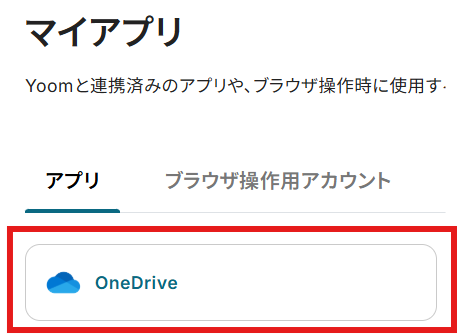
「マイアプリ」にOneDriveが表示されていれば連携完了です!
ステップ2:テンプレートをコピー
テンプレートをコピーして、フローを作っていきましょう。
Miroでボードが作成されたら、OneDriveにフォルダを作成する
試してみる
■概要
オンラインホワイトボードのMiroで新しいプロジェクトボードを作成した後、関連ファイルを格納するためにOneDriveへ手動でフォルダを作成していませんか?この作業は単純ですが手間がかかり、フォルダ名の付け間違いといったミスも起こりがちです。このワークフローを活用すれば、Miroでボードを作成するだけでOneDriveに連携し、対応するフォルダが自動で作成されるため、ファイル管理を効率化できます。
■このテンプレートをおすすめする方
MiroとOneDriveを活用し、プロジェクトの資料管理を効率化したいと考えている方 Miroでのブレスト後、OneDriveへの手作業によるフォルダ作成を自動化したい方 OneDriveとMiroを連携させ、ファイル管理の業務プロセスを改善したい方 ■このテンプレートを使うメリット
Miroでボードが作成されると、OneDriveに自動でフォルダが作成されるため、これまで手作業に費やしていた時間を短縮することができます。 手作業によるフォルダ名の入力ミスや作成漏れを防ぎ、ファイル管理の正確性を高め、ヒューマンエラーのリスク軽減に繋がります。 ■フローボットの流れ
はじめに、OneDriveとMiroをYoomと連携します。 次に、トリガーでMiroを選択し、「ボードが作成されたら」というアクションを設定します。 最後に、オペレーションでOneDriveの「フォルダを作成」アクションを設定し、任意の場所にフォルダが作成されるようにします。 ※「トリガー」:フロー起動のきっかけとなるアクション、「オペレーション」:トリガー起動後、フロー内で処理を行うアクション
■このワークフローのカスタムポイント
OneDriveでフォルダを作成するアクションでは、フォルダ名を任意に設定できます。例えば、トリガーで取得したMiroのボード名を変数として設定することで、ボード名と同じ名前のフォルダを自動で作成することが可能です。 ■注意事項
Miro、OneDriveのそれぞれとYoomを連携してください。 トリガーは5分、10分、15分、30分、60分の間隔で起動間隔を選択できます。 プランによって最短の起動間隔が異なりますので、ご注意ください。 Microsoft365(旧Office365)には、家庭向けプランと一般法人向けプラン(Microsoft365 Business)があり、一般法人向けプランに加入していない場合には認証に失敗する可能性があります。
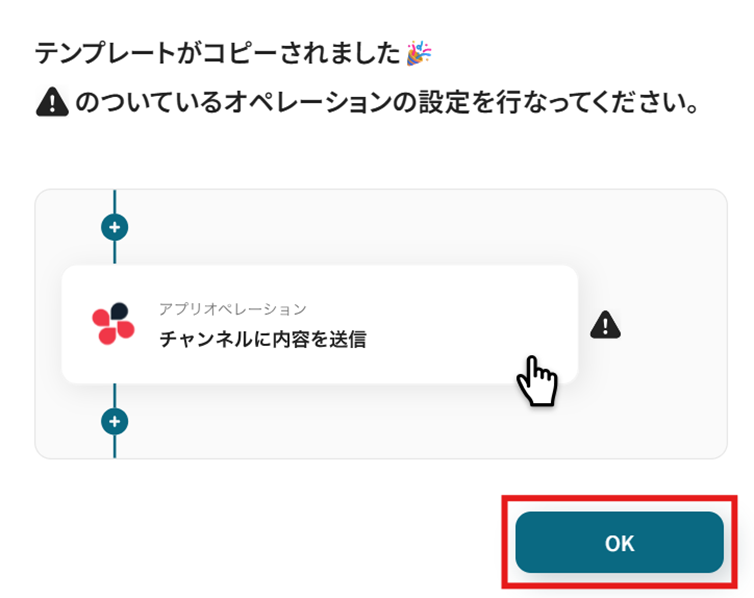
テンプレートがコピーされました。「OK」を選択します。
ステップ3:Miroのトリガーアクション設定
「ボードが作成されたら」を選択します。
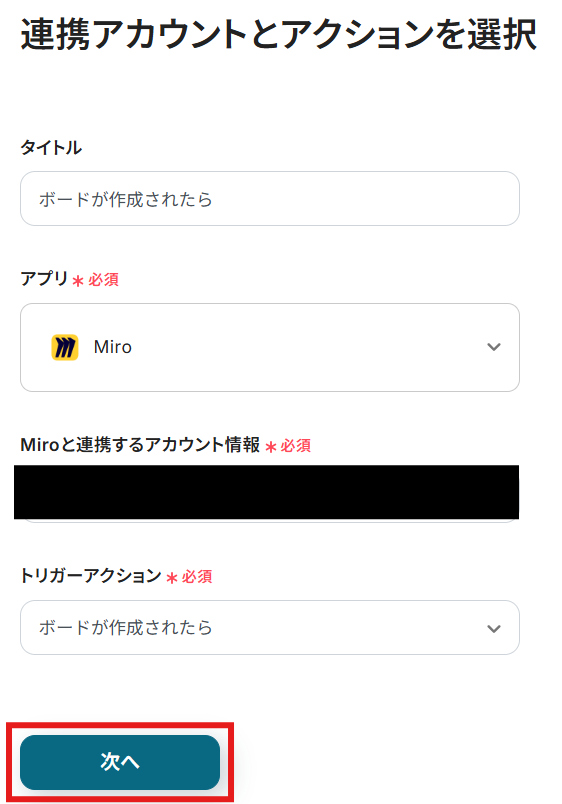
タイトルと連携するアカウント情報を確認し、アクションはテンプレート通りのまま「次へ」をクリックして進んでください。
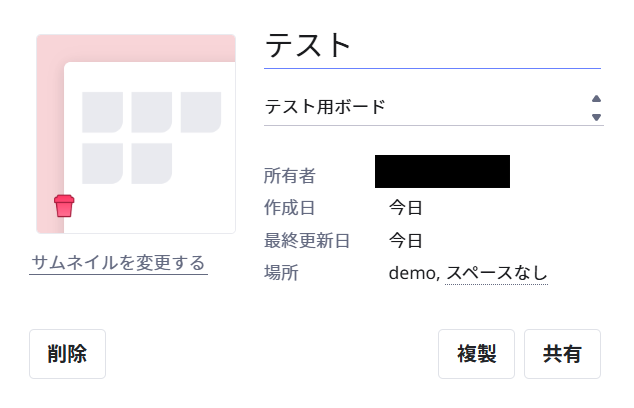
Miroでボードの作成がまだの方はこのタイミングで作成しましょう。
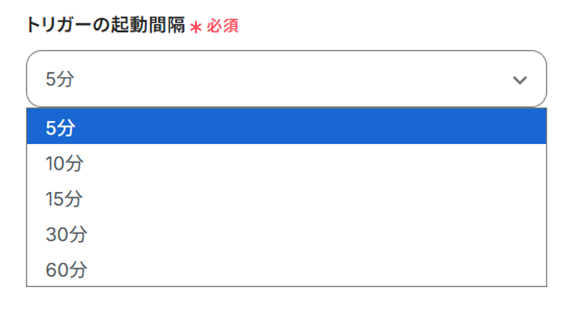
トリガーの起動間隔を設定します。
【注意】
トリガーの起動タイミングは、5分、10分、15分、30分、60分のいずれかで設定できます。
ご利用プラン
なお、基本的にはそのプランの最短の起動間隔にしてお使いいただくことをおすすめします。
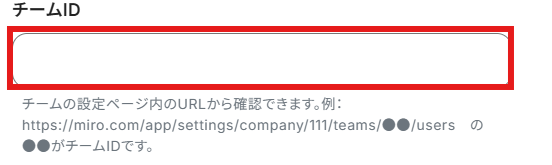
注釈に沿って「チームID」を設定しましょう。
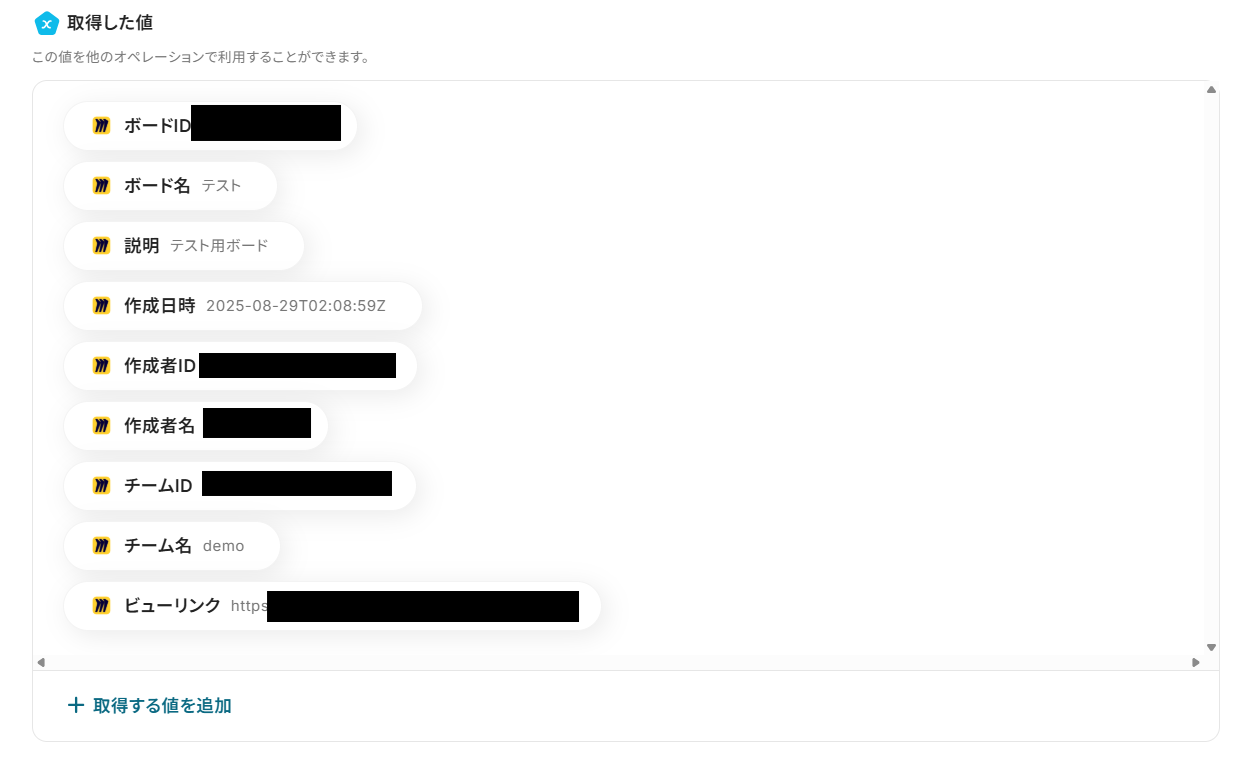
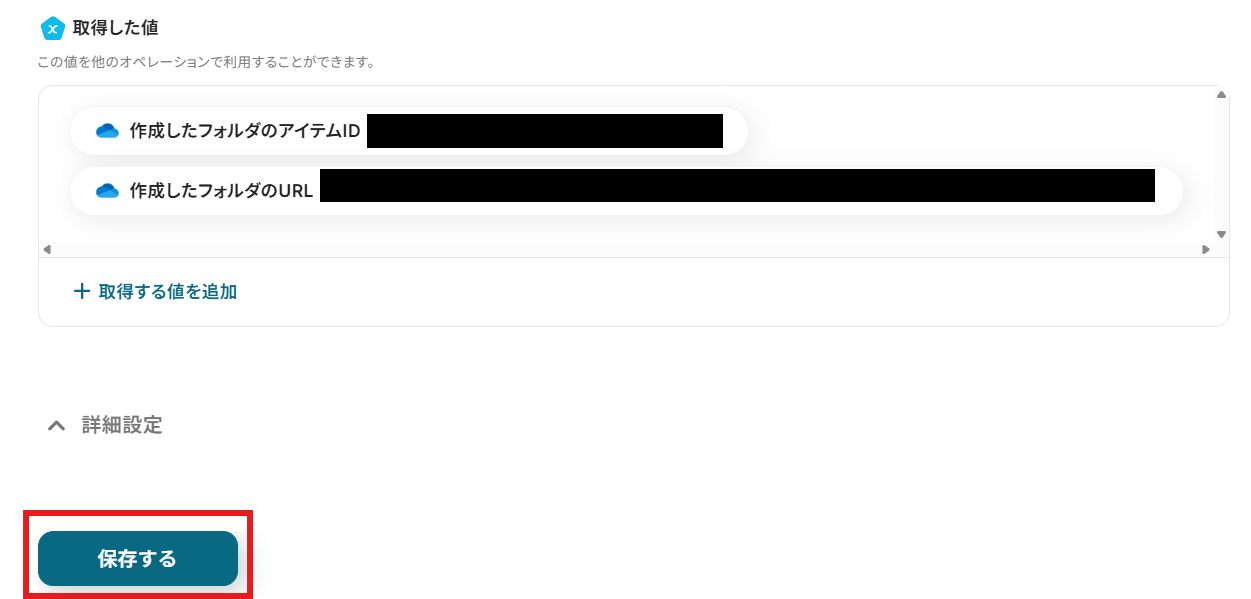
設定できたら「テスト」を行いましょう。テストに成功すると「取得した値」が反映されます。これらのデータを次の設定で活用することで、OneDriveに自動連携可能となります。こちら
ステップ4:OneDriveでフォルダを作成する
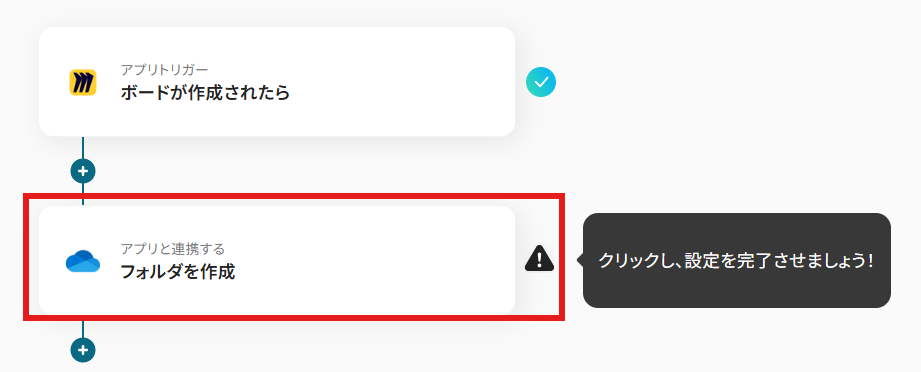
「フォルダを作成」を選択します。
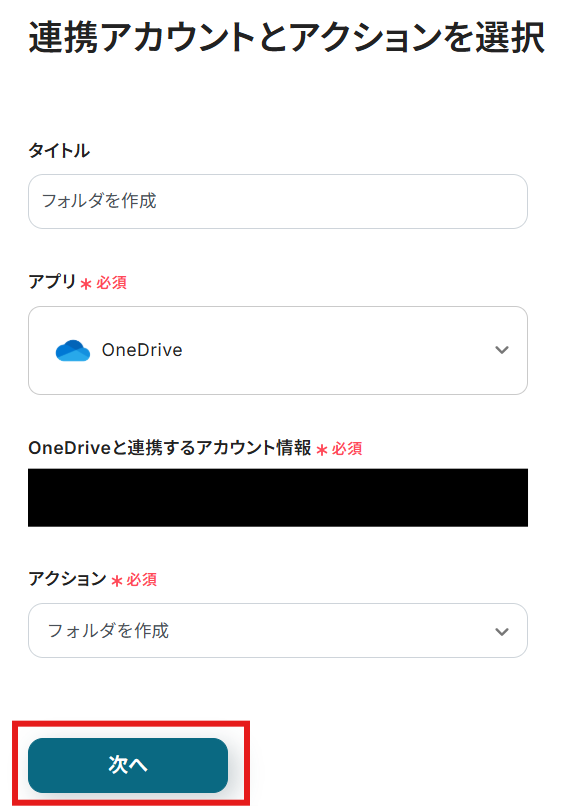
タイトルと連携するアカウント情報を確認し、アクションはテンプレート通りのまま「次へ」をクリックして進んでください。
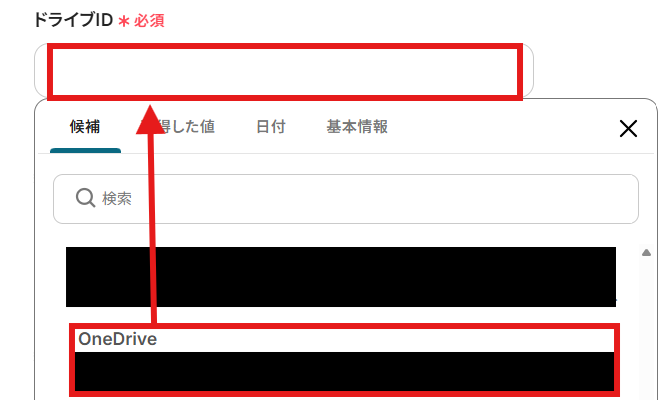
フォルダを作成したいドライブの「ドライブID」を候補から選択しましょう。
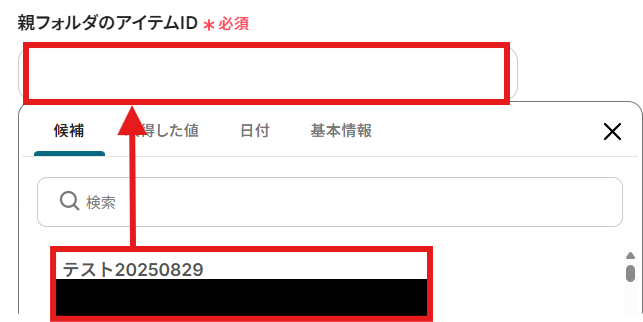
「親フォルダのアイテムID」を注釈に沿って候補から選択します。
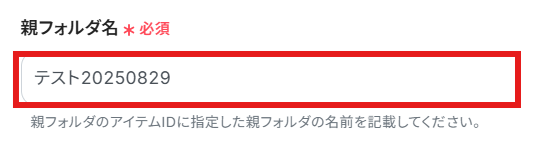
「親フォルダ名」を記載しましょう。
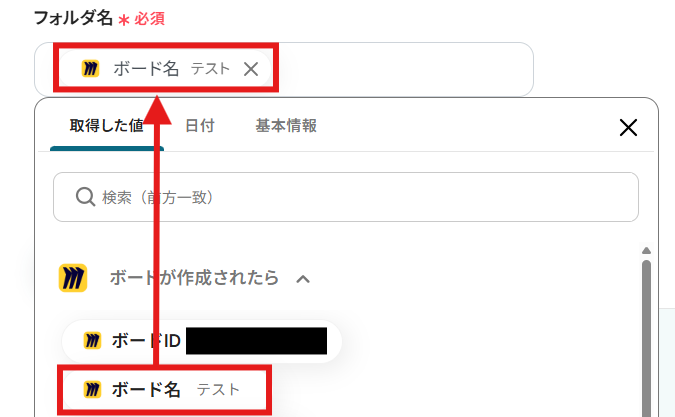
「フォルダ名」を設定します。「取得した値」はフローが起動する度に変数となるため、このように取得した値を活用することでMiroでボードが作成される度に新しいフォルダが自動作成可能となります。
すべて設定できたら「テスト」を行いましょう。
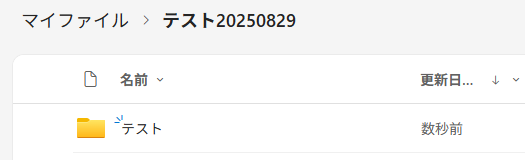
OneDriveにフォルダが作成されました!
ステップ5:トリガーをONにする
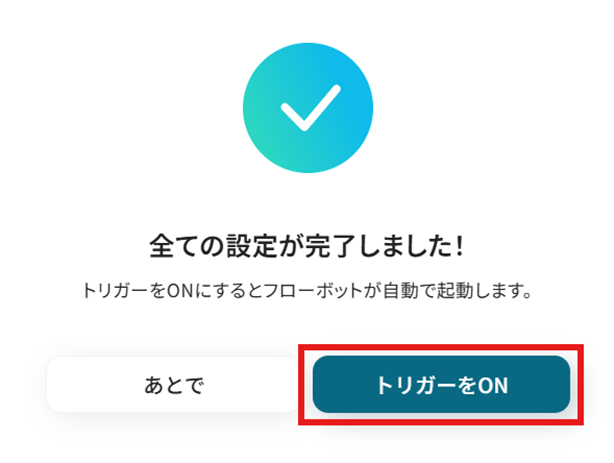
設定完了です!
OneDriveのデータをMiroに連携したい場合
今回はMiroからOneDriveへデータを連携する方法をご紹介しましたが、逆にOneDriveでのアクションをきっかけにMiroを操作する自動化も可能です。
OneDriveで特定フォルダ内にファイルが作成されたら、Miroにカードを作成する
OneDriveの特定のプロジェクトフォルダに新しいファイルがアップロードされた際に、そのファイル情報をMiroの関連ボードにカードとして自動で作成する連携です。
チームメンバーが追加した資料や成果物をMiro上で可視化し、ディスカッションのきっかけを逃さず に済みます。
OneDriveで特定フォルダ内にファイルが作成されたら、Miroにカードを作成する
試してみる
■概要
OneDriveにアップロードしたファイルを、Miroのボードに手作業で転記する作業に手間を感じていませんか?特にチームでの共同作業において、ファイルの共有とタスク管理が分断されていると、情報の抜け漏れや確認コストの増大に繋がることもあります。このワークフローを活用すれば、OneDriveとMiroをスムーズに連携させ、ファイルが作成された際に自動でMiroにカードを作成し、こうした課題を解消します。
■このテンプレートをおすすめする方
OneDriveへのファイルアップロードとMiroでのタスク作成を手作業で行っている方 OneDriveとMiroを活用したチームの共同作業を、より効率化したいと考えている方 ファイル管理とプロジェクト管理の連携を自動化し、抜け漏れを防ぎたい担当者の方 ■このテンプレートを使うメリット
OneDriveにファイルが作成されると自動でMiroにカードが作成されるため、これまで手作業で行っていた情報連携の時間を短縮できます 手作業によるカードの作成漏れや、ファイル情報の転記ミスといったヒューマンエラーのリスクを軽減し、業務の正確性を高めます ■フローボットの流れ
はじめに、OneDriveとMiroをYoomに連携します 次に、トリガーでOneDriveを選択し、「特定フォルダ内にファイルが作成または更新されたら」を設定します 続けて、オペレーションの分岐機能で、フォルダではなくファイルが作成された場合のみ後続の処理に進むよう設定します 最後に、オペレーションでMiroの「ボードにカードを作成」を設定し、対象のボードにカードが作成されるようにします ※「トリガー」:フロー起動のきっかけとなるアクション、「オペレーション」:トリガー起動後、フロー内で処理を行うアクション
■このワークフローのカスタムポイント
Miroでカードを作成する際に、カードのタイトルや説明欄に任意のテキストを設定できます トリガーで取得したOneDriveのファイル名やURLといった情報を、変数としてMiroカードのタイトルや説明に埋め込むことで、より詳細な情報を自動で連携できます ■注意事項
Miro、OneDriveのそれぞれとYoomを連携してください。 Microsoft365(旧Office365)には、家庭向けプランと一般法人向けプラン(Microsoft365 Business)があり、一般法人向けプランに加入していない場合には認証に失敗する可能性があります。 アプリの仕様上、ファイルの作成日時と最終更新日時が同一にならない場合があり、正しく分岐しない可能性があるのでご了承ください。 トリガーは5分、10分、15分、30分、60分の間隔で起動間隔を選択できます。 プランによって最短の起動間隔が異なりますので、ご注意ください。 分岐はパーソナルプラン以上のプランでご利用いただける機能(オペレーション)となっております。フリープランの場合は設定しているフローボットのオペレーションはエラーとなりますので、ご注意ください。 パーソナルプランなどの有料プランは、2週間の無料トライアルを行うことが可能です。無料トライアル中には制限対象のアプリや機能(オペレーション)を使用することができます。
OneDriveで特定フォルダ内にファイルがアップロードされたら、内容をOCRしMiroにボードを作成する
請求書や議事録などの画像ファイルやPDFがOneDriveにアップロードされたら、OCR機能でテキスト情報を抽出し、その内容をもとにMiroで新しいボードを自動作成する連携です。
AIを活用したこの連携により、ファイルの内容を確認して手動でMiroに転記する手間を省き、情報の整理と共有を高速化 します。
OneDriveで特定フォルダ内にファイルがアップロードされたら、内容をOCRしMiroにボードを作成する
試してみる
■概要
OneDriveに保存した議事録や資料の画像、PDFの内容をMiroのボードに手作業で転記していませんか?このワークフローは、OneDriveの特定フォルダにファイルがアップロードされると、OCR機能で内容を自動でテキスト化し、その情報を基にMiroでボードを新規作成します。OneDriveとMiroを連携させることで、手作業による転記の手間や入力ミスをなくし、情報共有を円滑にします。
■このテンプレートをおすすめする方
OneDriveとMiroを併用した情報共有で、手作業での転記に手間を感じている方 OneDriveにアップロードされた画像やPDFの情報を、効率的にMiroへ集約したいチーム 定期的な情報共有フローを自動化し、ヒューマンエラーをなくしたいプロジェクトマネージャーの方 ■このテンプレートを使うメリット
OneDriveへのファイルアップロードを起点に、OCRでの読み取りからMiroのボード作成までが自動化されるため、手作業の時間を削減できます 手作業でのデータ転記が不要になることで、入力ミスや転記漏れといったヒューマンエラーを防ぎ、情報の正確性を保つことができます ■フローボットの流れ
はじめに、OneDriveとMiroをYoomに連携します 次に、トリガーでOneDriveを選択し、「特定フォルダ内にファイルが作成または更新されたら」を設定します 次に、オペレーションで分岐機能を設定し、特定の条件を満たしたファイルのみ後続の処理に進むようにします 次に、オペレーションでOCR機能を選択し、「任意の画像やPDFを読み取る」アクションでトリガーで取得したファイルを読み取ります 最後に、オペレーションでMiroのアクションを設定し、OCRで抽出したテキスト情報を基に新しいボードを作成します ※「トリガー」:フロー起動のきっかけとなるアクション、「オペレーション」:トリガー起動後、フロー内で処理を行うアクション
■このワークフローのカスタムポイント
OCR機能では、読み取り対象のファイルから抽出したい項目を任意で設定することが可能です Miroでボードを作成する際に、ボードの名称や説明文に、OCR機能で取得したテキストなどを動的に設定することができます ■注意事項
Miro、OneDriveのそれぞれとYoomを連携してください。 Microsoft365(旧Office365)には、家庭向けプランと一般法人向けプラン(Microsoft365 Business)があり、一般法人向けプランに加入していない場合には認証に失敗する可能性があります。 アプリの仕様上、ファイルの作成日時と最終更新日時が同一にならない場合があり、正しく分岐しない可能性があるのでご了承ください。 トリガーは5分、10分、15分、30分、60分の間隔で起動間隔を選択できます。 プランによって最短の起動間隔が異なりますので、ご注意ください。 分岐はパーソナルプラン以上のプランでご利用いただける機能(オペレーション)となっております。フリープランの場合は設定しているフローボットのオペレーションはエラーとなりますので、ご注意ください。 パーソナルプランなどの有料プランは、2週間の無料トライアルを行うことが可能です。無料トライアル中には制限対象のアプリや機能(オペレーション)を使用することができます。 ダウンロード可能なファイル容量は最大300MBまでです。アプリの仕様によっては300MB未満になる可能性があるので、ご注意ください。 トリガー、各オペレーションでファイルを使用する際は、「ファイルの容量制限について 」をご参照ください。 OCRデータは6,500文字以上のデータや文字が小さい場合などは読み取れない場合があるので、ご注意ください。
MiroやOneDriveのAPIを使ったその他の自動化例
MiroやOneDriveのAPIを活用することで、コラボレーション業務やファイル管理を効率化できます。
Miroを使った自動化例
Miroを利用した自動化では、他ツールからの情報を取り込み、カードやボードの作成をスムーズに行えます。プロジェクト管理者や企画チームにとって、効率的な情報整理が実現します。
Microsoft Teamsの特定の投稿をもとに、Miroでカードを作成する
試してみる
■概要
Microsoft Teamsでの活発な議論の中で生まれたアイデアやタスクを、手作業でMiroのボードに転記するのは手間がかかり、情報の抜け漏れも起こりがちではないでしょうか。このワークフローは、Microsoft Teamsの特定のチャネルに投稿されたメッセージを検知し、自動でMiroにカードを作成します。これにより、チャット上の重要な情報をスムーズに集約し、タスク管理やアイデアの可視化を効率的に進めることが可能です。
■このテンプレートをおすすめする方
Microsoft TeamsとMiroを連携させ、情報共有のスピードを向上させたいと考えている方 チャットでの議論内容をタスクとして管理しており、転記作業の自動化を検討しているチームリーダーの方 手作業による情報の転記ミスや抜け漏れを防ぎ、業務の正確性を高めたいと考えている方 ■このテンプレートを使うメリット
Microsoft Teamsへの投稿後、自動でMiroにカードが作成されるため、これまで手作業で行っていた転記業務の時間を短縮することができます。 システムが自動で処理を行うことで、コピー&ペーストの際の入力ミスや、重要な投稿の見落としといったヒューマンエラーの発生を防ぎます。 ■フローボットの流れ
はじめに、Microsoft TeamsとMiroをYoomと連携します。 次に、トリガーでMicrosoft Teamsを選択し、「チャネルにメッセージが送信されたら」というアクションを設定し、対象のチームとチャネルを指定します。 次に、オペレーションで「分岐機能」を設定し、特定のキーワードを含む投稿のみを処理対象とするよう条件を指定します。 最後に、オペレーションでMiroの「ボードにカードを作成」アクションを設定し、条件に合致した投稿内容をもとに指定のボードにカードを作成します。 ※「トリガー」:フロー起動のきっかけとなるアクション、「オペレーション」:トリガー起動後、フロー内で処理を行うアクション
■このワークフローのカスタムポイント
分岐機能で設定するキーワードは、「#タスク」や「#要確認」など、チームの運用ルールに合わせて任意で設定してください。 Miroでカードを作成する際に、カードのタイトルや説明欄に、Microsoft Teamsの投稿内容や投稿者名といった情報を、変数として埋め込むことが可能です。 ■注意事項
Microsoft Teams、MiroのそれぞれとYoomを連携してください。 Microsoft365(旧Office365)には、家庭向けプランと一般法人向けプラン(Microsoft365 Business)があり、一般法人向けプランに加入していない場合には認証に失敗する可能性があります。 分岐はパーソナルプラン以上のプランでご利用いただける機能(オペレーション)となっております。フリープランの場合は設定しているフローボットのオペレーションはエラーとなりますので、ご注意ください。 パーソナルプランなどの有料プランは、2週間の無料トライアルを行うことが可能です。無料トライアル中には制限対象のアプリや機能(オペレーション)を使用することができます。詳しくは、料金プラン のページをご参照ください。 トリガーは5分、10分、15分、30分、60分の間隔で起動間隔を選択できます。 プランによって最短の起動間隔が異なりますので、ご注意ください。
Googleフォームに回答されたら、Miroでボードを作成する
試してみる
■概要
Googleフォームで集めた回答を、チームで議論するためにMiroへ転記する作業に手間を感じていませんか。手作業での転記は情報の反映に時間がかかり、議論の開始が遅れる原因にもなります。このワークフローを活用すれば、Googleフォームに回答が送信されるたびに、その内容を基にしたMiroのボードが自動で作成されるため、収集した情報を即座にチームで共有し、議論を活性化させることが可能です。
■このテンプレートをおすすめする方
Googleフォームで集めた回答をMiro上で可視化・整理しているチームの方 ワークショップ後のアンケート結果などを素早くMiroで共有したい担当者の方 GoogleフォームとMiro間の手作業をなくし、情報集約を効率化したい方 ■このテンプレートを使うメリット
Googleフォームへの回答を基にMiroのボードが自動作成されるため、これまで手作業での転記に費やしていた時間を短縮することができます。 手動での情報入力が不要になることで、転記ミスや記載漏れといったヒューマンエラーの発生を防ぎ、情報の正確性を保ちます。 ■フローボットの流れ
はじめに、GoogleフォームとMiroをYoomと連携します。 次に、トリガーでGoogleフォームを選択し、「フォームに回答が送信されたら」というアクションを設定します。 最後に、オペレーションでMiroの「ボードを作成」アクションを設定し、トリガーで取得したGoogleフォームの回答内容をボード名などに引用して作成します。 ※「トリガー」:フロー起動のきっかけとなるアクション、「オペレーション」:トリガー起動後、フロー内で処理を行うアクション
■このワークフローのカスタムポイント
Miroでボードを作成する際に、Googleフォームから取得した特定の回答内容をボード名などに設定するには、JSONPathを用いてアウトプットを指定する必要があります。 ■注意事項
Googleフォーム、MiroそれぞれとYoomを連携させる必要があります。 トリガーは5分、10分、15分、30分、60分の間隔で起動間隔を選択できます。 プランによって最短の起動間隔が異なりますので、ご注意ください。 Googleフォームをトリガーとして使用した際の回答内容を取得する方法は「Googleフォームトリガーで、回答内容を取得する方法 」を参照ください。
Notionでページが作成されたらMiroでボードを作成する
試してみる
■概要
Notionで議事録やプロジェクトページを作成した後、関連するMiroのボードを手動で準備していませんか?この作業は手間がかかるだけでなく、作成漏れや設定ミスにつながることもあります。このワークフローを活用すれば、Notionで特定のデータベースにページが作成されると、自動でMiroに連携したボードが作成されるため、こうした手間やミスをなくし、スムーズな情報連携を実現できます。
■このテンプレートをおすすめする方
NotionとMiroを併用し、プロジェクトや会議の情報を管理している方 Notionでのページ作成後、手作業でMiroのボードを作成している方 手作業による情報連携の漏れや遅延を防ぎ、業務を効率化したい方 ■このテンプレートを使うメリット
Notionのページ作成をトリガーにMiroのボードが自動生成されるため、手作業でボードを作成する時間を短縮できます。 手動でのボード作成時に起こりがちな、作成漏れや命名規則の間違いといったヒューマンエラーの防止に繋がります。 ■フローボットの流れ
はじめに、NotionとMiroをYoomと連携します。 次に、トリガーでNotionを選択し、「ページが作成または更新されたら」というアクションを設定します。 最後に、オペレーションでMiroを選択し、「ボードを作成する」アクションを設定して、Notionのページ情報を基にボードが作成されるようにします。 ※「トリガー」:フロー起動のきっかけとなるアクション、「オペレーション」:トリガー起動後、フロー内で処理を行うアクション
■このワークフローのカスタムポイント
Notionのトリガー設定では、対象となるデータベースIDを指定し、フローボットの起動間隔も任意で設定が可能です。 Miroでボードを作成するアクションでは、ボード名や説明のほか、ボードの公開レベルやチームレベルでのアクセス権限などを細かく指定できます。 ■注意事項
Miro、NotionのそれぞれとYoomを連携してください。 トリガーは5分、10分、15分、30分、60分の間隔で起動間隔を選択できます。 プランによって最短の起動間隔が異なりますので、ご注意ください。
Trelloでカードが作成されたら、Miroにカードを作成する
試してみる
■概要
Trelloでタスクを管理し、Miroのボードでアイデアを可視化していると、両ツール間の情報連携に手間がかかりますよね。
■このテンプレートをおすすめする方
TrelloとMiroを併用し、タスクとアイデアの連携に課題を感じているプロジェクトマネージャーの方 チーム内のタスク共有を効率化し、情報転記の手間やミスをなくしたいチームリーダーの方 複数のツールを横断した情報管理を自動化し、業務全体の生産性を向上させたいと考えている方 ■このテンプレートを使うメリット
Trelloへのカード作成を起点に、Miroへ自動でカードが作成されるため、情報転記に費やしていた時間を短縮することができます。 手作業による情報のコピー&ペーストが不要になるため、入力間違いや共有漏れといったヒューマンエラーの防止に繋がります。 ■フローボットの流れ
はじめに、TrelloとMiroをYoomと連携します。 次に、トリガーでTrelloを選択し、「カードが新たに作成されたら」というアクションを設定します。 続いて、オペレーションでTrelloの「カードの情報を取得」アクションを設定し、作成されたカードの詳細情報を取得します。 最後に、オペレーションでMiroの「ボードにカードを作成」アクションを設定し、取得した情報を基にMiro上にカードを作成します。 ※「トリガー」:フロー起動のきっかけとなるアクション、「オペレーション」:トリガー起動後、フロー内で処理を行うアクション
■このワークフローのカスタムポイント
Trelloのトリガー設定では、自動化の対象としたいユーザー名やボードを指定してください。 Miroのカード作成アクションでは、カードを追加したいボードを指定し、カードのタイトルや説明文にTrelloから取得した情報を設定してください。 ■注意事項
TrelloとMiroのそれぞれとYoomを連携してください。
Miroでボードが作成されたら、Asanaにタスクを追加する
試してみる
■概要
オンラインホワイトボードのMiroでまとめたアイデアや議事録を、タスク管理ツールのAsanaに手作業で転記する際に手間を感じたり、情報の抜け漏れが発生したりすることはありませんか。このワークフローは、MiroとAsanaの連携を自動化するものです。Miroで新しくボードが作成されると、その内容を基にAsanaへ自動でタスクが追加されるため、面倒な転記作業から解放され、タスク管理を円滑に進めることができます。
■このテンプレートをおすすめする方
MiroとAsanaを併用し、プロジェクト管理の効率化を図りたいと考えている方 Miroで出たアイデアや決定事項を、漏れなくAsanaのタスクに反映させたいチームリーダーの方 手作業による情報連携の手間を省き、コア業務に集中したいと考えているすべての方 ■このテンプレートを使うメリット
Miroでボードが作成されると、Asanaに自動でタスクが起票されるため、これまで手作業での転記に費やしていた時間を短縮できます。 手動での入力作業が不要になることで、タスクの登録漏れや内容の転記ミスといったヒューマンエラーの発生を防ぎます。 ■フローボットの流れ
はじめに、MiroとAsanaをYoomと連携します。 次に、トリガーでMiroを選択し、「ボードが作成されたら」というアクションを設定します。 次に、オペレーションでAI機能を選択し、「テキストからデータを抽出する」アクションで、Miroのボード情報からタスク名などを抽出します。 最後に、オペレーションでAsanaの「タスクを追加」アクションを設定し、AI機能で抽出した情報を利用してタスクを作成します。 ※「トリガー」:フロー起動のきっかけとなるアクション、「オペレーション」:トリガー起動後、フロー内で処理を行うアクション
■このワークフローのカスタムポイント
Miroのトリガー設定では、連携の対象としたいチームのIDを任意で指定してください。 AI機能では、Miroのボード名や説明文を変数として利用し、タスク名や詳細など抽出したい項目を自由に設定することが可能です。 Asanaのタスク追加オペレーションでは、タスクを追加するプロジェクトや担当者、期限などを固定値で設定したり、前段のオペレーションで取得した情報を変数として設定したりできます。 ■注意事項
Miro、AsanaのそれぞれとYoomを連携してください。 トリガーは5分、10分、15分、30分、60分の間隔で起動間隔を選択できます。 プランによって最短の起動間隔が異なりますので、ご注意ください。
OneDriveを使った自動化例
OneDriveを活用した自動化は、ファイル保存や共有を効率化します。管理部門や営業チームにとって、資料の検索性や業務スピードの向上に効果的です!
メールで届いた添付ファイルをOneDriveにアップロードし、Backlogの課題コメントにファイルを添付する
試してみる
■概要
メールで届いた添付ファイルをOneDriveにアップロードし、Backlogの課題コメントにファイルを添付するフローです。
■このテンプレートをおすすめする方
1.BacklogとOneDriveを併用しているプロジェクトマネージャー・チームリーダー
・メールで受け取った資料やファイルをBacklogの課題に紐づけて管理したい方
・手作業でのファイルダウンロード・アップロードの手間を省きたい方
・添付ファイルをOneDriveに自動保存し、バックアップを取りたい方
2.Backlogでタスク管理、OneDriveでファイル共有を行っているチーム
・フォームから提出されたファイルをチームで共有し、共同作業を効率化したい方
■このテンプレートを使うメリット
・メールに添付されたファイルを自動でOneDriveに保存し、Backlogの課題コメントに添付するため、手作業によるファイルのダウンロード・アップロードの手間が省け、業務効率が向上します。
・メール、OneDrive、Backlogを連携させることで、ファイル管理と情報共有を効率化し、チームの生産性向上に貢献することができます。
■注意事項
・OneDrive、BacklogのそれぞれとYoomを連携させてください。
・Microsoft365(旧Office365)には、家庭向けプランと一般法人向けプラン(Microsoft365 Business)があり、一般法人向けプランに加入していない場合には認証に失敗する可能性があります。
Google スプレッドシートで行が更新されたら、OneDriveのフォルダ名を更新する
試してみる
■概要
Google スプレッドシートで管理している案件やプロジェクトのステータスが変わるたびに、関連するOneDriveのフォルダ名を手動で変更していませんか。この作業は手間がかかるだけでなく、更新漏れや入力ミスといったヒューマンエラーの原因にもなりがちです。このワークフローを活用すれば、Google スプレッドシートの行情報が更新されると、即座に該当するOneDriveのフォルダ名が自動で変更され、ファイル管理を効率化します。
■このテンプレートをおすすめする方
Google スプレッドシートとOneDriveを連携させてファイル管理を効率化したい方 手作業によるフォルダ名の変更に手間を感じ、更新漏れなどのミスをなくしたい方 案件やプロジェクトの進捗に合わせた、正確な情報管理体制を構築したい方 ■このテンプレートを使うメリット
Google スプレッドシートの行が更新されると、自動でOneDriveのフォルダ名が変更されるため、これまで手作業に費やしていた時間を短縮できます。 手作業によるフォルダ名の変更ミスや更新漏れといったヒューマンエラーのリスクを軽減し、情報の整合性を保つことにつながります。 ■フローボットの流れ
はじめに、Google スプレッドシートとOneDriveをYoomと連携します。 次に、トリガーでGoogle スプレッドシートを選択し、「行が更新されたら」というアクションを設定します。 次に、オペレーションでOneDriveを選択し、更新された行の情報をもとに対応するフォルダを検索するアクションを設定します。 最後に、再度オペレーションでOneDriveを選択し、検索したフォルダ名を更新するアクションを設定します。 ※「トリガー」:フロー起動のきっかけとなるアクション、「オペレーション」:トリガー起動後、フロー内で処理を行うアクション
■このワークフローのカスタムポイント
Google スプレッドシートのトリガー設定で、フローを起動するきっかけとしたいスプレッドシートや、監視対象の列を任意で指定してください。 OneDriveのオペレーション設定で、Google スプレッドシートのどの列の情報を新しいフォルダ名に反映させるかを自由に設定できます。 ■注意事項
Google スプレッドシート、OneDriveのそれぞれとYoomを連携してください。 Microsoft365(旧Office365)には、家庭向けプランと一般法人向けプラン(Microsoft365 Business)があり、一般法人向けプランに加入していない場合には認証に失敗する可能性があります。 トリガーは5分、10分、15分、30分、60分の間隔で起動間隔を選択できます。 プランによって最短の起動間隔が異なりますので、ご注意ください。 Google スプレッドシートをアプリトリガーとして使用する際の注意事項は「【アプリトリガー】Google スプレッドシートのトリガーにおける注意事項 」を参照してください。
Googleフォームで受け取った注文書や発注書をMicrosoft Teamsに通知する
試してみる
■概要
Googleフォームで受け取った注文書や発注書の確認と共有に、手間がかかっていませんか?フォームにファイルが添付されている場合、手動でファイルをダウンロードし、Microsoft Teamsへ投稿する作業は、対応漏れや共有遅れの原因になることもあります。このワークフローを活用すれば、Googleフォームに回答が送信されると、添付ファイルを含んだ通知が自動でMicrosoft Teamsに届くため、受注に関する一連のやり取りをスムーズに進めることが可能です。
■このテンプレートをおすすめする方
Googleフォームで受け取った注文書・発注書の共有を自動化したいと考えている方 Microsoft Teamsを活用し、チームへの迅速かつ正確な情報共有を実現したい方 手作業でのファイル共有による対応漏れや遅延を防ぎ、業務を効率化したい方 ■このテンプレートを使うメリット
Googleフォームに回答があると自動でMicrosoft Teamsに通知されるため、これまで手作業に費やしていた時間を短縮することができます。 システムが自動で処理を行うため、通知の対応漏れや添付ファイルの間違いといったヒューマンエラーの発生を防ぎます。 ■フローボットの流れ
はじめに、GoogleフォームとMicrosoft TeamsをYoomと連携します。 次に、トリガーでGoogleフォームを選択し、「フォームに回答が送信されたら」というアクションを設定します。 オペレーションで、Google Driveの「ファイルをダウンロードする」アクションを設定し、フォームに添付されたファイルを取得します。 続けて、ファイル名を管理しやすいように変更するため、「ファイル名の変換」アクションを設定します。 次に、Microsoft Teamsで共有するために、OneDriveの「ファイルをアップロード」アクションで、ダウンロードしたファイルをアップロードします。 フォームの回答内容から特定の情報を抜き出すため、「正規表現によるデータの抽出」アクションを設定します。 最後に、Microsoft Teamsの「チャネルにメッセージを送る」アクションを設定し、抽出した情報とファイルを指定のチャネルに通知します。 ※「トリガー」:フロー起動のきっかけとなるアクション、「オペレーション」:トリガー起動後、フロー内で処理を行うアクション
■このワークフローのカスタムポイント
Googleフォームのトリガー設定では、通知の対象としたいフォームのIDを任意で設定してください。 Google Driveでのファイルダウンロードでは、フォームの回答情報に含まれるファイルIDを設定します。 ファイル名の変換オペレーションでは、ファイル名に含めたい情報や変換後のファイル名を任意で設定可能です。 OneDriveへのファイルアップロードでは、保存先のフォルダやファイル名を任意に設定してください。 正規表現によるデータの抽出では、フォームの回答内容から通知したい特定のテキストを抽出するよう任意で設定できます。 Microsoft Teamsへの通知設定では、通知先のチームやチャネルID、メッセージの本文を自由にカスタマイズしてください。 ■注意事項
Googleフォーム、Google Drive、OneDrive、Microsoft TeamsのそれぞれとYoomを連携してください。 トリガーは5分、10分、15分、30分、60分の間隔で起動間隔を選択できます。 プランによって最短の起動間隔が異なりますので、ご注意ください。 ダウンロード可能なファイル容量は最大300MBまでです。アプリの仕様によっては300MB未満になる可能性があるので、ご注意ください。 トリガー、各オペレーションでの取り扱い可能なファイル容量の詳細は「ファイルの容量制限について 」をご参照ください。 Googleフォームをトリガーとして使用した際の回答内容を取得する方法は「Googleフォームトリガーで、回答内容を取得する方法 」を参照ください。 Microsoft365(旧Office365)には、家庭向けプランと一般法人向けプラン(Microsoft365 Business)があり、一般法人向けプランに加入していない場合には認証に失敗する可能性があります。
Salesforceの商談情報が登録・更新されたらMicrosoft Excelに情報を転記する
試してみる
■概要
Salesforceで管理している商談情報を、報告や分析のためにMicrosoft Excelへ手作業で転記するのは手間がかかる作業ではないでしょうか。この作業は、入力ミスや更新漏れが発生する可能性もあり、常に最新の情報を維持するのは大変です。このワークフローを活用すれば、Salesforceの商談情報が登録・更新されたタイミングで、Microsoft Excelへ自動で情報を転記できるため、こうした課題をスムーズに解消し、効率的な商談管理を実現します。
■このテンプレートをおすすめする方
SalesforceとMicrosoft Excelを用いて商談管理や予実管理をされている営業担当者の方 手作業によるデータ転記に時間を費やしており、入力ミスなどの課題を抱えている方 商談の進捗状況をスムーズに関係者へ共有する仕組みを自動化したいと考えている方 ■このテンプレートを使うメリット
Salesforceの商談情報が更新されると自動でMicrosoft Excelに転記されるため、手作業の時間を短縮できます。 手作業によるデータ転記で発生しがちな、入力間違いや更新漏れといったヒューマンエラーの防止に繋がります。 ■フローボットの流れ
はじめに、お使いのMicrosoft ExcelとSalesforceのアカウントをYoomと連携します。 次に、トリガーでSalesforceを選択し、「商談オブジェクトにレコードが登録または更新されたら」というアクションを設定します。 続いて、オペレーションでSalesforceの「レコードを取得する」アクションを設定し、トリガーで発火した商談の詳細情報を取得します。 次に、オペレーションでMicrosoft Excelの「レコードを追加する」アクションを設定し、取得した情報を指定のファイルやシートに転記します。 さらに、オペレーションの分岐機能を活用し、取得した情報をもとに後続の処理を分岐させます。 最後に、分岐条件に合致した場合のオペレーションとして、再度Microsoft Excelの「レコードを追加する」アクションを設定します。 ※「トリガー」:フロー起動のきっかけとなるアクション、「オペレーション」:トリガー起動後、フロー内で処理を行うアクション■このワークフローのカスタムポイント
Salesforceとの連携設定では、ご利用の環境に応じたマイドメインURLを設定してください。 Salesforceの「レコードを取得する」オペレーションでは、取得対象とするレコードの条件を任意にカスタマイズできます。 分岐機能では、Salesforceから取得した情報をもとに、後続のオペレーションを分岐させる条件を自由に設定可能です。 Microsoft Excelの各オペレーションでは、どの項目にどの情報を割り当てるか、または固定値を設定するかなどを柔軟にカスタマイズできます。 ■注意事項
Salesforce、Microsoft ExcelのそれぞれとYoomを連携してください。 Salesforceはチームプラン・サクセスプランでのみご利用いただけるアプリとなっております。フリープラン・ミニプランの場合は設定しているフローボットのオペレーションやデータコネクトはエラーとなりますので、ご注意ください。 チームプランやサクセスプランなどの有料プランは、2週間の無料トライアルを行うことが可能です。無料トライアル中には制限対象のアプリを使用することができます。 トリガーは5分、10分、15分、30分、60分の間隔で起動間隔を選択できます。 プランによって最短の起動間隔が異なりますので、ご注意ください。 Microsoft365(旧Office365)には、家庭向けプランと一般法人向けプラン(Microsoft365 Business)があり、一般法人向けプランに加入していない場合には認証に失敗する可能性があります。 Microsoft Excelのデータベースを操作するオペレーションの設定に関しては「【Excel】データベースを操作するオペレーションの設定に関して 」をご参照ください。 分岐はミニプラン以上のプランでご利用いただける機能(オペレーション)となっております。フリープランの場合は設定しているフローボットのオペレーションはエラーとなりますので、ご注意ください。 ミニプランなどの有料プランは、2週間の無料トライアルを行うことが可能です。無料トライアル中には制限対象のアプリや機能(オペレーション)を使用することができます。
Zoomのミーティングが終了したら、参加者リストを作成しOneDriveに格納する
試してみる
■概要
Zoomでのミーティング後、参加者リストの作成や議事録の整理に手間を感じていませんか?手作業でのリスト作成は、時間もかかり、記載漏れなどのミスが発生する可能性もあります。このワークフローを活用すれば、Zoomのミーティングが終了するだけで、自動的に参加者リストが作成されOneDriveに格納されるため、こうした定型業務を効率化し、ミーティング内容の振り返りなどに集中できます。
■このテンプレートをおすすめする方
ZoomでのWebミーティングを頻繁に行い、参加者管理に手間を感じている方 ミーティング情報をOneDriveで管理しており、手作業での格納を自動化したい方 会議後のフォローアップ業務を効率化し、コア業務に注力したいと考えている方
■このテンプレートを使うメリット
Zoomミーティング終了後、自動で参加者リストが作成されOneDriveにアップロードされるため、手作業での情報整理にかかる時間を短縮できます。 手作業による参加者情報の転記ミスやリスト作成の漏れを防ぎ、正確な記録を残すことでヒューマンエラーのリスクを軽減します。
■フローボットの流れ
はじめに、OneDriveとZoomをYoomに連携します。 次に、トリガーでZoomを選択し、「ミーティングが終了したら」というアクションを設定します。 続いて、オペレーションでZoomの「ミーティングの詳細情報を取得する」アクションを設定し、終了したミーティングの情報を取得します。 次に、オペレーションで書類発行機能の「書類を発行する」アクションを設定し、取得した情報から参加者リストを作成します。 最後に、オペレーションでOneDriveの「ファイルをアップロード」アクションを設定し、作成されたファイルを指定の場所に格納します。 ※「トリガー」:フロー起動のきっかけとなるアクション、「オペレーション」:トリガー起動後、フロー内で処理を行うアクション
■このワークフローのカスタムポイント
OneDriveへファイルをアップロードする際に、格納先となる任意のドライブIDとフォルダのアイテムIDを設定してください。これにより、指定した場所に自動で参加者リストが保存されます。
■注意事項
Zoom、OneDriveのそれぞれとYoomを連携してください。 Zoomのプランによって利用できるアクションとそうでないアクションがあるため、ご注意ください。 現時点では以下のアクションはZoomの有料プランのみ利用可能です。 ・ミーティングが終了したら
・ミーティングのレコーディング情報を取得する(クラウド上に存在するレコーディングのみ取得可能なため)
詳細は「Zoomでミーティングのレコーディング情報を取得する際の注意点 」をご参照ください。 トリガーは5分、10分、15分、30分、60分の間隔で起動間隔を選択できます。 プランによって最短の起動間隔が異なりますので、ご注意ください。 Microsoft365(旧Office365)には、家庭向けプランと一般法人向けプラン(Microsoft365 Business)があり、一般法人向けプランに加入していない場合には認証に失敗する可能性があります。
まとめ
この記事では、MiroとOneDriveを連携して業務を自動化する方法についてご紹介しました。
Miroでボードが作成された際にOneDriveに自動でフォルダを作成するような仕組みを構築することで、これまで手作業で行っていた情報整理の手間を削減し、入力ミスなどのヒューマンエラーを未然に防ぐことができます。
これにより、担当者は面倒な単純作業から解放され、プロジェクトの計画やアイデア出しといった、より創造的で重要な業務に集中できる環境が整います。
今回ご紹介したような業務自動化は、ハイパーオートメーションツール「Yoom」を活用することで、プログラミングの知識がない方でも、画面上の操作だけで直感的に構築することが可能です!ぜひ こちら から無料登録 して、その効果を体験してみてください!
関連記事: OneDriveと連携したフローを紹介した記事
よくあるご質問
Q:連携がエラーになった際の通知や対処法は?
A:進行中のフローボットがエラーで停止された場合、Yoomに登録したメールアドレス宛てに通知が届きます。こちら
Q:チームの誰がMiroボードを作成しても連携は動作しますか?
A:はい。チーム内でボードが作られた場合、どなたがボードを作成しても起動します。
Q:フォルダ名を自由にカスタマイズできますか?
A:可能です。今回は例としてボード名のみでフォルダ名を作成しましたが、複数情報を使用できます。