・
【簡単設定】MOCOのデータをSquareに自動的に連携する方法

■概要
MOCOに新しい顧客情報を登録した後、Squareにも手作業で同じ情報を入力する作業は手間がかかるだけでなく、入力ミスの原因にもなります。このワークフローを活用すれば、MOCOとSquareの連携を自動化できるため、MOCOで新しいContactが作成されると、Squareの顧客情報が自動で登録され、こうした二重入力の課題をスムーズに解消します。
■このテンプレートをおすすめする方
- MOCOとSquareの両方で顧客情報を管理しており、手作業での二重入力に手間を感じている方
- MOCOからSquareへのデータ転記作業での入力ミスや漏れを防ぎたいと考えている方
- 顧客管理の定型業務を自動化し、本来注力すべきコア業務の時間を確保したい方
■このテンプレートを使うメリット
- MOCOに新しい顧客情報が登録されると、自動でSquareに顧客情報が作成されるため、これまで手作業で行っていたデータ入力の時間を短縮できます
- 手作業によるデータ転記がなくなることで、入力ミスや登録漏れといったヒューマンエラーを防ぎ、顧客情報の正確性を保つことに繋がります
■フローボットの流れ
- はじめに、MOCOとSquareをYoomと連携します
- 次に、トリガーでMOCOを選択し、「新しいContactが作成されたら」というアクションを設定します
- 最後に、オペレーションでSquareを選択し、「顧客情報を登録する」アクションを設定し、トリガーで取得した情報をマッピングします
※「トリガー」:フロー起動のきっかけとなるアクション、「オペレーション」:トリガー起動後、フロー内で処理を行うアクション
■このワークフローのカスタムポイント
- Squareに顧客情報を登録する際、MOCOのトリガーから取得した会社名や担当者名、メールアドレスなどの情報を、Squareのどの項目に登録するかを任意で設定できます
■注意事項
- Square、MOCOのそれぞれとYoomを連携してください。


■概要
MOCOに新しい顧客情報を登録した後、Squareにも手作業で同じ情報を入力する作業は手間がかかるだけでなく、入力ミスの原因にもなります。このワークフローを活用すれば、MOCOとSquareの連携を自動化できるため、MOCOで新しいContactが作成されると、Squareの顧客情報が自動で登録され、こうした二重入力の課題をスムーズに解消します。
■このテンプレートをおすすめする方
- MOCOとSquareの両方で顧客情報を管理しており、手作業での二重入力に手間を感じている方
- MOCOからSquareへのデータ転記作業での入力ミスや漏れを防ぎたいと考えている方
- 顧客管理の定型業務を自動化し、本来注力すべきコア業務の時間を確保したい方
■このテンプレートを使うメリット
- MOCOに新しい顧客情報が登録されると、自動でSquareに顧客情報が作成されるため、これまで手作業で行っていたデータ入力の時間を短縮できます
- 手作業によるデータ転記がなくなることで、入力ミスや登録漏れといったヒューマンエラーを防ぎ、顧客情報の正確性を保つことに繋がります
■フローボットの流れ
- はじめに、MOCOとSquareをYoomと連携します
- 次に、トリガーでMOCOを選択し、「新しいContactが作成されたら」というアクションを設定します
- 最後に、オペレーションでSquareを選択し、「顧客情報を登録する」アクションを設定し、トリガーで取得した情報をマッピングします
※「トリガー」:フロー起動のきっかけとなるアクション、「オペレーション」:トリガー起動後、フロー内で処理を行うアクション
■このワークフローのカスタムポイント
- Squareに顧客情報を登録する際、MOCOのトリガーから取得した会社名や担当者名、メールアドレスなどの情報を、Squareのどの項目に登録するかを任意で設定できます
■注意事項
- Square、MOCOのそれぞれとYoomを連携してください。
「MOCOとSquareを使っていて、それぞれのデータを連携したい!」
「MOCOに登録した顧客情報を、決済のためにSquareへ手作業で登録していて手間がかる...」
このように、日々の業務で発生するデータの二重入力に限界を感じていませんか?
もし、MOCOで新しい顧客が作成されるたびに、その情報が自動でSquareに顧客として登録される仕組みがあれば、こうした定型作業から解放され、入力ミスを心配する必要もなくなり、より重要な顧客対応や分析業務に集中できる時間を生み出すことができます!
今回ご紹介する自動化の設定は、専門的な知識がなくてもノーコードで簡単に設定可能です。
ぜひこの機会に導入して、日々の定型業務を効率化しましょう!
とにかく早く試したい方へ
YoomにはMOCOとSquareを連携するためのテンプレートが用意されているので、今すぐ試したい方は以下よりバナーをクリックしてスタートしましょう!
■概要
MOCOに新しい顧客情報を登録した後、Squareにも手作業で同じ情報を入力する作業は手間がかかるだけでなく、入力ミスの原因にもなります。このワークフローを活用すれば、MOCOとSquareの連携を自動化できるため、MOCOで新しいContactが作成されると、Squareの顧客情報が自動で登録され、こうした二重入力の課題をスムーズに解消します。
■このテンプレートをおすすめする方
- MOCOとSquareの両方で顧客情報を管理しており、手作業での二重入力に手間を感じている方
- MOCOからSquareへのデータ転記作業での入力ミスや漏れを防ぎたいと考えている方
- 顧客管理の定型業務を自動化し、本来注力すべきコア業務の時間を確保したい方
■このテンプレートを使うメリット
- MOCOに新しい顧客情報が登録されると、自動でSquareに顧客情報が作成されるため、これまで手作業で行っていたデータ入力の時間を短縮できます
- 手作業によるデータ転記がなくなることで、入力ミスや登録漏れといったヒューマンエラーを防ぎ、顧客情報の正確性を保つことに繋がります
■フローボットの流れ
- はじめに、MOCOとSquareをYoomと連携します
- 次に、トリガーでMOCOを選択し、「新しいContactが作成されたら」というアクションを設定します
- 最後に、オペレーションでSquareを選択し、「顧客情報を登録する」アクションを設定し、トリガーで取得した情報をマッピングします
※「トリガー」:フロー起動のきっかけとなるアクション、「オペレーション」:トリガー起動後、フロー内で処理を行うアクション
■このワークフローのカスタムポイント
- Squareに顧客情報を登録する際、MOCOのトリガーから取得した会社名や担当者名、メールアドレスなどの情報を、Squareのどの項目に登録するかを任意で設定できます
■注意事項
- Square、MOCOのそれぞれとYoomを連携してください。
■概要
MOCOに新しい顧客情報を登録した後、Squareにも手作業で同じ情報を入力する作業は手間がかかるだけでなく、入力ミスの原因にもなります。このワークフローを活用すれば、MOCOとSquareの連携を自動化できるため、MOCOで新しいContactが作成されると、Squareの顧客情報が自動で登録され、こうした二重入力の課題をスムーズに解消します。
■このテンプレートをおすすめする方
- MOCOとSquareの両方で顧客情報を管理しており、手作業での二重入力に手間を感じている方
- MOCOからSquareへのデータ転記作業での入力ミスや漏れを防ぎたいと考えている方
- 顧客管理の定型業務を自動化し、本来注力すべきコア業務の時間を確保したい方
■このテンプレートを使うメリット
- MOCOに新しい顧客情報が登録されると、自動でSquareに顧客情報が作成されるため、これまで手作業で行っていたデータ入力の時間を短縮できます
- 手作業によるデータ転記がなくなることで、入力ミスや登録漏れといったヒューマンエラーを防ぎ、顧客情報の正確性を保つことに繋がります
■フローボットの流れ
- はじめに、MOCOとSquareをYoomと連携します
- 次に、トリガーでMOCOを選択し、「新しいContactが作成されたら」というアクションを設定します
- 最後に、オペレーションでSquareを選択し、「顧客情報を登録する」アクションを設定し、トリガーで取得した情報をマッピングします
※「トリガー」:フロー起動のきっかけとなるアクション、「オペレーション」:トリガー起動後、フロー内で処理を行うアクション
■このワークフローのカスタムポイント
- Squareに顧客情報を登録する際、MOCOのトリガーから取得した会社名や担当者名、メールアドレスなどの情報を、Squareのどの項目に登録するかを任意で設定できます
■注意事項
- Square、MOCOのそれぞれとYoomを連携してください。
MOCOとSquareを連携してできること
MOCOとSquareのAPIを連携すれば、MOCOのデータをSquareに自動的に連携することが可能になります!
気になる自動化例の「試してみる」をクリックしてアカウント登録するだけで、すぐにMOCOとSquareの連携を実際に体験できます。
登録はたった30秒で完了するので、ぜひ気軽にお試しください!
MOCOで連絡先が作成されたら、Squareで顧客情報を登録する
MOCOに新しい連絡先を作成しており、その情報をSquareにも登録したいといった場合におすすめのフローです。
Squareに顧客情報が自動で登録されるため、データ入力の手間を省き、情報の正確性を担保できます。
■概要
MOCOに新しい顧客情報を登録した後、Squareにも手作業で同じ情報を入力する作業は手間がかかるだけでなく、入力ミスの原因にもなります。このワークフローを活用すれば、MOCOとSquareの連携を自動化できるため、MOCOで新しいContactが作成されると、Squareの顧客情報が自動で登録され、こうした二重入力の課題をスムーズに解消します。
■このテンプレートをおすすめする方
- MOCOとSquareの両方で顧客情報を管理しており、手作業での二重入力に手間を感じている方
- MOCOからSquareへのデータ転記作業での入力ミスや漏れを防ぎたいと考えている方
- 顧客管理の定型業務を自動化し、本来注力すべきコア業務の時間を確保したい方
■このテンプレートを使うメリット
- MOCOに新しい顧客情報が登録されると、自動でSquareに顧客情報が作成されるため、これまで手作業で行っていたデータ入力の時間を短縮できます
- 手作業によるデータ転記がなくなることで、入力ミスや登録漏れといったヒューマンエラーを防ぎ、顧客情報の正確性を保つことに繋がります
■フローボットの流れ
- はじめに、MOCOとSquareをYoomと連携します
- 次に、トリガーでMOCOを選択し、「新しいContactが作成されたら」というアクションを設定します
- 最後に、オペレーションでSquareを選択し、「顧客情報を登録する」アクションを設定し、トリガーで取得した情報をマッピングします
※「トリガー」:フロー起動のきっかけとなるアクション、「オペレーション」:トリガー起動後、フロー内で処理を行うアクション
■このワークフローのカスタムポイント
- Squareに顧客情報を登録する際、MOCOのトリガーから取得した会社名や担当者名、メールアドレスなどの情報を、Squareのどの項目に登録するかを任意で設定できます
■注意事項
- Square、MOCOのそれぞれとYoomを連携してください。
■概要
MOCOに新しい顧客情報を登録した後、Squareにも手作業で同じ情報を入力する作業は手間がかかるだけでなく、入力ミスの原因にもなります。このワークフローを活用すれば、MOCOとSquareの連携を自動化できるため、MOCOで新しいContactが作成されると、Squareの顧客情報が自動で登録され、こうした二重入力の課題をスムーズに解消します。
■このテンプレートをおすすめする方
- MOCOとSquareの両方で顧客情報を管理しており、手作業での二重入力に手間を感じている方
- MOCOからSquareへのデータ転記作業での入力ミスや漏れを防ぎたいと考えている方
- 顧客管理の定型業務を自動化し、本来注力すべきコア業務の時間を確保したい方
■このテンプレートを使うメリット
- MOCOに新しい顧客情報が登録されると、自動でSquareに顧客情報が作成されるため、これまで手作業で行っていたデータ入力の時間を短縮できます
- 手作業によるデータ転記がなくなることで、入力ミスや登録漏れといったヒューマンエラーを防ぎ、顧客情報の正確性を保つことに繋がります
■フローボットの流れ
- はじめに、MOCOとSquareをYoomと連携します
- 次に、トリガーでMOCOを選択し、「新しいContactが作成されたら」というアクションを設定します
- 最後に、オペレーションでSquareを選択し、「顧客情報を登録する」アクションを設定し、トリガーで取得した情報をマッピングします
※「トリガー」:フロー起動のきっかけとなるアクション、「オペレーション」:トリガー起動後、フロー内で処理を行うアクション
■このワークフローのカスタムポイント
- Squareに顧客情報を登録する際、MOCOのトリガーから取得した会社名や担当者名、メールアドレスなどの情報を、Squareのどの項目に登録するかを任意で設定できます
■注意事項
- Square、MOCOのそれぞれとYoomを連携してください。
MOCOとSquareの連携フローを作ってみよう
それでは、さっそく実際にMOCOとSquareを連携したフローを作成してみましょう!
今回はYoomを使用して、ノーコードでMOCOとSquareの連携を進めていきますので、もしまだYoomのアカウントをお持ちでない場合は、こちらの登録フォームからアカウントを発行しておきましょう。
[Yoomとは]
フローの作成方法
今回は「MOCOで連絡先が作成されたら、Squareに顧客情報を登録する」フローを作成していきます!
作成の流れは大きく分けて以下です。
- MOCOとSquareをマイアプリ連携
- 該当のテンプレートをコピー
- MOCOのトリガー設定およびSquareのアクション設定
- トリガーをONにし、フローが起動するかを確認
■概要
MOCOに新しい顧客情報を登録した後、Squareにも手作業で同じ情報を入力する作業は手間がかかるだけでなく、入力ミスの原因にもなります。このワークフローを活用すれば、MOCOとSquareの連携を自動化できるため、MOCOで新しいContactが作成されると、Squareの顧客情報が自動で登録され、こうした二重入力の課題をスムーズに解消します。
■このテンプレートをおすすめする方
- MOCOとSquareの両方で顧客情報を管理しており、手作業での二重入力に手間を感じている方
- MOCOからSquareへのデータ転記作業での入力ミスや漏れを防ぎたいと考えている方
- 顧客管理の定型業務を自動化し、本来注力すべきコア業務の時間を確保したい方
■このテンプレートを使うメリット
- MOCOに新しい顧客情報が登録されると、自動でSquareに顧客情報が作成されるため、これまで手作業で行っていたデータ入力の時間を短縮できます
- 手作業によるデータ転記がなくなることで、入力ミスや登録漏れといったヒューマンエラーを防ぎ、顧客情報の正確性を保つことに繋がります
■フローボットの流れ
- はじめに、MOCOとSquareをYoomと連携します
- 次に、トリガーでMOCOを選択し、「新しいContactが作成されたら」というアクションを設定します
- 最後に、オペレーションでSquareを選択し、「顧客情報を登録する」アクションを設定し、トリガーで取得した情報をマッピングします
※「トリガー」:フロー起動のきっかけとなるアクション、「オペレーション」:トリガー起動後、フロー内で処理を行うアクション
■このワークフローのカスタムポイント
- Squareに顧客情報を登録する際、MOCOのトリガーから取得した会社名や担当者名、メールアドレスなどの情報を、Squareのどの項目に登録するかを任意で設定できます
■注意事項
- Square、MOCOのそれぞれとYoomを連携してください。
■概要
MOCOに新しい顧客情報を登録した後、Squareにも手作業で同じ情報を入力する作業は手間がかかるだけでなく、入力ミスの原因にもなります。このワークフローを活用すれば、MOCOとSquareの連携を自動化できるため、MOCOで新しいContactが作成されると、Squareの顧客情報が自動で登録され、こうした二重入力の課題をスムーズに解消します。
■このテンプレートをおすすめする方
- MOCOとSquareの両方で顧客情報を管理しており、手作業での二重入力に手間を感じている方
- MOCOからSquareへのデータ転記作業での入力ミスや漏れを防ぎたいと考えている方
- 顧客管理の定型業務を自動化し、本来注力すべきコア業務の時間を確保したい方
■このテンプレートを使うメリット
- MOCOに新しい顧客情報が登録されると、自動でSquareに顧客情報が作成されるため、これまで手作業で行っていたデータ入力の時間を短縮できます
- 手作業によるデータ転記がなくなることで、入力ミスや登録漏れといったヒューマンエラーを防ぎ、顧客情報の正確性を保つことに繋がります
■フローボットの流れ
- はじめに、MOCOとSquareをYoomと連携します
- 次に、トリガーでMOCOを選択し、「新しいContactが作成されたら」というアクションを設定します
- 最後に、オペレーションでSquareを選択し、「顧客情報を登録する」アクションを設定し、トリガーで取得した情報をマッピングします
※「トリガー」:フロー起動のきっかけとなるアクション、「オペレーション」:トリガー起動後、フロー内で処理を行うアクション
■このワークフローのカスタムポイント
- Squareに顧客情報を登録する際、MOCOのトリガーから取得した会社名や担当者名、メールアドレスなどの情報を、Squareのどの項目に登録するかを任意で設定できます
■注意事項
- Square、MOCOのそれぞれとYoomを連携してください。
ステップ1:MOCOとSquareをマイアプリ連携
Yoomとそれぞれのアプリを連携して、操作が行えるようにしていきます!
まずは基本的な設定方法を解説しているナビをご覧ください!
それでは、ここから今回のフローで使用するアプリのマイアプリ連携方法を解説していきます!
1.MOCOのマイアプリ連携
「+新規接続」をクリックすると、アプリの一覧が表示されるので、MOCOを検索してください。
MOCOを選択すると、下記の画面が表示されます。
アカウント名は、「プロジェクト名」「管理者」など任意の名前を入力してください。
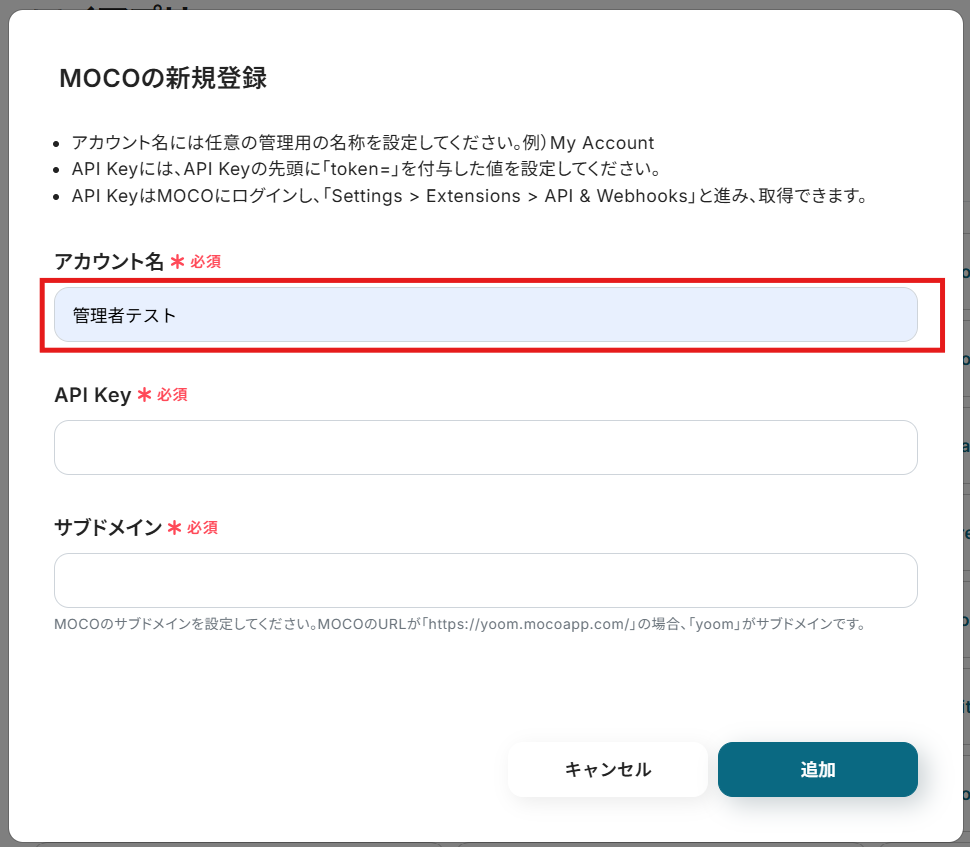
API Keyは、MOCOの設定画面から取得できます。
MOCOにログインし、「設定 > 拡張機能 > APIとWebフック」と進み、「+新しいAPIキー」をクリックして作成します。
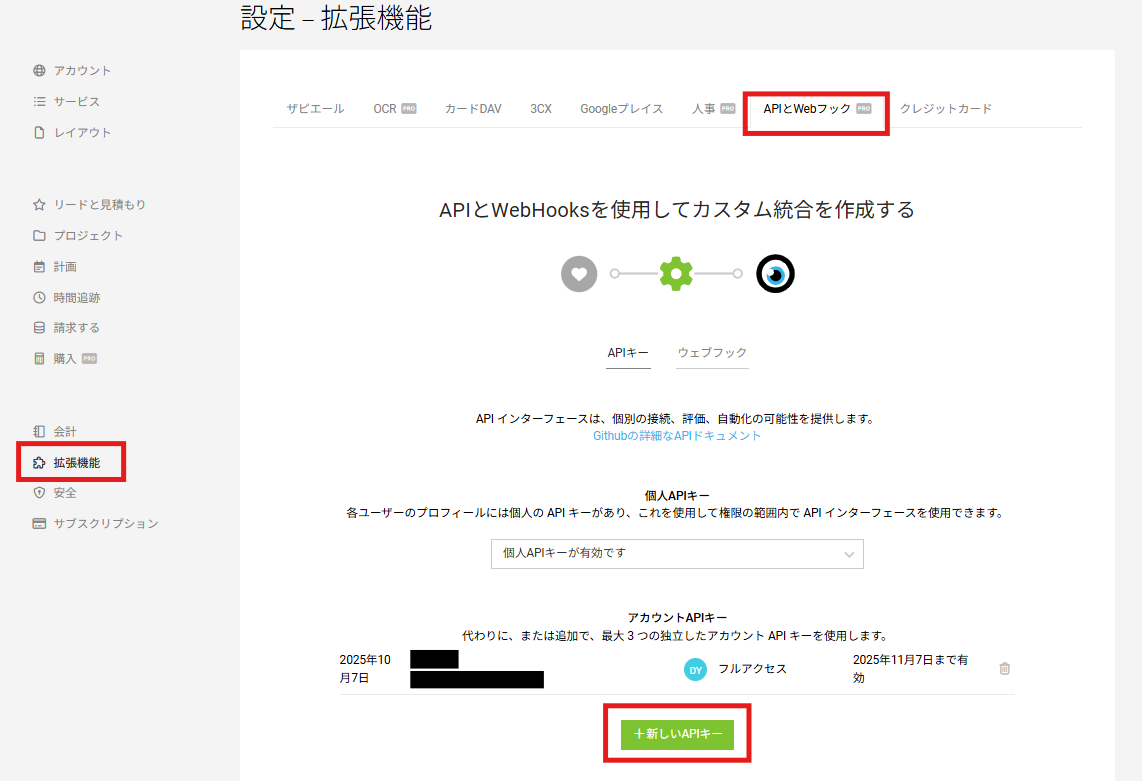
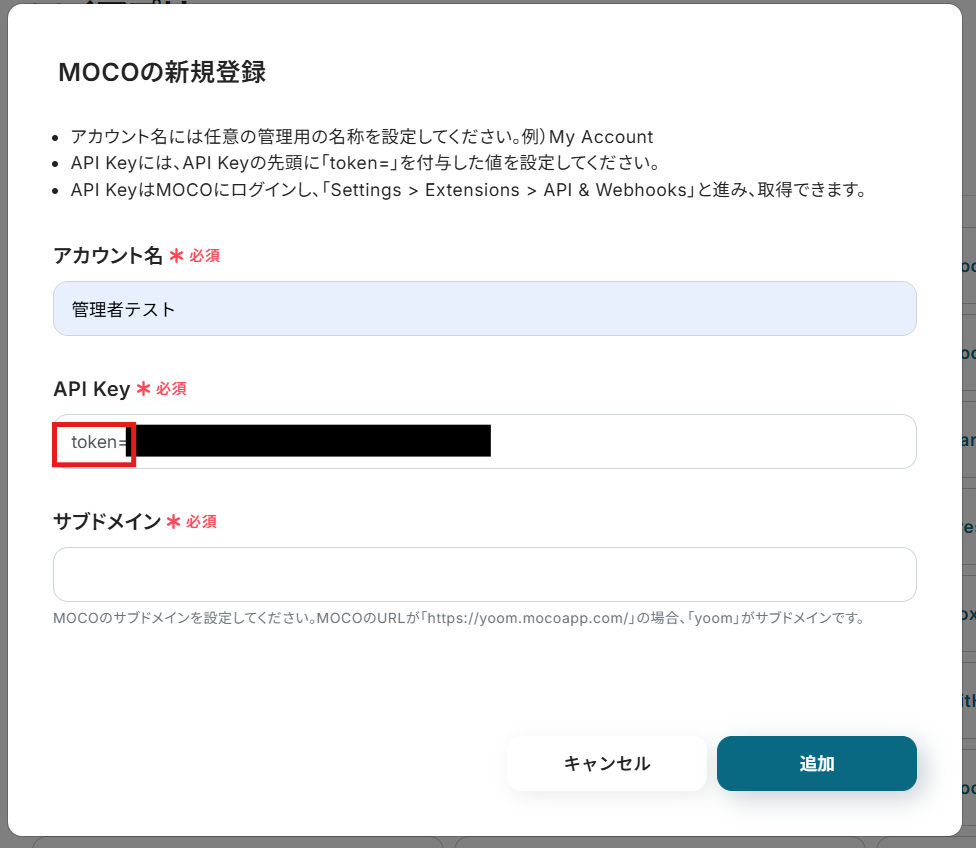
作成したAPI Keyをコピーして、Yoomの操作画面に戻ります。
コピーしたAPI Keyの先頭に「token=」をつけて入力してください。
赤枠内の説明を参考に、サブドメインを入力して「追加」をクリックします。
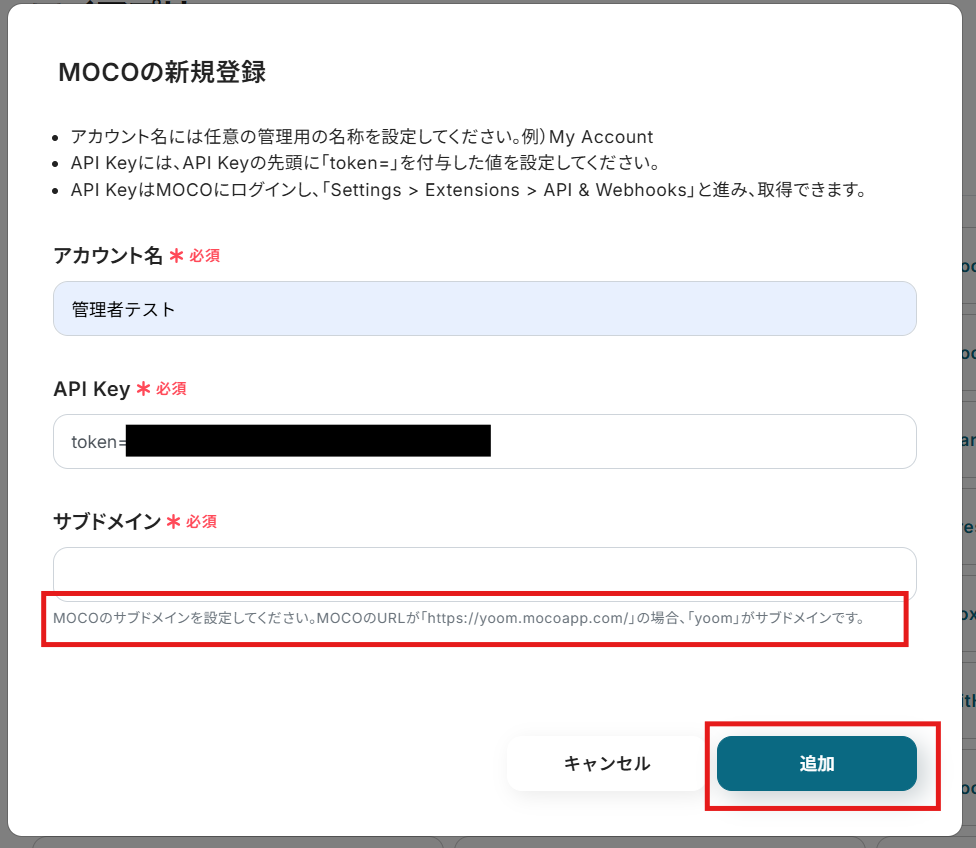
これで、YoomとMOCOの連携完了です!
2.Squareのマイアプリ連携
以下の手順を参考にして、SquareとYoomを連携してください。
ステップ2:テンプレートをコピー
今回使用するテンプレートをコピーします。
テンプレートは自動化の大枠があらかじめ作成されており、それに沿って設定するだけでフローが完成するため、初心者の方にもおすすめです!
Yoomにログインし、下記バナーの「試してみる」をクリックしてください。
■概要
MOCOに新しい顧客情報を登録した後、Squareにも手作業で同じ情報を入力する作業は手間がかかるだけでなく、入力ミスの原因にもなります。このワークフローを活用すれば、MOCOとSquareの連携を自動化できるため、MOCOで新しいContactが作成されると、Squareの顧客情報が自動で登録され、こうした二重入力の課題をスムーズに解消します。
■このテンプレートをおすすめする方
- MOCOとSquareの両方で顧客情報を管理しており、手作業での二重入力に手間を感じている方
- MOCOからSquareへのデータ転記作業での入力ミスや漏れを防ぎたいと考えている方
- 顧客管理の定型業務を自動化し、本来注力すべきコア業務の時間を確保したい方
■このテンプレートを使うメリット
- MOCOに新しい顧客情報が登録されると、自動でSquareに顧客情報が作成されるため、これまで手作業で行っていたデータ入力の時間を短縮できます
- 手作業によるデータ転記がなくなることで、入力ミスや登録漏れといったヒューマンエラーを防ぎ、顧客情報の正確性を保つことに繋がります
■フローボットの流れ
- はじめに、MOCOとSquareをYoomと連携します
- 次に、トリガーでMOCOを選択し、「新しいContactが作成されたら」というアクションを設定します
- 最後に、オペレーションでSquareを選択し、「顧客情報を登録する」アクションを設定し、トリガーで取得した情報をマッピングします
※「トリガー」:フロー起動のきっかけとなるアクション、「オペレーション」:トリガー起動後、フロー内で処理を行うアクション
■このワークフローのカスタムポイント
- Squareに顧客情報を登録する際、MOCOのトリガーから取得した会社名や担当者名、メールアドレスなどの情報を、Squareのどの項目に登録するかを任意で設定できます
■注意事項
- Square、MOCOのそれぞれとYoomを連携してください。
■概要
MOCOに新しい顧客情報を登録した後、Squareにも手作業で同じ情報を入力する作業は手間がかかるだけでなく、入力ミスの原因にもなります。このワークフローを活用すれば、MOCOとSquareの連携を自動化できるため、MOCOで新しいContactが作成されると、Squareの顧客情報が自動で登録され、こうした二重入力の課題をスムーズに解消します。
■このテンプレートをおすすめする方
- MOCOとSquareの両方で顧客情報を管理しており、手作業での二重入力に手間を感じている方
- MOCOからSquareへのデータ転記作業での入力ミスや漏れを防ぎたいと考えている方
- 顧客管理の定型業務を自動化し、本来注力すべきコア業務の時間を確保したい方
■このテンプレートを使うメリット
- MOCOに新しい顧客情報が登録されると、自動でSquareに顧客情報が作成されるため、これまで手作業で行っていたデータ入力の時間を短縮できます
- 手作業によるデータ転記がなくなることで、入力ミスや登録漏れといったヒューマンエラーを防ぎ、顧客情報の正確性を保つことに繋がります
■フローボットの流れ
- はじめに、MOCOとSquareをYoomと連携します
- 次に、トリガーでMOCOを選択し、「新しいContactが作成されたら」というアクションを設定します
- 最後に、オペレーションでSquareを選択し、「顧客情報を登録する」アクションを設定し、トリガーで取得した情報をマッピングします
※「トリガー」:フロー起動のきっかけとなるアクション、「オペレーション」:トリガー起動後、フロー内で処理を行うアクション
■このワークフローのカスタムポイント
- Squareに顧客情報を登録する際、MOCOのトリガーから取得した会社名や担当者名、メールアドレスなどの情報を、Squareのどの項目に登録するかを任意で設定できます
■注意事項
- Square、MOCOのそれぞれとYoomを連携してください。
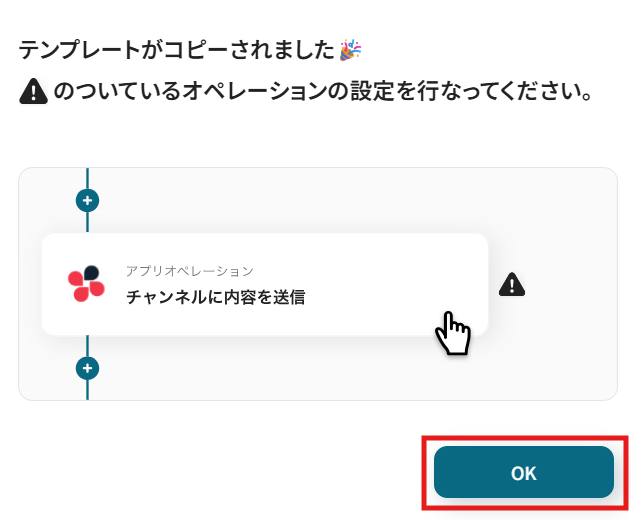
コピーすると下記画像のようにテンプレートがお使いのYoom管理画面にコピーされます。
OKをクリックして設定を進めていきましょう!
ステップ3:MOCOのトリガー設定
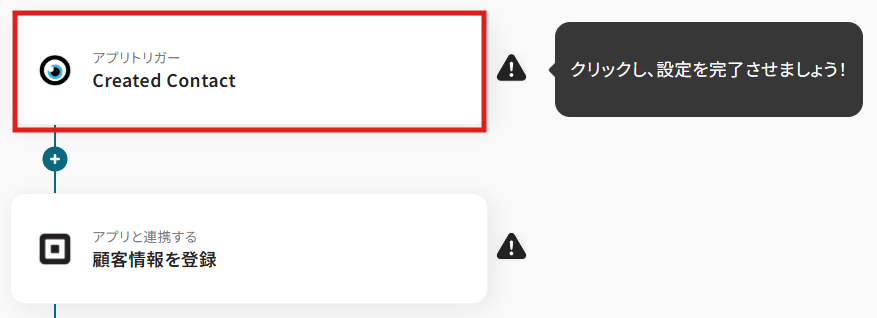
Yoomのフローボットを動かす引き金となるアクションのことを「アプリトリガー」と呼びます。まずはこのトリガーの設定を行いましょう。
「Created Contact」をクリックします。
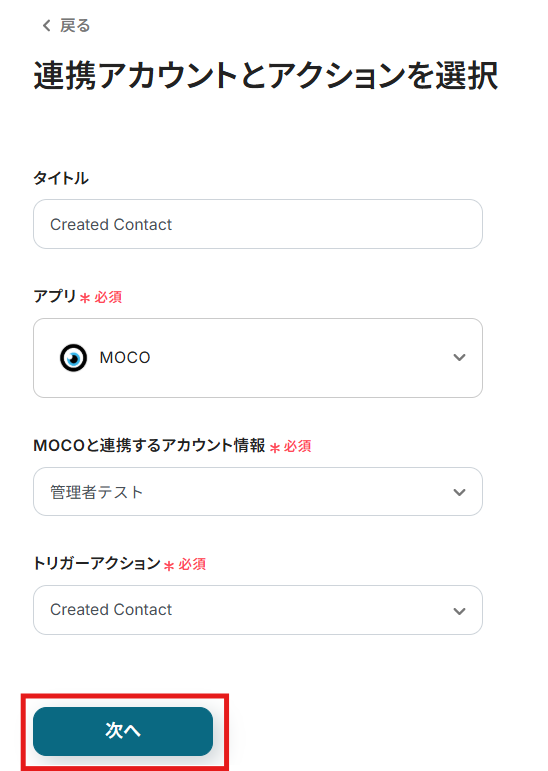
クリックすると以下の画面に移ります。
アカウント情報と書かれた項目にはステップ1でマイアプリ連携した際のアカウント情報が記載されています。
トリガーアクションは、「Created Contact」のままで次に進みましょう!
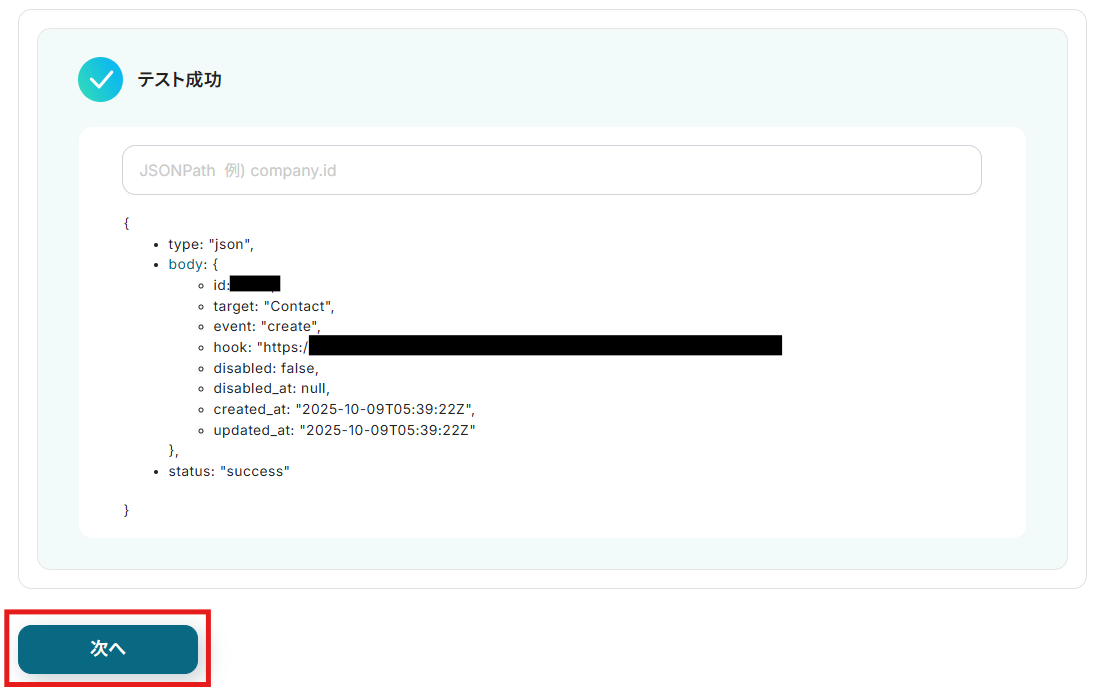
まずはMOCOとYoomが連携できているか確認するためテストを行います。
テストボタンをクリックしましょう。
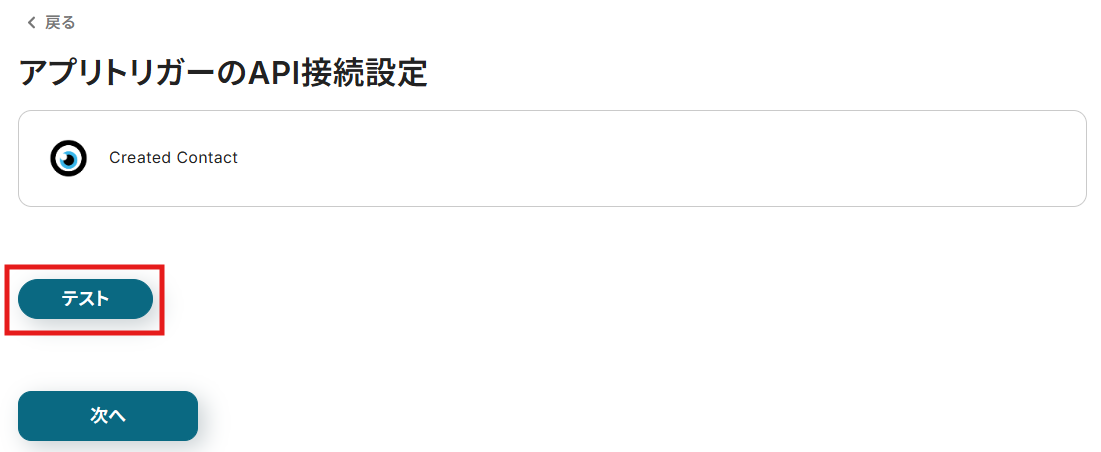
テストが成功したら、「次へ」をクリックして進んでください。
次の画面でも連携テストを行います。
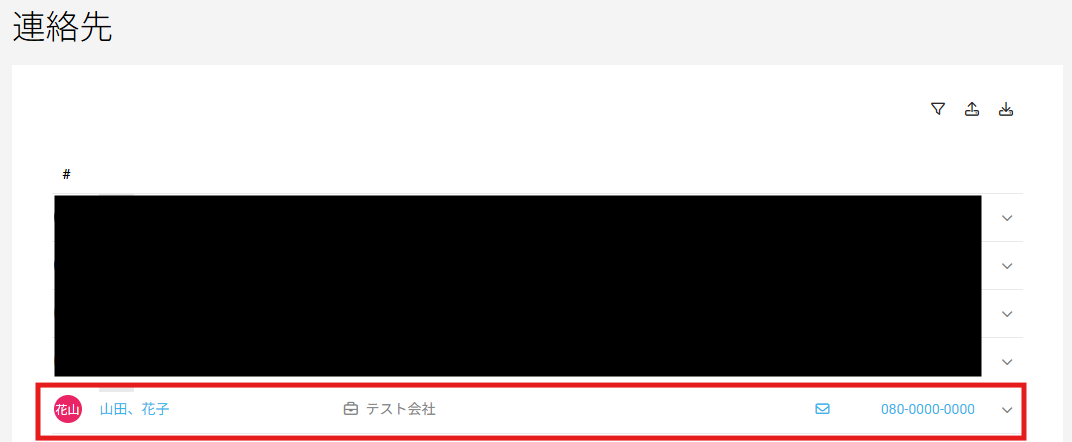
この際にMOCOの詳細なデータを取得するため、MOCOに移動し、Squareに連携したいテスト用の新しい連絡先を作成してください。
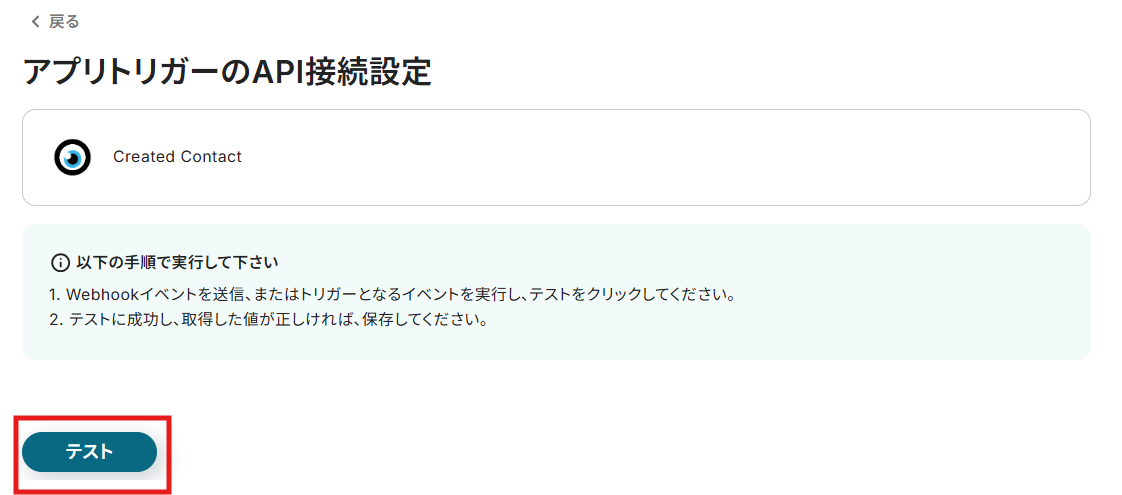
新しい連絡先を作成したらYoomの操作画面に戻り、「テスト」をクリックします。
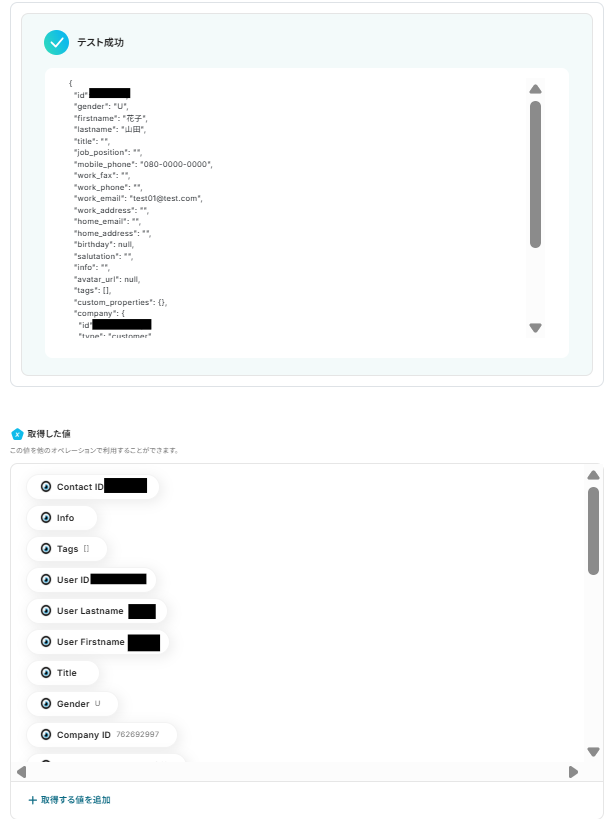
テストが成功すると、取得した値の各項目の横にMOCOで作成した連絡先の詳細情報が表示されます。「保存する」をクリックして完了です!
※取得した値とは?
トリガーやオペレーション設定時に、「テスト」を実行して取得した値のことを指します。
後続のオペレーション設定時の値として利用でき、フローボットを起動する度に変動した値となります。
ステップ4:Squareのアクション設定
次に、MOCOで作成した連絡先をSquareに連携する設定を行います。
「顧客情報を登録」をクリックしてください。
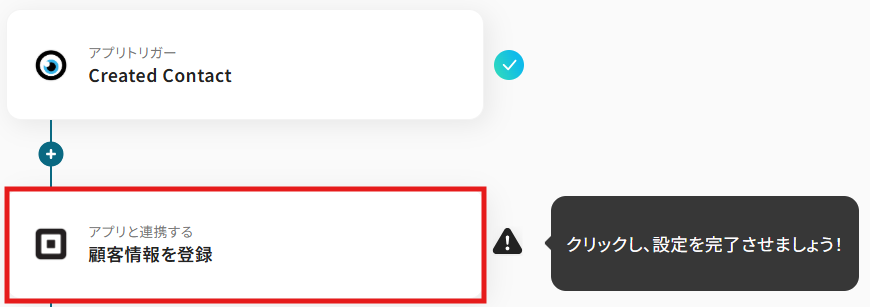
クリックすると以下の画面に移ります。
MOCOと同様に、ステップ1でマイアプリ連携したSquareのアカウント情報が自動で表示されます。
アクションは「顧客情報を登録」のままで次に進みましょう!
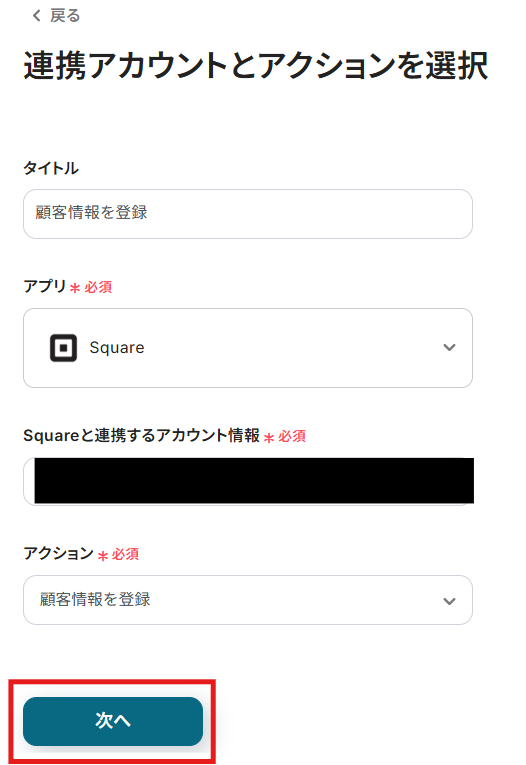
次に、Squareに登録する顧客情報を入力します。
下記のように、テンプレートには、各項目に対応する値がすでに入力されていますので、マッピング先に誤りがないか確認してください。
※デフォルトで入力されている「←トリガーで取得した値を引用してください」は削除してくださいね!
【Tips】
- 取得した値を活用することで、フローボットを起動する度に変動した値となります。これにより、毎回変動する情報を手動で入力する必要がなくなり、効率的に連携できます!
- テキストを直接入力した部分は固定値として扱われます。
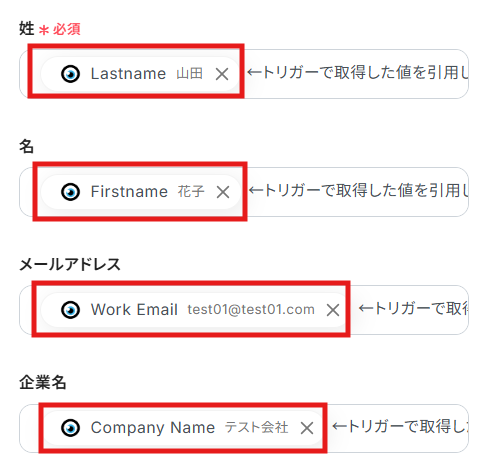
対応する値を変更または追加する場合は、編集欄を選択し、「Created Contact」から、MOCOで作成した連絡先の情報を選択して引用できます。
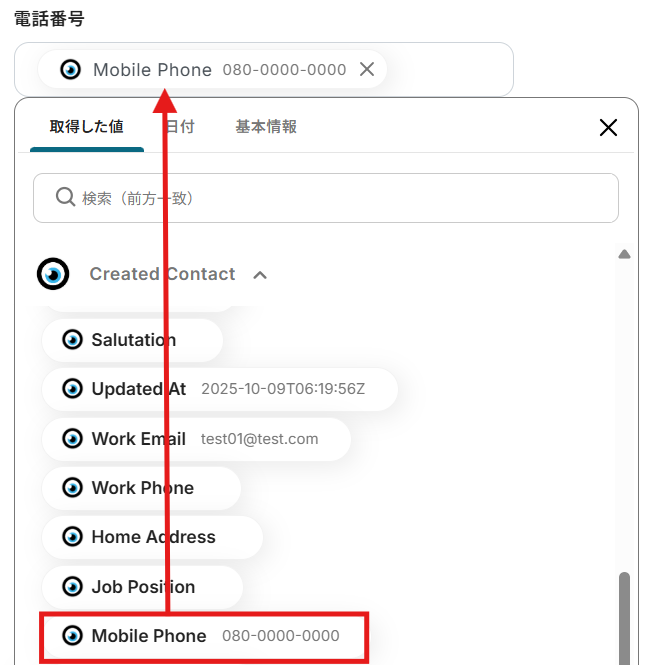
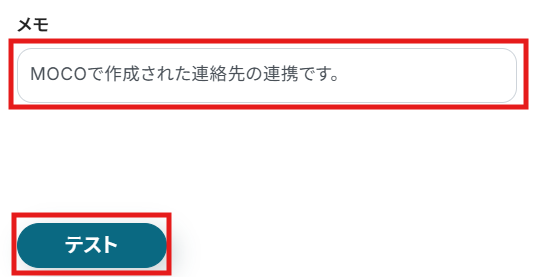
テキストを直接入力した部分は固定値=定型文として扱われ、この連携で登録される顧客情報すべてに反映されます!
また、このようなメモを残しておくことで情報管理がスムーズになり、後から確認しやすくなるため、ぜひ活用をおすすめします!
顧客情報の入力が完了したら、「テスト」をクリックしてください。
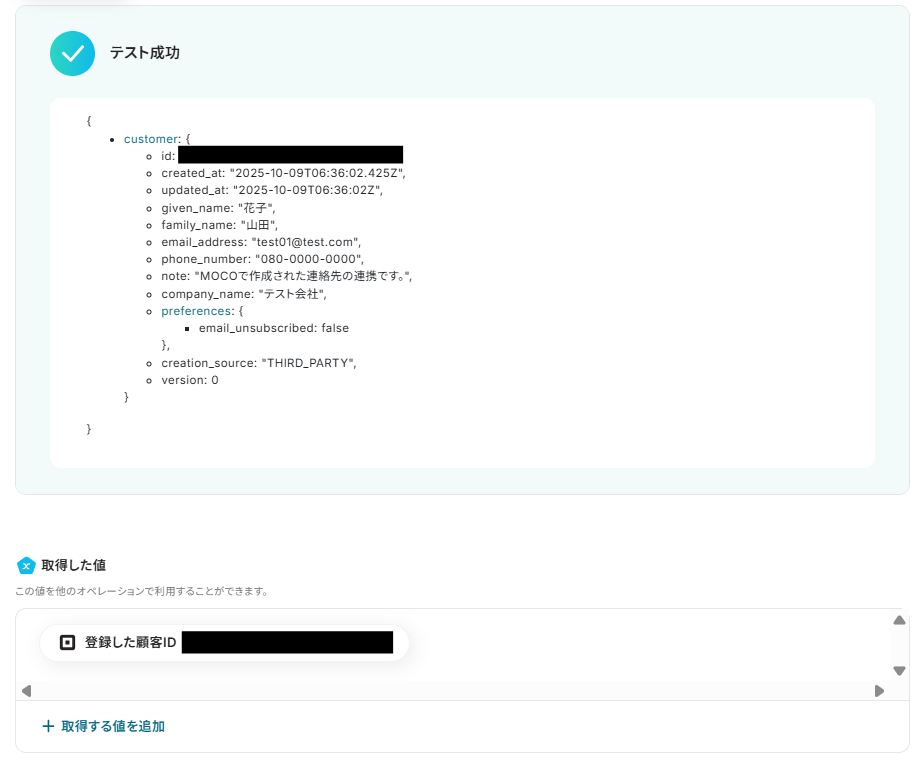
テストが成功したら、「保存する」をクリックして完了です!
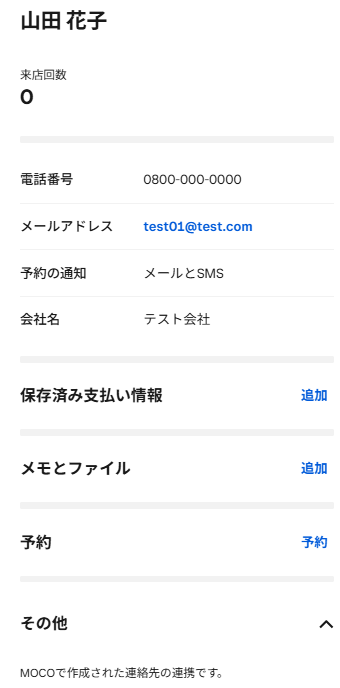
Squareに顧客情報が登録されました!
ステップ5:トリガーをONにして起動準備完了
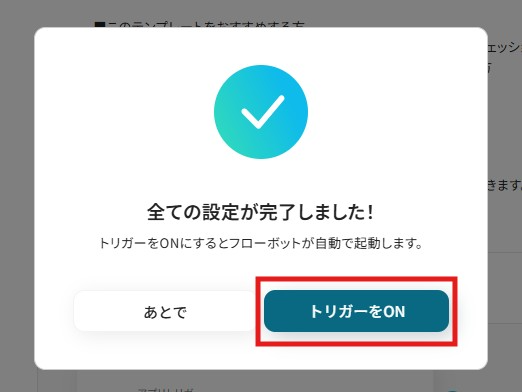
最後に「トリガーをON」をクリックしたら、自動化の設定は完了です。
実際にフローボットを起動して、MOCOに連絡先を作成したら、Squareに顧客情報が登録されるか確認してみてくださいね!
SquareのデータをMOCOに連携したい場合
今回は、MOCOからSquareへデータを連携する方法をご紹介しましたが、逆にSquareからMOCOへのデータ連携を実施したい場合もあるかと思います。
その際は、下記のテンプレートも併せてご利用くださいね!
Squareで顧客が作成されたら、顧客情報を取得してMOCOでContactを作成する
Square POSレジやオンラインストアで新しい顧客が作成された際に、その情報を手動でMOCOの連絡先として登録している場合におすすめのフローです。
Squareで得た新規顧客情報を漏れなくMOCOに集約し、一元的な顧客管理を実現できるため、マーケティング活動や営業アプローチの精度が向上します。
■概要
Squareで新しい顧客が作成されるたびに、勤怠・工数管理ツールのMOCOにも手作業で情報を入力していませんか?この作業は二度手間で時間がかかるだけでなく、入力ミスや登録漏れの原因にもなり得ます。
このワークフローを活用すれば、Squareでの顧客作成をきっかけに、MOCOへのContact作成が自動化され、MOCOとSquareのスムーズなデータ連携が実現します。
■このテンプレートをおすすめする方
- Squareで管理する顧客情報を、手作業でMOCOに転記している方
- MOCOとSquareを連携させ、顧客管理の二度手間を解消したいと考えている方
- 手入力によるミスを防ぎ、顧客データの正確性を高めたいプロジェクトマネージャーの方
■このテンプレートを使うメリット
- Squareに顧客情報が追加されると自動でMOCOにContactが作成され、これまで手作業に費やしていたデータ入力の時間を短縮できます
- 手作業によるデータ転記が不要になるため、入力間違いや登録漏れといったヒューマンエラーのリスクを軽減することに繋がります
■フローボットの流れ
- はじめに、MOCOとSquareをYoomと連携します
- 次に、トリガーでSquareを選択し、「顧客が作成されたら」というアクションを設定します
- 最後に、オペレーションでMOCOの「Create Contact」アクションを設定し、Squareから取得した顧客情報を連携します
※「トリガー」:フロー起動のきっかけとなるアクション、「オペレーション」:トリガー起動後、フロー内で処理を行うアクション
■このワークフローのカスタムポイント
- Squareのトリガー設定では、Webhook名を任意で設定することが可能です
- MOCOでContactを作成する際に、Squareから取得した顧客情報をどの項目に割り当てるか、任意で設定できます
■注意事項
- Square、MOCOのそれぞれとYoomを連携してください。
■概要
Squareで新しい顧客が作成されるたびに、勤怠・工数管理ツールのMOCOにも手作業で情報を入力していませんか?この作業は二度手間で時間がかかるだけでなく、入力ミスや登録漏れの原因にもなり得ます。
このワークフローを活用すれば、Squareでの顧客作成をきっかけに、MOCOへのContact作成が自動化され、MOCOとSquareのスムーズなデータ連携が実現します。
■このテンプレートをおすすめする方
- Squareで管理する顧客情報を、手作業でMOCOに転記している方
- MOCOとSquareを連携させ、顧客管理の二度手間を解消したいと考えている方
- 手入力によるミスを防ぎ、顧客データの正確性を高めたいプロジェクトマネージャーの方
■このテンプレートを使うメリット
- Squareに顧客情報が追加されると自動でMOCOにContactが作成され、これまで手作業に費やしていたデータ入力の時間を短縮できます
- 手作業によるデータ転記が不要になるため、入力間違いや登録漏れといったヒューマンエラーのリスクを軽減することに繋がります
■フローボットの流れ
- はじめに、MOCOとSquareをYoomと連携します
- 次に、トリガーでSquareを選択し、「顧客が作成されたら」というアクションを設定します
- 最後に、オペレーションでMOCOの「Create Contact」アクションを設定し、Squareから取得した顧客情報を連携します
※「トリガー」:フロー起動のきっかけとなるアクション、「オペレーション」:トリガー起動後、フロー内で処理を行うアクション
■このワークフローのカスタムポイント
- Squareのトリガー設定では、Webhook名を任意で設定することが可能です
- MOCOでContactを作成する際に、Squareから取得した顧客情報をどの項目に割り当てるか、任意で設定できます
■注意事項
- Square、MOCOのそれぞれとYoomを連携してください。
MOCOやSquareのAPIを使ったその他の自動化例
MOCOやSquareのAPIを活用することで、請求書管理や顧客情報の登録などのバックオフィス業務をスムーズに効率化できます。
Yoomにはこれらの業務を自動化できるテンプレートが多数用意されているので、ぜひご活用ください!
MOCOを使った自動化例
MOCOを活用することで、請求書発行からファイル管理、連絡先作成までのプロセスをスムーズに自動化できます。
例えば、作成された請求書を自動でクラウドストレージに保存したり、OCRで情報を抽出して新規顧客登録を行うことで、手作業による転記ミスや作業負担を削減できます。
`■概要
MOCOで請求書を作成した後、手作業でPDFをダウンロードしてBoxにアップロードする作業に手間を感じていませんか?この作業は定型的でありながら、ファイルの管理や共有において重要なため、手間がかかり他の業務を圧迫することもあります。
このワークフローを活用すれば、MOCOとBoxを連携させ、請求書が作成されたタイミングで自動的にPDFファイルを取得し、Boxの指定フォルダへ格納までの一連の流れを自動化できます。
■このテンプレートをおすすめする方
- MOCOでの請求書発行と、Boxでのファイル管理を手作業で行っている経理担当者の方
- Boxを活用した証憑管理の効率化や、ペーパーレス化を推進している総務・情報システム部門の方
- MOCOとBoxを連携させ、請求書管理業務の自動化を実現したいと考えている方
■このテンプレートを使うメリット
- MOCOで請求書が作成されると自動でPDFが取得されBoxへアップロードされるため、手作業の時間を短縮できます
- 手作業によるファイルのダウンロード忘れや、アップロード先の間違いといったヒューマンエラーのリスク軽減に繋がります
■フローボットの流れ
- はじめに、MOCOとBoxをYoomと連携します
- 次に、トリガーでMOCOを選択し、「Invoiceが作成されたら」というアクションを設定します
- 次に、オペレーションでMOCOの「請求書のPDFを取得する」アクションを設定します
- 最後に、オペレーションでBoxの「ファイルをアップロード」アクションを設定し、取得したPDFファイルを指定のフォルダにアップロードします
※「トリガー」:フロー起動のきっかけとなるアクション、「オペレーション」:トリガー起動後、フロー内で処理を行うアクション
■このワークフローのカスタムポイント
- MOCOで請求書のPDFを取得するアクションでは、対象となるInvoice IDやBlank、Letter Paper IDなどを任意で設定してください
- Boxにファイルをアップロードするアクションでは、ファイル名や格納先のフォルダをコンテンツIDで任意に指定することが可能です
■注意事項
- MOCO、BoxのそれぞれとYoomを連携してください。
■概要
Boxにアップロードした名刺などのファイル情報を、勤怠・工数管理ツールのMOCOへ手作業で転記する業務に手間を感じていませんか?この作業は時間がかかるだけでなく、入力ミスが発生する可能性もあります。このワークフローを活用すれば、BoxとMOCOを連携し、BoxへのファイルアップロードをきっかけにOCRで情報を読み取り、MOCOへContactを自動で作成できます。手入力の工数とミスを削減し、業務を効率化します。
■このテンプレートをおすすめする方
- Boxで管理している名刺などの情報をMOCOへ手入力しており、効率化したいと考えている方
- MOCOとBoxをAPI連携させ、顧客情報の登録プロセスを自動化したいと考えている方
- OCR機能を活用し、紙媒体からSaaSへのデータ入力を効率化したいと考えている方
■このテンプレートを使うメリット
- Boxへのファイルアップロードを起点にMOCOへのContact登録が自動化されるため、手作業に費やしていた時間を短縮できます
- 手作業でのデータ転記が不要になることで、入力間違いや登録漏れといったヒューマンエラーのリスクを軽減します
■フローボットの流れ
- はじめに、MOCOとBoxをYoomと連携します
- 次に、トリガーでBoxを選択し、「フォルダにファイルがアップロードされたら」というアクションを設定します
- 続いて、オペレーションでBoxの「ファイルをダウンロード」アクションを設定し、アップロードされたファイルをYoom内に取得します
- 次に、オペレーションでOCR機能の「任意の画像やPDFを読み取る」を設定し、ファイルからテキスト情報を抽出します
- 最後に、オペレーションでMOCOの「Create Contact」を設定し、OCRで抽出した情報をもとに新しいContactを作成します
■このワークフローのカスタムポイント
- Boxのトリガー設定では、監視対象としたいフォルダのコンテンツIDを任意で設定してください
- OCR機能の設定では、名刺などの画像やPDFから読み取りたいテキスト項目(会社名、氏名、電話番号など)を任意で設定可能です
- MOCOへContactを作成するアクションでは、前段のOCR機能で取得した値を引用し、どのフィールドに登録するかを自由に設定できます
※「トリガー」:フロー起動のきっかけとなるアクション、「オペレーション」:トリガー起動後、フロー内で処理を行うアクション
■注意事項
- Box、MOCOのそれぞれとYoomを連携してください。
- ダウンロード可能なファイル容量は最大300MBまでです。アプリの仕様によっては300MB未満になる可能性があるので、ご注意ください。
- トリガー、各オペレーションでの取り扱い可能なファイル容量の詳細は下記を参照ください。https://intercom.help/yoom/ja/articles/9413924
- OCR_AIオペレーションはチームプラン・サクセスプランでのみご利用いただける機能となっております。フリープラン・ミニプランの場合は設定しているフローボットのオペレーションはエラーとなりますので、ご注意ください。
- チームプランやサクセスプランなどの有料プランは、2週間の無料トライアルを行うことが可能です。無料トライアル中には制限対象のアプリやAI機能(オペレーション)を使用することができます。
- OCRデータは6,500文字以上のデータや文字が小さい場合などは読み取れない場合があるので、ご注意ください。

`■概要
MOCOで請求書を作成した後、手作業でPDFをダウンロードしてBoxにアップロードする作業に手間を感じていませんか?この作業は定型的でありながら、ファイルの管理や共有において重要なため、手間がかかり他の業務を圧迫することもあります。
このワークフローを活用すれば、MOCOとBoxを連携させ、請求書が作成されたタイミングで自動的にPDFファイルを取得し、Boxの指定フォルダへ格納までの一連の流れを自動化できます。
■このテンプレートをおすすめする方
- MOCOでの請求書発行と、Boxでのファイル管理を手作業で行っている経理担当者の方
- Boxを活用した証憑管理の効率化や、ペーパーレス化を推進している総務・情報システム部門の方
- MOCOとBoxを連携させ、請求書管理業務の自動化を実現したいと考えている方
■このテンプレートを使うメリット
- MOCOで請求書が作成されると自動でPDFが取得されBoxへアップロードされるため、手作業の時間を短縮できます
- 手作業によるファイルのダウンロード忘れや、アップロード先の間違いといったヒューマンエラーのリスク軽減に繋がります
■フローボットの流れ
- はじめに、MOCOとBoxをYoomと連携します
- 次に、トリガーでMOCOを選択し、「Invoiceが作成されたら」というアクションを設定します
- 次に、オペレーションでMOCOの「請求書のPDFを取得する」アクションを設定します
- 最後に、オペレーションでBoxの「ファイルをアップロード」アクションを設定し、取得したPDFファイルを指定のフォルダにアップロードします
※「トリガー」:フロー起動のきっかけとなるアクション、「オペレーション」:トリガー起動後、フロー内で処理を行うアクション
■このワークフローのカスタムポイント
- MOCOで請求書のPDFを取得するアクションでは、対象となるInvoice IDやBlank、Letter Paper IDなどを任意で設定してください
- Boxにファイルをアップロードするアクションでは、ファイル名や格納先のフォルダをコンテンツIDで任意に指定することが可能です
■注意事項
- MOCO、BoxのそれぞれとYoomを連携してください。
■概要
Boxにアップロードした名刺などのファイル情報を、勤怠・工数管理ツールのMOCOへ手作業で転記する業務に手間を感じていませんか?この作業は時間がかかるだけでなく、入力ミスが発生する可能性もあります。このワークフローを活用すれば、BoxとMOCOを連携し、BoxへのファイルアップロードをきっかけにOCRで情報を読み取り、MOCOへContactを自動で作成できます。手入力の工数とミスを削減し、業務を効率化します。
■このテンプレートをおすすめする方
- Boxで管理している名刺などの情報をMOCOへ手入力しており、効率化したいと考えている方
- MOCOとBoxをAPI連携させ、顧客情報の登録プロセスを自動化したいと考えている方
- OCR機能を活用し、紙媒体からSaaSへのデータ入力を効率化したいと考えている方
■このテンプレートを使うメリット
- Boxへのファイルアップロードを起点にMOCOへのContact登録が自動化されるため、手作業に費やしていた時間を短縮できます
- 手作業でのデータ転記が不要になることで、入力間違いや登録漏れといったヒューマンエラーのリスクを軽減します
■フローボットの流れ
- はじめに、MOCOとBoxをYoomと連携します
- 次に、トリガーでBoxを選択し、「フォルダにファイルがアップロードされたら」というアクションを設定します
- 続いて、オペレーションでBoxの「ファイルをダウンロード」アクションを設定し、アップロードされたファイルをYoom内に取得します
- 次に、オペレーションでOCR機能の「任意の画像やPDFを読み取る」を設定し、ファイルからテキスト情報を抽出します
- 最後に、オペレーションでMOCOの「Create Contact」を設定し、OCRで抽出した情報をもとに新しいContactを作成します
■このワークフローのカスタムポイント
- Boxのトリガー設定では、監視対象としたいフォルダのコンテンツIDを任意で設定してください
- OCR機能の設定では、名刺などの画像やPDFから読み取りたいテキスト項目(会社名、氏名、電話番号など)を任意で設定可能です
- MOCOへContactを作成するアクションでは、前段のOCR機能で取得した値を引用し、どのフィールドに登録するかを自由に設定できます
※「トリガー」:フロー起動のきっかけとなるアクション、「オペレーション」:トリガー起動後、フロー内で処理を行うアクション
■注意事項
- Box、MOCOのそれぞれとYoomを連携してください。
- ダウンロード可能なファイル容量は最大300MBまでです。アプリの仕様によっては300MB未満になる可能性があるので、ご注意ください。
- トリガー、各オペレーションでの取り扱い可能なファイル容量の詳細は下記を参照ください。https://intercom.help/yoom/ja/articles/9413924
- OCR_AIオペレーションはチームプラン・サクセスプランでのみご利用いただける機能となっております。フリープラン・ミニプランの場合は設定しているフローボットのオペレーションはエラーとなりますので、ご注意ください。
- チームプランやサクセスプランなどの有料プランは、2週間の無料トライアルを行うことが可能です。無料トライアル中には制限対象のアプリやAI機能(オペレーション)を使用することができます。
- OCRデータは6,500文字以上のデータや文字が小さい場合などは読み取れない場合があるので、ご注意ください。
Squareを使った自動化例
Squareを利用した自動化では、顧客登録、支払い通知、在庫連携などの店舗運営に関わるタスクを効率化できます。
例えば、フォームやスプレッドシートから顧客情報を自動登録したり、決済完了時に社内ツールへ通知を送信するなど、日常業務をスムーズに進める仕組みを構築できます。
■概要
Google スプレッドシートにまとめた顧客情報を、手作業でSquareに登録していませんか?このような二重入力は時間がかかるだけでなく、入力ミスが発生するリスクもあります。このワークフローを活用すれば、Google スプレッドシートとSquareの連携を自動化することが可能です。シートに行が追加されるだけでSquareに顧客情報が自動で登録されるため、面倒な顧客管理業務の手間を省き、より重要な業務に集中できるようになります。
■このテンプレートをおすすめする方
- Google スプレッドシートとSquareを併用し、顧客管理を手作業で行っている方
- 顧客情報の二重入力による手間や入力ミスをなくし、業務を効率化したいと考えている方
- Squareでの顧客登録を自動化し、本来のコア業務に集中したい店舗運営者の方
■このテンプレートを使うメリット
- Google スプレッドシートへの入力だけでSquareへの顧客登録が完了するため、これまで手作業に費やしていた時間を短縮できます。
- Google スプレッドシートからSquareへのデータ転記が自動化されることで、入力間違いや登録漏れなどのヒューマンエラーを防止します。
■フローボットの流れ
- はじめに、Google スプレッドシートとSquareをYoomと連携します。
- 次に、トリガーでGoogle スプレッドシートを選択し、「行が追加されたら」というアクションを設定します。
- 最後に、オペレーションでSquareを選択し、「顧客情報を登録」アクションを設定します。この設定で、前のステップで取得した顧客情報を紐付けます。
※「トリガー」:フロー起動のきっかけとなるアクション、「オペレーション」:トリガー起動後、フロー内で処理を行うアクション
■このワークフローのカスタムポイント
- Google スプレッドシートのトリガー設定では、連携対象のスプレッドシート、シート名、そしてデータを取得するテーブルの範囲を任意で指定してください。
- Squareに顧客情報を登録する設定では、氏名やメールアドレスなどの各項目に、Google スプレッドシートから取得したどの列の情報を登録するかを自由にマッピングできます。
■注意事項
- Google スプレッドシート、SquareとYoomを連携してください。
- トリガーは5分、10分、15分、30分、60分の間隔で起動間隔を選択できます。
- プランによって最短の起動間隔が異なりますので、ご注意ください。
■概要Notionのデータソースで顧客情報を管理しているものの、決済や予約管理で利用するSquareへは手作業で情報を登録しており、手間や入力ミスに繋がっていませんか?
このワークフローを活用すれば、NotionとSquareの連携を自動化できます。Notionで特定の条件を満たすページが作成されると、Squareに顧客情報が自動で登録されるため、二重入力の手間を減らし、顧客管理を効率化します。■このテンプレートをおすすめする方- NotionとSquareを併用しており、手作業での顧客情報登録に課題を感じている方
- 顧客情報の二重入力によるミスを減らし、データ管理の精度を高めたいと考えている方
- NotionとSquareを連携させ、手作業を削減して顧客対応を迅速化したい担当者の方
■このテンプレートを使うメリット- Notionに顧客情報が追加されると、自動でSquareにデータが登録されるため、これまで手作業に費やしていた時間を短縮することができます。
- 手作業によるデータ転記が不要になるため、入力間違いや登録漏れといったヒューマンエラーのリスク軽減に繋がります。
■フローボットの流れ- はじめに、NotionとSquareをYoomと連携します。
- 次に、トリガーでNotionを選択し、「特定のデータソースのページが作成・更新されたら」というアクションを設定します。
- 次に、オペレーションで分岐機能を設定し、特定のデータソースのページが作成された場合のみ後続の処理に進むよう設定します。
- 続いて、Notionの「レコードを取得する」アクションで、トリガーとなったページから顧客情報の詳細を取得します。
- 再度、オペレーションで分岐機能を設定し、Notionで取得した情報をもとに詳細な条件で後続の処理に進むよう設定します
- 最後に、Squareの「顧客情報を登録」アクションを設定し、取得した情報をもとに自動で顧客登録を実行します。
※「トリガー」:フロー起動のきっかけとなるアクション、「オペレーション」:トリガー起動後、フロー内で処理を行うアクション■このワークフローのカスタムポイント- Notionのトリガー設定では、自動化の対象としたいデータソースのIDを任意で設定してください。
- フローの途中に設定されている分岐の条件は、任意の内容に変更可能です。ページの特定の情報に応じて処理を実行するかどうかなどを設定できます。
■注意事項- Notion、SquareのそれぞれとYoomを連携してください。
- トリガーは5分、10分、15分、30分、60分の間隔で起動間隔を選択できます。
- プランによって最短の起動間隔が異なりますので、ご注意ください。
- 分岐はパーソナルプラン以上のプランでご利用いただける機能(オペレーション)となっております。フリープランの場合は設定しているフローボットのオペレーションはエラーとなりますので、ご注意ください。
- パーソナルプランなどの有料プランは、2週間の無料トライアルを行うことが可能です。無料トライアル中には制限対象のアプリや機能(オペレーション)を使用することができます。詳しくは、料金プランのページをご参照ください。
■概要Googleフォームで受け付けた問い合わせや申し込み情報を、都度Squareへ手作業で転記していませんか。この単純作業は時間がかかるだけでなく、入力ミスなどのヒューマンエラーを引き起こす原因にもなりかねません。このワークフローを活用すれば、Googleフォームに回答が送信されたタイミングで、自動でSquareに顧客情報が登録されるため、面倒な転記作業をなくし、顧客情報管理の正確性と速度を向上させます。
■このテンプレートをおすすめする方- Googleフォームでイベント予約や資料請求などを受け付けているご担当者の方
- Squareを利用しており、手作業での顧客登録に手間や非効率を感じている方
- 顧客情報の登録作業を自動化し、本来のコア業務に集中したいと考えている方
■このテンプレートを使うメリット- Googleフォームへの回答送信を起点にSquareへの顧客登録が自動化され、これまで手作業に費やしていた時間を短縮できます。
- システムが自動でデータを連携するため、手入力による登録情報の誤りや対応漏れといったヒューマンエラーの発生を防ぎます。
■フローボットの流れ- はじめに、GoogleフォームとSquareをYoomと連携します。
- 次に、トリガーでGoogleフォームを選択し、「フォームに回答が送信されたら」というアクションを設定し、対象のフォームを指定します。
- 最後に、オペレーションでSquareを選択し、「顧客情報を登録」アクションを設定します。トリガーで取得したフォームの回答内容を、Squareの各項目に紐づけて設定は完了です。
※「トリガー」:フロー起動のきっかけとなるアクション、「オペレーション」:トリガー起動後、フロー内で処理を行うアクション
■このワークフローのカスタムポイント- Googleフォームのトリガーを設定する際、フォームからの回答データをYoomで受け取るためのWebhookイベント受信設定が必要です。
- Squareに登録する顧客情報(氏名、メールアドレス、電話番号など)は、Googleフォームの質問項目と対応付けて任意で設定してください。
■注意事項- Googleフォーム、SquareのそれぞれとYoomを連携してください。
- Googleフォームをトリガーとして使用した際の回答内容を取得する方法は「Googleフォームトリガーで、回答内容を取得する方法」を参照ください。
- トリガーは5分、10分、15分、30分、60分の間隔で起動間隔を選択できます。
- プランによって最短の起動間隔が異なりますので、ご注意ください。
■概要
SquareとShopifyで商品を併売している場合、在庫管理が別々になることで手間が増え、手動での同期作業にはミスも起こりがちではないでしょうか。売り越しや販売機会の損失はできる限り避けたい課題です。このワークフローを活用すれば、Squareでの在庫更新をきっかけにShopifyの在庫数も自動で同期されるため、正確で効率的な在庫管理を実現し、店舗運営を円滑にします。
■このテンプレートをおすすめする方
- SquareとShopifyを併用し、オンラインストアを運営されている店舗の担当者
- 手作業での在庫管理に手間を感じ、売り越しなどのリスクをなくしたい方
- 複数チャネル間の在庫連携を自動化し、販売業務全体の効率化を図りたい方
■このテンプレートを使うメリット
- Squareの在庫情報が更新されると自動でShopifyの在庫数へ反映されるため、これまで手作業で行っていた在庫同期の時間を短縮できます。
- 手作業による在庫数の入力ミスや更新漏れを防ぎ、売り越しといった機会損失のリスクを低減します。
■フローボットの流れ
- はじめに、SquareとShopifyをYoomと連携します。
- トリガーでSquareを選択し、「在庫数が更新されたら(Webhook)」を設定して、在庫数の変動を検知します。
- 次に、オペレーションのデータベース機能で「レコードを取得する」を設定し、Squareの商品情報に紐づくShopifyの在庫アイテムIDを取得します。
- 最後に、オペレーションでShopifyの「在庫数を更新」を設定し、取得したIDを基に対応する商品の在庫数を更新します。
※「トリガー」:フロー起動のきっかけとなるアクション、「オペレーション」:トリガー起動後、フロー内で処理を行うアクション
■このワークフローのカスタムポイント
- あらかじめYoomのデータベース機能に、Squareの商品情報と、それに対応するShopifyの在庫アイテムIDを格納したリストを作成しておく必要があります。
- Shopifyの在庫数を更新するオペレーションでは、更新対象の在庫アイテムIDの項目に、前段のデータベースから取得した値を埋め込むように設定してください。
■注意事項
- Square、ShopifyのそれぞれとYoomを連携してください。
- Shopifyはチームプラン・サクセスプランでのみご利用いただけるアプリとなっております。フリープラン・ミニプランの場合は設定しているフローボットのオペレーションやデータコネクトはエラーとなりますので、ご注意ください。
- 有料プランは、2週間の無料トライアルを行うことが可能です。無料トライアル中には制限対象のアプリを使用することができます。
■概要Squareで決済が行われるたびに、お客様一人ひとりへ感謝の気持ちを伝えるサンクスメールを手動で送信するのは、手間がかかる上に送信漏れのリスクも伴います。特に、事業が成長し決済件数が増えるほど、その負担は大きくなるのではないでしょうか。このワークフローを活用すれば、Squareでの決済完了をトリガーとして、Gmailから個別のサンクスメールを自動で送信する仕組みを構築でき、こうした課題を円滑に解消します。
■このテンプレートをおすすめする方- Squareを利用しており、決済後の顧客フォローを効率化したいと考えている店舗やECサイトの運営者の方
- サンクスメールの送信を手作業で行っており、手間や送信漏れなどのミスを減らしたいと考えている方
- お客様ごとにパーソナライズされたメールを自動で送り、顧客満足度を向上させたいマーケティング担当の方
■このテンプレートを使うメリット- Squareでの決済完了後、サンクスメールが自動で送信されるため、手作業でメールを作成・送信する時間を短縮できます。
- 手作業によるメールの宛先間違いや送信漏れといったヒューマンエラーを防ぎ、確実な顧客対応を実現します。
■フローボットの流れ- はじめに、GmailとSquareをYoomと連携する
- 次に、トリガーでSquareを選択し、「決済が成功したら(Webhook)」というアクションを設定する
- 次に、オペレーションでSquareの「特定の顧客情報を取得」アクションを設定し、決済情報をもとに顧客情報を取得する
- 最後に、オペレーションでGmailの「メールを送る」アクションを設定し、取得した顧客情報をもとに個別のサンクスメールを送信する
※「トリガー」:フロー起動のきっかけとなるアクション、「オペレーション」:トリガー起動後、フロー内で処理を行うアクション
■このワークフローのカスタムポイント- Squareの顧客情報を取得するオペレーションでは、決済情報をもとに顧客を特定するための情報を任意で設定してください。
- Gmailでメールを送信するオペレーションでは、宛先や件名、本文の内容を任意で設定します。Squareから取得した顧客名などの情報を本文に差し込むことで、よりパーソナライズされたメールの作成が可能です。
■注意事項- Square、GmailのそれぞれとYoomを連携してください。
- SquareのアウトプットはJSONPathから取得可能です。
■概要Squareでの支払いが発生するたびに、手動で関係者に通知を送る作業は手間がかかり、情報の見落としにも繋がりかねません。
このワークフローを活用すれば、Squareで支払いが行われると、その情報が自動でLINE WORKSに通知されるため、リアルタイムでの情報共有が実現し、確認作業を効率化できます。
■このテンプレートをおすすめする方- Squareでの決済情報をリアルタイムでチームに共有したい店舗運営者の方
- SquareとLINE WORKSを併用しており、手作業での通知に手間を感じている方
- 決済情報の共有漏れを防ぎ、迅速な対応を実現したいと考えている経理担当者の方
■このテンプレートを使うメリット- Squareでの支払い発生時に自動でLINE WORKSへ通知が送られるため、手動での確認や連絡作業に費やしていた時間を削減できます。
- リアルタイムでの自動通知により、連絡漏れや確認の遅延といったヒューマンエラーを防ぎ、迅速で正確な情報共有が実現します。
■フローボットの流れ- はじめに、SquareとLINE WORKSをYoomと連携します。
- 次に、トリガーでSquareを選択し、「決済が成功したら(Webhook)」というアクションを設定します。
- 最後に、オペレーションでLINE WORKSを選択し、「トークルームにメッセージを送る」アクションを設定して、通知内容を作成します。
※「トリガー」:フロー起動のきっかけとなるアクション、「オペレーション」:トリガー起動後、フロー内で処理を行うアクション
■このワークフローのカスタムポイント- LINE WORKSの「トークルームにメッセージを送る」アクションでは、通知を送信したいトークルームを任意で設定することが可能です。
- 通知メッセージの本文は自由にカスタマイズできます。
固定のテキストだけでなく、トリガーで取得した決済金額などの情報を変数として埋め込むことで、より具体的な内容の通知を自動で作成できます。
■注意事項- Square、LINE WORKSのそれぞれとYoomを連携してください。
■概要Squareを利用した店舗やオンラインでの決済が発生するたびに、売上情報を確認し、関係者に手動で共有する作業に手間を感じていませんか?支払い情報の連携が遅れたり、通知が漏れたりといった課題も起こりがち。このワークフローを活用すれば、Squareで支払いが発生した際に、その内容を自動でSlackに通知することが可能になり、リアルタイムでの情報共有を実現し、業務の効率化に貢献します。
■このテンプレートをおすすめする方- Squareを利用しており、決済情報の社内共有を効率化したい店舗運営者やEC担当者の方
- 売上速報などをSlackでリアルタイムに確認し、迅速な意思決定に繋げたいチームリーダーの方
- 手作業による情報共有での通知漏れやタイムラグを防ぎたいと考えている方
■このテンプレートを使うメリット- Squareでの支払い発生をトリガーに、自動でSlackへ通知されるため、手動での確認や共有作業に費やしていた時間を短縮できます。
- 手作業による情報共有で発生しがちな、通知漏れや内容の誤りといったヒューマンエラーを防ぎ、確実な情報伝達を実現します。
■フローボットの流れ- はじめに、SquareとSlackをYoomと連携します。
- 次に、トリガーでSquareを選択し、「決済が成功したら(Webhook)」というアクションを設定します。
- 最後に、オペレーションでSlackの「メッセージを送る」アクションを設定し、Squareから取得した支払い情報を含むメッセージを指定のチャンネルに送信します。
※「トリガー」:フロー起動のきっかけとなるアクション、「オペレーション」:トリガー起動後、フロー内で処理を行うアクション
■このワークフローのカスタムポイント- Squareのトリガー設定では、支払いの発生をチェックするフローの起動間隔を任意で設定することが可能です。
- Slackのオペレーション設定では、通知を送信するチャンネルやメンション先、メッセージの本文などを自由にカスタマイズできます。
■注意事項- Square、SlackのそれぞれとYoomを連携してください。
■概要Squareでの決済完了後、都度HubSpotへ顧客情報を手作業で登録していませんか?この作業は手間がかかるだけでなく、入力ミスといったヒューマンエラーの原因にもなりがちです。このワークフローを活用すれば、Squareでの決済をトリガーにHubSpotへの顧客情報登録が自動で実行されるため、こうした課題を解消し、より迅速で正確な顧客管理を実現できます。
■このテンプレートをおすすめする方- Squareでの決済後、HubSpotへの顧客情報登録を手作業で行っている方
- 手作業によるデータ入力でのミスや、対応漏れをなくしたいと考えている方
- 決済から顧客管理までのフローを自動化し、業務効率を改善したい方
■このテンプレートを使うメリット- Squareでの決済完了後、HubSpotへの顧客情報登録が自動化されるため、手作業での入力にかかっていた時間を短縮できます。
- システムが自動でデータを連携するので、手入力による登録情報の誤りや、顧客登録の漏れといったヒューマンエラーを防ぎます。
■フローボットの流れ- はじめに、SquareとHubSpotをYoomと連携します。
- 次に、トリガーでSquareを選択し、「決済が成功したら(Webhook)」というアクションを設定します。
- 続いて、オペレーションでSquareの「特定の顧客情報を取得」アクションを設定し、トリガーとなった決済情報をもとに顧客情報を取得します。
- 最後に、オペレーションでHubSpotの「コンタクトの作成」アクションを設定し、前段で取得した顧客情報を連携してコンタクトを作成します。
※「トリガー」:フロー起動のきっかけとなるアクション、「オペレーション」:トリガー起動後、フロー内で処理を行うアクション
■このワークフローのカスタムポイント- HubSpotでコンタクトを作成する際、登録する情報は柔軟にカスタマイズできます。Squareから取得した顧客名やメールアドレスなどを対応する項目に設定したり、「リードソース」などの項目に「Square決済」といった固定の値を設定することも可能です。
■注意事項- SquareとHubSpotのそれぞれとYoomを連携してください。
- Squareで「取得した値」を追加する方法は「「取得する値」を追加する方法」を参照してください。
■概要
Squareで新しい顧客情報が追加されるたびに、手作業でGoogle スプレッドシートに転記する作業は手間がかかる上に、入力ミスも発生しがちではないでしょうか。このワークフローを活用すれば、Squareで顧客が作成された際に、自動でGoogle スプレッドシートにその情報を追加できます。SquareとGoogle スプレッドシートの連携を自動化することで、こうした定型業務の負担を軽減し、より重要な業務に集中できる環境を構築します。
■このテンプレートをおすすめする方
- Squareの顧客情報をGoogle スプレッドシートで管理している店舗運営者やマーケティング担当者の方
- SquareとGoogle スプレッドシートの連携を手作業で行っており、入力ミスや作業漏れなどの課題を抱えている方
- 顧客データ管理を自動化し、業務全体の効率化を目指しているチームリーダーやDX推進担当者の方
■このテンプレートを使うメリット
- Squareに顧客情報が追加されると、自動でGoogle スプレッドシートの指定した行にデータが追加されるため、これまで手作業に費やしていた時間を削減できます。
- システムが自動で処理を行うため、手作業によるデータの転記ミスや入力漏れといったヒューマンエラーの発生を防ぎ、データの正確性を保つことができます。
■フローボットの流れ
- はじめに、SquareとGoogle スプレッドシートをYoomと連携します。
- 次に、トリガーでSquareを選択し、「顧客が作成されたら」というアクションを設定します。
- 最後に、オペレーションでGoogle スプレッドシートを選択し、「レコードを追加する」アクションを設定し、トリガーで取得した顧客情報をどのセルに追加するかを指定します。
※「トリガー」:フロー起動のきっかけとなるアクション、「オペレーション」:トリガー起動後、フロー内で処理を行うアクション
■このワークフローのカスタムポイント
- Google スプレッドシートのオペレーションでは、顧客情報を追加したい任意のスプレッドシート、およびシートを選択してください。
- どの列にどの顧客情報(氏名、メールアドレスなど)を追加するか、書き込むデータのマッピングやテーブル範囲も自由に設定が可能です。
■注意事項
- Square、Google スプレッドシートのそれぞれとYoomを連携してください。
■概要Squareでの新しい支払いが発生した際、その都度確認して社内へ共有する作業に手間を感じていませんか。手動での通知は、共有漏れやタイムラグの原因にもなりかねません。このワークフローを活用すれば、Squareでの支払い発生をトリガーとして、Microsoft Teamsの指定したチャネルへ自動でメッセージを通知するため、関連情報の共有を円滑に進めることが可能です。
■このテンプレートをおすすめする方- Squareでの支払い情報を、手作業でMicrosoft Teamsに共有している経理や営業担当の方
- 決済情報をリアルタイムでチームに共有し、迅速な対応を実現したいと考えている店舗や事業の責任者の方
- 手作業による情報共有でのミスや漏れを防ぎ、業務フローの自動化を進めたいと考えている方
■このテンプレートを使うメリット- Squareで支払いが発生すると自動でMicrosoft Teamsに通知されるため、手作業での情報共有にかかっていた時間を短縮できます。
- 手動での通知作業がなくなることで、金額の誤入力や共有漏れといったヒューマンエラーの発生を防ぎ、正確な情報伝達を実現します。
■フローボットの流れ- はじめに、SquareとMicrosoft TeamsをYoomと連携します。
- 次に、トリガーでSquareを選択し、「決済が成功したら (Webhook)」というアクションを設定します。
- 最後に、オペレーションでMicrosoft Teamsの「チャネルにメッセージを送る」アクションを設定し、任意のメッセージを通知するようにします。
※「トリガー」:フロー起動のきっかけとなるアクション、「オペレーション」:トリガー起動後、フロー内で処理を行うアクション
■このワークフローのカスタムポイント- Squareのトリガー設定では、フローボットが支払い情報を確認する起動間隔を任意で設定することが可能です。
- Microsoft Teamsへの通知設定では、メッセージを送付したいチームIDやチャネルIDを任意で指定してください。また、通知するメッセージ内容も自由にカスタマイズできます。
■注意事項- Square、Microsoft TeamsのそれぞれとYoomを連携してください。
- Microsoft365(旧Office365)には、家庭向けプランと一般法人向けプラン(Microsoft365 Business)があり、一般法人向けプランに加入していない場合には認証に失敗する可能性があります。

■概要
Google スプレッドシートにまとめた顧客情報を、手作業でSquareに登録していませんか?このような二重入力は時間がかかるだけでなく、入力ミスが発生するリスクもあります。このワークフローを活用すれば、Google スプレッドシートとSquareの連携を自動化することが可能です。シートに行が追加されるだけでSquareに顧客情報が自動で登録されるため、面倒な顧客管理業務の手間を省き、より重要な業務に集中できるようになります。
■このテンプレートをおすすめする方
- Google スプレッドシートとSquareを併用し、顧客管理を手作業で行っている方
- 顧客情報の二重入力による手間や入力ミスをなくし、業務を効率化したいと考えている方
- Squareでの顧客登録を自動化し、本来のコア業務に集中したい店舗運営者の方
■このテンプレートを使うメリット
- Google スプレッドシートへの入力だけでSquareへの顧客登録が完了するため、これまで手作業に費やしていた時間を短縮できます。
- Google スプレッドシートからSquareへのデータ転記が自動化されることで、入力間違いや登録漏れなどのヒューマンエラーを防止します。
■フローボットの流れ
- はじめに、Google スプレッドシートとSquareをYoomと連携します。
- 次に、トリガーでGoogle スプレッドシートを選択し、「行が追加されたら」というアクションを設定します。
- 最後に、オペレーションでSquareを選択し、「顧客情報を登録」アクションを設定します。この設定で、前のステップで取得した顧客情報を紐付けます。
※「トリガー」:フロー起動のきっかけとなるアクション、「オペレーション」:トリガー起動後、フロー内で処理を行うアクション
■このワークフローのカスタムポイント
- Google スプレッドシートのトリガー設定では、連携対象のスプレッドシート、シート名、そしてデータを取得するテーブルの範囲を任意で指定してください。
- Squareに顧客情報を登録する設定では、氏名やメールアドレスなどの各項目に、Google スプレッドシートから取得したどの列の情報を登録するかを自由にマッピングできます。
■注意事項
- Google スプレッドシート、SquareとYoomを連携してください。
- トリガーは5分、10分、15分、30分、60分の間隔で起動間隔を選択できます。
- プランによって最短の起動間隔が異なりますので、ご注意ください。

このワークフローを活用すれば、NotionとSquareの連携を自動化できます。Notionで特定の条件を満たすページが作成されると、Squareに顧客情報が自動で登録されるため、二重入力の手間を減らし、顧客管理を効率化します。
- NotionとSquareを併用しており、手作業での顧客情報登録に課題を感じている方
- 顧客情報の二重入力によるミスを減らし、データ管理の精度を高めたいと考えている方
- NotionとSquareを連携させ、手作業を削減して顧客対応を迅速化したい担当者の方
- Notionに顧客情報が追加されると、自動でSquareにデータが登録されるため、これまで手作業に費やしていた時間を短縮することができます。
- 手作業によるデータ転記が不要になるため、入力間違いや登録漏れといったヒューマンエラーのリスク軽減に繋がります。
- はじめに、NotionとSquareをYoomと連携します。
- 次に、トリガーでNotionを選択し、「特定のデータソースのページが作成・更新されたら」というアクションを設定します。
- 次に、オペレーションで分岐機能を設定し、特定のデータソースのページが作成された場合のみ後続の処理に進むよう設定します。
- 続いて、Notionの「レコードを取得する」アクションで、トリガーとなったページから顧客情報の詳細を取得します。
- 再度、オペレーションで分岐機能を設定し、Notionで取得した情報をもとに詳細な条件で後続の処理に進むよう設定します
- 最後に、Squareの「顧客情報を登録」アクションを設定し、取得した情報をもとに自動で顧客登録を実行します。
- Notionのトリガー設定では、自動化の対象としたいデータソースのIDを任意で設定してください。
- フローの途中に設定されている分岐の条件は、任意の内容に変更可能です。ページの特定の情報に応じて処理を実行するかどうかなどを設定できます。
- Notion、SquareのそれぞれとYoomを連携してください。
- トリガーは5分、10分、15分、30分、60分の間隔で起動間隔を選択できます。
- プランによって最短の起動間隔が異なりますので、ご注意ください。
- 分岐はパーソナルプラン以上のプランでご利用いただける機能(オペレーション)となっております。フリープランの場合は設定しているフローボットのオペレーションはエラーとなりますので、ご注意ください。
- パーソナルプランなどの有料プランは、2週間の無料トライアルを行うことが可能です。無料トライアル中には制限対象のアプリや機能(オペレーション)を使用することができます。詳しくは、料金プランのページをご参照ください。

■このテンプレートをおすすめする方
- Googleフォームでイベント予約や資料請求などを受け付けているご担当者の方
- Squareを利用しており、手作業での顧客登録に手間や非効率を感じている方
- 顧客情報の登録作業を自動化し、本来のコア業務に集中したいと考えている方
■このテンプレートを使うメリット
- Googleフォームへの回答送信を起点にSquareへの顧客登録が自動化され、これまで手作業に費やしていた時間を短縮できます。
- システムが自動でデータを連携するため、手入力による登録情報の誤りや対応漏れといったヒューマンエラーの発生を防ぎます。
■フローボットの流れ
- はじめに、GoogleフォームとSquareをYoomと連携します。
- 次に、トリガーでGoogleフォームを選択し、「フォームに回答が送信されたら」というアクションを設定し、対象のフォームを指定します。
- 最後に、オペレーションでSquareを選択し、「顧客情報を登録」アクションを設定します。トリガーで取得したフォームの回答内容を、Squareの各項目に紐づけて設定は完了です。
■このワークフローのカスタムポイント
- Googleフォームのトリガーを設定する際、フォームからの回答データをYoomで受け取るためのWebhookイベント受信設定が必要です。
- Squareに登録する顧客情報(氏名、メールアドレス、電話番号など)は、Googleフォームの質問項目と対応付けて任意で設定してください。
■注意事項
- Googleフォーム、SquareのそれぞれとYoomを連携してください。
- Googleフォームをトリガーとして使用した際の回答内容を取得する方法は「Googleフォームトリガーで、回答内容を取得する方法」を参照ください。
- トリガーは5分、10分、15分、30分、60分の間隔で起動間隔を選択できます。
- プランによって最短の起動間隔が異なりますので、ご注意ください。

■概要
SquareとShopifyで商品を併売している場合、在庫管理が別々になることで手間が増え、手動での同期作業にはミスも起こりがちではないでしょうか。売り越しや販売機会の損失はできる限り避けたい課題です。このワークフローを活用すれば、Squareでの在庫更新をきっかけにShopifyの在庫数も自動で同期されるため、正確で効率的な在庫管理を実現し、店舗運営を円滑にします。
■このテンプレートをおすすめする方
- SquareとShopifyを併用し、オンラインストアを運営されている店舗の担当者
- 手作業での在庫管理に手間を感じ、売り越しなどのリスクをなくしたい方
- 複数チャネル間の在庫連携を自動化し、販売業務全体の効率化を図りたい方
■このテンプレートを使うメリット
- Squareの在庫情報が更新されると自動でShopifyの在庫数へ反映されるため、これまで手作業で行っていた在庫同期の時間を短縮できます。
- 手作業による在庫数の入力ミスや更新漏れを防ぎ、売り越しといった機会損失のリスクを低減します。
■フローボットの流れ
- はじめに、SquareとShopifyをYoomと連携します。
- トリガーでSquareを選択し、「在庫数が更新されたら(Webhook)」を設定して、在庫数の変動を検知します。
- 次に、オペレーションのデータベース機能で「レコードを取得する」を設定し、Squareの商品情報に紐づくShopifyの在庫アイテムIDを取得します。
- 最後に、オペレーションでShopifyの「在庫数を更新」を設定し、取得したIDを基に対応する商品の在庫数を更新します。
※「トリガー」:フロー起動のきっかけとなるアクション、「オペレーション」:トリガー起動後、フロー内で処理を行うアクション
■このワークフローのカスタムポイント
- あらかじめYoomのデータベース機能に、Squareの商品情報と、それに対応するShopifyの在庫アイテムIDを格納したリストを作成しておく必要があります。
- Shopifyの在庫数を更新するオペレーションでは、更新対象の在庫アイテムIDの項目に、前段のデータベースから取得した値を埋め込むように設定してください。
■注意事項
- Square、ShopifyのそれぞれとYoomを連携してください。
- Shopifyはチームプラン・サクセスプランでのみご利用いただけるアプリとなっております。フリープラン・ミニプランの場合は設定しているフローボットのオペレーションやデータコネクトはエラーとなりますので、ご注意ください。
- 有料プランは、2週間の無料トライアルを行うことが可能です。無料トライアル中には制限対象のアプリを使用することができます。

■このテンプレートをおすすめする方
- Squareを利用しており、決済後の顧客フォローを効率化したいと考えている店舗やECサイトの運営者の方
- サンクスメールの送信を手作業で行っており、手間や送信漏れなどのミスを減らしたいと考えている方
- お客様ごとにパーソナライズされたメールを自動で送り、顧客満足度を向上させたいマーケティング担当の方
■このテンプレートを使うメリット
- Squareでの決済完了後、サンクスメールが自動で送信されるため、手作業でメールを作成・送信する時間を短縮できます。
- 手作業によるメールの宛先間違いや送信漏れといったヒューマンエラーを防ぎ、確実な顧客対応を実現します。
■フローボットの流れ
- はじめに、GmailとSquareをYoomと連携する
- 次に、トリガーでSquareを選択し、「決済が成功したら(Webhook)」というアクションを設定する
- 次に、オペレーションでSquareの「特定の顧客情報を取得」アクションを設定し、決済情報をもとに顧客情報を取得する
- 最後に、オペレーションでGmailの「メールを送る」アクションを設定し、取得した顧客情報をもとに個別のサンクスメールを送信する
■このワークフローのカスタムポイント
- Squareの顧客情報を取得するオペレーションでは、決済情報をもとに顧客を特定するための情報を任意で設定してください。
- Gmailでメールを送信するオペレーションでは、宛先や件名、本文の内容を任意で設定します。Squareから取得した顧客名などの情報を本文に差し込むことで、よりパーソナライズされたメールの作成が可能です。
■注意事項
- Square、GmailのそれぞれとYoomを連携してください。
- SquareのアウトプットはJSONPathから取得可能です。

このワークフローを活用すれば、Squareで支払いが行われると、その情報が自動でLINE WORKSに通知されるため、リアルタイムでの情報共有が実現し、確認作業を効率化できます。
■このテンプレートをおすすめする方
- Squareでの決済情報をリアルタイムでチームに共有したい店舗運営者の方
- SquareとLINE WORKSを併用しており、手作業での通知に手間を感じている方
- 決済情報の共有漏れを防ぎ、迅速な対応を実現したいと考えている経理担当者の方
■このテンプレートを使うメリット
- Squareでの支払い発生時に自動でLINE WORKSへ通知が送られるため、手動での確認や連絡作業に費やしていた時間を削減できます。
- リアルタイムでの自動通知により、連絡漏れや確認の遅延といったヒューマンエラーを防ぎ、迅速で正確な情報共有が実現します。
■フローボットの流れ
- はじめに、SquareとLINE WORKSをYoomと連携します。
- 次に、トリガーでSquareを選択し、「決済が成功したら(Webhook)」というアクションを設定します。
- 最後に、オペレーションでLINE WORKSを選択し、「トークルームにメッセージを送る」アクションを設定して、通知内容を作成します。
■このワークフローのカスタムポイント
- LINE WORKSの「トークルームにメッセージを送る」アクションでは、通知を送信したいトークルームを任意で設定することが可能です。
- 通知メッセージの本文は自由にカスタマイズできます。
固定のテキストだけでなく、トリガーで取得した決済金額などの情報を変数として埋め込むことで、より具体的な内容の通知を自動で作成できます。
■注意事項
- Square、LINE WORKSのそれぞれとYoomを連携してください。

■このテンプレートをおすすめする方
- Squareを利用しており、決済情報の社内共有を効率化したい店舗運営者やEC担当者の方
- 売上速報などをSlackでリアルタイムに確認し、迅速な意思決定に繋げたいチームリーダーの方
- 手作業による情報共有での通知漏れやタイムラグを防ぎたいと考えている方
■このテンプレートを使うメリット
- Squareでの支払い発生をトリガーに、自動でSlackへ通知されるため、手動での確認や共有作業に費やしていた時間を短縮できます。
- 手作業による情報共有で発生しがちな、通知漏れや内容の誤りといったヒューマンエラーを防ぎ、確実な情報伝達を実現します。
■フローボットの流れ
- はじめに、SquareとSlackをYoomと連携します。
- 次に、トリガーでSquareを選択し、「決済が成功したら(Webhook)」というアクションを設定します。
- 最後に、オペレーションでSlackの「メッセージを送る」アクションを設定し、Squareから取得した支払い情報を含むメッセージを指定のチャンネルに送信します。
■このワークフローのカスタムポイント
- Squareのトリガー設定では、支払いの発生をチェックするフローの起動間隔を任意で設定することが可能です。
- Slackのオペレーション設定では、通知を送信するチャンネルやメンション先、メッセージの本文などを自由にカスタマイズできます。
■注意事項
- Square、SlackのそれぞれとYoomを連携してください。

- Squareでの決済後、HubSpotへの顧客情報登録を手作業で行っている方
- 手作業によるデータ入力でのミスや、対応漏れをなくしたいと考えている方
- 決済から顧客管理までのフローを自動化し、業務効率を改善したい方
- Squareでの決済完了後、HubSpotへの顧客情報登録が自動化されるため、手作業での入力にかかっていた時間を短縮できます。
- システムが自動でデータを連携するので、手入力による登録情報の誤りや、顧客登録の漏れといったヒューマンエラーを防ぎます。
- はじめに、SquareとHubSpotをYoomと連携します。
- 次に、トリガーでSquareを選択し、「決済が成功したら(Webhook)」というアクションを設定します。
- 続いて、オペレーションでSquareの「特定の顧客情報を取得」アクションを設定し、トリガーとなった決済情報をもとに顧客情報を取得します。
- 最後に、オペレーションでHubSpotの「コンタクトの作成」アクションを設定し、前段で取得した顧客情報を連携してコンタクトを作成します。
- HubSpotでコンタクトを作成する際、登録する情報は柔軟にカスタマイズできます。Squareから取得した顧客名やメールアドレスなどを対応する項目に設定したり、「リードソース」などの項目に「Square決済」といった固定の値を設定することも可能です。
- SquareとHubSpotのそれぞれとYoomを連携してください。
- Squareで「取得した値」を追加する方法は「「取得する値」を追加する方法」を参照してください。
■概要
Squareで新しい顧客情報が追加されるたびに、手作業でGoogle スプレッドシートに転記する作業は手間がかかる上に、入力ミスも発生しがちではないでしょうか。このワークフローを活用すれば、Squareで顧客が作成された際に、自動でGoogle スプレッドシートにその情報を追加できます。SquareとGoogle スプレッドシートの連携を自動化することで、こうした定型業務の負担を軽減し、より重要な業務に集中できる環境を構築します。
■このテンプレートをおすすめする方
- Squareの顧客情報をGoogle スプレッドシートで管理している店舗運営者やマーケティング担当者の方
- SquareとGoogle スプレッドシートの連携を手作業で行っており、入力ミスや作業漏れなどの課題を抱えている方
- 顧客データ管理を自動化し、業務全体の効率化を目指しているチームリーダーやDX推進担当者の方
■このテンプレートを使うメリット
- Squareに顧客情報が追加されると、自動でGoogle スプレッドシートの指定した行にデータが追加されるため、これまで手作業に費やしていた時間を削減できます。
- システムが自動で処理を行うため、手作業によるデータの転記ミスや入力漏れといったヒューマンエラーの発生を防ぎ、データの正確性を保つことができます。
■フローボットの流れ
- はじめに、SquareとGoogle スプレッドシートをYoomと連携します。
- 次に、トリガーでSquareを選択し、「顧客が作成されたら」というアクションを設定します。
- 最後に、オペレーションでGoogle スプレッドシートを選択し、「レコードを追加する」アクションを設定し、トリガーで取得した顧客情報をどのセルに追加するかを指定します。
※「トリガー」:フロー起動のきっかけとなるアクション、「オペレーション」:トリガー起動後、フロー内で処理を行うアクション
■このワークフローのカスタムポイント
- Google スプレッドシートのオペレーションでは、顧客情報を追加したい任意のスプレッドシート、およびシートを選択してください。
- どの列にどの顧客情報(氏名、メールアドレスなど)を追加するか、書き込むデータのマッピングやテーブル範囲も自由に設定が可能です。
■注意事項
- Square、Google スプレッドシートのそれぞれとYoomを連携してください。

■このテンプレートをおすすめする方
- Squareでの支払い情報を、手作業でMicrosoft Teamsに共有している経理や営業担当の方
- 決済情報をリアルタイムでチームに共有し、迅速な対応を実現したいと考えている店舗や事業の責任者の方
- 手作業による情報共有でのミスや漏れを防ぎ、業務フローの自動化を進めたいと考えている方
■このテンプレートを使うメリット
- Squareで支払いが発生すると自動でMicrosoft Teamsに通知されるため、手作業での情報共有にかかっていた時間を短縮できます。
- 手動での通知作業がなくなることで、金額の誤入力や共有漏れといったヒューマンエラーの発生を防ぎ、正確な情報伝達を実現します。
■フローボットの流れ
- はじめに、SquareとMicrosoft TeamsをYoomと連携します。
- 次に、トリガーでSquareを選択し、「決済が成功したら (Webhook)」というアクションを設定します。
- 最後に、オペレーションでMicrosoft Teamsの「チャネルにメッセージを送る」アクションを設定し、任意のメッセージを通知するようにします。
■このワークフローのカスタムポイント
- Squareのトリガー設定では、フローボットが支払い情報を確認する起動間隔を任意で設定することが可能です。
- Microsoft Teamsへの通知設定では、メッセージを送付したいチームIDやチャネルIDを任意で指定してください。また、通知するメッセージ内容も自由にカスタマイズできます。
■注意事項
- Square、Microsoft TeamsのそれぞれとYoomを連携してください。
- Microsoft365(旧Office365)には、家庭向けプランと一般法人向けプラン(Microsoft365 Business)があり、一般法人向けプランに加入していない場合には認証に失敗する可能性があります。
まとめ
MOCOとSquareの連携を自動化することで、これまで手作業で行っていた顧客情報の二重入力の手間を解消し、ヒューマンエラーを防ぐことができます。
これにより、担当者はより迅速に正確な情報に基づいて業務を進められ、本来注力すべき顧客対応や販売戦略の立案といったコア業務に集中できる環境が整います!
今回ご紹介したような業務自動化は、ノーコードツール「Yoom」を活用することで、プログラミングの知識がない方でも、画面上の操作だけで直感的に構築することが可能です。
もしMOCOとSquareの連携をはじめとする業務の自動化に少しでも興味を持っていただけたなら、ぜひこちらから無料登録して、Yoomがもたらす業務効率化を体験してみてください!
よくあるご質問
Q:連携するデータ項目はカスタマイズ可能ですか?
A:基本的な顧客情報(氏名、連絡先など)に加えて、企業が独自に設定したカスタム項目(顧客ランクやメモ、誕生日など)も、Squareで作成する顧客情報のメモ部分に連携することができます。
チームの運用イメージに合わせて、柔軟にカスタマイズしてご利用ください!
Q:連携先に同じ顧客が存在した場合の処理は?
A:二重登録を避けたい場合には、ミニプラン以上で利用可能な分岐オペレーションを活用することで、重複を防ぐことができます!
詳しくは、下記をご参照ください。
Q:連携が失敗した場合のエラー通知はありますか?
A:フローボットでエラーが発生した場合、Yoomに登録したメールアドレスに通知が送信されます。
通知先は、メールの他にSlackやChatworkも設定可能です。
通知にはエラーが発生したオペレーションも記載されているので、問題がどこで起きたかすぐに確認できます。
エラーが起きた際の対応方法については下記のサイトをご参照ください。
ヘルプページで解決しない場合は、サポート窓口を利用することもできます。
プログラミング知識なしで手軽に構築できます。