









・
【ノーコードで実現】自然言語処理で文章からキーワードを抽出する方法

アンケートの自由回答欄やお問い合わせフォームの内容、顧客からのフィードバックなど、日々蓄積される大量のテキストデータの中から、重要な情報を効率的に見つけ出す作業に時間を取られていませんか?手作業で一つ一つ内容を確認し、関連するキーワードを拾い出すのは手間がかかる上に、見落としや主観による偏りが生じる可能性もあります。特に、迅速な対応や分析が求められる場面では、この作業がボトルネックになってしまうことも少なくありません。
もし、自然言語処理技術を活用して、フォームで受け取った回答や様々な文章データから自動でキーワードを抽出し、関連情報を整理できる仕組みがあれば、これらの課題から解放され、集めた情報をより有効に活用し、次のアクションへ迅速に移るための時間を確保できます!
今回ご紹介する自動化の設定は、ノーコードで簡単に構築でき、専門的な知識がなくてもすぐに導入可能なので、ぜひこの機会に自動化を取り入れ、テキストデータの分析や活用をもっと効率的に進めましょう!
とにかく早く試したい方へ
Yoomには自然言語処理を用いて文章からキーワードを自動抽出する業務フロー自動化のテンプレートが用意されているので、「まずは試してみたい!」という方は、以下のバナーをクリックして、すぐに自動化を体験してみましょう!
■概要Googleフォームに届く問い合わせやアンケートの回答を一件ずつ確認し、Slackへ手作業で転記するのは手間がかかる作業ではないでしょうか。この手作業は、重要な情報の見落としや共有の遅れに繋がる可能性もあります。このワークフローを活用すれば、Googleフォームへの回答をトリガーに、AIが内容からキーワードを自動で抽出しSlackへ通知します。確認や転記作業から解放され、迅速で確実な情報共有が実現できます。
■このテンプレートをおすすめする方- Googleフォームを活用した問い合わせやアンケート対応の効率化を検討しているご担当者の方
- フォームの回答内容を手作業でSlackに共有しており、手間や共有漏れに課題を感じている方
- AIを業務に取り入れ、定型業務を自動化することでコア業務へ集中したいと考えている方
■このテンプレートを使うメリット- フォーム回答後のキーワード抽出からSlackへの通知までを自動化し、これまで手作業での確認や転記に費やしていた時間を短縮できます。
- 人の手を介さずに情報が共有されるため、キーワードの見落としや通知漏れといったヒューマンエラーを防ぎ、確実な対応に繋がります。
■フローボットの流れ- はじめに、GoogleフォームとSlackをYoomと連携します。
- 次に、トリガーでGoogleフォーム機能を選択し、「フォームトリガー」を設定することで、フォームが送信された際にフローが起動するようにします。
- 続いて、オペレーションでAI機能の「テキストからデータを抽出する」アクションを設定し、フォームの回答内容から指定のキーワードを抽出します。
- 最後に、オペレーションでSlack機能の「チャンネルにメッセージを送る」アクションを設定し、抽出したキーワードを含むメッセージを任意のチャンネルに通知します。
※「トリガー」:フロー起動のきっかけとなるアクション、「オペレーション」:トリガー起動後、フロー内で処理を行うアクション
■このワークフローのカスタムポイント- Googleフォームのトリガー設定において、後続のAI処理でキーワードを抽出したい回答項目(例:「お問い合わせ内容」の欄など)の値を、JSONPathを用いて正しく指定してください。
■注意事項- GoogleフォームとSlackそれぞれとYoomを連携してください。
- トリガーは5分、10分、15分、30分、60分の間隔で起動間隔を選択できます。
- プランによって最短の起動間隔が異なりますので、ご注意ください。
- Googleフォームをトリガーとして使用した際の回答内容を取得する方法は「Googleフォームトリガーで、回答内容を取得する方法」を参照ください。


■このテンプレートをおすすめする方
- Googleフォームを活用した問い合わせやアンケート対応の効率化を検討しているご担当者の方
- フォームの回答内容を手作業でSlackに共有しており、手間や共有漏れに課題を感じている方
- AIを業務に取り入れ、定型業務を自動化することでコア業務へ集中したいと考えている方
■このテンプレートを使うメリット
- フォーム回答後のキーワード抽出からSlackへの通知までを自動化し、これまで手作業での確認や転記に費やしていた時間を短縮できます。
- 人の手を介さずに情報が共有されるため、キーワードの見落としや通知漏れといったヒューマンエラーを防ぎ、確実な対応に繋がります。
■フローボットの流れ
- はじめに、GoogleフォームとSlackをYoomと連携します。
- 次に、トリガーでGoogleフォーム機能を選択し、「フォームトリガー」を設定することで、フォームが送信された際にフローが起動するようにします。
- 続いて、オペレーションでAI機能の「テキストからデータを抽出する」アクションを設定し、フォームの回答内容から指定のキーワードを抽出します。
- 最後に、オペレーションでSlack機能の「チャンネルにメッセージを送る」アクションを設定し、抽出したキーワードを含むメッセージを任意のチャンネルに通知します。
■このワークフローのカスタムポイント
- Googleフォームのトリガー設定において、後続のAI処理でキーワードを抽出したい回答項目(例:「お問い合わせ内容」の欄など)の値を、JSONPathを用いて正しく指定してください。
■注意事項
- GoogleフォームとSlackそれぞれとYoomを連携してください。
- トリガーは5分、10分、15分、30分、60分の間隔で起動間隔を選択できます。
- プランによって最短の起動間隔が異なりますので、ご注意ください。
- Googleフォームをトリガーとして使用した際の回答内容を取得する方法は「Googleフォームトリガーで、回答内容を取得する方法」を参照ください。
様々な入力フォームの内容からキーワードを抽出する連携
ここでは、Googleフォームをはじめとする様々なフォームサービスで受け取った内容から、自然言語処理を用いてキーワードを自動抽出し、その結果を各種ツールに連携する方法を、具体的なテンプレートを交えてご紹介します。これにより、手作業でのキーワード抽出の手間を省き、情報の整理や分析を効率化できます。気になる内容があれば、ぜひクリックしてみてください!
抽出したキーワードをチャットツールへ通知する
GoogleフォームやJotformなどで受け付けた内容からキーワードを自動で抽出し、SlackやDiscordといったチャットツールに通知することで、重要な情報をリアルタイムで把握し、迅速な対応や情報共有が可能になるため、チーム内でのコミュニケーションを活性化させ、業務のスピードアップを図りましょう!
■概要Googleフォームに届く問い合わせやアンケートの回答を一件ずつ確認し、Slackへ手作業で転記するのは手間がかかる作業ではないでしょうか。この手作業は、重要な情報の見落としや共有の遅れに繋がる可能性もあります。このワークフローを活用すれば、Googleフォームへの回答をトリガーに、AIが内容からキーワードを自動で抽出しSlackへ通知します。確認や転記作業から解放され、迅速で確実な情報共有が実現できます。
■このテンプレートをおすすめする方- Googleフォームを活用した問い合わせやアンケート対応の効率化を検討しているご担当者の方
- フォームの回答内容を手作業でSlackに共有しており、手間や共有漏れに課題を感じている方
- AIを業務に取り入れ、定型業務を自動化することでコア業務へ集中したいと考えている方
■このテンプレートを使うメリット- フォーム回答後のキーワード抽出からSlackへの通知までを自動化し、これまで手作業での確認や転記に費やしていた時間を短縮できます。
- 人の手を介さずに情報が共有されるため、キーワードの見落としや通知漏れといったヒューマンエラーを防ぎ、確実な対応に繋がります。
■フローボットの流れ- はじめに、GoogleフォームとSlackをYoomと連携します。
- 次に、トリガーでGoogleフォーム機能を選択し、「フォームトリガー」を設定することで、フォームが送信された際にフローが起動するようにします。
- 続いて、オペレーションでAI機能の「テキストからデータを抽出する」アクションを設定し、フォームの回答内容から指定のキーワードを抽出します。
- 最後に、オペレーションでSlack機能の「チャンネルにメッセージを送る」アクションを設定し、抽出したキーワードを含むメッセージを任意のチャンネルに通知します。
※「トリガー」:フロー起動のきっかけとなるアクション、「オペレーション」:トリガー起動後、フロー内で処理を行うアクション
■このワークフローのカスタムポイント- Googleフォームのトリガー設定において、後続のAI処理でキーワードを抽出したい回答項目(例:「お問い合わせ内容」の欄など)の値を、JSONPathを用いて正しく指定してください。
■注意事項- GoogleフォームとSlackそれぞれとYoomを連携してください。
- トリガーは5分、10分、15分、30分、60分の間隔で起動間隔を選択できます。
- プランによって最短の起動間隔が異なりますので、ご注意ください。
- Googleフォームをトリガーとして使用した際の回答内容を取得する方法は「Googleフォームトリガーで、回答内容を取得する方法」を参照ください。
■概要Jotformで受け取ったお問い合わせやアンケートの回答を手動で確認し、重要な情報をDiscordに転送する作業は、手間がかかる上に内容の見落としにも繋がりかねません。このワークフローを活用することで、Jotformのフォームが送信された際に、AIが自動で内容からキーワードを抽出し、指定したDiscordチャンネルへ通知する一連の流れを自動化でき、迅速かつ正確な情報共有を実現します。■このテンプレートをおすすめする方- Jotformで受け取った回答の確認や共有作業に、手間や時間を要している方
- Discordをチームの主要なコミュニケーションツールとして利用している方
- AIを活用して、テキスト情報から特定のキーワードを自動で抽出したい方
■このテンプレートを使うメリット- Jotformへのフォーム送信から内容のキーワード抽出、Discordへの通知までが自動化され、手作業にかかっていた時間を短縮します。
- 手動での確認や転記作業が不要になるため、キーワードの見落としや転記ミスといったヒューマンエラーを防ぎ、情報の正確性が向上します。
■フローボットの流れ- はじめに、JotformとDiscordをYoomと連携します。
- 次に、トリガーでJotformを選択し、「フォームが送信されたら」というアクションを設定します。
- 続いて、オペレーションでJotformの「最新の回答を取得する」アクションを設定し、トリガーで反応したフォームの回答内容を取得します。
- 次に、オペレーションでAI機能を選択し、「テキストからデータを抽出する」アクションを設定し、取得した回答から必要な情報を抽出します。
- 最後に、オペレーションでDiscordの「メッセージを送信」アクションを設定し、抽出した情報を含んだメッセージを指定のチャンネルに送信します。
※「トリガー」:フロー起動のきっかけとなるアクション、「オペレーション」:トリガー起動後、フロー内で処理を行うアクション■このワークフローのカスタムポイント- Jotformのトリガー設定では、起動のきっかけとしたいフォームを任意で指定してください。
- AI機能のオペレーションでは、Jotformの回答内容の中から、抽出したい項目(氏名、特定のキーワードなど)を任意で設定できます。
- Discordへの通知設定では、メッセージを送りたいチャンネルを任意で指定できるほか、本文に固定のテキストを入力したり、前段のオペレーションで取得した情報を変数として埋め込んだりすることが可能です。
■注意事項- JotformとDiscordのそれぞれとYoomを連携してください。
- JotformのWebhook設定および回答取得の方法は「JotformのWebhook設定と最新回答取得方法について」をご参照ください。
■このテンプレートをおすすめする方
- Googleフォームを活用した問い合わせやアンケート対応の効率化を検討しているご担当者の方
- フォームの回答内容を手作業でSlackに共有しており、手間や共有漏れに課題を感じている方
- AIを業務に取り入れ、定型業務を自動化することでコア業務へ集中したいと考えている方
■このテンプレートを使うメリット
- フォーム回答後のキーワード抽出からSlackへの通知までを自動化し、これまで手作業での確認や転記に費やしていた時間を短縮できます。
- 人の手を介さずに情報が共有されるため、キーワードの見落としや通知漏れといったヒューマンエラーを防ぎ、確実な対応に繋がります。
■フローボットの流れ
- はじめに、GoogleフォームとSlackをYoomと連携します。
- 次に、トリガーでGoogleフォーム機能を選択し、「フォームトリガー」を設定することで、フォームが送信された際にフローが起動するようにします。
- 続いて、オペレーションでAI機能の「テキストからデータを抽出する」アクションを設定し、フォームの回答内容から指定のキーワードを抽出します。
- 最後に、オペレーションでSlack機能の「チャンネルにメッセージを送る」アクションを設定し、抽出したキーワードを含むメッセージを任意のチャンネルに通知します。
■このワークフローのカスタムポイント
- Googleフォームのトリガー設定において、後続のAI処理でキーワードを抽出したい回答項目(例:「お問い合わせ内容」の欄など)の値を、JSONPathを用いて正しく指定してください。
■注意事項
- GoogleフォームとSlackそれぞれとYoomを連携してください。
- トリガーは5分、10分、15分、30分、60分の間隔で起動間隔を選択できます。
- プランによって最短の起動間隔が異なりますので、ご注意ください。
- Googleフォームをトリガーとして使用した際の回答内容を取得する方法は「Googleフォームトリガーで、回答内容を取得する方法」を参照ください。


- Jotformで受け取った回答の確認や共有作業に、手間や時間を要している方
- Discordをチームの主要なコミュニケーションツールとして利用している方
- AIを活用して、テキスト情報から特定のキーワードを自動で抽出したい方
- Jotformへのフォーム送信から内容のキーワード抽出、Discordへの通知までが自動化され、手作業にかかっていた時間を短縮します。
- 手動での確認や転記作業が不要になるため、キーワードの見落としや転記ミスといったヒューマンエラーを防ぎ、情報の正確性が向上します。
- はじめに、JotformとDiscordをYoomと連携します。
- 次に、トリガーでJotformを選択し、「フォームが送信されたら」というアクションを設定します。
- 続いて、オペレーションでJotformの「最新の回答を取得する」アクションを設定し、トリガーで反応したフォームの回答内容を取得します。
- 次に、オペレーションでAI機能を選択し、「テキストからデータを抽出する」アクションを設定し、取得した回答から必要な情報を抽出します。
- 最後に、オペレーションでDiscordの「メッセージを送信」アクションを設定し、抽出した情報を含んだメッセージを指定のチャンネルに送信します。
- Jotformのトリガー設定では、起動のきっかけとしたいフォームを任意で指定してください。
- AI機能のオペレーションでは、Jotformの回答内容の中から、抽出したい項目(氏名、特定のキーワードなど)を任意で設定できます。
- Discordへの通知設定では、メッセージを送りたいチャンネルを任意で指定できるほか、本文に固定のテキストを入力したり、前段のオペレーションで取得した情報を変数として埋め込んだりすることが可能です。
- JotformとDiscordのそれぞれとYoomを連携してください。
- JotformのWebhook設定および回答取得の方法は「JotformのWebhook設定と最新回答取得方法について」をご参照ください。
抽出したキーワードをメールで通知する
Typeformやその他のフォームサービスで収集した情報からキーワードを抽出し、GmailやOutlookなどのメールツールへ自動で通知することができるので、関係者への情報共有を自動化し、メールでの確認漏れを防ぎつつ、効率的な情報伝達を実現しましょう!
■概要Typeformで受け取ったアンケートや問い合わせの回答を、一件ずつ手作業で確認していませんか?重要なキーワードを見落としたり、確認に時間がかかったりするのは大きな負担です。このワークフローを活用すれば、Typeformにフォームが送信されると、AIが自動で内容からキーワードを抽出し、Gmailへ通知を送ることが可能になります。これにより、重要な情報を迅速かつ正確に把握できます。■このテンプレートをおすすめする方- Typeformの回答内容の確認と、その後の通知作業を効率化したい方
- フォームから得た情報に含まれる特定のキーワードを基に、対応の優先度を判断している方
- AIを活用して、手作業での情報抽出プロセスを自動化したいと考えているチームの方
■このテンプレートを使うメリット- Typeformへのフォーム送信から内容のキーワード抽出、Gmailでの通知までを自動化し、手作業にかかっていた時間を削減します。
- AIがテキスト内容を判断してキーワードを抽出するため、重要な情報の見落としや確認漏れといった人的なミスの軽減に繋がります。
■フローボットの流れ- はじめに、TypeformとGmailをYoomと連携します。
- 次に、トリガーでTypeformを選択し、「フォームが送信されたら」というアクションを設定します。
- オペレーションでAI機能を選択し、「テキストからデータを抽出する」アクションで、Typeformの回答内容からキーワードを抽出するよう設定します。
- 最後に、オペレーションでGmailの「メールを送る」アクションを設定し、抽出したキーワードを含むメールを指定のアドレスに送信します。
※「トリガー」:フロー起動のきっかけとなるアクション、「オペレーション」:トリガー起動後、フロー内で処理を行うアクション
■このワークフローのカスタムポイント- AI機能の「テキストからデータを抽出する」オペレーションでは、Typeformの回答内容から抽出したいキーワードやデータの種類を任意で設定してください。
- Gmailの「メールを送る」オペレーションでは、通知先のメールアドレスや件名、メール本文の内容を自由にカスタマイズすることが可能です。
■注意事項・TypeformとGmailのそれぞれとYoomを連携してください。・Typeformの回答内容を取得する方法は「『取得する値』を追加する方法」をご参照ください。
■概要フォームで受け取ったお問い合わせやアンケートの回答内容は、一つひとつ目を通して重要な情報を確認するのに手間がかかっていませんか。特に長文の回答の中から特定のキーワードを探し出す作業は、時間がかかるだけでなく見落としのリスクもあります。このワークフローを活用すれば、フォームで受け取った内容からAIが自動でキーワードを抽出し、その結果をOutlookに通知する一連の流れを自動化できるため、内容の確認作業を効率化し、迅速な対応を実現します。■このテンプレートをおすすめする方- フォームで受け付けた内容の確認や振り分けを担当されている方
- 受信したテキストから特定のキーワードを抽出する作業に手間を感じている方
- Outlookへの通知を自動化し、チームへの情報共有をスムーズに行いたい方
■このテンプレートを使うメリット- AIがフォームの内容を解析しキーワードを自動で抽出するため、人が長文を読む時間を短縮し、より重要な業務に集中できます。
- 手作業による確認作業で発生しがちな、重要情報の見落としや転記ミスといったヒューマンエラーの防止に繋がります。
■フローボットの流れ- はじめに、OutlookをYoomと連携します。
- 次に、トリガーで「フォームトリガー」を設定し、フォームが送信されたことをきっかけにフローボットが起動するようにします。
- 次に、オペレーションでAI機能の「テキストからデータを抽出する」を設定し、フォームで受け取った内容から指定のキーワードを抽出します。
- 最後に、オペレーションでOutlookの「メールを送る」を設定し、抽出したキーワードを含むメールを指定の宛先に送信します。
※「トリガー」:フロー起動のきっかけとなるアクション、「オペレーション」:トリガー起動後、フロー内で処理を行うアクション
■このワークフローのカスタムポイント- Outlookの「メールを送る」アクションでは、通知を送りたい宛先や件名を任意で設定してください。
- メールの本文には、AI機能で抽出したキーワードやフォームで受け取った情報などを埋め込み、ご自身の業務に合わせた内容で作成してください。
■注意事項・OutlookのそれぞれとYoomを連携してください。・Microsoft365(旧Office365)には、家庭向けプランと一般法人向けプラン(Microsoft365 Business)があり、一般法人向けプランに加入していない場合には認証に失敗する可能性があります。


- Typeformの回答内容の確認と、その後の通知作業を効率化したい方
- フォームから得た情報に含まれる特定のキーワードを基に、対応の優先度を判断している方
- AIを活用して、手作業での情報抽出プロセスを自動化したいと考えているチームの方
- Typeformへのフォーム送信から内容のキーワード抽出、Gmailでの通知までを自動化し、手作業にかかっていた時間を削減します。
- AIがテキスト内容を判断してキーワードを抽出するため、重要な情報の見落としや確認漏れといった人的なミスの軽減に繋がります。
- はじめに、TypeformとGmailをYoomと連携します。
- 次に、トリガーでTypeformを選択し、「フォームが送信されたら」というアクションを設定します。
- オペレーションでAI機能を選択し、「テキストからデータを抽出する」アクションで、Typeformの回答内容からキーワードを抽出するよう設定します。
- 最後に、オペレーションでGmailの「メールを送る」アクションを設定し、抽出したキーワードを含むメールを指定のアドレスに送信します。
■このワークフローのカスタムポイント
- AI機能の「テキストからデータを抽出する」オペレーションでは、Typeformの回答内容から抽出したいキーワードやデータの種類を任意で設定してください。
- Gmailの「メールを送る」オペレーションでは、通知先のメールアドレスや件名、メール本文の内容を自由にカスタマイズすることが可能です。

- フォームで受け付けた内容の確認や振り分けを担当されている方
- 受信したテキストから特定のキーワードを抽出する作業に手間を感じている方
- Outlookへの通知を自動化し、チームへの情報共有をスムーズに行いたい方
- AIがフォームの内容を解析しキーワードを自動で抽出するため、人が長文を読む時間を短縮し、より重要な業務に集中できます。
- 手作業による確認作業で発生しがちな、重要情報の見落としや転記ミスといったヒューマンエラーの防止に繋がります。
- はじめに、OutlookをYoomと連携します。
- 次に、トリガーで「フォームトリガー」を設定し、フォームが送信されたことをきっかけにフローボットが起動するようにします。
- 次に、オペレーションでAI機能の「テキストからデータを抽出する」を設定し、フォームで受け取った内容から指定のキーワードを抽出します。
- 最後に、オペレーションでOutlookの「メールを送る」を設定し、抽出したキーワードを含むメールを指定の宛先に送信します。
■このワークフローのカスタムポイント
- Outlookの「メールを送る」アクションでは、通知を送りたい宛先や件名を任意で設定してください。
- メールの本文には、AI機能で抽出したキーワードやフォームで受け取った情報などを埋め込み、ご自身の業務に合わせた内容で作成してください。
抽出したキーワードをデータベース/CRMサービスに記録する
TallyやZoho Formsなどで集めたデータからキーワードを抽出し、その結果をGoogle スプレッドシートやNotionなどのデータベースやCRMサービスに自動で記録するフローを構築すれば、情報の蓄積と整理が自動化され、後々の分析や活用が容易になるため、データに基づいた意思決定をサポートします!
■概要
Tallyのフォームで受け付けたアンケートや問い合わせの内容を、一つひとつ確認しながらGoogle スプレッドシートに手作業で転記していませんか?
特に自由記述の内容から特定のキーワードを抜き出して集計する作業は、手間がかかる上にミスも発生しがちです。
このワークフローは、Tallyでフォームが送信されると、その内容からキーワードを自動で抽出し、Google スプレッドシートへ追加することで、データ集計業務の効率化を実現します。
■このテンプレートをおすすめする方
- Tallyで受け付けた問い合わせやアンケート内容の集計に時間がかかっている方
- フォームの自由記述欄から特定のキーワードを手作業で抽出し、分析している方
- TallyとGoogle スプレッドシート間のデータ転記における入力ミスをなくしたい方
■このテンプレートを使うメリット
- Tallyのフォーム送信をきっかけに、内容の抽出からGoogle スプレッドシートへの追加までが自動で実行されるため、データ転記作業の時間を短縮できます。
- 手作業によるデータのコピー&ペーストやキーワードの抽出が不要になるため、入力間違いや確認漏れといったヒューマンエラーの発生防止に繋がります。
■フローボットの流れ
- はじめに、TallyとGoogle スプレッドシートをYoomと連携します。
- 次に、トリガーでTallyを選択し、「フォームが送信されたら」というアクションを設定します。
- 次に、オペレーションでデータ抽出機能の「テキストからデータを抽出する」アクションを設定し、Tallyで受け取ったフォームの内容から必要なキーワードを抽出します。
- 最後に、オペレーションでGoogle スプレッドシートの「レコードを追加する」アクションを設定し、抽出したデータを指定のシートに追加します。
※「トリガー」:フロー起動のきっかけとなるアクション、「オペレーション」:トリガー起動後、フロー内で処理を行うアクション
■このワークフローのカスタムポイント
- データ抽出機能のアクションでは、Tallyのフォームのどの項目を抽出対象のテキストとするか、また文字数に応じた変換タイプや抽出したい項目を任意で設定してください。
- Google スプレッドシートにレコードを追加するアクションでは、どの列にどのデータ(抽出したキーワードなど)を追加するかを任意で設定してください。
■注意事項
- TallyとGoogle スプレッドシートのそれぞれとYoomを連携してください。
■概要Zoho Formsで受け取ったお問い合わせやアンケートの内容を、一つひとつ確認しながら手作業でNotionへ転記していませんか?自由記述のテキストから必要な情報を探し出してまとめる作業は、手間がかかる上に転記ミスも起こりがちです。このワークフローを活用すれば、Zoho Formsにフォームが送信されると、AIが自動でテキストからキーワードを抽出し、Notionのデータベースへレコードを追加するため、こうした情報管理の課題を解消できます。■このテンプレートをおすすめする方- Zoho FormsとNotionを連携させて、情報管理を効率化したいと考えている方
- フォームの自由記述欄から、手作業で特定の情報を抜き出してまとめている方
- AIを活用した業務自動化に関心があり、具体的な活用例を探している方
■このテンプレートを使うメリット- Zoho Formsへの送信後、AIによるテキスト抽出からNotionへの追加までが自動で実行されるため、これまで手作業に費やしていた時間を短縮できます。
- 手動での情報抽出や転記作業がなくなることで、入力ミスや確認漏れといったヒューマンエラーを防ぎ、データの正確性を保ちます。
■フローボットの流れ- はじめに、Zoho FormsとNotionをYoomと連携します
- 次に、トリガーでZoho Formsを選択し、「フォームが送信されたら」というアクションを設定します
- 次に、オペレーションでAI機能の「テキストからデータを抽出する」を設定し、フォームの送信内容から任意の情報を抽出するように指定します
- 最後に、オペレーションでNotionの「レコードを追加する」を設定し、抽出したデータを指定のデータベースに追加します
※「トリガー」:フロー起動のきっかけとなるアクション、「オペレーション」:トリガー起動後、フロー内で処理を行うアクション■このワークフローのカスタムポイント- AI機能の「テキストからデータを抽出する」オペレーションで、フォームのどのテキスト情報から、どのような項目(例:氏名、会社名、問い合わせ種別など)を抽出したいかを任意で設定してください。
■注意事項- Zoho Forms、NotionのそれぞれとYoomを連携してください。
- Zoho FormsのWebhook設定方法については「Zoho FormsのWebhook設定方法」をご覧ください。


■概要
Tallyのフォームで受け付けたアンケートや問い合わせの内容を、一つひとつ確認しながらGoogle スプレッドシートに手作業で転記していませんか?
特に自由記述の内容から特定のキーワードを抜き出して集計する作業は、手間がかかる上にミスも発生しがちです。
このワークフローは、Tallyでフォームが送信されると、その内容からキーワードを自動で抽出し、Google スプレッドシートへ追加することで、データ集計業務の効率化を実現します。
■このテンプレートをおすすめする方
- Tallyで受け付けた問い合わせやアンケート内容の集計に時間がかかっている方
- フォームの自由記述欄から特定のキーワードを手作業で抽出し、分析している方
- TallyとGoogle スプレッドシート間のデータ転記における入力ミスをなくしたい方
■このテンプレートを使うメリット
- Tallyのフォーム送信をきっかけに、内容の抽出からGoogle スプレッドシートへの追加までが自動で実行されるため、データ転記作業の時間を短縮できます。
- 手作業によるデータのコピー&ペーストやキーワードの抽出が不要になるため、入力間違いや確認漏れといったヒューマンエラーの発生防止に繋がります。
■フローボットの流れ
- はじめに、TallyとGoogle スプレッドシートをYoomと連携します。
- 次に、トリガーでTallyを選択し、「フォームが送信されたら」というアクションを設定します。
- 次に、オペレーションでデータ抽出機能の「テキストからデータを抽出する」アクションを設定し、Tallyで受け取ったフォームの内容から必要なキーワードを抽出します。
- 最後に、オペレーションでGoogle スプレッドシートの「レコードを追加する」アクションを設定し、抽出したデータを指定のシートに追加します。
※「トリガー」:フロー起動のきっかけとなるアクション、「オペレーション」:トリガー起動後、フロー内で処理を行うアクション
■このワークフローのカスタムポイント
- データ抽出機能のアクションでは、Tallyのフォームのどの項目を抽出対象のテキストとするか、また文字数に応じた変換タイプや抽出したい項目を任意で設定してください。
- Google スプレッドシートにレコードを追加するアクションでは、どの列にどのデータ(抽出したキーワードなど)を追加するかを任意で設定してください。
■注意事項
- TallyとGoogle スプレッドシートのそれぞれとYoomを連携してください。


- Zoho FormsとNotionを連携させて、情報管理を効率化したいと考えている方
- フォームの自由記述欄から、手作業で特定の情報を抜き出してまとめている方
- AIを活用した業務自動化に関心があり、具体的な活用例を探している方
- Zoho Formsへの送信後、AIによるテキスト抽出からNotionへの追加までが自動で実行されるため、これまで手作業に費やしていた時間を短縮できます。
- 手動での情報抽出や転記作業がなくなることで、入力ミスや確認漏れといったヒューマンエラーを防ぎ、データの正確性を保ちます。
- はじめに、Zoho FormsとNotionをYoomと連携します
- 次に、トリガーでZoho Formsを選択し、「フォームが送信されたら」というアクションを設定します
- 次に、オペレーションでAI機能の「テキストからデータを抽出する」を設定し、フォームの送信内容から任意の情報を抽出するように指定します
- 最後に、オペレーションでNotionの「レコードを追加する」を設定し、抽出したデータを指定のデータベースに追加します
- AI機能の「テキストからデータを抽出する」オペレーションで、フォームのどのテキスト情報から、どのような項目(例:氏名、会社名、問い合わせ種別など)を抽出したいかを任意で設定してください。
- Zoho Forms、NotionのそれぞれとYoomを連携してください。
- Zoho FormsのWebhook設定方法については「Zoho FormsのWebhook設定方法」をご覧ください。
Googleフォームの内容からキーワードを抽出するフローを作ってみよう
それではここから代表的な例として、Googleフォームで受け取った回答内容から自然言語処理を用いてキーワードを自動で抽出し、その結果をSlackに通知するフローを解説していきます!
ここではYoomを使用してノーコードで設定をしていくので、もしまだYoomのアカウントをお持ちでない場合は、こちらの登録フォームからアカウントを発行しておきましょう。
[Yoomとは]
フローの作成方法
今回は大きく分けて以下のプロセスで作成します。
- GoogleフォームとSlackのマイアプリ連携
- テンプレートをコピー
- Googleフォームのトリガー設定、キーワード抽出オペレーションの設定、Slackのアクション設定
- トリガーをONにし、フローが起動するかを確認
■概要Googleフォームに届く問い合わせやアンケートの回答を一件ずつ確認し、Slackへ手作業で転記するのは手間がかかる作業ではないでしょうか。この手作業は、重要な情報の見落としや共有の遅れに繋がる可能性もあります。このワークフローを活用すれば、Googleフォームへの回答をトリガーに、AIが内容からキーワードを自動で抽出しSlackへ通知します。確認や転記作業から解放され、迅速で確実な情報共有が実現できます。
■このテンプレートをおすすめする方- Googleフォームを活用した問い合わせやアンケート対応の効率化を検討しているご担当者の方
- フォームの回答内容を手作業でSlackに共有しており、手間や共有漏れに課題を感じている方
- AIを業務に取り入れ、定型業務を自動化することでコア業務へ集中したいと考えている方
■このテンプレートを使うメリット- フォーム回答後のキーワード抽出からSlackへの通知までを自動化し、これまで手作業での確認や転記に費やしていた時間を短縮できます。
- 人の手を介さずに情報が共有されるため、キーワードの見落としや通知漏れといったヒューマンエラーを防ぎ、確実な対応に繋がります。
■フローボットの流れ- はじめに、GoogleフォームとSlackをYoomと連携します。
- 次に、トリガーでGoogleフォーム機能を選択し、「フォームトリガー」を設定することで、フォームが送信された際にフローが起動するようにします。
- 続いて、オペレーションでAI機能の「テキストからデータを抽出する」アクションを設定し、フォームの回答内容から指定のキーワードを抽出します。
- 最後に、オペレーションでSlack機能の「チャンネルにメッセージを送る」アクションを設定し、抽出したキーワードを含むメッセージを任意のチャンネルに通知します。
※「トリガー」:フロー起動のきっかけとなるアクション、「オペレーション」:トリガー起動後、フロー内で処理を行うアクション
■このワークフローのカスタムポイント- Googleフォームのトリガー設定において、後続のAI処理でキーワードを抽出したい回答項目(例:「お問い合わせ内容」の欄など)の値を、JSONPathを用いて正しく指定してください。
■注意事項- GoogleフォームとSlackそれぞれとYoomを連携してください。
- トリガーは5分、10分、15分、30分、60分の間隔で起動間隔を選択できます。
- プランによって最短の起動間隔が異なりますので、ご注意ください。
- Googleフォームをトリガーとして使用した際の回答内容を取得する方法は「Googleフォームトリガーで、回答内容を取得する方法」を参照ください。
■このテンプレートをおすすめする方
- Googleフォームを活用した問い合わせやアンケート対応の効率化を検討しているご担当者の方
- フォームの回答内容を手作業でSlackに共有しており、手間や共有漏れに課題を感じている方
- AIを業務に取り入れ、定型業務を自動化することでコア業務へ集中したいと考えている方
■このテンプレートを使うメリット
- フォーム回答後のキーワード抽出からSlackへの通知までを自動化し、これまで手作業での確認や転記に費やしていた時間を短縮できます。
- 人の手を介さずに情報が共有されるため、キーワードの見落としや通知漏れといったヒューマンエラーを防ぎ、確実な対応に繋がります。
■フローボットの流れ
- はじめに、GoogleフォームとSlackをYoomと連携します。
- 次に、トリガーでGoogleフォーム機能を選択し、「フォームトリガー」を設定することで、フォームが送信された際にフローが起動するようにします。
- 続いて、オペレーションでAI機能の「テキストからデータを抽出する」アクションを設定し、フォームの回答内容から指定のキーワードを抽出します。
- 最後に、オペレーションでSlack機能の「チャンネルにメッセージを送る」アクションを設定し、抽出したキーワードを含むメッセージを任意のチャンネルに通知します。
■このワークフローのカスタムポイント
- Googleフォームのトリガー設定において、後続のAI処理でキーワードを抽出したい回答項目(例:「お問い合わせ内容」の欄など)の値を、JSONPathを用いて正しく指定してください。
■注意事項
- GoogleフォームとSlackそれぞれとYoomを連携してください。
- トリガーは5分、10分、15分、30分、60分の間隔で起動間隔を選択できます。
- プランによって最短の起動間隔が異なりますので、ご注意ください。
- Googleフォームをトリガーとして使用した際の回答内容を取得する方法は「Googleフォームトリガーで、回答内容を取得する方法」を参照ください。
ステップ1:Googleフォーム、Slackのマイアプリ連携
Yoomにログイン後、画面左側にある「マイアプリ」をクリックし、更に「+新規接続」をクリックします。
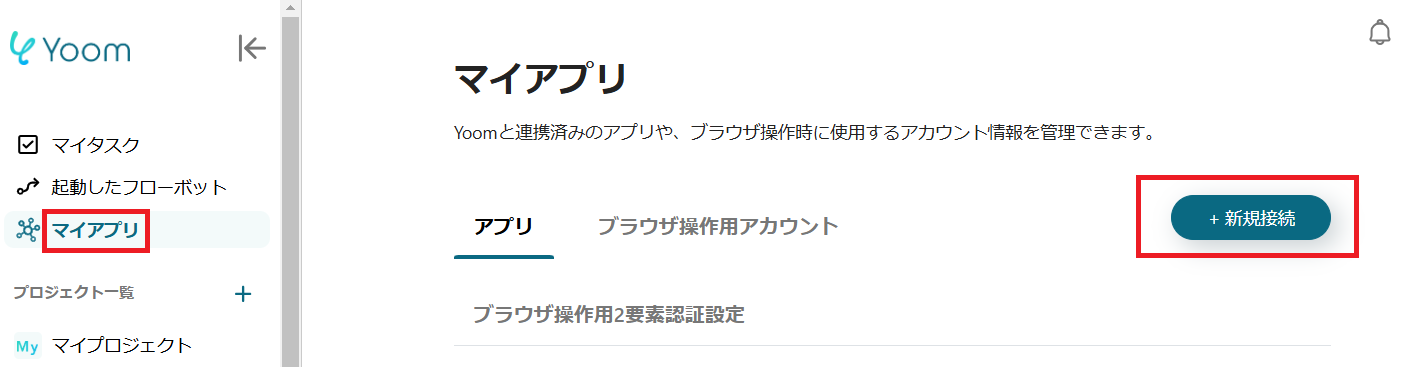
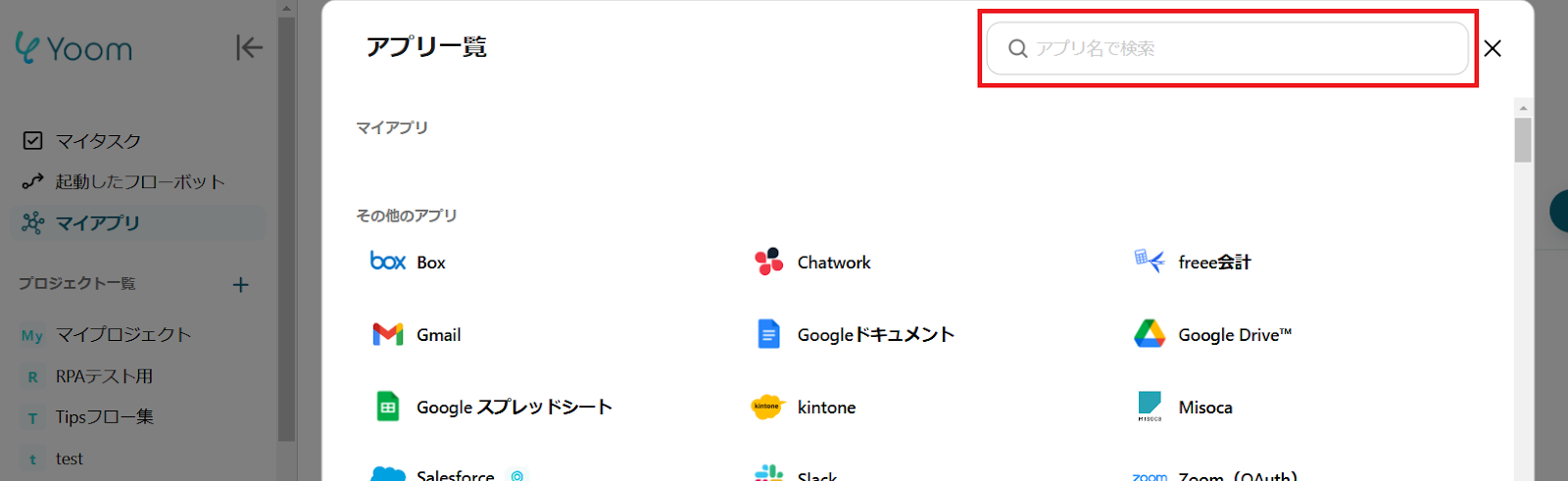
右上の検索窓からGoogleフォームを検索してください。
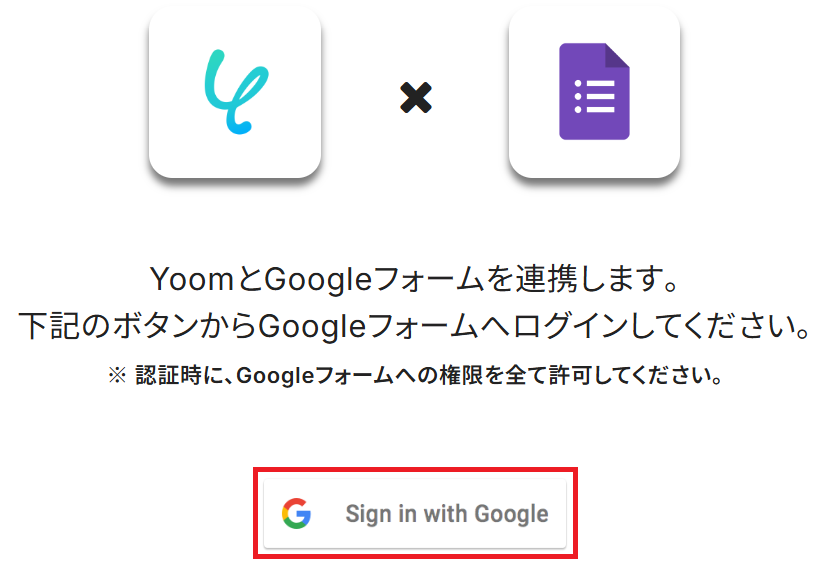
以下のような画面が表示されるので「Sign in with Google」をクリック。
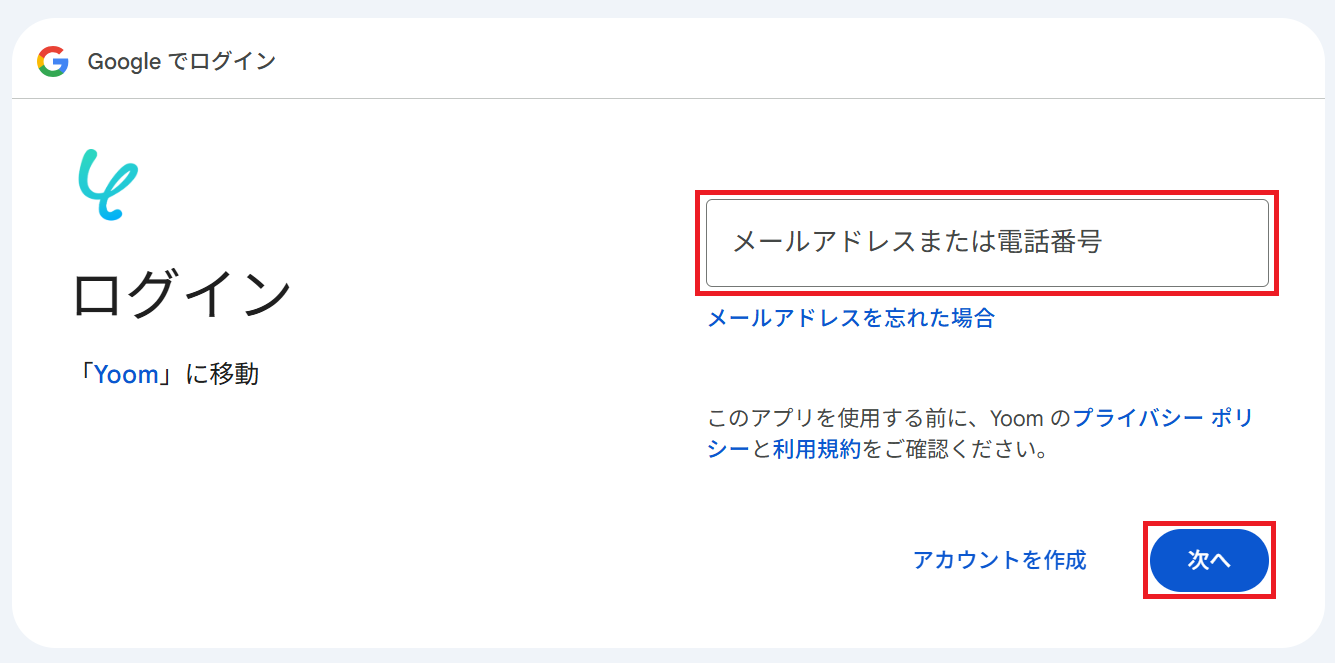
メールアドレスまたは電話番号を入力し「次へ」をクリックします。
※既にGoogleアカウントを使ってマイアプリ連携したことがある場合は、そのアカウントを選択するだけでOKです。
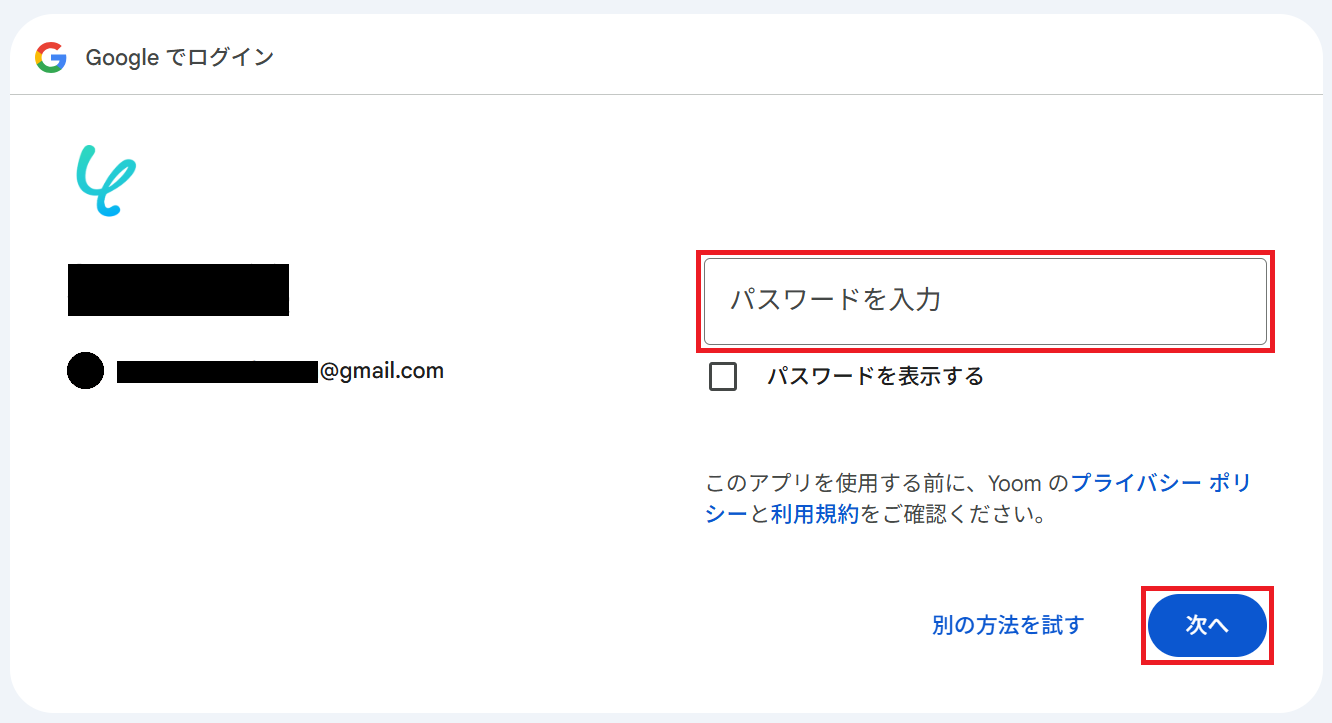
パスワードを入力してもう一度「次へ」をクリック。
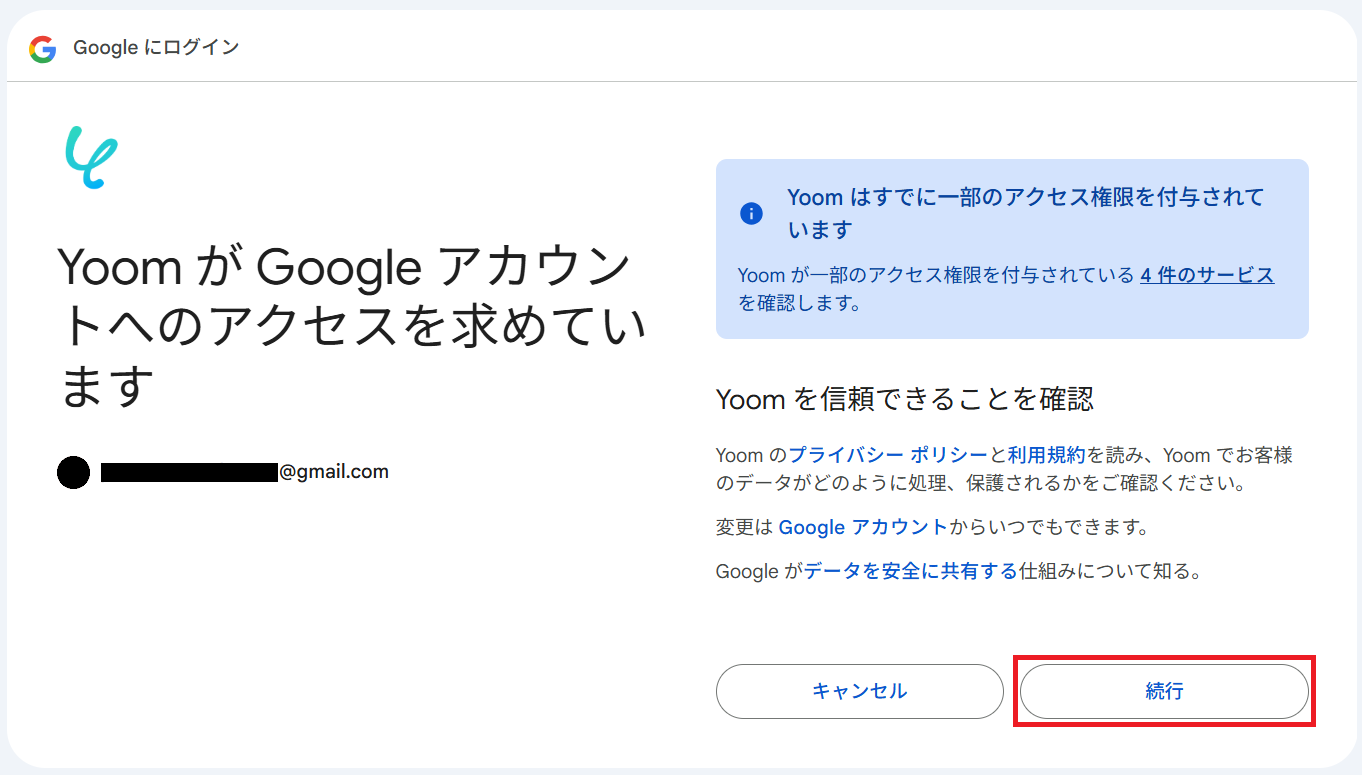
「続行」をクリックするとGoogleフォームのマイアプリ連携が完了します。
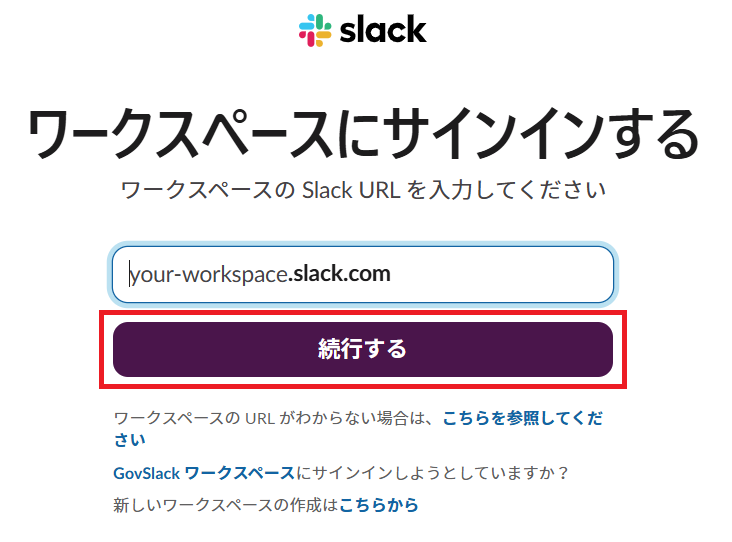
同様にSlackを検索してください。
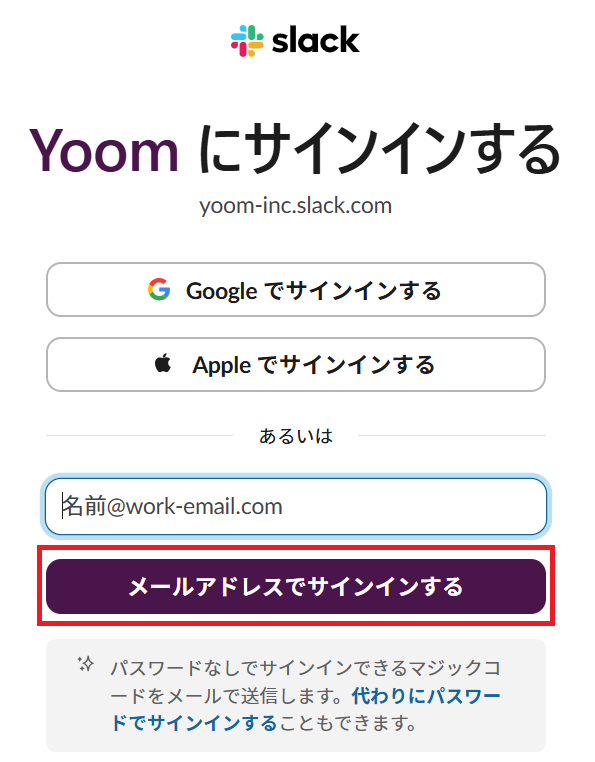
ワークスペースのSlack URLを入力し「続行する」をクリックします。
次にメールアドレスを入力し「メールアドレスでサインインする」をクリックしてください。
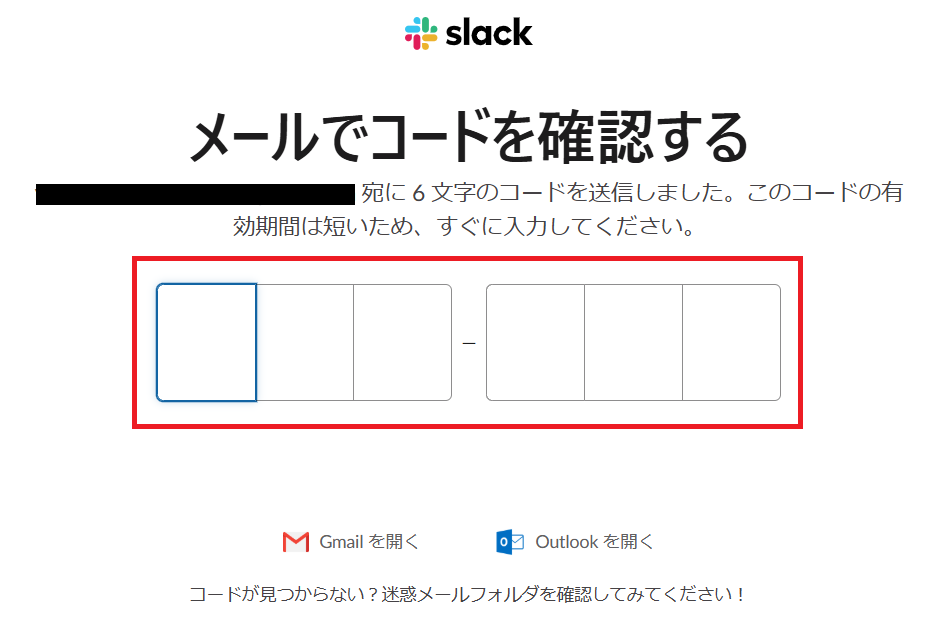
メールアドレスに届く認証コードを入力します。
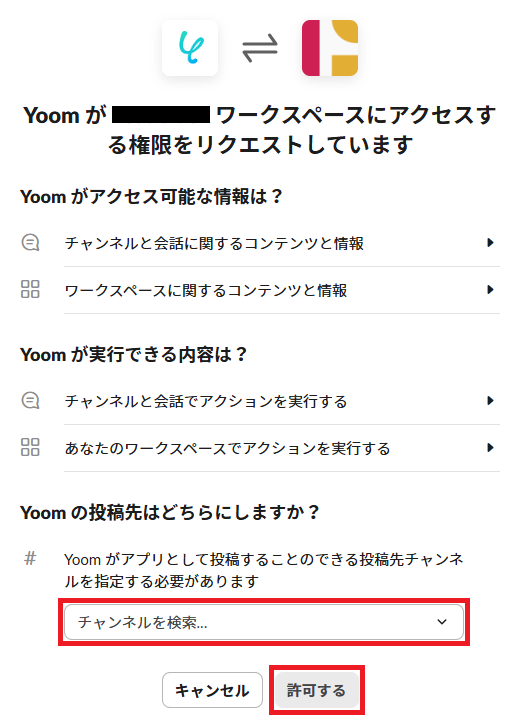
Yoomの投稿先を選択して「許可する」をクリックするとSlackのマイアプリ連携が完了します。
ステップ2:テンプレートをコピー
Yoomにログインし、以下バナーの「試してみる」をクリックしてください。
■概要Googleフォームに届く問い合わせやアンケートの回答を一件ずつ確認し、Slackへ手作業で転記するのは手間がかかる作業ではないでしょうか。この手作業は、重要な情報の見落としや共有の遅れに繋がる可能性もあります。このワークフローを活用すれば、Googleフォームへの回答をトリガーに、AIが内容からキーワードを自動で抽出しSlackへ通知します。確認や転記作業から解放され、迅速で確実な情報共有が実現できます。
■このテンプレートをおすすめする方- Googleフォームを活用した問い合わせやアンケート対応の効率化を検討しているご担当者の方
- フォームの回答内容を手作業でSlackに共有しており、手間や共有漏れに課題を感じている方
- AIを業務に取り入れ、定型業務を自動化することでコア業務へ集中したいと考えている方
■このテンプレートを使うメリット- フォーム回答後のキーワード抽出からSlackへの通知までを自動化し、これまで手作業での確認や転記に費やしていた時間を短縮できます。
- 人の手を介さずに情報が共有されるため、キーワードの見落としや通知漏れといったヒューマンエラーを防ぎ、確実な対応に繋がります。
■フローボットの流れ- はじめに、GoogleフォームとSlackをYoomと連携します。
- 次に、トリガーでGoogleフォーム機能を選択し、「フォームトリガー」を設定することで、フォームが送信された際にフローが起動するようにします。
- 続いて、オペレーションでAI機能の「テキストからデータを抽出する」アクションを設定し、フォームの回答内容から指定のキーワードを抽出します。
- 最後に、オペレーションでSlack機能の「チャンネルにメッセージを送る」アクションを設定し、抽出したキーワードを含むメッセージを任意のチャンネルに通知します。
※「トリガー」:フロー起動のきっかけとなるアクション、「オペレーション」:トリガー起動後、フロー内で処理を行うアクション
■このワークフローのカスタムポイント- Googleフォームのトリガー設定において、後続のAI処理でキーワードを抽出したい回答項目(例:「お問い合わせ内容」の欄など)の値を、JSONPathを用いて正しく指定してください。
■注意事項- GoogleフォームとSlackそれぞれとYoomを連携してください。
- トリガーは5分、10分、15分、30分、60分の間隔で起動間隔を選択できます。
- プランによって最短の起動間隔が異なりますので、ご注意ください。
- Googleフォームをトリガーとして使用した際の回答内容を取得する方法は「Googleフォームトリガーで、回答内容を取得する方法」を参照ください。
■このテンプレートをおすすめする方
- Googleフォームを活用した問い合わせやアンケート対応の効率化を検討しているご担当者の方
- フォームの回答内容を手作業でSlackに共有しており、手間や共有漏れに課題を感じている方
- AIを業務に取り入れ、定型業務を自動化することでコア業務へ集中したいと考えている方
■このテンプレートを使うメリット
- フォーム回答後のキーワード抽出からSlackへの通知までを自動化し、これまで手作業での確認や転記に費やしていた時間を短縮できます。
- 人の手を介さずに情報が共有されるため、キーワードの見落としや通知漏れといったヒューマンエラーを防ぎ、確実な対応に繋がります。
■フローボットの流れ
- はじめに、GoogleフォームとSlackをYoomと連携します。
- 次に、トリガーでGoogleフォーム機能を選択し、「フォームトリガー」を設定することで、フォームが送信された際にフローが起動するようにします。
- 続いて、オペレーションでAI機能の「テキストからデータを抽出する」アクションを設定し、フォームの回答内容から指定のキーワードを抽出します。
- 最後に、オペレーションでSlack機能の「チャンネルにメッセージを送る」アクションを設定し、抽出したキーワードを含むメッセージを任意のチャンネルに通知します。
■このワークフローのカスタムポイント
- Googleフォームのトリガー設定において、後続のAI処理でキーワードを抽出したい回答項目(例:「お問い合わせ内容」の欄など)の値を、JSONPathを用いて正しく指定してください。
■注意事項
- GoogleフォームとSlackそれぞれとYoomを連携してください。
- トリガーは5分、10分、15分、30分、60分の間隔で起動間隔を選択できます。
- プランによって最短の起動間隔が異なりますので、ご注意ください。
- Googleフォームをトリガーとして使用した際の回答内容を取得する方法は「Googleフォームトリガーで、回答内容を取得する方法」を参照ください。
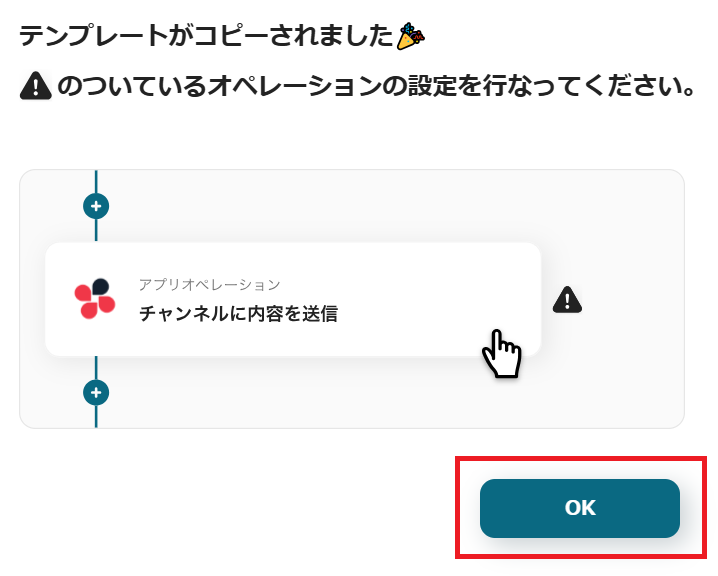
「テンプレートがコピーされました」と表示されるので「OK」をクリックします。
ステップ3:Googleフォームのトリガー設定
「フォームに回答が送信されたら」をクリック。
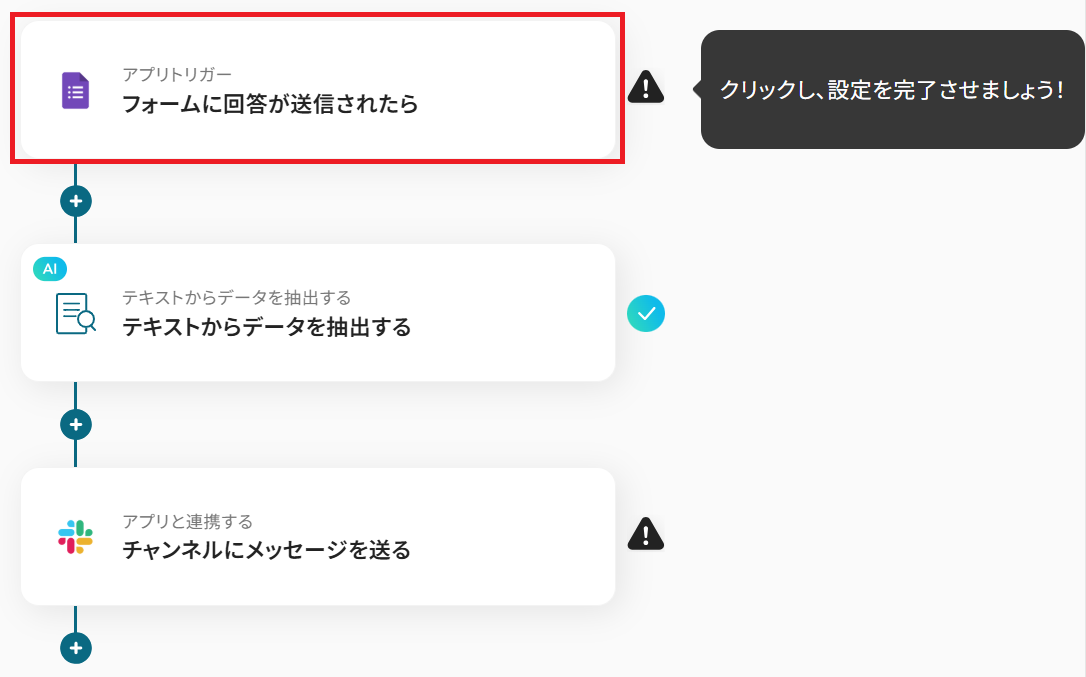
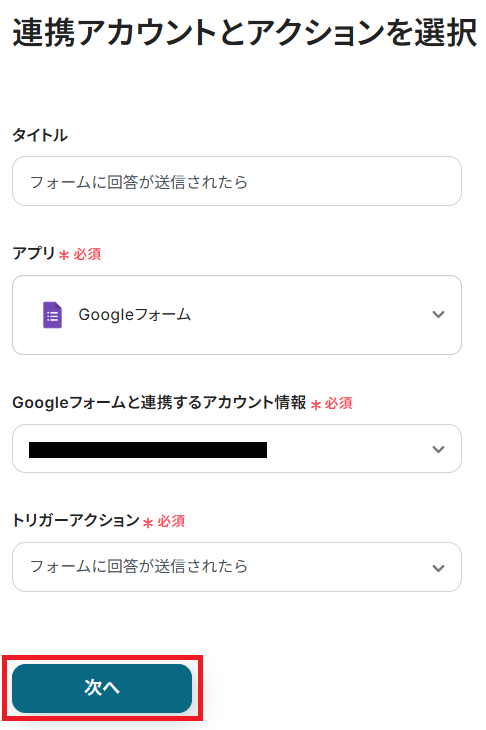
タイトルと連携するアカウント情報を任意で設定し、トリガーアクションはテンプレート通りに「フォームに回答が送信されたら」のまま「次へ」をクリックして進んでください。
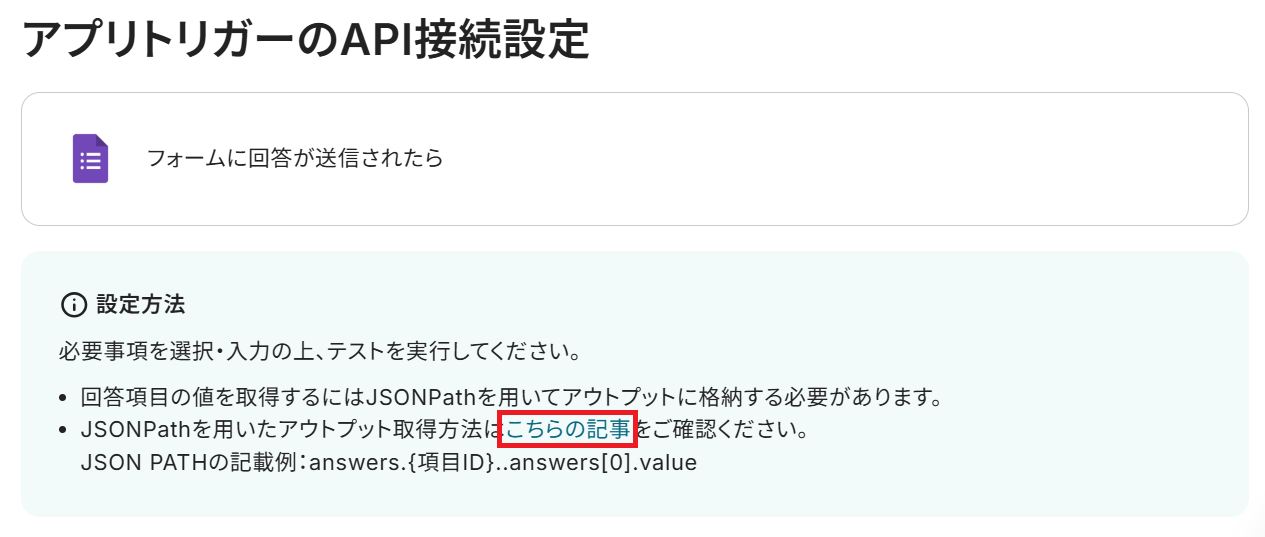
アプリトリガーのAPI接続設定という画面が表示されるので必要事項を入力していきます。
※Googleフォームをトリガーに設定した場合の回答データの取得方法についてはこちらを参考にしてみてくださいね!
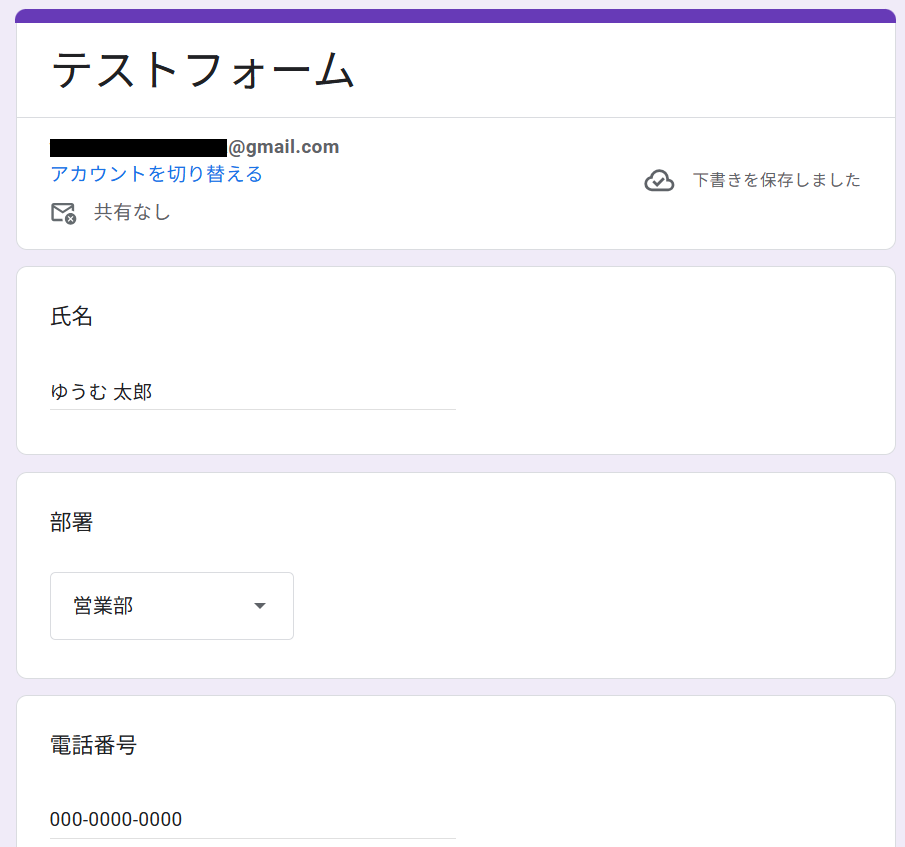
テストする準備として、フォームを作成して回答したものを用意してください。
今回は例として以下のようなフォームを作り、自分で回答してみました。
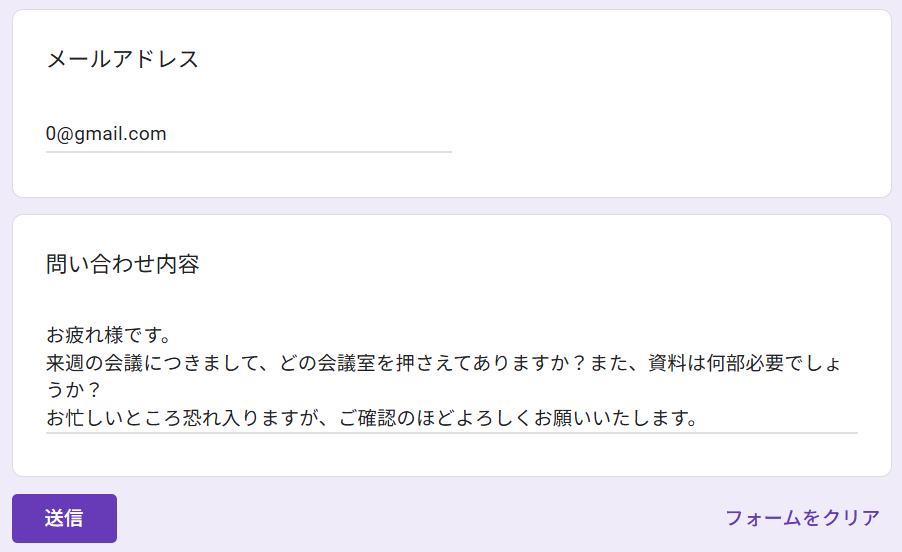
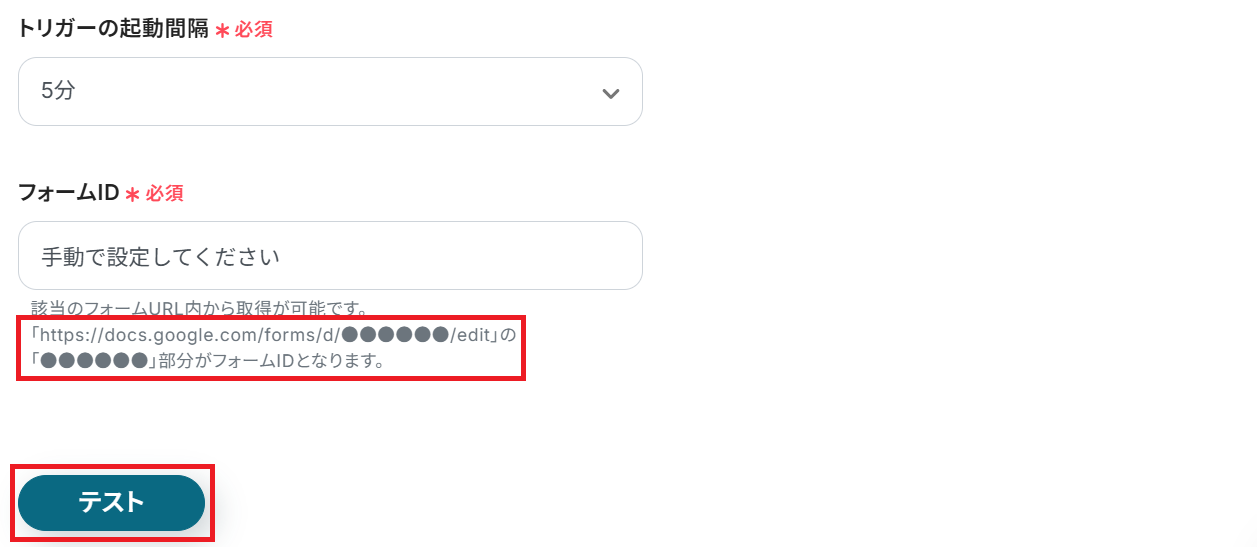
Googleフォームの用意ができたらYoomの設定画面に戻り、トリガーの起動間隔とフォームIDを入力してテストしてください。
※トリガーの起動タイミングは、5分、10分、15分、30分、60分のいずれかで設定できます。
ご利用プランによって、設定できるトリガーの最短間隔が違うので、その点は要チェックです。
なお、基本的にはそのプランの最短の起動間隔にしてお使いいただくことをおすすめします。
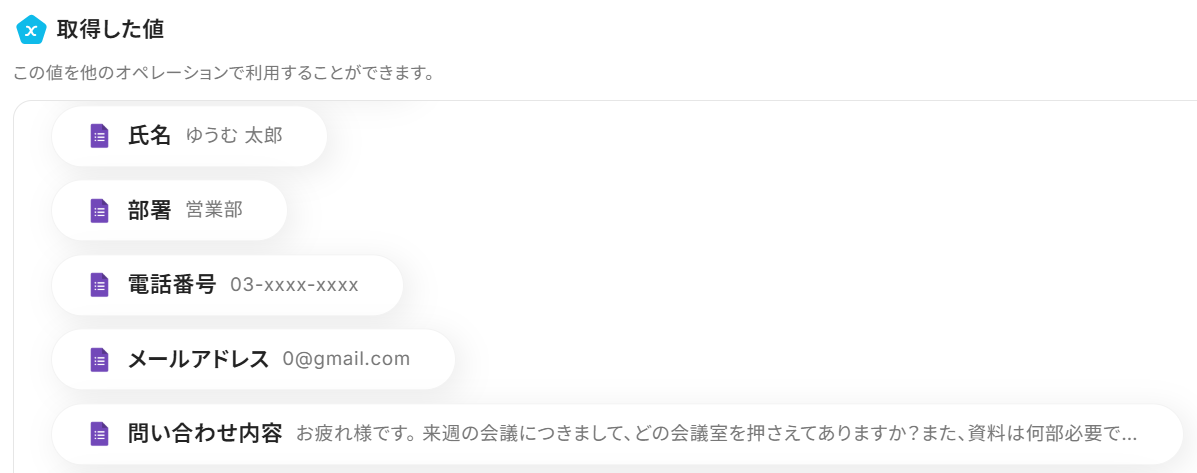
成功したら保存してください。フォームの回答が反映されていますね!
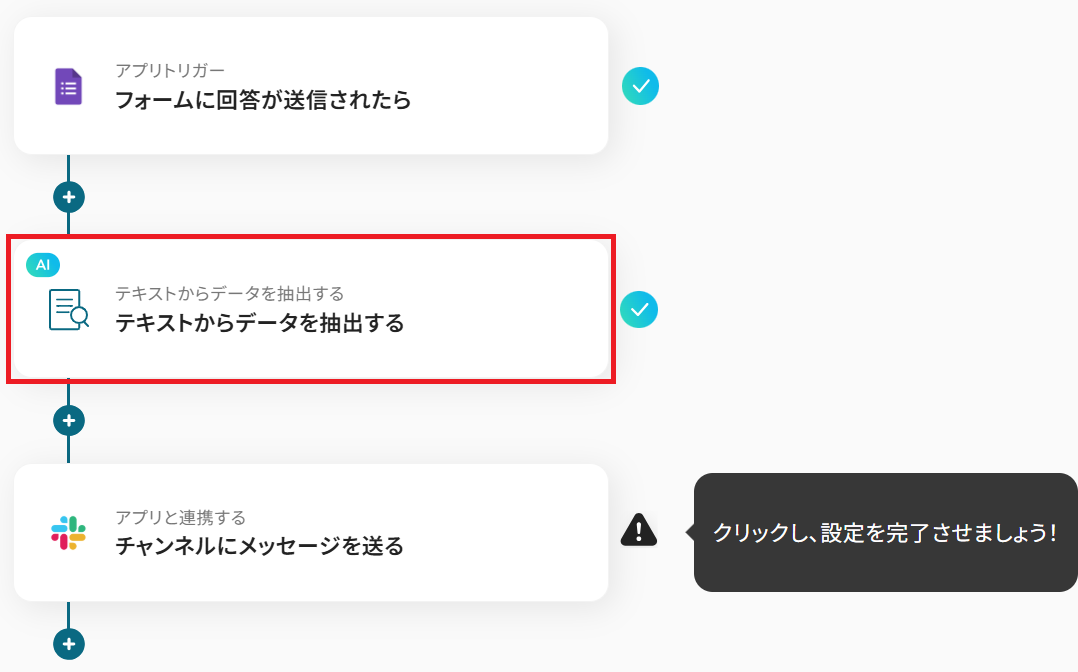
ステップ4:AIオペレーション設定
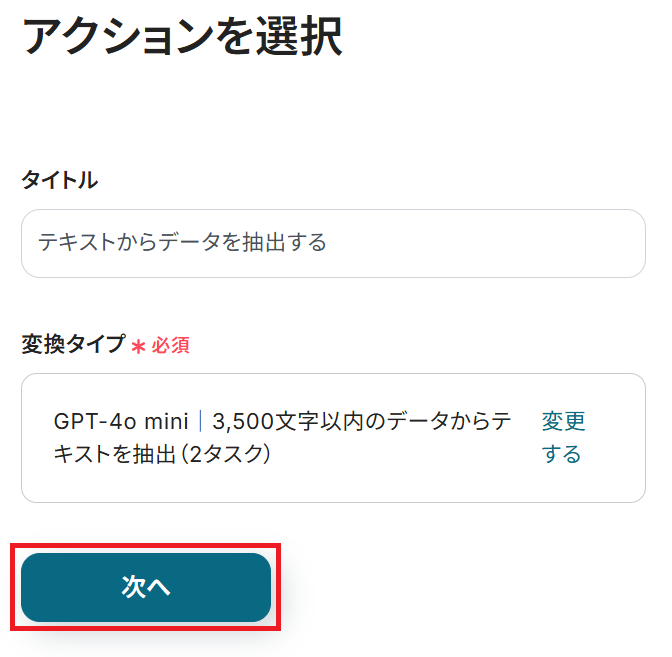
「テキストからデータを抽出する」をクリックしてください。
変換タイプを選択し「次へ」をクリックします。
今回はテンプレートを使っているためそのまま進んでOKです!
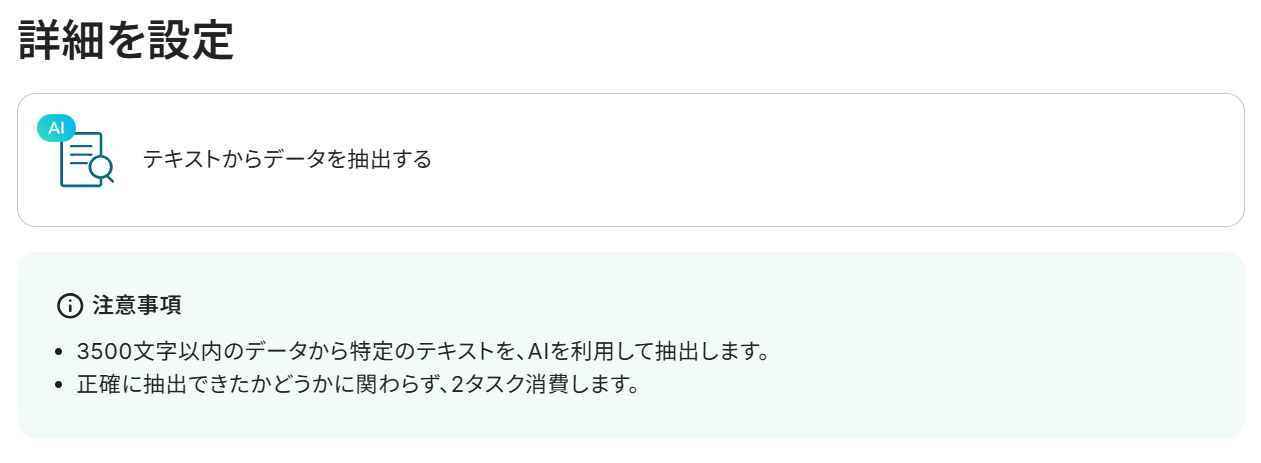
詳細設定に移ります。
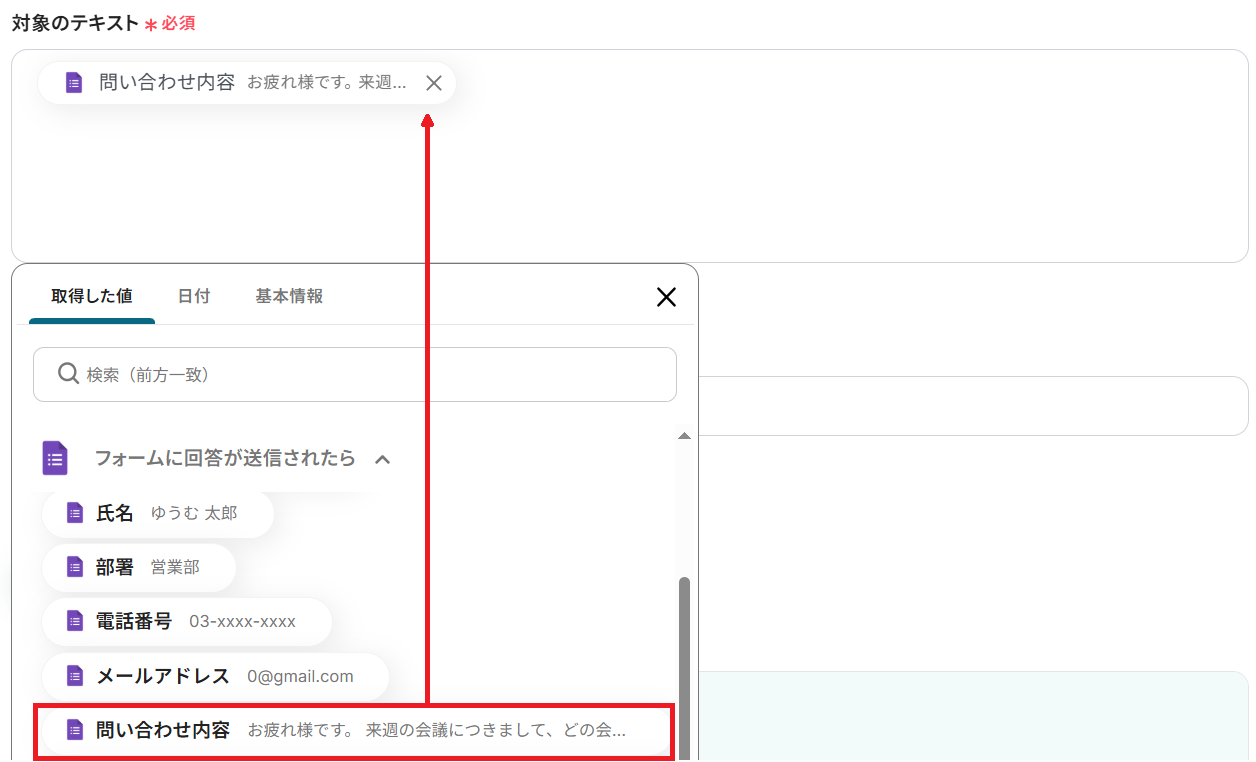
「対象のテキスト」に、抽出したい内容を含む項目を入力してください。今回でいうとお問い合わせ内容です!
ステップ3で取得した値をプルダウンからクリックすると簡単に設定できます。
「抽出したい項目」は予め入力してあるので、編集する必要がなければそのままテストしましょう。
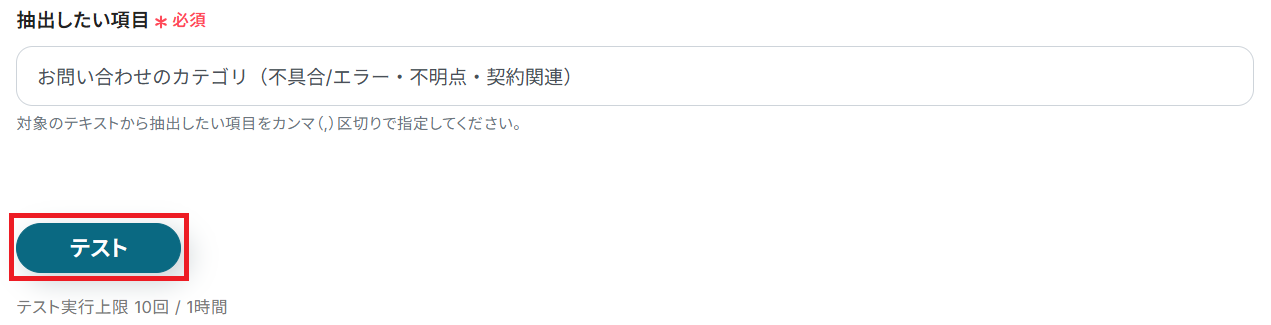
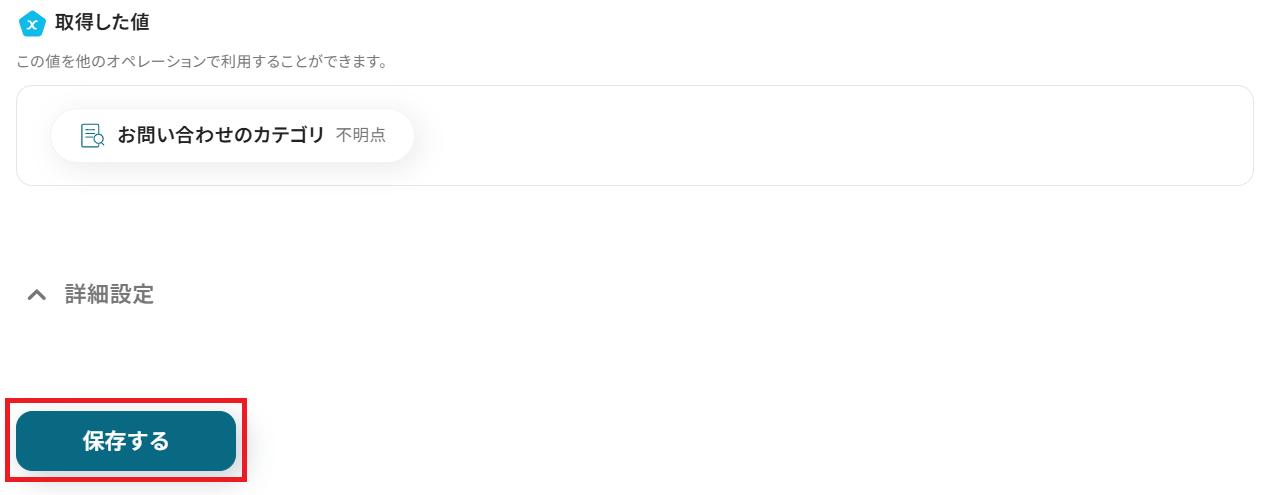
成功したら保存してください。問い合わせの内容通り、カテゴリが「不明点」になっていますね。
ステップ5:Slackのアクション設定
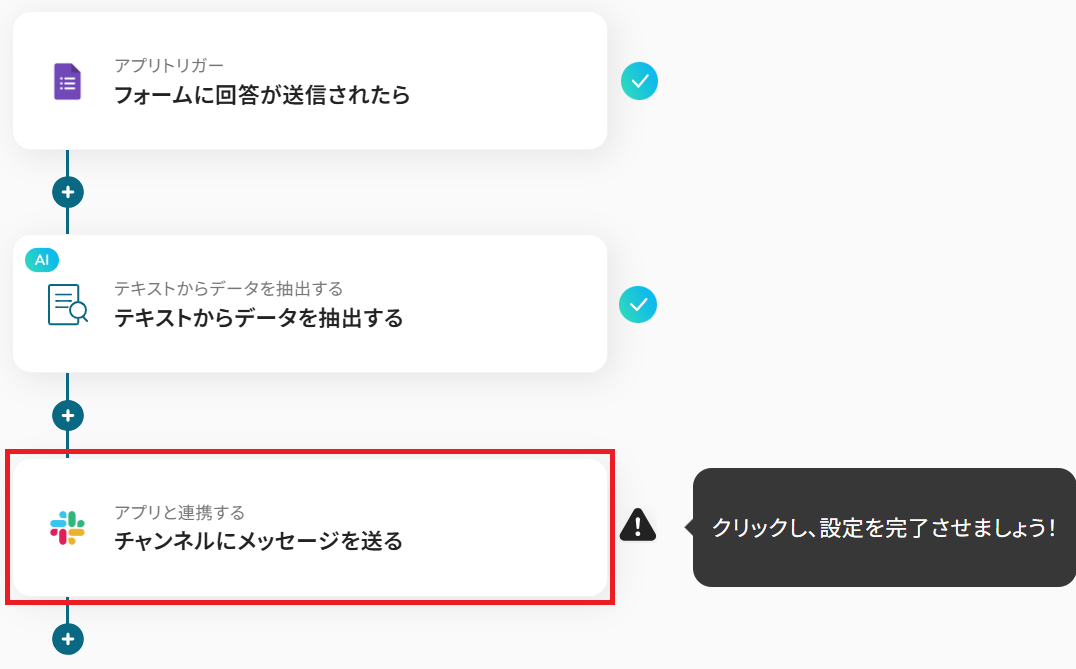
あと少しです!「チャンネルにメッセージを送る」をクリックしてください。
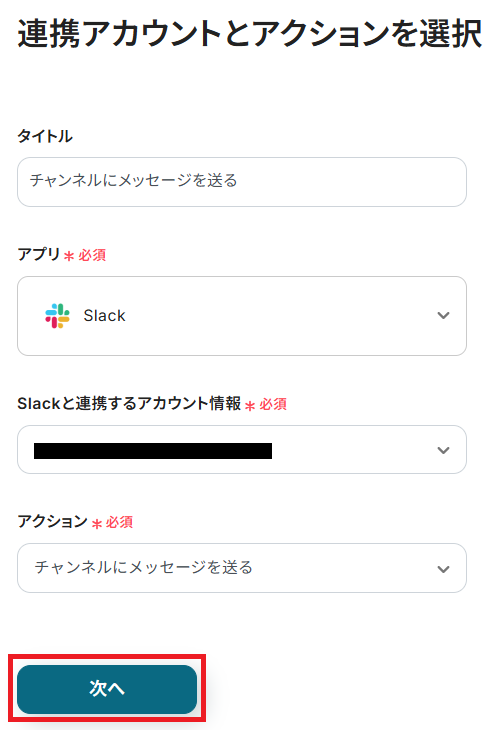
ステップ3と同様、アクションはテンプレート通りに「チャンネルにメッセージを送る」のまま「次へ」をクリックします。
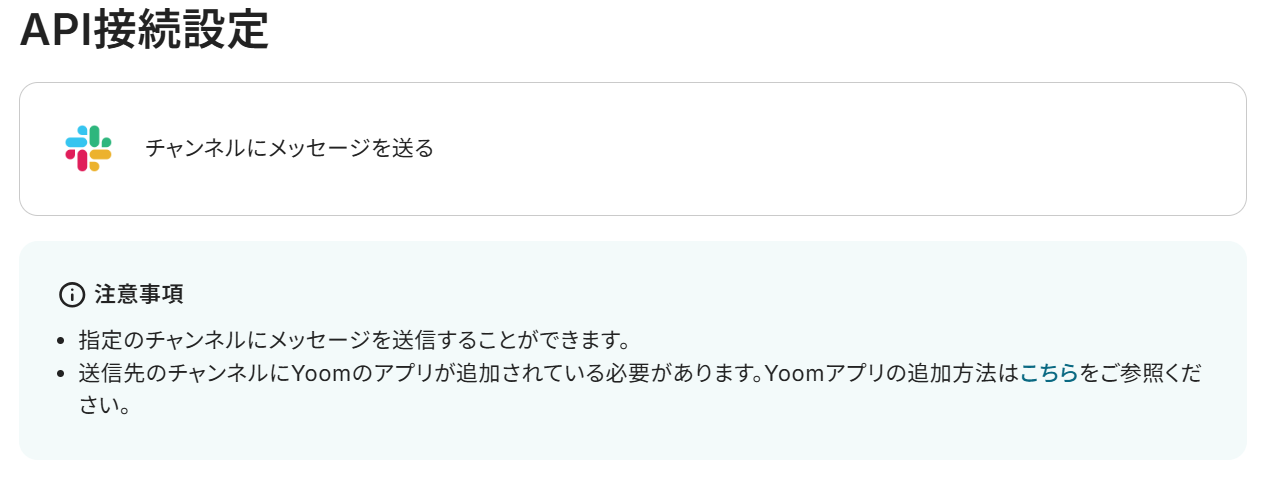
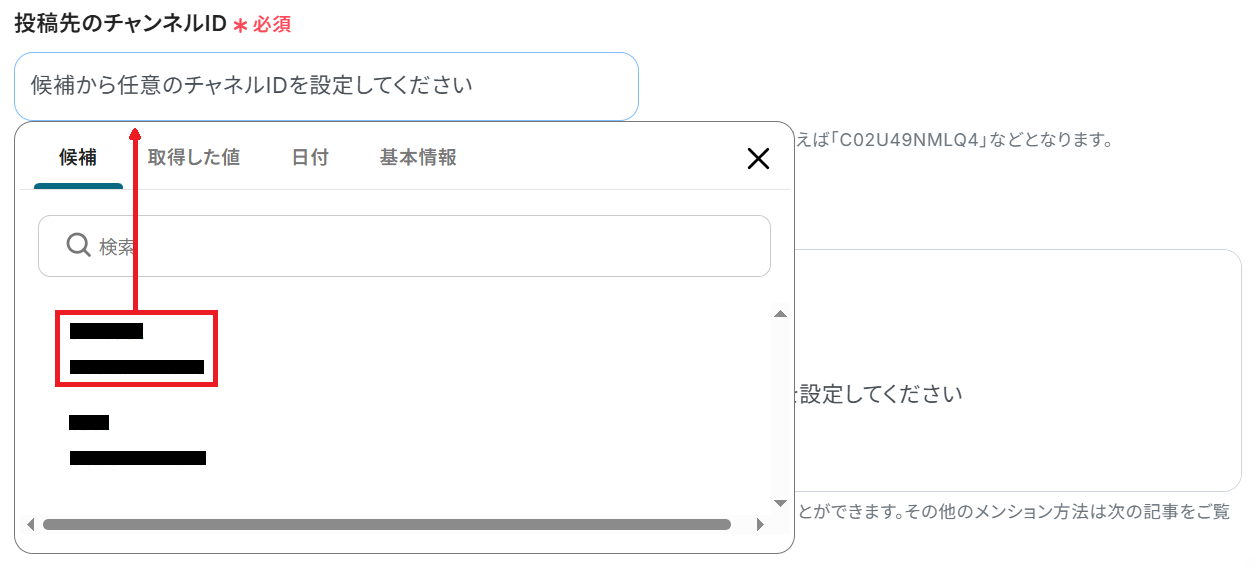
API接続設定が表示されるので必要事項を入力していきます。まず投稿先のチャンネルIDを候補から選択してください。
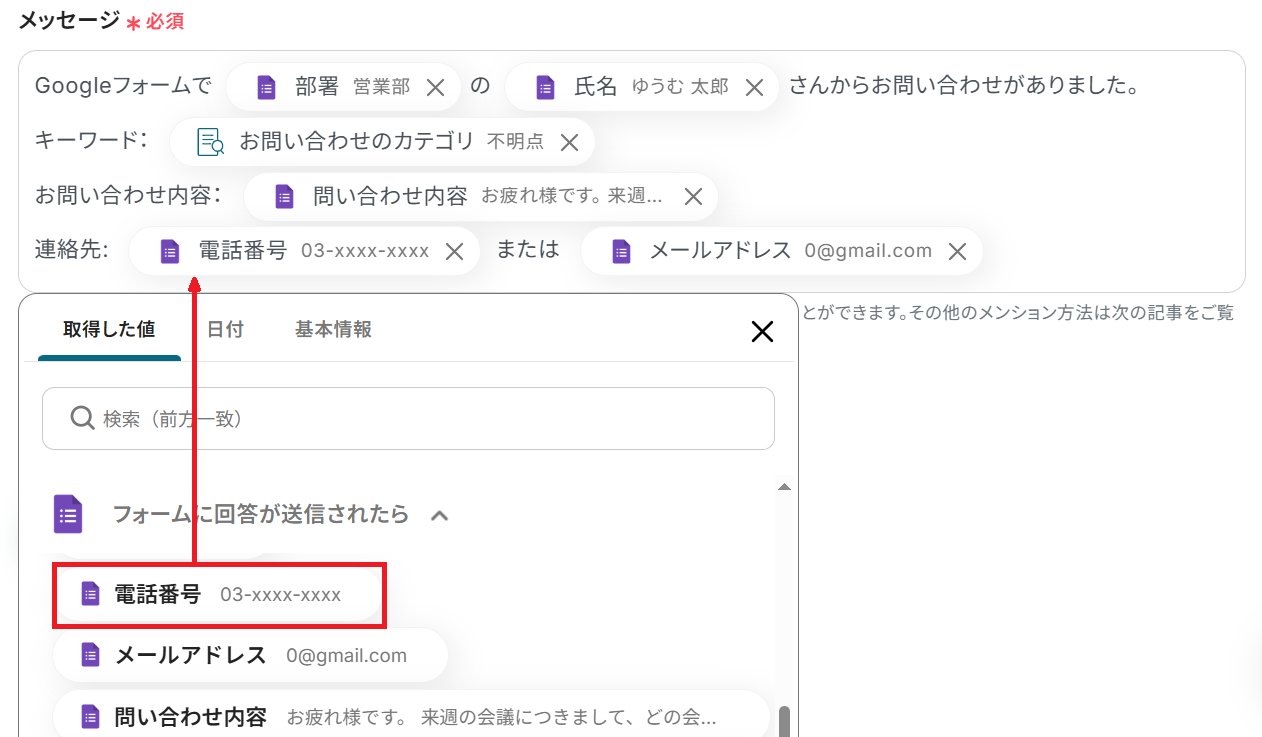
次にメッセージを作成しましょう。ステップ3・4で取得したアウトプットを利用して入力すると簡単に設定できます。
完成したらテストしてください。
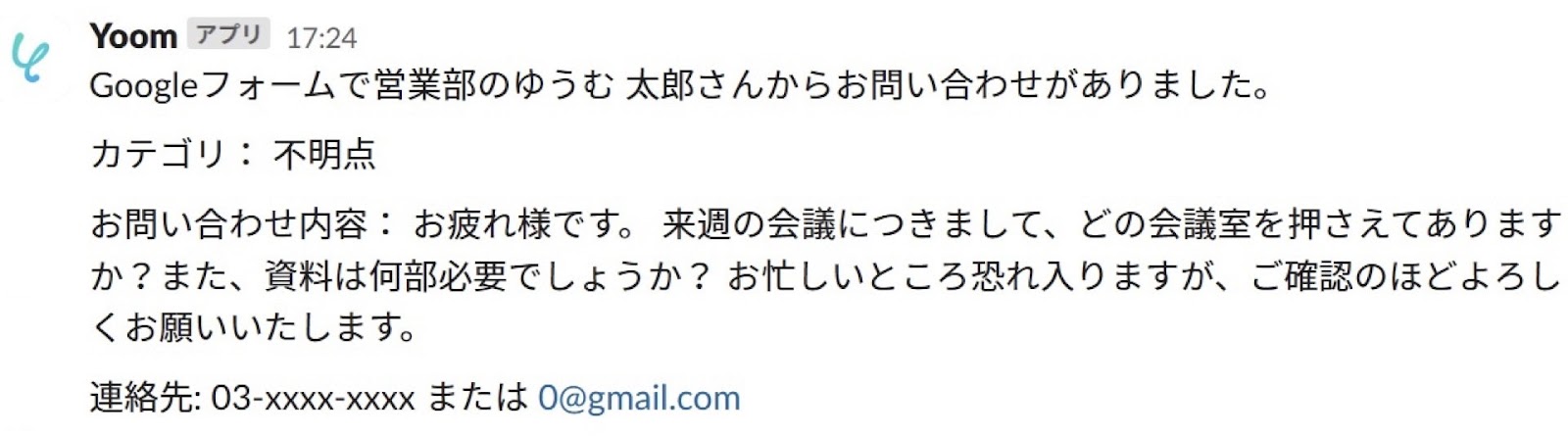
成功したら保存してください。Slackに通知が来ましたね!
ステップ6:トリガーをONにして起動準備完了
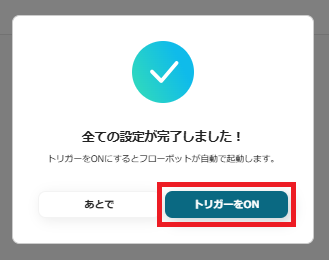
最後に「トリガーをON」をクリックしたら、自動化の設定は完了です。
正しくフローボットが起動するか確認しましょう。
以上が、Googleフォームで受け取った内容からキーワードを抽出して、Slackに通知する方法でした!
テキスト抽出に関するその他の自動化例
Yoomには、今回紹介したもの以外にもたくさん業務効率化につながるテンプレートがあります!
以下を参考に「これも使ってみたい」と思ったらバナーをクリックして詳細をチェックしてみてください。
テキスト抽出を自動化することで、メールやカレンダーなどのデータから必要な情報だけを取り出して活用できるようになります。
■概要Googleドキュメントで作成した議事録や商談メモから、報告書や見積書などの書類を作成する際、内容の転記作業に手間を感じていませんか。手作業による転記は時間がかかるだけでなく、入力ミスといったヒューマンエラーの原因にもなり得ます。このワークフローを活用すれば、Googleドキュメントのメモ内容からAIが自動で情報を抽出し、Google スプレッドシートをベースにした書類を自動で作成するため、一連の書類作成業務を効率化できます。
■このテンプレートをおすすめする方- GoogleドキュメントのメモからGoogle スプレッドシートへの転記作業に手間を感じている方
- AIを活用して、定型的な書類作成業務を自動化し、ヒューマンエラーを減らしたい方
- 手作業による書類作成業務をなくし、より重要なコア業務に集中したいと考えている方
■このテンプレートを使うメリット- Googleドキュメントの更新をトリガーにAIが情報を抽出し書類を自動作成するため、手作業での転記や作成にかかる時間を短縮できます。
- 手作業での情報転記が不要になるため、コピー&ペーストのミスや入力漏れといったヒューマンエラーの発生を防ぐことができます。
■フローボットの流れ- はじめに、Google スプレッドシート、Googleドキュメント、Google DriveをYoomと連携します。
- 次に、トリガーでGoogle Driveを選択し、「特定のキーワードを含むファイルが更新されたら」というアクションを設定します。
- 次に、オペレーションでGoogleドキュメントの「ドキュメントのコンテンツを取得」アクションを設定し、トリガーで検知したファイルの内容を取得します。
- その後、オペレーションでAI機能の「テキスト抽出」を選択し、取得したドキュメント内容から必要な情報を抽出します。
- 最後に、オペレーションで「Google スプレッドシートで書類を発行する」アクションを設定し、抽出した情報をもとに書類を作成します。
※「トリガー」:フロー起動のきっかけとなるアクション、「オペレーション」:トリガー起動後、フロー内で処理を行うアクション
■このワークフローのカスタムポイント- Google Driveのトリガー設定では、フローボットを起動する対象としたいフォルダや、ファイル名に含まれるキーワードを任意で指定してください。
- AI機能によるテキスト抽出では、Googleドキュメントから取得した内容を基に、抽出したい項目(例:会社名、担当者名、金額など)を自由に設定できます。
- 書類を発行するオペレーションでは、アウトプット先となるGoogle スプレッドシートのテンプレートファイルを任意で設定できます。
- また、Google スプレッドシートのどのセルに、AIが抽出した情報や固定のテキストを反映させるかを自由にマッピングすることが可能です。
■注意事項- Google スプレッドシート、Googleドキュメント、Google DriveのそれぞれとYoomを連携してください。
- トリガーは5分、10分、15分、30分、60分の間隔で起動間隔を選択できます。
- プランによって最短の起動間隔が異なりますので、ご注意ください。
- 「書類を発行する」アクションでは、任意のGoogle Driveの格納先を設定可能です。
■概要
「メールに届いた情報をAIで抽出し、Asanaに課題を追加後、Backlogに課題を追加する」ワークフローは、受信したメールから必要な情報を自動で抽出し、AsanaとBacklogの両方に課題を登録する仕組みです。
AIがメールの内容を処理し、Asanaにタスクとして課題を追加し、その後Backlogにも自動で課題が追加されます。これにより、複数のツールで効率的にタスク管理を行うことができます。
■このテンプレートをおすすめする方
- AsanaとBacklogを併用してタスクやプロジェクトを管理している方
- メールで届いた依頼内容をタスクとして整理したい担当者
- 複数のタスク管理ツールを使っており、手動での情報入力を省きたい方
- タスクの重複や漏れを防ぎつつ、効率的にタスク管理を行いたいチーム
- タスクの進捗をAsanaとBacklog両方で把握し、管理したいプロジェクトマネージャー
■このテンプレートを使うメリット
- タスク管理の自動化:AIがメールの内容を抽出し、AsanaとBacklogに自動で課題を追加します。
- ツール間の一貫性:AsanaとBacklogで同じ内容の課題を管理することで、情報の漏れや重複を防げます。
- 作業時間の短縮:メールからタスク登録までが自動化され、手動での入力作業が減少します。
- ミスを減らす:AIによる情報抽出により、手動での記入ミスを最小限に抑え、正確なタスク管理ができます。
■概要Notionでタスクを管理しつつ、プロジェクトの進捗はTrelloで見ている場合、二つのツール間で情報を手作業で転記するのは手間がかかる作業です。特に月末のタスク棚卸しなどは、見落としも発生しがちではないでしょうか。このワークフローを活用すれば、Notionから今月末が期限のタスクを自動で抽出し、Trelloにカードとして作成できます。これにより、定期的なタスクの転記作業を自動化し、管理業務の効率化を実現します。■このテンプレートをおすすめする方- NotionとTrelloを併用しており、タスクの二重入力に手間を感じている方
- 月末のタスクをチームで共有する際、手作業でのカード作成を自動化したい方
- タスクの転記漏れや入力ミスを防ぎ、より正確な進捗管理を実現したい方
■このテンプレートを使うメリット- Notionから条件に合うタスクを自動で取得しTrelloに登録するため、これまで手作業で行っていた転記業務の時間を短縮できます。
- 手作業によるコピー&ペーストが不要になるため、タスク内容や期限の入力間違いといったヒューマンエラーの発生を防ぎます。
■フローボットの流れ- はじめに、NotionとTrelloをYoomと連携します。
- 次に、トリガーでスケジュールトリガー機能を設定し、フローボットを定期的に実行する日時を指定します。
- 次に、オペレーションでNotionのアクションを設定し、指定したデータベースから今月末を期限とするタスクを検索します。
- 抽出したタスクが複数ある場合に備え、繰り返し処理機能を用いて、各タスクに対して後続の処理を実行するよう設定します。
- 最後に、オペレーションでTrelloのアクションを設定し、Notionから取得した情報を基に、指定のボード・リストにカードを作成します。
※「トリガー」:フロー起動のきっかけとなるアクション、「オペレーション」:トリガー起動後、フロー内で処理を行うアクション■このワークフローのカスタムポイント- Notionからタスクを抽出する際、抽出条件は任意でカスタマイズ可能です。「今月末」という期限だけでなく、「担当者」や「ステータス」といった条件での絞り込みも設定できます。
- Trelloでカードを作成する際、登録先のボードやリストを指定できます。また、カードのタイトルや説明文にNotionのどの情報を引用するかといった詳細なマッピングも可能です。
■注意事項- Notion、TrelloのそれぞれとYoomを連携してください。
- 「同じ処理を繰り返す」オペレーション間の操作は、パーソナルプラン以上でご利用いただけるアプリとなっております。フリープランの場合は設定しているフローボットのオペレーションやデータコネクトはエラーとなりますので、ご注意ください。
- パーソナルプランなどの有料プランは、2週間の無料トライアルを行うことが可能です。無料トライアル中には制限対象のアプリや機能(オペレーション)を使用することができます。
■概要Outlookで受信するお問い合わせや資料請求などのメール内容を、都度Notionに手作業で転記していませんか?この定型的な作業は時間がかかるだけでなく、コピー&ペーストのミスや入力漏れといったヒューマンエラーの原因にもなり得ます。このワークフローを活用すれば、Outlookでのメール受信をトリガーに、AIが本文から必要な情報を自動で抽出し、Notionのデータベースへ追加する一連の流れを自動化し、こうした課題を円滑に解消します。
■このテンプレートをおすすめする方- Outlookで受信する情報を、手作業でNotionのデータベースに転記している方
- メールからの情報抽出とデータ入力を自動化し、ヒューマンエラーを防ぎたい方
- AIを活用して、メール本文のような非構造化データの処理を効率化したい方
■このテンプレートを使うメリット- Outlookでのメール受信からNotionへの情報追加までが自動化されるため、これまで手作業での転記にかかっていた時間を削減できます。
- AIがテキストを正確に抽出して転記するため、手作業による入力ミスや情報の抜け漏れといったヒューマンエラーの防止に繋がります。
■フローボットの流れ- はじめに、OutlookとNotionをYoomと連携します。
- 次に、トリガーでOutlookを選択し、「特定の件名のメールを受信したら」というアクションを設定します。
- 次に、オペレーションでAI機能を選択し、「テキスト抽出」のアクションを設定して、受信したメール本文から必要な情報を抽出します。
- 最後に、オペレーションでNotionの「レコードを追加する」アクションを設定し、AIで抽出した情報を指定のデータベースに追加します。
※「トリガー」:フロー起動のきっかけとなるアクション、「オペレーション」:トリガー起動後、フロー内で処理を行うアクション
■このワークフローのカスタムポイント- Outlookのトリガー設定では、自動化の対象としたいメールフォルダIDや、件名に含まれるキーワードを任意で設定してください。
- AI機能のテキスト抽出では、受信したメール本文から抽出したい項目(例:会社名、担当者名など)を任意で設定できます。
- Notionにレコードを追加するアクションでは、情報を追加したいデータベースのIDを任意で設定してください。
■注意事項- Outlook、NotionのそれぞれとYoomを連携してください。
- Microsoft365(旧Office365)には、家庭向けプランと一般法人向けプラン(Microsoft365 Business)があり、一般法人向けプランに加入していない場合には認証に失敗する可能性があります。
- トリガーは5分、10分、15分、30分、60分の間隔で起動間隔を選択できます。
- プランによって最短の起動間隔が異なりますので、ご注意ください。
■概要
Googleカレンダーで管理している打ち合わせやタスクを、プロジェクト管理ツールのBacklogに手作業で転記するのは手間がかかり、入力漏れやミスの原因にもなりがちです。
このワークフローを活用すれば、Googleカレンダーに新しい予定が作成されると、その内容を基にBacklogの課題が自動で追加されるため、こうした二重入力の手間を解消し、タスク管理の効率化を期待できます。
■このテンプレートをおすすめする方
- Googleカレンダーの予定をもとにBacklogでタスク管理を行っている方
- カレンダーとタスク管理ツールの二重入力の手間をなくしたいと考えている方
- タスクの登録漏れを防ぎ、プロジェクト管理の精度を高めたいチームリーダーの方
■このテンプレートを使うメリット
- Googleカレンダーに予定が登録されると自動でBacklogに課題が追加され、手作業での転記にかかる時間を短縮できます。
- 手動でのタスク登録による入力ミスや対応漏れといったヒューマンエラーを防ぎ、タスク管理の正確性を向上させます。
■フローボットの流れ
- はじめに、GoogleカレンダーとBacklogをYoomと連携します。
- 次に、トリガーでGoogleカレンダーを選択し、「予定が作成されたら」というアクションを設定します。
- 次に、オペレーションでAI機能の「テキストからデータを抽出する」を選択し、カレンダーの予定情報から課題の日時をBacklogに登録できる形式に変換します。
- 最後に、オペレーションでBacklogの「課題の追加」を選択し、Googleカレンダーから取得した情報やAI機能で抽出した情報を設定して課題を作成します。
※「トリガー」:フロー起動のきっかけとなるアクション、「オペレーション」:トリガー起動後、フロー内で処理を行うアクション
■このワークフローのカスタムポイント
- AI機能のテキスト抽出では、Googleカレンダーから取得した予定の件名や説明文などを変数として設定し、抽出したい項目を自由にカスタマイズできます。
- Backlogへの課題追加では、課題の件名や詳細、担当者、期限日などの各項目に、前段で取得した情報や固定値を任自由に設定することが可能です。
■注意事項
- GoogleカレンダーとBacklogのそれぞれとYoomを連携してください。
- トリガーは5分、10分、15分、30分、60分の間隔で起動間隔を選択できます。
- プランによって最短の起動間隔が異なりますので、ご注意ください。

■このテンプレートをおすすめする方
- GoogleドキュメントのメモからGoogle スプレッドシートへの転記作業に手間を感じている方
- AIを活用して、定型的な書類作成業務を自動化し、ヒューマンエラーを減らしたい方
- 手作業による書類作成業務をなくし、より重要なコア業務に集中したいと考えている方
■このテンプレートを使うメリット
- Googleドキュメントの更新をトリガーにAIが情報を抽出し書類を自動作成するため、手作業での転記や作成にかかる時間を短縮できます。
- 手作業での情報転記が不要になるため、コピー&ペーストのミスや入力漏れといったヒューマンエラーの発生を防ぐことができます。
■フローボットの流れ
- はじめに、Google スプレッドシート、Googleドキュメント、Google DriveをYoomと連携します。
- 次に、トリガーでGoogle Driveを選択し、「特定のキーワードを含むファイルが更新されたら」というアクションを設定します。
- 次に、オペレーションでGoogleドキュメントの「ドキュメントのコンテンツを取得」アクションを設定し、トリガーで検知したファイルの内容を取得します。
- その後、オペレーションでAI機能の「テキスト抽出」を選択し、取得したドキュメント内容から必要な情報を抽出します。
- 最後に、オペレーションで「Google スプレッドシートで書類を発行する」アクションを設定し、抽出した情報をもとに書類を作成します。
■このワークフローのカスタムポイント
- Google Driveのトリガー設定では、フローボットを起動する対象としたいフォルダや、ファイル名に含まれるキーワードを任意で指定してください。
- AI機能によるテキスト抽出では、Googleドキュメントから取得した内容を基に、抽出したい項目(例:会社名、担当者名、金額など)を自由に設定できます。
- 書類を発行するオペレーションでは、アウトプット先となるGoogle スプレッドシートのテンプレートファイルを任意で設定できます。
- また、Google スプレッドシートのどのセルに、AIが抽出した情報や固定のテキストを反映させるかを自由にマッピングすることが可能です。
■注意事項
- Google スプレッドシート、Googleドキュメント、Google DriveのそれぞれとYoomを連携してください。
- トリガーは5分、10分、15分、30分、60分の間隔で起動間隔を選択できます。
- プランによって最短の起動間隔が異なりますので、ご注意ください。
- 「書類を発行する」アクションでは、任意のGoogle Driveの格納先を設定可能です。

■概要
「メールに届いた情報をAIで抽出し、Asanaに課題を追加後、Backlogに課題を追加する」ワークフローは、受信したメールから必要な情報を自動で抽出し、AsanaとBacklogの両方に課題を登録する仕組みです。
AIがメールの内容を処理し、Asanaにタスクとして課題を追加し、その後Backlogにも自動で課題が追加されます。これにより、複数のツールで効率的にタスク管理を行うことができます。
■このテンプレートをおすすめする方
- AsanaとBacklogを併用してタスクやプロジェクトを管理している方
- メールで届いた依頼内容をタスクとして整理したい担当者
- 複数のタスク管理ツールを使っており、手動での情報入力を省きたい方
- タスクの重複や漏れを防ぎつつ、効率的にタスク管理を行いたいチーム
- タスクの進捗をAsanaとBacklog両方で把握し、管理したいプロジェクトマネージャー
■このテンプレートを使うメリット
- タスク管理の自動化:AIがメールの内容を抽出し、AsanaとBacklogに自動で課題を追加します。
- ツール間の一貫性:AsanaとBacklogで同じ内容の課題を管理することで、情報の漏れや重複を防げます。
- 作業時間の短縮:メールからタスク登録までが自動化され、手動での入力作業が減少します。
- ミスを減らす:AIによる情報抽出により、手動での記入ミスを最小限に抑え、正確なタスク管理ができます。

- NotionとTrelloを併用しており、タスクの二重入力に手間を感じている方
- 月末のタスクをチームで共有する際、手作業でのカード作成を自動化したい方
- タスクの転記漏れや入力ミスを防ぎ、より正確な進捗管理を実現したい方
- Notionから条件に合うタスクを自動で取得しTrelloに登録するため、これまで手作業で行っていた転記業務の時間を短縮できます。
- 手作業によるコピー&ペーストが不要になるため、タスク内容や期限の入力間違いといったヒューマンエラーの発生を防ぎます。
- はじめに、NotionとTrelloをYoomと連携します。
- 次に、トリガーでスケジュールトリガー機能を設定し、フローボットを定期的に実行する日時を指定します。
- 次に、オペレーションでNotionのアクションを設定し、指定したデータベースから今月末を期限とするタスクを検索します。
- 抽出したタスクが複数ある場合に備え、繰り返し処理機能を用いて、各タスクに対して後続の処理を実行するよう設定します。
- 最後に、オペレーションでTrelloのアクションを設定し、Notionから取得した情報を基に、指定のボード・リストにカードを作成します。
- Notionからタスクを抽出する際、抽出条件は任意でカスタマイズ可能です。「今月末」という期限だけでなく、「担当者」や「ステータス」といった条件での絞り込みも設定できます。
- Trelloでカードを作成する際、登録先のボードやリストを指定できます。また、カードのタイトルや説明文にNotionのどの情報を引用するかといった詳細なマッピングも可能です。
- Notion、TrelloのそれぞれとYoomを連携してください。
- 「同じ処理を繰り返す」オペレーション間の操作は、パーソナルプラン以上でご利用いただけるアプリとなっております。フリープランの場合は設定しているフローボットのオペレーションやデータコネクトはエラーとなりますので、ご注意ください。
- パーソナルプランなどの有料プランは、2週間の無料トライアルを行うことが可能です。無料トライアル中には制限対象のアプリや機能(オペレーション)を使用することができます。
■このテンプレートをおすすめする方
- Outlookで受信する情報を、手作業でNotionのデータベースに転記している方
- メールからの情報抽出とデータ入力を自動化し、ヒューマンエラーを防ぎたい方
- AIを活用して、メール本文のような非構造化データの処理を効率化したい方
■このテンプレートを使うメリット
- Outlookでのメール受信からNotionへの情報追加までが自動化されるため、これまで手作業での転記にかかっていた時間を削減できます。
- AIがテキストを正確に抽出して転記するため、手作業による入力ミスや情報の抜け漏れといったヒューマンエラーの防止に繋がります。
■フローボットの流れ
- はじめに、OutlookとNotionをYoomと連携します。
- 次に、トリガーでOutlookを選択し、「特定の件名のメールを受信したら」というアクションを設定します。
- 次に、オペレーションでAI機能を選択し、「テキスト抽出」のアクションを設定して、受信したメール本文から必要な情報を抽出します。
- 最後に、オペレーションでNotionの「レコードを追加する」アクションを設定し、AIで抽出した情報を指定のデータベースに追加します。
■このワークフローのカスタムポイント
- Outlookのトリガー設定では、自動化の対象としたいメールフォルダIDや、件名に含まれるキーワードを任意で設定してください。
- AI機能のテキスト抽出では、受信したメール本文から抽出したい項目(例:会社名、担当者名など)を任意で設定できます。
- Notionにレコードを追加するアクションでは、情報を追加したいデータベースのIDを任意で設定してください。
■注意事項
- Outlook、NotionのそれぞれとYoomを連携してください。
- Microsoft365(旧Office365)には、家庭向けプランと一般法人向けプラン(Microsoft365 Business)があり、一般法人向けプランに加入していない場合には認証に失敗する可能性があります。
- トリガーは5分、10分、15分、30分、60分の間隔で起動間隔を選択できます。
- プランによって最短の起動間隔が異なりますので、ご注意ください。


■概要
Googleカレンダーで管理している打ち合わせやタスクを、プロジェクト管理ツールのBacklogに手作業で転記するのは手間がかかり、入力漏れやミスの原因にもなりがちです。
このワークフローを活用すれば、Googleカレンダーに新しい予定が作成されると、その内容を基にBacklogの課題が自動で追加されるため、こうした二重入力の手間を解消し、タスク管理の効率化を期待できます。
■このテンプレートをおすすめする方
- Googleカレンダーの予定をもとにBacklogでタスク管理を行っている方
- カレンダーとタスク管理ツールの二重入力の手間をなくしたいと考えている方
- タスクの登録漏れを防ぎ、プロジェクト管理の精度を高めたいチームリーダーの方
■このテンプレートを使うメリット
- Googleカレンダーに予定が登録されると自動でBacklogに課題が追加され、手作業での転記にかかる時間を短縮できます。
- 手動でのタスク登録による入力ミスや対応漏れといったヒューマンエラーを防ぎ、タスク管理の正確性を向上させます。
■フローボットの流れ
- はじめに、GoogleカレンダーとBacklogをYoomと連携します。
- 次に、トリガーでGoogleカレンダーを選択し、「予定が作成されたら」というアクションを設定します。
- 次に、オペレーションでAI機能の「テキストからデータを抽出する」を選択し、カレンダーの予定情報から課題の日時をBacklogに登録できる形式に変換します。
- 最後に、オペレーションでBacklogの「課題の追加」を選択し、Googleカレンダーから取得した情報やAI機能で抽出した情報を設定して課題を作成します。
※「トリガー」:フロー起動のきっかけとなるアクション、「オペレーション」:トリガー起動後、フロー内で処理を行うアクション
■このワークフローのカスタムポイント
- AI機能のテキスト抽出では、Googleカレンダーから取得した予定の件名や説明文などを変数として設定し、抽出したい項目を自由にカスタマイズできます。
- Backlogへの課題追加では、課題の件名や詳細、担当者、期限日などの各項目に、前段で取得した情報や固定値を任自由に設定することが可能です。
■注意事項
- GoogleカレンダーとBacklogのそれぞれとYoomを連携してください。
- トリガーは5分、10分、15分、30分、60分の間隔で起動間隔を選択できます。
- プランによって最短の起動間隔が異なりますので、ご注意ください。
まとめ
Googleフォームなどの入力内容から自然言語処理を用いてキーワードを自動抽出する仕組みを導入することで、これまで手作業で行っていたテキストデータの確認やキーワードのピックアップ作業から解放され、大量の情報の中から効率的に重要なポイントを把握できるようになります。
これにより、分析の精度向上や迅速な意思決定につながり、顧客理解の深化やサービス改善への取り組みを加速させることができます!
今回ご紹介したような業務自動化を実現できるノーコードツール「Yoom」を活用すれば、プログラミングの知識がない方でも、直感的なインターフェースで簡単にこのようなキーワード抽出フローを構築できるので、もしテキストデータの活用や分析業務の効率化に少しでも興味を持っていただけたなら、ぜひこちらから無料登録して、Yoomがもたらす業務効率化の可能性を体験してみてください!
プログラミング知識なしで手軽に構築できます。









